Log Masuk ExpertOption: Akses Akaun Selamat dan Penyelesaian Masalah
Ditulis Oleh

Penyelidik dan Penulis Panduan Platform Dagangan Dalam Talian
Menyelidik platform broker dan sistem akaun dagangan.
Terkunci, melihat ralat pengesahan, atau tidak pasti cara mengakses alatan dagangan merentas web dan mudah alih? Masalah akses ialah salah satu kekecewaan awal yang paling biasa bagi pedagang baharu — ia boleh berpunca daripada kata laluan yang terlupa, sekatan peranti, semakan identiti yang belum selesai, sesi tamat tempoh atau isu keserasian penyemak imbas dan apl. Sebelum menghubungi sokongan, semakan pantas langkah log masuk, peraturan sesi dan tetapan peranti setempat selalunya menyelesaikan kebanyakan kes tanpa penangguhan atau pengesahan tambahan.
Panduan ini menunjukkan cara untuk melog masuk ke akaun ExpertOption anda pada desktop dan mudah alih, perkara yang perlu dilakukan jika gesaan dua faktor atau akses menyekat pengesahan dokumen dan pemulihan langkah demi langkah untuk bukti kelayakan yang hilang. Ia juga menggariskan amalan terbaik — kata laluan yang kukuh, peranti yang dipercayai, kemas kini apl dan rangkaian selamat — serta masa anda sepatutnya menjangkakan penguncian sesi sementara atau penahanan pengesahan. Gunakan semakan ini dahulu untuk memulihkan akses dengan cepat; tingkatkan untuk menyokong dengan tangkapan skrin dan ID akaun anda jika masalah berterusan.
Panduan ini menunjukkan cara untuk melog masuk ke akaun ExpertOption anda pada desktop dan mudah alih, perkara yang perlu dilakukan jika gesaan dua faktor atau akses menyekat pengesahan dokumen dan pemulihan langkah demi langkah untuk bukti kelayakan yang hilang. Ia juga menggariskan amalan terbaik — kata laluan yang kukuh, peranti yang dipercayai, kemas kini apl dan rangkaian selamat — serta masa anda sepatutnya menjangkakan penguncian sesi sementara atau penahanan pengesahan. Gunakan semakan ini dahulu untuk memulihkan akses dengan cepat; tingkatkan untuk menyokong dengan tangkapan skrin dan ID akaun anda jika masalah berterusan.
Cara Log Masuk ke Akaun ExpertOption
- Pergi ke Aplikasi atau Laman Web ExpertOption mudah alih .
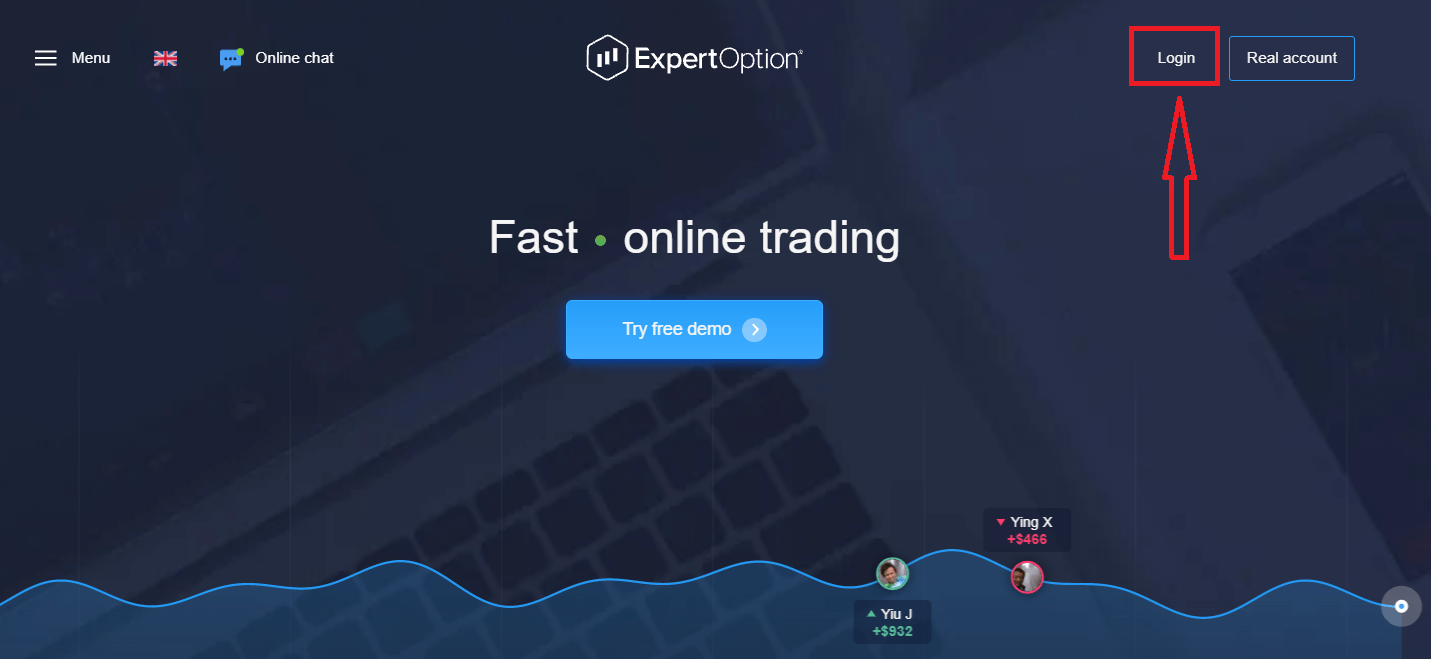
- Klik pada “Log Masuk”.
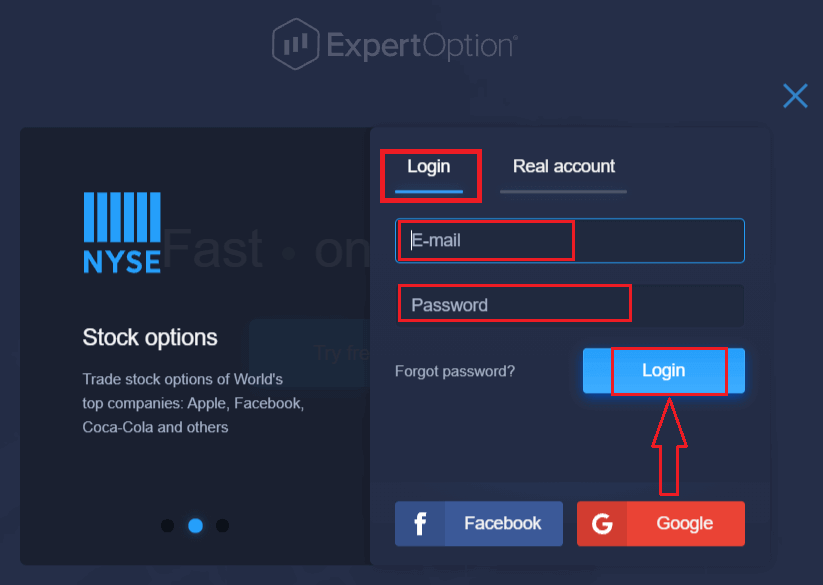
- Masukkan emel dan kata laluan anda.
- Klik pada butang biru "Log masuk".
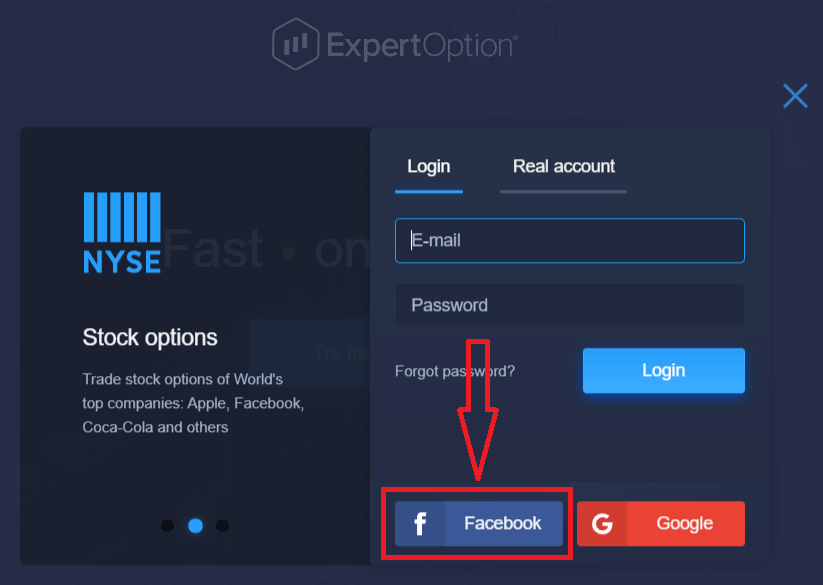
- Jika anda terlupa emel, anda boleh log masuk menggunakan “Google” atau “Facebook”.
- Jika anda terlupa kata laluan anda, klik pada “Lupa Kata Laluan”.
Klik "Log Masuk", borang log masuk akan muncul.
Masukkan alamat e-mel dan kata laluan yang anda daftarkan untuk log masuk ke akaun anda, dan klik butang "Log Masuk"
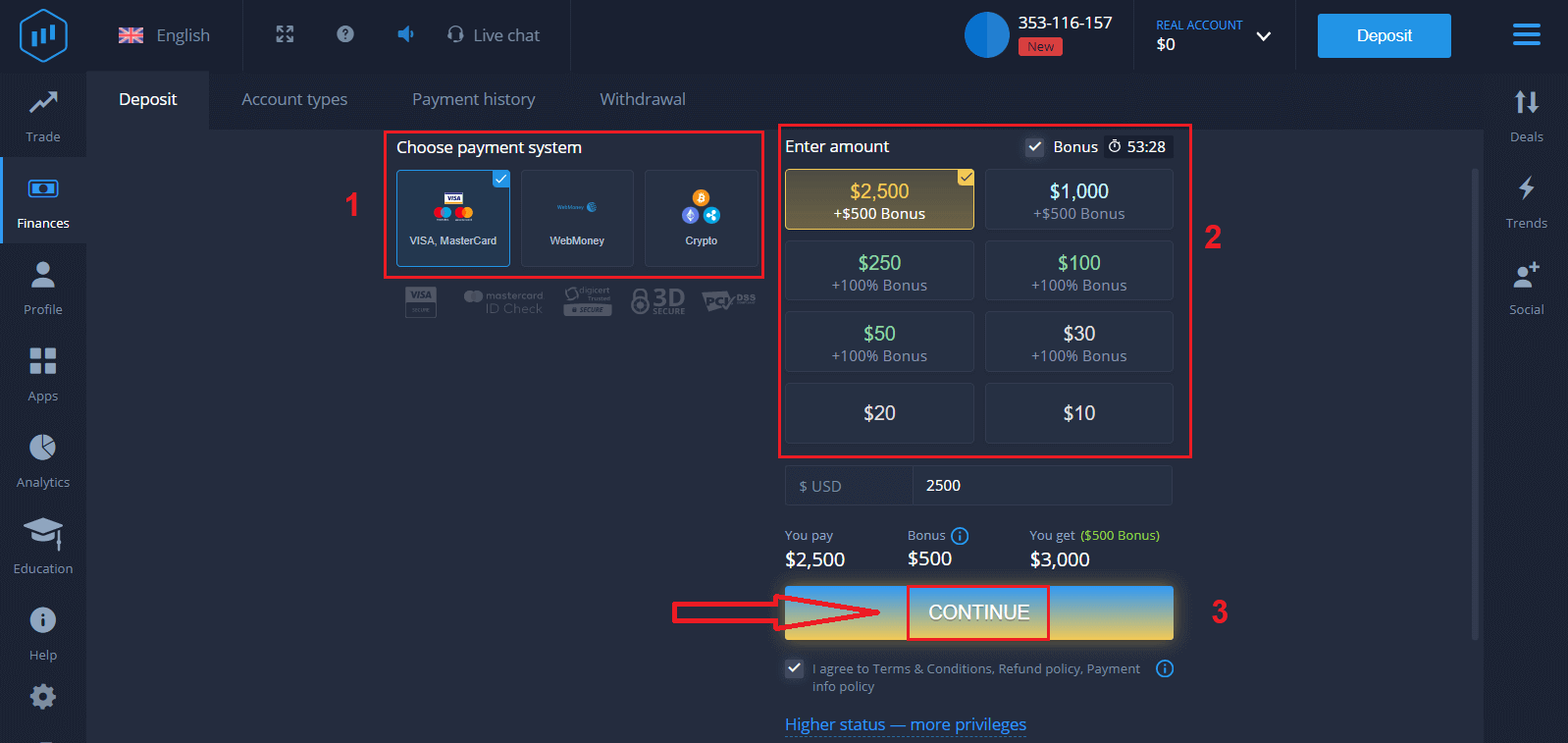
Selepas log masuk dengan jayanya, anda akan melihat halaman Deposit seperti yang ditunjukkan di bawah. Untuk memulakan dagangan Langsung, anda perlu membuat pelaburan dalam akaun anda (Deposit minimum ialah 10 USD).
Cara membuat Deposit dalam ExpertOption
Masukkan data kad dan klik "Tambah dana ..."
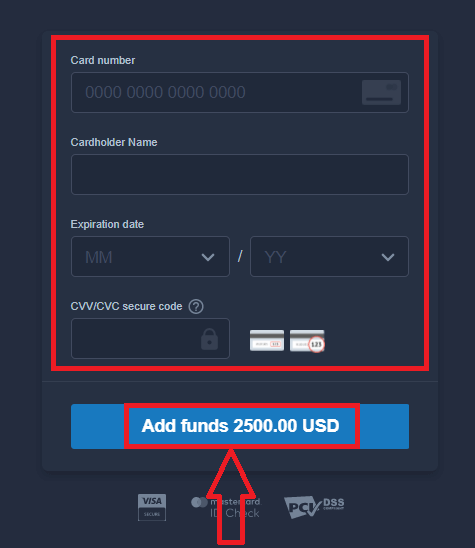
Kini anda boleh berdagang di akaun sebenar selepas berjaya membuat deposit.
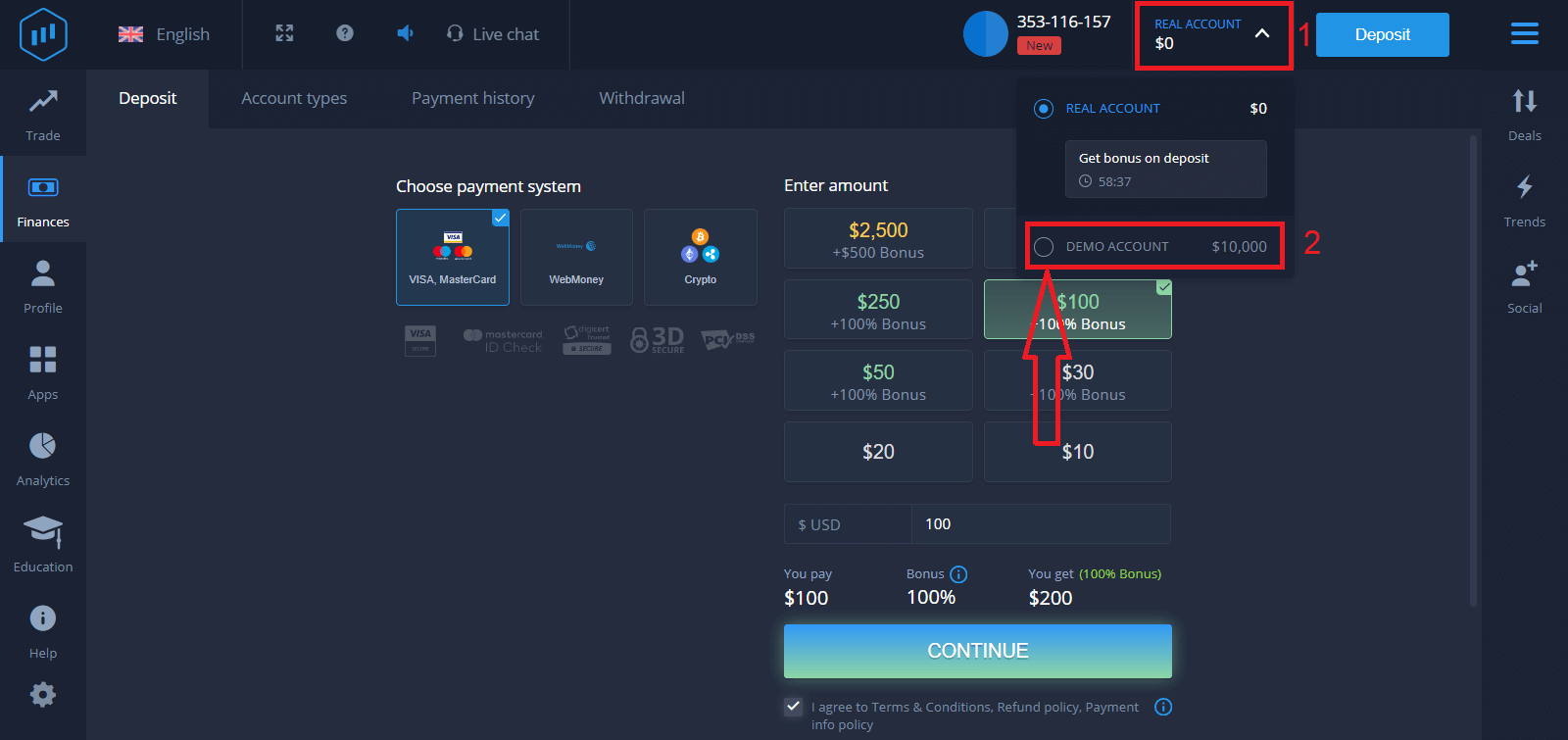
Jika anda ingin menggunakan Akaun Demo, klik "AKAUN SEBENAR" dan pilih "AKAUN DEMO" untuk mula berdagang dengan $10,000 dalam Akaun Demo. Akaun demo ialah alat untuk anda membiasakan diri dengan platform, melatih kemahiran dagangan anda pada aset yang berbeza dan mencuba mekanik baharu pada carta masa nyata tanpa risiko.
Cara Log Masuk ke ExpertOption menggunakan Facebook
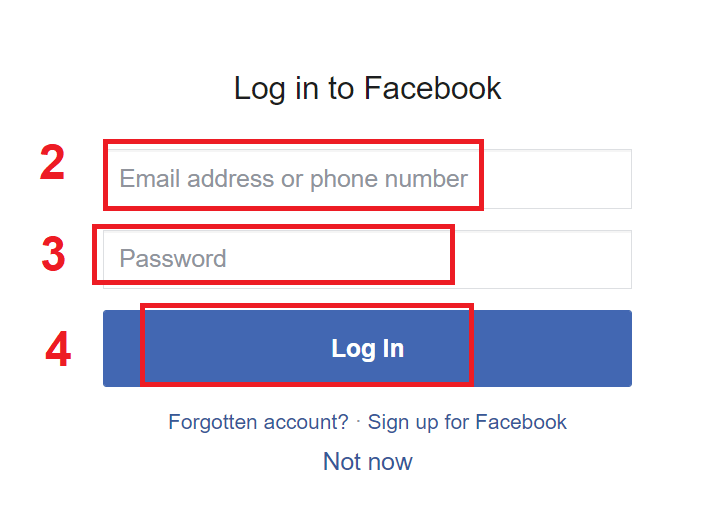
Anda juga boleh log masuk ke laman web menggunakan akaun Facebook peribadi anda dengan mengklik butang Facebook. 1. Klik butang Facebook
2. Tetingkap log masuk Facebook akan dibuka, di mana anda perlu memasukkan alamat e-mel yang anda gunakan untuk mendaftar di Facebook
3. Masukkan kata laluan daripada akaun Facebook anda
4. Klik “Log Masuk.”
Setelah anda mengklik butang “Log masuk”, ExpertOption akan meminta akses kepada: Nama dan gambar profil anda, serta alamat e-mel. Klik "Teruskan..."
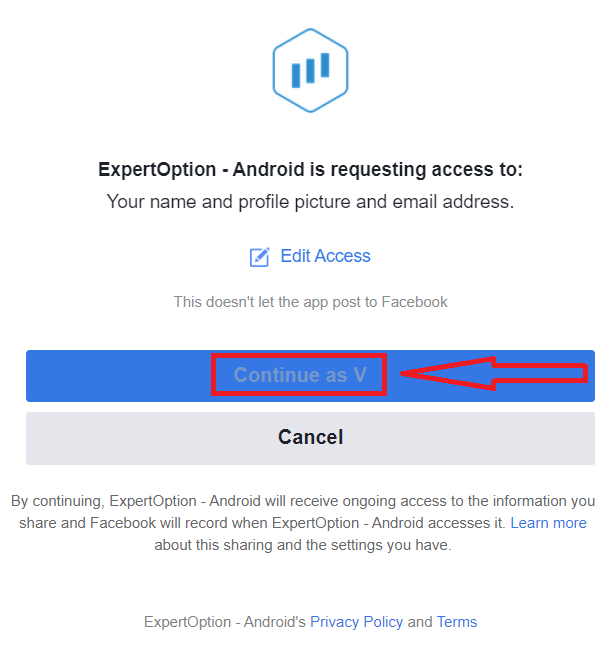
Selepas itu, anda akan dialihkan secara automatik ke platform ExpertOption.
Cara Log Masuk ke ExpertOption menggunakan Google
1. Untuk kebenaran melalui akaun Google anda , anda perlu klik pada butang Google . 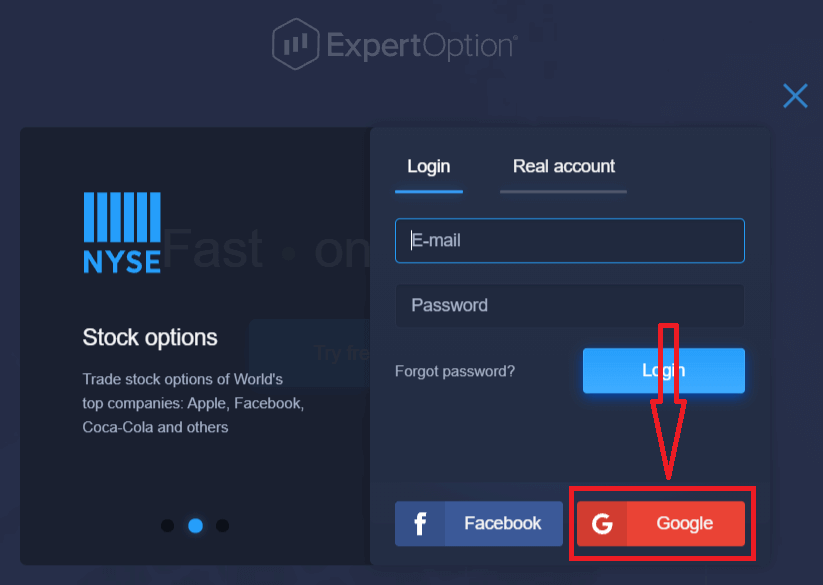
2. Kemudian, dalam tetingkap baharu yang terbuka, masukkan nombor telefon atau e-mel anda dan klik “Seterusnya”. Sistem akan membuka tetingkap, dan anda akan diminta untuk memasukkan kata laluan untuk akaun Google anda.
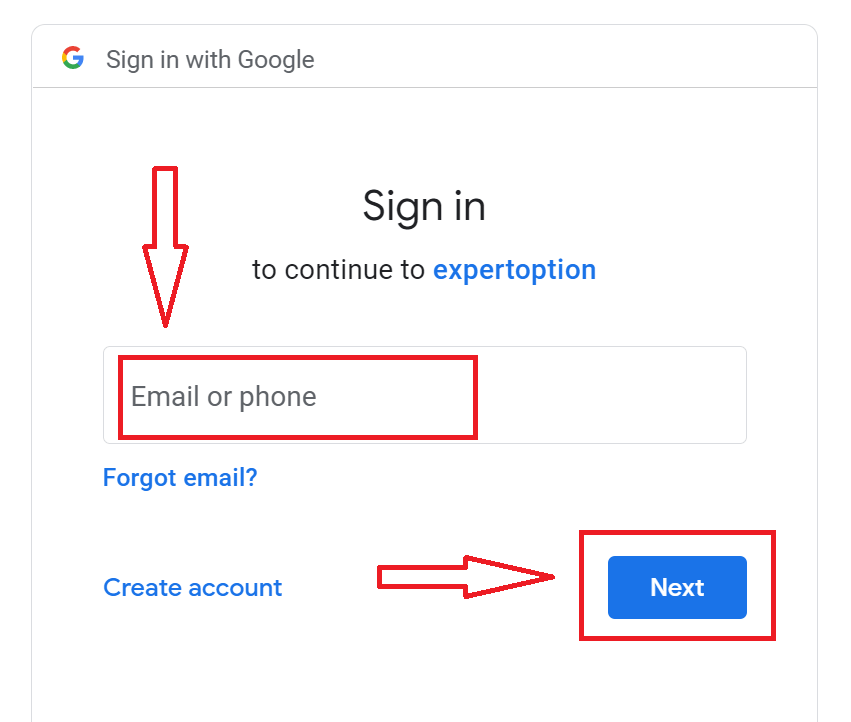
3. Kemudian masukkan kata laluan untuk akaun Google anda dan klik “Seterusnya”.
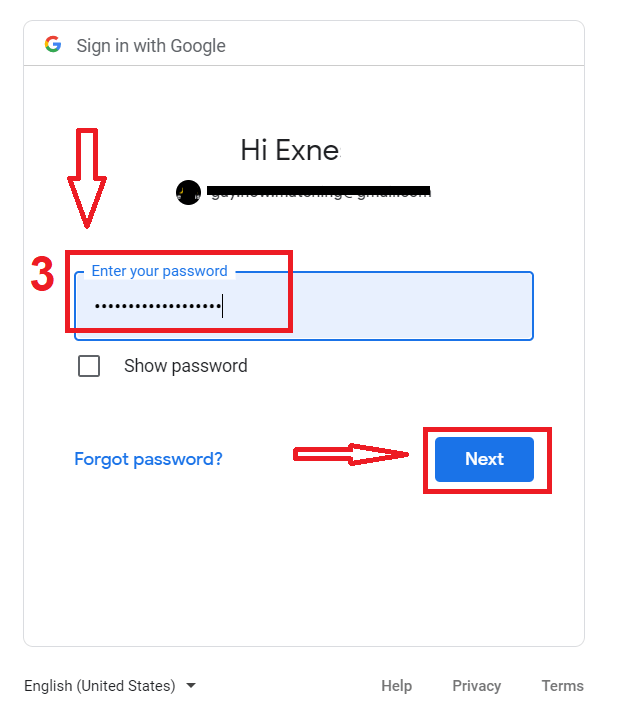
Selepas itu, ikut arahan yang dihantar daripada perkhidmatan ke alamat e-mel anda. Anda akan dibawa ke akaun ExpertOption peribadi anda.
Pulihkan Kata Laluan Akaun ExpertOption Anda
Jangan risau jika anda tidak dapat log masuk ke platform; anda mungkin hanya memasukkan kata laluan yang salah. Anda boleh membuat kata laluan baharu. Jika anda menggunakan versi web
. Untuk berbuat demikian, klik pautan "Lupa Kata Laluan".
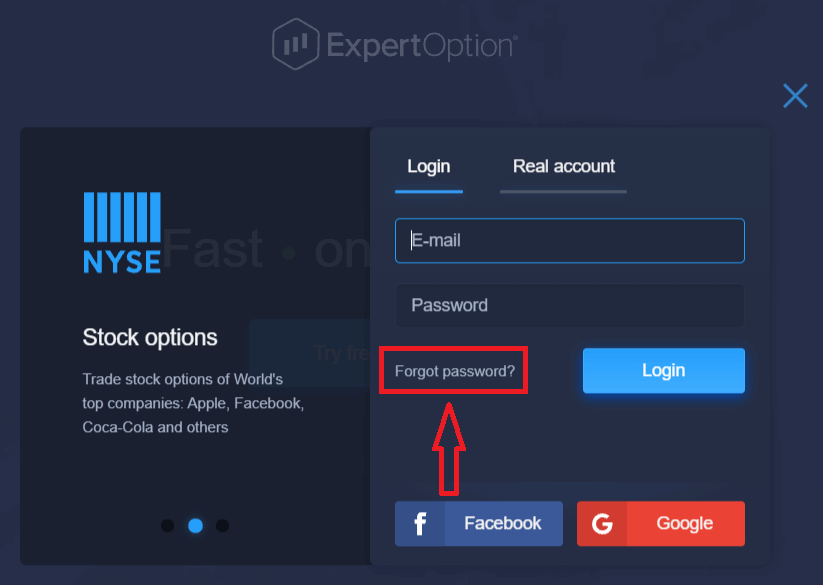
Kemudian, sistem akan membuka borang baharu di mana anda akan diminta untuk memulihkan kata laluan anda untuk akaun ExpertOption anda. Anda perlu memberikan sistem alamat e-mel yang sesuai dan klik "Tetapkan Semula Kata Laluan."
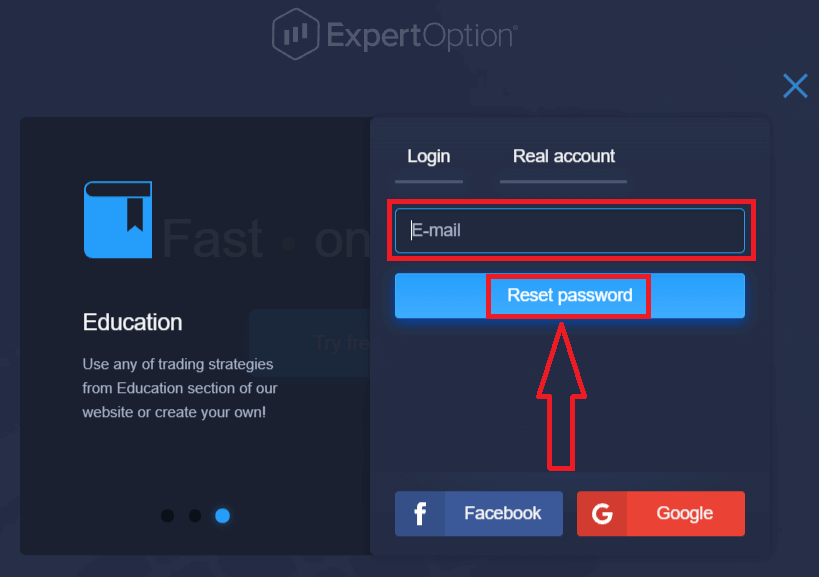
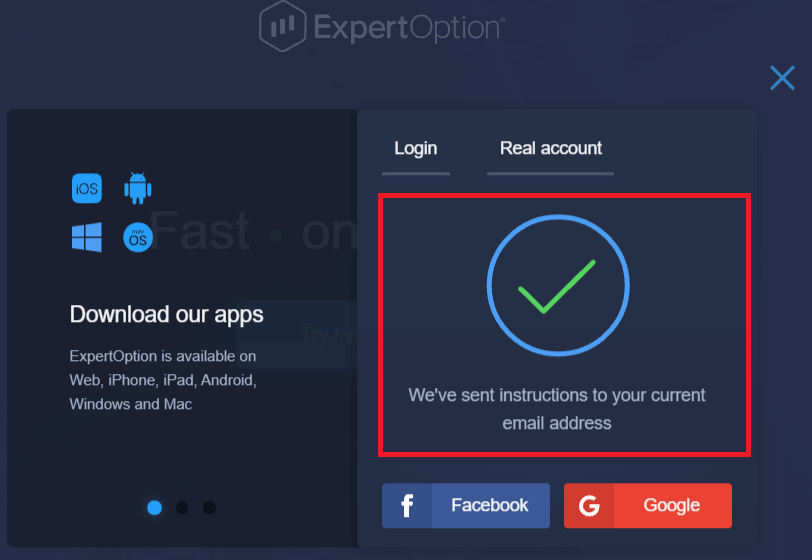
Pemberitahuan akan dibuka bahawa e-mel telah dihantar ke alamat e-mel ini untuk menetapkan semula kata laluan.
Selanjutnya dalam surat dalam e-mel anda, anda akan ditawarkan untuk menukar kata laluan anda. Klik pada «Tetapkan Semula Kata Laluan»
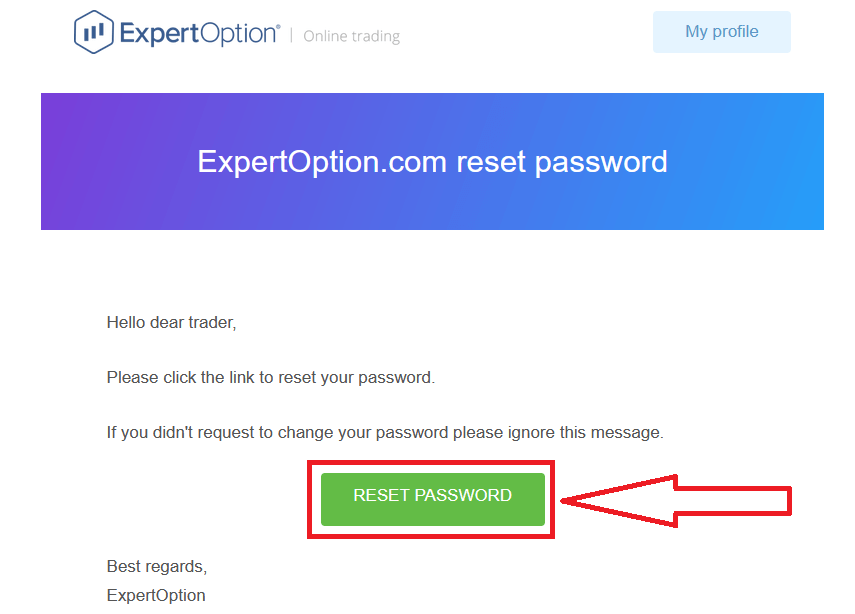
Pautan daripada e-mel akan membawa anda ke bahagian khas di laman web ExpertOption. Masukkan kata laluan baharu anda di sini dua kali dan klik butang "Tukar kata laluan"
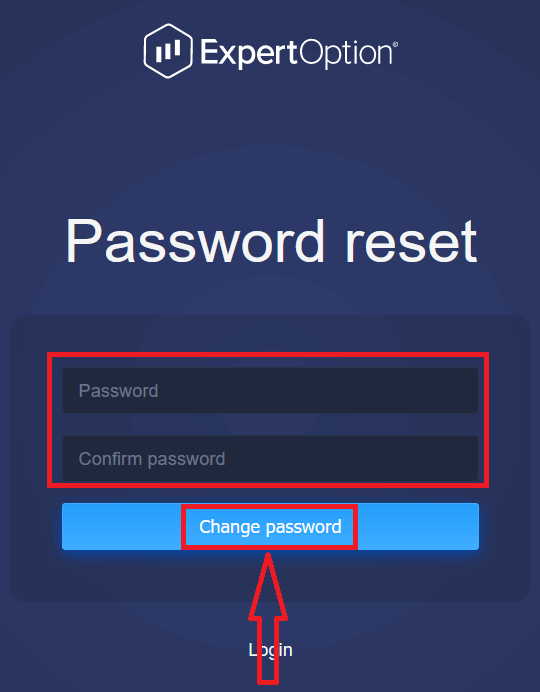
Selepas memasukkan "Kata Laluan" dan "Sahkan kata laluan". Mesej akan muncul yang menunjukkan bahawa kata laluan telah berjaya ditukar.
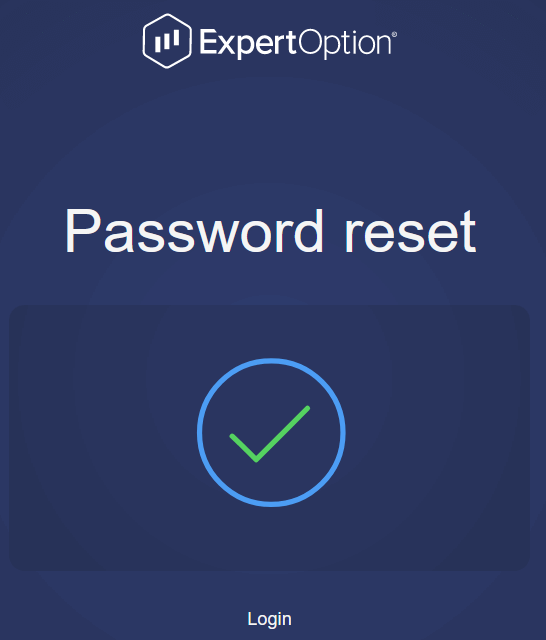
Itu sahaja! Kini anda boleh log masuk ke platform ExpertOption menggunakan nama pengguna dan kata laluan baharu anda.
Jika anda menggunakan aplikasi mudah alih
, klik ikon "Menu"
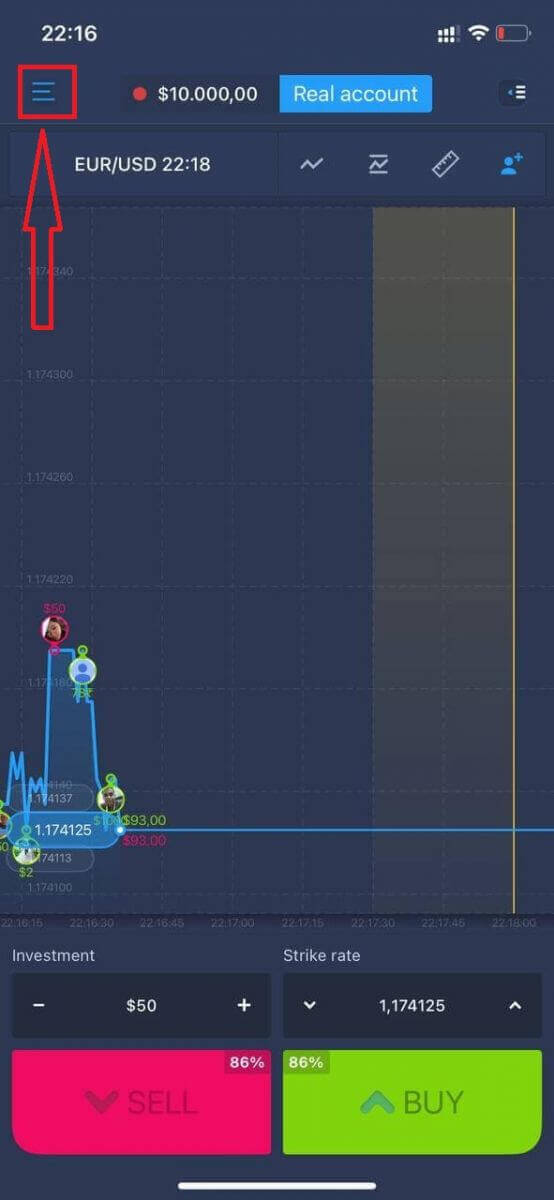
Klik "Log Masuk."
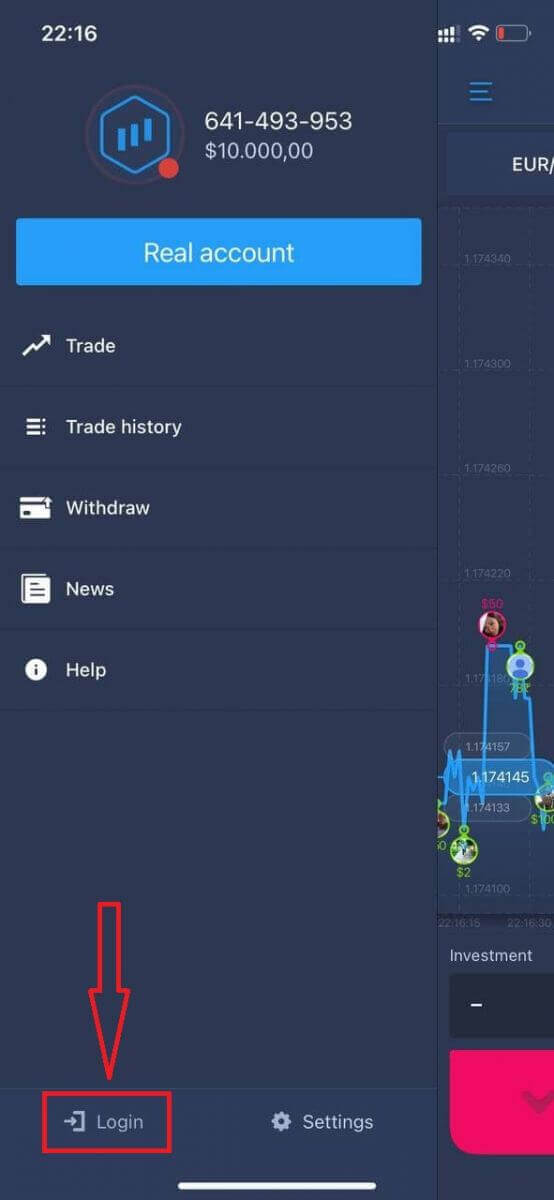
Klik pada pautan "Lupa kata laluan"
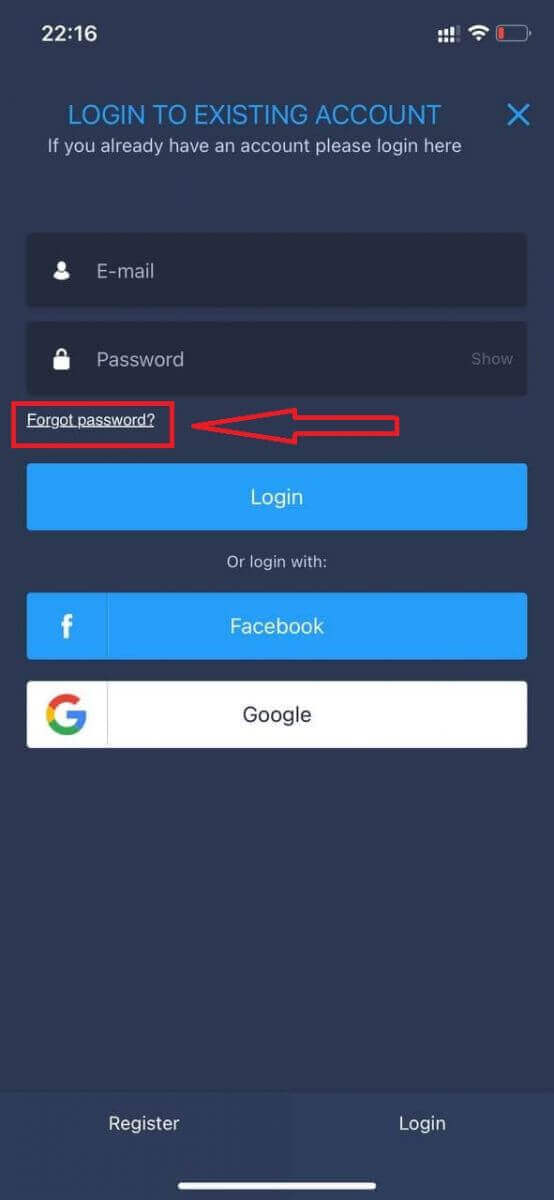
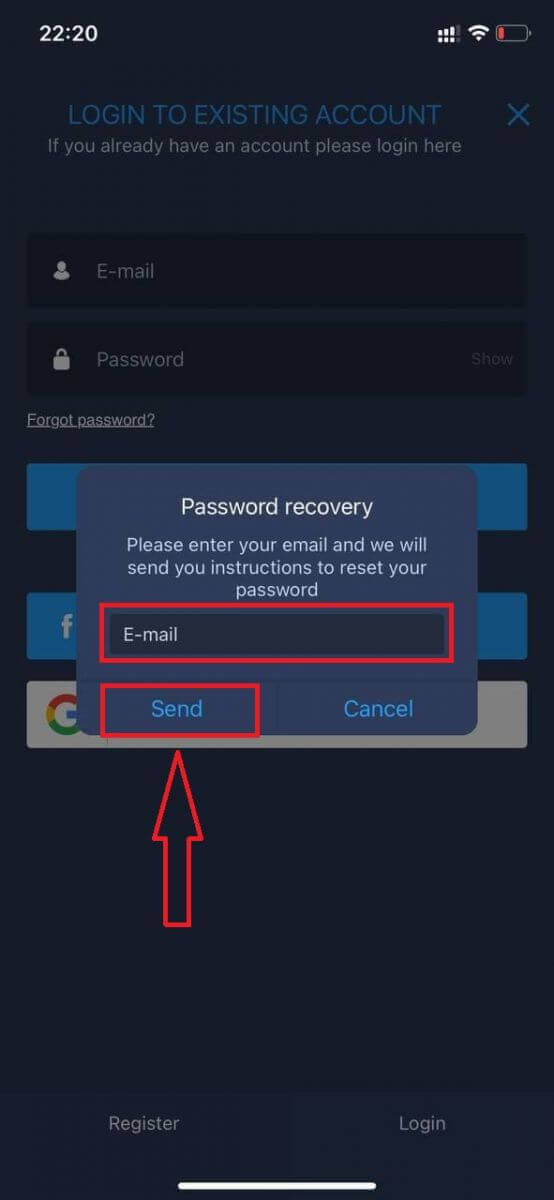
Dalam tetingkap baharu, masukkan e-mel yang anda gunakan semasa pendaftaran dan klik butang "Hantar". Kemudian lakukan langkah yang sama seperti aplikasi web.
Log Masuk ke Web Mudah Alih ExpertOption
Jika anda ingin berdagang pada versi web mudah alih platform dagangan ExpertOption, anda boleh melakukannya dengan mudah. Pada mulanya, buka pelayar anda pada peranti mudah alih anda. Selepas itu, cari " expertoption " dan lawati laman web rasmi broker. 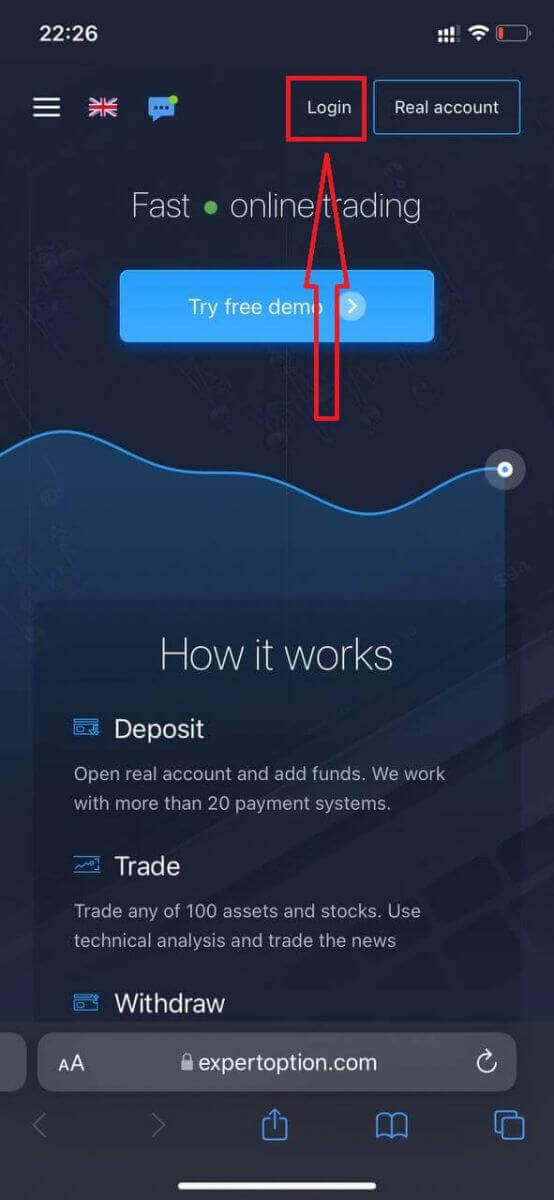
Masukkan e-mel dan kata laluan anda, kemudian klik pada butang "Log Masuk".
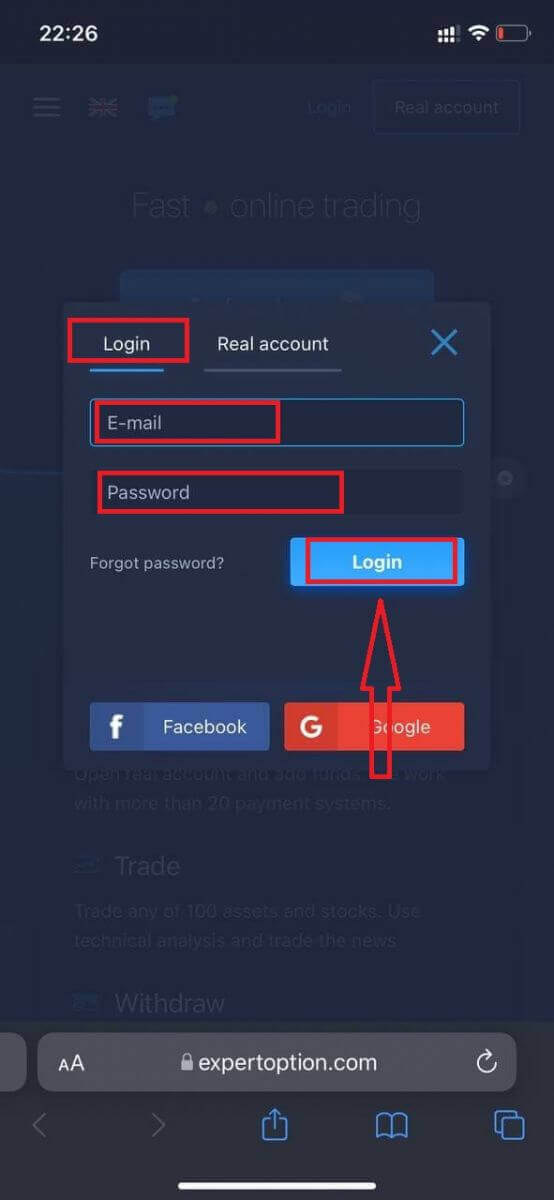
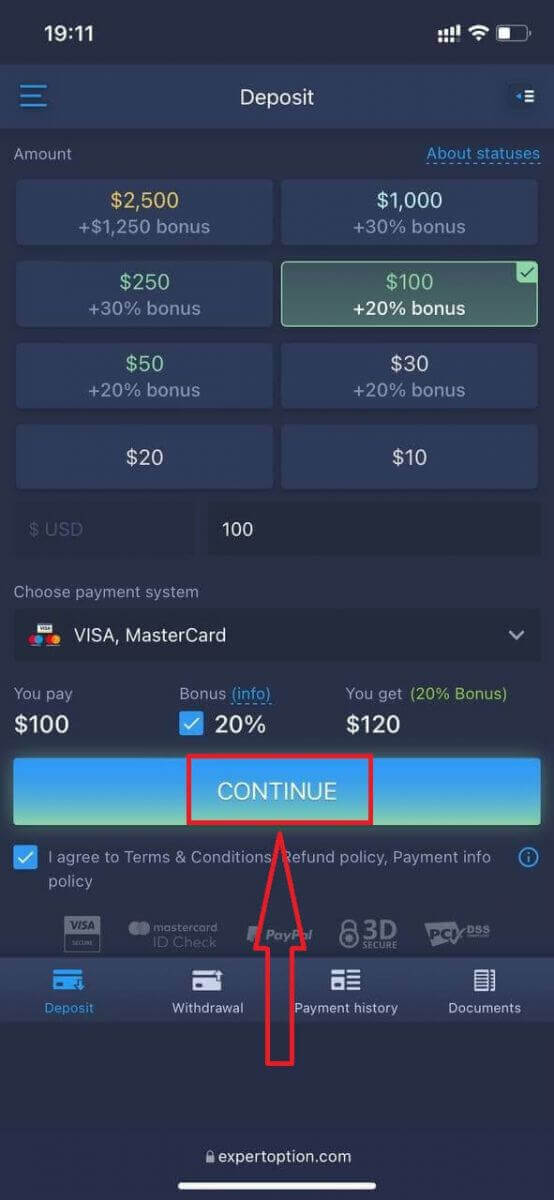
Selepas log masuk dengan jayanya, anda akan melihat halaman Deposit. Untuk memulakan dagangan Langsung, anda perlu membuat pelaburan dalam akaun anda (Deposit minimum ialah 10 USD).
Cara membuat Deposit dalam ExpertOption
Masukkan data kad dan klik "Tambah dana ..."
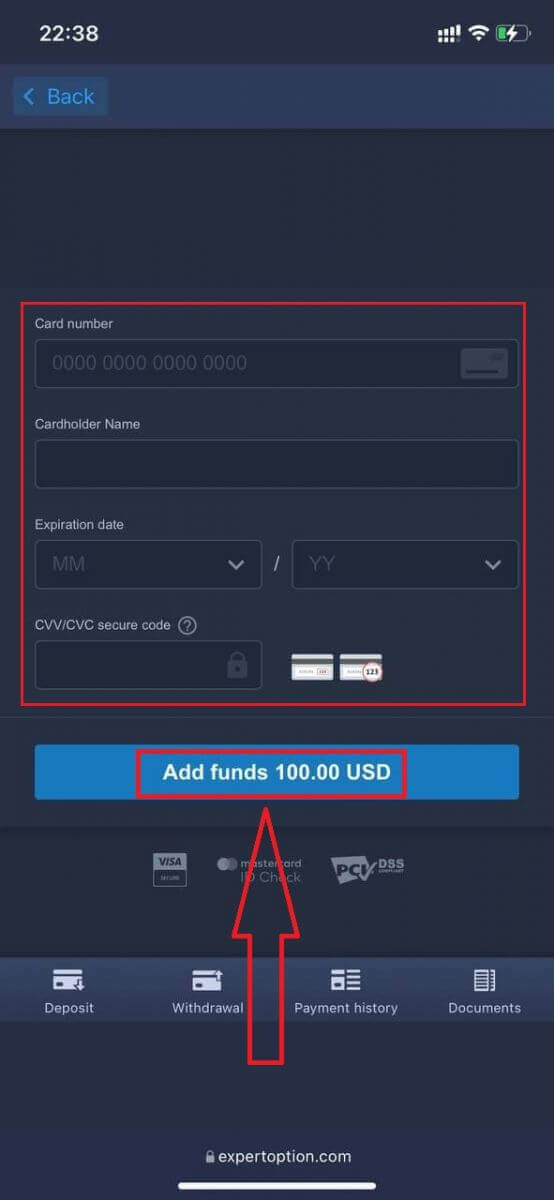
Kini anda boleh berdagang pada akaun sebenar selepas berjaya membuat deposit.
Jika anda ingin menggunakan Akaun Demo, klik ikon "Menu".
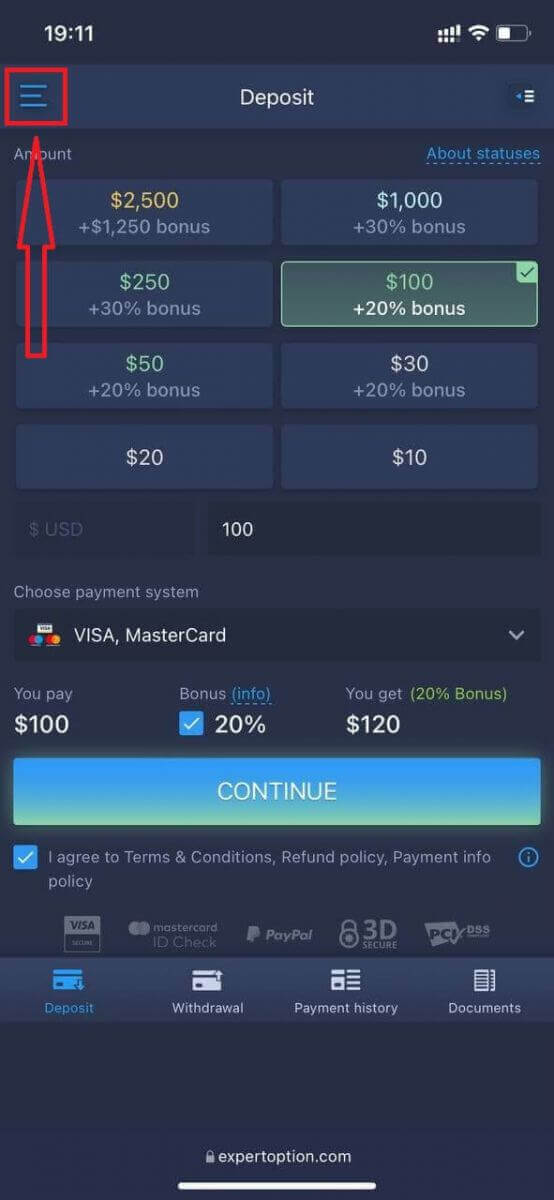
Klik "Dagang."
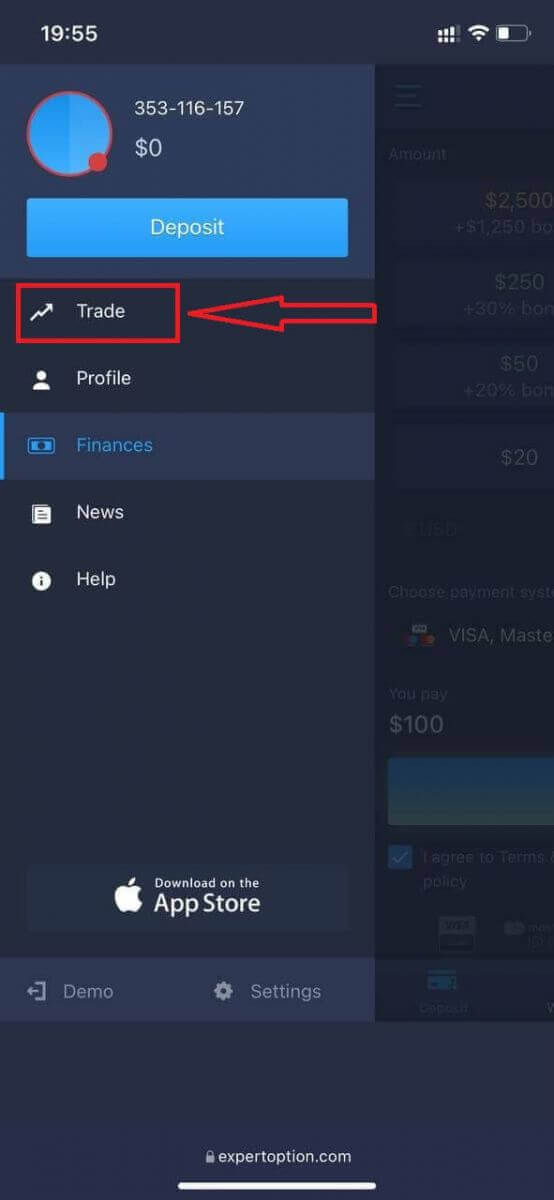
Tukar akaun daripada akaun Sebenar kepada akaun Demo.
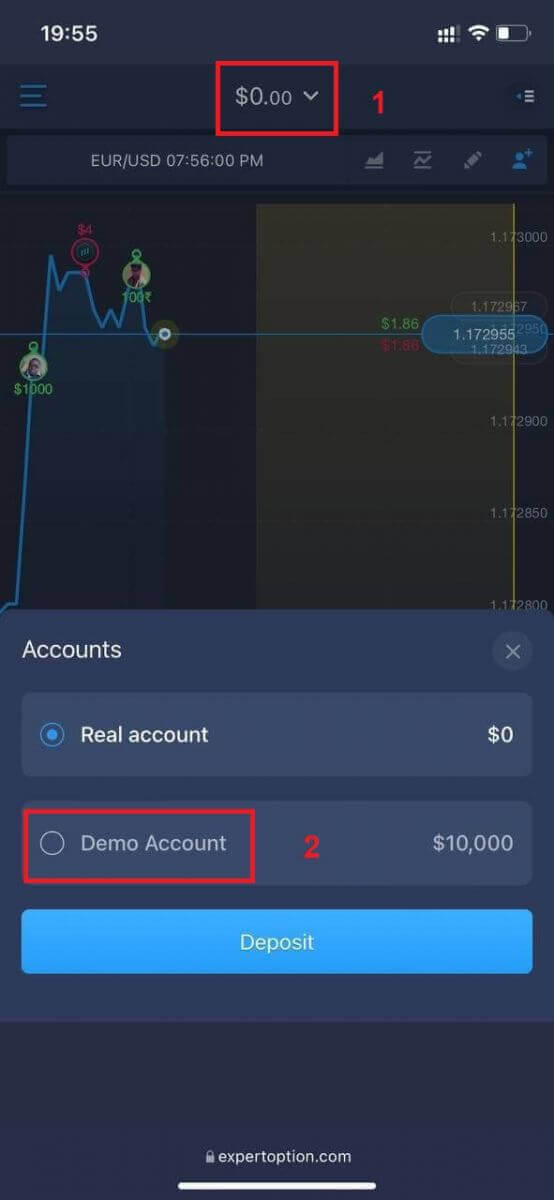
Anda akan mempunyai $10,000 dalam akaun Demo.
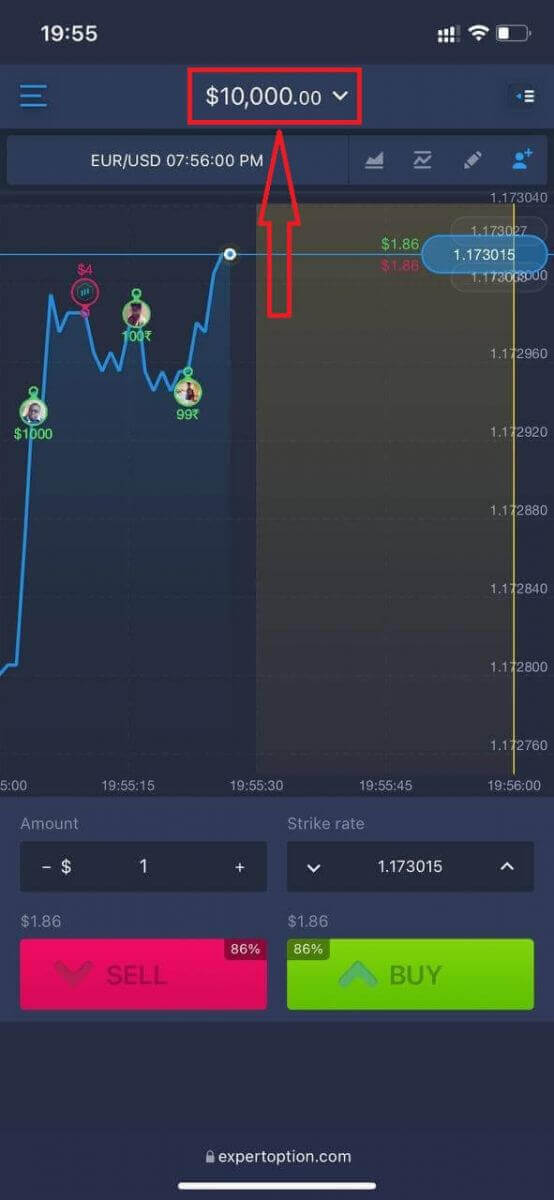
Kini anda boleh berdagang daripada versi web mudah alih platform. Versi web mudah alih platform dagangan adalah sama seperti versi web biasa. Oleh itu, tidak akan ada sebarang masalah dengan dagangan dan pemindahan dana.
Cara Log Masuk ke Aplikasi iOS ExpertOption
Log masuk pada platform mudah alih iOS adalah serupa dengan log masuk pada aplikasi web ExpertOption. Aplikasi ini boleh dimuat turun melalui App Store pada peranti anda, atau klik di sini . Cuma cari aplikasi “ExpertOption - Mobile Trading” dan klik «DAPATKAN» untuk memasangnya pada iPhone atau iPad anda.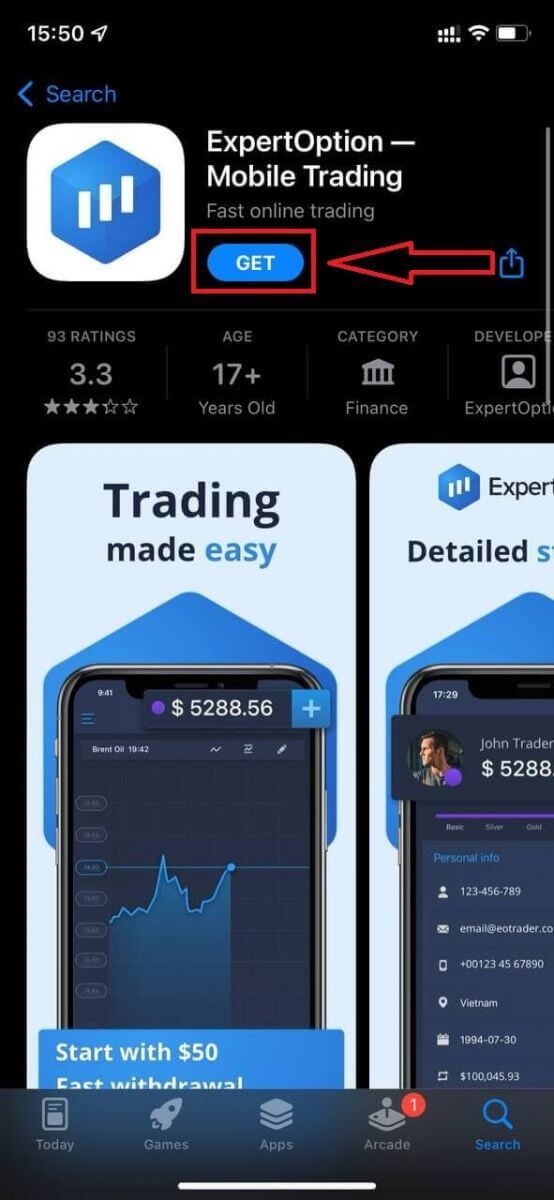
Selepas pemasangan dan pelancaran, anda boleh log masuk ke aplikasi mudah alih ExpertOption iOS dengan menggunakan e-mel, Facebook atau Google anda. Anda hanya perlu memilih ikon "Menu".
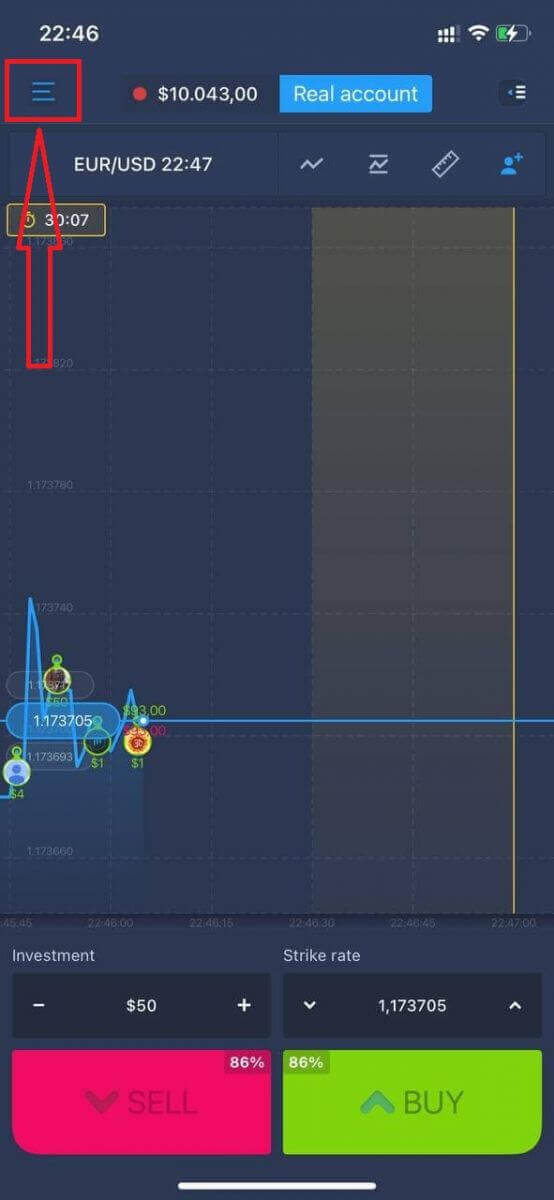
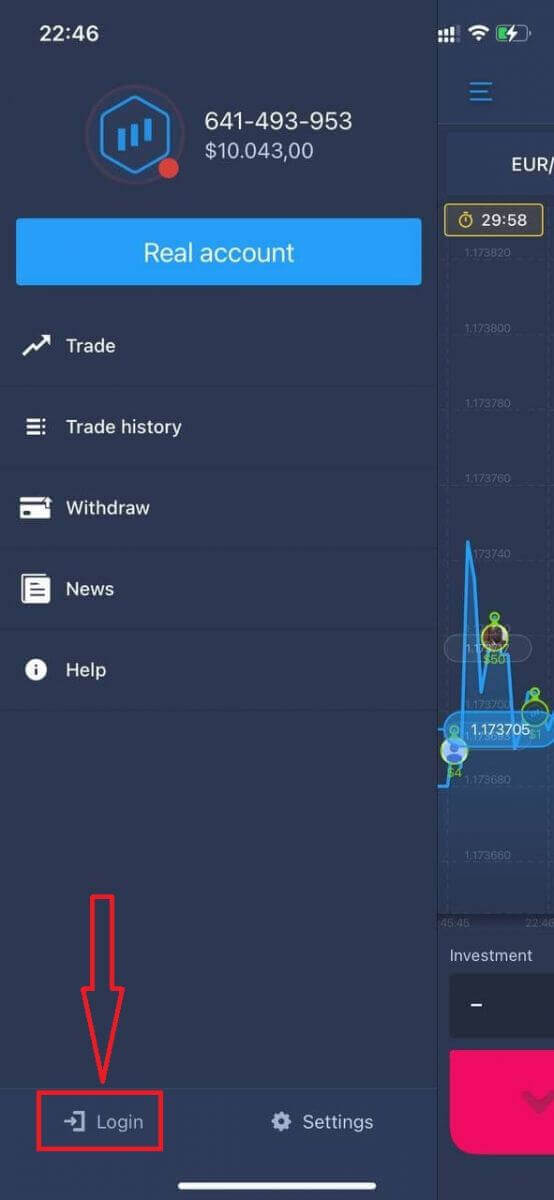
Klik "Log Masuk."
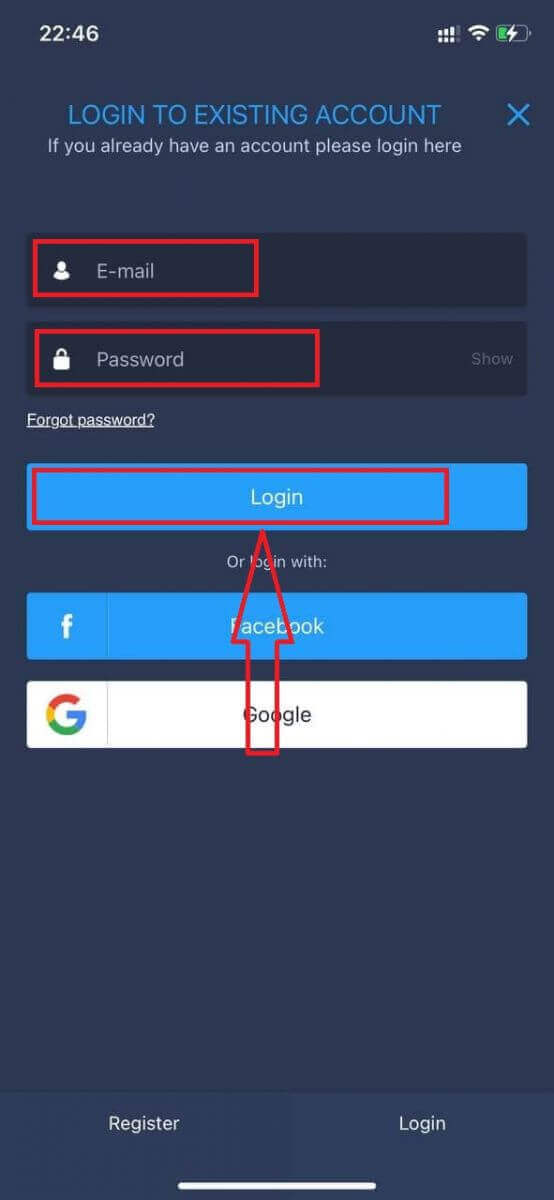
Masukkan e-mel dan kata laluan anda, kemudian klik pada butang “Log Masuk”.
Cara Log Masuk ke Aplikasi Android ExpertOption
Anda perlu melayari gedung Google Play dan mencari "ExpertOption - Mobile Trading" untuk mencari aplikasi ini, atau klik di sini . 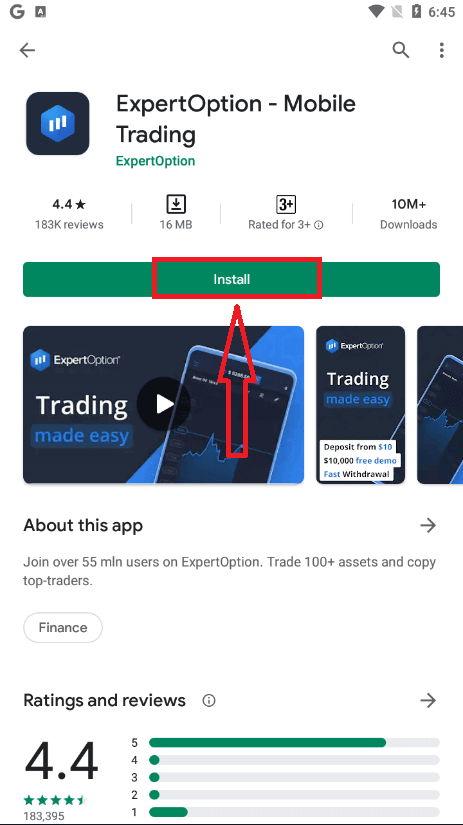
Selepas pemasangan dan pelancaran, anda boleh log masuk ke aplikasi mudah alih Android ExpertOption dengan menggunakan e-mel, Facebook atau akaun Google anda.
Lakukan langkah yang sama seperti pada peranti iOS, pilih ikon "Menu".
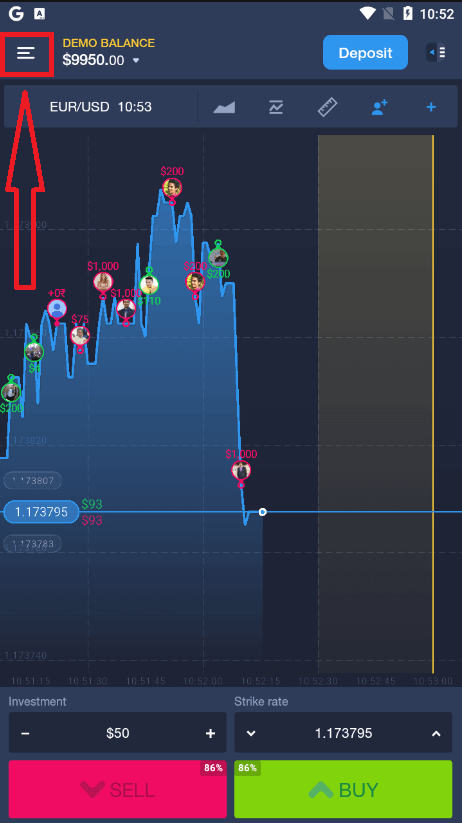
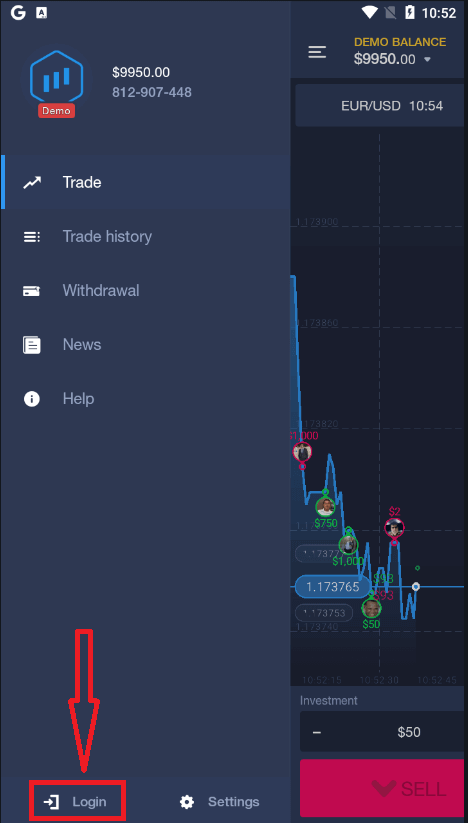
Klik "Log Masuk."
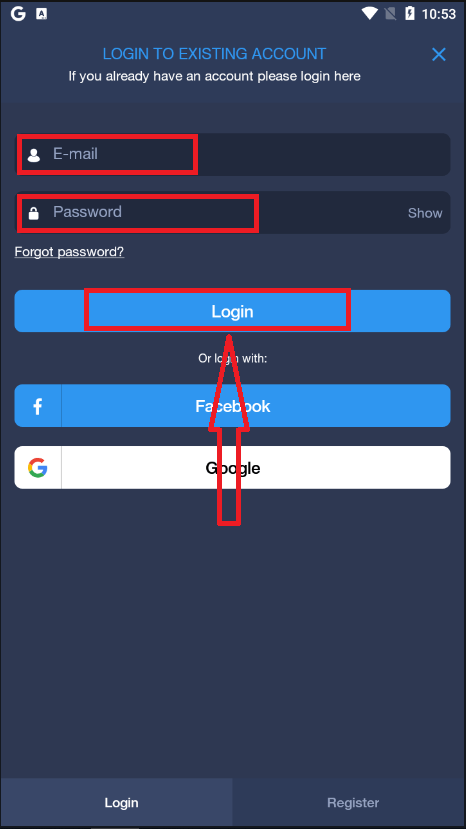
Masukkan e-mel dan kata laluan anda, kemudian klik pada butang "Log Masuk".
Kesimpulan: Akses Selamat adalah Langkah Pertama Ke Arah Perdagangan Lebih Pintar di ExpertOption
Log masuk ke ExpertOption bukan sekadar memasukkan kelayakan anda—ia merupakan tindakan pertama yang anda ambil untuk mengawal masa depan kewangan anda. Proses log masuk yang lancar dan selamat memastikan anda sentiasa bersedia untuk bertindak balas terhadap perubahan pasaran, membuat keputusan termaklum dan mengurus pelaburan anda dengan cekap.
Dengan mengikuti langkah yang betul dan mengamalkan tabiat keselamatan yang baik, seperti mendayakan pengesahan dua faktor dan menggunakan saluran log masuk rasmi, anda melindungi aset dan pengalaman perdagangan anda. Sama ada anda menyemak portfolio anda atau membuat perdagangan masa nyata, setiap sesi perdagangan yang berjaya bermula dengan log masuk yang selamat.
Soalan Lazim
ExpertOption biasanya membenarkan akses dengan alamat e-mel atau nombor telefon serta kata laluan, dan melalui aplikasi mudah alih atau platform web. Sesetengah wilayah mungkin menawarkan log masuk sosial atau pengesahan pihak ketiga. Semak skrin log masuk untuk melihat kaedah yang tersedia dan pastikan kelayakan akaun anda sepadan dengan kenalan berdaftar.
Pada peranti baharu, buka apl atau tapak web ExpertOption, pilih pilihan log masuk, masukkan e-mel atau telefon dan kata laluan berdaftar anda, kemudian lengkapkan sebarang langkah dua faktor jika digesa. Benarkan peranti jika diminta dan sahkan sebarang kod pengesahan yang dihantar melalui SMS atau e-mel. Jika platform membenderakan peranti, anda mungkin perlu mengesahkan identiti dengan kod, mengemas kini butiran hubungan anda dalam tetapan atau mengesahkan log masuk melalui pautan e-mel untuk memulihkan akses penuh.
Ralat pengesahan atau tamat tempoh sesi boleh datang daripada beberapa sumber: kata laluan yang salah, percubaan log masuk serentak, kuki sesi tamat tempoh, IP yang disekat atau semakan akaun yang belum selesai. Mulakan dengan mengosongkan cache penyemak imbas, mengemas kini apl dan mengesahkan kata laluan anda dengan aliran tetapan semula kata laluan. Jika anda melihat percubaan gagal berulang, akaun mungkin dikunci buat sementara waktu untuk keselamatan; tunggu tempoh bertenang atau hubungi sokongan dengan cap masa dan tangkapan skrin. Juga sahkan jam peranti anda betul dan rangkaian anda tidak menggunakan VPN atau tembok api yang menyekat yang mengganggu pengesahan.
ya. Jika akaun anda dibenderakan untuk pengesahan identiti, semakan dokumen yang belum selesai atau penahanan pematuhan boleh menyekat tindakan atau kegigihan sesi tertentu sehingga semakan selesai. Begitu juga, sekatan berasaskan wilayah, isu akaun tertunggak, atau had perdagangan atau pengeluaran yang dikenakan biasanya tidak akan menyekat log masuk asas tetapi boleh menghalang akses platform penuh. Untuk menyelesaikan masalah ini, lengkapkan dokumen pengesahan yang diminta, balas permintaan sokongan dan semak sebarang notis akaun; simpan salinan penyerahan dan susulan dengan pasukan pengesahan jika masa pemprosesan melebihi tetingkap yang dinyatakan oleh platform.
Gunakan pautan Lupa Kata Laluan pada skrin log masuk, masukkan e-mel atau telefon yang terikat pada akaun anda dan ikuti kod pengesahan atau pautan set semula yang dihantar kepada kenalan itu. Jika anda tidak lagi mempunyai akses kepada e-mel atau telefon berdaftar, sediakan bukti identiti dan hubungi sokongan untuk meminta pemulihan akaun—termasuk nama akaun, transaksi terkini dan tangkapan skrin. Selepas menetapkan semula, pilih kata laluan unik yang kuat, dayakan sebarang pengesahan dua faktor yang tersedia dan kemas kini kenalan pemulihan untuk mengelakkan sekatan masa hadapan.