Begynn å handle på ExpertOption: trinn-for-trinn for nybegynnere

Når du kan plassere en handel pålitelig, fokuser på markedsvalg og risikostyring: størrelse posisjoner til en liten prosentandel av saldoen din, bruk stoppgrenser eller utløp i samsvar med strategien din, og lær deg plattformens indikatorer og tegneverktøy. Bekreft kontofinansiering, verifiseringskrav og eventuelle regionale betalingsrestriksjoner før du bytter til aktive midler, og se gjennom utførelsesregler og gebyrer slik at du vet hvordan bestillinger behandles under volatile markedsforhold.

Slik registrerer du deg hos ExpertOption
Start ExpertOption-handelen med ett klikk
Det er enkelt å registrere seg på plattformen: Bare noen få klikk kreves. For å åpne handelsgrensesnittet med ett klikk, klikk på knappen «Prøv gratis demo».
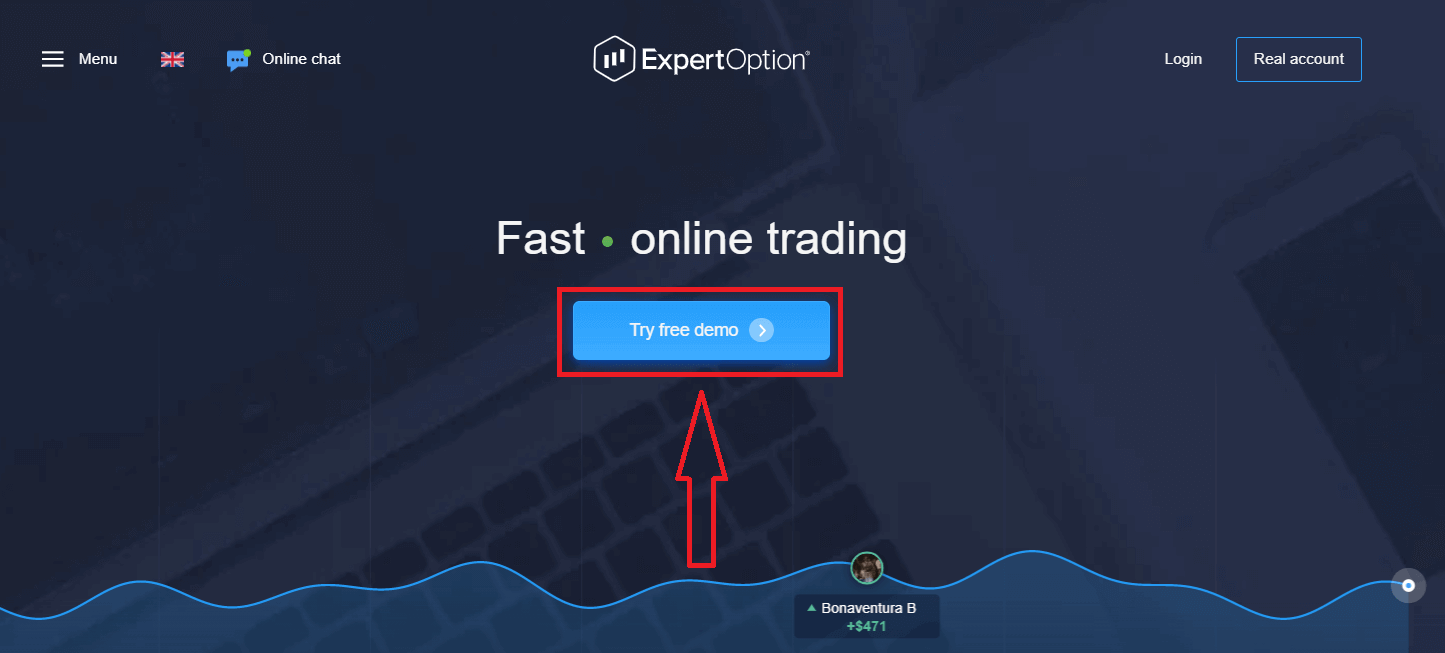
Dette vil lede deg til demohandelssiden, hvor du kan begynne å handle med en demokonto på 10 000 dollar.
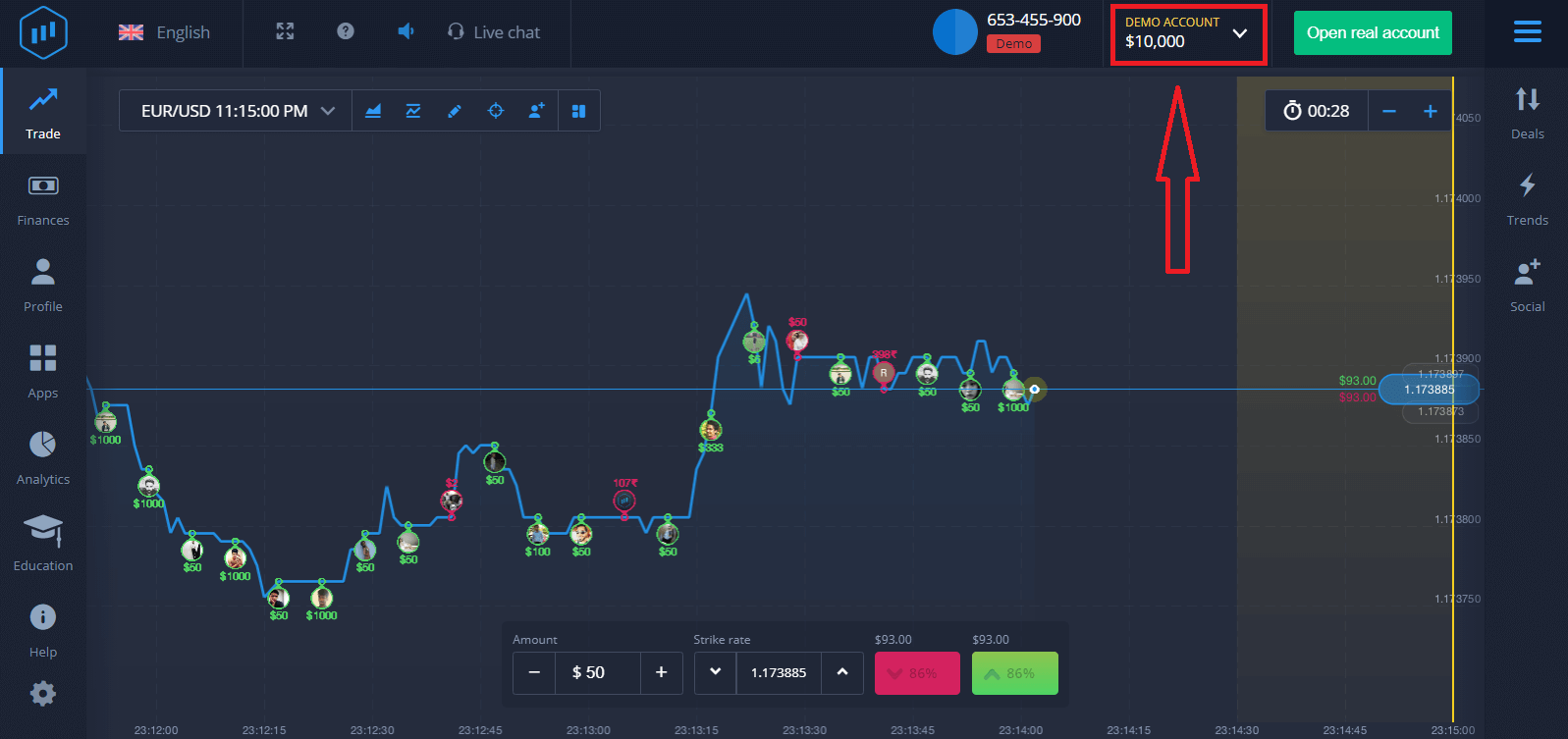 For å fortsette å bruke kontoen, lagre handelsresultatene og handle på en ekte konto. Klikk på "Åpne ekte konto" for å opprette en ExpertOption-konto.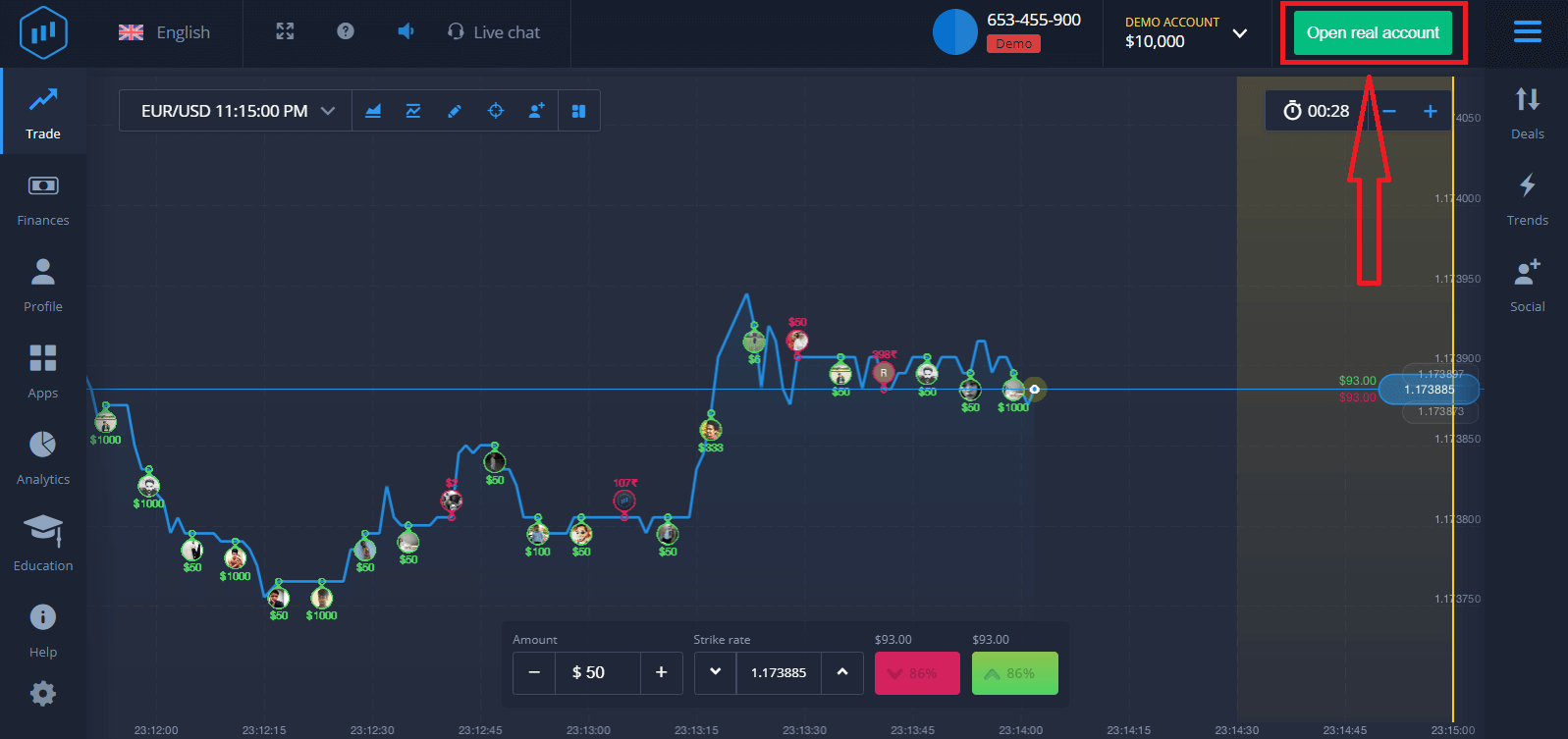
Det er tre tilgjengelige alternativer: å registrere deg med e-postadressen din, Facebook-kontoen din eller Google-kontoen din, som vist nedenfor. Alt du trenger å gjøre er å velge en passende metode og opprette et passord.
Slik registrerer du deg for en ExpertOption-konto med en e-post
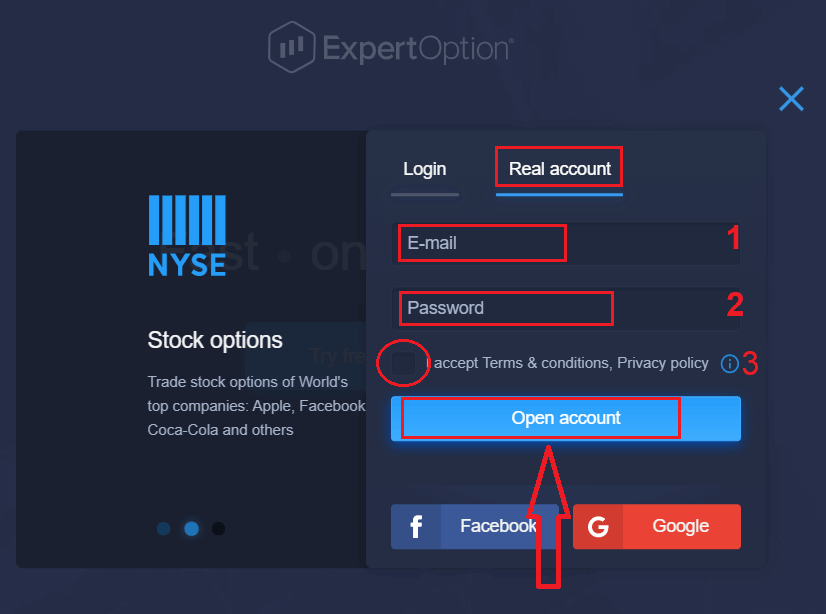
1. Du kan registrere deg for en konto på plattformen ved å klikke på knappen « Ekte konto » øverst til høyre. 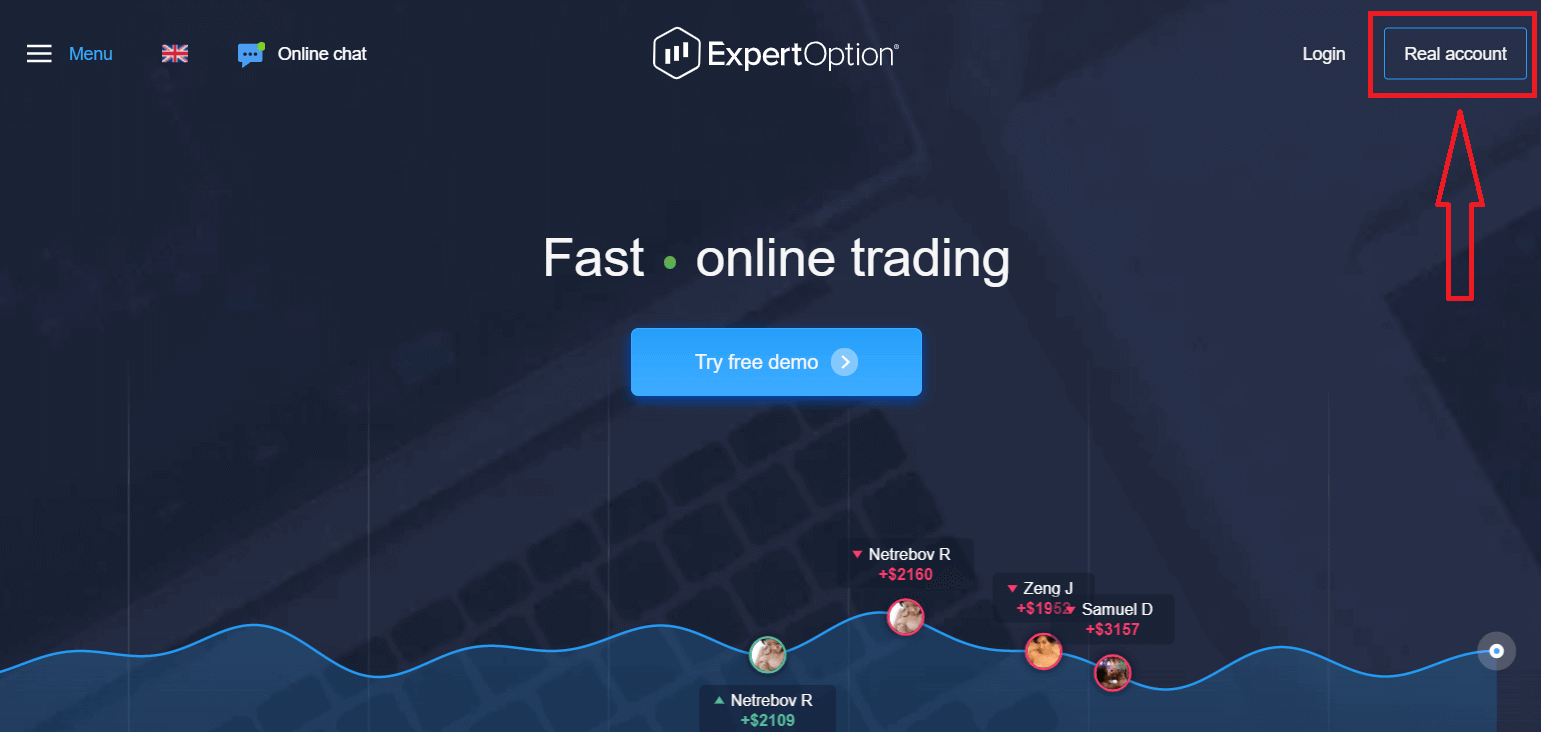
2. For å registrere deg, vennligst fyll ut all nødvendig informasjon og klikk på «Åpne konto».
- Skriv inn en gyldig e-postadresse.
- Lag et sterkt passord.
- Du må også lese «Vilkår og betingelser» og sjekke det.
Gratulerer! Du har registrert deg. For å starte live-handel må du investere i kontoen din (minimumsinnskuddet er USD 10).
Slik gjør du et innskudd i ExpertOption
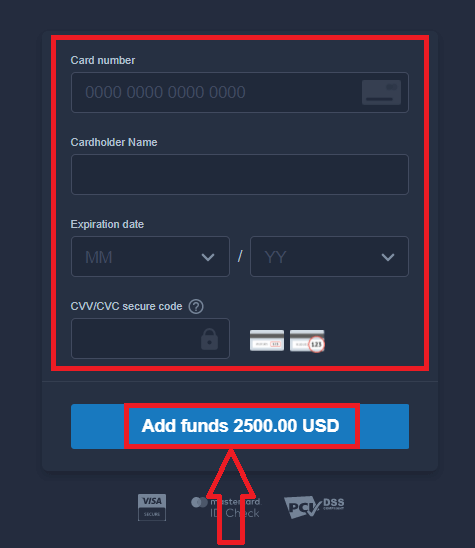
Skriv inn kortdataene og klikk på "Legg til penger ..."
Nå kan du handle på en ekte konto etter at innskuddet er fullført.
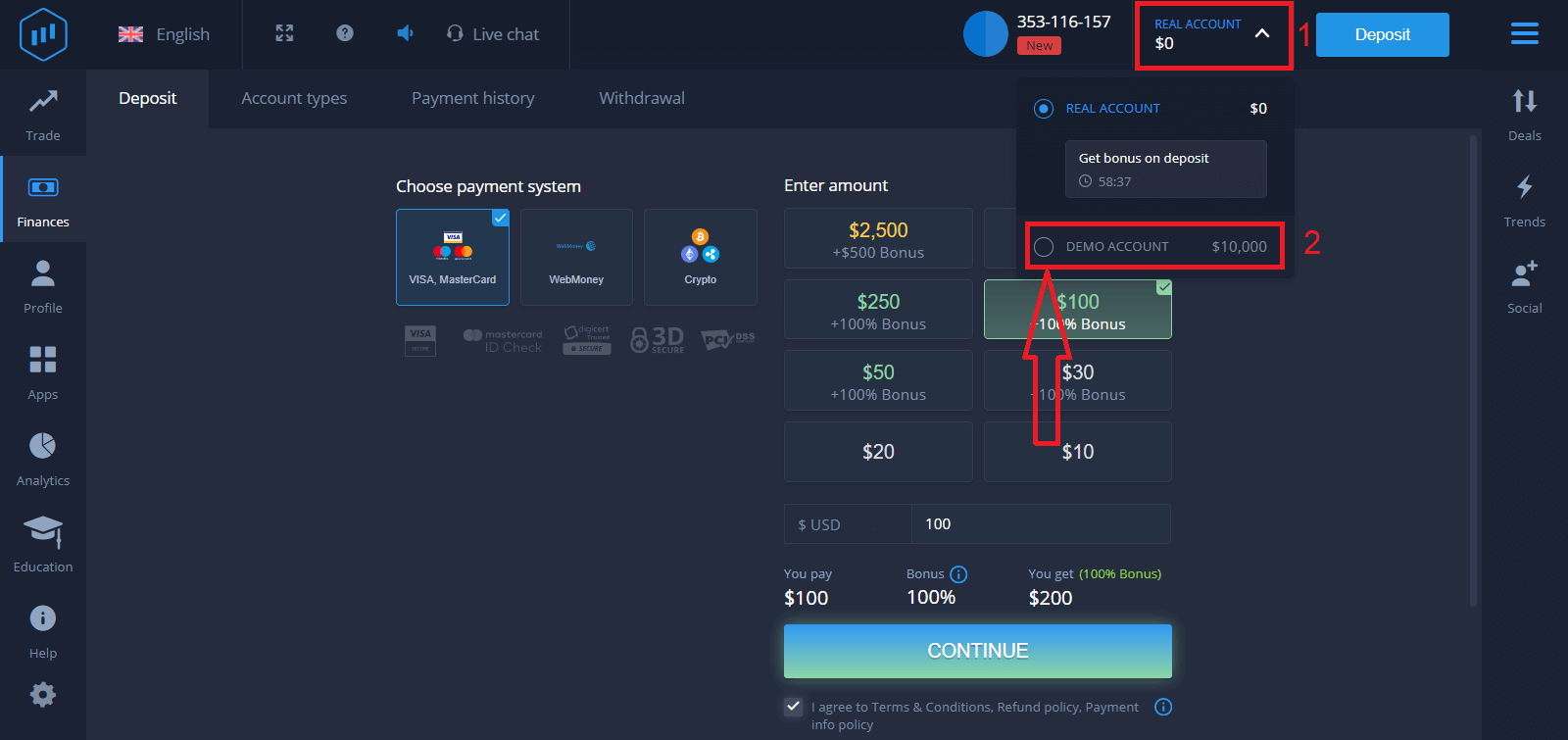
Hvis du vil bruke demokontoen, klikker du på "EKTE KONTO" og velger "DEMOKONTO" for å begynne å handle med $10 000 på demokontoen. En demokonto er et verktøy for å bli kjent med plattformen, øve på handelsferdighetene dine på forskjellige aktiva og prøve ut nye mekanikker på et sanntidsdiagram uten risiko.
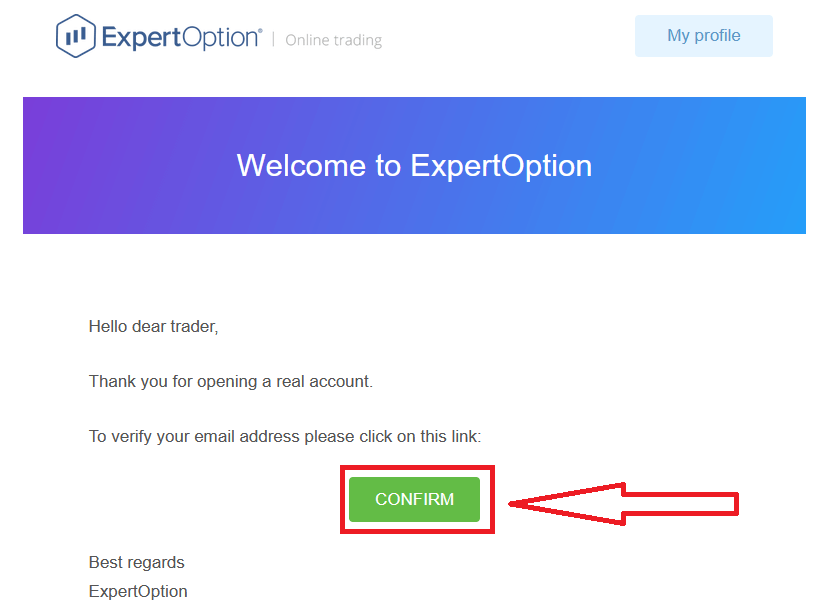
Til slutt, etter at du har åpnet e-posten din, vil ExpertOption sende deg en bekreftelses-e-post. Klikk på knappen i den e-posten for å aktivere kontoen din. Dermed vil du fullføre registreringen og aktiveringen av kontoen din.
Slik registrerer du deg for en ExpertOption-konto ved hjelp av Facebook
Du har også muligheten til å åpne kontoen din via en Facebook-konto, og du kan gjøre det med bare noen få enkle trinn:1. Sjekk «Vilkår og betingelser» og klikk på Facebook- knappen
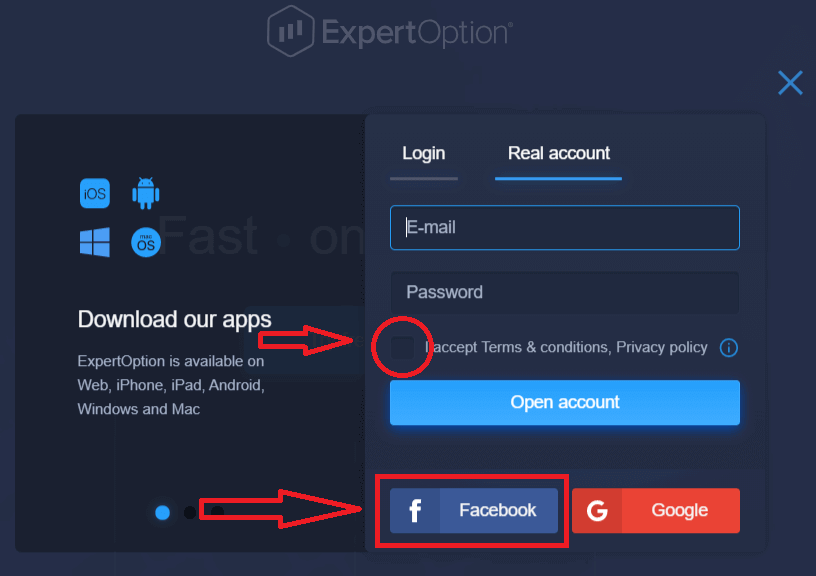
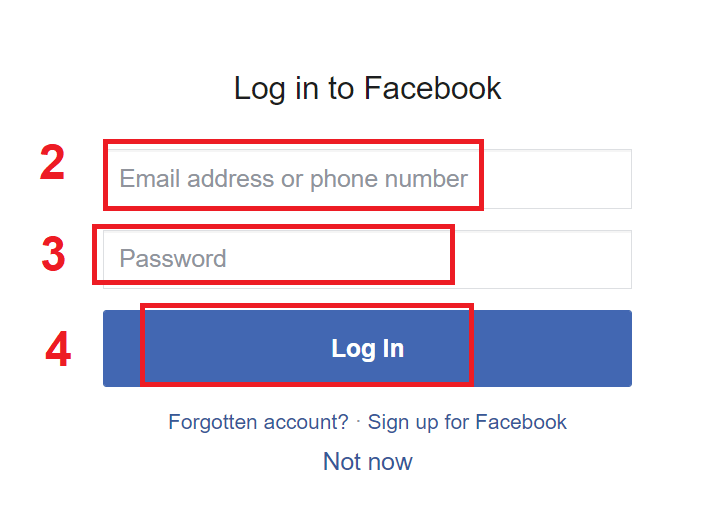
. 2. Facebook-innloggingsvinduet åpnes, der du må oppgi e-postadressen du brukte for å registrere deg på Facebook.
3. Skriv inn passordet fra Facebook-kontoen din.
4. Klikk på «Logg inn».
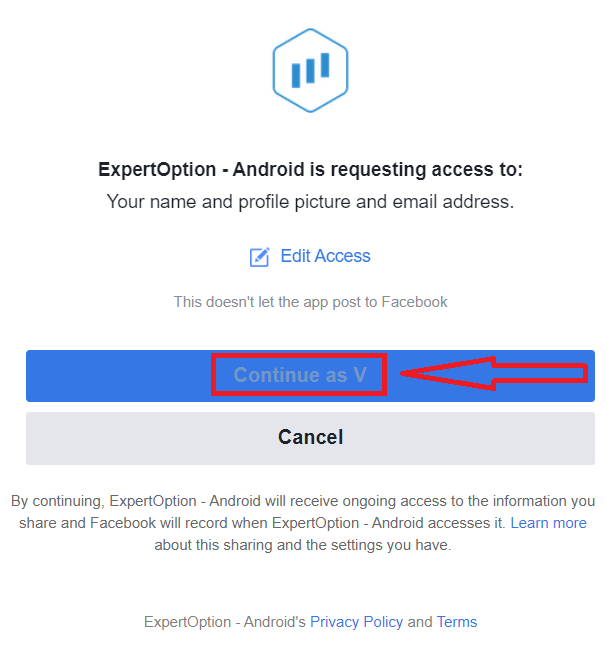
Når du har klikket på «Logg inn»-knappen, ber ExpertOption om tilgang til: Navnet og profilbildet ditt, og e-postadressen din. Klikk på «Fortsett...».
Deretter blir du automatisk omdirigert til ExpertOption-plattformen.
Slik registrerer du deg for en ExpertOption-konto ved hjelp av Google
1. For å registrere deg med en Google- konto, sjekk «Vilkår og betingelser» og klikk på den tilsvarende knappen i registreringsskjemaet. 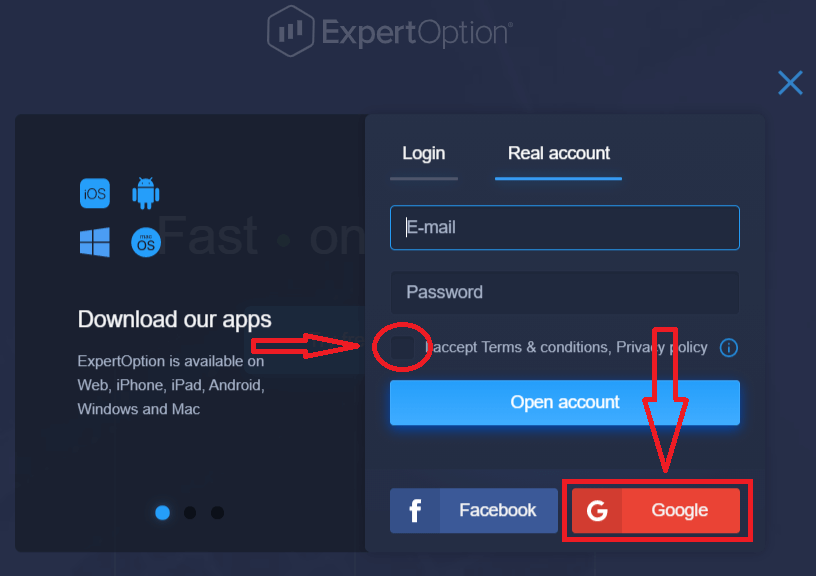
2. I det nye vinduet skriver du inn telefonnummeret eller e-postadressen din og klikker på «Neste».
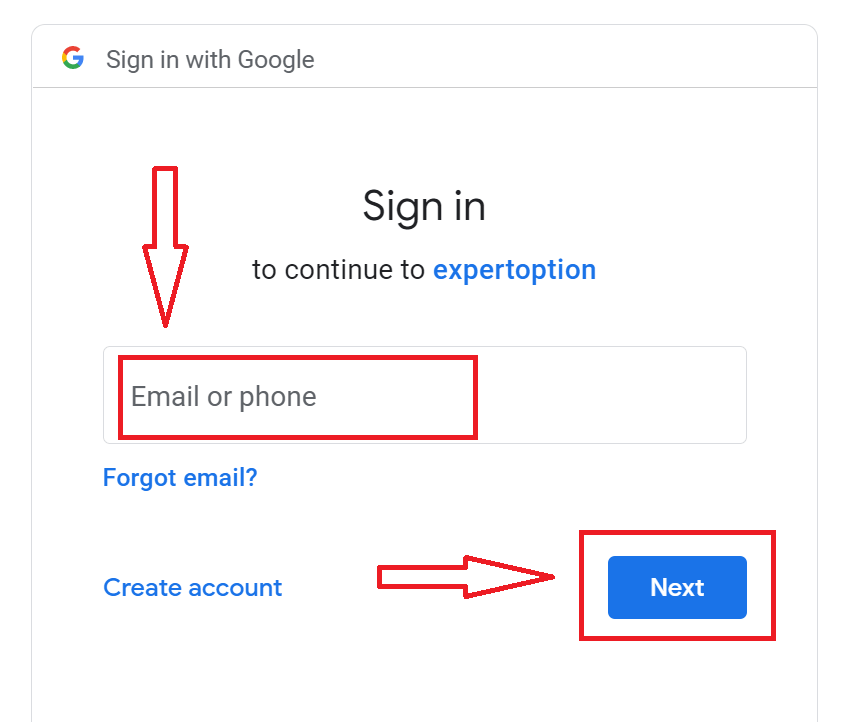
3. Skriv deretter inn passordet for Google-kontoen din og klikk på «Neste».
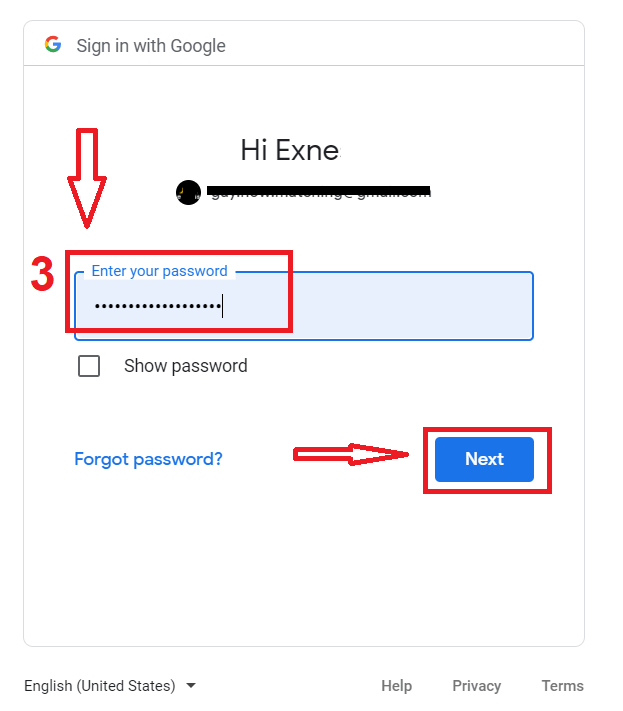
Følg deretter instruksjonene som sendes fra tjenesten til e-postadressen din.
Registrer deg for en konto på ExpertOption iOS-appen
Hvis du har en iOS-mobilenhet, må du laste ned den offisielle ExpertOption-mobilappen fra App Store eller her . Bare søk etter appen «ExpertOption - Mobile Trading» og last den ned på iPhone eller iPad.Mobilversjonen av handelsplattformen er nøyaktig den samme som nettversjonen. Følgelig vil det ikke være noen problemer med handel og overføring av penger.
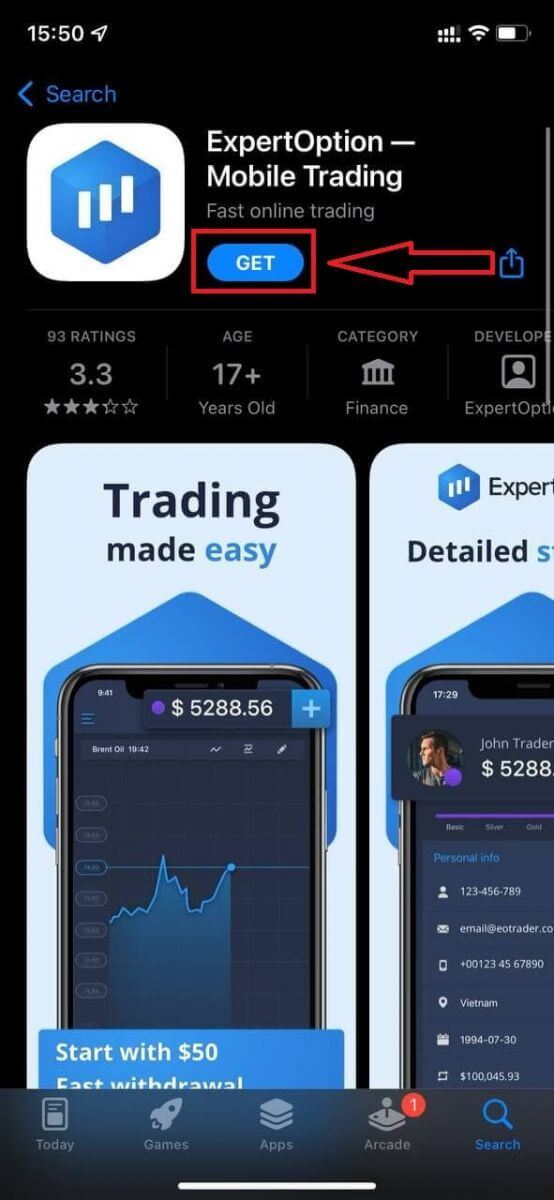
Etter det åpner du ExpertOption-appen, så ser du handelsplattformen. Klikk på «Kjøp» eller «Selg» for å forutsi hvor grafen vil gå.
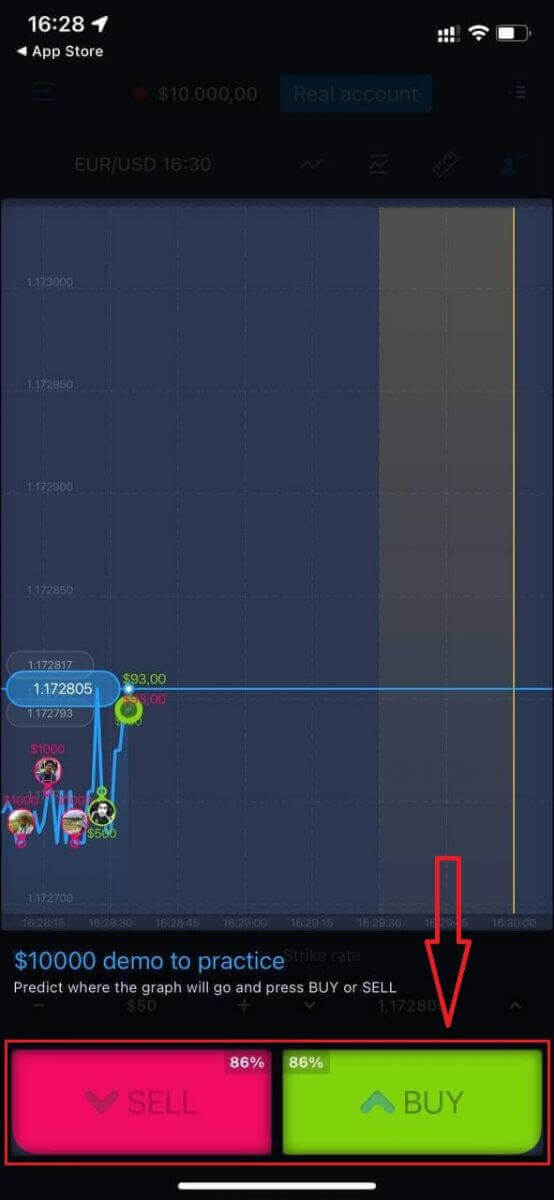
Nå kan du fortsette å handle med 10 000 dollar på Daemo-kontoen.
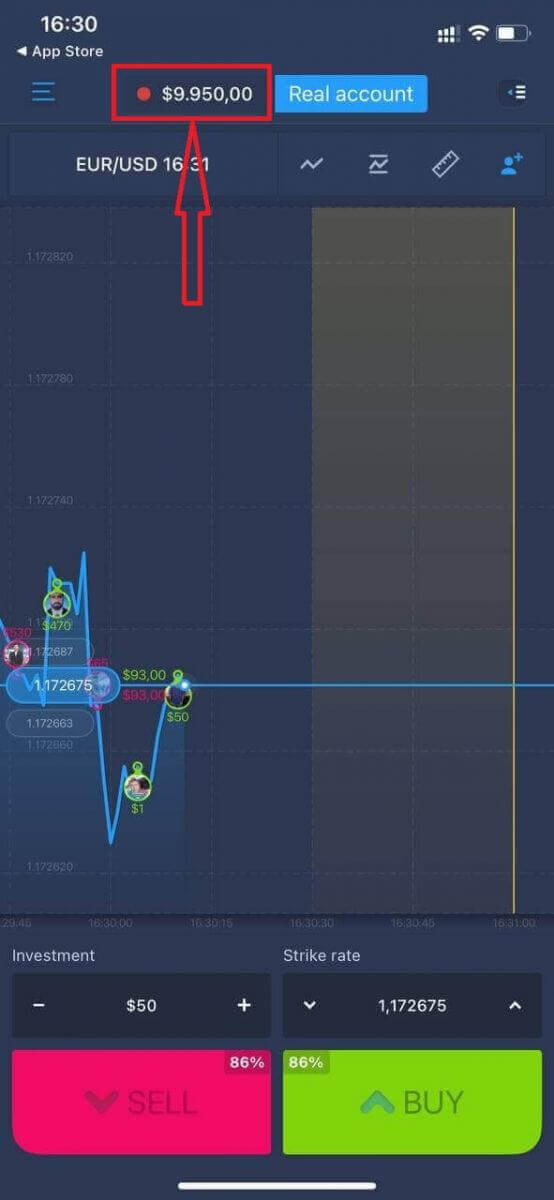
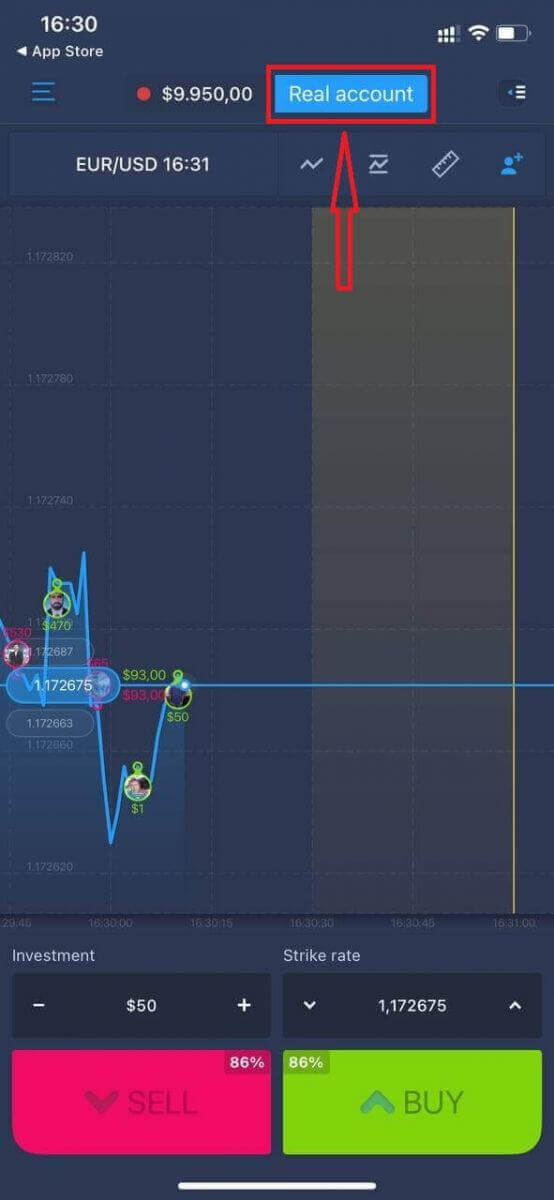
Du kan også åpne en konto på iOS-mobilplattformen ved å klikke på «Ekte konto».
- Skriv inn en gyldig e-postadresse.
- Lag et sterkt passord.
- Du må også godta «Vilkårene og betingelsene».
- Klikk på «Opprett konto».
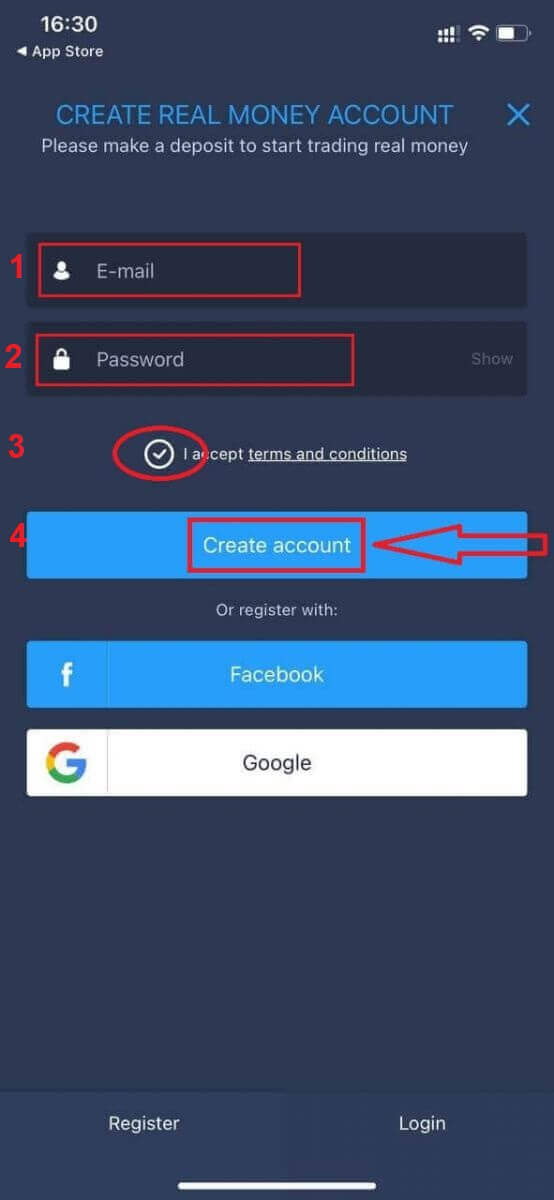
Gratulerer! Du har registrert deg, nå kan du sette inn penger og begynne å handle med en ekte konto.
Registrer deg for en konto på ExpertOption Android-appen
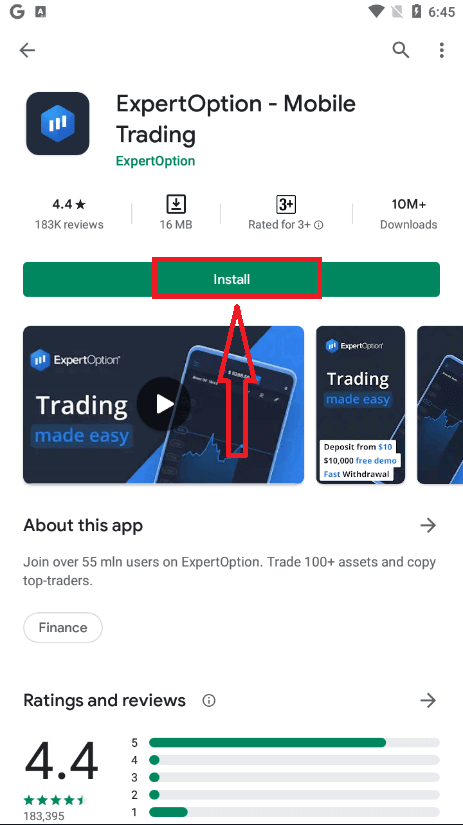
Hvis du har en Android-mobilenhet, må du laste ned den offisielle ExpertOption-mobilappen fra Google Play eller her . Bare søk etter appen «ExpertOption - Mobile Trading» og last den ned på enheten din. Mobilversjonen av handelsplattformen er nøyaktig den samme som nettversjonen. Følgelig vil det ikke være noen problemer med handel og overføring av penger. Dessuten regnes ExpertOption-handelsappen for Android som den beste appen for netthandel. Dermed har den en høy rangering i butikken.
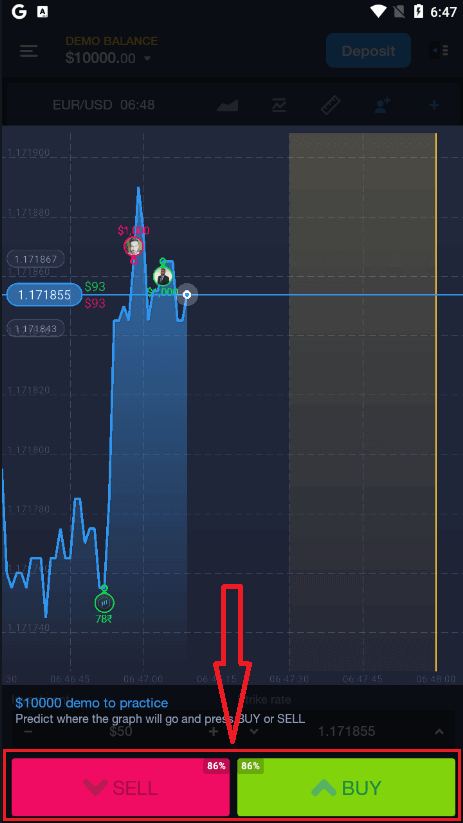
Deretter åpner du ExpertOption-appen, så ser du handelsplattformen. Klikk på «Kjøp» eller «Selg» for å forutsi hvor grafen vil gå.
Nå kan du fortsette å handle med 10 000 dollar på en demokonto.
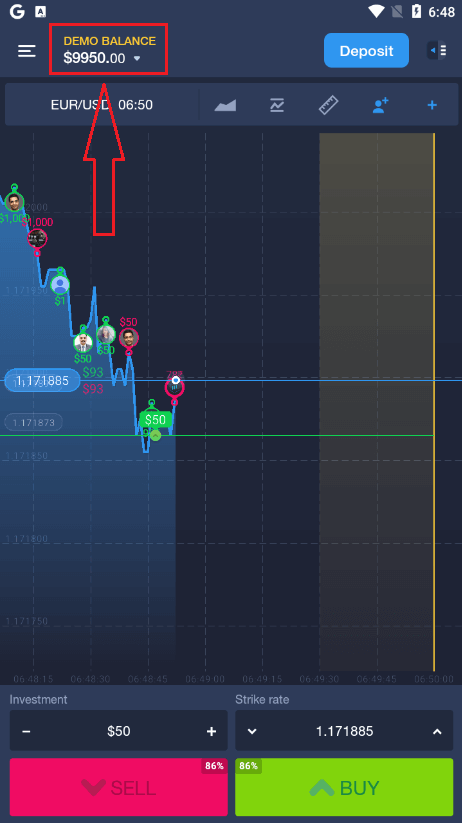
Du kan også åpne en konto på Android-mobilplattformen ved å klikke på «DEMO BALANCE» og deretter klikke på «Åpne ekte konto».
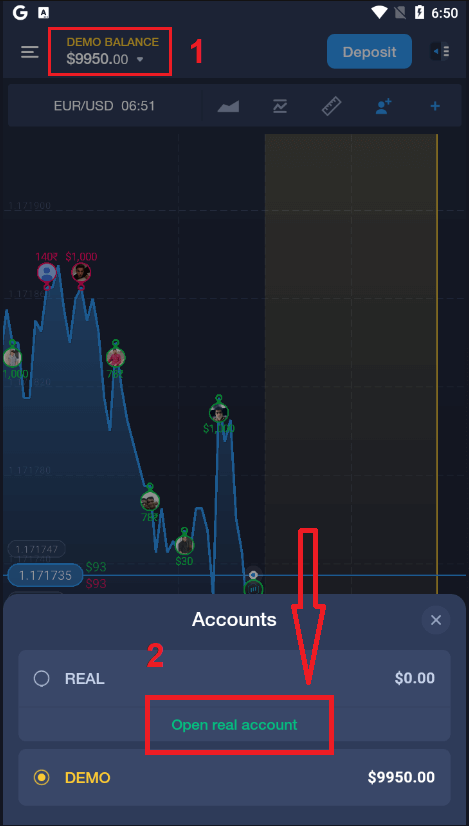
- Skriv inn en gyldig e-postadresse.
- Lag et sterkt passord.
- Du må også godta «Vilkårene og betingelsene».
- Klikk på «Opprett konto».
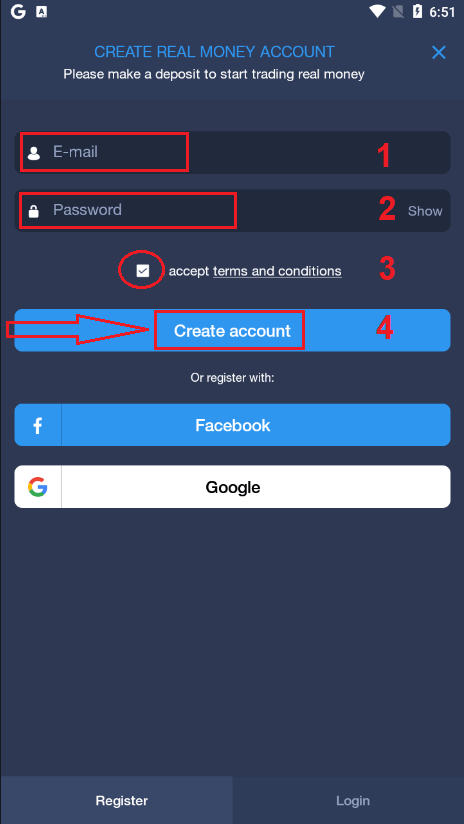
Gratulerer! Du har registrert deg, nå kan du sette inn penger og begynne å handle med den ekte kontoen.
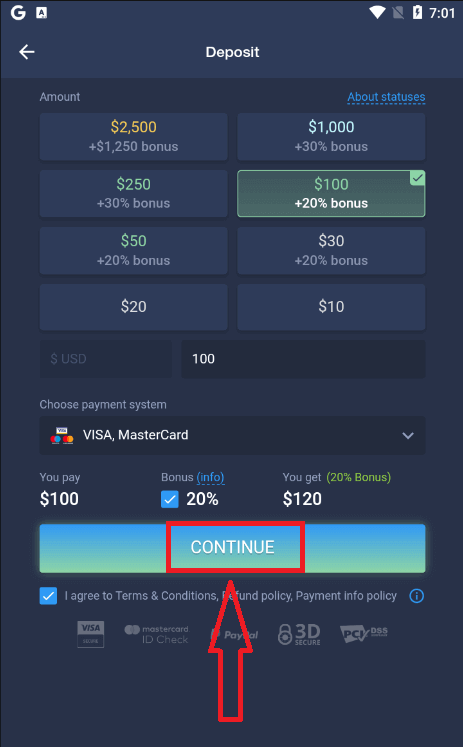
Registrer deg for en ExpertOption-konto på mobilnettet
Hvis du vil handle på mobilnettversjonen av ExpertOption-handelsplattformen, kan du enkelt gjøre det. Først åpner du nettleseren på mobilenheten din. Deretter søker du etter « expertoption » og besøker meglerens offisielle nettsted. 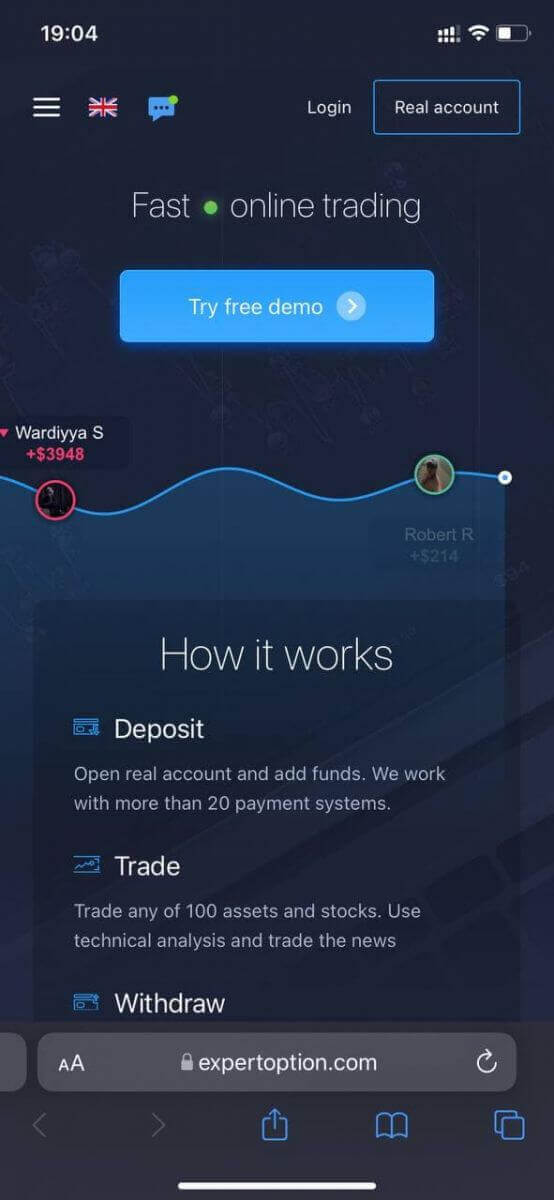
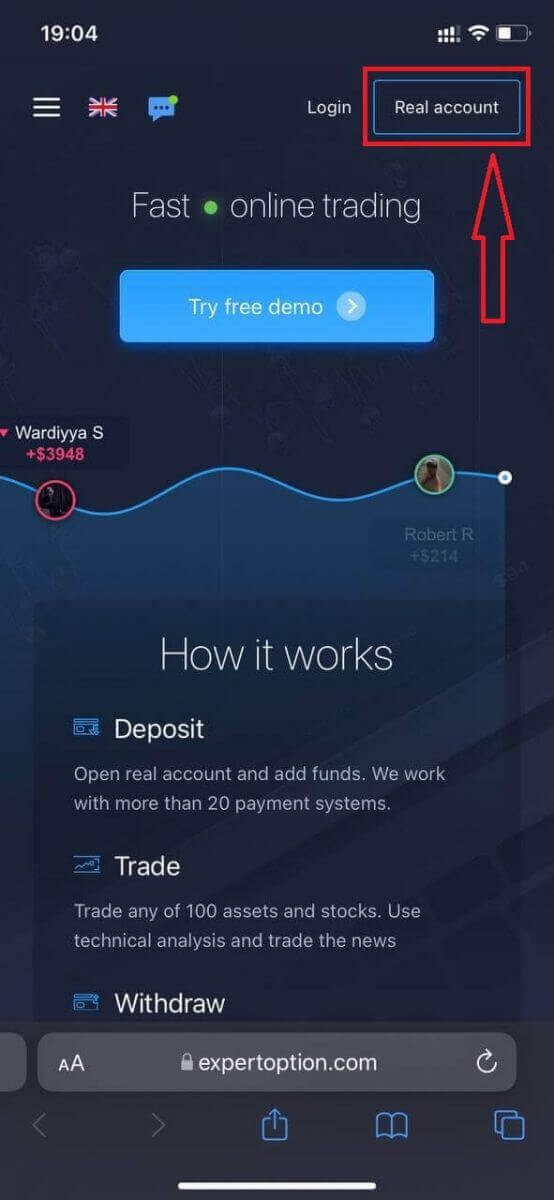
Klikk på knappen «Ekte konto» øverst til høyre.
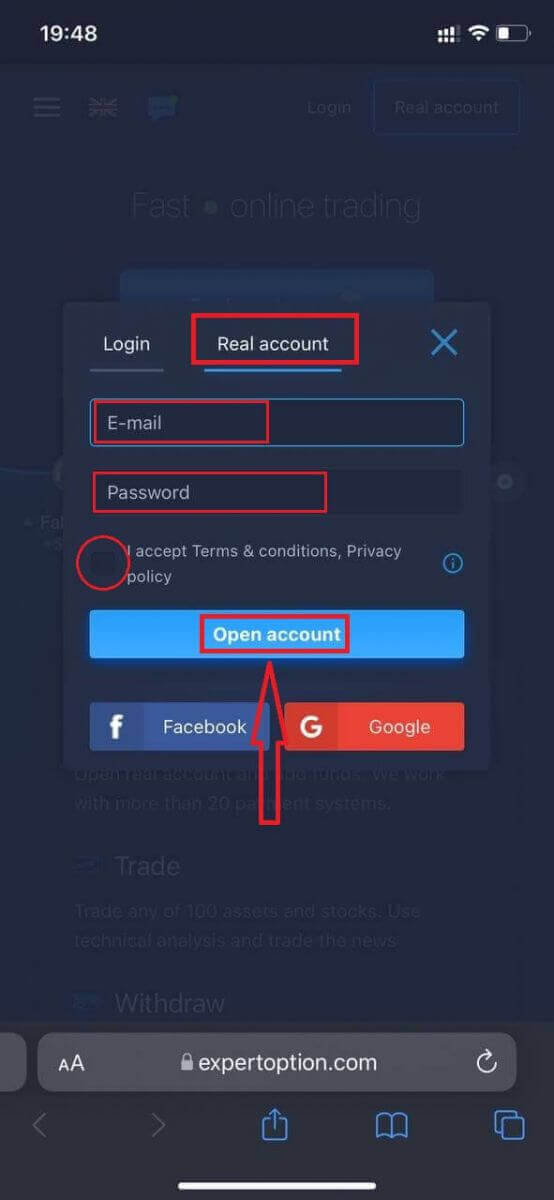
I dette trinnet skriver vi fortsatt inn dataene: e-post, passord, godtar «Vilkår og betingelser» og klikker på «Åpne konto».
Gratulerer! Du har registrert deg. Nå kan du sette inn penger og begynne å handle med en ekte konto.
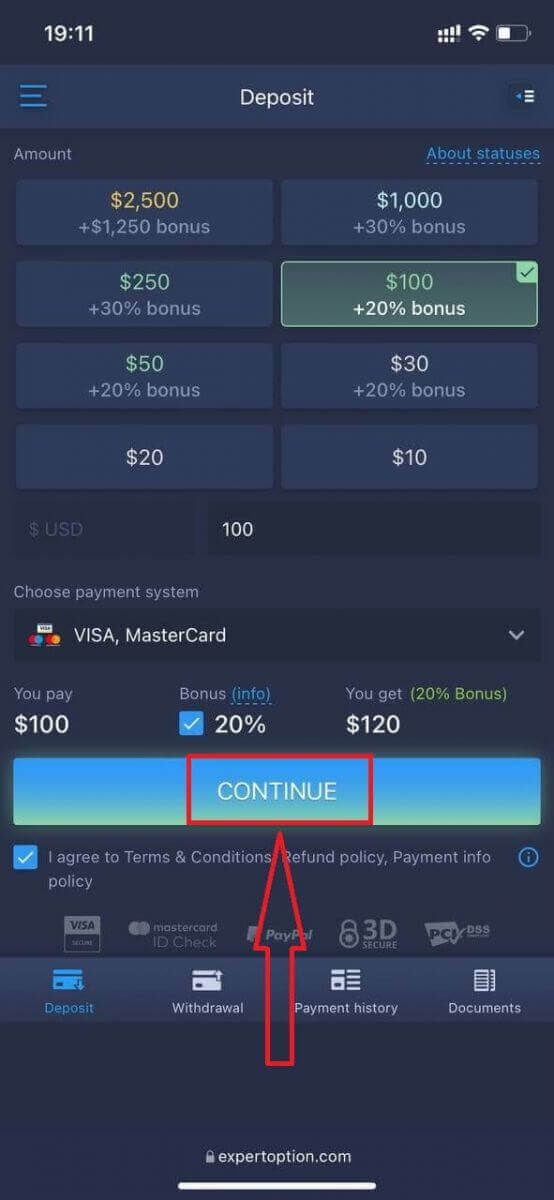
Mobilnettversjonen av handelsplattformen er identisk med den vanlige nettversjonen. Følgelig vil det ikke være noen problemer med handel og overføring av penger.
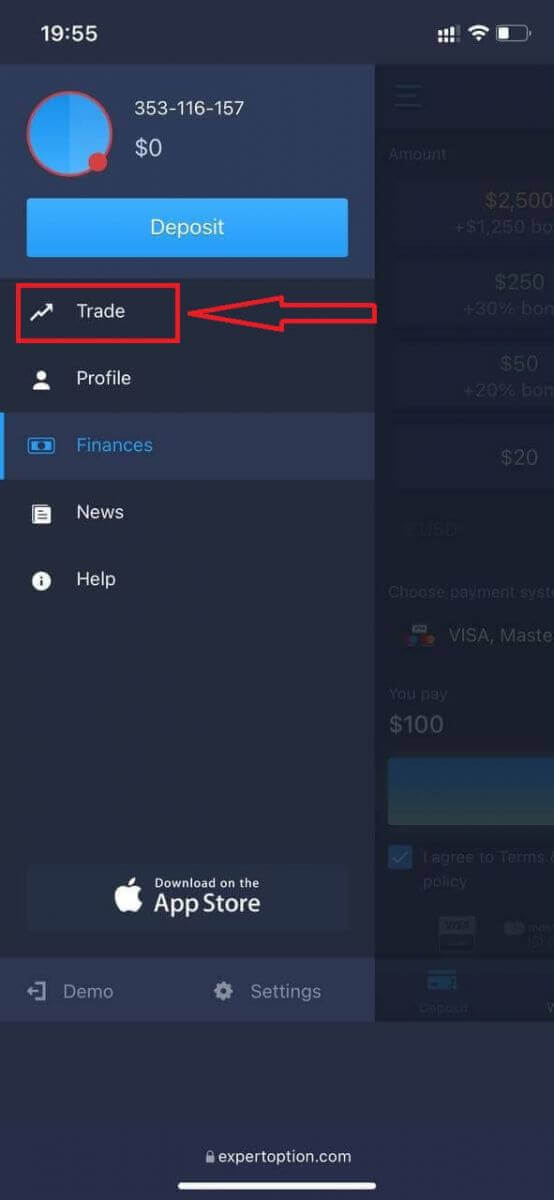
Eller hvis du først vil handle med en demokonto, gjør du det ved å klikke på menyikonet .
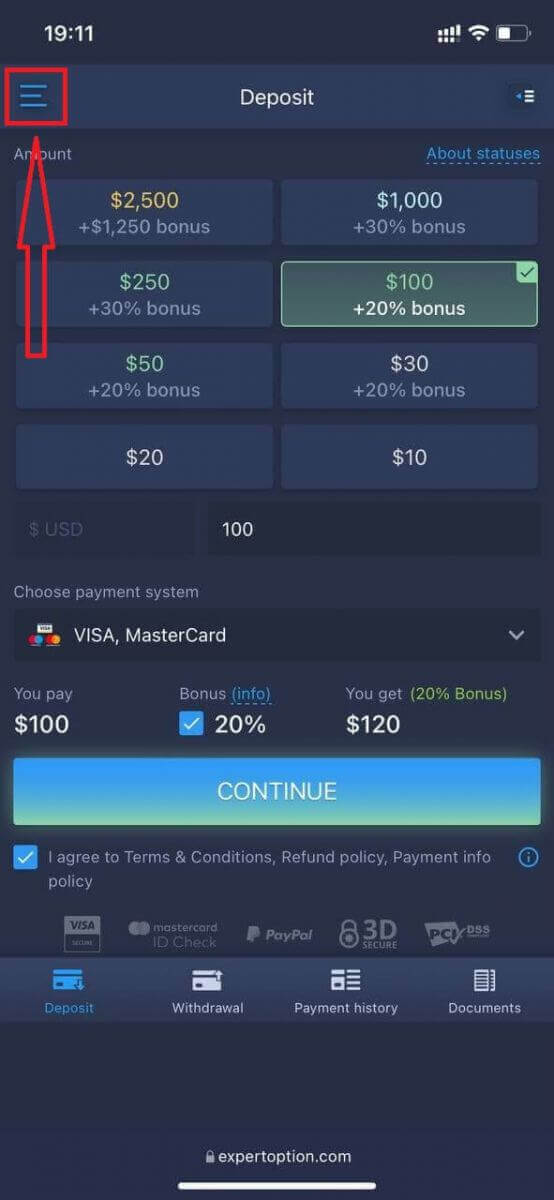
Klikk på «Handel».
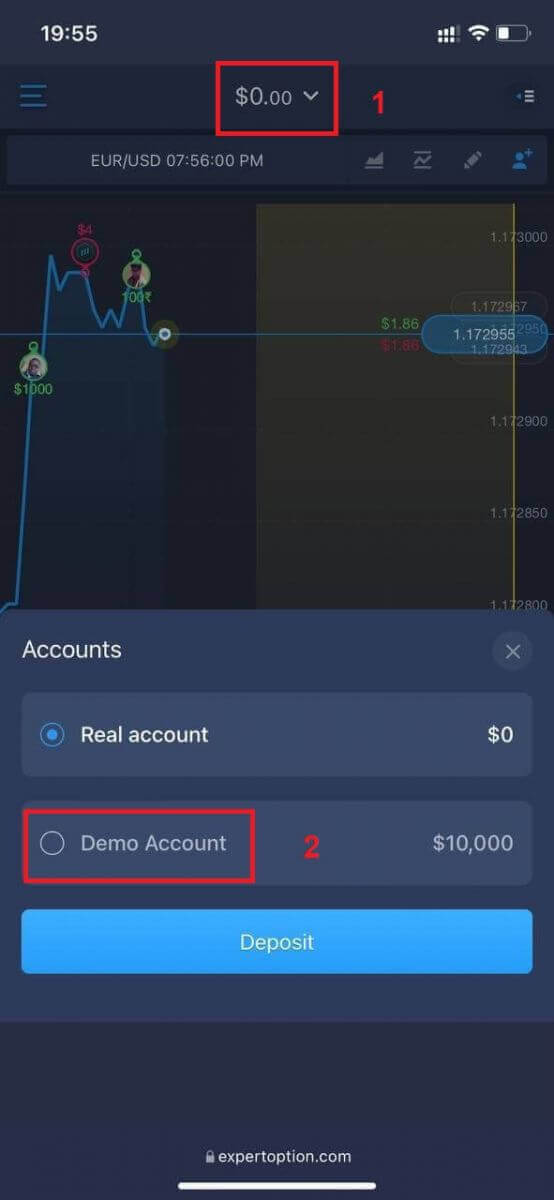
Bytt kontoer fra den ekte kontoen til demokontoen.
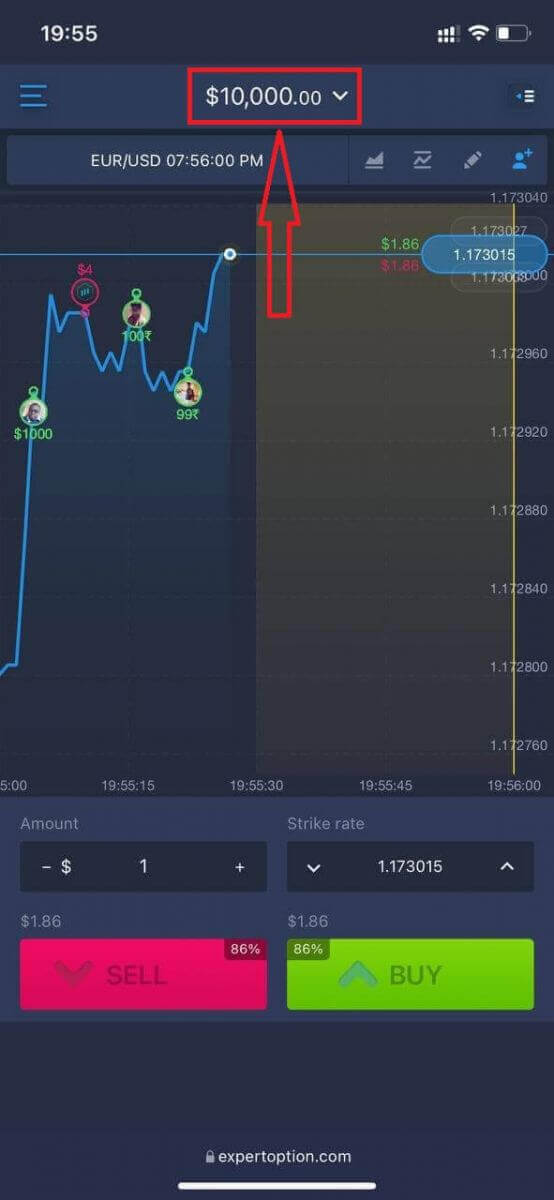
Du vil ha 10 000 dollar på demokontoen.
Ofte stilte spørsmål (FAQ)
Finnes det en demokonto?
Vi inviterer deg til å bruke en demokonto med en saldo på 10 000 virtuelle penger for å kunne evaluere fordelene med handelsplattformen.
Hvor mye penger kan jeg tjene på treningskontoen?
Du kan ikke ta ut noen fortjeneste fra transaksjoner du fullfører på øvingskontoen. Du mottar virtuelle penger og foretar virtuelle transaksjoner. Den er kun ment for treningsformål. For å handle med ekte penger må du sette inn penger på en ekte konto.
Hvordan bytter jeg mellom øvingskontoen og den ekte kontoen?
For å bytte mellom kontoer, klikk på saldoen din i øvre midtre hjørne. Sørg for at du er i handelsrommet. Panelet som åpnes viser alle kontoene dine: din virkelige konto og din øvingskonto. Klikk på en konto for å gjøre den aktiv slik at du kan bruke den til trading. Slik bekrefter du en konto på ExpertOption
E-postbekreftelse på ExpertOption
Når du har registrert deg, vil du motta en bekreftelses-e-post (en melding fra ExpertOption) som inneholder en lenke du må klikke på for å bekrefte e-postadressen din.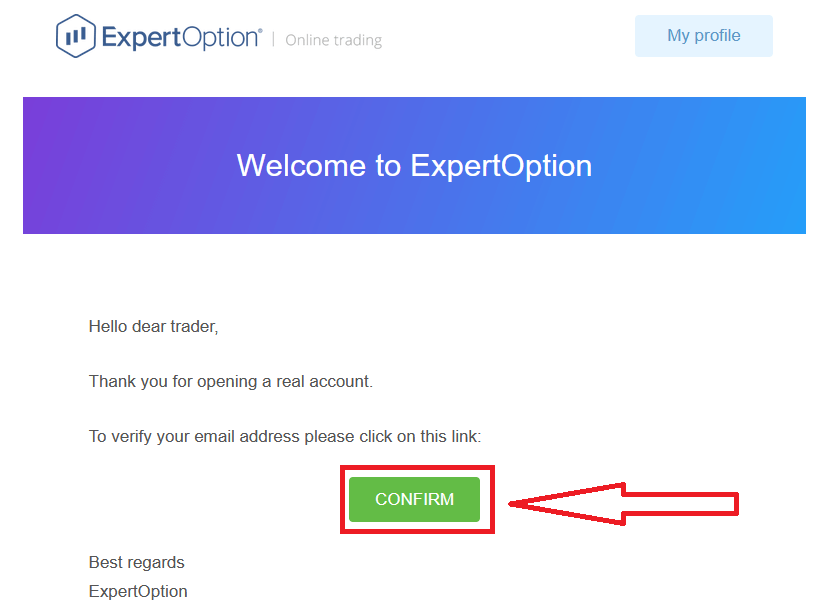
Hvis du ikke mottar en bekreftelses-e-post fra oss i det hele tatt, kan du sende en melding til [email protected] fra e-postadressen du bruker på plattformen, så bekrefter vi e-postadressen din manuelt.
Adresse- og identitetsverifisering på ExpertOption
Verifiseringsprosessen er en enkel engangsgjennomgang av dokumentene dine. Dette er et nødvendig trinn for at vi skal kunne overholde AML KYC-policyen fullt ut, og dermed bekrefte identiteten din som trader hos ExpertOption. Verifiseringsprosessen starter når du har fylt ut identitets- og adresseinformasjon i profilen din. Åpne profilsiden og finn delene Identitetsstatus og Adressestatus.
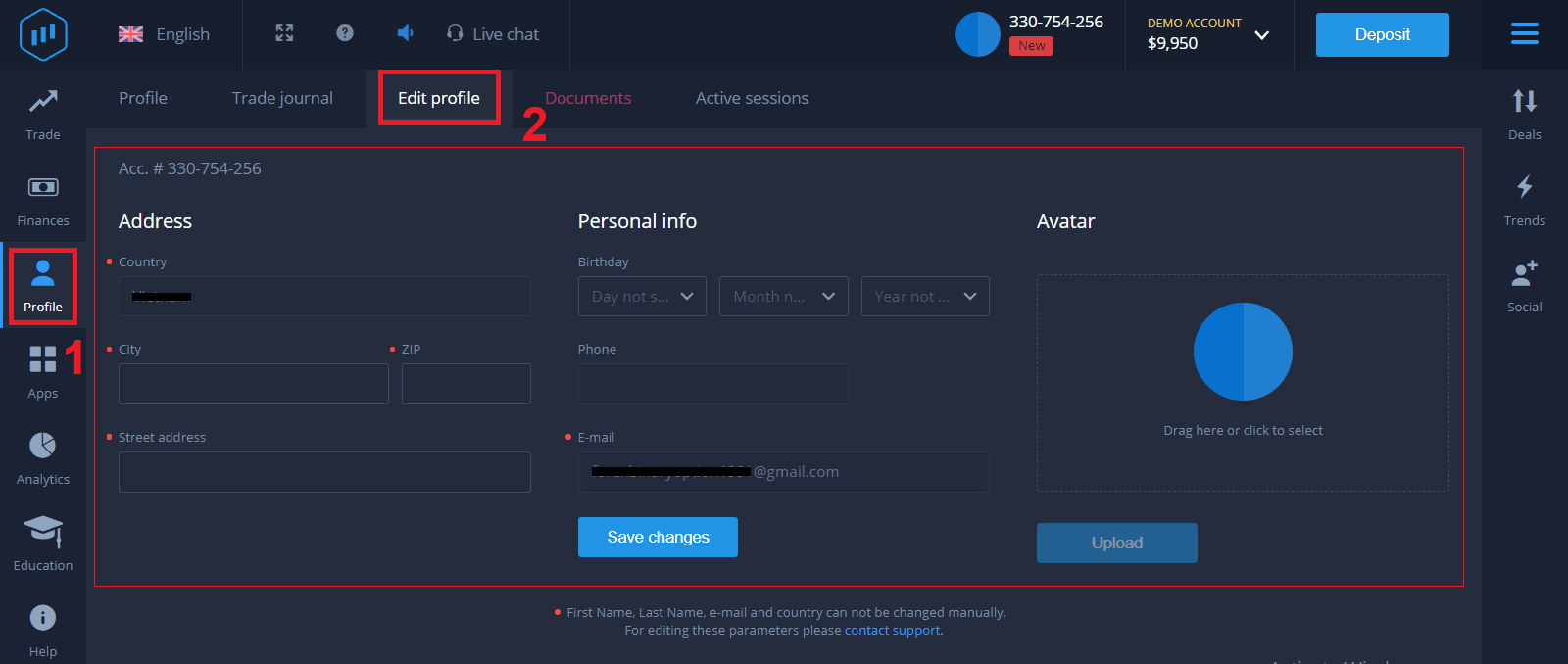
Bankkortverifisering på ExpertOption
Verifiseringsprosessen varierer avhengig av innskuddsmetoden. Hvis du setter inn penger med VISA eller MASTERCARD (enten kreditt- eller debetkort), må vi bekrefte følgende:
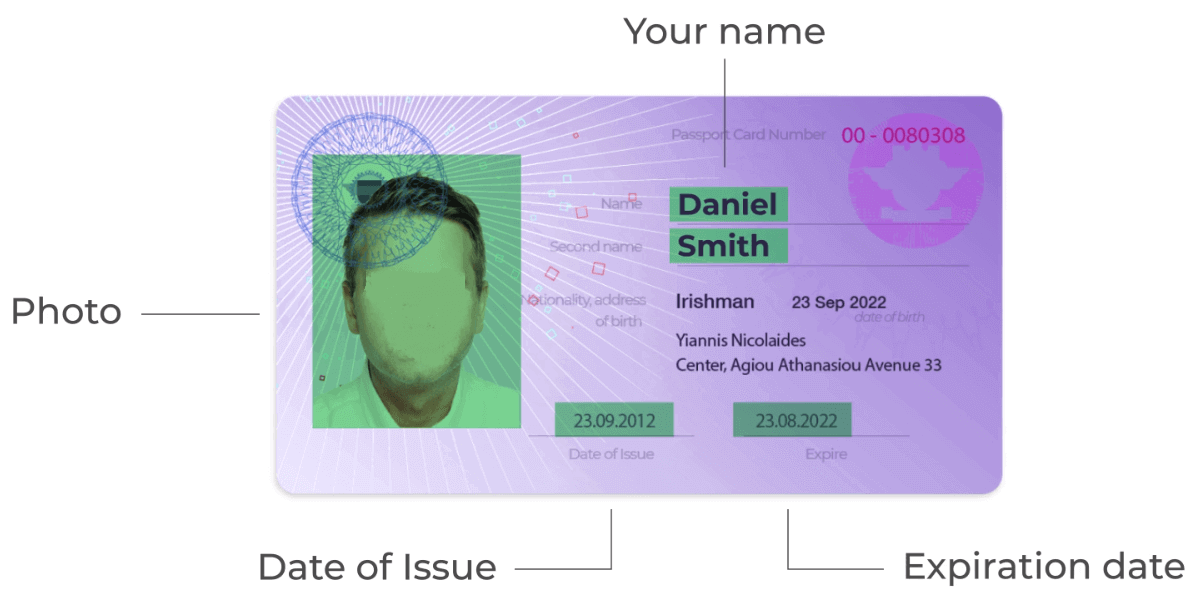
- Et fargebilde av en gyldig primær ID eller pass som viser bildet ditt og fullt navn
Pass
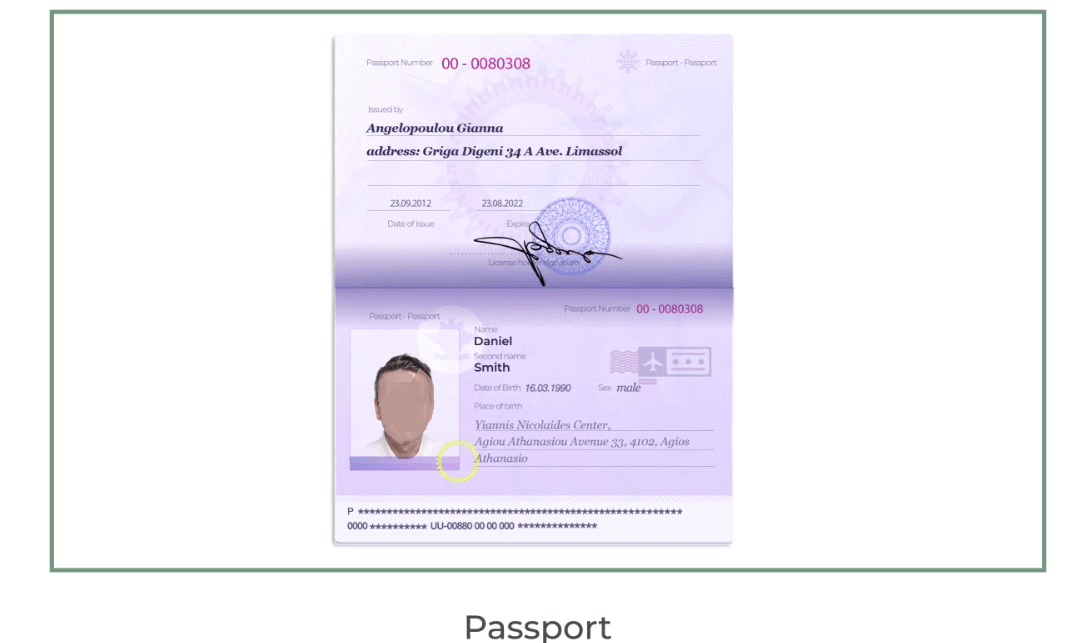
ID-kort på begge sider
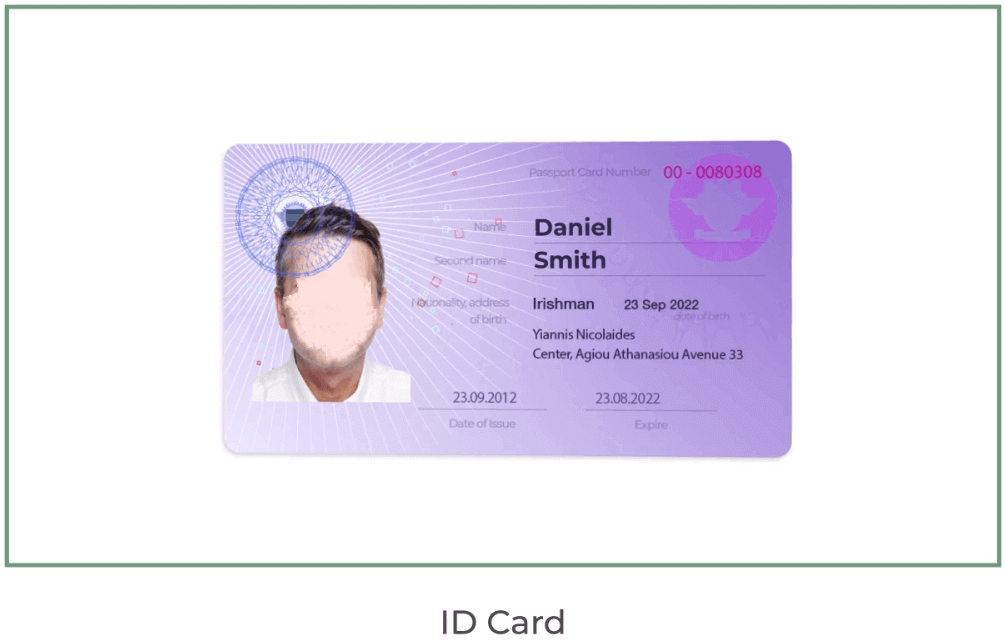
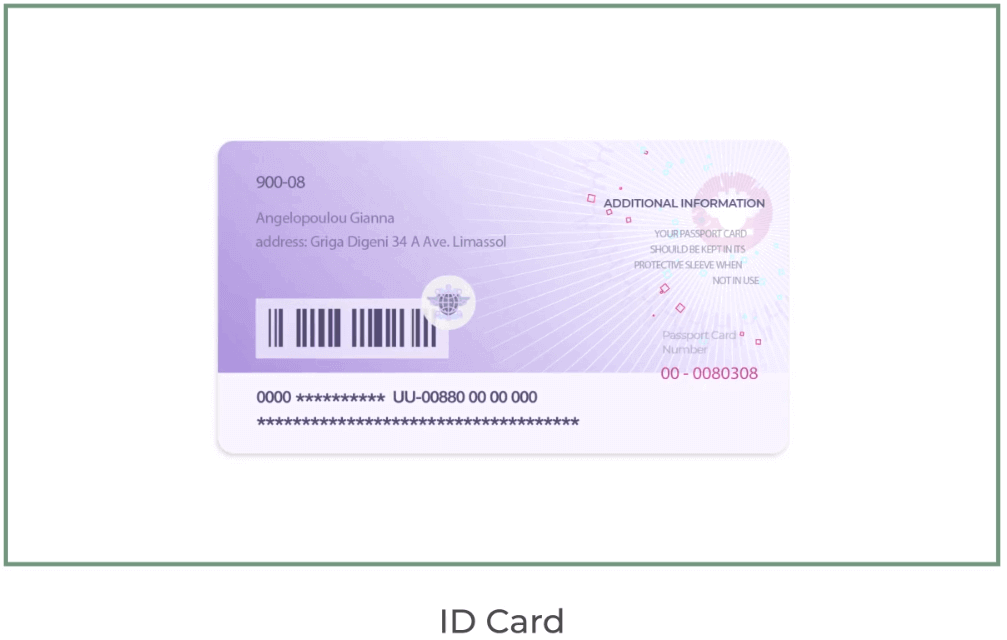
Dokumentene må vise navn, bilde og ikke være utløpt.
- Et bilde av bankkortet (forsiden av kortet som brukes til innskudd, med de første seks og fire siste sifrene, med navn og utløpsdato)
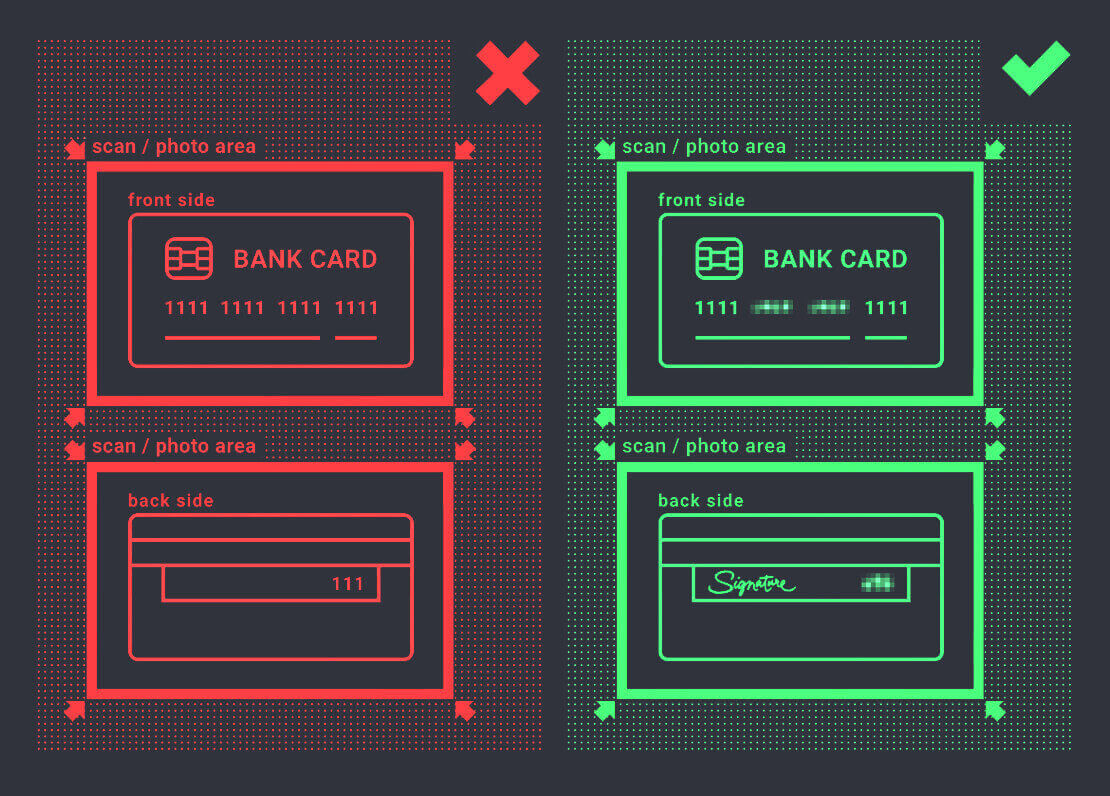
Hvis du velger å sette inn penger med en e-lommebok, kryptovaluta, nettbank eller mobilbetaling, trenger vi bare å bekrefte din gyldige primær ID eller pass.
Vær oppmerksom på at bildene må være av høy kvalitet, hele dokumentet må være synlig, og vi godtar ikke fotokopier eller skanninger.
Verifisering er kun tilgjengelig etter at du har opprettet en EKTE konto og etter innskudd.
Slik setter du inn penger på ExpertOption
Hvordan gjør jeg et innskudd på ExpertOption
Du kan gjerne sette inn penger med debet- eller kredittkort (VISA, MasterCard), nettbank, en e-lommebok som Perfect Money, Skrill, WebMoney eller krypto.Minimumsinnskuddet er 10 USD. Hvis bankkontoen din er i en annen valuta, vil pengene bli konvertert automatisk.
Mange av våre tradere foretrekker å bruke e-betalinger i stedet for bankkort fordi det er raskere for uttak.
Og vi har gode nyheter til deg: Vi tar ingen gebyrer når du foretar et innskudd.
Innskudd på ExpertOption med bankkort (VISA/MasterCard )
1. Gå til ExpertOption- nettstedet eller mobilappen. 2. Logg inn på handelskontoen din.
3. Klikk på «Økonomi» i menyen øverst til venstre og klikk på «Innskudd».
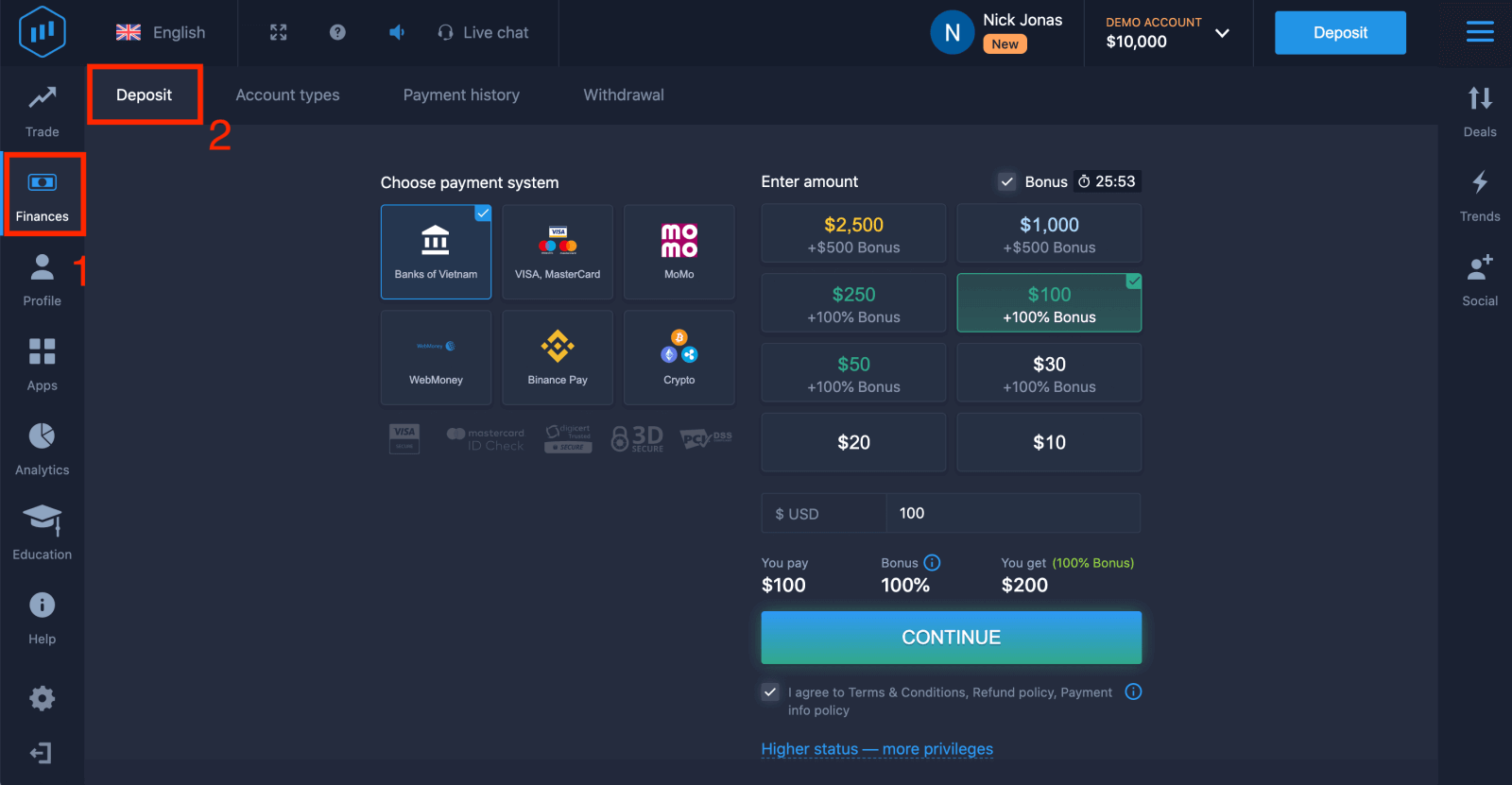
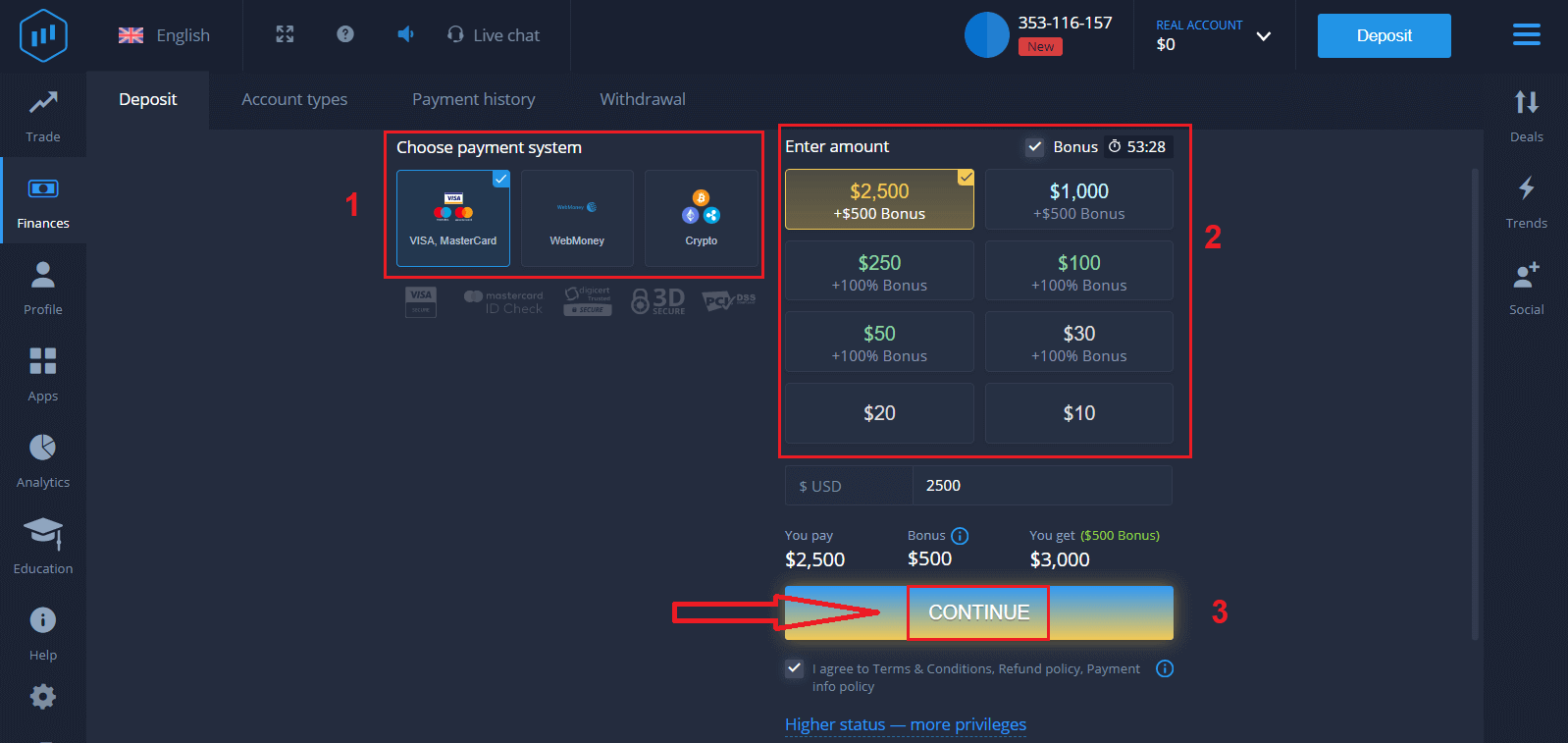
4. Det finnes flere måter å sette inn penger på kontoen din på. Du kan gjøre innskudd via et hvilket som helst debet- eller kredittkort. Kortet må være gyldig og registrert i ditt navn og støtte internasjonale netttransaksjoner. Velg «VISA / MasterCard».
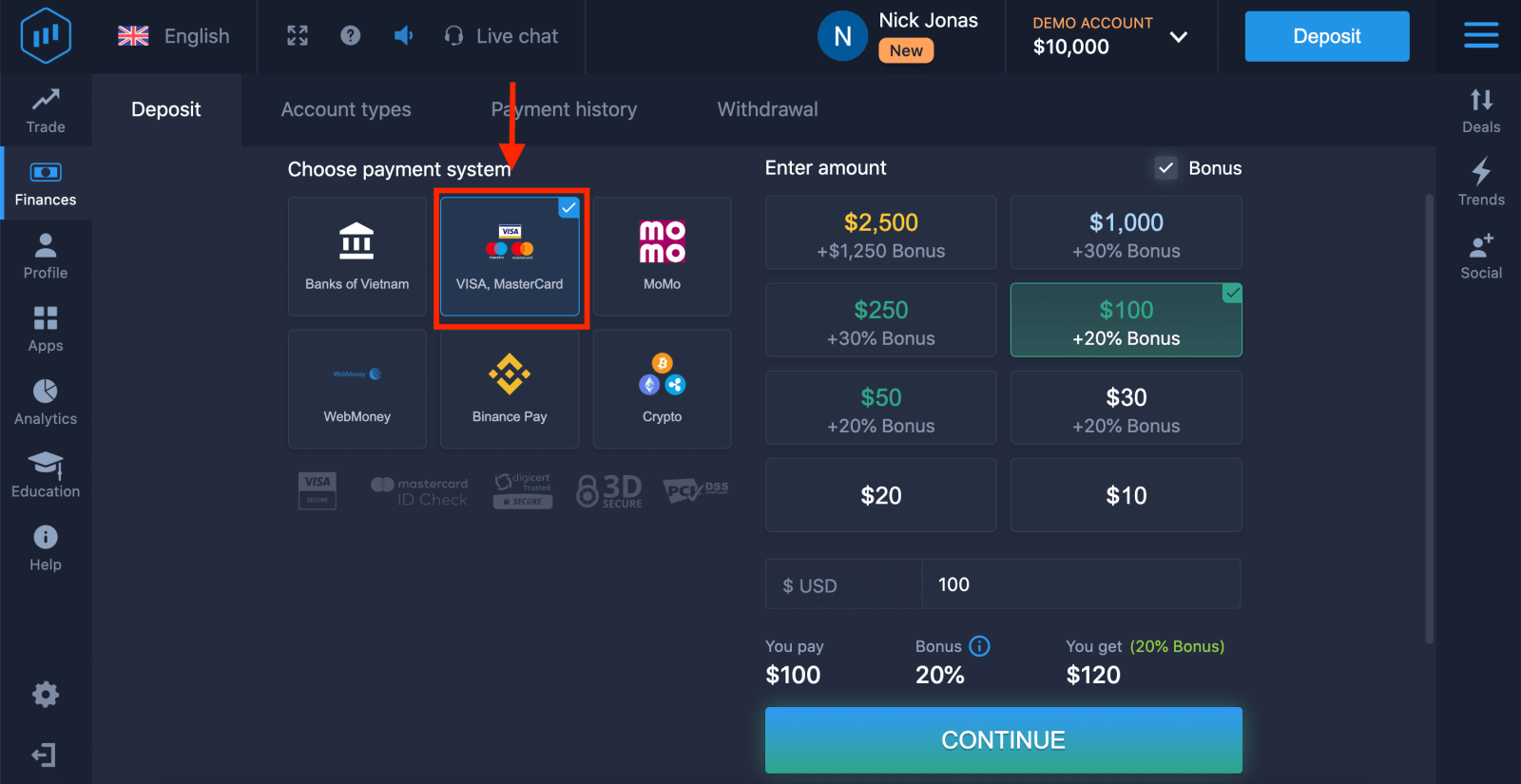
5. Du kan angi et innskuddsbeløp manuelt eller velge et fra listen.
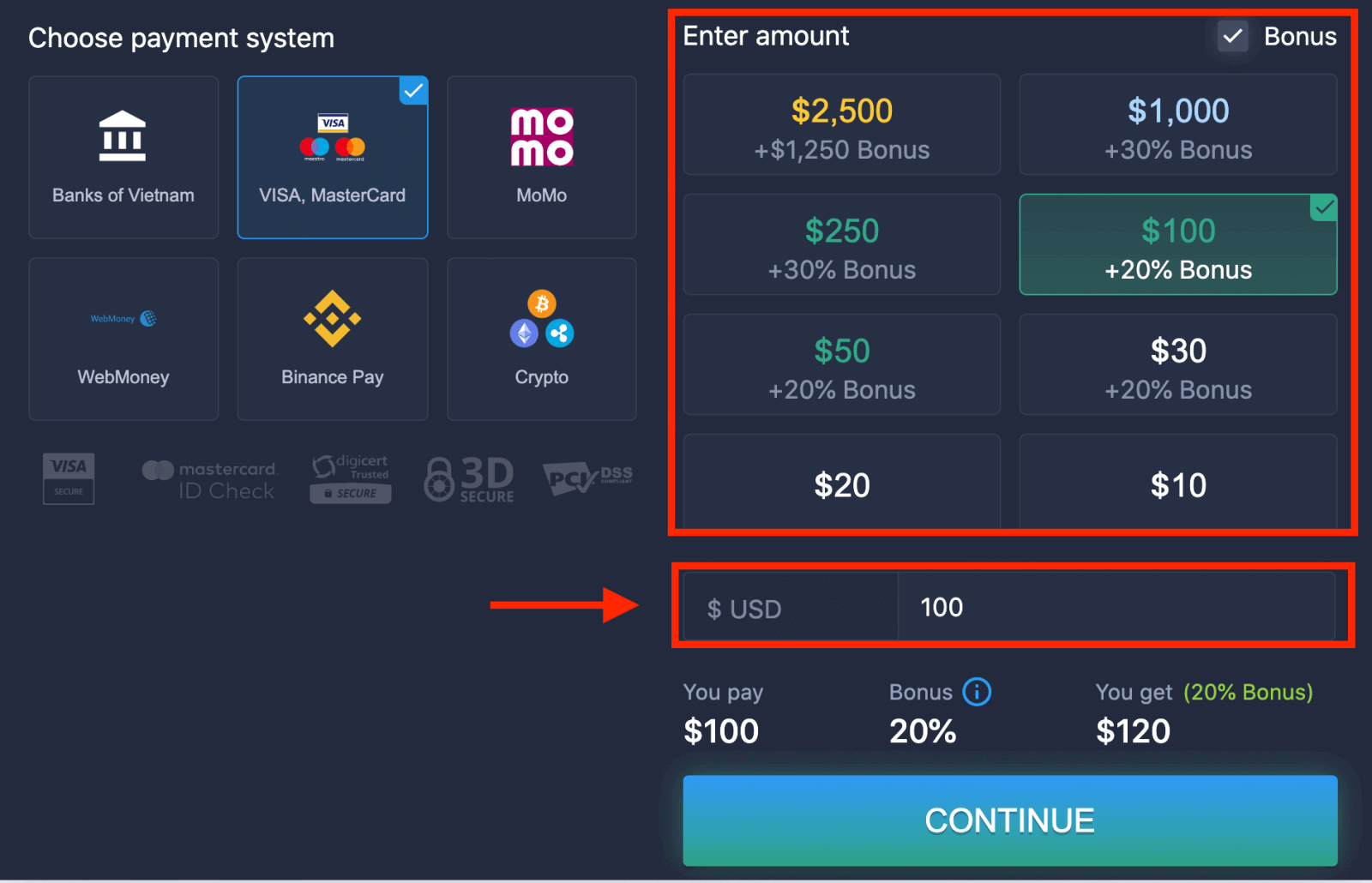
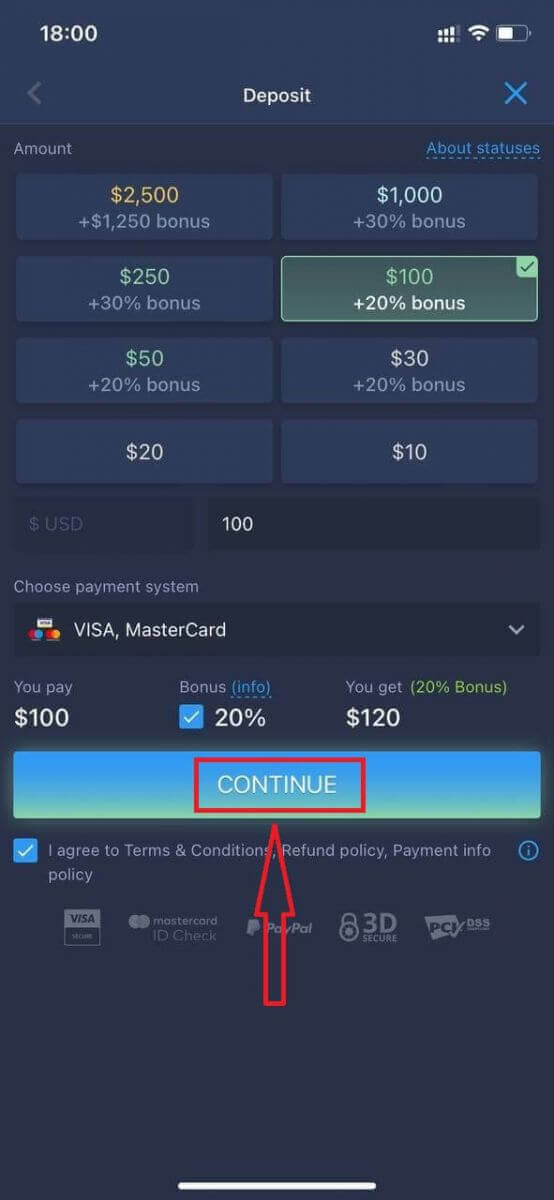
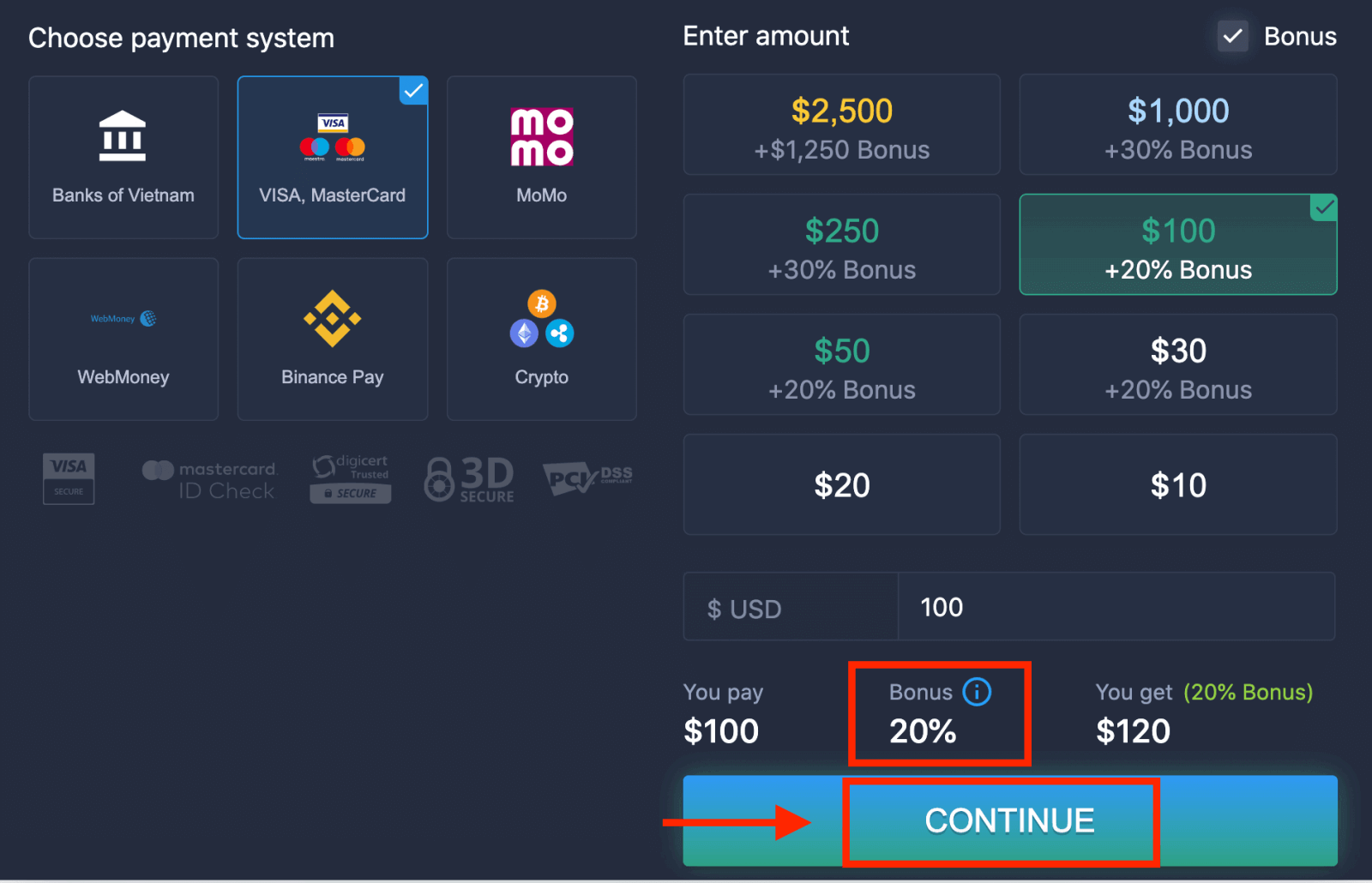
6. Systemet kan tilby deg en innskuddsbonus. Benytt deg av bonusen til å øke innskuddet. Klikk deretter på «FORTSETT».
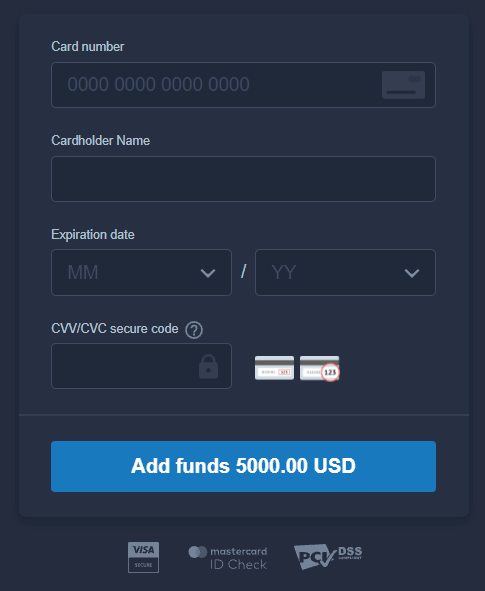
5. Du blir omdirigert til en ny side der du blir bedt om å oppgi kortnummeret ditt, kortinnehaverens navn og CVV.
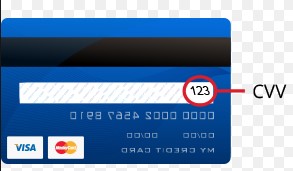
CVV- eller СVС-koden er en 3-sifret kode som brukes som et sikkerhetselement under netttransaksjoner. Den er skrevet på signaturlinjen på baksiden av kortet ditt. Den ser ut som nedenfor.
For å fullføre transaksjonen, trykk på knappen «Legg til penger ...».
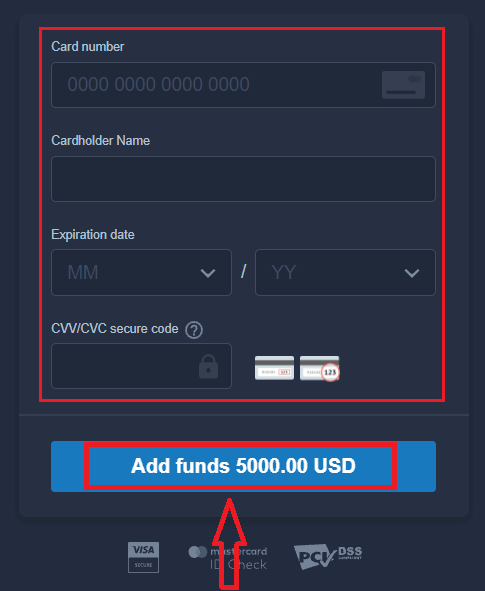
Hvis transaksjonen din er fullført, vil et bekreftelsesvindu vises, og pengene dine vil bli kreditert kontoen din umiddelbart.
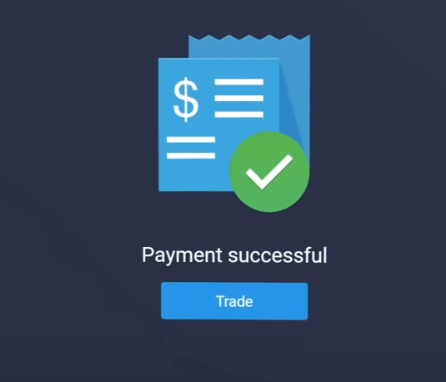
Sett inn penger på ExpertOption med nettbank
1. Gå til ExpertOption- nettstedet eller mobilappen.2. Logg inn på handelskontoen din.
3. Klikk på «Finanser» i menyen øverst til venstre og klikk på «Innskudd».
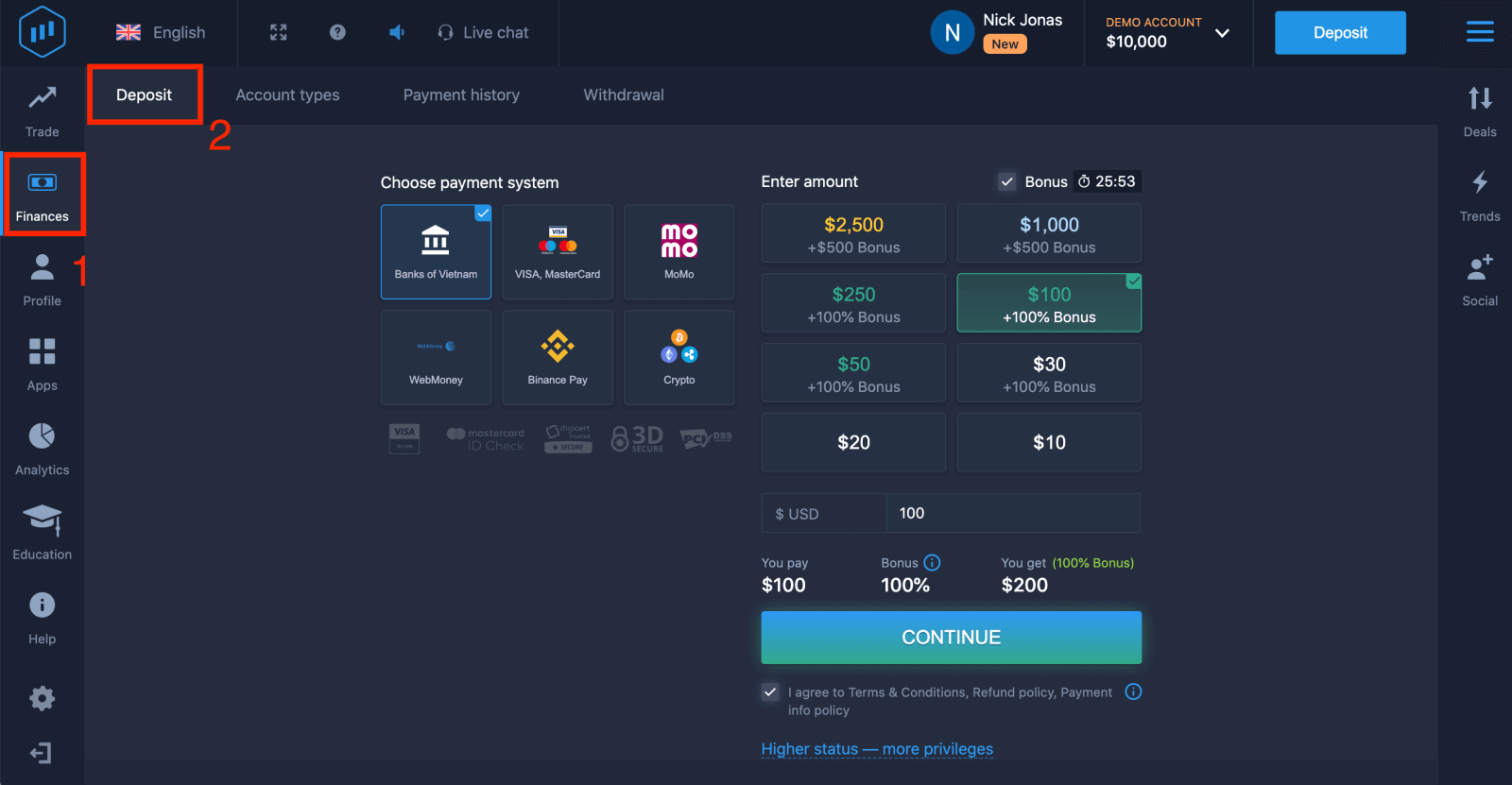
4. Velg «Banker i...».
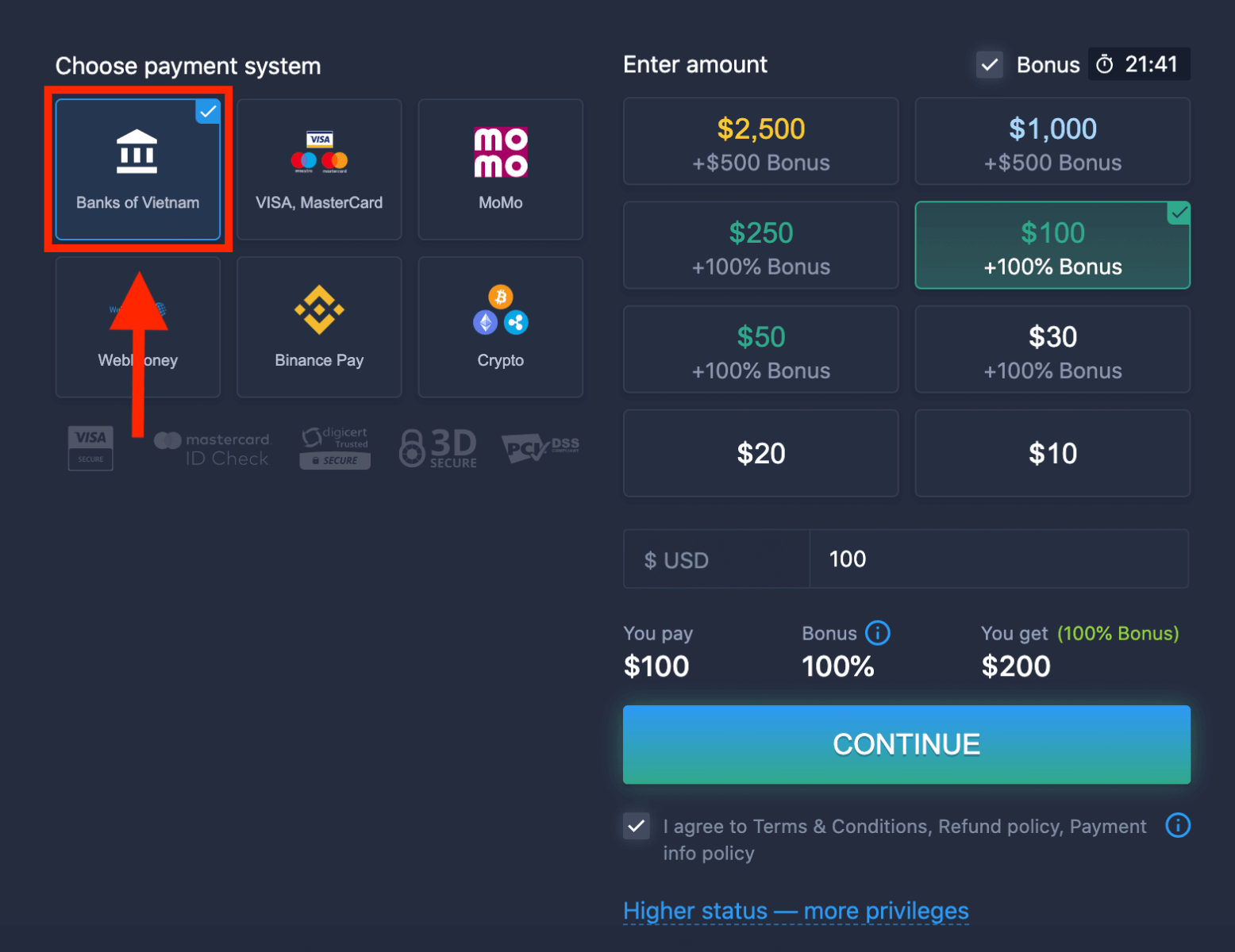
5. Du kan angi et innskuddsbeløp manuelt eller velge et fra listen.
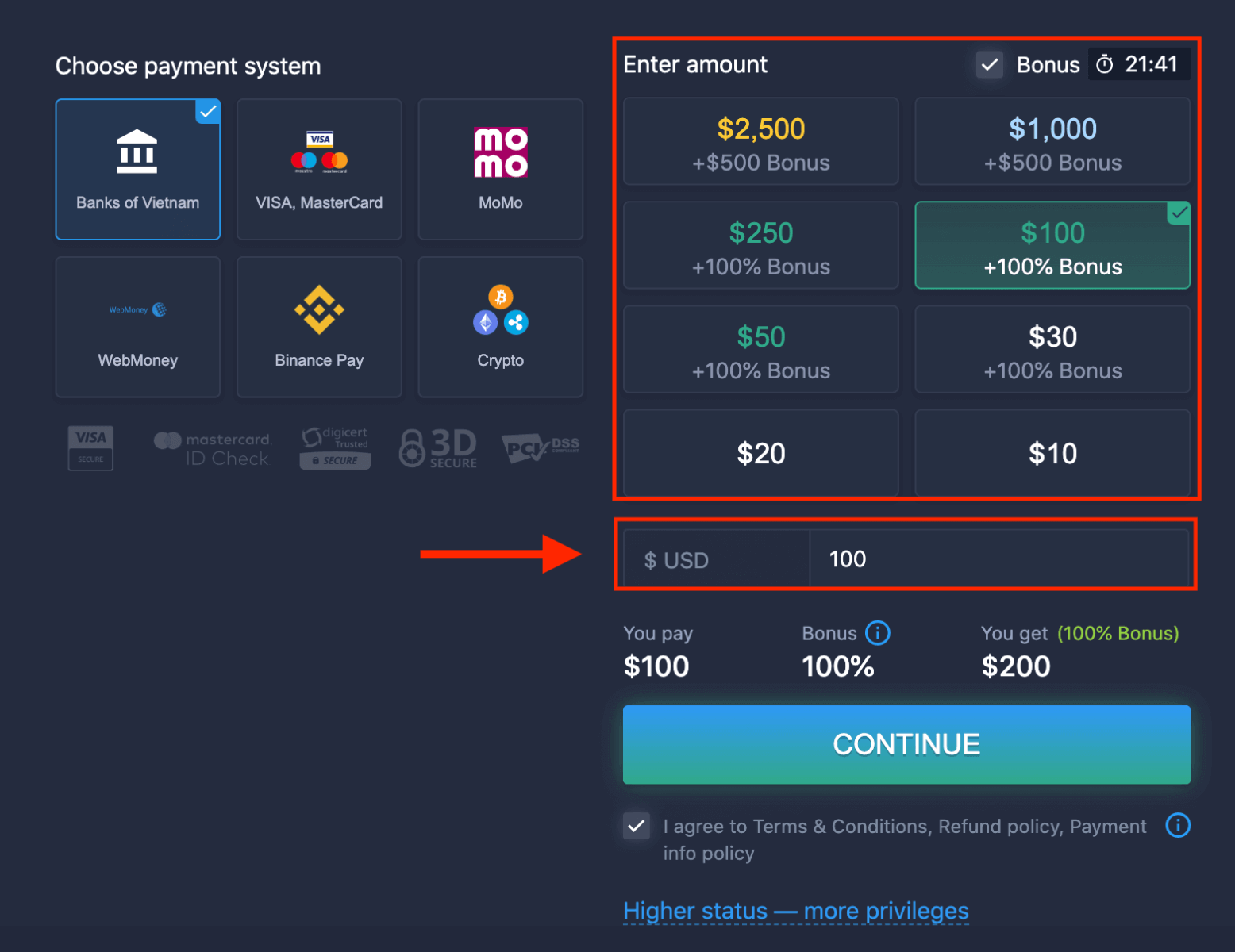
6. Systemet kan tilby deg en innskuddsbonus. Benytt deg av bonusen til å øke innskuddet. Klikk deretter på «FORTSETT».
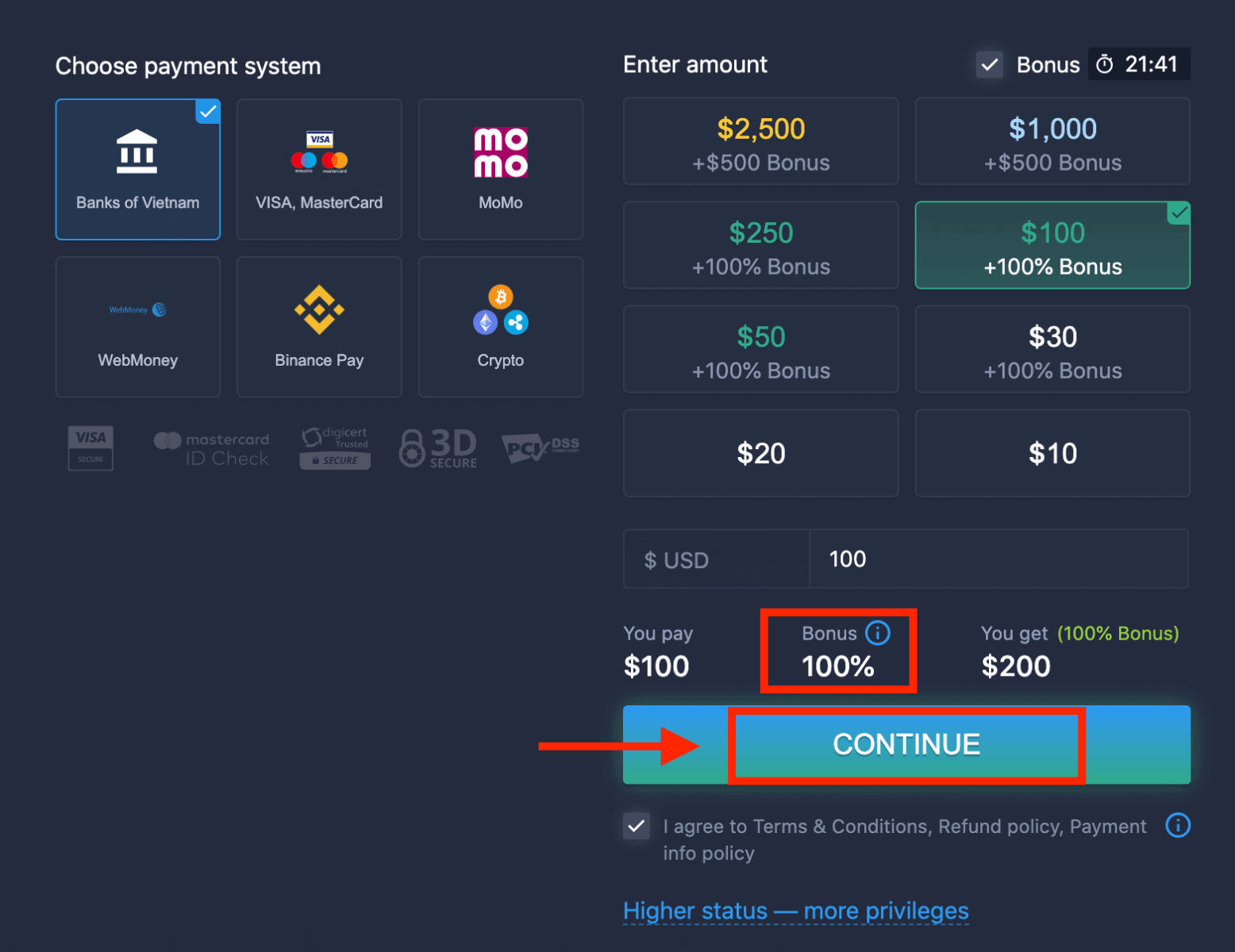
5. Du blir omdirigert til en ny side der du må velge bank.
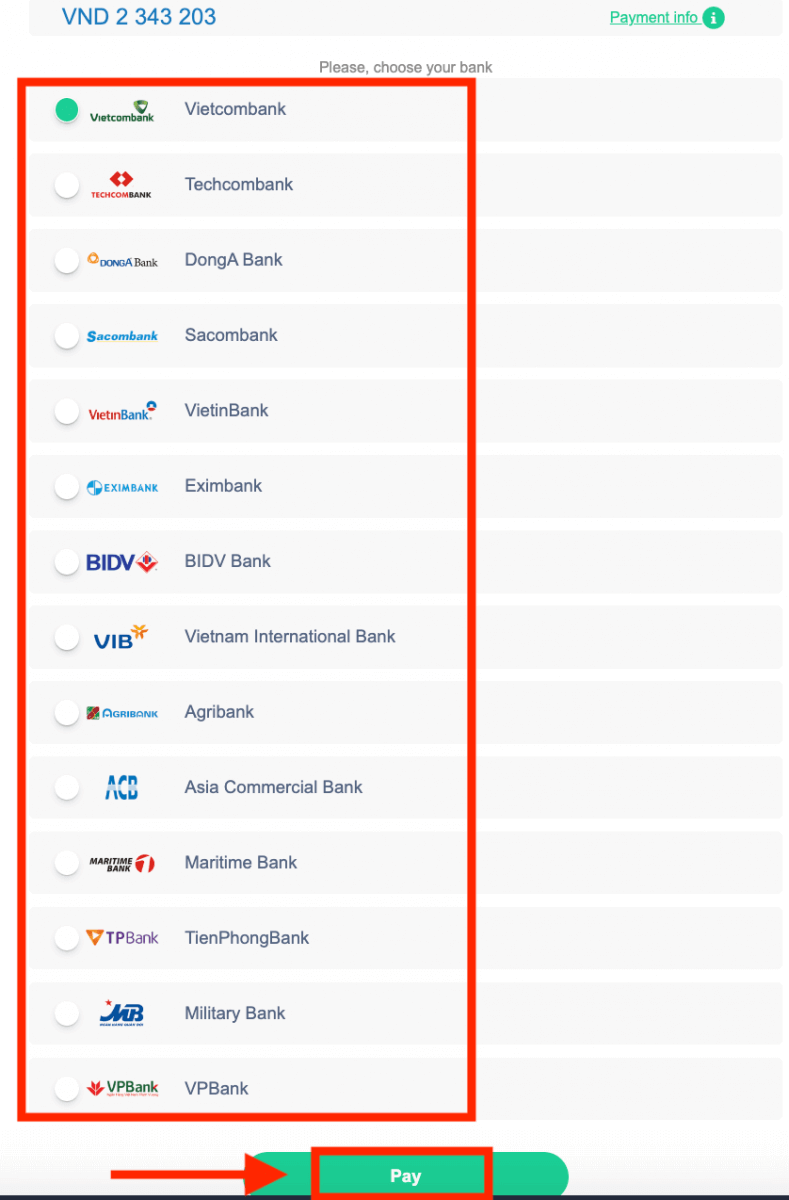
Skriv inn de nødvendige dataene for å sette inn penger til ExpertOption fra banken din.
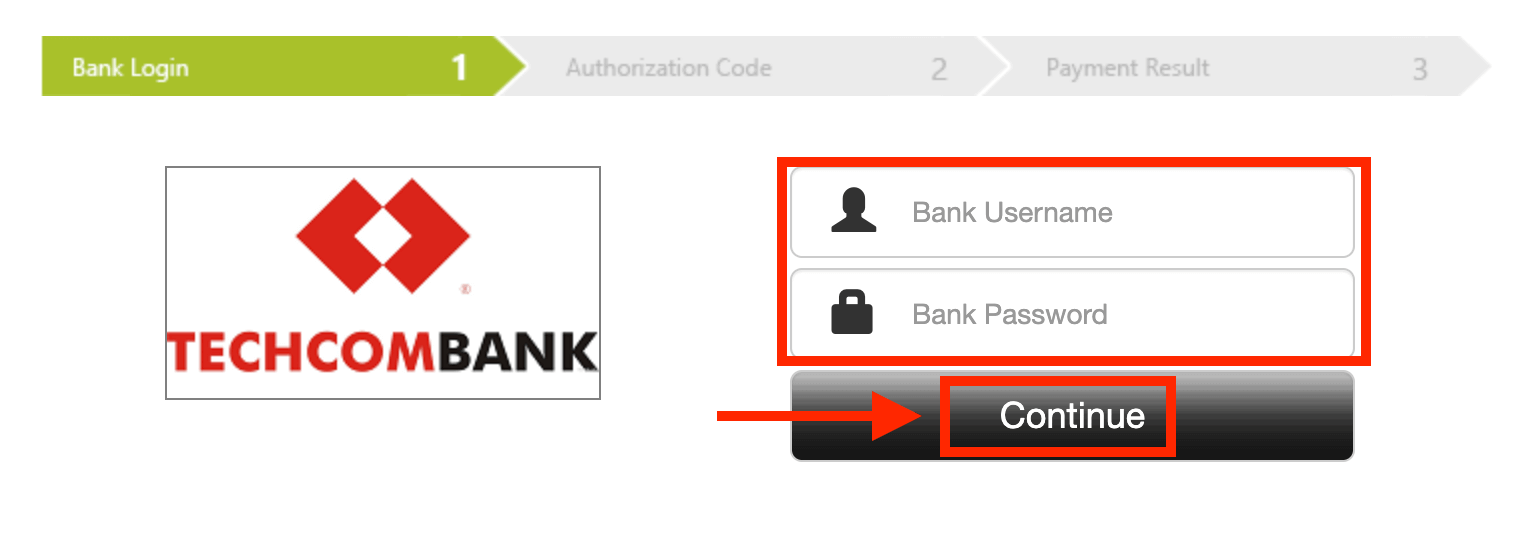
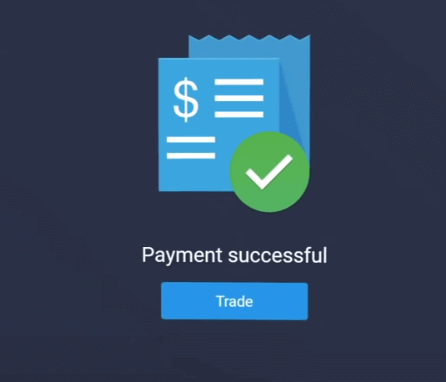
Hvis transaksjonen er fullført, vises et bekreftelsesvindu, og pengene dine krediteres kontoen din umiddelbart.
Sett inn penger på ExpertOption med e-betalinger
1. Gå til ExpertOption- nettstedet eller mobilappen.2. Logg inn på handelskontoen din.
3. Klikk på «Økonomi» i menyen øverst til venstre og klikk på «Innskudd».
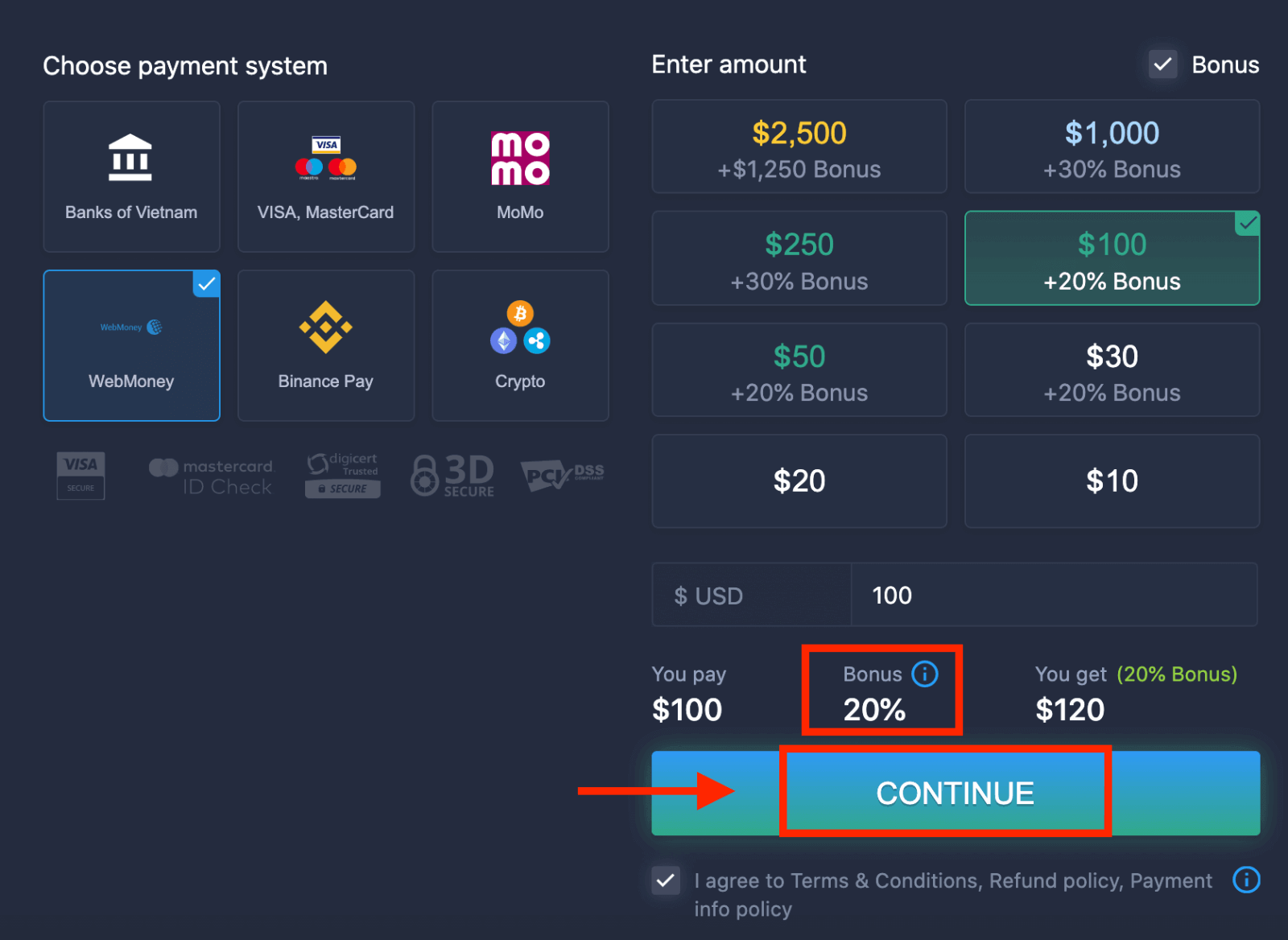
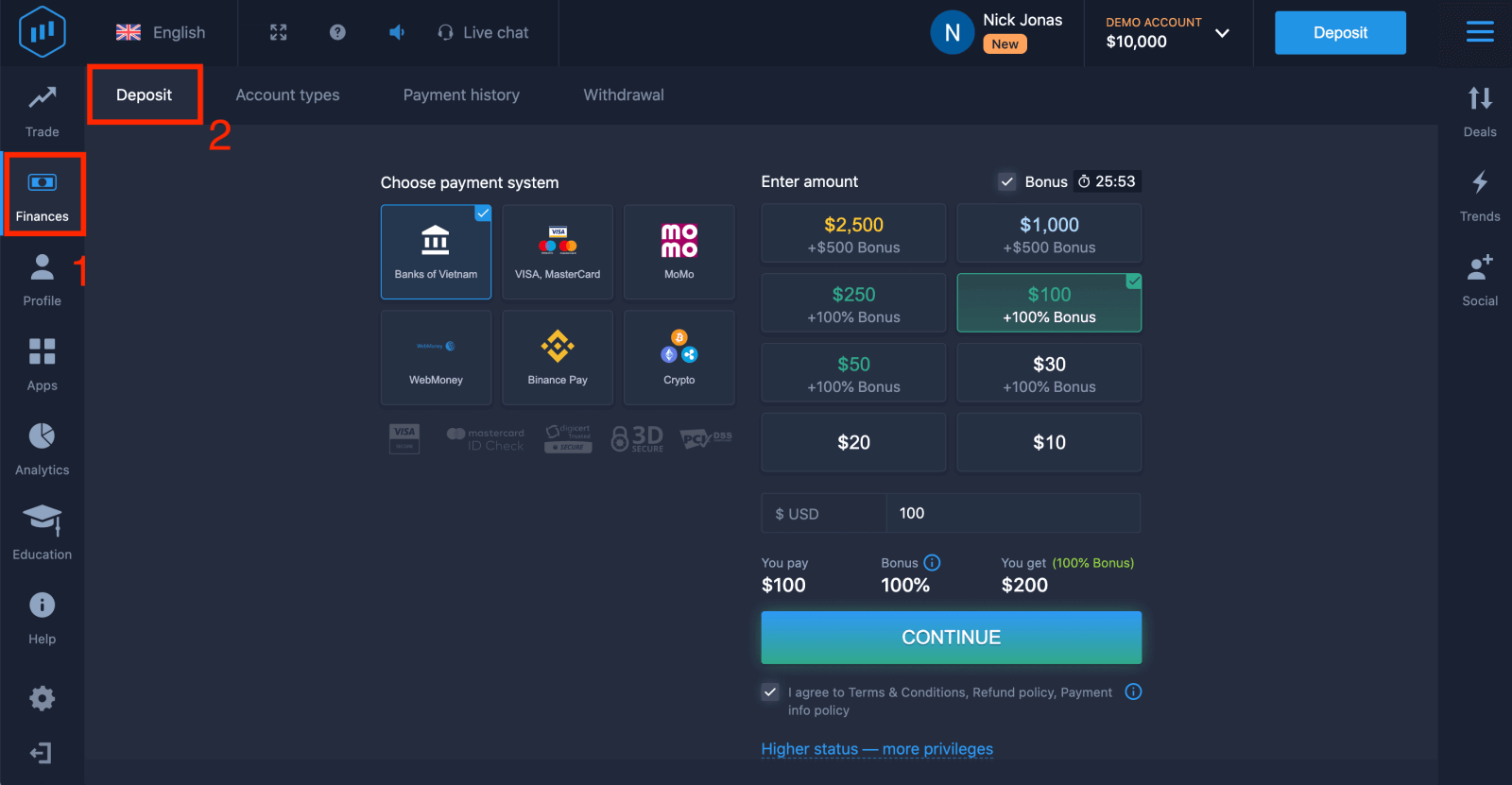 4. Velg «WebMoney» som et eksempel.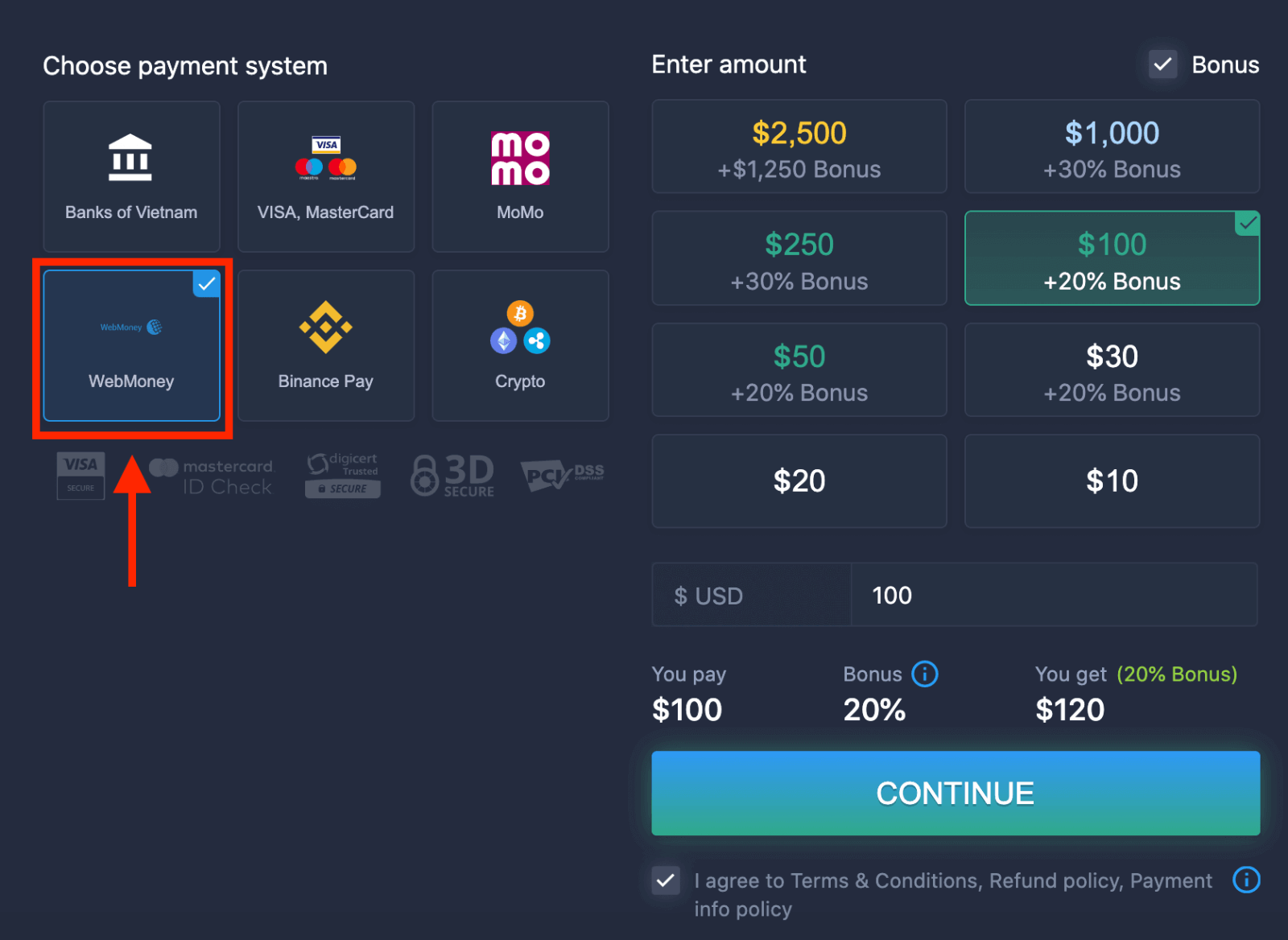
5. Du kan angi et innskuddsbeløp manuelt eller velge et fra listen.
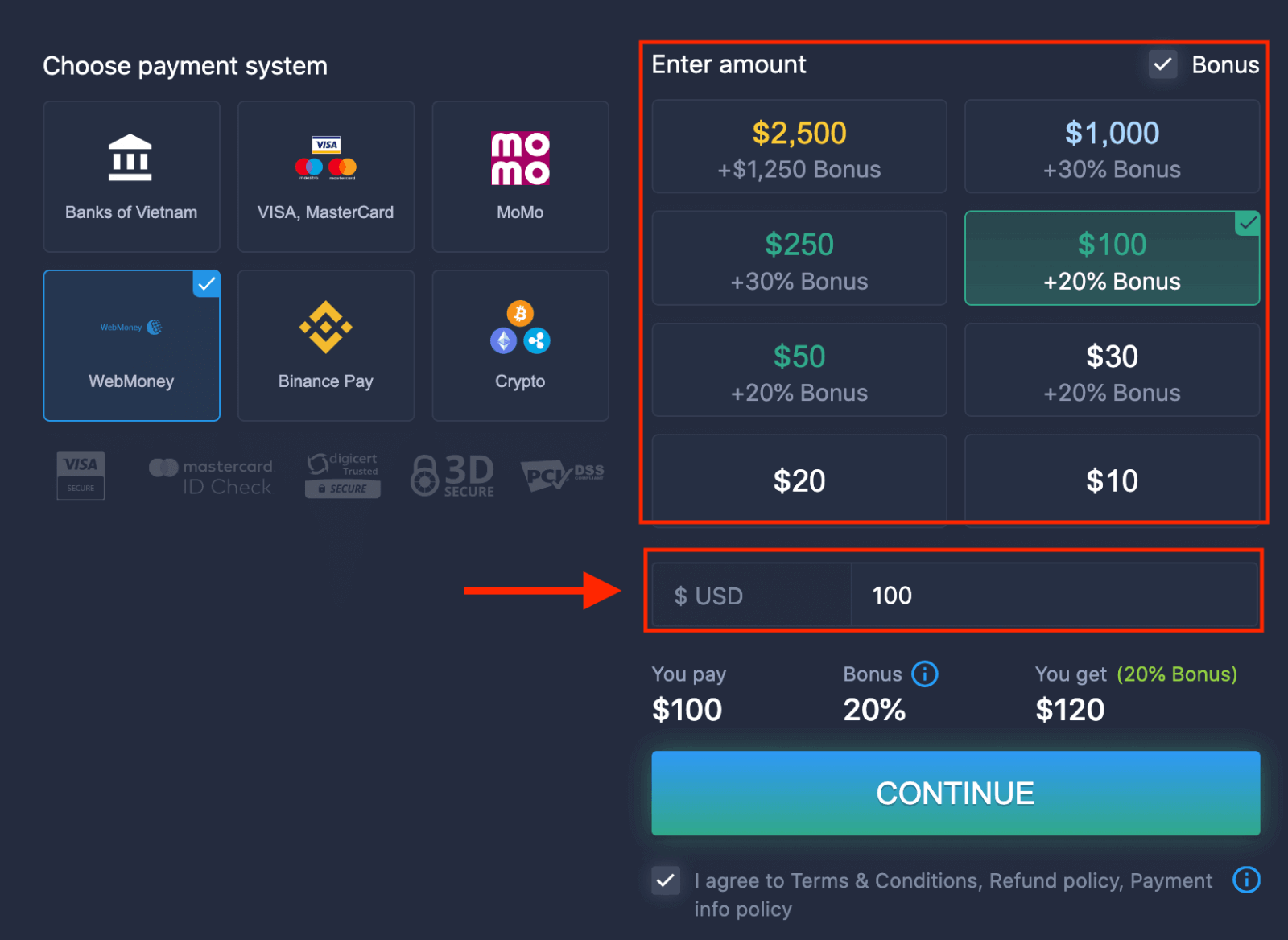
6. Systemet kan tilby deg en innskuddsbonus. Benytt deg av bonusen til å øke innskuddet. Klikk deretter på «FORTSETT».
 5. Du blir omdirigert til en ny side der du må angi de nødvendige dataene for å sette inn penger til ExpertOption.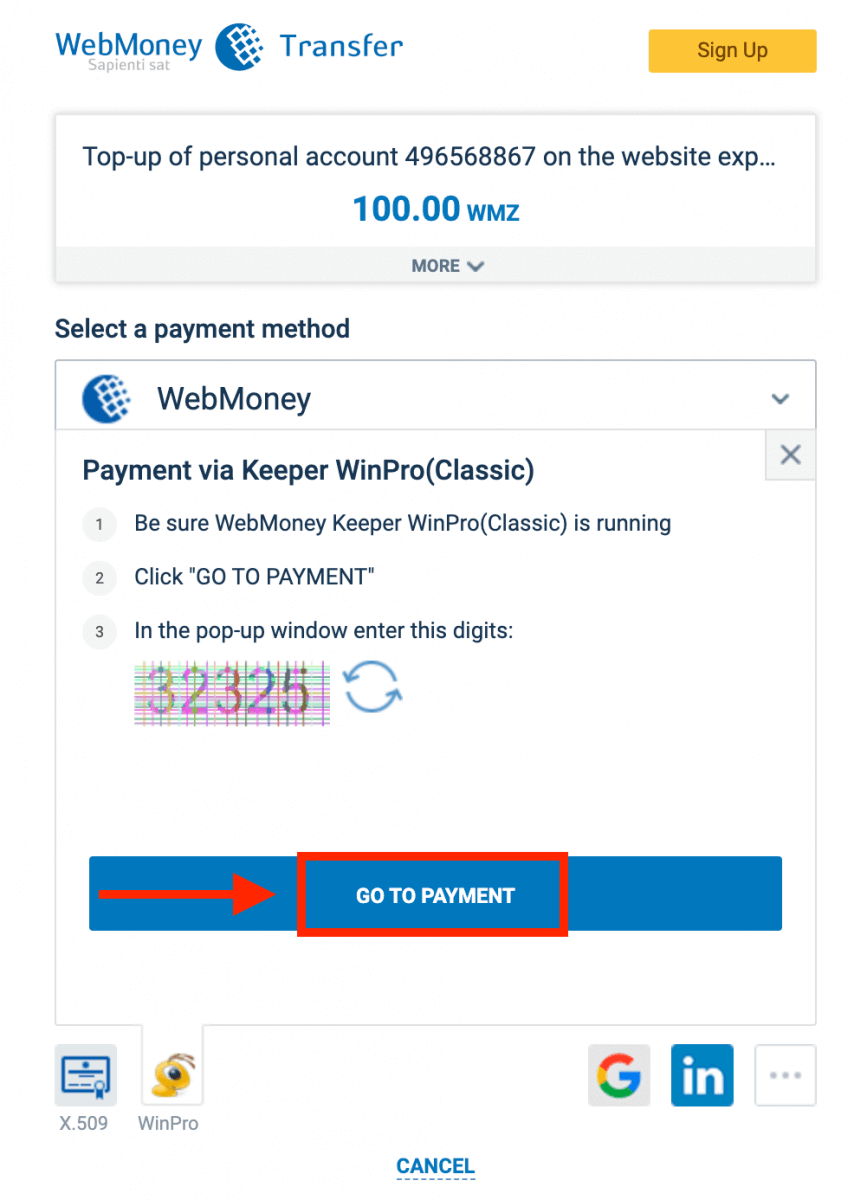
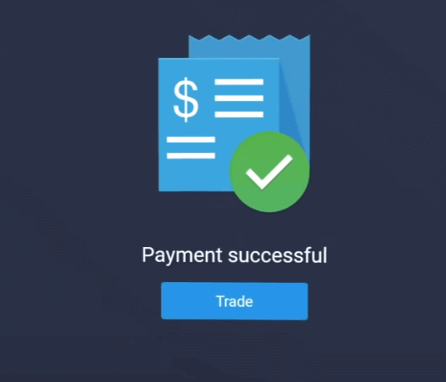
Hvis transaksjonen er fullført, vises et bekreftelsesvindu, og pengene dine krediteres kontoen din umiddelbart.
Sett inn penger på ExpertOption med krypto
1. Gå til ExpertOption- nettstedet eller mobilappen.2. Logg inn på handelskontoen din.
3. Klikk på «Økonomi» i menyen øverst til venstre og klikk på «Innskudd».
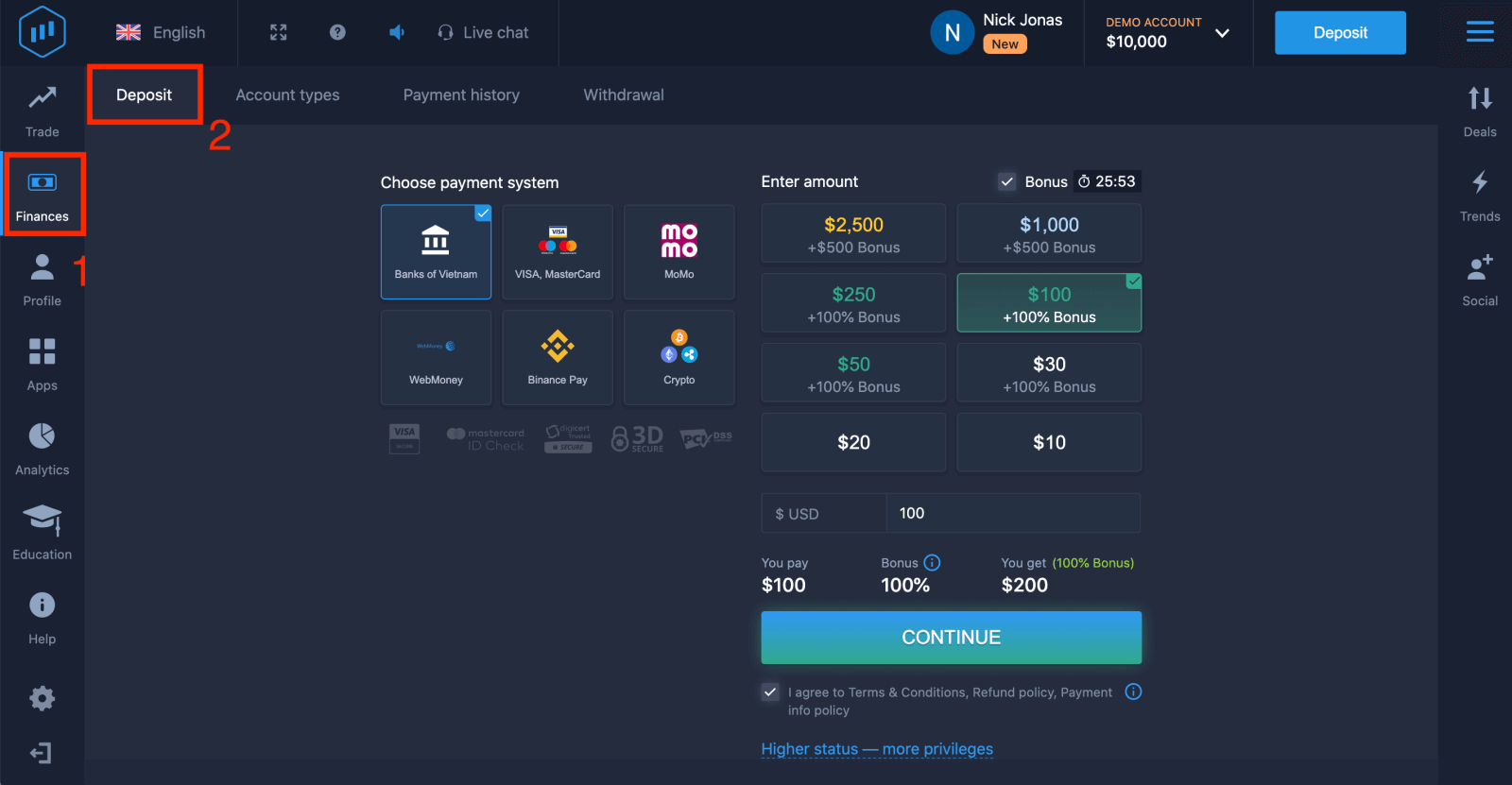 4. Velg «Krypto» eller «Binance Pay».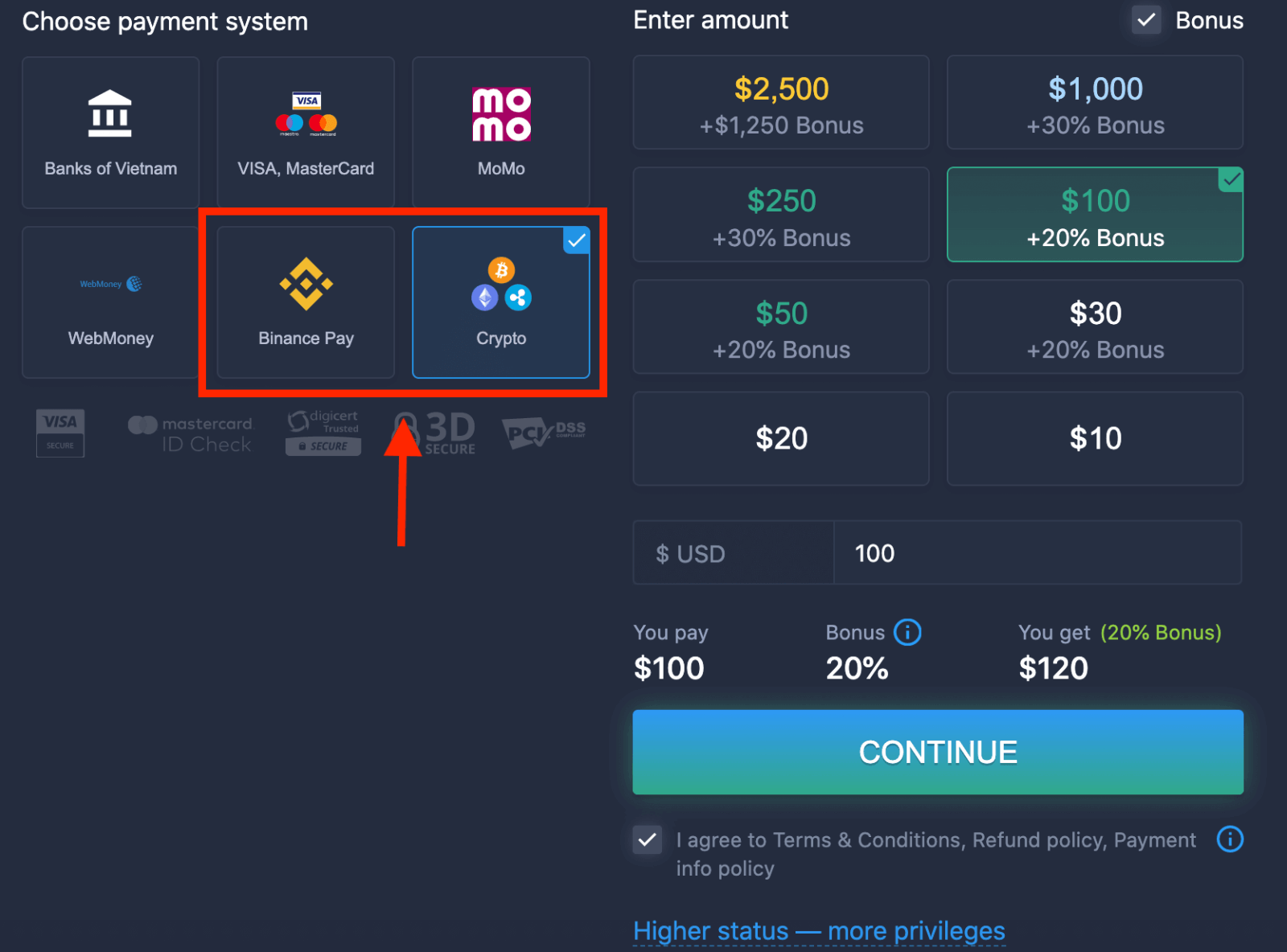
5. Du kan angi et innskuddsbeløp manuelt eller velge et fra listen.
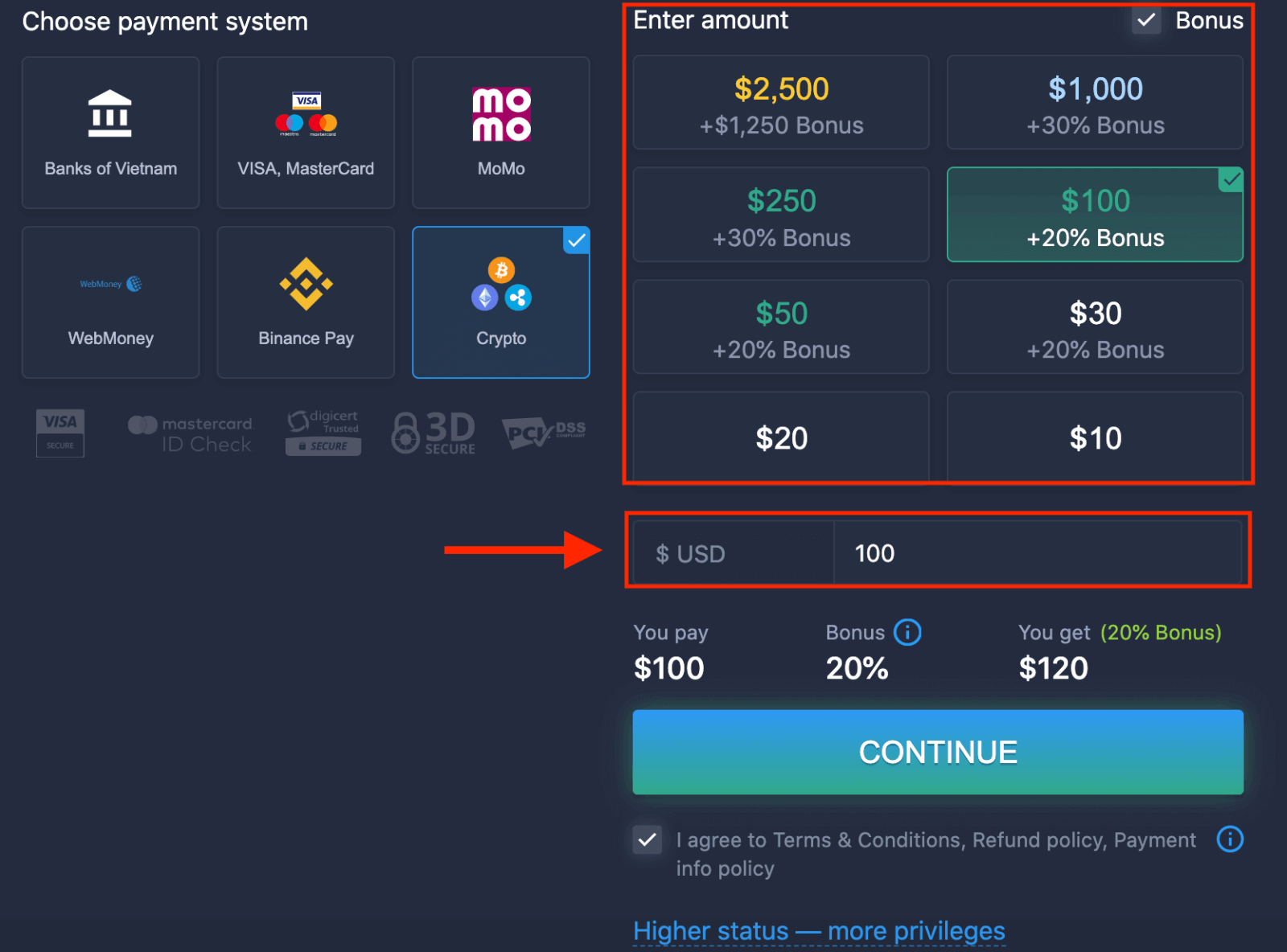
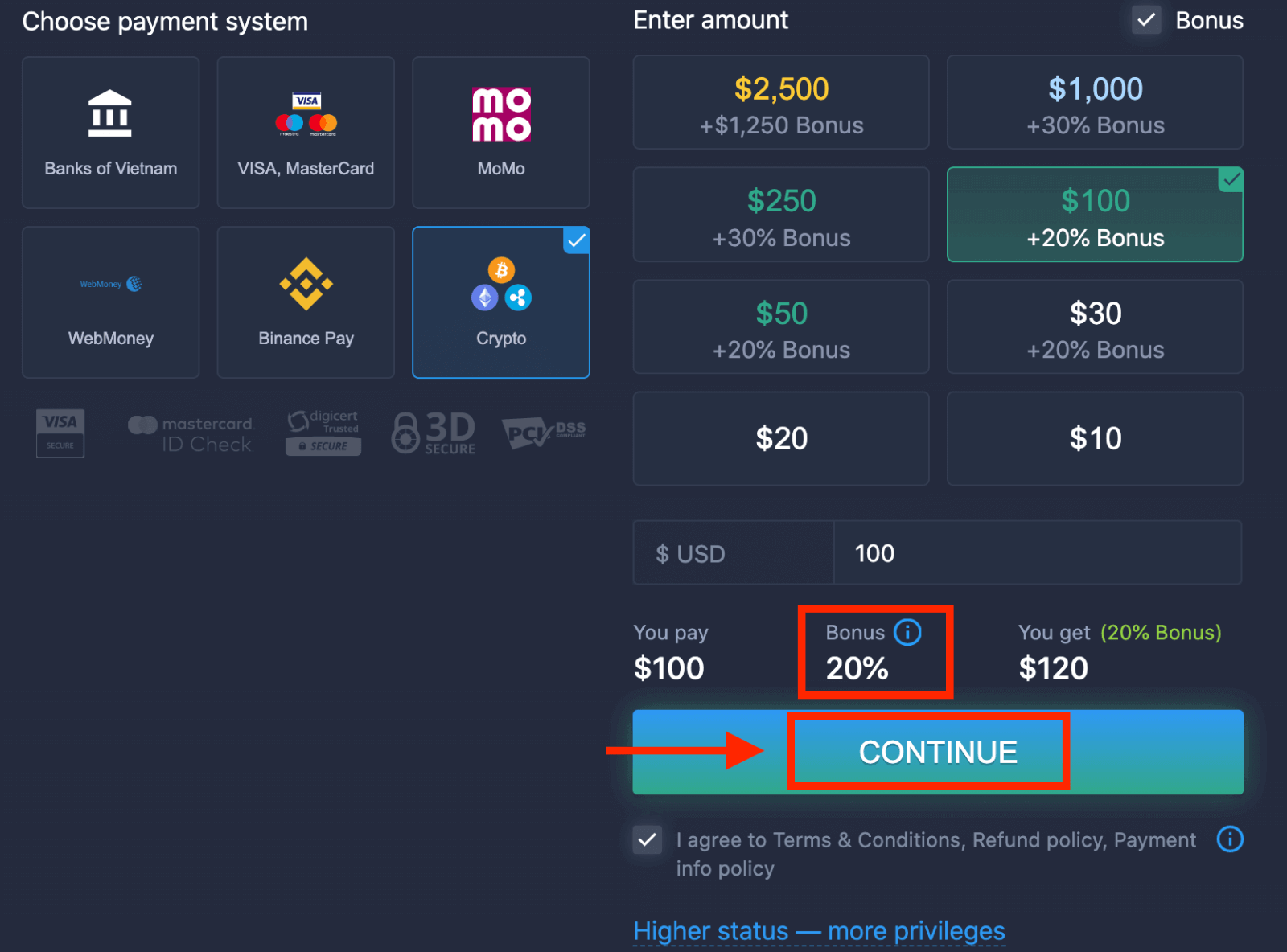
6. Systemet kan tilby deg en innskuddsbonus. Benytt deg av bonusen til å øke innskuddet. Klikk deretter på «FORTSETT».
5. Du blir omdirigert til en ny side der du kan få adressen og sende nøyaktig kryptovalutaen til den adressen.
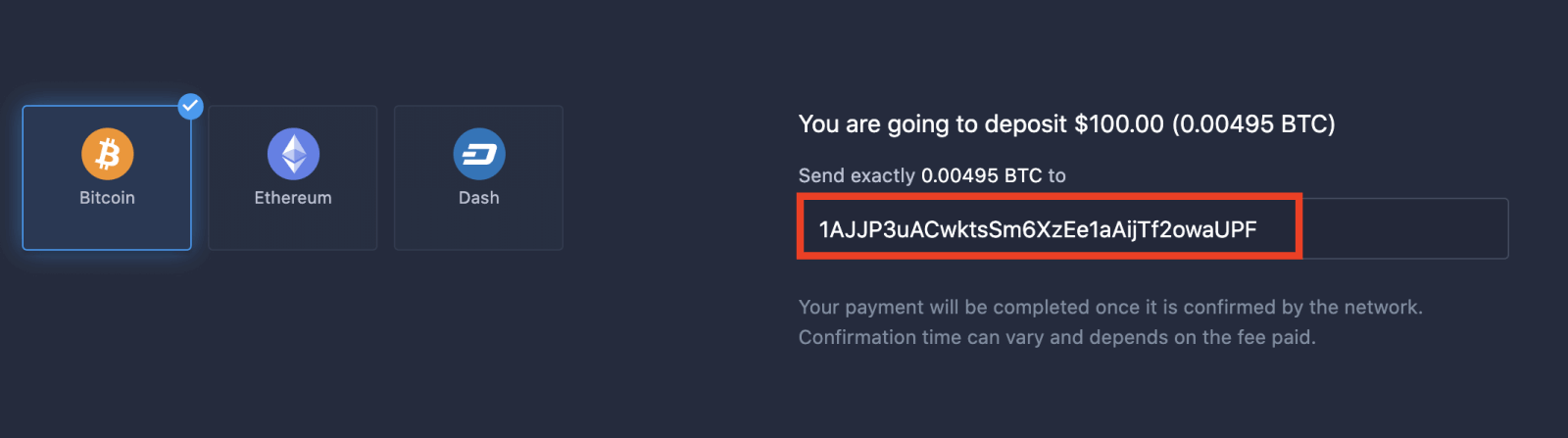
Betalingen din vil bli fullført når den er bekreftet av nettverket. Bekreftelsestiden kan variere og avhenger av gebyret som er betalt.
Høyere status – flere privilegier
| Mikro | Grunnleggende | Sølv | Gull | Platina | Eksklusiv |
For de som foretrekker en lett start. Oppgrader til en høyere status når du er klar. |
For de som foretrekker en lett start. Oppgrader til en høyere status når du er klar. | De fleste av kundene våre starter med en sølvkonto. Gratis konsultasjoner inkludert | Smarte investeringer starter med en Gullkonto. Få mest mulig ut av kontoen din med privilegerte funksjoner | Vår beste ekspertise og eksklusive kontoadministrasjon for seriøse investorer | Spør din kontoansvarlige om ytterligere informasjon |
|
fra 10 dollar
|
Slik handler du binære opsjoner på ExpertOption
Funksjoner på ExpertOption
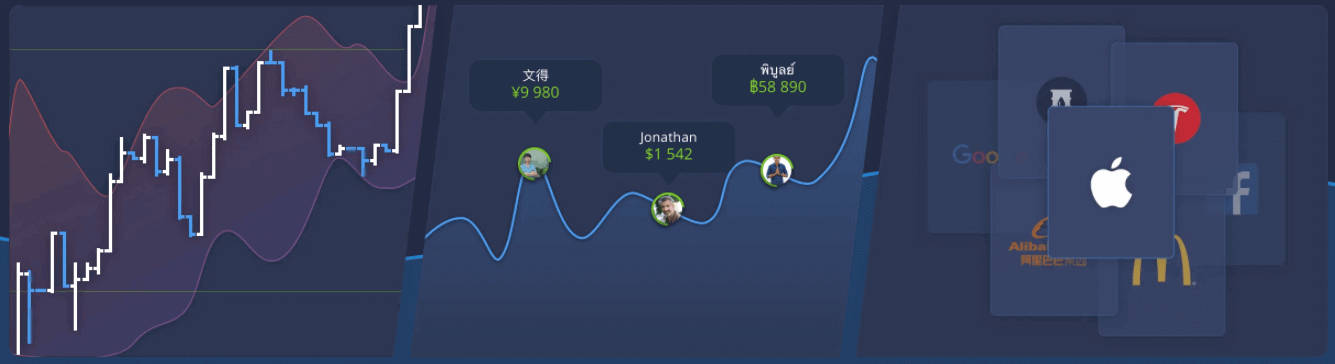
Vi tilbyr den raskeste handelen ved hjelp av moderne teknologi. Ingen forsinkelser i ordreutførelser og de mest nøyaktige tilbudene. Vår handelsplattform er tilgjengelig døgnet rundt, inkludert helger. ExpertOption kundeservice er tilgjengelig døgnet rundt. Vi legger kontinuerlig til nye finansielle instrumenter.
- Tekniske analyseverktøy: 4 diagramtyper, 8 indikatorer, trendlinjer
- Sosial handel: se avtaler over hele verden eller handle med vennene dine
- Over 100 aktiva, inkludert populære aksjer som Apple, Facebook og McDonald's
Slik åpner du en handel på ExpertOption
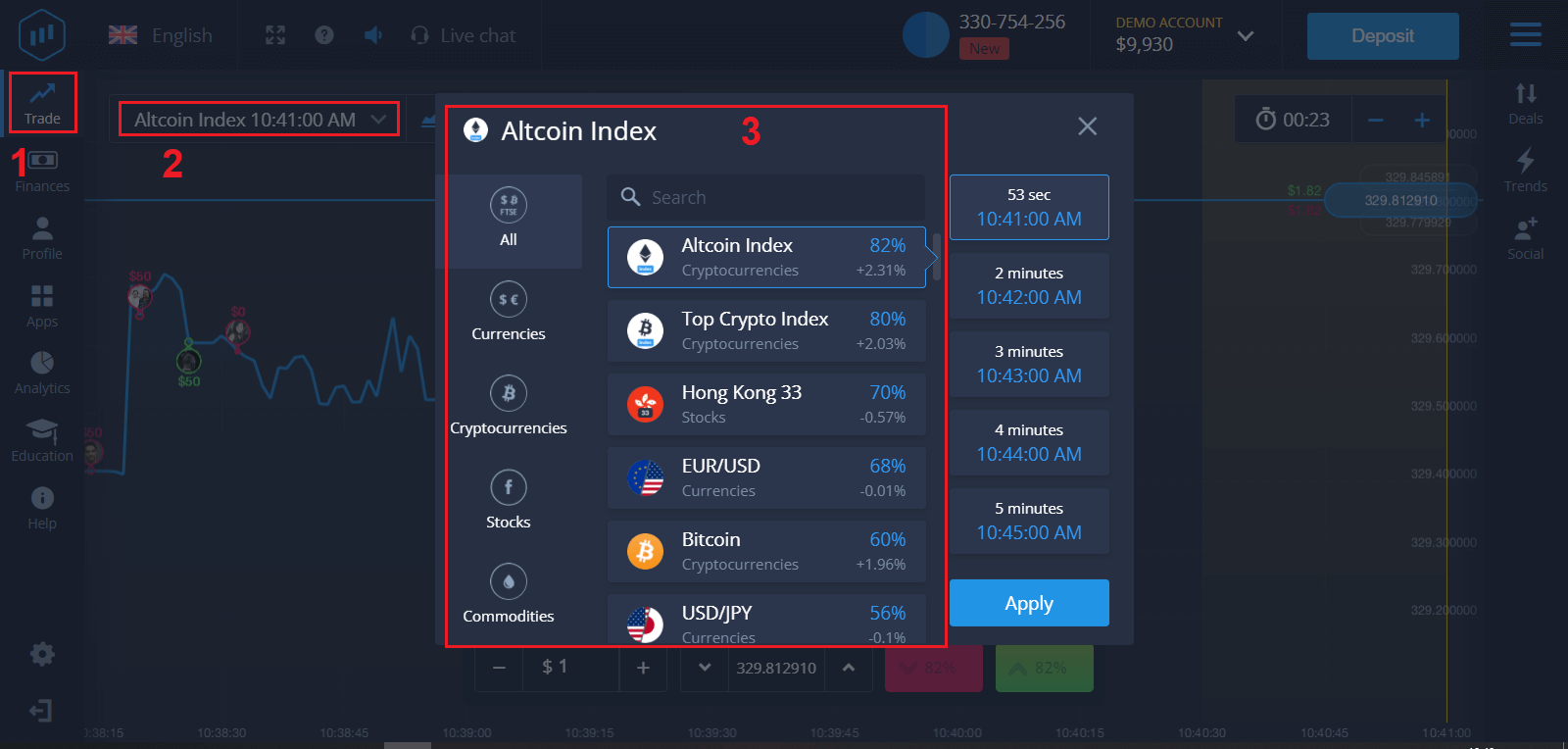
1. Velg et aktivum for handel
- Du kan bla gjennom listen over aktiva. Aktivaene som er tilgjengelige for deg er farget hvite. Klikk på aktivaet for å handle med det.
- Prosentandelen bestemmer lønnsomheten. Jo høyere prosentandel, desto høyere fortjeneste ved suksess.
Alle handler avsluttes med lønnsomheten som ble angitt da de ble åpnet.
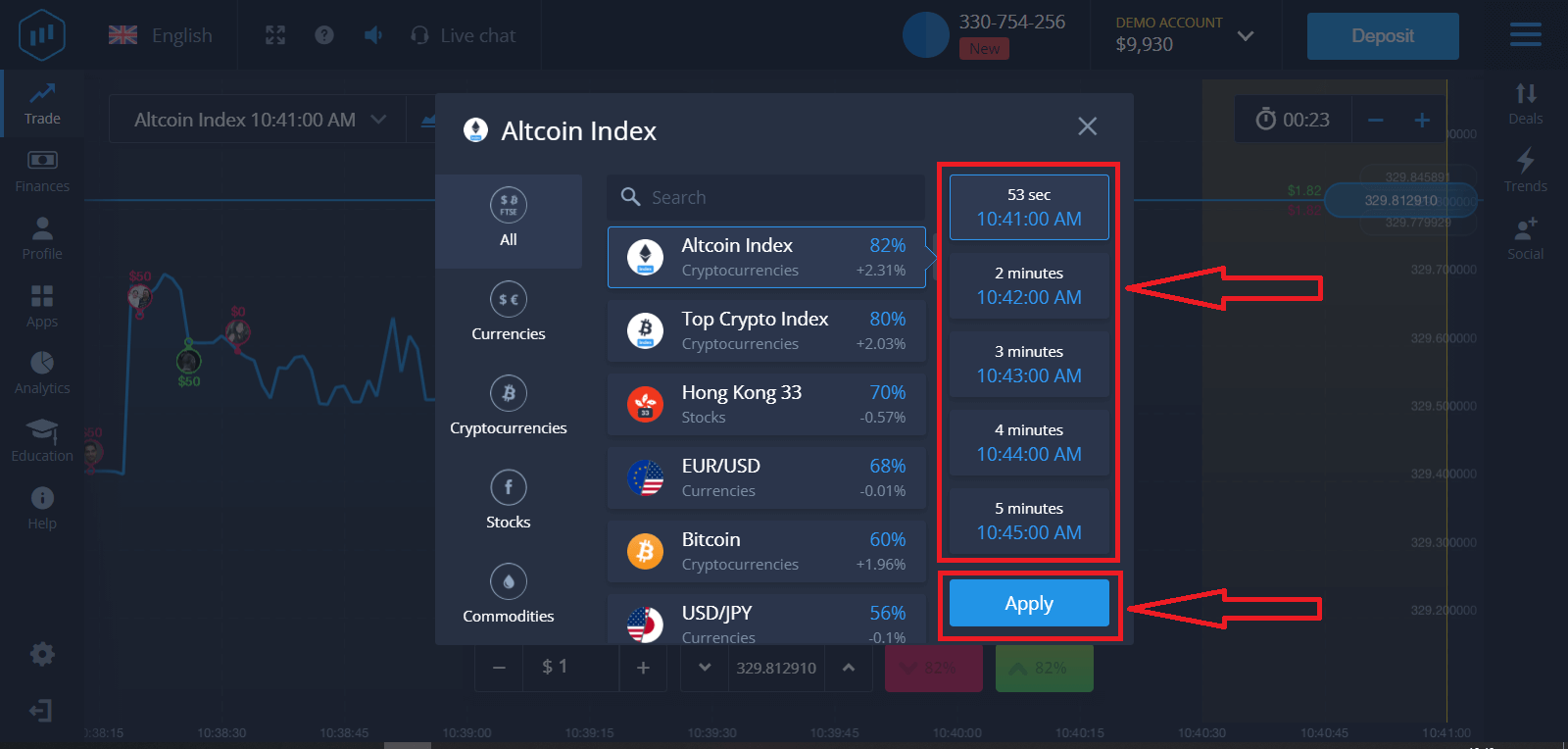
2. Velg en utløpstid og klikk på Bruk-knappen.
Utløpsperioden er tiden etter hvilken handelen vil bli ansett som fullført (lukket), og resultatet summeres automatisk.
Når du avslutter en handel med ExpertOption, bestemmer du uavhengig tidspunktet for transaksjonens utførelse.
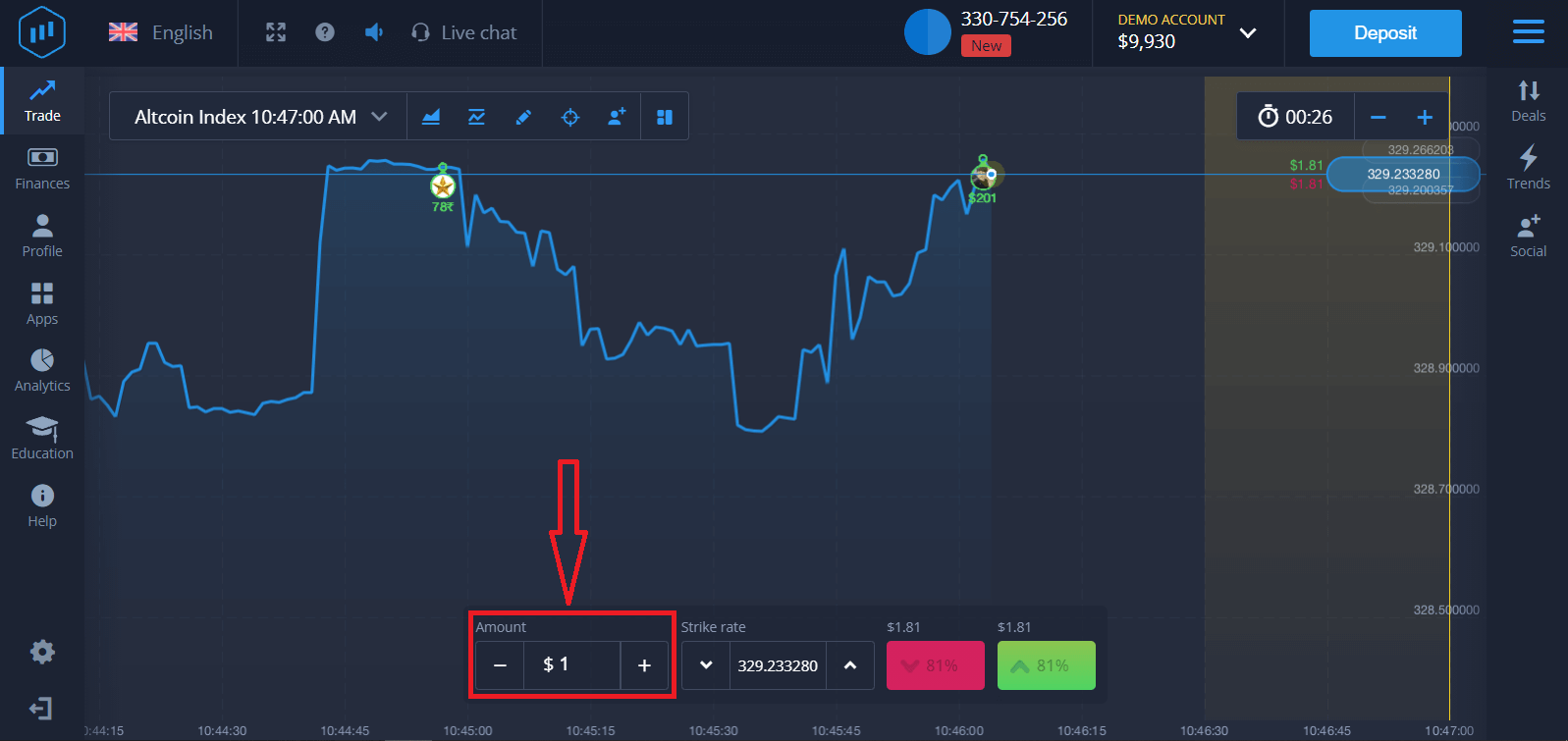
3. Angi beløpet du skal investere.
Minimumsbeløpet for en handel er $1, maksimumsbeløpet $1000, eller tilsvarende i kontovalutaen din. Vi anbefaler at du starter med små handler for å teste markedet og bli komfortabel.
4. Analyser prisbevegelsen på diagrammet og lag prognosen din.
Velg høyere (grønn) eller lavere (rosa) alternativer avhengig av prognosen din. Hvis du forventer at prisen vil gå opp, trykk på "Høyere", og hvis du tror at prisen vil gå ned, trykk på "Lavere".
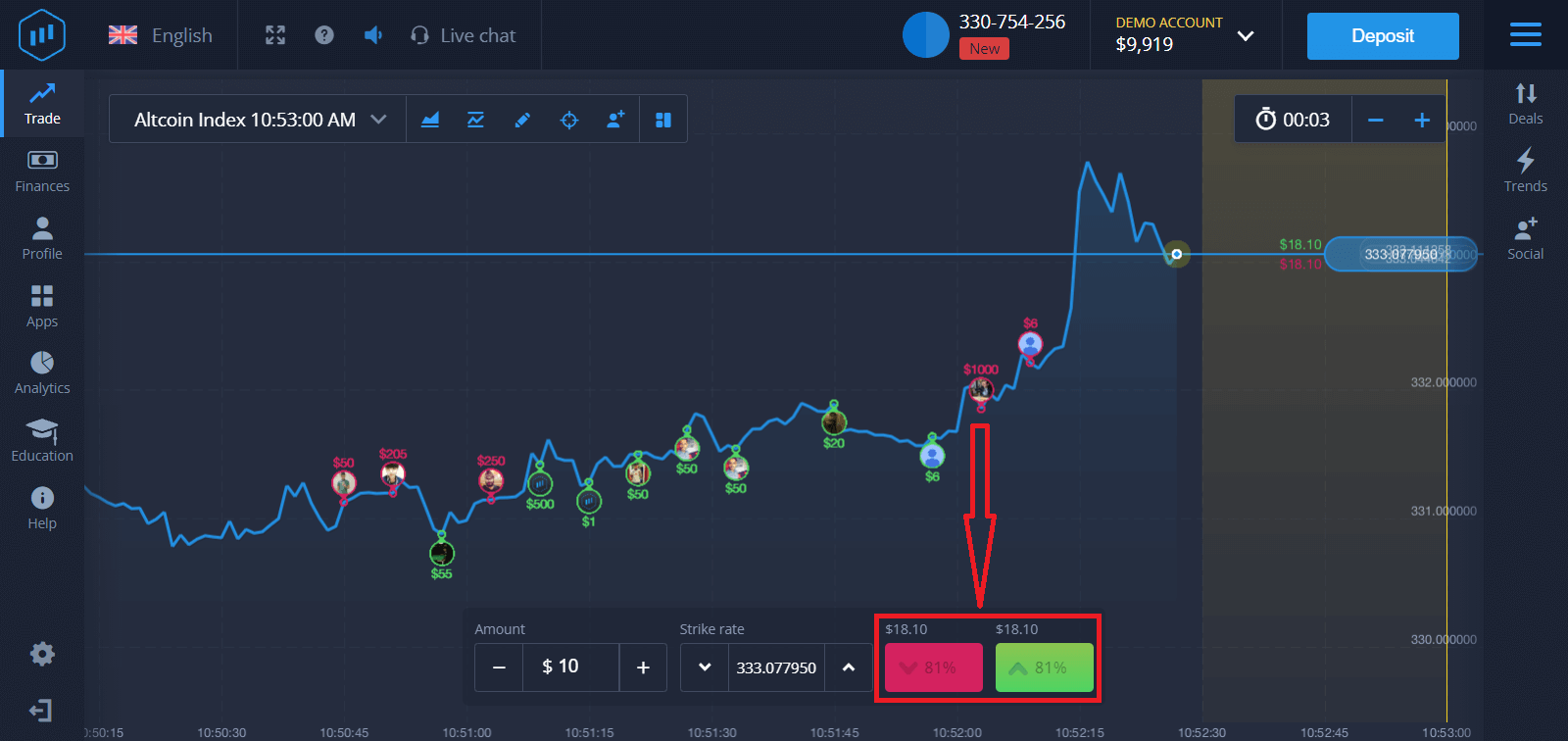
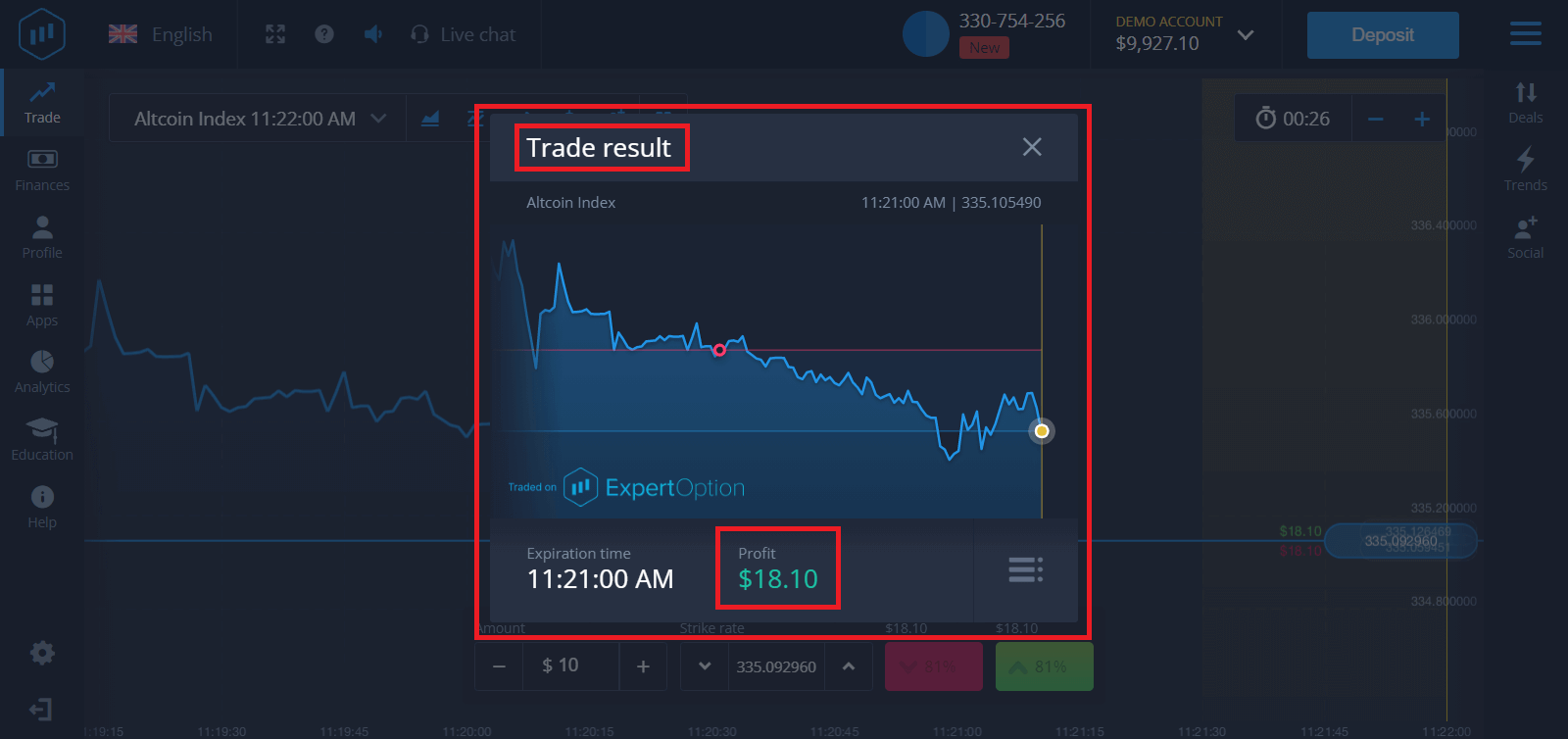
5. Vent til handelen avsluttes for å finne ut om prognosen din var riktig. Hvis den var det, ville investeringsbeløpet pluss fortjenesten fra aktivumet bli lagt til saldoen din. Hvis prognosen din var feil, ville ikke investeringen bli returnert.
Du kan overvåke fremdriften til ordren din på diagrammet.
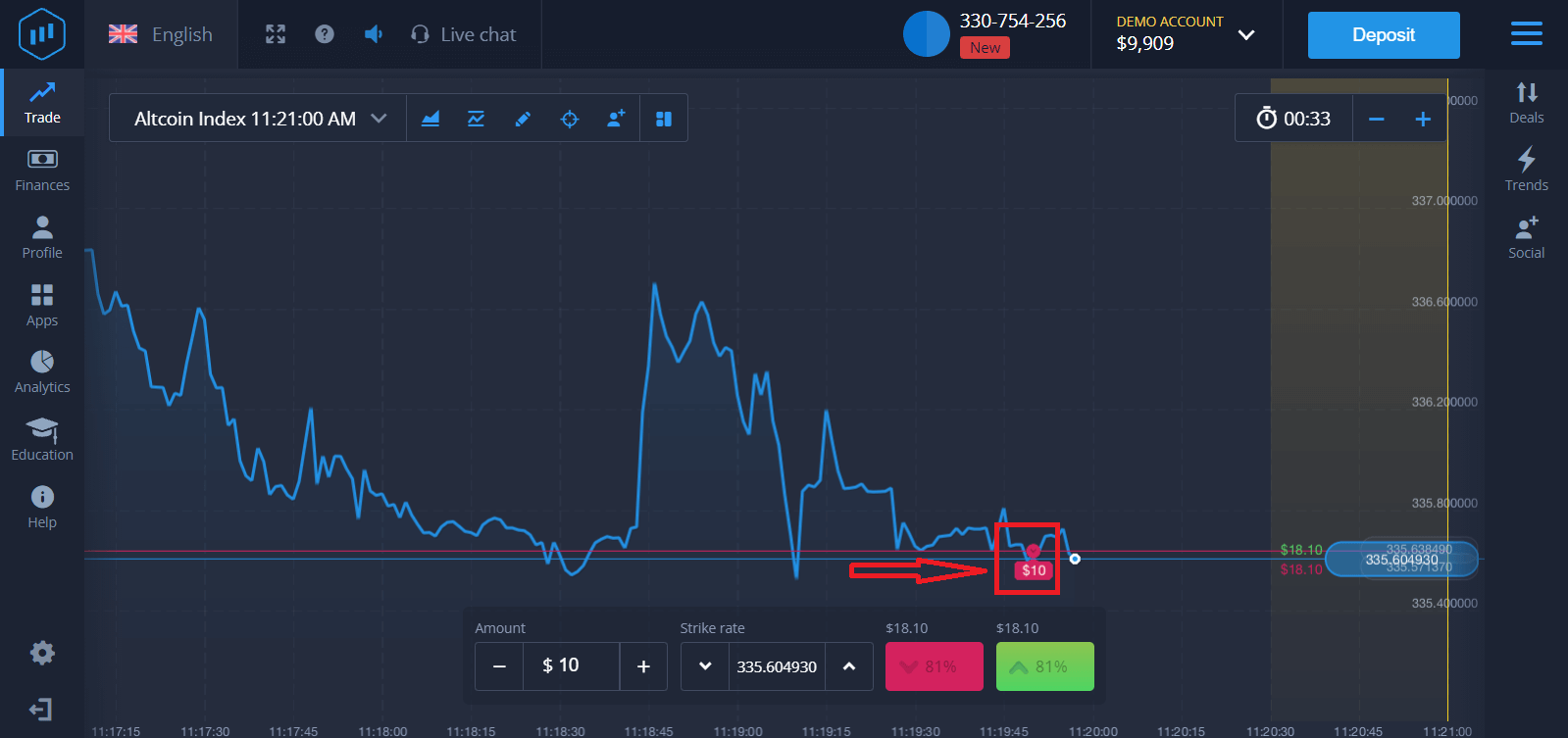
Eller i avtalene
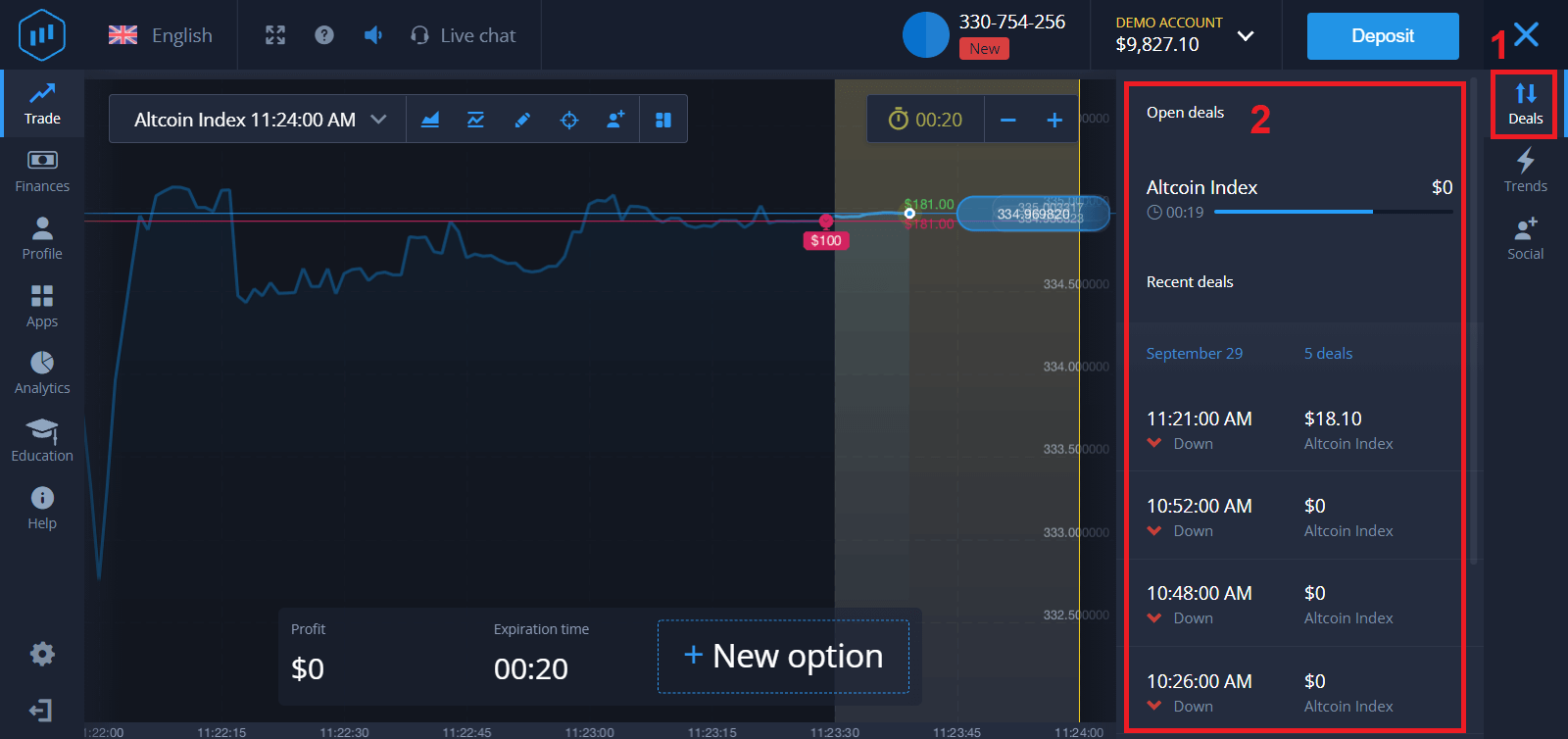
vil du motta varsel om resultatet av handelen din når den er fullført.
Ofte stilte spørsmål (FAQ)
Er fortjenesten min beregnet?
Gevinsten din fra en handel kan være opptil 95 % av investeringsbeløpet. Gevinsten avhenger av den nåværende markedssituasjonen.
Hva er minimumsbeløpet jeg kan investere?
Minimumsbeløpet å investere i en enkelt handel er $1.
Er det noen provisjoner ved transaksjoner med handelskontoen min?
Vårt firma tar ingen provisjoner på transaksjonene dine. Men slike provisjoner kan tas av betalingssystemene eller en betalingsaggregator. Slik tar du ut penger fra ExpertOption
Hvilke betalingsmetoder er tilgjengelige for uttak på ExpertOption
Vi samarbeider med mer enn 20 betalingssystemer. Du kan overføre penger til debet- eller kredittkortet ditt: Visa, MasterCard, Maestro, UnionPay. Vi er også integrert med elektroniske betalingsmetoder: Neteller, Skrill, Perfect Money, FasaPay og andre.Gold-, Platinum- og Exclusive-kontoer har prioritert uttak.
Første uttak må gjøres til et kontokort eller en e-lommebok som ble brukt til å gjøre et innskudd. Ved uttak må uttaksbeløpet til bankkortet være lik innskuddsbeløpet. Andre midler (inntekter) kan du ta ut til en hvilken som helst e-lommebok (Skrill, Neteller, UnionPay eller en hvilken som helst annen metode).
Hvordan kan jeg ta ut penger fra ExpertOption
La oss først avklare et lite poeng. Det kan virke latterlig eller dumt for noen, men vi får mange lignende spørsmål hver dag. Penger kan KUN tas ut fra en ekte konto; en demokonto er faktisk en simuleringsprofil der du kan øve på å tjene penger ved hjelp av ExpertOption-plattformen. Derfor er det helt i starten, på en demokonto, veldig store 10 000 dollar tilgjengelig for handel. Så du har en ekte konto, og du har fylt på med et MasterCard-bankkort. Nå har du tjent en fortjeneste og ønsker å ta ut gevinstene dine. Hvordan kan det gjøres?
Uttak har aldri vært enklere! Følg disse trinnene:
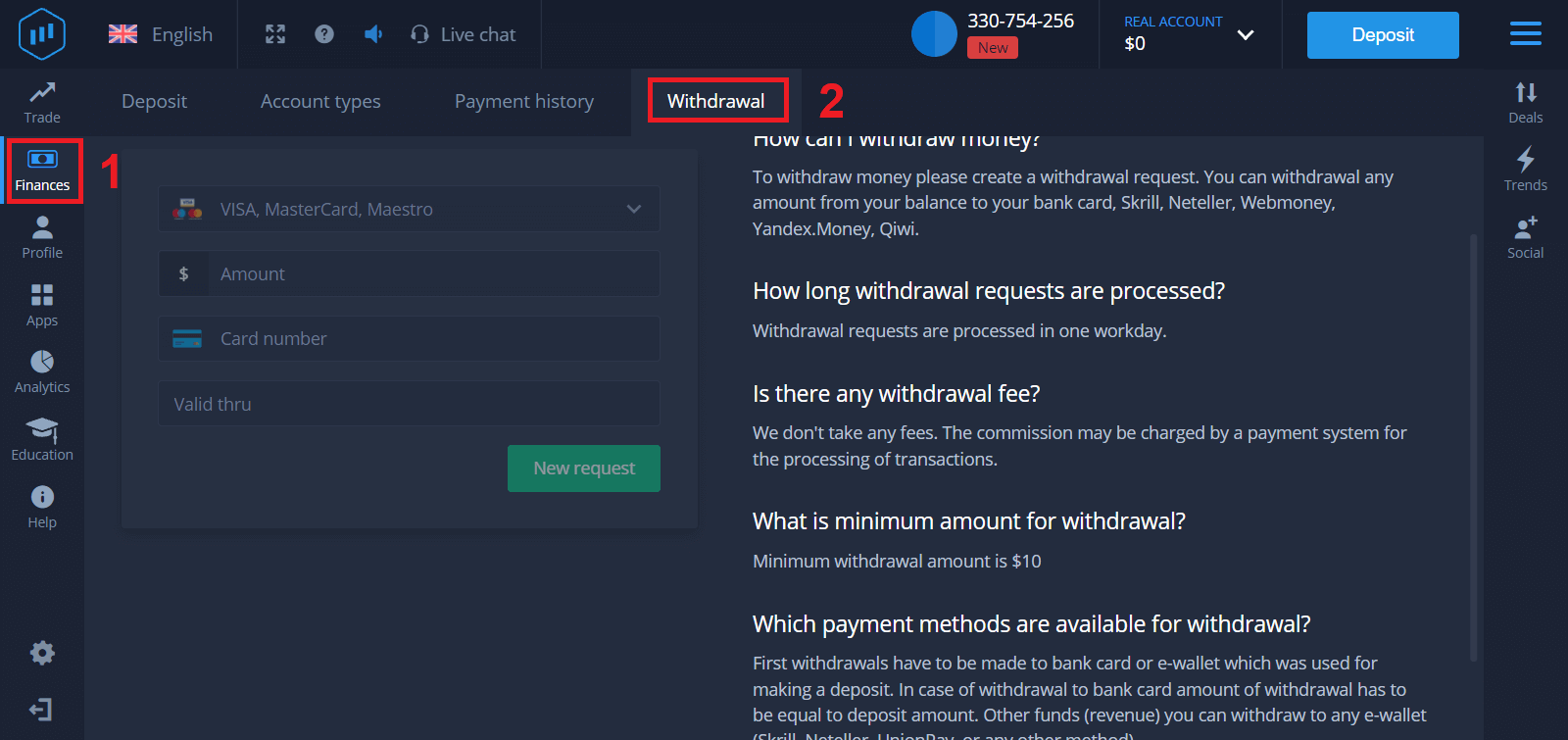
1. Bare åpne ExpertOption-plattformen og trykk på menyen øverst til venstre.
2. Velg deretter alternativet Finans. Du vil nå se et uttaksalternativ nederst til høyre i vinduet.
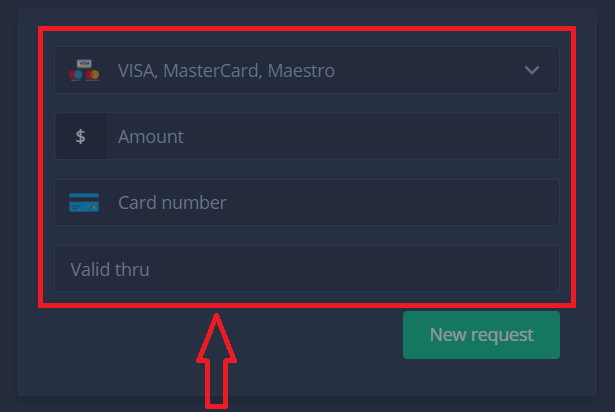
3. Der bør du legge inn alle dataene for betalingsmetoden du ønsker å bruke for uttak.
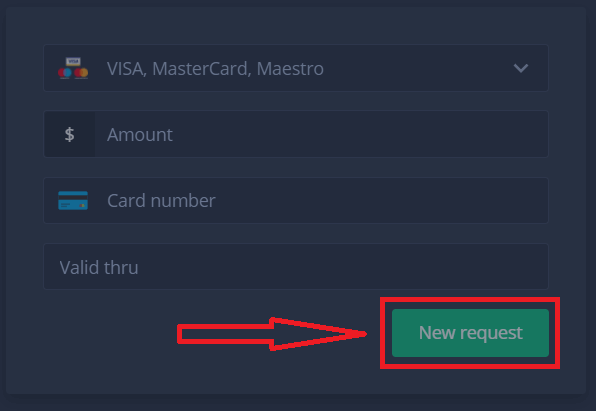
4. Når du har oppgitt all informasjonen i dette feltet, trykker du på knappen "Ny forespørsel".
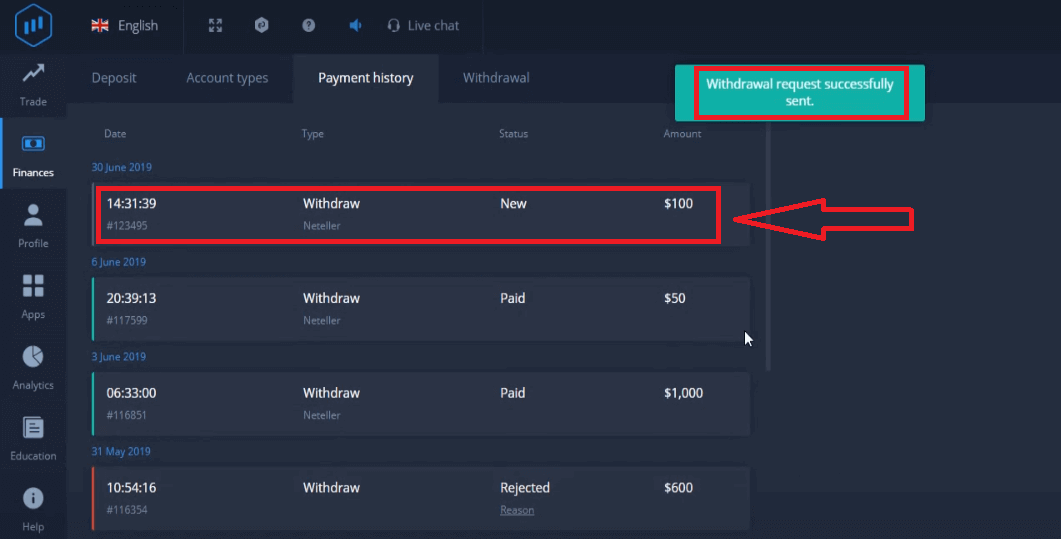
Det var det, pengene dine er på vei til kredittkortet ditt eller en annen betalingsmåte. Du vil se den nye forespørselen i «Betalingshistorikk».
En viktig ting til!
I tillegg til de vanlige uttaksmetodene – som kredittkort, finnes det dusinvis av andre uttaksmåter i ExpertOption. Men det første uttaket er alltid kun tilgjengelig (!) til betalingsmetoden du brukte for innskudd.
Ofte stilte spørsmål (FAQ)
Hvor lenge varer uttaksforespørsler?
Uttaksforespørsler behandles innen én virkedag.
Er det noen uttaksgebyr?
Vi tar ingen gebyrer. Provisjon kan bli belastet av et betalingssystem for behandling av transaksjoner.
Hva er minimumsbeløpet for uttak?
Minimum uttaksbeløp er $10
Konklusjon: Ditt neste steg mot vellykket handel på ExpertOption
Det trenger ikke å være overveldende å starte handelsreisen din på ExpertOption i 2021. Ved å registrere kontoen din, øve med demomodus, forstå markedsbevegelser og anvende disiplinerte strategier, legger du et sterkt grunnlag for handelsveien din. Husk at trading ikke handler om flaks, men om konsistens, strategi og emosjonell kontroll. Ta ditt første skritt selvsikkert med ExpertOption, øv flittig og gå gradvis over til live trading etter hvert som du får erfaring.