ExpertOption Registrer konto: Trinn og krav
Skrevet av

Netthandelsplattformforsker og guideskribent
Forsker på meglerplattformer og handelskontoSystemer.
Nye tradere forventer ofte å begynne å handle umiddelbart, men onboarding krever nøyaktige personlige detaljer, bevis på identitet og en betalingsklar konto før innskudd og live-posisjoner er tilgjengelige. Vanlige hindringer er skrivefeil i e-post- eller navnefelt, ikke-støttet bosted, feilaktige dokumentdata og valg av en upassende kontotype – alle som kan forsinke verifisering eller begrense plattformtilgang. Forberedelse av skannede dokumenter, en bekreftet telefon eller e-post og tydelige ID-bilder på forsiden reduserer ventetider og gjentatte innsendinger.
Denne trinnvise registreringsgjennomgangen for ExpertOption viser hvilken informasjon du skal legge inn under registreringen, hvordan du laster opp bekreftelsesdokumenter, kontotypeforskjeller og sekvensen som kobler verifisering til finansiering og handelstilgang. Det inkluderer plattformspesifikke tips for stasjonære og mobile flyter, passord og to-faktor forholdsregler, og feilsøkingstrinn for vanlige registreringsfeil slik at nybegynnere kan fullføre onboarding og starte demo eller live-handel uten uventede ventetider.
Denne trinnvise registreringsgjennomgangen for ExpertOption viser hvilken informasjon du skal legge inn under registreringen, hvordan du laster opp bekreftelsesdokumenter, kontotypeforskjeller og sekvensen som kobler verifisering til finansiering og handelstilgang. Det inkluderer plattformspesifikke tips for stasjonære og mobile flyter, passord og to-faktor forholdsregler, og feilsøkingstrinn for vanlige registreringsfeil slik at nybegynnere kan fullføre onboarding og starte demo eller live-handel uten uventede ventetider.
Start ExpertOption-handelen med ett klikk
Registrering på plattformen er enkelt: Bare noen få klikk kreves. For å åpne handelsgrensesnittet med ett klikk, klikk på knappen «Prøv gratis demo». 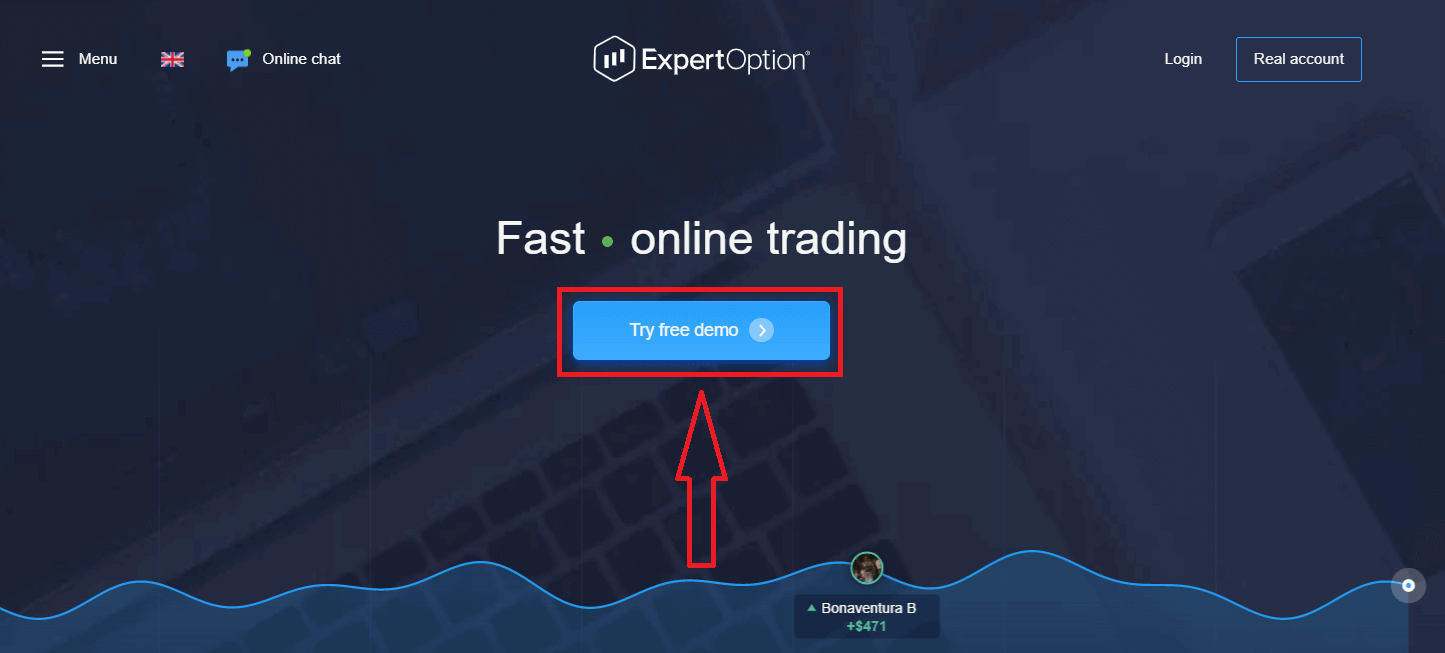
Dette tar deg til demohandelssiden for å begynne å handle med 10 000 dollar på en demokonto.
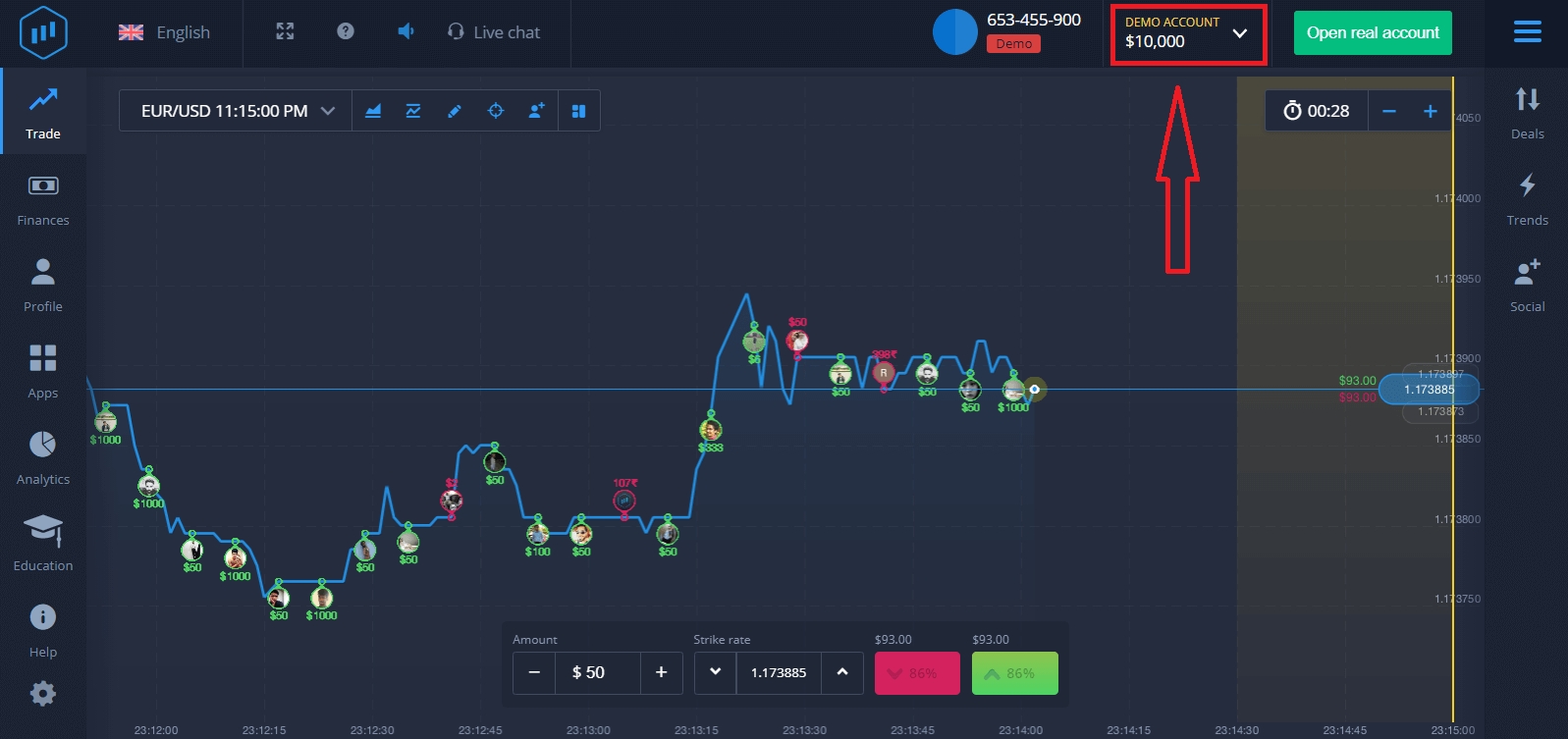 For å fortsette å bruke kontoen, lagre handelsresultater og handle på en ekte konto. Klikk på «Åpne ekte konto» for å opprette en ExpertOption-konto.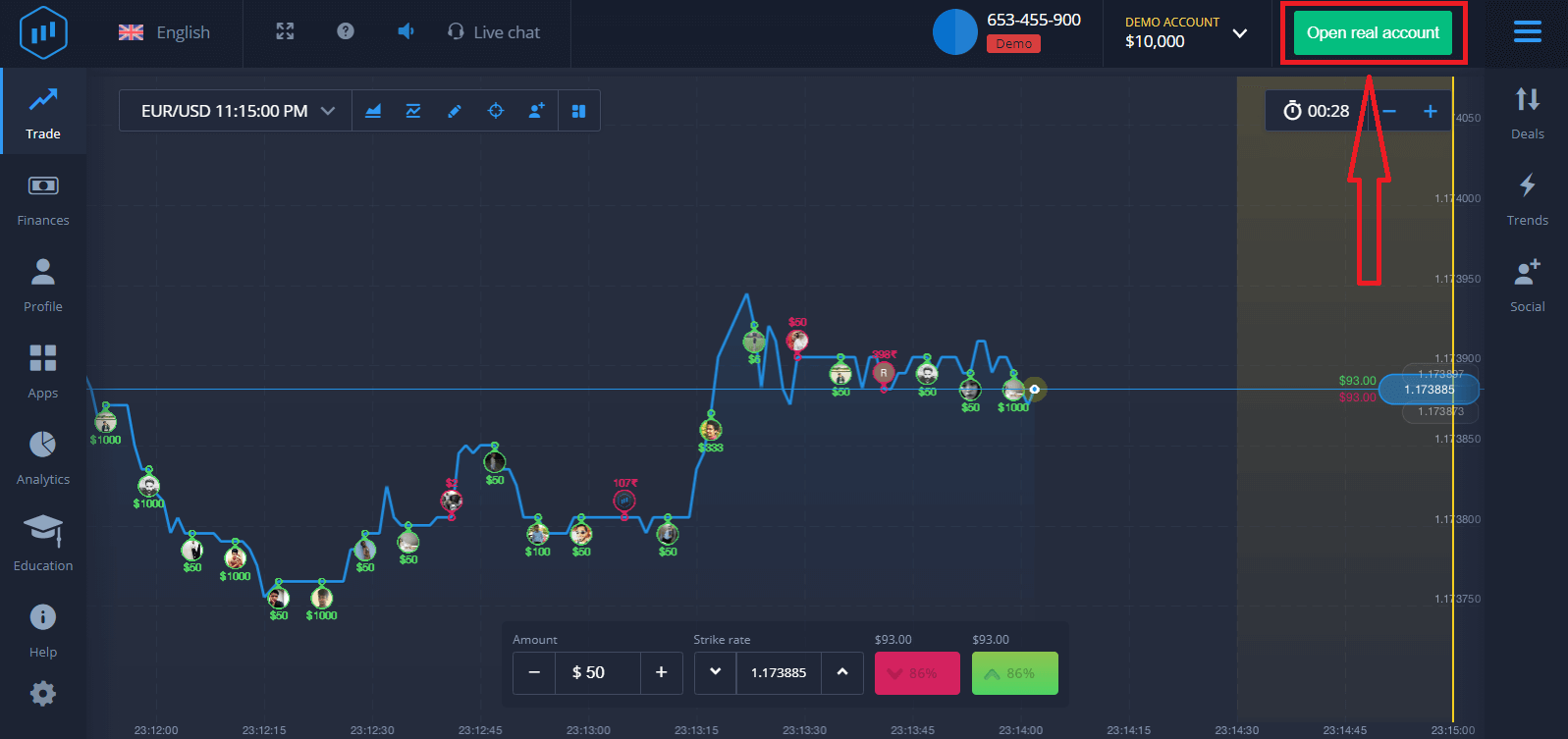
Det er tre tilgjengelige alternativer: registrering med e-postadressen din, Facebook-kontoen din eller Google-kontoen din, som vist nedenfor. Alt du trenger å gjøre er å velge en passende metode og opprette et passord.
Slik registrerer du en ExpertOption-konto med en e-postadresse
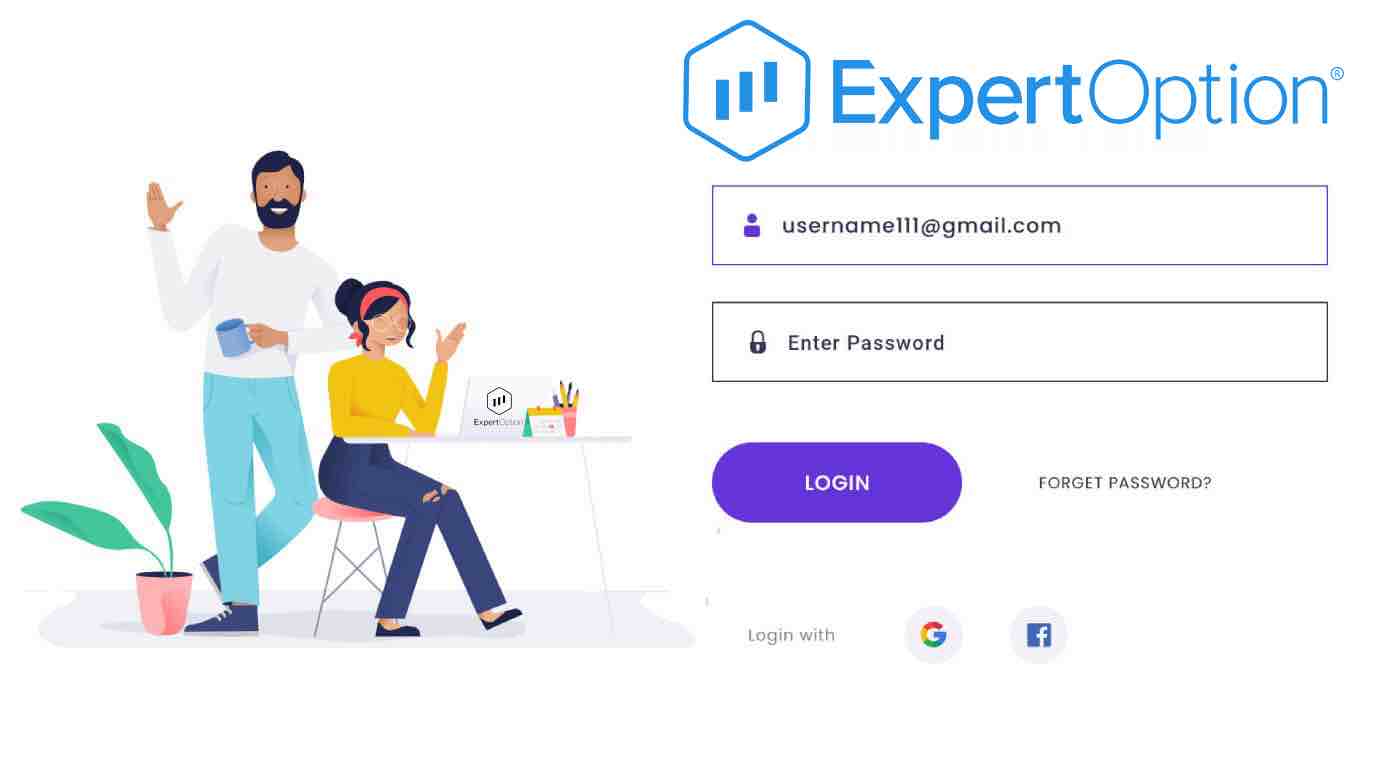
1. Du kan registrere deg for en konto på plattformen ved å klikke på knappen « Ekte konto » øverst til høyre. 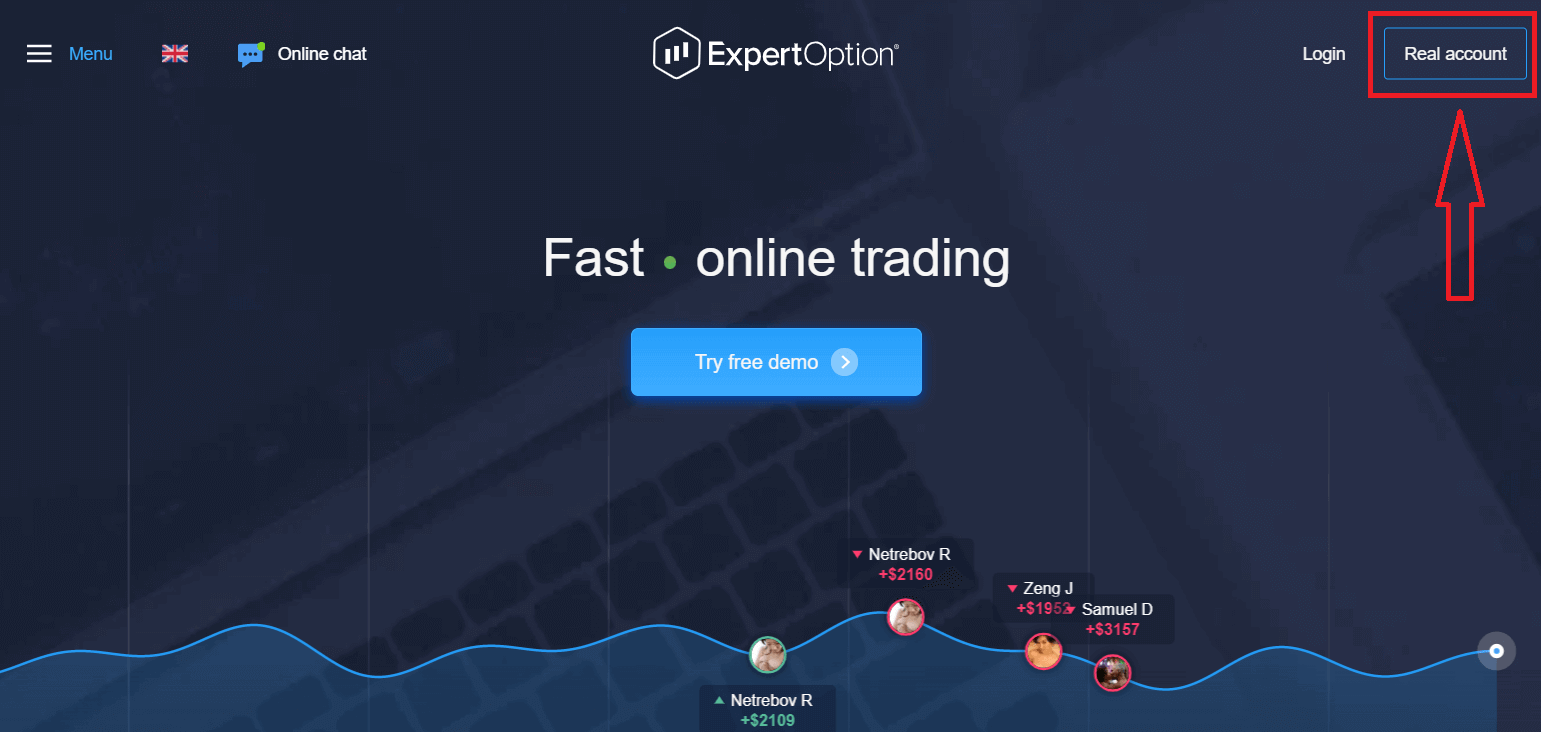
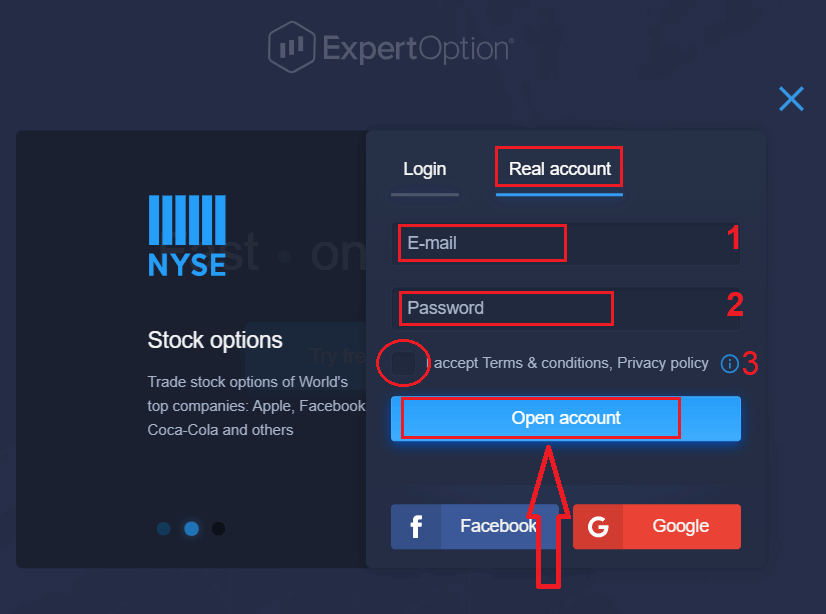
2. For å registrere deg må du fylle ut all nødvendig informasjon og klikke på «Åpne konto».
- Skriv inn en gyldig e-postadresse.
- Lag et sterkt passord.
- Du må også lese «Vilkår og betingelser» og sjekke det.
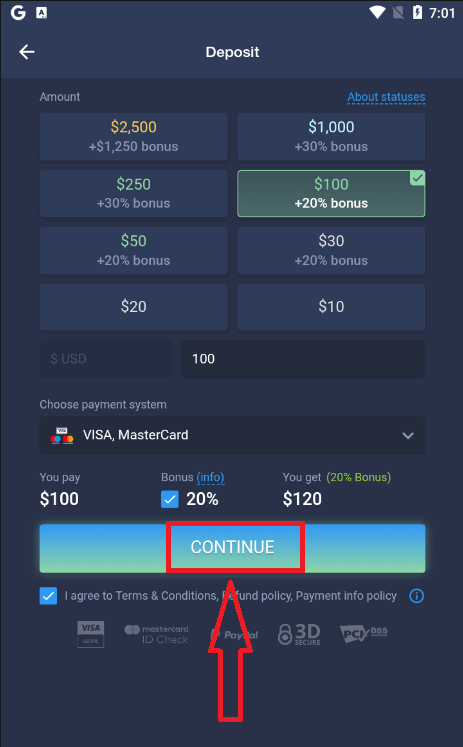
Gratulerer! Du har registrert deg. For å starte live-handel må du investere i kontoen din (minimumsinnskuddet er 10 USD).
Slik gjør du et innskudd i ExpertOption
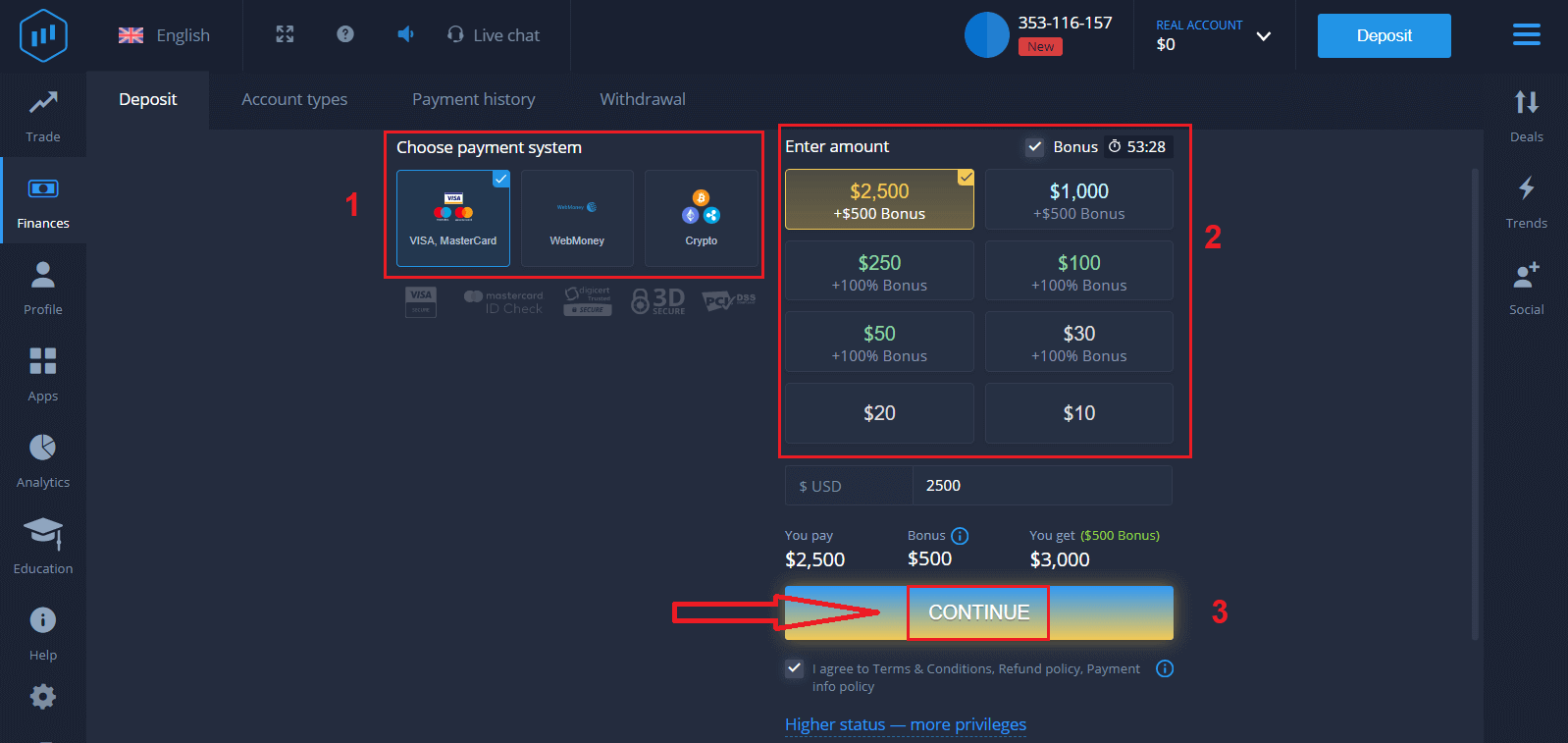
Skriv inn kortdataene og klikk på "Legg til penger ..."
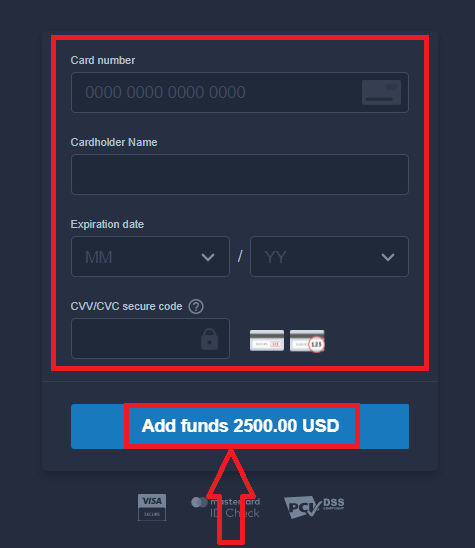
Nå kan du handle på en ekte konto etter at innskuddet er fullført.
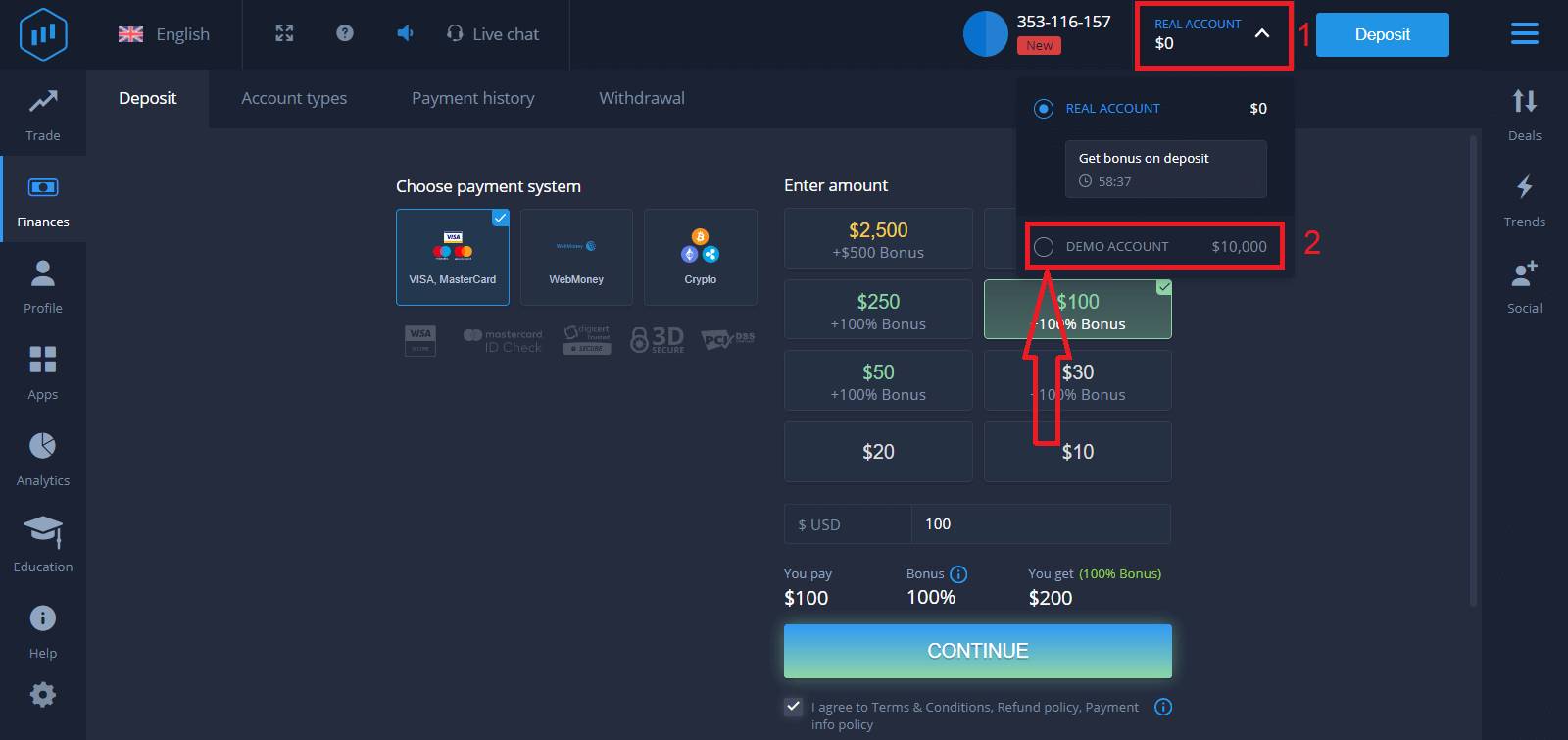
Hvis du vil bruke demokontoen, klikker du på "EKTE KONTO" og velger "DEMOKONTO" for å begynne å handle med 10 000 dollar på demokontoen. En demokonto er et verktøy for å bli kjent med plattformen, øve på handelsferdighetene dine på forskjellige aktiva og prøve ut nye mekanikker på et sanntidsdiagram uten risiko.
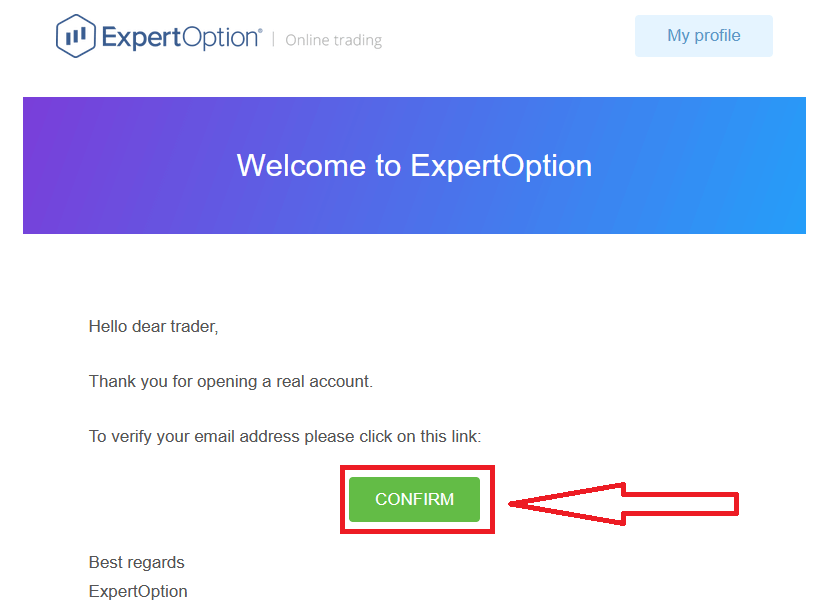
Til slutt, etter at du har åpnet e-posten din, vil ExpertOption sende deg en bekreftelses-e-post. Klikk på knappen i den e-posten for å aktivere kontoen din. Dermed vil du fullføre registreringen og aktiveringen av kontoen din.
Slik registrerer du en ExpertOption-konto ved hjelp av Facebook
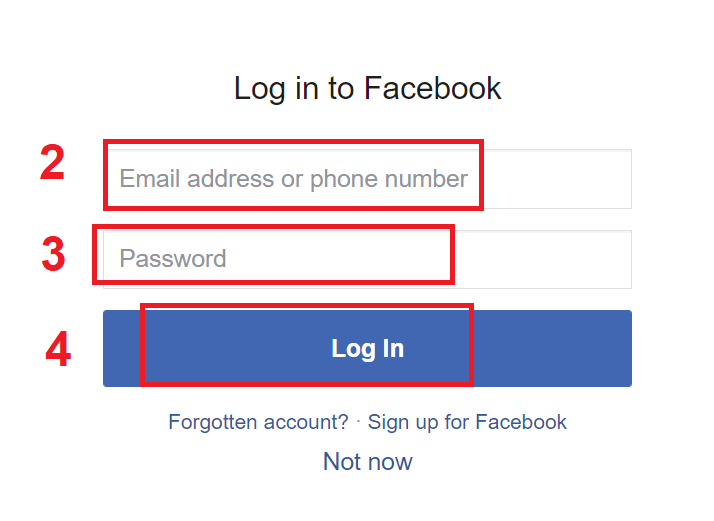
Du har også muligheten til å åpne kontoen din via en Facebook-konto, og du kan gjøre det med bare noen få enkle trinn:1. Sjekk «Vilkår og betingelser» og klikk på Facebook- knappen
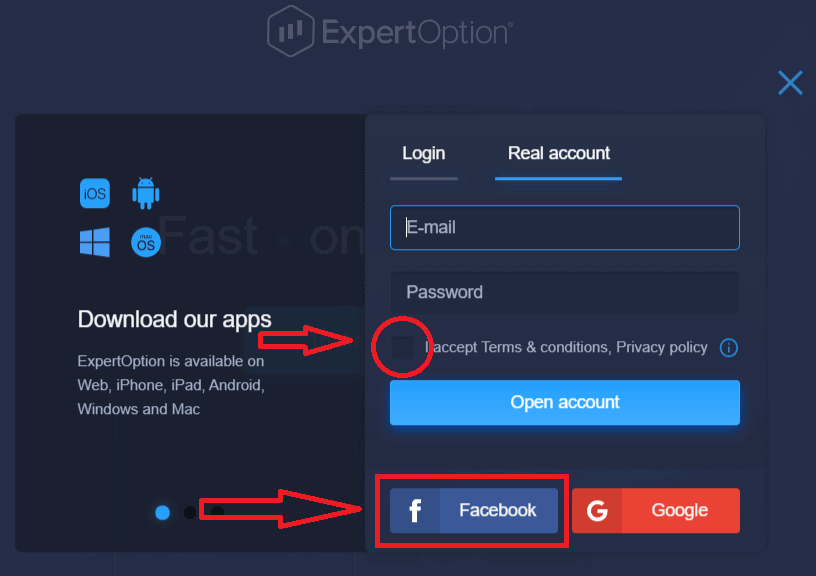
. 2. Facebook-innloggingsvinduet åpnes, der du må oppgi e-postadressen du brukte for å registrere deg på Facebook.
3. Skriv inn passordet fra Facebook-kontoen din.
4. Klikk på «Logg inn».
Når du har klikket på «Logg inn»-knappen, ber ExpertOption om tilgang til: Navnet og profilbildet ditt, og e-postadressen din. Klikk på «Fortsett...».
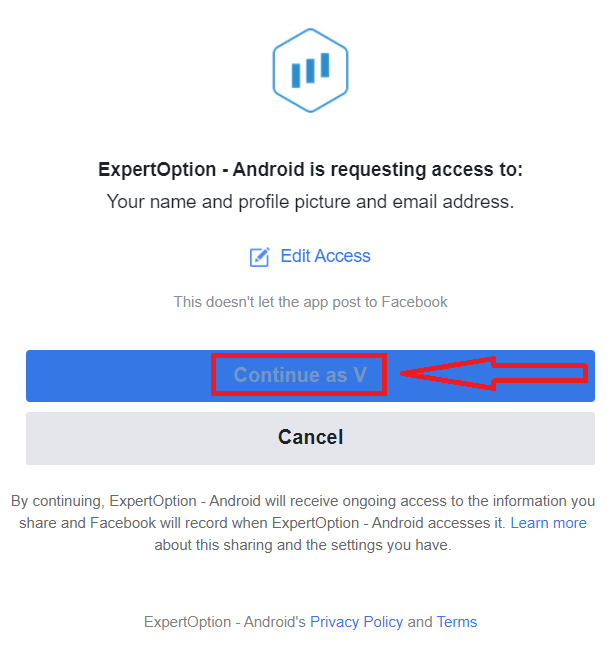
Deretter blir du automatisk omdirigert til ExpertOption-plattformen.
Slik registrerer du en ExpertOption-konto ved hjelp av Google
1. For å registrere deg med en Google- konto, sjekk «Vilkår og betingelser» og klikk på den tilsvarende knappen i registreringsskjemaet. 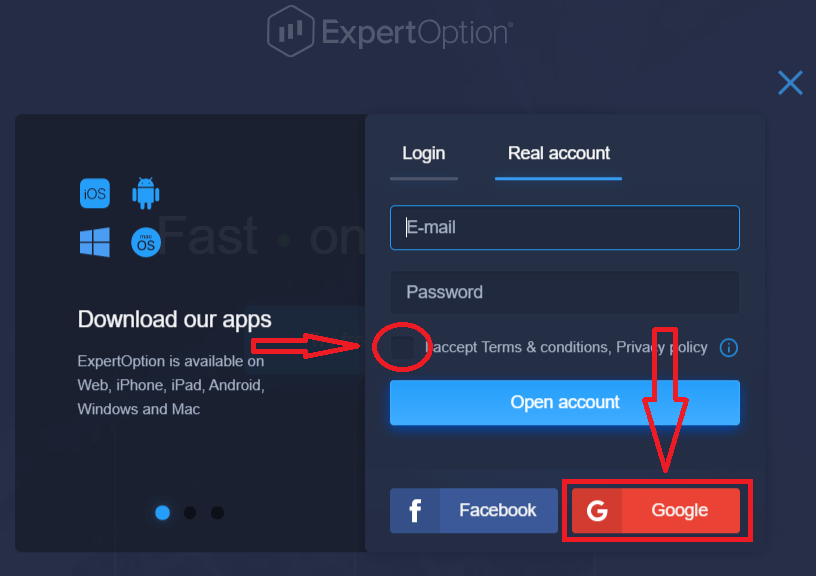
2. I det nye vinduet skriver du inn telefonnummeret eller e-postadressen din og klikker på «Neste».
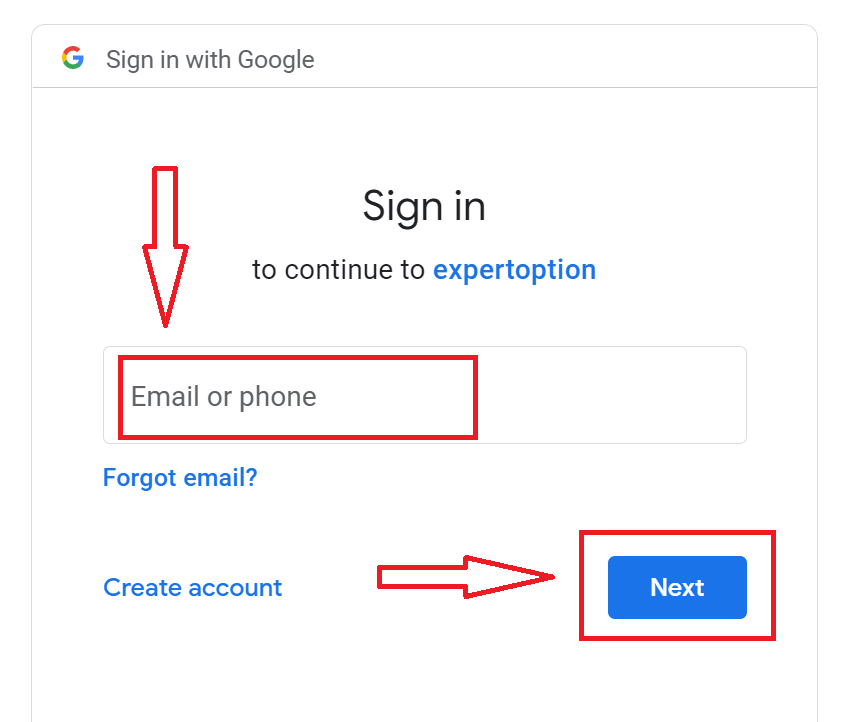
3. Skriv deretter inn passordet for Google-kontoen din og klikk på «Neste».
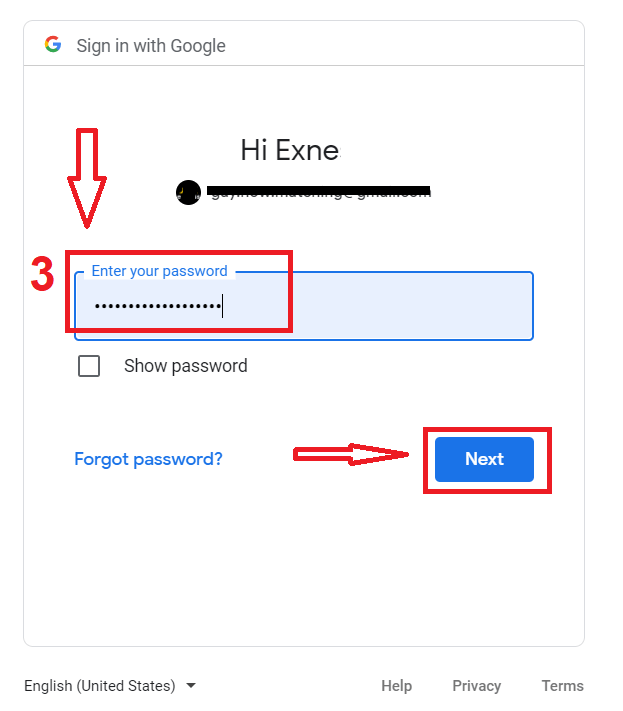
Følg deretter instruksjonene som sendes fra tjenesten til e-postadressen din.
Registrer en konto på ExpertOption iOS-appen
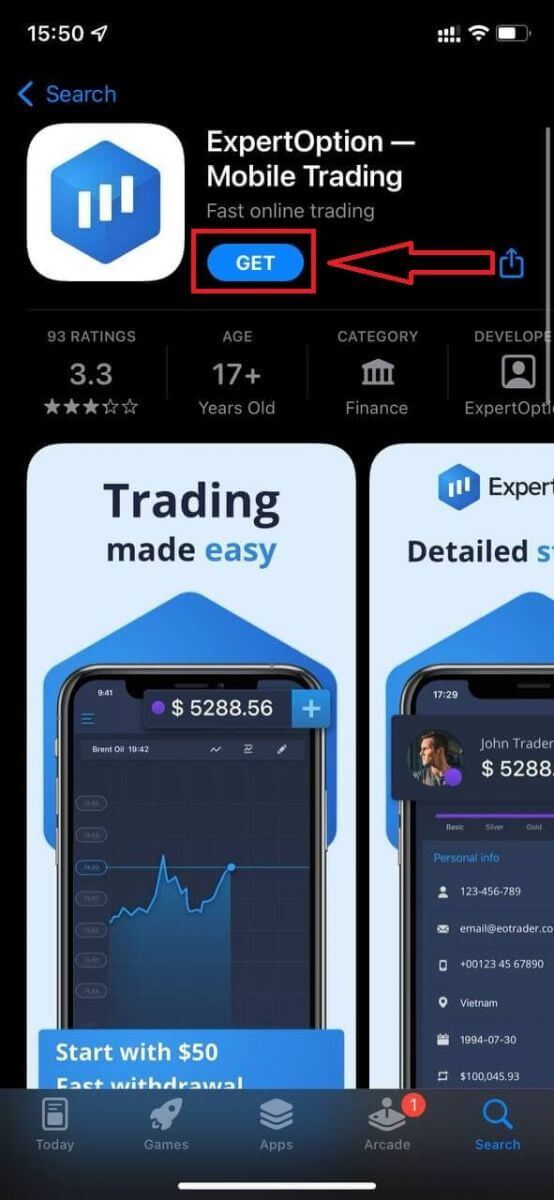
Hvis du har en iOS-mobilenhet, må du laste ned den offisielle ExpertOption-mobilappen fra App Store eller her . Bare søk etter appen «ExpertOption - Mobile Trading» og last den ned på iPhone eller iPad.Mobilversjonen av handelsplattformen er nøyaktig den samme som nettversjonen. Følgelig vil det ikke være noen problemer med handel og overføring av penger.
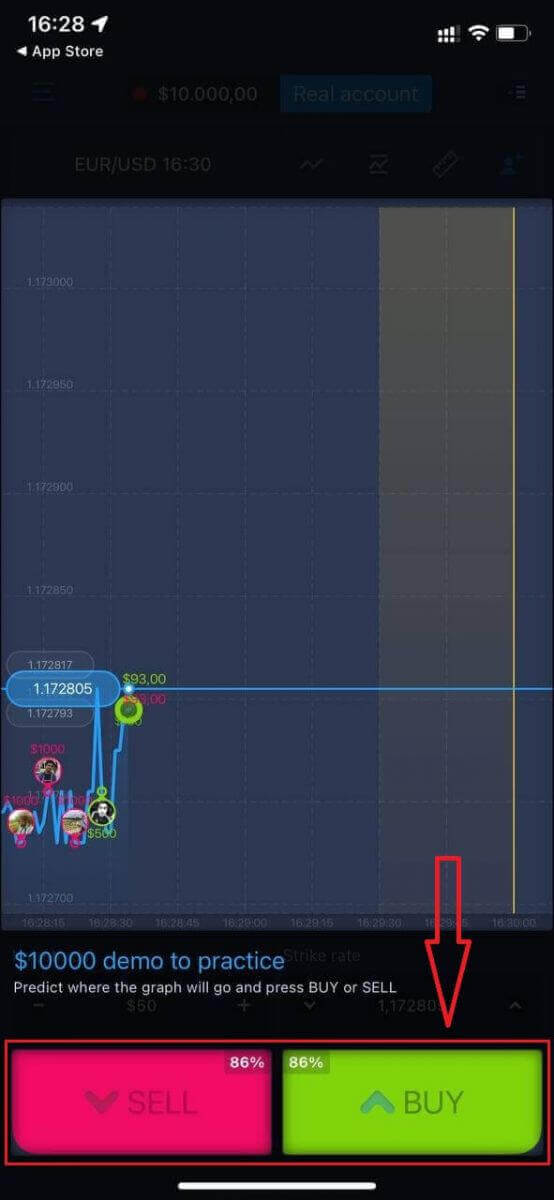
Etter det åpner du ExpertOption-appen, så ser du handelsplattformen. Klikk på «Kjøp» eller «Selg» for å forutsi hvor grafen vil gå.
Nå kan du fortsette å handle med 10 000 dollar på Daemo-kontoen.
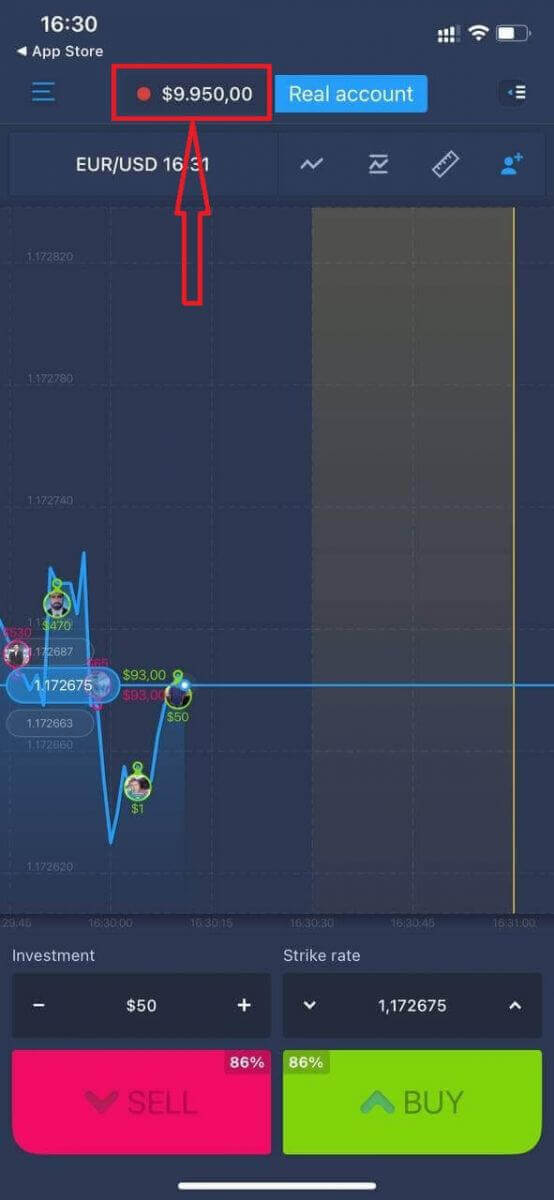
Du kan også åpne en konto på iOS-mobilplattformen ved å klikke på «Ekte konto».
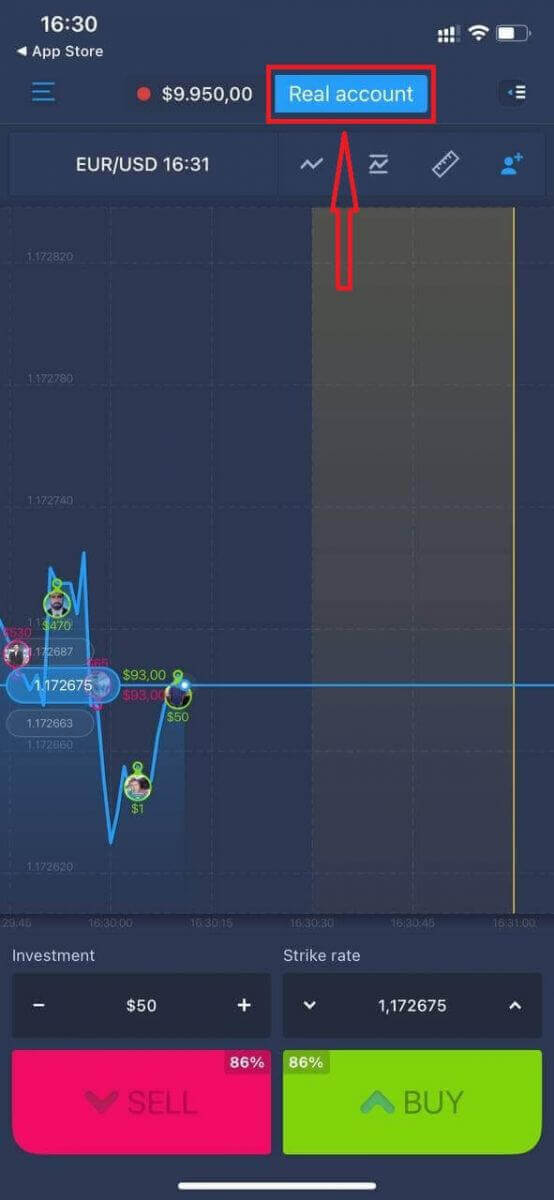
- Skriv inn en gyldig e-postadresse.
- Lag et sterkt passord.
- Du må også godta «Vilkårene og betingelsene».
- Klikk på «Opprett konto».
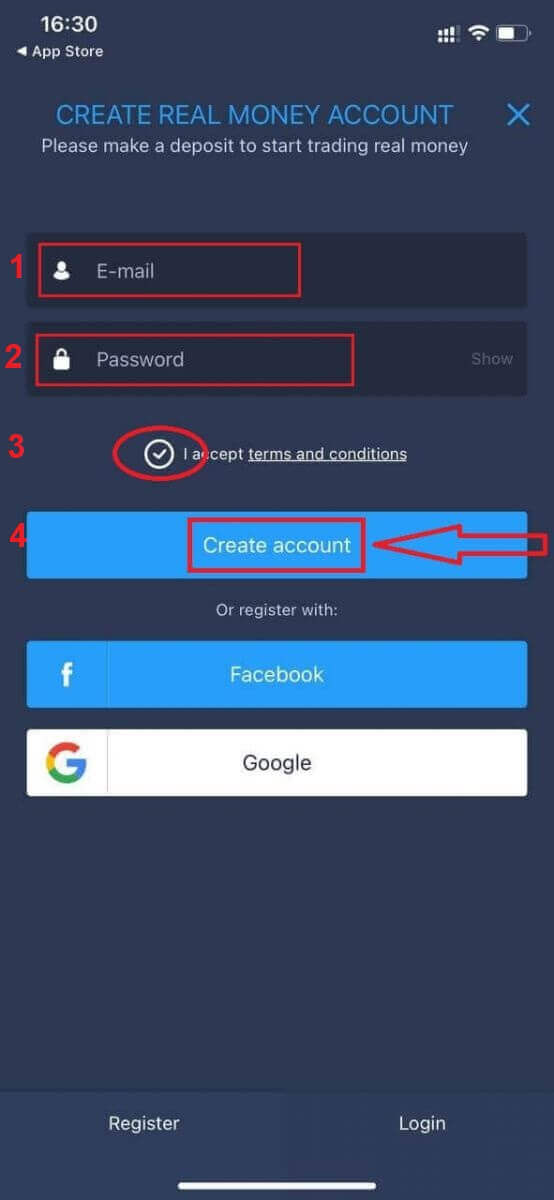
Gratulerer! Du har registrert deg, nå kan du sette inn penger og begynne å handle med en ekte konto.
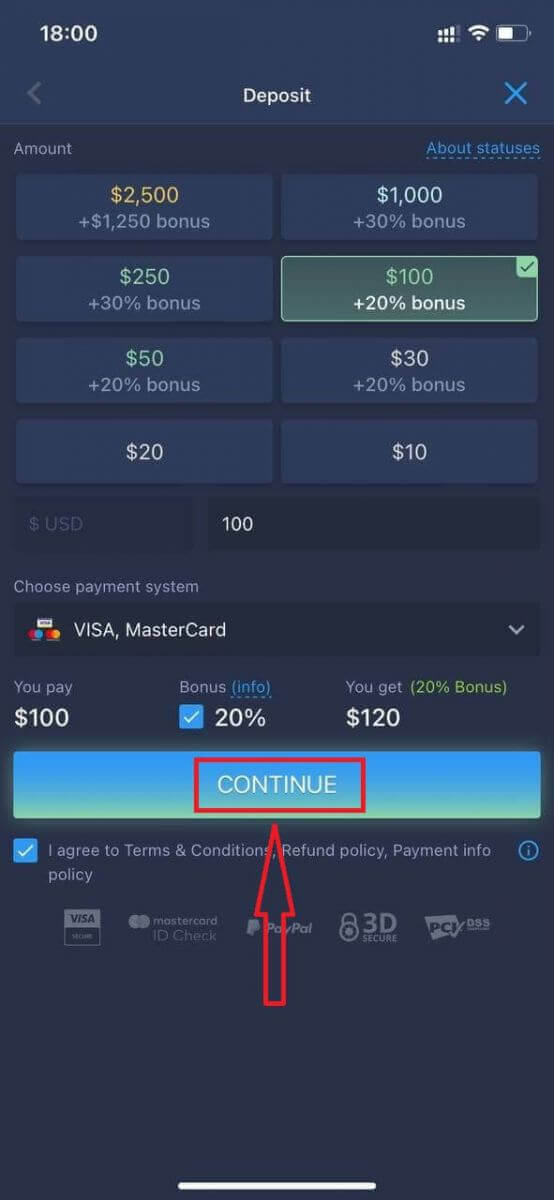
Registrer en konto på ExpertOption Android-appen
Hvis du har en Android-mobilenhet, må du laste ned den offisielle ExpertOption-mobilappen fra Google Play eller her . Bare søk etter appen «ExpertOption - Mobile Trading» og last den ned på enheten din. Mobilversjonen av handelsplattformen er nøyaktig den samme som nettversjonen. Følgelig vil det ikke være noen problemer med handel og overføring av penger. Dessuten regnes ExpertOption-handelsappen for Android som den beste appen for netthandel. Dermed har den en høy rangering i butikken.
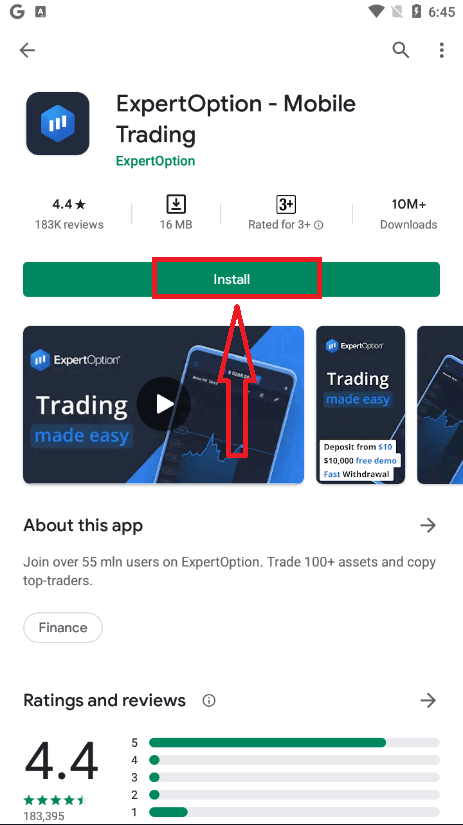
Deretter åpner du ExpertOption-appen, så ser du handelsplattformen. Klikk på «Kjøp» eller «Selg» for å forutsi hvor grafen vil gå.
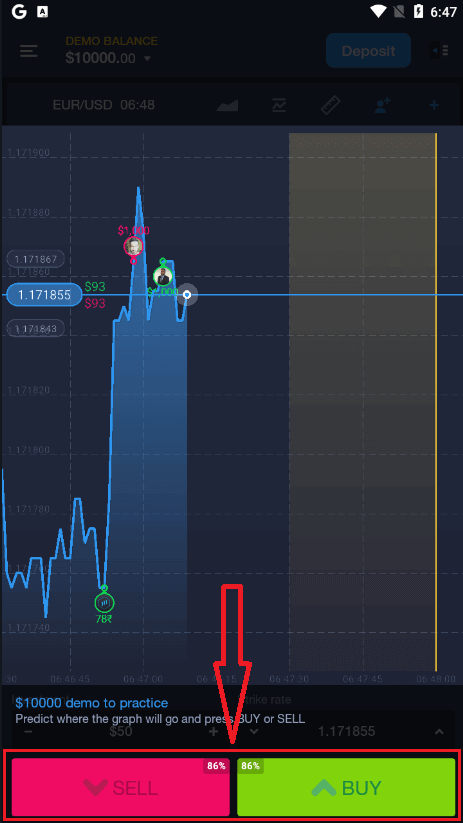
Nå kan du fortsette å handle med 10 000 dollar på en demokonto.
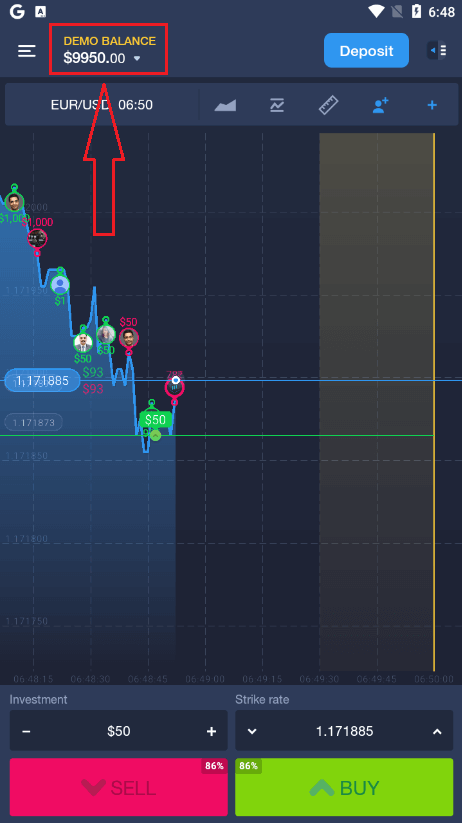
Du kan også åpne en konto på Android-mobilplattformen ved å klikke på «DEMO BALANCE» og deretter klikke på «Åpne ekte konto».
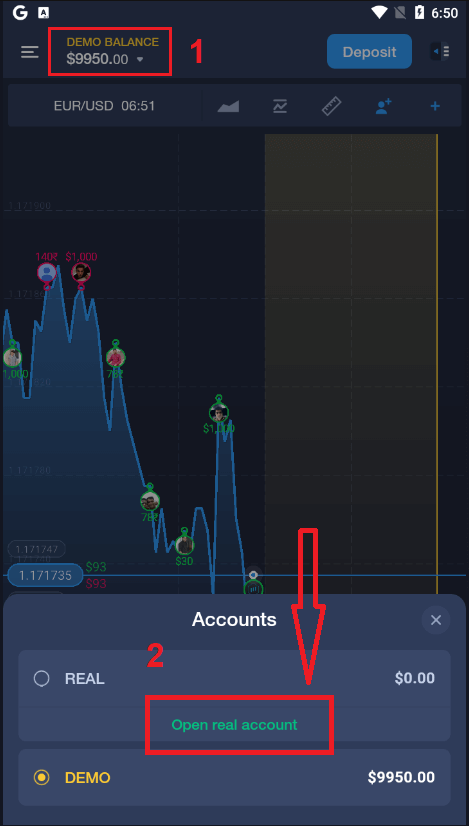
- Skriv inn en gyldig e-postadresse.
- Lag et sterkt passord.
- Du må også godta «Vilkårene og betingelsene».
- Klikk på «Opprett konto».
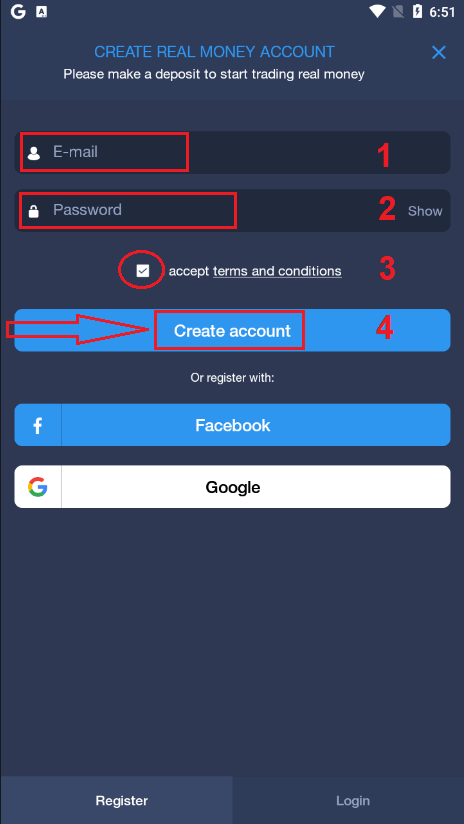
Gratulerer! Du har registrert deg, nå kan du sette inn penger og begynne å handle med den ekte kontoen
Registrer en ExpertOption-konto på mobilnettet
Hvis du vil handle på mobilnettversjonen av ExpertOption-handelsplattformen, kan du enkelt gjøre det. Først åpner du nettleseren på mobilenheten din. Deretter søker du etter « expertoption.com » og besøker meglerens offisielle nettsted.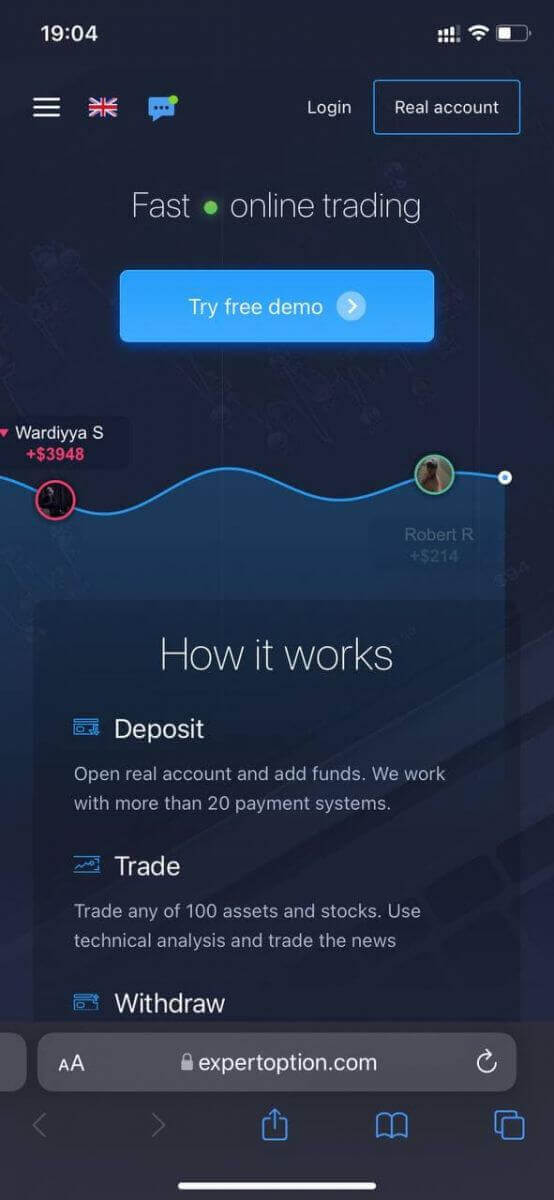
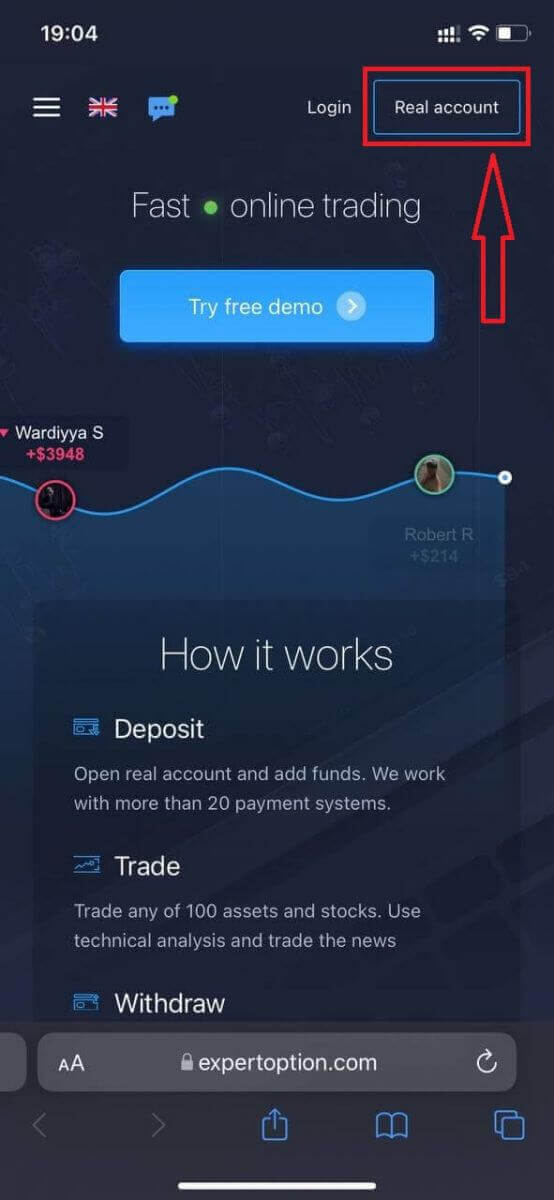
Klikk på knappen «Ekte konto» øverst til høyre.
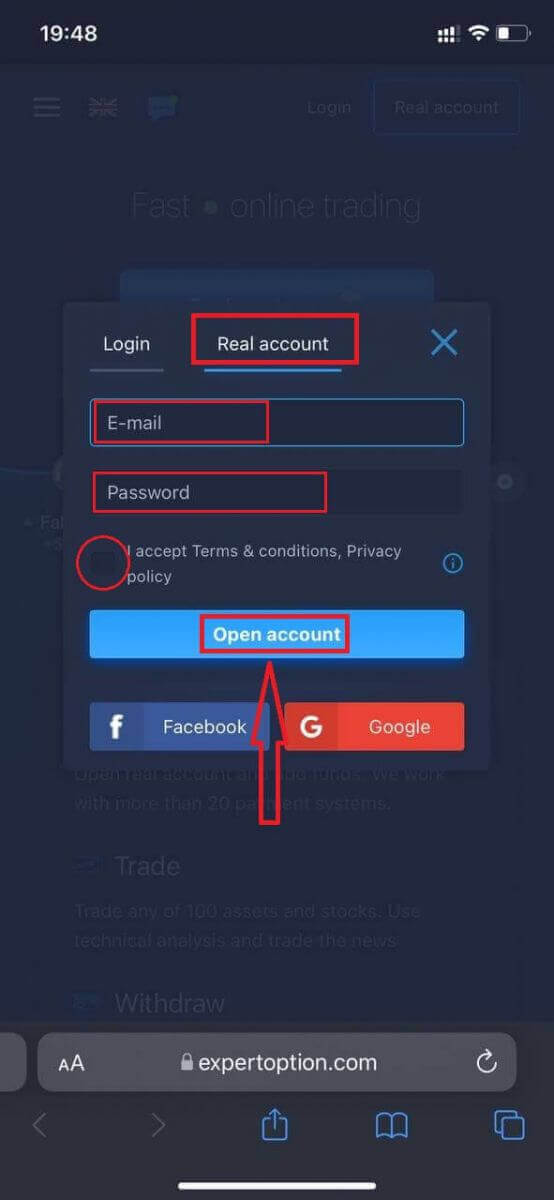
I dette trinnet skriver vi fortsatt inn dataene: e-post, passord, godtar «Vilkår og betingelser» og klikker på «Åpne konto».
Gratulerer! Du har registrert deg. Nå kan du sette inn penger og begynne å handle med en ekte konto.
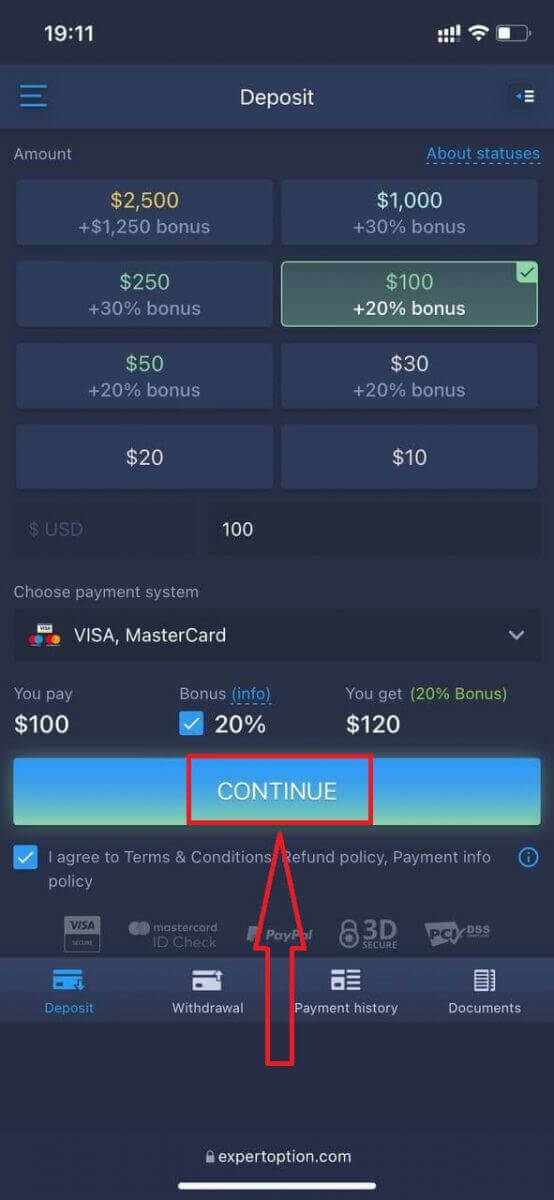
Mobilnettversjonen av handelsplattformen er nøyaktig den samme som den vanlige nettversjonen. Følgelig vil det ikke være noen problemer med handel og overføring av penger.
Eller hvis du først vil handle med en demokonto, gjør du det ved å klikke på menyikonet .
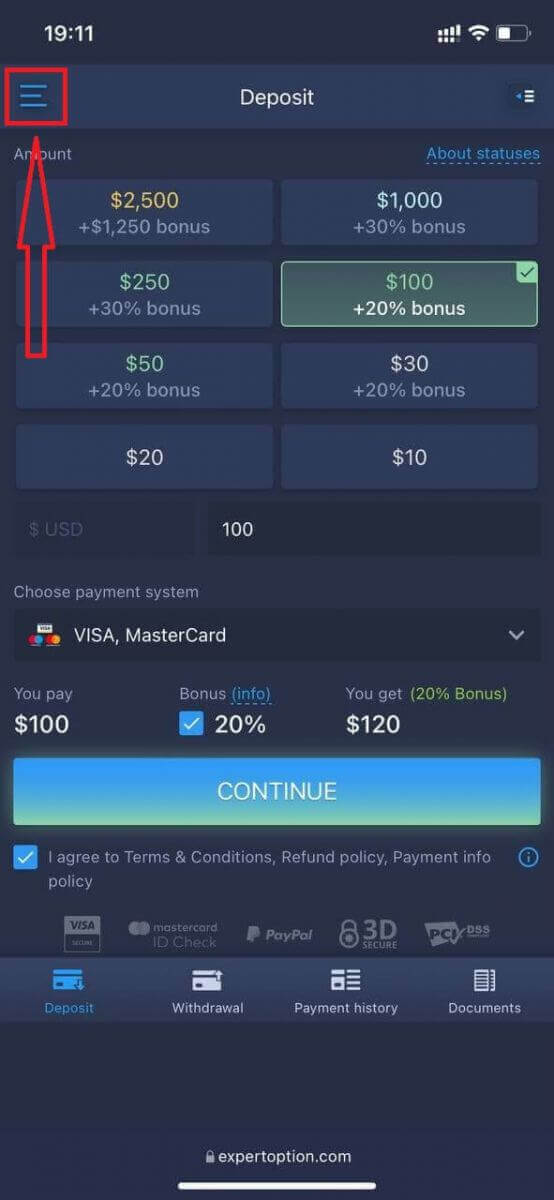
Klikk på «Handel».
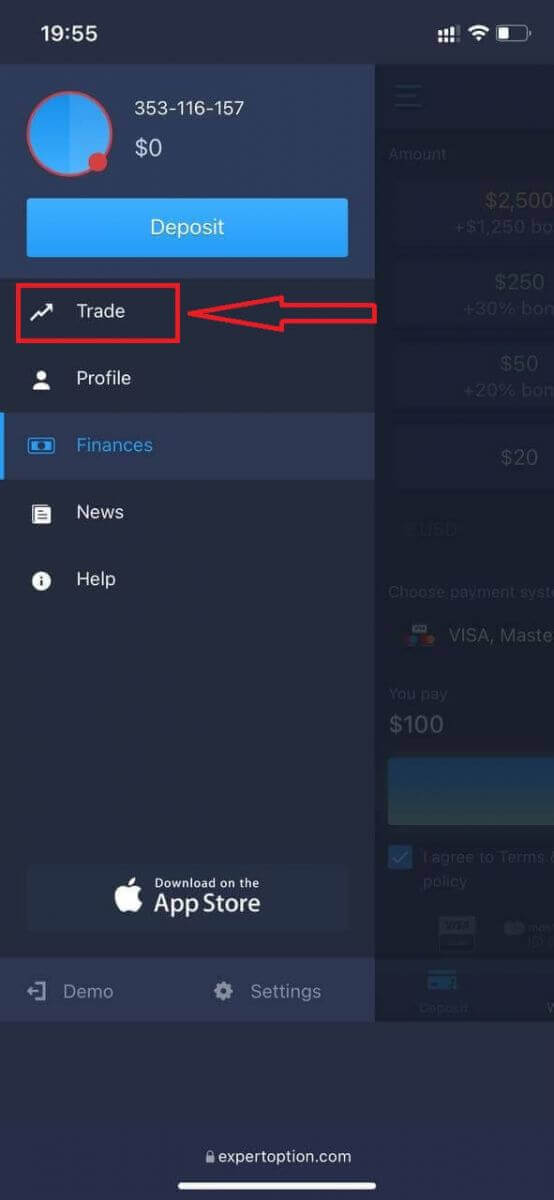
Bytt kontoer fra ekte konto til demokonto.
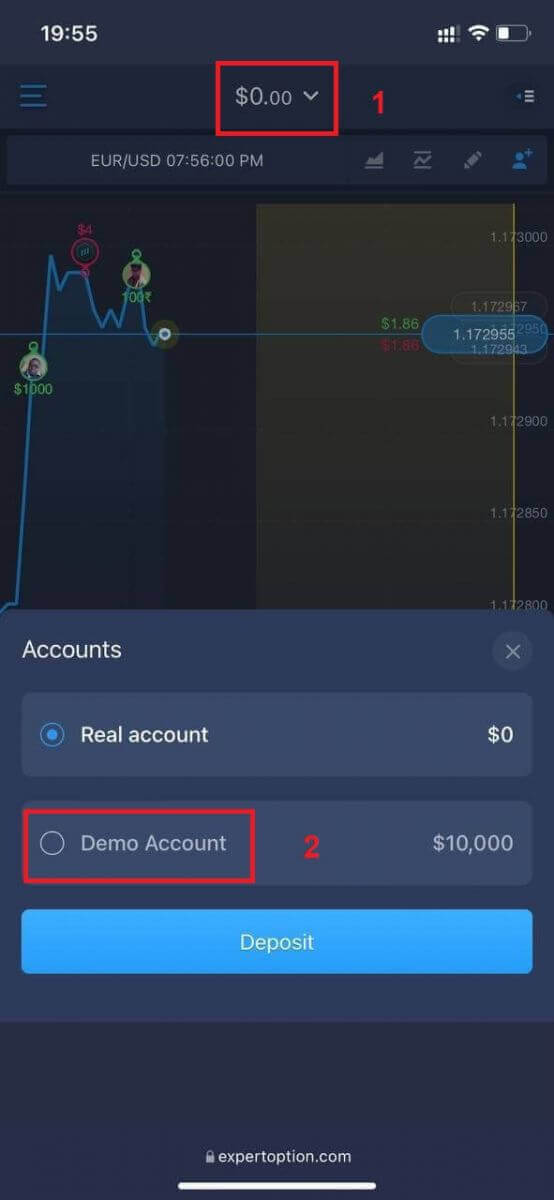
Du vil ha 10 000 dollar på demokontoen.
Ofte stilte spørsmål (FAQ)
Finnes det en demokonto?
Vi inviterer deg til å bruke en demokonto med en saldo på 10 000 virtuelle penger for å kunne evaluere fordelene med handelsplattformen.
Hvor mye penger kan jeg tjene på treningskontoen?
Du kan ikke ta ut noen fortjeneste fra transaksjoner du fullfører på øvingskontoen. Du mottar virtuelle penger og foretar virtuelle transaksjoner. Den er kun ment for treningsformål. For å handle med ekte penger må du sette inn penger på en ekte konto.
Hvordan bytter jeg mellom øvingskontoen og den ekte kontoen?
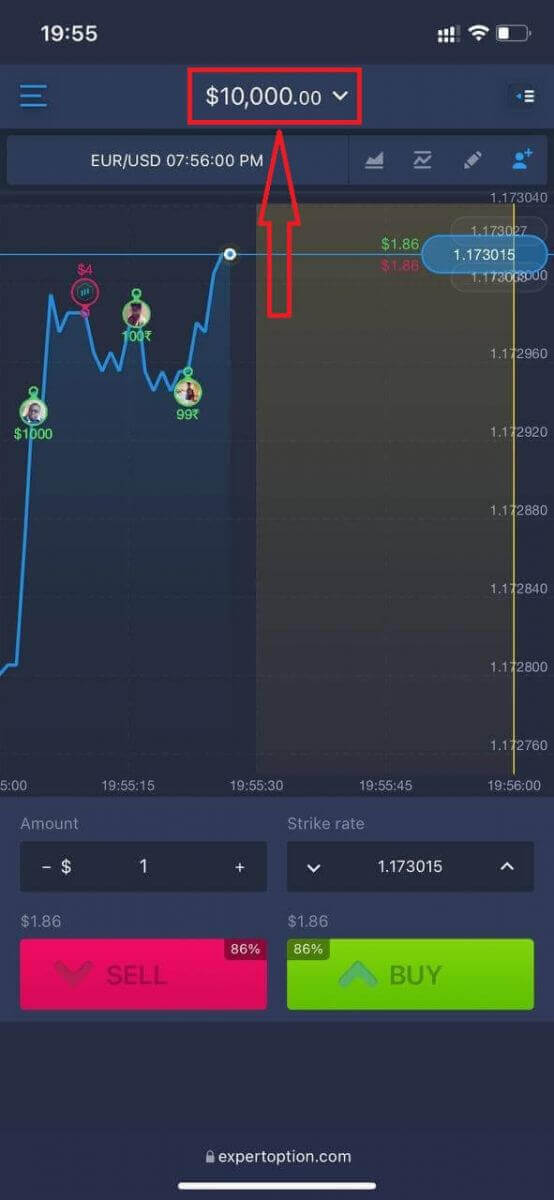
For å bytte mellom kontoer, klikk på saldoen din i øvre midtre hjørne. Sørg for at du er i handelsrommet. Panelet som åpnes viser alle kontoene dine: din virkelige konto og din øvingskonto. Klikk på en konto for å gjøre den aktiv slik at du kan bruke den til trading.
Konklusjon: Kom i gang med tillit med ExpertOption
Å registrere seg på ExpertOption er en rask og enkel prosess som åpner døren til en kraftig online tradingopplevelse. Med bare noen få enkle trinn kan du opprette kontoen din, utforske demomiljøet og forberede deg på live trading. Enten du investerer i forex, aksjer eller krypto, tilbyr ExpertOption verktøyene og støtten som hjelper deg med å lykkes. Start tradingreisen din i dag med selvtillit og klarhet.
Vanlige spørsmål
Du trenger nøyaktige personopplysninger som ditt fulle juridiske navn, fødselsdato, e-postadresse og telefonnummer, bostedsland og et sikkert passord. Utarbeidelse av en offentlig ID og et nylig bevis på adresse gjør senere bekreftelse raskere og reduserer sjansen for forsinkelser.
Åpne den offisielle ExpertOption-appen på enheten din, trykk på Registrer deg, skriv inn e-post eller telefon, opprett et sterkt passord og godta vilkårene. Bekreft e-post- eller SMS-koden når du blir bedt om det. Du kan få tilgang til en demokonto umiddelbart; for å aktivere live handel senere, last opp bekreftelsesdokumenter i profilen din og fullfør eventuelle identitetskontroller som vises i appen.
Vanlige årsaker er ubekreftet e-post eller telefon, feilaktige personlige data kontra dokumenter, opplastinger av dårlig kvalitet, ikke-støttet bosted eller problemer med nettleser/apper. Start med å bekrefte kontaktmetoden din, korriger eventuelle skrivefeil i profilen din, last opp klare skanninger på nytt (ingen gjenskinn, alle hjørner synlige), og prøv en annen enhet eller nettleser. Hvis problemene vedvarer, kontakt support med skjermbilder og transaksjons-IDer for raskere løsning.
Minimumsinnskuddskravene varierer etter kontotype, betalingsmetode og landet ditt. Demokontoer krever ikke midler, men live trading krever vanligvis finansiering før du åpner reelle posisjoner. Sjekk finansieringsskjermen eller betalingsdelen i appen etter registrering for nøyaktige minimums- og valutaalternativer som er relevante for din region.
Bekreftelse krever vanligvis en offentlig utstedt legitimasjon med bilde (pass, nasjonalt ID eller førerkort) og et bevis på adresse, for eksempel en nylig strømregning eller kontoutskrift som viser navnet og adressen din. Hvis du bruker et kort eller e-lommebok, kan plattformen også be om betalingsbevis. Sørg for at alle bilder er klare, at data samsvarer med profilen din, og reduser ikke-essensielle kortsifre når du laster opp.