Hvordan registrere og ta ut penger på ExpertOption

Denne guiden vil lede deg gjennom trinn-for-trinn-prosessen for å registrere ExpertOption-kontoen din og ta ut inntektene dine på en trygg måte, slik at du kan fokusere på handel og oppnå dine økonomiske mål trygt.

Slik registrerer du en konto på ExpertOption
Start ExpertOption-handelen med ett klikk
Registrering på plattformen er enkel: Bare noen få klikk kreves. For å åpne handelsgrensesnittet med ett klikk, klikk på knappen «Prøv gratis demo».
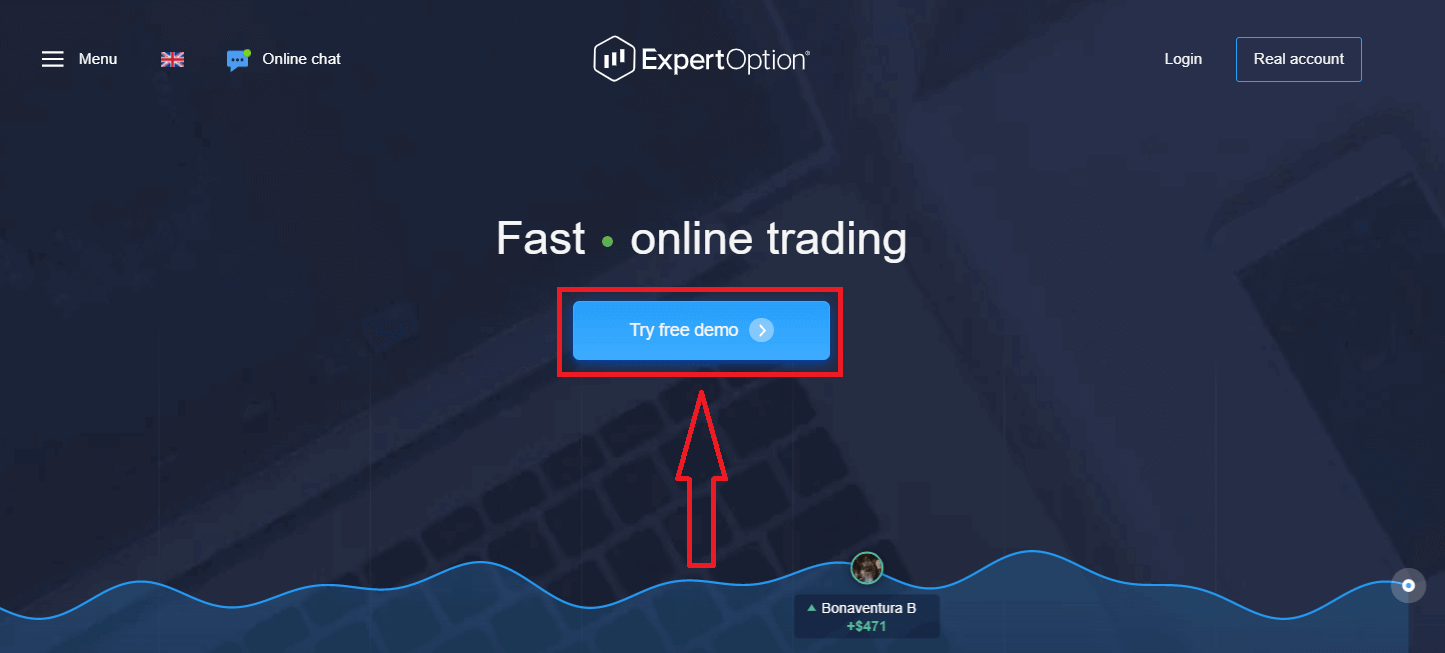
Dette tar deg til demohandelssiden for å begynne å handle med 10 000 dollar på en demokonto.
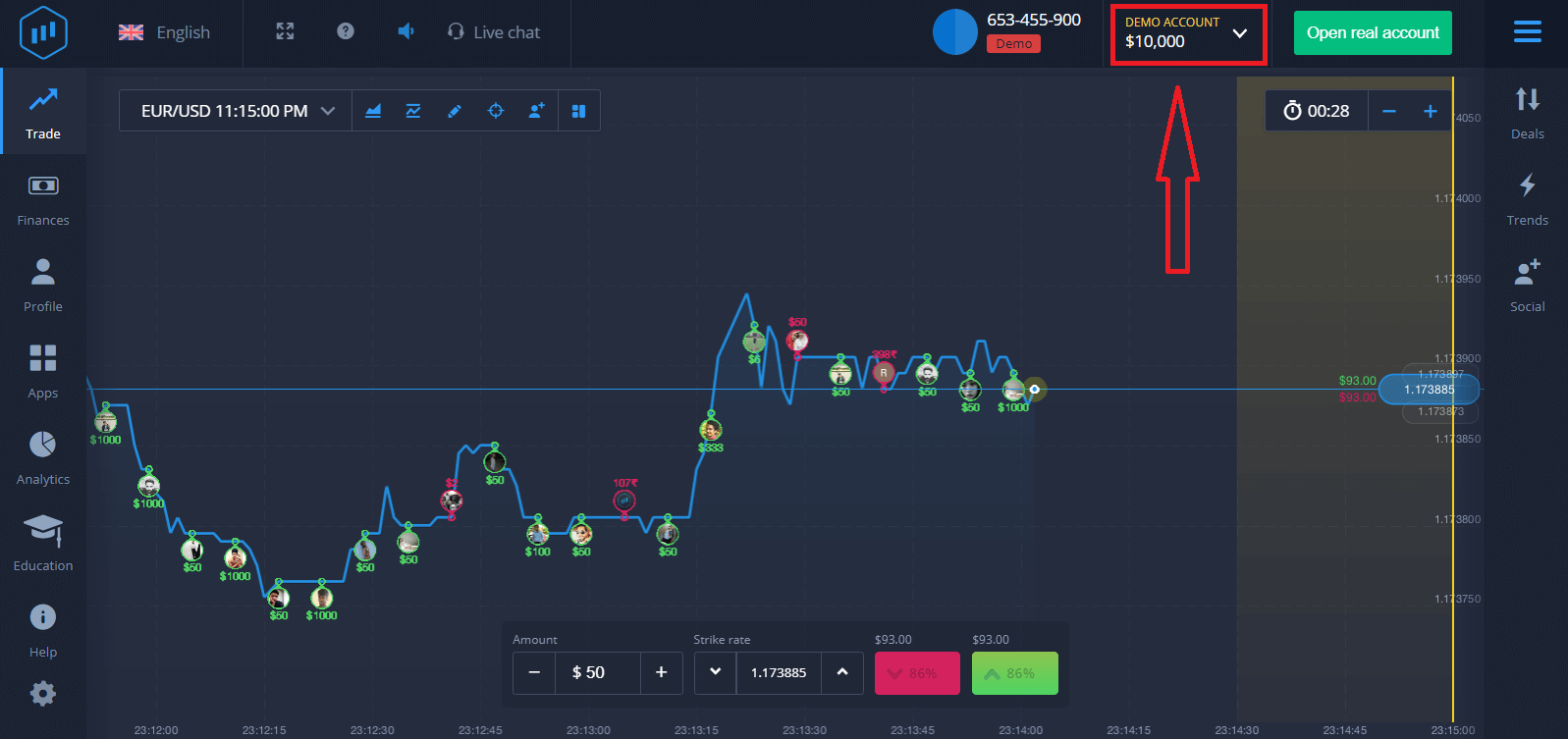 For å fortsette å bruke kontoen, lagre handelsresultatene og handle på en ekte konto. Klikk på "Åpne ekte konto" for å opprette en ExpertOption-konto.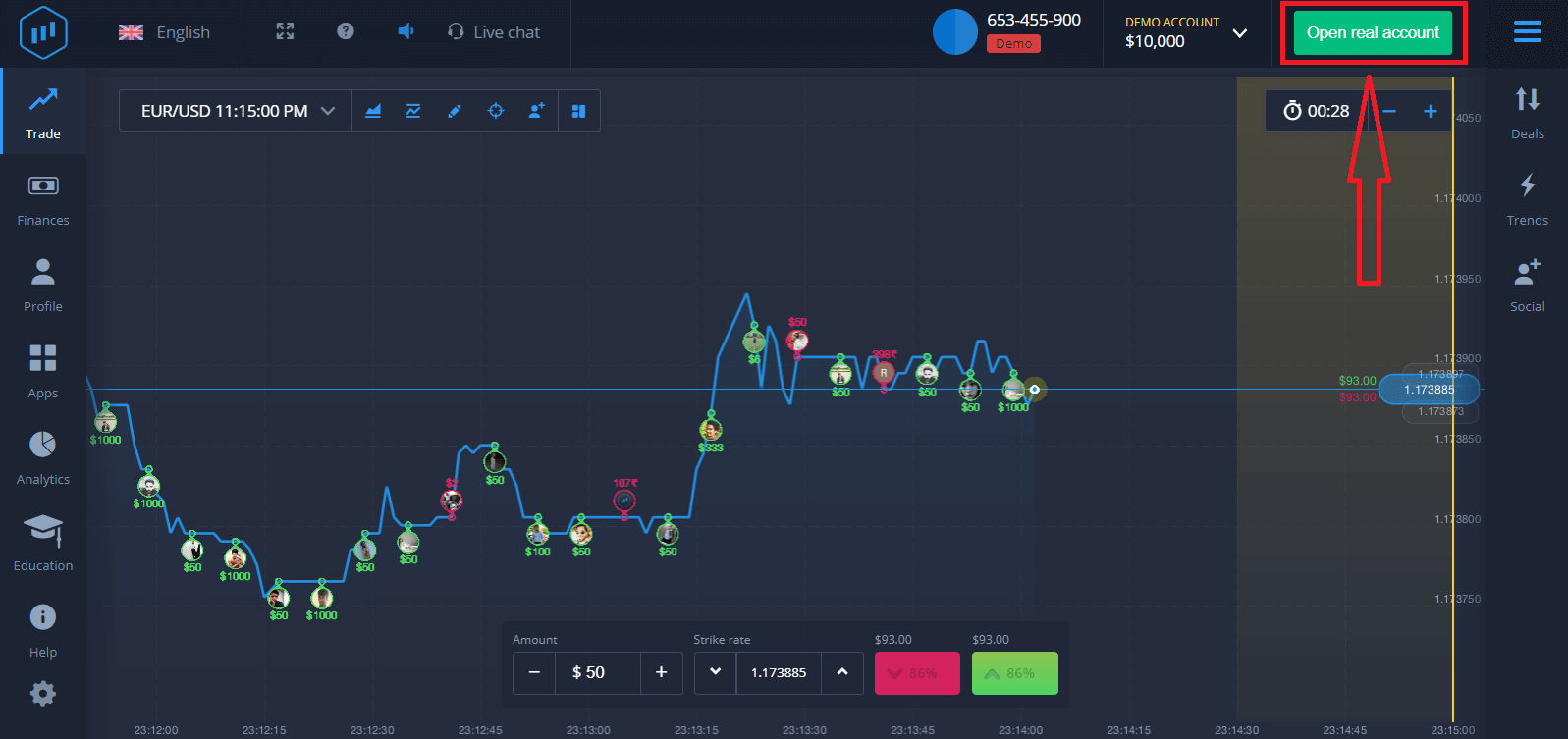
Det er tre tilgjengelige alternativer: å registrere deg med e-postadressen din, Facebook-kontoen din eller Google-kontoen din, som vist nedenfor. Alt du trenger å gjøre er å velge en passende metode og opprette et passord.
Slik registrerer du en ExpertOption-konto med en e-postadresse
1. Du kan registrere deg for en konto på plattformen ved å klikke på knappen « Ekte konto » øverst til høyre. 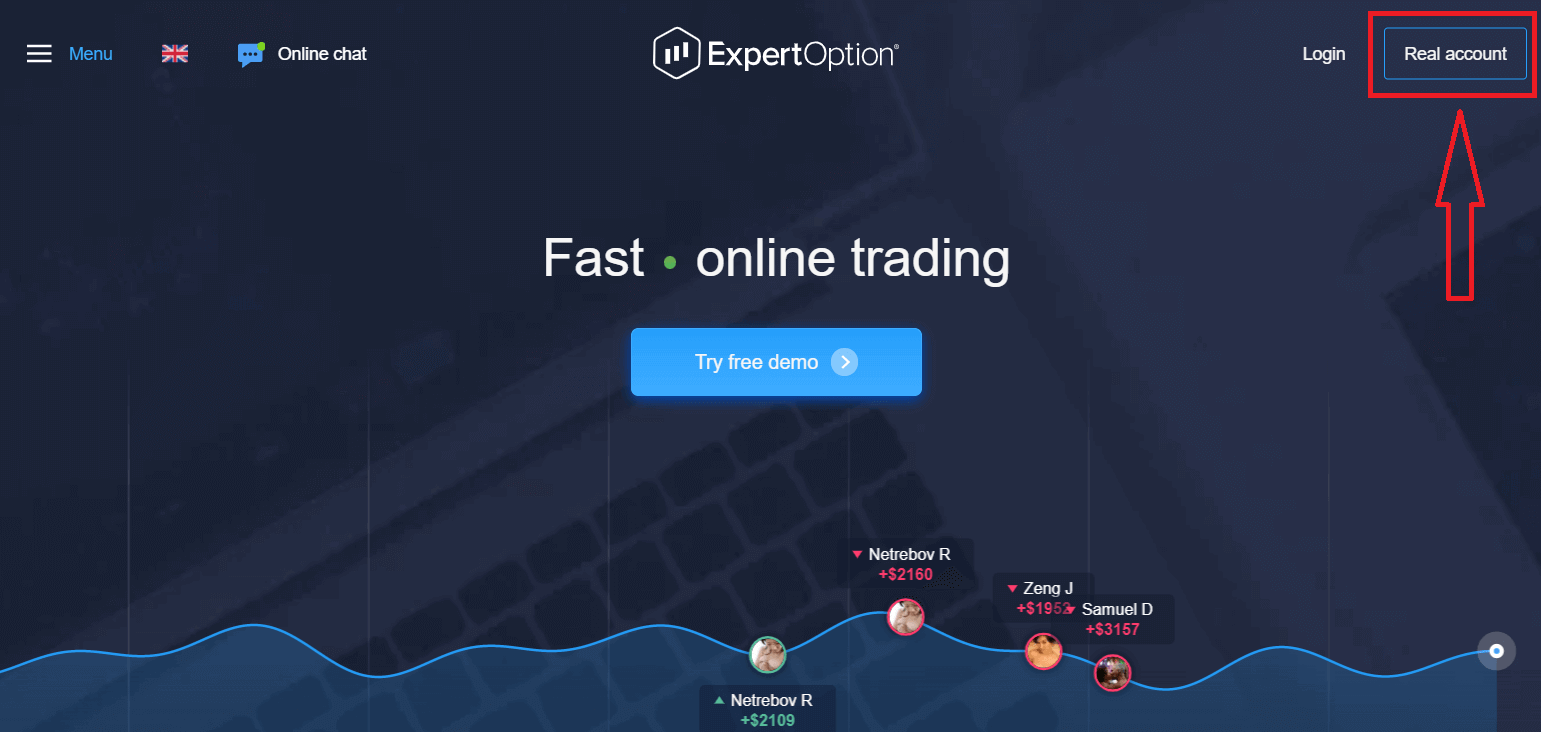
2. For å registrere deg, vennligst fyll ut all nødvendig informasjon og klikk på «Åpne konto».
- Skriv inn en gyldig e-postadresse.
- Lag et sterkt passord.
- Du må også lese «Vilkår og betingelser» og sjekke det.
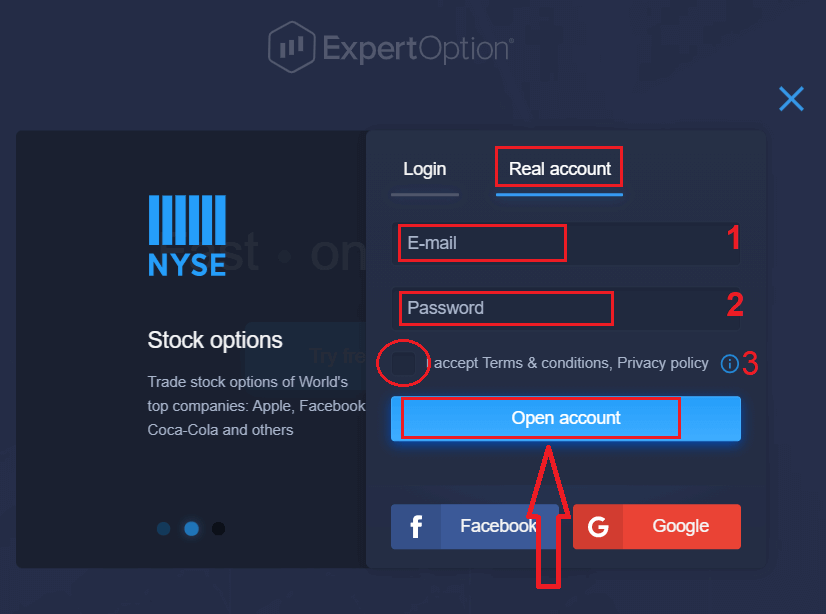
Gratulerer! Du har registrert deg. For å starte live-handel må du investere i kontoen din (minimumsinnskuddet er USD 10).
Slik gjør du et innskudd i ExpertOption
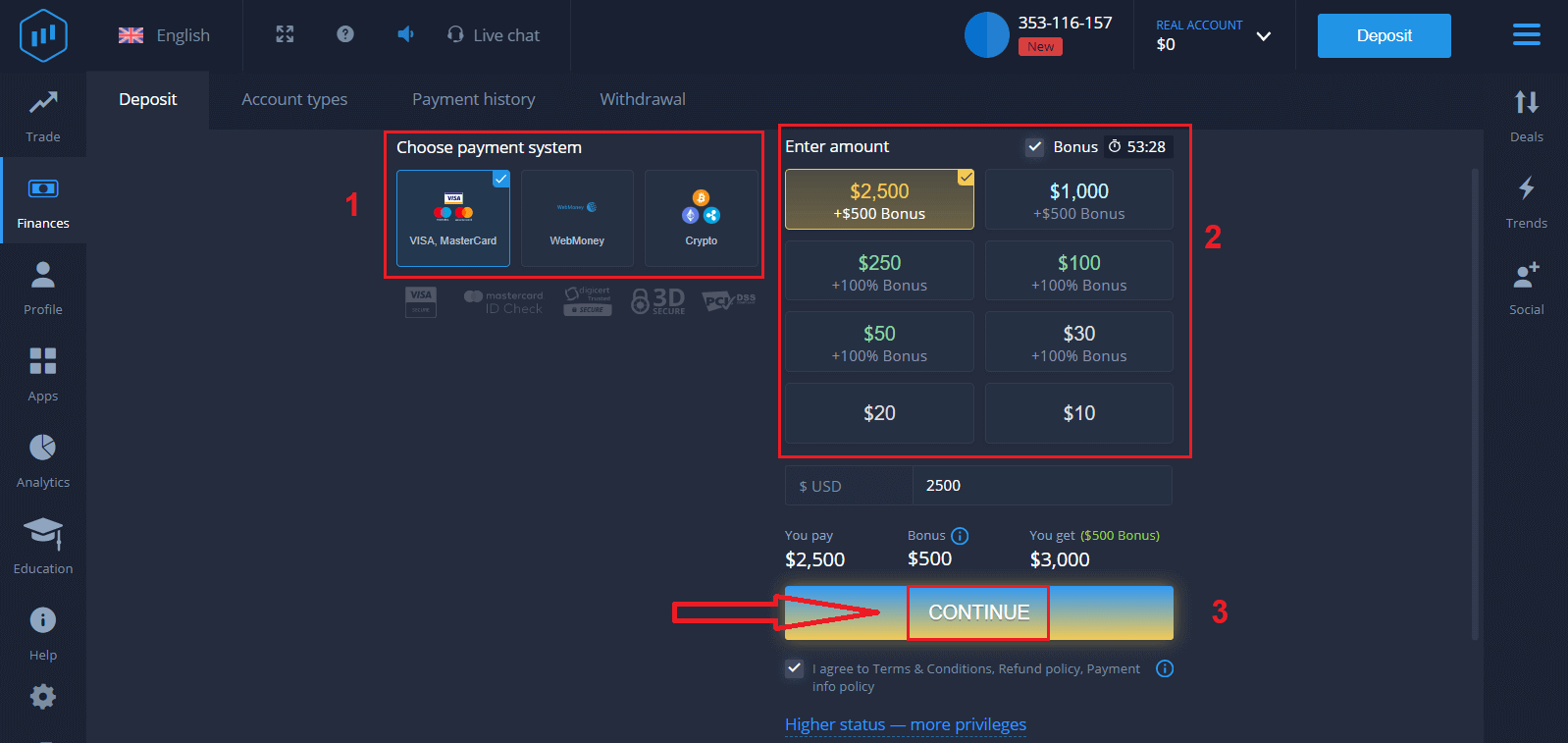
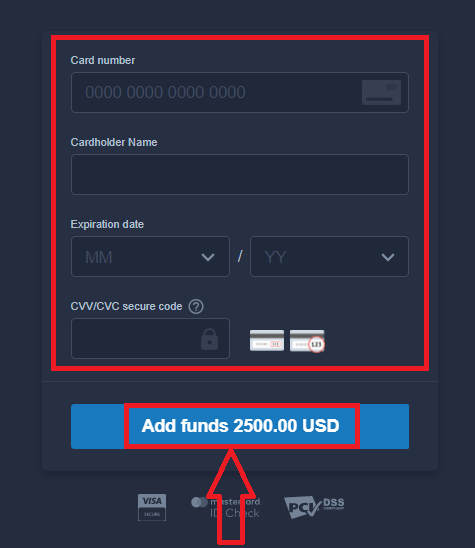
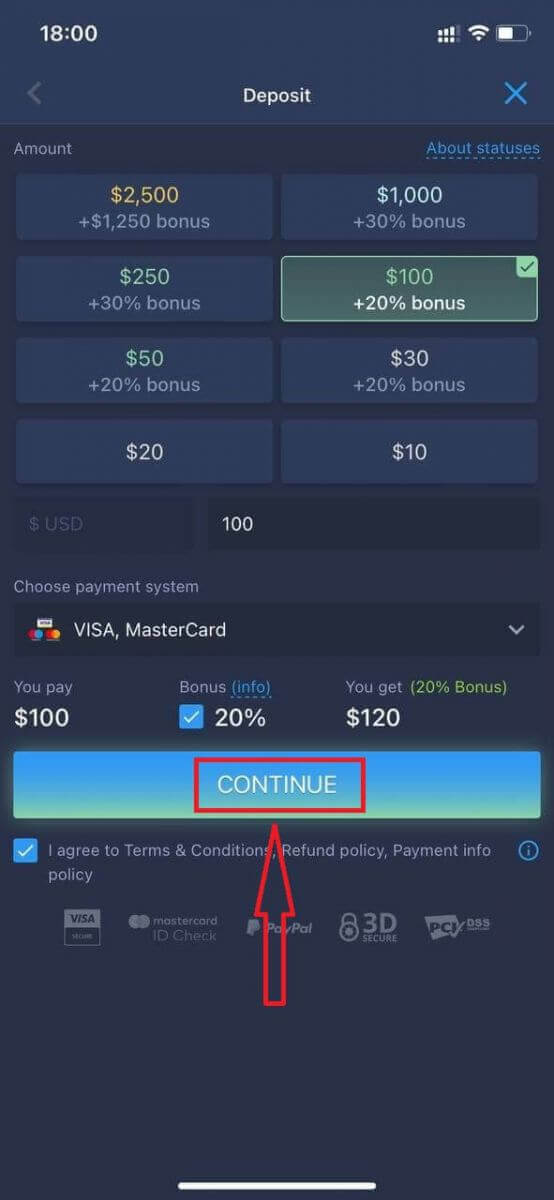
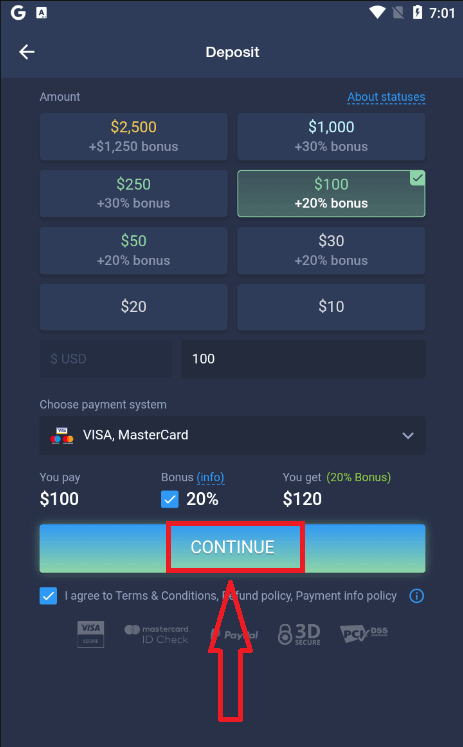
Skriv inn kortdataene og klikk på "Legg til penger ..."
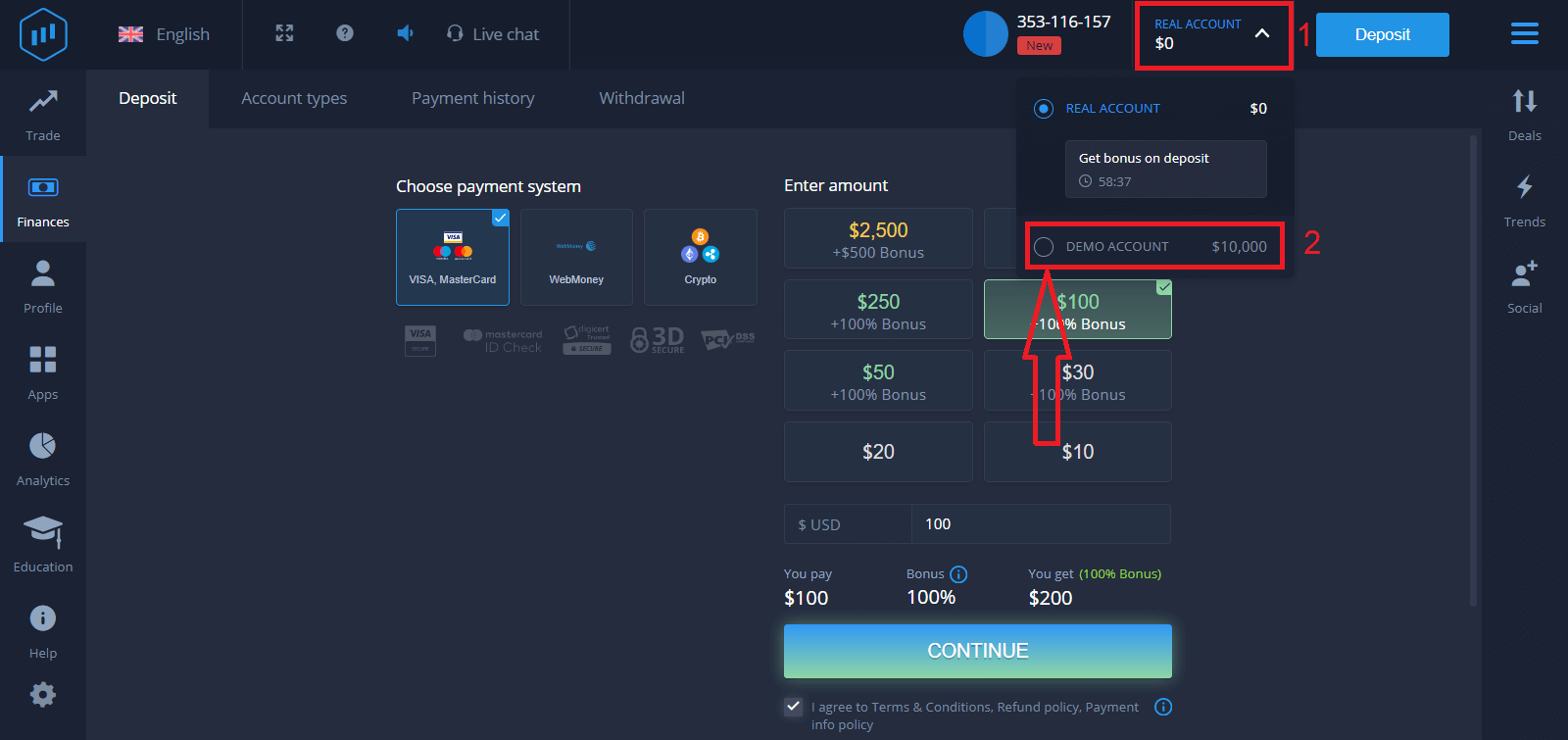
Nå kan du handle på en ekte konto etter at innskuddet er fullført.
Hvis du vil bruke demokontoen, klikker du på "EKTE KONTO" og velger "DEMOKONTO" for å begynne å handle med $10 000 på demokontoen. En demokonto er et verktøy for å bli kjent med plattformen, øve på handelsferdighetene dine på forskjellige aktiva og prøve ut nye mekanikker på et sanntidsdiagram uten risiko.
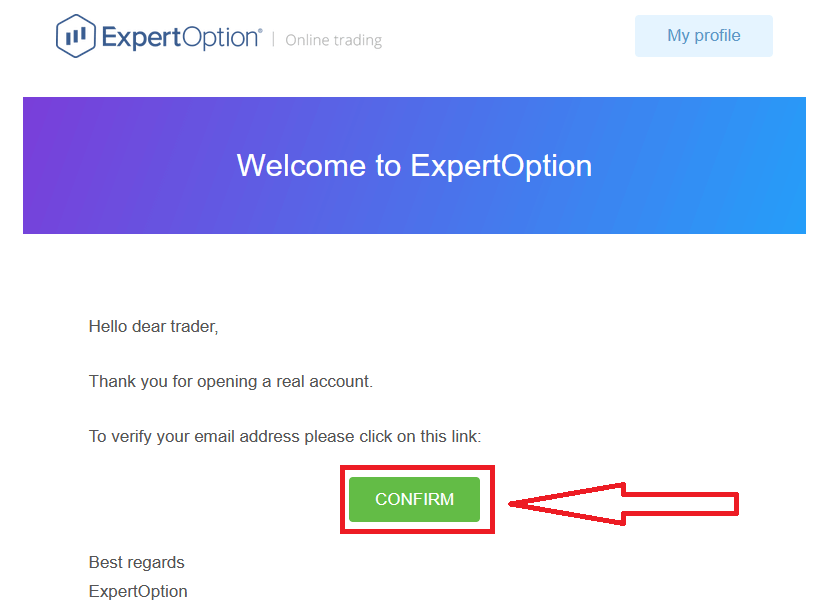
Til slutt, etter at du har åpnet e-posten din, vil ExpertOption sende deg en bekreftelses-e-post. Klikk på knappen i den e-posten for å aktivere kontoen din. Dermed vil du fullføre registreringen og aktiveringen av kontoen din.
Slik registrerer du en ExpertOption-konto ved hjelp av Facebook
Du har også muligheten til å åpne kontoen din via en Facebook-konto, og du kan gjøre det med bare noen få enkle trinn:1. Sjekk «Vilkår og betingelser» og klikk på Facebook- knappen
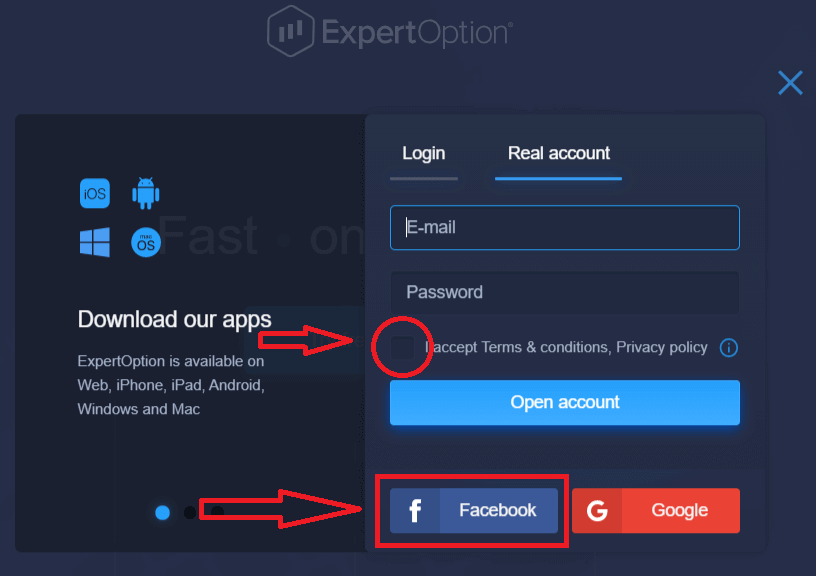
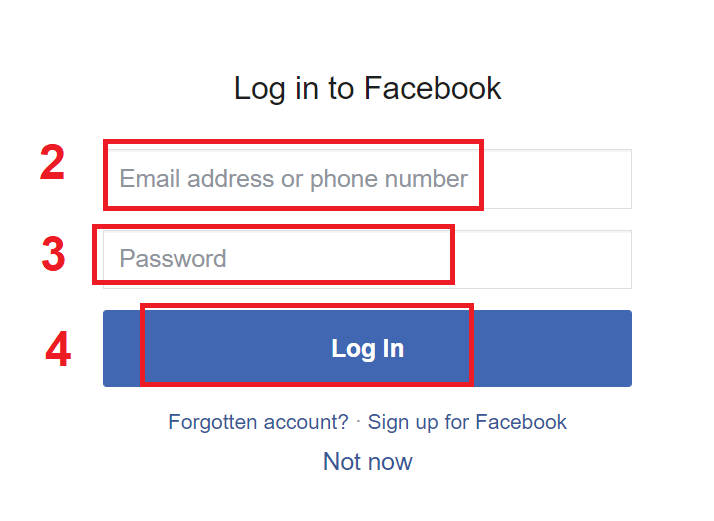
. 2. Facebook-innloggingsvinduet åpnes, der du må oppgi e-postadressen du brukte for å registrere deg på Facebook.
3. Skriv inn passordet fra Facebook-kontoen din.
4. Klikk på «Logg inn».
Når du har klikket på «Logg inn»-knappen, ber ExpertOption om tilgang til: Navnet og profilbildet ditt, og e-postadressen din. Klikk på «Fortsett...».
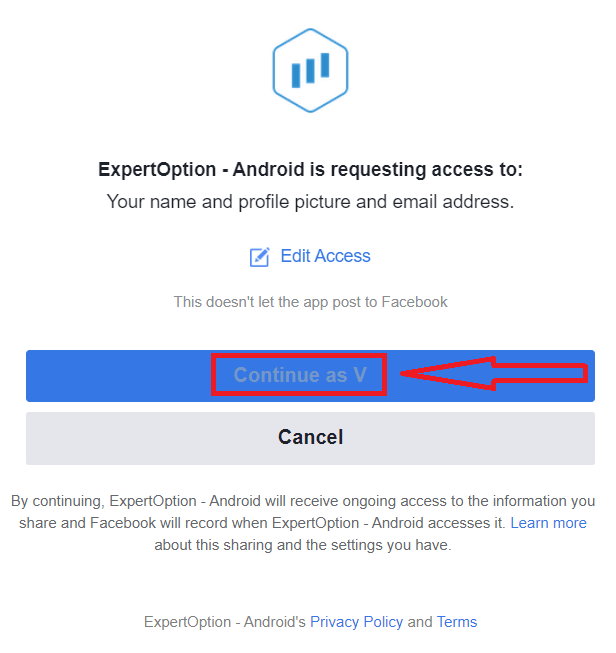
Deretter blir du automatisk omdirigert til ExpertOption-plattformen.
Slik registrerer du en ExpertOption-konto ved hjelp av Google
1. For å registrere deg med en Google- konto, sjekk «Vilkår og betingelser» og klikk på den tilsvarende knappen i registreringsskjemaet. 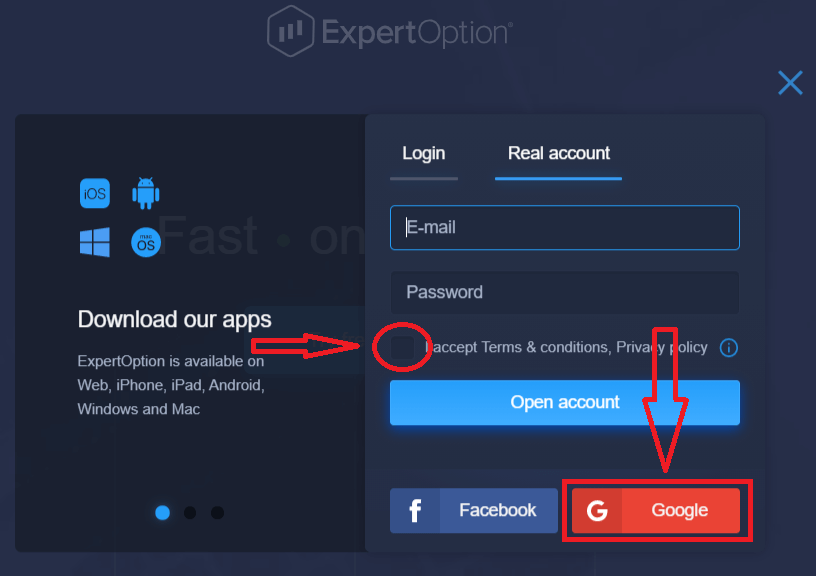
2. I det nye vinduet skriver du inn telefonnummeret eller e-postadressen din og klikker på «Neste».
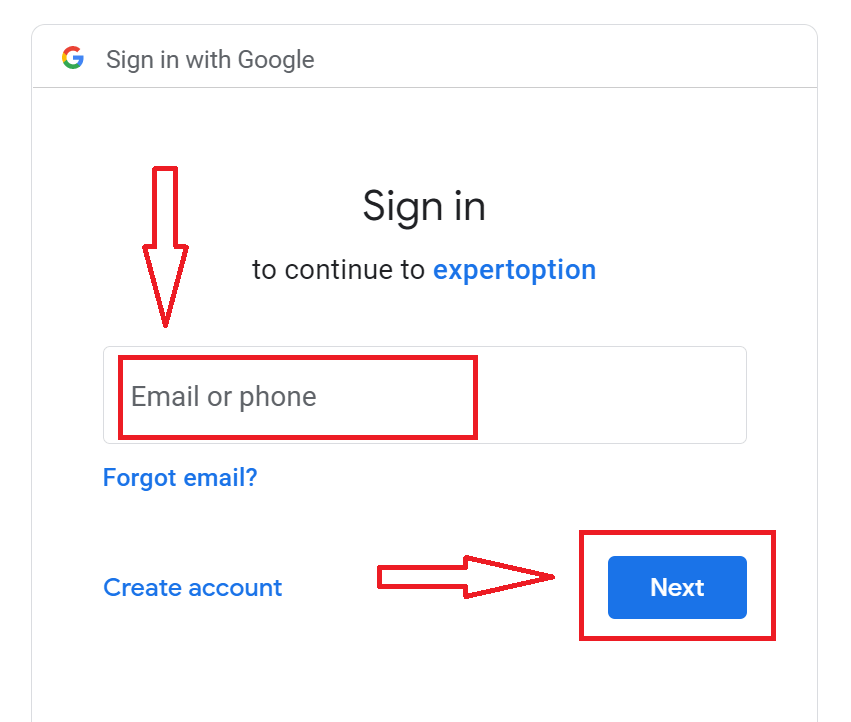
3. Skriv deretter inn passordet for Google-kontoen din og klikk på «Neste».
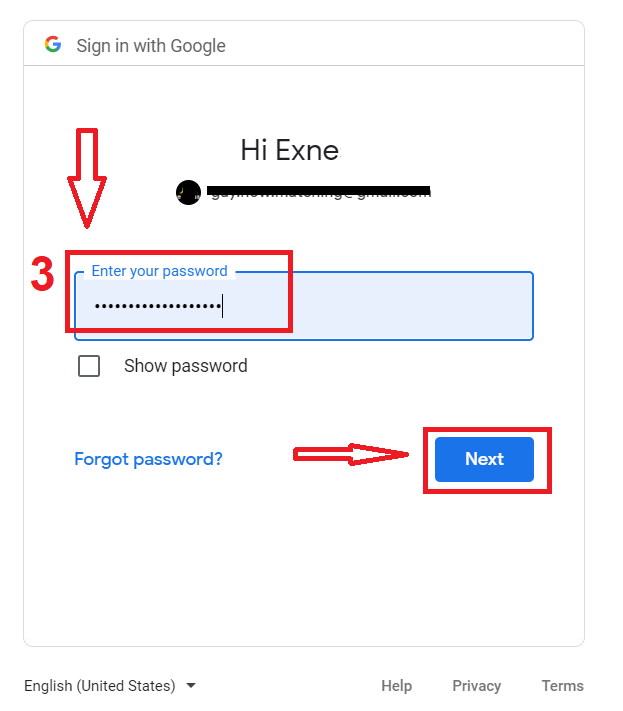
Følg deretter instruksjonene som sendes fra tjenesten til e-postadressen din.
Registrer en konto på ExpertOption iOS-appen
Hvis du har en iOS-mobilenhet, må du laste ned den offisielle ExpertOption-mobilappen fra App Store eller her . Bare søk etter appen «ExpertOption - Mobile Trading» og last den ned på iPhone eller iPad.Mobilversjonen av handelsplattformen er nøyaktig den samme som nettversjonen. Følgelig vil det ikke være noen problemer med handel og overføring av penger.
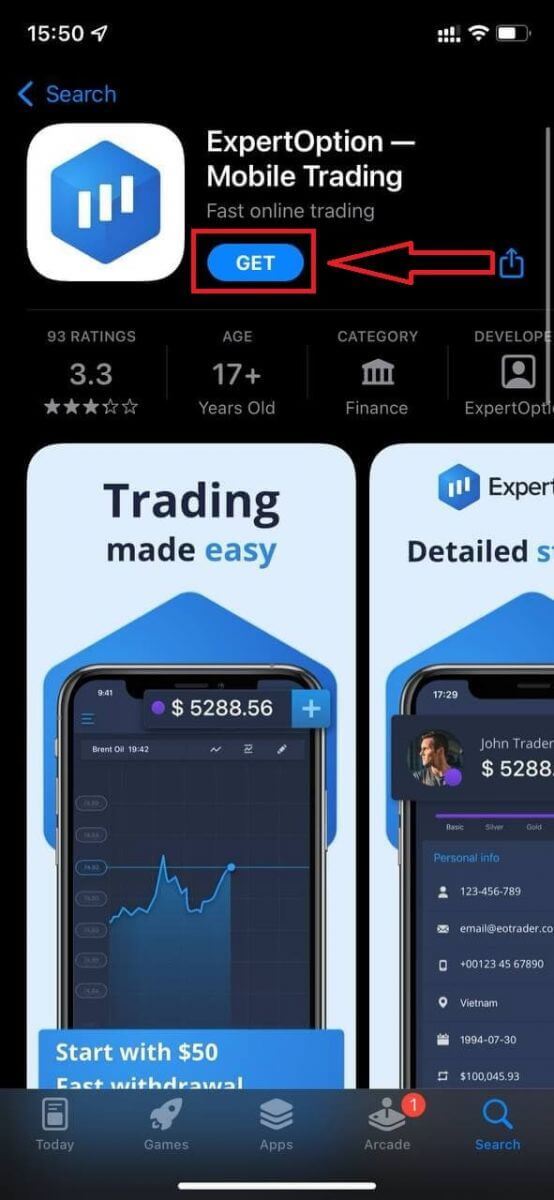
Etter det åpner du ExpertOption-appen, så ser du handelsplattformen. Klikk på «Kjøp» eller «Selg» for å forutsi hvor grafen vil gå.
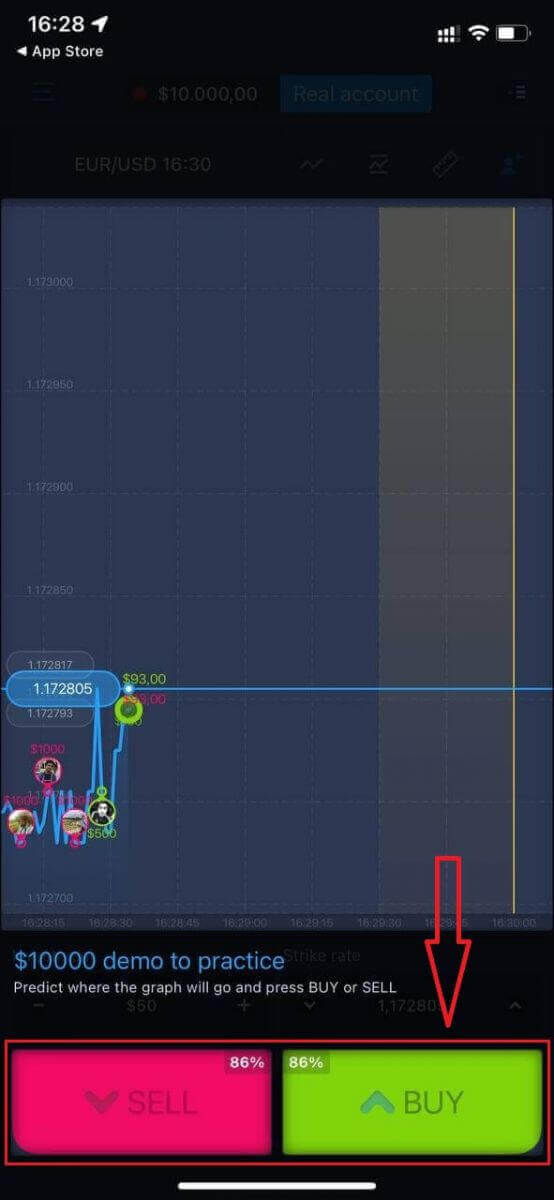
Nå kan du fortsette å handle med 10 000 dollar på Daemo-kontoen.
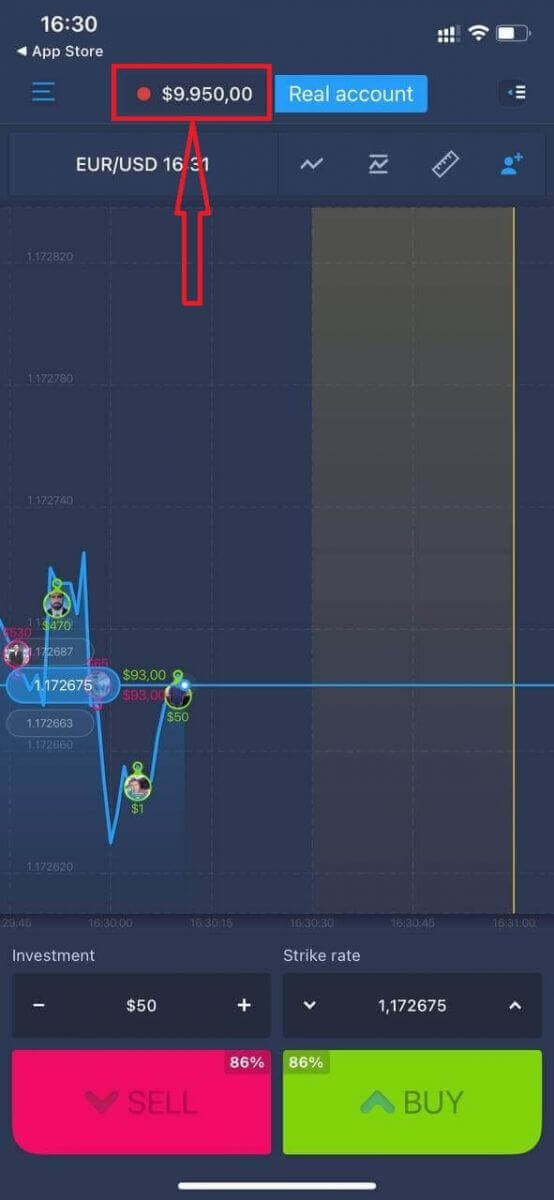
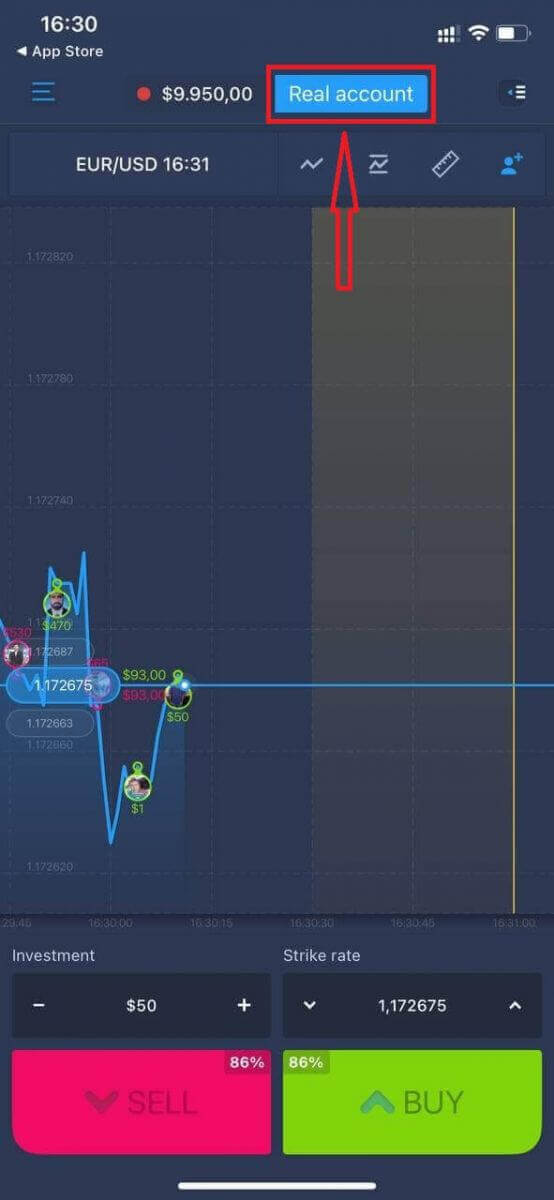
Du kan også åpne en konto på iOS-mobilplattformen ved å klikke på «Ekte konto».
- Skriv inn en gyldig e-postadresse.
- Lag et sterkt passord.
- Du må også godta «Vilkårene og betingelsene».
- Klikk på «Opprett konto».
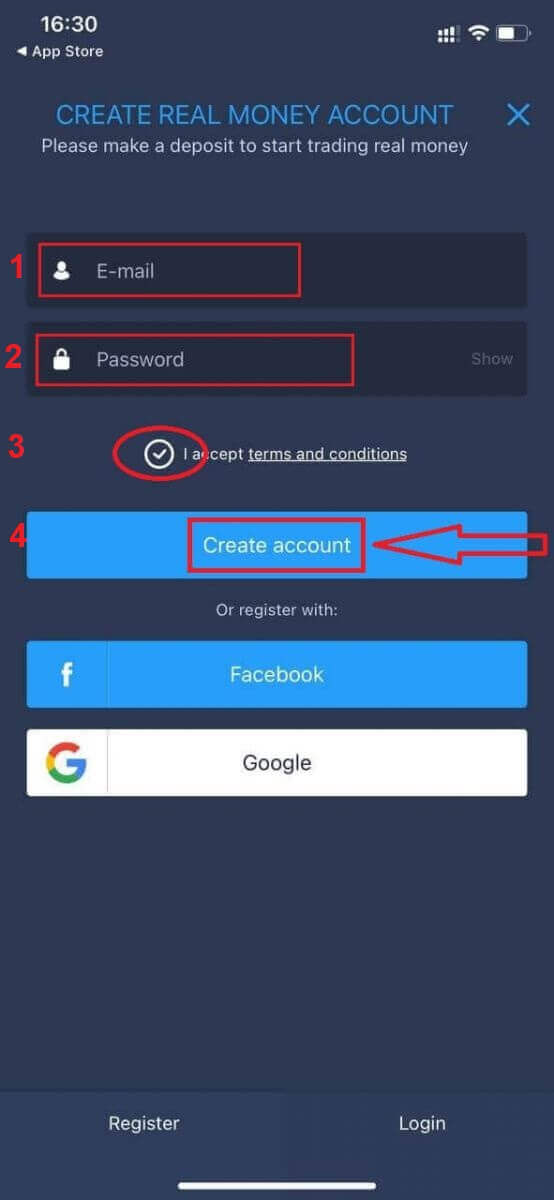
Gratulerer! Du har registrert deg, nå kan du sette inn penger og begynne å handle med en ekte konto.
Registrer en konto på ExpertOption Android-appen
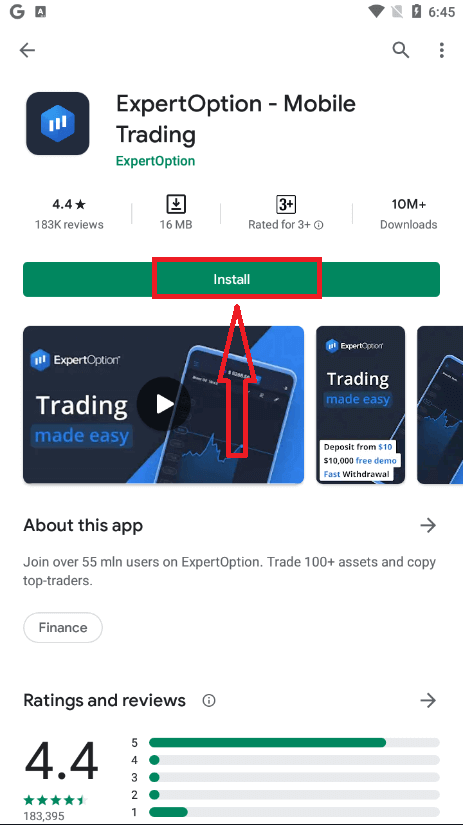
Hvis du har en Android-mobilenhet, må du laste ned den offisielle ExpertOption-mobilappen fra Google Play eller her . Bare søk etter appen «ExpertOption - Mobile Trading» og last den ned på enheten din. Mobilversjonen av handelsplattformen er nøyaktig den samme som nettversjonen. Følgelig vil det ikke være noen problemer med handel og overføring av penger. Dessuten regnes ExpertOption-handelsappen for Android som den beste appen for netthandel. Dermed har den en høy rangering i butikken.
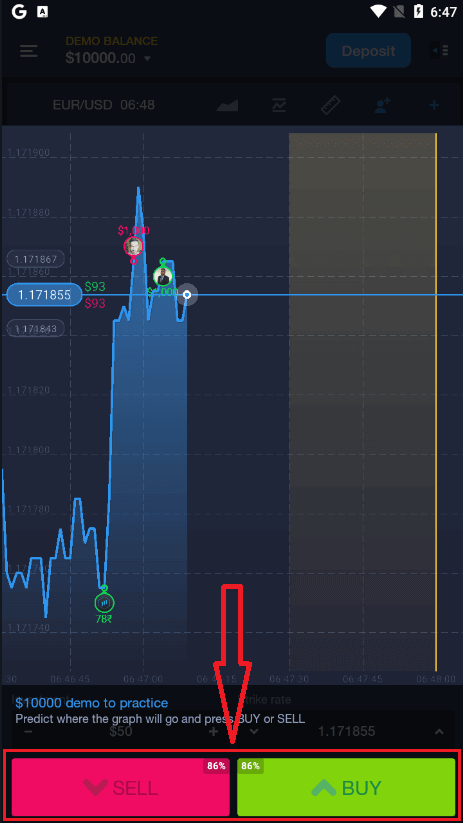
Deretter åpner du ExpertOption-appen, så ser du handelsplattformen. Klikk på «Kjøp» eller «Selg» for å forutsi hvor grafen vil gå.
Nå kan du fortsette å handle med 10 000 dollar på en demokonto.
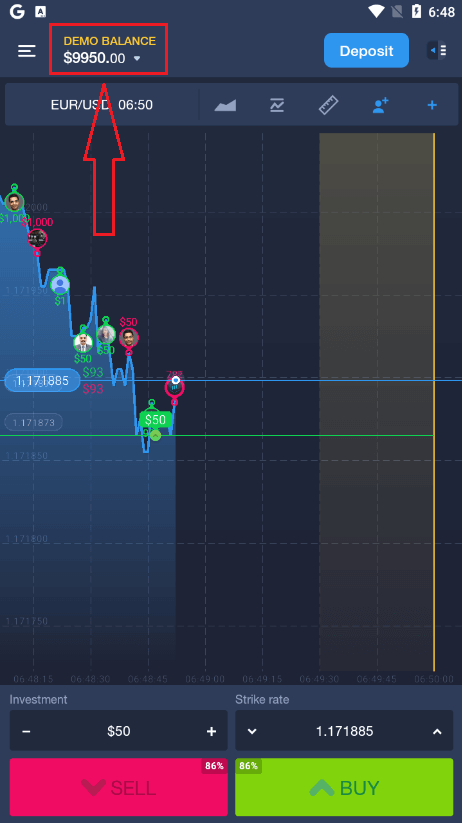
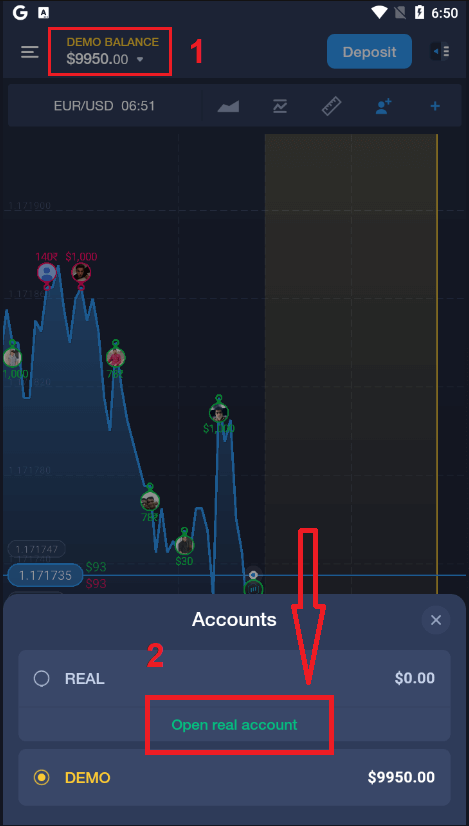
Du kan også åpne en konto på Android-mobilplattformen ved å klikke på «DEMO BALANCE» og deretter klikke på «Åpne ekte konto».
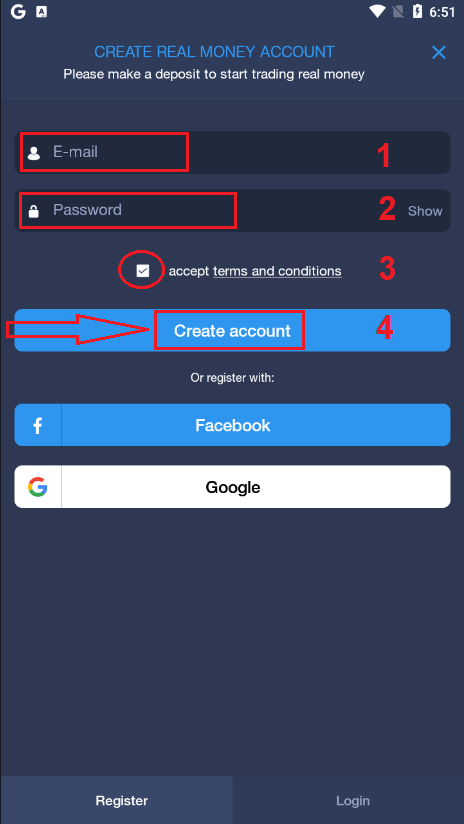
- Skriv inn en gyldig e-postadresse.
- Lag et sterkt passord.
- Du må også godta «Vilkårene og betingelsene».
- Klikk på «Opprett konto».
Gratulerer! Du har registrert deg, nå kan du sette inn penger og begynne å handle med den ekte kontoen.
Registrer en ExpertOption-konto på mobilnettet
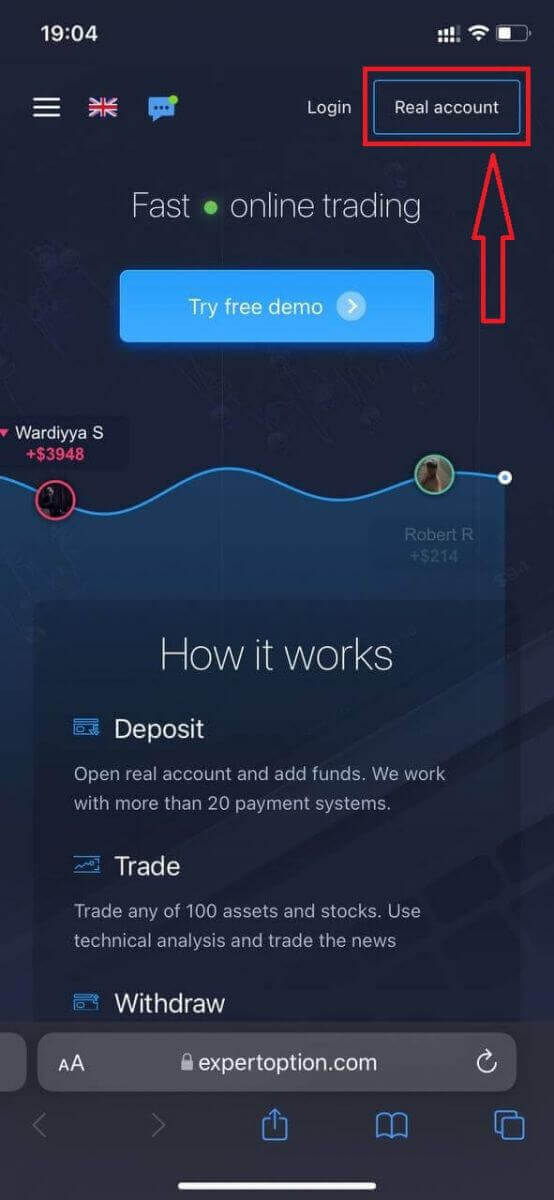
Hvis du vil handle på mobilnettversjonen av ExpertOption-handelsplattformen, kan du enkelt gjøre det. Først åpner du nettleseren på mobilenheten din. Deretter søker du etter « expertoption » og besøker meglerens offisielle nettsted.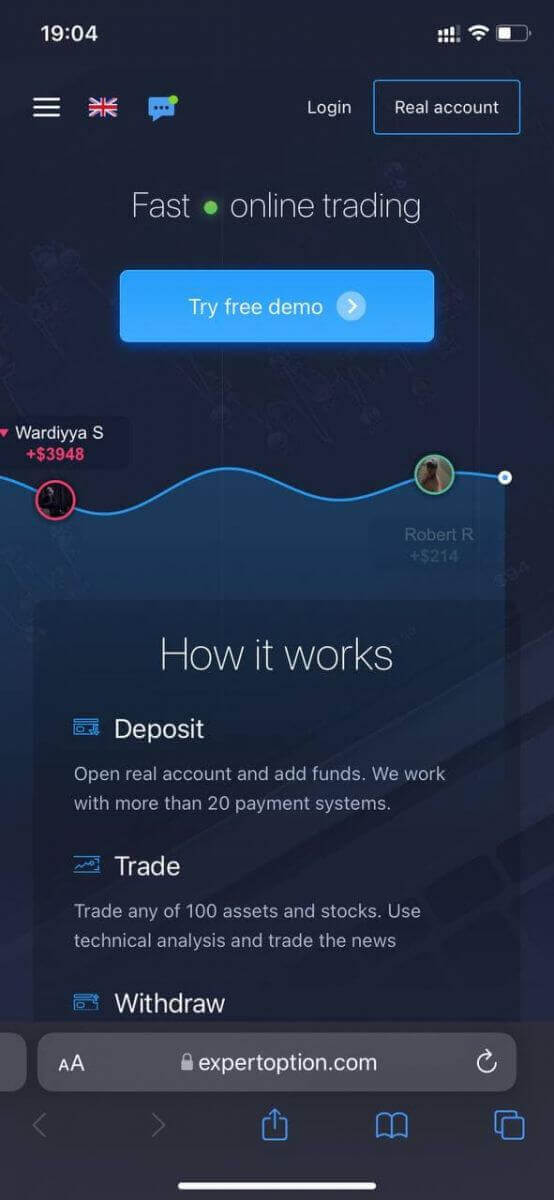
Klikk på knappen «Ekte konto» øverst til høyre.
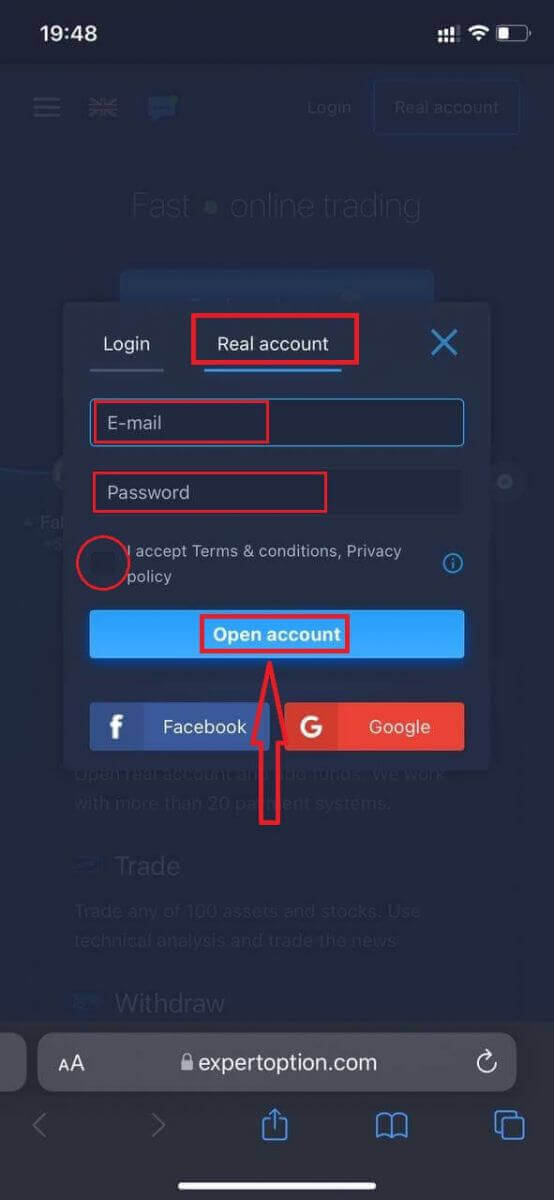
I dette trinnet skriver vi fortsatt inn dataene: e-post, passord, godtar «Vilkår og betingelser» og klikker på «Åpne konto».
Gratulerer! Du har registrert deg. Nå kan du sette inn penger og begynne å handle med en ekte konto.
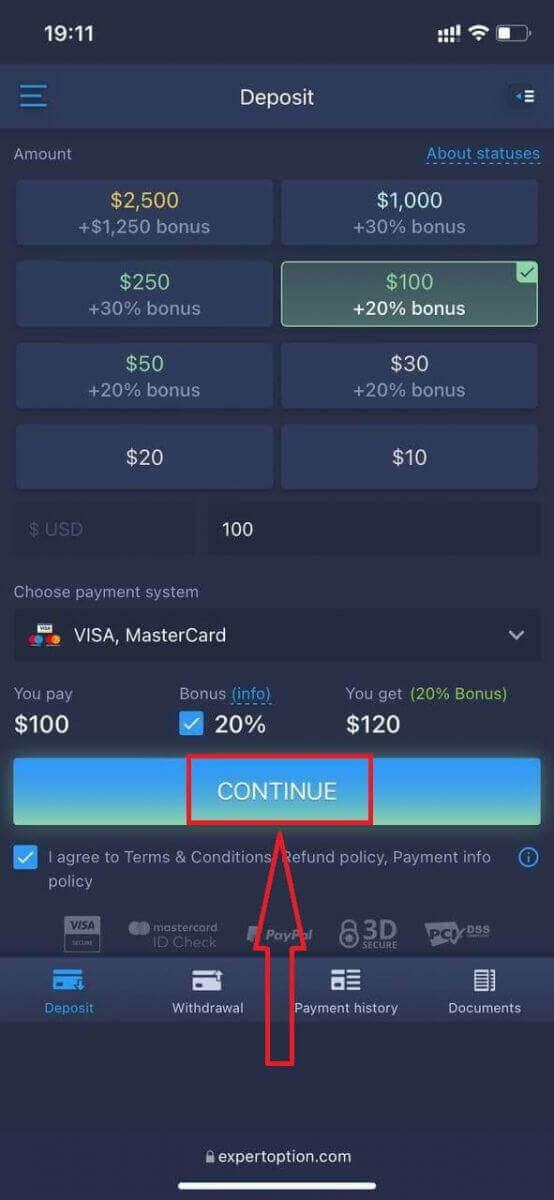
Mobilnettversjonen av handelsplattformen er nøyaktig den samme som den vanlige nettversjonen. Følgelig vil det ikke være noen problemer med handel og overføring av penger.
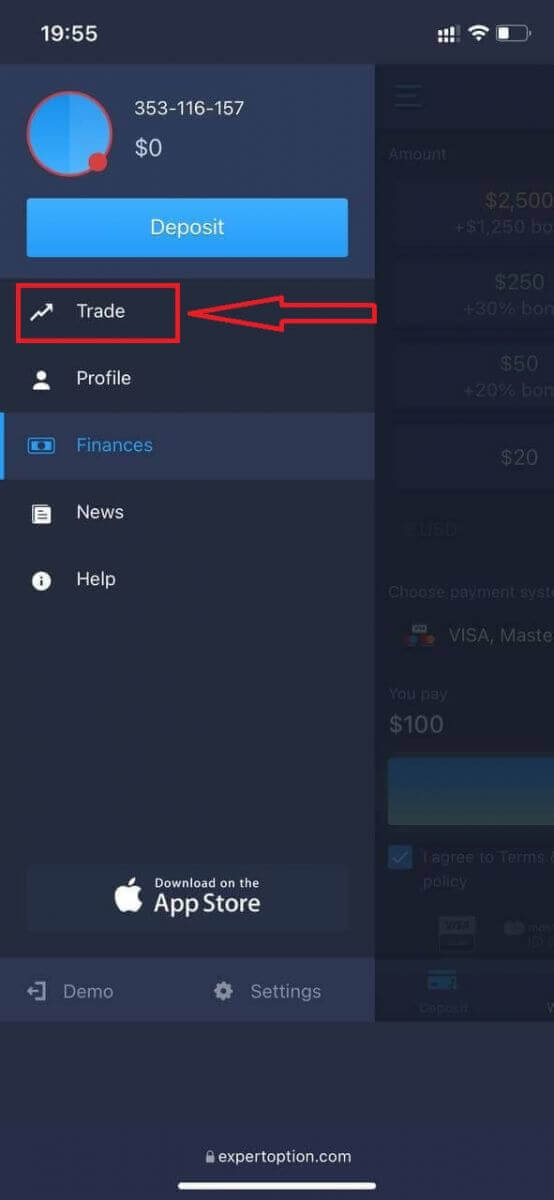
Eller hvis du først vil handle med en demokonto, gjør du det ved å klikke på menyikonet .
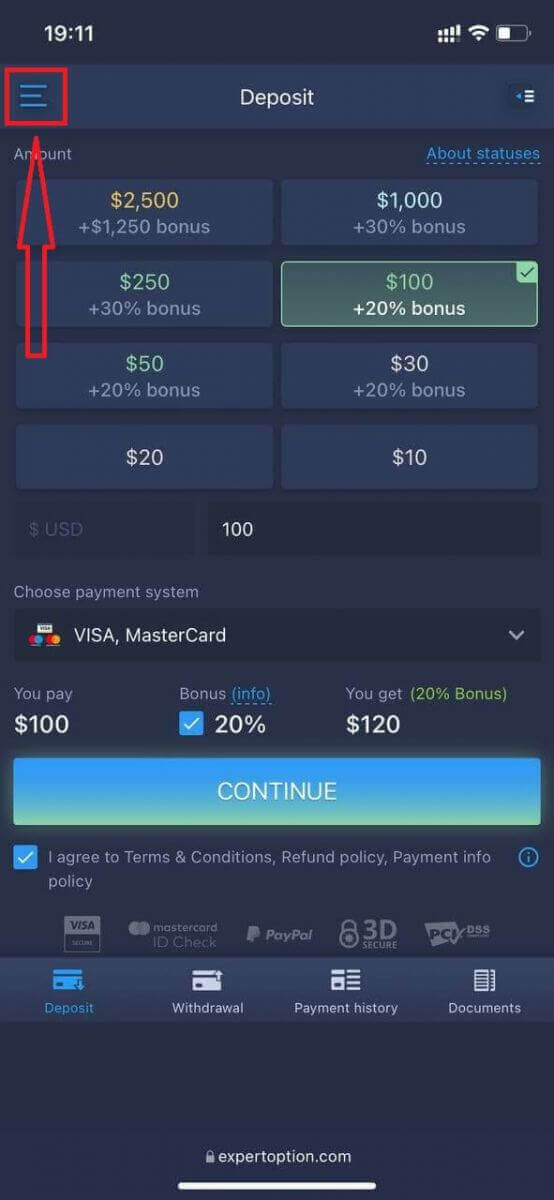
Klikk på «Handel».
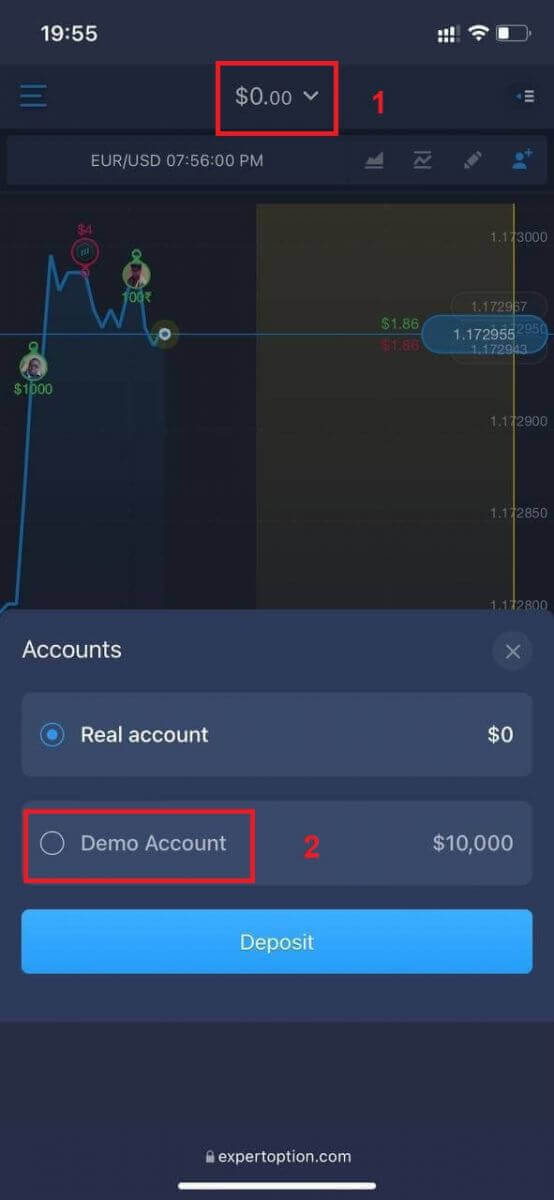
Bytt kontoer fra den ekte kontoen til demokontoen.
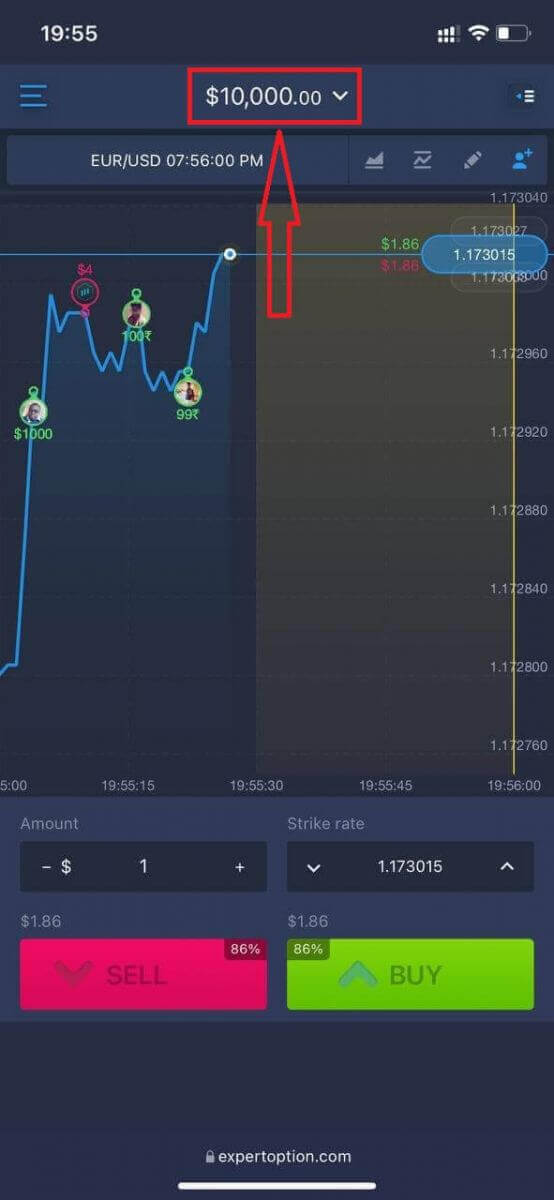
Du vil ha 10 000 dollar på demokontoen.
Ofte stilte spørsmål (FAQ)
Finnes det en demokonto?
Vi inviterer deg til å bruke en demokonto med en saldo på 10 000 virtuelle penger for å kunne evaluere fordelene med handelsplattformen.
Hvor mye penger kan jeg tjene på treningskontoen?
Du kan ikke ta ut noen fortjeneste fra transaksjoner du fullfører på øvingskontoen. Du mottar virtuelle penger og foretar virtuelle transaksjoner. Den er kun ment for treningsformål. For å handle med ekte penger må du sette inn penger på en ekte konto.
Hvordan bytter jeg mellom øvingskontoen og den ekte kontoen?
For å bytte mellom kontoer, klikk på saldoen din i øvre midtre hjørne. Sørg for at du er i handelsrommet. Panelet som åpnes viser alle kontoene dine: din virkelige konto og din øvingskonto. Klikk på en konto for å gjøre den aktiv slik at du kan bruke den til trading. Slik tar du ut penger fra ExpertOption
Hvilke betalingsmetoder er tilgjengelige for uttak på ExpertOption
Vi samarbeider med mer enn 20 betalingssystemer. Du kan overføre penger til debet- eller kredittkortet ditt: Visa, MasterCard, Maestro, UnionPay. Vi er også integrert med elektroniske betalingsmetoder: Neteller, Skrill, Perfect Money, FasaPay og andre.Gold-, Platinum- og Exclusive-kontoer har prioritert uttak.
Første uttak må gjøres til et kontokort eller en e-lommebok som ble brukt til å gjøre et innskudd. Ved uttak må uttaksbeløpet til bankkortet være lik innskuddsbeløpet. Andre midler (inntekter) kan du ta ut til en hvilken som helst e-lommebok (Skrill, Neteller, UnionPay eller en hvilken som helst annen metode).
Hvordan kan jeg ta ut penger fra ExpertOption
La oss først avklare et lite poeng. Det kan virke latterlig eller dumt for noen, men vi får mange lignende spørsmål hver dag. Penger kan KUN tas ut fra en ekte konto; en demokonto er faktisk en simuleringsprofil der du kan øve på å tjene penger ved hjelp av ExpertOption-plattformen. Derfor er det helt i starten, på en demokonto, veldig store 10 000 dollar tilgjengelig for handel. Så du har en ekte konto, og du har fylt på med et MasterCard-bankkort. Nå har du tjent en fortjeneste og ønsker å ta ut gevinstene dine. Hvordan kan det gjøres?
Uttak har aldri vært enklere! Følg disse trinnene:
1. Bare åpne ExpertOption-plattformen og trykk på menyen øverst til venstre.
2. Velg deretter alternativet Finans. Du vil nå se et uttaksalternativ nederst til høyre i vinduet.
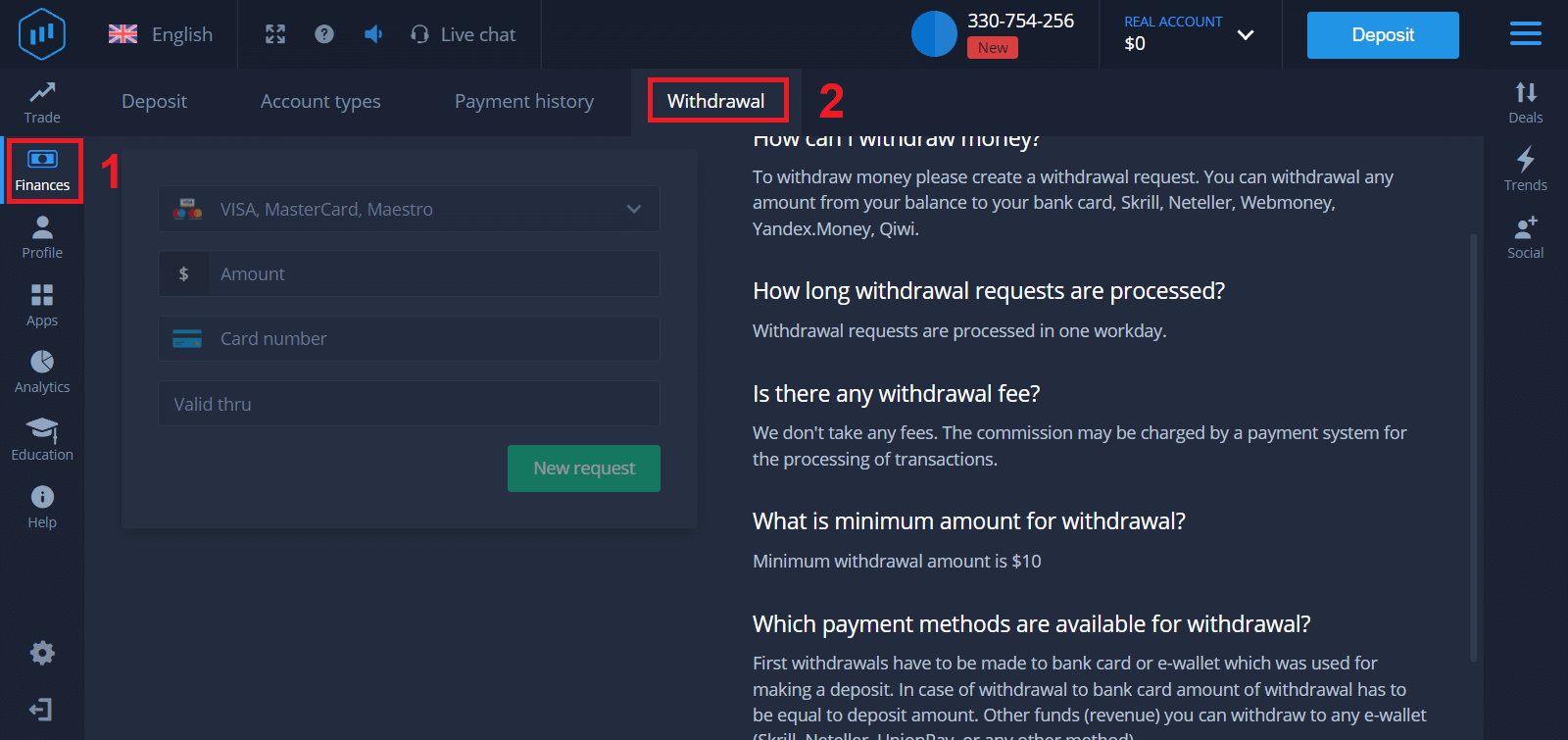
3. Der bør du legge inn alle dataene for betalingsmetoden du ønsker å bruke for uttak.
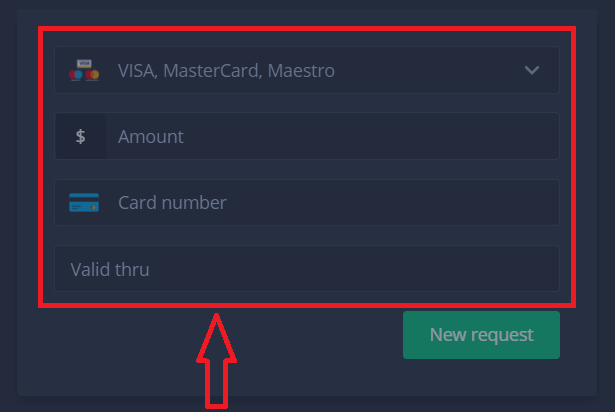
4. Når du har oppgitt all informasjonen i dette feltet, trykker du på knappen "Ny forespørsel".
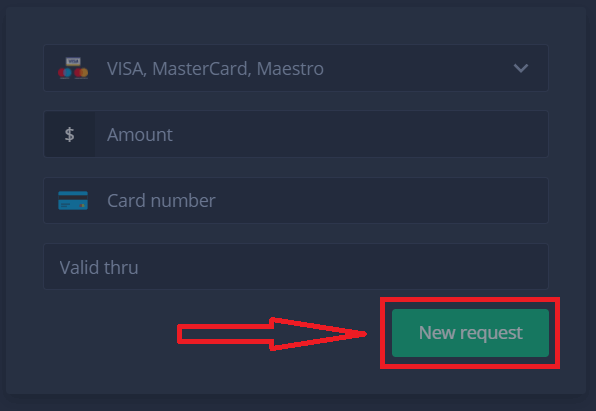
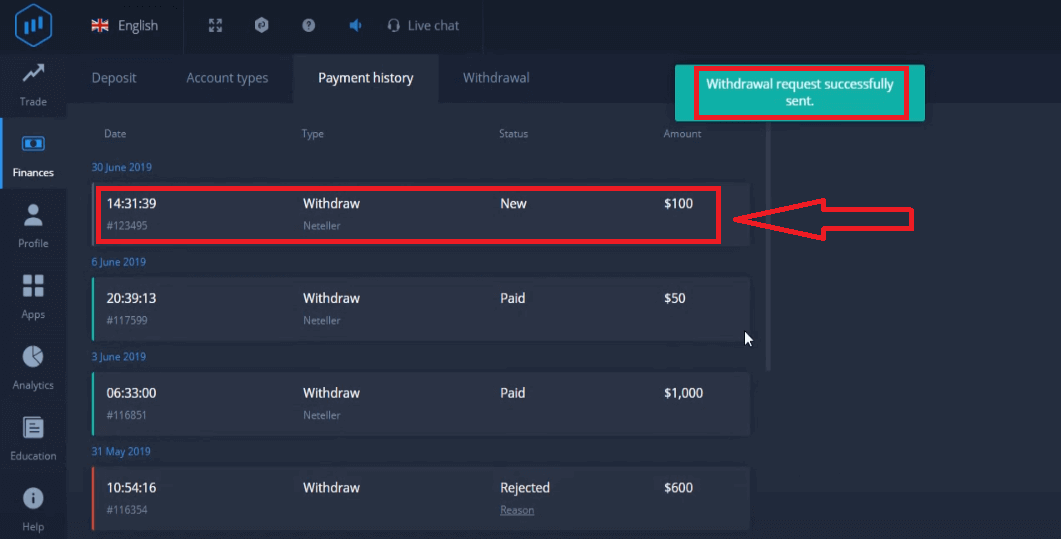
Det var det, pengene dine er på vei til kredittkortet ditt eller en annen betalingsmåte. Du vil se den nye forespørselen i «Betalingshistorikk».
En viktig ting til!
I tillegg til de vanlige uttaksmetodene – som kredittkort, finnes det dusinvis av andre uttaksmåter i ExpertOption. Men det første uttaket er alltid kun tilgjengelig (!) til betalingsmetoden du brukte for innskudd.
Ofte stilte spørsmål (FAQ)
Hvor lenge varer uttaksforespørsler?
Uttaksforespørsler behandles innen én virkedag.
Er det noen uttaksgebyr?
Vi tar ingen gebyrer. Provisjon kan bli belastet av et betalingssystem for behandling av transaksjoner.
Hva er minimumsbeløpet for uttak?
Minimum uttaksbeløp er $10
Konklusjon: Sikre inntektene dine med ExpertOption-uttak
Registrering og uttak av penger på ExpertOption er designet for å være enkelt, sikkert og effektivt, slik at du kan fokusere på trading uten unødvendig stress. Ved å følge den enkle registreringsprosessen og overholde sikre uttakspraksiser, sikrer du at fortjenesten din overføres trygt og raskt til din valgte betalingsmetode.
Ta tradingen din til neste nivå: Registrer kontoen din, trad med trygghet og ta ut inntektene dine sikkert på ExpertOption i dag.