Hvordan ta ut og sette inn penger på ExpertOption

På innsiden finner du en tydelig, trinnvis gjennomgang av innskudds- og uttaksprosedyrer på ExpertOption: hvordan du legger til midler fra hver større betalingskanal, hvordan du starter og sporer et uttak, typiske behandlingsvinduer og grenseregler, hvordan verifisering påvirker uttak og praktiske feilsøkingstips for mislykkede eller ventende transaksjoner. Fokuset er på handlingsrettede, sikkerhetsorienterte trinn – hvordan forberede dokumenter, unngå vanlige leverandørrestriksjoner, sjekke transaksjonsstatus og når du skal kontakte support, slik at du kan flytte penger med færre overraskelser og bedre kontroll.

Slik tar du ut penger fra ExpertOption
Hvilke betalingsmetoder er tilgjengelige for uttak på ExpertOption
Vi samarbeider med mer enn 20 betalingssystemer. Du kan overføre penger til debet- eller kredittkortet ditt: Visa, MasterCard, Maestro, UnionPay. Vi er også integrert med elektroniske betalingsmetoder: Neteller, Skrill, Perfect Money, FasaPay og andre.Gold-, Platinum- og Exclusive-kontoer har prioritert uttak.
Første uttak må gjøres til et kontokort eller en e-lommebok som ble brukt til å gjøre et innskudd. Ved uttak må uttaksbeløpet til bankkortet være lik innskuddsbeløpet. Andre midler (inntekter) kan du ta ut til en hvilken som helst e-lommebok (Skrill, Neteller, UnionPay eller en hvilken som helst annen metode).
Hvordan kan jeg ta ut penger fra ExpertOption
La oss først avklare et lite poeng. Det kan virke latterlig eller dumt for noen, men vi får mange lignende spørsmål hver dag. Penger kan KUN tas ut fra en ekte konto; en demokonto er faktisk en simuleringsprofil der du kan øve på å tjene penger ved hjelp av ExpertOption-plattformen. Derfor er det helt i starten, på en demokonto, veldig store 10 000 dollar tilgjengelig for handel. Så du har en ekte konto, og du har fylt på med et MasterCard-bankkort. Nå har du tjent en fortjeneste og ønsker å ta ut gevinstene dine. Hvordan kan det gjøres?
Uttak har aldri vært enklere! Følg disse trinnene:
1. Bare åpne ExpertOption-plattformen og trykk på menyen øverst til venstre.
2. Velg deretter alternativet Finans. Du vil nå se et uttaksalternativ nederst til høyre i vinduet.
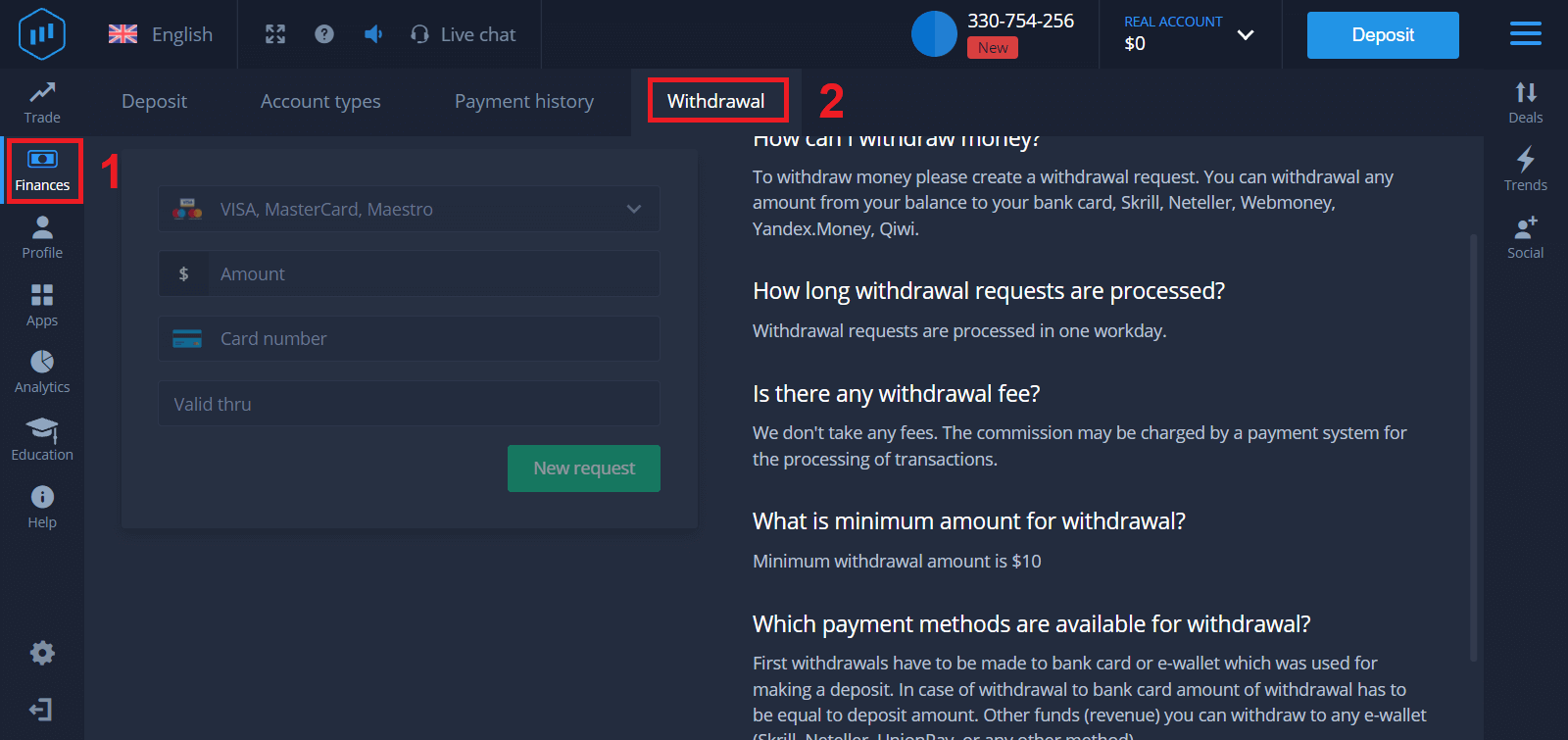
3. Der bør du legge inn alle dataene for betalingsmetoden du ønsker å bruke for uttak.
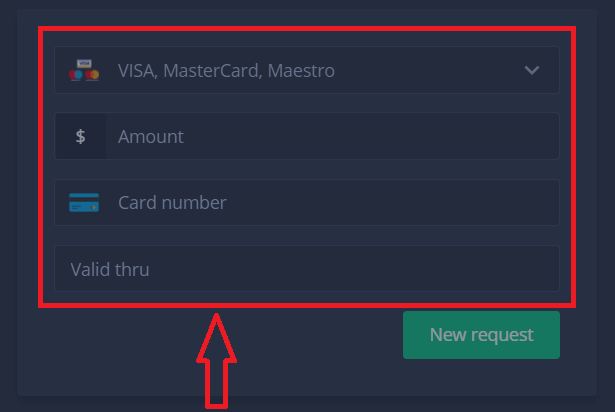
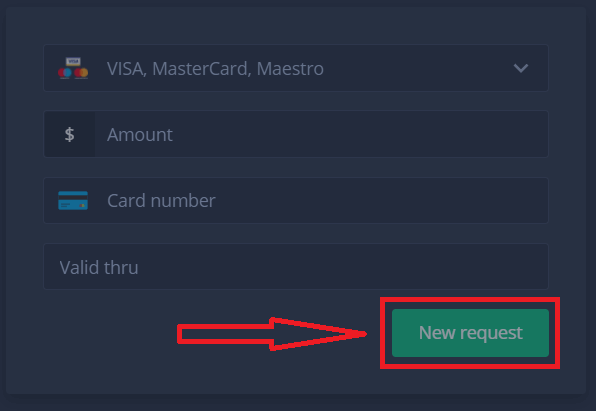
4. Når du har oppgitt all informasjonen i dette feltet, trykker du på knappen "Ny forespørsel".
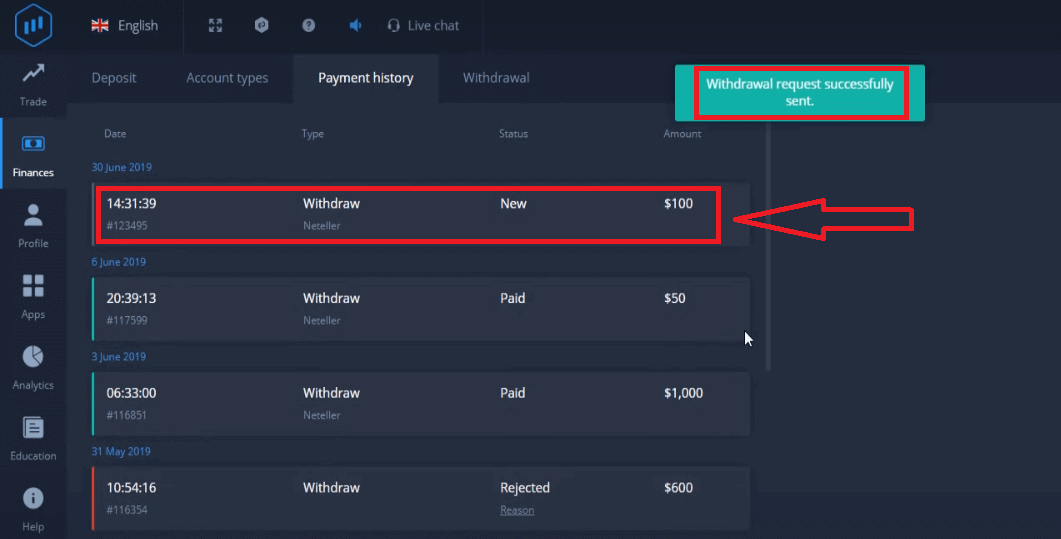
Det var det, pengene dine er på vei til kredittkortet ditt eller en annen betalingsmåte. Du vil se den nye forespørselen i «Betalingshistorikk».
En viktig ting til!
I tillegg til de vanlige uttaksmetodene – som kredittkort, finnes det dusinvis av andre uttaksmåter i ExpertOption. Men det første uttaket er alltid kun tilgjengelig (!) til betalingsmetoden du brukte for innskudd.
Ofte stilte spørsmål (FAQ)
Hvor lenge varer uttaksforespørsler?
Uttaksforespørsler behandles innen én virkedag.
Er det noen uttaksgebyr?
Vi tar ingen gebyrer. Provisjon kan bli belastet av et betalingssystem for behandling av transaksjoner.
Hva er minimumsbeløpet for uttak?
Minimum uttaksbeløp er $10 Slik setter du inn penger på ExpertOption
Hvordan gjør jeg et innskudd på ExpertOption
Du kan gjerne sette inn penger med debet- eller kredittkort (VISA, MasterCard), nettbank, en e-lommebok som Perfect Money, Skrill, WebMoney eller krypto.Minimumsinnskuddet er 10 USD. Hvis bankkontoen din er i en annen valuta, vil pengene bli konvertert automatisk.
Mange av våre tradere foretrekker å bruke e-betalinger i stedet for bankkort fordi det er raskere for uttak.
Og vi har gode nyheter til deg: Vi tar ingen gebyrer når du foretar et innskudd.
Innskudd på ExpertOption med bankkort (VISA/MasterCard )
1. Gå til ExpertOption- nettstedet eller mobilappen. 2. Logg inn på handelskontoen din.
3. Klikk på «Økonomi» i menyen øverst til venstre og klikk på «Innskudd».
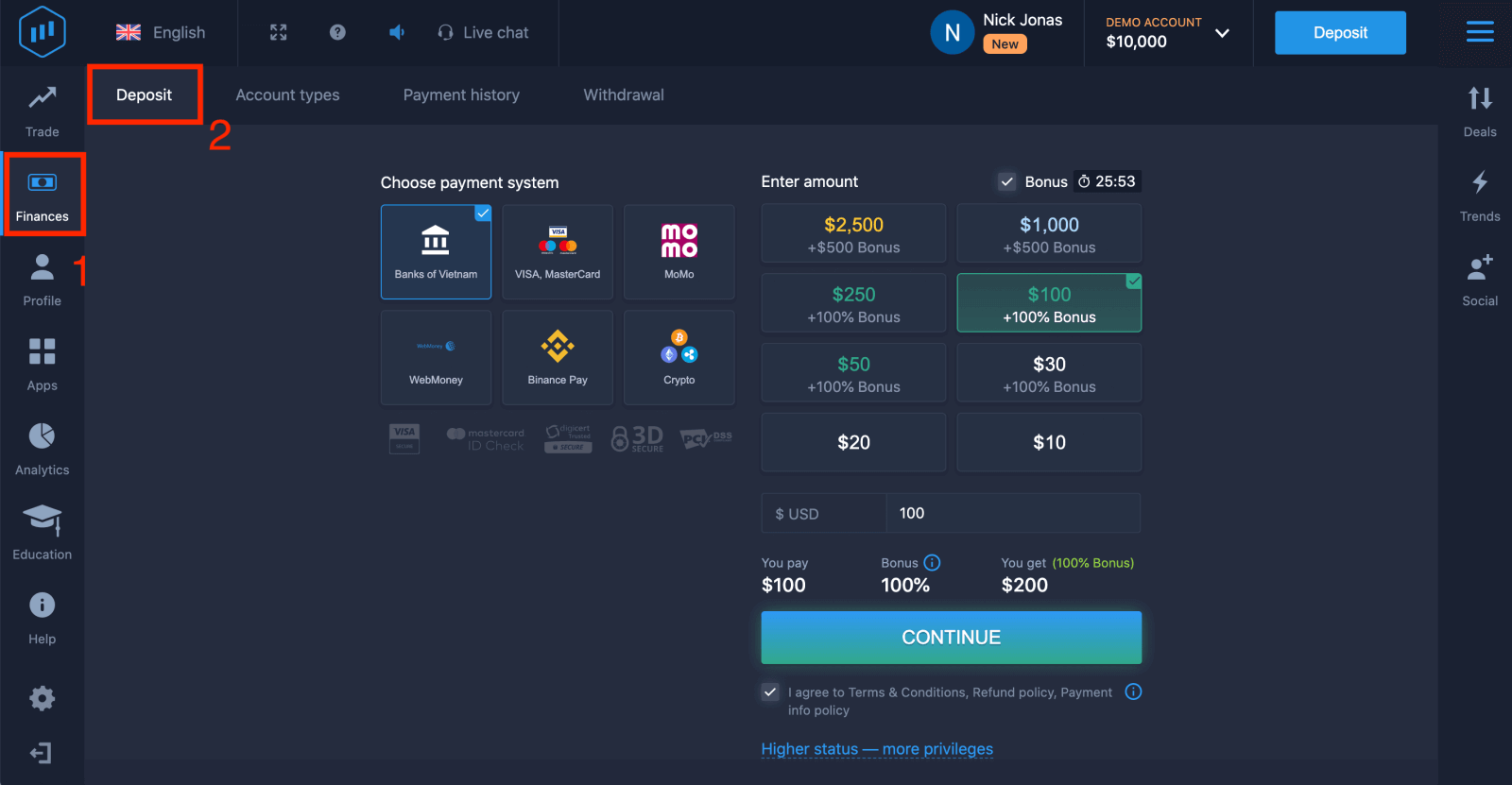
4. Det finnes flere måter å sette inn penger på kontoen din på. Du kan gjøre innskudd via et hvilket som helst debet- eller kredittkort. Kortet må være gyldig og registrert i ditt navn og støtte internasjonale netttransaksjoner. Velg «VISA / MasterCard».
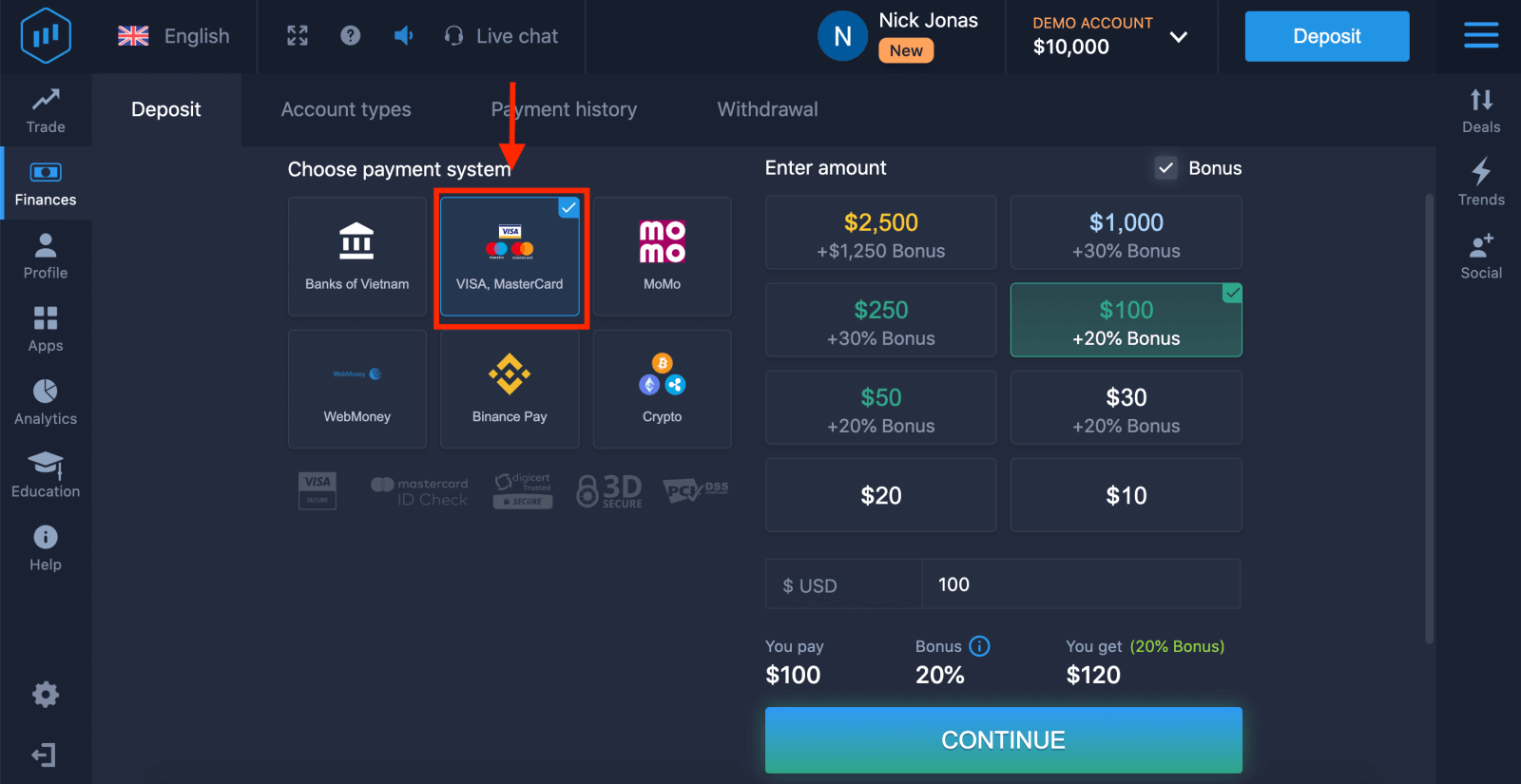
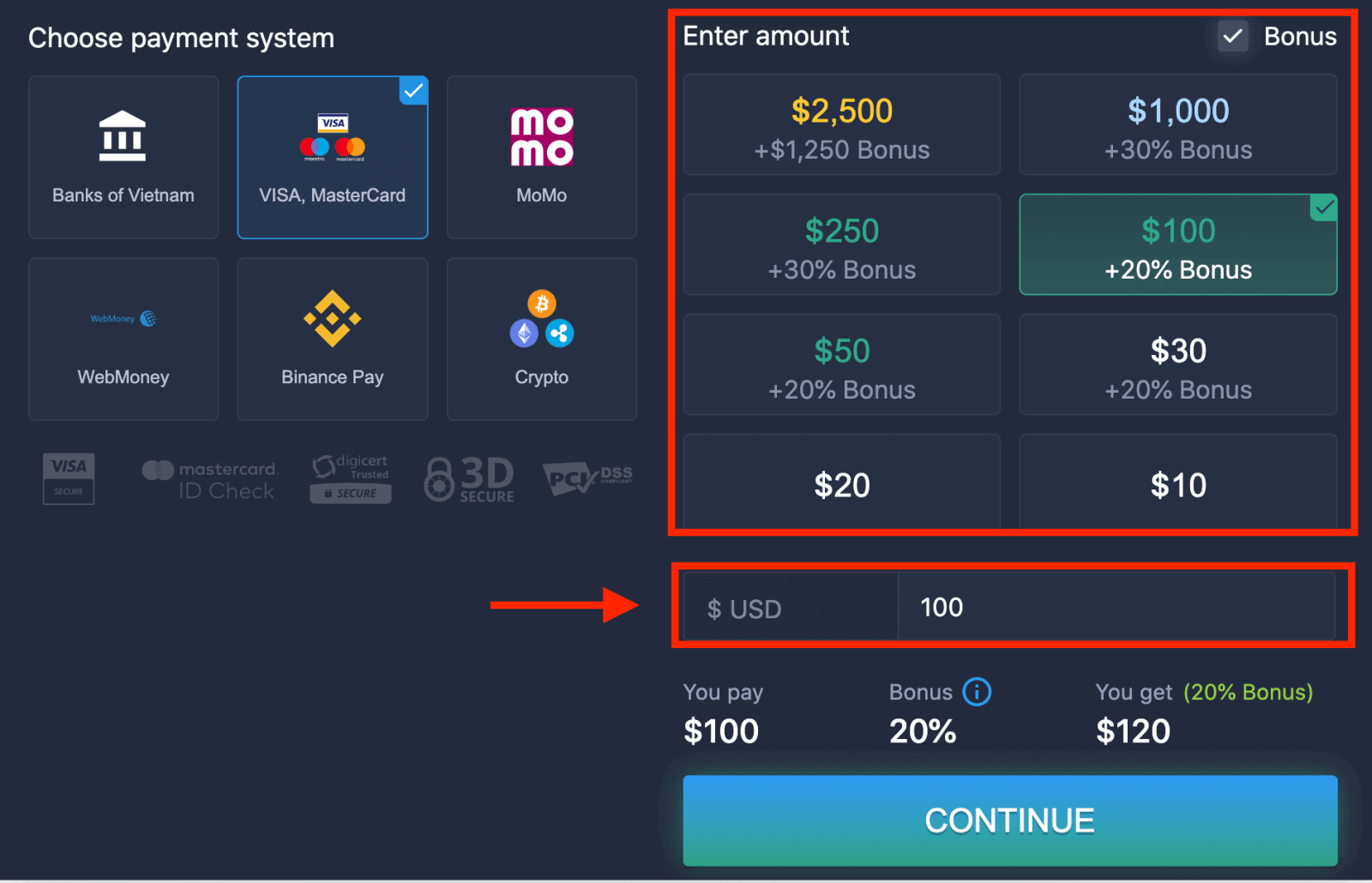
5. Du kan angi et innskuddsbeløp manuelt eller velge et fra listen.
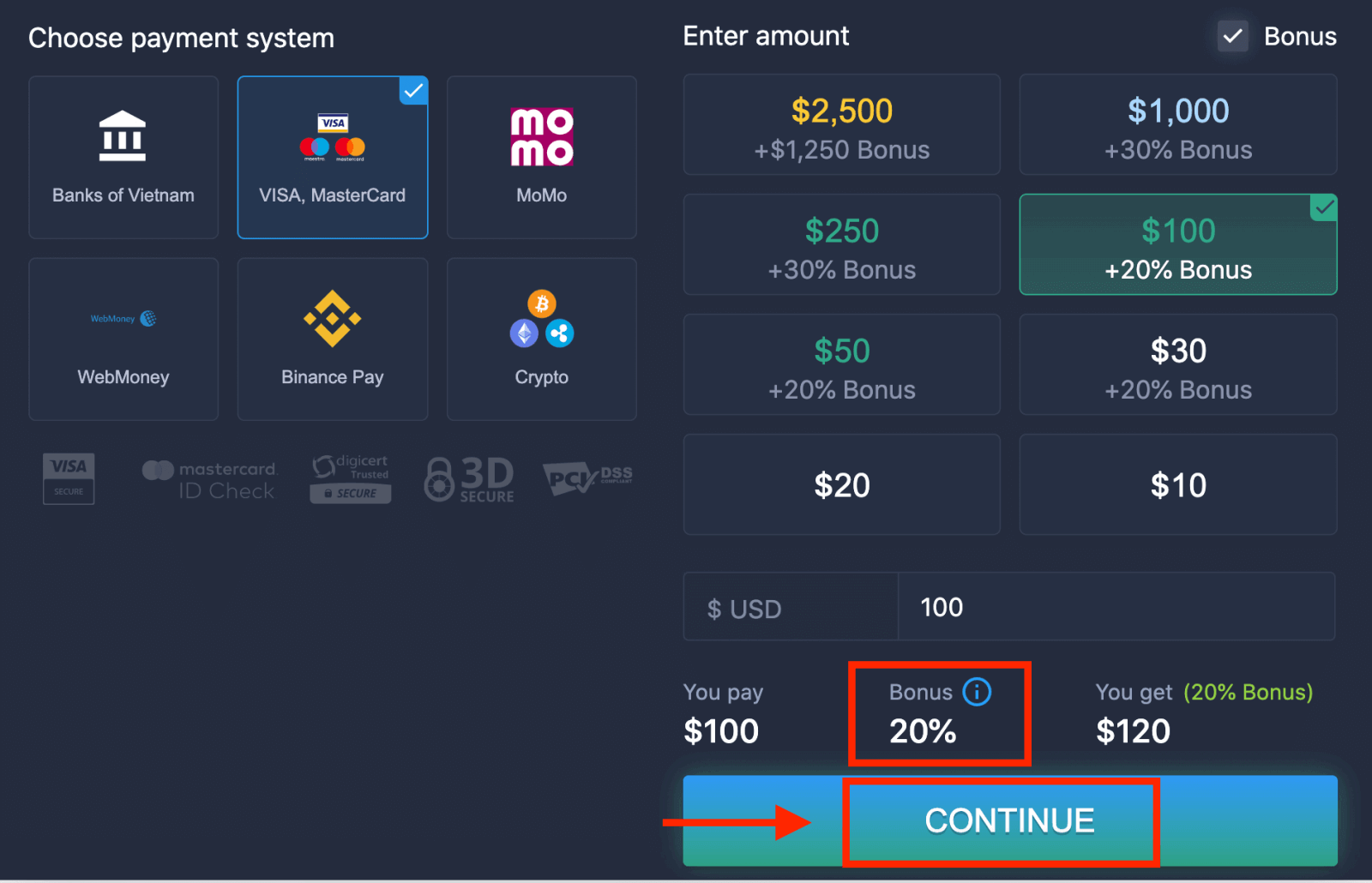
6. Systemet kan tilby deg en innskuddsbonus. Benytt deg av bonusen til å øke innskuddet. Klikk deretter på «FORTSETT».
5. Du blir omdirigert til en ny side der du blir bedt om å oppgi kortnummeret ditt, kortinnehaverens navn og CVV.
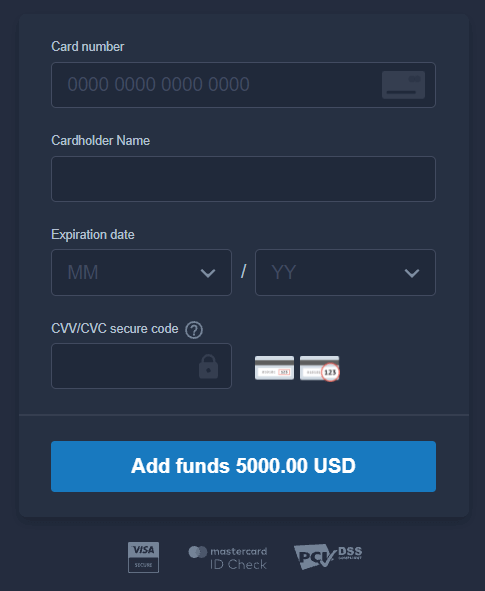
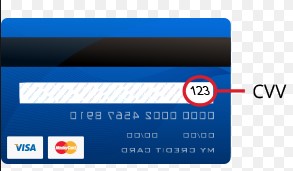
CVV- eller СVС-koden er en 3-sifret kode som brukes som et sikkerhetselement under netttransaksjoner. Den er skrevet på signaturlinjen på baksiden av kortet ditt. Den ser ut som nedenfor.
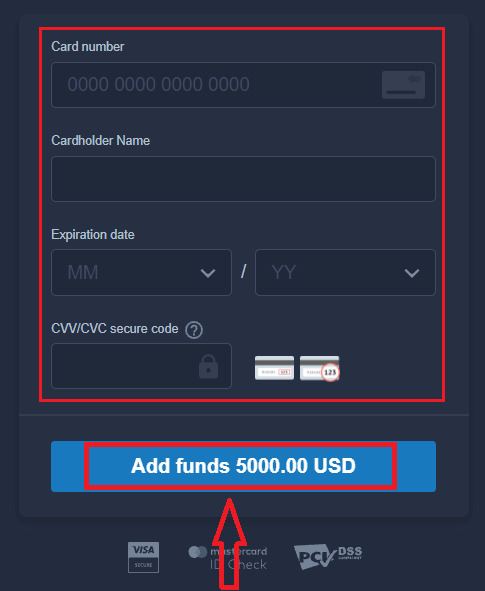
For å fullføre transaksjonen, trykk på knappen «Legg til penger ...».
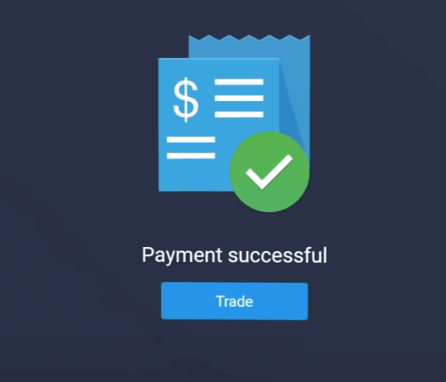
Hvis transaksjonen din er fullført, vil et bekreftelsesvindu vises, og pengene dine vil bli kreditert kontoen din umiddelbart.
Sett inn penger på ExpertOption med nettbank
1. Gå til ExpertOption- nettstedet eller mobilappen.2. Logg inn på handelskontoen din.
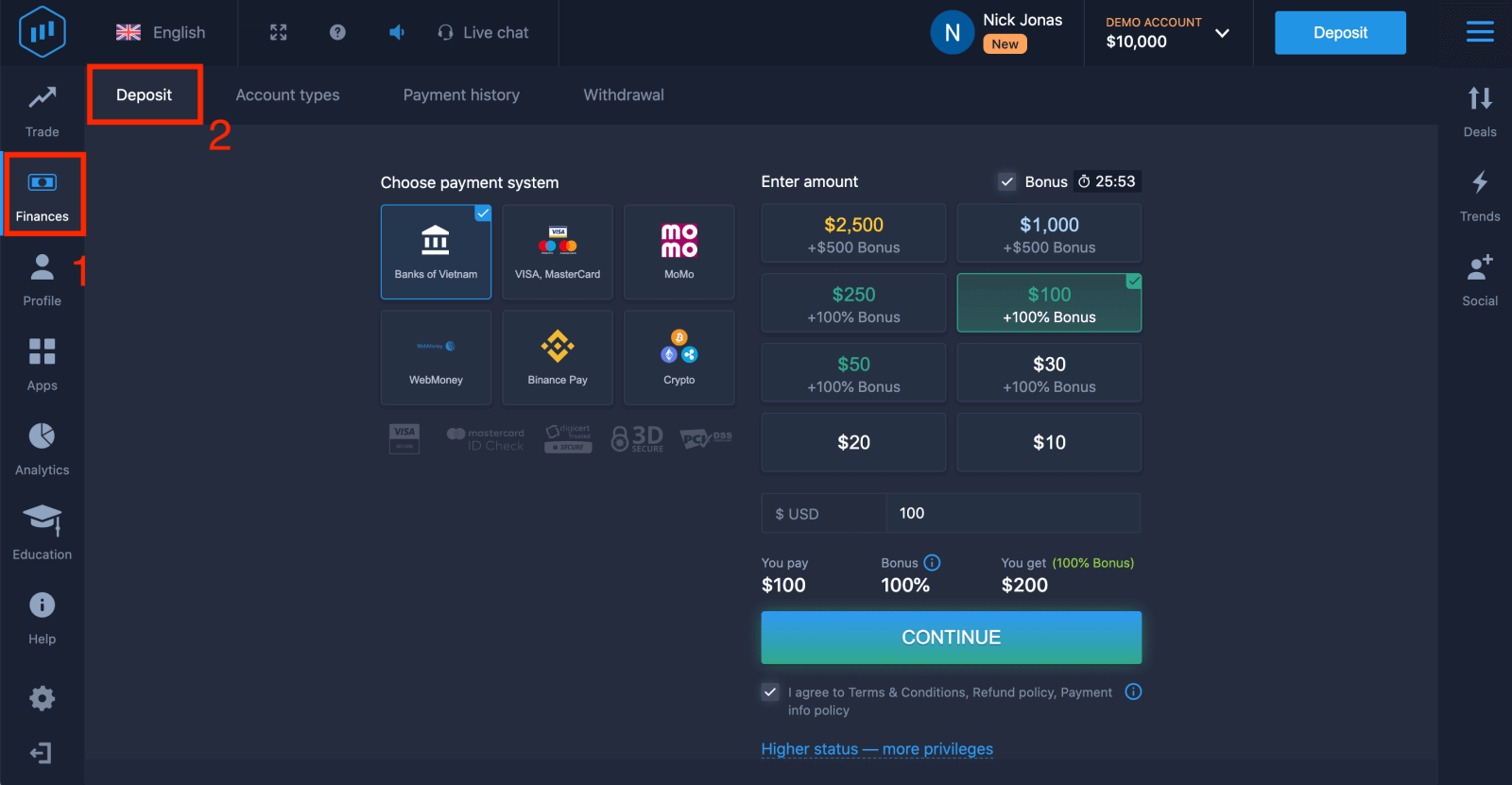
3. Klikk på «Finanser» i menyen øverst til venstre og klikk på «Innskudd».
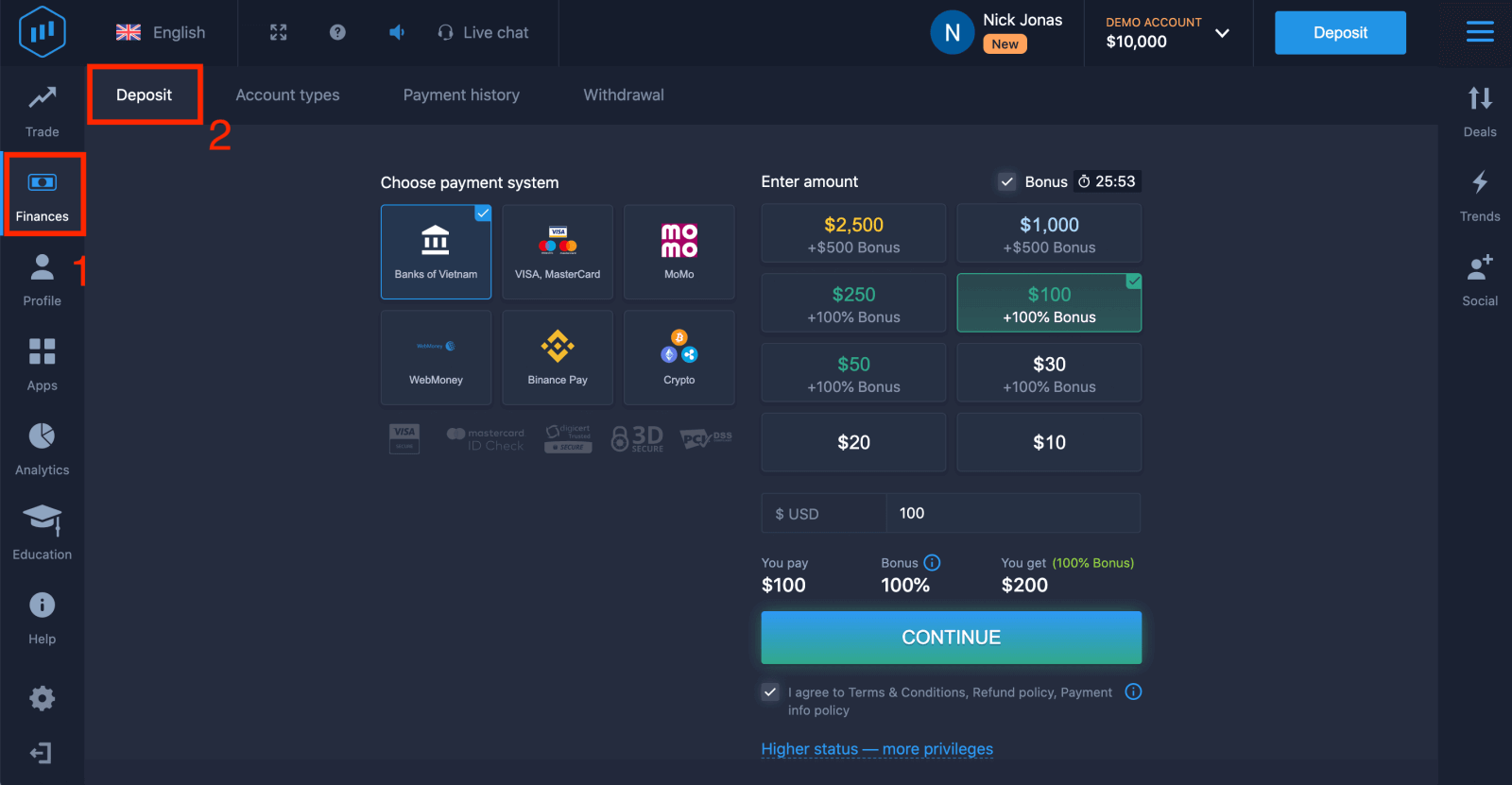
4. Velg «Banker i...».
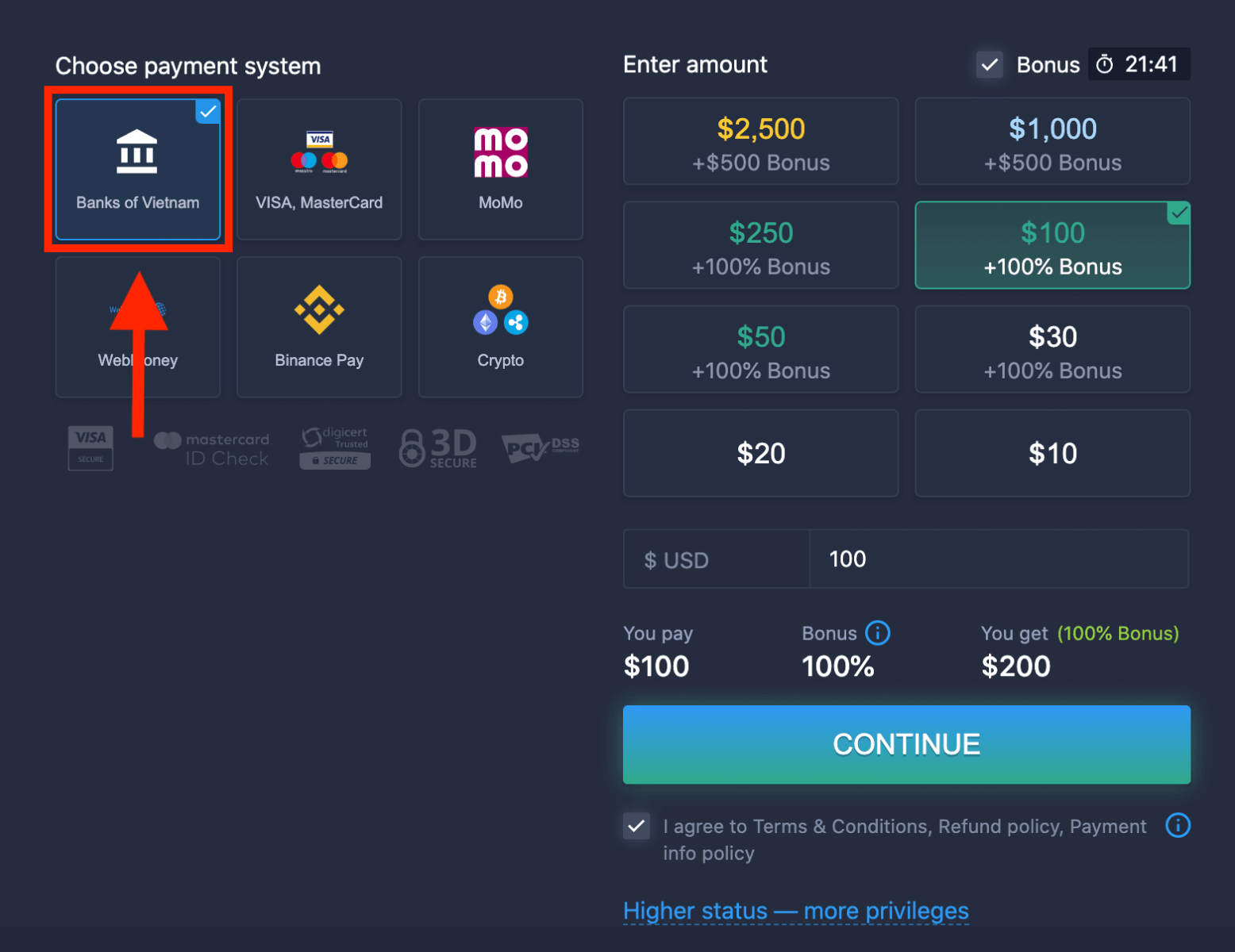
5. Du kan angi et innskuddsbeløp manuelt eller velge et fra listen.
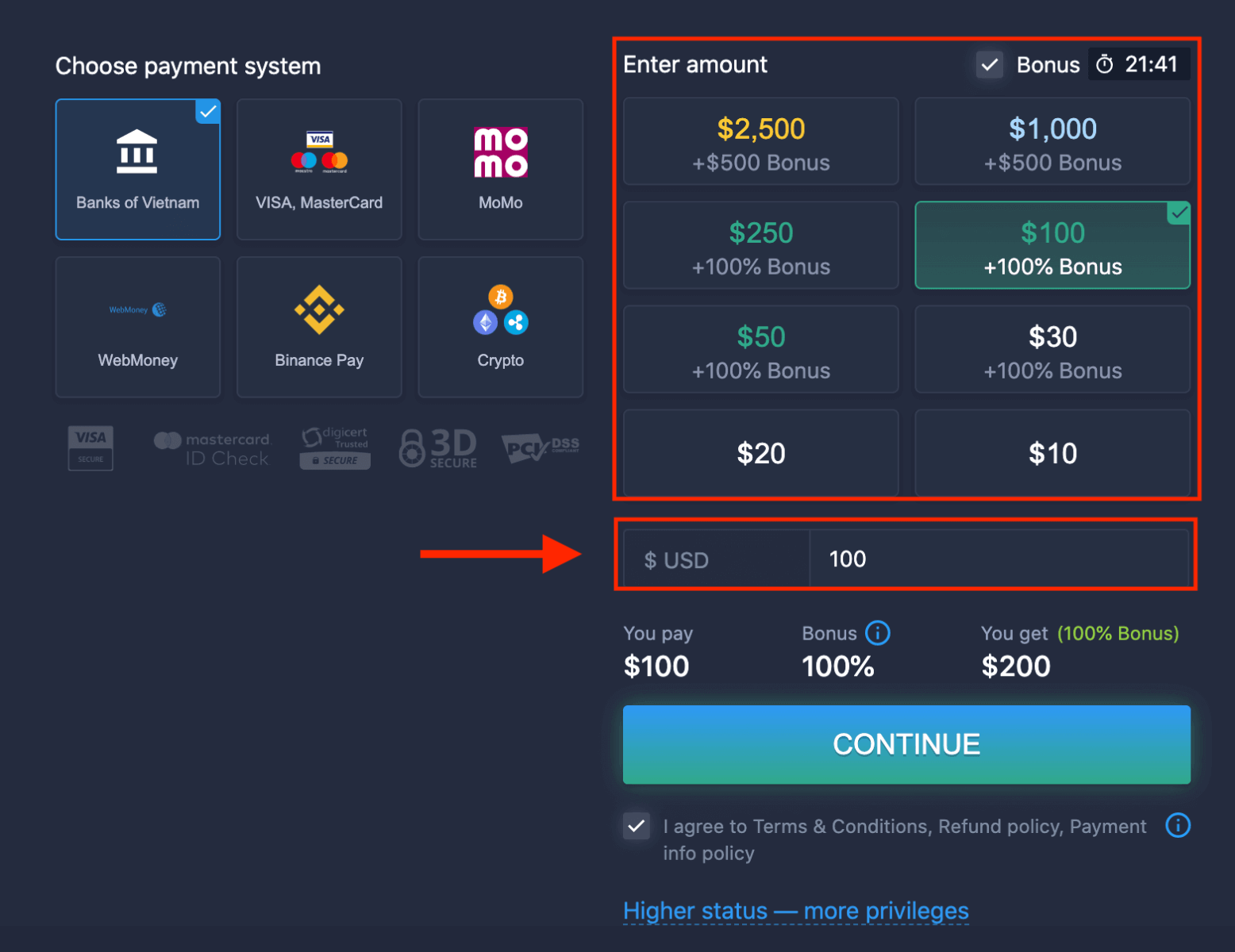
6. Systemet kan tilby deg en innskuddsbonus. Benytt deg av bonusen til å øke innskuddet. Klikk deretter på «FORTSETT».
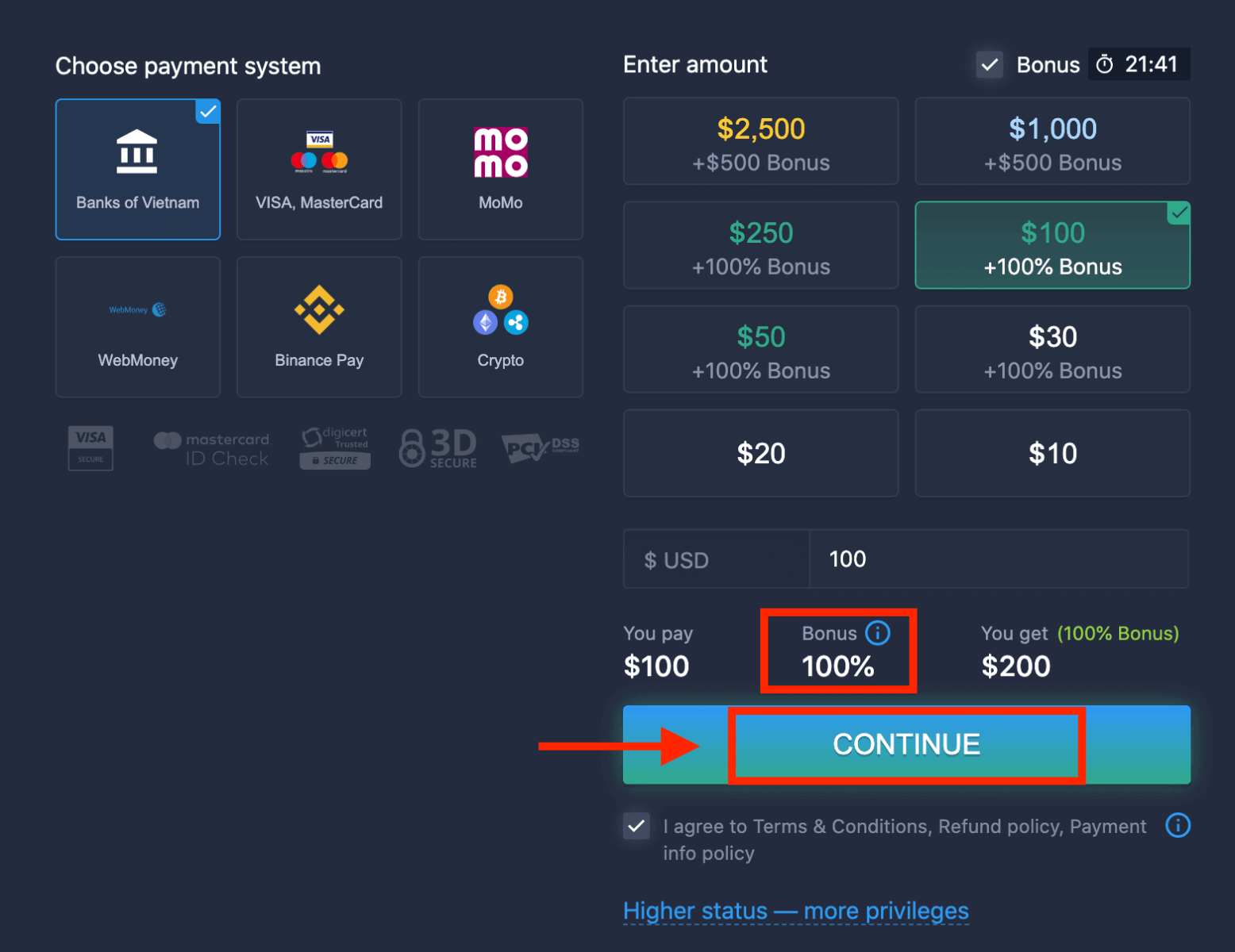
5. Du blir omdirigert til en ny side der du må velge bank.
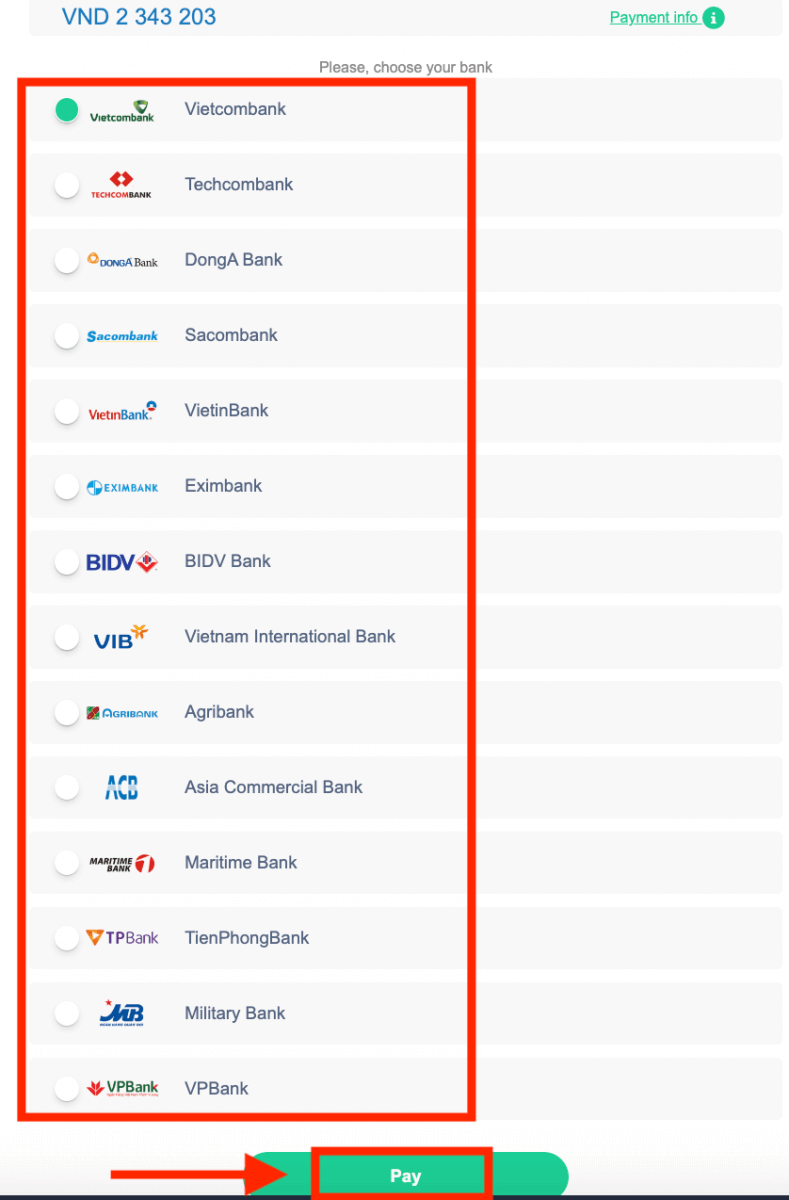
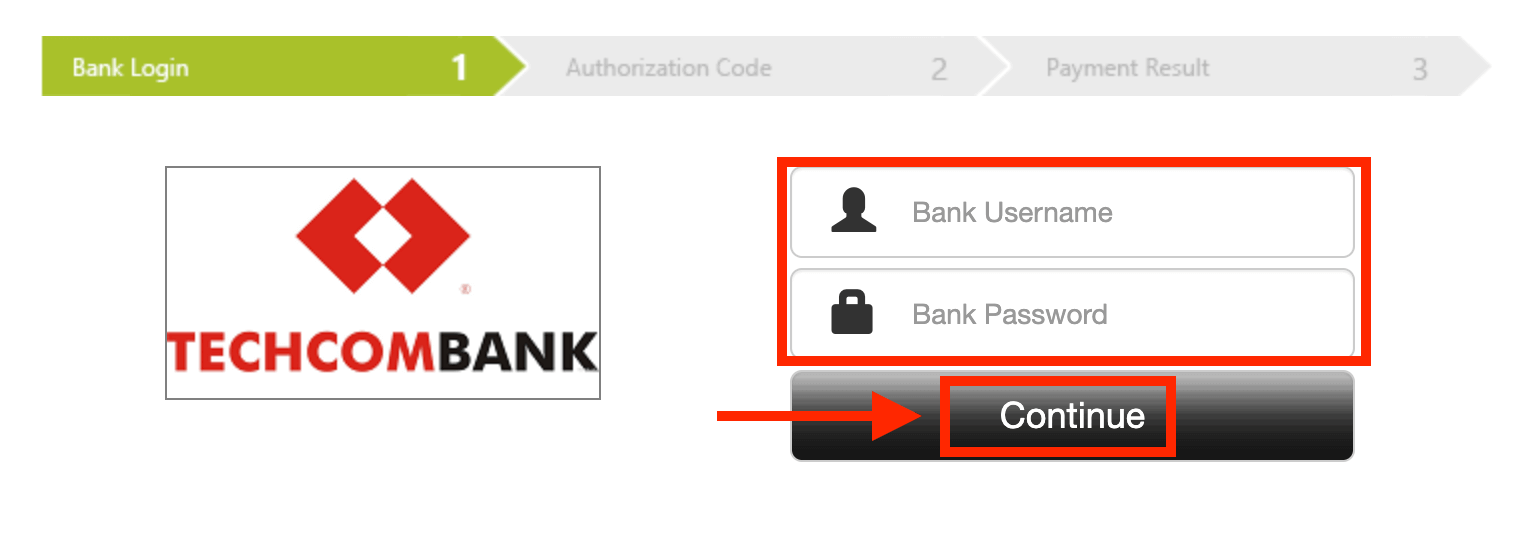
Skriv inn de nødvendige dataene for å sette inn penger til ExpertOption fra banken din.
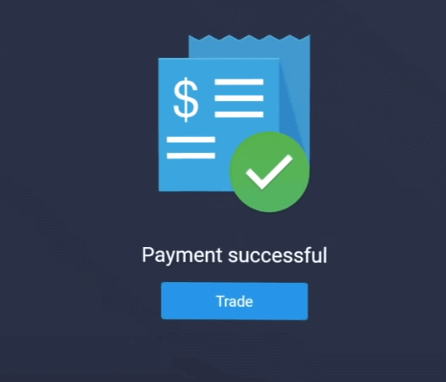
Hvis transaksjonen er fullført, vises et bekreftelsesvindu, og pengene dine krediteres kontoen din umiddelbart.
Sett inn penger på ExpertOption med e-betalinger
1. Gå til ExpertOption- nettstedet eller mobilappen.2. Logg inn på handelskontoen din.
3. Klikk på «Økonomi» i menyen øverst til venstre og klikk på «Innskudd».
 4. Velg «WebMoney» som et eksempel.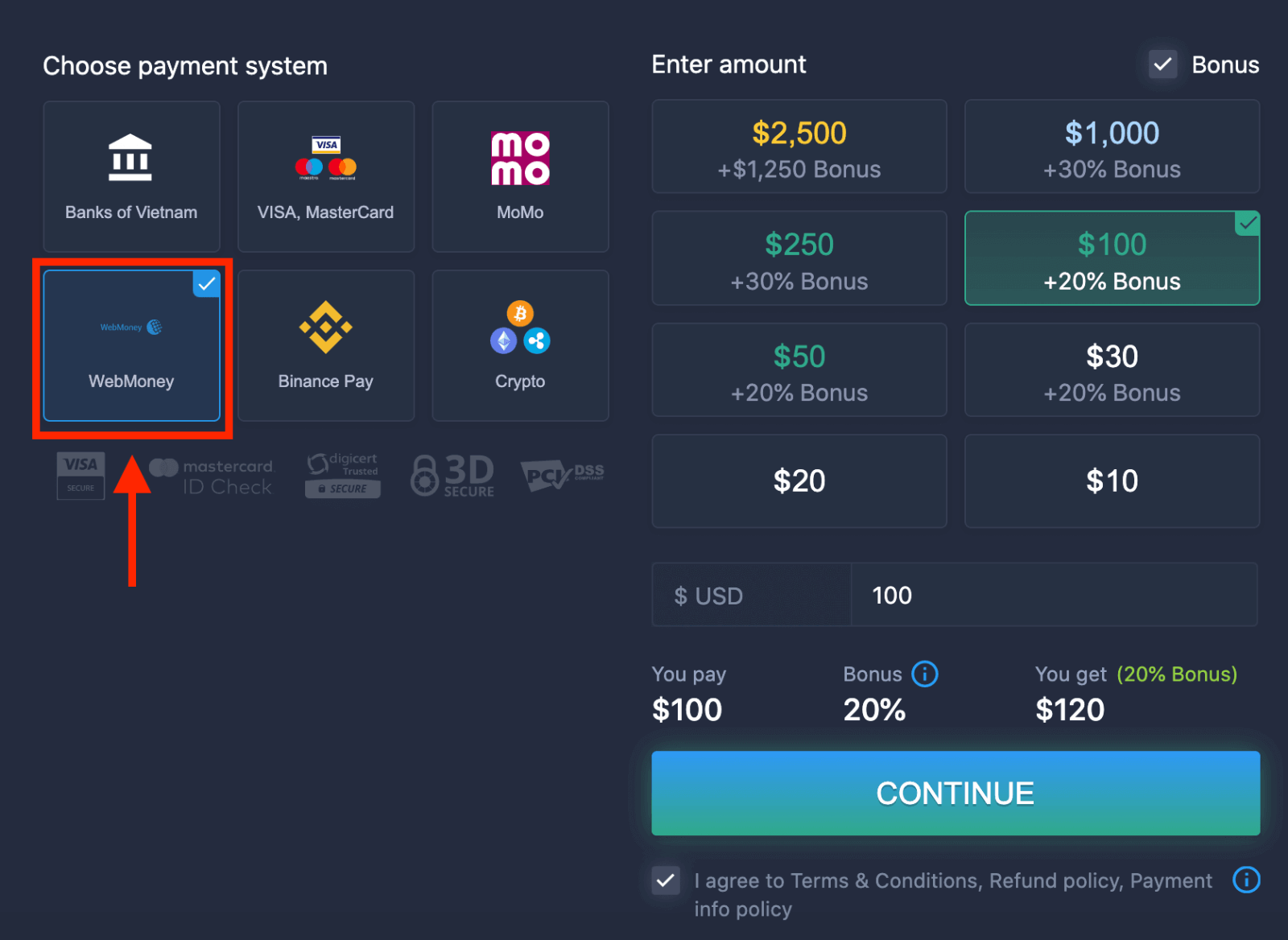
5. Du kan angi et innskuddsbeløp manuelt eller velge et fra listen.
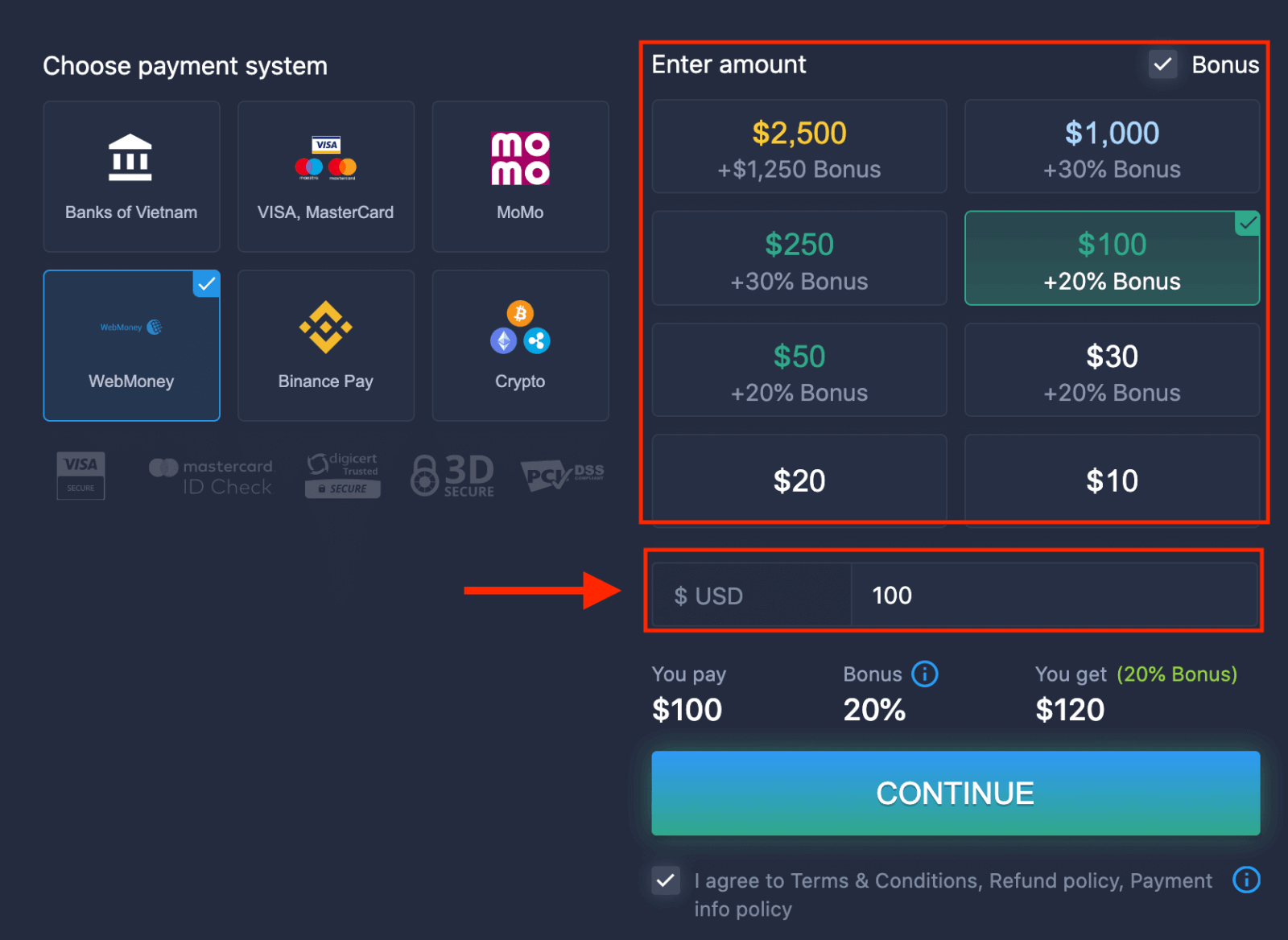
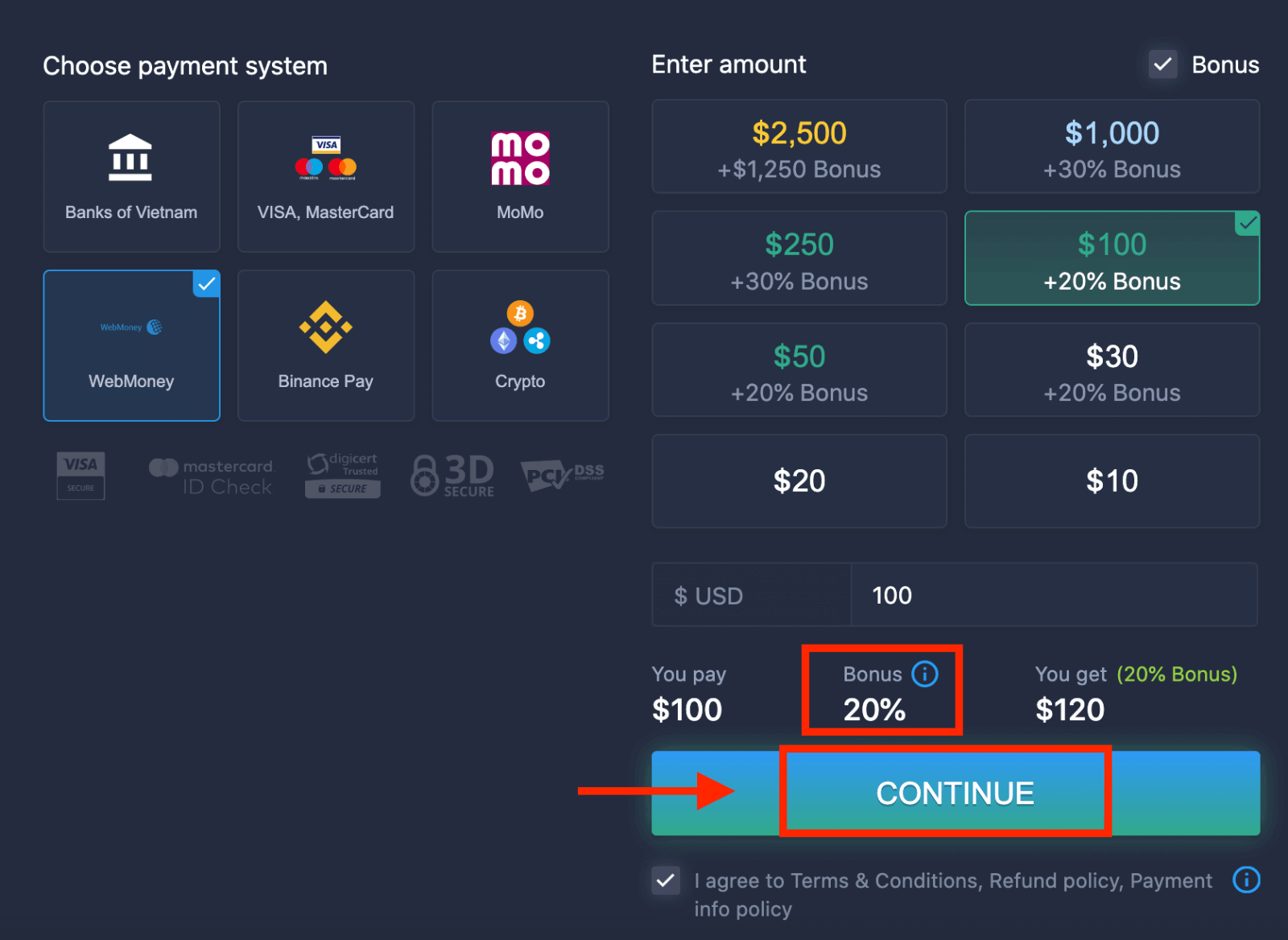
6. Systemet kan tilby deg en innskuddsbonus. Benytt deg av bonusen til å øke innskuddet. Klikk deretter på «FORTSETT».
 5. Du blir omdirigert til en ny side der du må angi de nødvendige dataene for å sette inn penger til ExpertOption.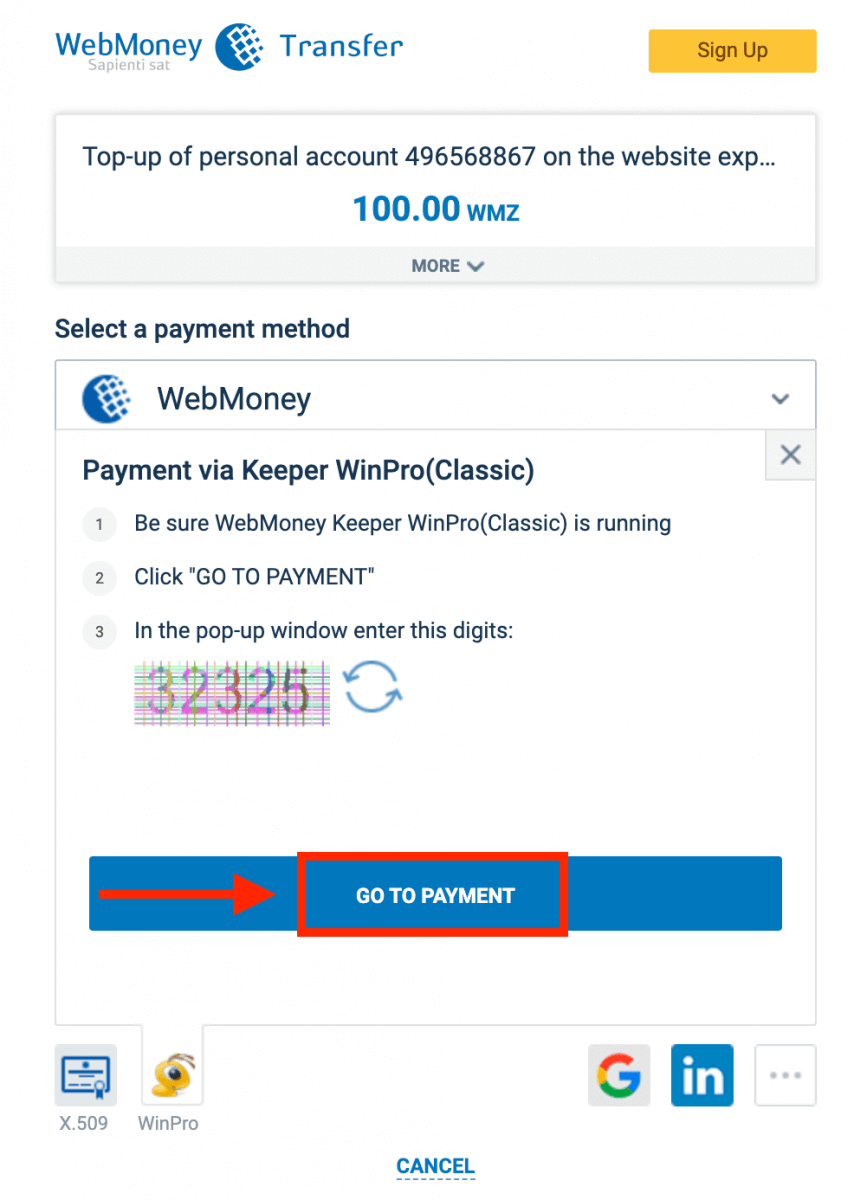
Hvis transaksjonen er fullført, vises et bekreftelsesvindu, og pengene dine krediteres kontoen din umiddelbart.
Sett inn penger på ExpertOption med krypto
1. Gå til ExpertOption- nettstedet eller mobilappen.2. Logg inn på handelskontoen din.
3. Klikk på «Økonomi» i menyen øverst til venstre og klikk på «Innskudd».
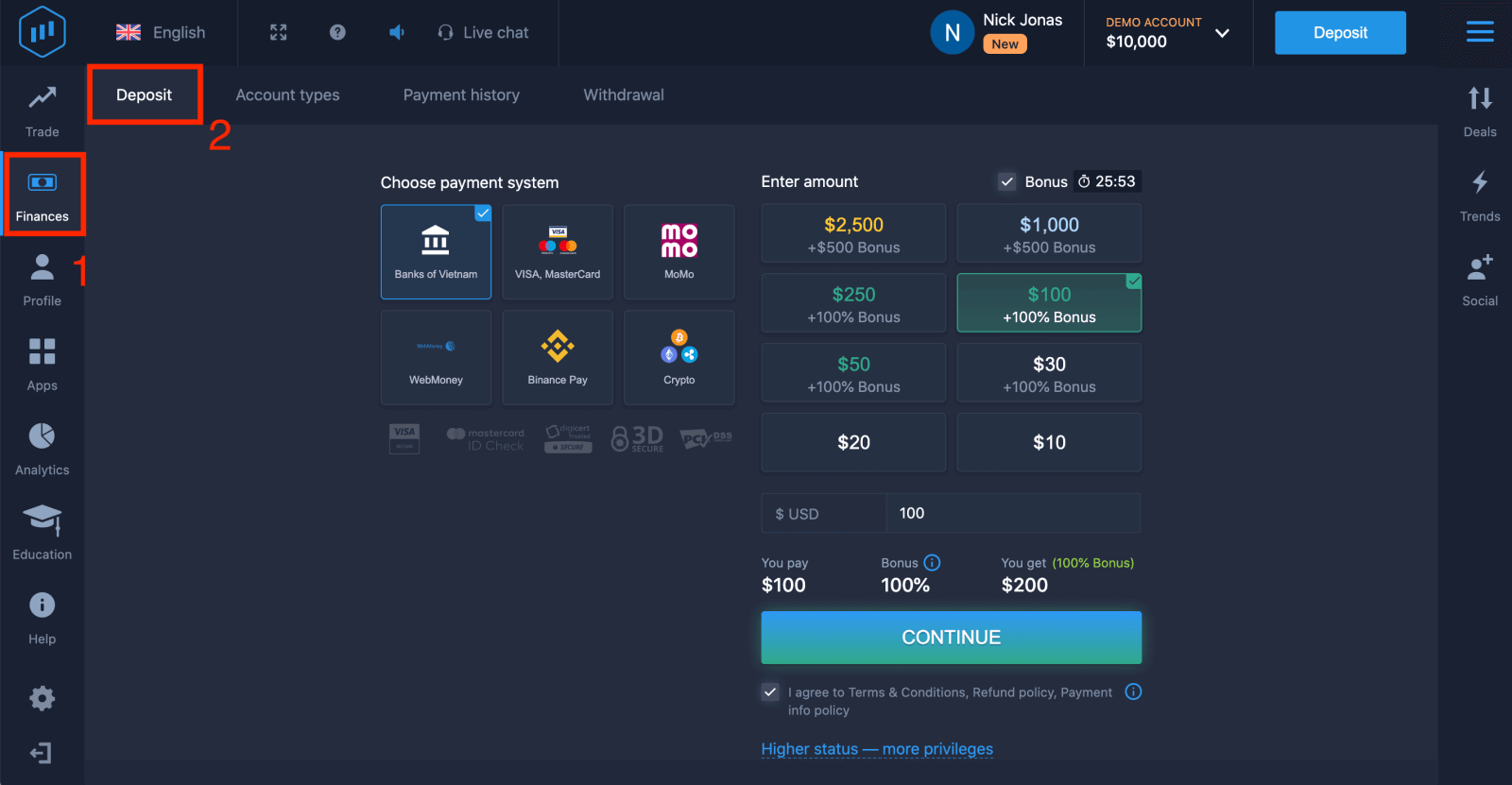 4. Velg «Krypto» eller «Binance Pay».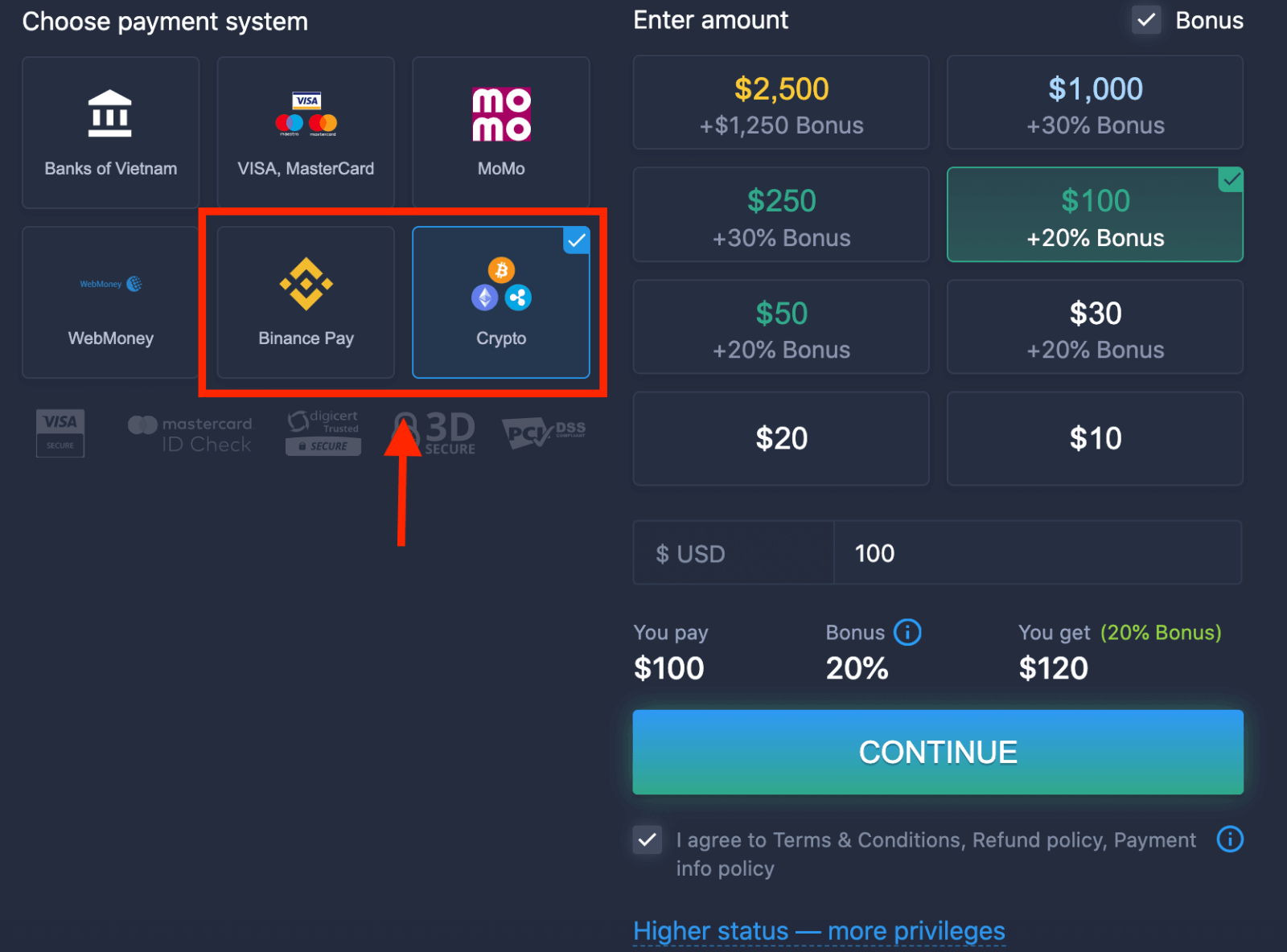
5. Du kan angi et innskuddsbeløp manuelt eller velge et fra listen.
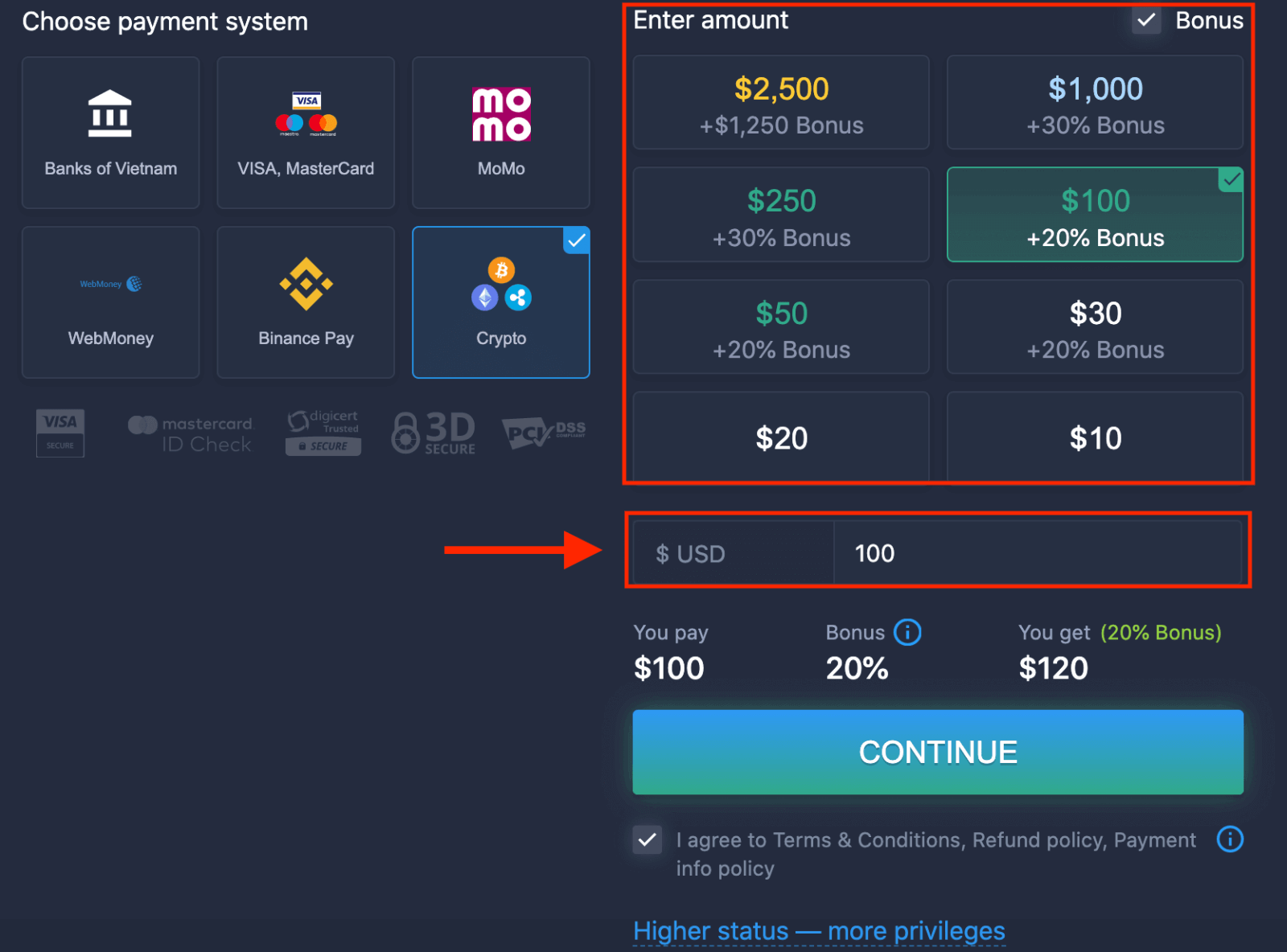
6. Systemet kan tilby deg en innskuddsbonus. Benytt deg av bonusen til å øke innskuddet. Klikk deretter på «FORTSETT».
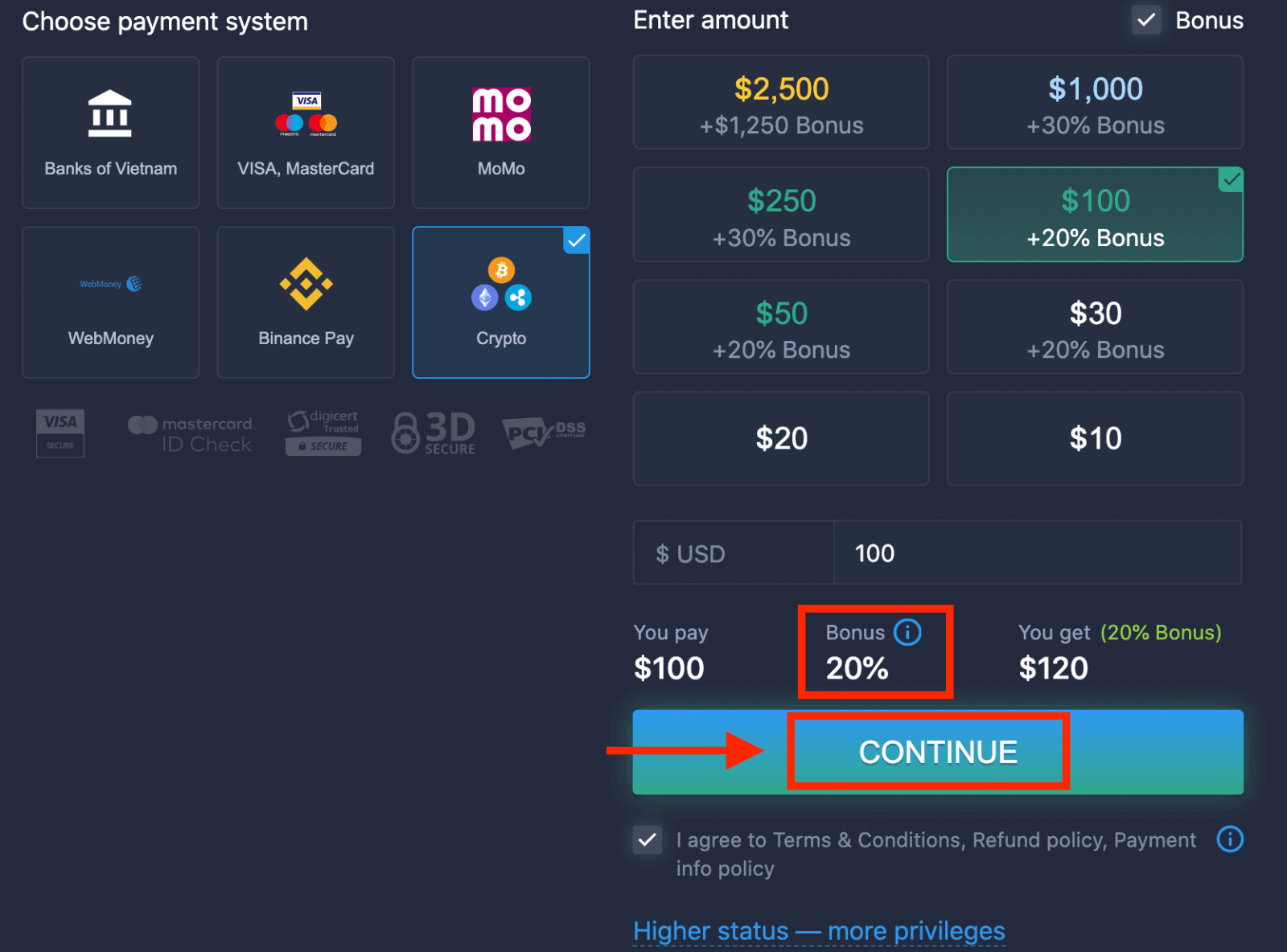
5. Du blir omdirigert til en ny side der du kan få adressen og sende nøyaktig kryptovalutaen til den adressen.
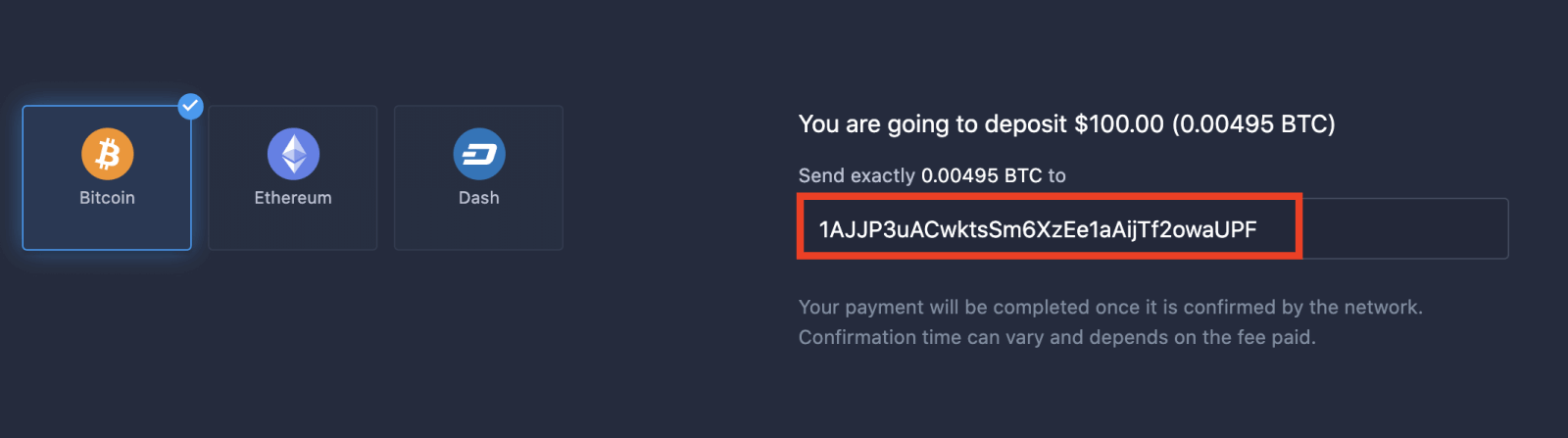
Betalingen din vil bli fullført når den er bekreftet av nettverket. Bekreftelsestiden kan variere og avhenger av gebyret som er betalt.
Høyere status – flere privilegier
| Mikro | Grunnleggende | Sølv | Gull | Platina | Eksklusiv |
For de som foretrekker en lett start. Oppgrader til en høyere status når du er klar. |
For de som foretrekker en lett start. Oppgrader til en høyere status når du er klar. | De fleste av kundene våre starter med en sølvkonto. Gratis konsultasjoner inkludert | Smarte investeringer starter med en Gullkonto. Få mest mulig ut av kontoen din med privilegerte funksjoner | Vår beste ekspertise og eksklusive kontoadministrasjon for seriøse investorer | Spør din kontoansvarlige om ytterligere informasjon |
|
fra 10 dollar
|
Konklusjon: Administrer midlene dine enkelt på ExpertOption
Det er enkelt å sette inn og ta ut penger på ExpertOption, og det er utformet slik at tradere kan administrere pengene sine trygt og sikkert. Ved å følge disse klare trinnene kan du raskt sette inn penger på handelskontoen din for å gripe muligheter i markedet og ta ut fortjenesten din når du er klar. ExpertOptions transparente prosess sikrer at du kan fokusere på å bygge handelsstrategiene dine samtidig som du administrerer pengene dine med letthet.