Logowanie ExpertOption: bezpieczny dostęp do konta i rozwiązywanie problemów
Napisane przez

Badacz platform transakcyjnych online i autor przewodników
Bada platformy brokerskie i Systemy kont handlowych.
Zablokowany, widzisz błędy uwierzytelniania lub nie wiesz, jak uzyskać dostęp do narzędzi handlowych w Internecie i na urządzeniu mobilnym? Problemy z dostępem są jedną z najczęstszych początkowych frustracji nowych traderów — mogą wynikać z zapomnianych haseł, ograniczeń urządzenia, niedokończonych kontroli tożsamości, wygasłych sesji lub problemów ze zgodnością przeglądarki i aplikacji. Przed skontaktowaniem się z pomocą techniczną szybki przegląd kroków logowania, zasad sesji i ustawień urządzenia lokalnego często rozwiązuje większość przypadków bez opóźnień i dodatkowej weryfikacji.
W tym przewodniku pokazano, jak zalogować się na konto ExpertOption na komputerze stacjonarnym i telefonie komórkowym, co zrobić, jeśli monity dwuskładnikowe lub weryfikacja dokumentu blokują dostęp, a także krok po kroku odzyskiwanie utraconych danych uwierzytelniających. Przedstawia także najlepsze praktyki — silne hasła, zaufane urządzenia, aktualizacje aplikacji i bezpieczne sieci — a także opisuje, kiedy należy spodziewać się tymczasowych blokad sesji lub wstrzymań weryfikacji. Najpierw skorzystaj z tych kontroli, aby szybko przywrócić dostęp; jeśli problemy będą się powtarzać, skontaktuj się z pomocą techniczną, przesyłając zrzuty ekranu i identyfikator konta.
W tym przewodniku pokazano, jak zalogować się na konto ExpertOption na komputerze stacjonarnym i telefonie komórkowym, co zrobić, jeśli monity dwuskładnikowe lub weryfikacja dokumentu blokują dostęp, a także krok po kroku odzyskiwanie utraconych danych uwierzytelniających. Przedstawia także najlepsze praktyki — silne hasła, zaufane urządzenia, aktualizacje aplikacji i bezpieczne sieci — a także opisuje, kiedy należy spodziewać się tymczasowych blokad sesji lub wstrzymań weryfikacji. Najpierw skorzystaj z tych kontroli, aby szybko przywrócić dostęp; jeśli problemy będą się powtarzać, skontaktuj się z pomocą techniczną, przesyłając zrzuty ekranu i identyfikator konta.
Jak zalogować się na konto ExpertOption
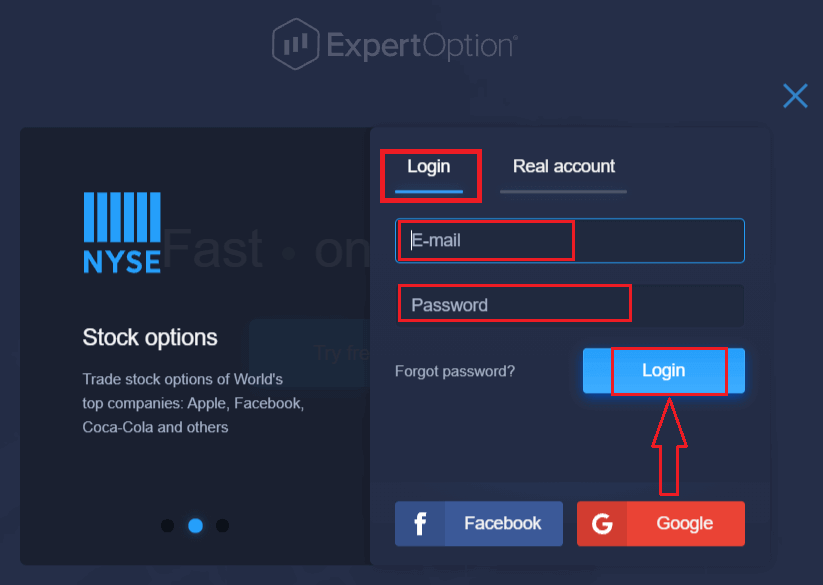
- Przejdź do aplikacji mobilnej ExpertOption lub witryny internetowej .
- Kliknij „Zaloguj”.
- Wprowadź swój adres e-mail i hasło.
- Kliknij niebieski przycisk „Zaloguj”.
- Jeśli zapomniałeś swojego adresu e-mail, możesz zalogować się za pomocą „Google” lub „Facebook”.
- Jeśli zapomniałeś hasła, kliknij „Zapomniałem hasła”.
Kliknij „Zaloguj się”, a pojawi się formularz logowania.
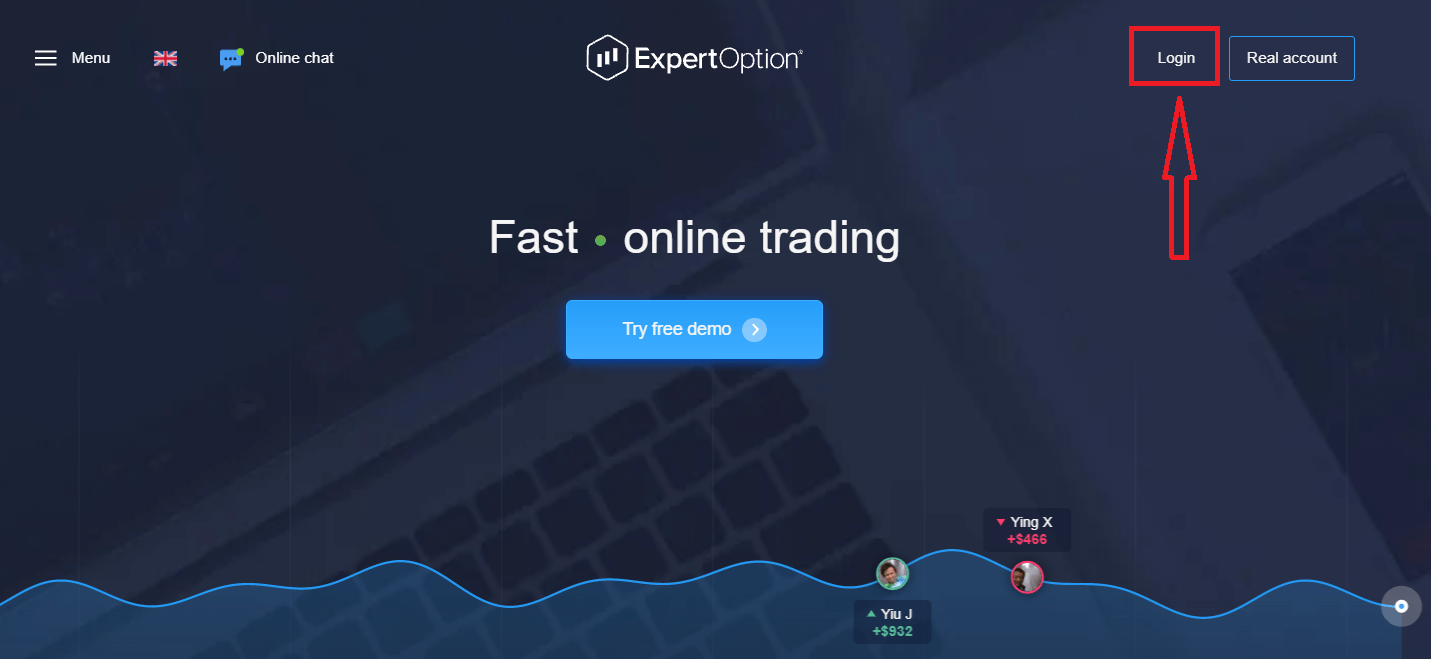
Wprowadź swój adres e-mail i hasło użyte do rejestracji konta, a następnie kliknij przycisk „Zaloguj się”.
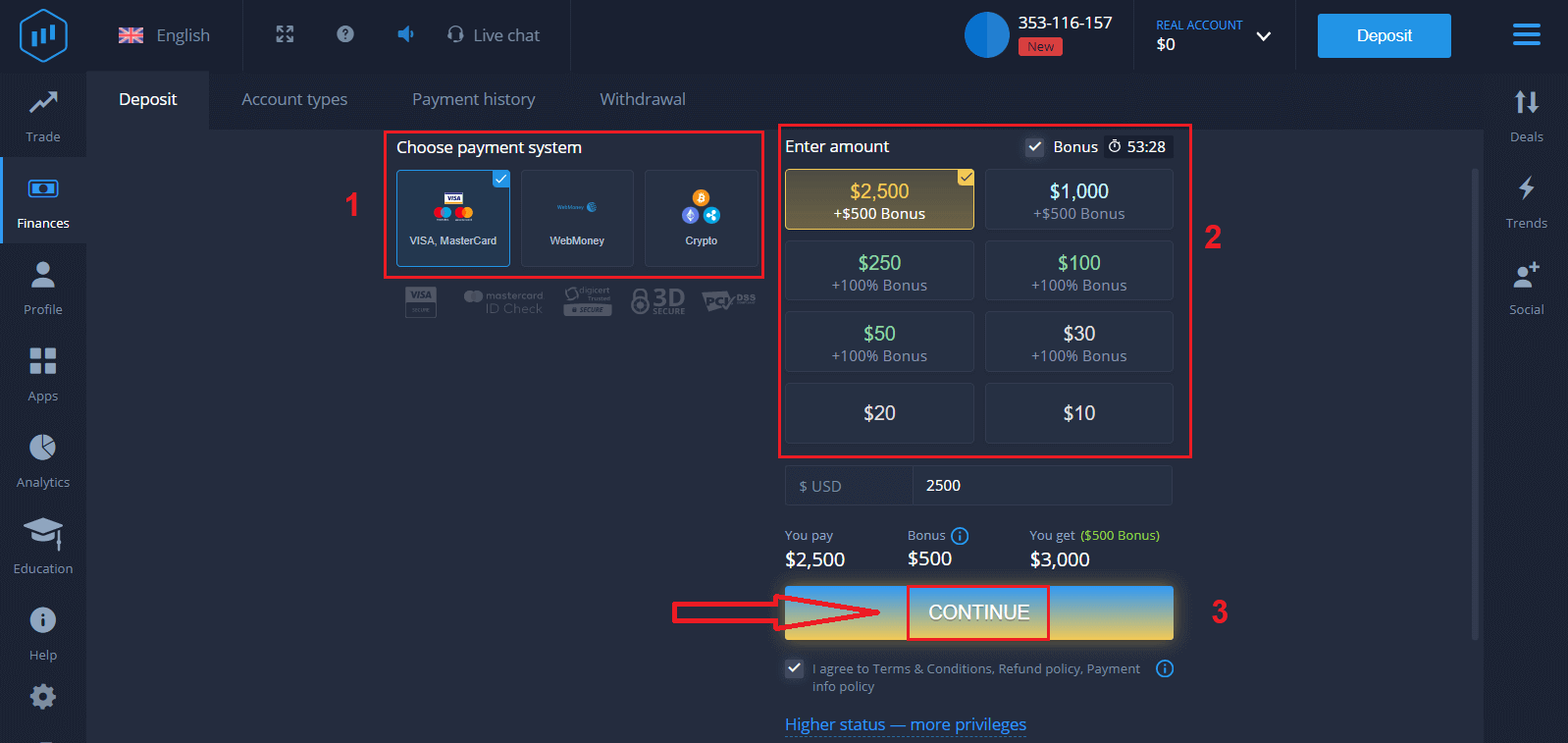
Po pomyślnym zalogowaniu zobaczysz stronę wpłaty, jak pokazano poniżej. Aby rozpocząć handel na żywo, musisz dokonać inwestycji na swoim koncie (minimalny depozyt to 10 USD).
Jak dokonać wpłaty w ExpertOption?
Wprowadź dane karty i kliknij „Dodaj środki…”.
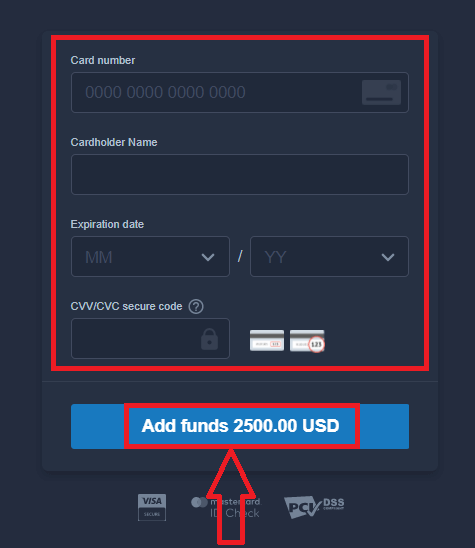
Po pomyślnej wpłacie możesz handlować na koncie rzeczywistym.
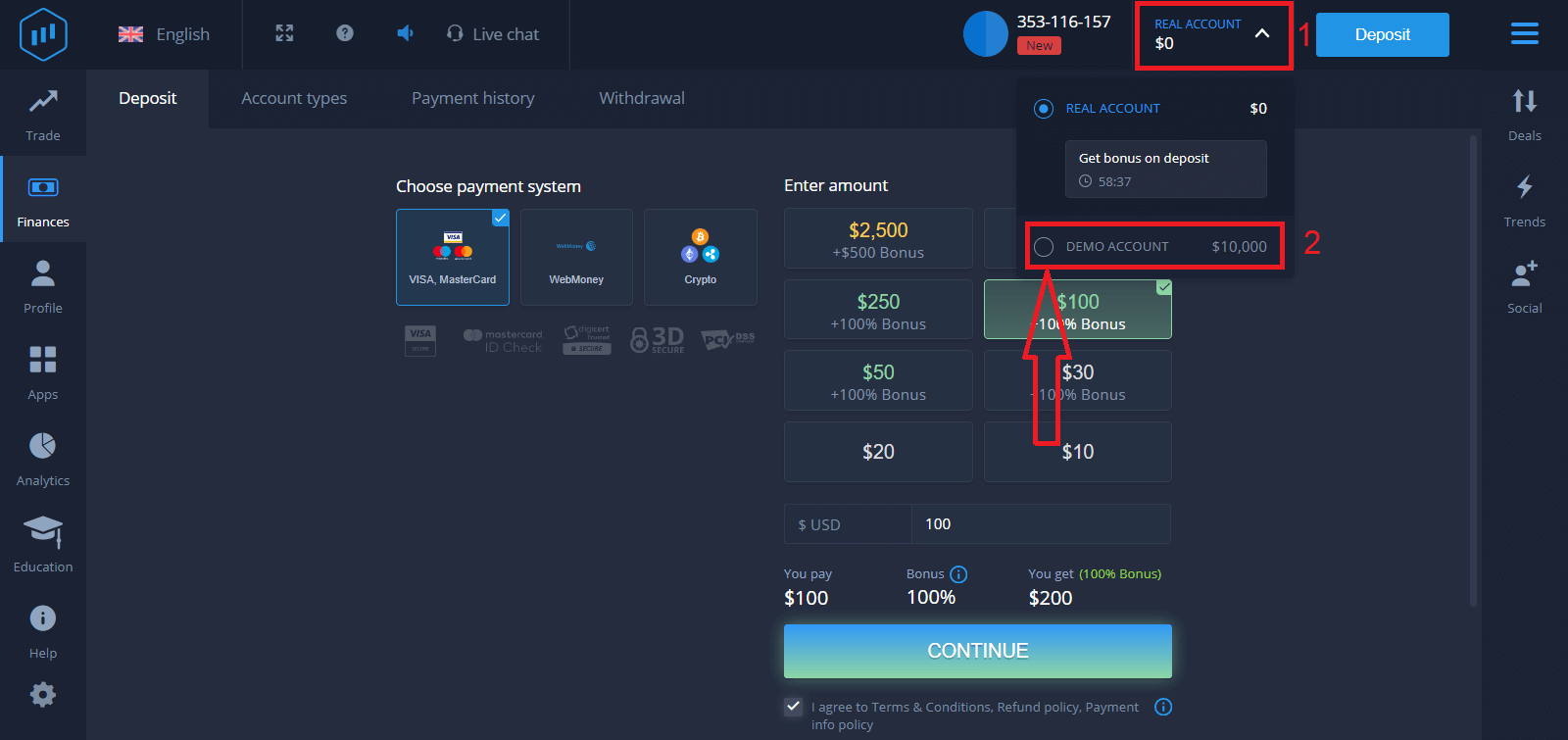
Jeśli chcesz skorzystać z konta demonstracyjnego, kliknij „KONTO RZECZYWISTE” i wybierz „KONTO DEMO”, aby rozpocząć handel z kwotą 10 000 USD na koncie demonstracyjnym. Konto demonstracyjne to narzędzie, które pozwala zapoznać się z platformą, ćwiczyć umiejętności handlowe na różnych instrumentach i testować nowe mechanizmy na wykresie w czasie rzeczywistym bez ryzyka.
Jak zalogować się do ExpertOption za pomocą Facebooka
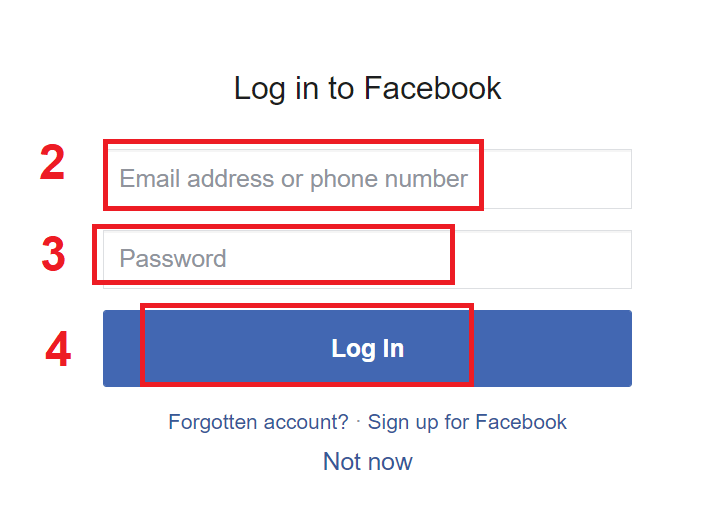
Możesz również zalogować się do serwisu za pomocą swojego osobistego konta na Facebooku, klikając przycisk Facebook. 1. Kliknij przycisk Facebook
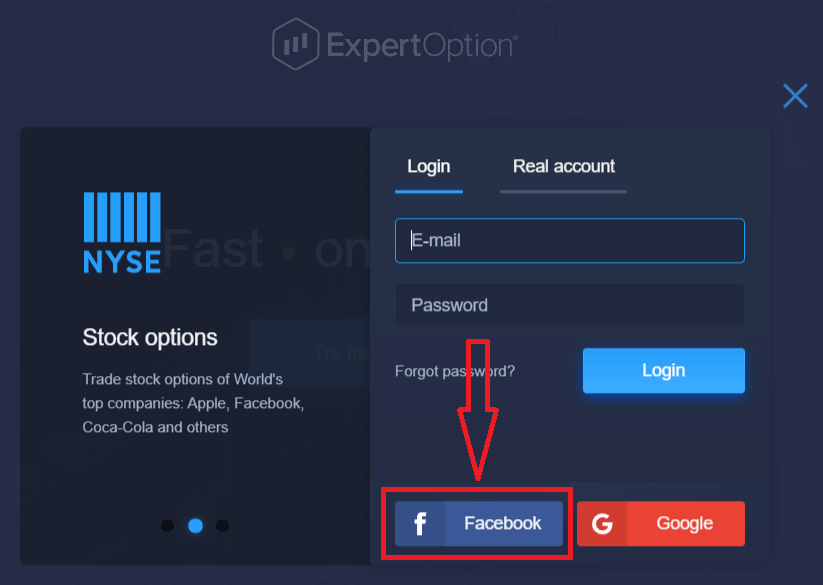
. 2. Otworzy się okno logowania do Facebooka, w którym należy wpisać adres e-mail użyty do rejestracji na Facebooku.
3. Wprowadź hasło z konta na Facebooku.
4. Kliknij przycisk „Zaloguj się”.
Po kliknięciu przycisku „Zaloguj się” ExpertOption poprosi o dostęp do: Twojego imienia i nazwiska, zdjęcia profilowego oraz adresu e-mail. Kliknij „Kontynuuj…”.
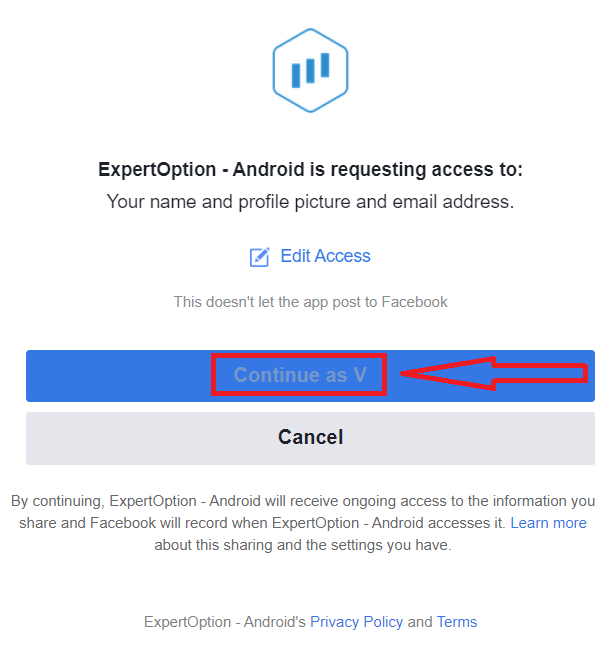
Następnie zostaniesz automatycznie przekierowany na platformę ExpertOption.
Jak zalogować się do ExpertOption za pomocą konta Google
1. Aby autoryzować za pośrednictwem konta Google , kliknij przycisk Google . 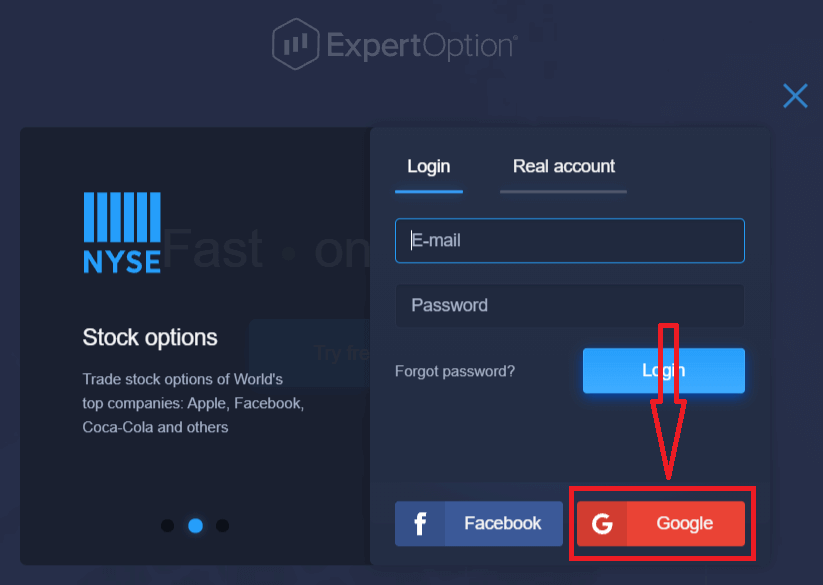
2. Następnie w nowym oknie, które się otworzy, wprowadź swój numer telefonu lub adres e-mail i kliknij „Dalej”. System otworzy okno, w którym zostaniesz poproszony o podanie hasła do konta Google.
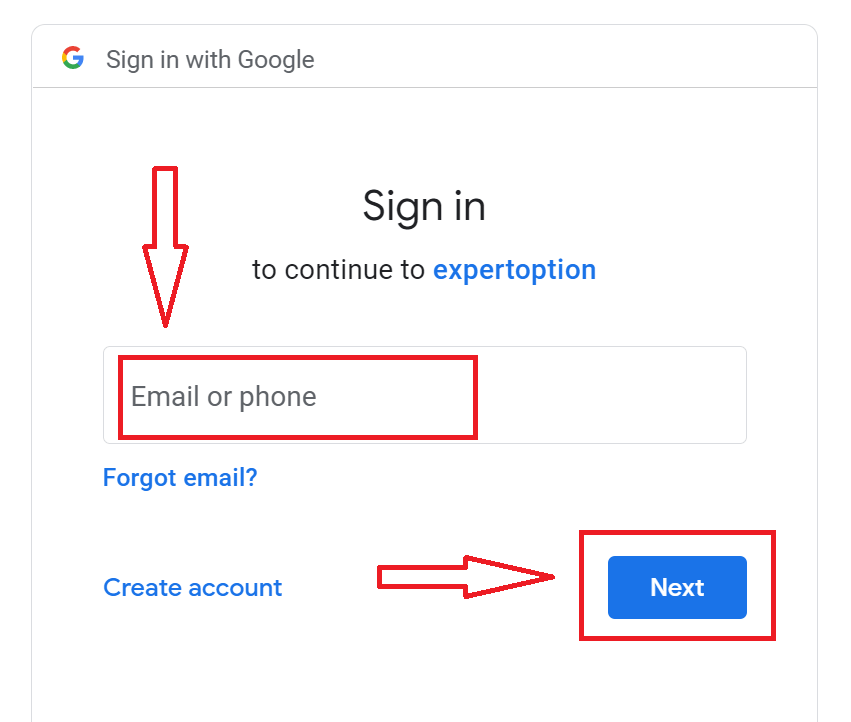
3. Następnie wprowadź hasło do konta Google i kliknij „Dalej”.
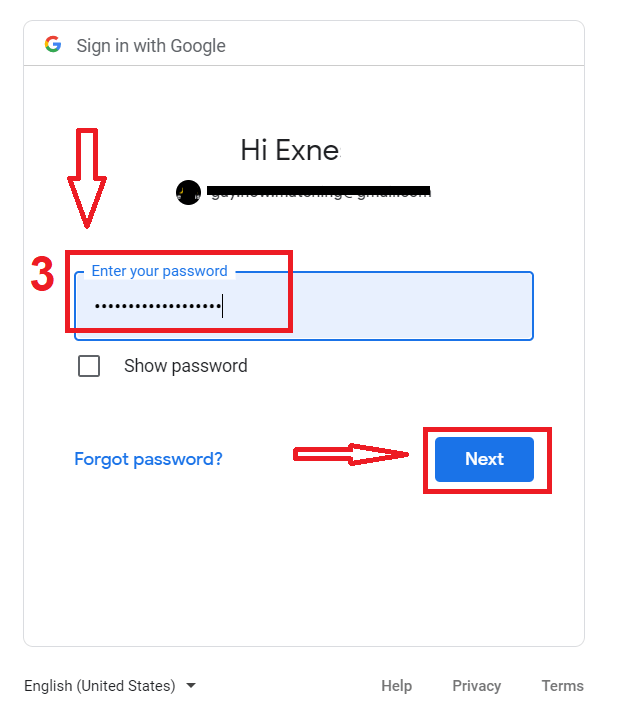
Następnie postępuj zgodnie z instrukcjami wysłanymi z serwisu na Twój adres e-mail. Zostaniesz przeniesiony na swoje osobiste konto ExpertOption.
Odzyskaj hasło do swojego konta ExpertOption
Nie martw się, jeśli nie możesz zalogować się na platformę; być może po prostu wpisujesz nieprawidłowe hasło. Możesz wymyślić nowe. Jeśli korzystasz z wersji internetowej
, kliknij link „Nie pamiętasz hasła”.
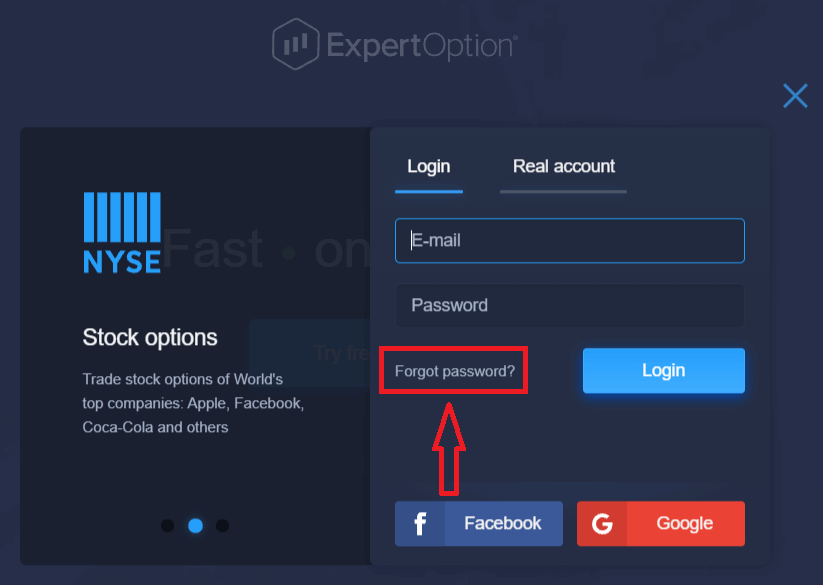
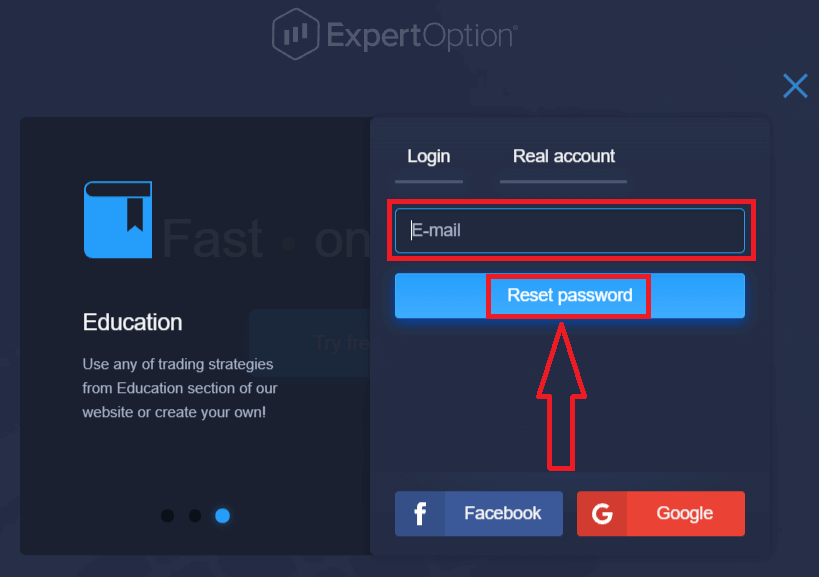
System otworzy wówczas nowy formularz, w którym zostaniesz poproszony o przywrócenie hasła do konta ExpertOption. Podaj systemowi odpowiedni adres e-mail i kliknij „Zresetuj hasło”.
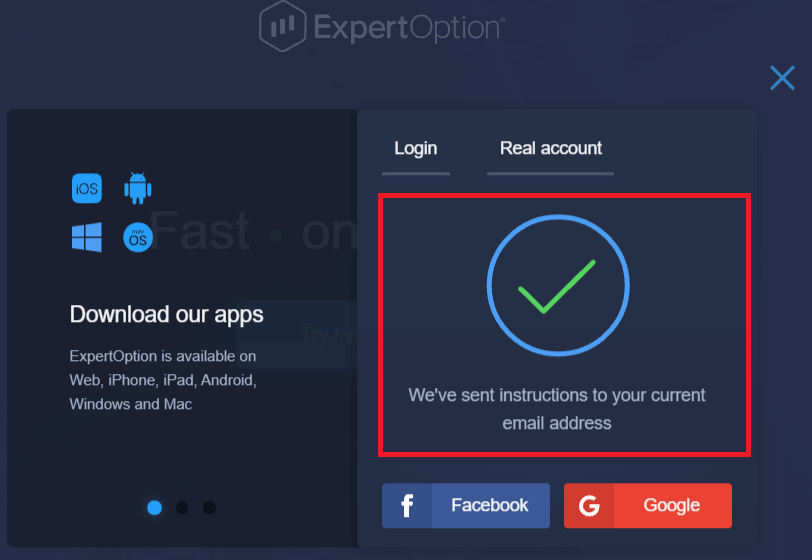
Wyświetli się powiadomienie o wysłaniu wiadomości e-mail na ten adres w celu zresetowania hasła.
W dalszej części wiadomości e-mail zostanie wyświetlona propozycja zmiany hasła. Kliknij „Zresetuj hasło”.
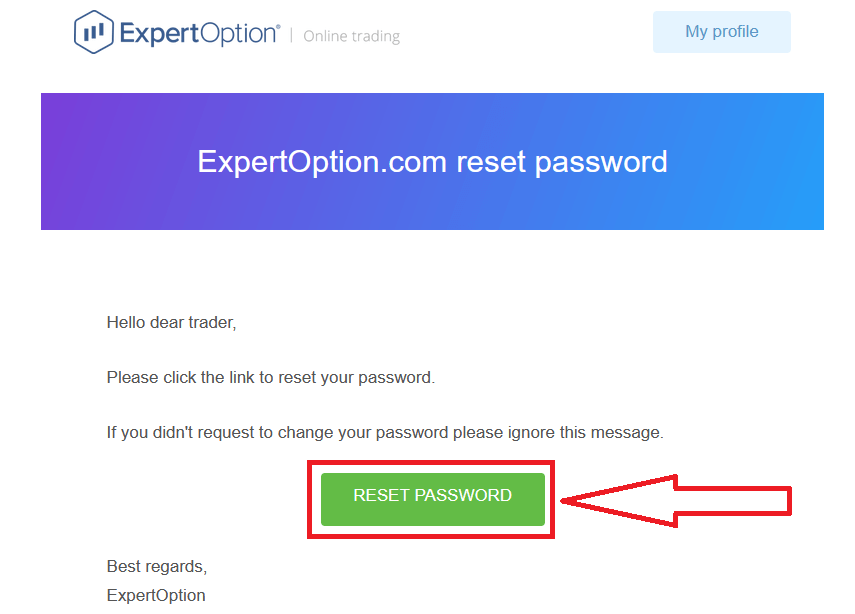
Link z wiadomości e-mail przeniesie Cię do specjalnej sekcji na stronie internetowej ExpertOption. Wprowadź tutaj dwukrotnie nowe hasło i kliknij przycisk „Zmień hasło”
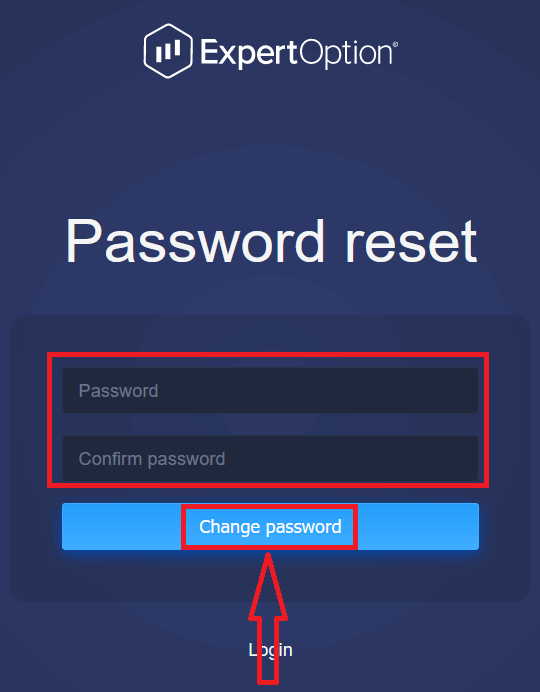
. Po wpisaniu „Hasło” i „Potwierdź hasło” pojawi się komunikat informujący o pomyślnej zmianie hasła.
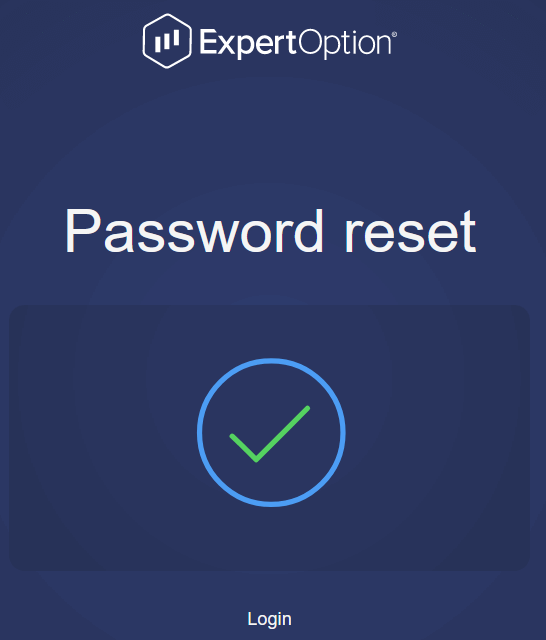
Gotowe! Teraz możesz zalogować się na platformę ExpertOption, używając swojej nazwy użytkownika i nowego hasła.
Jeśli korzystasz z aplikacji mobilnej
, kliknij ikonę „Menu”
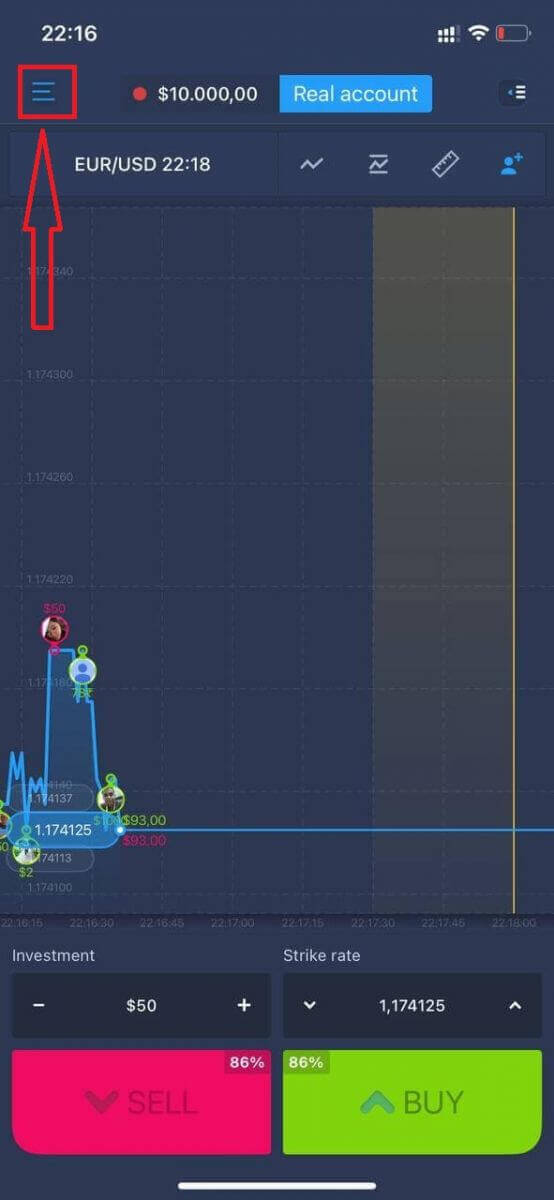
. Kliknij „Zaloguj się”.
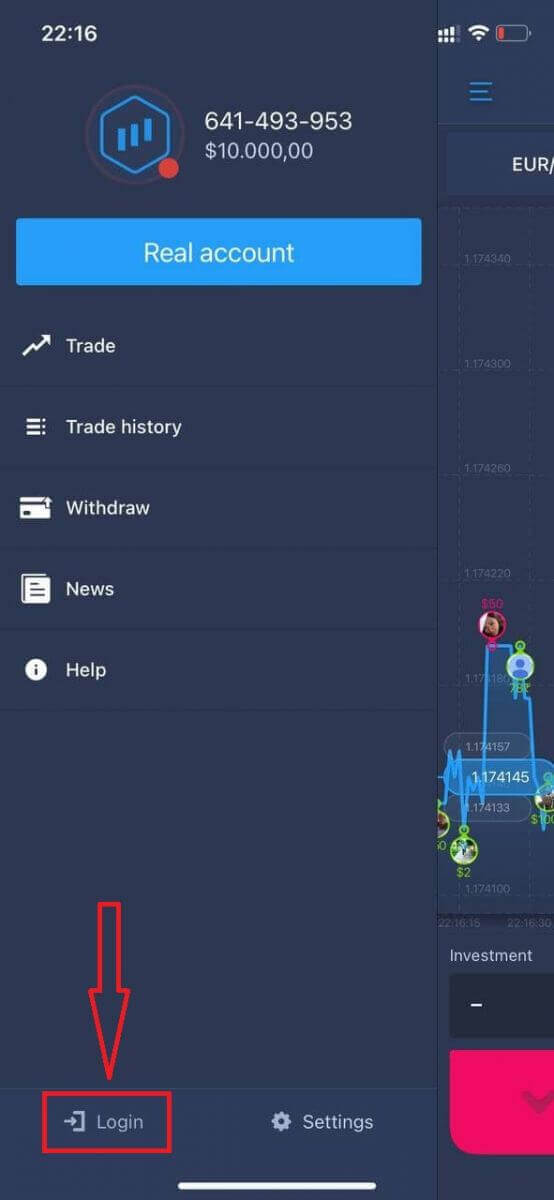
Kliknij link „Zapomniałem hasła”.
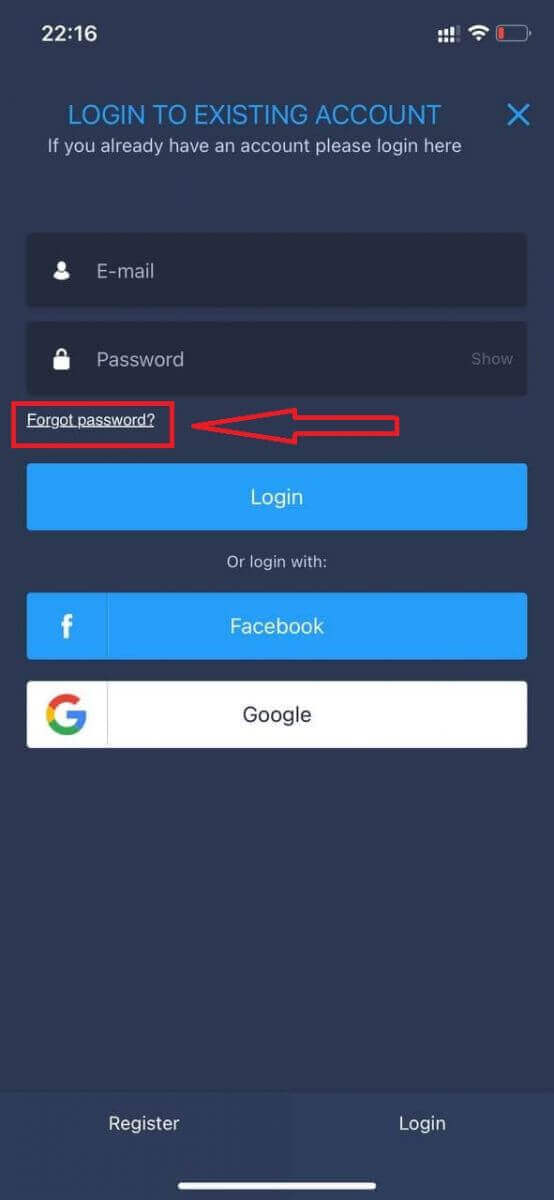
W nowym oknie wpisz adres e-mail użyty podczas rejestracji i kliknij przycisk „Wyślij”. Następnie wykonaj te same kroki, co w przypadku aplikacji internetowej.
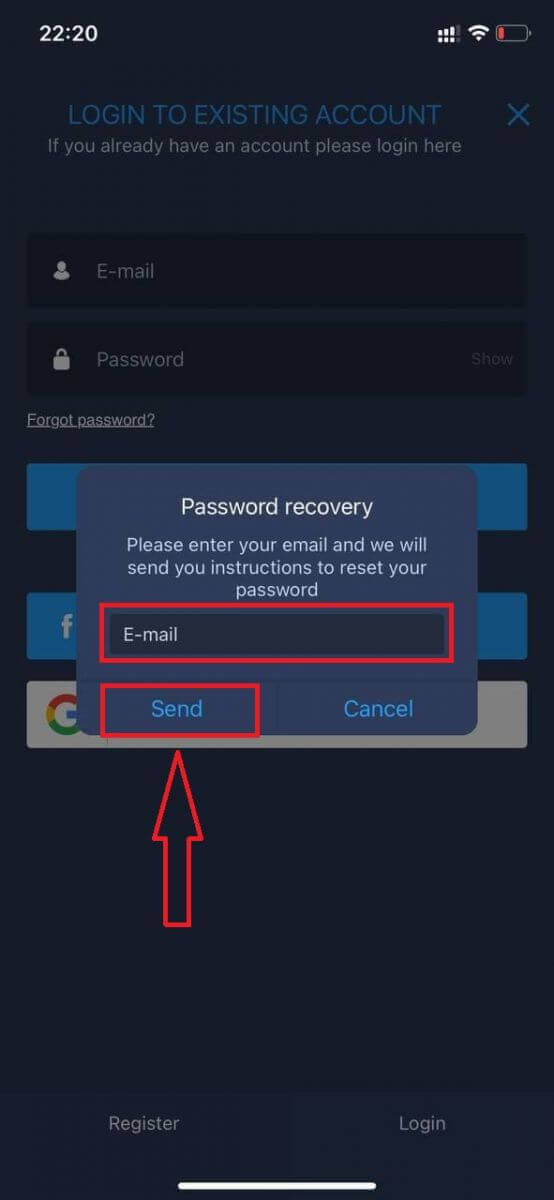
Zaloguj się do mobilnej wersji witryny ExpertOption
Jeśli chcesz handlować na mobilnej wersji platformy handlowej ExpertOption, możesz to zrobić z łatwością. Najpierw otwórz przeglądarkę na urządzeniu mobilnym. Następnie wyszukaj „ expertoption ” i odwiedź oficjalną stronę brokera. 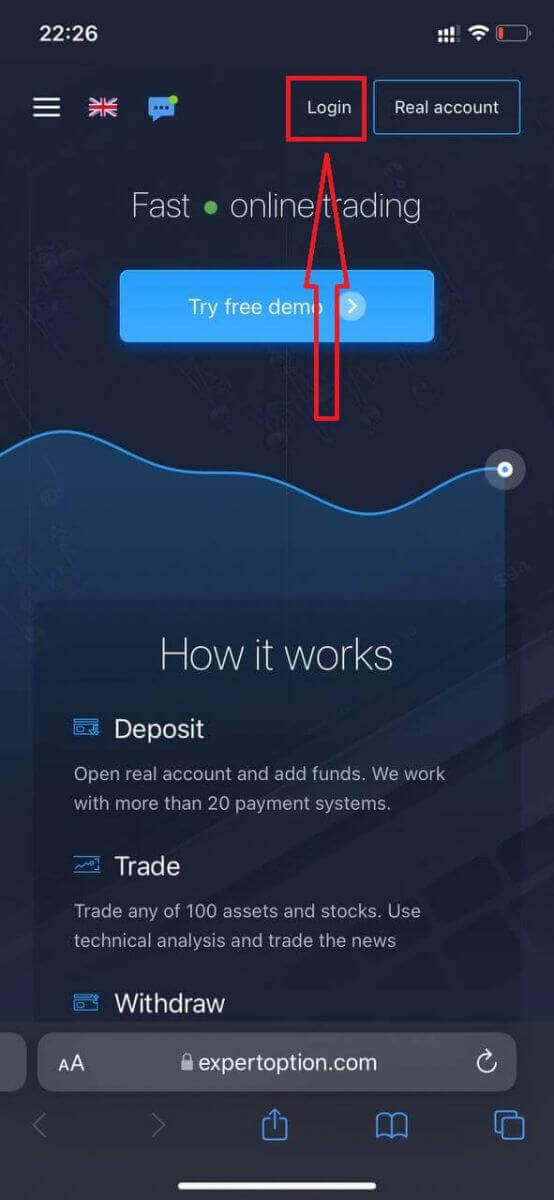
Wprowadź swój adres e-mail i hasło, a następnie kliknij przycisk „Zaloguj się”.
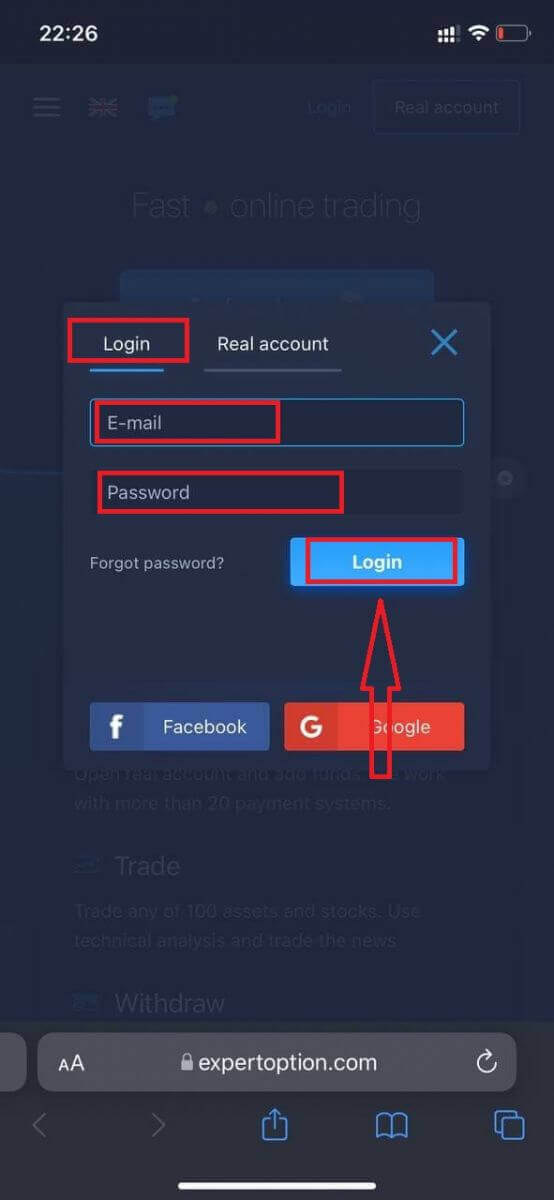
Po pomyślnym zalogowaniu zobaczysz stronę wpłaty. Aby rozpocząć handel na koncie rzeczywistym, musisz dokonać inwestycji (minimalny depozyt to 10 USD).
Jak dokonać wpłaty w ExpertOption?
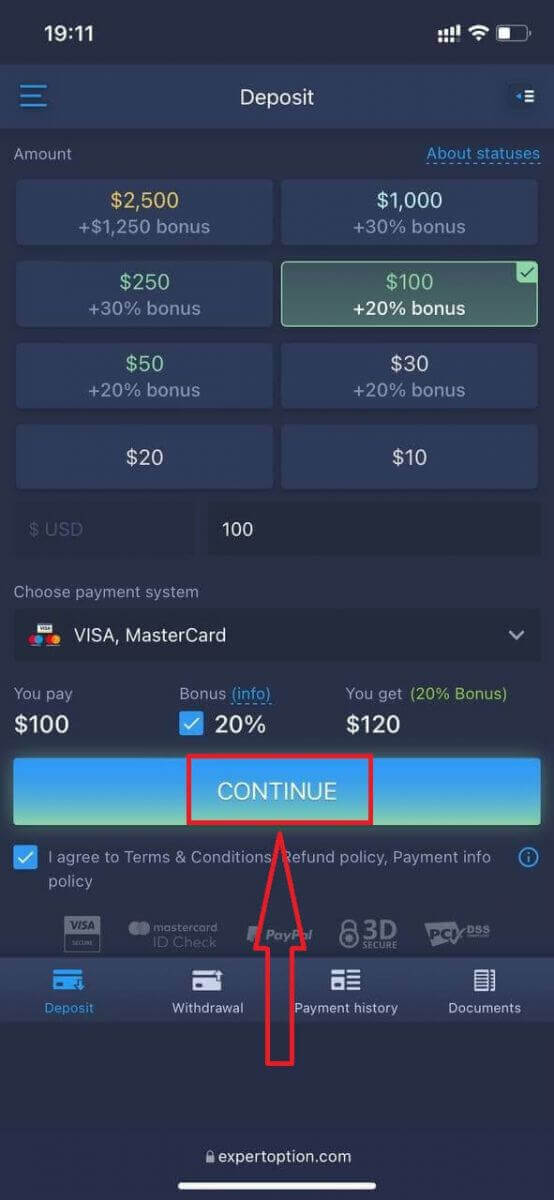
Wprowadź dane karty i kliknij „Dodaj środki…”.
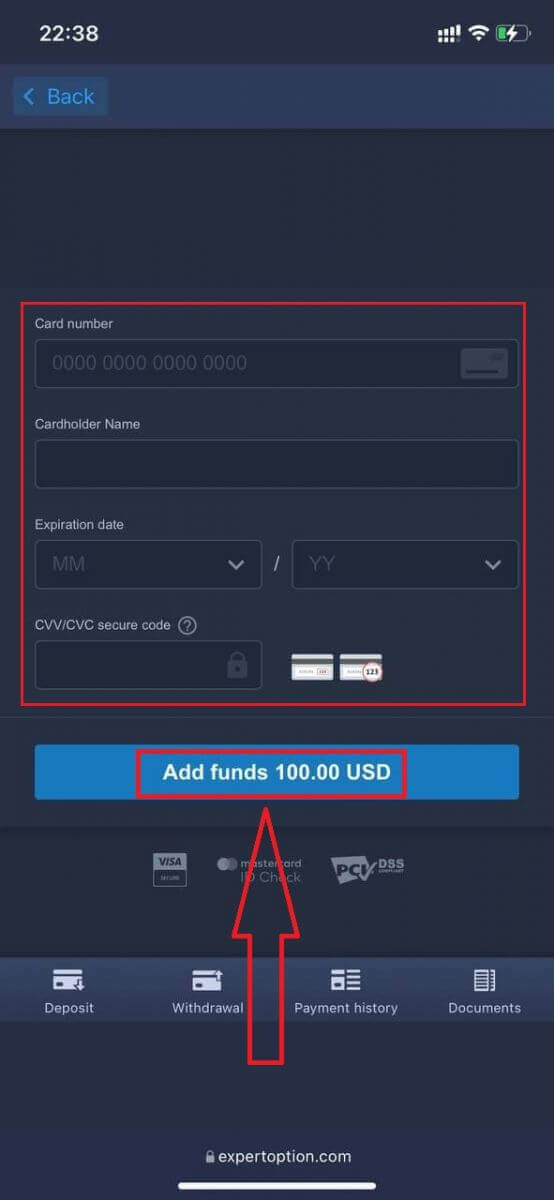
Po pomyślnej wpłacie możesz handlować na koncie rzeczywistym.
Jeśli chcesz skorzystać z konta demonstracyjnego, kliknij ikonę „Menu”.
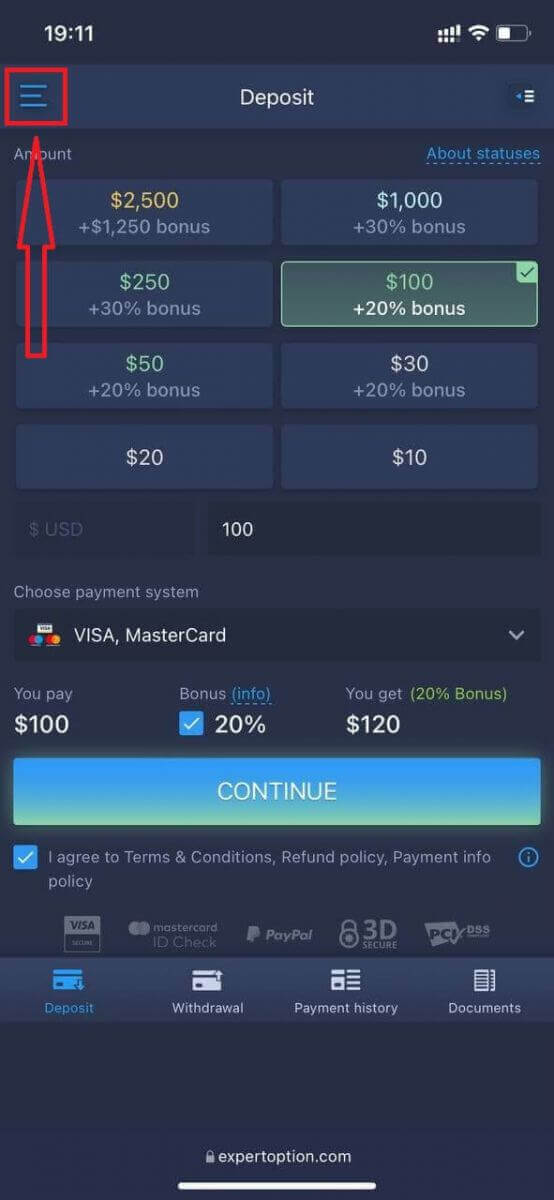
Kliknij „Handel”.
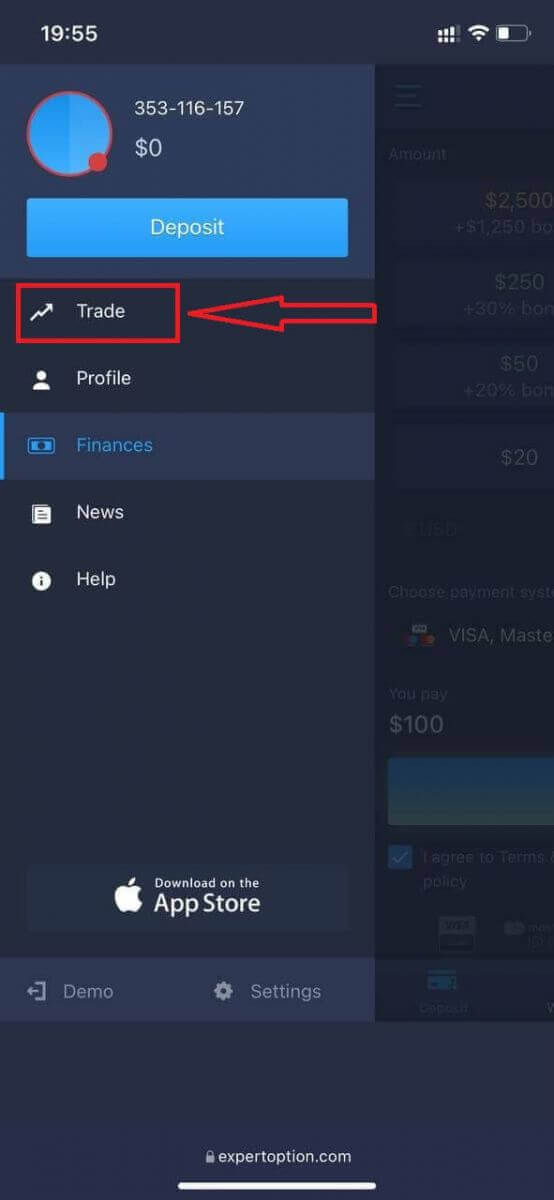
Przełącz konto z konta rzeczywistego na konto demonstracyjne.
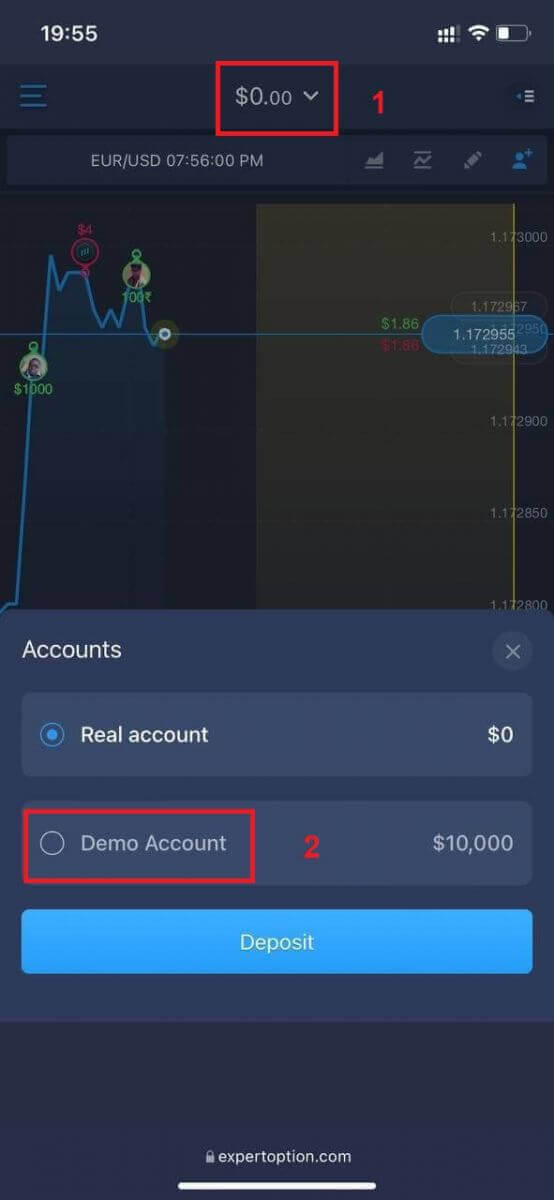
Na koncie demonstracyjnym będziesz mieć 10 000 USD.
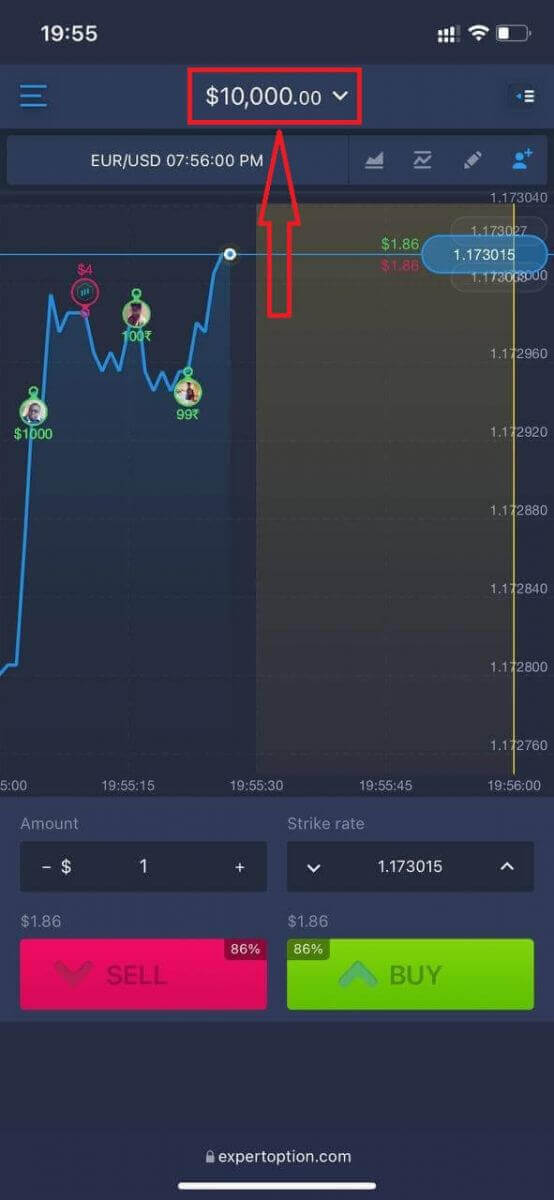
Teraz możesz handlować na mobilnej wersji platformy. Mobilna wersja platformy jest dokładnie taka sama jak standardowa wersja internetowa. W związku z tym nie będzie żadnych problemów z handlem i przelewaniem środków.
Jak zalogować się do aplikacji ExpertOption na iOS
Logowanie na platformie mobilnej iOS jest podobne do logowania w aplikacji internetowej ExpertOption. Aplikację można pobrać ze sklepu App Store lub klikając tutaj . Wystarczy wyszukać aplikację „ExpertOption – Mobile Trading” i kliknąć „POBIERZ”, aby zainstalować ją na iPhonie lub iPadzie.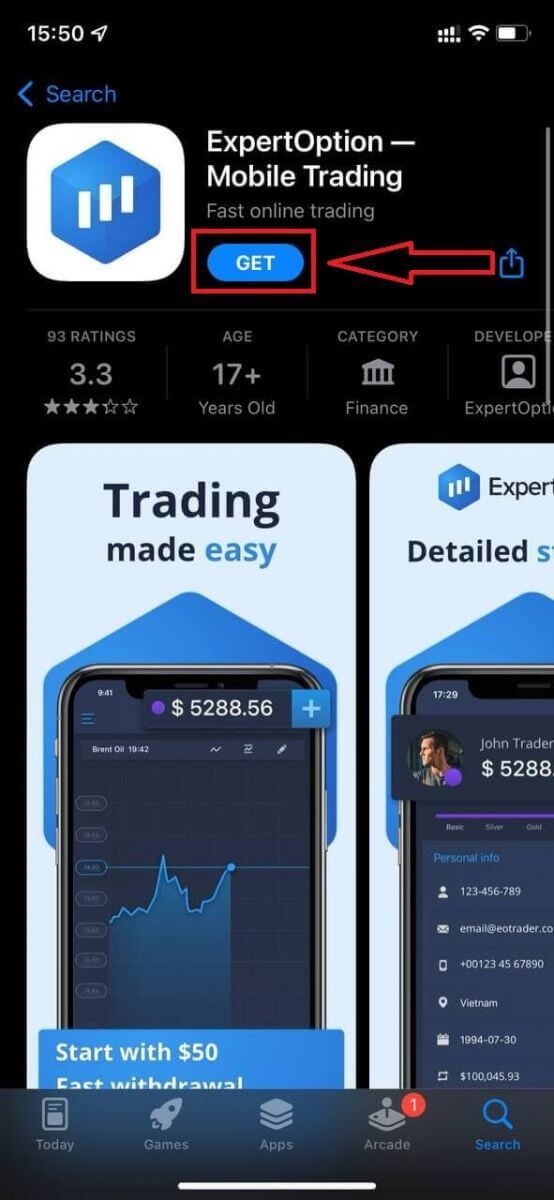
Po zainstalowaniu i uruchomieniu możesz zalogować się do aplikacji mobilnej ExpertOption na iOS za pomocą adresu e-mail, konta na Facebooku lub Google. Wystarczy wybrać ikonę „Menu”.
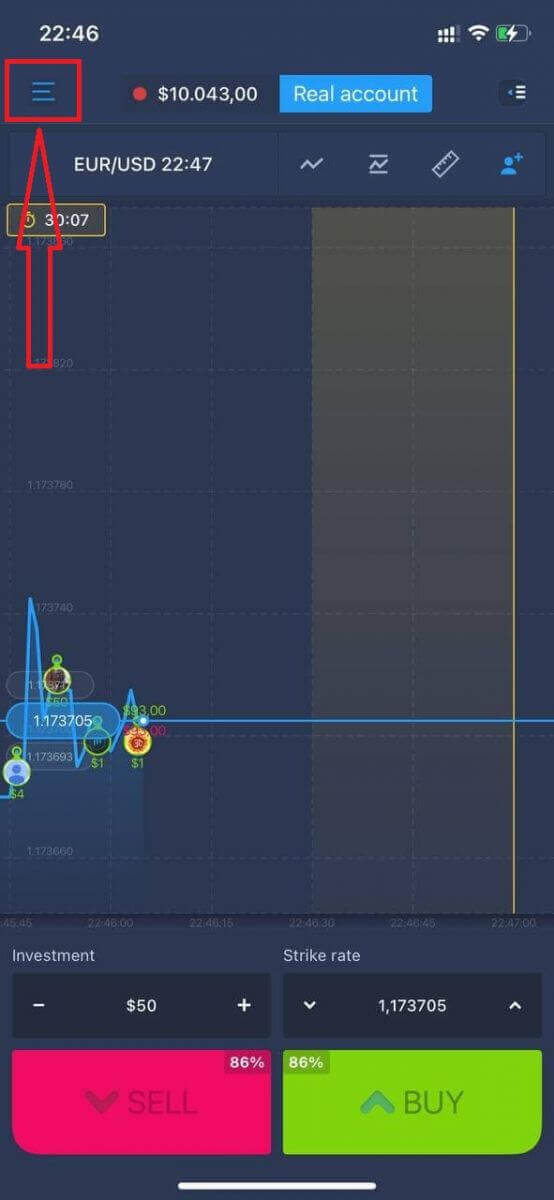
Kliknij „Zaloguj się”.
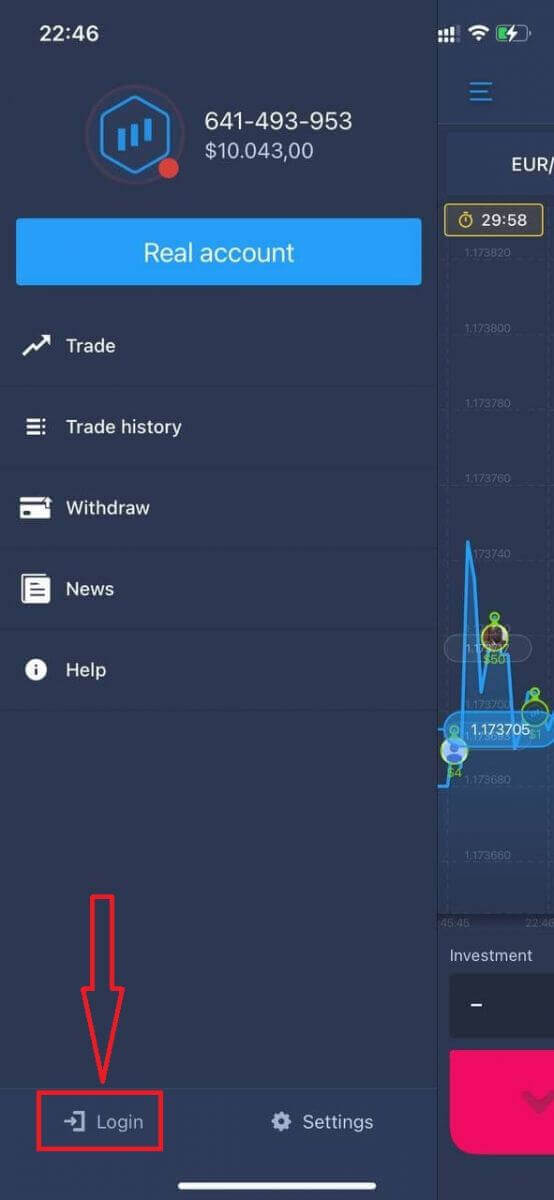
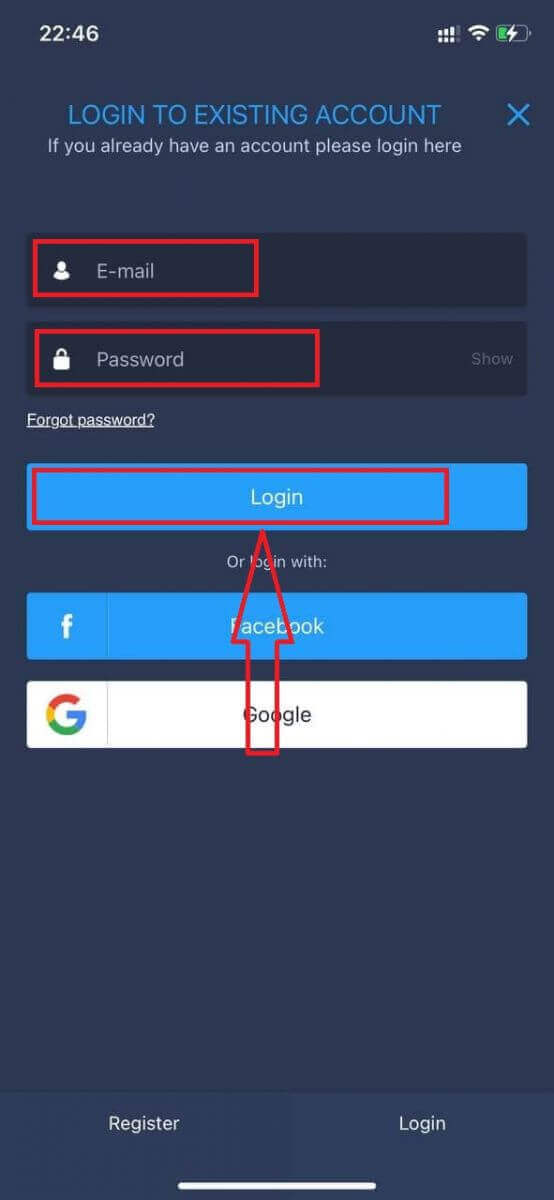
Wprowadź swój adres e-mail i hasło, a następnie kliknij przycisk „Zaloguj się”.
Jak zalogować się do aplikacji ExpertOption na Androida
Aby znaleźć tę aplikację, odwiedź sklep Google Play i wyszukaj „ExpertOption – Handel Mobilny” lub kliknij tutaj . 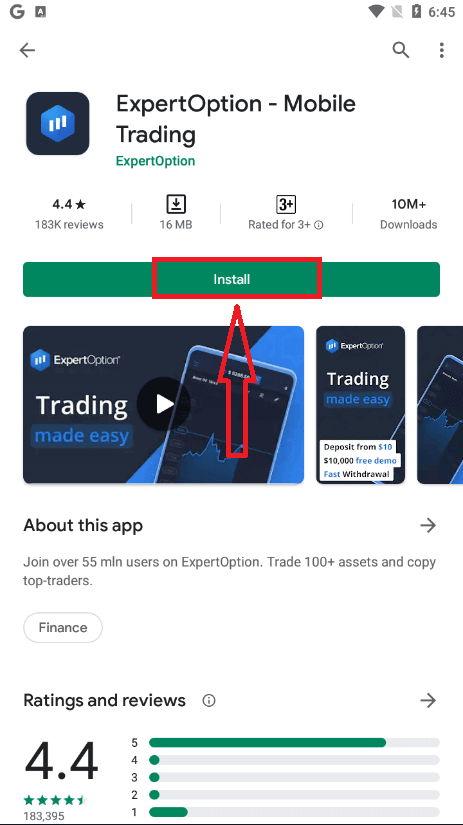
Po zainstalowaniu i uruchomieniu możesz zalogować się do aplikacji mobilnej ExpertOption na Androida za pomocą adresu e-mail, konta na Facebooku lub konta Google.
Wykonaj te same czynności, co na urządzeniu z systemem iOS, wybierając ikonę „Menu”.
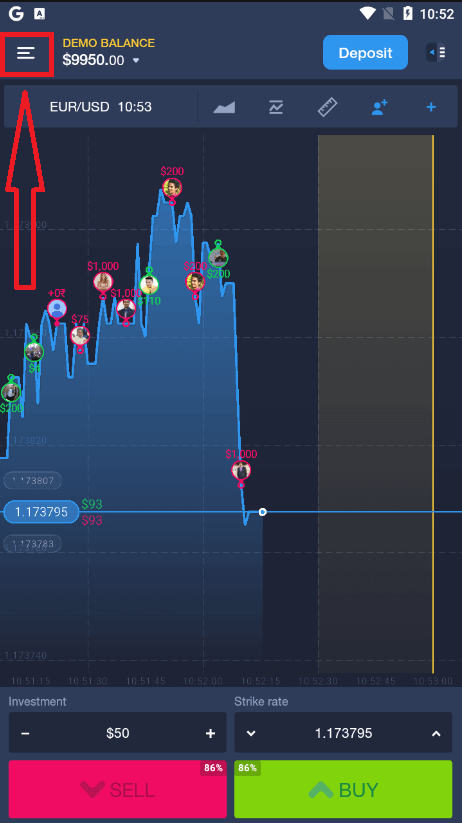
Kliknij „Zaloguj się”.
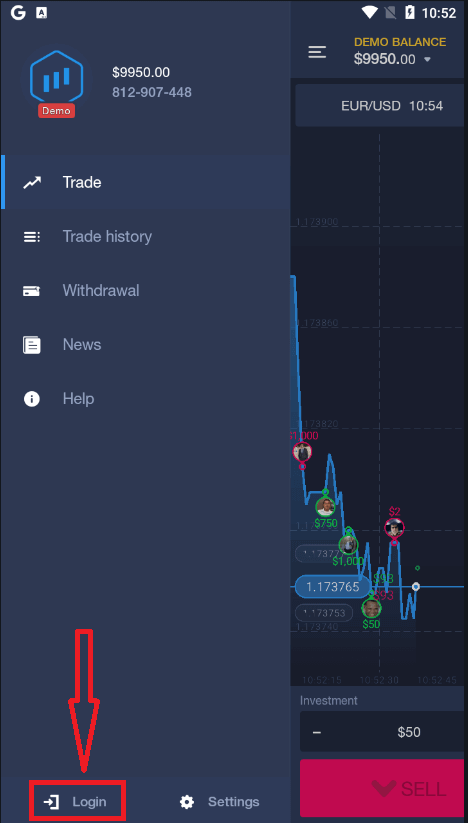
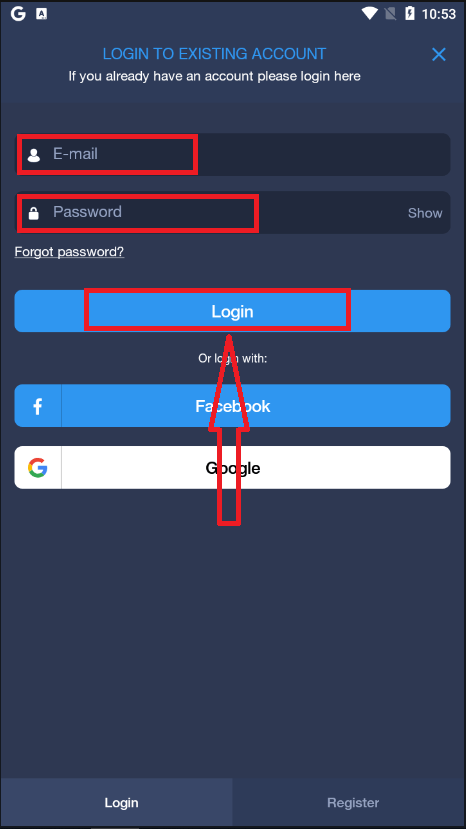
Wprowadź swój adres e-mail i hasło, a następnie kliknij przycisk „Zaloguj się”.
Wnioski: Bezpieczny dostęp to pierwszy krok w kierunku inteligentniejszego handlu na ExpertOption
Logowanie do ExpertOption to coś więcej niż tylko podanie danych logowania – to pierwszy krok, który podejmujesz, aby przejąć kontrolę nad swoją finansową przyszłością. Płynny i bezpieczny proces logowania gwarantuje, że zawsze będziesz gotowy reagować na zmiany rynkowe, podejmować świadome decyzje i efektywnie zarządzać swoimi inwestycjami.
Podążając za odpowiednimi krokami i praktykując dobre nawyki bezpieczeństwa, takie jak włączenie uwierzytelniania dwuskładnikowego i korzystanie z oficjalnych kanałów logowania, chronisz zarówno swoje aktywa, jak i doświadczenie handlowe. Niezależnie od tego, czy sprawdzasz swój portfel, czy dokonujesz transakcji w czasie rzeczywistym, każda udana sesja handlowa zaczyna się od bezpiecznego logowania.
Często zadawane pytania
ExpertOption zazwyczaj umożliwia dostęp za pomocą adresu e-mail lub numeru telefonu i hasła oraz za pośrednictwem aplikacji mobilnej lub platformy internetowej. Niektóre regiony mogą oferować logowanie społecznościowe lub uwierzytelnianie stron trzecich. Sprawdź ekran logowania, aby zobaczyć dostępne metody i upewnij się, że dane uwierzytelniające Twojego konta są zgodne z zarejestrowanym kontaktem.
Na nowym urządzeniu otwórz aplikację lub stronę internetową ExpertOption, wybierz opcję logowania, wprowadź zarejestrowany adres e-mail lub telefon i hasło, a następnie wykonaj dowolny krok dwuskładnikowy, jeśli zostaniesz o to poproszony. Zezwól na urządzenie, jeśli zostaniesz o to poproszony i potwierdź kod weryfikacyjny wysłany SMS-em lub e-mailem. Jeśli platforma oznaczy urządzenie, może zaistnieć potrzeba zweryfikowania tożsamości kodem, zaktualizowania danych kontaktowych w ustawieniach lub potwierdzenia logowania za pomocą linku e-mailowego, aby przywrócić pełny dostęp.
Błędy uwierzytelniania lub wygaśnięcia sesji mogą mieć kilka źródeł: nieprawidłowe hasło, jednoczesne próby logowania, pliki cookie sesji, które wygasły, zablokowane adresy IP lub oczekujące kontrole konta. Zacznij od wyczyszczenia pamięci podręcznej przeglądarki, zaktualizowania aplikacji i zweryfikowania hasła za pomocą procedury resetowania hasła. Jeśli widzisz powtarzające się nieudane próby, konto może zostać tymczasowo zablokowane ze względów bezpieczeństwa; poczekaj okres odnowienia lub skontaktuj się z pomocą techniczną, przekazując znaczniki czasu i zrzuty ekranu. Upewnij się również, że zegar urządzenia jest prawidłowy i że Twoja sieć nie korzysta z restrykcyjnej sieci VPN lub zapory sieciowej, która zakłóca uwierzytelnianie.
Tak. Jeśli Twoje konto jest oznaczone do weryfikacji tożsamości, oczekujące na sprawdzenie dokumentów lub blokady dotyczące zgodności mogą ograniczyć niektóre działania lub trwałość sesji do czasu zakończenia kontroli. Podobnie ograniczenia regionalne, zaległe problemy z kontem lub nałożone limity transakcji lub wypłat zwykle nie blokują podstawowego logowania, ale mogą uniemożliwić pełny dostęp do platformy. Aby rozwiązać ten problem, wypełnij wymagane dokumenty weryfikacyjne, odpowiedz na prośby o pomoc i przejrzyj wszelkie powiadomienia dotyczące konta; zachowaj kopie zgłoszeń i skontaktuj się z zespołem weryfikacyjnym, jeśli czas przetwarzania przekracza okno określone na platformie.
Użyj linku Zapomniałem hasła na ekranie logowania, wpisz adres e-mail lub telefon powiązany z Twoim kontem i postępuj zgodnie z kodem weryfikacyjnym lub linkiem resetującym wysłanym do tego kontaktu. Jeśli nie masz już dostępu do zarejestrowanego adresu e-mail lub telefonu, przygotuj dowód tożsamości i skontaktuj się z pomocą techniczną, aby poprosić o odzyskanie konta — podaj nazwę konta, ostatnie transakcje i zrzuty ekranu. Po zresetowaniu wybierz silne, unikalne hasło, włącz dostępne uwierzytelnianie dwuskładnikowe i zaktualizuj kontakty odzyskiwania, aby uniknąć przyszłych blokad.