Autentificare ExpertOption: Acces securizat la cont și depanare

Acest ghid arată cum să vă conectați la contul ExpertOption pe desktop și pe mobil, ce să faceți dacă solicitările în doi factori sau verificarea documentelor blochează accesul și recuperarea pas cu pas pentru acreditările pierdute. De asemenea, prezintă cele mai bune practici - parole puternice, dispozitive de încredere, actualizări de aplicații și rețele securizate - plus când ar trebui să vă așteptați la blocări temporare ale sesiunilor sau rețineri de verificare. Utilizați mai întâi aceste verificări pentru a restabili accesul rapid; treci la asistență cu capturi de ecran și ID-ul contului tău dacă problemele persistă.
Cum să te conectezi la contul ExpertOption
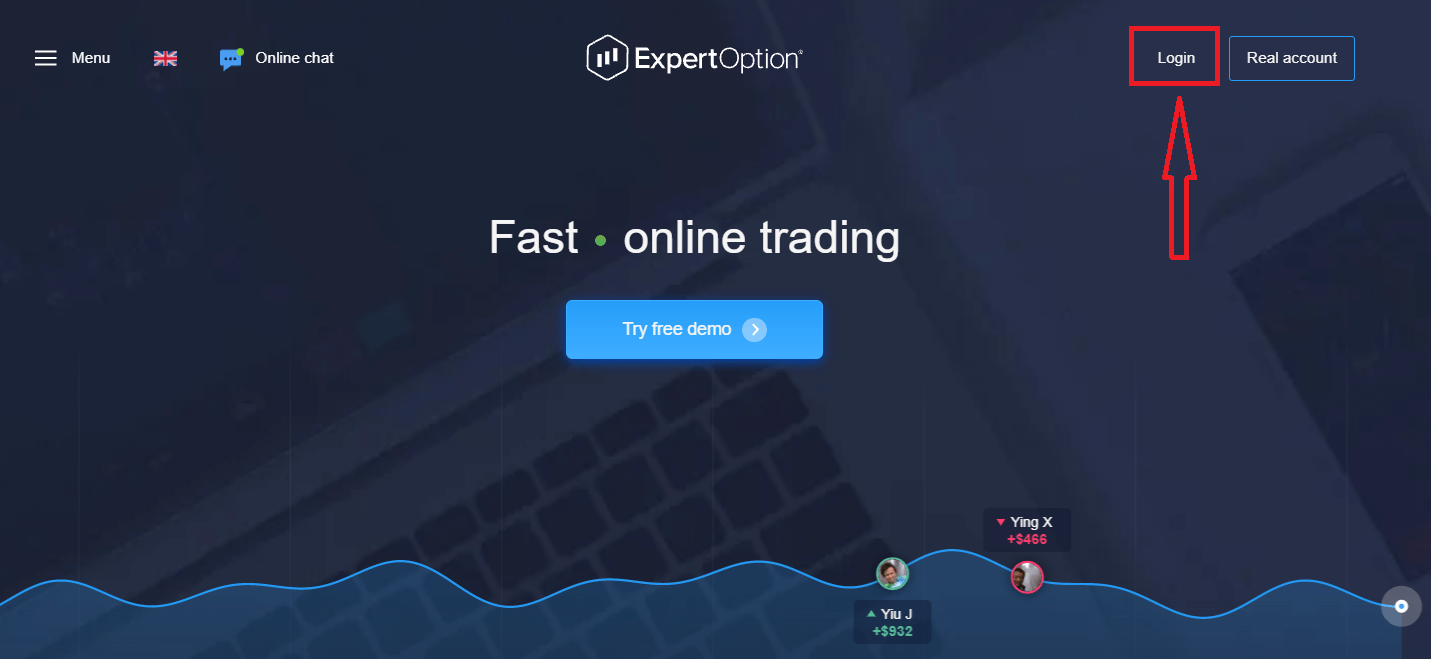
- Accesați aplicația mobilă sau site-ul web ExpertOption .
- Faceți clic pe „Autentificare”.
- Introdu adresa ta de e-mail și parola.
- Faceți clic pe butonul albastru „Autentificare”.
- Dacă ați uitat adresa de e-mail, vă puteți conecta folosind „Google” sau „Facebook”.
- Dacă ați uitat parola, faceți clic pe „Am uitat parola”.
Faceți clic pe „Autentificare”, va apărea formularul de conectare.
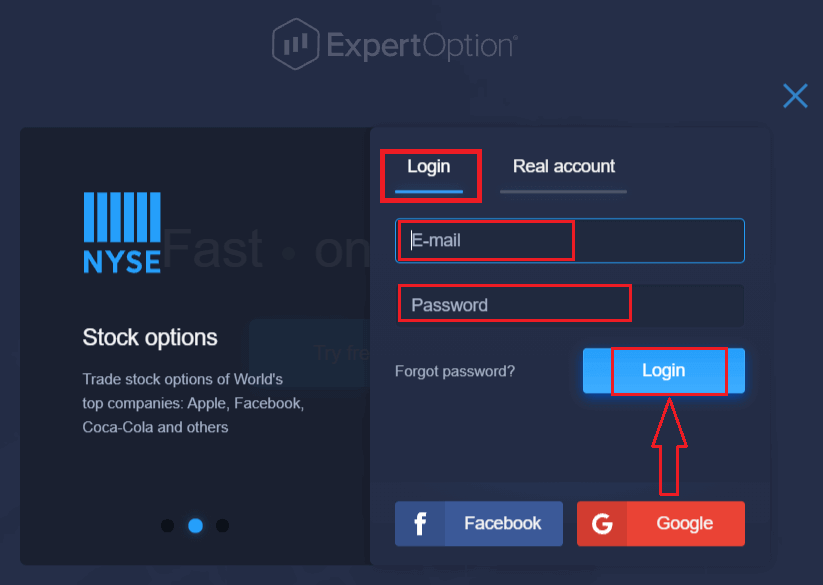
Introduceți adresa de e-mail și parola cu care v-ați înregistrat pentru a vă conecta la cont și faceți clic pe butonul „Autentificare”
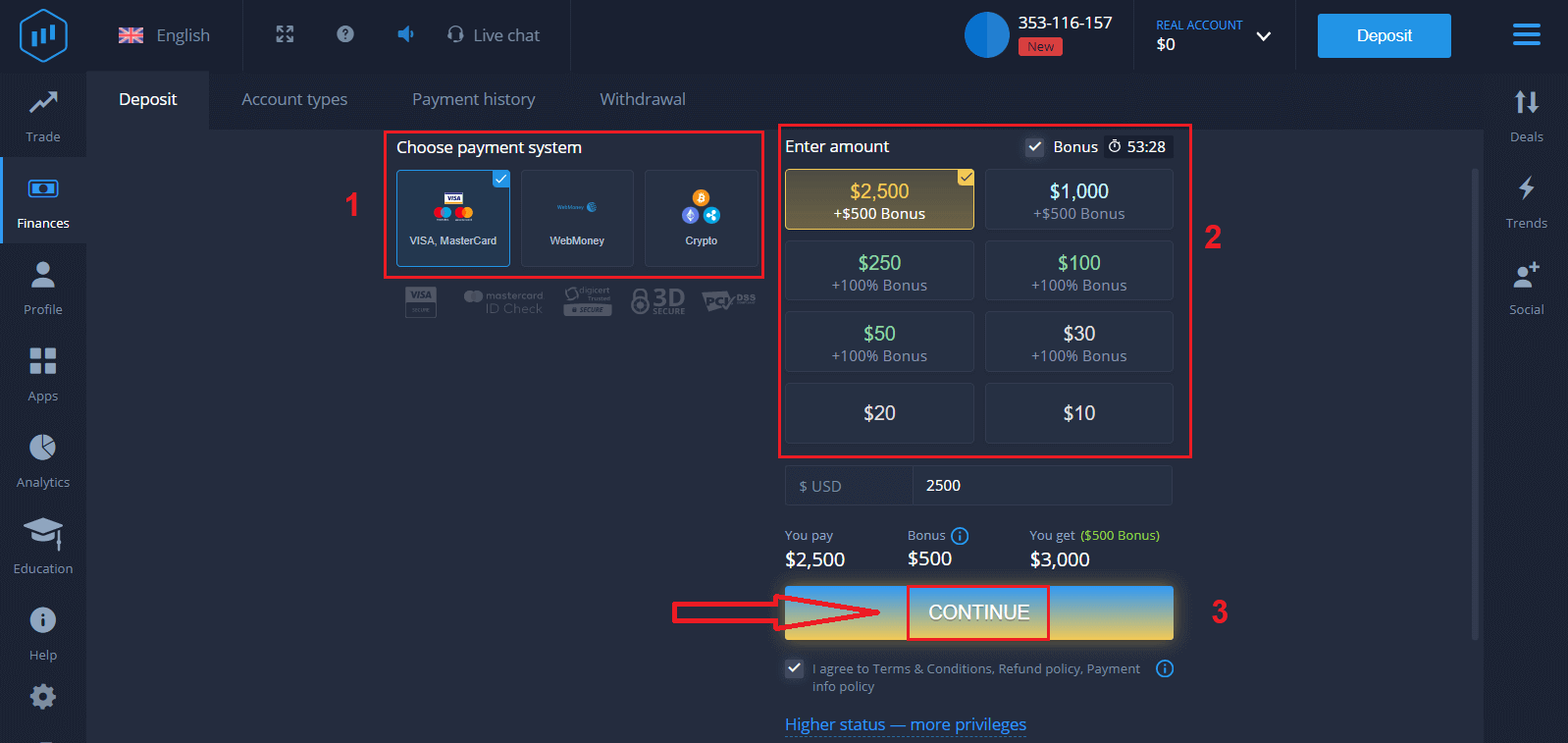
. După conectarea cu succes, veți vedea pagina Depunere, așa cum se arată mai jos. Pentru a începe tranzacționarea live, trebuie să faceți o investiție în contul dvs. (Depozitul minim este de 10 USD).
Cum se efectuează o depunere în ExpertOption
Introduceți datele cardului și faceți clic pe „Adăugați fonduri...”.
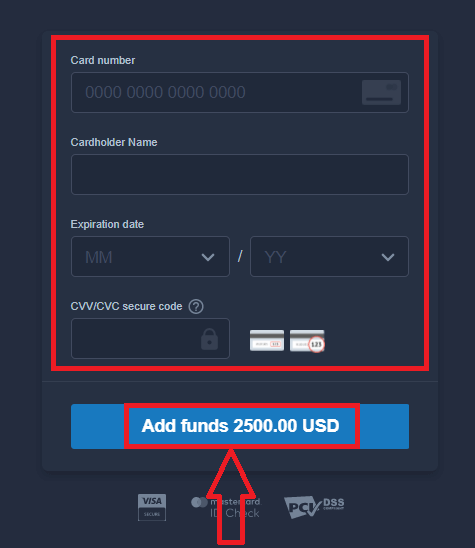
Acum puteți tranzacționa pe un cont real după depunerea cu succes.
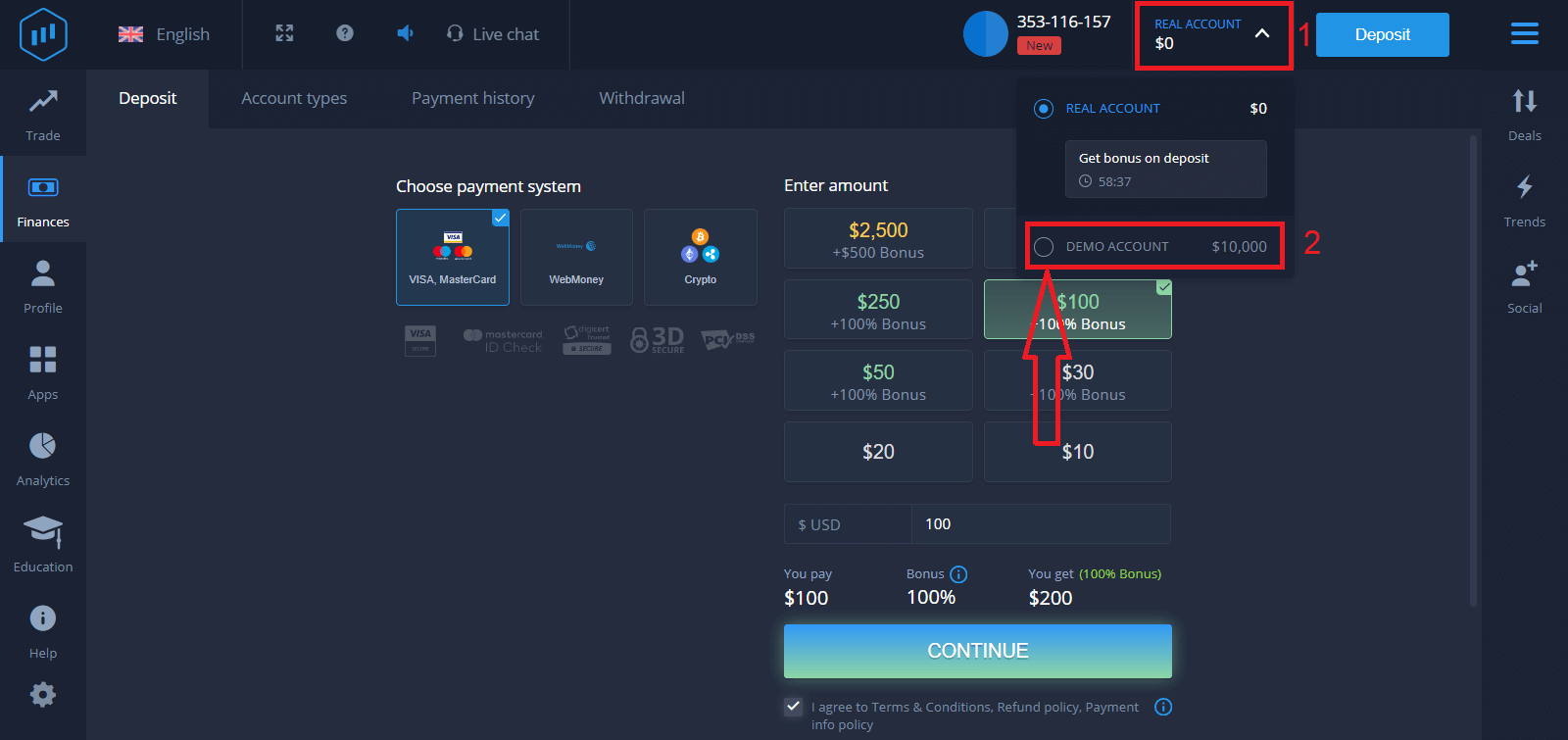
Dacă doriți să utilizați contul demo, faceți clic pe „CONT REAL” și selectați „CONT DEMO” pentru a începe să tranzacționați cu 10.000 USD în contul demo. Un cont demo este un instrument prin care vă puteți familiariza cu platforma, vă puteți exersa abilitățile de tranzacționare pe diferite active și puteți încerca noi mecanisme pe un grafic în timp real, fără riscuri.
Cum să te conectezi la ExpertOption folosind Facebook
De asemenea, vă puteți conecta la site folosind contul dvs. personal de Facebook, făcând clic pe butonul Facebook. 1. Faceți clic pe butonul Facebook
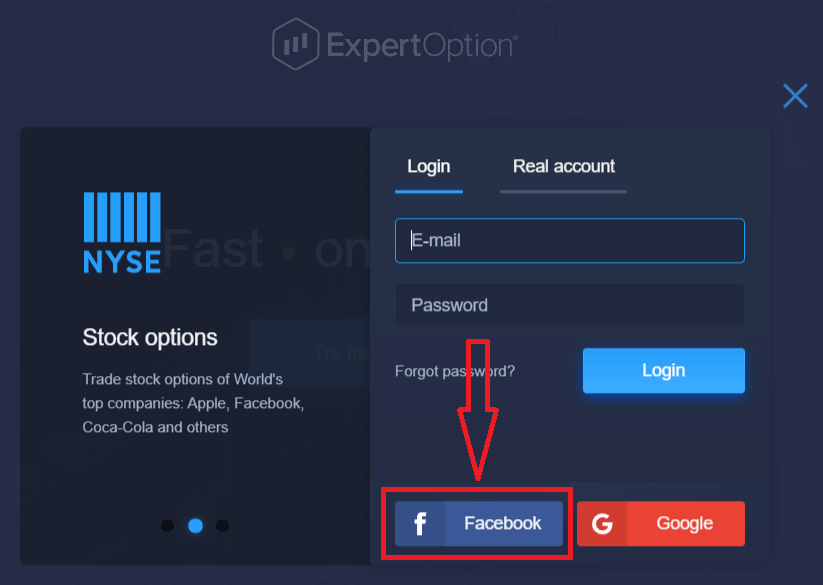
. 2. Se va deschide fereastra de conectare la Facebook, unde va trebui să introduceți adresa de e-mail pe care ați folosit-o pentru a vă înregistra pe Facebook.
3. Introduceți parola contului dvs. de Facebook.
4. Faceți clic pe „Autentificare”.
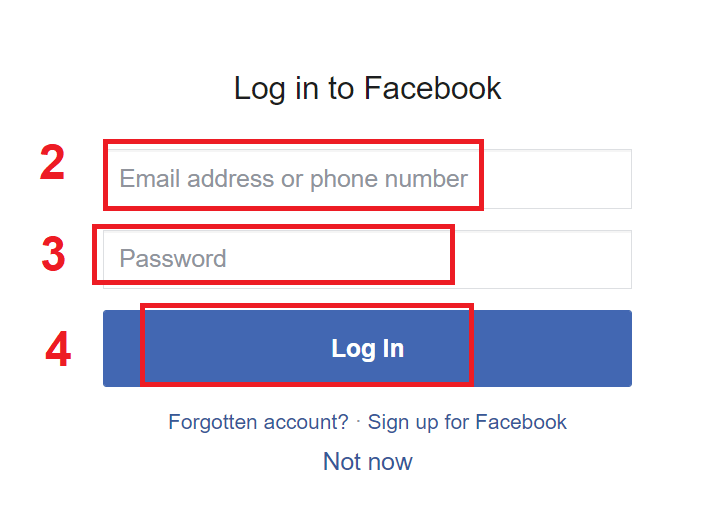
După ce ați făcut clic pe butonul „Autentificare”, ExpertOption va solicita acces la: Numele și fotografia de profil și adresa de e-mail. Faceți clic pe „Continuare...”.
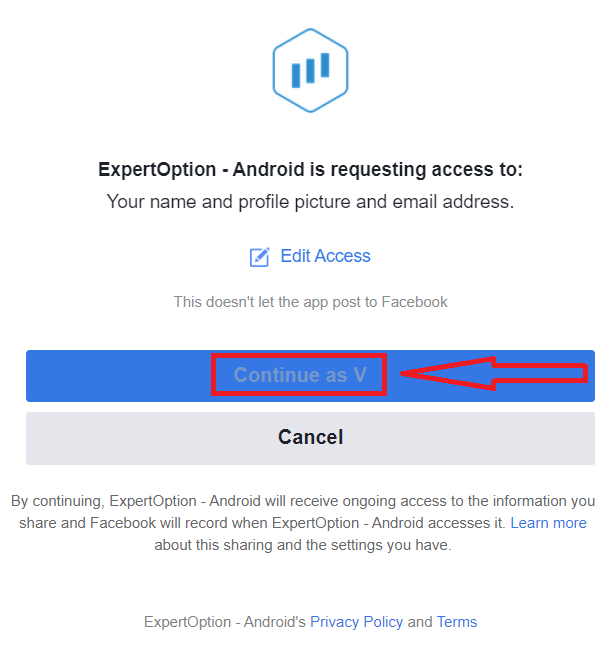
După aceea, veți fi redirecționat automat către platforma ExpertOption.
Cum să te conectezi la ExpertOption folosind Google
1. Pentru autorizare prin contul dvs. Google , trebuie să faceți clic pe butonul Google . 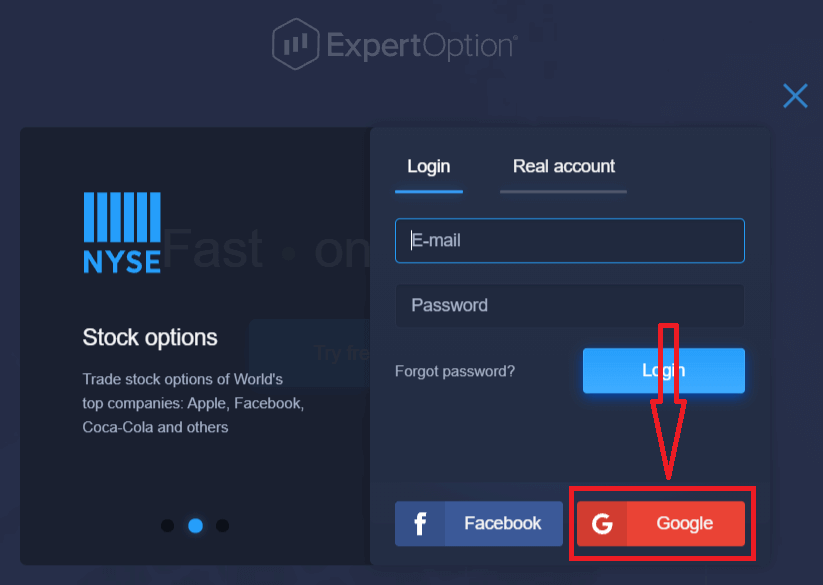
2. Apoi, în noua fereastră care se deschide, introduceți numărul dvs. de telefon sau adresa de e-mail și faceți clic pe „Următorul”. Sistemul va deschide o fereastră și vi se va solicita parola pentru contul dvs. Google.
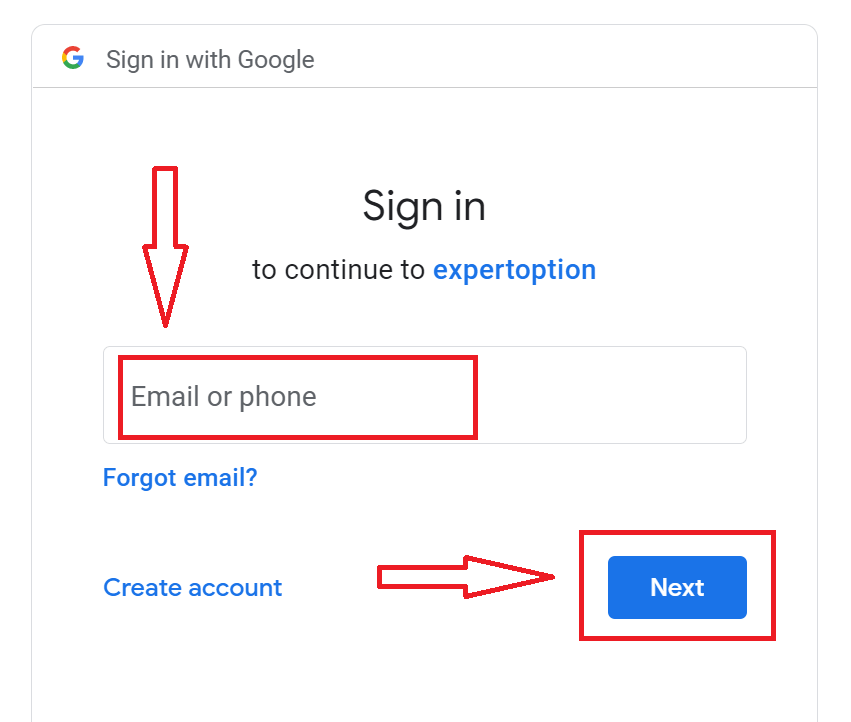
3. Apoi introduceți parola pentru contul dvs. Google și faceți clic pe „Următorul”.
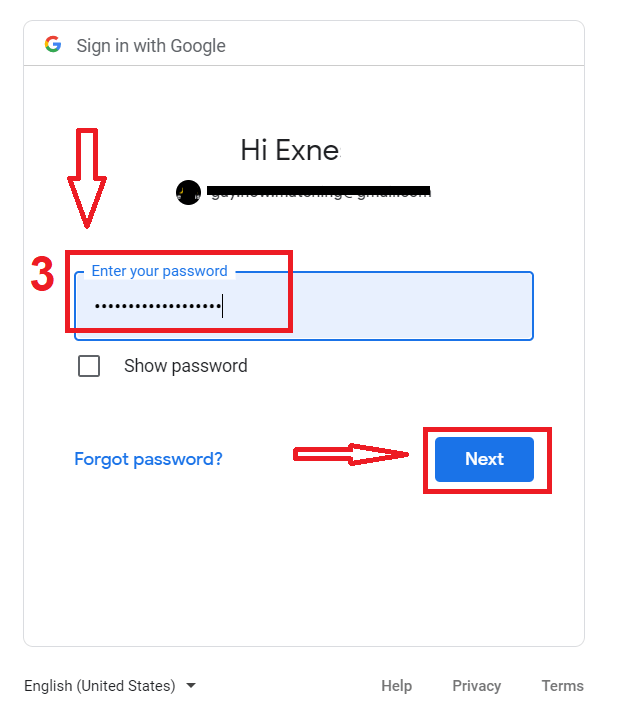
După aceea, urmați instrucțiunile trimise de serviciu la adresa dvs. de e-mail. Veți fi direcționat către contul dvs. personal ExpertOption.
Recuperează parola contului tău ExpertOption
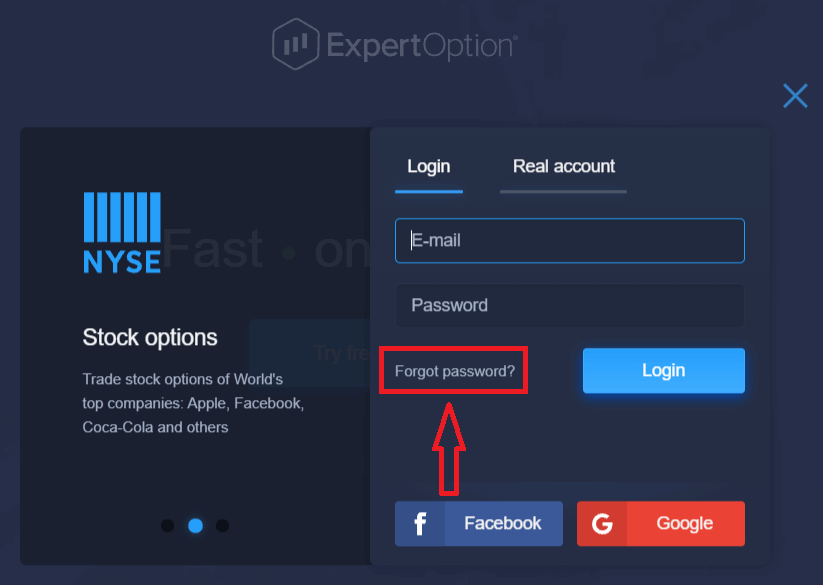
Nu vă faceți griji dacă nu vă puteți conecta la platformă; este posibil să introduceți pur și simplu parola greșită. Puteți crea una nouă. Dacă utilizați versiunea web
, faceți clic pe linkul „Am uitat parola”.
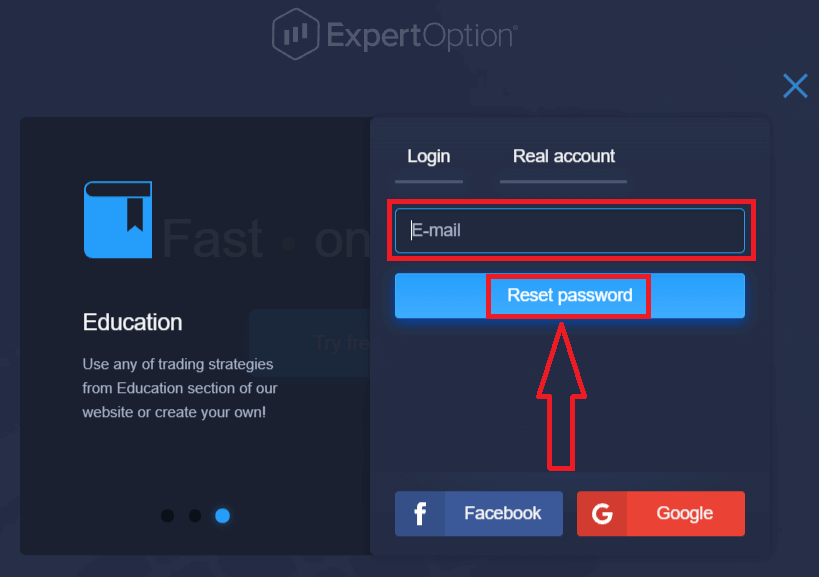
Apoi, sistemul va deschide un formular nou în care vi se va solicita să restaurați parola pentru contul dvs. ExpertOption. Trebuie să furnizați sistemului adresa de e-mail corespunzătoare și să faceți clic pe „Resetare parolă”.
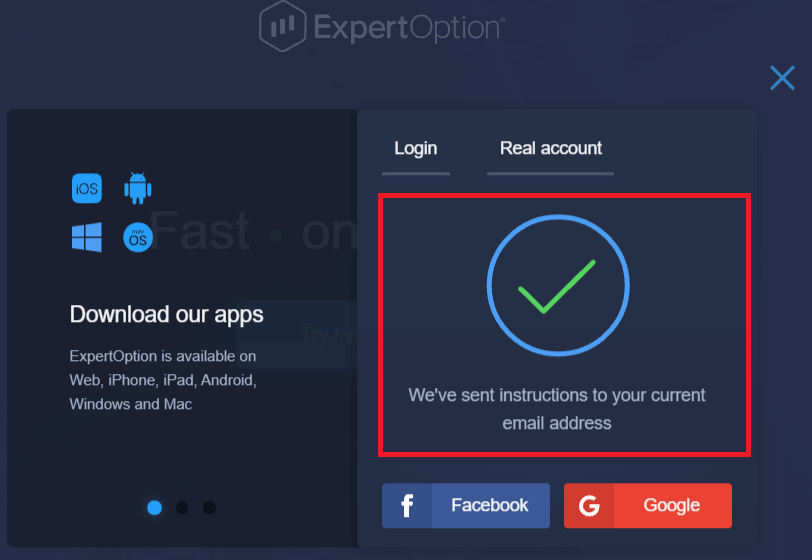
Se va deschide o notificare că a fost trimis un e-mail la această adresă de e-mail pentru a reseta parola.
Mai departe în scrisoarea din e-mail, vi se va oferi posibilitatea de a schimba parola. Faceți clic pe „Resetare parolă”.
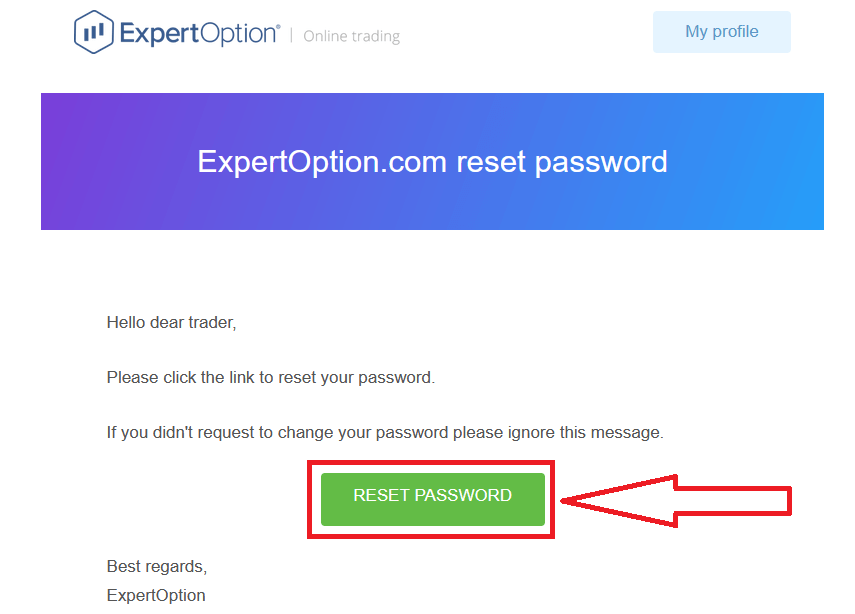
Linkul din e-mail vă va duce la o secțiune specială de pe site-ul ExpertOption. Introduceți noua parolă aici de două ori și faceți clic pe butonul „Schimbare parolă”.
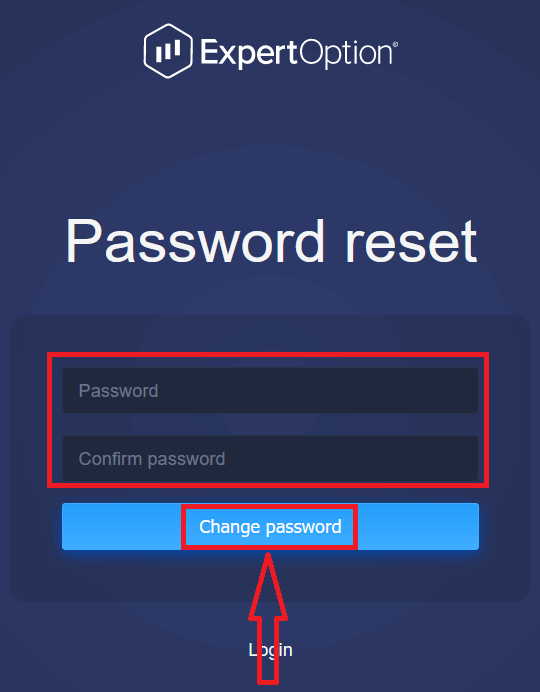
După ce introduceți „Parolă” și „Confirmare parolă”, va apărea un mesaj care indică faptul că parola a fost modificată cu succes.
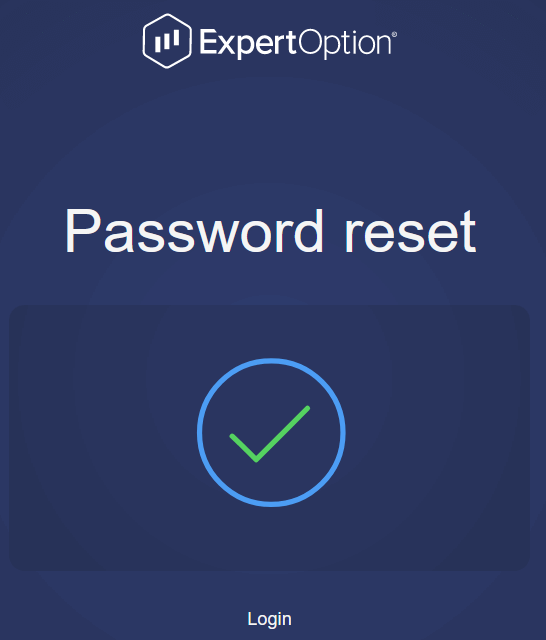
Asta este tot! Acum vă puteți conecta la platforma ExpertOption folosind numele de utilizator și noua parolă.
Dacă utilizați aplicația mobilă
, faceți clic pe pictograma „Meniu”
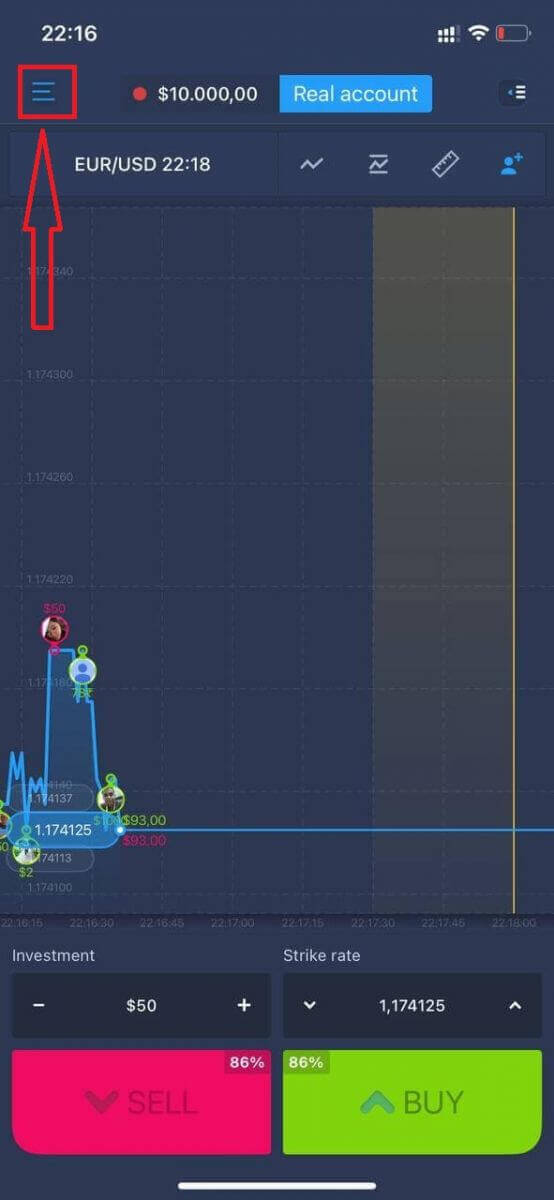
. Faceți clic pe „Autentificare”.
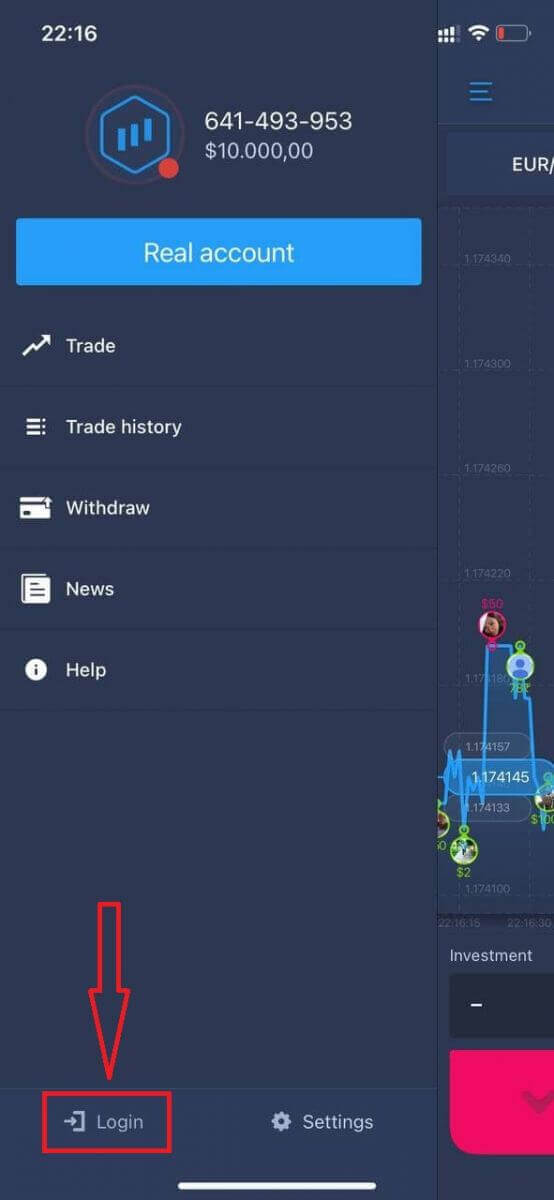
Faceți clic pe linkul „Am uitat parola”.
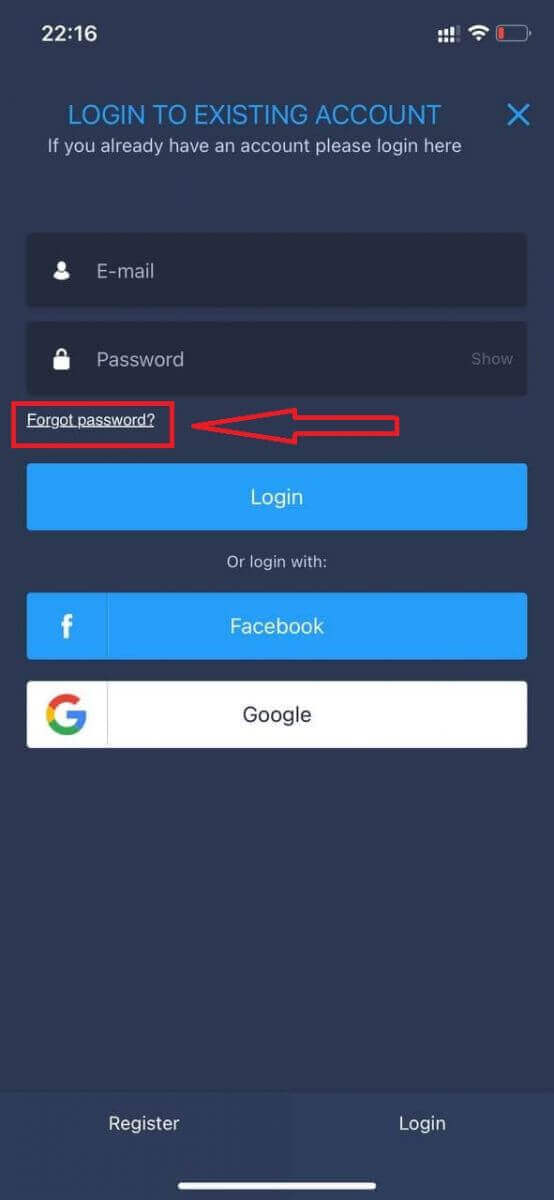
În fereastra nouă, introduceți adresa de e-mail utilizată la înregistrare și faceți clic pe butonul „Trimite”. Apoi, urmați aceiași pași rămași ca în aplicația web.
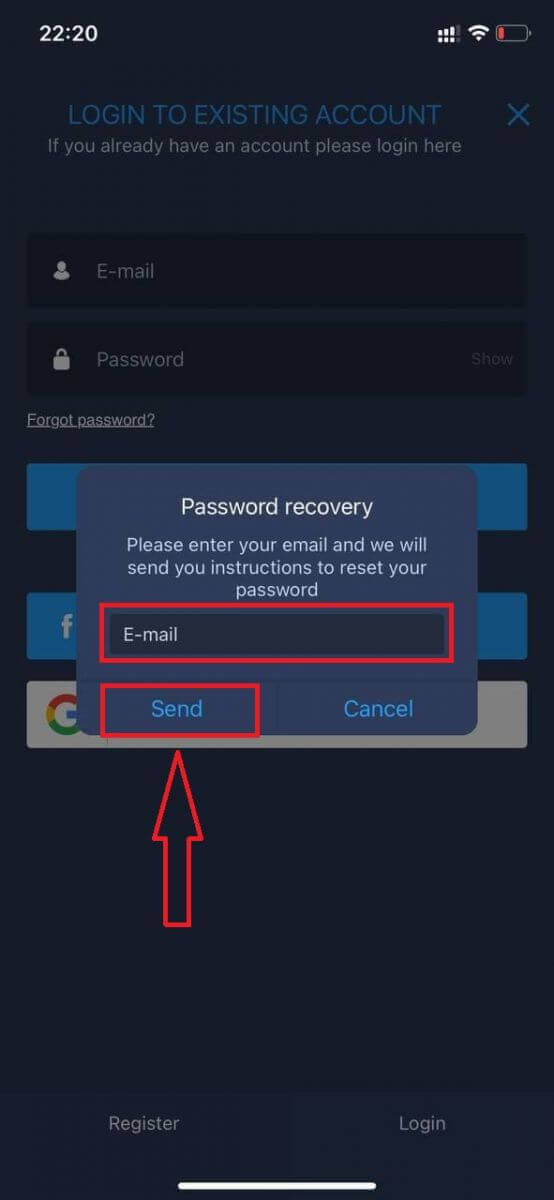
Conectați- vă la ExpertOption Mobile Web
Dacă doriți să tranzacționați pe versiunea web mobilă a platformei de tranzacționare ExpertOption, puteți face acest lucru cu ușurință. Inițial, deschideți browserul pe dispozitivul mobil. După aceea, căutați „ expertoption ” și vizitați site-ul oficial al brokerului. 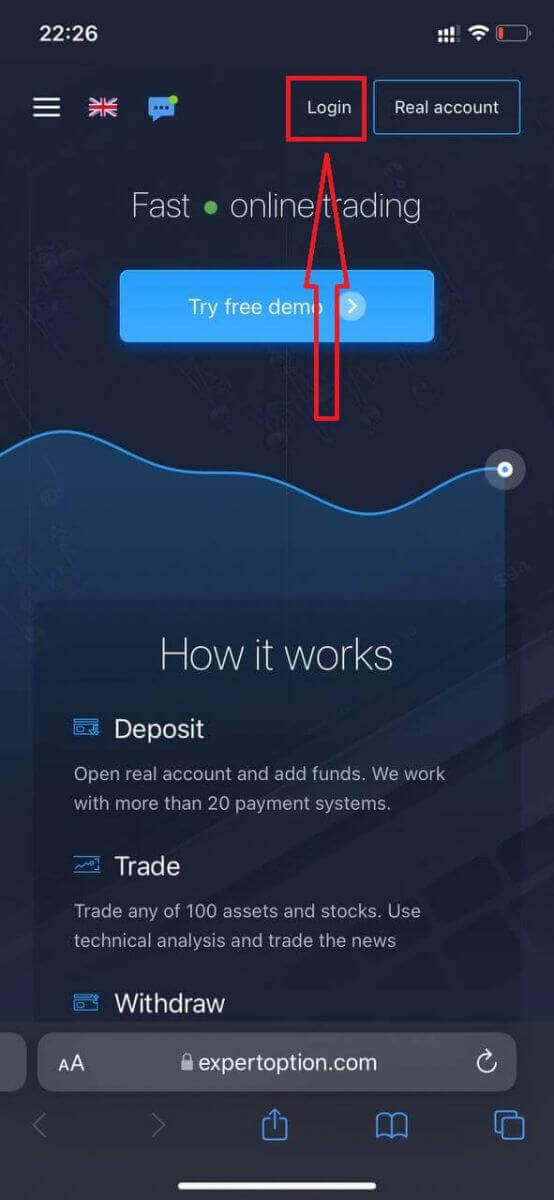
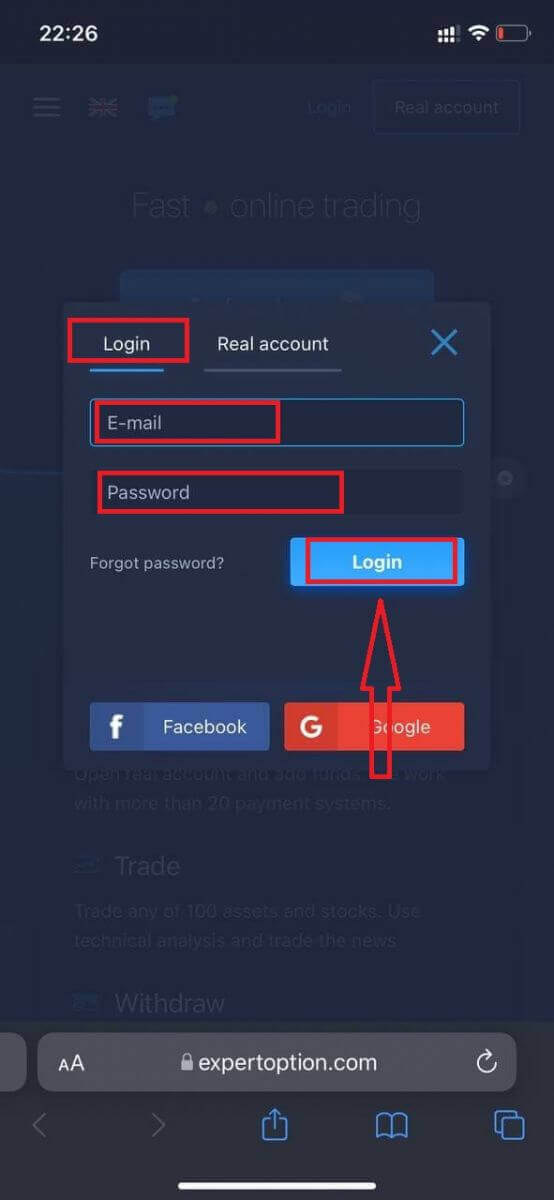
Introduceți adresa de e-mail și parola, apoi faceți clic pe butonul „Autentificare”.
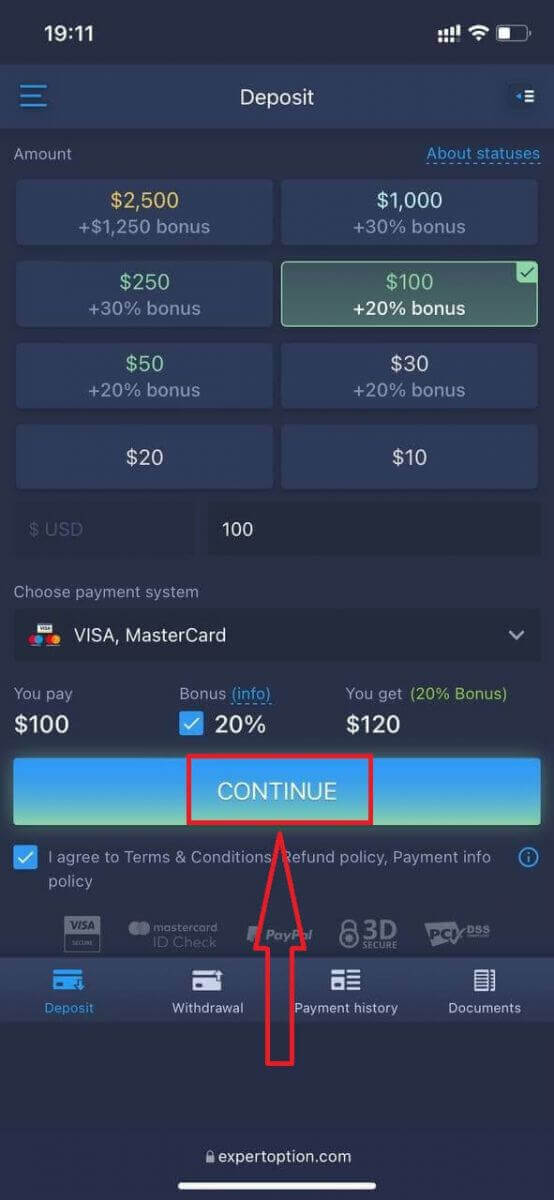
După ce v-ați autentificat cu succes, veți vedea pagina Depunere. Pentru a începe tranzacționarea live, trebuie să faceți o investiție în contul dvs. (Depozitul minim este de 10 USD).
Cum se face un depozit în ExpertOption
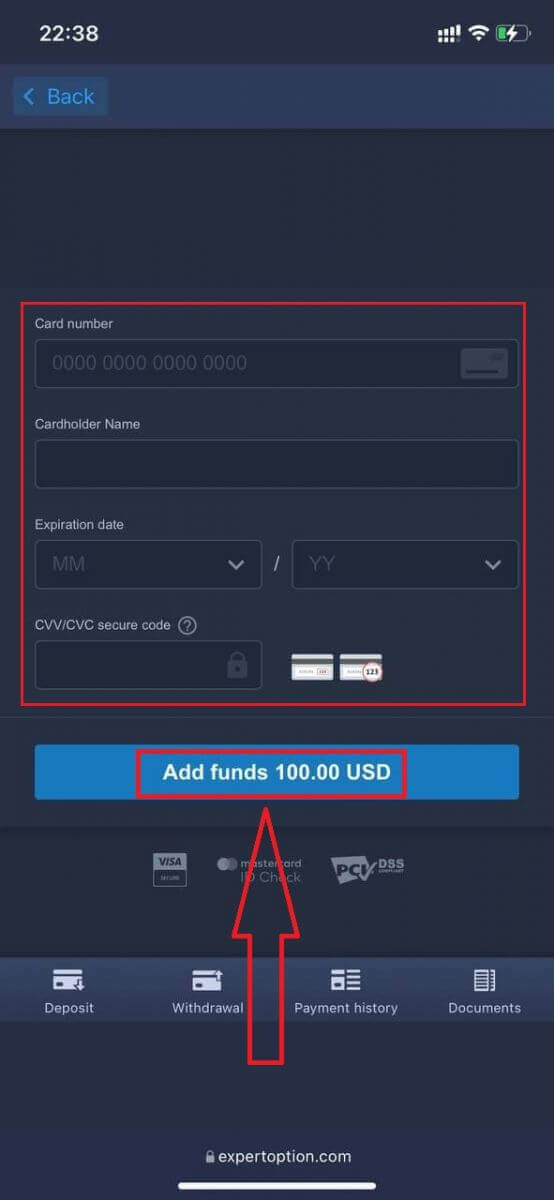
Introduceți datele cardului și faceți clic pe „Adăugați fonduri...”
Acum puteți tranzacționa pe un cont real după ce ați depus cu succes.
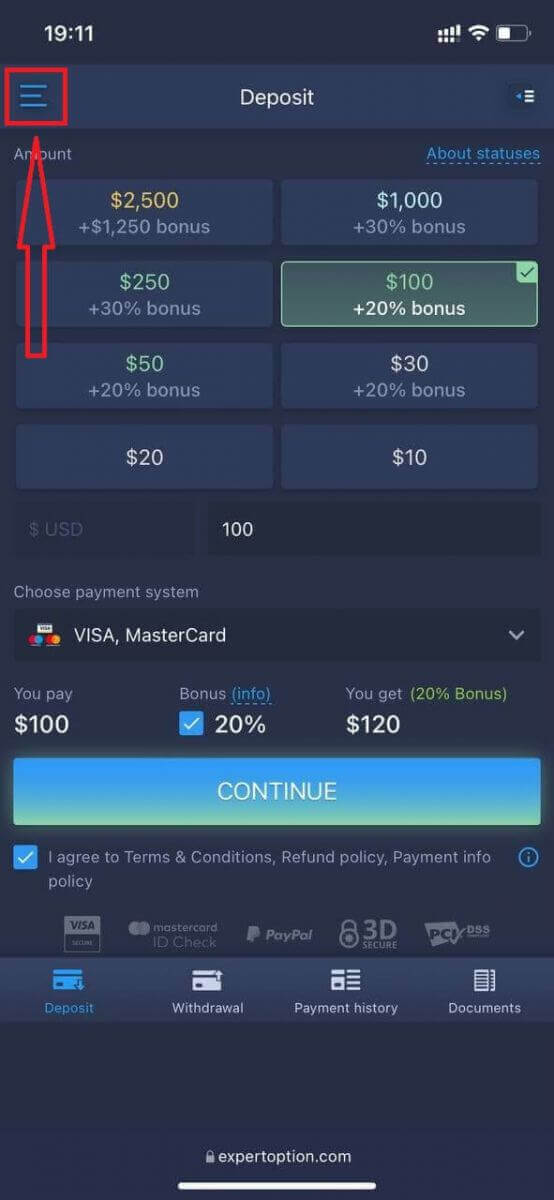
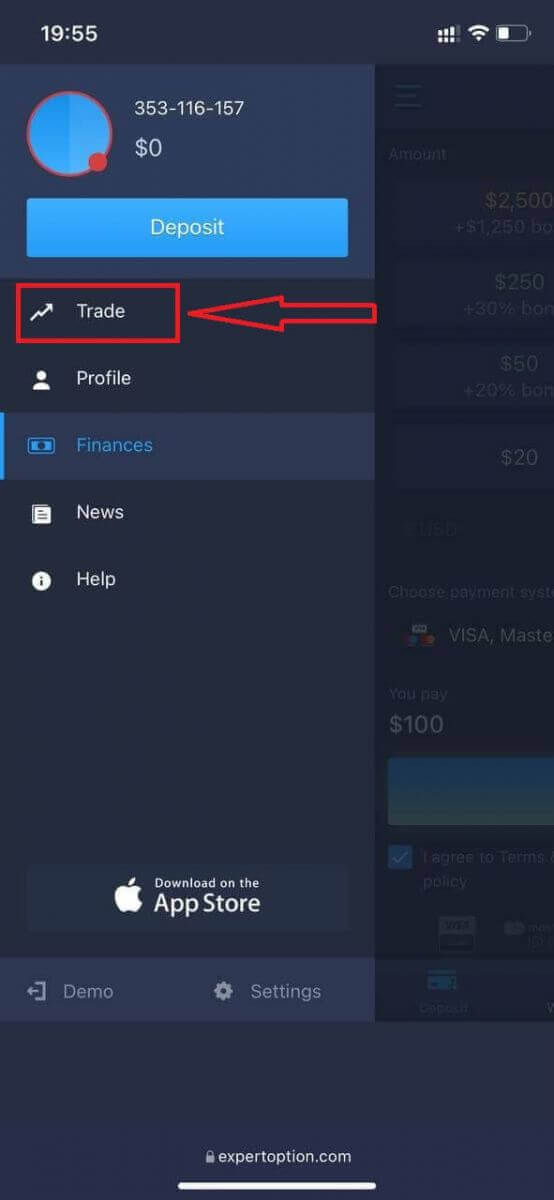
Dacă doriți să utilizați contul demo, faceți clic pe pictograma „Meniu”.
Faceți clic pe „Tranzacționare”.
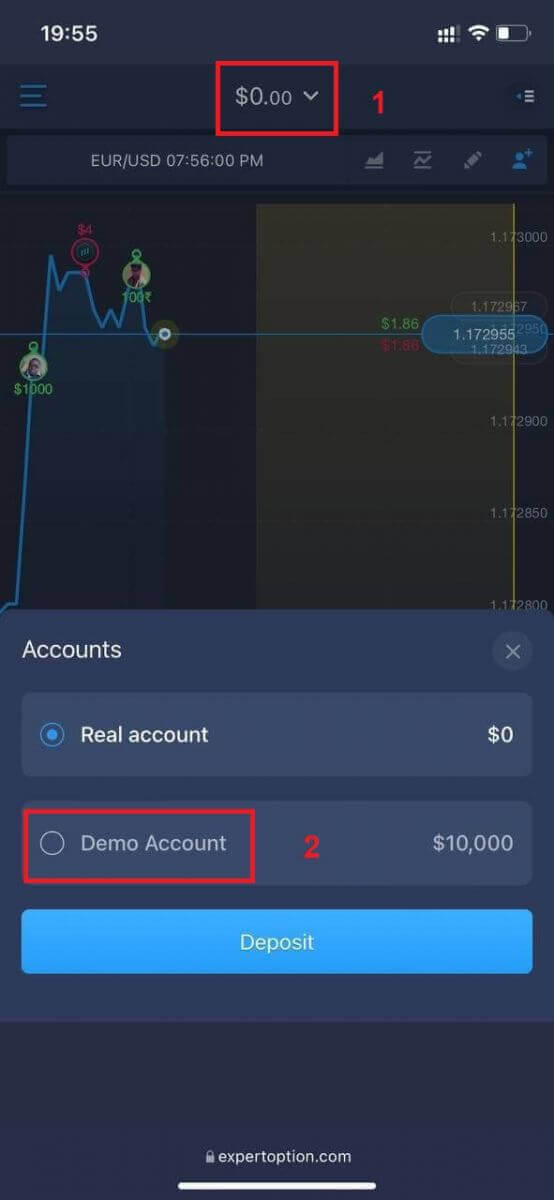
Schimbați conturile de la contul real la contul demo.
Veți avea 10.000 USD în contul demo.
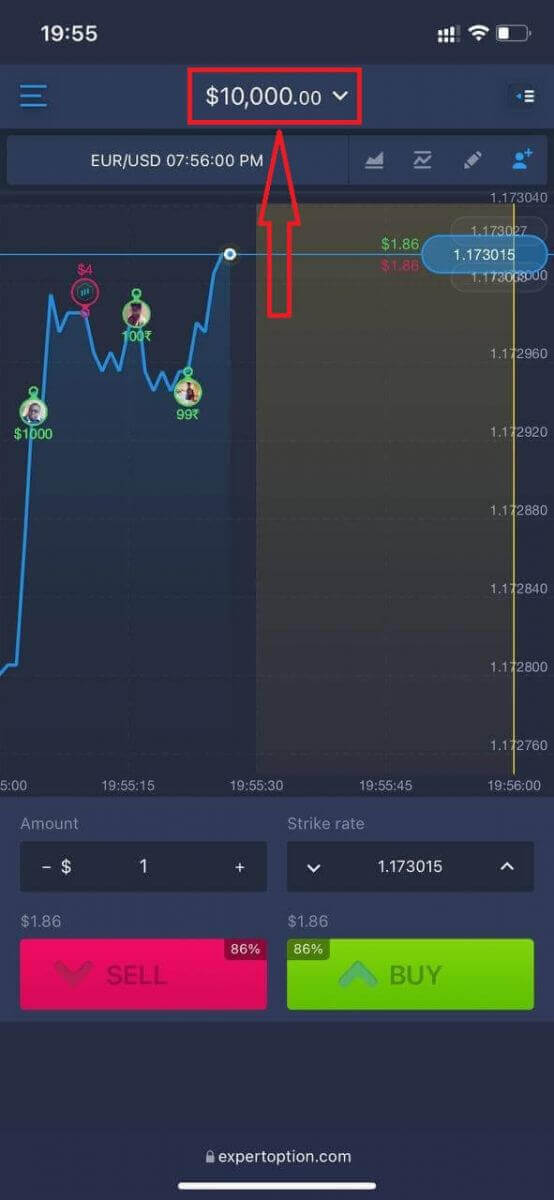
Acum puteți tranzacționa din versiunea web mobilă a platformei. Versiunea web mobilă a platformei de tranzacționare este exact aceeași cu versiunea web obișnuită. Prin urmare, nu vor exista probleme cu tranzacționarea și transferul de fonduri.
Cum să te conectezi la aplicația ExpertOption pentru iOS
Conectarea la platforma mobilă iOS este similară cu conectarea la aplicația web ExpertOption. Aplicația poate fi descărcată prin App Store pe dispozitivul dvs. sau faceți clic aici . Pur și simplu căutați aplicația „ExpertOption - Mobile Trading” și faceți clic pe «GET» pentru a o instala pe iPhone sau iPad.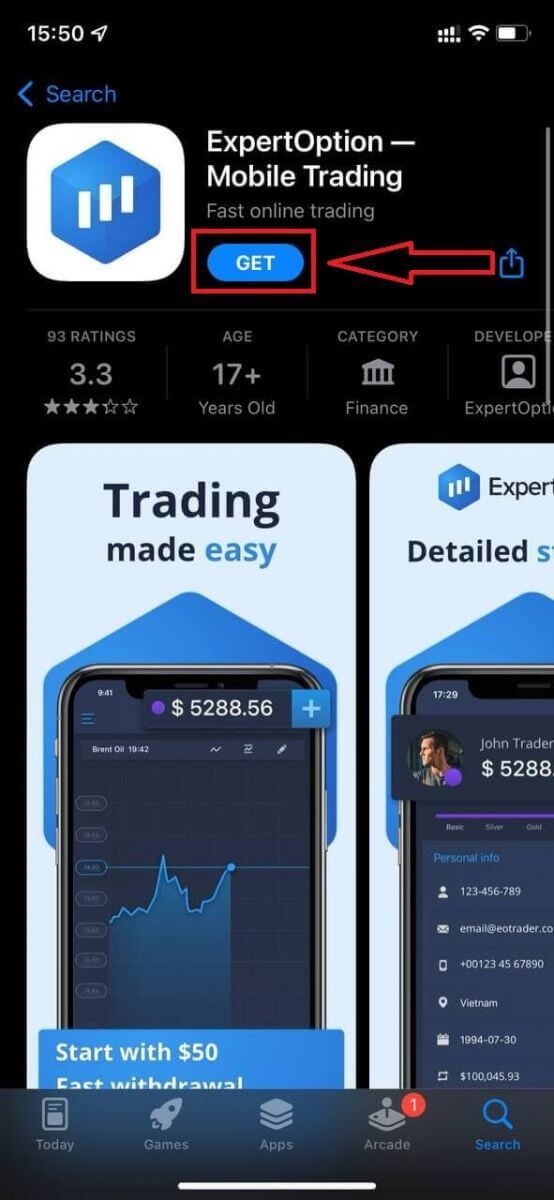
După instalare și lansare, vă puteți conecta la aplicația mobilă ExpertOption iOS utilizând e-mailul, Facebook sau Google. Trebuie doar să selectați pictograma „Meniu”.
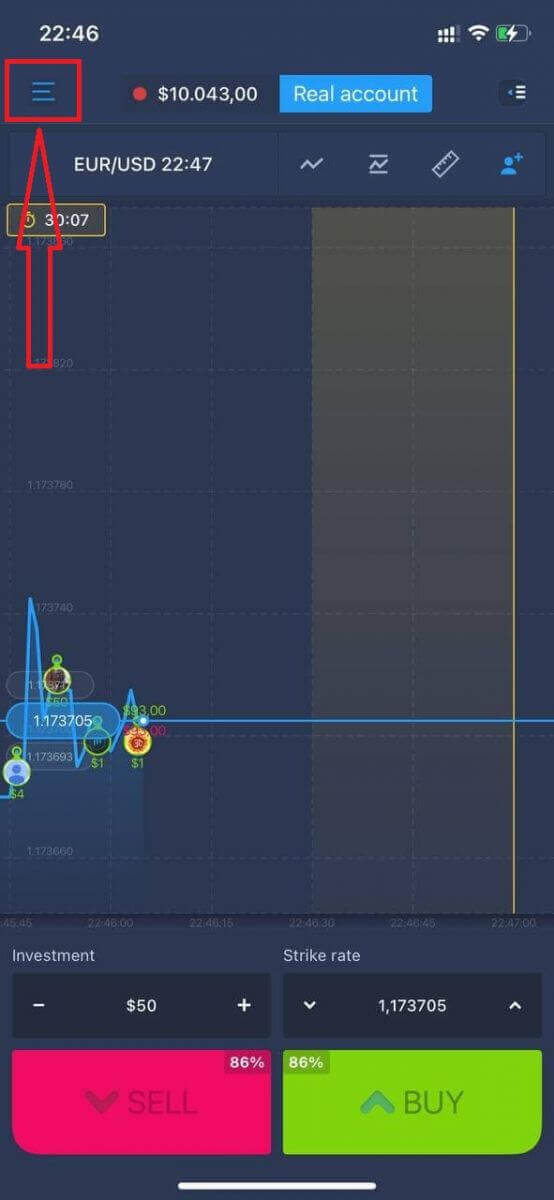
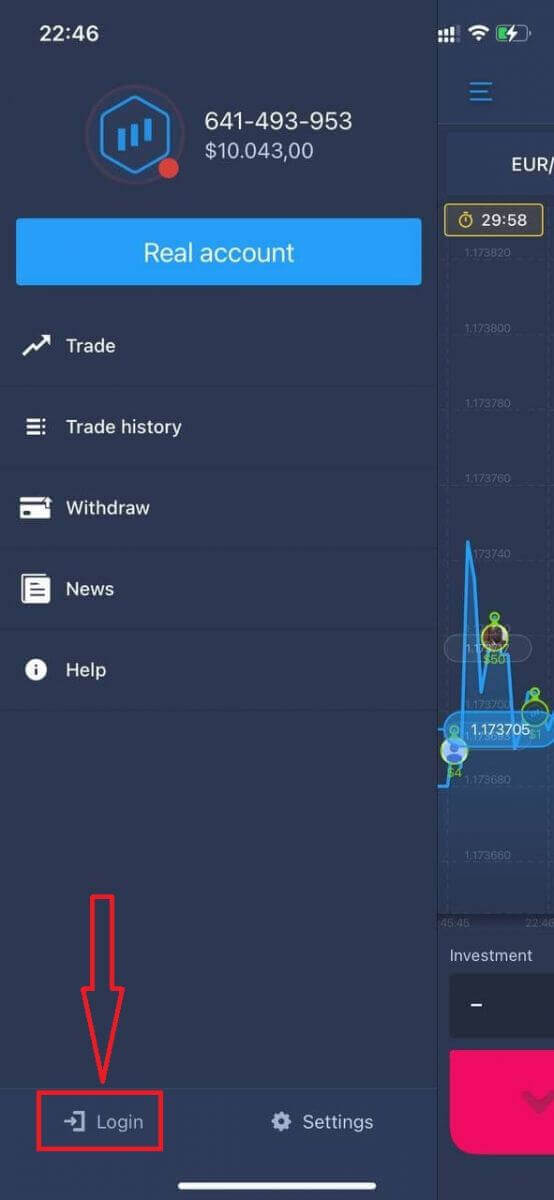
Faceți clic pe „Login”.
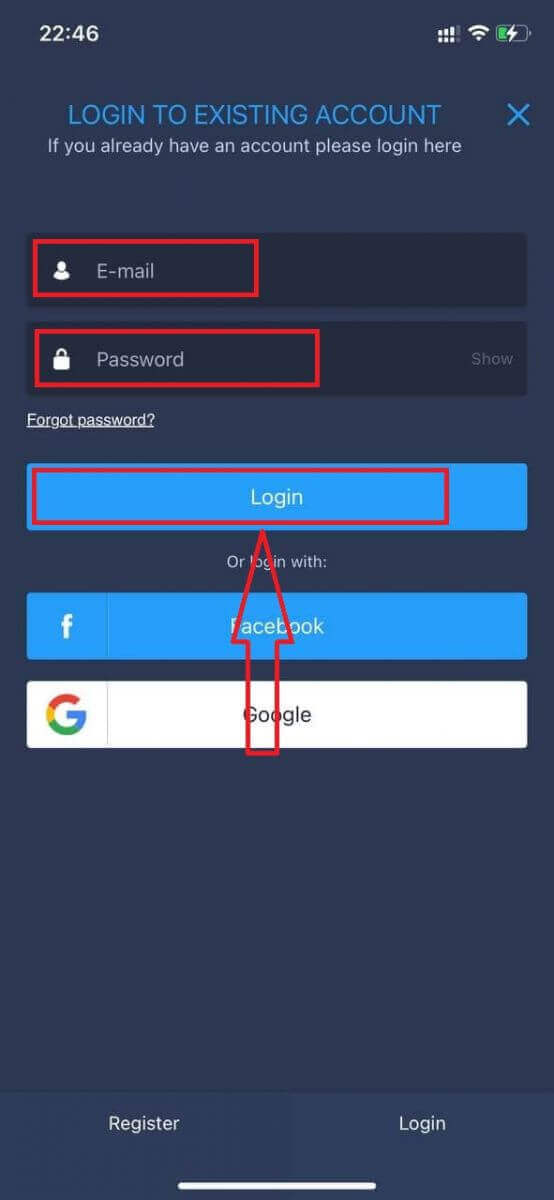
Introduceți adresa de e-mail și parola, apoi faceți clic pe butonul „Login”.
Cum să te conectezi la aplicația ExpertOption pentru Android
Trebuie să accesați Magazinul Google Play și să căutați „ExpertOption - Mobile Trading” pentru a găsi această aplicație sau să faceți clic aici . 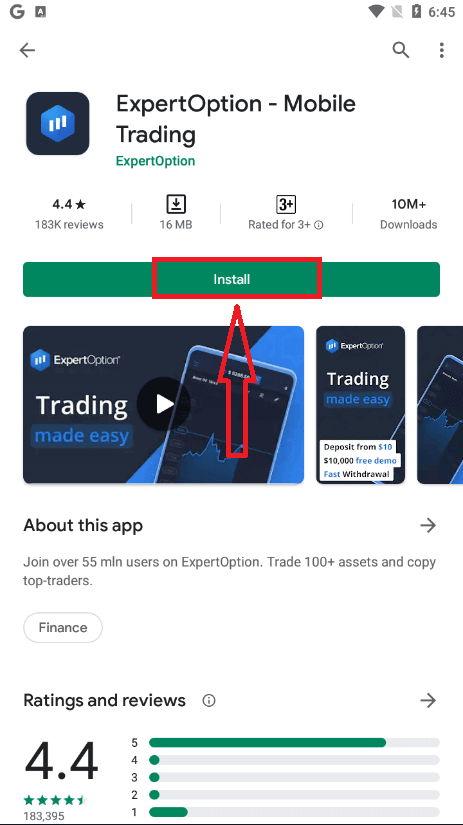
După instalare și lansare, vă puteți conecta la aplicația mobilă ExpertOption pentru Android utilizând e-mailul, contul de Facebook sau Google.
Urmați aceiași pași ca pe un dispozitiv iOS, selectați pictograma „Meniu”.
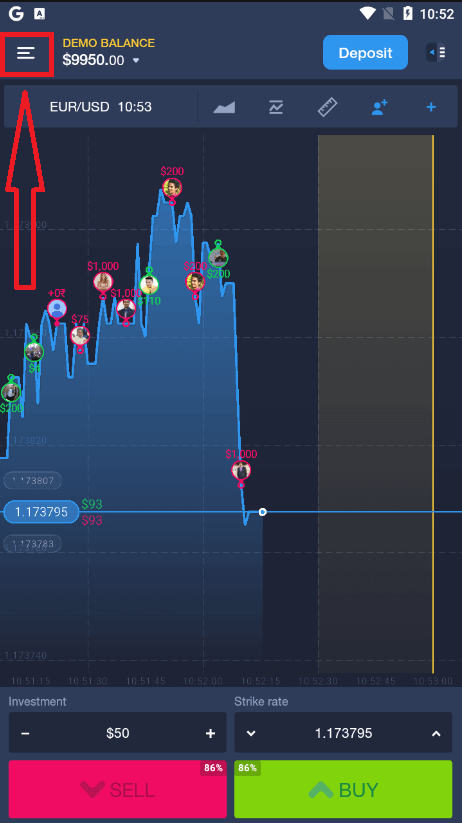
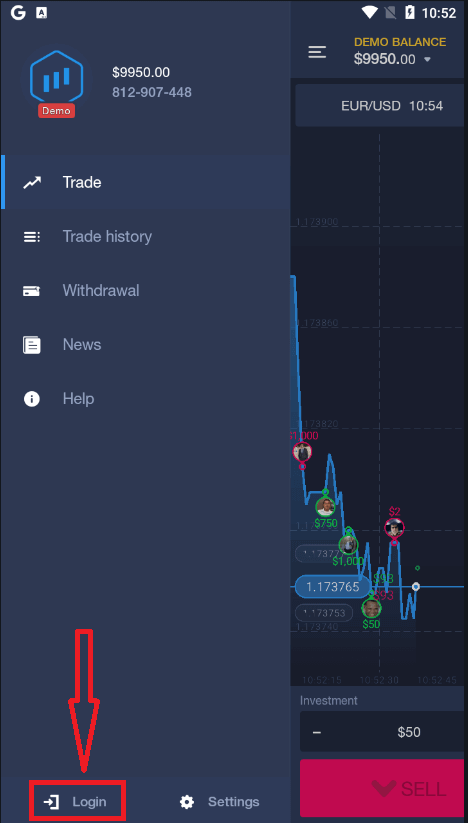
Faceți clic pe „Autentificare”.
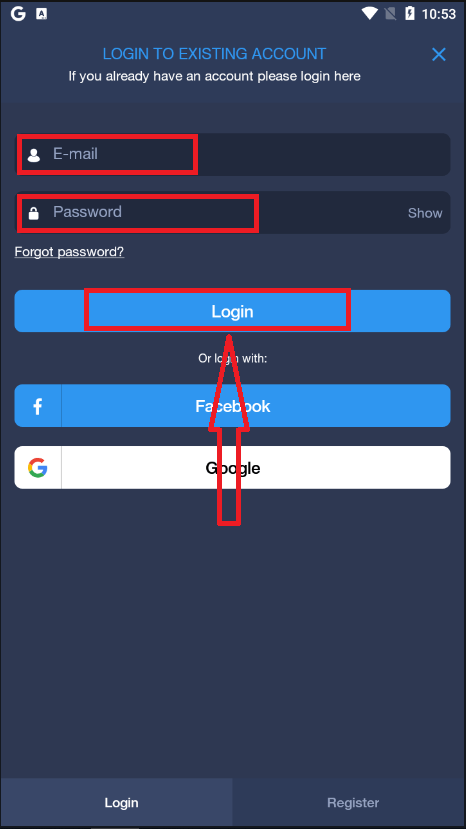
Introduceți adresa de e-mail și parola, apoi faceți clic pe butonul „Autentificare”.
Concluzie: Accesul securizat este primul pas către o tranzacționare mai inteligentă pe ExpertOption
Conectarea la ExpertOption înseamnă mai mult decât simpla introducere a credențialelor - este prima acțiune pe care o întreprindeți pentru a obține controlul asupra viitorului dumneavoastră financiar. Un proces de conectare ușor și sigur vă asigură că sunteți întotdeauna pregătit să răspundeți la schimbările pieței, să luați decizii informate și să vă gestionați eficient investițiile.
Urmând pașii corecți și practicând obiceiuri bune de securitate, cum ar fi activarea autentificării cu doi factori și utilizarea canalelor oficiale de conectare, vă protejați atât activele, cât și experiența de tranzacționare. Indiferent dacă vă verificați portofoliul sau efectuați tranzacții în timp real, fiecare sesiune de tranzacționare de succes începe cu o conectare securizată.