Autentificare și verificare ExpertOption: pași, documente, depanare
Scris de

Cercetător de platformă de tranzacționare online și redactor de ghiduri
Cercetează platformele de broker și sistemele de conturi de tranzacționare.
Accesarea ExpertOption necesită doi pași coordonați: autentificare securizată și o verificare completă a identității care deblochează capabilitățile complete de tranzacționare și de încasare. Comercianții sunt de obicei declanșați de parole uitate, solicitări de autentificare pe mai multe dispozitive sau documente KYC incomplete - probleme care pot întrerupe depozitele, bloca retragerile sau limitează accesul la tranzacționare. Verificarea este o măsură standard antifraudă și de reglementare; pregătirea unui act de identitate clar și a unei dovezi de adresă în formate acceptate previne întârzierile evitabile și reduce reținerile de cont.
Veți găsi rutine precise de conectare, opțiuni de recuperare a parolei, verificări de acces în doi pași și documentele tipice de verificare acceptate de ExpertOption, împreună cu sfaturi practice pentru fluxurile mobile și desktop. Îndrumarea acoperă tipurile acceptabile de fișiere și calitatea fotografiilor, cum să încărcați documente în interiorul zonei contului, ferestrele de examinare așteptate și motivele respingerii, plus pași simpli de depanare pentru a elimina blocările rapid și în siguranță, astfel încât contul dvs. să fie pregătit pentru finanțare și tranzacționare.
Veți găsi rutine precise de conectare, opțiuni de recuperare a parolei, verificări de acces în doi pași și documentele tipice de verificare acceptate de ExpertOption, împreună cu sfaturi practice pentru fluxurile mobile și desktop. Îndrumarea acoperă tipurile acceptabile de fișiere și calitatea fotografiilor, cum să încărcați documente în interiorul zonei contului, ferestrele de examinare așteptate și motivele respingerii, plus pași simpli de depanare pentru a elimina blocările rapid și în siguranță, astfel încât contul dvs. să fie pregătit pentru finanțare și tranzacționare.
Cum să te conectezi la ExpertOption
Cum să te conectezi la contul ExpertOption
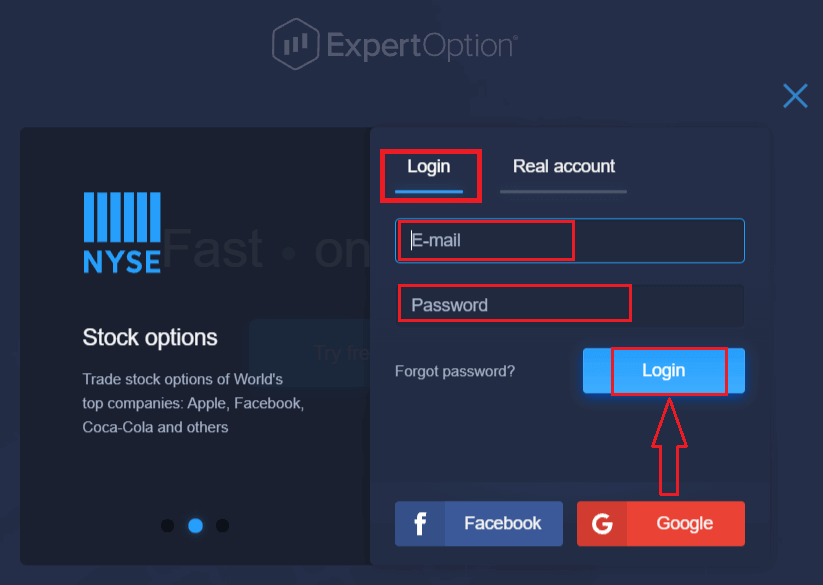
- Accesați aplicația mobilă sau site-ul web ExpertOption .
- Faceți clic pe „Autentificare”.
- Introdu adresa ta de e-mail și parola.
- Faceți clic pe butonul albastru „Autentificare”.
- Dacă ați uitat adresa de e-mail, vă puteți conecta folosind „Google” sau „Facebook”.
- Dacă ați uitat parola, faceți clic pe „Am uitat parola”.
Faceți clic pe „Autentificare”, va apărea formularul de conectare.
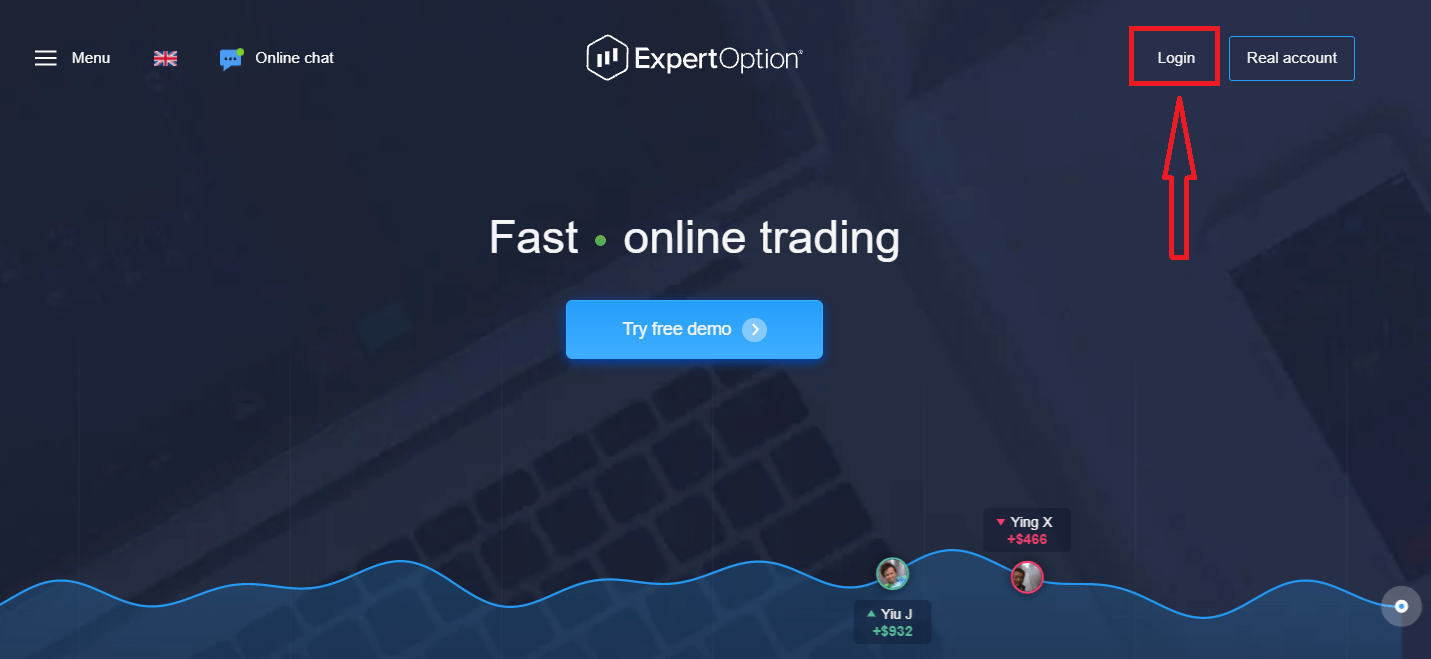
Introduceți adresa de e-mail și parola cu care v-ați înregistrat pentru a vă conecta la cont și faceți clic pe butonul „Autentificare”.
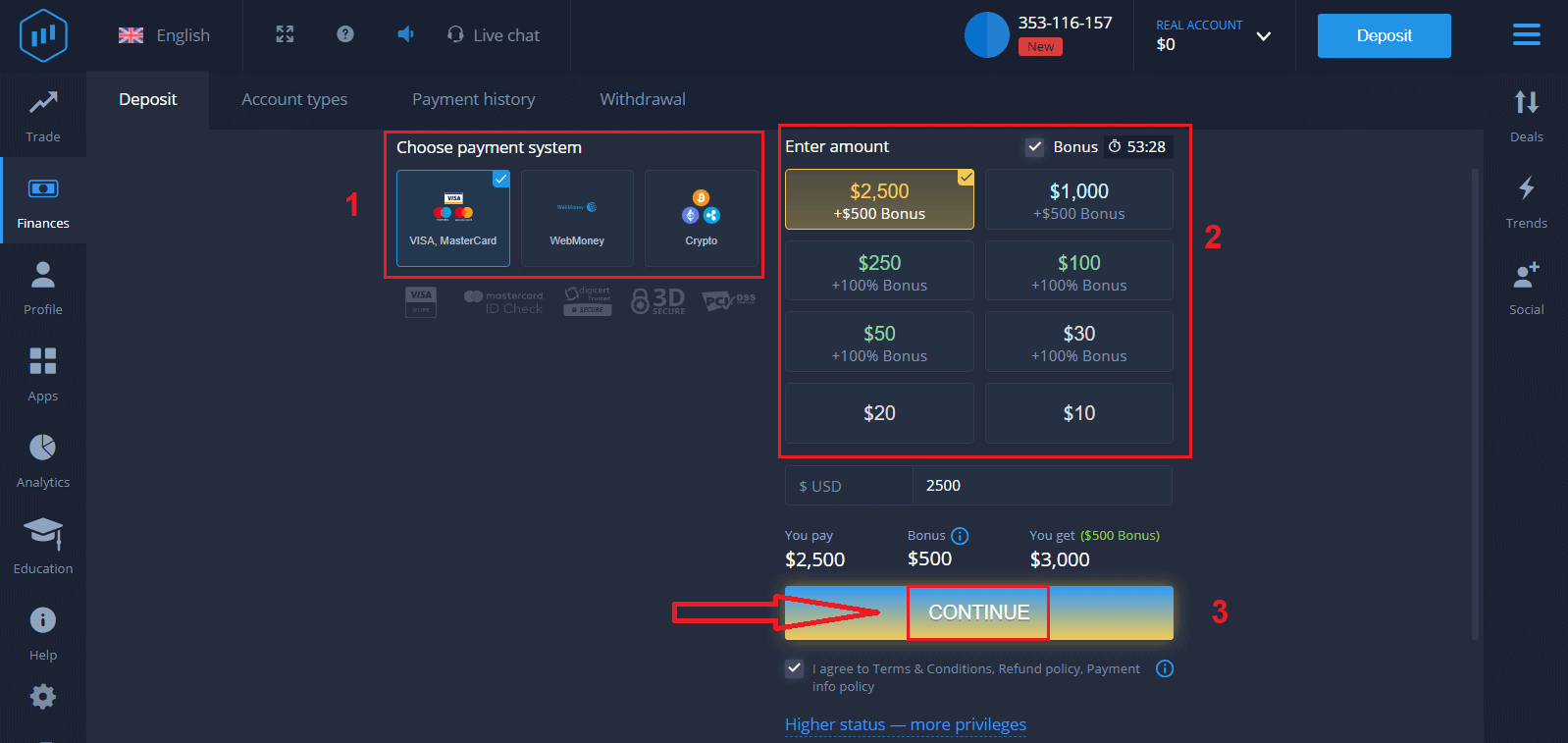
După conectarea cu succes, veți vedea pagina Depunere, așa cum se arată mai jos. Pentru a începe tranzacționarea live, trebuie să faceți o investiție în contul dvs. (depunerea minimă este de 10 USD).
Cum să efectuați o depunere în ExpertOption
Introduceți datele cardului și faceți clic pe „Adăugați fonduri...”
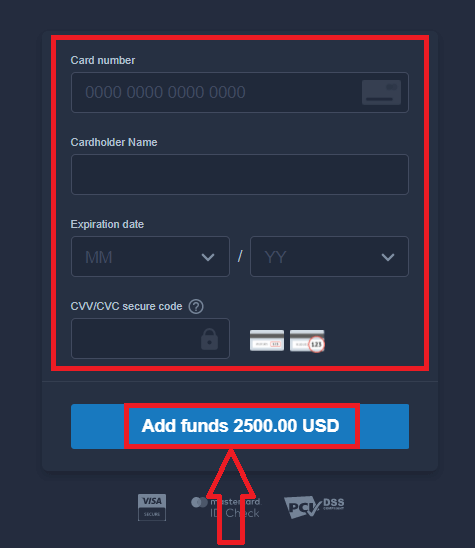
Acum puteți tranzacționa pe un cont real după depunerea cu succes.
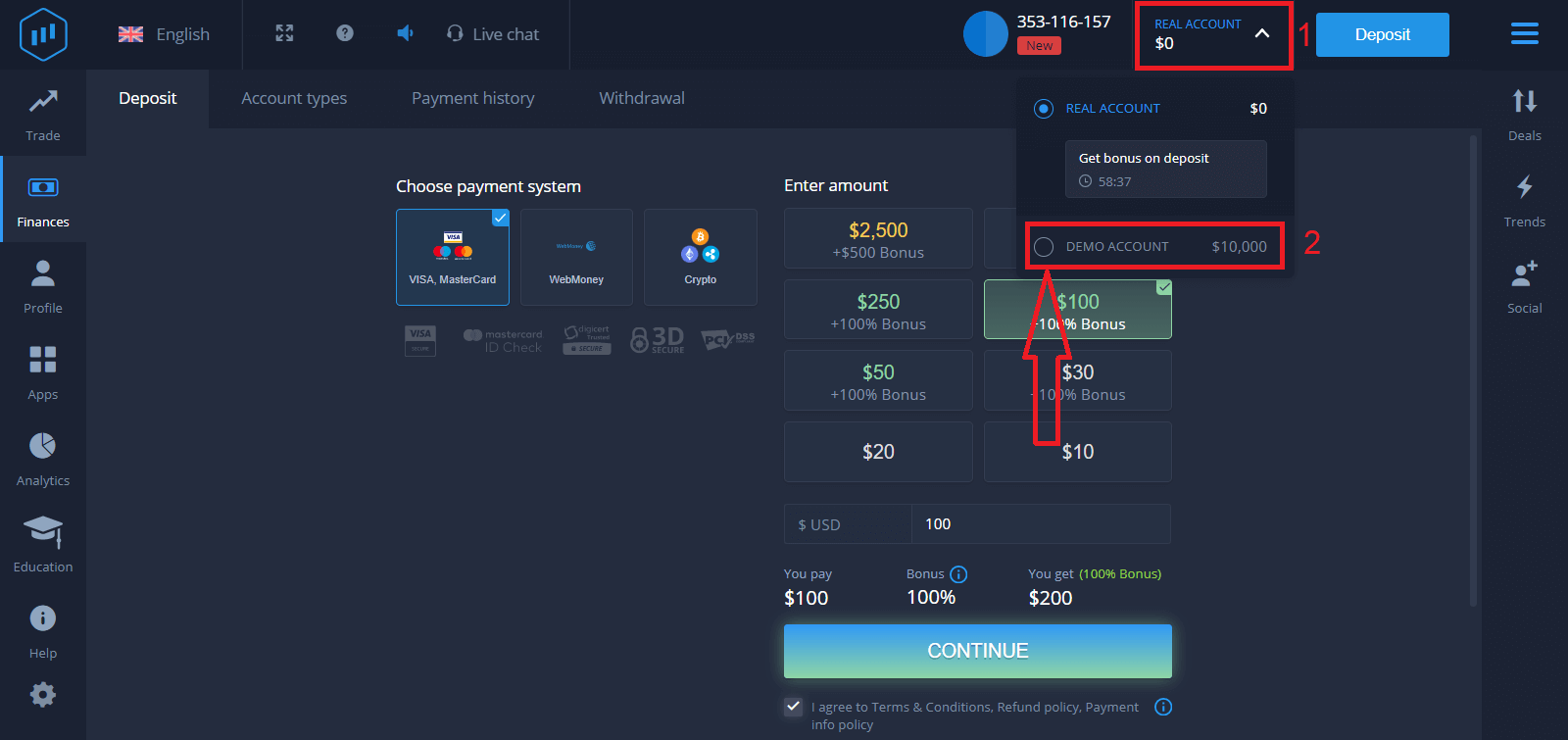
Dacă doriți să utilizați contul demo, faceți clic pe „CONT REAL” și selectați „CONT DEMO” pentru a începe să tranzacționați cu 10.000 USD în contul demo. Un cont demo este un instrument prin care vă puteți familiariza cu platforma, vă puteți exersa abilitățile de tranzacționare pe diferite active și puteți încerca noi mecanisme pe un grafic în timp real, fără riscuri.
Cum să te conectezi la ExpertOption folosind Facebook
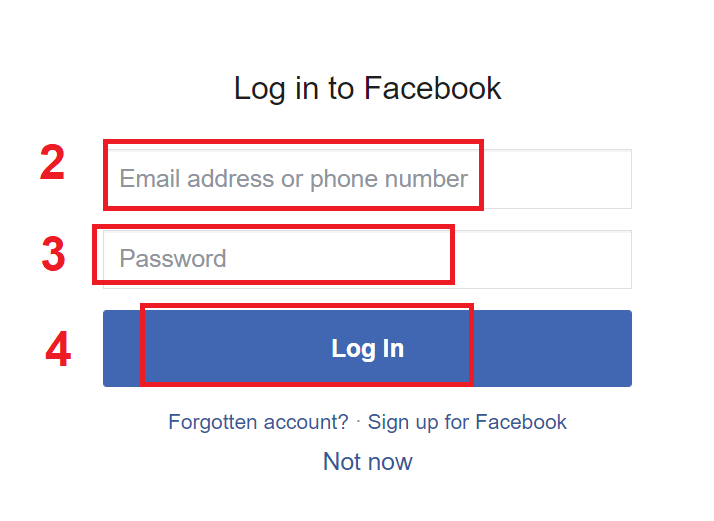
De asemenea, vă puteți conecta la site folosind contul dvs. personal de Facebook, făcând clic pe butonul Facebook.1. Faceți clic pe butonul Facebook
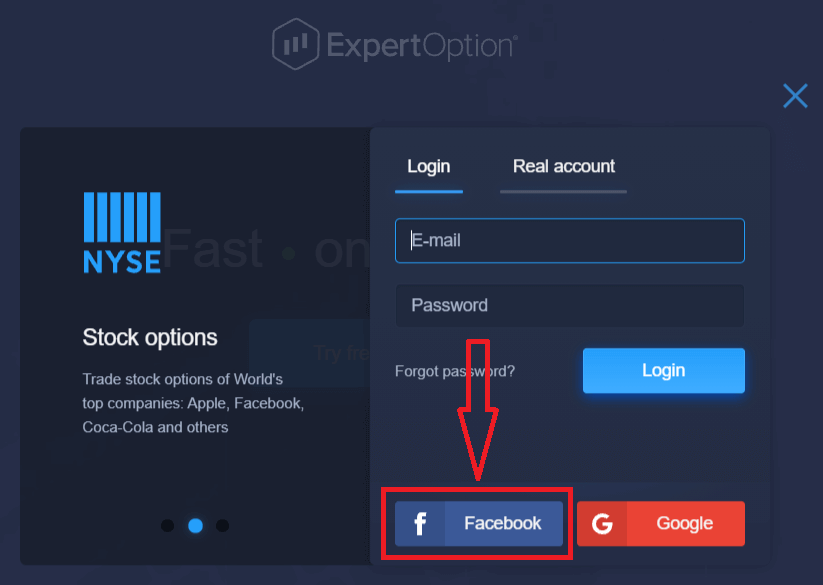
. 2. Se va deschide fereastra de conectare la Facebook, unde va trebui să introduceți adresa de e-mail pe care ați folosit-o pentru a vă înregistra pe Facebook.
3. Introduceți parola contului dvs. de Facebook.
4. Faceți clic pe „Autentificare”.
După ce ați făcut clic pe butonul „Autentificare”, ExpertOption va solicita acces la: Numele și fotografia de profil și adresa de e-mail. Faceți clic pe „Continuare...”.
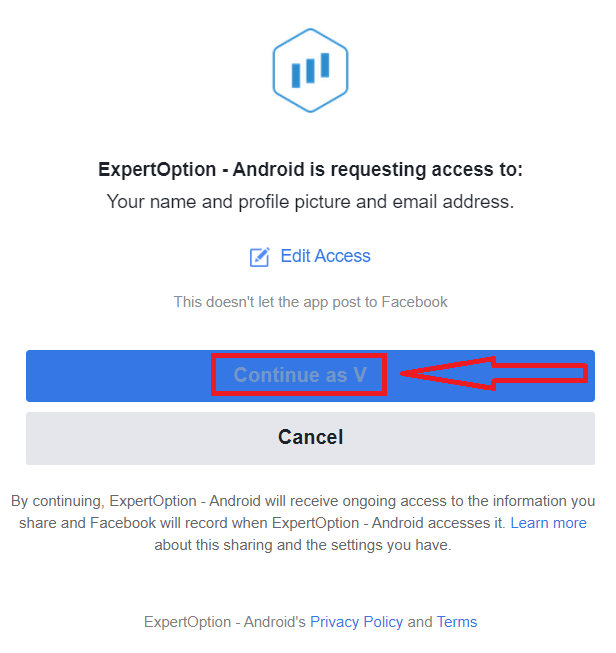
După aceea, veți fi redirecționat automat către platforma ExpertOption.
Cum să te conectezi la ExpertOption folosind Google
1. Pentru autorizare prin contul dvs. Google , trebuie să faceți clic pe butonul Google . 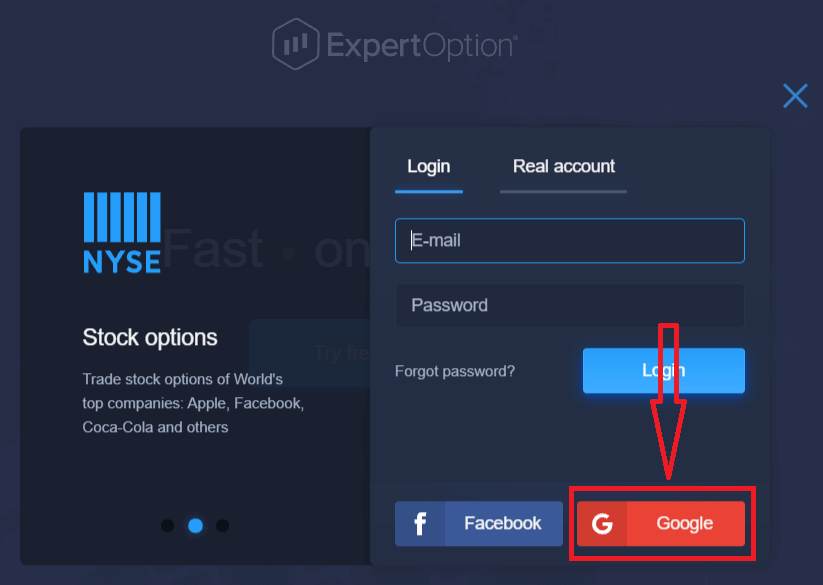
2. Apoi, în noua fereastră care se deschide, introduceți numărul dvs. de telefon sau adresa de e-mail și faceți clic pe „Următorul”. Sistemul va deschide o fereastră și vi se va solicita parola pentru contul dvs. Google.
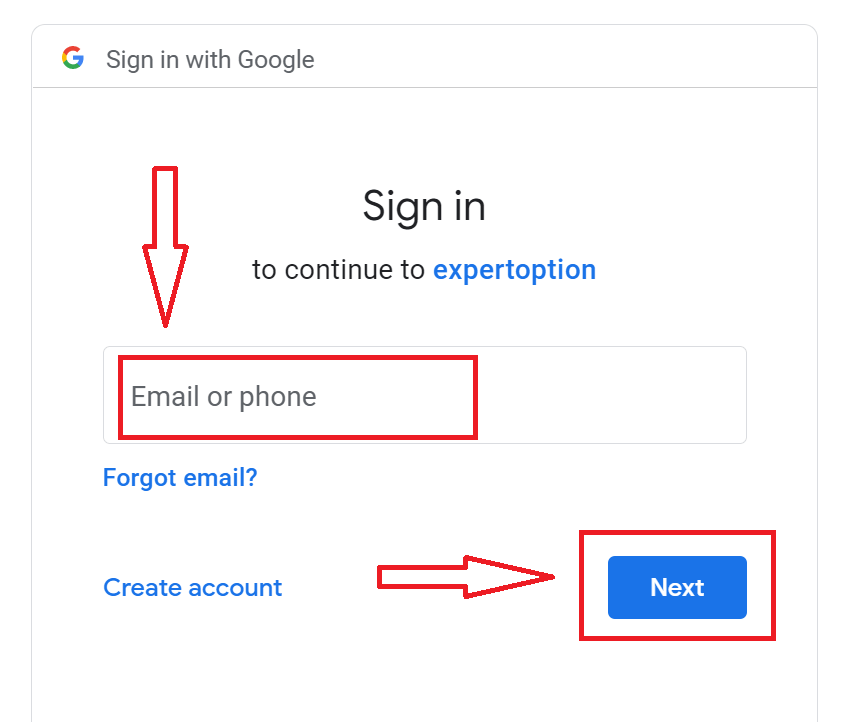
3. Apoi introduceți parola pentru contul dvs. Google și faceți clic pe „Următorul”.
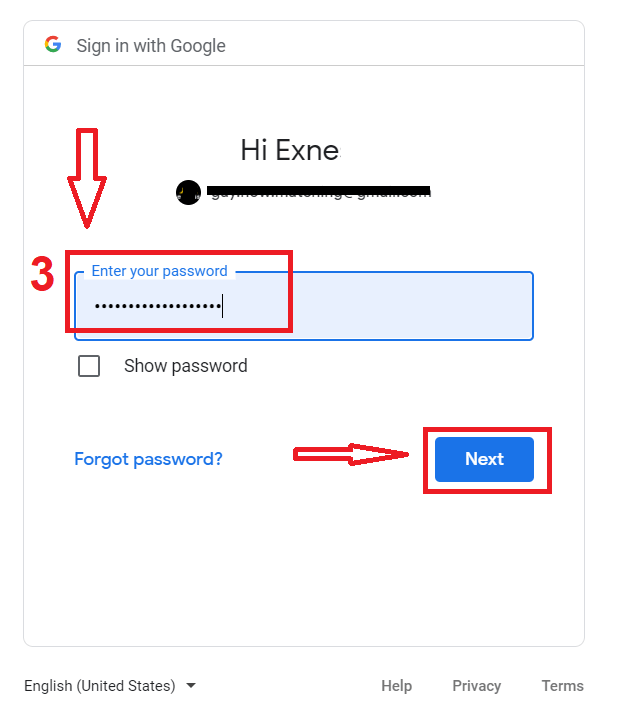
După aceea, urmați instrucțiunile trimise de serviciu la adresa dvs. de e-mail. Veți fi direcționat către contul dvs. personal ExpertOption.
Recuperează parola contului tău ExpertOption
Nu vă faceți griji dacă nu vă puteți conecta la platformă; este posibil să introduceți pur și simplu parola greșită. Puteți crea una nouă.Dacă utilizați versiunea web
, faceți clic pe linkul „Am uitat parola”.
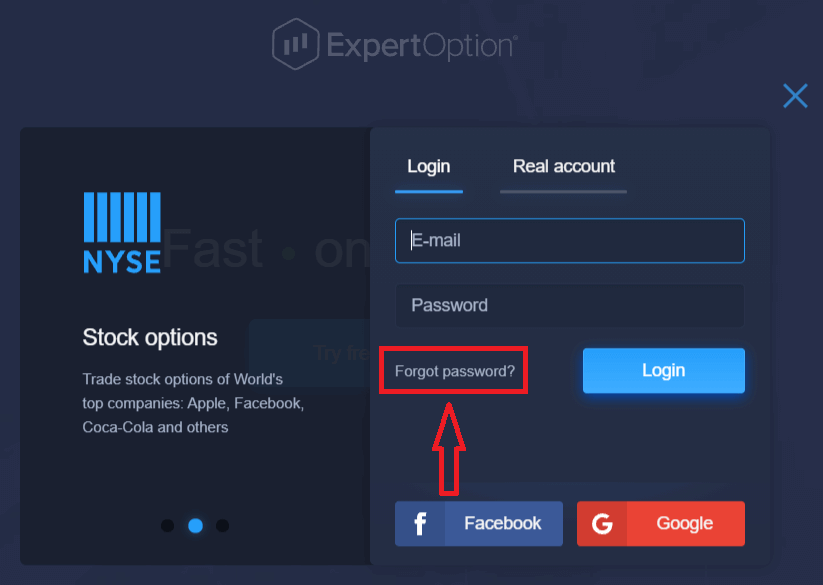
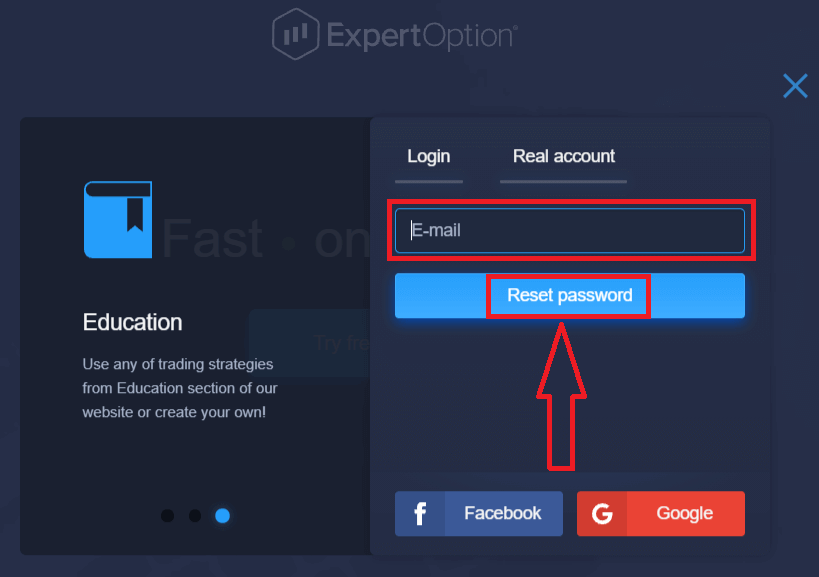
Apoi, sistemul va deschide un formular nou în care vi se va solicita să restaurați parola pentru contul dvs. ExpertOption. Trebuie să furnizați sistemului adresa de e-mail corespunzătoare și să faceți clic pe „Resetare parolă”.
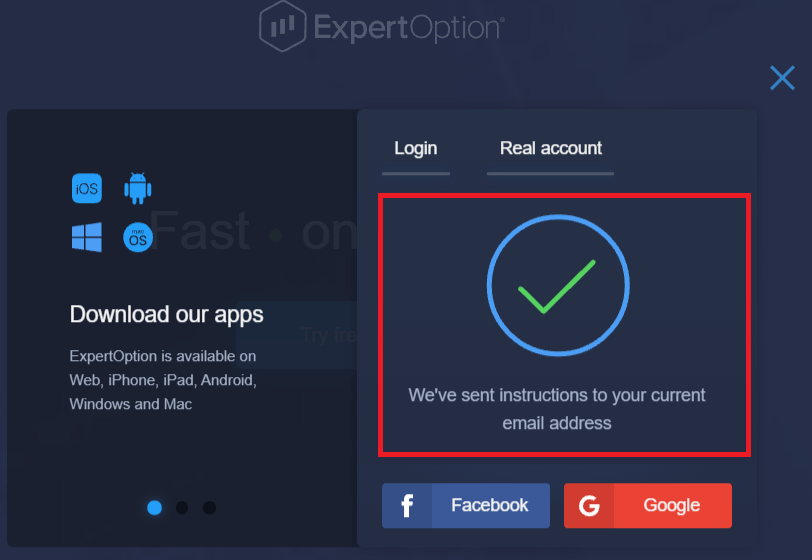
Se va deschide o notificare că a fost trimis un e-mail la această adresă de e-mail pentru a reseta parola.
Mai departe în scrisoarea din e-mail, vi se va oferi posibilitatea de a schimba parola. Faceți clic pe „Resetare parolă”.
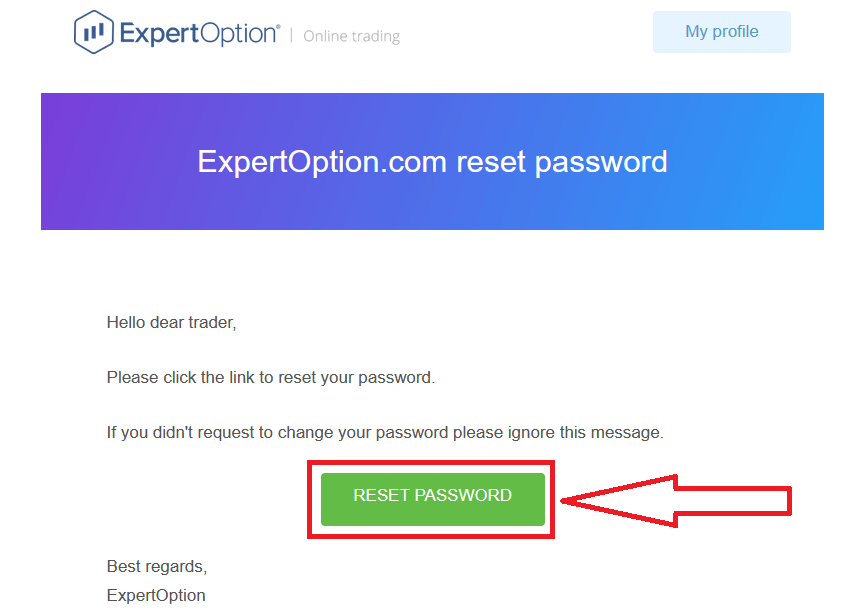
Linkul din e-mail vă va duce la o secțiune specială de pe site-ul ExpertOption. Introduceți noua parolă aici de două ori și faceți clic pe butonul „Schimbare parolă”.
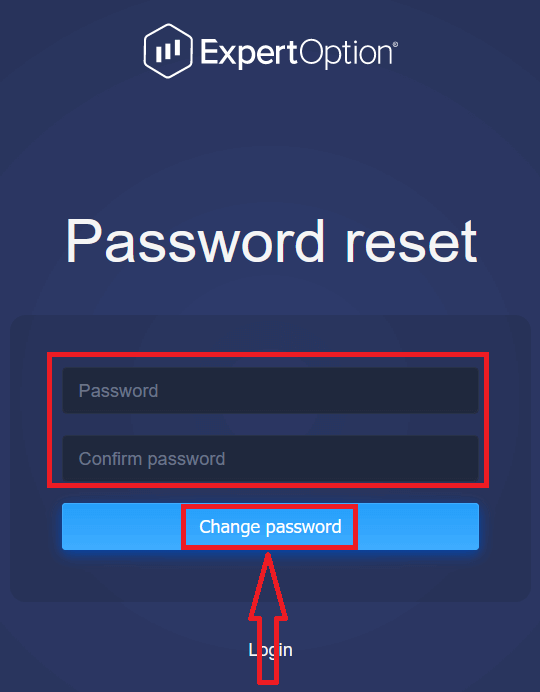
După introducerea „Parolă” și „Confirmare parolă”, va apărea un mesaj care indică faptul că parola a fost modificată cu succes.
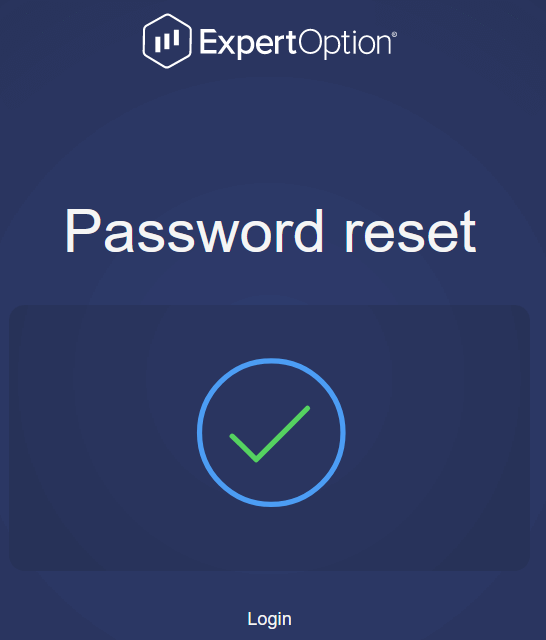
Asta e tot! Acum vă puteți conecta la platforma ExpertOption folosind numele de utilizator și noua parolă.
Dacă utilizați aplicația mobilă
, faceți clic pe pictograma „Meniu”.
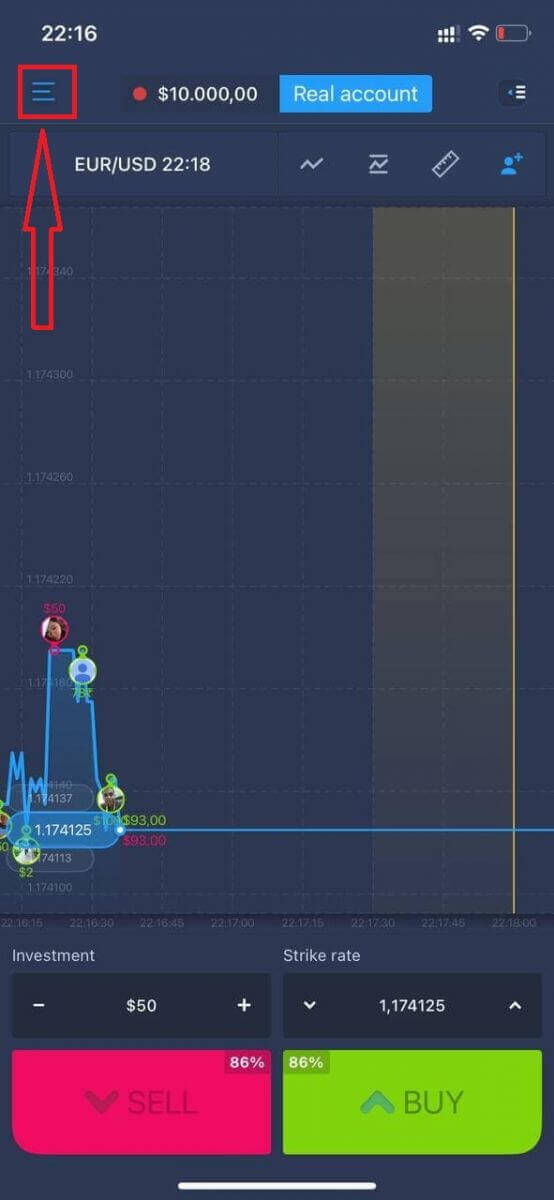
Faceți clic pe „Autentificare”.
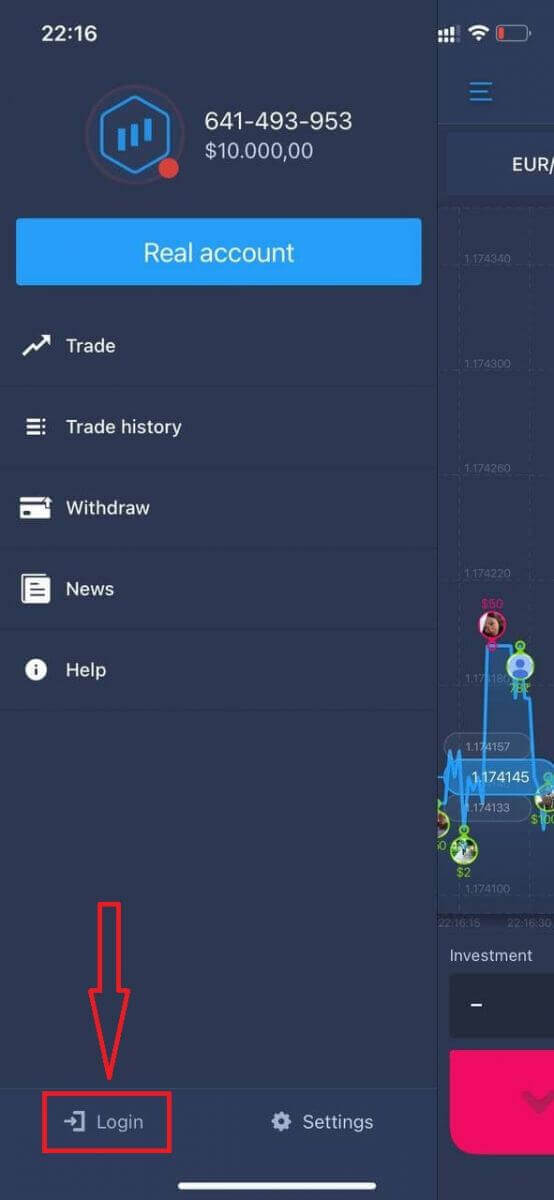
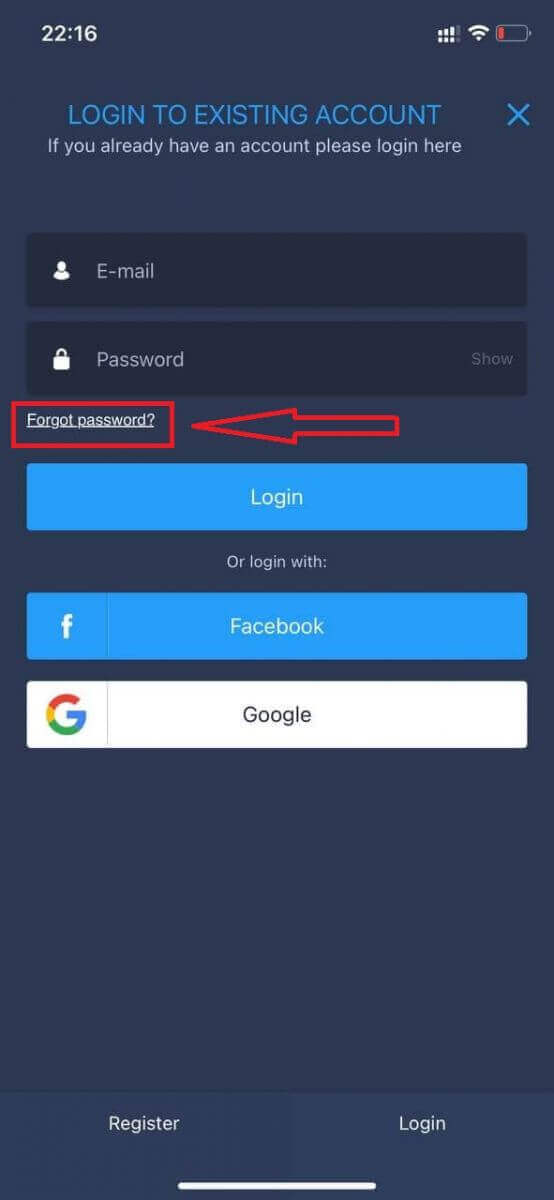
Faceți clic pe linkul „Am uitat parola”.
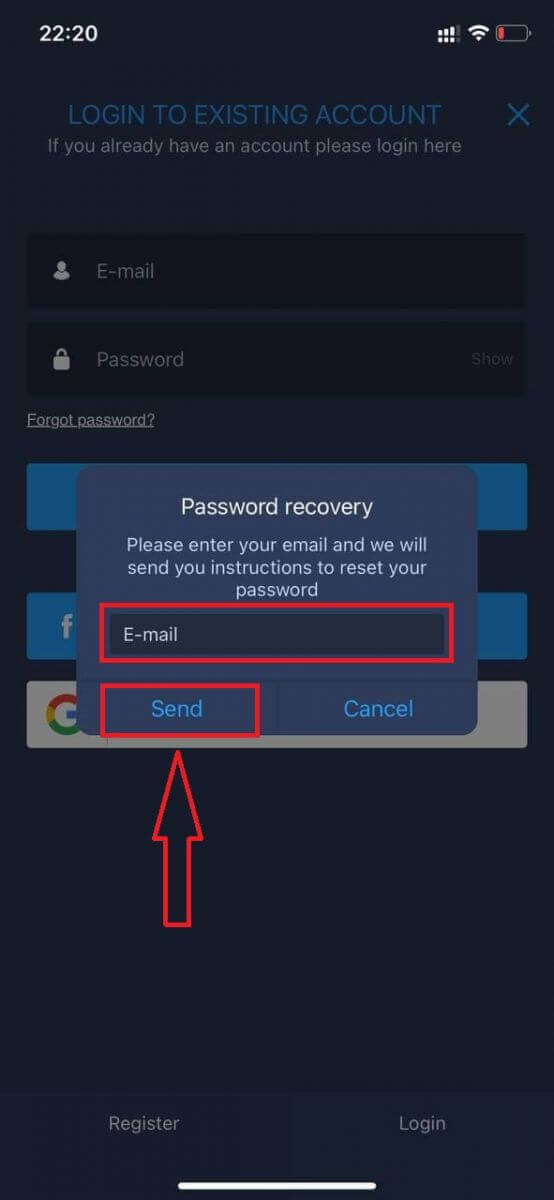
În noua fereastră, introduceți adresa de e-mail utilizată la înregistrare și faceți clic pe butonul „Trimite”. Apoi, urmați aceiași pași rămași ca în aplicația web.
Conectați- vă la ExpertOption Mobile Web
Dacă doriți să tranzacționați pe versiunea web mobilă a platformei de tranzacționare ExpertOption, puteți face acest lucru cu ușurință. Inițial, deschideți browserul pe dispozitivul mobil. După aceea, căutați „ expertoption ” și vizitați site-ul oficial al brokerului. 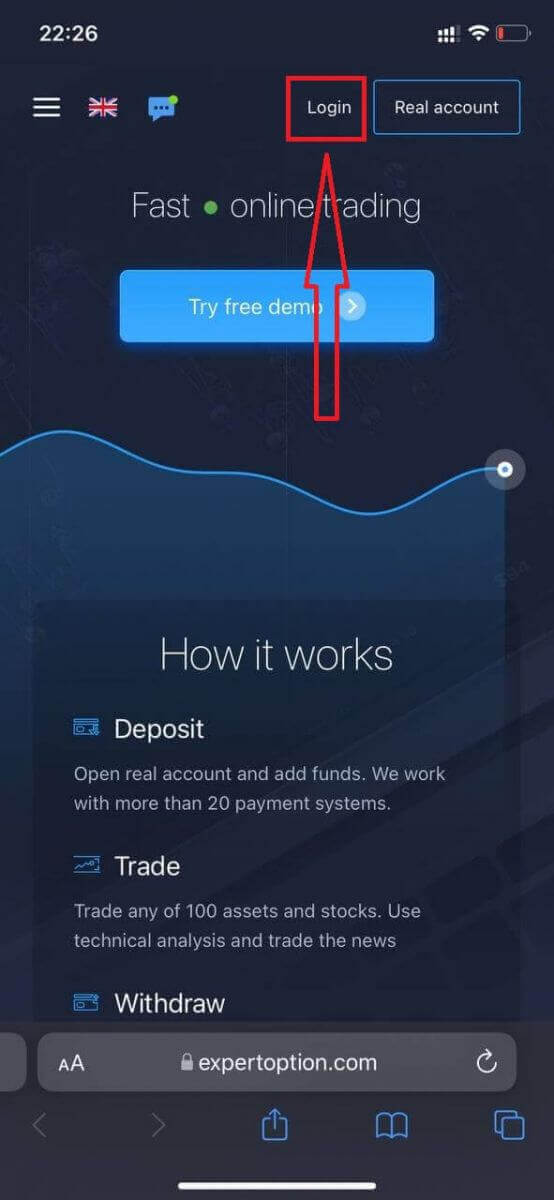
Introduceți adresa de e-mail și parola, apoi faceți clic pe butonul „Autentificare”.
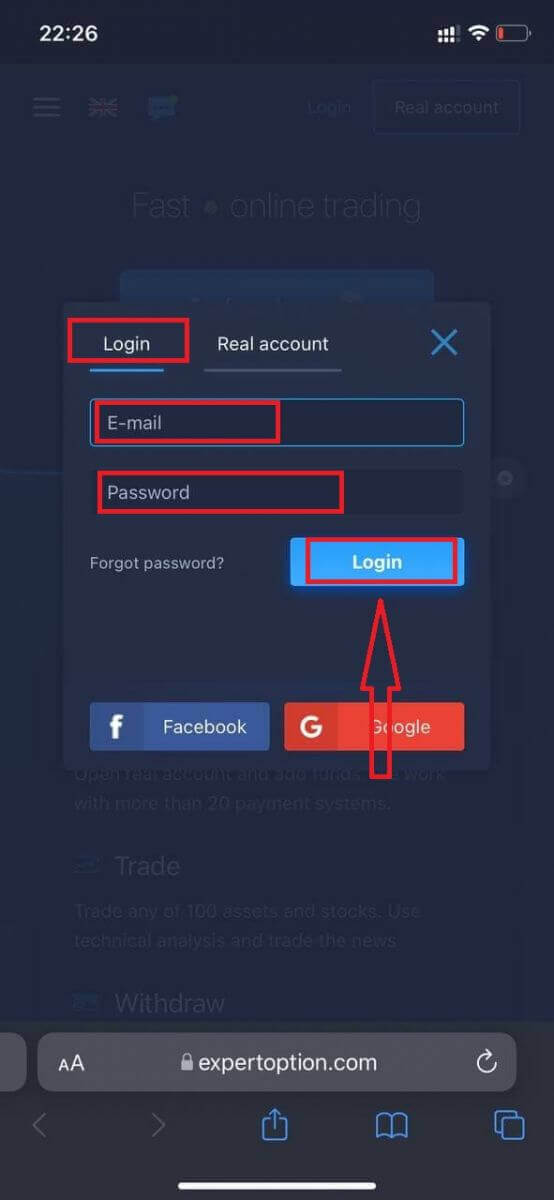
După ce v-ați autentificat cu succes, veți vedea pagina Depunere. Pentru a începe tranzacționarea live, trebuie să faceți o investiție în contul dvs. (depozitul minim este de 10 USD).
Cum se face un depozit în ExpertOption
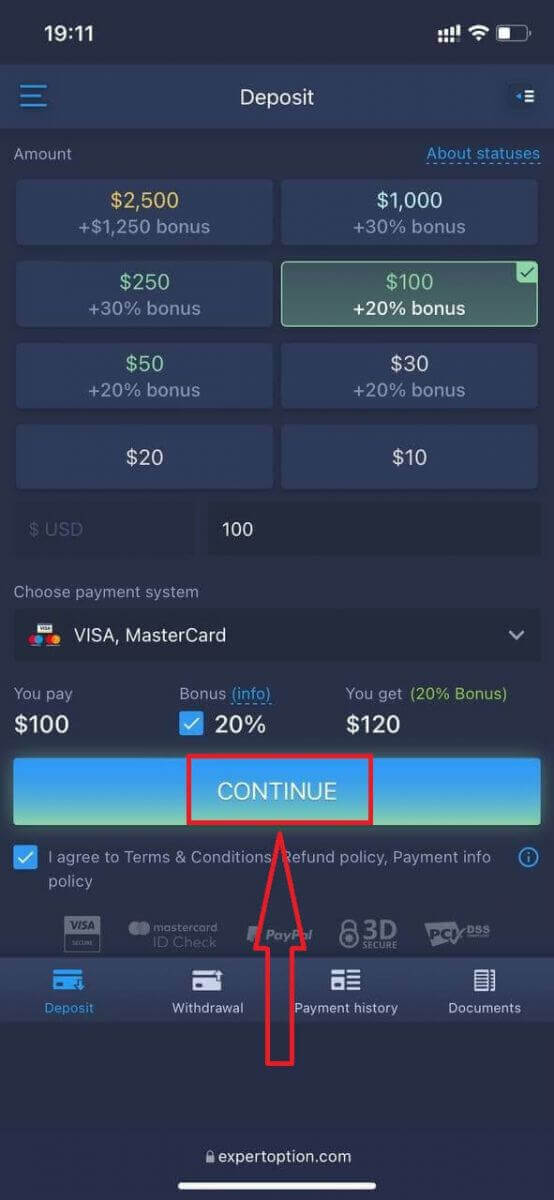
Introduceți datele cardului și faceți clic pe „Adăugați fonduri...”
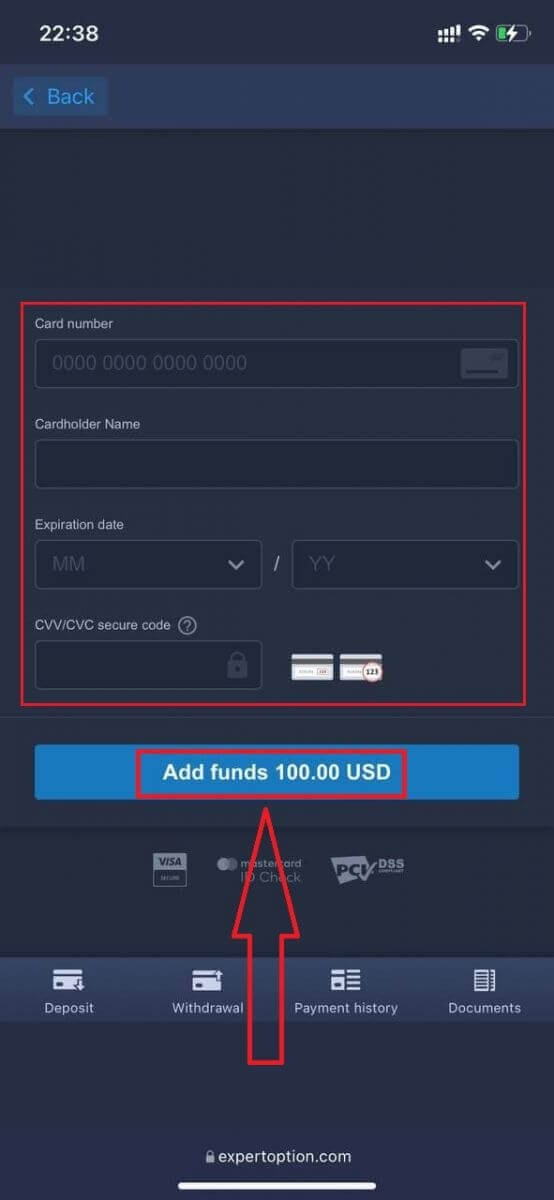
Acum puteți tranzacționa pe un cont real după depunerea cu succes.
Dacă doriți să utilizați contul demo, faceți clic pe pictograma „Meniu”.
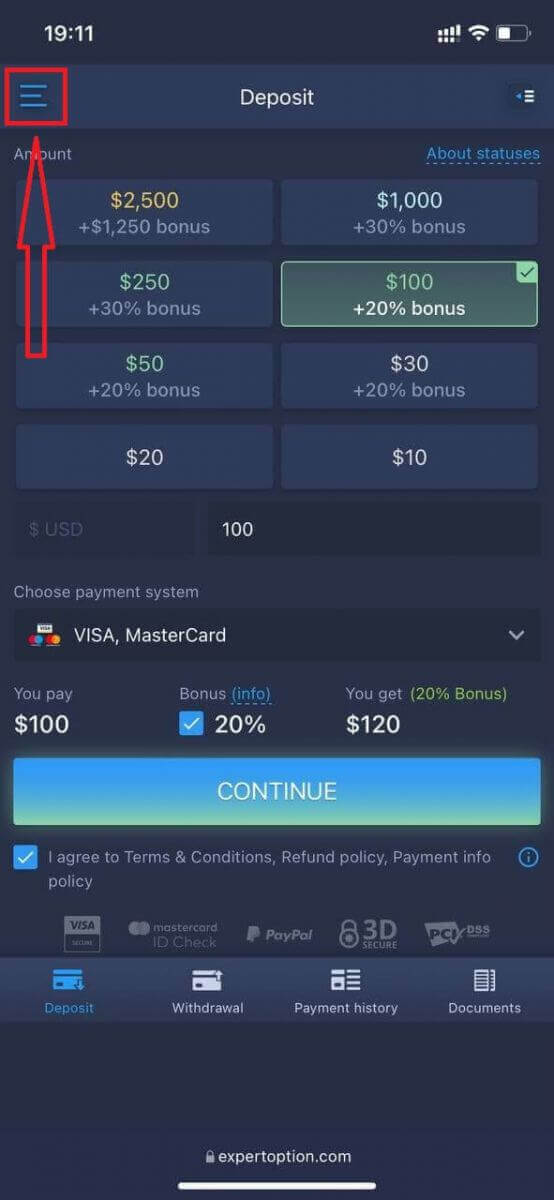
Faceți clic pe „Tranzacționare”.
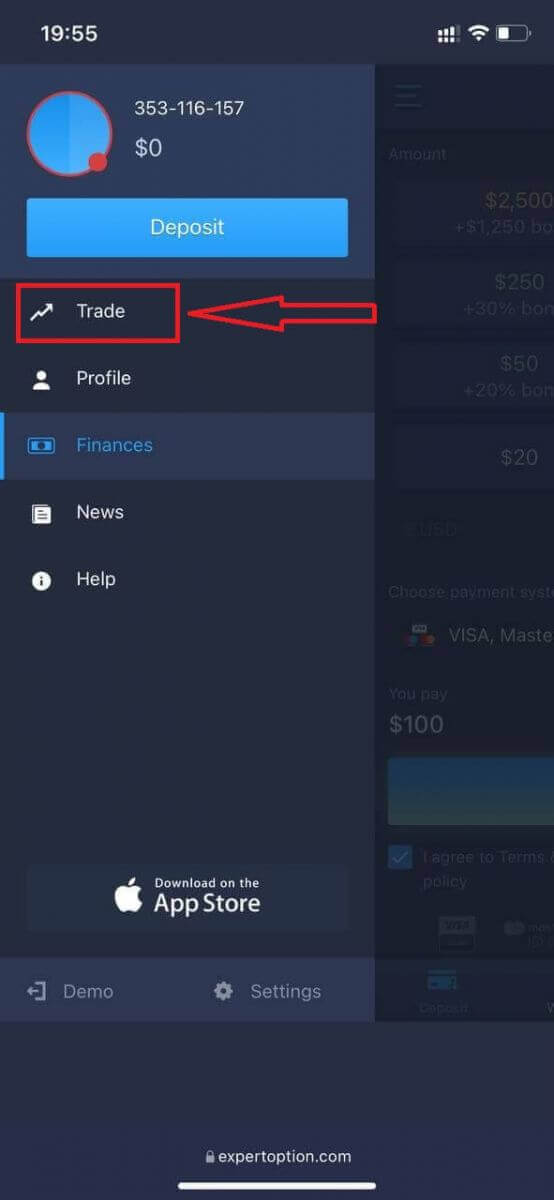
Schimbați conturile de la contul real la contul demo.
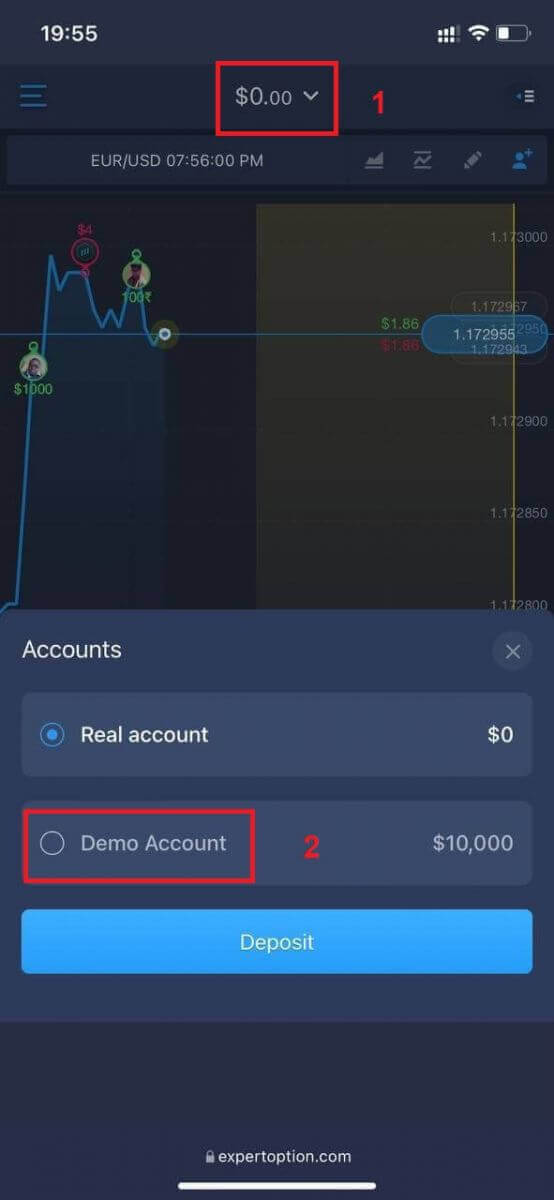
Veți avea 10.000 USD în contul demo.
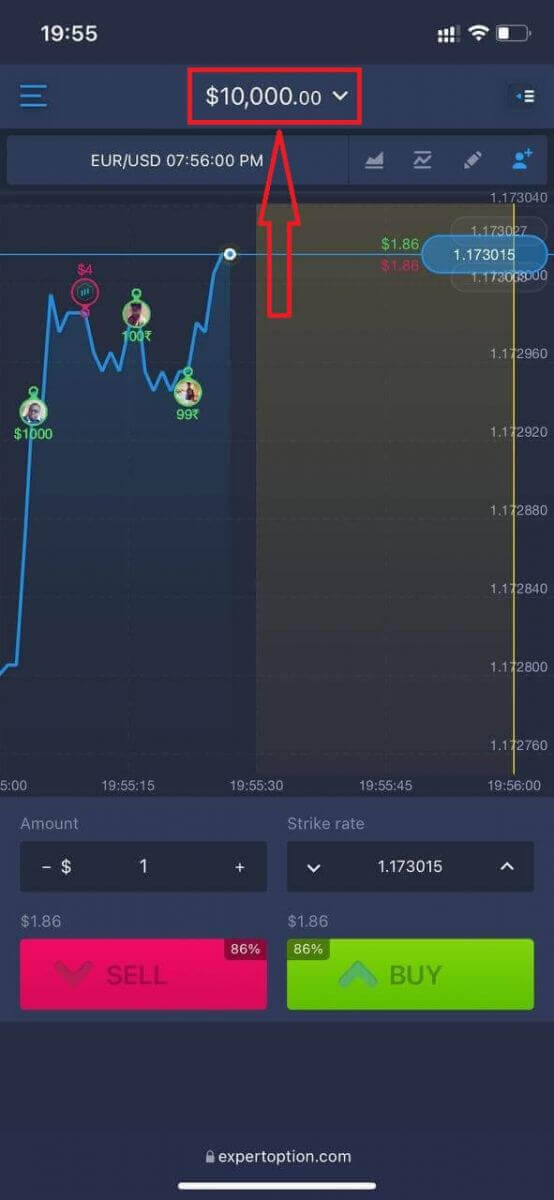
Acum puteți tranzacționa din versiunea web mobilă a platformei. Versiunea web mobilă a platformei de tranzacționare este identică cu versiunea web obișnuită. Prin urmare, nu vor exista probleme cu tranzacționarea și transferul de fonduri.
Cum să te conectezi la aplicația ExpertOption pentru iOS
Conectarea la platforma mobilă iOS este similară cu conectarea la aplicația web ExpertOption. Aplicația poate fi descărcată prin App Store pe dispozitivul dvs. sau faceți clic aici . Pur și simplu căutați aplicația „ExpertOption - Mobile Trading” și faceți clic pe «GET» pentru a o instala pe iPhone sau iPad.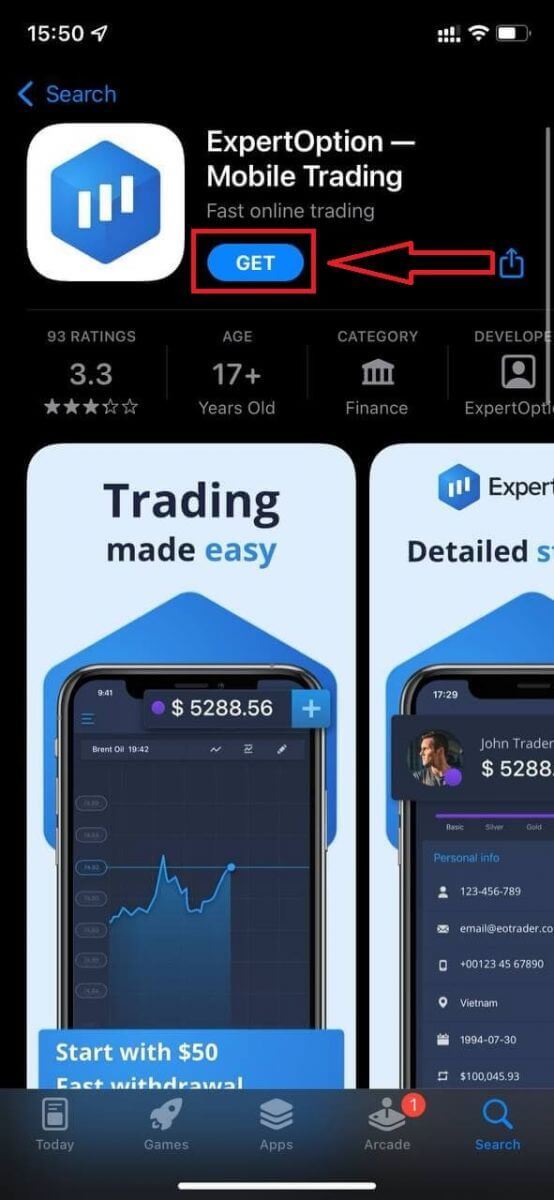
După instalare și lansare, vă puteți conecta la aplicația mobilă ExpertOption iOS utilizând e-mailul, Facebook sau Google. Trebuie doar să selectați pictograma „Meniu”.
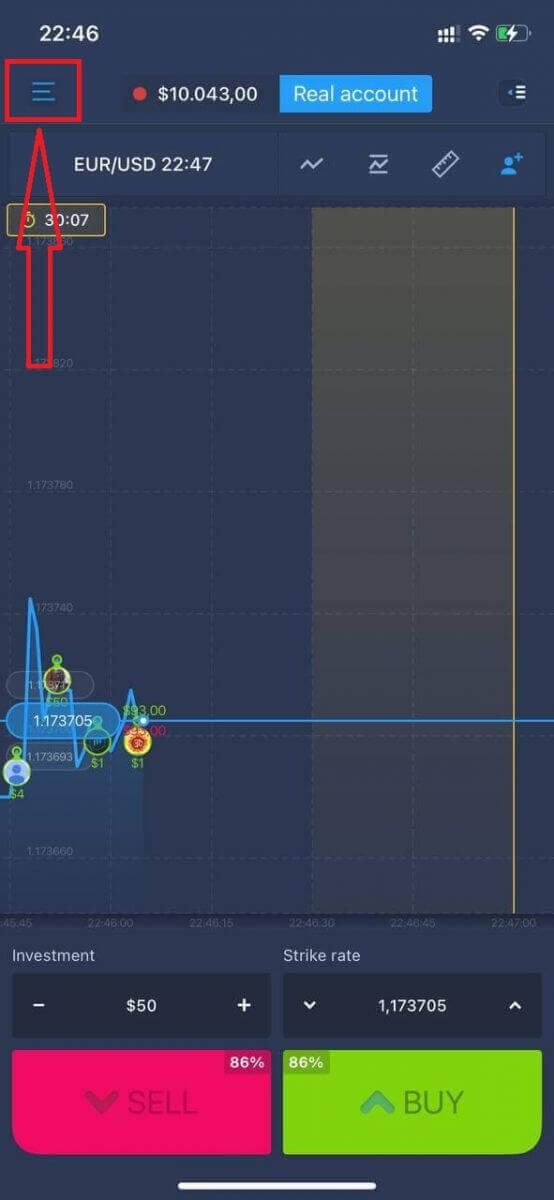
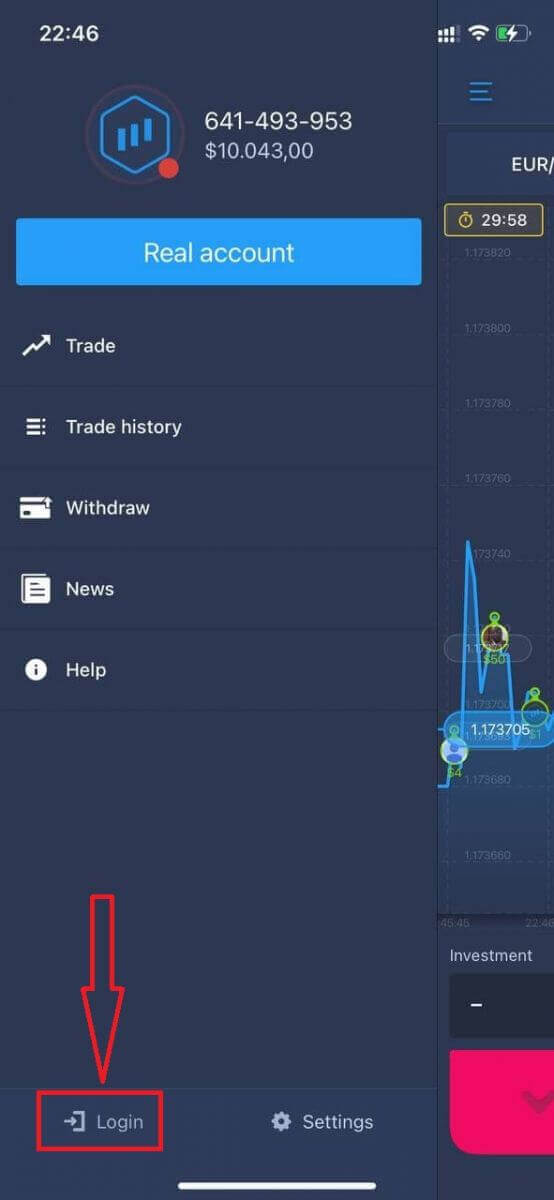
Faceți clic pe „Login”.
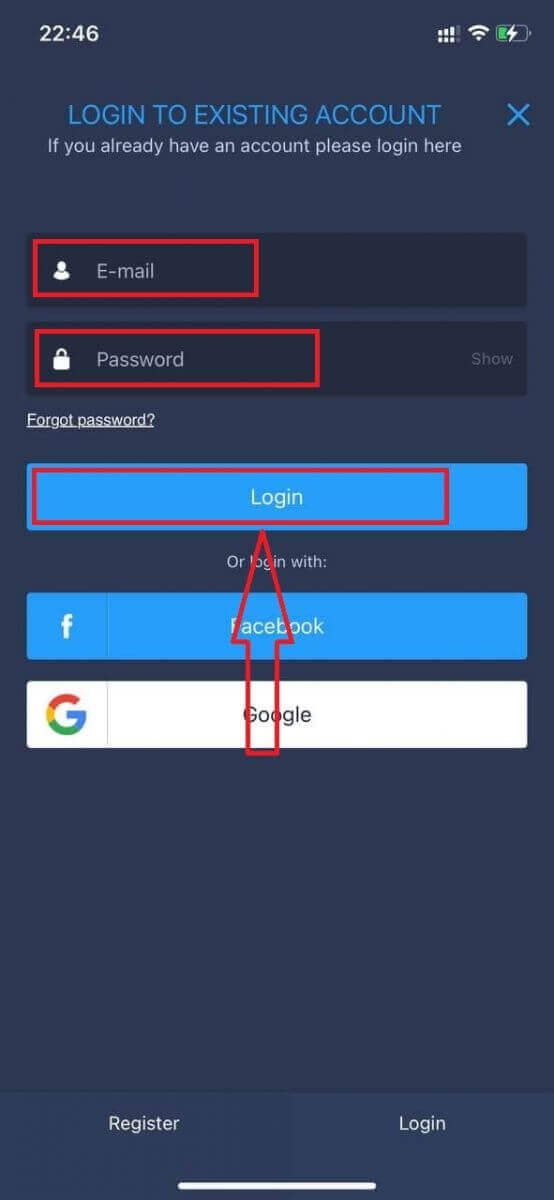
Introduceți adresa de e-mail și parola, apoi faceți clic pe butonul „Login”.
Cum să te conectezi la aplicația ExpertOption pentru Android
Trebuie să accesați Magazinul Google Play și să căutați „ExpertOption - Mobile Trading” pentru a găsi această aplicație sau să faceți clic aici . 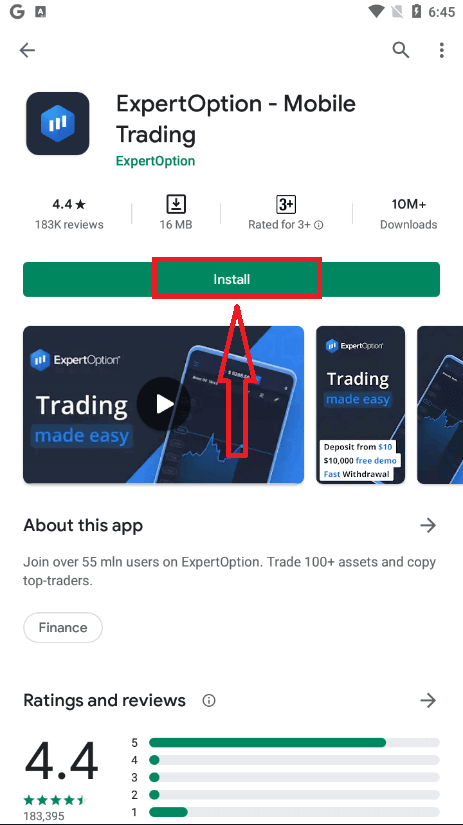
După instalare și lansare, vă puteți conecta la aplicația mobilă ExpertOption pentru Android utilizând e-mailul, contul de Facebook sau Google.
Urmați aceiași pași ca pe un dispozitiv iOS, alegeți pictograma „Meniu”.
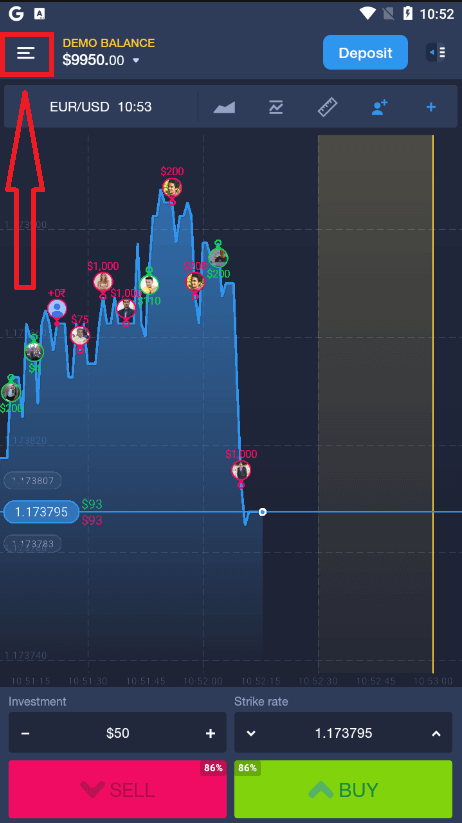
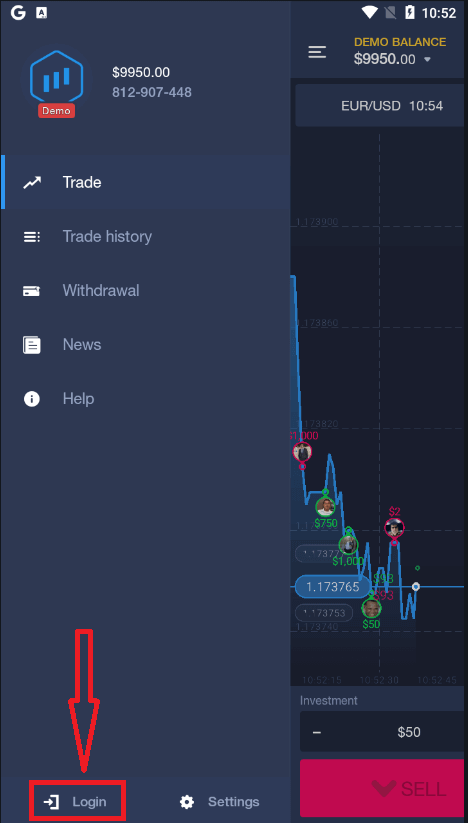
Faceți clic pe „Autentificare”.
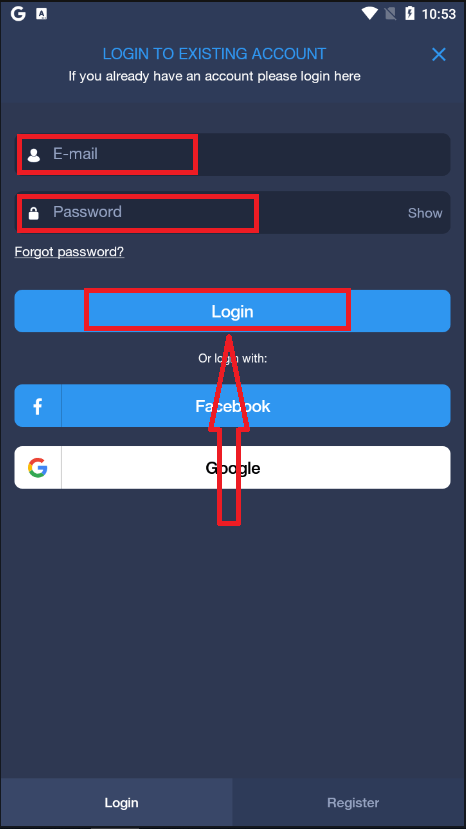
Introduceți adresa de e-mail și parola, apoi faceți clic pe butonul „Autentificare”.
Cum să verifici un cont pe ExpertOption
Verificare email pe ExpertOption
După ce te-ai înregistrat, vei primi un e-mail de confirmare (un mesaj de la ExpertOption) care include un link pe care trebuie să dai clic pentru a-ți verifica adresa de e-mail.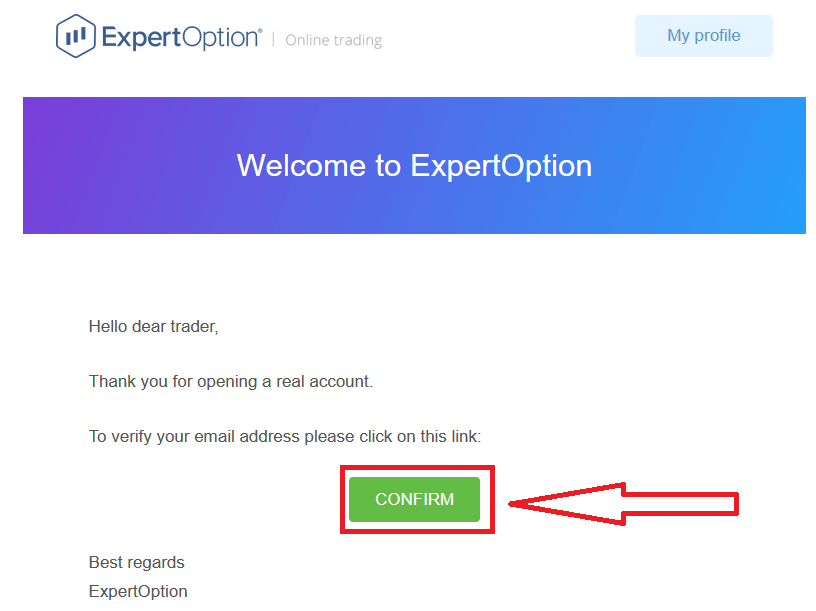
Dacă nu primești deloc un e-mail de confirmare de la noi, trimite un mesaj la [email protected] de la adresa de e-mail utilizată pe platformă, iar noi îți vom confirma manual adresa de e-mail.
Verificarea adresei și a identității pe ExpertOption
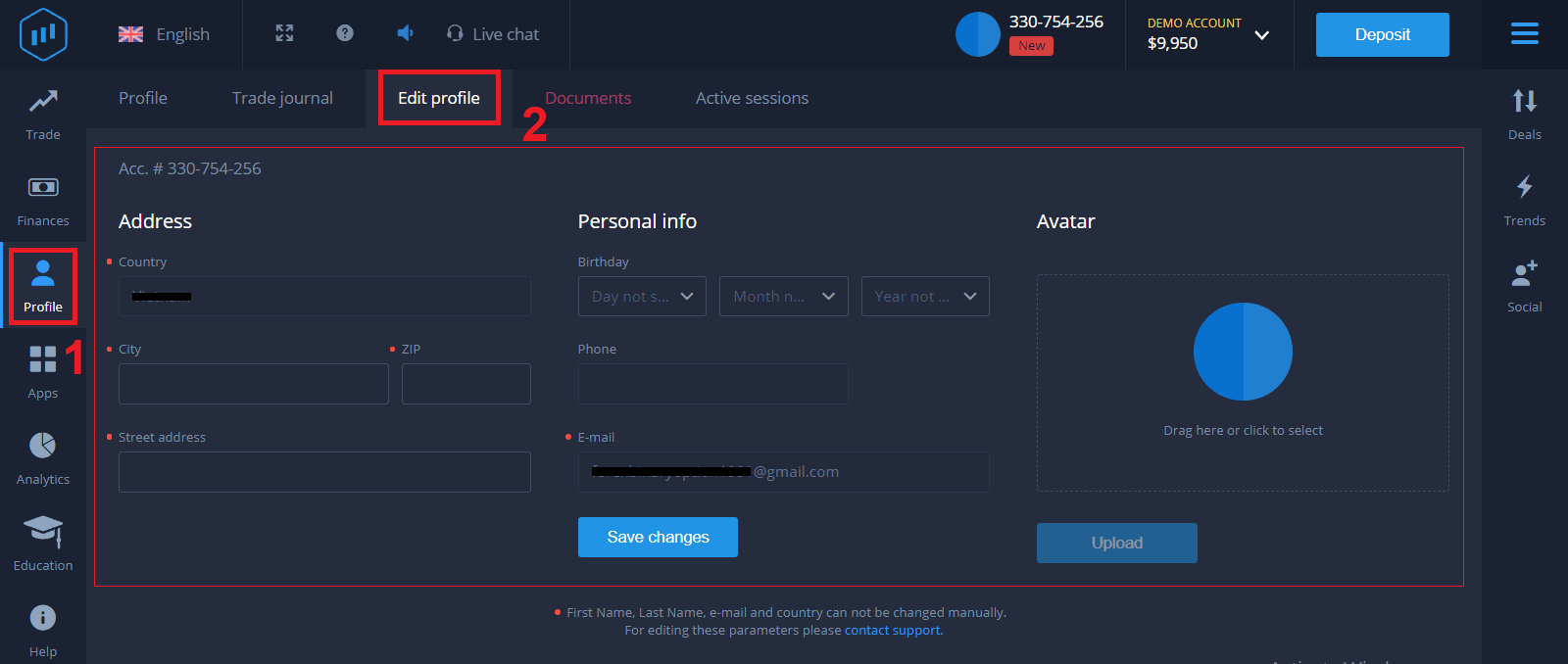
Procesul de verificare este o simplă verificare unică a documentelor dumneavoastră. Acesta este un pas necesar pentru a respecta pe deplin politica AML KYC, confirmând astfel identitatea dumneavoastră ca Trader cu ExpertOption. Procesul de verificare începe odată ce completați informațiile de Identitate și Adresă în Profilul dumneavoastră. Deschideți pagina Profil și localizați secțiunile Statusul Identității și Statusul Adresei.
Verificarea cardului bancar pe ExpertOption
Procesul de verificare variază în funcție de metoda de depunere. Dacă depuneți bani folosind VISA sau MASTERCARD (fie card de credit, fie card de debit), va trebui să verificăm următoarele:
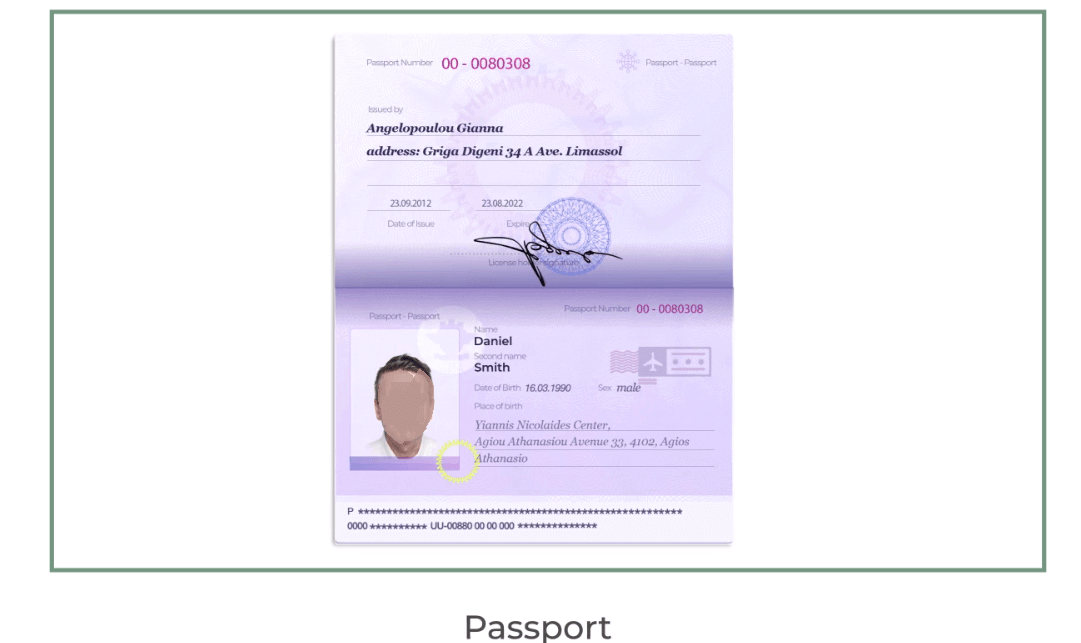
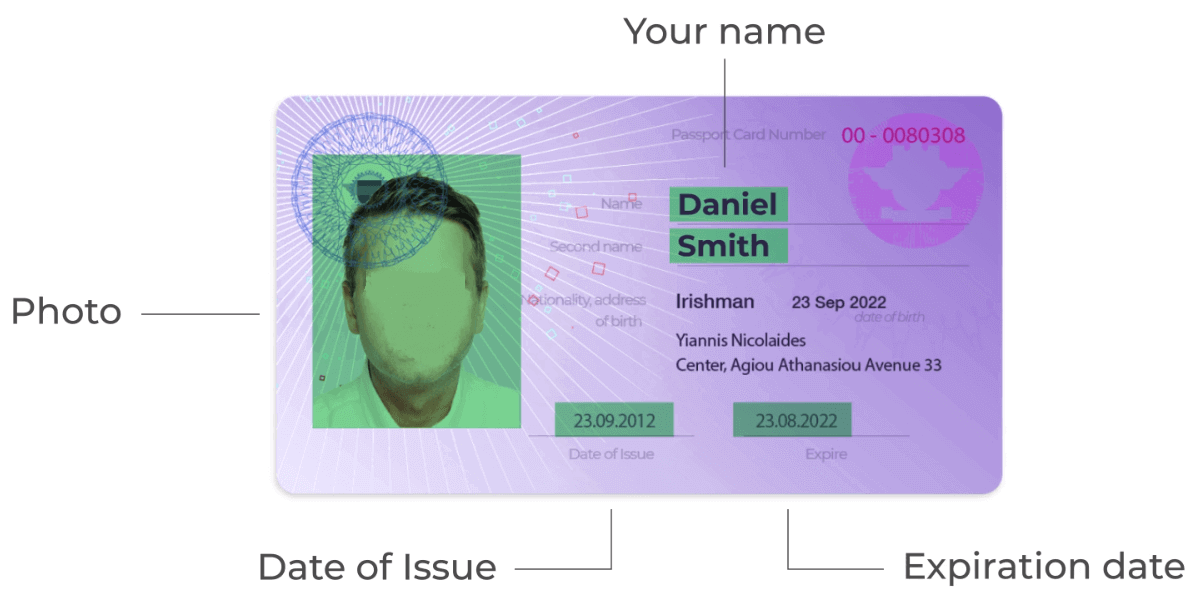
- O fotografie color a unui act de identitate sau pașaport valabil principal, care să afișeze fotografia și numele dvs. complet.
Pașaport.
Carte de identitate pe ambele părți.
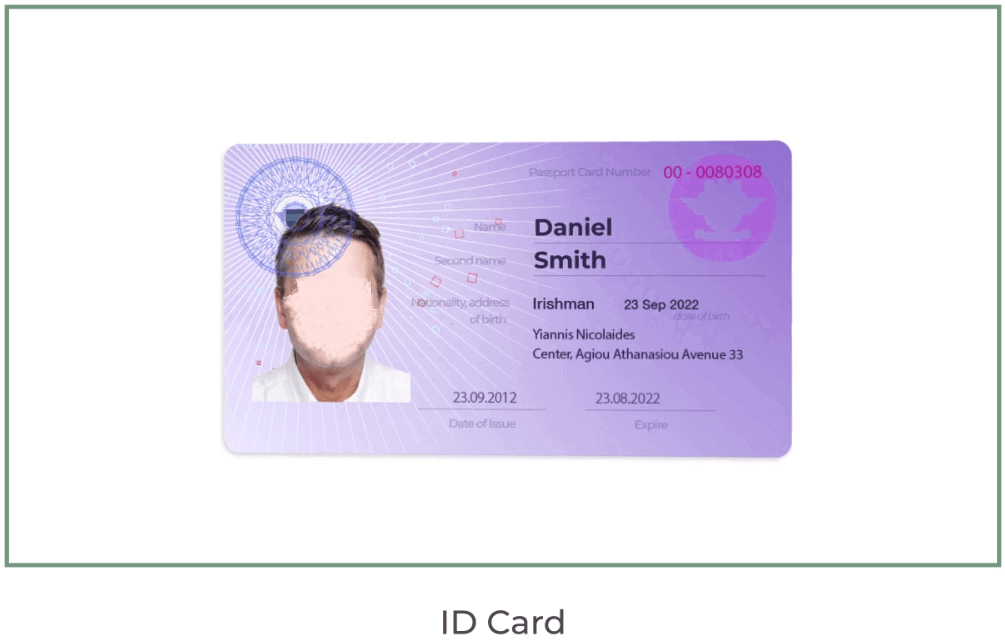
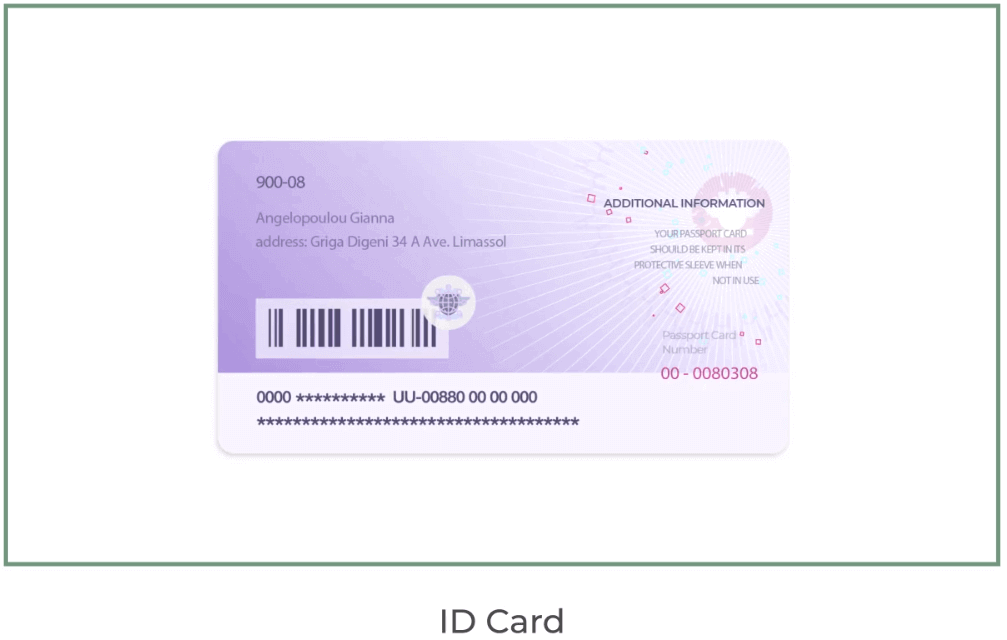
Documentele trebuie să afișeze numele dvs., fotografia și să nu fie expirate.
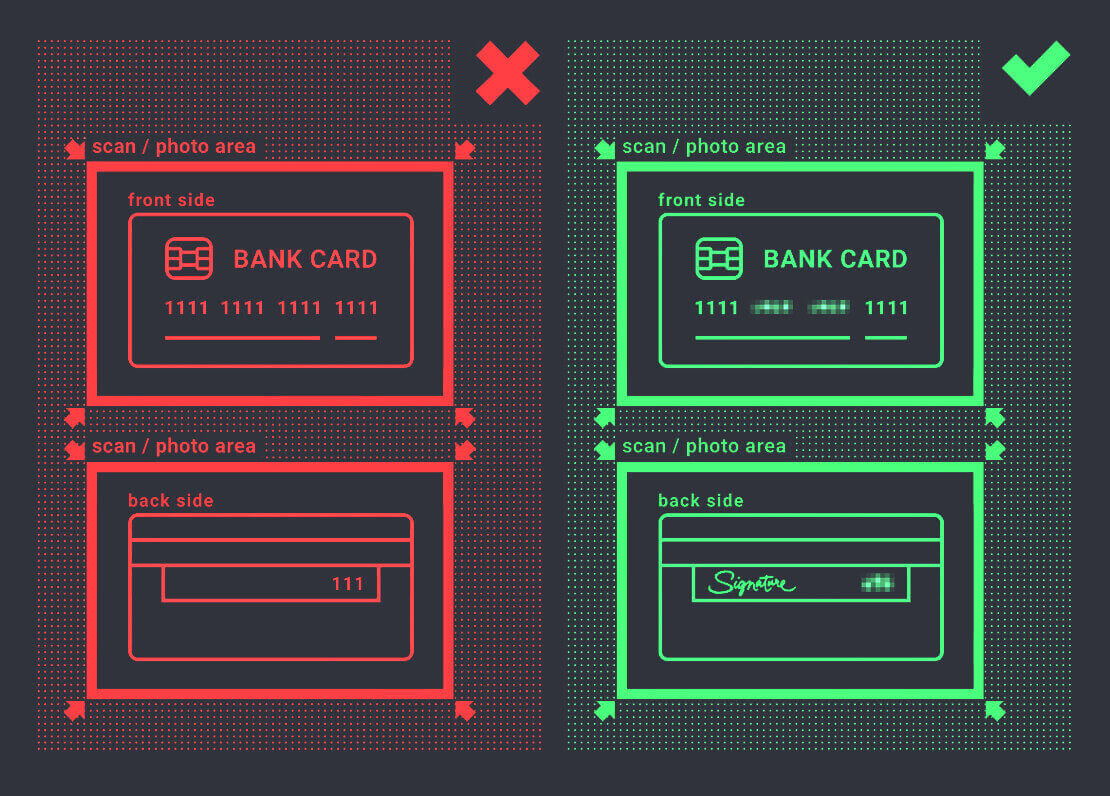
- O fotografie a cardului bancar (partea din față a cardului utilizat pentru depunere, cu primele șase și ultimele patru cifre, numele dvs. și data expirării).
Dacă alegeți să depuneți bani folosind un portofel electronic, o criptomonedă, servicii bancare online sau o plată mobilă, va trebui doar să verificăm actul dvs. de identitate sau pașaportul valabil principal.
Vă rugăm să rețineți că fotografiile trebuie să fie de înaltă calitate, întregul document trebuie să fie vizibil și nu acceptăm fotocopii sau scanări.
Verificarea este disponibilă numai după crearea unui cont REAL și după depunere.
Concluzie: Securizați-vă tranzacționarea cu acces verificat pe ExpertOption
Conectarea și verificarea contului dvs. pe ExpertOption este primul pas către o experiență de tranzacționare sigură și fără probleme. Prin parcurgerea acestor pași, vă asigurați că contul dvs. este complet protejat, pregătit pentru depuneri, retrageri și tranzacționare fără restricții, menținând în același timp conformitatea cu standardele globale de tranzacționare.
Începe-ți călătoria de tranzacționare cu încredere — conectează-te și verifică-ți contul pe ExpertOption astăzi pentru a debloca întregul potențial al experienței tale de tranzacționare.
Întrebări frecvente
ExpertOption solicită de obicei un act de identitate cu fotografie eliberat de guvern (pașaport, identitate națională sau permis de conducere), o dovadă recentă a adresei (factură de utilități sau extras de cont bancar care arată numele și adresa dvs.) și uneori un selfie. Trimiteți imagini clare, needitate, în formate obișnuite (JPG, PNG, PDF) cu text care poate fi citit și detalii personale care se potrivesc.
Perioadele de examinare a verificărilor variază, dar sunt finalizate de obicei într-o zi sau în câteva zile lucrătoare. Viteza depinde de calitatea documentului, volumul maxim și orice verificări suplimentare AML. De obicei, puteți încă să vă conectați și să finanțați un cont, dar retragerile sau limitele mai mari pot rămâne restricționate până la finalizarea verificării; verificați panoul de stare a contului pentru actualizări.
Cauzele comune includ documente neclare sau decupate, ID-uri expirate, nume sau adrese nepotrivite, tipuri de fișiere neacceptate sau selfie care nu se potrivește cu ID-ul. Rezolvați respingerile încărcând scanări sau fotografii pe toată pagina, color, asigurându-vă că marginile documentului și textul sunt vizibile și folosind numele exact din contul dvs. Dacă problemele persistă, contactați asistența cu motivul respingerii și retrimiteți numai fișierele solicitate.
Majoritatea platformelor necesită o verificare completă înainte de procesarea retragerilor sau de creșterea limitelor de plată. Conturile neverificate se pot confrunta cu plafoane temporare, pot fi limitate doar la activități de depunere sau pot fi limitate la returnarea fondurilor către sursa de plată inițială. Pentru a evita reținerile, finalizați verificarea înainte de a iniția retrageri mari și confirmați orice reguli privind metoda de plată din contul dvs.
Utilizați opțiunea „Parola uitată” pentru a primi un link de resetare prin e-mailul înregistrat, apoi alegeți o parolă unică puternică și deconectați-vă de la alte sesiuni. Activați orice autentificare disponibilă în doi factori, confirmați că e-mailul și telefonul sunt actualizate, evitați Wi-Fi-ul public pentru acces sensibil și contactați imediat asistența dacă vedeți activitate necunoscută sau nu puteți recâștiga accesul.