Înregistrarea și verificarea contului ExpertOption: pași și cerințe
Scris de

Cercetător de platformă de tranzacționare online și redactor de ghiduri
Cercetează platformele de broker și sistemele de conturi de tranzacționare.
Înregistrarea și verificarea pe ExpertOption este pasul critic între crearea unui cont și accesarea piețelor active, dar mulți comercianți noi se împiedică de reguli neclare ale documentelor, detalii personale nepotrivite sau întârzieri lente de verificare. Câmpurile lipsă, ortografiile inconsecvente între actele de identitate și înregistrările bancare și fotografiile de calitate scăzută sunt cauze comune ale respingerii; a ști ce să pregătești reduce reținerele inutile și te ajută să ajungi mai rapid la pregătirea pentru tranzacționare.
Această instrucțiune detaliază fluxul de înregistrare și cerințele de verificare ExpertOption, cu sfaturi practice pentru pregătirea unui act de identitate acceptabil (pașaport, identitate națională sau permis de conducere), documente de dovadă a adresei și un selfie clar. Veți găsi sugestii de format de fișier și de calitate a fotografiilor, termene tipice de revizuire, instrucțiuni bazate pe pași pentru retrimitere după respingere și îndrumări despre modul în care verificarea afectează depunerile, retragerile și accesul la funcțiile contului, păstrând în același timp datele personale în siguranță în timpul integrării.
Această instrucțiune detaliază fluxul de înregistrare și cerințele de verificare ExpertOption, cu sfaturi practice pentru pregătirea unui act de identitate acceptabil (pașaport, identitate națională sau permis de conducere), documente de dovadă a adresei și un selfie clar. Veți găsi sugestii de format de fișier și de calitate a fotografiilor, termene tipice de revizuire, instrucțiuni bazate pe pași pentru retrimitere după respingere și îndrumări despre modul în care verificarea afectează depunerile, retragerile și accesul la funcțiile contului, păstrând în același timp datele personale în siguranță în timpul integrării.
Cum să înregistrezi un cont pe ExpertOption
Începeți tranzacționarea ExpertOption cu un singur clic
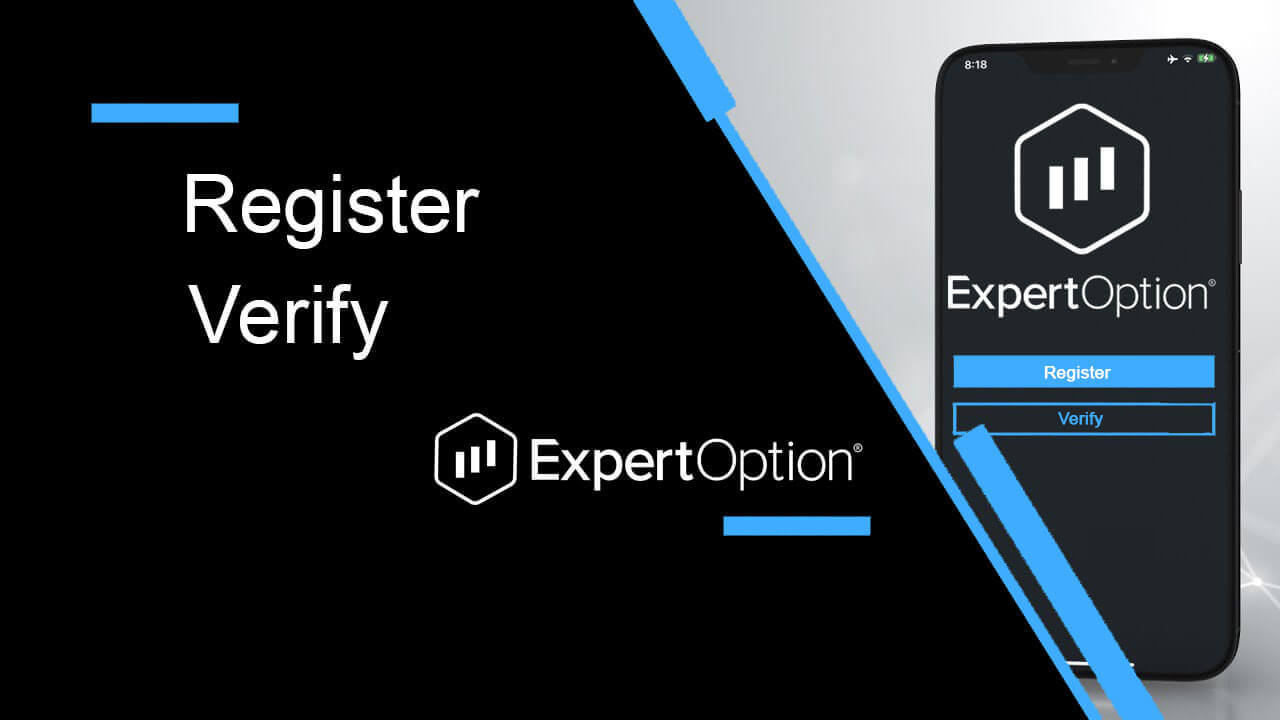
Înregistrarea pe platformă este simplă: sunt necesare doar câteva clicuri. Pentru a deschide interfața de tranzacționare cu un singur clic, faceți clic pe butonul „Încercați demo-ul gratuit”.
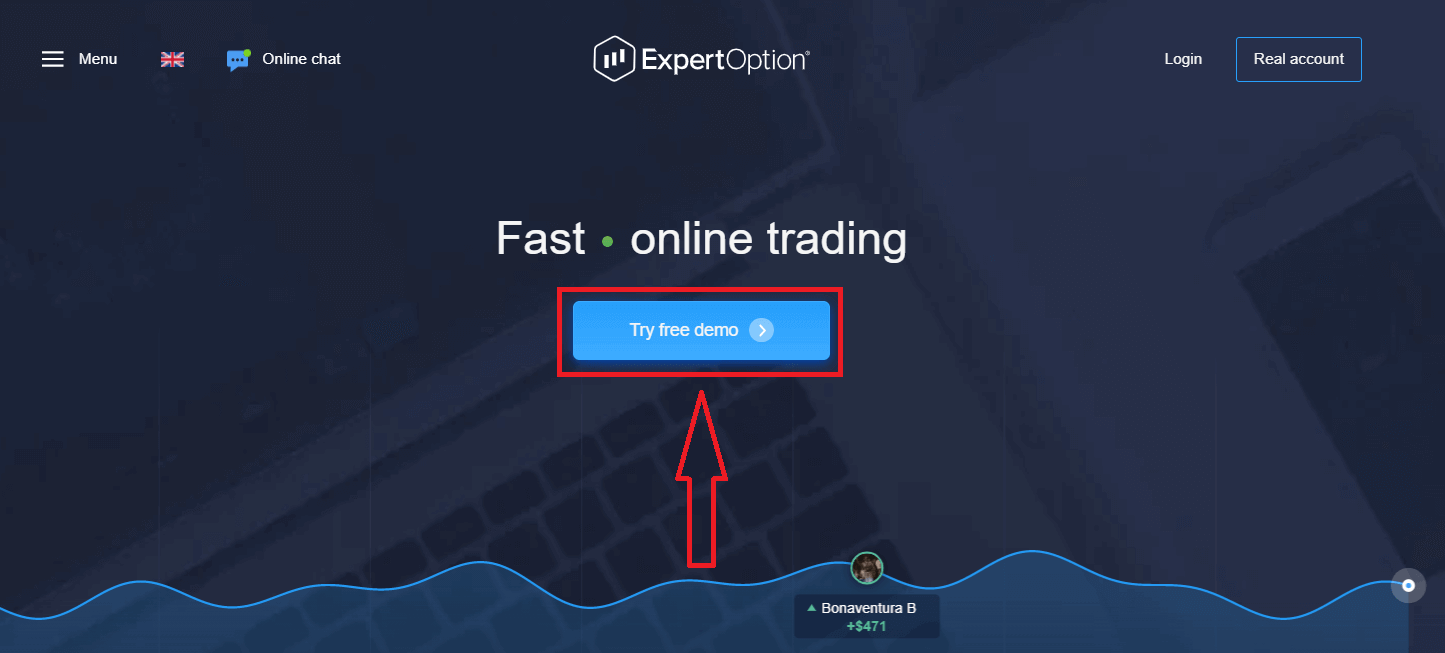
Aceasta vă va duce la pagina de tranzacționare Demo pentru a începe să tranzacționați cu 10.000 USD într-un cont Demo.
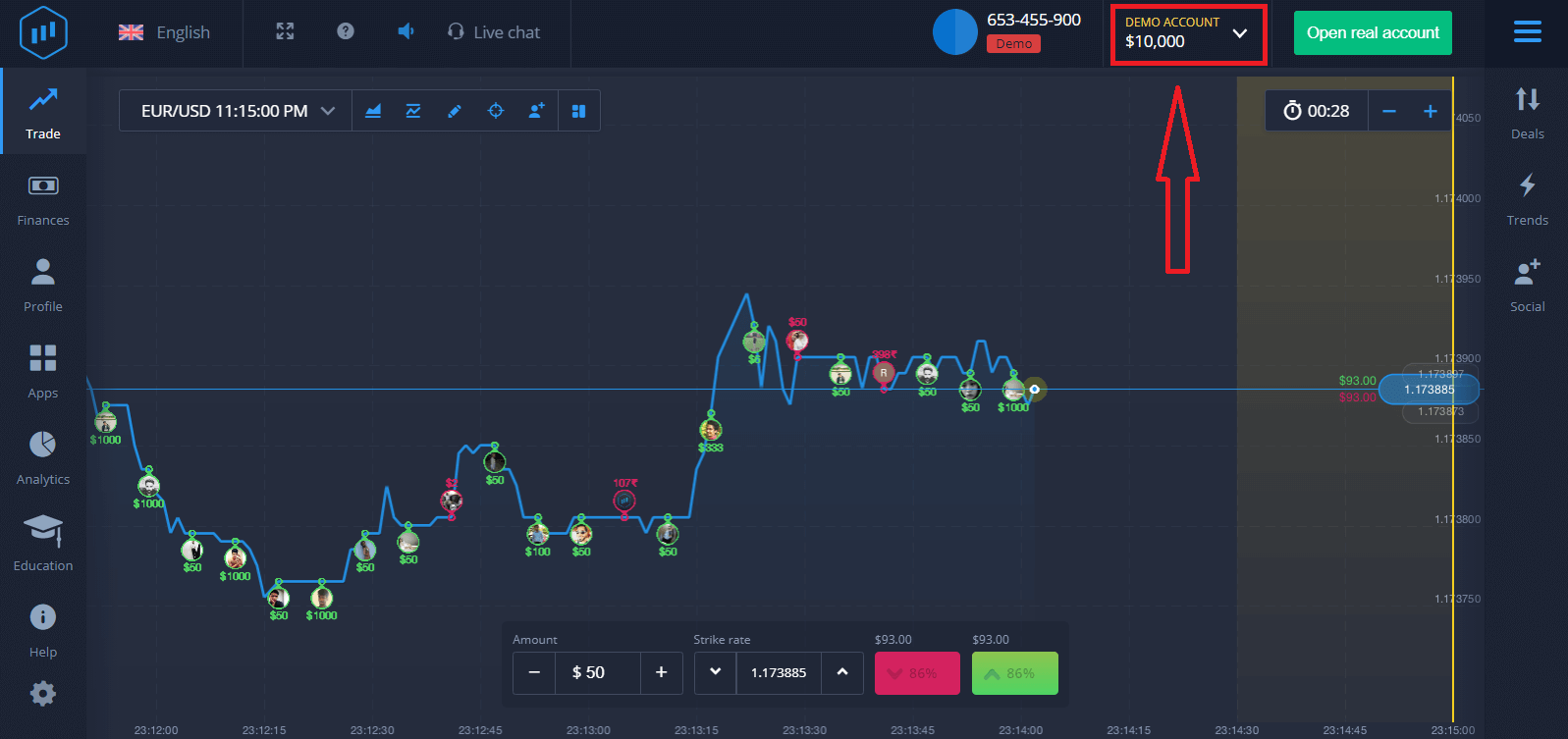 Pentru a continua să utilizați contul, salvați rezultatele tranzacționării și tranzacționați pe un cont real. Faceți clic pe „Deschideți cont real” pentru a crea un cont ExpertOption.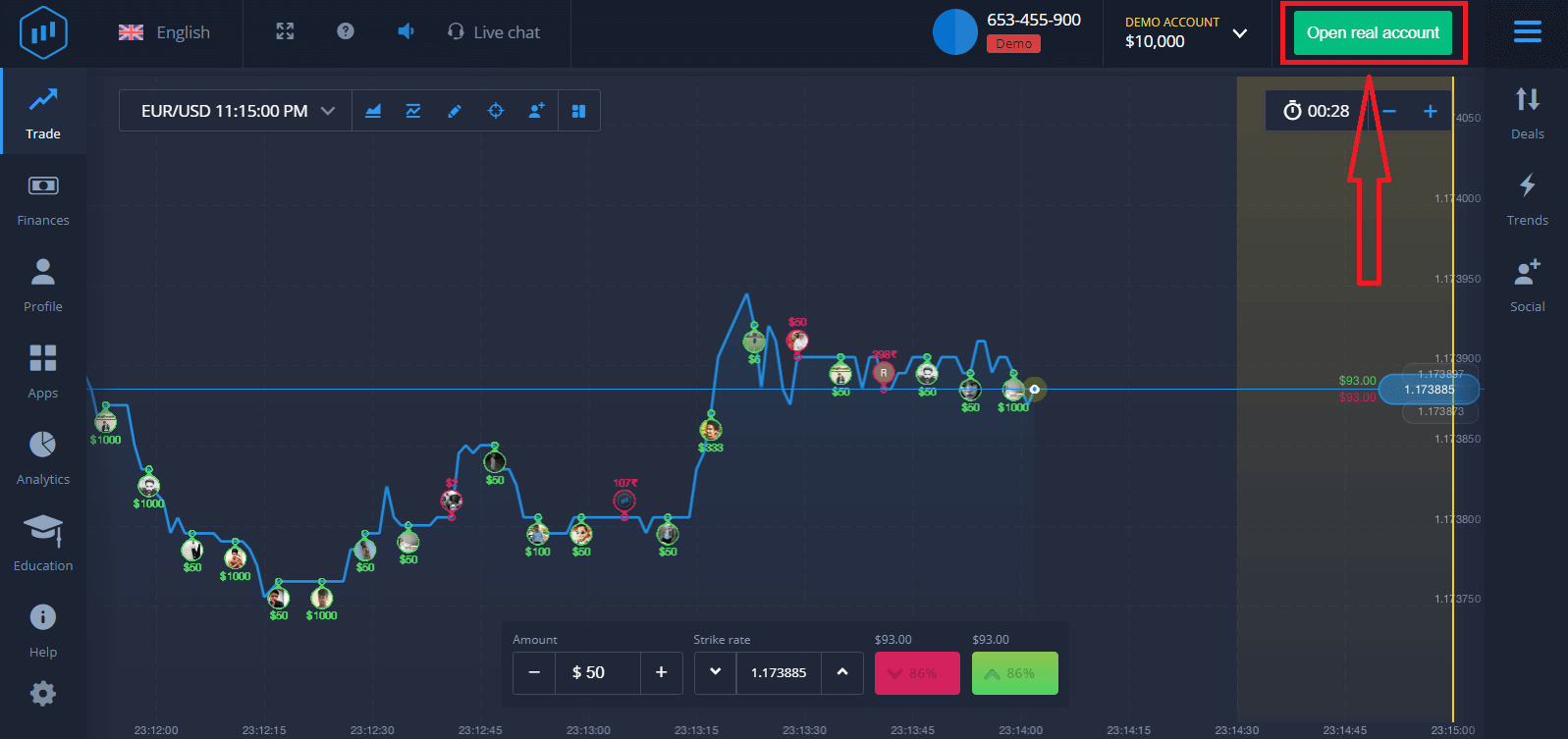
Există trei opțiuni disponibile: înregistrarea cu adresa dvs. de e-mail, contul de Facebook sau contul Google, așa cum se arată mai jos. Tot ce trebuie să faceți este să alegeți o metodă potrivită și să creați o parolă.
Cum să înregistrezi un cont ExpertOption cu o adresă de e-mail
1. Vă puteți crea un cont pe platformă făcând clic pe butonul „ Cont real ” din colțul din dreapta sus. 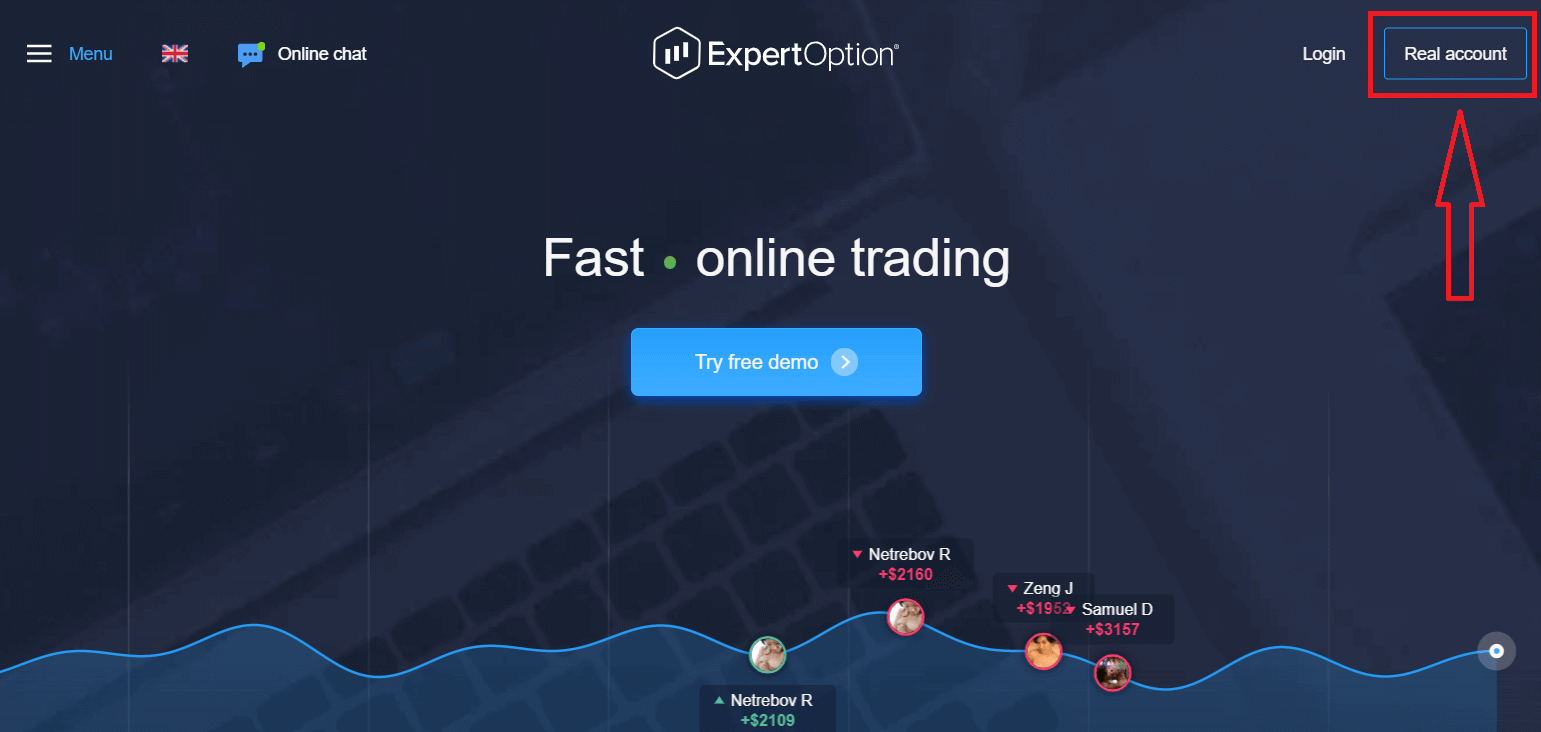
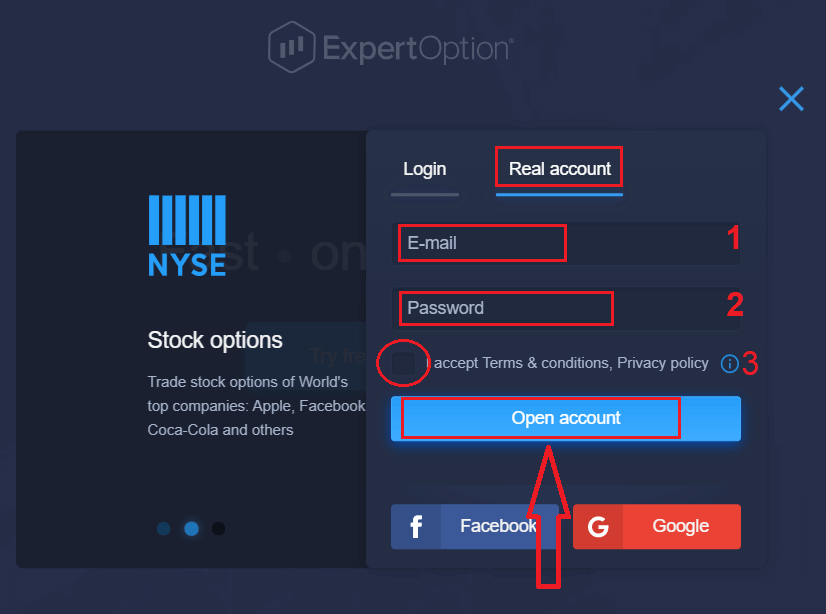
2. Pentru a vă înregistra, vă rugăm să completați toate informațiile necesare și să faceți clic pe „Deschide cont”.
- Introduceți o adresă de e-mail validă.
- Creați o parolă puternică.
- De asemenea, trebuie să citești „Termeni și condiții” și să le verifici.
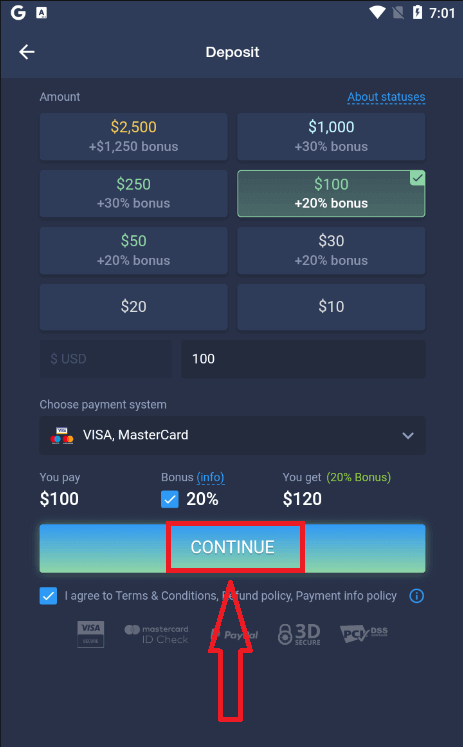
Felicitări! V-ați înregistrat cu succes. Pentru a începe tranzacționarea live, trebuie să faceți o investiție în contul dvs. (depunerea minimă este de 10 USD).
Cum se efectuează o depunere în ExpertOption
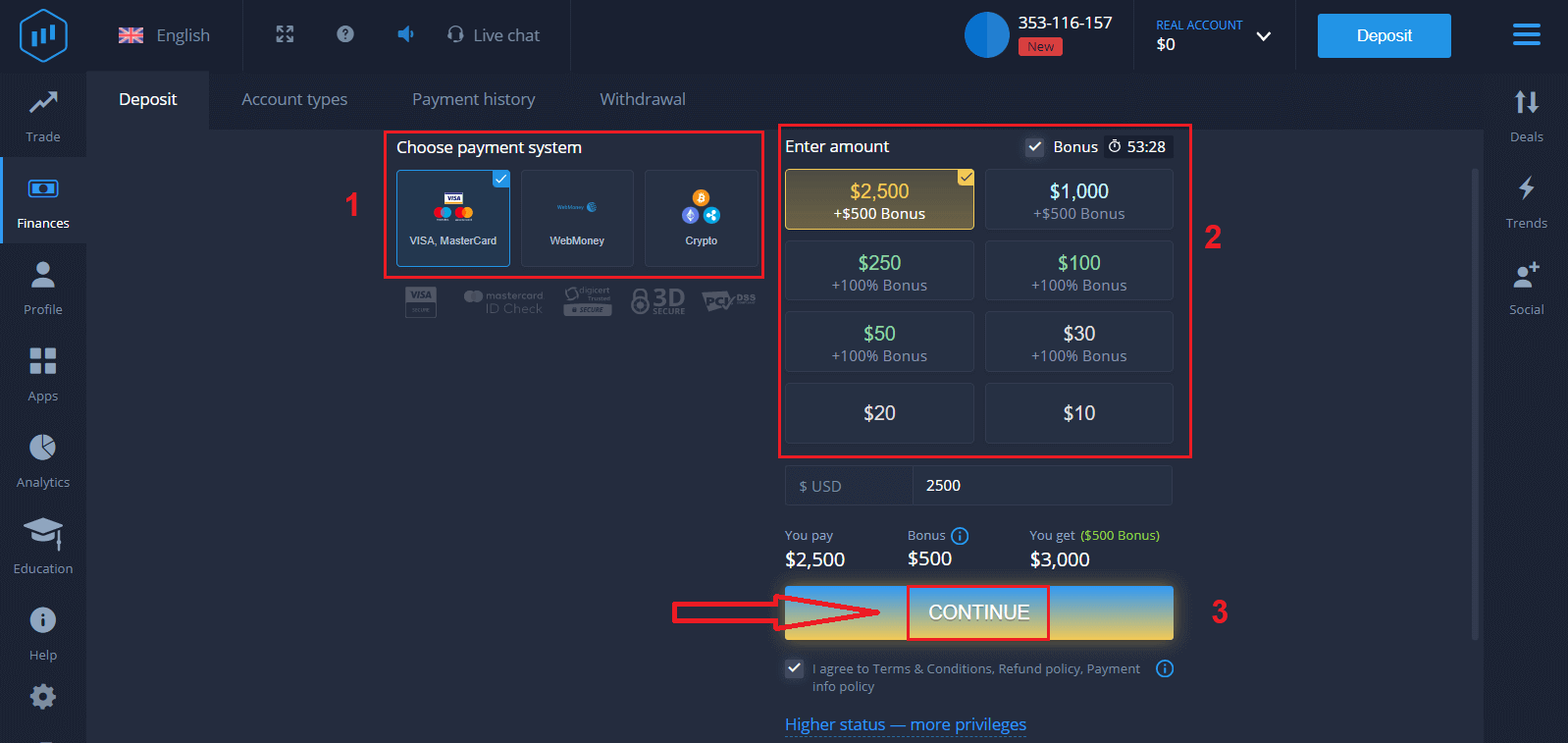
Introduceți datele cardului și faceți clic pe „Adăugați fonduri...”
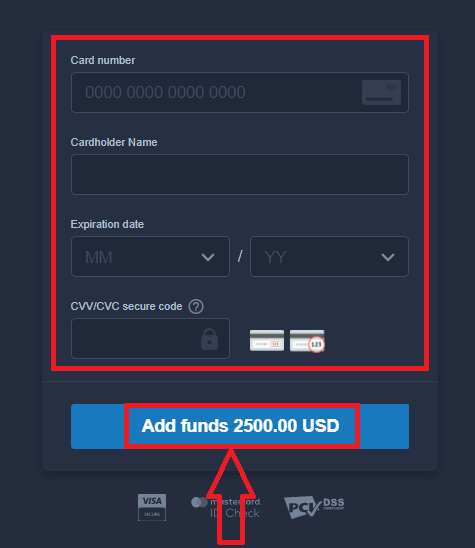
Acum puteți tranzacționa pe un cont real după depunerea cu succes.
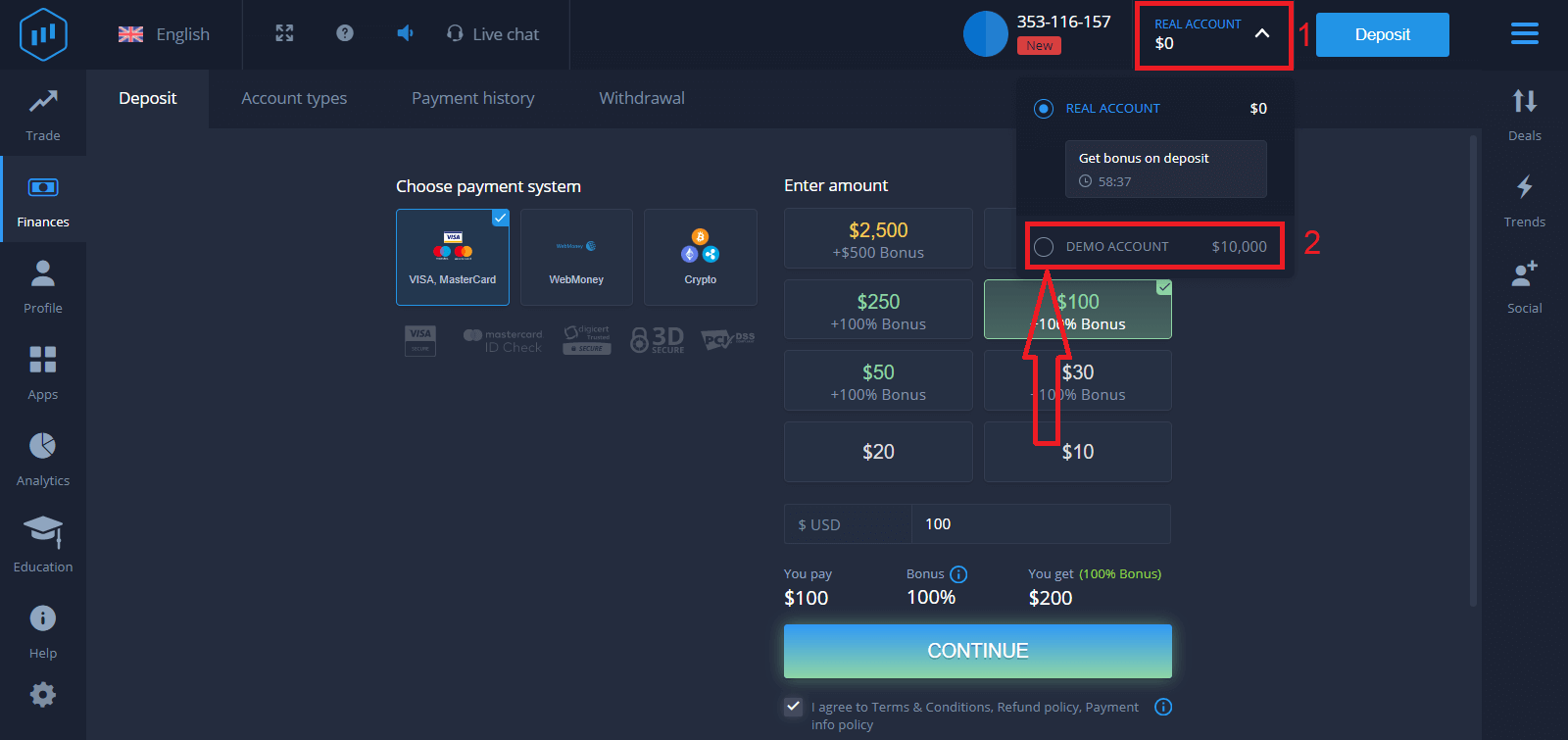
Dacă doriți să utilizați contul demo, faceți clic pe „CONT REAL” și selectați „CONT DEMO” pentru a începe să tranzacționați cu 10.000 USD în contul demo. Un cont demo este un instrument prin care vă puteți familiariza cu platforma, vă puteți exersa abilitățile de tranzacționare pe diferite active și puteți încerca noi mecanisme pe un grafic în timp real, fără riscuri.
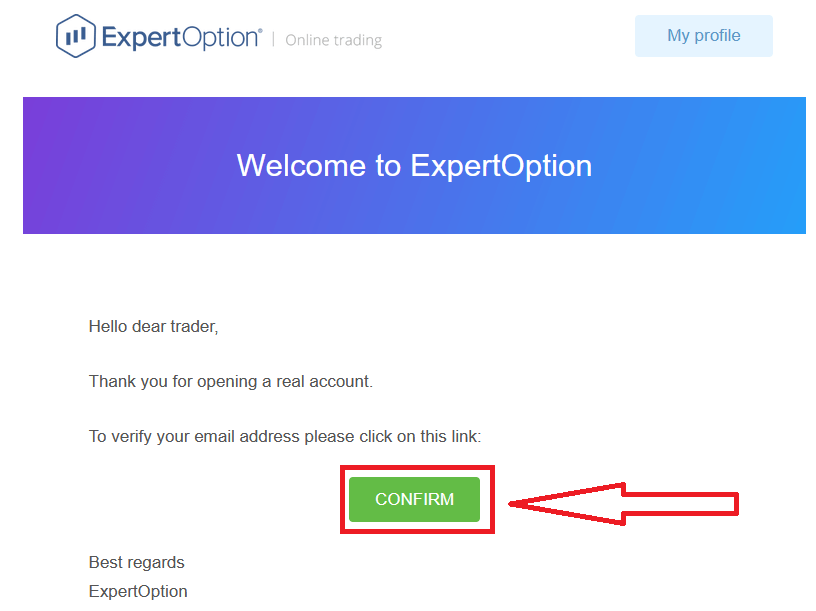
În cele din urmă, după ce accesați adresa dvs. de e-mail, ExpertOption vă va trimite un e-mail de confirmare. Faceți clic pe butonul din acel e-mail pentru a vă activa contul. Așadar, veți finaliza înregistrarea și activarea contului.
Cum să înregistrezi un cont ExpertOption folosind Facebook
De asemenea, ai opțiunea de a-ți deschide contul prin intermediul contului de Facebook, iar acest lucru se poate face în doar câțiva pași simpli:1. Bifează „Termeni și condiții” și dă clic pe butonul Facebook
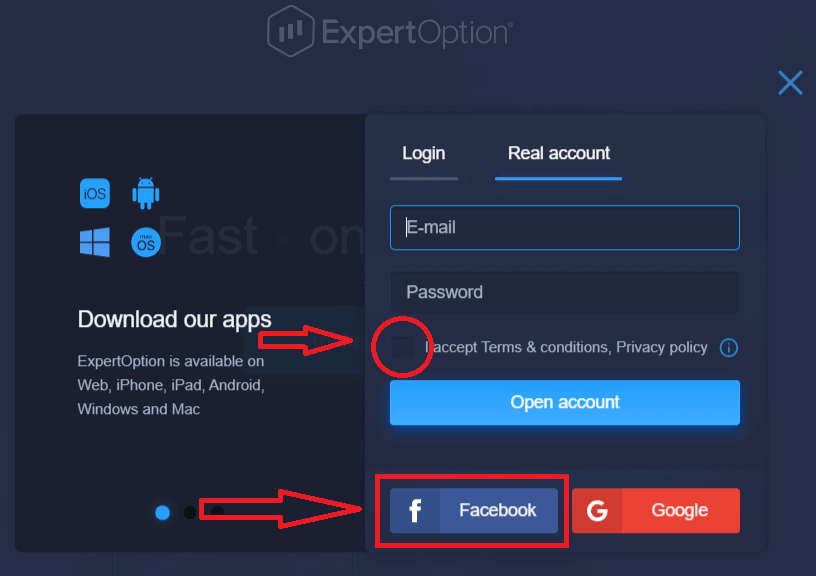
2. Se va deschide fereastra de conectare la Facebook, unde va trebui să introduci adresa de e-mail pe care ai folosit-o pentru a te înregistra pe Facebook
3. Introdu parola contului tău de Facebook
4. Dă clic pe „Autentificare”.
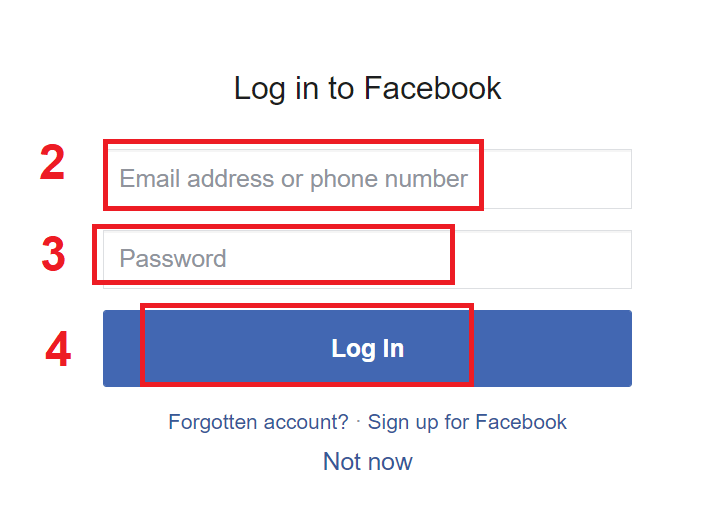
După ce ai dat clic pe butonul „Autentificare”, ExpertOption solicită acces la: Numele și fotografia ta de profil și adresa ta de e-mail. Dă clic pe „Continuare...”.
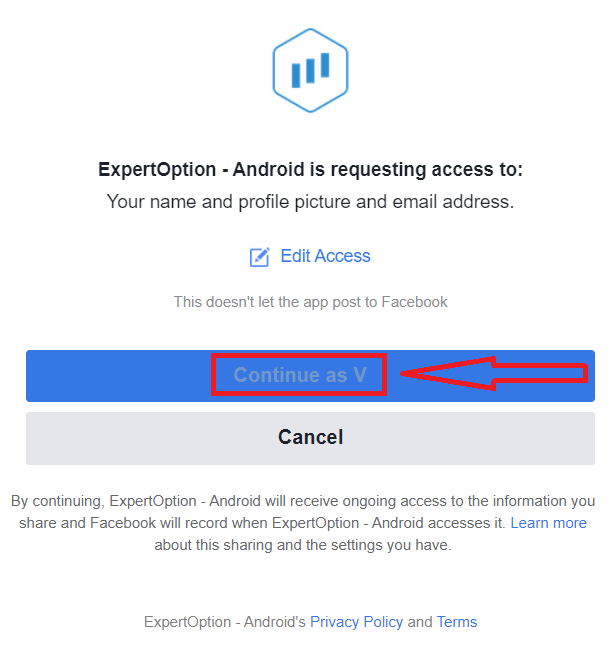
După aceea, vei fi redirecționat automat către platforma ExpertOption.
Cum să înregistrezi un cont ExpertOption folosind Google
1. Pentru a vă crea un cont Google , verificați „Termeni și condiții” și faceți clic pe butonul corespunzător din formularul de înregistrare. 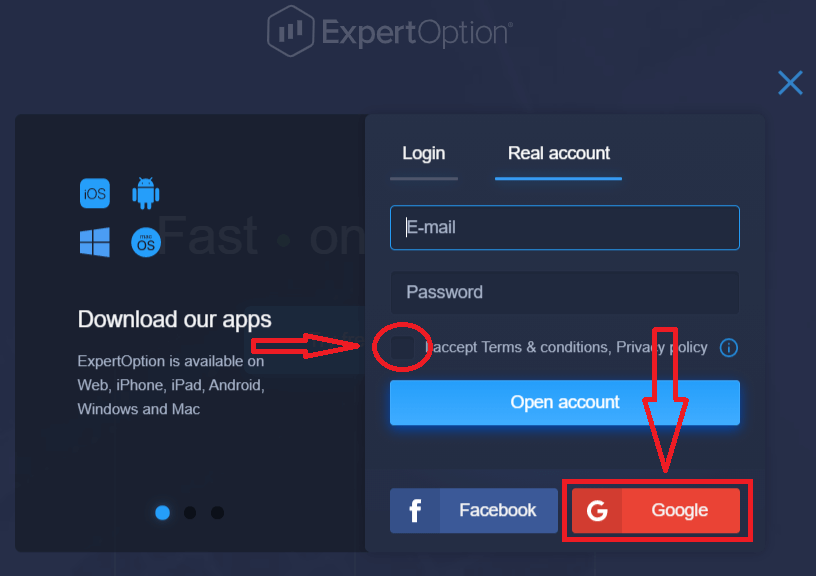
2. În fereastra nou deschisă, introduceți numărul de telefon sau adresa de e-mail și faceți clic pe „Următorul”.
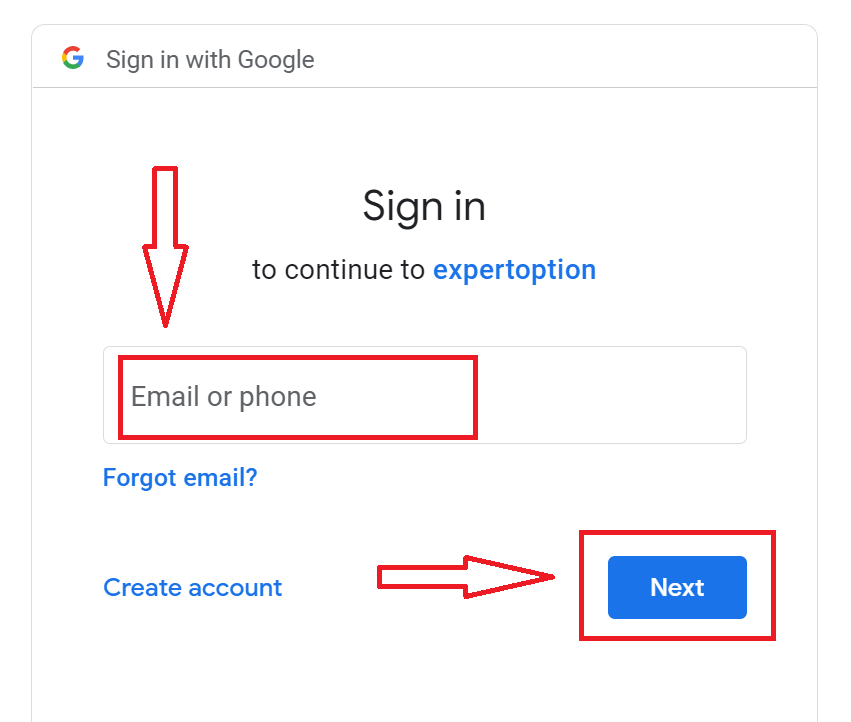
3. Apoi introduceți parola contului dvs. Google și faceți clic pe „Următorul”.
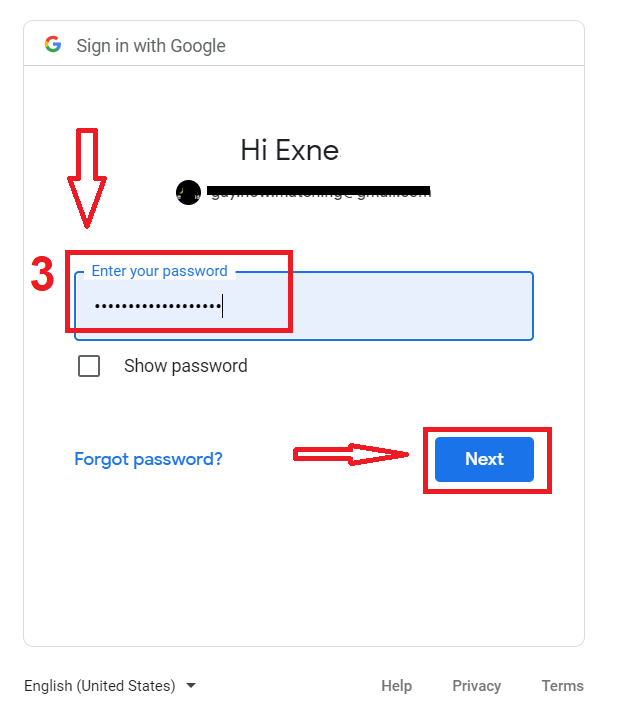
După aceea, urmați instrucțiunile trimise de serviciu la adresa dvs. de e-mail.
Înregistrați un cont în aplicația ExpertOption pentru iOS
Dacă aveți un dispozitiv mobil iOS, va trebui să descărcați aplicația mobilă oficială ExpertOption din App Store sau de aici . Pur și simplu căutați aplicația „ExpertOption - Mobile Trading” și descărcați-o pe iPhone sau iPad.Versiunea mobilă a platformei de tranzacționare este exact aceeași cu versiunea web. Prin urmare, nu vor exista probleme cu tranzacționarea și transferul de fonduri.
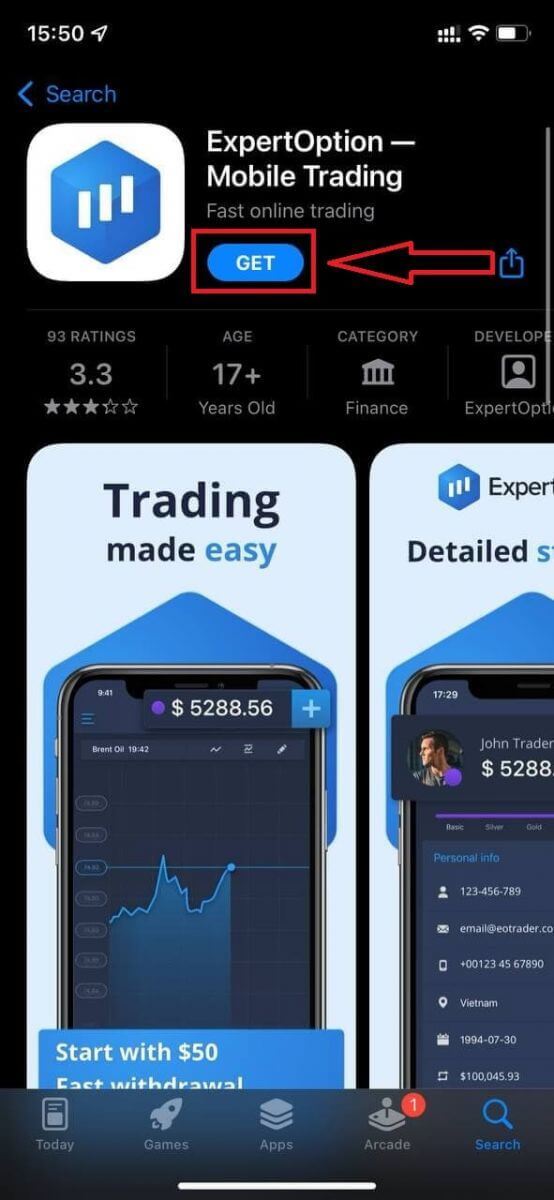
După aceea, deschideți aplicația ExpertOption și veți vedea platforma de tranzacționare. Faceți clic pe „Cumpărare” sau „Vânzare” pentru a prezice unde va merge graficul.
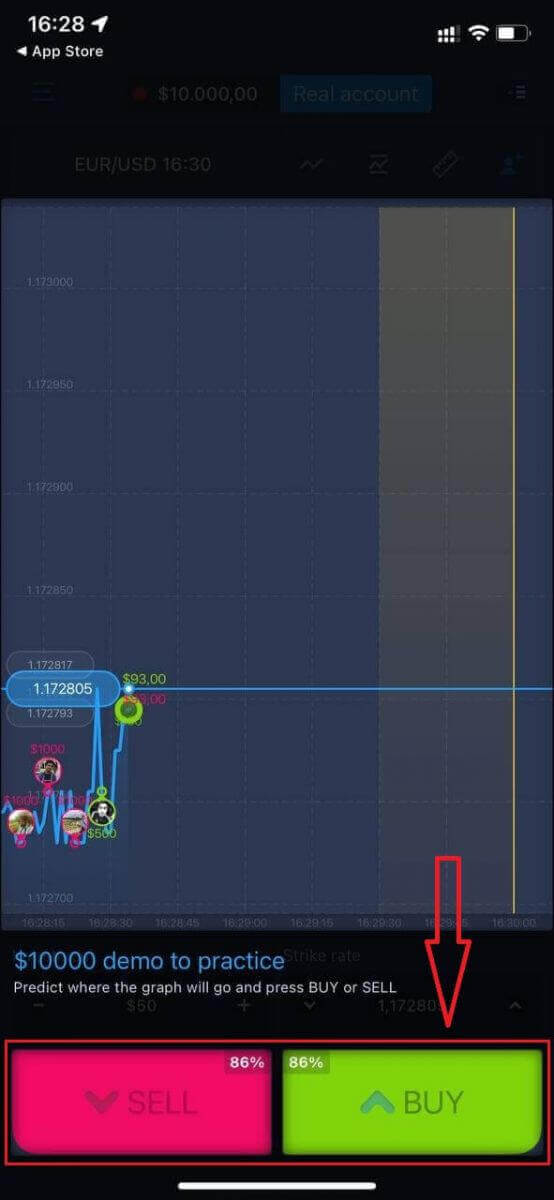
Acum puteți continua să tranzacționați cu 10.000 USD în contul Daemo.
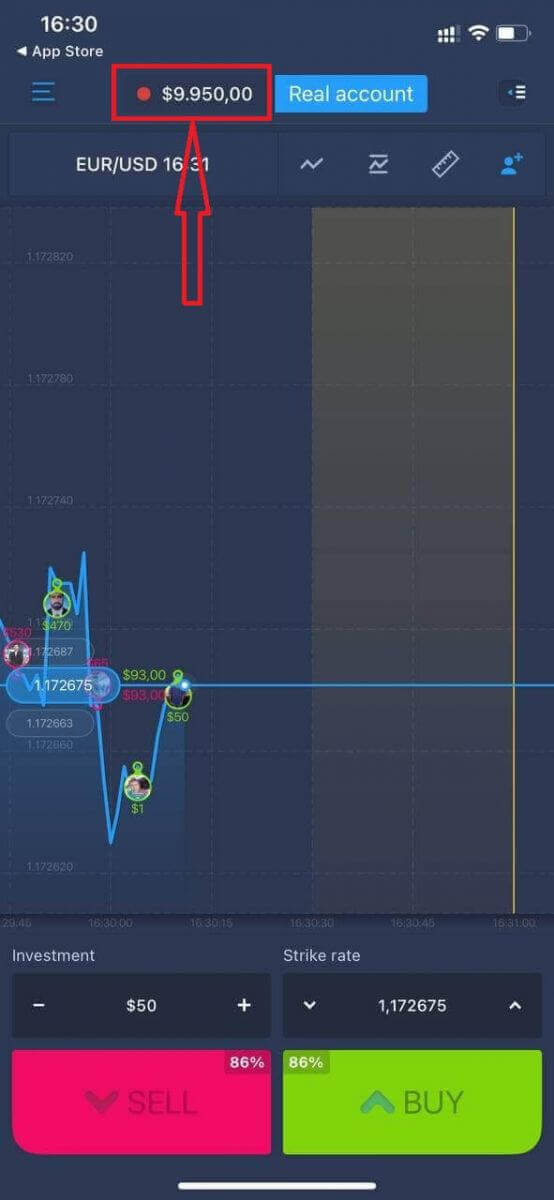
De asemenea, puteți deschide un cont pe platforma mobilă iOS făcând clic pe „Cont real”.
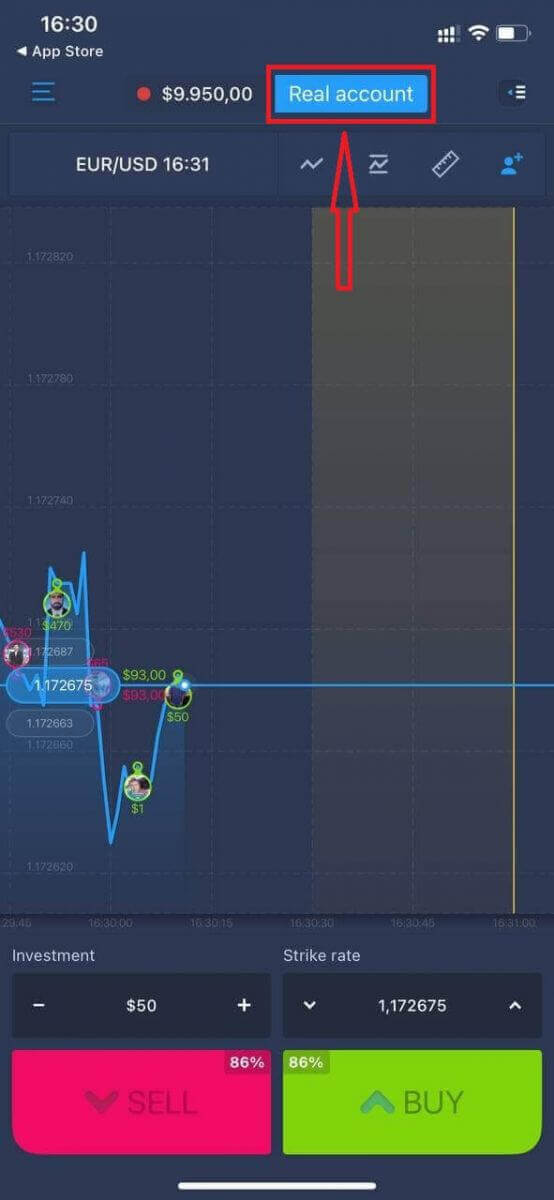
- Introduceți o adresă de e-mail validă.
- Creați o parolă puternică.
- De asemenea, trebuie să acceptați „Termenii și condițiile”.
- Faceți clic pe „Creați un cont”.
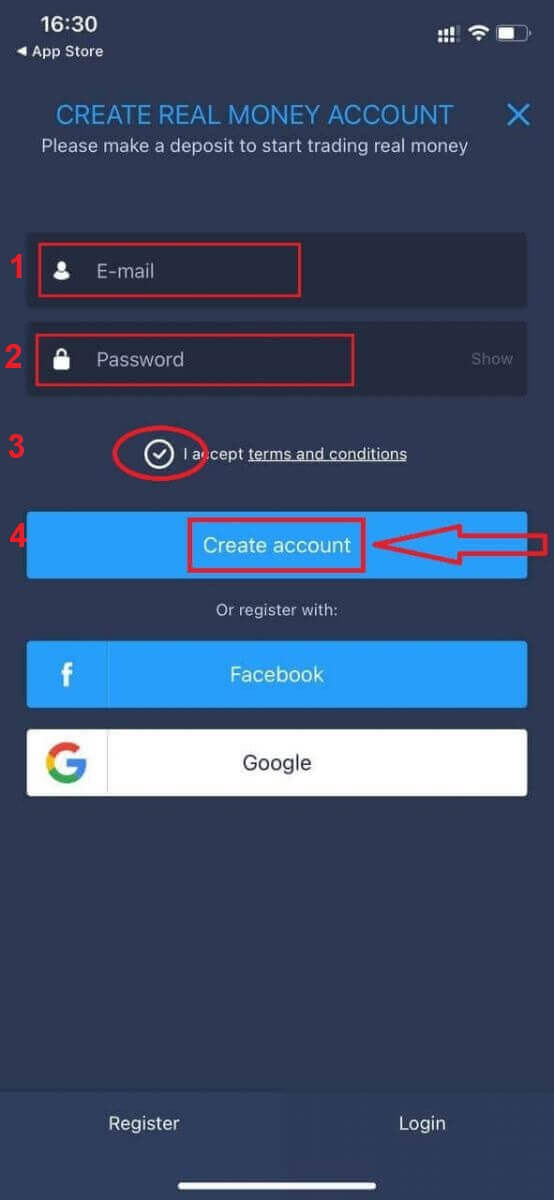
Felicitări! V-ați înregistrat cu succes, acum puteți depune bani și începe să tranzacționați cu un cont real.
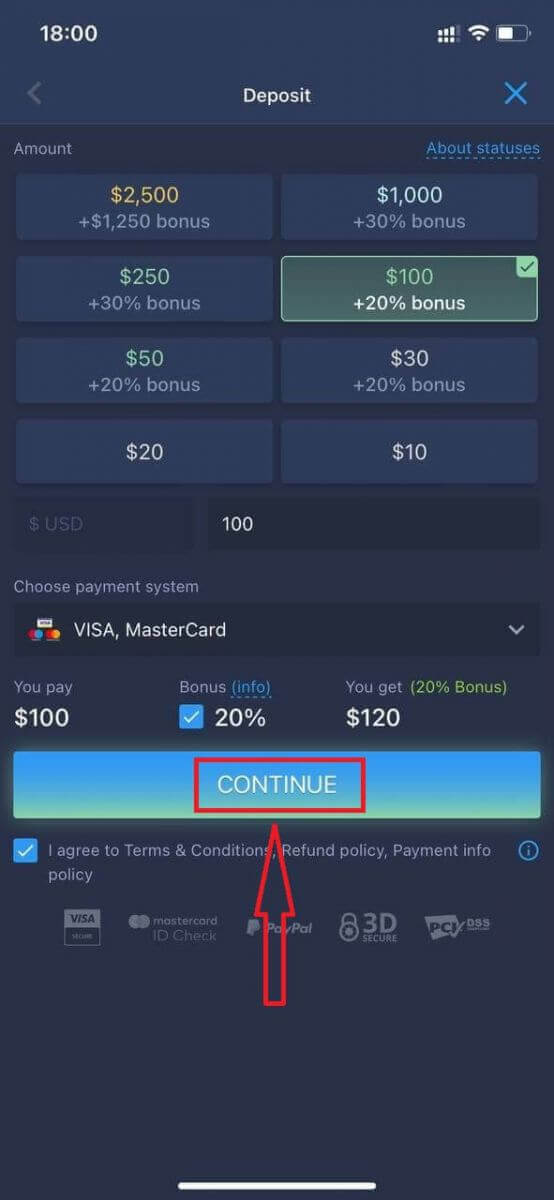
Înregistrați un cont în aplicația ExpertOption pentru Android
Dacă aveți un dispozitiv mobil Android, va trebui să descărcați aplicația mobilă oficială ExpertOption de pe Google Play sau de aici . Pur și simplu căutați aplicația „ExpertOption - Mobile Trading” și descărcați-o pe dispozitivul dvs. Versiunea mobilă a platformei de tranzacționare este exact aceeași cu versiunea web. Prin urmare, nu vor exista probleme cu tranzacționarea și transferul de fonduri. Mai mult, aplicația de tranzacționare ExpertOption pentru Android este considerată a fi cea mai bună aplicație pentru tranzacționarea online. Astfel, are un rating ridicat în magazin.
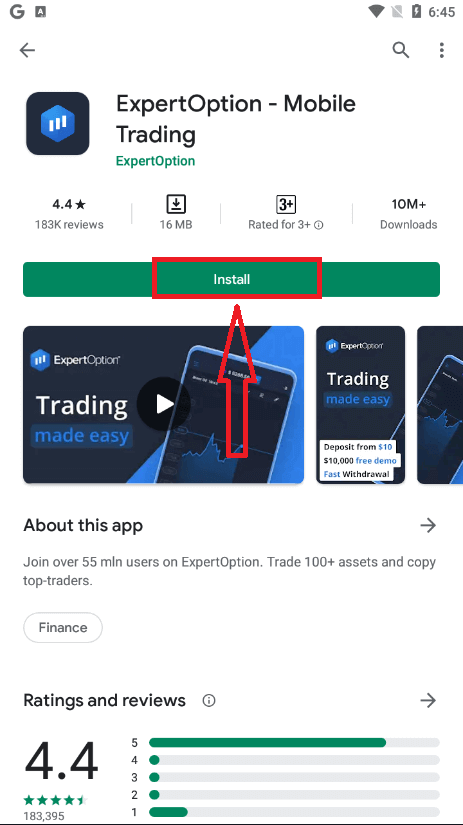
După aceea, deschideți aplicația ExpertOption și veți vedea platforma de tranzacționare. Faceți clic pe „Cumpărare” sau „Vânzare” pentru a prezice unde va merge graficul.
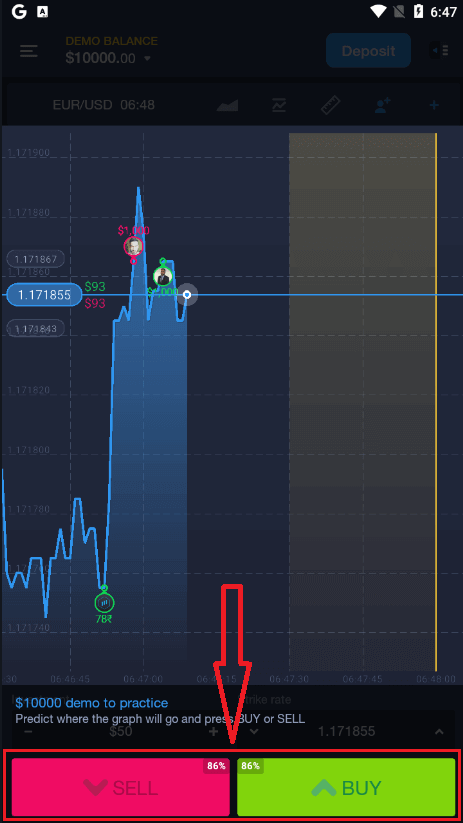
Acum puteți continua să tranzacționați cu 10.000 USD într-un cont Demo.
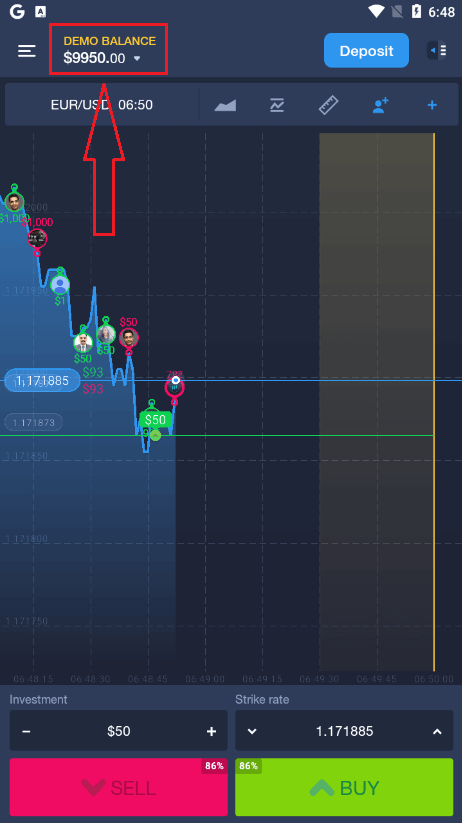
De asemenea, puteți deschide un cont pe platforma mobilă Android făcând clic pe „SOLD DEMO”, apoi pe „Deschidere cont real”.
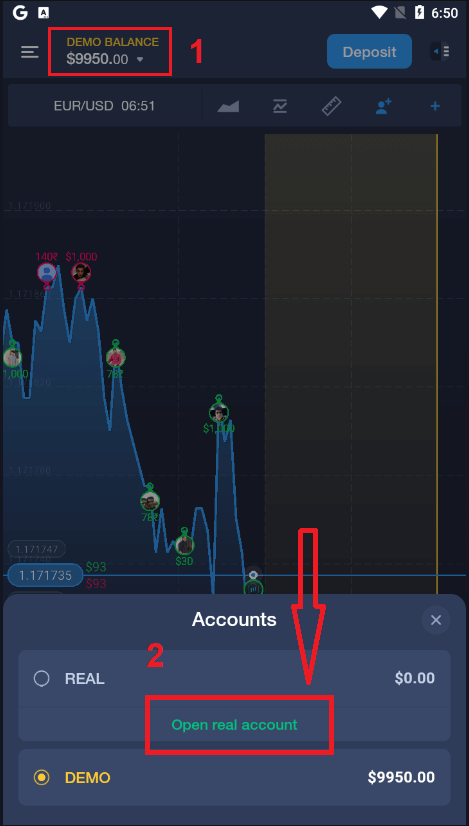
- Introduceți o adresă de e-mail validă.
- Creați o parolă puternică.
- De asemenea, trebuie să acceptați „Termenii și condițiile”.
- Faceți clic pe „Creați un cont”.
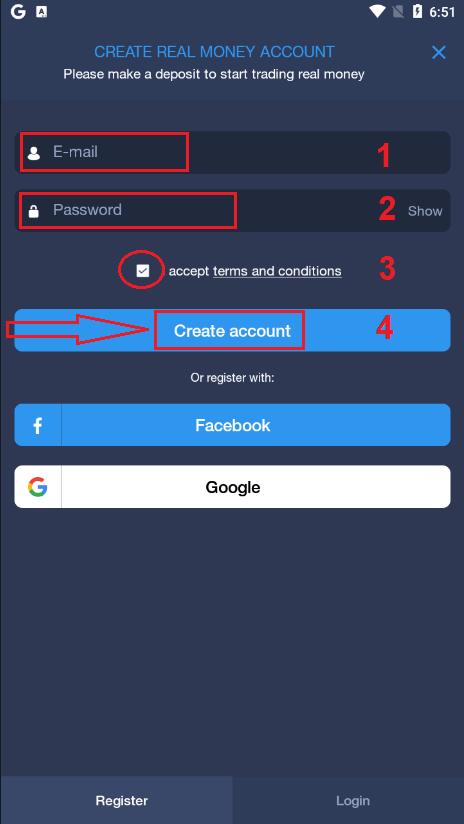
Felicitări! V-ați înregistrat cu succes, acum puteți depune bani și începe să tranzacționați cu contul real.t
Înregistrați un cont ExpertOption pe web-ul mobil
Dacă doriți să tranzacționați pe versiunea web mobilă a platformei de tranzacționare ExpertOption, puteți face acest lucru cu ușurință. Inițial, deschideți browserul pe dispozitivul mobil. După aceea, căutați „ expertoption ” și vizitați site-ul oficial al brokerului.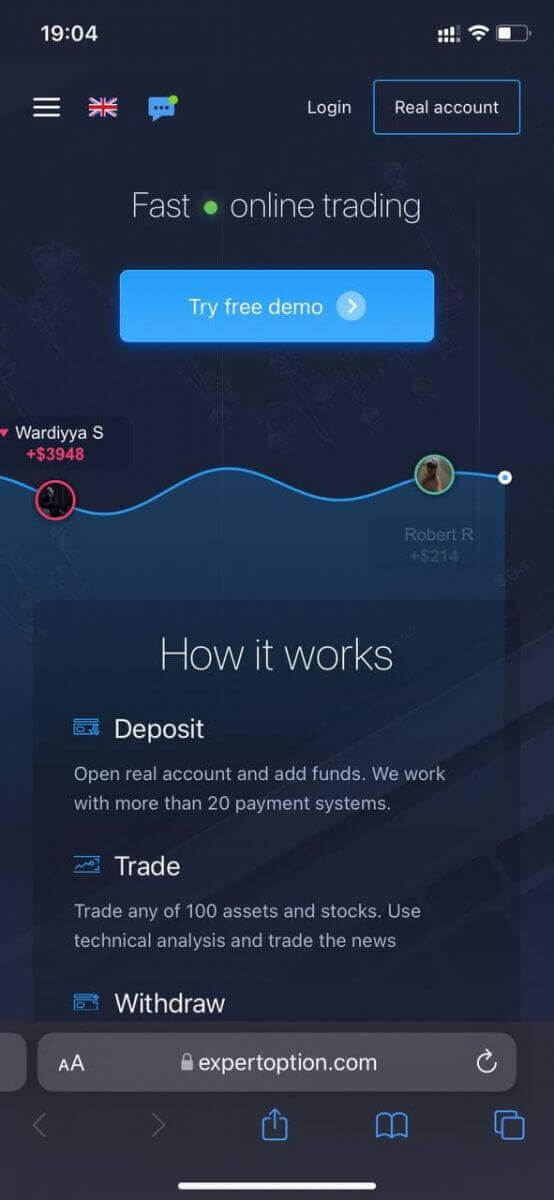
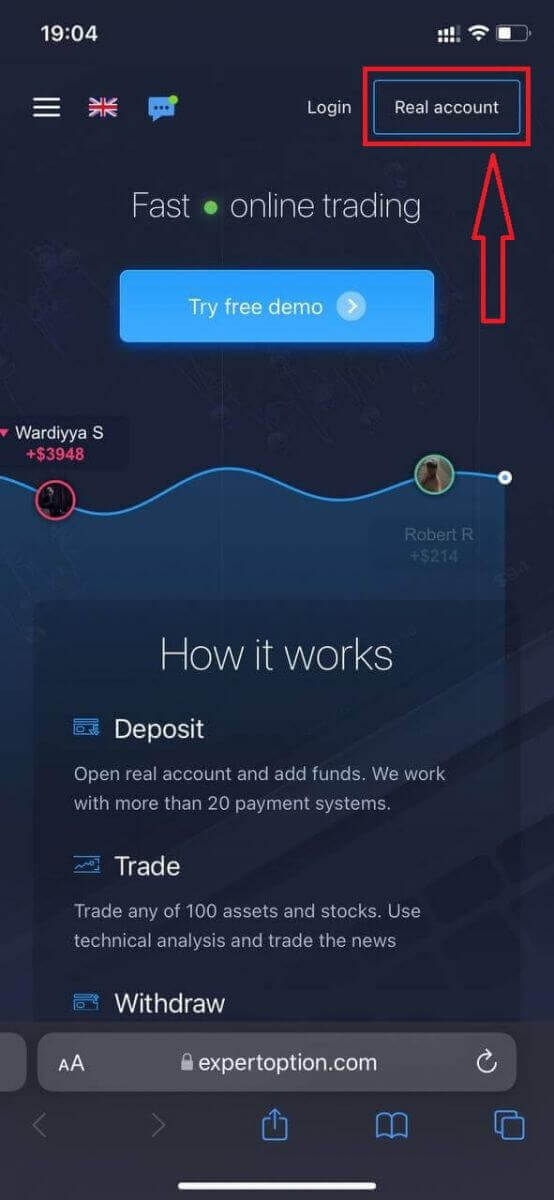
Faceți clic pe butonul „Cont real” din colțul din dreapta sus.
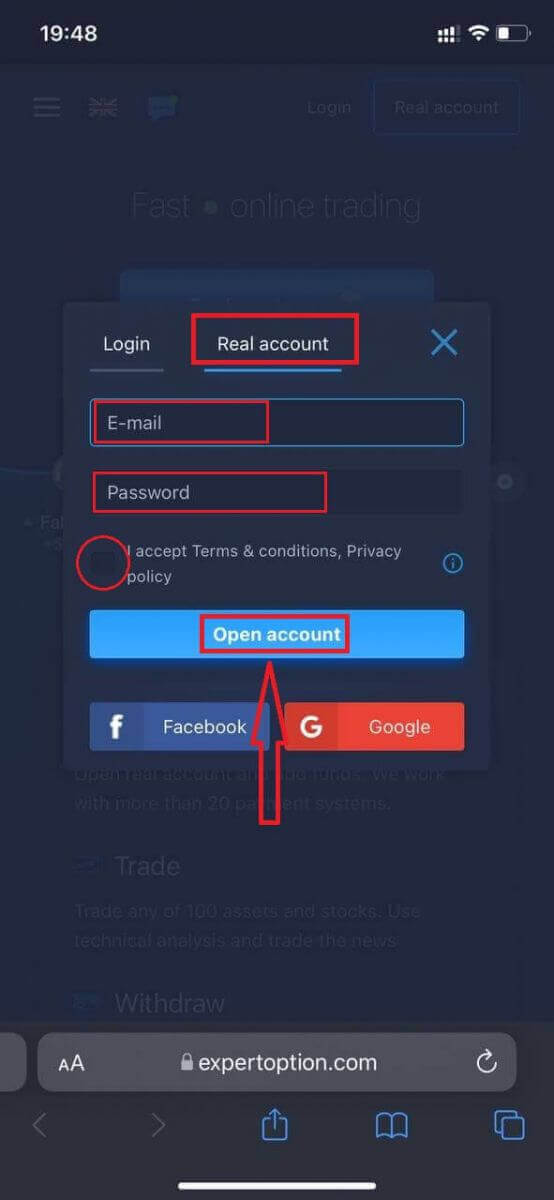
În acest pas, introducem în continuare datele: e-mail, parolă, acceptăm „Termeni și condiții” și facem clic pe „Deschide cont”.
Felicitări! V-ați înregistrat cu succes. Acum puteți depune și începe să tranzacționați cu un cont real.
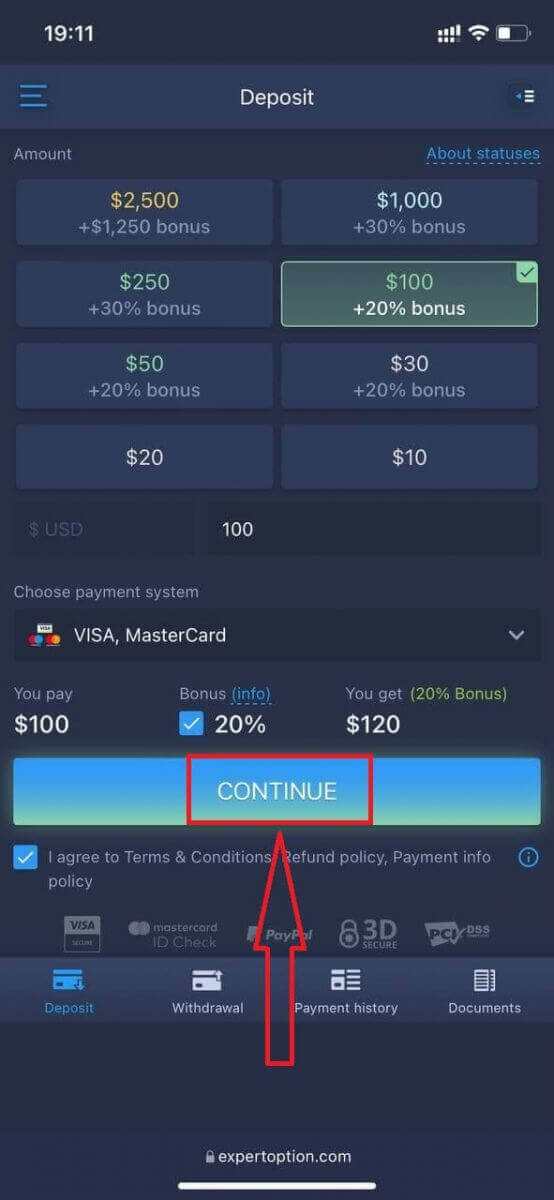
Versiunea web mobilă a platformei de tranzacționare este exact aceeași cu versiunea web obișnuită. Prin urmare, nu vor exista probleme cu tranzacționarea și transferul de fonduri.
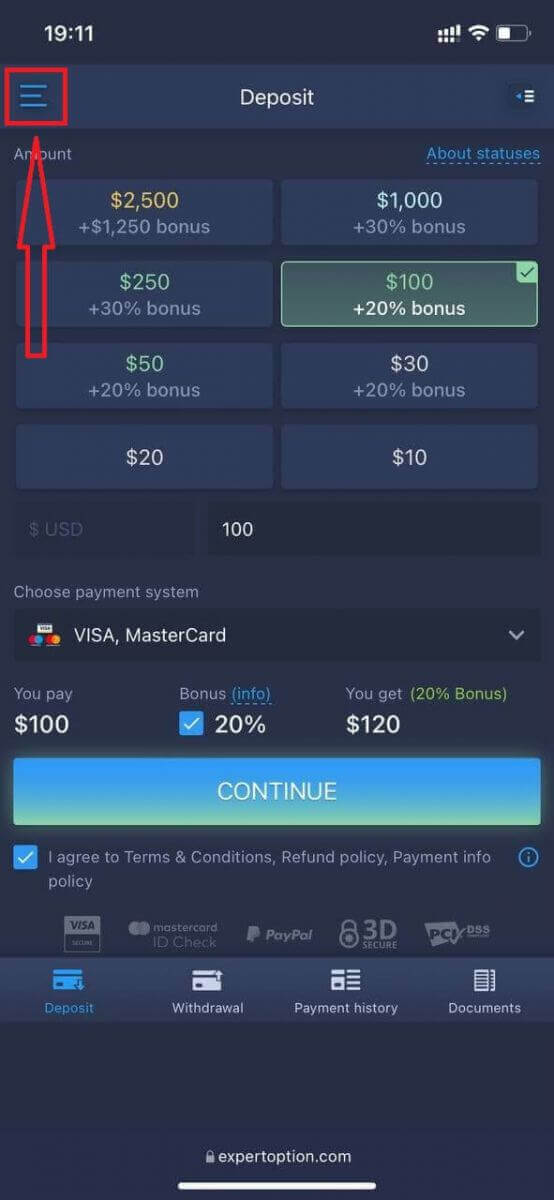
Sau doriți să tranzacționați mai întâi cu un cont demo, faceți acest lucru făcând clic pe pictograma meniu.
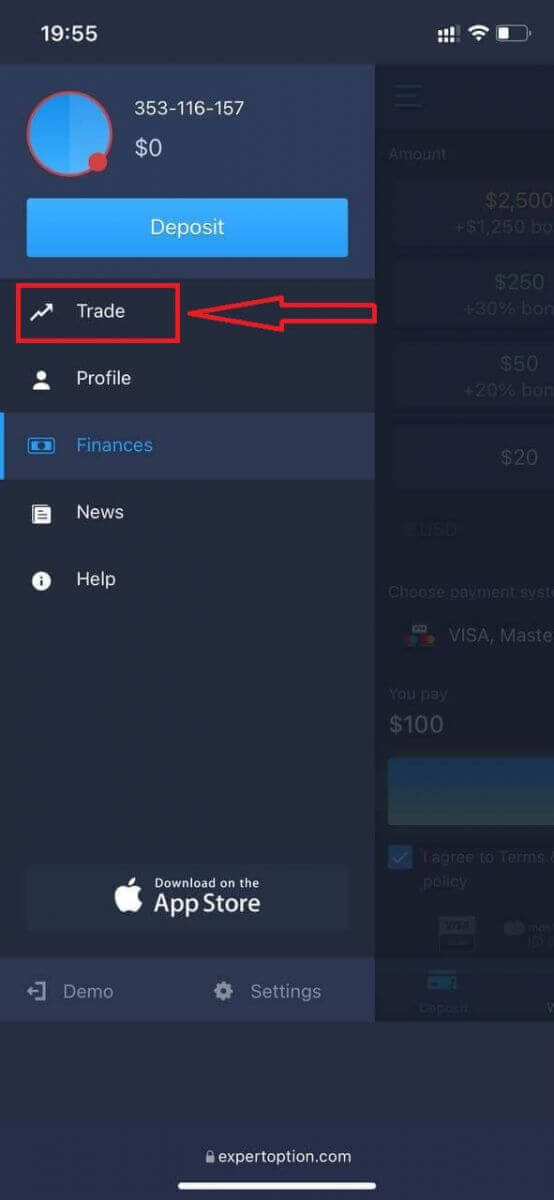
Faceți clic pe „Tranzacționare”.
Schimbați conturile de la contul real la contul demo.
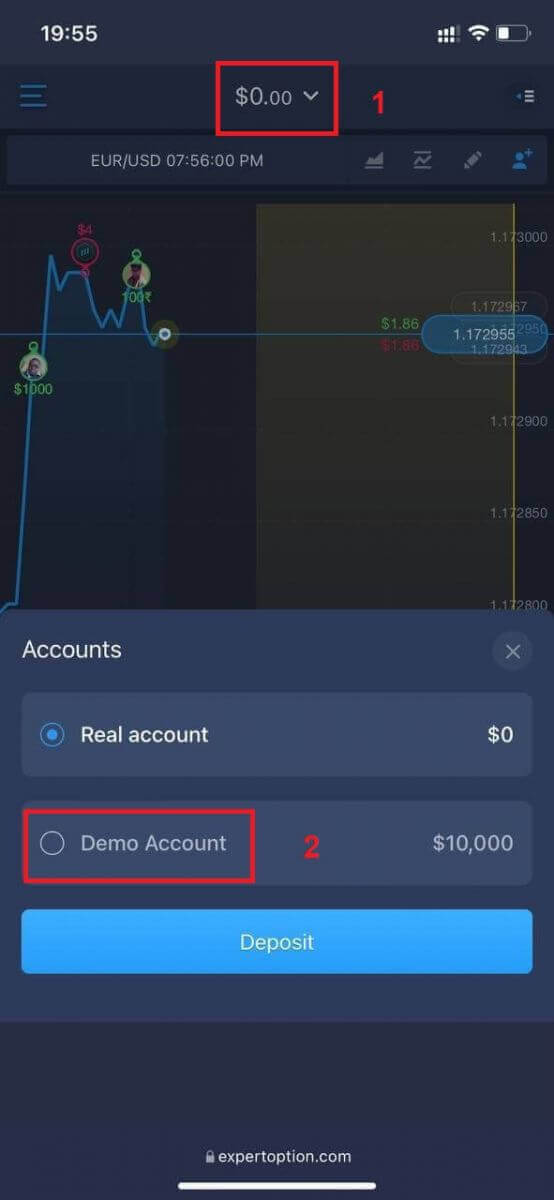
Veți avea 10.000 USD în contul demo.
Întrebări frecvente (FAQ)
Există un cont demo?
Vă invităm să utilizați un cont demo cu un sold de 10.000 de bani virtuali pentru a putea evalua beneficiile platformei de tranzacționare.
Câți bani pot câștiga din contul de practică?
Nu poți obține niciun profit din tranzacțiile pe care le efectuezi în contul de practică. Primești fonduri virtuale și efectuezi tranzacții virtuale. Este destinat exclusiv scopurilor de instruire. Pentru a tranzacționa folosind bani reali, trebuie să depui fonduri într-un cont real.
Cum pot comuta între contul de practică și contul real?
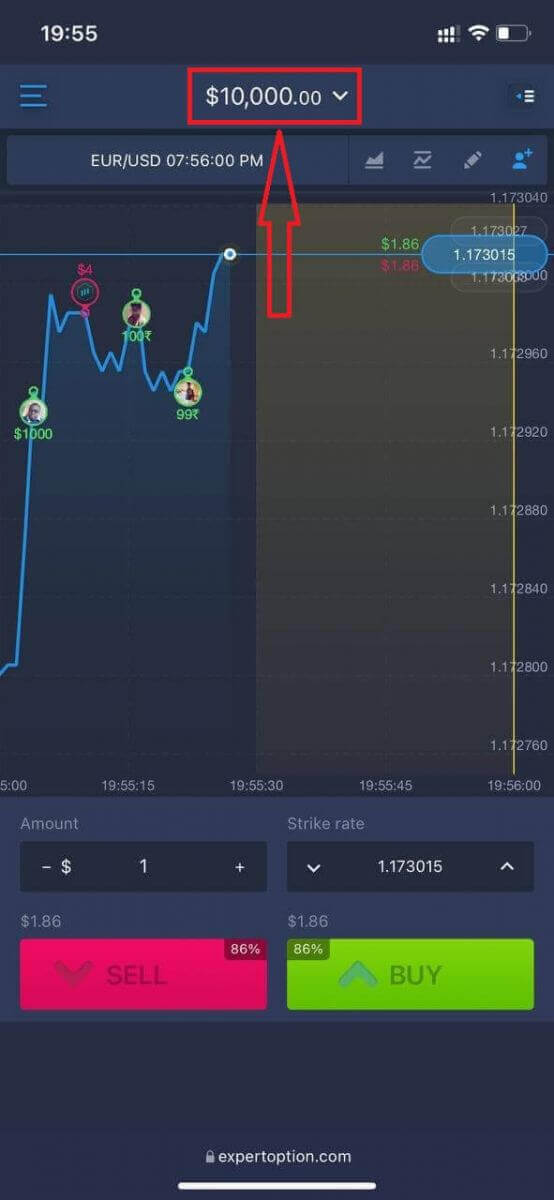
Pentru a comuta între conturi, faceți clic pe soldul dvs. în colțul central sus. Asigurați-vă că vă aflați în camera de tranzacționare. Panoul care se deschide afișează toate conturile dvs.: contul real și contul de practică. Faceți clic pe un cont pentru a-l activa, astfel încât să îl puteți utiliza pentru tranzacționare. Cum să verifici un cont pe ExpertOption
Verificare email pe ExpertOption
După ce te-ai înregistrat, vei primi un e-mail de confirmare (un mesaj de la ExpertOption) care include un link pe care trebuie să dai clic pentru a-ți verifica adresa de e-mail.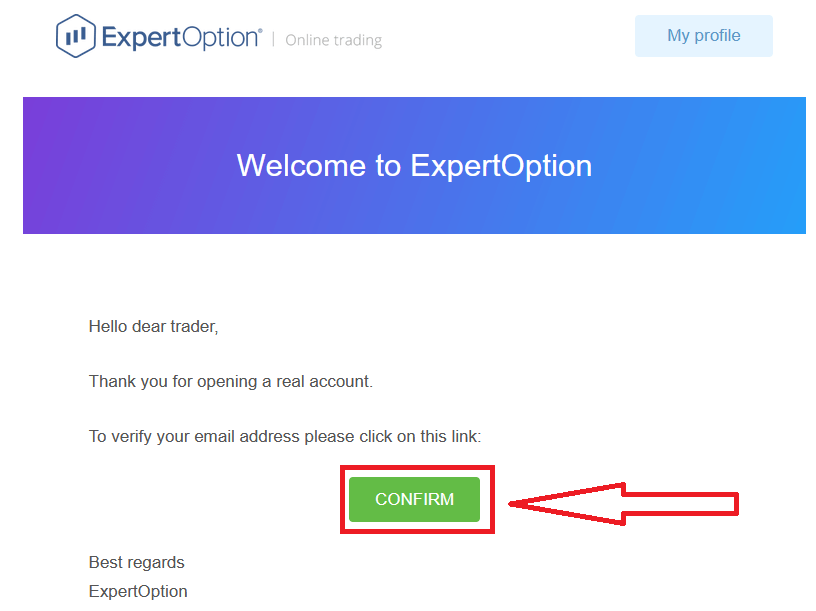
Dacă nu primești deloc un e-mail de confirmare de la noi, trimite un mesaj la [email protected] de la adresa de e-mail utilizată pe platformă, iar noi îți vom confirma manual adresa de e-mail.
Verificarea adresei și a identității pe ExpertOption
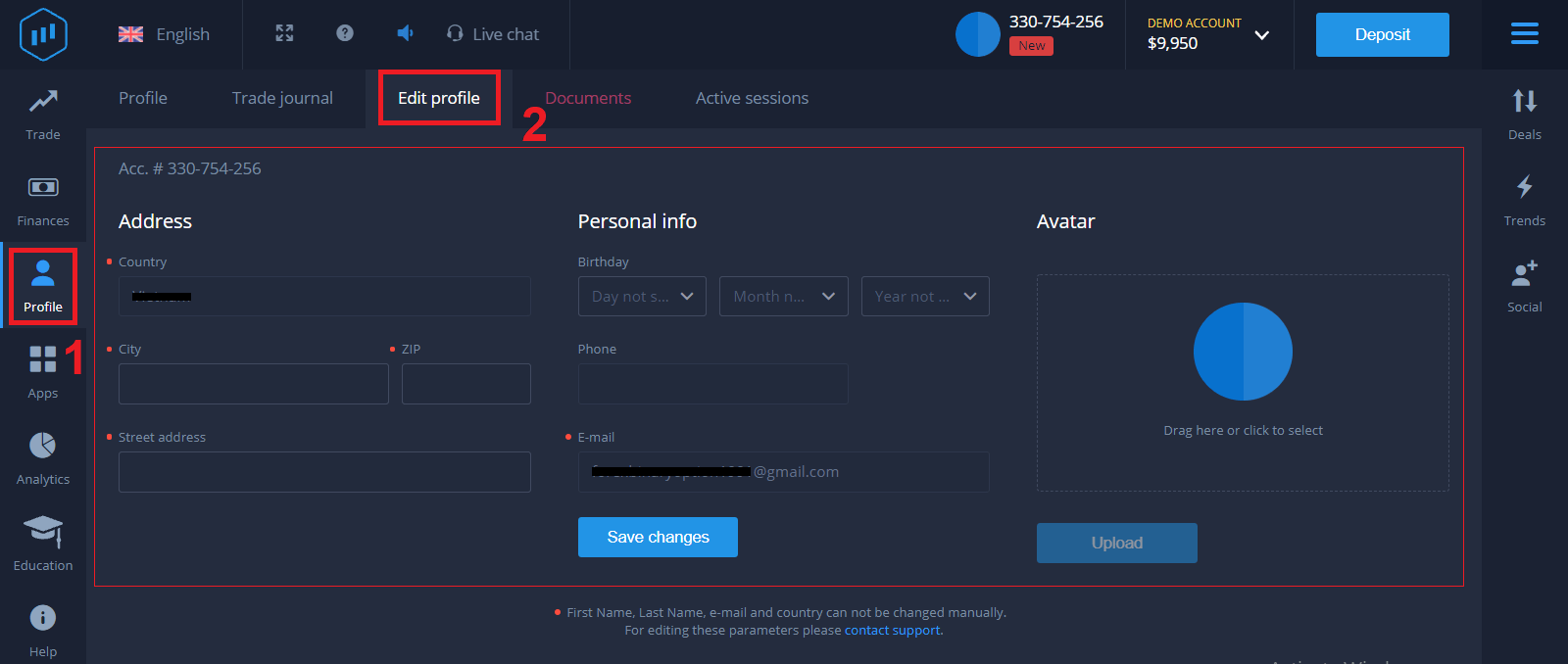
Procesul de verificare este o simplă verificare unică a documentelor dumneavoastră. Acesta este un pas necesar pentru a respecta pe deplin politica AML KYC, confirmând astfel identitatea dumneavoastră ca Trader cu ExpertOption. Procesul de verificare începe odată ce completați informațiile de Identitate și Adresă în Profilul dumneavoastră. Deschideți pagina Profil și localizați secțiunile Statusul Identității și Statusul Adresei.
Verificarea cardului bancar pe ExpertOption
Procesul de verificare variază în funcție de metoda de depunere. Dacă depuneți bani folosind VISA sau MASTERCARD (fie card de credit, fie card de debit), va trebui să verificăm următoarele:
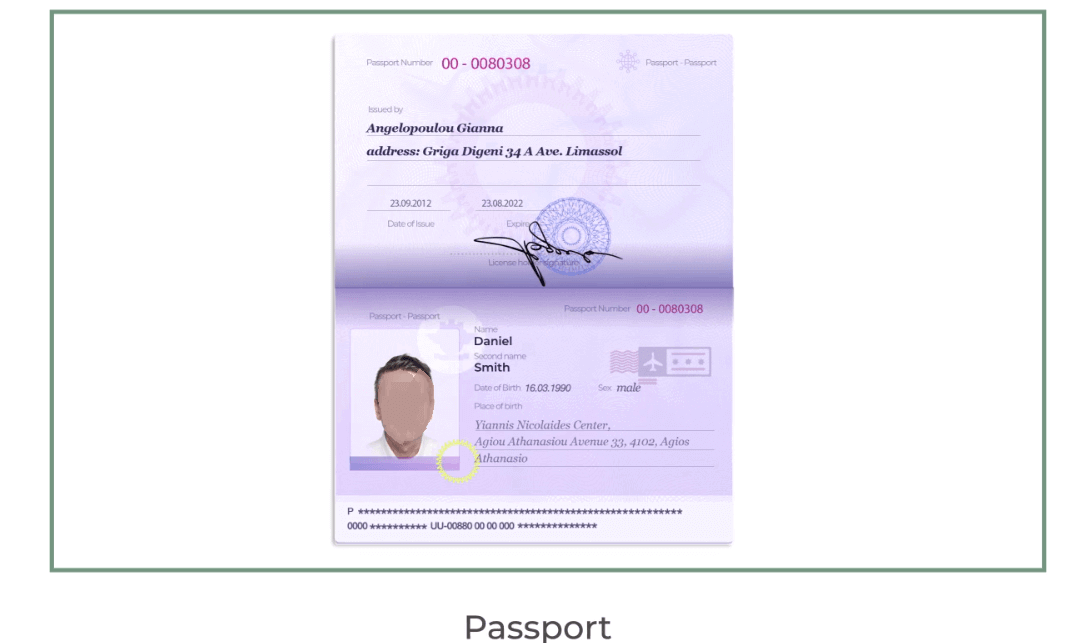
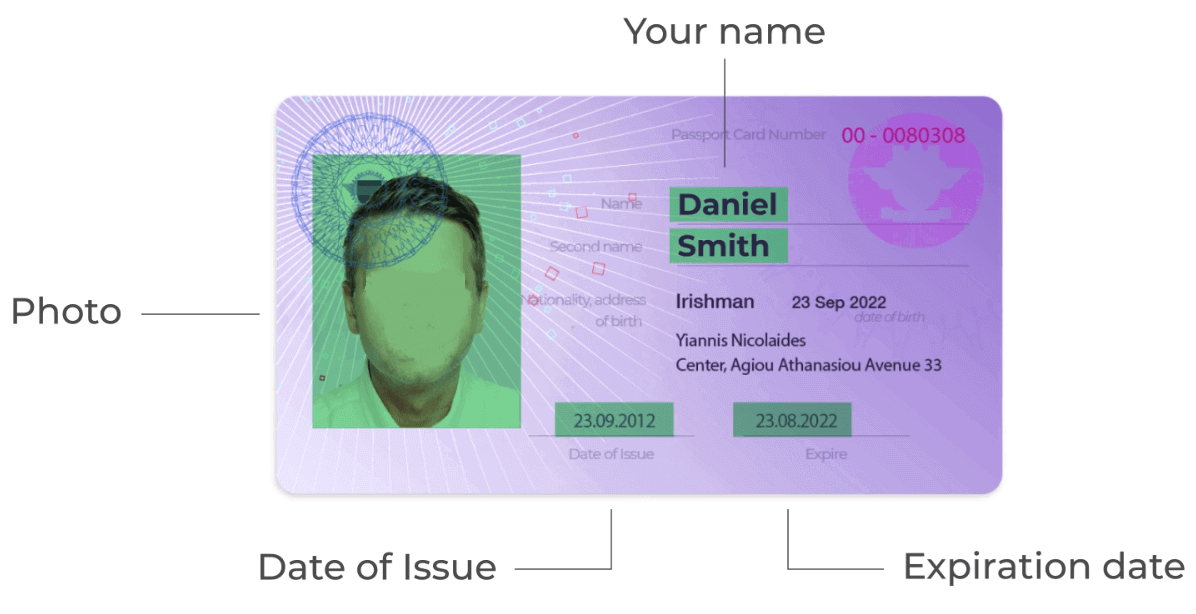
- O fotografie color a unui act de identitate sau pașaport valabil principal, care să afișeze fotografia și numele dvs. complet.
Pașaport.
Carte de identitate pe ambele părți.
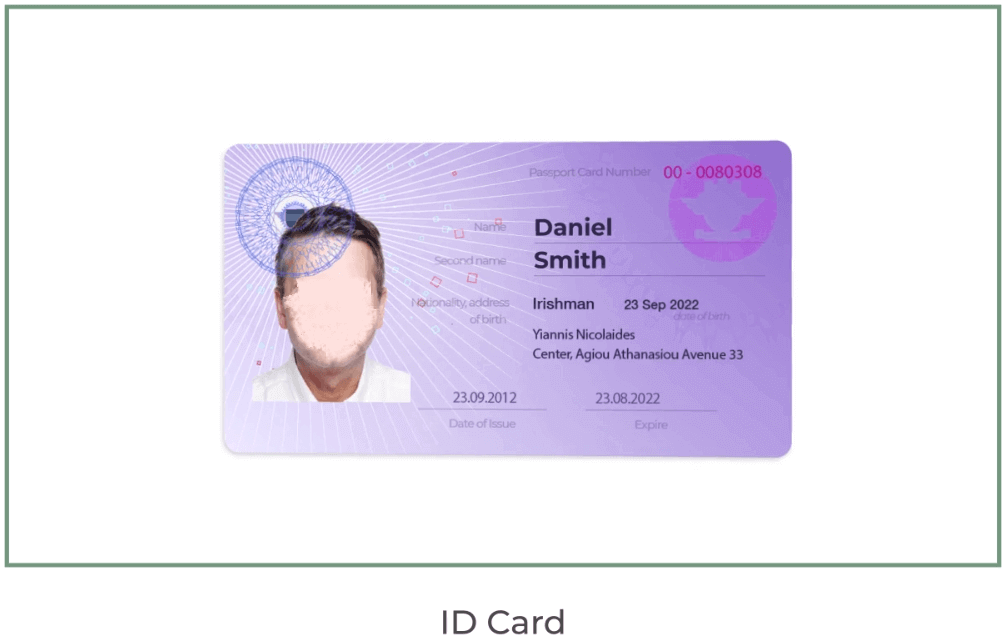
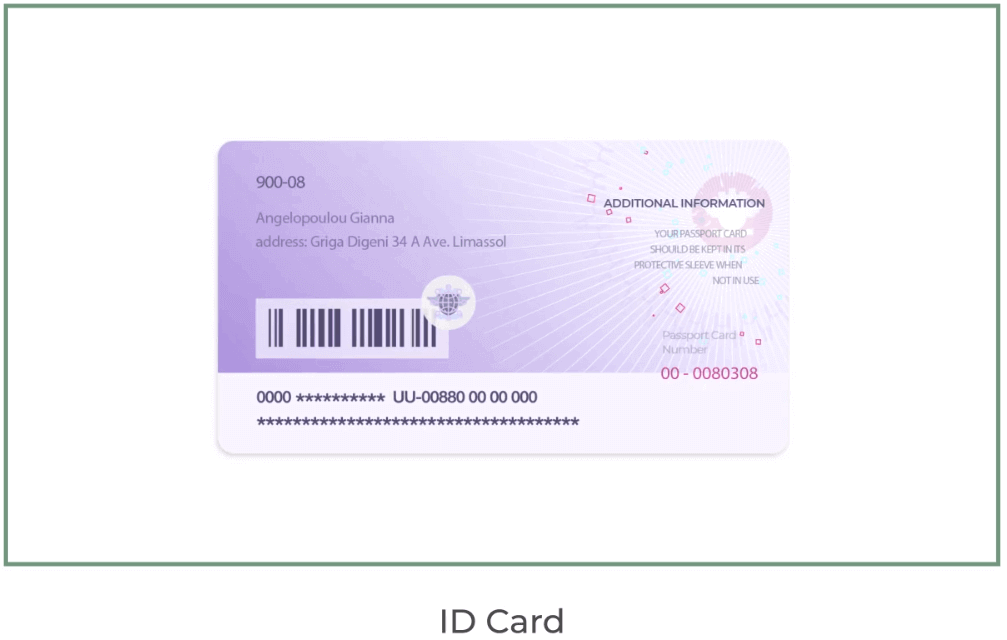
Documentele trebuie să afișeze numele dvs., fotografia și să nu fie expirate.
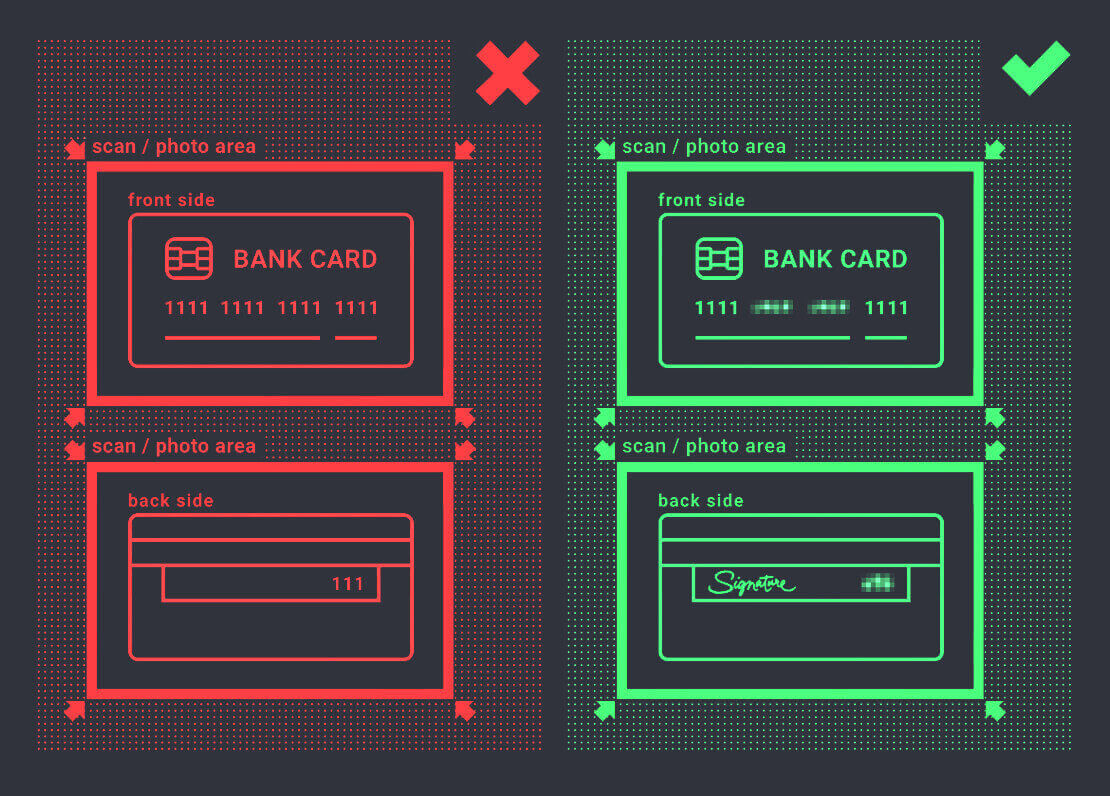
- O fotografie a cardului bancar (partea din față a cardului utilizat pentru depunere, cu primele șase și ultimele patru cifre, numele dvs. și data expirării).
Dacă alegeți să depuneți bani folosind un portofel electronic, o criptomonedă, servicii bancare online sau o plată mobilă, va trebui doar să verificăm actul dvs. de identitate sau pașaportul valabil principal.
Vă rugăm să rețineți că fotografiile trebuie să fie de înaltă calitate, întregul document trebuie să fie vizibil și nu acceptăm fotocopii sau scanări.
Verificarea este disponibilă numai după crearea unui cont REAL și după depunere.
Concluzie: Verificați-vă contul ExpertOption pentru a tranzacționa cu încredere
Înregistrarea și verificarea contului dvs. pe ExpertOption este un proces simplu, dar esențial, pentru a vă asigura că experiența dvs. de tranzacționare este sigură și respectă cerințele platformei. Urmând pașii clari de mai sus, veți fi gata să tranzacționați cu încredere, cu acces complet la depozite, retrageri și toate funcțiile oferite de ExpertOption. Faceți primii pași în lumea tranzacționării cu un cont verificat și explorați piețele financiare cu ușurință.
Întrebări frecvente
Un act de identitate cu fotografie eliberat de guvern (pașaport, identitate națională sau permis de conducere), o dovadă recentă a adresei, cum ar fi o factură de utilități sau un extras de cont bancar, și un selfie sau o fotografie în direct care ține actul de identitate; trimiteți fișiere JPG/PNG lizibile, needitate, unde numele și datele sunt clar vizibile.
Majoritatea verificărilor sunt procesate în 24–72 de ore, dar timpul depinde de calitatea documentului, volumul de lucru al conformității și dacă sunt necesare verificări suplimentare; trimiterea de imagini clare, potrivirea detaliilor nume/adresă și evitarea fișierelor tăiate sau cu rezoluție scăzută va accelera examinarea și puteți contacta asistența dacă examinarea depășește timpul estimat.
Verificați motivul respingerii în contul sau e-mailul dvs., apoi retrimiteți documentele corectate: asigurați-vă că numele se potrivesc exact, utilizați dovezi recente ale adreselor, eliminați strălucirea și umbrele, păstrați dimensiunile fișierelor în limitele platformei și includeți un selfie clar. Dacă problemele persistă, deschideți un bilet de asistență cu numere de referință și copii ale fișierelor corectate, în loc să retrimiteți în mod repetat aceleași imagini.
De obicei, vă puteți finanța contul și puteți utiliza funcțiile demonstrative imediat, dar accesul complet la tranzacționare live și retragerile pot fi limitate până când verificarea este aprobată din cauza regulilor AML/KYC. Metodele de plată, destinațiile de retragere și sumele maxime de plată sunt adesea restricționate până când identitatea și detaliile de plată sunt verificate.
Utilizați aplicația oficială ExpertOption sau asigurați-vă că site-ul web prezintă o conexiune sigură, evitați Wi-Fi-ul public, păstrați copii ale fișierelor trimise offline, nu trimiteți niciodată documente la adrese de e-mail necunoscute și eliminați sau eliminați informațiile nesolicitate numai dacă instrucțiunile platformei îi permit să minimizeze expunerea.