ExpertOption Buksan ang Account at Deposit Money: Mga Paraan at Limitasyon

Nakatuon ang walkthrough na ito sa sequence na iyong susundin: magrehistro ng mga pangunahing detalye, kumpirmahin ang email/telepono, mag-upload ng mga dokumento ng pagkakakilanlan at address, pagkatapos ay gawin ang iyong unang deposito sa pamamagitan ng card, e-wallet, o sinusuportahang bank transfer. Ang mga tipikal na deposito sa card at e-wallet ay agad na nalilinis, habang ang mga bank transfer ay maaaring magtagal; panatilihing aktibo ang pag-verify upang alisin ang mga limitasyon sa pagpopondo o pag-withdraw. Kung nabigo ang isang pagbabayad, i-verify ang magkatugmang pangalan at pagmamay-ari ng card, tingnan ang mga conversion ng currency, at makipag-ugnayan sa suporta gamit ang mga transaction ID para sa pinakamabilis na paglutas.

Paano Magbukas ng Account sa ExpertOption
Simulan ang ExpertOption Trading sa 1 Click
Madali lang ang pagpaparehistro sa platform: Ilang pag-click lang ang kailangan. Para mabuksan ang trading interface sa isang click lang, i-click ang button na “Subukan ang libreng demo”.
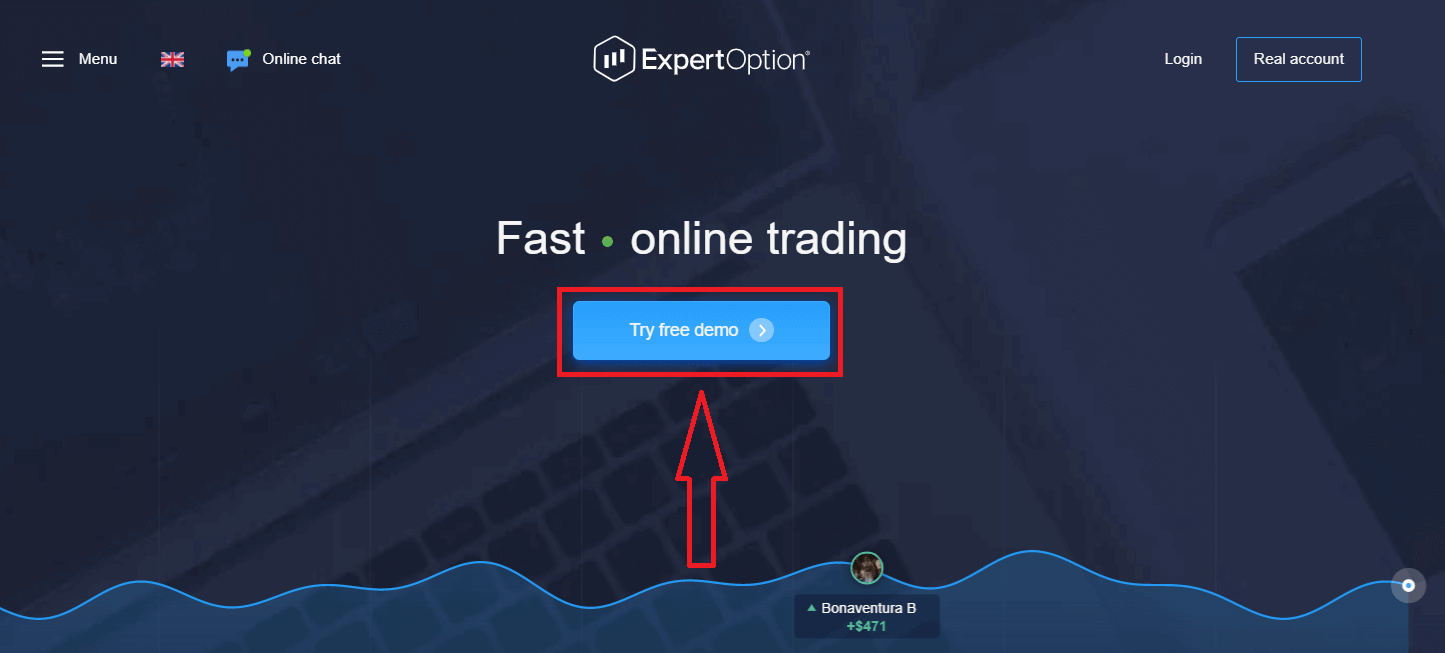
Dadalhin ka nito sa pahina ng Demo trading upang simulan ang pangangalakal gamit ang $10,000 sa isang Demo account.
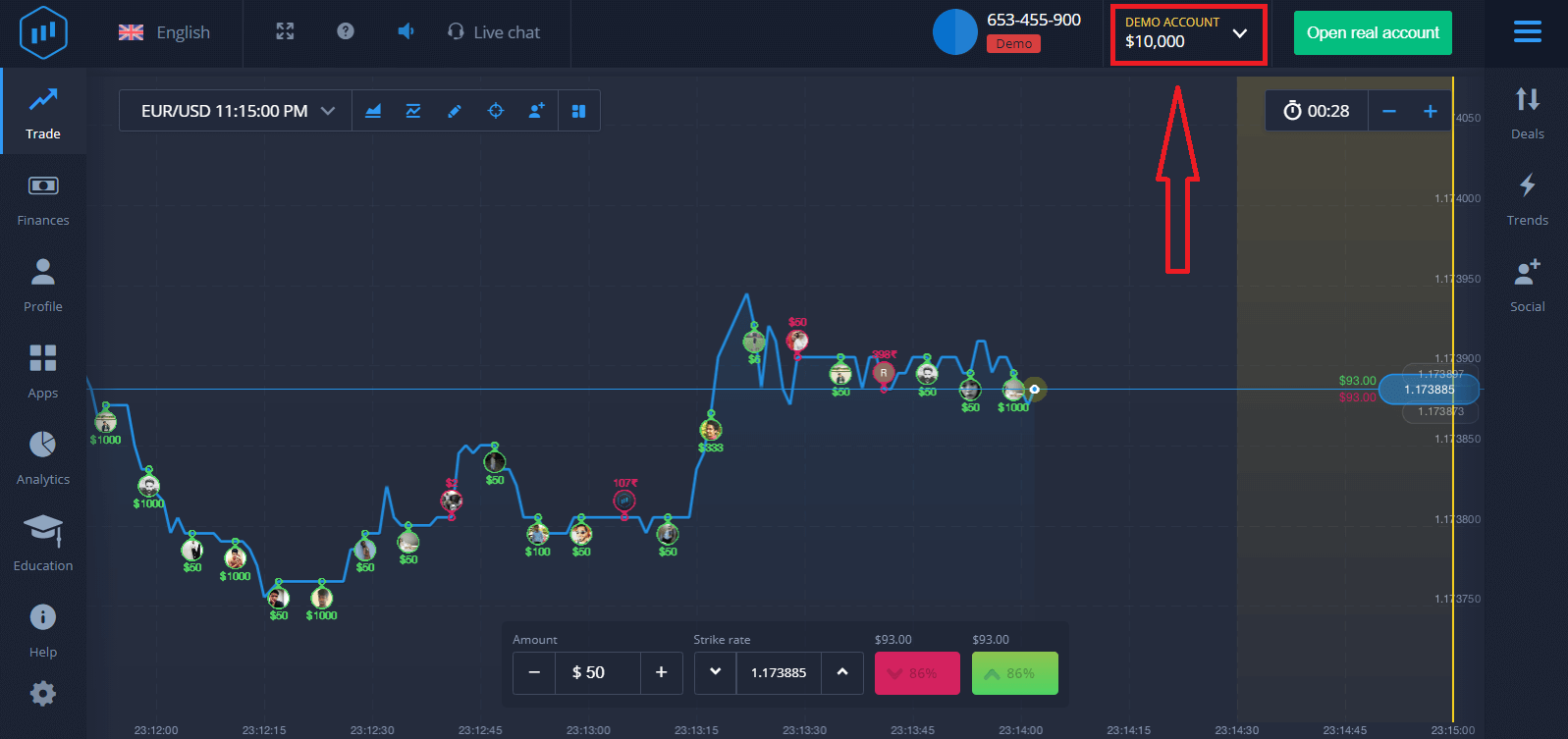 Para maipagpatuloy ang paggamit ng account, i-save ang mga resulta ng pangangalakal, at mangalakal sa isang totoong account. I-click ang "Buksan ang totoong account" upang lumikha ng ExpertOption account.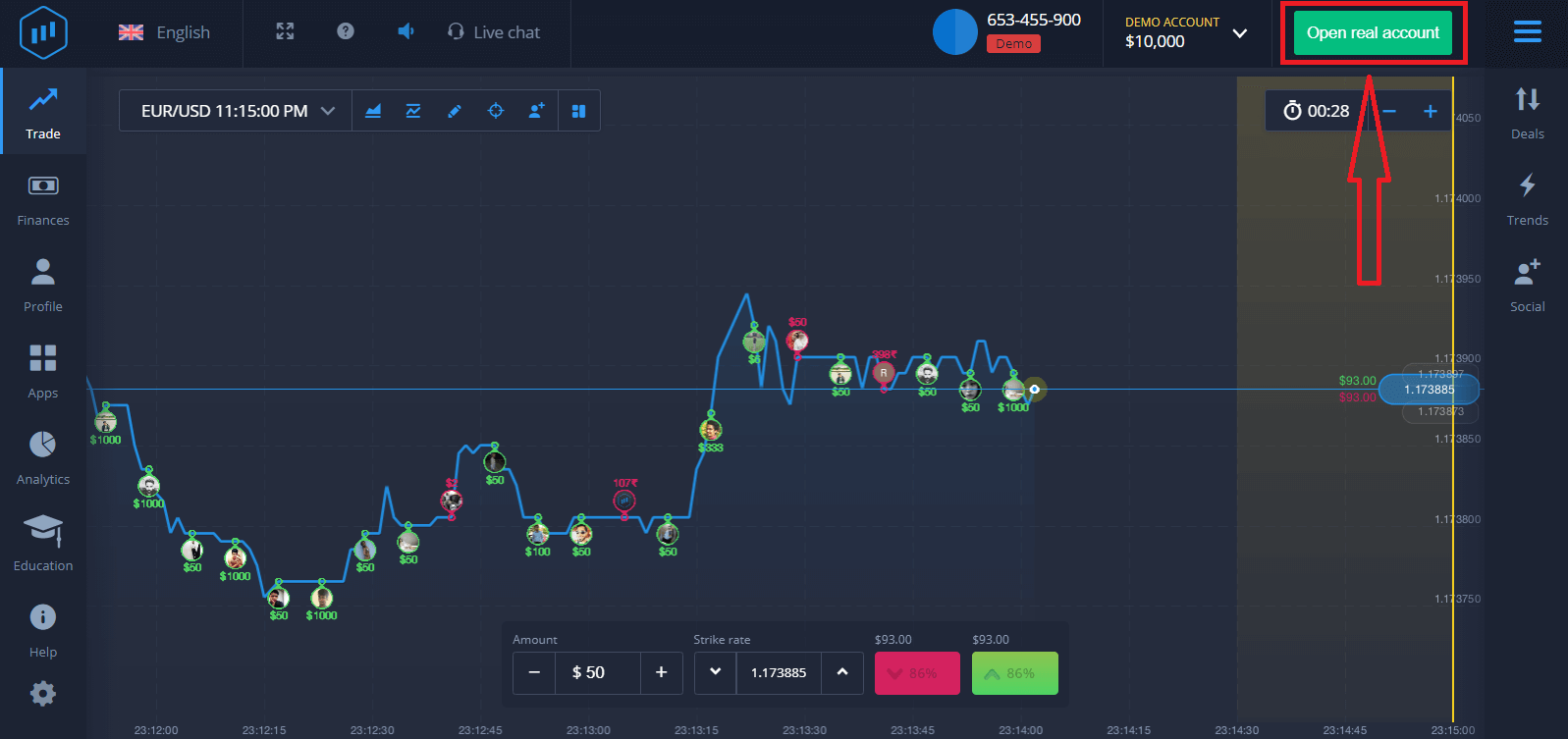
Mayroong tatlong magagamit na opsyon: pag-sign up gamit ang iyong email address, Facebook account, o Google account, tulad ng ipinapakita sa ibaba. Ang kailangan mo lang gawin ay pumili ng anumang angkop na paraan at lumikha ng password.
Paano Magbukas ng ExpertOption Account Gamit ang Email
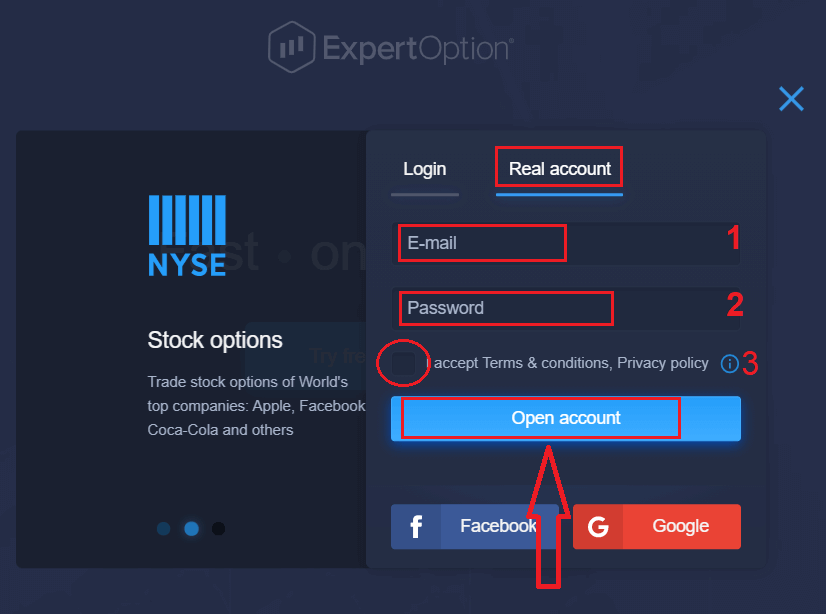
1. Maaari kang mag-sign up para sa isang account sa platform sa pamamagitan ng pag-click sa buton na " Real Account " sa kanang sulok sa itaas. 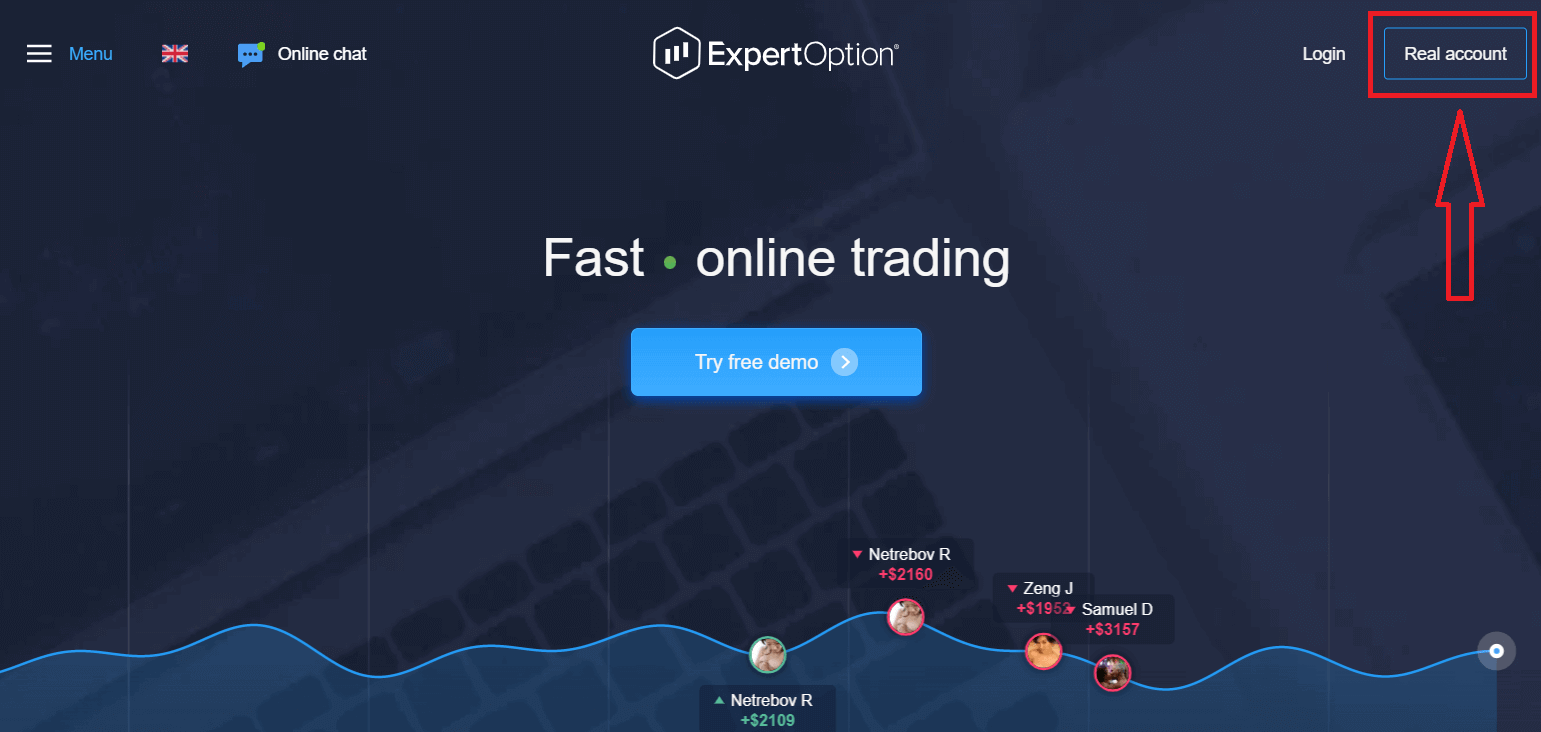
2. Para mag-sign up, punan ang lahat ng kinakailangang impormasyon at i-click ang "Open Account."
- Maglagay ng wastong email address.
- Gumawa ng matibay na password.
- Kailangan mo ring basahin ang "Mga Tuntunin at Kundisyon" at suriin ito.
Binabati kita! Matagumpay kang nakapagparehistro. Para makapagsimula ng Live trading, kailangan mong mag-invest sa iyong account (ang minimum na deposito ay USD 10).
Paano Mag-deposit sa ExpertOption
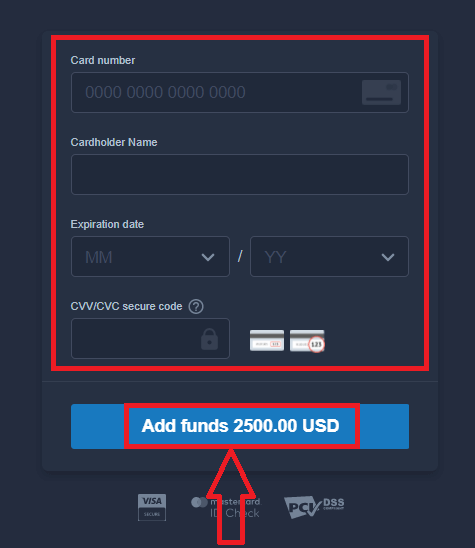
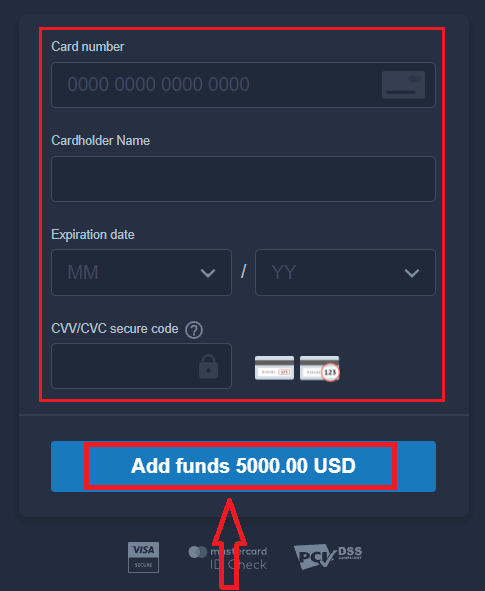
Ilagay ang data ng card at i-click ang "Magdagdag ng pondo..."
Ngayon ay maaari ka nang mag-trade sa isang real account pagkatapos ng matagumpay na pagdeposito.
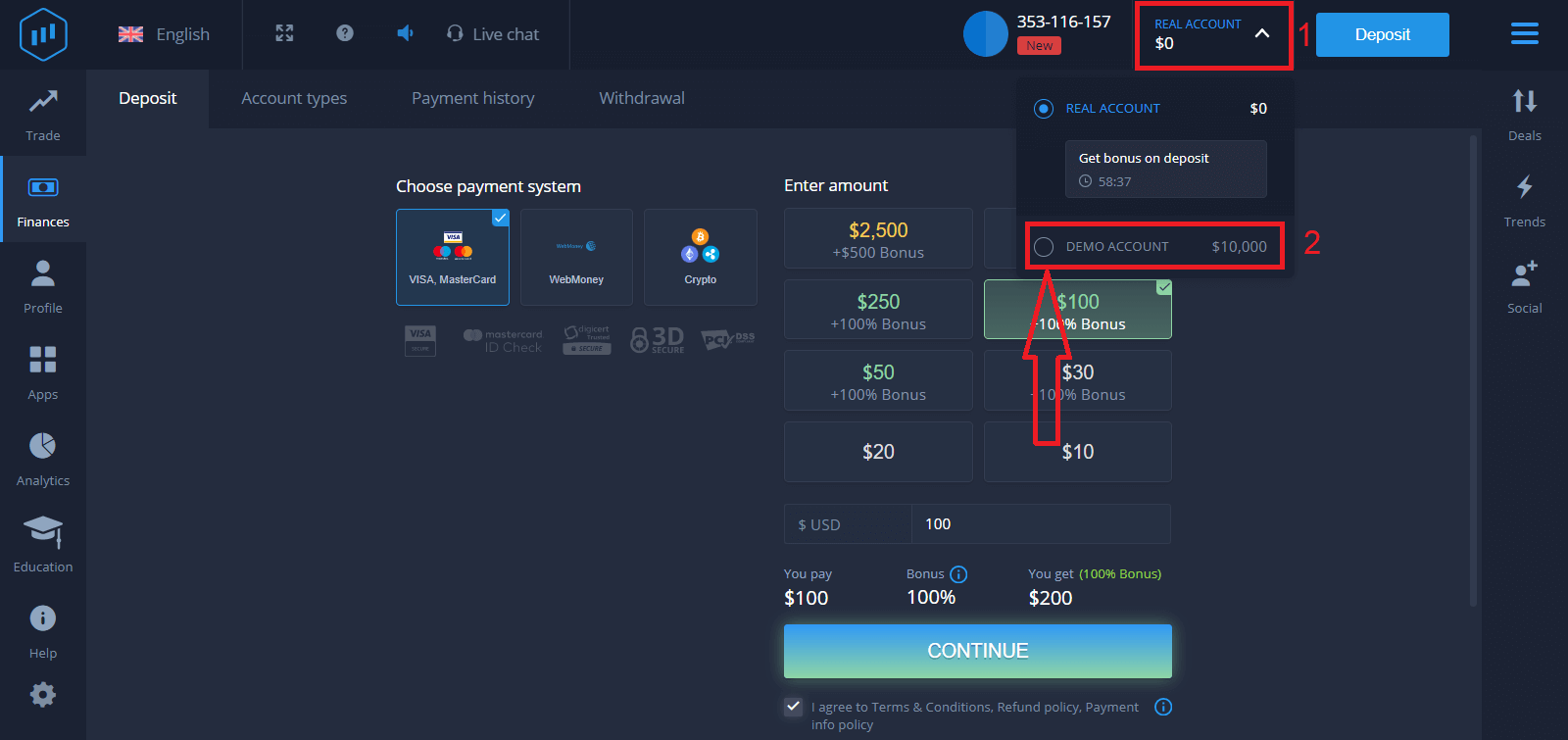
Kung gusto mong gamitin ang Demo Account, i-click ang "REAL ACCOUNT" at piliin ang "DEMO ACCOUNT" para magsimulang mag-trade gamit ang $10,000 sa Demo Account. Ang demo account ay isang tool para maging pamilyar ka sa platform, magsanay ng iyong mga kasanayan sa pangangalakal sa iba't ibang asset, at subukan ang mga bagong mekanika sa isang real-time chart nang walang mga panganib.
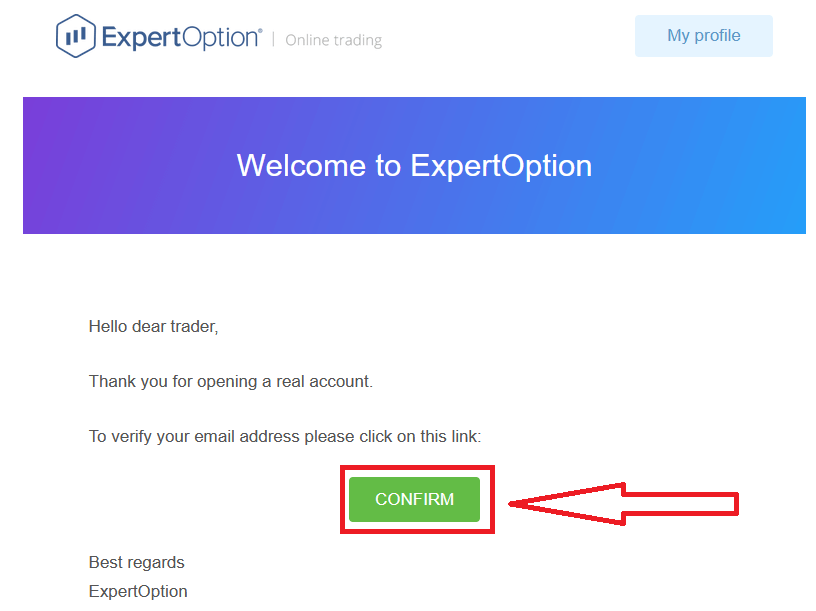
Panghuli, pagkatapos mong ma-access ang iyong email, magpapadala sa iyo ang ExpertOption ng isang email ng kumpirmasyon. I-click ang button sa mail na iyon para i-activate ang iyong account. Kaya, matatapos mo na ang pagpaparehistro at pag-activate ng iyong account.
Paano Magbukas ng ExpertOption Account gamit ang Facebook
Mayroon ka ring opsyon na buksan ang iyong account gamit ang Facebook account, at magagawa mo iyon sa ilang simpleng hakbang lamang:1. Lagyan ng tsek ang "Mga Tuntunin at Kundisyon" at i-click ang button na Facebook
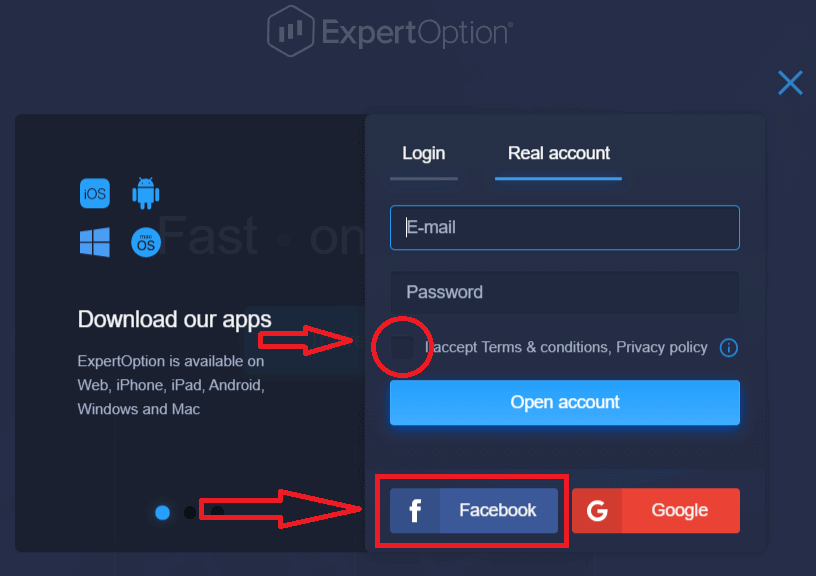
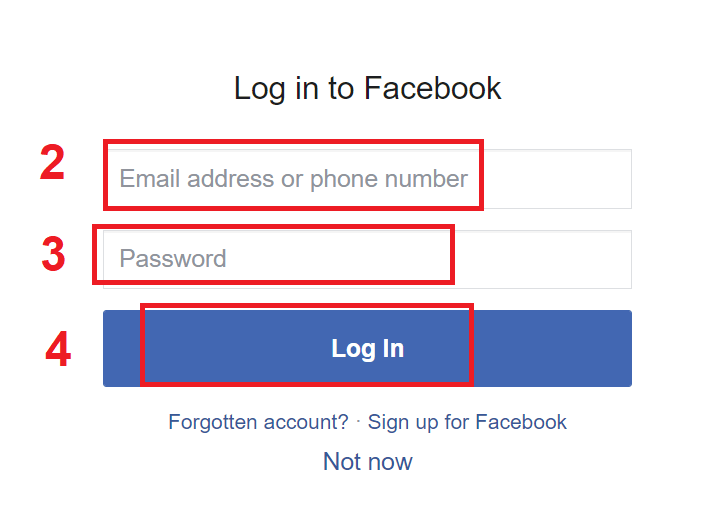
. 2. Magbubukas ang window ng pag-login sa Facebook, kung saan kakailanganin mong ilagay ang iyong email address na ginamit mo para magparehistro sa Facebook.
3. Ilagay ang password mula sa iyong Facebook account.
4. I-click ang “Log In.”
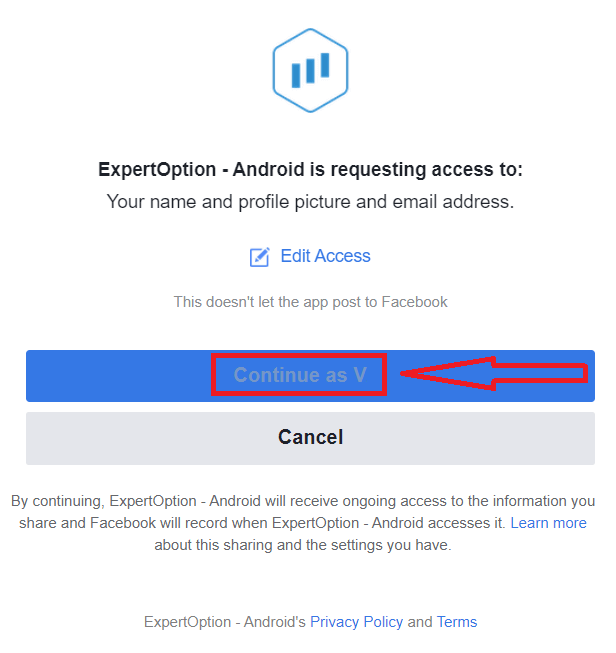
Kapag na-click mo na ang button na “Log in”, hihilingin ng ExpertOption ang access sa: Iyong pangalan at larawan sa profile, at ang iyong email address. I-click ang "Magpatuloy..."
Pagkatapos nito, awtomatiko kang mare-redirect sa platform ng ExpertOption.
Paano Magbukas ng ExpertOption Account gamit ang Google
1. Para mag-sign up gamit ang Google account, lagyan ng tsek ang "Mga Tuntunin at Kundisyon" at i-click ang kaukulang buton sa registration form. 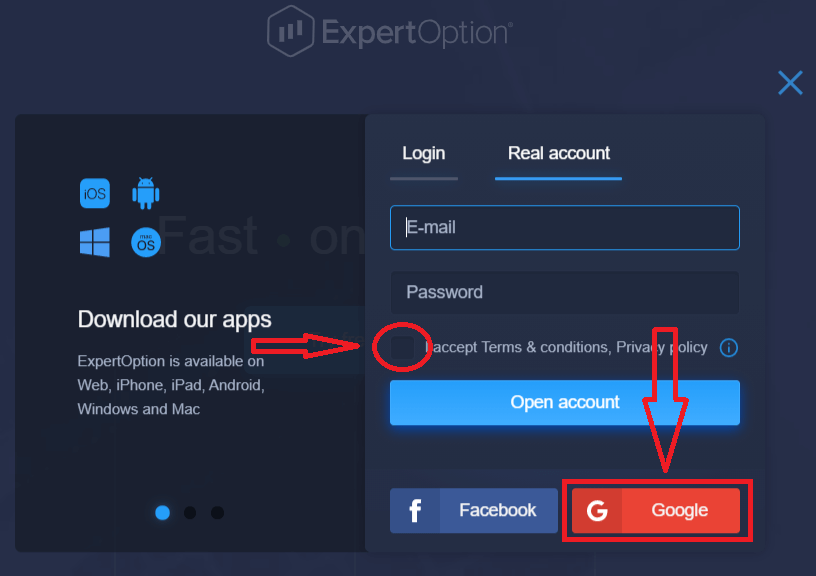
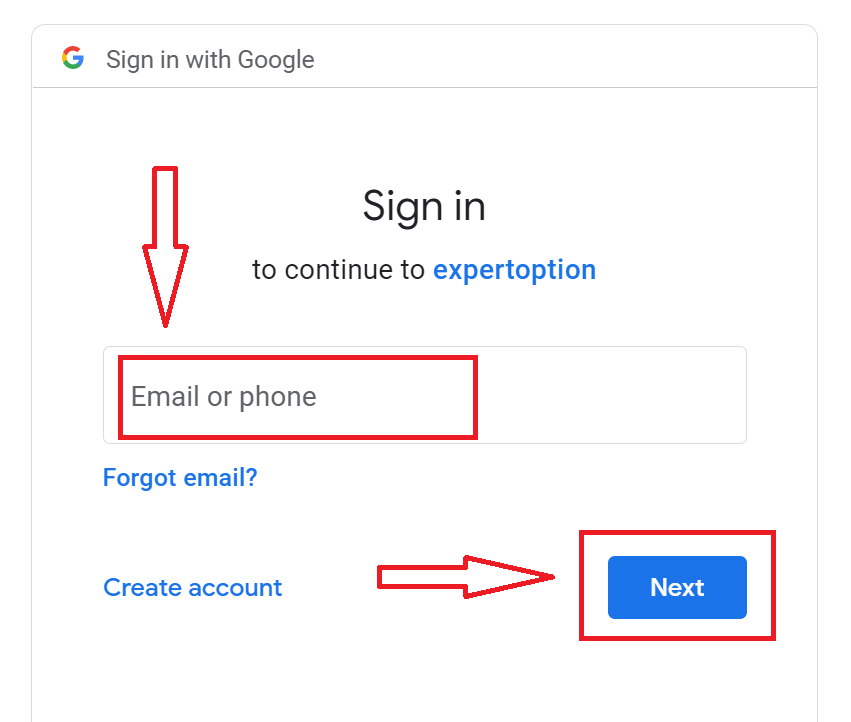
2. Sa bagong bukas na window, ilagay ang iyong numero ng telepono o email at i-click ang "Susunod".
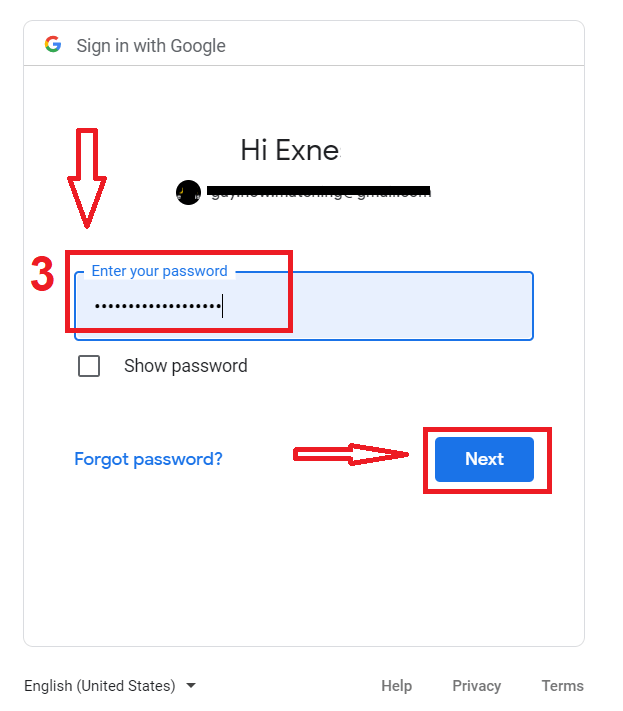
3. Pagkatapos ay ilagay ang password para sa iyong Google account at i-click ang "Susunod".
Pagkatapos nito, sundin ang mga tagubiling ipinadala mula sa serbisyo sa iyong email address.
11111-1111-11111-22222-33333-44444
Magbukas ng Account sa ExpertOption iOS App
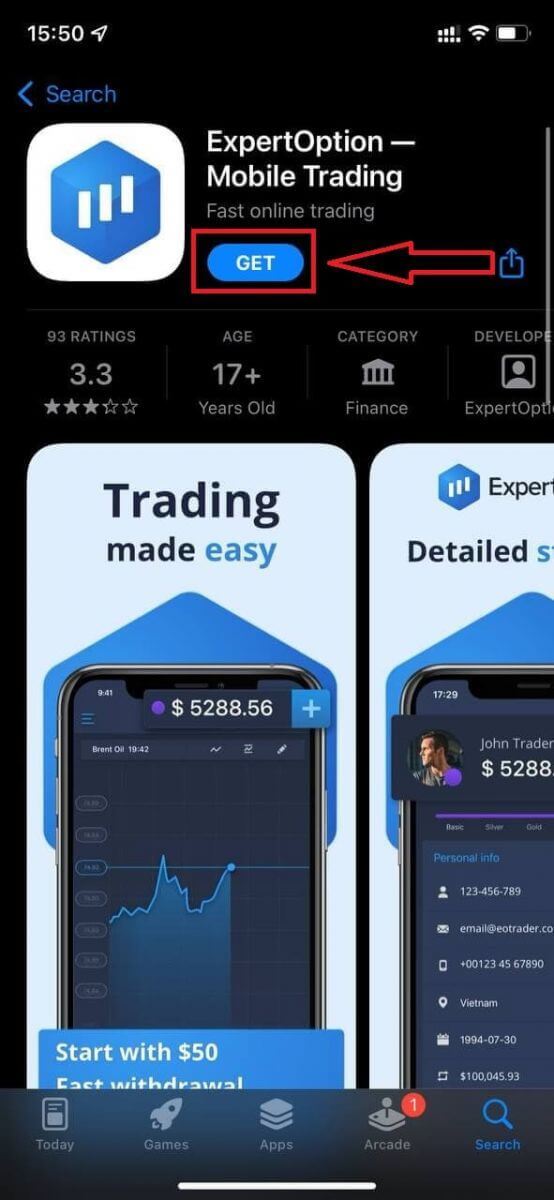
Kung mayroon kang iOS mobile device, kakailanganin mong i-download ang opisyal na ExpertOption mobile app mula sa App Store o dito . Hanapin lamang ang “ExpertOption - Mobile Trading” app at i-download ito sa iyong iPhone o iPad.Ang mobile version ng trading platform ay eksaktong kapareho ng web version. Dahil dito, walang magiging problema sa pangangalakal at paglilipat ng pondo.
Pagkatapos nito, buksan ang ExpertOption app, at makikita mo ang trading platform. I-click ang "Buy" o "Sell" para mahulaan kung saan mapupunta ang graph.
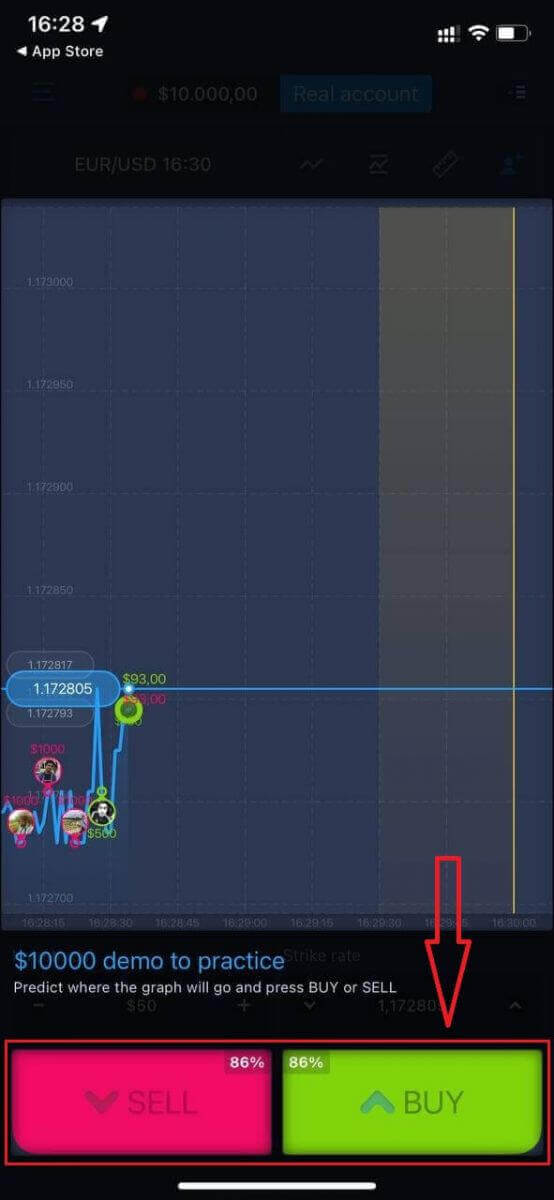
Ngayon ay maaari ka nang magpatuloy sa pangangalakal gamit ang $10,000 sa Daemo account.
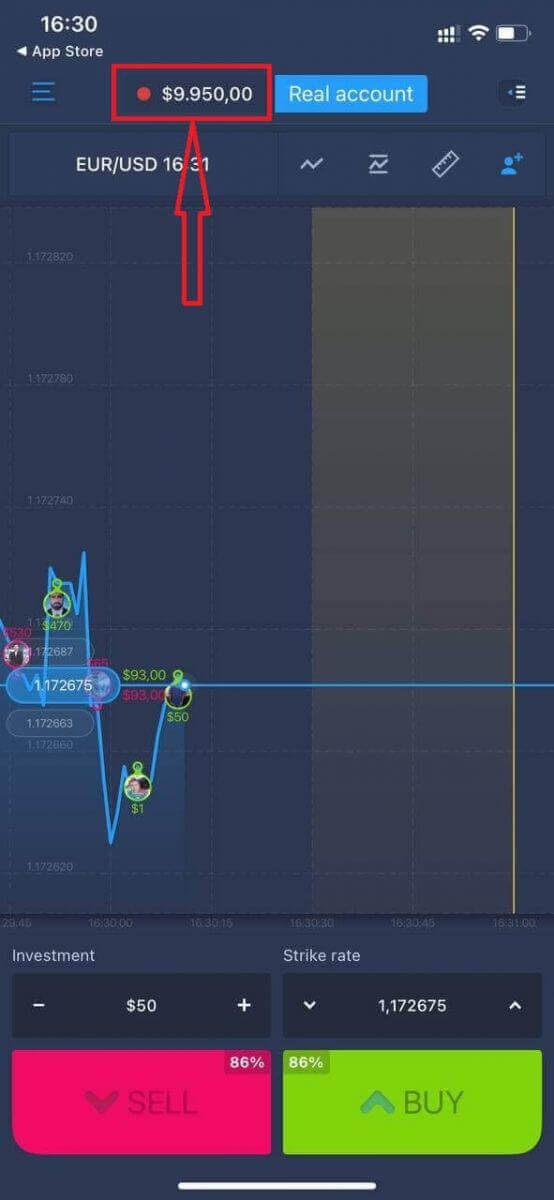
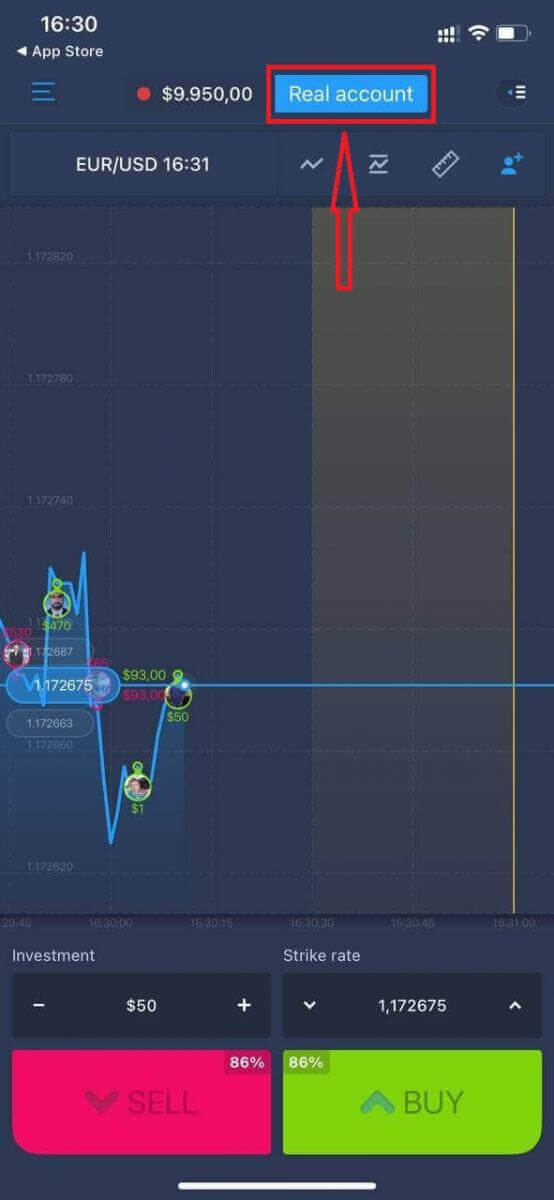
Maaari ka ring magbukas ng account sa iOS mobile platform sa pamamagitan ng pag-click sa "Real account."
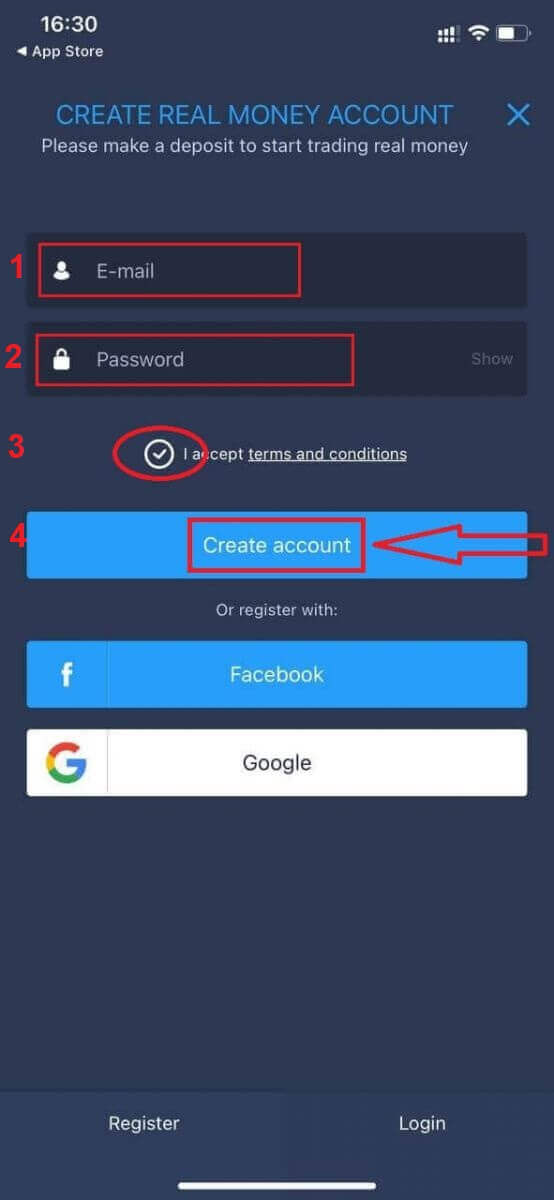
- Maglagay ng wastong email address.
- Gumawa ng matibay na password.
- Kailangan mo ring tanggapin ang "Mga Tuntunin at Kundisyon."
- I-click ang "Gumawa ng account."
Binabati kita! Matagumpay kang nakapagrehistro, maaari ka nang magdeposito at magsimulang mag-trade gamit ang isang totoong account.
Magbukas ng Account sa ExpertOption Android App
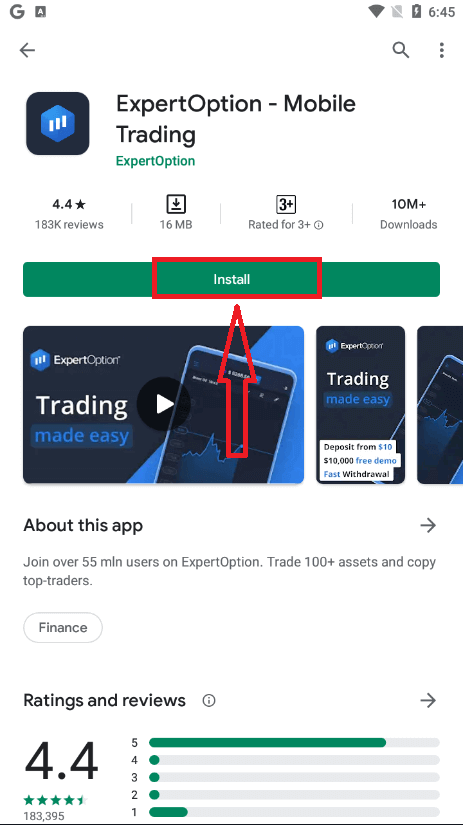
Kung mayroon kang Android mobile device, kakailanganin mong i-download ang opisyal na ExpertOption mobile app mula sa Google Play o dito . Hanapin lamang ang “ExpertOption - Mobile Trading” app at i-download ito sa iyong device. Ang mobile version ng trading platform ay eksaktong kapareho ng web version. Dahil dito, walang magiging problema sa pangangalakal at paglilipat ng pondo. Bukod dito, ang ExpertOption trading app para sa Android ay itinuturing na pinakamahusay na app para sa online trading. Kaya naman, mataas ang rating nito sa tindahan.
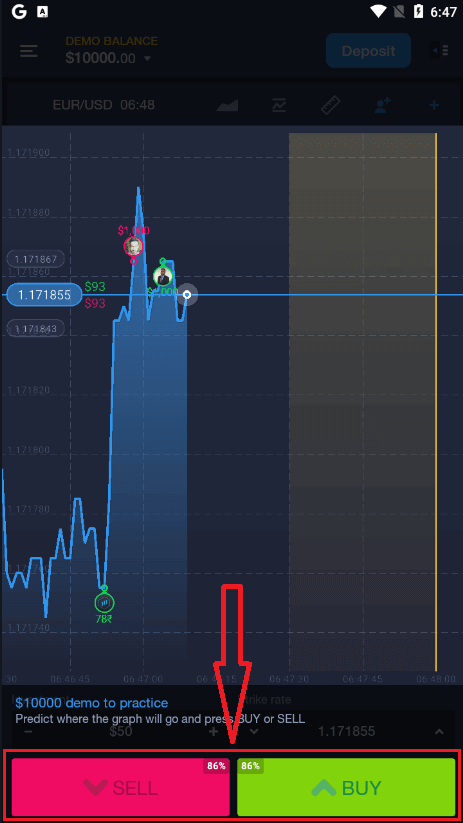
Pagkatapos nito, buksan ang ExpertOption app, at makikita mo ang trading platform. I-click ang "Buy" o "Sell" para mahulaan kung saan mapupunta ang graph.
Ngayon ay maaari ka nang magpatuloy sa pangangalakal gamit ang $10,000 sa isang Demo account.
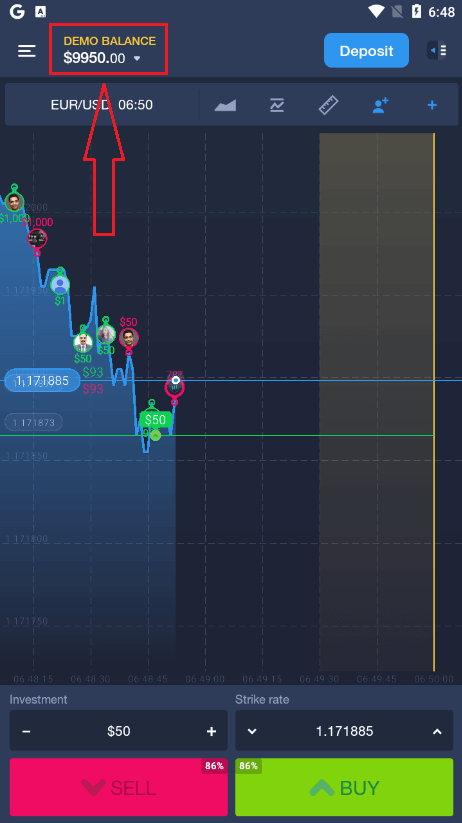
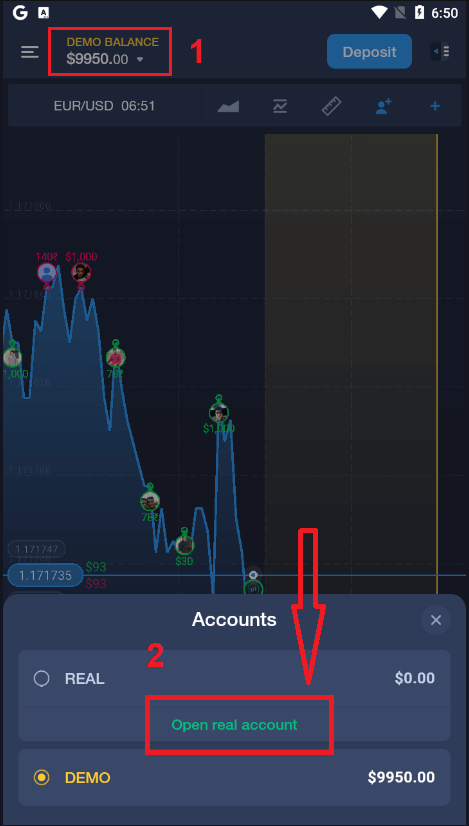
Maaari ka ring magbukas ng account sa Android mobile platform sa pamamagitan ng pag-click sa "DEMO BALANCE," pagkatapos ay pag-click sa "Open real account."
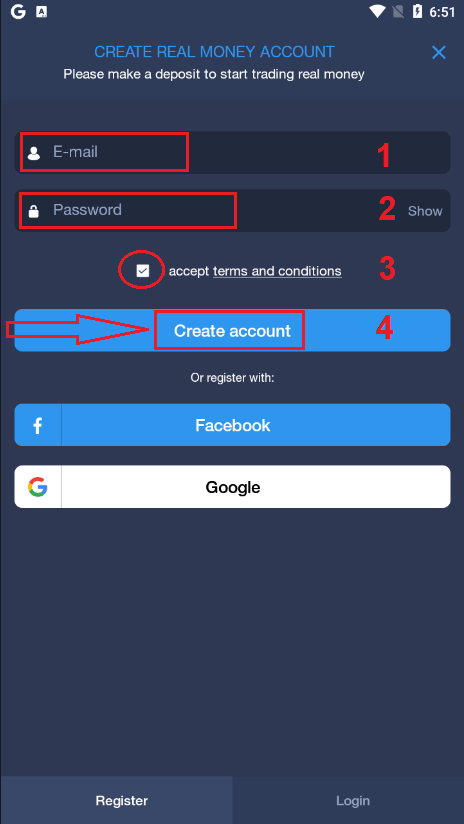
- Maglagay ng wastong email address.
- Gumawa ng matibay na password.
- Kailangan mo ring tanggapin ang "Mga Tuntunin at Kundisyon."
- I-click ang "Gumawa ng account."
Binabati kita! Matagumpay kang nakapagrehistro, maaari ka nang magdeposito at magsimulang mag-trade gamit ang totoong account.
Magbukas ng ExpertOption Account sa Mobile Web
Kung gusto mong mag-trade gamit ang mobile web version ng ExpertOption trading platform, madali mo itong magagawa. Una, buksan ang iyong browser sa iyong mobile device. Pagkatapos nito, hanapin ang " expertoption " at bisitahin ang opisyal na website ng broker.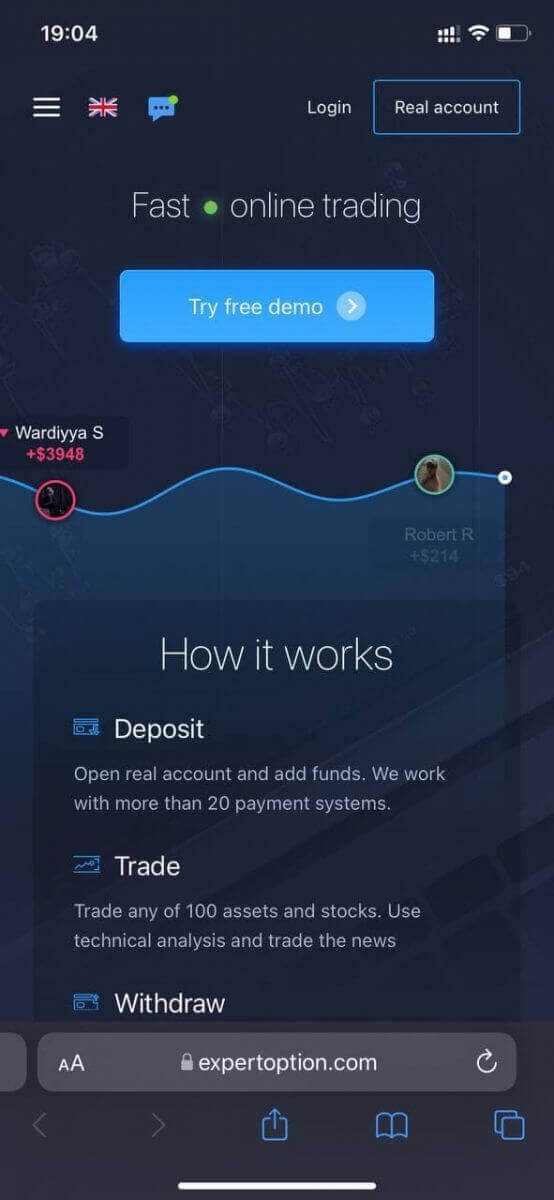
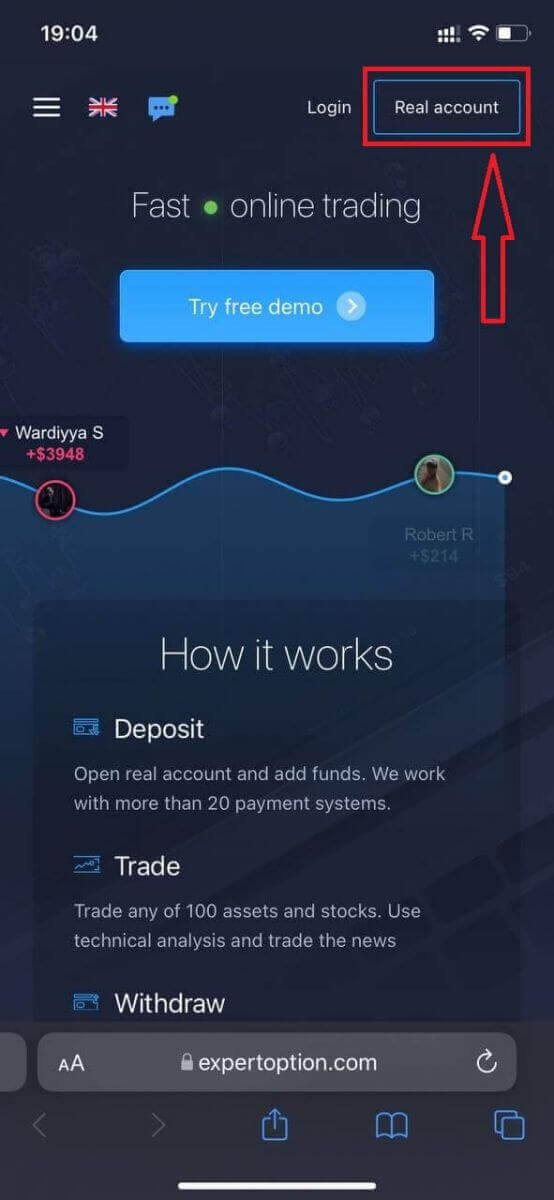
I-click ang button na "Real account" sa kanang sulok sa itaas.
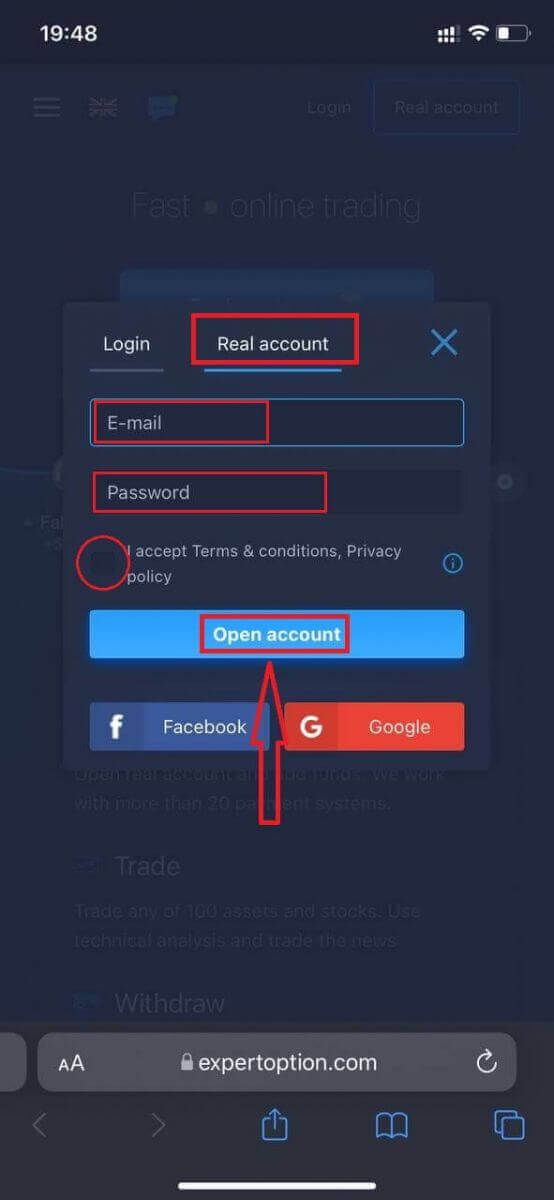
Sa hakbang na ito, ilalagay pa rin natin ang mga datos: email, password, tanggapin ang "Mga Tuntunin at Kundisyon", at i-click ang "Buksan ang account".
Binabati kita! Matagumpay kang nakapagparehistro. Ngayon ay maaari ka nang magdeposito at magsimulang mag-trade gamit ang isang real account.
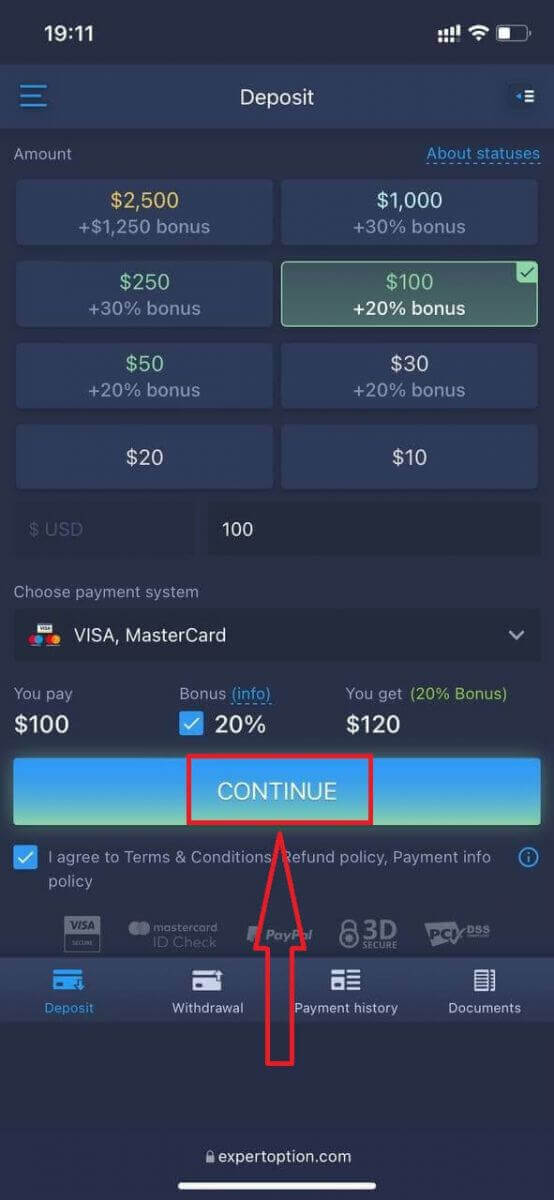
Ang mobile web version ng trading platform ay eksaktong kapareho ng regular na web version. Dahil dito, walang magiging problema sa pag-trade at paglilipat ng pondo.
O gusto mo munang mag-trade gamit ang isang Demo account, para magawa iyon sa pamamagitan ng pag-click sa menu icon.
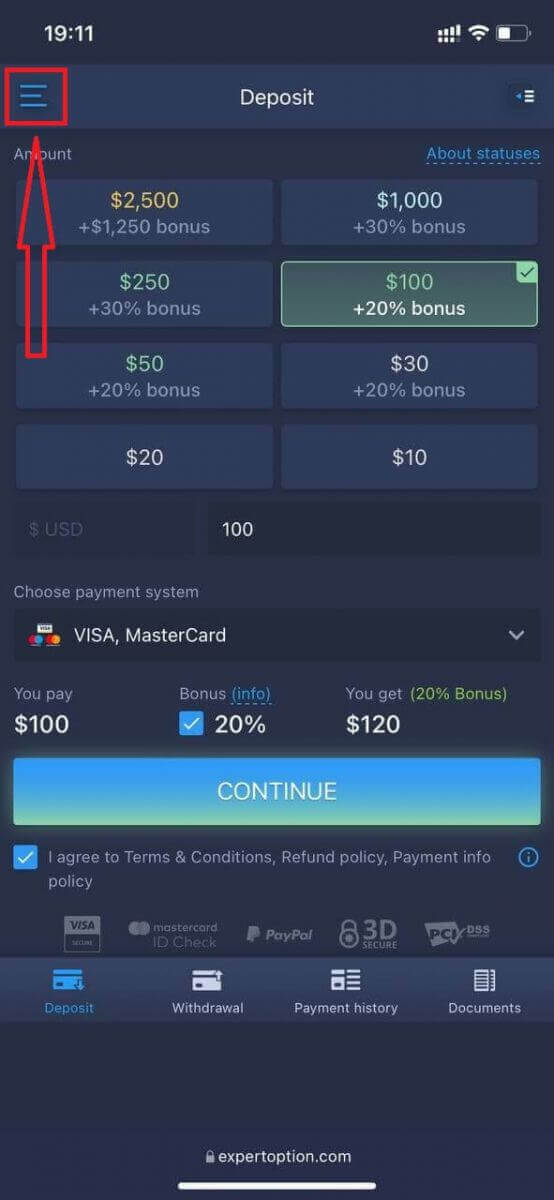
I-click ang "Trade."
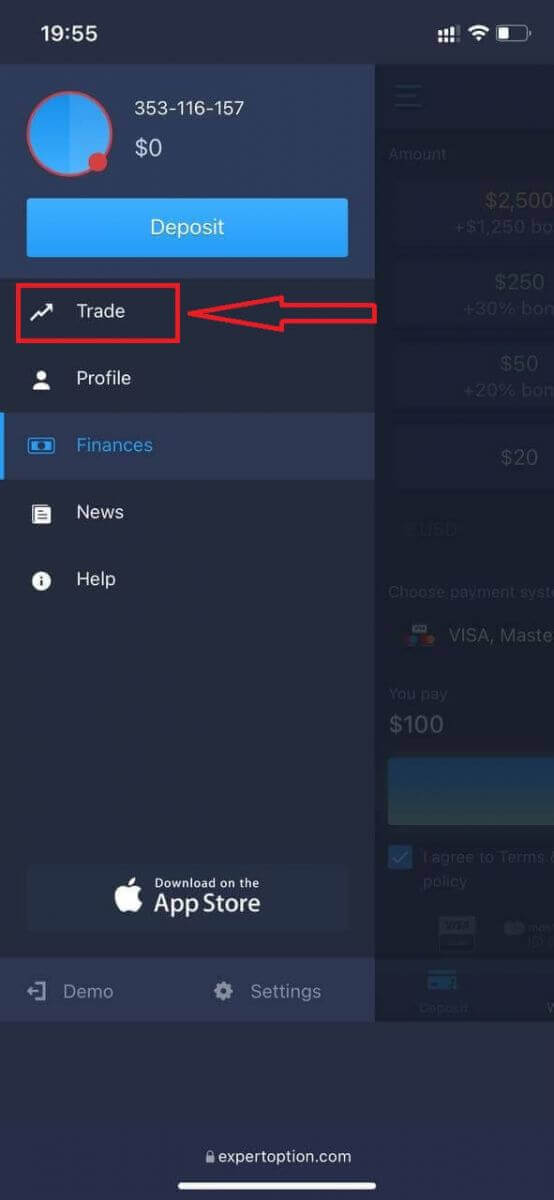
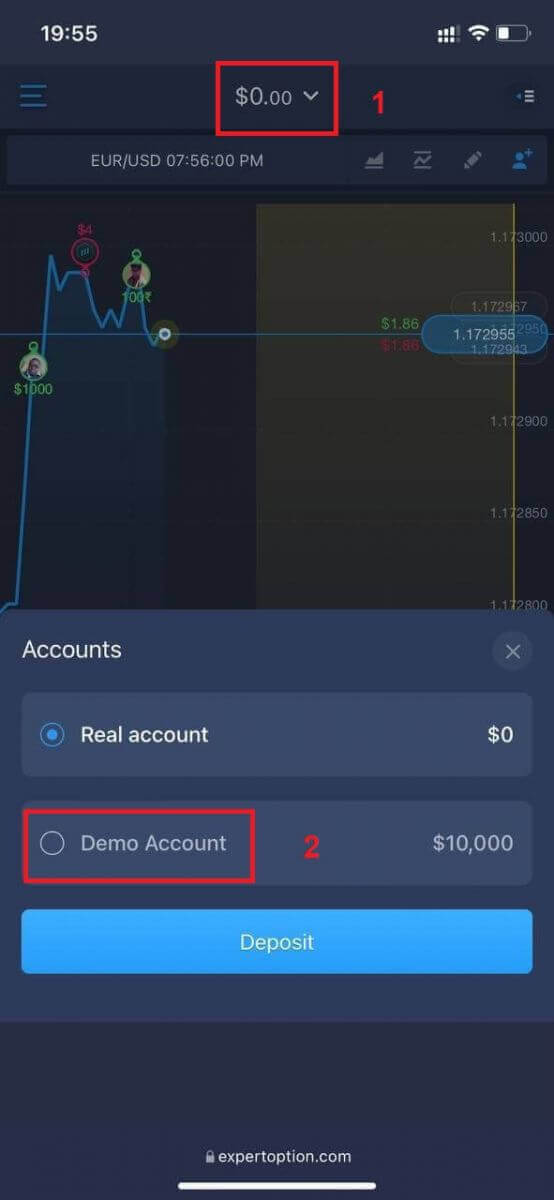
Lumipat ng mga account mula sa Real account patungo sa Demo account.
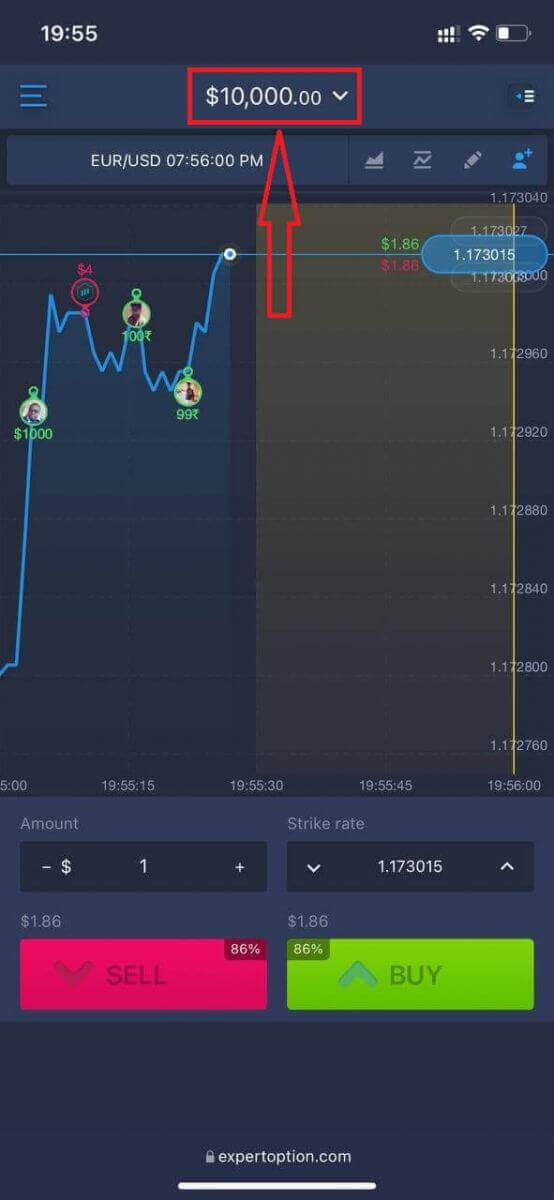
Magkakaroon ka ng $10,000 sa demo account.
Mga Madalas Itanong (FAQ)
Mayroon bang demo account?
Inaanyayahan ka naming gumamit ng demo account na may balanseng 10,000 virtual na pera upang masuri ang mga benepisyo ng trading platform.
Magkano ang maaari kong kikitain sa practice account?
Hindi ka maaaring kumita mula sa mga transaksyong kinukumpleto mo sa practice account. Makakakuha ka ng mga virtual na pondo at makakagawa ng mga virtual na transaksyon. Ito ay para lamang sa mga layunin ng pagsasanay. Para makapag-trade gamit ang totoong pera, kailangan mong magdeposito ng pondo sa isang totoong account.
Paano ako lilipat sa pagitan ng practice account at ng real account?
Para lumipat sa pagitan ng mga account, i-click ang iyong balanse sa itaas na gitnang sulok. Tiyaking nasa traderoom ka. Ang panel na magbubukas ay nagpapakita ng lahat ng iyong mga account: ang iyong real account at ang iyong practice account. Mag-click ng isang account para gawing aktibo ito para magamit mo ito sa pangangalakal. Paano Magdeposito ng Pera sa ExpertOption
Paano ako magdeposito sa ExpertOption
Maaari kang magdeposito gamit ang debit o credit card (VISA, MasterCard), Internet Banking, o e-wallet tulad ng Perfect Money, Skrill, WebMoney, o Crypto.Ang minimum na deposito ay 10 USD. Kung ang iyong bank account ay nasa ibang currency, awtomatikong mako-convert ang mga pondo.
Mas gusto ng marami sa aming mga trader na gumamit ng E-payments kaysa sa mga bank card dahil mas mabilis ito para sa mga withdrawal.
At mayroon kaming magandang balita para sa iyo: Hindi kami naniningil ng anumang bayarin kapag nagdeposito ka.
Magdeposito sa ExpertOption gamit ang mga Bank Card (VISA/Master Card)
1. Bisitahin ang website o mobile app ng ExpertOption. 2. Mag-log in sa iyong trading account.
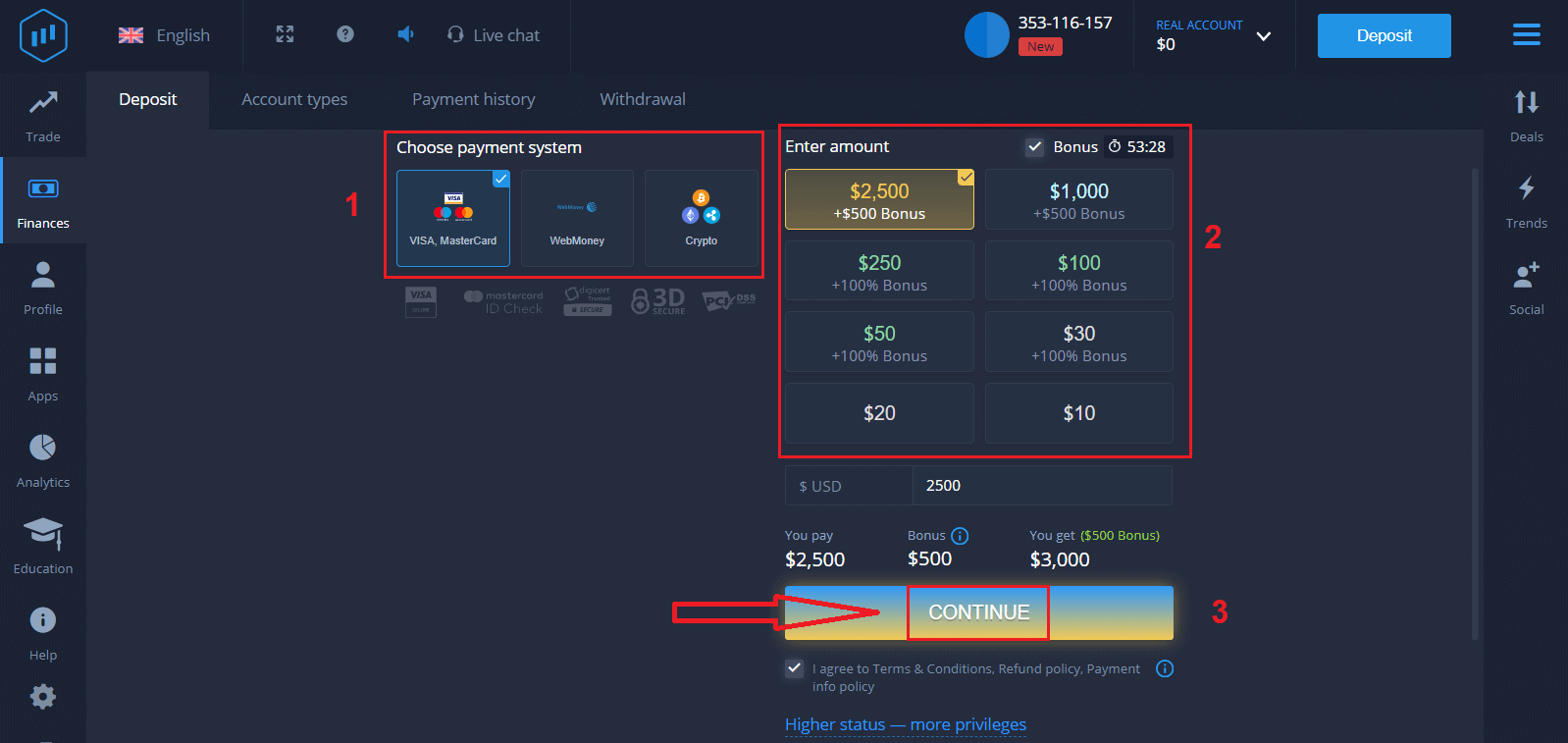
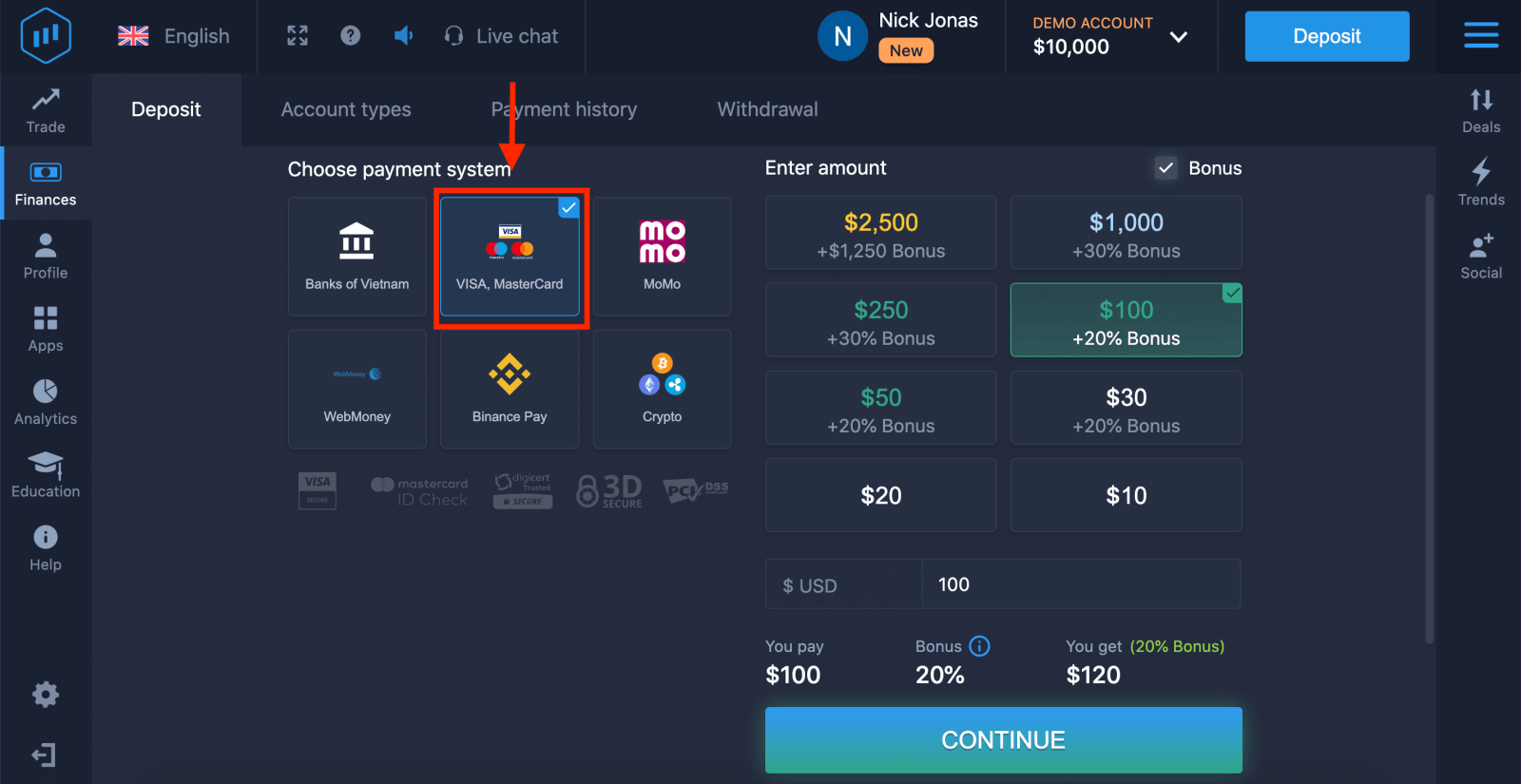
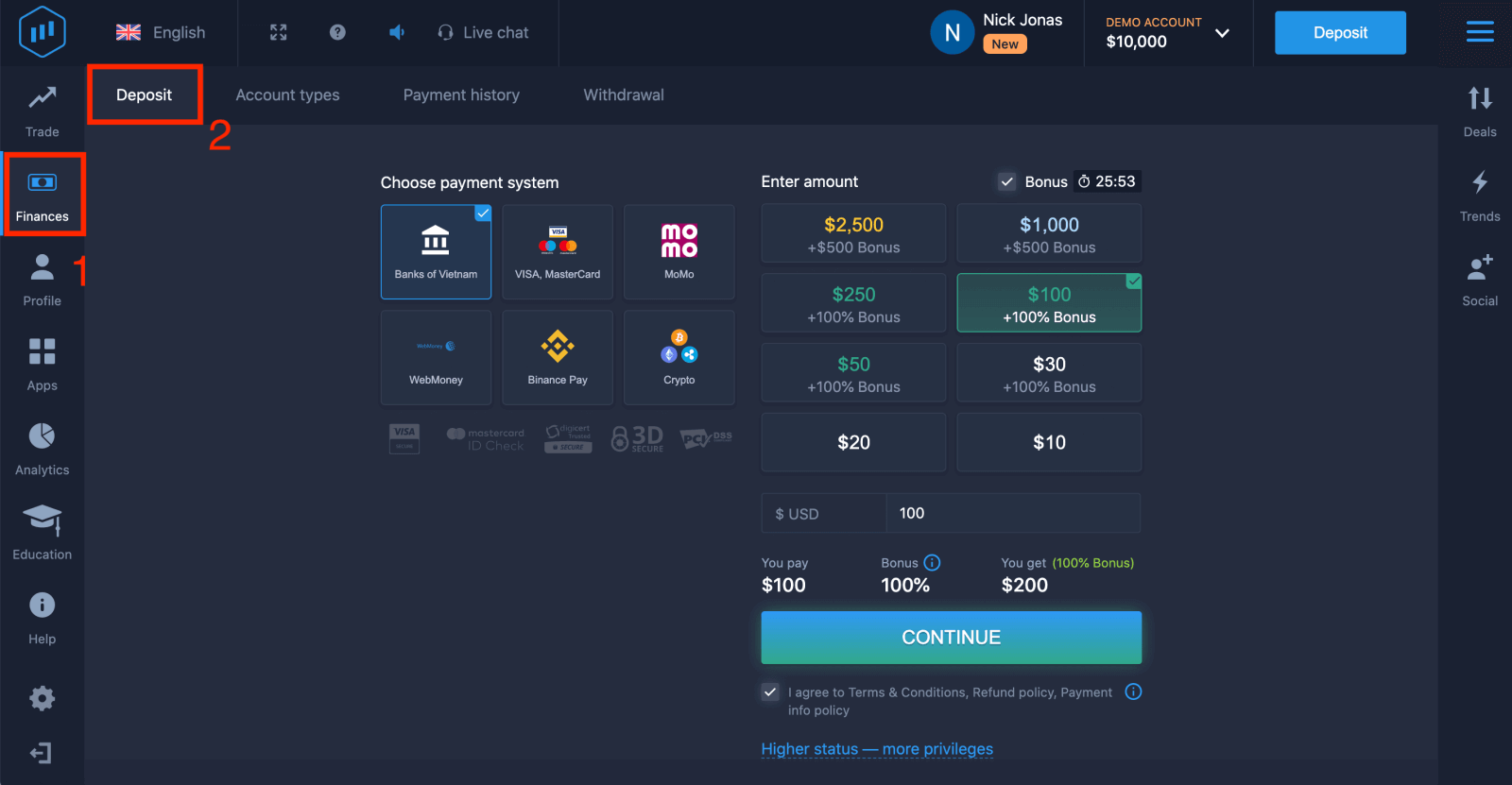
3. I-click ang “Finances” sa kaliwang itaas na sulok ng menu at i-click ang "Deposit".
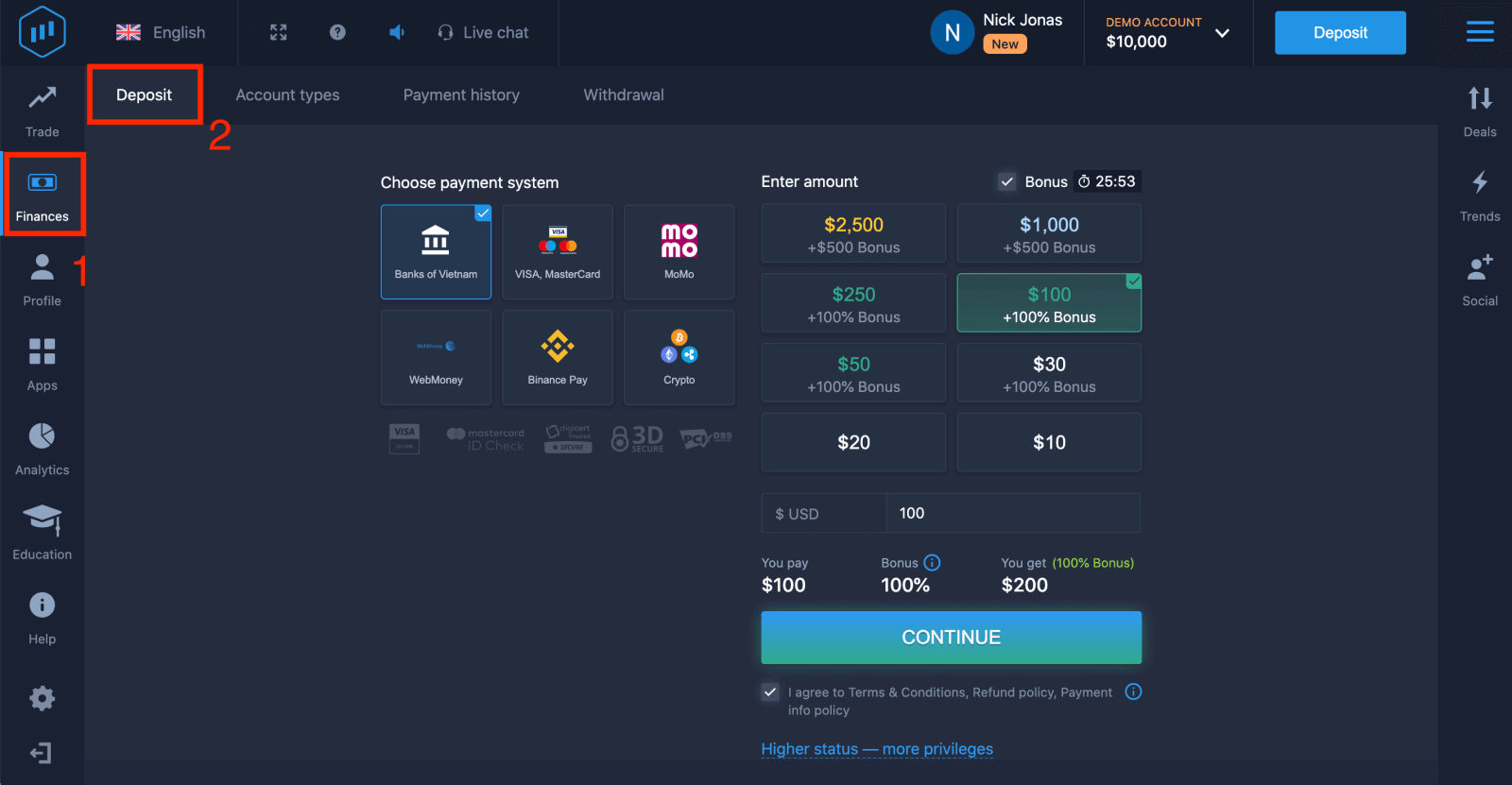
4. Mayroong ilang mga paraan upang magdeposito ng pondo sa iyong account; maaari kang magdeposito gamit ang anumang debit o credit card. Ang card ay dapat na balido at nakarehistro sa iyong pangalan at sumusuporta sa mga internasyonal na online na transaksyon. Piliin ang "VISA / MasterCard".
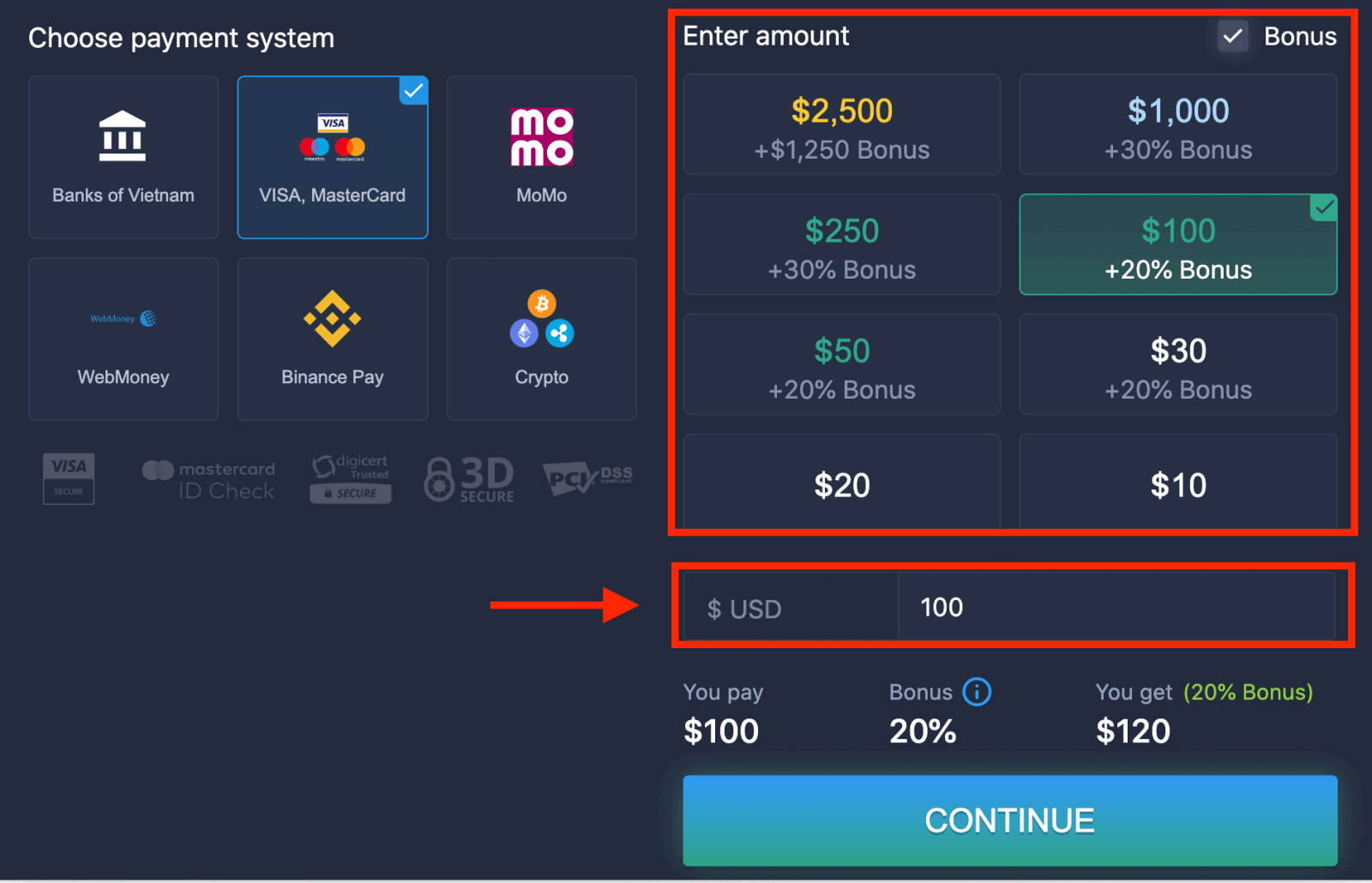
5. Maaari kang maglagay ng halaga ng deposito nang manu-mano o pumili ng isa mula sa listahan.
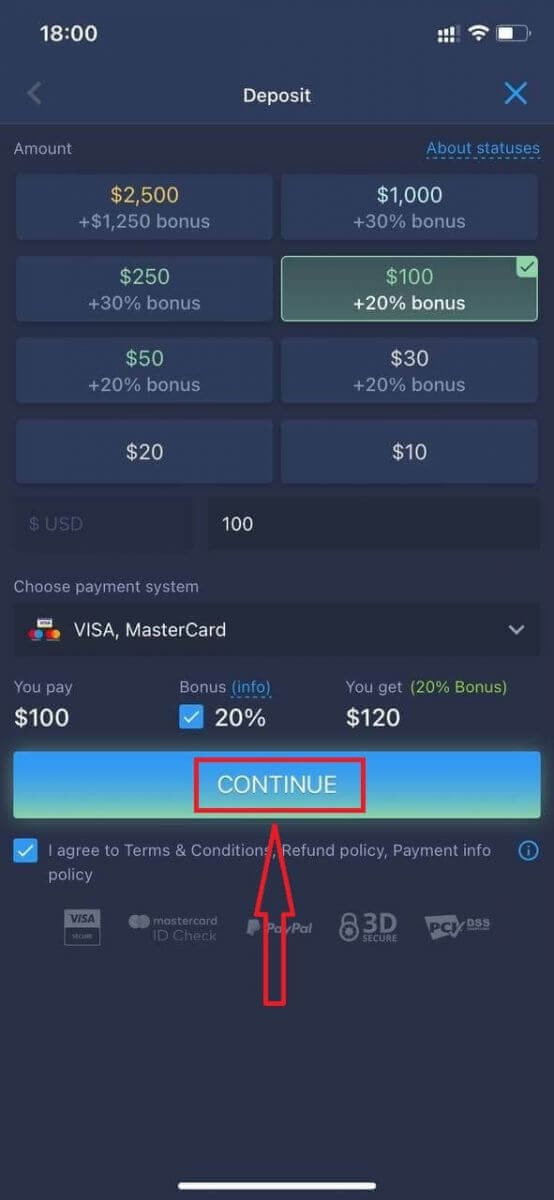
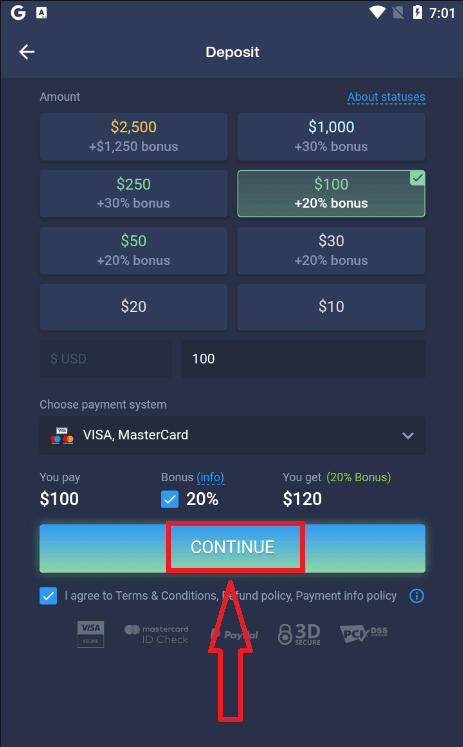
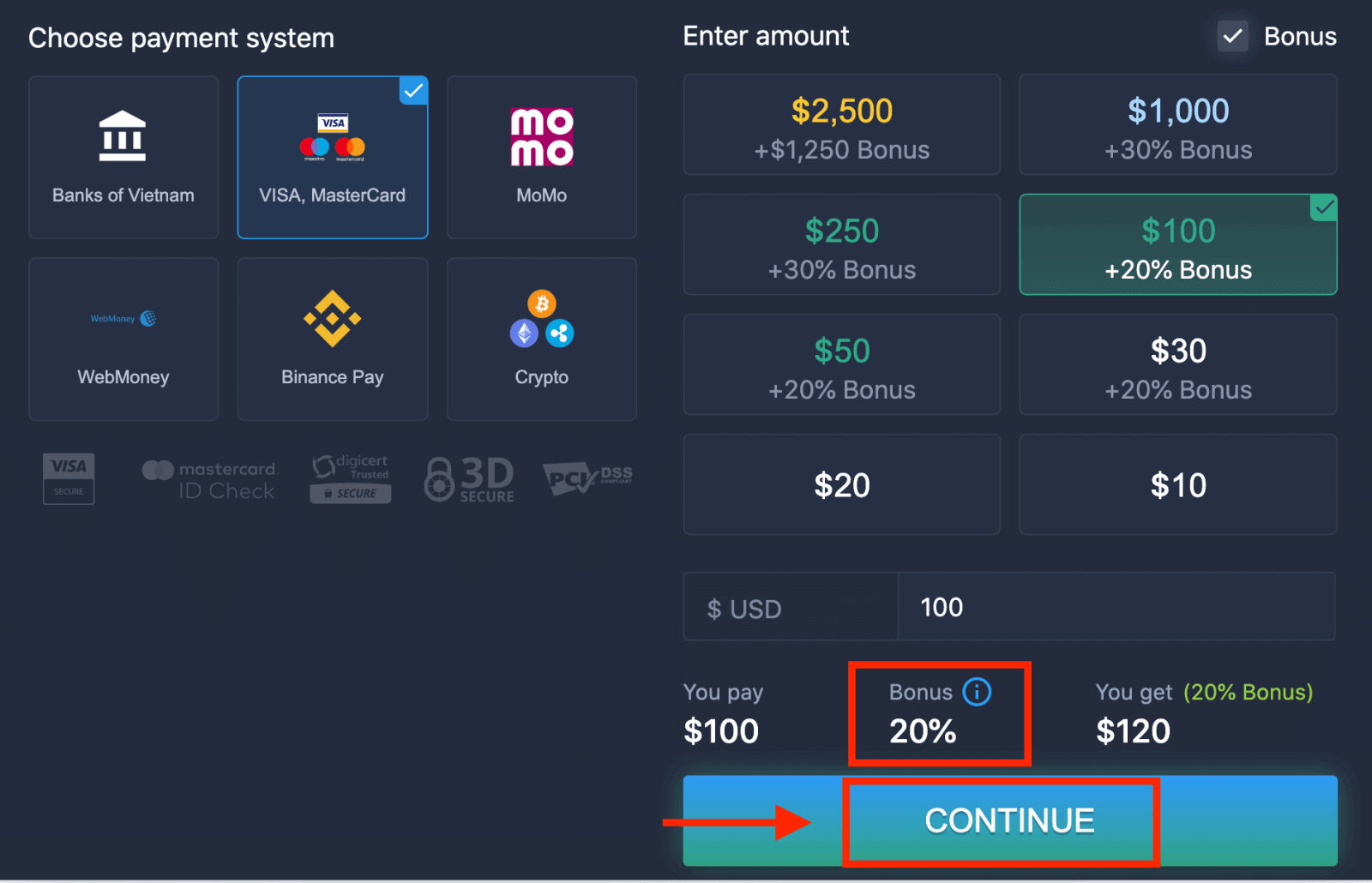
6. Maaaring mag-alok sa iyo ang system ng deposit bonus; samantalahin ang bonus upang madagdagan ang deposito. Pagkatapos nito, i-click ang "CONTINUE".
5. Ire-redirect ka sa isang bagong pahina kung saan hihilingin sa iyong ilagay ang numero ng iyong card, pangalan ng may-ari ng card, at CVV.
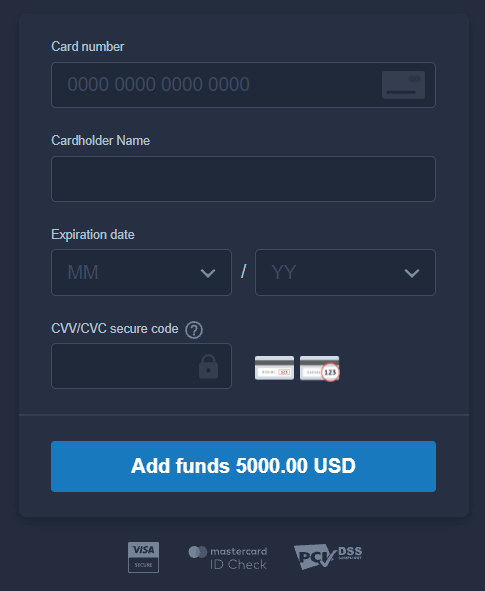
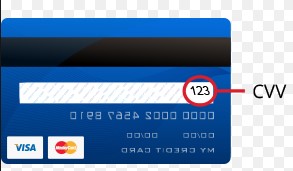
Ang CVV o СVС code ay isang 3-digit na code na ginagamit bilang elemento ng seguridad sa mga online na transaksyon. Ito ay nakasulat sa linya ng lagda sa likod ng iyong card. Ito ay mukhang nasa ibaba.
Upang makumpleto ang transaksyon, pindutin ang button na "Magdagdag ng pondo ...".
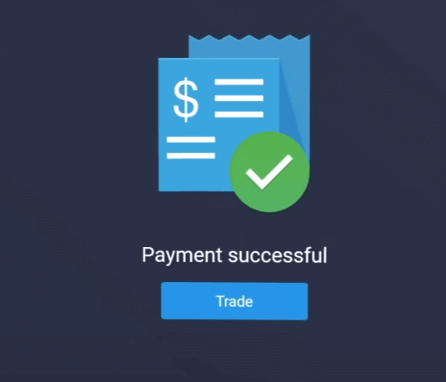
Kung matagumpay na nakumpleto ang iyong transaksyon, lilitaw ang isang window ng kumpirmasyon, at ang iyong mga pondo ay agad na idekredito sa iyong account.
Magdeposito sa ExpertOption gamit ang Internet Banking
1. Bisitahin ang website o mobile app ng ExpertOption. 2. Mag-log in sa iyong trading account.
3. I-click ang “Finances” sa kaliwang itaas na sulok ng menu at i-click ang "Deposit".
4. Piliin ang "Mga Bangko ng...".
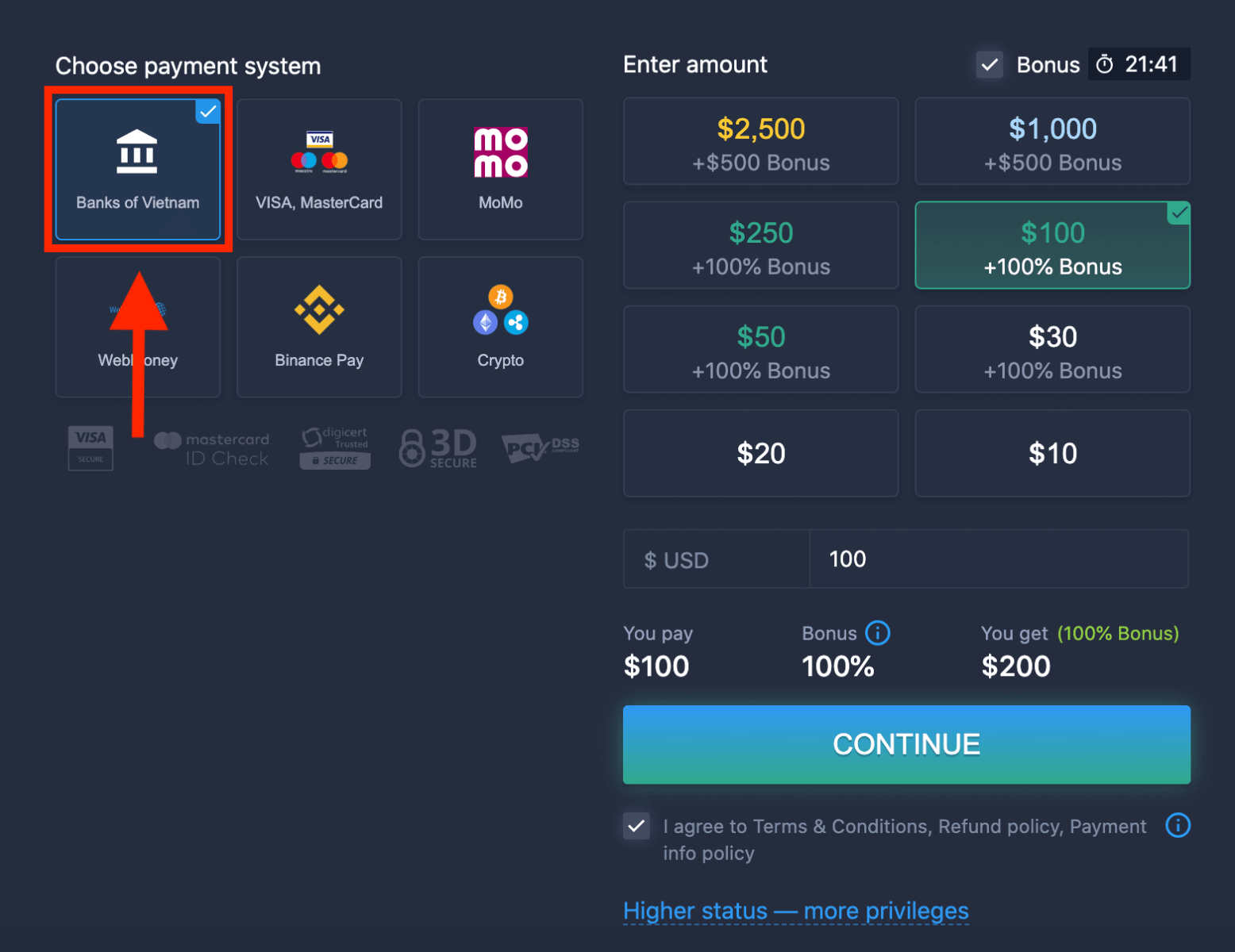
5. Maaari kang maglagay ng halaga ng deposito nang manu-mano o pumili ng isa mula sa listahan.
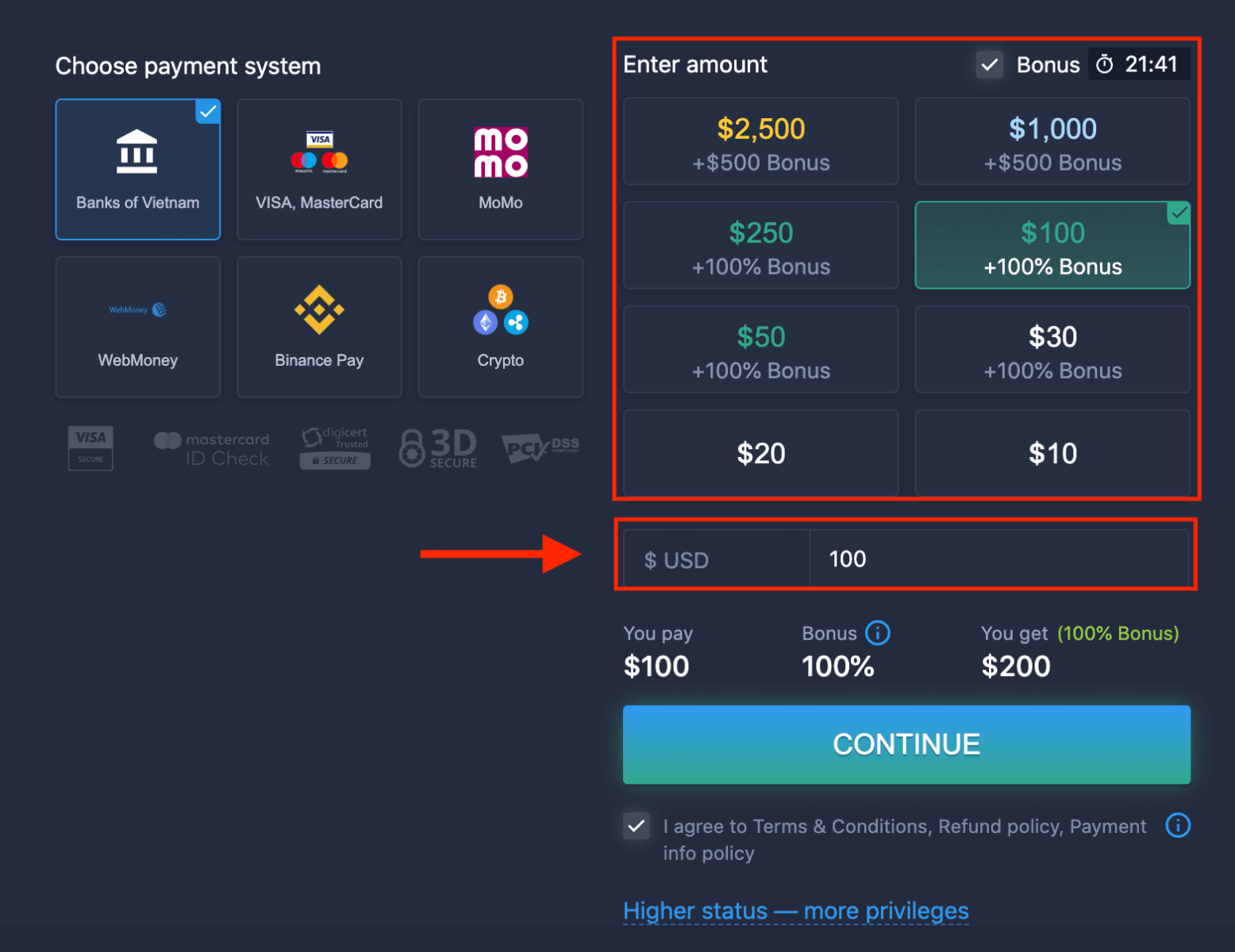
6. Maaaring mag-alok sa iyo ang system ng bonus sa deposito; samantalahin ang bonus upang madagdagan ang deposito. Pagkatapos nito, i-click ang "CONTINUE".
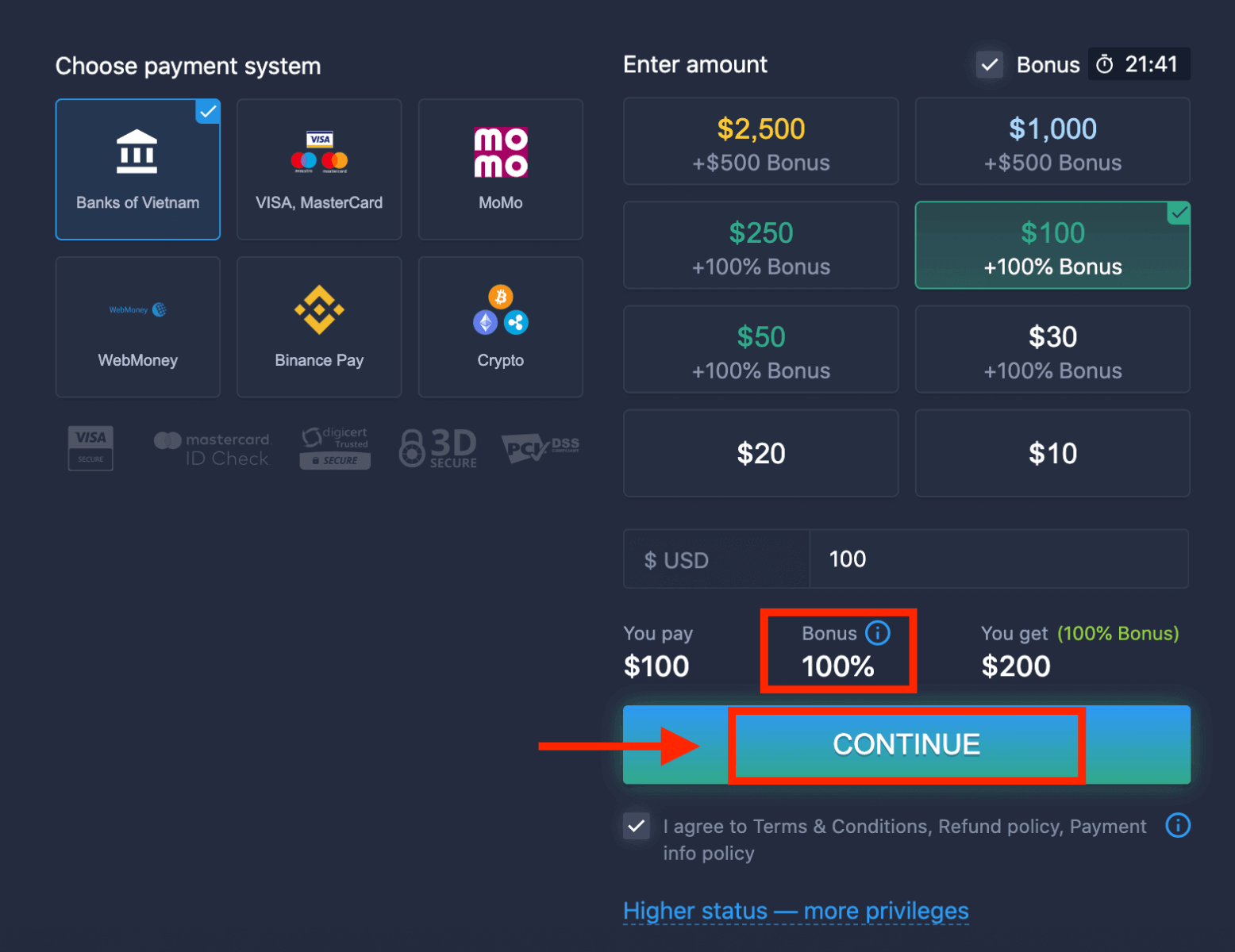
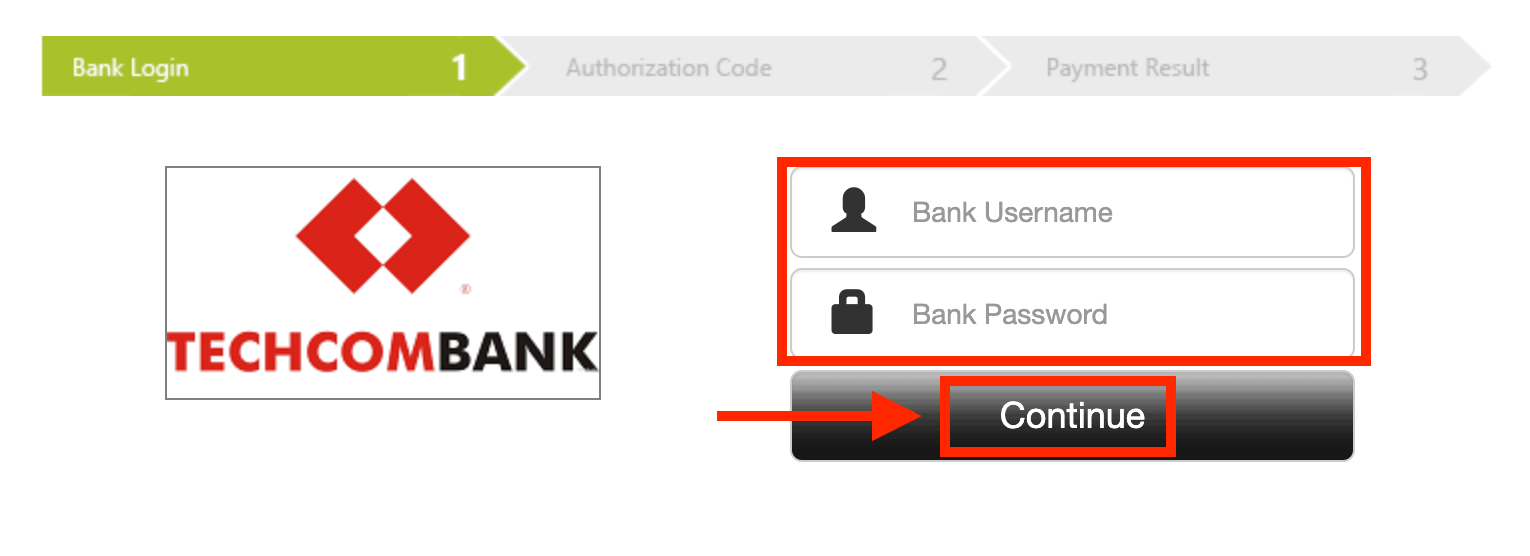
5. Ire-redirect ka sa isang bagong pahina kung saan kailangan mong piliin ang iyong bangko.
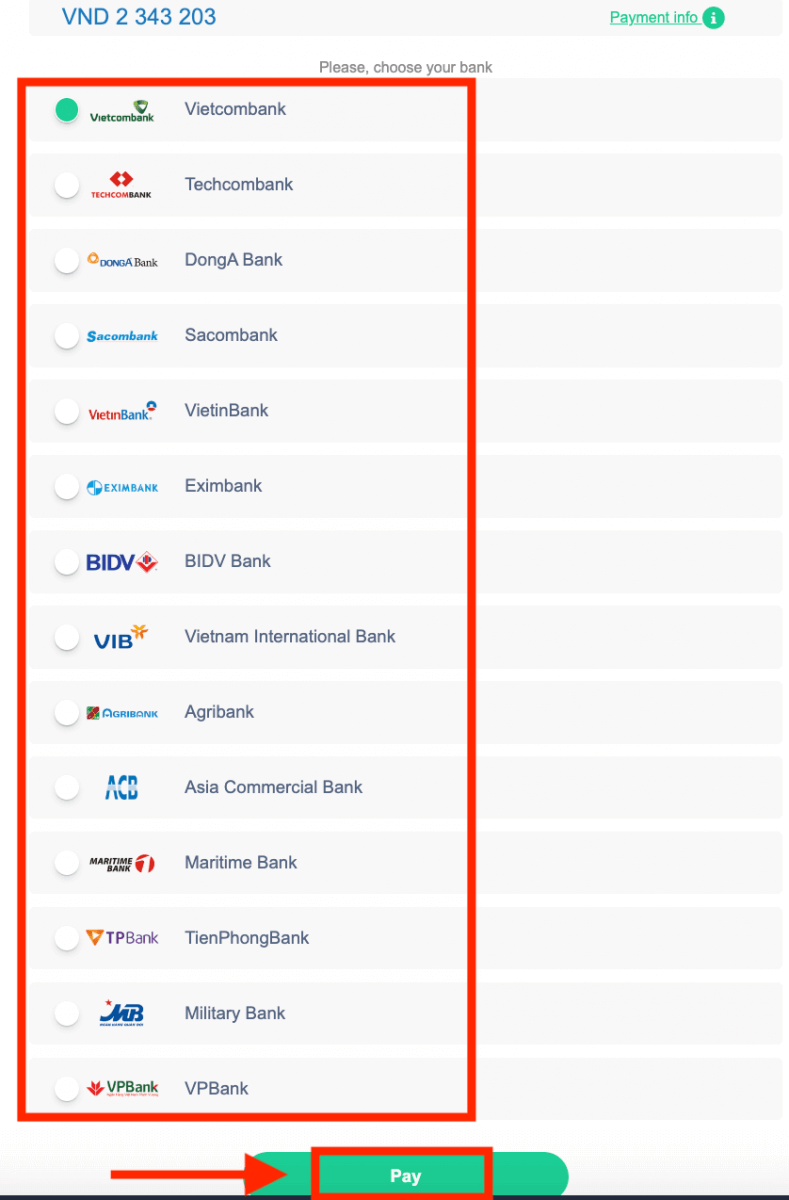
Ilagay ang kinakailangang datos upang magdeposito ng pera sa ExpertOption mula sa iyong bangko.
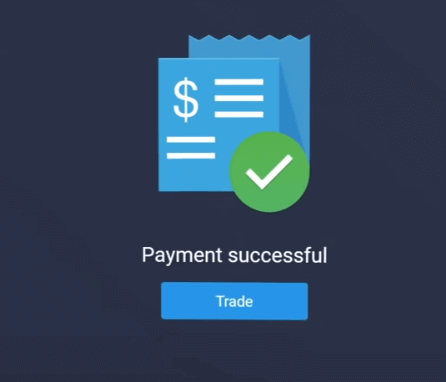
Kung matagumpay na nakumpleto ang iyong transaksyon, lilitaw ang isang window ng kumpirmasyon, at ang iyong mga pondo ay agad na idekredito sa iyong account.
Magdeposito sa ExpertOption gamit ang mga E-payment
1. Bisitahin ang website o mobile app ng ExpertOption. 2. Mag-log in sa iyong trading account.
3. I-click ang “Finances” sa kaliwang itaas na sulok ng menu at i-click ang "Deposit".
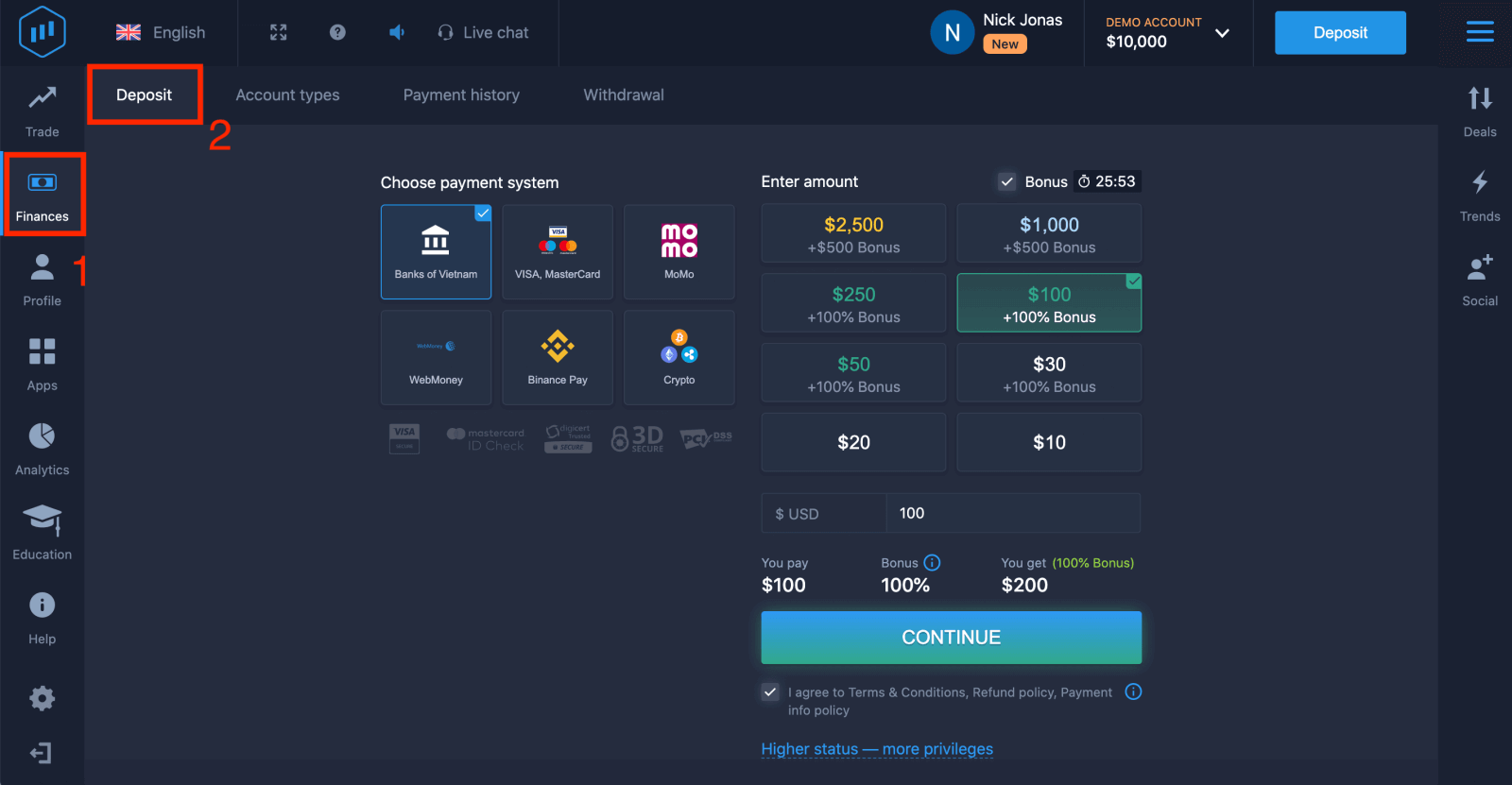 4. Piliin ang "WebMoney" bilang halimbawa.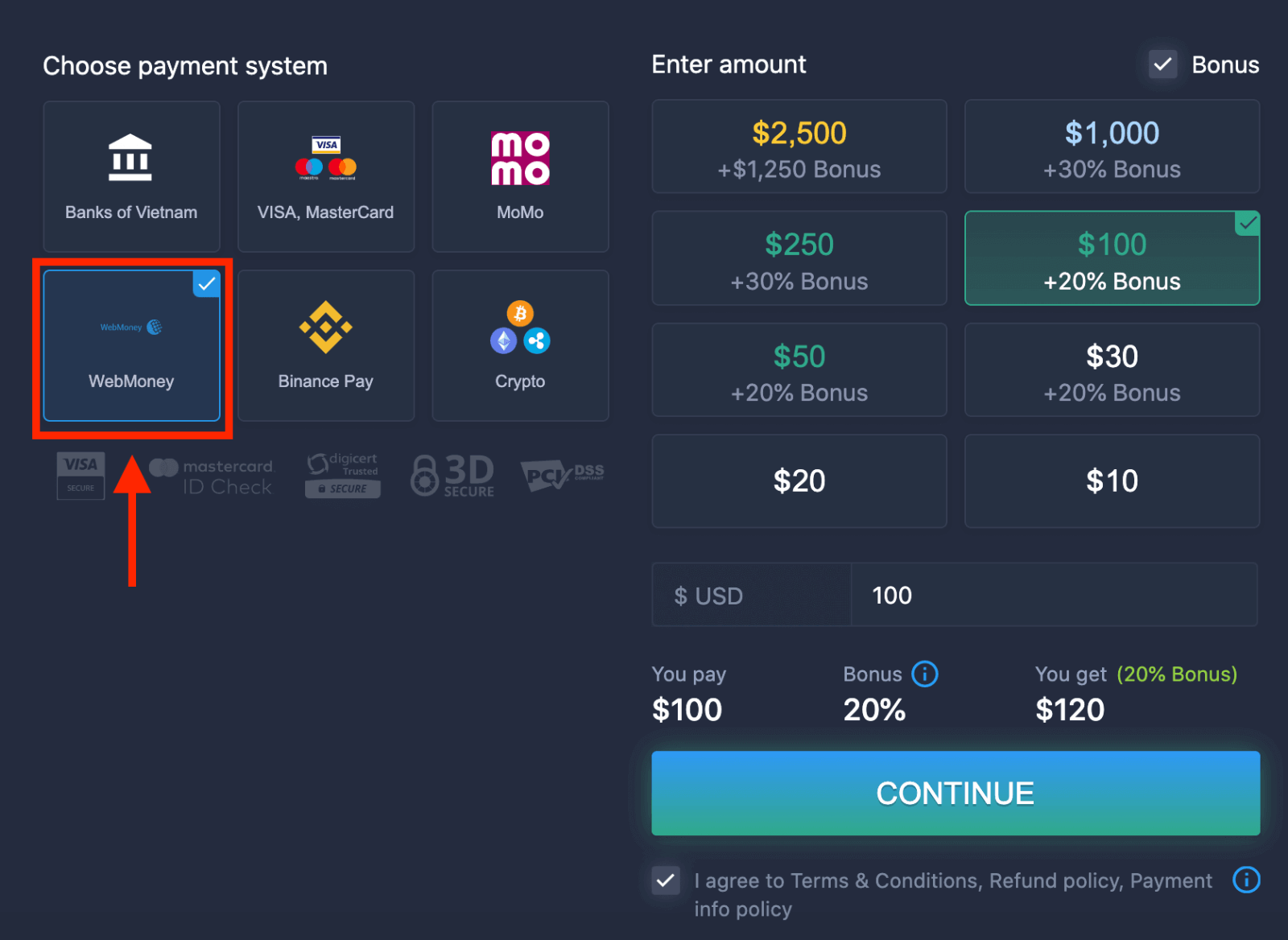
5. Maaari kang maglagay ng halaga ng deposito nang manu-mano o pumili ng isa mula sa listahan.
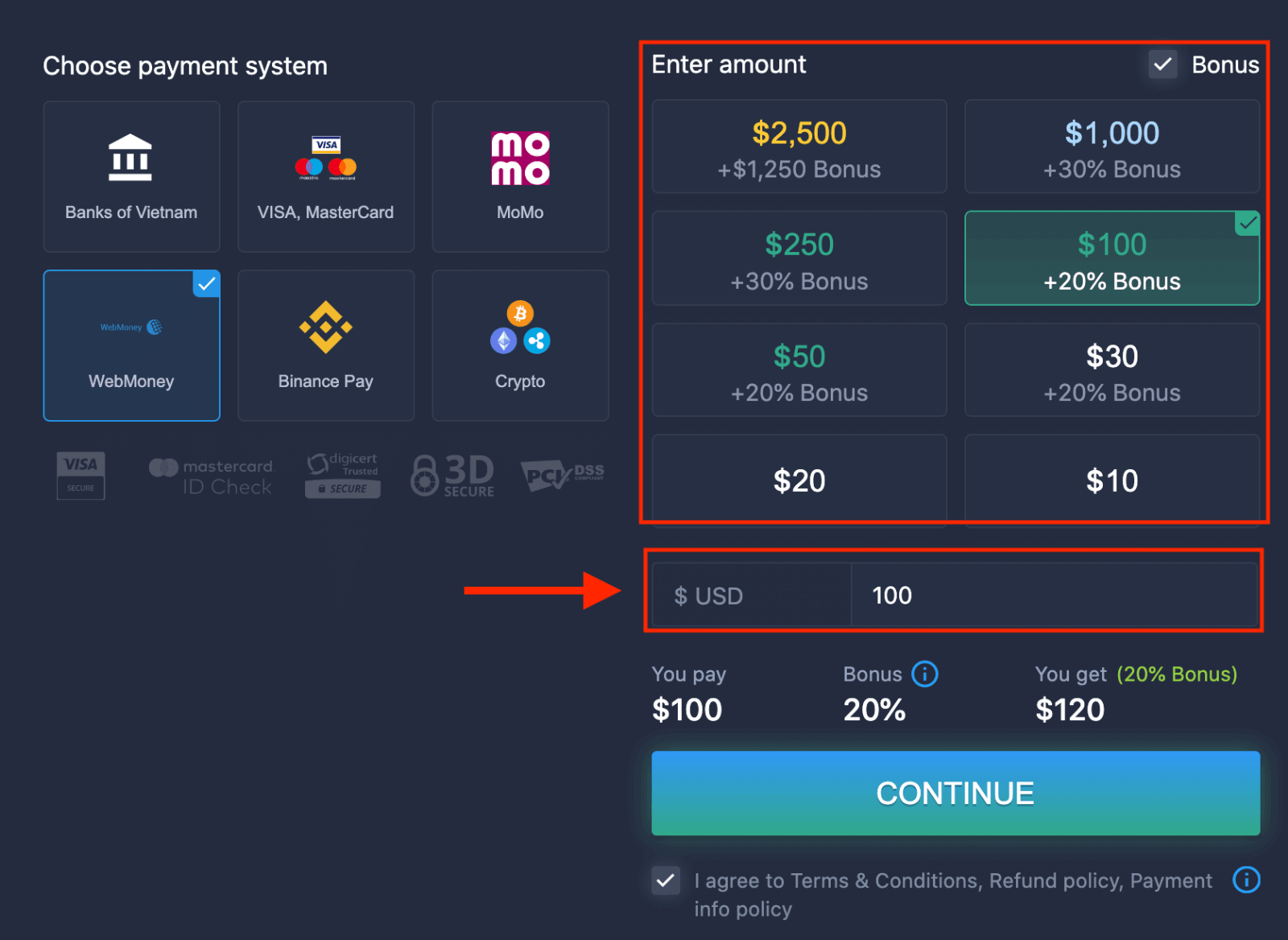
6. Maaaring mag-alok sa iyo ang system ng bonus sa deposito; samantalahin ang bonus upang madagdagan ang deposito. Pagkatapos nito, i-click ang "CONTINUE".
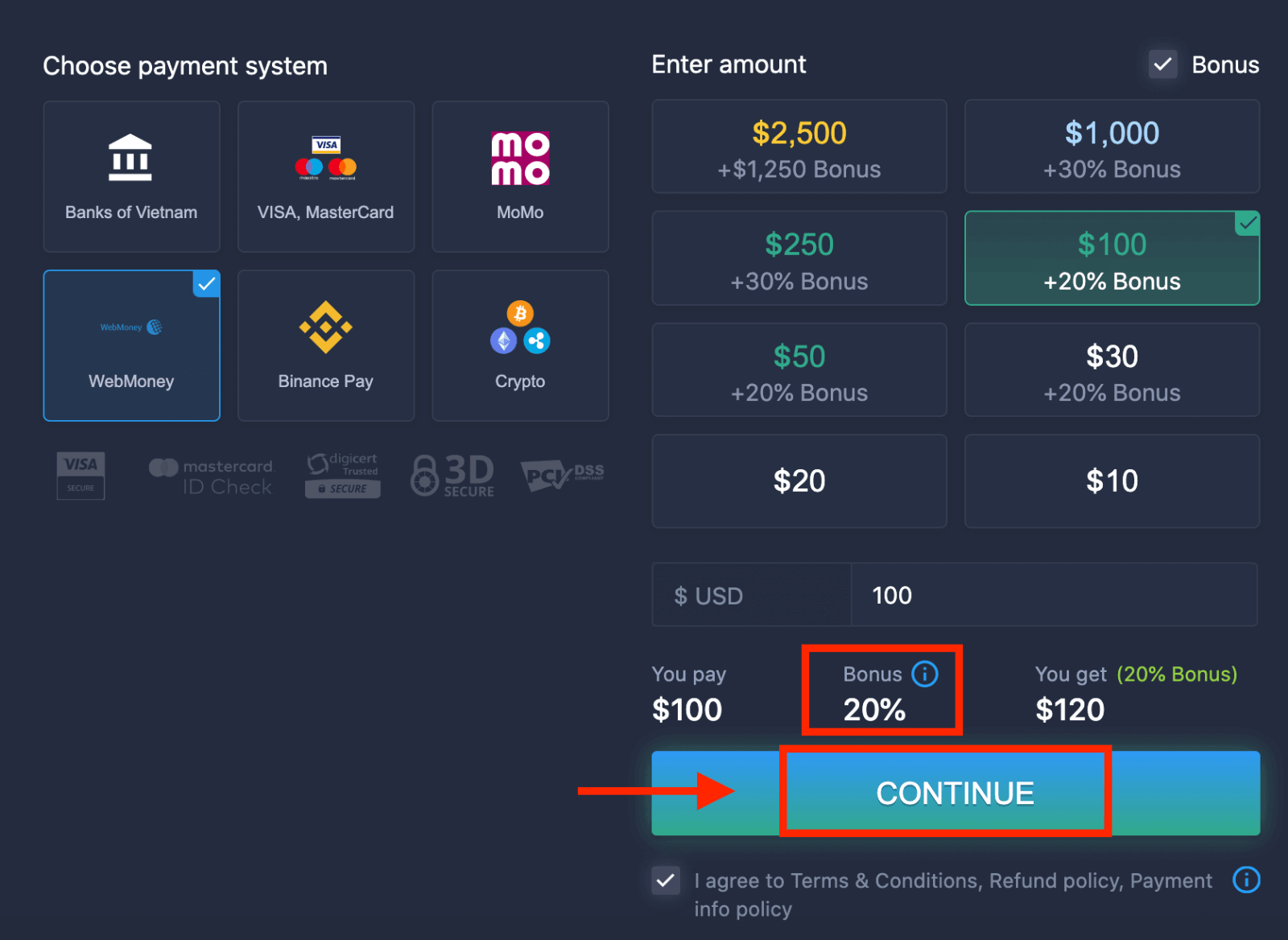 5. Ire-redirect ka sa isang bagong pahina kung saan kailangan mong ilagay ang kinakailangang datos upang magdeposito ng pera sa ExpertOption.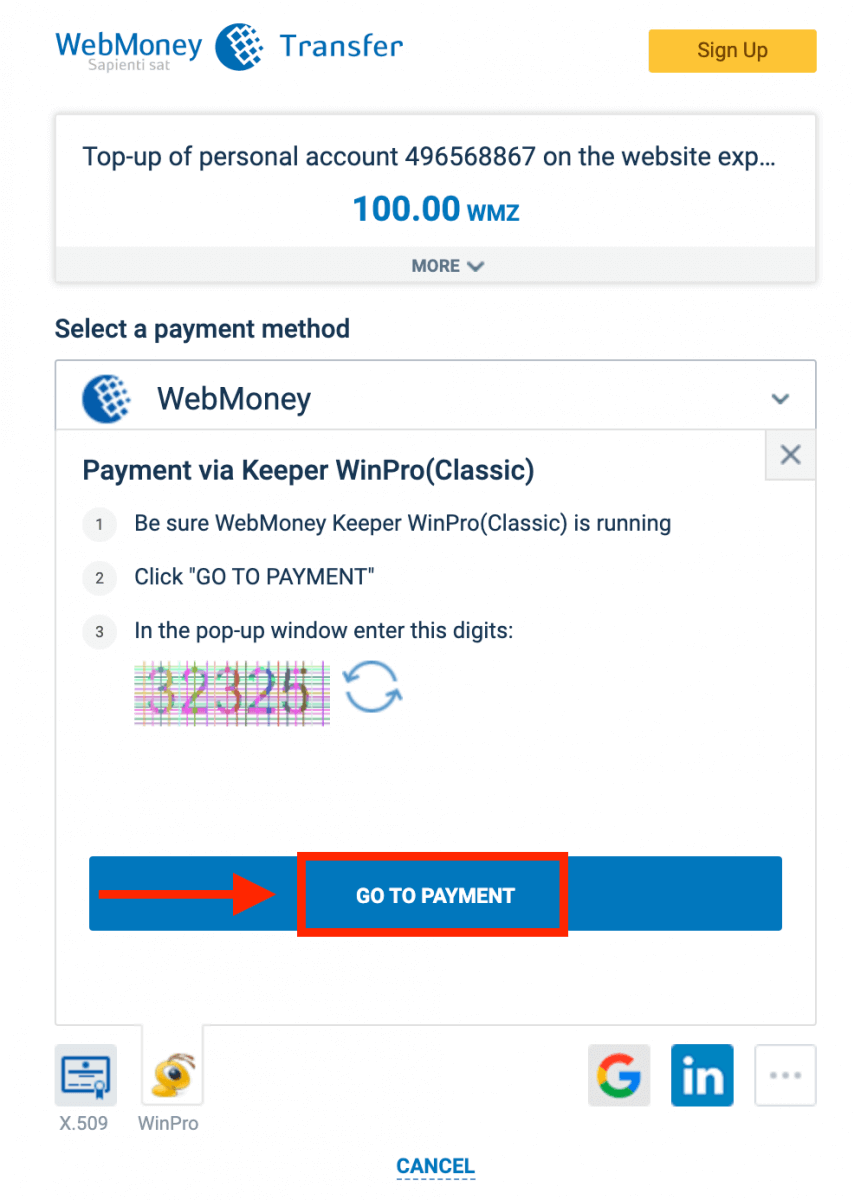
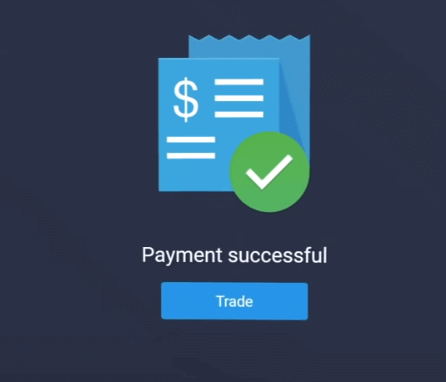
Kung matagumpay na nakumpleto ang iyong transaksyon, lilitaw ang isang window ng kumpirmasyon, at agad na idekredito ang iyong mga pondo sa iyong account.
Magdeposito sa ExpertOption gamit ang Crypto
1. Bisitahin ang website o mobile app ng ExpertOption. 2. Mag-log in sa iyong trading account.
3. I-click ang “Finances” sa kaliwang itaas na sulok ng menu at i-click ang "Deposit".
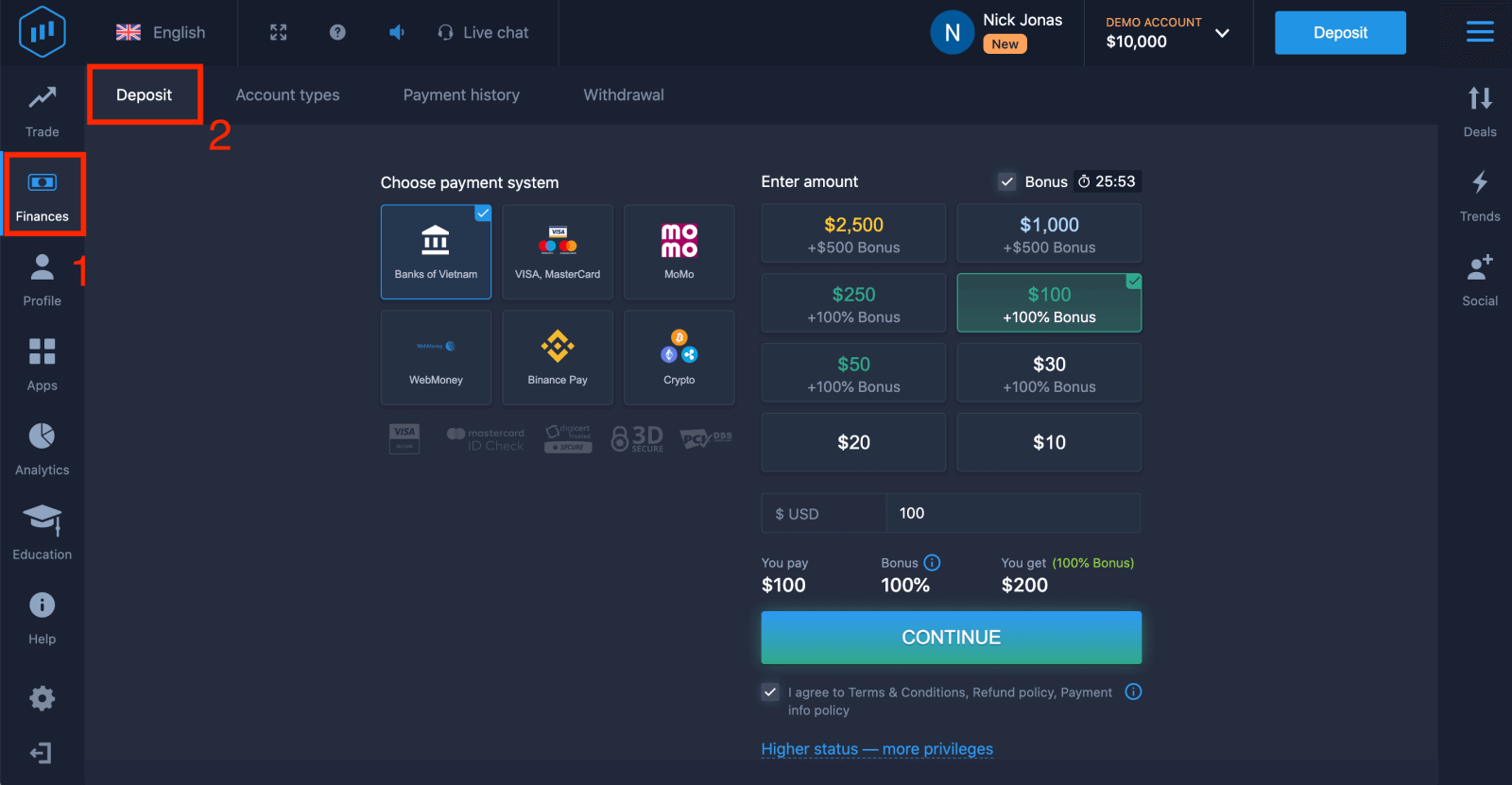 4. Piliin ang "Crypto" o "Binance Pay".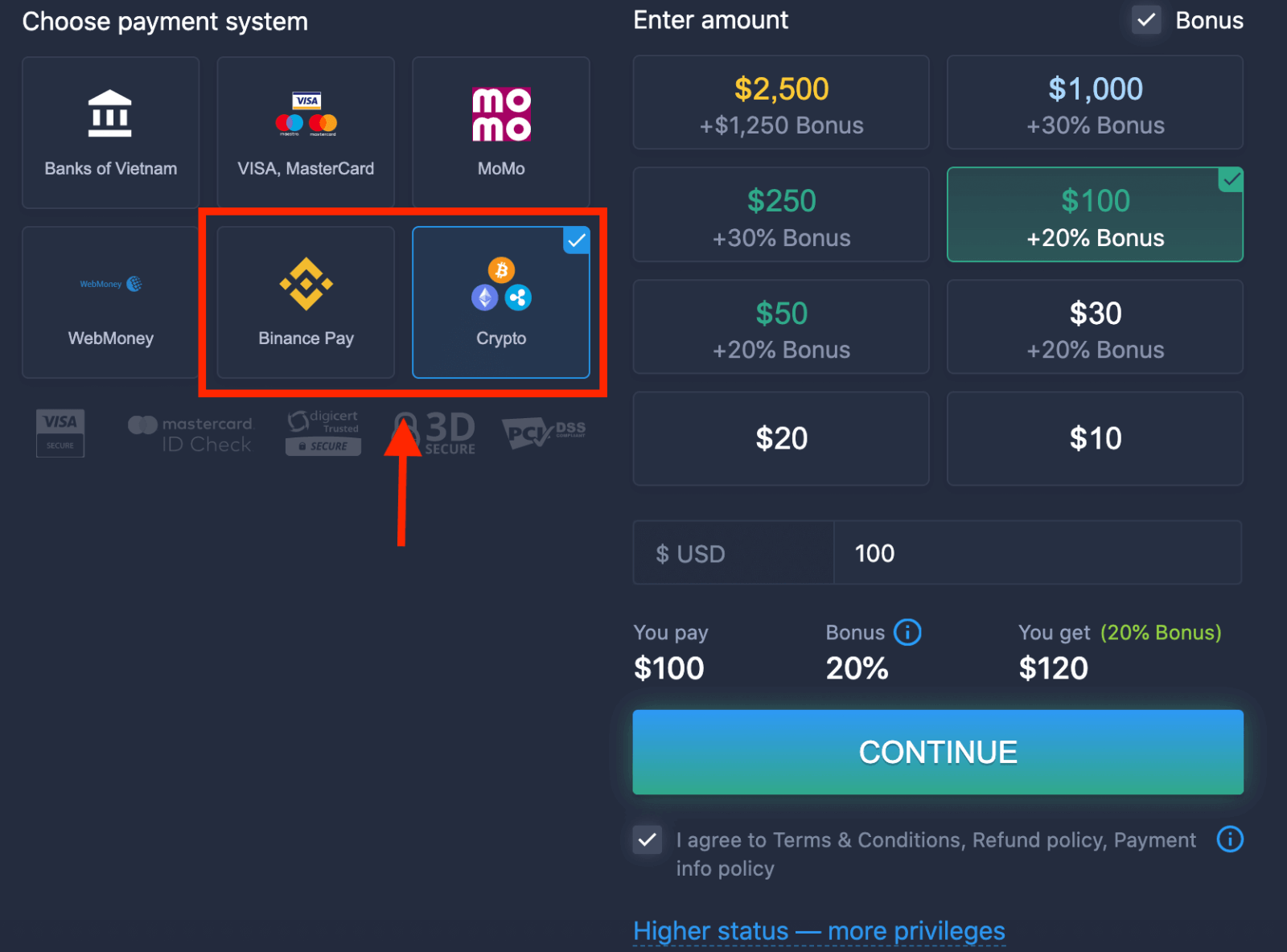
5. Maaari kang maglagay ng halaga ng deposito nang manu-mano o pumili ng isa mula sa listahan.
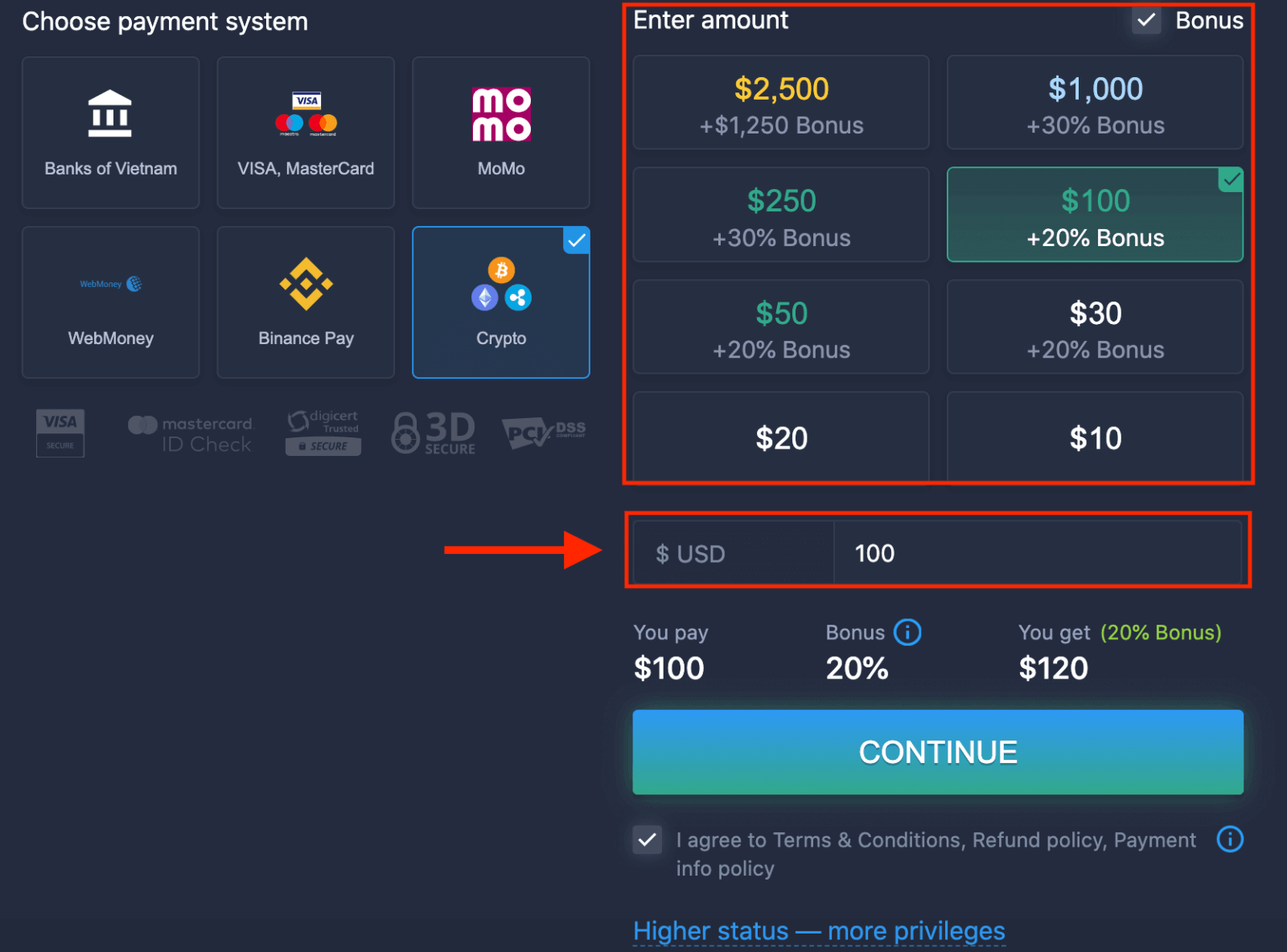
6. Maaaring mag-alok sa iyo ang system ng deposit bonus; samantalahin ang bonus upang madagdagan ang deposito. Pagkatapos nito, i-click ang "CONTINUE".
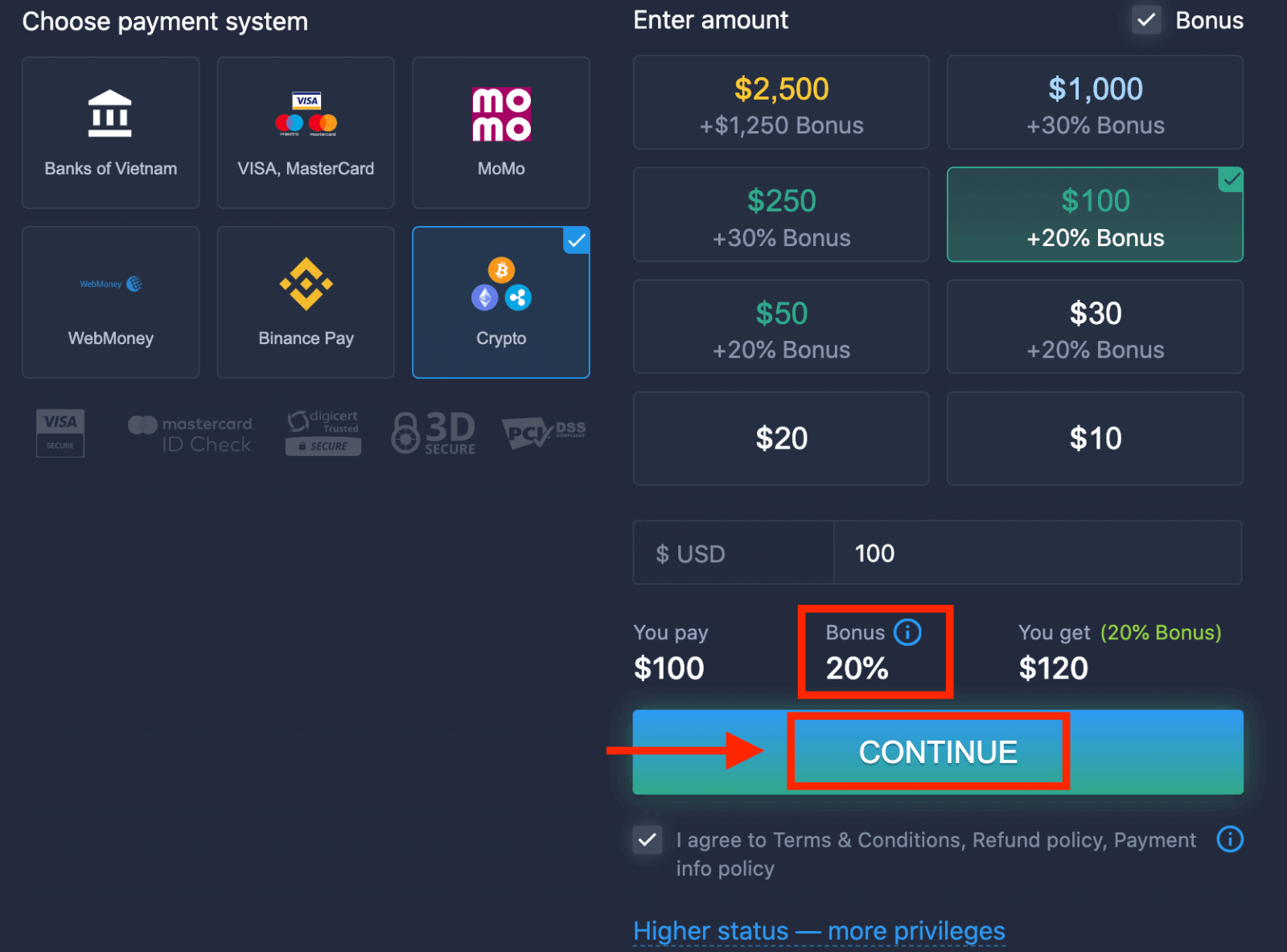
5. Ire-redirect ka sa isang bagong pahina kung saan makukuha mo ang address at maipapadala ang eksaktong crypto sa address na iyon.
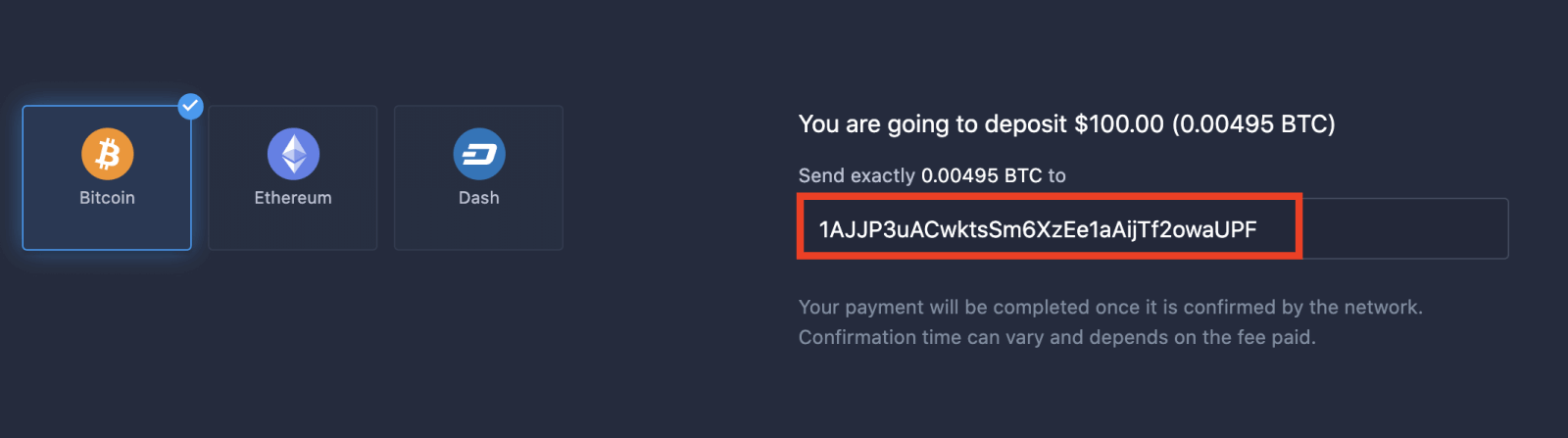
Ang iyong bayad ay makukumpleto kapag nakumpirma na ito ng network. Ang oras ng kumpirmasyon ay maaaring mag-iba at depende sa bayad na binayaran.
Mas mataas na katayuan — mas maraming pribilehiyo
| Mikro | Pangunahin | Pilak | Ginto | Platina | Eksklusibo |
Para sa mga mas gusto ang magaan na pagsisimula. Mag-upgrade sa mas mataas na katayuan kapag handa na |
Para sa mga mas gusto ang magaan na pagsisimula. Mag-upgrade sa mas mataas na katayuan kapag handa na | Karamihan sa aming mga kliyente ay nagsisimula sa isang Silver account. Kasama ang mga libreng konsultasyon. | Ang matalinong pamumuhunan ay nagsisimula sa isang Gold account. Sulitin ang iyong account gamit ang mga espesyal na tampok | Ang aming pinakamahusay na kadalubhasaan at eksklusibong pamamahala ng account para sa mga seryosong mamumuhunan | Magtanong sa iyong account manager para sa karagdagang impormasyon |
|
mula $10
|
Konklusyon: Hakbang sa Kumpiyansang Pangangalakal gamit ang ExpertOption Ngayon
Ang pagbubukas at pagpopondo ng iyong ExpertOption account ay hindi lamang ang unang hakbang—ito ang pinakamatalinong hakbang tungo sa pagkontrol sa iyong pinansyal na kinabukasan. Gamit ang isang ligtas at madaling gamiting plataporma, mabilis na proseso ng pagpaparehistro, at mga flexible na opsyon sa pagdeposito, binibigyan ka ng ExpertOption ng lahat ng kailangan mo upang makapasok sa mundo ng pangangalakal nang may kumpiyansa at mahusay.
Huwag nang maghintay pa para simulan ang pagbuo ng iyong karanasan sa pangangalakal at potensyal sa pananalapi. Gumawa ng iyong ExpertOption account, gawin ang iyong unang deposito, at humakbang sa mundo ng online trading nang may kumpiyansa ngayon.