ExpertOption Girişi: Güvenli Hesap Erişimi ve Sorun Giderme
Yazan:

Çevrimiçi İşlem Platformu Araştırmacısı ve Rehber Yazarı
Broker platformlarını ve ticari hesap sistemlerini araştırır.
Kilitlendiniz, kimlik doğrulama hataları mı görüyorsunuz veya web ve mobil üzerinden ticaret araçlarına nasıl erişeceğinizden emin değil misiniz? Erişim sorunları, yeni yatırımcılar için en yaygın erken dönem hayal kırıklıklarından biridir; unutulmuş şifrelerden, cihaz kısıtlamalarından, tamamlanmamış kimlik kontrollerinden, süresi dolmuş oturumlardan veya tarayıcı ve uygulama uyumluluk sorunlarından kaynaklanabilir. Destek ekibiyle iletişime geçmeden önce oturum açma adımlarının, oturum kurallarının ve yerel cihaz ayarlarının hızlı bir şekilde gözden geçirilmesi çoğu durumda gecikme veya ekstra doğrulama olmadan çoğu durumu çözer.
Bu kılavuz, masaüstü ve mobil cihazlarda ExpertOption hesabınızda nasıl oturum açacağınızı, iki faktörlü istemler veya belge doğrulamanın erişimi engellemesi durumunda ne yapmanız gerektiğini ve kaybolan kimlik bilgileri için adım adım kurtarmayı gösterir. Aynı zamanda en iyi uygulamaları (güçlü şifreler, güvenilir cihazlar, uygulama güncellemeleri ve güvenli ağlar) ve ne zaman geçici oturum kilitleri veya doğrulama bekletmeleri beklemeniz gerektiğini de ana hatlarıyla belirtir. Erişimi hızlı bir şekilde geri yüklemek için öncelikle bu kontrolleri kullanın; Sorun devam ederse ekran görüntüleri ve hesap kimliğinizle desteğe başvurun.
Bu kılavuz, masaüstü ve mobil cihazlarda ExpertOption hesabınızda nasıl oturum açacağınızı, iki faktörlü istemler veya belge doğrulamanın erişimi engellemesi durumunda ne yapmanız gerektiğini ve kaybolan kimlik bilgileri için adım adım kurtarmayı gösterir. Aynı zamanda en iyi uygulamaları (güçlü şifreler, güvenilir cihazlar, uygulama güncellemeleri ve güvenli ağlar) ve ne zaman geçici oturum kilitleri veya doğrulama bekletmeleri beklemeniz gerektiğini de ana hatlarıyla belirtir. Erişimi hızlı bir şekilde geri yüklemek için öncelikle bu kontrolleri kullanın; Sorun devam ederse ekran görüntüleri ve hesap kimliğinizle desteğe başvurun.
ExpertOption Hesabına Nasıl Giriş Yapılır?
- ExpertOption mobil uygulamasını veya web sitesini ziyaret edin .
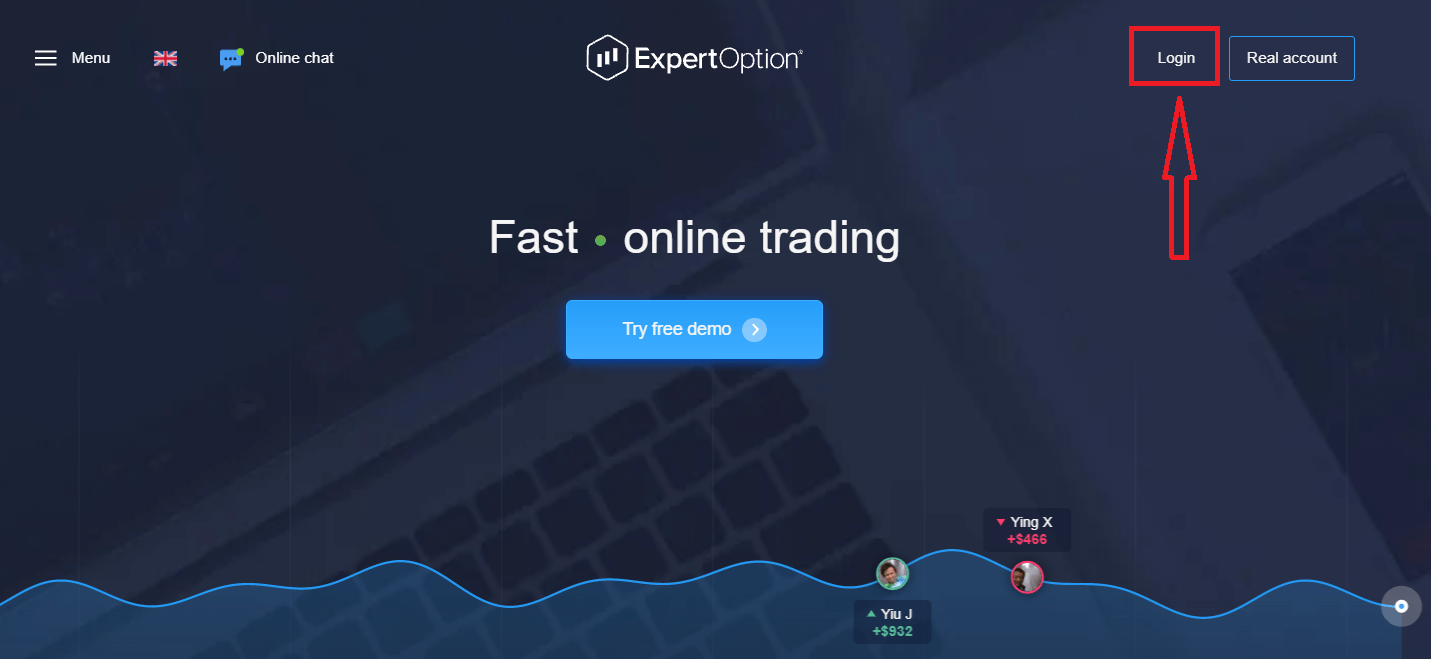
- “Giriş”e tıklayın.
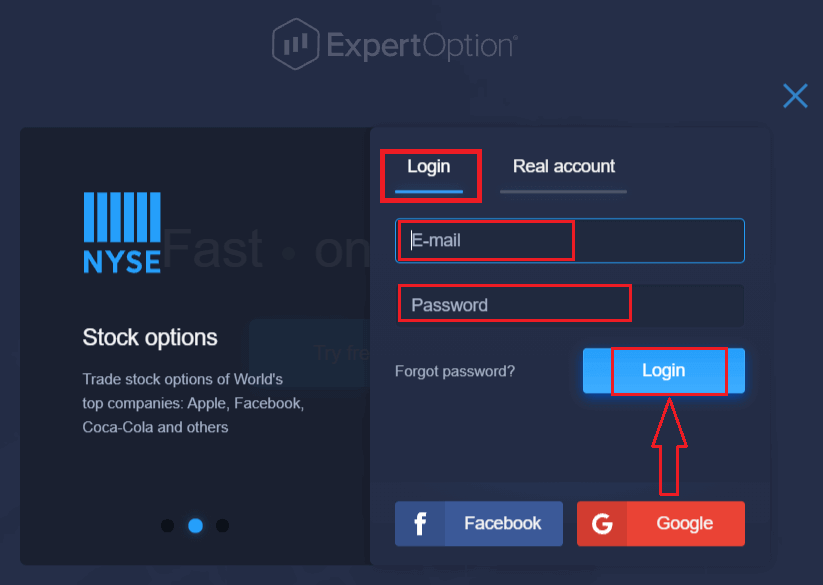
- E-posta adresinizi ve şifrenizi girin.
- "Giriş yap" yazan mavi düğmeye tıklayın.
- E-posta adresinizi unuttuysanız, “Google” veya “Facebook” kullanarak giriş yapabilirsiniz.
- Şifrenizi unuttuysanız, "Şifremi Unuttum" seçeneğine tıklayın.
"Giriş"e tıklayın, giriş formu görünecektir.
Hesabınıza giriş yapmak için kayıtlı e-posta adresinizi ve şifrenizi girin ve "Giriş" düğmesine tıklayın.
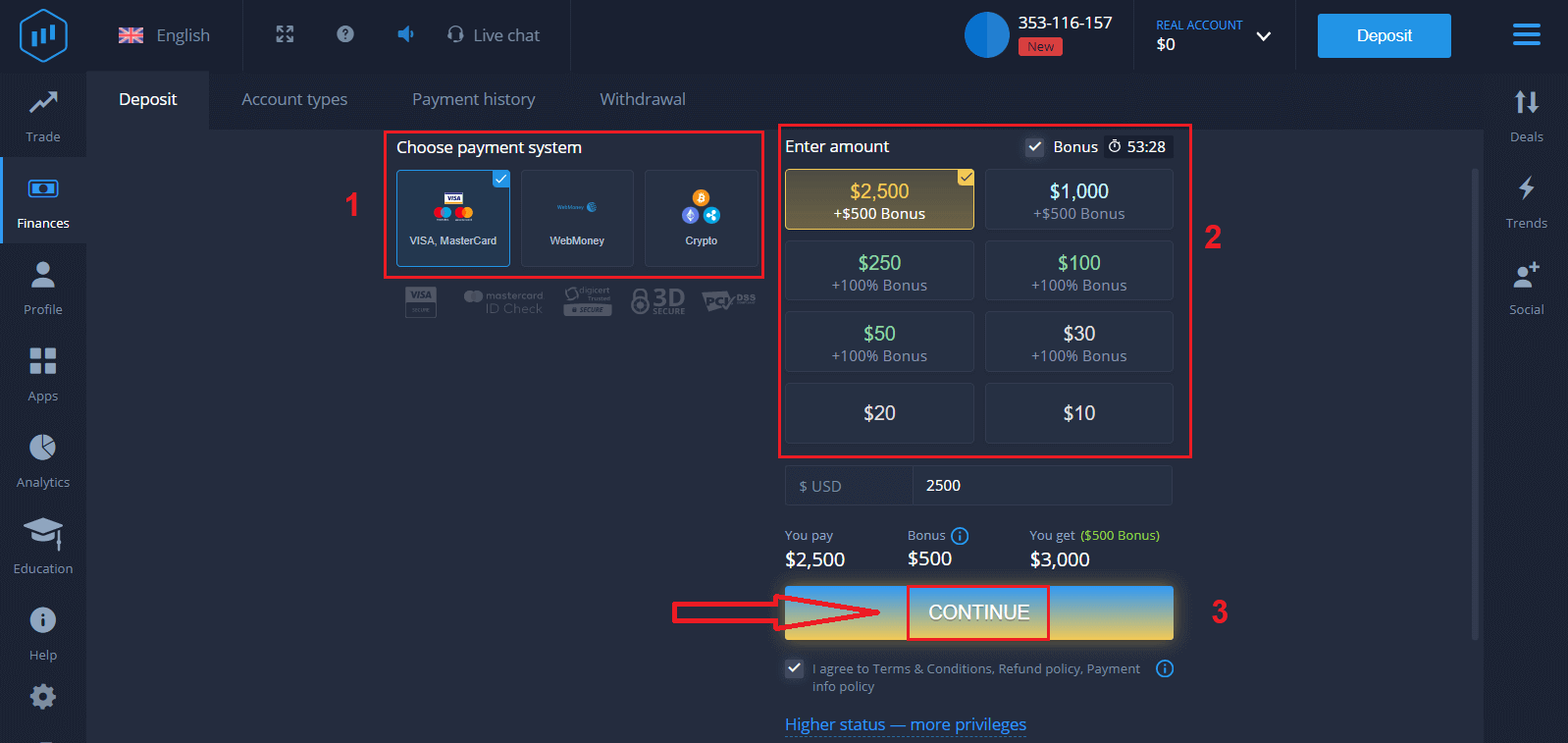
Başarılı bir şekilde giriş yaptıktan sonra, aşağıda gösterildiği gibi Para Yatırma sayfasını göreceksiniz. Canlı işlemlere başlamak için hesabınıza yatırım yapmanız gerekir (Minimum para yatırma tutarı 10 USD'dir).
ExpertOption'da Para Yatırma Nasıl Yapılır?
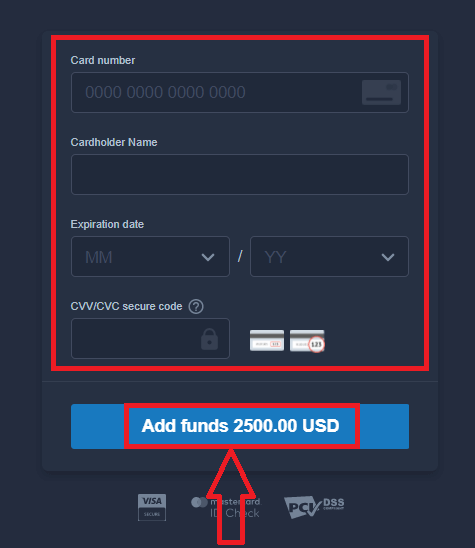
Kart bilgilerinizi girin ve "Para Ekle..."ye tıklayın.
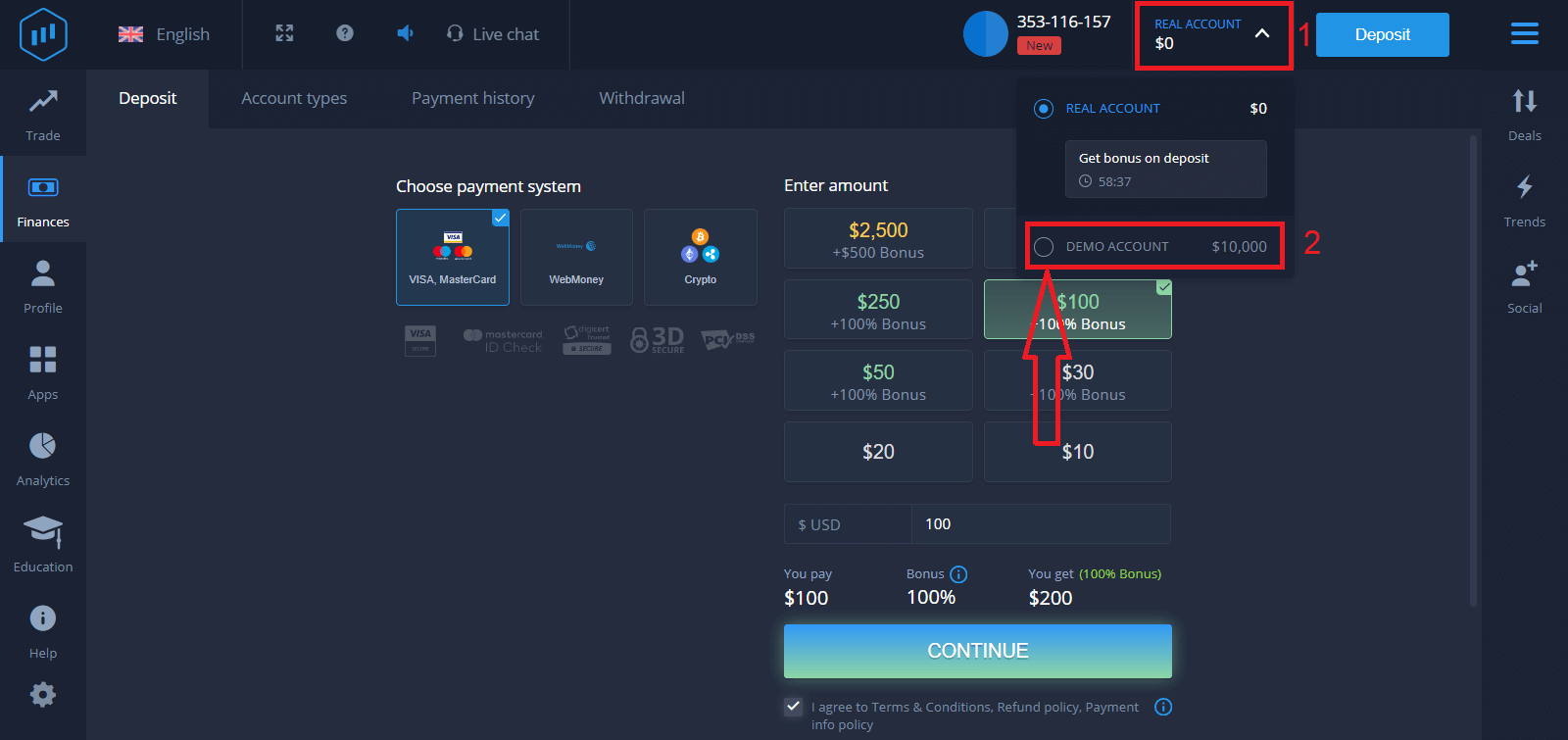
Başarılı bir şekilde para yatırdıktan sonra artık gerçek hesapta işlem yapabilirsiniz.
Demo Hesabı kullanmak istiyorsanız, "GERÇEK HESAP"a tıklayın ve Demo Hesabında 10.000$ ile işlem yapmaya başlamak için "DEMO HESAP"ı seçin. Demo hesabı, platformu tanımanız, farklı varlıklarda işlem becerilerinizi geliştirmeniz ve risk almadan gerçek zamanlı bir grafikte yeni mekanikleri denemeniz için bir araçtır.
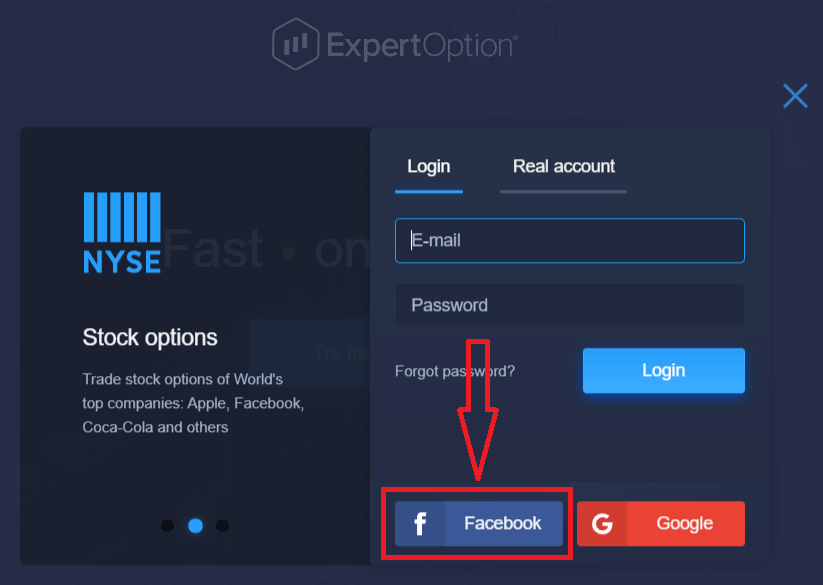
ExpertOption'a Facebook Kullanarak Nasıl Giriş Yapılır ?
Facebook düğmesine tıklayarak kişisel Facebook hesabınızı kullanarak da web sitesine giriş yapabilirsiniz. 1. Facebook düğmesine tıklayın
. 2. Facebook giriş penceresi açılacak, burada Facebook'a kaydolurken kullandığınız e-posta adresinizi girmeniz gerekecek. 3.
Facebook hesabınızın şifresini girin.
4. "Giriş Yap" düğmesine tıklayın. "
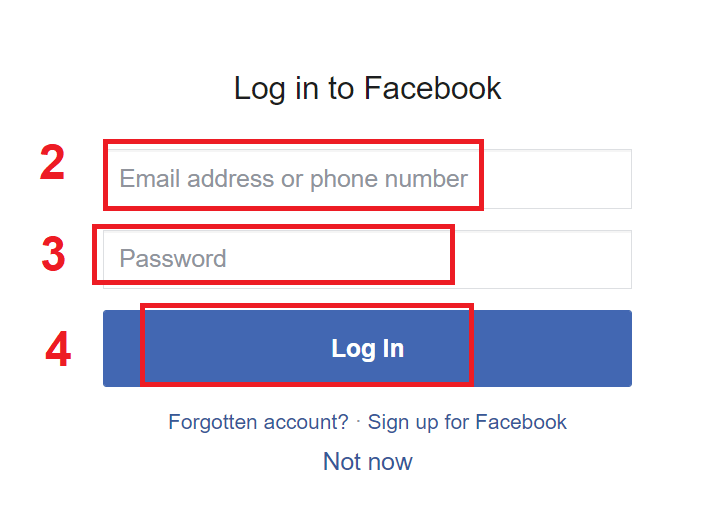
Giriş Yap" düğmesine tıkladıktan sonra ExpertOption şunlara erişim isteyecektir: Adınız ve profil resminiz ve e-posta adresiniz. "Devam Et..." seçeneğine tıklayın.
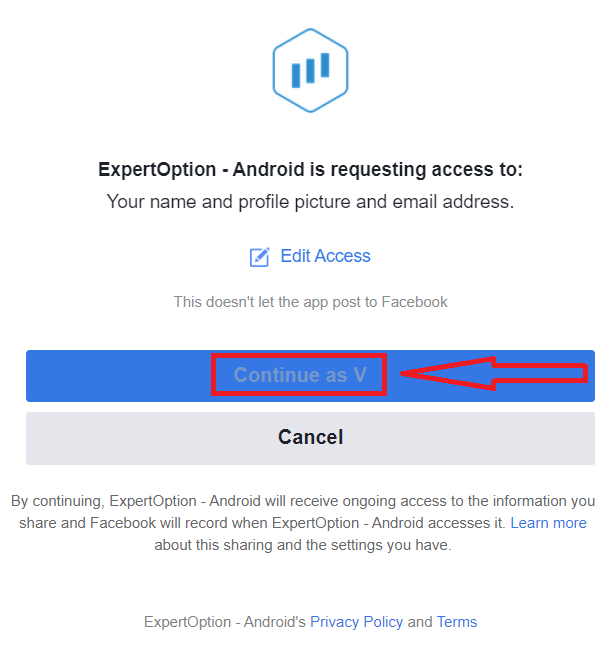
Bundan sonra otomatik olarak ExpertOption platformuna yönlendirileceksiniz.
Google kullanarak ExpertOption'a nasıl giriş yapılır ?
1. Google hesabınız üzerinden yetkilendirme için Google düğmesine tıklamanız gerekmektedir . 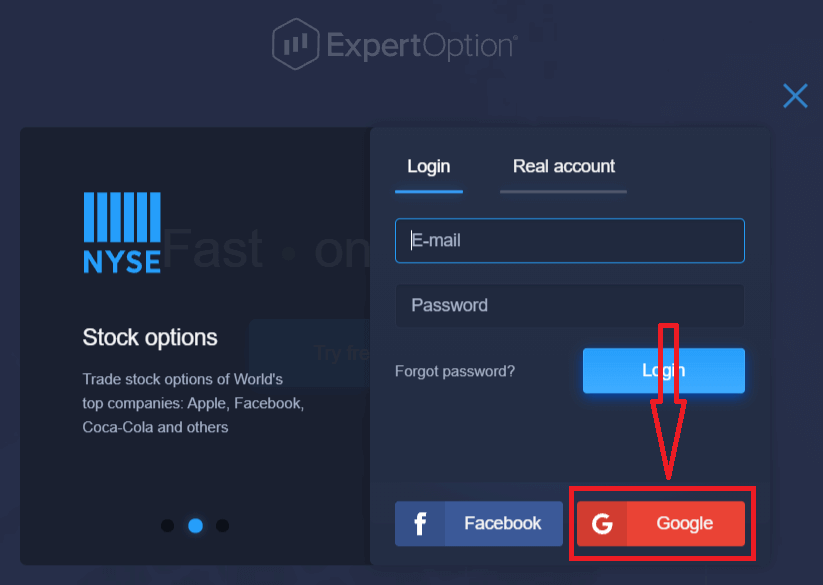
2. Ardından, açılan yeni pencerede telefon numaranızı veya e-postanızı girin ve “İleri”ye tıklayın. Sistem bir pencere açacak ve Google hesabınızın şifresini girmeniz istenecektir.
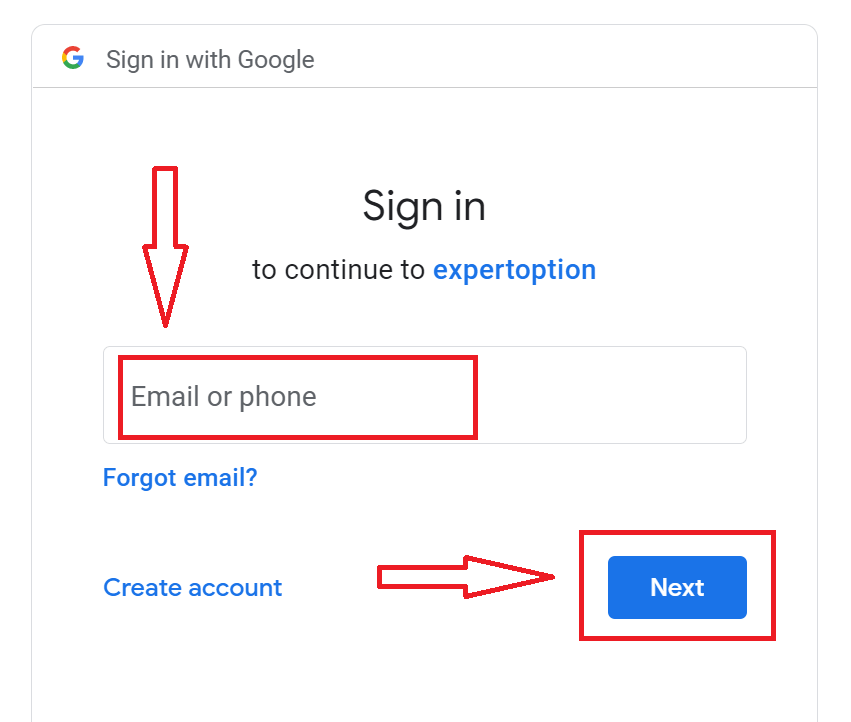
3. Ardından Google hesabınızın şifresini girin ve “İleri”ye tıklayın.
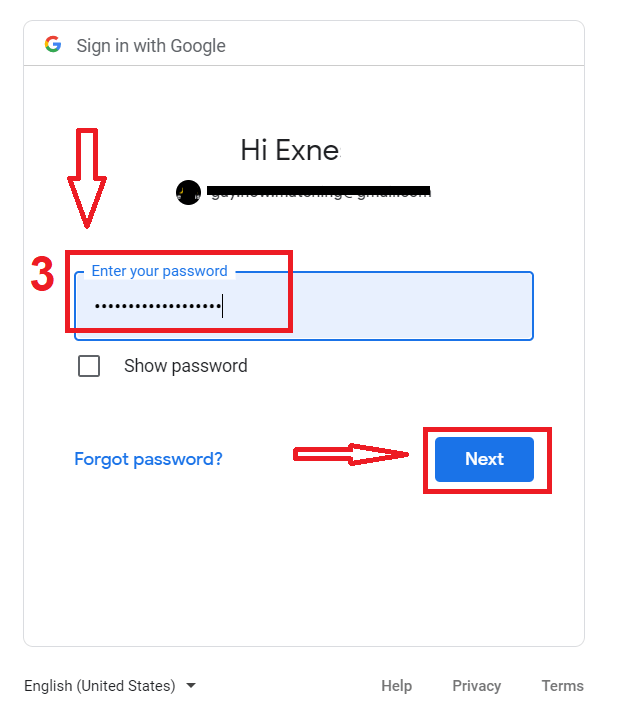
Bundan sonra, servis tarafından e-posta adresinize gönderilen talimatları izleyin. Kişisel ExpertOption hesabınıza yönlendirileceksiniz.
ExpertOption Hesabınızın Şifresini Kurtarın
Platforma giriş yapamıyorsanız endişelenmeyin; yanlış şifre girmiş olabilirsiniz. Yeni bir şifre oluşturabilirsiniz. Web sürümünü kullanıyorsanız
, "Şifremi Unuttum" bağlantısına tıklayın.
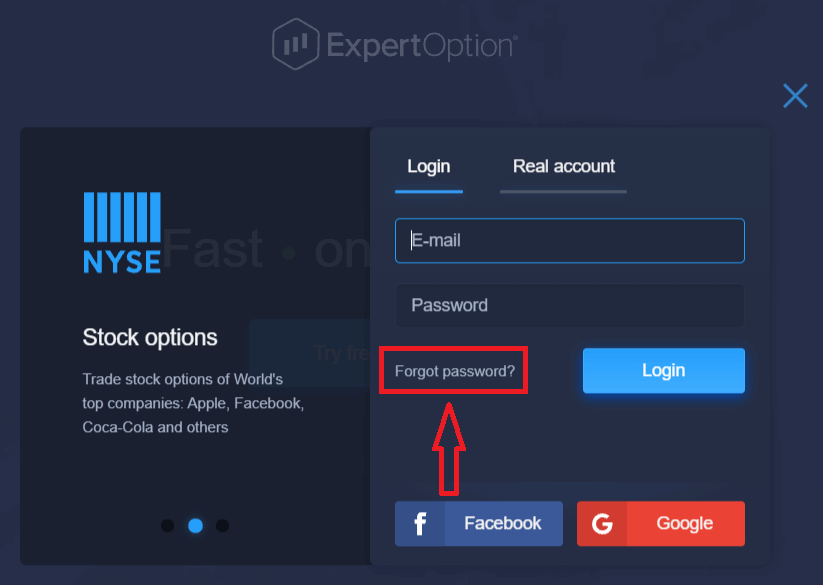
Ardından, sistem ExpertOption hesabınızın şifresini sıfırlamanız istenen yeni bir form açacaktır. Sisteme uygun e-posta adresini vermeniz ve "Şifreyi Sıfırla"ya tıklamanız gerekir. Şifreyi sıfırlamak
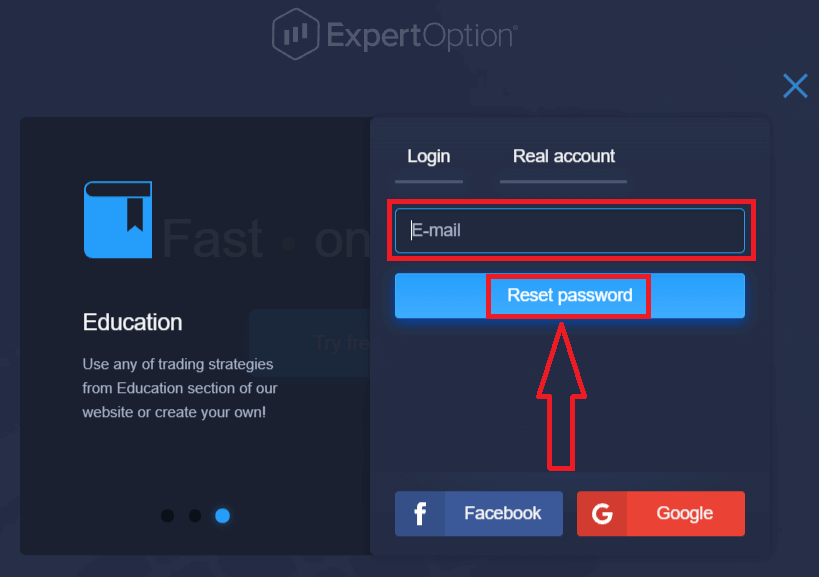
için bu e-posta adresine bir e-posta gönderildiğine dair bir bildirim açılacaktır. E-
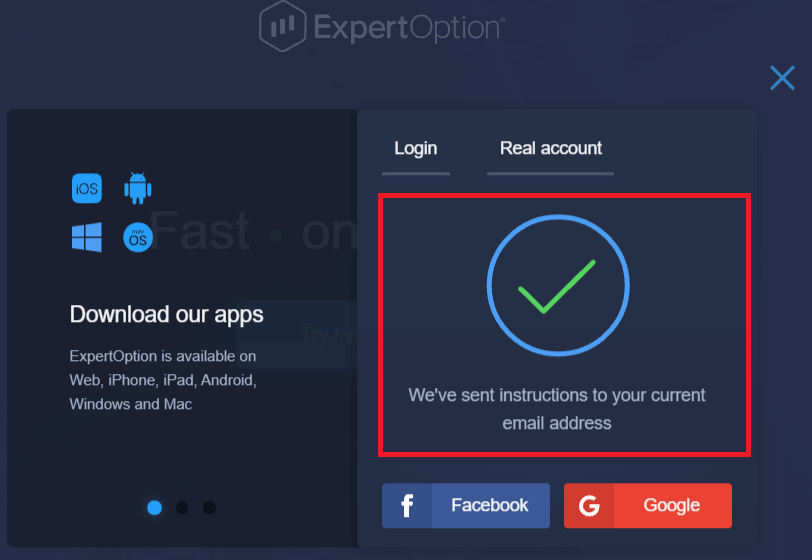
postanızdaki mektupta ayrıca şifrenizi değiştirmeniz teklif edilecektir. "Şifreyi Sıfırla"ya tıklayın.
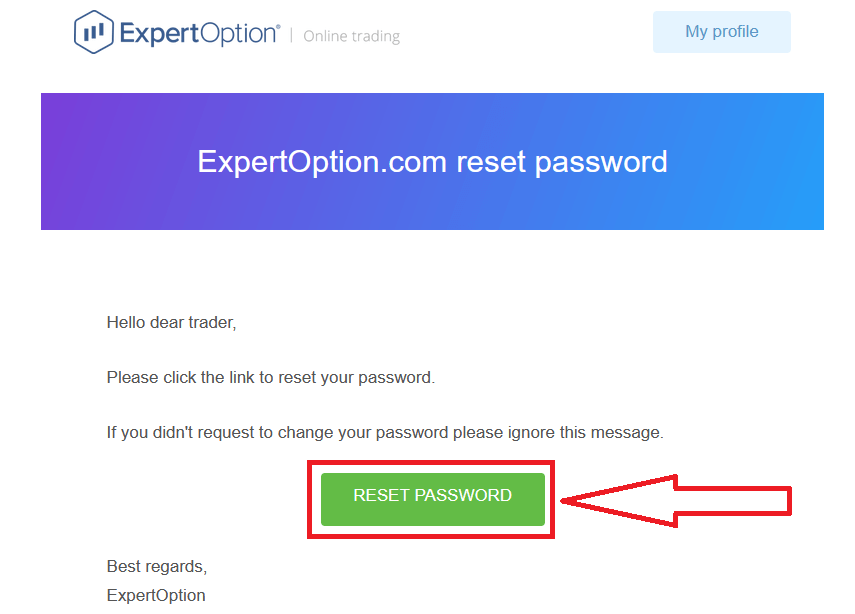
E-postadaki bağlantı sizi ExpertOption web sitesinde özel bir bölüme yönlendirecektir. Yeni şifrenizi buraya iki kez girin ve "Şifreyi Değiştir" düğmesine tıklayın.
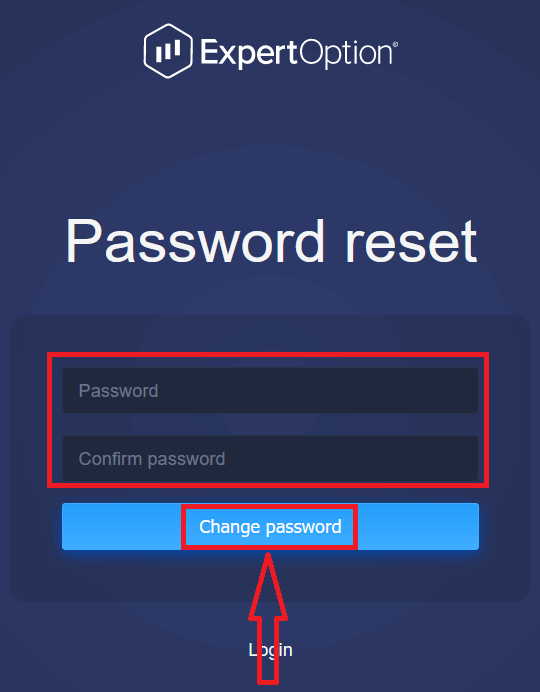
"Şifre" ve "Şifreyi Onayla"yı girdikten sonra, şifrenin başarıyla değiştirildiğini belirten bir mesaj görünecektir.
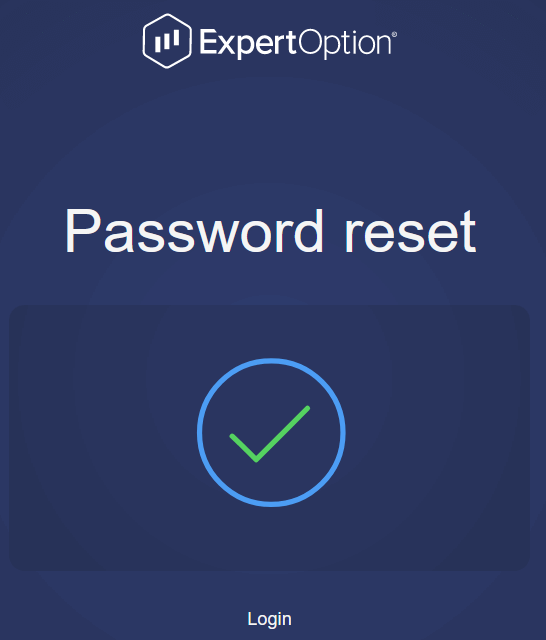
İşte bu kadar! Artık kullanıcı adınız ve yeni şifrenizle ExpertOption platformuna giriş yapabilirsiniz.
Mobil uygulamayı kullanıyorsanız
, "Menü" simgesine tıklayın
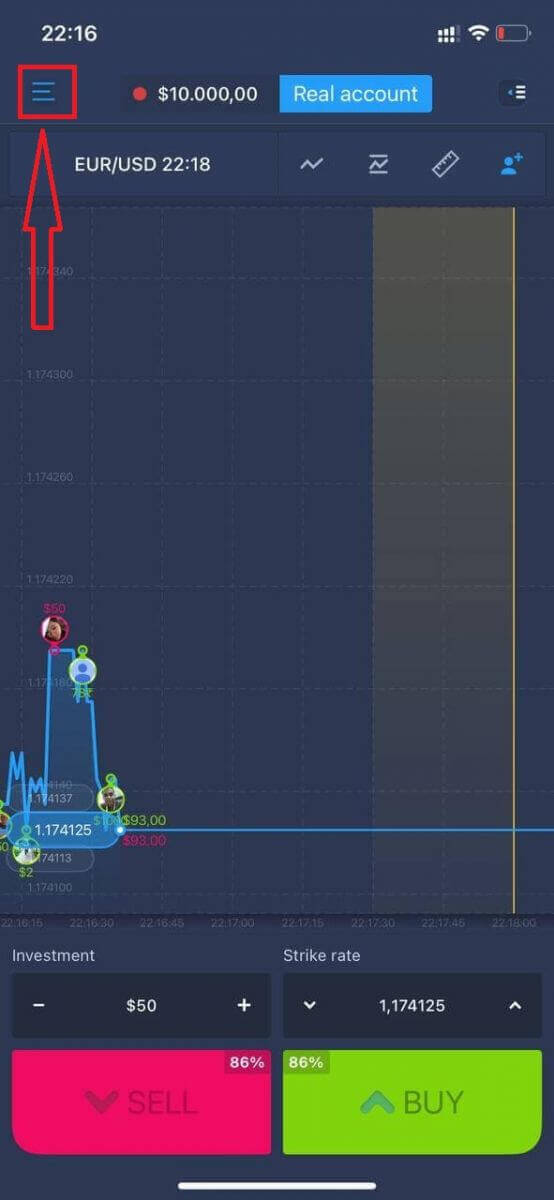
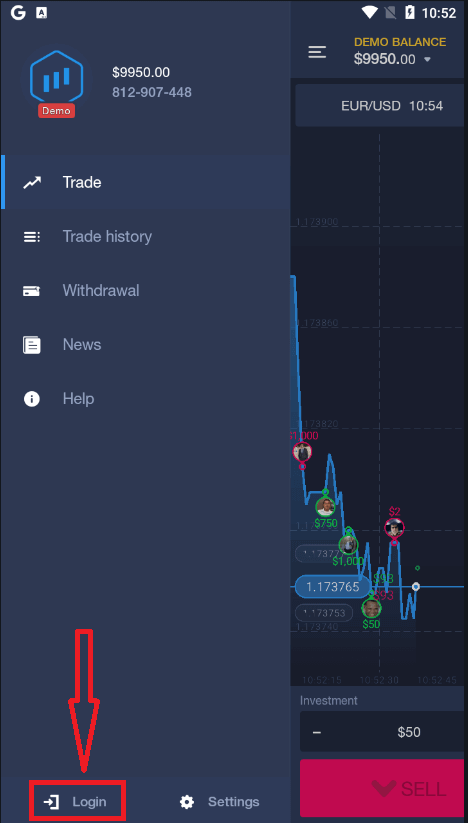
ve "Giriş Yap"a tıklayın.
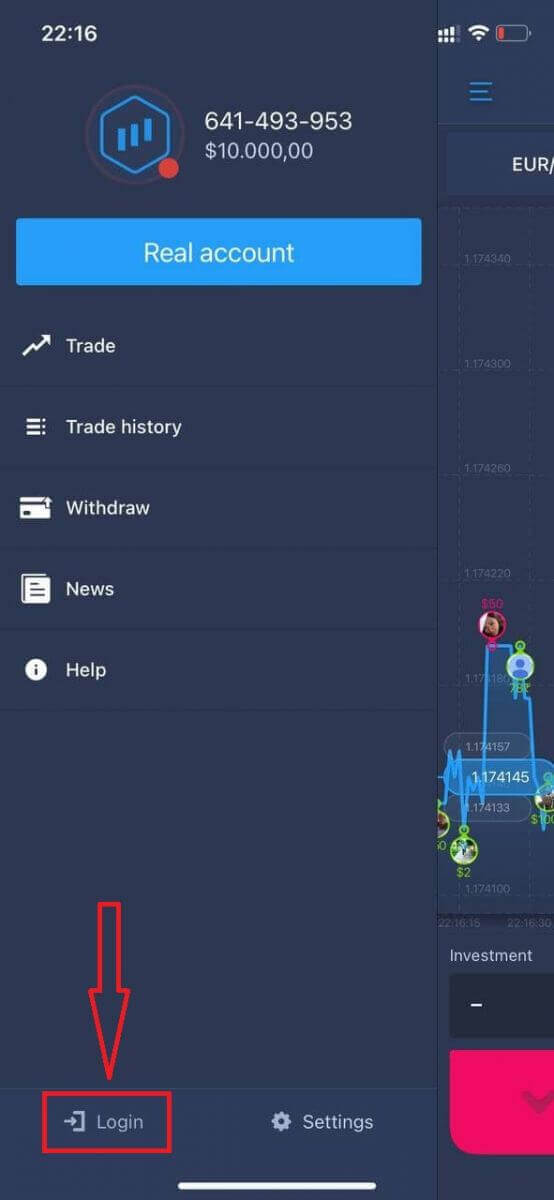
"Şifrenizi unuttunuz mu?" bağlantısına tıklayın.
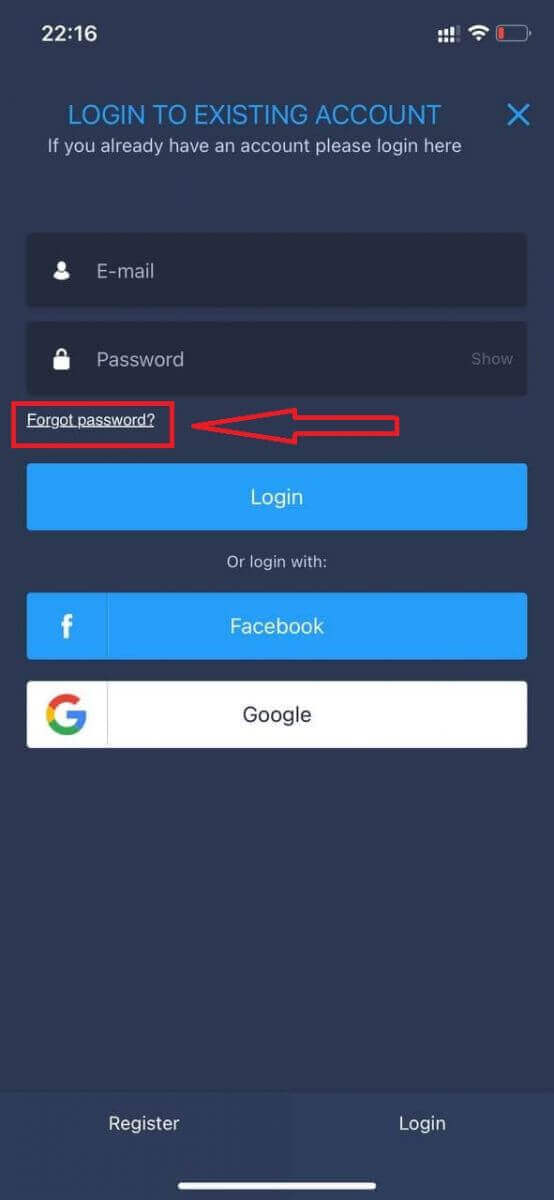
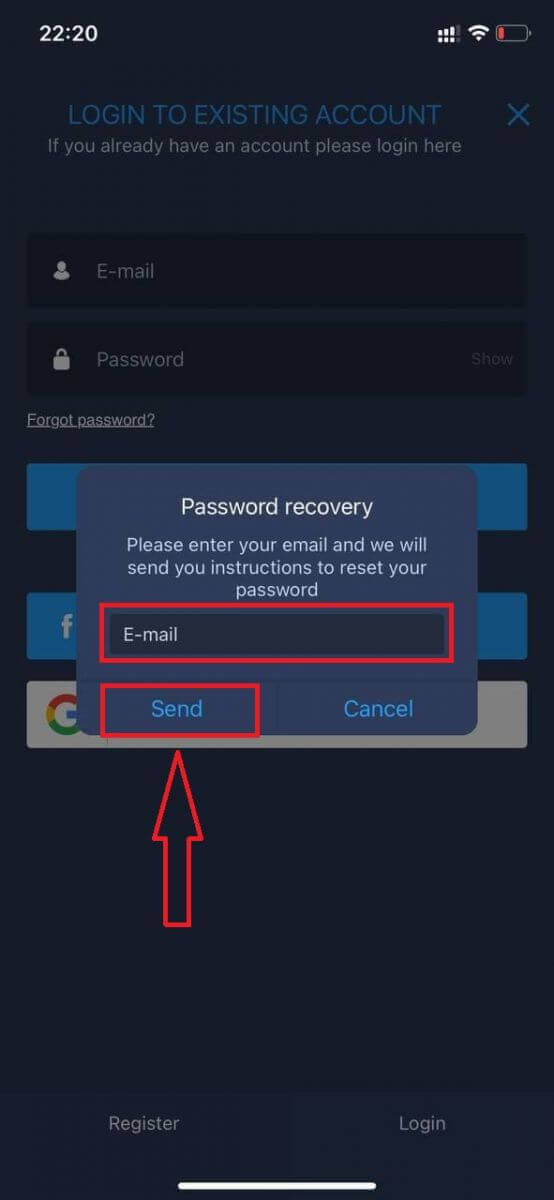
Açılan pencerede, kayıt sırasında kullandığınız e-posta adresini girin ve "Gönder" düğmesine tıklayın. Ardından, web uygulamasında yaptığınız adımların aynısını tekrarlayın.
ExpertOption Mobil Web Sitesine Giriş Yapın
ExpertOption işlem platformunun mobil web sürümünde işlem yapmak istiyorsanız, bunu kolayca yapabilirsiniz. Öncelikle mobil cihazınızda tarayıcınızı açın. Ardından, “ expertoption ” araması yapın ve aracı kurumun resmi web sitesini ziyaret edin. 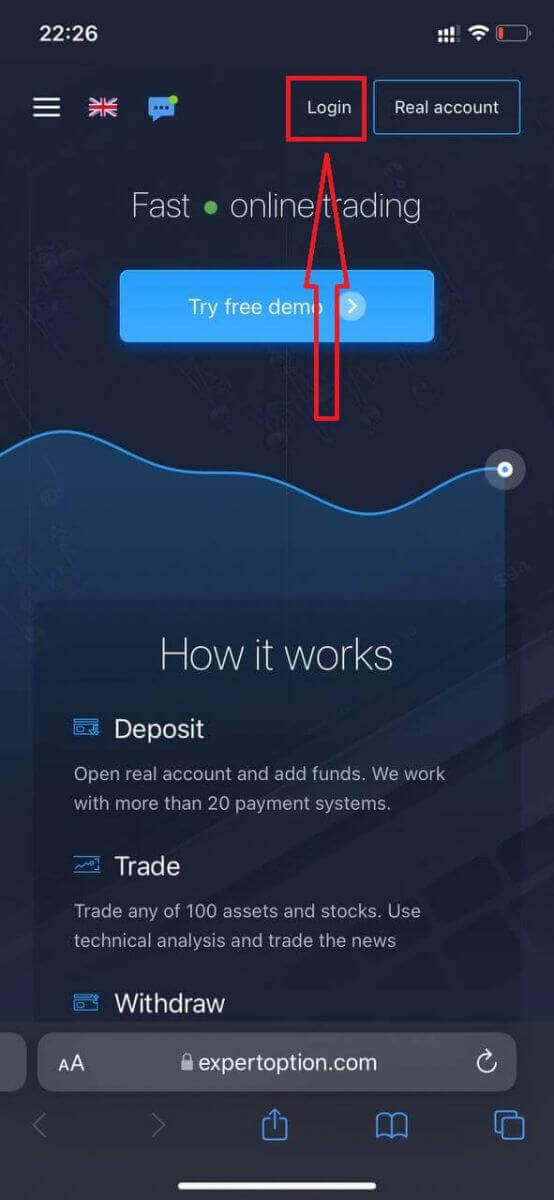
E-posta adresinizi ve şifrenizi girin ve ardından “Giriş” düğmesine tıklayın.
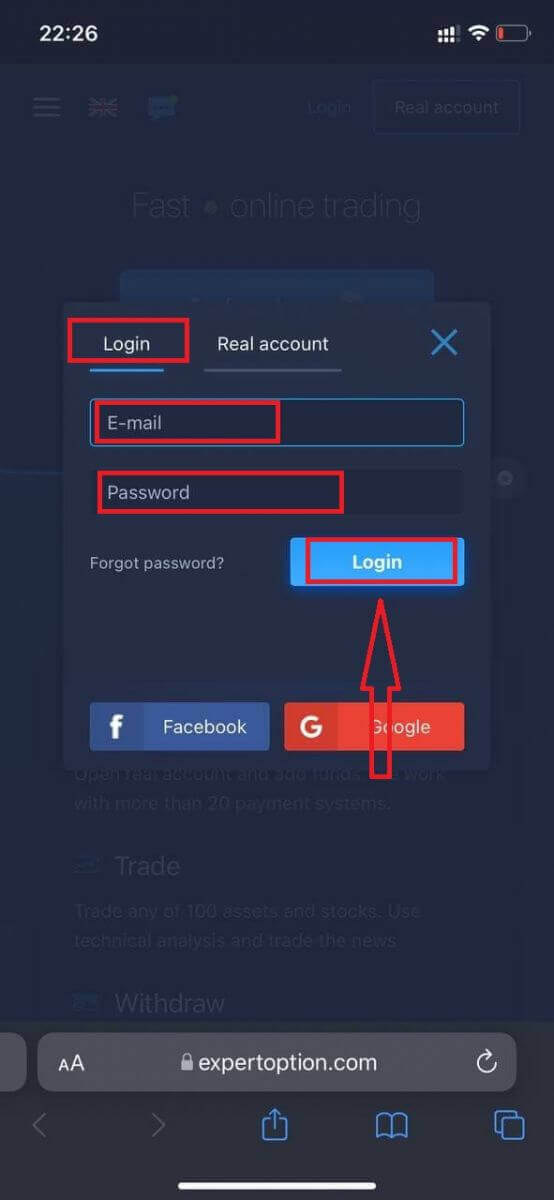
Başarılı bir şekilde giriş yaptıktan sonra, Para Yatırma sayfasını göreceksiniz. Canlı işlemlere başlamak için hesabınıza yatırım yapmanız gerekir (Minimum para yatırma tutarı 10 USD'dir).
ExpertOption'da Para Yatırma Nasıl Yapılır?
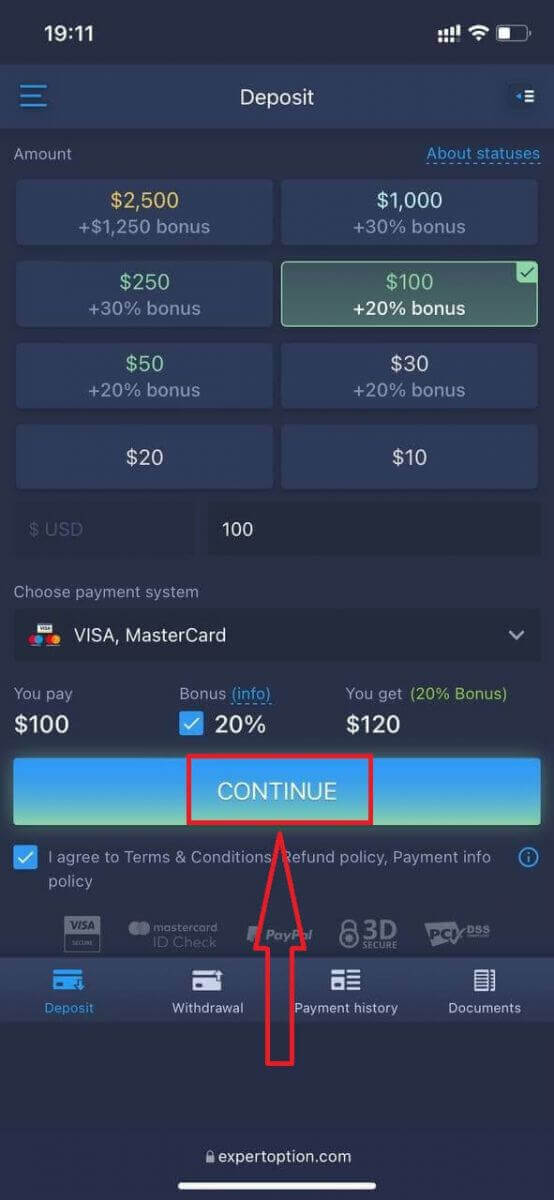
Kart bilgilerinizi girin ve “Para Ekle…” seçeneğine tıklayın .
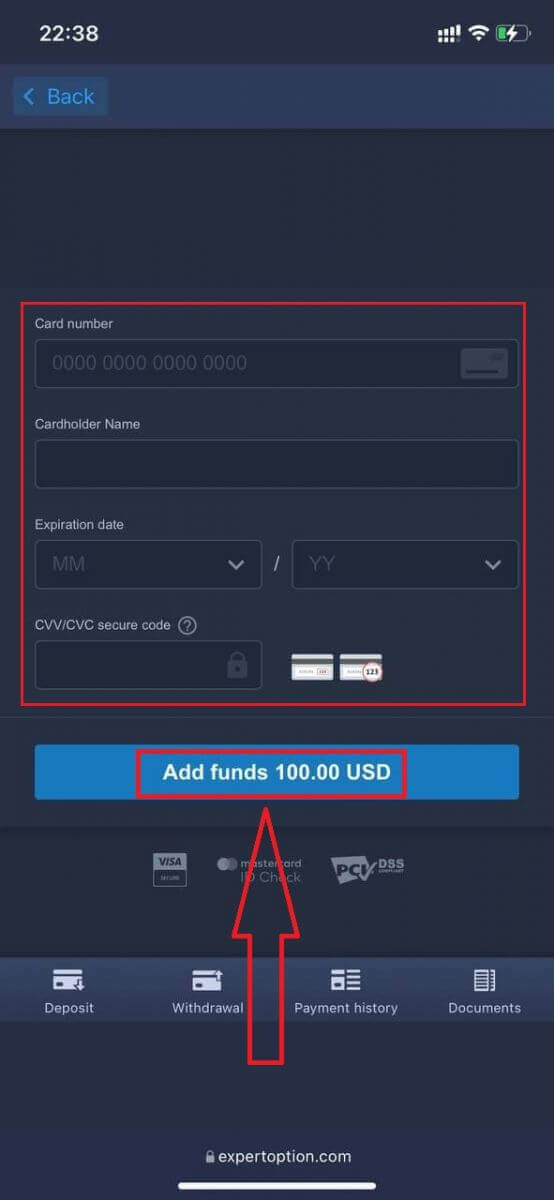
Başarılı bir şekilde para yatırdıktan sonra gerçek hesapta işlem yapabilirsiniz.
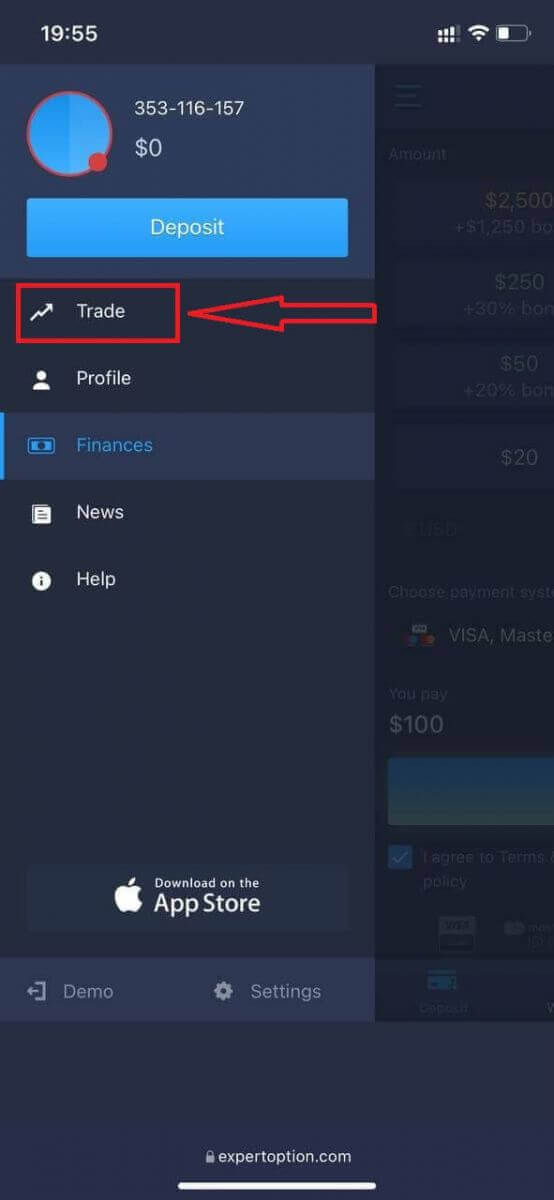
Demo Hesabı kullanmak istiyorsanız, “Menü” simgesine tıklayın.
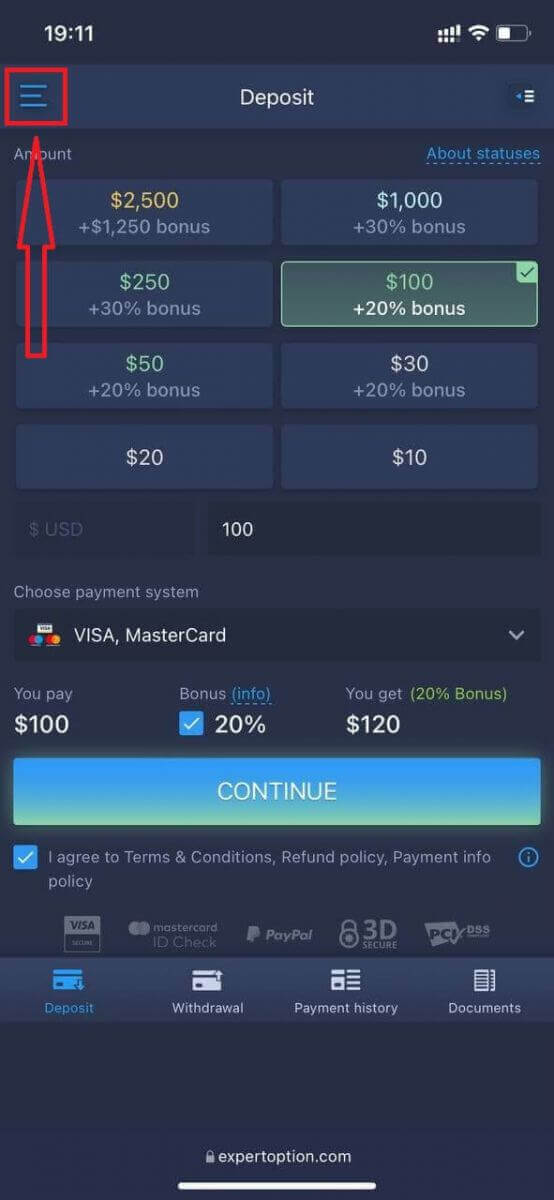
“İşlem Yap” seçeneğine tıklayın.
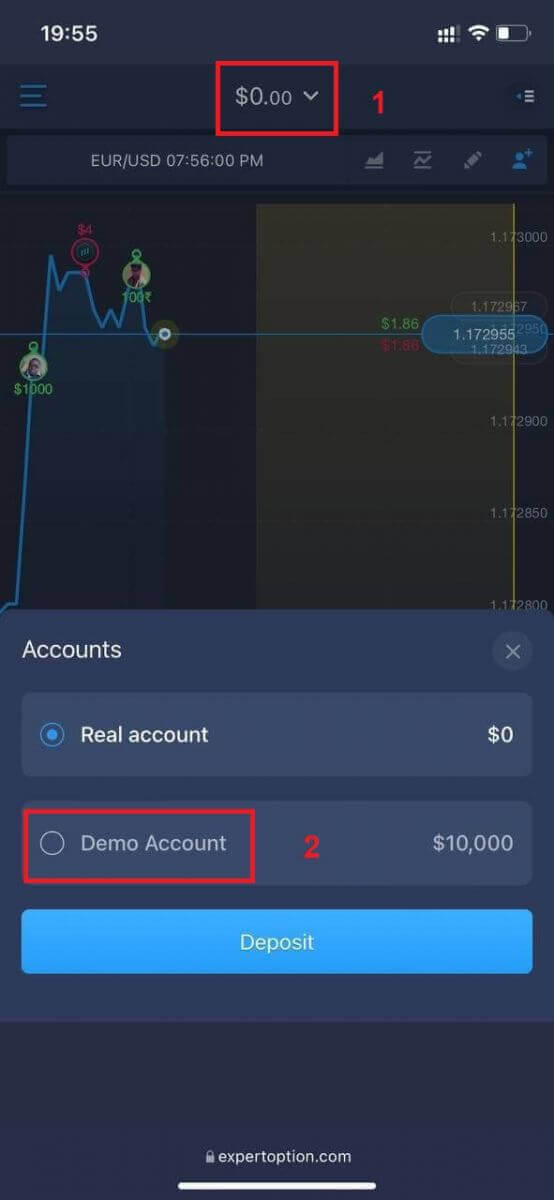
Hesapları Gerçek hesaptan Demo hesaba geçirin.
Demo hesabınızda 10.000$ olacaktır.
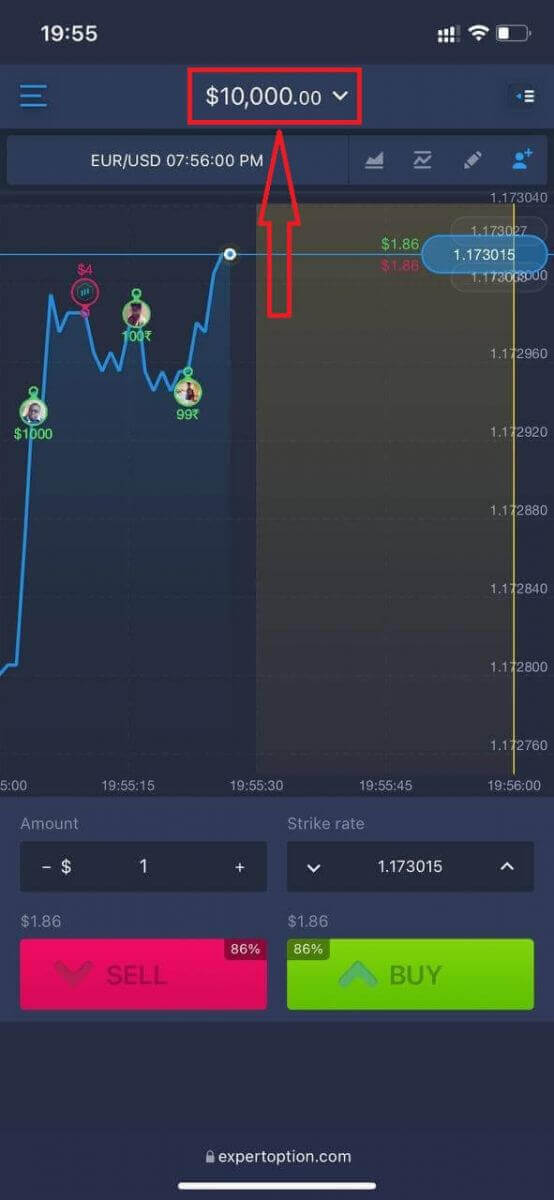
Artık platformun mobil web sürümünden işlem yapabilirsiniz. İşlem platformunun mobil web sürümü, normal web sürümüyle tamamen aynıdır. Bu nedenle, işlem yapma ve para transferi konusunda herhangi bir sorun yaşanmayacaktır.
ExpertOption iOS Uygulamasına Nasıl Giriş Yapılır ?
iOS mobil platformunda oturum açma işlemi, ExpertOption web uygulamasında oturum açmaya benzer. Uygulamayı cihazınızdaki App Store'dan indirebilir veya buraya tıklayabilirsiniz . "ExpertOption - Mobile Trading" uygulamasını arayın ve iPhone veya iPad'inize yüklemek için "İNDİR"e tıklayın.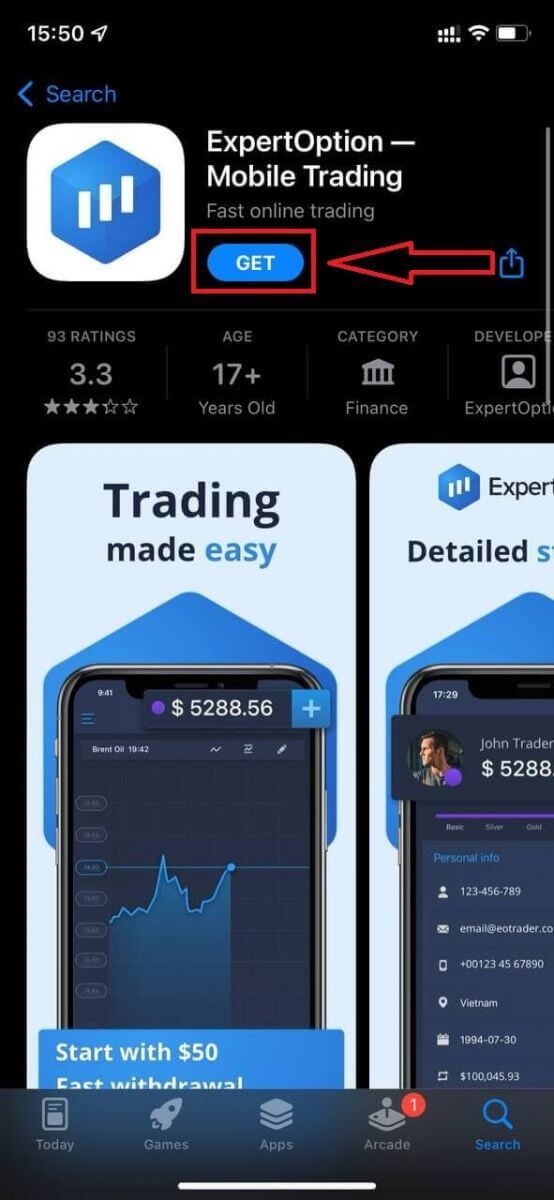
Yükleme ve başlatma işleminden sonra, ExpertOption iOS mobil uygulamasına e-posta, Facebook veya Google kullanarak giriş yapabilirsiniz. Sadece "Menü" simgesini seçmeniz yeterlidir.
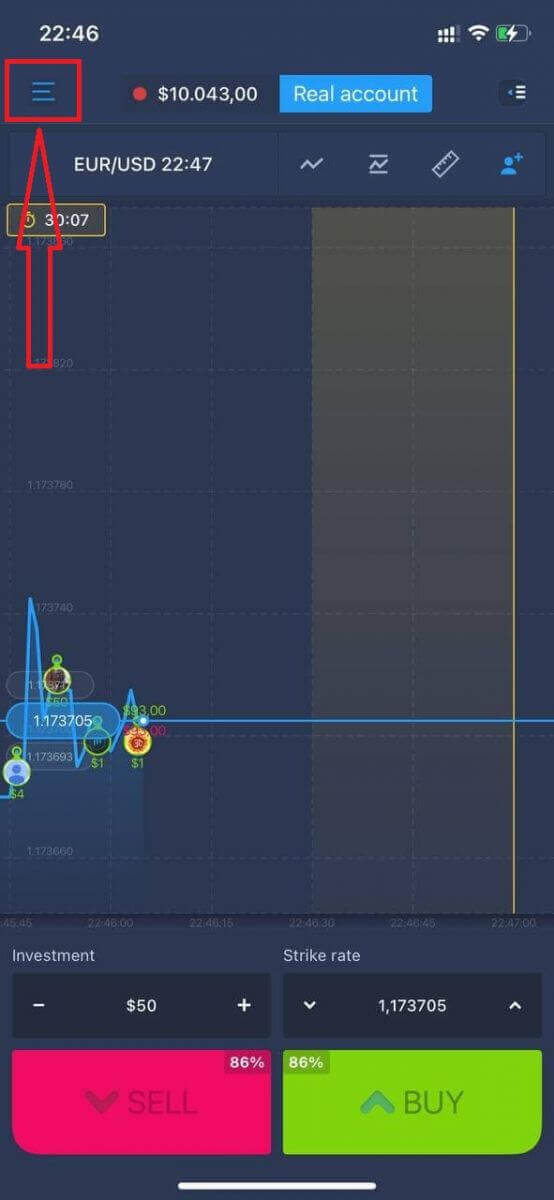
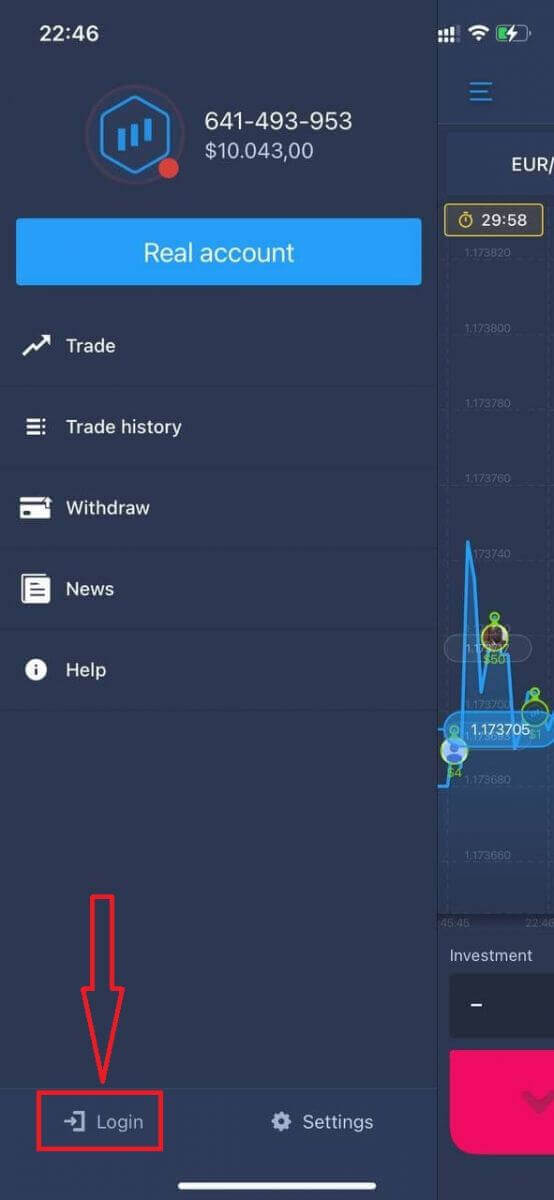
"Giriş"e tıklayın.
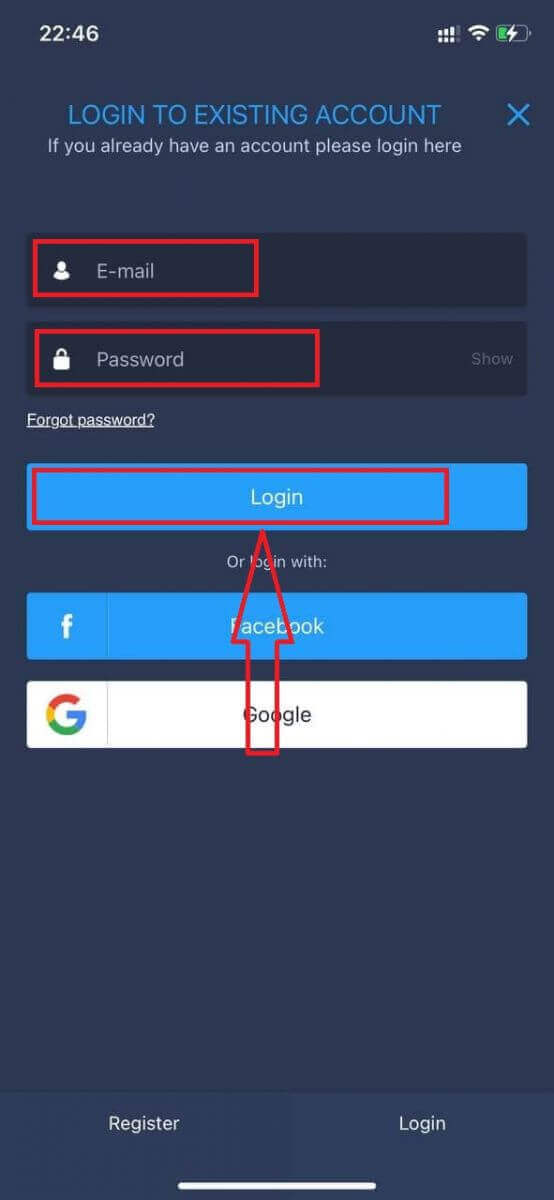
E-postanızı ve şifrenizi girin ve ardından "Giriş" düğmesine tıklayın.
ExpertOption Android Uygulamasına Nasıl Giriş Yapılır?
Bu uygulamayı bulmak için Google Play Store'u ziyaret etmeniz ve "ExpertOption - Mobile Trading" araması yapmanız veya buraya tıklamanız gerekiyor . 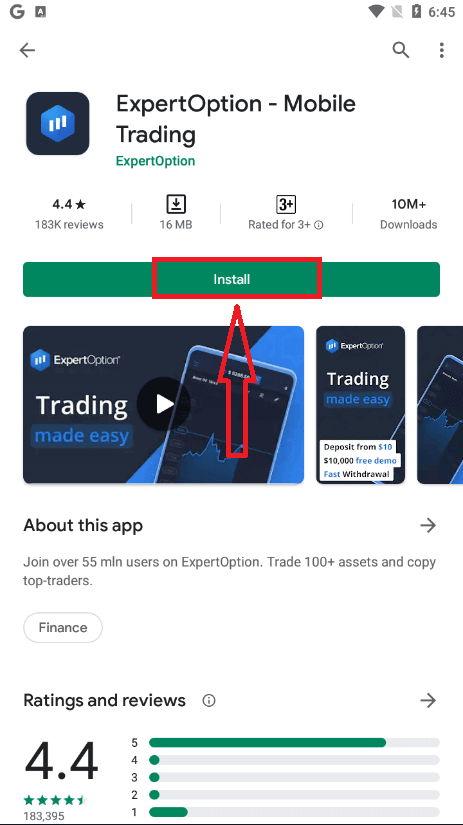
Kurulum ve başlatmanın ardından, ExpertOption Android mobil uygulamasına e-posta adresiniz, Facebook veya Google hesabınızla giriş yapabilirsiniz.
iOS cihazında yaptığınız adımların aynısını izleyin, "Menü" simgesini seçin.
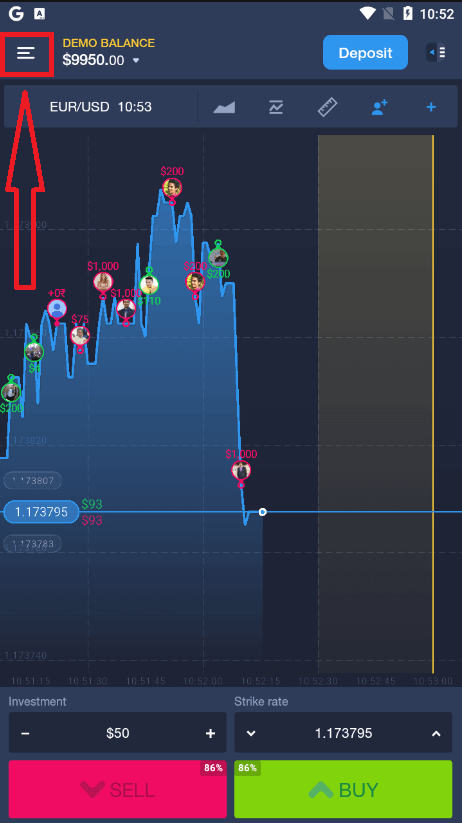
"Giriş"e tıklayın.
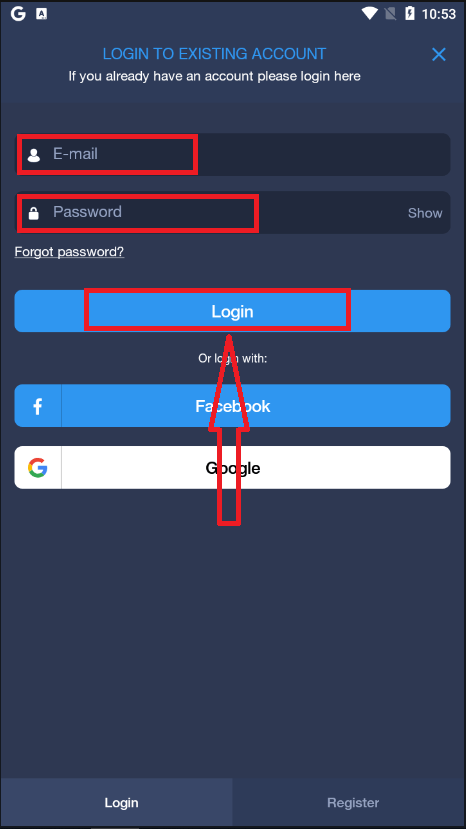
E-posta adresinizi ve şifrenizi girin ve ardından "Giriş" düğmesine tıklayın.
Sonuç: Güvenli Erişim, ExpertOption'da Daha Akıllı İşlem Yapmanın İlk Adımıdır
ExpertOption'a giriş yapmak sadece kimlik bilgilerinizi girmekten ibaret değil; finansal geleceğinizin kontrolünü ele geçirmeye yönelik ilk adımınızdır. Sorunsuz ve güvenli bir giriş süreci, piyasa değişikliklerine her zaman hazır olmanızı, bilinçli kararlar almanızı ve yatırımlarınızı verimli bir şekilde yönetmenizi sağlar.
Doğru adımları izleyerek ve iki faktörlü kimlik doğrulamayı etkinleştirmek ve resmi giriş kanallarını kullanmak gibi iyi güvenlik alışkanlıklarını uygulayarak hem varlıklarınızı hem de işlem deneyiminizi korursunuz. Portföyünüzü kontrol ediyor veya gerçek zamanlı işlemler yapıyor olsanız da, her başarılı işlem seansı güvenli bir girişle başlar.
SSS
ExpertOption genellikle bir e-posta adresi veya telefon numarası artı şifreyle ve mobil uygulama veya web platformu aracılığıyla erişime izin verir. Bazı bölgeler sosyal girişler veya üçüncü taraf kimlik doğrulaması sunabilir. Kullanılabilir yöntemleri görmek ve hesap kimlik bilgilerinizin kayıtlı kişiyle eşleştiğinden emin olmak için giriş ekranını kontrol edin.
Yeni bir cihazda ExpertOption uygulamasını veya web sitesini açın, oturum açma seçeneğini seçin, kayıtlı e-posta adresinizi veya telefonunuzu ve şifrenizi girin ve ardından istenirse iki faktörlü adımı tamamlayın. Sorulması halinde cihaza izin verin ve SMS veya e-posta yoluyla gönderilen doğrulama kodunu onaylayın. Platform cihazı işaretlerse, tam erişimi yeniden sağlamak için kimliğinizi bir kodla doğrulamanız, ayarlarda iletişim bilgilerinizi güncellemeniz veya bir e-posta bağlantısı aracılığıyla oturum açma işlemini onaylamanız gerekebilir.
Kimlik doğrulama hataları veya oturumun sona ermesi çeşitli kaynaklardan gelebilir: yanlış parola, eşzamanlı oturum açma girişimleri, süresi dolmuş oturum çerezleri, engellenen IP'ler veya bekleyen hesap kontrolleri. Tarayıcı önbelleğini temizleyerek, uygulamayı güncelleyerek ve şifre sıfırlama akışıyla şifrenizi doğrulayarak başlayın. Tekrarlanan başarısız denemeler görürseniz, hesap güvenlik nedeniyle geçici olarak kilitlenmiş olabilir; soğuma süresini bekleyin veya zaman damgaları ve ekran görüntüleri ile destek ekibiyle iletişime geçin. Ayrıca cihazınızın saatinin doğru olduğunu ve ağınızın, kimlik doğrulamayı engelleyen kısıtlayıcı bir VPN veya güvenlik duvarı kullanmadığını da doğrulayın.
Evet. Hesabınız kimlik doğrulaması için işaretlendiyse, bekleyen belge incelemesi veya uyumluluk bekletme işlemleri, kontroller bitene kadar belirli eylemleri veya oturumun kalıcılığını kısıtlayabilir. Benzer şekilde, bölgeye dayalı kısıtlamalar, çözülmemiş hesap sorunları veya dayatılan ticaret veya para çekme limitleri genellikle temel girişi engellemez ancak tam platform erişimini engelleyebilir. Bu sorunu çözmek için istenen doğrulama belgelerini tamamlayın, destek isteklerine yanıt verin ve tüm hesap bildirimlerini inceleyin; Gönderimlerin kopyalarını saklayın ve işlem sürelerinin platformun belirtilen penceresini aşması durumunda doğrulama ekibiyle iletişime geçin.
Giriş ekranındaki Şifremi Unuttum bağlantısını kullanın, hesabınıza bağlı e-postayı veya telefonu girin ve o kişiye gönderilen doğrulama kodunu veya sıfırlama bağlantısını izleyin. Kayıtlı e-postaya veya telefona artık erişiminiz yoksa kimlik kanıtını hazırlayın ve hesap kurtarma talebinde bulunmak için destek ekibiyle iletişime geçin (hesap adı, son işlemler ve ekran görüntüleri dahil). Sıfırlamanın ardından, güçlü ve benzersiz bir parola seçin, mevcut iki faktörlü kimlik doğrulamayı etkinleştirin ve gelecekteki kilitlenmeleri önlemek için kurtarma iletişim kişilerini güncelleyin.