ExpertOption Girişi ve Doğrulaması: Adımlar, Belgeler, Sorun Giderme
Yazan:

Çevrimiçi İşlem Platformu Araştırmacısı ve Rehber Yazarı
Broker platformlarını ve ticari hesap sistemlerini araştırır.
ExpertOption'a erişim iki koordineli adım gerektirir: güvenli oturum açma ve tüm işlem ve para çekme yeteneklerinin kilidini açan tamamlanmış bir kimlik doğrulama. Yatırımcılar genellikle unutulan şifreler, çoklu cihaz kimlik doğrulama istemleri veya eksik KYC belgeleri nedeniyle tuzağa düşürülür; bunlar para yatırma işlemlerini duraklatabilen, para çekme işlemlerini engelleyebilen veya ticaret erişimini sınırlayabilen sorunlardır. Doğrulama standart bir sahtekarlığa karşı ve düzenleyici önlemdir; Açık kimlik ve adres kanıtlarının kabul edilen formatlarda hazırlanması, önlenebilir gecikmeleri önler ve hesapların bloke edilmesini azaltır.
Kesin oturum açma rutinlerini, şifre kurtarma seçeneklerini, iki adımlı erişim kontrollerini ve ExpertOption'ın kabul ettiği tipik doğrulama belgelerini, mobil ve masaüstü akışları için pratik ipuçlarını bulacaksınız. Rehberlik, kabul edilebilir dosya türlerini ve fotoğraf kalitesini, belgelerin hesap alanına nasıl yükleneceğini, beklenen inceleme aralıklarını ve reddedilme nedenlerini, ayrıca hesabınızın finansman ve ticarete hazır olması için bekletmeleri hızlı ve güvenli bir şekilde temizlemek için basit sorun giderme adımlarını kapsar.
Kesin oturum açma rutinlerini, şifre kurtarma seçeneklerini, iki adımlı erişim kontrollerini ve ExpertOption'ın kabul ettiği tipik doğrulama belgelerini, mobil ve masaüstü akışları için pratik ipuçlarını bulacaksınız. Rehberlik, kabul edilebilir dosya türlerini ve fotoğraf kalitesini, belgelerin hesap alanına nasıl yükleneceğini, beklenen inceleme aralıklarını ve reddedilme nedenlerini, ayrıca hesabınızın finansman ve ticarete hazır olması için bekletmeleri hızlı ve güvenli bir şekilde temizlemek için basit sorun giderme adımlarını kapsar.
ExpertOption'a Nasıl Giriş Yapılır?
ExpertOption Hesabına Nasıl Giriş Yapılır?
- ExpertOption mobil uygulamasını veya web sitesini ziyaret edin .
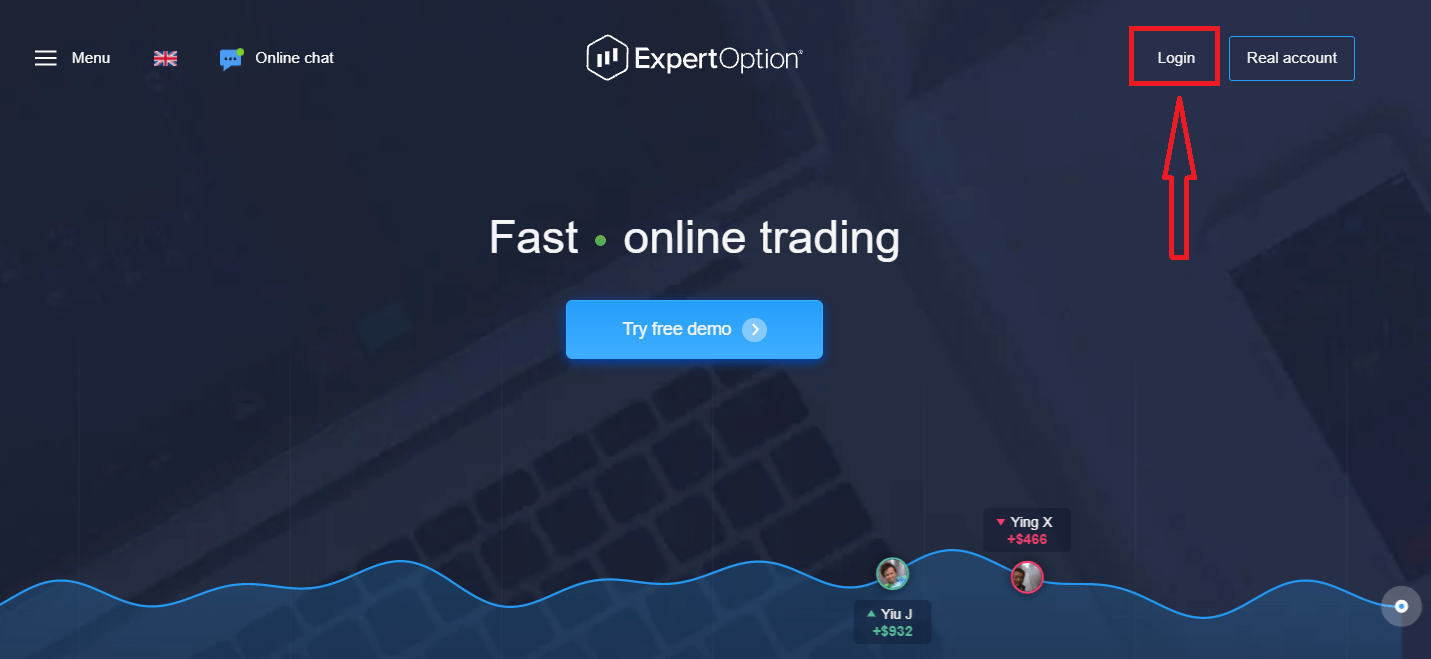
- “Giriş”e tıklayın.
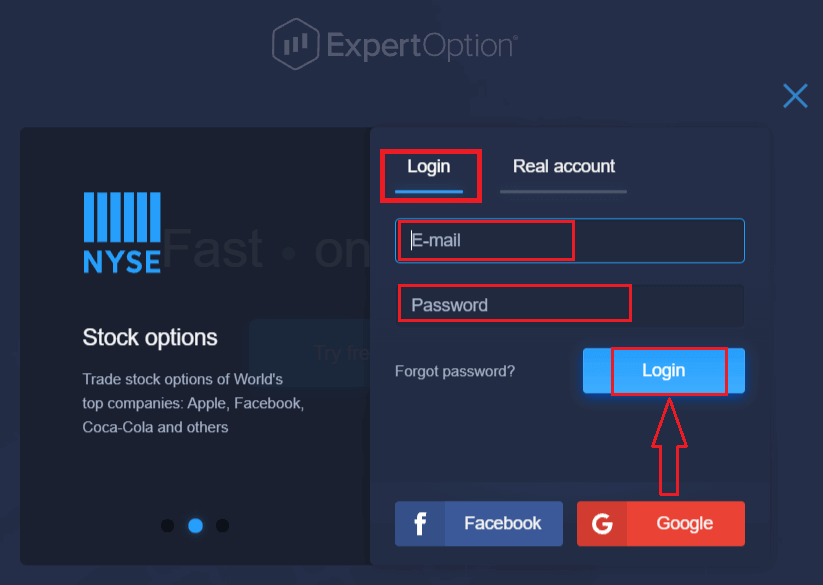
- E-posta adresinizi ve şifrenizi girin.
- "Giriş yap" yazan mavi düğmeye tıklayın.
- E-posta adresinizi unuttuysanız, “Google” veya “Facebook” kullanarak giriş yapabilirsiniz.
- Şifrenizi unuttuysanız, "Şifremi Unuttum" seçeneğine tıklayın.
"Giriş"e tıklayın, giriş formu görünecektir.
Hesabınıza giriş yapmak için kayıtlı e-posta adresinizi ve şifrenizi girin ve "Giriş" düğmesine tıklayın.
Başarılı bir şekilde giriş yaptıktan sonra, aşağıda gösterildiği gibi Para Yatırma sayfasını göreceksiniz. Canlı işlemlere başlamak için hesabınıza yatırım yapmanız gerekir (minimum para yatırma tutarı 10 USD'dir).
ExpertOption'da Para Yatırma Nasıl Yapılır?
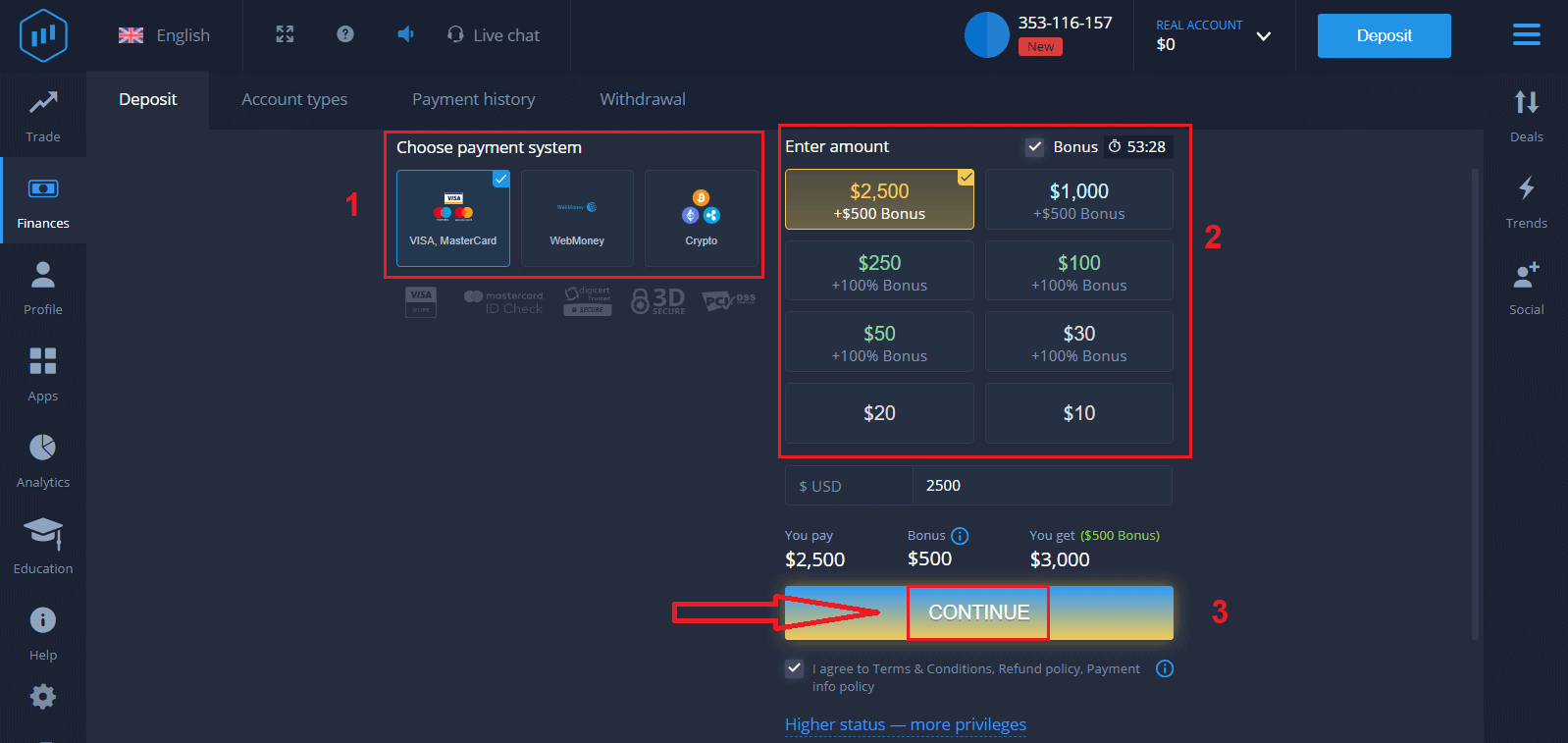
Kart bilgilerinizi girin ve "Para Ekle..."ye tıklayın.
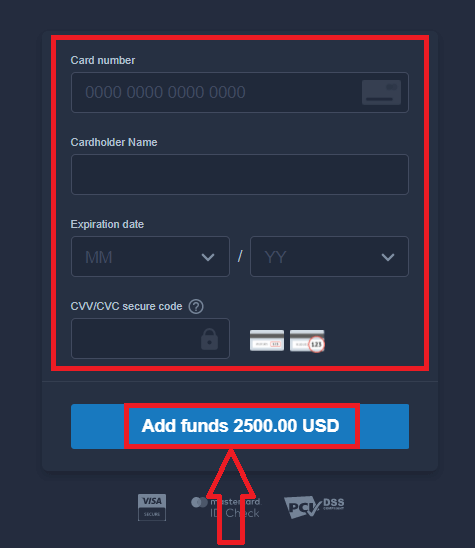
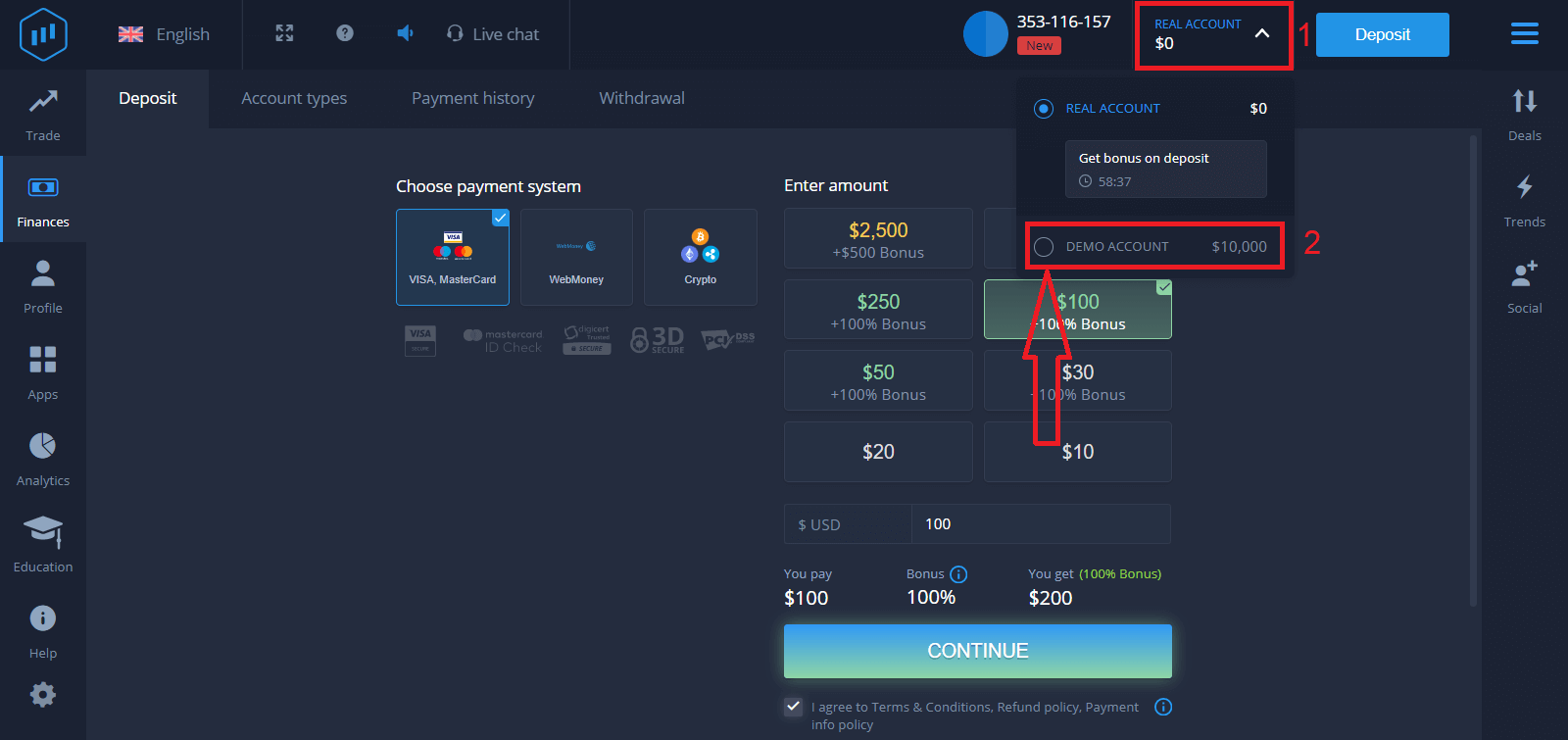
Başarılı bir şekilde para yatırdıktan sonra artık gerçek hesapta işlem yapabilirsiniz.
Demo Hesabı kullanmak istiyorsanız, "GERÇEK HESAP"a tıklayın ve Demo Hesabında 10.000$ ile işlem yapmaya başlamak için "DEMO HESAP"ı seçin. Demo hesabı, platformu tanımanız, farklı varlıklarda işlem becerilerinizi geliştirmeniz ve risk almadan gerçek zamanlı bir grafikte yeni mekanikleri denemeniz için bir araçtır.
ExpertOption'a Facebook Kullanarak Nasıl Giriş Yapılır ?
Facebook düğmesine tıklayarak kişisel Facebook hesabınızı kullanarak da web sitesine giriş yapabilirsiniz.1. Facebook düğmesine tıklayın
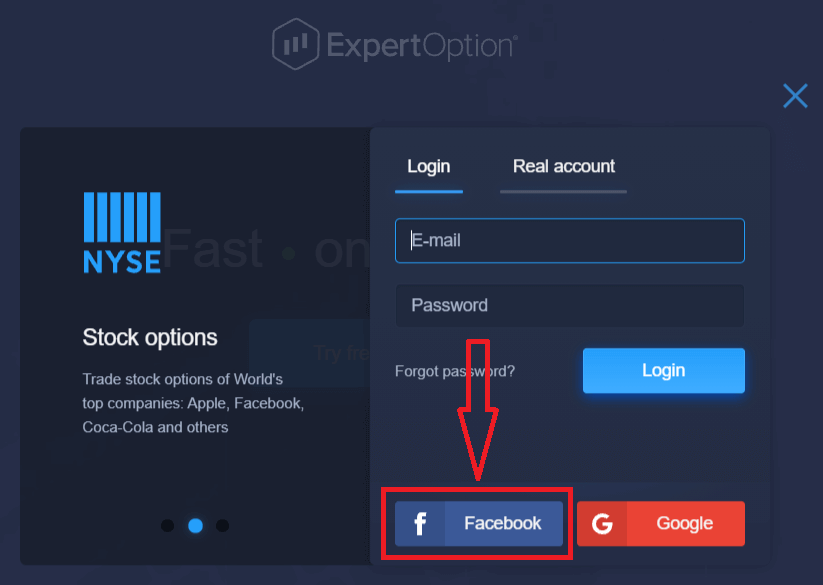
. 2. Facebook giriş penceresi açılacak, burada Facebook'a kaydolurken kullandığınız e-posta adresinizi girmeniz gerekecek. 3.
Facebook hesabınızın şifresini girin.
4. "Giriş Yap" düğmesine tıklayın. "
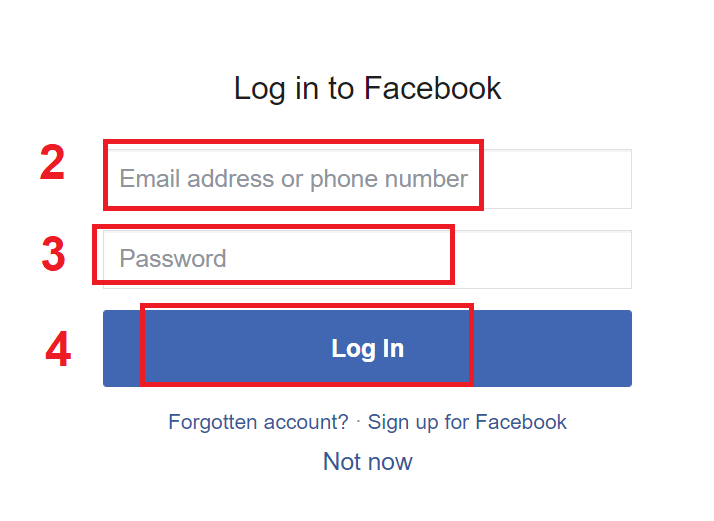
Giriş Yap" düğmesine tıkladıktan sonra ExpertOption şunlara erişim isteyecektir: Adınız ve profil resminiz ve e-posta adresiniz. "Devam Et..." seçeneğine tıklayın.
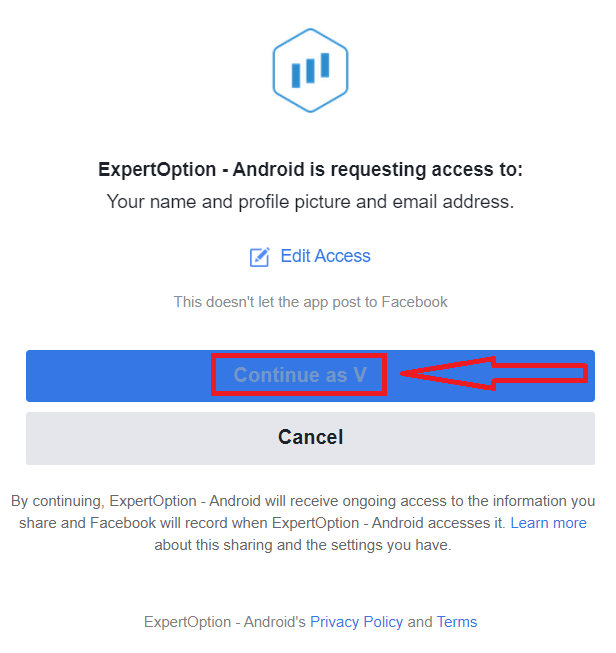
Bundan sonra otomatik olarak ExpertOption platformuna yönlendirileceksiniz.
Google kullanarak ExpertOption'a nasıl giriş yapılır ?
1. Google hesabınız üzerinden yetkilendirme için Google düğmesine tıklamanız gerekmektedir . 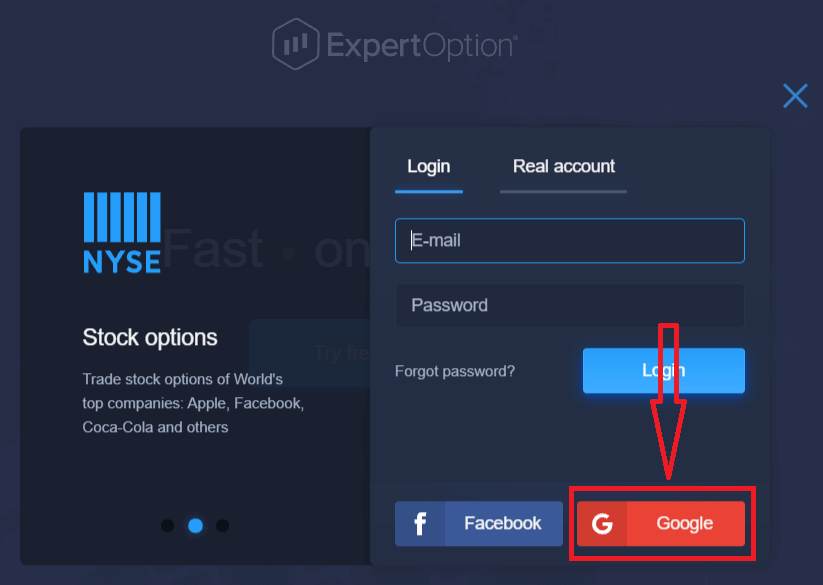
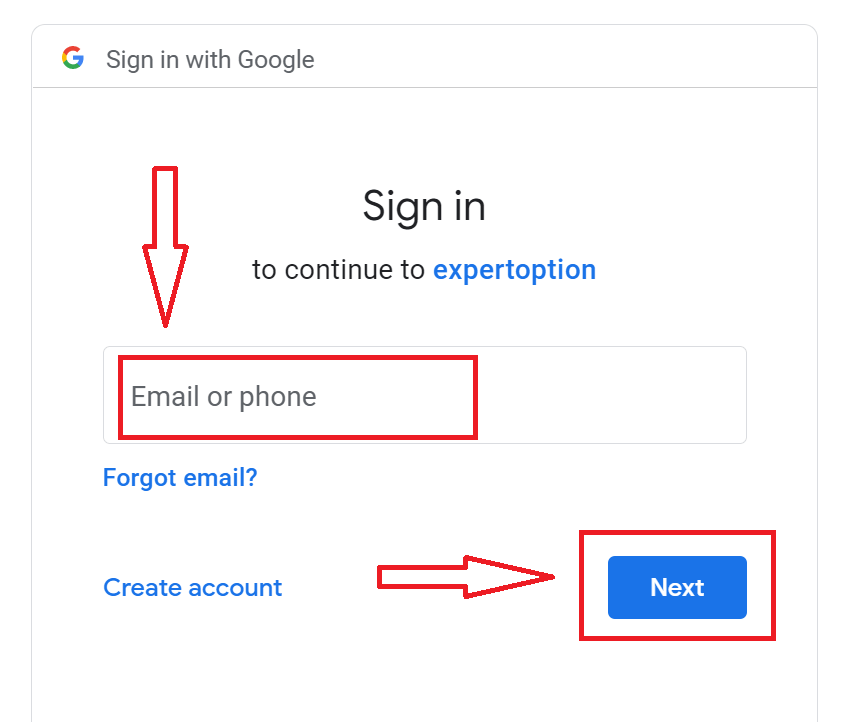
2. Ardından, açılan yeni pencerede telefon numaranızı veya e-postanızı girin ve “İleri”ye tıklayın. Sistem bir pencere açacak ve Google hesabınızın şifresini girmeniz istenecektir.
3. Ardından Google hesabınızın şifresini girin ve “İleri”ye tıklayın.
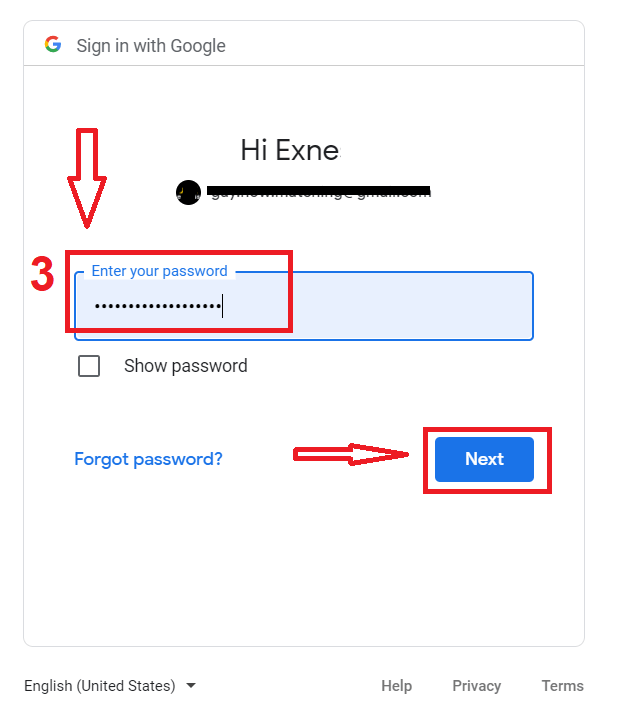
Bundan sonra, servis tarafından e-posta adresinize gönderilen talimatları izleyin. Kişisel ExpertOption hesabınıza yönlendirileceksiniz.
ExpertOption Hesabınızın Şifresini Kurtarın
Platforma giriş yapamıyorsanız endişelenmeyin; yanlış şifre girmiş olabilirsiniz. Yeni bir şifre oluşturabilirsiniz.Web sürümünü kullanıyorsanız
, "Şifremi Unuttum" bağlantısına tıklayın.
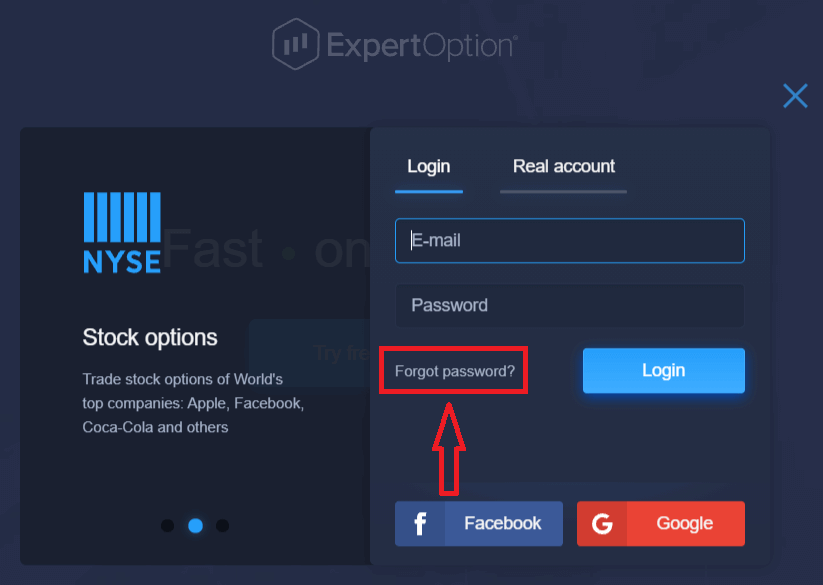
Ardından, sistem ExpertOption hesabınızın şifresini sıfırlamanız istenen yeni bir form açacaktır. Sisteme uygun e-posta adresini vermeniz ve "Şifreyi Sıfırla"ya tıklamanız gerekir. Şifreyi sıfırlamak
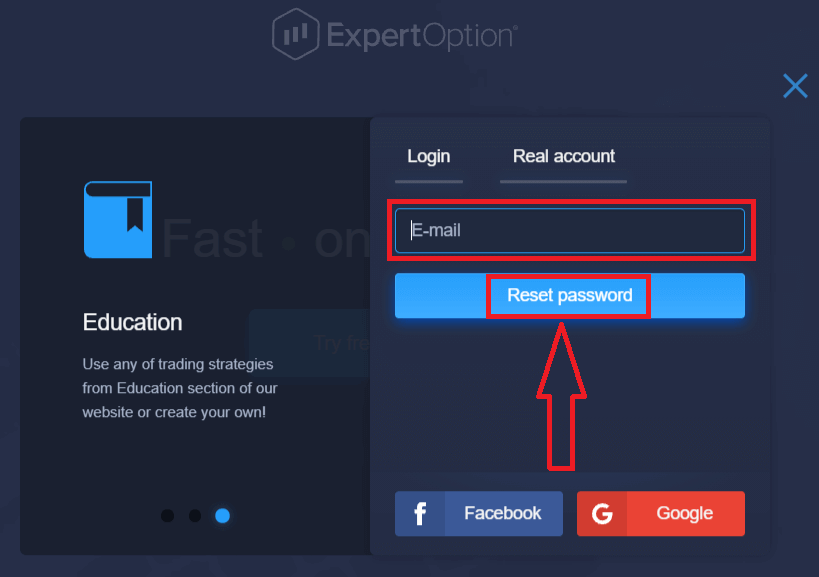
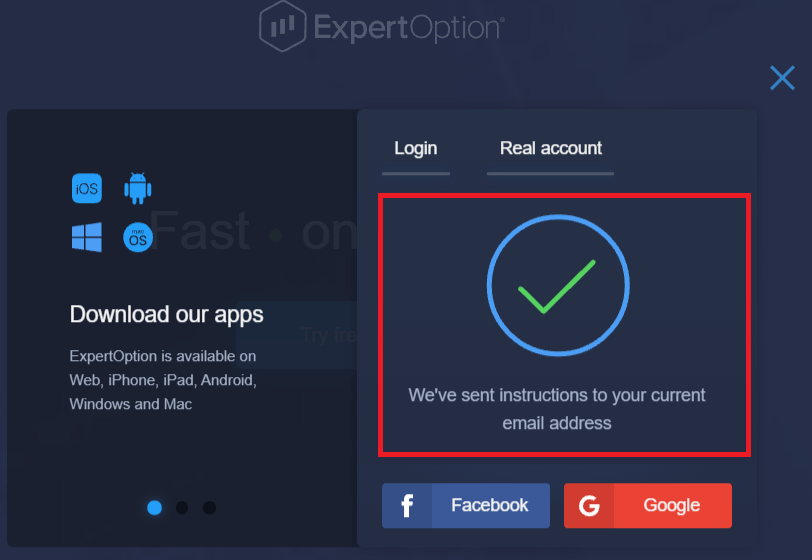
için bu e-posta adresine bir e-posta gönderildiğine dair bir bildirim açılacaktır. E-
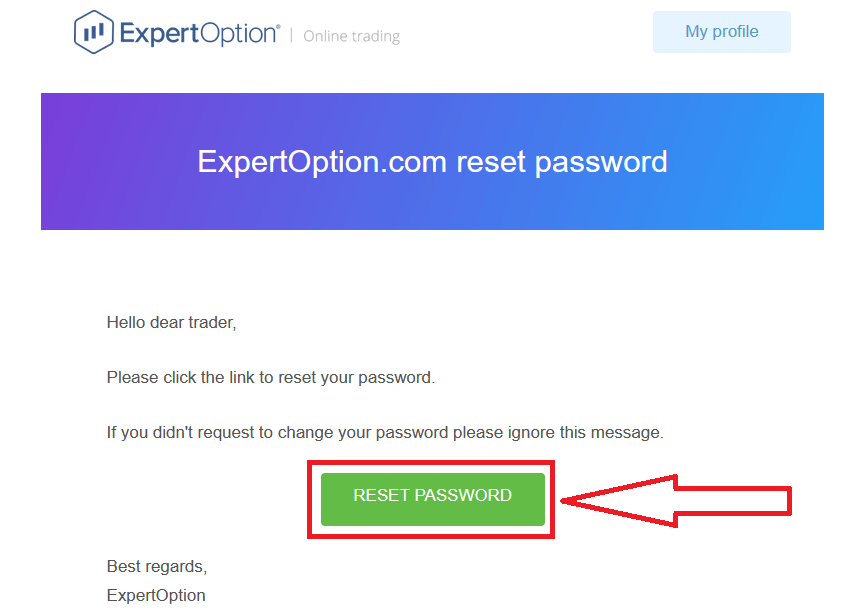
postanızdaki mektupta ayrıca şifrenizi değiştirmeniz teklif edilecektir. "Şifreyi Sıfırla"ya tıklayın.
E-postadaki bağlantı sizi ExpertOption web sitesinde özel bir bölüme yönlendirecektir. Yeni şifrenizi buraya iki kez girin ve "Şifreyi Değiştir" düğmesine tıklayın.
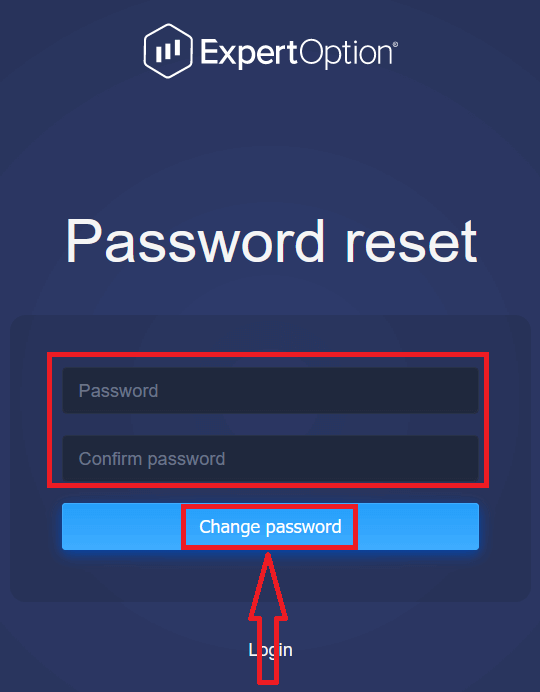
"Şifre" ve "Şifreyi Onayla"yı girdikten sonra, şifrenin başarıyla değiştirildiğini belirten bir mesaj görünecektir.
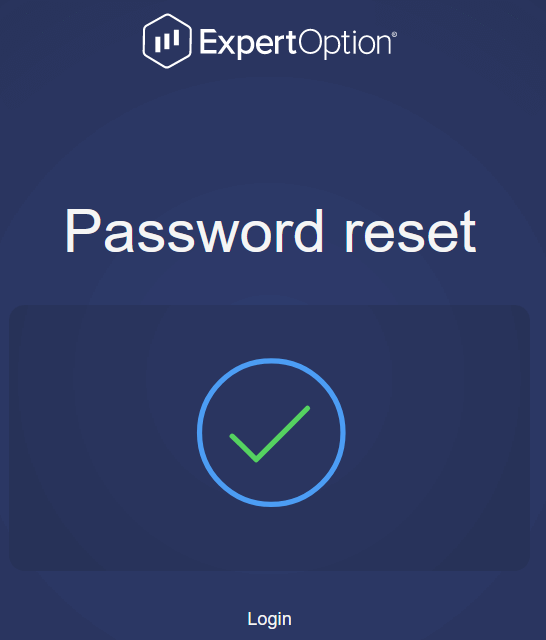
İşte bu kadar! Artık kullanıcı adınız ve yeni şifrenizle ExpertOption platformuna giriş yapabilirsiniz.
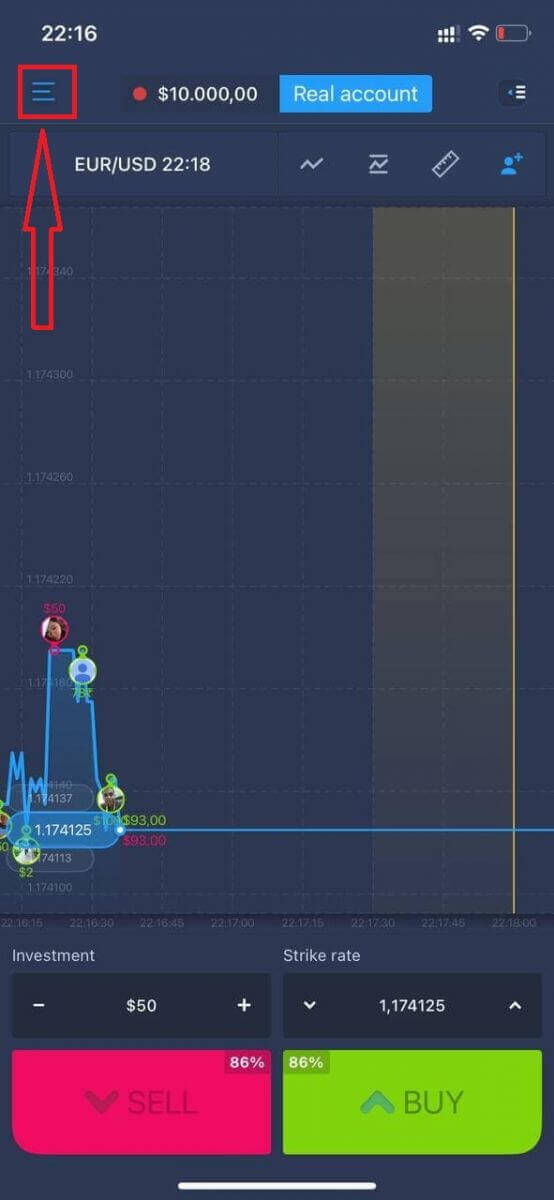
Mobil uygulamayı kullanıyorsanız
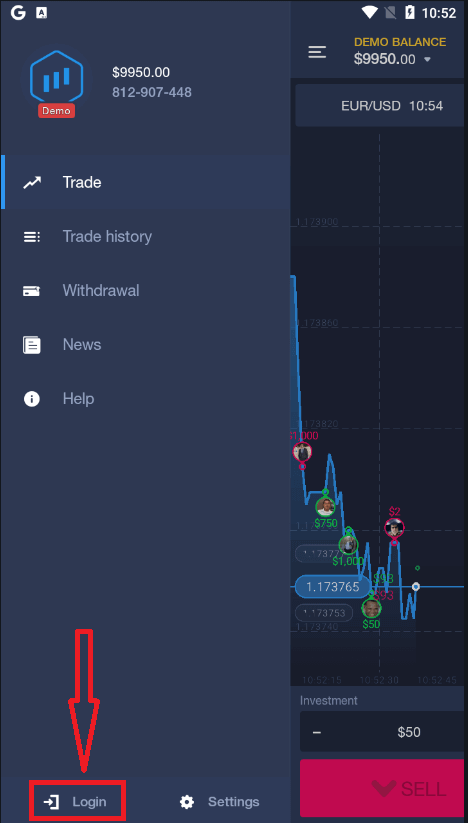
, "Menü" simgesine tıklayın.
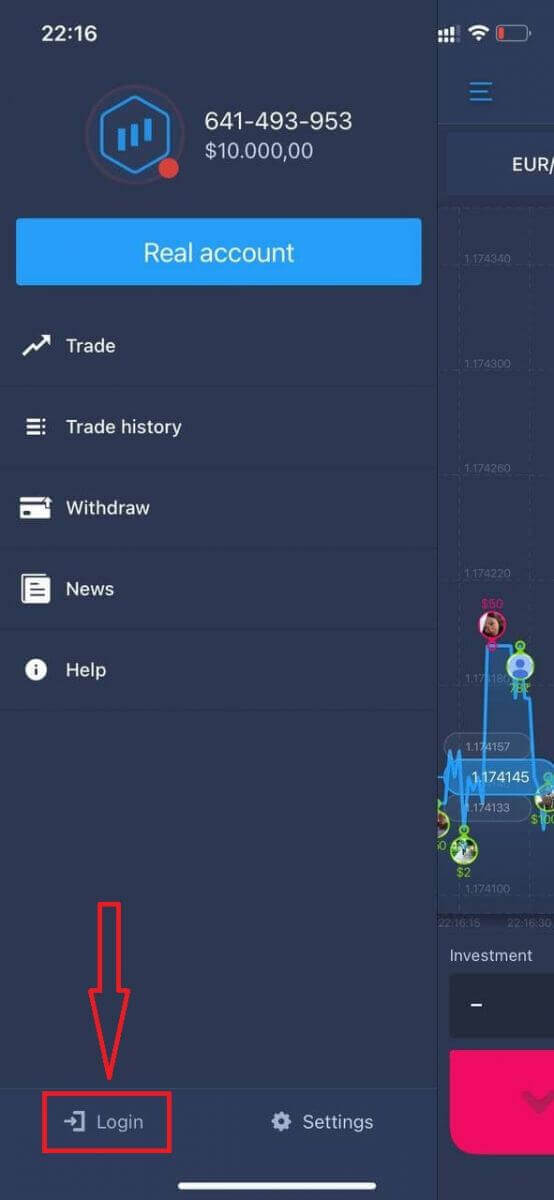
"Giriş Yap" seçeneğine tıklayın.
"Şifremi unuttum" bağlantısına tıklayın.
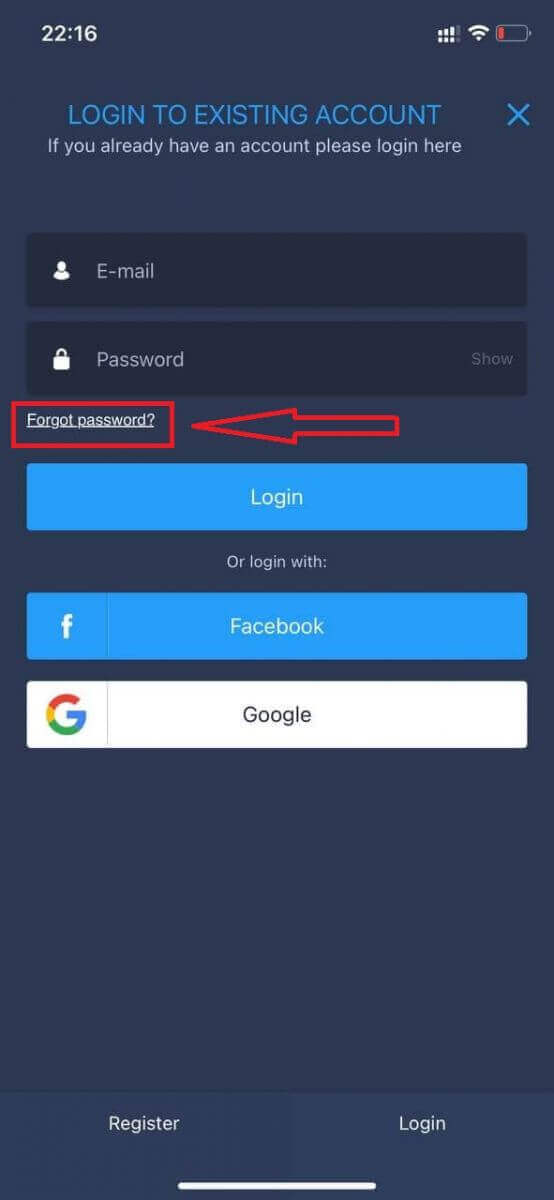
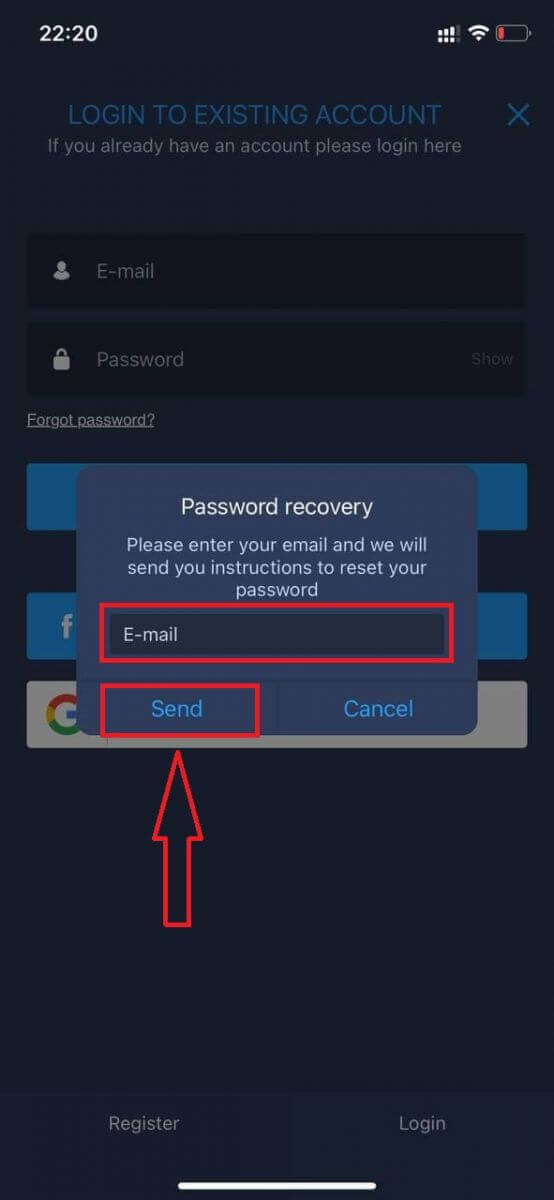
Yeni pencerede, kayıt sırasında kullandığınız e-posta adresini girin ve "Gönder" düğmesine tıklayın. Ardından, web uygulamasında yaptığınız adımların aynısını tekrarlayın.
ExpertOption Mobil Web Sitesine Giriş Yapın
ExpertOption işlem platformunun mobil web sürümünde işlem yapmak istiyorsanız, bunu kolayca yapabilirsiniz. Öncelikle mobil cihazınızda tarayıcınızı açın. Ardından, “ expertoption ” araması yapın ve aracı kurumun resmi web sitesini ziyaret edin. 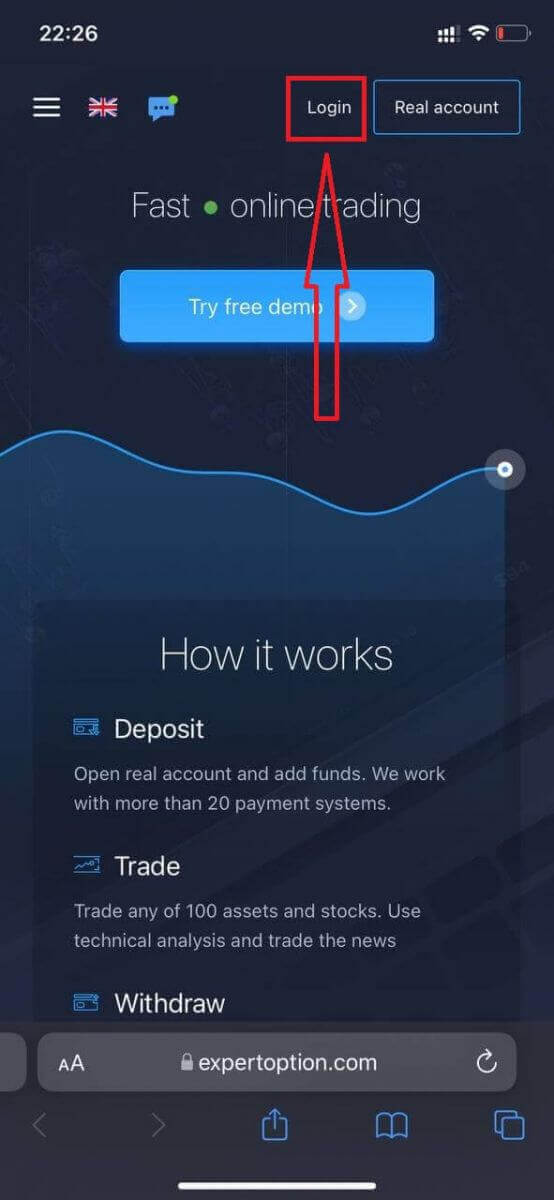
E-posta adresinizi ve şifrenizi girin ve ardından “Giriş” düğmesine tıklayın.
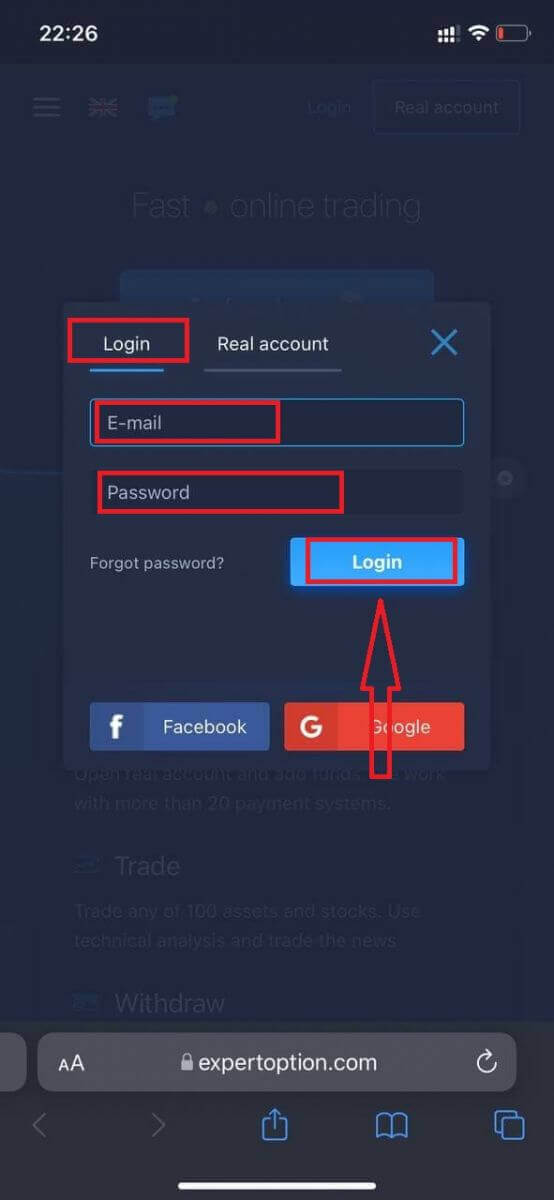
Başarılı bir şekilde giriş yaptıktan sonra, Para Yatırma sayfasını göreceksiniz. Canlı işlemlere başlamak için hesabınıza yatırım yapmanız gerekir (minimum para yatırma tutarı 10 USD'dir).
ExpertOption'da Para Yatırma Nasıl Yapılır?
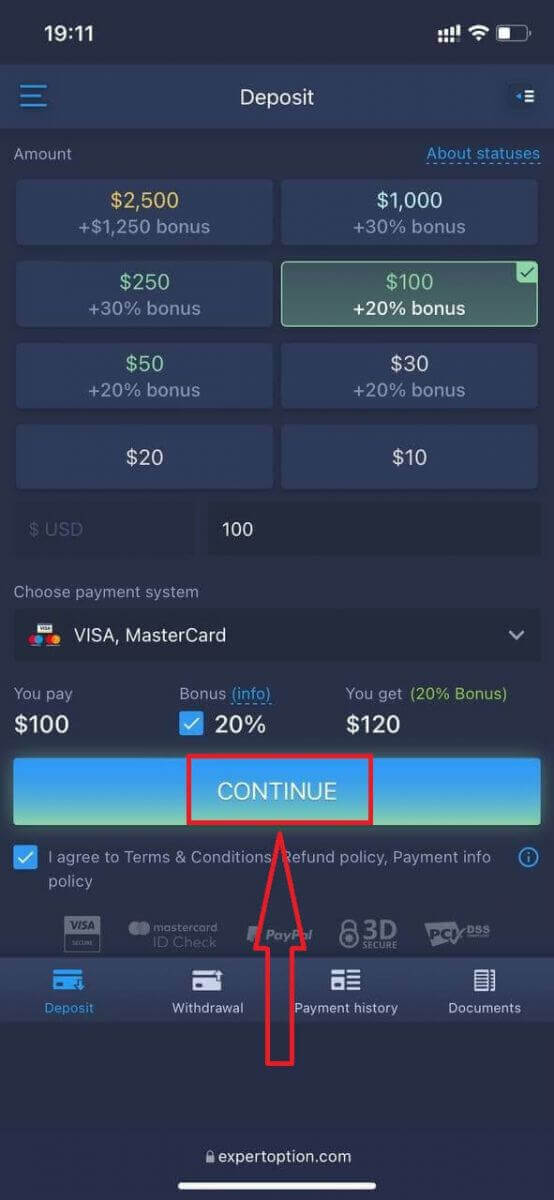
Kart bilgilerinizi girin ve “Para Ekle…” seçeneğine tıklayın.
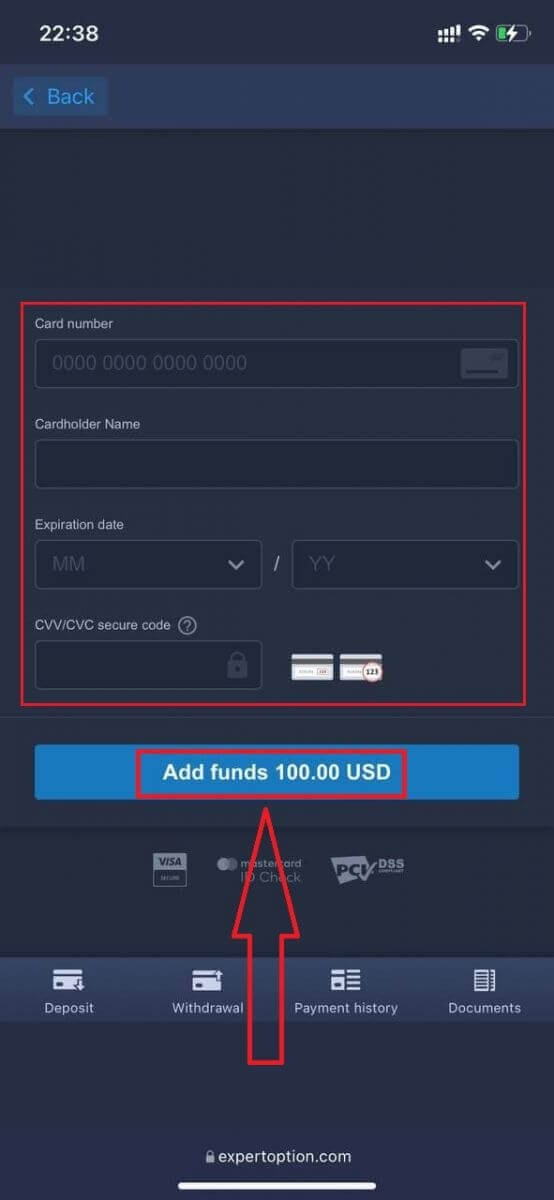
Başarılı bir şekilde para yatırdıktan sonra gerçek hesapta işlem yapabilirsiniz.
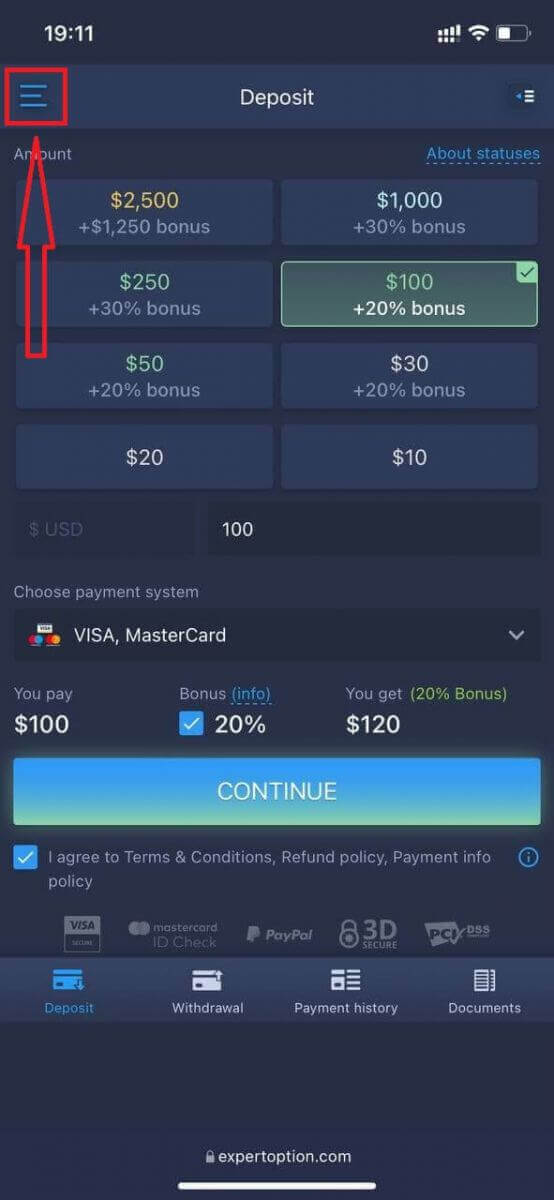
Demo Hesabı kullanmak istiyorsanız, “Menü” simgesine tıklayın.
“İşlem Yap” seçeneğine tıklayın.
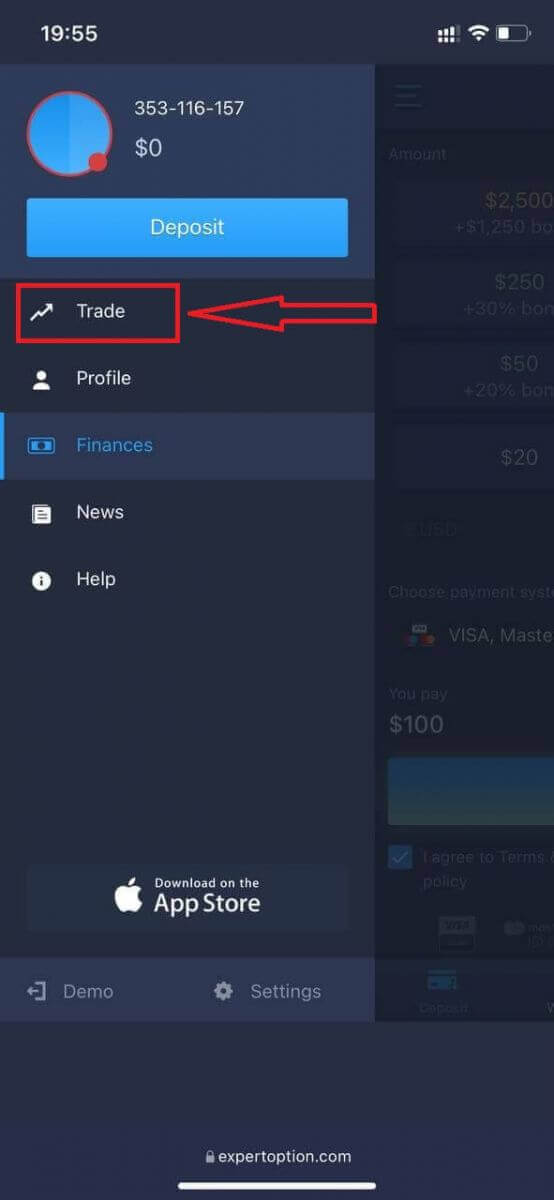
Hesapları Gerçek hesaptan Demo hesaba geçirin.
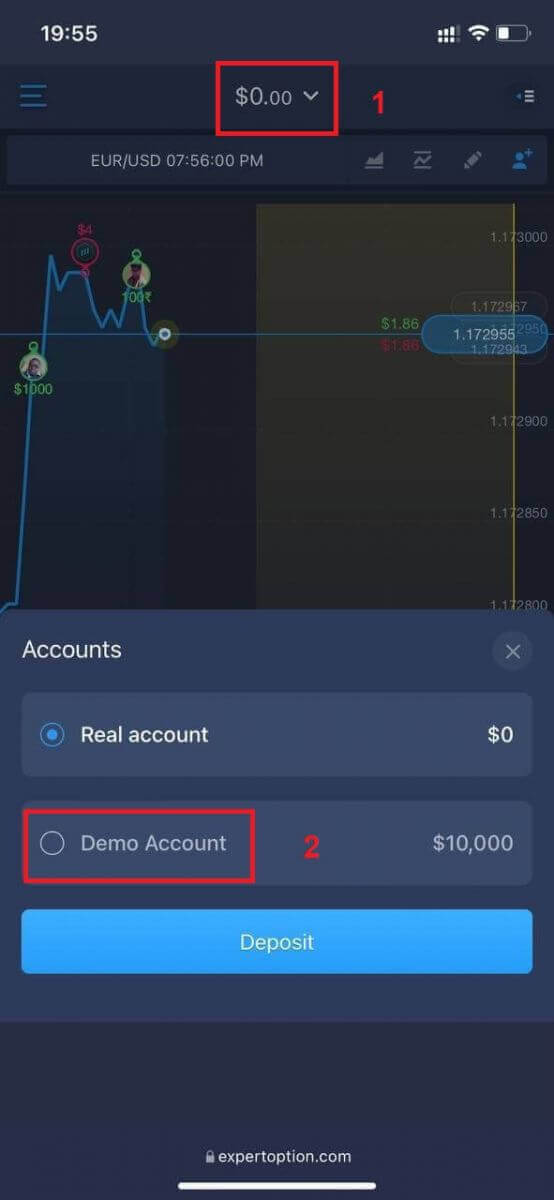
Demo hesabınızda 10.000$ olacaktır.
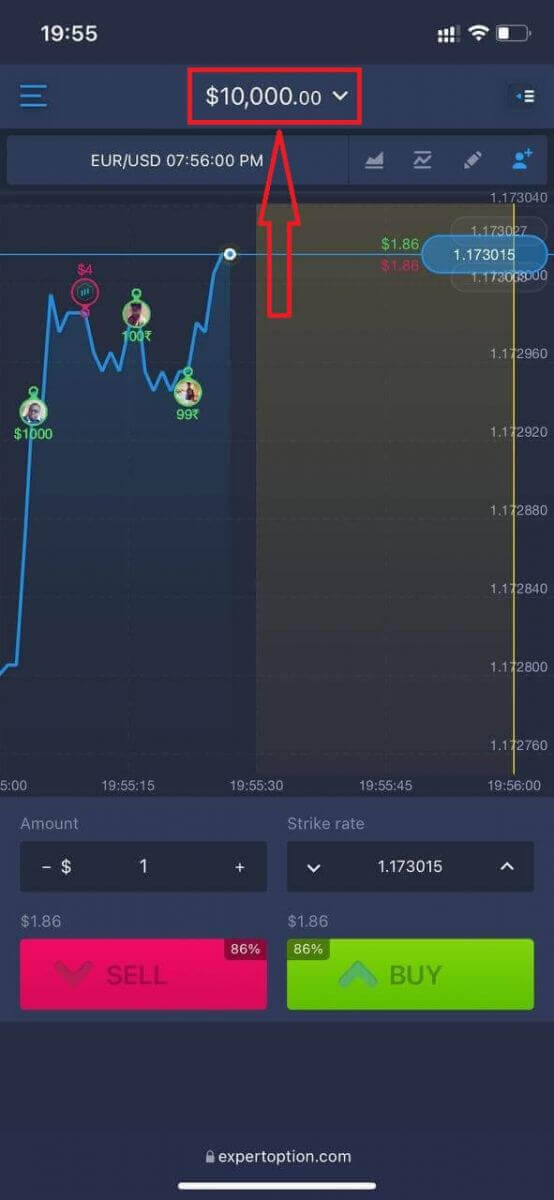
Artık platformun mobil web sürümünden işlem yapabilirsiniz. İşlem platformunun mobil web sürümü, normal web sürümüyle aynıdır. Bu nedenle, işlem yapma ve para transferi konusunda herhangi bir sorun yaşanmayacaktır.
ExpertOption iOS Uygulamasına Nasıl Giriş Yapılır ?
iOS mobil platformunda oturum açma işlemi, ExpertOption web uygulamasında oturum açmaya benzer. Uygulamayı cihazınızdaki App Store'dan indirebilir veya buraya tıklayabilirsiniz . "ExpertOption - Mobile Trading" uygulamasını arayın ve iPhone veya iPad'inize yüklemek için "İNDİR"e tıklayın.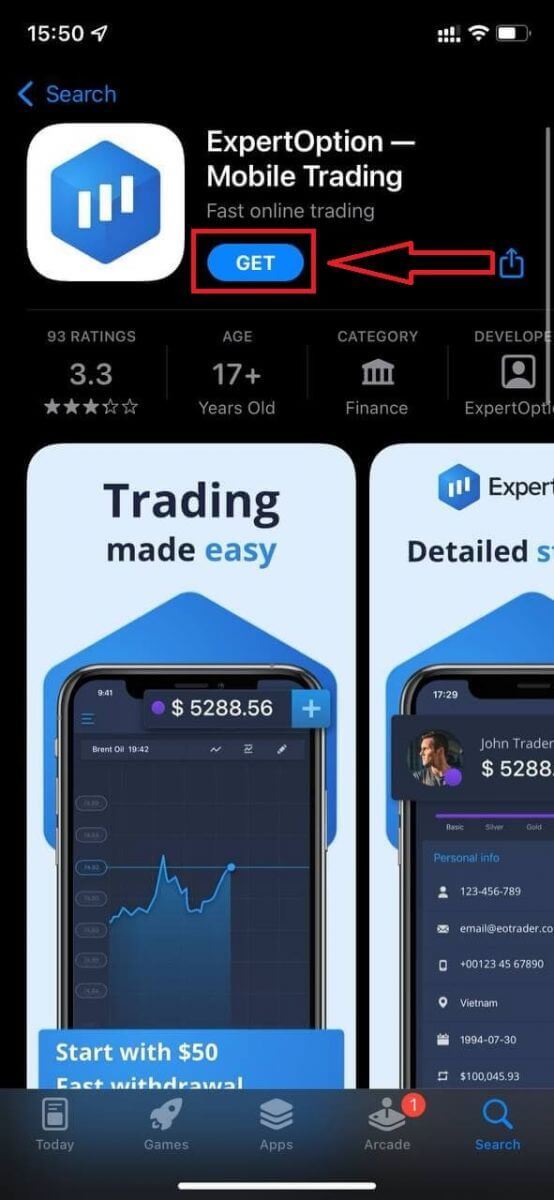
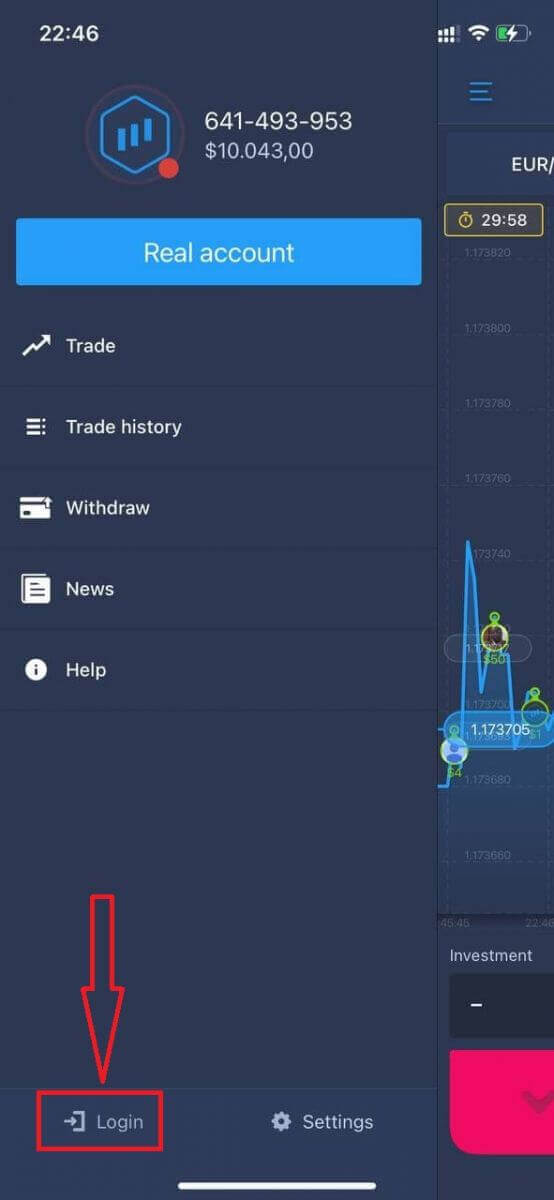
Yükleme ve başlatma işleminden sonra, ExpertOption iOS mobil uygulamasına e-posta, Facebook veya Google kullanarak giriş yapabilirsiniz. Sadece "Menü" simgesini seçmeniz yeterlidir.
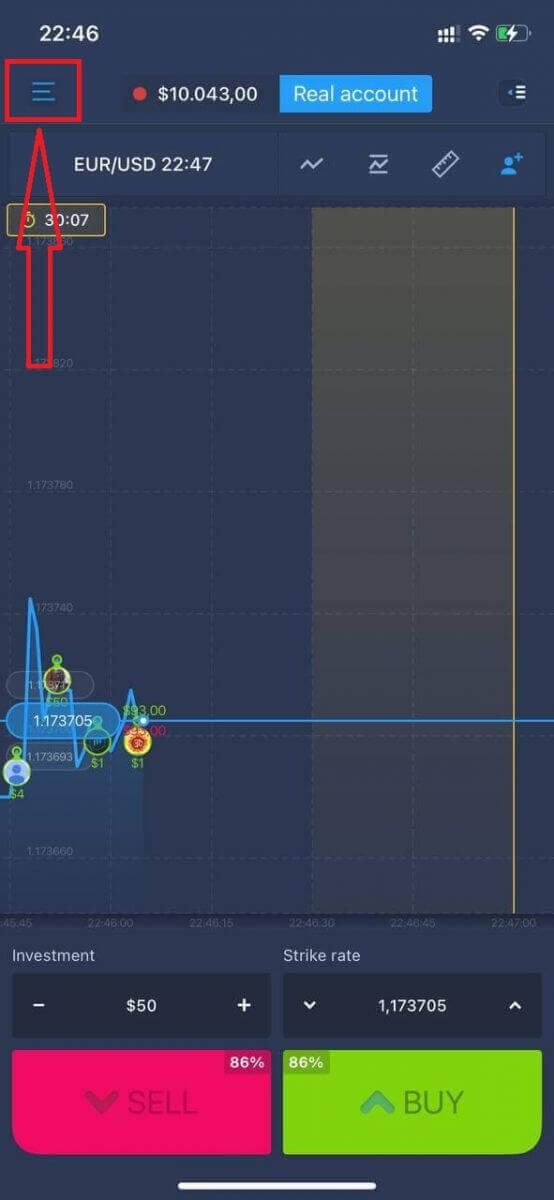
"Giriş"e tıklayın.
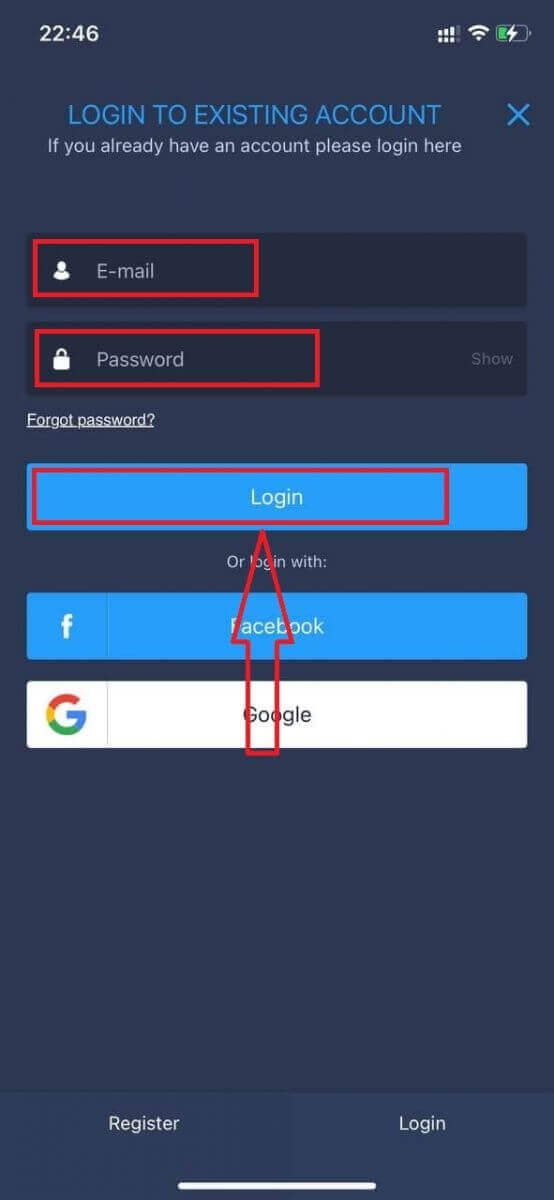
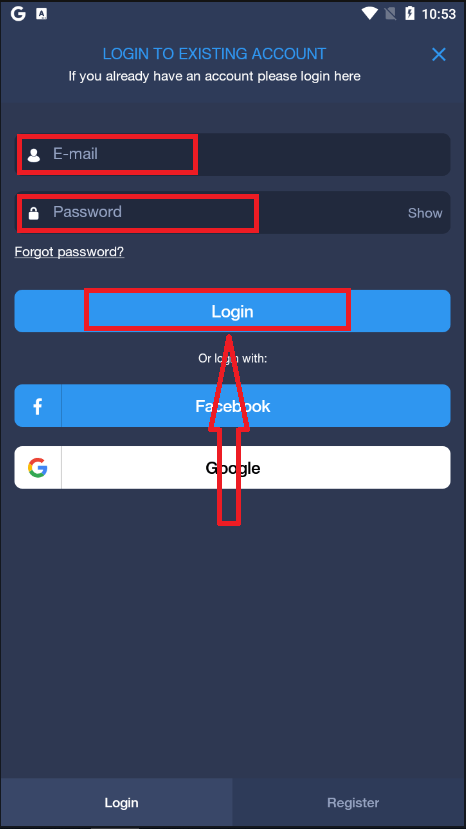
E-postanızı ve şifrenizi girin ve ardından "Giriş" düğmesine tıklayın.
ExpertOption Android Uygulamasına Nasıl Giriş Yapılır?
Bu uygulamayı bulmak için Google Play Store'u ziyaret etmeniz ve "ExpertOption - Mobile Trading" araması yapmanız veya buraya tıklamanız gerekiyor . 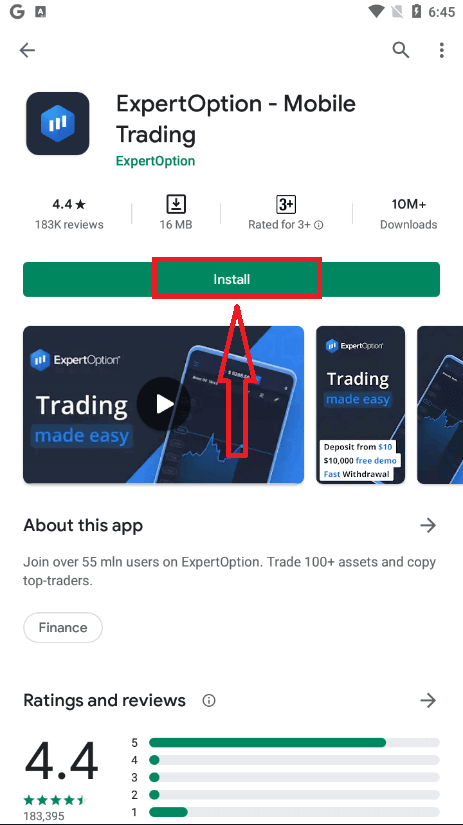
Kurulum ve başlatmanın ardından, ExpertOption Android mobil uygulamasına e-posta adresiniz, Facebook veya Google hesabınızla giriş yapabilirsiniz.
iOS cihazında yaptığınız adımların aynısını yapın, "Menü" simgesini seçin.
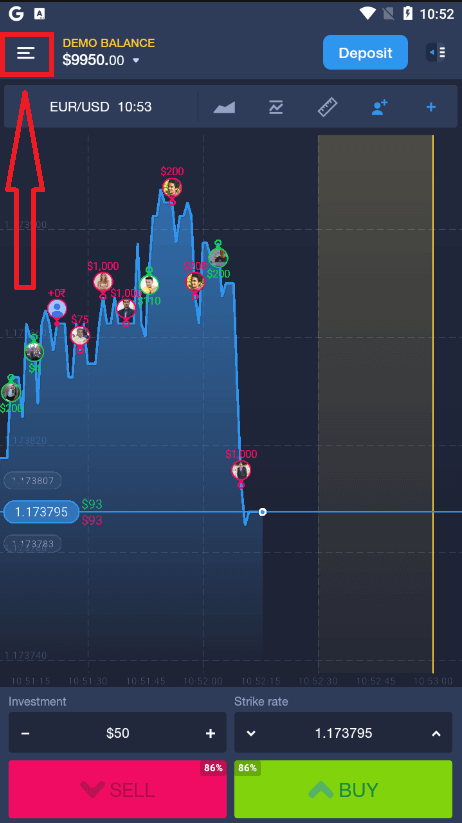
"Giriş"e tıklayın.
E-posta adresinizi ve şifrenizi girin ve ardından "Giriş" düğmesine tıklayın.
ExpertOption'da Hesabınızı Nasıl Doğrulayabilirsiniz?
ExpertOption'da E-posta Doğrulama
Kayıt olduktan sonra, e-posta adresinizi doğrulamanız için tıklamanız gereken bir bağlantı içeren bir onay e-postası (ExpertOption'dan bir mesaj) alacaksınız.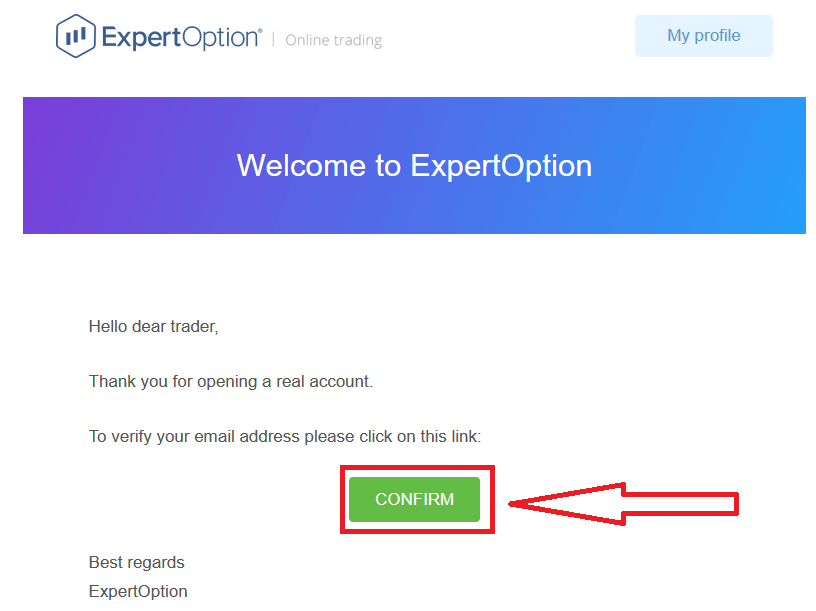
Bizden hiç onay e-postası almazsanız, platformda kullandığınız e-posta adresinizden [email protected] adresine bir mesaj gönderin, biz de e-postanızı manuel olarak doğrulayalım.
ExpertOption'da Adres ve Kimlik Doğrulama
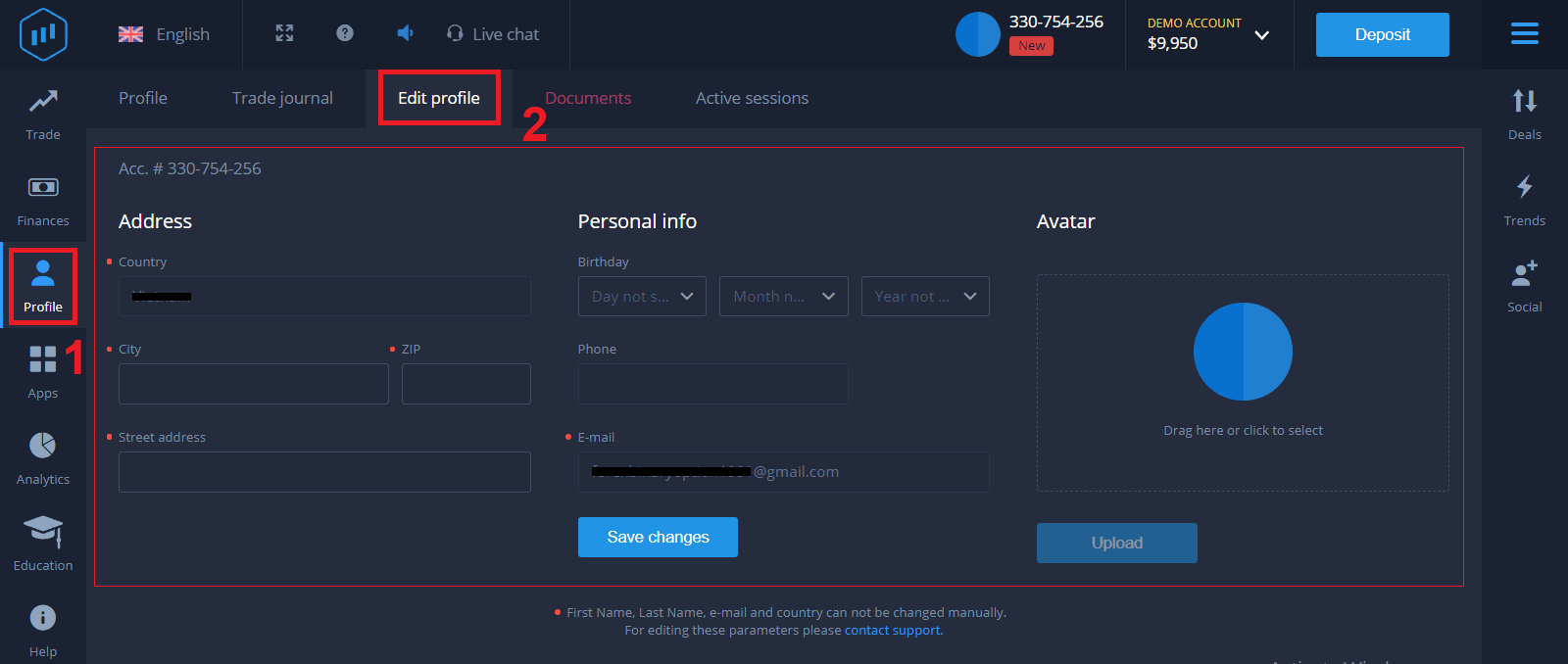
Doğrulama süreci, belgelerinizin basit ve tek seferlik bir incelemesidir. Bu, AML KYC politikamıza tam olarak uymamız ve ExpertOption'da bir yatırımcı olarak kimliğinizi doğrulamamız için gerekli bir adımdır. Doğrulama süreci, Profilinizde Kimlik ve Adres bilgilerini doldurduğunuz anda başlar. Profil sayfasını açın ve Kimlik durumu ve Adres durumu bölümlerini bulun.
ExpertOption'da Banka Kartı Doğrulama
Doğrulama süreci, para yatırma yöntemine bağlı olarak değişir. VISA veya MASTERCARD (kredi veya banka kartı) kullanarak para yatırırsanız, aşağıdaki bilgileri doğrulamamız gerekecektir:
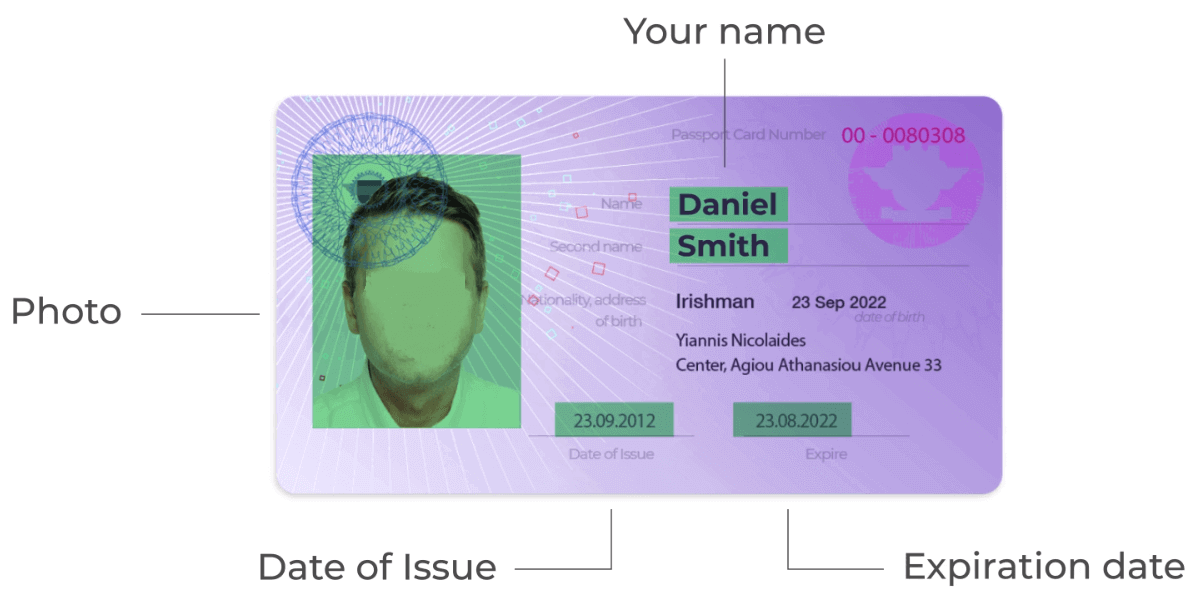
- Fotoğrafınızı ve tam adınızı gösteren geçerli bir kimlik veya pasaportun renkli fotoğrafı (Pasaport veya
Kimlik
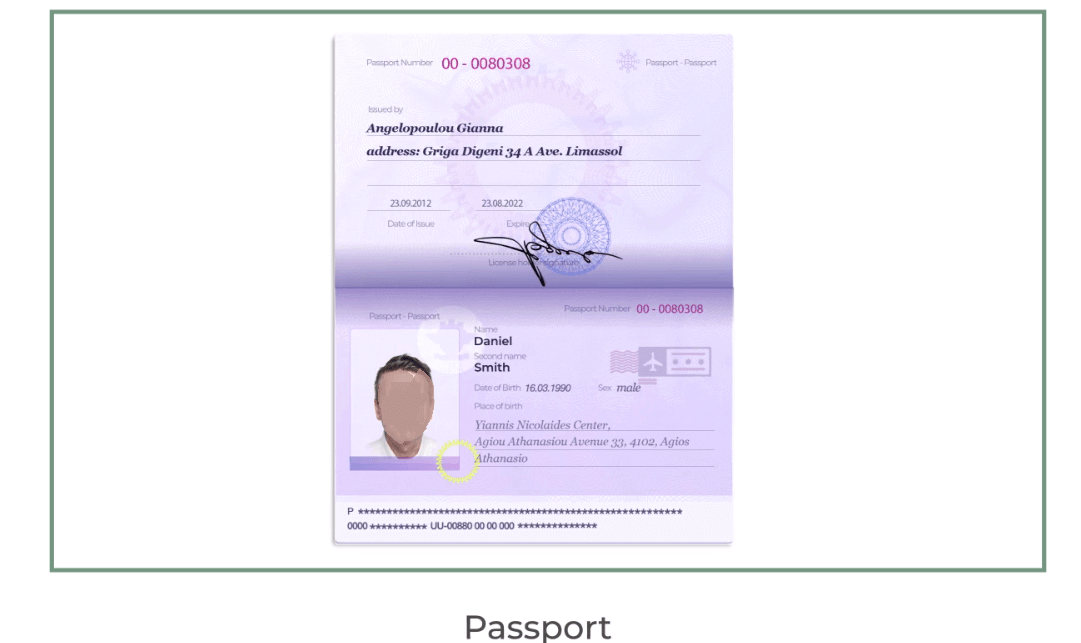
Kartının her iki yüzünde de
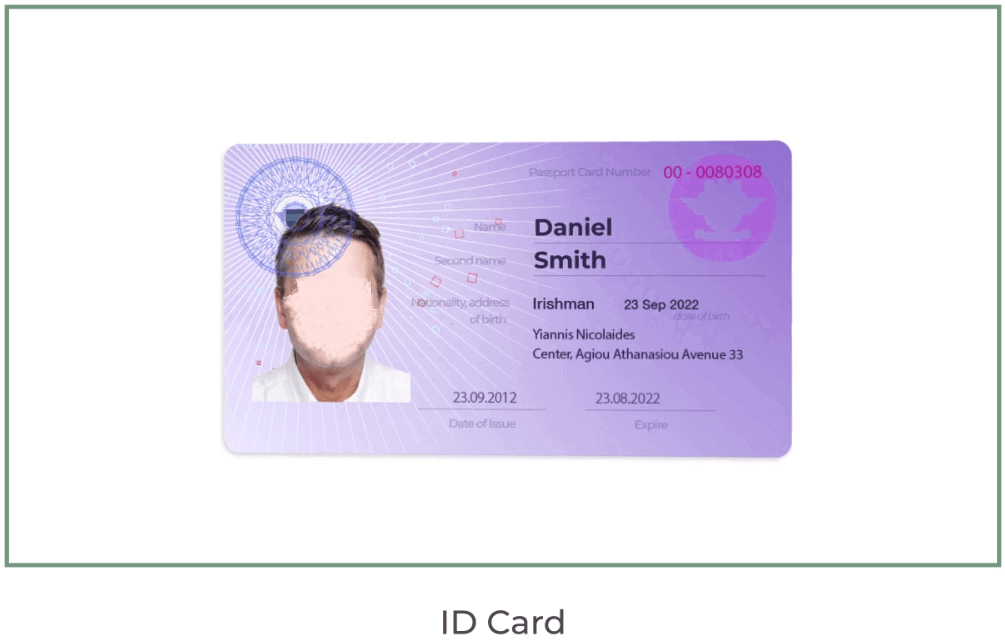
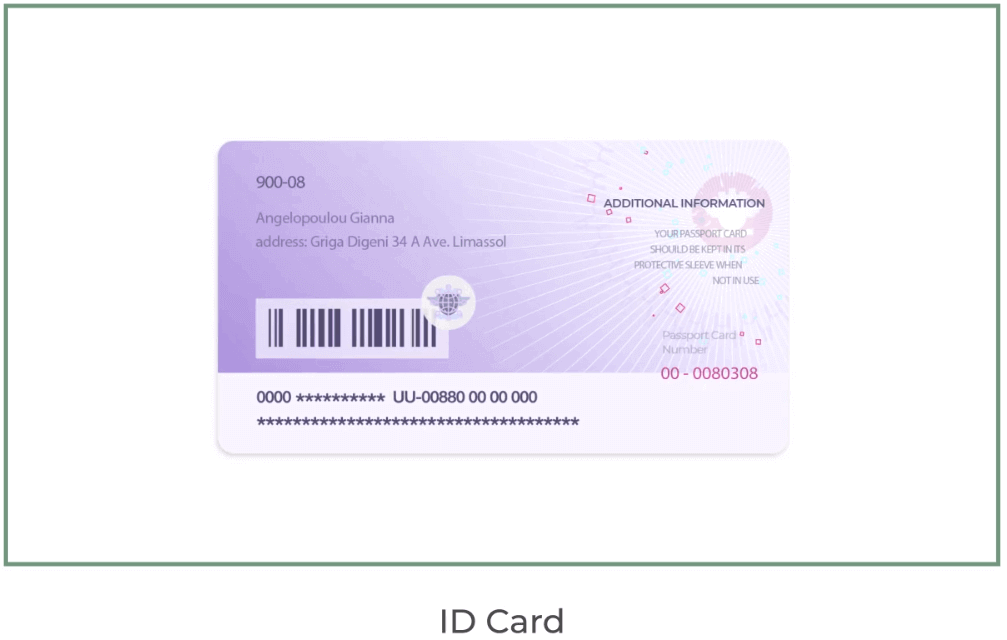
fotoğrafınız ve son kullanma tarihiniz görünmelidir).
- Banka kartınızın fotoğrafı (para yatırmak için kullanılan kartın ön yüzü, ilk altı ve son dört hanesi, adınız ve son kullanma tarihi görünmelidir).
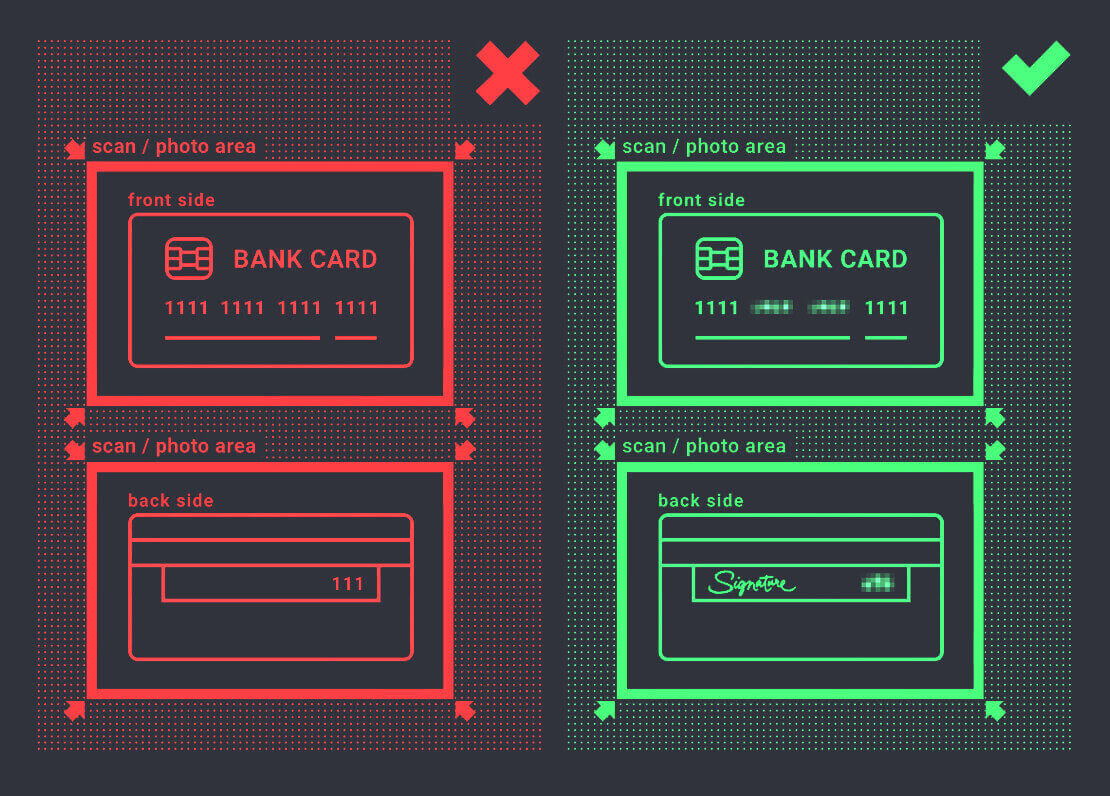
E-cüzdan, kripto para birimi, çevrimiçi bankacılık veya mobil ödeme kullanarak para yatırmayı seçerseniz, yalnızca geçerli kimlik veya pasaportunuzu doğrulamamız gerekecektir.
Lütfen fotoğrafların yüksek kalitede olması, belgenin tamamının görünür olması gerektiğini ve fotokopi veya tarama kabul etmediğimizi unutmayın.
Doğrulama, yalnızca REAL hesabı oluşturulduktan ve para yatırıldıktan sonra mümkündür.
Sonuç: ExpertOption'da Doğrulanmış Erişimle Alım Sadakatinizi Sağlayın
ExpertOption'da hesabınıza giriş yapıp doğrulamanız, güvenli ve sorunsuz bir işlem deneyimine doğru atılan ilk adımdır. Bu adımları tamamlayarak, hesabınızın tamamen korunduğundan, para yatırma, çekme ve işlem yapma işlemlerinin kısıtlama olmaksızın gerçekleştirilebileceğinden ve küresel işlem standartlarına uyumluluğun sağlandığından emin olursunuz.
Alım satım yolculuğunuza güvenle başlayın—işlem deneyiminizin tüm potansiyelini ortaya çıkarmak için bugün ExpertOption'a giriş yapın ve hesabınızı doğrulayın.
SSS
ExpertOption genellikle devlet tarafından verilmiş fotoğraflı bir kimlik (pasaport, ulusal kimlik veya sürücü belgesi), güncel bir adres kanıtı (adınızı ve adresinizi gösteren elektrik faturası veya banka ekstresi) ve bazen de bir selfie ister. Okunabilir metin ve eşleşen kişisel ayrıntılar içeren, ortak formatlarda (JPG, PNG, PDF) net, düzenlenmemiş görseller gönderin.
Doğrulama inceleme süreleri değişiklik gösterebilir ancak genellikle bir gün veya birkaç iş günü içinde tamamlanır. Hız, belge kalitesine, en yüksek hacme ve ek AML kontrollerine bağlıdır. Genellikle hâlâ oturum açabilir ve bir hesaba para yatırabilirsiniz ancak para çekme işlemleri veya daha yüksek limitler, doğrulama bitene kadar sınırlı kalabilir; güncellemeler için hesap durumu panelini kontrol edin.
Yaygın nedenler arasında bulanık veya kırpılmış belgeler, süresi dolmuş kimlikler, eşleşmeyen adlar veya adresler, desteklenmeyen dosya türleri veya kimlikle eşleşmeyen bir selfie yer alır. Tam sayfa, renkli taramalar veya fotoğraflar yükleyerek, belge kenarlarının ve metnin görünür olmasını sağlayarak ve hesabınızda tam adı kullanarak reddetmeleri çözün. Sorun devam ederse reddedilme nedenini belirterek destek ekibiyle iletişime geçin ve yalnızca istenen dosyaları yeniden gönderin.
Çoğu platform, para çekme işlemlerini gerçekleştirmeden veya ödeme limitlerini yükseltmeden önce tam doğrulama gerektirir. Doğrulanmamış hesaplar geçici sınırlarla karşı karşıya kalabilir, yalnızca para yatırma faaliyetiyle sınırlandırılabilir veya fonların orijinal ödeme kaynağına iadesiyle sınırlı olabilir. Bekletmelerden kaçınmak için, büyük para çekme işlemlerine başlamadan önce doğrulamayı tamamlayın ve hesabınızdaki ödeme yöntemi kurallarını onaylayın.
Kayıtlı e-postanız aracılığıyla bir sıfırlama bağlantısı almak için "Şifremi unuttum" seçeneğini kullanın, ardından güçlü ve benzersiz bir şifre seçin ve diğer oturumlardan çıkış yapın. Mevcut herhangi bir iki faktörlü kimlik doğrulamayı etkinleştirin, e-postanızın ve telefonunuzun güncel olduğunu doğrulayın, hassas erişim için halka açık Wi-Fi'den kaçının ve bilinmeyen bir etkinlik görürseniz veya yeniden erişim sağlayamazsanız derhal destek ekibiyle iletişime geçin.