ExpertOption Hesap Kaydı: Hesabınızı Oluşturun ve Kaydedin
Yazan:

Çevrimiçi İşlem Platformu Araştırmacısı ve Rehber Yazarı
Broker platformlarını ve ticari hesap sistemlerini araştırır.
ExpertOption'da işlem yapmadan önce doğrulanmış bir işlem hesabına ve açık bir katılım yoluna ihtiyacınız vardır. Birçok yeni kullanıcı, e-posta onayı, kimlik kontrolü veya doğru hesap türünü seçme konusunda oyalanır. Hangi belgelerin, minimum para yatırma eşiklerinin ve doğrulama adımlarının gerekli olduğunu bilmek, zamandan tasarruf sağlar ve kilitli erişimi önler. Bu makalede kayıt akışı, yaygın doğrulama tuzakları ve para yatırma ve alım satım hazırlığına ulaşmak için tamamlamanız gereken ilk ayarlar açıklanmaktadır.
Aşağıdaki adımlar, oturum açma kimlik bilgilerinin oluşturulmasını, iletişim bilgilerinin onaylanmasını, kimlik ve adres kanıtını yüklemeyi ve iki faktörlü kimlik doğrulama gibi temel güvenlik kontrollerini etkinleştirmeyi içerir. Ayrıca bir ödeme yöntemini nasıl bağlayacağınızı, hesap limitlerini ve KYC zaman çizelgelerini nasıl anlayacağınızı ve önce pratik yapmayı tercih ederseniz bir demo hesabına nasıl geçeceğinizi göreceksiniz. Hesabınızın kayıttan aktif ticarete daha az gecikmeyle geçmesi için pratik sorun giderme ipuçları ve uyumluluk hatırlatıcıları dahil edilmiştir.
Aşağıdaki adımlar, oturum açma kimlik bilgilerinin oluşturulmasını, iletişim bilgilerinin onaylanmasını, kimlik ve adres kanıtını yüklemeyi ve iki faktörlü kimlik doğrulama gibi temel güvenlik kontrollerini etkinleştirmeyi içerir. Ayrıca bir ödeme yöntemini nasıl bağlayacağınızı, hesap limitlerini ve KYC zaman çizelgelerini nasıl anlayacağınızı ve önce pratik yapmayı tercih ederseniz bir demo hesabına nasıl geçeceğinizi göreceksiniz. Hesabınızın kayıttan aktif ticarete daha az gecikmeyle geçmesi için pratik sorun giderme ipuçları ve uyumluluk hatırlatıcıları dahil edilmiştir.

Alım Satım Arayüzünü Tek Tıkla Başlatın
Platforma kayıt olmak, sadece birkaç tıklamadan oluşan basit bir işlemdir. Tek tıklamayla işlem arayüzünü açmak için "Ücretsiz demo deneyin" düğmesine tıklayın. 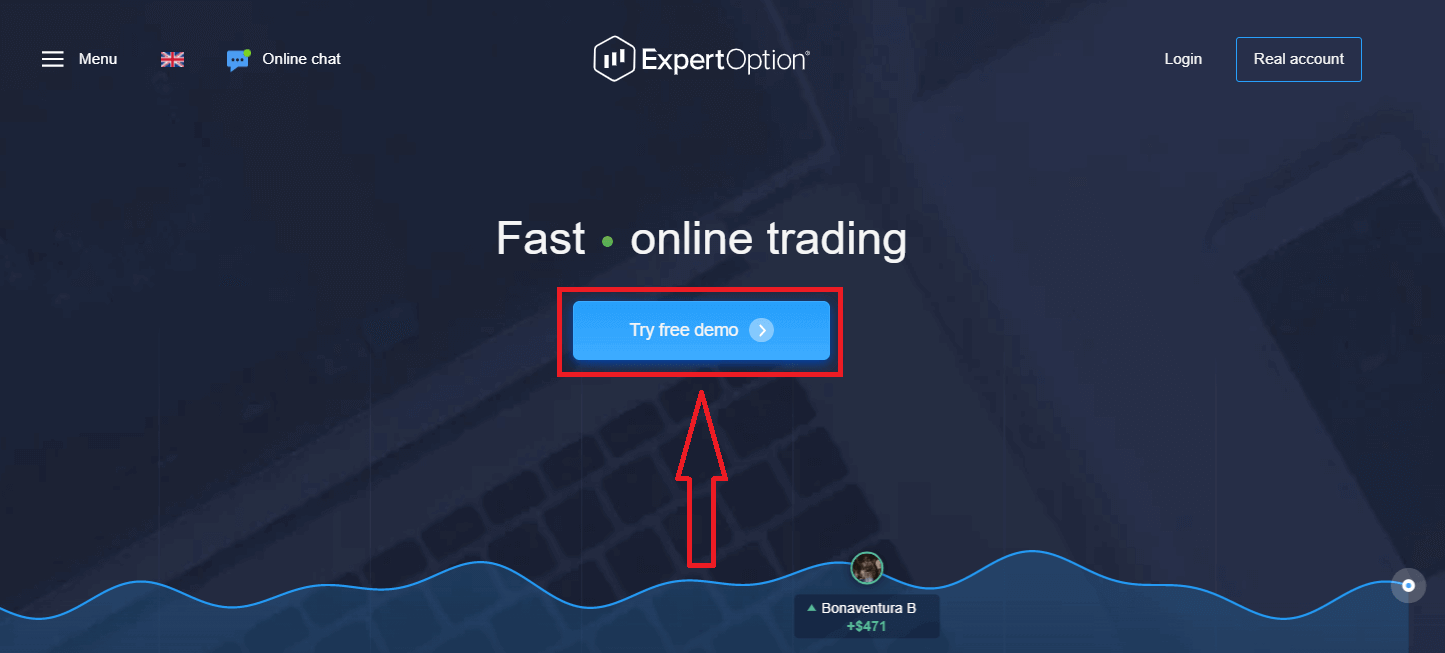
Bu sizi 10.000$'lık demo hesabınızla işlem yapmaya başlamak için demo işlem sayfasına götürecektir.
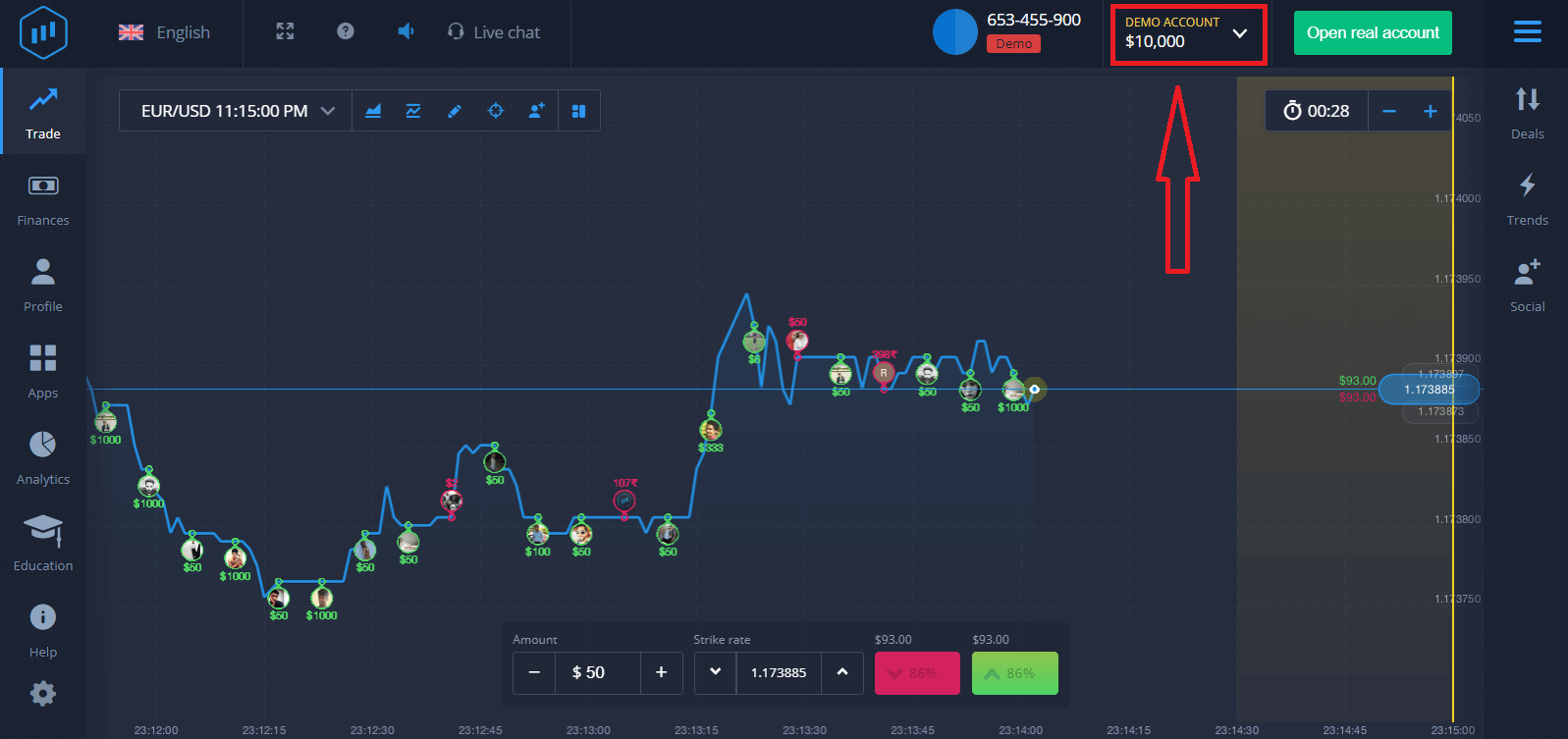
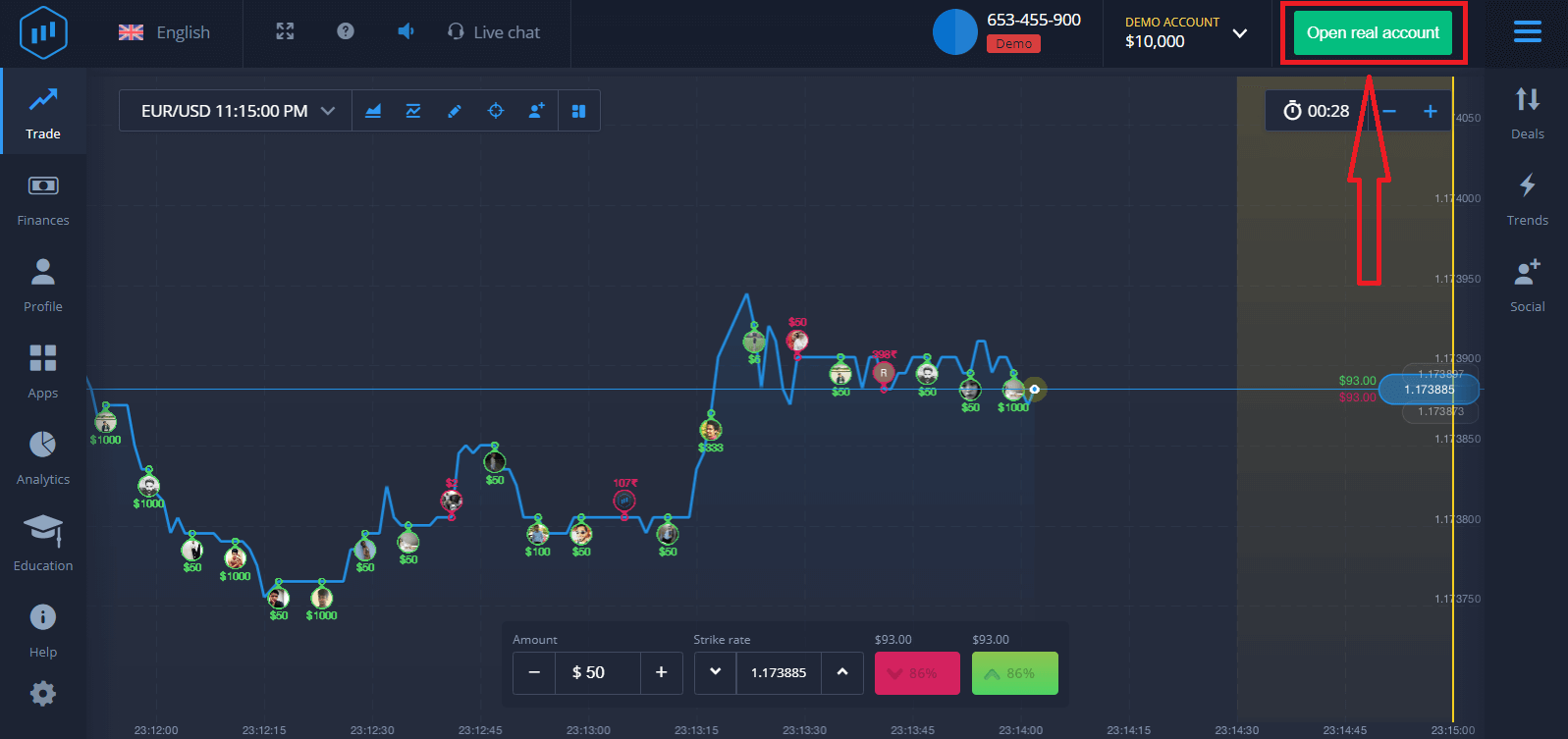
Hesabı kullanmaya devam etmek, işlem sonuçlarını kaydetmek ve gerçek hesapta işlem yapmak için "Gerçek hesap aç" seçeneğine tıklayarak bir ExpertOption hesabı oluşturun.
Aşağıda belirtildiği gibi üç seçenek mevcuttur: e-posta adresiniz, Facebook hesabınız veya Google hesabınızla kaydolmak. Tek yapmanız gereken uygun yöntemi seçmek ve bir şifre oluşturmak.
E-posta ile Nasıl Kayıt Olunur?
1. Platformda hesap oluşturmak için sağ üst köşedeki “ Gerçek Hesap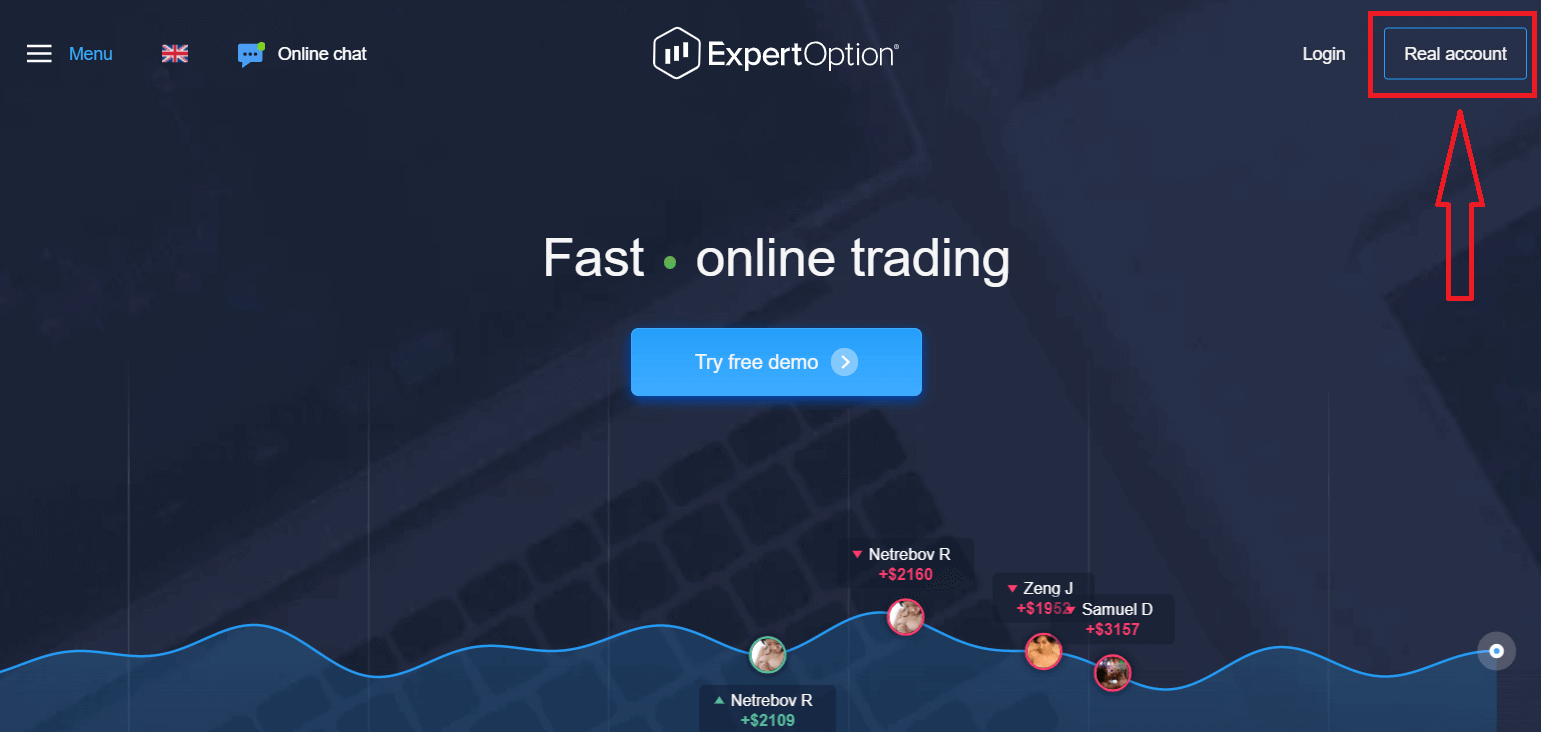
” butonuna tıklayabilirsiniz. 2. Kayıt olmak için gerekli tüm bilgileri doldurmanız ve “Hesap Aç” butonuna tıklamanız gerekmektedir.
- Geçerli bir e-posta adresi girin .
- Güçlü bir parola oluşturun .
- Ayrıca "Şartlar ve Koşullar"ı da okuyup kontrol etmeniz gerekiyor.
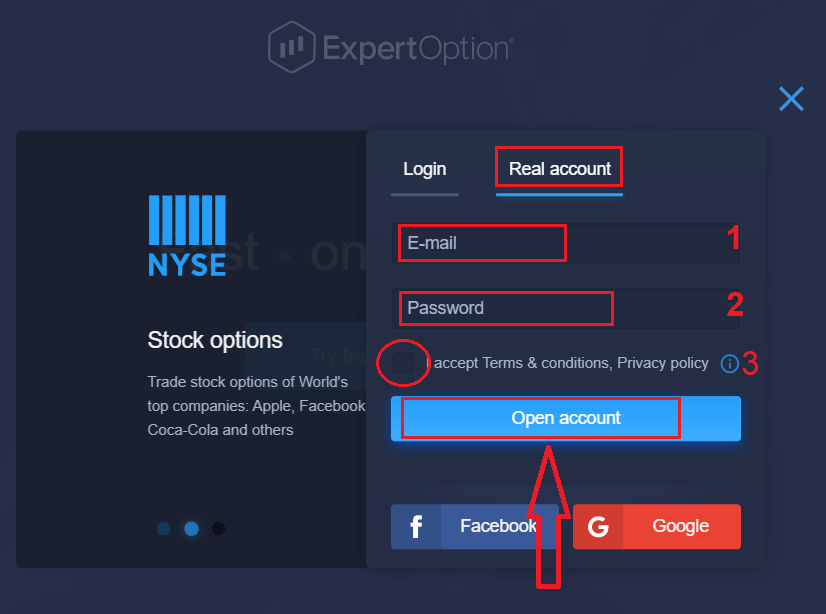
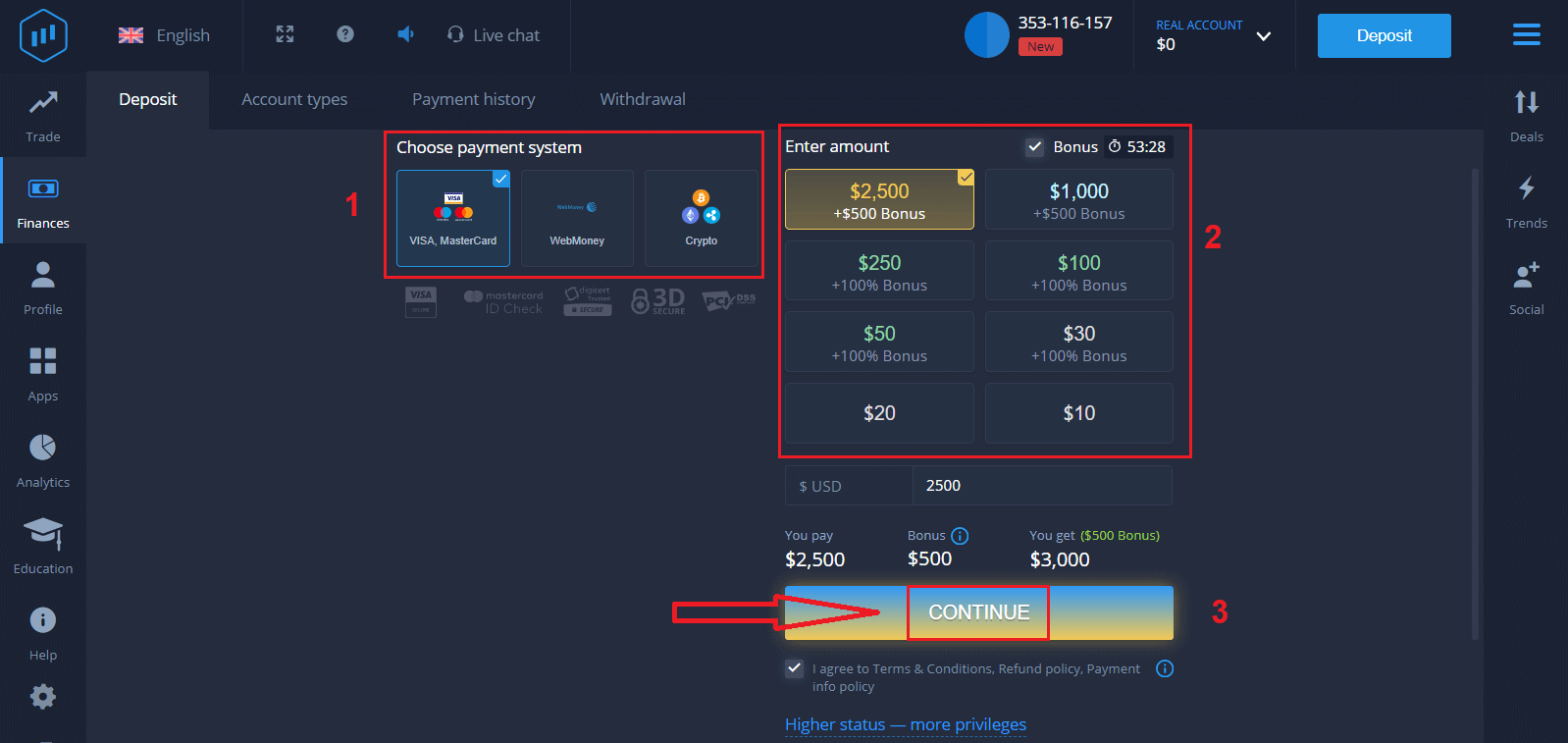
Tebrikler! Başarıyla kayıt oldunuz. Canlı işlemlere başlamak için hesabınıza yatırım yapmanız gerekiyor (Minimum depozito 10 USD'dir).
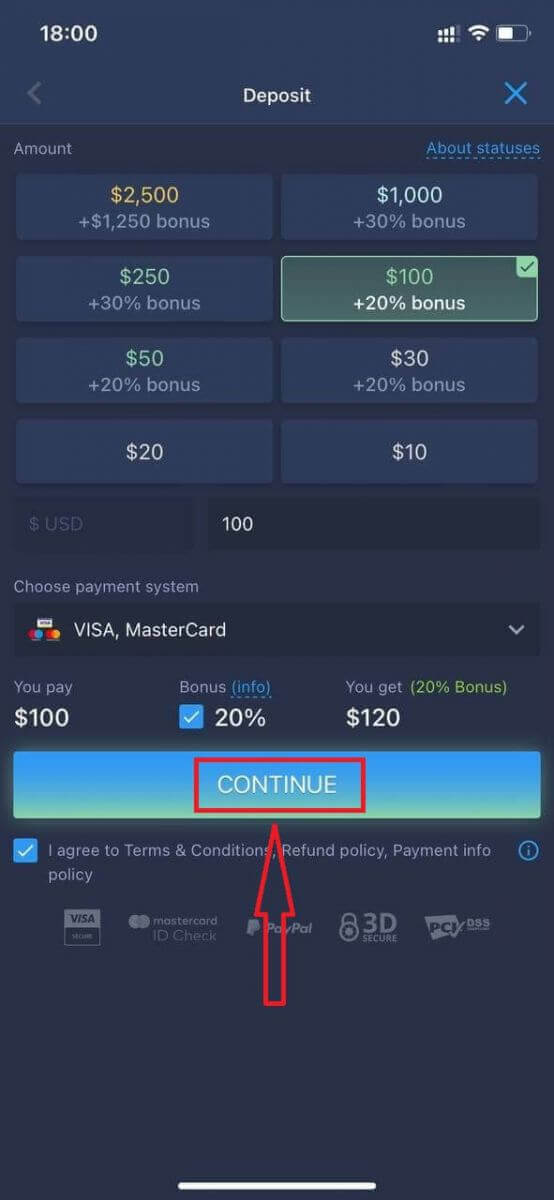
ExpertOption'da Para Yatırma Nasıl Yapılır?
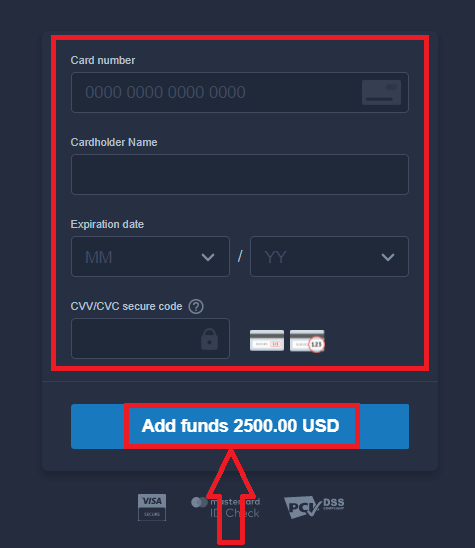
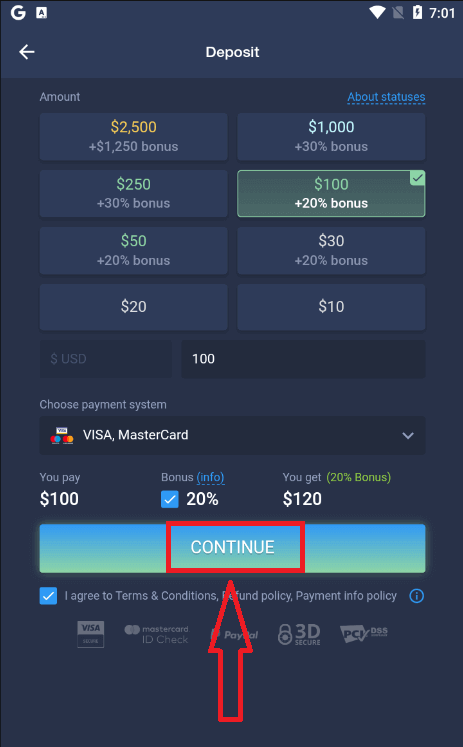
Kart bilgilerinizi girin ve "Para Ekle..." seçeneğine tıklayın.
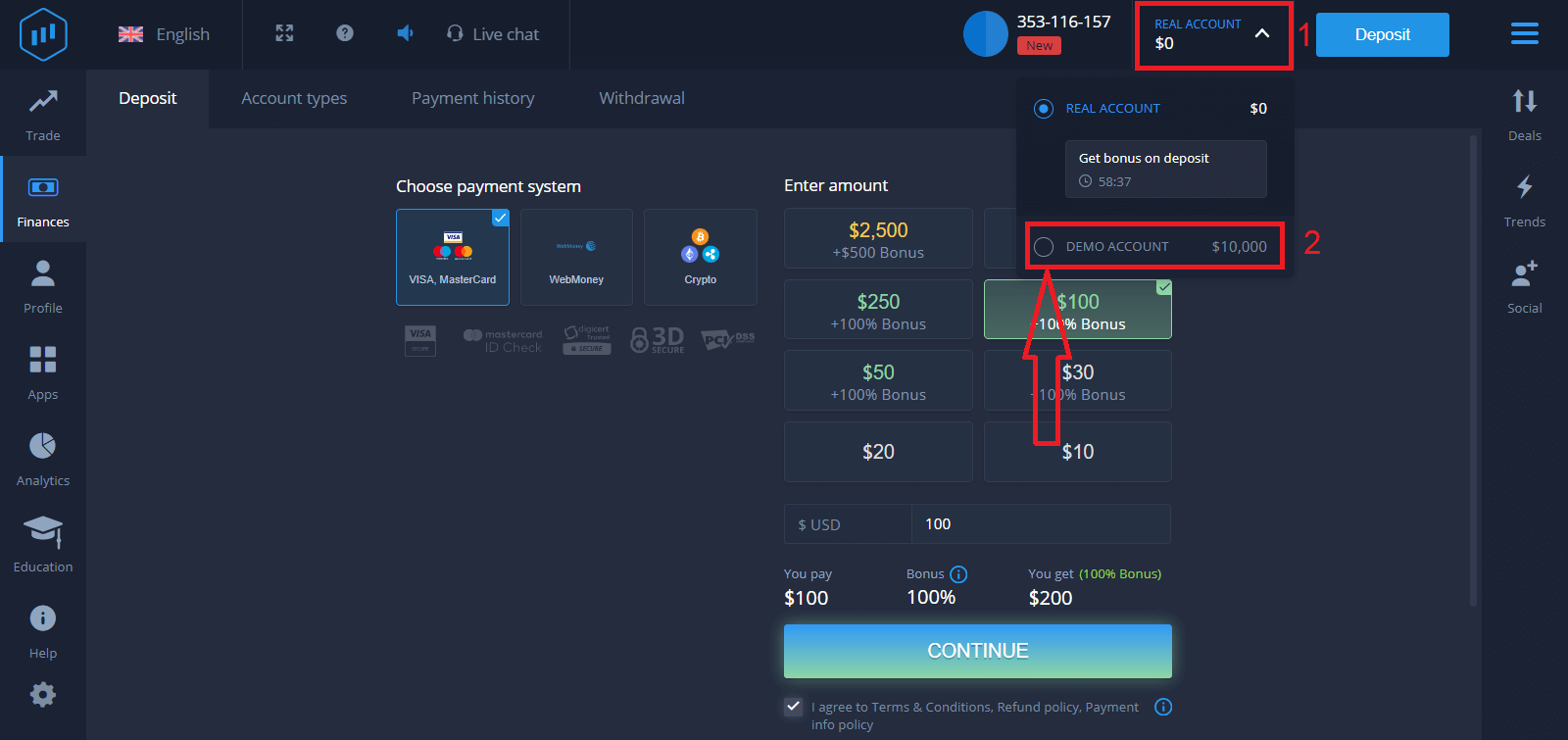
Başarılı bir şekilde para yatırdıktan sonra gerçek hesapta işlem yapabilirsiniz.
Demo Hesap kullanmak istiyorsanız, "GERÇEK HESAP" seçeneğine tıklayın ve 10.000$ ile Demo Hesapta işlem yapmaya başlamak için "DEMO HESAP" seçeneğini seçin. Demo hesap, platformu tanımanız, farklı varlıklarda işlem becerilerinizi geliştirmeniz ve risk almadan gerçek zamanlı grafiklerde yeni mekanikleri denemeniz için bir araçtır.
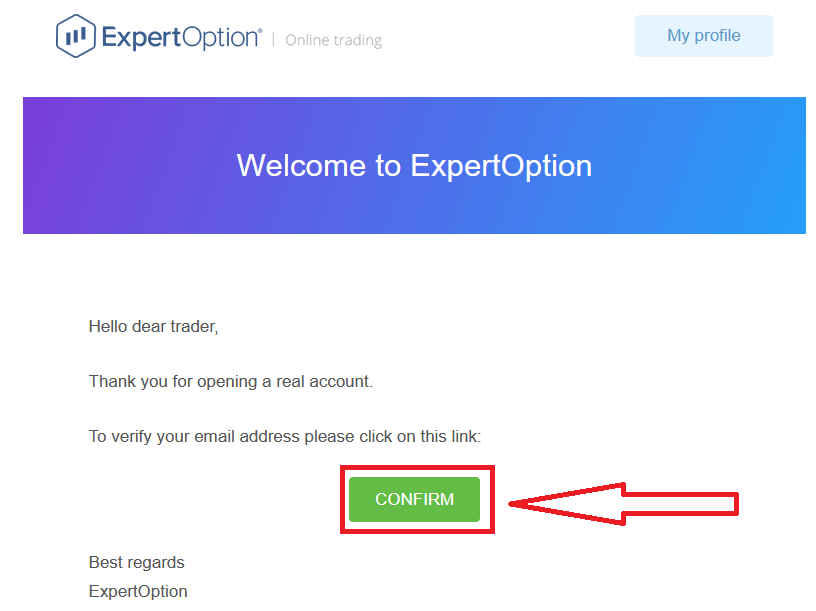
Son olarak, e-postanıza erişin, ExpertOption size bir onay e-postası gönderecektir. Hesabınızı etkinleştirmek için bu e-postadaki düğmeye tıklayın. Böylece kayıt ve hesap etkinleştirme işlemini tamamlamış olacaksınız.
Facebook hesabı ile nasıl kayıt olunur?
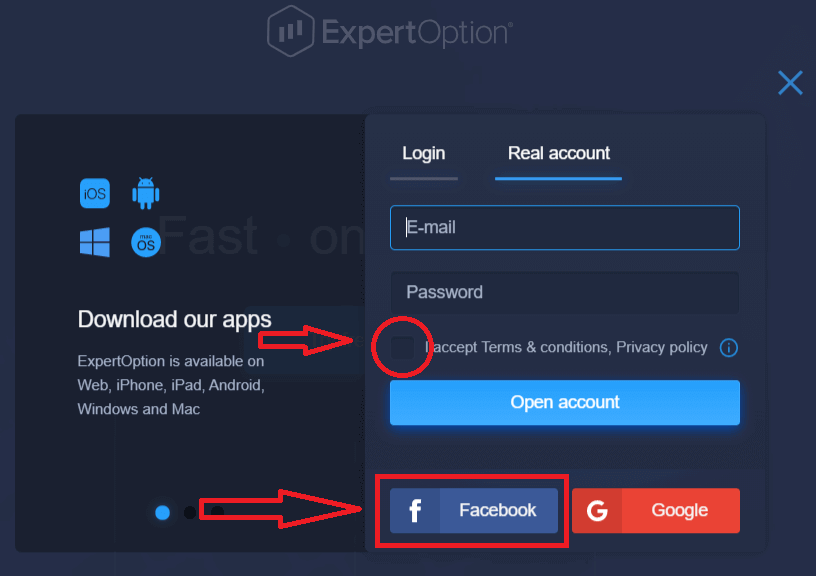
Ayrıca, hesabınızı Facebook hesabınızla da açma seçeneğiniz bulunmaktadır ve bunu birkaç basit adımda yapabilirsiniz: 1. "Şartlar ve Koşullar"ı kontrol edin ve Facebook düğmesine tıklayın
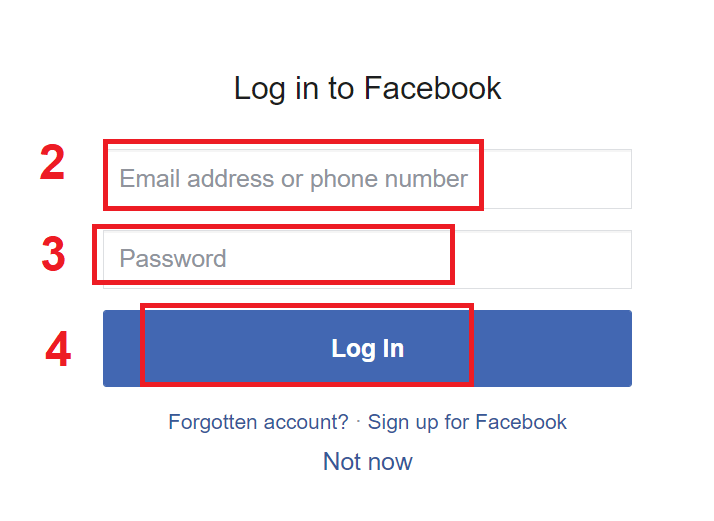
. 2. Facebook giriş penceresi açılacak, burada Facebook'a kaydolurken kullandığınız e-posta adresinizi girmeniz gerekecek.
3. Facebook hesabınızın şifresini girin.
4. "Giriş Yap" düğmesine tıklayın.
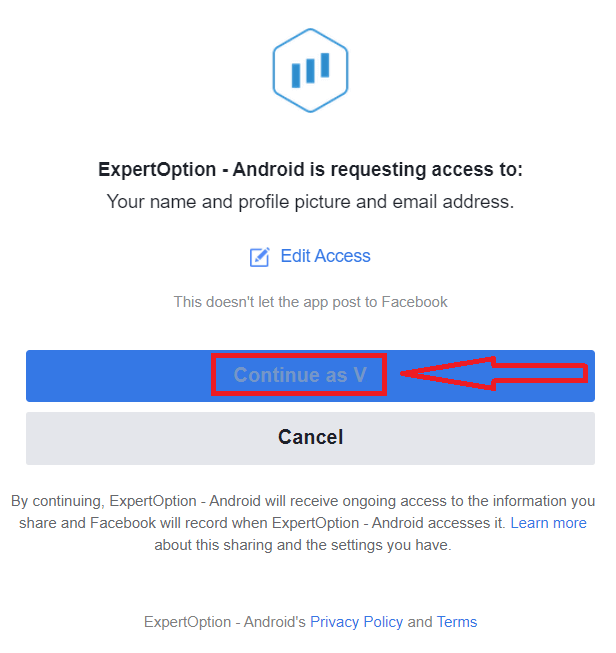
"Giriş Yap" düğmesine tıkladıktan sonra, ExpertOption şunlara erişim izni isteyecektir: Adınız, profil resminiz ve e-posta adresiniz. "Devam Et..." seçeneğine tıklayın.
Bundan sonra otomatik olarak ExpertOption platformuna yönlendirileceksiniz.
Google hesabı ile nasıl kayıt olunur?
1. Google hesabınızla kaydolmak için "Şartlar ve Koşullar"ı kontrol edin ve kayıt formundaki ilgili düğmeye tıklayın. 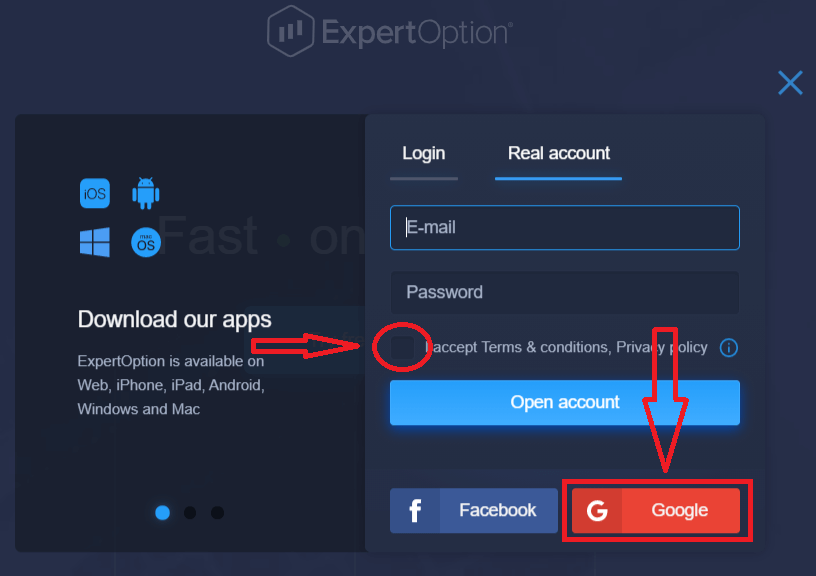
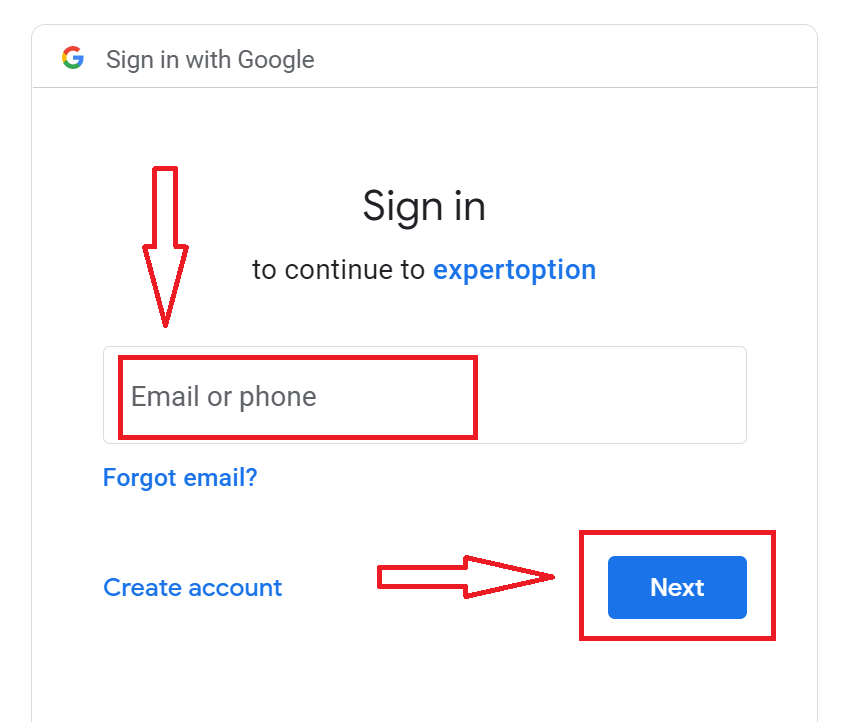
2. Yeni açılan pencerede telefon numaranızı veya e-postanızı girin ve "İleri"ye tıklayın.
3. Ardından Google hesabınızın şifresini girin ve "İleri"ye tıklayın.
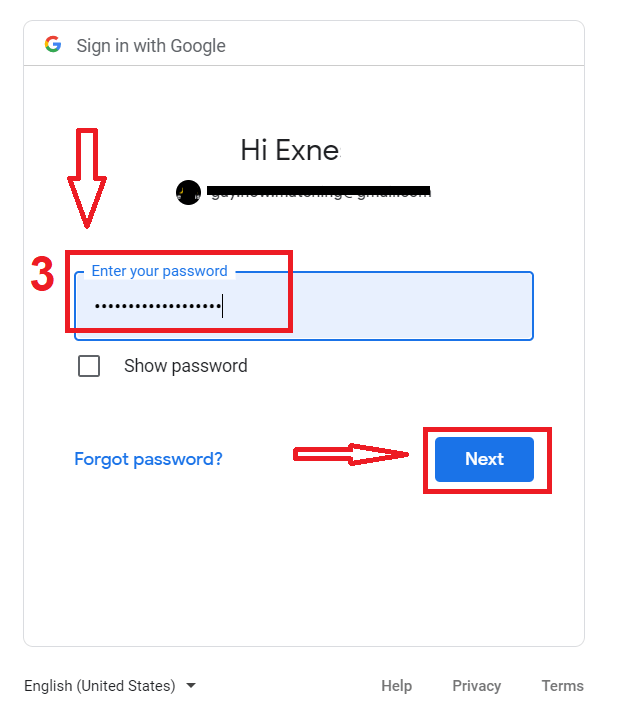
Bundan sonra, servis tarafından e-posta adresinize gönderilen talimatları izleyin.
ExpertOption iOS Uygulamasına Kayıt Olun
Eğer bir iOS mobil cihazınız varsa, App Store'dan veya buradan resmi ExpertOption mobil uygulamasını indirmeniz gerekecektir . "ExpertOption - Mobile Trading" uygulamasını aratarak iPhone veya iPad'inize indirebilirsiniz.Mobil işlem platformu, web sürümüyle tamamen aynıdır. Bu nedenle, işlem yapma ve para transferi konusunda herhangi bir sorun yaşamazsınız.
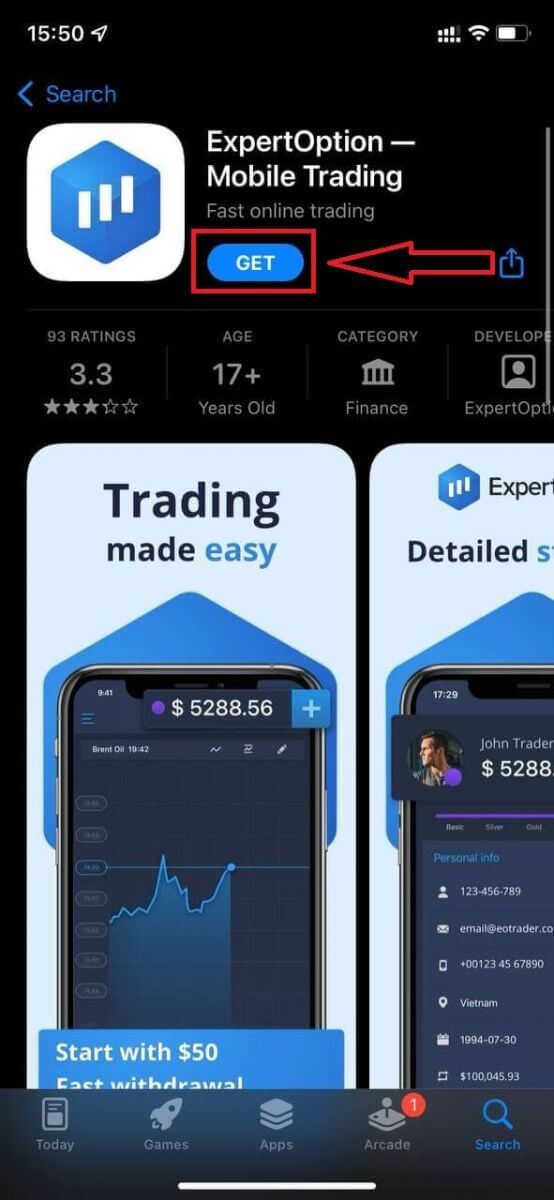
Ardından ExpertOption uygulamasını açın, işlem platformunu göreceksiniz, grafiğin nereye gideceğini tahmin etmek için "Al" veya "Sat" düğmesine tıklayın.
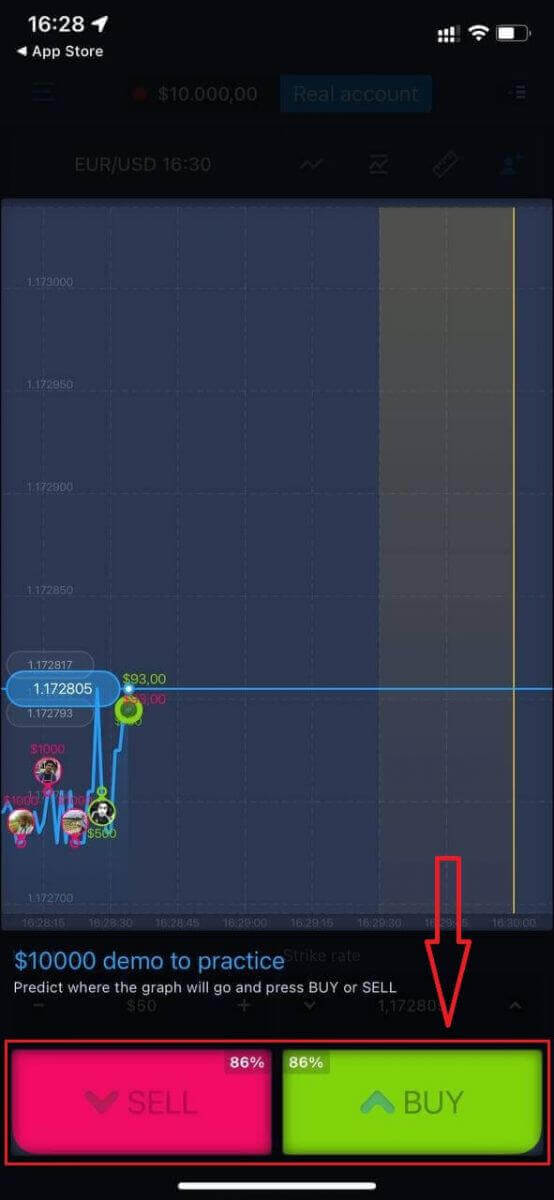
Şimdi 10.000$ ile Demo hesabında işlem yapmaya devam edebilirsiniz.
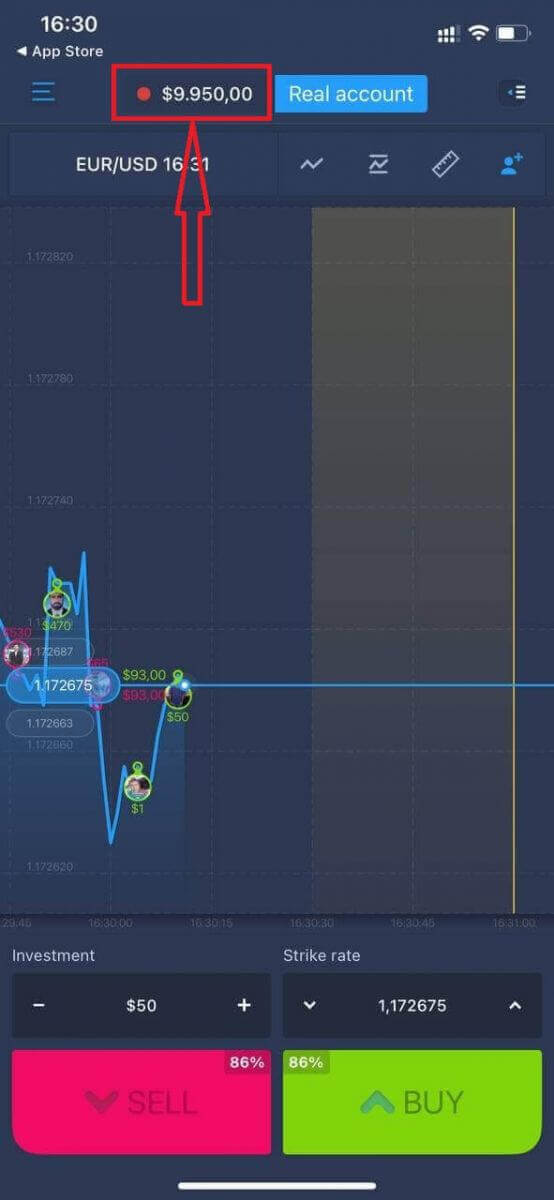
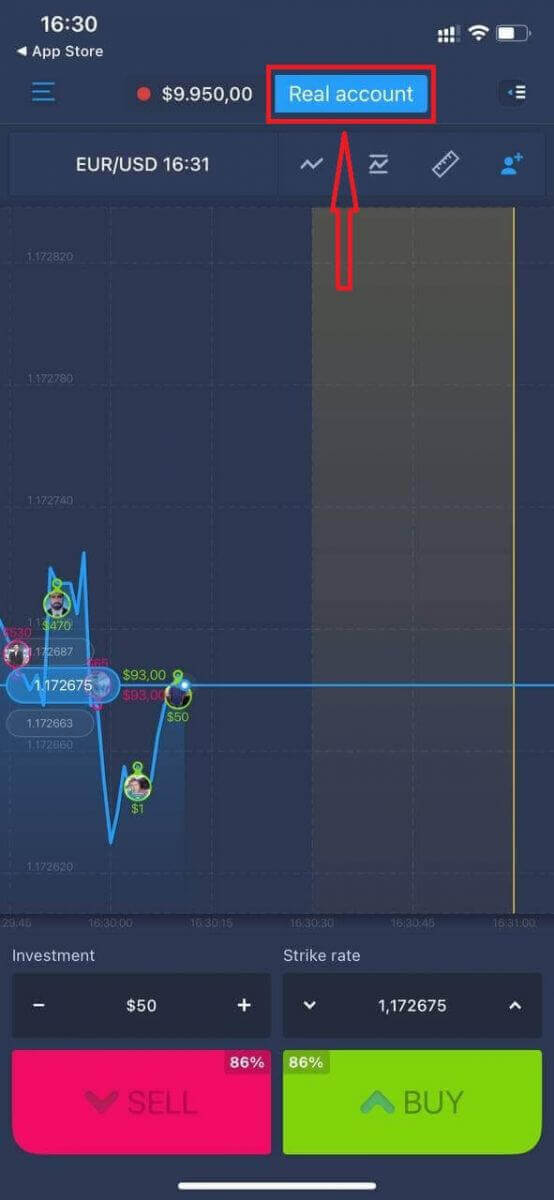
Ayrıca "Gerçek hesap" seçeneğine tıklayarak iOS mobil platformunda gerçek bir hesap da açabilirsiniz.
- Geçerli bir e-posta adresi girin .
- Güçlü bir parola oluşturun .
- Ayrıca "Şartlar ve Koşullar"ı da kabul etmeniz gerekiyor.
- "Hesap oluştur" seçeneğine tıklayın.
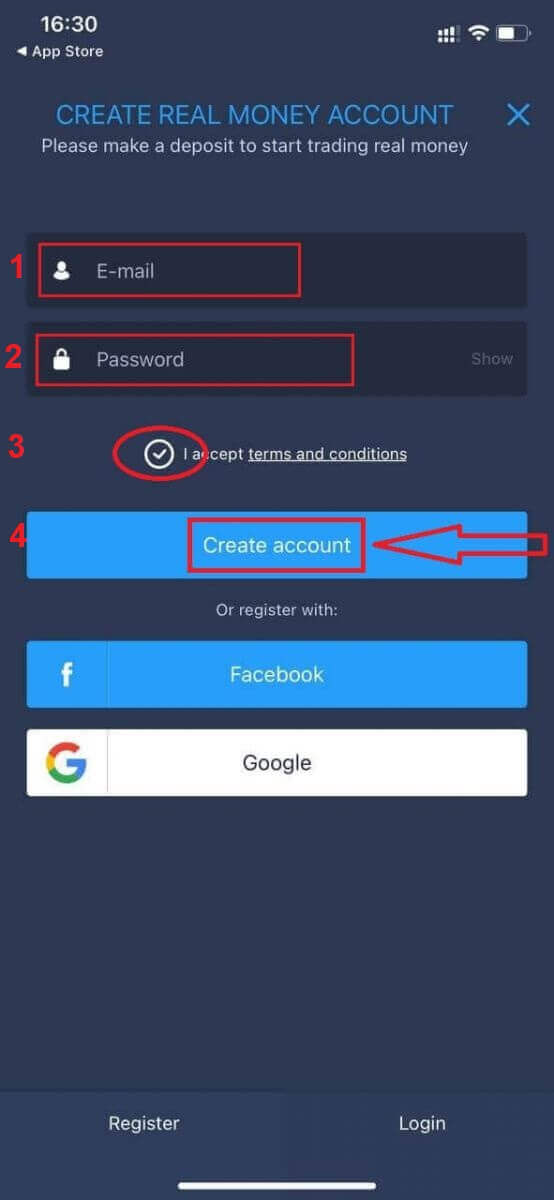
Tebrikler! Başarıyla kayıt oldunuz, şimdi para yatırabilir ve gerçek hesabınızla işlem yapmaya başlayabilirsiniz.
ExpertOption Android Uygulamasına Kayıt Olun
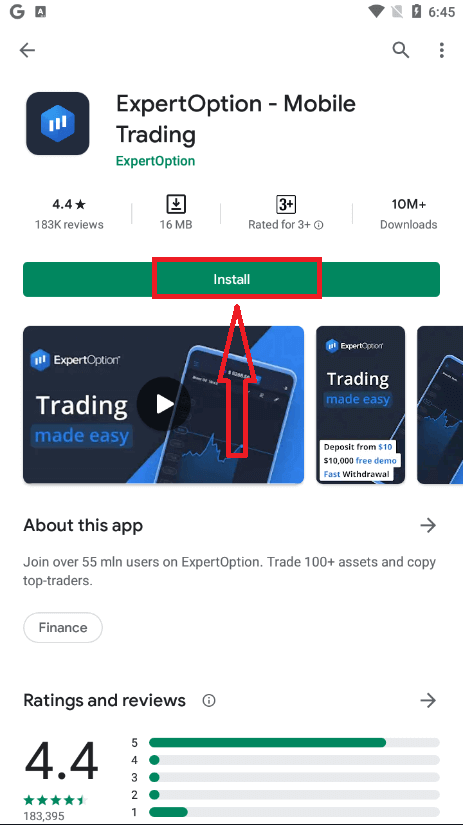
Android mobil cihazınız varsa, Google Play'den veya buradan resmi ExpertOption mobil uygulamasını indirmeniz gerekecektir . "ExpertOption - Mobil İşlem" uygulamasını aratarak cihazınıza indirebilirsiniz. İşlem platformunun mobil sürümü, web sürümüyle tamamen aynıdır. Bu nedenle, işlem yapma ve para transferi konusunda herhangi bir sorun yaşamazsınız. Dahası, Android için ExpertOption işlem uygulaması, çevrimiçi işlem için en iyi uygulama olarak kabul edilir. Bu nedenle, mağazada yüksek bir puana sahiptir.
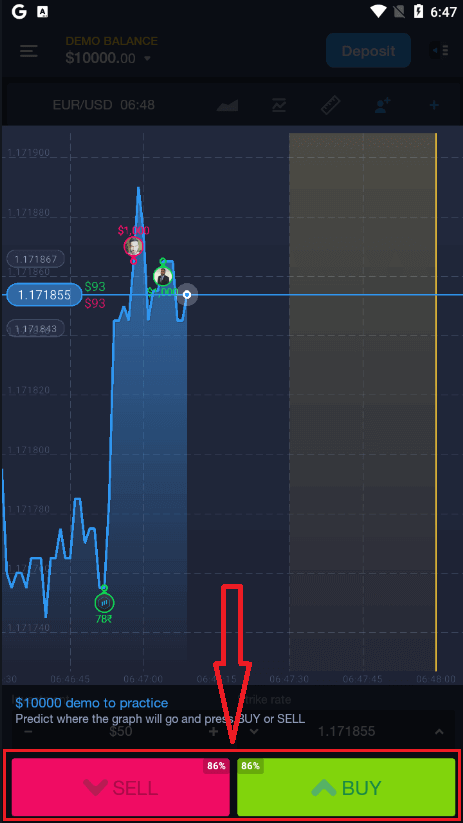
Ardından, ExpertOption uygulamasını açın, işlem platformunu göreceksiniz, grafiğin nereye gideceğini tahmin etmek için "Al" veya "Sat" düğmesine tıklayın.
Şimdi 10.000$ ile Demo hesabında işlem yapmaya devam edebilirsiniz.
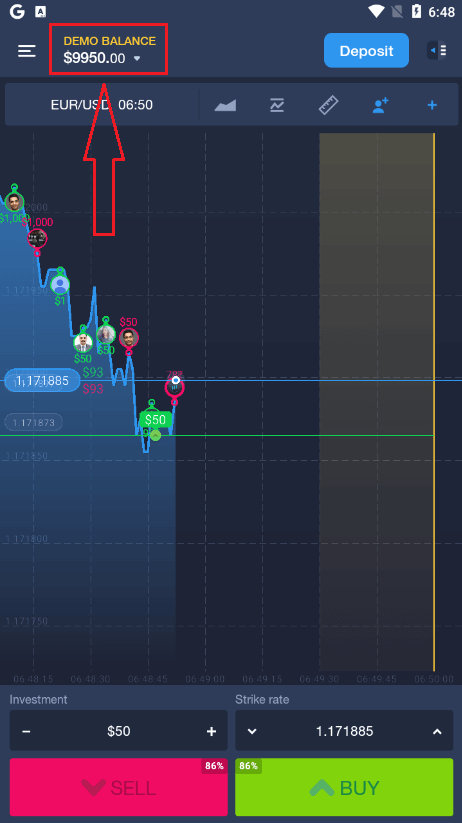
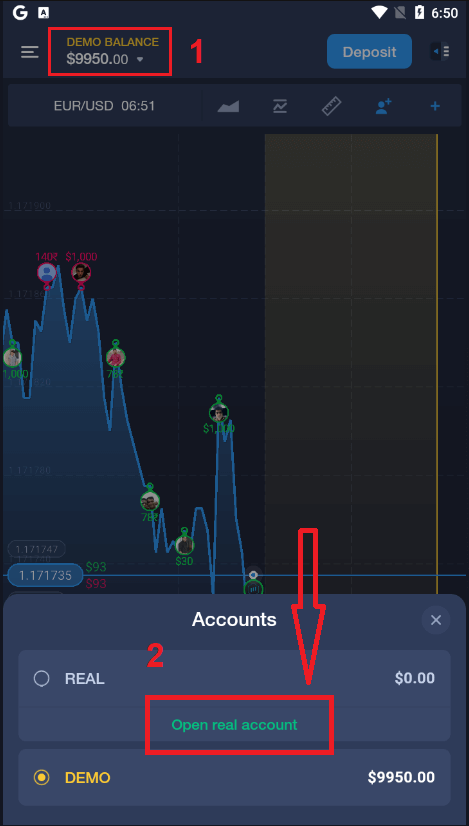
Ayrıca, "DEMO BAKİYESİ"ne ve ardından "Gerçek hesap aç"a tıklayarak Android mobil platformunda bir hesap da açabilirsiniz.
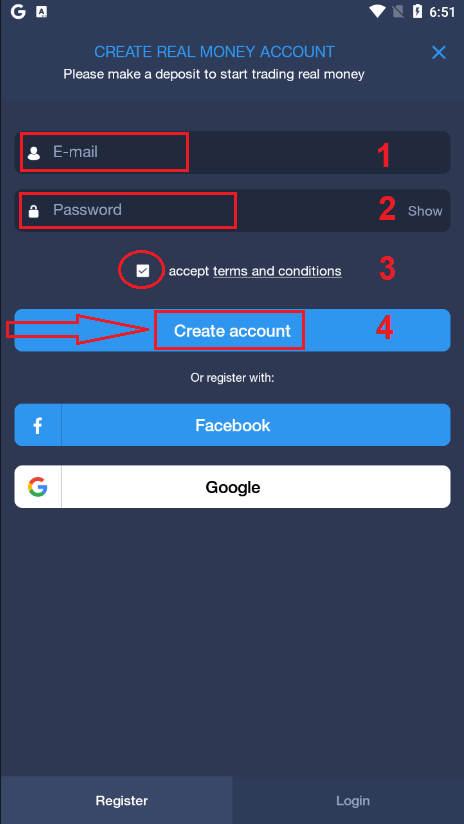
- Geçerli bir e-posta adresi girin .
- Güçlü bir parola oluşturun .
- Ayrıca "Şartlar ve Koşullar"ı da kabul etmeniz gerekiyor.
- "Hesap oluştur" seçeneğine tıklayın.
Tebrikler! Başarıyla kayıt oldunuz, şimdi para yatırabilir ve gerçek hesapla işlem yapmaya başlayabilirsiniz
ExpertOption hesabınızı Mobil Web Sürümünden kaydedin.
ExpertOption işlem platformunun mobil web sürümünde işlem yapmak istiyorsanız, bunu kolayca yapabilirsiniz. Öncelikle mobil cihazınızda tarayıcınızı açın. Ardından, “ expertoption.com ” adresini arayın ve aracı kurumun resmi web sitesini ziyaret edin.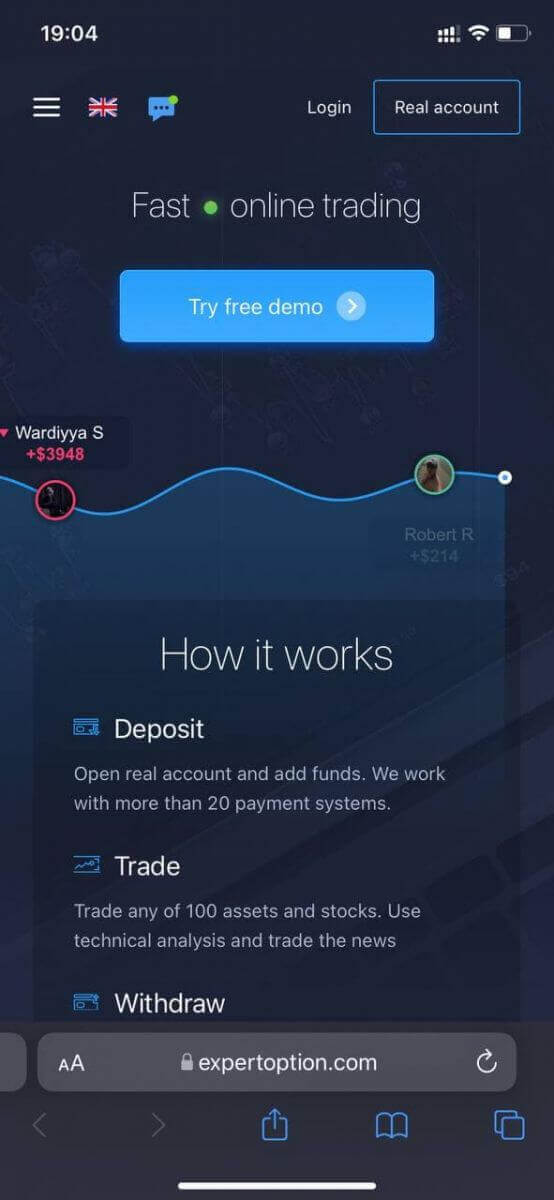
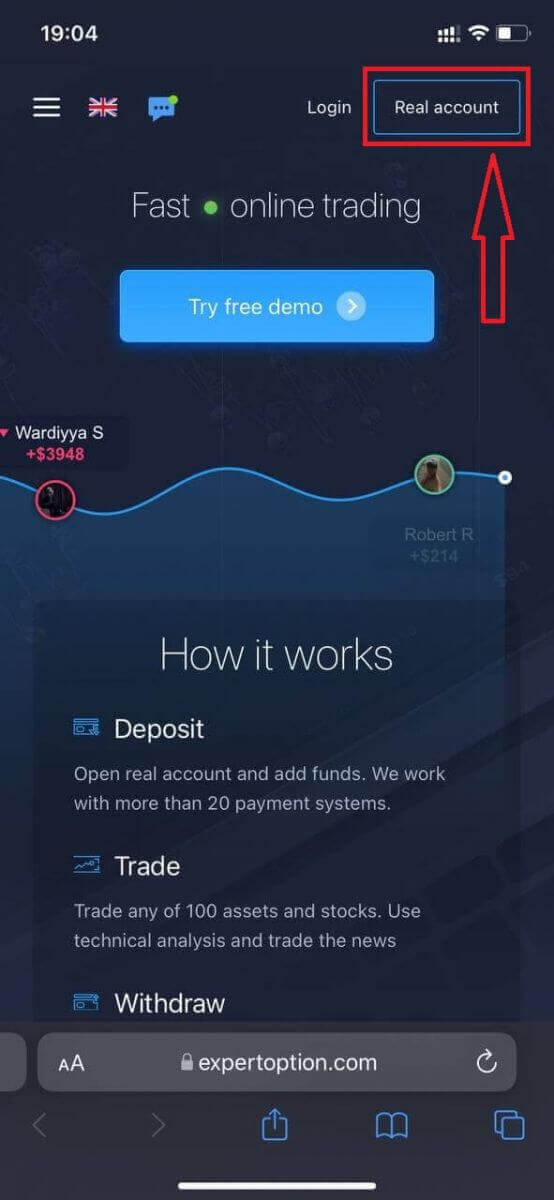
Sağ üst köşedeki “Gerçek hesap” düğmesine tıklayın.
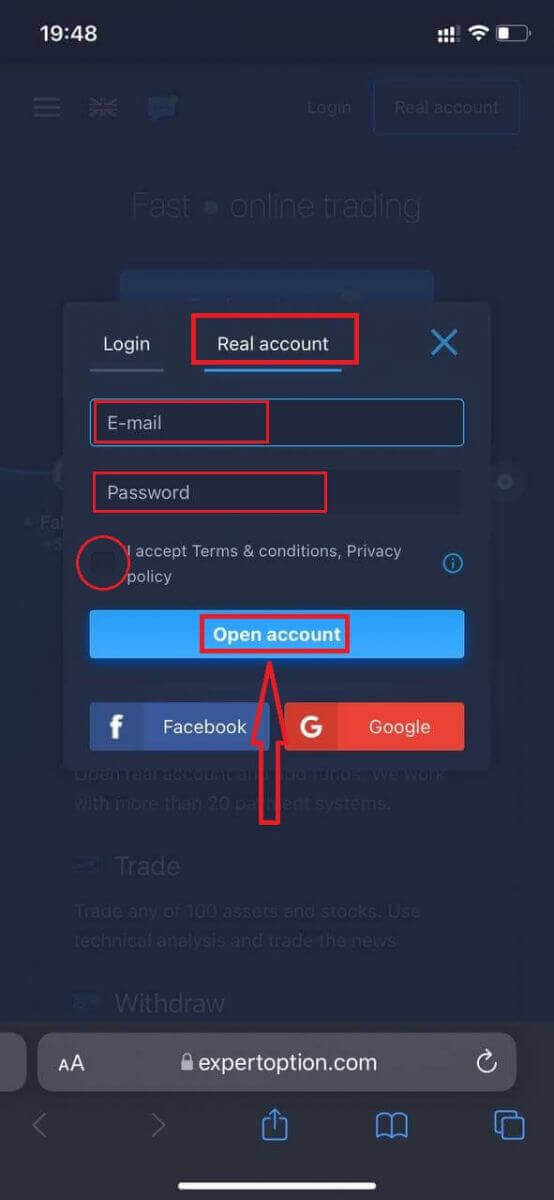
Bu adımda e-posta, şifre bilgilerinizi girin, “Şartlar ve Koşullar”ı kabul edin ve “Hesap aç” düğmesine tıklayın.
Tebrikler! Başarıyla kayıt oldunuz. Şimdi para yatırabilir ve gerçek hesabınızla işlem yapmaya başlayabilirsiniz.
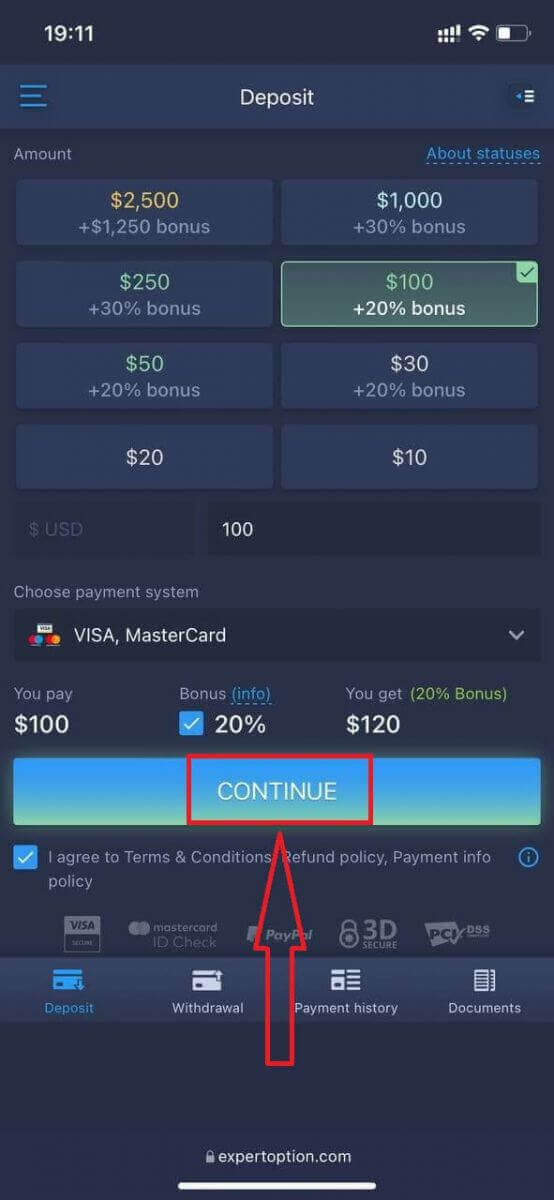
İşlem platformunun mobil web sürümü, normal web sürümüyle tamamen aynıdır. Bu nedenle, işlem yapma ve para transferi konusunda herhangi bir sorun yaşanmayacaktır.
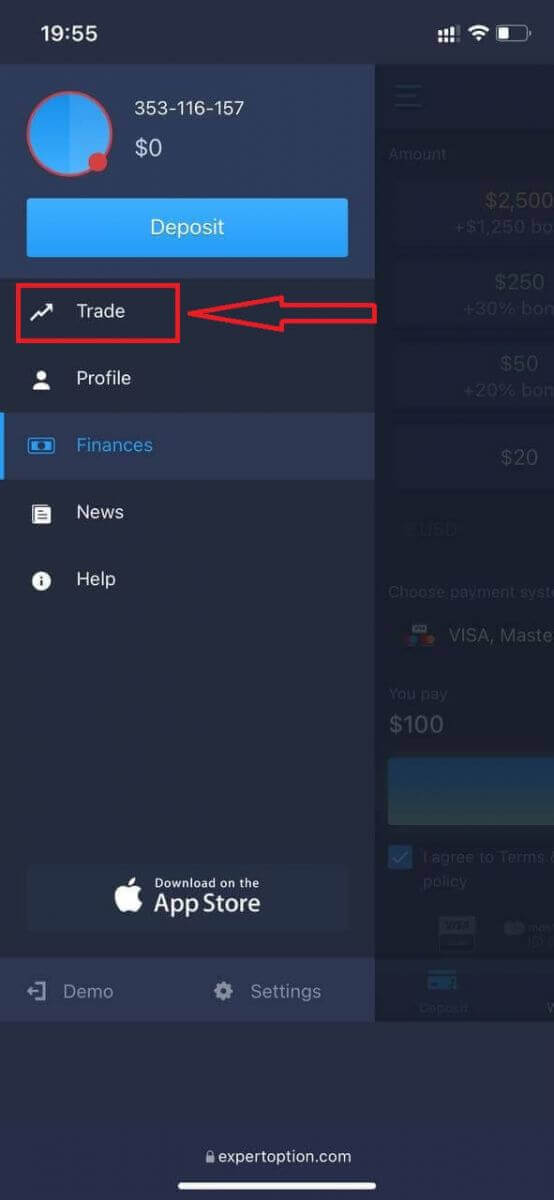
Veya öncelikle Demo hesapla işlem yapmak istiyorsanız, menü simgesine tıklayarak
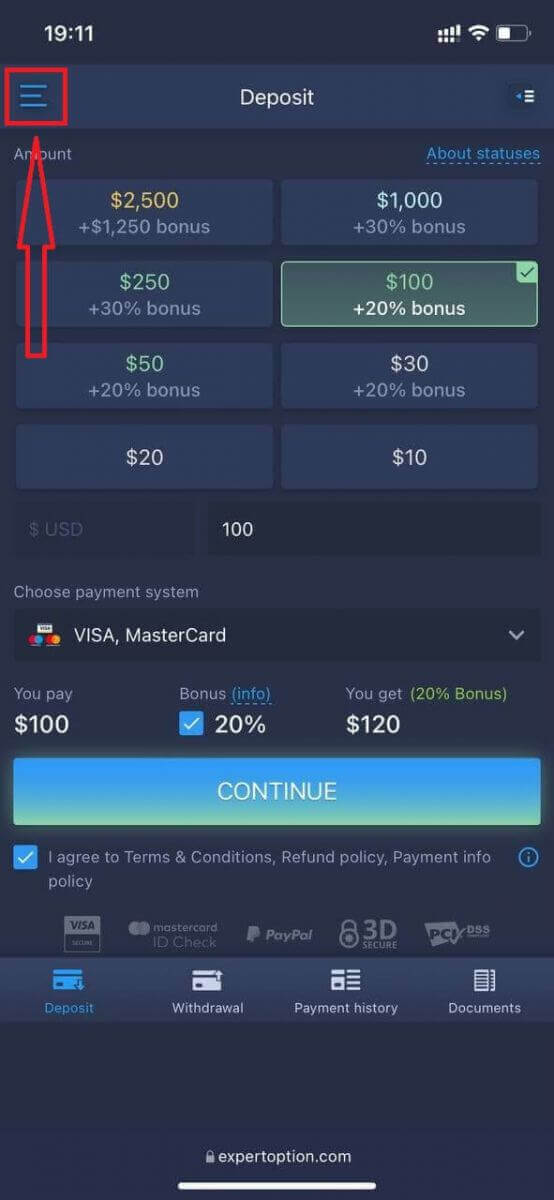
“İşlem Yap” seçeneğine tıklayın.
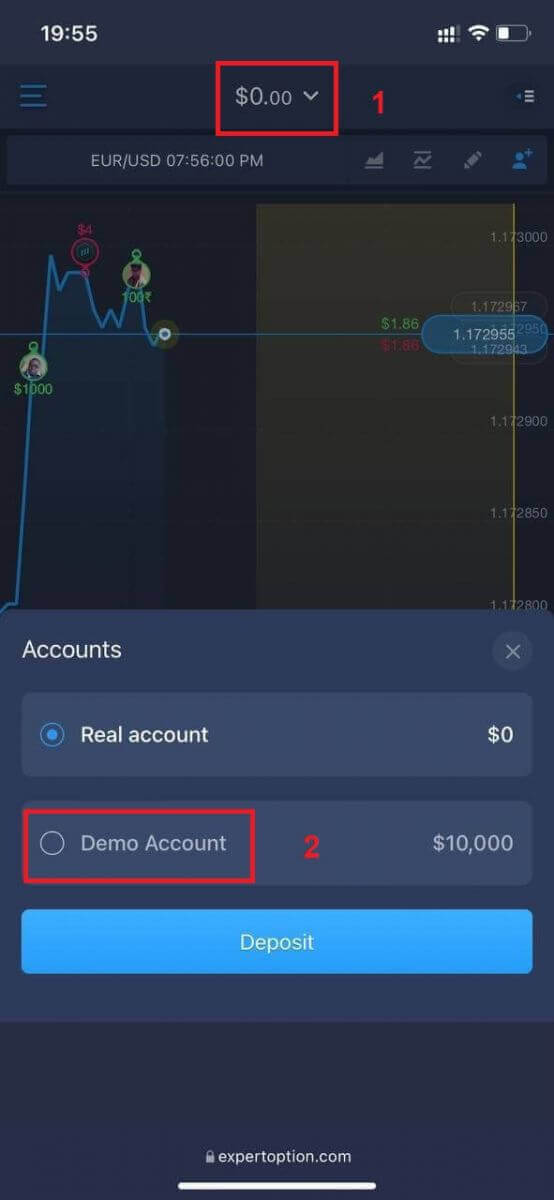
Hesapları Gerçek hesaptan Demo hesaba geçirin.
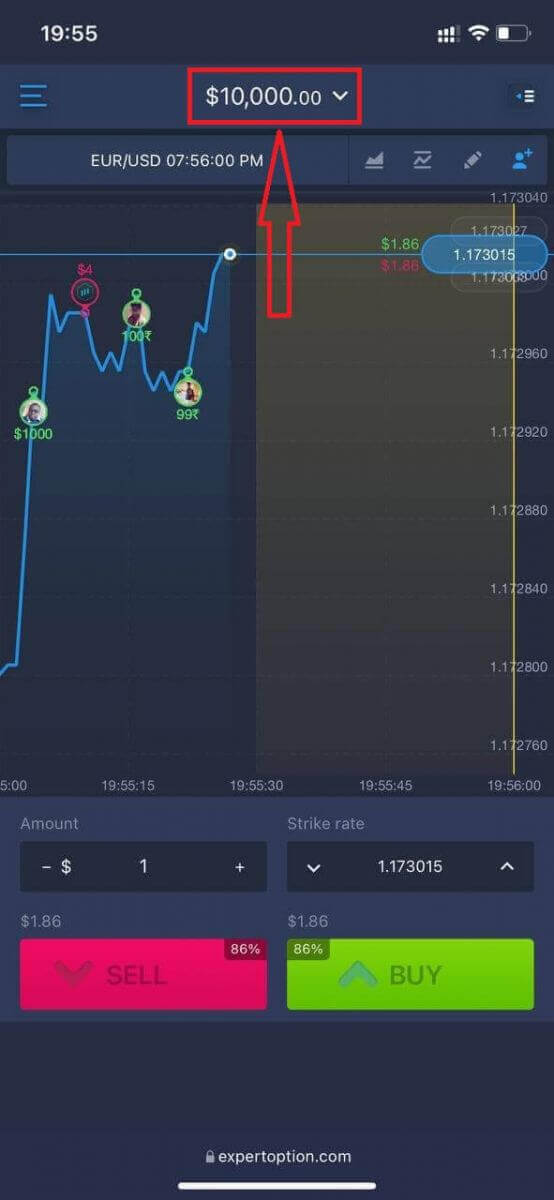
Demo hesabınızda 10.000$ olacaktır.
Sıkça Sorulan Sorular (SSS)
Demo hesabı mevcut mu?
Alım satım platformunun avantajlarını değerlendirebilmeniz için size 10.000 sanal para bakiyesi bulunan bir demo hesabı kullanma imkanı sunuyoruz.
Staj hesabımdan ne kadar para kazanabilirim?
Deneme hesabında gerçekleştirdiğiniz işlemlerden herhangi bir kar elde edemezsiniz. Sanal fonlar elde edersiniz ve sanal işlemler yaparsınız. Bu hesap yalnızca eğitim amaçlıdır. Gerçek parayla işlem yapmak için gerçek bir hesaba para yatırmanız gerekir.
Sanal hesap ile gerçek hesap arasında nasıl geçiş yapabilirim?
Hesaplar arasında geçiş yapmak için, ekranın üst orta köşesindeki bakiyenize tıklayın. İşlem odasında olduğunuzdan emin olun. Açılan panelde tüm hesaplarınız gösterilir: gerçek hesabınız ve deneme hesabınız. İşlem yapmak için kullanabilmek üzere bir hesaba tıklayarak onu aktif hale getirin.
SSS
Geçerli bir e-posta veya cep telefonu numarasına, resmi bir kimliğe (pasaport, ulusal kimlik veya sürücü belgesi), adres kanıtına (elektrik faturası veya banka ekstresi) ve temel kişisel bilgilere ihtiyacınız vardır. Yasal ticaret yaşında olmanız ve platform şartlarını kabul etmeniz gerekir; bazı hesap özellikleri kullanımdan önce doğrulamanın tamamlanmasını gerektirir.
ExpertOption web sitesini veya uygulamasını açın, Hesap Oluştur'u seçin ve e-posta veya telefonunuzun yanı sıra güçlü bir şifre girin. Kişinizi e-posta veya SMS ile gönderilen doğrulama koduyla onaylayın. Profilinizi tam adınız ve adresinizle tamamlayın, bir hesap türü seçin, kimlik ve adres belgelerini yükleyin, iki faktörlü kimlik doğrulamayı etkinleştirin ve para yatırmaya hazır olacak bir ödeme yöntemi ekleyin.
Spam, promosyonlar ve diğer e-posta klasörlerini kontrol ederek başlayın; bazı doğrulama mesajları otomatik olarak filtrelenir. Hesap ayarlarında yazım hataları için gönderdiğiniz e-posta adresini onaylayın. Platformun Kodu yeniden gönder düğmesini kullanın veya varsa bir SMS kodu isteyin, farklı bir e-posta deneyin ve mesaj hala ulaşmıyorsa kayıt ayrıntılarıyla birlikte destek ekibiyle iletişime geçin.
Kabul edilen kimlik belgeleri genellikle pasaport, ulusal kimlik kartı veya sürücü belgesini içerir; Adres kanıtı, adınızı ve tam adresinizi gösteren yeni bir elektrik faturası, banka ekstresi veya resmi mektup olabilir. Canlılık kontrolleri için selfie talep edilebilir. Çoğu hesap birkaç iş günü içinde temizlenir ancak karmaşık vakalar daha uzun sürebilir.
Minimum para yatırma tutarları ülkenize, seçilen ödeme yöntemine ve seçilen hesap türüne bağlıdır; para yatırma işlemi sırasında gösterilirler. Yaygın finansman seçenekleri arasında banka kartları, e-cüzdanlar ve kripto para birimleri yer alır. Para yatırma sayfasındaki minimum ücreti ve tüm ücretleri doğrulayın ve para çekme işlemini etkinleştirmek için doğrulamayı tamamlayın.