ExpertOption Відкрийте рахунок і внесіть гроші: методи та ліміти

Це покрокове керівництво зосереджено на послідовності, яку ви будете виконувати: зареєструйте основні дані, підтвердьте електронну адресу/телефон, завантажте документи, що посвідчують особу та адресу, а потім зробіть свій перший депозит за допомогою картки, електронного гаманця або підтримуваного банківського переказу. Звичайні депозити на картці та в електронному гаманці знімаються миттєво, тоді як банківські перекази можуть зайняти більше часу; залишайте перевірку активною, щоб зняти ліміти фінансування або зняття коштів. Якщо платіж не вдасться, підтвердьте відповідність імені та власника картки, перевірте конвертацію валют і зв’яжіться зі службою підтримки, надавши ідентифікатори транзакцій для найшвидшого вирішення.

Як відкрити обліковий запис на ExpertOption
Почніть торгівлю на ExpertOption одним кліком
Реєстрація на платформі проста: потрібно лише кілька кліків. Щоб відкрити торговий інтерфейс одним клацанням, натисніть кнопку «Спробувати безкоштовну демо-версію».
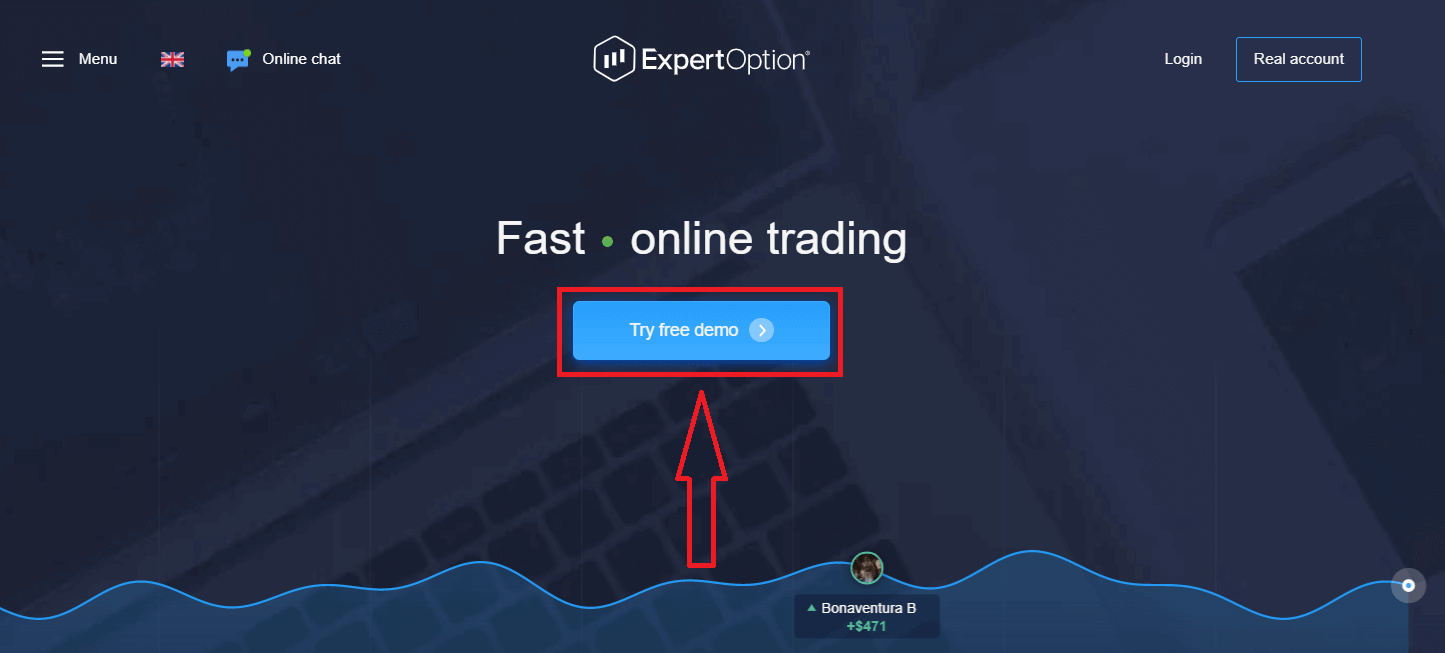
Це перенаправить вас на сторінку демо-торгівлі, щоб розпочати торгівлю з $10 000 на демо-рахунку.
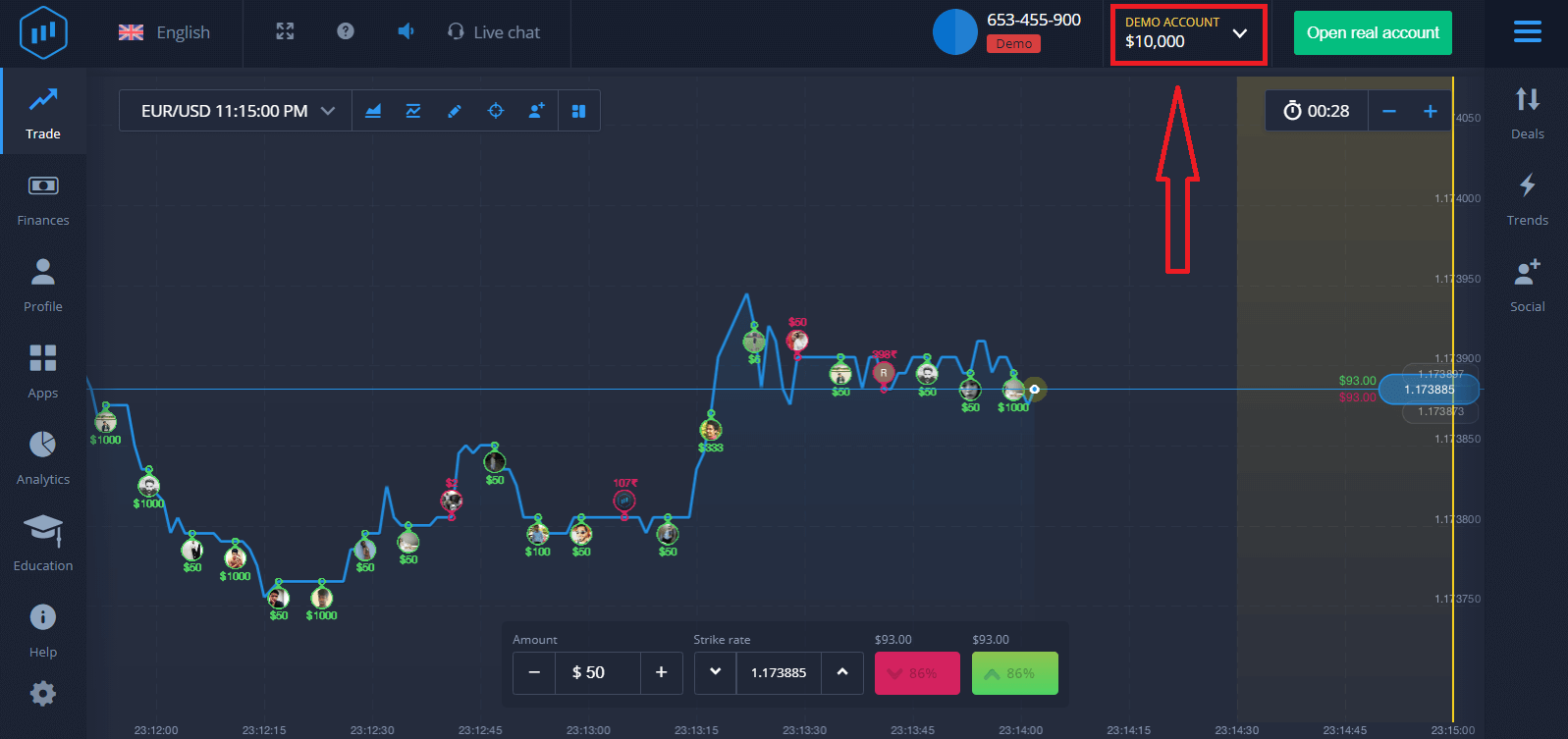 Щоб продовжити користуватися рахунком, збережіть результати торгівлі та торгуйте на реальному рахунку. Натисніть «Відкрити реальний рахунок», щоб створити обліковий запис ExpertOption.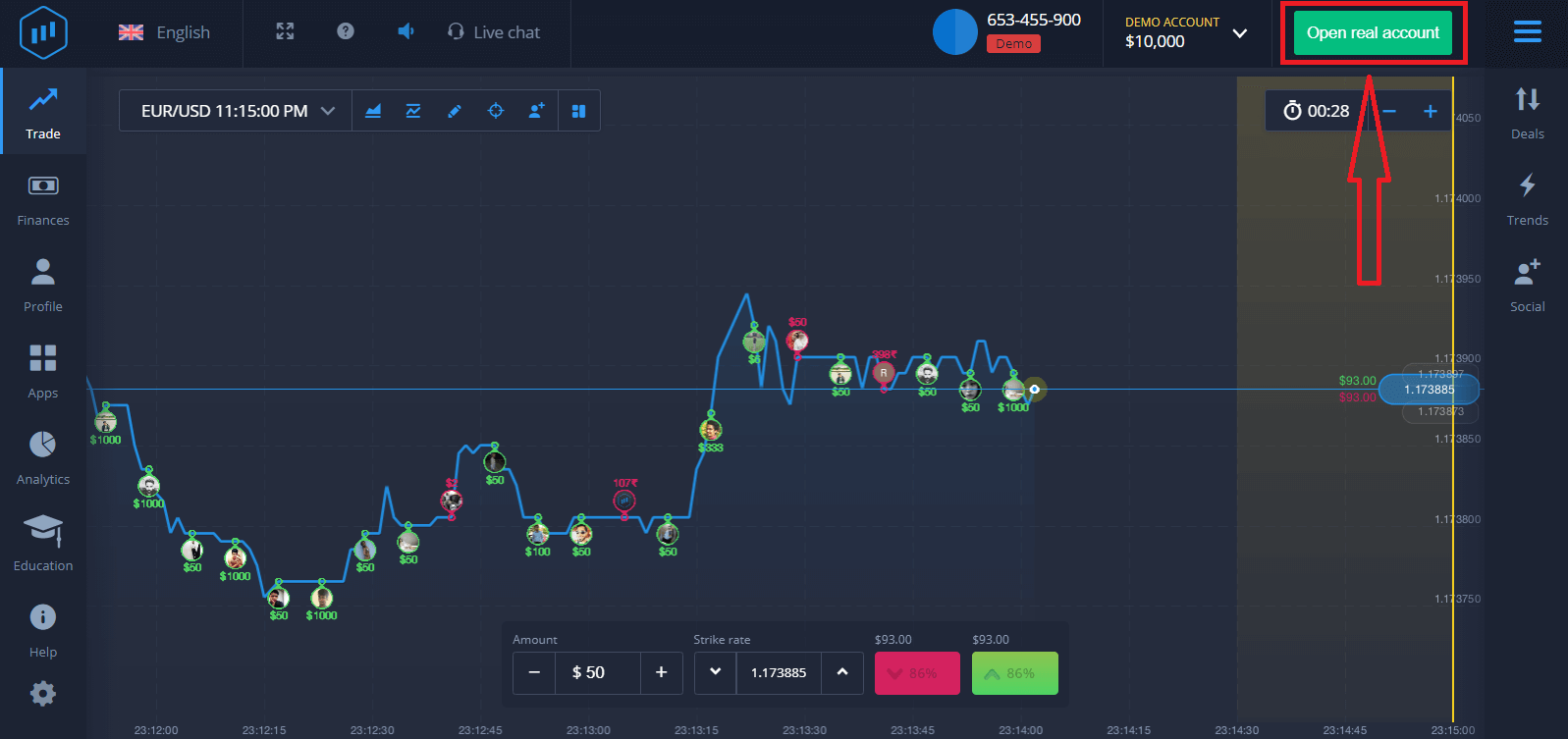
Є три доступні варіанти: реєстрація за допомогою адреси електронної пошти, облікового запису Facebook або облікового запису Google, як показано нижче. Все, що вам потрібно зробити, це вибрати будь-який відповідний спосіб та створити пароль.
Як відкрити обліковий запис ExpertOption за допомогою електронної пошти
1. Ви можете зареєструвати обліковий запис на платформі, натиснувши кнопку « Реальний обліковий запис » у верхньому правому куті. 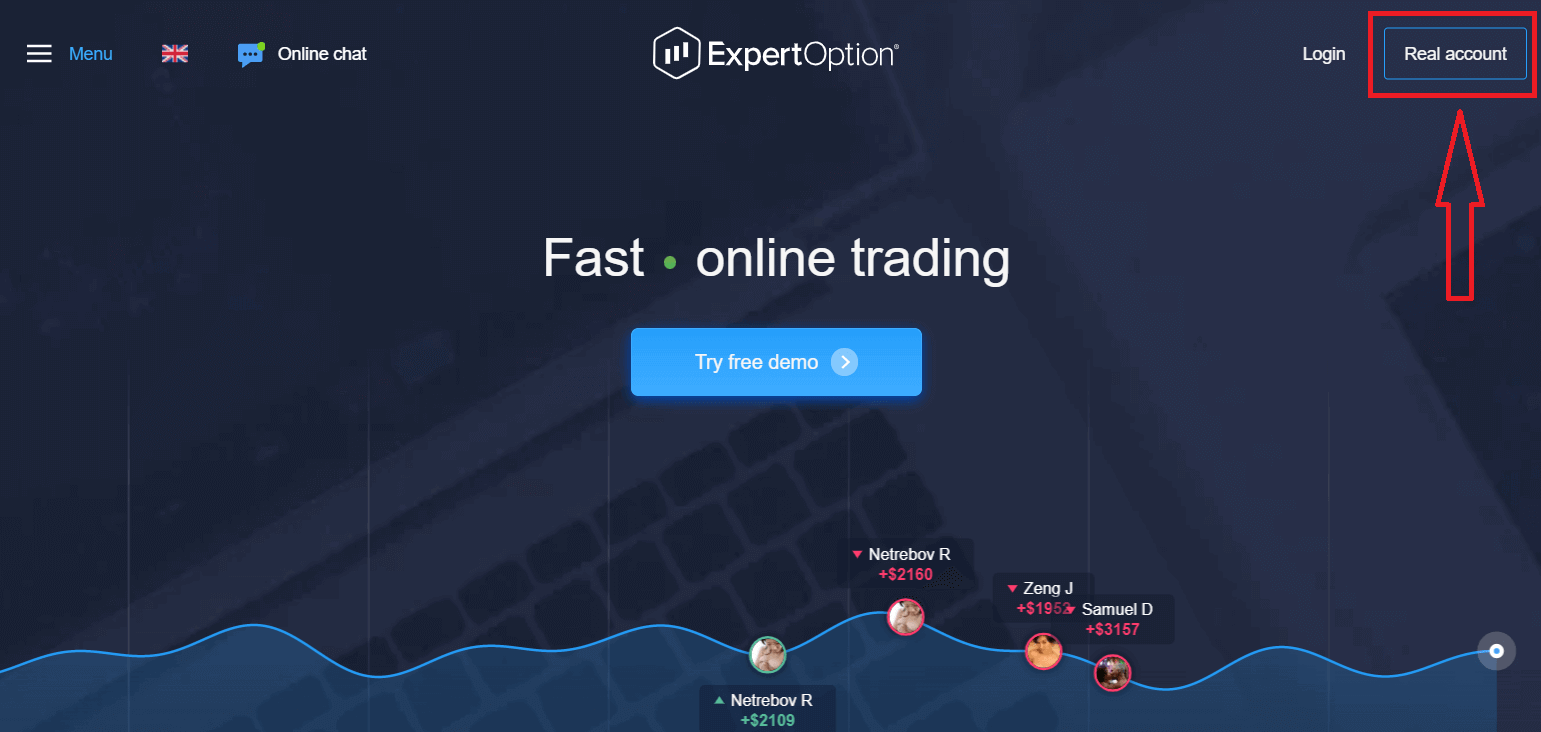
2. Щоб зареєструватися, будь ласка, заповніть всю необхідну інформацію та натисніть «Відкрити обліковий запис».
- Введіть дійсну адресу електронної пошти.
- Створіть надійний пароль.
- Також потрібно прочитати «Умови та положення» та перевірити їх.
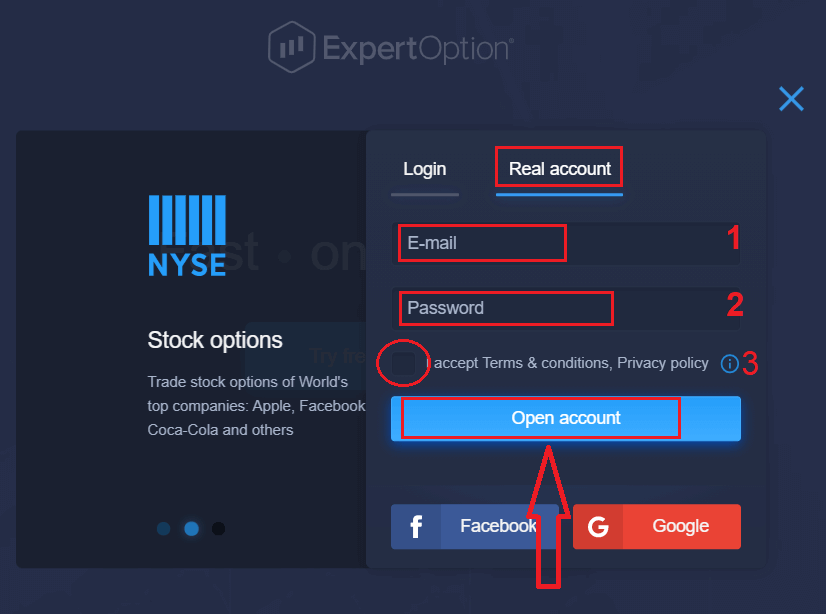
Вітаємо! Ви успішно зареєструвалися. Щоб розпочати торгівлю в реальному часі, вам потрібно інвестувати на свій рахунок (мінімальний депозит – 10 доларів США).
Як внести депозит в ExpertOption
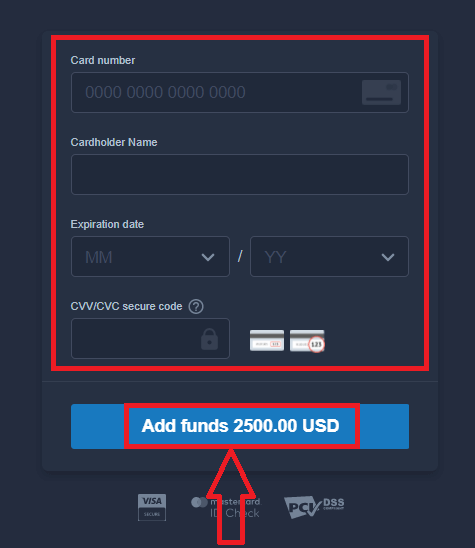
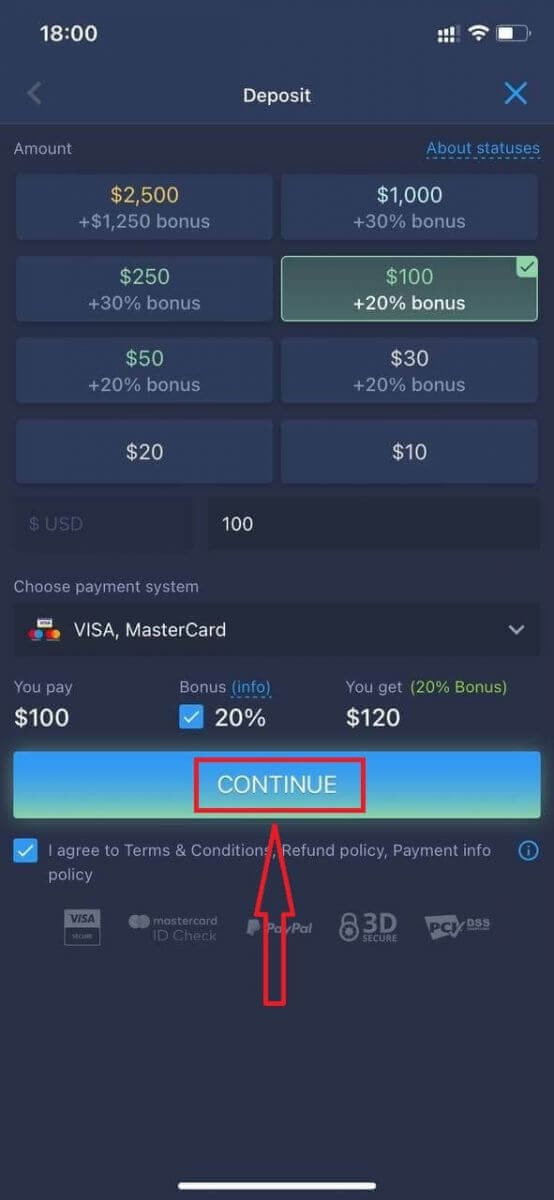
Введіть дані картки та натисніть «Додати кошти...».
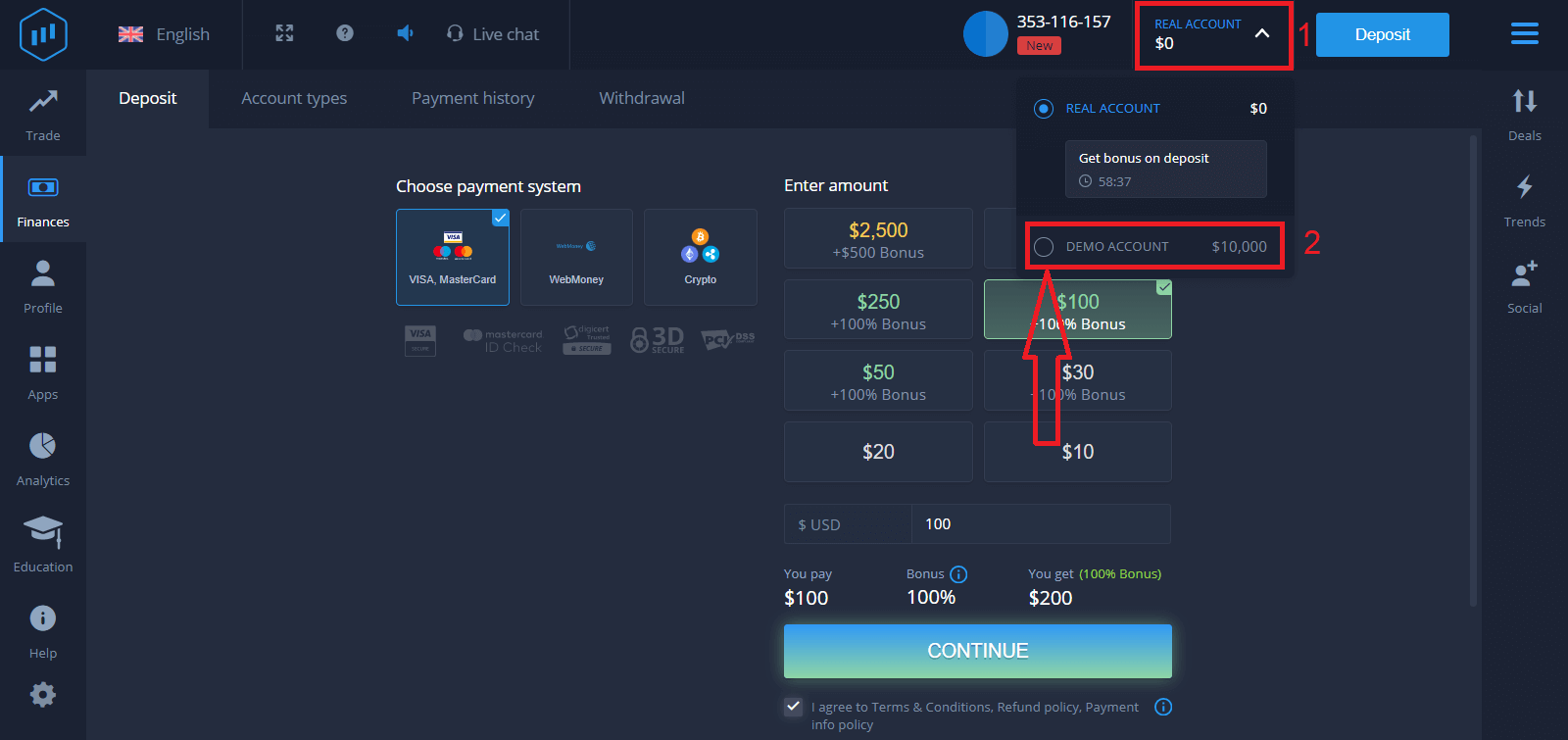
Тепер ви можете торгувати на реальному рахунку після успішного внесення депозиту.
Якщо ви хочете використовувати демо-рахунок, натисніть «РЕАЛЬНИЙ РАХУНОК» та виберіть «ДЕМО-РАХУНОК», щоб почати торгувати з 10 000 доларів США на демо-рахунку. Демо-рахунок – це інструмент, який дозволяє вам ознайомитися з платформою, потренувати свої торгові навички на різних активах та випробувати нові механіки на графіку в реальному часі без ризиків. Нарешті
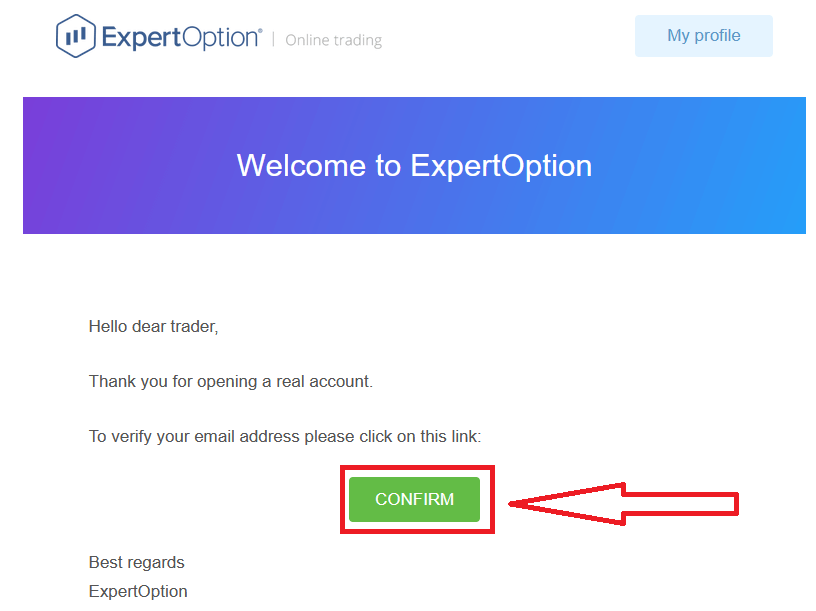
, після того, як ви отримаєте доступ до своєї електронної пошти, ExpertOption надішле вам електронний лист із підтвердженням. Натисніть кнопку в цьому листі, щоб активувати свій обліковий запис. Таким чином, ви завершите реєстрацію та активацію свого облікового запису.
Як відкрити обліковий запис ExpertOption за допомогою Facebook
Також у вас є можливість відкрити свій обліковий запис через обліковий запис Facebook, і ви можете зробити це лише за кілька простих кроків:1. Перевірте «Умови та положення» та натисніть кнопку Facebook
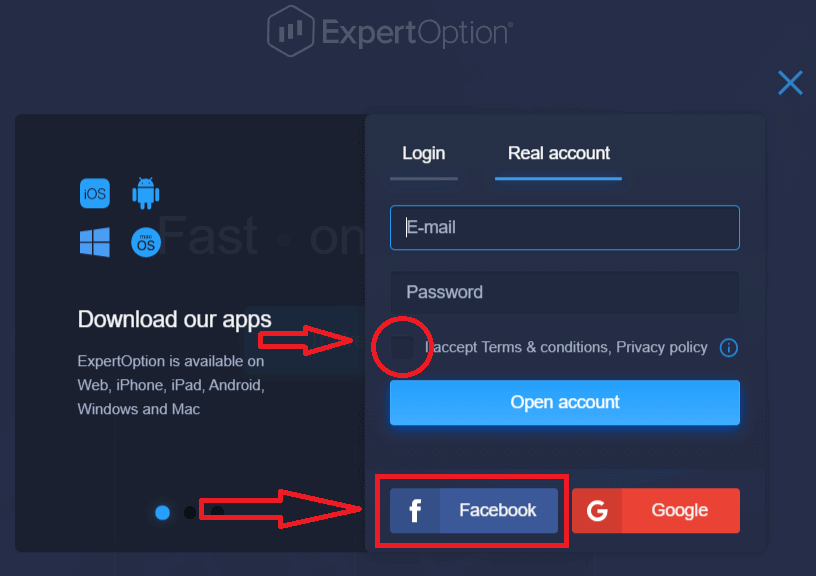
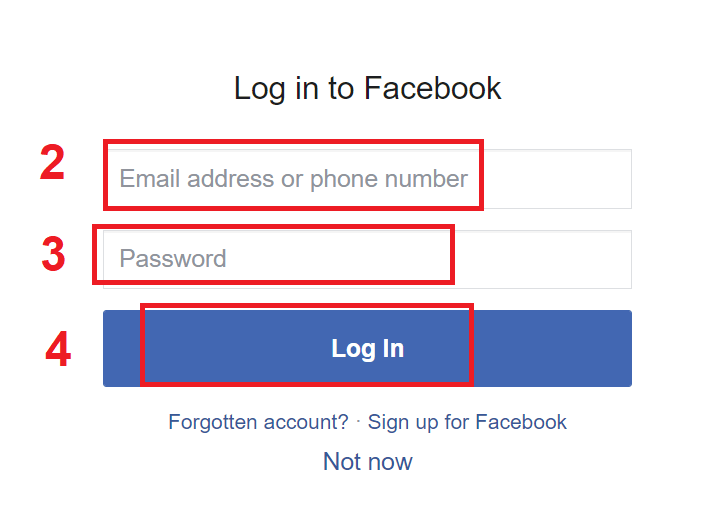
. 2. Відкриється вікно входу у Facebook, де вам потрібно буде ввести свою адресу електронної пошти, яку ви використовували для реєстрації на Facebook.
3. Введіть пароль від свого облікового запису Facebook.
4. Натисніть «Увійти».
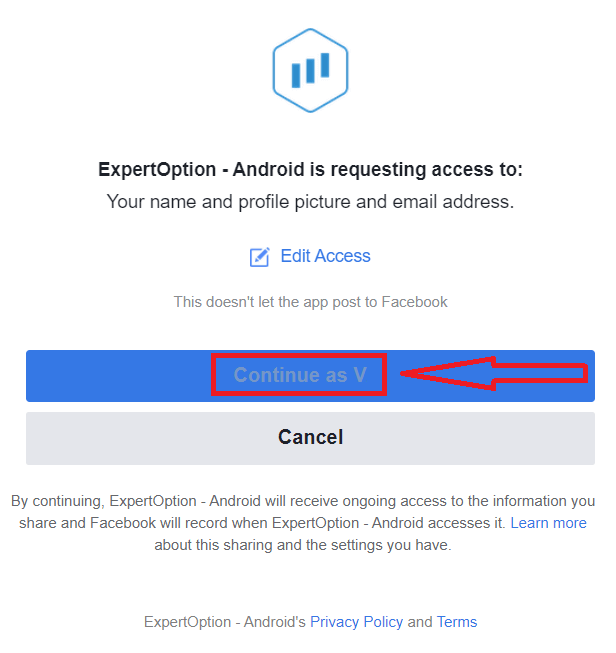
Після натискання кнопки «Увійти» ExpertOption запитує доступ до: вашого імені та зображення профілю, а також вашої адреси електронної пошти. Натисніть «Продовжити...».
Після цього вас буде автоматично перенаправлено на платформу ExpertOption.
Як відкрити обліковий запис ExpertOption за допомогою Google
1. Щоб зареєструватися за допомогою облікового запису Google , перевірте «Умови та положення» та натисніть відповідну кнопку у формі реєстрації. 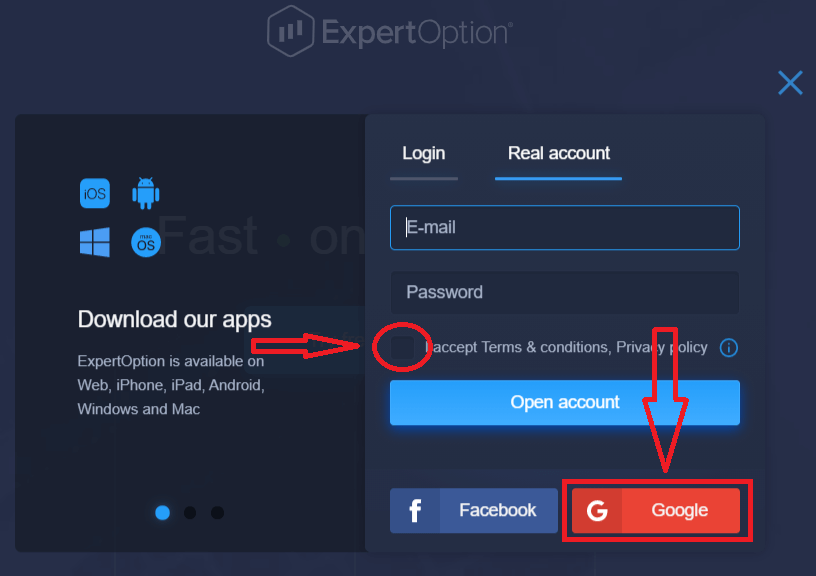
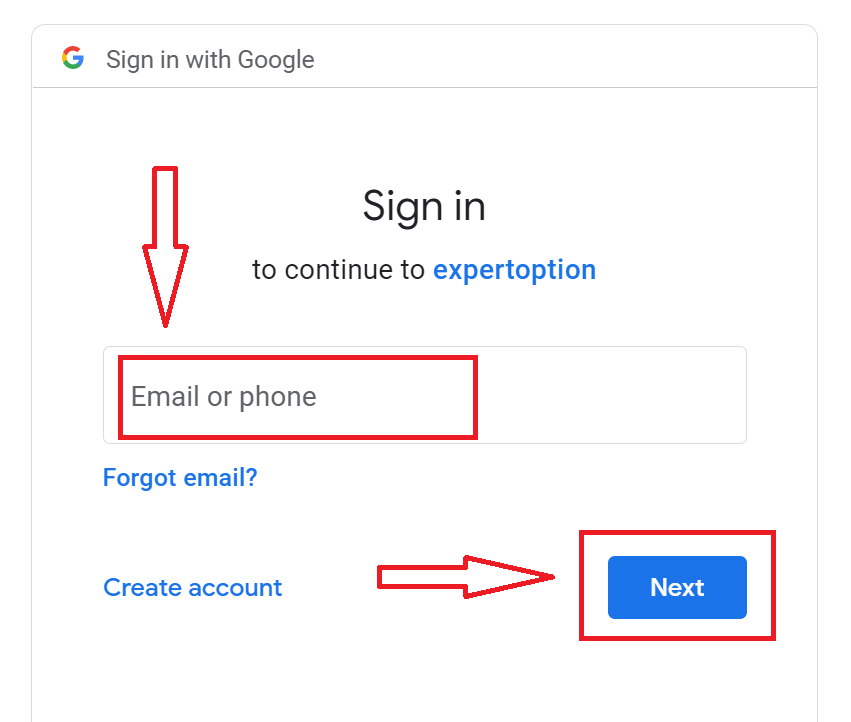
2. У вікні, що відкриється, введіть свій номер телефону або електронну пошту та натисніть «Далі».
3. Потім введіть пароль від свого облікового запису Google та натисніть «Далі».
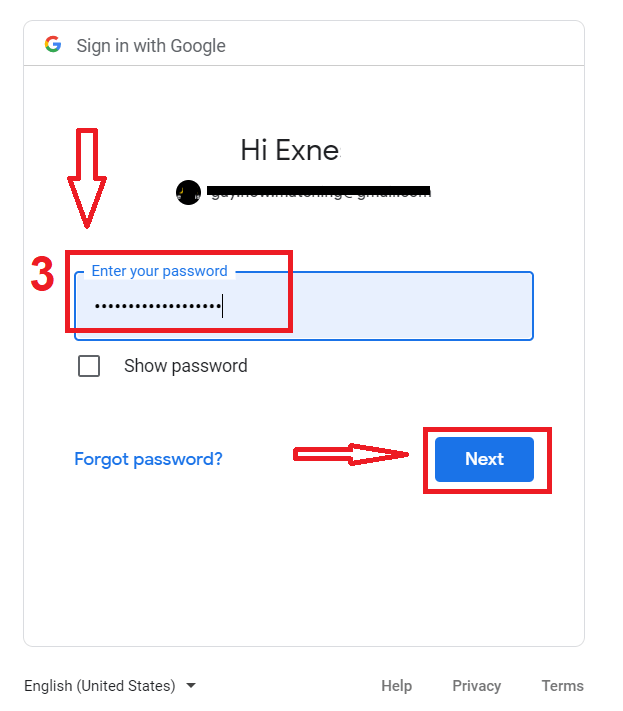
Після цього дотримуйтесь інструкцій, надісланих сервісом на вашу адресу електронної пошти.
Відкрийте обліковий запис у застосунку ExpertOption для iOS
Якщо у вас мобільний пристрій iOS, вам потрібно завантажити офіційний мобільний додаток ExpertOption з App Store або тут . Просто знайдіть додаток «ExpertOption - Mobile Trading» та завантажте його на свій iPhone або iPad.Мобільна версія торгової платформи точно така ж, як і веб-версія. Отже, жодних проблем із торгівлею та переказом коштів не виникне.
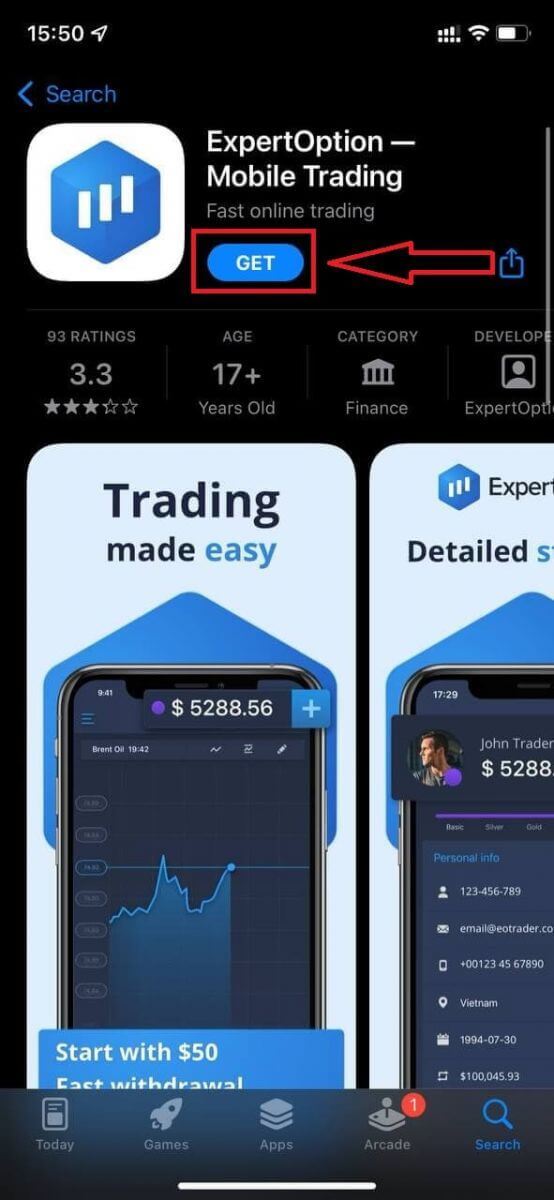
Після цього відкрийте додаток ExpertOption, і ви побачите торгову платформу. Натисніть «Купити» або «Продати», щоб передбачити, куди піде графік.
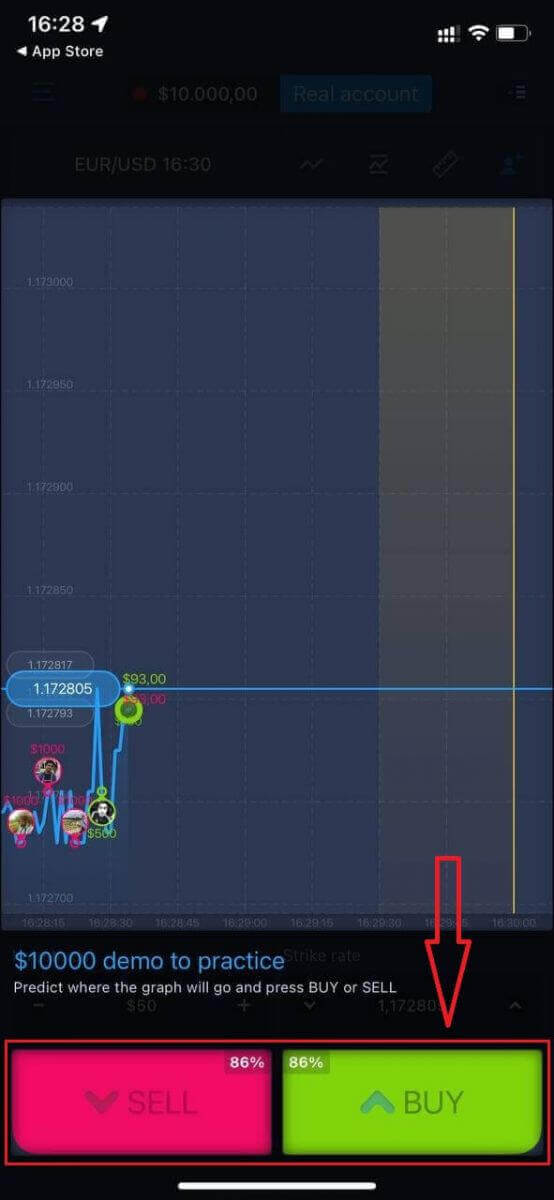
Тепер ви можете продовжити торгівлю з $10 000 на рахунку Daemo.
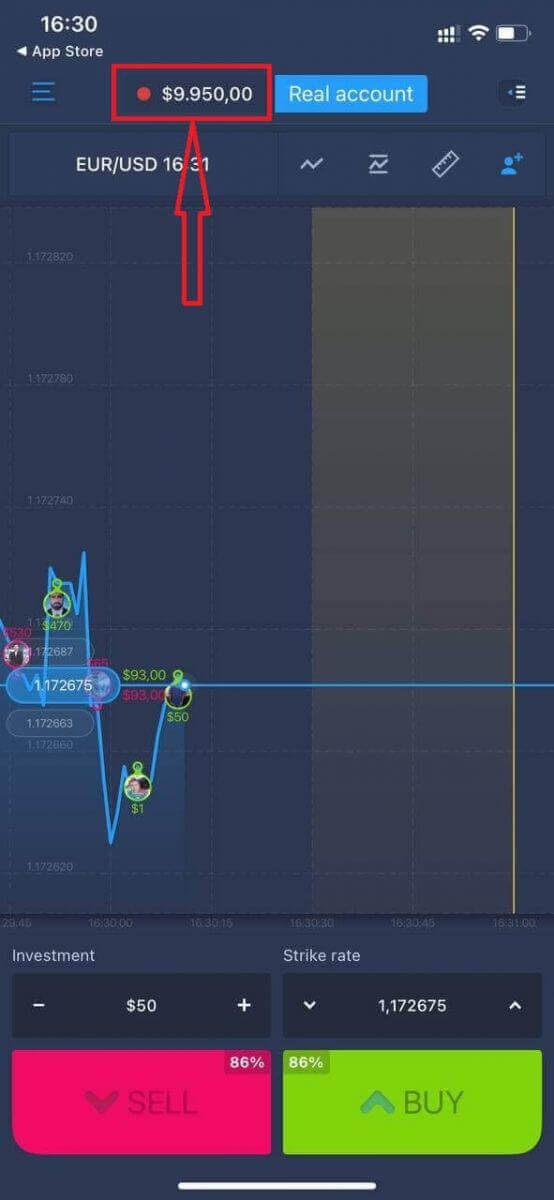
Ви також можете відкрити рахунок на мобільній платформі iOS, натиснувши «Реальний рахунок».
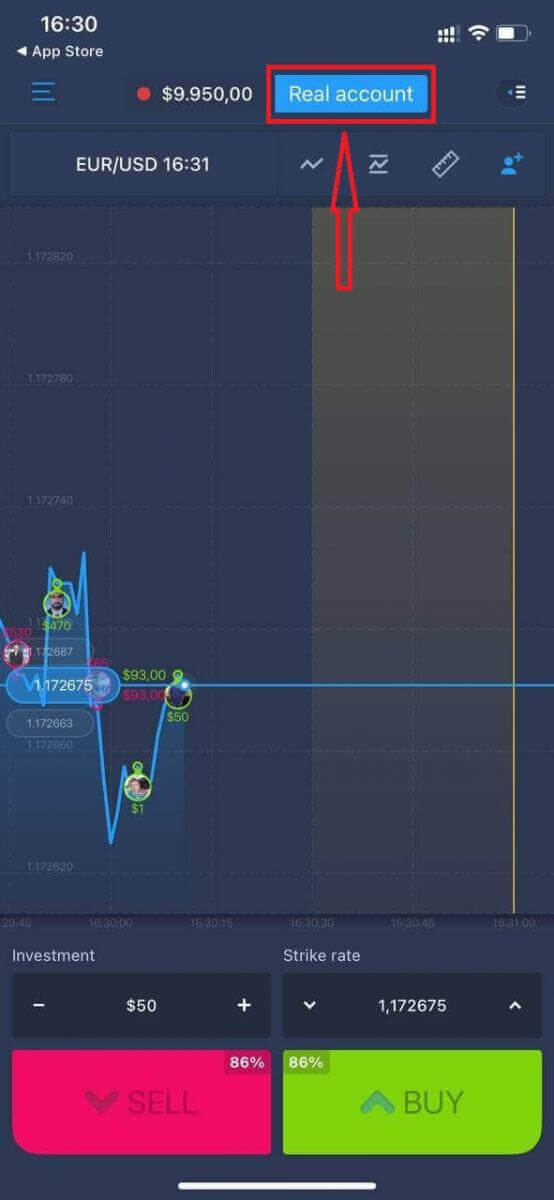
- Введіть дійсну адресу електронної пошти.
- Створіть надійний пароль.
- Вам також потрібно прийняти «Умови та положення».
- Натисніть кнопку «Створити обліковий запис».
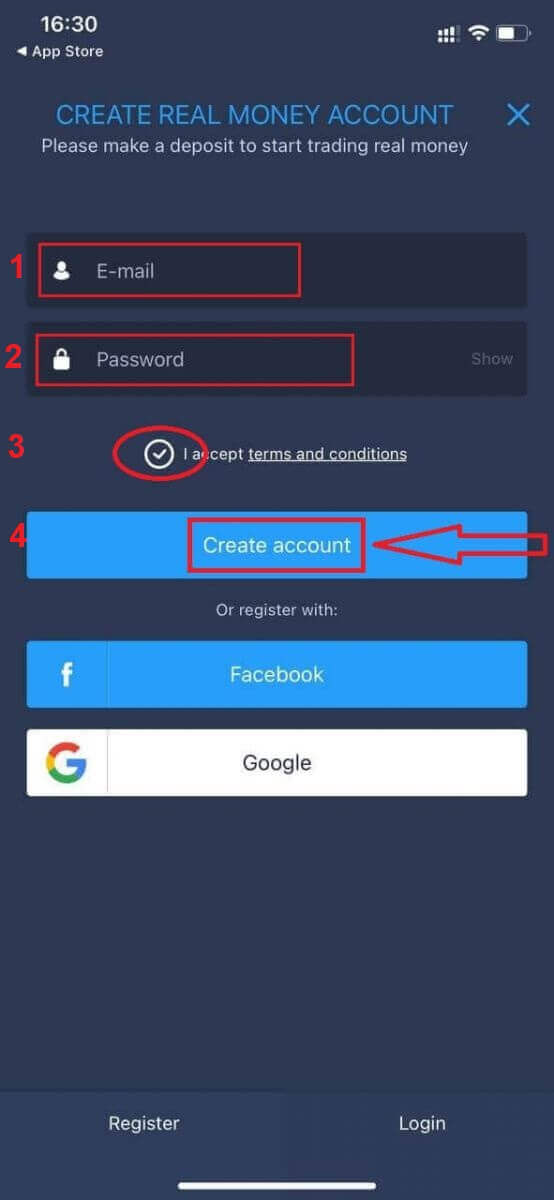
Вітаємо! Ви успішно зареєструвалися, тепер можете внести депозит і почати торгувати з реального рахунку.
Відкрийте обліковий запис у застосунку ExpertOption для Android
Якщо у вас мобільний пристрій Android, вам потрібно буде завантажити офіційний мобільний додаток ExpertOption з Google Play або тут . Просто знайдіть додаток «ExpertOption - Mobile Trading» та завантажте його на свій пристрій. Мобільна версія торгової платформи точно така ж, як і веб-версія. Отже, жодних проблем із торгівлею та переказом коштів не виникне. Більше того, торговий додаток ExpertOption для Android вважається найкращим додатком для онлайн-торгівлі. Таким чином, він має високий рейтинг у магазині.
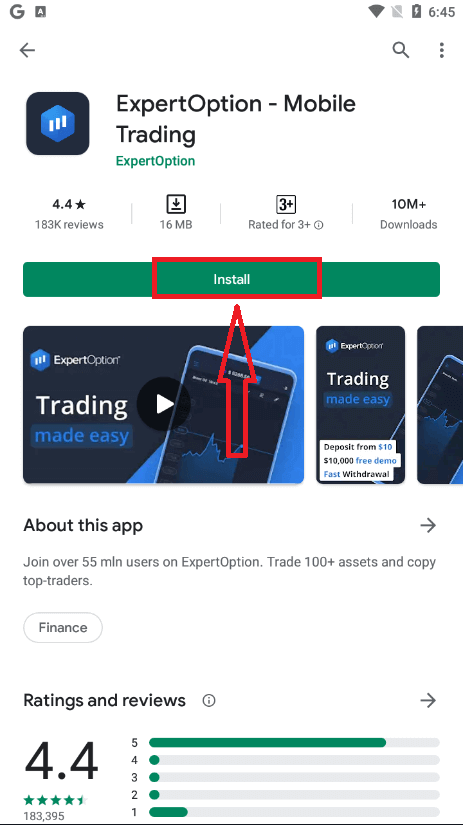
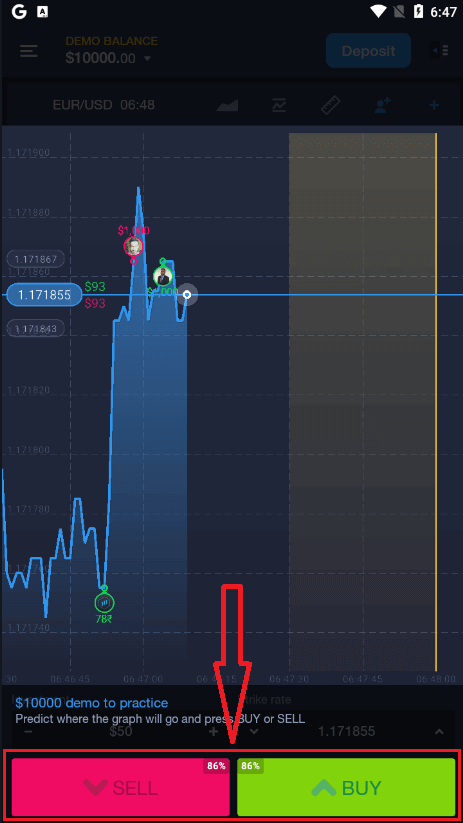
Після цього відкрийте додаток ExpertOption, і ви побачите торгову платформу. Натисніть «Купити» або «Продати», щоб передбачити, куди піде графік.
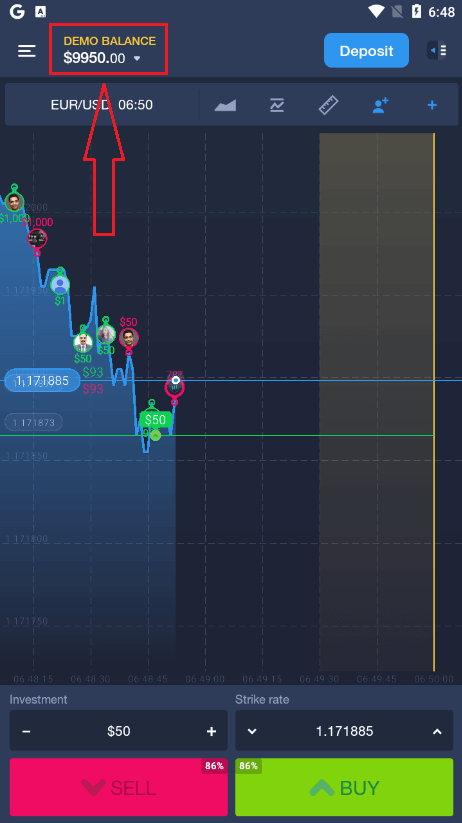
Тепер ви можете продовжити торгівлю з $10 000 на демо-рахунку.
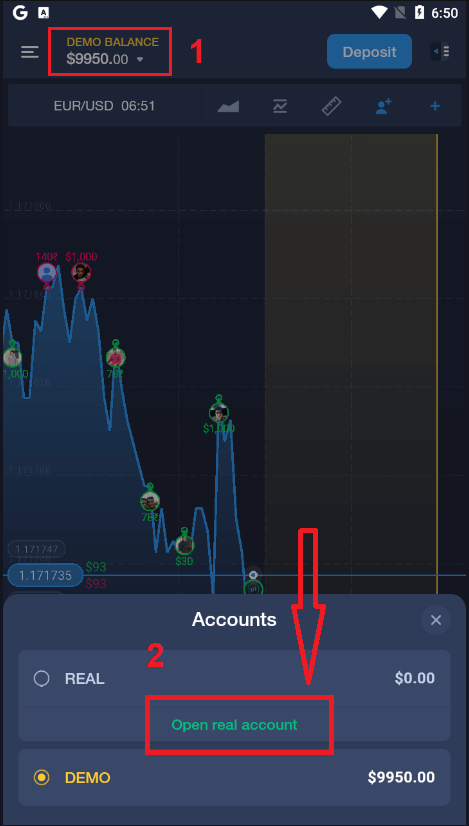
Ви також можете відкрити рахунок на мобільній платформі Android, натиснувши «ДЕМО-БАЛАНС», а потім натиснувши «Відкрити реальний рахунок».
- Введіть дійсну адресу електронної пошти.
- Створіть надійний пароль.
- Вам також потрібно прийняти «Умови та положення».
- Натисніть кнопку «Створити обліковий запис».
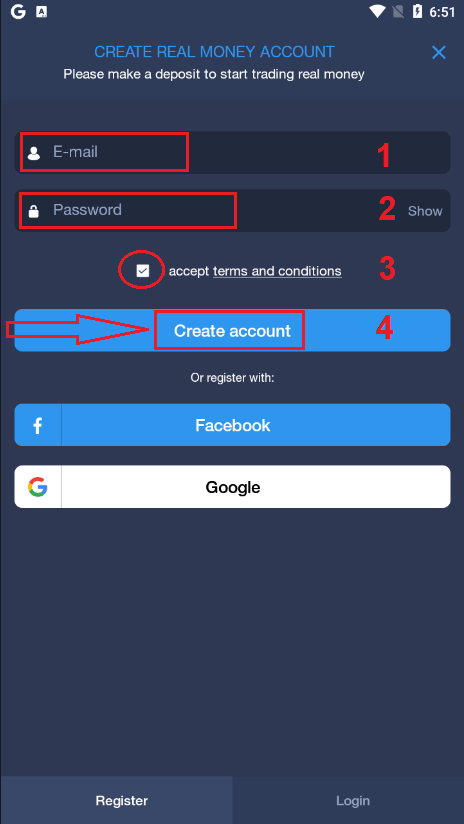
Вітаємо! Ви успішно зареєструвалися, тепер можете внести депозит та почати торгувати з реального рахунку.
Відкрийте обліковий запис ExpertOption у мобільному веб-переглядачі
Якщо ви хочете торгувати на мобільній веб-версії торгової платформи ExpertOption, ви можете легко це зробити. Спочатку відкрийте браузер на своєму мобільному пристрої. Після цього знайдіть « expertoption » та відвідайте офіційний веб-сайт брокера.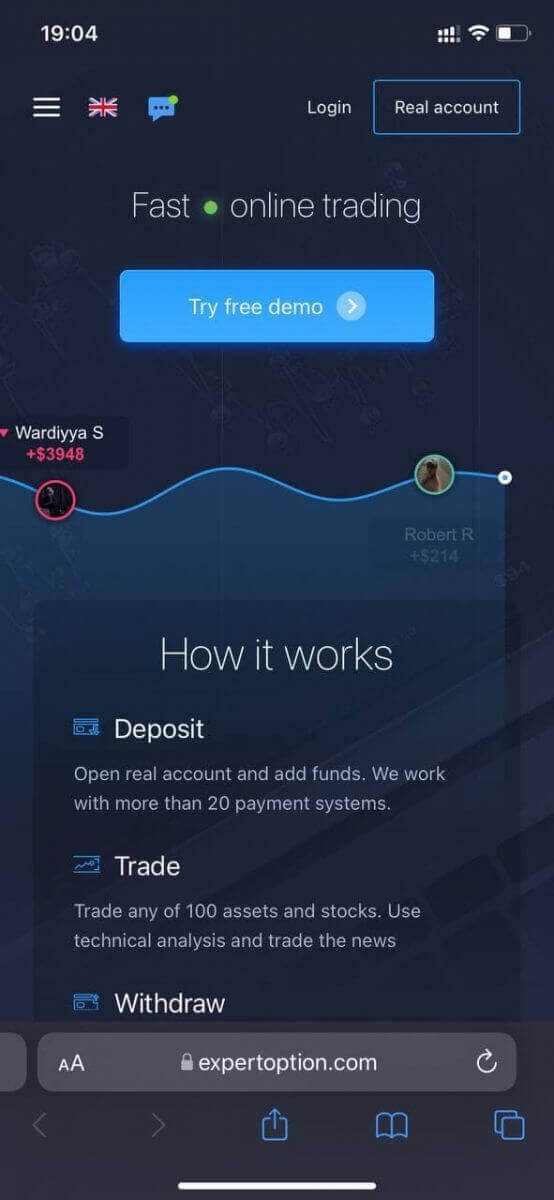
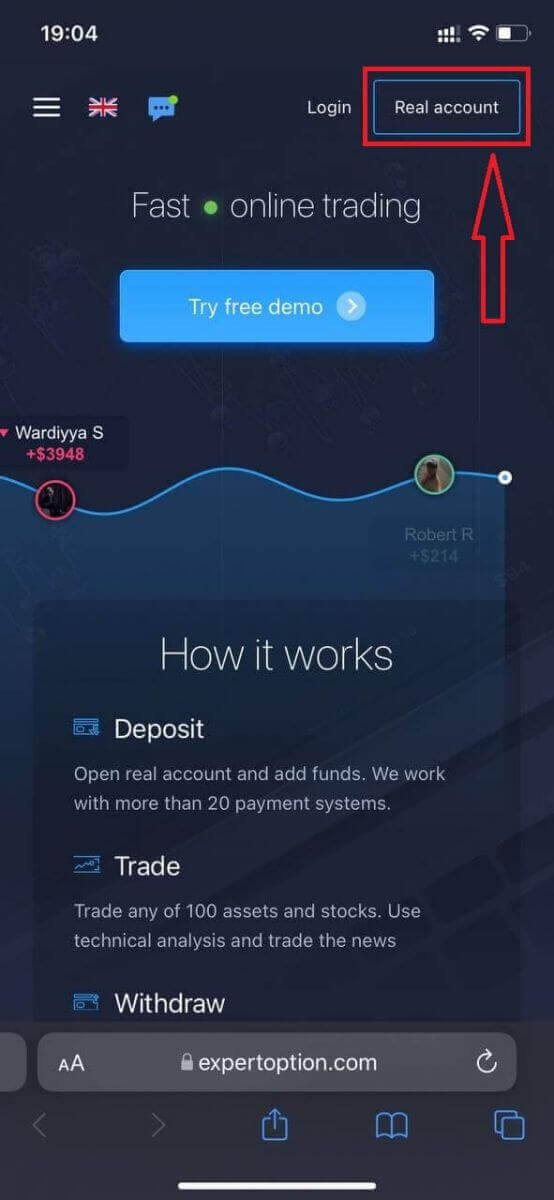
Натисніть кнопку «Реальний рахунок» у верхньому правому куті.
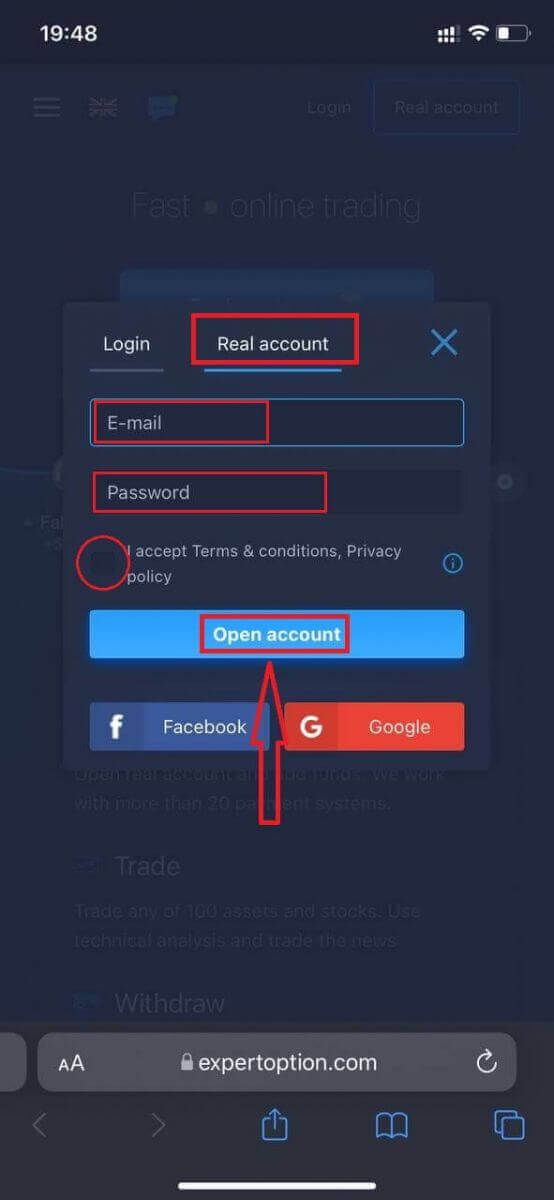
На цьому кроці ми все ще вводимо дані: електронну пошту, пароль, приймаємо «Умови та положення» та натискаємо «Відкрити рахунок».
Вітаємо! Ви успішно зареєструвалися. Тепер ви можете внести депозит та почати торгувати з реальним рахунком.
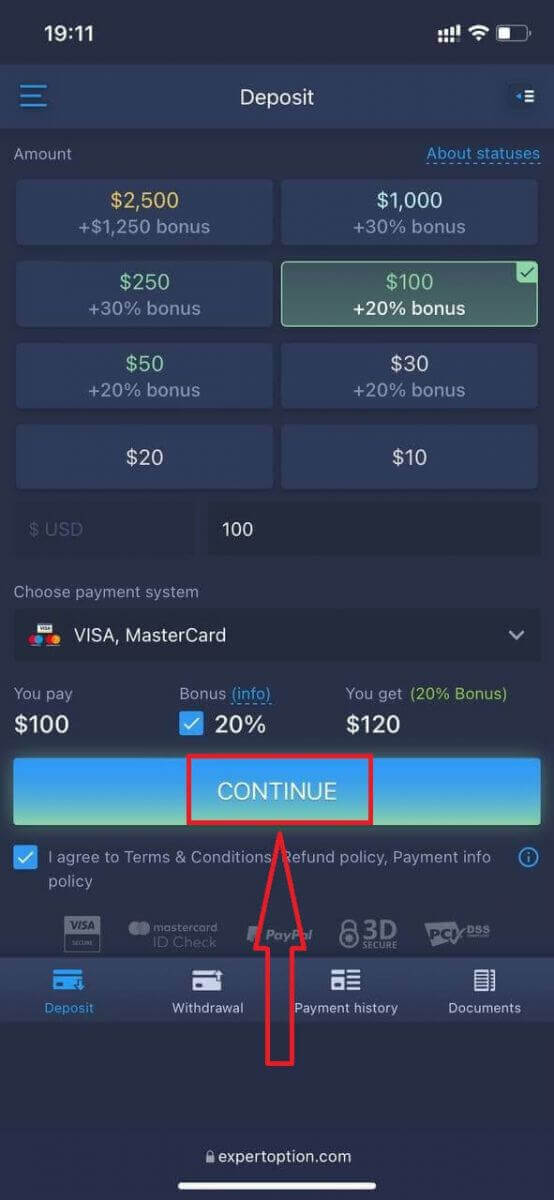
Мобільна веб-версія торгової платформи точно така ж, як і звичайна веб-версія. Отже, не виникне жодних проблем з торгівлею та переказом коштів.
Або ви хочете спочатку торгувати з демо-рахунком, для цього натисніть значок меню
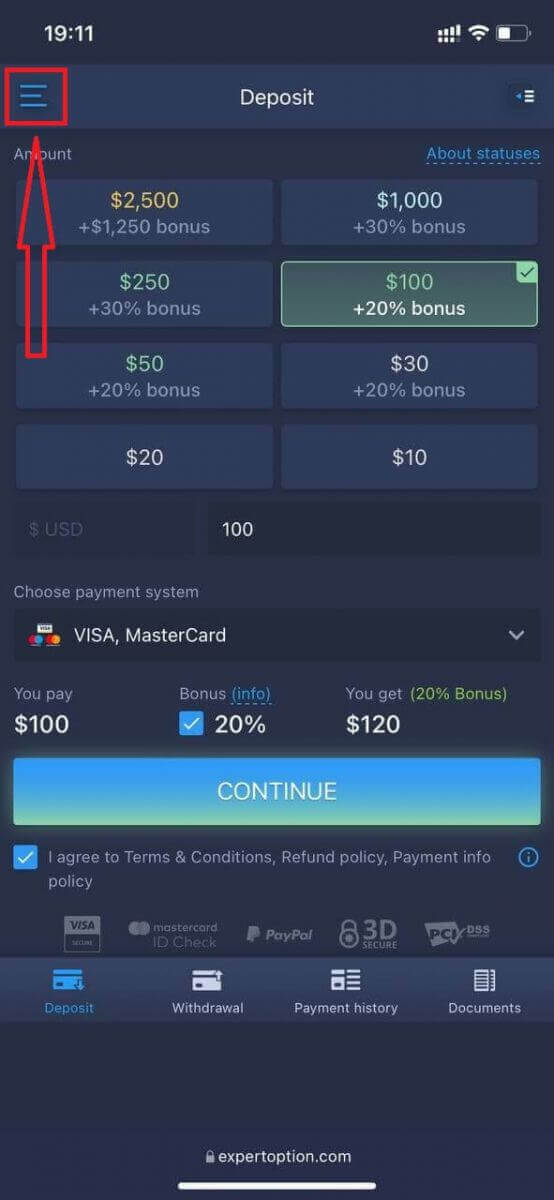
. Натисніть «Торгувати».
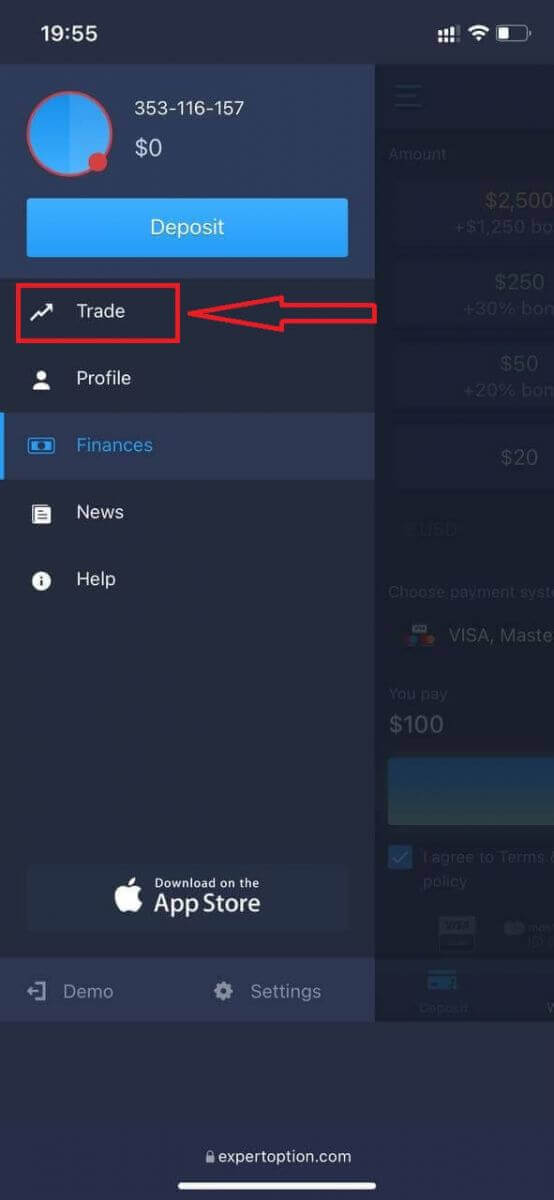
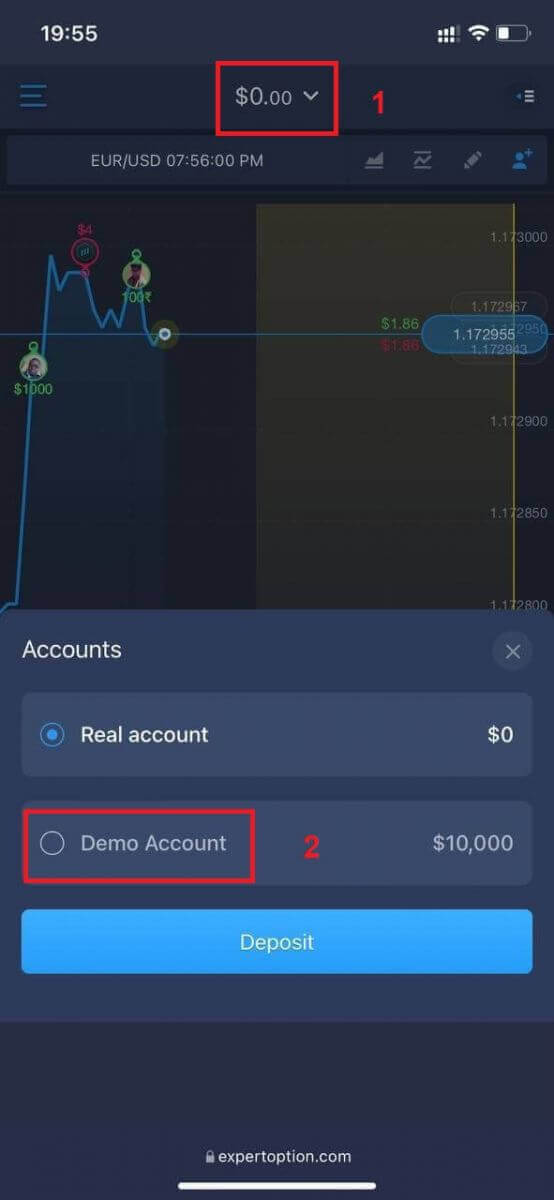
Переключіть рахунки з реального рахунку на демо-рахунок.
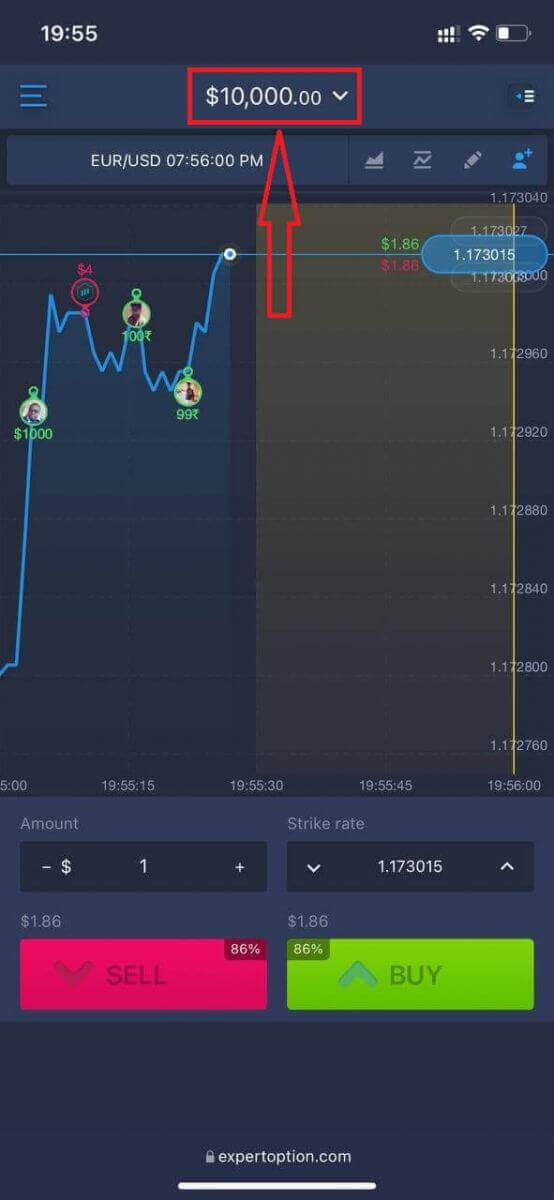
У вас буде 10 000 доларів США на демо-рахунку.
Часті запитання (FAQ)
Чи є демо-рахунок?
Запрошуємо вас скористатися демо-рахунком з балансом 10 000 віртуальних грошей, щоб мати змогу оцінити переваги торгової платформи.
Скільки грошей я можу заробити на рахунку для практики?
Ви не можете отримувати прибуток від транзакцій, здійснених на навчальному рахунку. Ви отримуєте віртуальні кошти та здійснюєте віртуальні транзакції. Це призначено лише для навчальних цілей. Щоб торгувати реальними грошима, вам потрібно внести кошти на реальний рахунок.
Як переключитися між практичним та реальним рахунком?
Щоб перемикатися між рахунками, натисніть на свій баланс у верхньому центральному куті. Переконайтеся, що ви перебуваєте в торговій кімнаті. Панель, що відкриється, відображає всі ваші рахунки: ваш реальний рахунок та ваш практичний рахунок. Натисніть на рахунок, щоб активувати його та використовувати для торгівлі. Як внести гроші на ExpertOption
Як зробити депозит на ExpertOption
Ви можете внести депозит за допомогою дебетової або кредитної картки (VISA, MasterCard), інтернет-банкінгу, електронного гаманця, такого як Perfect Money, Skrill, WebMoney або Crypto.Мінімальний депозит становить 10 доларів США. Якщо ваш банківський рахунок в іншій валюті, кошти будуть конвертовані автоматично.
Багато наших трейдерів надають перевагу електронним платежам замість банківських карток, оскільки це швидше для виведення коштів.
І у нас є для вас гарна новина: ми не стягуємо жодної комісії, коли ви вносите депозит.
Депозит на ExpertOption за допомогою банківських карток (VISA/MasterCard )
1. Відвідайте веб-сайт або мобільний додаток ExpertOption. 2. Увійдіть до свого торгового рахунку.
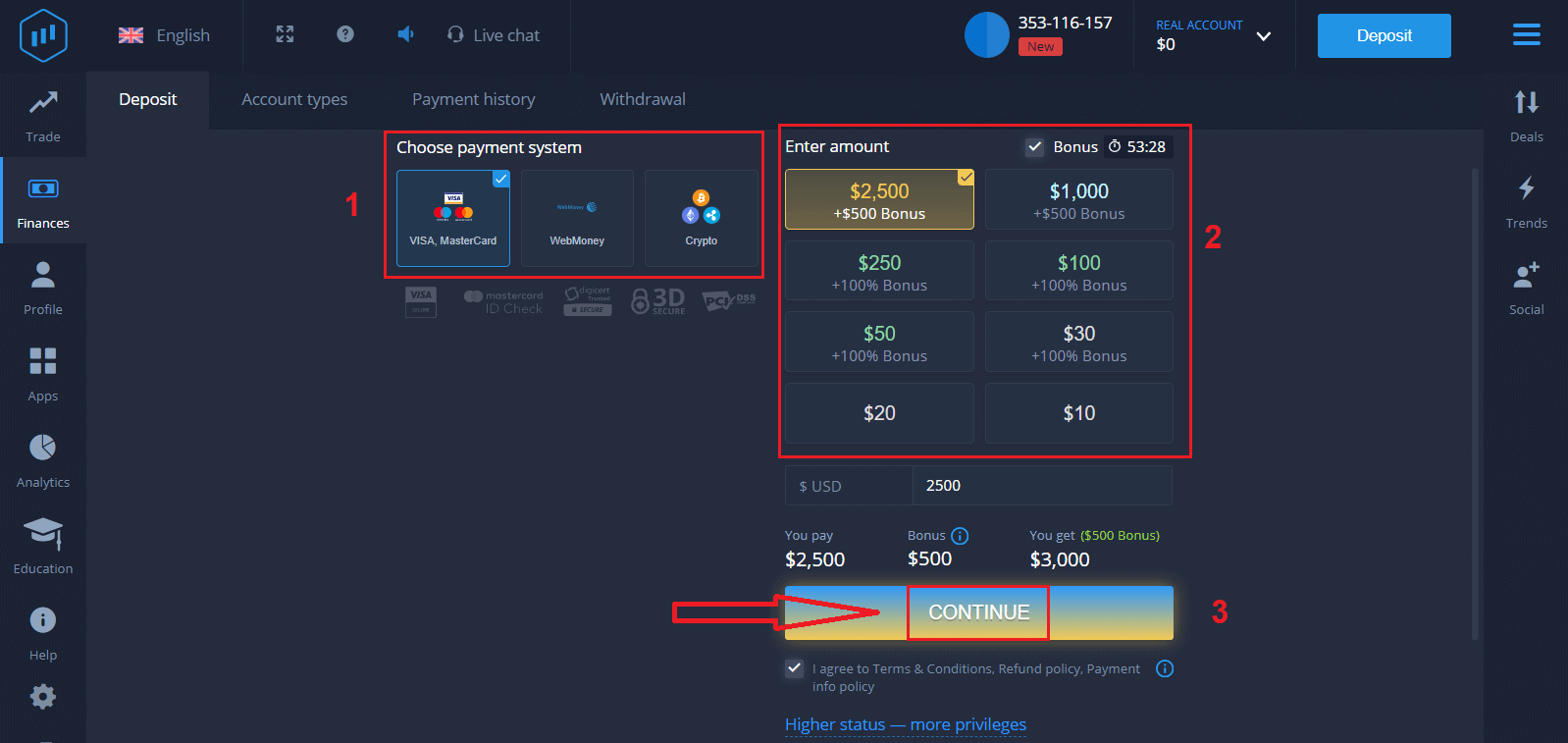
3. Натисніть на розділ «Фінанси» у верхньому лівому куті меню та натисніть «Депозит».
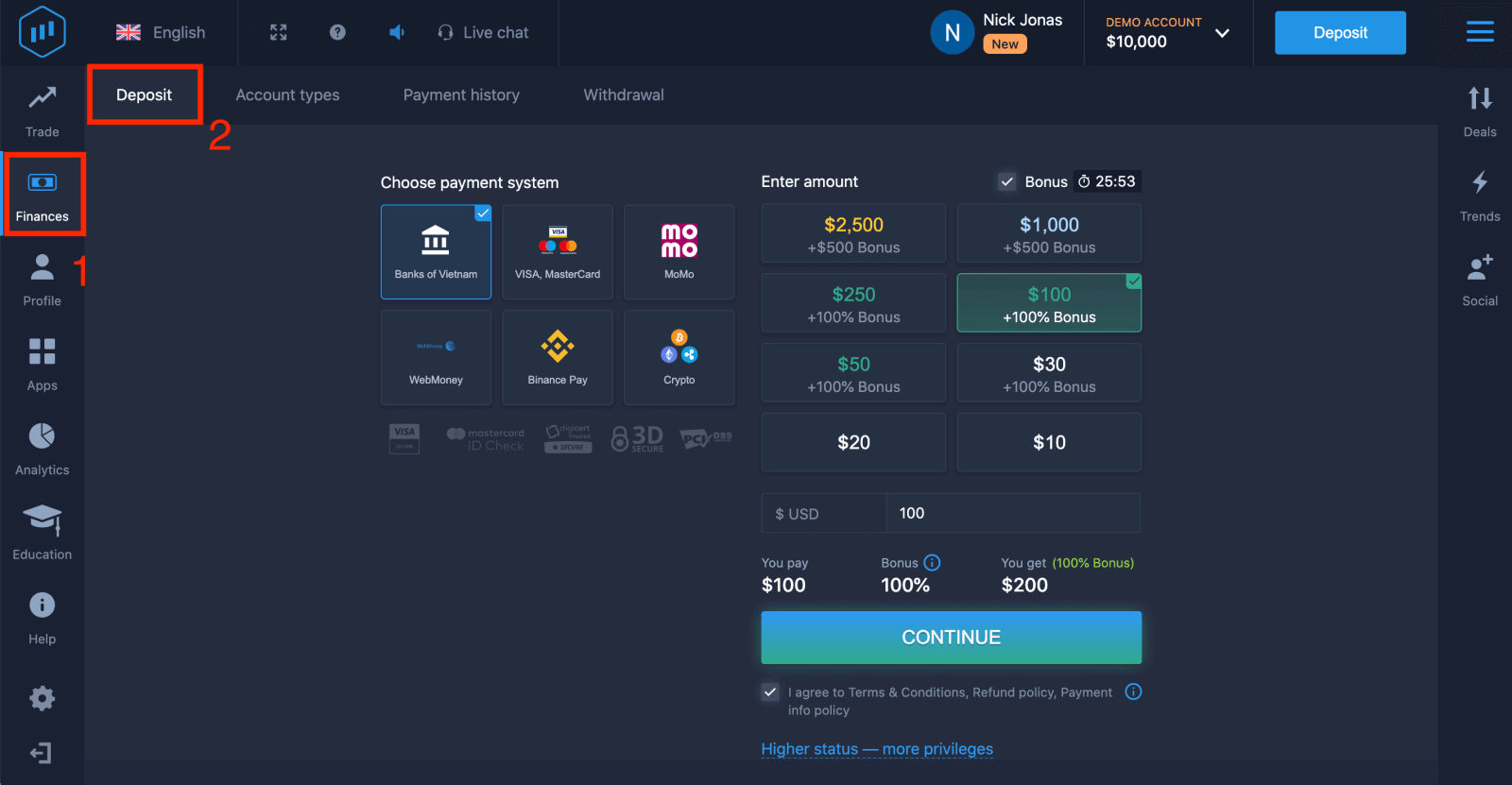
4. Існує кілька способів внесення коштів на ваш рахунок; ви можете вносити депозити за допомогою будь-якої дебетової або кредитної картки. Картка має бути дійсною та зареєстрованою на ваше ім'я, а також підтримувати міжнародні онлайн-транзакції. Виберіть «VISA / MasterCard».
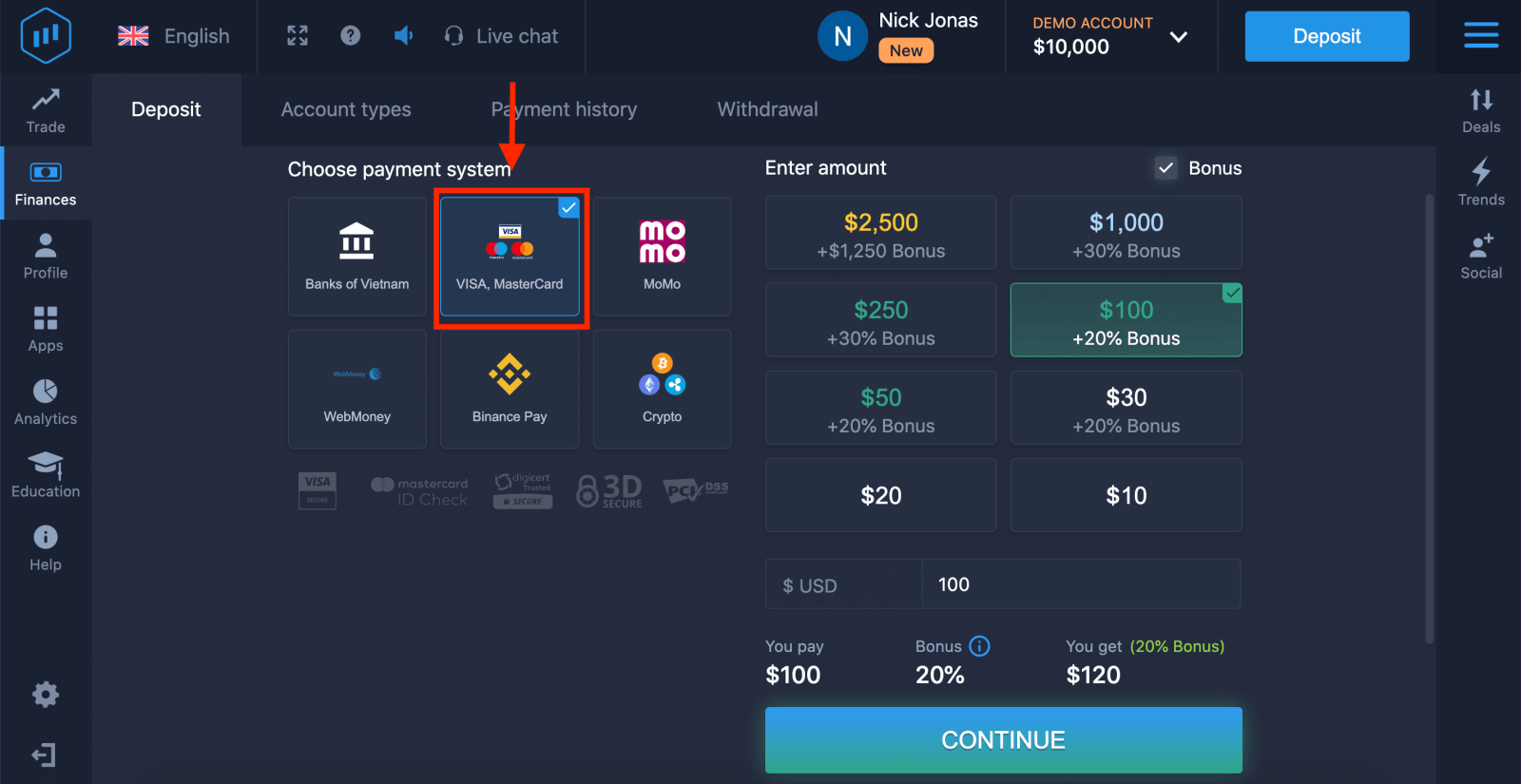
5. Ви можете ввести суму депозиту вручну або вибрати зі списку.
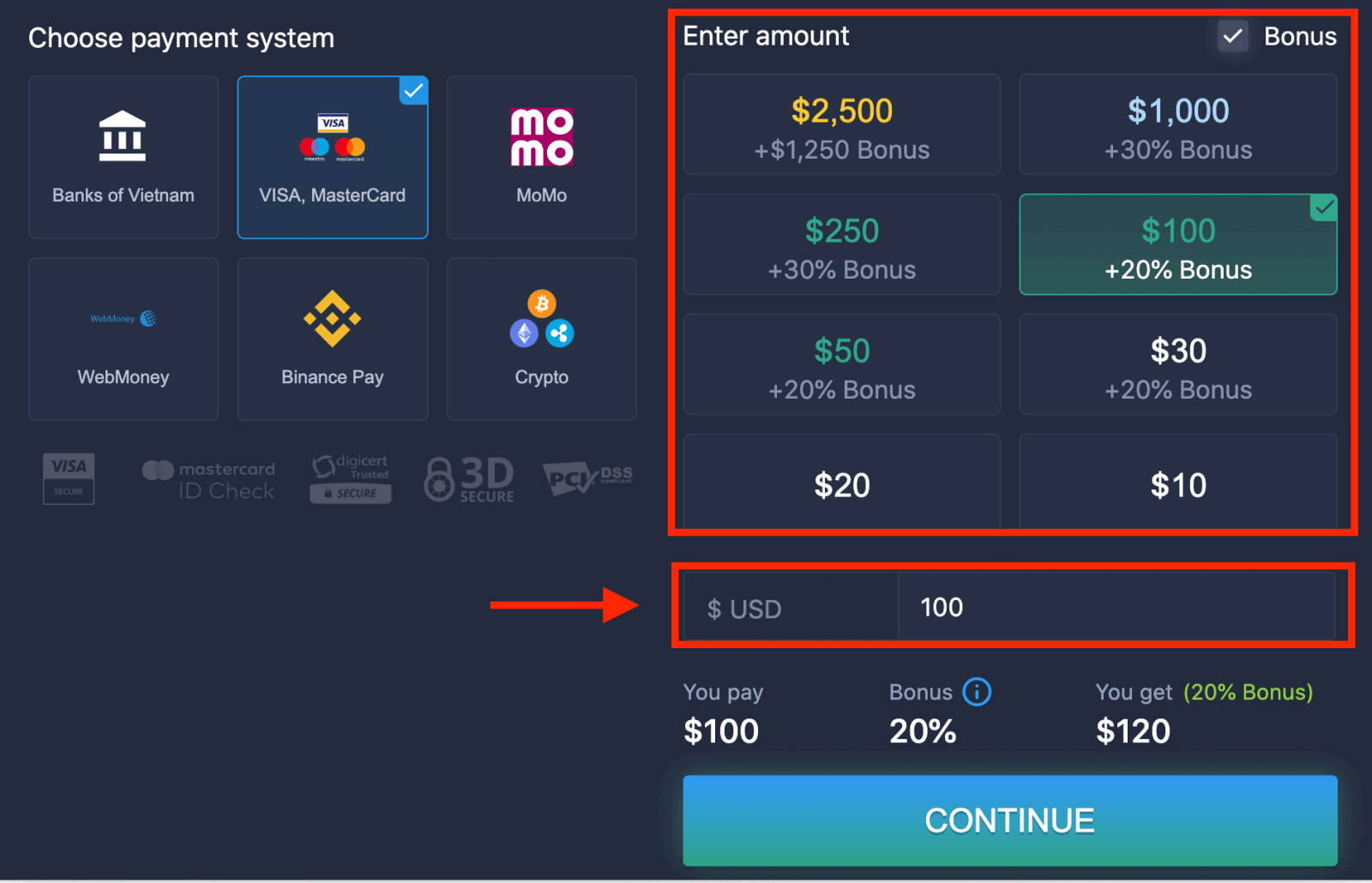
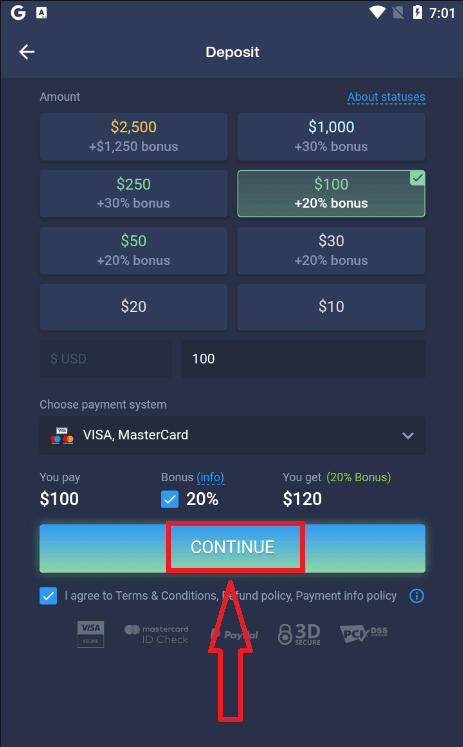
6. Система може запропонувати вам бонус на депозит; скористайтеся бонусом, щоб збільшити депозит. Після цього натисніть «ПРОДОВЖИТИ».
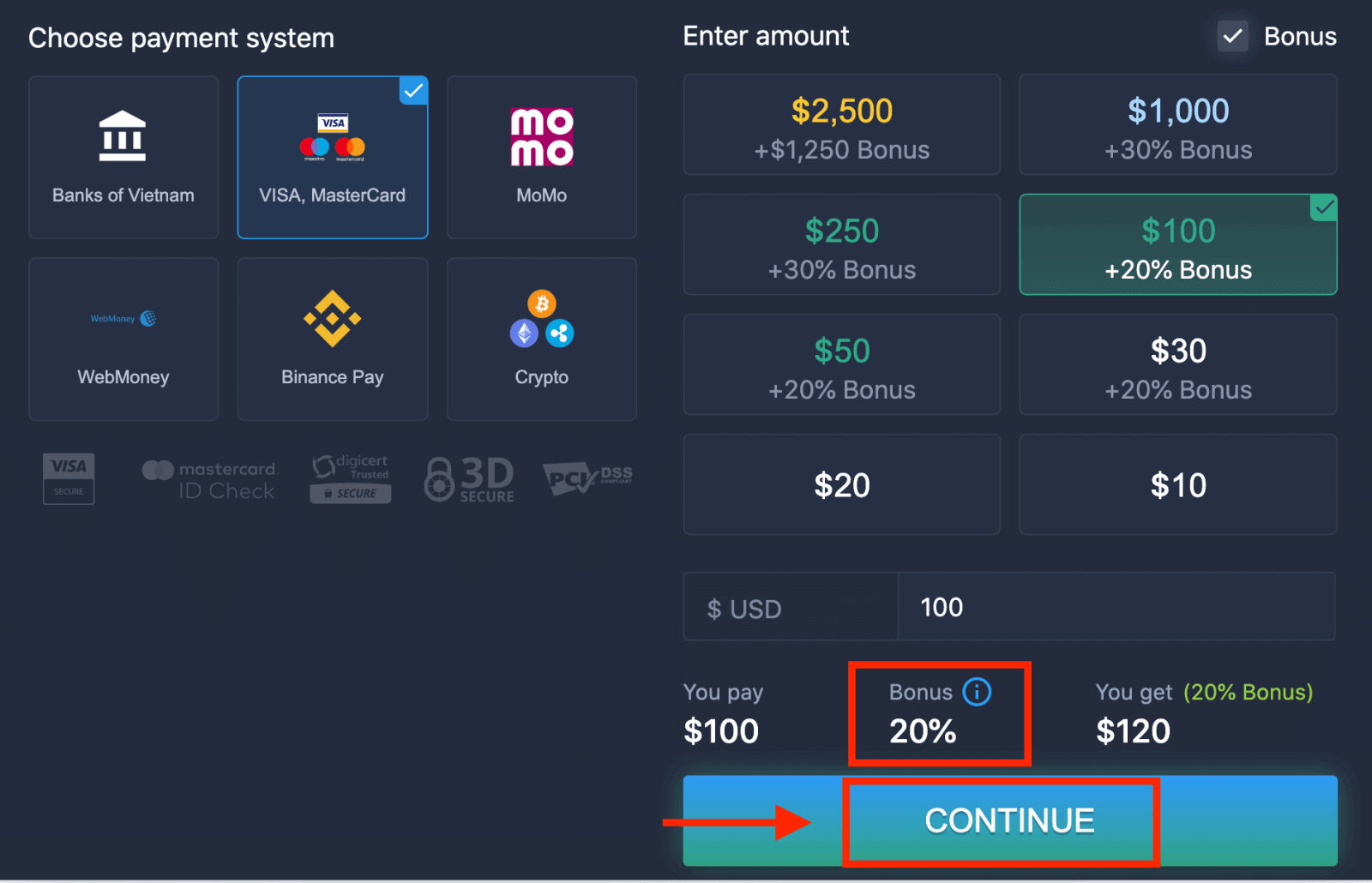
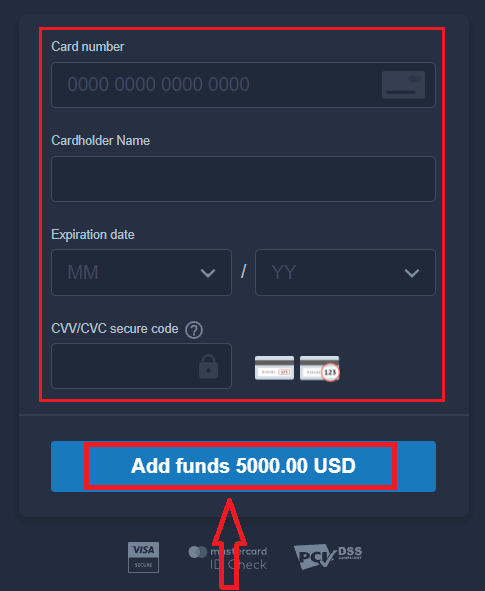
5. Ви будете перенаправлені на нову сторінку, де вам буде запропоновано ввести номер вашої картки, ім'я власника картки та CVV.
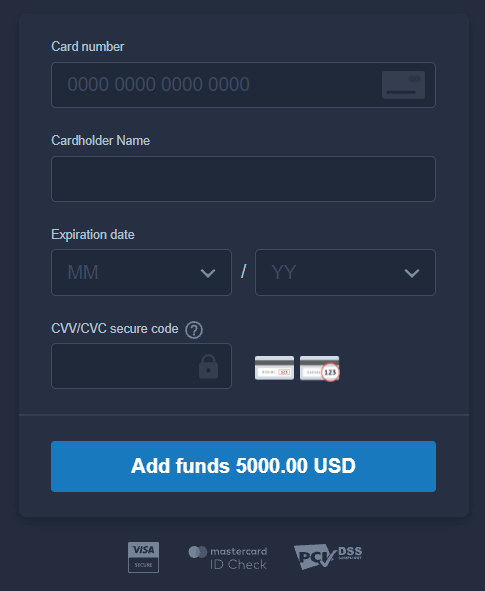
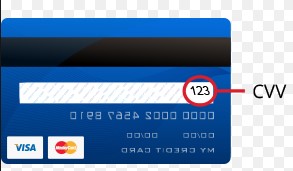
Код CVV або СVC — це 3-значний код, який використовується як елемент безпеки під час онлайн-транзакцій. Він написаний на рядку підпису на звороті вашої картки. Він виглядає, як показано нижче.
Щоб завершити транзакцію, натисніть кнопку «Додати кошти...».
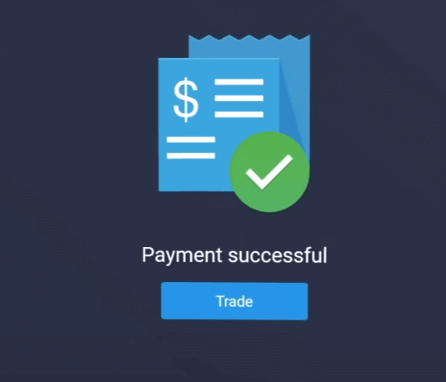
Якщо вашу транзакцію успішно завершено, з’явиться вікно підтвердження, і ваші кошти будуть миттєво зараховані на ваш рахунок.
Депозит на ExpertOption через інтернет-банкінг
1. Відвідайте веб-сайт або мобільний додаток ExpertOption. 2. Увійдіть до свого торгового рахунку.
3. Натисніть на розділ «Фінанси» у верхньому лівому куті меню та натисніть «Депозит».
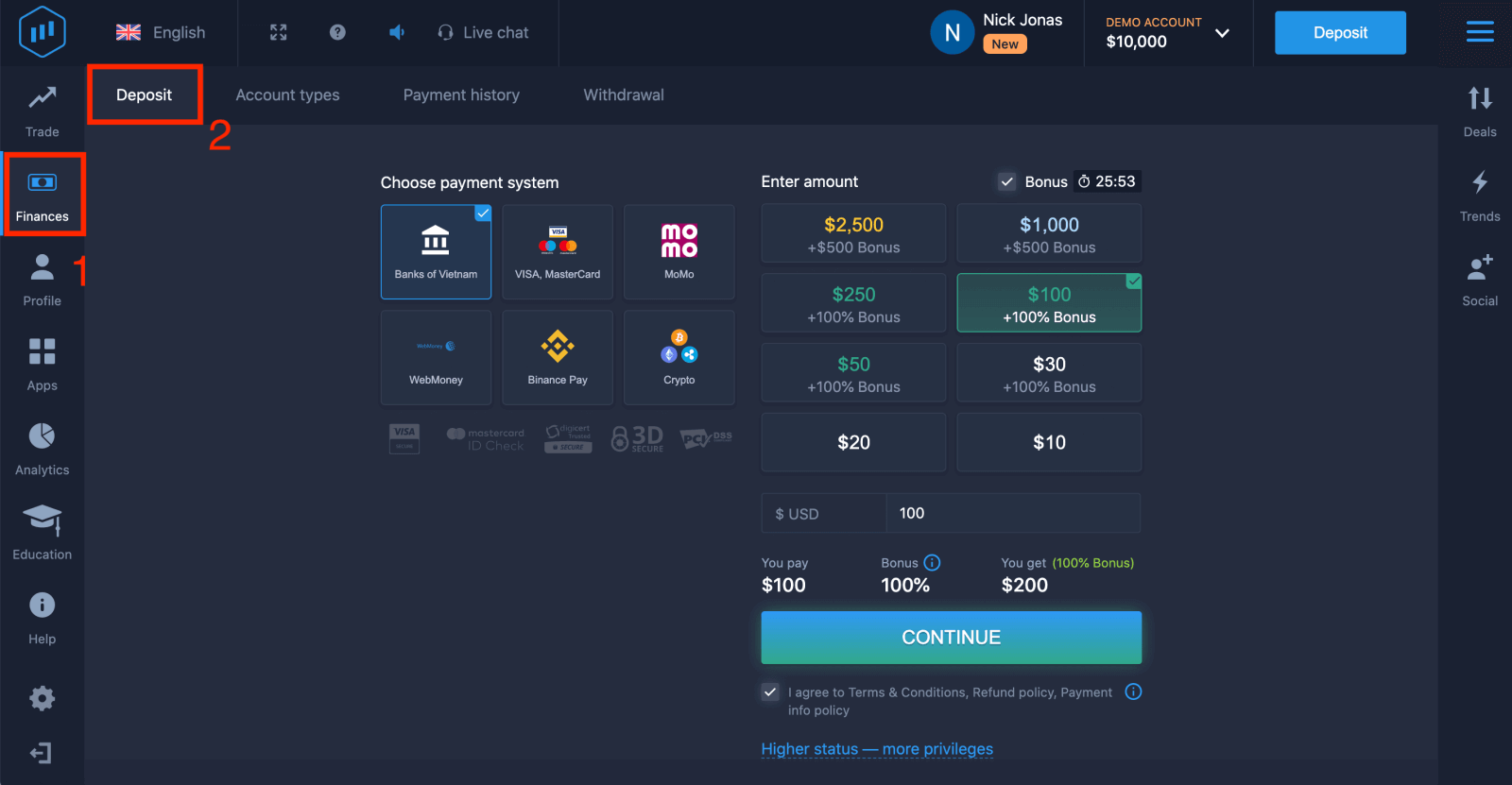
4. Виберіть «Банки...».
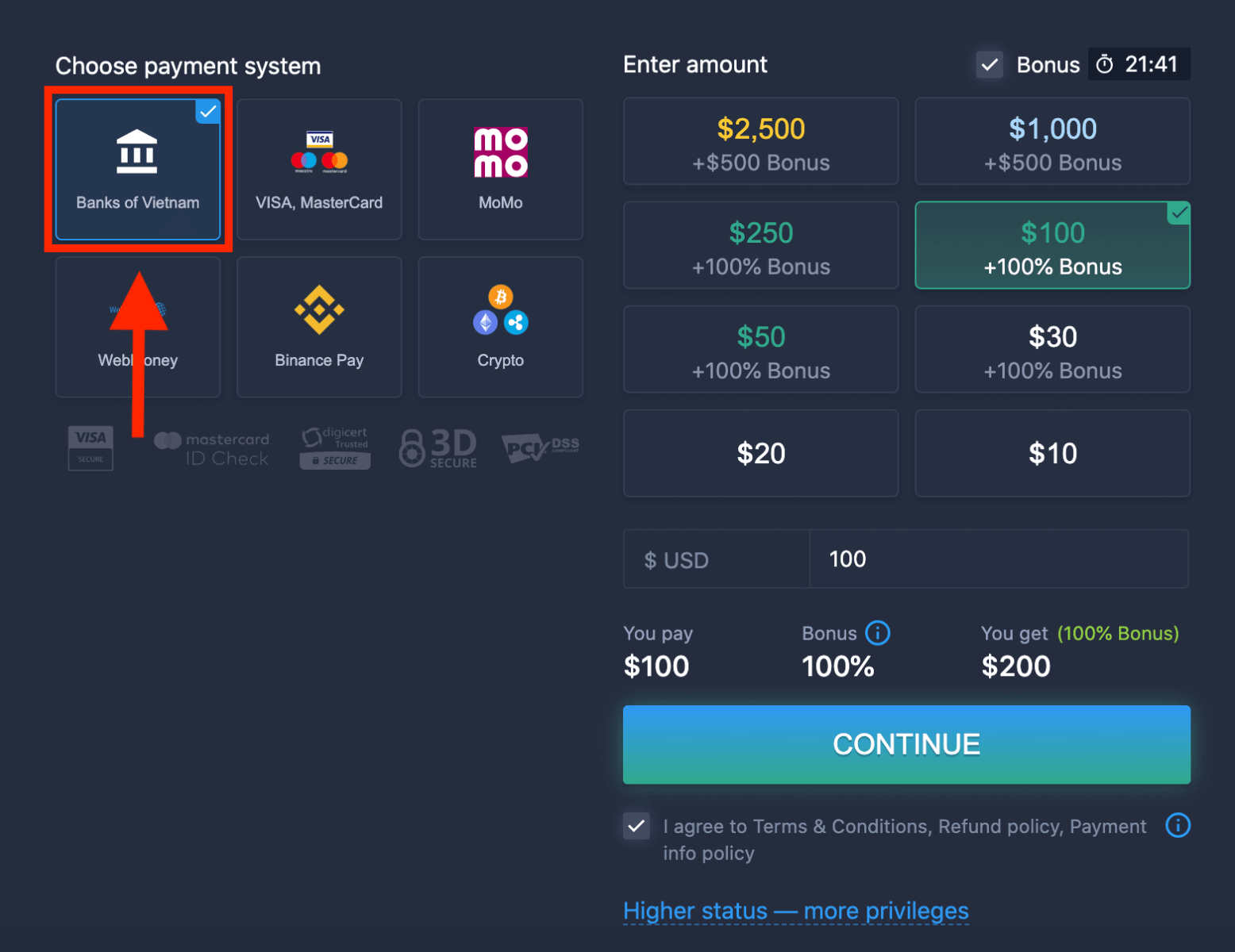
5. Ви можете ввести суму депозиту вручну або вибрати зі списку.
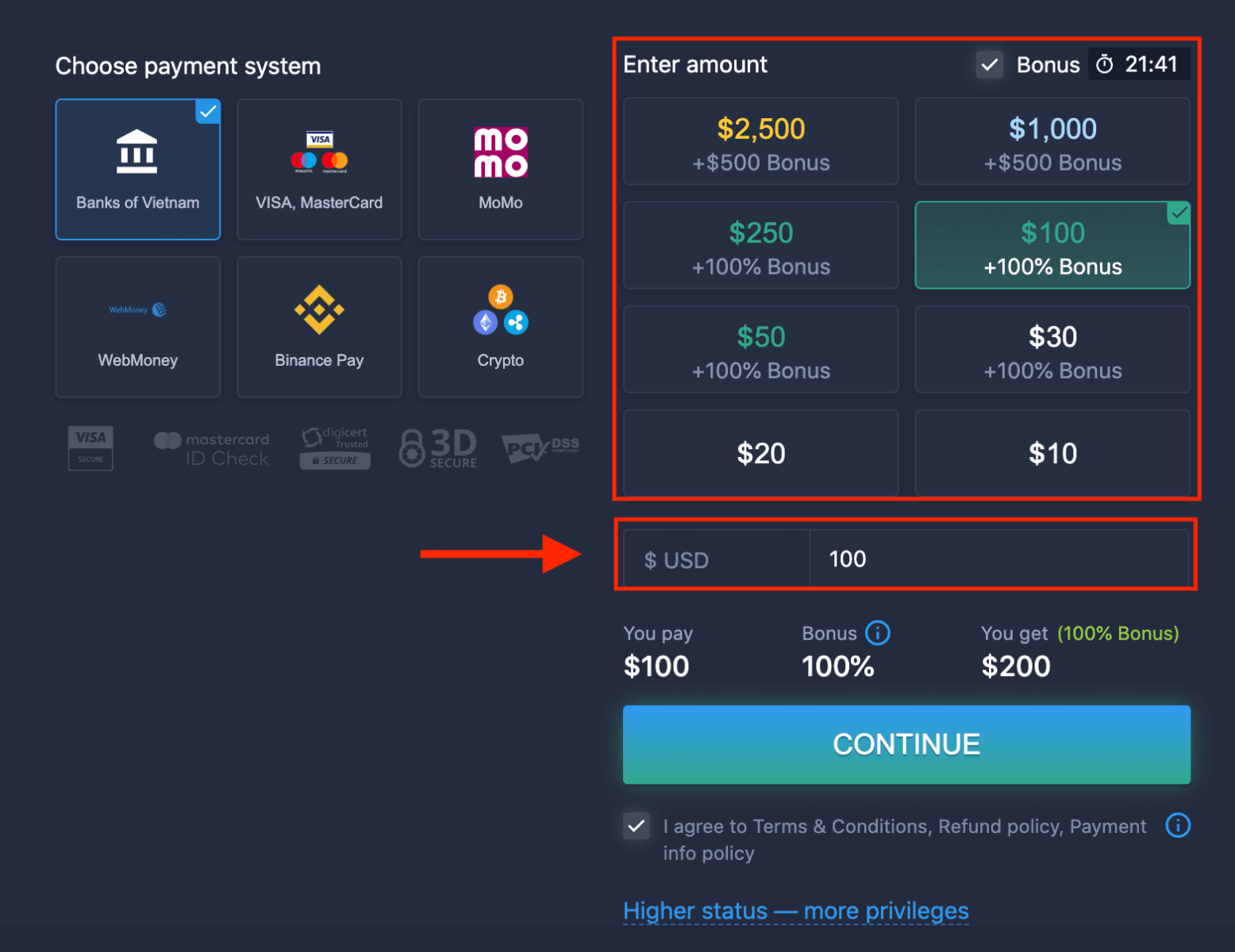
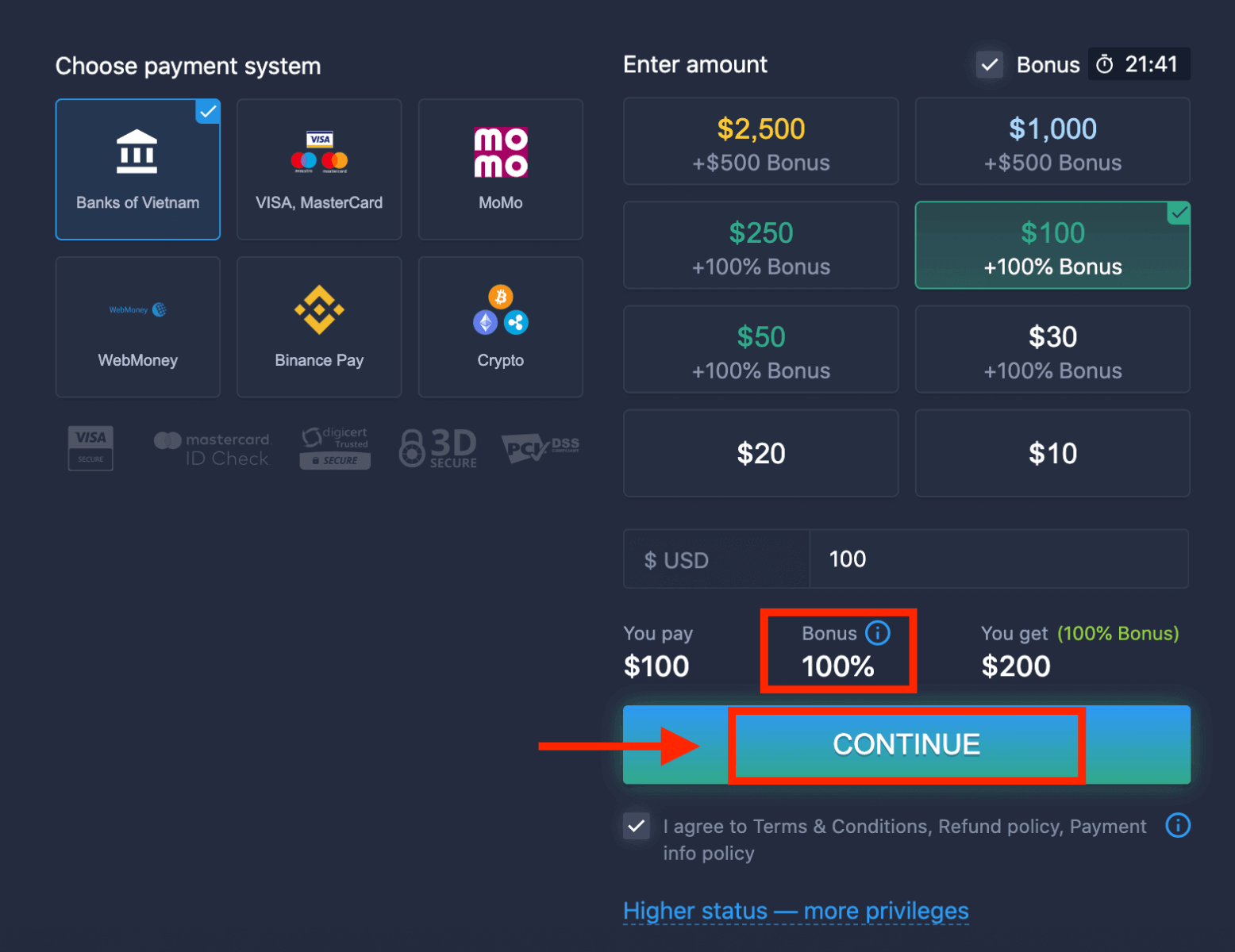
6. Система може запропонувати вам бонус на депозит; скористайтеся бонусом, щоб збільшити депозит. Після цього натисніть «ПРОДОВЖИТИ».
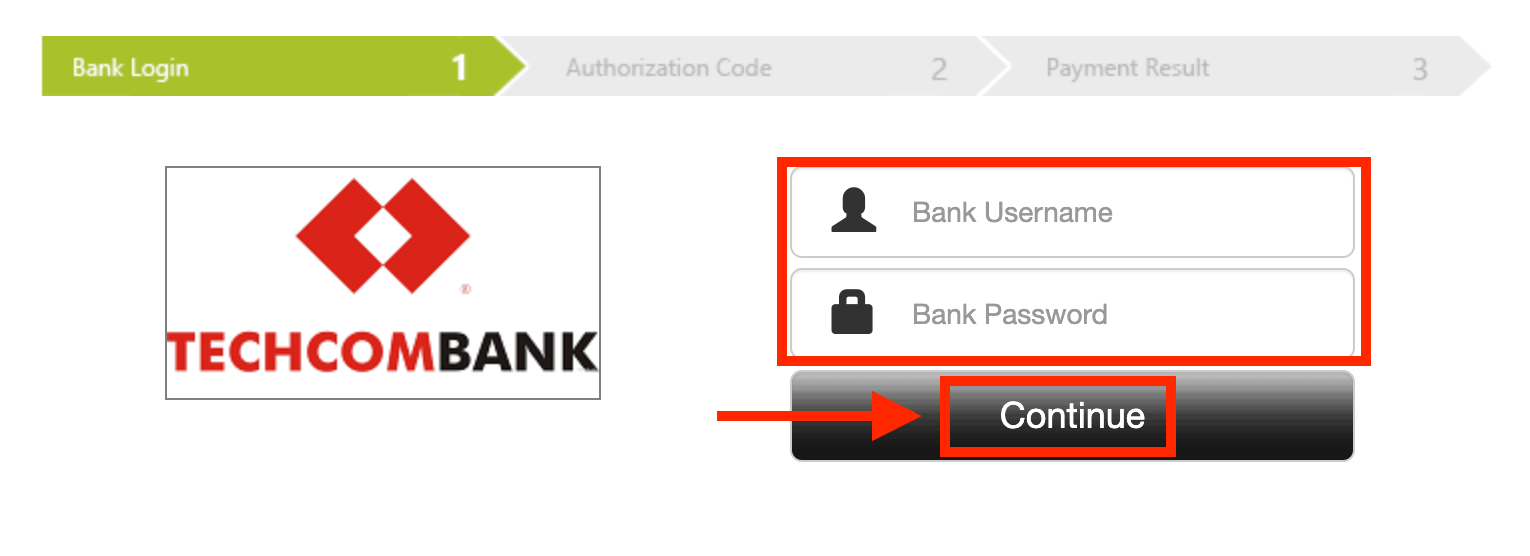
5. Ви будете перенаправлені на нову сторінку, де вам потрібно буде вибрати свій банк.
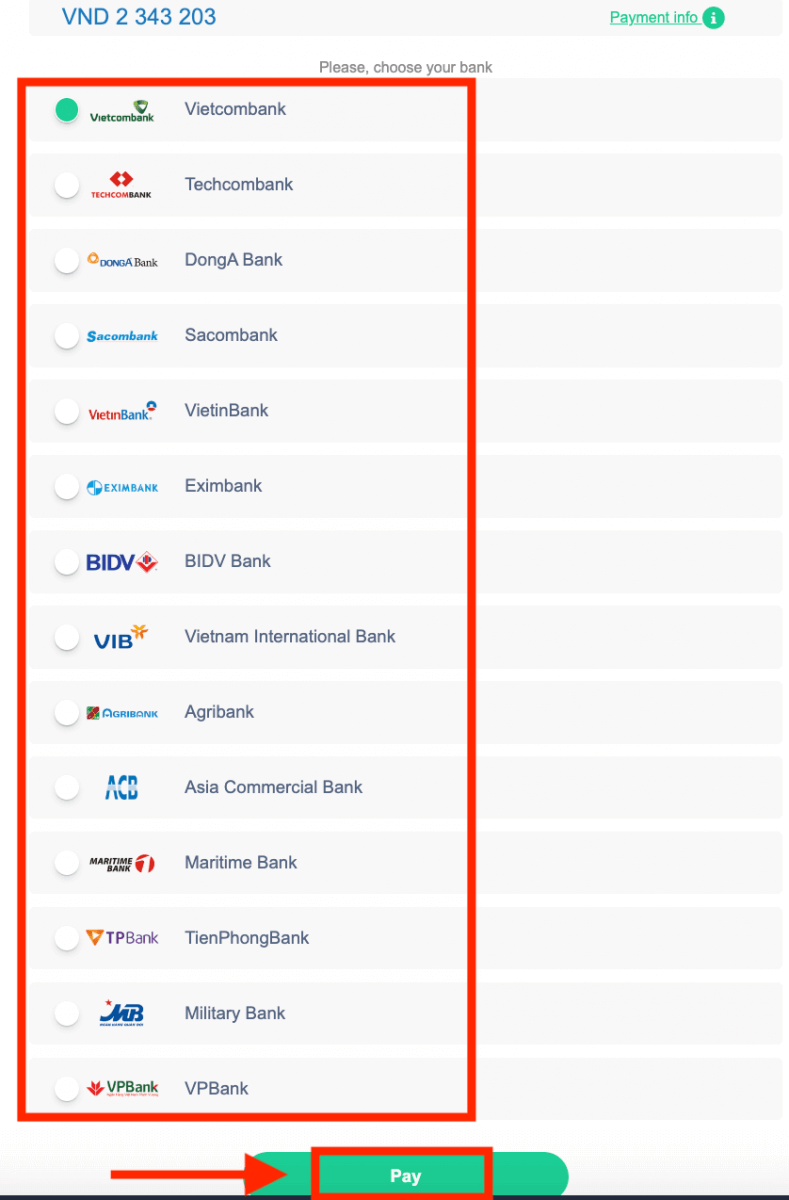
Введіть необхідні дані для внесення грошей на ExpertOption з вашого банку.
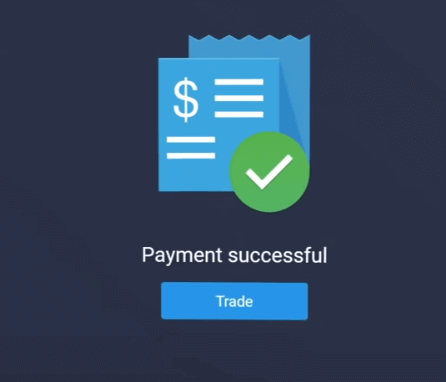
Якщо ваша транзакція успішно завершена, з'явиться вікно підтвердження, і ваші кошти будуть миттєво зараховані на ваш рахунок.
Депозит на ExpertOption за допомогою електронних платежів
1. Відвідайте веб-сайт або мобільний додаток ExpertOption. 2. Увійдіть до свого торгового рахунку.
3. Натисніть на розділ «Фінанси» у верхньому лівому куті меню та натисніть «Депозит».
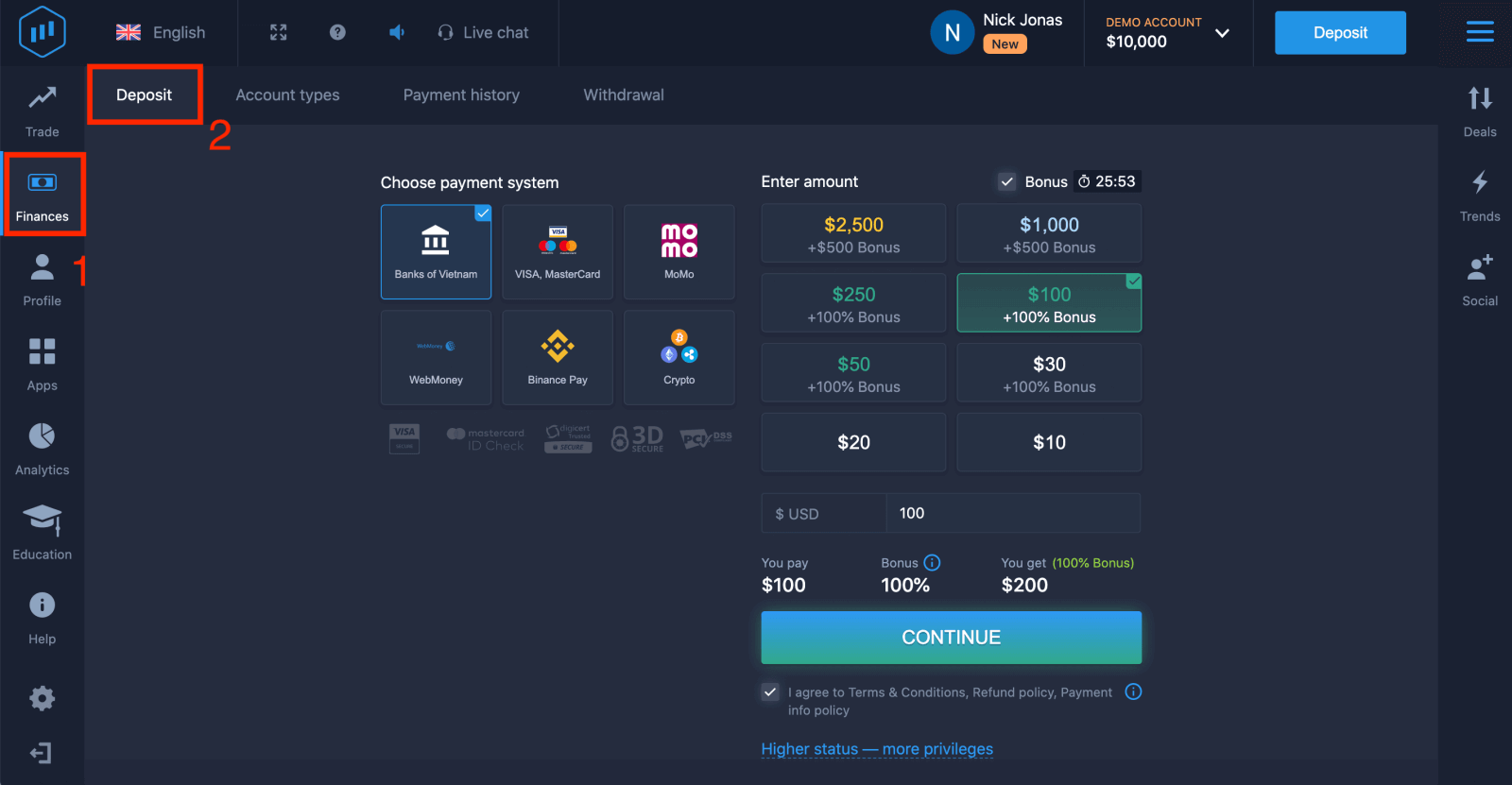 4. Виберіть «WebMoney» як приклад.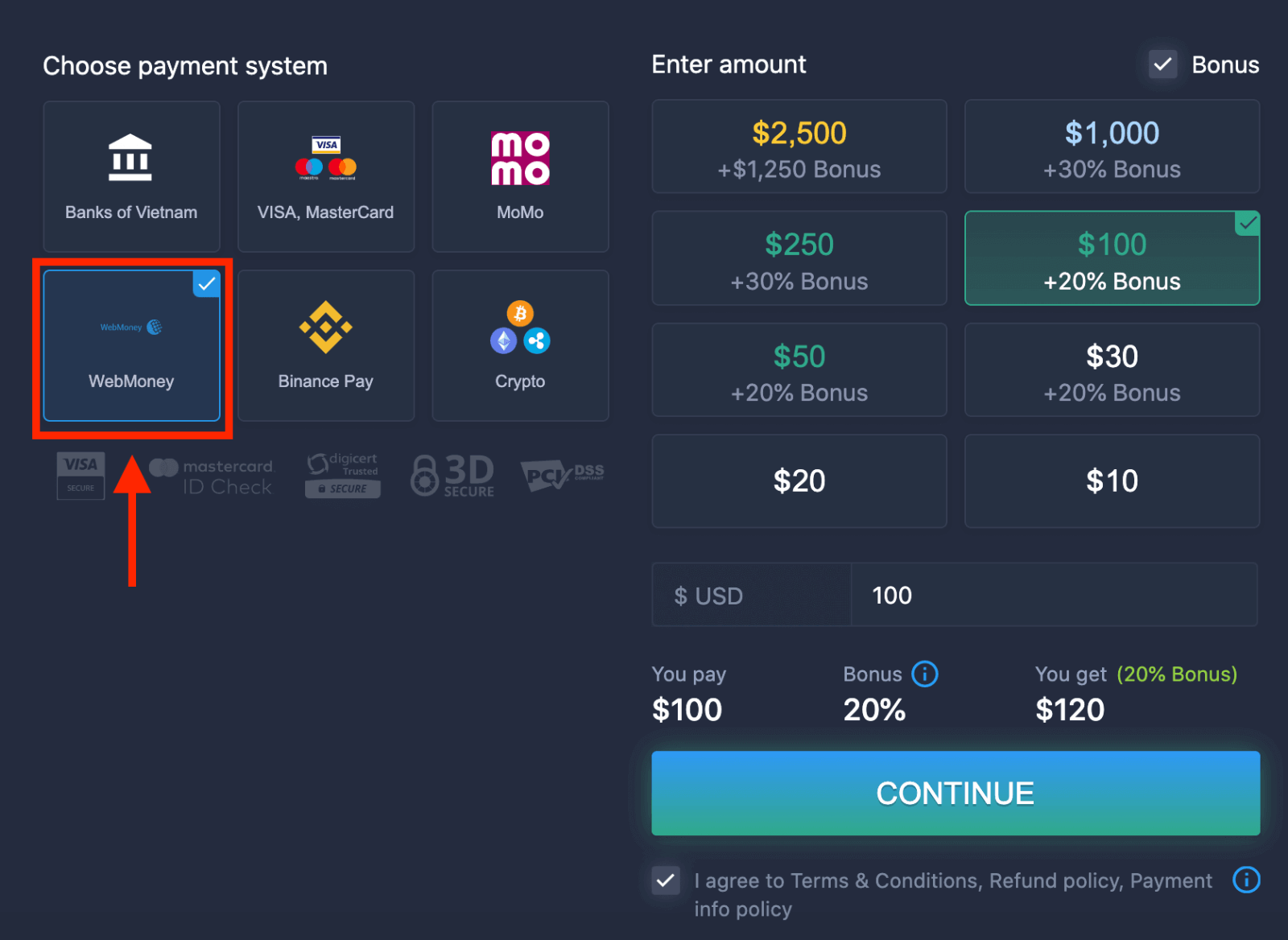
5. Ви можете ввести суму депозиту вручну або вибрати зі списку.
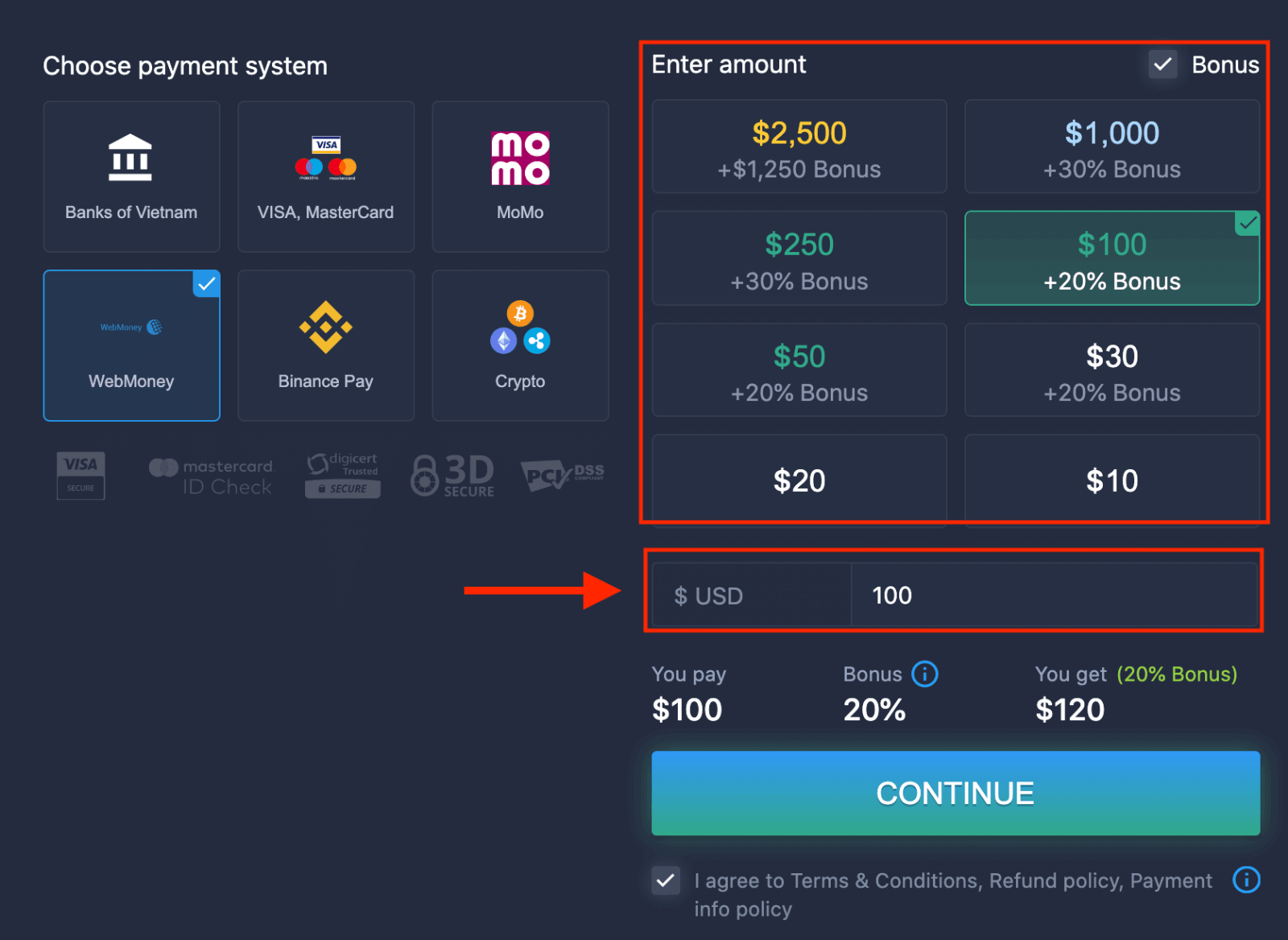
6. Система може запропонувати вам бонус на депозит; скористайтеся бонусом, щоб збільшити депозит. Після цього натисніть «ПРОДОВЖИТИ».
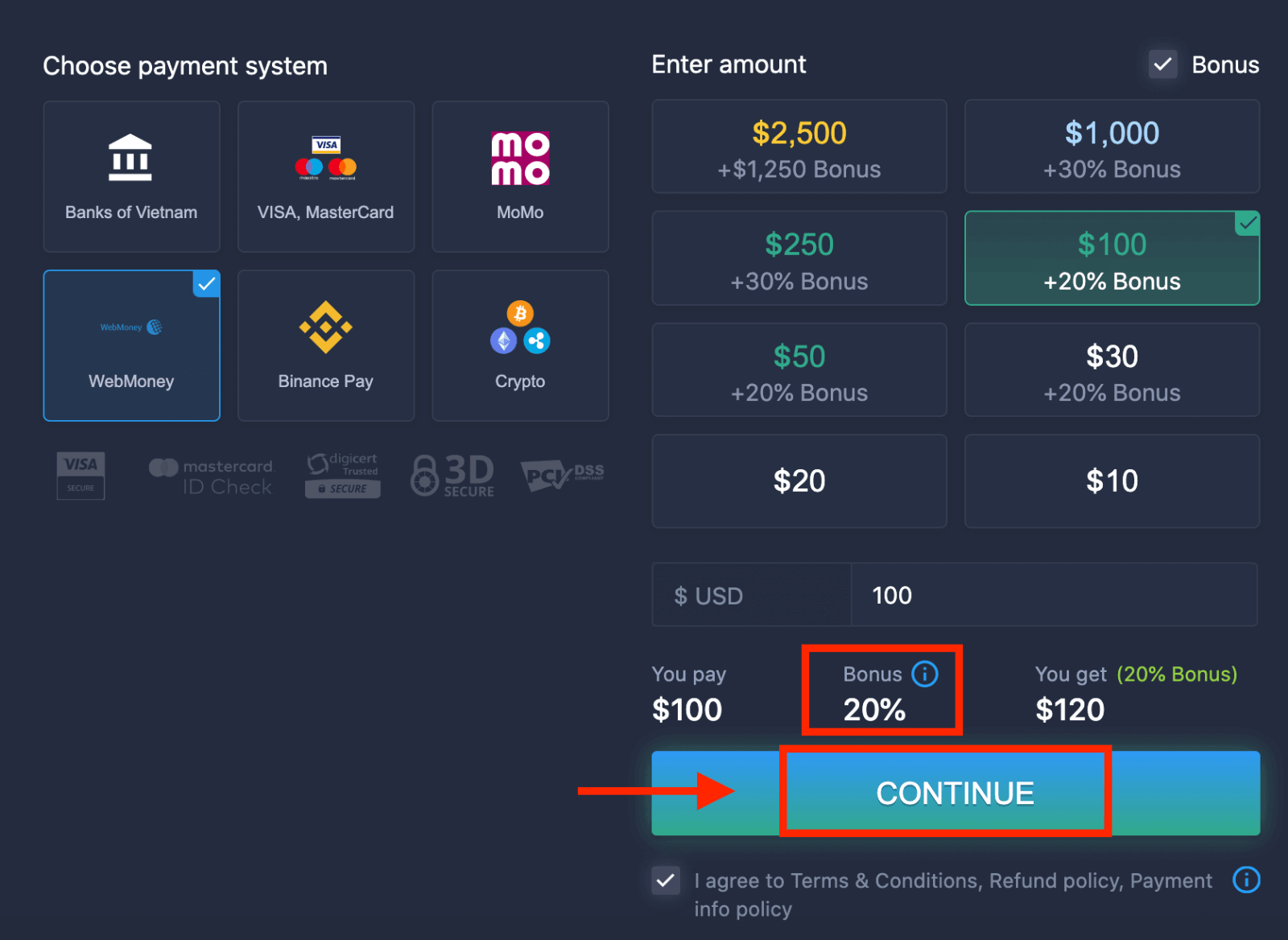 5. Ви будете перенаправлені на нову сторінку, де вам потрібно ввести необхідні дані для внесення грошей на ExpertOption.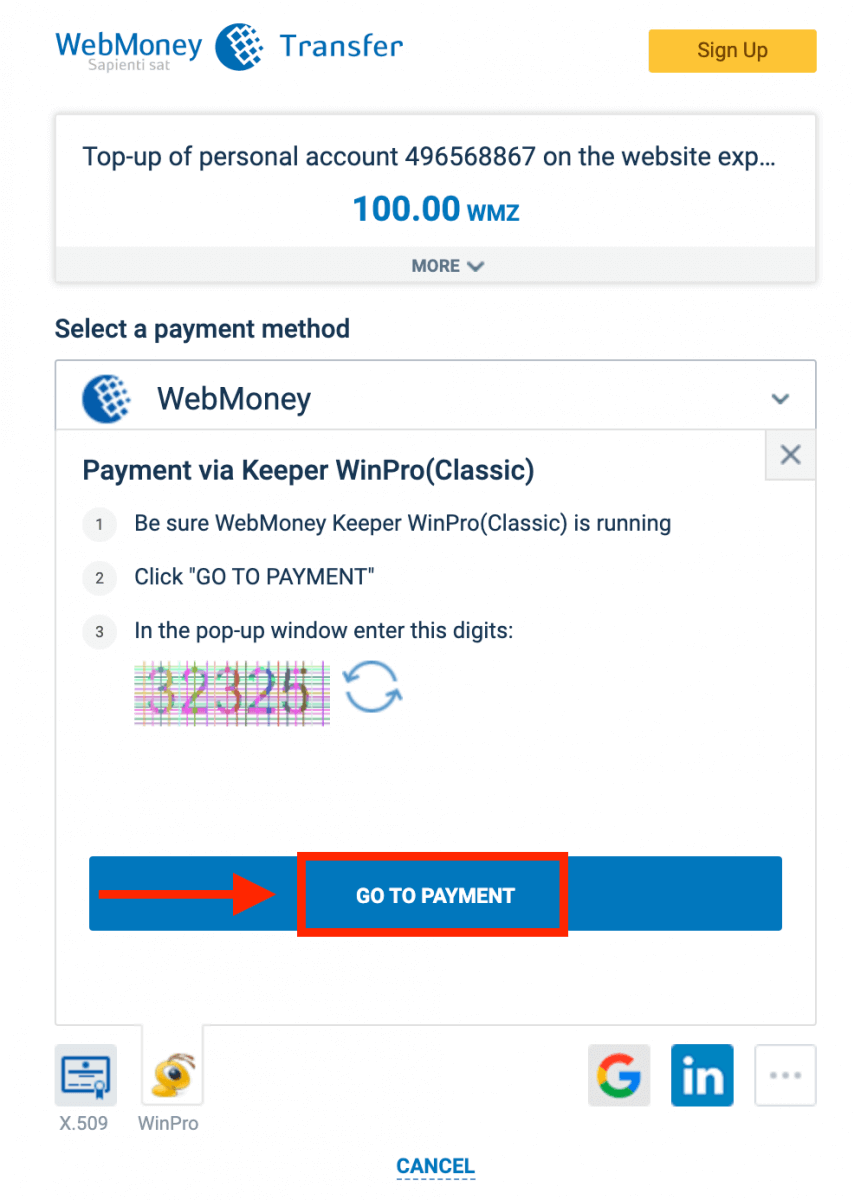
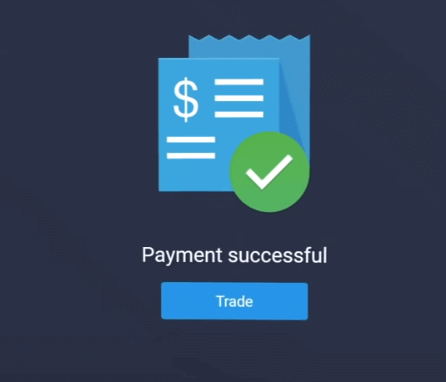
Якщо ваша транзакція успішно завершена, з’явиться вікно підтвердження, і ваші кошти будуть миттєво зараховані на ваш рахунок.
Депозит на ExpertOption за допомогою криптовалюти
1. Відвідайте веб-сайт або мобільний додаток ExpertOption. 2. Увійдіть до свого торгового рахунку.
3. Натисніть на розділ «Фінанси» у верхньому лівому куті меню та натисніть «Депозит».
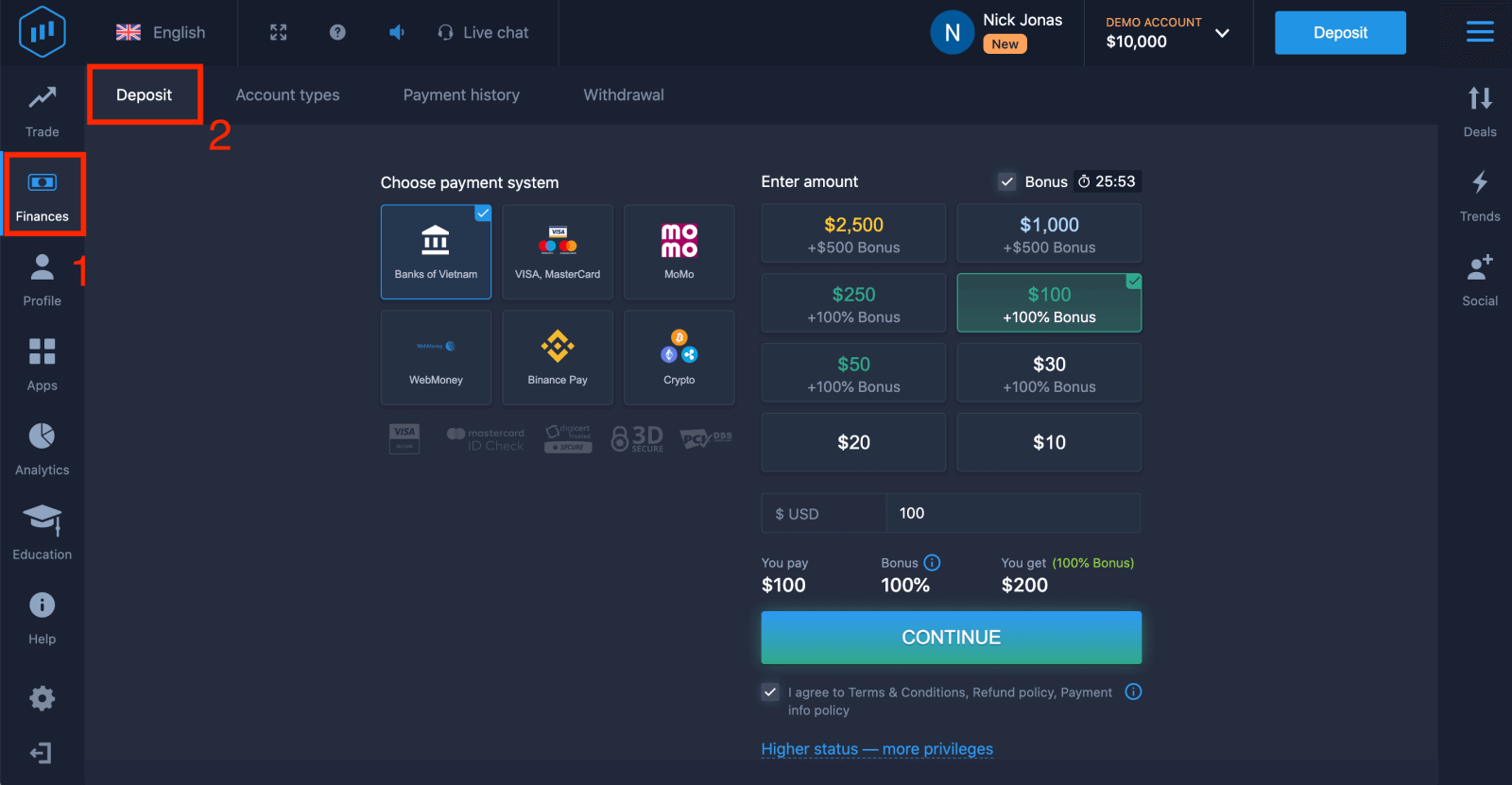 4. Виберіть «Крипто» або «Binance Pay».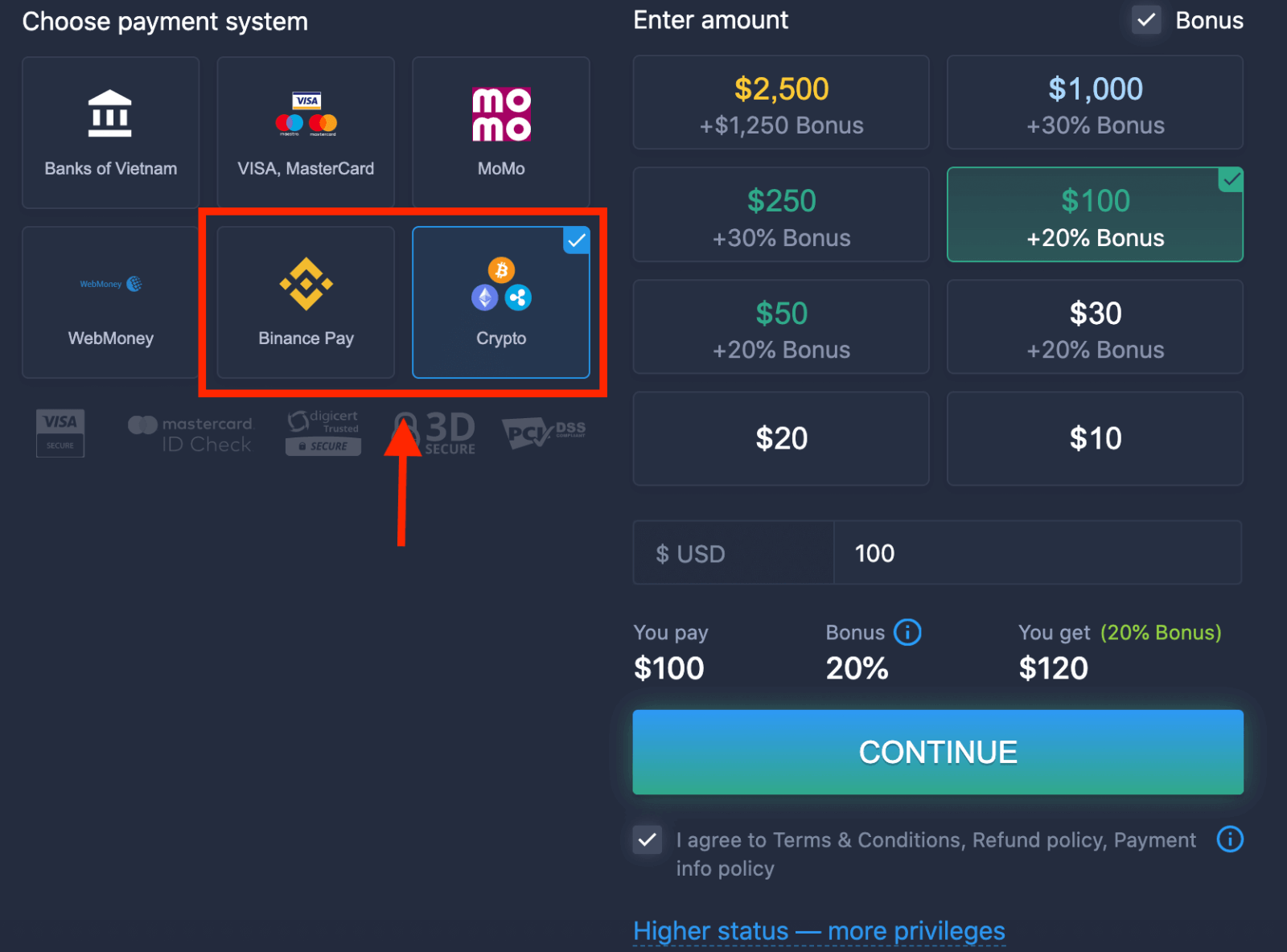
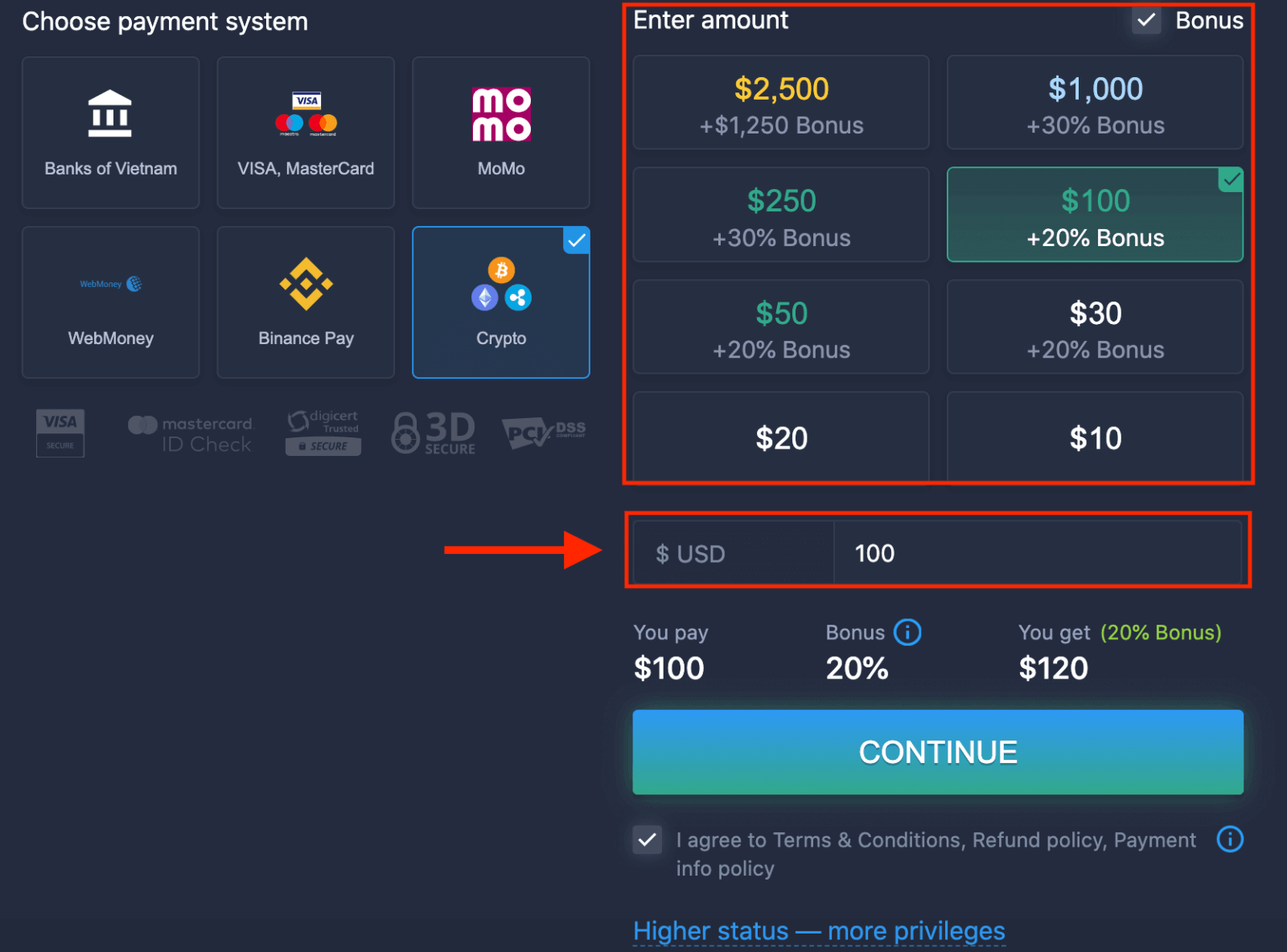
5. Ви можете ввести суму депозиту вручну або вибрати зі списку.
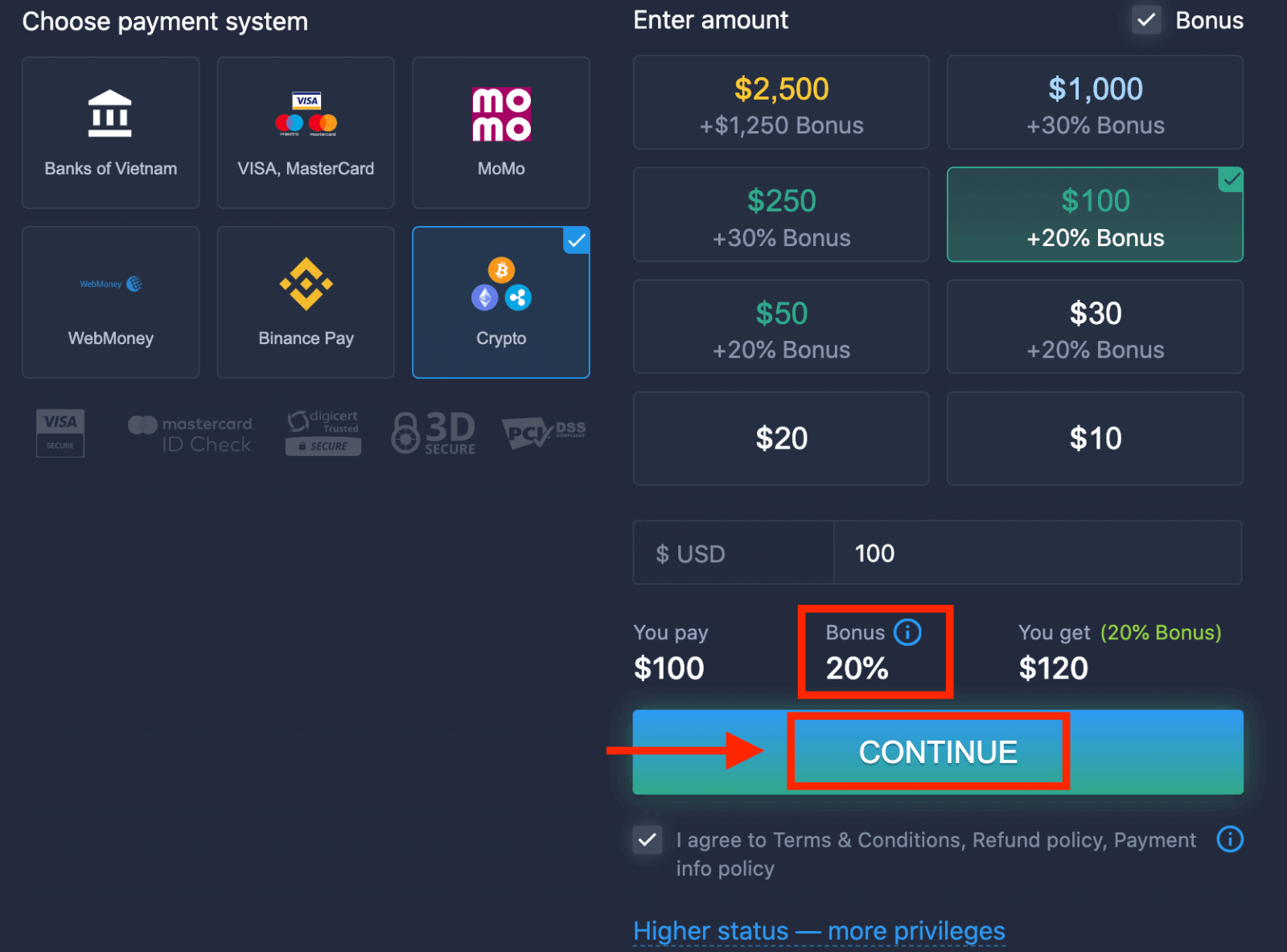
6. Система може запропонувати вам бонус на депозит; скористайтеся бонусом, щоб збільшити депозит. Після цього натисніть «ПРОДОВЖИТИ».
5. Ви будете перенаправлені на нову сторінку, де зможете отримати адресу та надіслати криптовалюту саме на цю адресу.
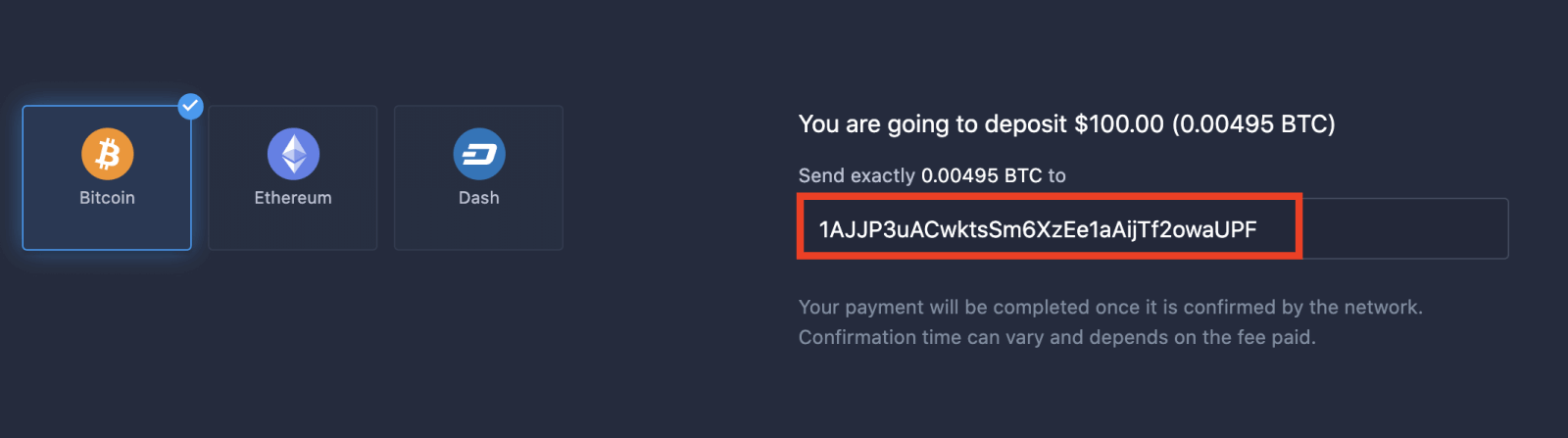
Ваш платіж буде завершено після його підтвердження мережею. Час підтвердження може змінюватися та залежить від сплаченої комісії.
Вищий статус — більше привілеїв
| Мікро | Базовий | Срібло | Золото | Платина | Ексклюзив |
Для тих, хто віддає перевагу легкому початку. Перейдіть на вищий статус, коли будете готові. |
Для тих, хто віддає перевагу легкому початку. Перейдіть на вищий статус, коли будете готові. | Більшість наших клієнтів починають зі срібного рахунку. Безкоштовні консультації включені. | Розумні інвестиції починаються з рахунку Gold. Отримайте максимум від свого рахунку завдяки привілейованим функціям | Наша найкраща експертиза та ексклюзивне управління рахунками для серйозних інвесторів | Зверніться до свого менеджера облікового запису для отримання додаткової інформації |
|
від 10 доларів
|
Висновок: Почніть впевнену торгівлю з ExpertOption вже сьогодні
Відкриття та поповнення вашого рахунку ExpertOption – це не просто перший крок, це найрозумніший крок до контролю над вашим фінансовим майбутнім. Завдяки безпечній, зручній платформі, швидкому процесу реєстрації та гнучким варіантам депозиту, ExpertOption надає вам усе необхідне для впевненого та ефективного входу у світ торгівлі.
Не зволікайте, щоб почати нарощувати свій торговий досвід та фінансовий потенціал. Створіть свій обліковий запис ExpertOption, зробіть перший депозит та впевнено увійдіть у світ онлайн-торгівлі вже сьогодні.