Як зняти та внести гроші на ExpertOption

Усередині ви знайдете чітке, покрокове керівництво процедурами внесення та зняття коштів на ExpertOption: як додати кошти з кожного основного платіжного каналу, як ініціювати та відстежувати зняття, типові вікна обробки та правила лімітів, як верифікація впливає на виведення коштів, а також практичні поради щодо усунення несправностей для невдалих або незавершених транзакцій. Основна увага зосереджена на дієвих кроках, спрямованих на безпеку: як підготувати документи, уникнути типових обмежень постачальників, перевірити статус трансакцій і коли звертатися до служби підтримки, щоб переміщувати кошти з меншою кількістю сюрпризів і кращим контролем.

Як вивести гроші з ExpertOption
Які способи оплати доступні для виведення коштів на ExpertOption
Ми працюємо з більш ніж 20 платіжними системами. Ви можете переказати гроші на свою дебетову або кредитну картку: Visa, MasterCard, Maestro, UnionPay. Ми також інтегровані з електронними платіжними методами: Neteller, Skrill, Perfect Money, FasaPay та іншими.Рахунки Gold, Platinum та Exclusive мають пріоритетне виведення коштів.
Перші виведення коштів мають бути здійснені на рахунок-картку або електронний гаманець, який використовувався для внесення депозиту. У разі виведення коштів, сума виведення на банківську картку має дорівнювати сумі депозиту. Інші кошти (дохід) ви можете вивести на будь-який електронний гаманець (Skrill, Neteller, UnionPay або будь-який інший метод).
Як я можу вивести гроші з ExpertOption
Спочатку давайте уточнимо невеликий момент. Декому це може здатися смішним або дурним, але ми щодня отримуємо багато подібних запитань. Гроші можна вивести ТІЛЬКИ з реального рахунку; демо-рахунок – це, по суті, симуляційний профіль, на якому ви можете практикуватися заробляти гроші за допомогою платформи ExpertOption. Тому на самому початку, на демо-рахунку, для торгівлі доступні дуже великі 10 000 доларів. Отже, у вас є реальний рахунок, і ви поповнили його за допомогою банківської картки MasterCard. Тепер ви отримали прибуток і хочете вивести свій виграш. Як це можна зробити?
Виведення коштів ще ніколи не було таким простим! Виконайте такі дії:
1. Просто відкрийте платформу ExpertOption і натисніть на меню у верхньому лівому куті.
2. Потім виберіть опцію «Фінанси». Тепер ви побачите опцію «Виведення» в правому нижньому куті вікна.
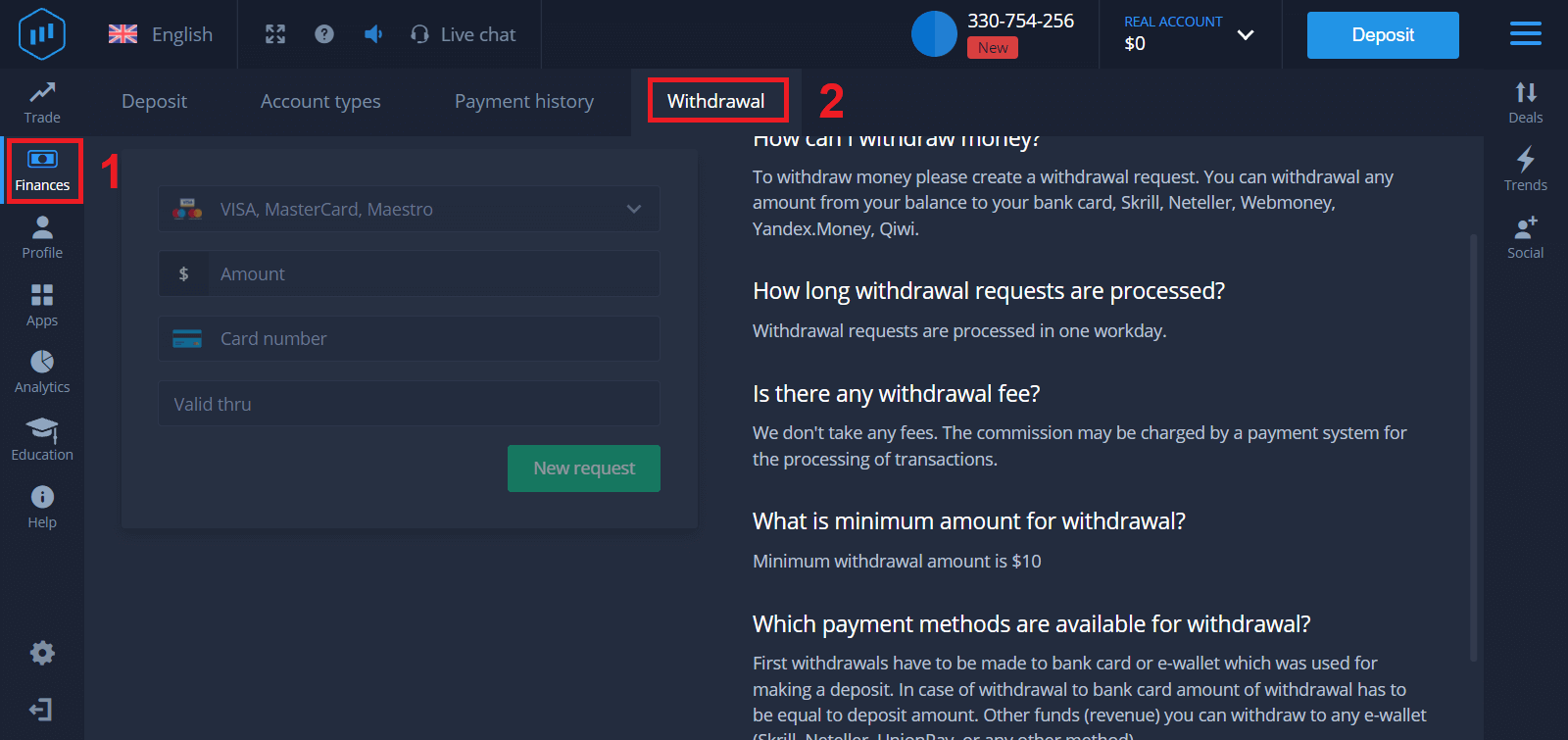
3. Там вам слід ввести всі дані способу оплати, який ви хочете використовувати для виведення.
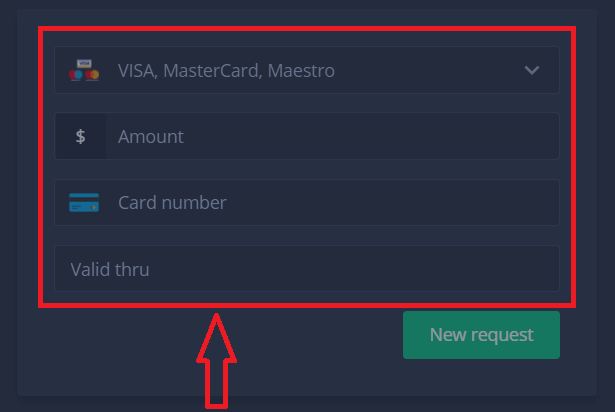
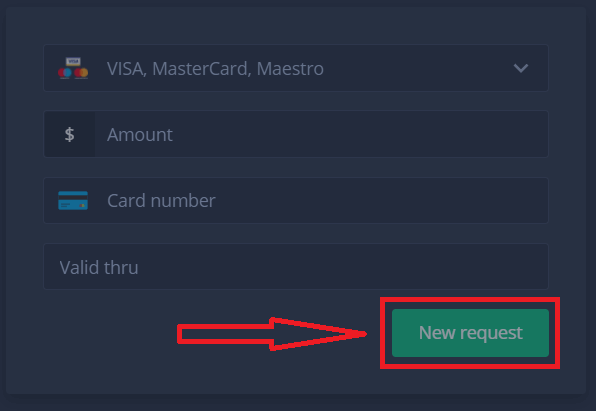
4. Після того, як ви надали всю інформацію в цьому полі, натисніть кнопку «Новий запит».
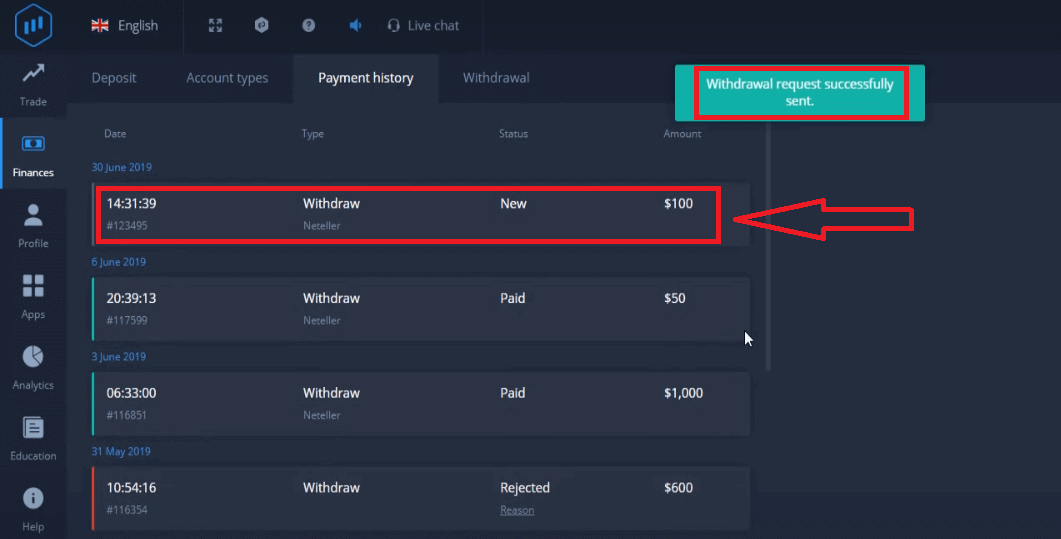
От і все, ваші гроші вже надіслані на вашу кредитну картку або інший спосіб оплати. Ви побачите новий запит у розділі «Історія платежів».
Ще одна важлива річ!
Окрім звичайних методів виведення коштів, таких як кредитні картки, в ExpertOption є десятки інших способів виведення коштів. Але перший висновок завжди доступний лише (!) на той спосіб оплати, який ви використовували для депозиту.
Часті запитання (FAQ)
Як довго тривають запити на виведення коштів?
Запити на виведення коштів обробляються протягом одного робочого дня.
Чи є якась комісія за зняття коштів?
Ми не беремо жодних комісій. Комісія може стягуватися платіжною системою за обробку транзакцій.
Яка мінімальна сума для виведення коштів?
Мінімальна сума виведення становить 10 доларів США .
Як внести гроші на ExpertOption
Як зробити депозит на ExpertOption
Ви можете внести депозит за допомогою дебетової або кредитної картки (VISA, MasterCard), інтернет-банкінгу, електронного гаманця, такого як Perfect Money, Skrill, WebMoney або Crypto.Мінімальний депозит становить 10 доларів США. Якщо ваш банківський рахунок в іншій валюті, кошти будуть конвертовані автоматично.
Багато наших трейдерів надають перевагу електронним платежам замість банківських карток, оскільки це швидше для виведення коштів.
І у нас є для вас гарна новина: ми не стягуємо жодної комісії, коли ви вносите депозит.
Депозит на ExpertOption за допомогою банківських карток (VISA/MasterCard )
1. Відвідайте веб-сайт або мобільний додаток ExpertOption. 2. Увійдіть до свого торгового рахунку.
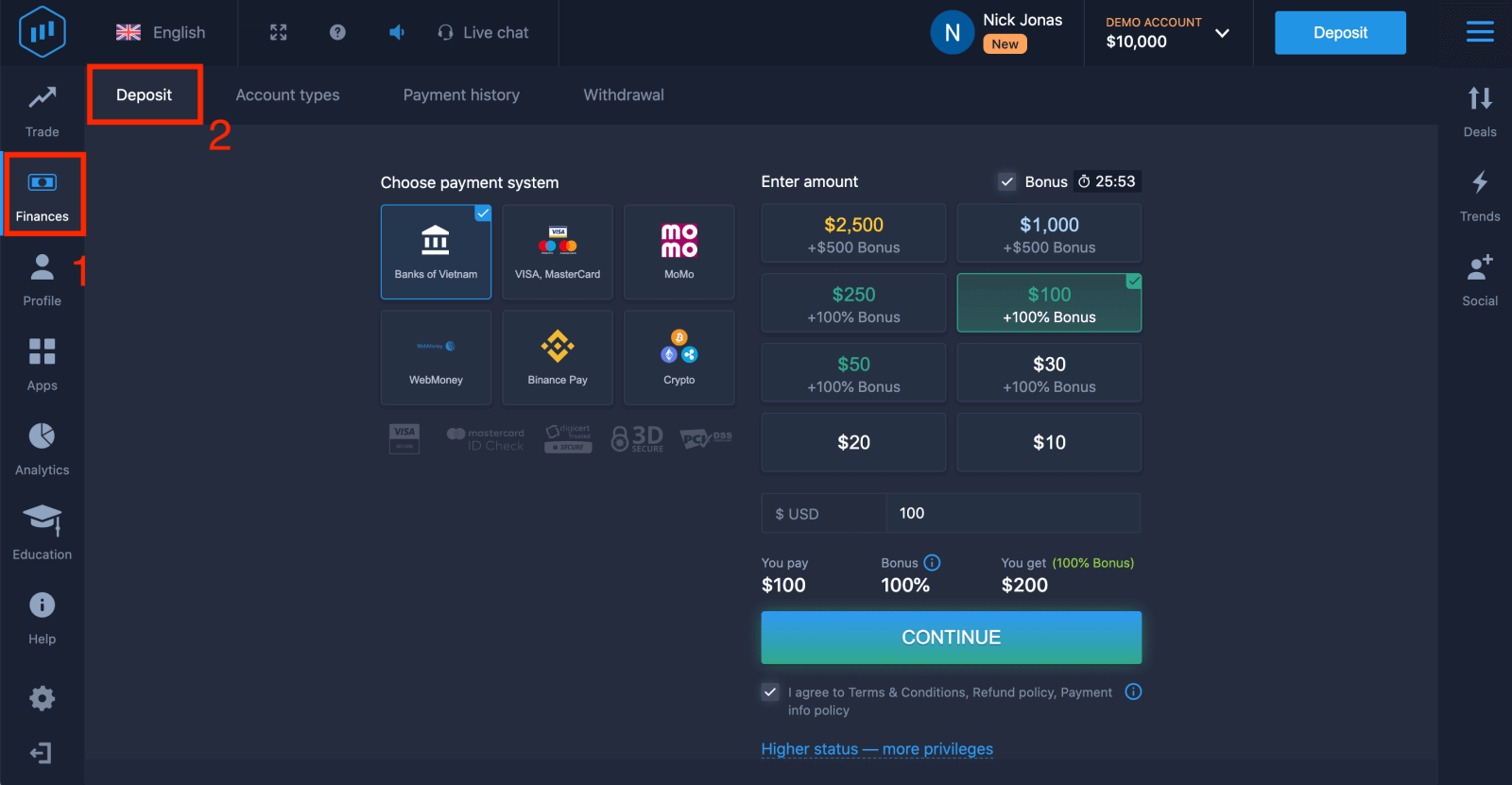
3. Натисніть на розділ «Фінанси» у верхньому лівому куті меню та натисніть «Депозит».
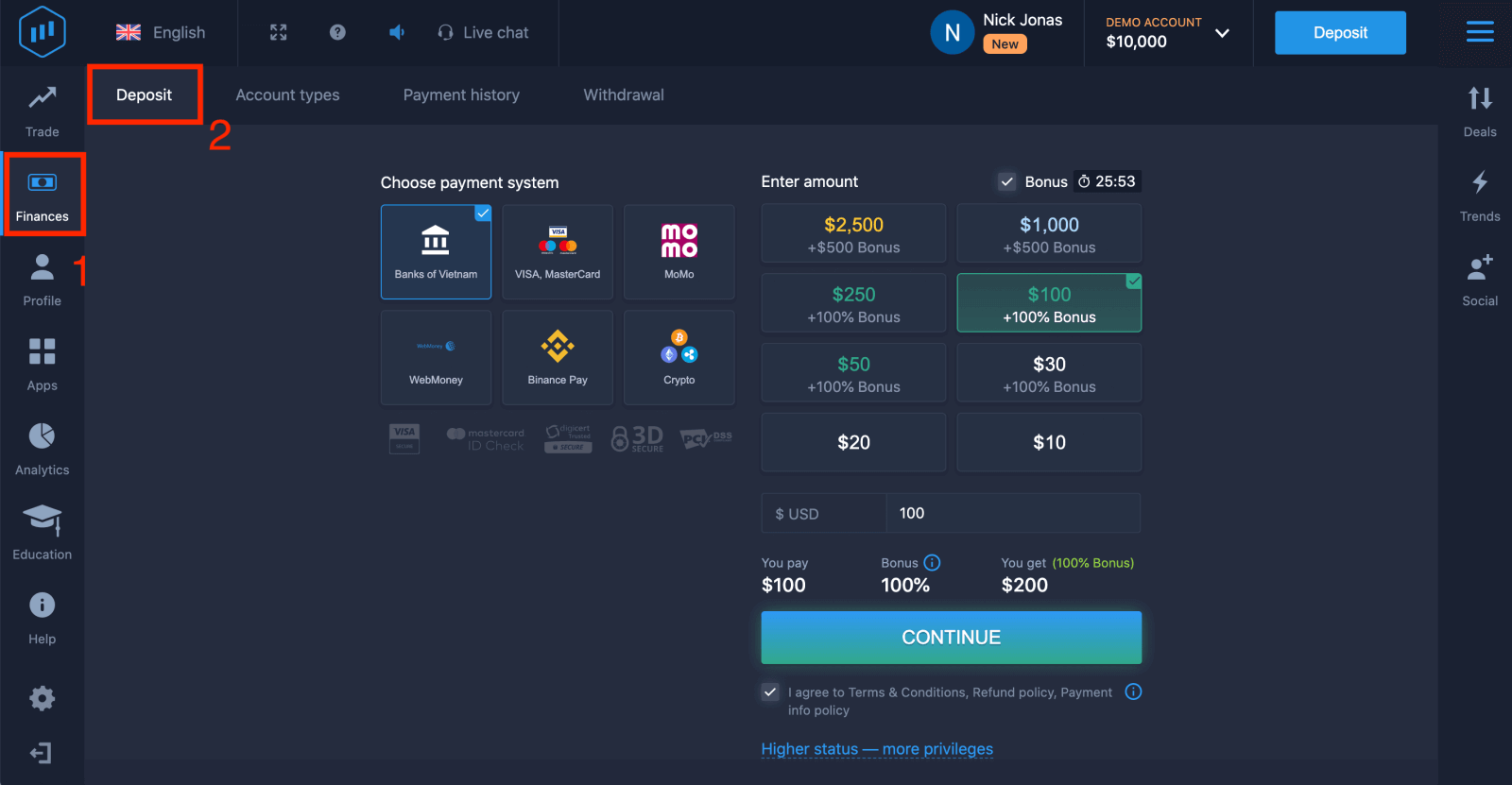
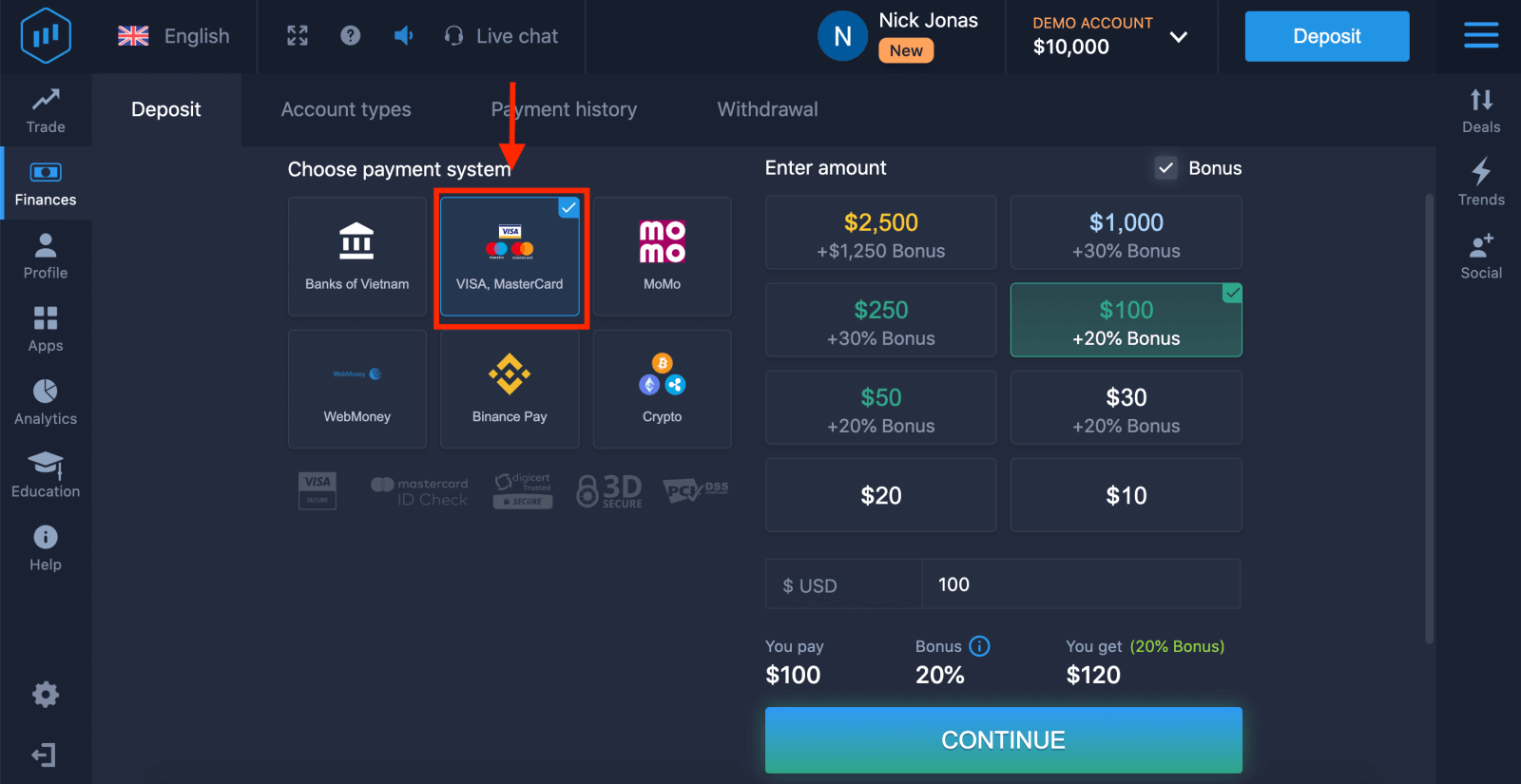
4. Існує кілька способів внесення коштів на ваш рахунок; ви можете вносити депозити за допомогою будь-якої дебетової або кредитної картки. Картка має бути дійсною та зареєстрованою на ваше ім'я, а також підтримувати міжнародні онлайн-транзакції. Виберіть «VISA / MasterCard».
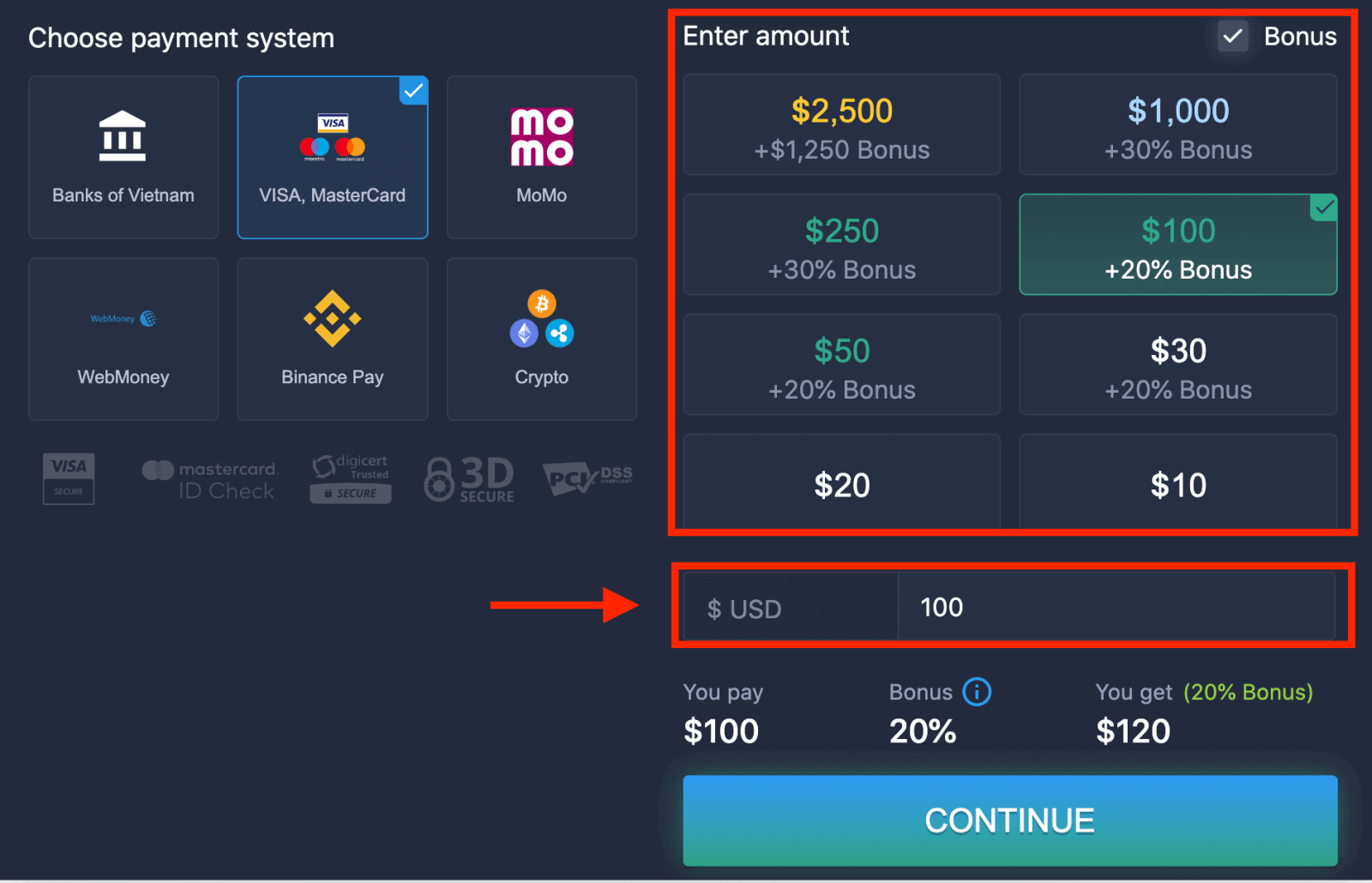
5. Ви можете ввести суму депозиту вручну або вибрати зі списку.
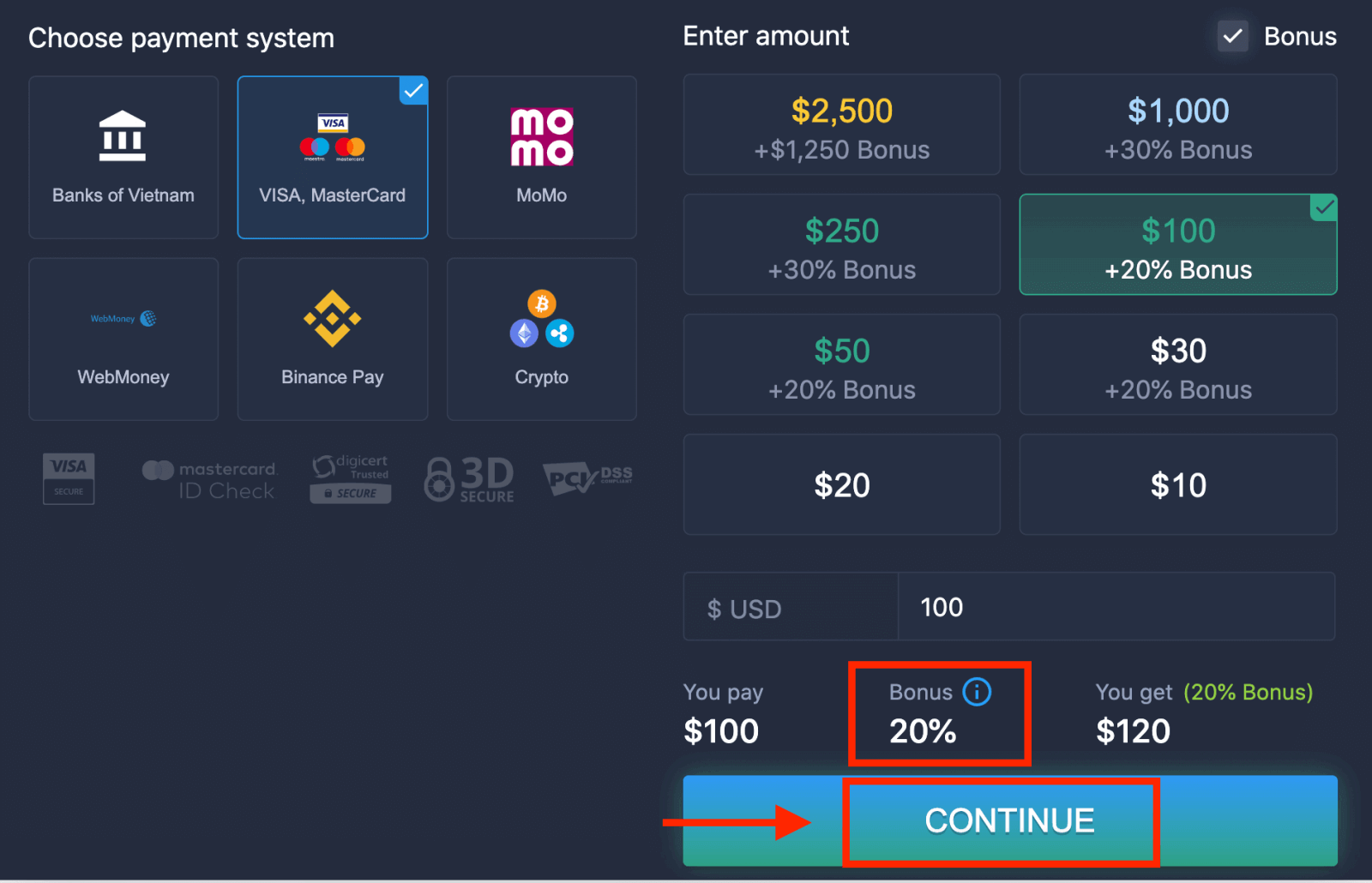
6. Система може запропонувати вам бонус на депозит; скористайтеся бонусом, щоб збільшити депозит. Після цього натисніть «ПРОДОВЖИТИ».
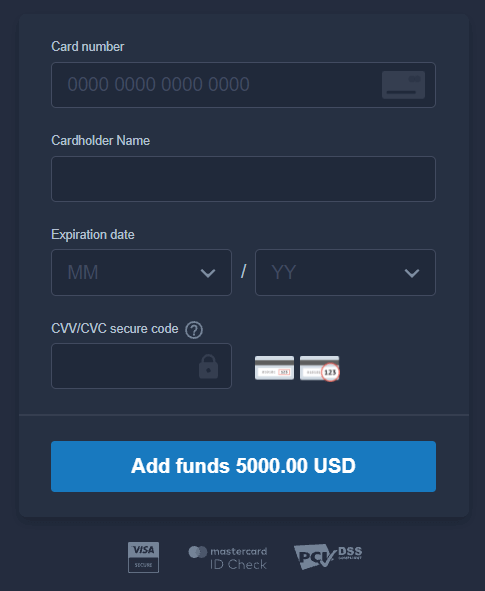
5. Ви будете перенаправлені на нову сторінку, де вам буде запропоновано ввести номер вашої картки, ім'я власника картки та CVV.
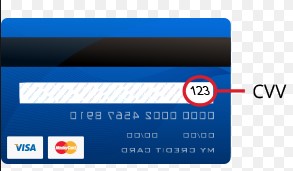
Код CVV або СVC — це 3-значний код, який використовується як елемент безпеки під час онлайн-транзакцій. Він написаний на рядку підпису на звороті вашої картки. Він виглядає, як показано нижче.
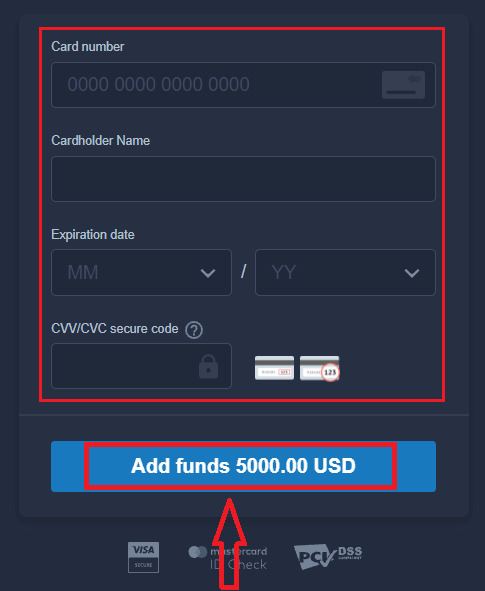
Щоб завершити транзакцію, натисніть кнопку «Додати кошти...».
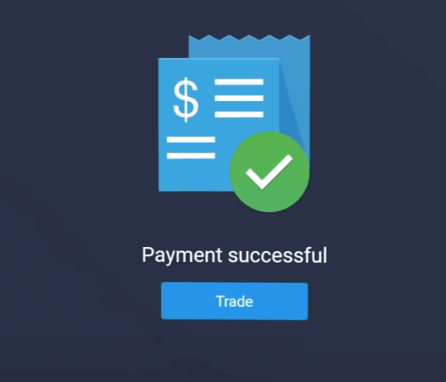
Якщо вашу транзакцію успішно завершено, з’явиться вікно підтвердження, і ваші кошти будуть миттєво зараховані на ваш рахунок.
Депозит на ExpertOption через інтернет-банкінг
1. Відвідайте веб-сайт або мобільний додаток ExpertOption. 2. Увійдіть до свого торгового рахунку.
3. Натисніть на розділ «Фінанси» у верхньому лівому куті меню та натисніть «Депозит».
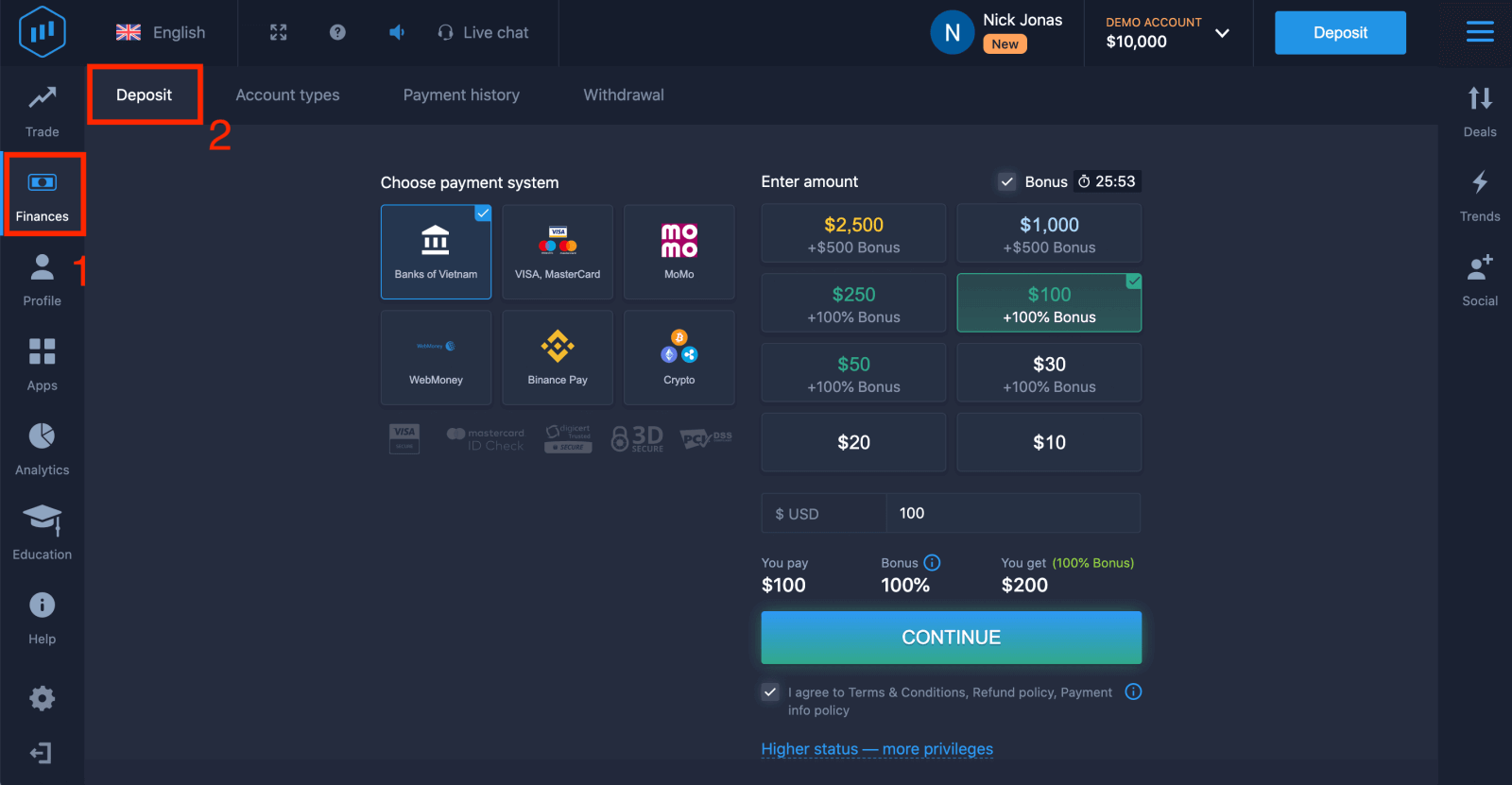
4. Виберіть «Банки...».
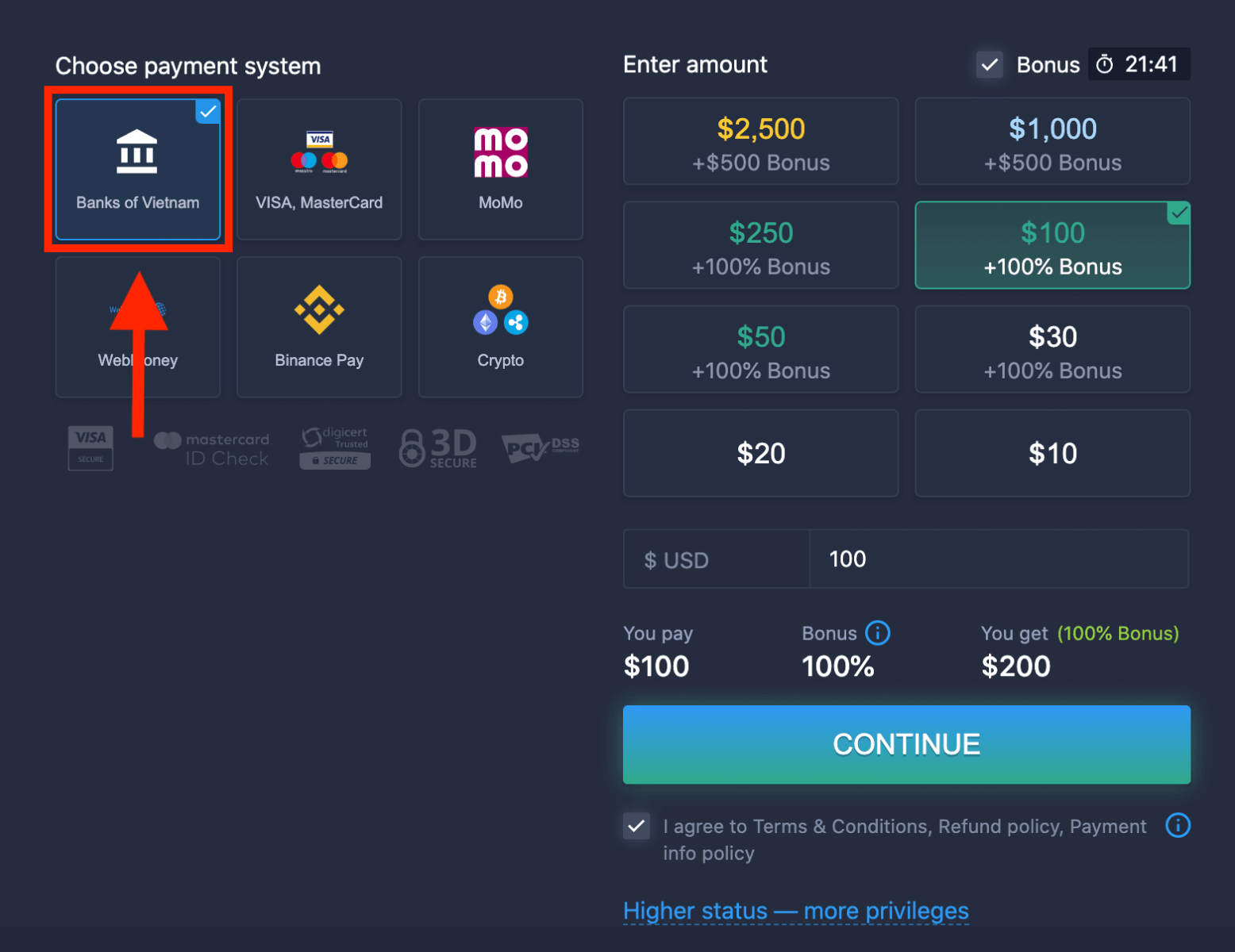
5. Ви можете ввести суму депозиту вручну або вибрати зі списку.
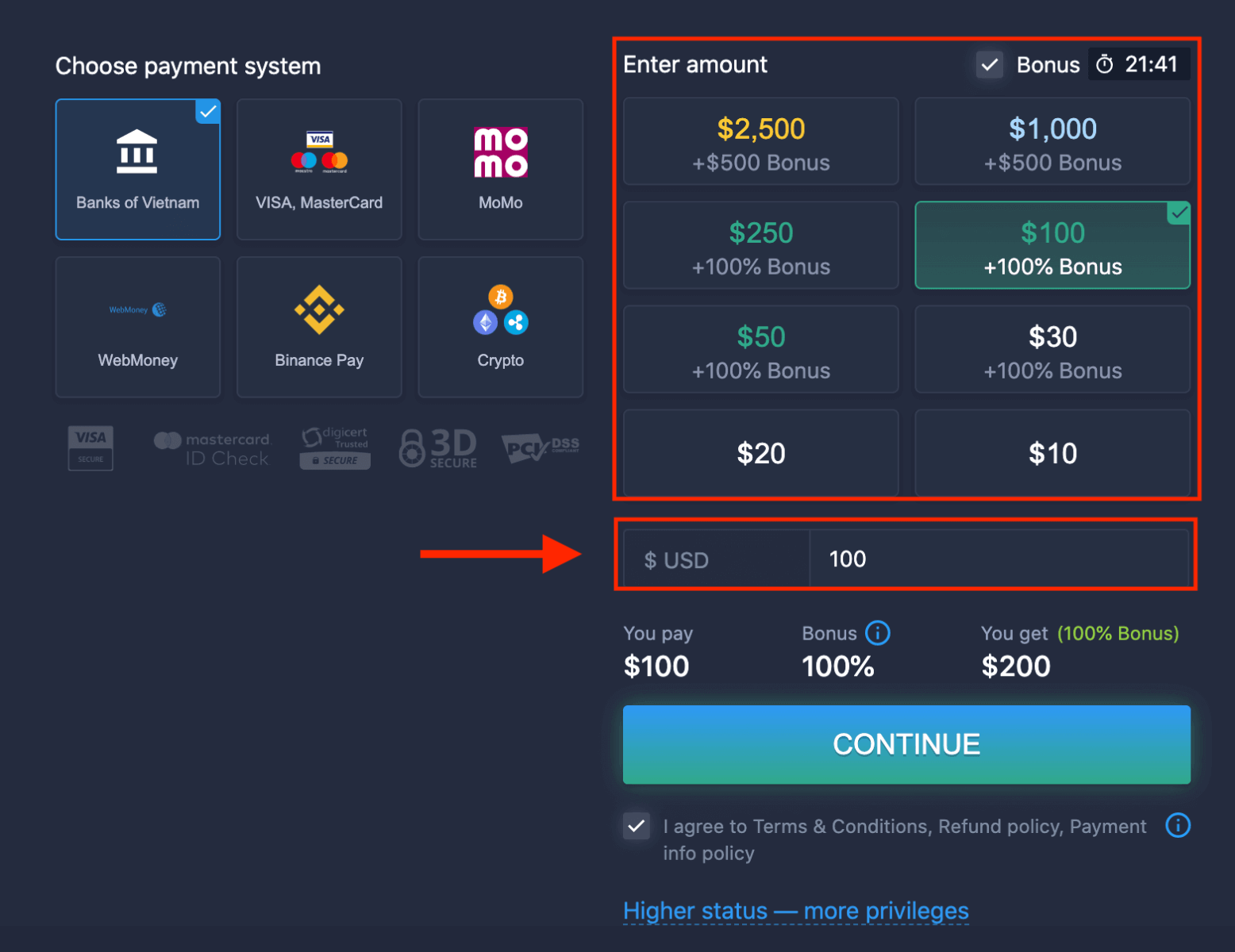
6. Система може запропонувати вам бонус на депозит; скористайтеся бонусом, щоб збільшити депозит. Після цього натисніть «ПРОДОВЖИТИ».
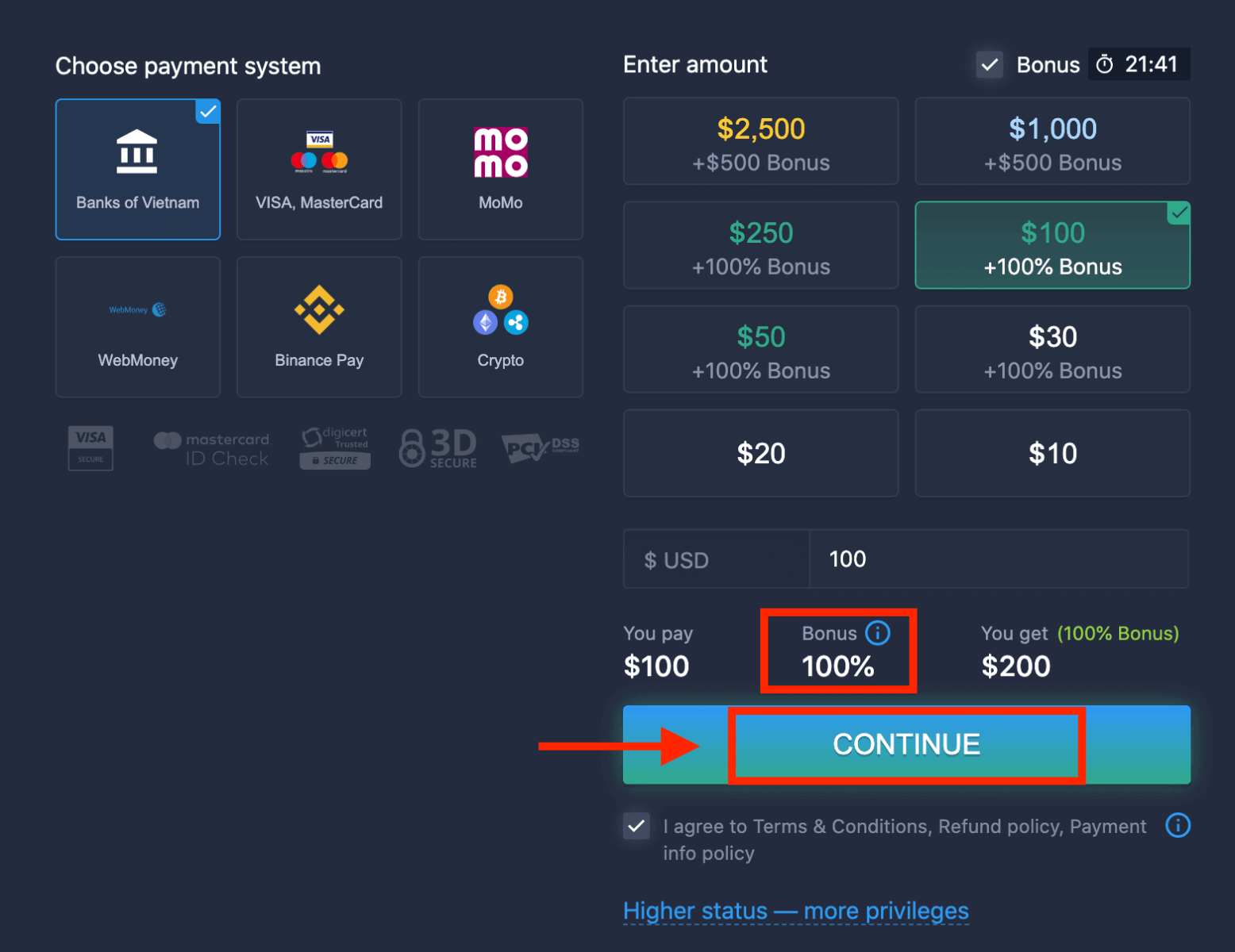
5. Ви будете перенаправлені на нову сторінку, де вам потрібно буде вибрати свій банк.
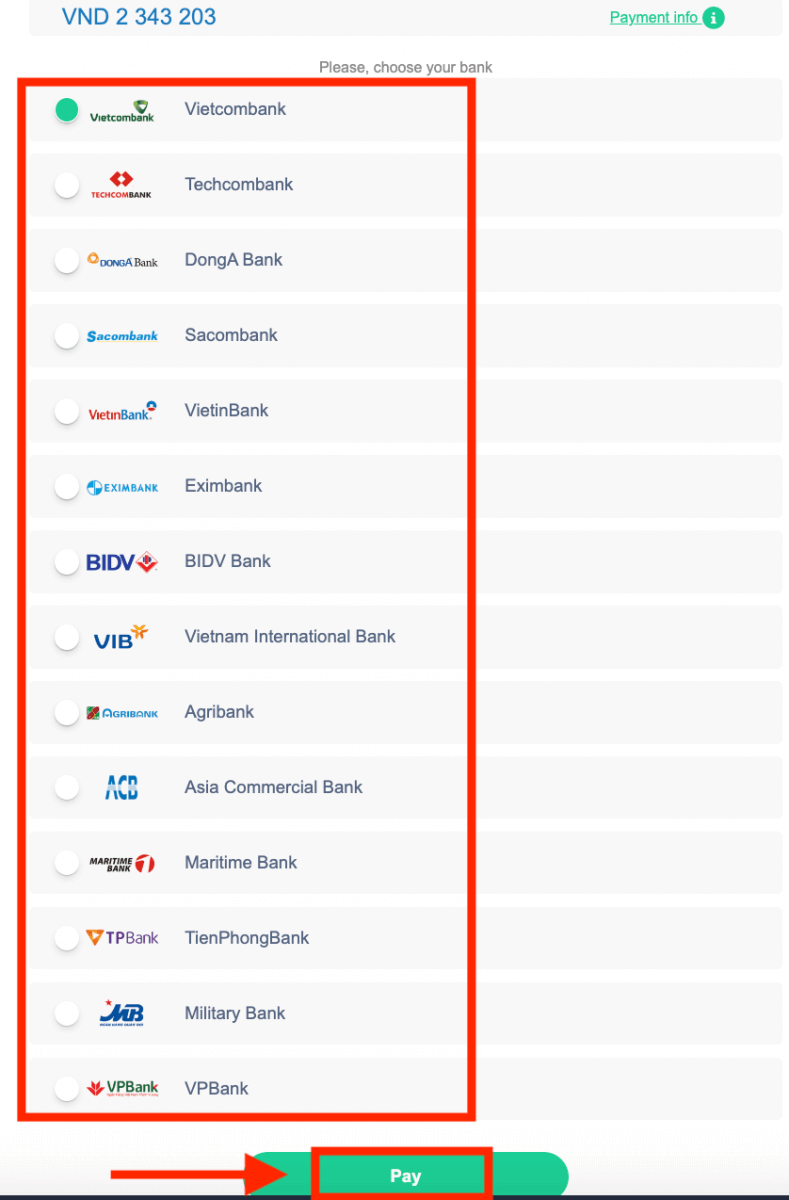
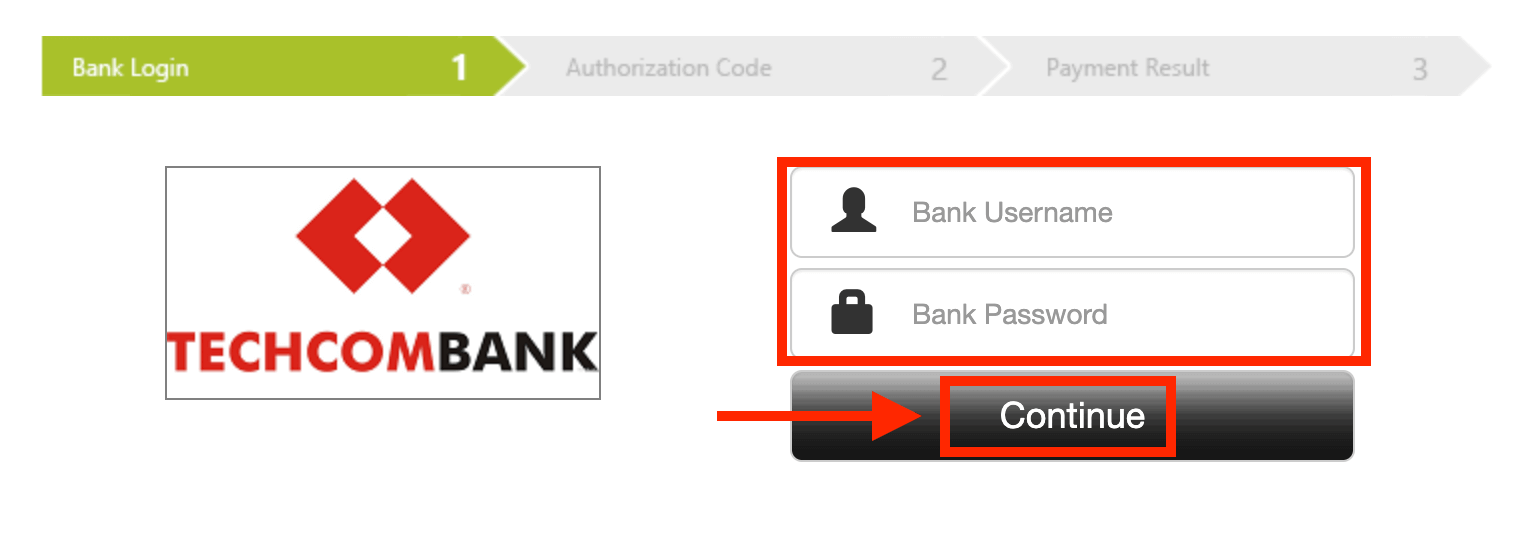
Введіть необхідні дані для внесення грошей на ExpertOption з вашого банку.
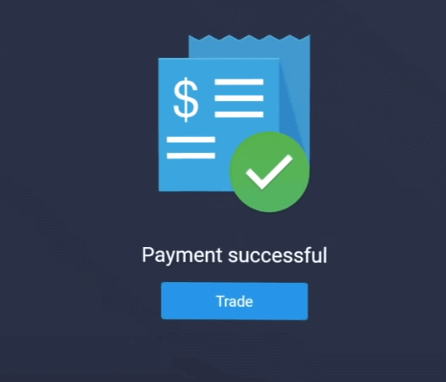
Якщо ваша транзакція успішно завершена, з'явиться вікно підтвердження, і ваші кошти будуть миттєво зараховані на ваш рахунок.
Депозит на ExpertOption за допомогою електронних платежів
1. Відвідайте веб-сайт або мобільний додаток ExpertOption. 2. Увійдіть до свого торгового рахунку.
3. Натисніть на розділ «Фінанси» у верхньому лівому куті меню та натисніть «Депозит».
 4. Виберіть «WebMoney» як приклад.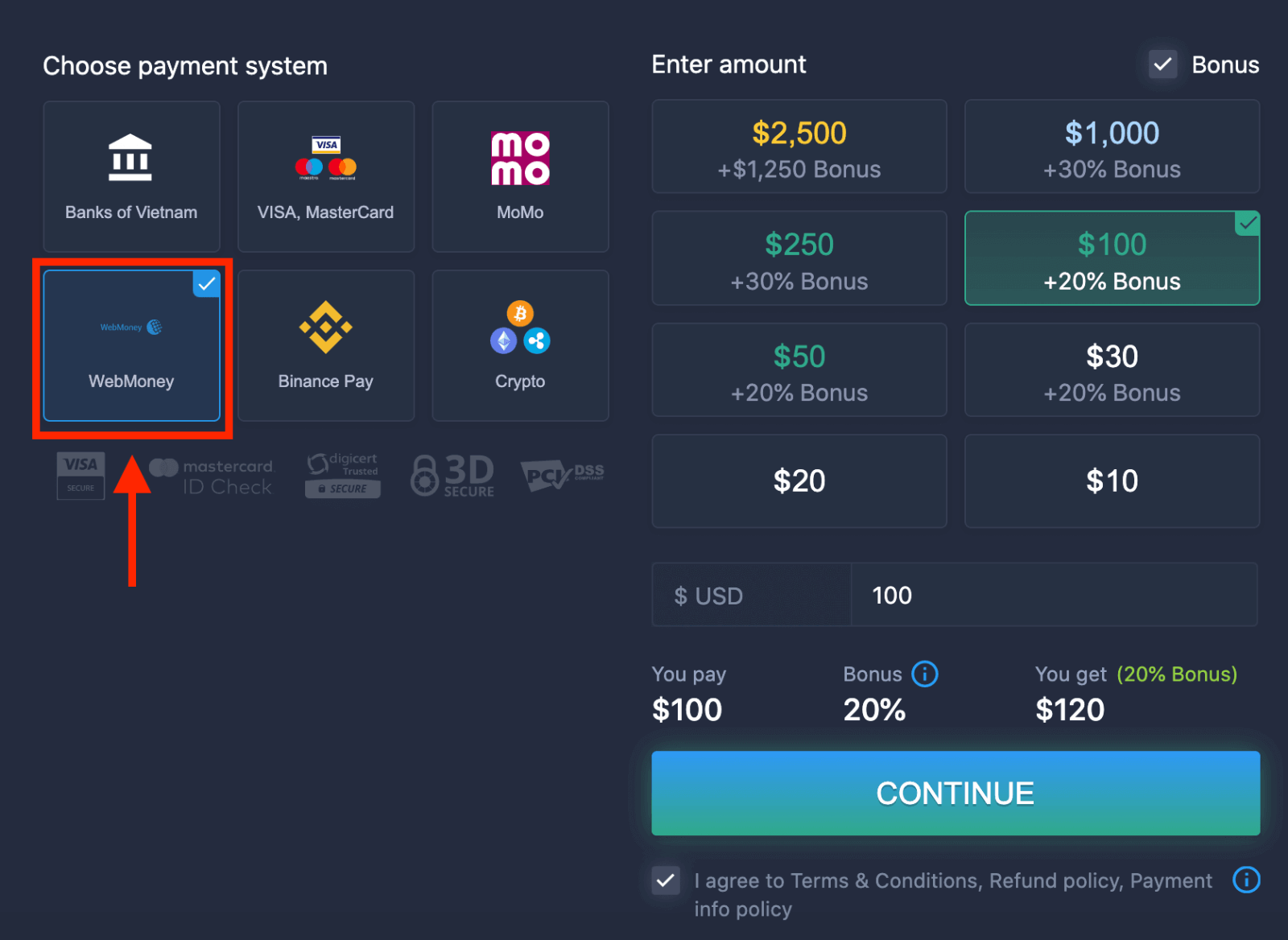
5. Ви можете ввести суму депозиту вручну або вибрати зі списку.
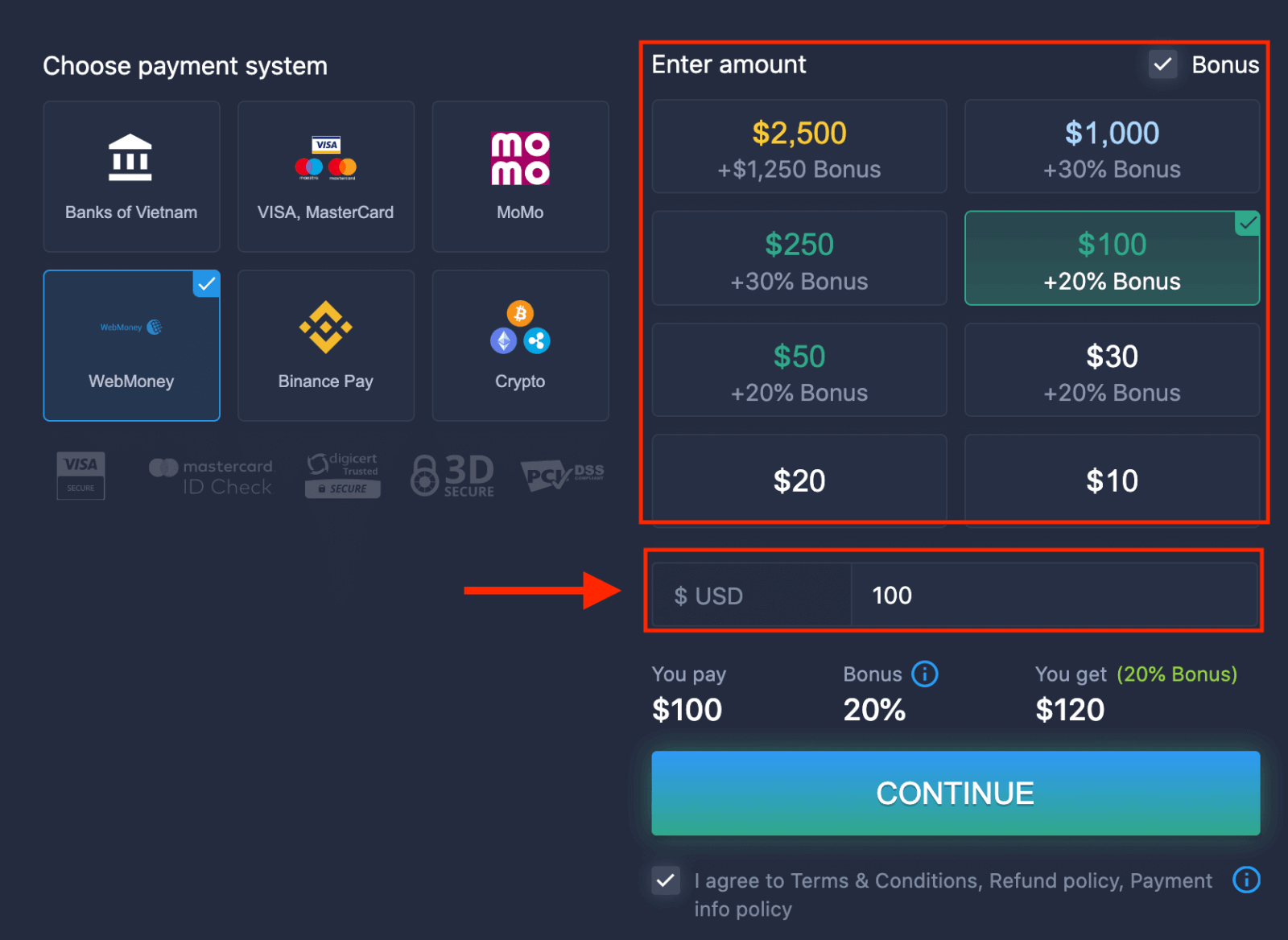
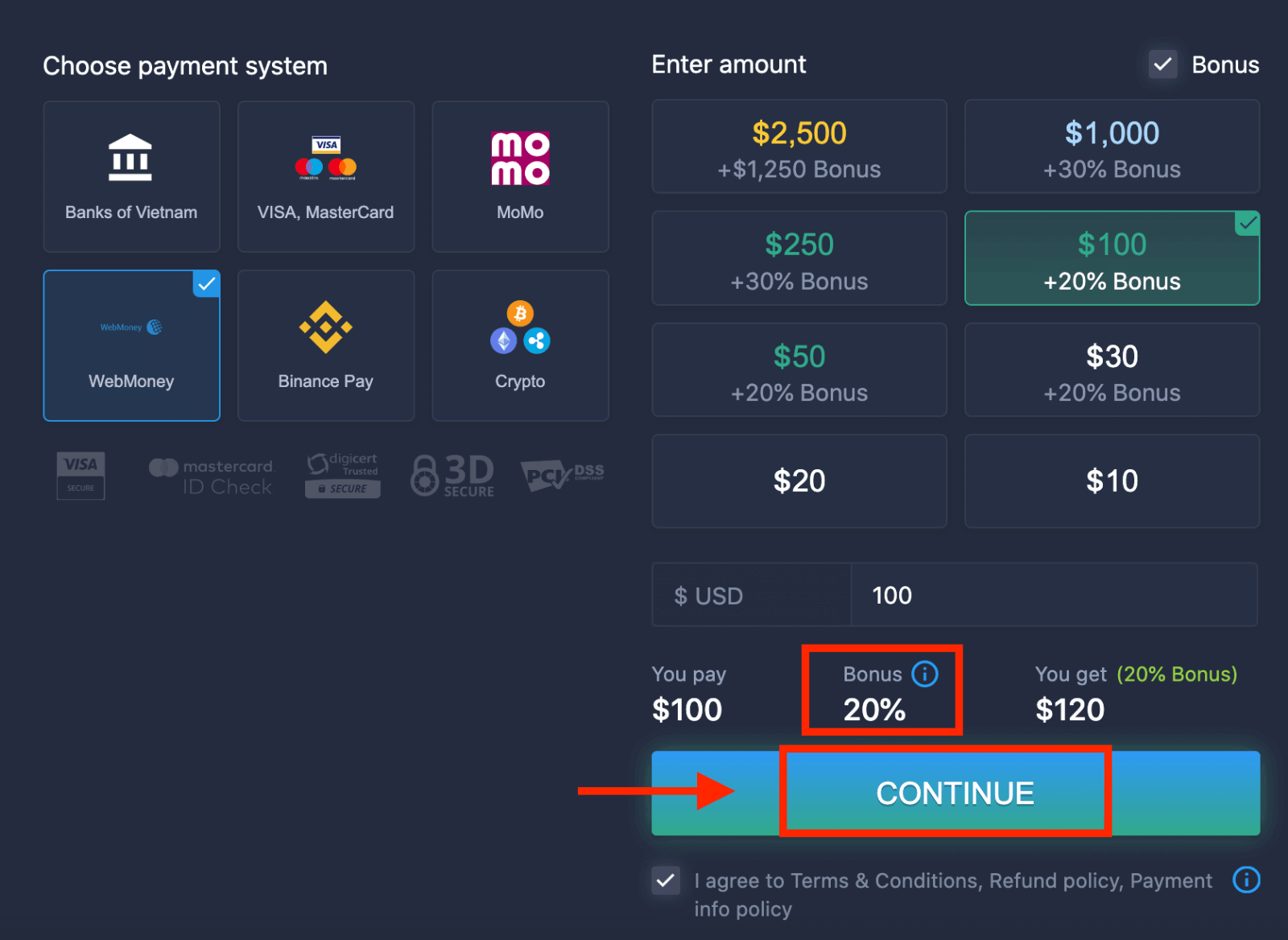
6. Система може запропонувати вам бонус на депозит; скористайтеся бонусом, щоб збільшити депозит. Після цього натисніть «ПРОДОВЖИТИ».
 5. Ви будете перенаправлені на нову сторінку, де вам потрібно ввести необхідні дані для внесення грошей на ExpertOption.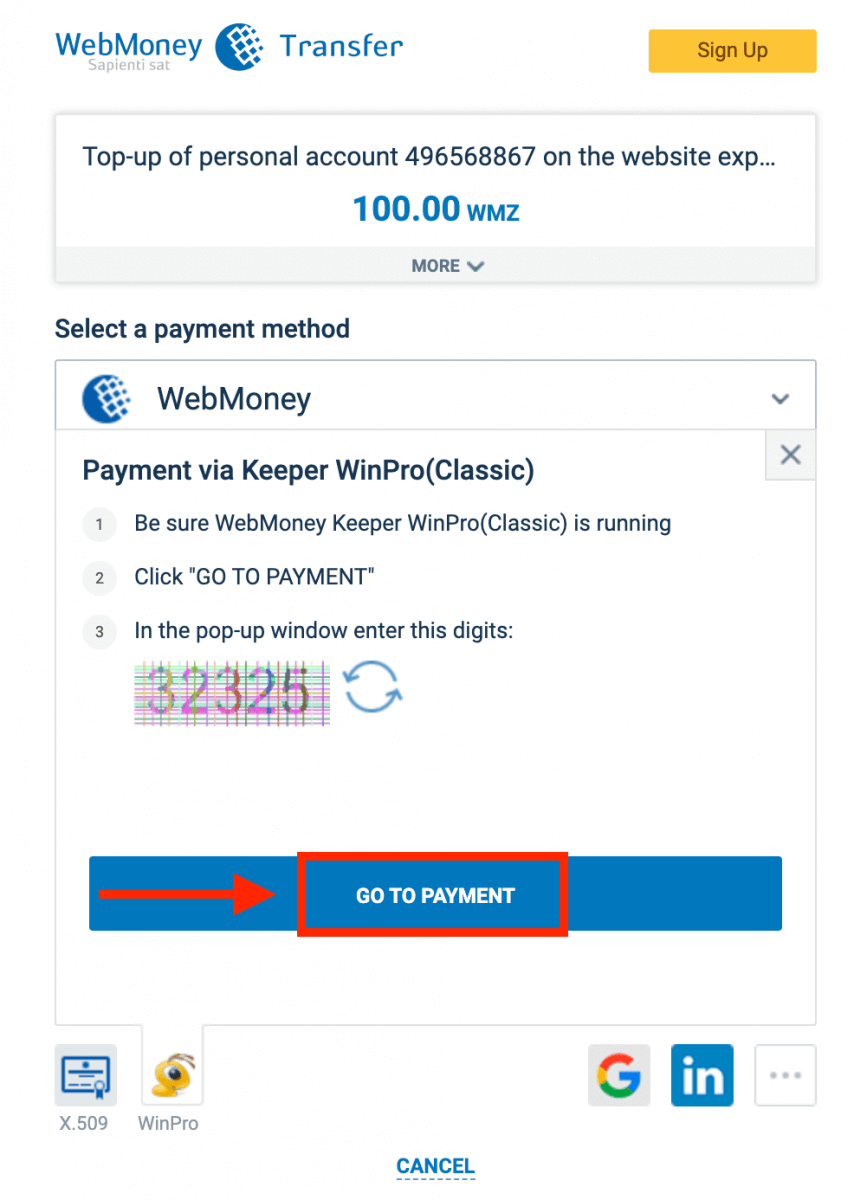
Якщо ваша транзакція успішно завершена, з’явиться вікно підтвердження, і ваші кошти будуть миттєво зараховані на ваш рахунок.
Депозит на ExpertOption за допомогою криптовалюти
1. Відвідайте веб-сайт або мобільний додаток ExpertOption. 2. Увійдіть до свого торгового рахунку.
3. Натисніть на розділ «Фінанси» у верхньому лівому куті меню та натисніть «Депозит».
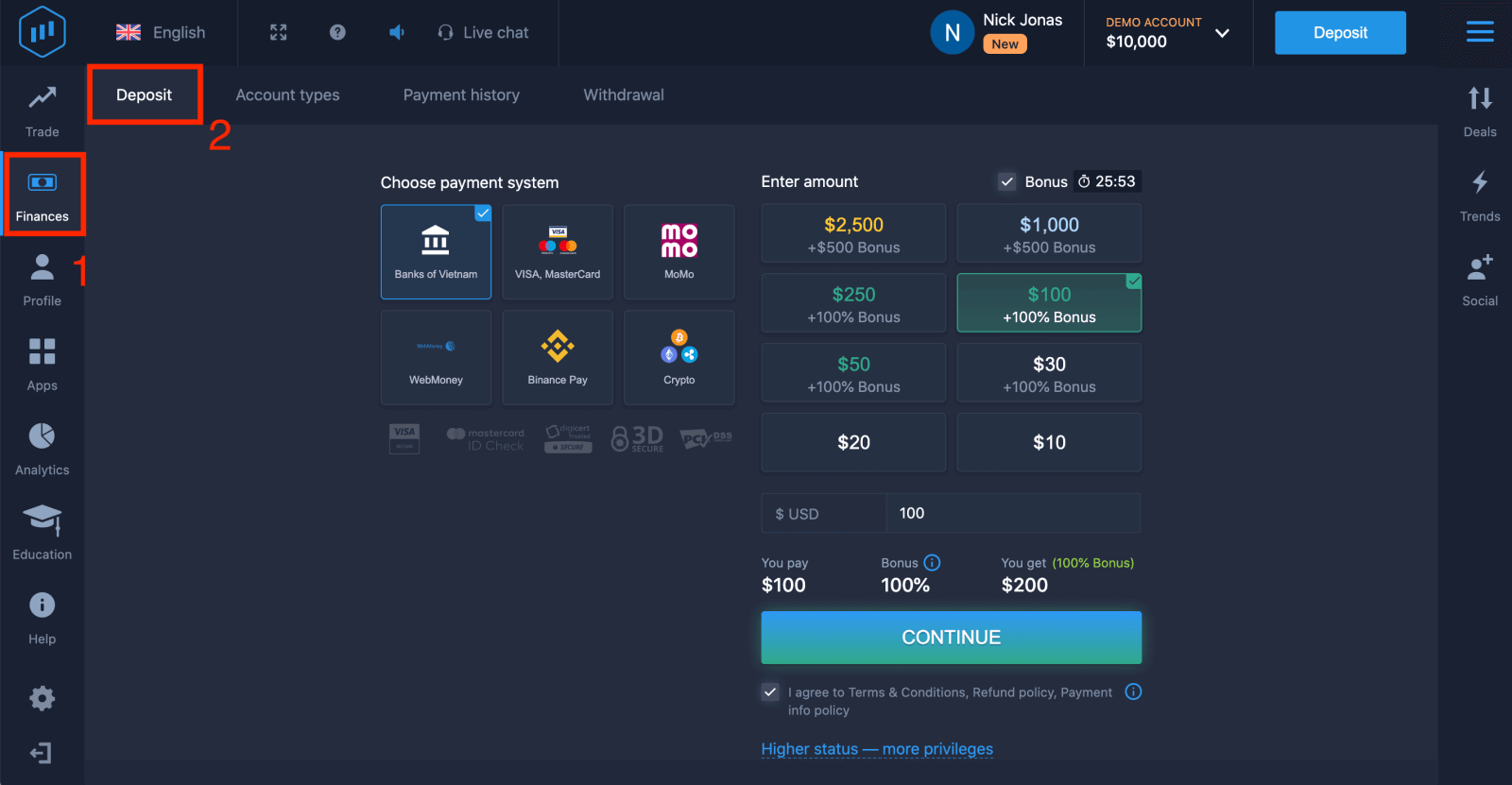 4. Виберіть «Крипто» або «Binance Pay».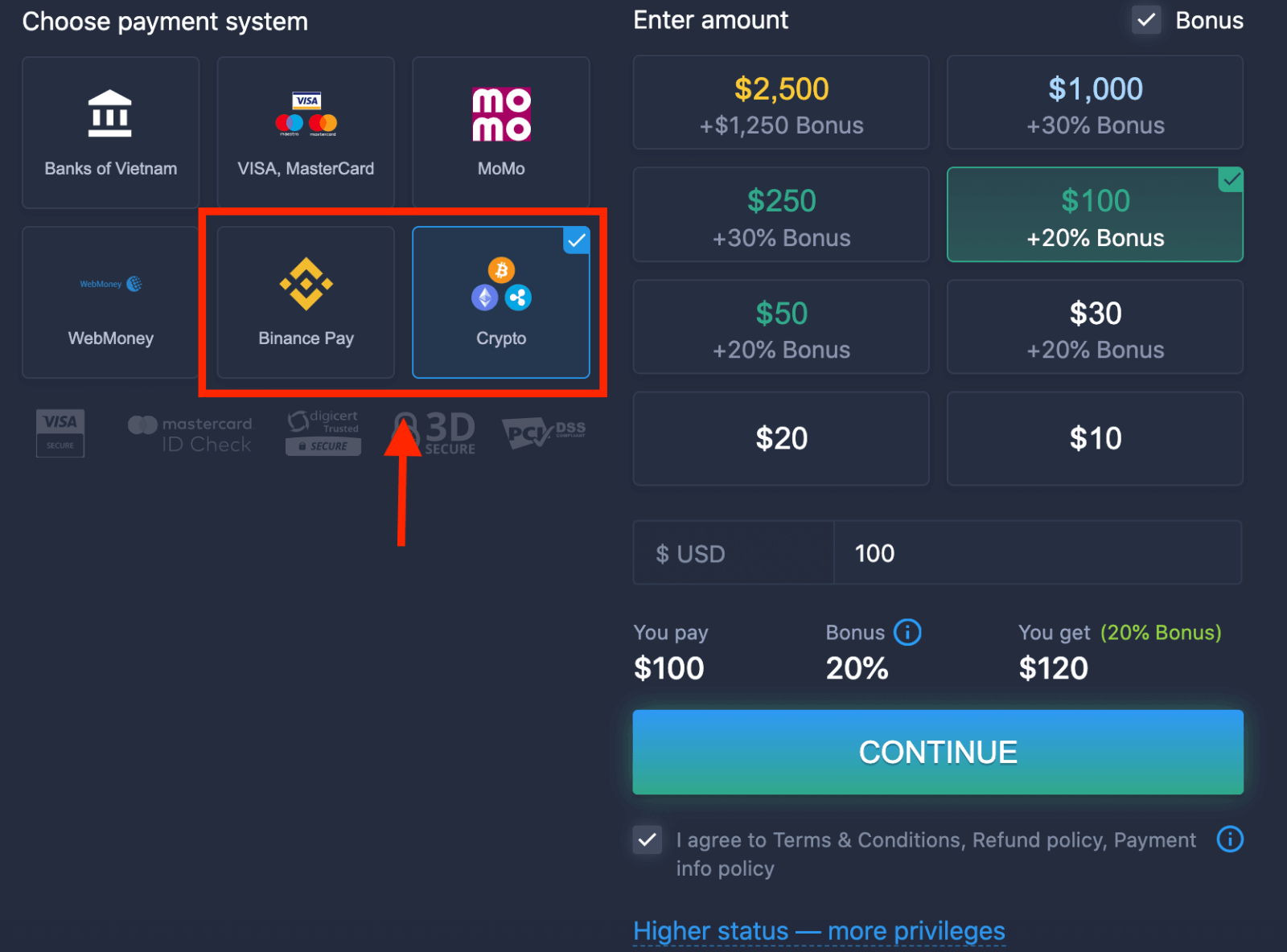
5. Ви можете ввести суму депозиту вручну або вибрати зі списку.
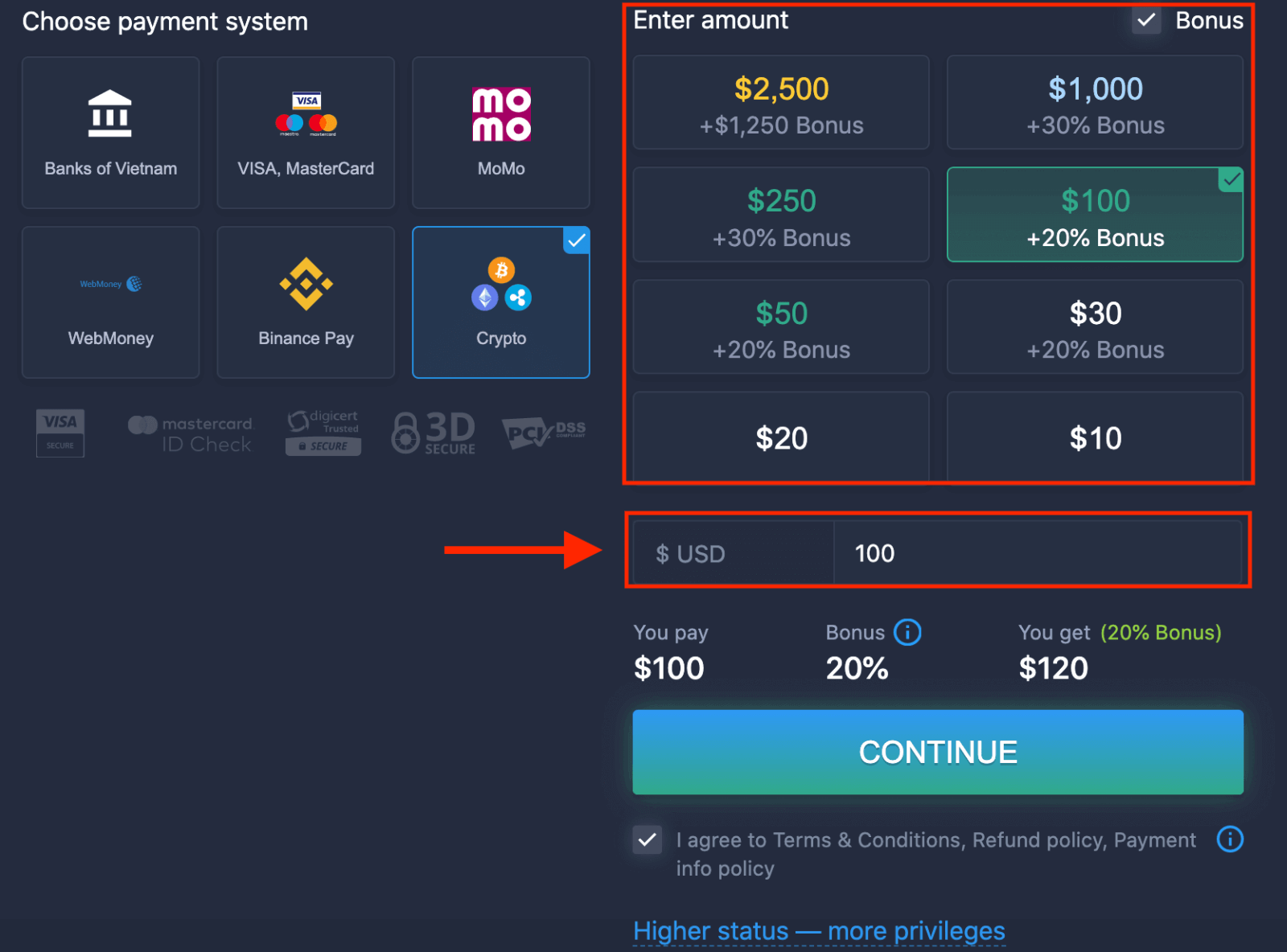
6. Система може запропонувати вам бонус на депозит; скористайтеся бонусом, щоб збільшити депозит. Після цього натисніть «ПРОДОВЖИТИ».
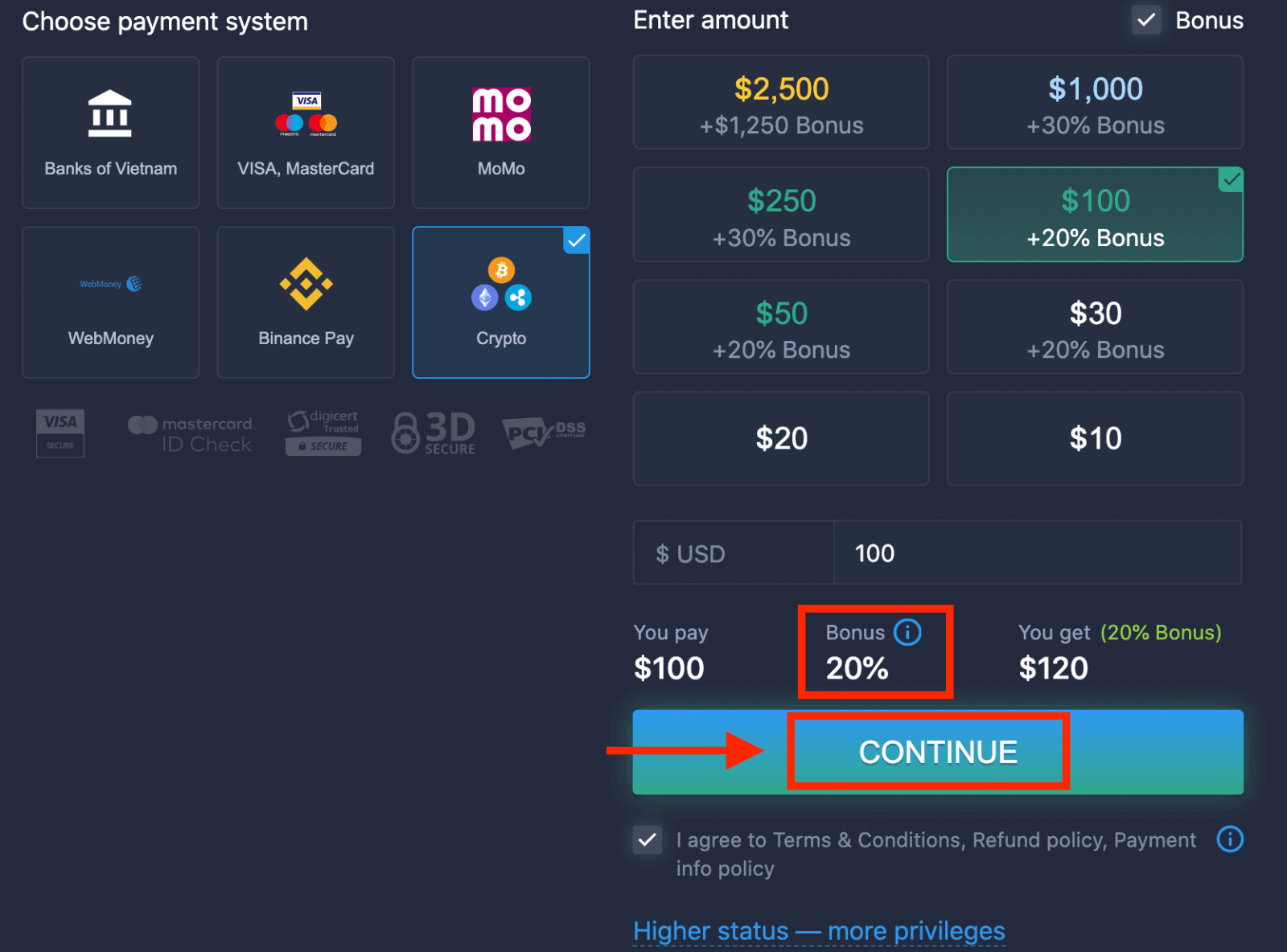
5. Ви будете перенаправлені на нову сторінку, де зможете отримати адресу та надіслати криптовалюту саме на цю адресу.
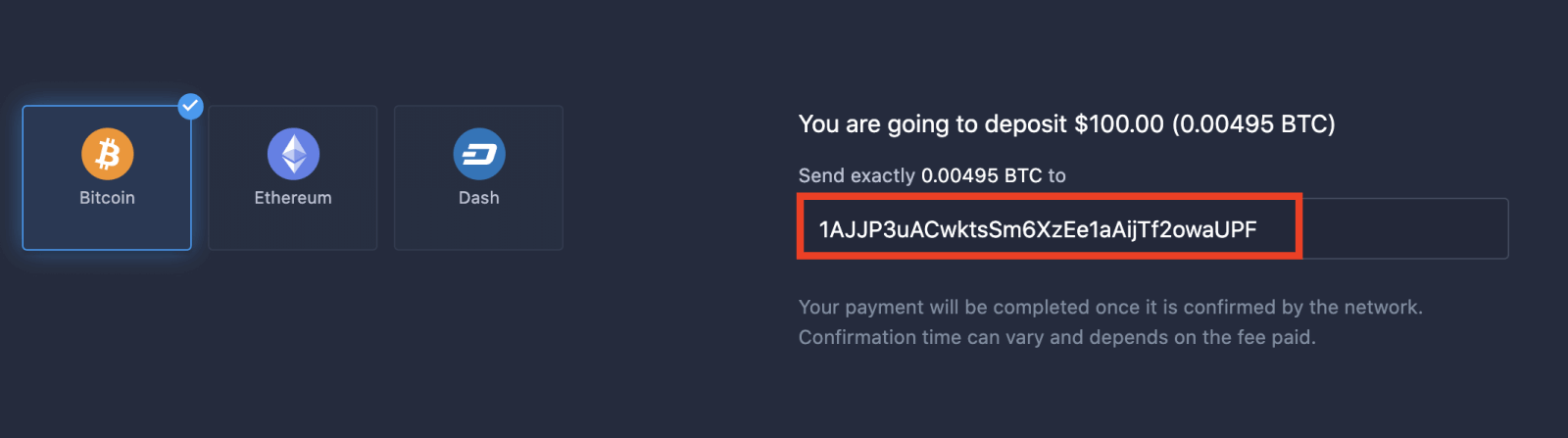
Ваш платіж буде завершено після його підтвердження мережею. Час підтвердження може змінюватися та залежить від сплаченої комісії.
Вищий статус — більше привілеїв
| Мікро | Базовий | Срібло | Золото | Платина | Ексклюзив |
Для тих, хто віддає перевагу легкому початку. Перейдіть на вищий статус, коли будете готові. |
Для тих, хто віддає перевагу легкому початку. Перейдіть на вищий статус, коли будете готові. | Більшість наших клієнтів починають зі срібного рахунку. Безкоштовні консультації включені. | Розумні інвестиції починаються з рахунку Gold. Отримайте максимум від свого рахунку завдяки привілейованим функціям | Наша найкраща експертиза та ексклюзивне управління рахунками для серйозних інвесторів | Зверніться до свого менеджера облікового запису для отримання додаткової інформації |
|
від 10 доларів
|
Висновок: Легко керуйте своїми коштами на ExpertOption
Внесення та виведення коштів на ExpertOption є простим процесом, розробленим для того, щоб трейдери могли впевнено та безпечно керувати своїми грошима. Дотримуючись цих чітких кроків, ви можете швидко поповнити свій торговий рахунок, щоб скористатися можливостями на ринку та вивести свій прибуток, коли будете готові. Прозорий процес ExpertOption гарантує, що ви можете зосередитися на побудові своїх торгових стратегій, одночасно легко керуючи своїми коштами.