Відкрийте обліковий запис на ExpertOption: типи облікових записів і кроки налаштування
Автор

Дослідник платформ онлайн-торгівлі та автор посібників
Досліджує брокерські платформи та системи торгових рахунків.
Підготовка до відкриття облікового запису ExpertOption означає більше, ніж лише введення імені користувача та пароля — для цього потрібно вибрати правильний рівень облікового запису, підтвердити особу та вибрати спосіб оплати, щоб ви були готові торгувати без затримок. Нові користувачі зазвичай зупиняються на відсутності документів, що посвідчують особу, невідповідності платіжних реквізитів або неправильному розумінні правил депозиту, що може заблокувати доступ до реальної торгівлі та зняття коштів.
Дотримуйтеся практичного курсу від реєстрації до перевірки та фінансування: які документи приймаються, типовий час обробки, доступні типи облікових записів, демонстраційний доступ, поки ви чекаєте, і швидкі виправлення типових утримань. Наведені нижче кроки та поради зосереджені на зменшенні проблем із перевіркою, захисті вашого входу та максимально ефективній підготовці вашого облікового запису до торгівлі.
Дотримуйтеся практичного курсу від реєстрації до перевірки та фінансування: які документи приймаються, типовий час обробки, доступні типи облікових записів, демонстраційний доступ, поки ви чекаєте, і швидкі виправлення типових утримань. Наведені нижче кроки та поради зосереджені на зменшенні проблем із перевіркою, захисті вашого входу та максимально ефективній підготовці вашого облікового запису до торгівлі.

Почніть торгівлю на ExpertOption одним кліком
Реєстрація на платформі проста: потрібно лише кілька кліків. Щоб відкрити торговий інтерфейс одним клацанням, натисніть кнопку «Спробувати безкоштовну демо-версію».
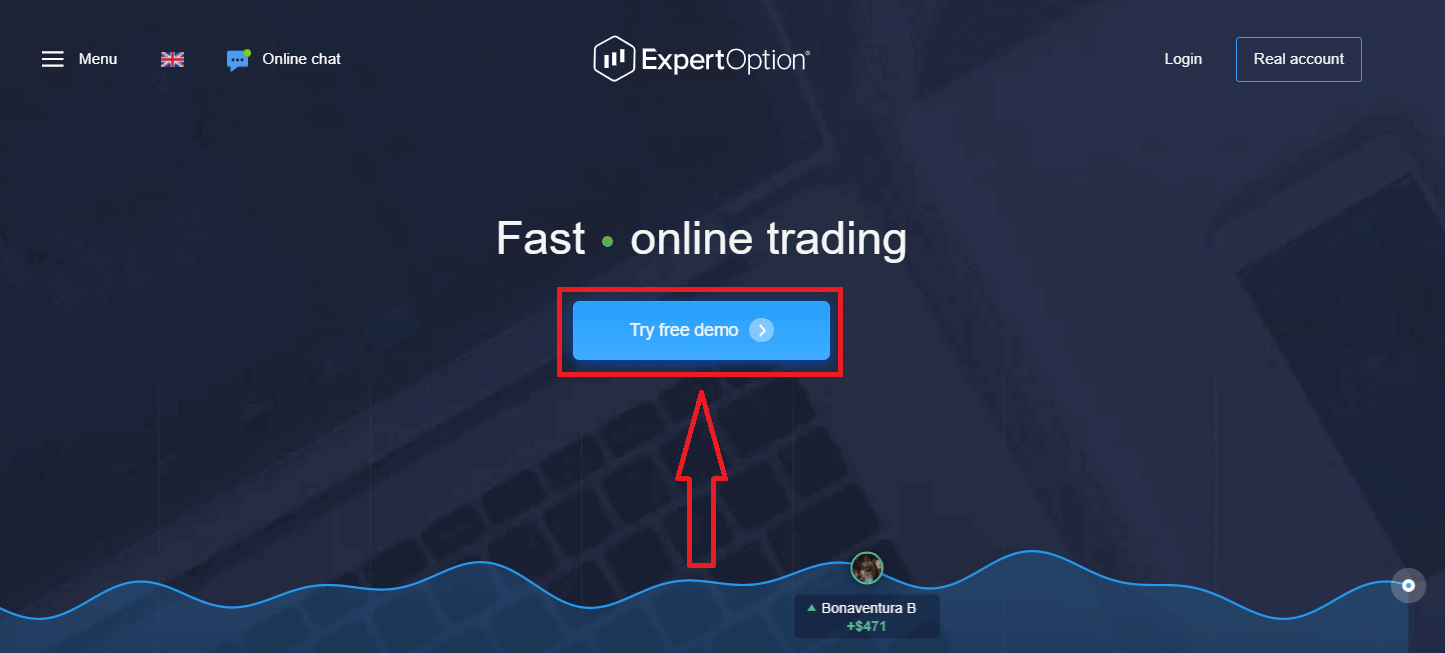
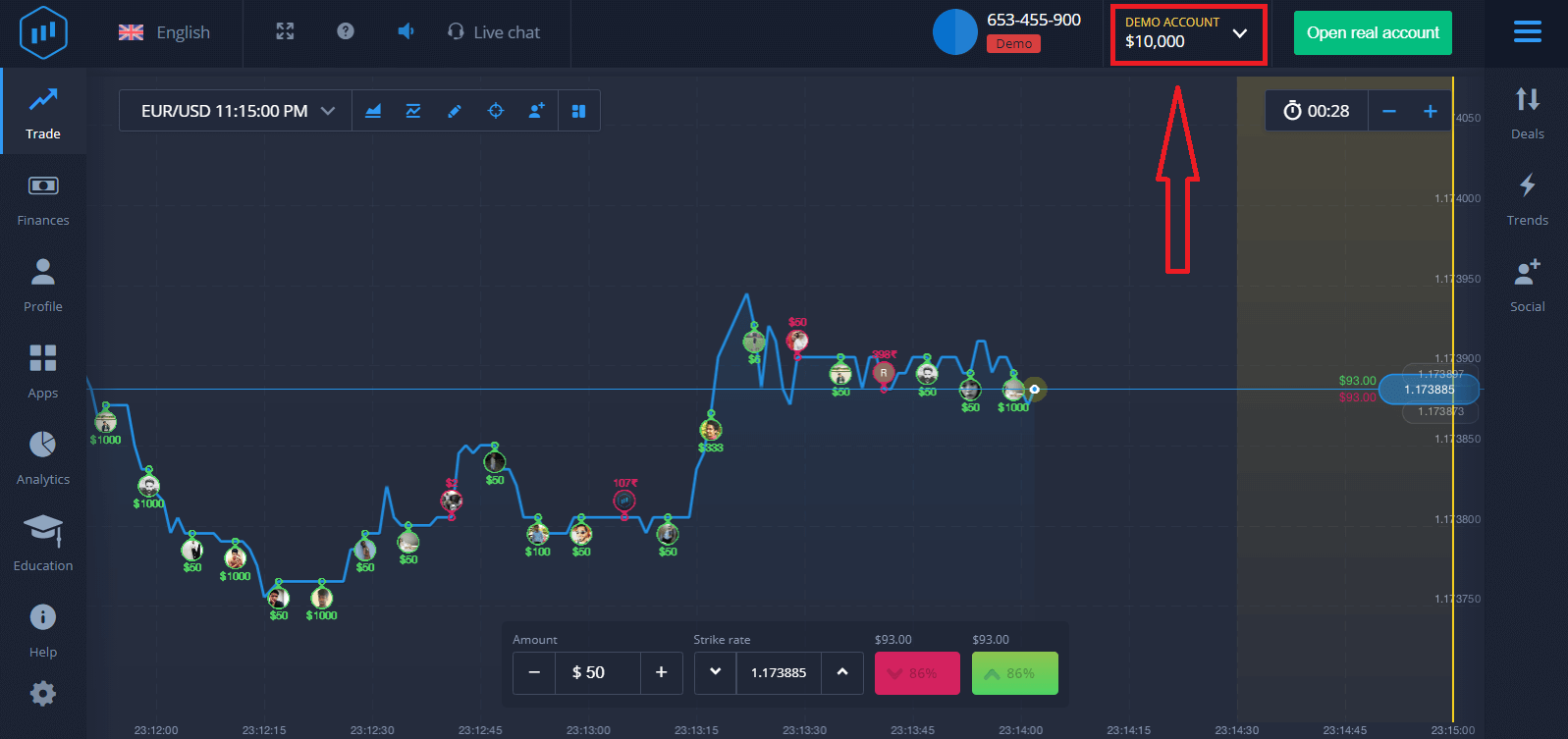
Це перенаправить вас на сторінку демо-торгівлі, щоб розпочати торгівлю з $10 000 на демо-рахунку.
 Щоб продовжити користуватися рахунком, збережіть результати торгівлі та торгуйте на реальному рахунку. Натисніть «Відкрити реальний рахунок», щоб створити обліковий запис ExpertOption.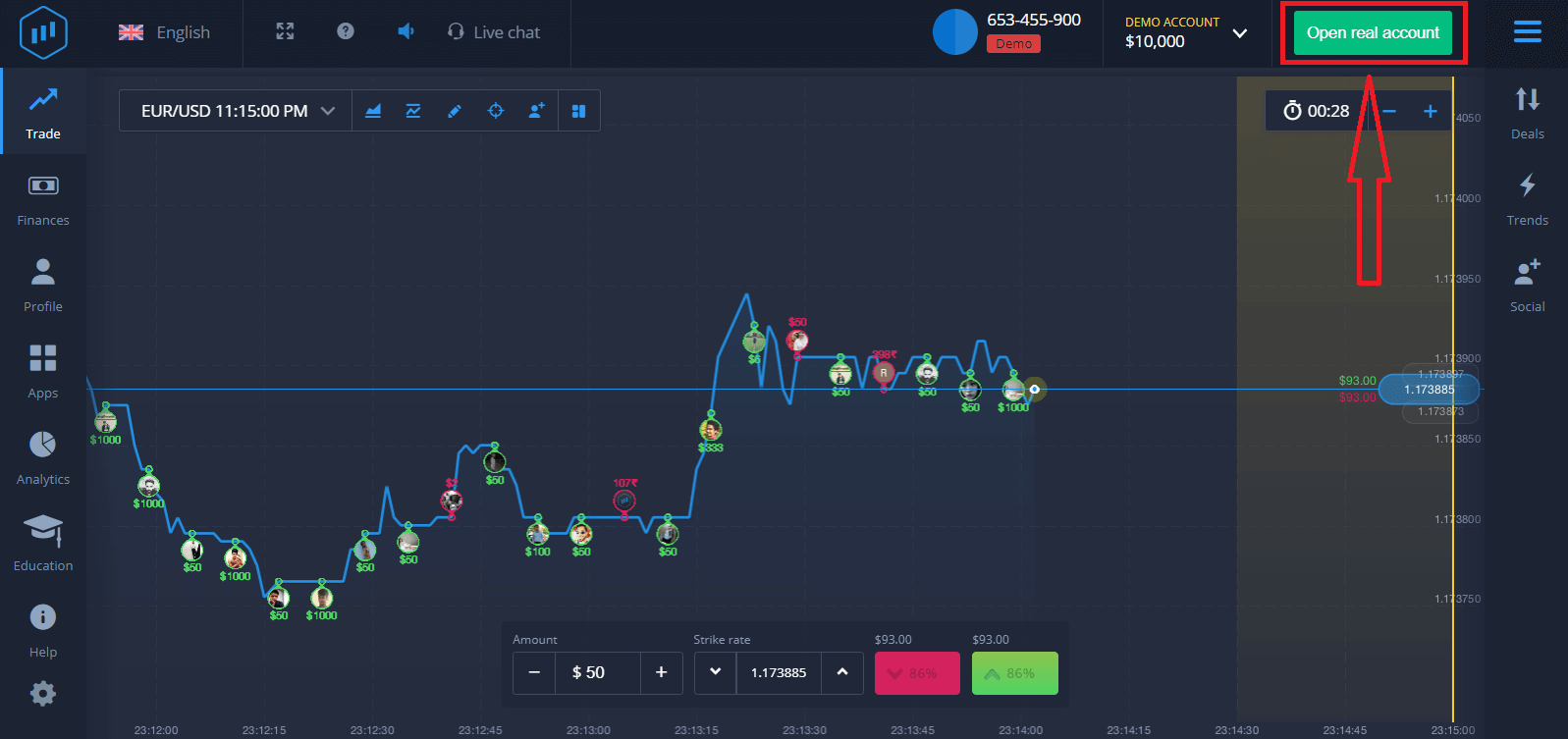
Є три доступні варіанти: реєстрація за допомогою адреси електронної пошти, облікового запису Facebook або облікового запису Google, як показано нижче. Все, що вам потрібно зробити, це вибрати будь-який відповідний спосіб та створити пароль.
Як відкрити обліковий запис ExpertOption за допомогою електронної пошти
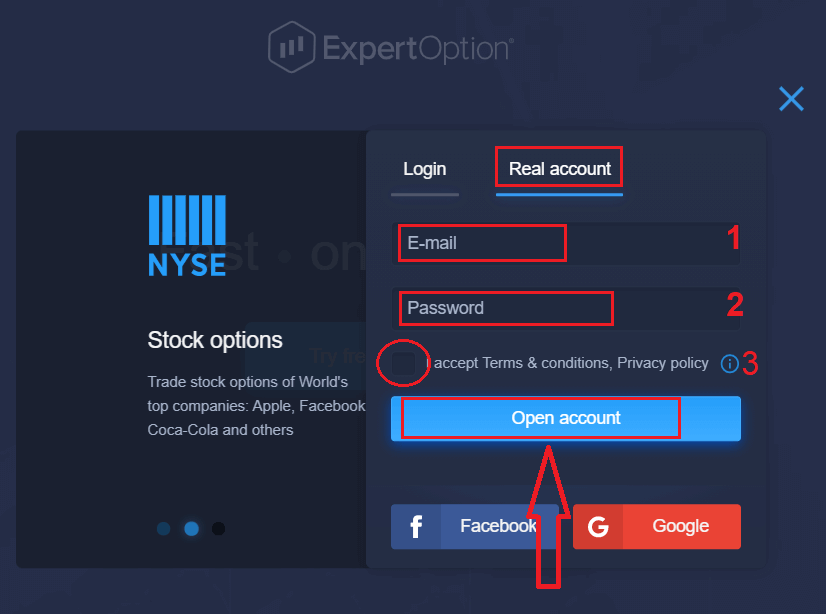
1. Ви можете зареєструвати обліковий запис на платформі, натиснувши кнопку « Реальний обліковий запис » у верхньому правому куті. 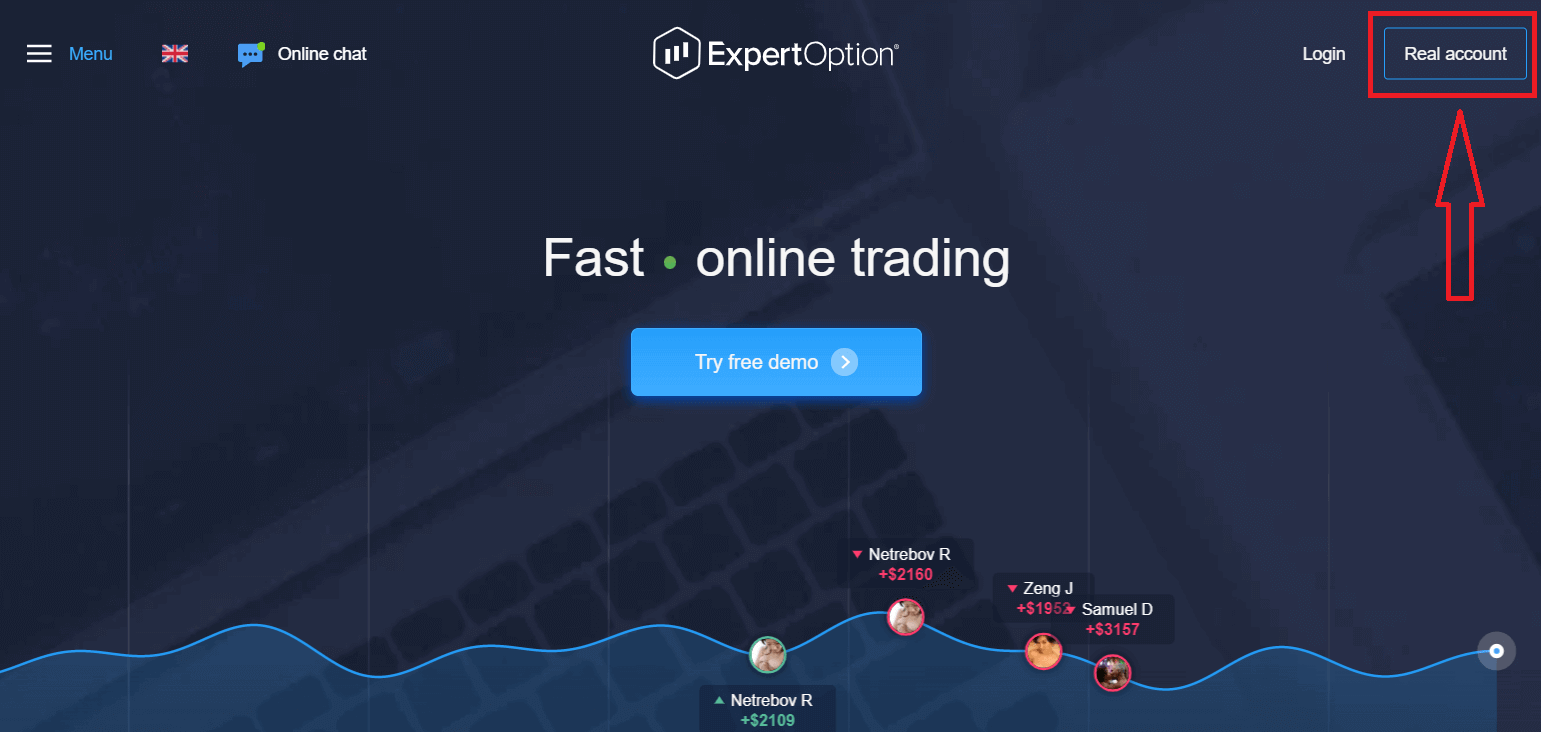
2. Щоб зареєструватися, будь ласка, заповніть всю необхідну інформацію та натисніть «Відкрити обліковий запис».
- Введіть дійсну адресу електронної пошти.
- Створіть надійний пароль.
- Також потрібно прочитати «Умови та положення» та перевірити їх.
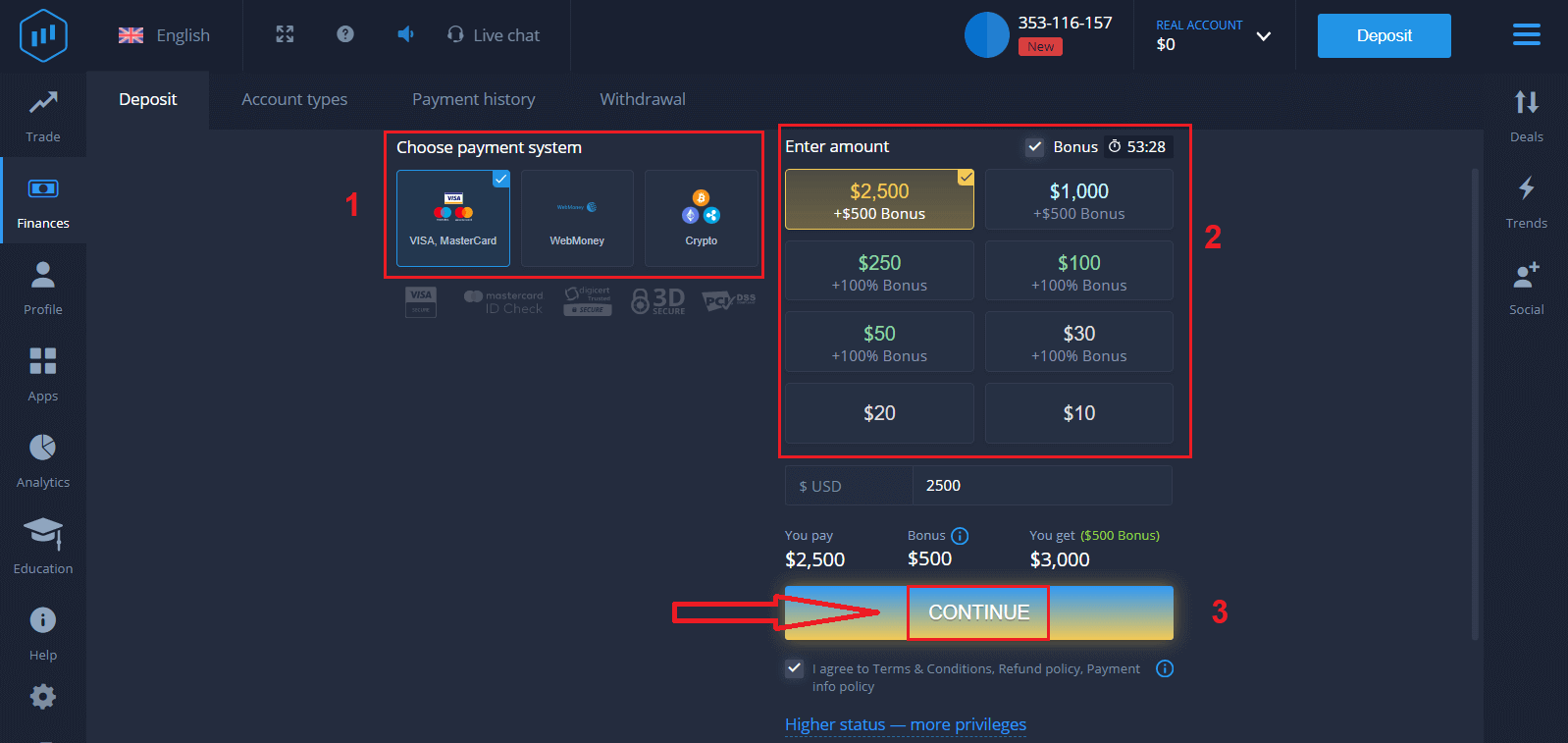
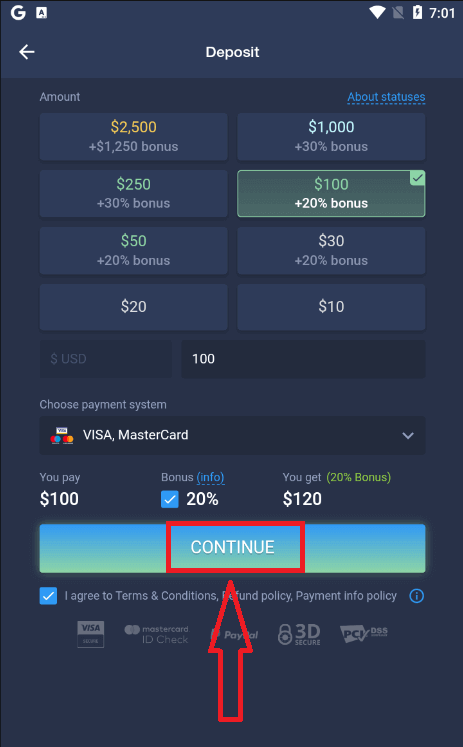
Вітаємо! Ви успішно зареєструвалися. Щоб розпочати торгівлю в реальному часі, вам потрібно інвестувати на свій рахунок (мінімальний депозит – 10 доларів США).
Як внести депозит в ExpertOption
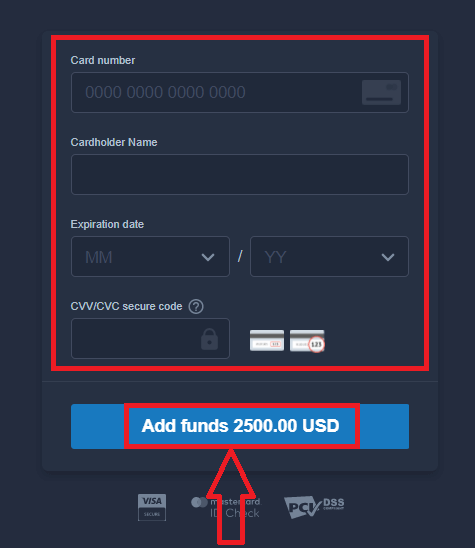
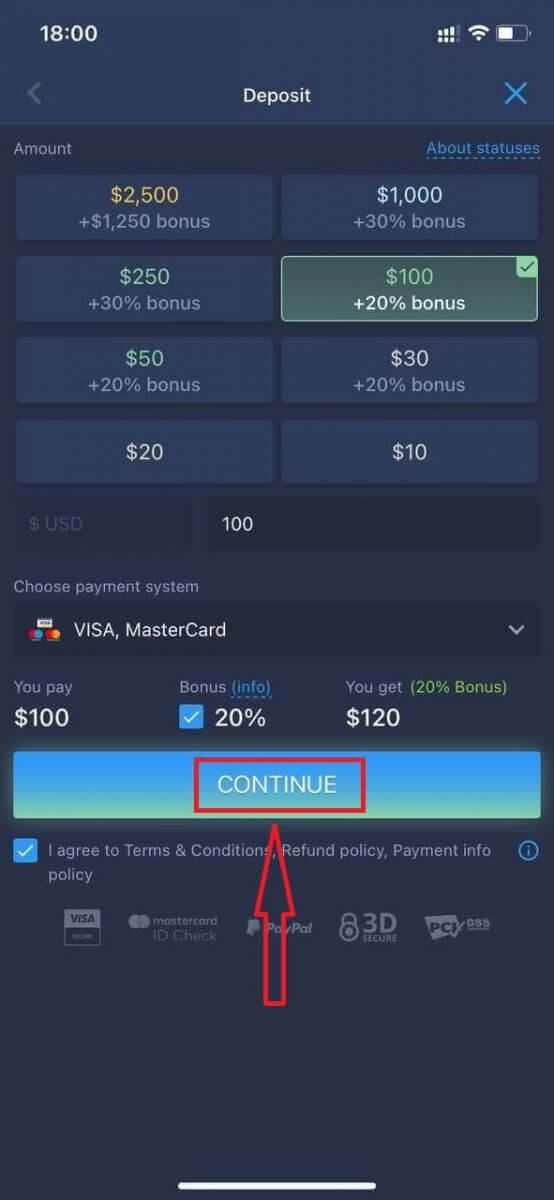
Введіть дані картки та натисніть «Додати кошти...».
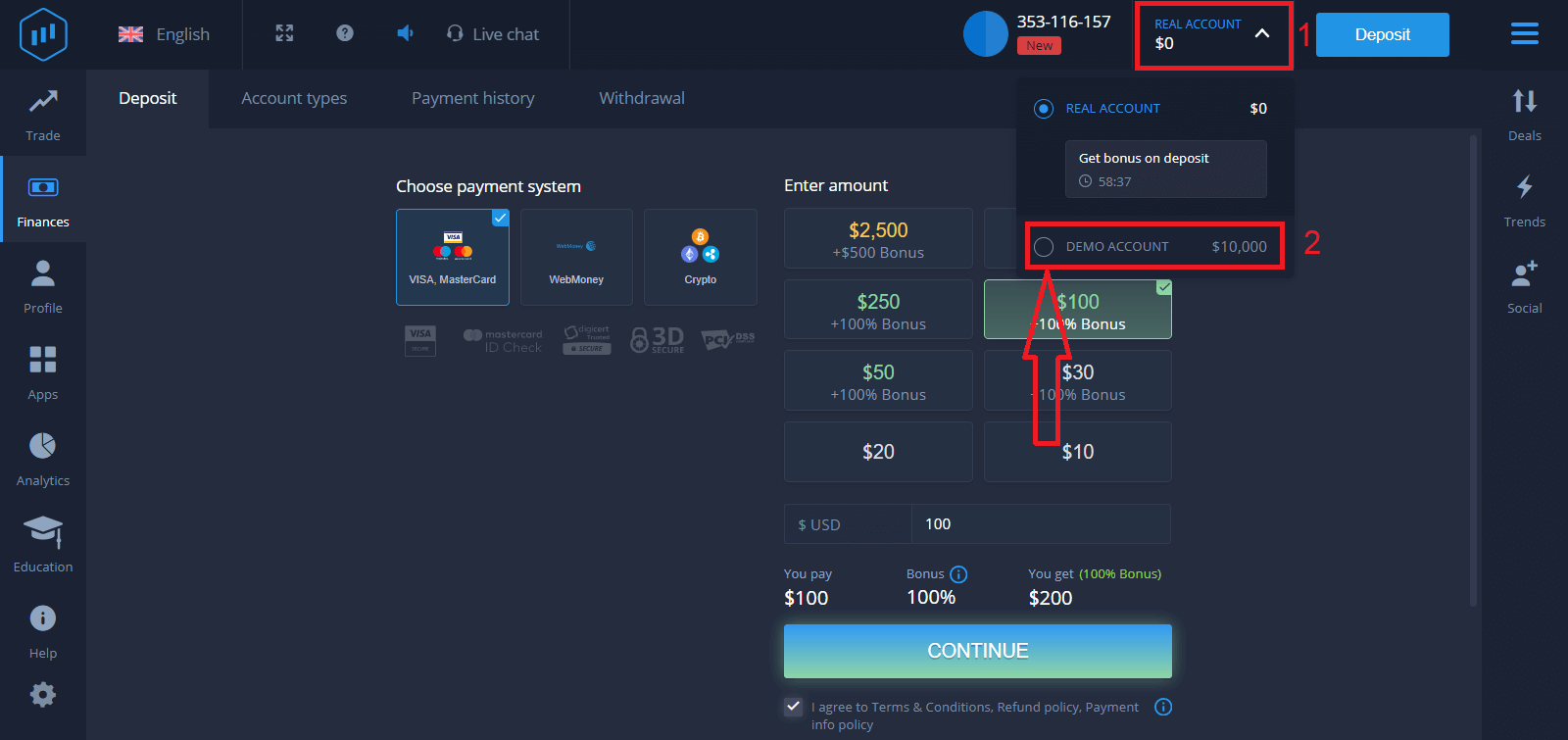
Тепер ви можете торгувати на реальному рахунку після успішного внесення депозиту.
Якщо ви хочете використовувати демо-рахунок, натисніть «РЕАЛЬНИЙ РАХУНОК» та виберіть «ДЕМО-РАХУНОК», щоб почати торгувати з 10 000 доларів США на демо-рахунку. Демо-рахунок – це інструмент, який дозволяє вам ознайомитися з платформою, потренувати свої торгові навички на різних активах та випробувати нові механіки на графіку в реальному часі без ризиків. Нарешті
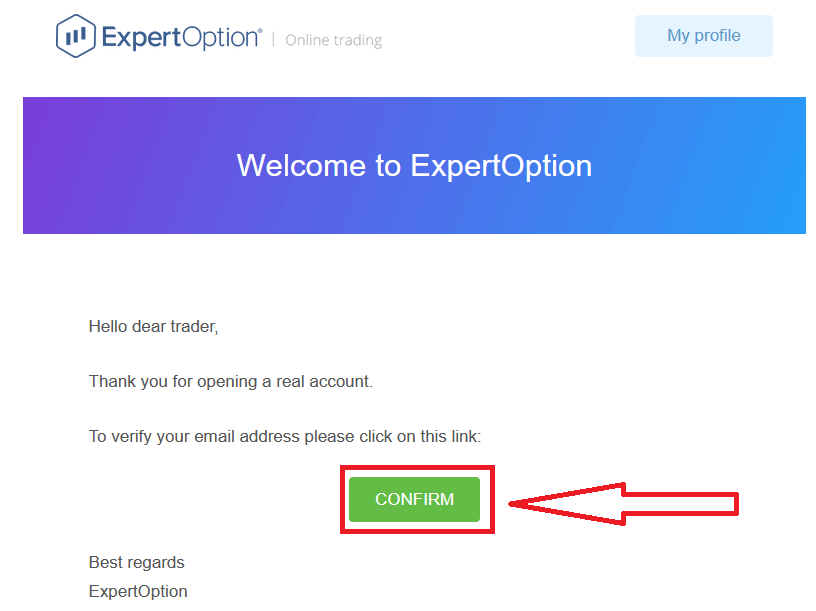
, після того, як ви отримаєте доступ до своєї електронної пошти, ExpertOption надішле вам електронний лист із підтвердженням. Натисніть кнопку в цьому листі, щоб активувати свій обліковий запис. Таким чином, ви завершите реєстрацію та активацію свого облікового запису.
Як відкрити обліковий запис ExpertOption за допомогою Facebook
Також у вас є можливість відкрити свій обліковий запис за допомогою облікового запису Facebook, і ви можете зробити це лише за кілька простих кроків:1. Перевірте «Умови та положення» та натисніть кнопку Facebook
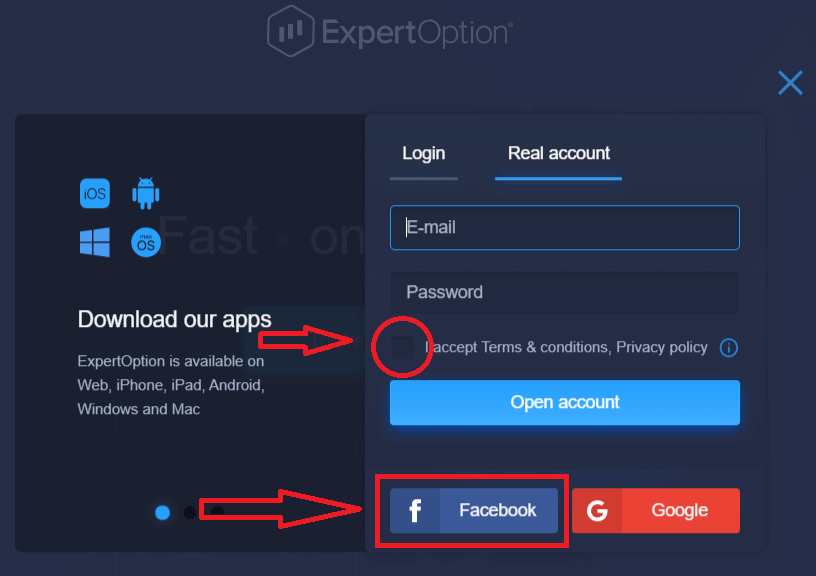
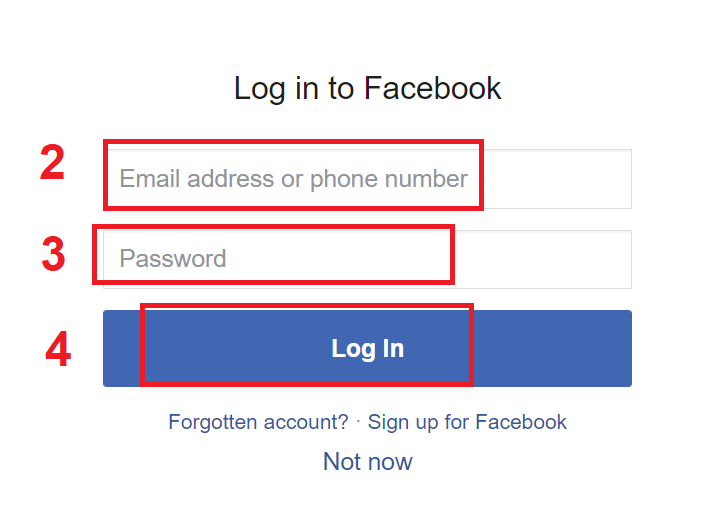
. 2. Відкриється вікно входу у Facebook, де вам потрібно буде ввести свою адресу електронної пошти, яку ви використовували для реєстрації на Facebook.
3. Введіть пароль від свого облікового запису Facebook.
4. Натисніть «Увійти».
Після натискання кнопки «Увійти» ExpertOption запитує доступ до: вашого імені та зображення профілю, а також вашої адреси електронної пошти. Натисніть «Продовжити...».
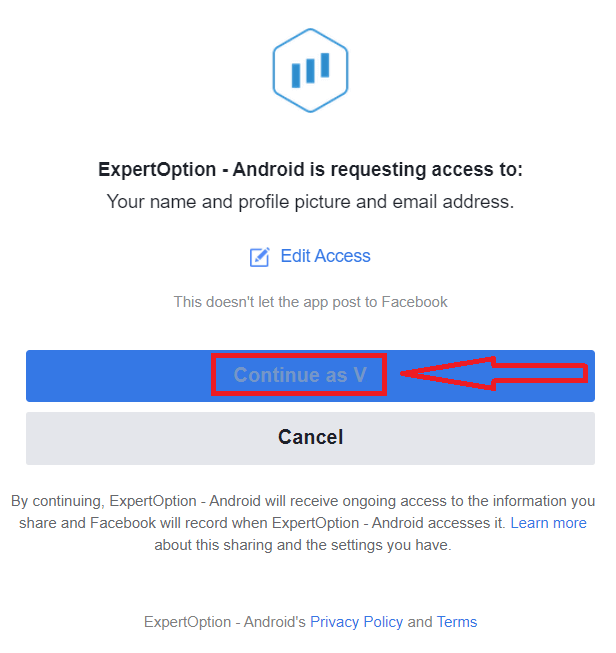
Після цього вас буде автоматично перенаправлено на платформу ExpertOption.
Як відкрити обліковий запис ExpertOption за допомогою Google
1. Щоб зареєструватися за допомогою облікового запису Google , перевірте «Умови та положення» та натисніть відповідну кнопку у формі реєстрації. 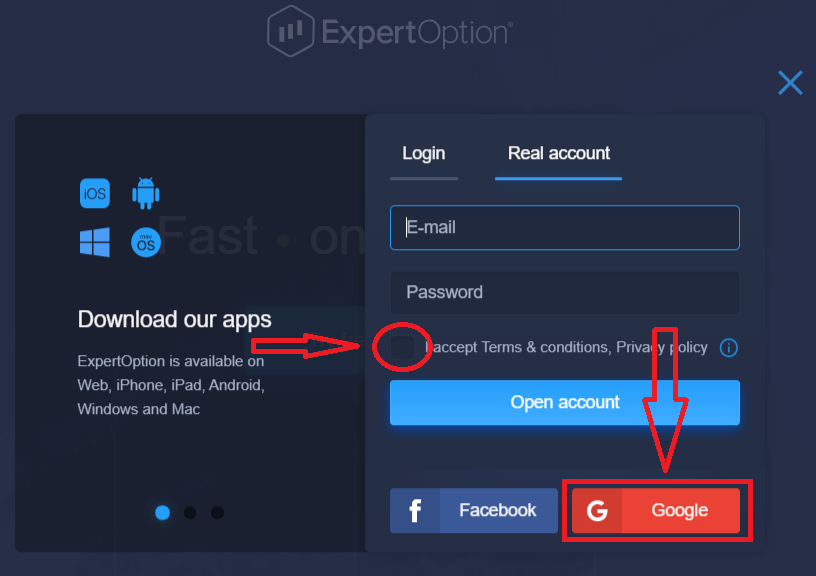
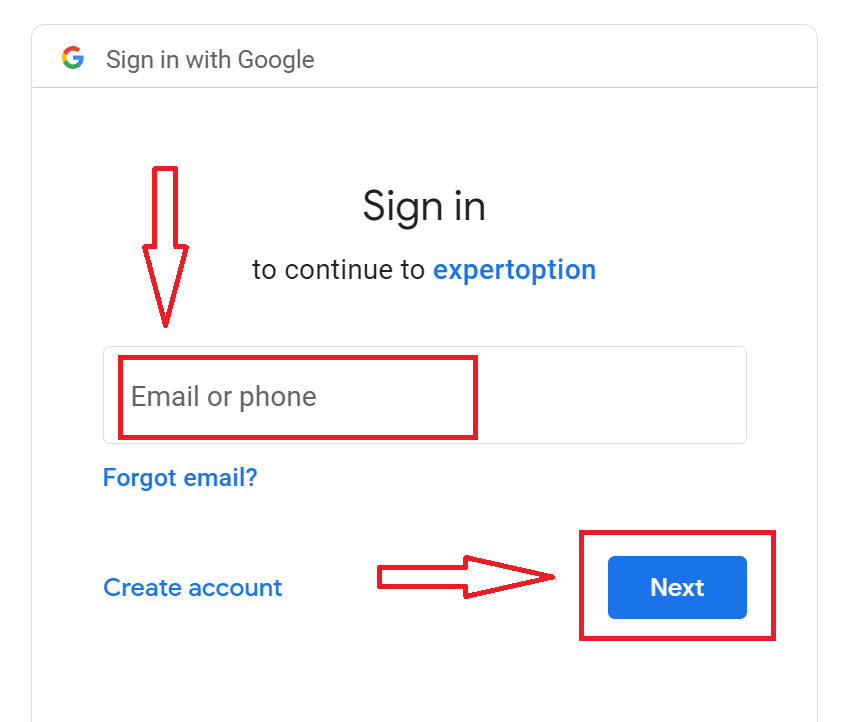
2. У вікні, що відкриється, введіть свій номер телефону або електронну пошту та натисніть «Далі».
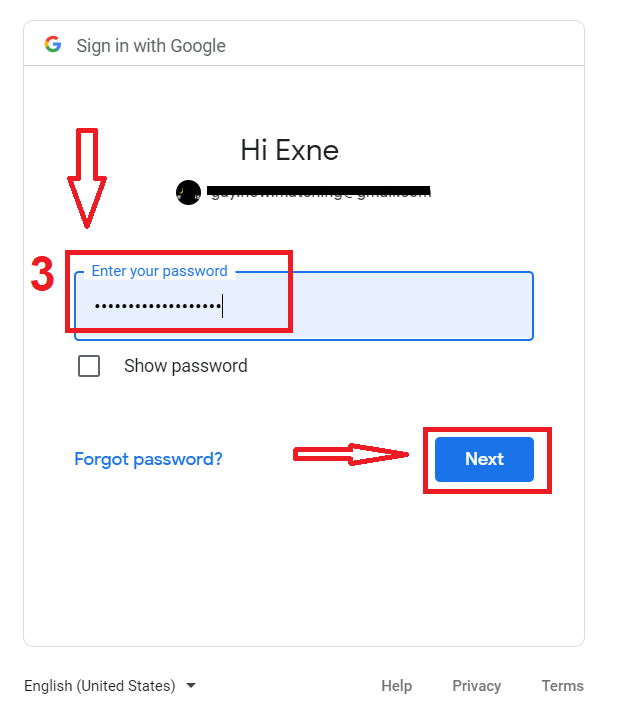
3. Потім введіть пароль від свого облікового запису Google та натисніть «Далі».
Після цього дотримуйтесь інструкцій, надісланих сервісом на вашу адресу електронної пошти.
Відкрийте обліковий запис у застосунку ExpertOption для iOS
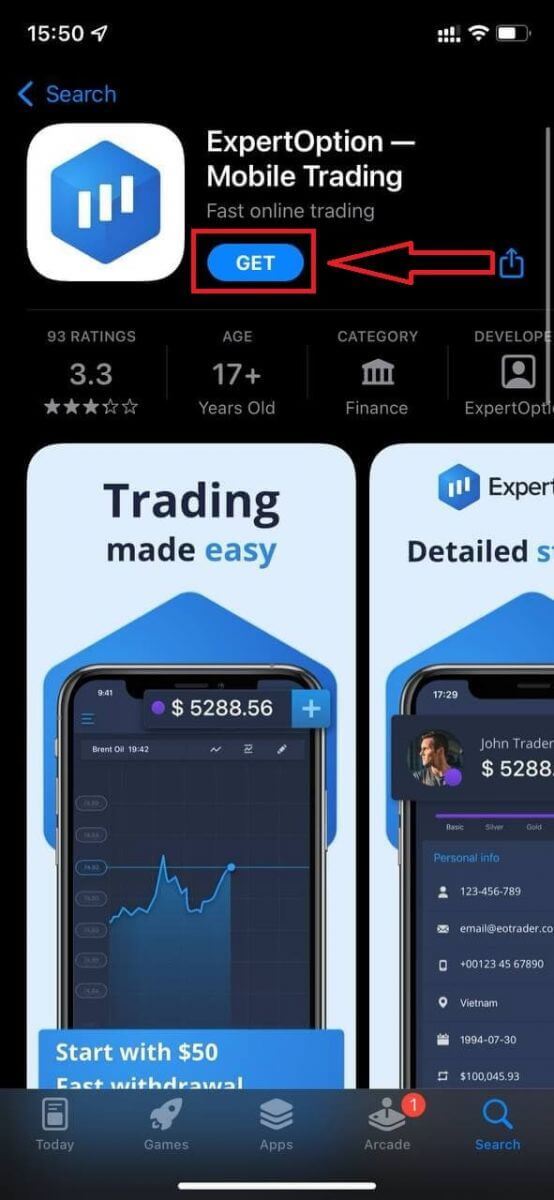
Якщо у вас мобільний пристрій iOS, вам потрібно завантажити офіційний мобільний додаток ExpertOption з App Store або тут . Просто знайдіть додаток «ExpertOption - Mobile Trading» та завантажте його на свій iPhone або iPad.Мобільна версія торгової платформи точно така ж, як і веб-версія. Отже, жодних проблем із торгівлею та переказом коштів не виникне.
Після цього відкрийте додаток ExpertOption, і ви побачите торгову платформу. Натисніть «Купити» або «Продати», щоб передбачити, куди піде графік.
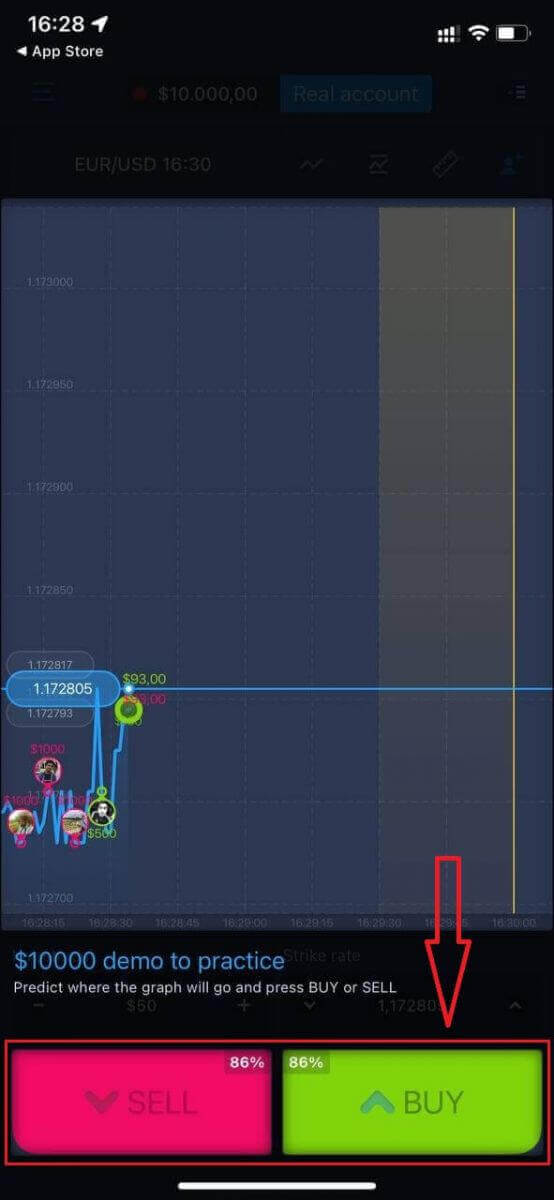
Тепер ви можете продовжити торгівлю з $10 000 на рахунку Daemo.
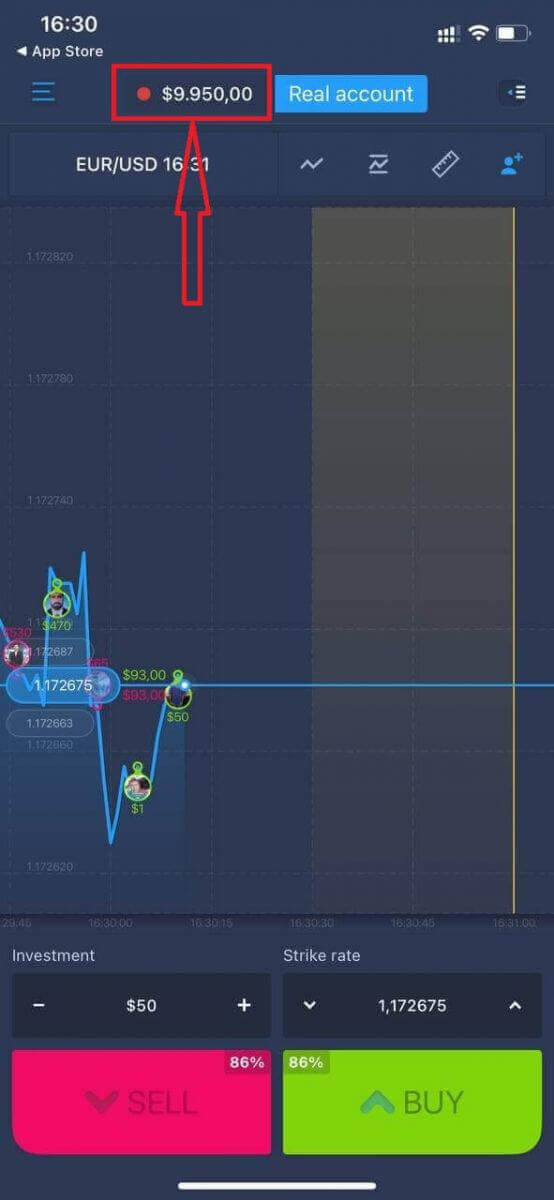
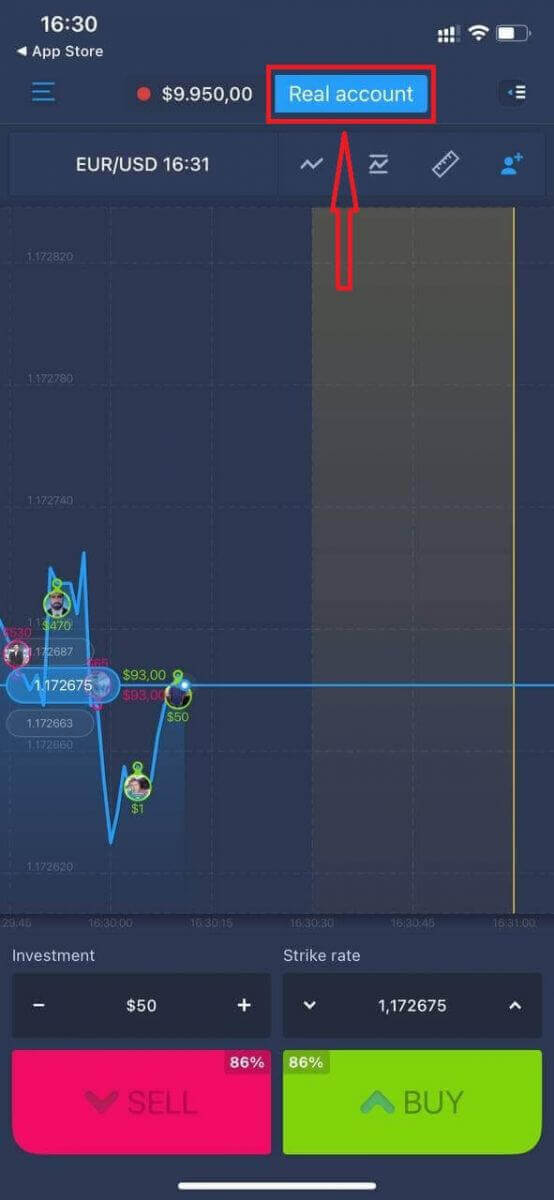
Ви також можете відкрити рахунок на мобільній платформі iOS, натиснувши «Реальний рахунок».
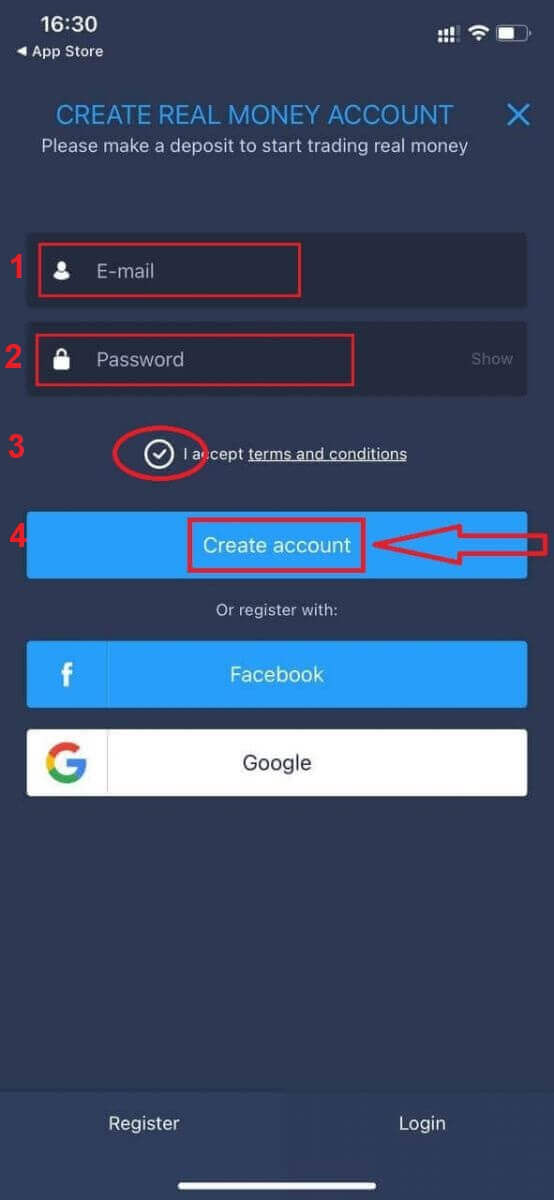
- Введіть дійсну адресу електронної пошти.
- Створіть надійний пароль.
- Вам також потрібно прийняти «Умови та положення».
- Натисніть кнопку «Створити обліковий запис».
Вітаємо! Ви успішно зареєструвалися, тепер можете внести депозит і почати торгувати з реального рахунку.
Відкрийте обліковий запис у застосунку ExpertOption для Android
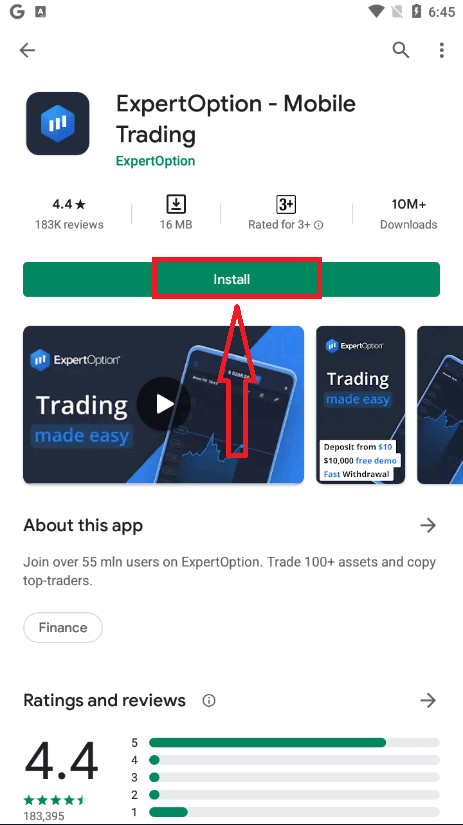
Якщо у вас мобільний пристрій Android, вам потрібно буде завантажити офіційний мобільний додаток ExpertOption з Google Play або тут . Просто знайдіть додаток «ExpertOption - Mobile Trading» та завантажте його на свій пристрій. Мобільна версія торгової платформи точно така ж, як і веб-версія. Отже, жодних проблем із торгівлею та переказом коштів не виникне. Більше того, торговий додаток ExpertOption для Android вважається найкращим додатком для онлайн-торгівлі. Таким чином, він має високий рейтинг у магазині.
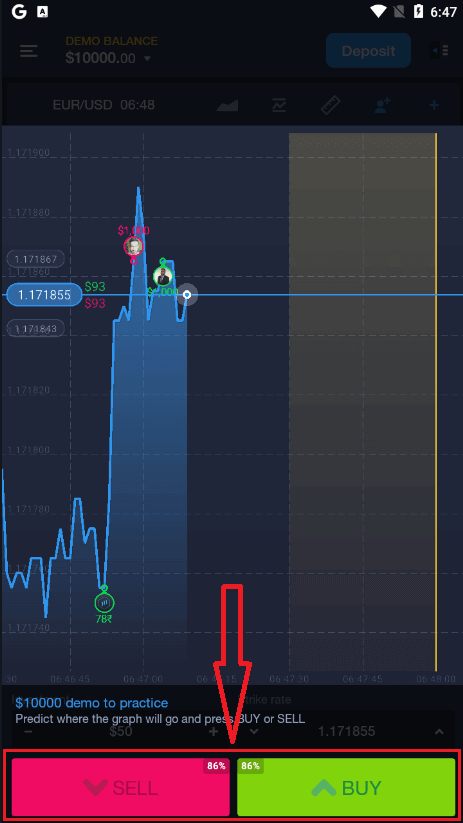
Після цього відкрийте додаток ExpertOption, і ви побачите торгову платформу. Натисніть «Купити» або «Продати», щоб передбачити, куди піде графік.
Тепер ви можете продовжити торгівлю з $10 000 на демо-рахунку.
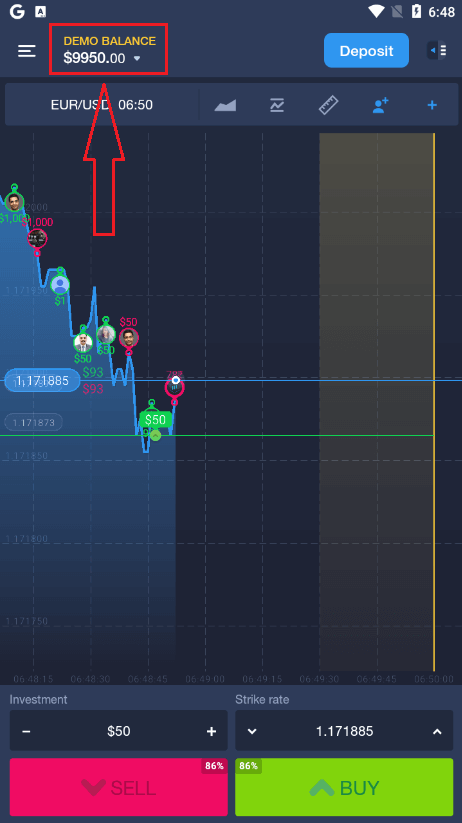
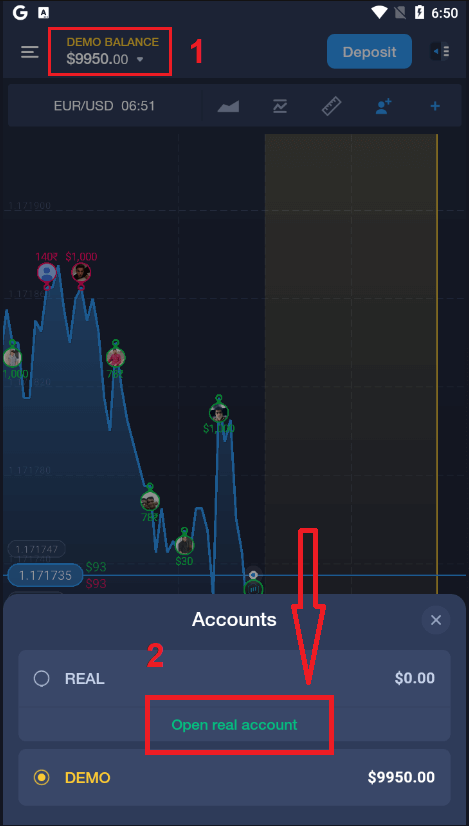
Ви також можете відкрити рахунок на мобільній платформі Android, натиснувши «ДЕМО-БАЛАНС», а потім натиснувши «Відкрити реальний рахунок».
- Введіть дійсну адресу електронної пошти.
- Створіть надійний пароль.
- Вам також потрібно прийняти «Умови та положення».
- Натисніть кнопку «Створити обліковий запис».
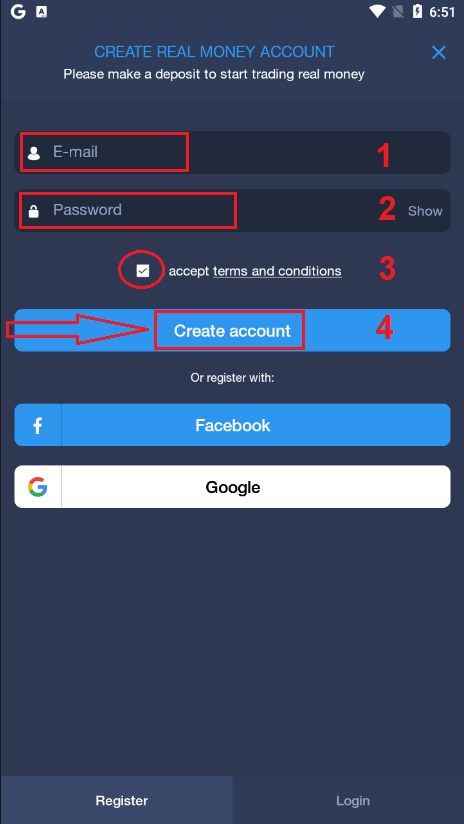
Вітаємо! Ви успішно зареєструвалися, тепер можете внести депозит та почати торгувати з реального рахунку.
Відкрийте обліковий запис ExpertOption у мобільному веб-переглядачі
Якщо ви хочете торгувати на мобільній веб-версії торгової платформи ExpertOption, ви можете легко це зробити. Спочатку відкрийте браузер на своєму мобільному пристрої. Після цього знайдіть « expertoption » та відвідайте офіційний веб-сайт брокера.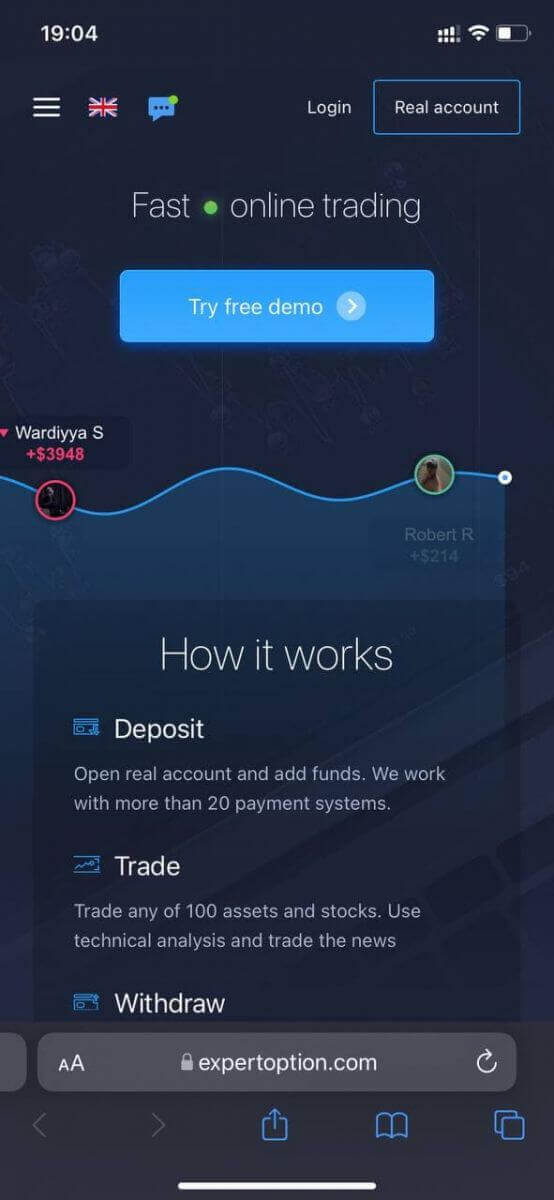
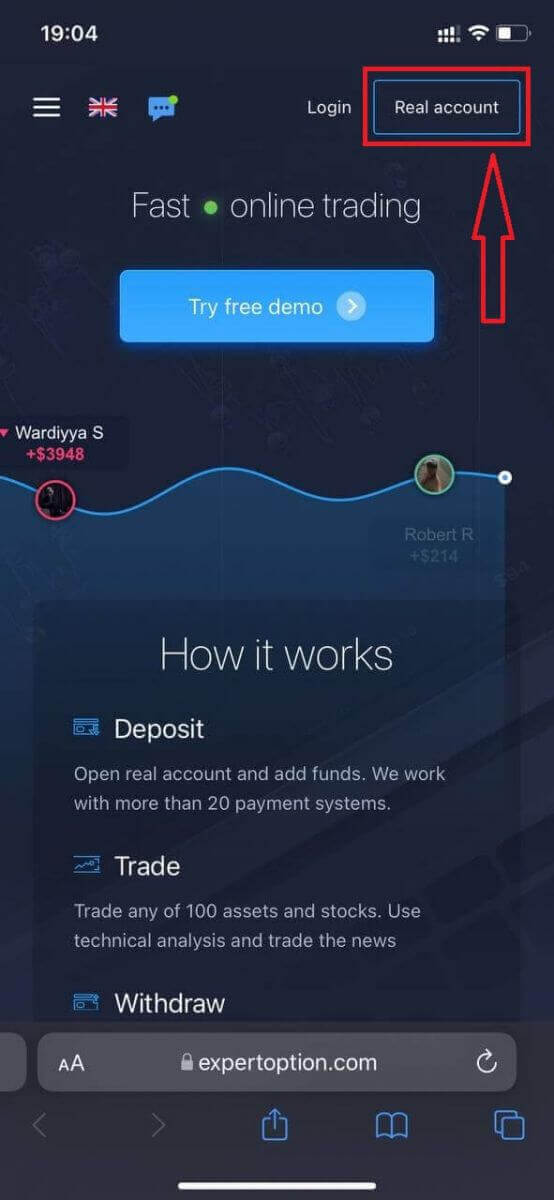
Натисніть кнопку «Реальний рахунок» у верхньому правому куті.
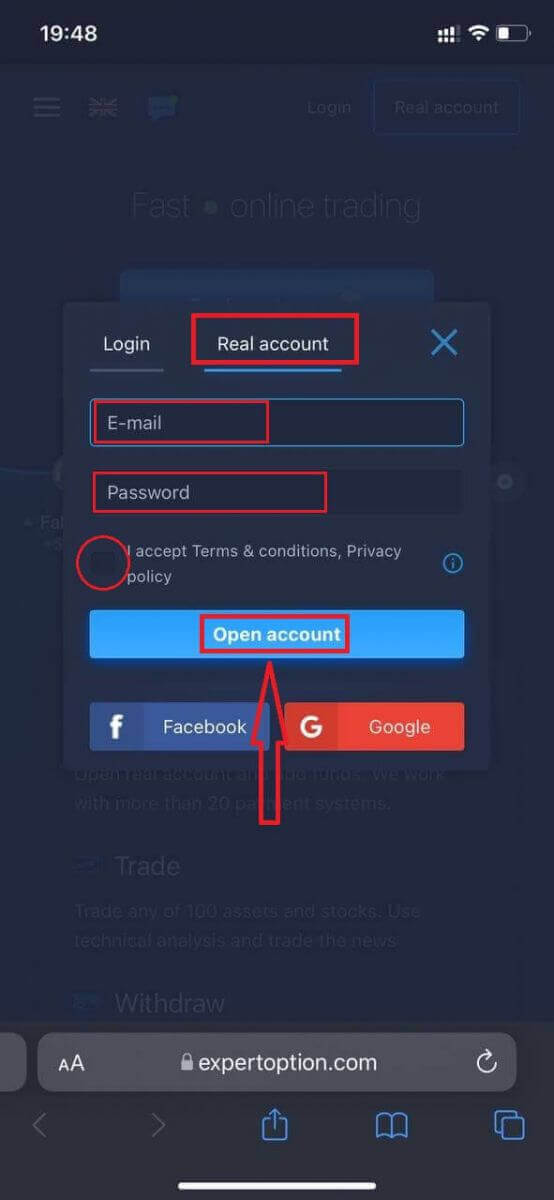
На цьому кроці ми все ще вводимо дані: електронну пошту, пароль, приймаємо «Умови та положення» та натискаємо «Відкрити рахунок».
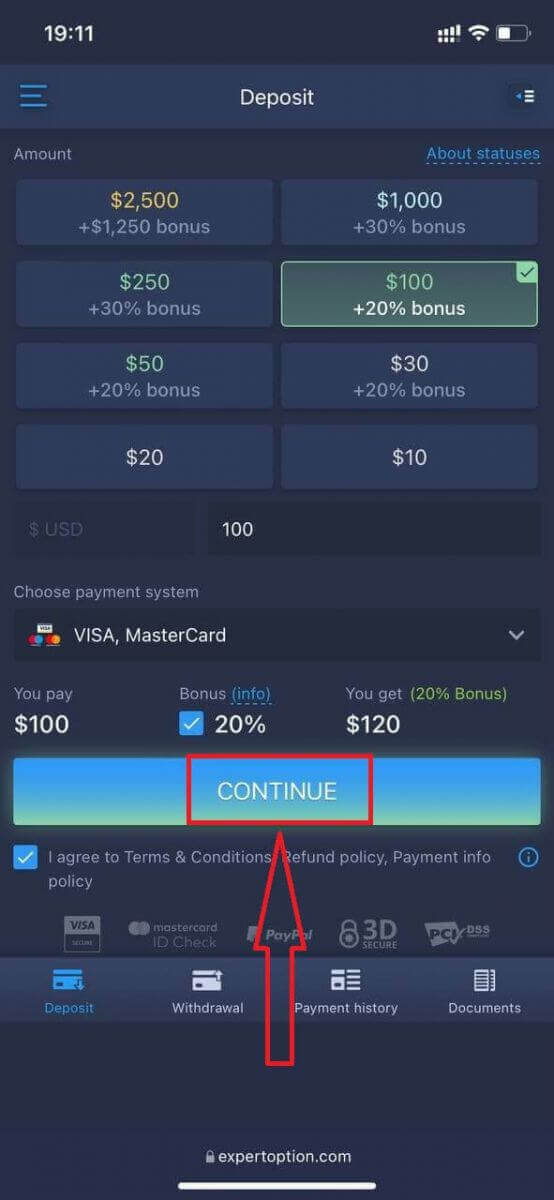
Вітаємо! Ви успішно зареєструвалися. Тепер ви можете внести депозит та почати торгувати з реальним рахунком.
Мобільна веб-версія торгової платформи точно така ж, як і звичайна веб-версія. Отже, не виникне жодних проблем з торгівлею та переказом коштів.
Або ви хочете спочатку торгувати з демо-рахунком, для цього натисніть значок меню .
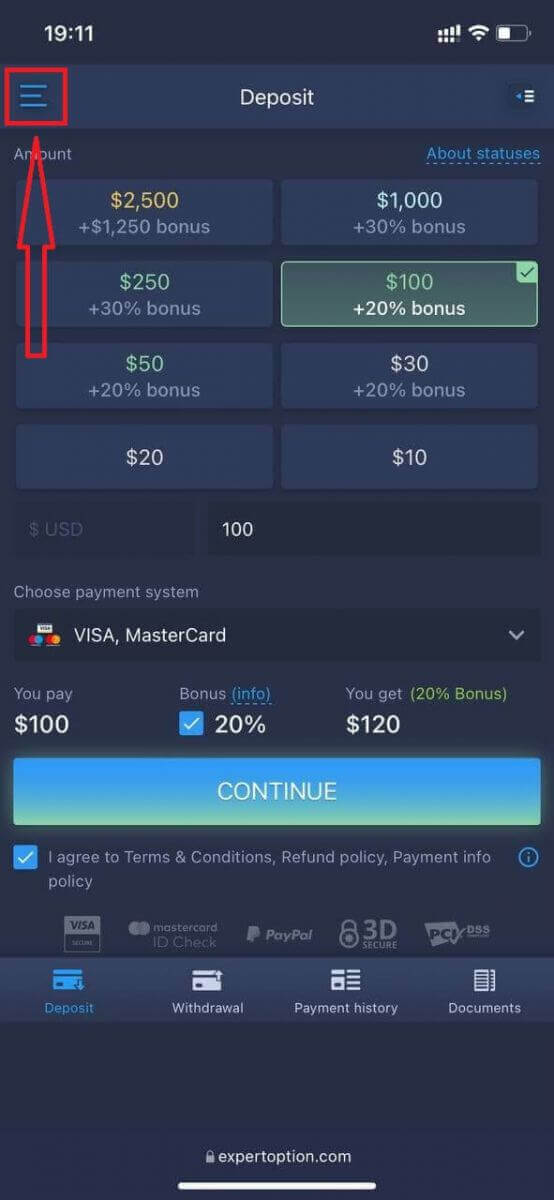
Натисніть «Торгувати».
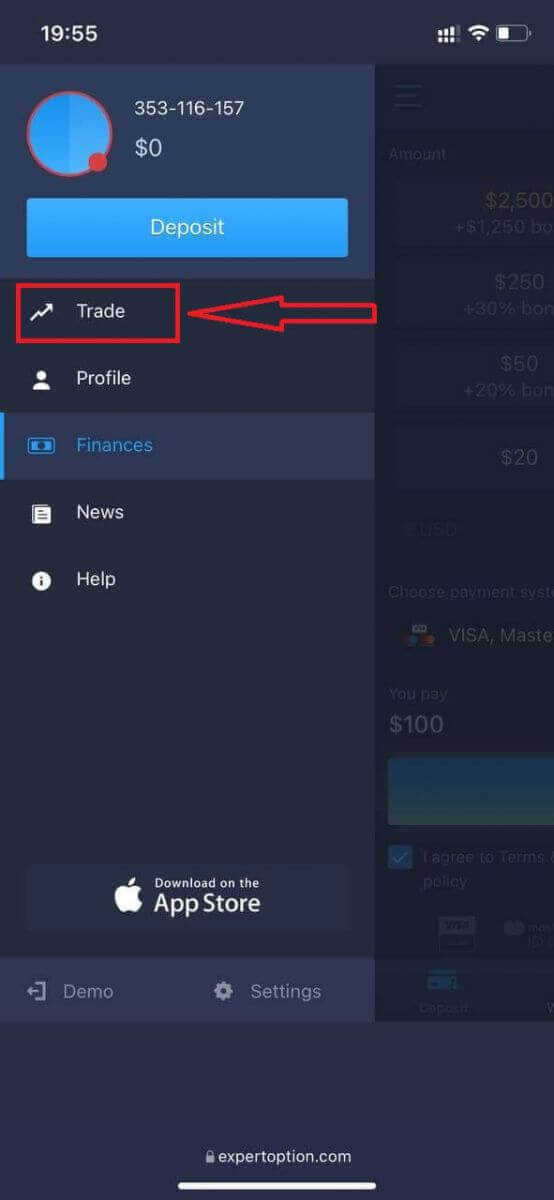
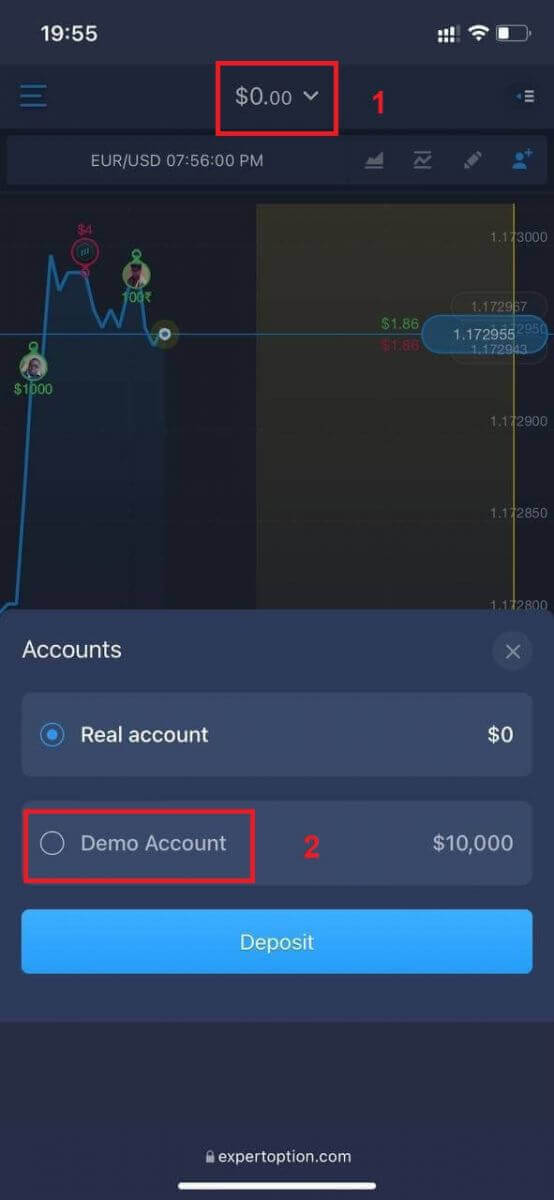
Переключіть рахунки з реального рахунку на демо-рахунок.
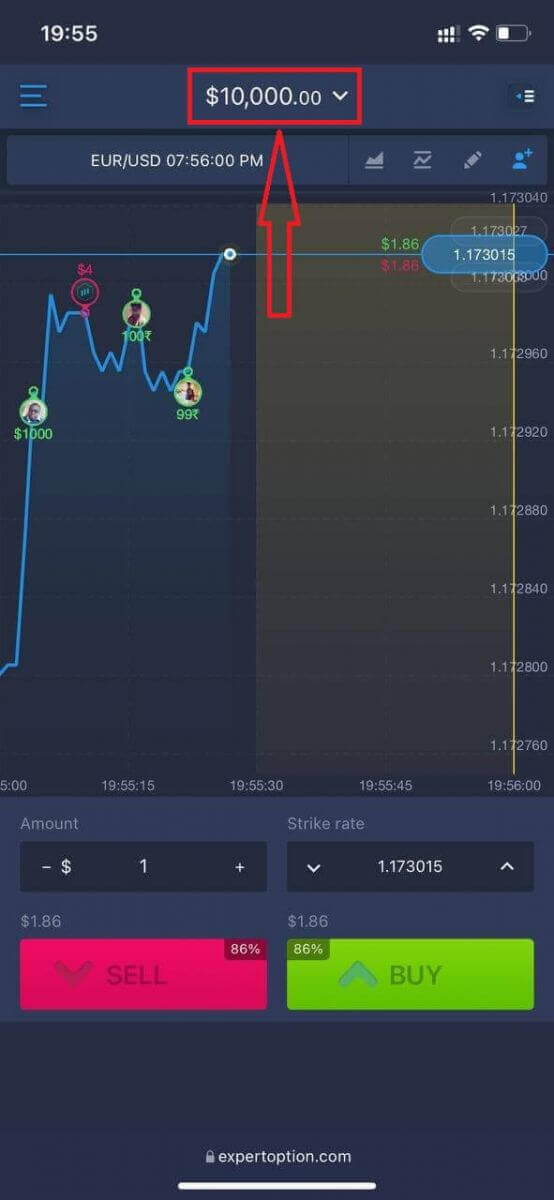
У вас буде 10 000 доларів США на демо-рахунку.
Часті запитання (FAQ)
Чи є демо-рахунок?
Запрошуємо вас скористатися демо-рахунком з балансом 10 000 віртуальних грошей, щоб мати змогу оцінити переваги торгової платформи.
Скільки грошей я можу заробити на рахунку для практики?
Ви не можете отримувати прибуток від транзакцій, здійснених на навчальному рахунку. Ви отримуєте віртуальні кошти та здійснюєте віртуальні транзакції. Це призначено лише для навчальних цілей. Щоб торгувати реальними грошима, вам потрібно внести кошти на реальний рахунок.
Як переключитися між практичним та реальним рахунком?
Щоб перемикатися між рахунками, натисніть на свій баланс у верхньому центральному куті. Переконайтеся, що ви перебуваєте в торговій кімнаті. Панель, що відкриється, відображає всі ваші рахунки: ваш реальний рахунок та ваш практичний рахунок. Натисніть на рахунок, щоб активувати його та використовувати для торгівлі.
Висновок: Почніть свою торгову подорож з ExpertOption
Відкриття рахунку на ExpertOption – це швидке, безпечне та зручне для початківців. Незалежно від того, чи ви тестуєте можливості з демо-рахунком, чи занурюєтесь у реальну торгівлю, платформа пропонує інтуїтивно зрозумілі інструменти, чуйну підтримку та зручний користувацький інтерфейс. Лише за кілька кліків ви отримаєте доступ до світових ринків та професійних торгових функцій – і все це з вашої долоні.
Зробіть перший крок сьогодні. Відкрийте свій обліковий запис ExpertOption та почніть торгувати розумніше.
поширені запитання
Зазвичай потрібне дійсне державне посвідчення особи з фото (паспорт, національне посвідчення особи або водійське посвідчення) і підтвердження адреси, як-от нещодавній рахунок за комунальні послуги або виписка з банківського рахунку. Вас також можуть попросити зробити селфі для перевірки обличчя. Документи мають чітко збігатися з іменем та адресою власника рахунку.
Реєстрація облікового запису відбувається негайно, але підтвердження особи зазвичай займає від 24 до 72 годин залежно від якості документів і обсягу роботи. Поки перевірка очікує, ви часто можете використовувати демонстраційний рахунок. Щоб пришвидшити затвердження, завантажуйте чіткі кольорові скани, переконайтеся, що імена збігаються, і уникайте обрізаних документів; очікуйте довшого часу, якщо служба підтримки запитує додаткову інформацію.
Мінімальна сума депозиту залежить від типу рахунку, способу оплати та вашої юрисдикції. Багато користувачів стикаються з мінімальними десятками одиниць валюти платформи, але точні значення відображаються на сторінці «Депозит» після того, як ви ввійдете. Перевірте варіанти депозиту для вашої країни перед поповненням.
Спочатку переконайтеся, що всі поля правильні та відповідають вашому ідентифікатору, а потім перевірте свою електронну пошту та телефон (перевірте спам). Очистіть кеш браузера або спробуйте інший пристрій, якщо форма не надсилається. Неякісні скановані документи, прострочені ідентифікаційні документи або обмеження країни можуть блокувати реєстрацію; якщо помилки не зникнуть, зробіть знімки екрана та зв’яжіться зі службою підтримки, надавши ці деталі.
Зазвичай ви можете отримати доступ до демо-рахунку негайно, але для торгівлі в реальному часі часто потрібен фінансовий рахунок і може знадобитися підтвердження залежно від вашого регіону та способу оплати. Зняття коштів зазвичай обмежено, доки не буде завершено перевірку особи та не підтверджено джерело платежу. Завершіть перевірку та використовуйте захищені облікові дані перед внесенням коштів, щоб уникнути затримок.