Вхід і перевірка ExpertOption: кроки, документи, усунення несправностей
Автор

Дослідник платформ онлайн-торгівлі та автор посібників
Досліджує брокерські платформи та системи торгових рахунків.
Доступ до ExpertOption вимагає двох узгоджених кроків: безпечного входу та завершеної верифікації особи, яка відкриває повні можливості торгівлі та виведення грошей. Трейдерів зазвичай спотикають забуті паролі, запити автентифікації на кількох пристроях або неповні документи KYC — проблеми, які можуть призупинити депозити, заблокувати зняття коштів або обмежити доступ до торгів. Перевірка є стандартним заходом для боротьби з шахрайством і регулюванням; підготовка чіткого посвідчення особи та підтвердження адреси в прийнятних форматах запобігає затримкам, яких можна уникнути, і зменшує блокування облікового запису.
Ви знайдете точні процедури входу, варіанти відновлення пароля, двоетапну перевірку доступу та типові документи перевірки, які приймає ExpertOption, разом із практичними порадами для мобільних і настільних потоків. Інструкції охоплюють прийнятні типи файлів і якість фотографій, як завантажувати документи в область облікового запису, очікувані вікна перевірки та причини відмови, а також прості кроки з усунення несправностей, щоб швидко й безпечно очистити утримання, щоб ваш рахунок був готовий до фінансування та торгівлі.
Ви знайдете точні процедури входу, варіанти відновлення пароля, двоетапну перевірку доступу та типові документи перевірки, які приймає ExpertOption, разом із практичними порадами для мобільних і настільних потоків. Інструкції охоплюють прийнятні типи файлів і якість фотографій, як завантажувати документи в область облікового запису, очікувані вікна перевірки та причини відмови, а також прості кроки з усунення несправностей, щоб швидко й безпечно очистити утримання, щоб ваш рахунок був готовий до фінансування та торгівлі.

Як увійти до ExpertOption
Як увійти до облікового запису ExpertOption
- Перейдіть до мобільного застосунку або вебсайту ExpertOption .
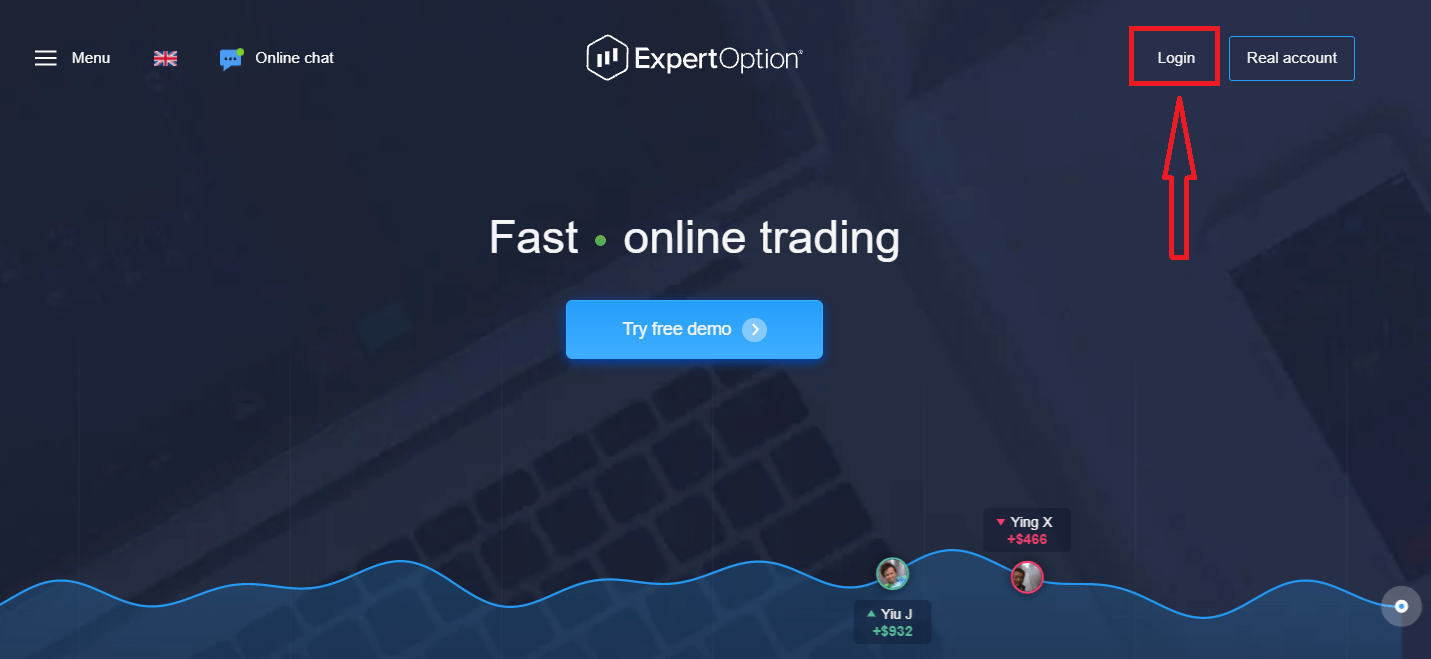
- Натисніть кнопку «Увійти».
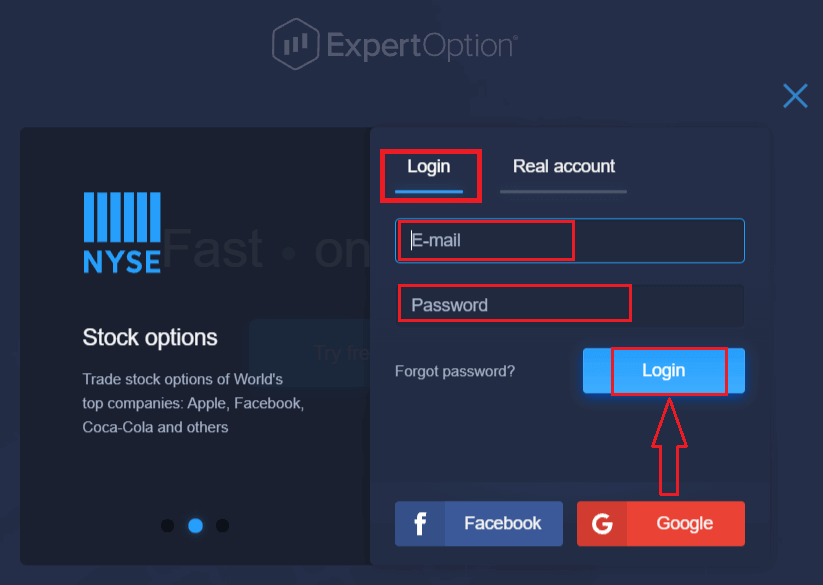
- Введіть свою електронну адресу та пароль.
- Натисніть на синю кнопку «Увійти».
- Якщо ви забули свою електронну пошту, ви можете увійти за допомогою «Google» або «Facebook».
- Якщо ви забули свій пароль, натисніть кнопку «Забули пароль».
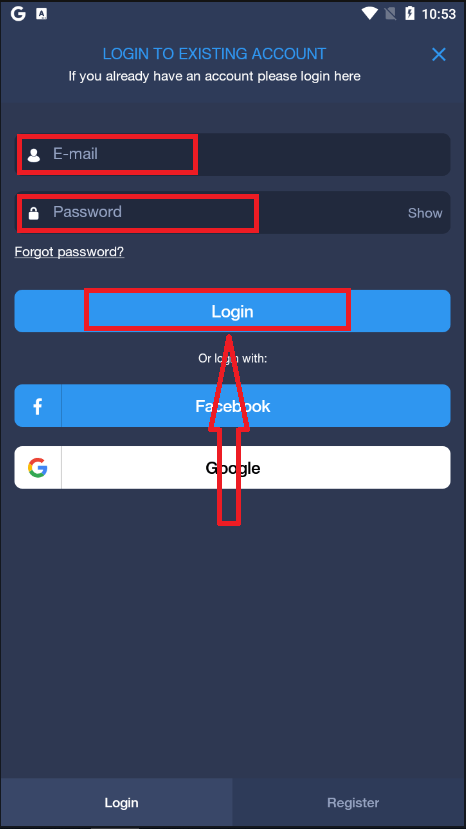
Натисніть кнопку «Увійти», з’явиться форма входу.
Введіть свою адресу електронної пошти та пароль, які ви використовували для реєстрації, щоб увійти до свого облікового запису, і натисніть кнопку «Увійти».
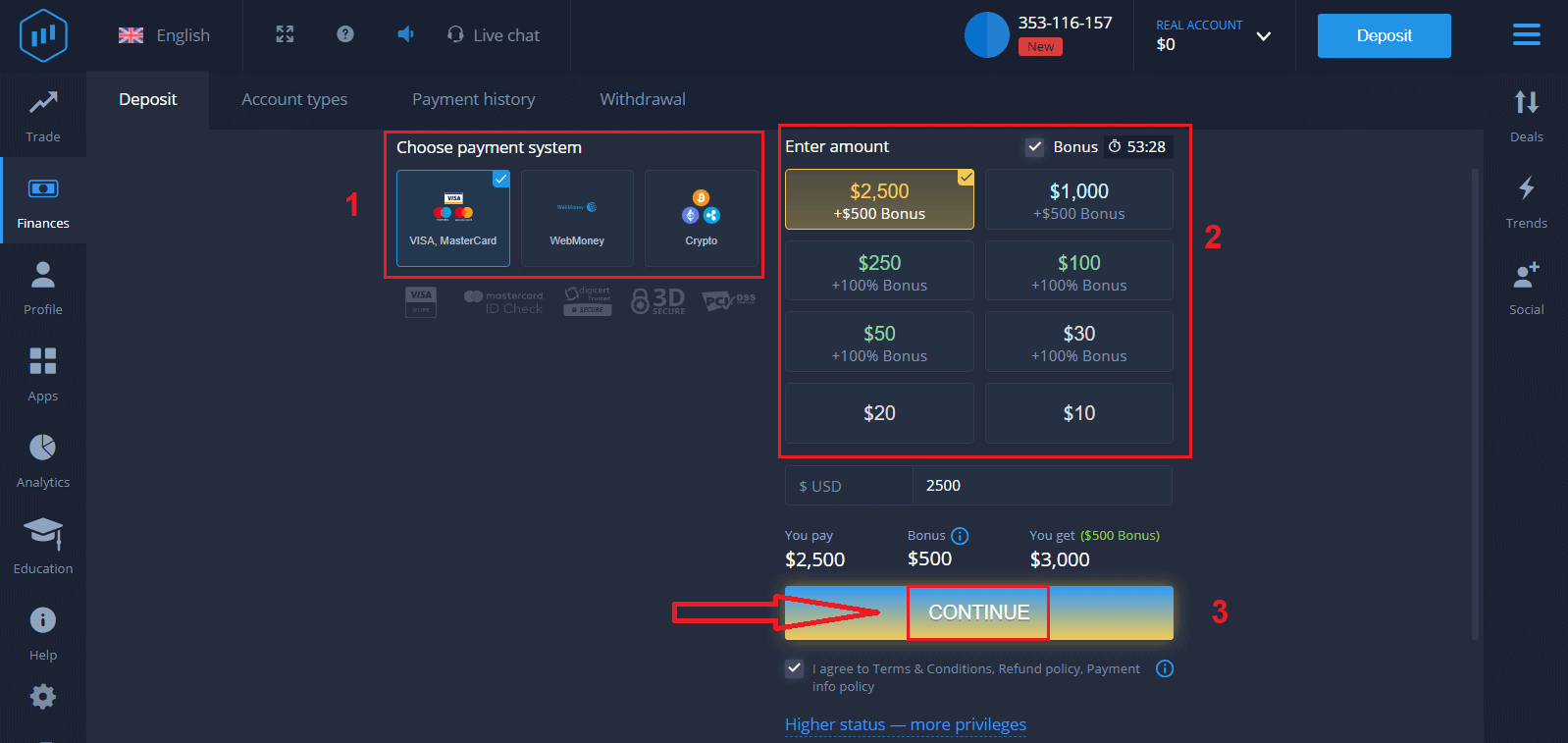
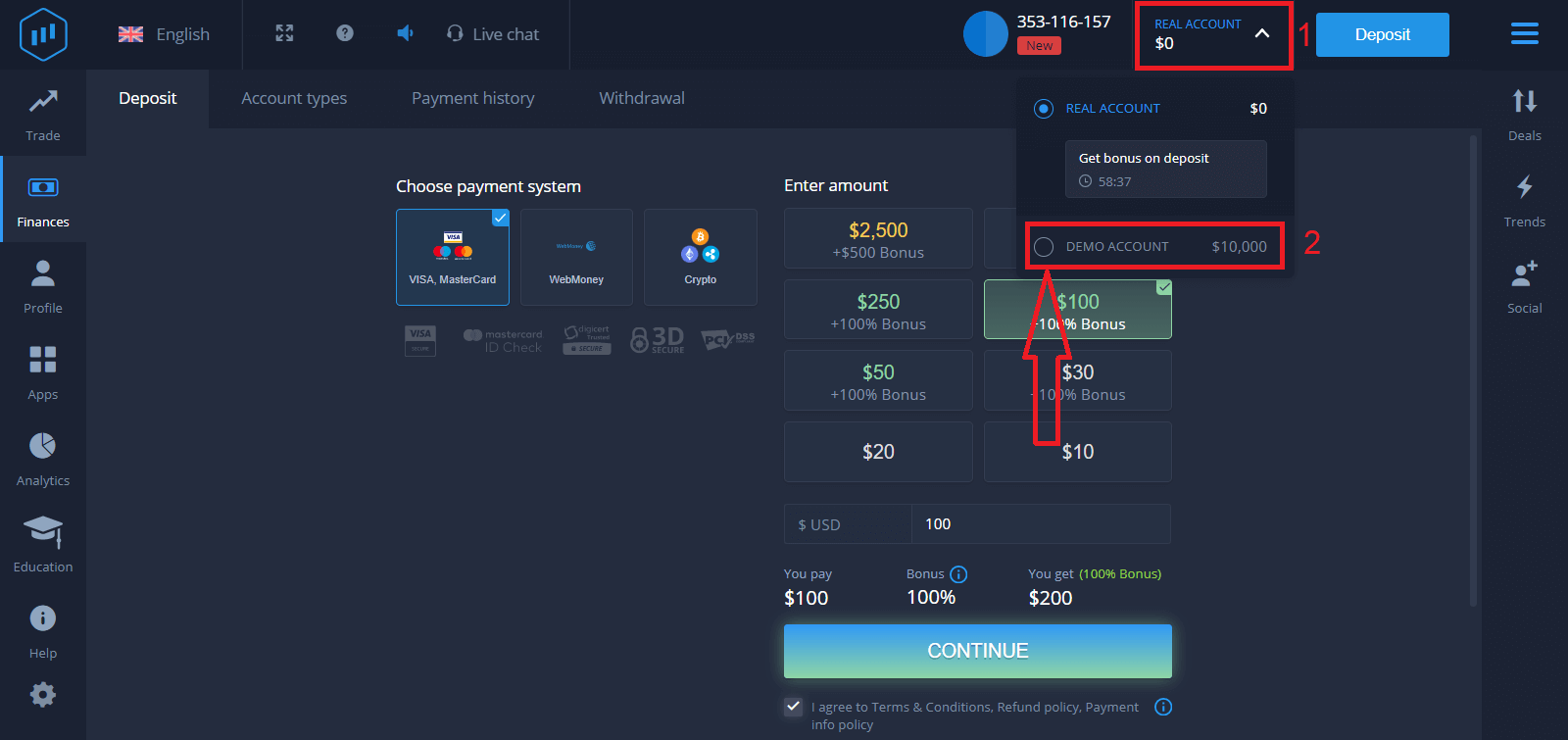
Після успішного входу ви побачите сторінку депозиту, як показано нижче. Щоб розпочати торгівлю в реальному часі, вам потрібно зробити інвестицію на свій рахунок (мінімальний депозит – 10 доларів США).
Як внести депозит в ExpertOption
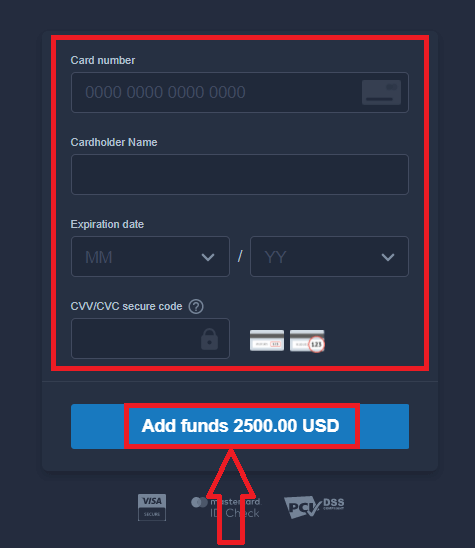
Введіть дані картки та натисніть «Додати кошти...».
Тепер ви можете торгувати на реальному рахунку після успішного внесення депозиту.
Якщо ви хочете використовувати демо-рахунок, натисніть «РЕАЛЬНИЙ РАХУНОК» та виберіть «ДЕМО-РАХУНОК», щоб почати торгувати з 10 000 доларів США на демо-рахунку. Демо-рахунок – це інструмент, який дозволяє вам ознайомитися з платформою, потренувати свої торговельні навички на різних активах та випробувати нові механіки на графіку в реальному часі без ризиків.
Як увійти в ExpertOption за допомогою Facebook
Ви також можете увійти на веб-сайт, використовуючи свій особистий обліковий запис Facebook, натиснувши кнопку Facebook.1. Натисніть кнопку Facebook.
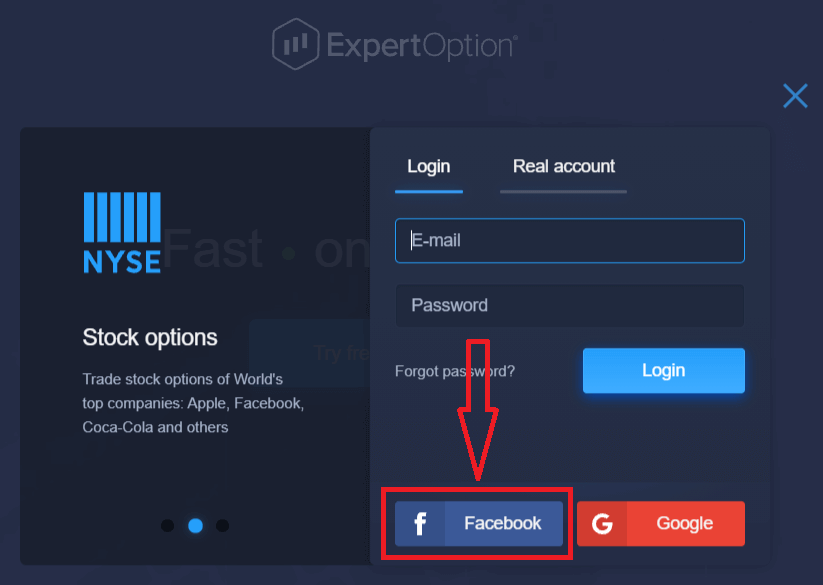
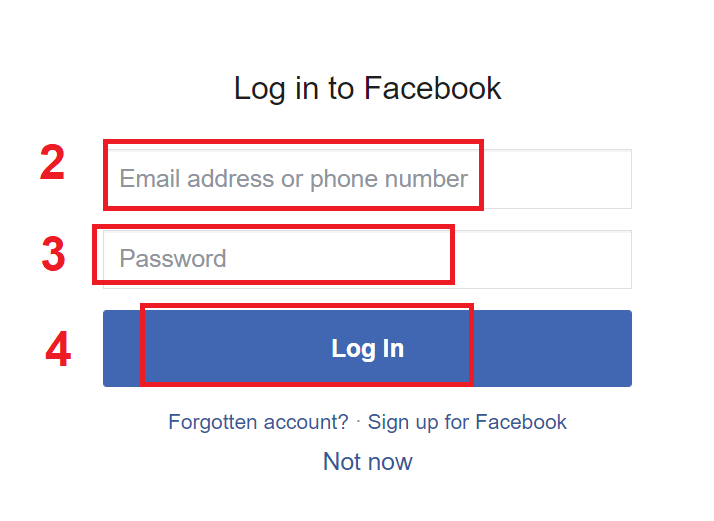
2. Відкриється вікно входу у Facebook, де вам потрібно буде ввести свою адресу електронної пошти, яку ви використовували для реєстрації у Facebook.
3. Введіть пароль від свого облікового запису Facebook.
4. Натисніть кнопку «Увійти».
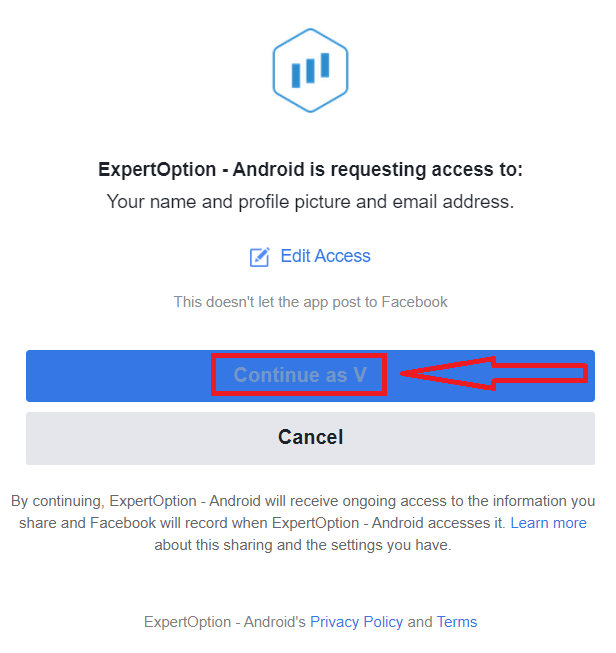
Після натискання кнопки «Увійти» ExpertOption запросить доступ до: вашого імені та зображення профілю, а також адреси електронної пошти. Натисніть «Продовжити...».
Після цього вас буде автоматично перенаправлено на платформу ExpertOption.
Як увійти в ExpertOption за допомогою Google
1. Для авторизації через ваш обліковий запис Google вам потрібно натиснути кнопку Google . 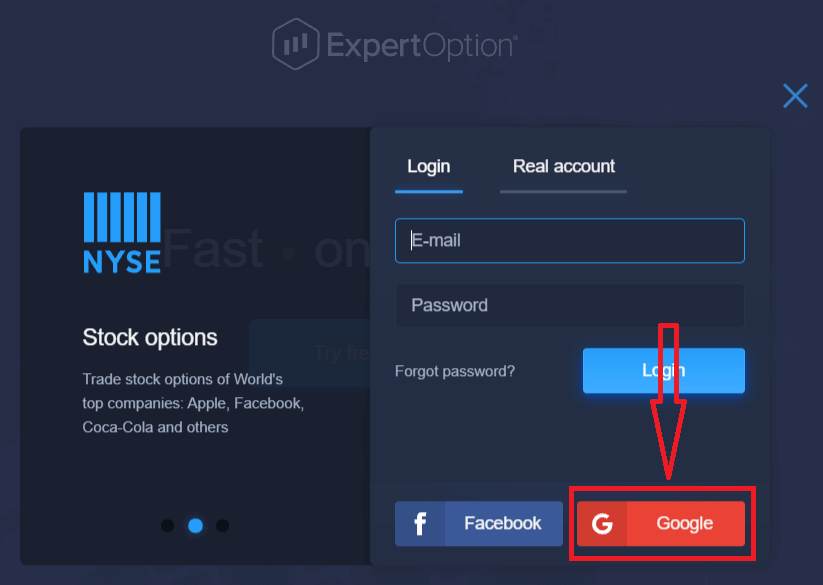
2. Потім, у новому вікні, що відкриється, введіть свій номер телефону або електронну пошту та натисніть «Далі». Система відкриє вікно, і вас попросять ввести пароль від вашого облікового запису Google.
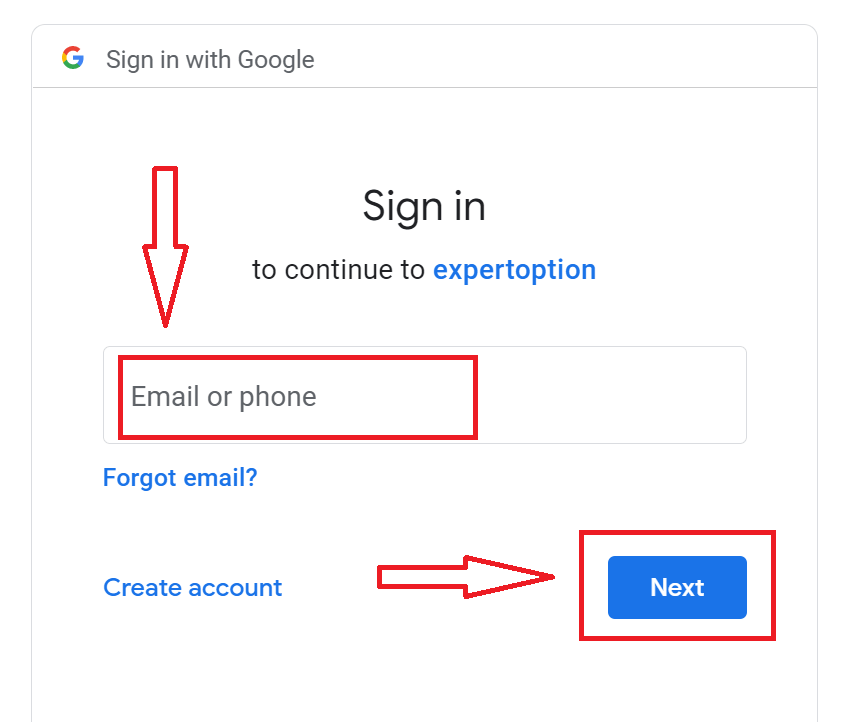
3. Потім введіть пароль від вашого облікового запису Google та натисніть «Далі».
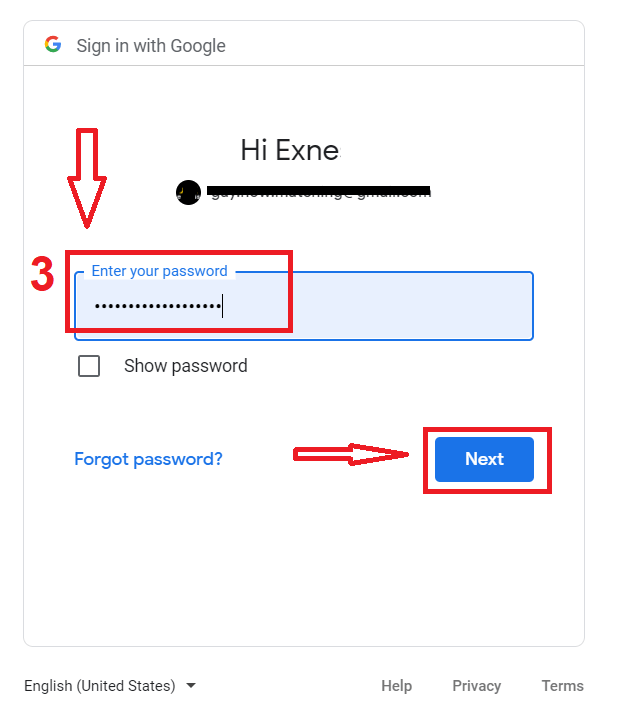
Після цього дотримуйтесь інструкцій, надісланих від сервісу на вашу адресу електронної пошти. Ви потрапите до вашого особистого облікового запису ExpertOption.
Відновіть пароль свого облікового запису ExpertOption
Не хвилюйтеся, якщо ви не можете увійти на платформу; можливо, ви просто вводите неправильний пароль. Ви можете придумати новий.Якщо ви використовуєте веб-версію
, для цього натисніть посилання «Забули пароль».
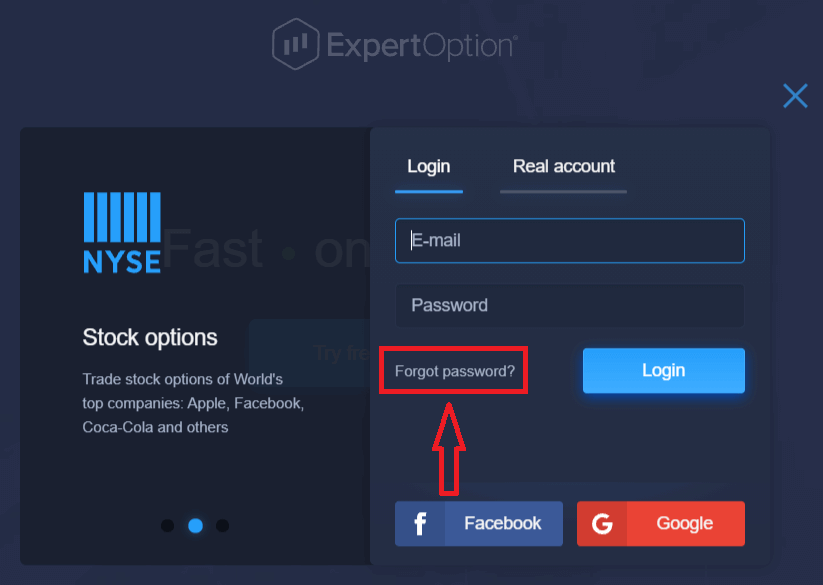
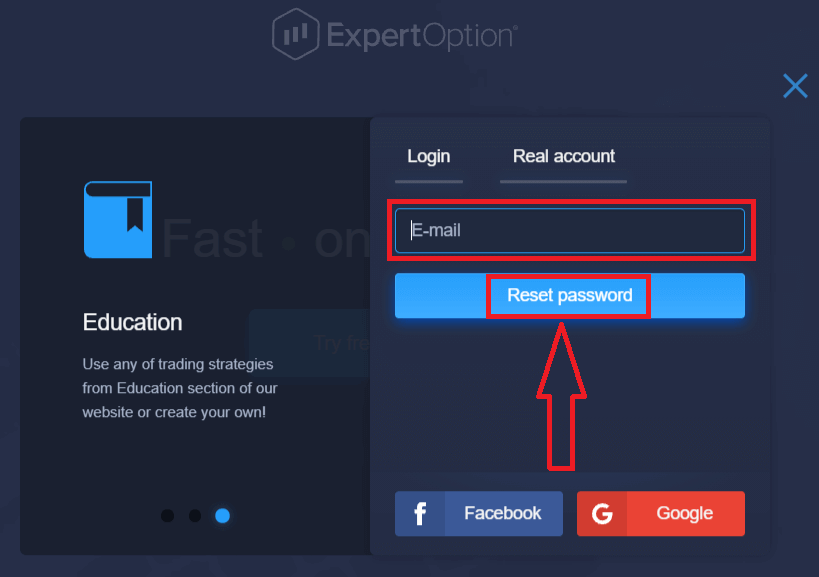
Потім система відкриє нову форму, де вам буде запропоновано відновити пароль для вашого облікового запису ExpertOption. Вам потрібно надати системі відповідну адресу електронної пошти та натиснути «Скинути пароль».
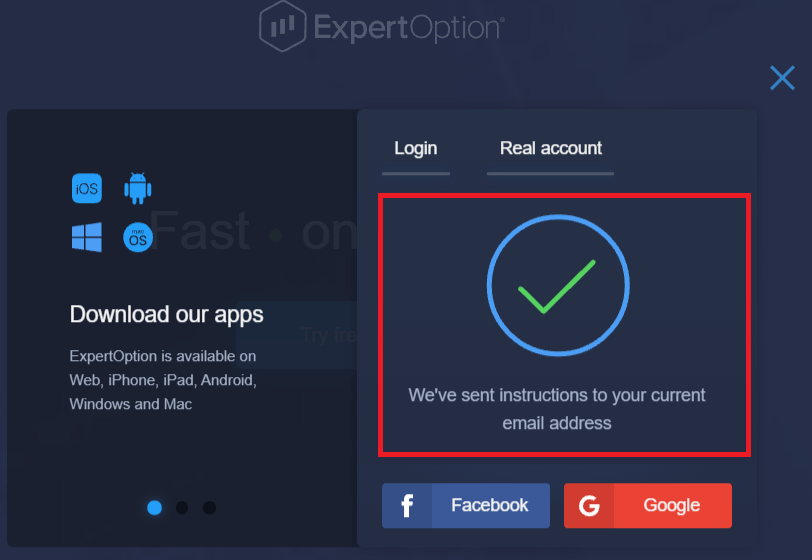
Відкриється сповіщення про те, що на цю адресу електронної пошти було надіслано електронний лист для скидання пароля.
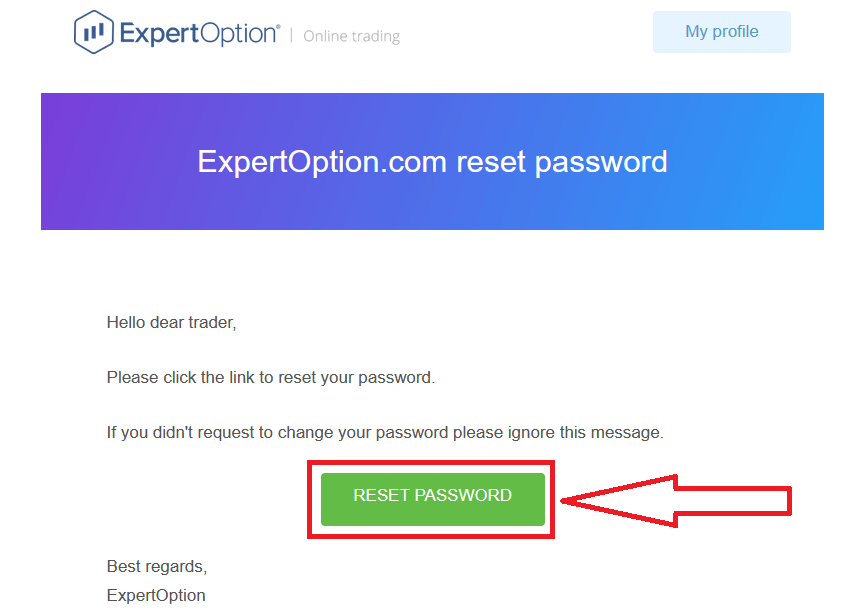
Далі в листі на ваш лист вам буде запропоновано змінити пароль. Натисніть на «Скинути пароль».
Посилання з листа приведе вас до спеціального розділу на веб-сайті ExpertOption. Двічі введіть тут свій новий пароль і натисніть кнопку «Змінити пароль».
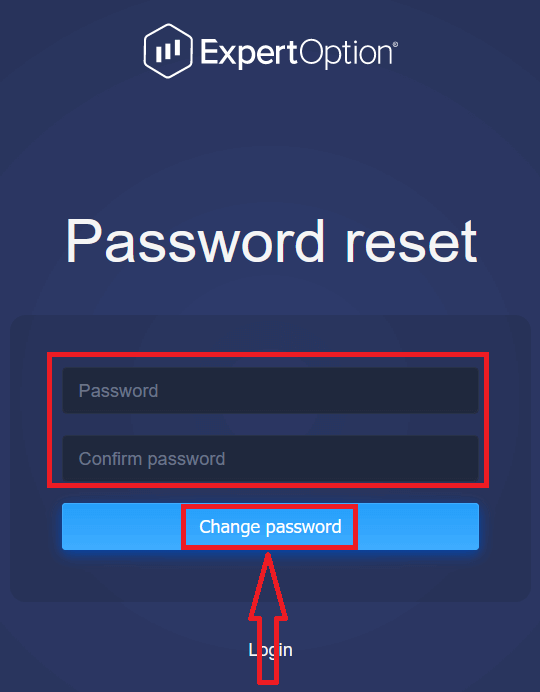
Після введення «Пароль» та «Підтвердити пароль» з’явиться повідомлення про те, що пароль успішно змінено.
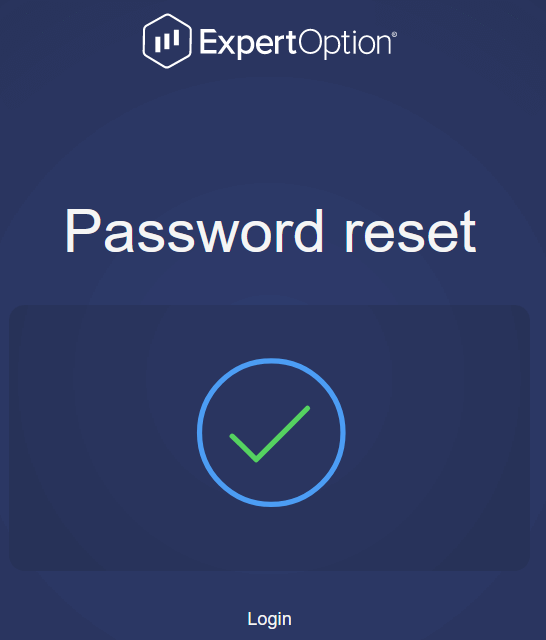
Ось і все! Тепер ви можете увійти на платформу ExpertOption, використовуючи своє ім’я користувача та новий пароль.
Якщо ви використовуєте мобільний додаток
, для цього натисніть значок «Меню».
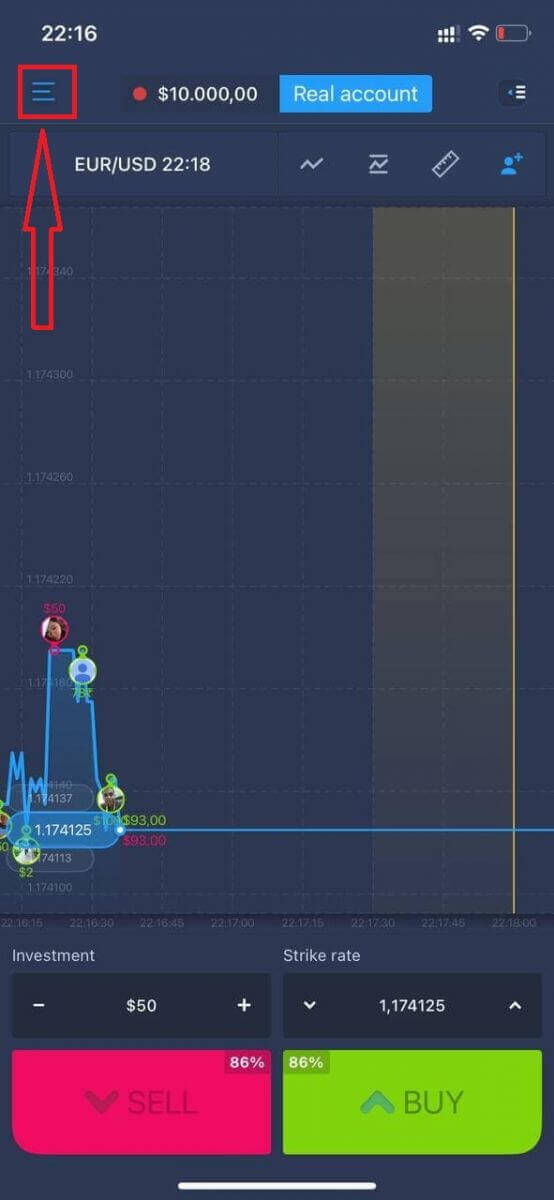
Натисніть «Увійти».
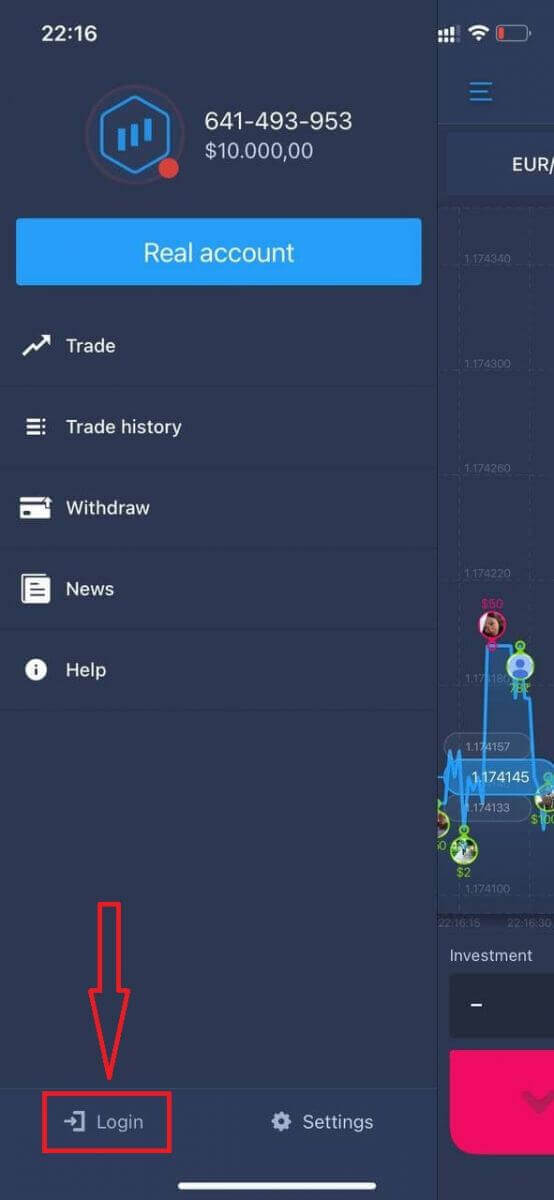
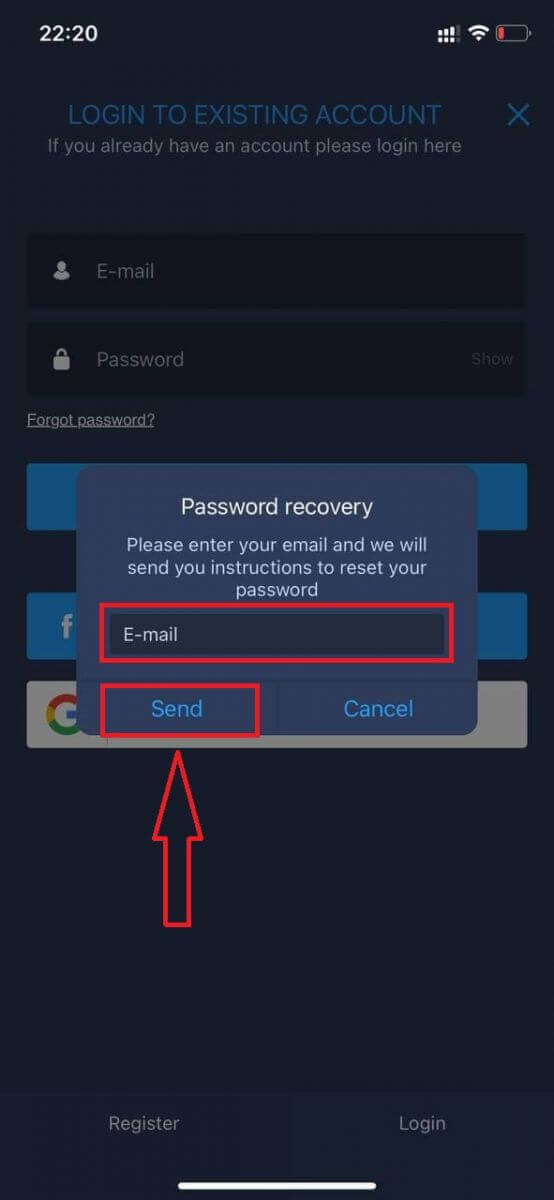
Натисніть на посилання «Забули пароль?».
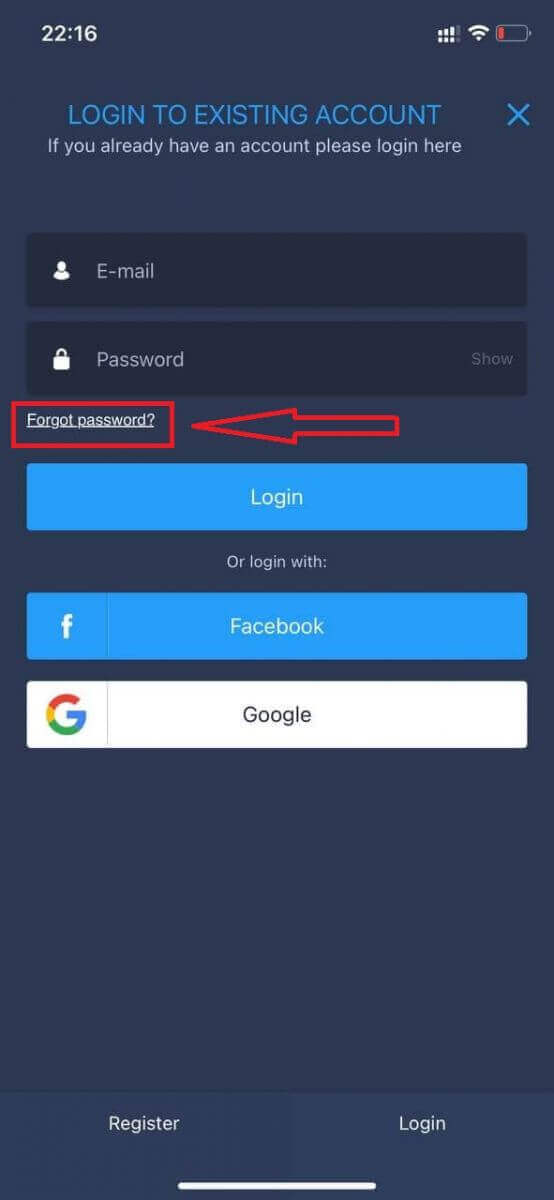
У новому вікні введіть електронну адресу, яку ви використовували під час реєстрації, і натисніть кнопку «Надіслати». Потім виконайте ті ж самі кроки, що й у веб-додатку.
Увійти до мобільного веб-сайту ExpertOption
Якщо ви хочете торгувати на мобільній веб-версії торгової платформи ExpertOption, ви можете легко це зробити. Спочатку відкрийте браузер на своєму мобільному пристрої. Після цього знайдіть « expertoption » та відвідайте офіційний веб-сайт брокера. 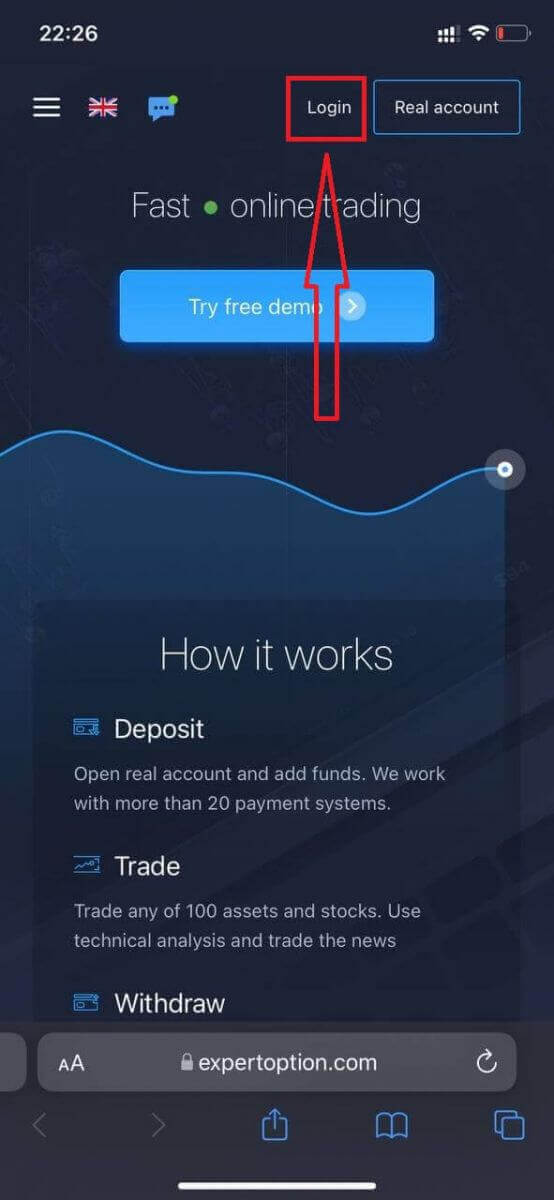
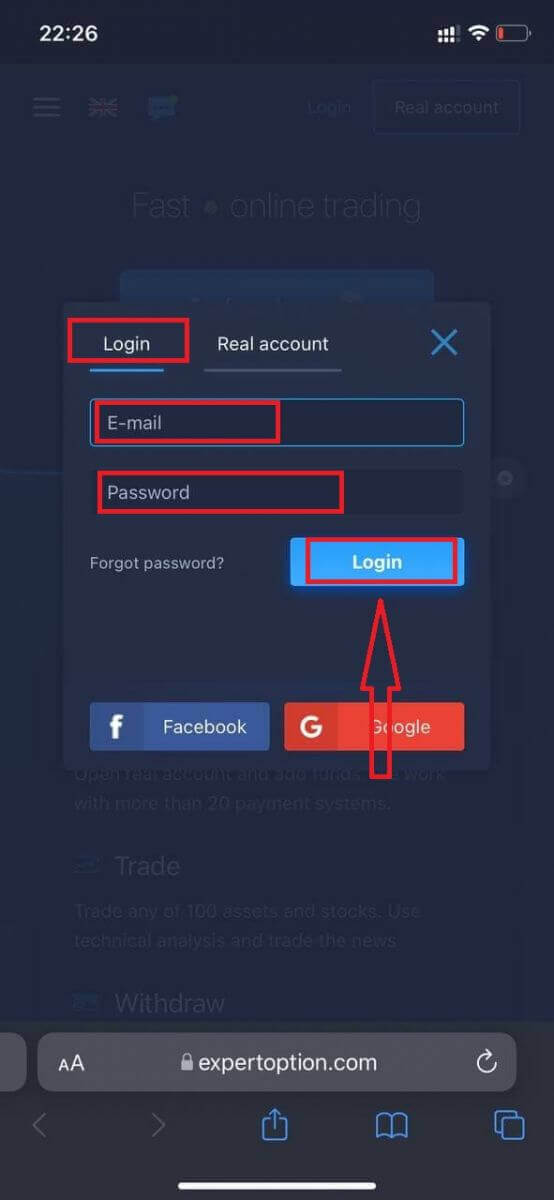
Введіть свою електронну пошту та пароль, а потім натисніть кнопку «Увійти».
Після успішного входу ви побачите сторінку депозиту. Щоб розпочати торгівлю в реальному часі, вам потрібно зробити інвестицію на свій рахунок (мінімальний депозит – 10 доларів США).
Як внести депозит в ExpertOption
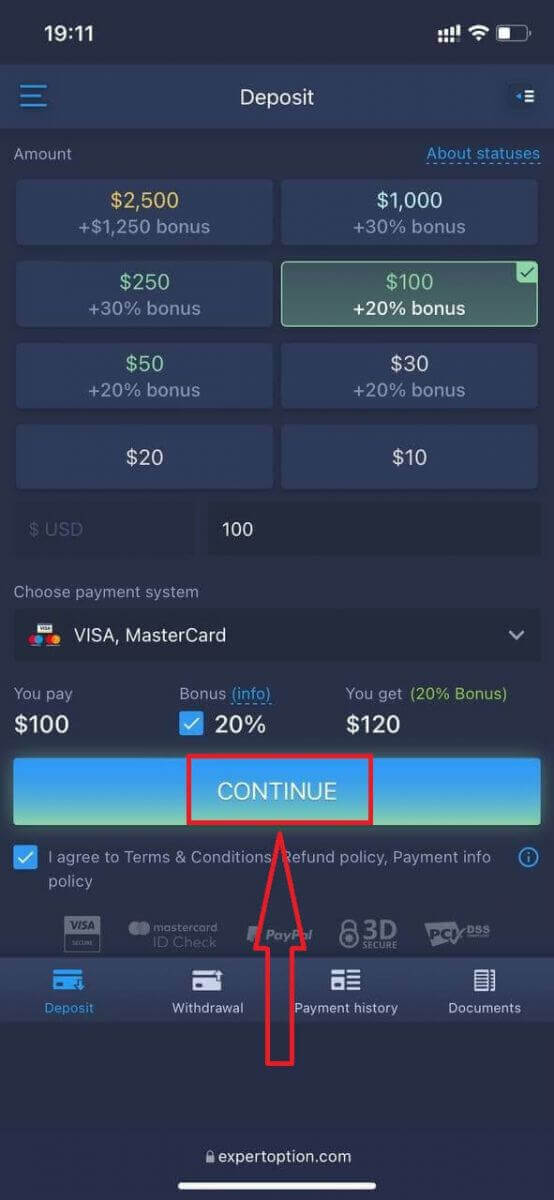
Введіть дані картки та натисніть «Додати кошти...».
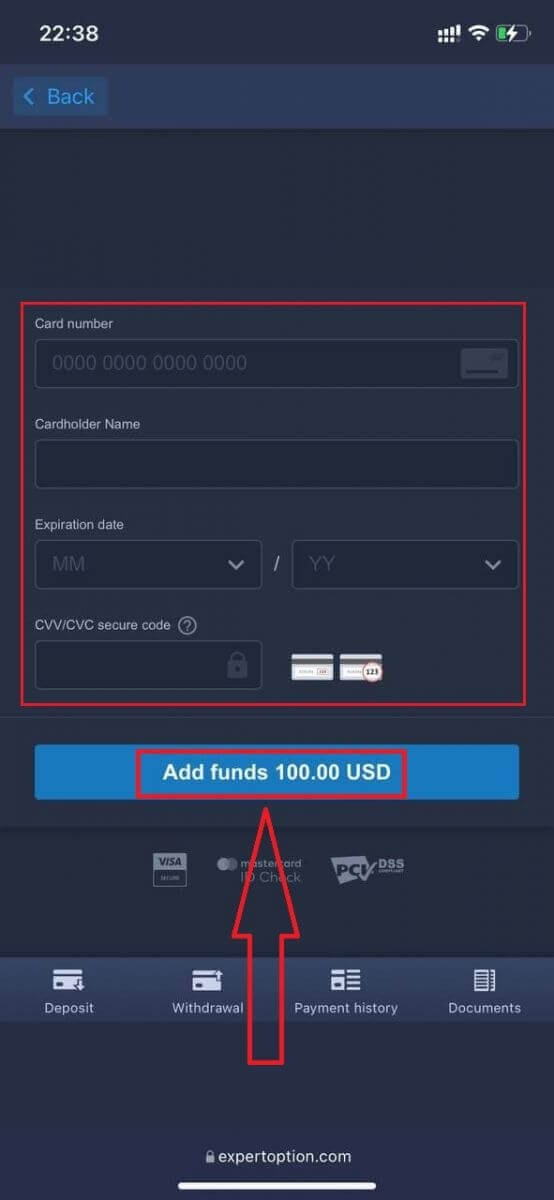
Тепер ви можете торгувати на реальному рахунку після успішного внесення депозиту.
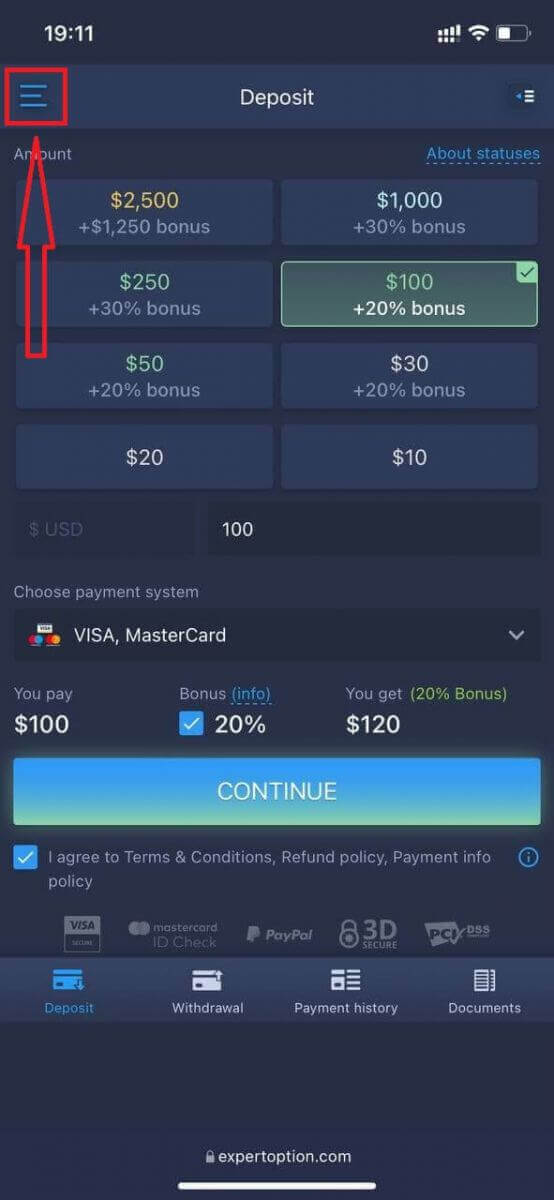
Якщо ви хочете використовувати демо-рахунок, натисніть значок «Меню».
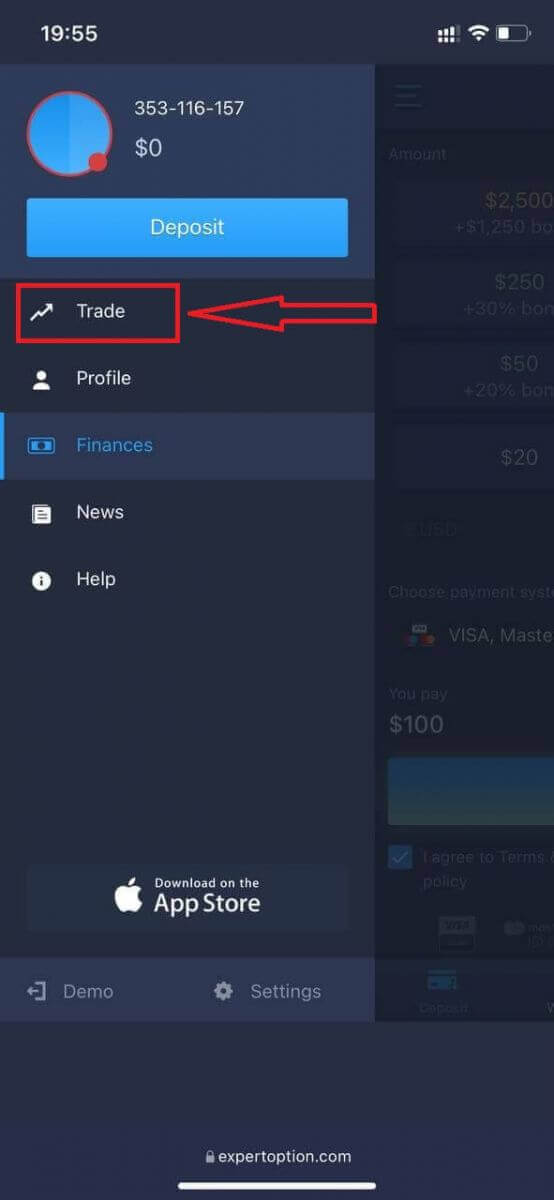
Натисніть «Торгувати».
Переключіть рахунки з реального рахунку на демо-рахунок.
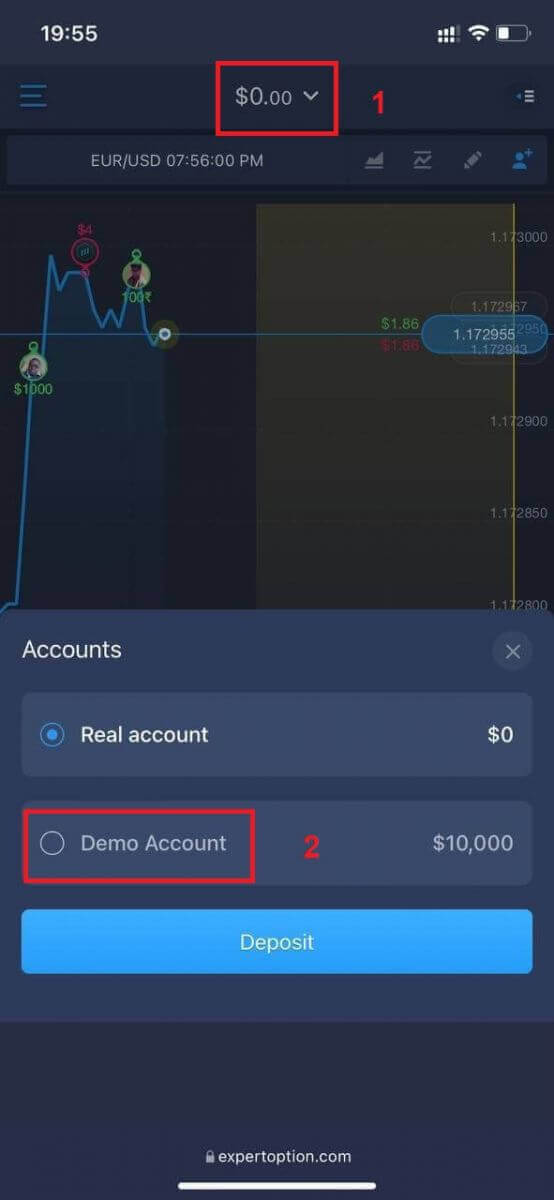
У вас буде 10 000 доларів США на демо-рахунку.
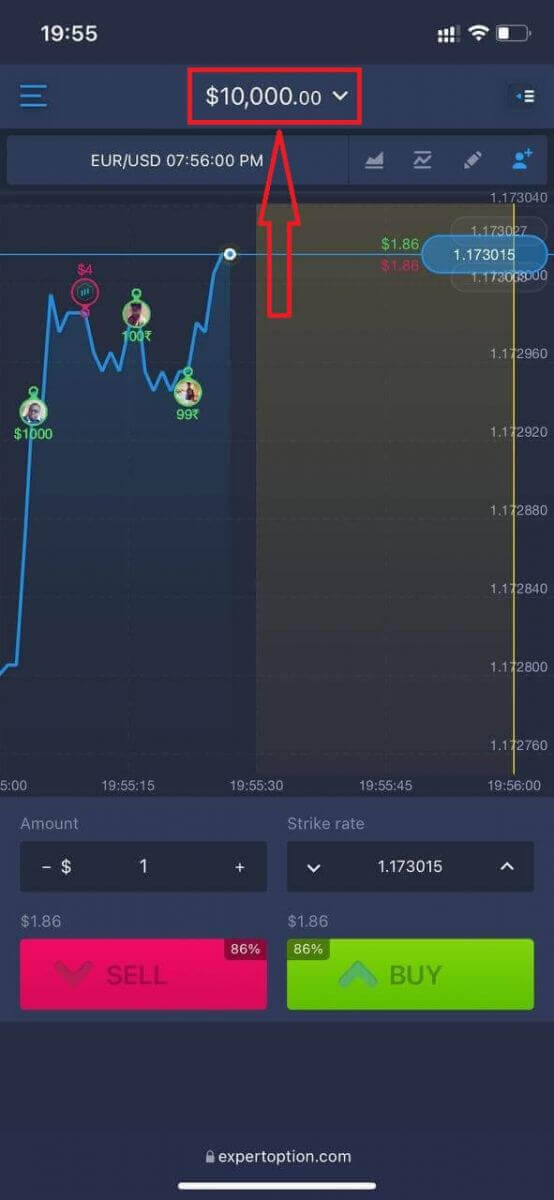
Тепер ви можете торгувати з мобільної веб-версії платформи. Мобільна веб-версія торгової платформи ідентична звичайній веб-версії. Отже, не виникне жодних проблем з торгівлею та переказом коштів.
Як увійти в додаток ExpertOption для iOS
Вхід на мобільній платформі iOS аналогічний входу у веб-додаток ExpertOption. Додаток можна завантажити через App Store на свій пристрій або натиснути тут . Просто знайдіть додаток «ExpertOption - Mobile Trading» і натисніть «ОТРИМАТИ», щоб встановити його на свій iPhone або iPad.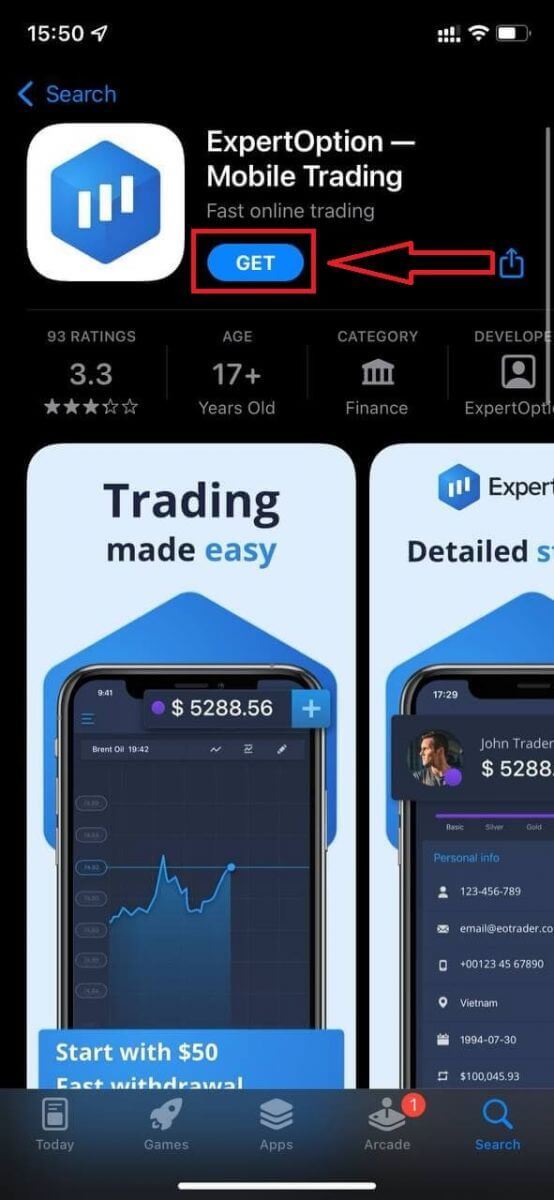
Після встановлення та запуску ви можете увійти в мобільний додаток ExpertOption для iOS, використовуючи свою електронну пошту, Facebook або Google. Вам просто потрібно вибрати значок «Меню».
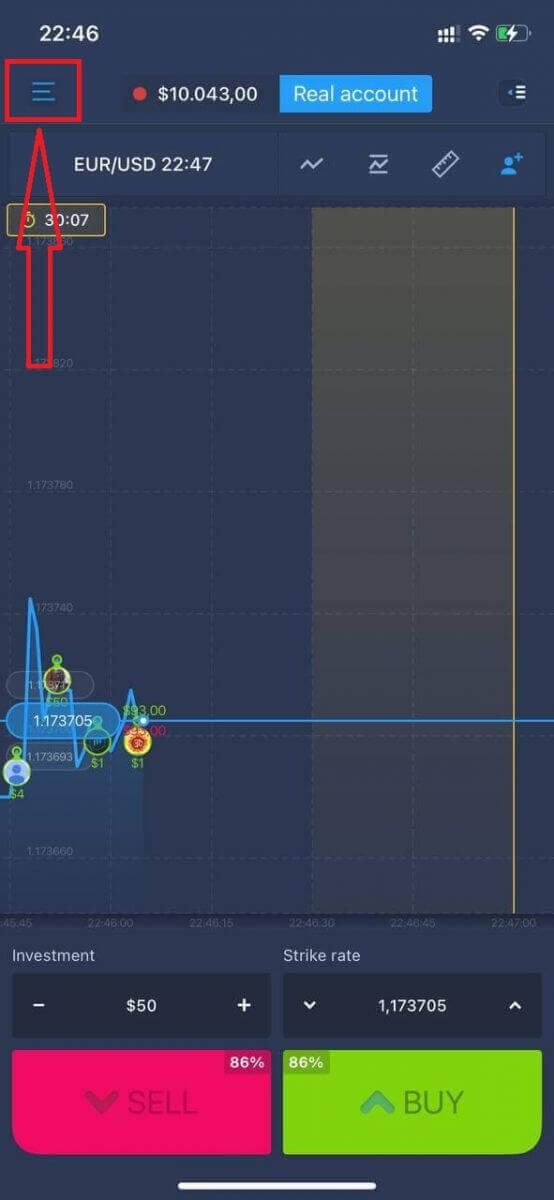
Натисніть «Увійти».
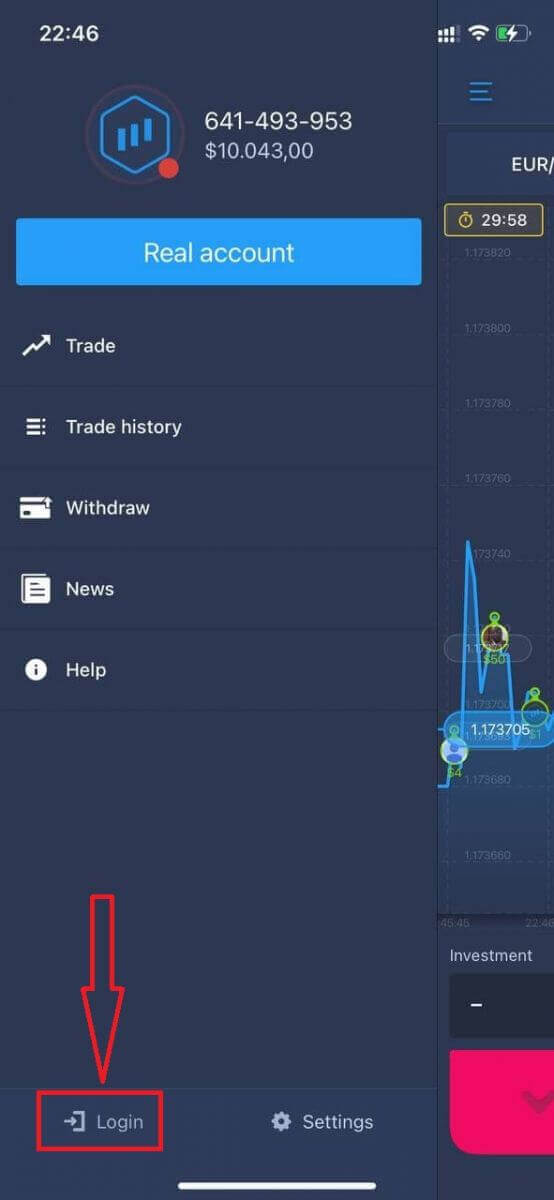
Введіть свою електронну пошту та пароль, а потім натисніть кнопку «Увійти».
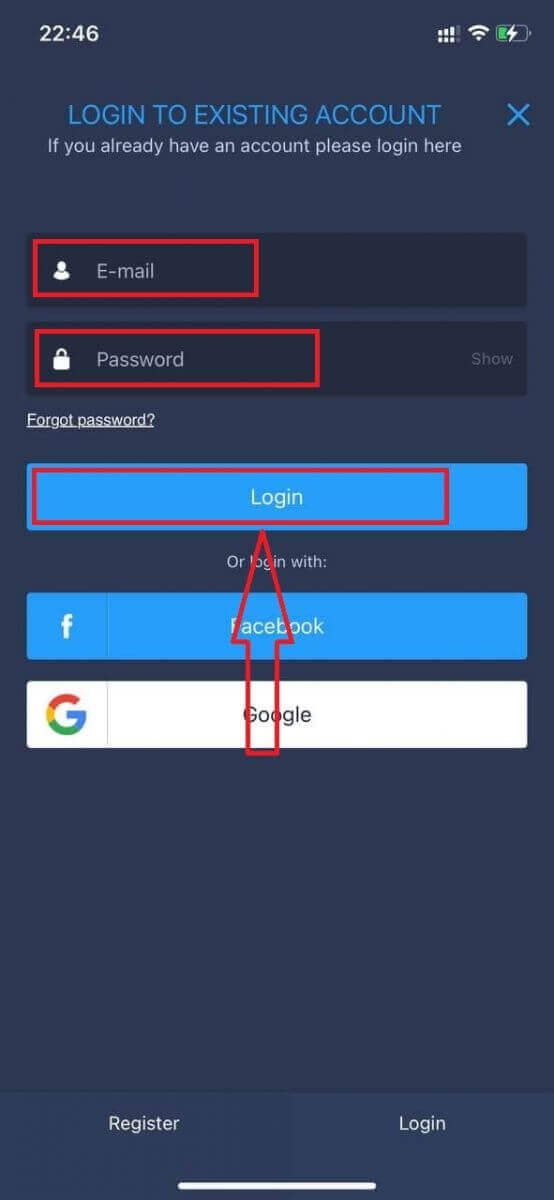
Як увійти в додаток ExpertOption для Android
Щоб знайти цей додаток, вам потрібно відвідати магазин Google Play і знайти його за запитом «ExpertOption - Mobile Trading» або натиснути тут . 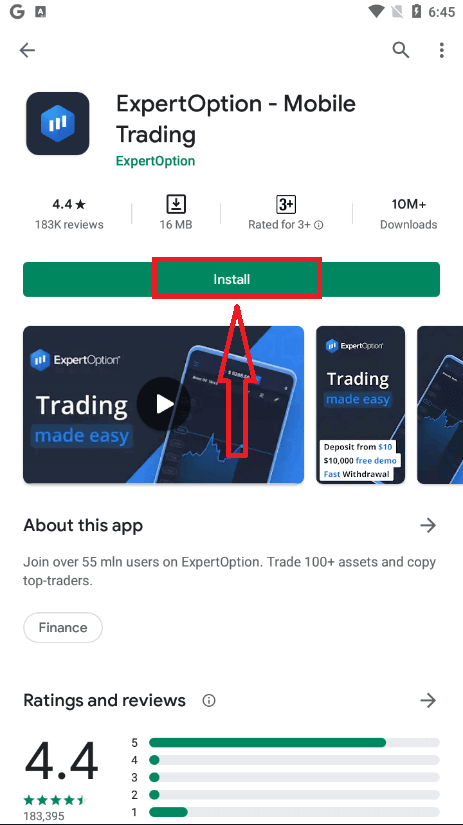
Після встановлення та запуску ви можете увійти в мобільний додаток ExpertOption для Android, використовуючи свою електронну пошту, обліковий запис Facebook або Google.
Виконайте ті ж дії, що й на пристрої iOS, виберіть значок «Меню».
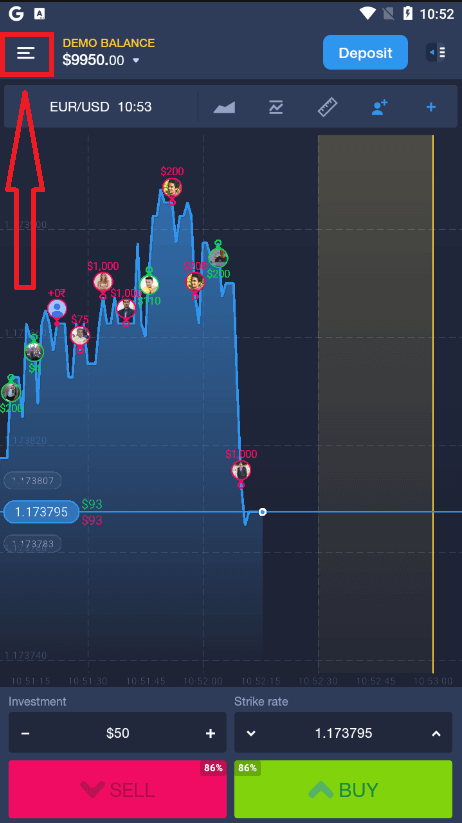
Натисніть «Увійти».
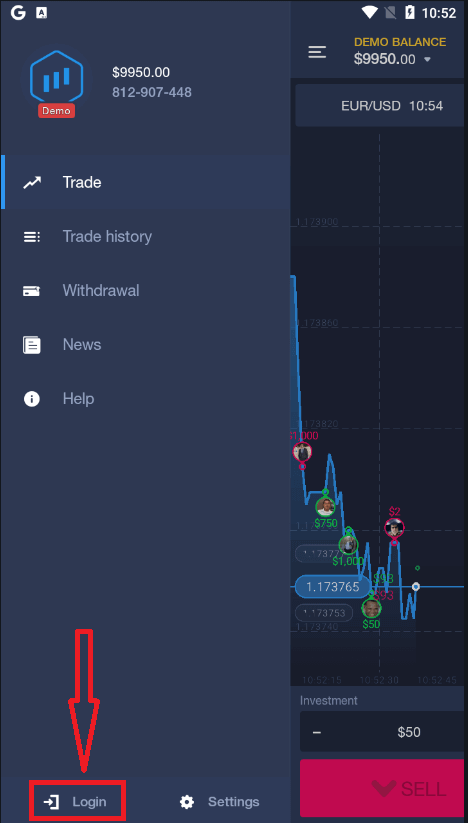
Введіть свою електронну пошту та пароль, а потім натисніть кнопку «Увійти».
Як підтвердити обліковий запис на ExpertOption
Підтвердження електронної пошти на ExpertOption
Після реєстрації ви отримаєте електронний лист із підтвердженням (повідомлення від ExpertOption), який містить посилання, за яким потрібно перейти, щоб підтвердити свою адресу електронної пошти.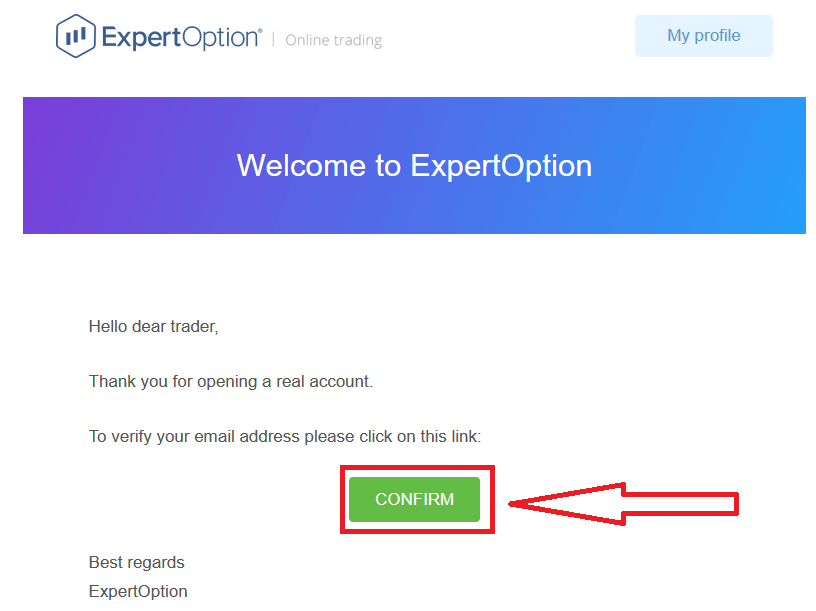
Якщо ви взагалі не отримаєте від нас електронного листа із підтвердженням, надішліть повідомлення на адресу [email protected] з адреси електронної пошти, яку ви використовуєте на платформі, і ми підтвердимо вашу електронну пошту вручну.
Перевірка адреси та особи на ExpertOption
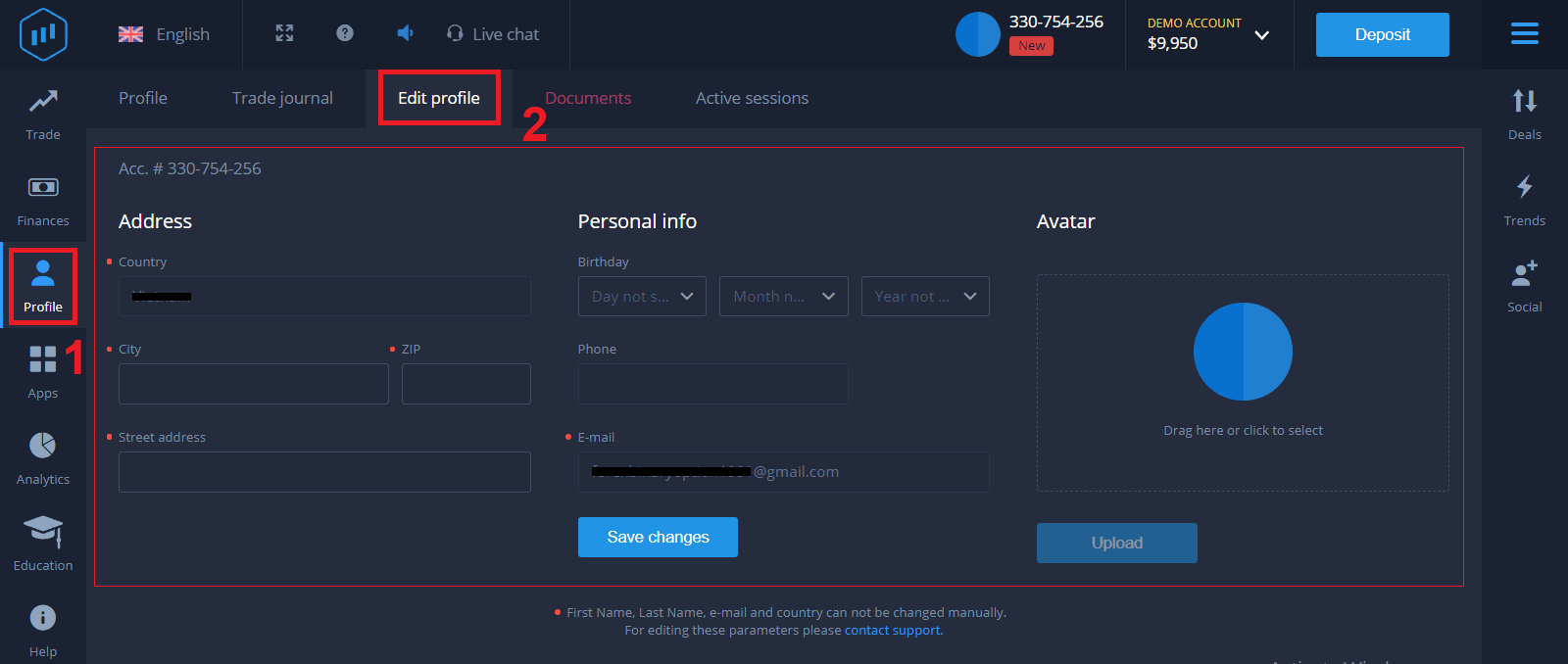
Процес верифікації – це проста одноразова перевірка ваших документів. Це необхідний крок для нас, щоб повністю дотримуватися політики AML KYC, підтверджуючи таким чином вашу особу як Трейдера з ExpertOption. Процес верифікації розпочинається після того, як ви заповните інформацію про особу та адресу у своєму профілі. Відкрийте сторінку профілю та знайдіть розділи «Статус ідентифікації» та «Статус адреси».
Перевірка банківської картки на ExpertOption
Процес перевірки залежить від способу внесення депозиту. Якщо ви вносите депозит за допомогою VISA або MASTERCARD (кредитної або дебетової картки), нам потрібно буде перевірити наступне:
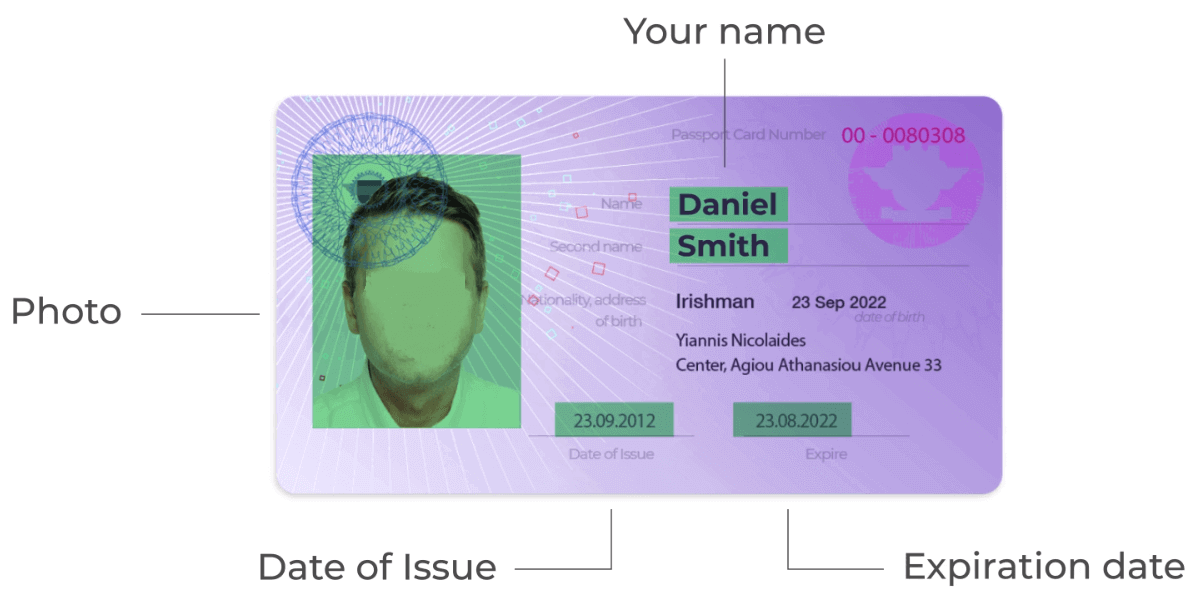
- Кольорове фото основного дійсного посвідчення особи або паспорта, на якому зображено ваше фото та повне ім'я;
Паспорт;
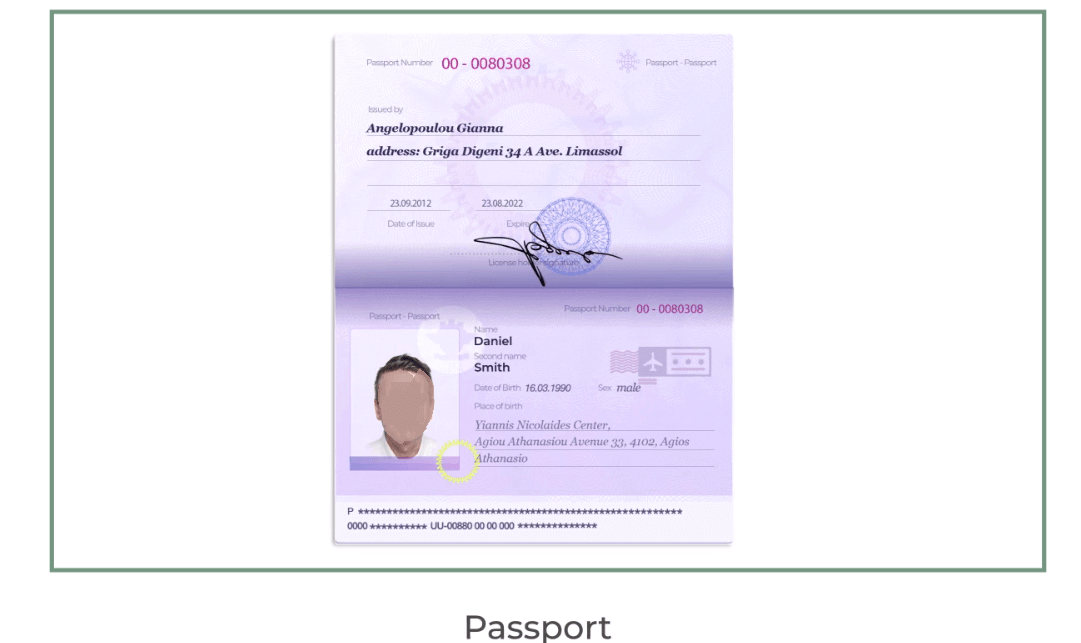
Посвідчення особи з обох боків;
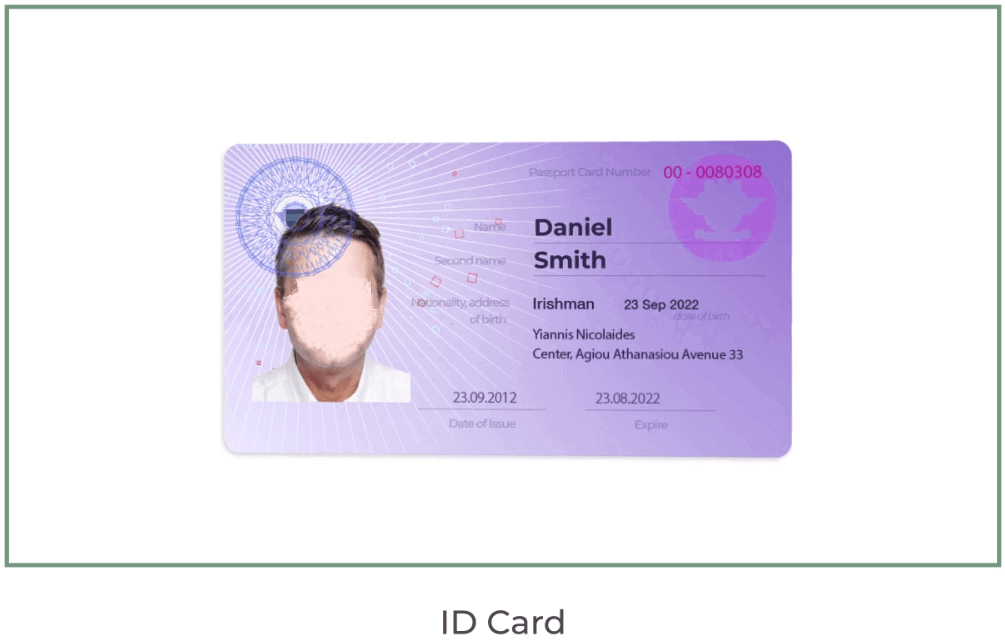
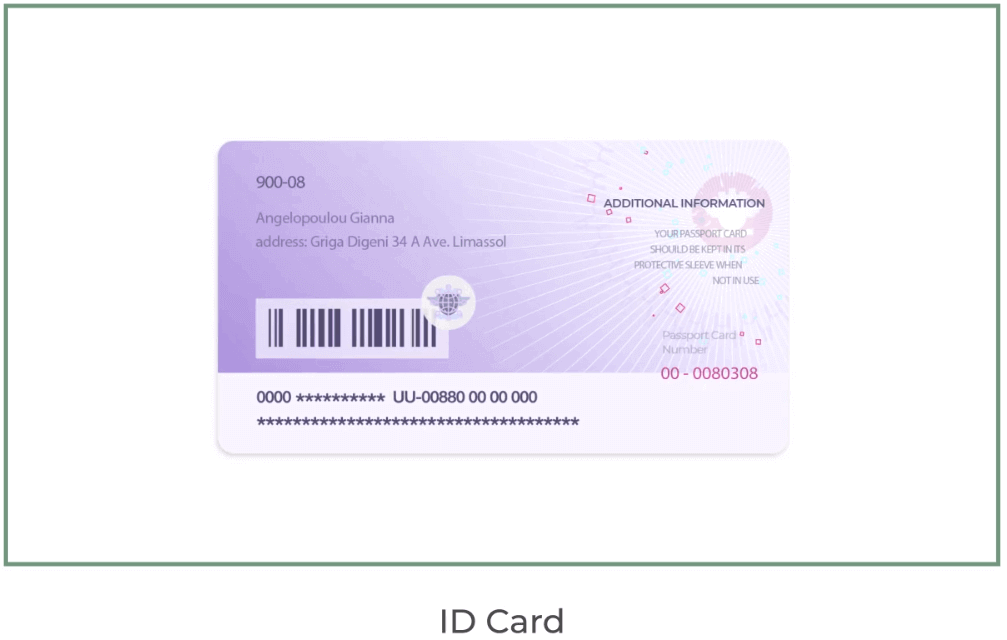
На документах має бути написано ваше ім'я, фото та термін дії не прострочений;
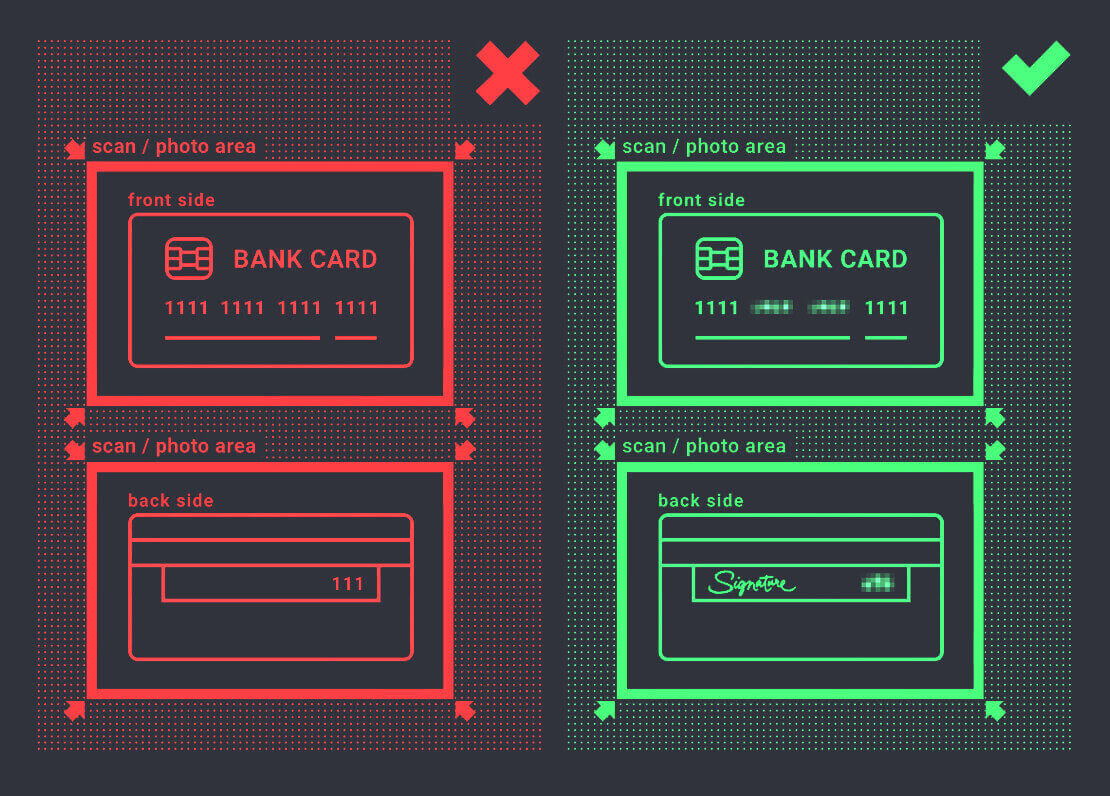
- Фотографія банківської картки (лицьова сторона вашої картки, яка використовувалася для внесення депозиту, з першими шістьма та останніми чотирма цифрами, вашим ім'ям та терміном дії).
Якщо ви вирішите внести депозит за допомогою електронного гаманця, криптовалюти, онлайн-банкінгу або мобільного платежу, нам потрібно буде перевірити лише ваше основне дійсне посвідчення особи або паспорт.
Зверніть увагу, що фотографії повинні бути високої якості, весь документ має бути видимим, і ми не приймаємо фотокопії чи скани.
Перевірка доступна лише після створення РЕАЛЬНОГО облікового запису та після внесення депозиту.
Висновок: Захистіть свою торгівлю за допомогою перевіреного доступу на ExpertOption
Вхід та підтвердження вашого облікового запису на ExpertOption – це перший крок до безпечного та безперебійного торгового досвіду. Виконуючи ці кроки, ви гарантуєте повний захист свого облікового запису, його готовність до депозитів, виведення коштів та торгівлі без обмежень, зберігаючи при цьому відповідність світовим торговим стандартам.
Почніть свою торгову подорож впевнено — увійдіть та підтвердьте свій обліковий запис на ExpertOption сьогодні, щоб розкрити весь потенціал вашого торгового досвіду.
поширені запитання
ExpertOption зазвичай вимагає офіційне посвідчення особи з фото (паспорт, національне посвідчення особи або водійське посвідчення), нещодавнє підтвердження адреси (рахунок за комунальні послуги або виписку з банківського рахунку, де вказано ваше ім’я та адресу), а іноді й селфі. Надсилайте чіткі невідредаговані зображення в поширених форматах (JPG, PNG, PDF) із читабельним текстом і відповідними особистими даними.
Час перевірки може бути різним, але зазвичай він виконується протягом одного дня або кількох робочих днів. Швидкість залежить від якості документа, максимального обсягу та будь-яких додаткових перевірок AML. Зазвичай ви все ще можете увійти та поповнити рахунок, але зняття коштів або вищі ліміти можуть залишатися обмеженими до завершення перевірки; перевірте панель стану облікового запису на наявність оновлень.
До поширених причин належать розмиті або обрізані документи, прострочені ідентифікатори, невідповідні імена чи адреси, непідтримувані типи файлів або селфі, яке не відповідає ідентифікатору. Вирішуйте відхилення, завантажуючи повну сторінку, кольорові скани або фотографії, переконавшись, що краї документа та текст видимі, і використовуючи точне ім’я у вашому обліковому записі. Якщо проблеми не зникнуть, зв’яжіться зі службою підтримки, повідомивши причину відмови, і повторно надішліть лише запитані файли.
Більшість платформ вимагають повної перевірки перед обробкою зняття коштів або підвищенням лімітів виплат. Для неперевірених рахунків можуть бути встановлені тимчасові обмеження, вони можуть бути обмежені лише депозитами або обмежено поверненням коштів до початкового джерела платежу. Щоб уникнути затримок, завершіть перевірку, перш ніж ініціювати великі вилучення коштів, і підтвердьте будь-які правила методу оплати у своєму обліковому записі.
Скористайтеся опцією «Забули пароль», щоб отримати посилання для скидання на зареєстровану електронну адресу, а потім виберіть надійний унікальний пароль і вийдіть з інших сеансів. Увімкніть будь-яку доступну двофакторну автентифікацію, підтвердьте актуальність електронної пошти та телефону, уникайте публічних Wi-Fi для конфіденційного доступу та негайно зв’яжіться зі службою підтримки, якщо ви бачите невідому активність або не можете відновити доступ.