ExpertOption hisob qaydnomasini ro'yxatdan o'tkazish va demo savdo bosqichlari

Demo savdosiga kirish oddiy hisob qaydnomasini ro'yxatdan o'tkazish va aloqa ma'lumotlarini tasdiqlash bilan boshlanadi, shundan so'ng siz veb yoki mobil telefonda demo rejimini ochishingiz mumkin. Ushbu maqola siz ko'radigan ro'yxatdan o'tish bosqichlarini, demo savdoga qanday o'tishni, virtual balansni to'ldirish usullarini, umumiy kirish muammolarini va jonli savdo uchun tekshirish yoki moliyalashtirish zarur bo'lganda - amaliyotdan moliyalashtirilgan savdoga o'tishga yordam beradi.

ExpertOption-da hisobni qanday ro'yxatdan o'tkazish kerak
ExpertOption savdosini 1 marta bosish bilan boshlang
Platformada ro'yxatdan o'tish juda oddiy: bir necha marta bosish kifoya. Savdo interfeysini bir marta bosish orqali ochish uchun "Bepul demo versiyasini sinab ko'ring" tugmasini bosing.
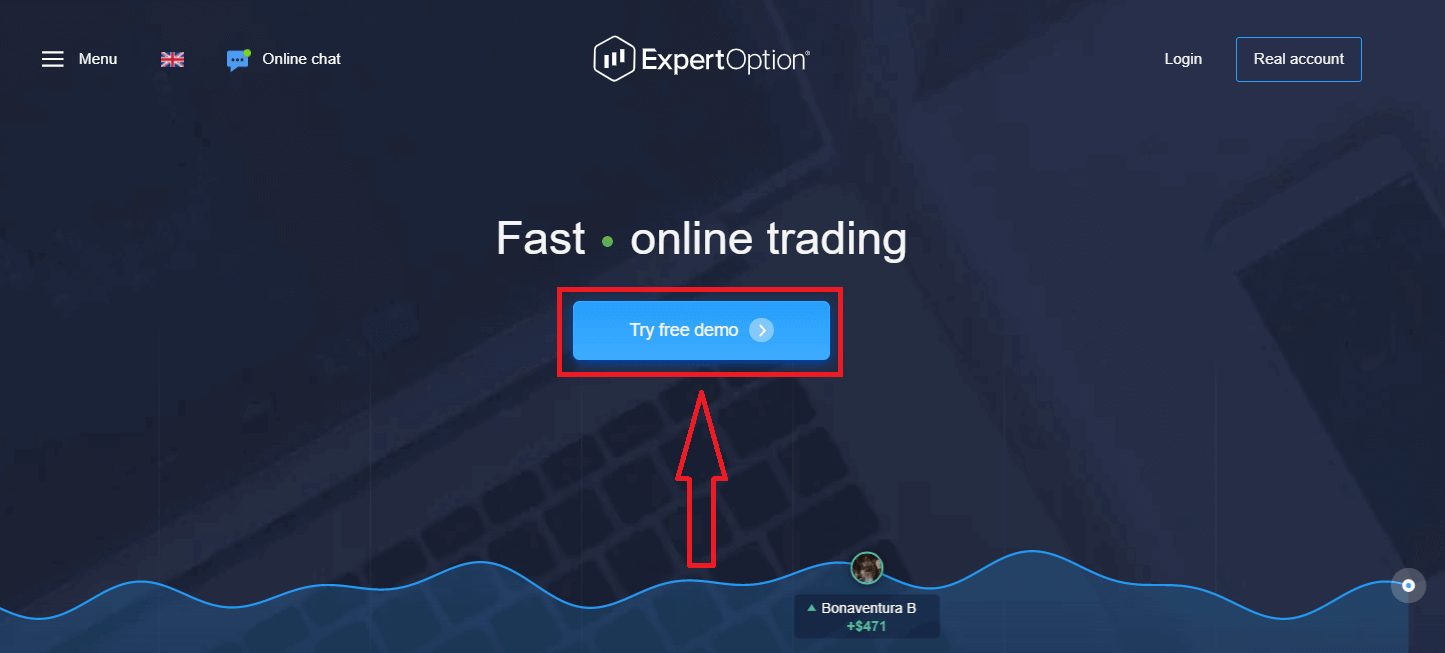
Bu sizni Demo hisobida 10 000 dollar bilan savdo qilishni boshlash uchun Demo savdo sahifasiga olib boradi.
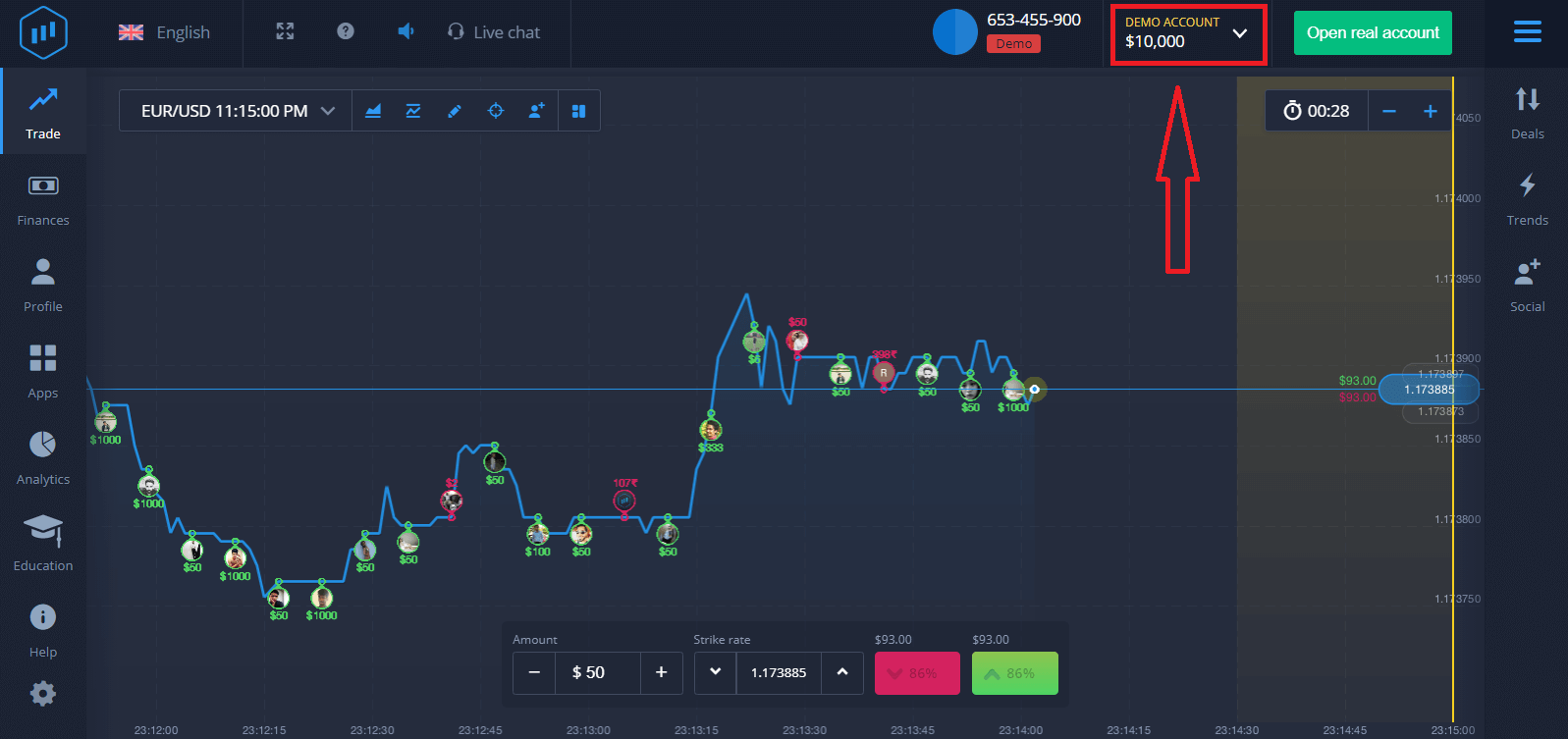 Hisobdan foydalanishda davom etish, savdo natijalarini saqlash va haqiqiy hisobda savdo qilish uchun. ExpertOption hisobini yaratish uchun "Haqiqiy hisob ochish" tugmasini bosing.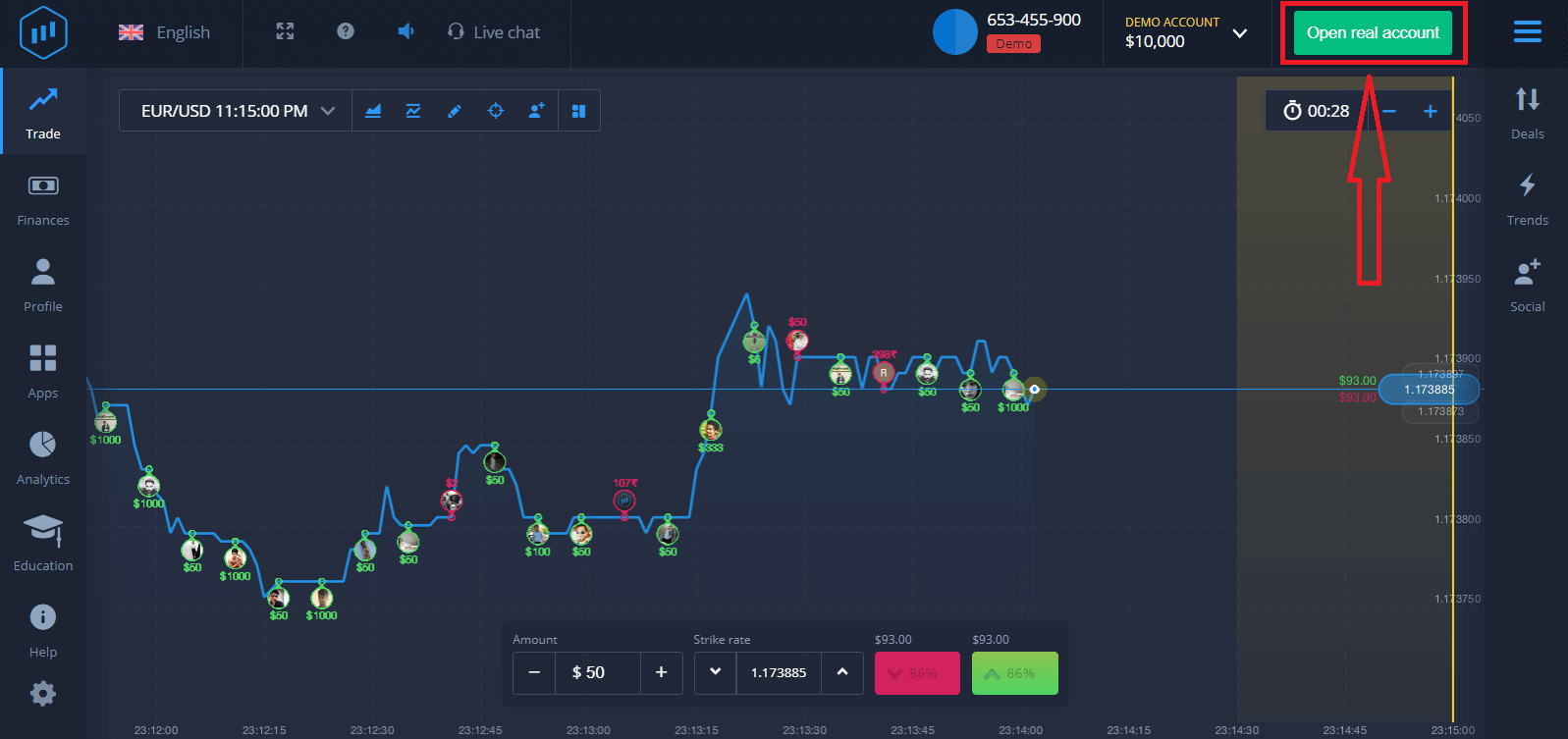
Uchta mavjud variant mavjud: quyida ko'rsatilgandek, elektron pochta manzilingiz, Facebook hisobingiz yoki Google hisobingiz bilan ro'yxatdan o'tish. Siz qilishingiz kerak bo'lgan narsa - istalgan mos usulni tanlash va parol yaratish.
ExpertOption hisobini elektron pochta orqali qanday ro'yxatdan o'tkazish kerak
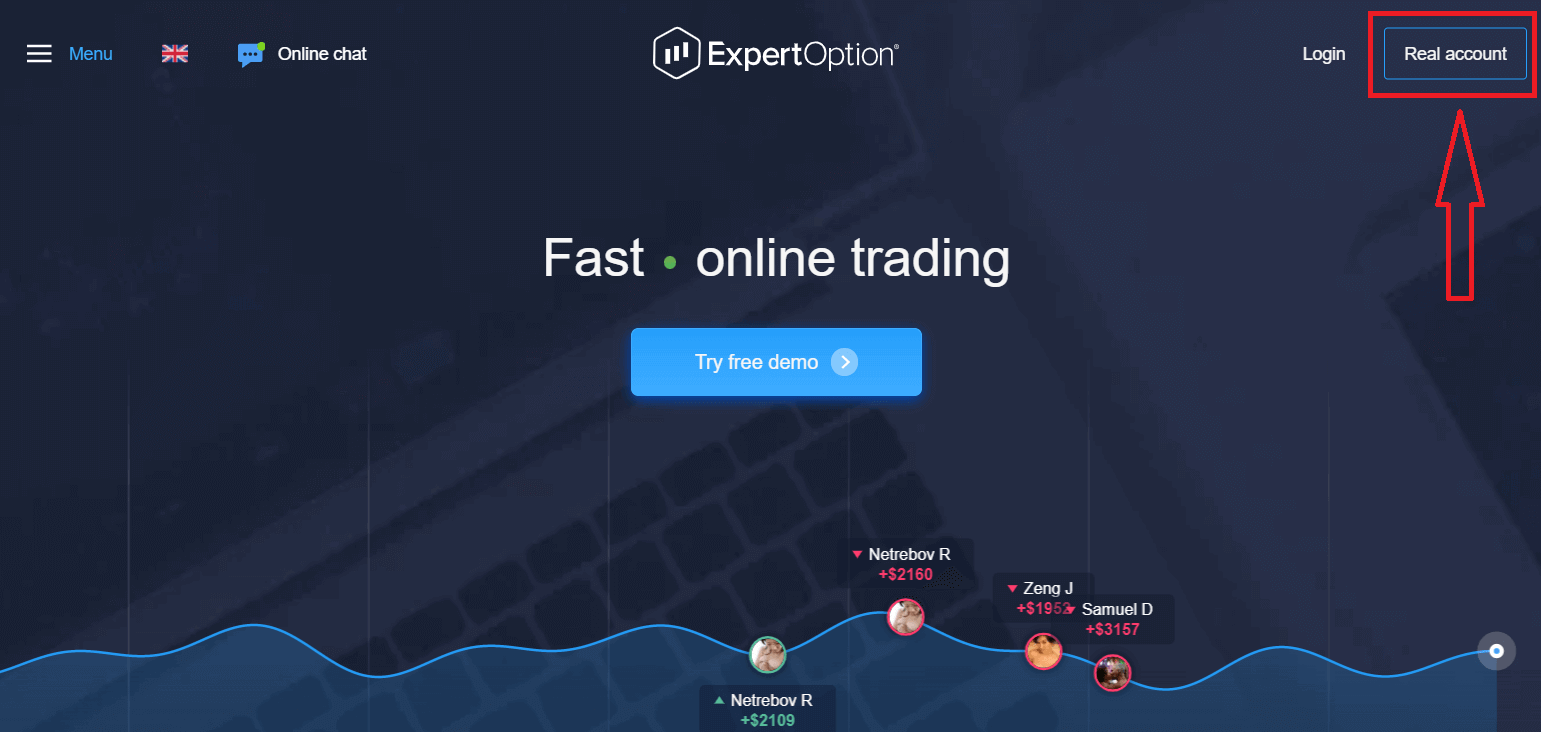
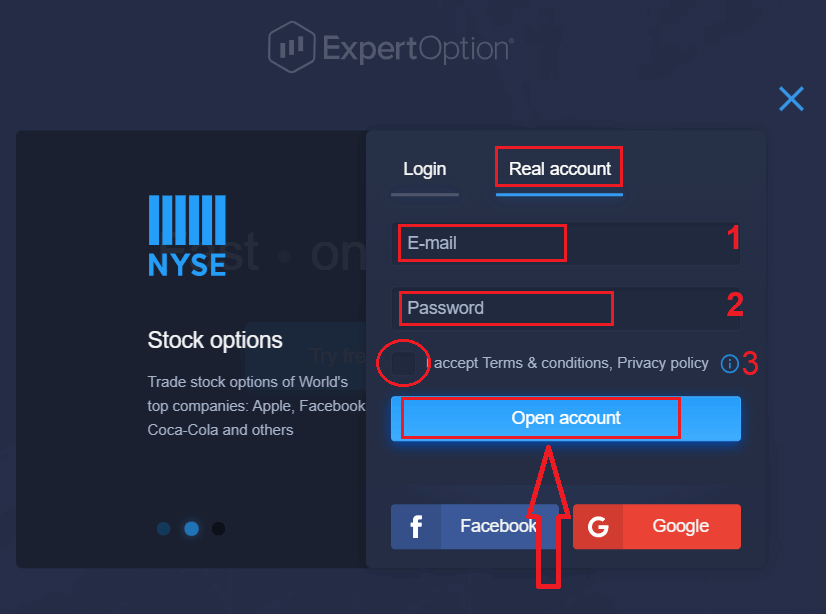
1. Siz platformada yuqori o'ng burchakdagi “ Haqiqiy hisob ” tugmasini bosish orqali akkaunt yaratishingiz mumkin.
2. Ro'yxatdan o'tish uchun barcha kerakli ma'lumotlarni to'ldiring va “Hisob ochish” tugmasini bosing.
- Haqiqiy elektron pochta manzilini kiriting.
- Kuchli parol yarating.
- Shuningdek, siz "Shartlar va qoidalar" ni o'qib chiqishingiz va uni tekshirishingiz kerak.
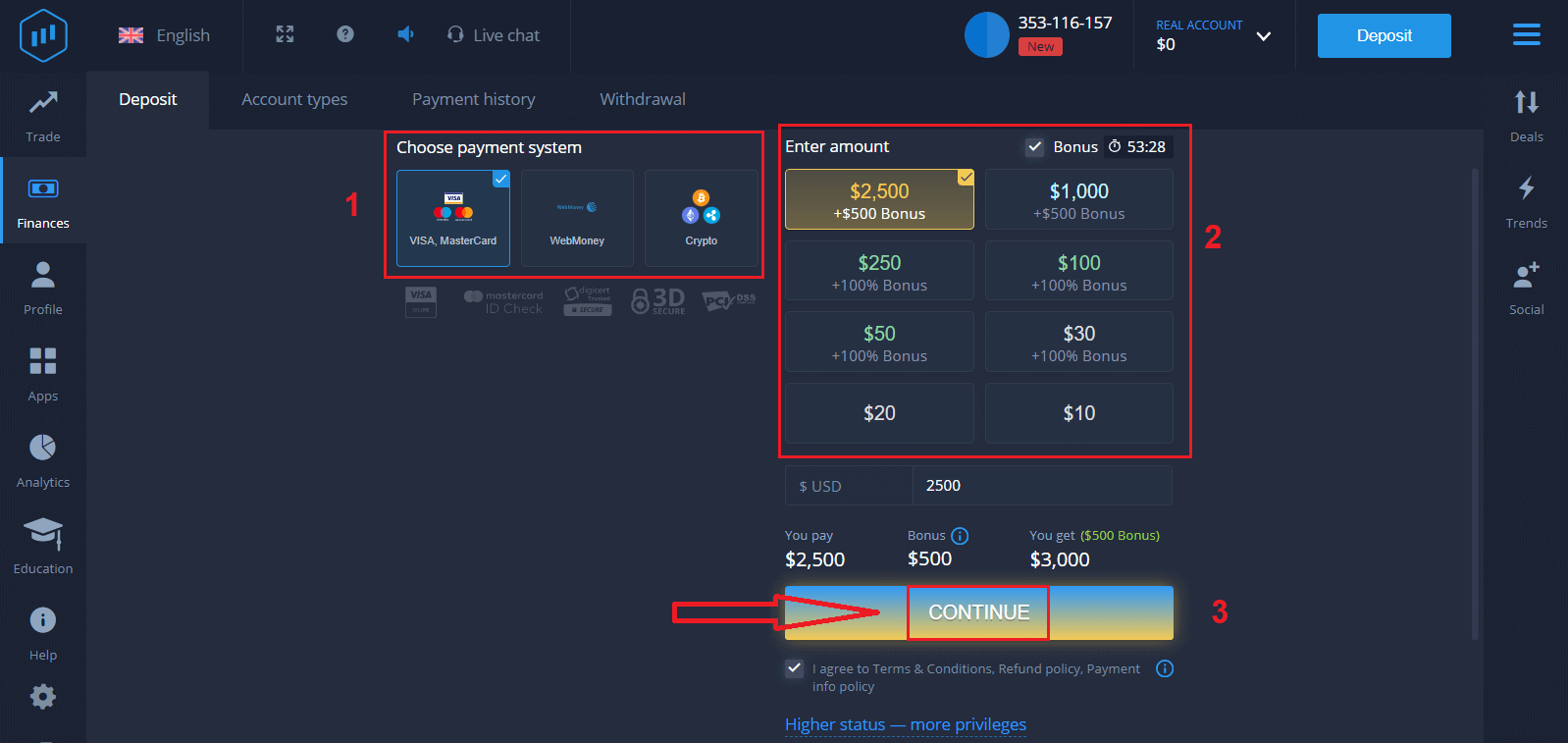
Tabriklaymiz! Siz muvaffaqiyatli ro'yxatdan o'tdingiz. Jonli savdoni boshlash uchun hisobingizga investitsiya qilishingiz kerak (minimal depozit 10 AQSh dollari).
ExpertOption-da qanday qilib depozit qilish mumkin
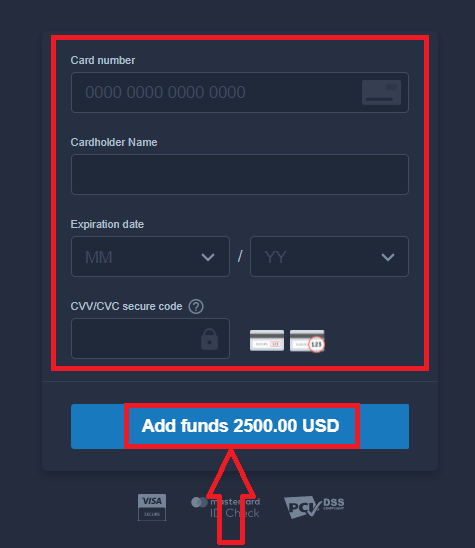
Karta ma'lumotlarini kiriting va "Mablag' qo'shish ..." tugmasini bosing
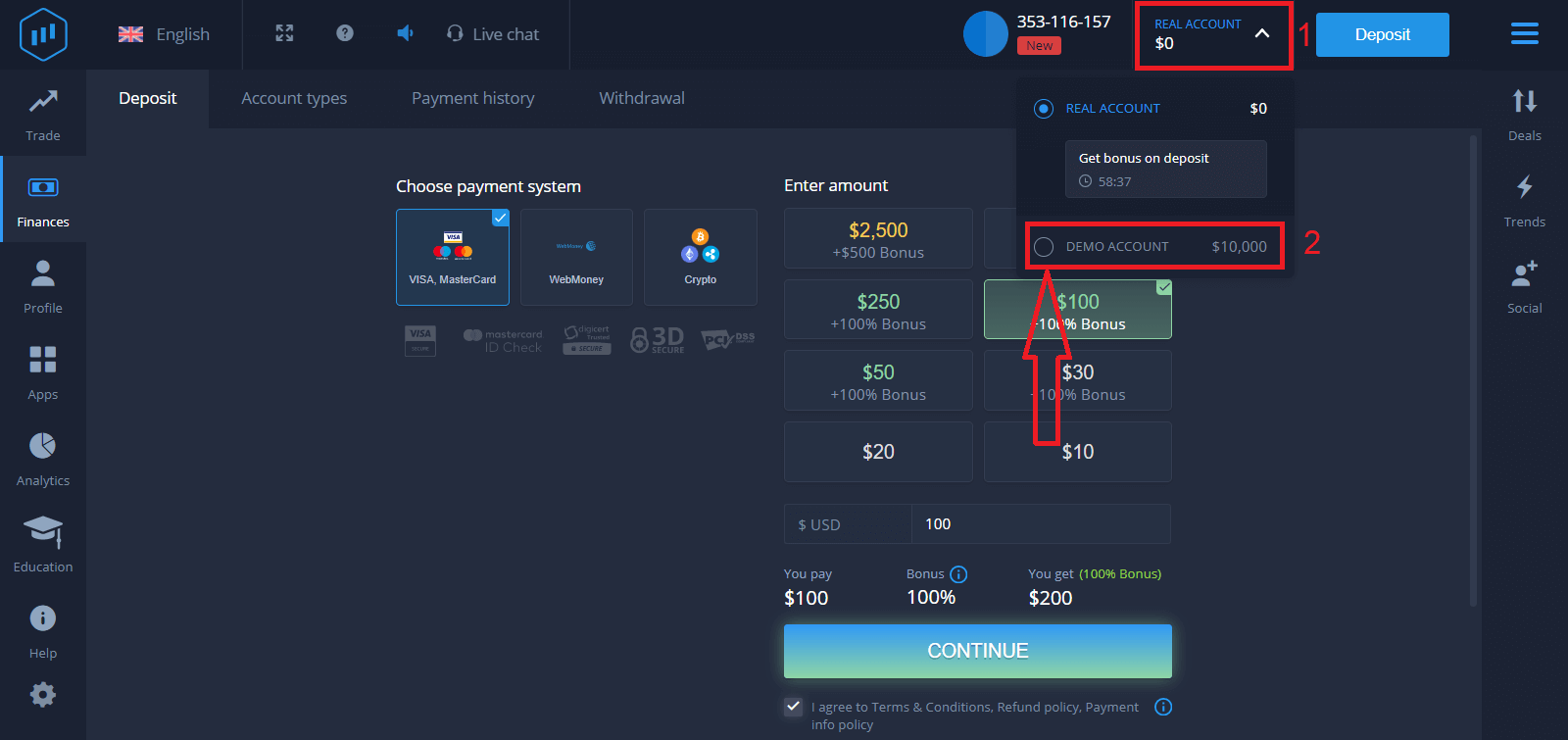
Endi muvaffaqiyatli depozit qo'ygandan so'ng haqiqiy hisobda savdo qilishingiz mumkin.
Agar siz Demo hisobidan foydalanmoqchi bo'lsangiz, "HAQIQIY HISOB" tugmasini bosing va Demo hisobida 10 000 dollar bilan savdo qilishni boshlash uchun "DEMO HISOB" ni tanlang. Demo hisob - bu platforma bilan tanishish, turli aktivlarda savdo ko'nikmalaringizni mashq qilish va real vaqt rejimida yangi mexanikalarni xavfsiz sinab ko'rish uchun vositadir.
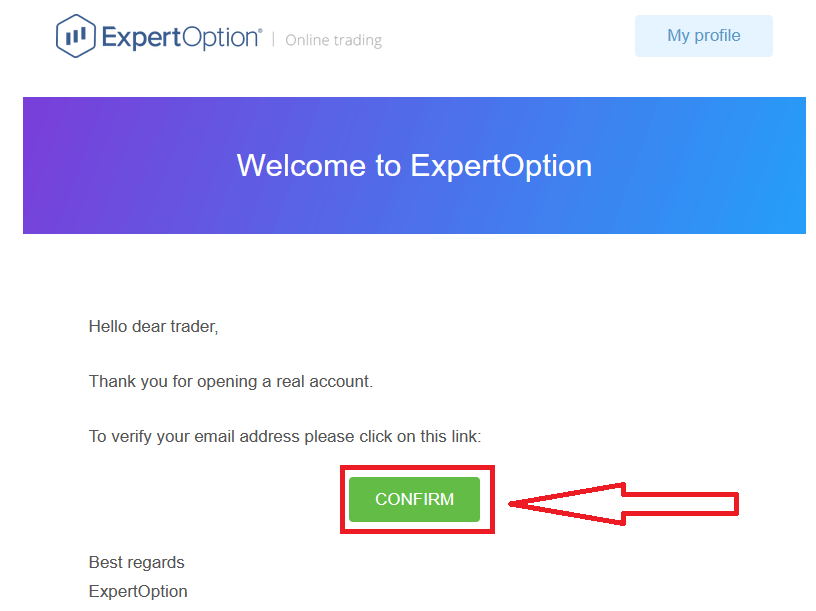
Nihoyat, elektron pochtangizga kirganingizdan so'ng, ExpertOption sizga tasdiqlovchi elektron pochta xabarini yuboradi. Hisobingizni faollashtirish uchun o'sha pochtadagi tugmani bosing. Shunday qilib, siz hisobingizni ro'yxatdan o'tkazish va faollashtirishni tugatasiz.
Facebook yordamida ExpertOption akkauntini qanday ro'yxatdan o'tkazish mumkin
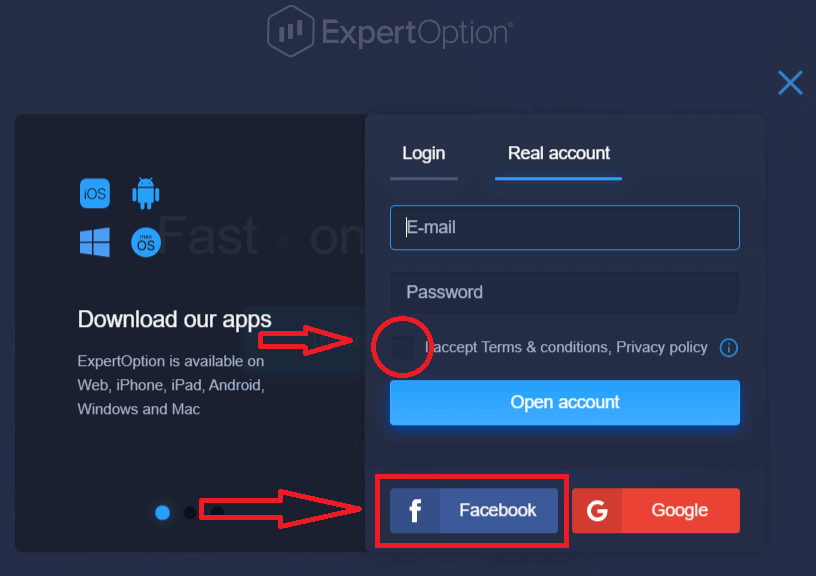
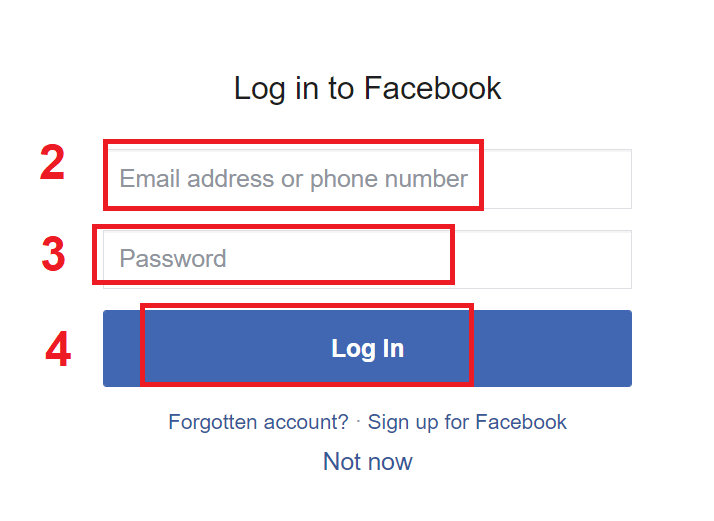
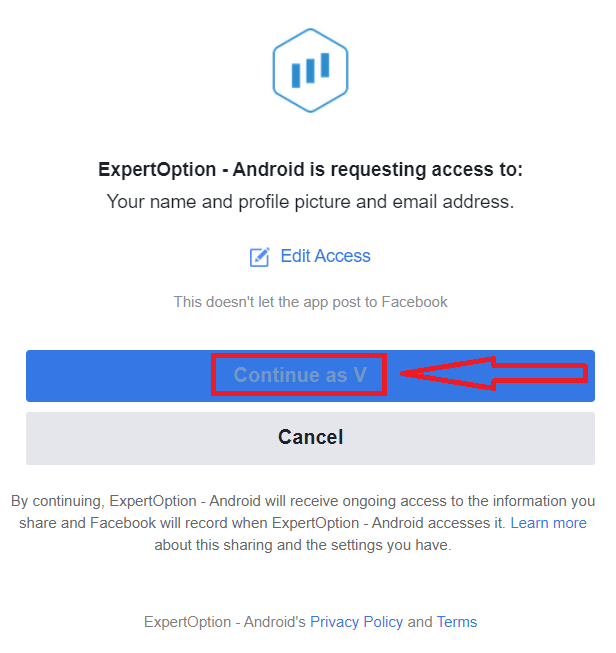
Shuningdek, sizda Facebook akkaunti orqali akkaunt ochish imkoniyati mavjud va buni bir necha oddiy qadamda amalga oshirishingiz mumkin: 1. "Shartlar va qoidalar" ni tekshiring va Facebook tugmasinibosing . 2. Facebook kirish oynasi ochiladi, u yerda siz Facebookda ro'yxatdan o'tish uchun foydalangan elektron pochta manzilingizni kiritishingiz kerak bo'ladi. 3. Facebook akkauntidan parolni kiriting. 4. "Kirish" tugmasini bosing. "Kirish" tugmasini bosganingizdan so'ng, ExpertOption quyidagilarga kirishni so'raydi: Ismingiz va profil rasmingiz hamda elektron pochta manzilingiz. "Davom etish..." tugmasini bosing. Shundan so'ng, siz avtomatik ravishda ExpertOption platformasiga yo'naltirilasiz.
Google yordamida ExpertOption hisobini qanday ro'yxatdan o'tkazish kerak
1. Google hisobi bilan ro'yxatdan o'tish uchun "Shartlar va qoidalar" ni tekshiring va ro'yxatdan o'tish formasidagi tegishli tugmani bosing. 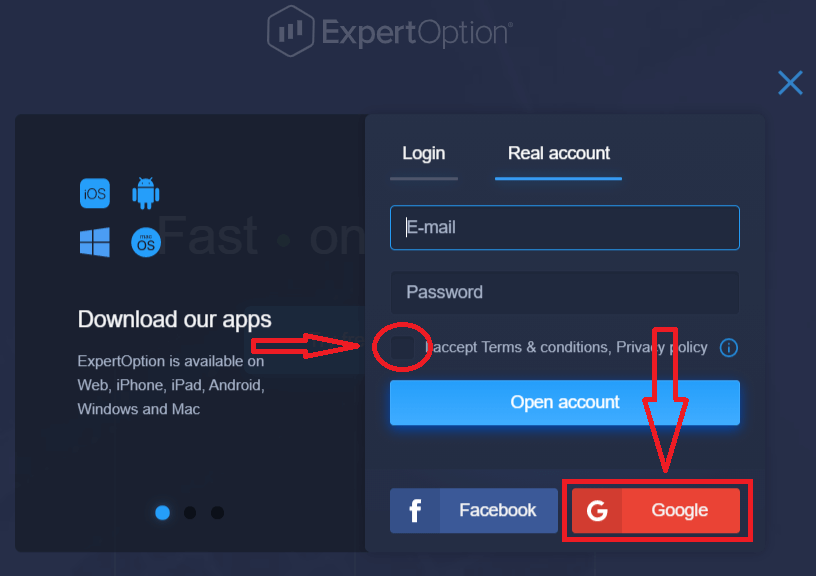
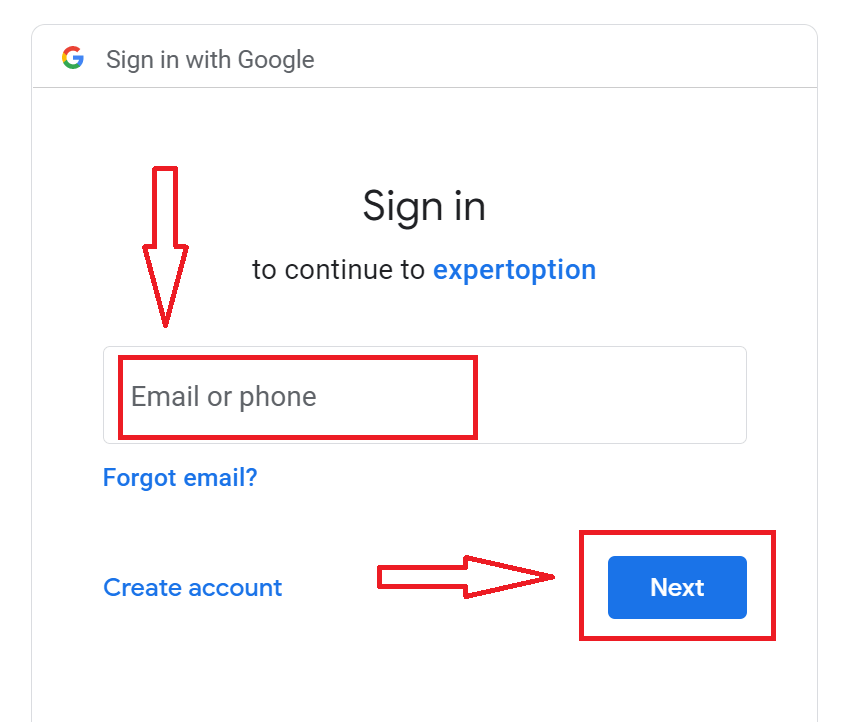
2. Yangi ochilgan oynada telefon raqamingizni yoki elektron pochtangizni kiriting va "Keyingi" tugmasini bosing.
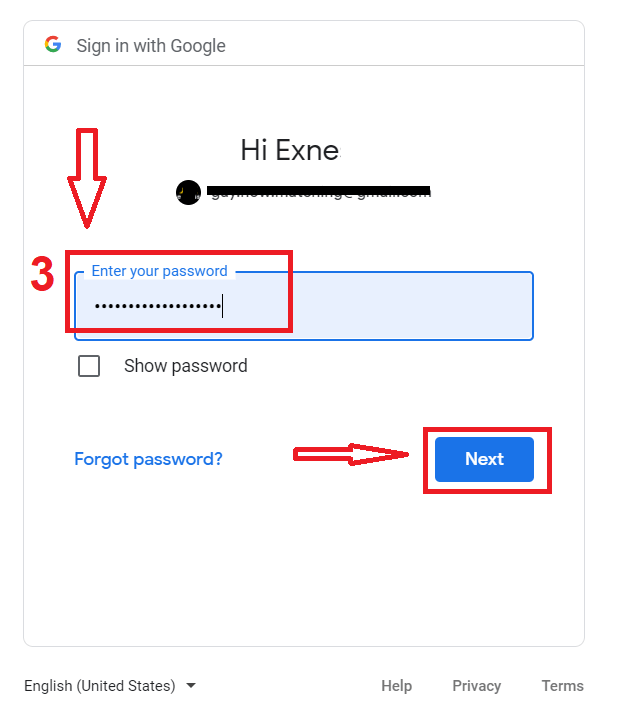
3. Keyin Google hisobingiz uchun parolni kiriting va "Keyingi" tugmasini bosing.
Shundan so'ng, xizmatdan elektron pochta manzilingizga yuborilgan ko'rsatmalarga amal qiling.
ExpertOption iOS ilovasida hisob qaydnomasini ro'yxatdan o'tkazing
Agar sizda iOS mobil qurilmasi bo'lsa, App Store'dan yoki bu yerdan rasmiy ExpertOption mobil ilovasini yuklab olishingiz kerak bo'ladi . Shunchaki "ExpertOption - Mobile Trading" ilovasini qidiring va uni iPhone yoki iPad'ingizga yuklab oling.Savdo platformasining mobil versiyasi veb-versiyasi bilan bir xil. Natijada, savdo qilish va mablag'larni o'tkazishda hech qanday muammo bo'lmaydi.
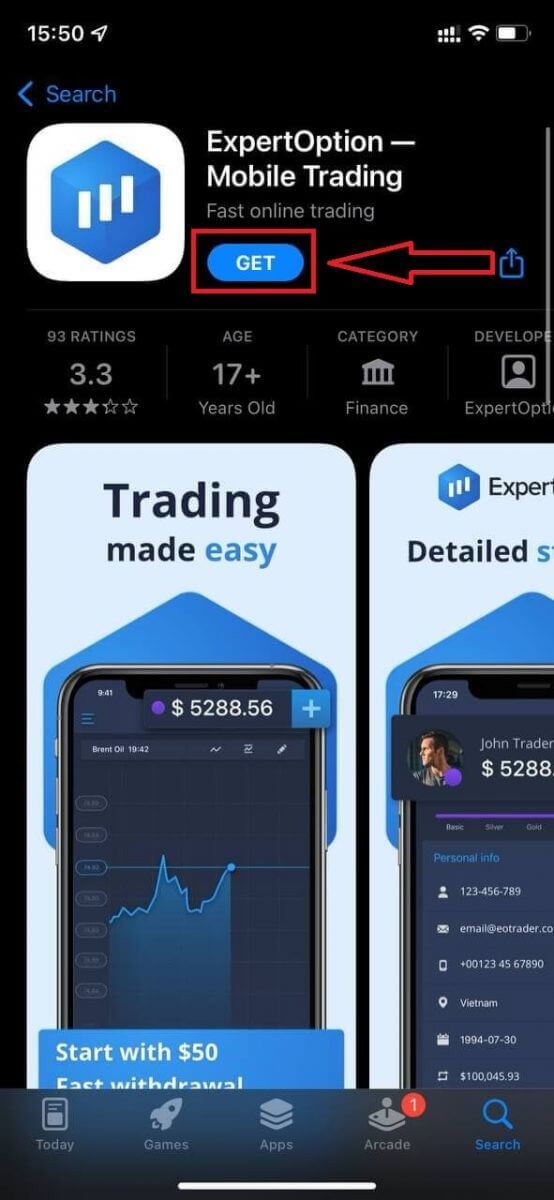
Shundan so'ng, ExpertOption ilovasini oching va savdo platformasini ko'rasiz. Grafik qayerga ketishini taxmin qilish uchun "Sotib olish" yoki "Sotish" tugmasini bosing.
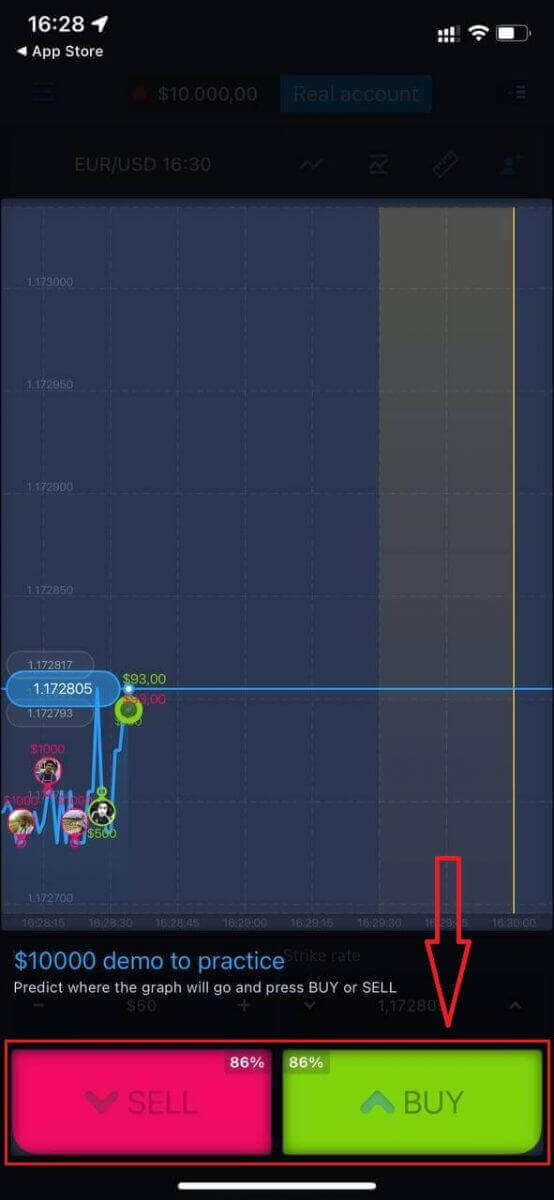
Endi siz Daemo hisobida $10,000 bilan savdo qilishni davom ettirishingiz mumkin.
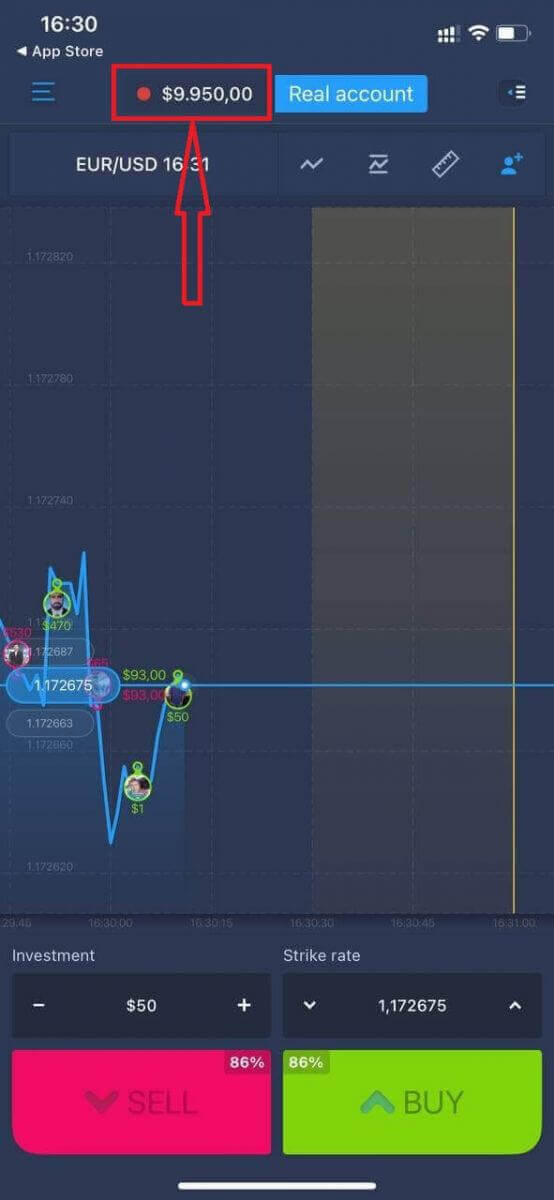
Shuningdek, iOS mobil platformasida "Haqiqiy hisob" tugmasini bosish orqali hisob ochishingiz mumkin.
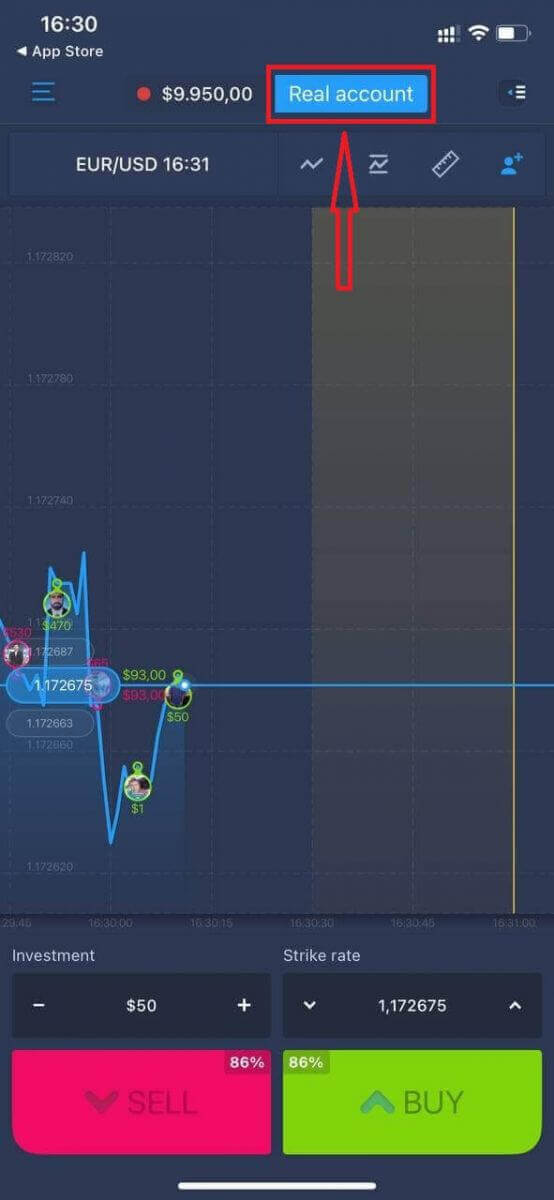
- Haqiqiy elektron pochta manzilini kiriting.
- Kuchli parol yarating.
- Shuningdek, siz "Shartlar va qoidalar" ni qabul qilishingiz kerak.
- "Hisob yaratish" tugmasini bosing.
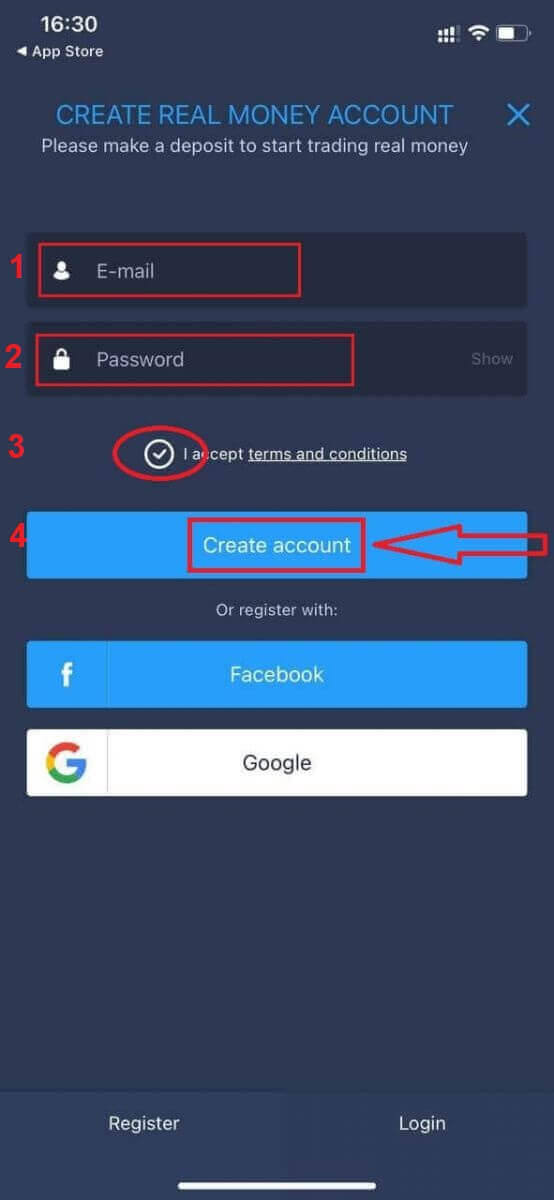
Tabriklaymiz! Siz muvaffaqiyatli ro'yxatdan o'tdingiz, endi siz haqiqiy hisob bilan depozit qo'yishingiz va savdo qilishni boshlashingiz mumkin.
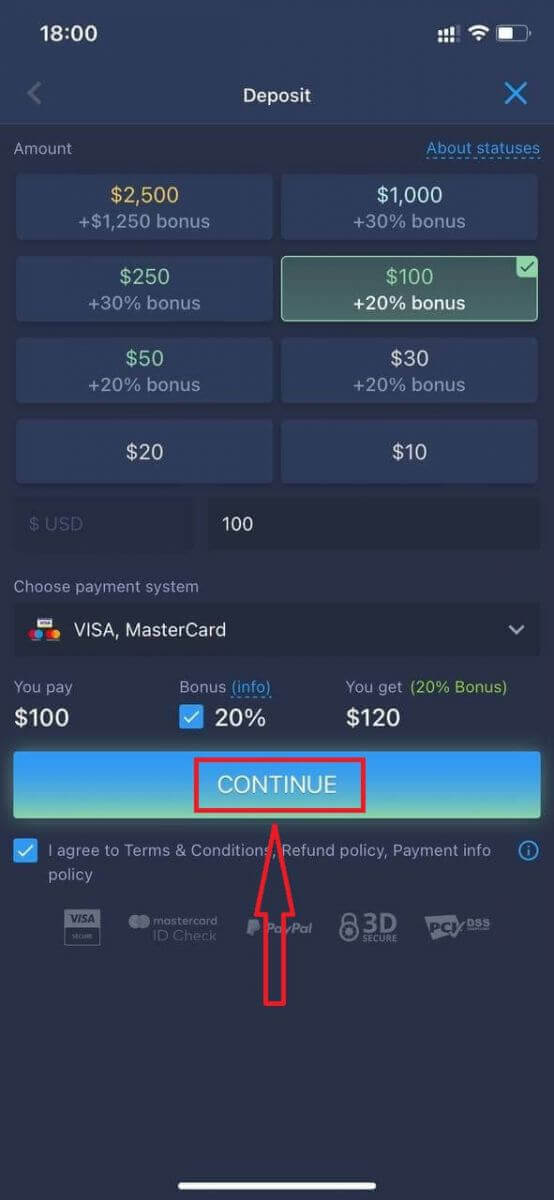
ExpertOption Android ilovasida hisob qaydnomasini ro'yxatdan o'tkazing
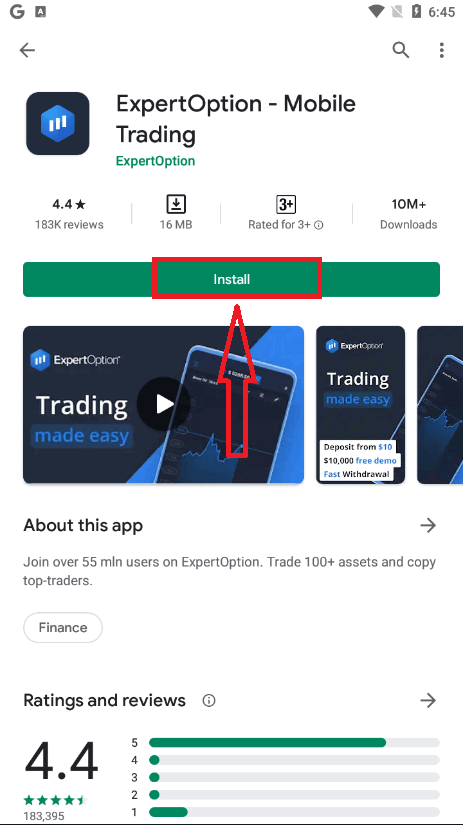
Agar sizda Android mobil qurilmasi bo'lsa, Google Play'dan yoki bu yerdan rasmiy ExpertOption mobil ilovasini yuklab olishingiz kerak bo'ladi . Shunchaki "ExpertOption - Mobil savdo" ilovasini qidiring va uni qurilmangizga yuklab oling. Savdo platformasining mobil versiyasi veb-versiyasi bilan bir xil. Natijada, savdo qilish va mablag'larni o'tkazishda hech qanday muammo bo'lmaydi. Bundan tashqari, Android uchun ExpertOption savdo ilovasi onlayn savdo uchun eng yaxshi ilova hisoblanadi. Shunday qilib, u do'konda yuqori reytingga ega.
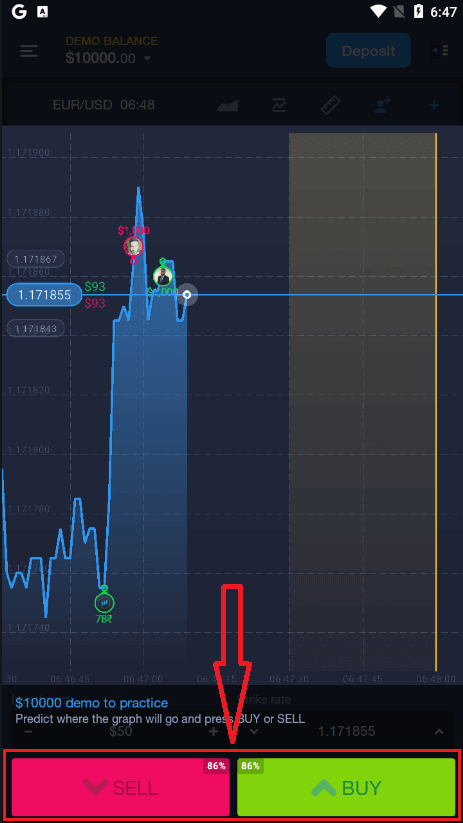
Shundan so'ng, ExpertOption ilovasini oching va siz savdo platformasini ko'rasiz. Grafik qayerga ketishini taxmin qilish uchun "Sotib olish" yoki "Sotish" tugmasini bosing.
Endi siz Demo hisobida $10,000 bilan savdo qilishni davom ettirishingiz mumkin.
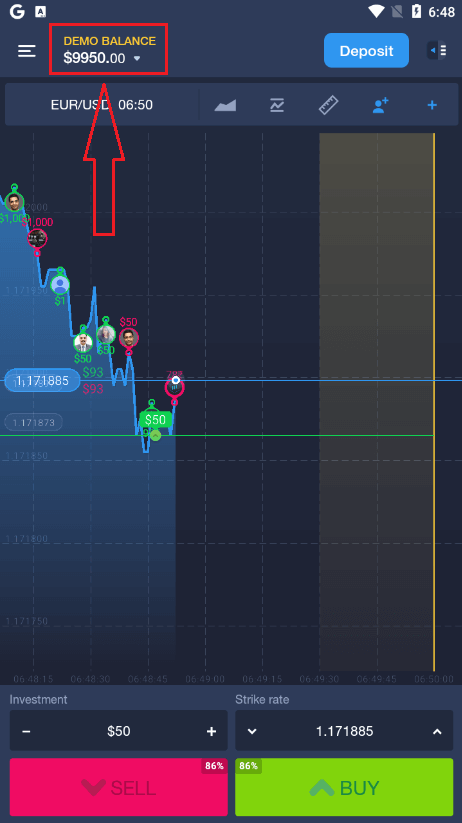
Shuningdek, Android mobil platformasida "DEMO BALANCE" tugmasini, so'ngra "Haqiqiy hisob ochish" tugmasini bosib hisob ochishingiz mumkin.
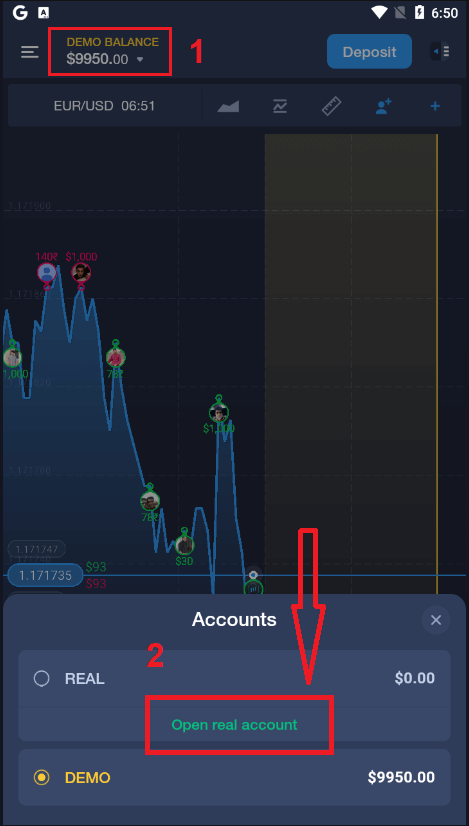
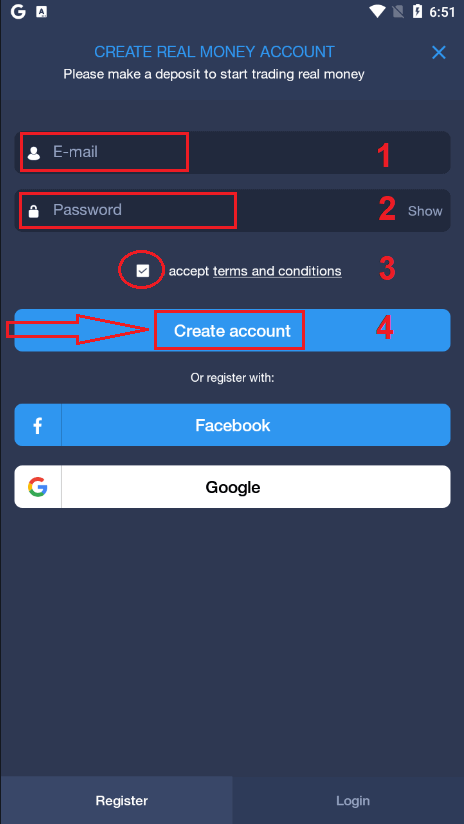
- Haqiqiy elektron pochta manzilini kiriting.
- Kuchli parol yarating.
- Shuningdek, siz "Shartlar va qoidalar" ni qabul qilishingiz kerak.
- "Hisob yaratish" tugmasini bosing.
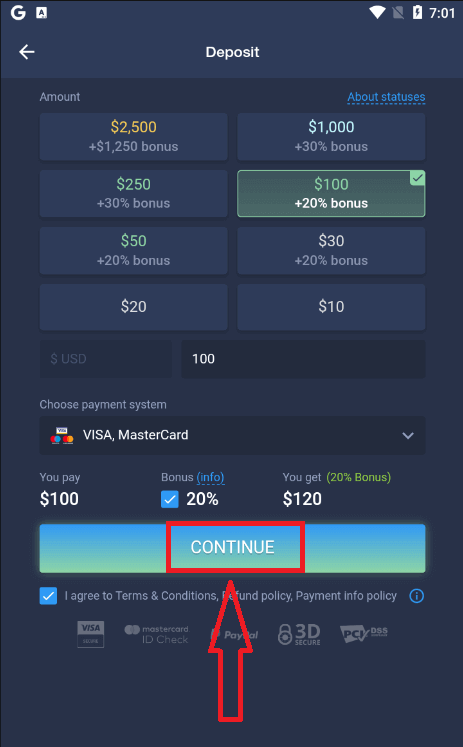
Tabriklaymiz! Siz muvaffaqiyatli ro'yxatdan o'tdingiz, endi siz haqiqiy hisob qaydnomasi orqali depozit qo'yishingiz va savdo qilishni boshlashingiz mumkin.
Mobil internetda ExpertOption hisobini ro'yxatdan o'tkazing
Agar siz ExpertOption savdo platformasining mobil veb-versiyasida savdo qilmoqchi bo'lsangiz, buni osongina amalga oshirishingiz mumkin. Dastlab, mobil qurilmangizda brauzeringizni oching. Shundan so'ng, " expertoption " ni qidiring va brokerning rasmiy veb-saytiga tashrif buyuring.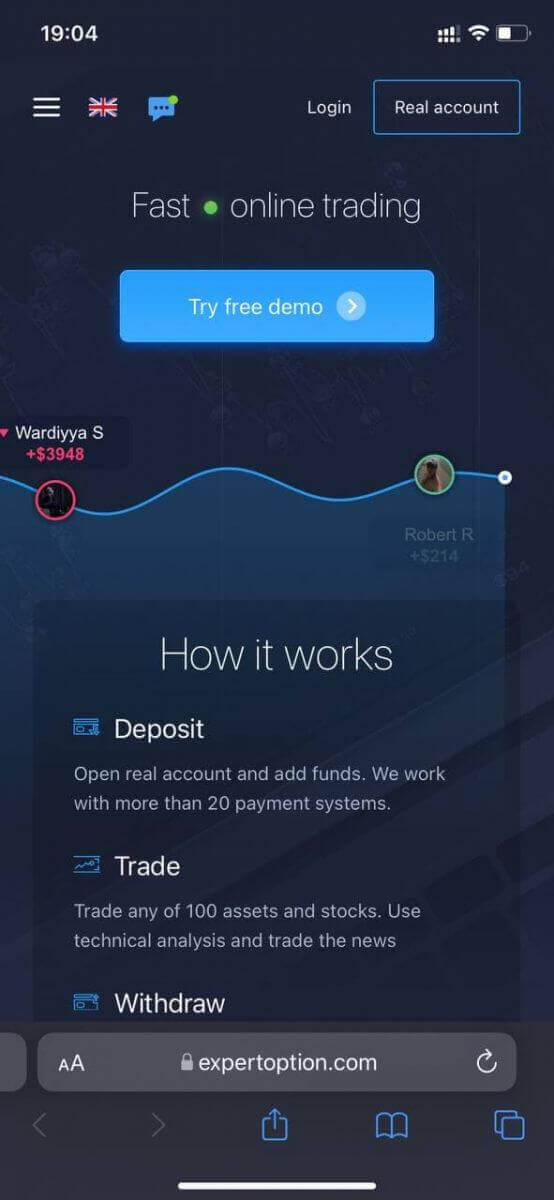
Yuqori o'ng burchakdagi "Haqiqiy hisob" tugmasini bosing.
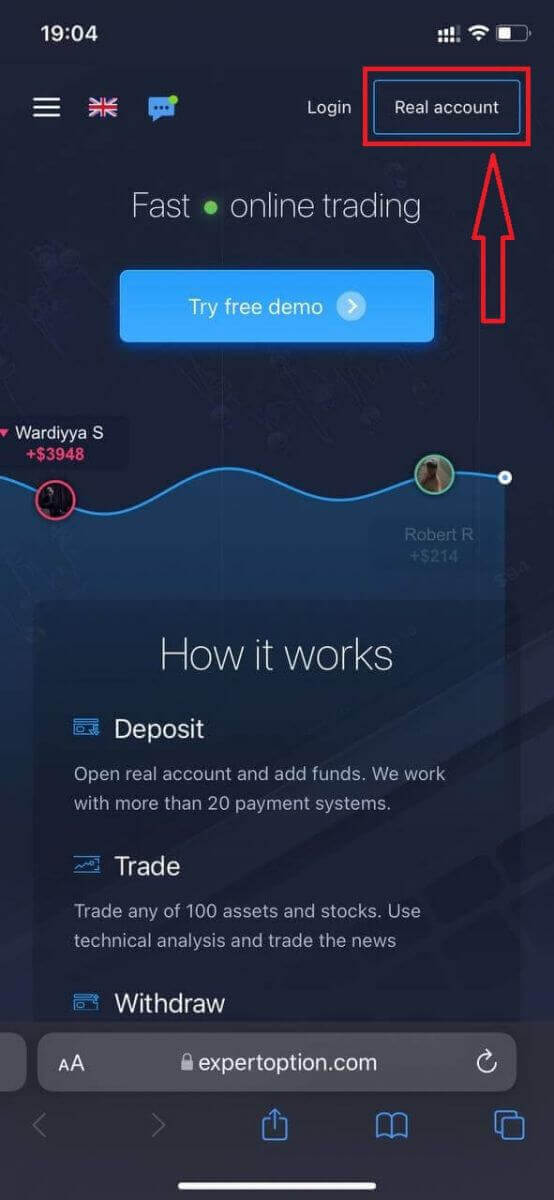
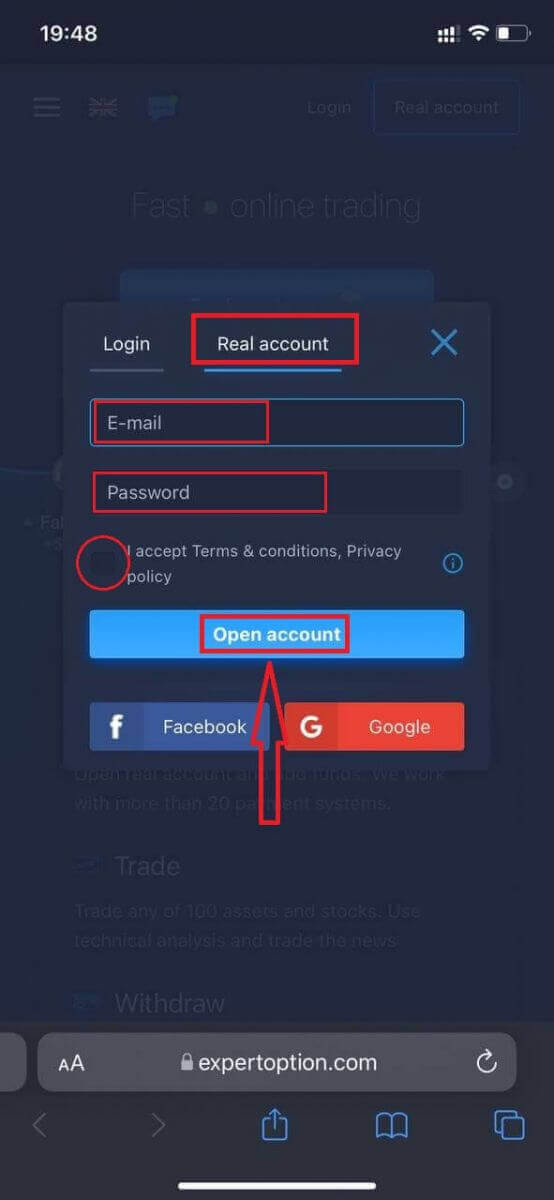
Ushbu bosqichda biz hali ham ma'lumotlarni kiritamiz: elektron pochta, parol, "Shartlar va qoidalar" ni qabul qilamiz va "Hisob ochish" tugmasini bosing
. Tabriklaymiz! Siz muvaffaqiyatli ro'yxatdan o'tdingiz. Endi siz depozit qo'yishingiz va haqiqiy hisob bilan savdo qilishni boshlashingiz mumkin.
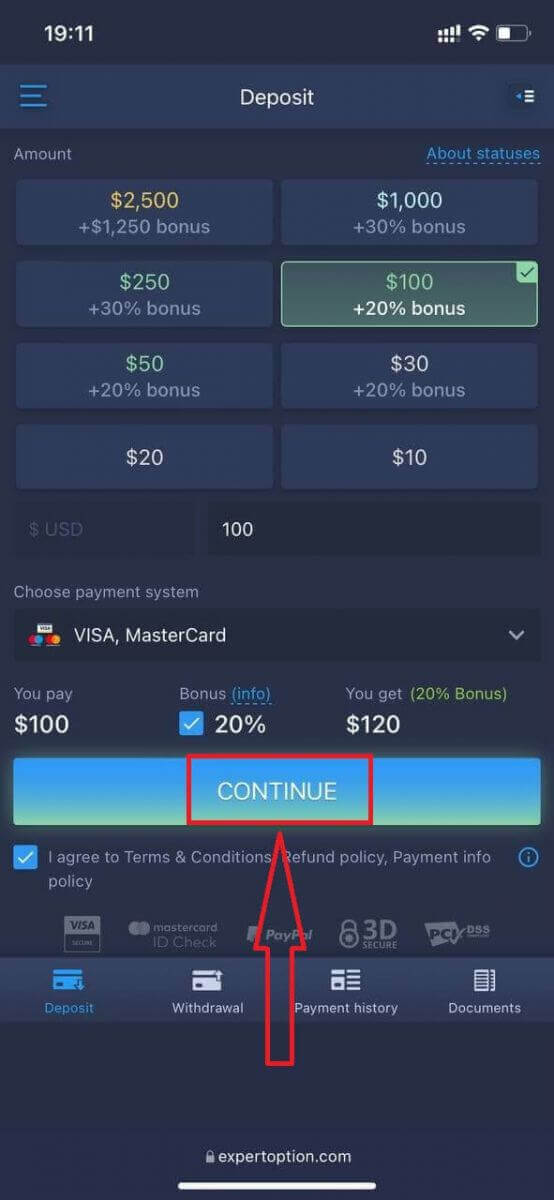
Savdo platformasining mobil veb-versiyasi oddiy veb-versiya bilan bir xil. Natijada, savdo qilish va mablag'larni o'tkazishda hech qanday muammo bo'lmaydi.
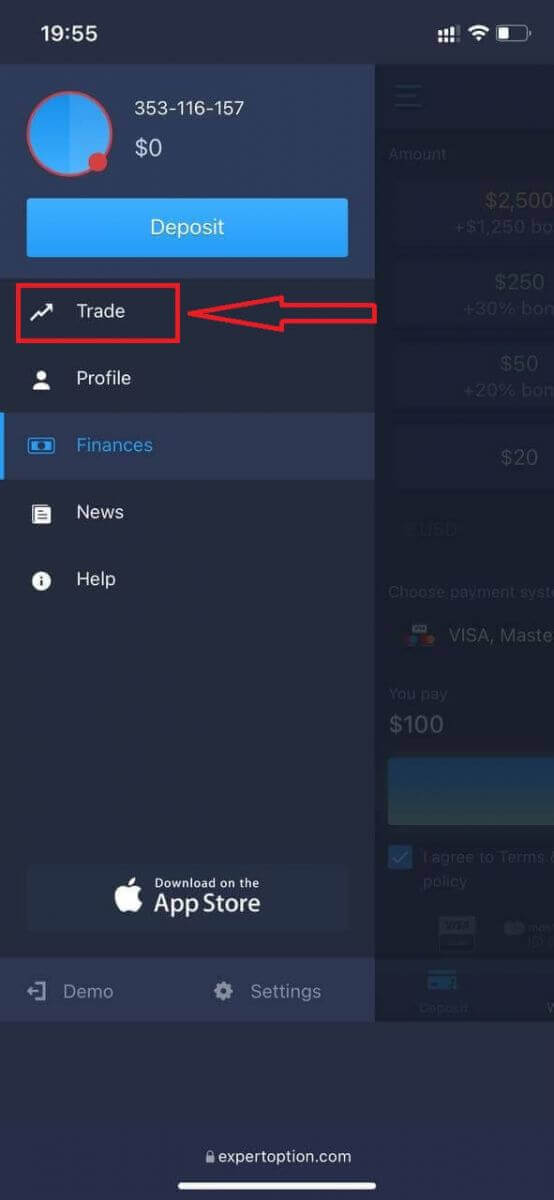
Yoki avval Demo hisob bilan savdo qilmoqchisiz, buning uchun menyu belgisini bosish
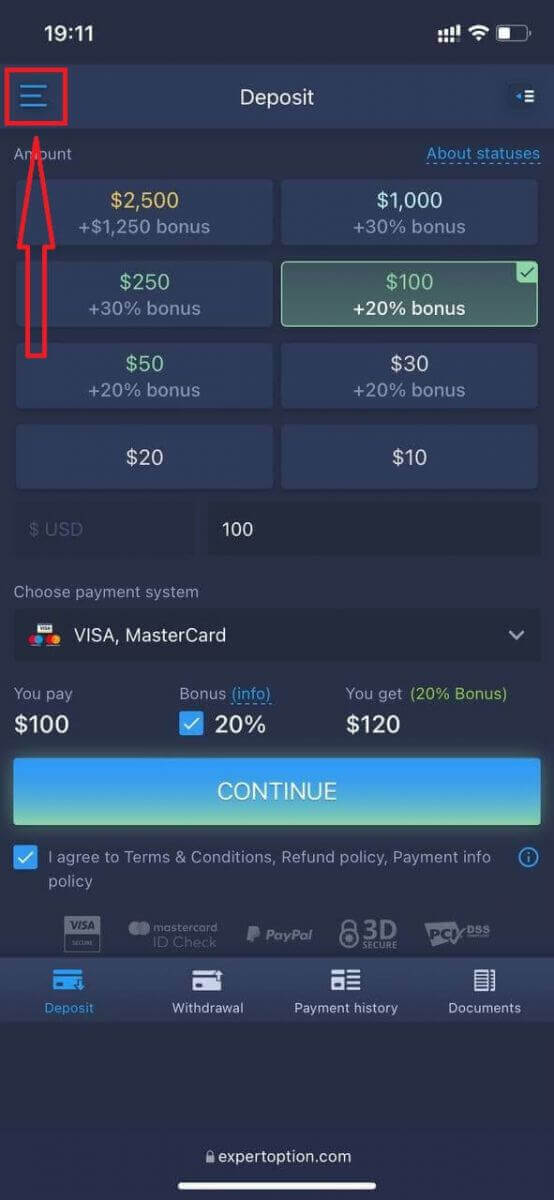
kerak. n "Savdo" tugmasini bosing.
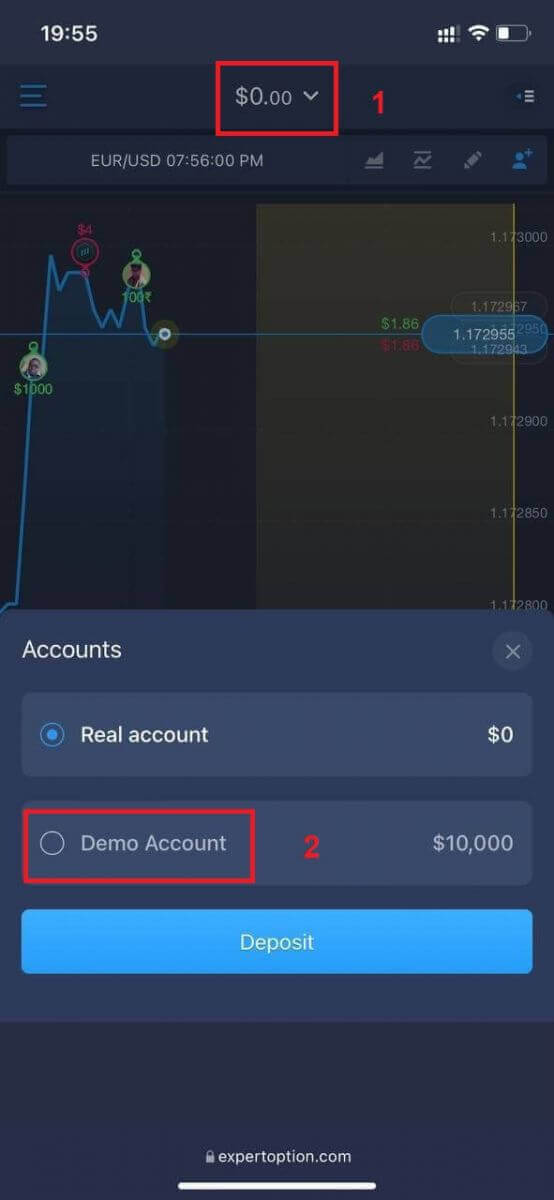
Hisoblarni haqiqiy hisobdan Demo hisobiga o'tkazing. nt
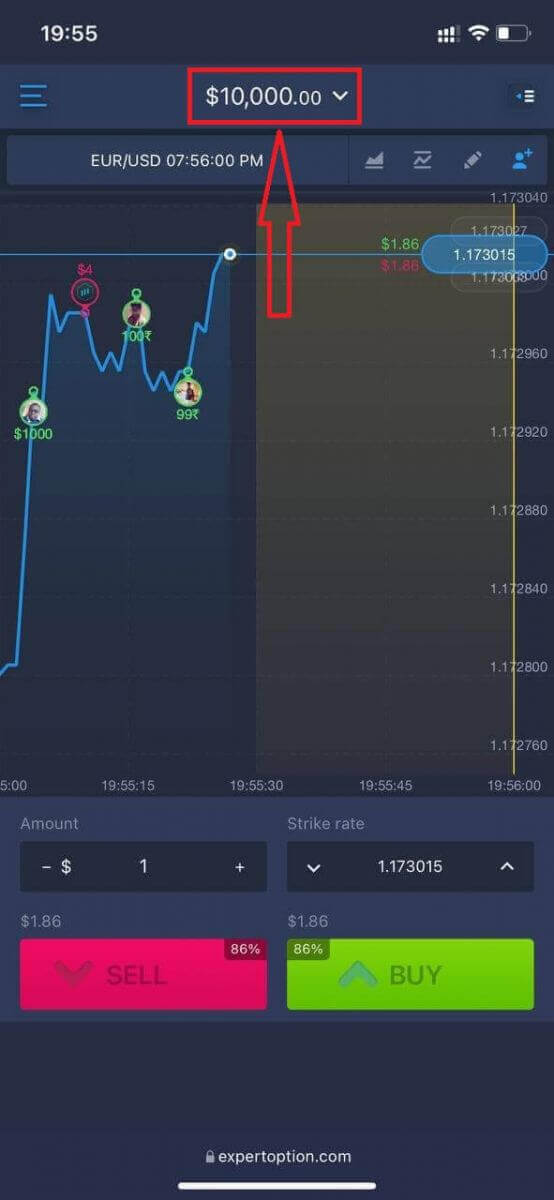
Demo hisobida $10,000 bo'ladi.
Tez-tez so'raladigan savollar (FAQ)
Demo hisob bormi?
Savdo platformasining afzalliklarini baholash uchun sizni 10 000 virtual pul balansiga ega demo hisobidan foydalanishga taklif qilamiz.
Amaliyot hisobida qancha pul ishlashim mumkin?
Amaliyot hisobida amalga oshirgan tranzaksiyalaringizdan hech qanday foyda ololmaysiz. Siz virtual mablag'larga ega bo'lasiz va virtual tranzaksiyalar amalga oshirasiz. Bu faqat o'qitish maqsadlari uchun mo'ljallangan. Haqiqiy puldan foydalangan holda savdo qilish uchun siz mablag'larni haqiqiy hisobga kiritishingiz kerak.
Amaliy hisob va haqiqiy hisob o'rtasida qanday almashinish mumkin?
Hisoblar o'rtasida almashish uchun yuqori o'rta burchakdagi balansingizni bosing. Savdo xonasida ekanligingizga ishonch hosil qiling. Ochilgan panelda barcha hisoblaringiz ko'rsatiladi: haqiqiy hisobingiz va amaliyot hisobingiz. Savdo uchun foydalanishingiz mumkin bo'lgan hisobni faollashtirish uchun uni bosing. ExpertOption-da ikkilik opsionlar bilan qanday savdo qilish kerak
ExpertOption’dagi xususiyatlar
Biz zamonaviy texnologiyalardan foydalangan holda eng tezkor savdoni ta'minlaymiz. Buyurtmalarni bajarishda kechikishlar yo'q va eng aniq kotirovkalar. Bizning savdo platformamiz dam olish kunlari ham, shu jumladan, 24/7 rejimida ishlaydi. ExpertOption mijozlarga xizmat ko'rsatish 24/7 rejimida ishlaydi. Biz doimiy ravishda yangi moliyaviy vositalarni qo'shamiz.
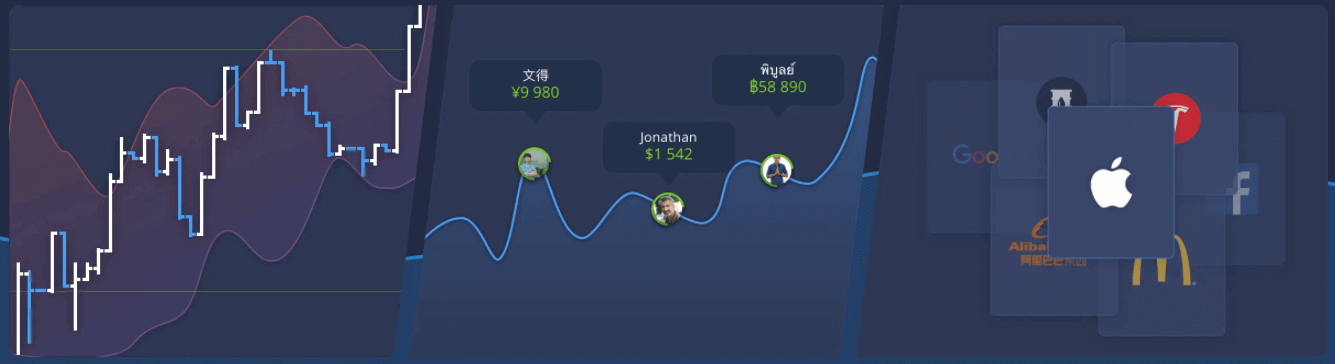
- Texnik tahlil vositalari: 4 ta grafik turi, 8 ta ko'rsatkich, trend chiziqlari
- Ijtimoiy savdo: butun dunyo bo'ylab bitimlarni kuzatib boring yoki do'stlaringiz bilan savdo qiling
- Apple, Facebook va McDonald's kabi mashhur aksiyalarni o'z ichiga olgan 100 dan ortiq aktivlar
ExpertOption-da savdoni qanday ochish kerak
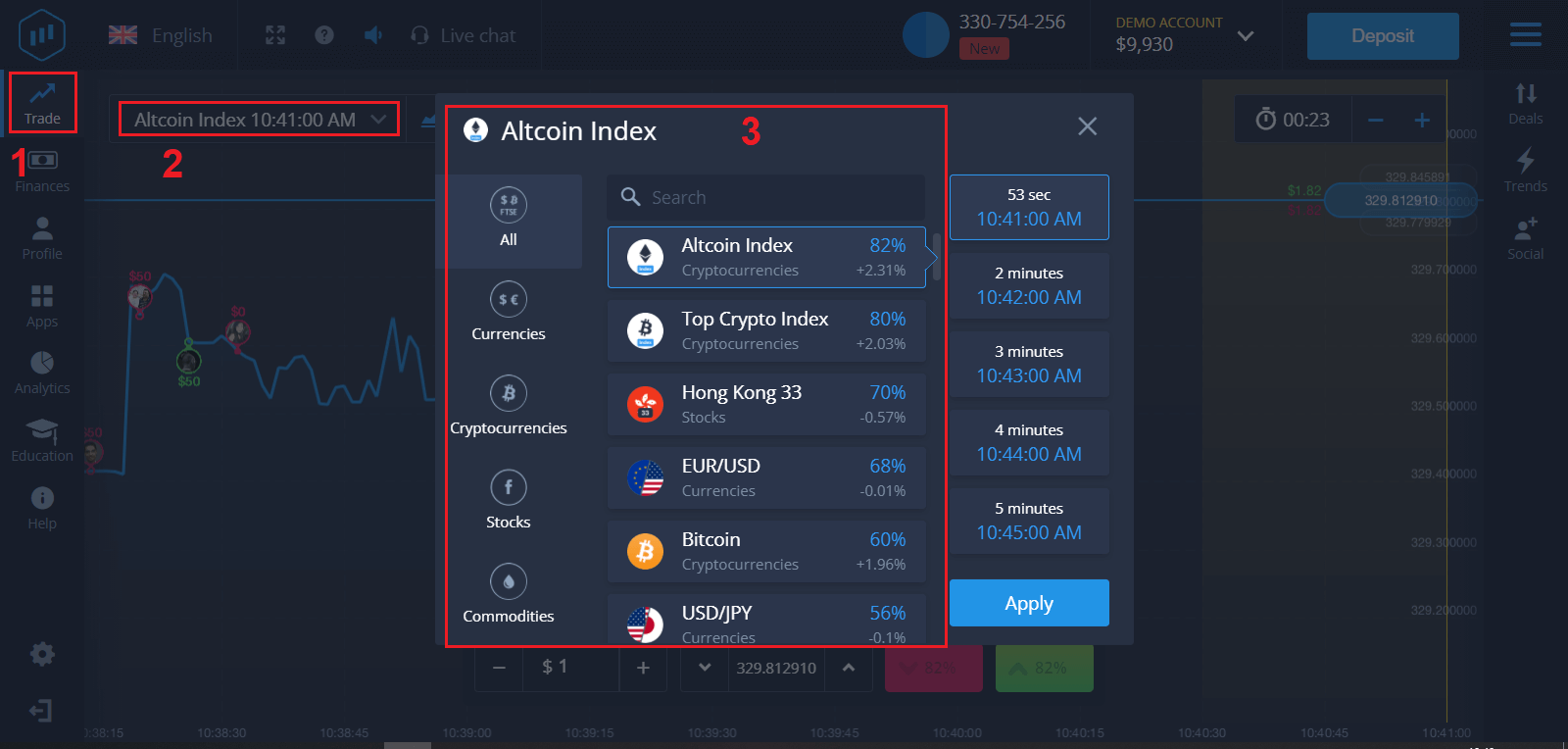
1. Savdo qilish uchun aktivni tanlang
- Siz aktivlar ro'yxatini ko'rib chiqishingiz mumkin. Siz uchun mavjud bo'lgan aktivlar oq rangda. Unda savdo qilish uchun aktiv ustiga bosing.
- Foiz uning rentabelligini belgilaydi. Foiz qanchalik yuqori bo'lsa, muvaffaqiyatga erishgandan so'ng foydangiz shuncha yuqori bo'ladi.
Barcha savdolar ochilganda ko'rsatilgan rentabellik bilan yopiladi.
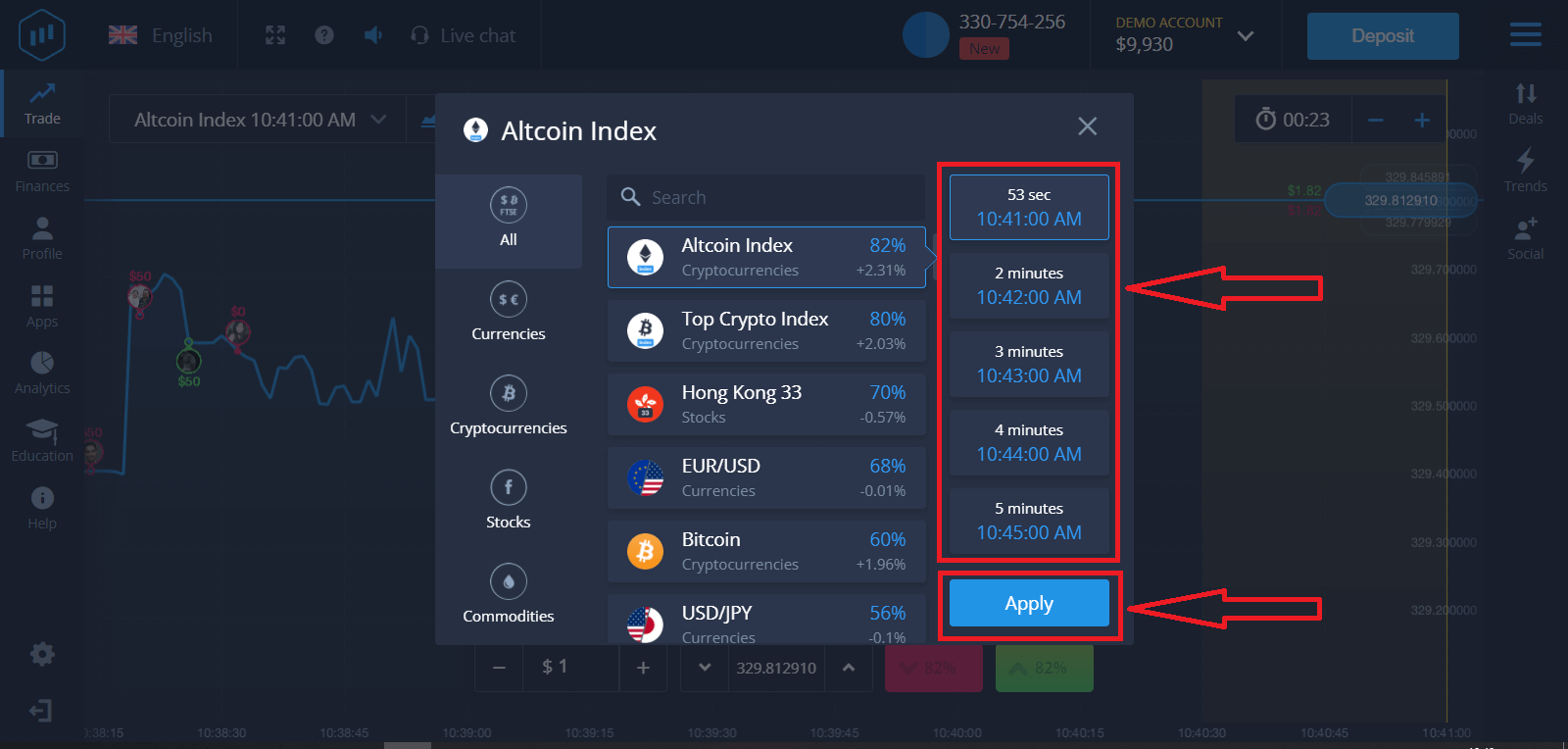
2. Amal qilish muddatini tanlang va "Qo'llash" tugmasini bosing.
Amal qilish muddati - bu savdo tugagan (yopilgan) deb hisoblanadigan vaqt va natija avtomatik ravishda umumlashtiriladi.
ExpertOption bilan savdo tuzishda siz tranzaksiyani amalga oshirish vaqtini mustaqil ravishda belgilaysiz.
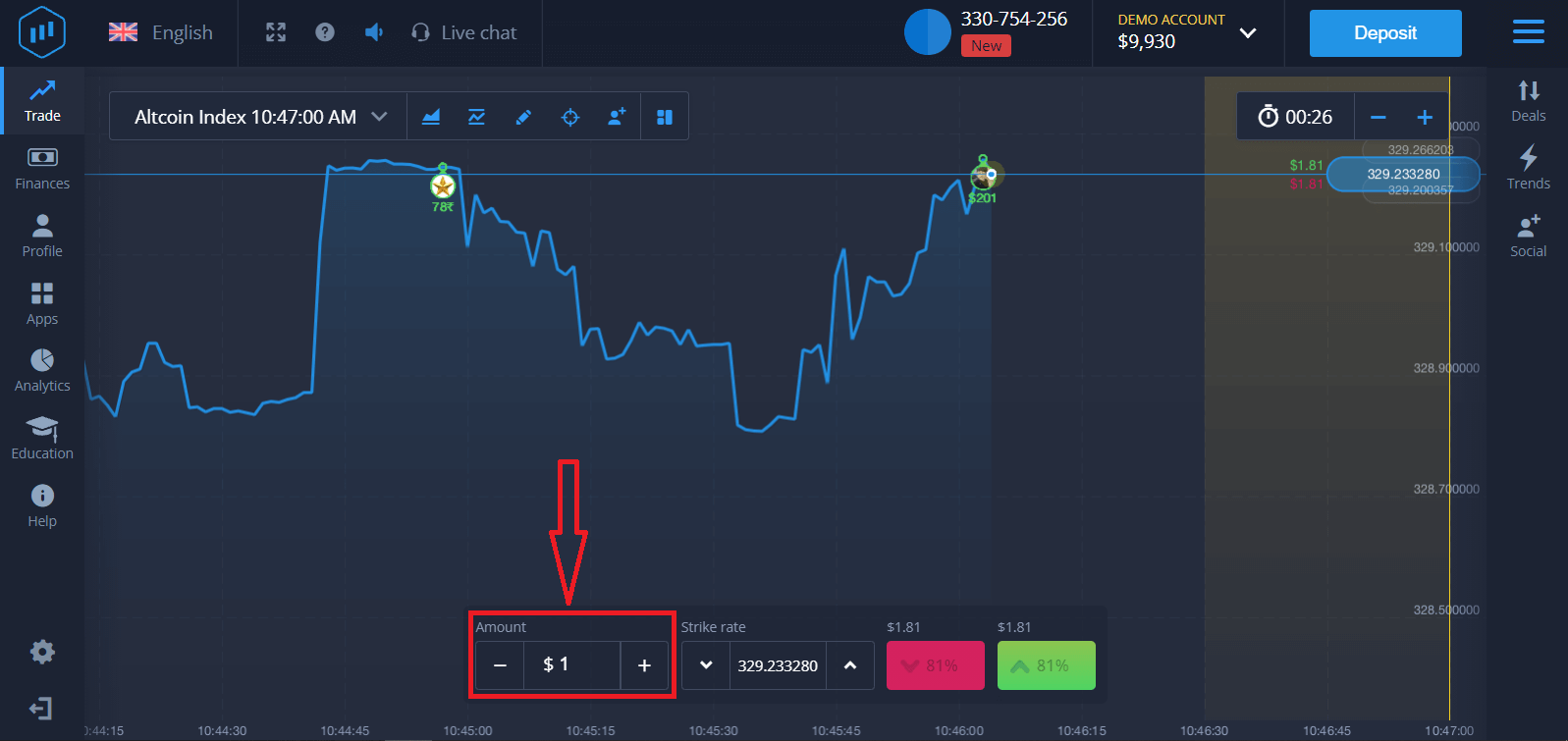
3. Investitsiya qiladigan miqdorni belgilang.
Savdo uchun minimal miqdor $1, maksimal $1,000 yoki hisobingiz valyutasida ekvivalenti. Bozorni sinab ko'rish va o'zingizni qulay his qilish uchun kichik savdolardan boshlashingizni tavsiya qilamiz.
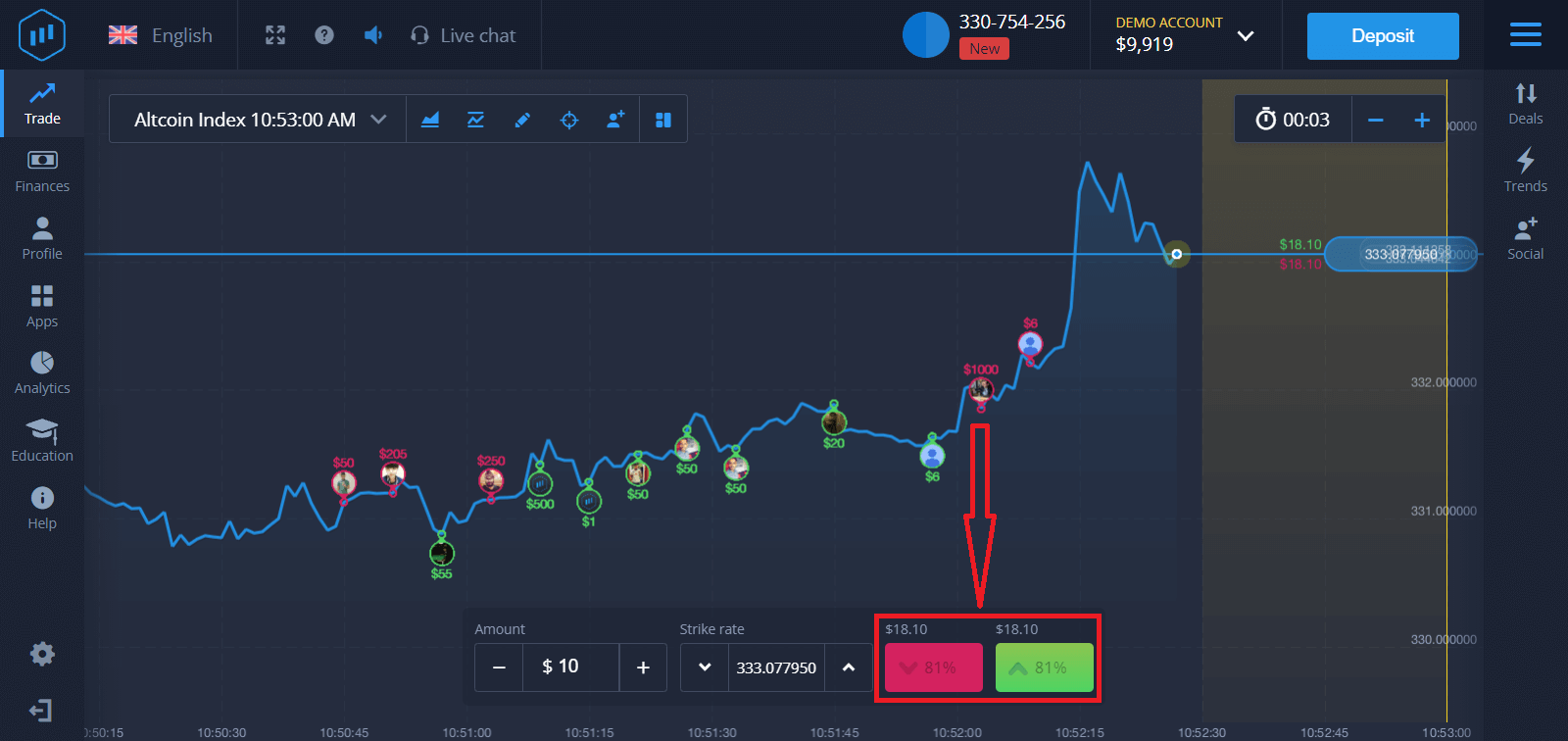
4. Grafikdagi narxlar harakatini tahlil qiling va prognozingizni tuzing.
Prognozingizga qarab yuqori (yashil) yoki pastroq (pushti) variantlarni tanlang. Agar narx ko'tarilishini kutsangiz, "Yuqori" tugmasini bosing va agar narx pasayayotgan deb o'ylasangiz, "Pastroq" tugmasini bosing.
5. Prognozingiz to'g'ri yoki yo'qligini bilish uchun savdo yopilishini kuting . Agar shunday bo'lsa, investitsiyangiz miqdori va aktivdan olingan foyda balansingizga qo'shiladi. Agar prognozingiz noto'g'ri bo'lsa, investitsiya qaytarilmaydi.
Buyurtmangizning bajarilishini grafikda
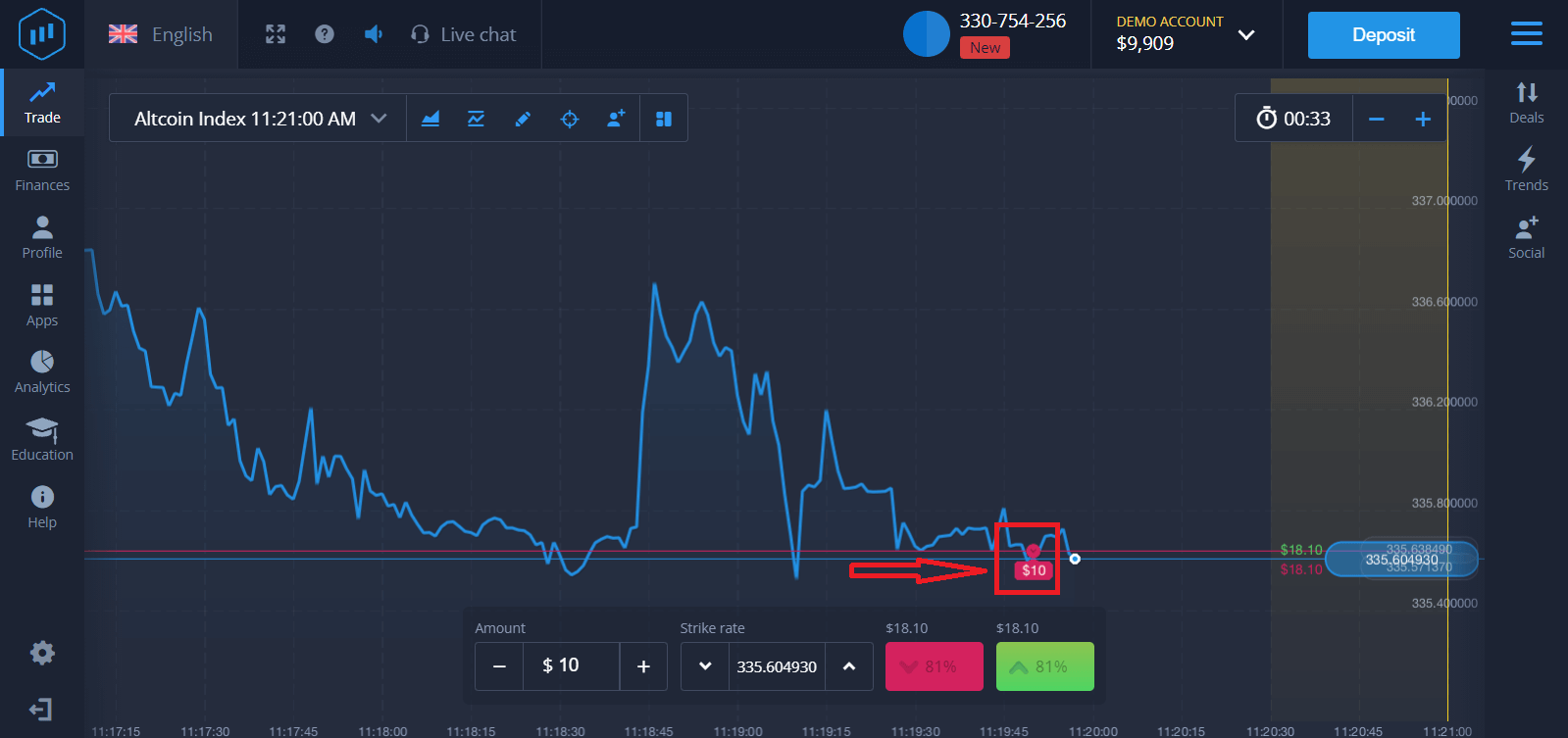
yoki Bitimlar bo'limida kuzatishingiz mumkin
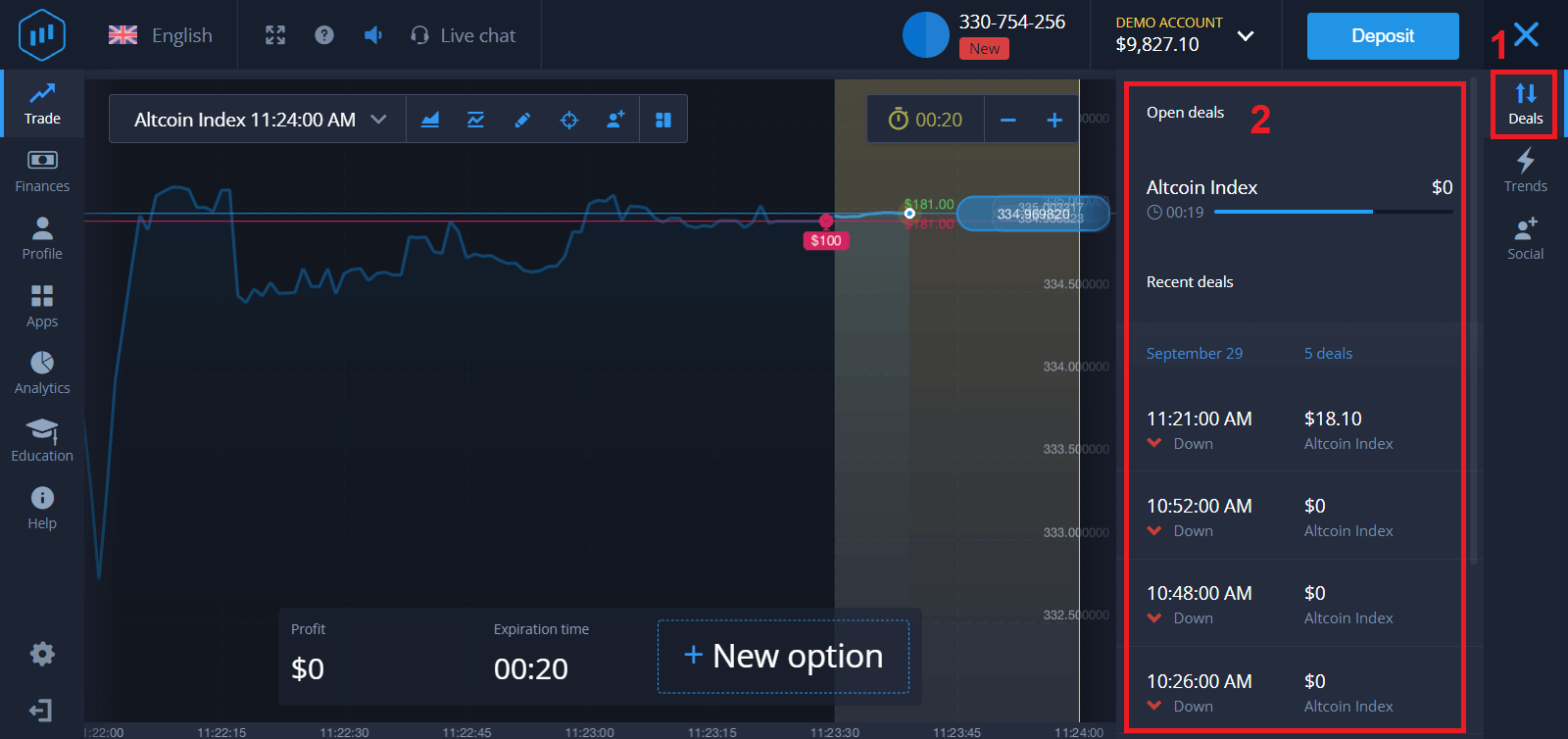
. Savdo tugagandan so'ng, natijasi haqida xabar olasiz.
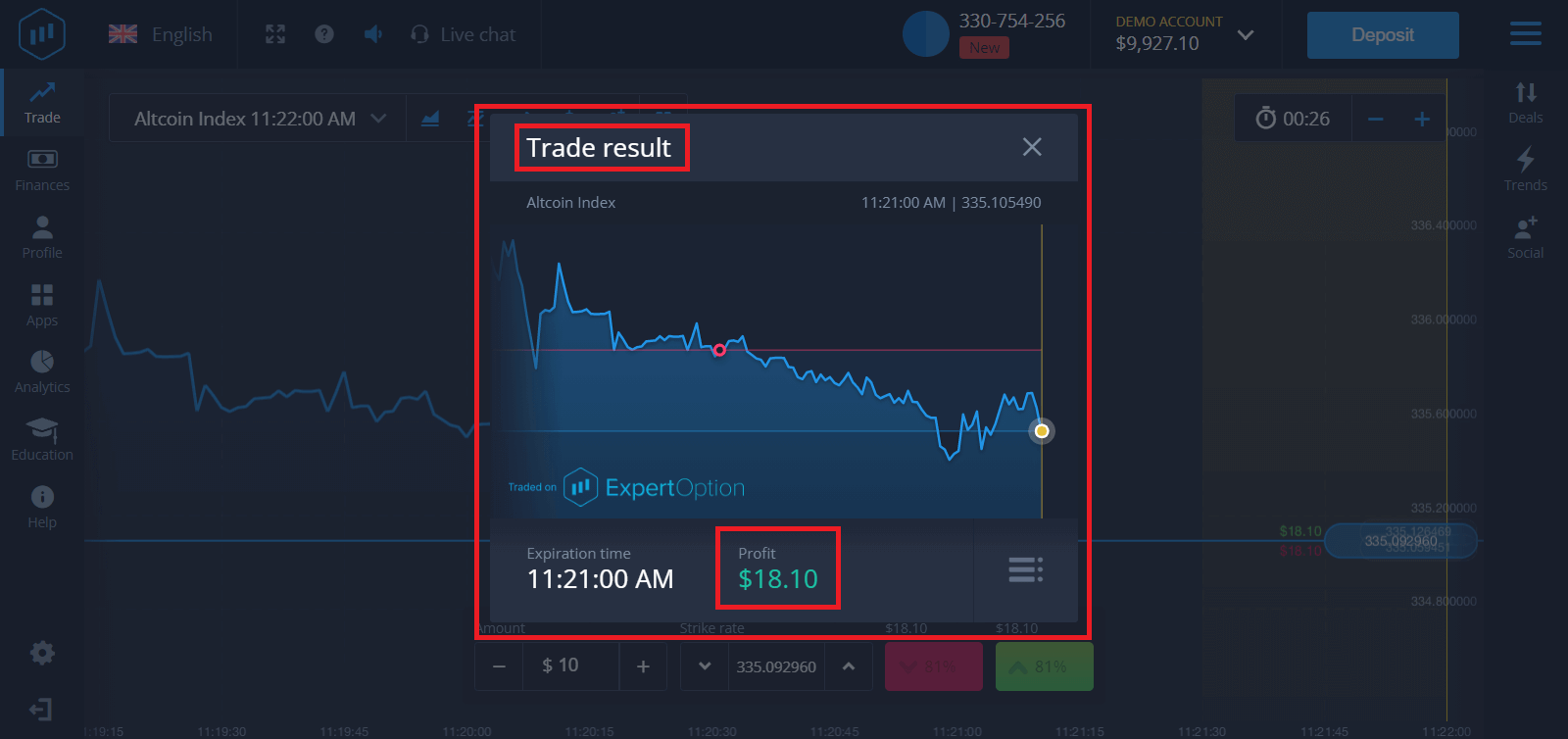
Tez-tez so'raladigan savollar (FAQ)
Mening foydam hisoblanganmi?
Savdodan olgan foydangiz investitsiya miqdorining 95% gacha bo'lishi mumkin. Foyda bozorning hozirgi holatiga bog'liq.
Men investitsiya qila oladigan minimal miqdor qancha?
Bitta savdoga investitsiya qilishning minimal miqdori $1.
Savdo hisobim bilan operatsiyalarni amalga oshirishda biron bir komissiya bormi?
Bizning kompaniyamiz sizning tranzaksiyalaringiz bo'yicha hech qanday komissiya olmaydi. Lekin bunday komissiyalarni to'lov tizimlari yoki to'lov agregatori olishi mumkin.
Xulosa: ExpertOption-da savdo safaringizni xavf-xatarsiz boshlang
ExpertOption’da demo hisobini ro‘yxatdan o‘tkazish va undan foydalanish savdo safaringizni boshlashning eng aqlli usuli bo‘lib, sizga ko‘nikmalarni shakllantirish, bozor haqida tushunchaga ega bo‘lish va nol moliyaviy xavf bilan savdo strategiyalarini ishlab chiqish imkonini beradi. Demo hisobi bilan mashq qilish orqali siz jonli savdoga tayyor, ishonchli va samarali savdo qilishga tayyor holda kirasiz.
Savdo tajribangizni o'rganishni va rivojlantirishni boshlashni kutmang — bugun bepul ExpertOption demo hisobingiz bilan ro'yxatdan o'ting va savdo qilishni boshlang.