ExpertOption tizimga kirish va tekshirish: qadamlar, hujjatlar, muammolarni bartaraf etish
Muallif tomonidan yozilgan

Onlayn savdo platformasi tadqiqotchisi va yo'riqchisi
Broker platformalari va savdo hisob tizimlarini tadqiq qiladi.
ExpertOption-ga kirish ikki muvofiqlashtirilgan bosqichni talab qiladi: xavfsiz kirish va to'liq savdo va naqd pul olish imkoniyatlarini ochadigan to'ldirilgan shaxsni tasdiqlash. Savdogarlar odatda unutilgan parollar, ko'p qurilmali autentifikatsiya so'rovlari yoki to'liq bo'lmagan KYC hujjatlari tufayli qotib qolishadi - depozitlarni to'xtatib qo'yishi, pul yechib olishni bloklashi yoki savdoga kirishni cheklashi mumkin. Tekshiruv firibgarlikka qarshi standart va tartibga solish chorasidir; Qabul qilingan formatlarda aniq identifikator va manzilni tasdiqlovchi hujjatlarni tayyorlash oldini olish mumkin bo'lgan kechikishlarning oldini oladi va hisobni ushlab turishni kamaytiradi.
Siz aniq kirish tartiblarini, parolni tiklash opsiyalarini, ikki bosqichli kirish tekshiruvlarini va ExpertOption qabul qiladigan odatiy tasdiqlash hujjatlarini, shuningdek, mobil va ish stoli oqimlari uchun amaliy maslahatlarni topasiz. Yoʻriqnoma qabul qilinadigan fayl turlari va surat sifati, hujjatlarni hisob maydoniga qanday yuklash, kutilayotgan koʻrib chiqish oynalari va rad etish sabablari, shuningdek, hisobingiz moliyalashtirish va savdoga tayyor boʻlishi uchun saqlashni tez va xavfsiz tozalash uchun oddiy muammolarni bartaraf etish choralarini oʻz ichiga oladi.
Siz aniq kirish tartiblarini, parolni tiklash opsiyalarini, ikki bosqichli kirish tekshiruvlarini va ExpertOption qabul qiladigan odatiy tasdiqlash hujjatlarini, shuningdek, mobil va ish stoli oqimlari uchun amaliy maslahatlarni topasiz. Yoʻriqnoma qabul qilinadigan fayl turlari va surat sifati, hujjatlarni hisob maydoniga qanday yuklash, kutilayotgan koʻrib chiqish oynalari va rad etish sabablari, shuningdek, hisobingiz moliyalashtirish va savdoga tayyor boʻlishi uchun saqlashni tez va xavfsiz tozalash uchun oddiy muammolarni bartaraf etish choralarini oʻz ichiga oladi.
ExpertOption-ga qanday kirish mumkin
ExpertOption hisobiga qanday kirish mumkin
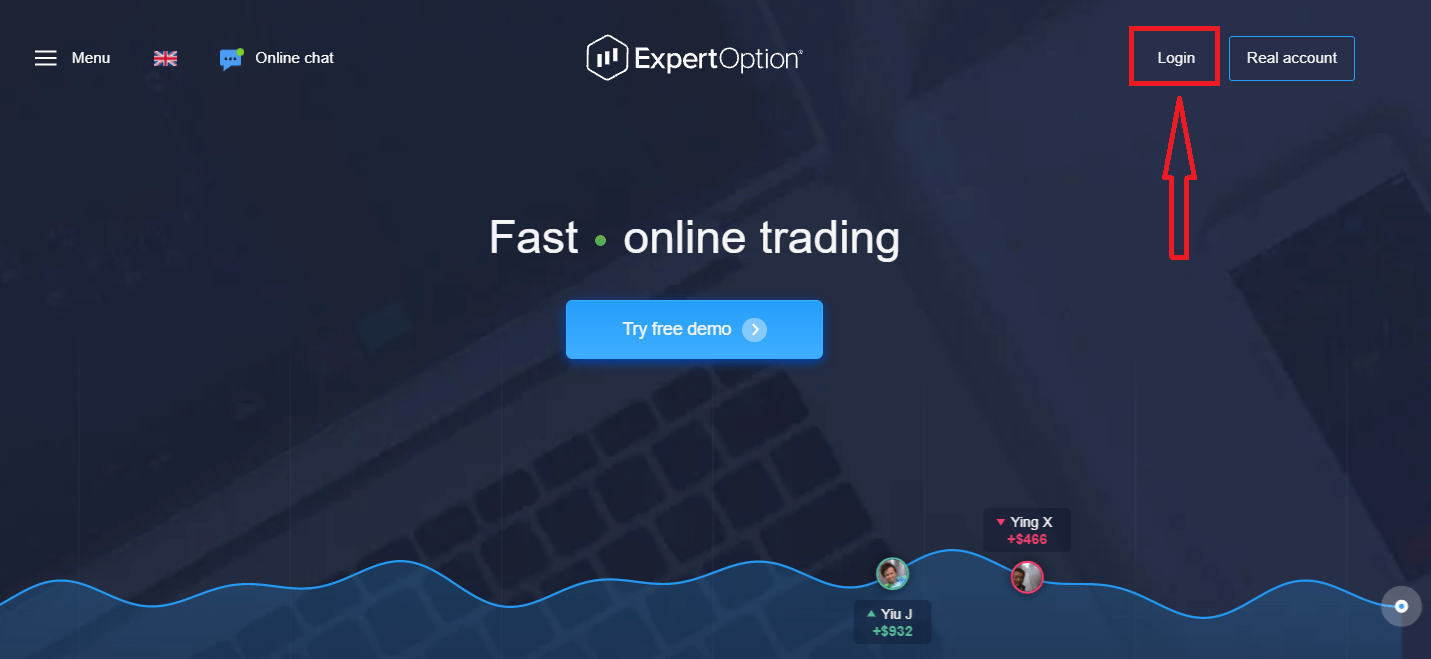
- Mobil ExpertOption ilovasi yoki veb-saytiga o'ting .
- “Kirish” tugmasini bosing.
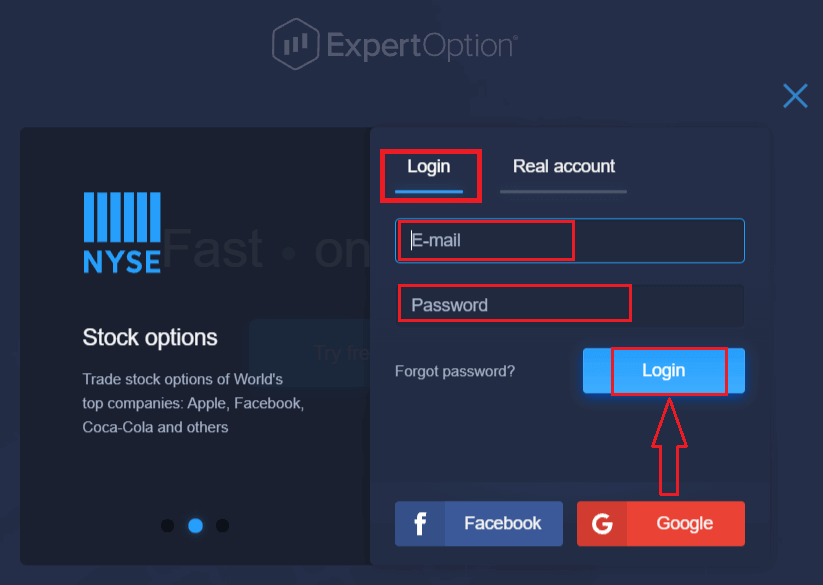
- Elektron pochta manzilingiz va parolingizni kiriting.
- "Kirish" ko'k tugmachasini bosing.
- Agar elektron pochtangizni unutgan bo'lsangiz, "Google" yoki "Facebook" orqali tizimga kirishingiz mumkin.
- Agar parolingizni unutgan bo'lsangiz, "Parolni unutdingizmi" tugmasini bosing.
"Kirish" tugmasini bosing, tizimga kirish shakli paydo bo'ladi.
Hisobingizga kirish uchun ro'yxatdan o'tgan elektron pochta manzilingiz va parolingizni kiriting va "Kirish" tugmasini bosing.
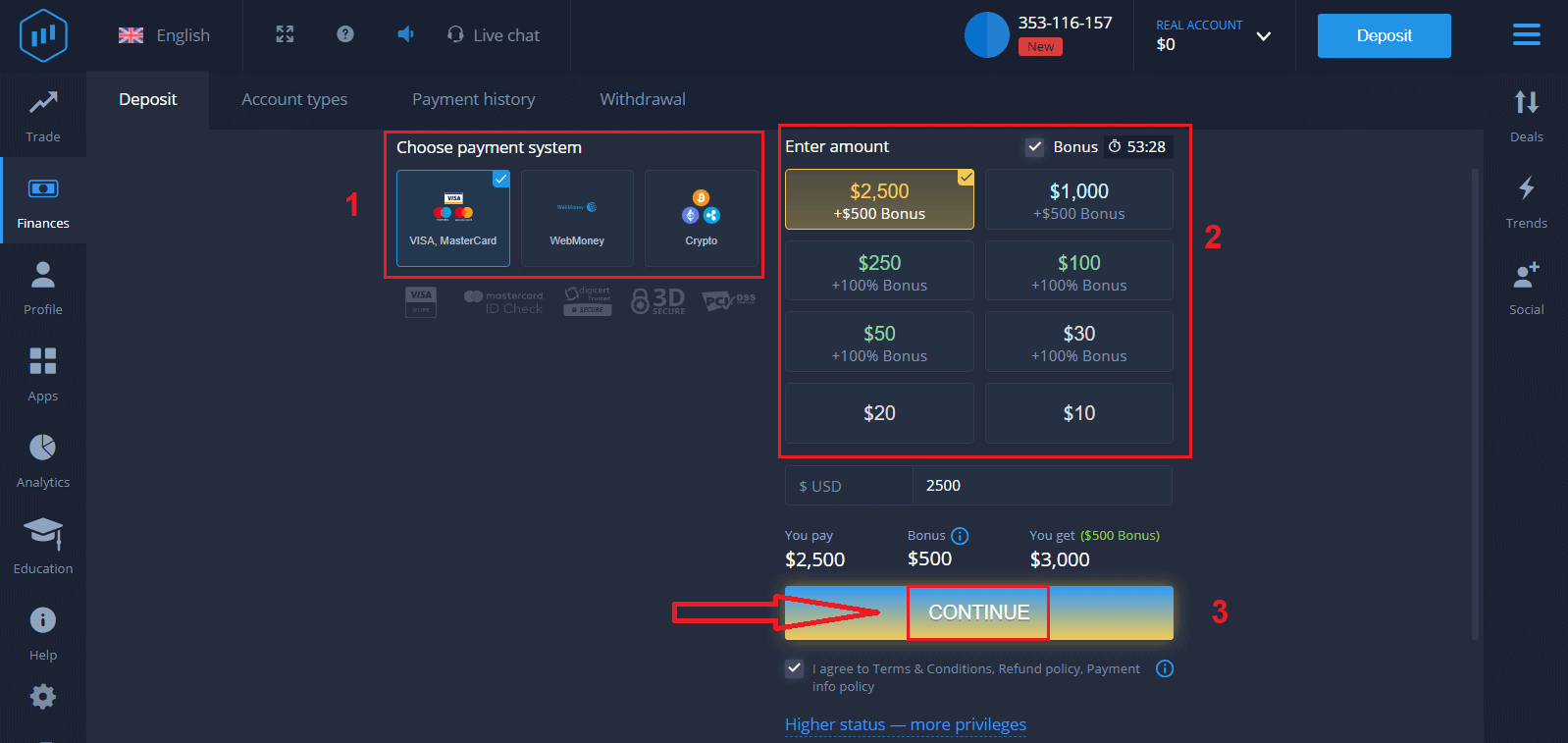
Muvaffaqiyatli tizimga kirgandan so'ng, quyida ko'rsatilgandek Depozit sahifasini ko'rasiz. Jonli savdoni boshlash uchun hisobingizga investitsiya qilishingiz kerak (minimal depozit 10 AQSh dollari).
ExpertOption-da qanday qilib depozit qilish mumkin
Karta ma'lumotlarini kiriting va "Mablag' qo'shish ..." tugmasini bosing
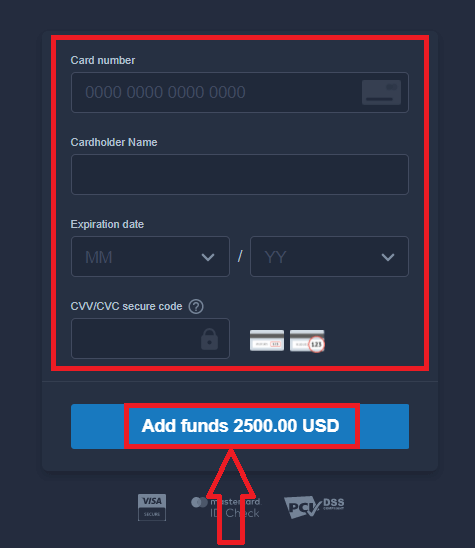
Endi muvaffaqiyatli depozit qo'ygandan so'ng haqiqiy hisobda savdo qilishingiz mumkin.
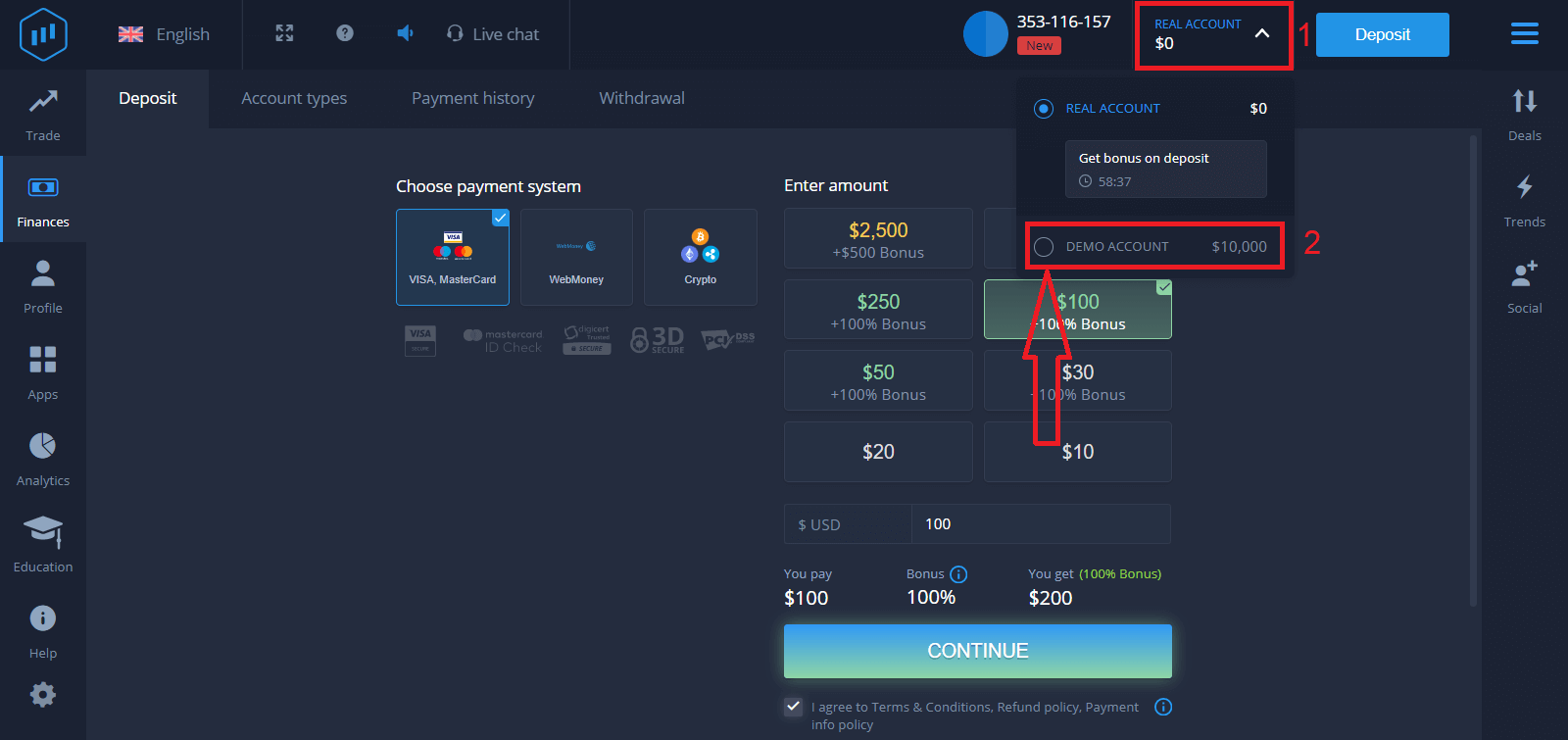
Agar siz Demo hisobidan foydalanmoqchi bo'lsangiz, "HAQIQIY HISOB" tugmasini bosing va Demo hisobida 10 000 dollar bilan savdo qilishni boshlash uchun "DEMO HISOB" ni tanlang. Demo hisobi - bu platforma bilan tanishish, turli aktivlarda savdo ko'nikmalaringizni mashq qilish va real vaqt rejimida yangi mexanikalarni xavfsiz sinab ko'rish uchun vositadir.
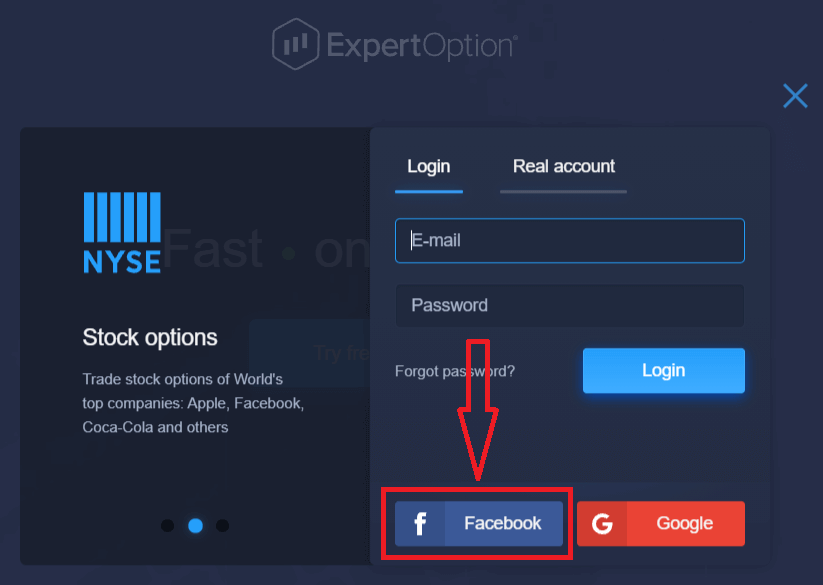
Facebook yordamida ExpertOption-ga qanday kirish mumkin
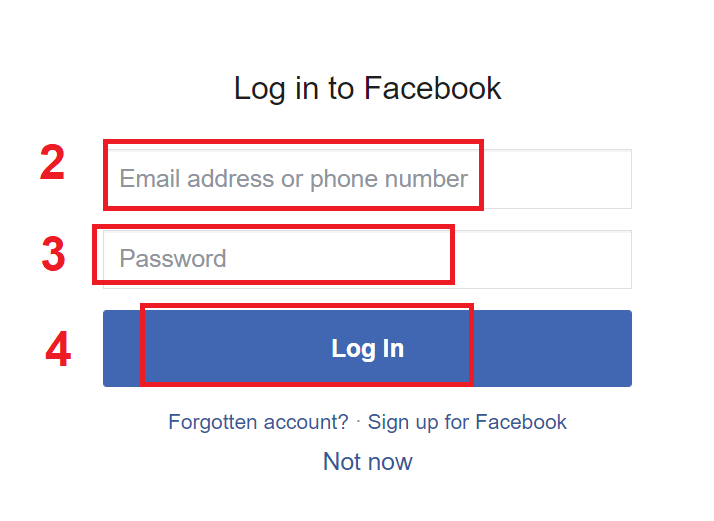
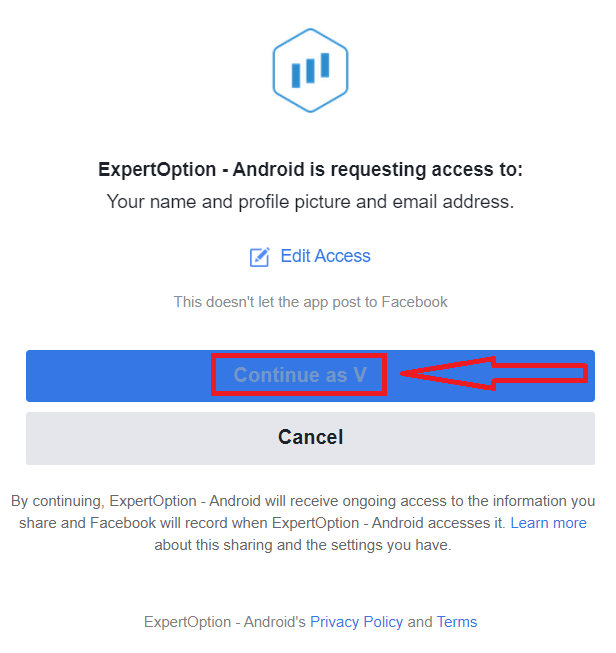
Shuningdek, Facebook tugmasini bosish orqali shaxsiy Facebook akkauntingizdan foydalanib veb-saytga kirishingiz mumkin. 1. Facebook tugmasinibosing 2. Facebook kirish oynasi ochiladi, u yerda siz Facebookda ro'yxatdan o'tish uchun foydalangan elektron pochta manzilingizni kiritishingiz kerak bo'ladi 3. Facebook akkauntingizdan parolni kiriting 4. "Kirish" tugmasini bosing. "Kirish" tugmasini bosganingizdan so'ng, ExpertOption quyidagilarga kirishni so'raydi: Ismingiz va profil rasmingiz hamda elektron pochta manzilingiz. "Davom etish..." tugmasini bosing. Shundan so'ng, siz avtomatik ravishda ExpertOption platformasiga yo'naltirilasiz.
Google yordamida ExpertOption-ga qanday kirish mumkin
1. Google hisobingiz orqali avtorizatsiya qilish uchun Google tugmasini bosishingiz kerak . 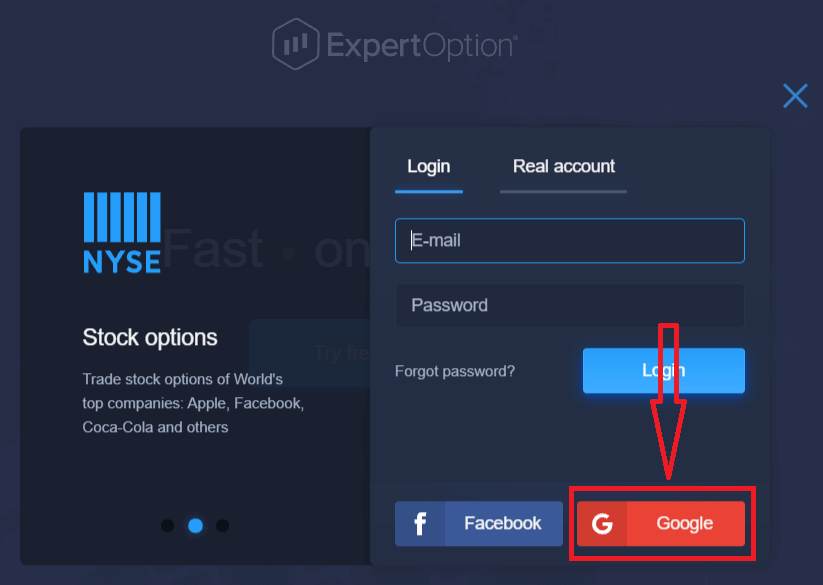
2. Keyin, ochilgan yangi oynada telefon raqamingizni yoki elektron pochtangizni kiriting va "Keyingi" tugmasini bosing. Tizim oynani ochadi va sizdan Google hisobingiz uchun parol so'raladi.
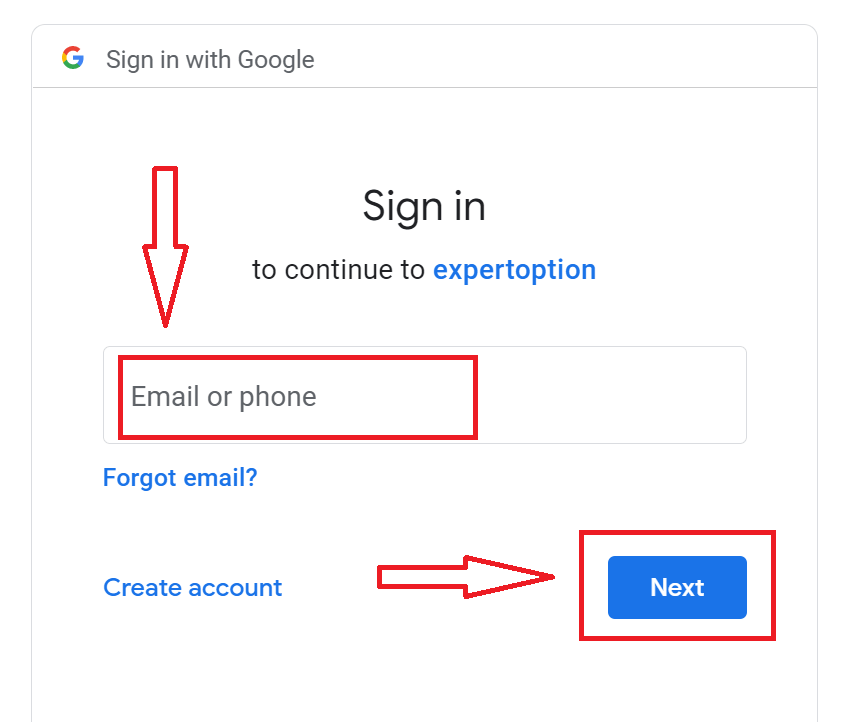
3. Keyin Google hisobingiz uchun parolni kiriting va "Keyingi" tugmasini bosing.
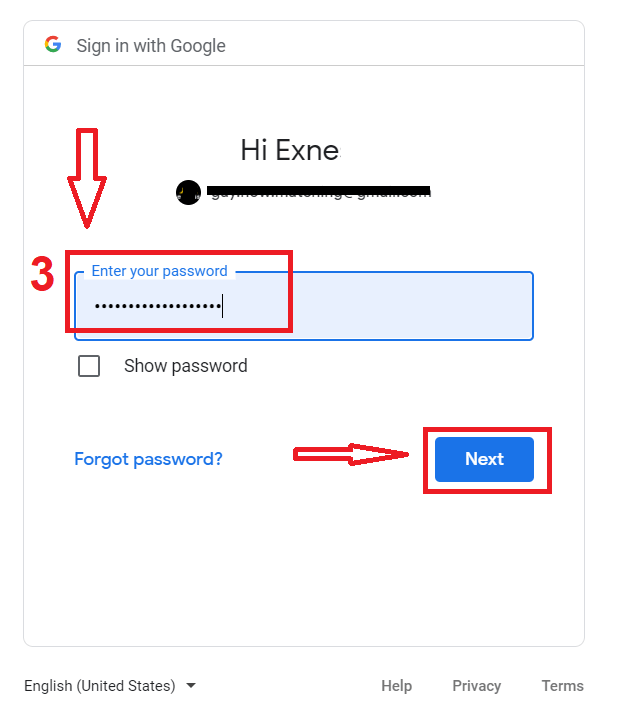
Shundan so'ng, xizmatdan elektron pochta manzilingizga yuborilgan ko'rsatmalarga amal qiling. Siz shaxsiy ExpertOption hisobingizga o'tasiz.
ExpertOption hisob qaydnomangiz parolini tiklang
Agar platformaga kira olmasangiz, xavotir olmang; shunchaki noto'g'ri parolni kiritayotgan bo'lishingiz mumkin. Siz yangi parol o'ylab topishingiz mumkin.Agar veb-versiyadan foydalansangiz
, buning uchun "Parolni unutdingizmi" havolasini bosing.
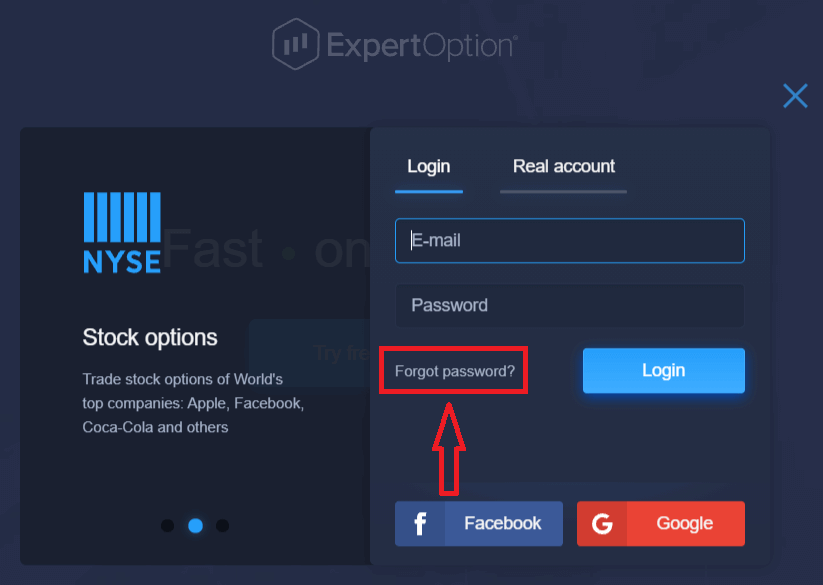
Keyin tizim ExpertOption hisobingiz uchun parolingizni tiklashingiz so'raladigan yangi shaklni ochadi. Tizimga tegishli elektron pochta manzilini taqdim etishingiz va "Parolni tiklash" tugmasini bosishingiz kerak. Parolni tiklash
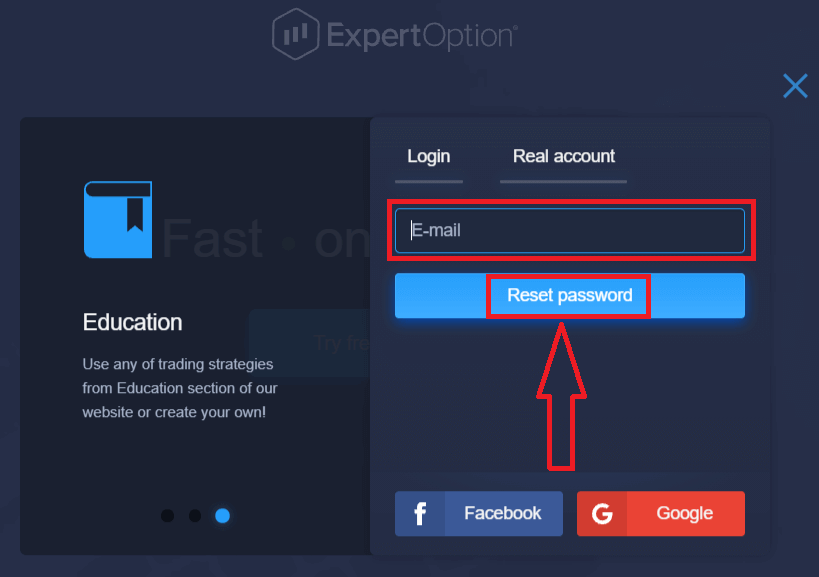
uchun ushbu elektron pochta manziliga elektron pochta xabari yuborilganligi haqida bildirishnoma ochiladi. Elektron
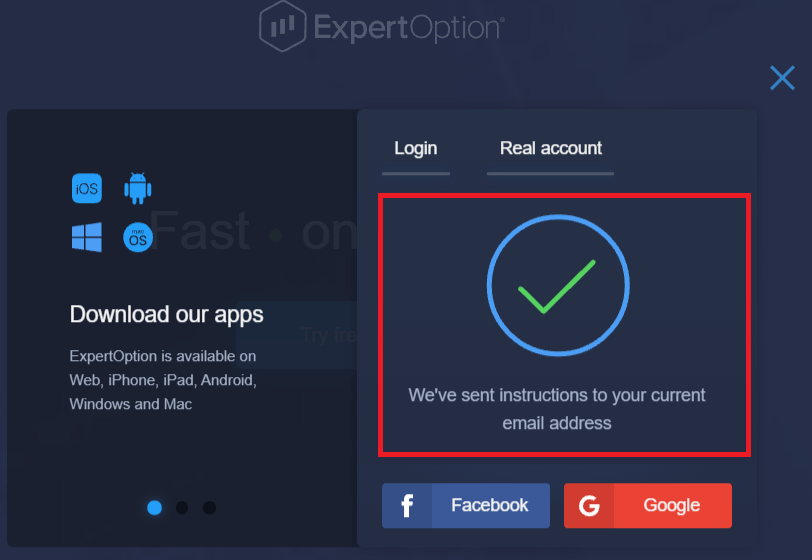
pochtangizdagi xatda sizga parolingizni o'zgartirish taklif qilinadi. "Parolni tiklash" tugmasini bosing.
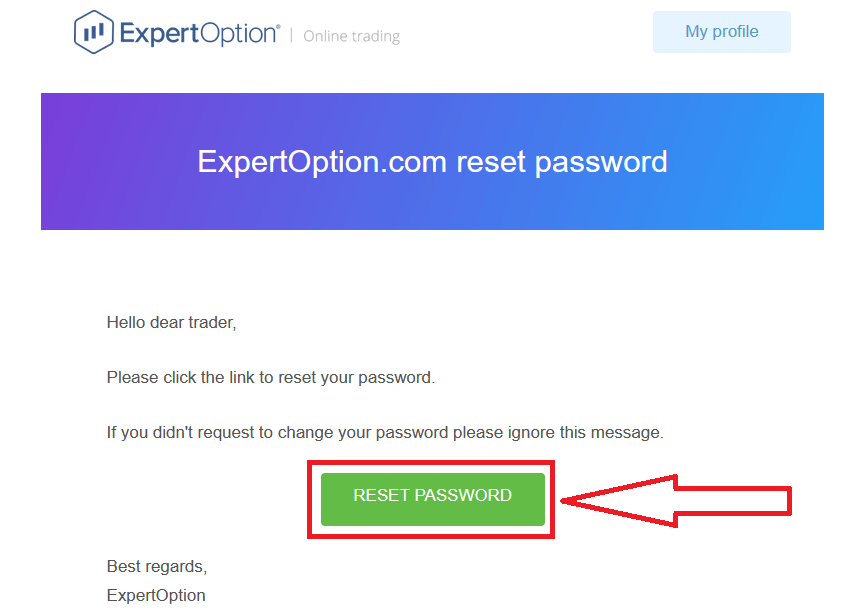
Elektron pochtadan olingan havola sizni ExpertOption veb-saytidagi maxsus bo'limga olib boradi. Bu yerga yangi parolingizni ikki marta kiriting va "Parolni o'zgartirish" tugmasini bosing.
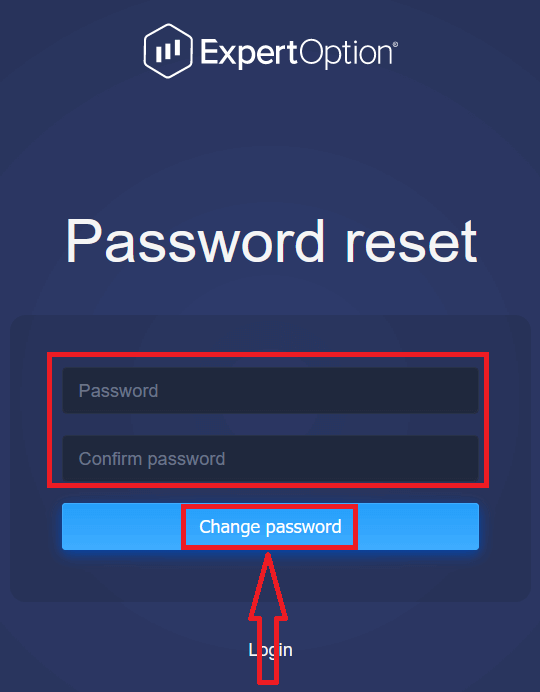
"Parol" va "Parolni tasdiqlash" ni kiritgandan so'ng. Parol muvaffaqiyatli o'zgartirilganligi haqida xabar paydo bo'ladi.
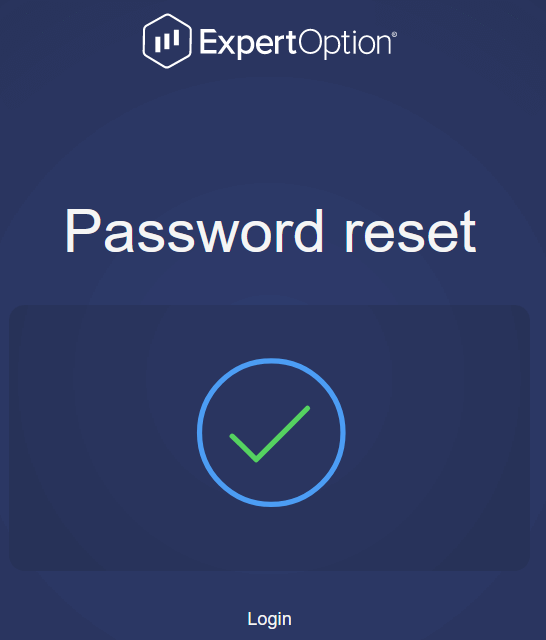
Bo'ldi! Endi siz foydalanuvchi nomingiz va yangi parolingiz yordamida ExpertOption platformasiga kirishingiz mumkin.
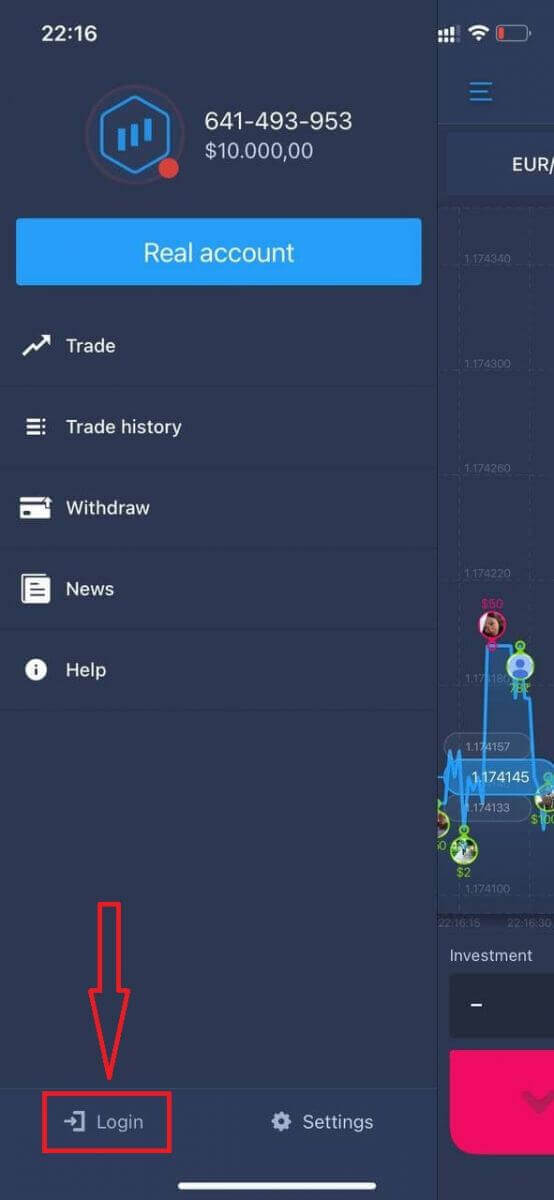
Agar siz mobil ilovadan foydalansangiz
, buning uchun "Menyu" belgisini bosing.
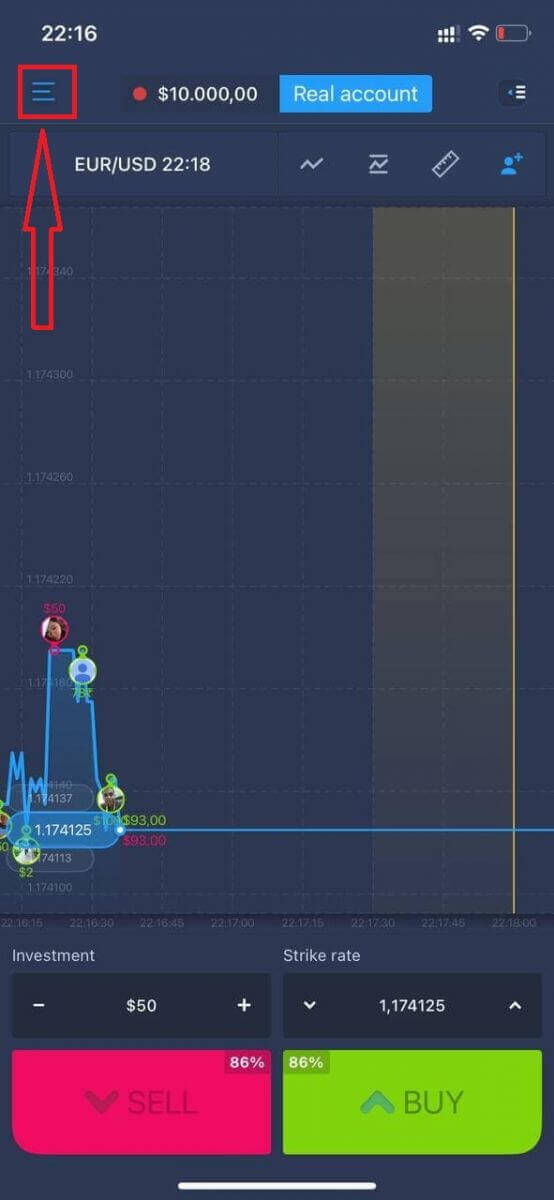
"Kirish" tugmasini bosing.
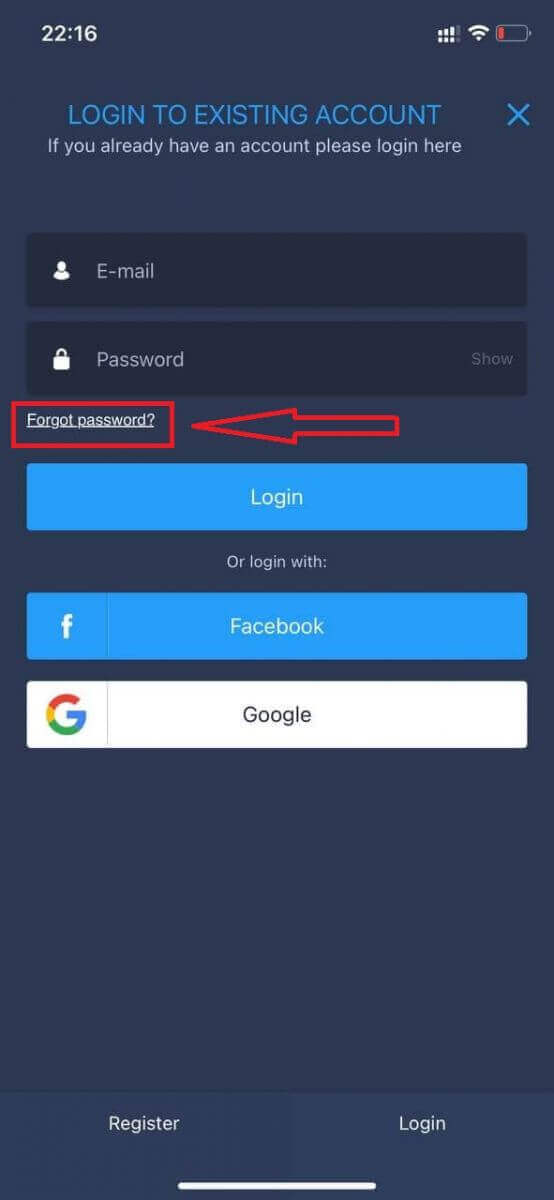
"Parolni unutdingizmi" havolasini bosing.
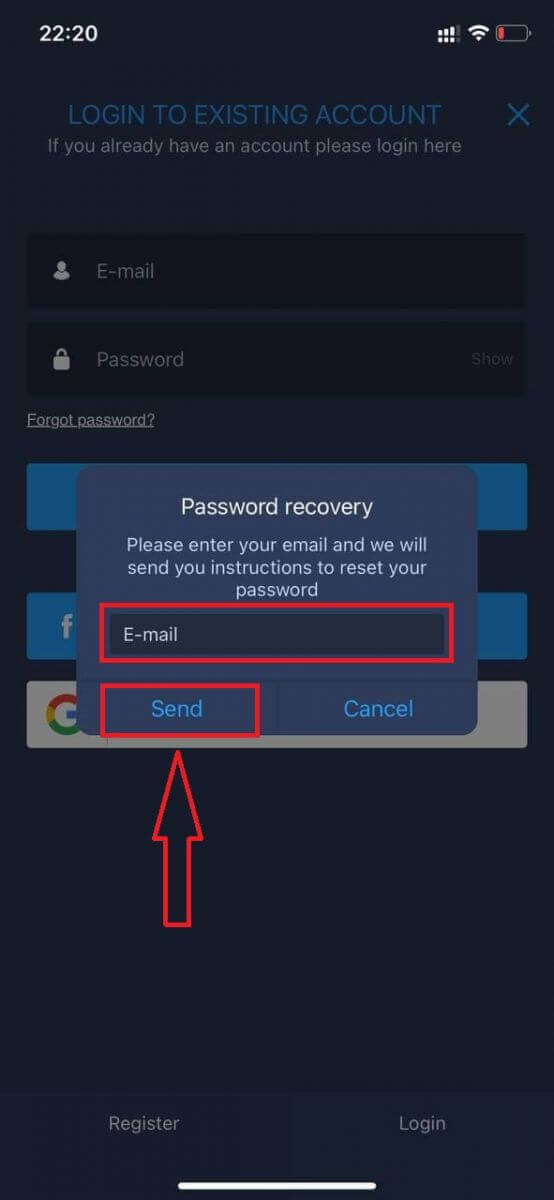
Yangi oynada ro'yxatdan o'tish paytida foydalangan elektron pochta manzilingizni kiriting va "Yuborish" tugmasini bosing. Keyin veb-ilovadagi kabi qolgan amallarni bajaring.
ExpertOption Mobile Web’ga kirish
Agar siz ExpertOption savdo platformasining mobil veb-versiyasida savdo qilmoqchi bo'lsangiz, buni osongina amalga oshirishingiz mumkin. Dastlab, mobil qurilmangizda brauzeringizni oching. Shundan so'ng, " expertoption " ni qidiring va brokerning rasmiy veb-saytiga tashrif buyuring. 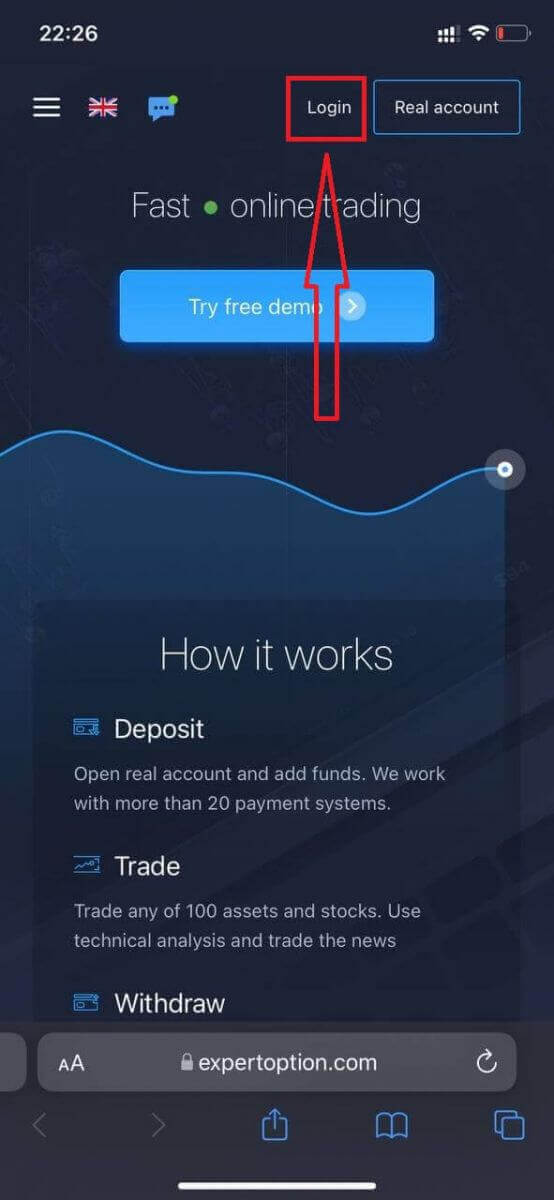
Elektron pochtangiz va parolingizni kiriting, so'ngra "Kirish" tugmasini bosing.
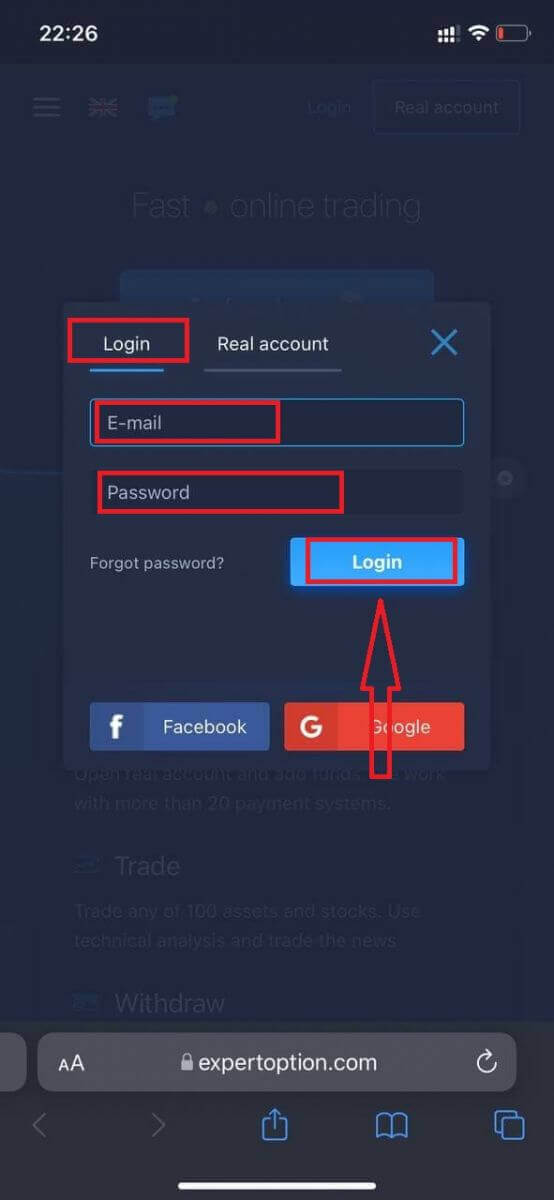
Muvaffaqiyatli tizimga kirgandan so'ng, siz Depozit sahifasini ko'rasiz. Jonli savdoni boshlash uchun siz hisobingizga investitsiya qilishingiz kerak (minimal depozit 10 AQSh dollari).
ExpertOption-da qanday qilib depozit qilish mumkin
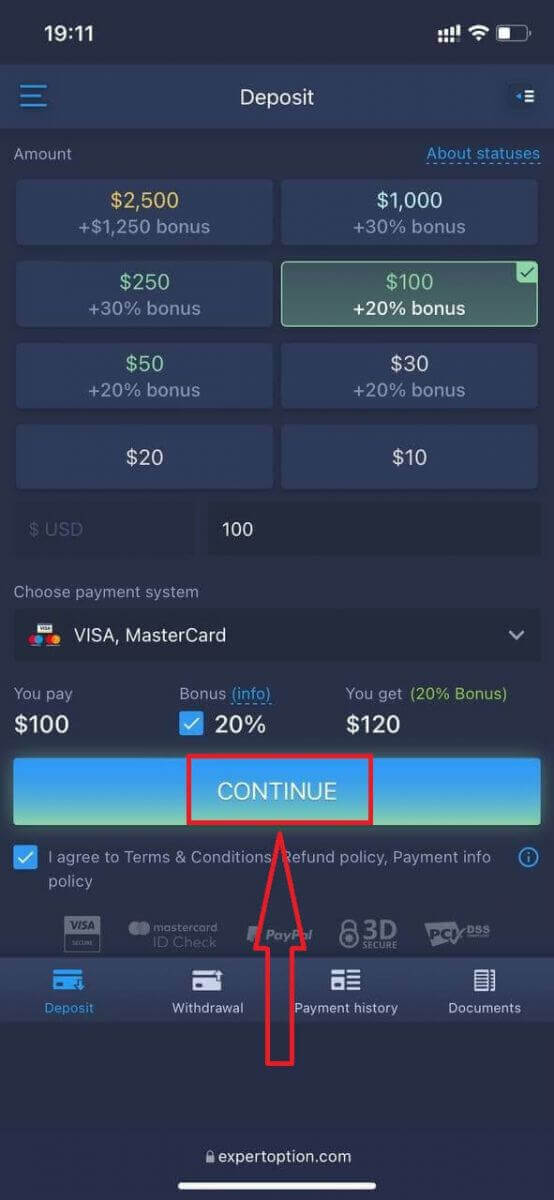
Karta ma'lumotlarini kiriting va "Mablag' qo'shish ..." tugmasini bosing
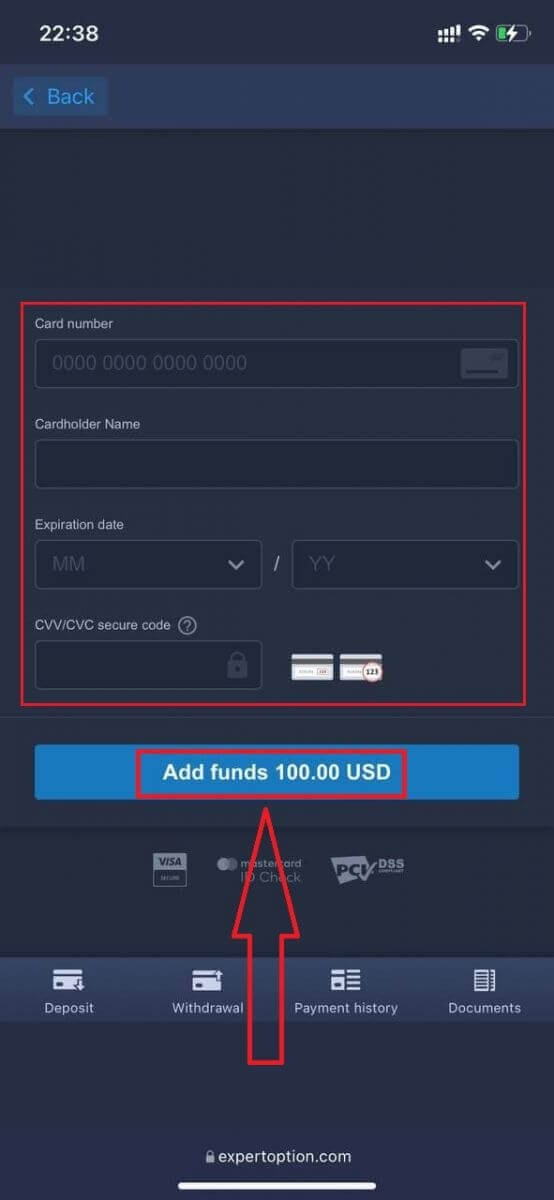
Endi siz muvaffaqiyatli depozit qo'ygandan so'ng haqiqiy hisobda savdo qilishingiz mumkin.
Agar siz Demo hisobidan foydalanmoqchi bo'lsangiz, "Menyu" belgisini bosing.
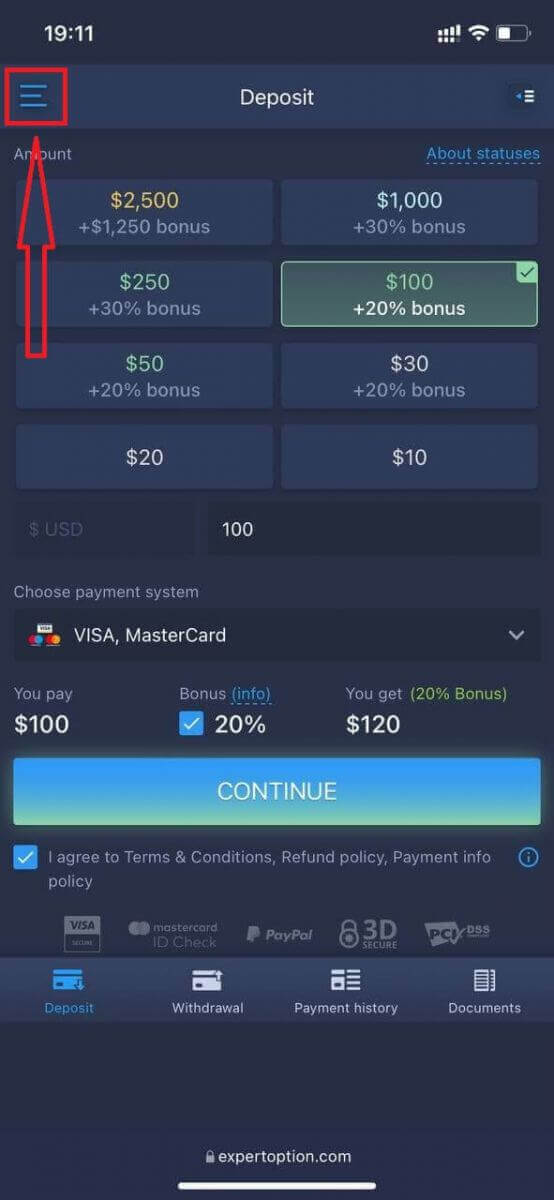
"Savdo" tugmasini bosing.
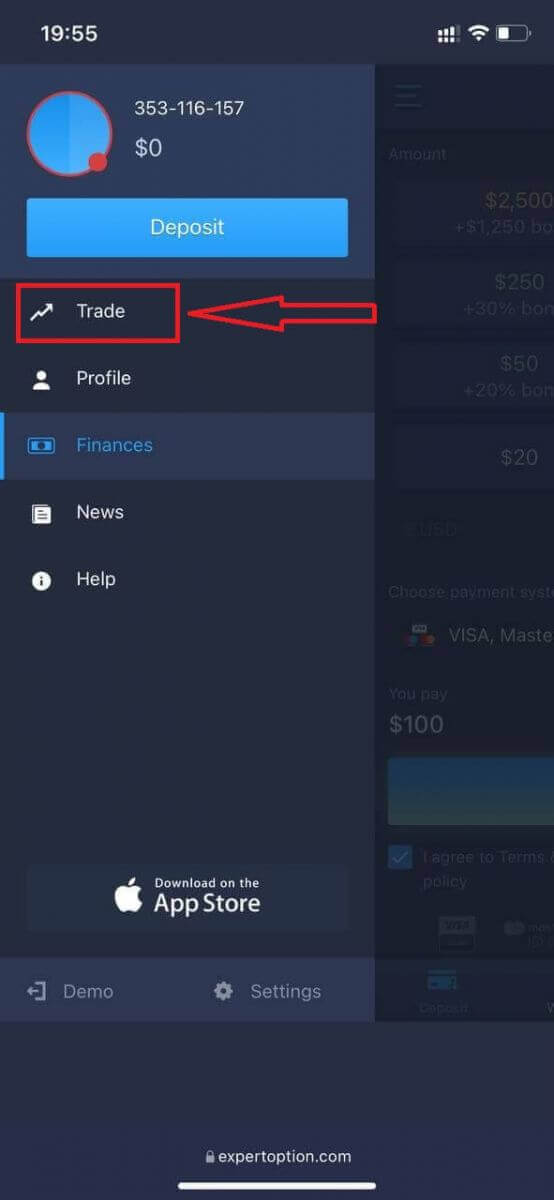
Hisoblarni haqiqiy hisobdan Demo hisobiga o'tkazing.
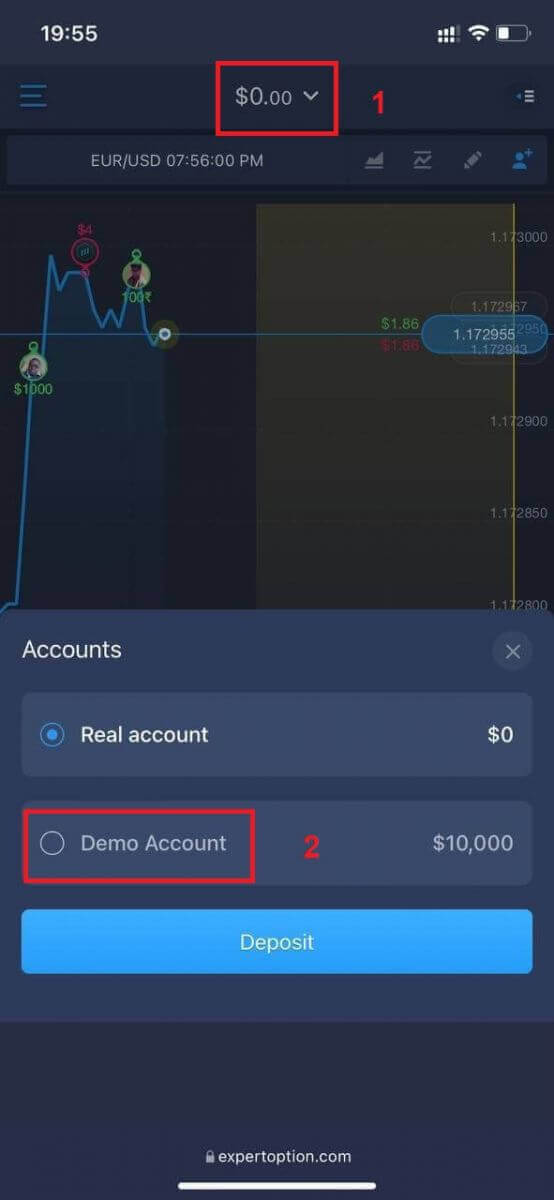
Demo hisobida $10,000 bo'ladi.
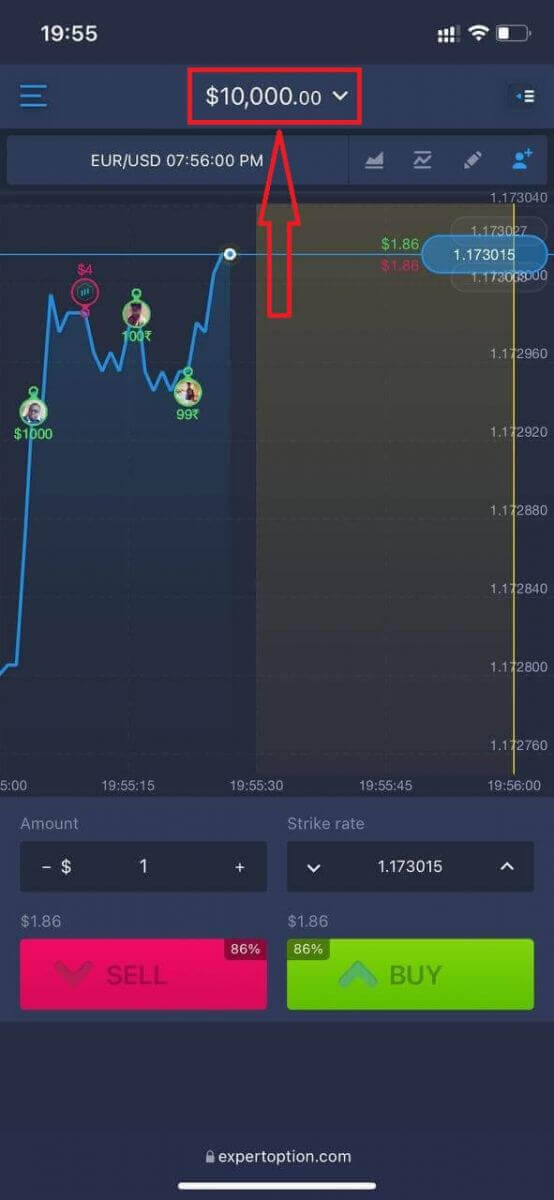
Endi siz platformaning mobil veb-versiyasidan savdo qilishingiz mumkin. Savdo platformasining mobil veb-versiyasi oddiy veb-versiyasi bilan bir xil. Natijada, savdo qilish va mablag'larni o'tkazishda hech qanday muammo bo'lmaydi.
ExpertOption iOS ilovasiga qanday kirish mumkin
iOS mobil platformasida tizimga kirish ExpertOption veb-ilovasida tizimga kirishga o'xshaydi. Ilovani qurilmangizdagi App Store orqali yuklab olish mumkin yoki bu yerni bosing . Shunchaki “ExpertOption - Mobile Trading” ilovasini qidiring va uni iPhone yoki iPad-ga o'rnatish uchun «GET» tugmasini bosing.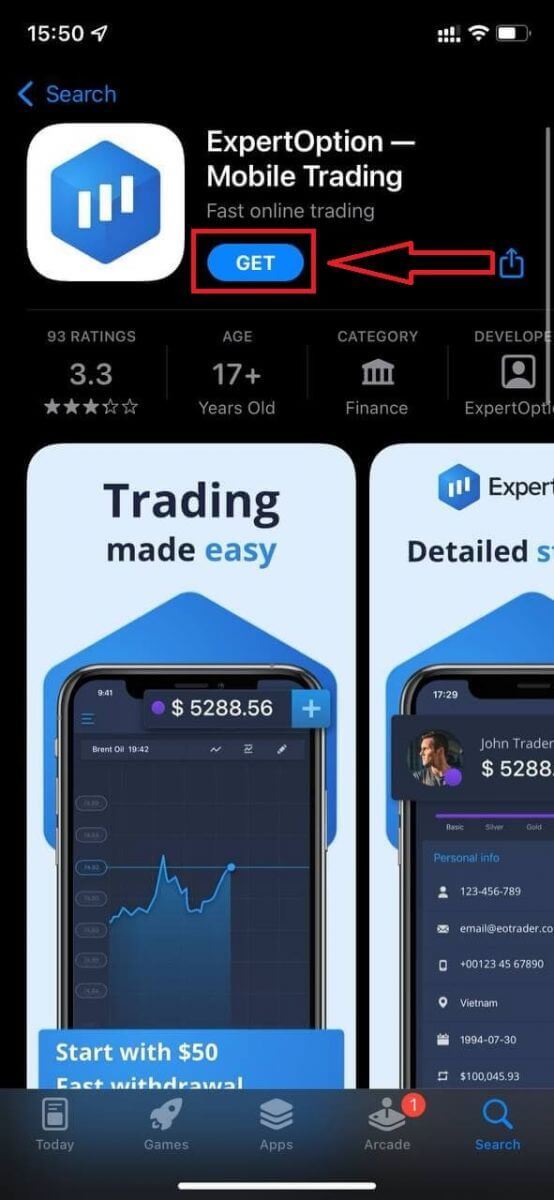
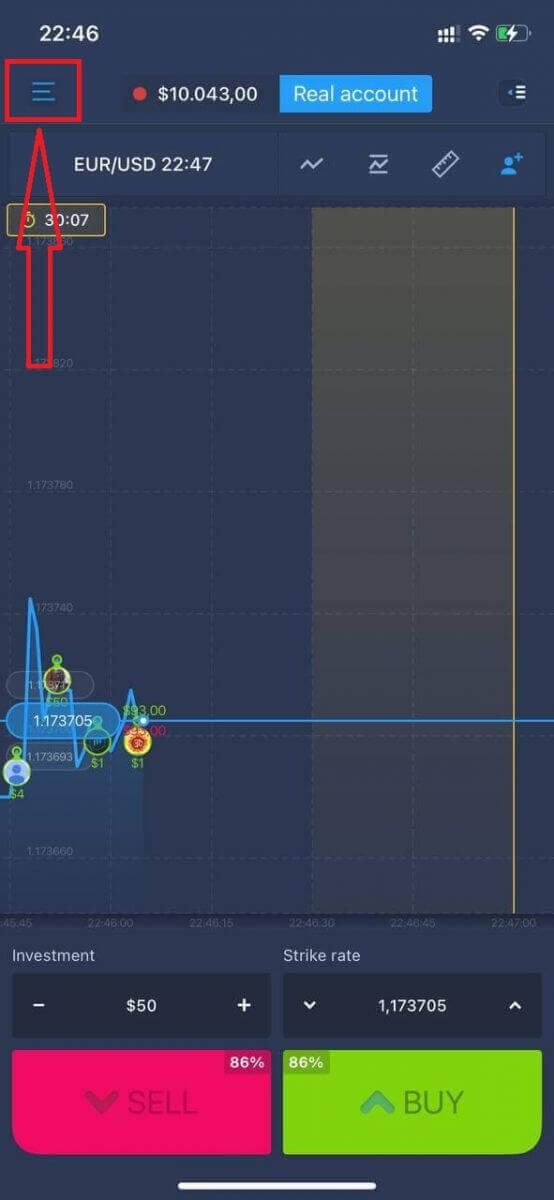
O'rnatish va ishga tushirishdan so'ng, siz ExpertOption iOS mobil ilovasiga elektron pochtangiz, Facebook yoki Google orqali kirishingiz mumkin. Siz shunchaki "Menyu" belgisini tanlashingiz kerak.
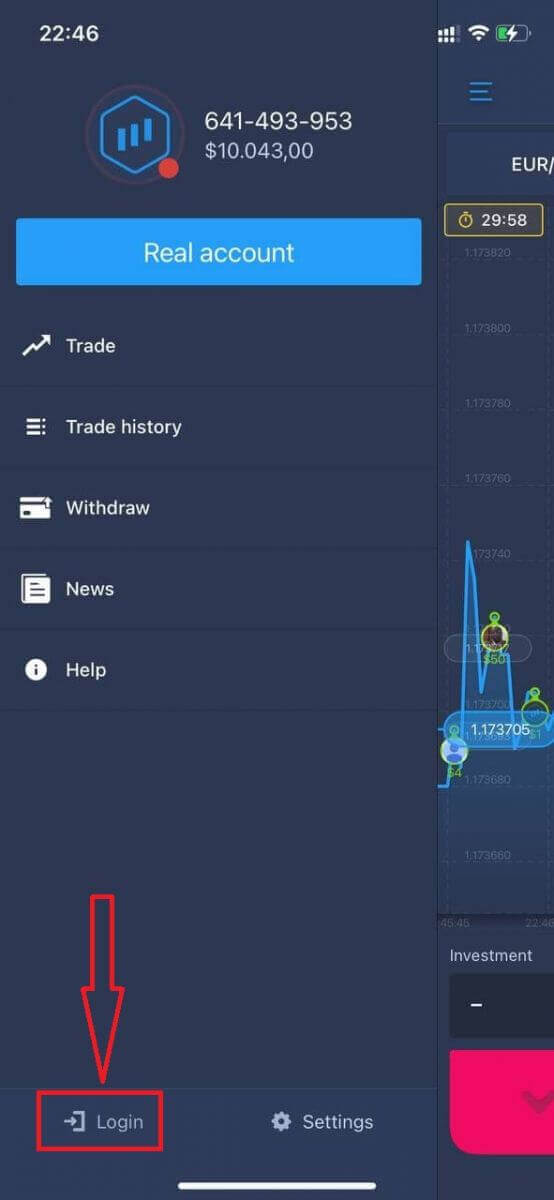
"Kirish" tugmasini bosing.
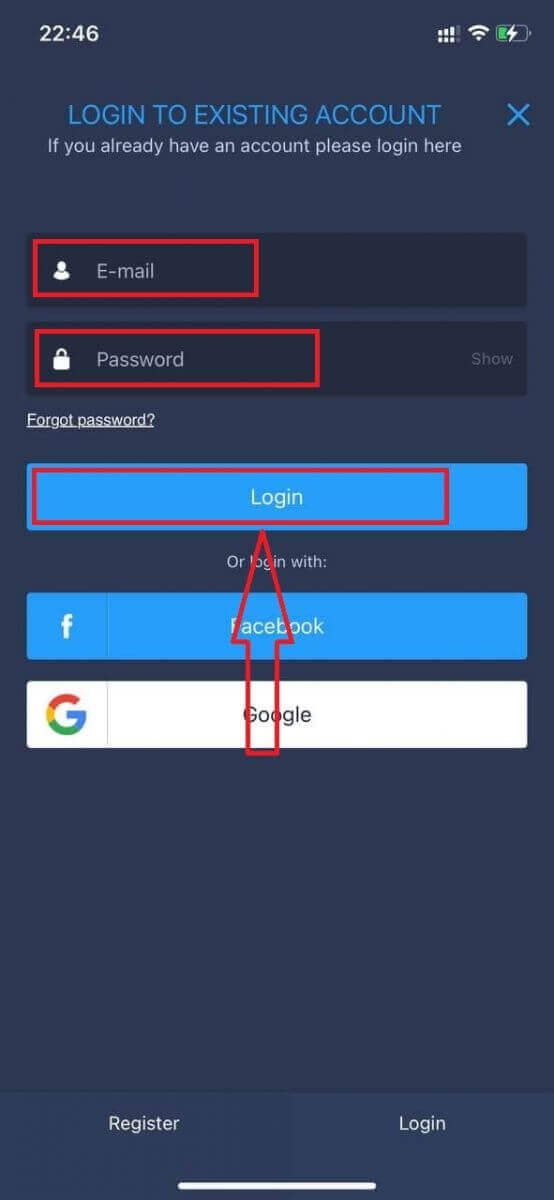
Elektron pochtangiz va parolingizni kiriting va keyin "Kirish" tugmasini bosing.
ExpertOption Android ilovasiga qanday kirish mumkin
Ushbu ilovani topish uchun Google Play do'koniga tashrif buyurishingiz va "ExpertOption - Mobile Trading" ni qidirishingiz yoki bu yerni bosishingiz kerak . 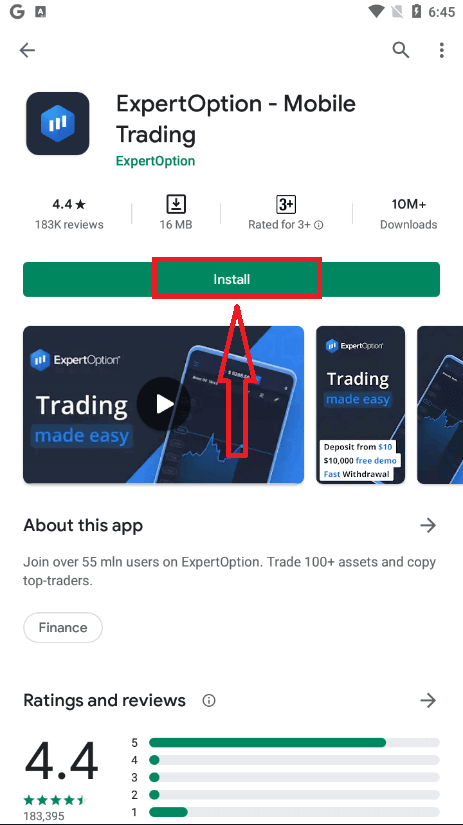
O'rnatish va ishga tushirishdan so'ng, siz ExpertOption Android mobil ilovasiga elektron pochta, Facebook yoki Google hisobingiz orqali kirishingiz mumkin.
iOS qurilmasidagi kabi amallarni bajaring, "Menyu" belgisini tanlang.
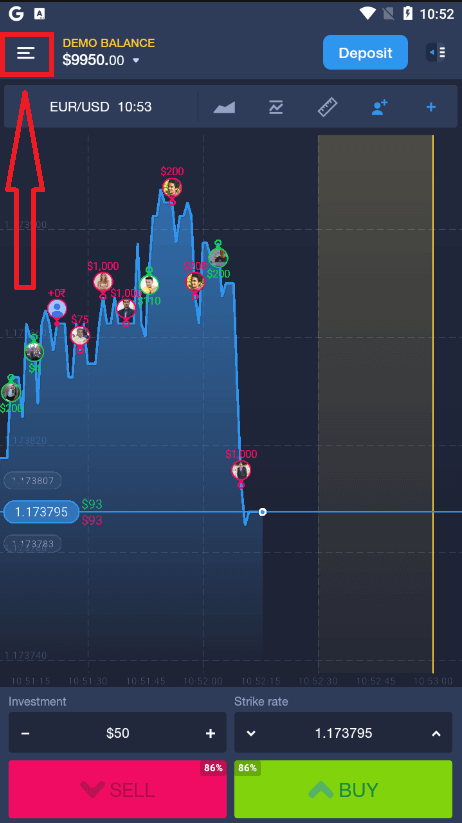
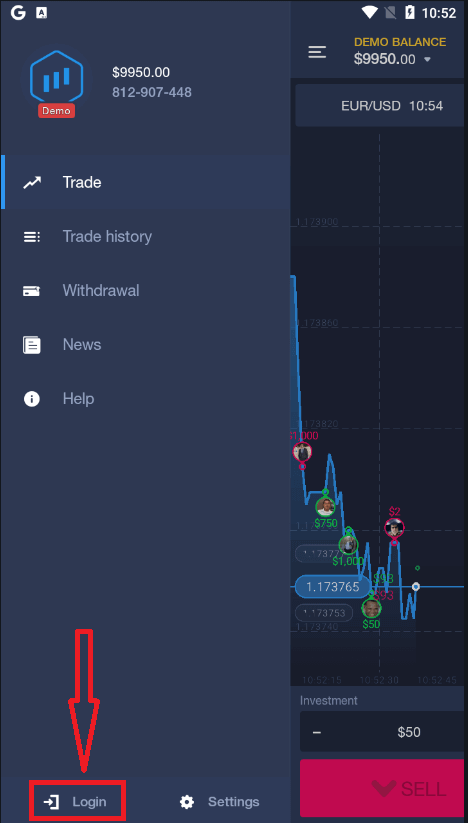
"Kirish" tugmasini bosing.
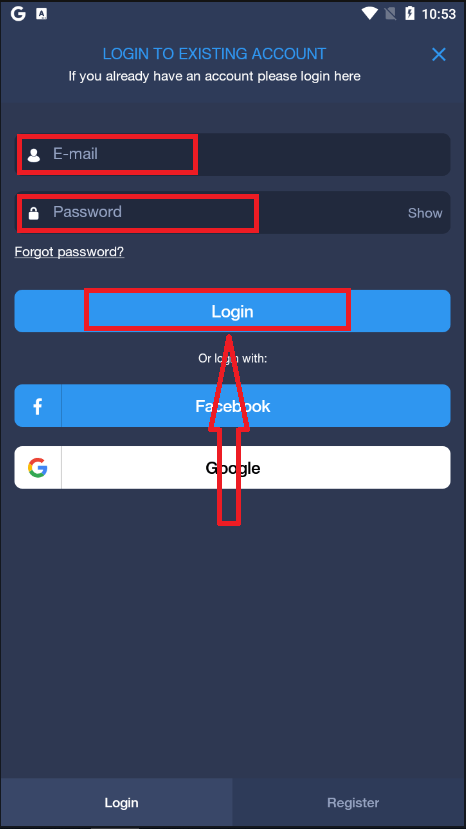
Elektron pochta va parolingizni kiriting va keyin "Kirish" tugmasini bosing.
ExpertOption-da hisobni qanday tekshirish mumkin
ExpertOption’da elektron pochtani tasdiqlash
Ro'yxatdan o'tganingizdan so'ng, sizga tasdiqlash elektron pochtasi (ExpertOption'dan xabar) keladi, unda elektron pochta manzilingizni tasdiqlash uchun bosishingiz kerak bo'lgan havola mavjud.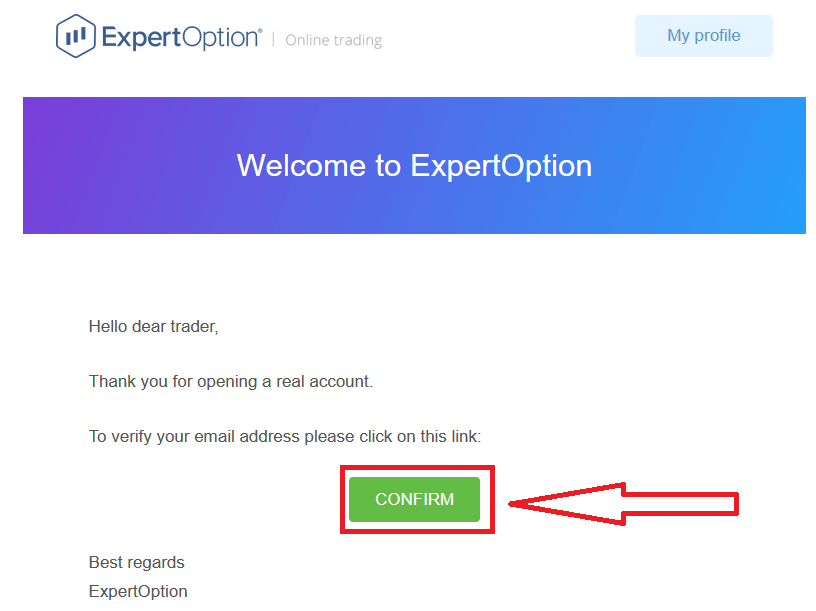
Agar bizdan umuman tasdiqlash elektron pochtasini olmagan bo'lsangiz, platformada ishlatilgan elektron pochta manzilingizdan [email protected] manziliga xabar yuboring, shunda biz elektron pochtangizni qo'lda tasdiqlaymiz.
ExpertOption’da manzil va shaxsni tasdiqlash
Tasdiqlash jarayoni hujjatlaringizni oddiy bir martalik ko'rib chiqishdir. Bu AML KYC siyosatiga to'liq rioya qilishimiz uchun zarur qadam bo'lib, shu bilan ExpertOption bilan treyder sifatida shaxsingizni tasdiqlaydi. Tasdiqlash jarayoni profilingizda shaxsni tasdiqlovchi ma'lumotlar va manzil ma'lumotlarini to'ldirganingizdan so'ng boshlanadi. Profil sahifasini oching va shaxsni tasdiqlovchi ma'lumotlar va manzil holati bo'limlarini toping.
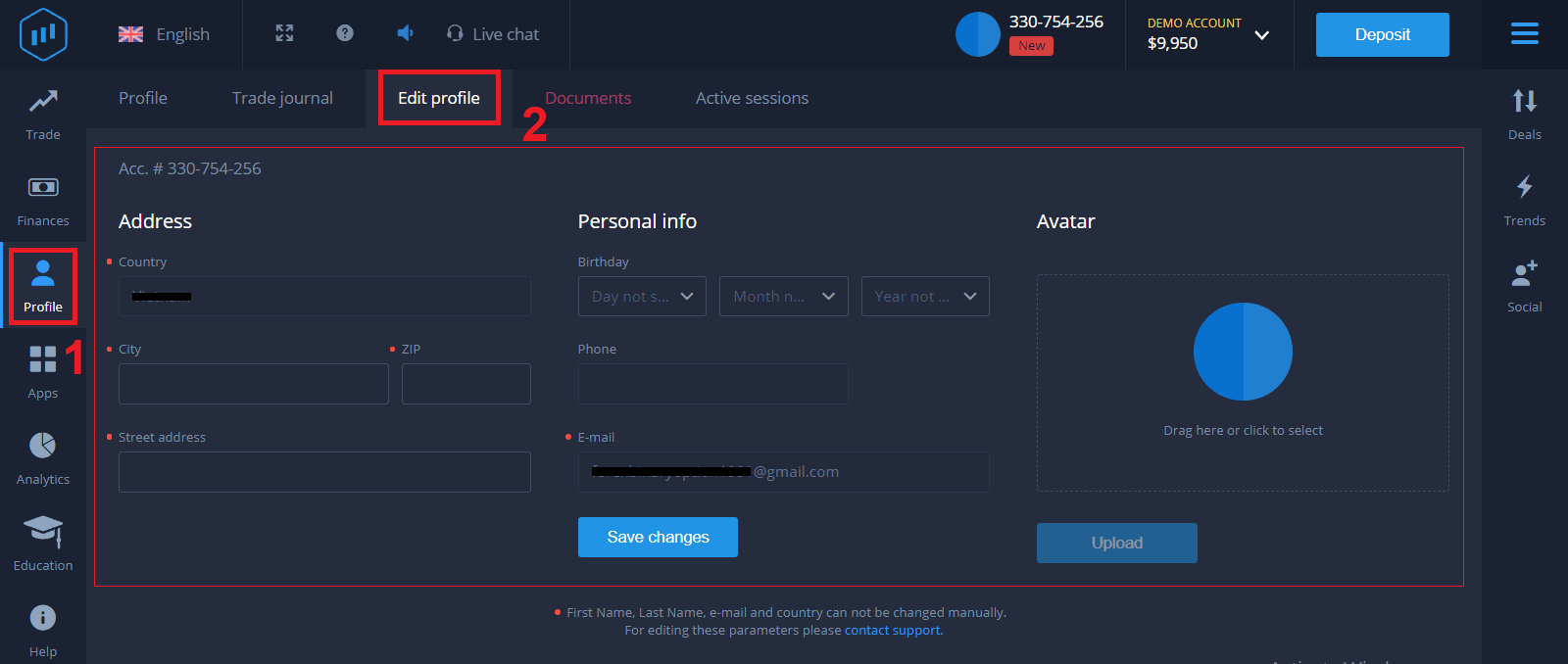
ExpertOption’da bank kartasini tekshirish
Tasdiqlash jarayoni depozit usuliga qarab farq qiladi. Agar siz VISA yoki MASTERCARD (kredit yoki debet karta) orqali depozit qilsangiz, biz quyidagilarni tekshirishimiz kerak bo'ladi:
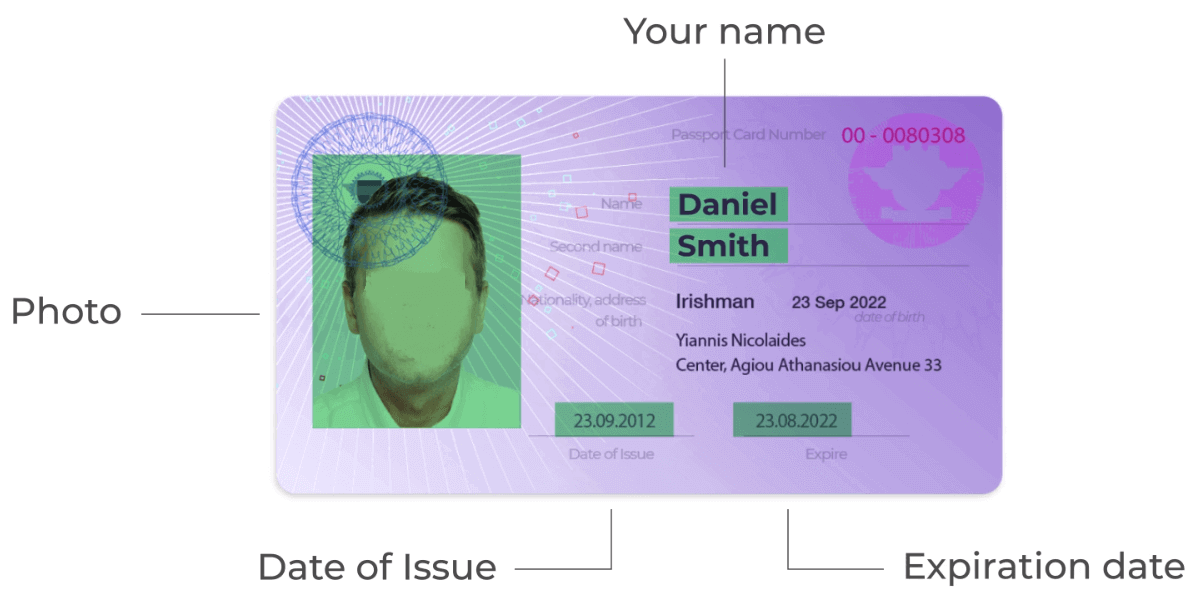
- Asosiy amaldagi shaxsni tasdiqlovchi hujjat yoki pasportning rangli fotosurati, unda sizning fotosuratingiz va to'liq ismingiz ko'rsatilgan;
Pasport
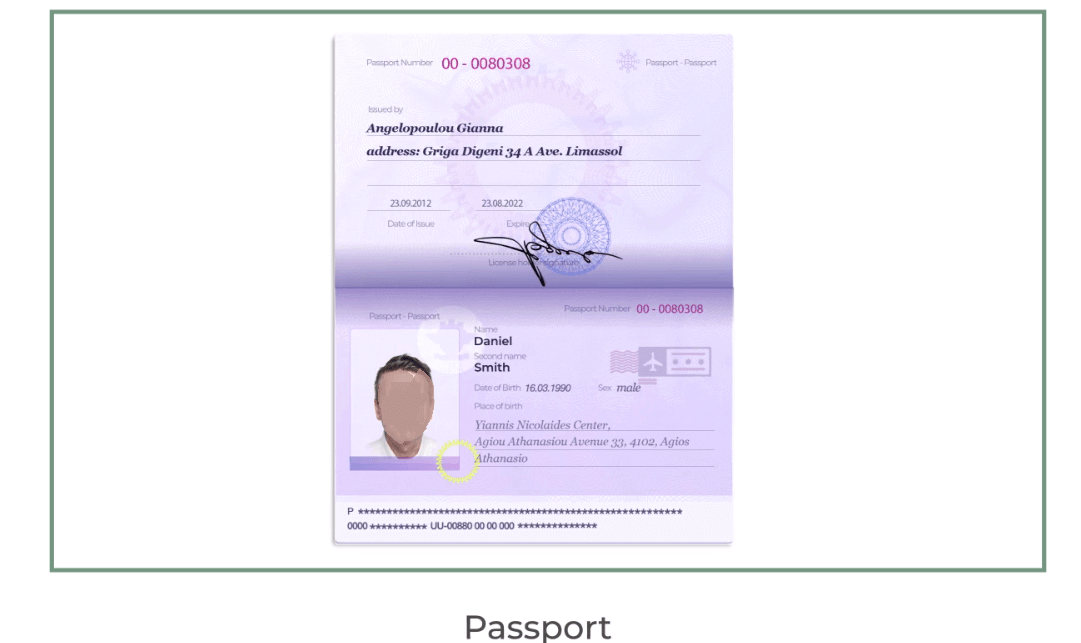
shaxsni tasdiqlovchi hujjatning ikki tomonida ham
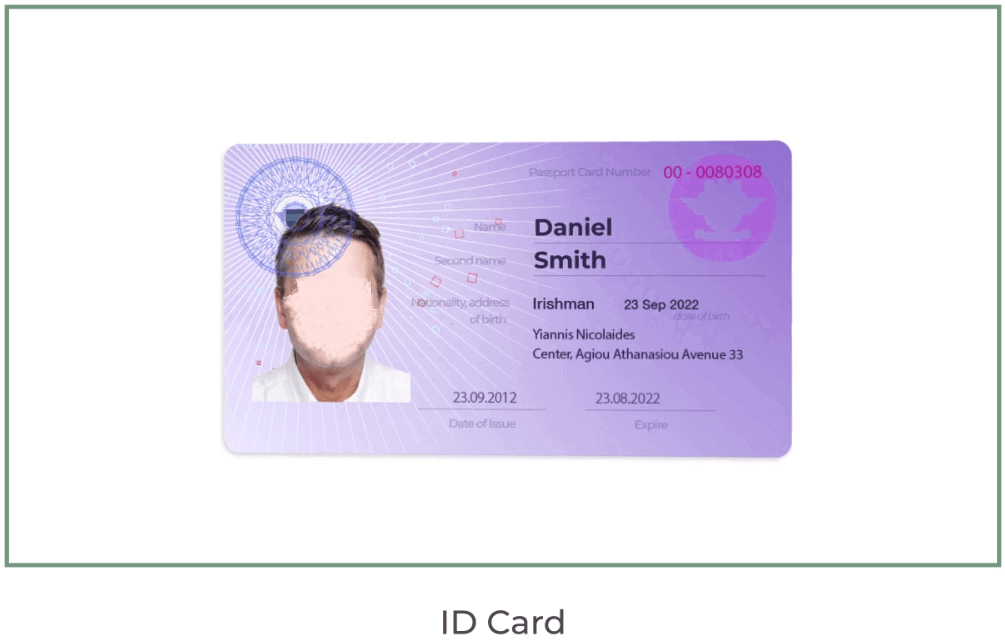
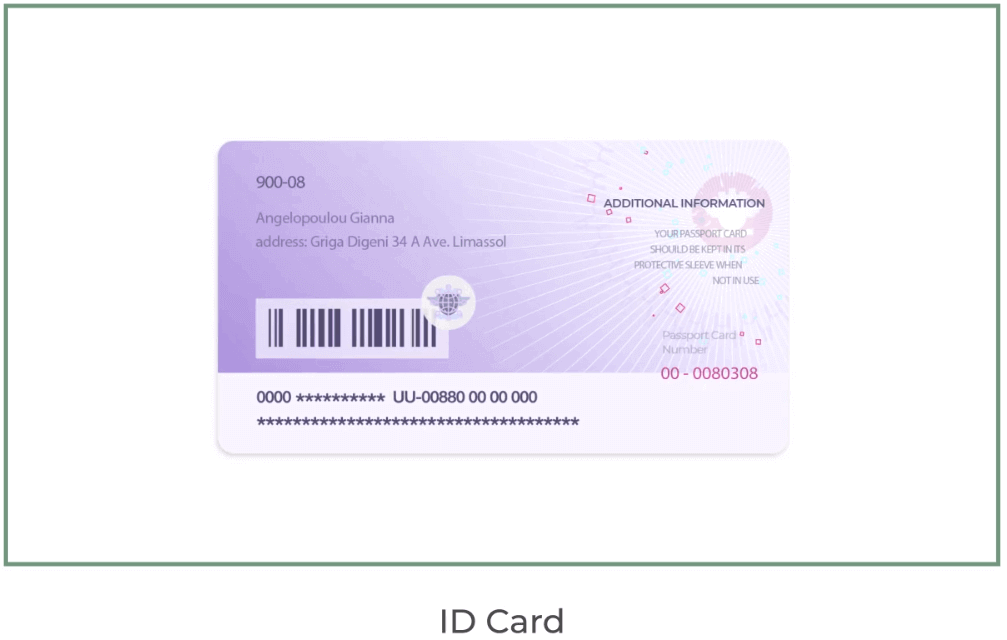
sizning ismingiz, fotosuratingiz ko'rsatilishi va muddati tugamagan bo'lishi kerak.
- Bank kartasining fotosurati (depozit uchun ishlatilgan kartangizning old tomoni, dastlabki oltita va oxirgi to'rtta raqam bilan, ismingiz va amal qilish muddati ko'rsatilgan).
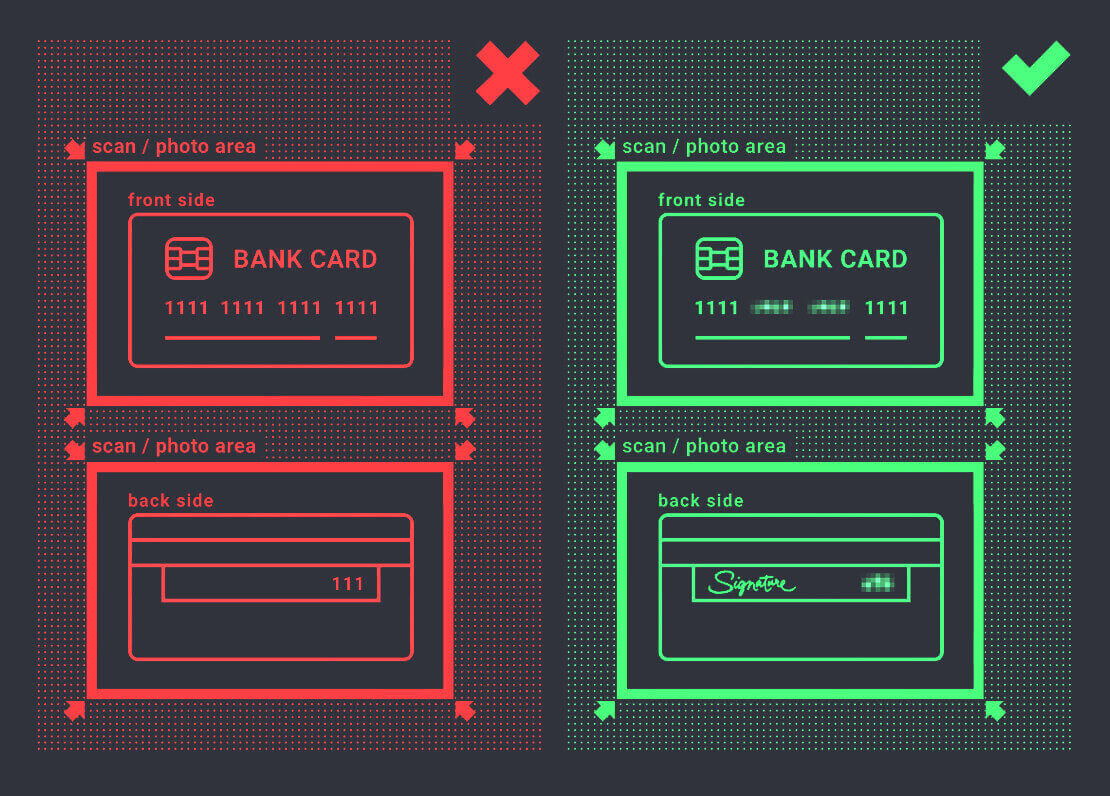
Agar siz elektron hamyon, kriptovalyuta, onlayn bank yoki mobil to'lov orqali depozit qilishni tanlasangiz, biz faqat sizning asosiy amaldagi shaxsni tasdiqlovchi hujjatingizni yoki pasportingizni tasdiqlashimiz kerak bo'ladi.
Iltimos, fotosuratlar yuqori sifatli bo'lishi, butun hujjat ko'rinishi kerakligini va biz nusxalar yoki skanerlarni qabul qilmasligimizni unutmang.
Tasdiqlash faqat REAL hisob qaydnomasini yaratgandan va depozit qo'ygandan so'ng amalga oshiriladi.
Xulosa: ExpertOption-da tasdiqlangan kirish bilan savdoingizni xavfsiz qiling
ExpertOption’da hisobingizga kirish va uni tasdiqlash xavfsiz va uzluksiz savdo tajribasiga erishishning birinchi qadamidir. Ushbu bosqichlarni bajarish orqali siz global savdo standartlariga muvofiqlikni saqlab, hisobingiz toʻliq himoyalanganligini, depozitlar, pul yechib olish va cheklovlarsiz savdo qilishga tayyorligini taʼminlaysiz.
Savdo safaringizni ishonch bilan boshlang — savdo tajribangizning barcha imkoniyatlarini ochish uchun bugun ExpertOption’da tizimga kiring va hisobingizni tasdiqlang.
FAQlar
ExpertOption odatda hukumat tomonidan berilgan fotosuratli identifikatorni (pasport, milliy guvohnoma yoki haydovchilik guvohnomasi), oxirgi manzilni tasdiqlovchi hujjatni (kommunal to‘lov yoki ismingiz va manzilingiz ko‘rsatilgan bank bayonoti) va ba’zan selfi so‘raydi. Aniq, tahrir qilinmagan rasmlarni umumiy formatlarda (JPG, PNG, PDF) o'qilishi mumkin bo'lgan matn va mos keladigan shaxsiy ma'lumotlar bilan yuboring.
Tasdiqlash vaqtlari farq qiladi, lekin odatda bir kun yoki bir necha ish kuni ichida yakunlanadi. Tezlik hujjat sifatiga, eng yuqori hajmga va har qanday qo'shimcha AML tekshiruvlariga bog'liq. Odatda siz hali ham tizimga kirishingiz va hisobni moliyalashtirishingiz mumkin, lekin tekshirish tugaguniga qadar pul yechish yoki undan yuqori chegaralar cheklangan bo‘lishi mumkin; yangilanishlar uchun hisob holati panelini tekshiring.
Umumiy sabablarga loyqa yoki kesilgan hujjatlar, muddati oʻtgan identifikatorlar, nomuvofiq ismlar yoki manzillar, qoʻllab-quvvatlanmaydigan fayl turlari yoki IDga mos kelmaydigan selfi kiradi. Toʻliq sahifa, rangli skanerlar yoki fotosuratlarni yuklash, hujjat qirralari va matni koʻrinib turishini taʼminlash va hisobingizdagi aniq nomdan foydalanish orqali rad etishlarni hal qiling. Muammo davom etsa, rad etish sababini ko'rsatib, qo'llab-quvvatlash xizmatiga murojaat qiling va faqat so'ralgan fayllarni qayta yuboring.
Ko'pgina platformalar pul yechib olish yoki to'lov limitlarini oshirishdan oldin to'liq tekshirishni talab qiladi. Tasdiqlanmagan hisoblar vaqtinchalik cheklovlarga duch kelishi mumkin, faqat depozit uchun faoliyat bilan cheklanishi yoki mablag'larni dastlabki to'lov manbasiga qaytarish bilan cheklanishi mumkin. Qabul qilishning oldini olish uchun katta miqdorda yechib olishni boshlashdan oldin tekshirishni yakunlang va hisobingizdagi har qanday toʻlov usuli qoidalarini tasdiqlang.
Roʻyxatdan oʻtgan elektron pochta orqali qayta tiklash havolasini olish uchun “Parolni unutdingizmi” opsiyasidan foydalaning, soʻngra kuchli noyob parolni tanlang va boshqa seanslardan chiqing. Har qanday mavjud ikki faktorli autentifikatsiyani yoqing, elektron pochtangiz va telefoningiz yangilanganligini tasdiqlang, maxfiy kirish uchun umumiy Wi-Fi tarmog‘idan qoching va noma’lum harakatni ko‘rsangiz yoki qayta kirish imkoniga ega bo‘lmasangiz, darhol qo‘llab-quvvatlash xizmatiga murojaat qiling.