Qanday qilib savdo hisobini ochish va ExpertOption-da ro'yxatdan o'tish
Muallif tomonidan yozilgan

Onlayn savdo platformasi tadqiqotchisi va yo'riqchisi
Broker platformalari va savdo hisob tizimlarini tadqiq qiladi.
ExpertOption-da ro'yxatdan o'tish, savdo hisob qaydnomangizni ochish va sozlash, hisob yaratish jarayonini to'g'ri yakunlash va yangi boshlanuvchilar uchun ushbu oson bosqichma-bosqich qo'llanma bilan ikkilik optsionlar savdosini boshlashni o'rganing.

Savdo interfeysini 1 marta bosish bilan ishga tushiring
Platformada ro'yxatdan o'tish bir necha marta bosishdan iborat oddiy jarayon. Savdo interfeysini bir marta bosish orqali ochish uchun "Bepul demo-versiyani sinab ko'ring" tugmasini bosing. 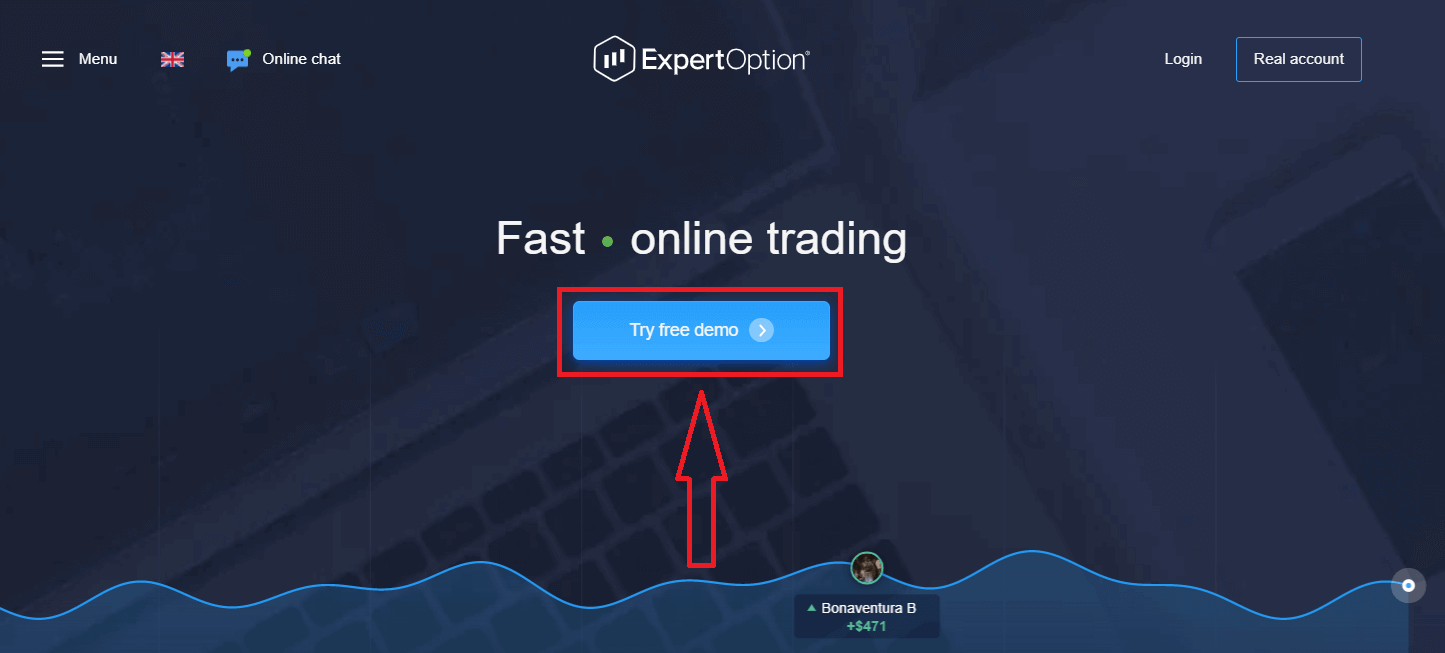
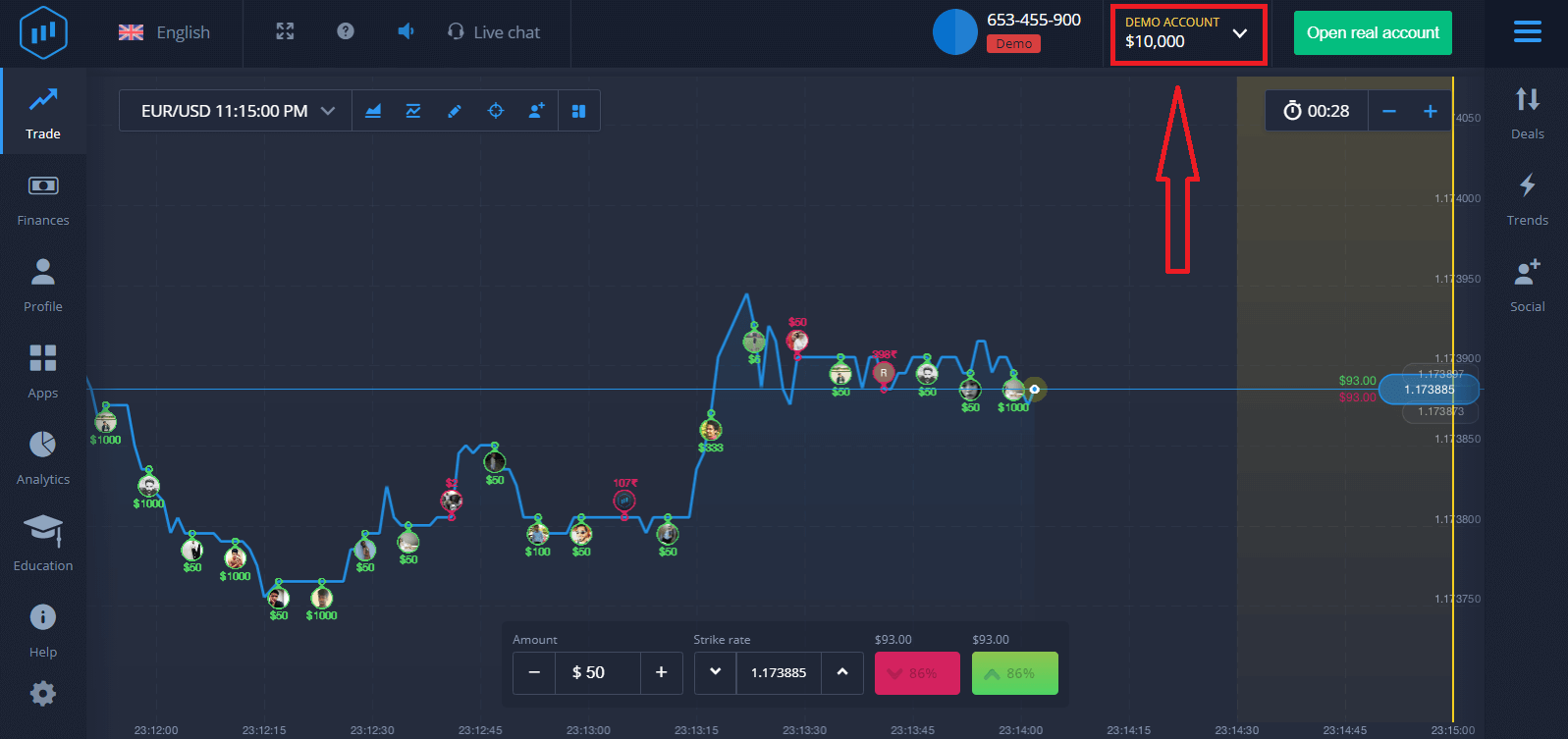
Bu sizni Demo savdo sahifasiga olib boradi va Demo hisobida $10,000 bilan savdo qilishni boshlaydi.
Hisobdan foydalanishni davom ettirish, savdo natijalarini saqlash va haqiqiy hisobda savdo qilish uchun. ExpertOption hisobini yaratish uchun "Haqiqiy hisob ochish" tugmasini bosing.
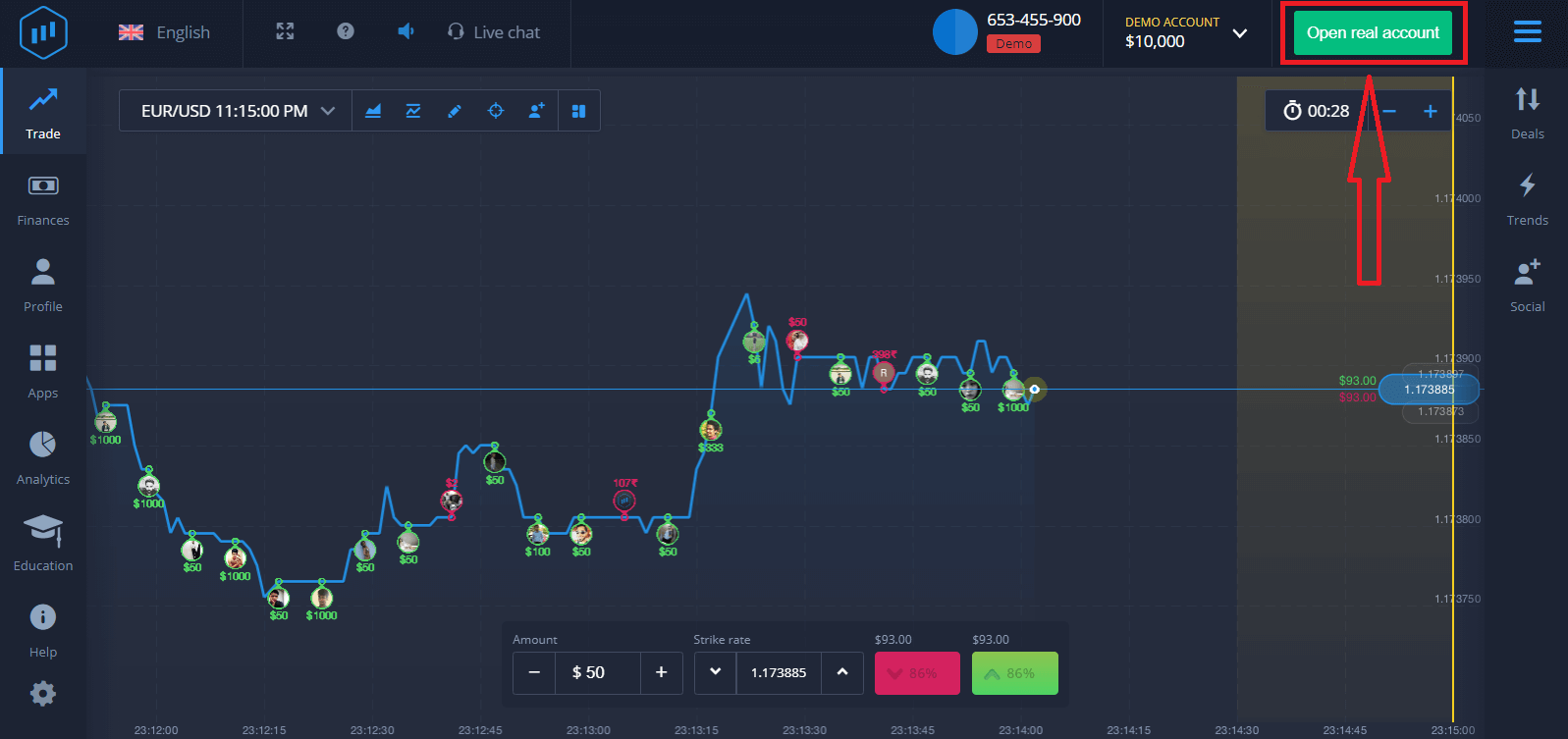
Uchta mavjud variant mavjud: quyida ko'rsatilganidek, elektron pochta manzilingiz, Facebook hisobingiz yoki Google hisobingiz bilan ro'yxatdan o'tish. Sizga kerak bo'lgan narsa - istalgan mos usulni tanlash va parol yaratish.
Elektron pochta orqali qanday ro'yxatdan o'tish kerak
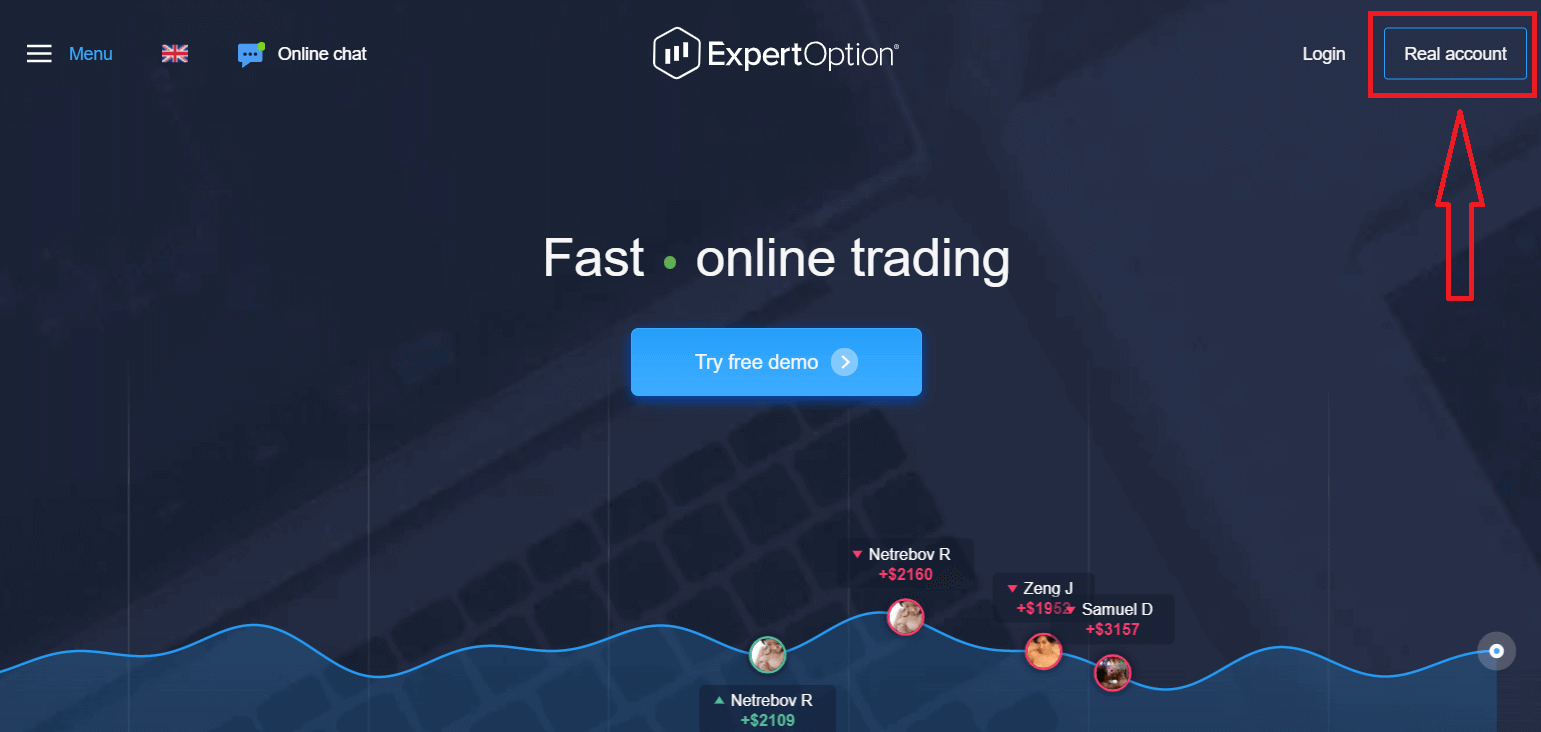
1. Siz platformada yuqori o'ng burchakdagi “ Haqiqiy hisob ” tugmasini bosish orqali akkaunt yaratishingiz mumkin.
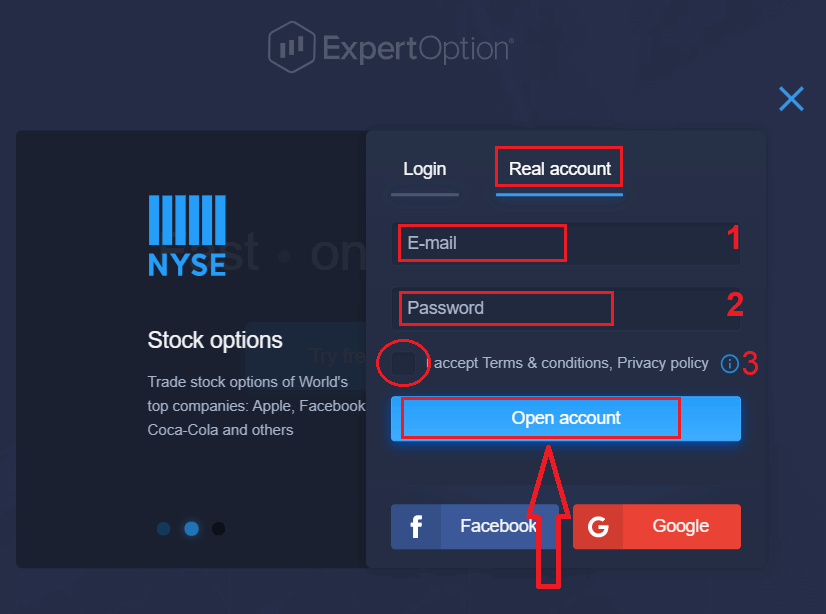
2. Ro'yxatdan o'tish uchun barcha kerakli ma'lumotlarni to'ldirishingiz va “Hisob ochish” tugmasini bosishingiz kerak.
- Haqiqiy elektron pochta manzilini kiriting.
- Kuchli parol yarating.
- Shuningdek, siz "Shartlar va qoidalar" ni o'qib chiqishingiz va uni tekshirishingiz kerak.
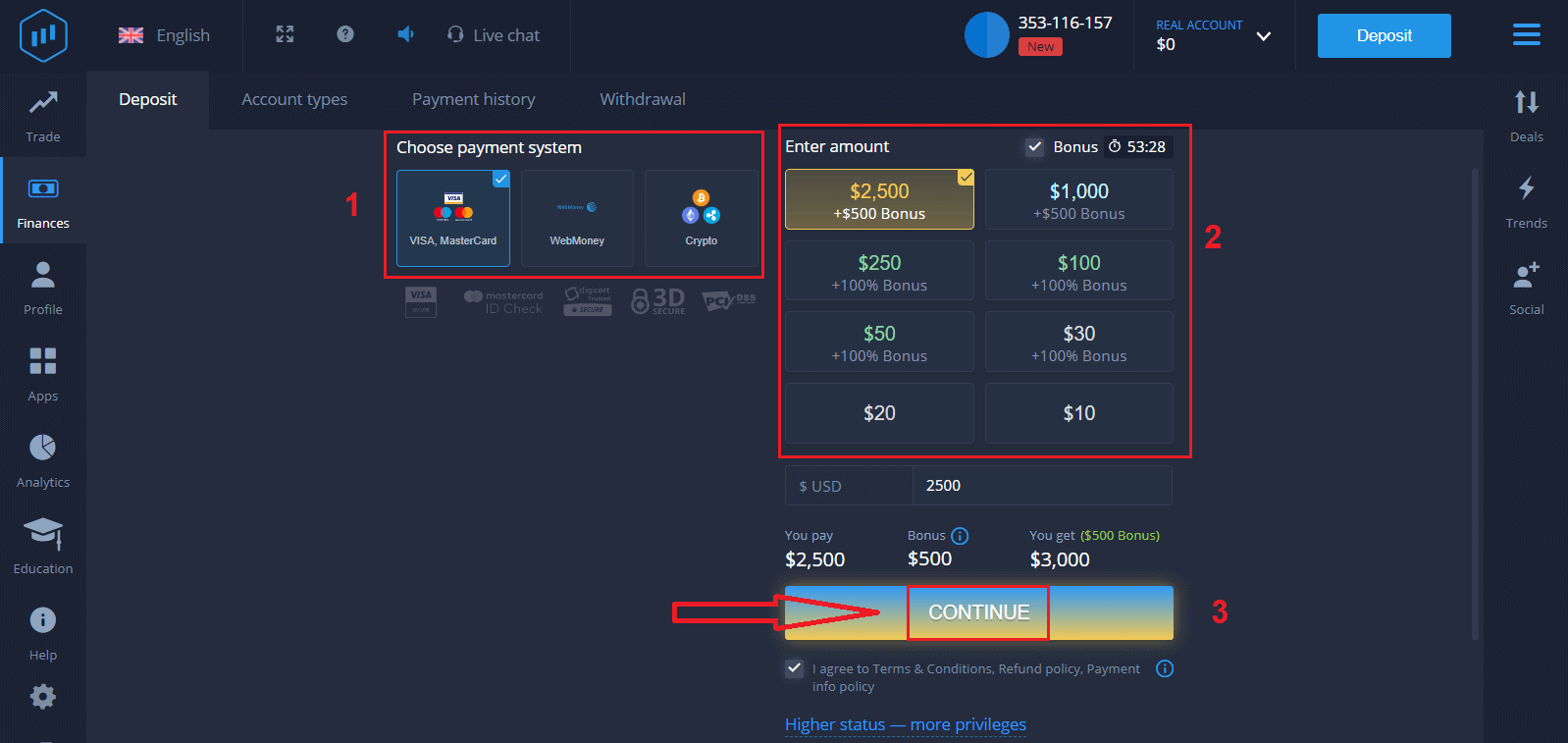
Tabriklaymiz! Siz muvaffaqiyatli ro'yxatdan o'tdingiz. Jonli savdoni boshlash uchun hisobingizga investitsiya qilishingiz kerak (Minimal depozit 10 AQSh dollari).
ExpertOption-da qanday qilib depozit qilish mumkin
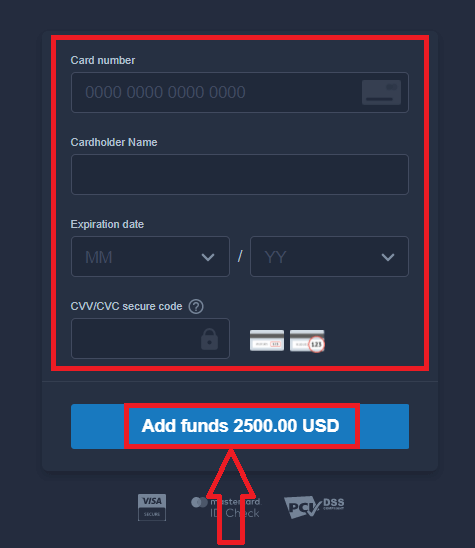
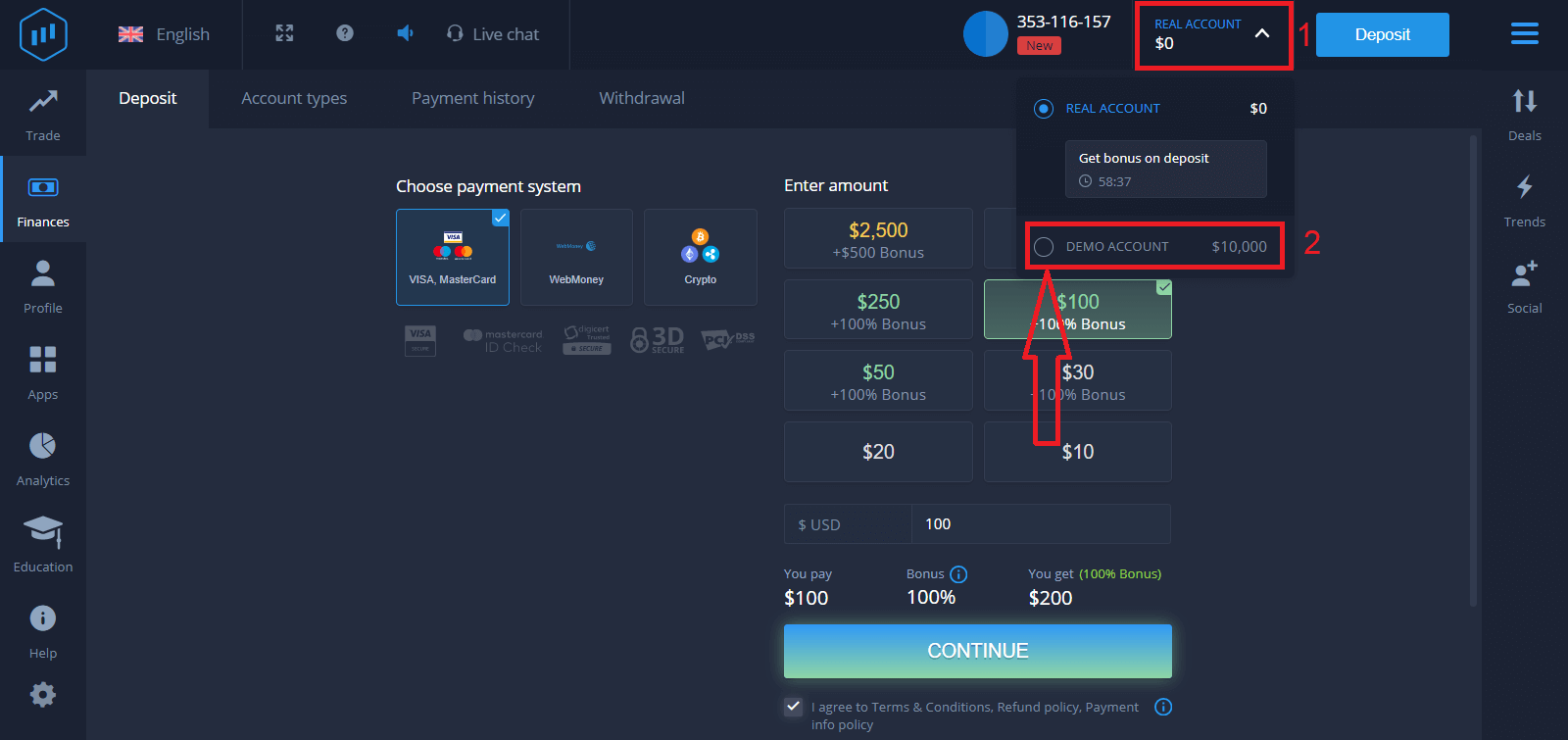
Karta ma'lumotlarini kiriting va "Mablag' qo'shish ..." tugmasini bosing
Endi muvaffaqiyatli depozit qo'ygandan so'ng haqiqiy hisobda savdo qilishingiz mumkin.
Agar siz Demo hisobidan foydalanmoqchi bo'lsangiz, "HAQIQIY HISOB" tugmasini bosing va 10 000 dollarlik Demo hisobi bilan savdo qilishni boshlash uchun "DEMO HISOB" ni tanlang. Demo hisobi - bu platforma bilan tanishish, turli aktivlarda savdo ko'nikmalaringizni mashq qilish va real vaqt rejimida yangi mexanikalarni xavfsiz sinab ko'rish uchun vositadir.
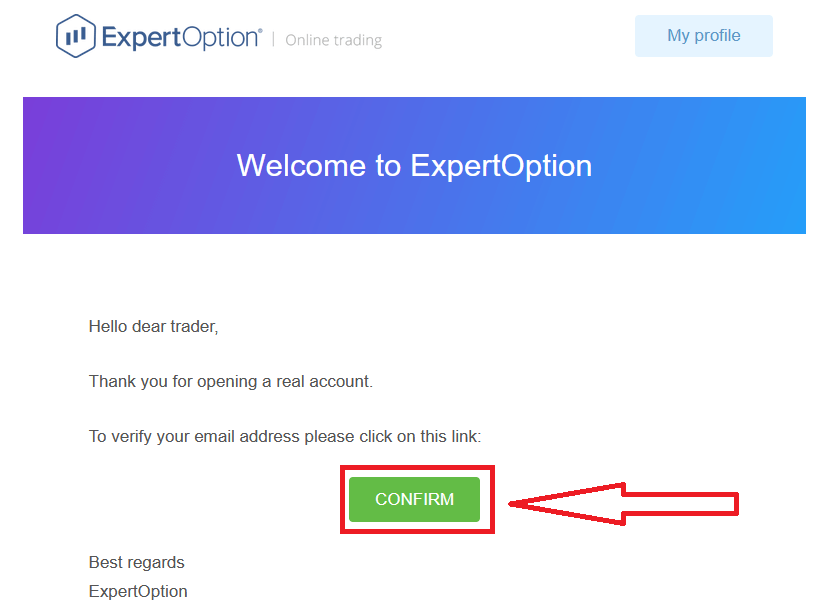
Nihoyat, siz elektron pochtangizga kirasiz, ExpertOption sizga tasdiqlovchi xat yuboradi. Hisobingizni faollashtirish uchun o'sha xatdagi tugmani bosing. Shunday qilib, siz hisobingizni ro'yxatdan o'tkazish va faollashtirishni tugatasiz.
Facebook akkauntida qanday ro'yxatdan o'tish mumkin
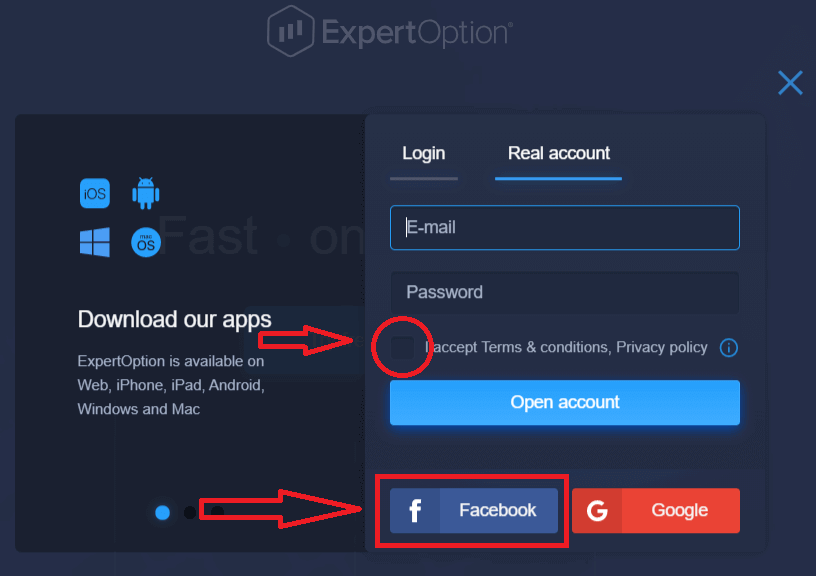
Shuningdek, sizda Facebook akkaunti orqali akkaunt ochish imkoniyati mavjud va buni bir necha oddiy qadamda amalga oshirishingiz mumkin: 1. "Shartlar va qoidalar" ni tekshiring va Facebook tugmasini bosing
2. Facebook kirish oynasi ochiladi, u yerda siz Facebookda ro'yxatdan o'tish uchun foydalangan elektron pochta manzilingizni kiritishingiz kerak bo'ladi
3. Facebook akkauntidan parolni kiriting
4. "Kirish" tugmasini bosing "Kirish
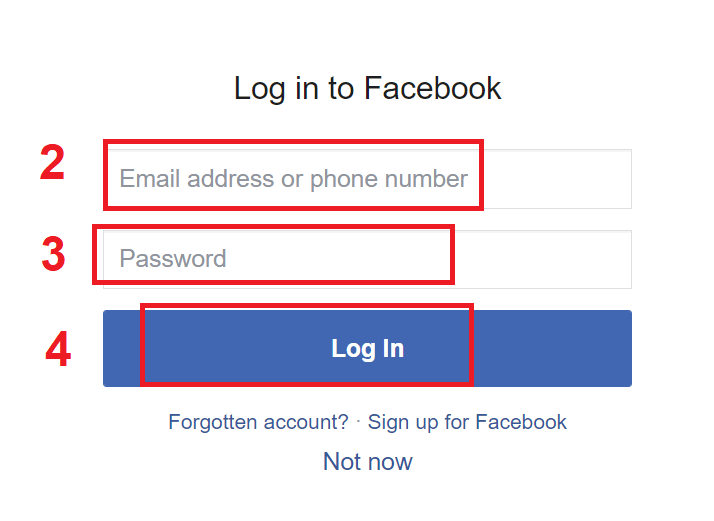
" tugmasini bosganingizdan so'ng, ExpertOption quyidagilarga kirishni so'raydi: Ismingiz, profil rasmingiz va elektron pochta manzilingiz. "Davom etish..." tugmasini bosing
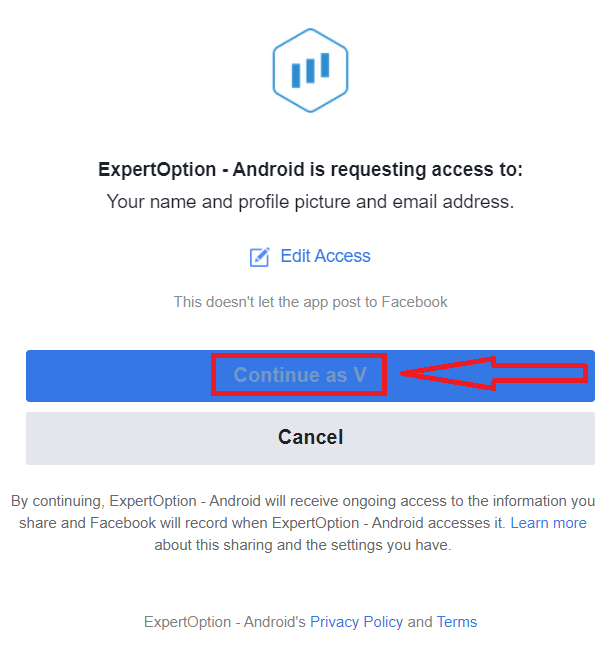
Shundan so'ng siz avtomatik ravishda ExpertOption platformasiga yo'naltirilasiz.
Google hisobi bilan qanday ro'yxatdan o'tish mumkin
1. Google hisobi bilan ro'yxatdan o'tish uchun "Shartlar va qoidalar" ni tekshiring va ro'yxatdan o'tish formasidagi tegishli tugmani bosing. 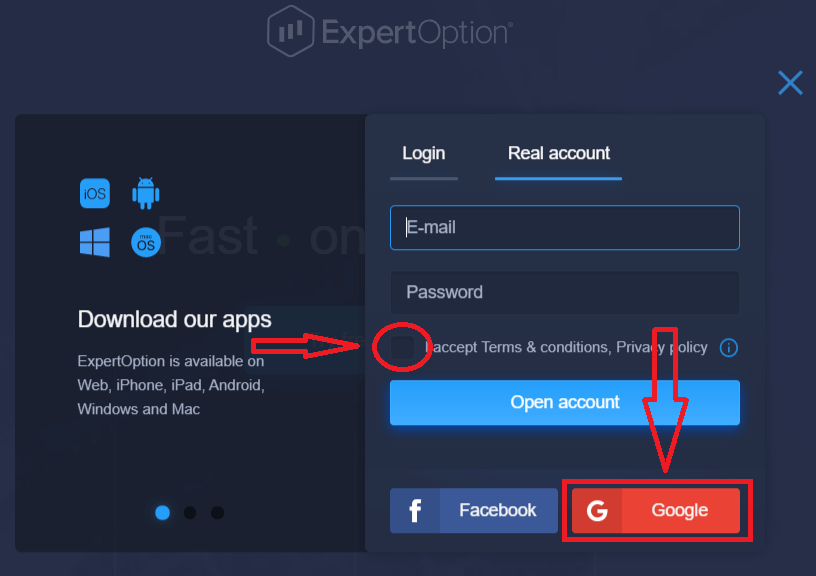
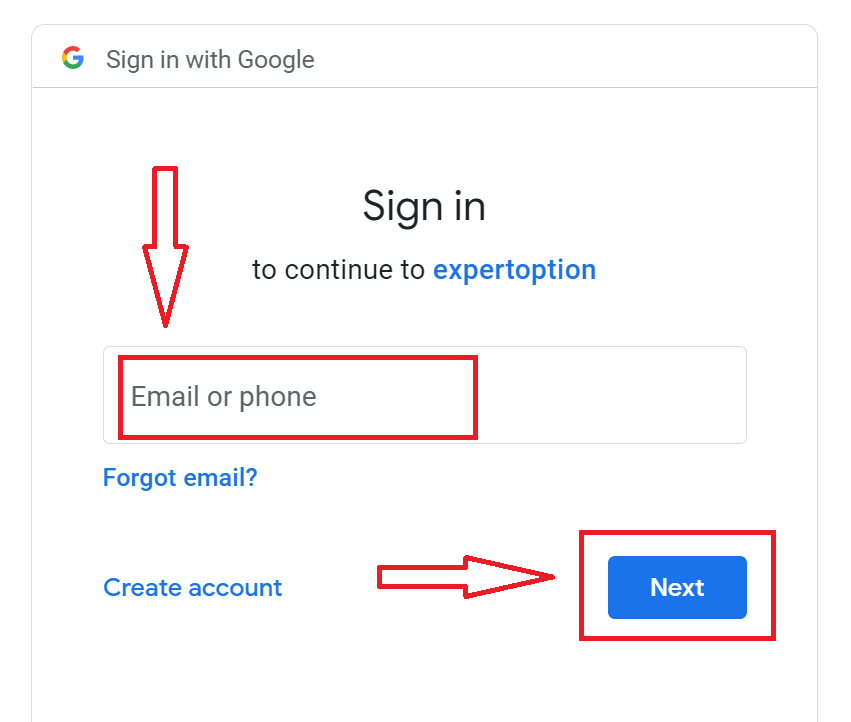
2. Yangi ochilgan oynada telefon raqamingizni yoki elektron pochtangizni kiriting va "Keyingi" tugmasini bosing.
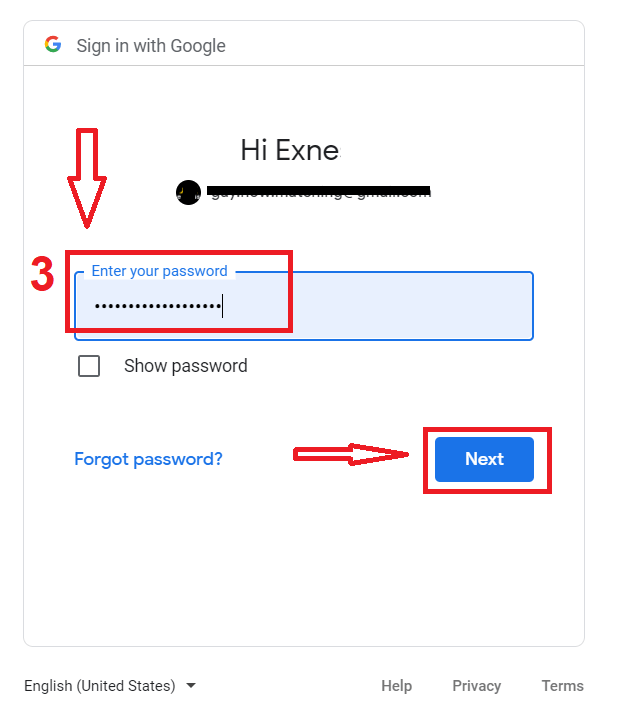
3. Keyin Google hisobingiz uchun parolni kiriting va "Keyingi" tugmasini bosing.
Shundan so'ng, xizmatdan elektron pochta manzilingizga yuborilgan ko'rsatmalarga amal qiling.
ExpertOption iOS ilovasida ro'yxatdan o'ting
Agar sizda iOS mobil qurilmasi bo'lsa, App Store yoki bu yerdan rasmiy ExpertOption mobil ilovasini yuklab olishingiz kerak bo'ladi . Shunchaki “ExpertOption - Mobile Trading” ilovasini qidiring va uni iPhone yoki iPad qurilmangizga yuklab oling.Savdo platformasining mobil versiyasi uning veb-versiyasi bilan bir xil. Natijada, savdo qilish va mablag'larni o'tkazishda hech qanday muammo bo'lmaydi.
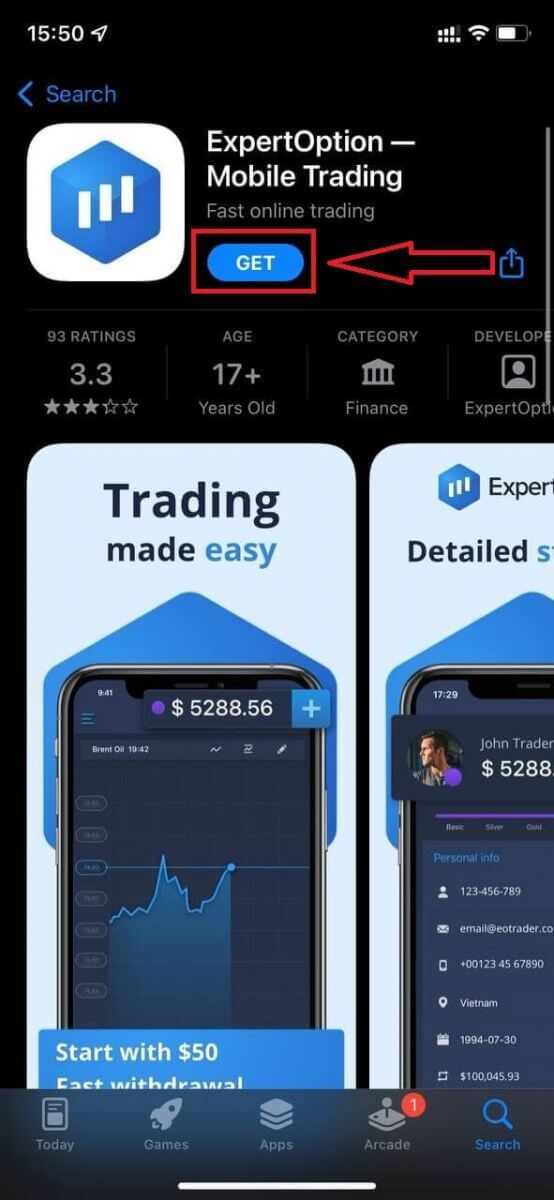
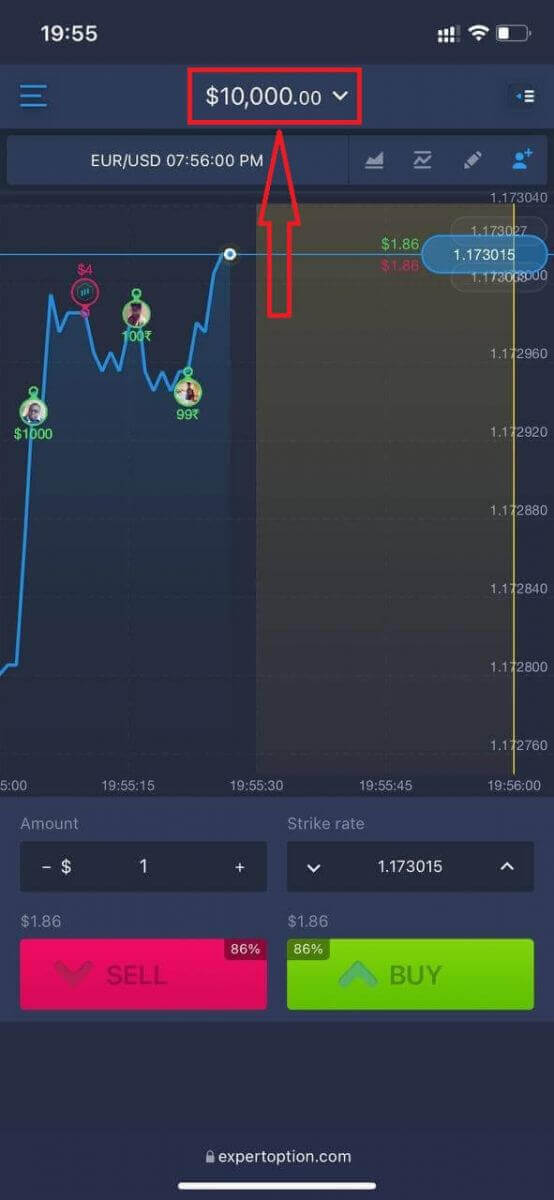
Shundan so'ng, ExpertOption ilovasini oching, savdo platformasini ko'rasiz, grafik qayerga ketishini taxmin qilish uchun "Sotib olish" yoki "Sotish" tugmasini bosing.
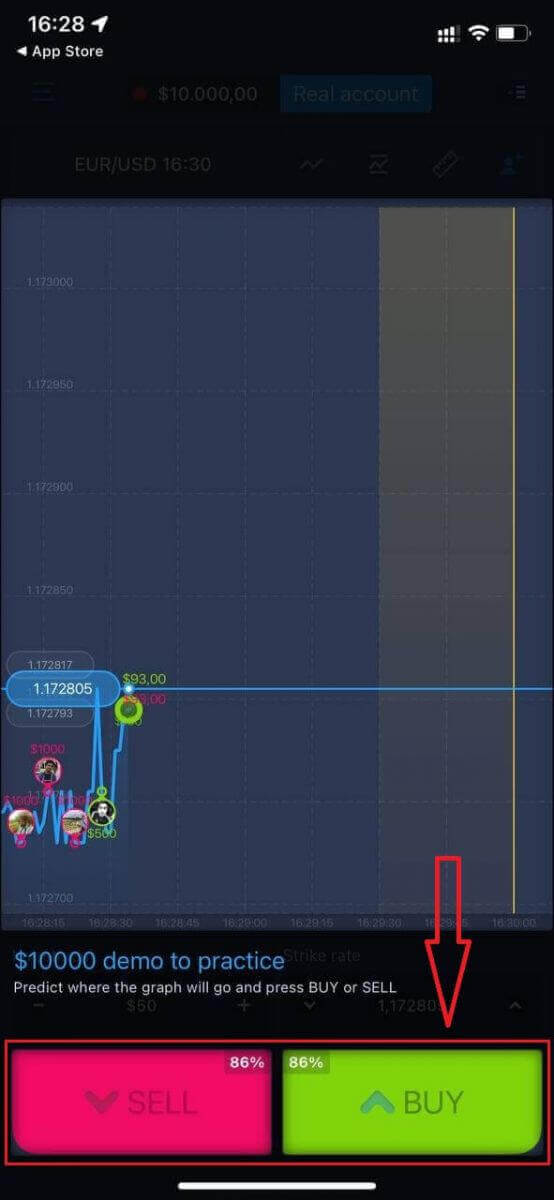
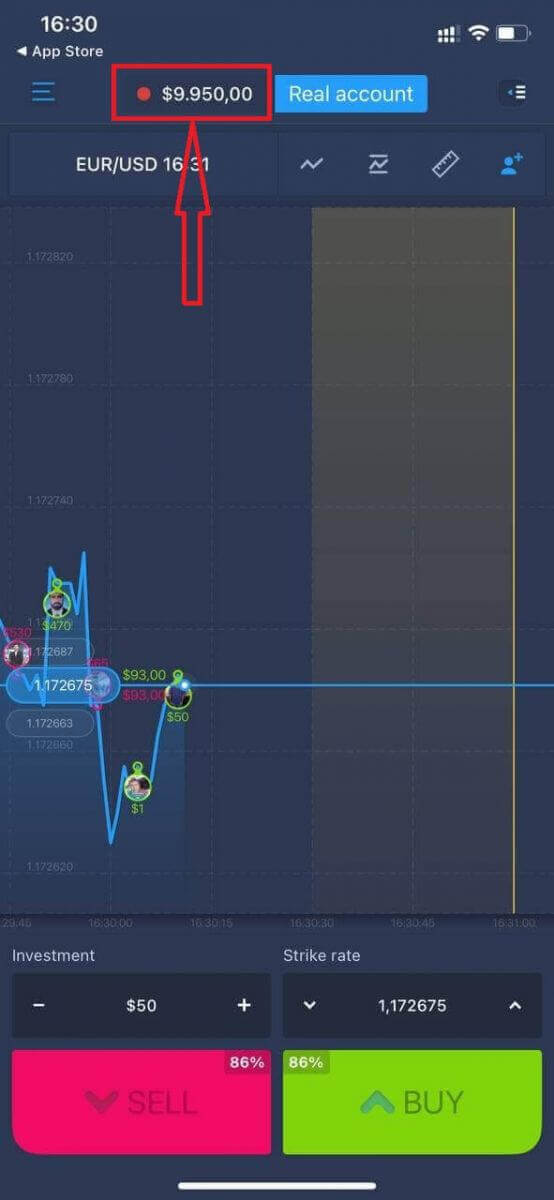
Endi siz Demo hisobida $10,000 bilan savdo qilishni davom ettirishingiz mumkin.
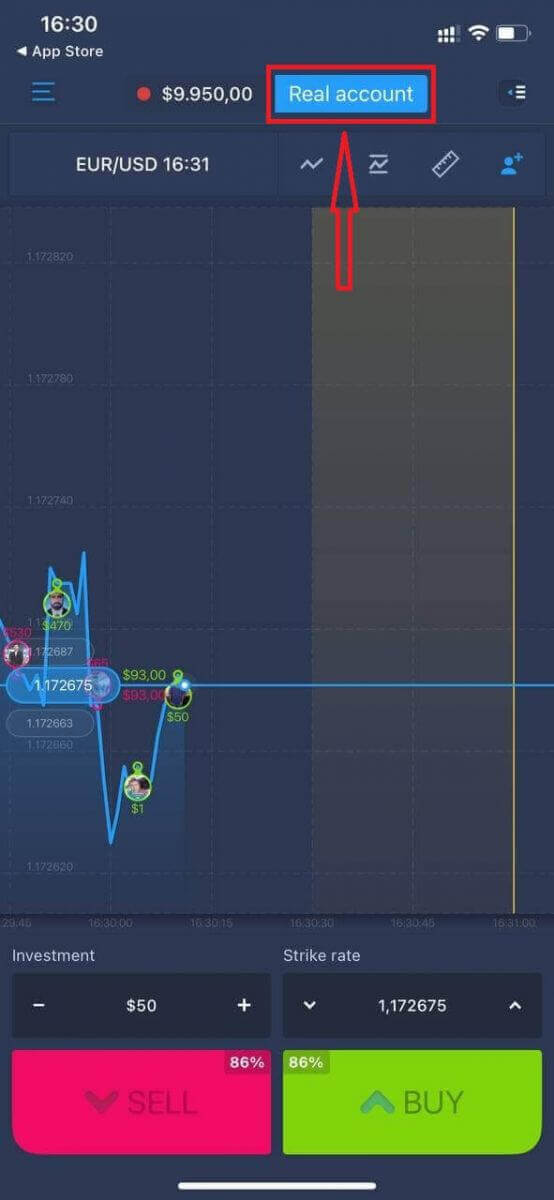
Shuningdek, iOS mobil platformasida "Haqiqiy hisob" tugmasini bosish orqali hisob ochishingiz mumkin.
- Haqiqiy elektron pochta manzilini kiriting.
- Kuchli parol yarating.
- Shuningdek, siz "Shartlar va qoidalar" ni qabul qilishingiz kerak
- "Hisob yaratish" tugmasini bosing
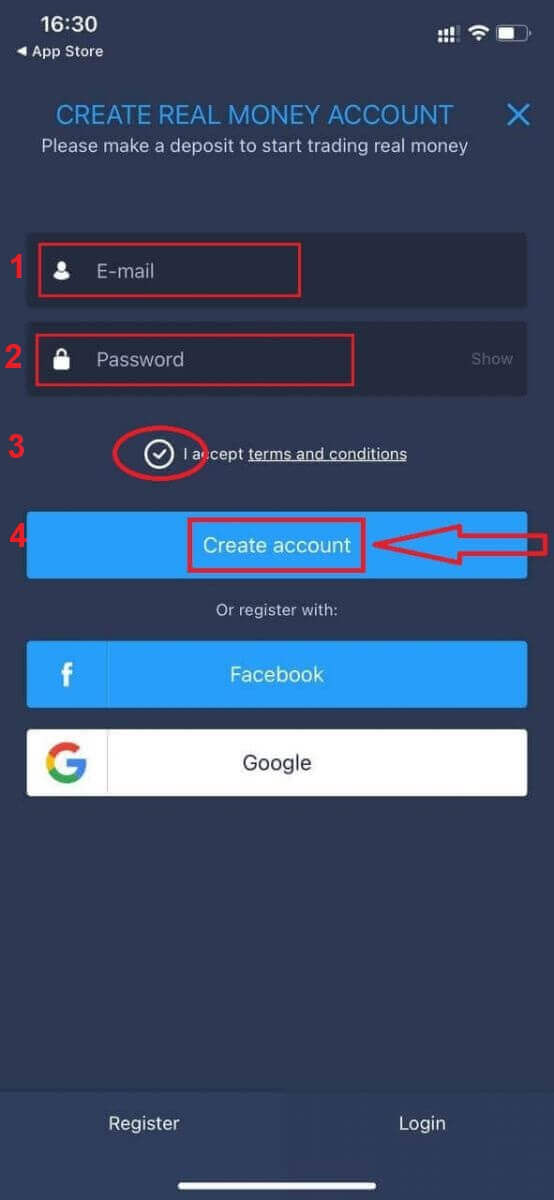
Tabriklaymiz! Siz muvaffaqiyatli ro'yxatdan o'tdingiz, endi siz depozit qo'yishingiz va haqiqiy hisob bilan savdo qilishni boshlashingiz mumkin
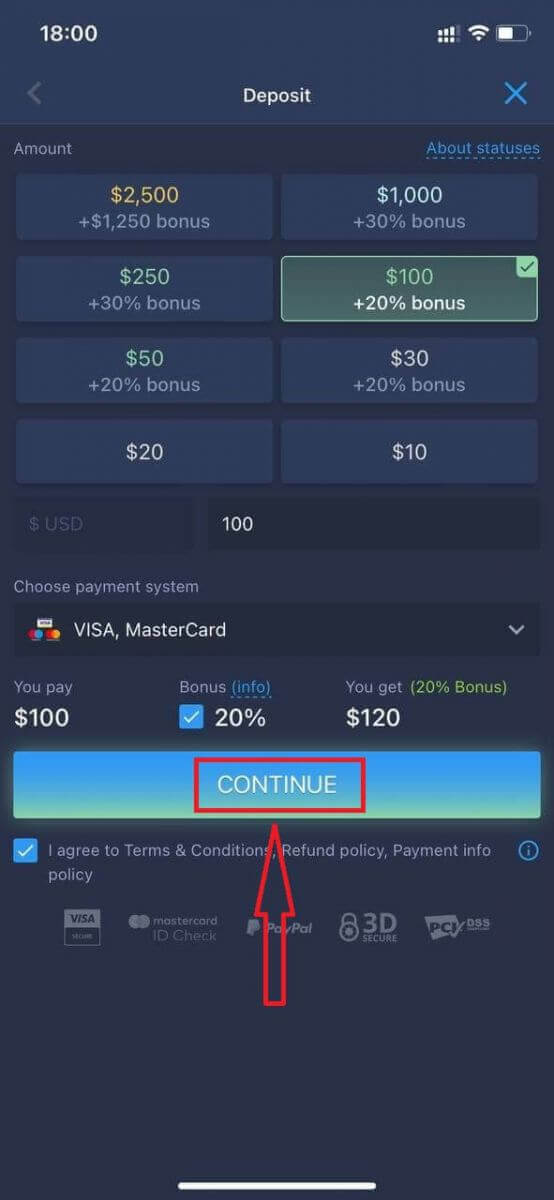
ExpertOption Android ilovasida ro'yxatdan o'ting
Agar sizda Android mobil qurilmasi bo'lsa, Google Play'dan yoki bu yerdan rasmiy ExpertOption mobil ilovasini yuklab olishingiz kerak bo'ladi . Shunchaki "ExpertOption - Mobil savdo" ilovasini qidiring va uni qurilmangizga yuklab oling. Savdo platformasining mobil versiyasi uning veb-versiyasi bilan bir xil. Natijada, savdo qilish va mablag'larni o'tkazishda hech qanday muammo bo'lmaydi. Bundan tashqari, Android uchun ExpertOption savdo ilovasi onlayn savdo uchun eng yaxshi ilova hisoblanadi. Shunday qilib, u do'konda yuqori reytingga ega.
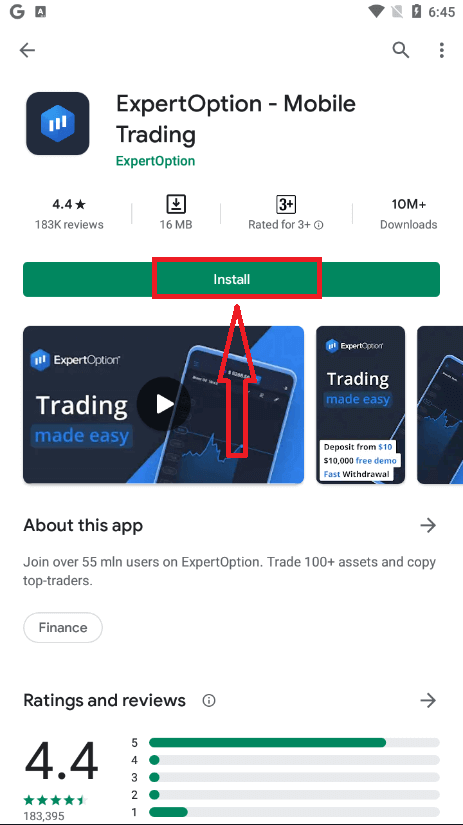
Shundan so'ng, ExpertOption ilovasini oching, siz savdo platformasini ko'rasiz, grafik qayerga ketishini taxmin qilish uchun "Sotib olish" yoki "Sotish" tugmasini bosing.
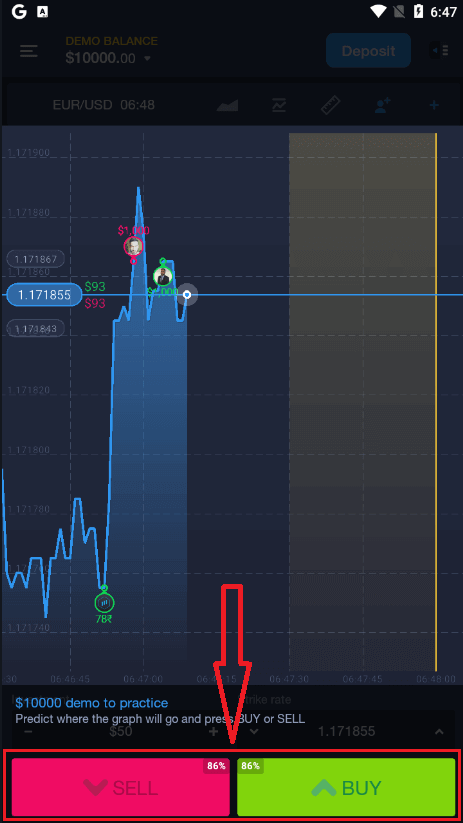
Endi siz Demo hisobida $10,000 bilan savdo qilishni davom ettirishingiz mumkin.
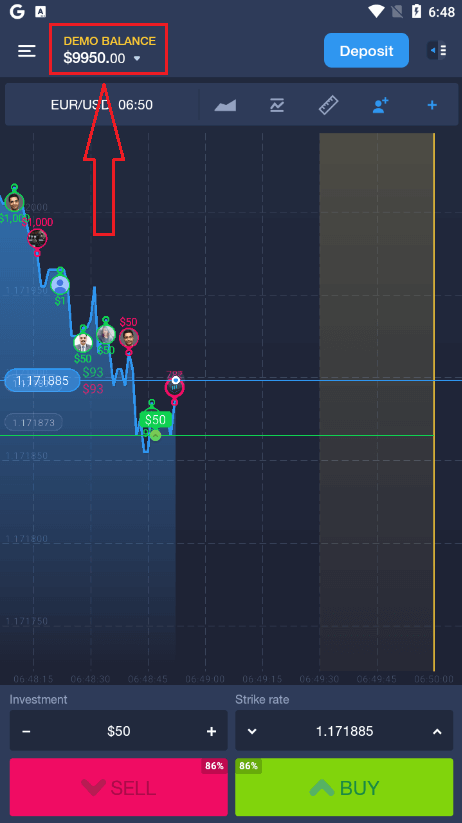
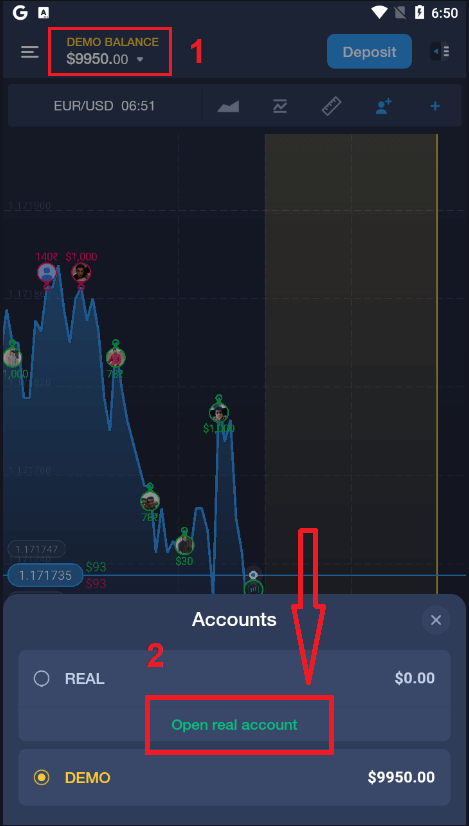
Shuningdek, siz Android mobil platformasida "DEMO BALANCE" tugmasini bosib, keyin "Haqiqiy hisob ochish" tugmasini bosib hisob ochishingiz mumkin.
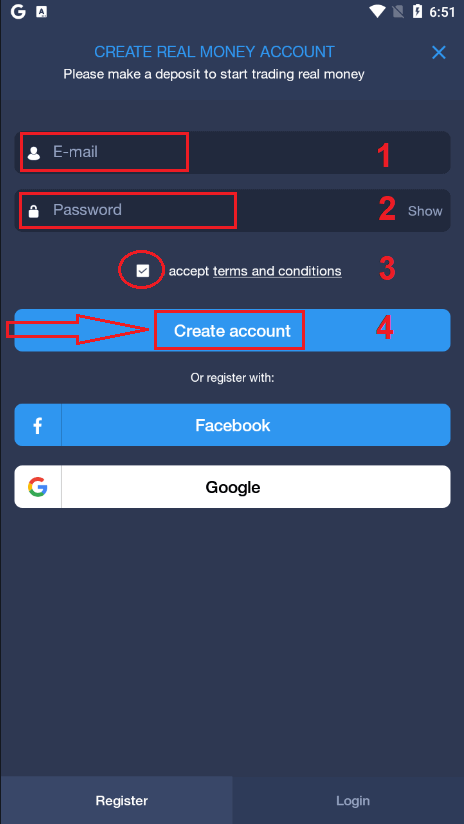
- Haqiqiy elektron pochta manzilini kiriting.
- Kuchli parol yarating.
- Shuningdek, siz "Shartlar va qoidalar" ni qabul qilishingiz kerak
- "Hisob yaratish" tugmasini bosing
Tabriklaymiz! Siz muvaffaqiyatli ro'yxatdan o'tdingiz, endi siz
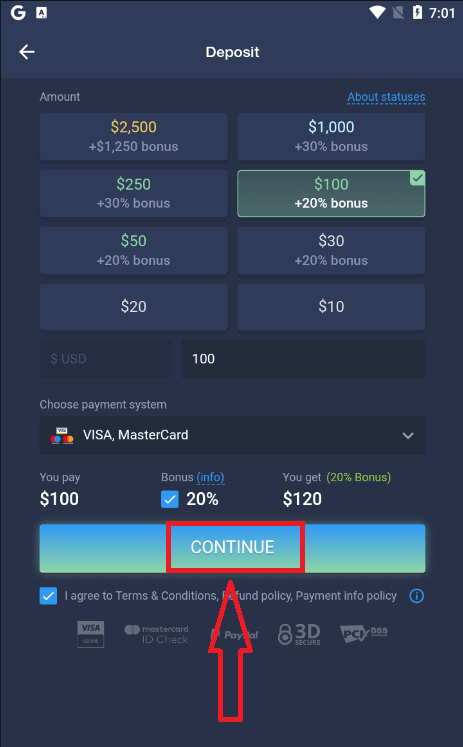
haqiqiy hisob raqami orqali depozit qo'yishingiz va savdo qilishni boshlashingiz mumkin.
ExpertOption hisobini mobil veb-versiyasida ro'yxatdan o'tkazing
Agar siz ExpertOption savdo platformasining mobil veb-versiyasida savdo qilmoqchi bo'lsangiz, buni osongina amalga oshirishingiz mumkin. Dastlab, mobil qurilmangizda brauzeringizni oching. Shundan so'ng, " expertoption.com " ni qidiring va brokerning rasmiy veb-saytiga tashrif buyuring.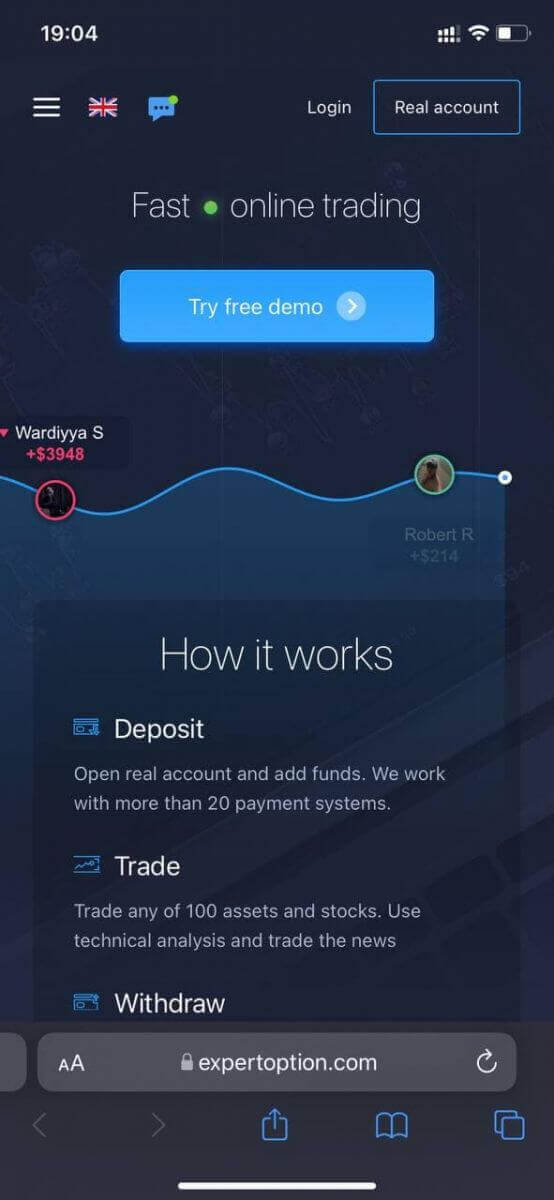
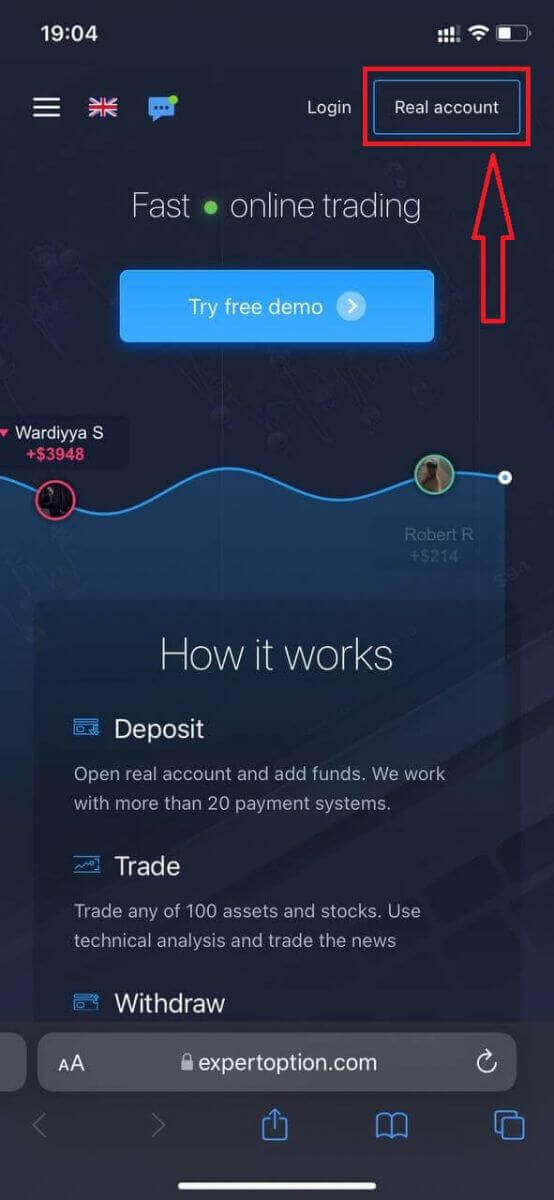
Yuqori o'ng burchakdagi "Haqiqiy hisob" tugmasini bosing.
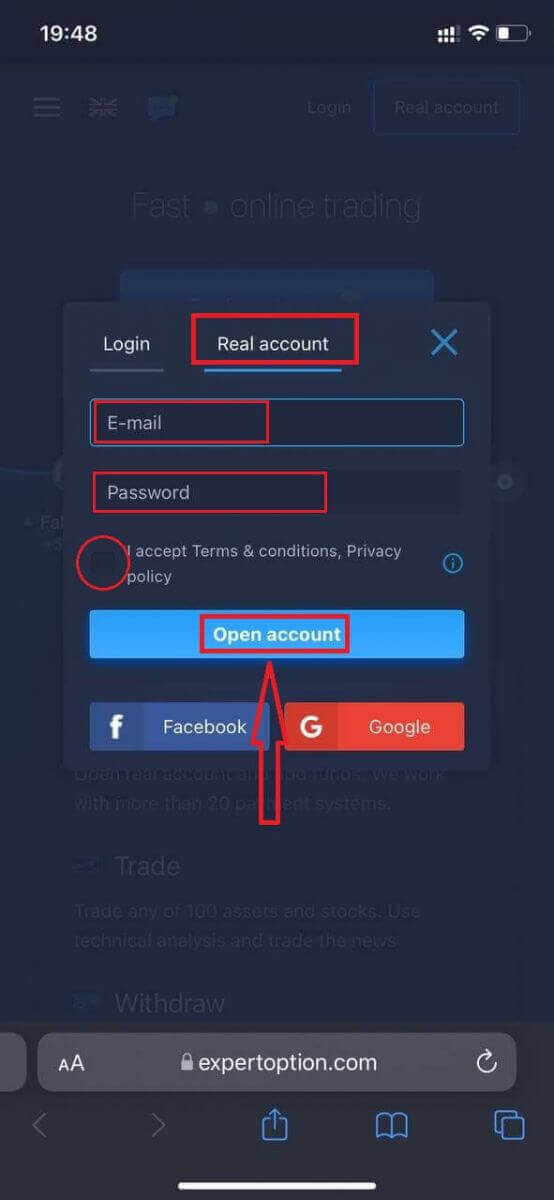
Ushbu bosqichda biz hali ham ma'lumotlarni kiritamiz: elektron pochta, parol, "Shartlar va qoidalar" ni qabul qilamiz va "Hisob ochish" tugmasini bosing
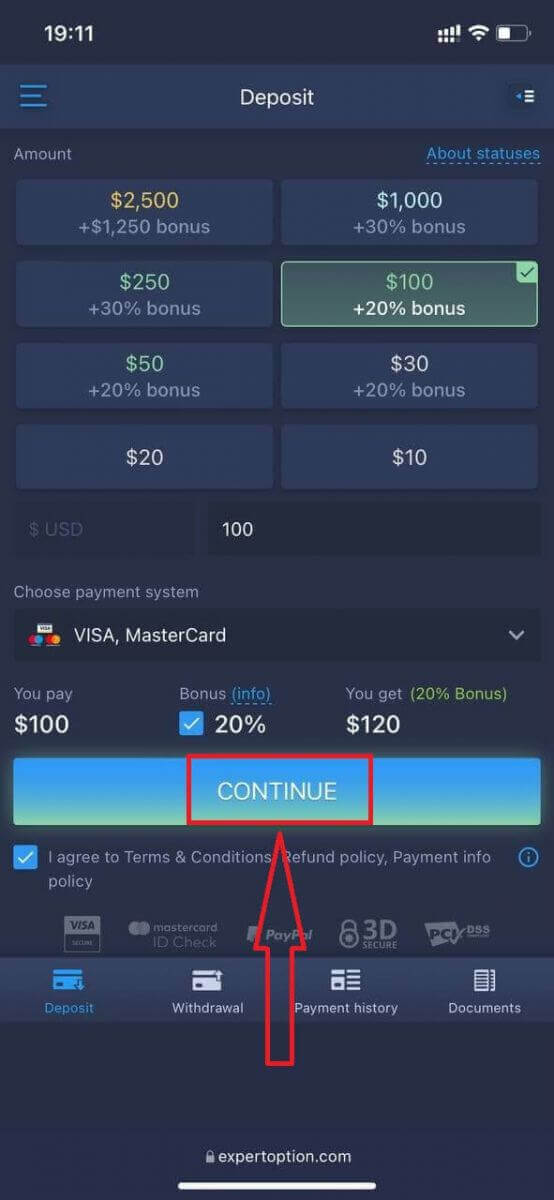
. Tabriklaymiz! Siz muvaffaqiyatli ro'yxatdan o'tdingiz, endi siz haqiqiy hisob bilan depozit qo'yishingiz va savdo qilishni boshlashingiz mumkin.
Savdo platformasining mobil veb-versiyasi uning oddiy veb-versiyasi bilan bir xil. Natijada, savdo qilish va mablag'larni o'tkazishda hech qanday muammo bo'lmaydi.
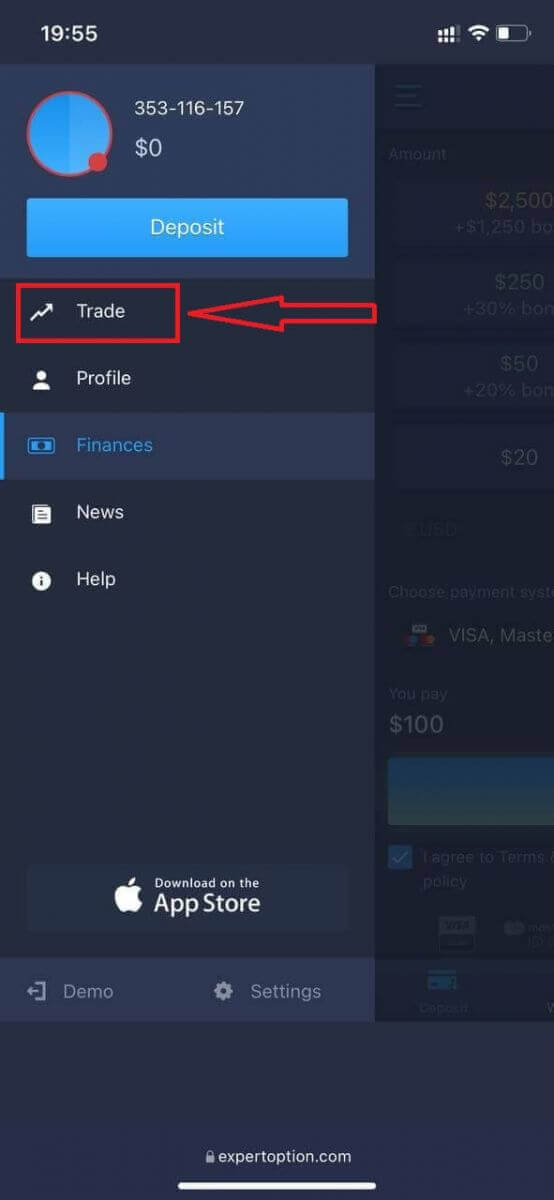
Yoki avval Demo hisob bilan savdo qilmoqchisiz, buning uchun menyu belgisini bosish orqali
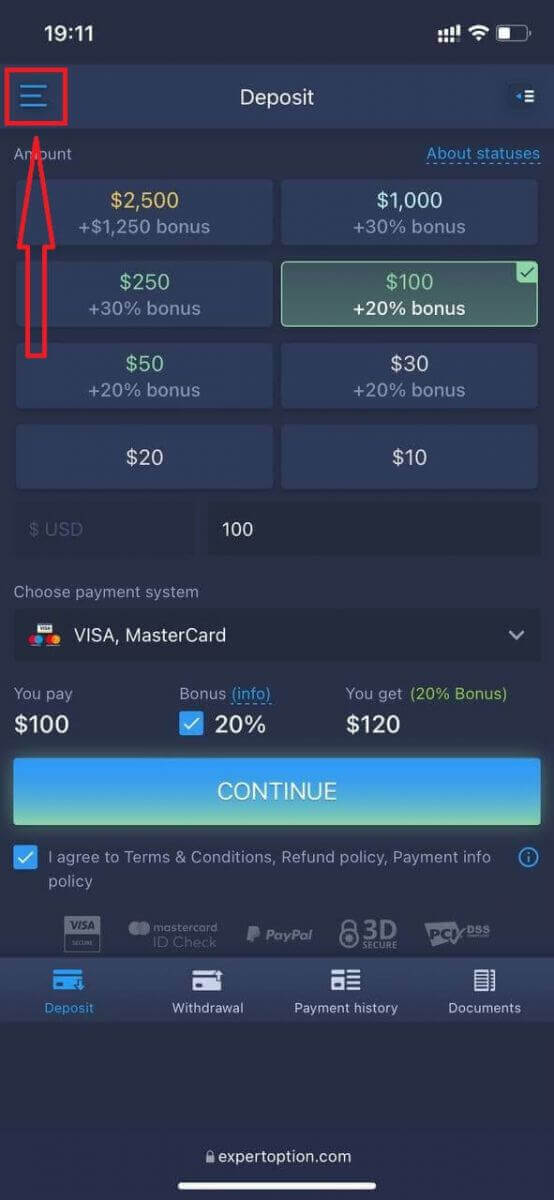
"Savdo qilish" tugmasini bosing.
Hisoblarni haqiqiy hisobdan Demo hisob raqamiga o'tkazing.
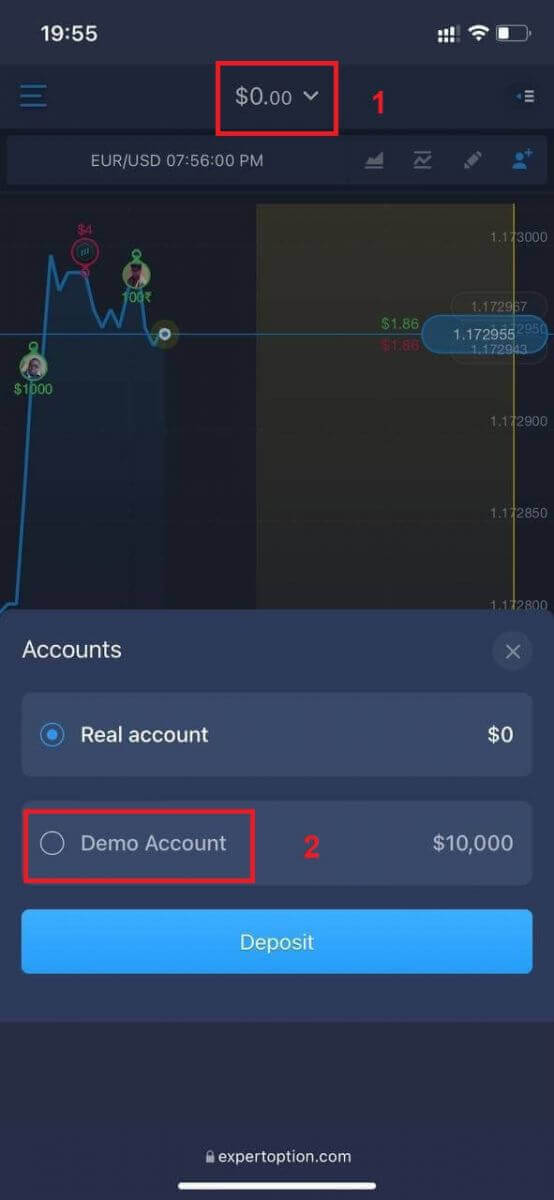
Sizda demo hisobda 10 000 dollar bo'ladi.