如何在 ExpertOption 上註冊和驗證帳戶
撰寫者

線上交易平台研究員和指南編寫者
研究經紀商平台和交易帳戶系統。
ExpertOption 是全球值得信賴的交易平台,以其直覺的介面和快速的執行而聞名,允許用戶高效地交易外匯、股票、加密貨幣和大宗商品。在開始即時交易和提款之前,您必須在 ExpertOption 上註冊並驗證您的帳戶。
本指南將引導您完成每個步驟,幫助您快速、安全地設定和驗證您的 ExpertOption 帳戶,確保無縫的交易體驗。
本指南將引導您完成每個步驟,幫助您快速、安全地設定和驗證您的 ExpertOption 帳戶,確保無縫的交易體驗。
如何在ExpertOption上註冊帳戶
一鍵開啟 ExpertOption 交易
平台註冊非常簡單:只需點擊幾下即可。若要一鍵開啟交易介面,請點選「免費試用模擬帳戶」按鈕。
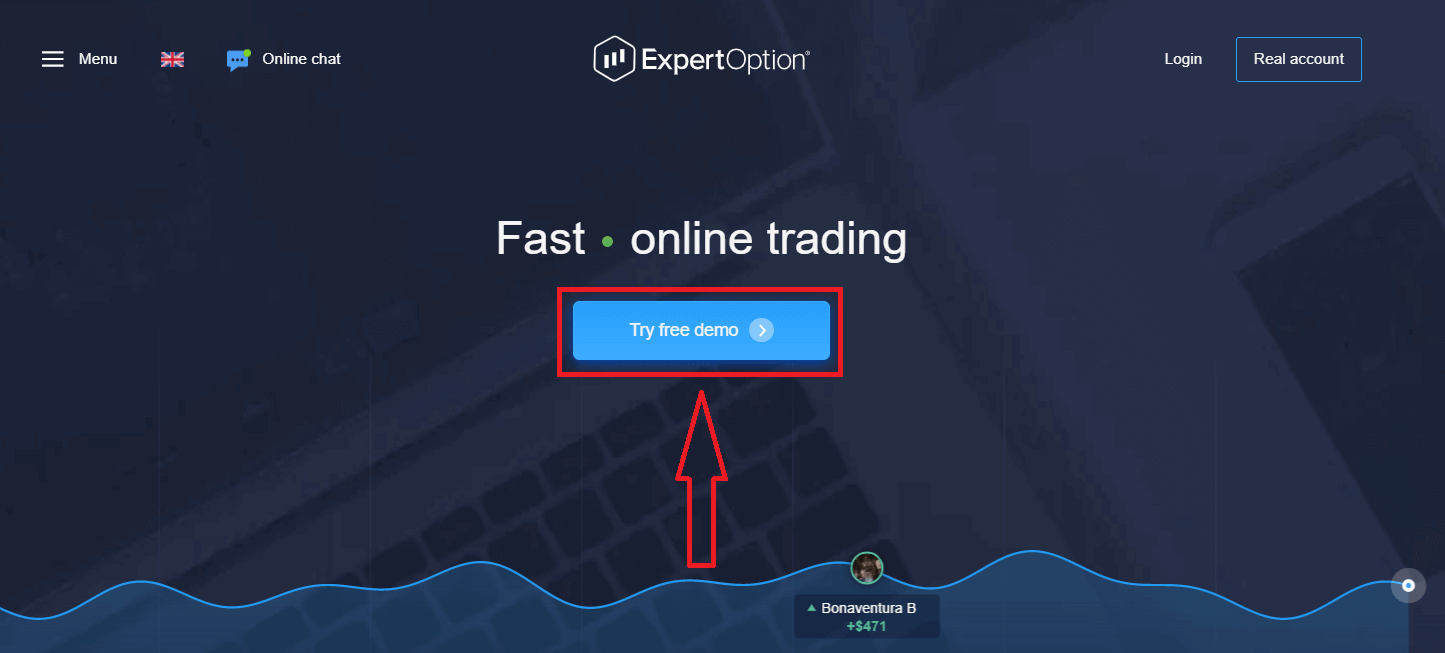
這將帶您進入模擬交易頁面,您可以在模擬帳戶中使用 10,000 美元開始交易。
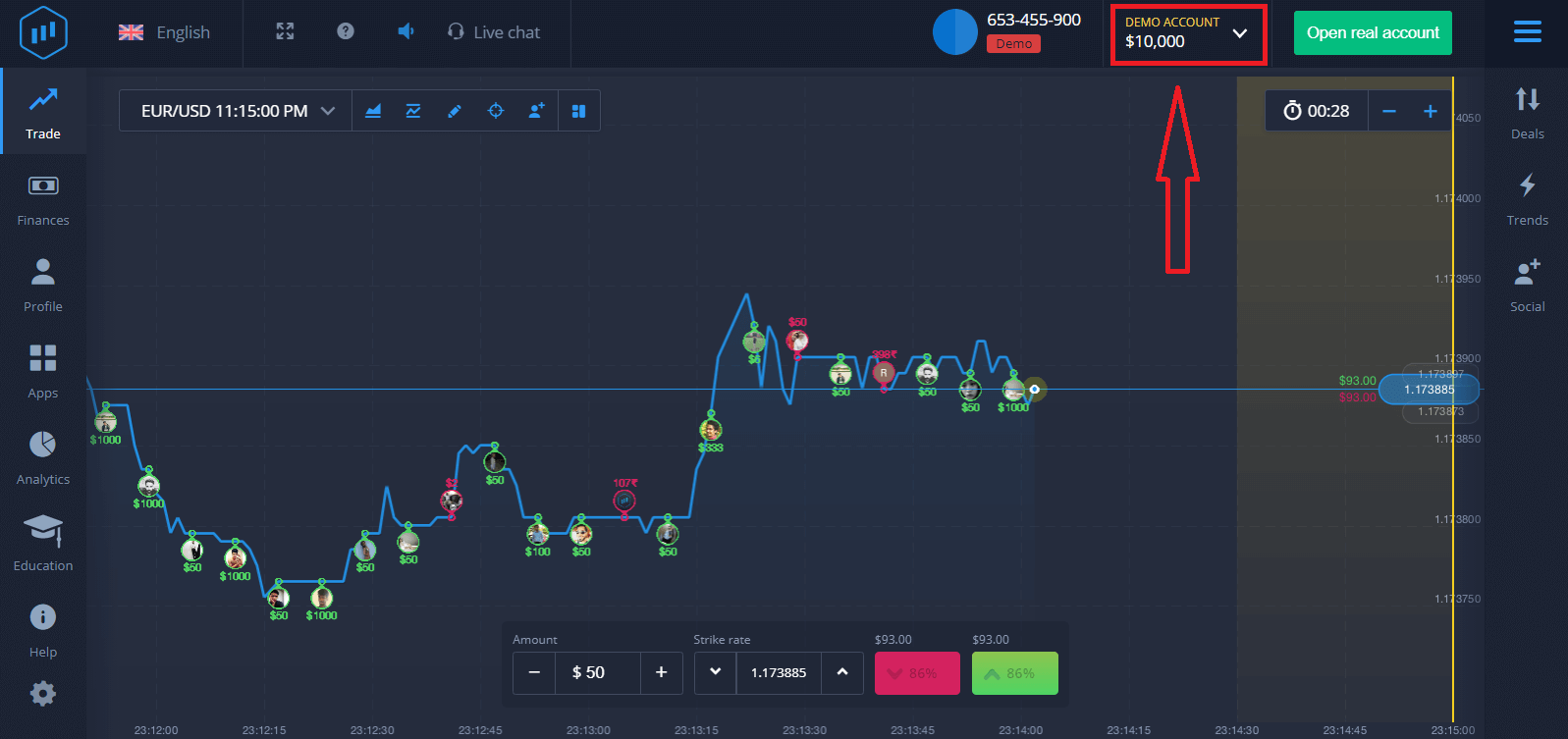 若要繼續使用該帳戶、儲存交易結果並在真實帳戶上進行交易,請點擊「開設真實帳戶」建立 ExpertOption 帳戶。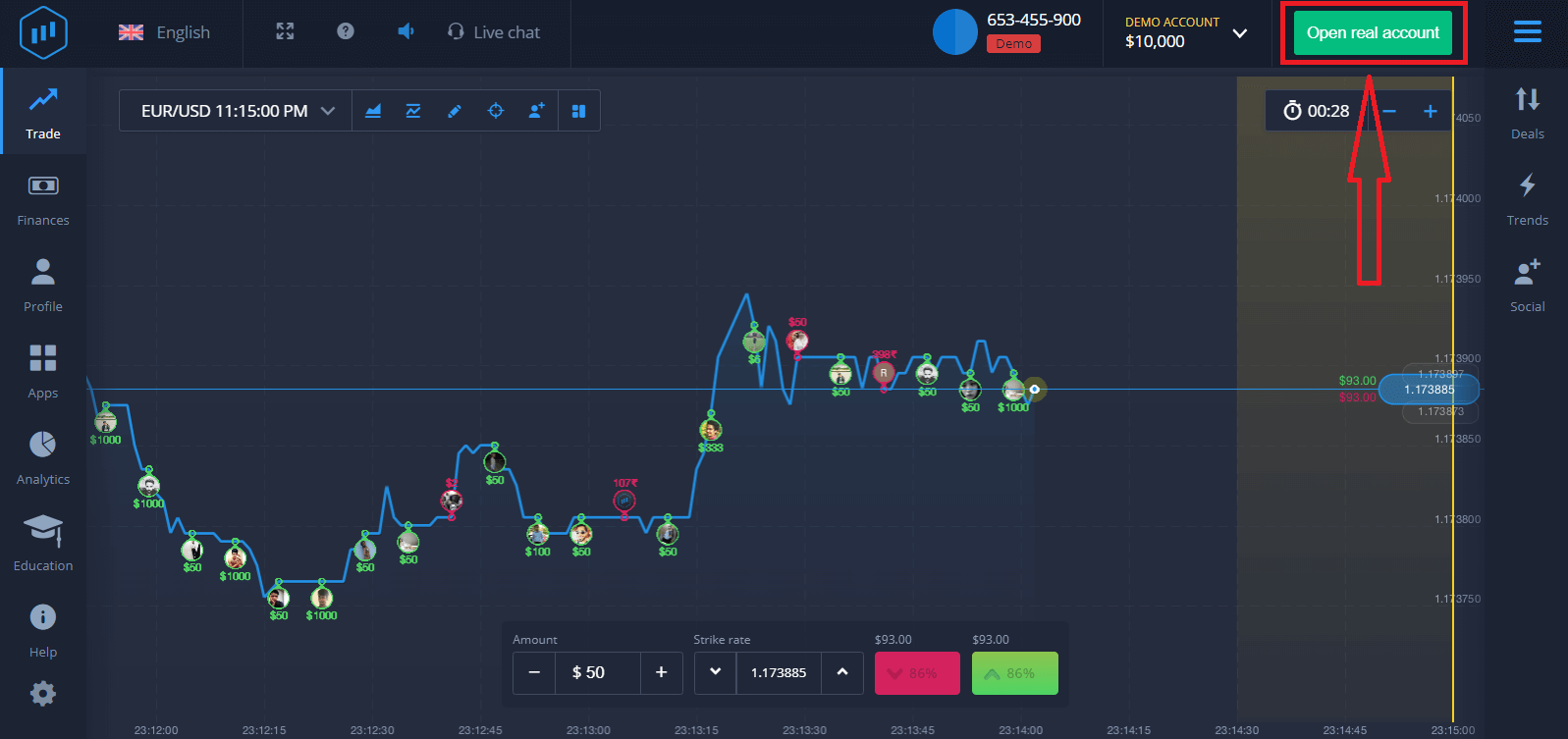
您有三種註冊方式:使用您的電子郵件地址、Facebook 帳戶或 Google 帳戶註冊,如下所示。您只需選擇一種合適的方式並建立密碼即可。
如何使用電子郵件註冊 ExpertOption 帳戶
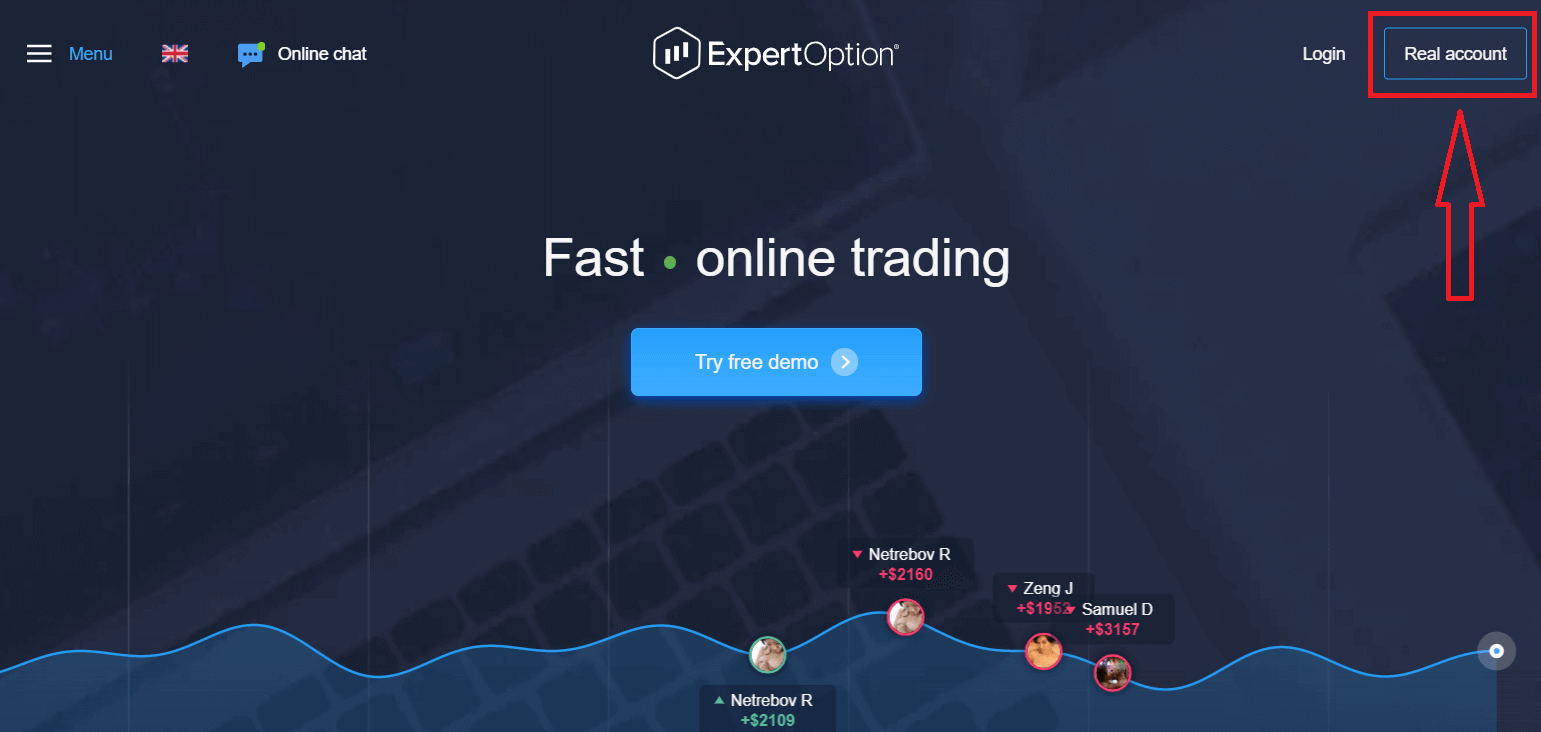
1. 您可以點選右上角的「真實帳號」按鈕註冊平台帳號。 2
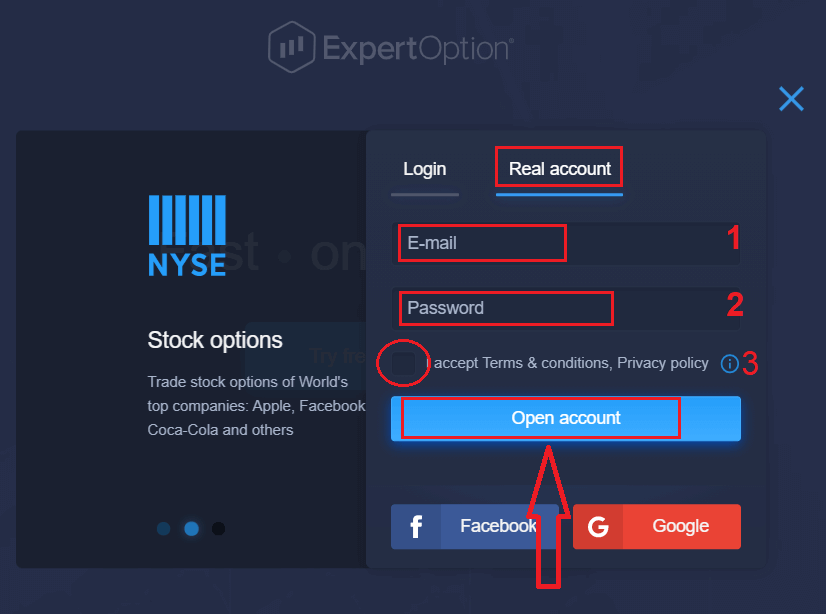
. 註冊時,請填寫所有必要資訊並點選「開戶」。
- 請輸入有效的電子郵件地址。
- 建立強密碼。
- 您還需要閱讀並核對“條款和條件”。
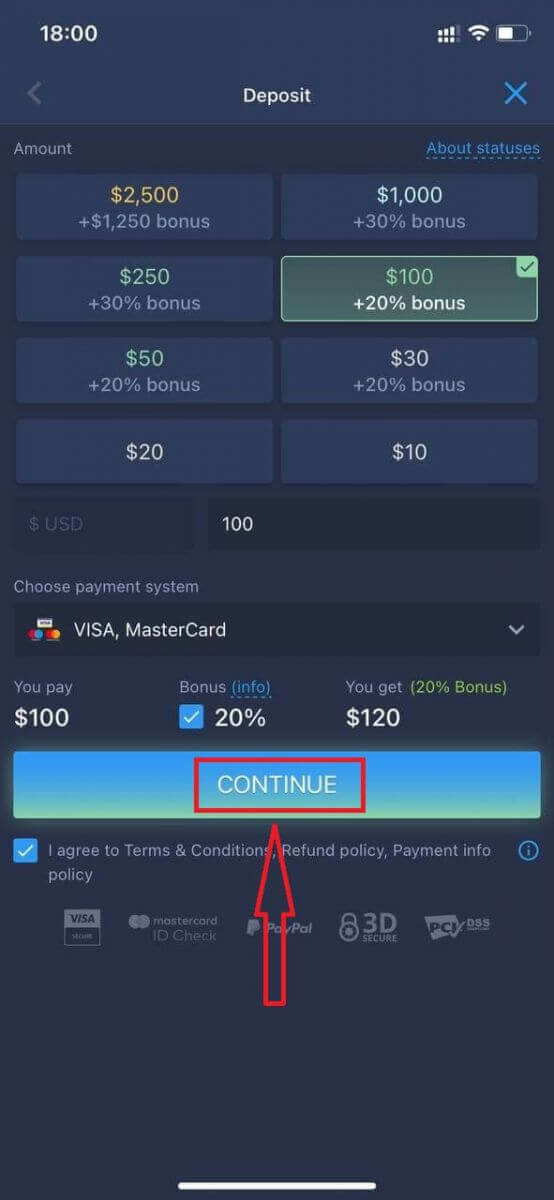
恭喜!您已成功註冊。要開始真實交易,您需要在帳戶中存入資金(最低存款額為 10 美元)。
如何在 ExpertOption 進行存款?
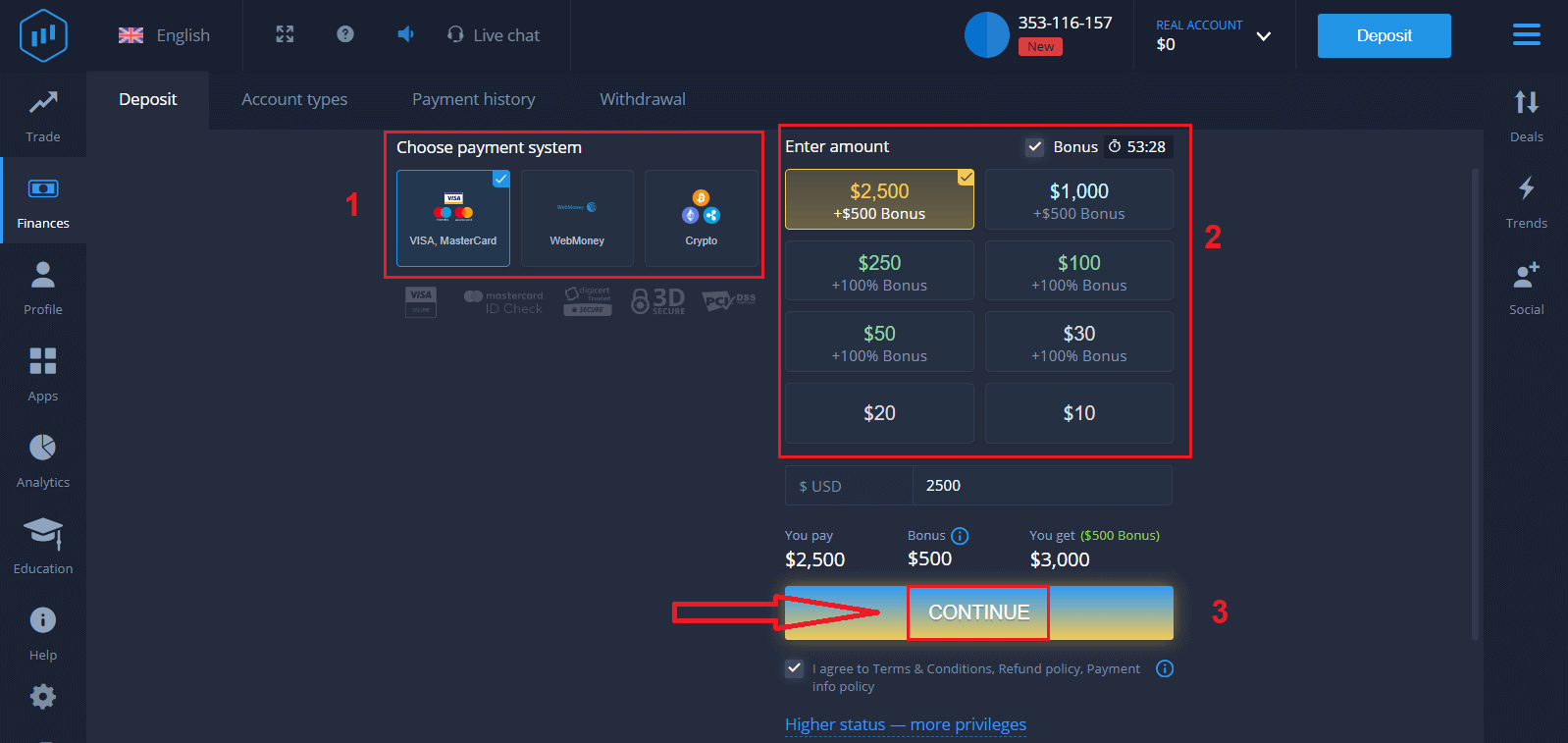
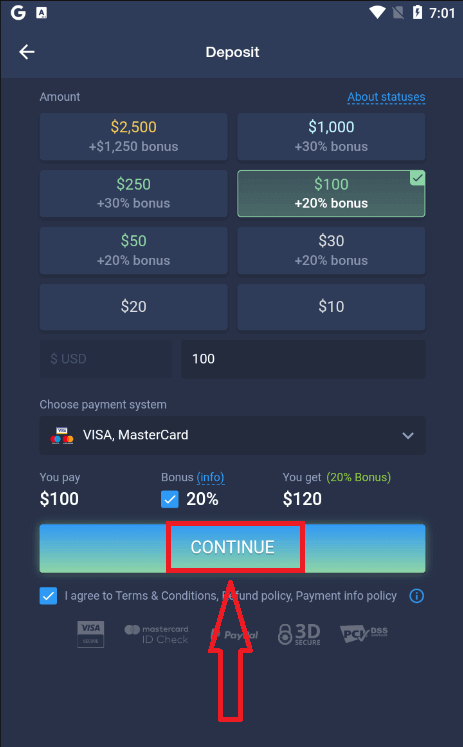
輸入銀行卡資訊並點選「新增資金…」即可
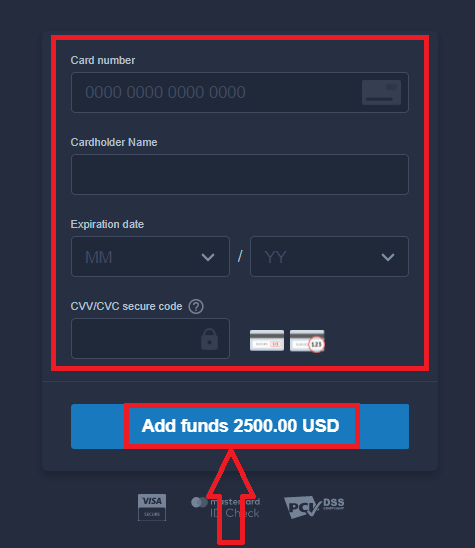
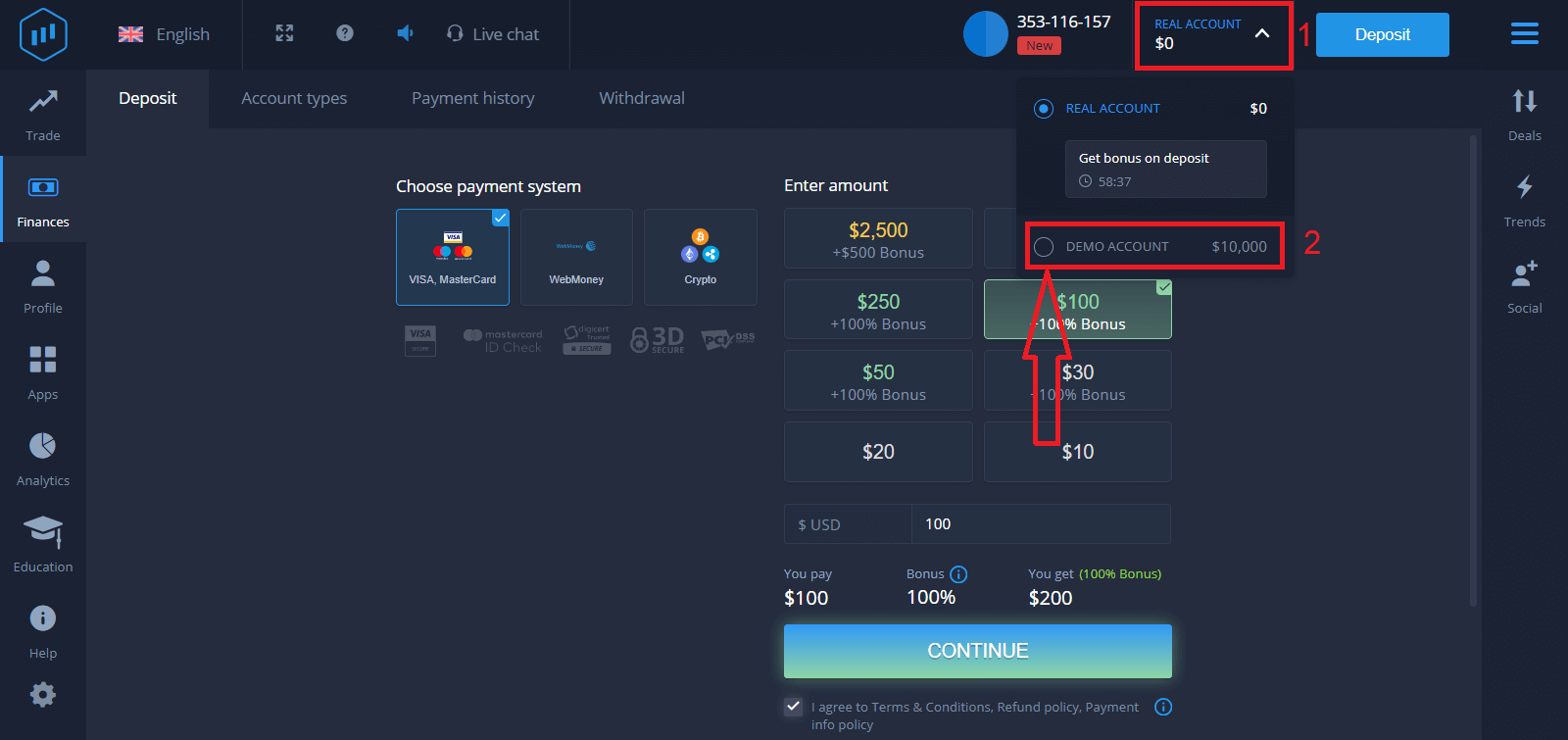
。存款成功後,您現在就可以在真實帳戶上進行交易了。
如果您想使用模擬帳戶,請點擊“真實帳戶”,然後選擇“模擬帳戶”,即可在模擬帳戶中使用 10,000 美元開始交易。模擬帳戶可以幫助您熟悉平台,練習不同資產的交易技巧,並在即時圖表上無風險地嘗試新的交易策略。
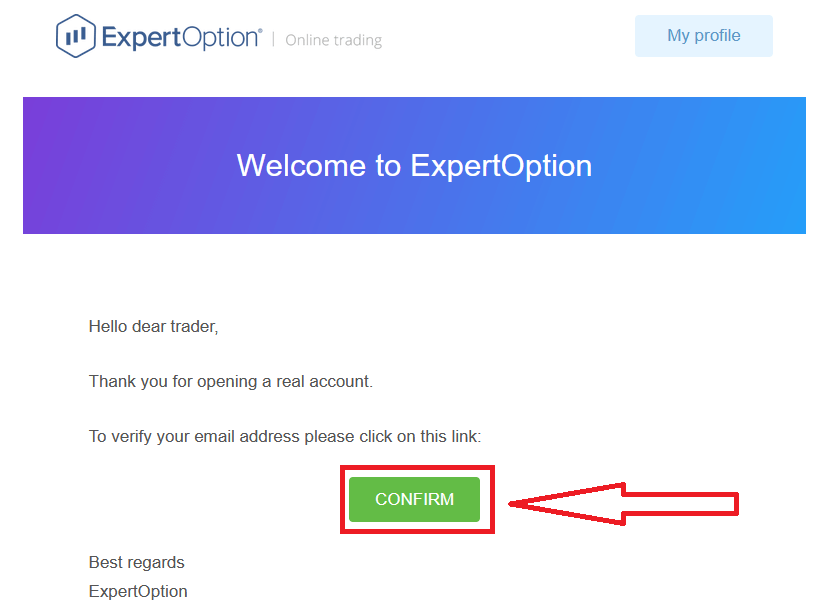
最後,ExpertOption 將向您發送確認郵件。點擊郵件中的按鈕即可啟動您的帳號。至此,您就完成了帳戶的註冊和啟動。
如何使用 Facebook 註冊 ExpertOption 帳戶
此外,您還可以選擇使用 Facebook 帳戶開通帳戶,只需幾個簡單的步驟即可完成:1. 查看“條款和條件”,然後點擊Facebook按鈕
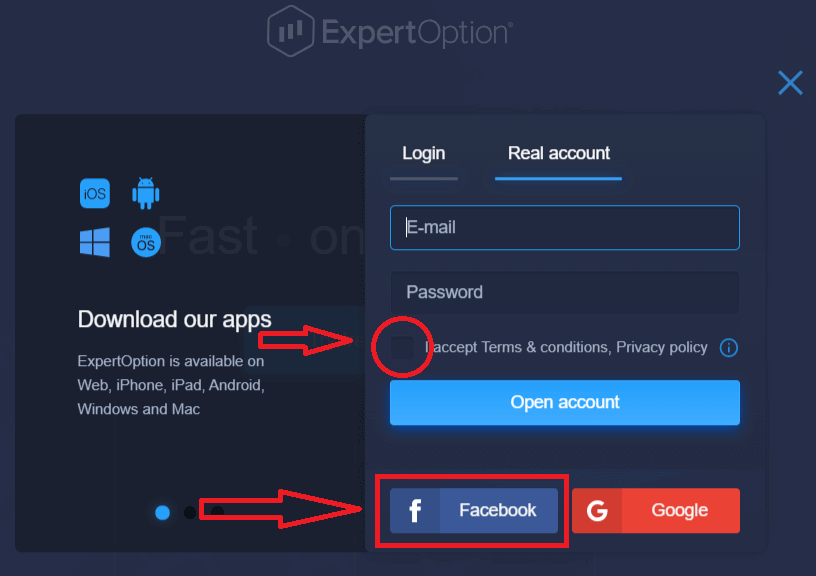
;2. Facebook 登入視窗將打開,您需要輸入註冊 Facebook 時使用的電子郵件地址;
3. 輸入您的 Facebook 帳戶密碼;
4. 點擊“登入”。點擊
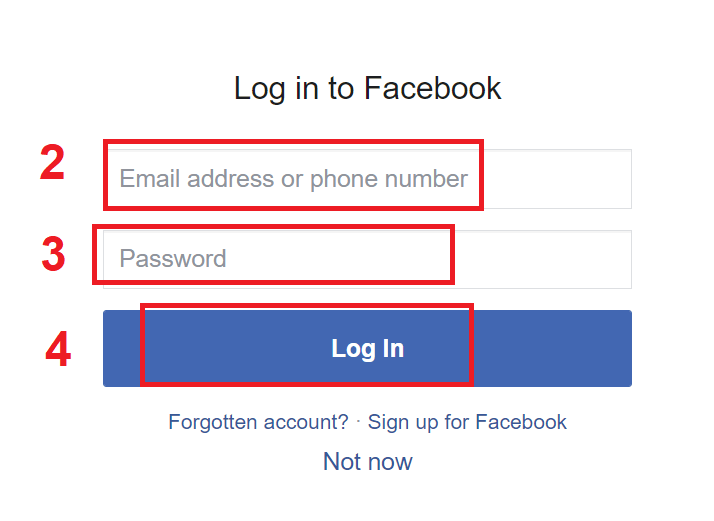
「登入」按鈕後,ExpertOption 將要求存取您的姓名、頭像和電子郵件地址。點擊「繼續…」
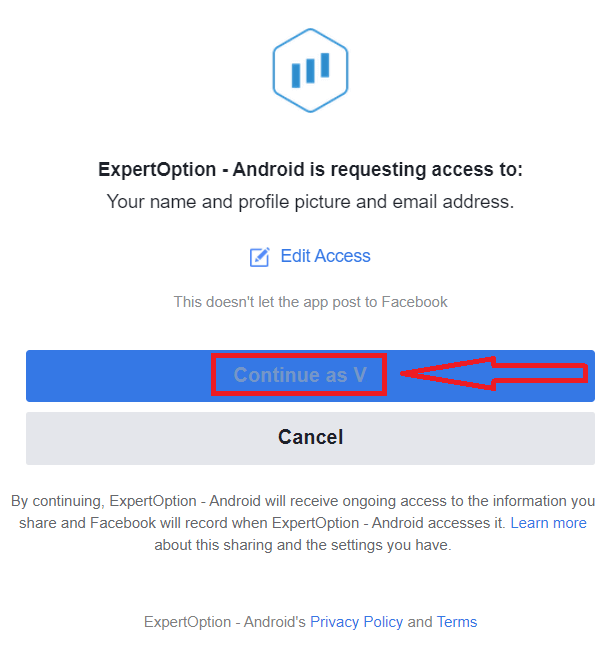
後,您將被自動重新導向到 ExpertOption 平台。
如何使用 Google 註冊 ExpertOption 帳戶
1. 要註冊Google帳戶,請查看“條款和條件”,然後點擊註冊表單中的相應按鈕。 2 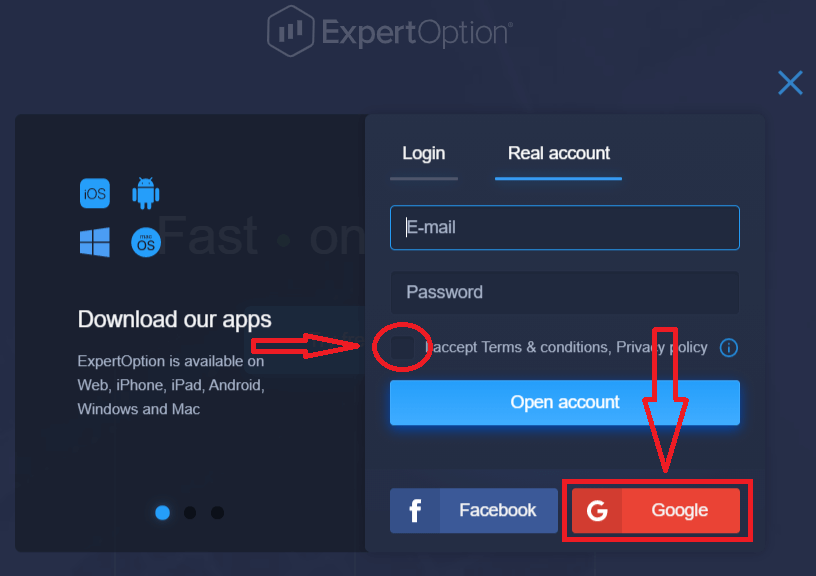
. 在新開啟的視窗中,輸入您的手機號碼或電子郵件地址,然後點選「下一步」。 3
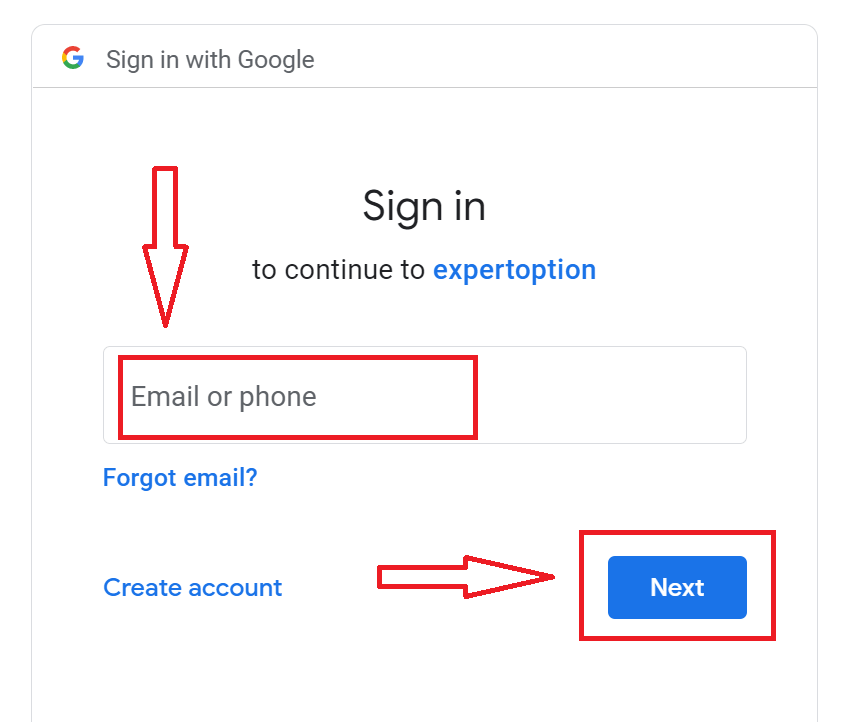
. 然後輸入您的 Google 帳號密碼,然後點選「下一步」。
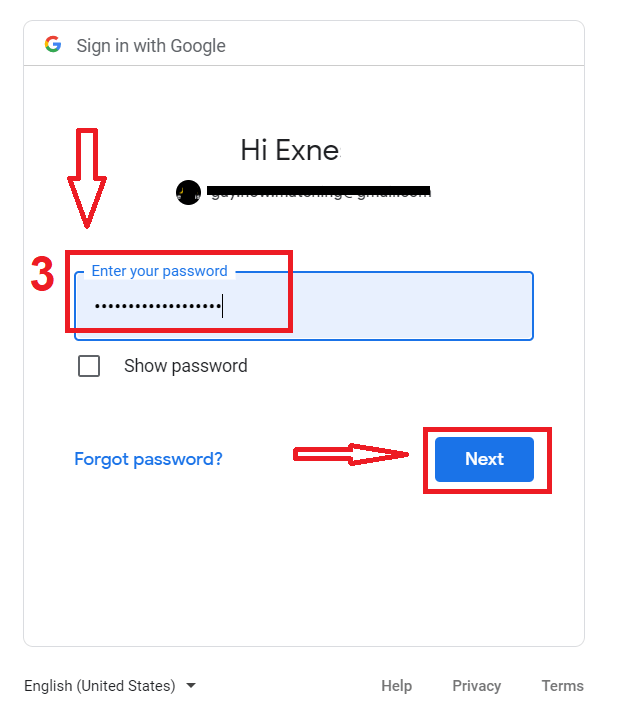
之後,請按照服務發送到您電子郵件地址的說明進行操作
。
在 ExpertOption iOS 應用程式上註冊帳號
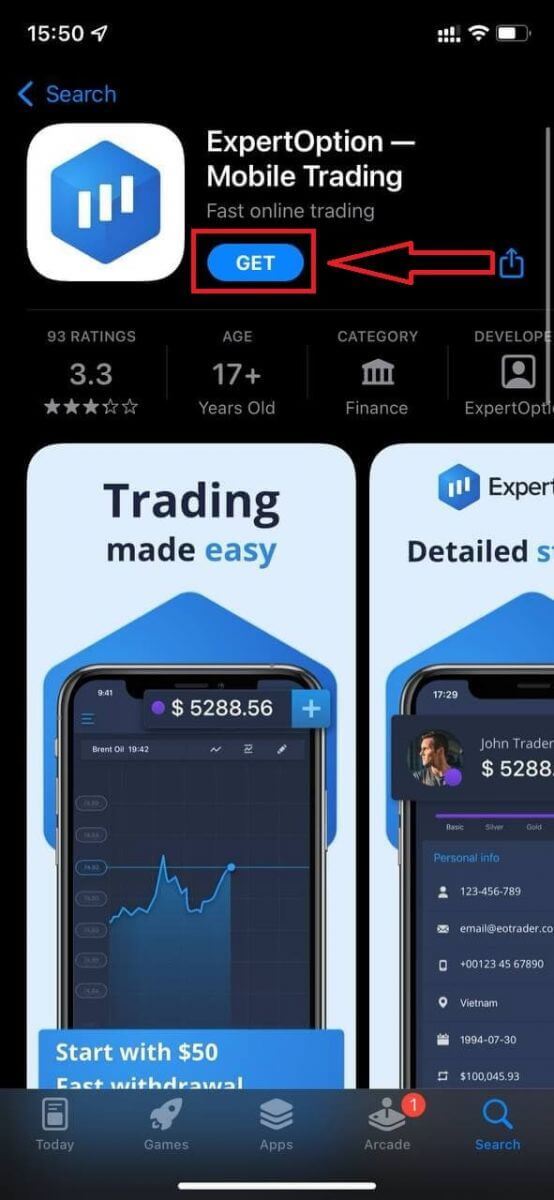
如果您使用的是 iOS 行動設備,則需要從 App Store 或此處下載官方的 ExpertOption 行動應用程式。只需搜尋“ExpertOption - Mobile Trading”應用程序,並將其下載到您的 iPhone 或 iPad 上即可。行動版交易平台與網頁版完全相同。因此,交易和資金轉帳不會遇到任何問題。
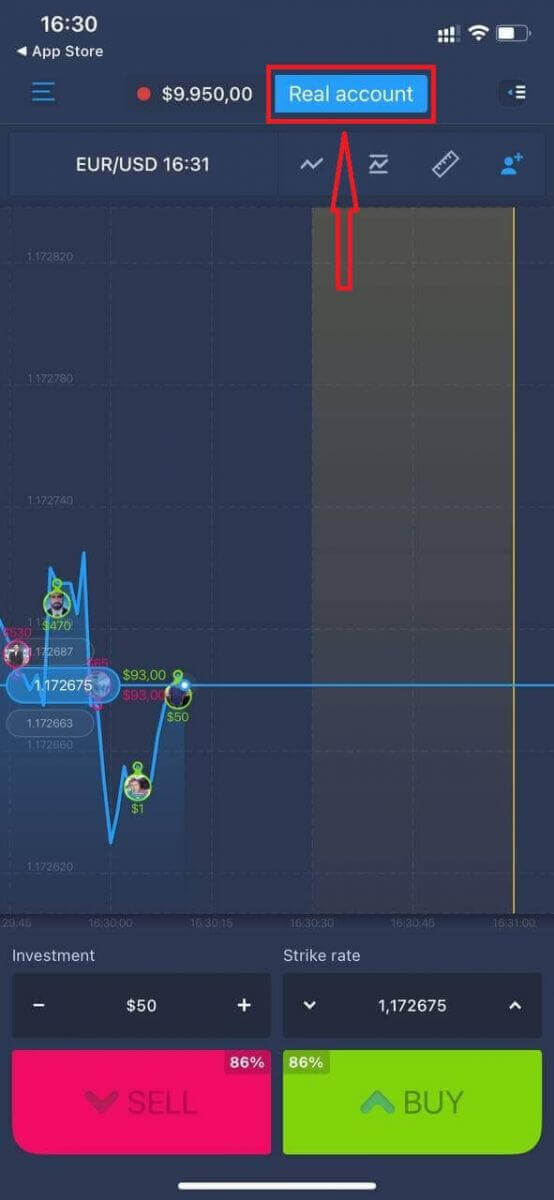
下載完成後,打開 ExpertOption 應用程序,即可看到交易平台。點擊「買入」或「賣出」按鈕,即可預測圖表的趨勢。
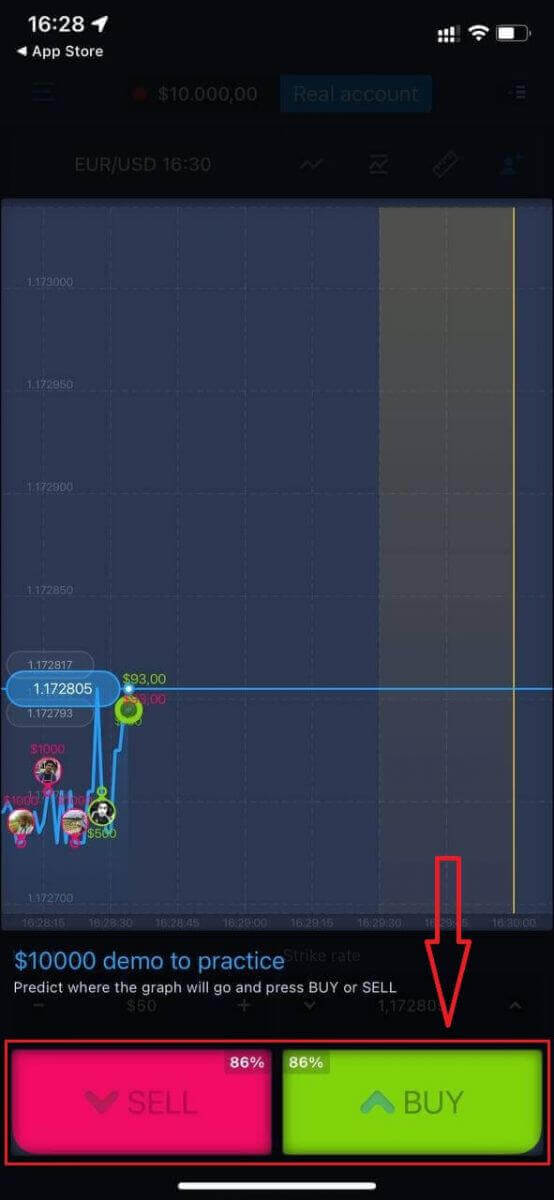
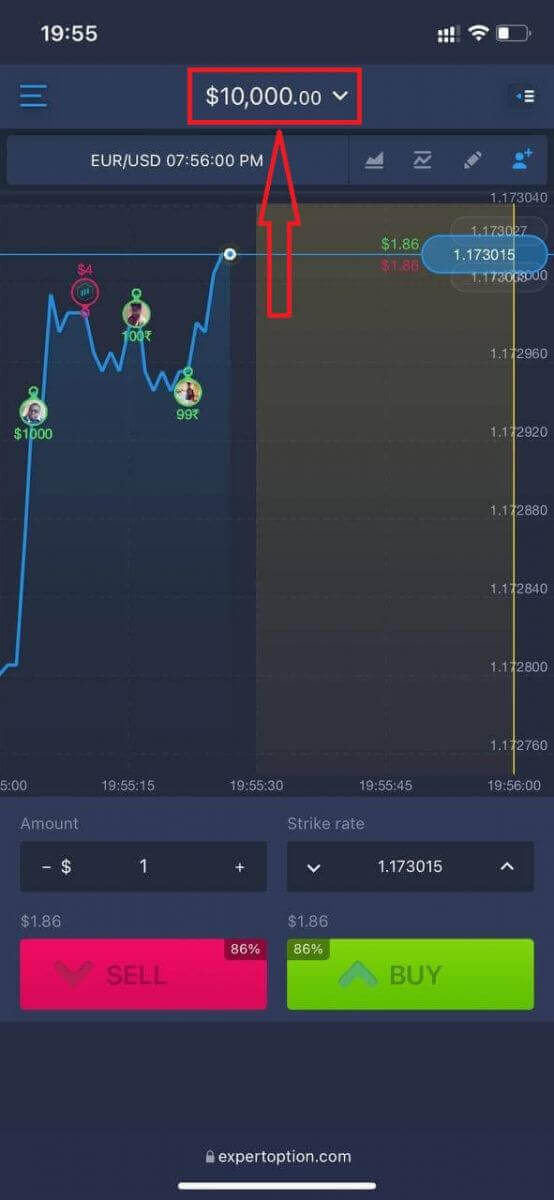
現在,您可以使用 Daemo 帳戶中的 10,000 美元繼續交易。
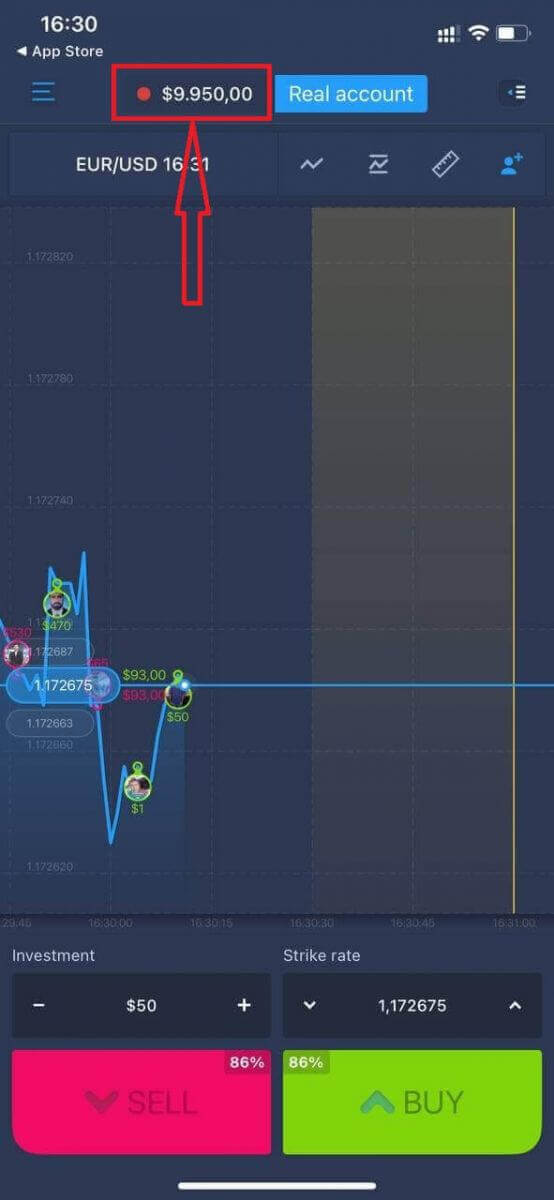
您也可以點選「真實帳號」按鈕,在 iOS 行動平台上開設真實帳號。
- 請輸入有效的電子郵件地址。
- 建立強密碼。
- 您還需要接受“條款和條件”。
- 點選「建立帳戶」。
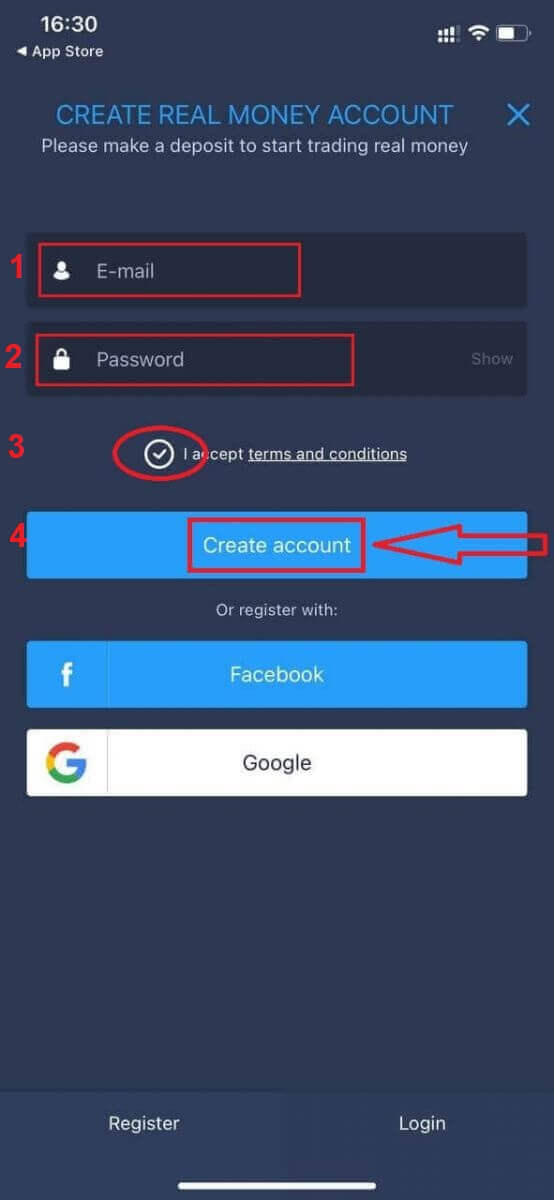
恭喜!您已成功註冊,現在您可以充值並使用真實帳戶開始交易了。
在 ExpertOption 安卓應用程式上註冊帳號
如果您使用的是安卓行動設備,則需要從 Google Play 或此處下載官方的 ExpertOption 行動應用程式。只需搜尋“ExpertOption - Mobile Trading”應用程式並將其下載到您的裝置上即可。行動版交易平台與網頁版完全相同。因此,交易和資金轉帳不會遇到任何問題。此外,ExpertOption 安卓版交易應用程式被認為是最佳線上交易應用程式之一,因此在應用程式商店中獲得了很高的評分。
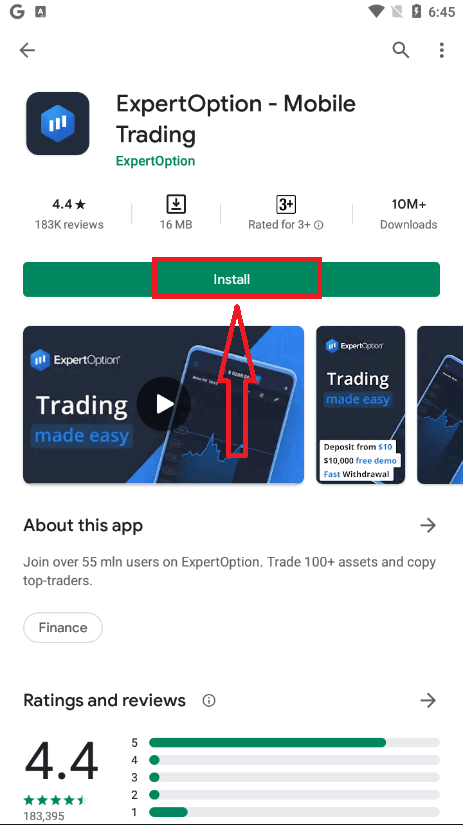
下載完成後,開啟 ExpertOption 應用,您將看到交易平台。點擊「買入」或「賣出」按鈕,即可預測圖表的趨勢。
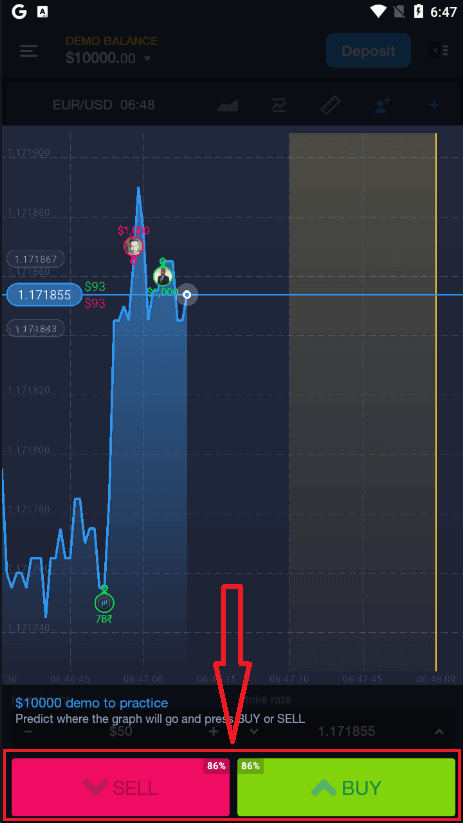
現在,您可以使用 10,000 美元的模擬帳戶繼續交易。
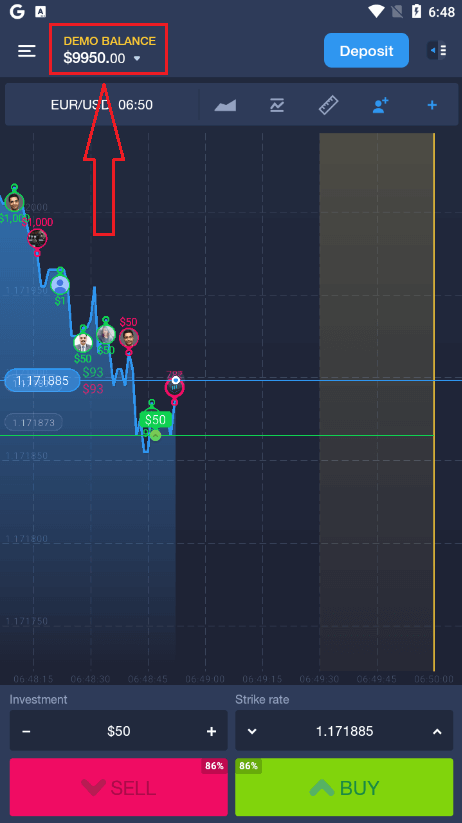
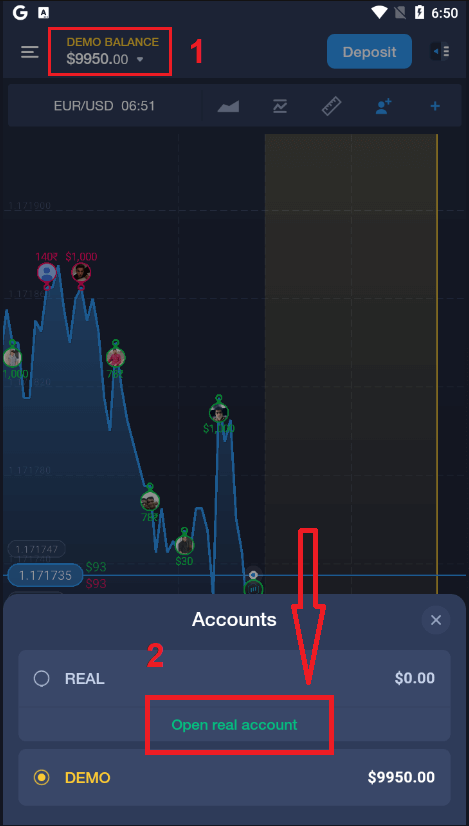
您也可以在安卓行動平台上開設帳戶,方法是點擊“模擬帳戶餘額”,然後點擊“開設真實帳戶”。
- 請輸入有效的電子郵件地址。
- 建立強密碼。
- 您還需要接受“條款和條件”。
- 點選「建立帳戶」。
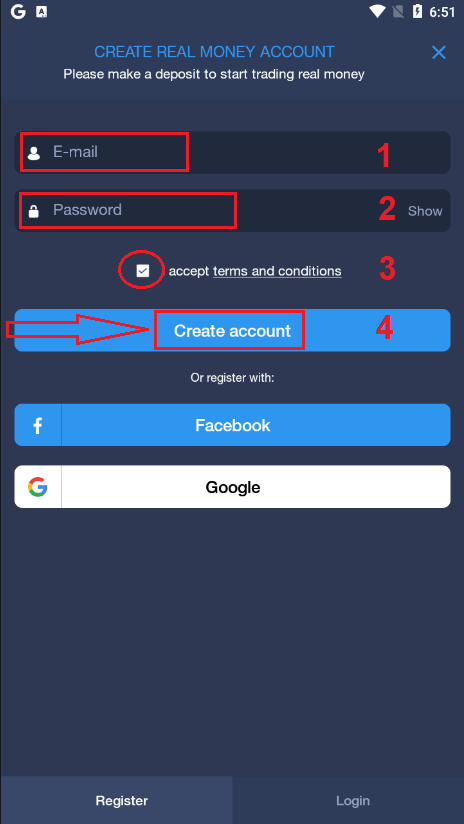
恭喜!您已成功註冊,現在您可以充值並使用真實帳戶開始交易了。 t
在行動網頁上註冊 ExpertOption 帳戶
如果您想在ExpertOption交易平台的行動網頁版上進行交易,操作非常簡單。首先,在您的行動裝置上開啟瀏覽器。然後,搜尋「experoption」並造訪該經紀商的官方網站。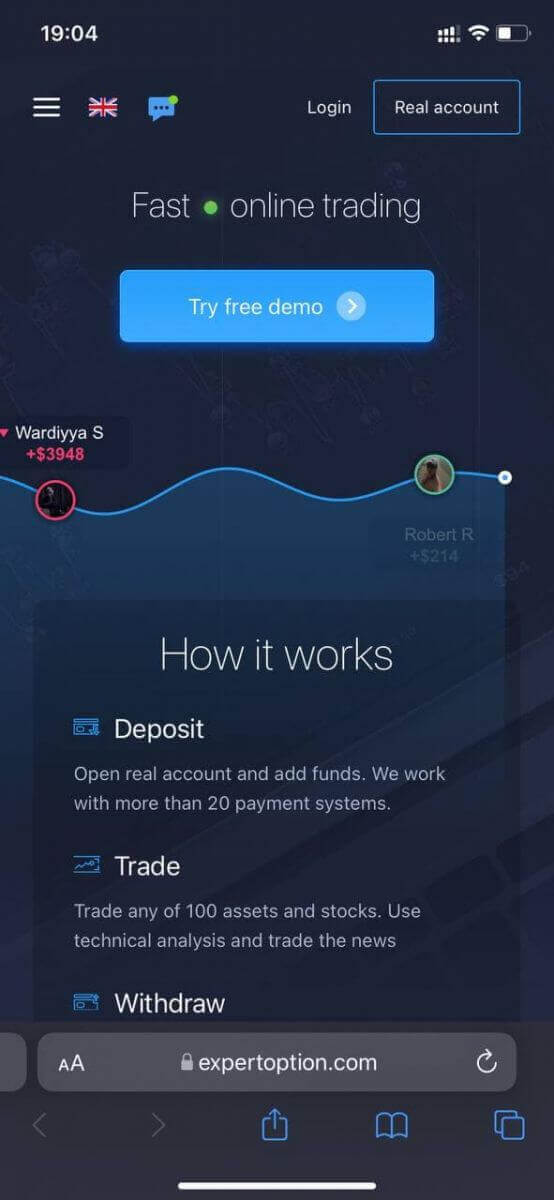
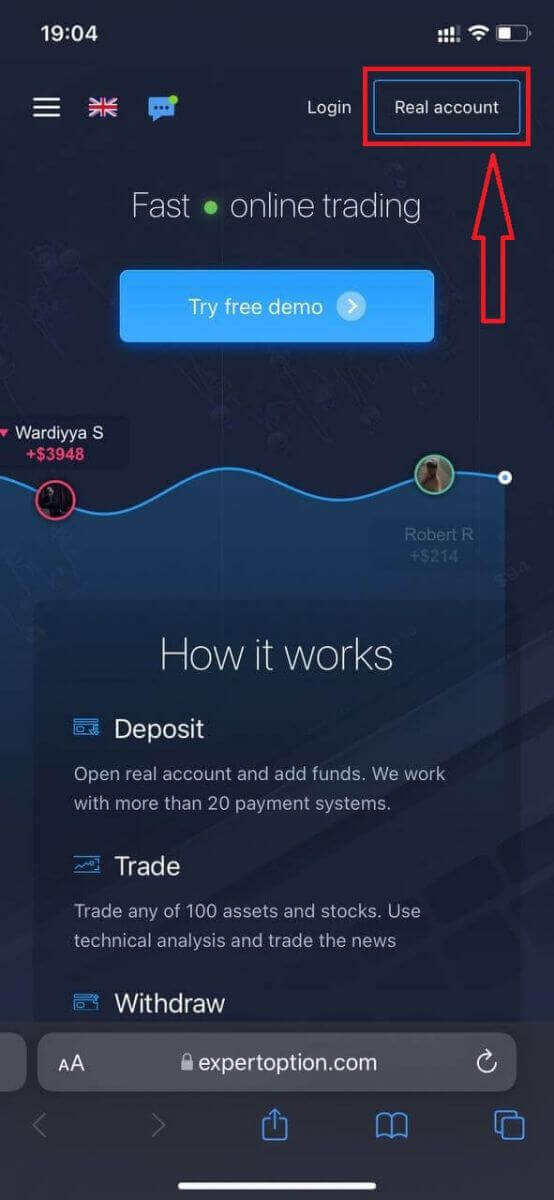
點擊右上角的「真實帳戶」按鈕。
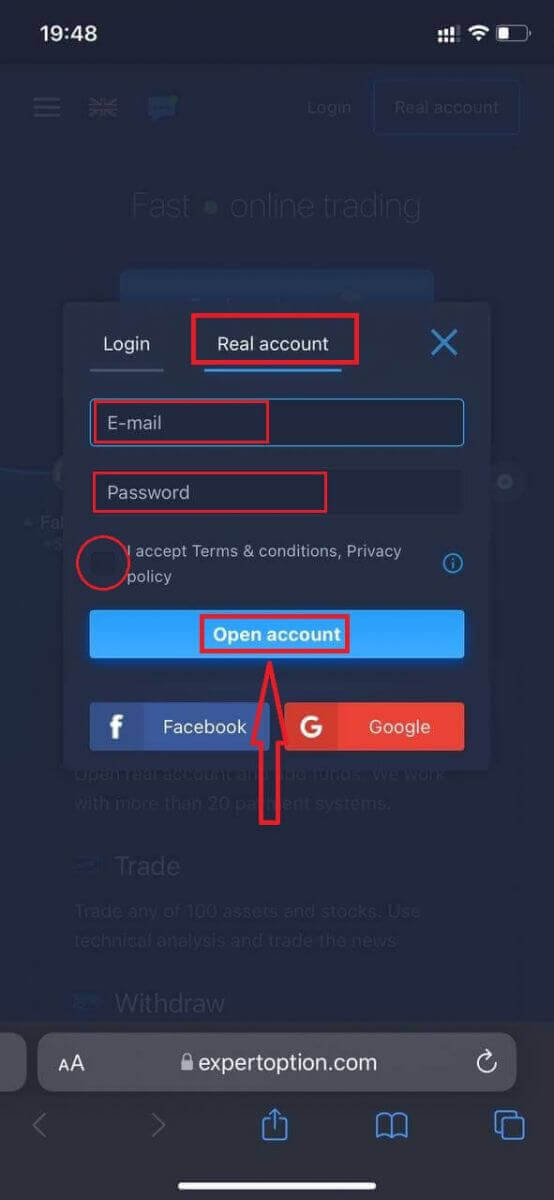
接下來,您需要輸入郵箱、密碼等訊息,接受“條款和條件”,然後點擊“開戶”。
恭喜!您已成功註冊。現在您可以存入資金並開始使用真實帳戶進行交易。
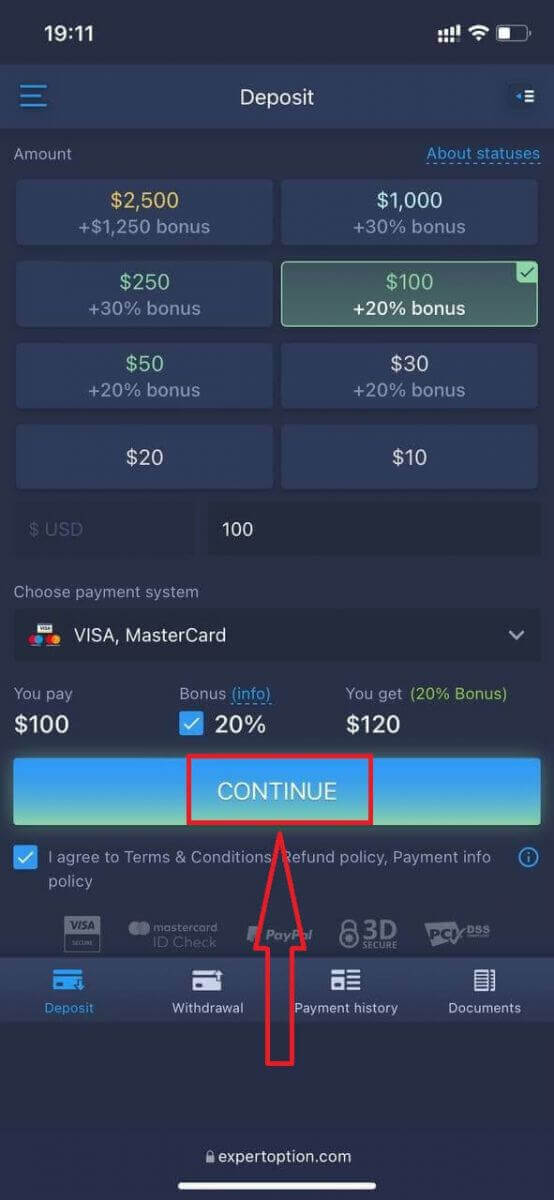
行動網頁版交易平台與常規網頁版完全相同。因此,交易和資金轉帳不會遇到任何問題。
或者,如果您想先使用模擬帳戶進行交易,請點擊選單圖示。
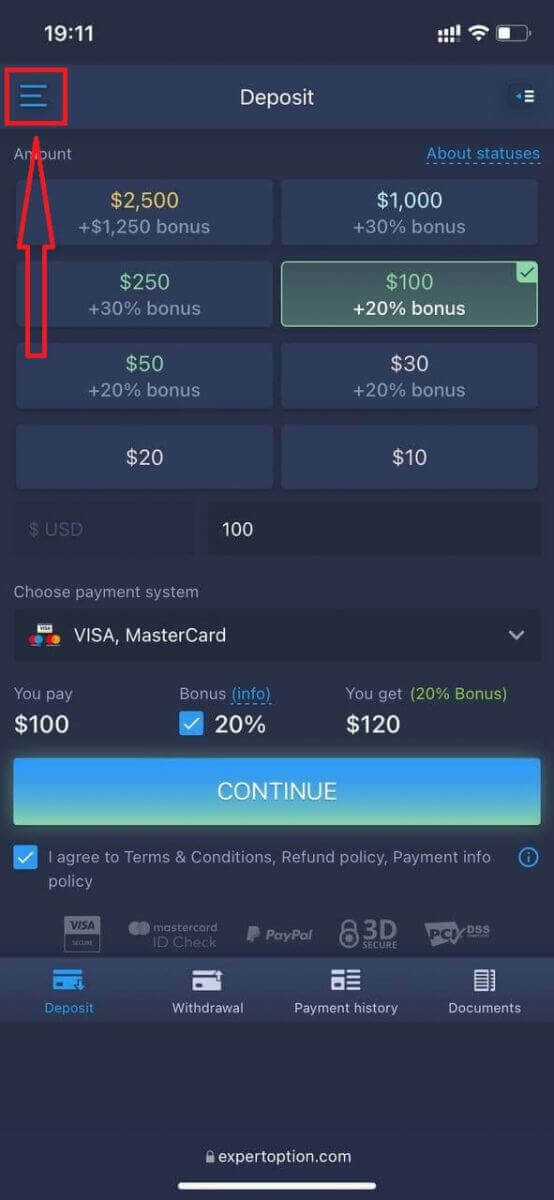
點選“交易”。
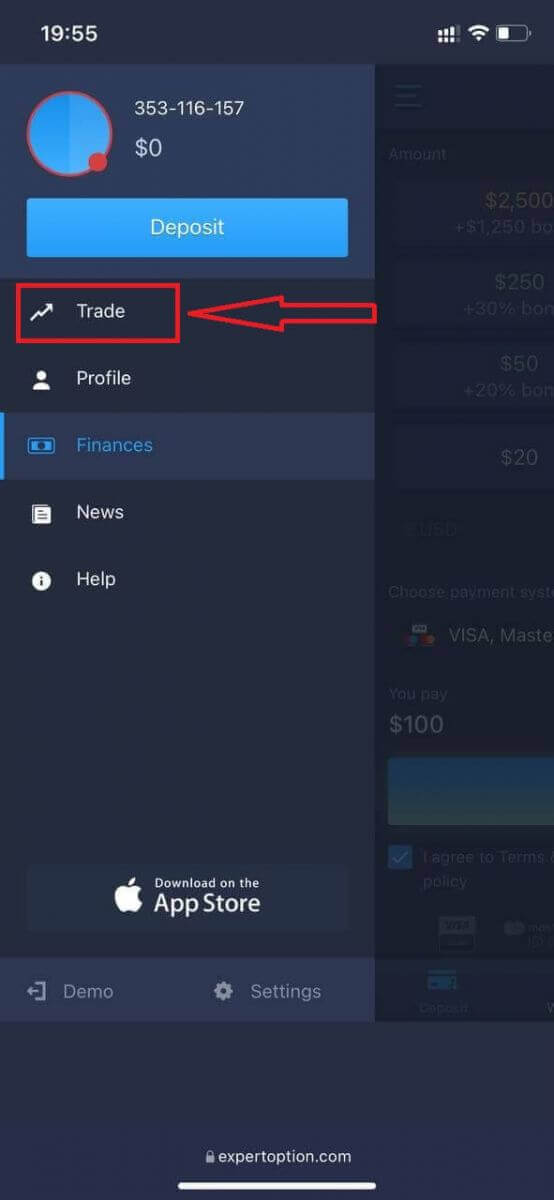
將帳戶從真實帳戶切換到模擬帳戶。
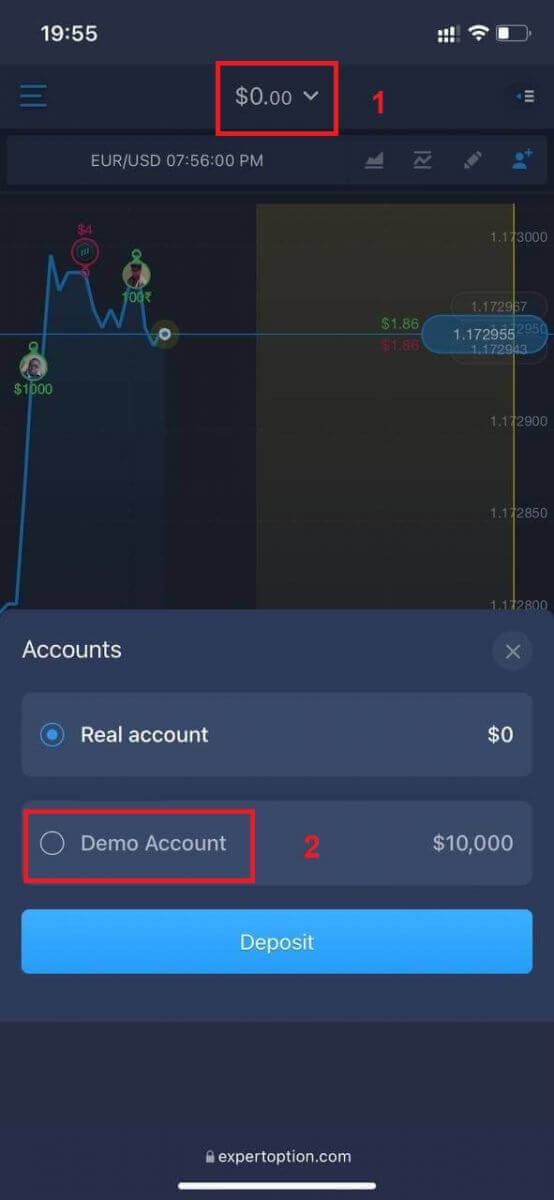
您的模擬帳戶中將擁有10,000美元的資金。
常見問題 (FAQ)
是否有模擬帳戶?
我們邀請您使用餘額為 10,000 虛擬貨幣的模擬帳戶,以便評估交易平台的優勢。
我透過模擬帳戶能賺多少錢?
您無法從模擬帳戶完成的交易中獲利。您獲得的是虛擬資金,並進行虛擬交易。模擬帳戶僅用於訓練目的。要使用真實資金進行交易,您需要將資金存入真實帳戶。
如何在模擬帳戶和真實帳戶之間切換?
若要在帳戶之間切換,請點擊右上角的餘額。請確保您已進入交易室。開啟的面板會顯示您的所有帳戶:真實帳戶和模擬帳戶。點擊帳戶即可激活,以便進行交易。
如何在ExpertOption上驗證帳戶
ExpertOption上的電子郵件驗證
註冊成功後,您將收到一封確認郵件(來自 ExpertOption 的郵件),其中包含一個鏈接,您需要點擊該鏈接來驗證您的電子郵件地址。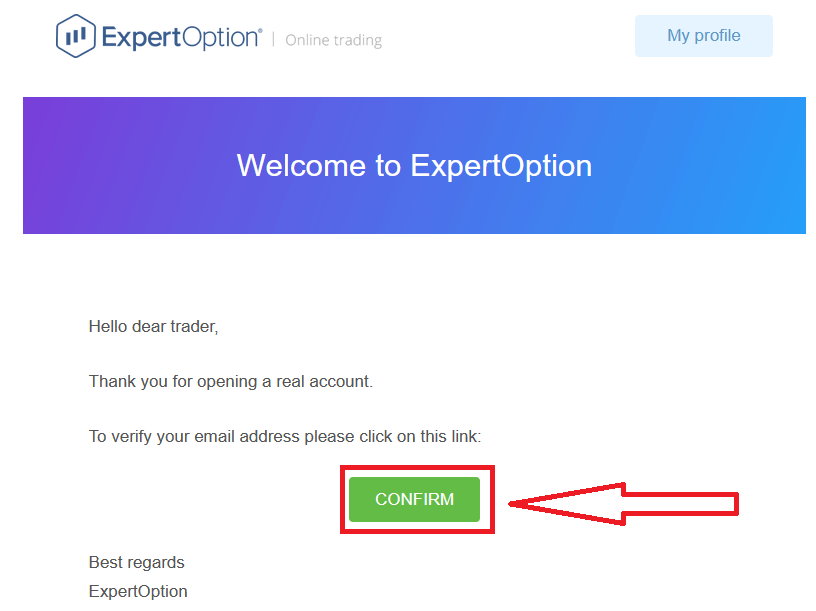
如果您沒有收到我們的確認郵件,請使用您在平台上使用的電子郵件地址發送郵件至[email protected],我們將手動驗證您的電子郵件地址。
ExpertOption上的地址和身份驗證
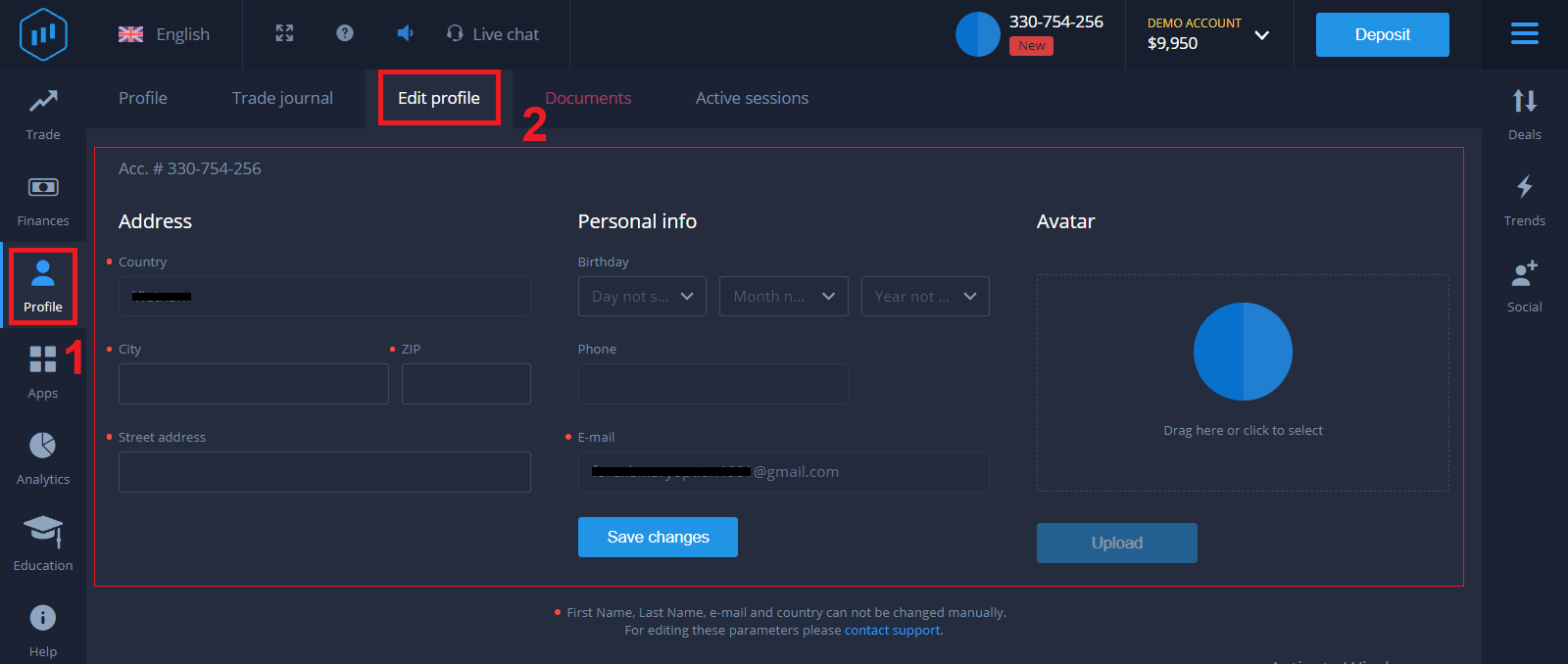
驗證流程是對您的文件進行一次性審核。這是我們完全遵守反洗錢/了解你的客戶 (AML/KYC) 政策的必要步驟,旨在確認您作為 ExpertOption 交易員的身份。 您在個人資料中填寫身分和地址資訊後,驗證流程即開始。開啟個人資料頁面,找到「身分狀態」和「地址狀態」部分。
ExpertOption上的銀行卡驗證
驗證流程會根據存款方式而有所不同。如果您使用 VISA 或 MASTERCARD(信用卡或金融卡)存款,我們需要驗證以下資訊:
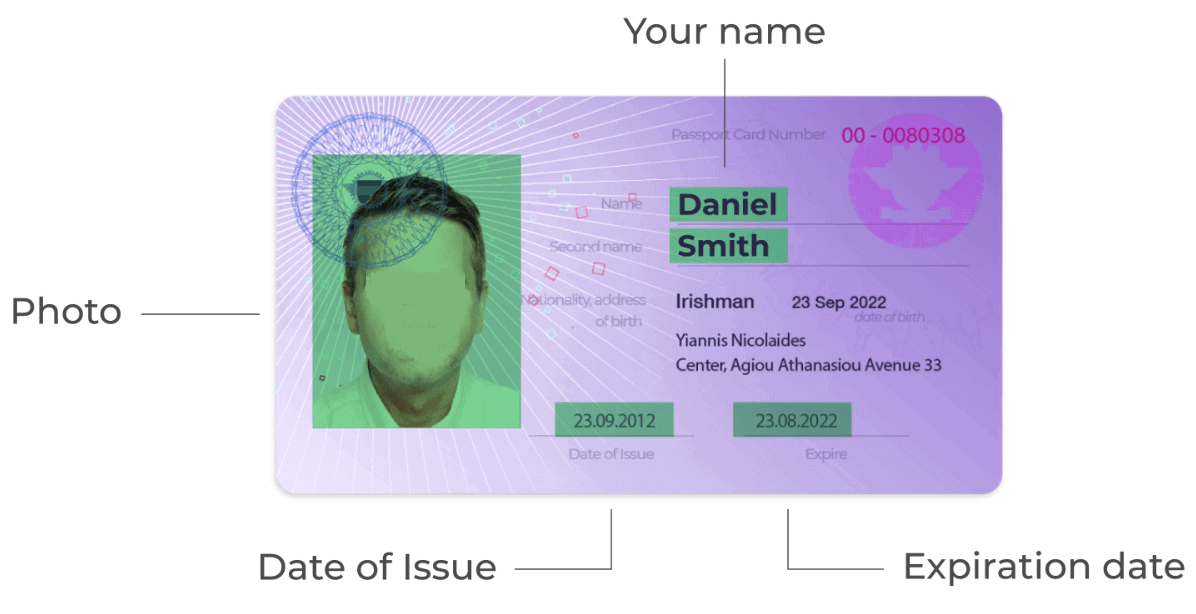
- 一張包含您的照片和全名的有效身分證件或護照的彩色照片(正反兩面均需顯示)。
證件
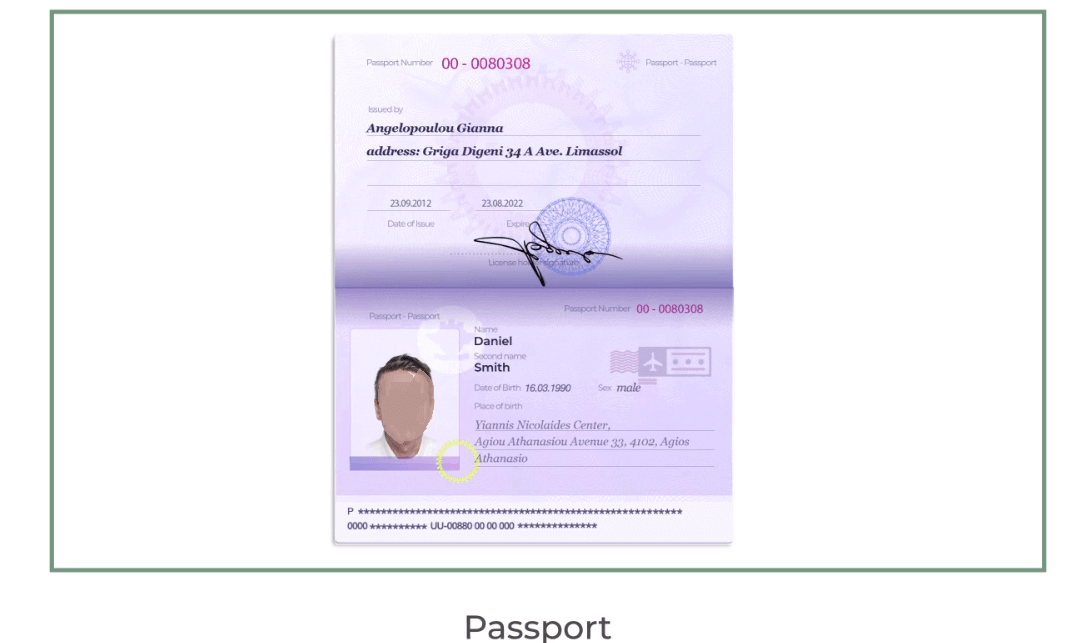
必須
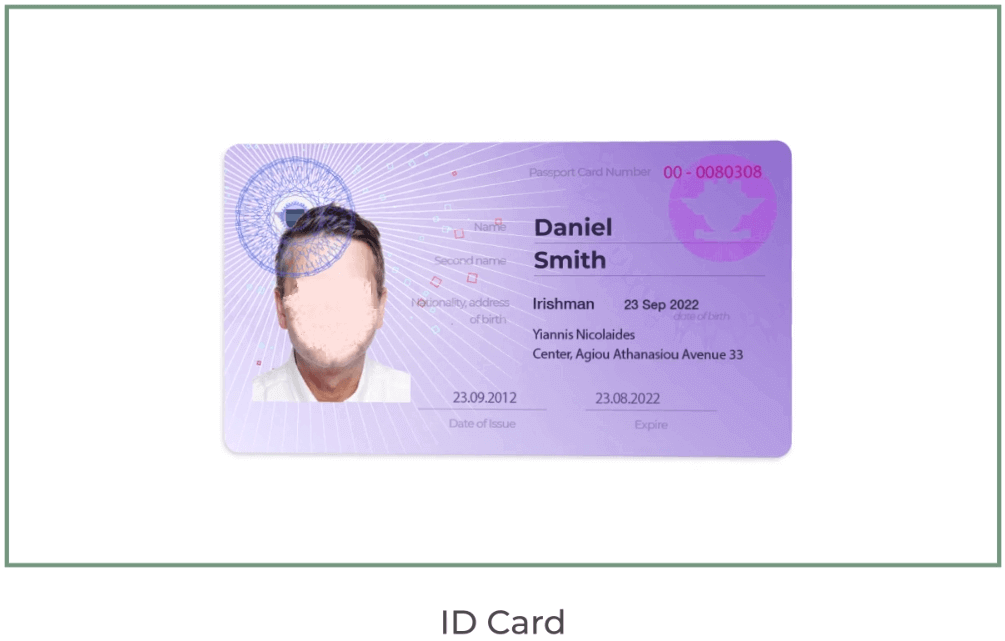
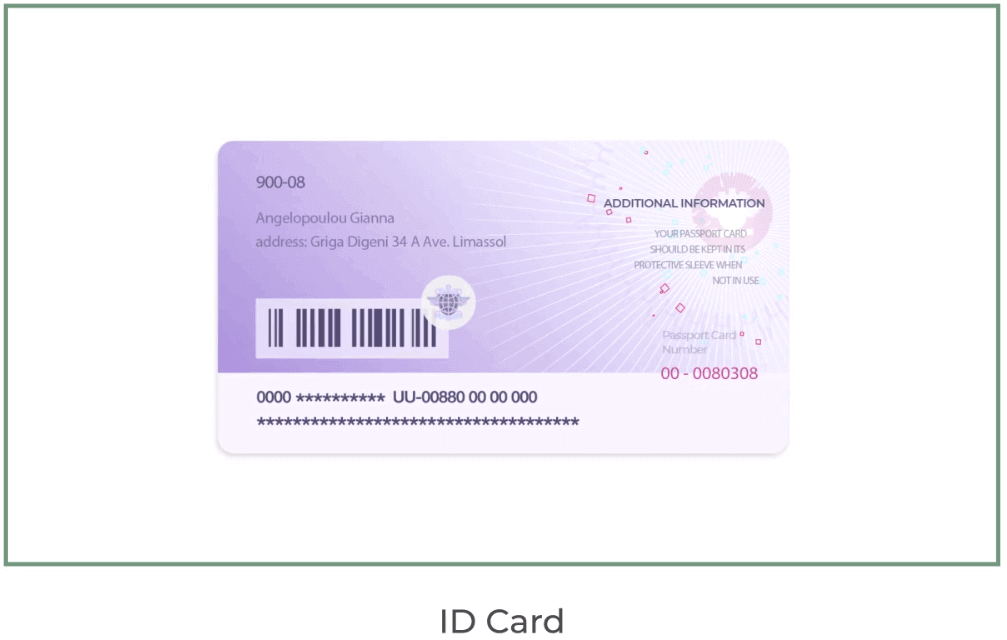
顯示您的姓名、照片,且未過期。 -
一張用於存款的銀行卡照片(正面照片,需顯示卡號的前六位和後四位數字、您的姓名和有效期限)。
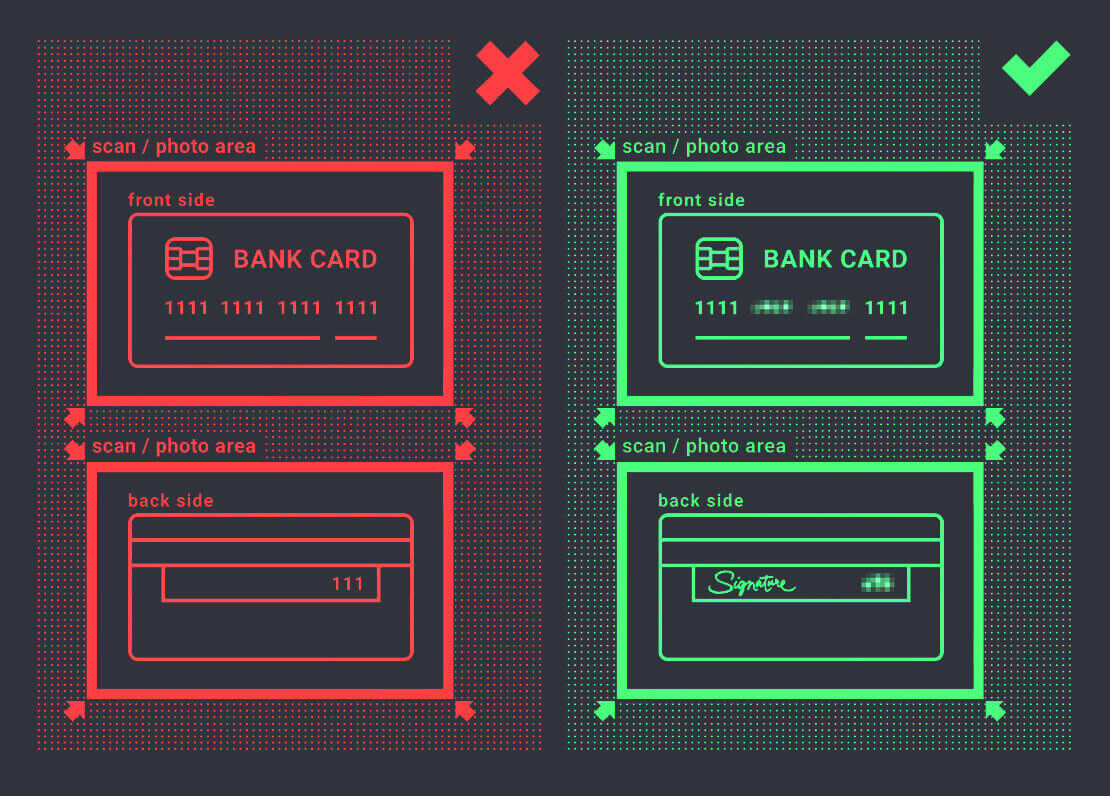
如果您選擇使用電子錢包、加密貨幣、網路銀行或行動支付存款,我們只需驗證您的有效身分證件或護照即可。
請注意,照片必須清晰,證件全貌必須清晰可見,我們不接受影本或掃描件。
驗證僅在您建立真實帳戶並完成存款後進行。
結論:驗證您的ExpertOption帳戶,安心交易
在ExpertOption註冊並驗證您的帳戶是一個簡單但至關重要的過程,它能確保您的交易體驗安全可靠,並符合平台的要求。按照上述清晰的步驟操作,您即可安心交易,並可完全存取ExpertOption提供的所有存款、提款及功能。使用已驗證的帳戶踏出您進入交易世界的第一步,輕鬆探索金融市場。