ExpertOption تسجيل الدخول وسحب الأموال: خطوات تسجيل الدخول وقواعد الدفع
كتب بواسطة

باحث في منصة التداول عبر الإنترنت وكاتب دليل
أبحاث منصات الوساطة وأنظمة حسابات التداول.
يمكن أن يتباطأ الوصول إلى حساب ExpertOption الخاص بك والحصول على الأموال بسبب مشكلات تسجيل الدخول أو فقدان التحقق أو عدم تطابق طريقة الدفع. تشمل العوائق الشائعة كلمات المرور منتهية الصلاحية، والمطالبات ذات العاملين، وقواعد السحب التي تتطلب إثبات الهوية أو توجيه الدفعات مرة أخرى إلى مصدر الإيداع الأصلي. يؤدي إعداد المستندات الصحيحة ومعرفة من أين تبدأ إلى تقليل وقت الانتظار وتقليل الاحتكاك عند طلب السحب.
ستجد أدناه سير عمل واضحًا لتسجيل الدخول بشكل آمن، وبدء عمليات السحب، وما هي فحوصات التحقق وتوقيت الدفع المتوقع. تسلط النظرة العامة الضوء على قنوات الدفع المدعومة ونوافذ المعالجة النموذجية ومستندات التحقق وأسباب الرفض الشائعة والخطوات العملية لاستكشاف الأخطاء وإصلاحها حتى تتمكن من تسجيل الدخول وسحب الأموال مع تأخيرات أقل وممارسات أمنية أفضل.
ستجد أدناه سير عمل واضحًا لتسجيل الدخول بشكل آمن، وبدء عمليات السحب، وما هي فحوصات التحقق وتوقيت الدفع المتوقع. تسلط النظرة العامة الضوء على قنوات الدفع المدعومة ونوافذ المعالجة النموذجية ومستندات التحقق وأسباب الرفض الشائعة والخطوات العملية لاستكشاف الأخطاء وإصلاحها حتى تتمكن من تسجيل الدخول وسحب الأموال مع تأخيرات أقل وممارسات أمنية أفضل.

كيفية تسجيل الدخول إلى ExpertOption
كيفية تسجيل الدخول إلى حساب ExpertOption
- انتقل إلى تطبيق ExpertOption للهواتف المحمولة أو الموقع الإلكتروني .
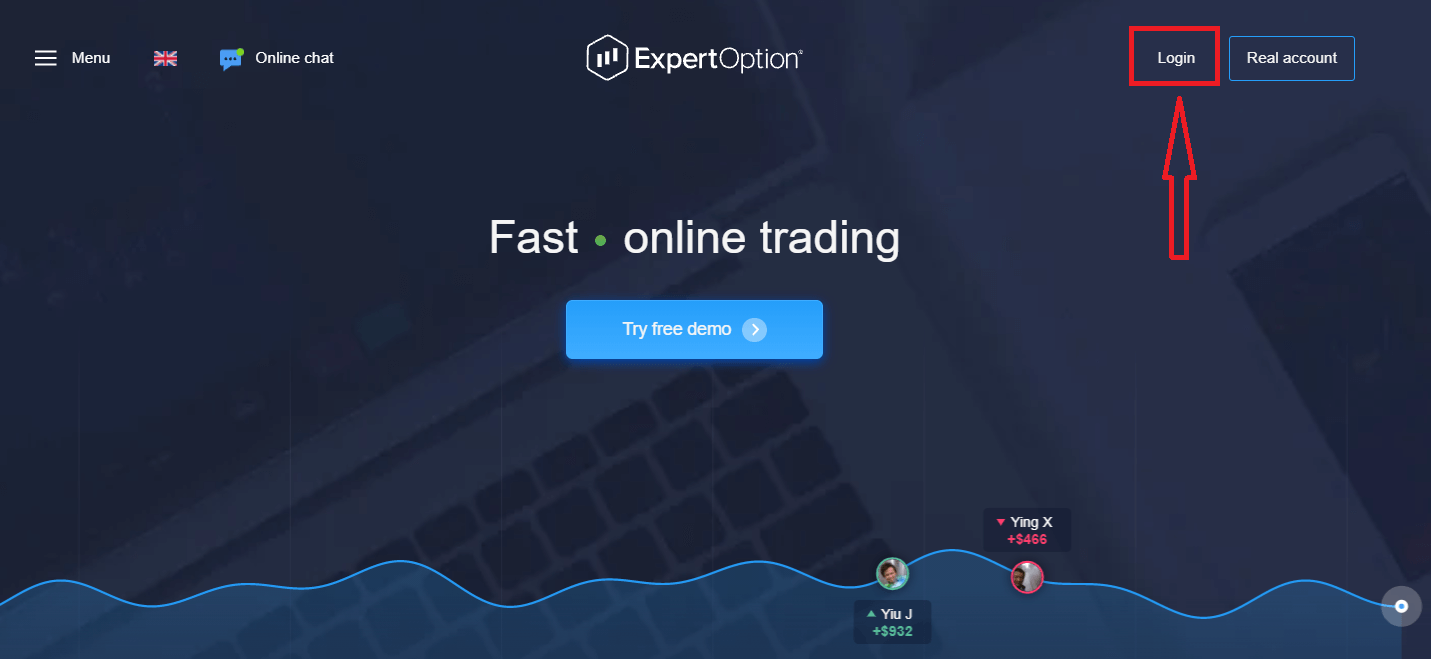
- انقر على "تسجيل الدخول".
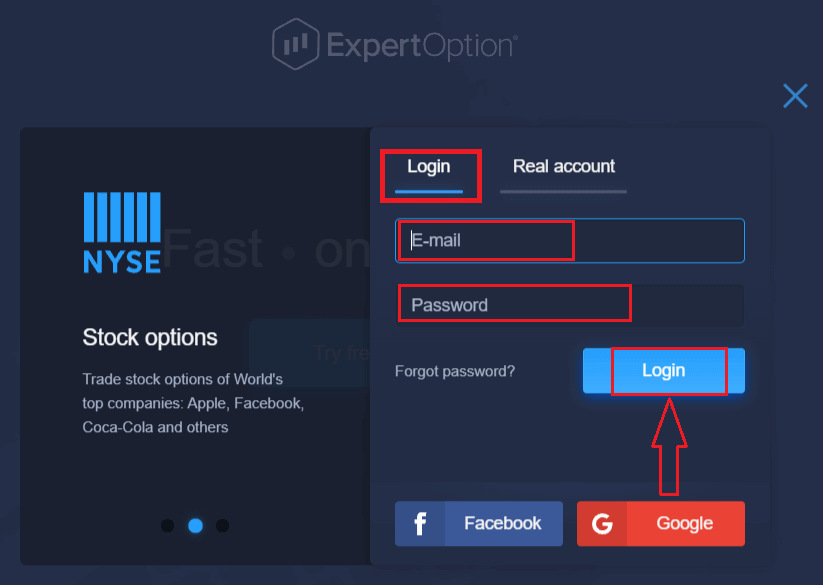
- أدخل بريدك الإلكتروني وكلمة المرور.
- انقر على الزر الأزرق "تسجيل الدخول".
- إذا نسيت بريدك الإلكتروني، يمكنك تسجيل الدخول باستخدام "جوجل" أو "فيسبوك".
- إذا نسيت كلمة المرور الخاصة بك، فانقر على "نسيت كلمة المرور".
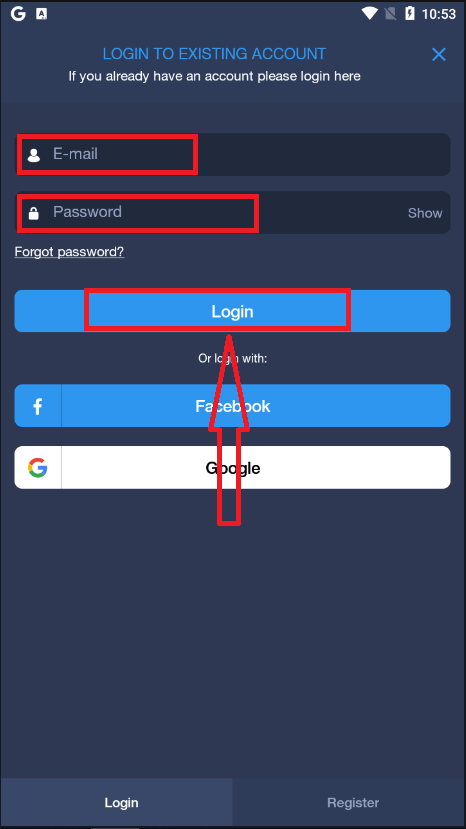
انقر على "تسجيل الدخول"، وسيظهر نموذج تسجيل الدخول.
أدخل بريدك الإلكتروني وكلمة المرور اللذين استخدمتهما لتسجيل الدخول إلى حسابك، ثم انقر على زر "تسجيل الدخول".
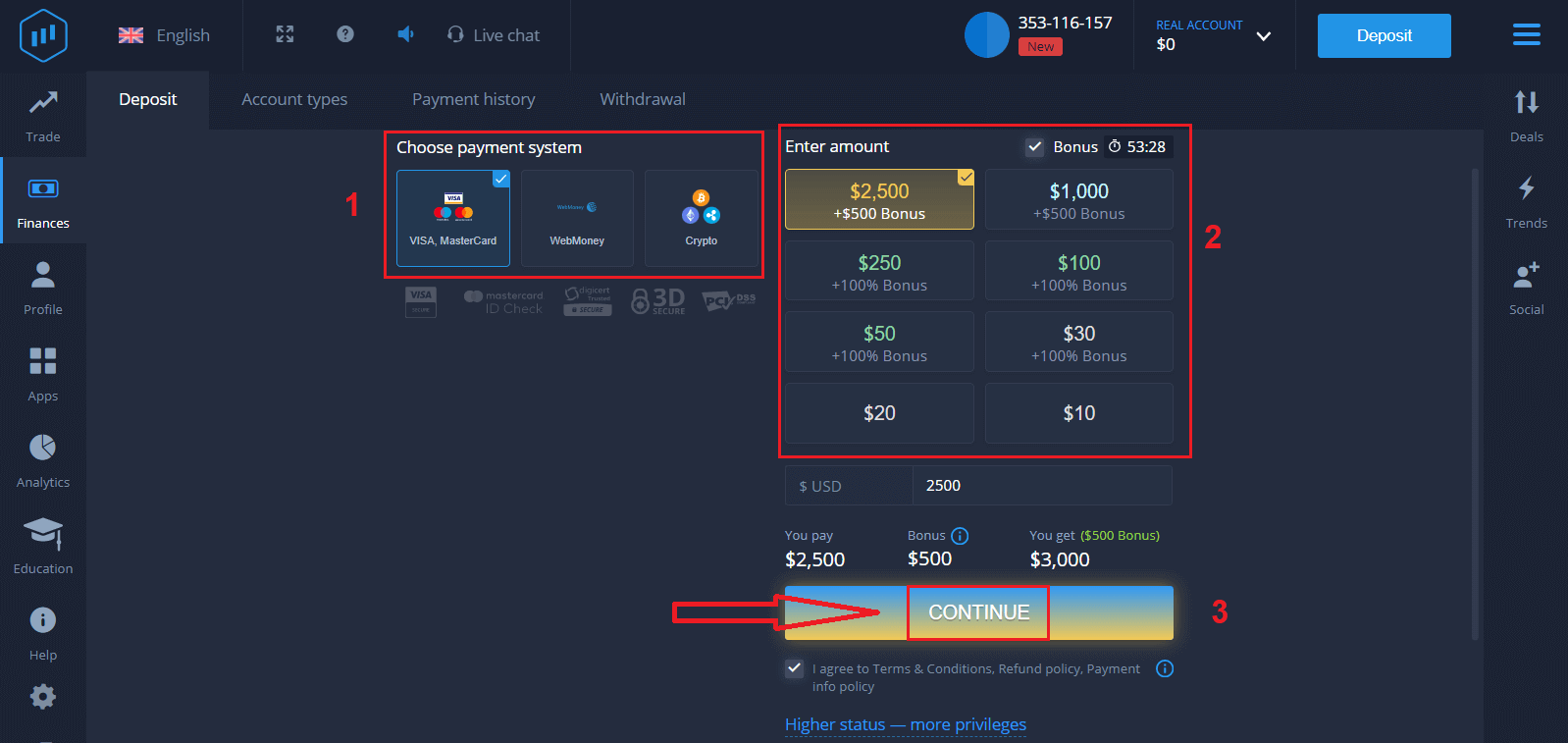
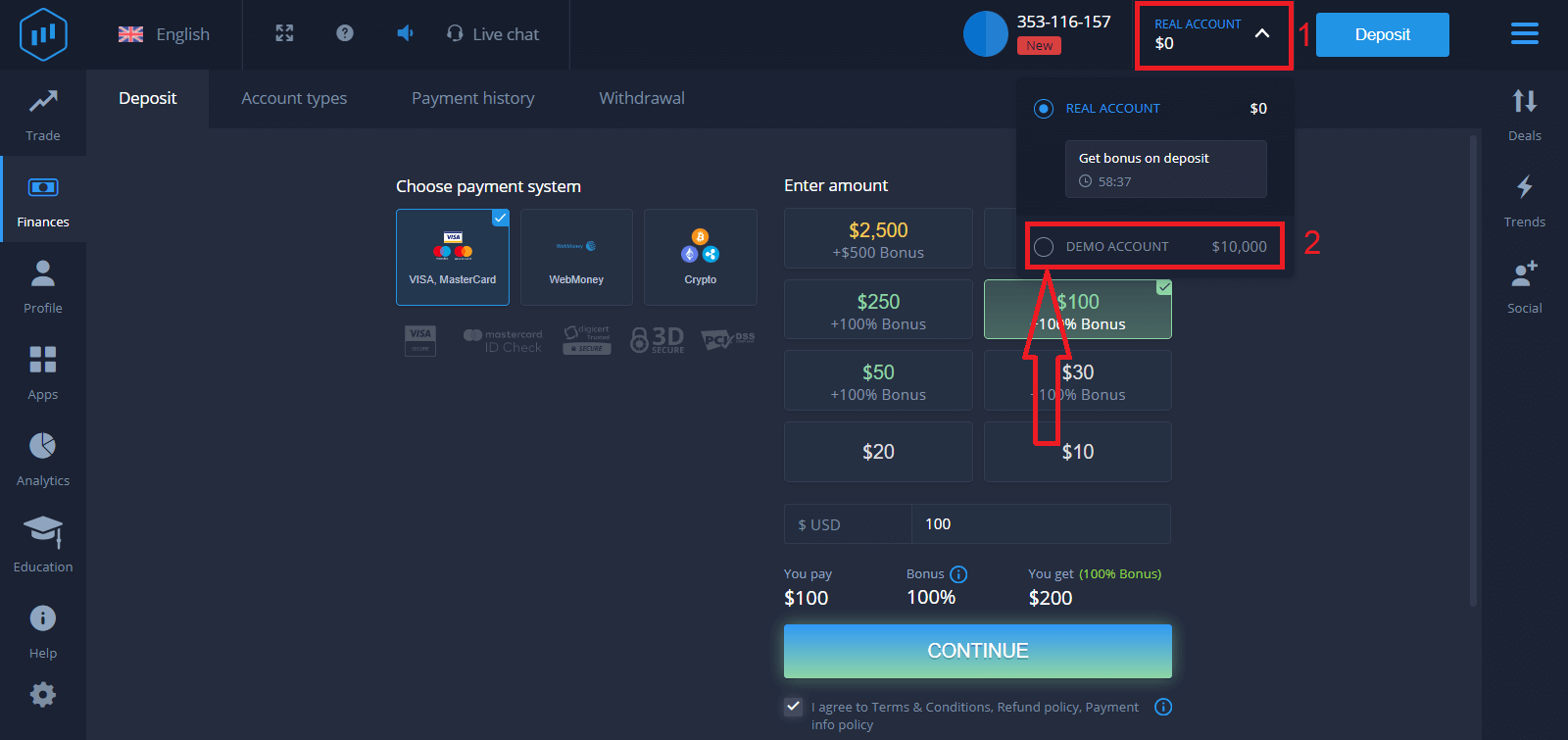
بعد تسجيل الدخول بنجاح، ستظهر لك صفحة الإيداع كما هو موضح أدناه. لبدء التداول الحقيقي، عليك إيداع مبلغ في حسابك (الحد الأدنى للإيداع هو 10 دولارات أمريكية).
كيفية الإيداع في ExpertOption:
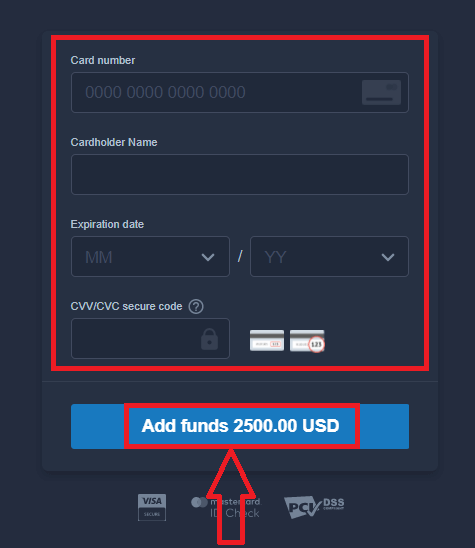
أدخل بيانات بطاقتك وانقر على "إضافة أموال...".
الآن يمكنك التداول على حساب حقيقي بعد الإيداع بنجاح.
إذا كنت ترغب في استخدام الحساب التجريبي، فانقر على "حساب حقيقي" ثم اختر "حساب تجريبي" لبدء التداول بمبلغ 10,000 دولار أمريكي في الحساب التجريبي. الحساب التجريبي هو أداة تساعدك على التعرف على المنصة، وممارسة مهاراتك في التداول على أصول مختلفة، وتجربة آليات جديدة على رسم بياني مباشر دون أي مخاطر.
كيفية تسجيل الدخول إلى ExpertOption باستخدام فيسبوك
يمكنك أيضًا تسجيل الدخول إلى الموقع الإلكتروني باستخدام حسابك الشخصي على فيسبوك بالنقر على زر فيسبوك.1. انقر على زر فيسبوك
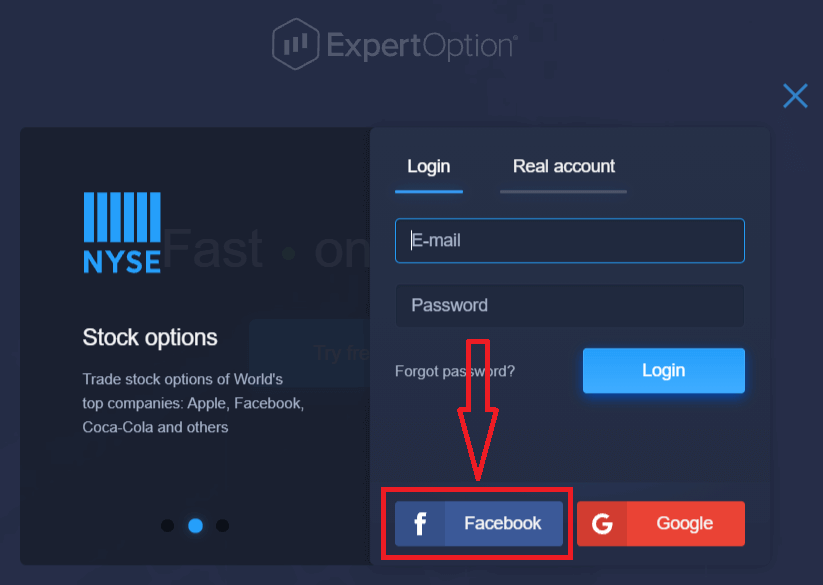
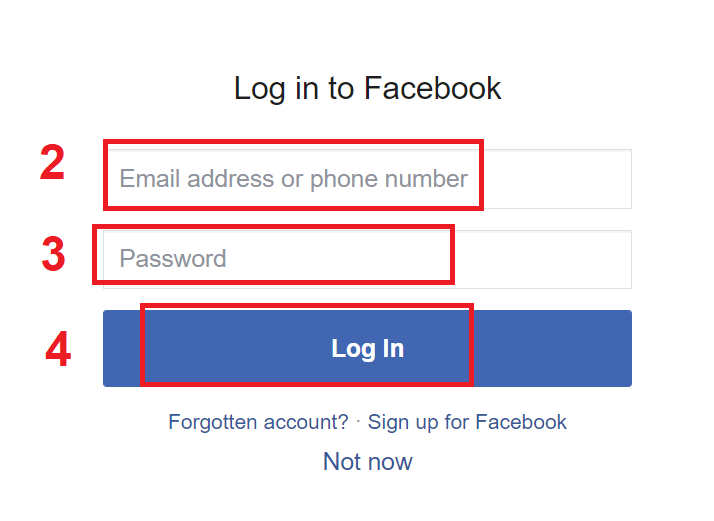
. 2. ستُفتح نافذة تسجيل الدخول إلى فيسبوك، حيث ستحتاج إلى إدخال عنوان بريدك الإلكتروني الذي استخدمته للتسجيل على فيسبوك.
3. أدخل كلمة مرور حسابك على فيسبوك.
4. انقر على "تسجيل الدخول".
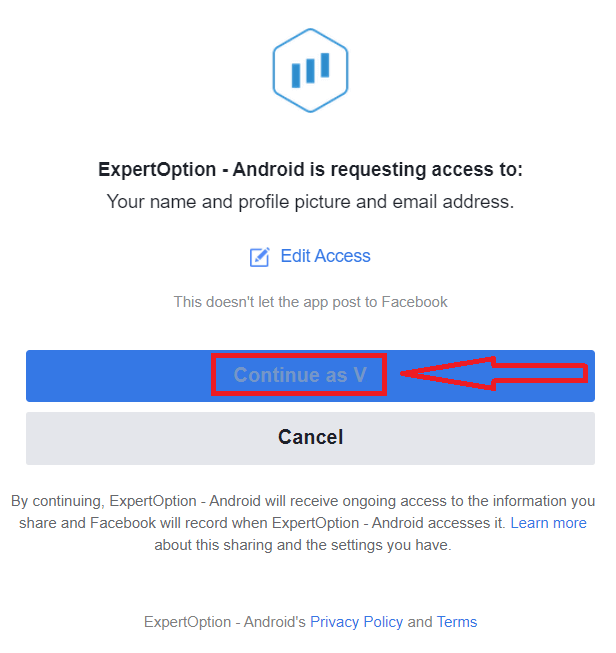
بمجرد النقر على زر "تسجيل الدخول"، سيطلب منك موقع ExpertOption الوصول إلى: اسمك وصورة ملفك الشخصي وعنوان بريدك الإلكتروني. انقر على "متابعة...".
بعد ذلك، ستتم إعادة توجيهك تلقائيًا إلى منصة ExpertOption.
كيفية تسجيل الدخول إلى ExpertOption باستخدام جوجل
١. لتسجيل الدخول عبر حسابك على جوجل ، انقر على زر جوجل . 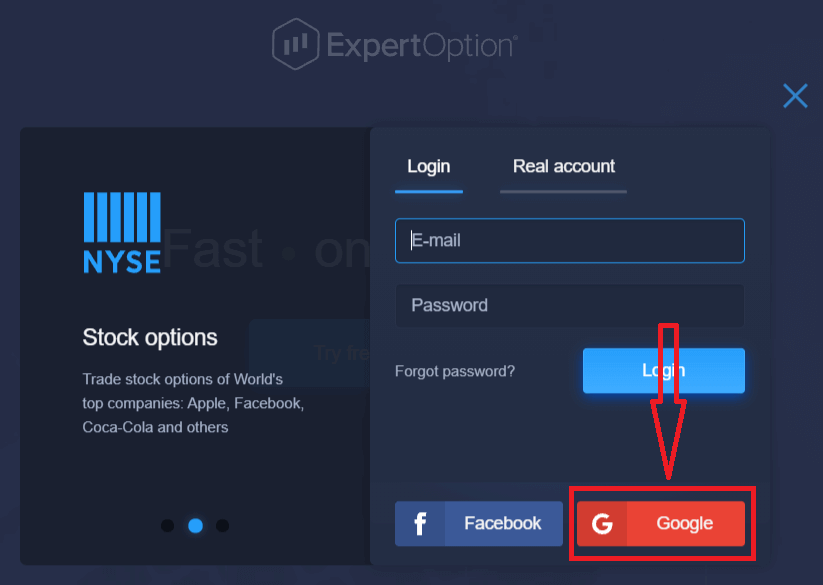
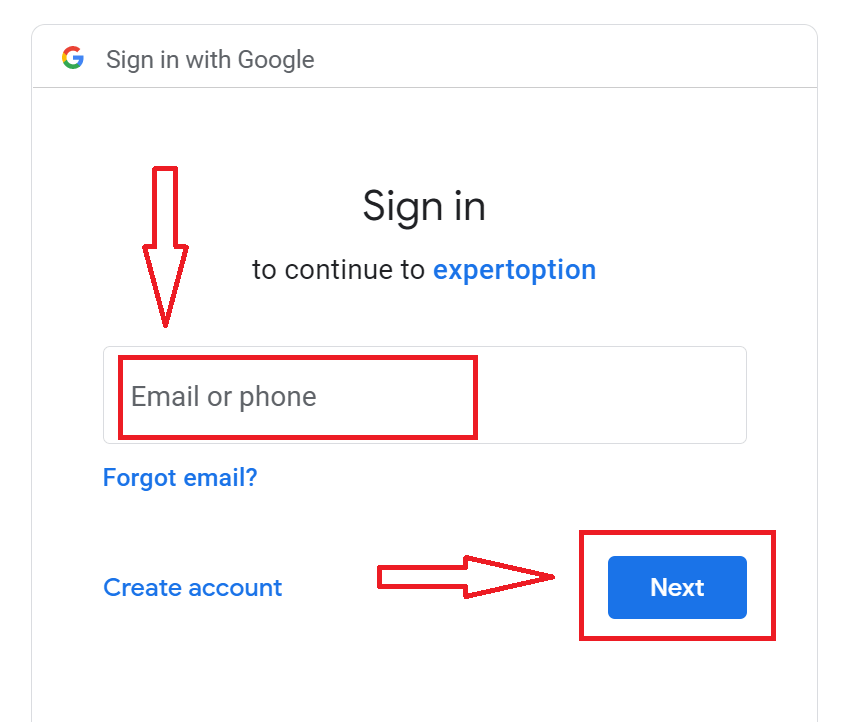
٢. في النافذة الجديدة التي ستظهر، أدخل رقم هاتفك أو بريدك الإلكتروني، ثم انقر على "التالي". سيفتح النظام نافذةً تطلب منك إدخال كلمة مرور حسابك على جوجل.
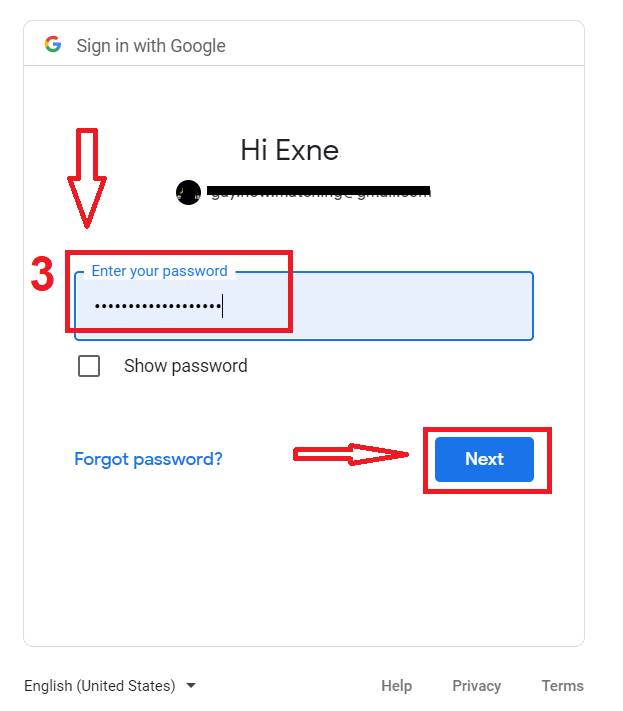
٣. أدخل كلمة مرور حسابك على جوجل، ثم انقر على "التالي".
بعد ذلك، اتبع التعليمات المرسلة من الخدمة إلى بريدك الإلكتروني. سيتم نقلك إلى حسابك الشخصي على ExpertOption
.
استعادة كلمة مرور حسابك في ExpertOption
لا تقلق إذا لم تتمكن من تسجيل الدخول إلى المنصة؛ فقد تكون أدخلت كلمة مرور خاطئة. يمكنك إنشاء كلمة مرور جديدة.إذا كنت تستخدم نسخة الويب
، فانقر على رابط "نسيت كلمة المرور".
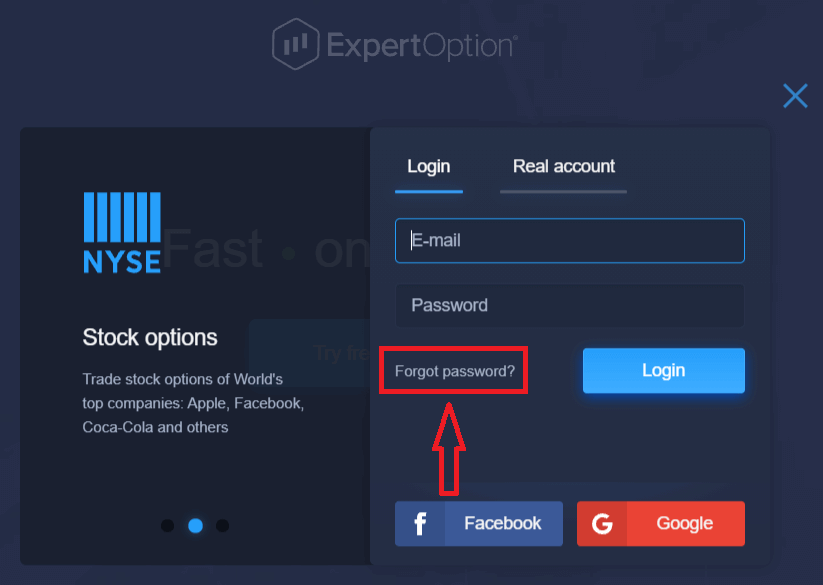
سيفتح النظام نموذجًا جديدًا يُطلب منك فيه استعادة كلمة مرور حسابك على ExpertOption. أدخل عنوان بريدك الإلكتروني الصحيح وانقر على "إعادة تعيين كلمة المرور".
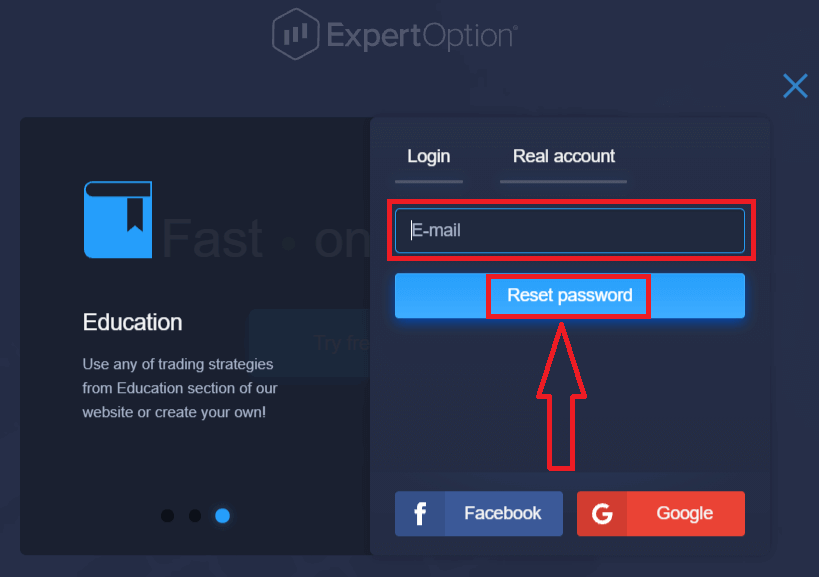
ستظهر لك رسالة تفيد بإرسال بريد إلكتروني إلى هذا العنوان لإعادة تعيين كلمة المرور.
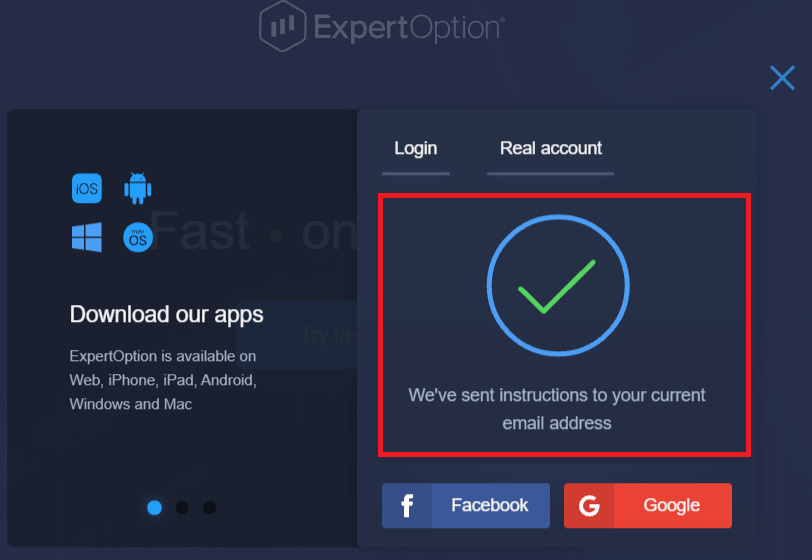
ستجد في الرسالة خيارًا لتغيير كلمة مرورك. انقر على "إعادة تعيين كلمة المرور".
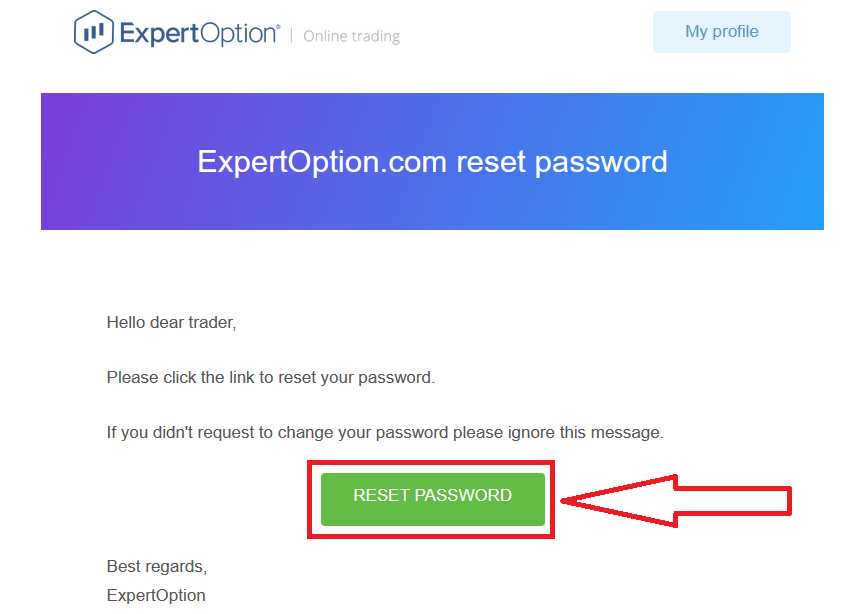
سينقلك الرابط الموجود في البريد الإلكتروني إلى قسم خاص على موقع ExpertOption. أدخل كلمة مرورك الجديدة مرتين، ثم انقر على زر "تغيير كلمة المرور".
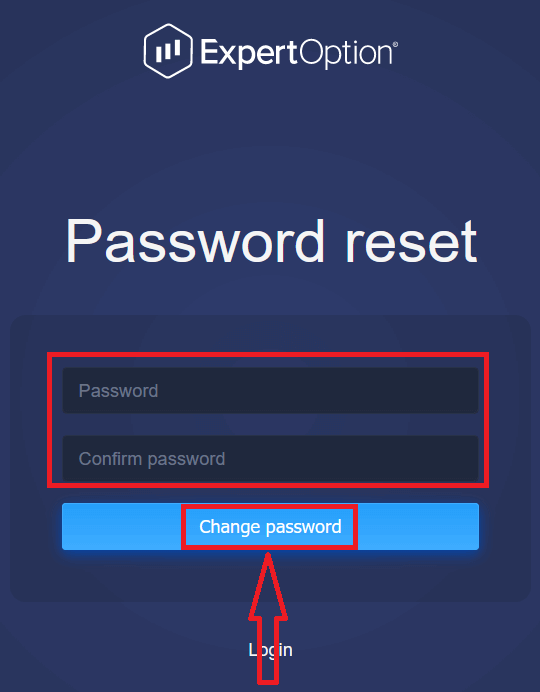
بعد إدخال "كلمة المرور" و"تأكيد كلمة المرور"، ستظهر رسالة تفيد بنجاح تغيير كلمة المرور.
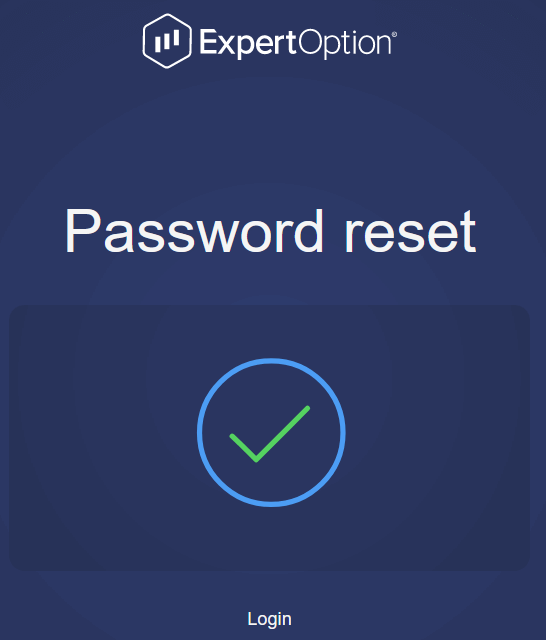
هذا كل شيء! يمكنك الآن تسجيل الدخول إلى منصة ExpertOption باستخدام اسم المستخدم وكلمة المرور الجديدة.
إذا كنت تستخدم تطبيق الهاتف
، فانقر على أيقونة "القائمة"،
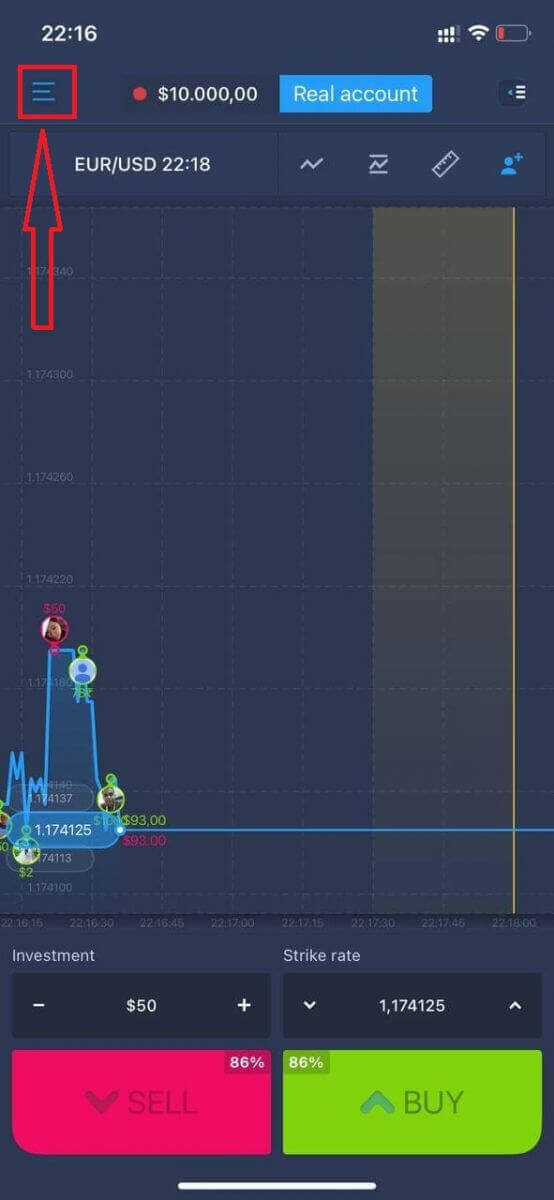
ثم انقر على "تسجيل الدخول".
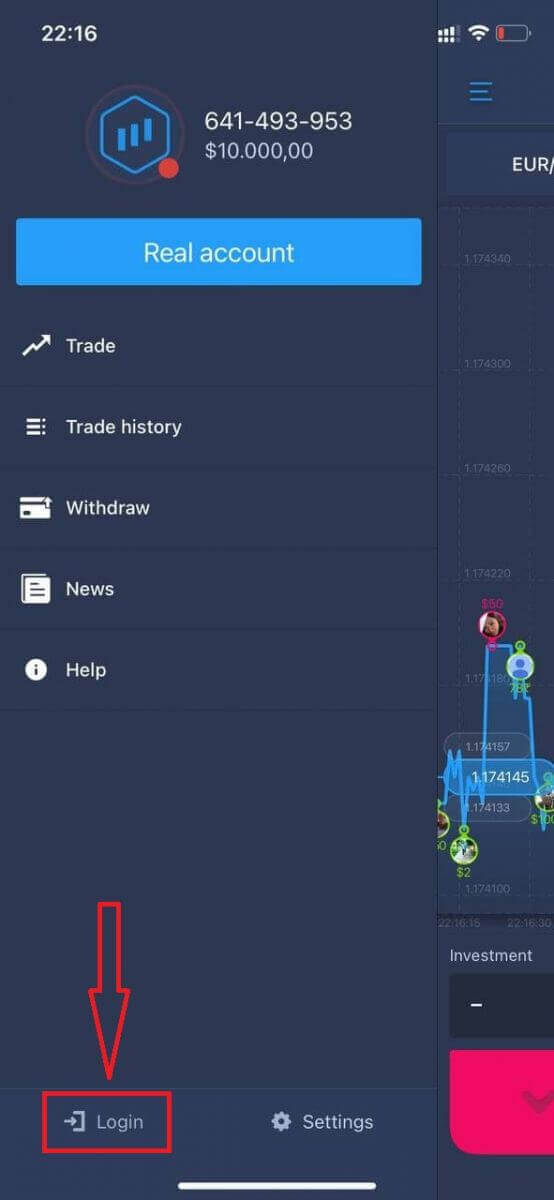
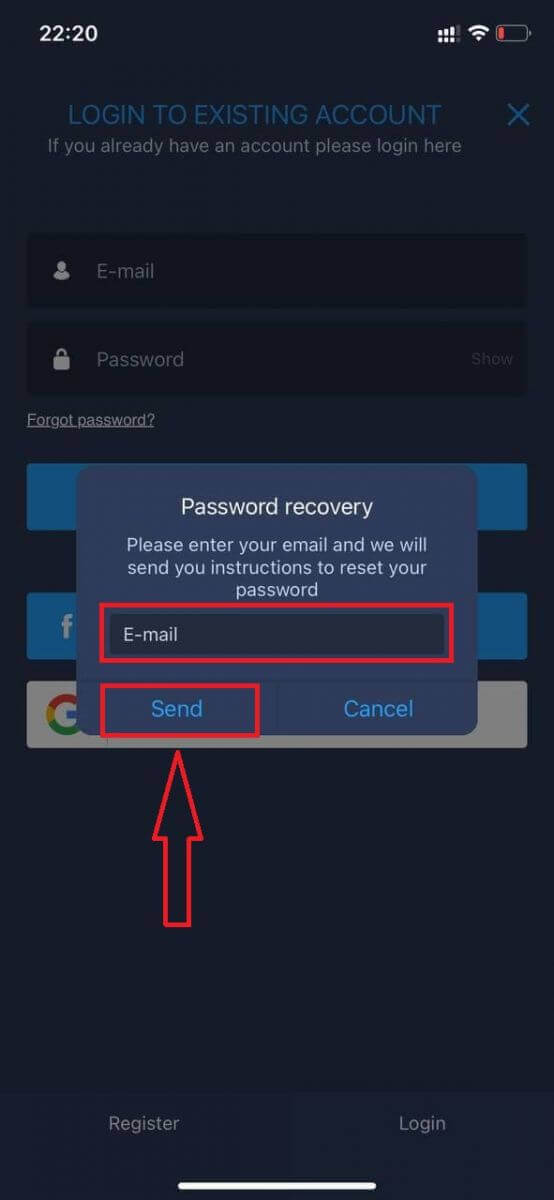
انقر على رابط "نسيت كلمة المرور".
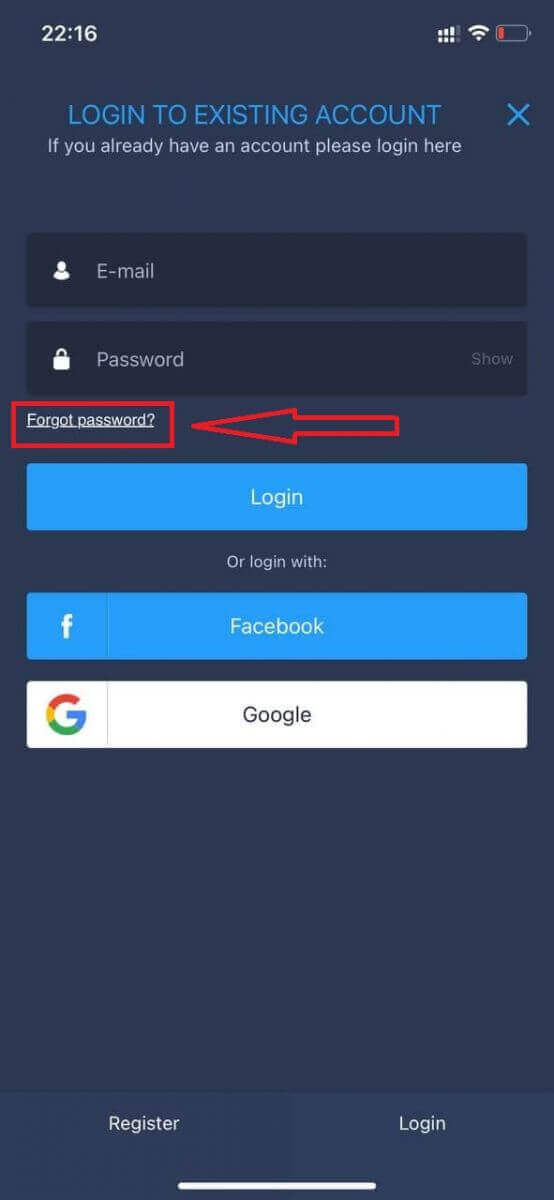
في النافذة الجديدة، أدخل البريد الإلكتروني الذي استخدمته أثناء التسجيل، ثم انقر على زر "إرسال". بعد ذلك، اتبع نفس الخطوات المتبقية كما في تطبيق الويب.
سجّل الدخول إلى تطبيق ExpertOption للويب عبر الهاتف المحمول
إذا كنت ترغب في التداول عبر نسخة الويب المخصصة للهواتف المحمولة من منصة التداول ExpertOption، يمكنك القيام بذلك بسهولة. أولًا، افتح متصفحك على هاتفك. ثم ابحث عن " expertoption " وقم بزيارة الموقع الرسمي للوسيط. 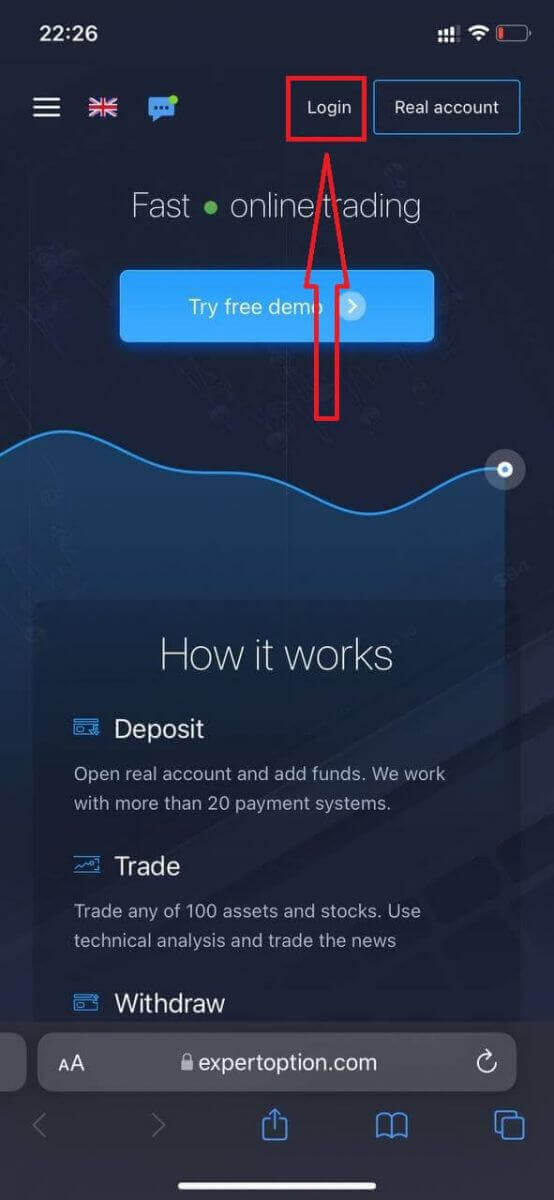
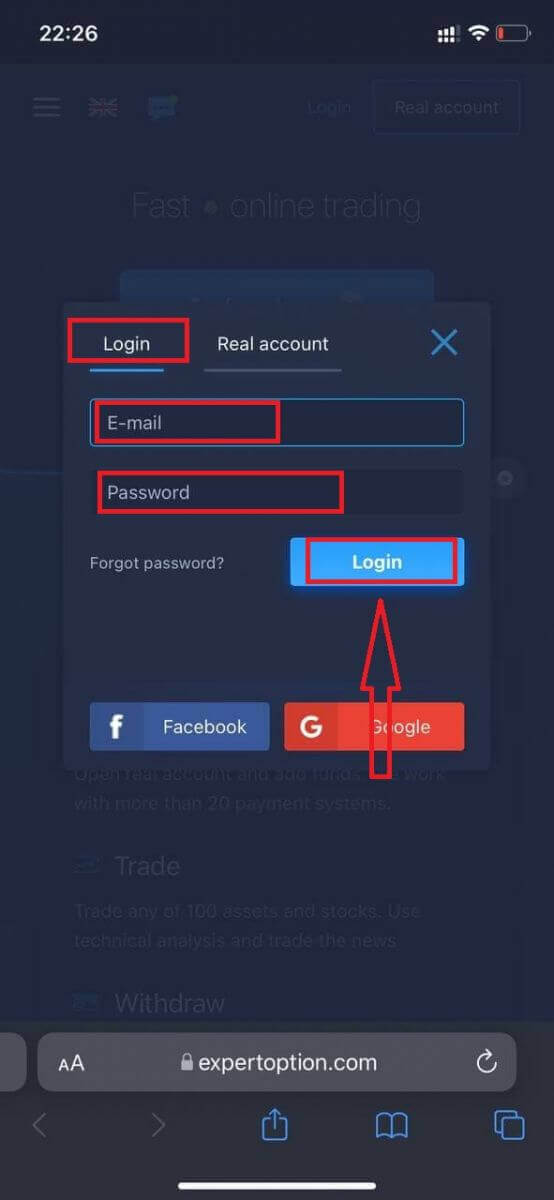
أدخل بريدك الإلكتروني وكلمة مرورك، ثم انقر على زر "تسجيل الدخول".
بعد تسجيل الدخول بنجاح، ستظهر لك صفحة الإيداع. لبدء التداول الحقيقي، عليك إيداع مبلغ في حسابك (الحد الأدنى للإيداع هو 10 دولارات أمريكية).
كيفية الإيداع في ExpertOption:
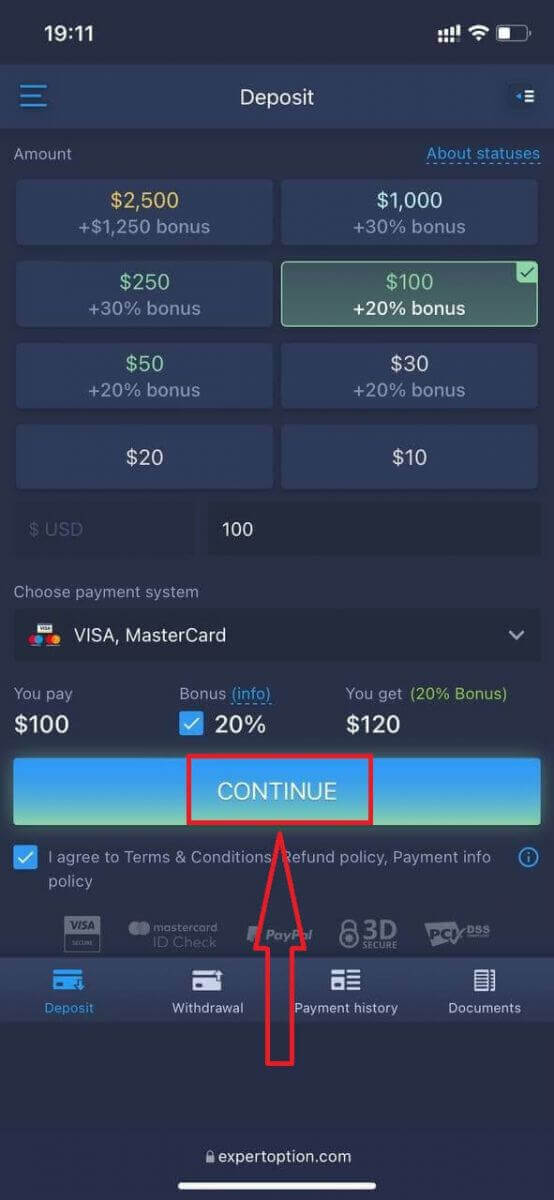
أدخل بيانات بطاقتك وانقر على "إضافة أموال...".
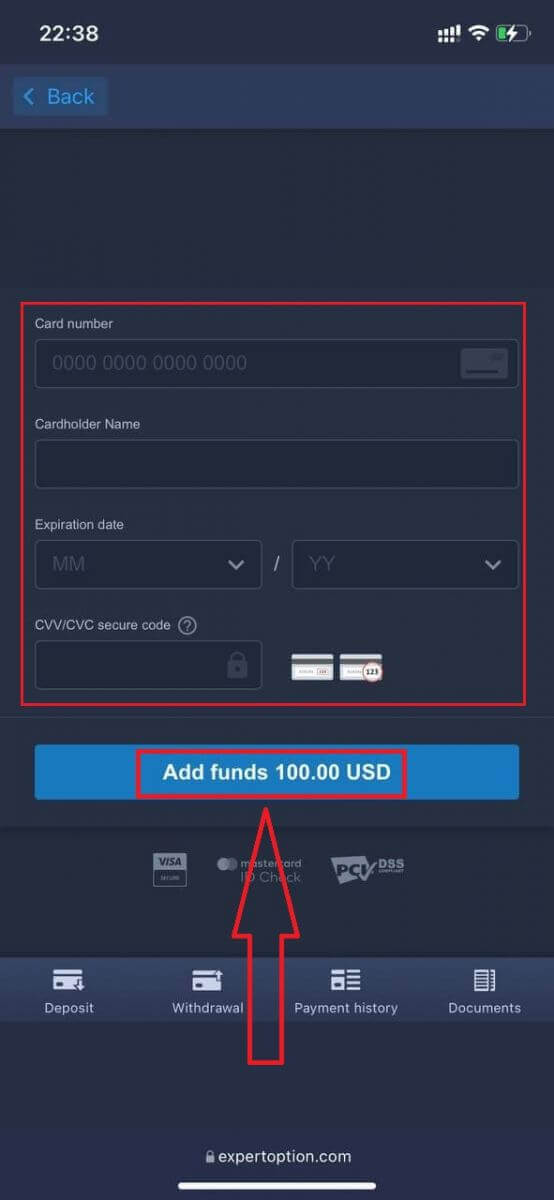
الآن يمكنك التداول بحساب حقيقي بعد إتمام عملية الإيداع بنجاح.
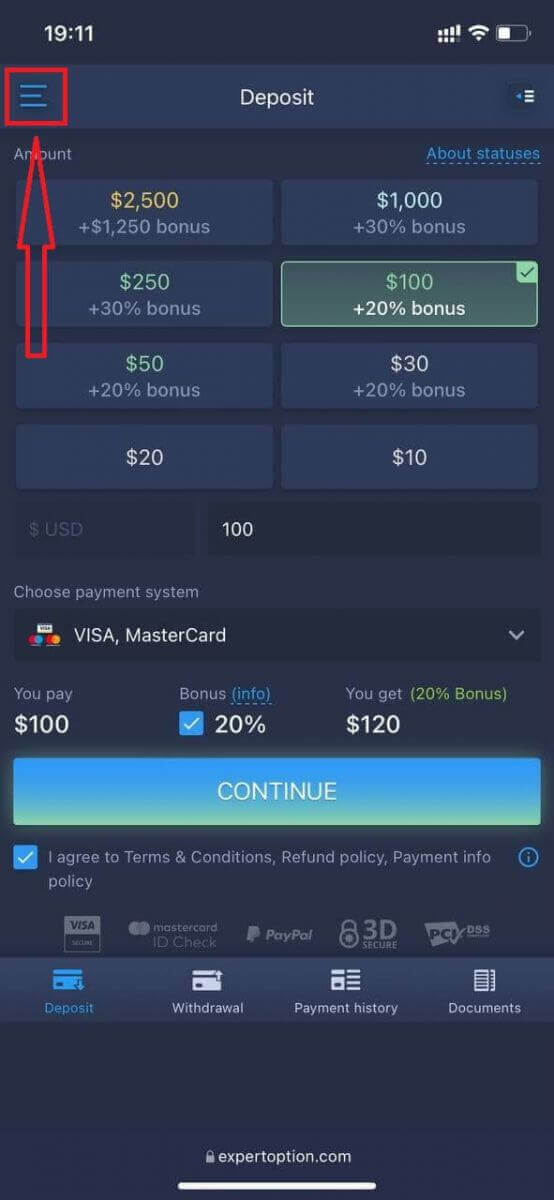
إذا كنت ترغب في استخدام الحساب التجريبي، فانقر على أيقونة "القائمة".
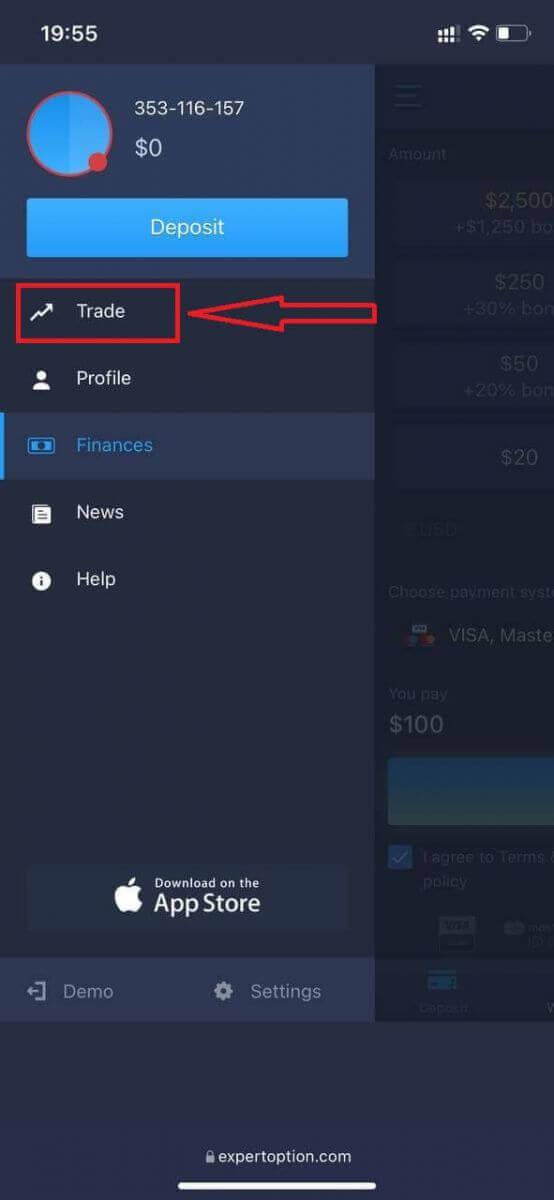
انقر على "تداول".
بدّل الحساب من الحساب الحقيقي إلى الحساب التجريبي.
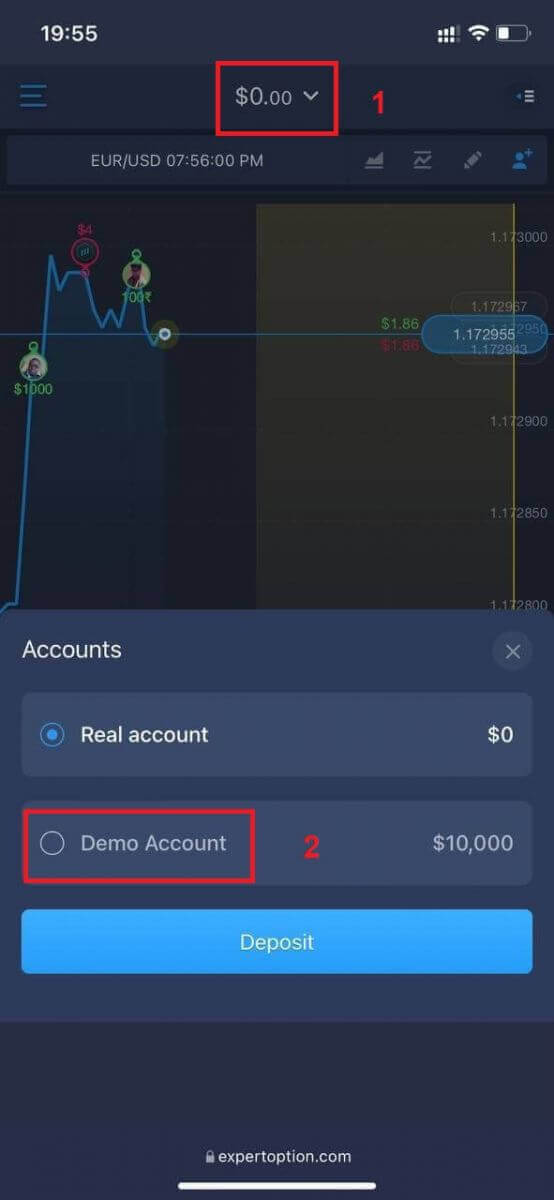
سيكون لديك 10,000 دولار أمريكي في الحساب التجريبي.
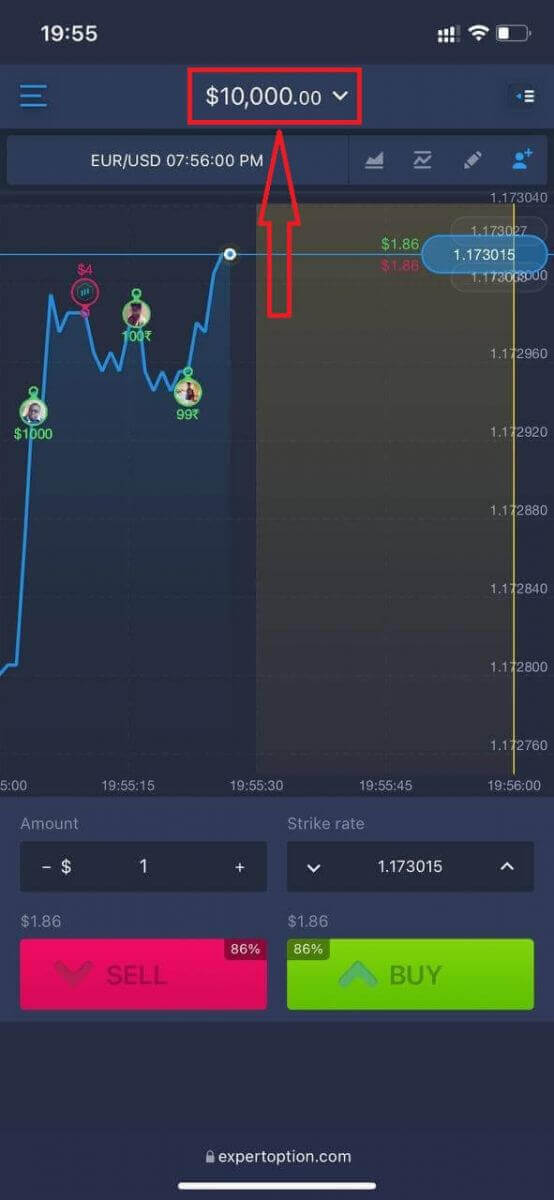
الآن يمكنك التداول من خلال نسخة الويب المخصصة للهواتف المحمولة من المنصة. نسخة الويب المخصصة للهواتف المحمولة من منصة التداول مطابقة تمامًا لنسخة الويب العادية. وبالتالي، لن تواجه أي مشاكل في التداول أو تحويل الأموال.
كيفية تسجيل الدخول إلى تطبيق ExpertOption لنظام iOS
تسجيل الدخول على منصة iOS للهواتف المحمولة مشابه لتسجيل الدخول على تطبيق ExpertOption الإلكتروني. يمكنك تنزيل التطبيق من متجر التطبيقات على جهازك، أو انقر هنا . ابحث عن تطبيق "ExpertOption - Mobile Trading" وانقر على "تنزيل" لتثبيته على جهاز iPhone أو iPad.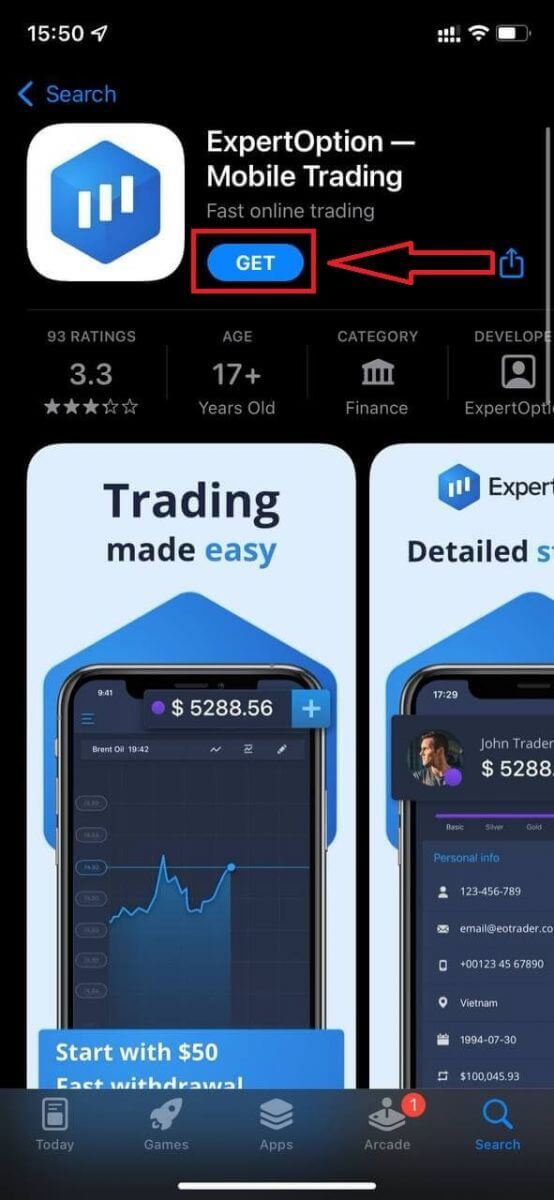
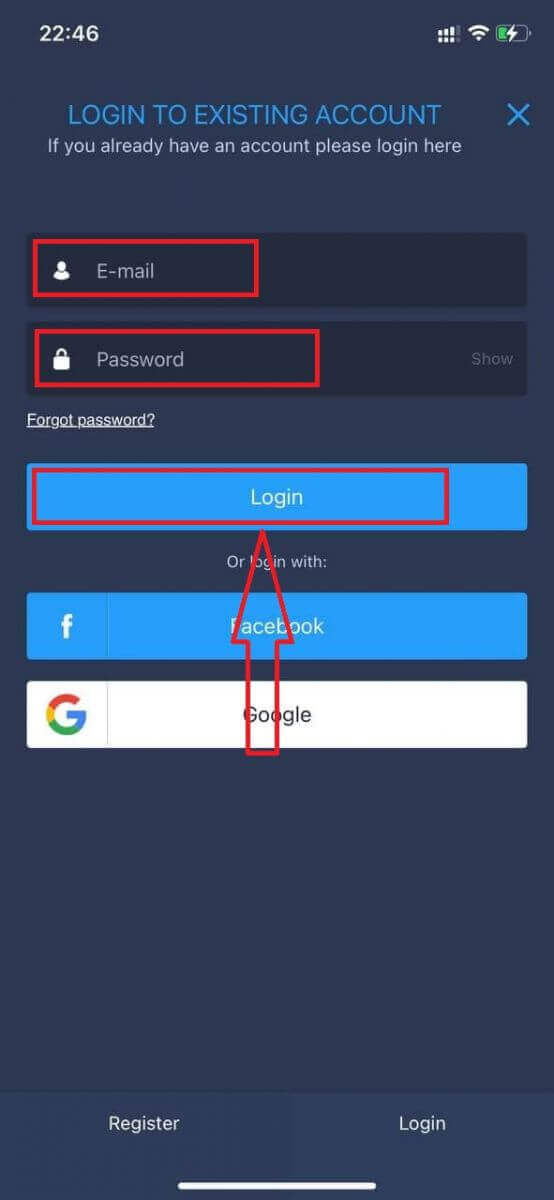
بعد التثبيت والتشغيل، يمكنك تسجيل الدخول إلى تطبيق ExpertOption على iOS باستخدام بريدك الإلكتروني أو حسابك على فيسبوك أو جوجل. ما عليك سوى اختيار أيقونة "القائمة"، ثم
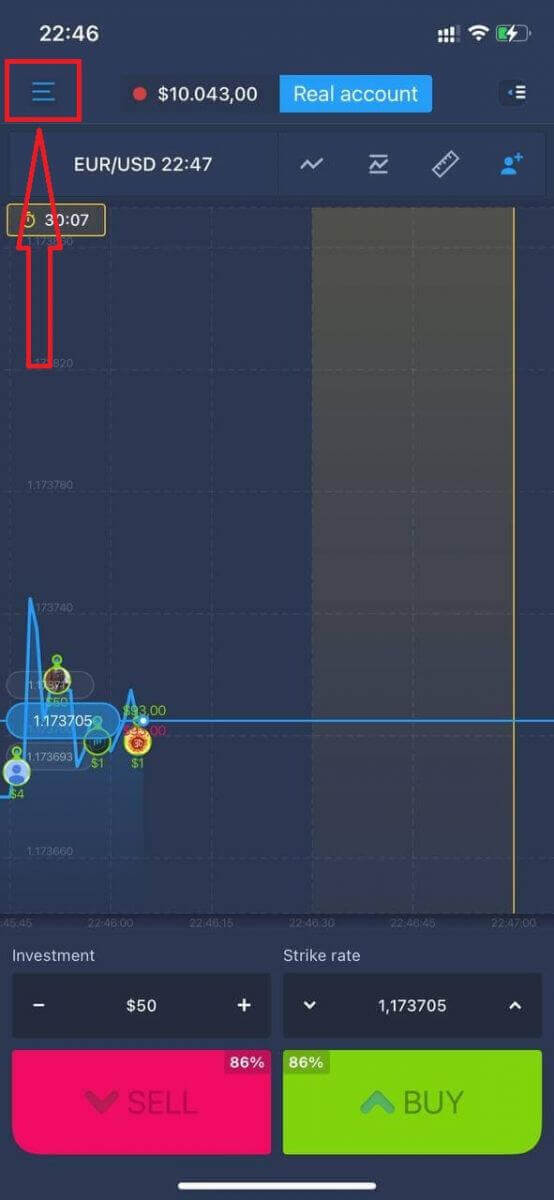
النقر على "تسجيل الدخول".
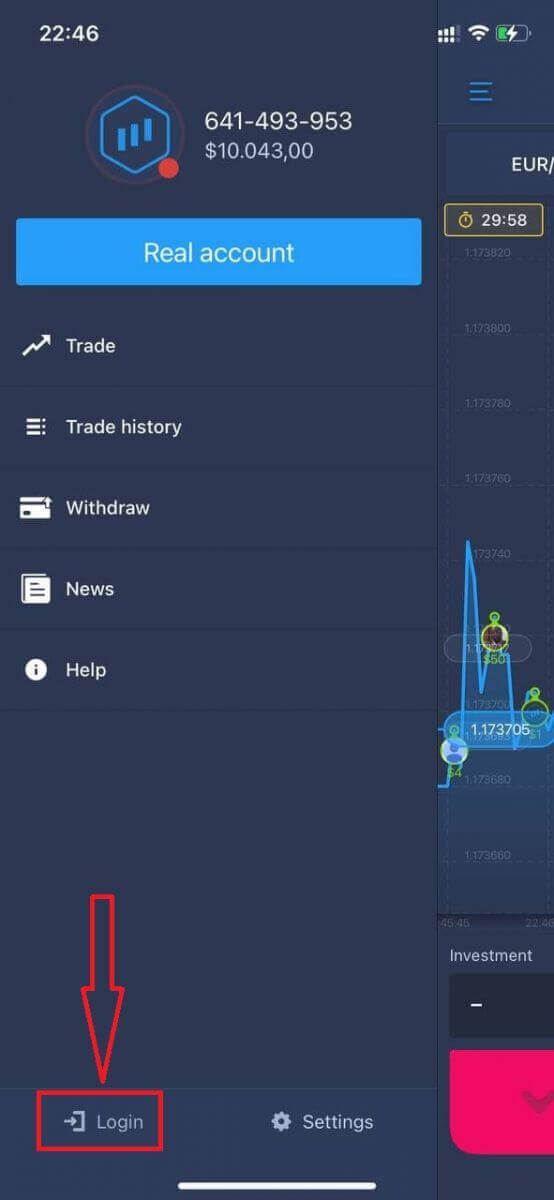
أدخل بريدك الإلكتروني وكلمة المرور، ثم انقر على زر "تسجيل الدخول".
كيفية تسجيل الدخول إلى تطبيق ExpertOption لنظام Android
للعثور على هذا التطبيق، عليك زيارة متجر Google Play والبحث عن "ExpertOption - Mobile Trading"، أو انقر هنا . 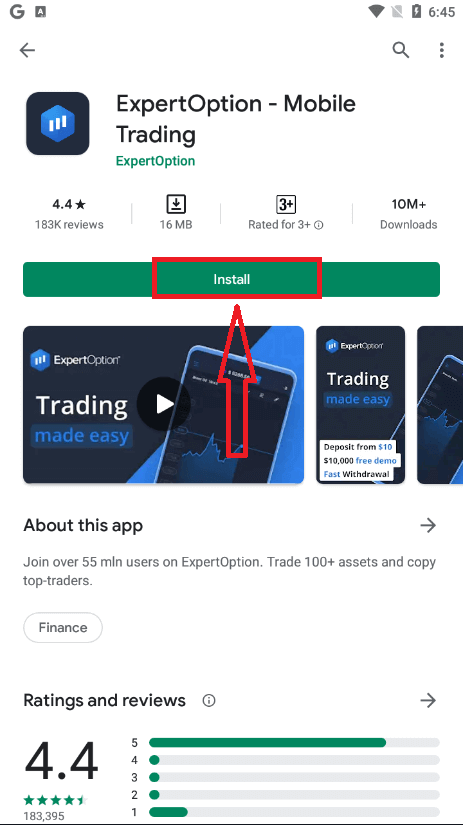
بعد التثبيت والتشغيل، يمكنك تسجيل الدخول إلى تطبيق ExpertOption لأجهزة Android باستخدام بريدك الإلكتروني أو حسابك على فيسبوك أو جوجل.
اتبع نفس الخطوات كما في أجهزة iOS، واختر أيقونة "القائمة".
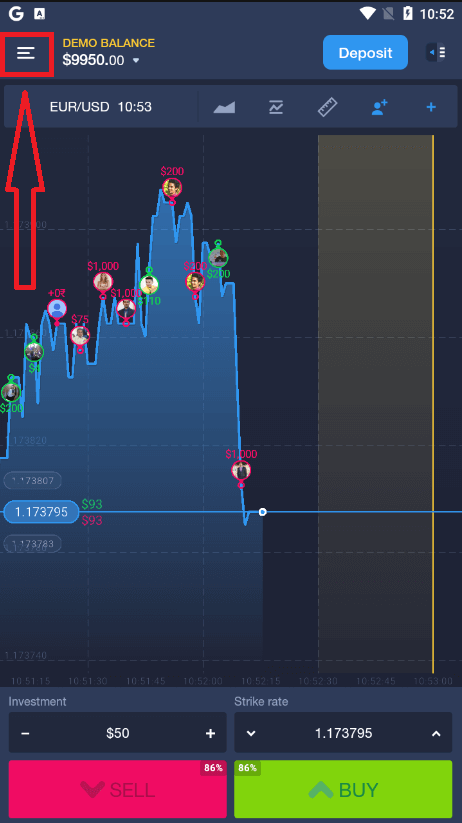
انقر على "تسجيل الدخول". أدخل
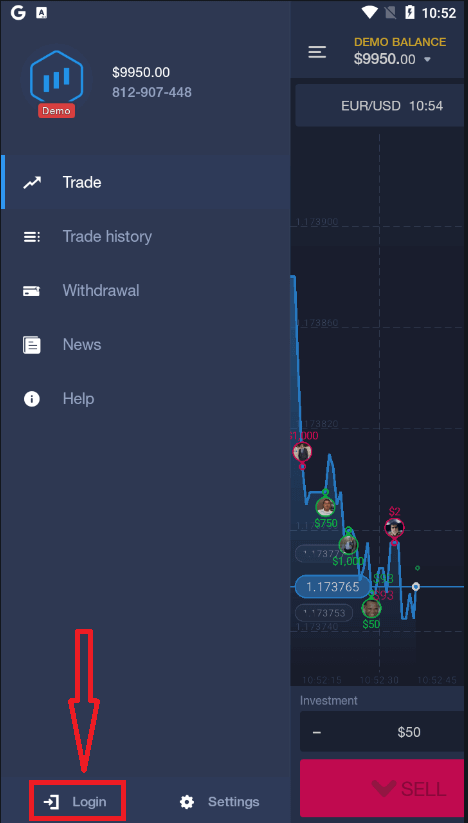
بريدك الإلكتروني وكلمة المرور، ثم انقر على زر "تسجيل الدخول".
كيفية سحب الأموال من إكسبيرت أوبشن
ما هي طرق الدفع المتاحة للسحب على منصة ExpertOption؟
نتعامل مع أكثر من 20 نظام دفع. يمكنك تحويل الأموال إلى بطاقة الخصم أو الائتمان الخاصة بك: فيزا، ماستركارد، مايسترو، يونيون باي. كما ندعم طرق الدفع الإلكتروني الأخرى: نيتيلر، سكريل، بيرفكت موني، فاساباي، وغيرها.تتمتع حسابات الذهب والبلاتين والحسابات الحصرية بأولوية السحب.
يجب أن تتم عمليات السحب الأولى إلى بطاقة الحساب أو المحفظة الإلكترونية التي استُخدمت للإيداع. عند السحب، يجب أن يكون مبلغ السحب إلى بطاقة البنك مساويًا لمبلغ الإيداع. يمكنك سحب الأموال الأخرى (الإيرادات) إلى أي محفظة إلكترونية (سكريل، نيتيلر، يونيون باي، أو أي طريقة أخرى).
كيف يمكنني سحب الأموال من إكسبيرت أوبشن؟
لنبدأ بتوضيح نقطة بسيطة. قد تبدو هذه النقطة غريبة أو غير منطقية للبعض، لكننا نتلقى العديد من الأسئلة المشابهة يوميًا. لا يمكن سحب الأموال إلا من حساب حقيقي؛ أما الحساب التجريبي فهو في الواقع حساب محاكاة يمكنك من خلاله التدرب على الربح باستخدام منصة ExpertOption. لذلك، يتوفر مبلغ كبير قدره 10,000 دولار أمريكي للتداول في الحساب التجريبي. لنفترض أن لديك حسابًا حقيقيًا، وقمت بشحنه باستخدام بطاقة ماستركارد. الآن، حققت ربحًا وتريد سحبه. كيف يمكنك فعل ذلك؟
لم يكن السحب أسهل من الآن! اتبع الخطوات التالية:
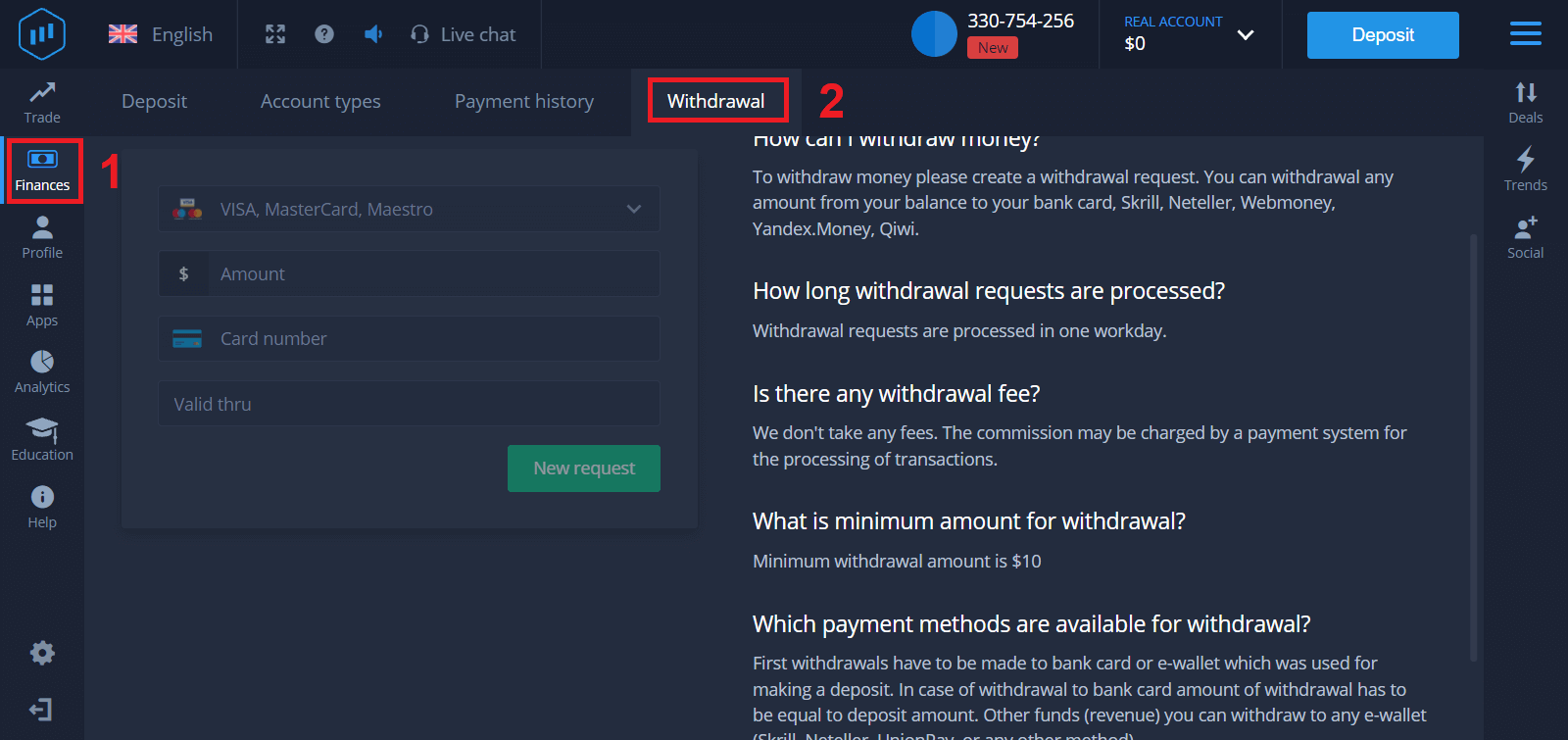
1. افتح منصة ExpertOption وانقر على القائمة في الزاوية العلوية اليسرى.
2. ثم اختر خيار "المالية". ستجد الآن خيار "السحب" في الزاوية السفلية اليمنى من النافذة.
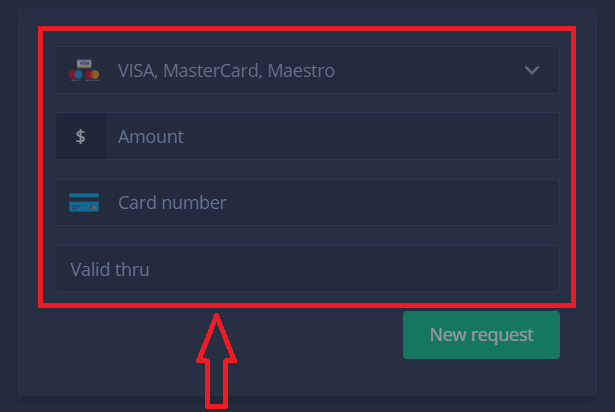
3. أدخل جميع بيانات طريقة الدفع التي ترغب في استخدامها للسحب.
4. بعد إدخال جميع المعلومات في هذا الحقل، اضغط على زر "طلب جديد".
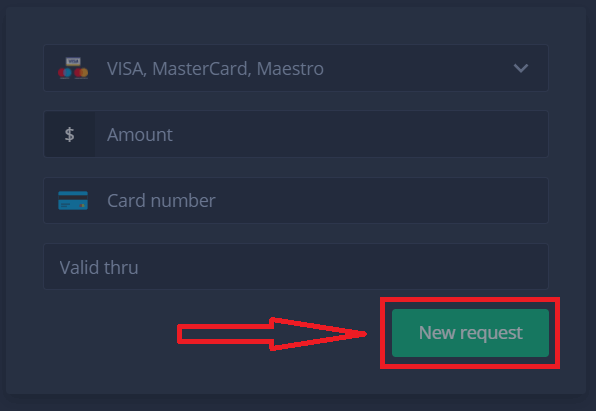
هذا كل شيء، أموالك في طريقها إلى بطاقتك الائتمانية أو وسيلة الدفع الأخرى. ستجد الطلب الجديد في "سجل الدفعات".
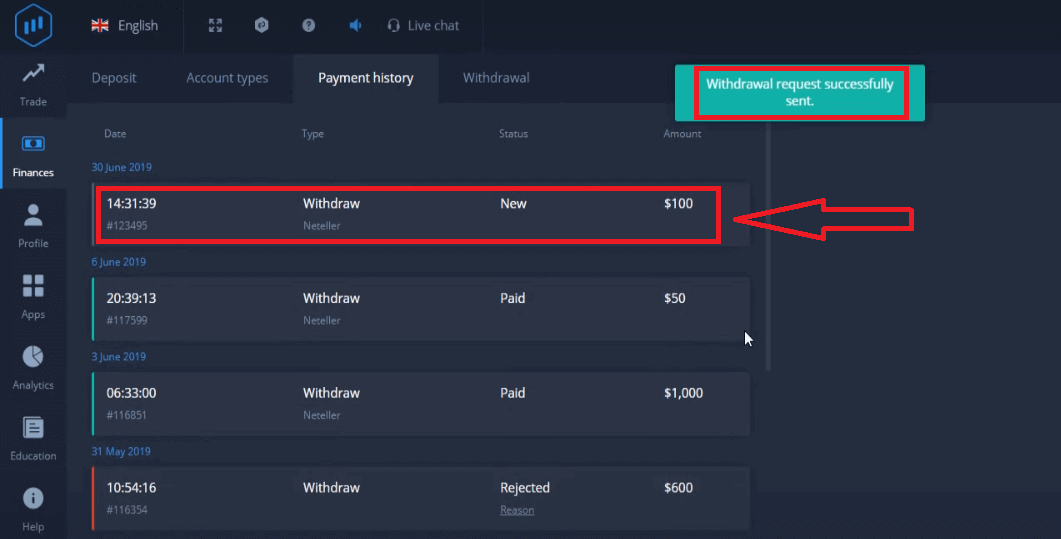
ملاحظة هامة أخرى!
بالإضافة إلى طرق السحب المعتادة، مثل بطاقات الائتمان، يوفر ExpertOption عشرات الطرق الأخرى للسحب. لكن عملية السحب الأولى متاحة فقط عبر طريقة الدفع التي استخدمتها للإيداع.
الأسئلة الشائعة (FAQ)
ما هي مدة معالجة طلبات السحب؟
تتم معالجة طلبات السحب خلال يوم عمل واحد.
هل هناك أي رسوم سحب؟
لا نتقاضى أي رسوم. قد يتم تحصيل عمولة من قبل نظام الدفع مقابل معالجة المعاملات.
ما هو الحد الأدنى لمبلغ السحب؟
الحد الأدنى لمبلغ السحب هو 10 دولارات
الخلاصة: يمكنك الوصول إلى أرباحك بثقة على منصة ExpertOption
يُعدّ تسجيل الدخول وسحب أرباحك على منصة ExpertOption عملية سلسة وآمنة مصممة لتمنحك تحكمًا كاملًا في أموالك. باتباع الخطوات البسيطة الموضحة، يمكنك إدارة أرباحك بثقة، مما يضمن لك الوصول إليها بأمان مع الاستمرار في التركيز على أهدافك التجارية.
لا تكتفِ بالتداول فحسب، بل احمِ أرباحك. سجّل دخولك واسحب أموالك بثقة مع ExpertOption اليوم لتتمتع بالتحكم الكامل في رحلة تداولك.
الأسئلة الشائعة
قم بتسجيل الدخول باستخدام بريدك الإلكتروني المسجل أو هاتفك وكلمة المرور على الويب أو التطبيق؛ أكمل أي مصادقة ثنائية إذا تم تمكينها. بعد تسجيل الدخول، افتح قسم المحفظة أو السحب، واختر طريقة الدفع المتاحة، وأدخل مبلغ السحب (مع احترام الحد الأدنى)، وأرفق المستندات المطلوبة إذا طُلب منك ذلك، وقم بتأكيد الطلب. غالبًا ما تتطلب عمليات السحب لأول مرة التحقق من الحساب وقد تستغرق وقتًا أطول للمعالجة.
يتم إرسال العوائد عادةً بنفس الطريقة المستخدمة للودائع حيثما أمكن ذلك. تشمل الطرق الشائعة المحافظ الإلكترونية واسترداد أموال البطاقات والتحويلات المصرفية. غالبًا ما تكون المحافظ الإلكترونية هي الأسرع (من ساعات إلى بضعة أيام)، وعادةً ما تستغرق عمليات استرداد الأموال عبر البطاقة عدة أيام عمل، ويمكن أن تتطلب التحويلات المصرفية أيام عمل متعددة اعتمادًا على البنوك والمناطق. تختلف أوقات المعالجة حسب الطريقة والبلد؛ توقع وقتًا إضافيًا للتحقق لأول مرة.
عادةً ما تنتج الطلبات المعلقة أو المرفوضة عن التحقق غير الكامل، أو عدم تطابق تفاصيل المستفيد، أو عدم كفاية حجم مبيعات المكافآت، أو رفض البطاقة/البنك. ابدأ بالتحقق من حالة التحقق والمستندات التي تم تحميلها، وتأكد من أن مبلغ السحب يلبي الحد الأدنى، وتأكد من تطابق وجهة الدفع مع قواعد الإيداع، واتصل بالدعم باستخدام معرفات المعاملات والمستندات. إذا رفض البنك التحويل، فاطلب رمز الرفض الخاص بالبنك لحل المشكلة بشكل أسرع.
تتضمن متطلبات KYC النموذجية بطاقة هوية تحمل صورة صادرة عن الحكومة (جواز السفر أو بطاقة الهوية)، وإثباتًا حديثًا للعنوان (فاتورة خدمات أو كشف حساب مصرفي)، وإثباتًا لطريقة الدفع المستخدمة (نسخة بطاقة مع إخفاء الأرقام الوسطى أو لقطة شاشة للمحفظة الإلكترونية). يجب أن تكون الملفات واضحة وغير محررة وتظهر الأسماء والعناوين المطابقة. أرسل صورًا أو ملفات PDF واضحة واتبع إرشادات حجم الملف وتنسيقه في منطقة التحقق.
استخدم رابط إعادة تعيين كلمة المرور الموجود في صفحة تسجيل الدخول لإرسال رمز إعادة التعيين إلى بريدك الإلكتروني أو هاتفك المسجل؛ أعد تعيين كلمة المرور وأكمل أي 2FA مطلوبة. إذا لم تعد تتحكم في جهة الاتصال المسجلة، فاتصل بالدعم وكن مستعدًا للتحقق من هويتك باستخدام مستندات KYC قبل معالجة طلبات الوصول أو السحب لأسباب أمنية.