ExpertOption ลงชื่อเข้าใช้และถอนเงิน: ขั้นตอนการเข้าสู่ระบบและกฎการจ่ายเงิน
เขียนโดย

นักวิจัยแพลตฟอร์มการซื้อขายออนไลน์และนักเขียนแนะนำ
ค้นคว้าแพลตฟอร์มโบรกเกอร์และระบบบัญชีซื้อขาย
การเข้าถึงบัญชี ExpertOption และการรับเงินอาจช้าลงเนื่องจากปัญหาการเข้าสู่ระบบ การยืนยันที่ขาดหาย หรือวิธีการชำระเงินไม่ตรงกัน สิ่งที่สะดุดที่พบบ่อย ได้แก่ รหัสผ่านที่หมดอายุ ข้อความแจ้งแบบสองปัจจัย และกฎการถอนเงินที่ต้องมีหลักฐานยืนยันตัวตนหรือกำหนดเส้นทางการจ่ายเงินกลับไปยังแหล่งเงินฝากเดิม การเตรียมเอกสารที่ถูกต้องและรู้ว่าจะเริ่มจากจุดใดเพื่อลดเวลาการรอคอย และลดอุปสรรคเมื่อคุณขอถอนเงิน
ด้านล่างนี้คุณจะพบขั้นตอนการทำงานที่ชัดเจนสำหรับการลงชื่อเข้าใช้อย่างปลอดภัย การเริ่มถอนเงิน และการตรวจสอบยืนยันและกำหนดเวลาการจ่ายเงินที่คาดหวัง ภาพรวมเน้นที่ช่องทางการจ่ายเงินที่รองรับ หน้าต่างการประมวลผลทั่วไป เอกสารการตรวจสอบ เหตุผลในการปฏิเสธทั่วไป และขั้นตอนการแก้ปัญหาเชิงปฏิบัติ เพื่อให้คุณสามารถลงชื่อเข้าใช้และถอนเงินโดยมีความล่าช้าน้อยลงและมีหลักปฏิบัติด้านความปลอดภัยที่ดีขึ้น
ด้านล่างนี้คุณจะพบขั้นตอนการทำงานที่ชัดเจนสำหรับการลงชื่อเข้าใช้อย่างปลอดภัย การเริ่มถอนเงิน และการตรวจสอบยืนยันและกำหนดเวลาการจ่ายเงินที่คาดหวัง ภาพรวมเน้นที่ช่องทางการจ่ายเงินที่รองรับ หน้าต่างการประมวลผลทั่วไป เอกสารการตรวจสอบ เหตุผลในการปฏิเสธทั่วไป และขั้นตอนการแก้ปัญหาเชิงปฏิบัติ เพื่อให้คุณสามารถลงชื่อเข้าใช้และถอนเงินโดยมีความล่าช้าน้อยลงและมีหลักปฏิบัติด้านความปลอดภัยที่ดีขึ้น

วิธีเข้าสู่ระบบ ExpertOption
วิธีเข้าสู่ระบบบัญชี ExpertOption
- เข้าใช้ งาน ผ่านแอปพลิเคชัน ExpertOption บนมือถือ หรือเว็บไซต์
- คลิกที่ “เข้าสู่ระบบ”
- ป้อนอีเมลและรหัสผ่านของคุณ
- คลิกที่ปุ่มสีน้ำเงิน “เข้าสู่ระบบ”
- หากคุณลืมอีเมล คุณสามารถเข้าสู่ระบบโดยใช้ “Google” หรือ “Facebook” ได้
- หากคุณลืมรหัสผ่าน ให้คลิกที่ “ลืมรหัสผ่าน”
คลิก "เข้าสู่ระบบ" แบบฟอร์มการเข้าสู่ระบบจะปรากฏขึ้น
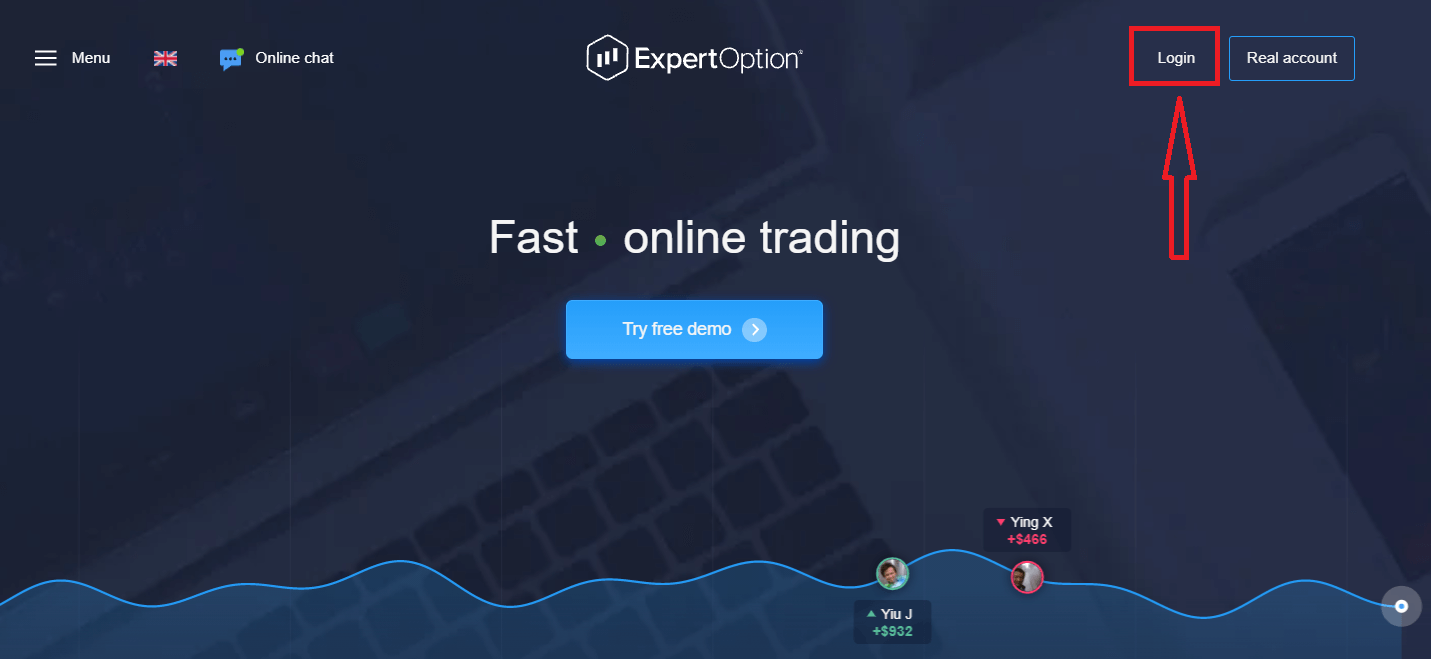
ป้อนที่อยู่อีเมลและรหัสผ่านที่คุณใช้ลงทะเบียนเพื่อเข้าสู่ระบบบัญชีของคุณ แล้วคลิกปุ่ม "เข้าสู่ระบบ"
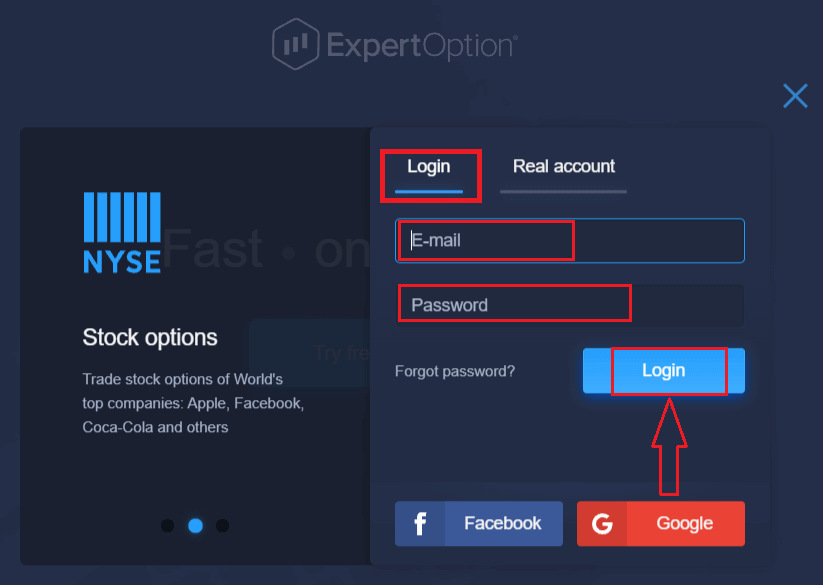
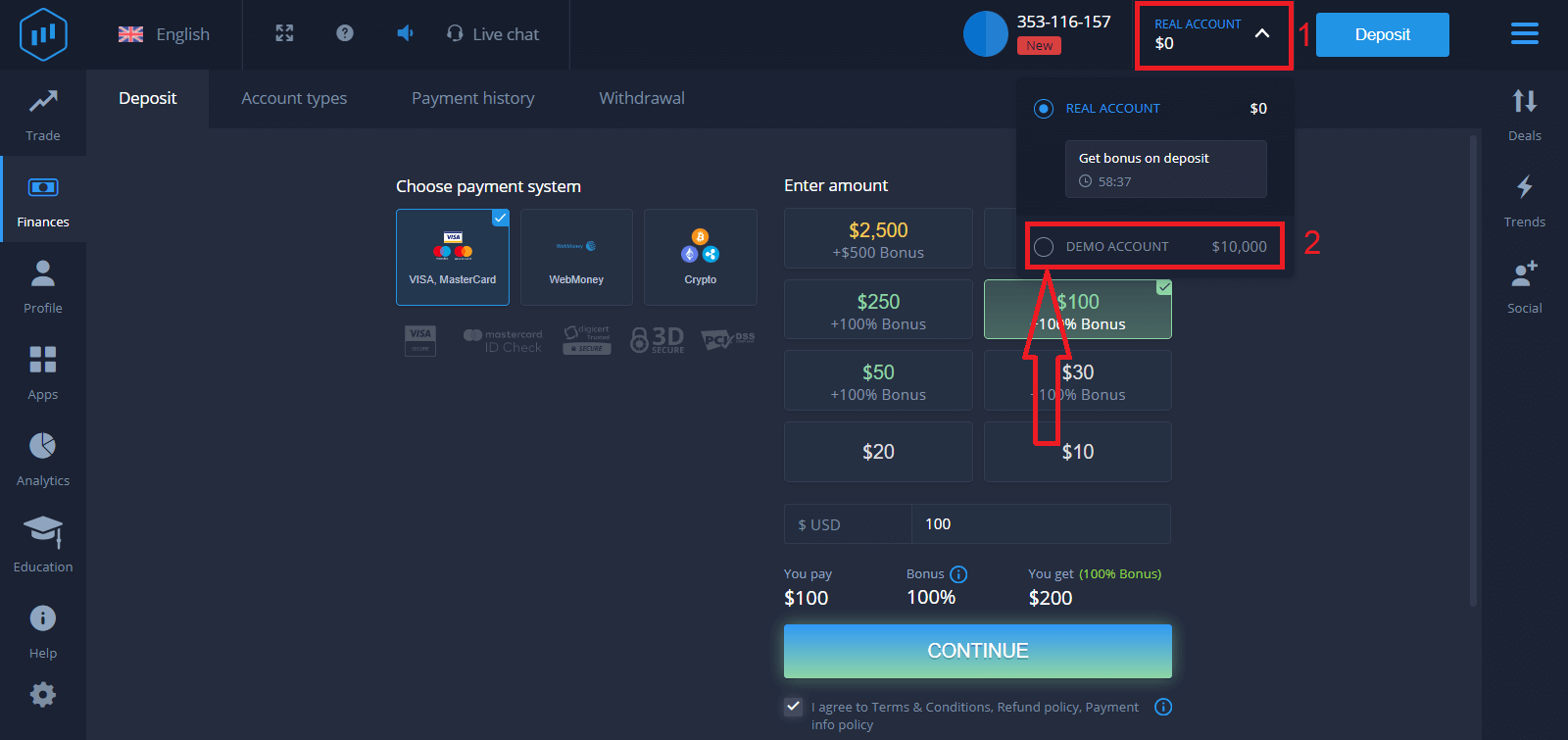
หลังจากเข้าสู่ระบบสำเร็จ คุณจะเห็นหน้าการฝากเงินดังที่แสดงด้านล่าง เพื่อเริ่มต้นการซื้อขายจริง คุณต้องลงทุนในบัญชีของคุณ (เงินฝากขั้นต่ำคือ 10 ดอลลาร์สหรัฐ)
วิธีการฝากเงินใน ExpertOption
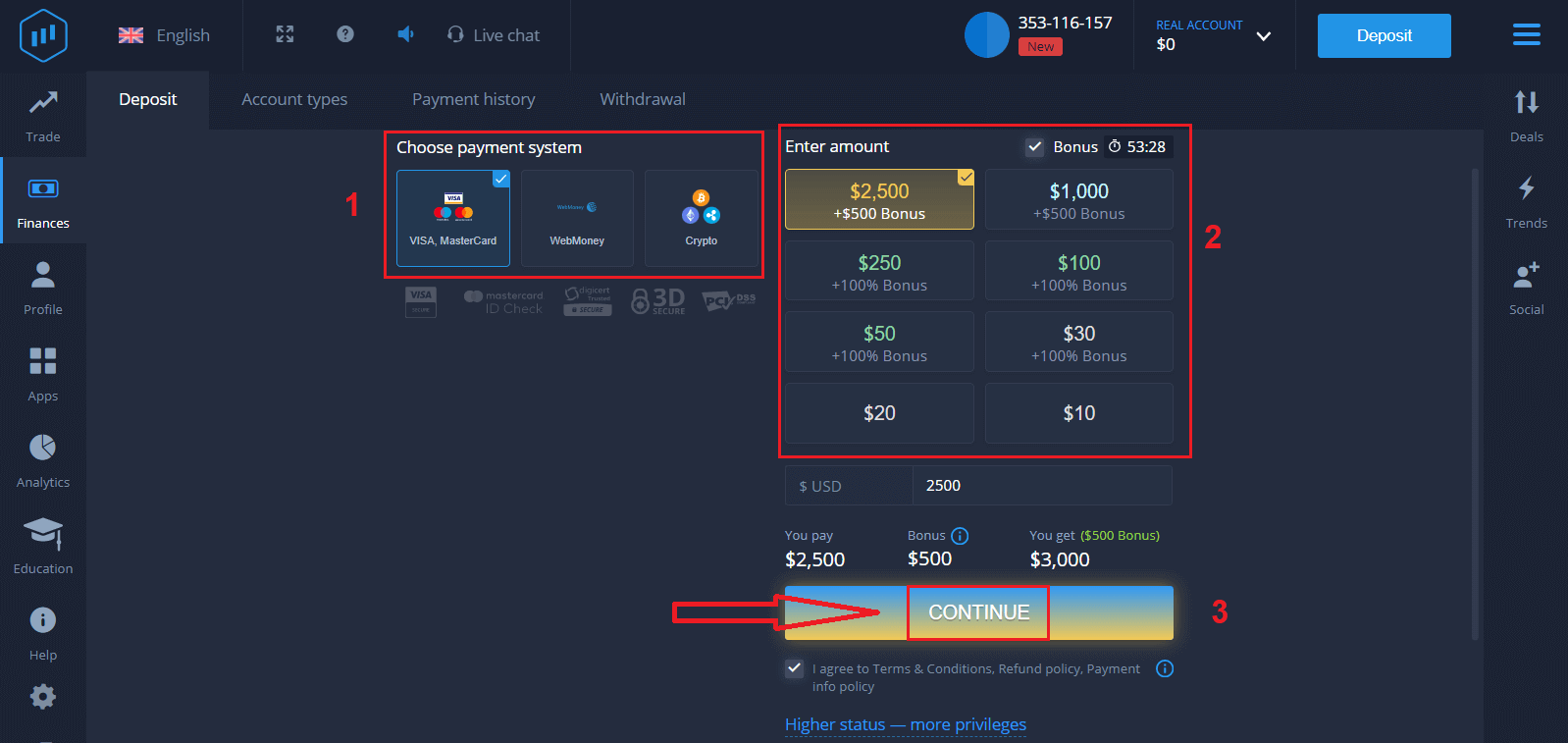
ป้อนข้อมูลบัตรและคลิก "เพิ่มเงิน..."
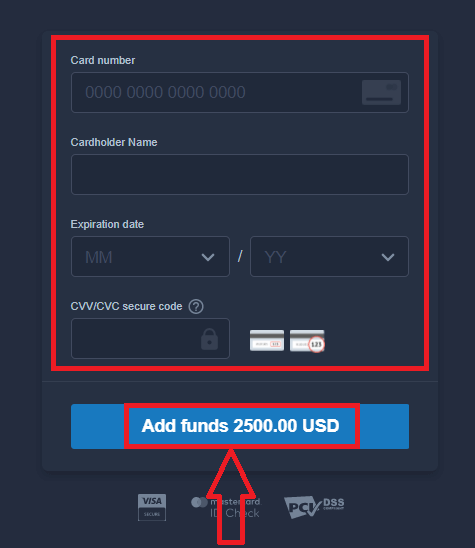
ตอนนี้คุณสามารถซื้อขายในบัญชีจริงได้หลังจากฝากเงินสำเร็จ
หากคุณต้องการใช้บัญชีทดลอง ให้คลิก "บัญชีจริง" และเลือก "บัญชีทดลอง" เพื่อเริ่มต้นการซื้อขายด้วยเงิน 10,000 ดอลลาร์สหรัฐในบัญชีทดลอง บัญชีทดลองเป็นเครื่องมือสำหรับคุณในการทำความคุ้นเคยกับแพลตฟอร์ม ฝึกฝนทักษะการซื้อขายของคุณในสินทรัพย์ต่างๆ และลองใช้กลไกใหม่ๆ บนกราฟแบบเรียลไทม์โดยไม่มีความเสี่ยง
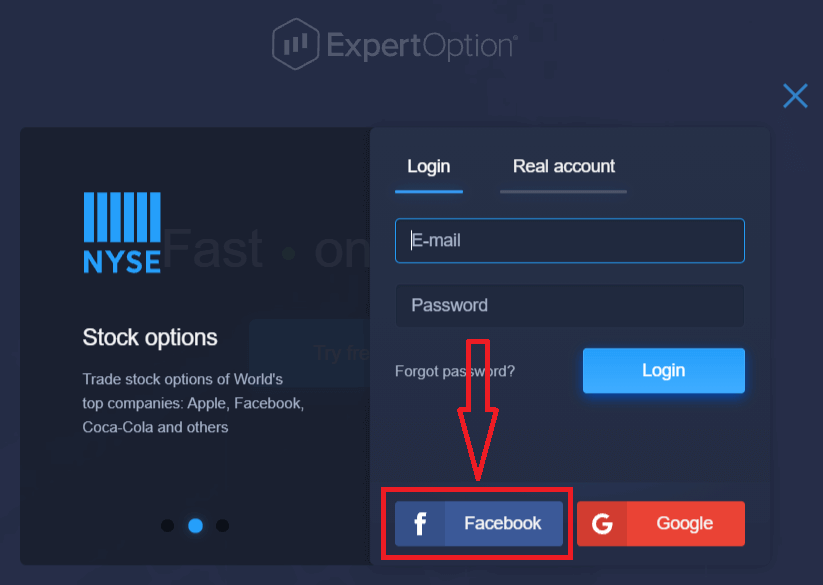
วิธีเข้าสู่ระบบ ExpertOption โดยใช้ Facebook
คุณสามารถเข้าสู่ระบบเว็บไซต์โดยใช้บัญชี Facebook ส่วนตัวของคุณได้โดยคลิกที่ปุ่ม Facebook1. คลิกที่ ปุ่มFacebook
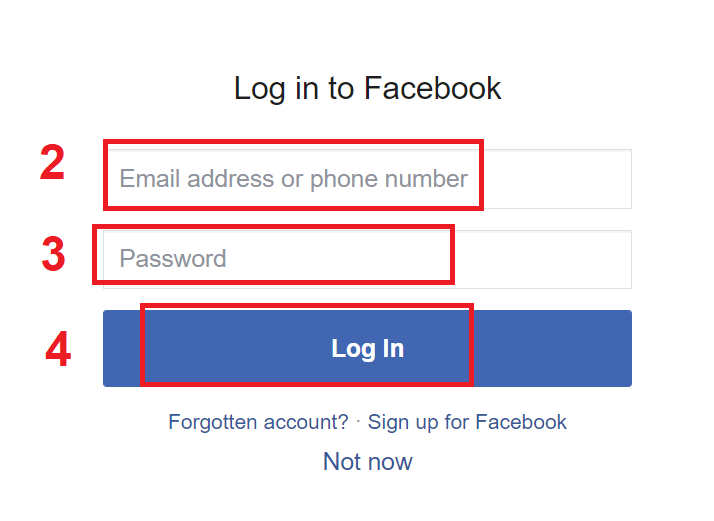
2. หน้าต่างเข้าสู่ระบบ Facebook จะเปิดขึ้น ซึ่งคุณจะต้องป้อนที่อยู่อีเมลที่คุณใช้ลงทะเบียนใน Facebook
3. ป้อนรหัสผ่านจากบัญชี Facebook ของคุณ
4. คลิกที่ “เข้าสู่ระบบ”
เมื่อคุณคลิกที่ปุ่ม “เข้าสู่ระบบ” แล้ว ExpertOption จะขอสิทธิ์ในการเข้าถึง: ชื่อและรูปโปรไฟล์ของคุณ และที่อยู่อีเมล คลิก “ดำเนินการต่อ...”
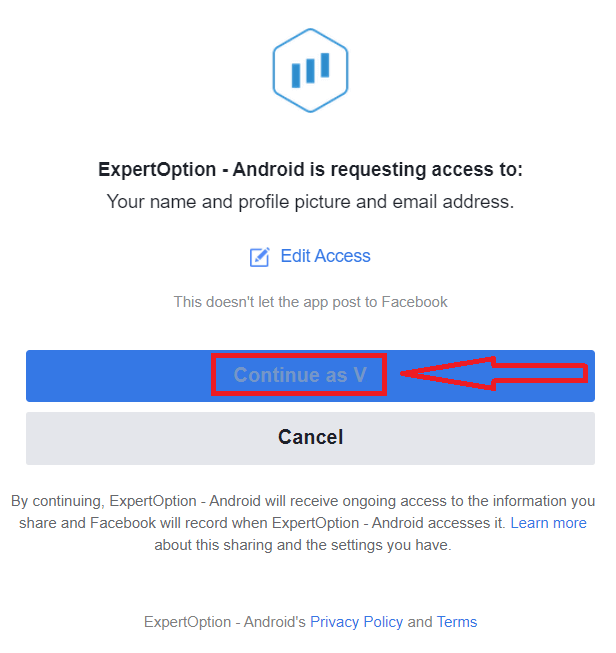
หลังจากนั้น คุณจะถูกนำไปยังแพลตฟอร์ม ExpertOption โดยอัตโนมัติ
วิธีเข้าสู่ระบบ ExpertOption โดยใช้ Google
1. เพื่อเข้าสู่ระบบผ่าน บัญชี Google ของคุณ คุณต้องคลิกที่ ปุ่มGoogle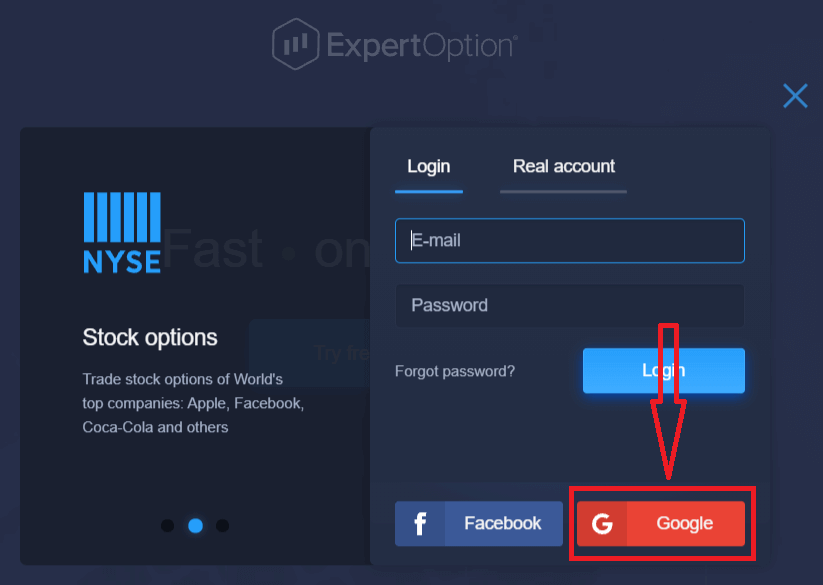
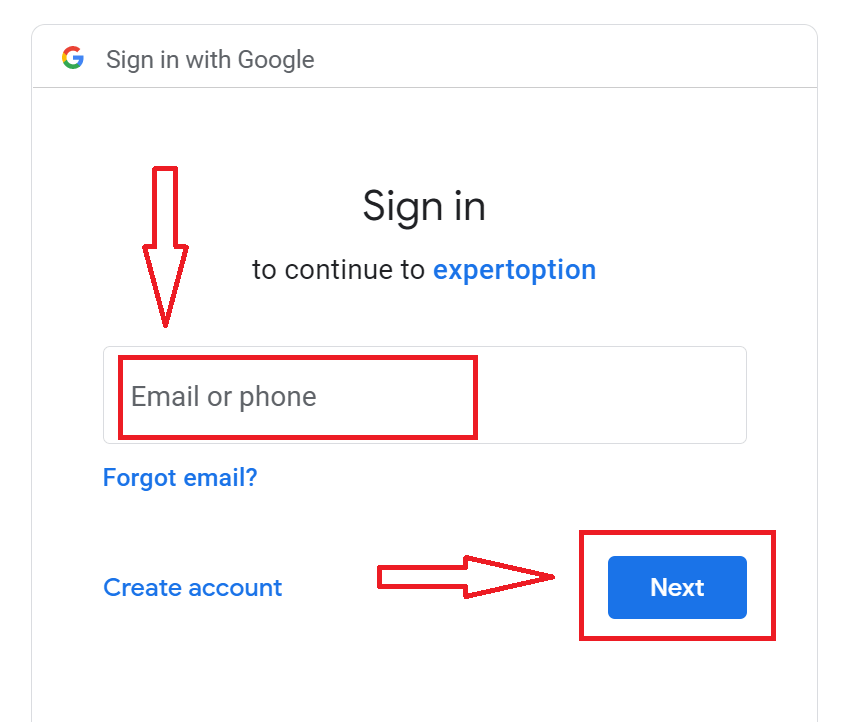
2. จากนั้น ในหน้าต่างใหม่ที่เปิดขึ้น ให้ป้อนหมายเลขโทรศัพท์หรืออีเมลของคุณ แล้วคลิก “ถัดไป” ระบบจะเปิดหน้าต่างขึ้นมา และคุณจะถูกขอให้ป้อนรหัสผ่านสำหรับบัญชี Google ของคุณ
3. จากนั้น ป้อนรหัสผ่านสำหรับบัญชี Google ของคุณ แล้วคลิก “ถัดไป”
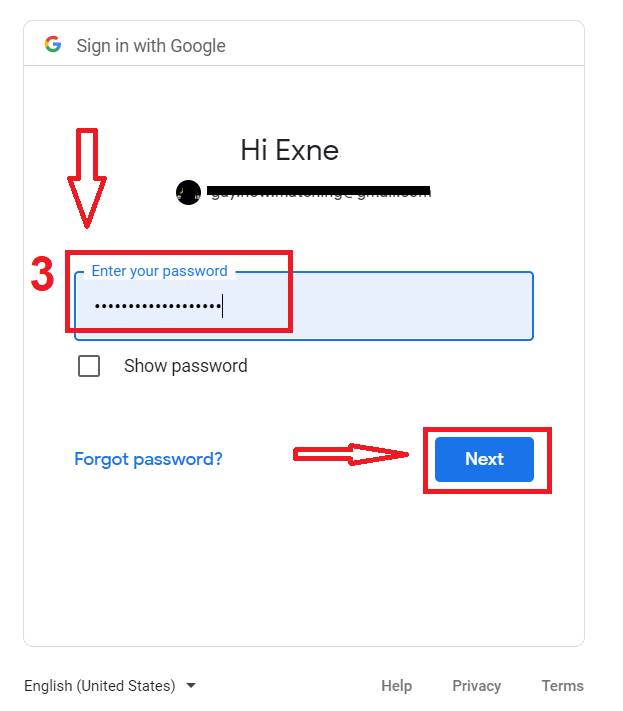
หลังจากนั้น ให้ทำตามคำแนะนำที่ส่งมาจากบริการไปยังที่อยู่อีเมลของคุณ คุณจะถูกนำไปยังบัญชี ExpertOption ส่วนตัวของคุณ
กู้คืนรหัสผ่านบัญชี ExpertOption ของคุณ
ไม่ต้องกังวลหากคุณเข้าสู่ระบบแพลตฟอร์มไม่ได้ คุณอาจใส่รหัสผ่านผิด คุณสามารถสร้างรหัสผ่านใหม่ได้หากคุณใช้เวอร์ชันเว็บ
ให้คลิกที่ลิงก์ "ลืมรหัสผ่าน"
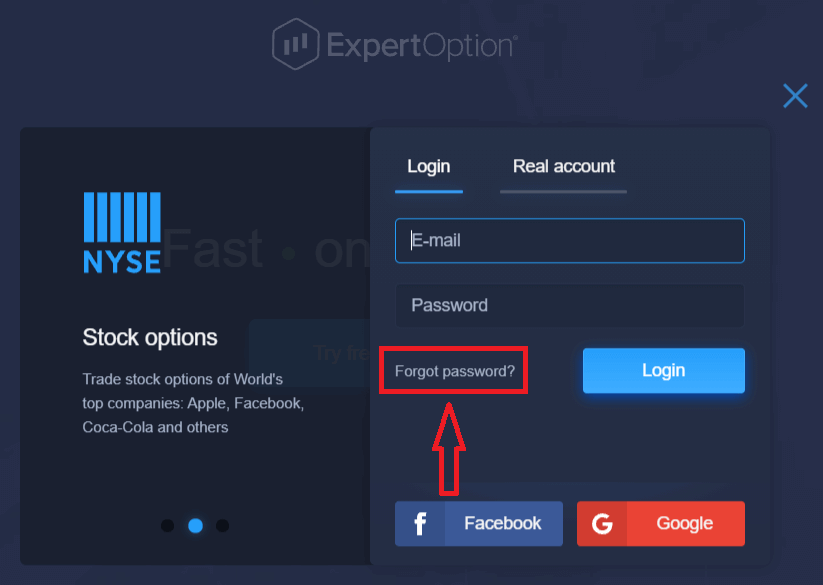
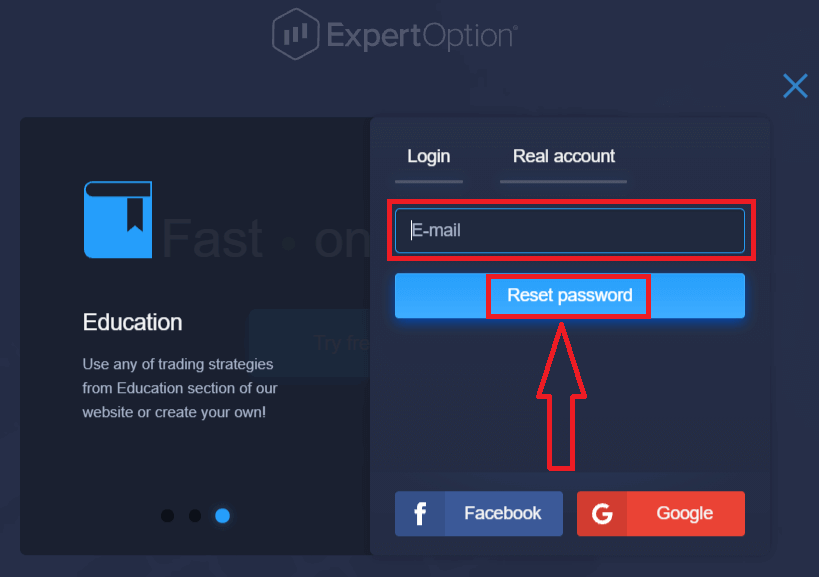
จากนั้นระบบจะเปิดแบบฟอร์มใหม่ซึ่งคุณจะต้องกู้คืนรหัสผ่านสำหรับบัญชี ExpertOption ของคุณ คุณต้องระบุที่อยู่อีเมลที่ถูกต้องและคลิก "รีเซ็ตรหัสผ่าน"
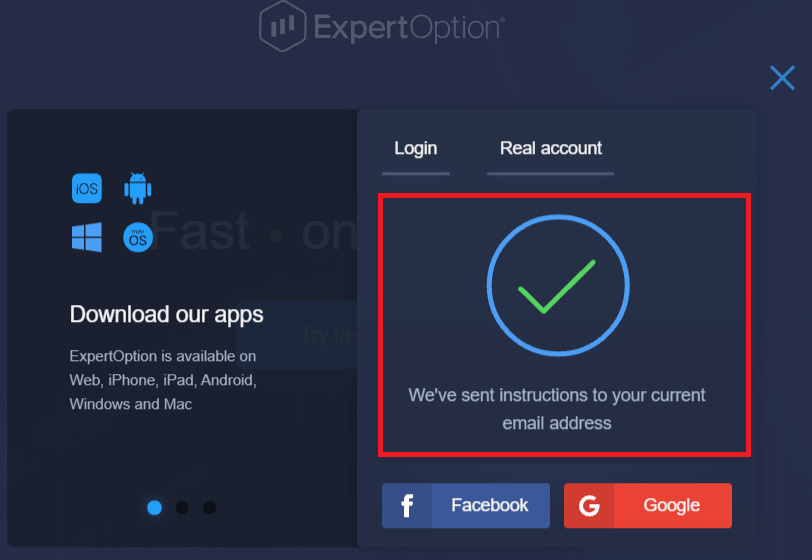
จะมีข้อความแจ้งเตือนว่าได้ส่งอีเมลไปยังที่อยู่อีเมลนี้เพื่อรีเซ็ตรหัสผ่าน
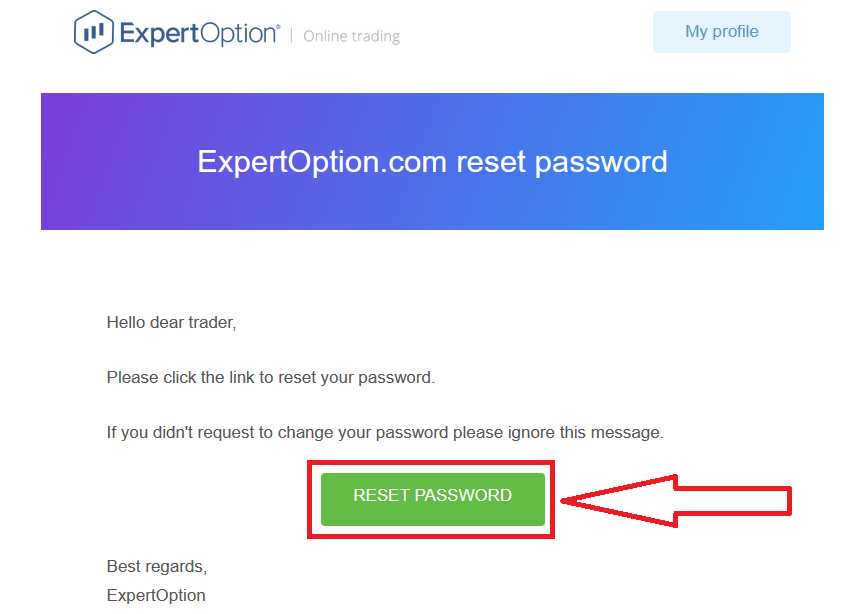
แล้ว ในอีเมลของคุณ คุณจะได้รับข้อเสนอให้เปลี่ยนรหัสผ่าน คลิกที่ «รีเซ็ตรหัสผ่าน»
ลิงก์จากอีเมลจะนำคุณไปยังส่วนพิเศษบนเว็บไซต์ ExpertOption ป้อนรหัสผ่านใหม่ของคุณสองครั้งที่นี่และคลิกปุ่ม "เปลี่ยนรหัสผ่าน"
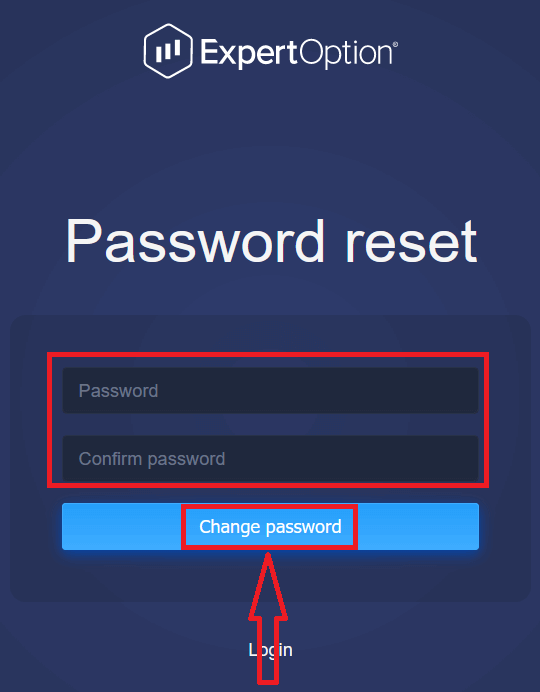
หลังจากป้อน "รหัสผ่าน" และ "ยืนยันรหัสผ่าน" ข้อความจะปรากฏขึ้นเพื่อแจ้งว่ารหัสผ่านได้รับการเปลี่ยนแปลงสำเร็จแล้ว
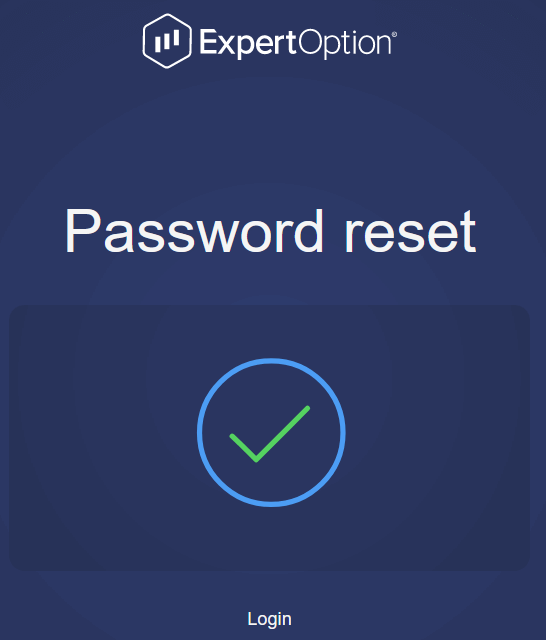
แค่นั้นเอง! ตอนนี้คุณสามารถเข้าสู่ระบบแพลตฟอร์ม ExpertOption โดยใช้ชื่อผู้ใช้และรหัสผ่านใหม่ของคุณได้แล้ว
หากคุณใช้แอปพลิเคชันมือถือ
ให้คลิกที่ไอคอน "เมนู" แล้ว
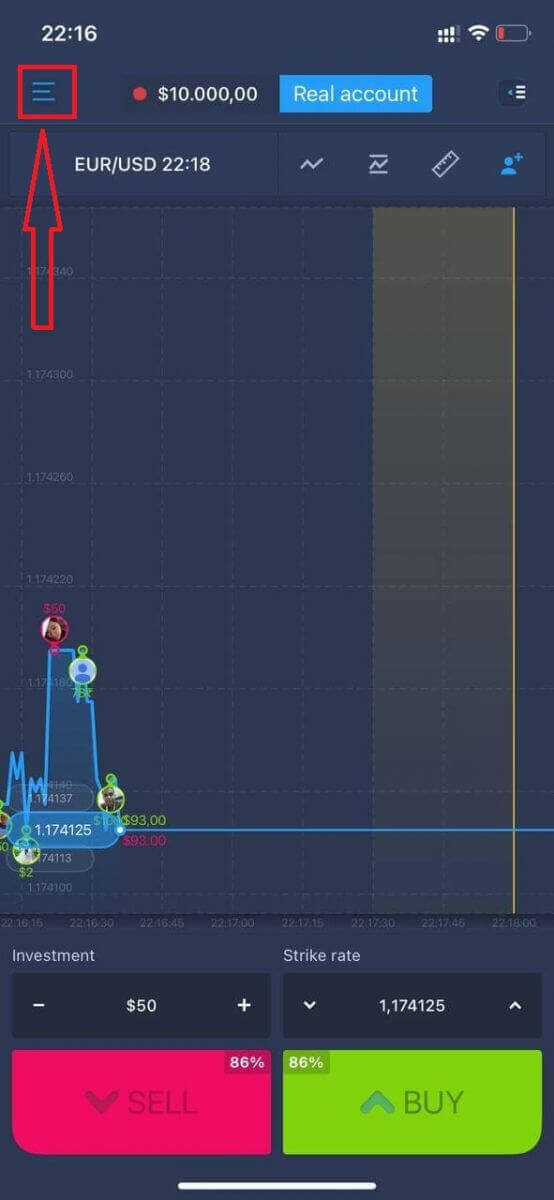
คลิก "เข้าสู่ระบบ"
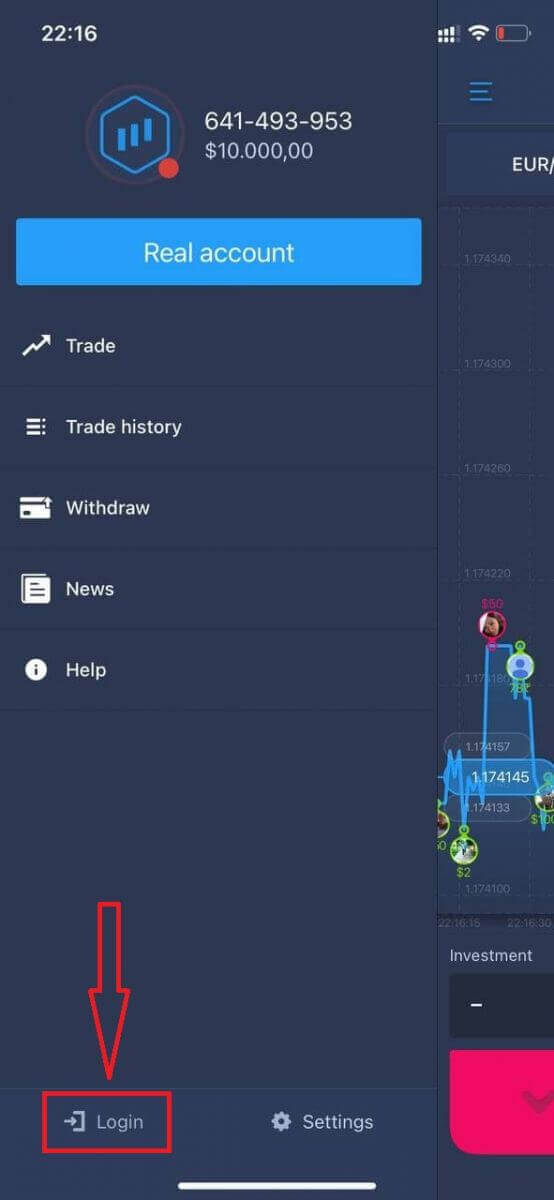
คลิกที่ลิงก์ "ลืมรหัสผ่าน"
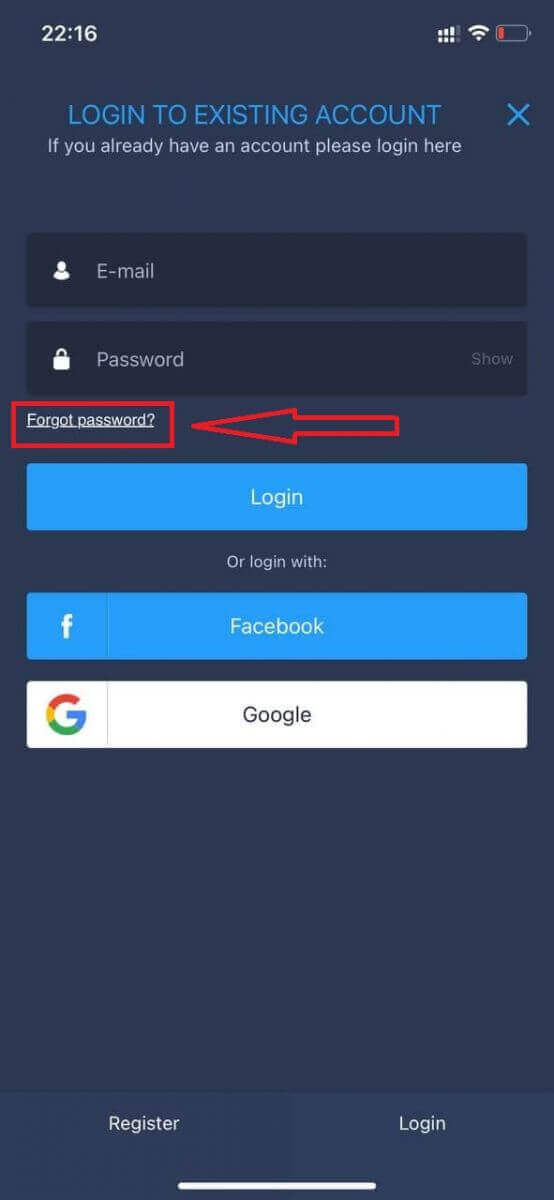
ในหน้าต่างใหม่ ให้ป้อนอีเมลที่คุณใช้ตอนลงทะเบียน แล้วคลิกปุ่ม "ส่ง" จากนั้นทำตามขั้นตอนที่เหลือเหมือนกับในแอปพลิเคชันบนเว็บ
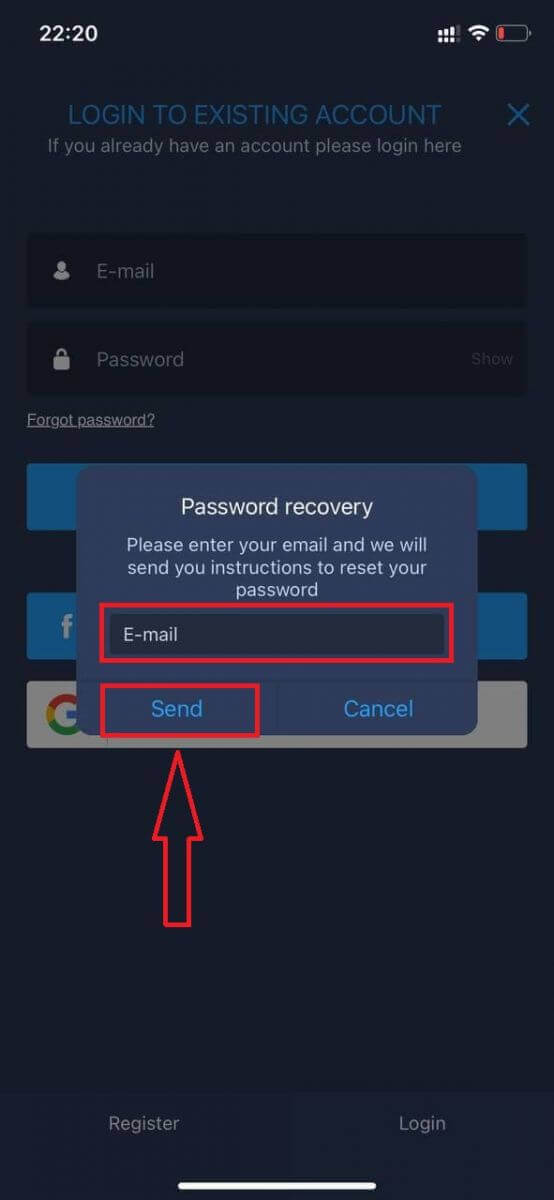
ลงชื่อเข้าใช้ ExpertOption Mobile Web
หากคุณต้องการซื้อขายบนแพลตฟอร์มการซื้อขาย ExpertOption เวอร์ชันเว็บมือถือ คุณสามารถทำได้ง่ายๆ เริ่มต้นด้วยการเปิดเบราว์เซอร์บนอุปกรณ์มือถือของคุณ จากนั้นค้นหา “ expertoption ” และไปที่เว็บไซต์อย่างเป็นทางการของโบรกเกอร์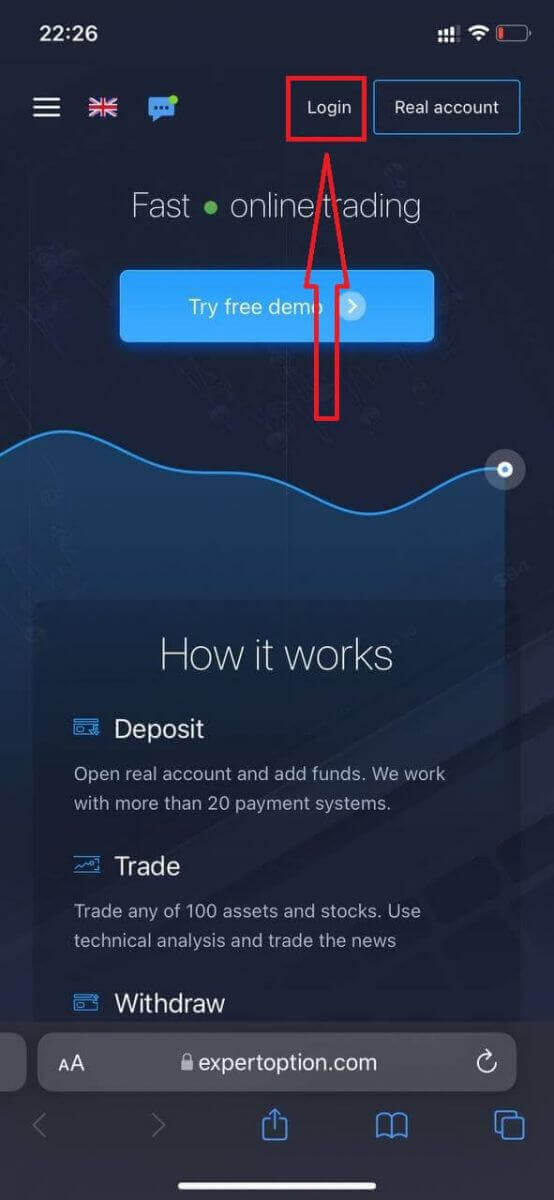
ป้อนอีเมลและรหัสผ่านของคุณ แล้วคลิกปุ่ม “เข้าสู่ระบบ”
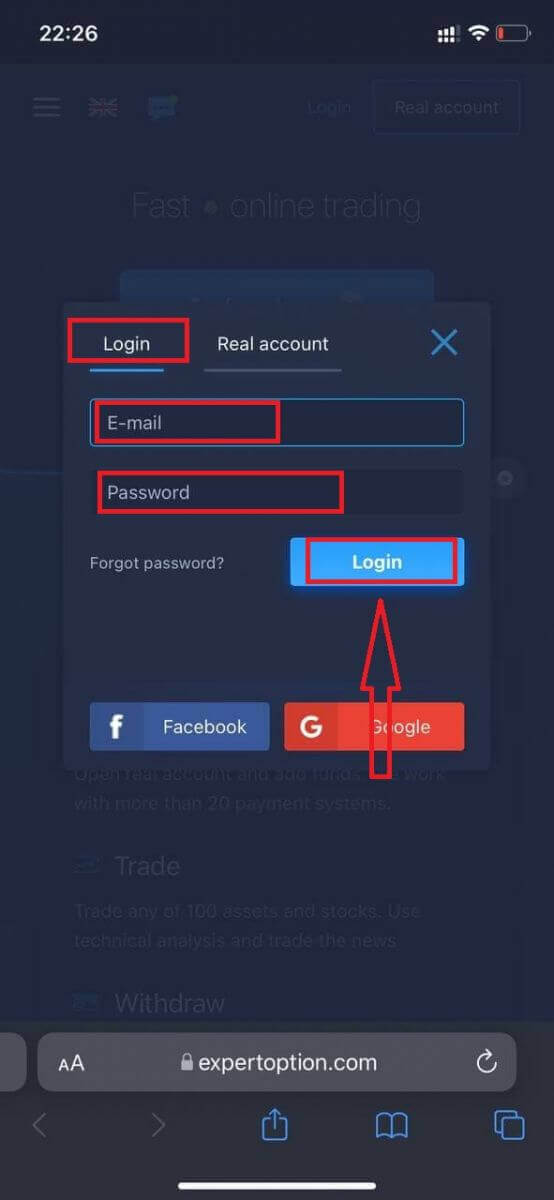
หลังจากเข้าสู่ระบบสำเร็จ คุณจะเห็นหน้าการฝากเงิน ในการเริ่มต้นการซื้อขายจริง คุณต้องลงทุนในบัญชีของคุณ (เงินฝากขั้นต่ำคือ 10 ดอลลาร์สหรัฐ)
วิธีการฝากเงินใน ExpertOption
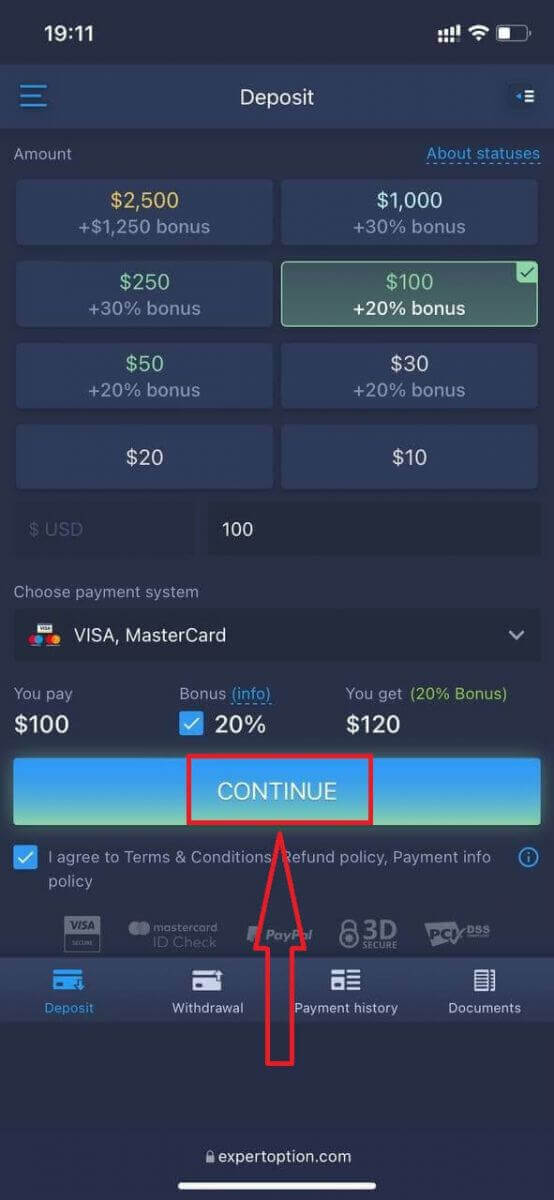
ป้อนข้อมูลบัตรและคลิก “เพิ่มเงิน...”
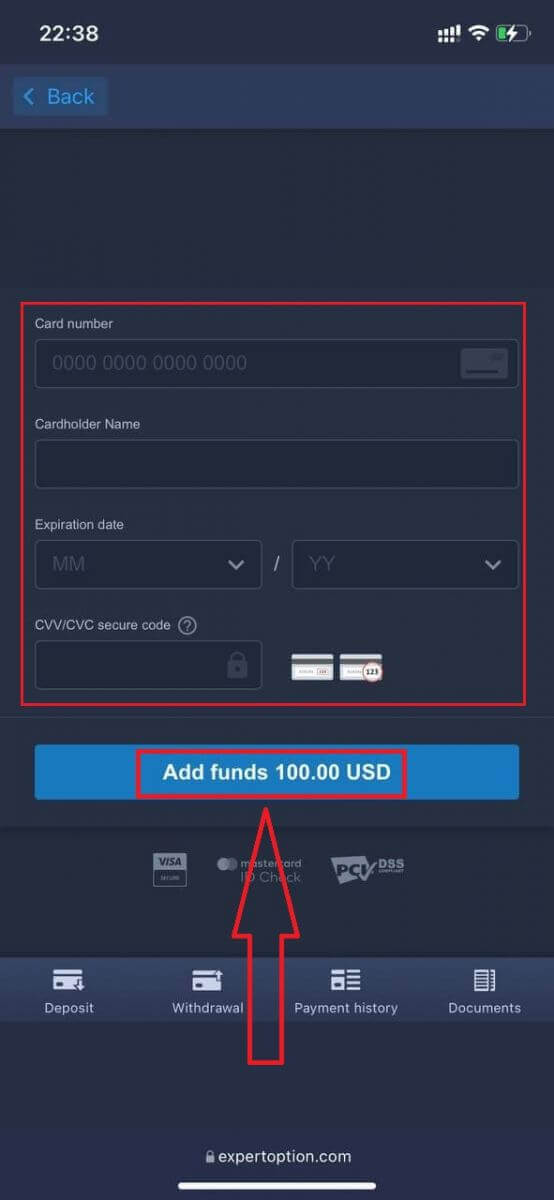
ตอนนี้คุณสามารถซื้อขายในบัญชีจริงได้หลังจากฝากเงินสำเร็จ
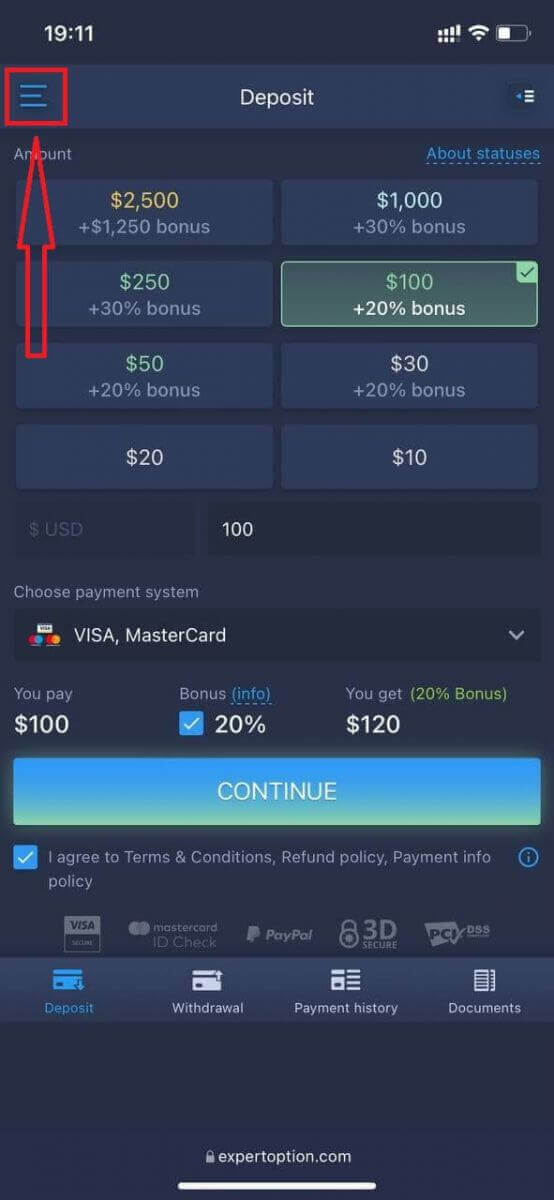
หากคุณต้องการใช้บัญชีทดลอง ให้คลิกไอคอน “เมนู”
คลิก “ซื้อขาย”
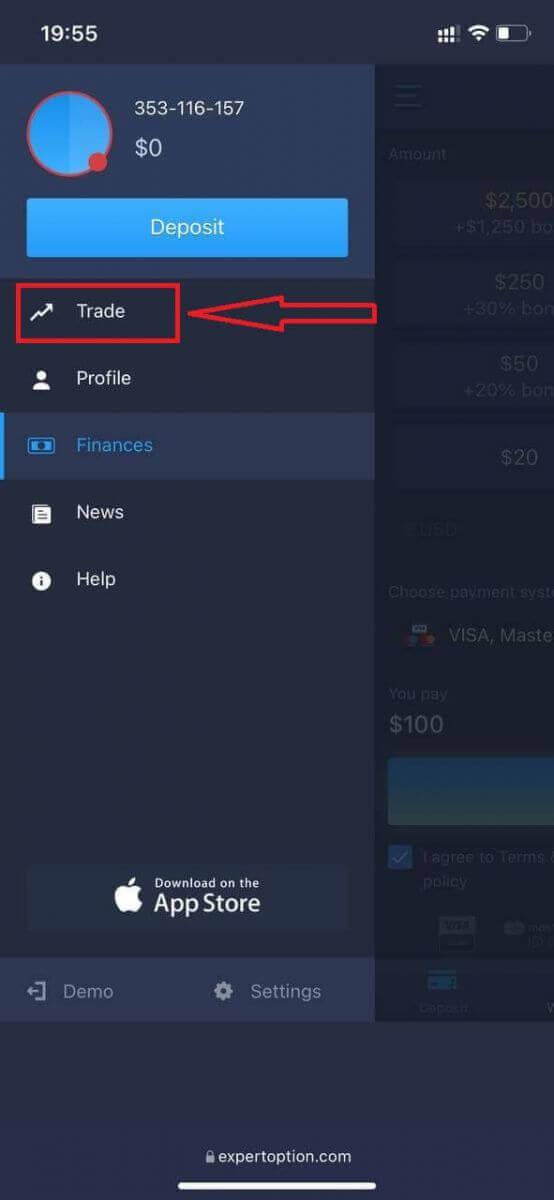
สลับบัญชีจากบัญชีจริงไปยังบัญชีทดลอง
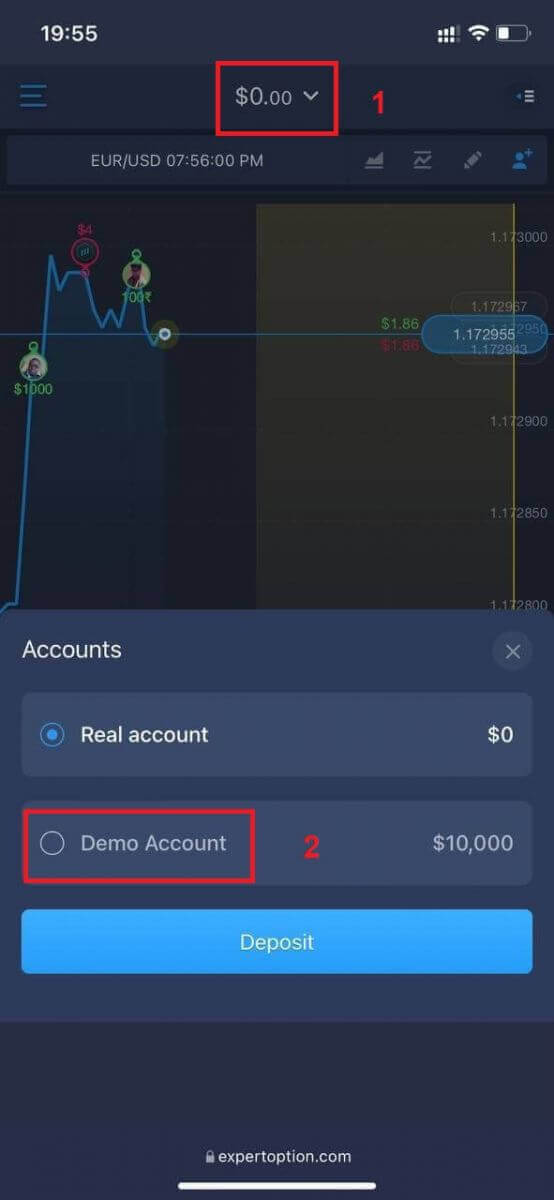
คุณจะมีเงิน 10,000 ดอลลาร์สหรัฐในบัญชีทดลอง
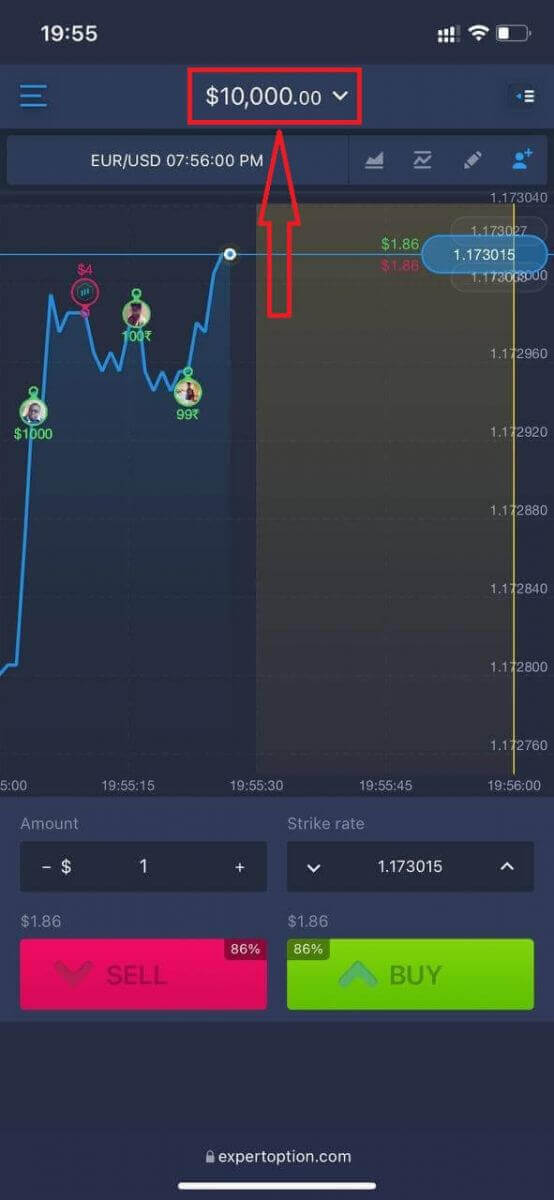
ตอนนี้คุณสามารถซื้อขายจากเวอร์ชันเว็บมือถือของแพลตฟอร์มได้แล้ว เวอร์ชันเว็บมือถือของแพลตฟอร์มการซื้อขายนั้นเหมือนกับเวอร์ชันเว็บปกติทุกประการ ดังนั้นจึงไม่มีปัญหาใดๆ เกี่ยวกับการซื้อขายและการโอนเงิน
วิธีเข้าสู่ระบบแอป ExpertOption สำหรับ iOS
การเข้าสู่ระบบบนแพลตฟอร์มมือถือ iOS นั้นคล้ายกับการเข้าสู่ระบบบนแอปพลิเคชัน ExpertOption บนเว็บ คุณสามารถดาวน์โหลดแอปพลิเคชันได้จาก App Store บนอุปกรณ์ของคุณ หรือคลิกที่นี่เพียงค้นหาแอป “ExpertOption - Mobile Trading” แล้วคลิก «GET» เพื่อติดตั้งบน iPhone หรือ iPad ของคุณ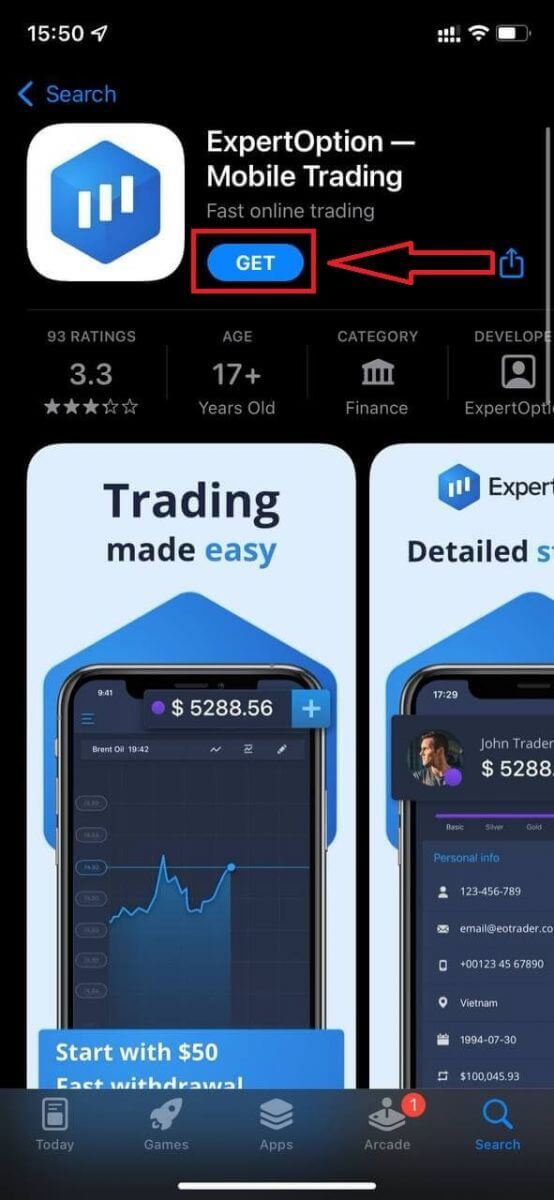
หลังจากติดตั้งและเปิดใช้งานแล้ว คุณสามารถเข้าสู่ระบบแอป ExpertOption iOS ได้โดยใช้อีเมล Facebook หรือ Google เพียงเลือกไอคอน “เมนู”
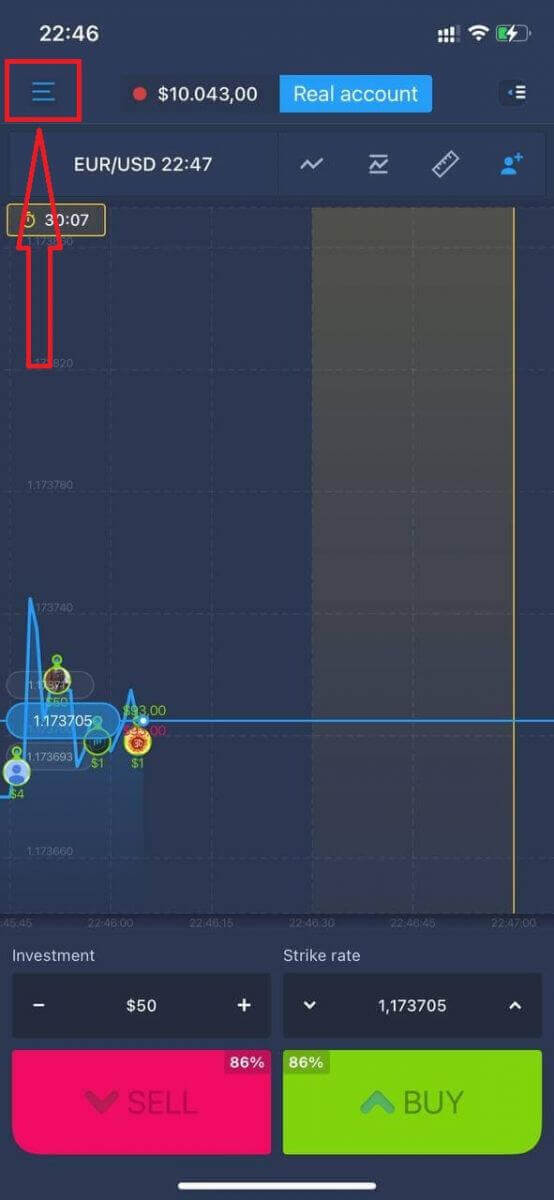
คลิก “เข้าสู่ระบบ”
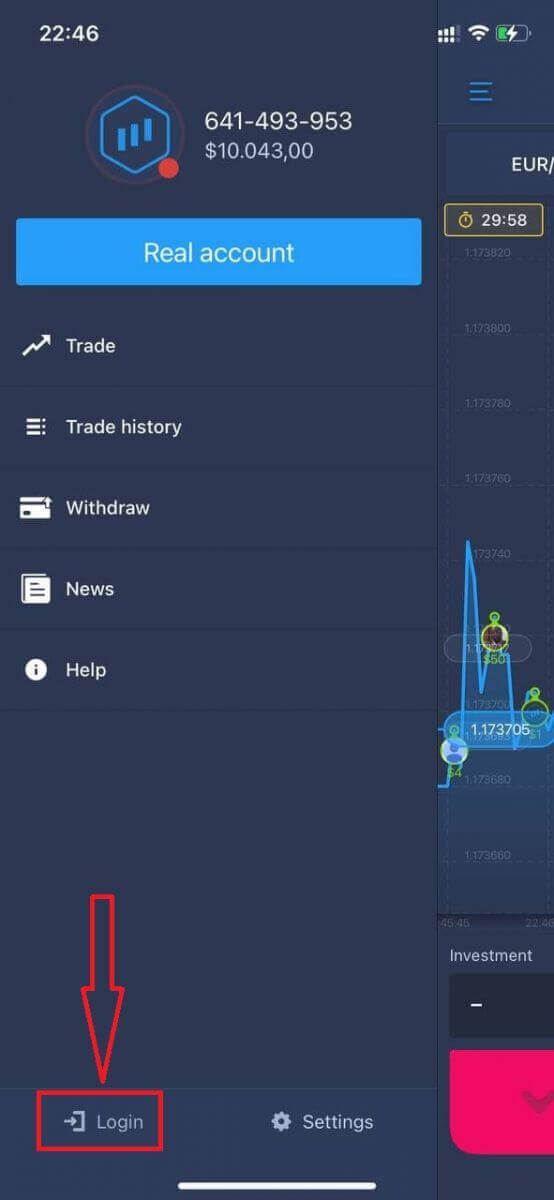
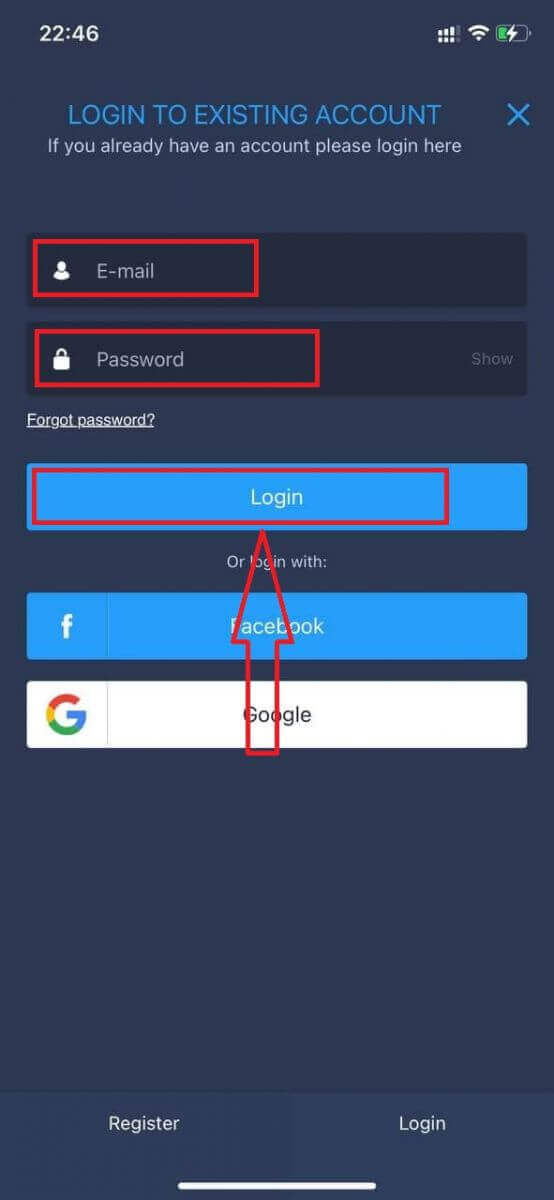
ป้อนอีเมลและรหัสผ่านของคุณ แล้วคลิกปุ่ม “เข้าสู่ระบบ”
วิธีเข้าสู่ระบบแอป ExpertOption สำหรับ Android
คุณต้องไปที่ Google Play Store และค้นหา "ExpertOption - Mobile Trading" เพื่อค้นหาแอปนี้ หรือคลิกที่นี่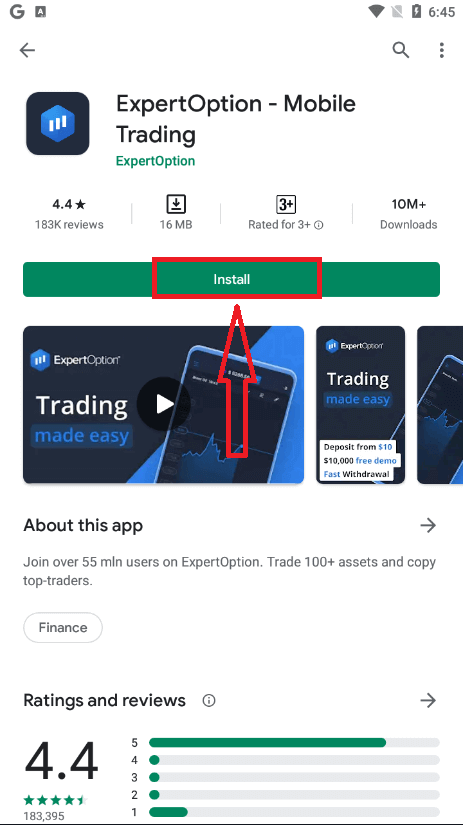
หลังจากติดตั้งและเปิดใช้งานแล้ว คุณสามารถเข้าสู่ระบบแอป ExpertOption สำหรับ Android ได้โดยใช้บัญชีอีเมล Facebook หรือ Google ของคุณ
ทำตามขั้นตอนเดียวกับบนอุปกรณ์ iOS เลือกไอคอน "เมนู"
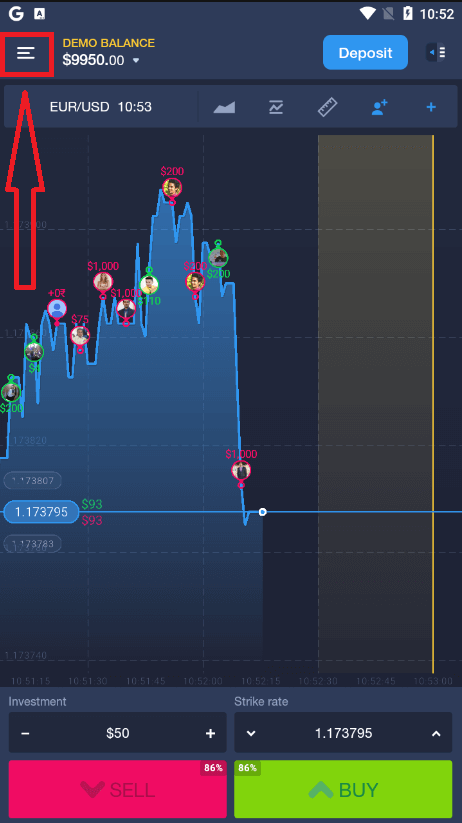
คลิก "เข้าสู่ระบบ"
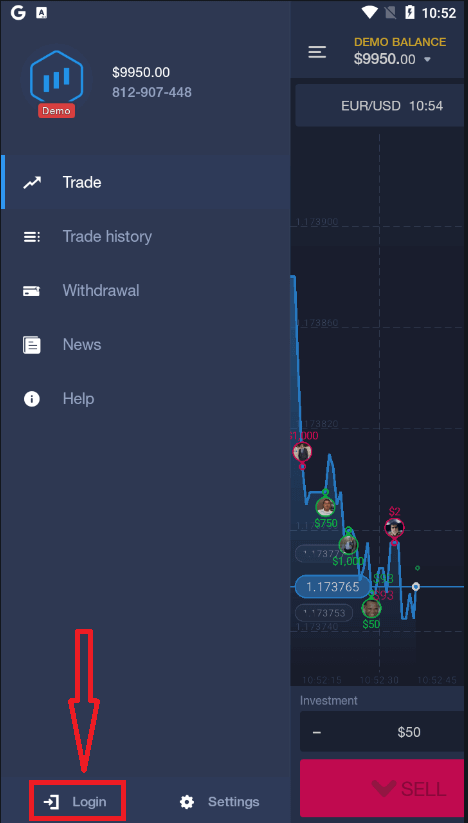
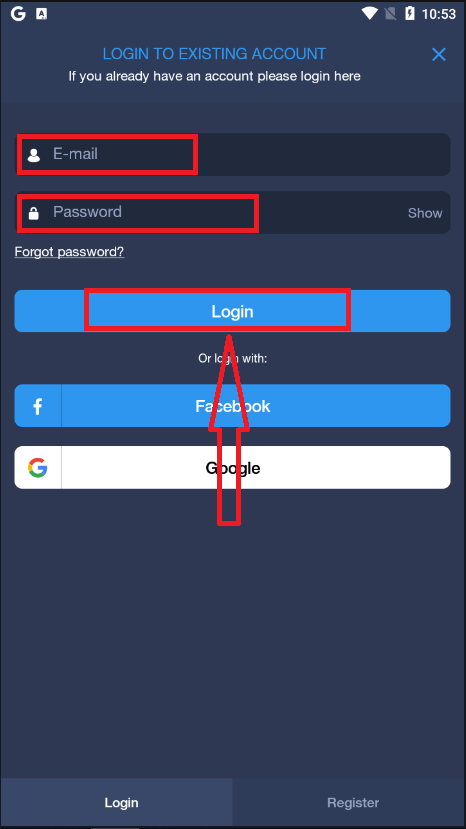
ป้อนอีเมลและรหัสผ่านของคุณ แล้วคลิกปุ่ม "เข้าสู่ระบบ"
วิธีการถอนเงินจาก ExpertOption
ExpertOption มีวิธีการชำระเงินใดบ้างสำหรับการถอนเงิน
เราทำงานร่วมกับระบบการชำระเงินมากกว่า 20 ระบบ คุณสามารถโอนเงินไปยังบัตรเดบิตหรือบัตรเครดิตของคุณได้ เช่น Visa, MasterCard, Maestro, UnionPay นอกจากนี้เรายังเชื่อมต่อกับวิธีการชำระเงินอิเล็กทรอนิกส์อื่นๆ เช่น Neteller, Skrill, Perfect Money, FasaPay และอื่นๆบัญชี Gold, Platinum และ Exclusive จะได้รับสิทธิ์ในการถอนเงิน
ก่อน การถอนเงินครั้งแรกจะต้องทำไปยังบัตรบัญชีหรือกระเป๋าเงินอิเล็กทรอนิกส์ที่ใช้ในการฝากเงินเท่านั้น ในกรณีของการถอนเงิน จำนวนเงินที่ถอนไปยังบัตรธนาคารจะต้องเท่ากับจำนวนเงินที่ฝาก ส่วนเงินอื่นๆ (รายได้) คุณสามารถถอนไปยังกระเป๋าเงินอิเล็กทรอนิกส์ใดก็ได้ (Skrill, Neteller, UnionPay หรือวิธีการอื่นๆ)
ฉันจะถอนเงินจาก ExpertOption ได้อย่างไร
ก่อนอื่น ขอชี้แจงประเด็นเล็กๆ น้อยๆ ก่อน อาจดูไร้สาระหรือโง่เขลาสำหรับบางคน แต่เราได้รับคำถามที่คล้ายกันมากมายทุกวัน เงินสามารถถอนได้เฉพาะจากบัญชีจริงเท่านั้น บัญชีทดลองเป็นเพียงโปรไฟล์จำลองที่คุณสามารถฝึกฝนการทำเงินโดยใช้แพลตฟอร์ม ExpertOption ดังนั้น ในช่วงเริ่มต้น บัญชีทดลองจะมีเงินจำนวนมากถึง 10,000 ดอลลาร์สหรัฐฯ สำหรับการซื้อขายสมมติว่าคุณมีบัญชีจริงและเติมเงินโดยใช้บัตรธนาคาร MasterCard แล้ว ตอนนี้คุณทำกำไรได้และต้องการถอนเงินรางวัล จะทำได้อย่างไร?
การถอนเงินไม่เคยง่ายขนาดนี้มาก่อน! ทำตามขั้นตอนเหล่านี้:
1. เพียงเปิดแพลตฟอร์ม ExpertOptionและแตะที่เมนูมุมบนซ้าย
2. จากนั้นเลือกตัวเลือก "การเงิน" คุณจะเห็นตัวเลือก "ถอนเงิน" ที่มุมล่างขวาของหน้าต่าง
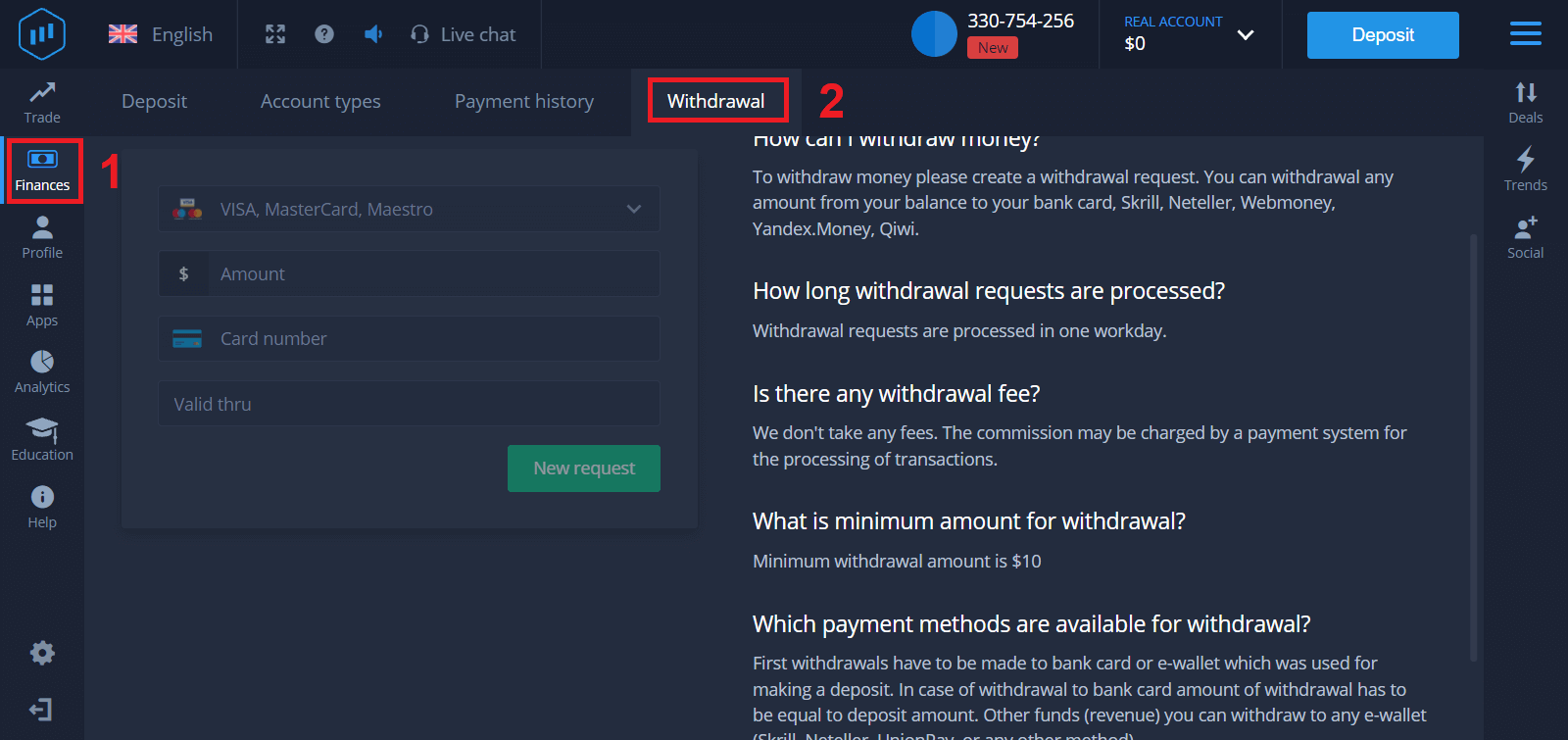
3. ตรงนั้น คุณควรป้อนข้อมูลทั้งหมดของวิธีการชำระเงินที่คุณต้องการใช้ในการถอน
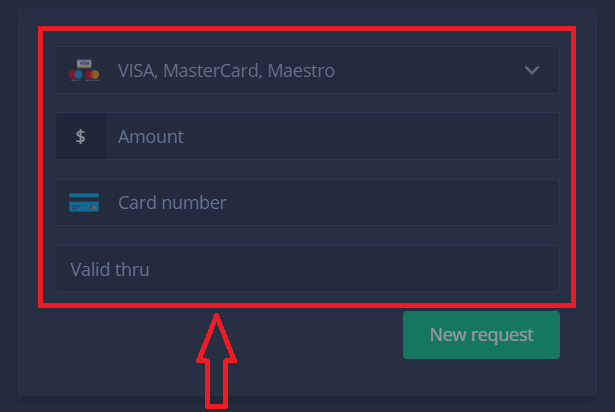
4. เมื่อคุณป้อนข้อมูลทั้งหมดในช่องนี้แล้ว ให้กดปุ่ม "คำขอใหม่"
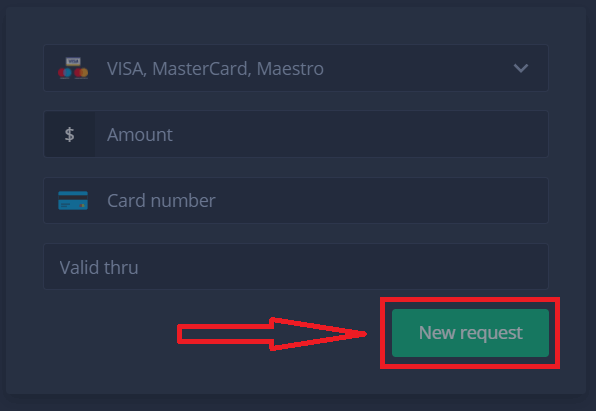
แค่นั้นเอง เงินของคุณกำลังถูกโอนเข้าบัตรเครดิตหรือวิธีการชำระเงินอื่นๆ คุณจะเห็นคำขอใหม่ใน"ประวัติการชำระเงิน"
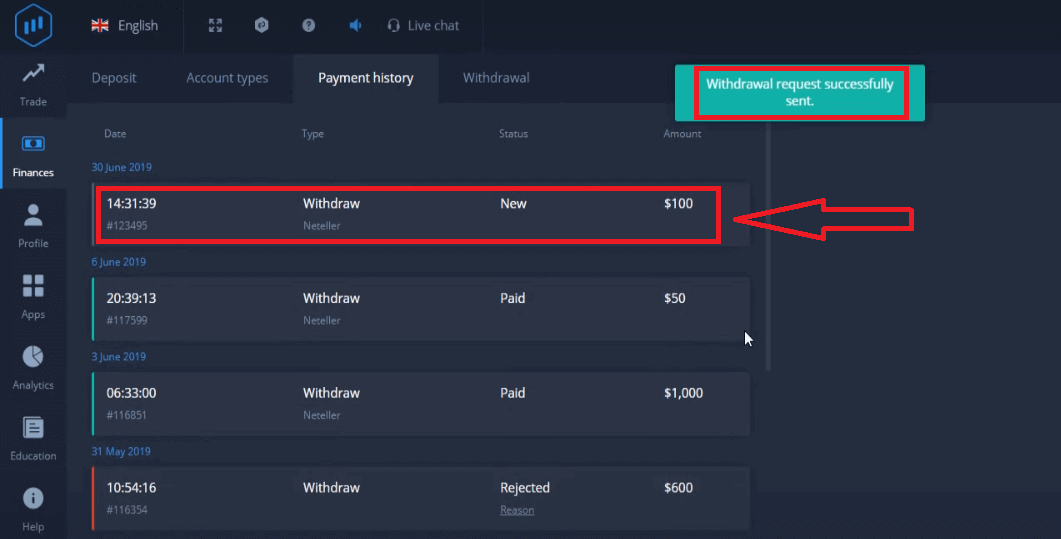
และอีกสิ่งสำคัญ!
นอกเหนือจากวิธีการถอนเงินทั่วไป เช่น บัตรเครดิตแล้ว ExpertOption ยังมีวิธีการถอนเงินอื่นๆ อีกมากมาย แต่การถอนเงินครั้งแรกจะสามารถถอนได้เฉพาะ (!) วิธีการชำระเงินที่คุณใช้ในการฝากเงินเท่านั้น
คำถามที่พบบ่อย (FAQ)
การขอถอนเงินใช้เวลานานแค่ไหน?
คำขอถอนเงินจะได้รับการดำเนินการภายในหนึ่งวันทำการ
มีค่าธรรมเนียมในการถอนเงินหรือไม่?
เราไม่คิดค่าธรรมเนียมใดๆ ทั้งสิ้น ค่าคอมมิชชั่นอาจถูกเรียกเก็บโดยระบบการชำระเงินสำหรับการประมวลผลธุรกรรม
จำนวนเงินขั้นต่ำที่สามารถถอนได้คือเท่าไหร่?
จำนวนเงินขั้นต่ำในการถอนคือ 10 ดอลลาร์สหรัฐ
สรุป: รับรายได้ของคุณได้อย่างมั่นใจกับ ExpertOption
การเข้าสู่ระบบและการถอนกำไรของคุณบน ExpertOption เป็นกระบวนการที่ราบรื่นและปลอดภัย ออกแบบมาเพื่อให้คุณควบคุมเงินทุนของคุณได้อย่างเต็มที่ ด้วยการทำตามขั้นตอนง่ายๆ ที่ระบุไว้ คุณสามารถจัดการรายได้ของคุณได้อย่างมั่นใจ มั่นใจได้ว่าคุณสามารถเข้าถึงกำไรของคุณได้อย่างปลอดภัย ในขณะที่ยังคงมุ่งเน้นไปที่เป้าหมายการซื้อขายของคุณ
อย่าแค่เทรด—จงรักษาความปลอดภัยของกำไรของคุณ เข้าสู่ระบบและถอนเงินของคุณอย่างมั่นใจกับ ExpertOption วันนี้ เพื่อสัมผัสประสบการณ์การควบคุมการเทรดของคุณอย่างสมบูรณ์แบบ
คำถามที่พบบ่อย
ลงชื่อเข้าใช้ด้วยอีเมลหรือโทรศัพท์และรหัสผ่านที่ลงทะเบียนไว้บนเว็บหรือแอป ดำเนินการตรวจสอบสิทธิ์แบบสองปัจจัยให้เสร็จสิ้นหากเปิดใช้งาน หลังจากเข้าสู่ระบบแล้ว ให้เปิดส่วนกระเป๋าเงินหรือถอนเงิน เลือกวิธีการจ่ายเงินที่มีอยู่ ป้อนจำนวนเงินที่ถอน (ตามขั้นต่ำ) แนบเอกสารที่จำเป็นหากได้รับแจ้ง และยืนยันคำขอ การถอนเงินครั้งแรกมักต้องมีการตรวจสอบบัญชีและอาจใช้เวลานานในการดำเนินการ
โดยทั่วไปการจ่ายเงินจะถูกส่งไปยังวิธีเดียวกับที่ใช้ฝากเงินเมื่อเป็นไปได้ วิธีการทั่วไป ได้แก่ กระเป๋าเงินอิเล็กทรอนิกส์ การคืนเงินด้วยบัตร และการโอนเงินผ่านธนาคาร E-wallets มักจะดำเนินการเร็วที่สุด (หลายชั่วโมงถึงสองสามวัน) การขอคืนเงินผ่านบัตรมักใช้เวลาหลายวันทำการ และการโอนเงินผ่านธนาคารอาจใช้เวลาหลายวันทำการ ขึ้นอยู่กับธนาคารและภูมิภาค เวลาในการดำเนินการแตกต่างกันไปตามวิธีและประเทศ คาดว่าจะมีเวลาเพิ่มเติมสำหรับการตรวจสอบครั้งแรก
คำขอที่รอดำเนินการหรือถูกปฏิเสธมักเป็นผลมาจากการตรวจสอบที่ไม่สมบูรณ์ รายละเอียดผู้รับผลประโยชน์ที่ไม่ตรงกัน การหมุนเวียนจากโบนัสไม่เพียงพอ หรือการปฏิเสธบัตร/ธนาคาร เริ่มต้นด้วยการตรวจสอบสถานะการยืนยันของคุณและเอกสารที่อัปโหลด ยืนยันว่าจำนวนเงินที่ถอนถึงขั้นต่ำ ตรวจสอบให้แน่ใจว่าปลายทางการจ่ายเงินตรงกับกฎการฝากเงิน และติดต่อฝ่ายสนับสนุนพร้อมรหัสธุรกรรมและเอกสาร หากธนาคารปฏิเสธการโอนเงิน โปรดขอรหัสปฏิเสธของธนาคารเพื่อแก้ไขปัญหาได้เร็วขึ้น
ข้อกำหนด KYC โดยทั่วไป ได้แก่ บัตรประจำตัวที่มีรูปถ่ายซึ่งออกโดยหน่วยงานราชการ (หนังสือเดินทางหรือบัตรประจำตัวประชาชน) หลักฐานยืนยันที่อยู่ล่าสุด (บิลค่าสาธารณูปโภคหรือใบแจ้งยอดธนาคาร) และหลักฐานวิธีการชำระเงินที่ใช้ (สำเนาบัตรที่ซ่อนตัวเลขกลางไว้ หรือภาพหน้าจอของกระเป๋าเงินอิเล็กทรอนิกส์) ไฟล์ควรมีความชัดเจน ไม่มีการแก้ไข และแสดงชื่อและที่อยู่ที่ตรงกัน ส่งรูปภาพหรือ PDF ที่อ่านง่าย และปฏิบัติตามคำแนะนำเกี่ยวกับขนาดไฟล์และรูปแบบในพื้นที่การตรวจสอบ
ใช้ลิงก์รีเซ็ตรหัสผ่านบนหน้าเข้าสู่ระบบเพื่อส่งรหัสรีเซ็ตไปยังอีเมลหรือโทรศัพท์ของคุณที่ลงทะเบียนไว้ รีเซ็ตรหัสผ่านและดำเนินการ 2FA ที่จำเป็นให้เสร็จสิ้น หากคุณไม่ได้ควบคุมผู้ติดต่อที่ลงทะเบียนอีกต่อไป โปรดติดต่อฝ่ายสนับสนุน และเตรียมพร้อมที่จะตรวจสอบตัวตนของคุณด้วยเอกสาร KYC ก่อนที่จะสามารถดำเนินการคำขอเข้าถึงหรือถอนเงินได้ด้วยเหตุผลด้านความปลอดภัย