كيفية تنزيل وتثبيت تطبيق ExpertOption لأجهزة الكمبيوتر المحمول/الكمبيوتر الشخصي (Windows وmacOS)
كتب بواسطة

باحث في منصة التداول عبر الإنترنت وكاتب دليل
أبحاث منصات الوساطة وأنظمة حسابات التداول.
تقدم ExpertOption تطبيقًا قويًا للتداول على سطح المكتب مصممًا لكل من مستخدمي Windows وmacOS، مما يوفر تجربة تداول سلسة مع سرعة معززة واستقرار ووظائف كاملة.
سواء كنت تفضل التداول على شاشة أكبر أو تريد منصة تداول مخصصة خارج متصفحك، فإن تثبيت تطبيق ExpertOption على الكمبيوتر المحمول أو الكمبيوتر الشخصي الخاص بك يعد خيارًا ذكيًا. يرشدك هذا الدليل عبر الخطوات البسيطة لتنزيل التطبيق وتثبيته على جهازك.
سواء كنت تفضل التداول على شاشة أكبر أو تريد منصة تداول مخصصة خارج متصفحك، فإن تثبيت تطبيق ExpertOption على الكمبيوتر المحمول أو الكمبيوتر الشخصي الخاص بك يعد خيارًا ذكيًا. يرشدك هذا الدليل عبر الخطوات البسيطة لتنزيل التطبيق وتثبيته على جهازك.

كيفية تنزيل وتثبيت تطبيق ExpertOption على نظام التشغيل ويندوز
تطبيق سطح المكتب لمنصة التداول مطابق تمامًا لنسخة الويب الخاصة بها. وبالتالي، لن تكون هناك أي مشاكل في التداول وتحويل الأموال.
- نظام التشغيل:
- كبش:
- بطاقة الفيديو:
- مساحة القرص الصلب:
قم بتنزيل تطبيق ExpertOption الرسمي من هنا على جهاز الكمبيوتر المحمول/الشخصي الخاص بك.
احصل على تطبيق ExpertOption لنظام التشغيل Windows
سيبدأ تنزيل برنامج ExpertOption تلقائيًا خلال ثوانٍ معدودة. إذا لم يحدث ذلك، فأعد تشغيل التنزيل.
بعد اكتمال التنزيل بنجاح، اتبع الخطوات التالية لتثبيته على جهاز الكمبيوتر المحمول/الشخصي:
احفظ ملف ExpertOption-7.2.12.exe على جهازك.
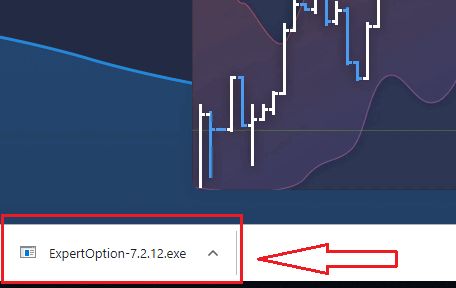
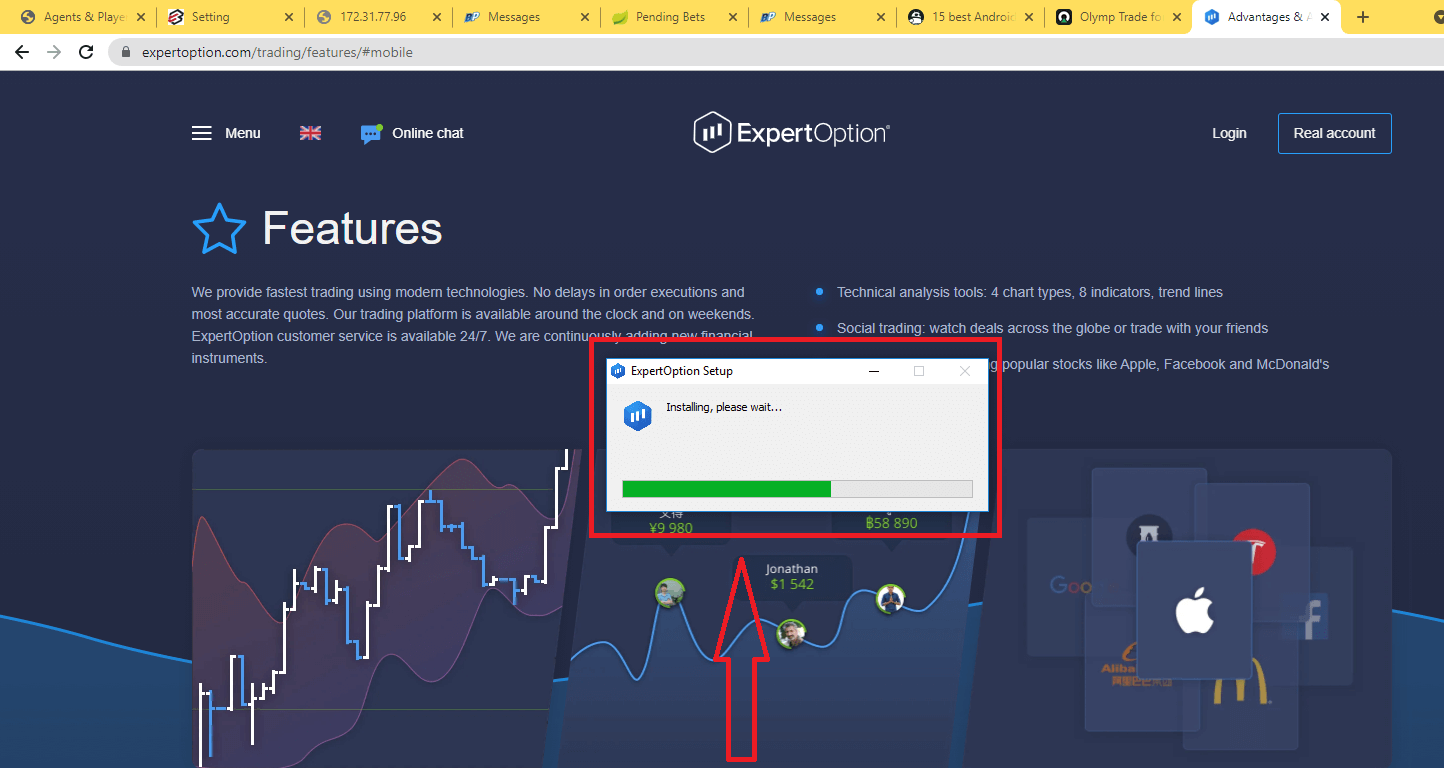
افتح الملف الذي تم تنزيله، وانقر عليه نقرًا مزدوجًا، وسيتم تشغيله تلقائيًا.
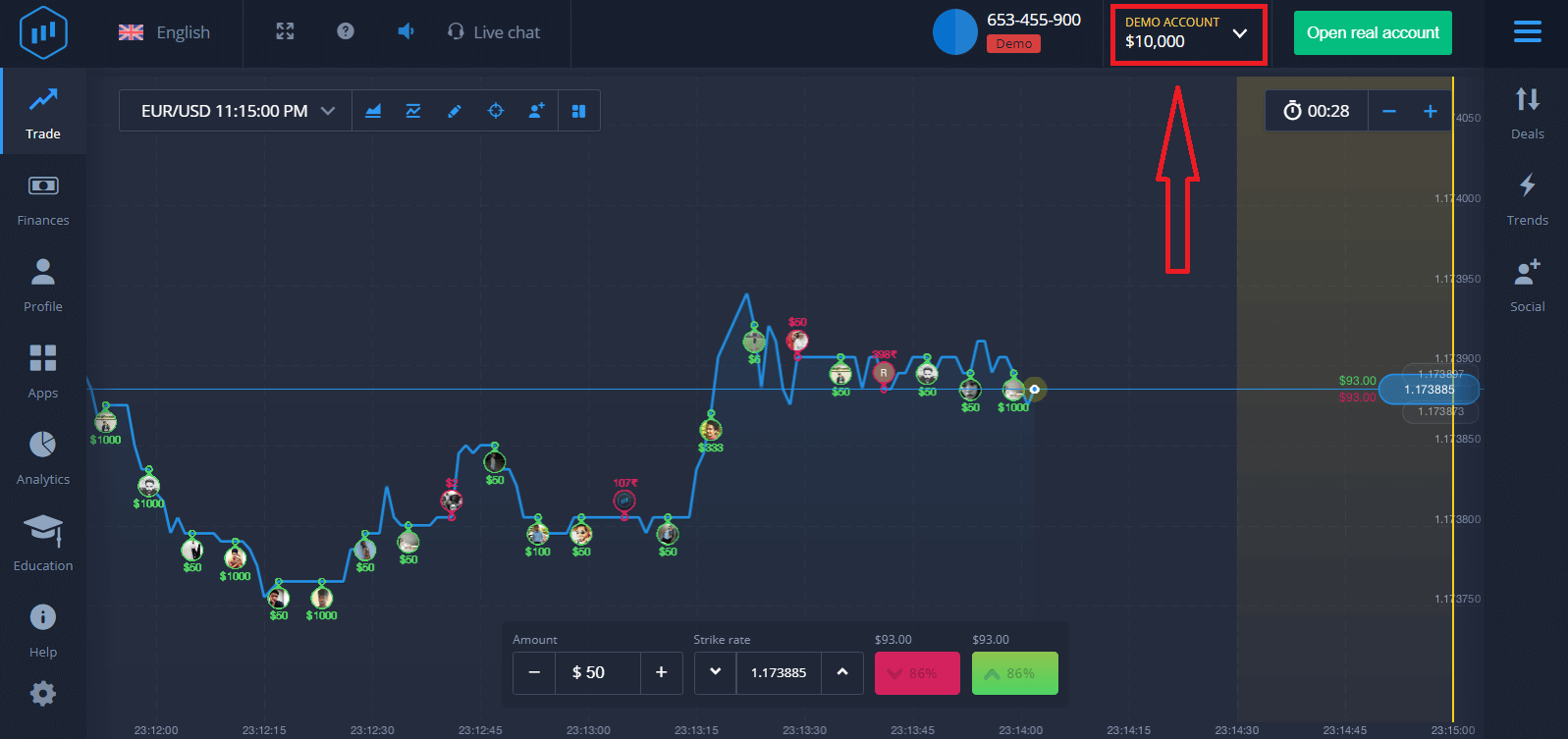
سينقلك هذا إلى صفحة التداول التجريبي لبدء التداول بمبلغ 10,000 دولار أمريكي في حساب تجريبي.
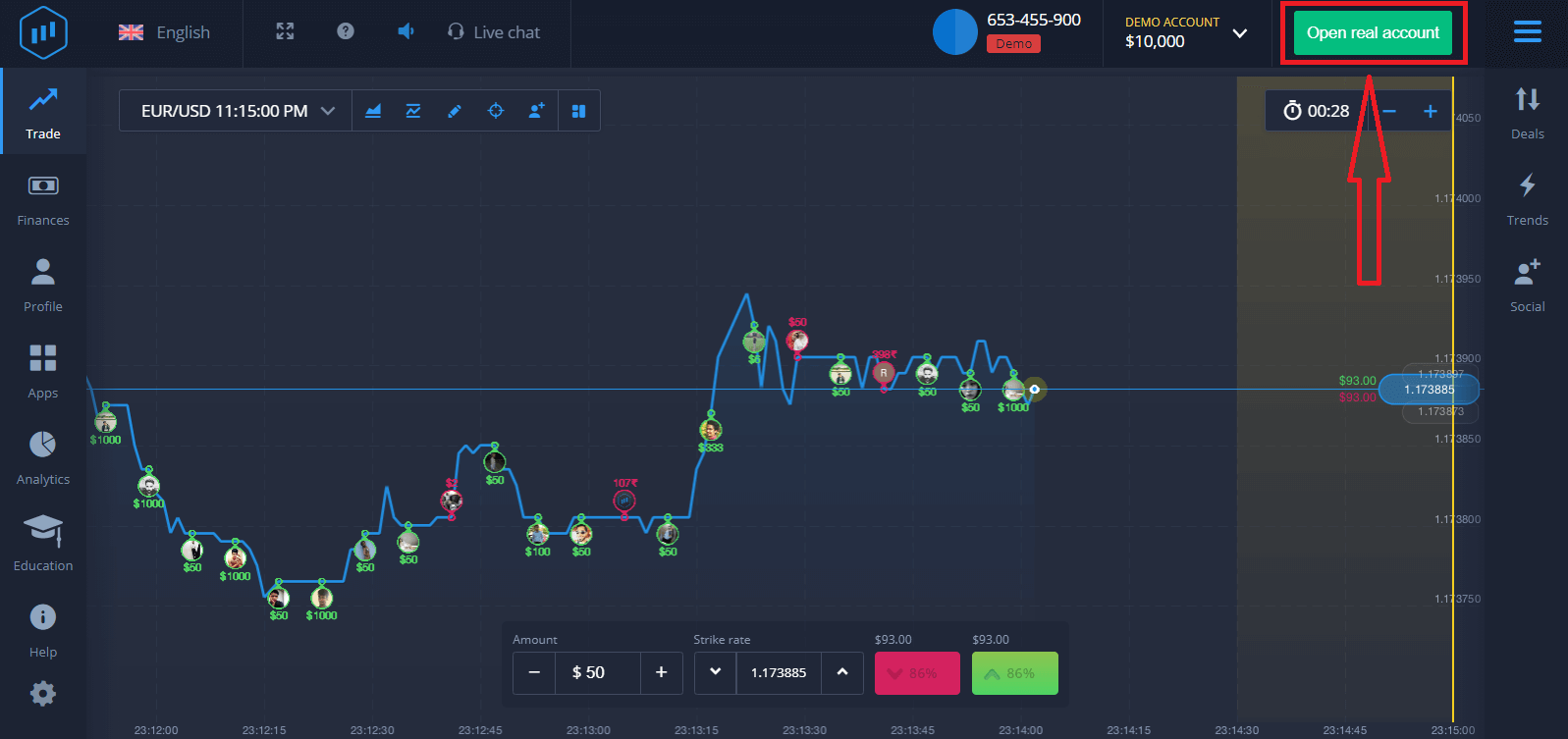
لمواصلة استخدام الحساب، وحفظ نتائج التداول، والتداول على حساب حقيقي، انقر على "فتح حساب حقيقي" لإنشاء حساب ExpertOption.
تتوفر ثلاثة خيارات: التسجيل باستخدام بريدك الإلكتروني، أو حسابك على فيسبوك، أو حسابك على جوجل كما هو موضح أدناه. كل ما عليك فعله هو اختيار الطريقة المناسبة وإنشاء كلمة مرور.
كيفية تنزيل وتثبيت تطبيق ExpertOption على نظام macOS
تطبيق سطح المكتب لمنصة التداول مطابق تمامًا لنسخة الويب الخاصة بها. وبالتالي، لن تكون هناك أي مشاكل في التداول وتحويل الأموال.
- نظام التشغيل:
- كبش:
- بطاقة الفيديو:
- مساحة القرص الصلب:
قم بتنزيل تطبيق ExpertOption الرسمي من هنا على جهاز الكمبيوتر المحمول/الشخصي الخاص بك.
احصل على تطبيق ExpertOption لنظام macOS
سيبدأ تنزيل برنامج ExpertOption تلقائيًا خلال ثوانٍ معدودة. إذا لم يحدث ذلك، فأعد تشغيل التنزيل.
بعد اكتمال التنزيل بنجاح، اتبع نفس الخطوات المتبعة في نظام Windows لتثبيته على جهاز الكمبيوتر المحمول/الشخصي:
كيفية إنشاء حساب ExpertOption باستخدام البريد الإلكتروني
١. يمكنك إنشاء حساب على المنصة بالنقر على زر " فتح حساب حقيقي " في الزاوية العلوية اليمنى.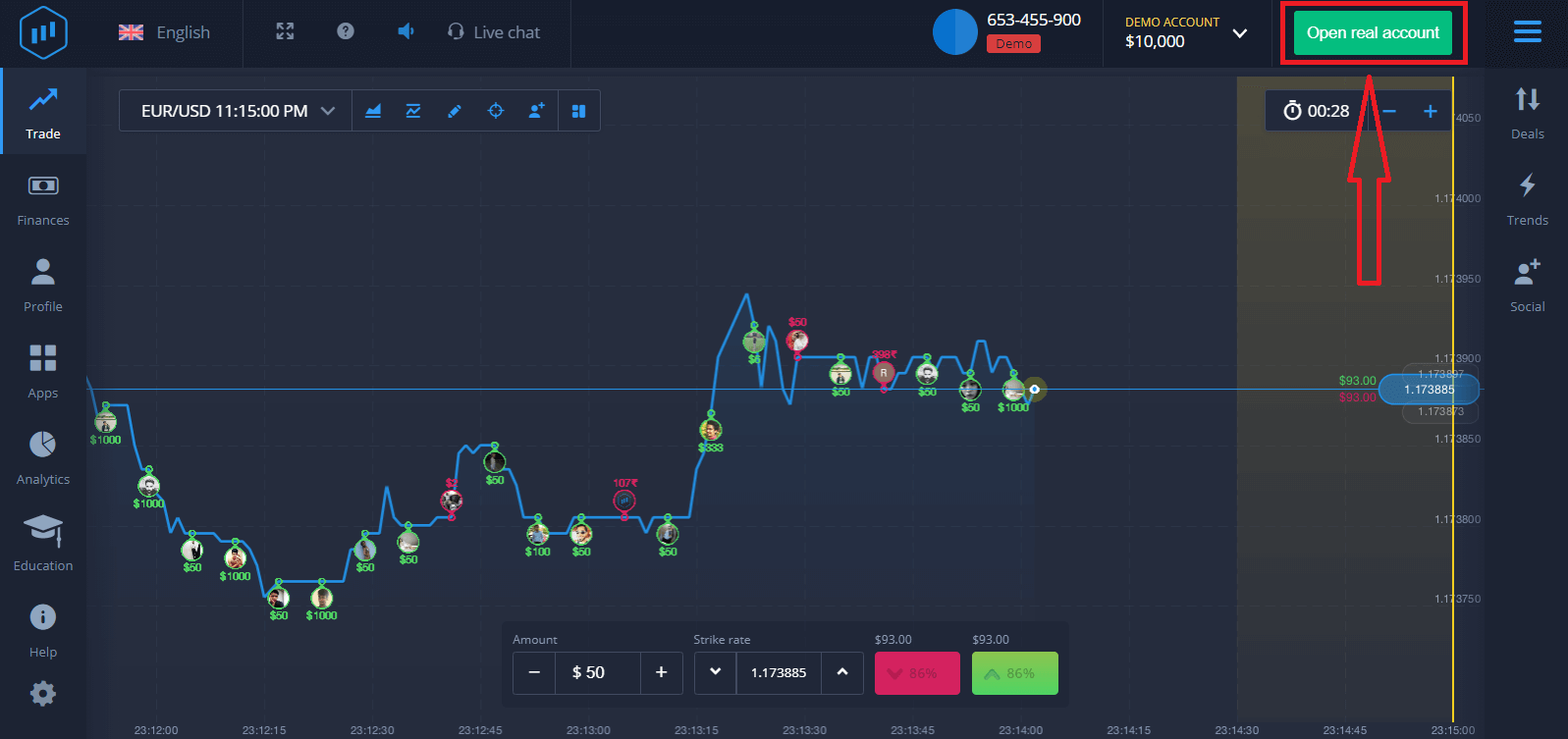
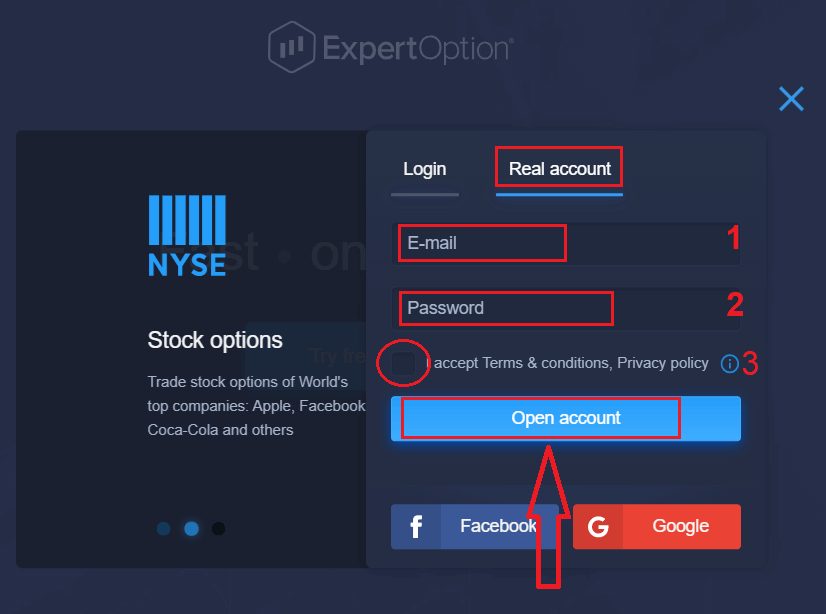
٢. للتسجيل، عليك ملء جميع المعلومات المطلوبة ثم النقر على "فتح حساب".
- أدخل عنوان بريد إلكتروني صحيح.
- أنشئ كلمة مرور قوية .
- عليك أيضاً قراءة "الشروط والأحكام" والتحقق منها.
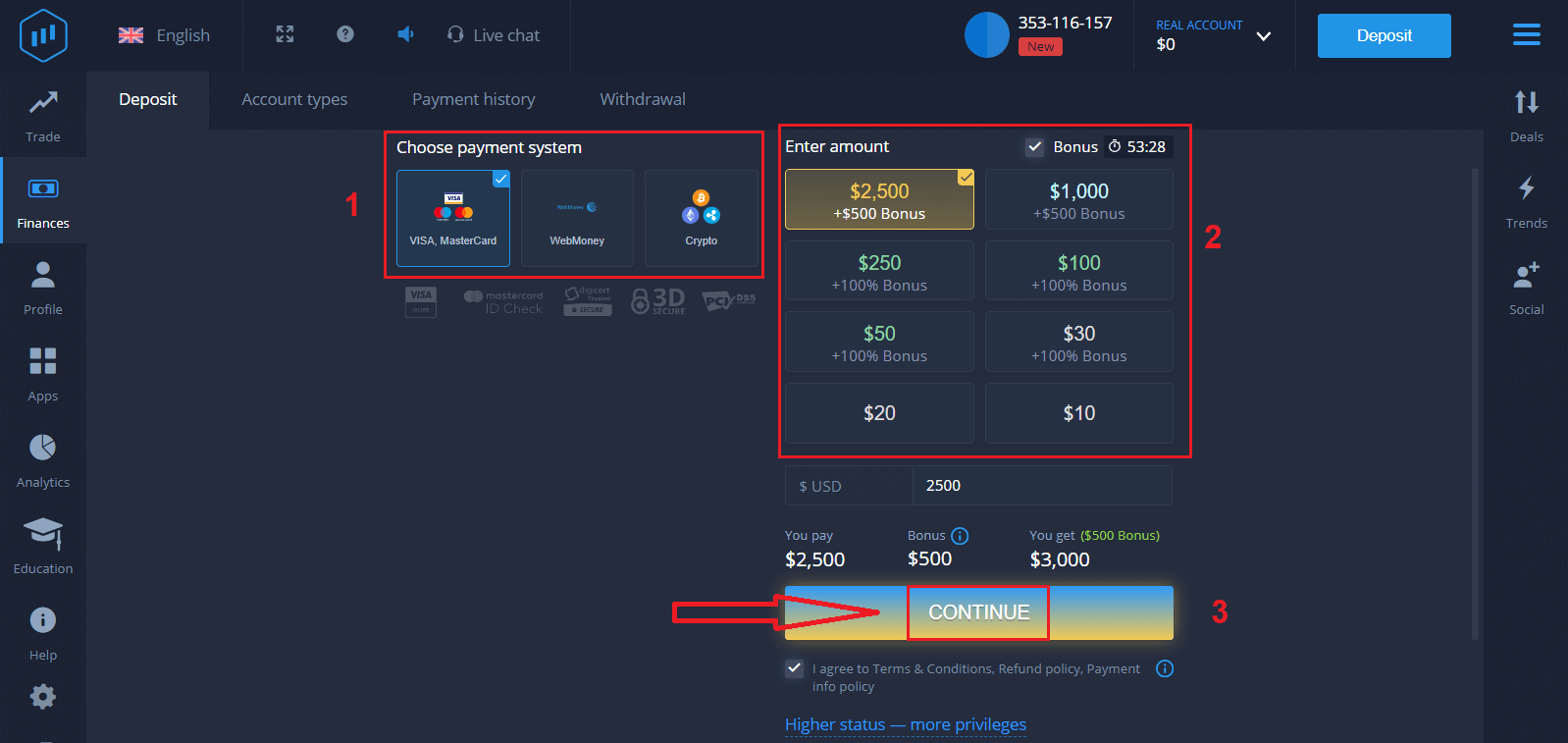
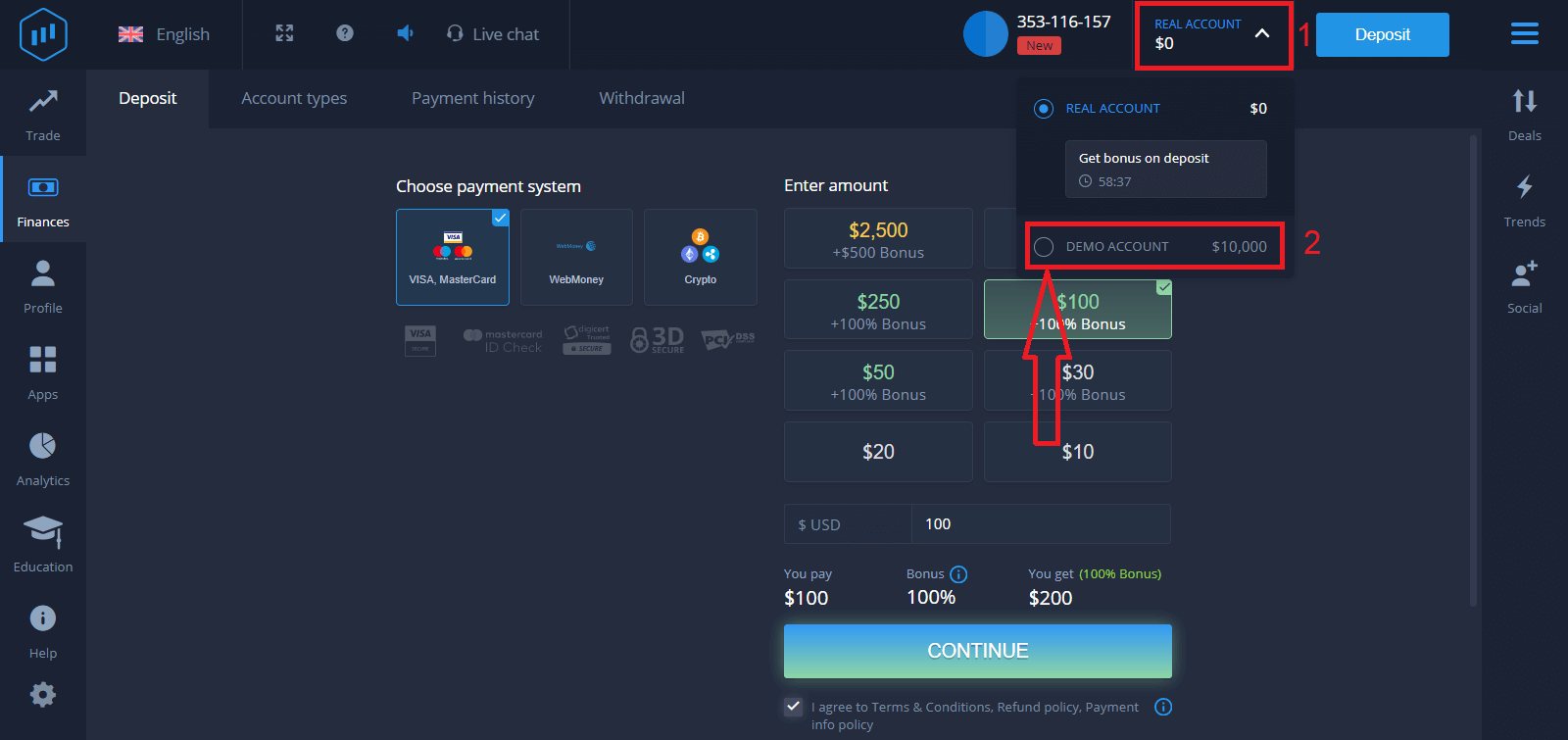
تهانينا! لقد تم تسجيلك بنجاح. لبدء التداول الحقيقي، عليك إيداع مبلغ في حسابك (الحد الأدنى للإيداع هو 10 دولارات أمريكية).
كيفية الإيداع في ExpertOption:
أدخل بيانات بطاقتك وانقر على "إضافة رصيد...".
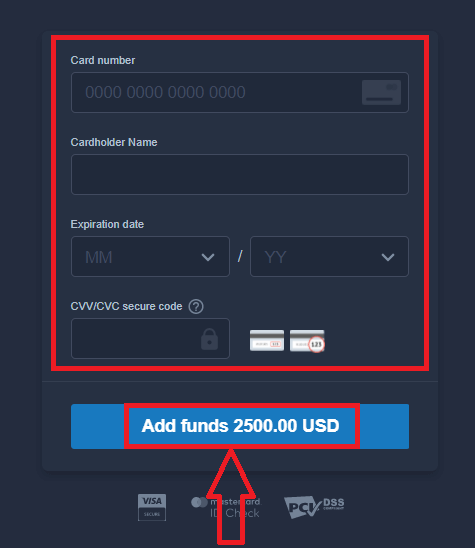
الآن يمكنك التداول بحساب حقيقي بعد إتمام عملية الإيداع بنجاح.
إذا كنت ترغب في استخدام الحساب التجريبي، فانقر على "حساب حقيقي" ثم اختر "حساب تجريبي" لبدء التداول بمبلغ 10,000 دولار أمريكي في الحساب التجريبي. الحساب التجريبي هو أداة تساعدك على التعرف على المنصة، وممارسة مهاراتك في التداول على أصول مختلفة، وتجربة آليات جديدة على رسم بياني مباشر دون أي مخاطر.
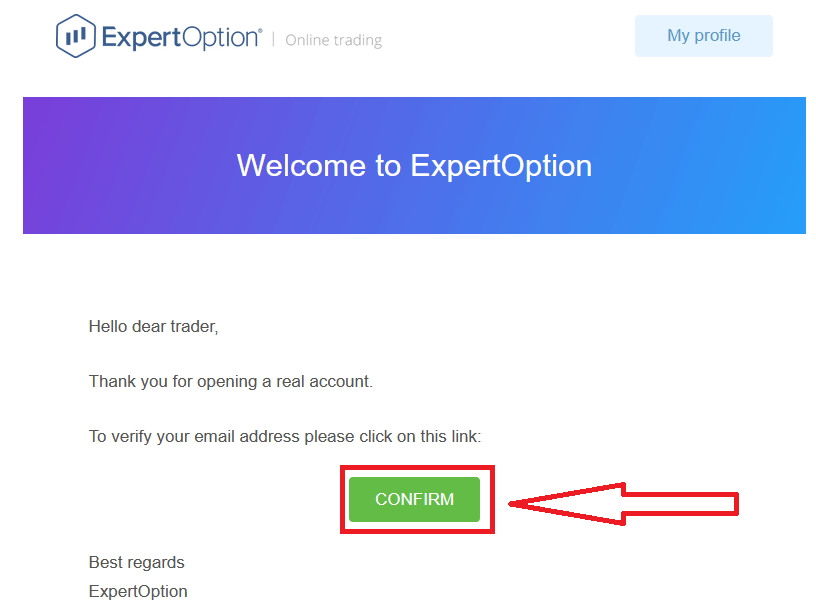
أخيرًا، بعد دخولك إلى بريدك الإلكتروني، سترسل لك ExpertOption رسالة تأكيد. انقر على الزر الموجود في تلك الرسالة لتفعيل حسابك. بذلك تكون قد انتهيت من التسجيل وتفعيل حسابك.
كيفية إنشاء حساب على موقع ExpertOption باستخدام فيسبوك
كما يمكنك فتح حسابك عبر حسابك على فيسبوك، وذلك بخطوات بسيطة: ١. وافق على "الشروط والأحكام" ثم انقر على زر فيسبوك
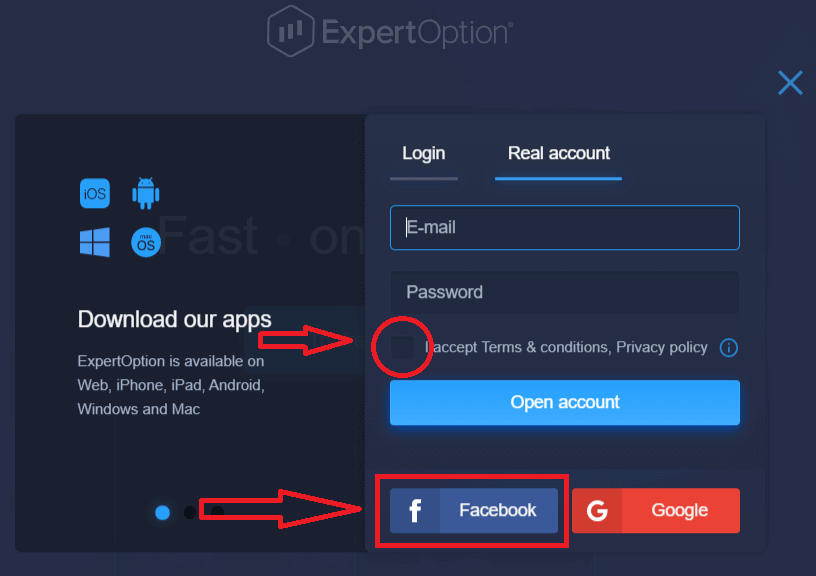
. ٢. ستُفتح نافذة تسجيل الدخول إلى فيسبوك، حيث ستحتاج إلى إدخال بريدك الإلكتروني الذي استخدمته للتسجيل.
٣. أدخل كلمة مرور حسابك على فيسبوك.
٤. انقر على "تسجيل الدخول".
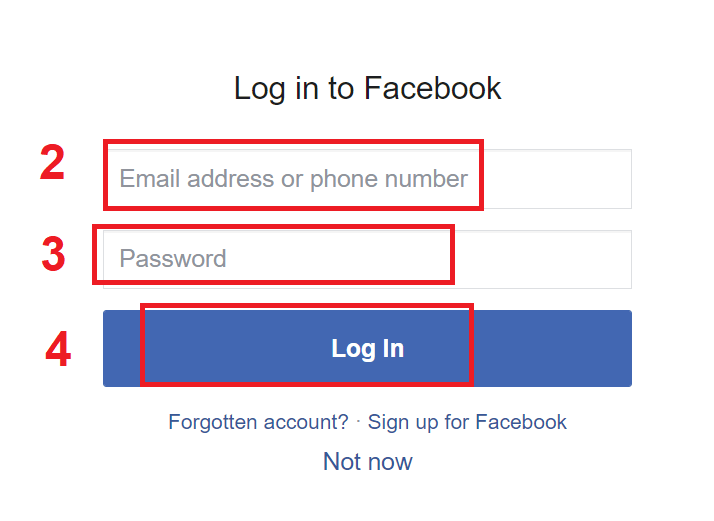
بعد النقر على زر "تسجيل الدخول"، سيطلب منك ExpertOption الوصول إلى اسمك وصورة ملفك الشخصي وبريدك الإلكتروني. انقر على "متابعة...".
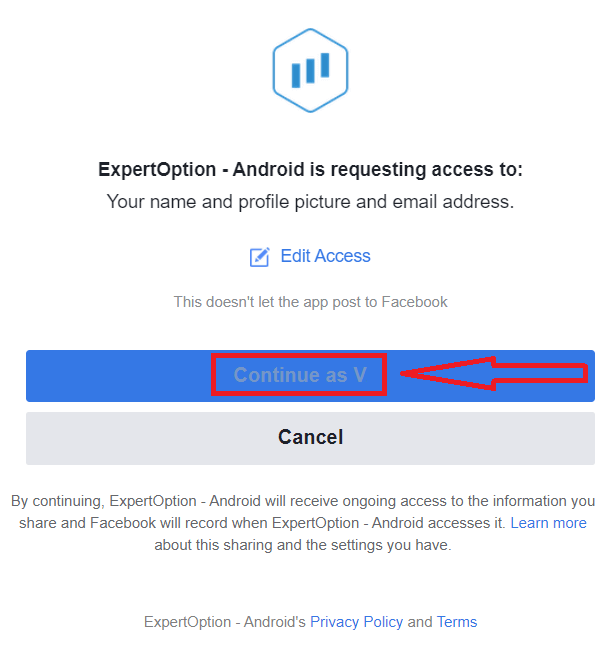
بعد ذلك، ستتم إعادة توجيهك تلقائيًا إلى منصة ExpertOption.
كيفية إنشاء حساب ExpertOption باستخدام جوجل
1. للتسجيل باستخدام حساب جوجل ، راجع "الشروط والأحكام" وانقر على الزر المناسب في نموذج التسجيل. 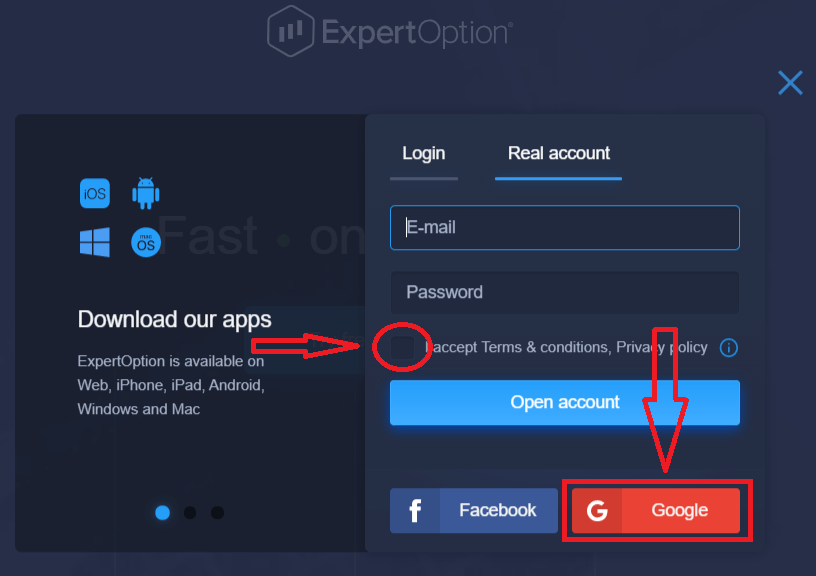
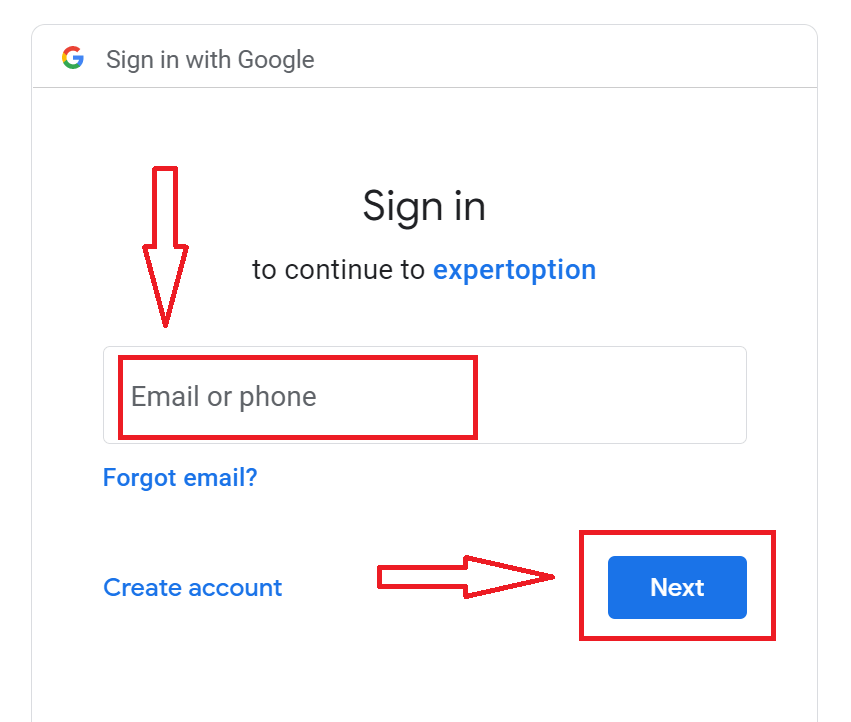
2. في النافذة الجديدة، أدخل رقم هاتفك أو بريدك الإلكتروني وانقر على "التالي".
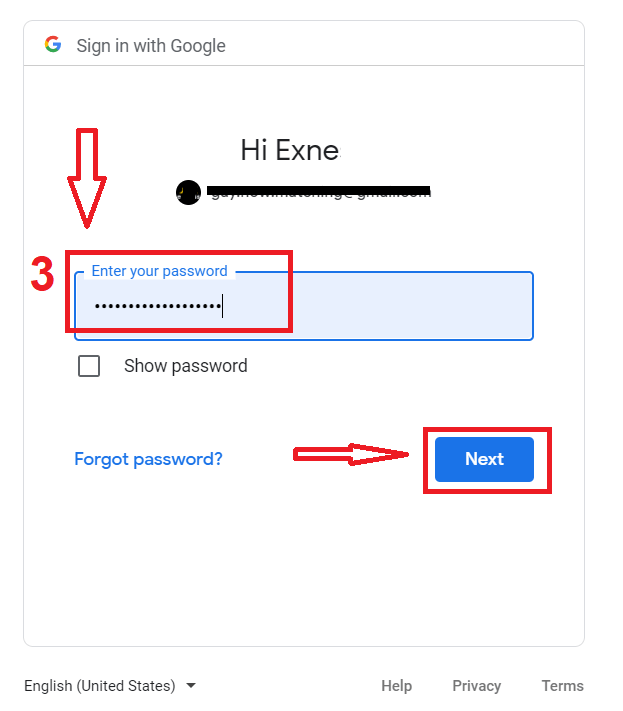
3. ثم أدخل كلمة مرور حساب جوجل الخاص بك وانقر على "التالي".
بعد ذلك، اتبع التعليمات المرسلة من الخدمة إلى بريدك الإلكتروني.
الخلاصة: تداول بذكاء أكبر مع ExpertOption على جهاز الكمبيوتر الخاص بك
يُتيح تثبيت تطبيق ExpertOption على جهاز الكمبيوتر المحمول أو المكتبي للمتداولين أداءً أسرع، واتصالاً أكثر استقراراً، وواجهة سهلة الاستخدام مُحسّنة خصيصاً لأجهزة سطح المكتب. سواء كنت تستخدم نظام Windows أو macOS، فإن عملية التثبيت سريعة ومباشرة. من خلال التداول عبر تطبيق سطح المكتب، ستتمكن من الوصول إلى منصة احترافية مصممة لتحليل دقيق وتنفيذ سلس، مما يُساعدك على التركيز والبقاء في الصدارة في السوق.