Как загрузить и установить приложение ExpertOption для ноутбука/ПК (Windows, macOS)
Автор:

Исследователь онлайн-торговых платформ и автор руководств
Исследует брокерские платформы и системы торговых счетов.
ExpertOption предлагает мощное настольное торговое приложение, адаптированное для пользователей Windows и macOS, обеспечивающее удобство торговли с повышенной скоростью, стабильностью и полной функциональностью.
Независимо от того, предпочитаете ли вы торговать на большом экране или хотите использовать специальную торговую платформу за пределами браузера, установка приложения ExpertOption на свой ноутбук или ПК — разумный выбор. В этом руководстве описаны простые шаги по загрузке и установке приложения на ваше устройство.
Независимо от того, предпочитаете ли вы торговать на большом экране или хотите использовать специальную торговую платформу за пределами браузера, установка приложения ExpertOption на свой ноутбук или ПК — разумный выбор. В этом руководстве описаны простые шаги по загрузке и установке приложения на ваше устройство.
Как скачать и установить приложение ExpertOption на Windows
Настольное приложение торговой платформы полностью идентично её веб-версии. Следовательно, проблем с торговлей и переводом средств не возникнет.
- Операционная система:
- БАРАН:
- Видеокарта:
- Место на жестком диске:
Загрузите официальное приложение ExpertOption на свой ноутбук/ПК здесь.
Скачайте приложение ExpertOption для Windows.
Загрузка установщика ExpertOption начнётся автоматически через несколько секунд. Если этого не произойдёт, перезапустите загрузку.
После успешной загрузки выполните следующие шаги для установки на ваш ноутбук/ПК:
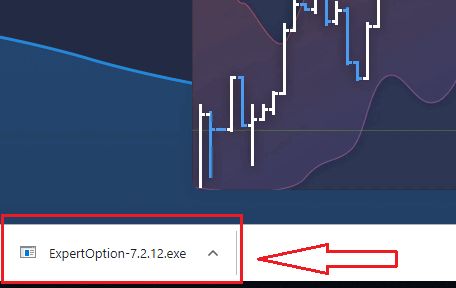
Сохраните файл ExpertOption-7.2.12.exe на своём компьютере.
Откройте загруженный файл, дважды щёлкните по нему, и он запустится автоматически.
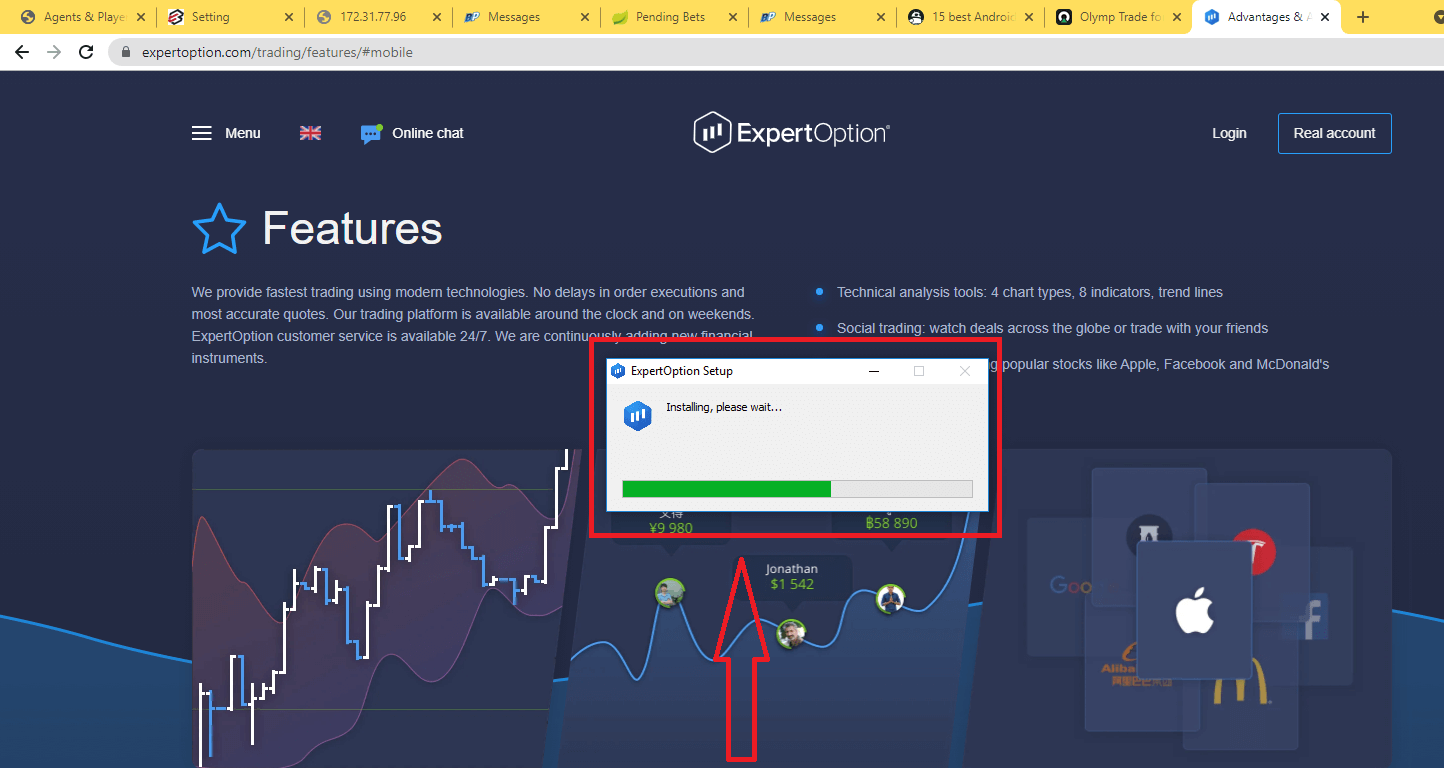
Это переведёт вас на страницу демо-торговли, где вы сможете начать торговлю с 10 000 долларов на демо-счёте.
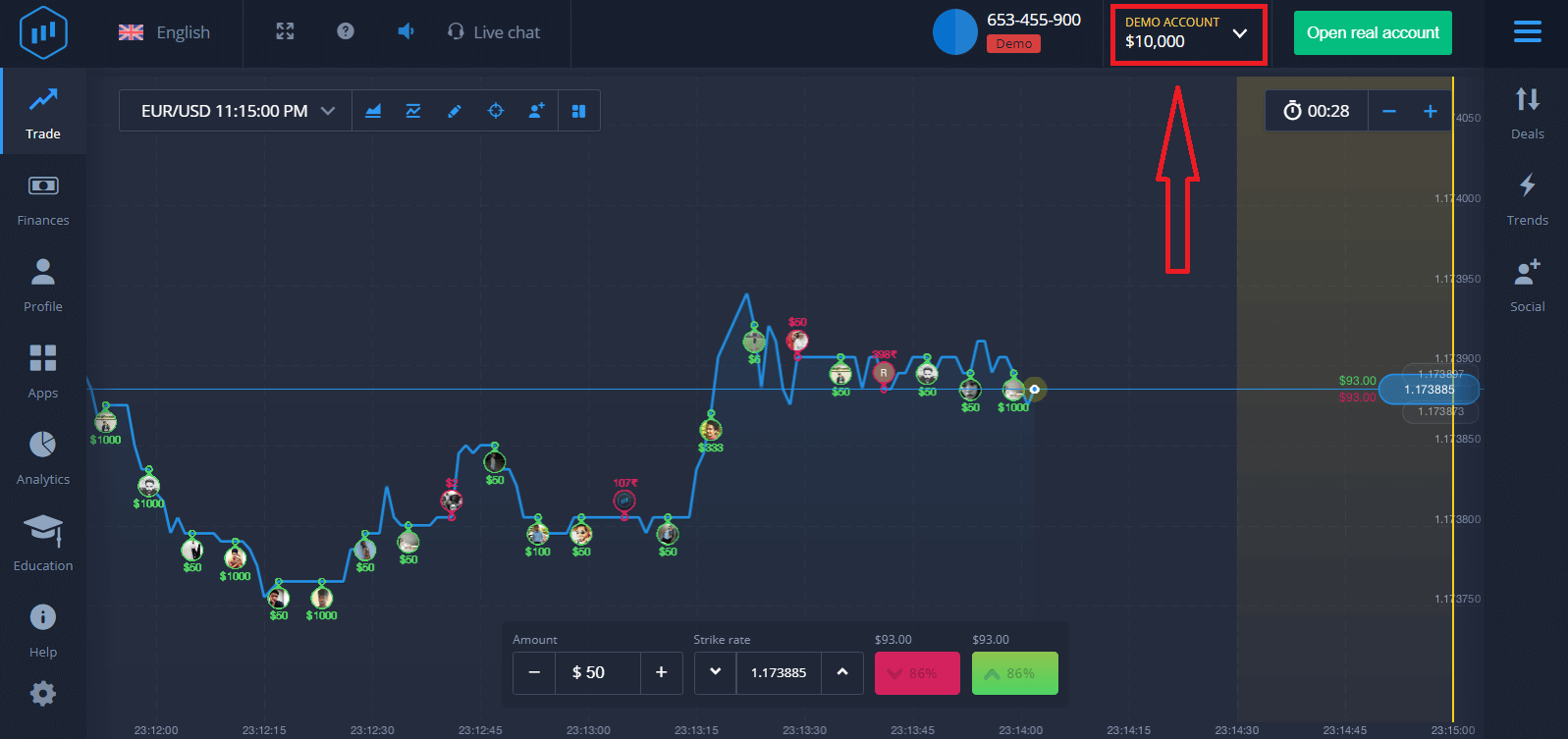
Чтобы продолжить использование счёта, сохранять результаты торговли и торговать на реальном счёте, нажмите «Открыть реальный счёт», чтобы создать счёт ExpertOption.
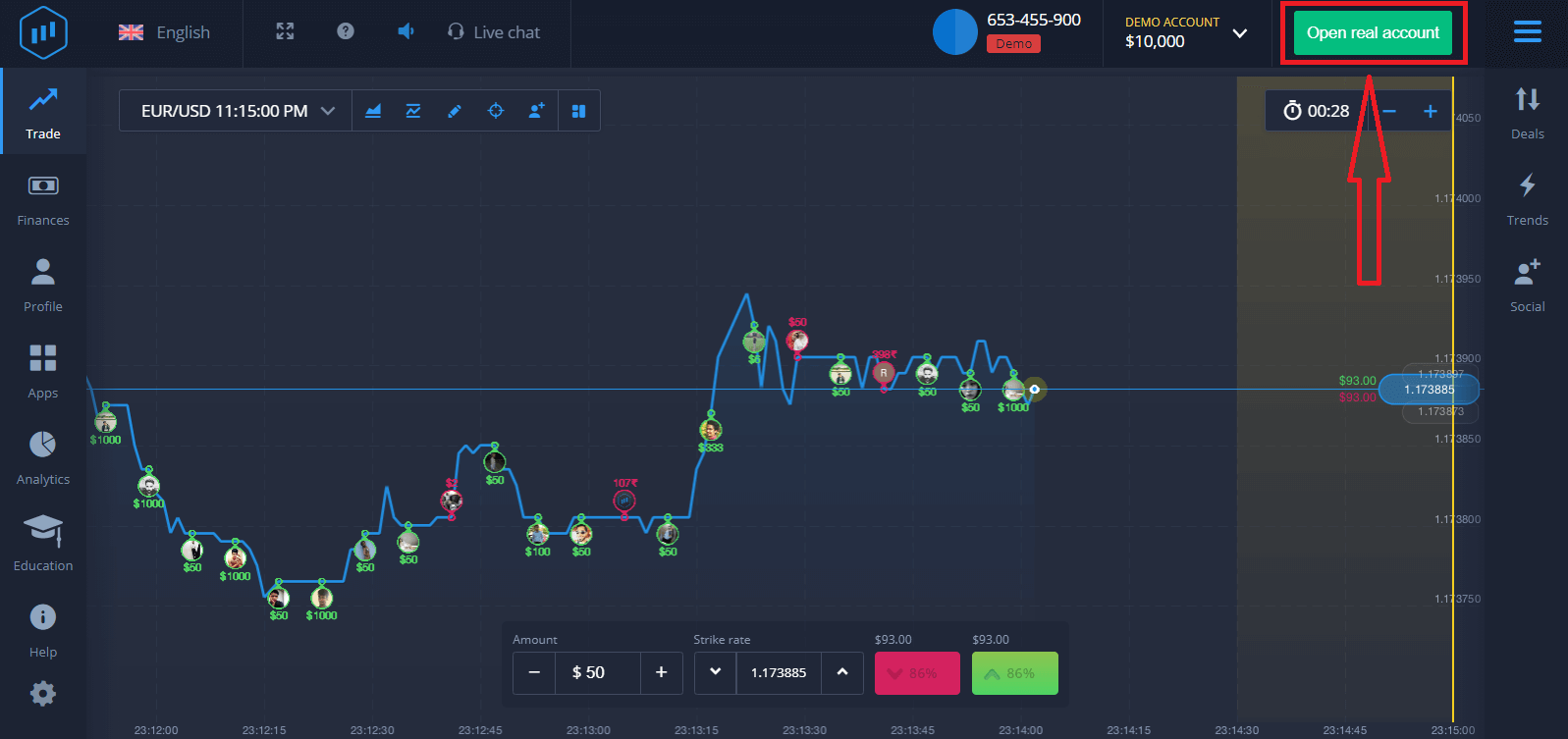
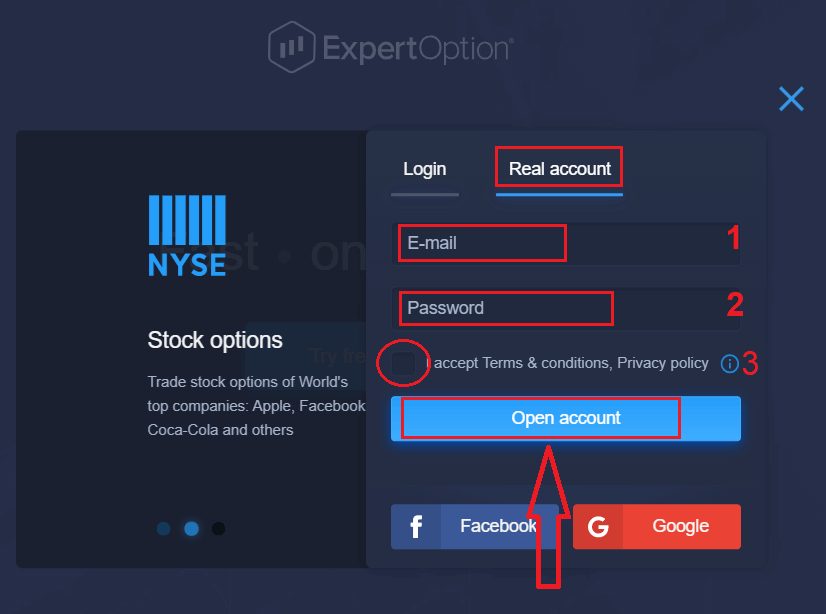
Доступны три варианта регистрации: с помощью адреса электронной почты, аккаунта Facebook или аккаунта Google, как показано ниже. Вам нужно лишь выбрать подходящий способ и создать пароль.
Как скачать и установить приложение ExpertOption на macOS
Настольное приложение торговой платформы полностью идентично её веб-версии. Следовательно, проблем с торговлей и переводом средств не возникнет.
- Операционная система:
- БАРАН:
- Видеокарта:
- Место на жестком диске:
Загрузите официальное приложение ExpertOption на свой ноутбук/ПК здесь.
Загрузите приложение ExpertOption для macOS.
Загрузка установщика ExpertOption начнётся автоматически через несколько секунд. Если этого не произойдёт, перезапустите загрузку.
После успешной загрузки выполните те же действия, что и на Windows, для установки на ваш ноутбук/ПК:
Как зарегистрировать аккаунт ExpertOption с помощью электронной почты
1. Зарегистрировать аккаунт на платформе можно, нажав кнопку « Открыть реальный счет » в правом верхнем углу.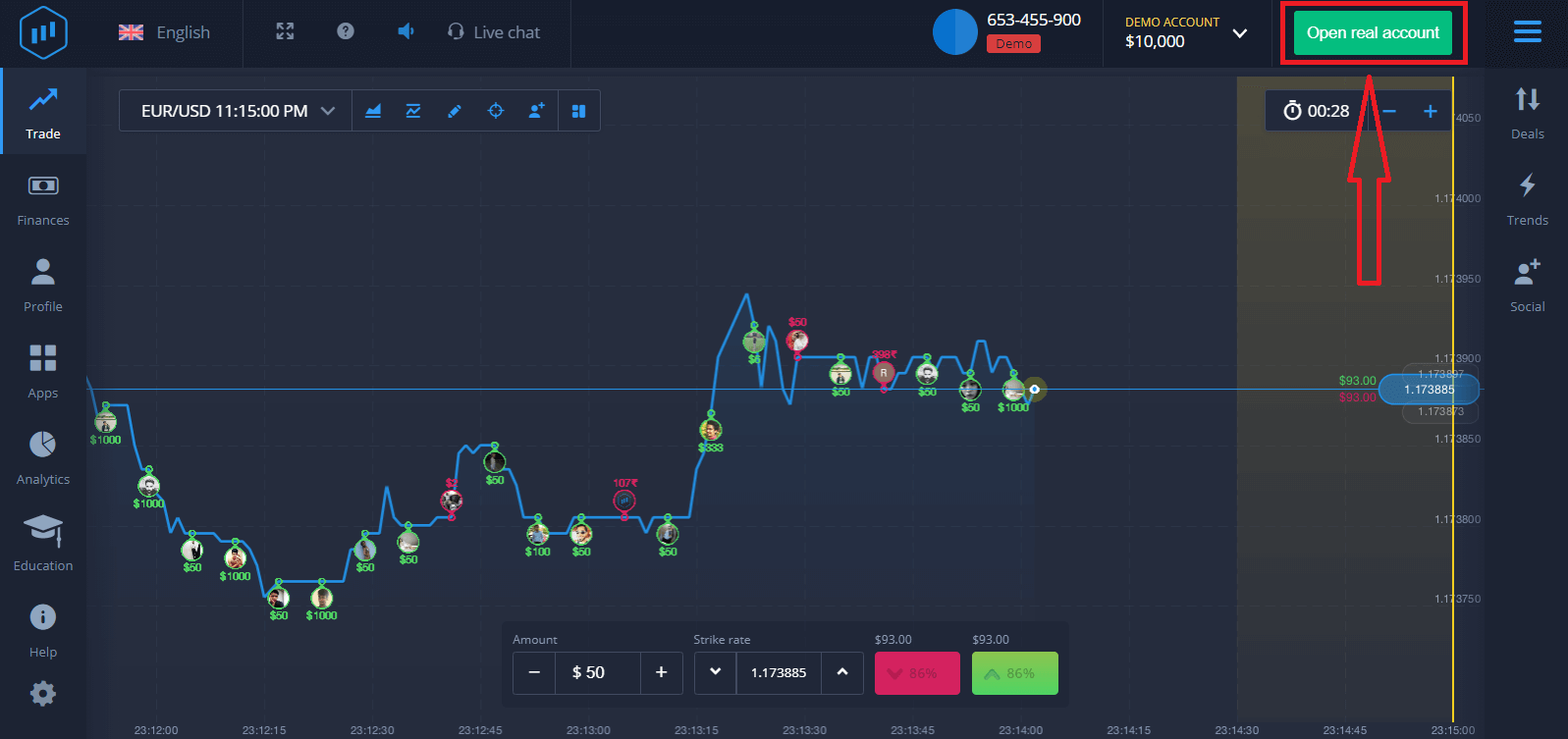
2. Для регистрации необходимо заполнить всю необходимую информацию и нажать кнопку «Открыть счет».
- Введите действительный адрес электронной почты.
- Создайте надежный пароль.
- Вам также необходимо ознакомиться с «Условиями и положениями» и проверить их.
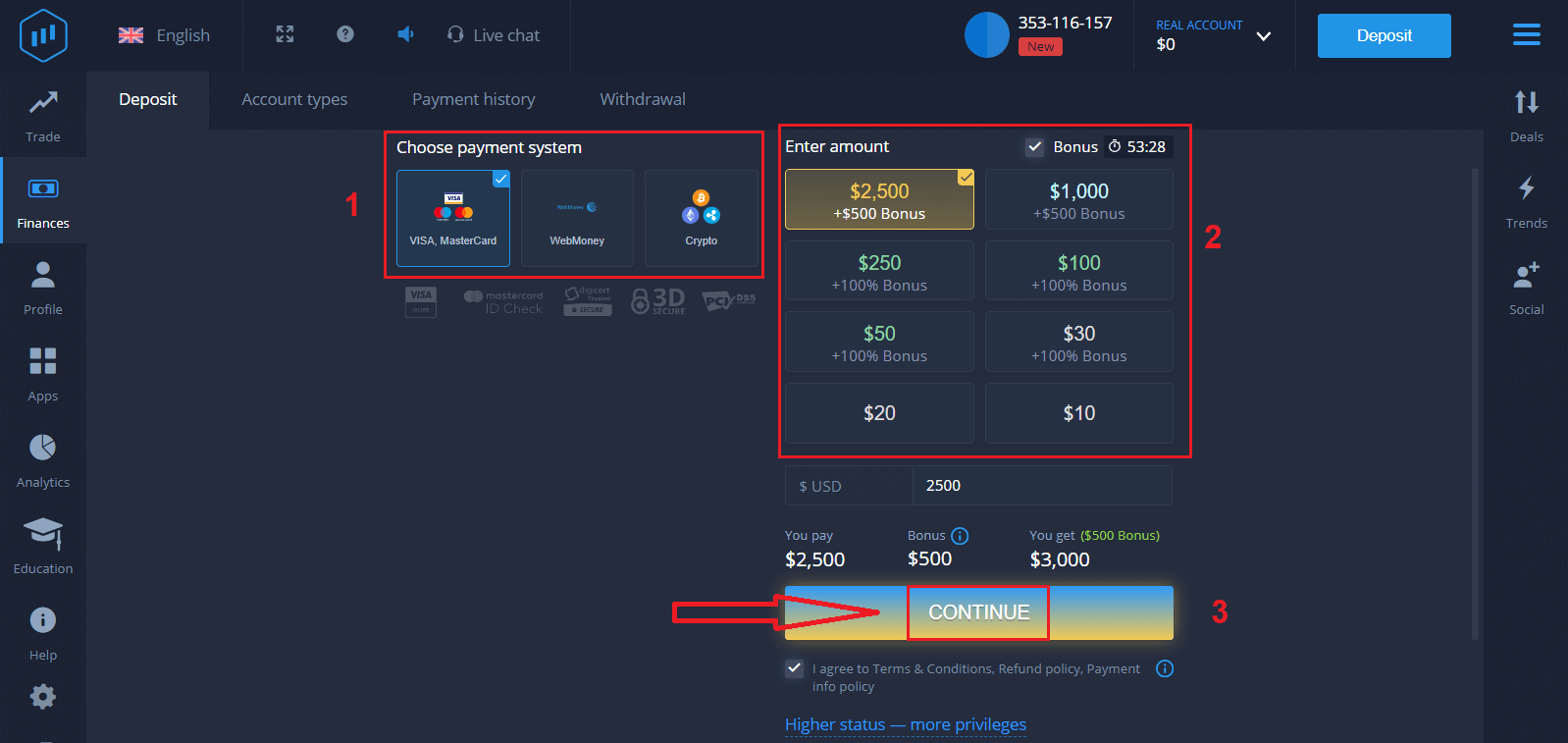
Поздравляем! Вы успешно зарегистрировались. Для начала торговли на реальном счете вам необходимо внести средства (минимальный депозит — 10 долларов США).
Как внести депозит в ExpertOption:
Введите данные карты и нажмите «Пополнить счет...».
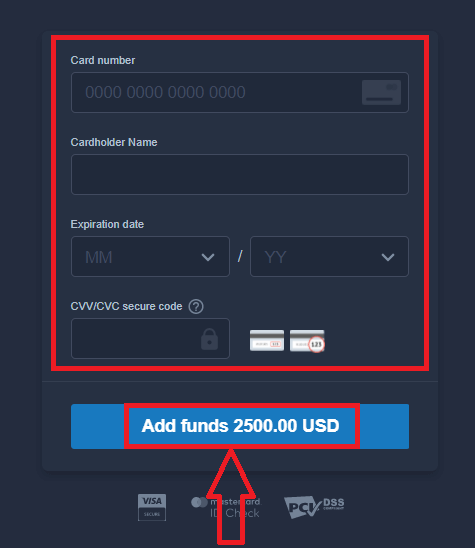
Теперь вы можете торговать на реальном счете после успешного внесения депозита.
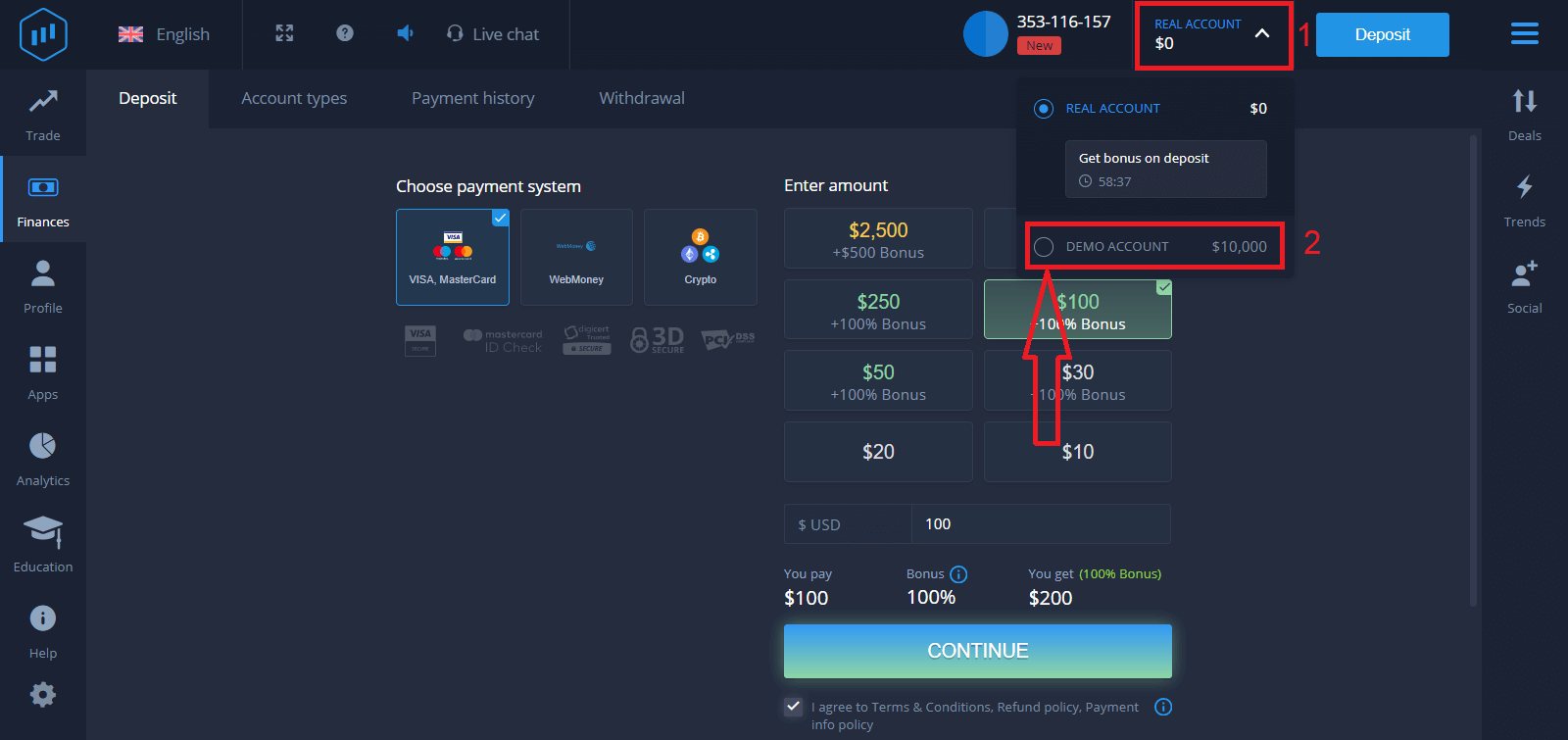
Если вы хотите использовать демо-счет, нажмите «РЕАЛЬНЫЙ СЧЕТ» и выберите «ДЕМО-СЧЕТ», чтобы начать торговлю с 10 000 долларов США на демо-счете. Демо-счет — это инструмент, который позволит вам ознакомиться с платформой, попрактиковаться в торговле на различных активах и попробовать новые механизмы на графике в реальном времени без риска.
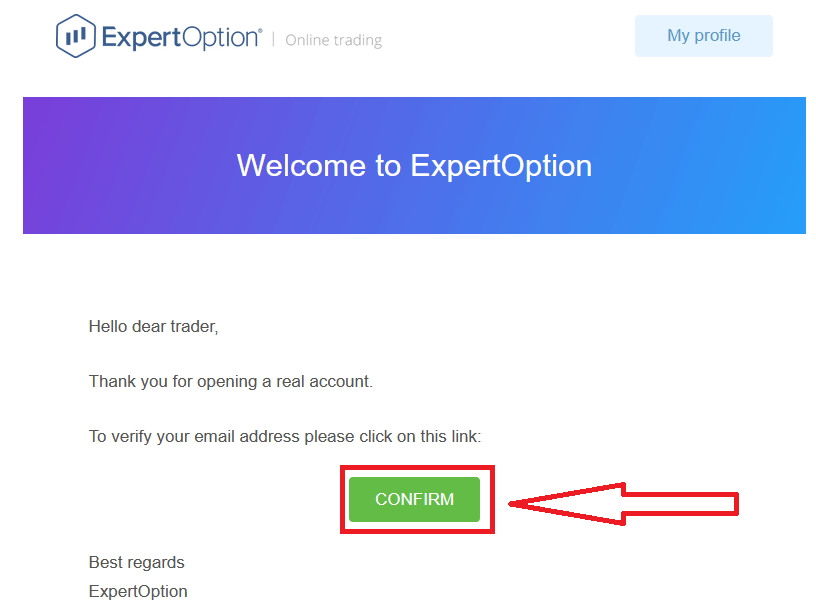
Наконец, после того, как вы получите доступ к своей электронной почте, ExpertOption отправит вам письмо с подтверждением. Нажмите кнопку в этом письме, чтобы активировать свой аккаунт. Таким образом, вы завершили регистрацию и активацию своего аккаунта.
Как зарегистрировать аккаунт ExpertOption через Facebook
Также у вас есть возможность открыть свой аккаунт через Facebook, и это можно сделать всего за несколько простых шагов: 1. Отметьте «Условия использования» и нажмите на кнопку Facebook
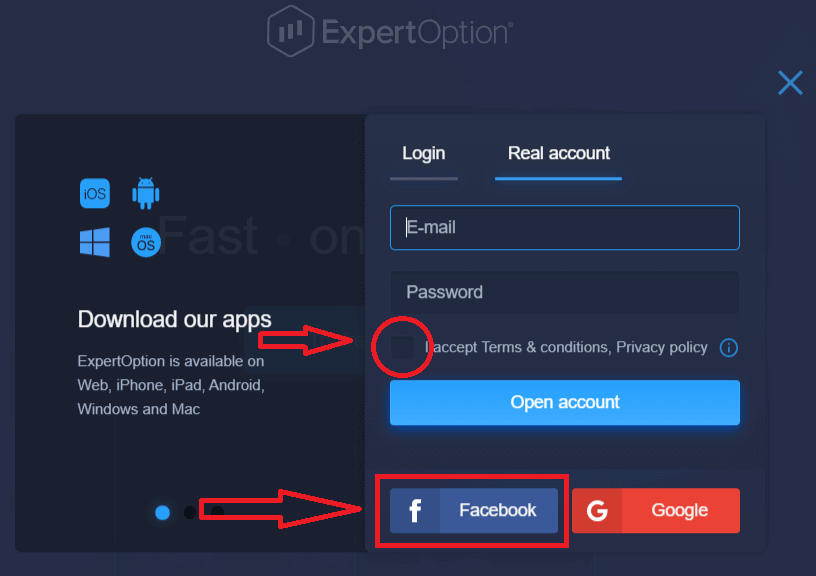
. 2. Откроется окно входа в Facebook, где вам нужно будет ввести адрес электронной почты, который вы использовали при регистрации в Facebook.
3. Введите пароль от своего аккаунта Facebook.
4. Нажмите «Войти».
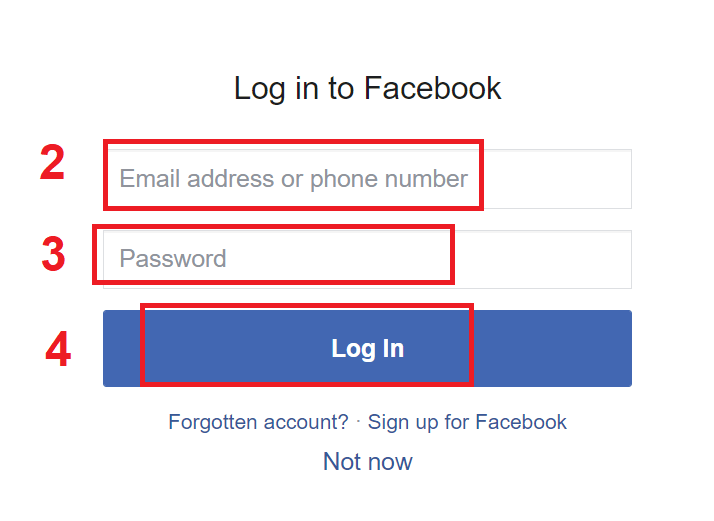
После нажатия кнопки «Войти» ExpertOption запросит доступ к: вашему имени, фотографии профиля и адресу электронной почты. Нажмите «Продолжить...».
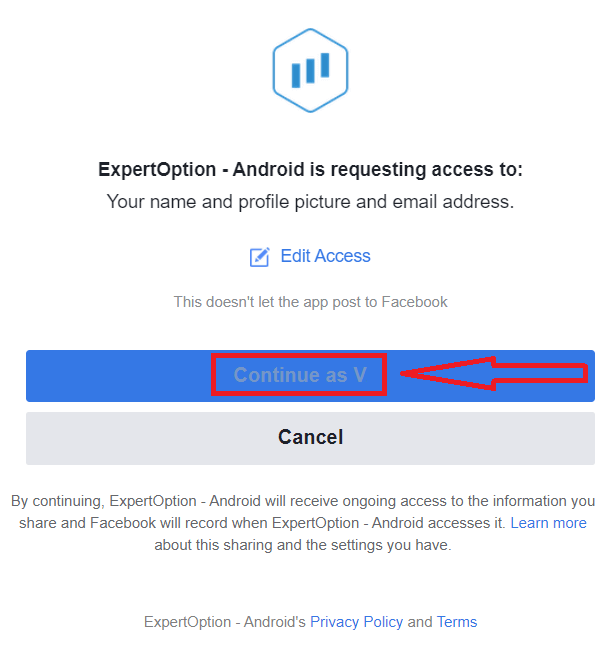
После этого вы будете автоматически перенаправлены на платформу ExpertOption.
Как зарегистрировать аккаунт ExpertOption с помощью Google
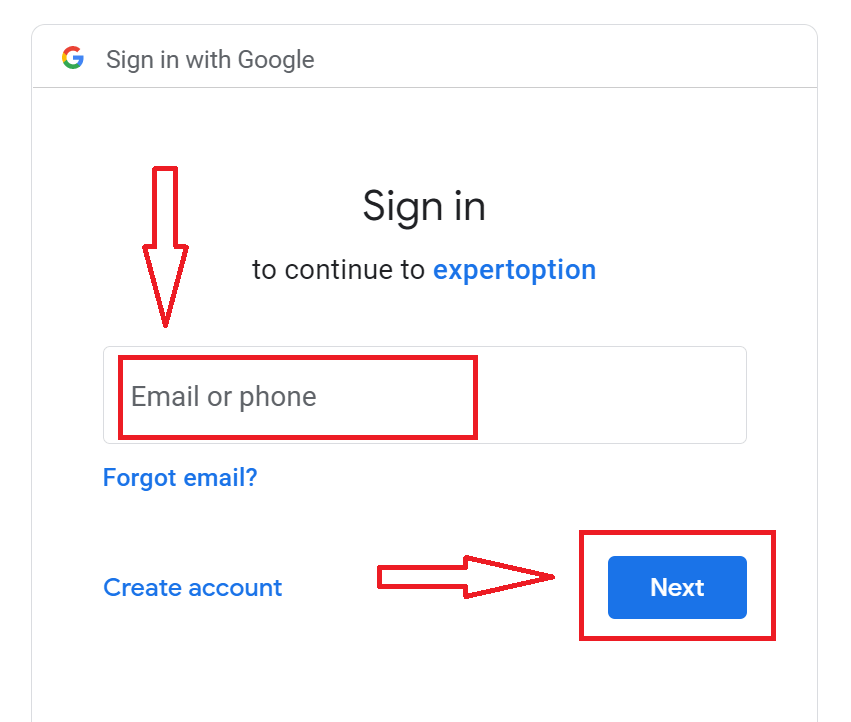
1. Для регистрации с помощью учетной записи Google отметьте пункт «Условия использования» и нажмите соответствующую кнопку в регистрационной форме. 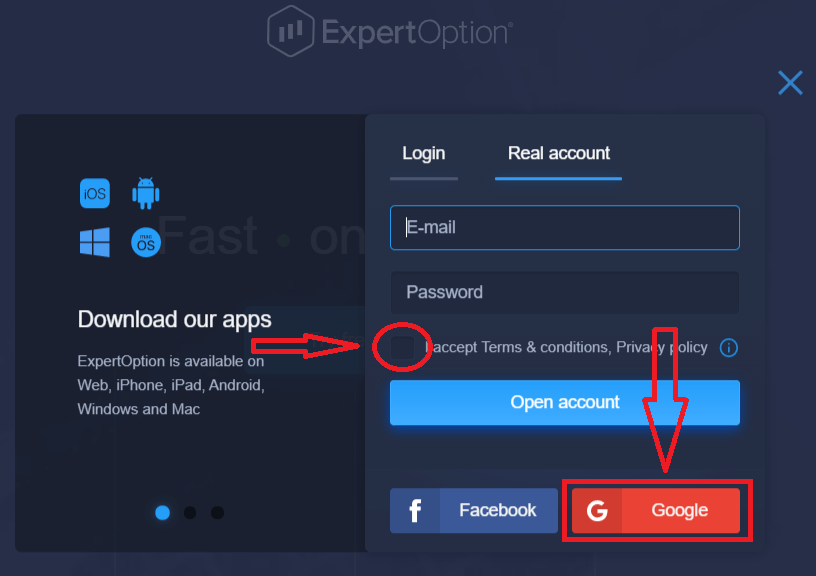
2. В открывшемся окне введите свой номер телефона или адрес электронной почты и нажмите «Далее».
3. Затем введите пароль от своей учетной записи Google и нажмите «Далее».
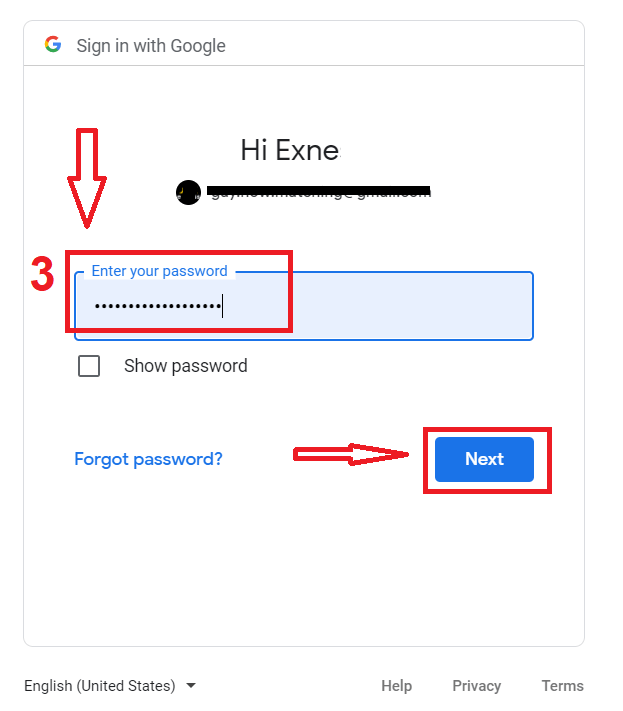
После этого следуйте инструкциям, отправленным сервисом на ваш адрес электронной почты.
Заключение: Торгуйте эффективнее с ExpertOption на своем компьютере.
Установка приложения ExpertOption на ваш ноутбук или ПК обеспечивает трейдерам более высокую производительность, более стабильное соединение и удобный интерфейс, оптимизированный для работы на настольном компьютере. Независимо от того, используете ли вы Windows или macOS, процесс установки быстрый и простой. Торгуя через настольное приложение, вы получаете доступ к профессиональной платформе, созданной для серьезного анализа и бесперебойного исполнения ордеров, что помогает вам оставаться сосредоточенным и опережать конкурентов на рынке.