ExpertOption Регистрирайте се и депозирайте: Създайте своя акаунт и добавете средства
Написано от

Изследовател на онлайн платформа за търговия и автор на ръководство
Проучва брокерски платформи и системи за търговски сметки.
Искате да започнете да търгувате на ExpertOption, но не сте сигурни как да създадете акаунт и да добавите средства? Започнете, като завършите процеса на регистрация – изберете правилния тип акаунт, потвърдете своя имейл или телефон и задайте силна парола. По време на регистрацията ще бъдете помолени за основни лични данни и може да се наложи да предоставите документи за самоличност преди пълен достъп. Познаването на минималния депозит на платформата и проверката кои методи на плащане се поддържат във вашата страна ускоряват процеса и предотвратяват неуспешни транзакции. Също така подгответе идентификационните данни на картата или електронния портфейл, които планирате да използвате, и потвърдете всички стъпки за проверка на банката, за да избегнете задържания.
Това ръководство обяснява опциите за финансиране, налични в ExpertOption, типични лимити за депозити, времена за обработка и лесни стъпки за отстраняване на неизправности при отхвърлени плащания. Той също така подчертава стъпките за проверка и сигурност, които влияят на допустимостта за финансиране и теглене, така че можете да избегнете забавяния. Следвайте инструкциите стъпка по стъпка, за да завършите регистрацията, да потвърдите акаунта си и да направите първия си депозит ясно и безопасно. След финансиране научете как да получите достъп до зоните за демо и търговия на живо и къде да проверите състоянието на депозита в таблото за управление на вашия акаунт.
Това ръководство обяснява опциите за финансиране, налични в ExpertOption, типични лимити за депозити, времена за обработка и лесни стъпки за отстраняване на неизправности при отхвърлени плащания. Той също така подчертава стъпките за проверка и сигурност, които влияят на допустимостта за финансиране и теглене, така че можете да избегнете забавяния. Следвайте инструкциите стъпка по стъпка, за да завършите регистрацията, да потвърдите акаунта си и да направите първия си депозит ясно и безопасно. След финансиране научете как да получите достъп до зоните за демо и търговия на живо и къде да проверите състоянието на депозита в таблото за управление на вашия акаунт.

Как да се регистрирате за ExpertOption
Започнете търговията с ExpertOption с 1 клик
Регистрацията в платформата е лесна: Необходими са само няколко кликвания. За да отворите интерфейса за търговия с едно кликване, кликнете върху бутона „Опитайте безплатна демо версия“.
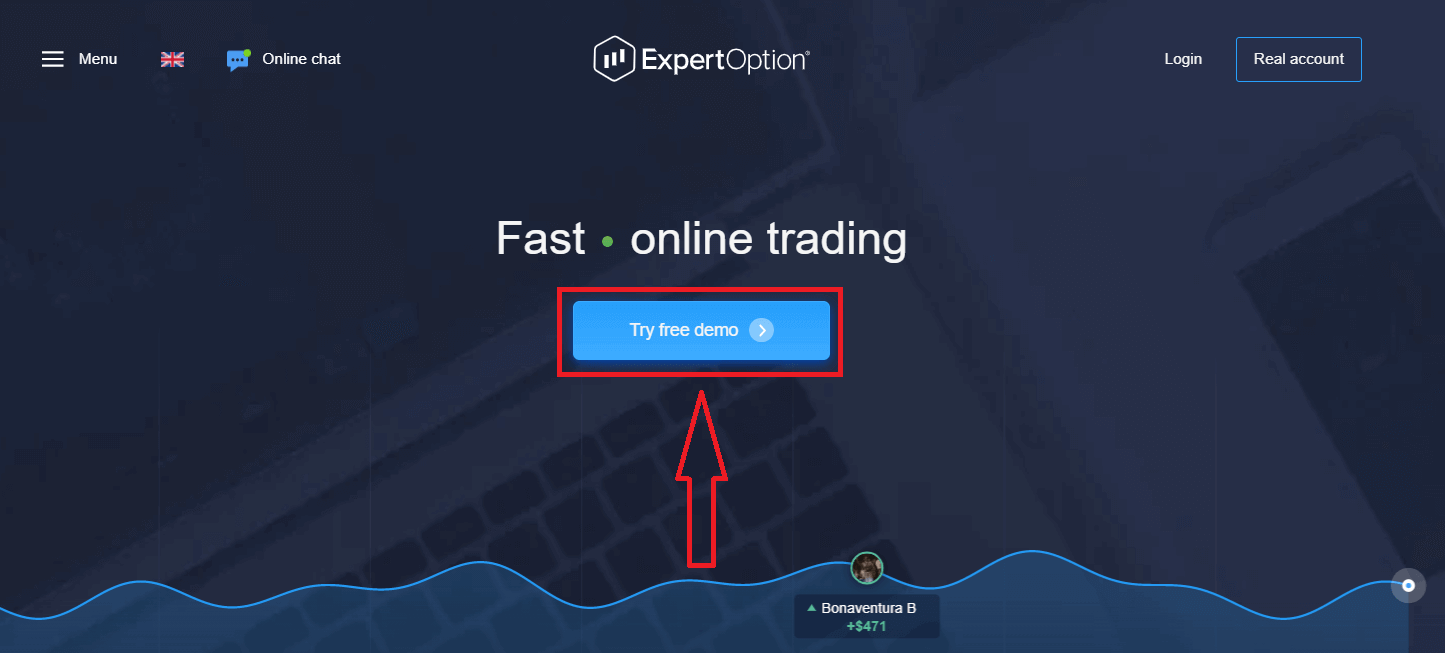
Това ще ви насочи към страницата за демо търговия, където можете да започнете да търгувате с демо сметка от $10 000.
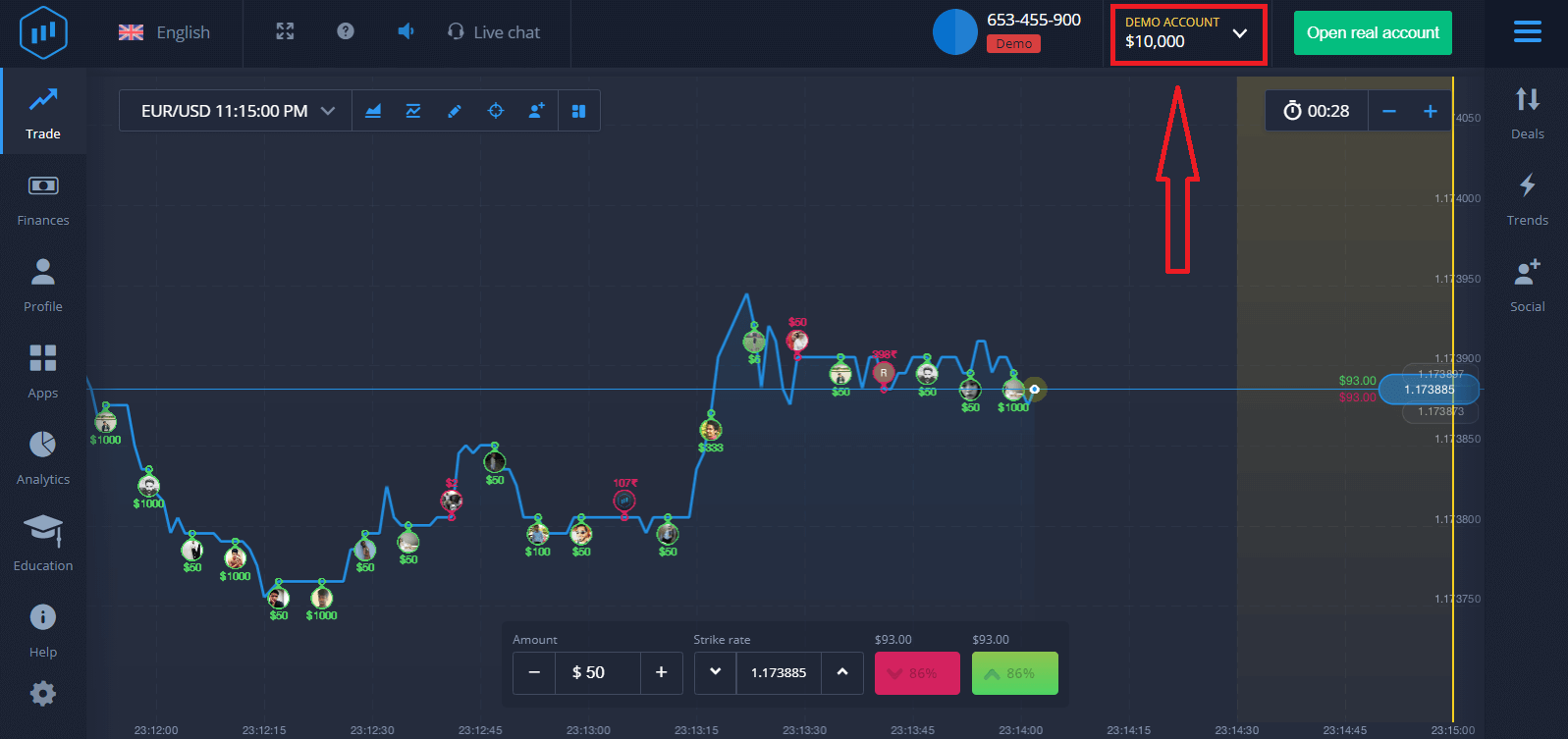 За да продължите да използвате сметката, запазете резултатите от търговията и търгувайте с реална сметка. Кликнете върху „Отваряне на реална сметка“, за да създадете ExpertOption сметка.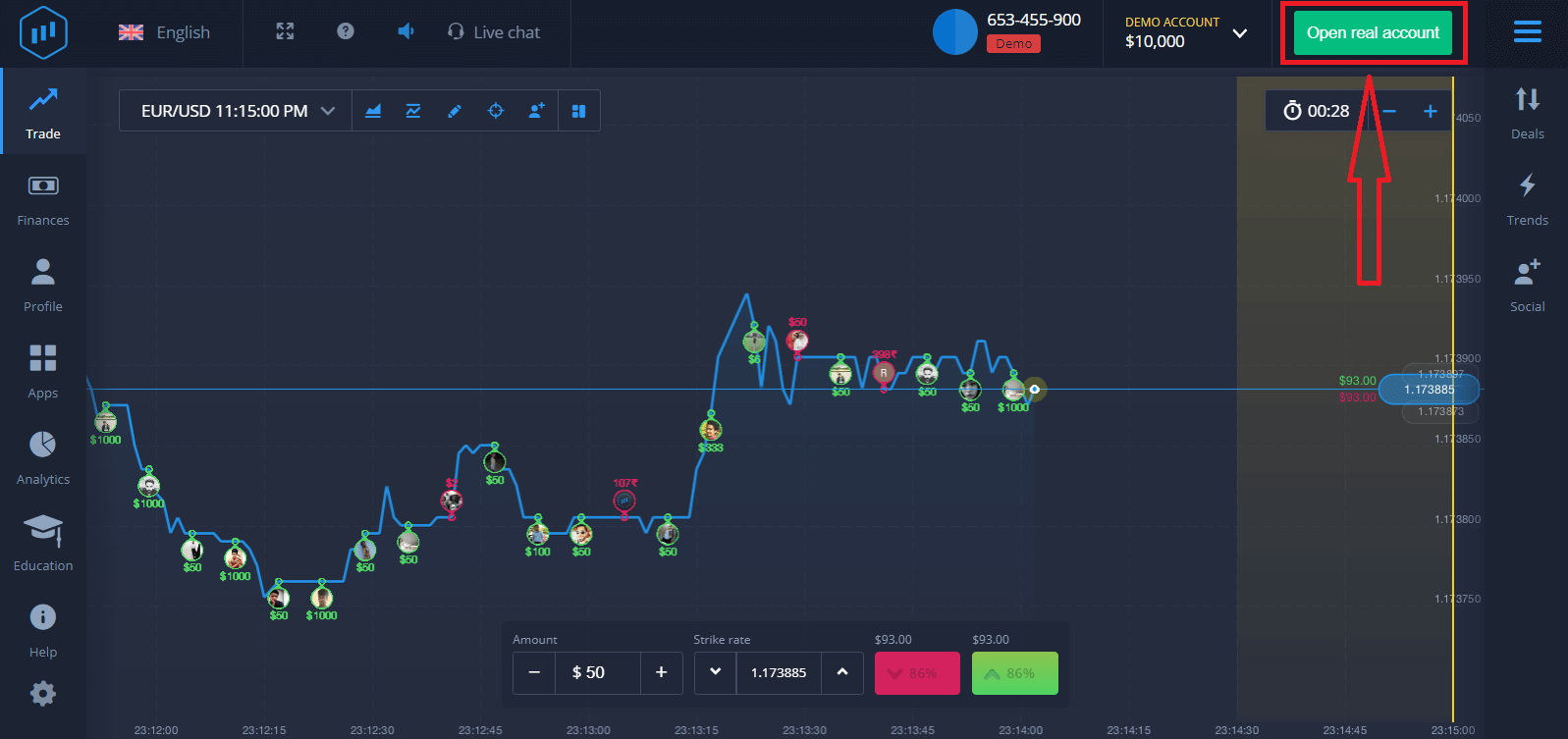
Има три налични опции: регистрация с вашия имейл адрес, Facebook акаунт или Google акаунт, както е показано по-долу. Всичко, което трябва да направите, е да изберете подходящ метод и да създадете парола.
Как да се регистрирате за акаунт в ExpertOption с имейл
1. Можете да се регистрирате за акаунт в платформата, като кликнете върху бутона „ Реален акаунт “ в горния десен ъгъл. 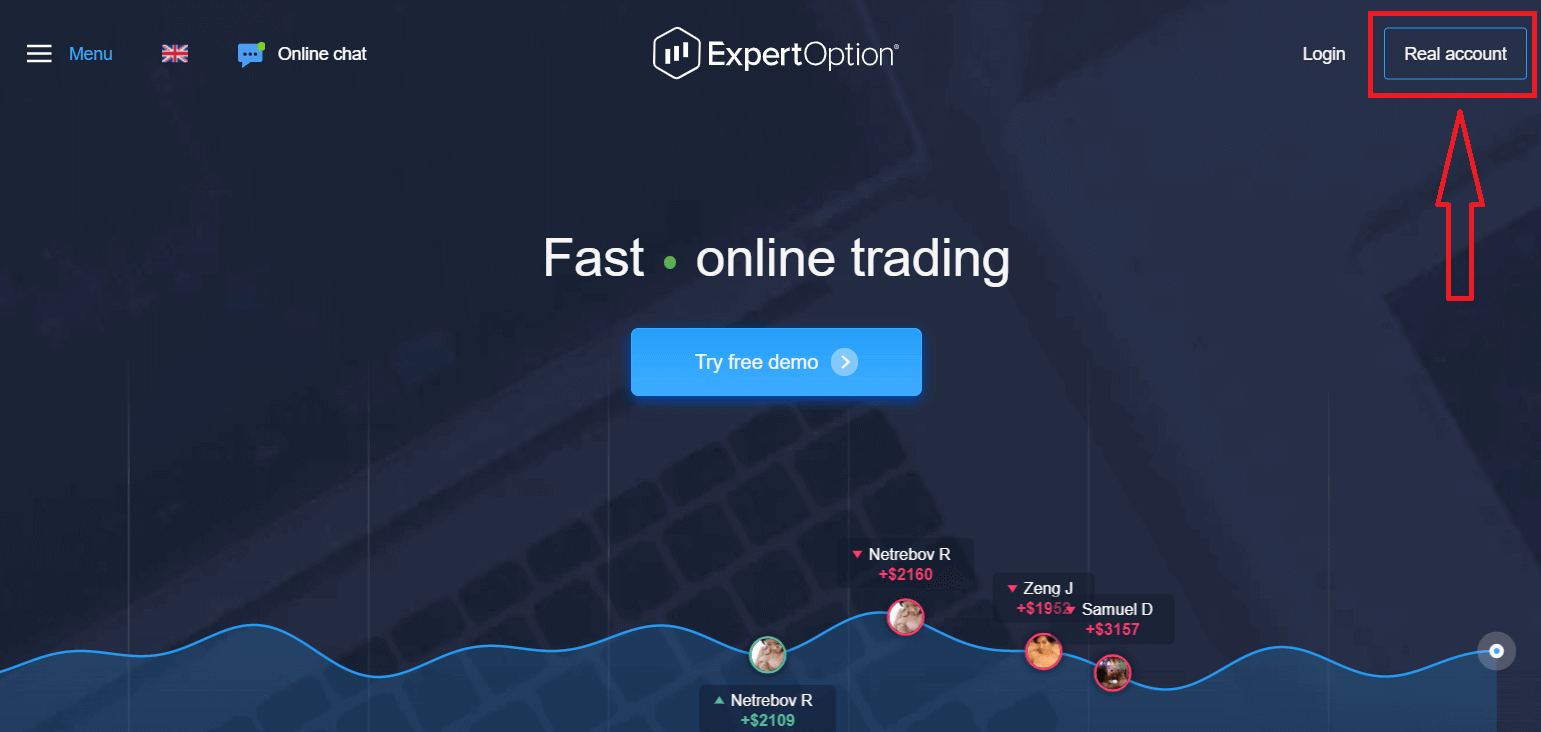
2. За да се регистрирате, моля, попълнете цялата необходима информация и кликнете върху „Отваряне на акаунт“.
- Въведете валиден имейл адрес.
- Създайте силна парола.
- Също така трябва да прочетете „Общи условия“ и да ги проверите.
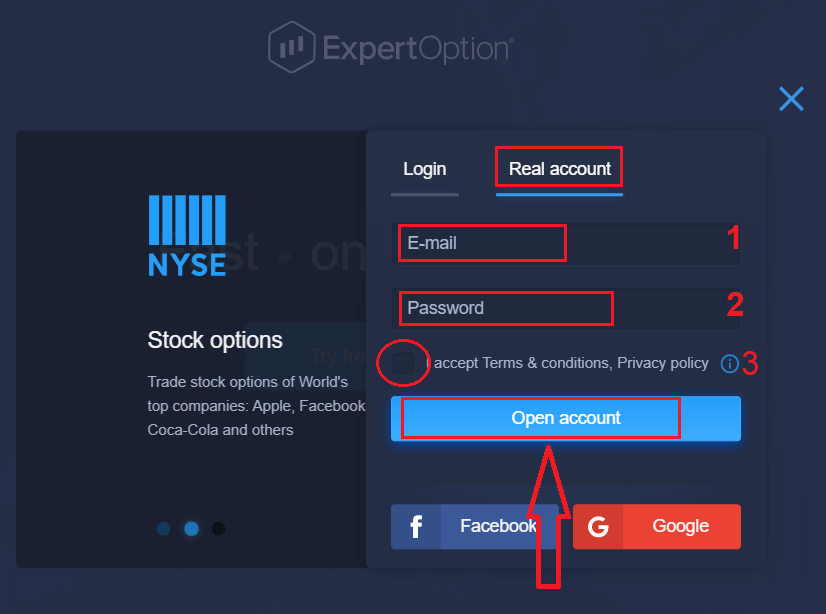
Поздравления! Регистрирахте се успешно. За да започнете търговия на живо, трябва да направите инвестиция в сметката си (минималният депозит е 10 щатски долара).
Как да направите депозит в ExpertOption
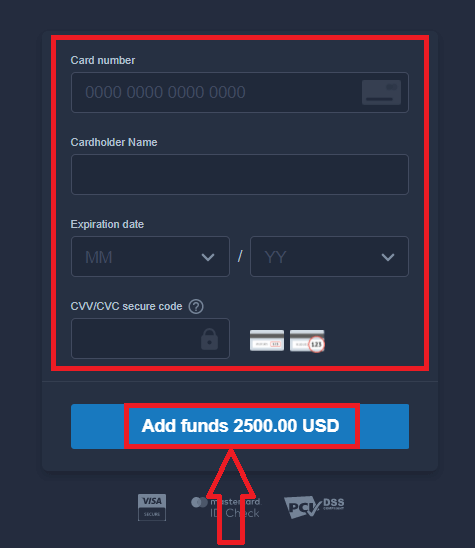
Въведете данните на картата и кликнете върху „Добавяне на средства...“.
Сега можете да търгувате в реална сметка, след като депозирате успешно.
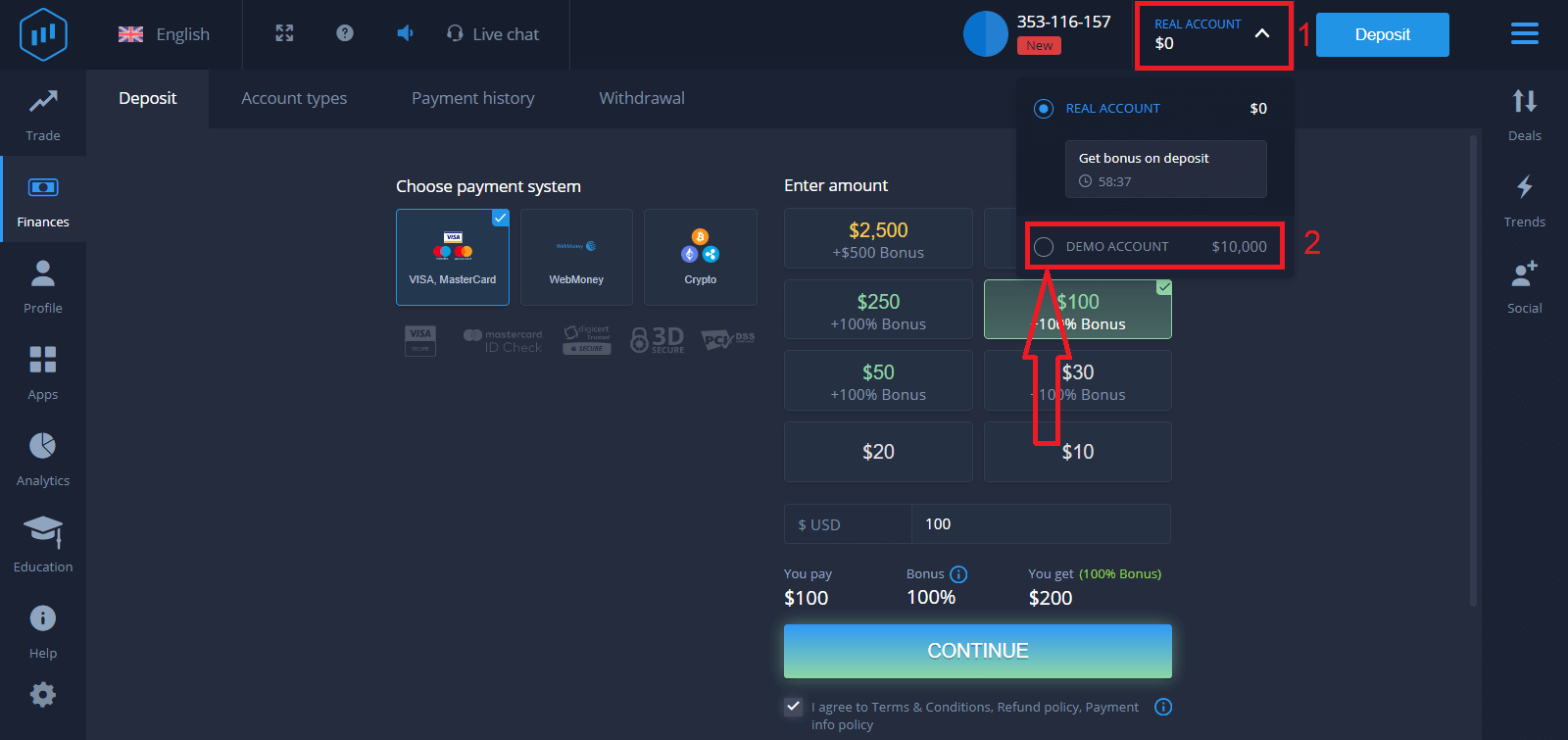
Ако искате да използвате демо сметка, кликнете върху „РЕАЛНА СМЕТКА“ и изберете „ДЕМО СМЕТКА“, за да започнете да търгувате с 10 000 долара в демо сметката. Демо сметката е инструмент, с който да се запознаете с платформата, да практикувате уменията си за търговия с различни активи и да изпробвате нови механики на графика в реално време без рискове.
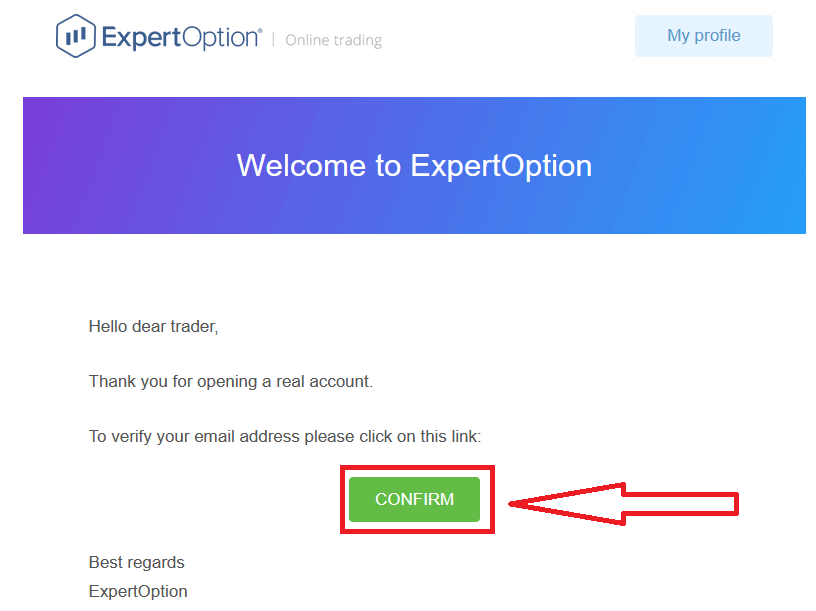
Накрая, след като получите достъп до имейла си, ExpertOption ще ви изпрати имейл за потвърждение. Кликнете върху бутона в този имейл, за да активирате акаунта си. Така ще завършите регистрацията и активирането на акаунта си.
Как да се регистрирате за акаунт в ExpertOption, използвайки Facebook
Също така, имате опция да отворите акаунта си чрез Facebook акаунт и можете да го направите само с няколко прости стъпки: 1. Проверете „Общи условия“ и кликнете върху бутона Facebook
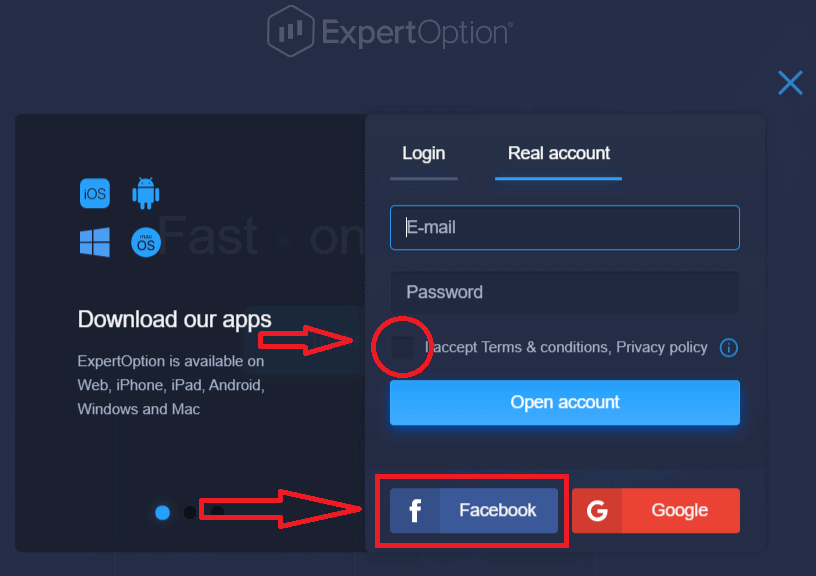
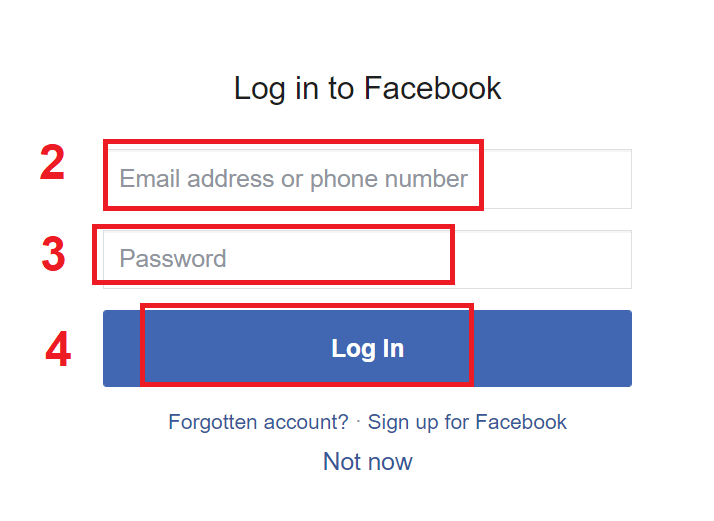
. 2. Ще се отвори прозорецът за вход във Facebook, където ще трябва да въведете имейл адреса си, който сте използвали за регистрация във Facebook.
3. Въведете паролата от вашия Facebook акаунт.
4. Кликнете върху „Вход“.
След като кликнете върху бутона „Вход“, ExpertOption изисква достъп до: Вашето име и снимка на профила, както и вашия имейл адрес. Кликнете върху „Продължи...“.
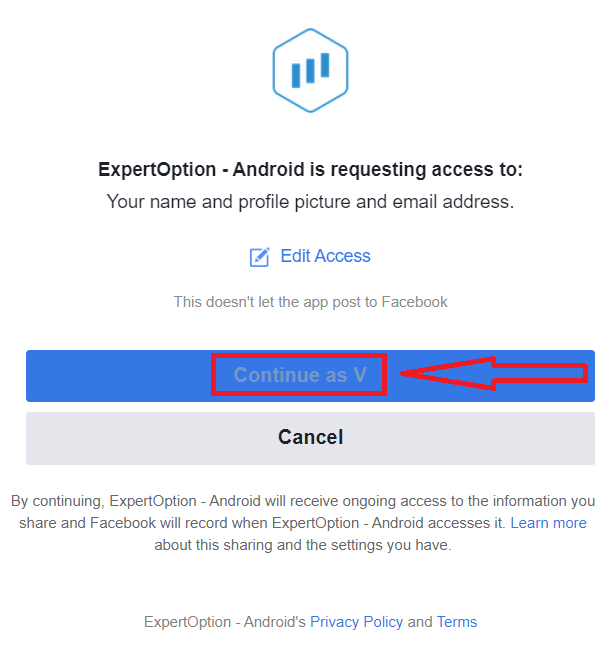
След това ще бъдете автоматично пренасочени към платформата ExpertOption.
Как да се регистрирате за акаунт в ExpertOption, използвайки Google
1. За да се регистрирате с Google акаунт, проверете „Общи условия“ и кликнете върху съответния бутон във формуляра за регистрация. 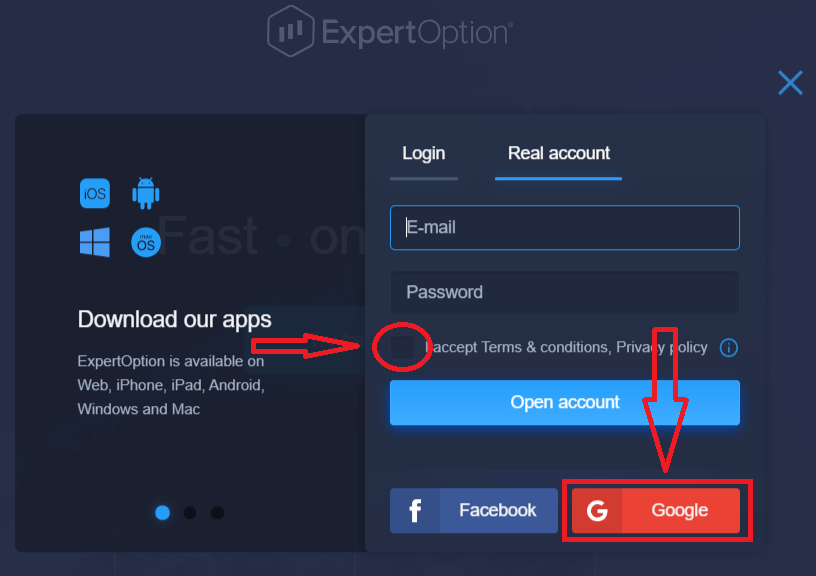
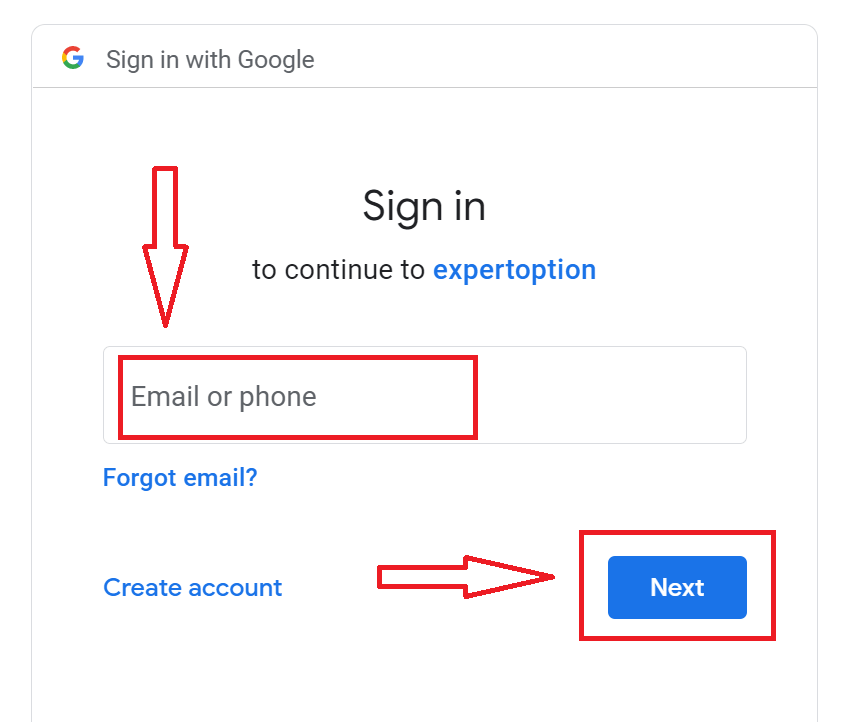
2. В новоотворения прозорец въведете телефонния си номер или имейл адрес и кликнете върху „Напред“.
3. След това въведете паролата за вашия Google акаунт и кликнете върху „Напред“.
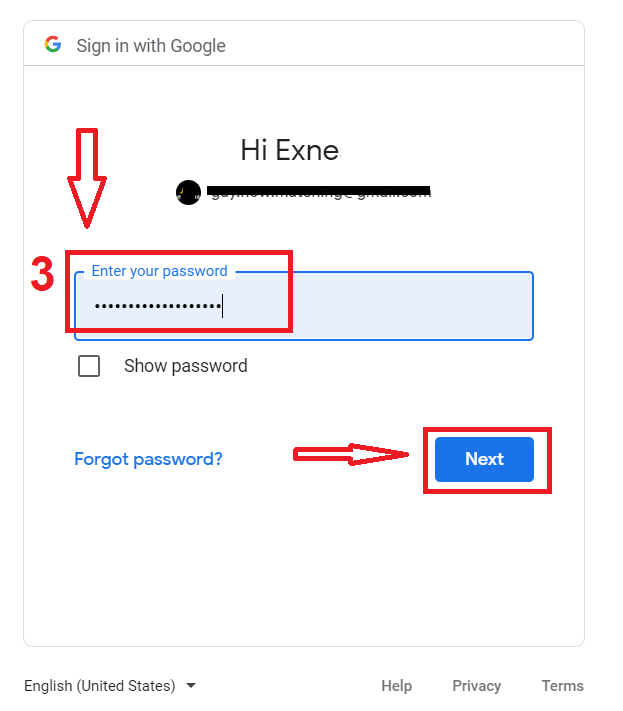
След това следвайте инструкциите, изпратени от услугата на вашия имейл адрес.
Регистрирайте се за акаунт в приложението ExpertOption за iOS
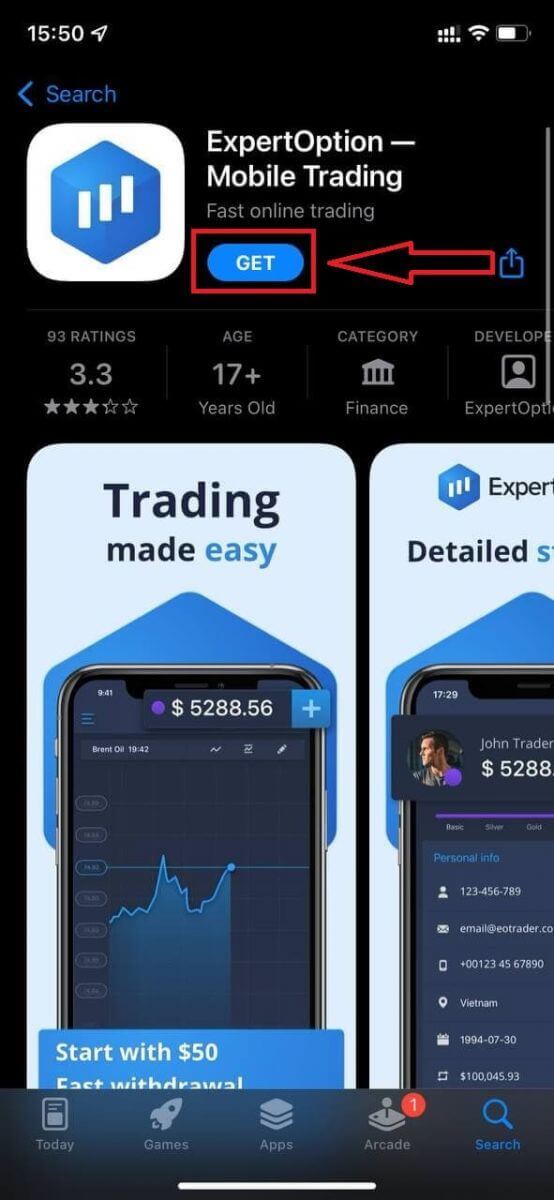
Ако имате мобилно устройство с iOS, ще трябва да изтеглите официалното мобилно приложение ExpertOption от App Store или оттук . Просто потърсете приложението „ExpertOption - Mobile Trading“ и го изтеглете на вашия iPhone или iPad. Мобилната версия на платформата за търговия е абсолютно същата като уеб версията. Следователно, няма да има проблеми с търговията и прехвърлянето на средства.
След това отворете приложението ExpertOption и ще видите платформата за търговия. Кликнете върху „Купи“ или „Продай“, за да предвидите накъде ще се движи графиката.
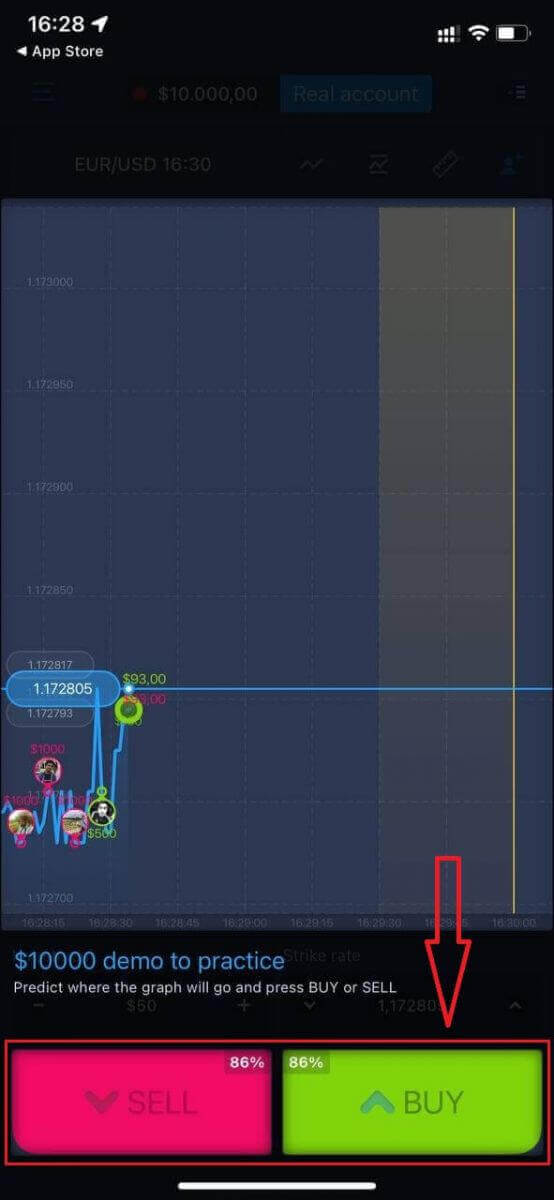
Сега можете да продължите да търгувате с $10 000 в Daemo сметката.
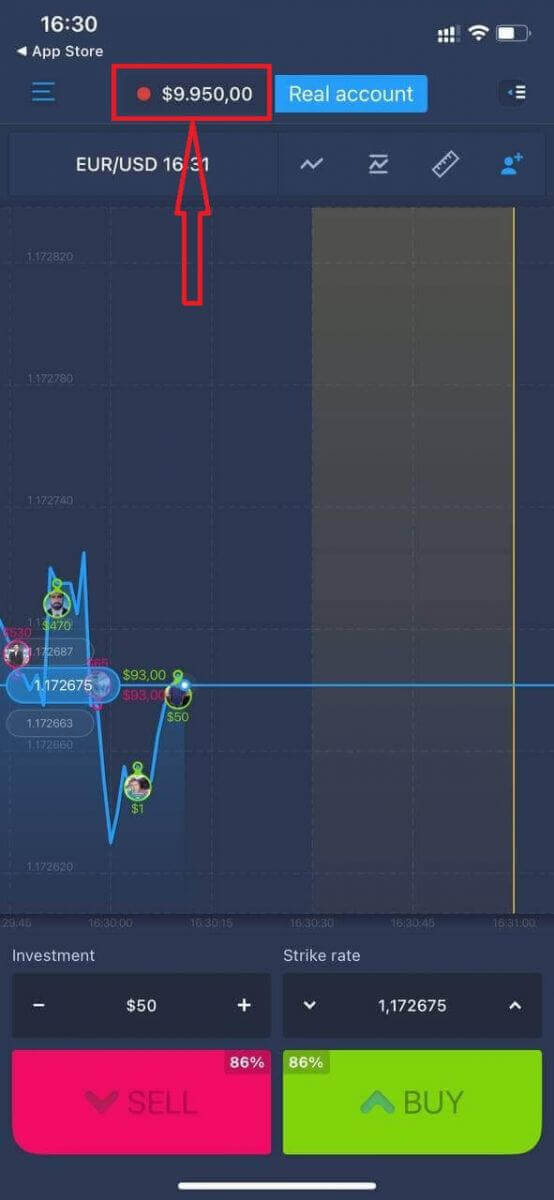
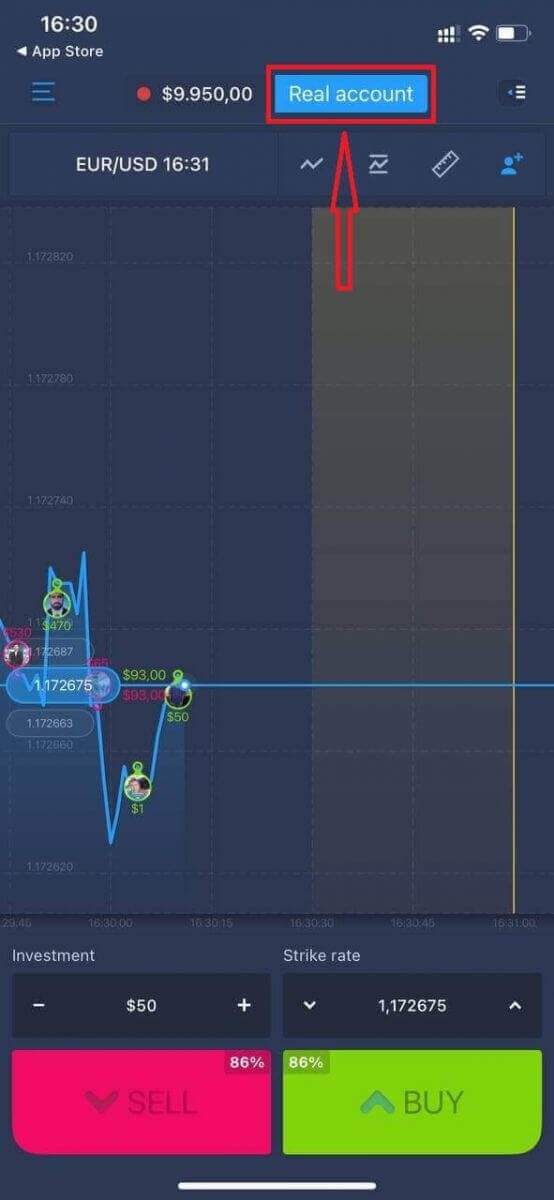
Можете също да отворите сметка на мобилната платформа за iOS, като кликнете върху „Реална сметка“.
- Въведете валиден имейл адрес.
- Създайте силна парола.
- Също така трябва да приемете „Общите условия“.
- Кликнете върху „Създаване на акаунт“.
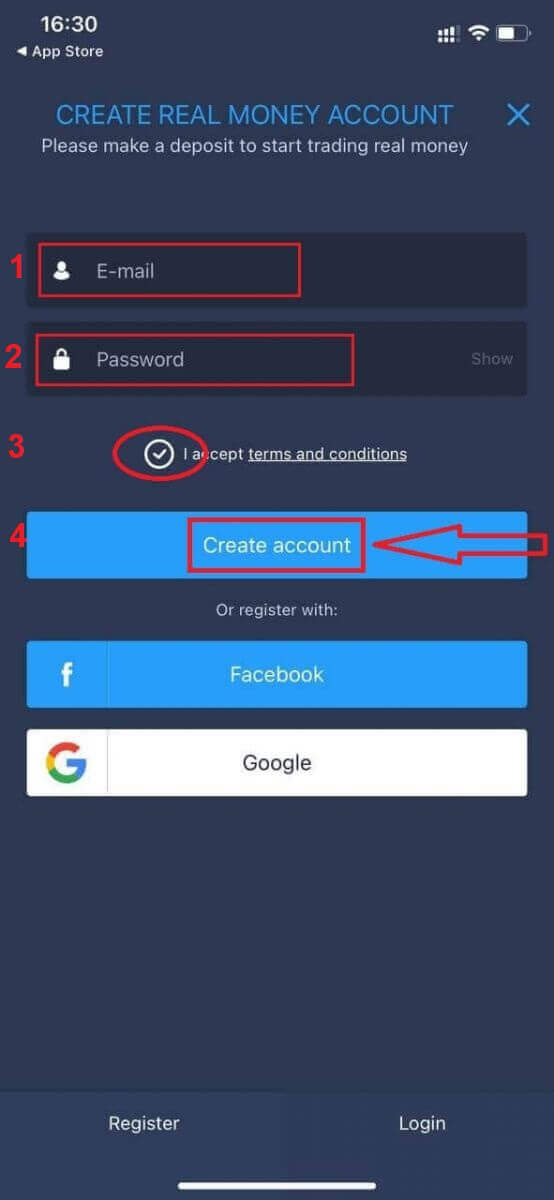
Поздравления! Регистрирахте се успешно, сега можете да депозирате и да започнете да търгувате с реална сметка.
Регистрирайте се за акаунт в приложението ExpertOption за Android
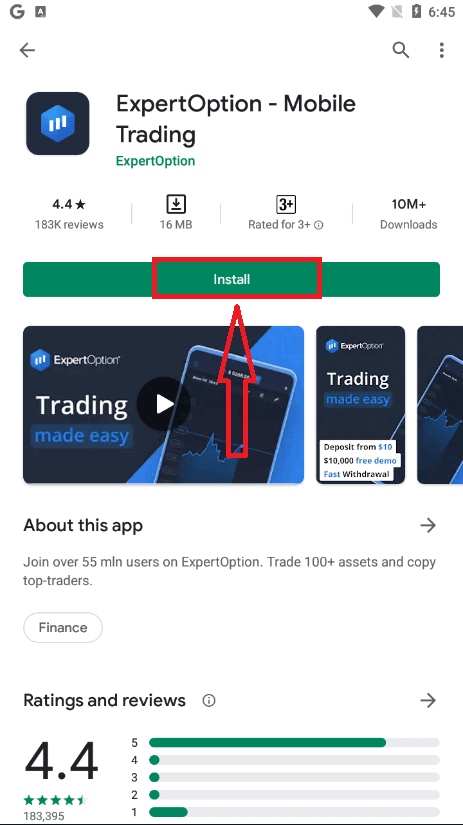
Ако имате мобилно устройство с Android, ще трябва да изтеглите официалното мобилно приложение ExpertOption от Google Play или оттук . Просто потърсете приложението „ExpertOption - Mobile Trading“ и го изтеглете на устройството си. Мобилната версия на платформата за търговия е абсолютно същата като уеб версията. Следователно, няма да има проблеми с търговията и прехвърлянето на средства. Освен това, приложението за търговия ExpertOption за Android се счита за най-доброто приложение за онлайн търговия. Поради това, то има висок рейтинг в магазина.
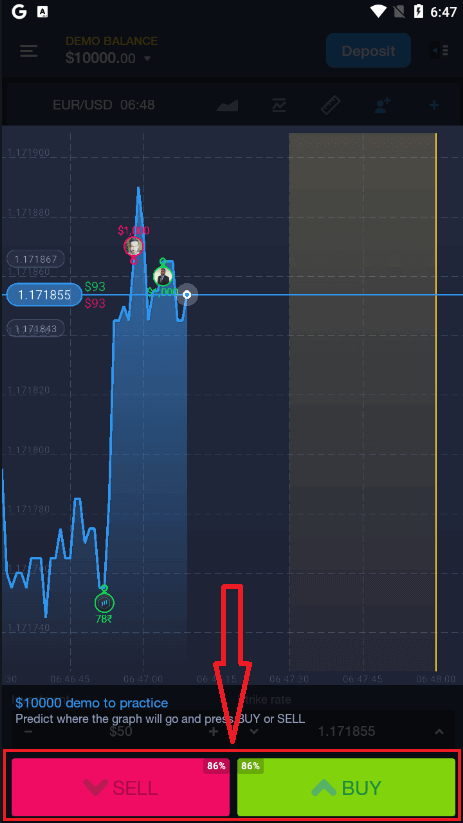
След това отворете приложението ExpertOption и ще видите платформата за търговия. Кликнете върху „Купи“ или „Продай“, за да предвидите накъде ще се движи графиката.
Сега можете да продължите да търгувате с $10 000 в демо сметка.
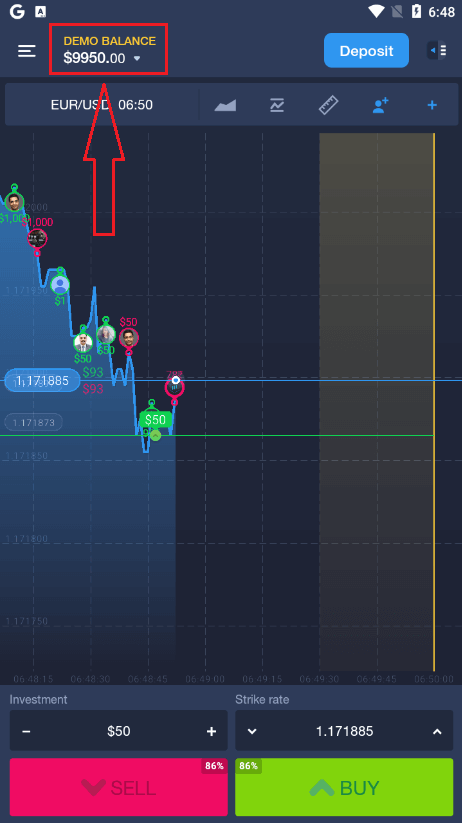
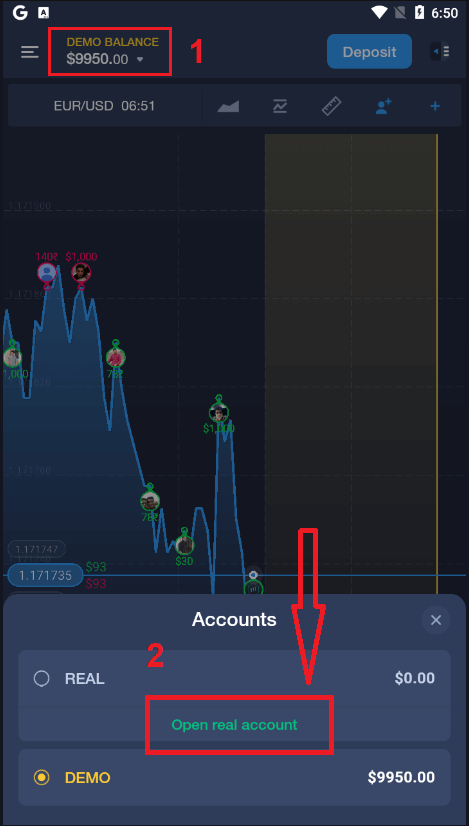
Можете също да отворите сметка на мобилната платформа за Android, като кликнете върху „ДЕМО БАЛАНС“ и след това върху „Отвори реална сметка“.
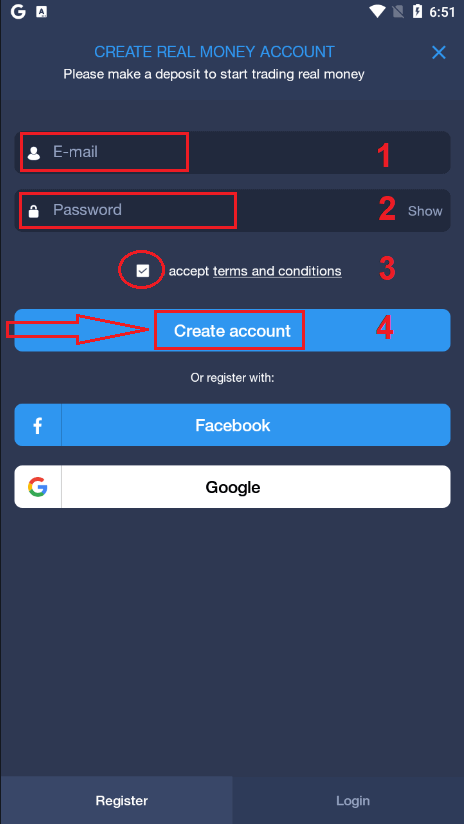
- Въведете валиден имейл адрес.
- Създайте силна парола.
- Също така трябва да приемете „Общите условия“.
- Кликнете върху „Създаване на акаунт“.
Поздравления! Регистрирахте се успешно, сега можете да депозирате и да започнете да търгувате с реалната сметка.
Регистрирайте се за ExpertOption акаунт в мобилния уеб
Ако искате да търгувате в мобилната уеб версия на платформата за търговия ExpertOption, можете лесно да го направите. Първоначално отворете браузъра на мобилното си устройство. След това потърсете „ expertoption “ и посетете официалния уебсайт на брокера. 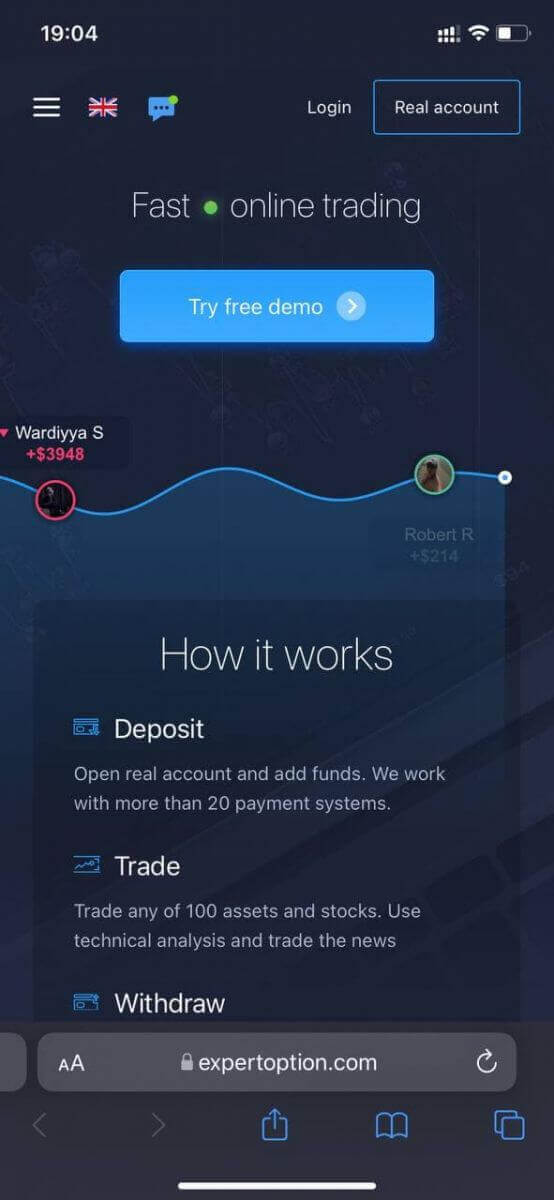
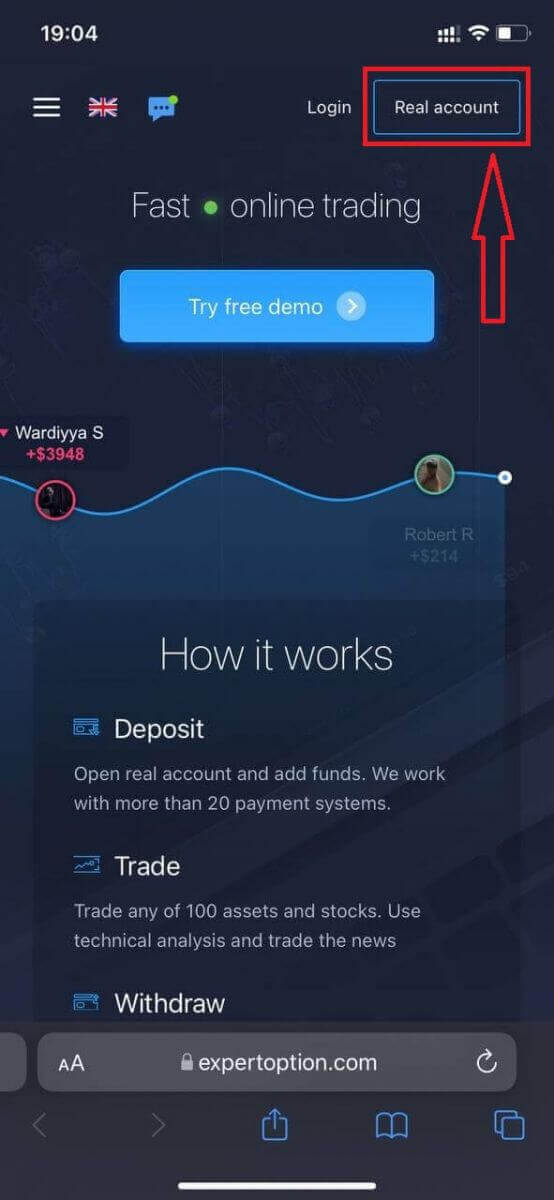
Кликнете върху бутона „Реална сметка“ в горния десен ъгъл.
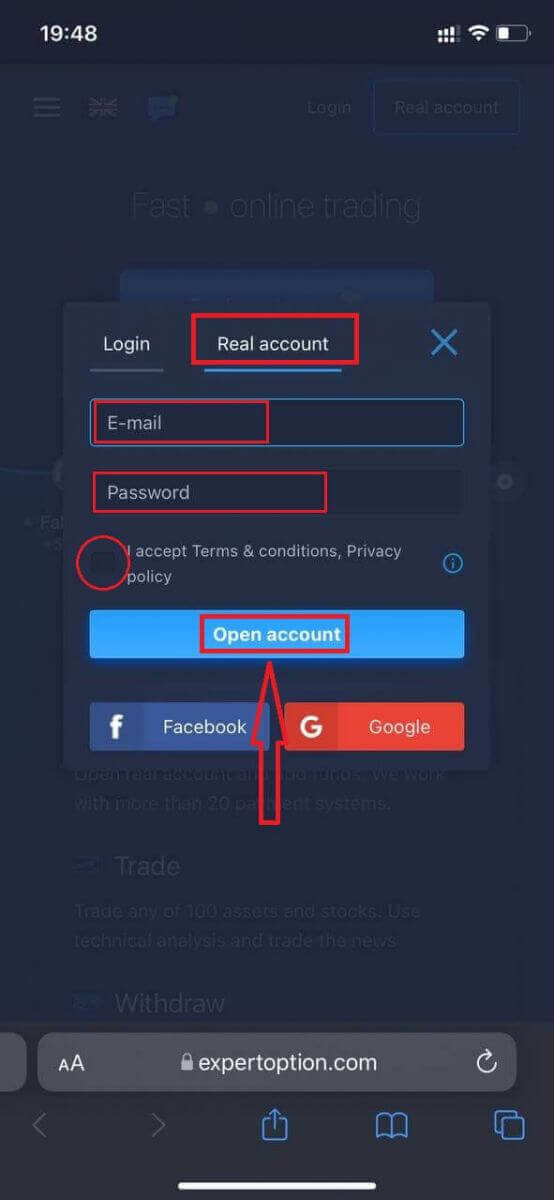
На тази стъпка все още въвеждаме данните: имейл, парола, приемаме „Общи условия“ и кликнете върху „Отваряне на сметка“.
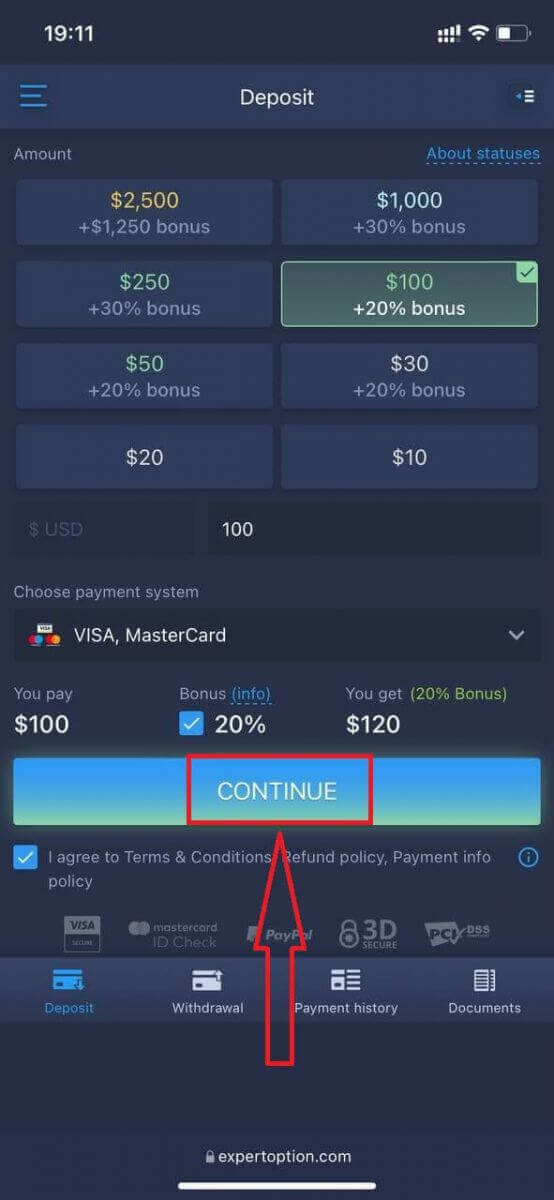
Поздравления! Регистрирахте се успешно. Сега можете да депозирате и да започнете да търгувате с реална сметка.
Мобилната уеб версия на платформата за търговия е абсолютно същата като обикновената уеб версия. Следователно, няма да има проблеми с търговията и прехвърлянето на средства.
Или искате първо да търгувате с демо сметка, за да го направите, като кликнете върху иконата на менюто
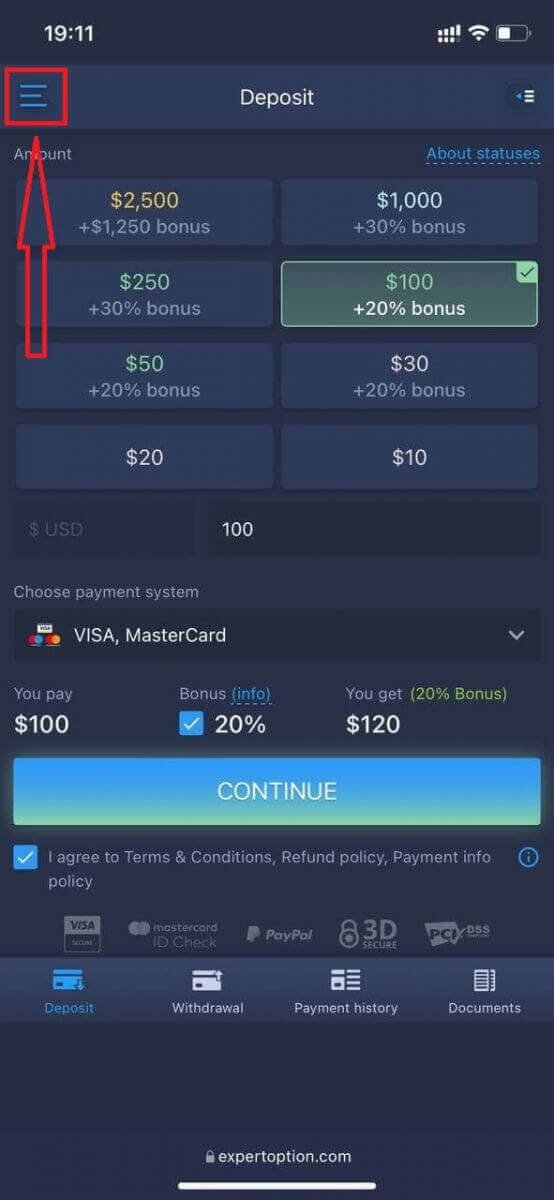
. Кликнете върху „Търговия“.
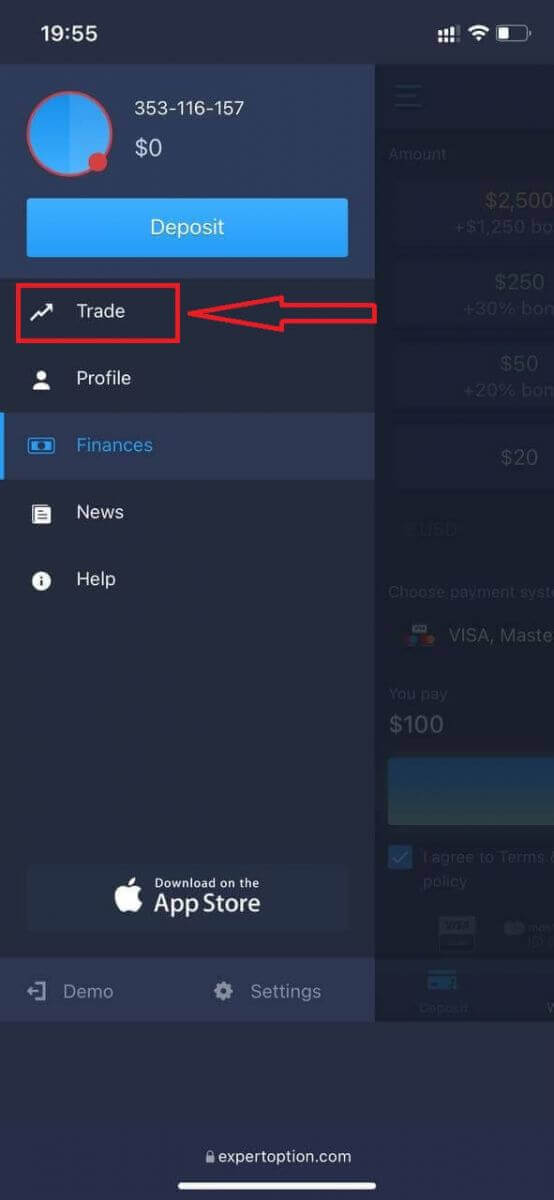
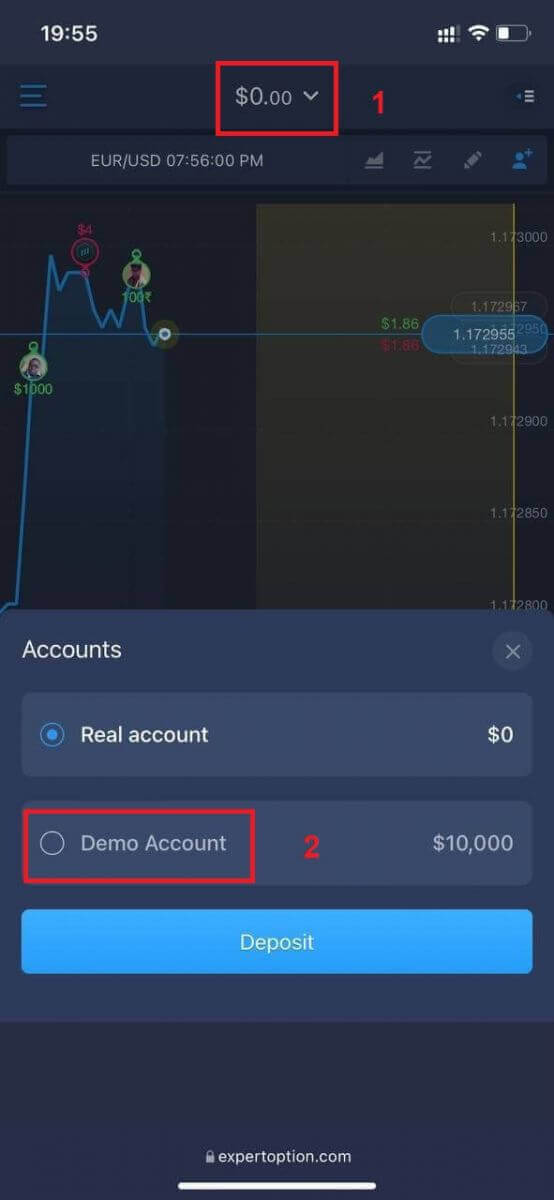
Превключете акаунти от реална сметка към демо сметка.
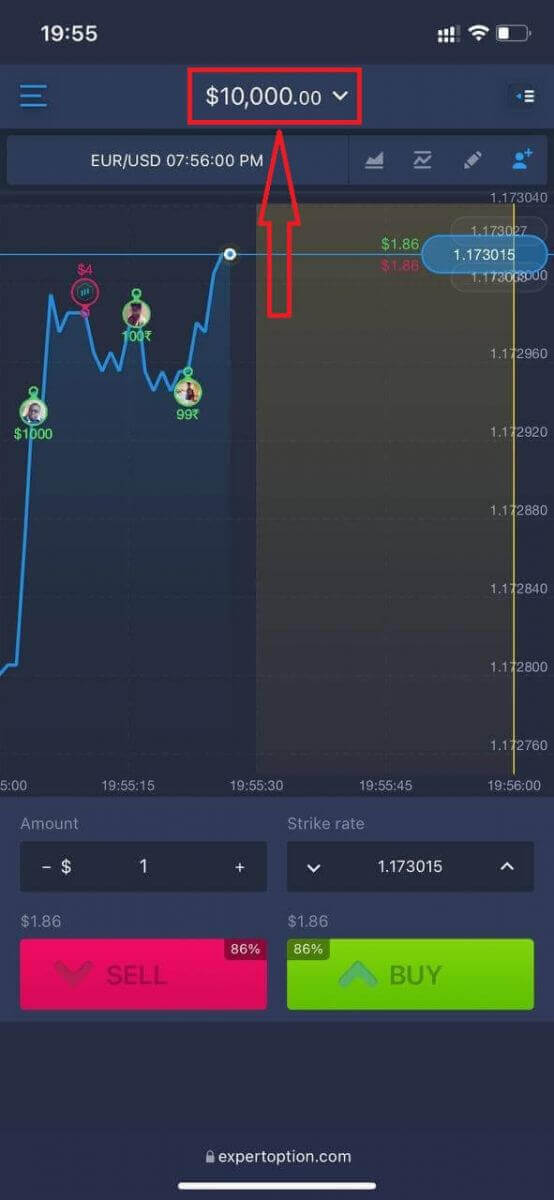
Ще имате $10 000 в демо сметката.
Често задавани въпроси (ЧЗВ)
Има ли демо сметка?
Каним ви да използвате демо сметка с баланс от 10 000 виртуални пари, за да можете да оцените предимствата на платформата за търговия.
Колко пари мога да спечеля от тренировъчната сметка?
Не можете да получавате печалба от транзакциите, които извършвате в тренировъчната сметка. Получавате виртуални средства и извършвате виртуални транзакции. Предназначена е само за тренировъчни цели. За да търгувате с истински пари, трябва да депозирате средства в реална сметка.
Как да превключвам между тренировъчната сметка и реалната сметка?
За да превключвате между сметки, щракнете върху баланса си в горния централен ъгъл. Уверете се, че сте в търговската зала. Панелът, който се отваря, показва всички ваши сметки: вашата реална сметка и вашата тренировъчна сметка. Щракнете върху сметка, за да я активирате и да можете да я използвате за търговия. Как да депозирате пари в ExpertOption
Как да направя депозит в ExpertOption
Можете да депозирате с дебитна или кредитна карта (VISA, MasterCard), интернет банкиране, електронен портфейл като Perfect Money, Skrill, WebMoney или Crypto.Минималният депозит е 10 USD. Ако банковата ви сметка е в различна валута, средствата ще бъдат конвертирани автоматично.
Много от нашите търговци предпочитат да използват електронни плащания вместо банкови карти, защото е по-бързо за теглене.
И имаме добра новина за вас: Ние не начисляваме никакви такси, когато правите депозит.
Депозит в ExpertOption с банкови карти (VISA/MasterCard )
1. Посетете уебсайта или мобилното приложение на ExpertOption. 2. Влезте в търговската си сметка.
3. Кликнете върху „Финанси“ в менюто в горния ляв ъгъл и кликнете върху „Депозит“.
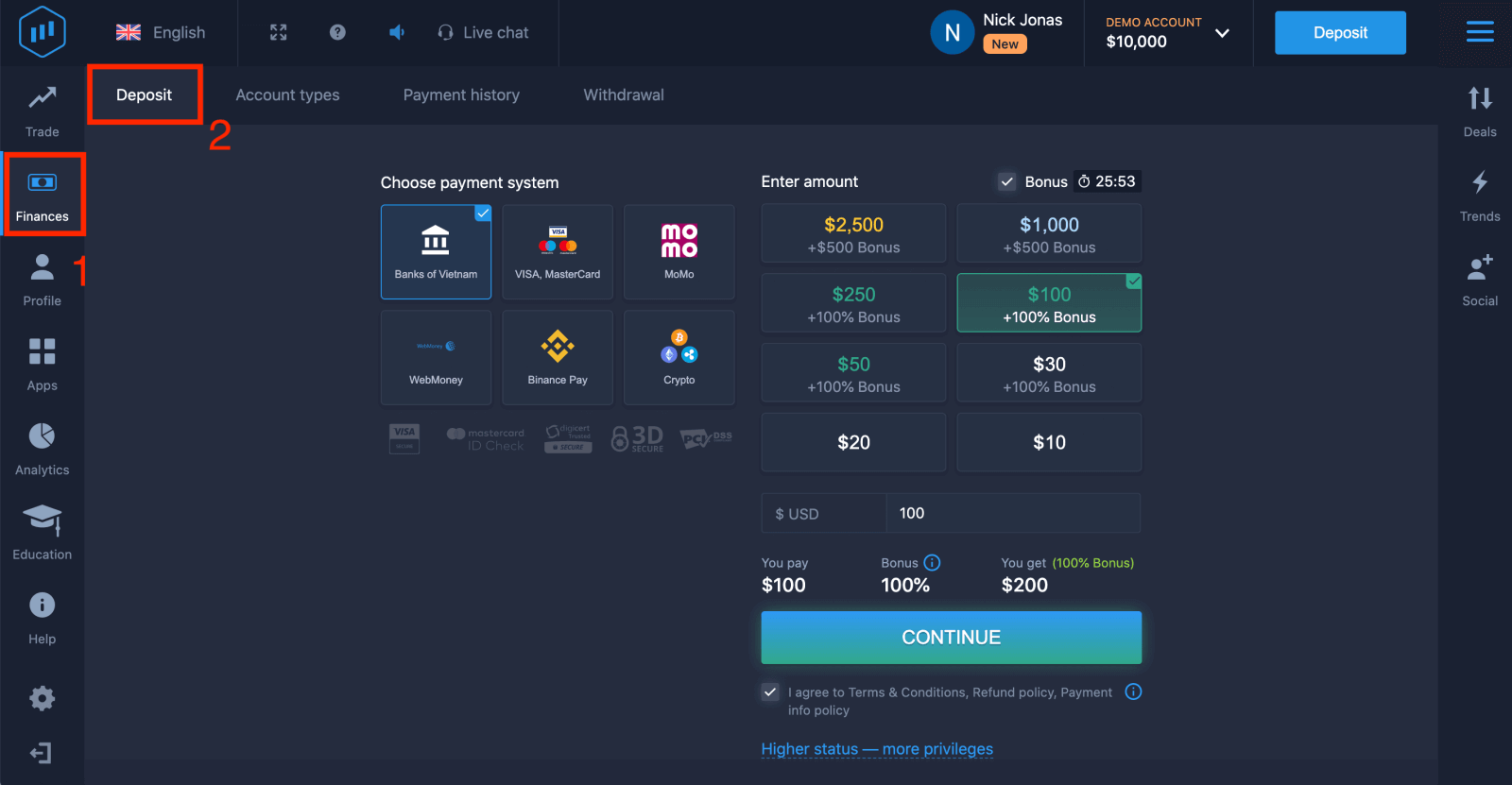
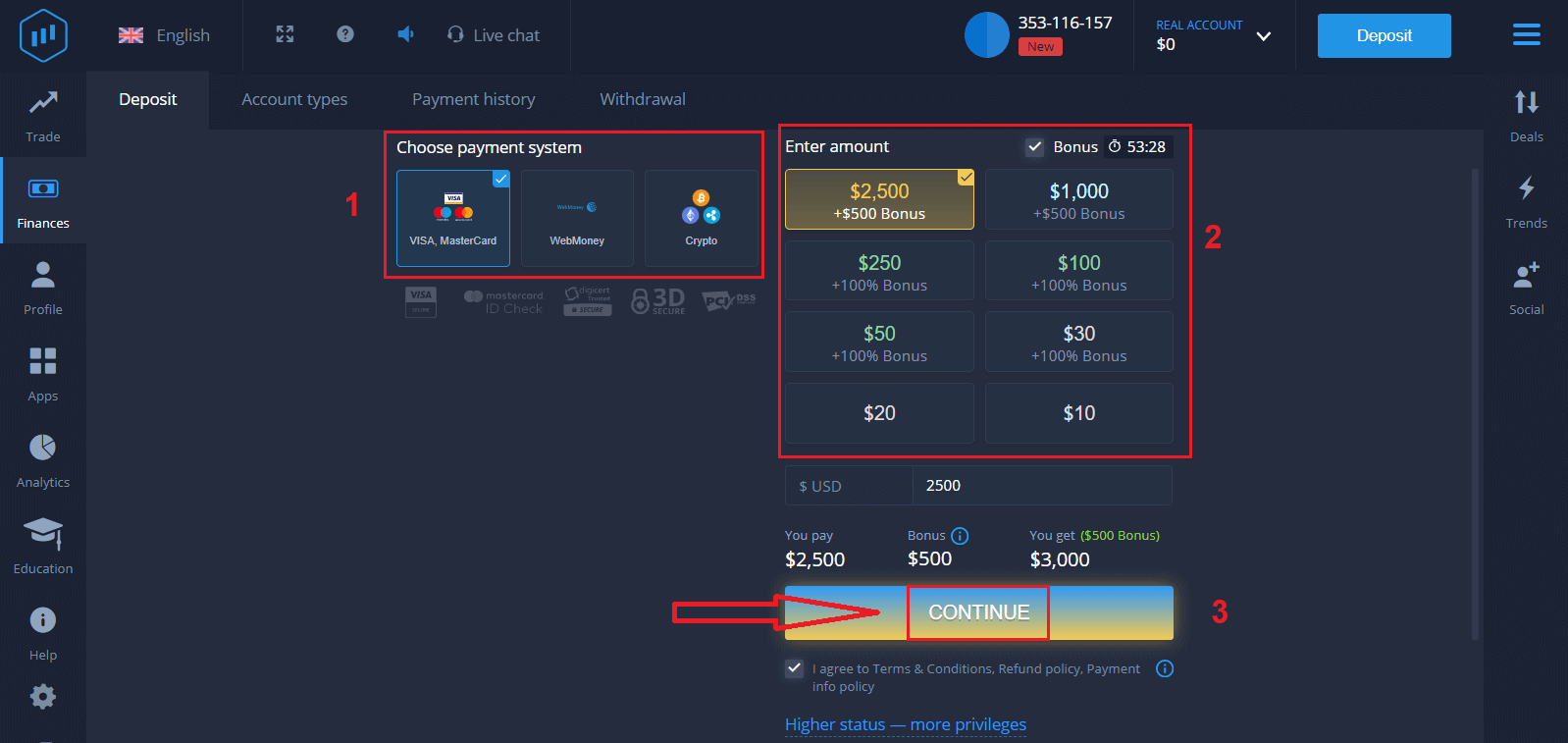
4. Има няколко начина за депозиране на средства в сметката ви; можете да правите депозити чрез всяка дебитна или кредитна карта. Картата трябва да е валидна и регистрирана на ваше име и да поддържа международни онлайн транзакции. Изберете „VISA / MasterCard“.
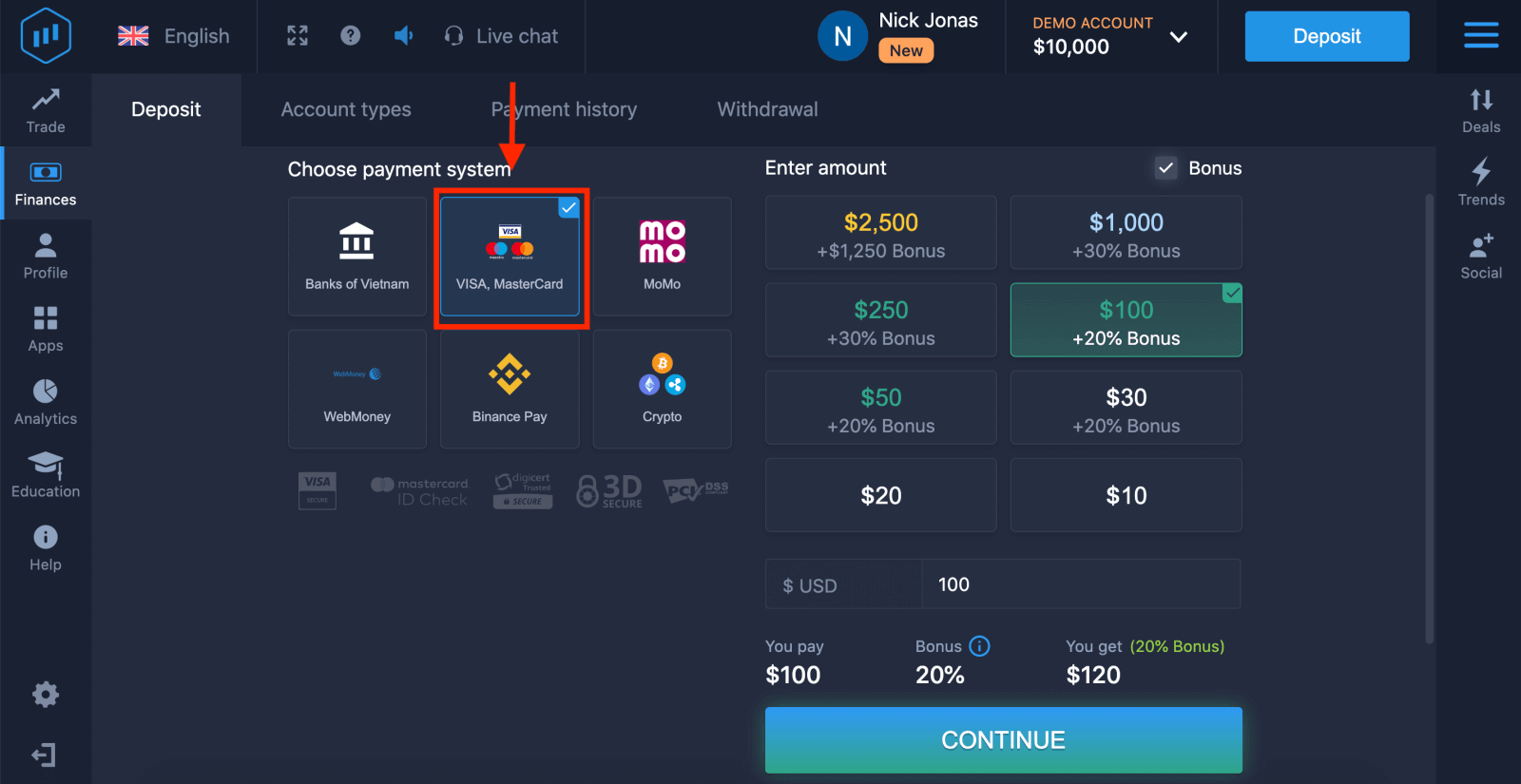
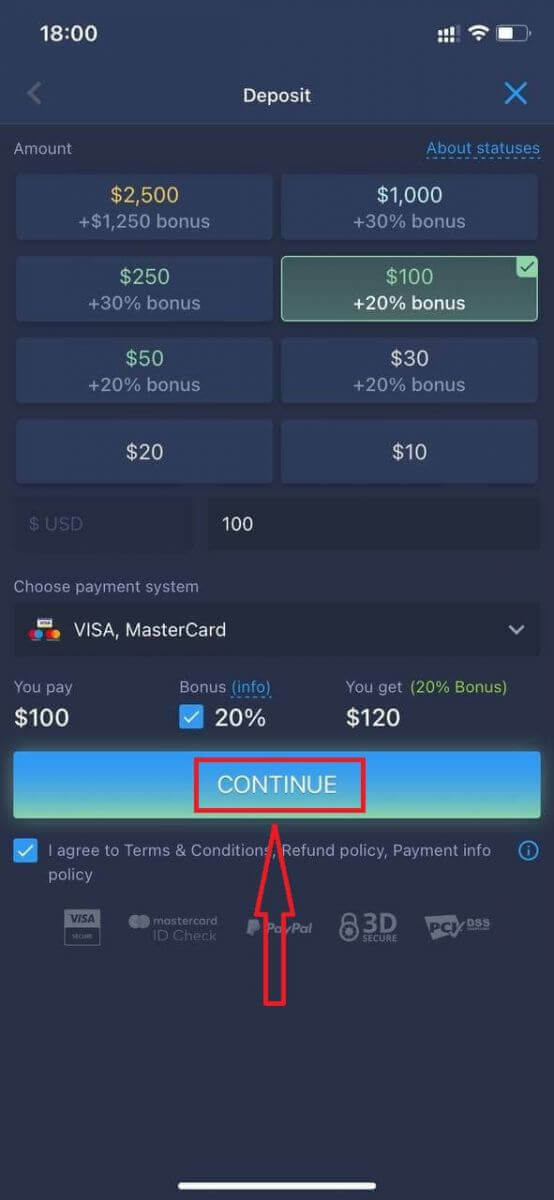
5. Можете да въведете сума за депозит ръчно или да изберете такава от списъка.
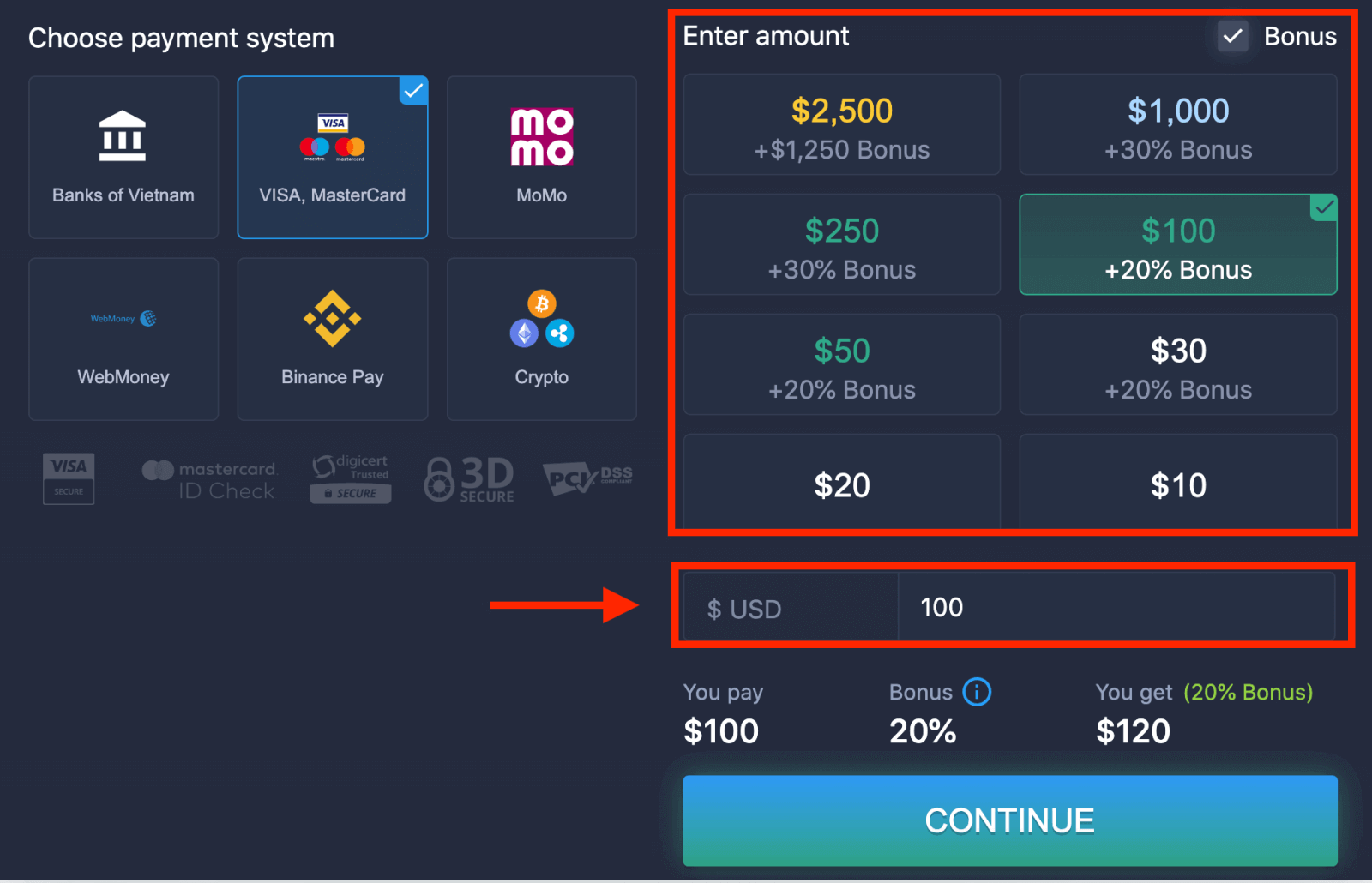
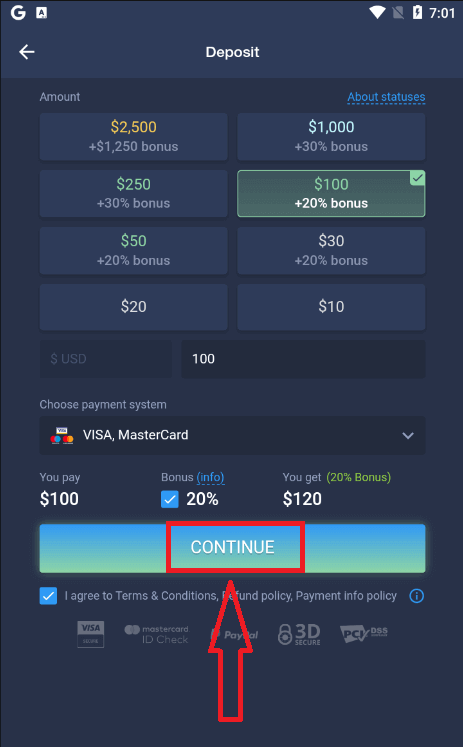
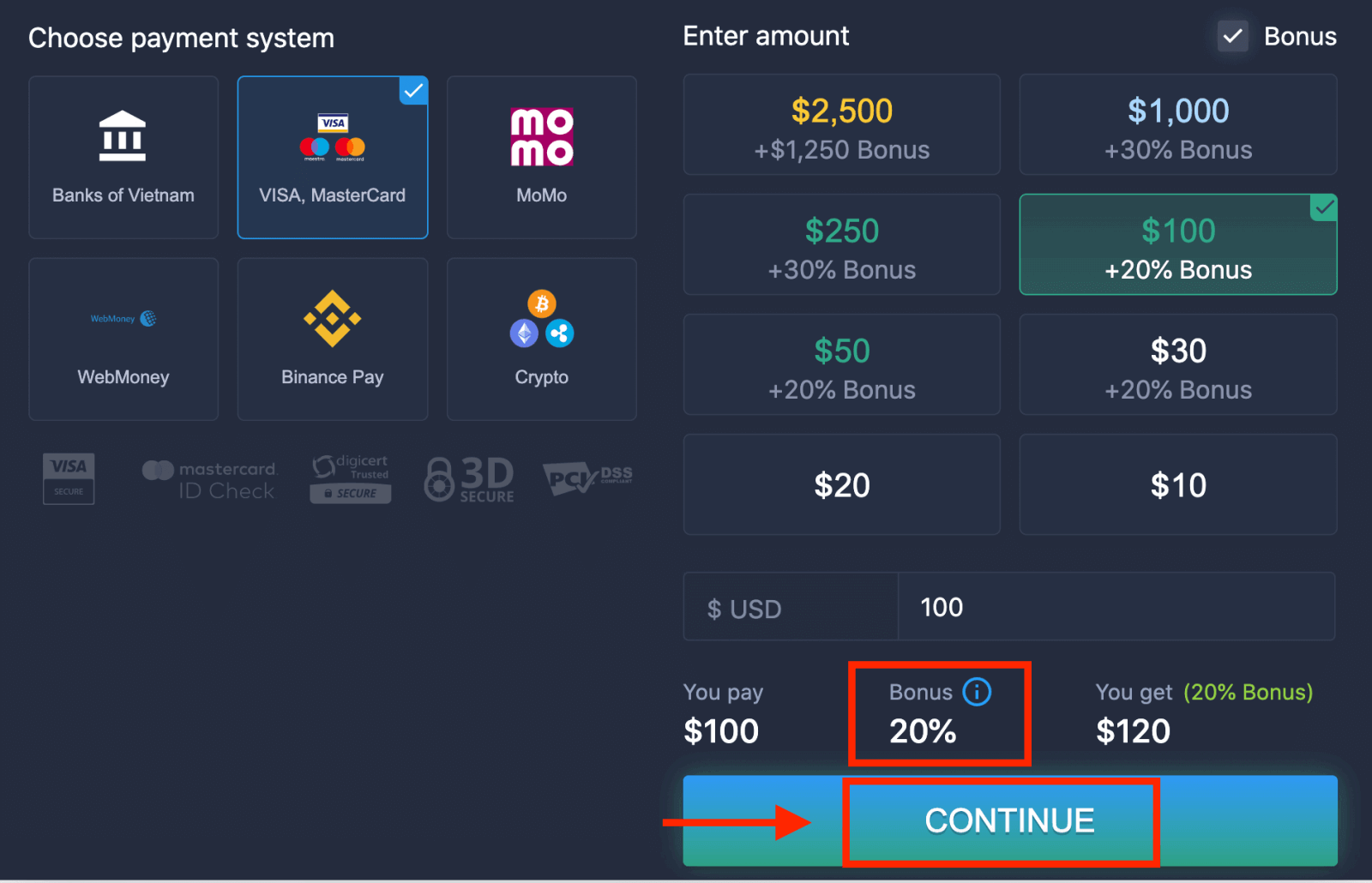
6. Системата може да ви предложи бонус за депозит; възползвайте се от бонуса, за да увеличите депозита. След това кликнете върху „ПРОДЪЛЖИ“.
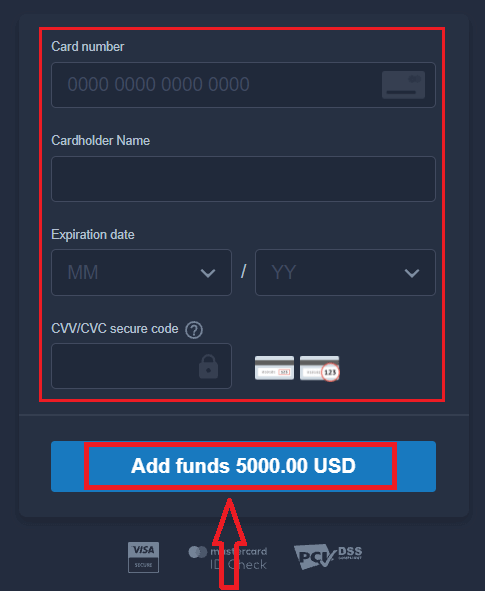
5. Ще бъдете пренасочени към нова страница, където ще бъдете помолени да въведете номера на картата си, името на картодържателя и CVV.
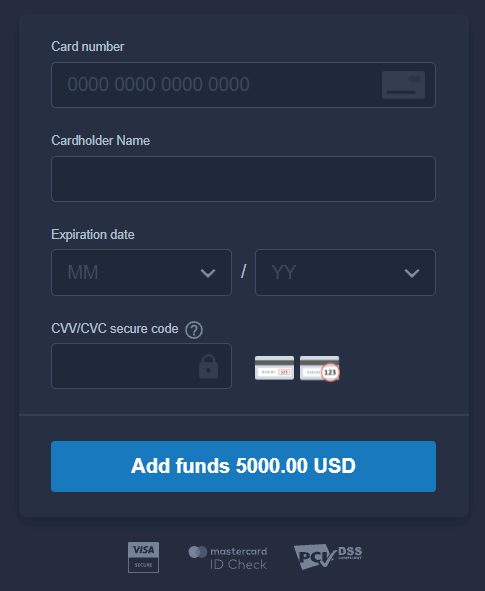
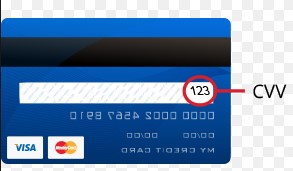
CVV или СVC кодът е 3-цифрен код, който се използва като защитен елемент по време на онлайн транзакции. Той е написан на реда за подпис на гърба на вашата карта. Изглежда както е показано по-долу.
За да завършите транзакцията, натиснете бутона „Добавяне на средства...“.
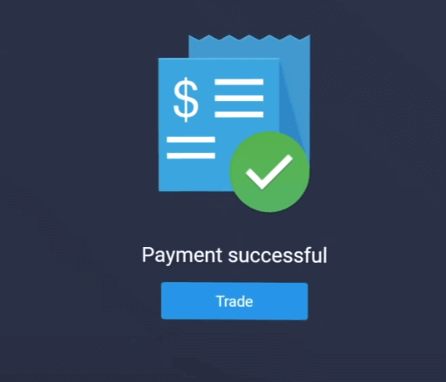
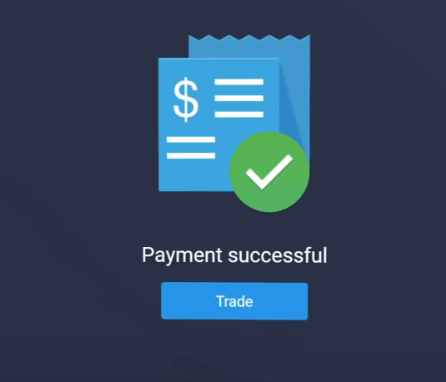
Ако транзакцията ви е завършена успешно, ще се появи прозорец за потвърждение и средствата ви ще бъдат кредитирани незабавно във вашата сметка.
Депозит в ExpertOption чрез интернет банкиране
1. Посетете уебсайта или мобилното приложение на ExpertOption. 2. Влезте в търговската си сметка.
3. Кликнете върху „Финанси“ в менюто в горния ляв ъгъл и кликнете върху „Депозит“.
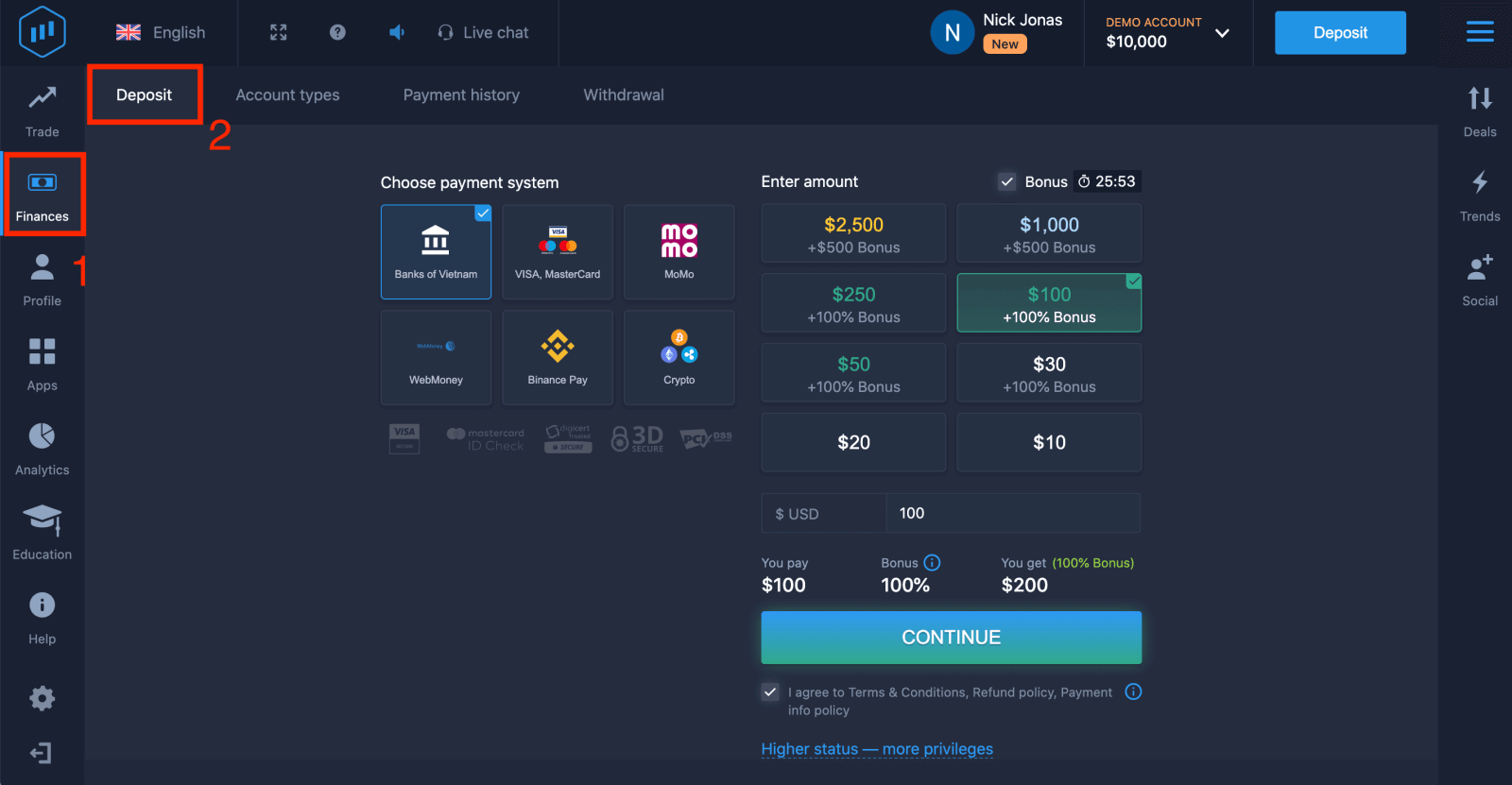
4. Изберете „Банки на...“.
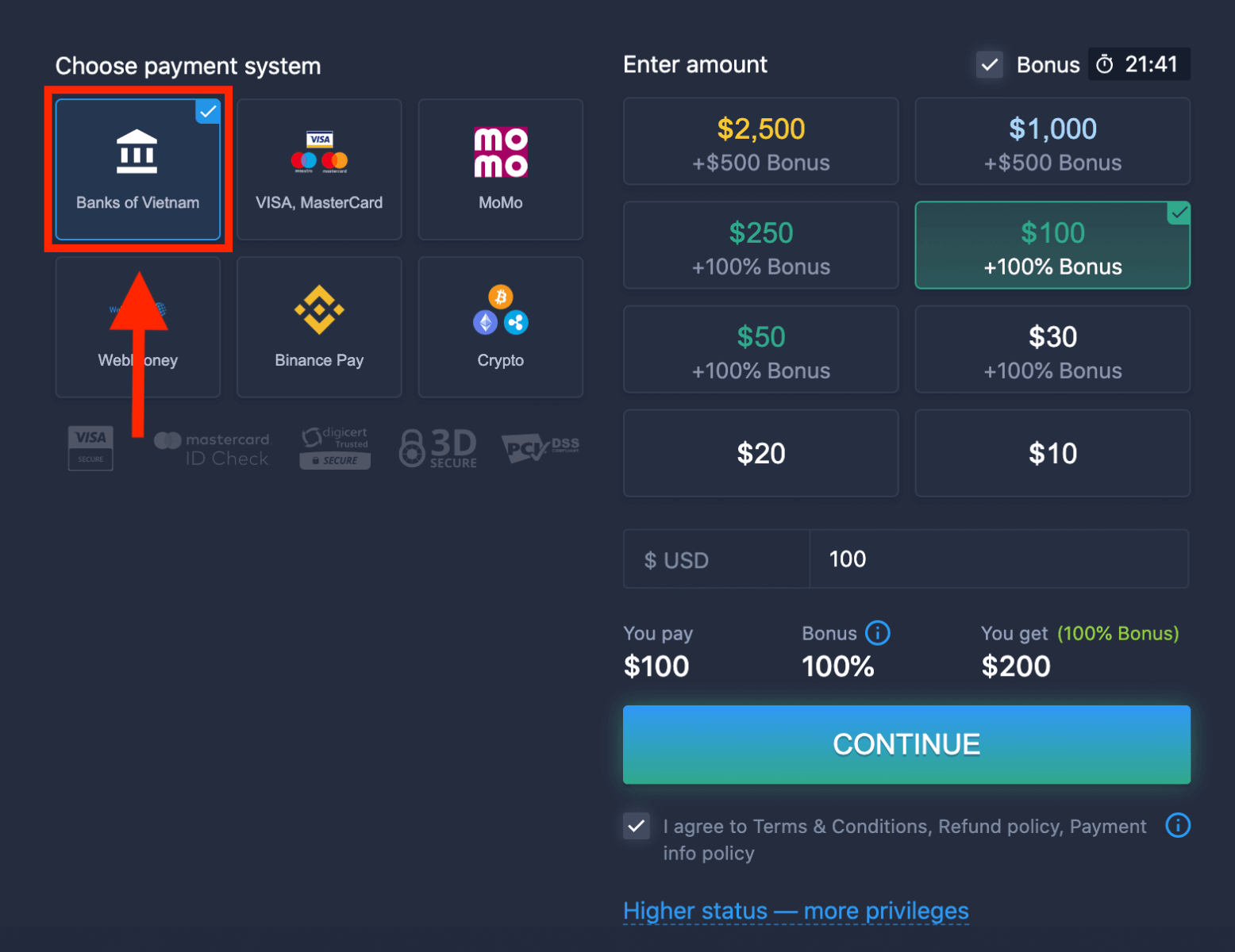
5. Можете да въведете сума за депозит ръчно или да изберете такава от списъка.
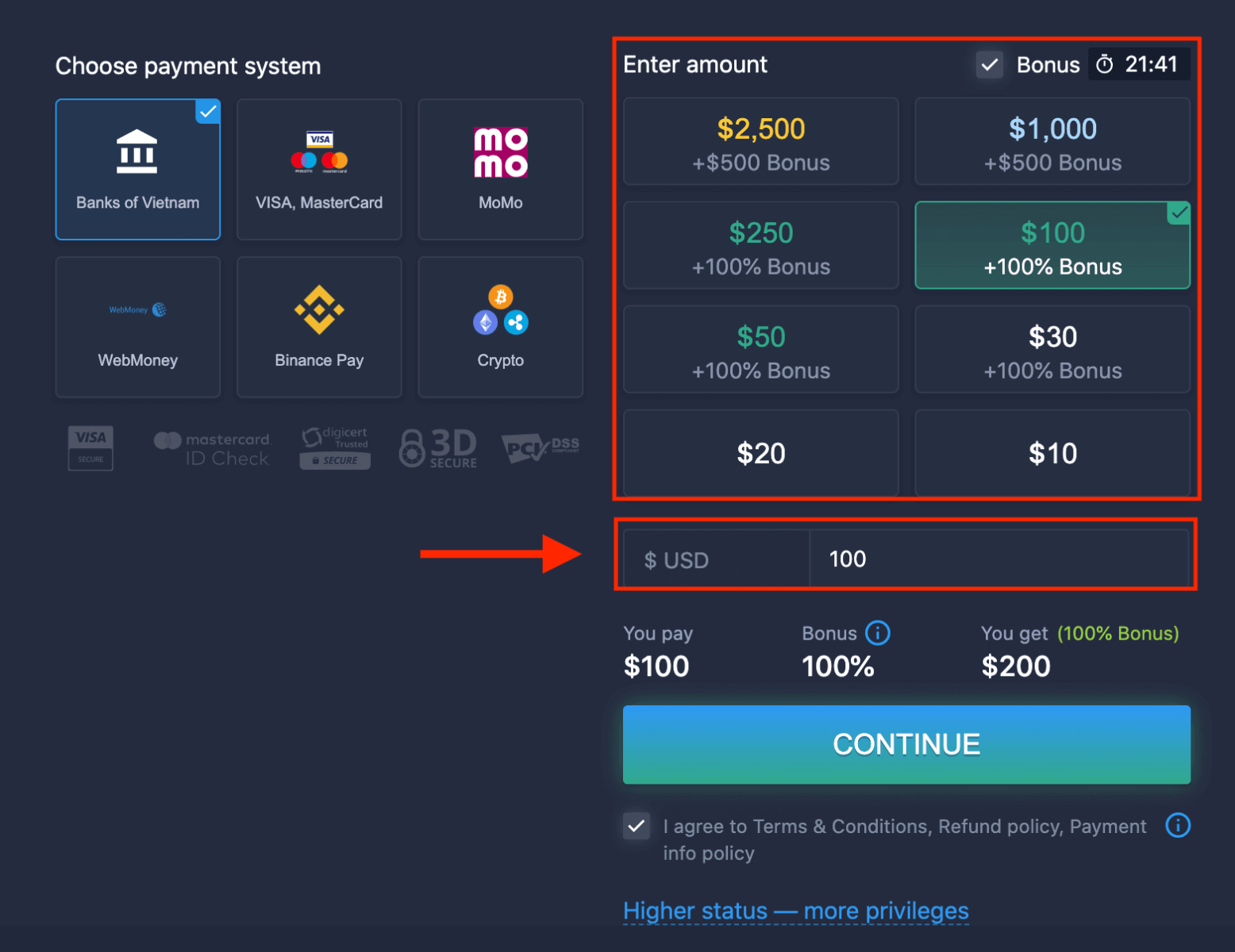
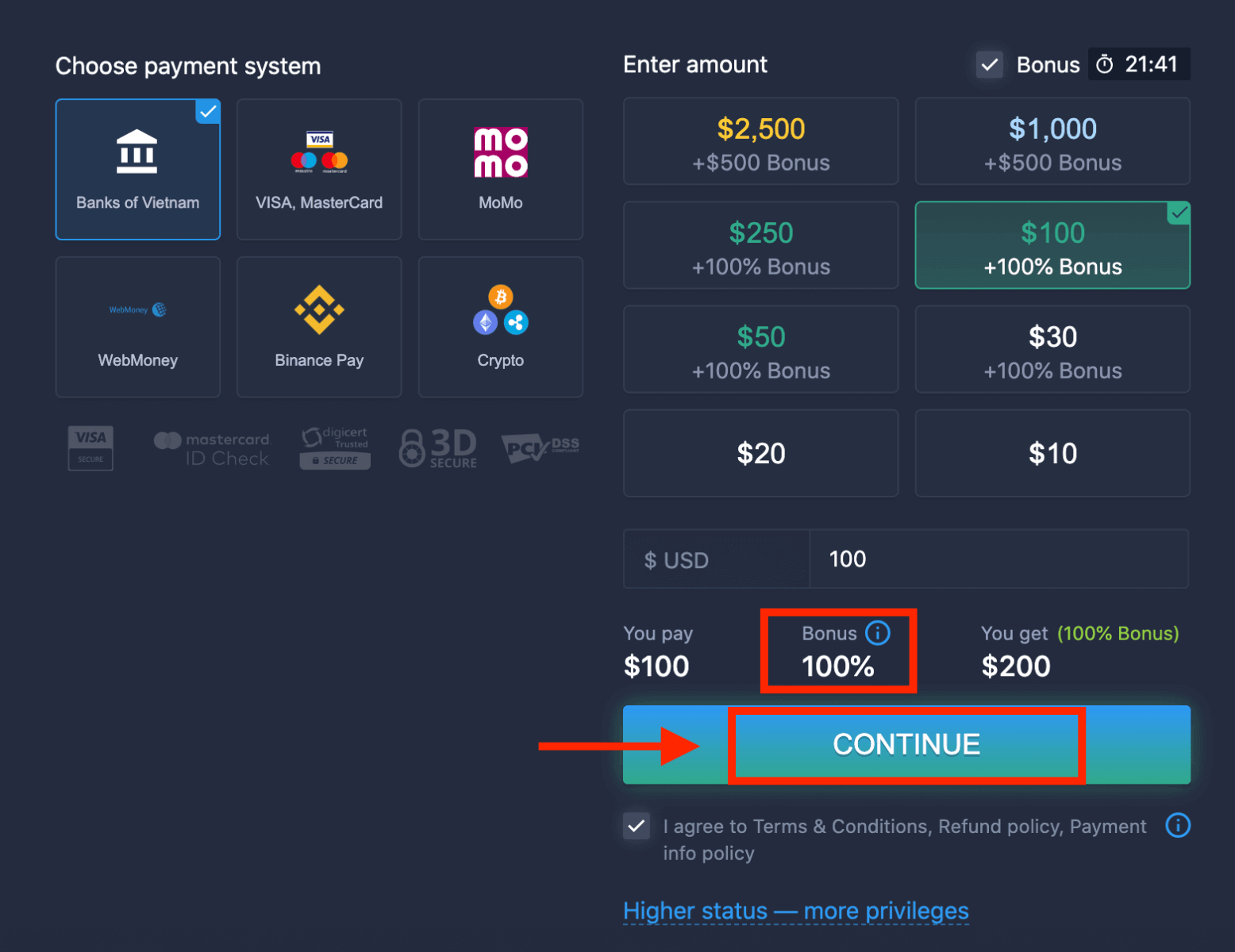
6. Системата може да ви предложи бонус за депозит; възползвайте се от бонуса, за да увеличите депозита. След това кликнете върху „ПРОДЪЛЖИ“.
5. Ще бъдете пренасочени към нова страница, където трябва да изберете вашата банка.
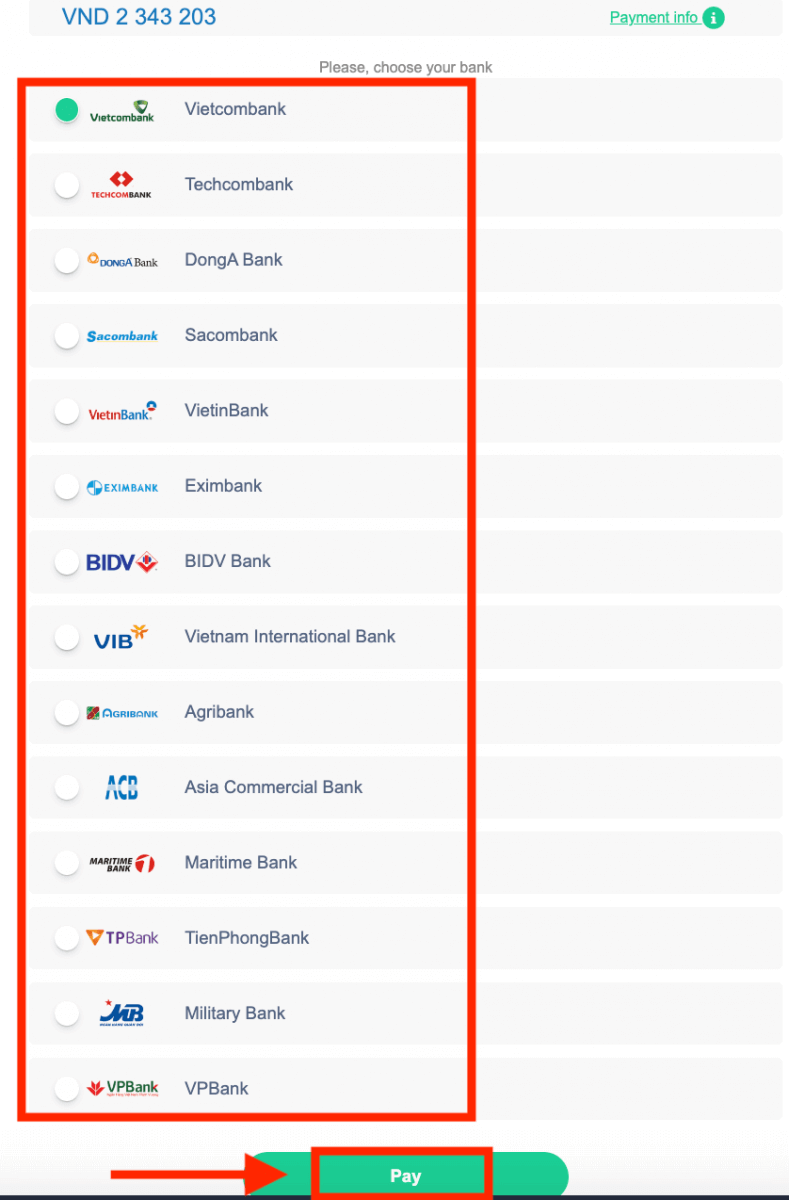
Въведете необходимите данни, за да депозирате пари в ExpertOption от вашата банка.
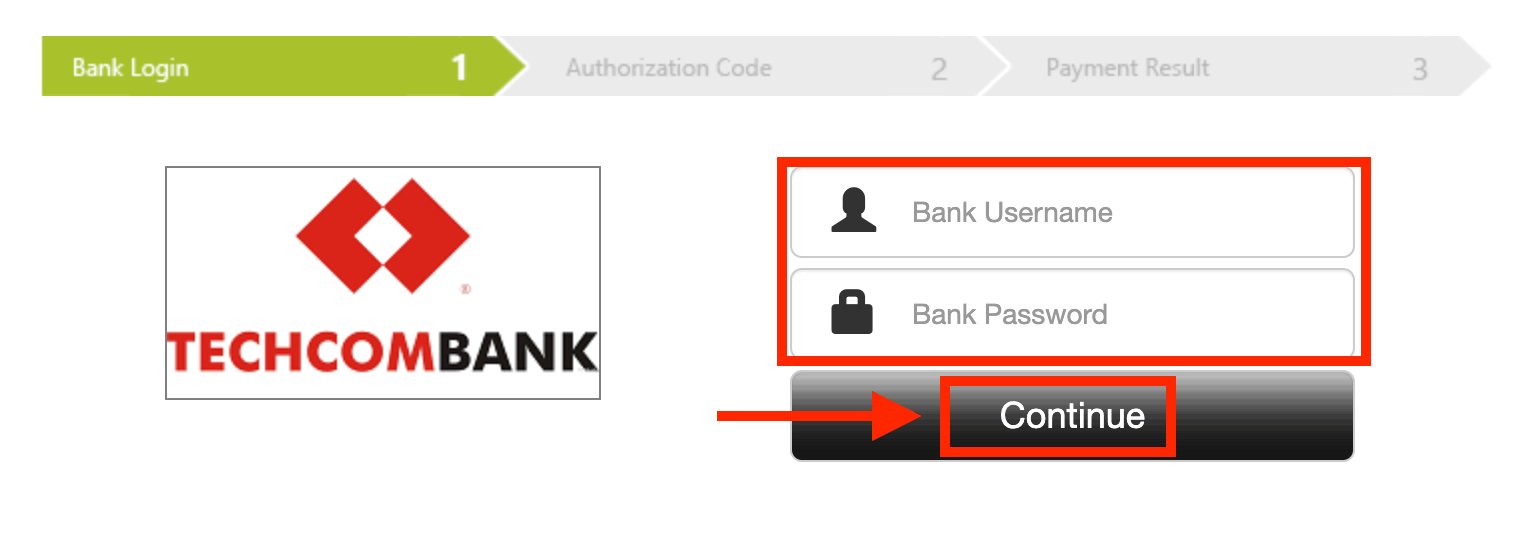
Ако транзакцията ви е завършена успешно, ще се появи прозорец за потвърждение и средствата ви ще бъдат кредитирани в сметката ви незабавно.
Депозит в ExpertOption чрез електронни плащания
1. Посетете уебсайта или мобилното приложение на ExpertOption. 2. Влезте в търговската си сметка.
3. Кликнете върху „Финанси“ в менюто в горния ляв ъгъл и кликнете върху „Депозит“.
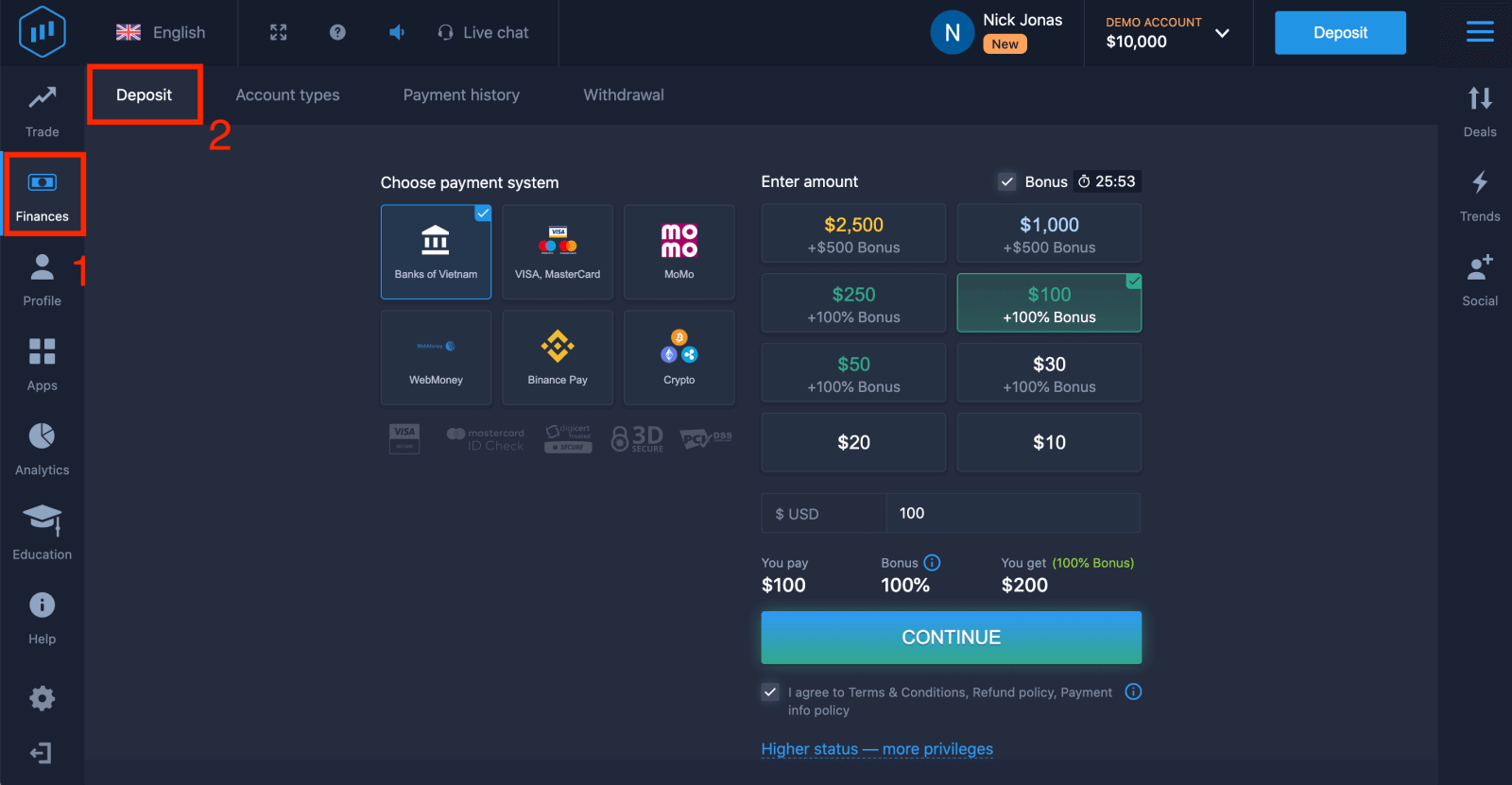 4. Изберете „WebMoney“ като пример.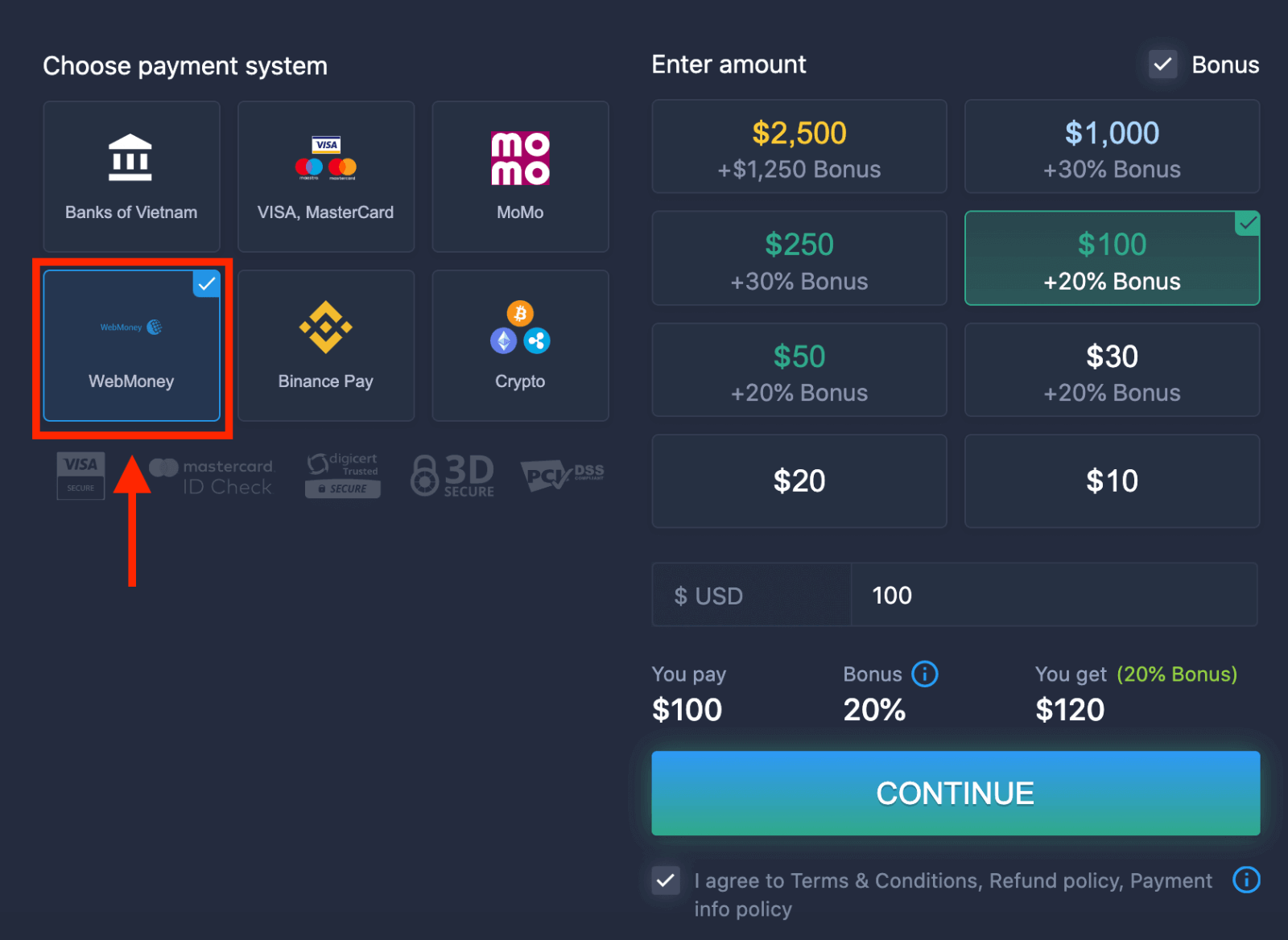
5. Можете да въведете сума за депозит ръчно или да изберете такава от списъка.
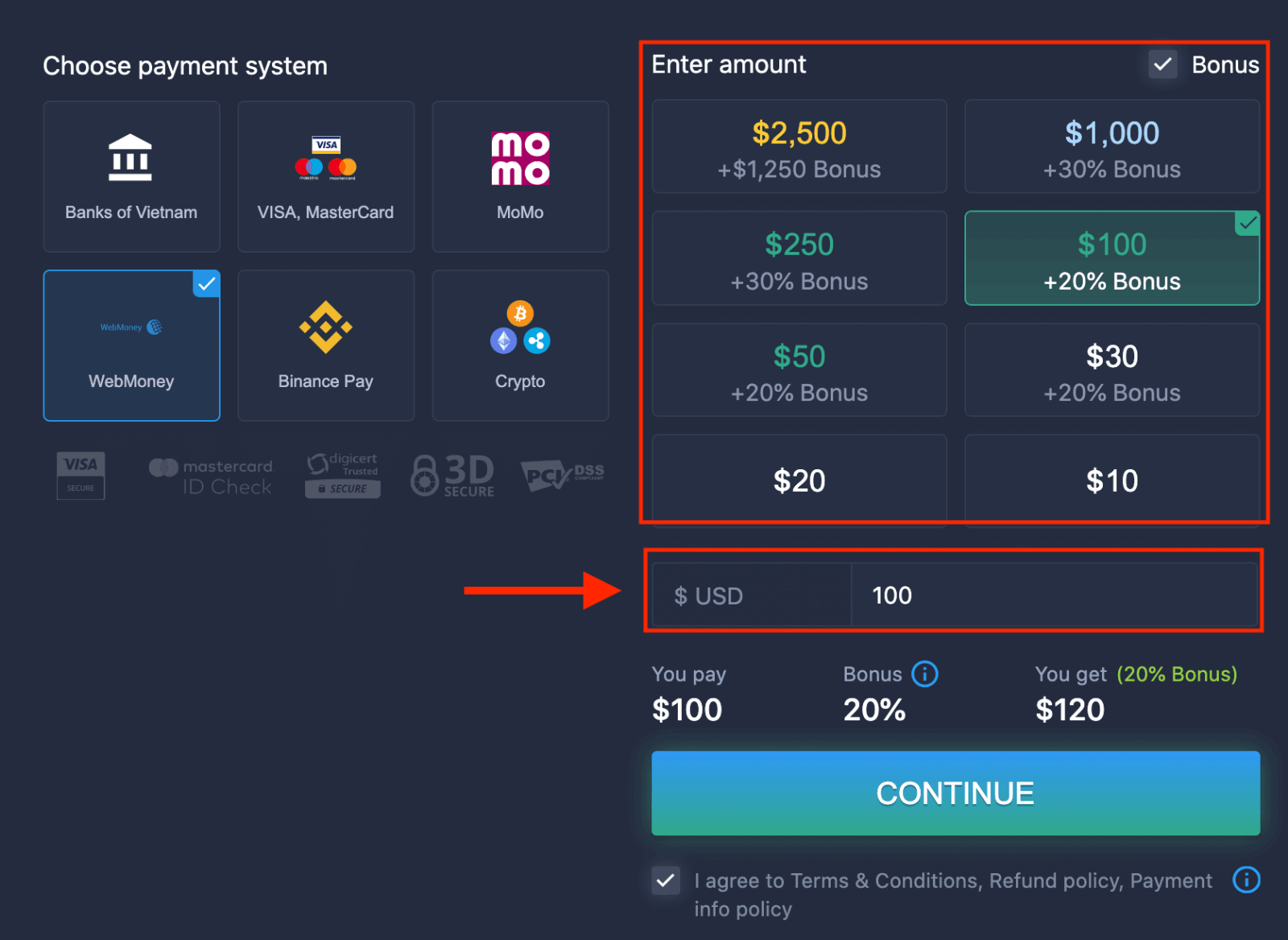
6. Системата може да ви предложи бонус за депозит; възползвайте се от бонуса, за да увеличите депозита. След това кликнете върху „ПРОДЪЛЖИ“.
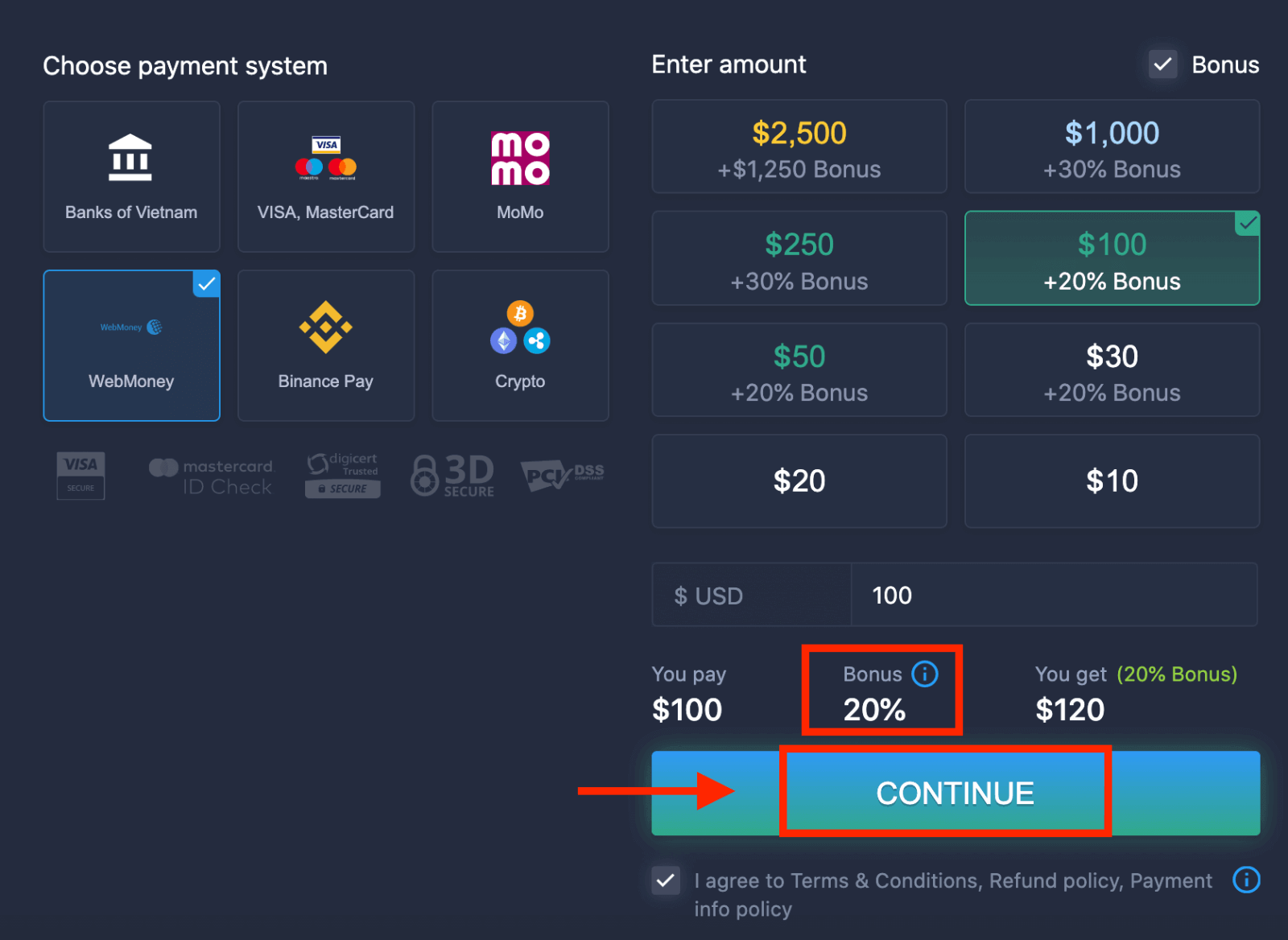 5. Ще бъдете пренасочени към нова страница, където трябва да въведете необходимите данни, за да депозирате пари в ExpertOption.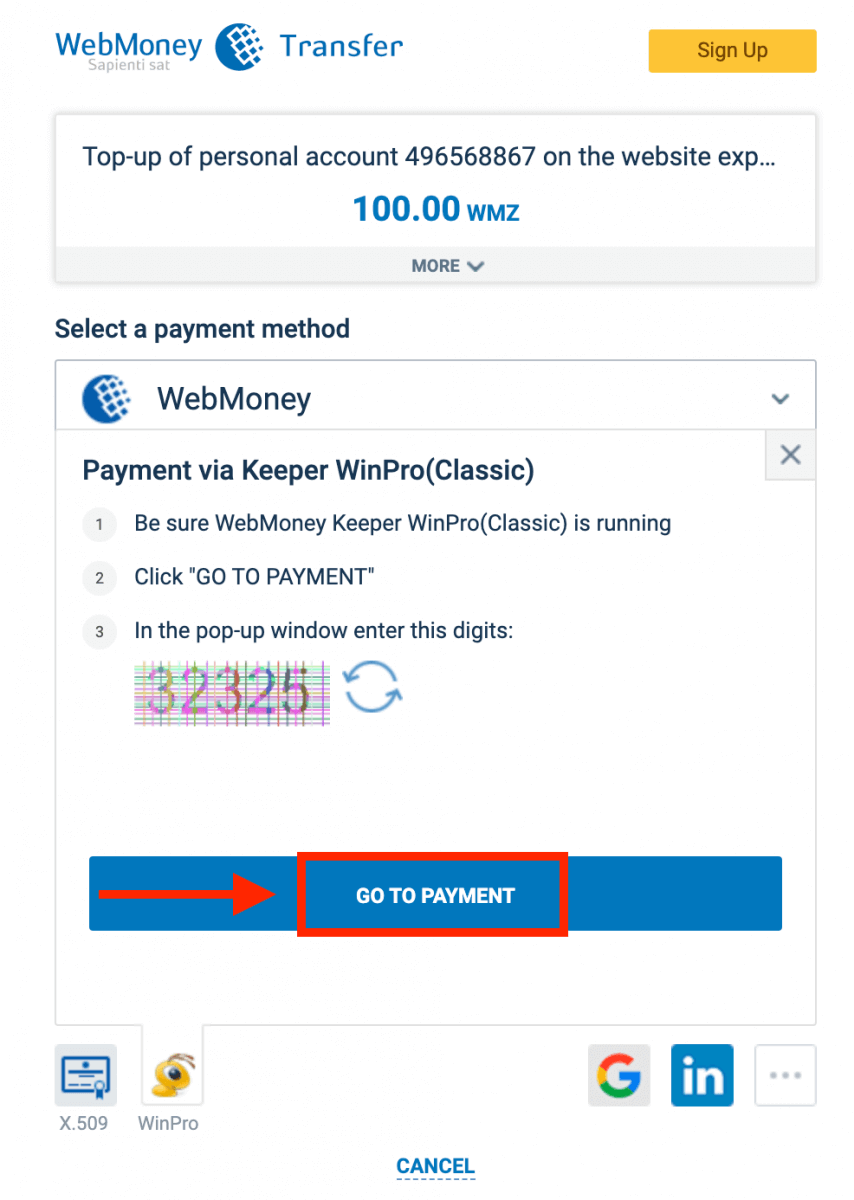
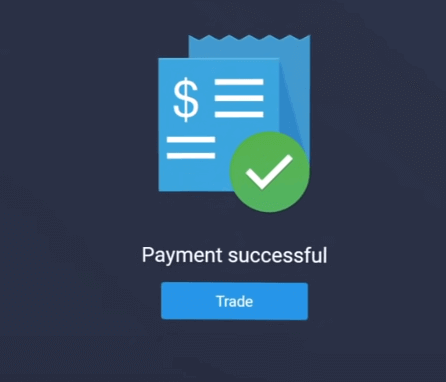
Ако транзакцията ви е завършена успешно, ще се появи прозорец за потвърждение и средствата ви ще бъдат кредитирани незабавно във вашата сметка.
Депозит на ExpertOption с криптовалута
1. Посетете уебсайта или мобилното приложение на ExpertOption. 2. Влезте в търговската си сметка.
3. Кликнете върху „Финанси“ в менюто в горния ляв ъгъл и кликнете върху „Депозит“.
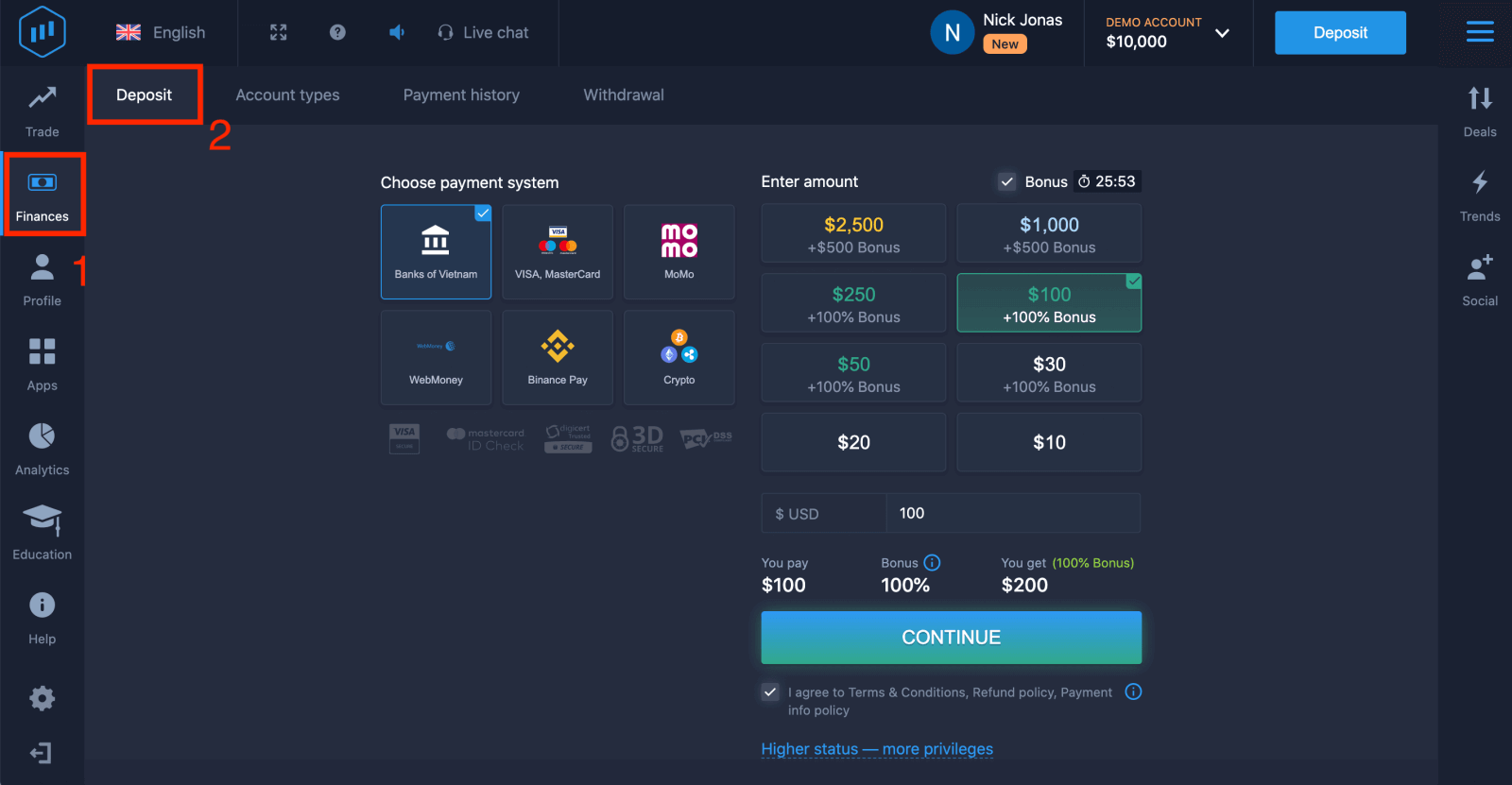 4. Изберете „Крипто“ или „Binance Pay“.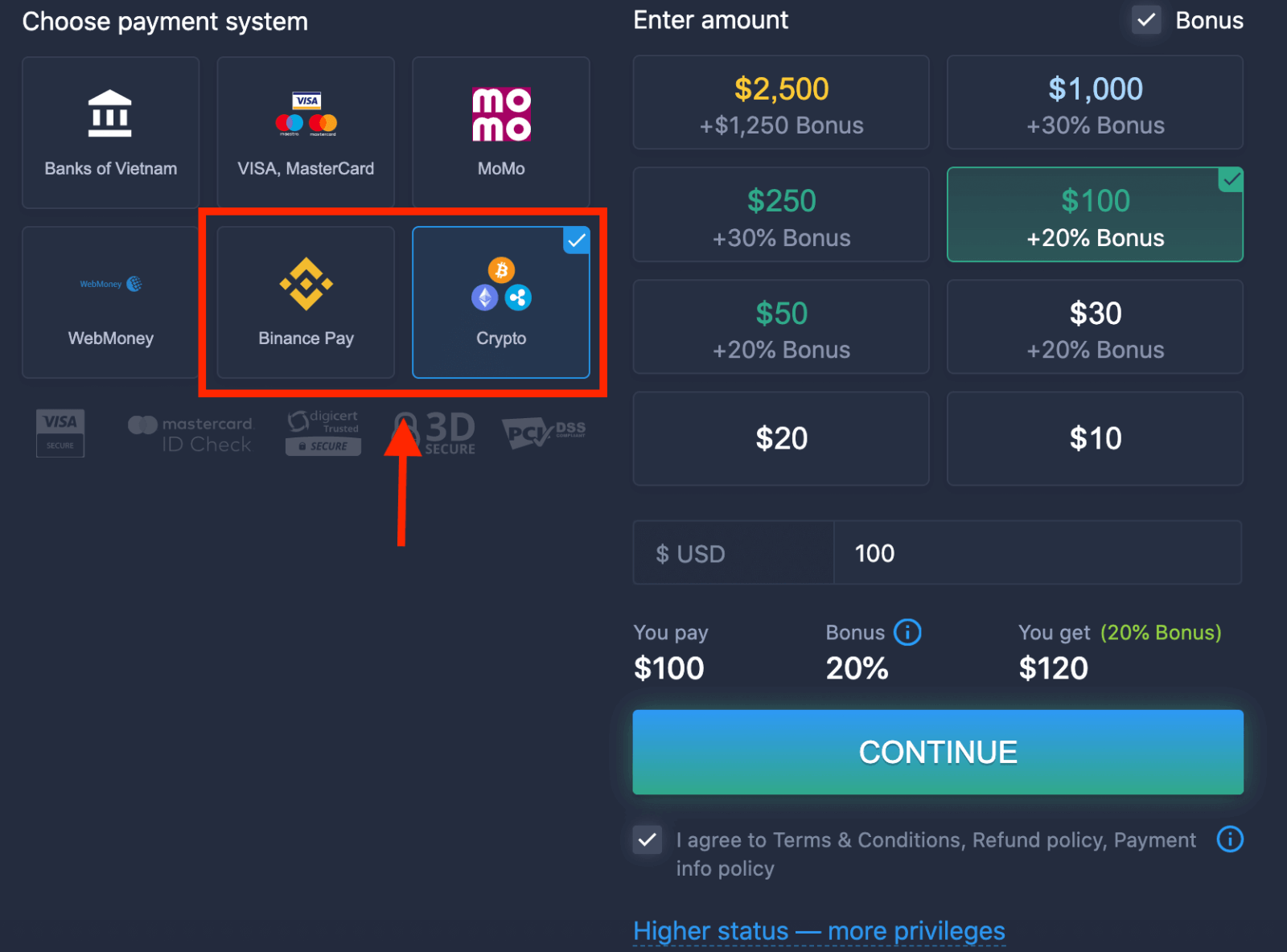
5. Можете да въведете сума за депозит ръчно или да изберете такава от списъка.
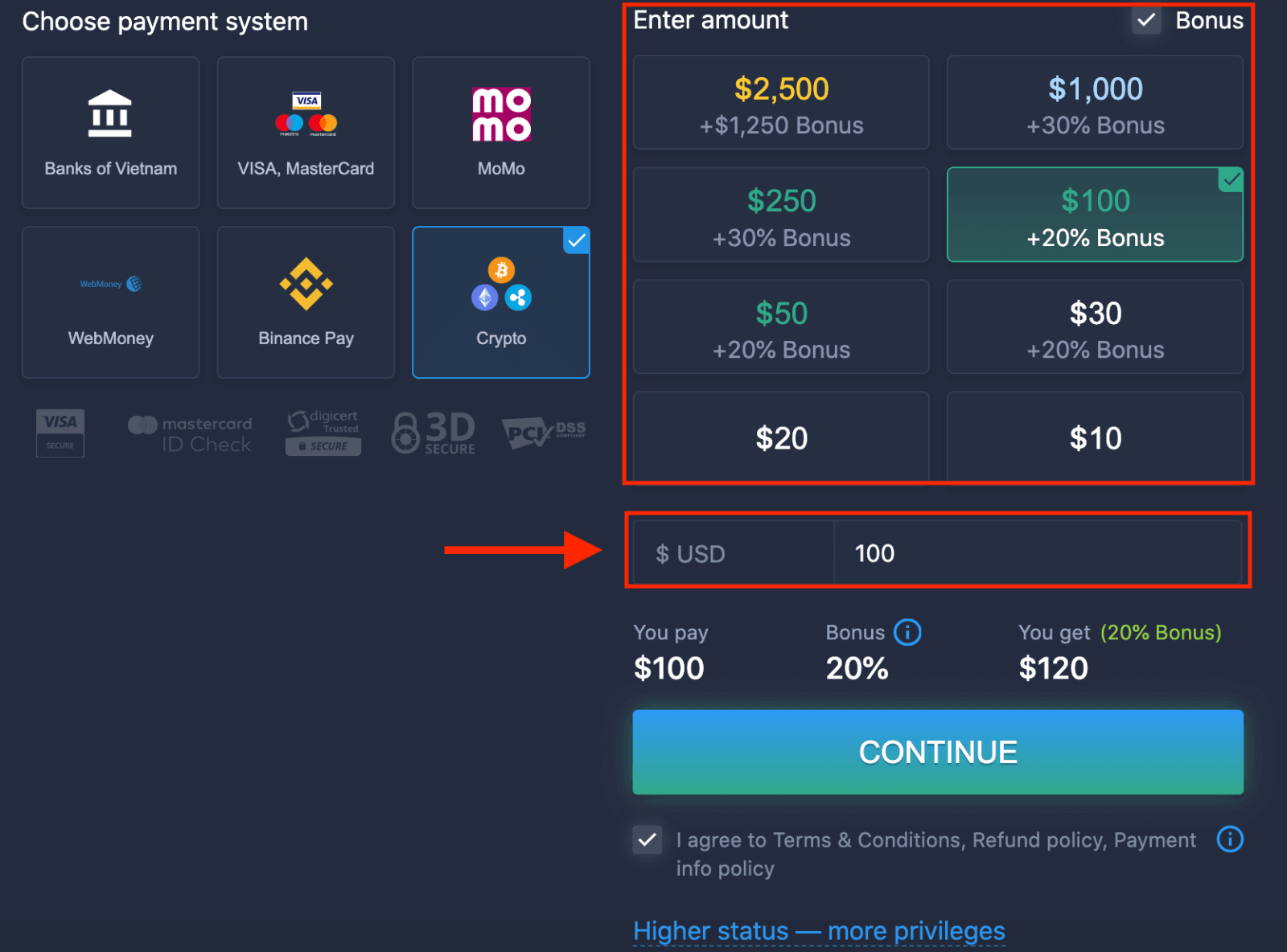
6. Системата може да ви предложи бонус за депозит; възползвайте се от бонуса, за да увеличите депозита. След това кликнете върху „ПРОДЪЛЖИ“.
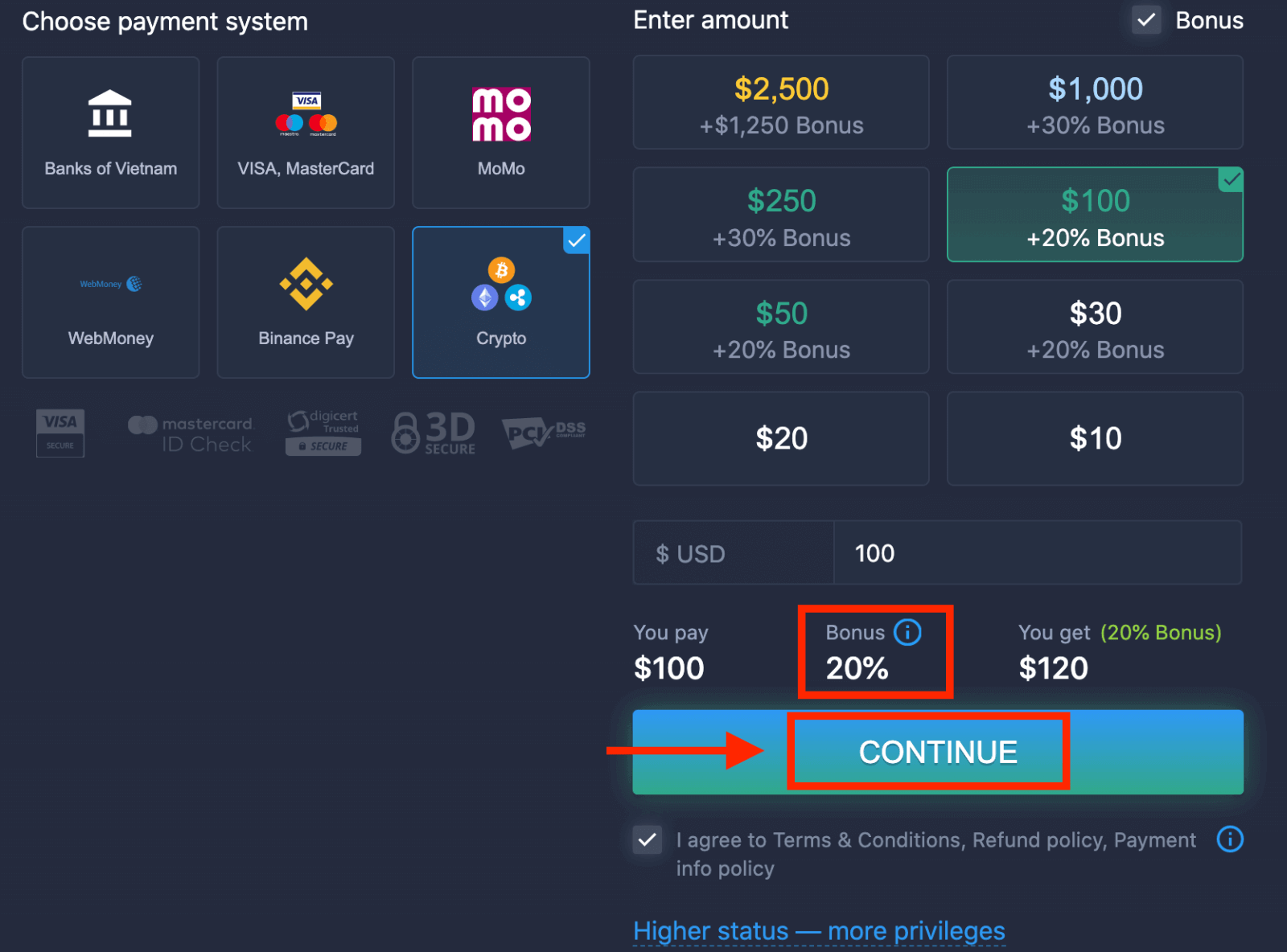
5. Ще бъдете пренасочени към нова страница, където можете да получите адреса и да изпратите криптовалутата точно на този адрес.
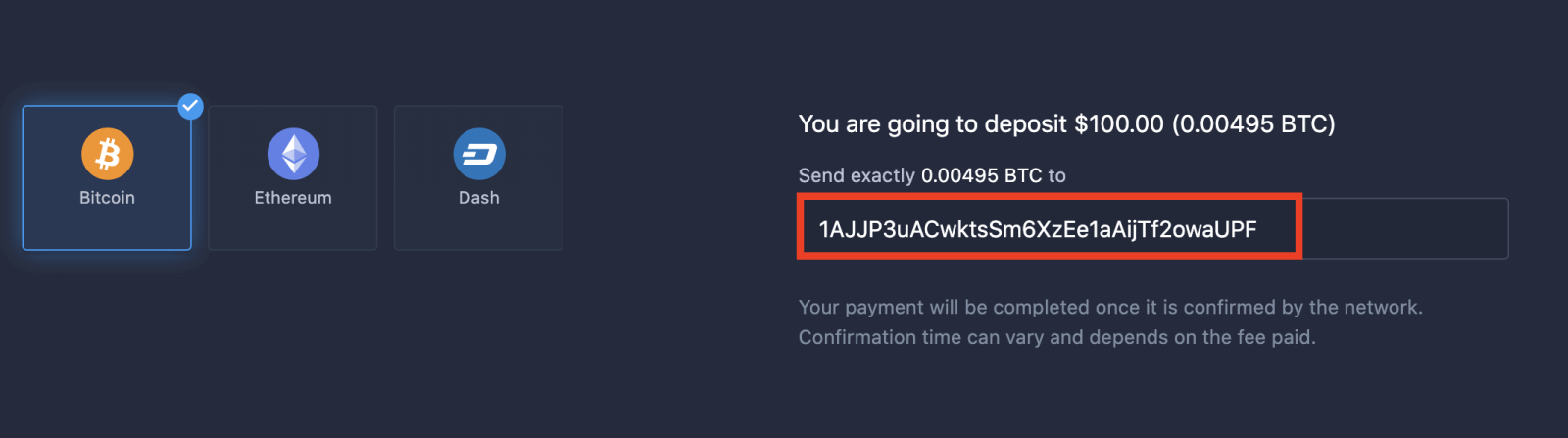
Плащането ви ще бъде завършено, след като бъде потвърдено от мрежата. Времето за потвърждение може да варира и зависи от платената такса.
По-висок статус — повече привилегии
| Микро | Основни | Сребро | Злато | Платина | Ексклузивно |
За тези, които предпочитат лек старт. Надстройте до по-висок статус, когато сте готови. |
За тези, които предпочитат лек старт. Надстройте до по-висок статус, когато сте готови. | Повечето от нашите клиенти започват със сребърен акаунт. Включени са безплатни консултации. | Умните инвестиции започват със златна сметка. Извлечете максимума от сметката си с привилегировани функции | Нашата най-добра експертиза и ексклузивно управление на сметки за сериозни инвеститори | Попитайте вашия мениджър на акаунти за допълнителна информация |
|
от $10
|
от $50
|
Заключение: Започнете да търгувате с ExpertOption с увереност
Създаването на акаунт и депозирането на средства в ExpertOption е лесно и е предназначено да ви помогне да започнете лесно своето търговско пътешествие. Следвайки тези ясни стъпки, можете да се регистрирате, да финансирате акаунта си и да проучите възможностите за търговия, налични на платформата, сигурно и ефективно. Не забравяйте да започнете с демо сметка, ако сте начинаещ, за да изградите уверено своята търговска стратегия, преди да използвате депозираните средства за реална търговия. Често задавани въпроси
Минималният депозит варира в зависимост от начина на плащане, типа на акаунта и вашата държава; ExpertOption обикновено приема ниски минимуми за акаунти от начално ниво, но точната сума се показва по време на регистрация или на екрана за депозит. Проверете диалоговия прозорец за депозит или таблото за управление на акаунта, преди да изпратите средства, или се свържете с поддръжката, ако минимумът не е ясен.
Регистрирайте се и депозирайте, като следвате инструкциите на екрана: създайте идентификационни данни, потвърдете имейл или телефон, попълнете всички необходими полета на профила, след което отворете страницата за депозит. Изберете поддържан метод на плащане, въведете данни за карта или електронен портфейл, потвърдете с банково удостоверяване, ако бъдете подканени, и изпратете сумата. Пазете разписки и проверете дали транзакцията се появява в историята на вашия акаунт; ако се изисква KYC, завършете проверката преди големи депозити.
Депозитите могат да бъдат отхвърлени по няколко причини: неправилни данни за картата, недостатъчни средства, блокиране на банка или доставчик на плащания, несъответстващи имена или валути, изтекли карти или изчакваща проверка на акаунта. Започнете, като потвърдите номера на картата, CVV и адреса за фактуриране, след това се консултирайте с банката си за измама или блокиране на търговец и активирайте 3D Secure, където е необходимо. Ако предстои проверка, качете исканите документи и изчакайте одобрение. Опитайте алтернативен метод на плащане или по-малка тестова сума. Ако проблемът продължава, свържете се с поддръжката на ExpertOption с ID на транзакцията и екранна снимка на съобщението за отказ за по-бързо разрешаване.
Типичната проверка след регистрация и депозит включва издаден от правителството документ за самоличност със снимка, скорошно доказателство за адрес (сметка за комунални услуги или банково извлечение) и, когато е необходимо, доказателство за плащане (снимка или PDF на картата или разписка от електронния портфейл с маскирани чувствителни цифри). Документите трябва да са ясни, актуални и да съответстват на името на акаунта. Времето за преглед варира; ако даден документ бъде отхвърлен, коригирайте проблема и незабавно изпратете отново. Докато проверката приключи, някои функции, включително тегления и по-големи депозити, може да бъдат ограничени.
ExpertOption използва криптирани връзки за страници за транзакции и стандартни потоци за потвърждение на плащане, но трябва да защитите собствения си достъп: активирайте двуфакторно удостоверяване, използвайте уникална силна парола, избягвайте обществен Wi‑Fi при депозиране и проверете URL адреса на платформата и страницата за депозиране, преди да въведете подробности за плащането. Предпочитайте доставчици на плащания, на които имате доверие, и пазете разписки за транзакции. Ако подозирате неоторизирана дейност, незабавно променете паролата си и се свържете с поддръжката, за да заключите акаунта и да разследвате.