ExpertOption Tilmeld dig og indbetal: Opret din konto og tilføj penge
Skrevet af

Online Trading Platform Researcher og Guide Writer
Forsker i mæglerplatforme og handelskontoSystemer.
Vil du begynde at handle på ExpertOption, men usikker på, hvordan du opretter en konto og tilføjer penge? Begynd med at fuldføre tilmeldingsprocessen – vælg den korrekte kontotype, bekræft din e-mail eller telefon, og indstil en stærk adgangskode. Under registreringen bliver du bedt om grundlæggende personlige oplysninger og skal muligvis indsende identitetsdokumenter før fuld adgang. At kende platformens minimumsindskud og kontrollere, hvilke betalingsmetoder der understøttes i dit land, fremskynder processen og forhindrer mislykkede transaktioner. Forbered også de kort- eller e-wallet-legitimationsoplysninger, du planlægger at bruge, og bekræft eventuelle bankbekræftelsestrin for at undgå tilbageholdelser.
Denne vejledning forklarer de tilgængelige finansieringsmuligheder på ExpertOption, typiske indbetalingsgrænser, behandlingstider og enkle fejlfindingstrin for afviste betalinger. Det fremhæver også verifikations- og sikkerhedstrin, der påvirker finansiering og tilbagetrækningsberettigelse, så du kan undgå forsinkelser. Følg trin-for-trin gennemgangen for at afslutte tilmeldingen, bekræfte din konto og foretage din første indbetaling med klarhed og sikkerhed. Efter finansiering kan du lære, hvordan du får adgang til demo- og live-handelsområderne, og hvor du kan tjekke indbetalingsstatus på dit kontos dashboard.
Denne vejledning forklarer de tilgængelige finansieringsmuligheder på ExpertOption, typiske indbetalingsgrænser, behandlingstider og enkle fejlfindingstrin for afviste betalinger. Det fremhæver også verifikations- og sikkerhedstrin, der påvirker finansiering og tilbagetrækningsberettigelse, så du kan undgå forsinkelser. Følg trin-for-trin gennemgangen for at afslutte tilmeldingen, bekræfte din konto og foretage din første indbetaling med klarhed og sikkerhed. Efter finansiering kan du lære, hvordan du får adgang til demo- og live-handelsområderne, og hvor du kan tjekke indbetalingsstatus på dit kontos dashboard.

Sådan tilmelder du dig ExpertOption
Start ExpertOption-handel med 1 klik
Det er nemt at tilmelde sig platformen: Det kræver blot et par klik. For at åbne handelsgrænsefladen med et enkelt klik skal du klikke på knappen "Prøv gratis demo".
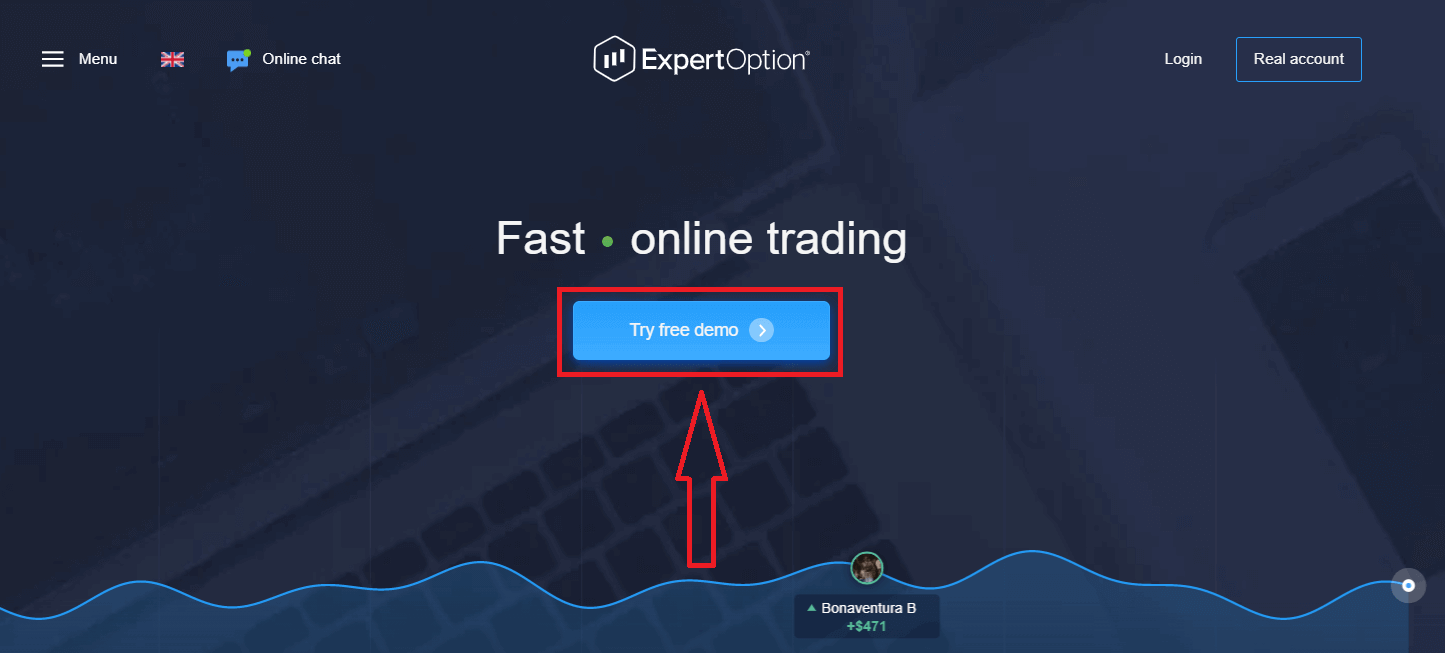
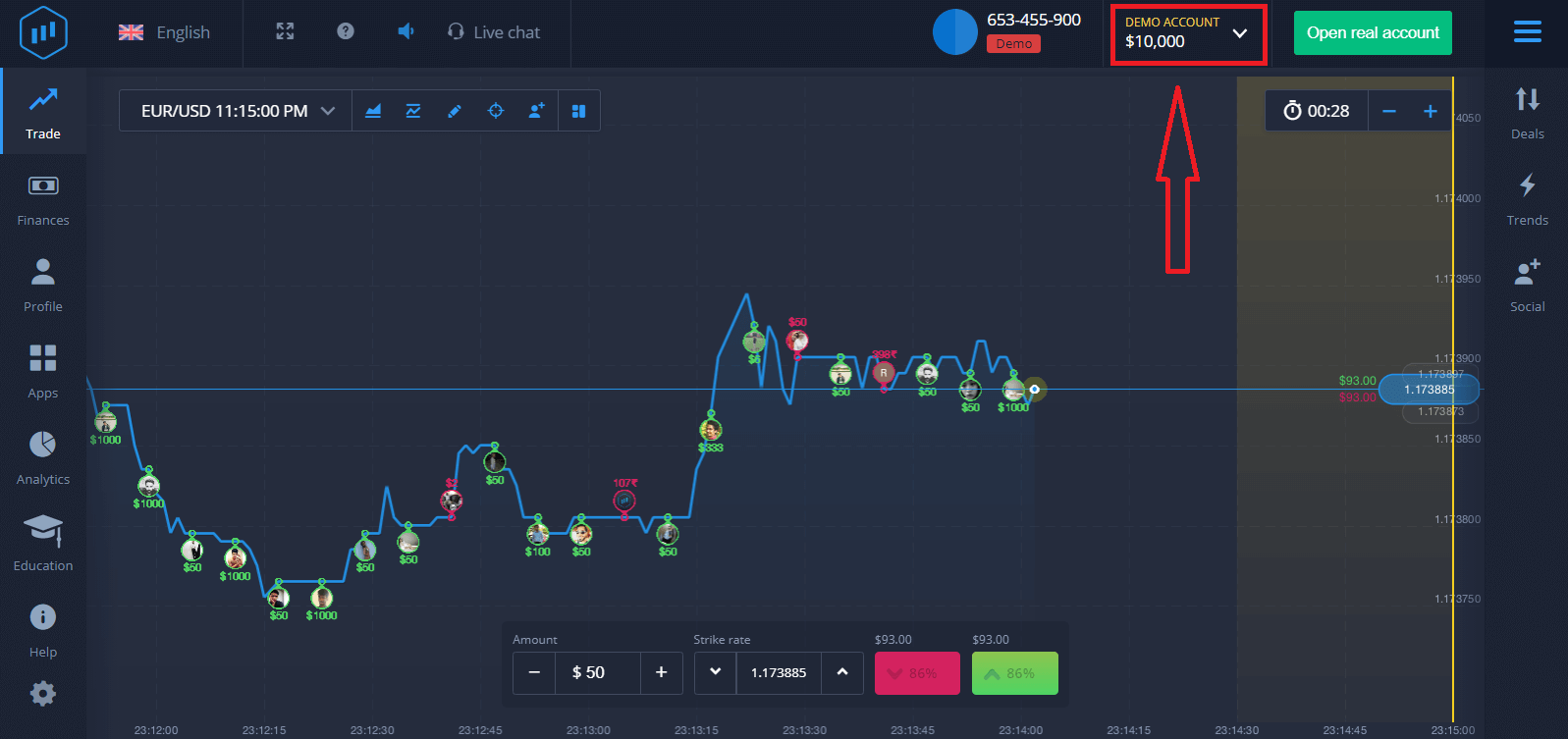
Dette fører dig til demohandelssiden, hvor du kan begynde at handle med en demokonto på $10.000.
 For at fortsætte med at bruge kontoen skal du gemme handelsresultaterne og handle på en rigtig konto. Klik på "Åbn rigtig konto" for at oprette en ExpertOption-konto.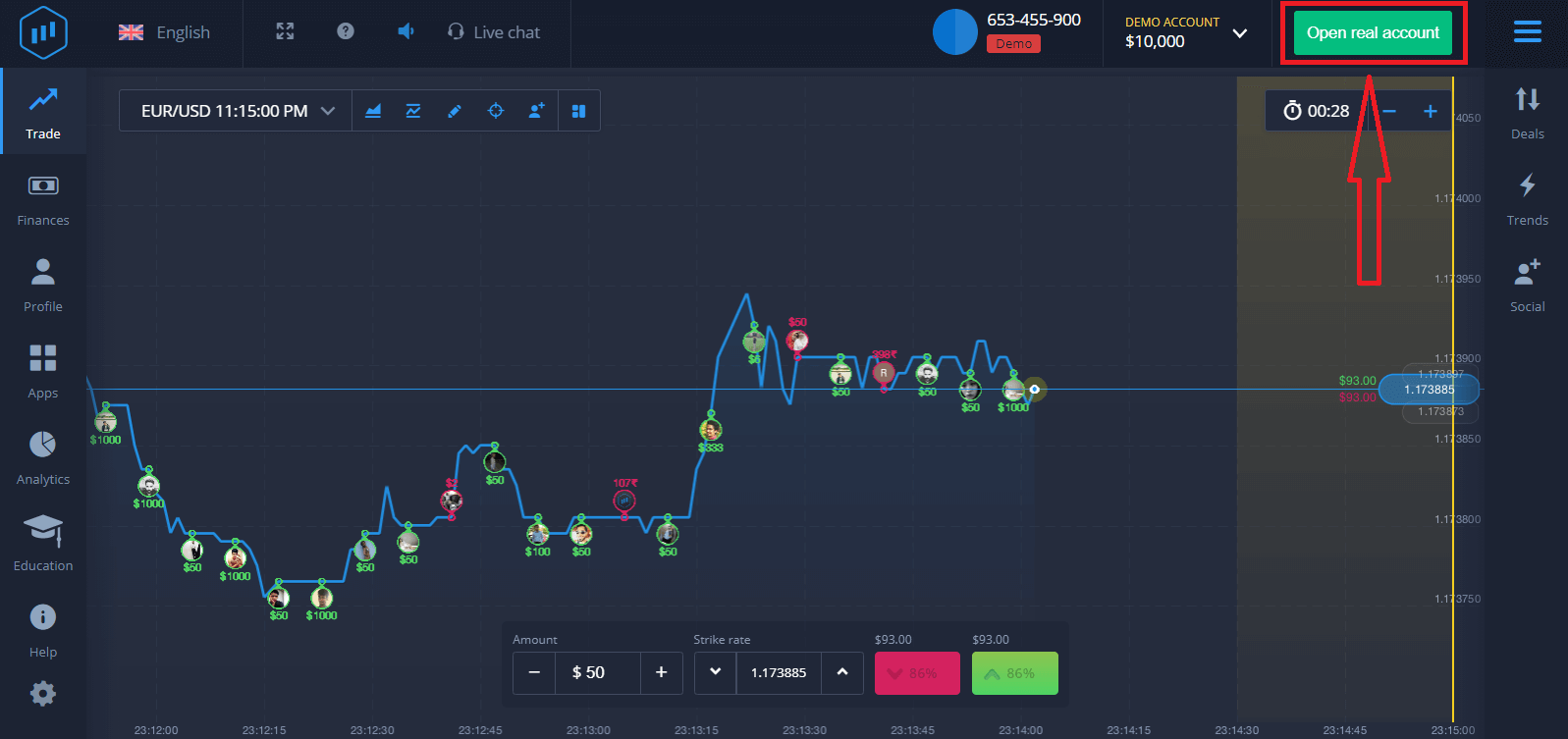
Der er tre tilgængelige muligheder: tilmelding med din e-mailadresse, Facebook-konto eller Google-konto, som vist nedenfor. Alt du skal gøre er at vælge en passende metode og oprette en adgangskode.
Sådan opretter du en ExpertOption-konto med en e-mail
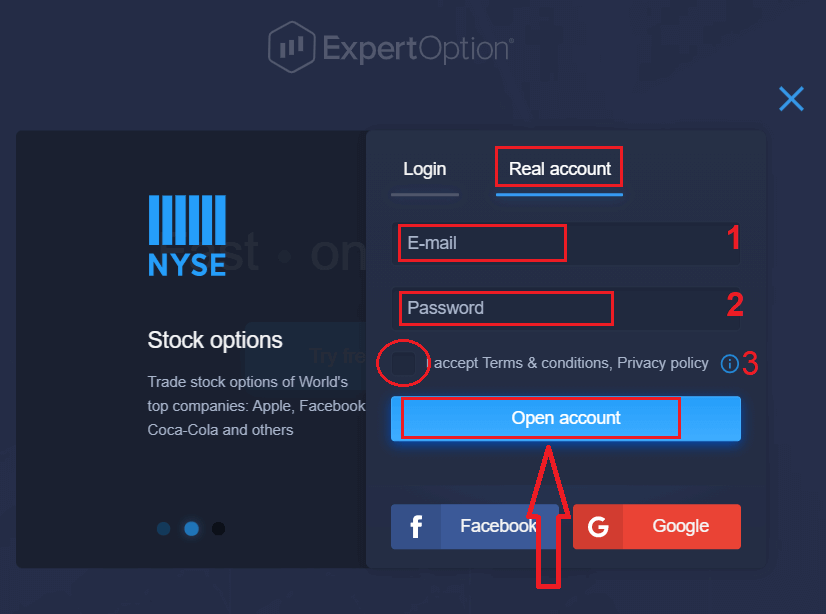
1. Du kan oprette en konto på platformen ved at klikke på knappen " Rigtig konto " i øverste højre hjørne. 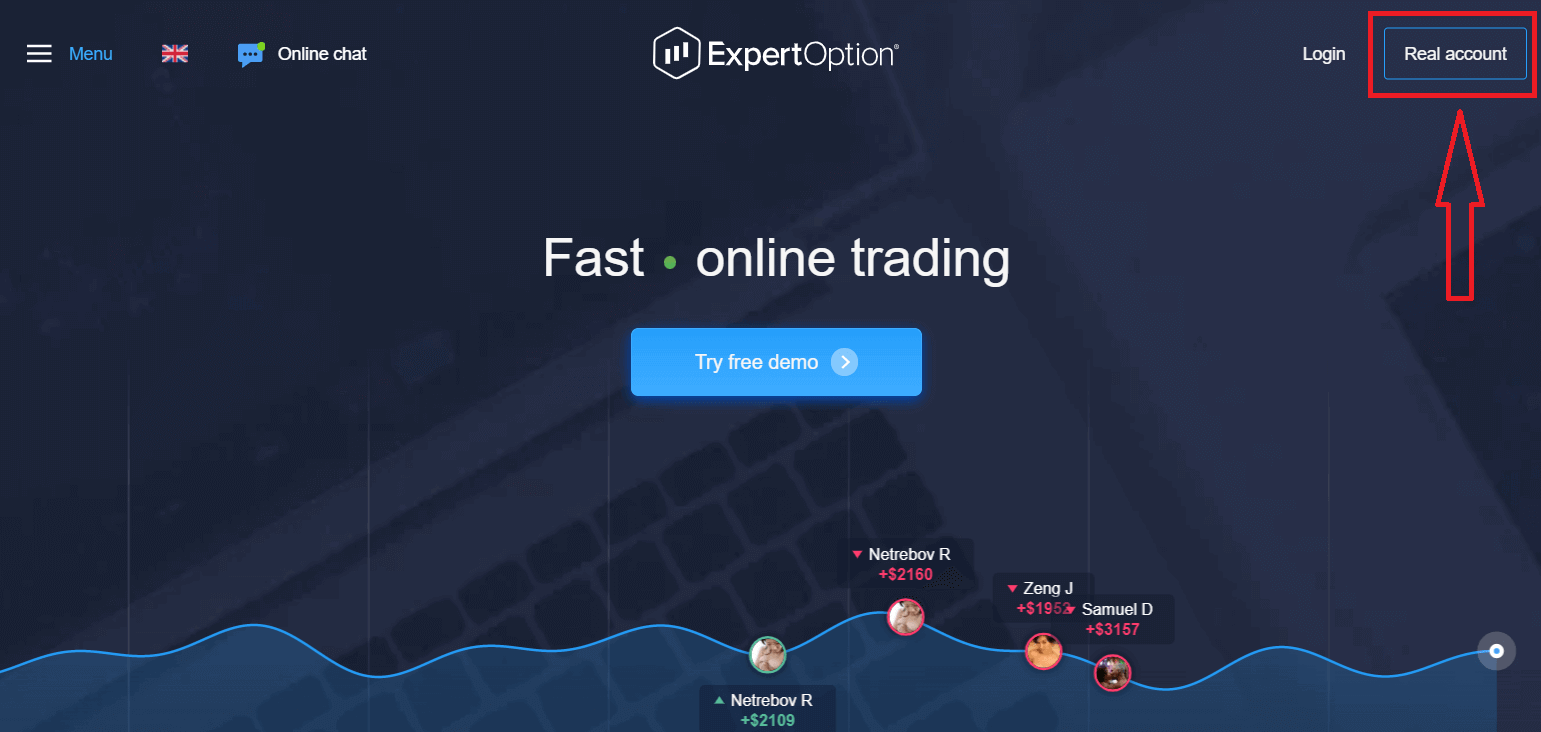
2. For at tilmelde dig skal du udfylde alle nødvendige oplysninger og klikke på "Åbn konto".
- Indtast en gyldig e-mailadresse.
- Opret en stærk adgangskode.
- Du skal også læse "Vilkår og betingelser" og kontrollere det.
Tillykke! Du har tilmeldt dig. For at starte livehandel skal du foretage en investering på din konto (minimumsindbetalingen er USD 10).
Sådan foretager du en indbetaling i ExpertOption
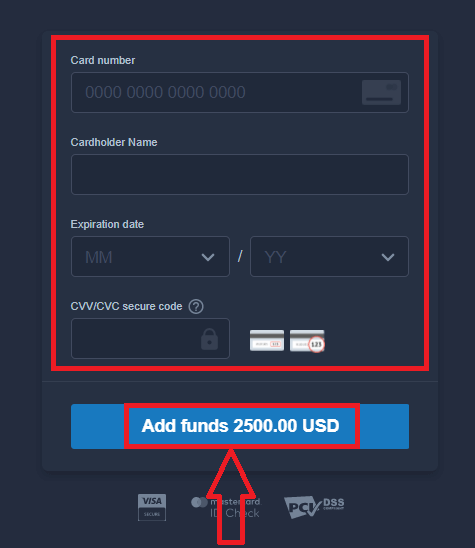
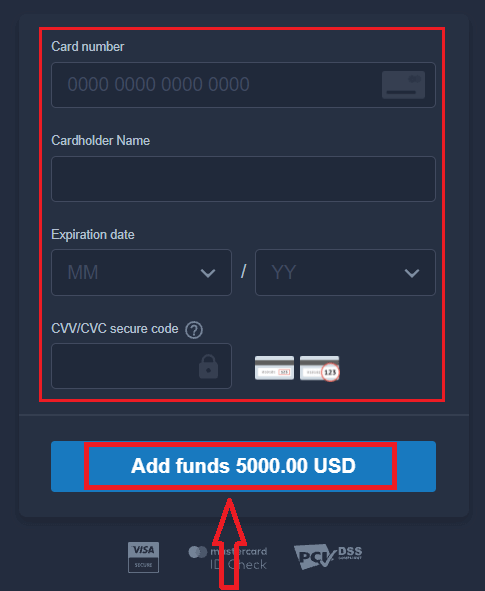
Indtast kortoplysningerne, og klik på "Tilføj penge ..."
Nu kan du handle på en rigtig konto efter at have foretaget en vellykket indbetaling.
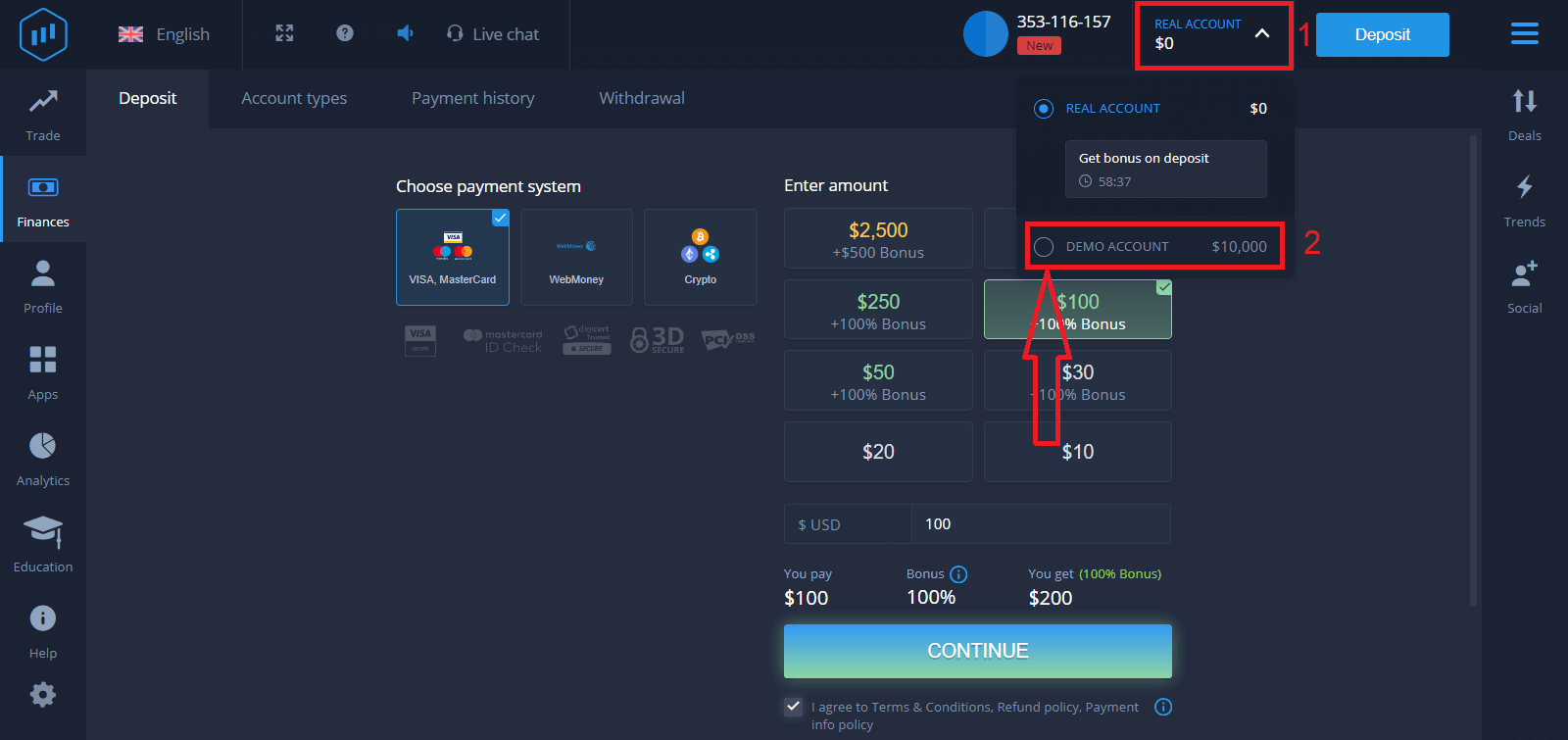
Hvis du vil bruge demokontoen, skal du klikke på "RIGTIG KONTO" og vælge "DEMOKONTO" for at begynde at handle med $10.000 på demokontoen. En demokonto er et værktøj, der giver dig mulighed for at blive fortrolig med platformen, øve dine handelsfærdigheder på forskellige aktiver og afprøve nye mekanismer på et realtidsdiagram uden risiko.
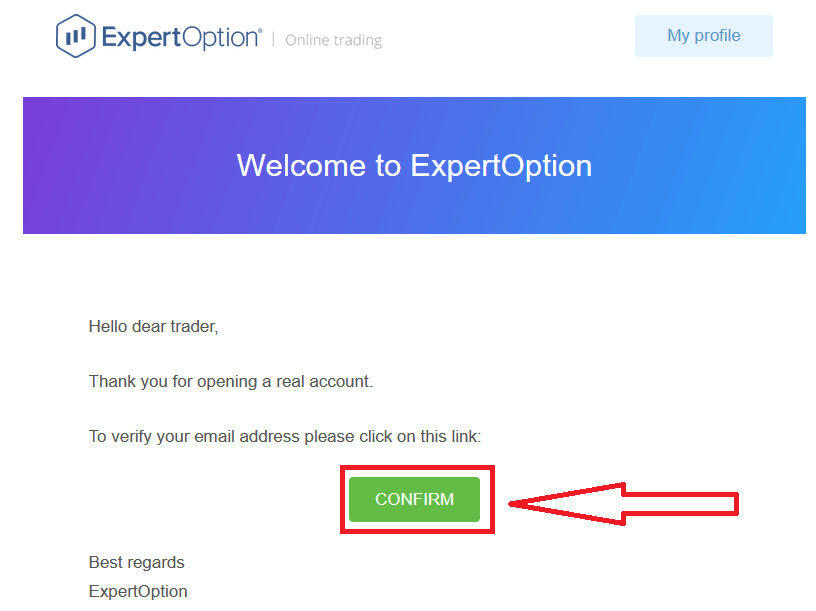
Endelig, når du har tilgået din e-mail, sender ExpertOption dig en bekræftelses-e-mail. Klik på knappen i den mail for at aktivere din konto. Så er du færdig med tilmeldingen og aktiveringen af din konto.
Sådan tilmelder du dig en ExpertOption-konto ved hjælp af Facebook
Du har også mulighed for at åbne din konto via din Facebook-konto, og det kan du gøre i et par enkle trin: 1. Tjek "Vilkår og betingelser", og klik på Facebook- knappen
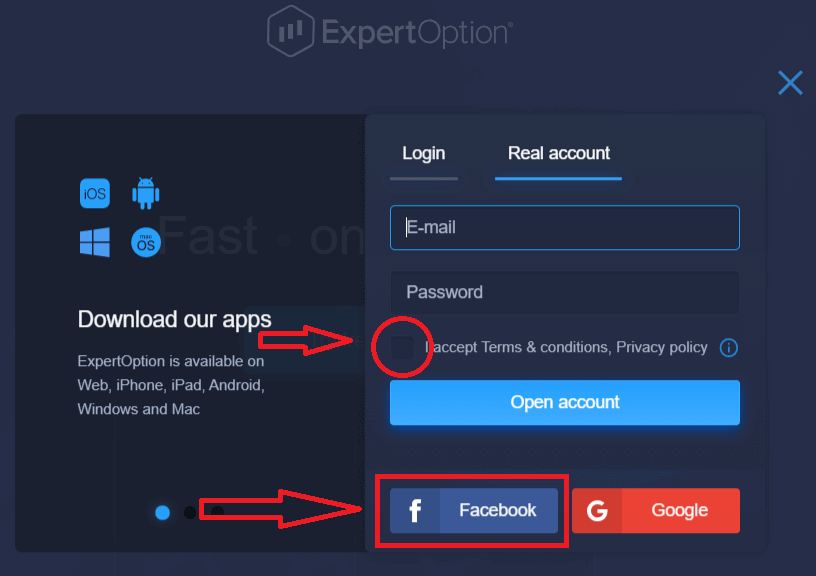
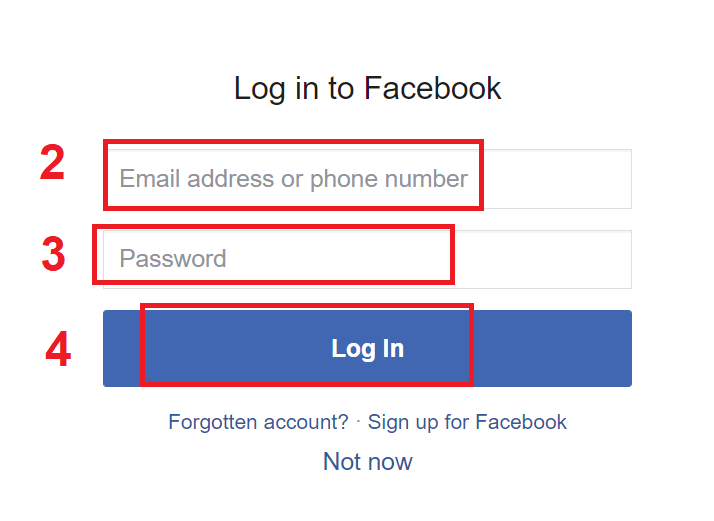
. 2. Facebook-loginvinduet åbnes, hvor du skal indtaste den e-mailadresse, du brugte til at tilmelde dig Facebook.
3. Indtast adgangskoden fra din Facebook-konto.
4. Klik på "Log ind".
Når du har klikket på knappen "Log ind", anmoder ExpertOption om adgang til: Dit navn og profilbillede samt din e-mailadresse. Klik på "Fortsæt...".
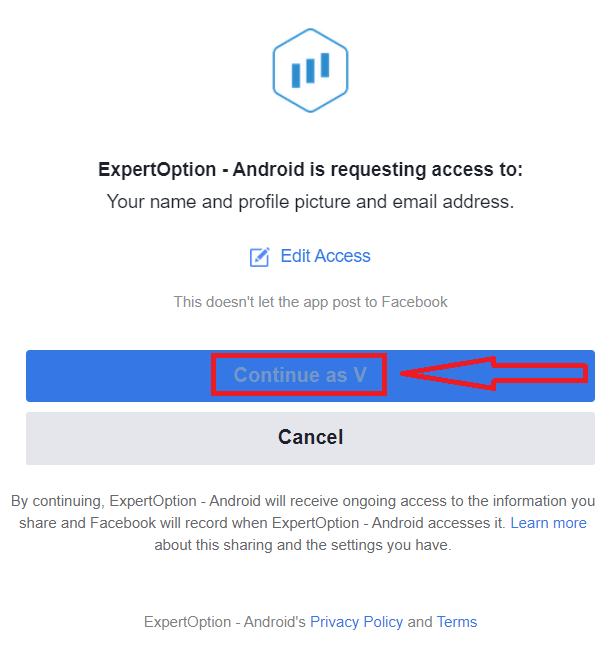
Derefter bliver du automatisk omdirigeret til ExpertOption-platformen.
Sådan tilmelder du dig en ExpertOption-konto ved hjælp af Google
1. For at tilmelde dig en Google- konto skal du tjekke "Vilkår og betingelser" og klikke på den tilsvarende knap i tilmeldingsformularen. 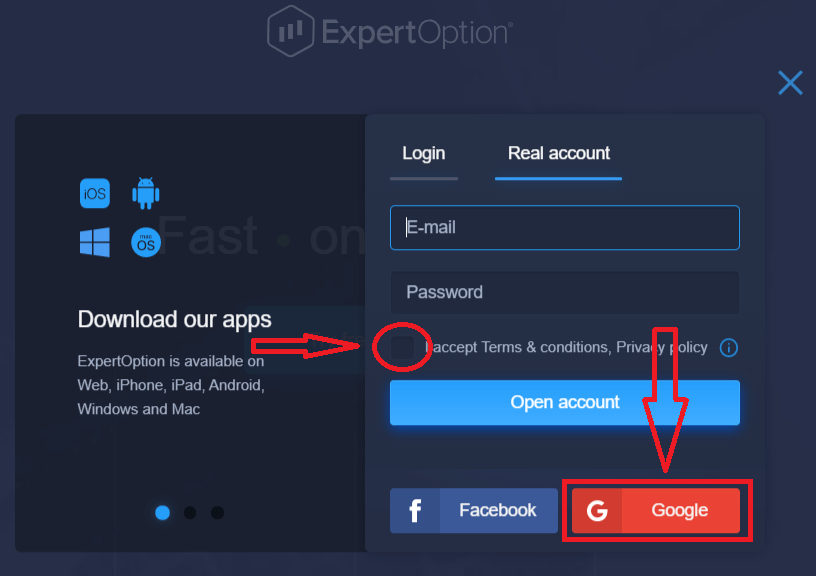
2. Indtast dit telefonnummer eller din e-mailadresse i det nye vindue, og klik på "Næste".
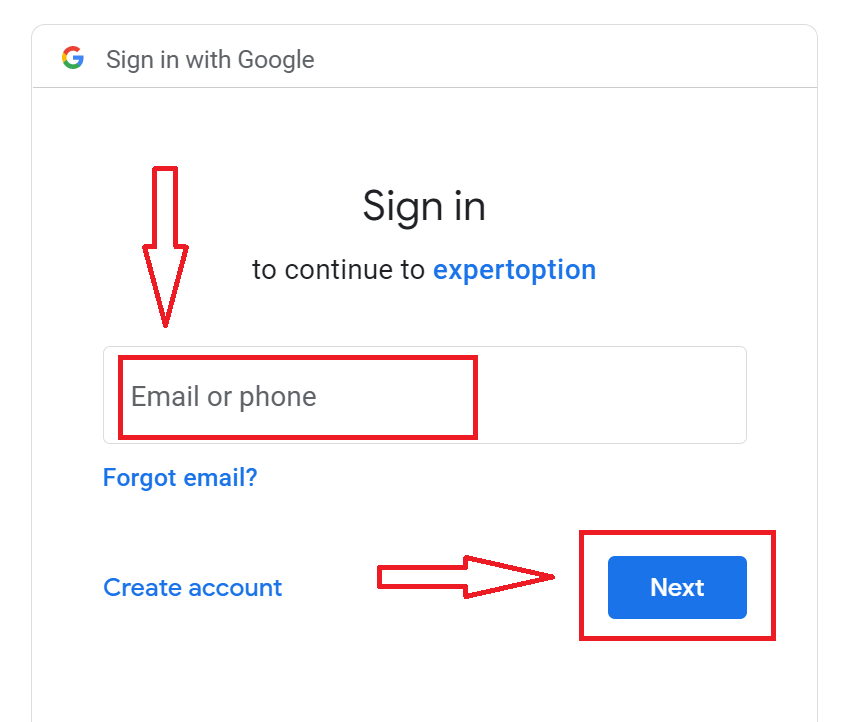
3. Indtast derefter adgangskoden til din Google-konto, og klik på "Næste".
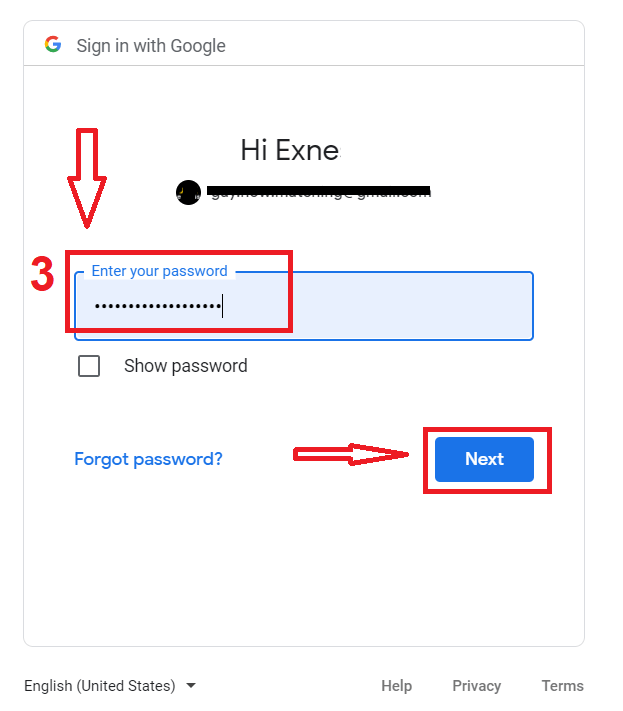
Følg derefter instruktionerne, som tjenesten har sendt til din e-mailadresse.
Opret en konto på ExpertOption iOS-appen
Hvis du har en iOS-mobilenhed, skal du downloade den officielle ExpertOption-mobilapp fra App Store eller her . Søg blot efter appen “ExpertOption - Mobile Trading” og download den på din iPhone eller iPad. Mobilversionen af handelsplatformen er nøjagtig den samme som webversionen. Derfor vil der ikke være problemer med handel og overførsel af penge.
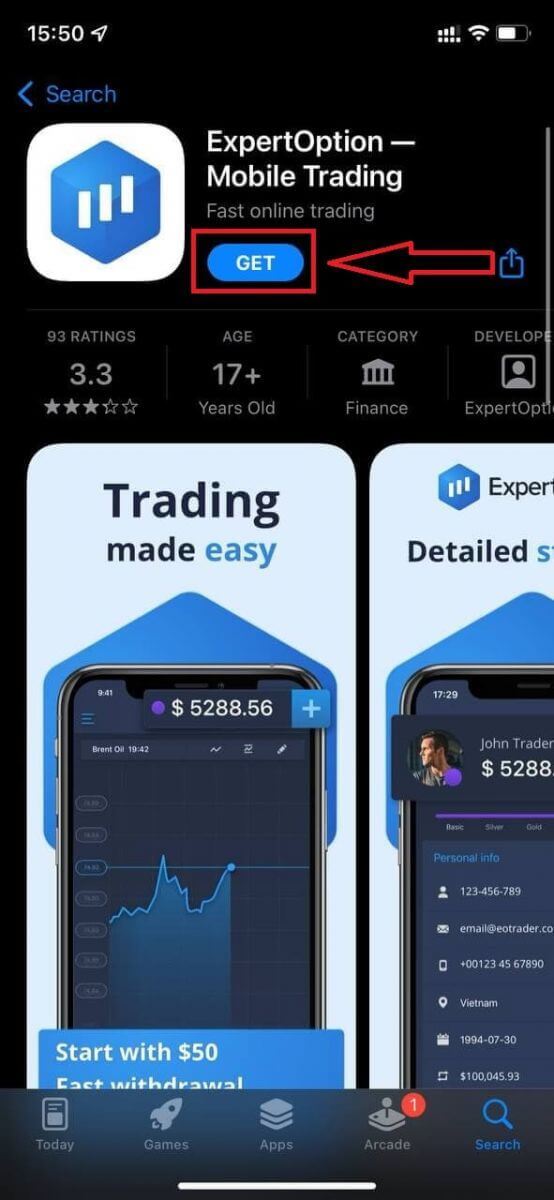
Åbn derefter ExpertOption-appen, og du vil se handelsplatformen. Klik på "Køb" eller "Sælg" for at forudsige, hvor grafen vil gå hen.
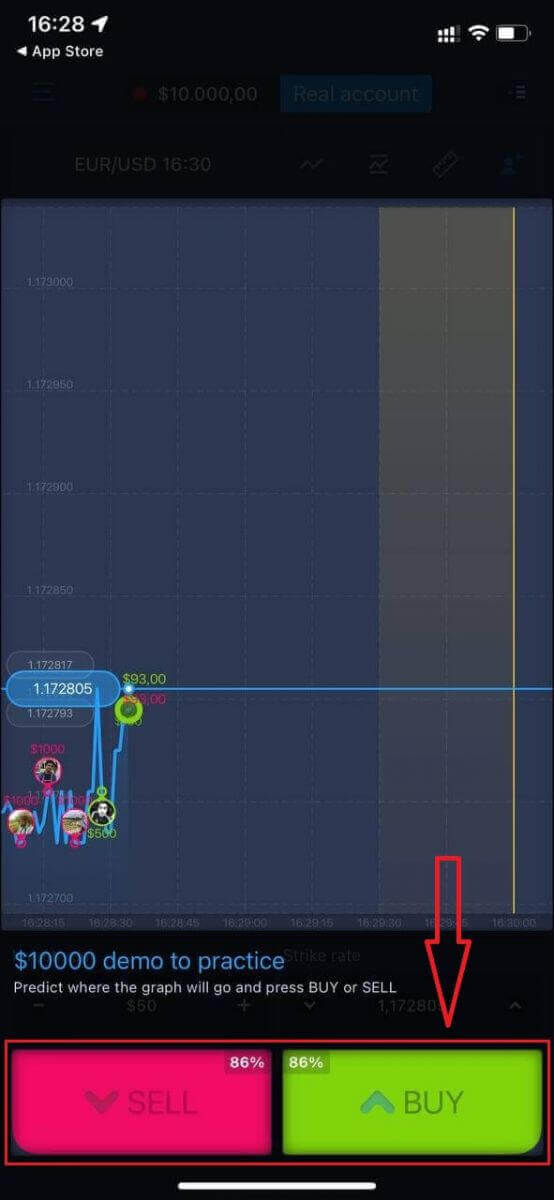
Nu kan du fortsætte med at handle med $10.000 på Daemo-kontoen.
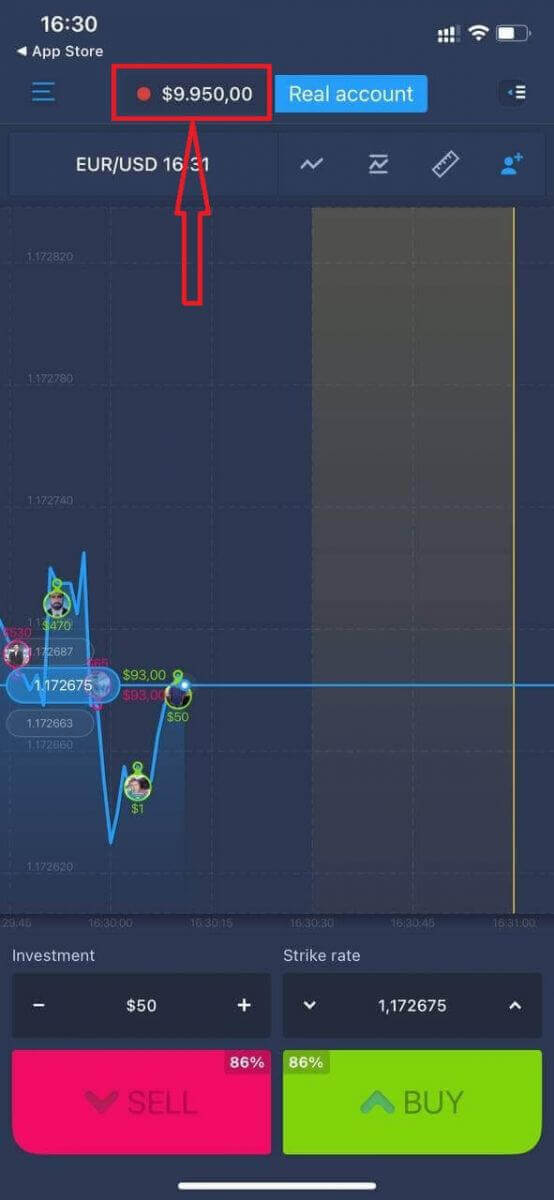
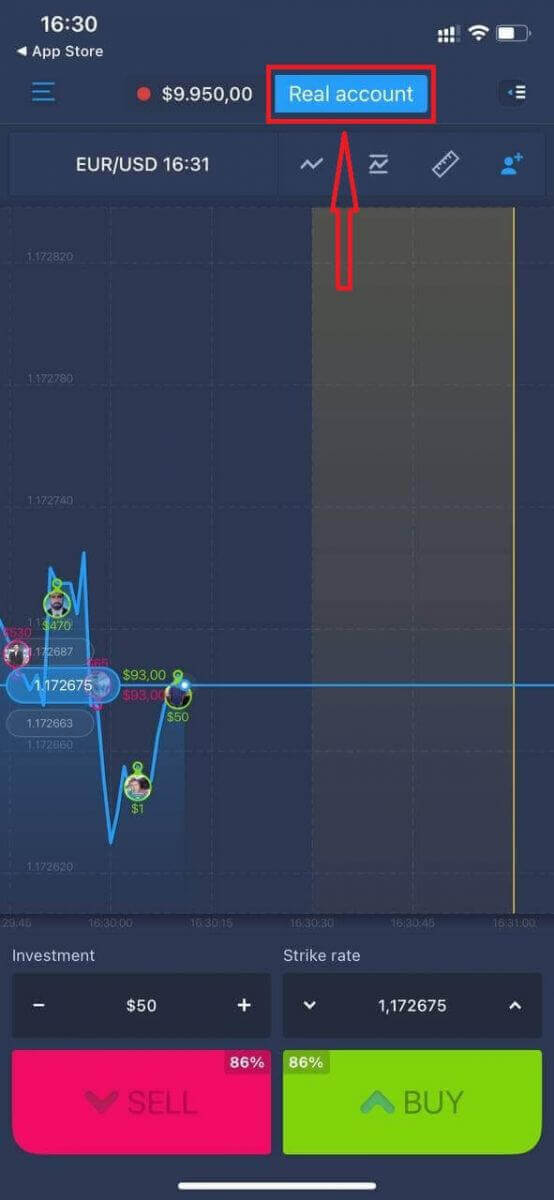
Du kan også åbne en konto på iOS-mobilplatformen ved at klikke på "Rigtig konto".
- Indtast en gyldig e-mailadresse.
- Opret en stærk adgangskode.
- Du skal også acceptere "Vilkår og betingelser".
- Klik på "Opret konto".
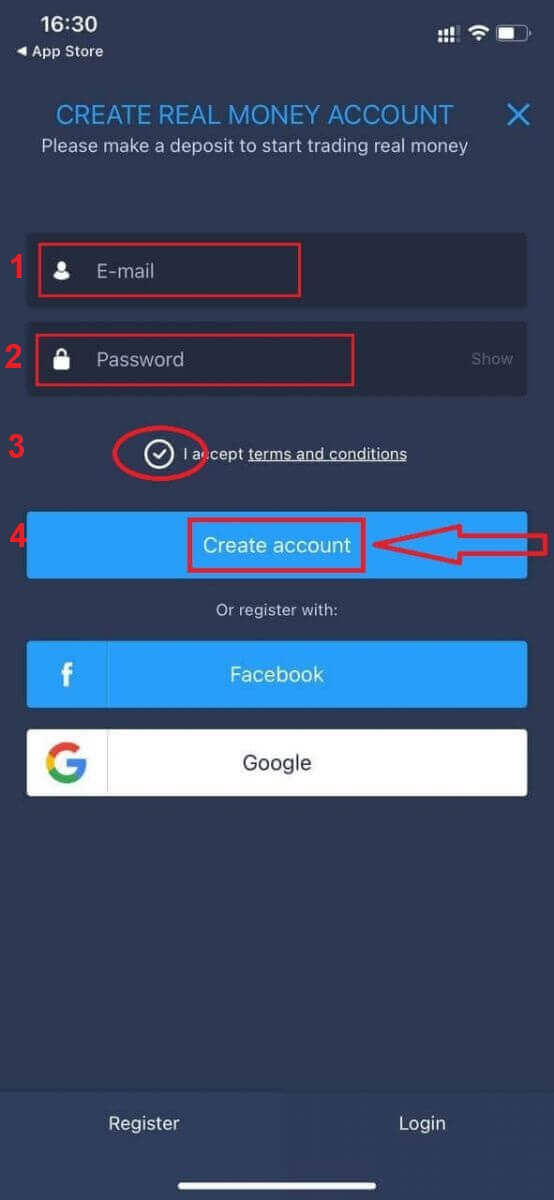
Tillykke! Du har tilmeldt dig, nu kan du indbetale og begynde at handle med en rigtig konto.
Opret en konto på ExpertOption Android-appen
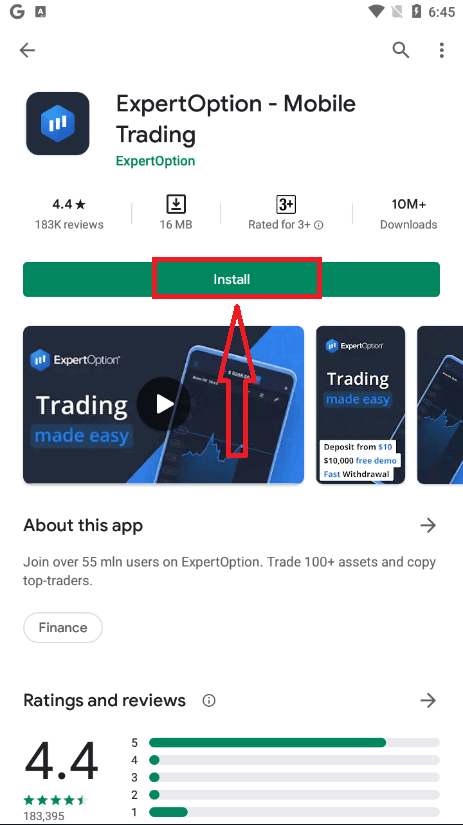
Hvis du har en Android-mobilenhed, skal du downloade den officielle ExpertOption-mobilapp fra Google Play eller her . Søg blot efter appen "ExpertOption - Mobile Trading" og download den på din enhed. Mobilversionen af handelsplatformen er præcis den samme som webversionen. Derfor vil der ikke være problemer med handel og overførsel af penge. Desuden betragtes ExpertOption-handelsappen til Android som den bedste app til onlinehandel. Den har derfor en høj vurdering i butikken.
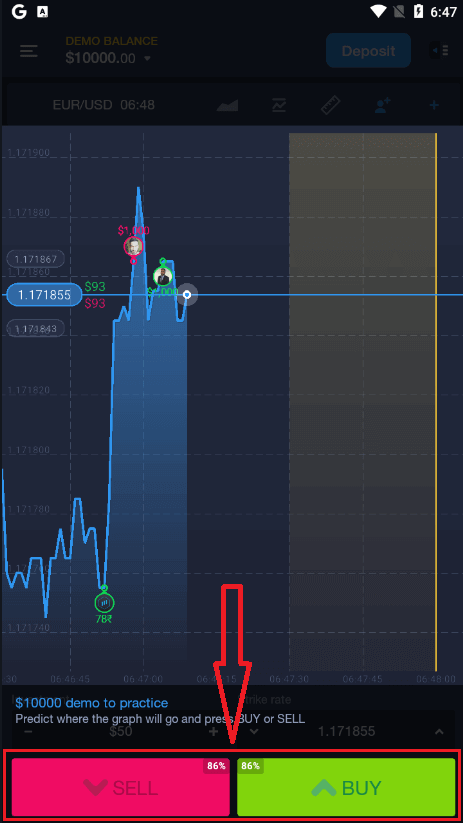
Åbn derefter ExpertOption-appen, og du vil se handelsplatformen. Klik på "Køb" eller "Sælg" for at forudsige, hvor grafen vil gå hen.
Nu kan du fortsætte med at handle med $10.000 på en demokonto.
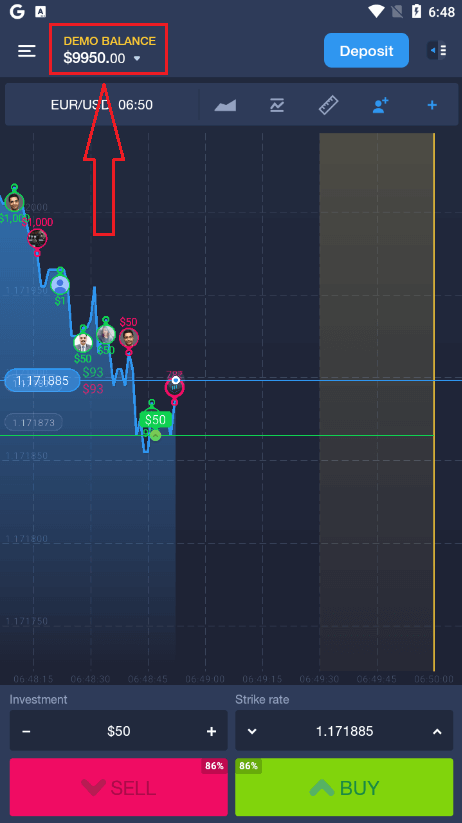
Du kan også åbne en konto på Android-mobilplatformen ved at klikke på "DEMO BALANCE" og derefter klikke på "Åbn rigtig konto".
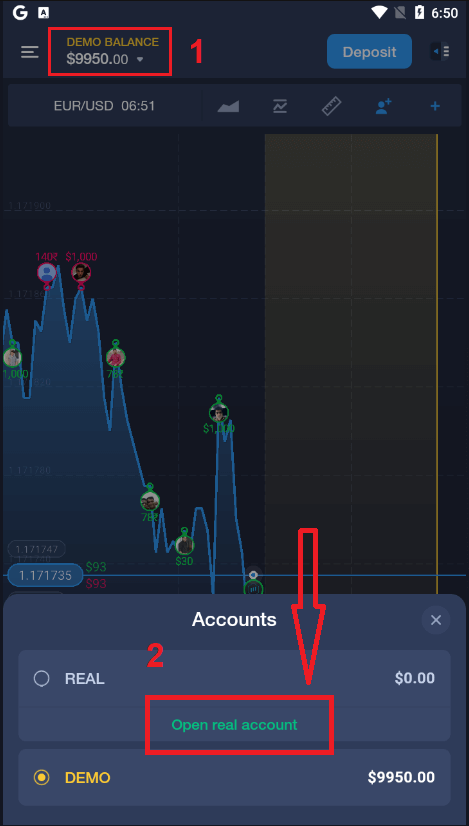
- Indtast en gyldig e-mailadresse.
- Opret en stærk adgangskode.
- Du skal også acceptere "Vilkår og betingelser".
- Klik på "Opret konto".
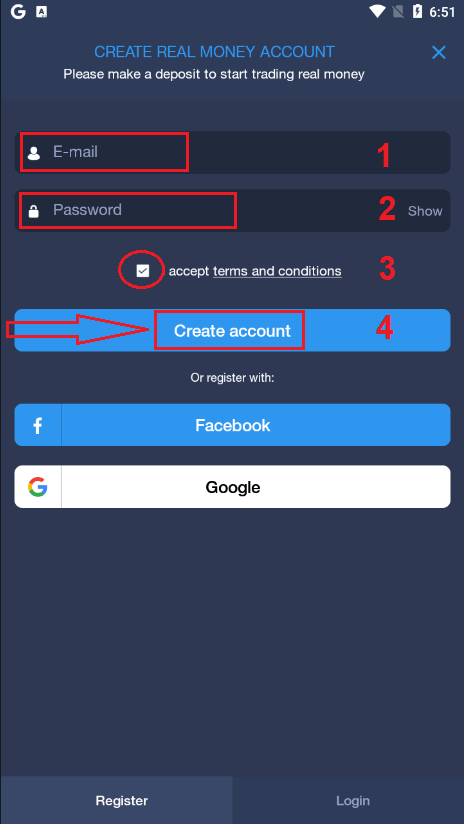
Tillykke! Du har tilmeldt dig, nu kan du indbetale og begynde at handle med den rigtige konto.
Opret en ExpertOption-konto på mobilweb
Hvis du vil handle på den mobile webversion af ExpertOption-handelsplatformen, kan du nemt gøre det. Åbn først din browser på din mobilenhed. Søg derefter efter " expertoption " og besøg mæglerens officielle hjemmeside. 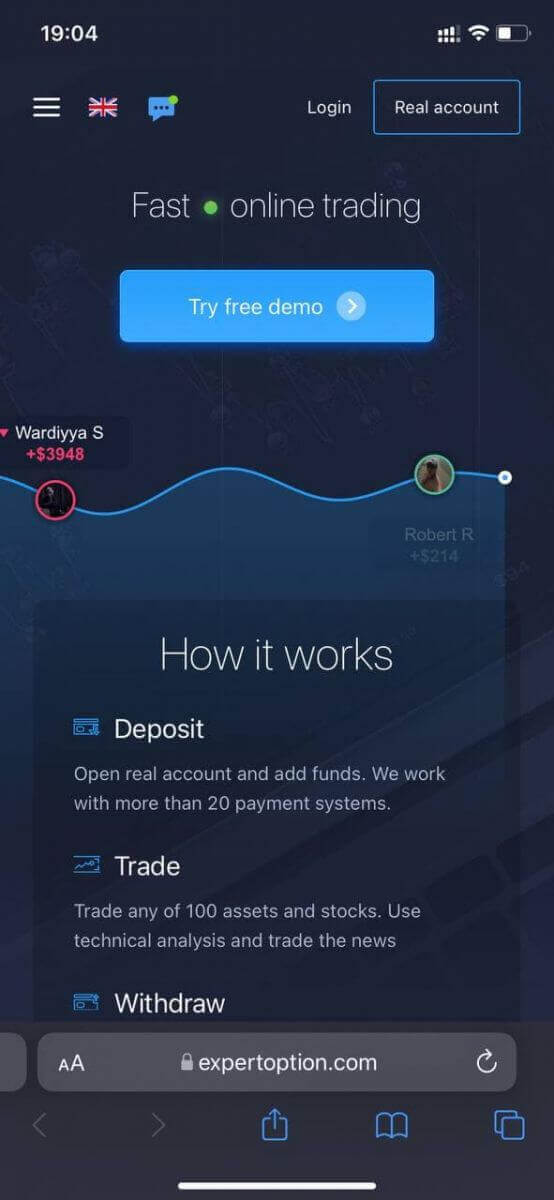
Klik på knappen "Rigtig konto" i øverste højre hjørne.
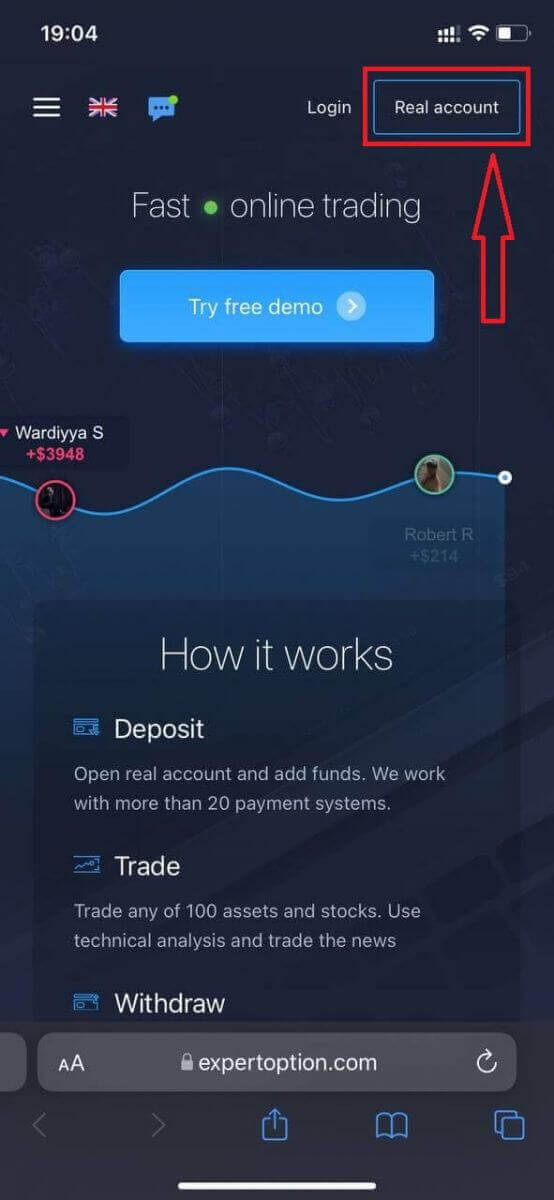
På dette trin indtaster vi stadig dataene: e-mail, adgangskode, accepterer "Vilkår og betingelser" og klikker på "Åbn konto".
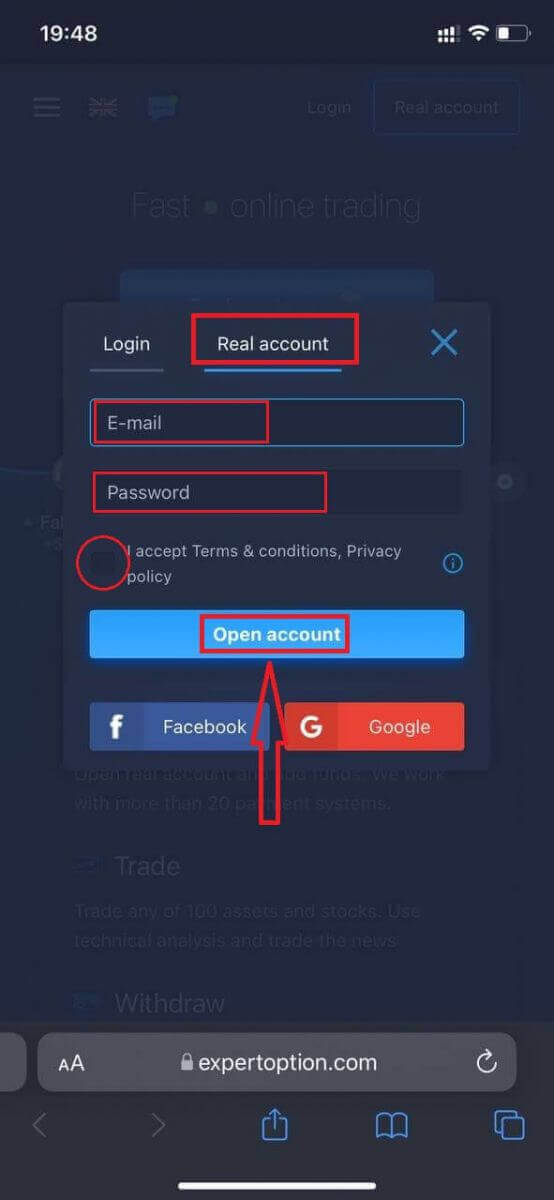
Tillykke! Du har tilmeldt dig. Nu kan du indbetale og begynde at handle med en rigtig konto.
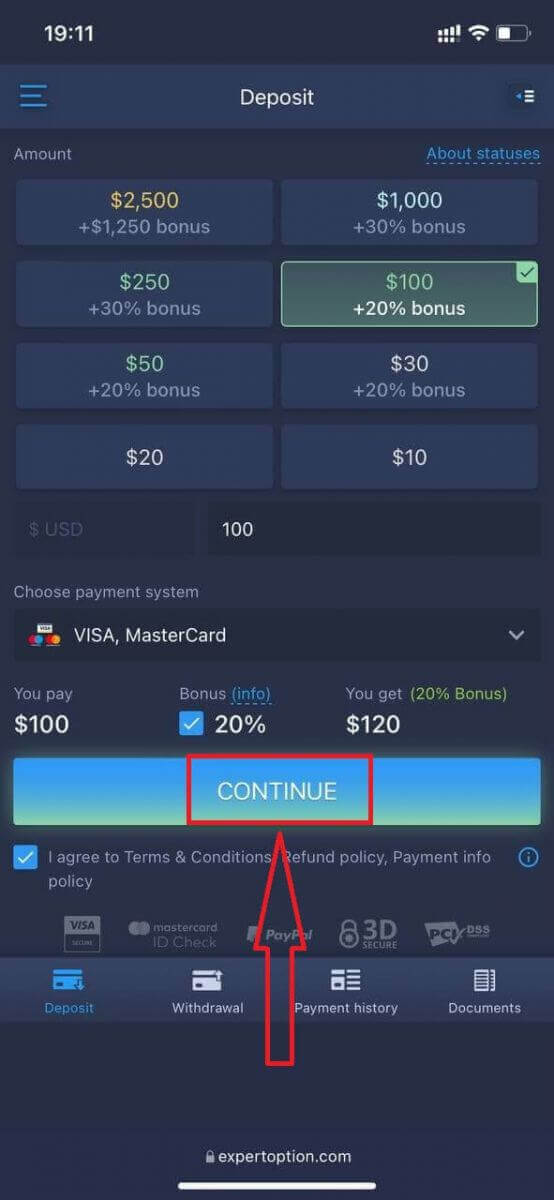
Den mobile webversion af handelsplatformen er nøjagtig den samme som den almindelige webversion. Derfor vil der ikke være problemer med handel og overførsel af penge.
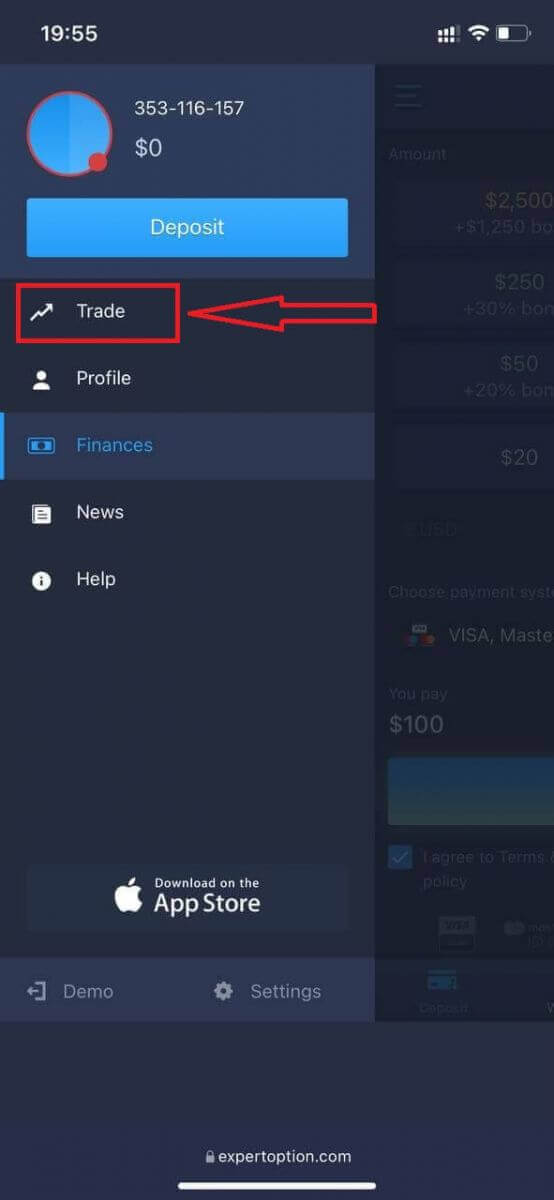
Eller hvis du først vil handle med en demokonto, kan du gøre det ved at klikke på menuikonet .
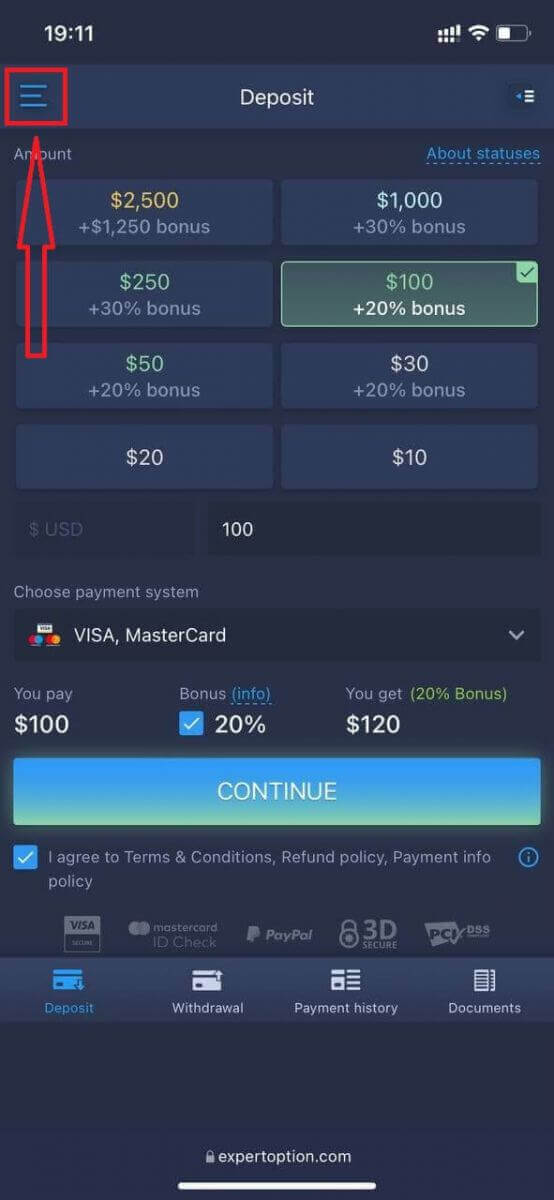
Klik på "Handel".
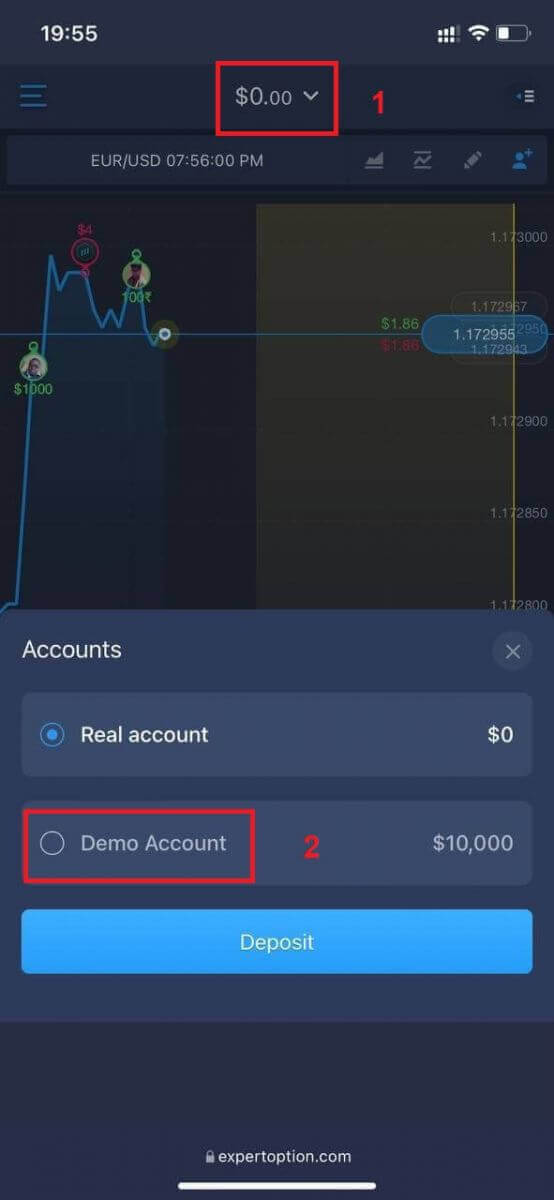
Skift konti fra den rigtige konto til demokontoen.
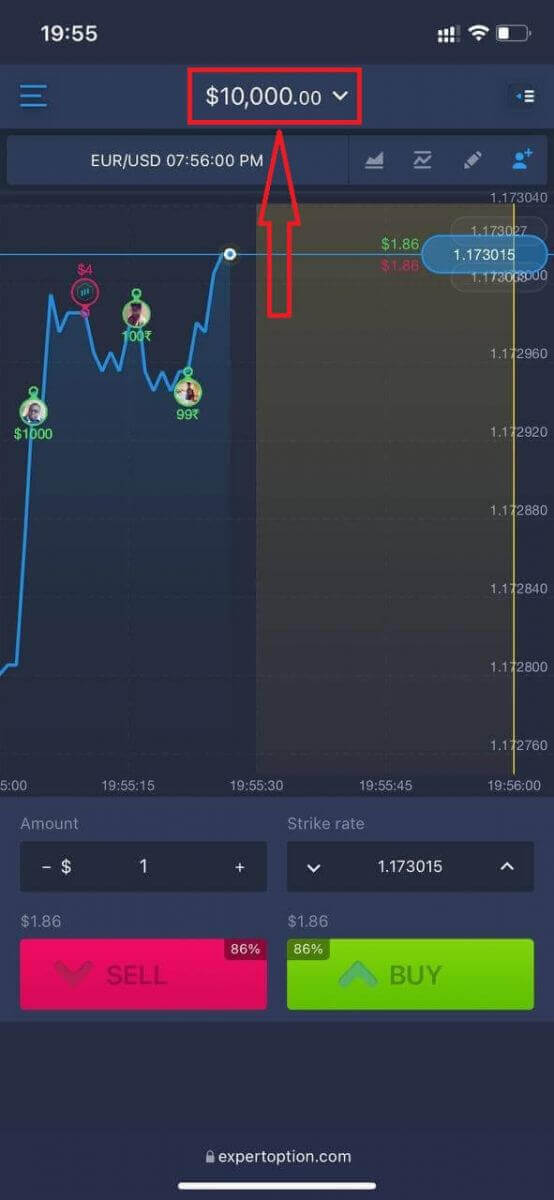
Du vil have $10.000 på demokontoen.
Ofte stillede spørgsmål (FAQ)
Er der en demokonto?
Vi inviterer dig til at bruge en demokonto med en saldo på 10.000 virtuelle penge for at kunne evaluere fordelene ved handelsplatformen.
Hvor mange penge kan jeg tjene på øvelseskontoen?
Du kan ikke få nogen fortjeneste fra transaktioner, du gennemfører på øvelseskontoen. Du modtager virtuelle penge og foretager virtuelle transaktioner. Den er kun beregnet til træningsformål. For at handle med rigtige penge skal du indbetale penge på en rigtig konto.
Hvordan skifter jeg mellem øvelseskontoen og den rigtige konto?
For at skifte mellem konti skal du klikke på din saldo i det øverste midterste hjørne. Sørg for, at du er i handelsrummet. Panelet, der åbnes, viser alle dine konti: din rigtige konto og din øvelseskonto. Klik på en konto for at gøre den aktiv, så du kan bruge den til handel. Sådan indbetaler du penge på ExpertOption
Hvordan foretager jeg en indbetaling på ExpertOption
Du er velkommen til at indbetale med et debit- eller kreditkort (VISA, MasterCard), netbank, en e-wallet som Perfect Money, Skrill, WebMoney eller krypto.Minimumsindbetalingen er 10 USD. Hvis din bankkonto er i en anden valuta, veksles pengene automatisk.
Mange af vores handlende foretrækker at bruge e-betalinger i stedet for bankkort, fordi det er hurtigere at hæve penge.
Og vi har gode nyheder til dig: Vi opkræver ingen gebyrer, når du foretager en indbetaling.
Indbetaling på ExpertOption med bankkort (VISA/MasterCard )
1. Besøg ExpertOption- webstedet eller mobilappen. 2. Log ind på din handelskonto.
3. Klik på "Økonomi" i menuen øverst til venstre, og klik på "Indbetal".
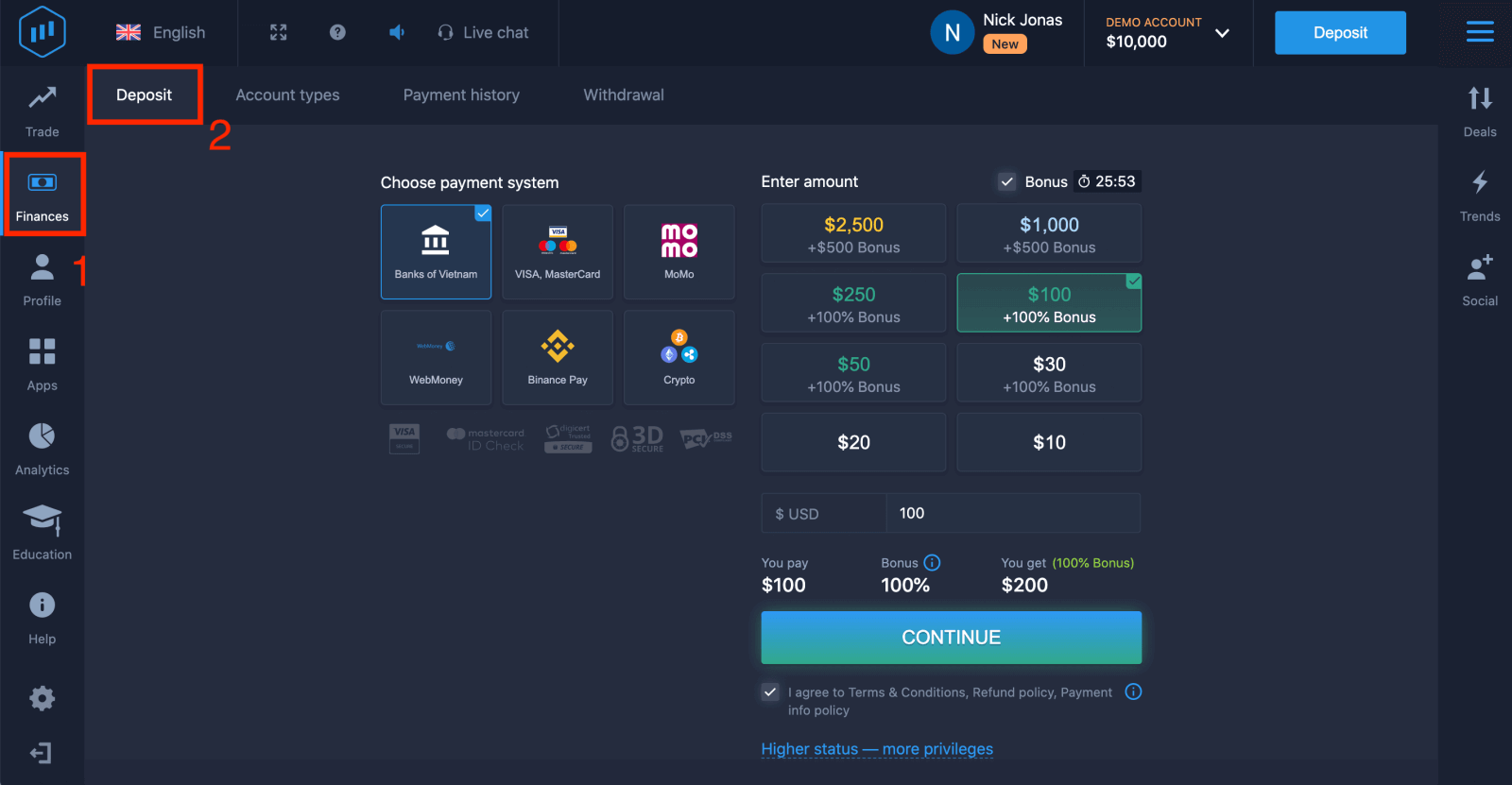
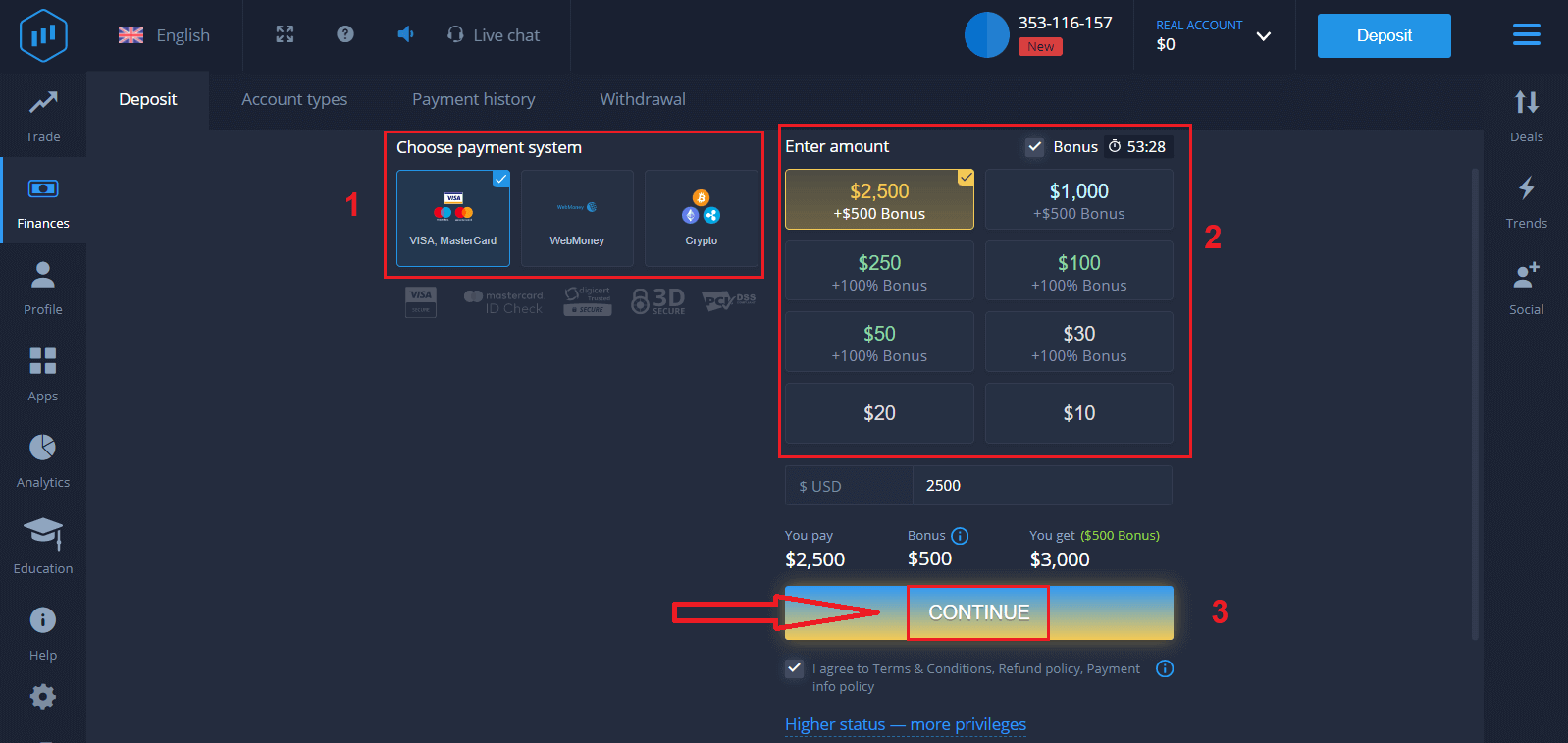
4. Der er flere måder at indbetale penge på din konto; du kan foretage indbetalinger via ethvert debit- eller kreditkort. Kortet skal være gyldigt og registreret i dit navn og understøtte internationale onlinetransaktioner. Vælg "VISA / MasterCard".
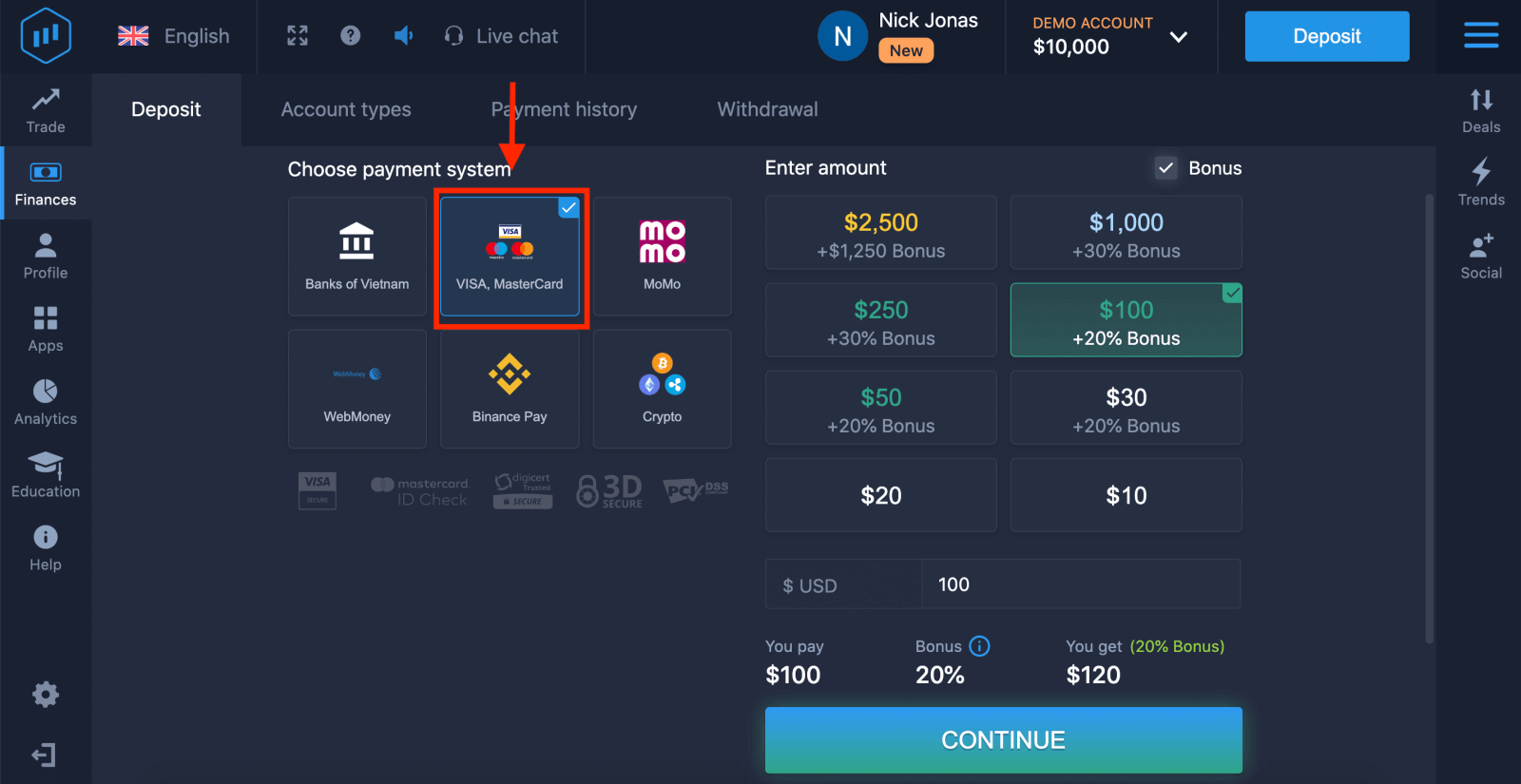
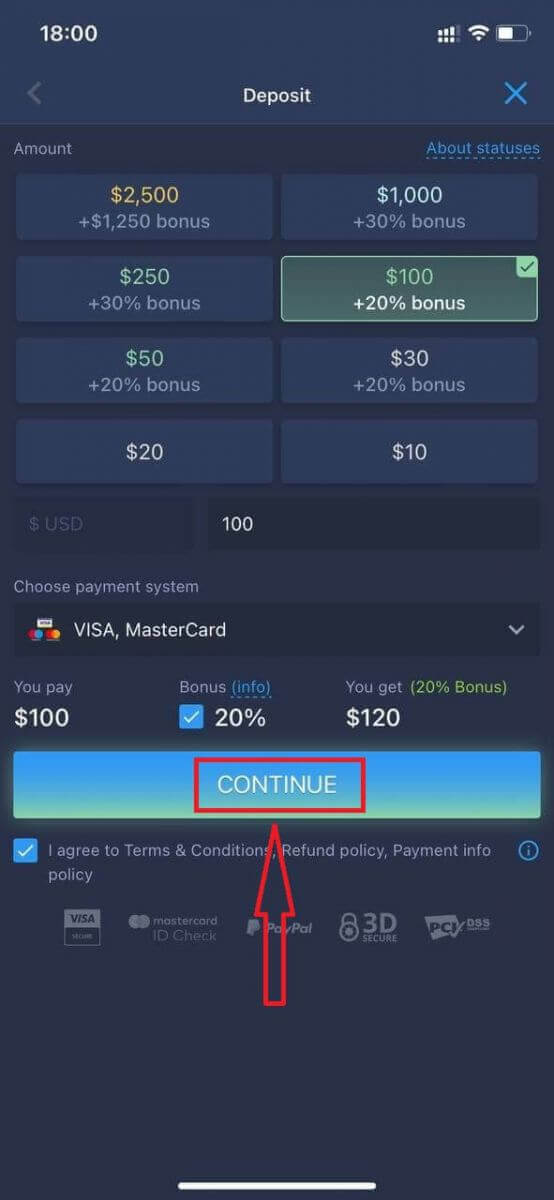
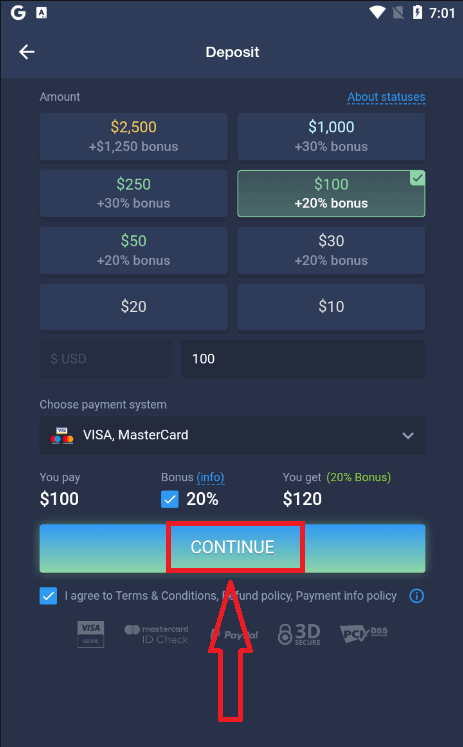
5. Du kan indtaste et indbetalingsbeløb manuelt eller vælge et fra listen.
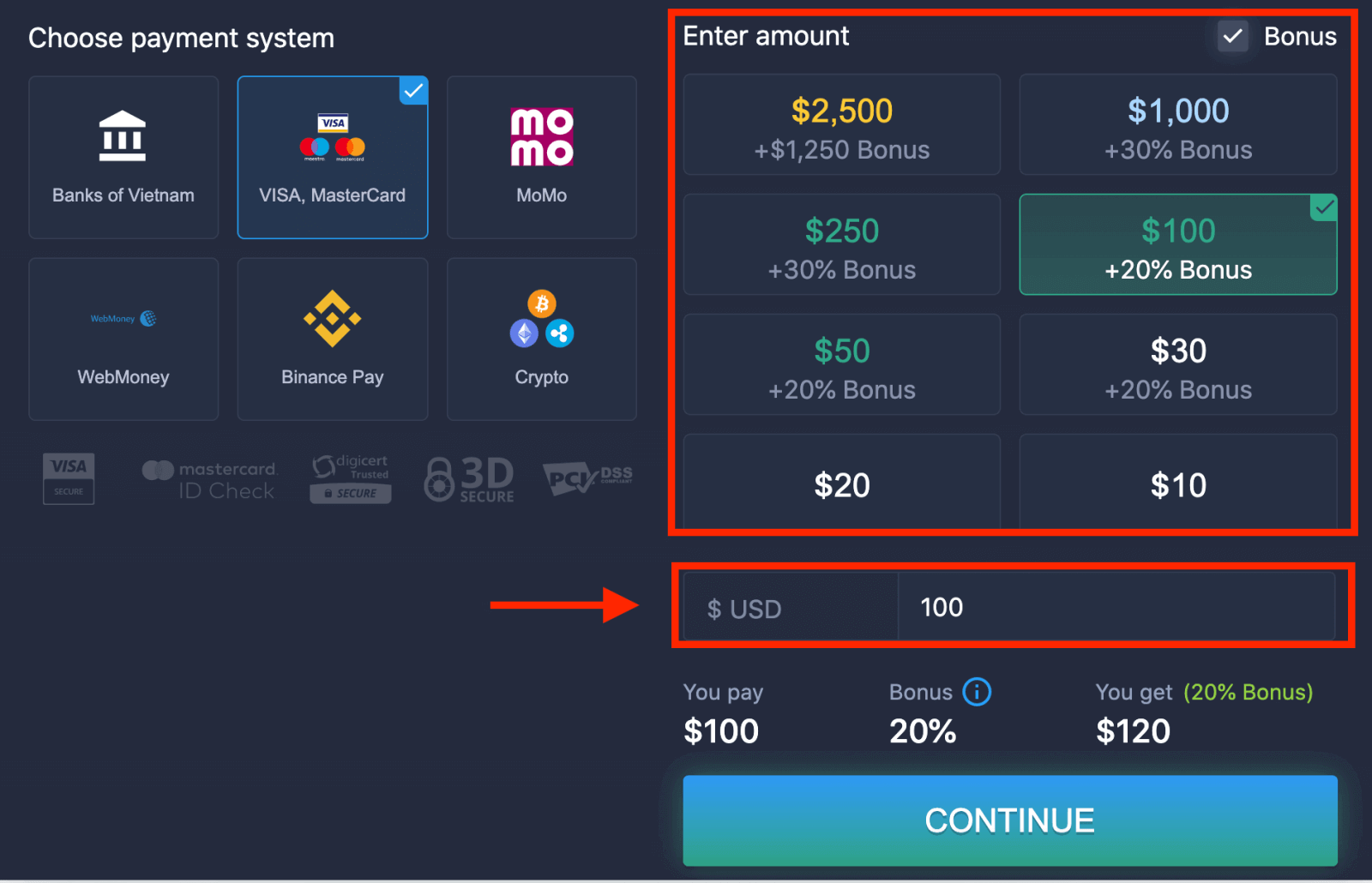
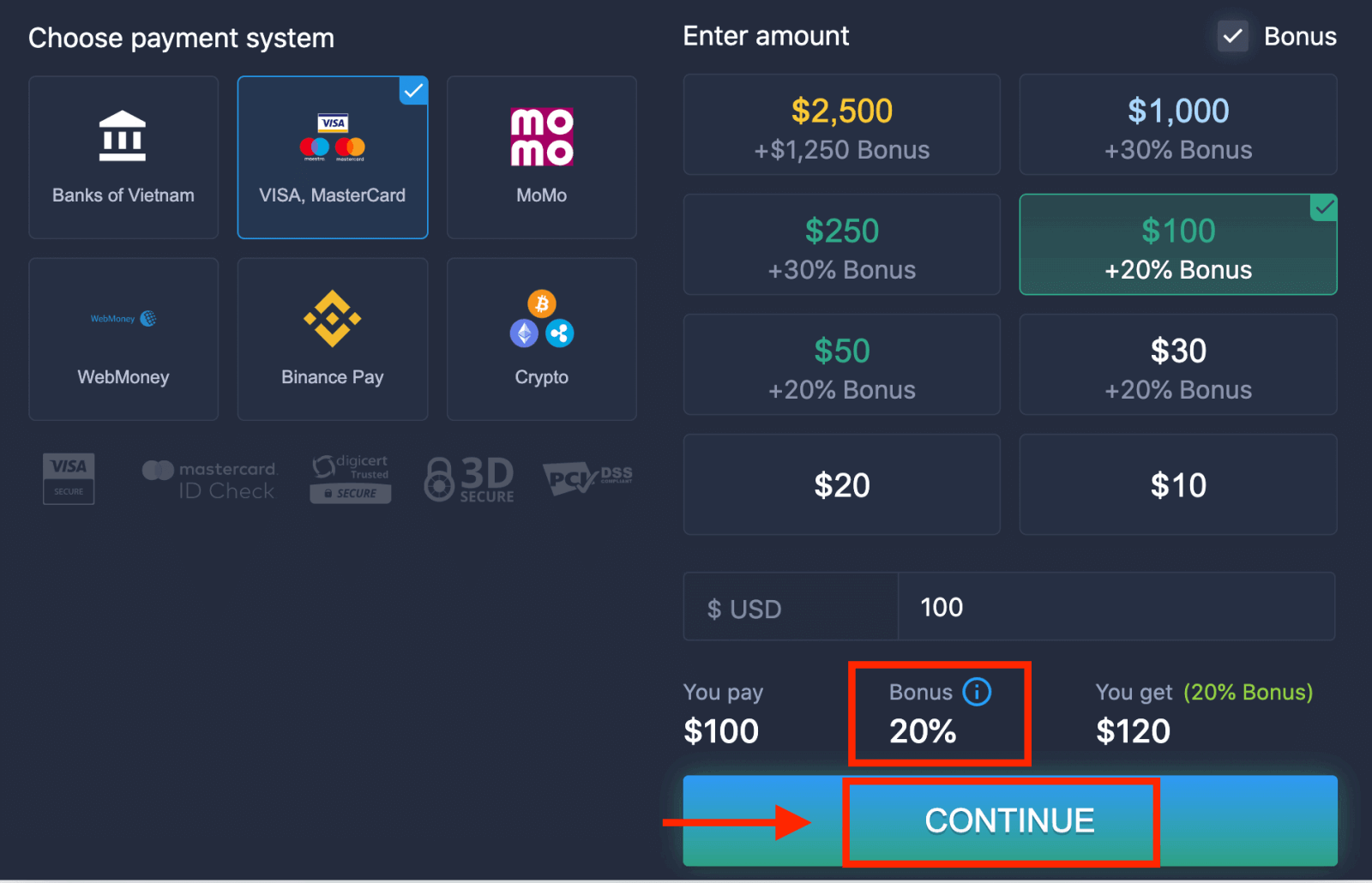
6. Systemet kan tilbyde dig en indbetalingsbonus; udnyt bonussen til at øge indbetalingen. Klik derefter på "FORTSÆT".
5. Du vil blive omdirigeret til en ny side, hvor du vil blive bedt om at indtaste dit kortnummer, kortindehaverens navn og CVV.
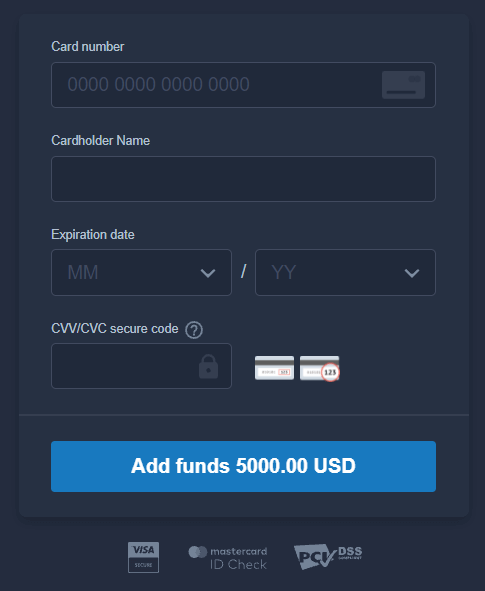
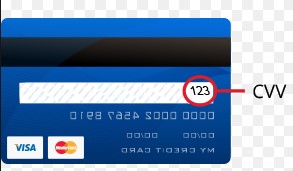
CVV- eller СVС-koden er en 3-cifret kode, der bruges som et sikkerhedselement under onlinetransaktioner. Den er skrevet på underskriftslinjen på bagsiden af dit kort. Den ser ud som nedenfor.
For at gennemføre transaktionen skal du trykke på knappen "Tilføj penge ...".
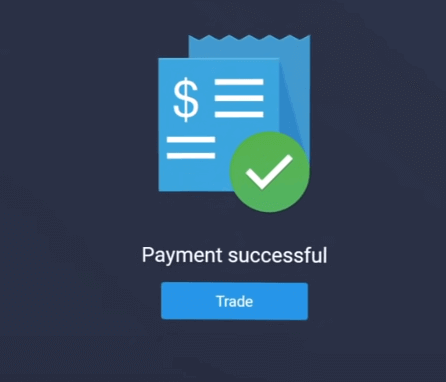
Hvis din transaktion er gennemført, vises et bekræftelsesvindue, og dine penge vil blive krediteret din konto med det samme.
Indbetal på ExpertOption ved hjælp af netbank
1. Besøg ExpertOption- webstedet eller mobilappen.2. Log ind på din handelskonto.
3. Klik på "Finanser" i menuen øverst til venstre, og klik på "Indbetaling".
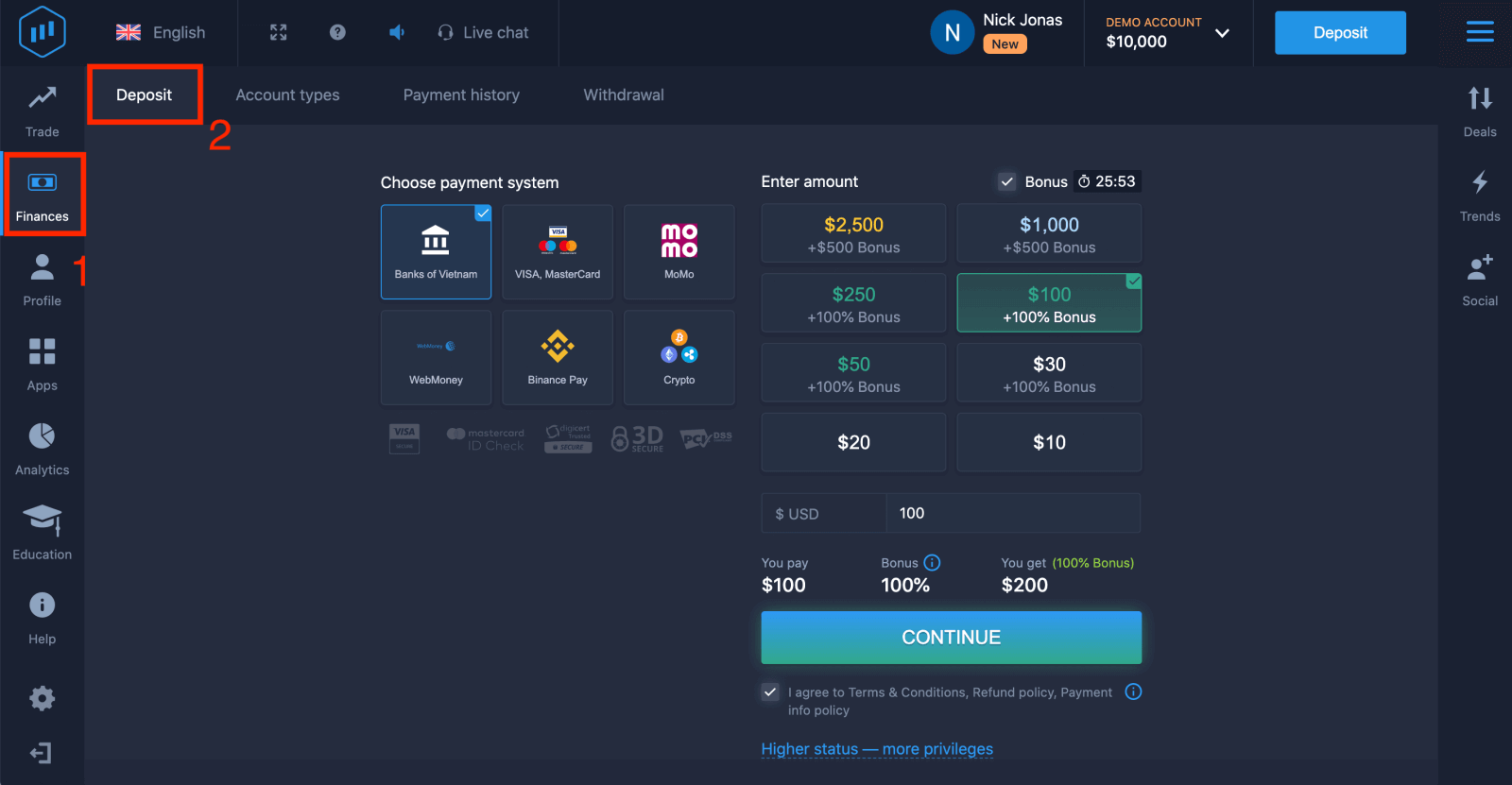
4. Vælg "Banker i...".
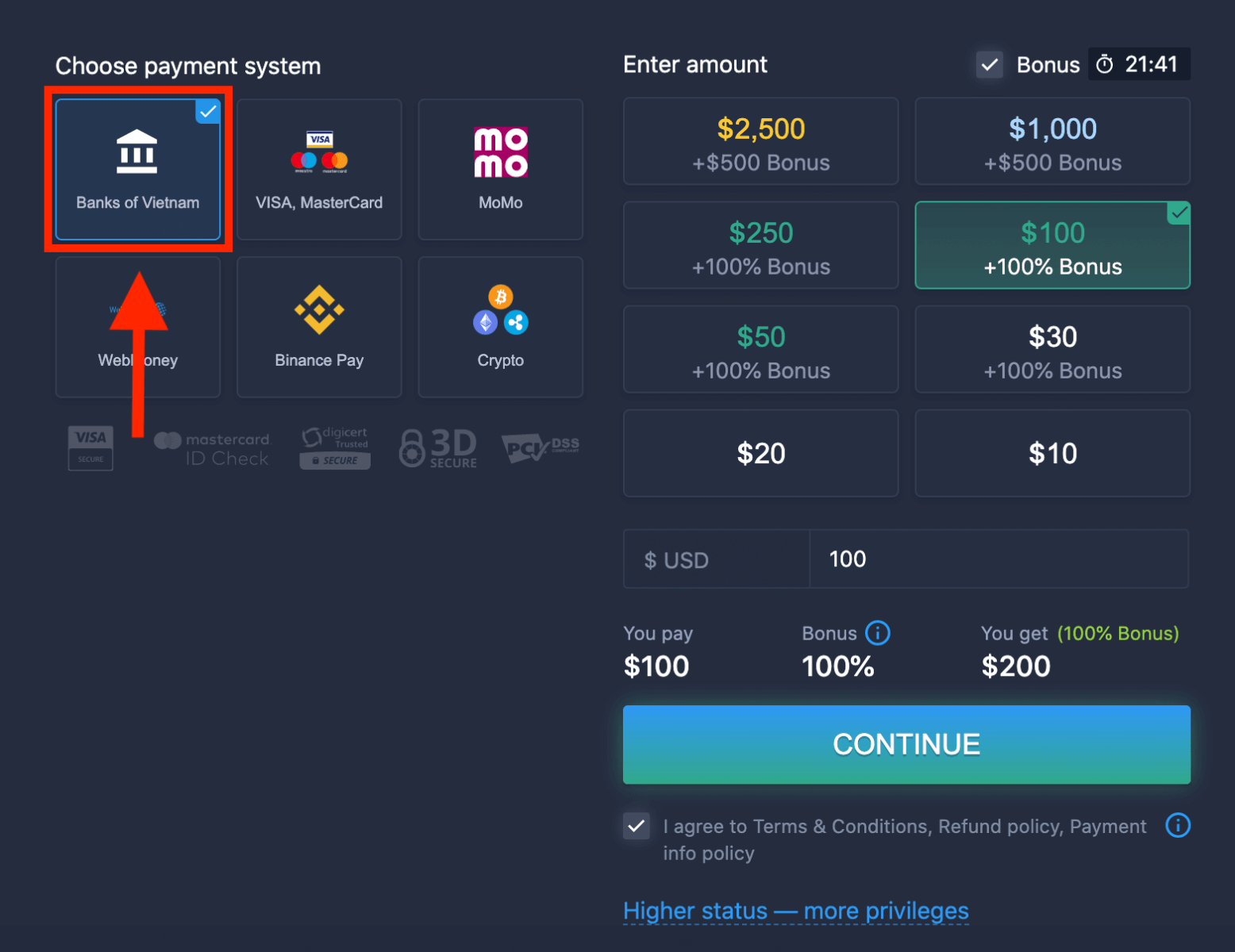
5. Du kan indtaste et indbetalingsbeløb manuelt eller vælge et fra listen.
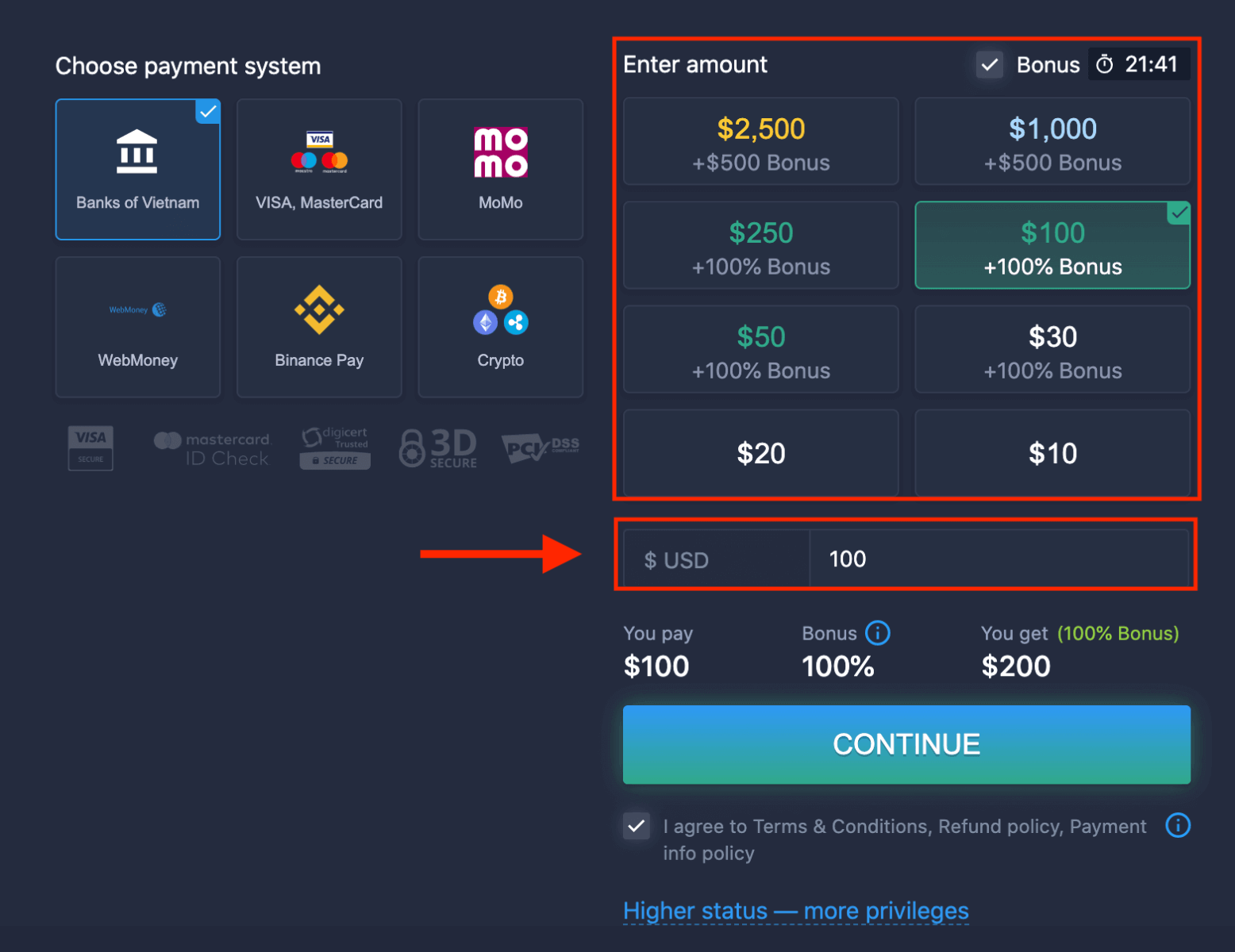
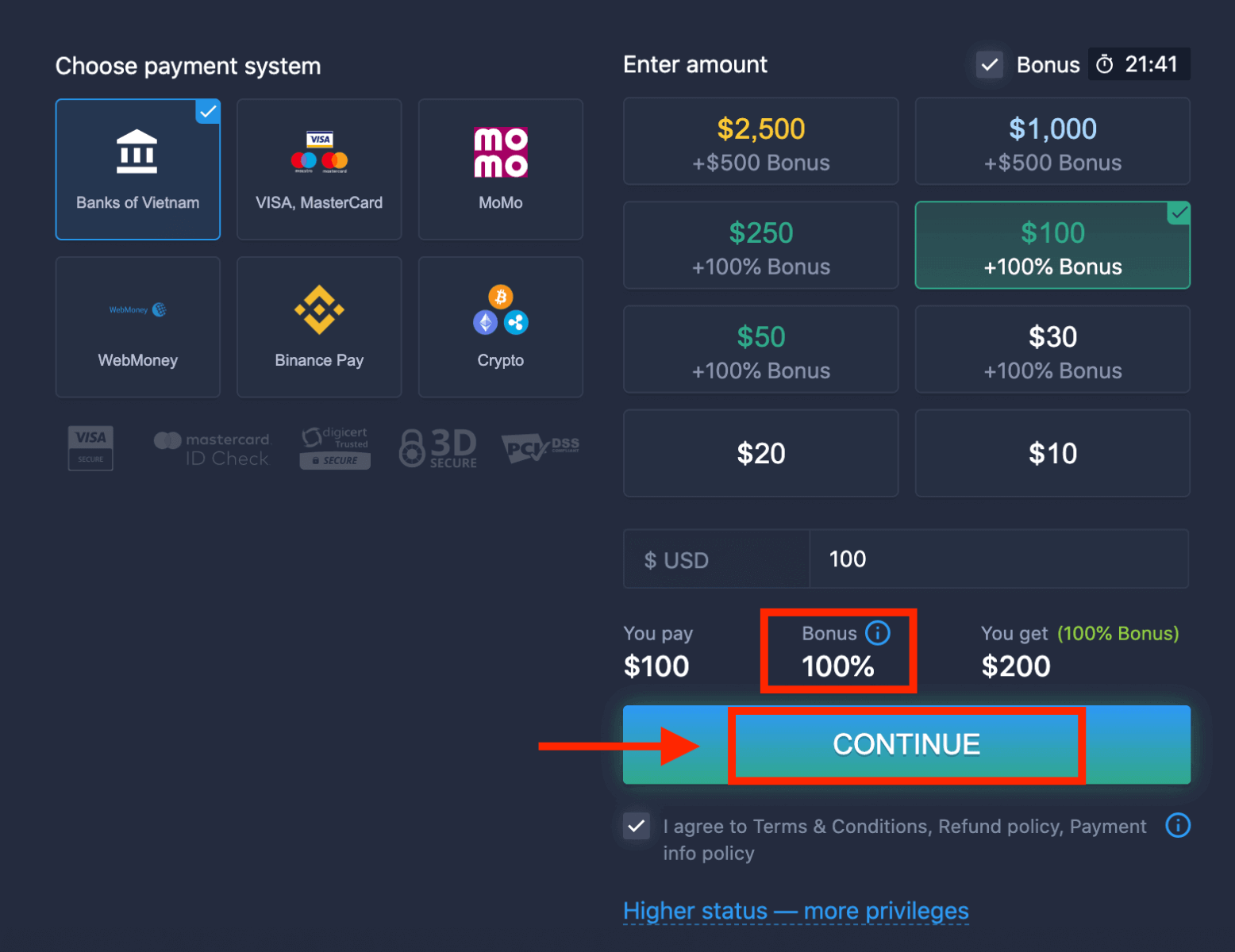
6. Systemet kan tilbyde dig en indbetalingsbonus; udnyt bonussen til at øge indbetalingen. Klik derefter på "FORTSÆT".
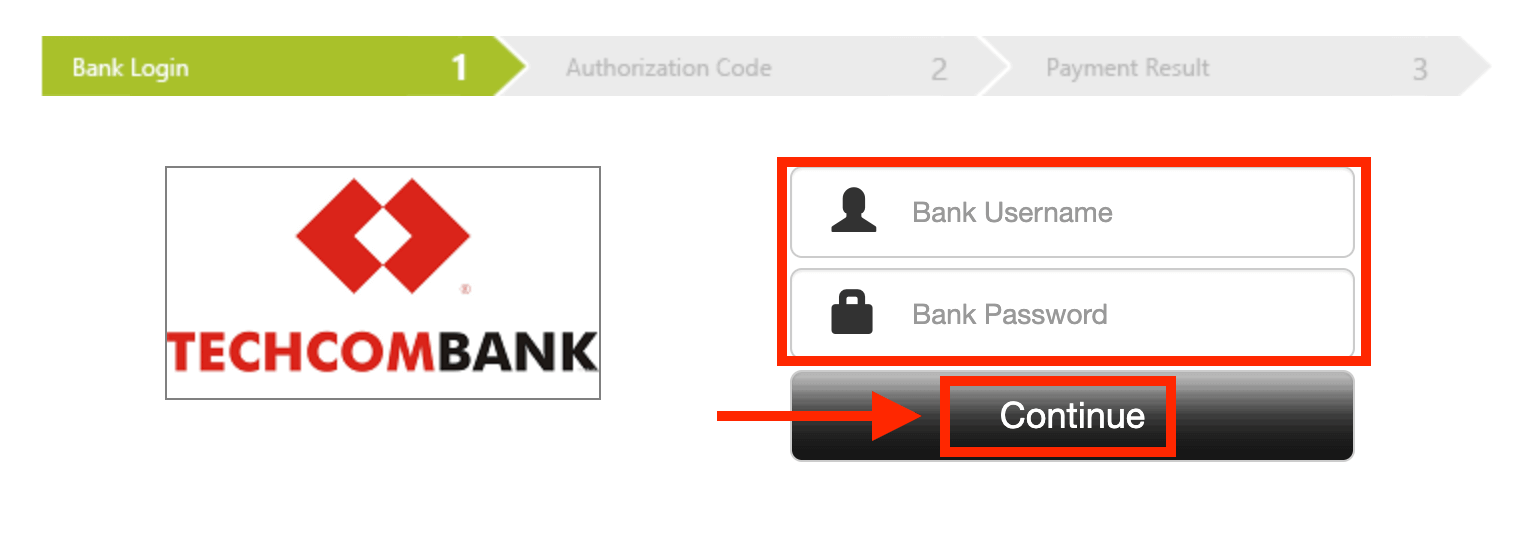
5. Du vil blive omdirigeret til en ny side, hvor du skal vælge din bank.
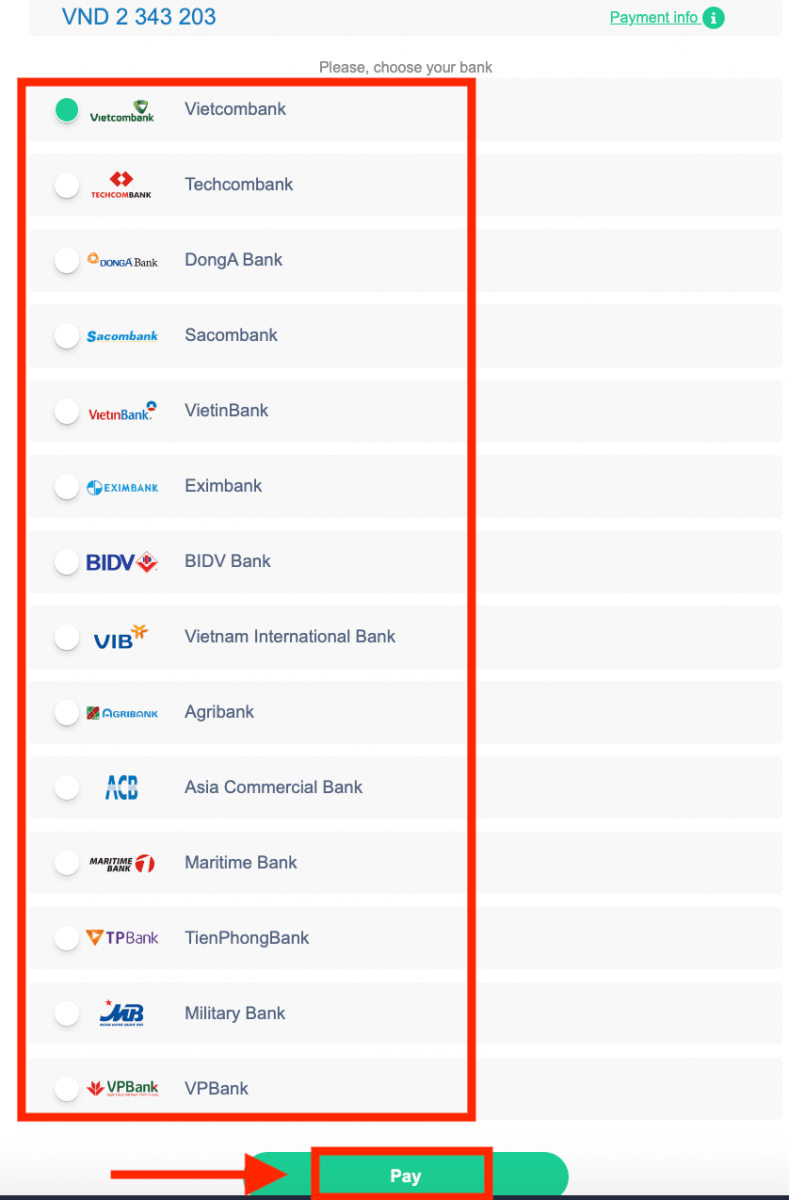
Indtast de nødvendige data for at indbetale penge til ExpertOption fra din bank.
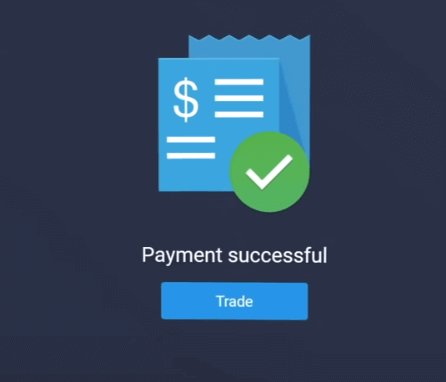
Hvis din transaktion er gennemført, vises et bekræftelsesvindue, og dine penge vil blive krediteret din konto med det samme.
Indbetal på ExpertOption ved hjælp af e-betalinger
1. Besøg ExpertOptions hjemmeside eller mobilapp.2. Log ind på din handelskonto.
3. Klik på "Økonomi" i menuen øverst til venstre, og klik på "Indbetal".
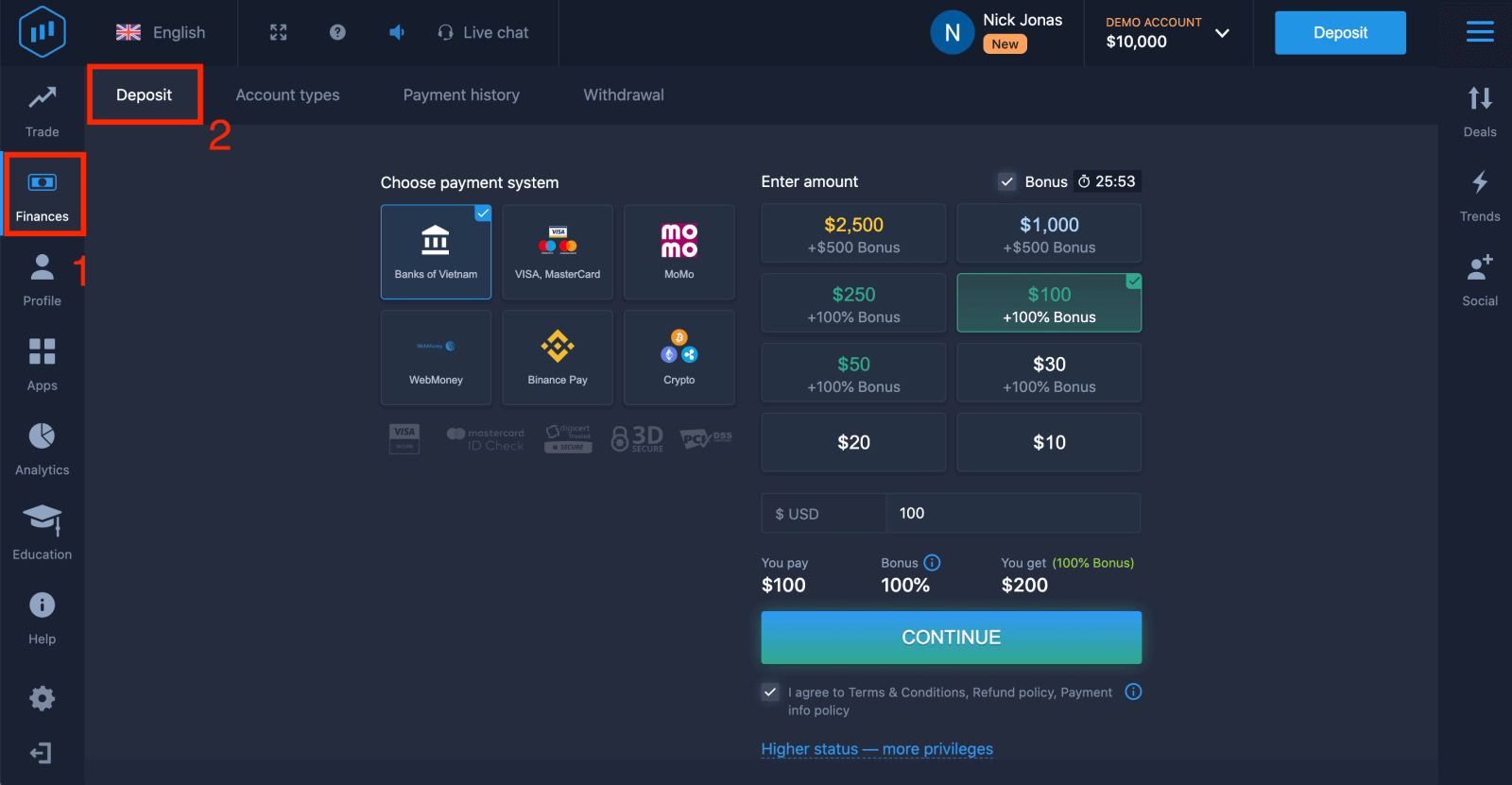 4. Vælg "WebMoney" som et eksempel.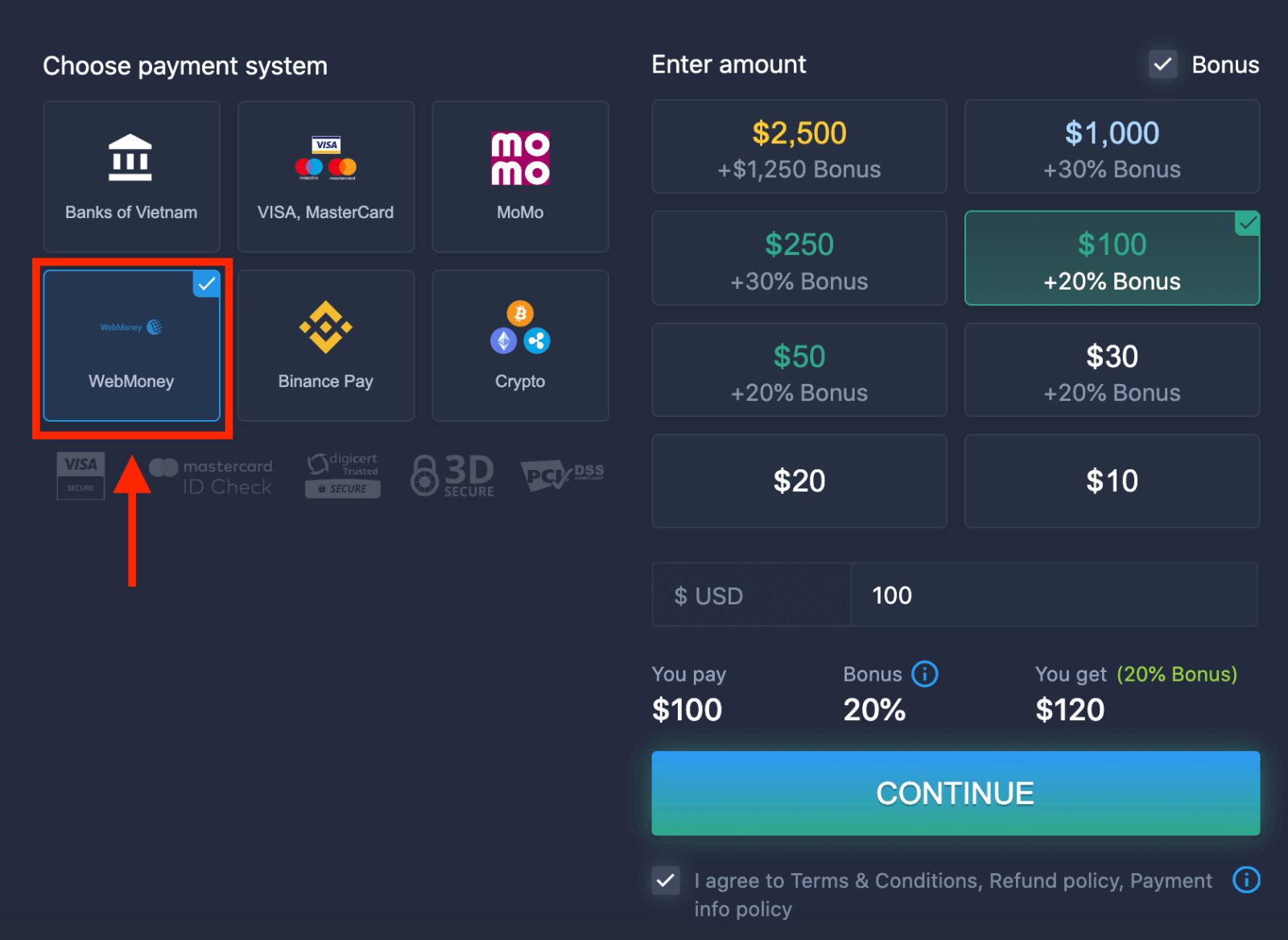
5. Du kan indtaste et indbetalingsbeløb manuelt eller vælge et fra listen.
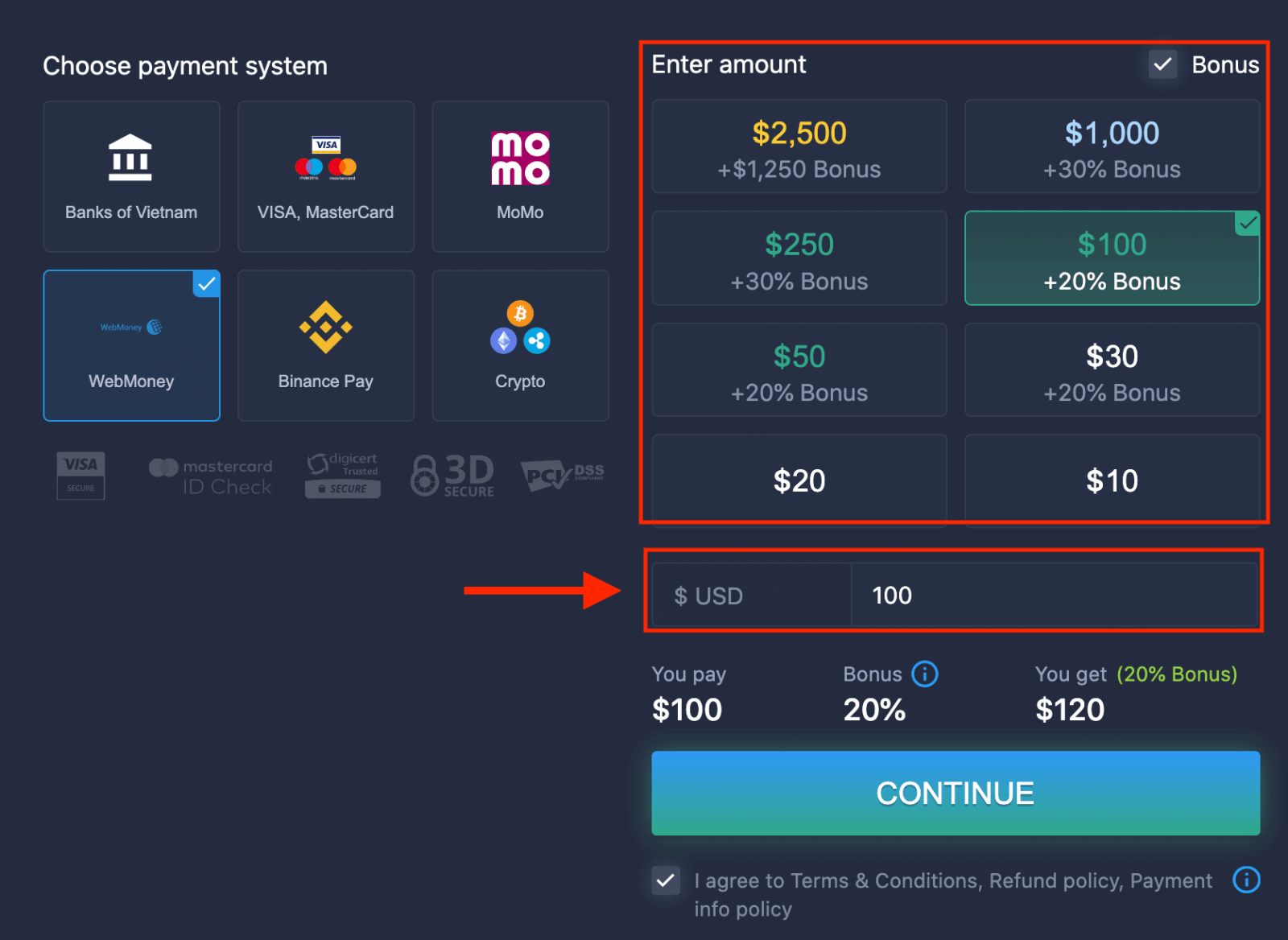
6. Systemet kan tilbyde dig en indbetalingsbonus; udnyt bonussen til at øge indbetalingen. Klik derefter på "FORTSÆT".
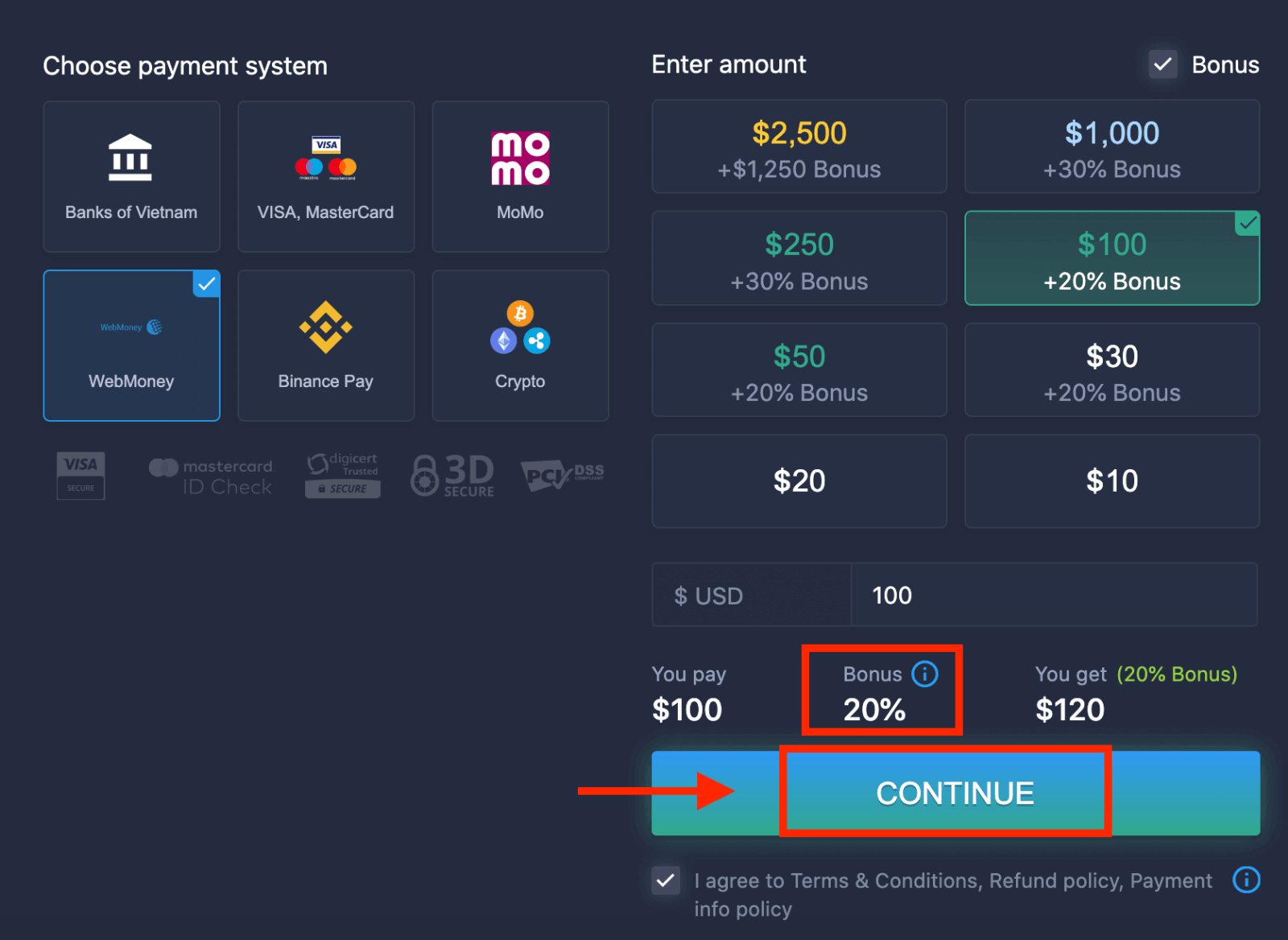 5. Du vil blive omdirigeret til en ny side, hvor du skal indtaste de nødvendige data for at indbetale penge til ExpertOption.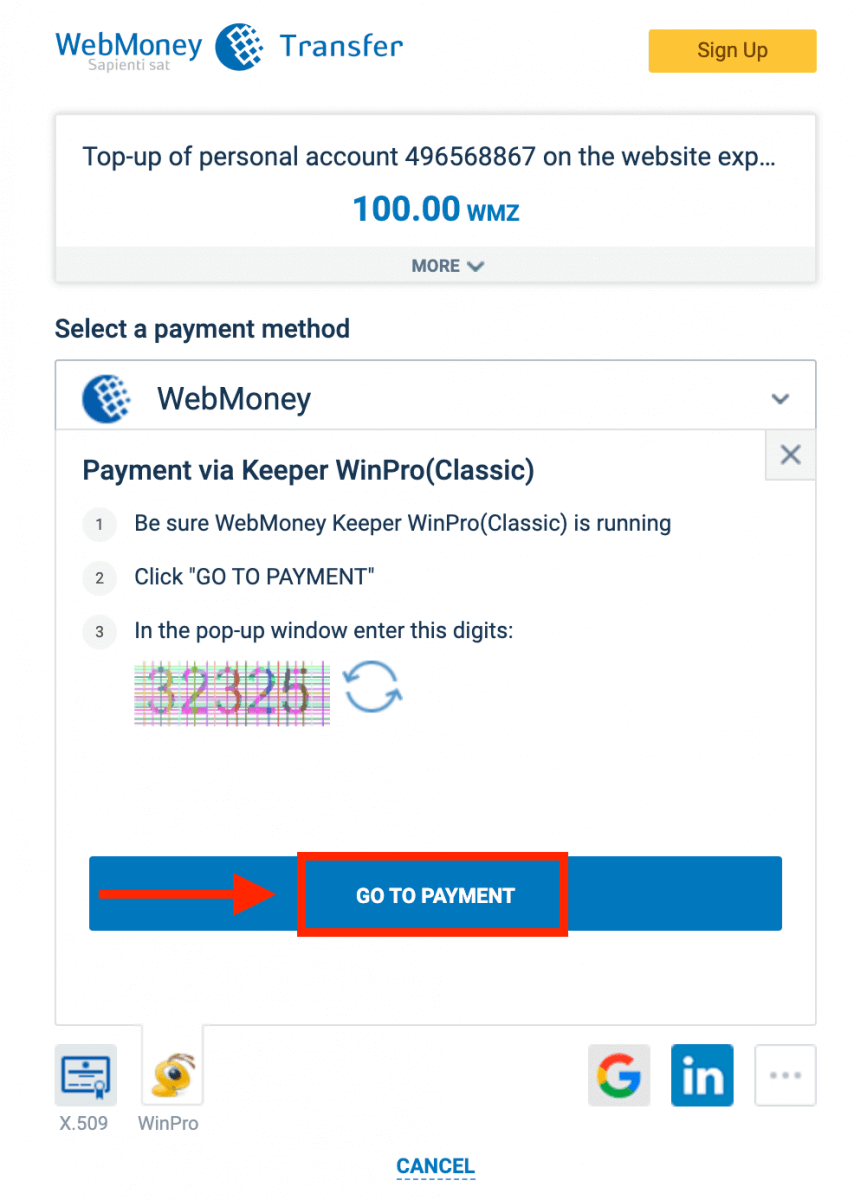
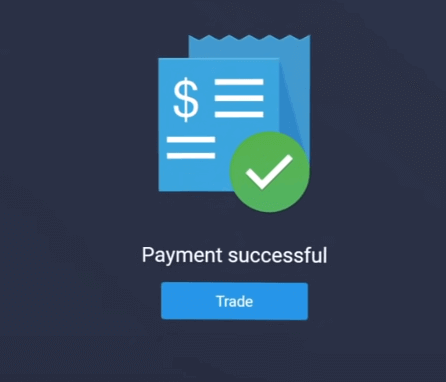
Hvis din transaktion er gennemført, vises et bekræftelsesvindue, og dine penge vil blive krediteret din konto med det samme.
Indbetal på ExpertOption ved hjælp af krypto
1. Besøg ExpertOption- webstedet eller mobilappen.2. Log ind på din handelskonto.
3. Klik på "Finanser" i menuen øverst til venstre, og klik på "Indbetaling".
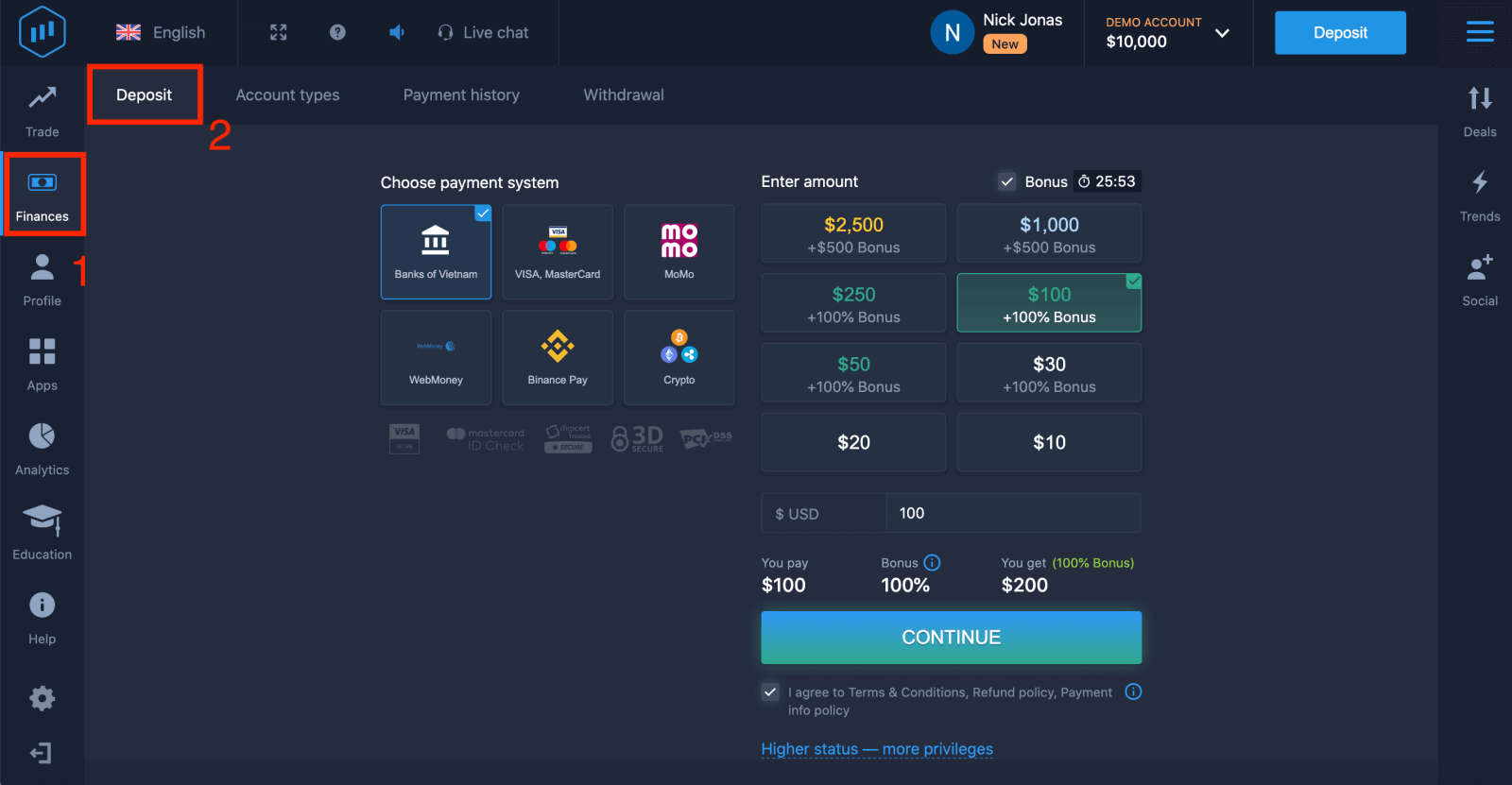 4. Vælg "Krypto" eller "Binance Pay".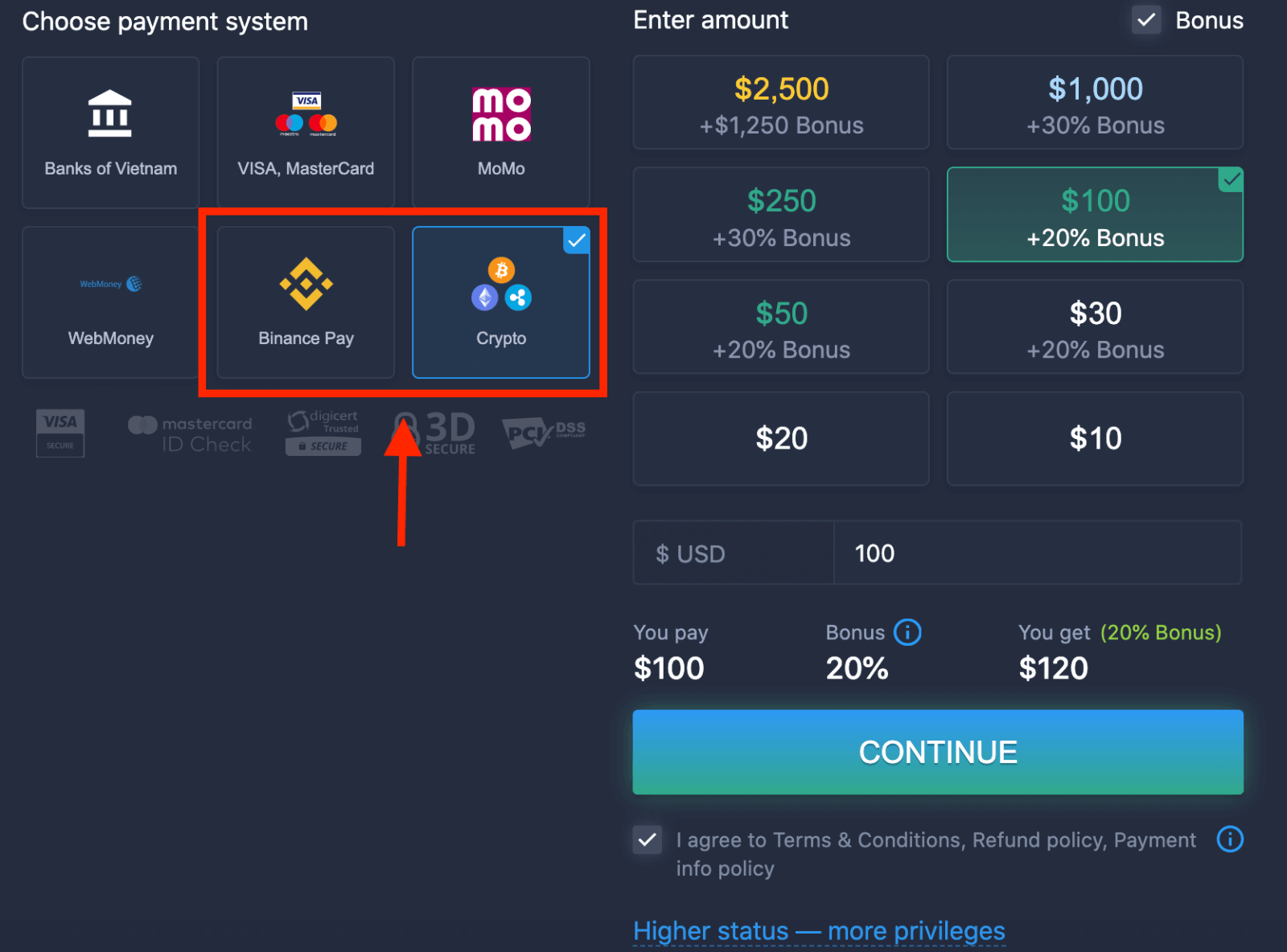
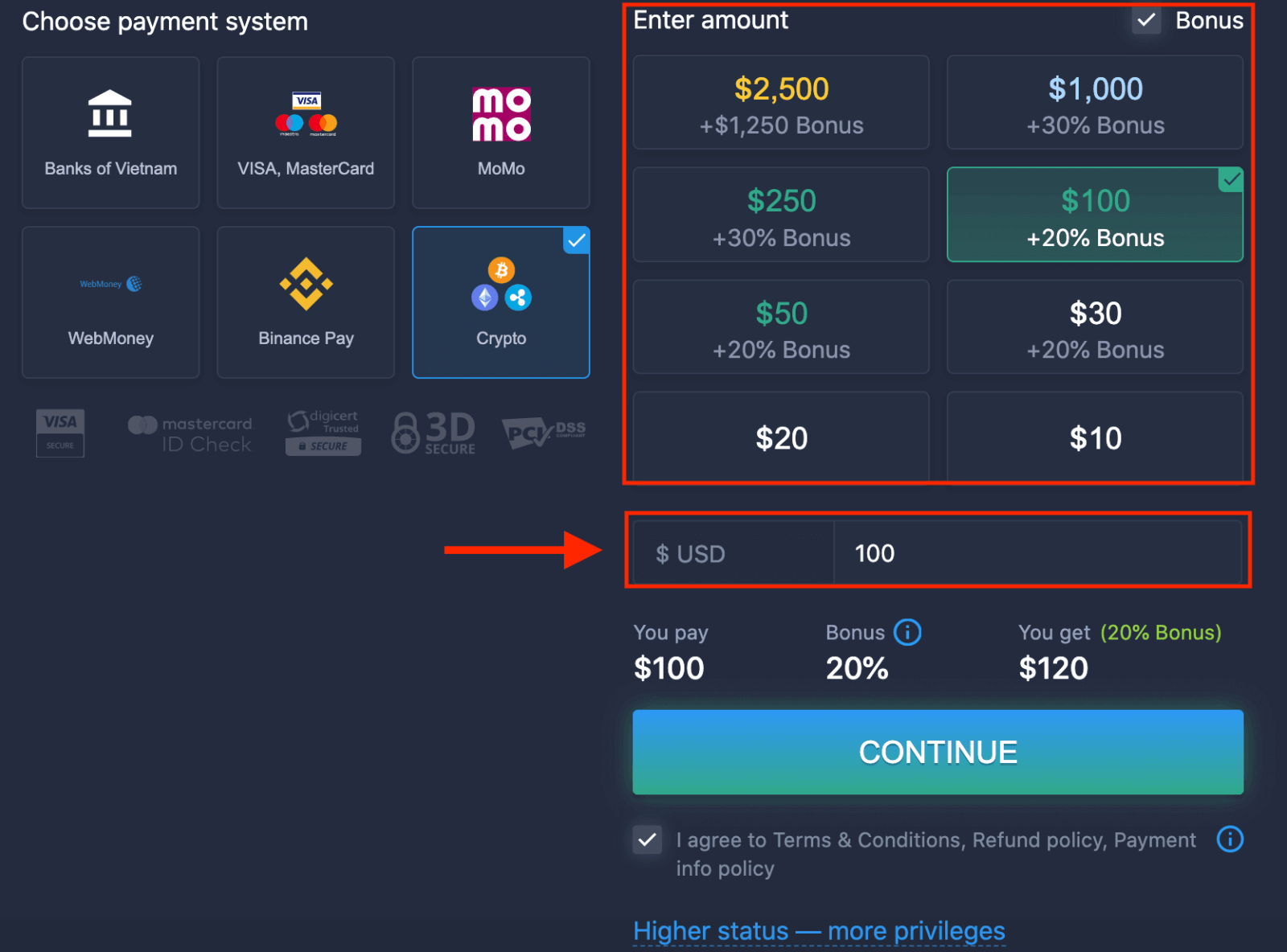
5. Du kan indtaste et indbetalingsbeløb manuelt eller vælge et fra listen.
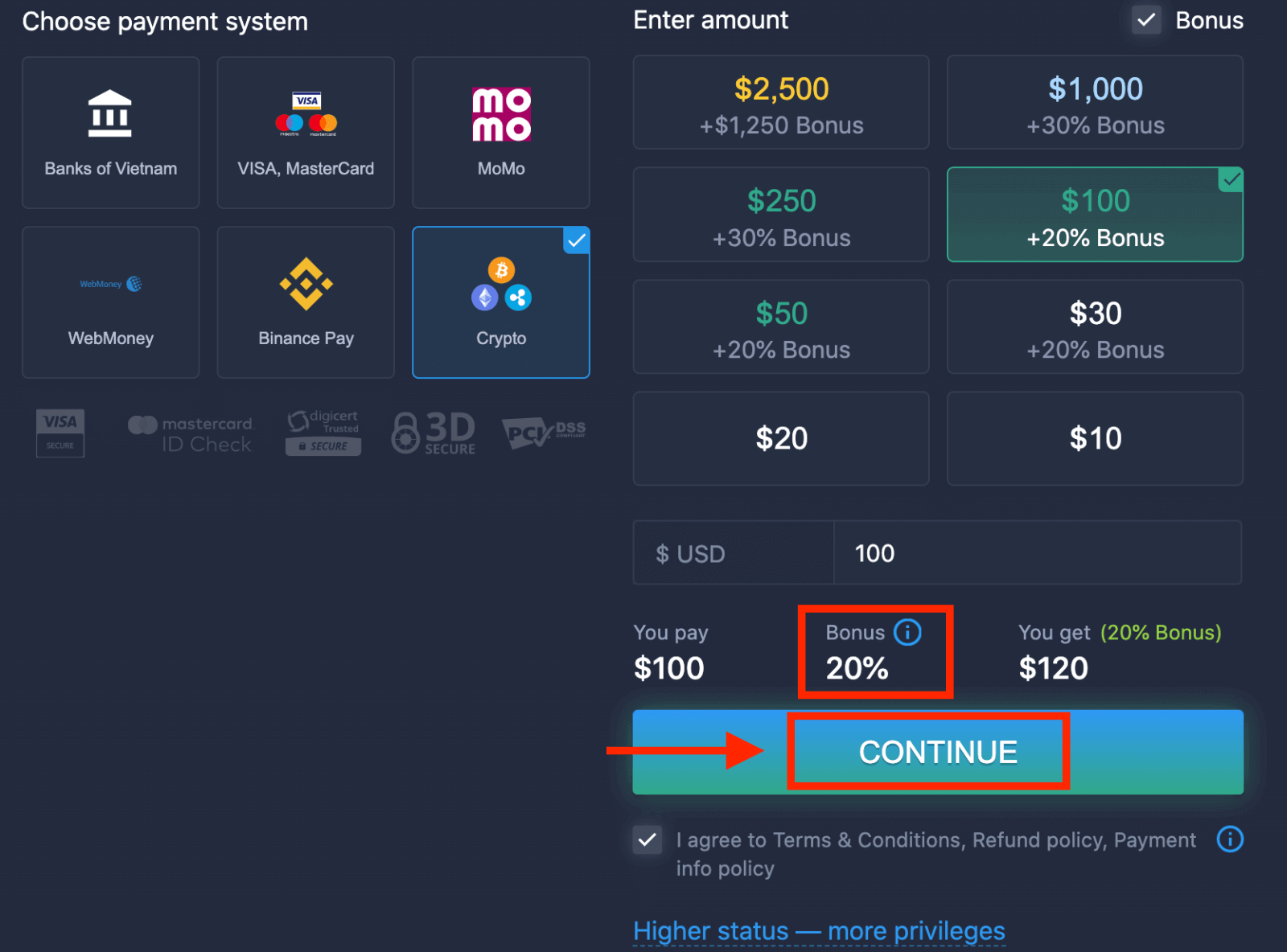
6. Systemet kan tilbyde dig en indbetalingsbonus; udnyt bonussen til at øge indbetalingen. Klik derefter på "FORTSÆT".
5. Du vil blive omdirigeret til en ny side, hvor du kan få adressen og sende præcis kryptovalutaen til den adresse.
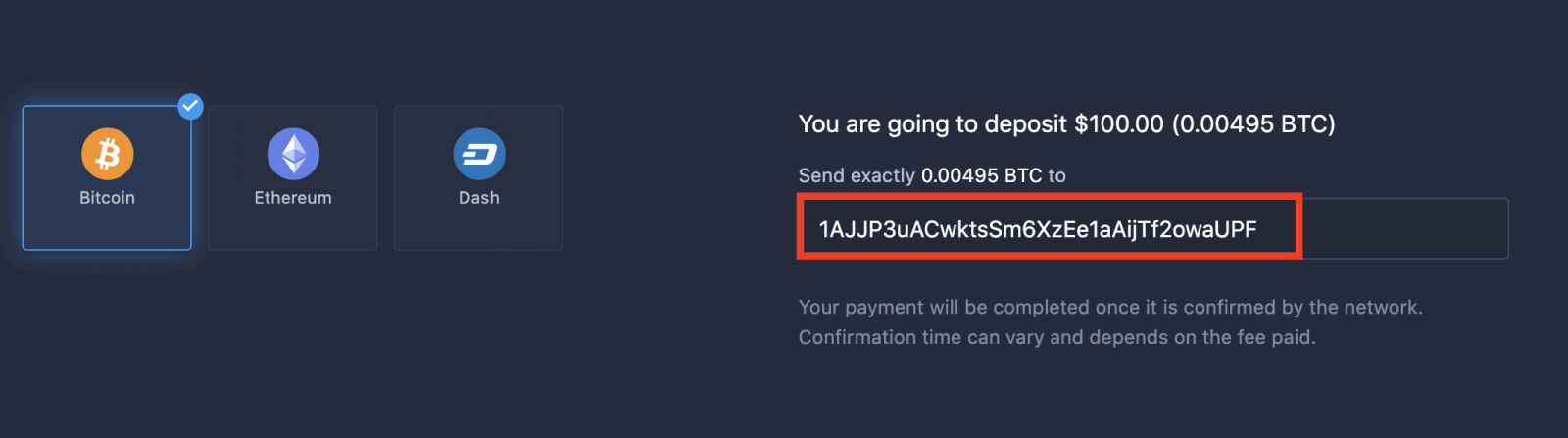
Din betaling vil blive gennemført, når den er bekræftet af netværket. Bekræftelsestiden kan variere og afhænger af det betalte gebyr.
Højere status – flere privilegier
| Mikro | Grundlæggende | Sølv | Guld | Platin | Eksklusiv |
For dem, der foretrækker en let start. Opgrader til en højere status, når du er klar. |
For dem, der foretrækker en let start. Opgrader til en højere status, når du er klar. | Størstedelen af vores kunder starter med en Silver-konto. Gratis konsultationer inkluderet | Smarte investeringer starter med en Gold-konto. Få mest muligt ud af din konto med privilegerede funktioner | Vores bedste ekspertise og eksklusive kontoadministration for seriøse investorer | Spørg din account manager for yderligere oplysninger |
|
fra 10 dollars
|
fra $50
|
Konklusion: Start med at handle på ExpertOption med selvtillid
Det er ligetil at oprette en konto og indbetale penge på ExpertOption, og det er designet til at hjælpe dig med at starte din handelsrejse med lethed. Ved at følge disse klare trin kan du registrere dig, indbetale penge på din konto og udforske de handelsmuligheder, der er tilgængelige på platformen, sikkert og effektivt. Husk at starte med demokontoen, hvis du er nybegynder, for at opbygge din handelsstrategi med selvtillid, før du bruger dine indbetalte penge til livehandel. Ofte stillede spørgsmål
Minimumsindbetaling varierer efter betalingsmetode, kontotype og dit land; ExpertOption accepterer almindeligvis lave minimumskrav for entry-level konti, men det nøjagtige beløb vises under tilmelding eller på indbetalingsskærmen. Tjek indbetalingsdialogen eller kontobetjeningspanelet, før du indsender midler, eller kontakt support, hvis minimumskravet ikke er klart.
Tilmeld dig og indbetal ved at følge forløbet på skærmen: opret legitimationsoplysninger, bekræft e-mail eller telefon, udfyld eventuelle påkrævede profilfelter, og åbn derefter indbetalingssiden. Vælg en understøttet betalingsmetode, indtast kort- eller e-wallet-oplysninger, bekræft med bankgodkendelse, hvis du bliver bedt om det, og indsend beløbet. Gem kvitteringer og bekræft, at transaktionen vises i din kontohistorik; hvis KYC er påkrævet, afslutte verifikationen før store indskud.
Indbetalinger kan afvises af flere årsager: forkerte kortoplysninger, utilstrækkelige midler, bank- eller betalingsudbyderes blokeringer, mismatchede navne eller valutaer, udløbne kort eller afventende kontobekræftelse. Start med at bekræfte kortnummer, CVV og faktureringsadresse, forhør derefter din bank om svindel eller købmandsblokeringer, og aktivér 3D Secure, hvor det er nødvendigt. Hvis bekræftelse afventer, upload de ønskede dokumenter og vent på godkendelse. Prøv en alternativ betalingsmetode eller et mindre testbeløb. Hvis problemet fortsætter, skal du kontakte ExpertOption-support med transaktions-id'et og et skærmbillede af afvisningsmeddelelsen for hurtigere løsning.
Typisk bekræftelse efter tilmelding og indbetaling inkluderer et offentligt udstedt billed-id, et nyligt bevis for adresse (forbrugsregning eller kontoudtog) og, når det er påkrævet, bevis for betaling (et billede eller PDF af kortet eller e-wallet-kvitteringen med følsomme cifre maskeret). Dokumenter skal være tydelige, aktuelle og matche kontonavnet. Gennemgangstiderne varierer; hvis et dokument afvises, skal du rette problemet og straks sende det igen. Indtil verificeringen er fuldført, kan nogle funktioner – inklusive udbetalinger og større indskud – være begrænset.
Er min betaling og mine personlige data sikre, når jeg tilmelder mig og indbetaler til ExpertOption?
ExpertOption bruger krypterede forbindelser til transaktionssider og standardbetalingsbekræftelsesflows, men du bør beskytte din egen adgang: Aktiver tofaktorautentificering, brug en unik stærk adgangskode, undgå offentlig Wi-Fi ved indbetaling, og bekræft platformens URL og indbetalingsside, før du indtaster betalingsoplysninger. Foretrække betalingsudbydere, du stoler på, og gem transaktionskvitteringer. Hvis du har mistanke om uautoriseret aktivitet, skal du straks ændre din adgangskode og kontakte support for at låse kontoen og undersøge sagen.