Inscription et dépôt ExpertOption : créez votre compte et ajoutez des fonds
Écrit par

Chercheur sur les plateformes de trading en ligne et rédacteur de guides
Recherche les plateformes de courtage et les systèmes de comptes de trading.
Vous souhaitez commencer à trader sur ExpertOption mais vous ne savez pas comment créer un compte et ajouter des fonds ? Commencez par terminer le processus d'inscription : choisissez le bon type de compte, vérifiez votre adresse e-mail ou votre téléphone et définissez un mot de passe fort. Lors de l'inscription, il vous sera demandé des informations personnelles de base et vous devrez peut-être soumettre des pièces d'identité avant un accès complet. Connaître le dépôt minimum de la plateforme et vérifier quelles méthodes de paiement sont prises en charge dans votre pays accélère le processus et évite les échecs de transactions. Préparez également les identifiants de carte ou de portefeuille électronique que vous prévoyez d'utiliser et confirmez toutes les étapes de vérification bancaire pour éviter les retenues.
Ce guide explique les options de financement disponibles sur ExpertOption, les limites de dépôt typiques, les délais de traitement et les étapes de dépannage simples pour les paiements refusés. Il met également en évidence les étapes de vérification et de sécurité qui affectent l’éligibilité au financement et au retrait afin que vous puissiez éviter les retards. Suivez la procédure étape par étape pour terminer votre inscription, confirmer votre compte et effectuer votre premier dépôt avec clarté et sécurité. Après le financement, découvrez comment accéder aux zones de démonstration et de trading en direct et où vérifier l'état du dépôt dans le tableau de bord de votre compte.
Ce guide explique les options de financement disponibles sur ExpertOption, les limites de dépôt typiques, les délais de traitement et les étapes de dépannage simples pour les paiements refusés. Il met également en évidence les étapes de vérification et de sécurité qui affectent l’éligibilité au financement et au retrait afin que vous puissiez éviter les retards. Suivez la procédure étape par étape pour terminer votre inscription, confirmer votre compte et effectuer votre premier dépôt avec clarté et sécurité. Après le financement, découvrez comment accéder aux zones de démonstration et de trading en direct et où vérifier l'état du dépôt dans le tableau de bord de votre compte.

Comment s'inscrire à ExpertOption
Commencez à trader avec ExpertOption en 1 clic
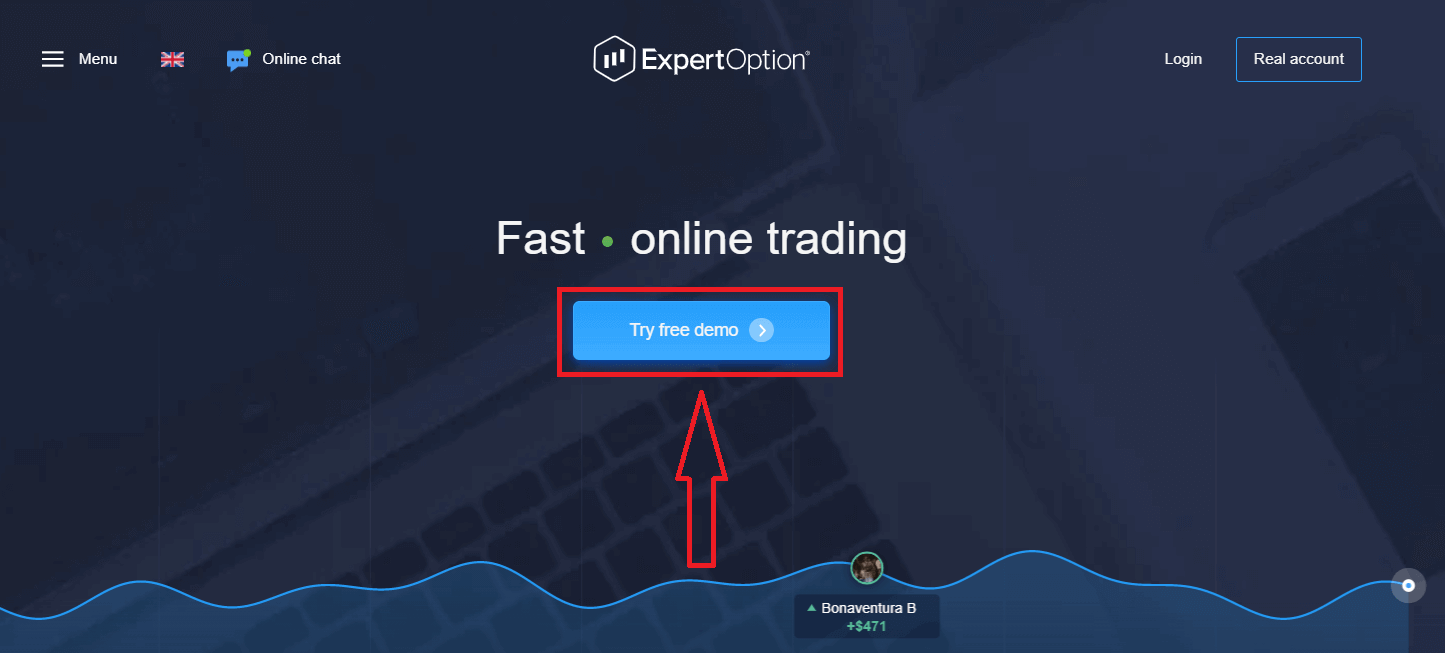
S’inscrire sur la plateforme est simple: quelques clics suffisent. Pour ouvrir l’interface de trading en un clic, cliquez sur le bouton «Essayer la démo gratuite».
Vous serez redirigé vers la page de démonstration, où vous pourrez commencer à trader avec un compte démo doté de 10000$.
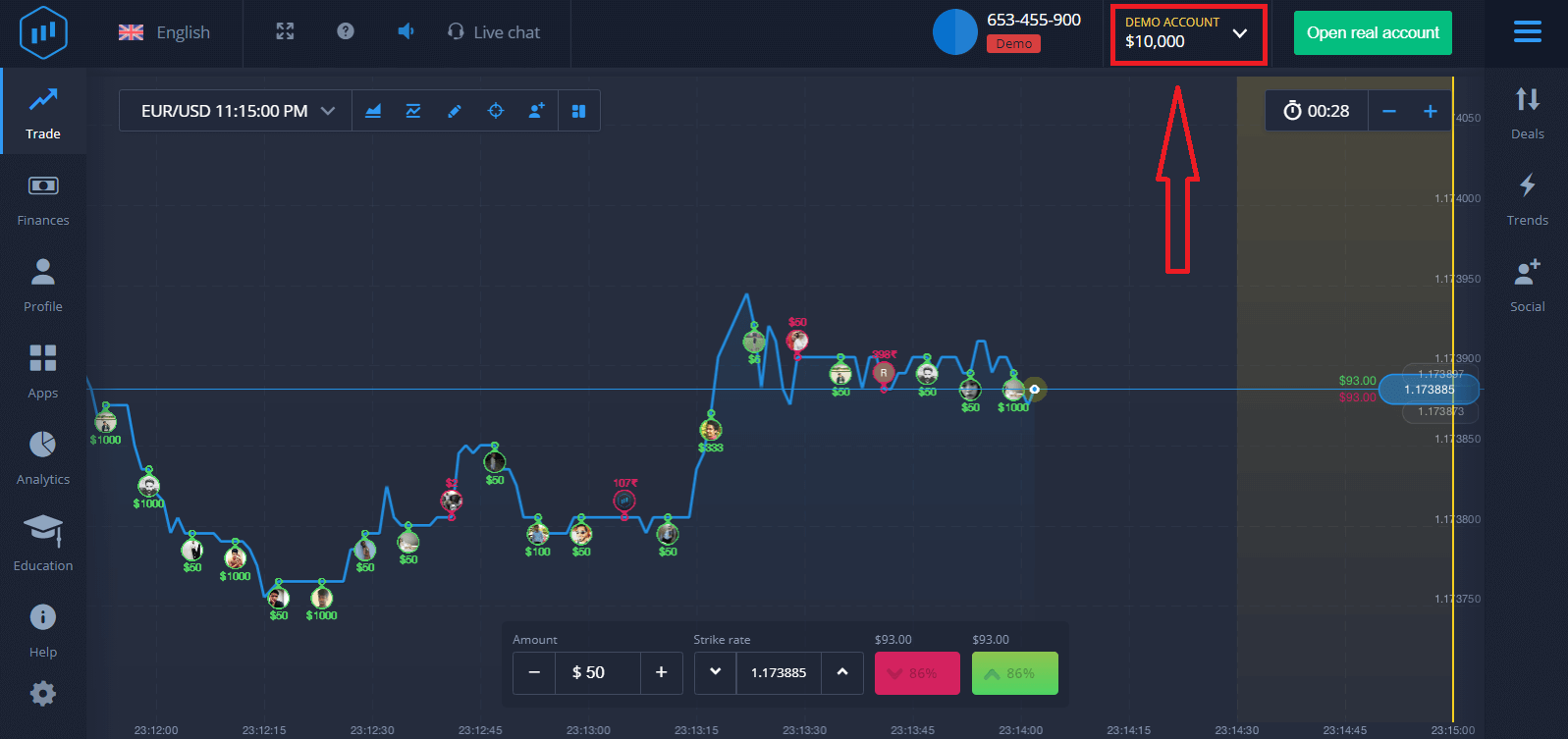 Pour continuer à utiliser ce compte, enregistrer vos résultats et trader sur un compte réel, cliquez sur «Ouvrir un compte réel». Vous pouvez créer un compte ExpertOption en cliquant sur «Ouvrir un compte réel».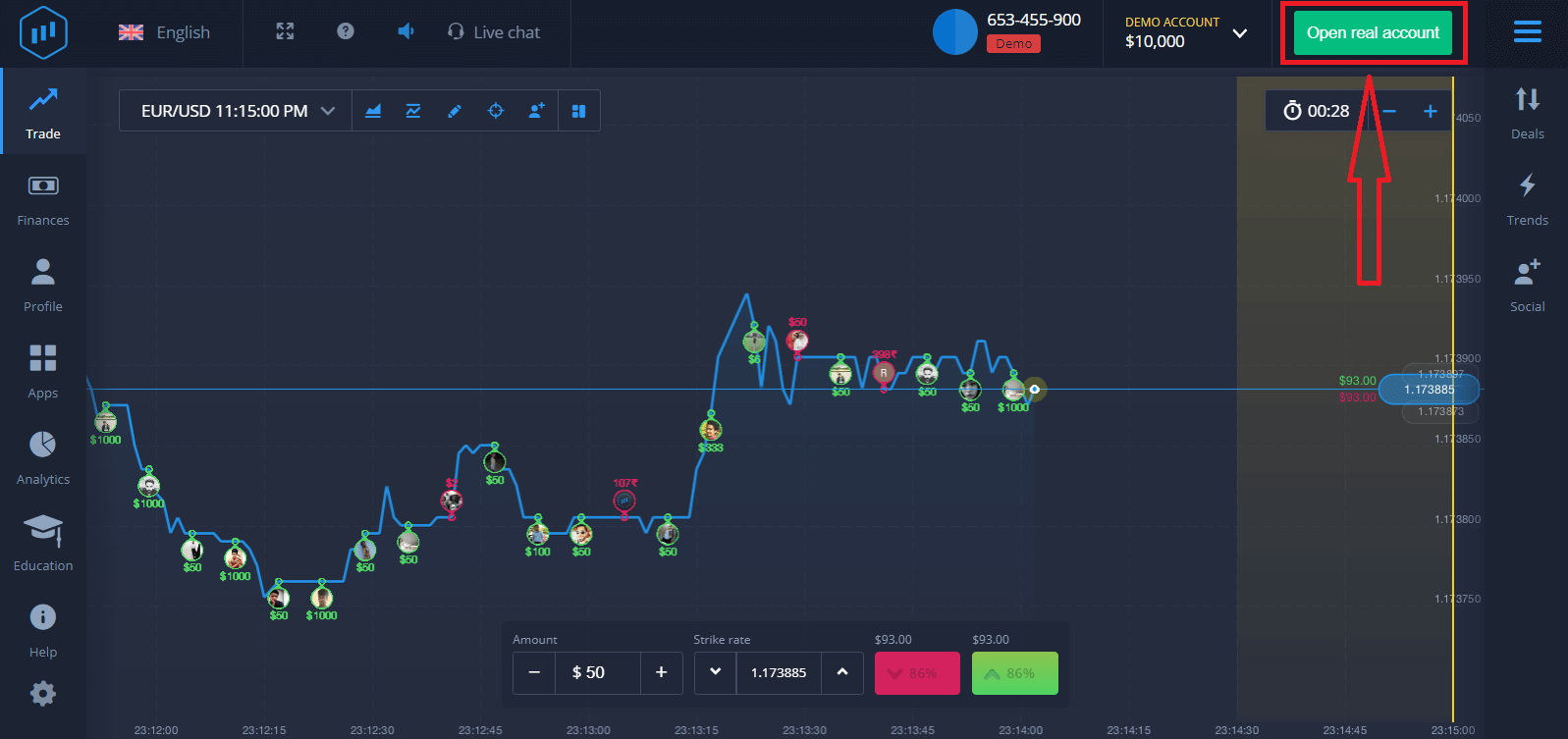
Trois options s'offrent à vous: vous inscrire avec votre adresse e-mail, votre compte Facebook ou votre compte Google, comme indiqué ci-dessous. Il vous suffit de choisir la méthode qui vous convient et de créer un mot de passe.
Comment créer un compte ExpertOption avec une adresse e-mail
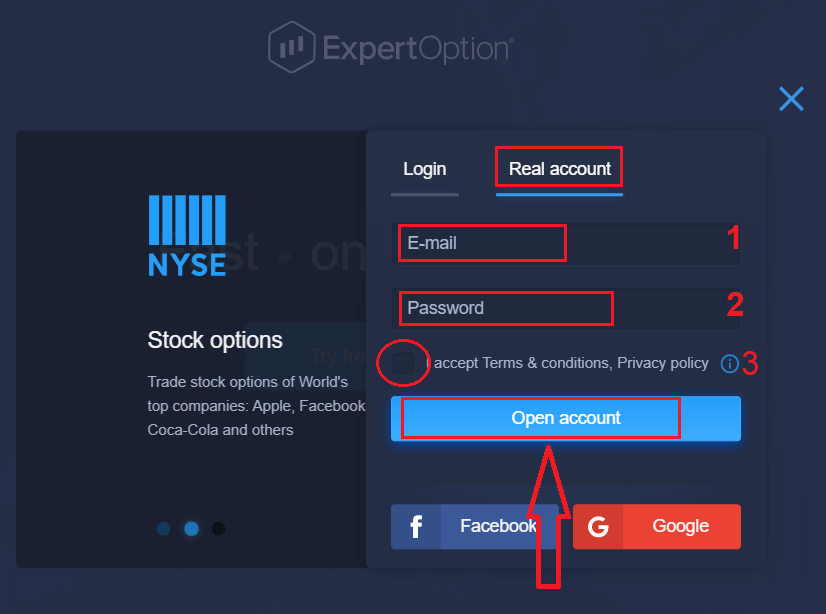
1. Vous pouvez créer un compte sur la plateforme en cliquant sur le bouton «Compte réel» en haut à droite. 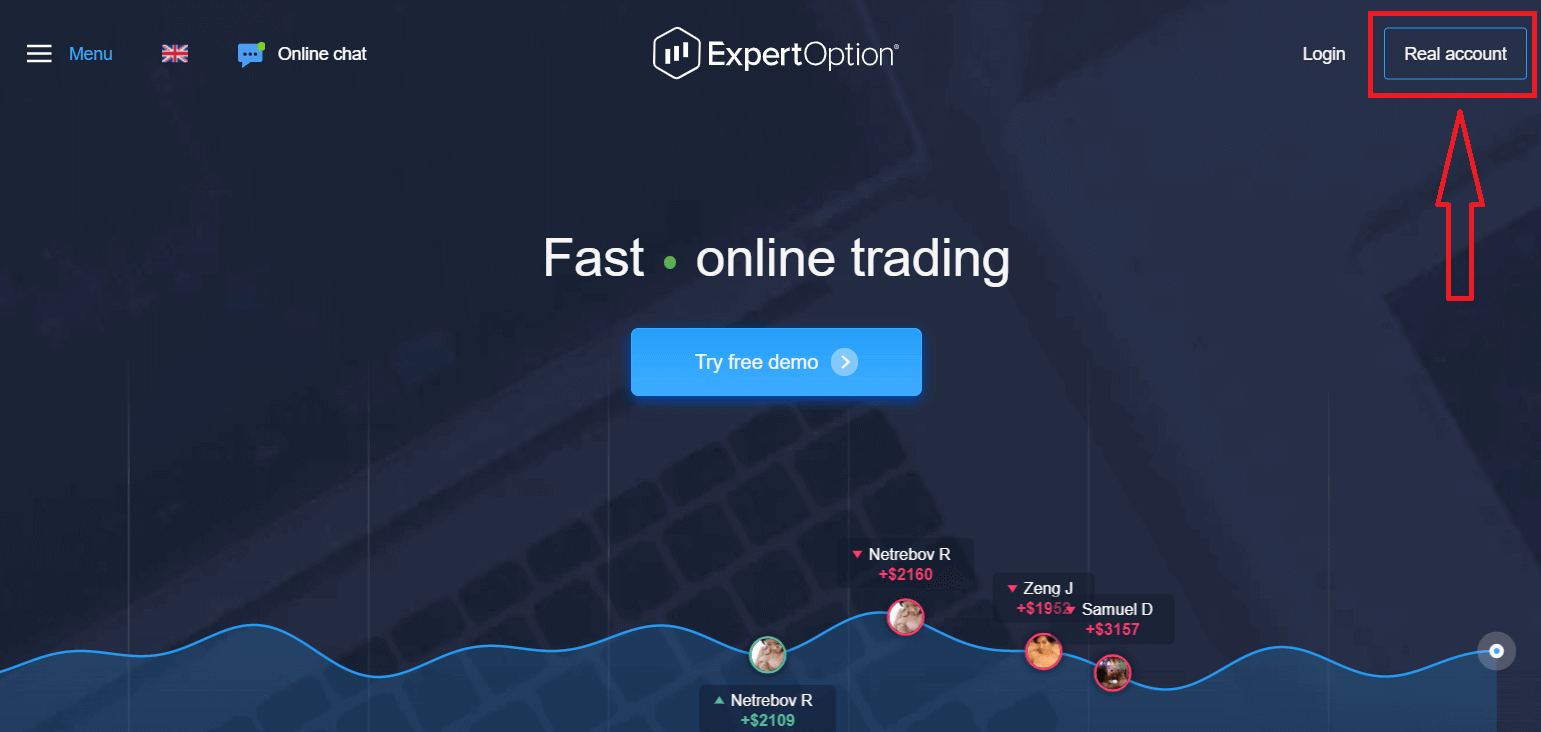
2. Pour vous inscrire, veuillez remplir tous les champs obligatoires et cliquer sur «Ouvrir un compte».
- Veuillez saisir une adresse courriel valide .
- Créez un mot de passe fort.
- Vous devez également lire les «Conditions générales» et les vérifier.
Félicitations! Votre inscription a bien été prise en compte. Pour commencer à trader en réel, vous devez effectuer un dépôt sur votre compte (le dépôt minimum est de 10USD).
Comment effectuer un dépôt sur ExpertOption?
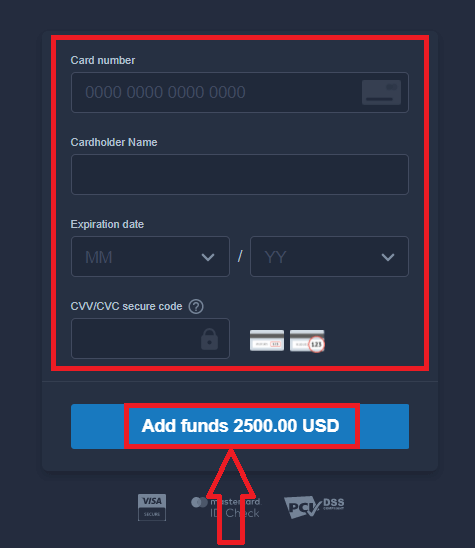
Saisissez les informations de votre carte et cliquez sur «Ajouter des fonds…».
Vous pouvez maintenant trader sur un compte réel après avoir effectué votre dépôt.
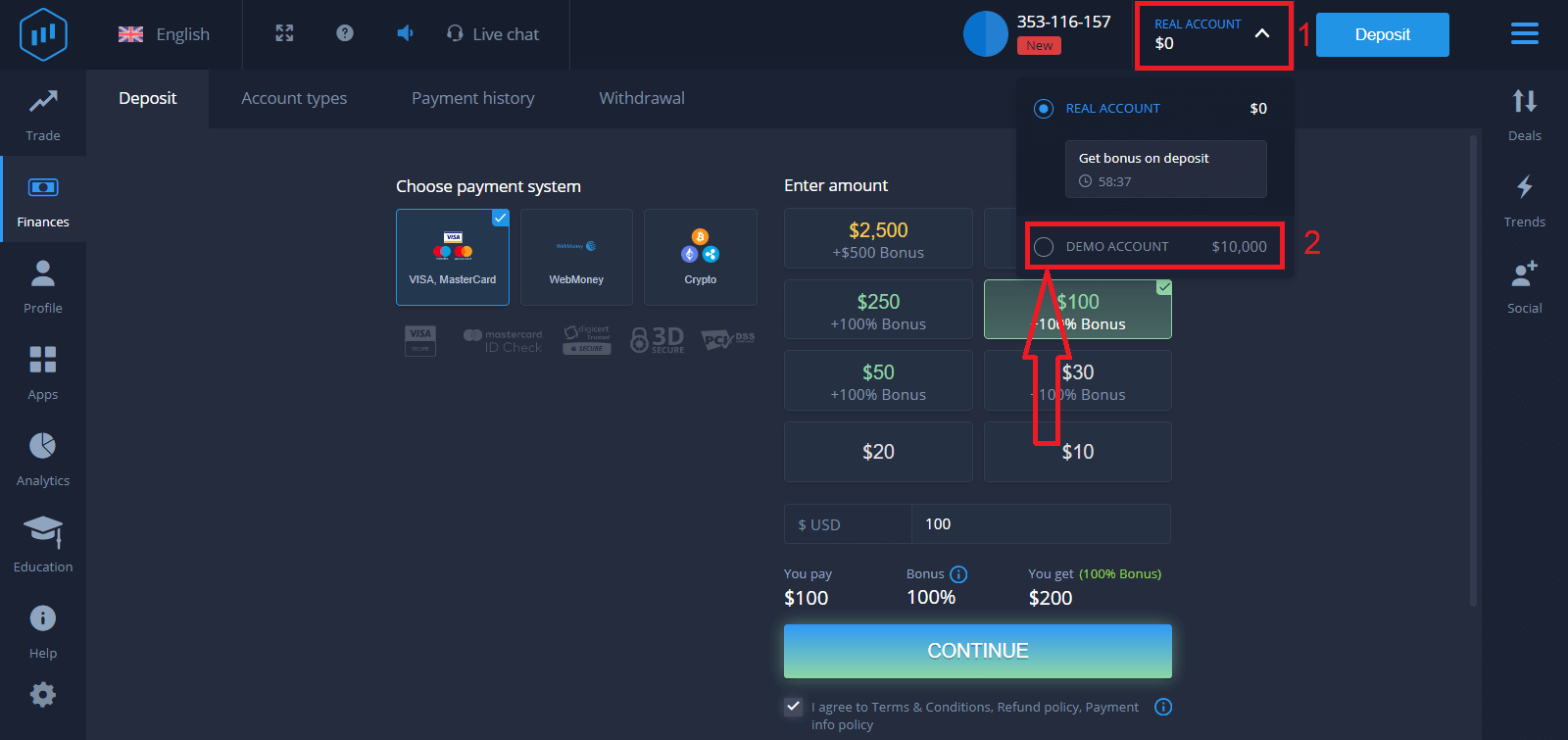
Si vous souhaitez utiliser un compte démo, cliquez sur «COMPTE RÉEL» puis sélectionnez «COMPTE DÉMO» pour commencer à trader avec 10000$ sur le compte démo. Un compte démo vous permet de vous familiariser avec la plateforme, de vous entraîner sur différents actifs et de tester de nouvelles fonctionnalités sur un graphique en temps réel, sans aucun risque.
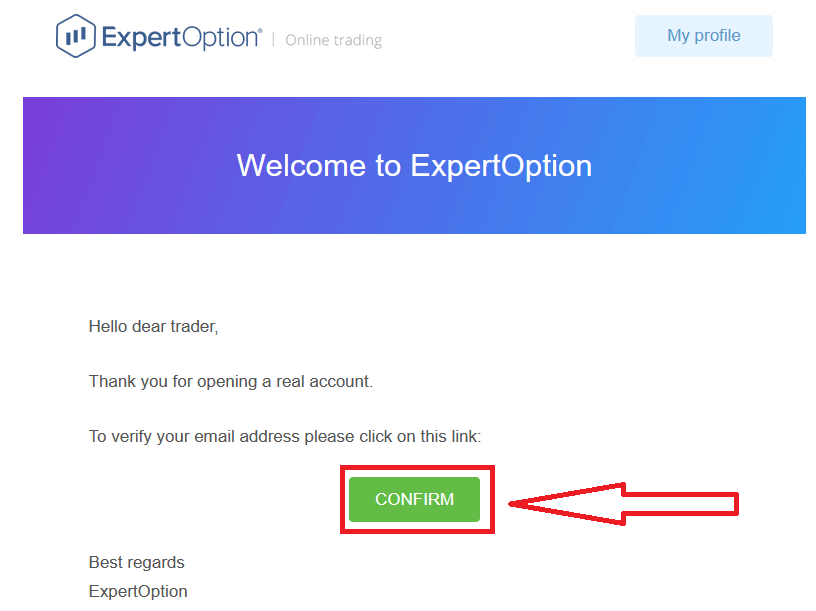
Enfin, après avoir consulté votre boîte mail, ExpertOption vous enverra un e-mail de confirmation. Cliquez sur le bouton contenu dans cet e-mail pour activer votre compte. Votre inscription et l’activation de votre compte sont maintenant terminées.
Comment créer un compte ExpertOption via Facebook
Vous pouvez également créer votre compte via Facebook en quelques étapes simples: 1. Consultez les «Conditions générales» et cliquez sur le bouton Facebook
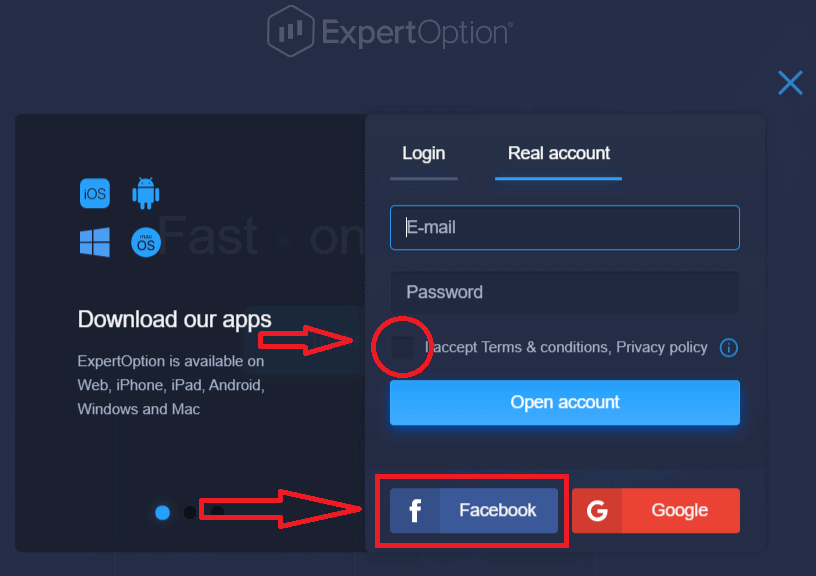
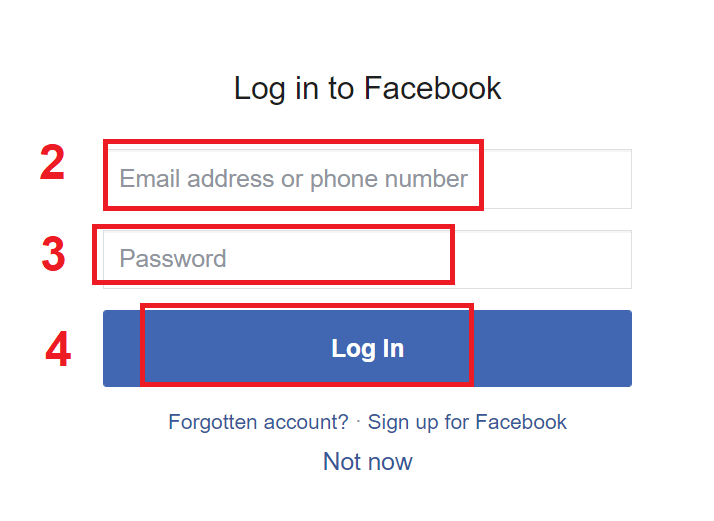
. 2. La fenêtre de connexion Facebook s’ouvre; saisissez l’adresse e-mail utilisée lors de votre inscription.
3. Saisissez votre mot de passe Facebook.
4. Cliquez sur «Se connecter».
ExpertOption vous demandera alors l’accès à votre nom, votre photo de profil et votre adresse e-mail. Cliquez sur «Continuer…».
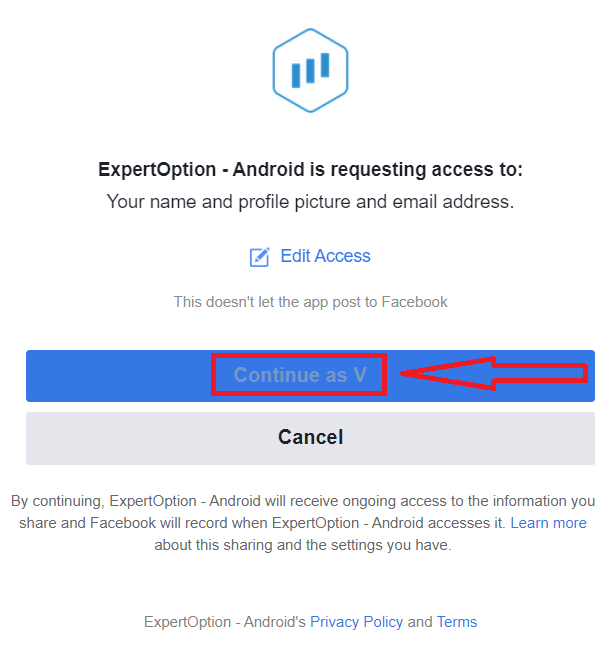
Vous serez ensuite automatiquement redirigé vers la plateforme ExpertOption.
Comment créer un compte ExpertOption avec Google
1. Pour vous inscrire avec un compte Google , consultez les «Conditions générales» et cliquez sur le bouton correspondant dans le formulaire d'inscription. 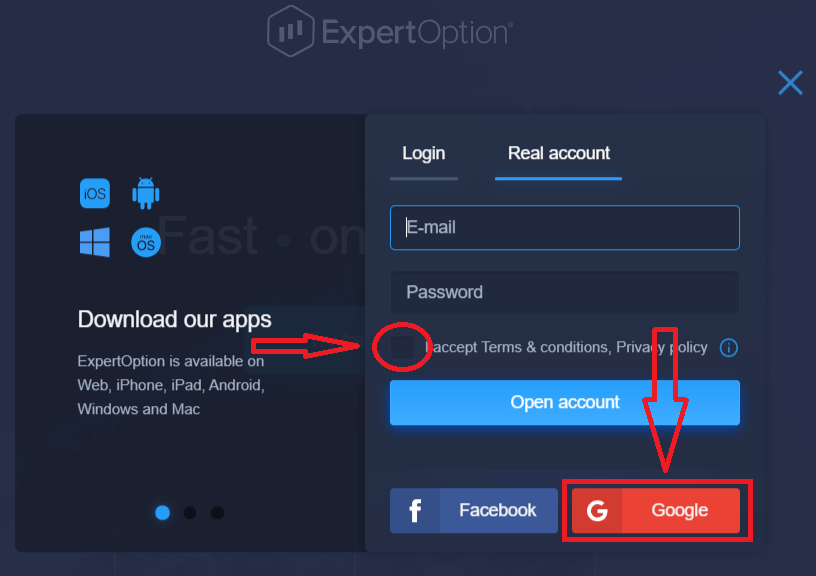
2. Dans la fenêtre qui s'ouvre, saisissez votre numéro de téléphone ou votre adresse e-mail et cliquez sur «Suivant».
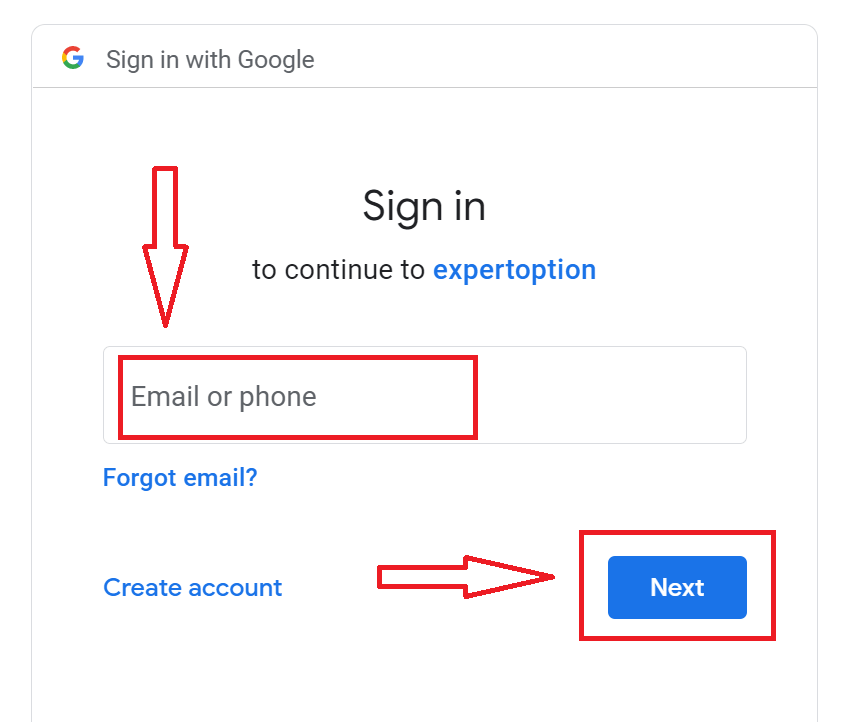
3. Saisissez ensuite le mot de passe de votre compte Google et cliquez sur «Suivant».
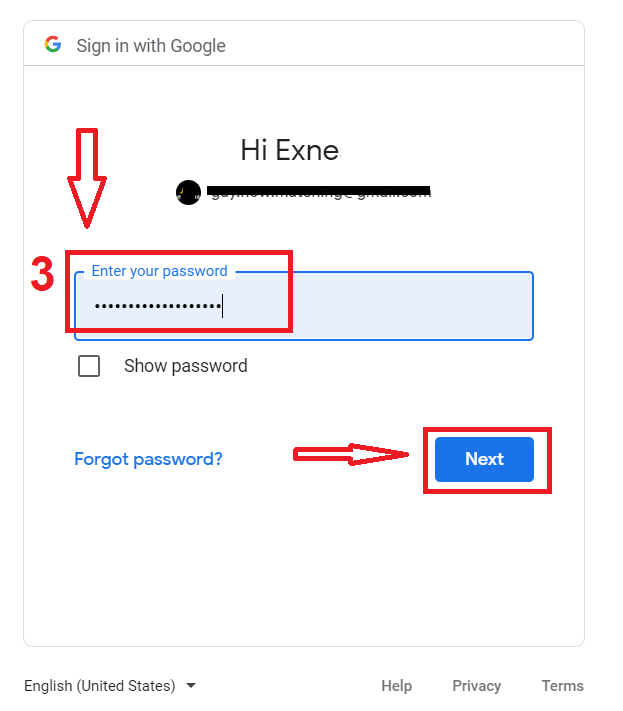
Suivez ensuite les instructions envoyées par le service à votre adresse e-mail.
Inscrivez-vous pour un compte sur l'application iOS ExpertOption
Si vous possédez un appareil mobile iOS, vous devrez télécharger l'application mobile officielle ExpertOption depuis l'App Store ou ici . Recherchez simplement « ExpertOption - Mobile Trading » et téléchargez-la sur votre iPhone ou iPad. La version mobile de la plateforme de trading est identique à la version web. Par conséquent, vous ne rencontrerez aucun problème pour trader et transférer des fonds.
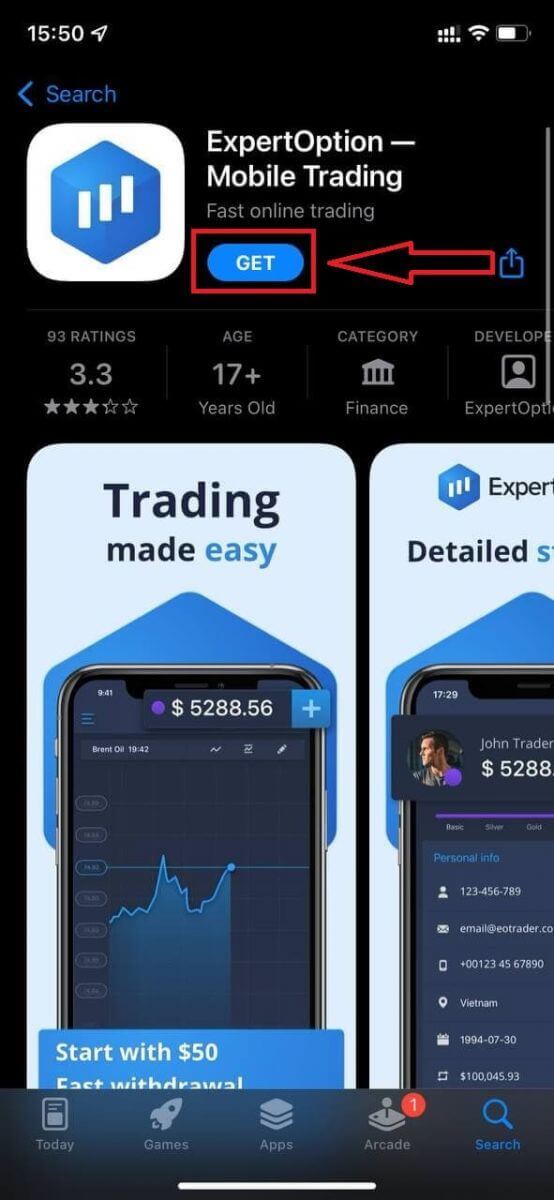
Ouvrez ensuite l'application ExpertOption pour accéder à la plateforme de trading. Cliquez sur « Acheter » ou « Vendre » pour anticiper l'évolution du cours.
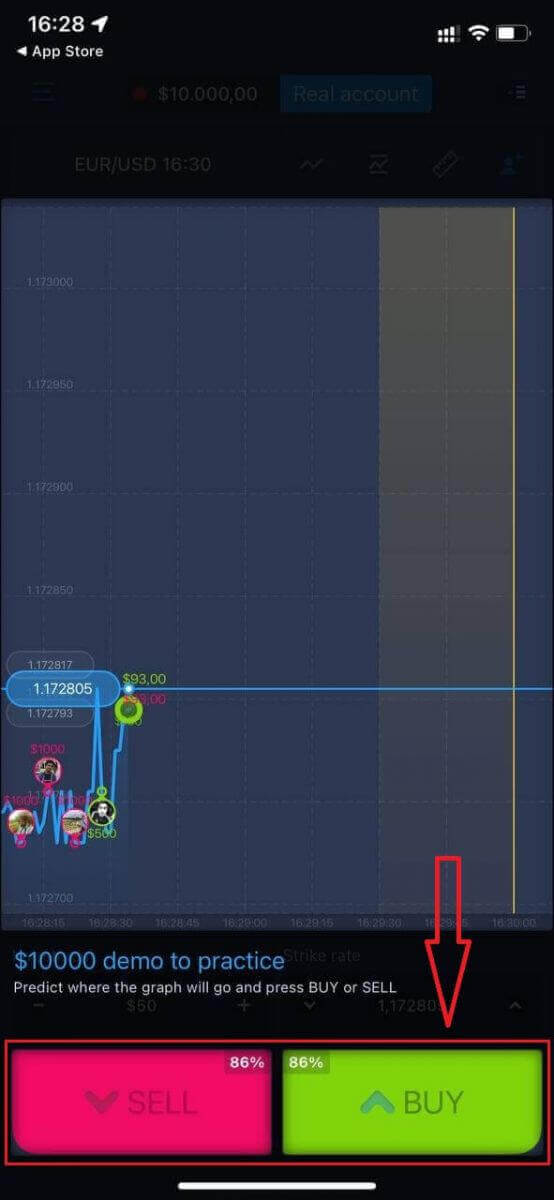
Vous pouvez maintenant commencer à trader avec 10000 $ sur le compte démo.
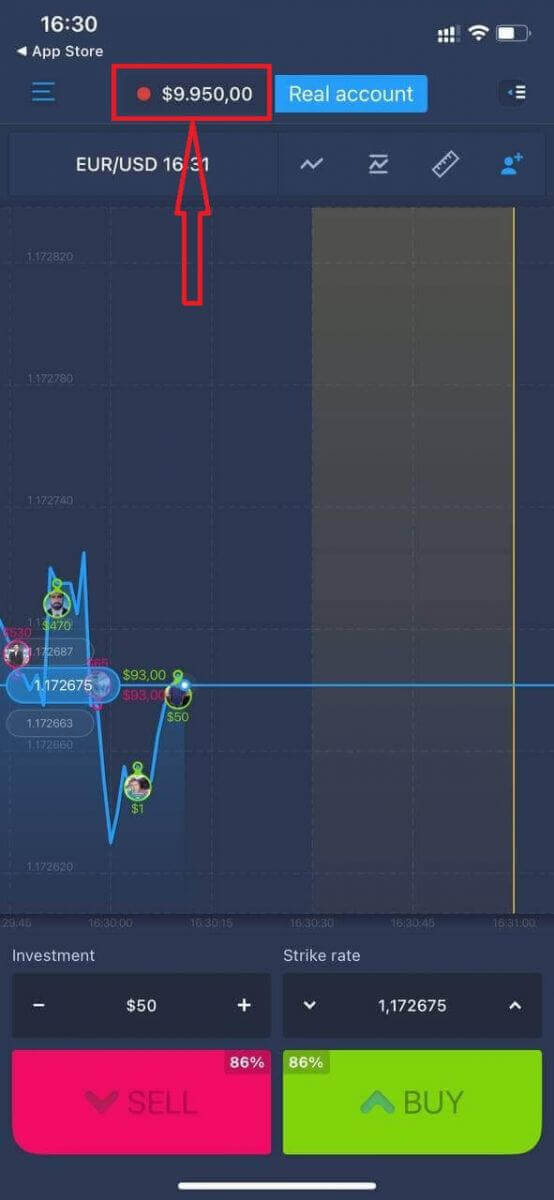
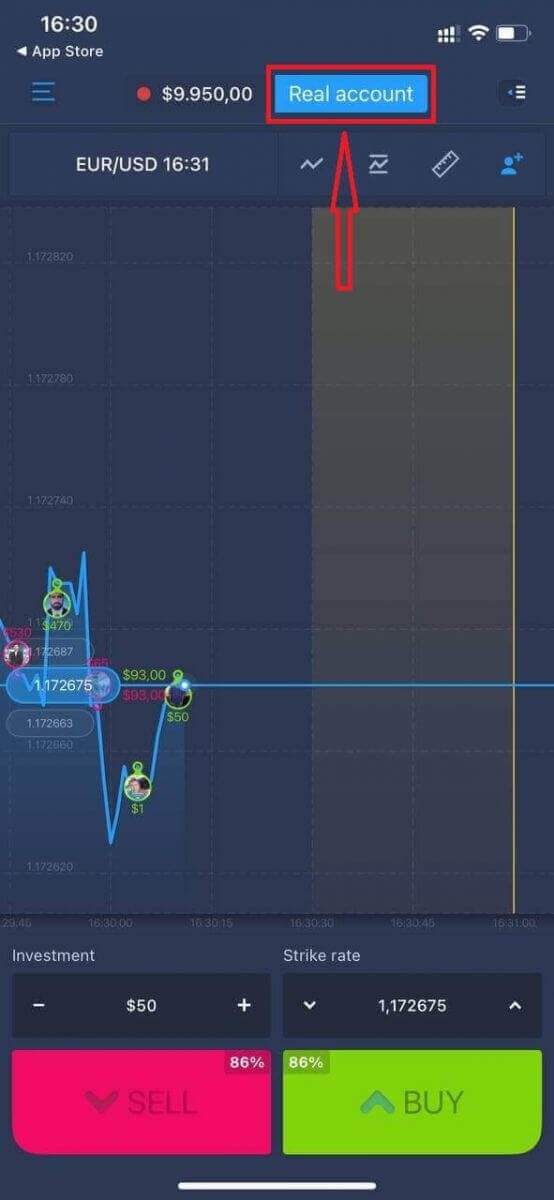
Vous pouvez également ouvrir un compte réel sur la plateforme mobile iOS en cliquant sur « Compte réel ».
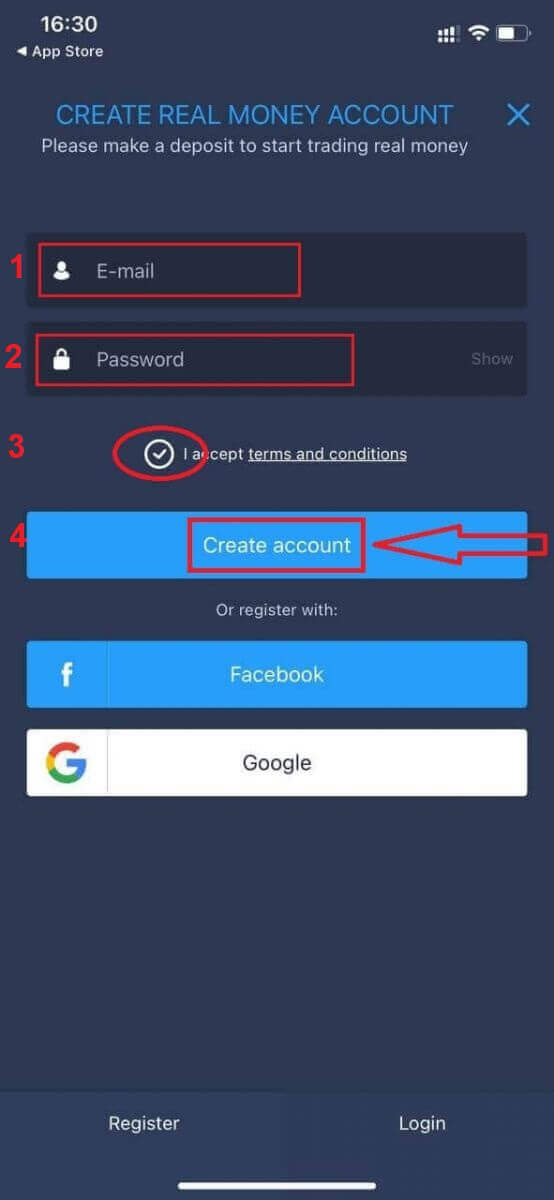
- Veuillez saisir une adresse courriel valide .
- Créez un mot de passe fort.
- Vous devez également accepter les « Conditions générales ».
- Cliquez sur « Créer un compte ».
Félicitations ! Votre inscription a été réussie. Vous pouvez maintenant déposer des fonds et commencer à trader avec un compte réel.
Inscrivez-vous pour un compte sur l'application Android ExpertOption
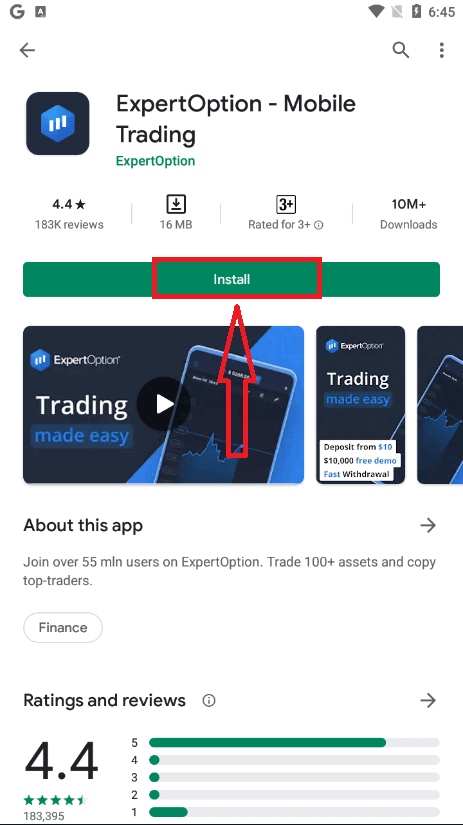
Si vous possédez un appareil mobile Android, vous devrez télécharger l'application mobile officielle ExpertOption depuis Google Play ou ici . Recherchez simplement « ExpertOption - Mobile Trading » et téléchargez-la sur votre appareil. La version mobile de la plateforme de trading est identique à la version web. Par conséquent, vous ne rencontrerez aucun problème pour trader et transférer des fonds. De plus, l'application ExpertOption pour Android est considérée comme la meilleure application de trading en ligne et bénéficie d'une excellente note sur le Play Store.
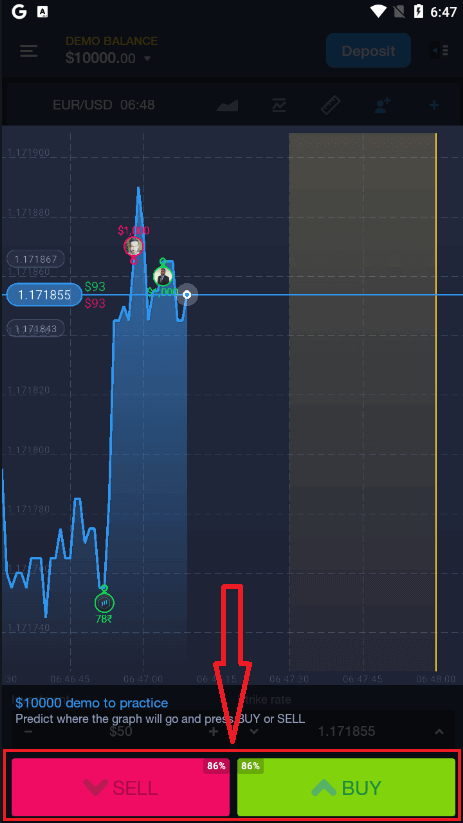
Ouvrez ensuite l'application ExpertOption pour accéder à la plateforme de trading. Cliquez sur « Acheter » ou « Vendre » pour anticiper l'évolution du cours.
Vous pouvez maintenant commencer à trader avec 10000 $ sur un compte démo.
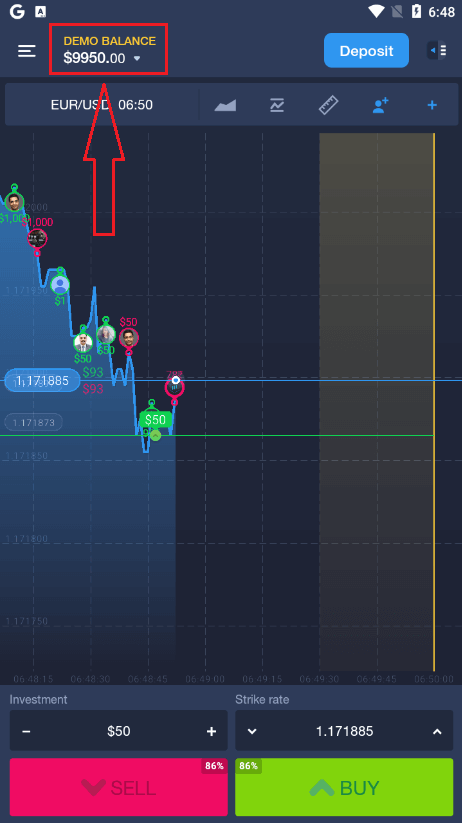
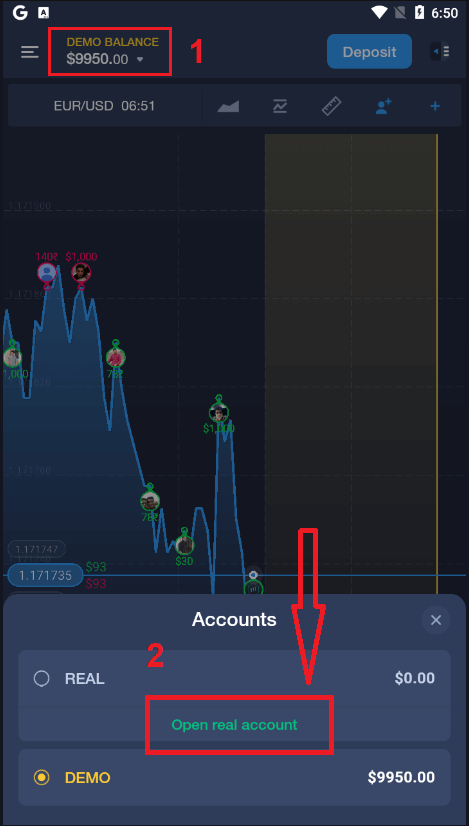
Vous pouvez également ouvrir un compte réel sur la plateforme Android en cliquant sur « Solde démo », puis sur « Ouvrir un compte réel ».
- Veuillez saisir une adresse courriel valide .
- Créez un mot de passe fort.
- Vous devez également accepter les « Conditions générales ».
- Cliquez sur « Créer un compte ».
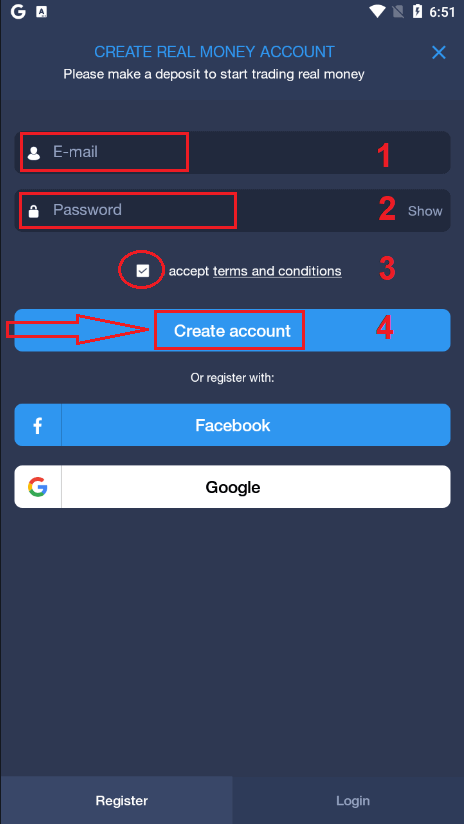
Félicitations! Votre inscription a bien été prise en compte. Vous pouvez maintenant déposer des fonds et commencer à trader avec un compte réel
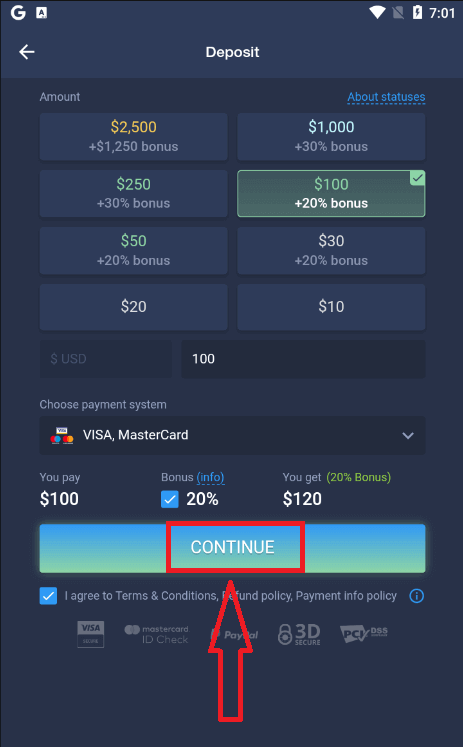
.
Inscrivez-vous à un compte ExpertOption sur le Web mobile
Si vous souhaitez trader sur la version mobile de la plateforme ExpertOption, rien de plus simple. Ouvrez votre navigateur sur votre appareil mobile. Recherchez ensuite « ExpertOption » et accédez au site officiel du courtier. 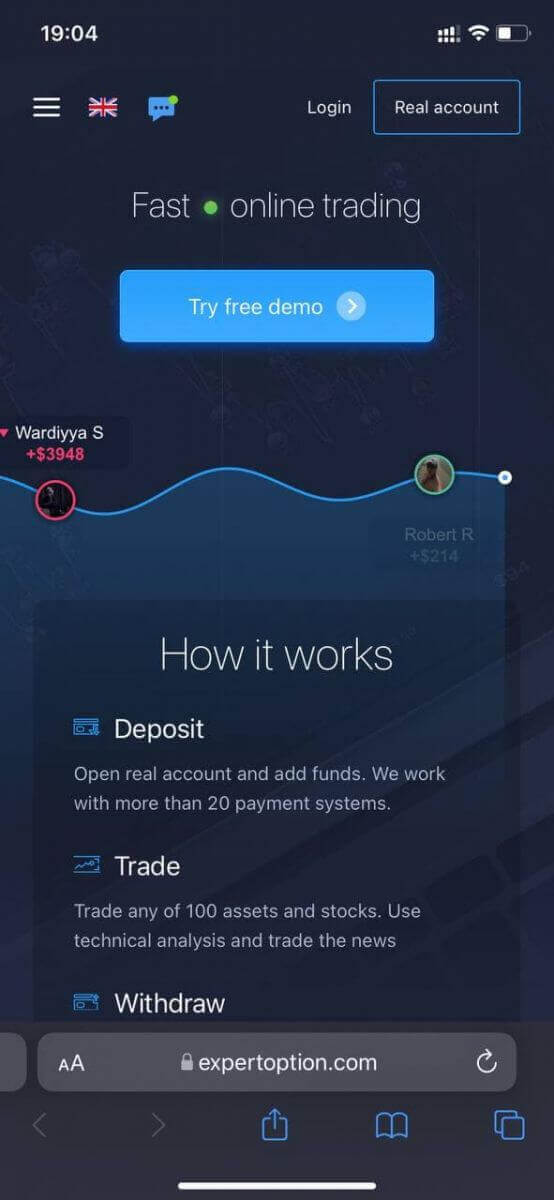
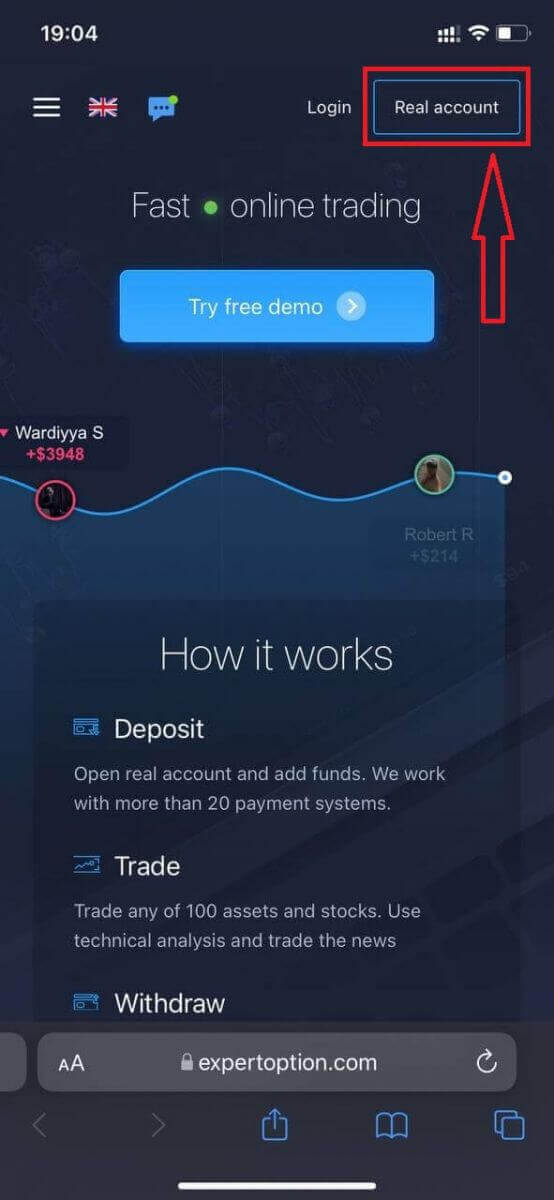
Cliquez sur le bouton « Compte réel » en haut à droite.
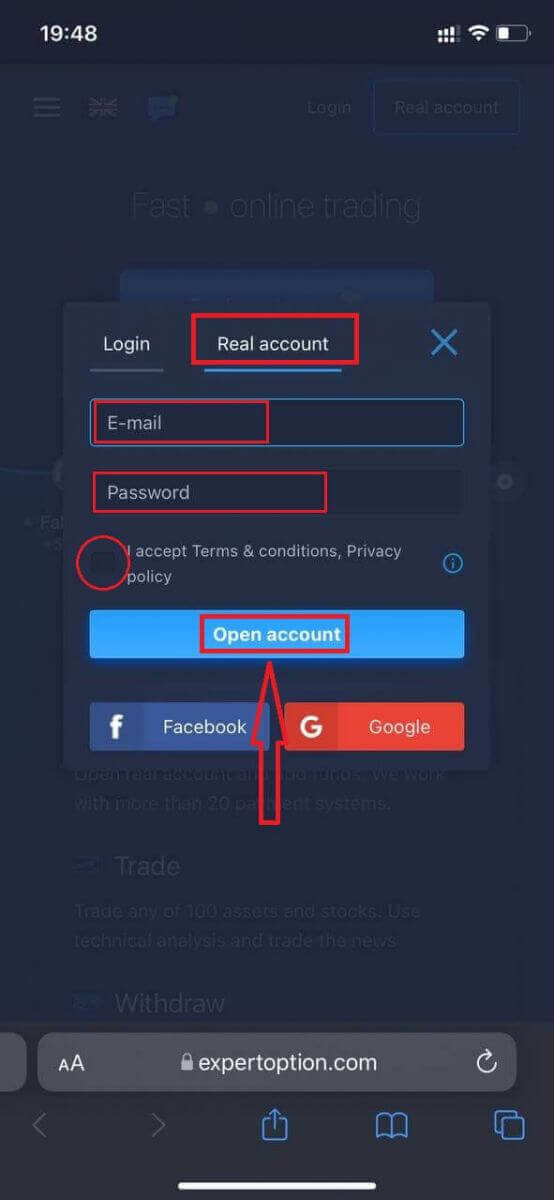
Saisissez ensuite vos informations : adresse e-mail, mot de passe, acceptez les « Conditions générales » et cliquez sur « Ouvrir un compte ».
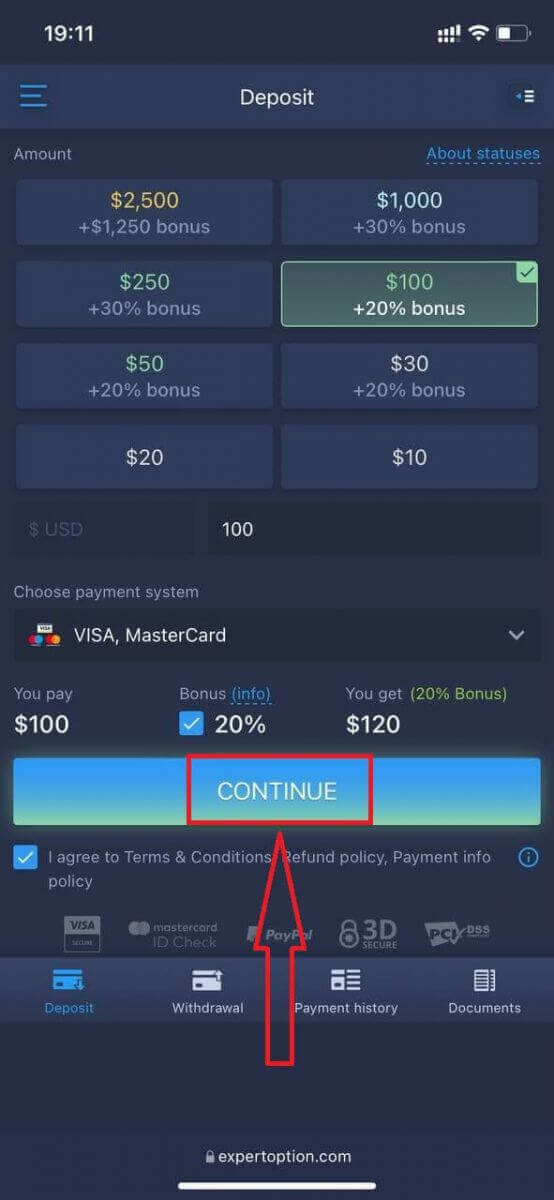
Félicitations! Votre inscription est réussie. Vous pouvez maintenant déposer des fonds et commencer à trader avec un compte réel.
La version mobile de la plateforme est identique à la version web classique. Vous ne rencontrerez donc aucun problème pour trader et transférer des fonds.
Si vous préférez commencer par un compte démo, cliquez sur l' icône de menu
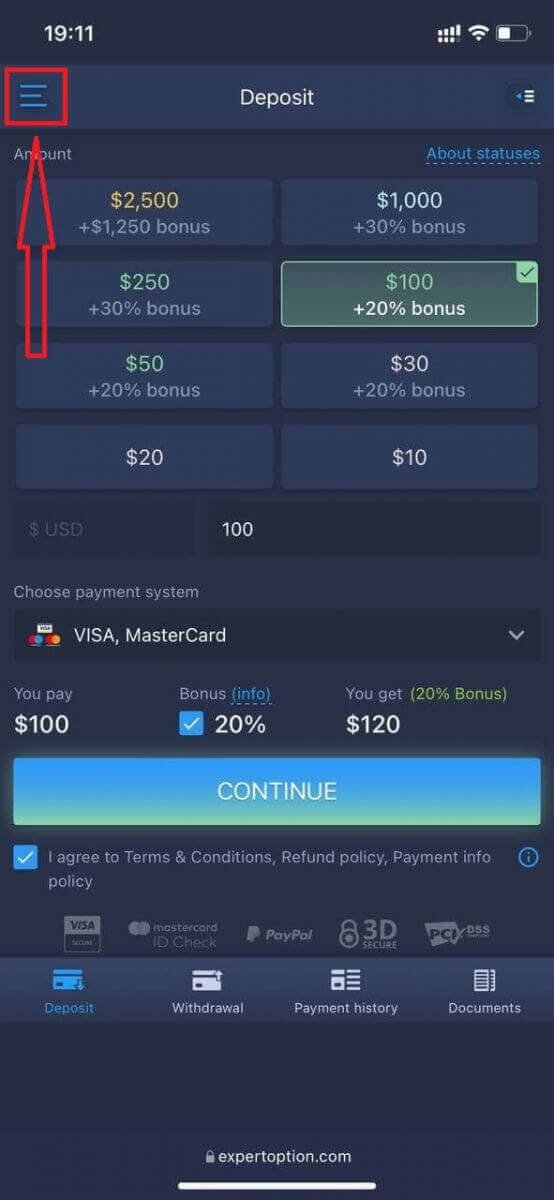
, puis sur « Trader ».
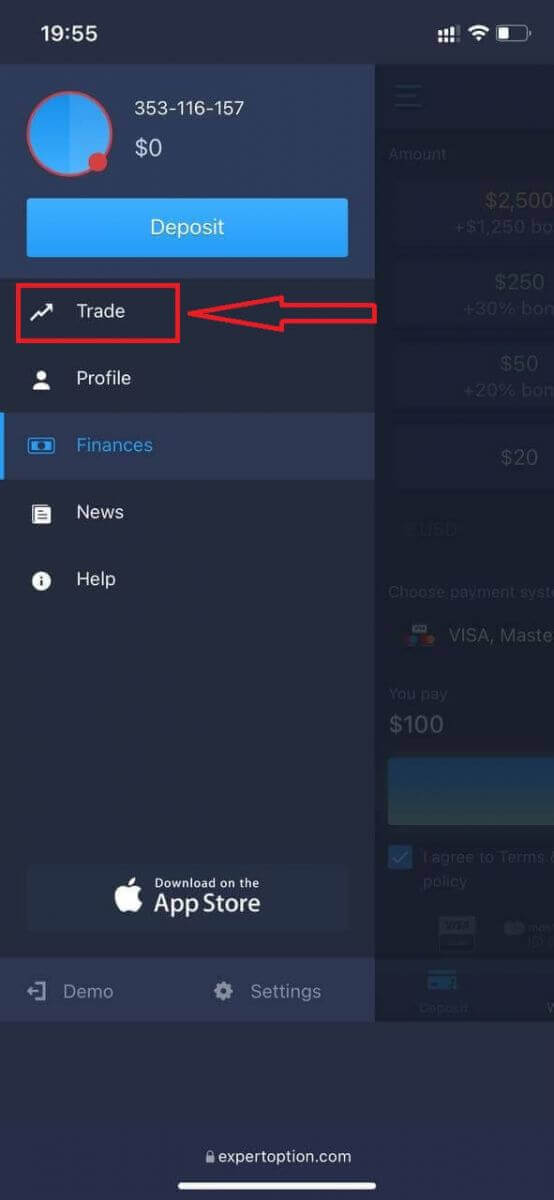
Vous passerez ainsi du compte réel au compte démo.
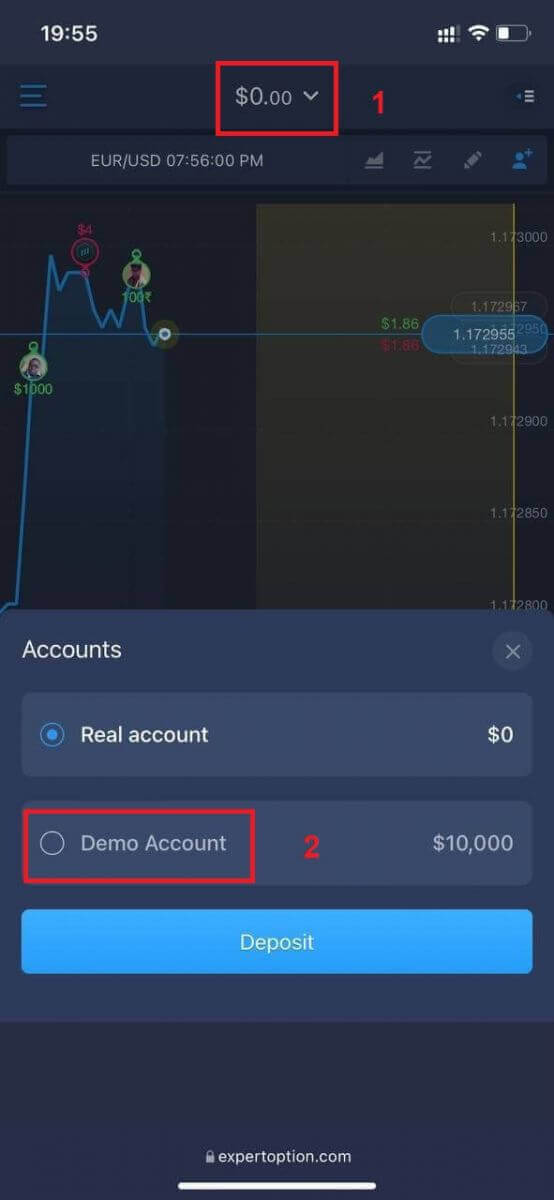
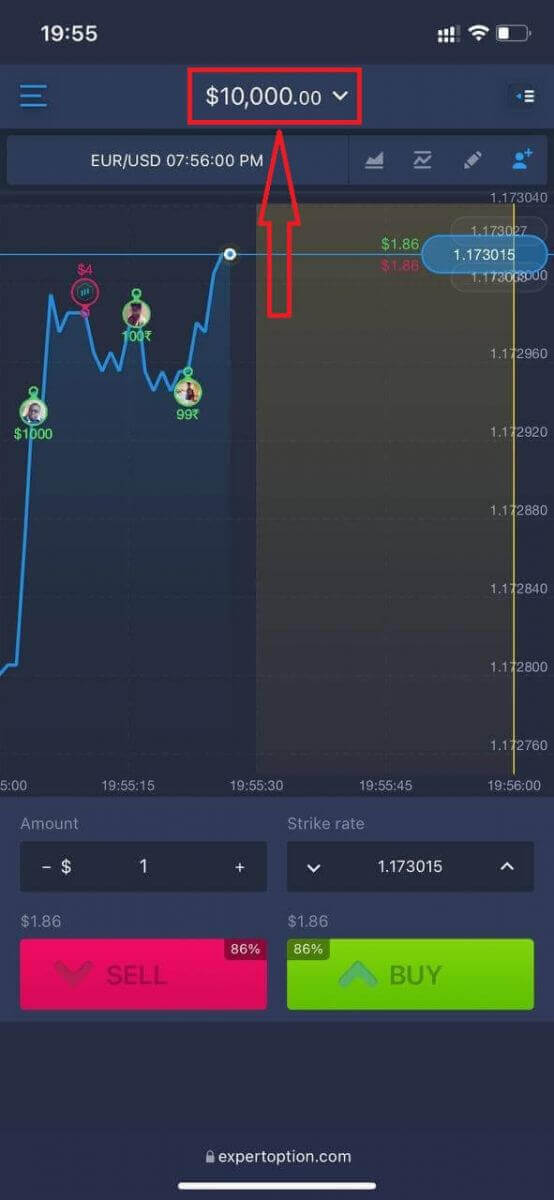
Vous disposerez alors de 10000$ sur votre compte démo.
Foire aux questions (FAQ)
Existe-t-il un compte de démonstration?
Nous vous invitons à utiliser un compte de démonstration avec un solde de 10000 unités virtuelles afin de pouvoir évaluer les avantages de la plateforme de trading.
Combien d'argent puis-je gagner avec le compte d'entraînement?
Vous ne pouvez réaliser aucun profit sur les transactions effectuées avec le compte d'entraînement. Vous recevez des fonds virtuels et effectuez des transactions virtuelles. Ce compte est destiné uniquement à la formation. Pour trader avec de l'argent réel, vous devez déposer des fonds sur un compte réel.
Comment puis-je passer du compte d'entraînement au compte réel?
Pour passer d'un compte à l'autre, cliquez sur votre solde en haut au centre. Assurez-vous d'être dans la salle des marchés. Le panneau qui s'ouvre affiche tous vos comptes: votre compte réel et votre compte d'entraînement. Cliquez sur un compte pour l'activer et pouvoir l'utiliser pour trader. Comment déposer de l'argent sur ExpertOption
Comment effectuer un dépôt sur ExpertOption
Vous pouvez effectuer un dépôt par carte bancaire (VISA, MasterCard), virement bancaire, portefeuille électronique (Perfect Money, Skrill, WebMoney) ou cryptomonnaie.Le dépôt minimum est de 10 USD. Si votre compte bancaire est dans une autre devise, les fonds seront convertis automatiquement.
De nombreux traders privilégient les paiements électroniques aux cartes bancaires pour des retraits plus rapides.
Bonne nouvelle: aucun frais n'est appliqué lors de vos dépôts.
Dépôt sur ExpertOption par carte bancaire (VISA/MasterCard )
1. Rendez-vous sur le site web ou l'application mobile ExpertOption. 2. Connectez-vous à votre compte de trading.
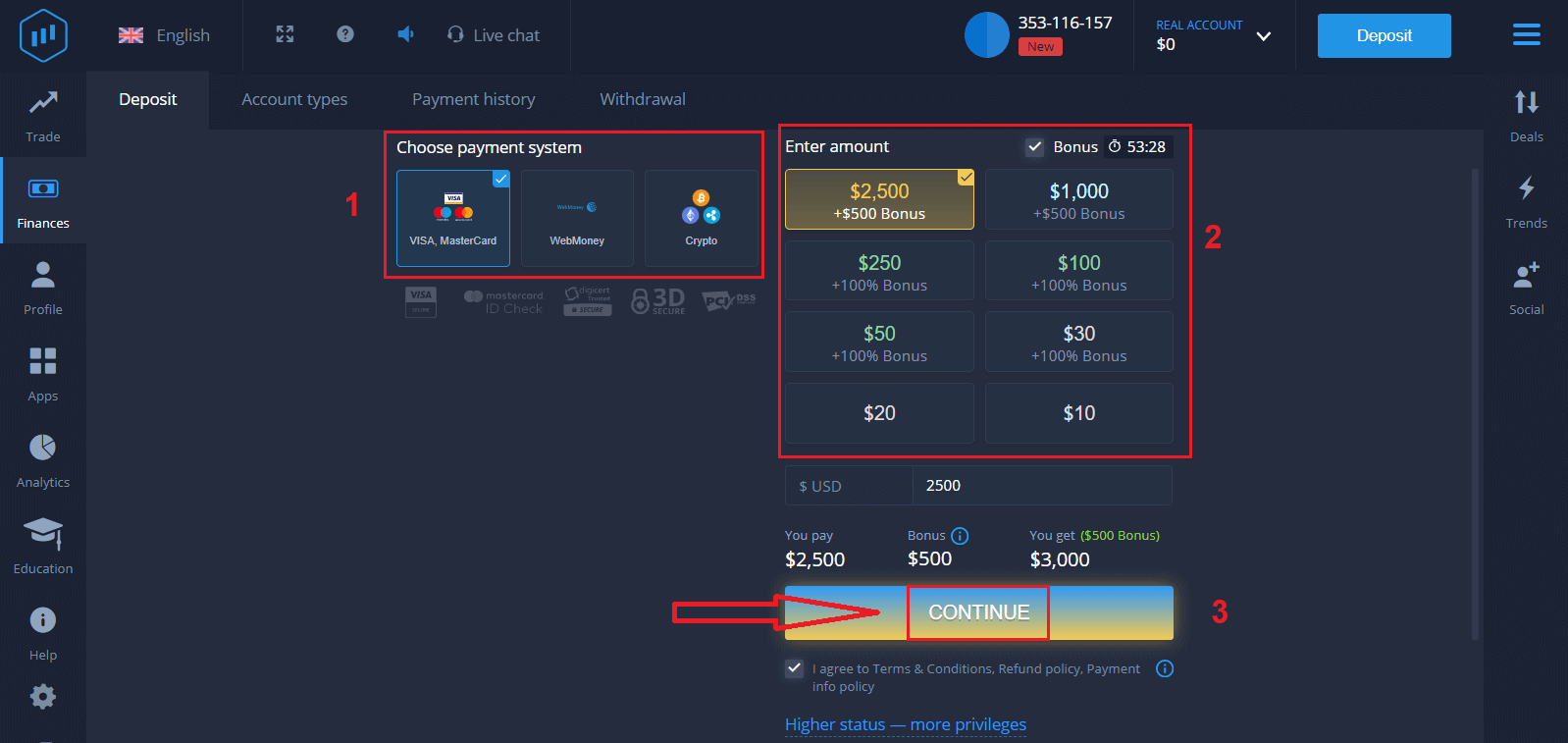
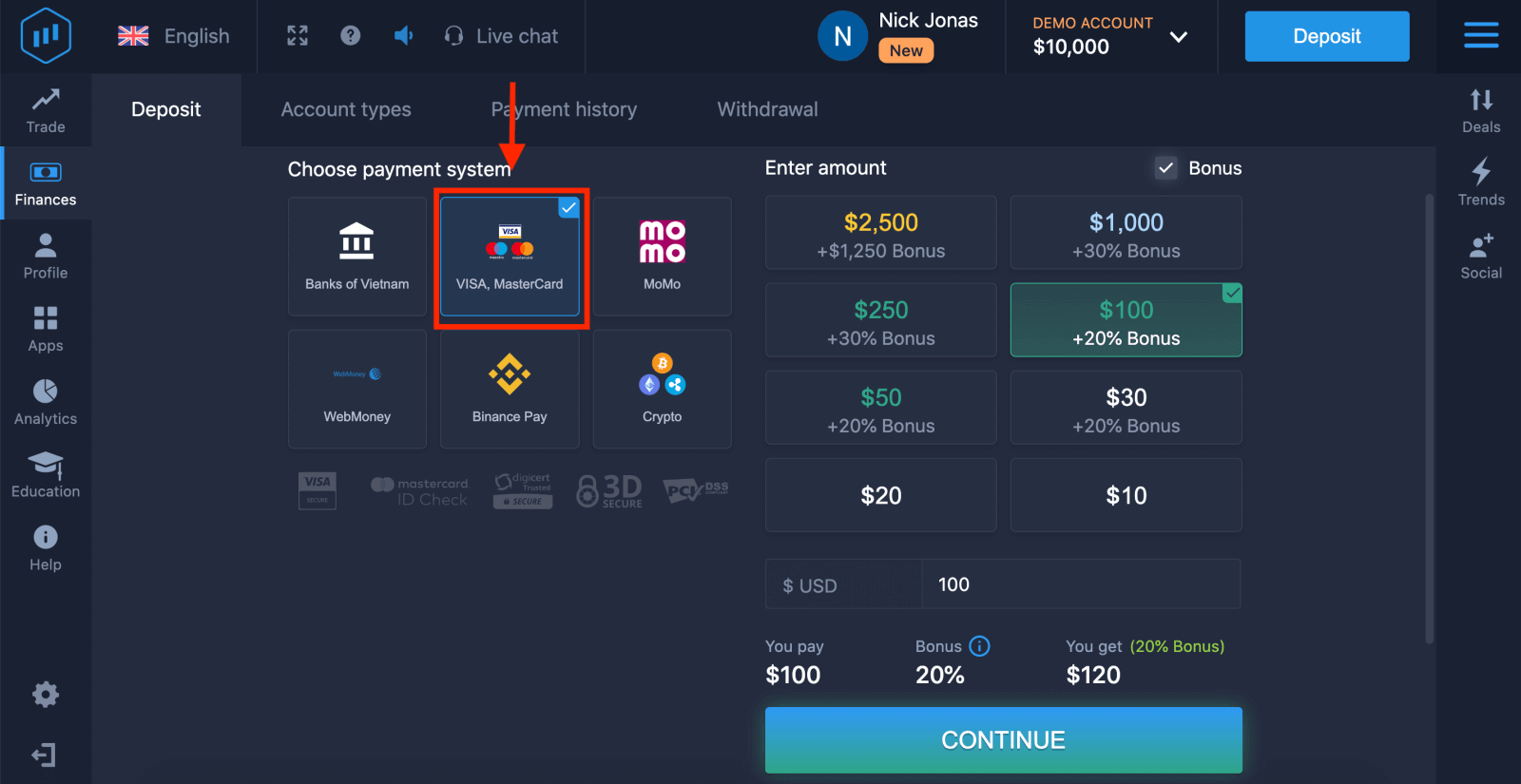
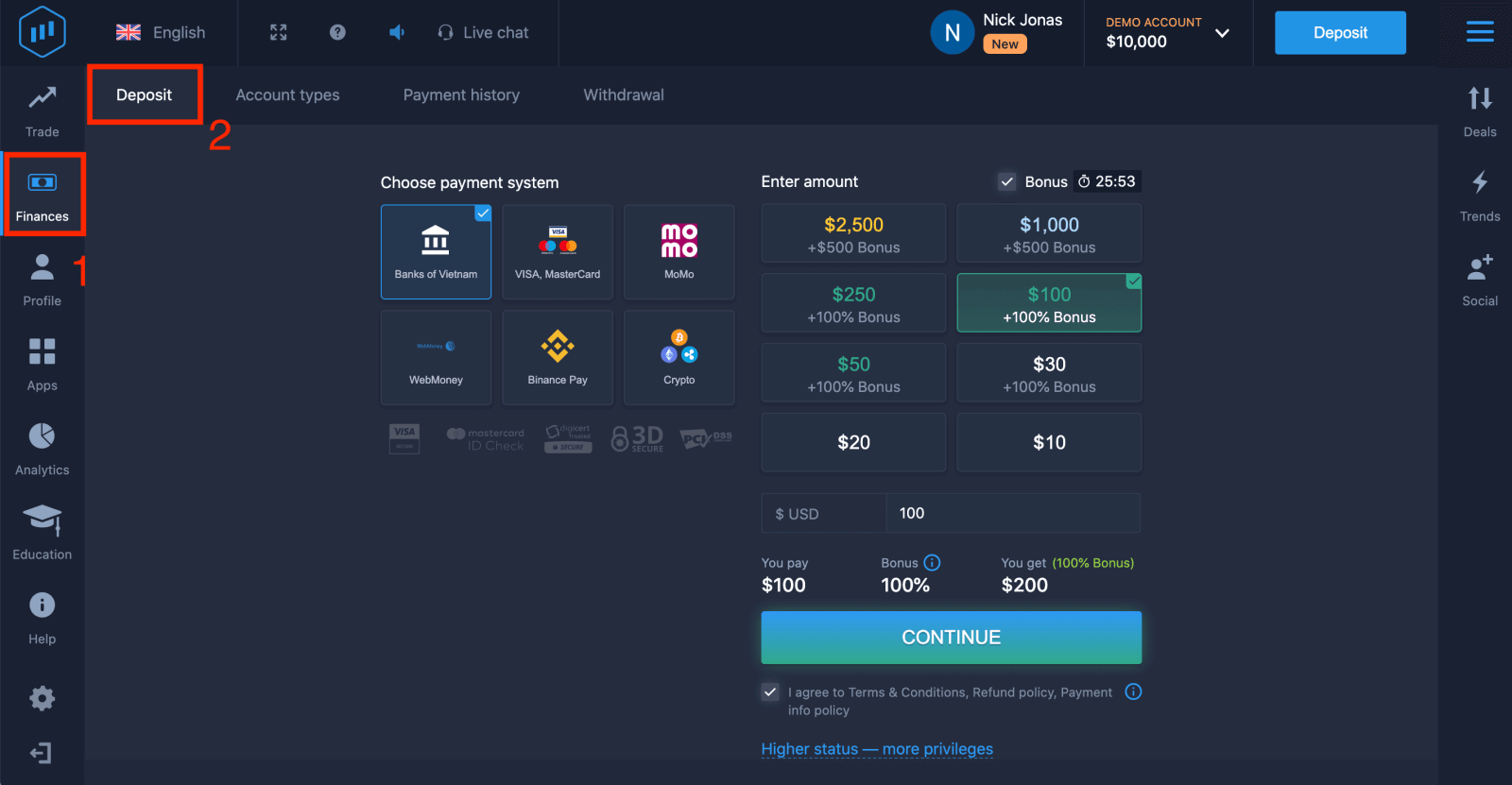
3. Cliquez sur «Finances» dans le menu en haut à gauche, puis sur «Dépôt».
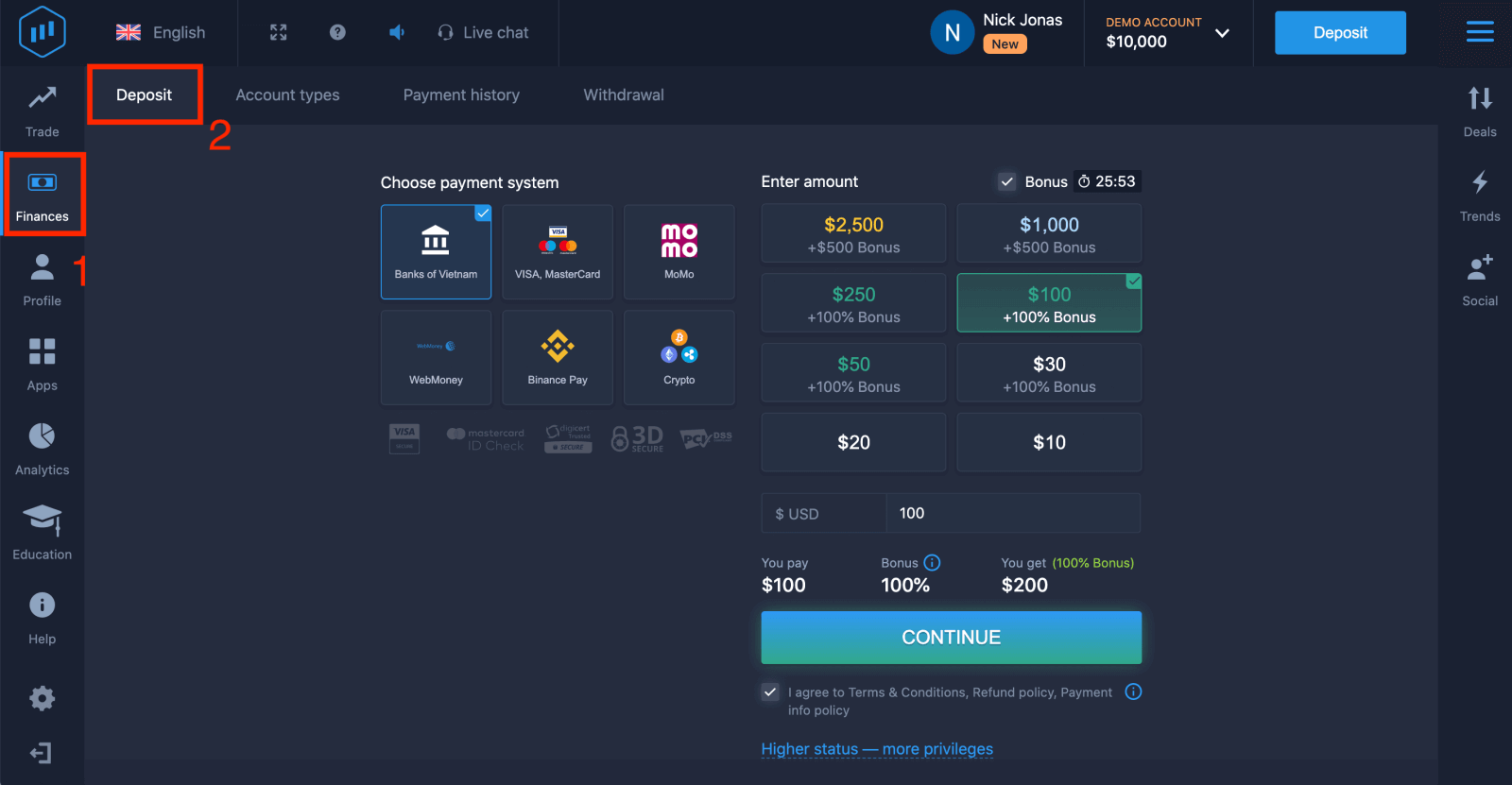
4. Plusieurs options s'offrent à vous pour approvisionner votre compte: vous pouvez utiliser n'importe quelle carte de débit ou de crédit. La carte doit être valide, enregistrée à votre nom et autoriser les transactions internationales en ligne. Sélectionnez «VISA / MasterCard».
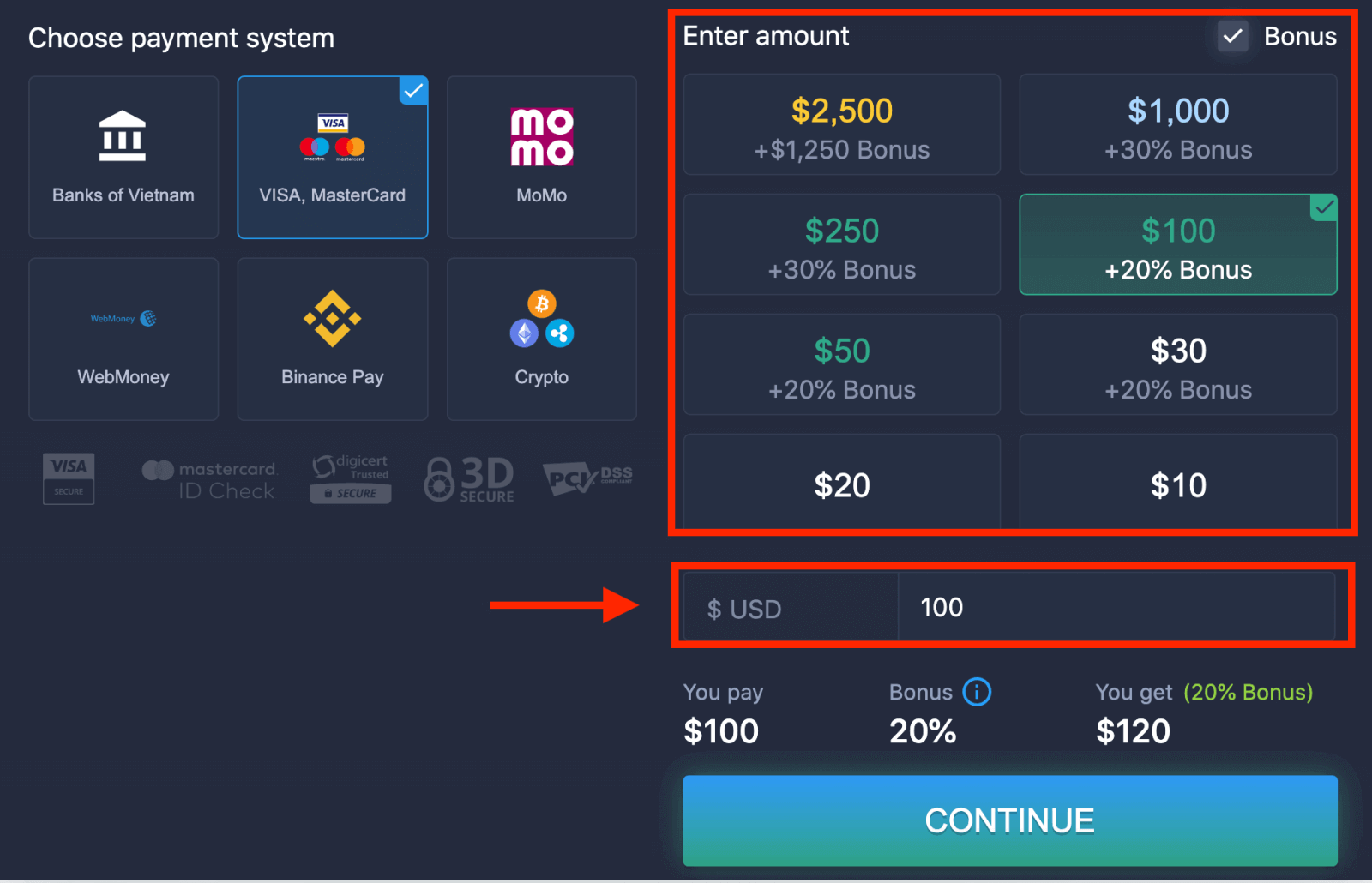
5. Vous pouvez saisir le montant du dépôt manuellement ou le sélectionner dans la liste.
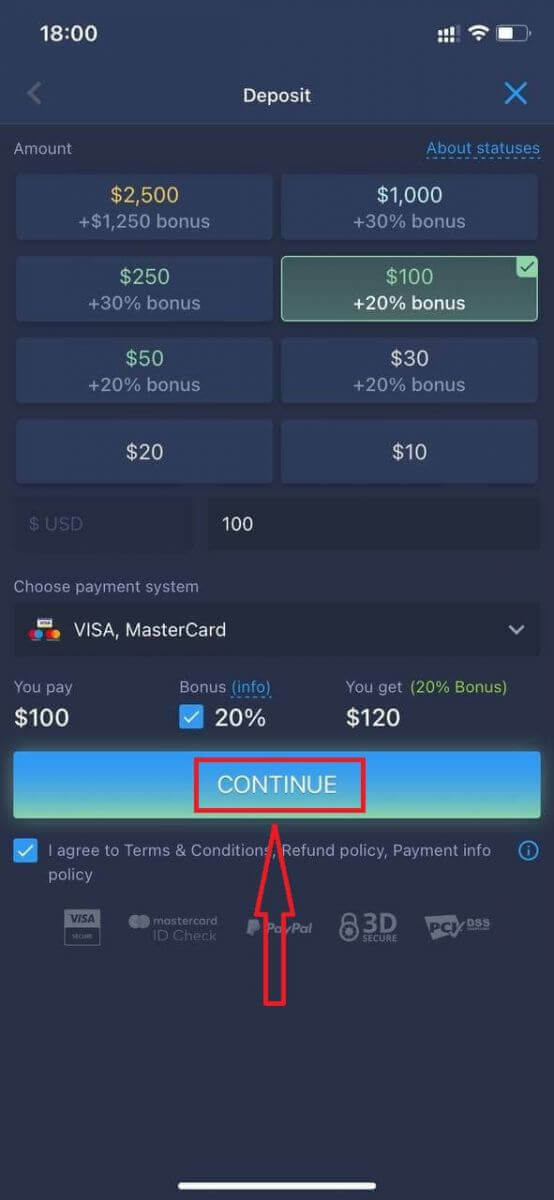
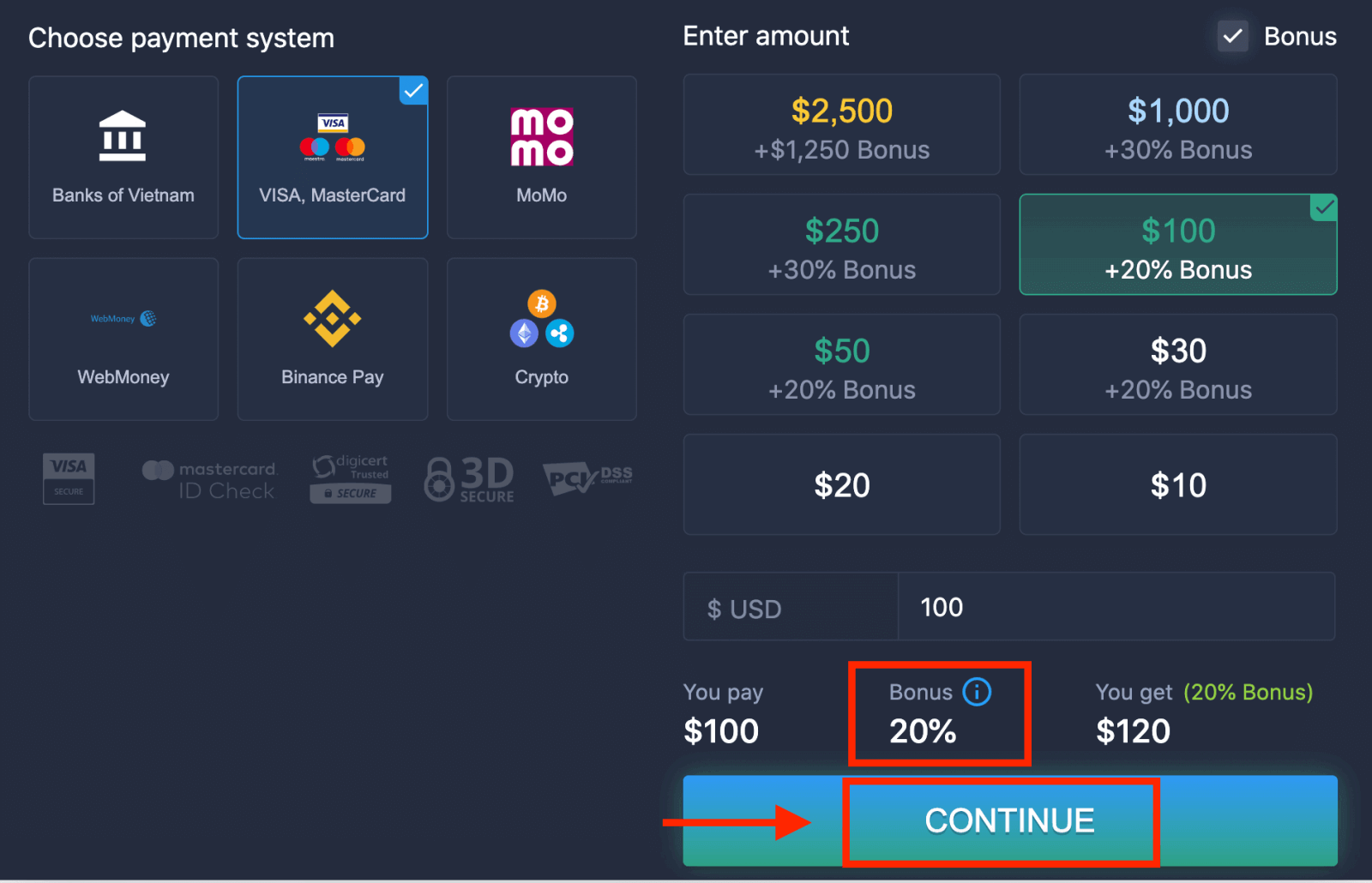
6. Le système peut vous proposer un bonus de dépôt; profitez-en pour augmenter votre dépôt. Cliquez ensuite sur «CONTINUER».
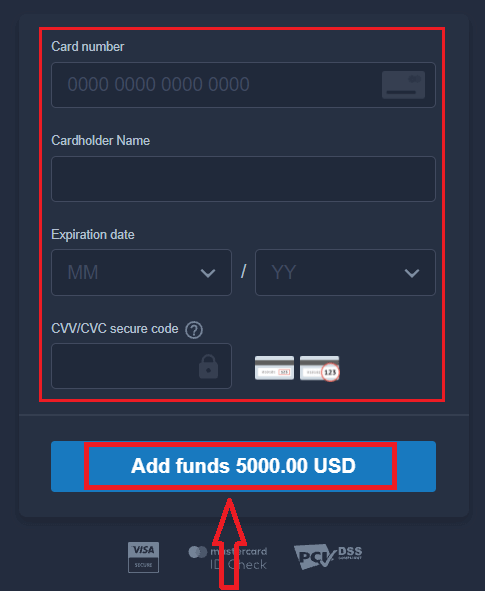
7. Vous serez redirigé vers une nouvelle page où il vous sera demandé de saisir votre numéro de carte, le nom du titulaire et le CVV.
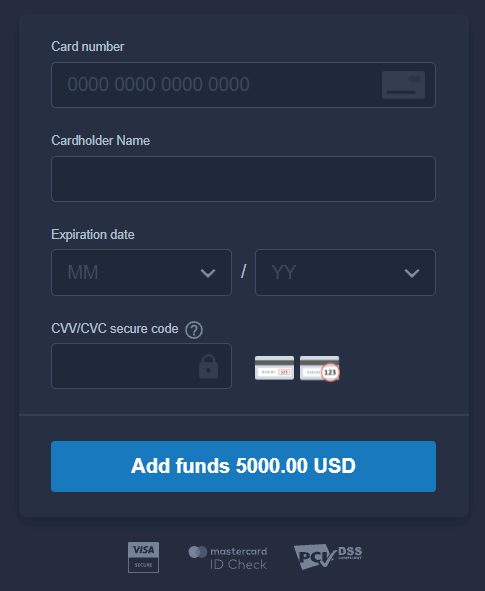
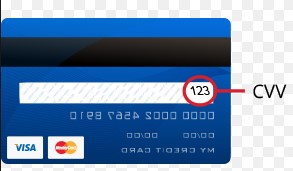
Le code CVV (ou CVC) est un code à 3chiffres utilisé comme élément de sécurité lors des transactions en ligne. Il figure au dos de votre carte, dans la zone de signature.
Pour finaliser la transaction, cliquez sur le bouton «Ajouter des fonds…».
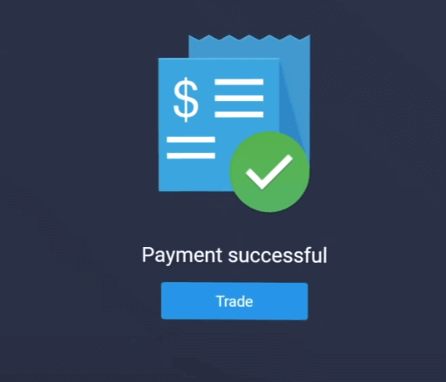
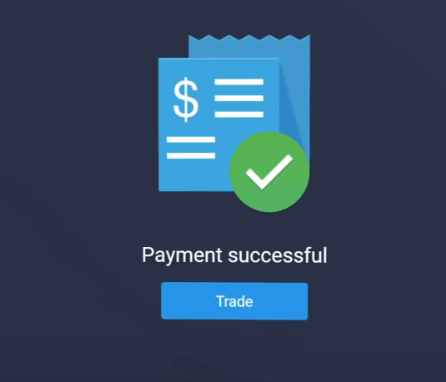
Si votre transaction a été effectuée avec succès, une fenêtre de confirmation s'affichera et les fonds seront crédités instantanément sur votre compte.
Dépôt sur ExpertOption via les services bancaires en ligne
1. Rendez-vous sur le site web ou l'application mobile ExpertOption. 2. Connectez-vous à votre compte de trading.
3. Cliquez sur «Finances» dans le menu en haut à gauche, puis sur «Dépôt».
4. Sélectionnez «Banques de…».
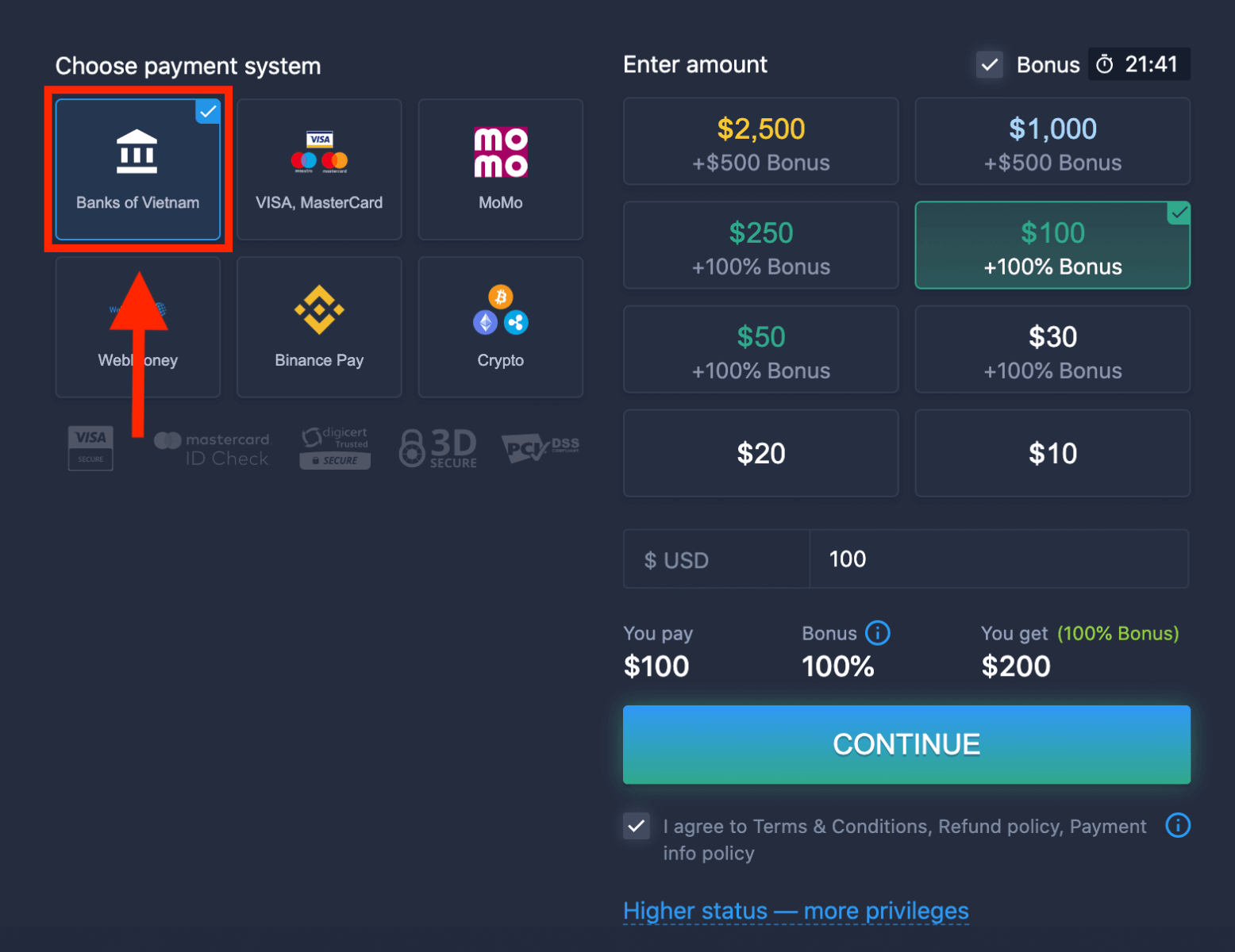
5. Vous pouvez saisir le montant du dépôt manuellement ou en sélectionner un dans la liste.
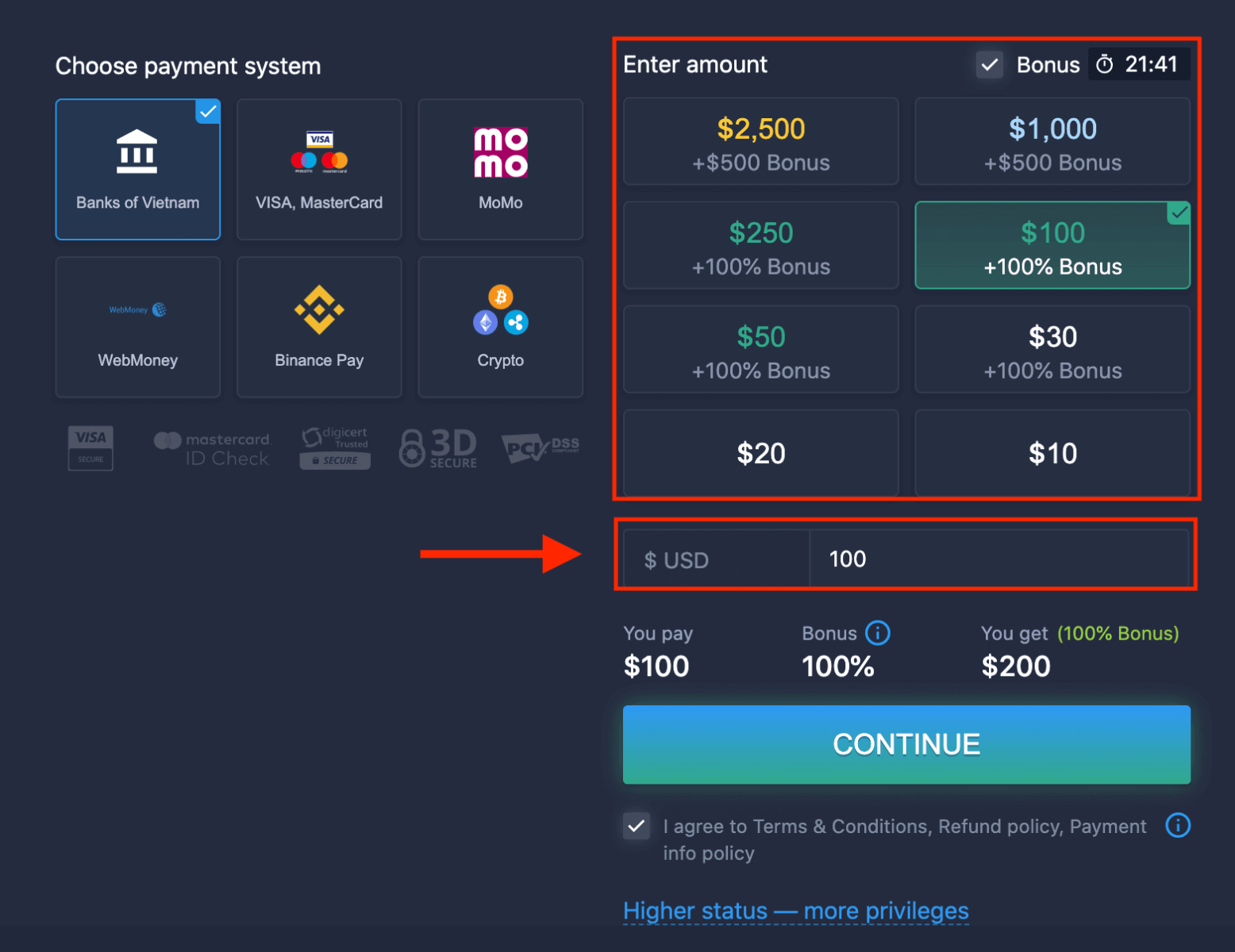
6. Le système peut vous proposer un bonus de dépôt; profitez-en pour augmenter votre dépôt. Cliquez ensuite sur «CONTINUER».
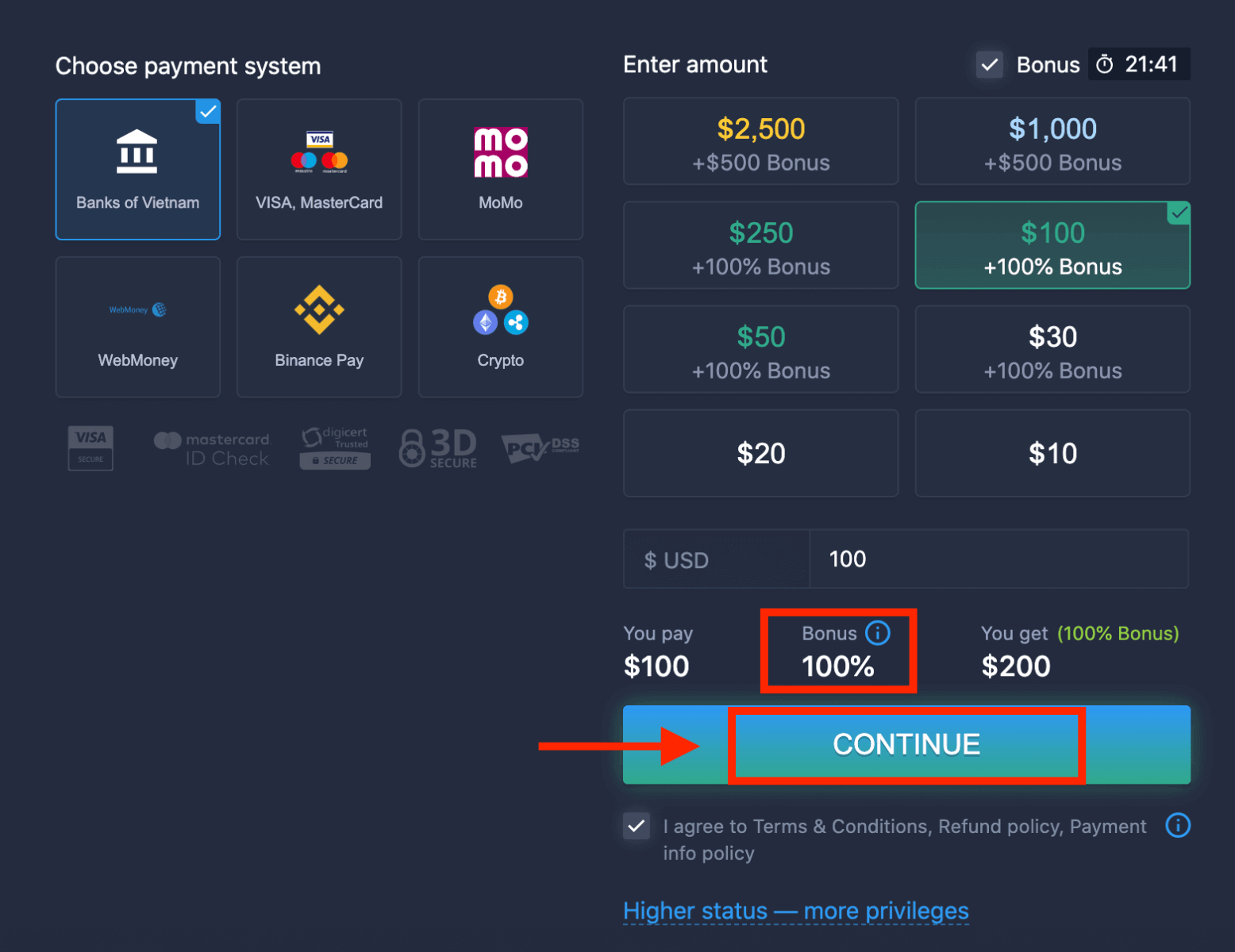
7. Vous serez redirigé vers une nouvelle page où vous devrez choisir votre banque.
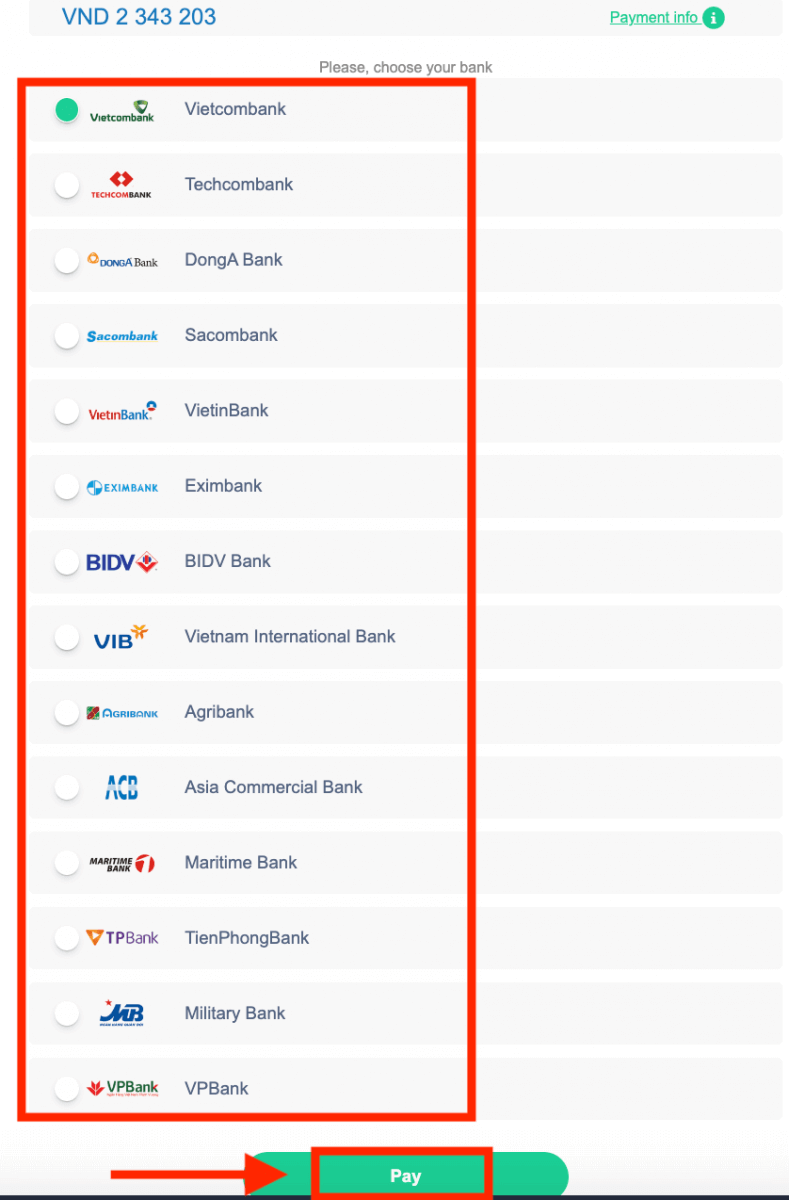
Saisissez les informations requises pour déposer des fonds sur ExpertOption depuis votre compte bancaire.
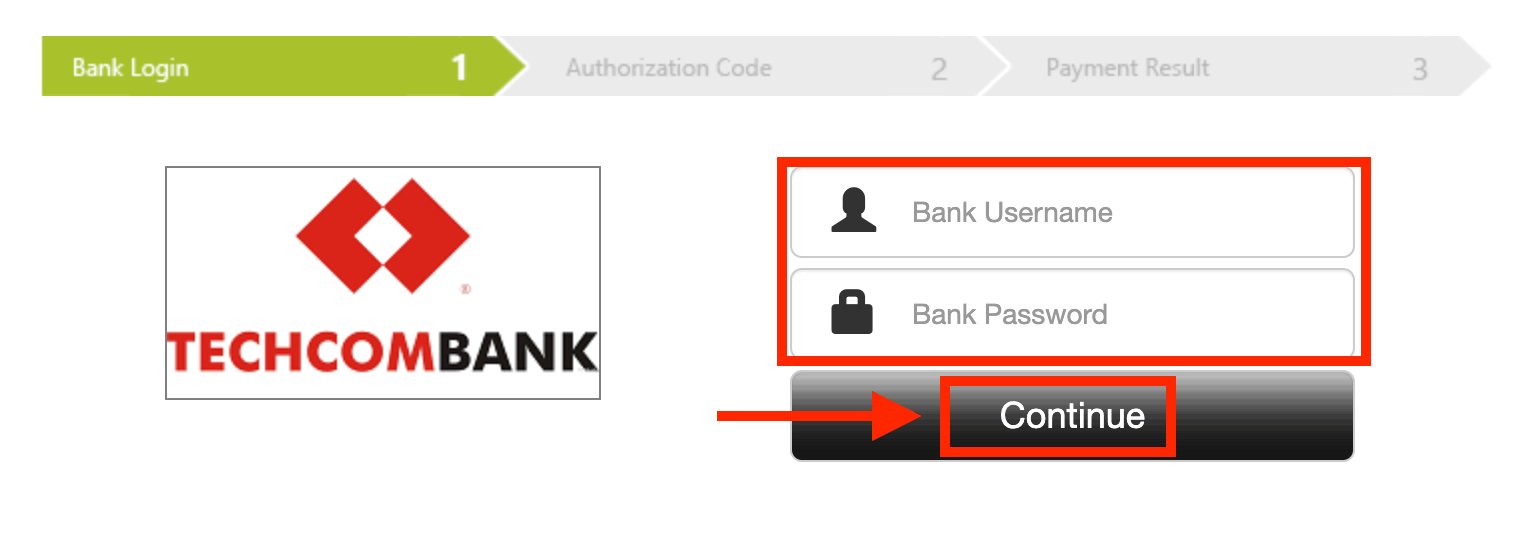
Si votre transaction est effectuée avec succès, une fenêtre de confirmation s'affichera et vos fonds seront crédités instantanément sur votre compte.
Dépôt sur ExpertOption par paiement électronique
1. Rendez-vous sur le site web ou l'application mobile ExpertOption. 2. Connectez-vous à votre compte de trading.
3. Cliquez sur «Finances» dans le menu en haut à gauche, puis sur «Dépôt».
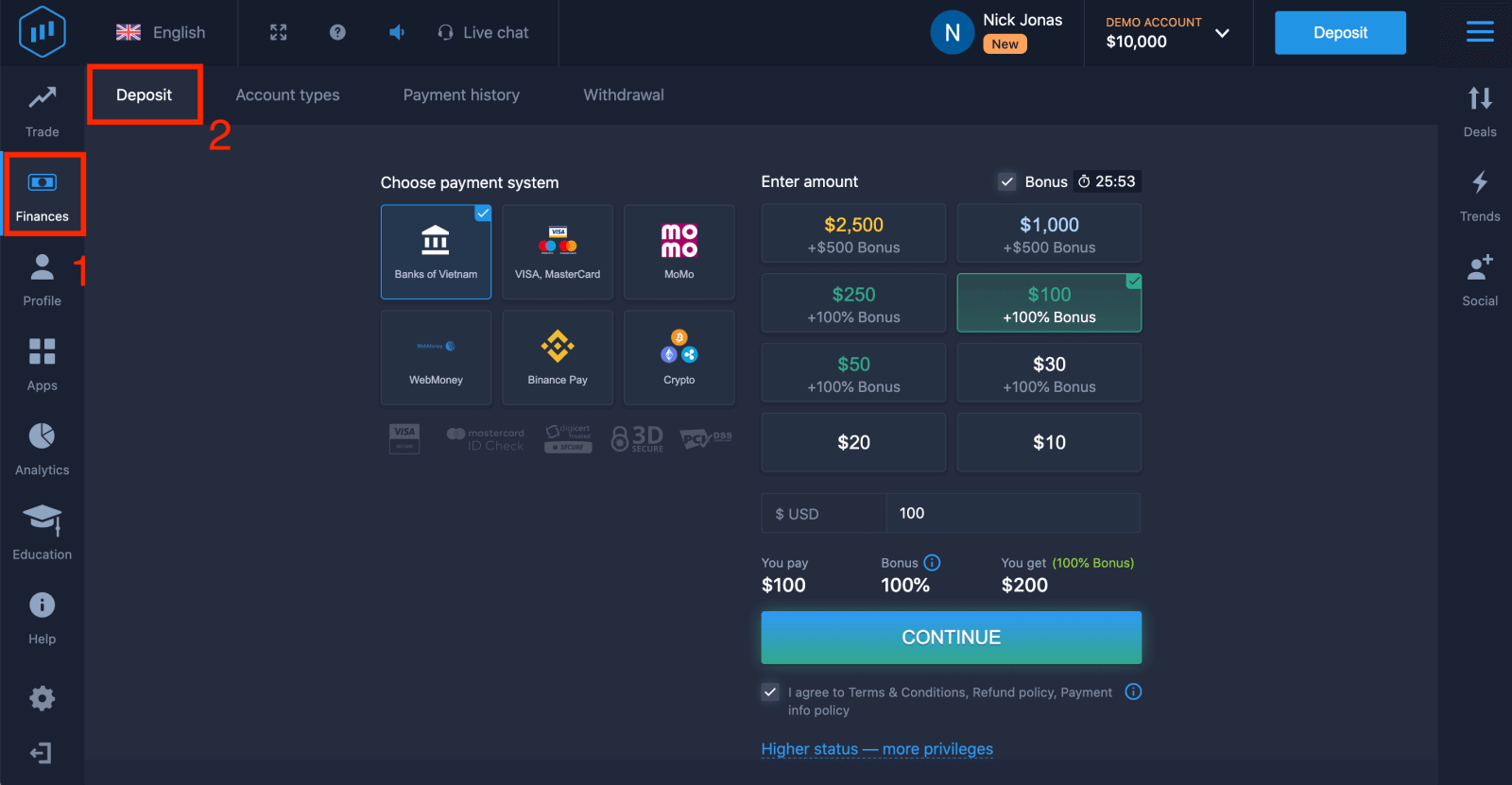 4. Sélectionnez «WebMoney» à titre d'exemple.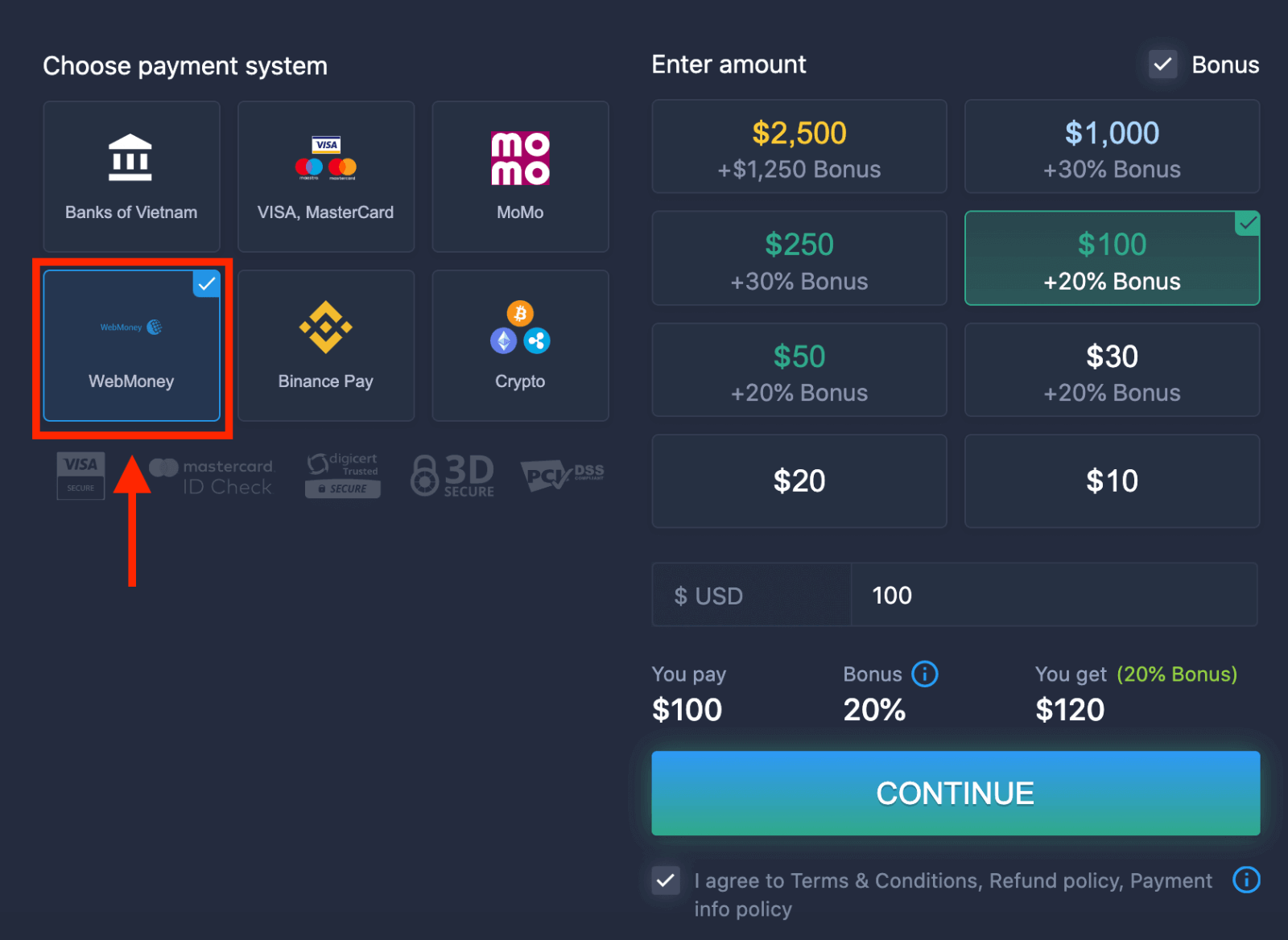
5. Vous pouvez saisir le montant du dépôt manuellement ou en sélectionner un dans la liste.
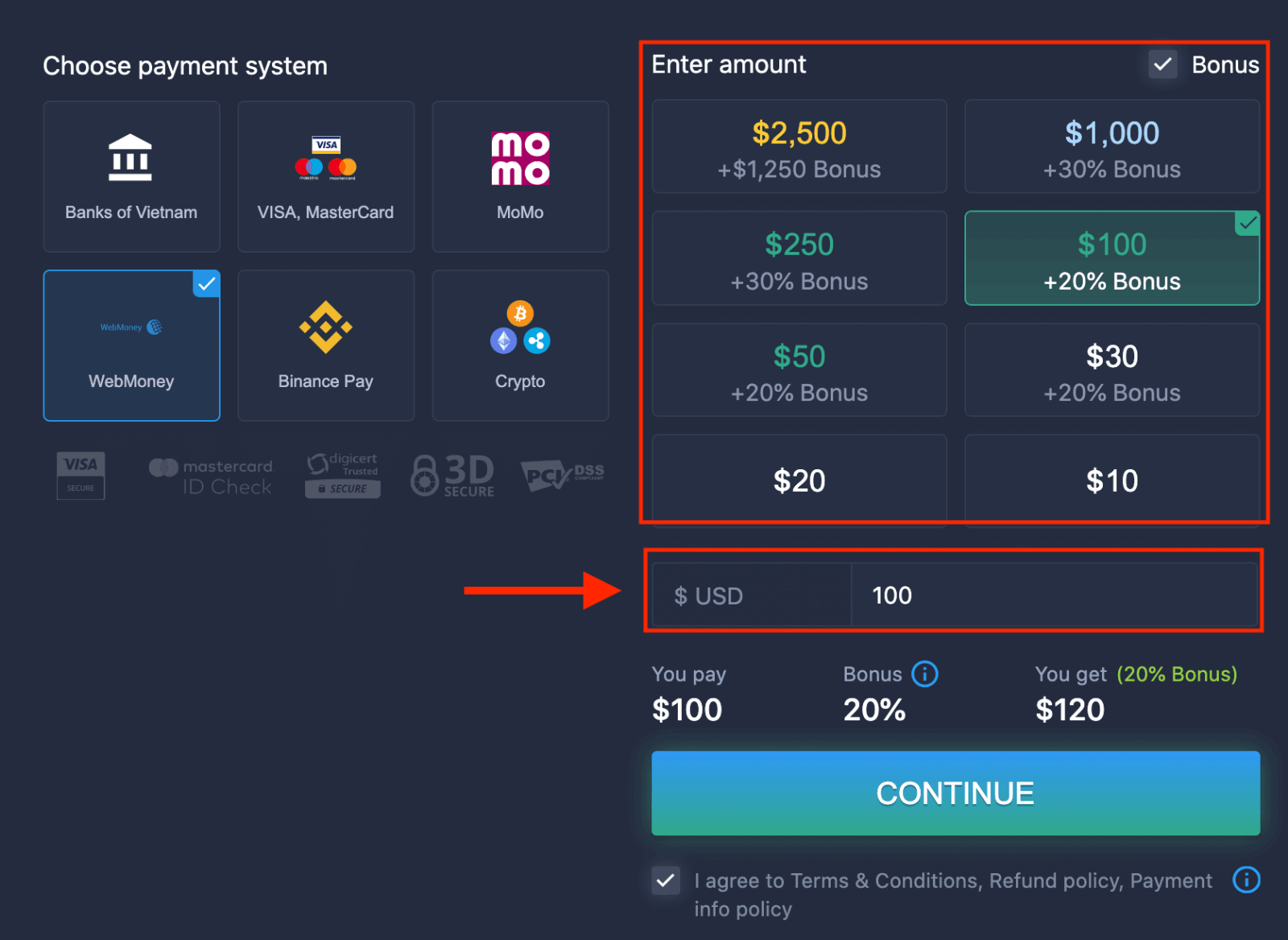
6. Le système peut vous proposer un bonus de dépôt; profitez-en pour augmenter votre dépôt. Cliquez ensuite sur «CONTINUER».
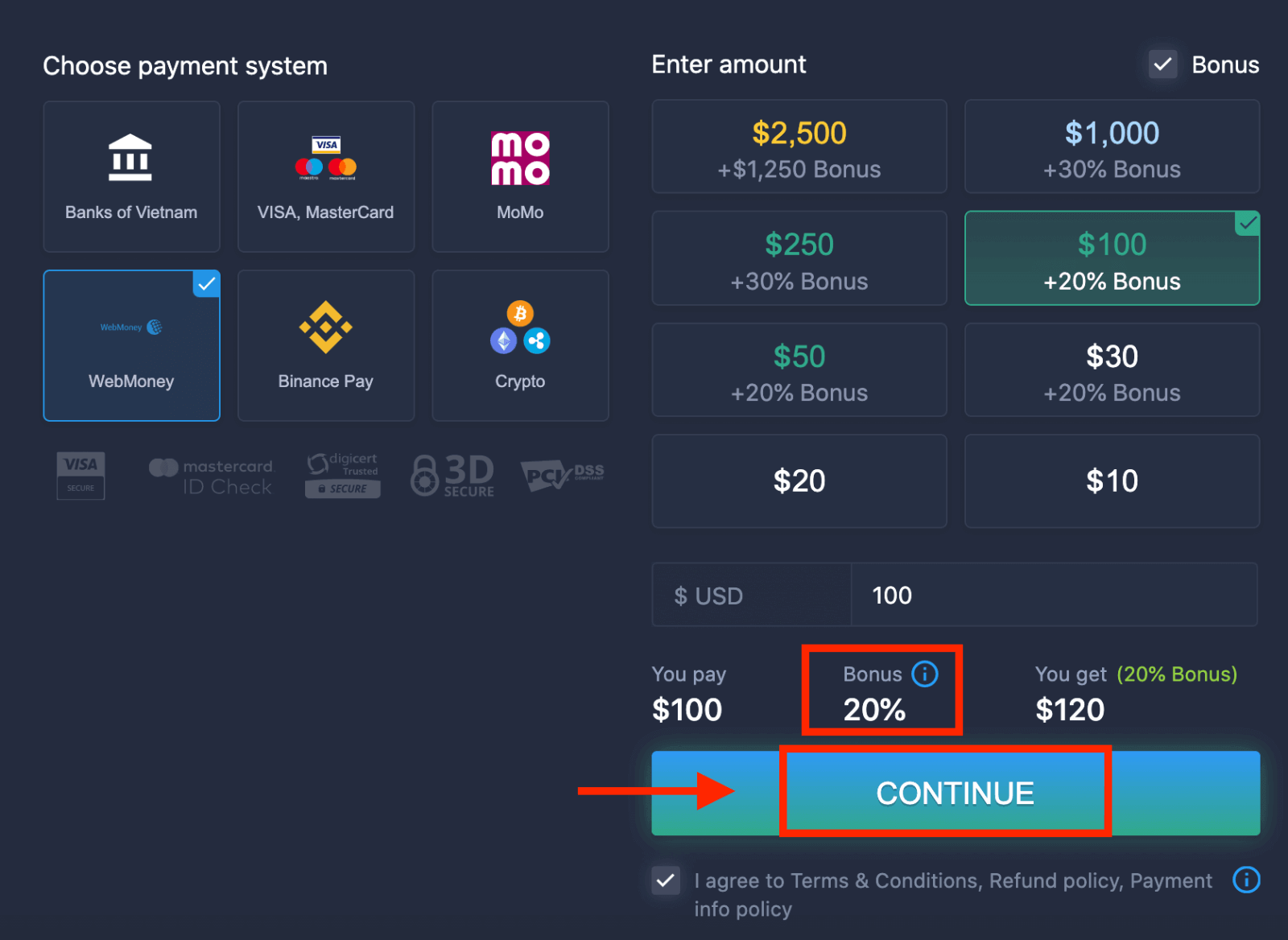 7. Vous serez redirigé vers une nouvelle page où vous devrez saisir les informations requises pour déposer des fonds sur ExpertOption.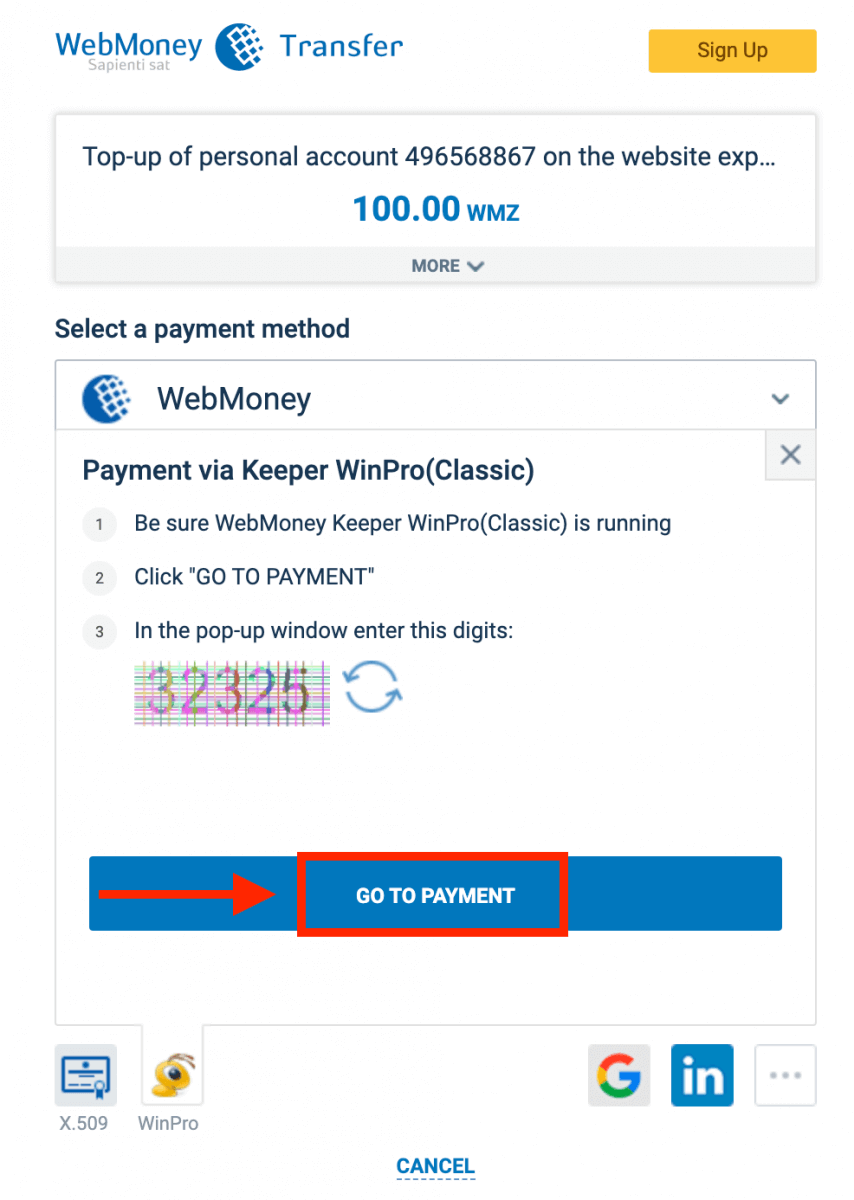
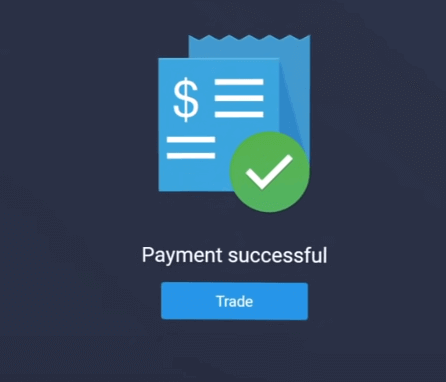
Si votre transaction est effectuée avec succès, une fenêtre de confirmation s'affichera et vos fonds seront crédités instantanément sur votre compte.
Déposez des cryptomonnaies sur ExpertOption
1. Rendez-vous sur le site web ou l'application mobile ExpertOption. 2. Connectez-vous à votre compte de trading.
3. Cliquez sur «Finances» dans le menu en haut à gauche, puis sur «Dépôt».
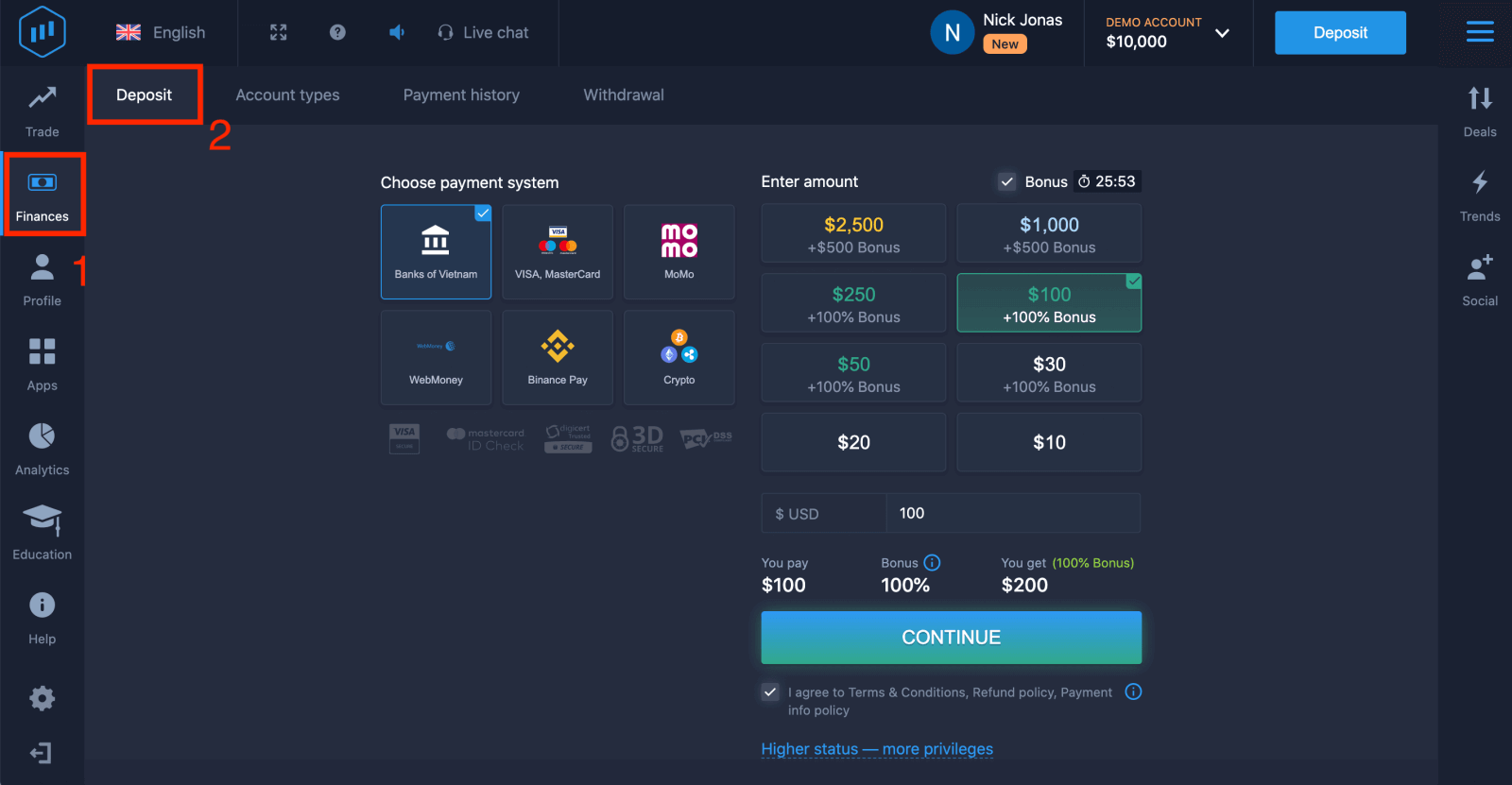 4. Sélectionnez «Crypto» ou «Binance Pay».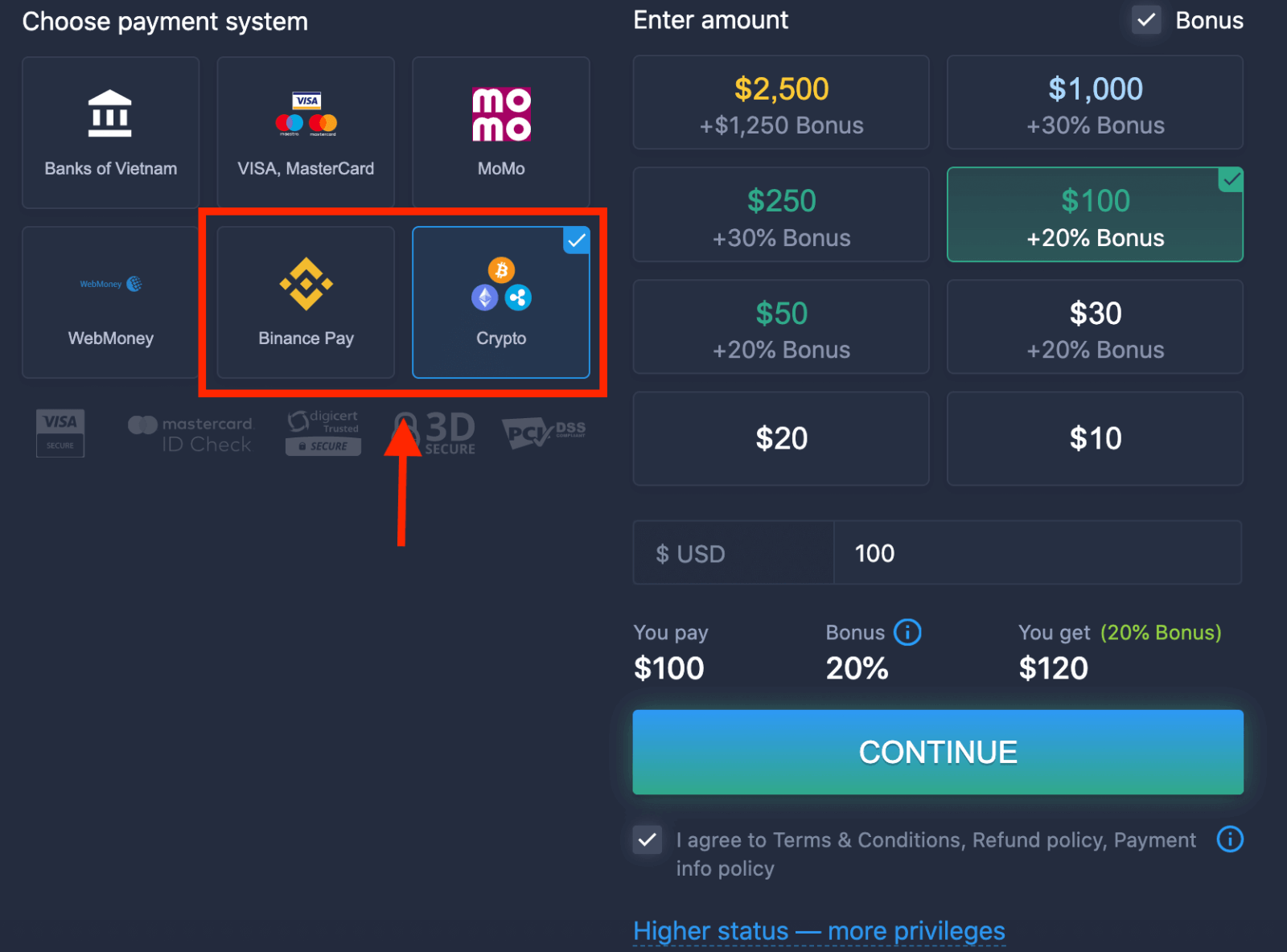
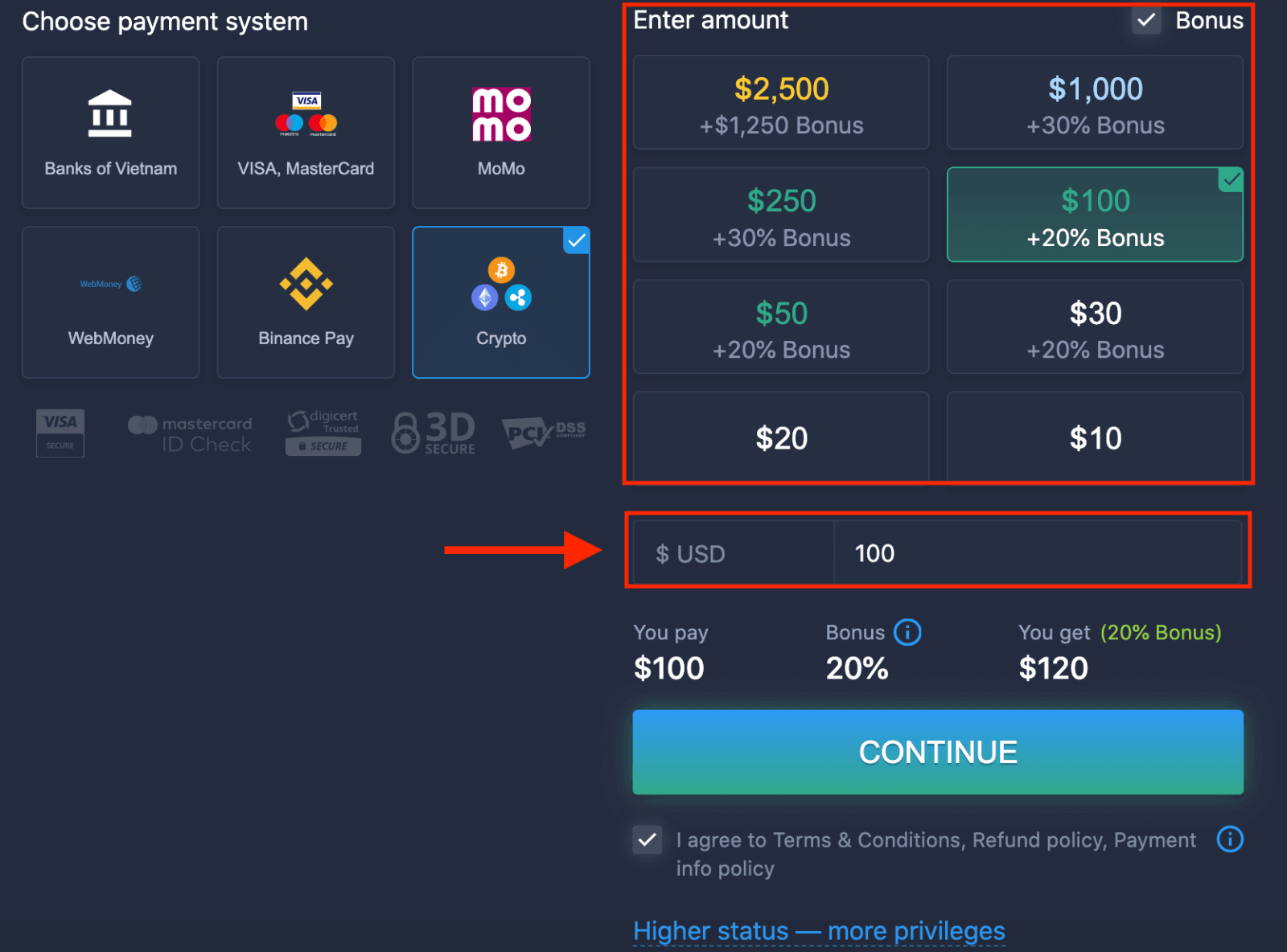
5. Vous pouvez saisir un montant de dépôt manuellement ou en sélectionner un dans la liste.
6. Le système peut vous offrir un bonus de dépôt; profitez-en pour augmenter votre dépôt. Cliquez ensuite sur «CONTINUER».
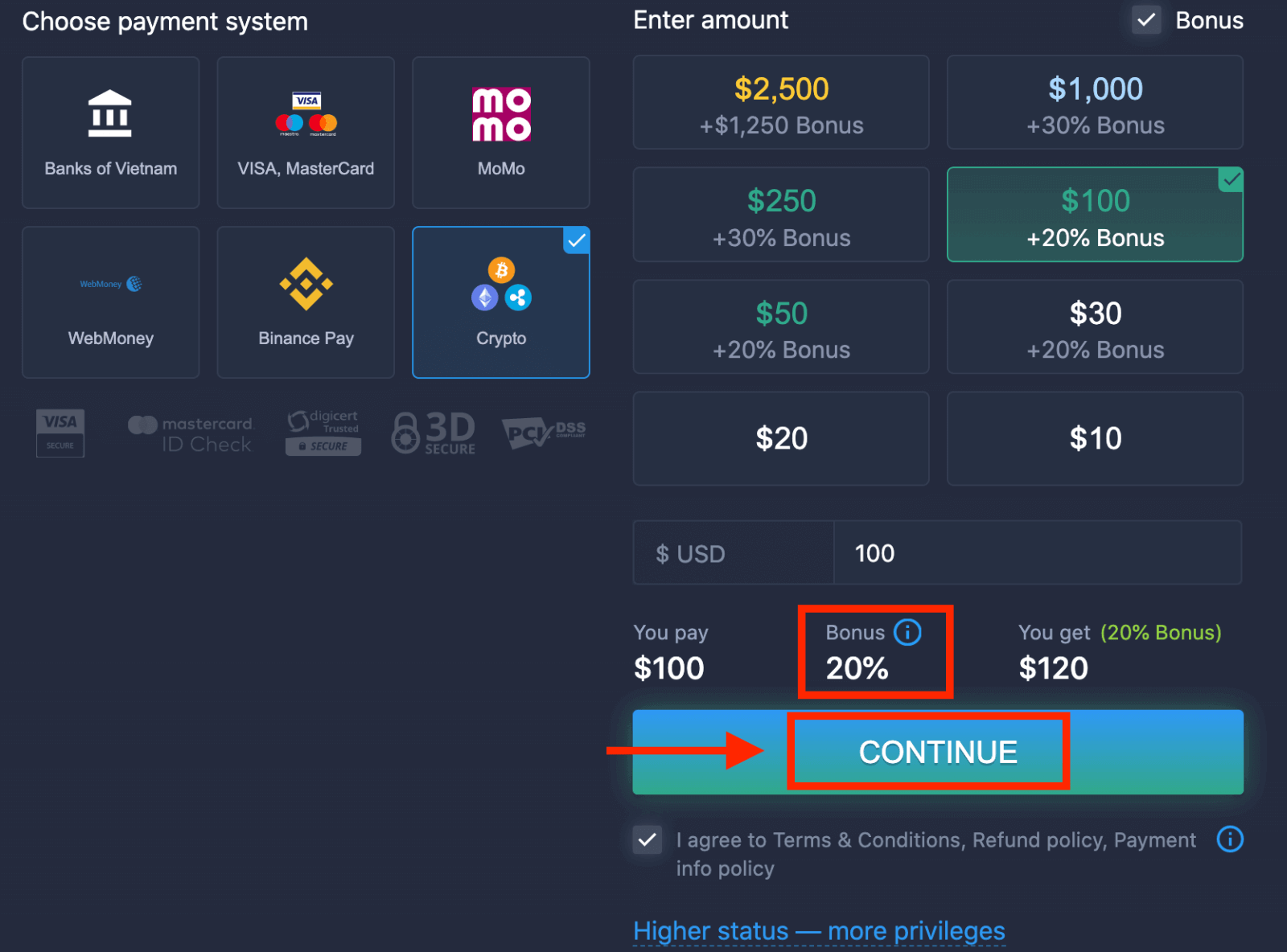
7. Vous serez redirigé vers une nouvelle page où vous trouverez l'adresse à laquelle envoyer vos cryptomonnaies.
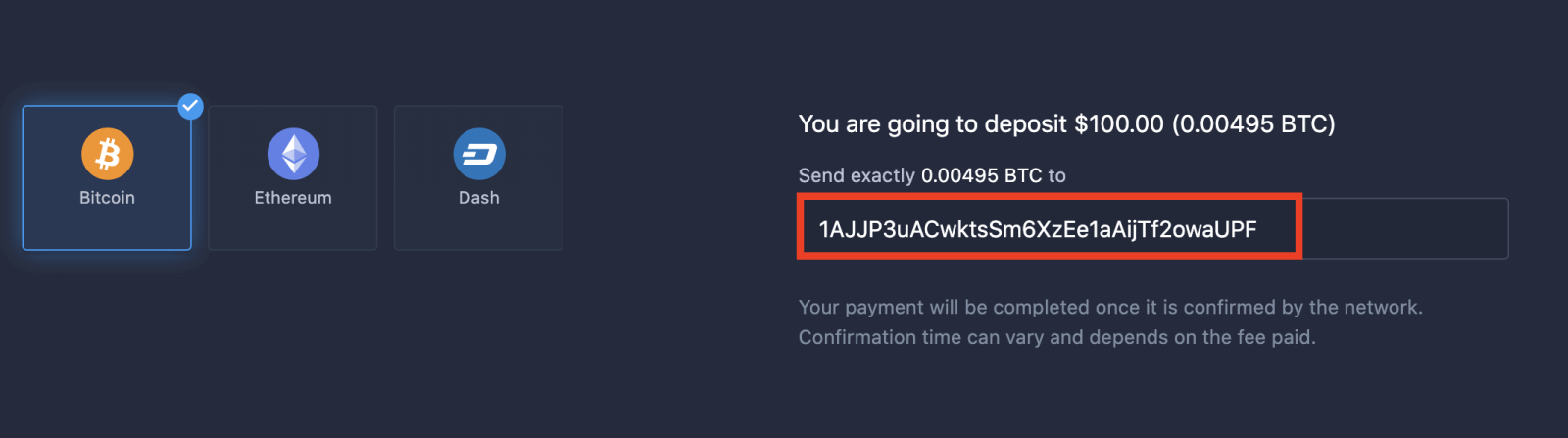
Votre paiement sera finalisé une fois confirmé par le réseau. Le délai de confirmation peut varier en fonction des frais payés.
Statut plus élevé – plus de privilèges
| Micro | Basique | Argent | Or | Platine | Exclusif |
Pour ceux qui préfèrent un démarrage en douceur. Passez à un statut supérieur lorsque vous serez prêt. |
Pour ceux qui préfèrent un démarrage en douceur. Passez à un statut supérieur lorsque vous serez prêt. | La plupart de nos clients débutent avec un compte Argent. Consultations gratuites incluses. | Investissez intelligemment dès maintenant avec un compte Gold. Profitez pleinement de votre compte grâce à des fonctionnalités privilégiées. | Notre expertise de pointe et une gestion de compte exclusive pour les investisseurs sérieux | Demandez des informations supplémentaires à votre gestionnaire de compte. |
|
à partir de 10 $
|
à partir de 50 $
|
Conclusion: Commencez à trader sur ExpertOption en toute confiance.
Créer un compte et y déposer des fonds sur ExpertOption est simple et rapide, conçu pour vous permettre de débuter facilement dans le trading. En suivant ces étapes claires, vous pouvez vous inscrire, approvisionner votre compte et explorer les opportunités de trading offertes par la plateforme, de manière sécurisée et efficace. Si vous êtes débutant, nous vous recommandons de commencer par un compte démo afin de développer votre stratégie de trading en toute confiance avant d'utiliser vos fonds déposés pour trader en réel. FAQ
Le dépôt minimum varie selon le mode de paiement, le type de compte et votre pays ; ExpertOption accepte généralement des minimums faibles pour les comptes d'entrée de gamme, mais le montant exact est indiqué lors de l'inscription ou sur l'écran de dépôt. Vérifiez la boîte de dialogue de dépôt ou le tableau de bord du compte avant de soumettre des fonds, ou contactez l'assistance si le minimum n'est pas clair.
Inscrivez-vous et effectuez un dépôt en suivant le flux à l'écran : créez des informations d'identification, confirmez votre e-mail ou votre téléphone, remplissez tous les champs de profil requis, puis ouvrez la page de dépôt. Choisissez un mode de paiement pris en charge, saisissez les détails de la carte ou du portefeuille électronique, vérifiez avec l'authentification bancaire si vous y êtes invité et soumettez le montant. Conservez les reçus et vérifiez que la transaction apparaît dans l'historique de votre compte ; si KYC est requis, terminez la vérification avant les dépôts importants.
Les dépôts peuvent être refusés pour plusieurs raisons : informations de carte incorrectes, fonds insuffisants, blocages de la banque ou du fournisseur de paiement, noms ou devises incompatibles, cartes expirées ou vérification du compte en attente. Commencez par confirmer le numéro de carte, le CVV et l'adresse de facturation, puis vérifiez auprès de votre banque toute fraude ou blocage de commerçant et activez 3D Secure si nécessaire. Si la vérification est en attente, téléchargez les documents demandés et attendez l'approbation. Essayez un autre mode de paiement ou un montant test plus petit. Si le problème persiste, contactez le support ExpertOption avec l'ID de transaction et une capture d'écran du message de refus pour une résolution plus rapide.
La vérification typique après l'inscription et le dépôt comprend une pièce d'identité avec photo émise par le gouvernement, un justificatif de domicile récent (facture de services publics ou relevé bancaire) et, si nécessaire, une preuve de paiement (une photo ou un PDF de la carte ou du reçu du portefeuille électronique avec les chiffres sensibles masqués). Les documents doivent être clairs, à jour et correspondre au nom du compte. Les délais d'examen varient ; si un document est rejeté, corrigez le problème et soumettez-le à nouveau rapidement. Jusqu'à ce que la vérification soit terminée, certaines fonctionnalités, notamment les retraits et les dépôts plus importants, peuvent être limitées.
ExpertOption utilise des connexions cryptées pour les pages de transaction et les flux de vérification de paiement standard, mais vous devez protéger votre propre accès : activez l'authentification à deux facteurs, utilisez un mot de passe fort unique, évitez le Wi-Fi public lors du dépôt et vérifiez l'URL de la plateforme et la page de dépôt avant de saisir les détails du paiement. Préférez les prestataires de paiement en qui vous avez confiance et conservez les reçus de transactions. Si vous soupçonnez une activité non autorisée, modifiez immédiatement votre mot de passe et contactez l'assistance pour verrouiller le compte et enquêter.