ExpertOption Innskráning
Skrifað af

Rannsakandi á netviðskiptavettvangi og leiðsögumaður
Rannsakar miðlaravettvang og viðskiptareikningakerfi.
ExpertOption er alþjóðlegt viðurkenndur viðskiptavettvangur á netinu sem býður upp á óaðfinnanlegt umhverfi fyrir viðskipti með margs konar fjármálagerninga, þar á meðal hlutabréf, hrávörur og dulritunargjaldmiðla. Til að hefja viðskipti og nýta notendavænt viðmót og skjótan framkvæmdarhraða þarftu að skrá þig inn á reikninginn þinn og leggja inn fé á öruggan hátt.
Þessi handbók mun leiða þig skref fyrir skref í gegnum ferlið við að skrá þig inn á ExpertOption reikninginn þinn og leggja inn peninga til að hefja viðskiptaferðina þína á skilvirkan hátt.
Þessi handbók mun leiða þig skref fyrir skref í gegnum ferlið við að skrá þig inn á ExpertOption reikninginn þinn og leggja inn peninga til að hefja viðskiptaferðina þína á skilvirkan hátt.

Hvernig á að skrá sig inn á ExpertOption
Hvernig á að skrá sig inn á ExpertOption reikninginn
- Farðu í ExpertOption appið eða vefsíðuna fyrir snjalltæki .
- Smelltu á „Innskráning“.
- Sláðu inn netfangið þitt og lykilorð.
- Smelltu á bláa hnappinn „Innskráning“.
- Ef þú gleymir netfanginu þínu geturðu skráð þig inn með „Google“ eða „Facebook“.
- Ef þú gleymdir lykilorðinu þínu skaltu smella á „Gleymt lykilorð“.
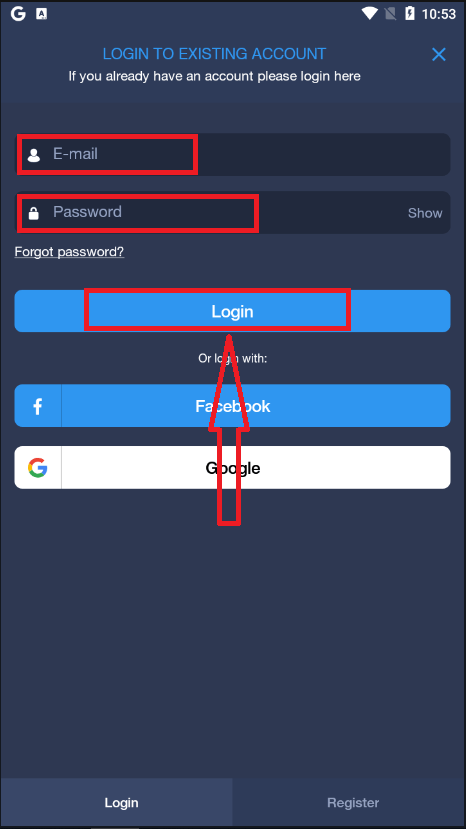
Smelltu á „Innskráning“, innskráningarform birtist.
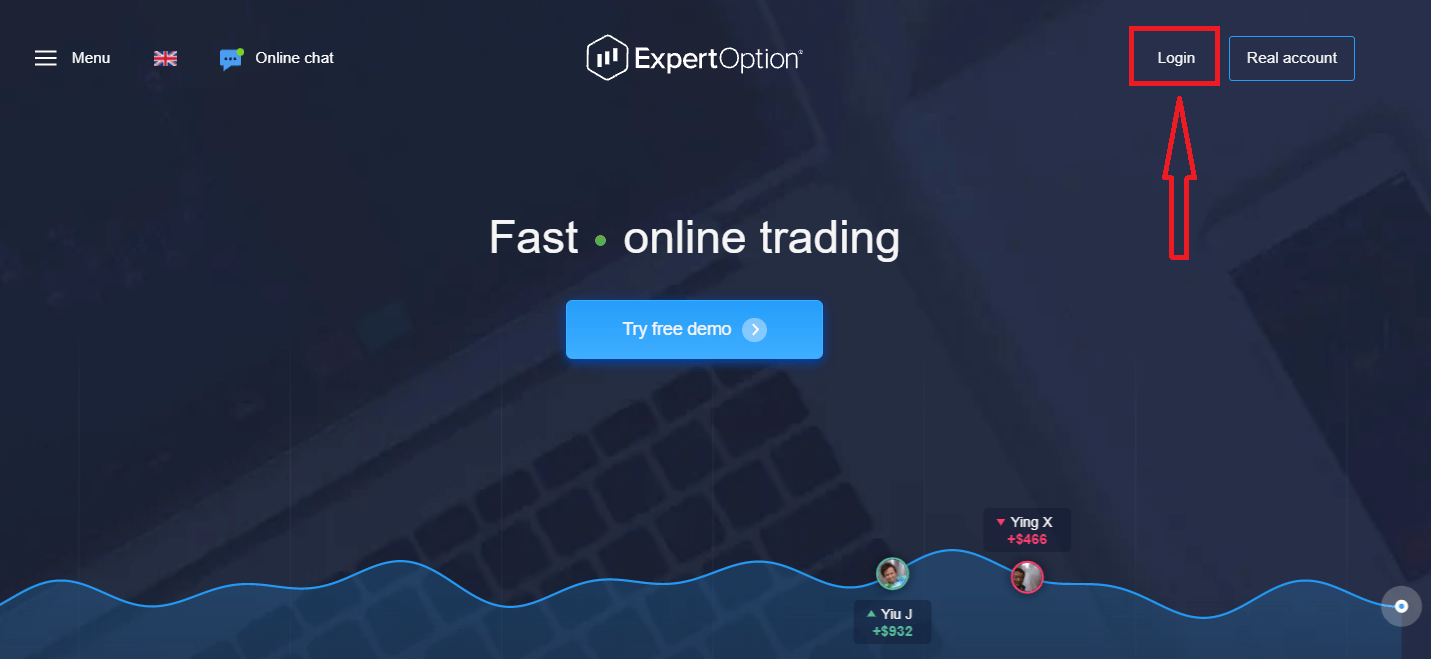
Sláðu inn netfangið þitt og lykilorðið sem þú skráðir þig inn með til að skrá þig inn á reikninginn þinn og smelltu á hnappinn „Innskráning“.
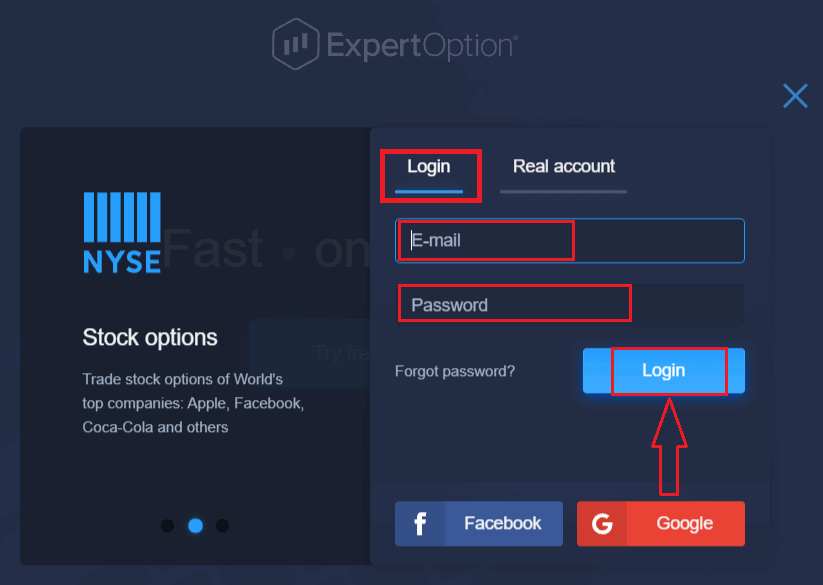
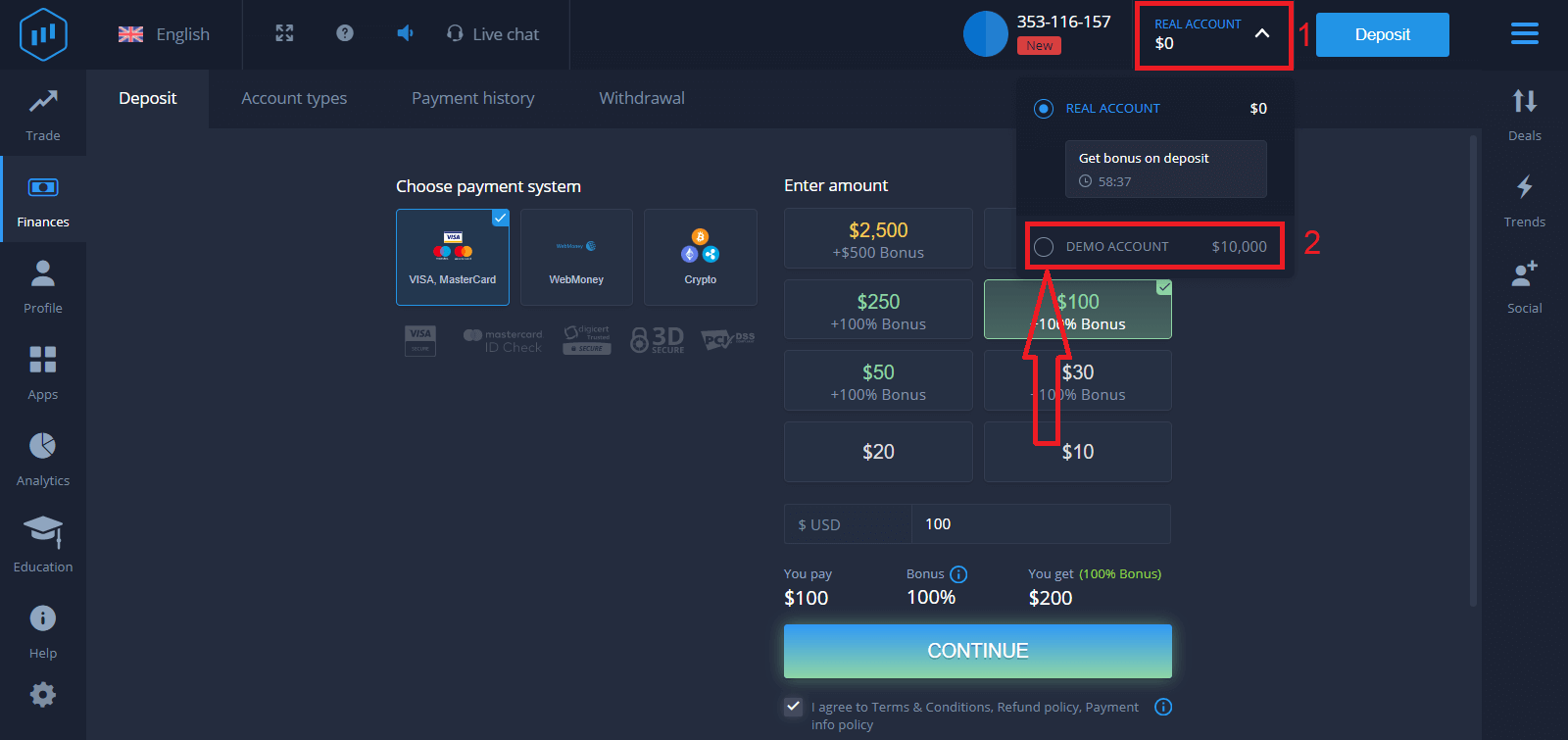
Eftir að þú hefur skráð þig inn munt þú sjá innleggssíðuna eins og sýnt er hér að neðan. Til að hefja viðskipti í beinni þarftu að fjárfesta á reikningnum þínum (lágmarksinnlegg er 10 USD).
Hvernig á að leggja inn í ExpertOption
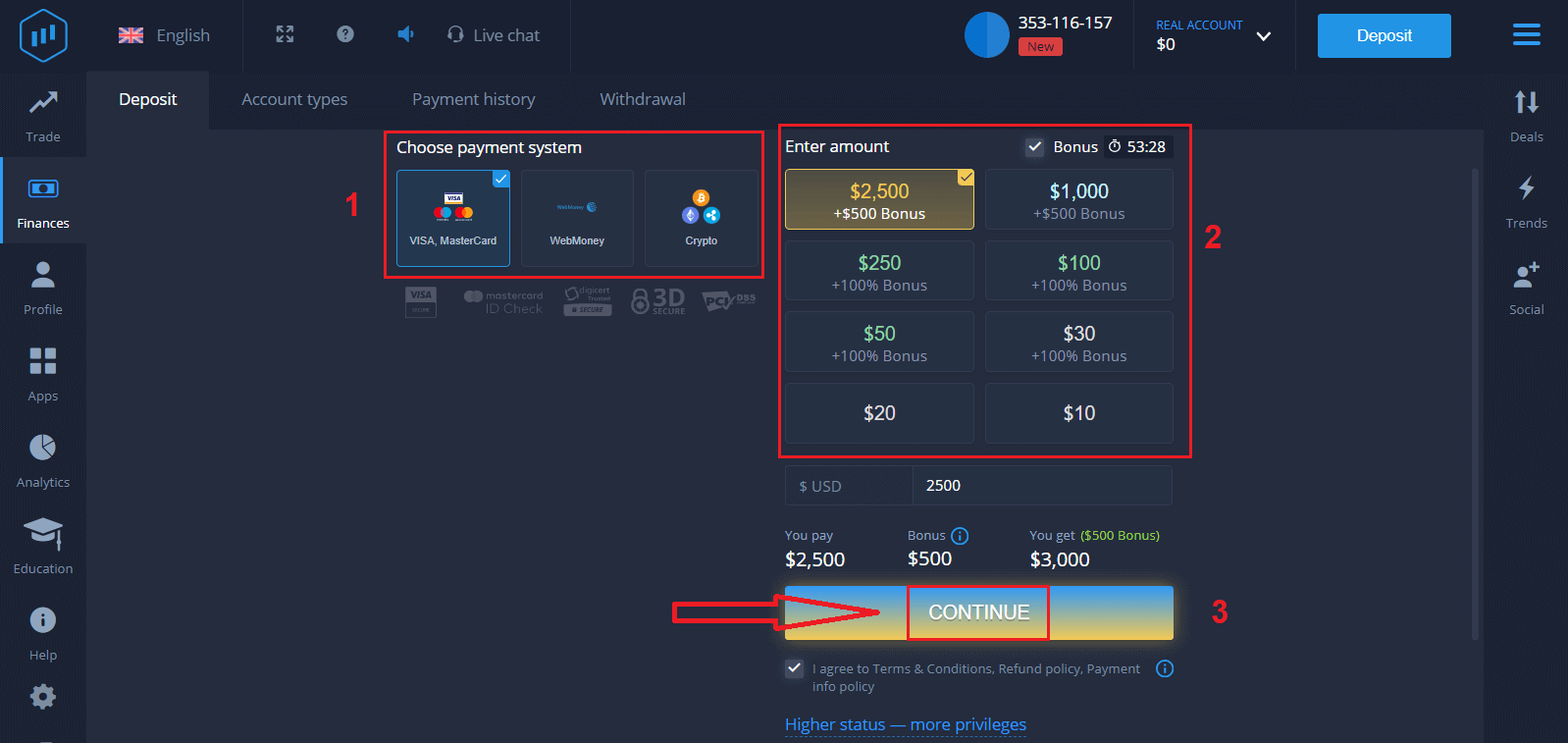
Sláðu inn kortaupplýsingarnar og smelltu á „Bæta við fé ...“
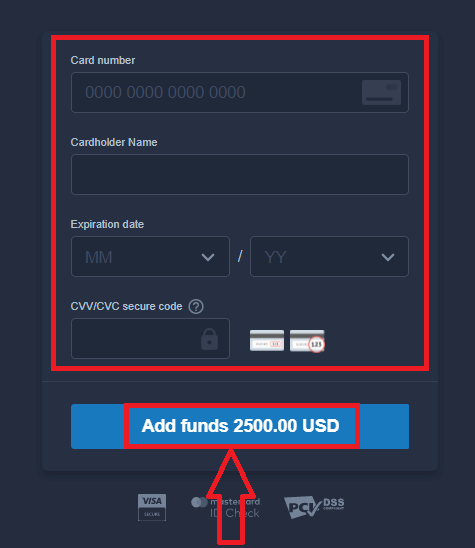
Nú geturðu átt viðskipti á raunverulegum reikningi eftir að þú hefur lagt inn.
Ef þú vilt nota prufureikninginn skaltu smella á „RAUNVERULEGUR REIKNINGUR“ og velja „PRÚRUREIKNINGUR“ til að hefja viðskipti með $10.000 á prufureikningnum. Prufureikningur er tól fyrir þig til að kynnast kerfinu, æfa viðskiptahæfileika þína á mismunandi eignum og prófa nýjar aðferðir á rauntíma grafi án áhættu.
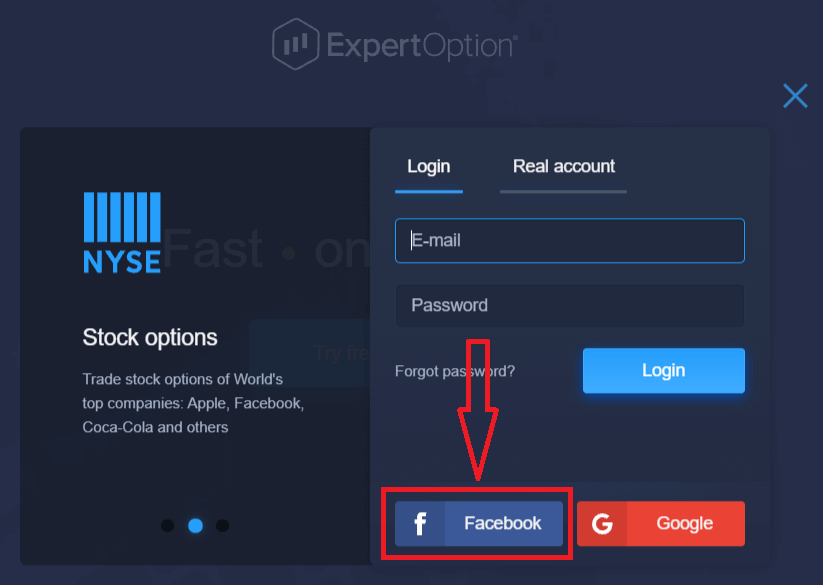
Hvernig á að skrá sig inn á ExpertOption með Facebook
Þú getur líka skráð þig inn á vefsíðuna með persónulegum Facebook reikningi þínum með því að smella á Facebook hnappinn.1. Smelltu á Facebook hnappinn
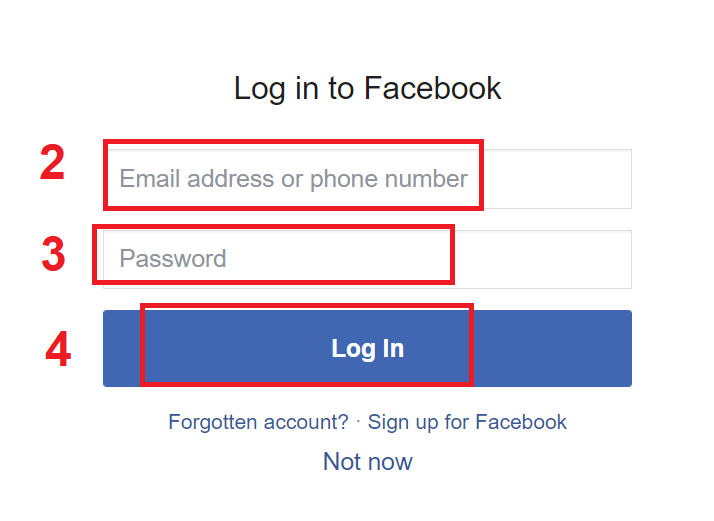
2. Innskráningargluggi Facebook opnast þar sem þú þarft að slá inn netfangið sem þú notaðir til að skrá þig á Facebook
3. Sláðu inn lykilorðið frá Facebook reikningnum þínum
4. Smelltu á „Innskráning“.
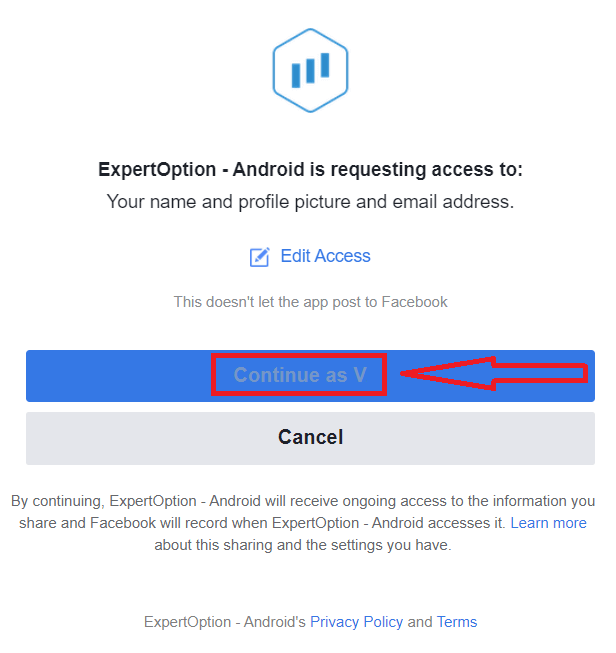
Þegar þú hefur smellt á „Innskráning“ hnappinn mun ExpertOption biðja um aðgang að: Nafni þínu, prófílmynd og netfangi. Smelltu á „Halda áfram...“
Eftir það verður þú sjálfkrafa vísað á ExpertOption vettvanginn.
Hvernig á að skrá sig inn á ExpertOption með Google
1. Til að fá heimild í gegnum Google reikninginn þinn þarftu að smella á Google hnappinn. 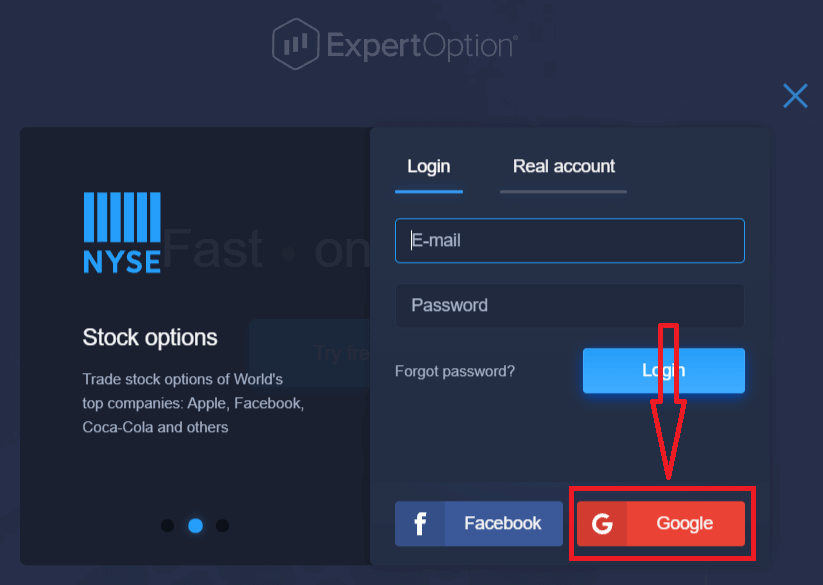
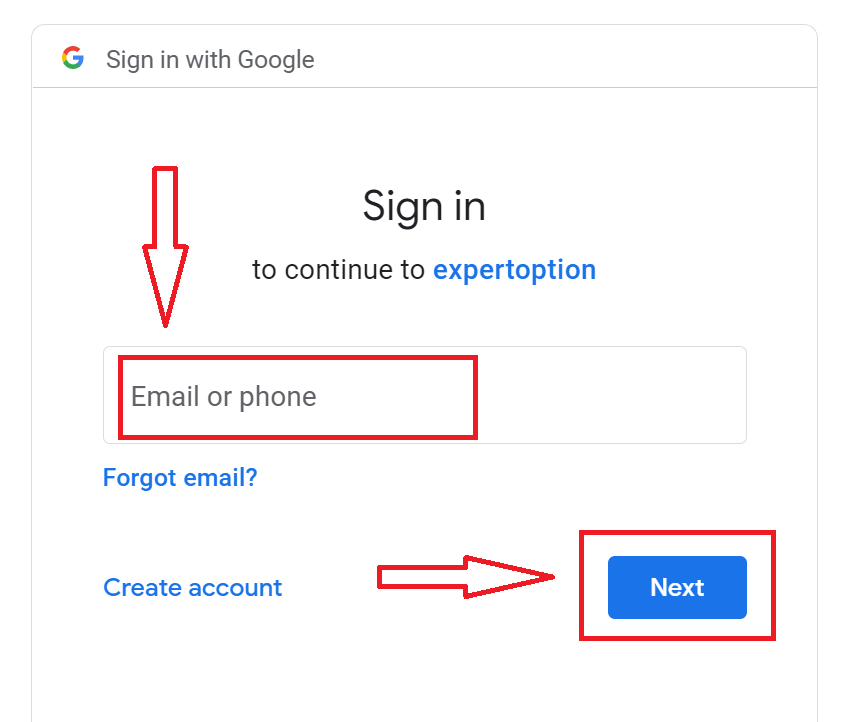
2. Sláðu síðan inn símanúmerið þitt eða netfang í nýja glugganum sem opnast og smelltu á „Næsta“. Kerfið mun opna glugga og þú verður beðinn um lykilorð fyrir Google reikninginn þinn.
3. Sláðu síðan inn lykilorðið fyrir Google reikninginn þinn og smelltu á „Næsta“.
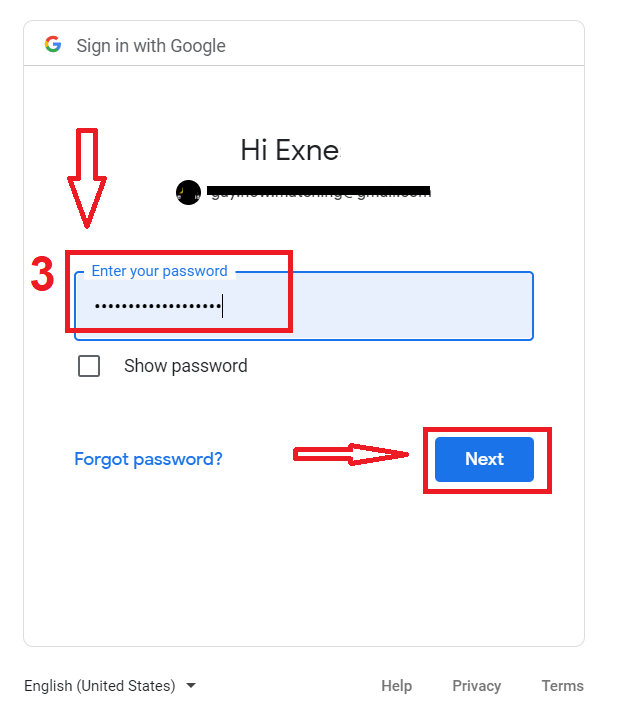
Eftir það skaltu fylgja leiðbeiningunum sem þjónustan sendi á netfangið þitt. Þú verður fluttur á persónulega ExpertOption reikninginn þinn.
Endurheimtu lykilorðið þitt fyrir ExpertOption reikninginn þinn
Ekki hafa áhyggjur ef þú getur ekki skráð þig inn á kerfið; þú gætir bara verið að slá inn rangt lykilorð. Þú getur búið til nýtt.Ef þú notar vefútgáfuna
skaltu smella á tengilinn „Gleymt lykilorð“.
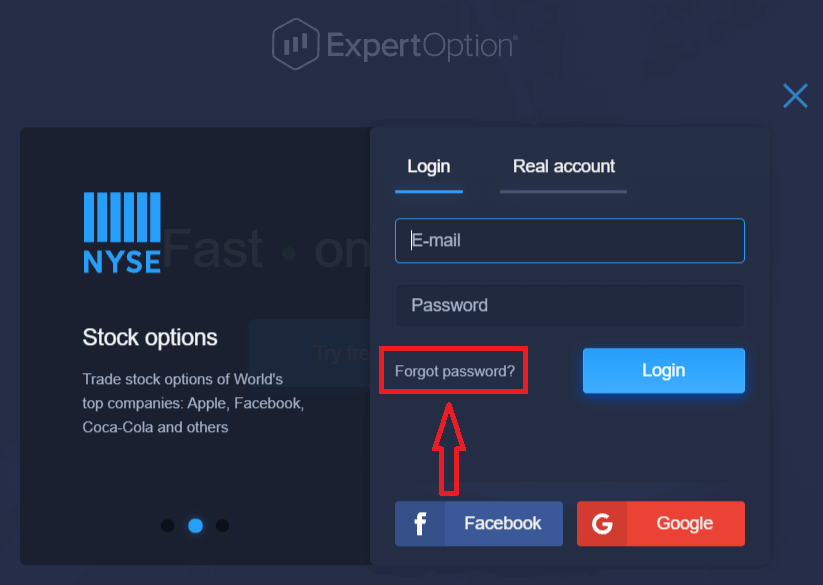
Þá mun kerfið opna nýtt eyðublað þar sem þú verður beðinn um að endurheimta lykilorðið þitt fyrir ExpertOption reikninginn þinn. Þú þarft að gefa kerfinu rétt netfang og smella á „Endurstilla lykilorð“.
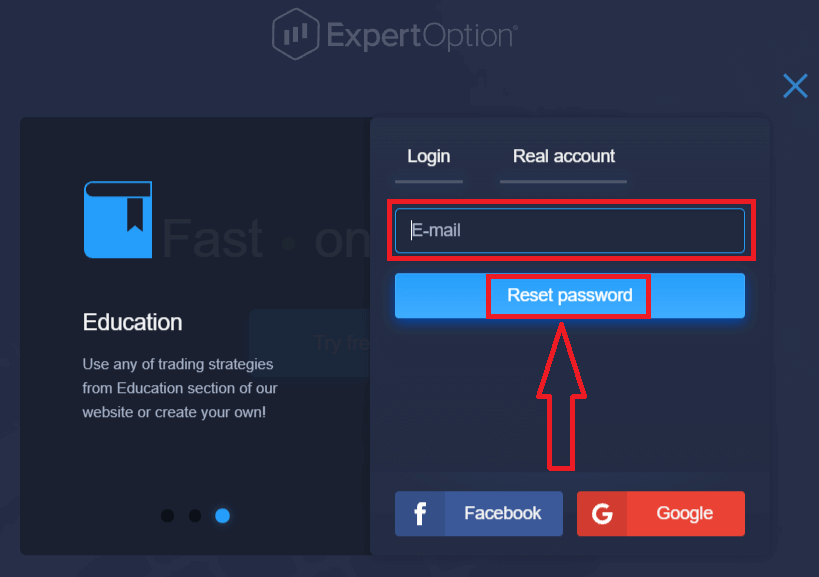
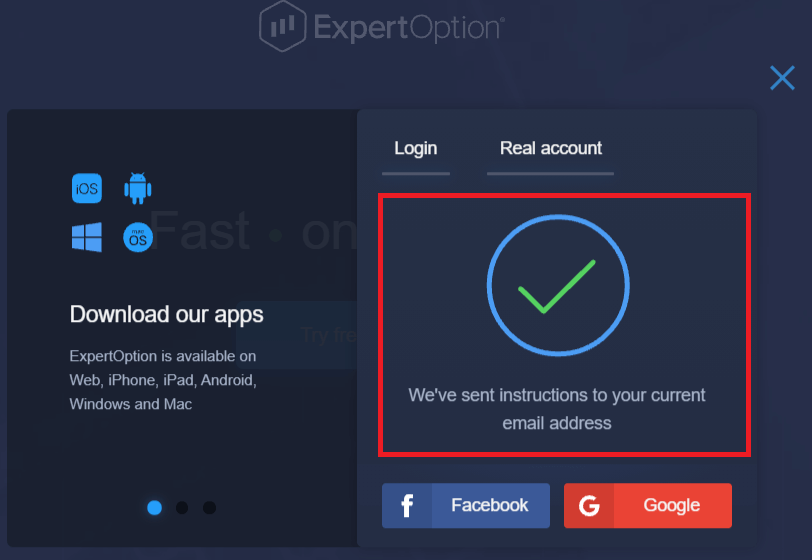
Tilkynning mun birtast um að tölvupóstur hafi verið sendur á þetta netfang til að endurstilla lykilorðið.
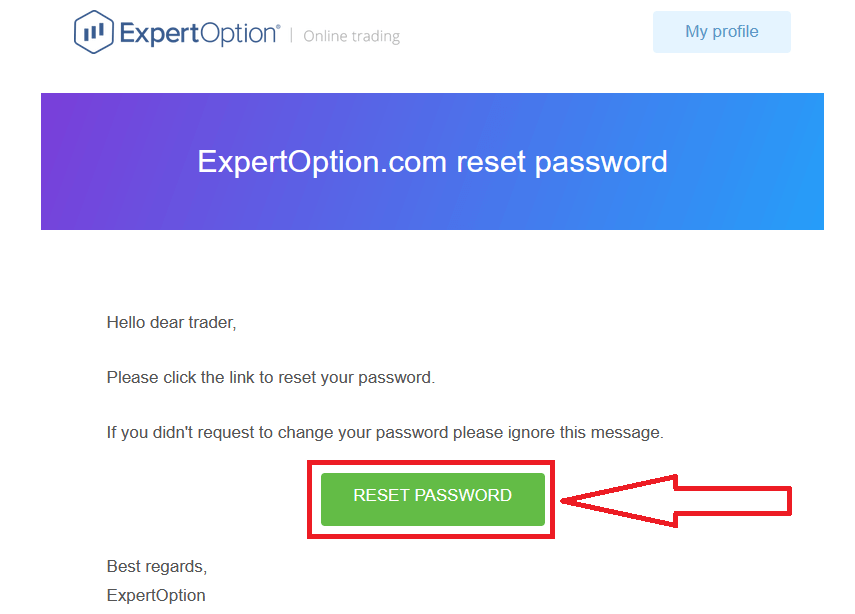
Síðar í tölvupóstinum þínum verður þér boðið að breyta lykilorðinu þínu. Smelltu á «Endurstilla lykilorð».
Tengillinn úr tölvupóstinum mun leiða þig á sérstakan hluta á ExpertOption vefsíðunni. Sláðu inn nýja lykilorðið þitt tvisvar hér og smelltu á hnappinn „Breyta lykilorði“.
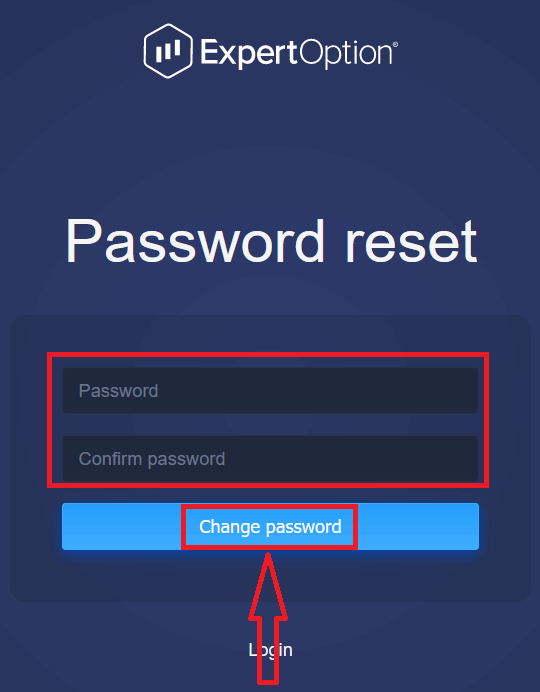
Eftir að þú hefur slegið inn „Lykilorð“ og „Staðfesta lykilorð“ mun skilaboð birtast sem gefur til kynna að lykilorðinu hafi verið breytt.
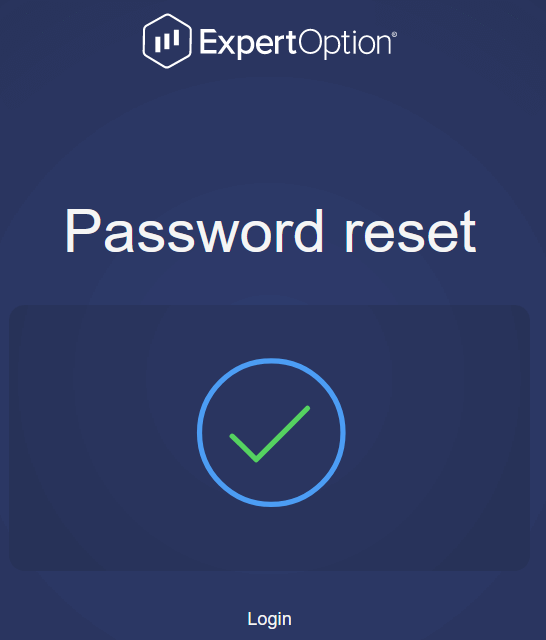
Það er það! Nú geturðu skráð þig inn á ExpertOption kerfið með notandanafni þínu og nýja lykilorðinu.
Ef þú notar farsímaforritið
skaltu smella á táknið „Valmynd“.
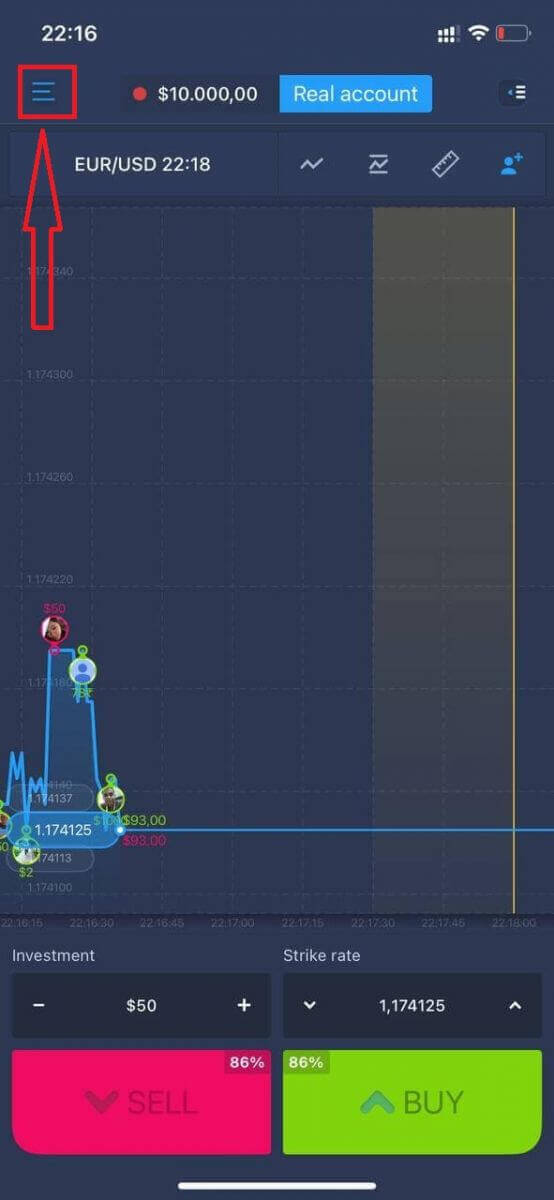
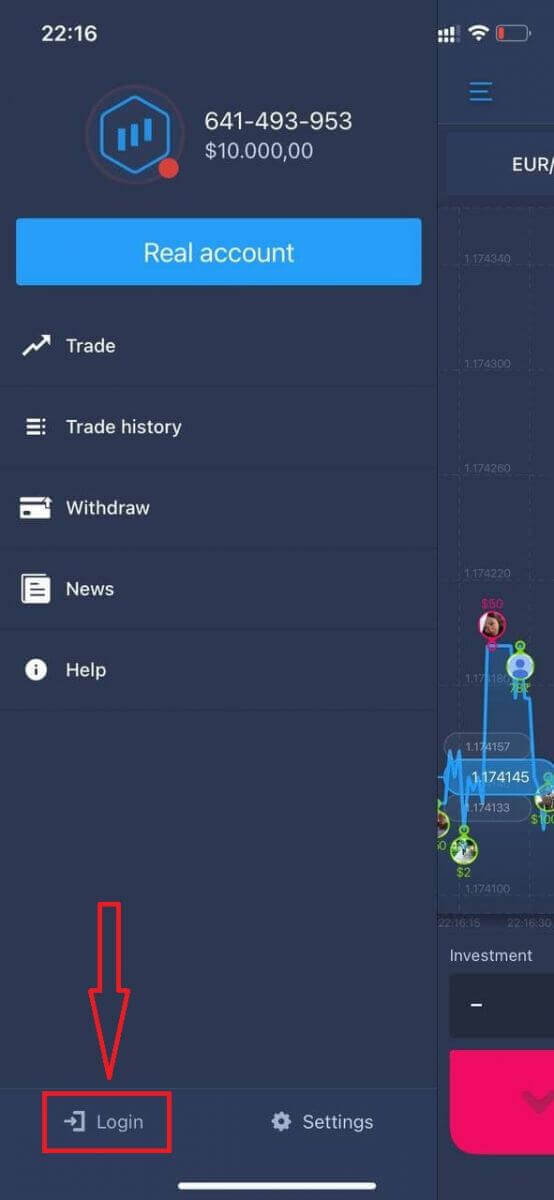
Smelltu á „Innskráning“.
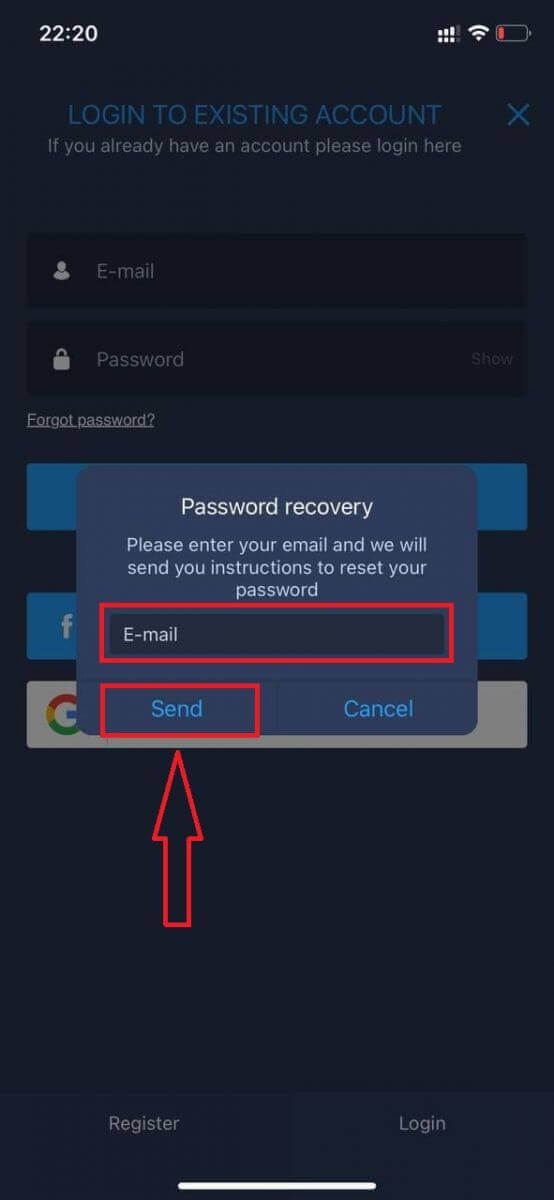
Smelltu á tengilinn „Gleymt lykilorð“.
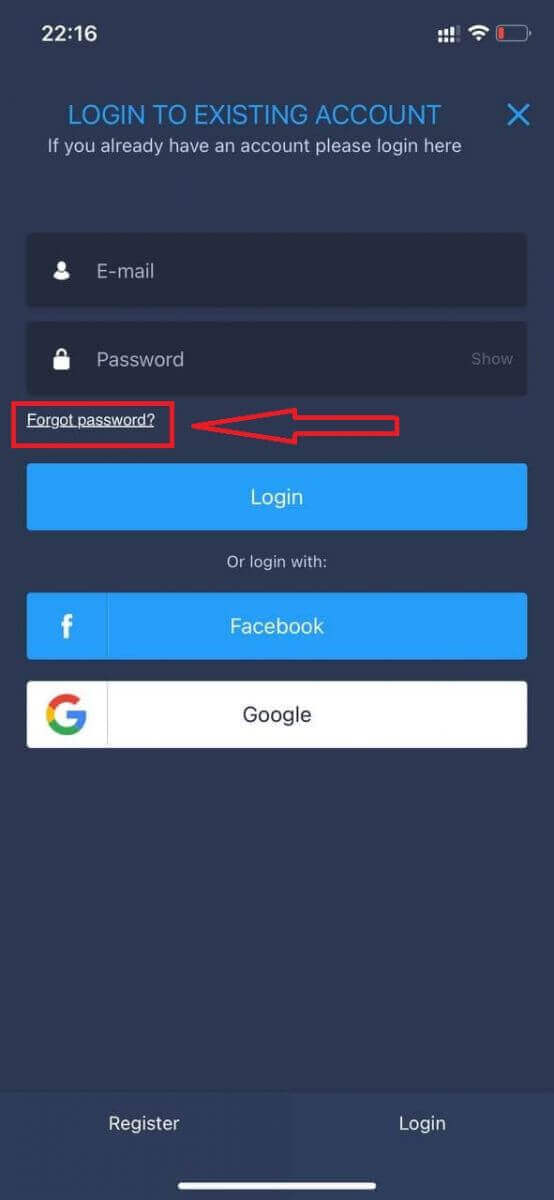
Í nýja glugganum skaltu slá inn netfangið sem þú notaðir við skráningu og smella á hnappinn „Senda“. Gerðu síðan sömu skref og í vefforritinu.
Innskráning á ExpertOption Mobile Web
Ef þú vilt eiga viðskipti á vefútgáfu ExpertOption viðskiptapallsins fyrir snjalltæki geturðu auðveldlega gert það. Byrjaðu á að opna vafrann þinn í snjalltækinu þínu. Eftir það skaltu leita að „ expertoption “ og fara á opinberu vefsíðu miðlarans. 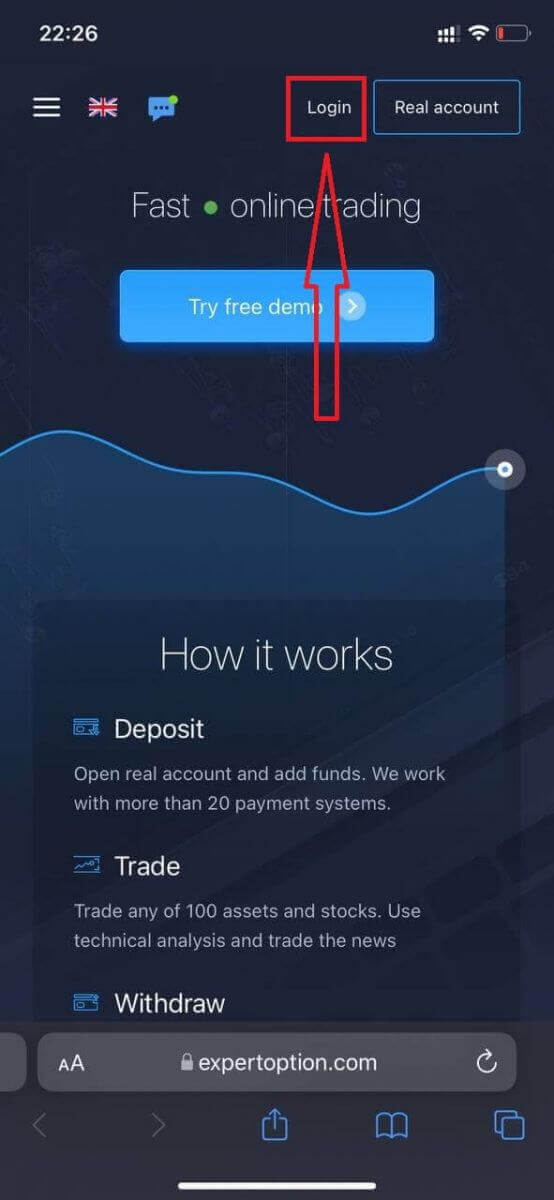
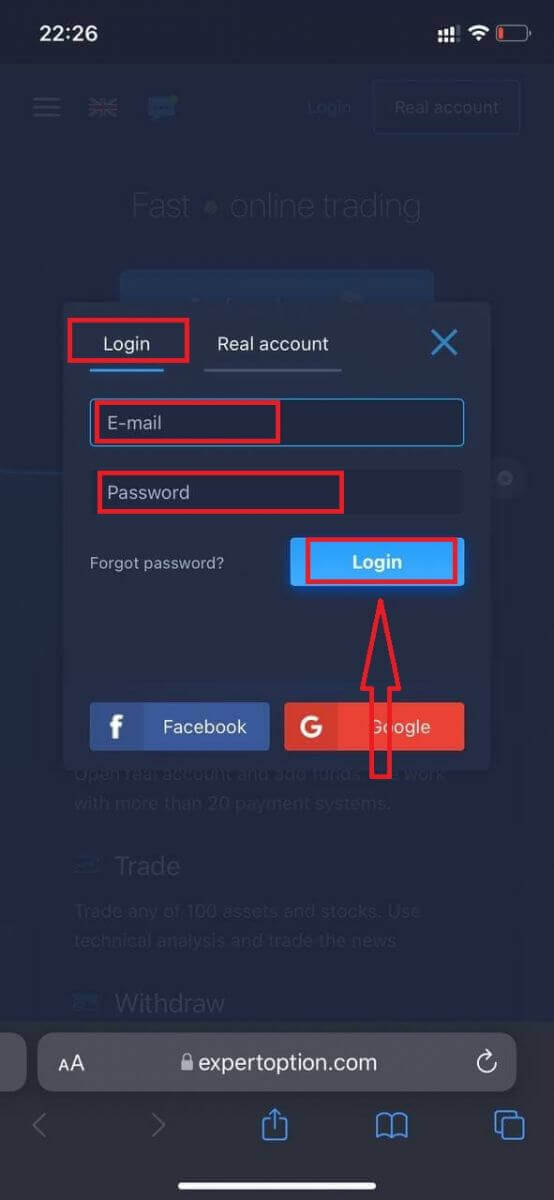
Sláðu inn netfangið þitt og lykilorð og smelltu síðan á „Innskráning“ hnappinn.
Eftir að þú hefur skráð þig inn muntu sjá innleggssíðuna. Til að hefja viðskipti í beinni þarftu að fjárfesta á reikningnum þínum (lágmarksinnlegg er 10 USD).
Hvernig á að leggja inn í ExpertOption
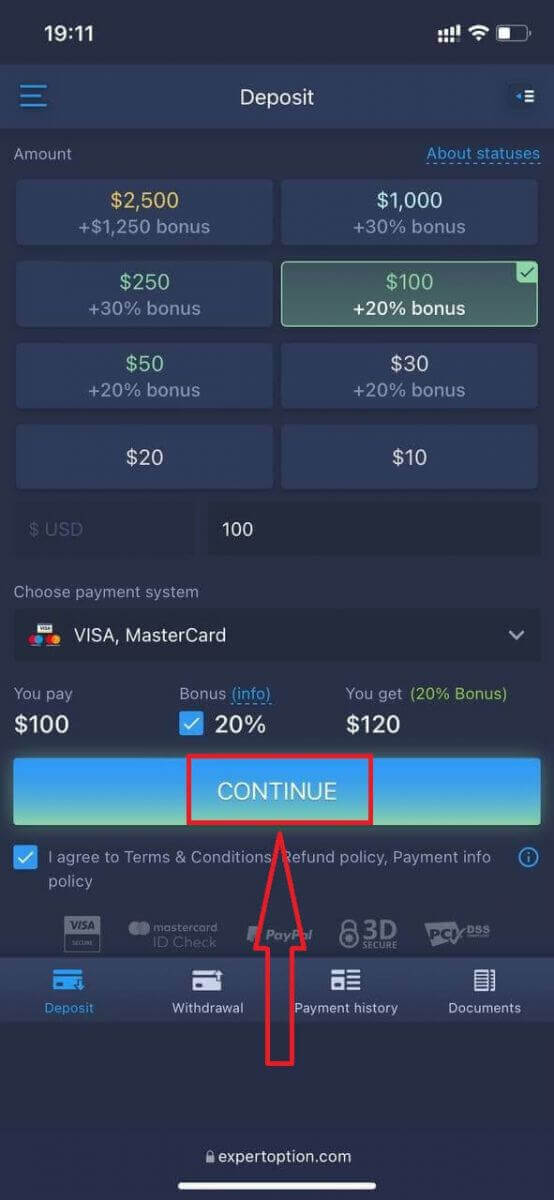
Sláðu inn kortaupplýsingarnar og smelltu á „Bæta við fé ...“
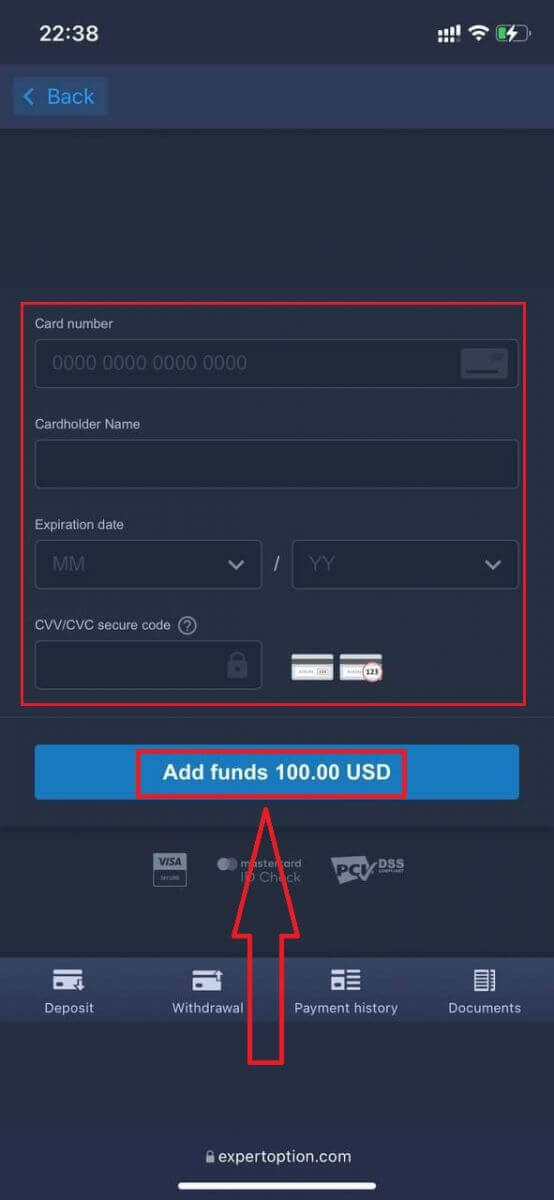
Nú geturðu átt viðskipti á raunverulegum reikningi eftir að þú hefur lagt inn.
Ef þú vilt nota prufureikninginn smellirðu á táknið „Valmynd“.
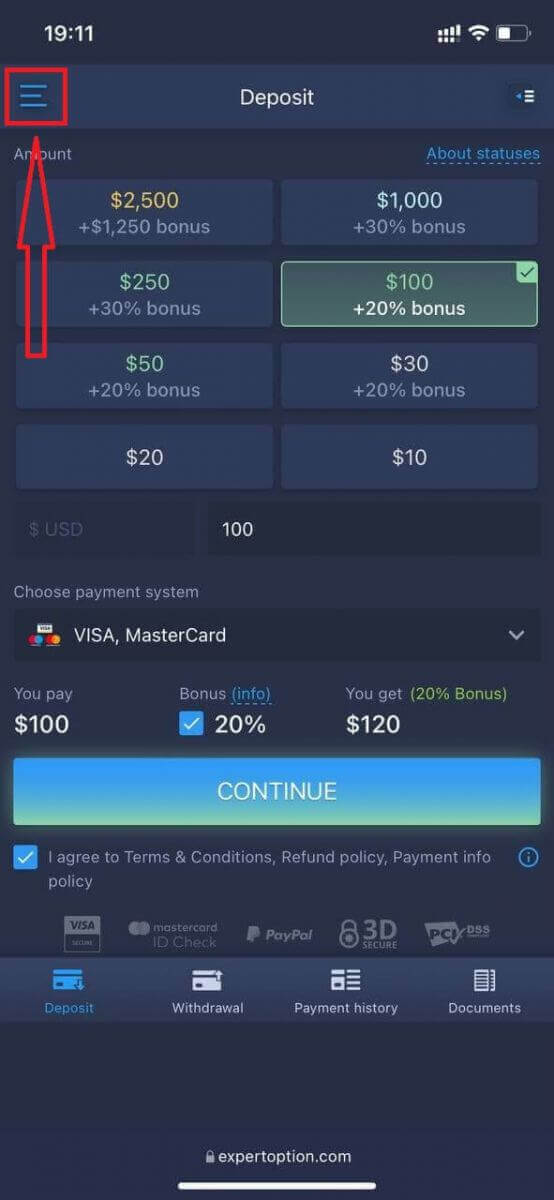
Smelltu á „Viðskipti“.
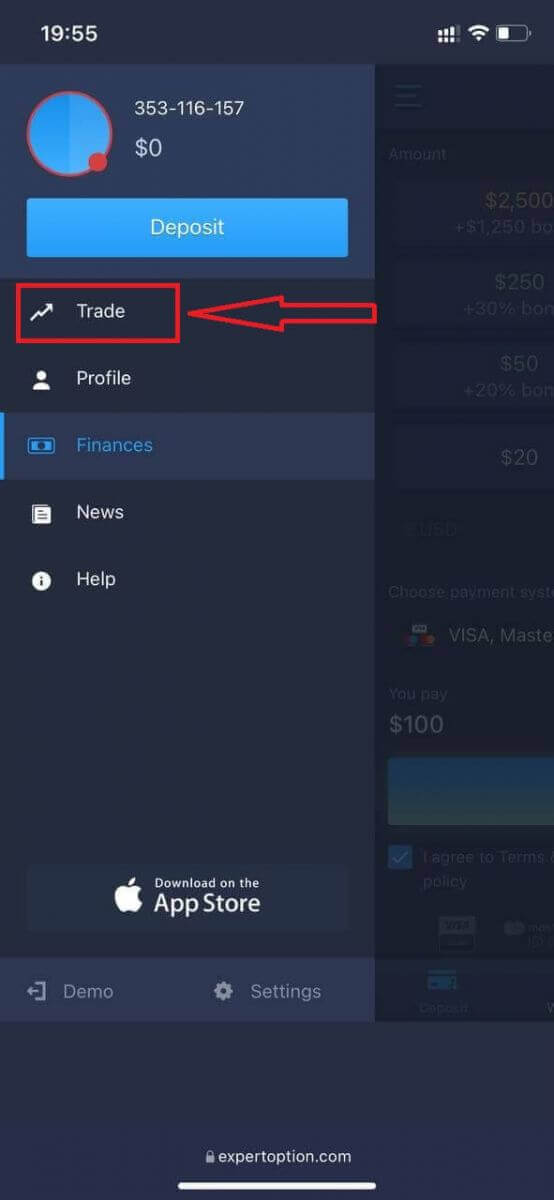
Skiptu um reikninga úr raunverulegum reikningi yfir í prufureikning.
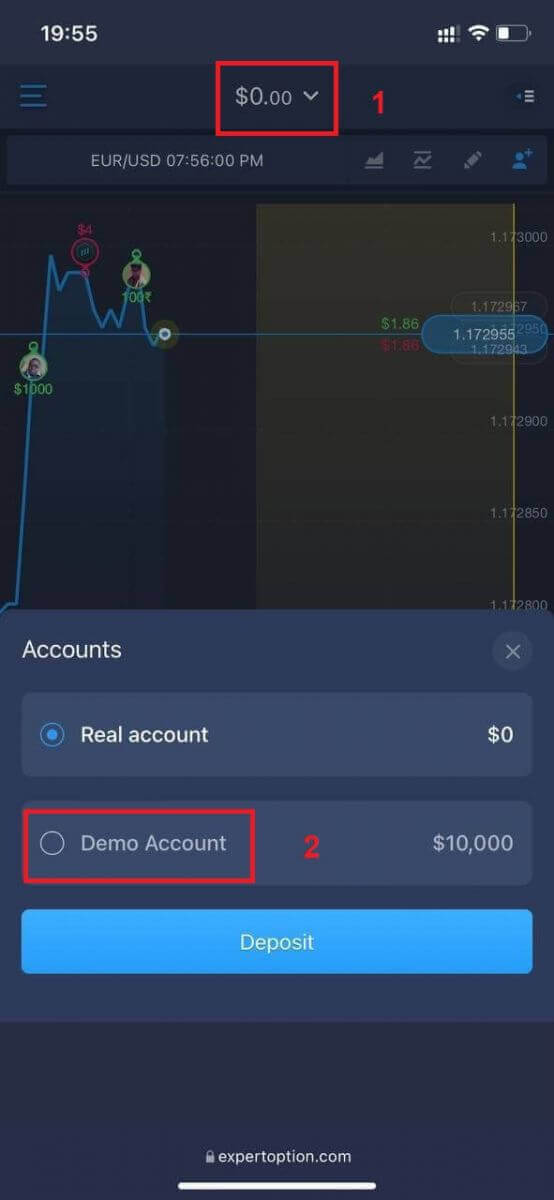
Þú munt eiga $10.000 á prufureikningnum.
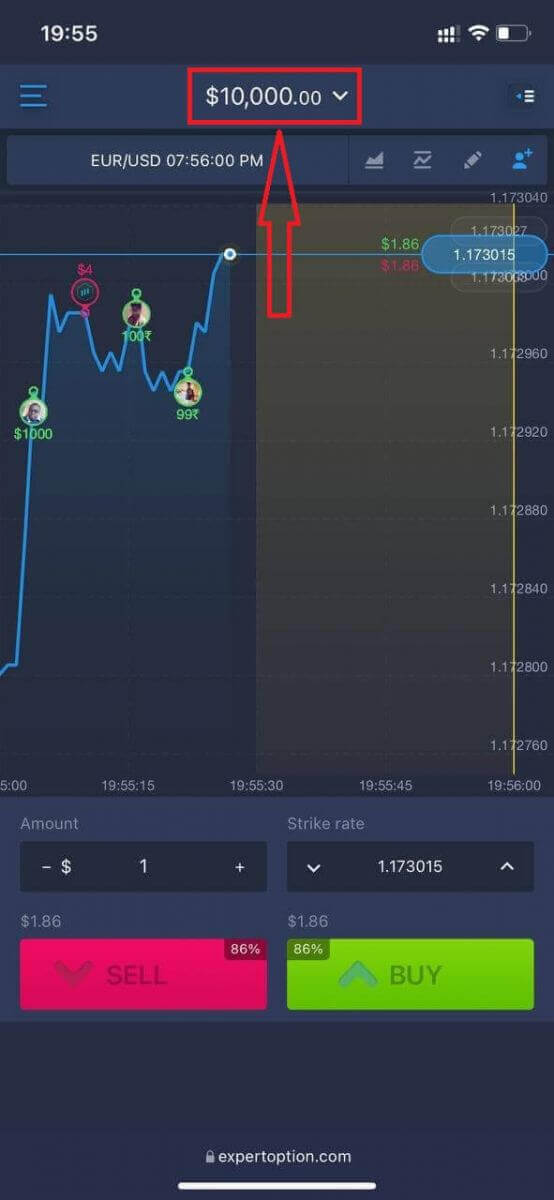
Nú geturðu átt viðskipti á vefútgáfu pallsins fyrir snjalltæki. Vefútgáfan af viðskiptapallinum fyrir snjalltæki er nákvæmlega sú sama og venjuleg vefútgáfa. Þar af leiðandi verða engin vandamál með viðskipti og millifærslur.
Hvernig á að skrá sig inn í ExpertOption iOS appið
Innskráning á iOS farsímapallinn er svipuð og innskráning í ExpertOption vefforritið. Hægt er að hlaða niður forritinu í gegnum App Store á tækinu þínu, eða smella hér . Einfaldlega leitaðu að „ExpertOption - Mobile Trading“ forritinu og smelltu á «SÆKJA» til að setja það upp á iPhone eða iPad.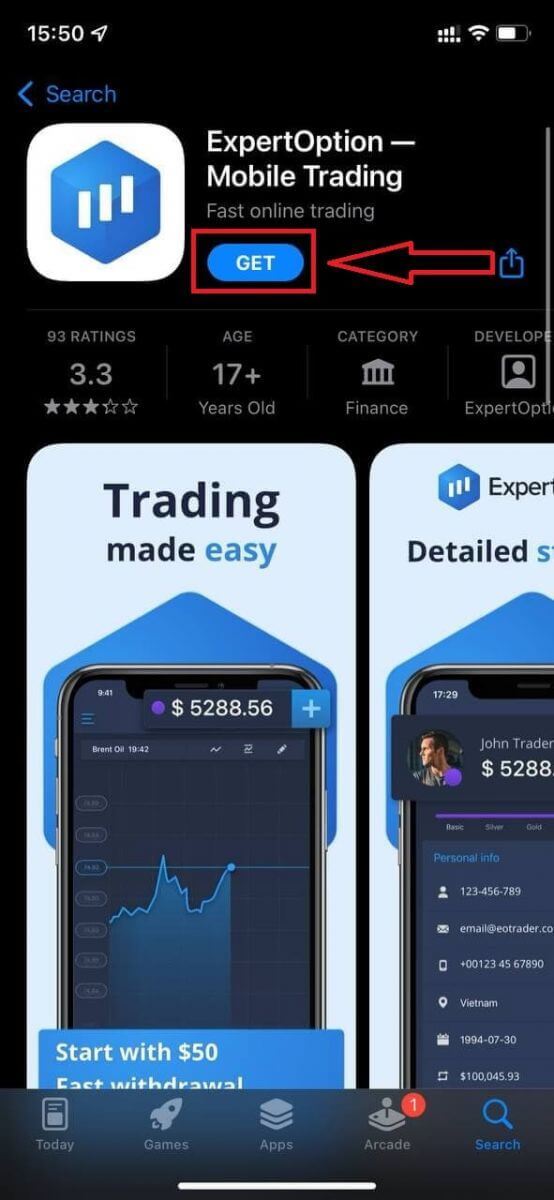
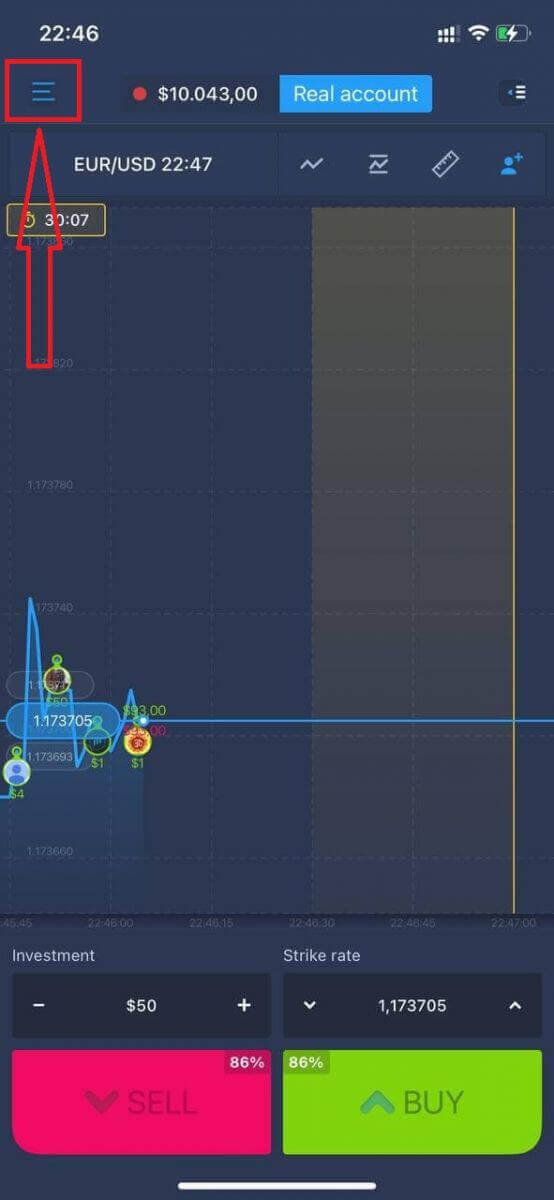
Eftir uppsetningu og ræsingu geturðu skráð þig inn í ExpertOption iOS farsímaforritið með því að nota tölvupóstinn þinn, Facebook eða Google. Þú þarft bara að velja „Valmynd“ táknið.
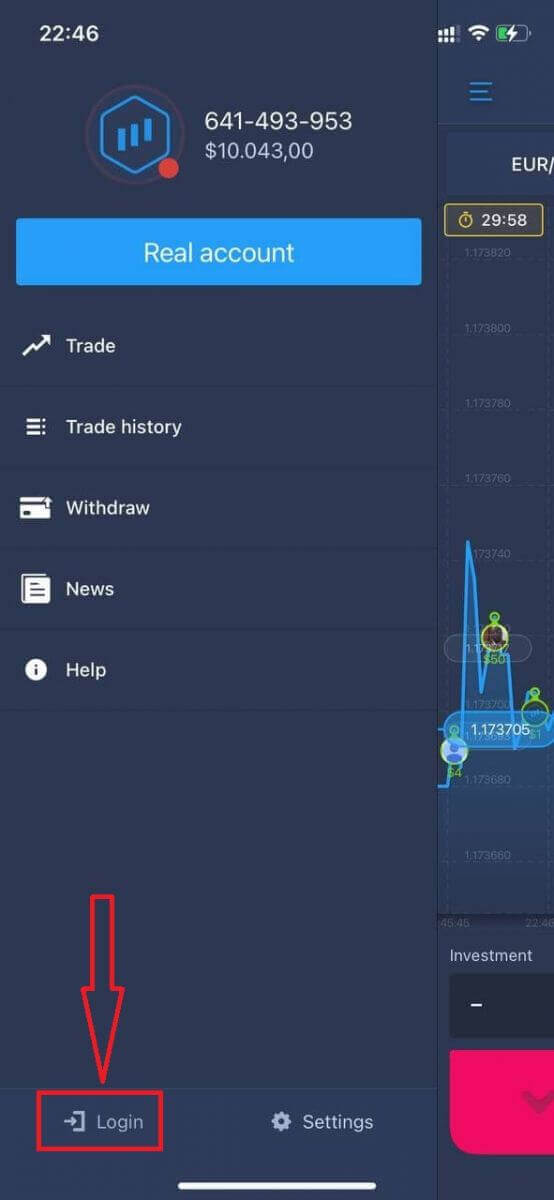
Smelltu á „Innskráning“.
Sláðu inn netfangið þitt og lykilorð og smelltu síðan á „Innskráning“ hnappinn.
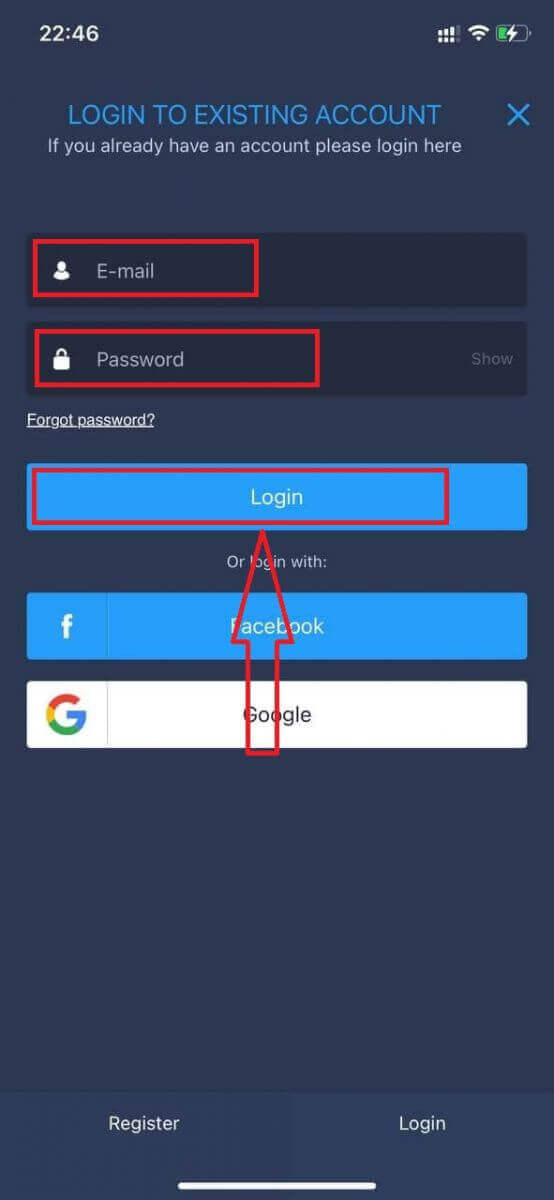
Hvernig á að skrá sig inn í ExpertOption Android appið
Þú verður að fara í Google Play verslunina og leita að „ExpertOption - Mobile Trading“ til að finna þetta forrit, eða smella hér . 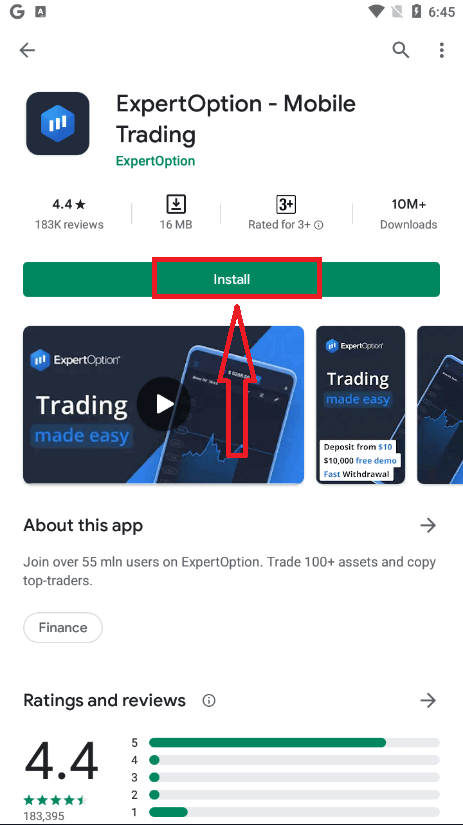
Eftir uppsetningu og ræsingu geturðu skráð þig inn í ExpertOption Android farsímaforritið með því að nota tölvupóstinn þinn, Facebook eða Google reikning.
Gerðu sömu skref og á iOS tæki, veldu „Valmynd“ táknið.
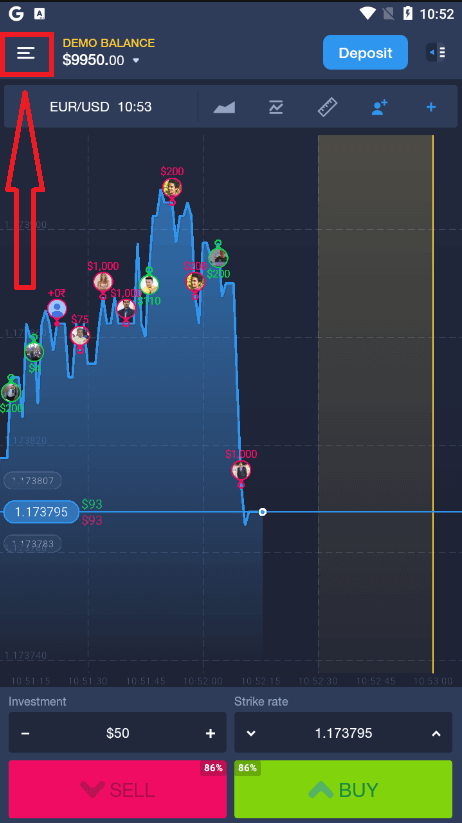
Smelltu á „Innskráning“.
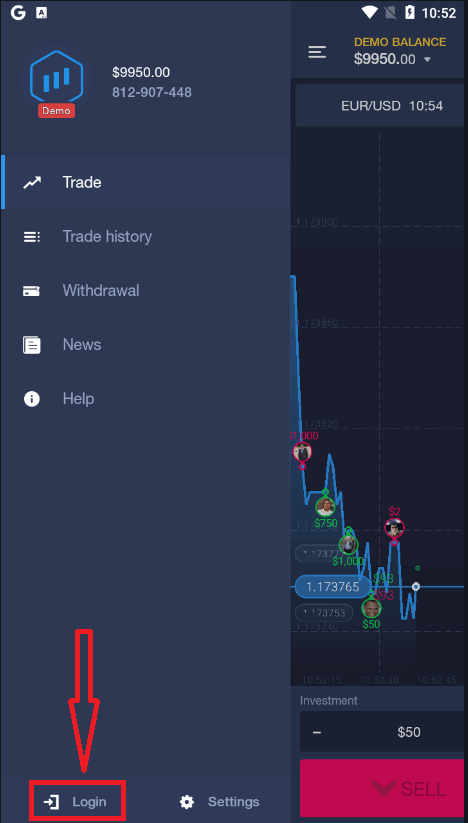
Sláðu inn netfangið þitt og lykilorð og smelltu síðan á „Innskráning“ hnappinn.
Hvernig á að leggja inn peninga á ExpertOption
Hvernig legg ég inn á ExpertOption
Þú ert velkominn/n að leggja inn með debet- eða kreditkorti (VISA, MasterCard), netbanka, rafrænum veski eins og Perfect Money, Skrill, WebMoney eða dulritunargjaldmiðli.Lágmarksinnlegg er 10 USD. Ef bankareikningurinn þinn er í öðrum gjaldmiðli verða fjármunir umreiknaðir sjálfkrafa.
Margir af viðskiptavinum okkar kjósa að nota rafrænar greiðslur í stað bankakorta því það er hraðara að taka út peninga.
Og við höfum góðar fréttir fyrir þig: Við innheimtum engin gjöld þegar þú leggur inn peninga.
Innborgun á ExpertOption með bankakortum (VISA/MasterCard )
1. Farðu á vefsíðu ExpertOption eða smáforritið. 2. Skráðu þig inn á viðskiptareikninginn þinn.
3. Smelltu á „Fjármál“ í valmyndinni í efra vinstra horninu og smelltu á „Innborgun“.
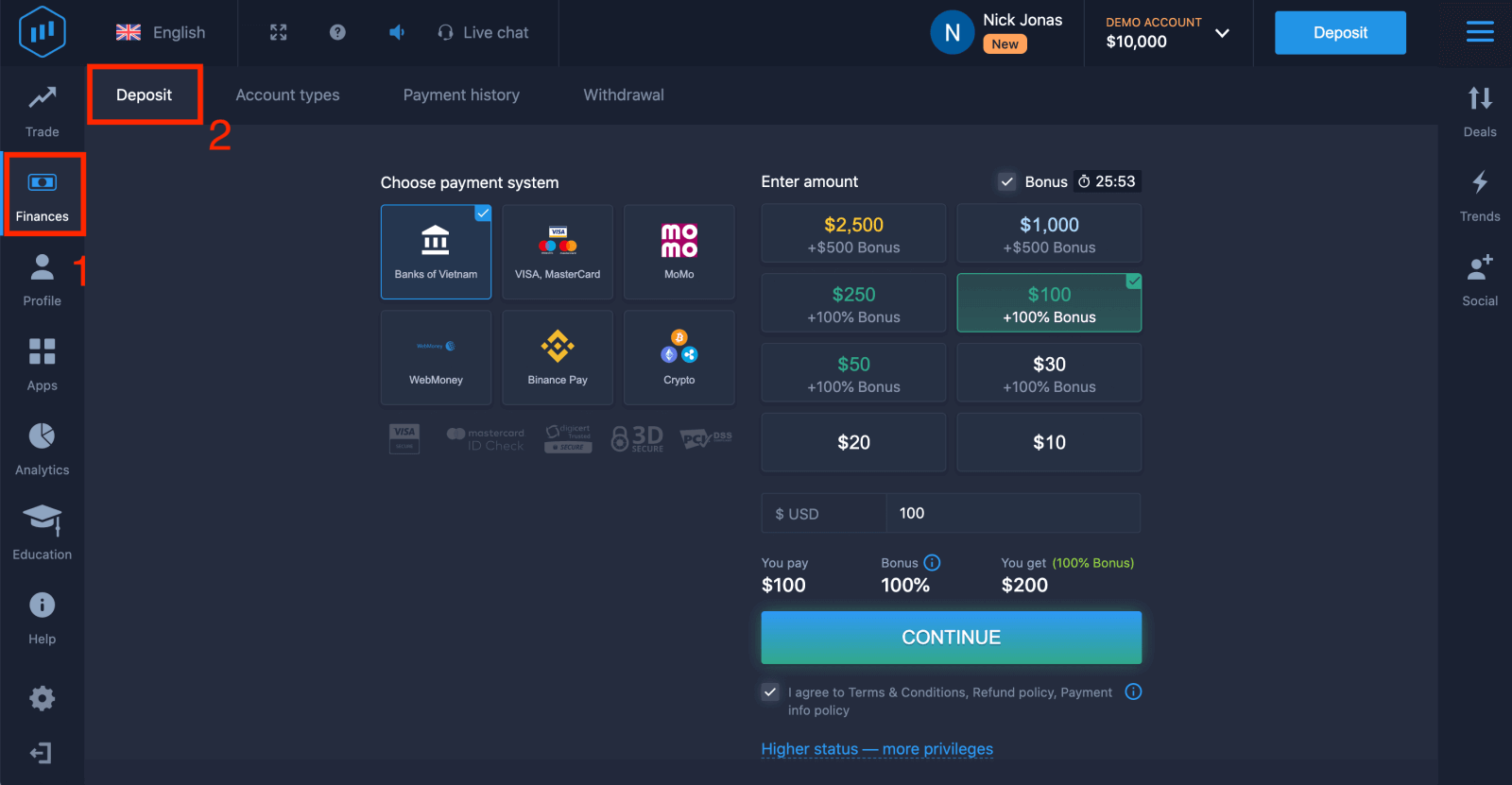
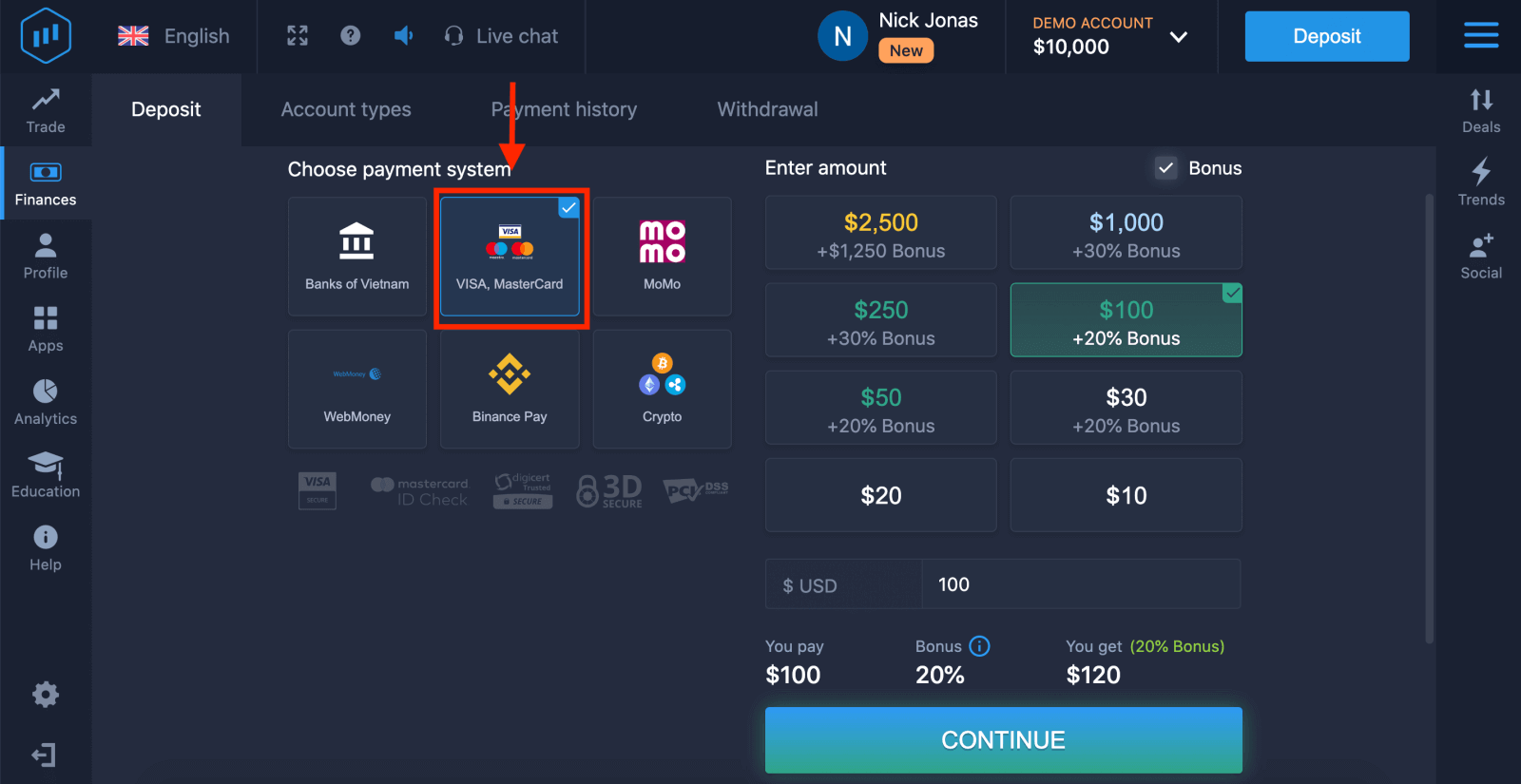
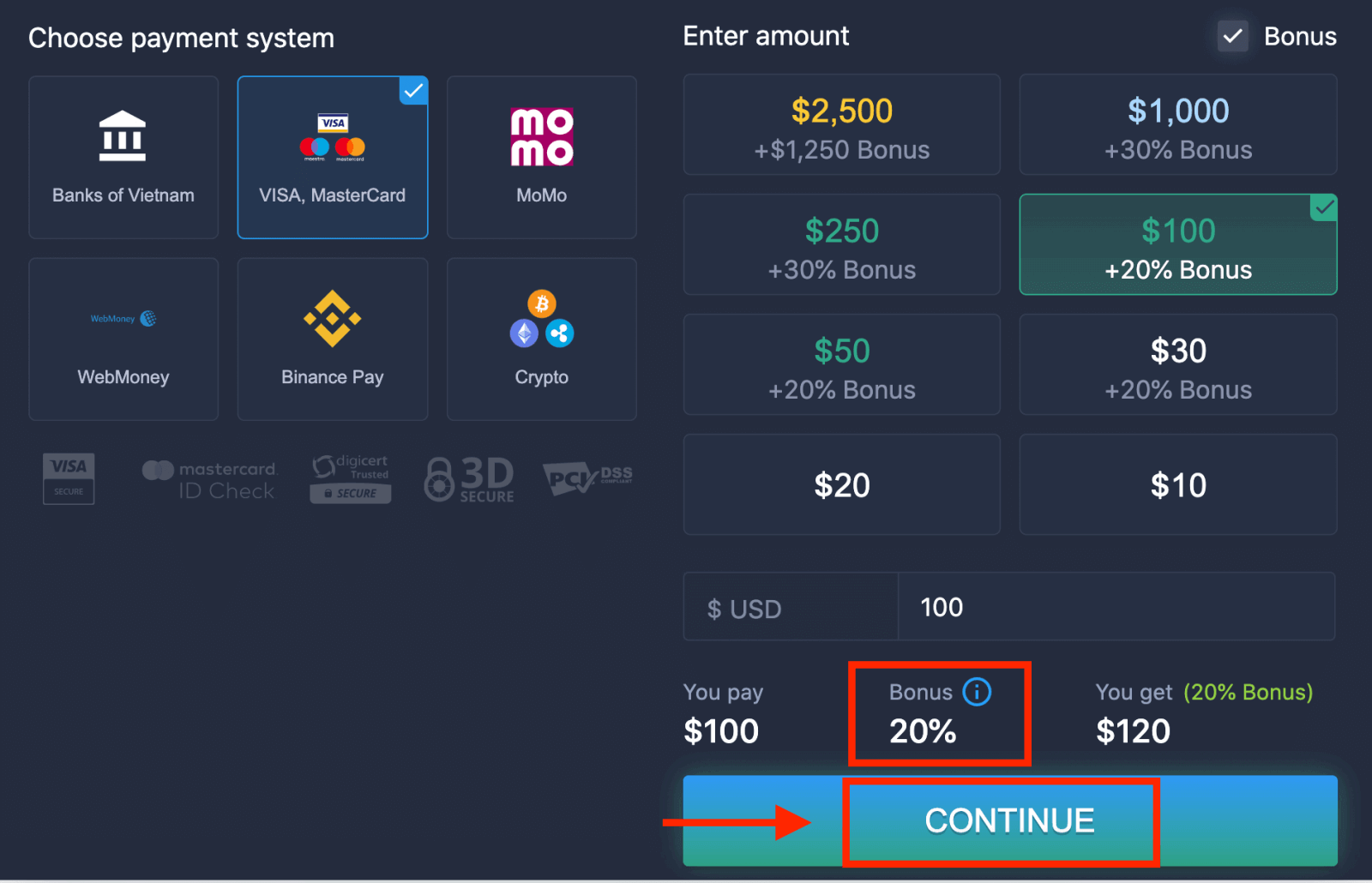
4. Það eru nokkrar leiðir til að leggja inn á reikninginn þinn; þú getur lagt inn með hvaða debet- eða kreditkorti sem er. Kortið verður að vera gilt og skráð í þitt nafn og styðja alþjóðlegar netviðskipti. Veldu „VISA / MasterCard“.
5. Þú getur slegið inn innleggsupphæð handvirkt eða valið eina af listanum.
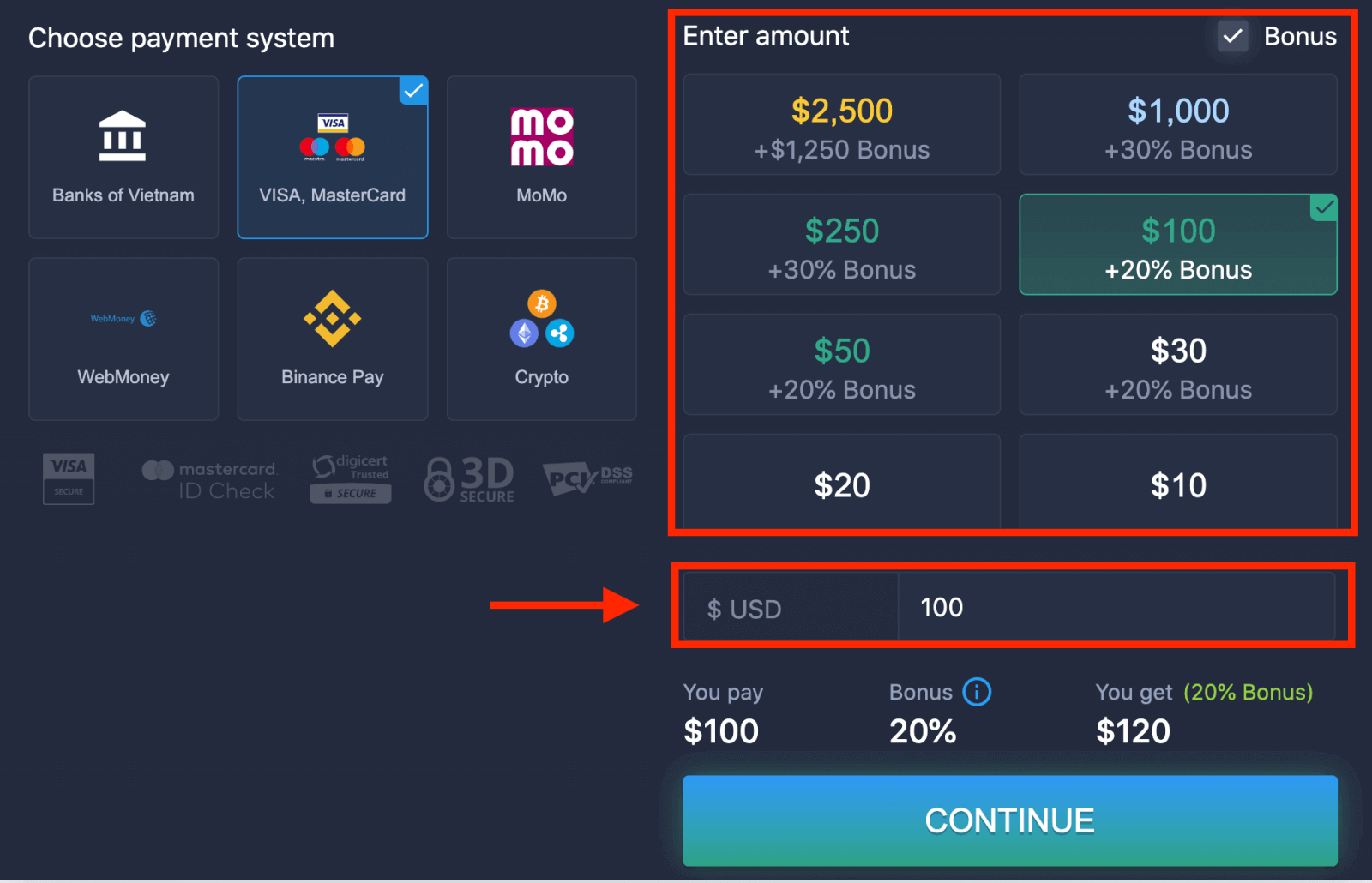
6. Kerfið gæti boðið þér innleggsbónus; nýttu þér bónusinn til að auka innleggið. Eftir það smellirðu á „HALDA ÁFRAM“.
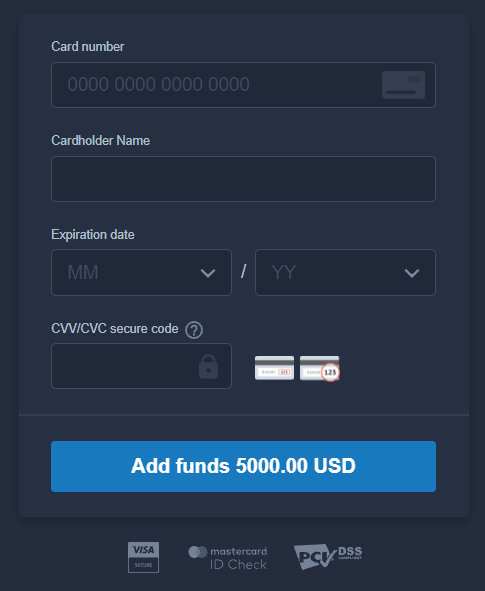
5. Þú verður vísað á nýja síðu þar sem þú verður beðinn um að slá inn kortanúmerið þitt, nafn korthafa og CVV.
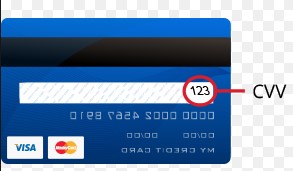
CVV eða СVС kóðinn er þriggja stafa kóði sem er notaður sem öryggisþáttur við netviðskipti. Hann er skrifaður á undirskriftarlínuna á bakhlið kortsins. Hann lítur út eins og hér að neðan.
Til að ljúka viðskiptunum skaltu ýta á hnappinn „Bæta við fé ...“.
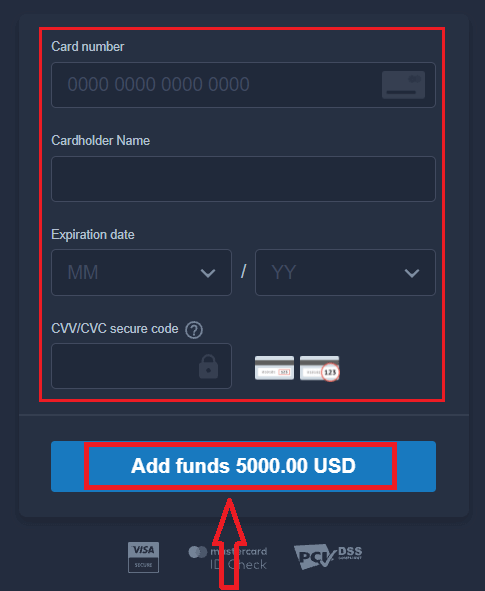
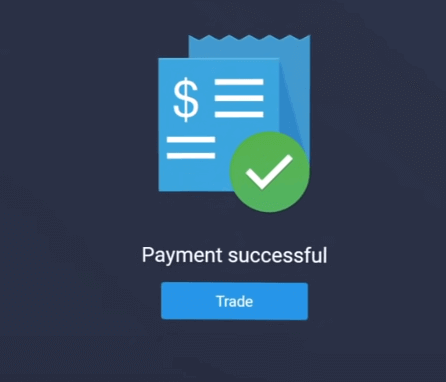
Ef færslan hefur verið lokið birtist staðfestingargluggi og peningarnir verða lagðir inn á reikninginn þinn samstundis.
Leggja inn á ExpertOption með netbanka
1. Farðu á vefsíðu ExpertOption eða smáforritið.2. Skráðu þig inn á viðskiptareikninginn þinn.
3. Smelltu á „Fjármál“ í valmyndinni efra vinstra horninu og smelltu á „Innborgun“.
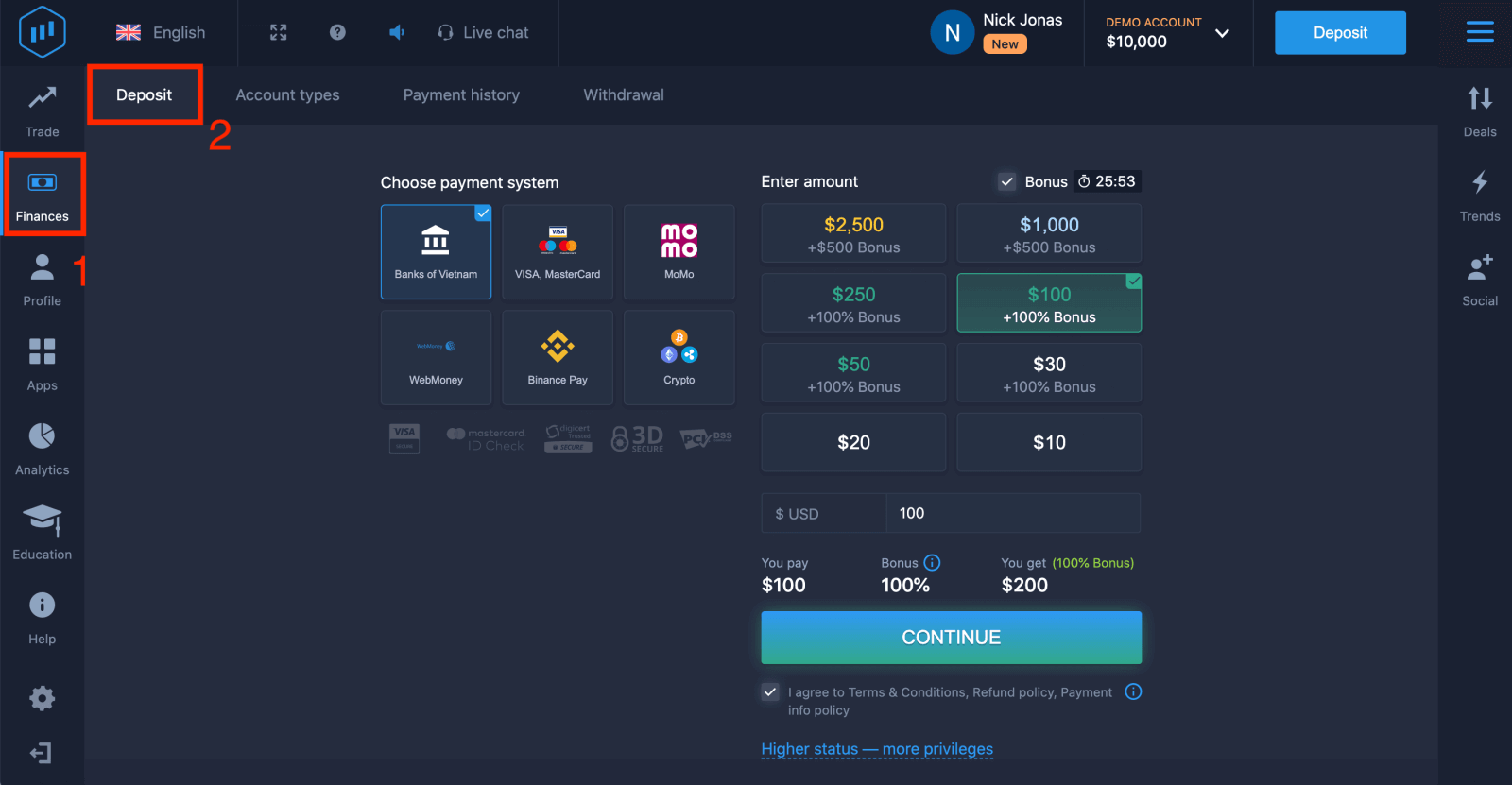
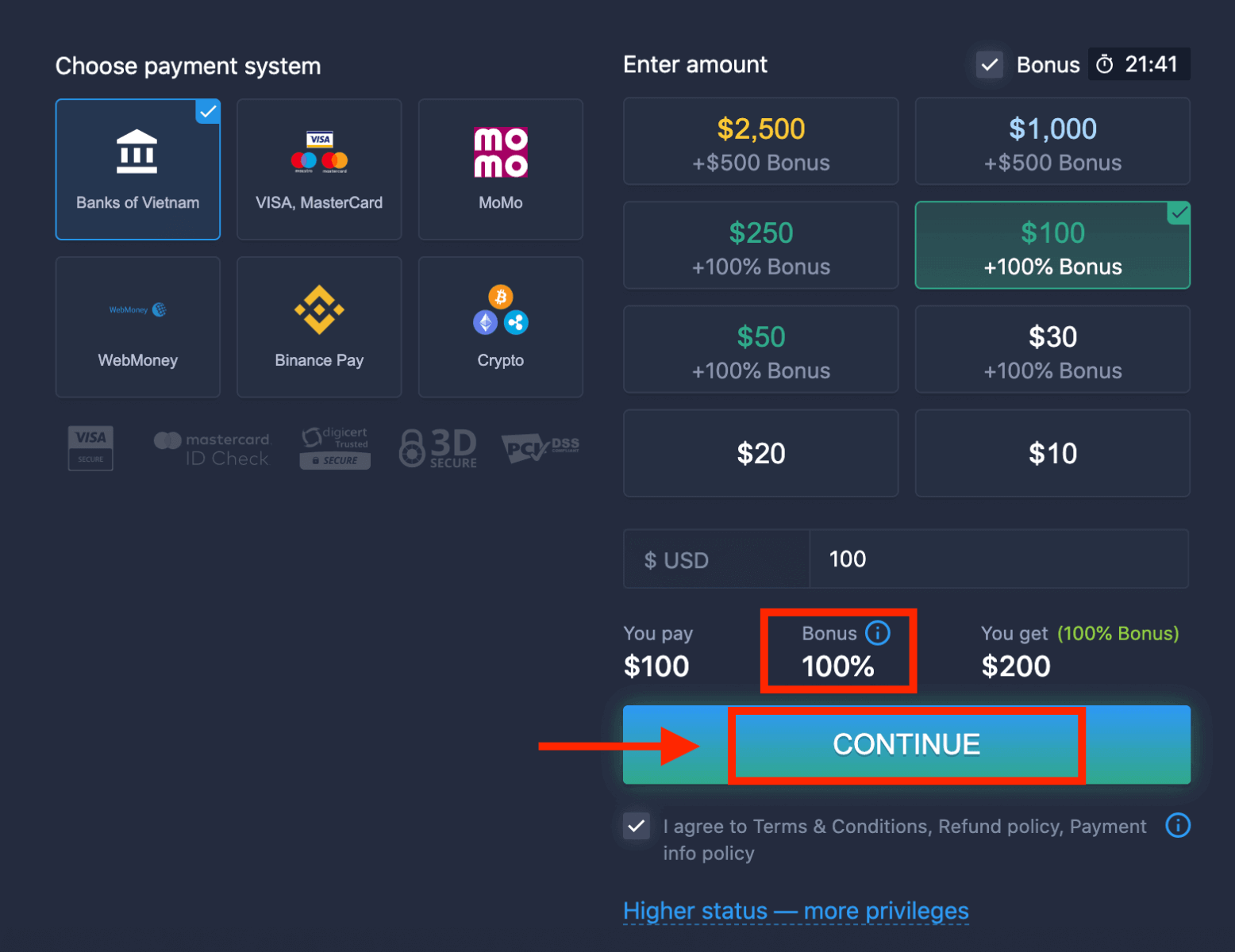
4. Veldu „Bankar...“.
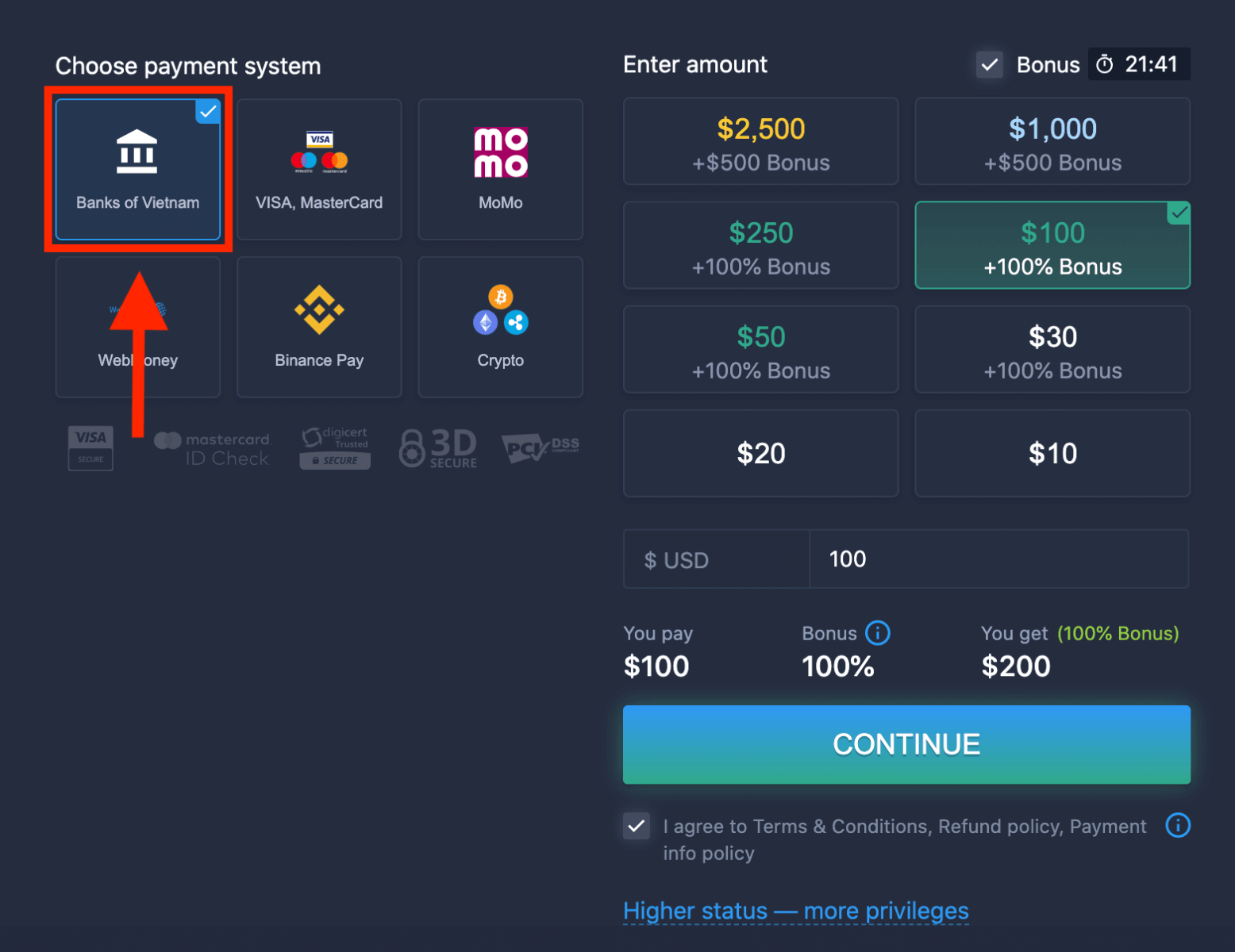
5. Þú getur slegið inn innleggsupphæð handvirkt eða valið eina af listanum.
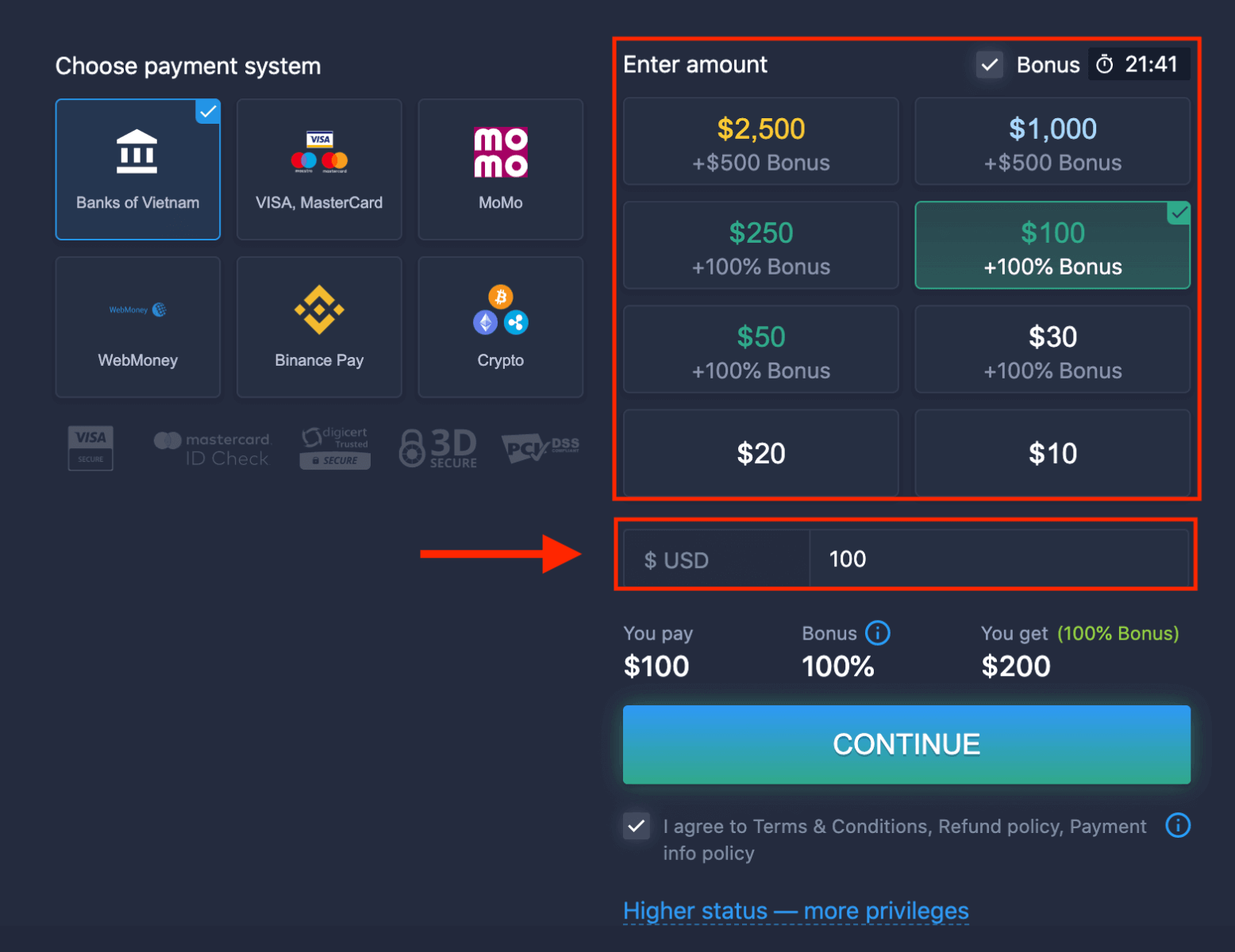
6. Kerfið gæti boðið þér innleggsbónus; nýttu þér bónusinn til að auka innleggið. Eftir það smellirðu á „HALDA ÁFRAM“.
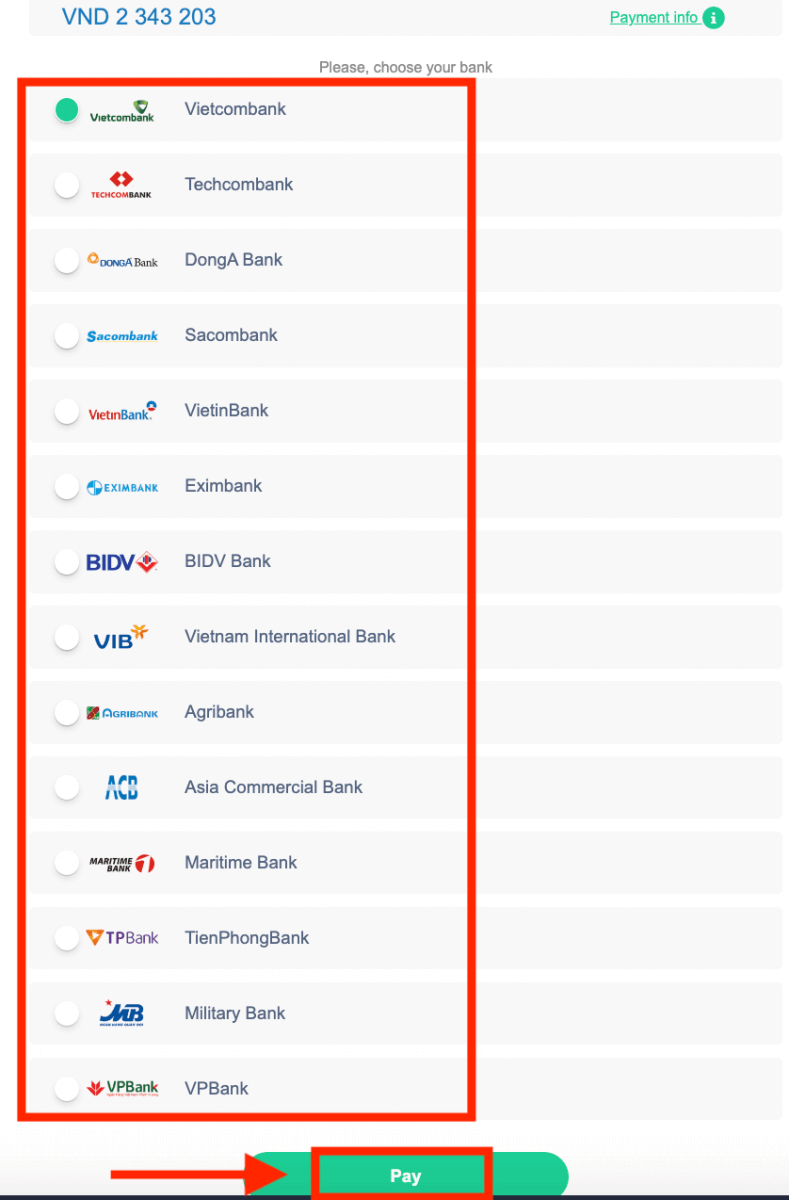
5. Þú verður vísað á nýja síðu þar sem þú þarft að velja bankann þinn.
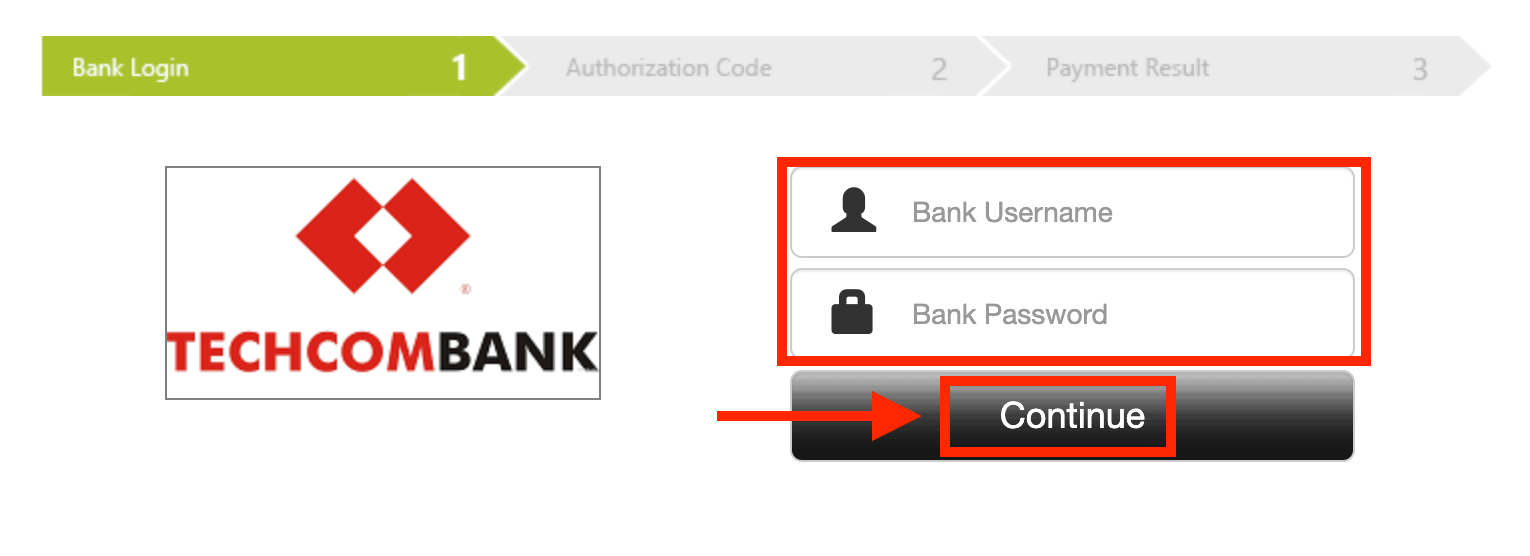
Sláðu inn nauðsynlegar upplýsingar til að leggja inn peninga á ExpertOption frá bankanum þínum.
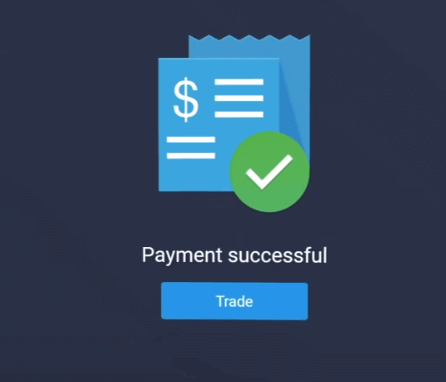
Ef færslan hefur verið lokið birtist staðfestingargluggi og féð þitt verður lagt inn á reikninginn þinn samstundis.
Leggja inn á ExpertOption með rafrænum greiðslum
1. Farðu á vefsíðu ExpertOption eða smáforritið.2. Skráðu þig inn á viðskiptareikninginn þinn.
3. Smelltu á „Fjármál“ í valmyndinni efra vinstra horninu og smelltu á „Innborgun“.
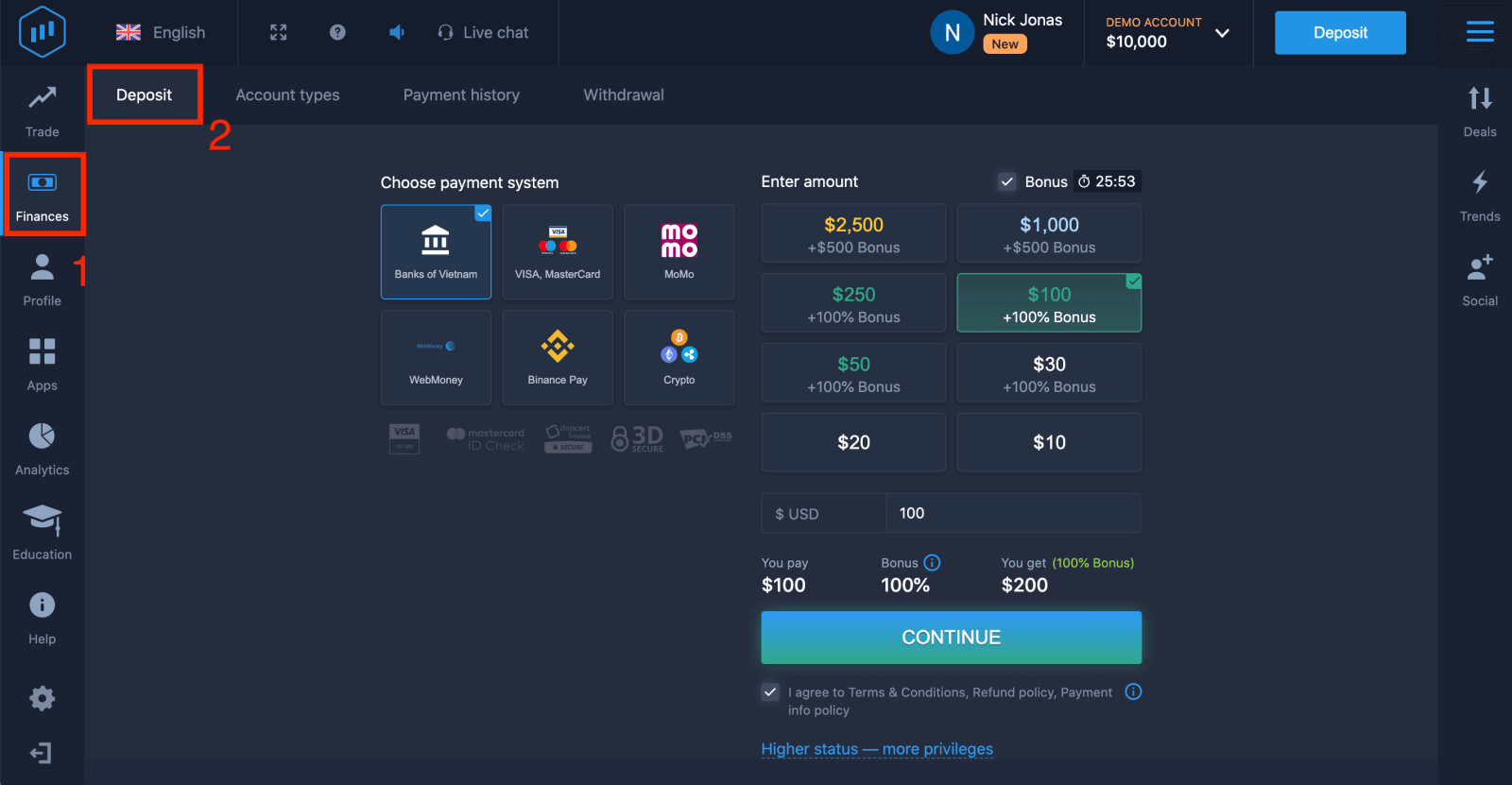 4. Veldu „WebMoney“ sem dæmi.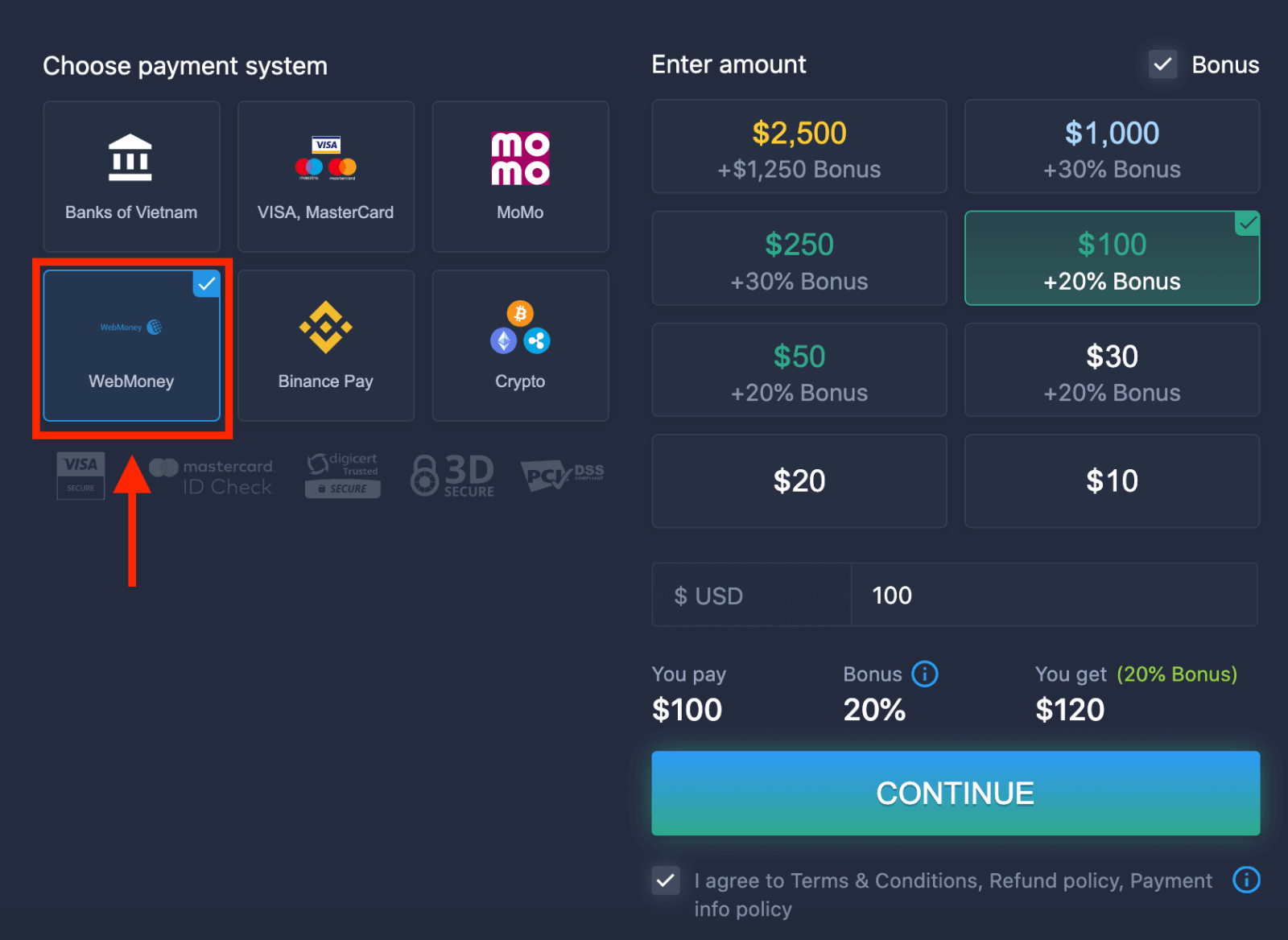
5. Þú getur slegið inn innleggsupphæð handvirkt eða valið eina af listanum.
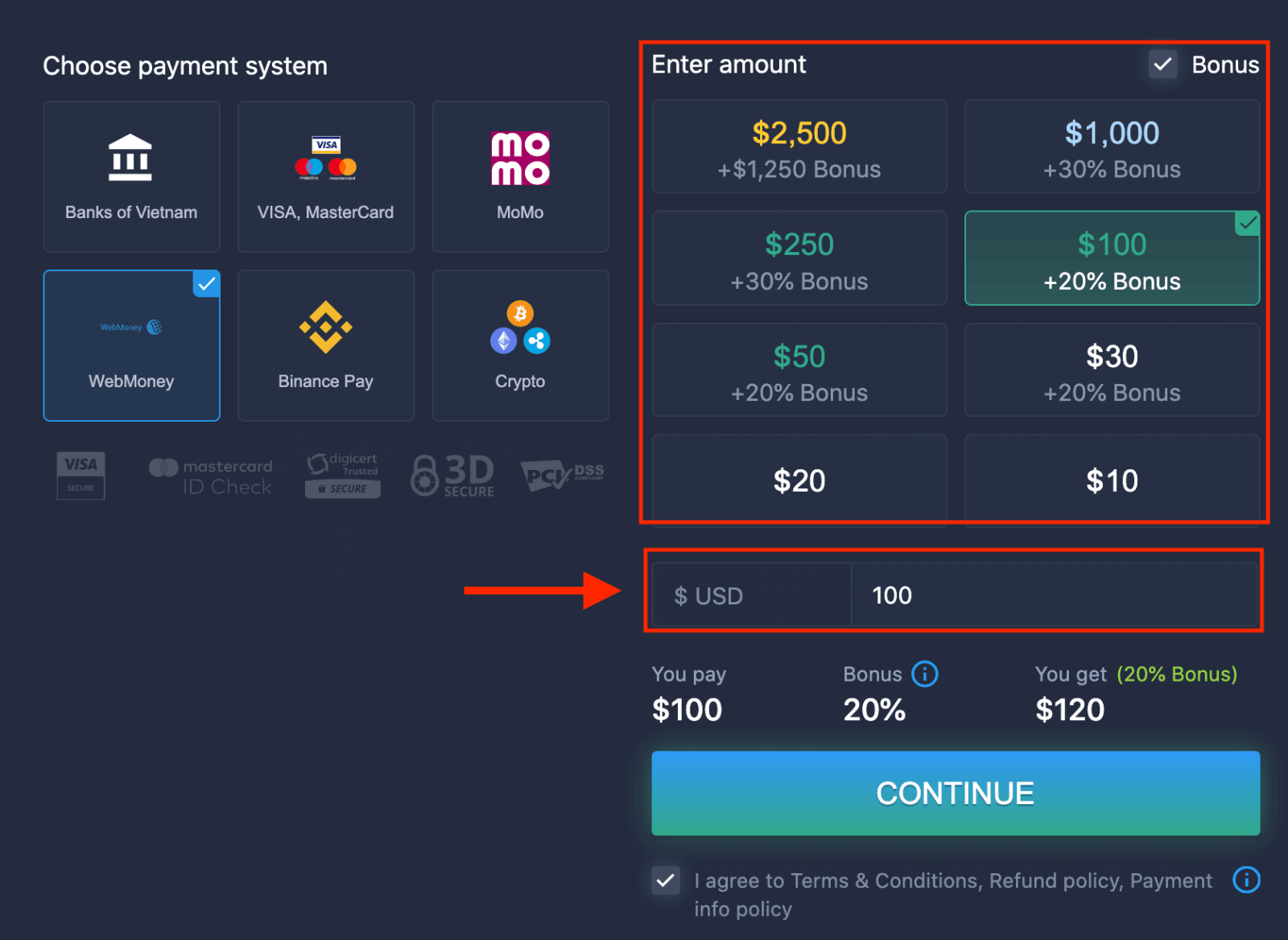
6. Kerfið gæti boðið þér innleggsbónus; nýttu þér bónusinn til að auka innleggið. Eftir það smellirðu á „HALDA ÁFRAM“.
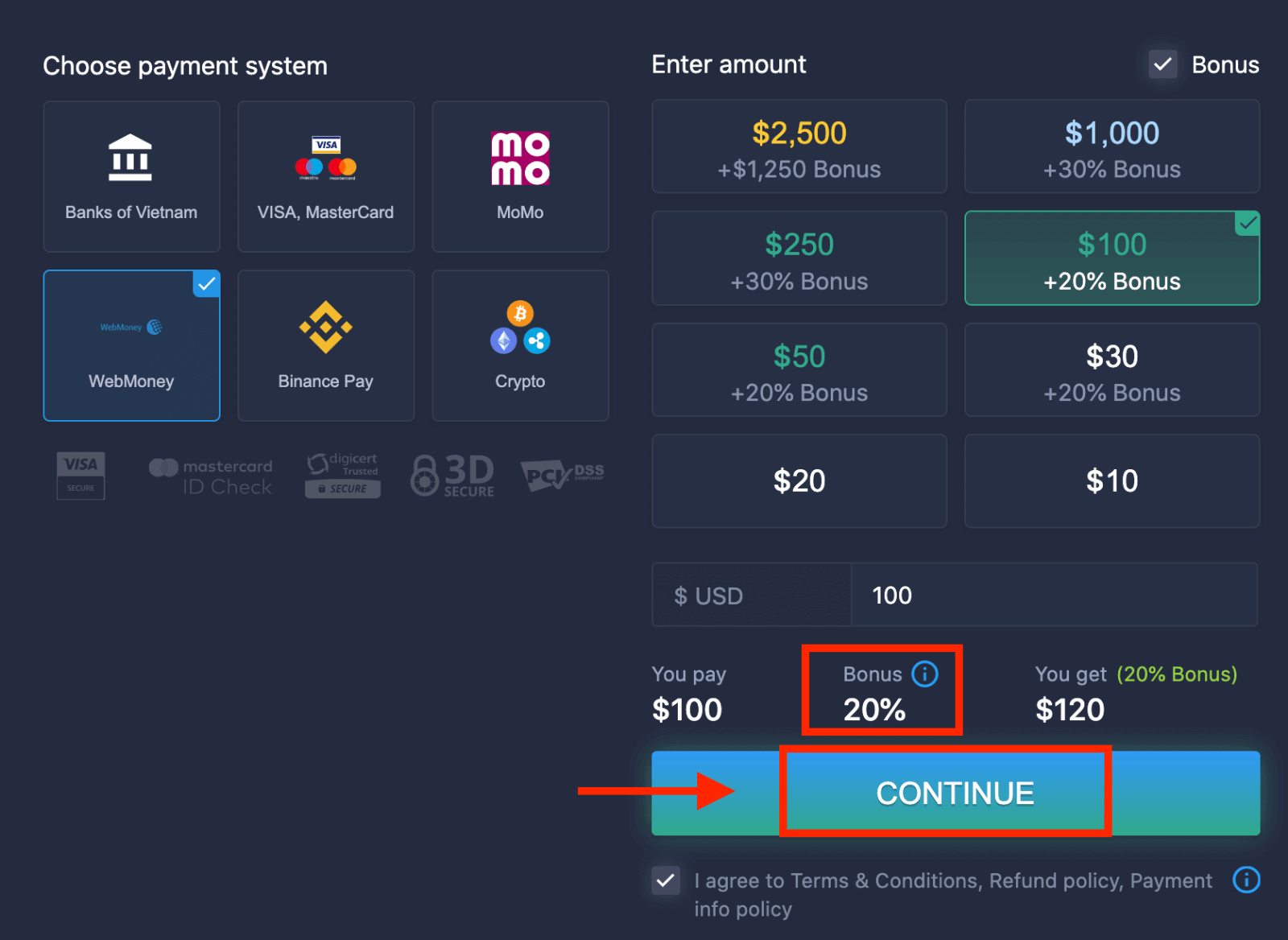 5. Þú verður vísað á nýja síðu þar sem þú þarft að slá inn nauðsynleg gögn til að leggja inn peninga á ExpertOption.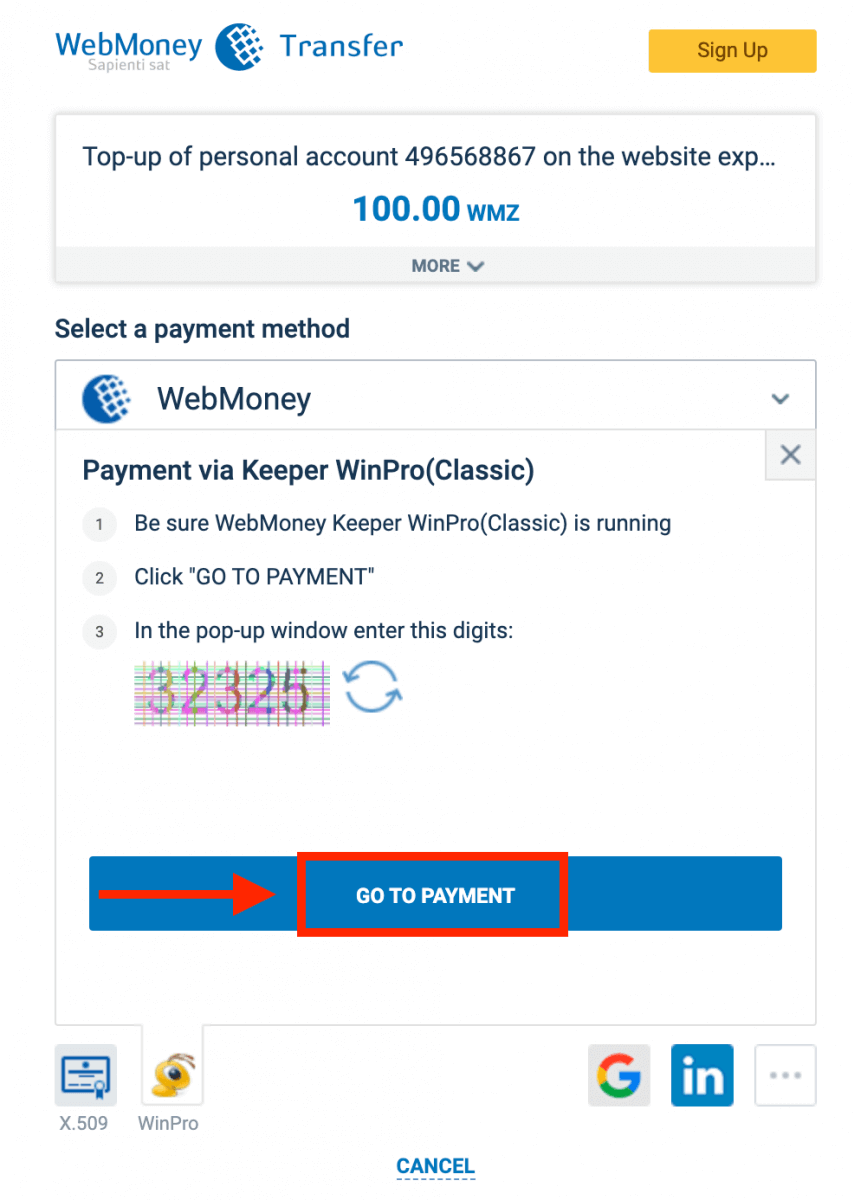
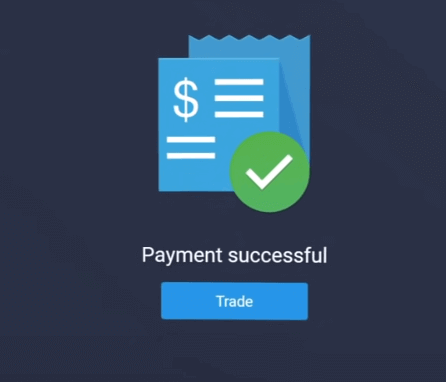
Ef færslan þín hefur verið lokið birtist staðfestingargluggi og fjármunir þínir verða lagðir inn á reikninginn þinn samstundis.
Leggja inn á ExpertOption með dulritunargjaldmiðli
1. Farðu á vefsíðu ExpertOption eða smáforritið.2. Skráðu þig inn á viðskiptareikninginn þinn.
3. Smelltu á „Fjármál“ í valmyndinni í efra vinstra horninu og smelltu á „Innborgun“.
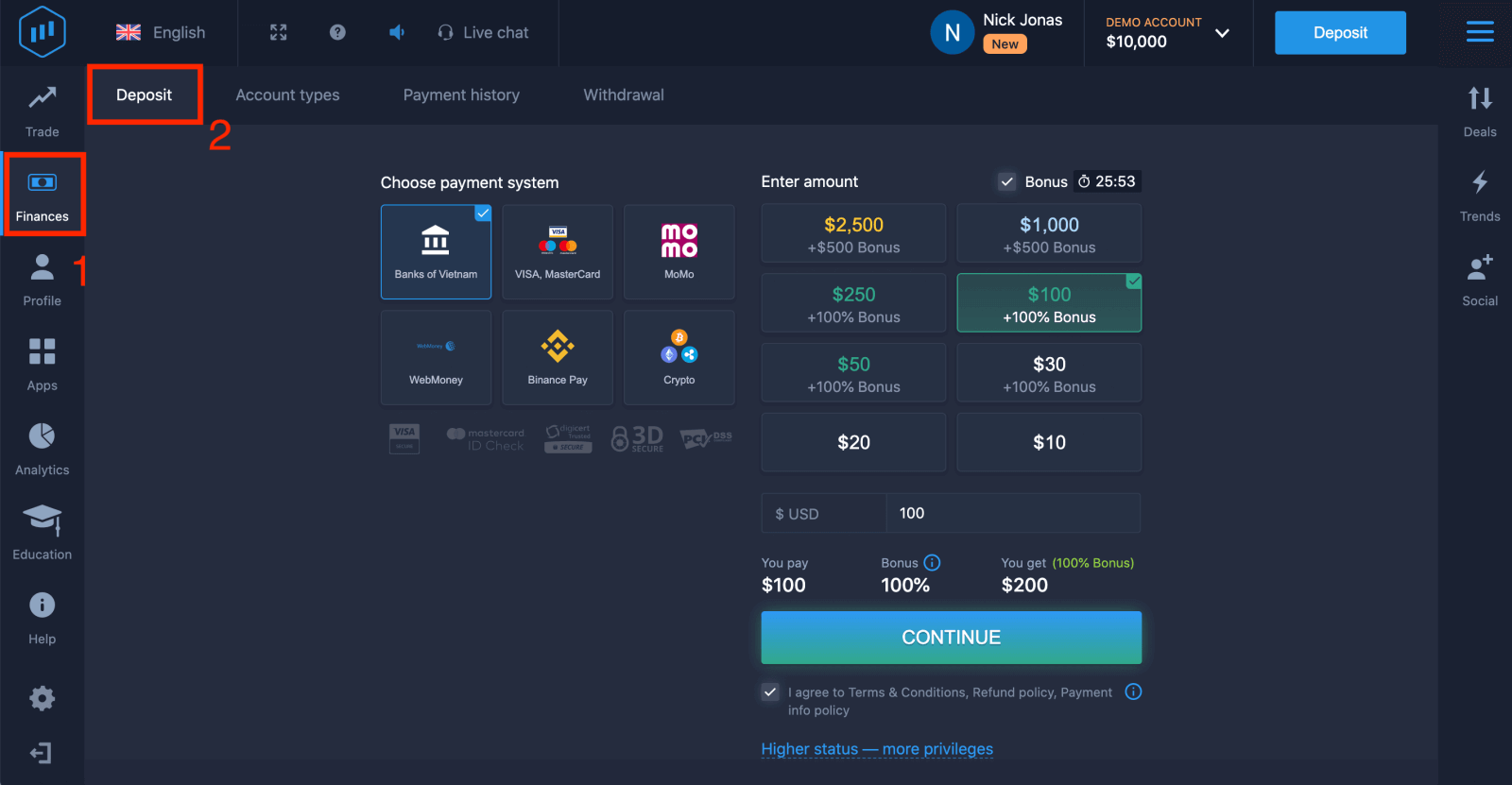 4. Veldu „Dulritun“ eða „Binance Pay“.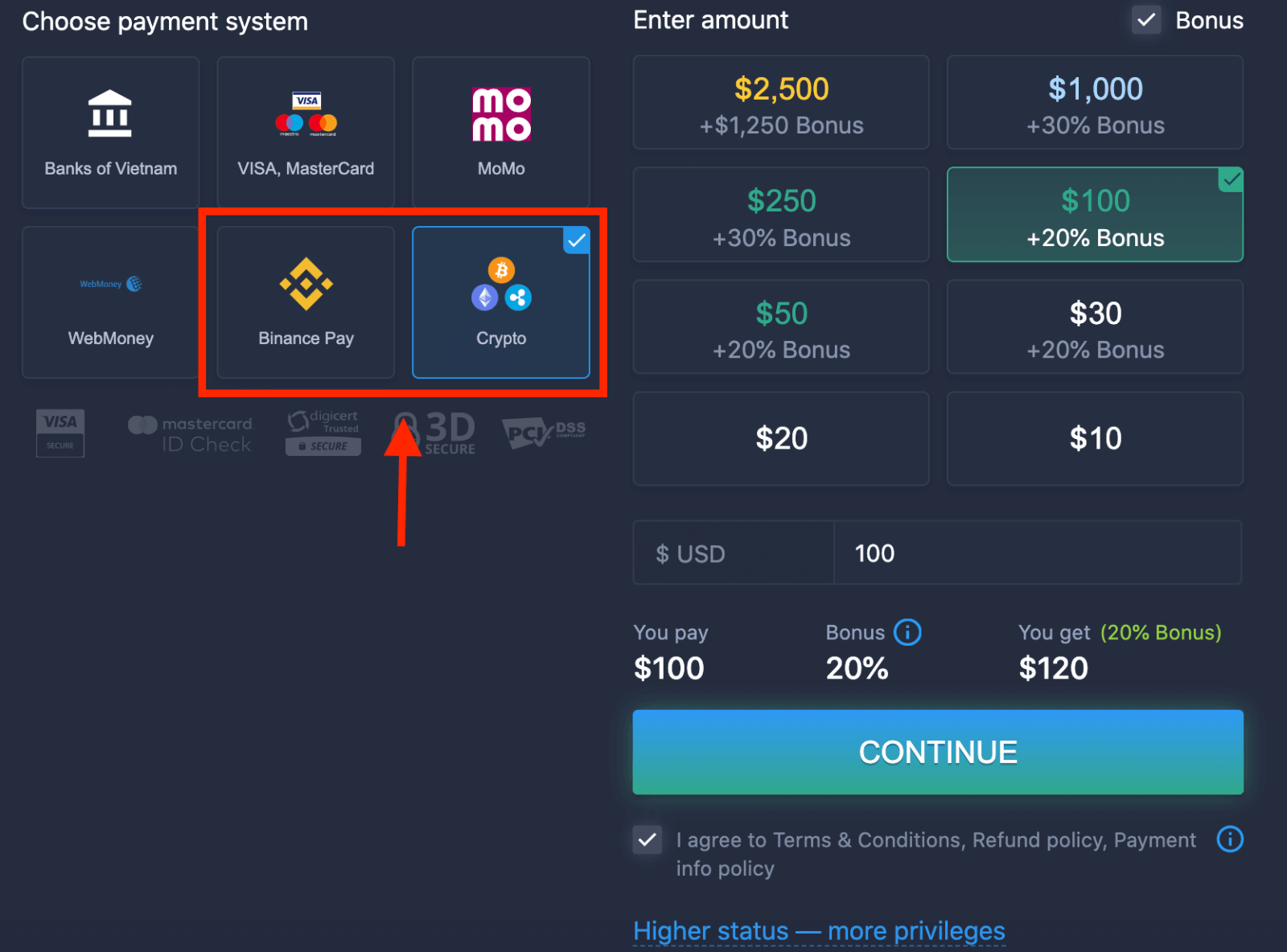
5. Þú getur slegið inn innleggsupphæð handvirkt eða valið eina af listanum.
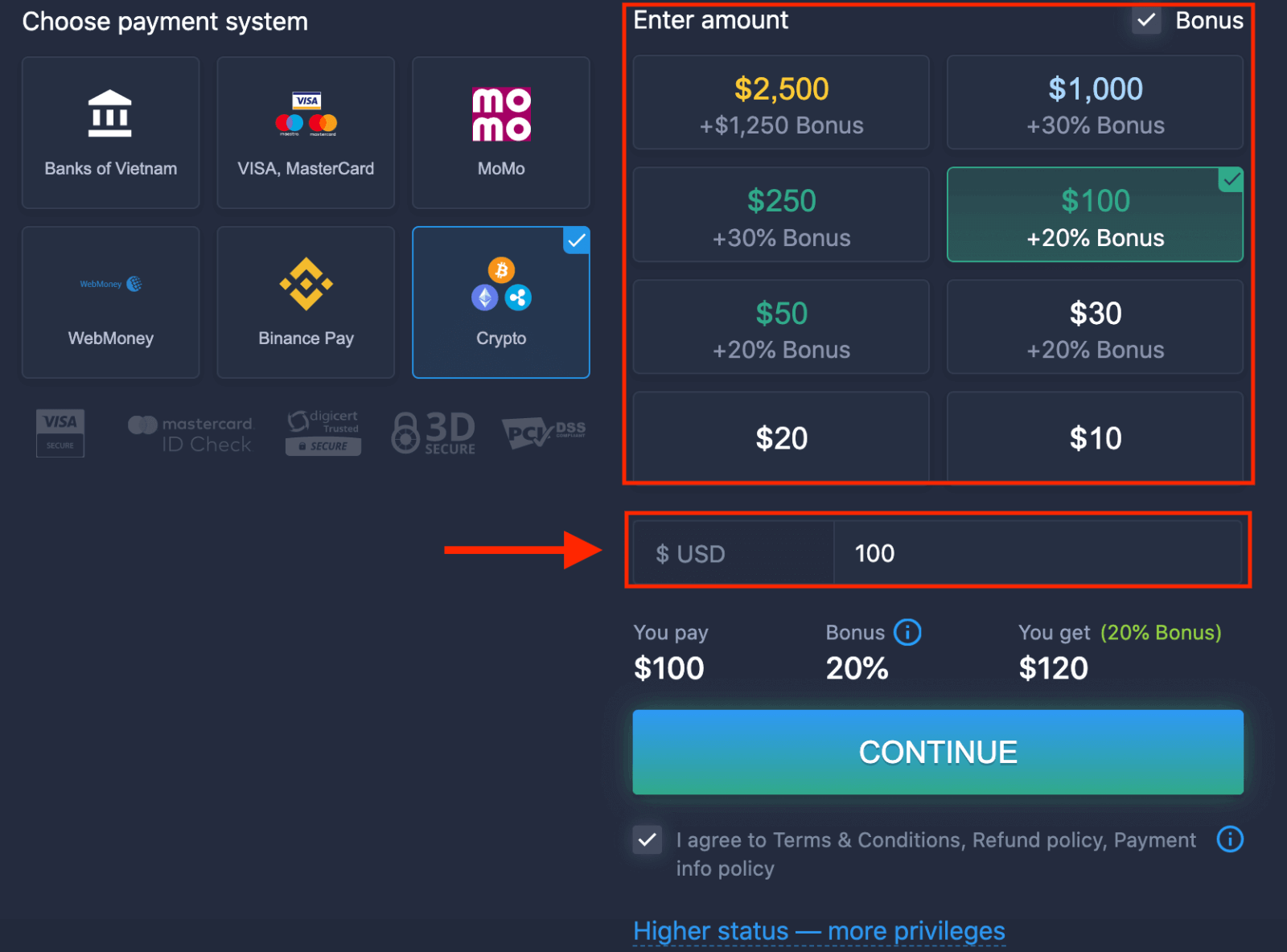
6. Kerfið gæti boðið þér innleggsbónus; nýttu þér bónusinn til að auka innleggið. Eftir það smellirðu á „HALDA ÁFRAM“.
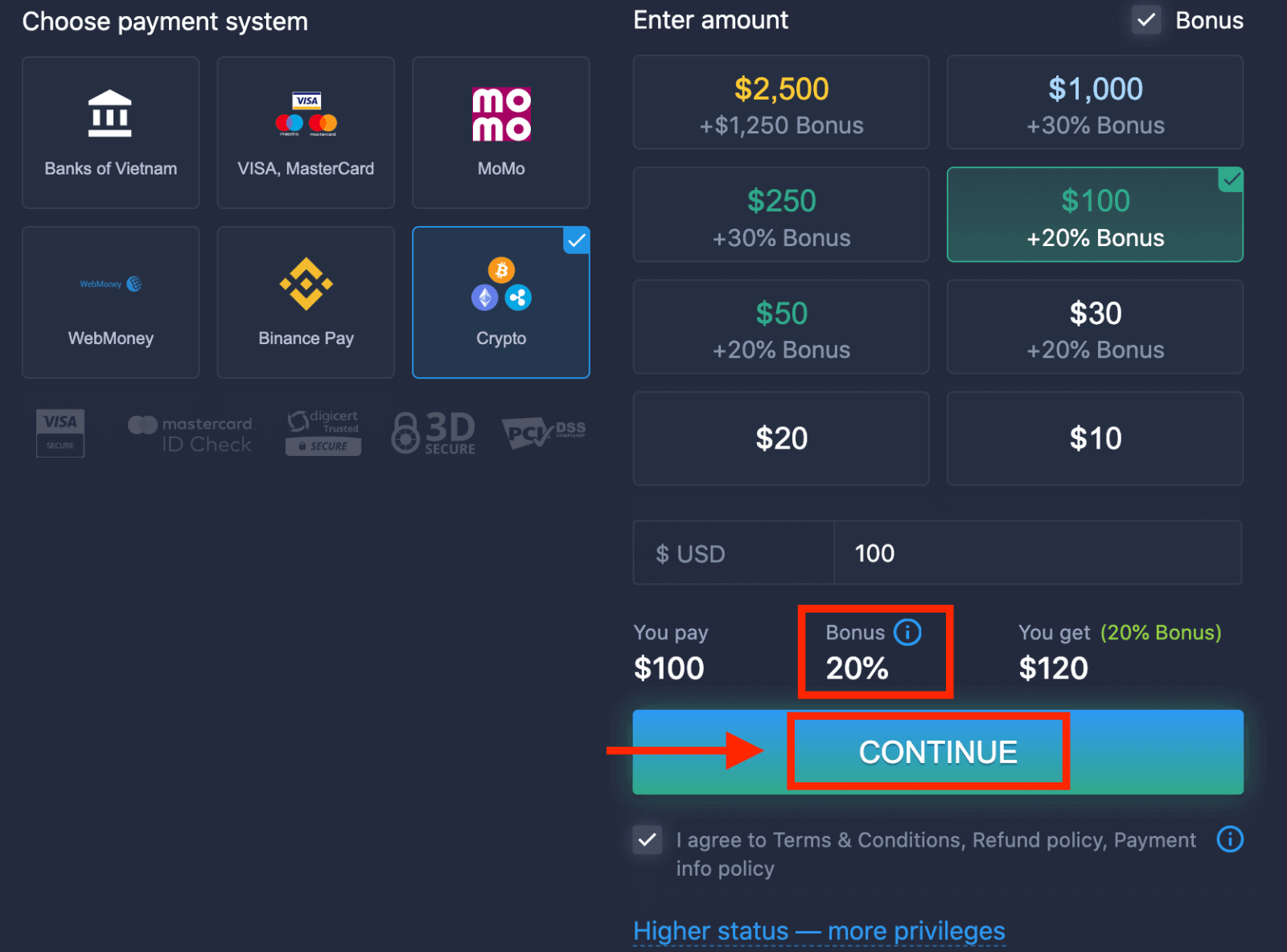
5. Þú verður vísað á nýja síðu þar sem þú getur fengið heimilisfangið og sent nákvæmlega dulritunargjaldmiðilinn á það heimilisfang.
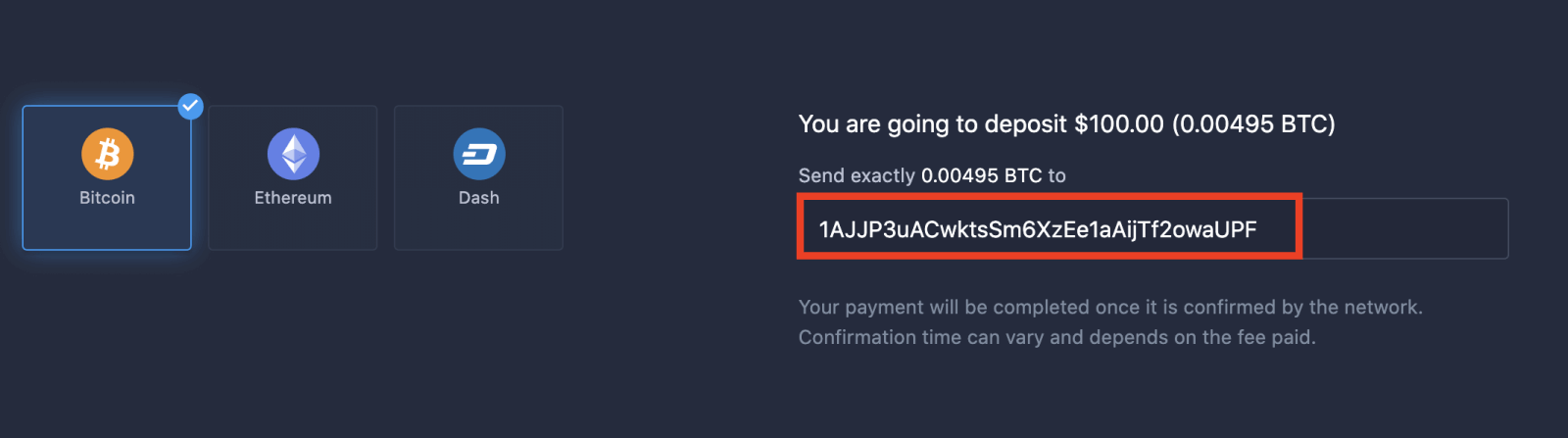
Greiðslu þinni verður lokið þegar hún hefur verið staðfest af netkerfinu. Staðfestingartími getur verið breytilegur og fer eftir greiddu gjaldi.
Hærri staða - fleiri forréttindi
| Ör | Grunnatriði | Silfur | Gull | Platínu | Einkaréttur |
Fyrir þá sem kjósa léttan upphaf. Uppfærðu í hærri stöðu þegar þú ert tilbúinn. |
Fyrir þá sem kjósa léttan upphaf. Uppfærðu í hærri stöðu þegar þú ert tilbúinn. | Meirihluti viðskiptavina okkar byrja með Silver-reikningi. Ókeypis ráðgjöf innifalin. | Snjallar fjárfestingar byrja með Gullreikningi. Fáðu sem mest út úr reikningnum þínum með sérstökum eiginleikum | Besta sérþekking okkar og einkarétt reikningsstjórnun fyrir alvarlega fjárfesta | Fáðu frekari upplýsingar hjá viðskiptastjóra þínum |
|
frá $10
|
Niðurstaða: Byrjaðu að eiga viðskipti af öryggi á ExpertOption
Innskráning og innlán á ExpertOption er einfalt, öruggt og fljótlegt, sem gerir þér kleift að einbeita þér að viðskiptaáætlun þinni frekar en tæknilegum atriðum reikningsstjórnunar. Með því að fylgja þessum skrefum geturðu undirbúið reikninginn þinn á skilvirkan hátt til að nýta markaðstækifæri á áreiðanlegum viðskiptavettvangi. Byrjaðu viðskiptaferðalag þitt með ExpertOption í dag og taktu öruggt skref í átt að fjárhagslegum markmiðum þínum.