Skráðu þig og skiptu með tvöföldum valkostum á ExpertOption: Account Steps

Þegar reikningurinn þinn hefur verið skráður og staðfestur geturðu æft þig í kynningarumhverfinu og farið síðan í lifandi viðskipti þegar þú ert tilbúinn. Þetta yfirlit dregur fram hvað á að undirbúa fyrir skráningu, hvernig sannprófun og innborganir gera viðskiptaaðgang kleift, grunn pöntunarkerfi sem þú munt lenda í á pallinum og öryggisathuganir til að draga úr reikningshaldi áður en þú átt viðskipti.

Hvernig á að skrá reikning á ExpertOption
Byrjaðu ExpertOption viðskipti með einum smelli
Skráning á vettvanginn er einföld: Aðeins nokkur smell þarf. Til að opna viðskiptaviðmótið með einum smelli, smelltu á hnappinn „Prófaðu ókeypis kynningu“.
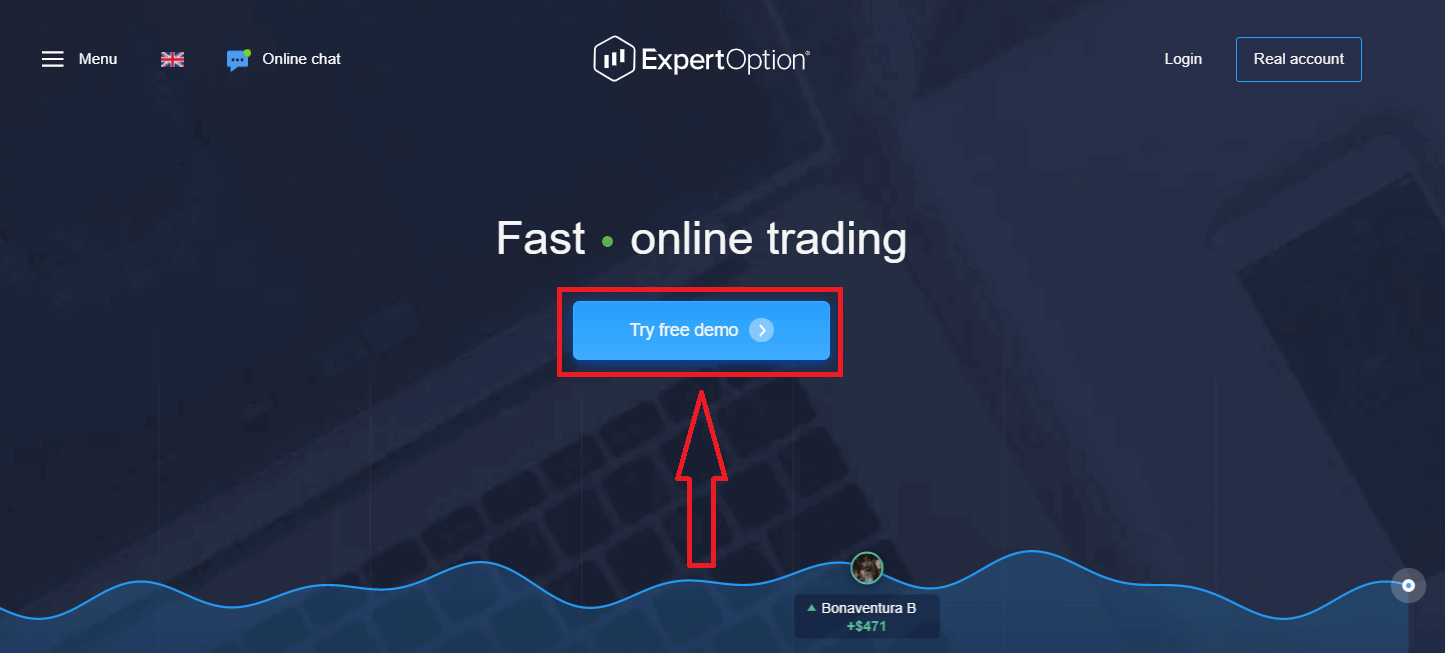
Þetta mun leiða þig á síðuna fyrir prufuviðskipti til að byrja að eiga viðskipti með $10.000 á prufureikningi.
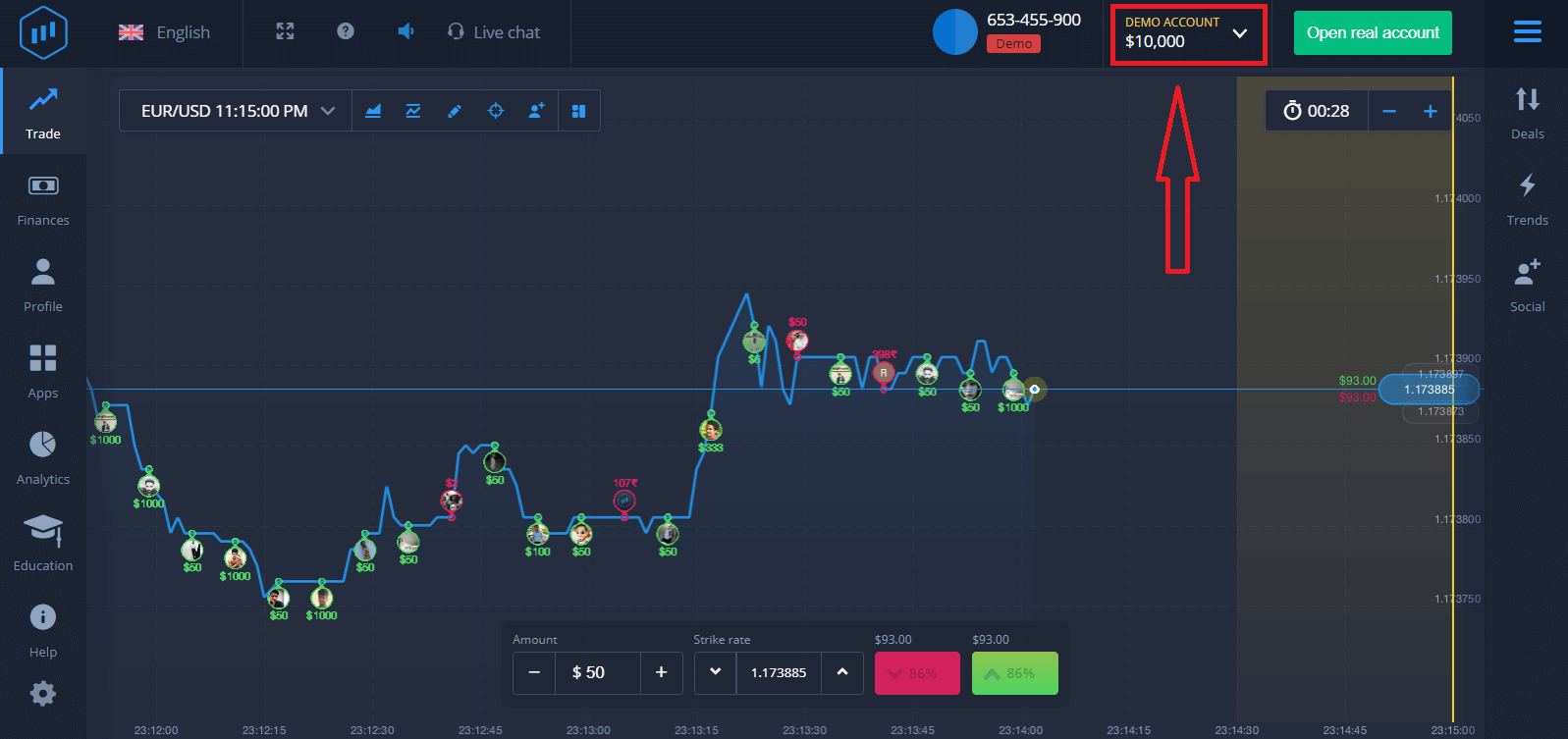 Til að halda áfram að nota reikninginn skaltu vista viðskiptaniðurstöður og eiga viðskipti á raunverulegum reikningi. Smelltu á „Opna raunverulegan reikning“ til að búa til ExpertOption reikning.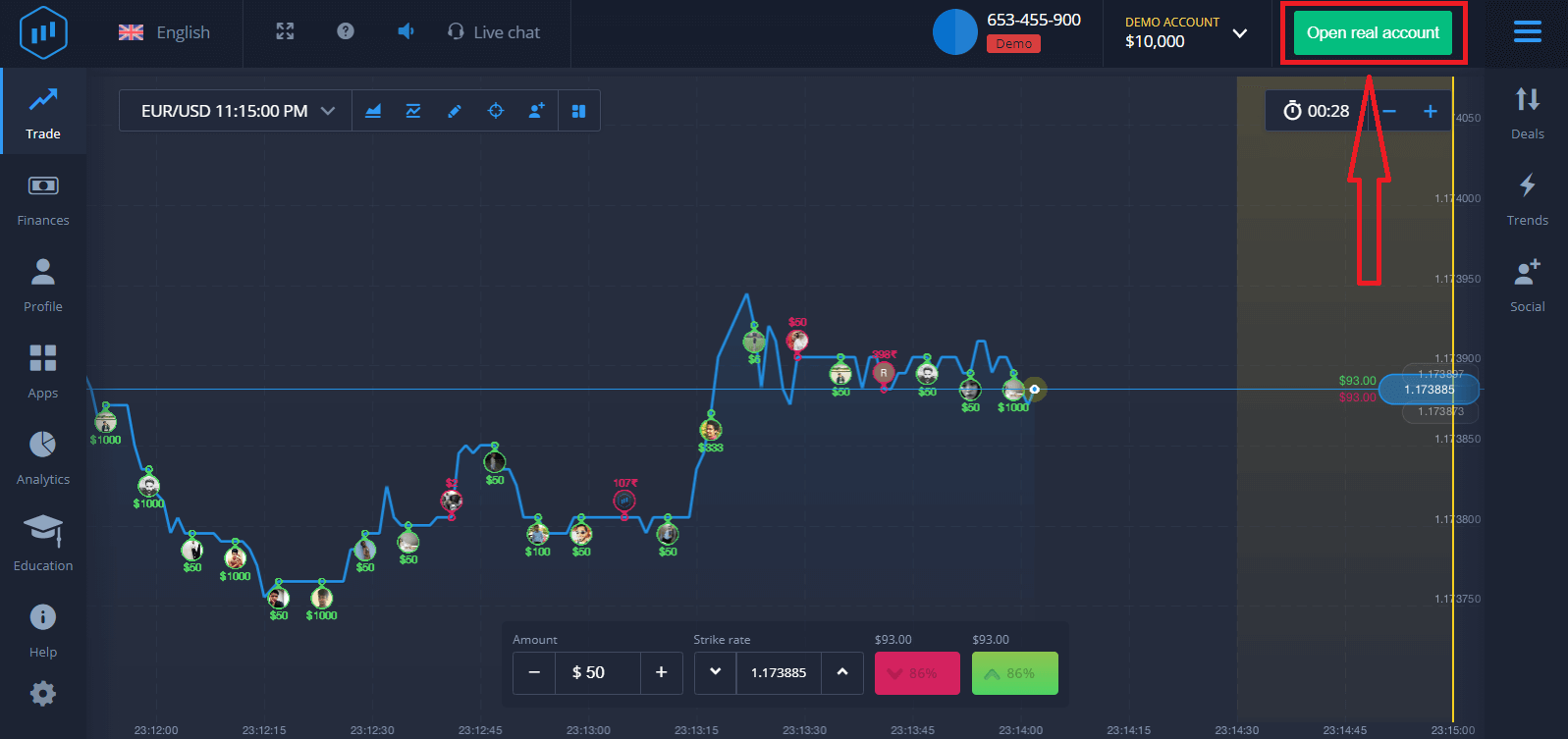
Það eru þrír möguleikar í boði: að skrá sig með netfanginu þínu, Facebook reikningi eða Google reikningi, eins og sýnt er hér að neðan. Allt sem þú þarft að gera er að velja hvaða aðferð sem er og búa til lykilorð.
Hvernig á að skrá ExpertOption reikning með tölvupósti
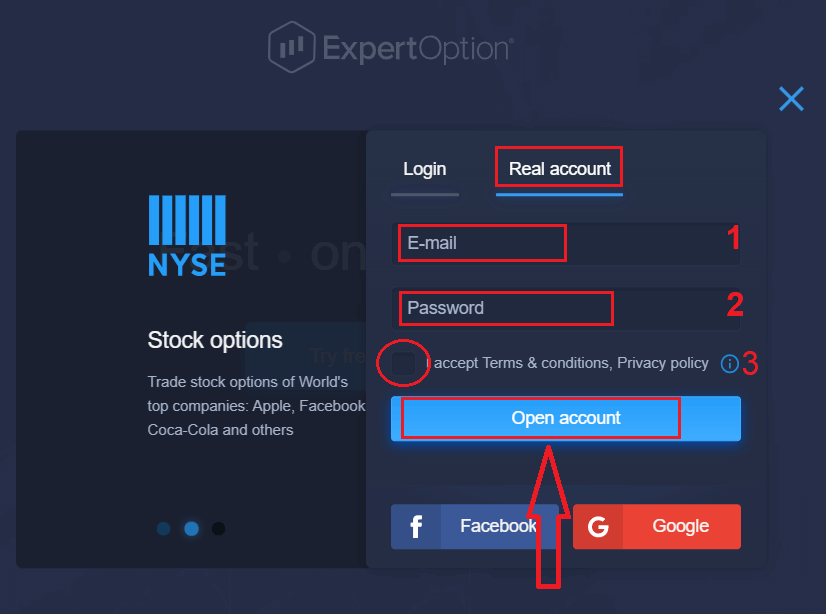
1. Þú getur stofnað reikning á kerfinu með því að smella á hnappinn „ Raunverulegur reikningur “ efst í hægra horninu. 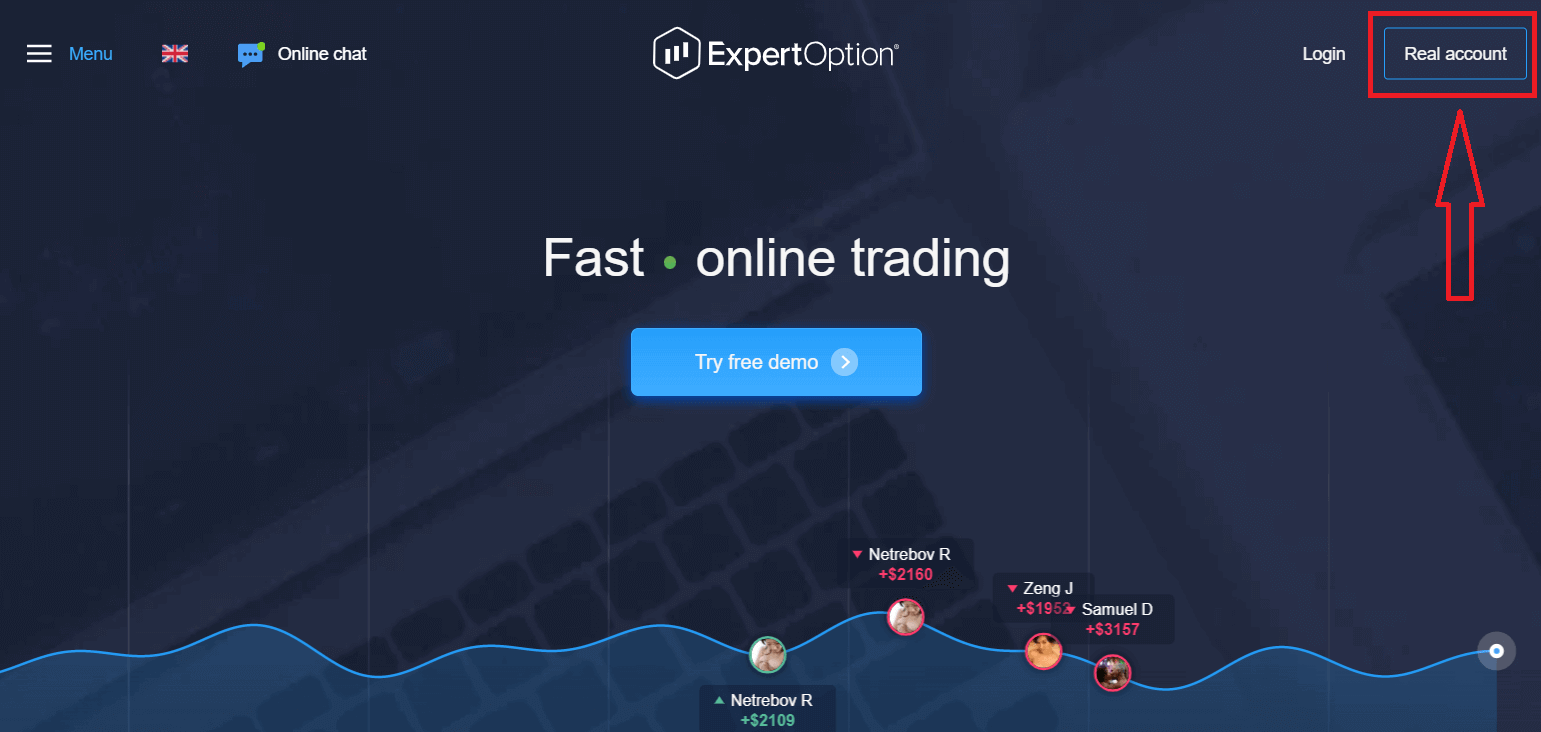
2. Til að skrá þig skaltu fylla út allar nauðsynlegar upplýsingar og smella á „Opna reikning“.
- Sláðu inn gilt netfang.
- Búðu til sterkt lykilorð.
- Þú þarft líka að lesa „Skilmála“ og athuga það.
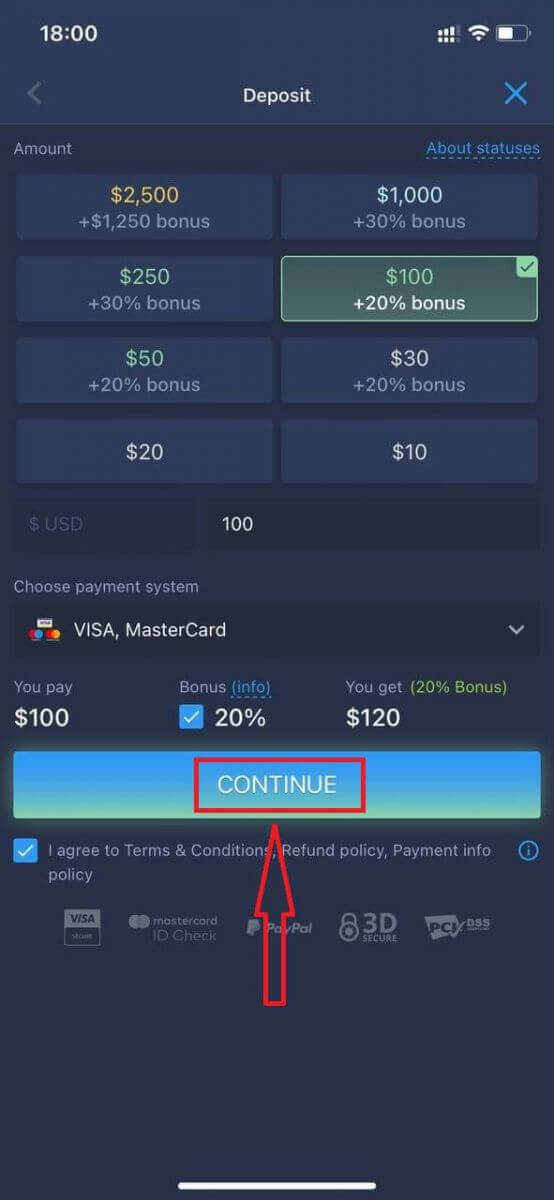
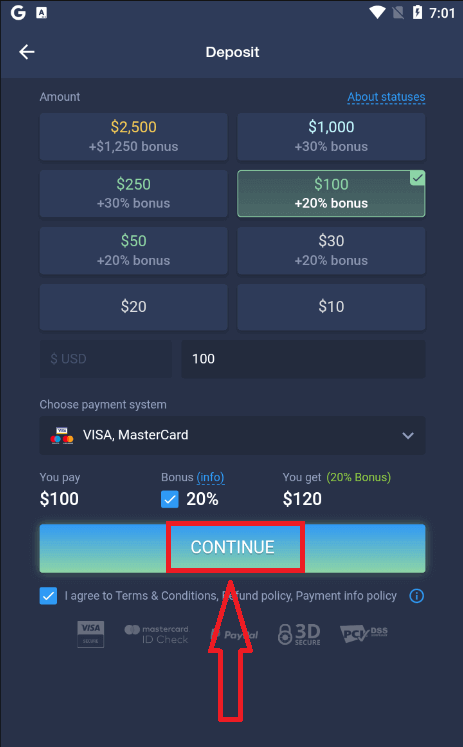
Til hamingju! Þú hefur skráð þig. Til að hefja viðskipti í beinni þarftu að fjárfesta á reikningnum þínum (lágmarksinnborgun er 10 USD).
Hvernig á að leggja inn á ExpertOption
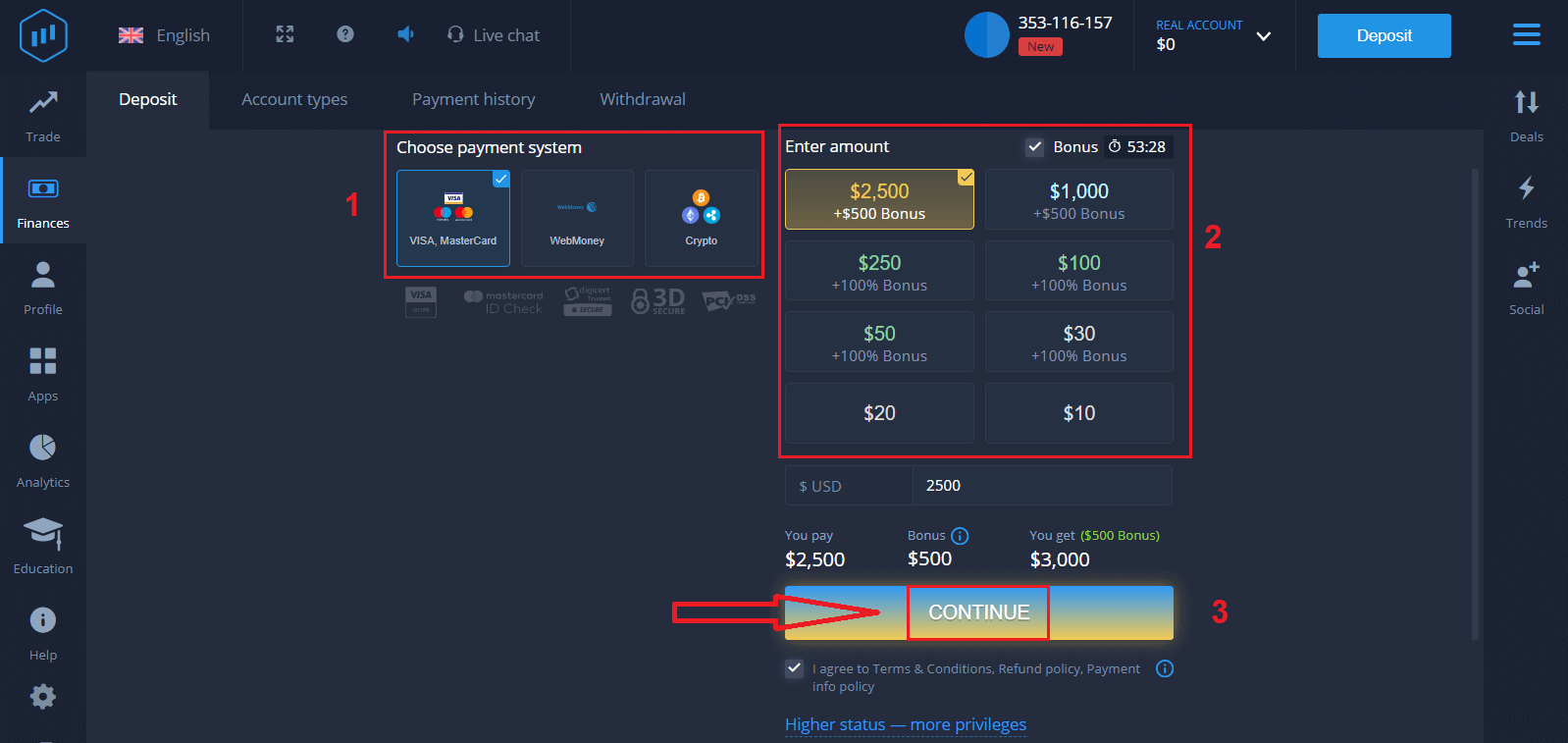
Sláðu inn kortaupplýsingarnar og smelltu á "Bæta við fé ..."
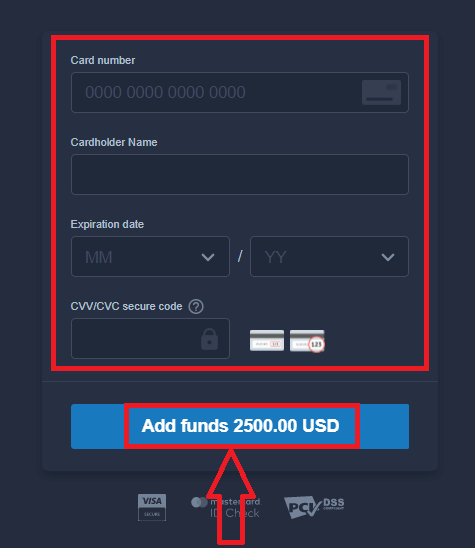
Nú geturðu átt viðskipti á raunverulegum reikningi eftir að þú hefur lagt inn.
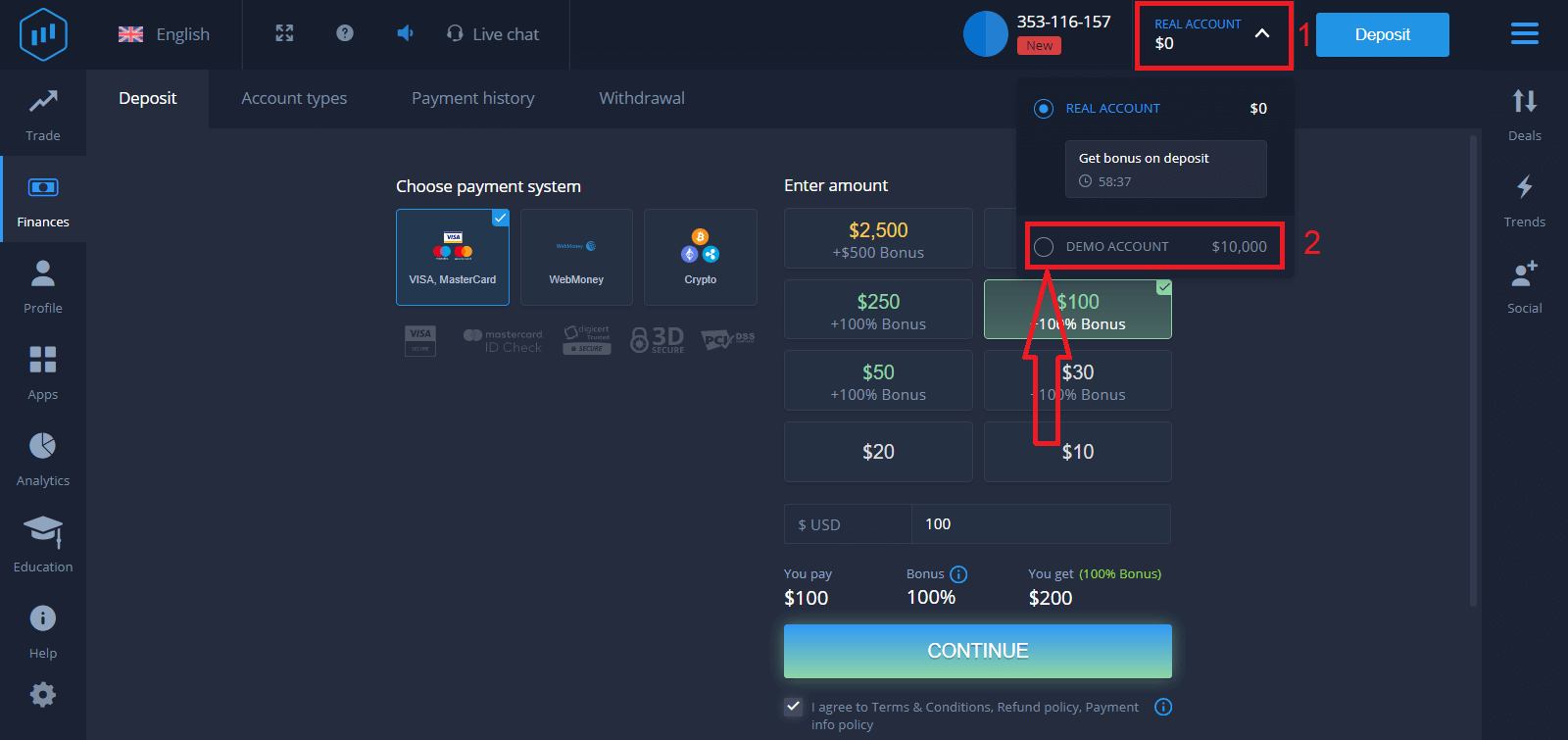
Ef þú vilt nota prufureikninginn smellirðu á "RAUNVERULEGA REIKNING" og velur "PRÚMUREIKNING" til að byrja að eiga viðskipti með $10.000 á prufureikningnum. Prufureikningur er tól fyrir þig til að kynnast kerfinu, æfa viðskiptahæfileika þína á mismunandi eignum og prófa nýjar aðferðir á rauntíma grafi án áhættu.
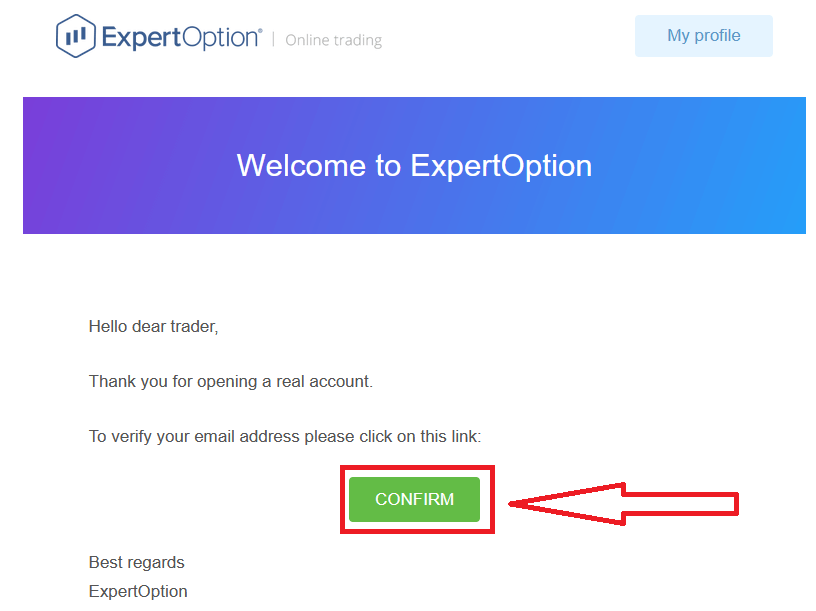
Að lokum, eftir að þú hefur fengið aðgang að tölvupóstinum þínum, mun ExpertOption senda þér staðfestingartölvupóst. Smelltu á hnappinn í þeim tölvupósti til að virkja reikninginn þinn. Þannig munt þú ljúka skráningu og virkjun reikningsins.
Hvernig á að skrá ExpertOption reikning með Facebook
Þú hefur einnig möguleika á að opna reikning með Facebook-reikningi, og þú getur gert það í örfáum einföldum skrefum:1. Athugaðu „Skilmálar“ og smelltu á Facebook- hnappinn
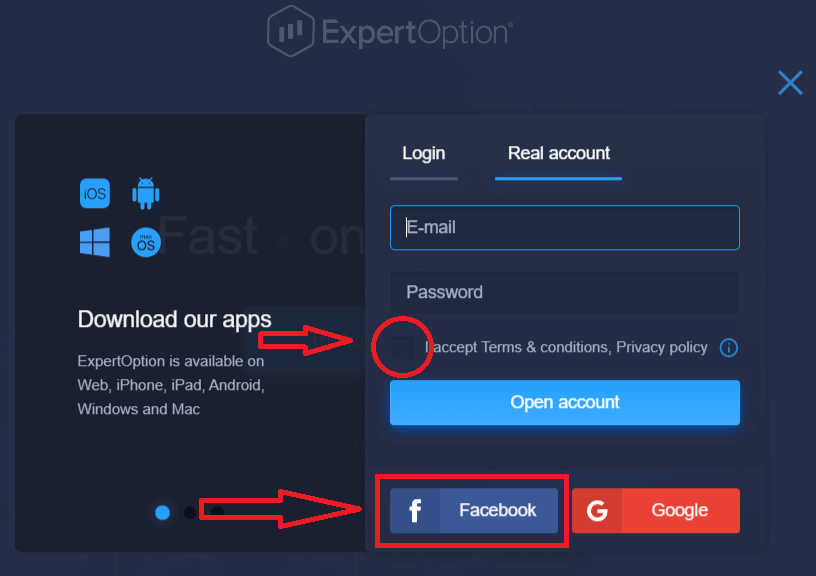
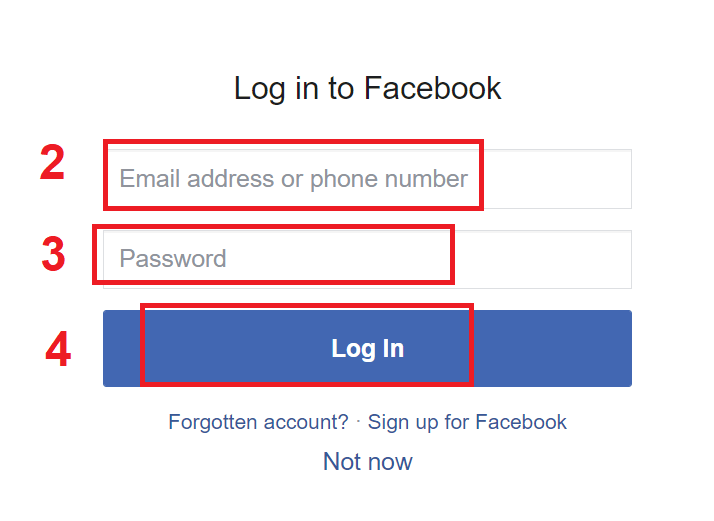
. 2. Innskráningargluggi Facebook opnast þar sem þú þarft að slá inn netfangið sem þú notaðir til að skrá þig á Facebook.
3. Sláðu inn lykilorðið frá Facebook-reikningnum þínum.
4. Smelltu á „Innskráning“.
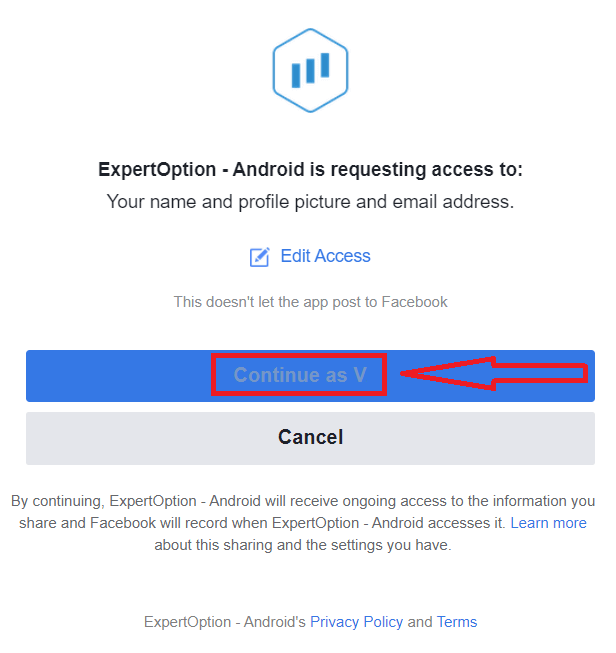
Þegar þú hefur smellt á „Innskráning“-hnappinn biður ExpertOption um aðgang að: Nafni þínu, prófílmynd og netfangi þínu. Smelltu á „Halda áfram...“.
Eftir það verður þú sjálfkrafa vísað á ExpertOption-vettvanginn.
Hvernig á að skrá ExpertOption reikning með Google
1. Til að skrá þig með Google reikningi skaltu athuga „Skilmálar“ og smella á viðeigandi hnapp í skráningarforminu. 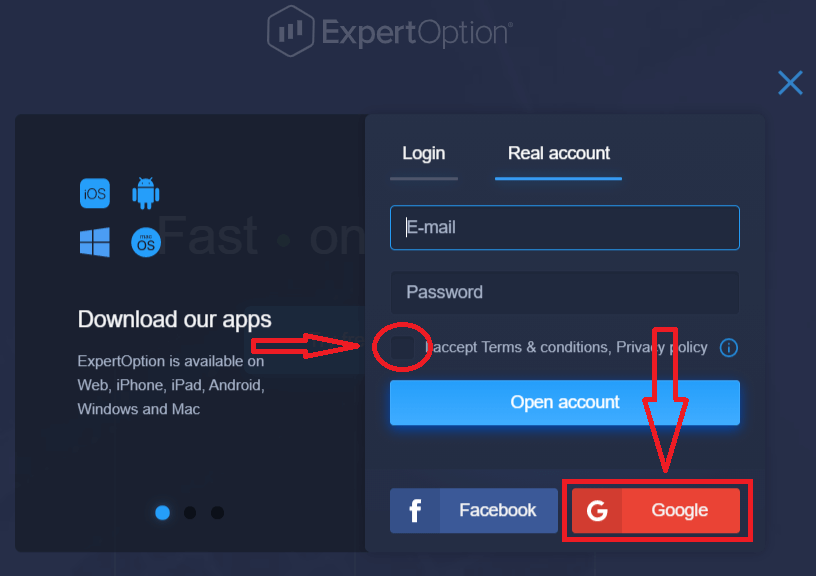
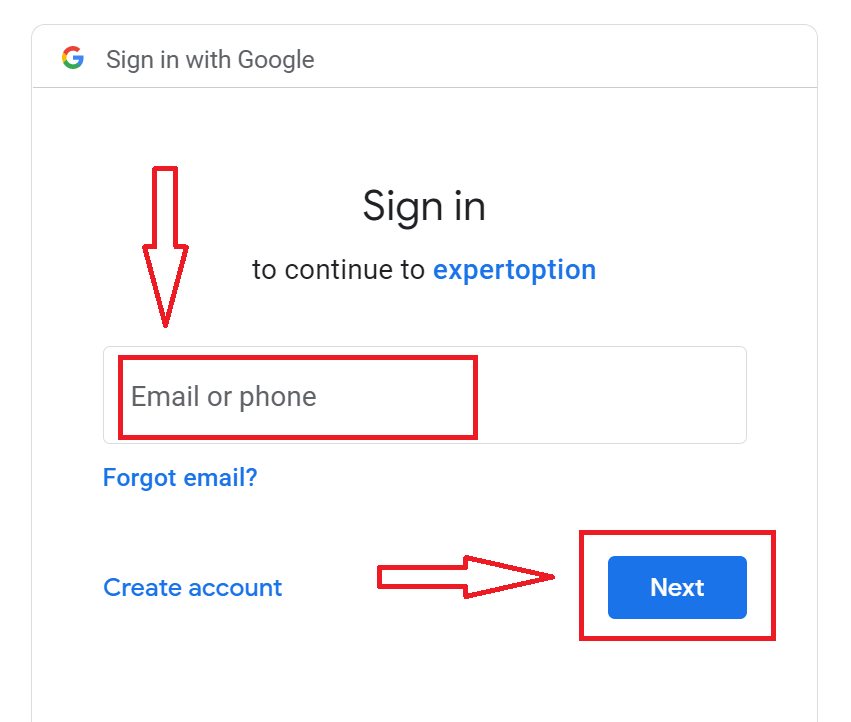
2. Í nýopnuðum glugga skaltu slá inn símanúmerið þitt eða netfang og smella á „Næsta“.
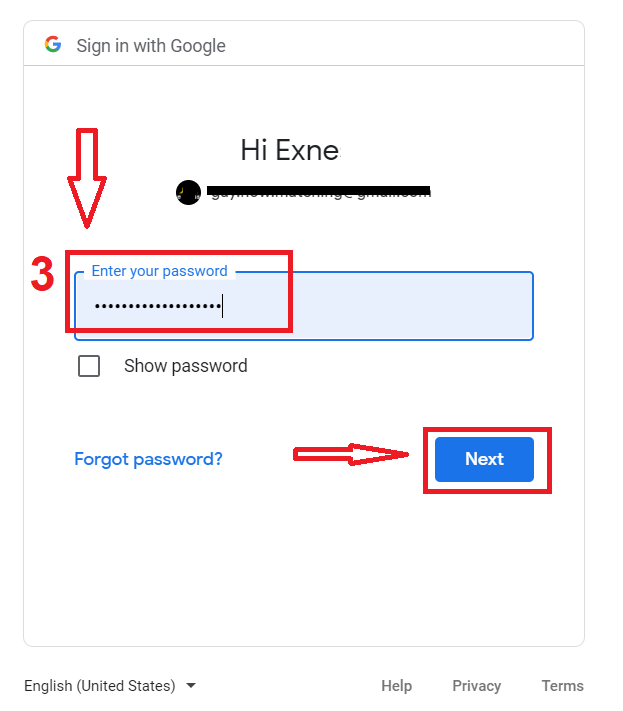
3. Sláðu síðan inn lykilorðið fyrir Google reikninginn þinn og smelltu á „Næsta“.
Eftir það skaltu fylgja leiðbeiningunum sem þjónustan sendi á netfangið þitt.
Skráðu reikning í ExpertOption iOS appinu
Ef þú ert með iOS snjalltæki þarftu að hlaða niður opinbera ExpertOption snjalltækjaforritinu úr App Store eða hér . Leitaðu einfaldlega að „ExpertOption - Mobile Trading“ forritinu og hlaðið því niður á iPhone eða iPad.Snjalltækjaútgáfan af viðskiptavettvanginum er nákvæmlega sú sama og vefútgáfan. Þar af leiðandi verða engin vandamál með viðskipti og millifærslur fjár.
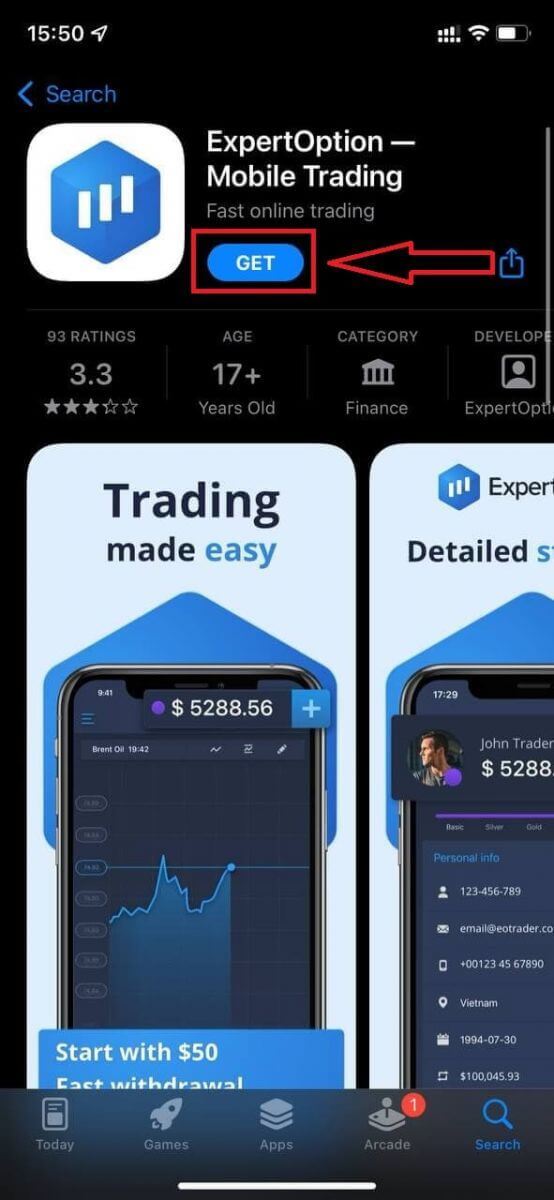
Eftir það skaltu opna ExpertOption forritið og þú munt sjá viðskiptavettvanginn. Smelltu á „Kaupa“ eða „Selja“ til að spá fyrir um hvert grafið mun fara.
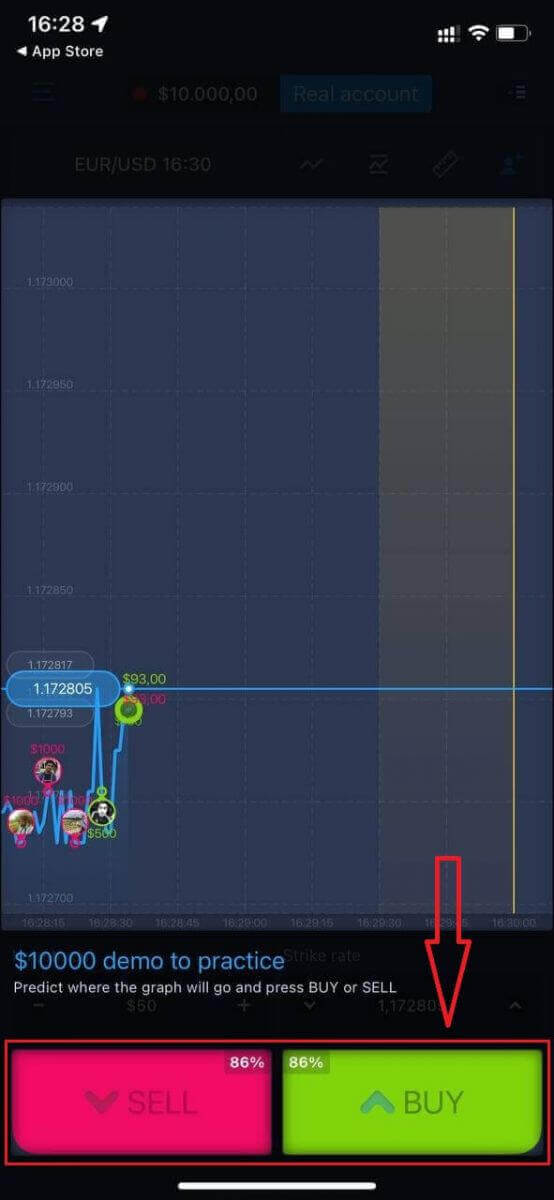
Nú geturðu haldið áfram að eiga viðskipti með $10.000 á Daemo reikningnum.
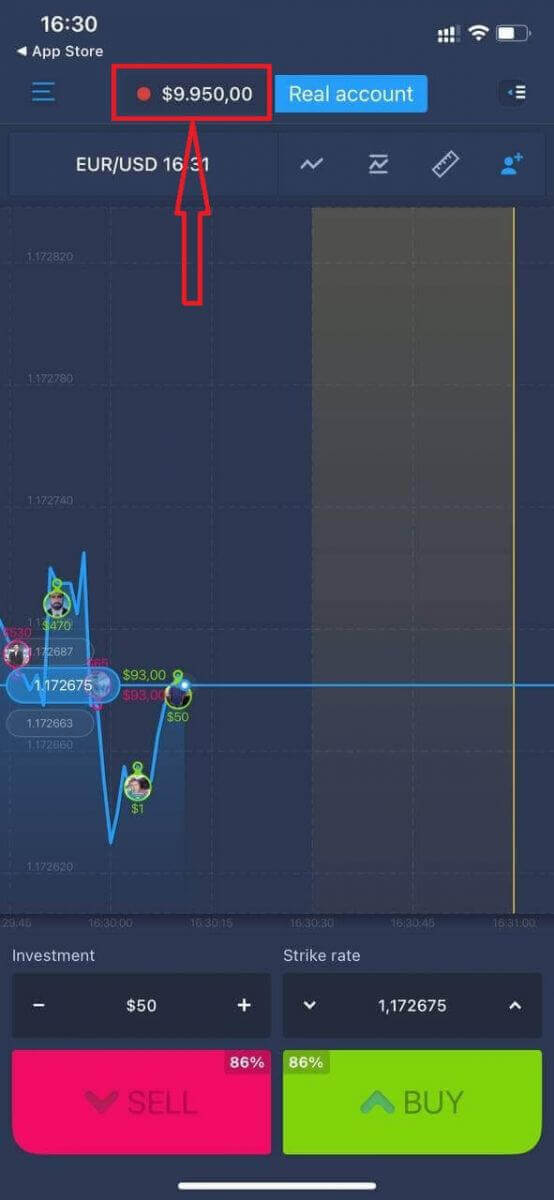
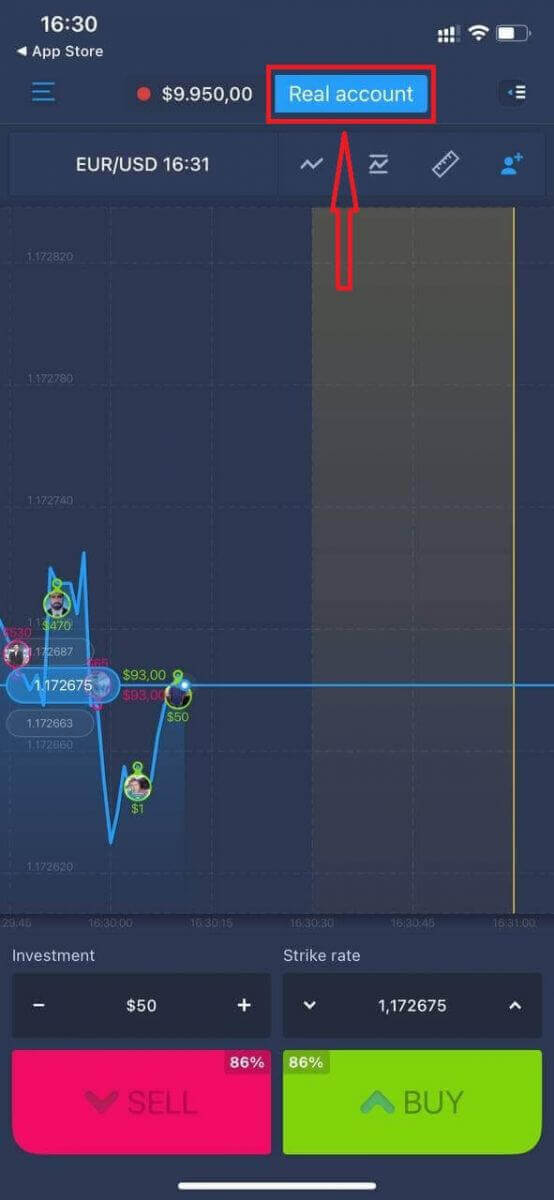
Þú getur einnig opnað reikning á iOS snjalltækjavettvanginum með því að smella á „Raunverulegan reikning“.
- Sláðu inn gilt netfang.
- Búðu til sterkt lykilorð.
- Þú þarft einnig að samþykkja „Skilmála“.
- Smelltu á „Búa til reikning“.
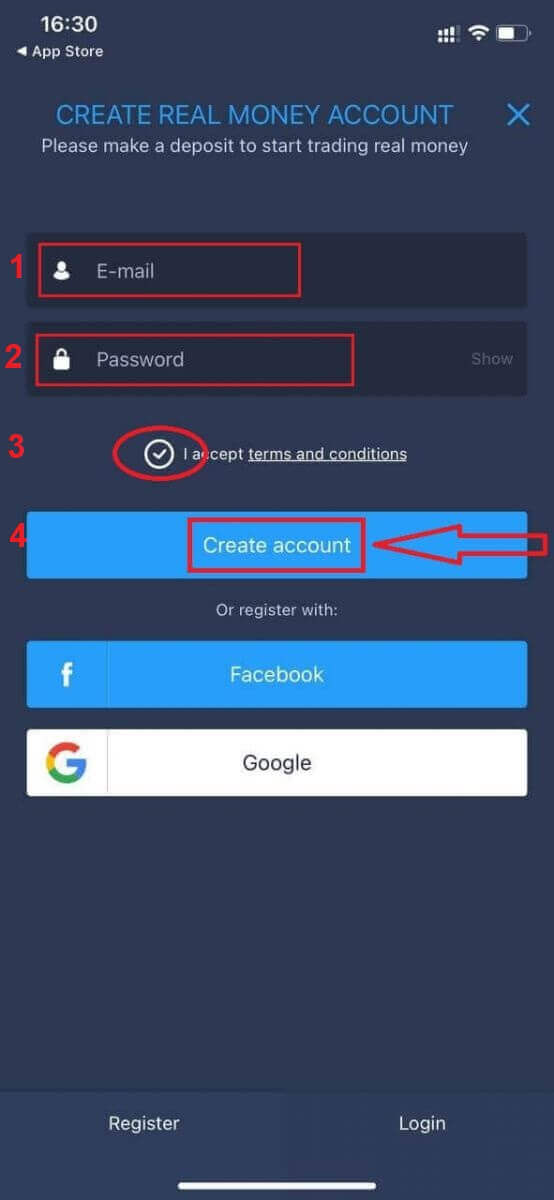
Til hamingju! Þú hefur skráð þig, nú geturðu lagt inn og byrjað að eiga viðskipti með raunverulegum reikningi.
Skráðu reikning í ExpertOption Android appinu
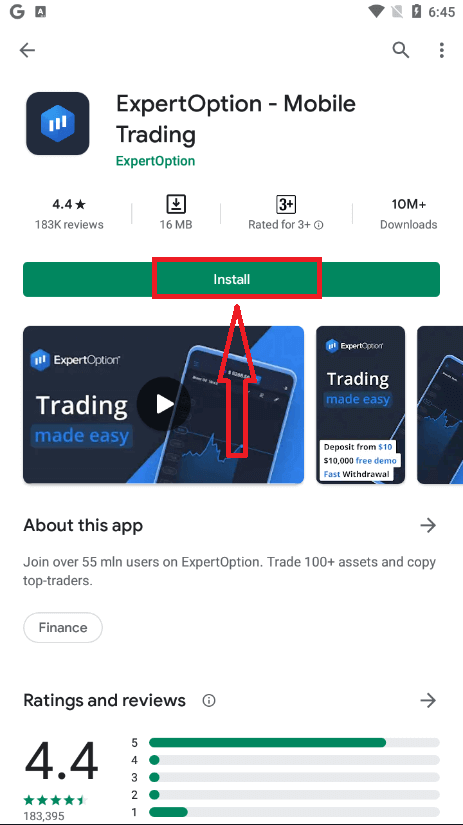
Ef þú ert með Android snjalltæki þarftu að hlaða niður opinbera ExpertOption snjalltækisappinu af Google Play eða hér . Leitaðu einfaldlega að „ExpertOption - Mobile Trading“ appinu og hlaðið því niður á tækið þitt. Snjalltækisútgáfan af viðskiptapallinum er nákvæmlega sú sama og vefútgáfan. Þar af leiðandi verða engin vandamál með viðskipti og millifærslur fjár. Þar að auki er ExpertOption viðskiptaappið fyrir Android talið vera besta appið fyrir netviðskipti. Þess vegna hefur það háa einkunn í versluninni.
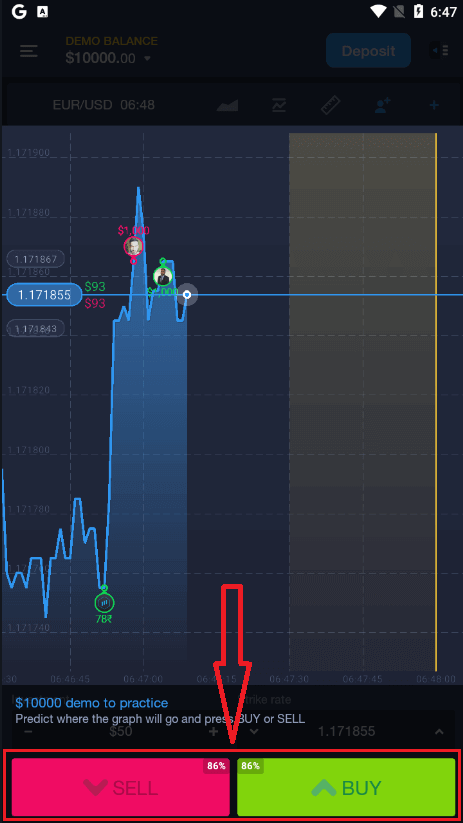
Eftir það skaltu opna ExpertOption appið og þú munt sjá viðskiptapallinn. Smelltu á „Kaupa“ eða „Selja“ til að spá fyrir um hvert grafið mun fara.
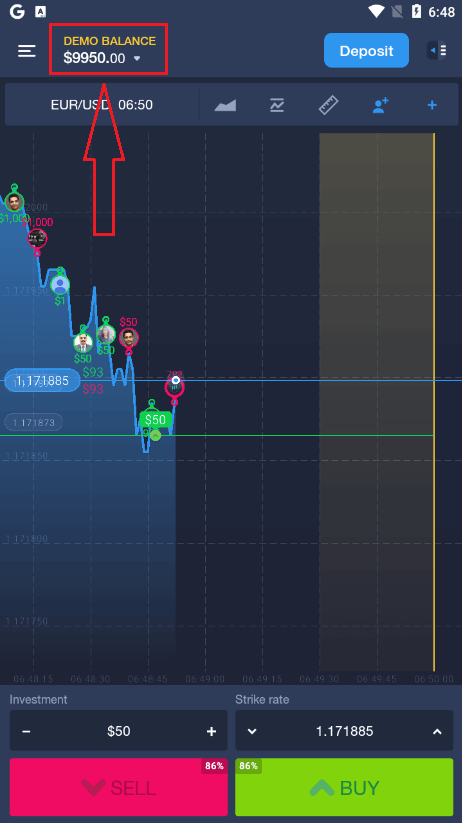
Nú geturðu haldið áfram að eiga viðskipti með $10.000 á prufureikningi.
Þú getur einnig opnað reikning á Android snjalltækinu með því að smella á „PRÚRUINNISTÆÐA“ og síðan á „Opna raunverulegan reikning“.
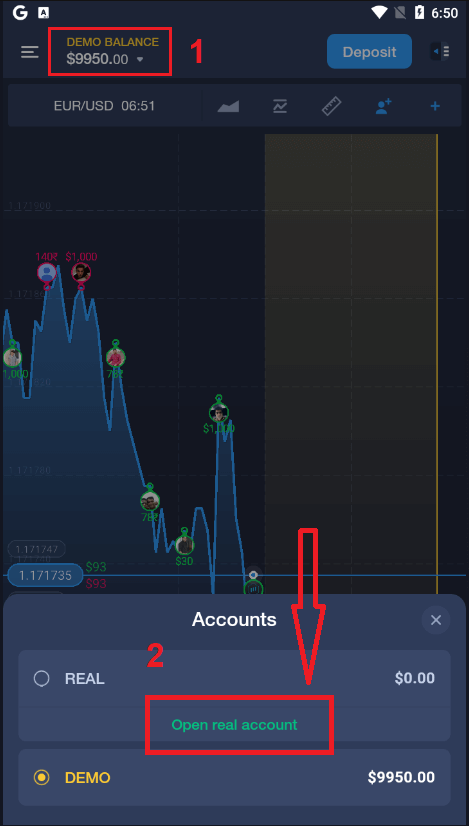
- Sláðu inn gilt netfang.
- Búðu til sterkt lykilorð.
- Þú þarft einnig að samþykkja „Skilmála“.
- Smelltu á „Búa til reikning“.
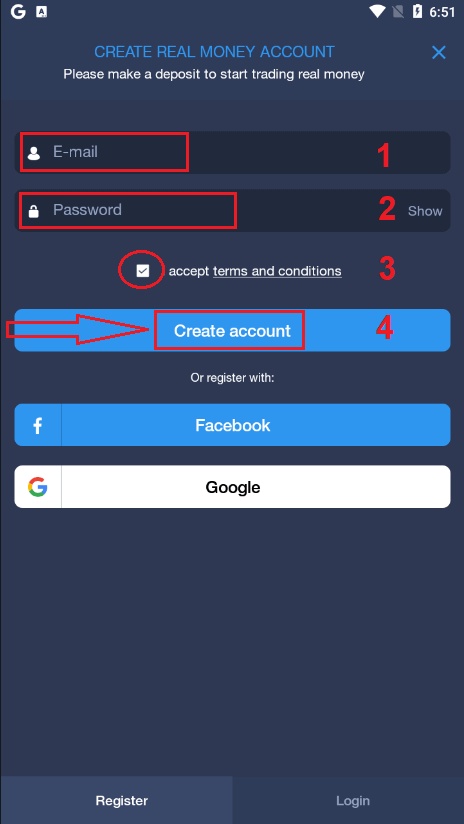
Til hamingju! Þú hefur skráð þig, nú geturðu lagt inn og byrjað að eiga viðskipti með raunverulegum reikningi.
Skráðu ExpertOption reikning á farsímavefnum
Ef þú vilt eiga viðskipti á vefútgáfu ExpertOption viðskiptapallsins fyrir snjalltæki geturðu auðveldlega gert það. Byrjaðu á að opna vafrann þinn í snjalltækinu þínu. Eftir það skaltu leita að „ expertoption “ og fara á opinberu vefsíðu miðlarans.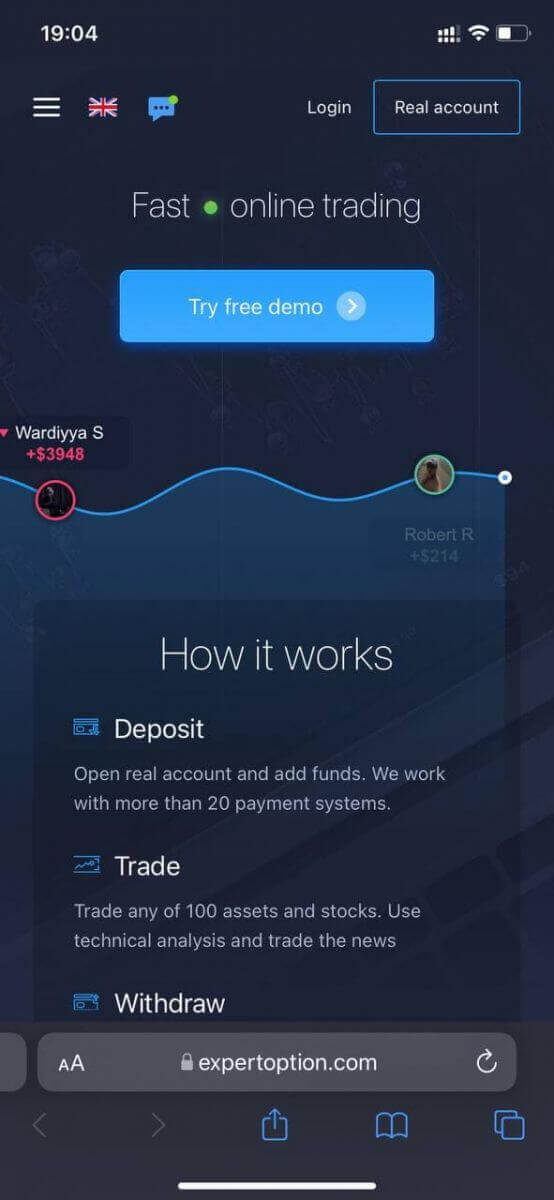
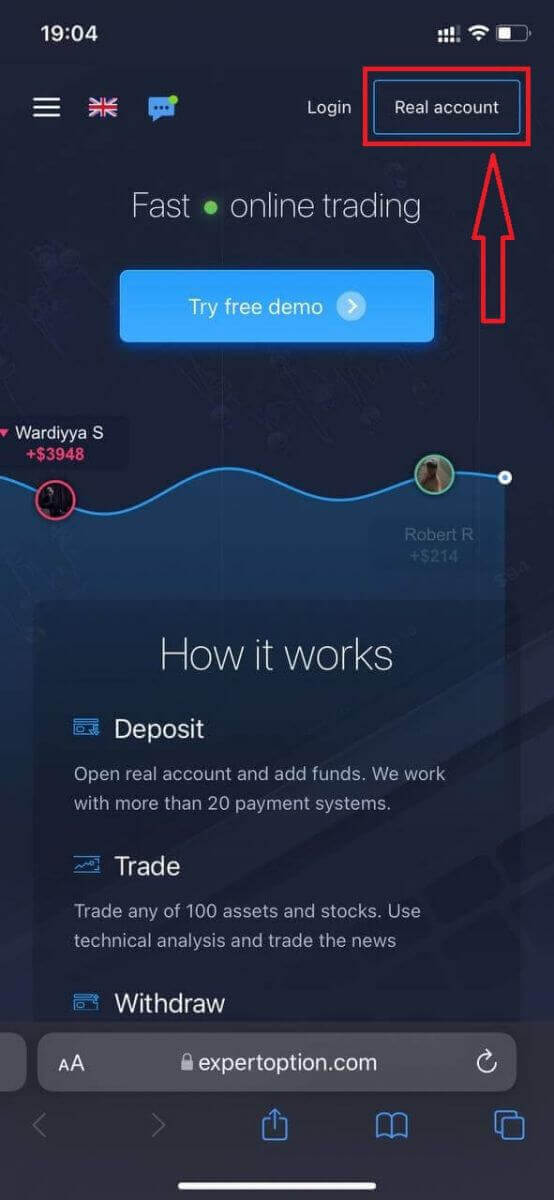
Smelltu á hnappinn „Raunverulegur reikningur“ efst í hægra horninu.
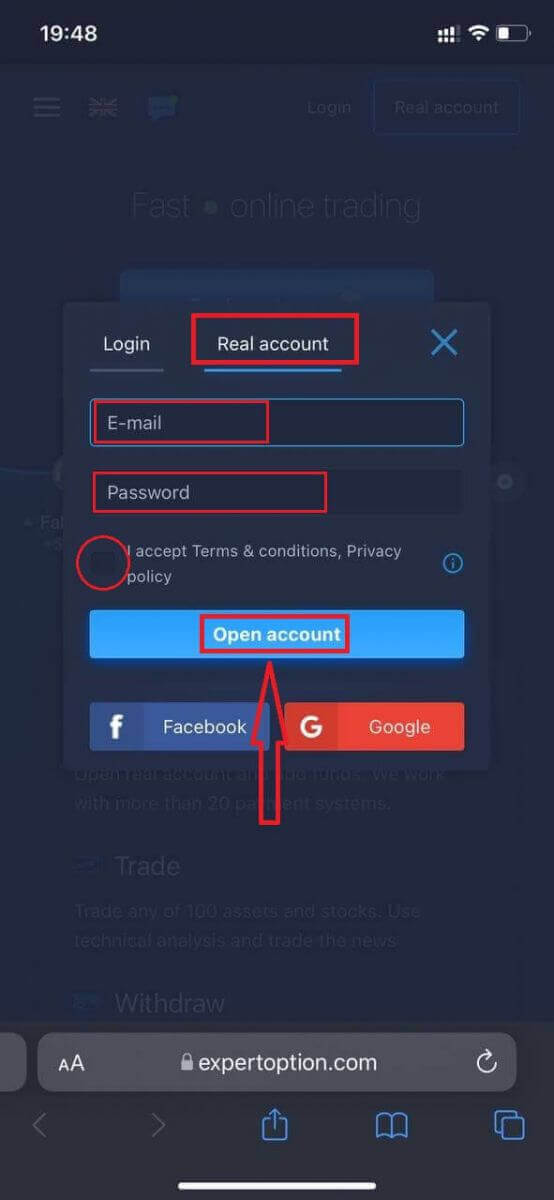
Í þessu skrefi sláum við inn gögnin: netfang, lykilorð, samþykkjum „Skilmála“ og smellum á „Opna reikning“.
Til hamingju! Þú hefur skráð þig. Nú geturðu lagt inn og byrjað að eiga viðskipti með raunverulegan reikning.
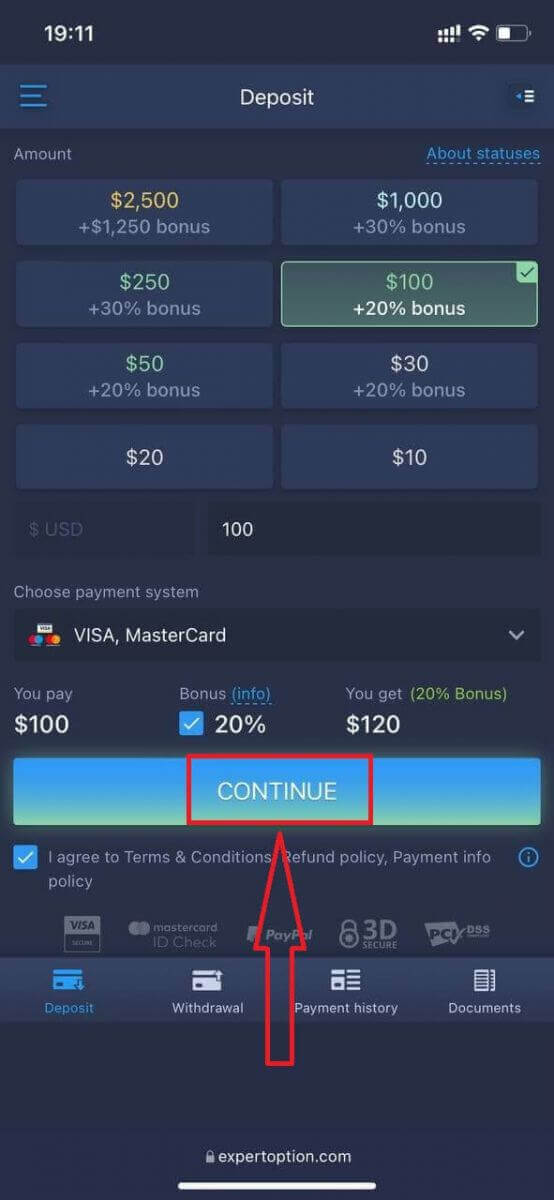
Vefútgáfan af viðskiptapallinum fyrir snjalltæki er nákvæmlega sú sama og venjuleg vefútgáfa. Þar af leiðandi verða engin vandamál með viðskipti og millifærslur.
Eða ef þú vilt fyrst eiga viðskipti með prufureikning, gerðu það með því að smella á valmyndartáknið .
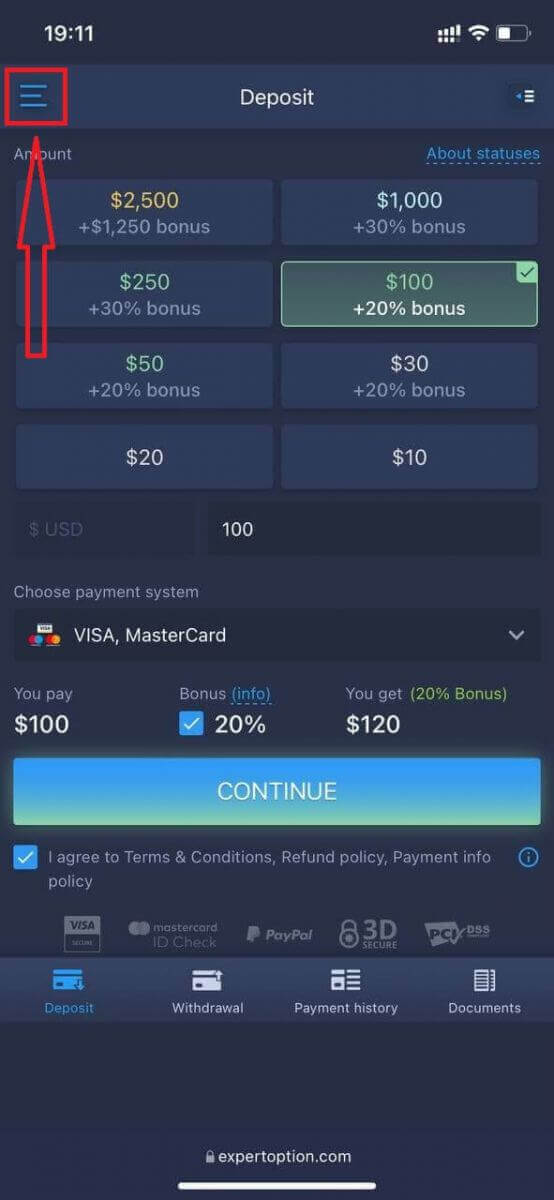
Smelltu á „Viðskipti“.
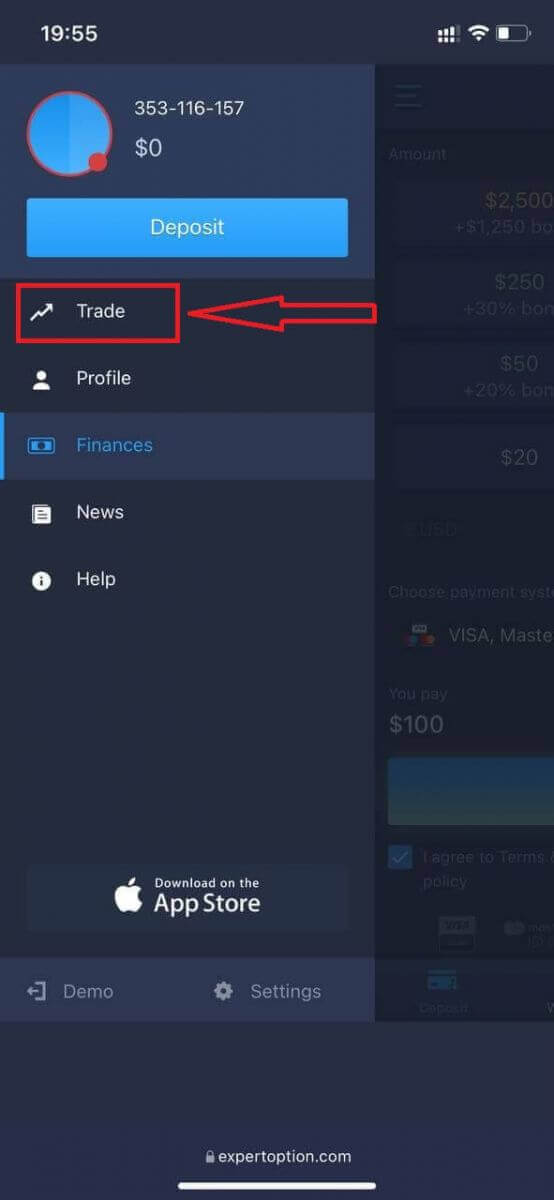
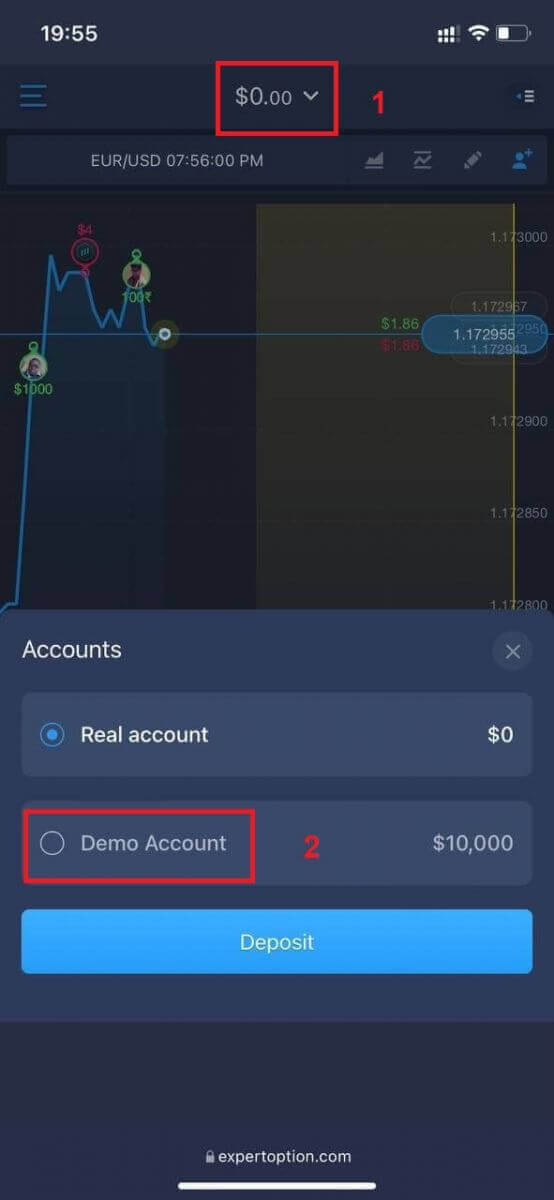
Skiptu um reikninga frá raunverulegum reikningi yfir í prufureikning.
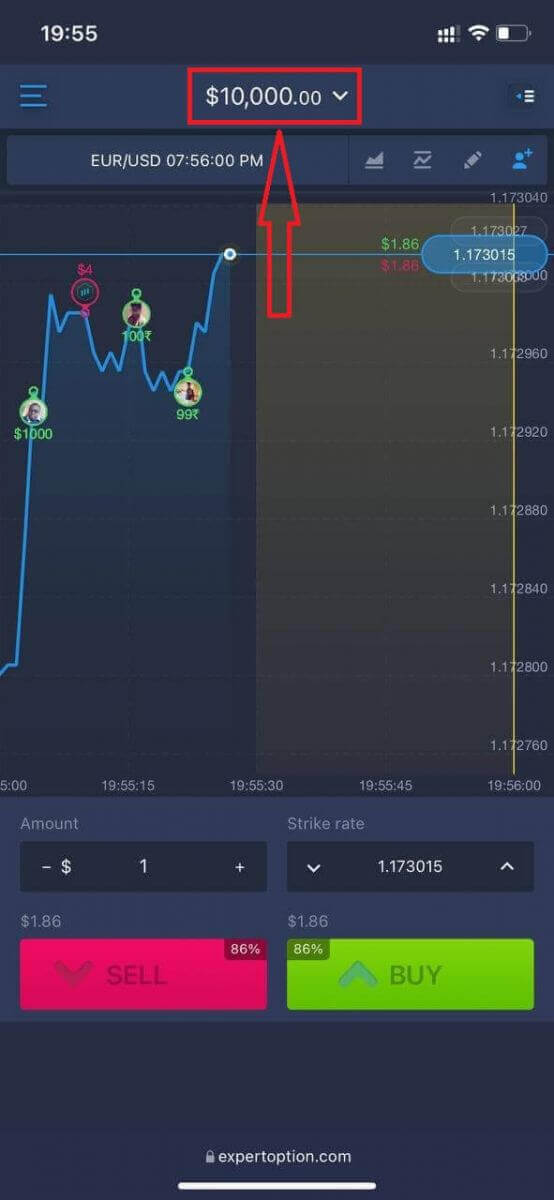
Þú munt hafa $10.000 á prufureikningnum.
Algengar spurningar (FAQ)
Er til prufureikningur?
Við bjóðum þér að nota prufureikning með innistæðu upp á 10.000 sýndarpeninga til að geta metið ávinninginn af viðskiptavettvanginum.
Hversu mikla peninga get ég þénað á æfingareikningnum?
Þú getur ekki hagnast af viðskiptum sem þú framkvæmir á æfingareikningnum. Þú færð sýndarfé og framkvæmir sýndarviðskipti. Þetta er eingöngu ætlað til þjálfunar. Til að eiga viðskipti með raunverulegum peningum þarftu að leggja fé inn á raunverulegan reikning.
Hvernig skipti ég á milli æfingareikningsins og raunverulegs reiknings?
Til að skipta á milli reikninga smellirðu á stöðuna þína í efra miðjuhorninu. Gakktu úr skugga um að þú sért í viðskiptaherberginu. Spjaldið sem opnast sýnir alla reikningana þína: raunverulegan reikning og æfingareikning. Smelltu á reikning til að virkja hann svo þú getir notað hann til viðskipta. Hvernig á að eiga viðskipti með tvíundavalkosti á ExpertOption
Eiginleikar á ExpertOption
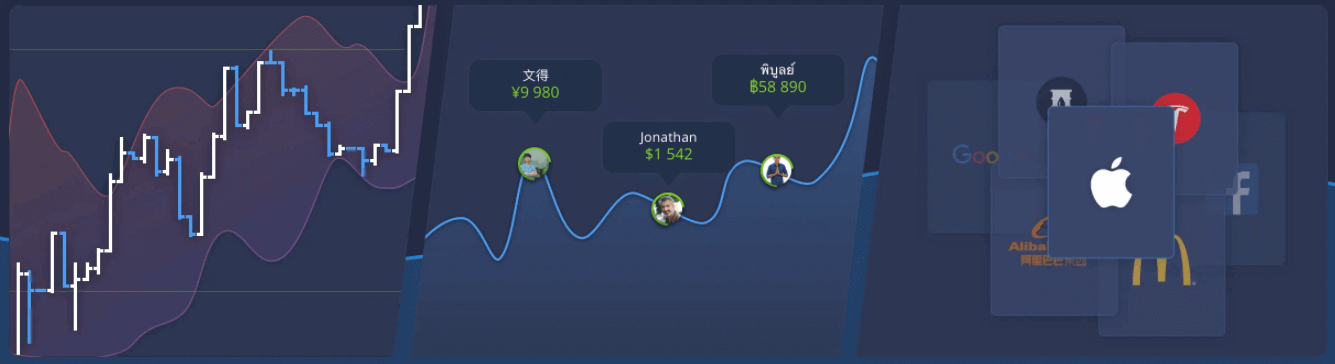
Við bjóðum upp á hraðvirkustu viðskipti með nútímatækni. Engar tafir á framkvæmd pantana og nákvæmustu tilboðin. Viðskiptavettvangur okkar er opinn allan sólarhringinn, þar á meðal um helgar. Þjónustuver ExpertOption er í boði allan sólarhringinn. Við bætum stöðugt við nýjum fjármálagerningum.
- Tæknigreiningartól: 4 gerðir grafa, 8 vísbendingar, stefnulínur
- Félagsleg viðskipti: horfðu á tilboð um allan heim eða verslaðu við vini þína
- Yfir 100 eignir, þar á meðal vinsæl hlutabréf eins og Apple, Facebook og McDonald's
Hvernig á að opna viðskipti á ExpertOption
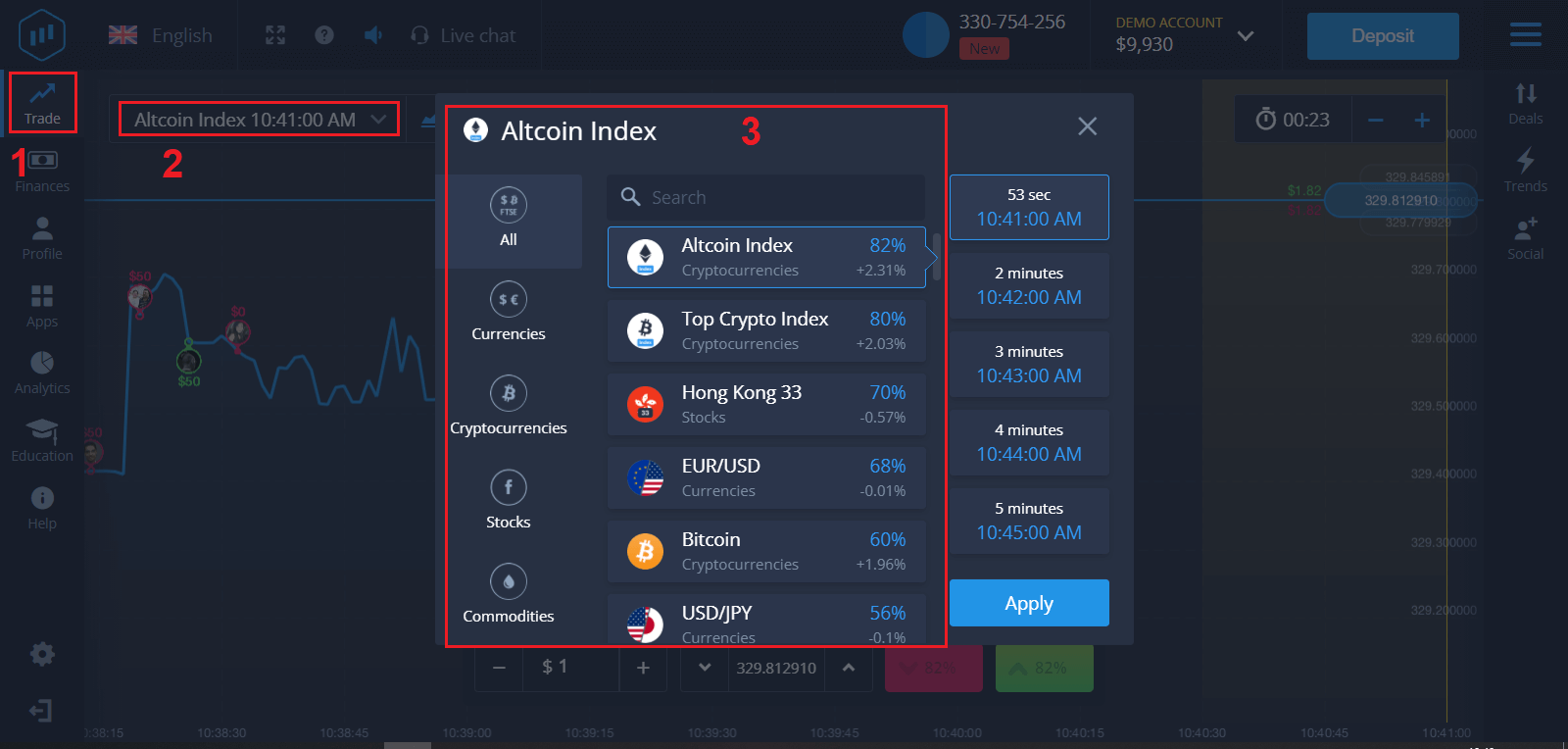
1. Veldu eign til viðskipta
- Þú getur flett í gegnum listann yfir eignir. Eignirnar sem eru tiltækar fyrir þig eru litaðar hvítar. Smelltu á eignina til að eiga viðskipti með hana.
- Hlutfallið ákvarðar arðsemi þess. Því hærra sem prósentan er, því meiri er hagnaðurinn ef árangur næst.
Öll viðskipti loka með þeirri arðsemi sem gefin var upp þegar þau voru opnuð.
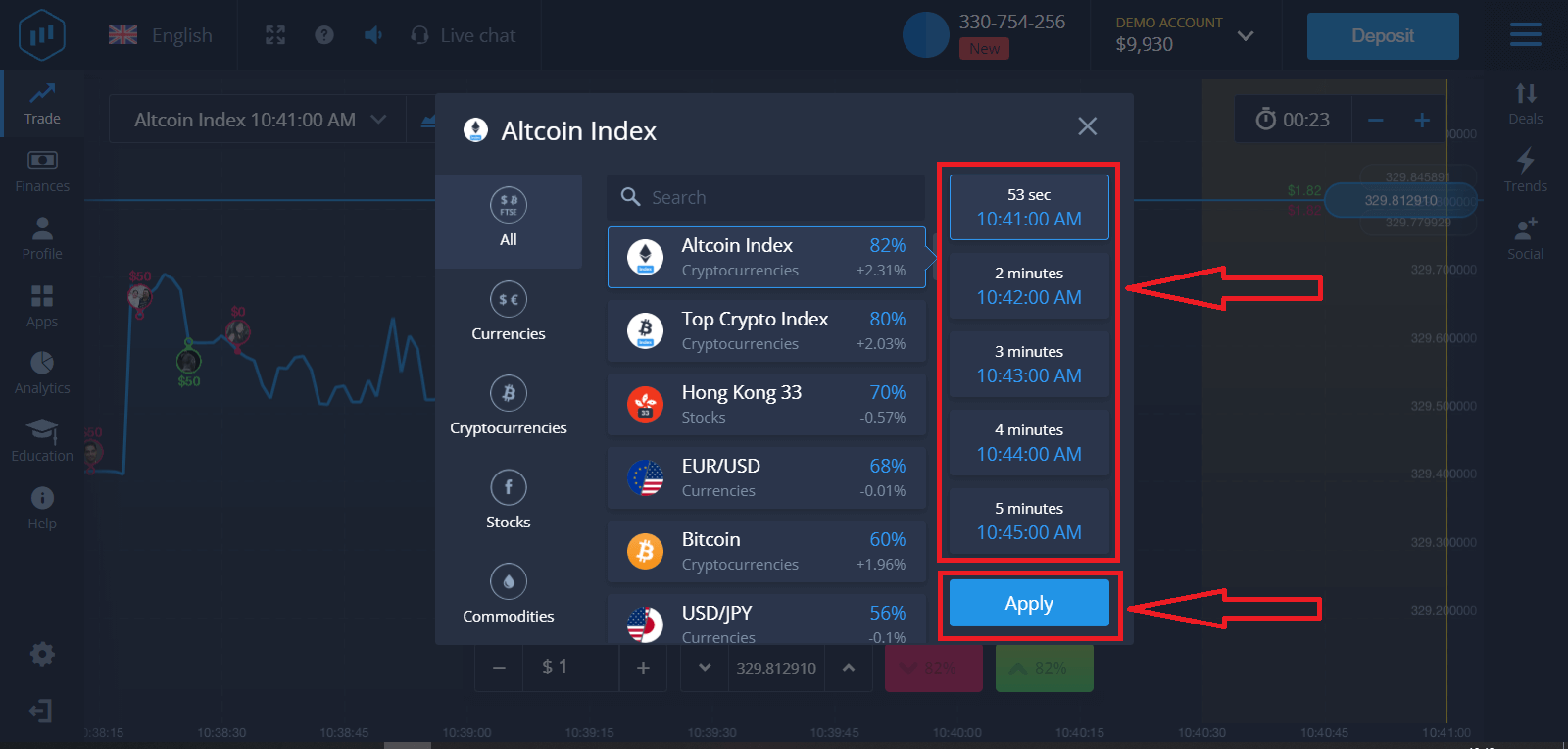
2. Veldu Gildistíma og smelltu á „Beita“ hnappinn.
Gildistími er sá tími sem viðskiptin teljast lokið (lokuð) og niðurstaðan er sjálfkrafa lögð saman.
Þegar þú lýkur viðskiptum við ExpertOption ákveður þú sjálfur tímasetningu framkvæmdar viðskiptanna.
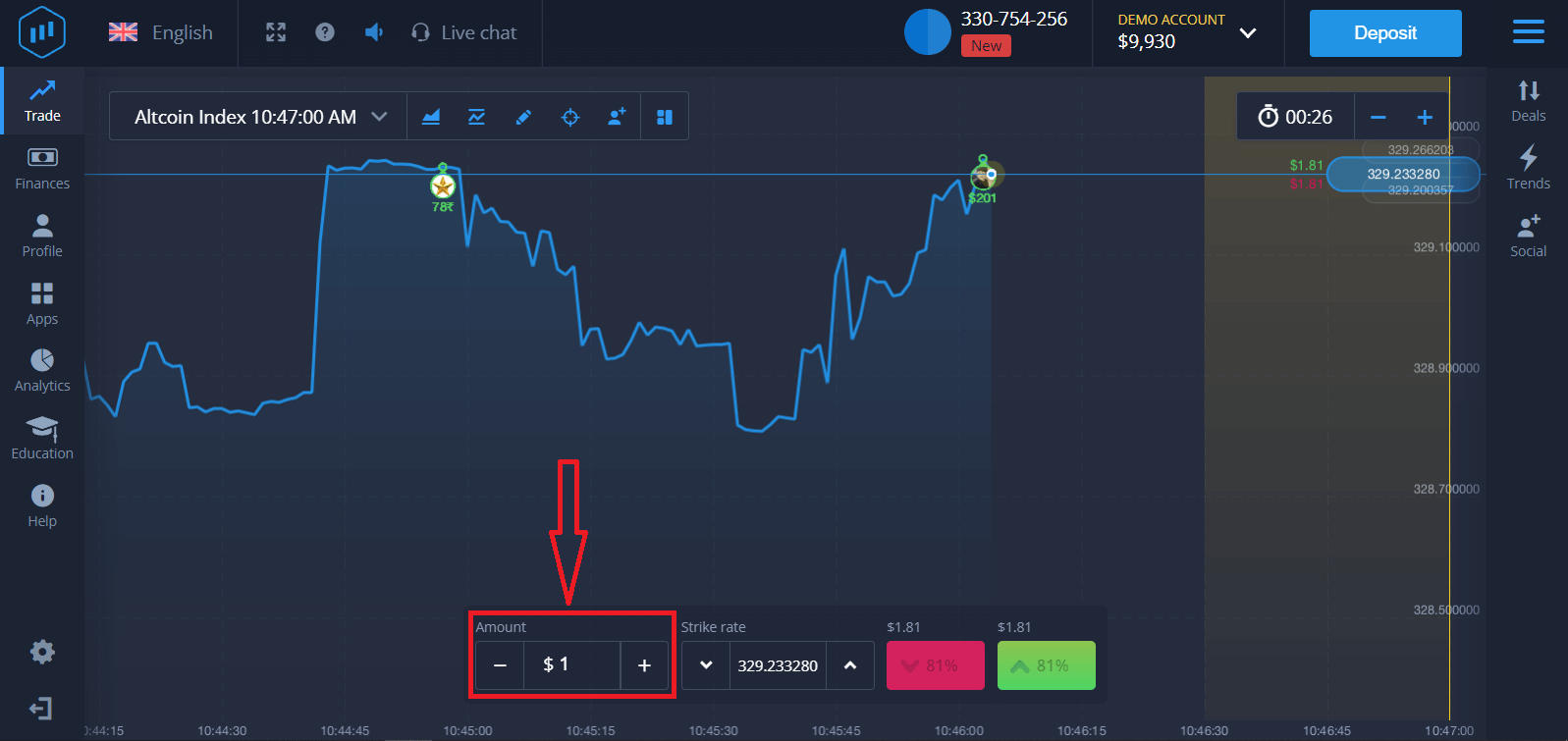
3. Stilltu upphæðina sem þú ætlar að fjárfesta.
Lágmarksupphæð fyrir viðskipti er $1, hámarkið $1.000 eða samsvarandi upphæð í gjaldmiðli reikningsins þíns. Við mælum með að þú byrjir með litlum viðskiptum til að prófa markaðinn og venjast þeim.
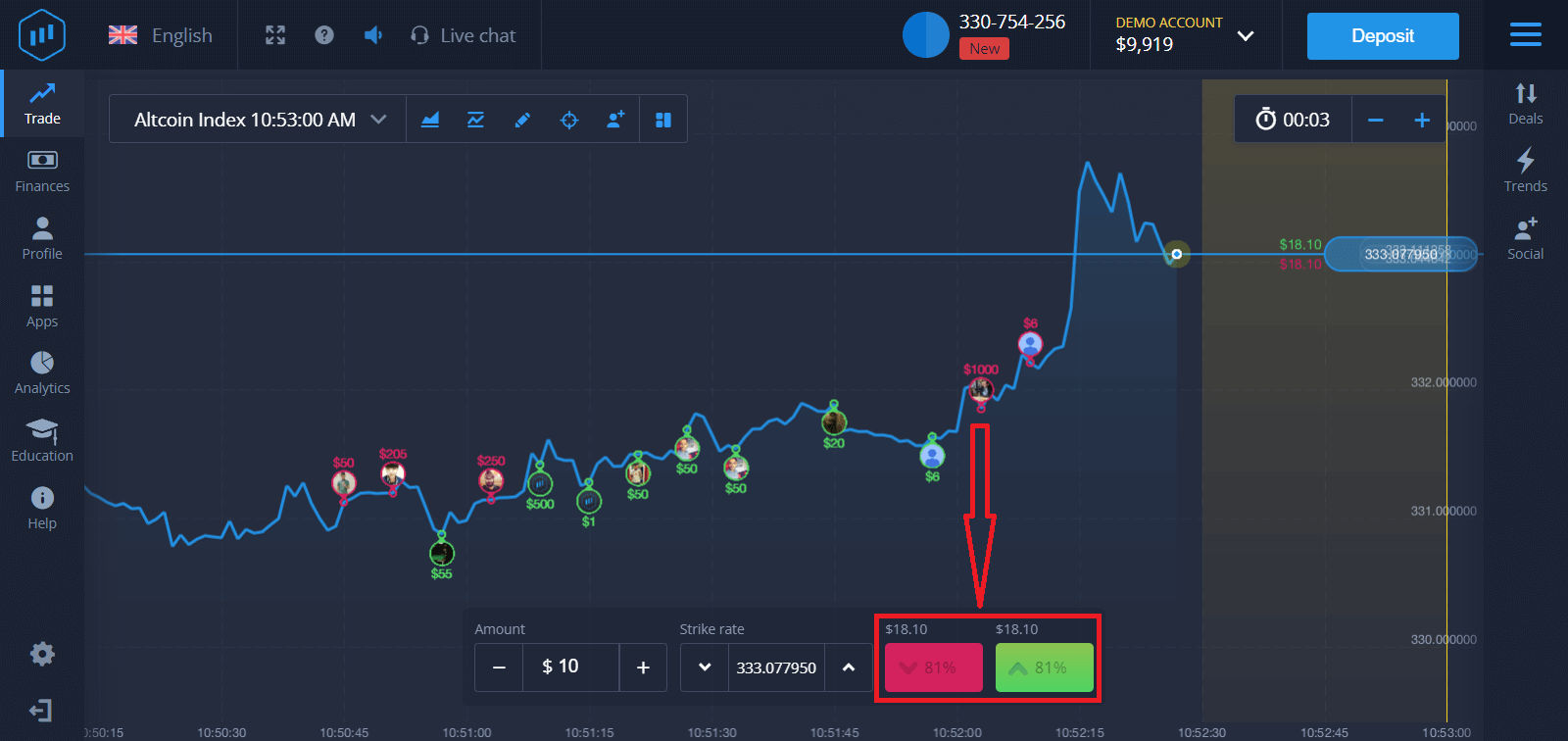
4. Greindu verðhreyfingarnar á töflunni og gerðu spá.
Veldu hærri (grænn) eða lægri (bleikur) valkosti eftir spá þinni. Ef þú býst við að verðið hækki skaltu ýta á „Hærri“ og ef þú heldur að verðið sé að lækka skaltu ýta á „Lækka“.
5. Bíddu eftir að viðskiptin lokist til að komast að því hvort spáin þín hafi verið rétt. Ef svo væri, yrði upphæð fjárfestingarinnar ásamt hagnaði af eigninni bætt við stöðuna þína. Ef spáin þín væri röng yrði fjárfestingin ekki endurgreidd.
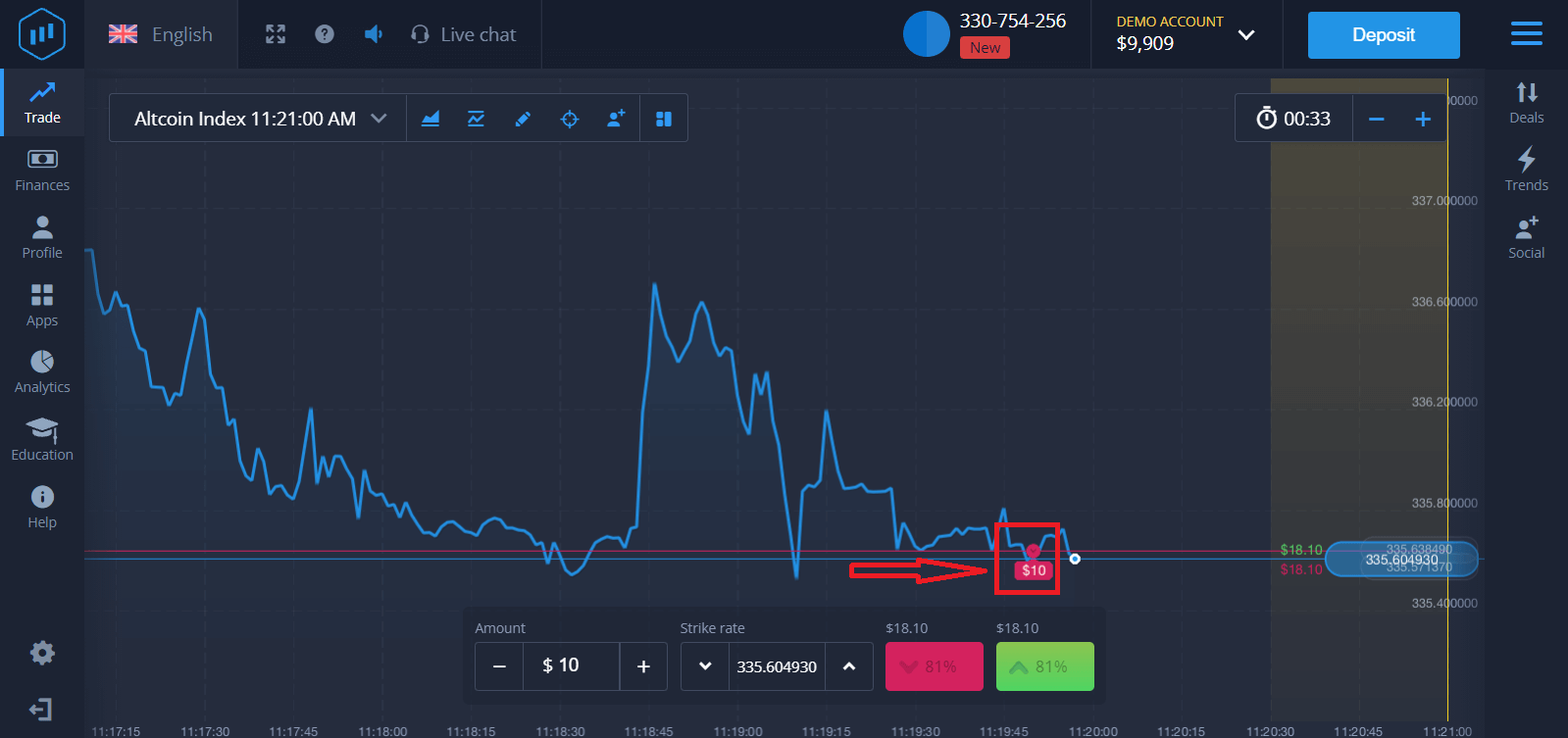
Þú getur fylgst með framvindu pöntunarinnar á töflunni.
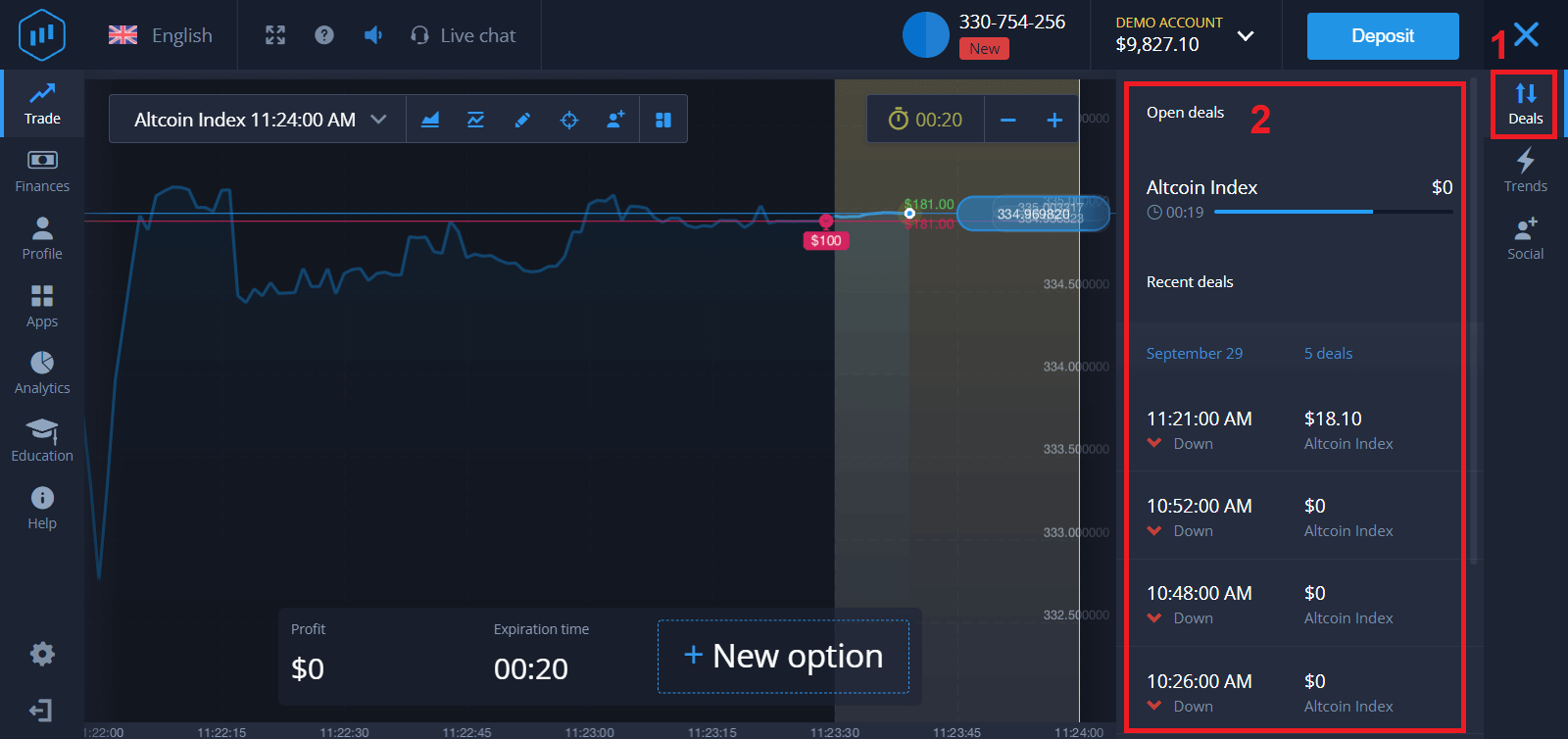
Eða í viðskiptablaðinu
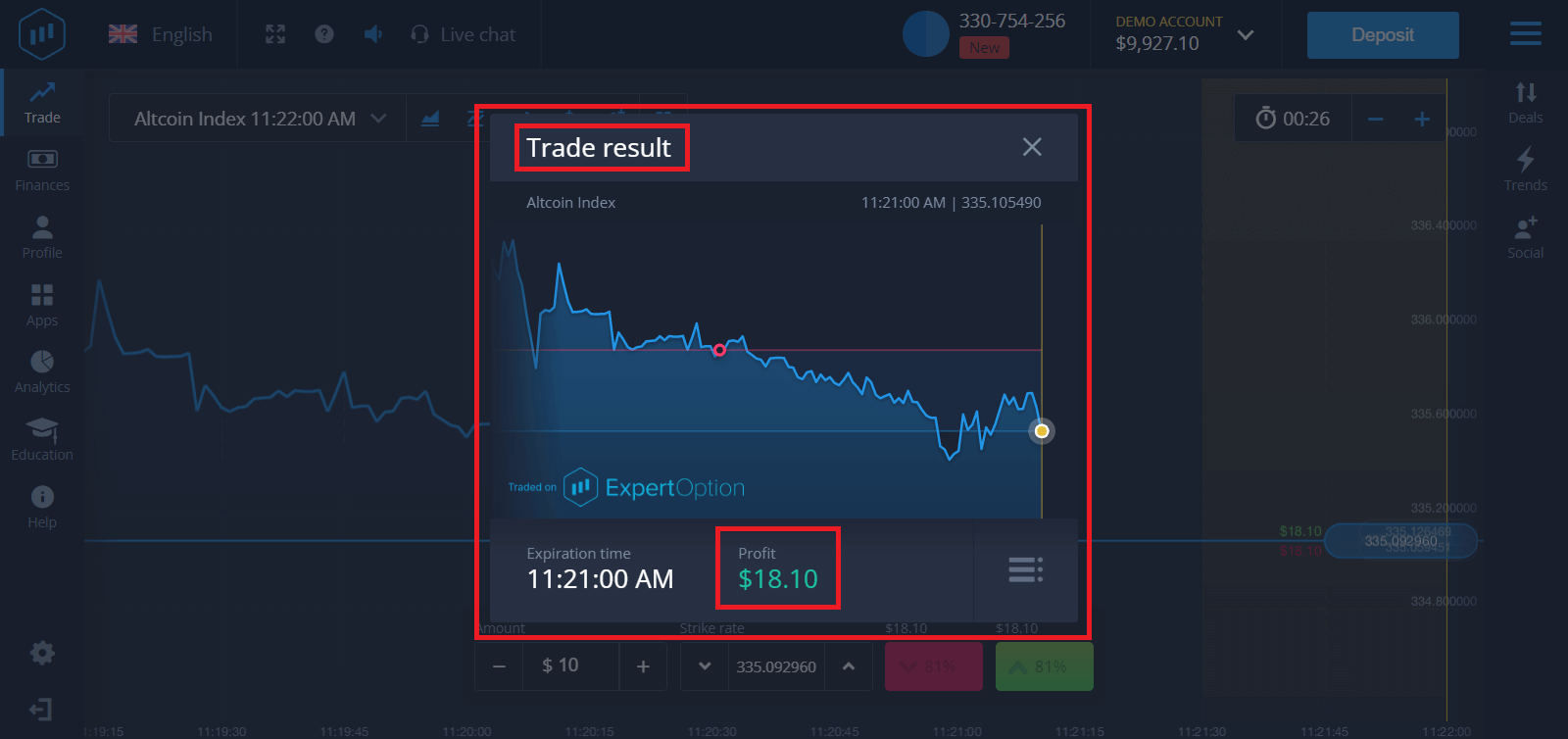
færðu tilkynningu um niðurstöðu viðskiptanna þegar þeim er lokið.
Algengar spurningar (FAQ)
Er hagnaður minn reiknaður út?
Hagnaður þinn af viðskiptum getur numið allt að 95% af fjárfestingarupphæðinni. Hagnaðurinn fer eftir núverandi markaðsaðstæðum.
Hver er lágmarksupphæðin sem ég get fjárfest?
Lágmarksupphæð til að fjárfesta í einni viðskiptum er $1.
Eru einhverjar þóknanir innheimtar af viðskiptum með viðskiptareikningnum mínum?
Fyrirtækið okkar tekur ekki þóknun af viðskiptum þínum. Hins vegar geta greiðslukerfi eða greiðslusafnari innheimt slíkar þóknanir.
Niðurstaða: Byrjaðu ferðalag þitt um viðskipti með tvíundavalkosti með ExpertOption
Skráning og viðskipti með tvíundavalkosti á ExpertOption er óaðfinnanlegt ferli hannað fyrir kaupmenn sem leita að hraðri, gagnsæri og innsæisríkri vettvangi. Með því að fylgja þessum skrefum geturðu af öryggi hafið viðskiptaferðalag þitt og nýtt þér verkfæri ExpertOption til að bæta ákvarðanatöku þína og viðskiptaaðferðir. Taktu fyrsta skrefið í dag og opnaðu möguleika þína í heimi tvíundavalkostaviðskipta með ExpertOption.