Daftar dan Deposit ExpertOption: Cipta Akaun Anda dan Tambah Dana
Ditulis Oleh

Penyelidik dan Penulis Panduan Platform Dagangan Dalam Talian
Menyelidik platform broker dan sistem akaun dagangan.
Ingin memulakan dagangan di ExpertOption tetapi tidak pasti cara membuat akaun dan menambah dana? Mulakan dengan melengkapkan proses pendaftaran—pilih jenis akaun yang betul, sahkan e-mel atau telefon anda dan tetapkan kata laluan yang kukuh. Semasa pendaftaran, anda akan diminta untuk mendapatkan butiran peribadi asas dan mungkin perlu menyerahkan dokumen pengenalan diri sebelum akses penuh. Mengetahui deposit minimum platform dan menyemak kaedah pembayaran yang disokong di negara anda mempercepatkan proses dan menghalang transaksi yang gagal. Sediakan juga bukti kelayakan kad atau e-dompet yang anda rancang untuk digunakan dan sahkan sebarang langkah pengesahan bank untuk mengelakkan penahanan.
Panduan ini menerangkan pilihan pembiayaan yang tersedia pada ExpertOption, had deposit biasa, masa pemprosesan dan langkah penyelesaian masalah mudah untuk pembayaran yang ditolak. Ia juga menyerlahkan langkah pengesahan dan keselamatan yang menjejaskan kelayakan pembiayaan dan pengeluaran supaya anda boleh mengelakkan kelewatan. Ikuti panduan langkah demi langkah untuk menyelesaikan pendaftaran, mengesahkan akaun anda dan membuat deposit pertama anda dengan jelas dan selamat. Selepas pembiayaan, ketahui cara untuk mengakses demo dan kawasan perdagangan langsung dan tempat untuk menyemak status deposit dalam papan pemuka akaun anda.
Panduan ini menerangkan pilihan pembiayaan yang tersedia pada ExpertOption, had deposit biasa, masa pemprosesan dan langkah penyelesaian masalah mudah untuk pembayaran yang ditolak. Ia juga menyerlahkan langkah pengesahan dan keselamatan yang menjejaskan kelayakan pembiayaan dan pengeluaran supaya anda boleh mengelakkan kelewatan. Ikuti panduan langkah demi langkah untuk menyelesaikan pendaftaran, mengesahkan akaun anda dan membuat deposit pertama anda dengan jelas dan selamat. Selepas pembiayaan, ketahui cara untuk mengakses demo dan kawasan perdagangan langsung dan tempat untuk menyemak status deposit dalam papan pemuka akaun anda.

Cara Mendaftar untuk ExpertOption
Mulakan Dagangan ExpertOption dalam 1 Klik
Mendaftar di platform ini mudah: Hanya beberapa klik diperlukan. Untuk membuka antara muka dagangan dengan satu klik, klik pada butang “Cuba demo percuma”.
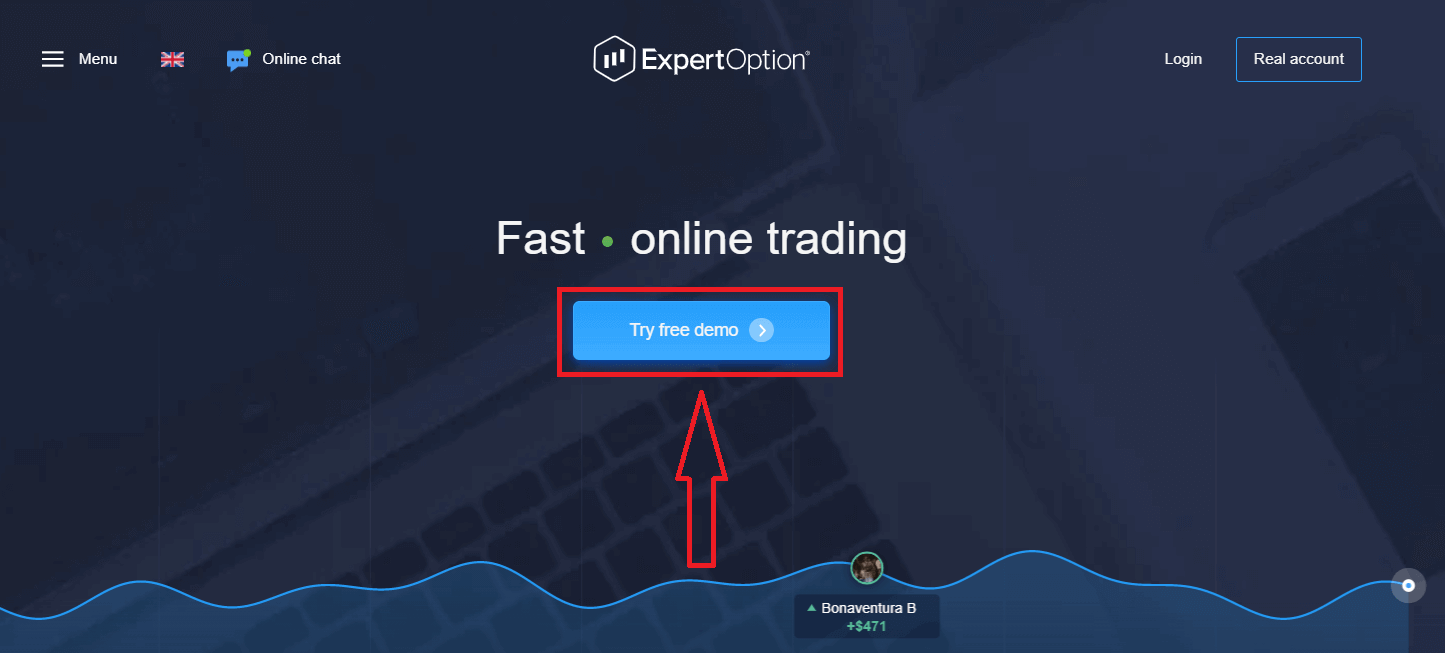
Ini akan mengarahkan anda ke halaman dagangan Demo, di mana anda boleh mula berdagang dengan akaun Demo $10,000.
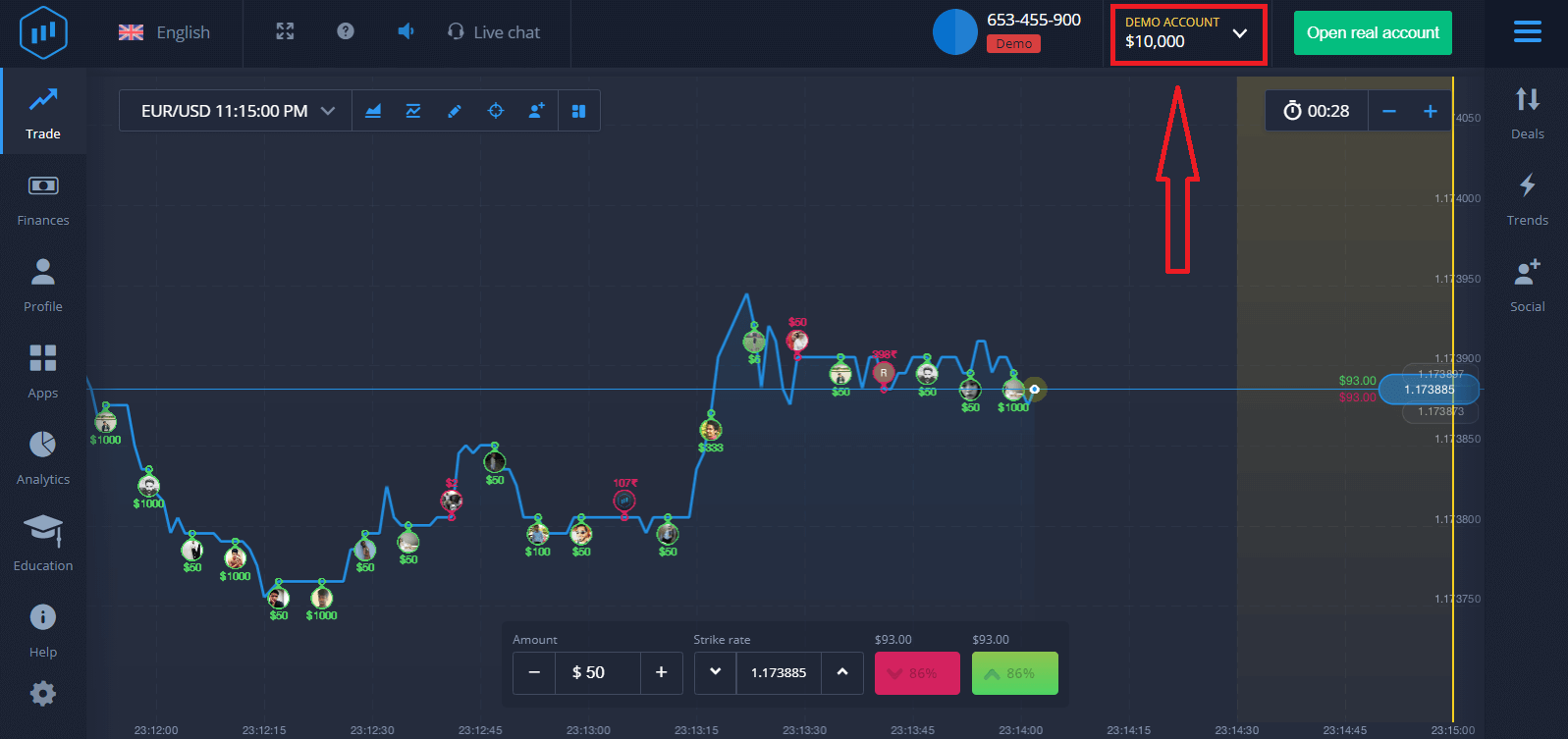 Untuk terus menggunakan akaun, simpan hasil dagangan dan berdagang pada akaun sebenar. Klik "Buka akaun sebenar" untuk membuat akaun ExpertOption.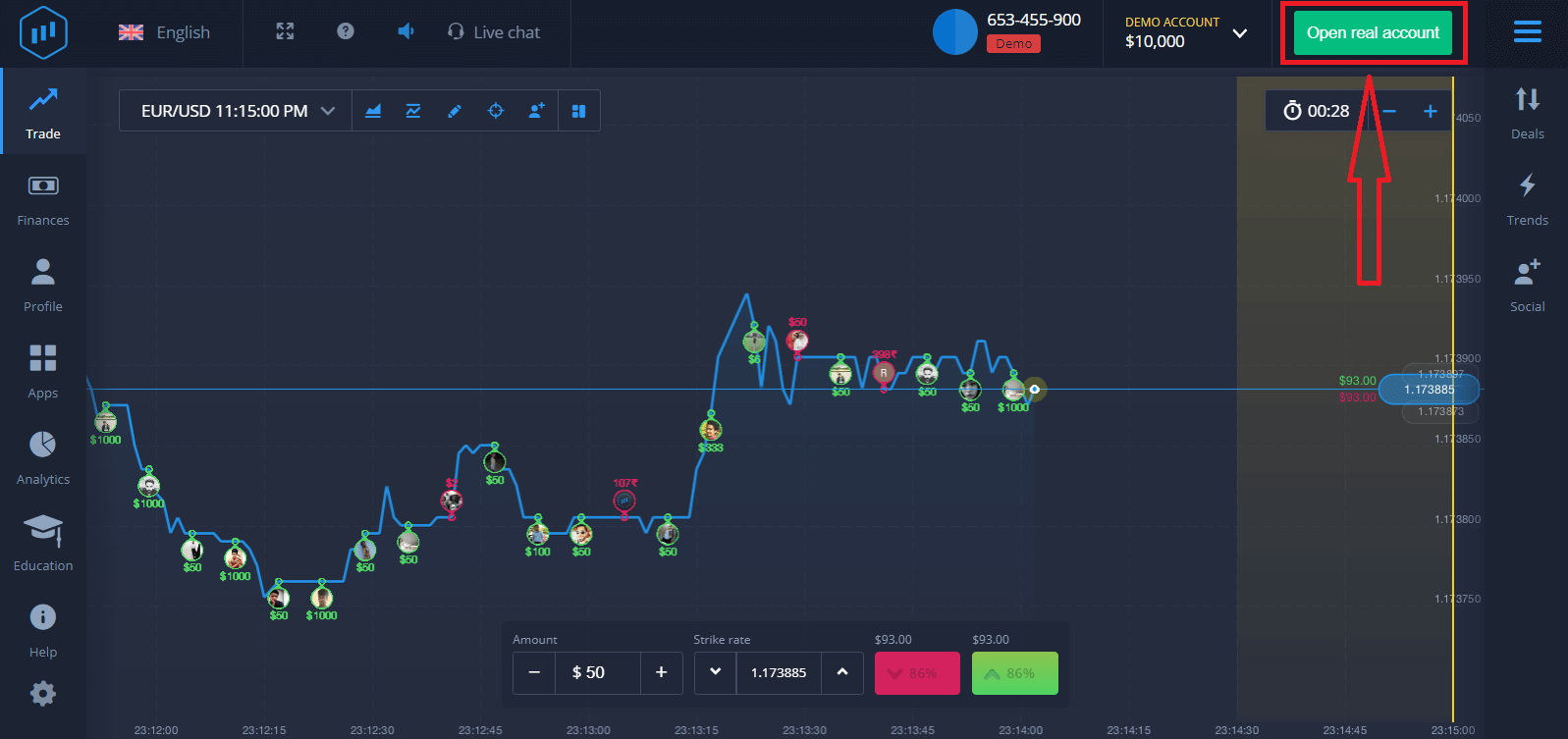
Terdapat tiga pilihan yang tersedia: mendaftar dengan alamat e-mel anda, akaun Facebook atau akaun Google, seperti yang ditunjukkan di bawah. Apa yang anda perlu lakukan ialah memilih mana-mana kaedah yang sesuai dan membuat kata laluan.
Cara Mendaftar Akaun ExpertOption dengan E-mel
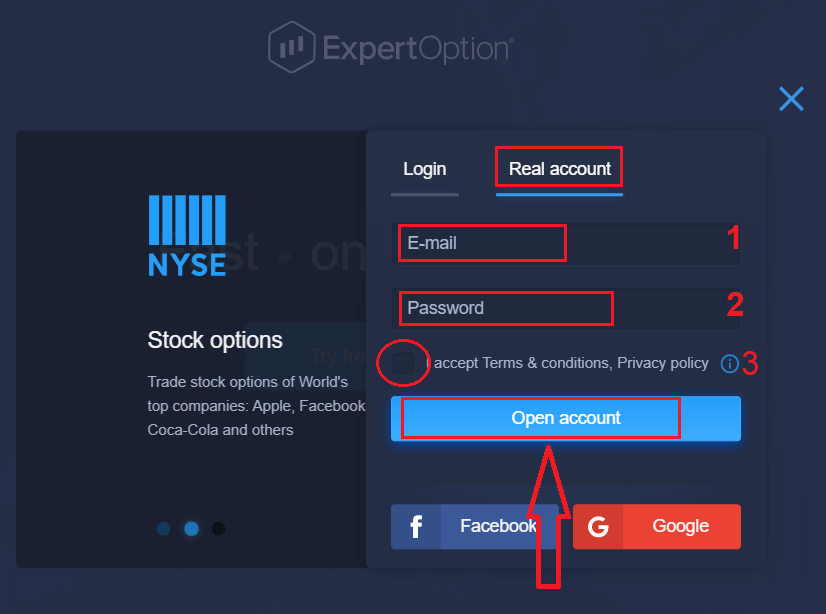
1. Anda boleh mendaftar akaun di platform dengan mengklik butang “ Akaun Sebenar ” di penjuru kanan sebelah atas. 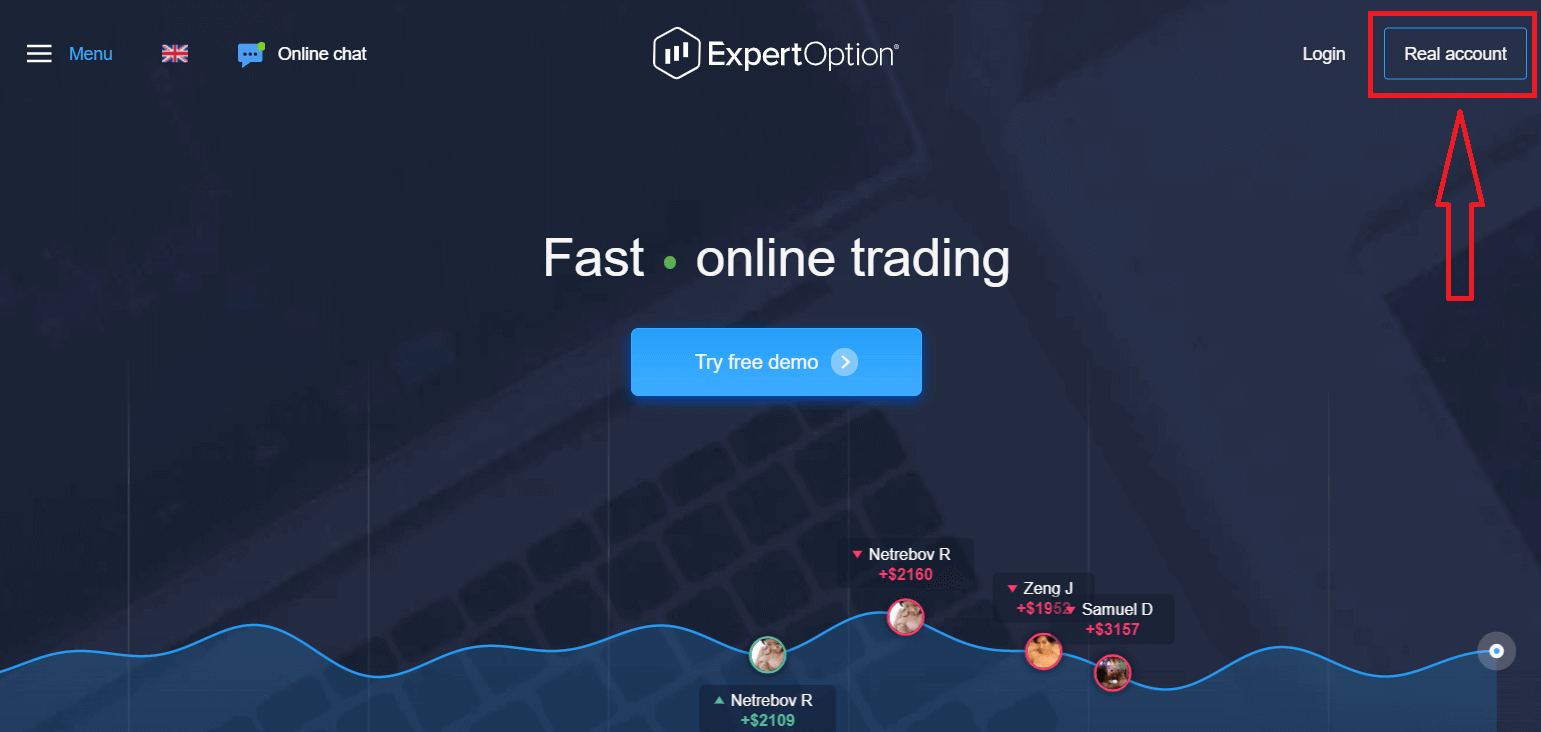
2. Untuk mendaftar, sila isikan semua maklumat yang diperlukan dan klik "Buka Akaun".
- Masukkan alamat e-mel yang sah.
- Cipta kata laluan yang kukuh.
- Anda juga perlu membaca "Terma dan Syarat" dan menyemaknya.
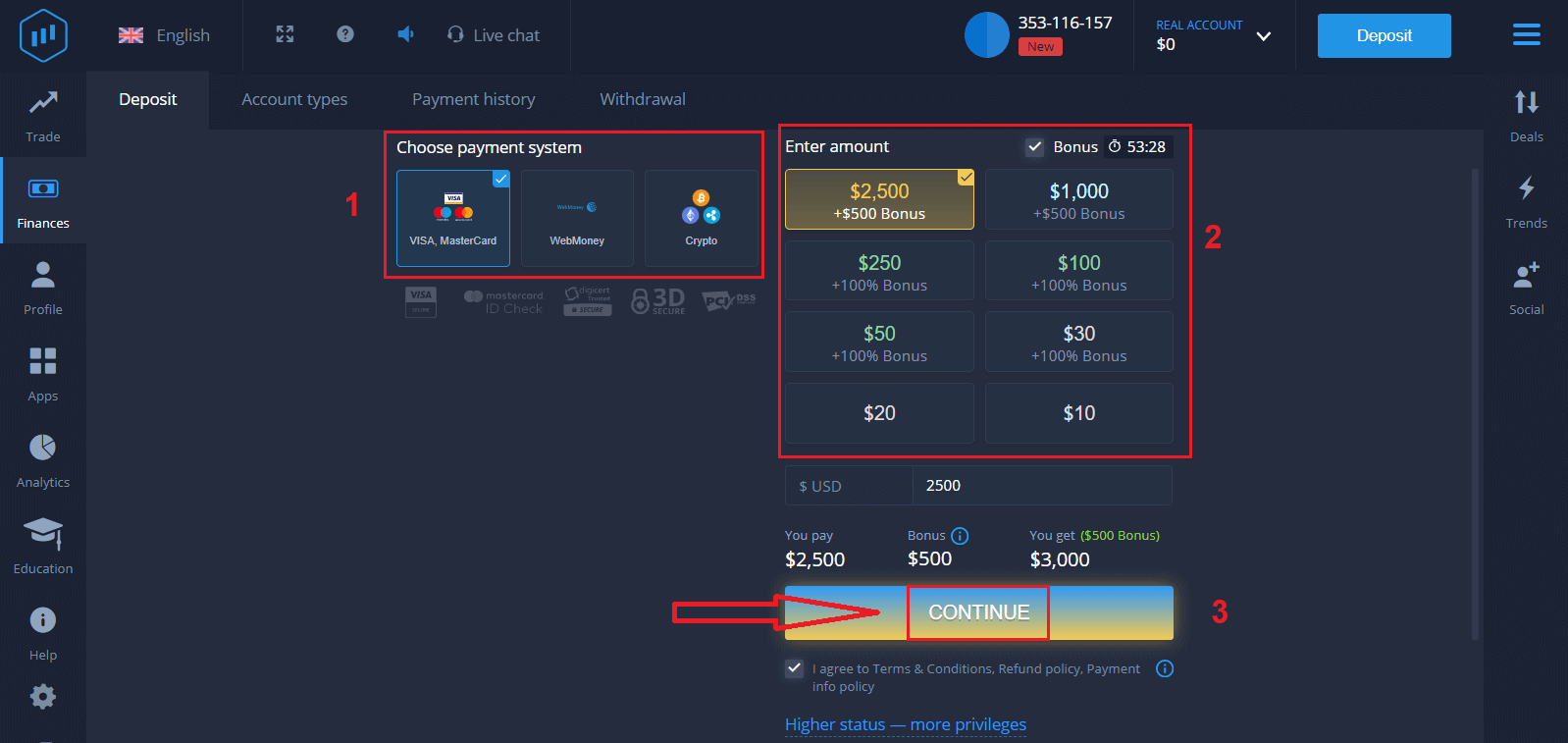
Tahniah! Anda telah berjaya mendaftar. Untuk memulakan dagangan Langsung, anda perlu membuat pelaburan dalam akaun anda (deposit minimum ialah USD 10).
Cara membuat Deposit dalam ExpertOption
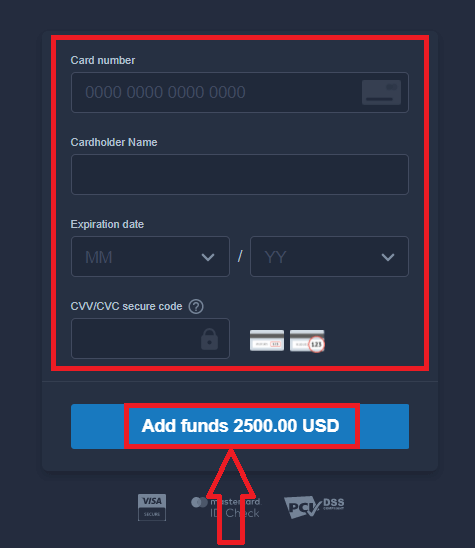
Masukkan data kad dan klik "Tambah dana ..."
Kini anda boleh berdagang di akaun sebenar selepas berjaya membuat deposit.
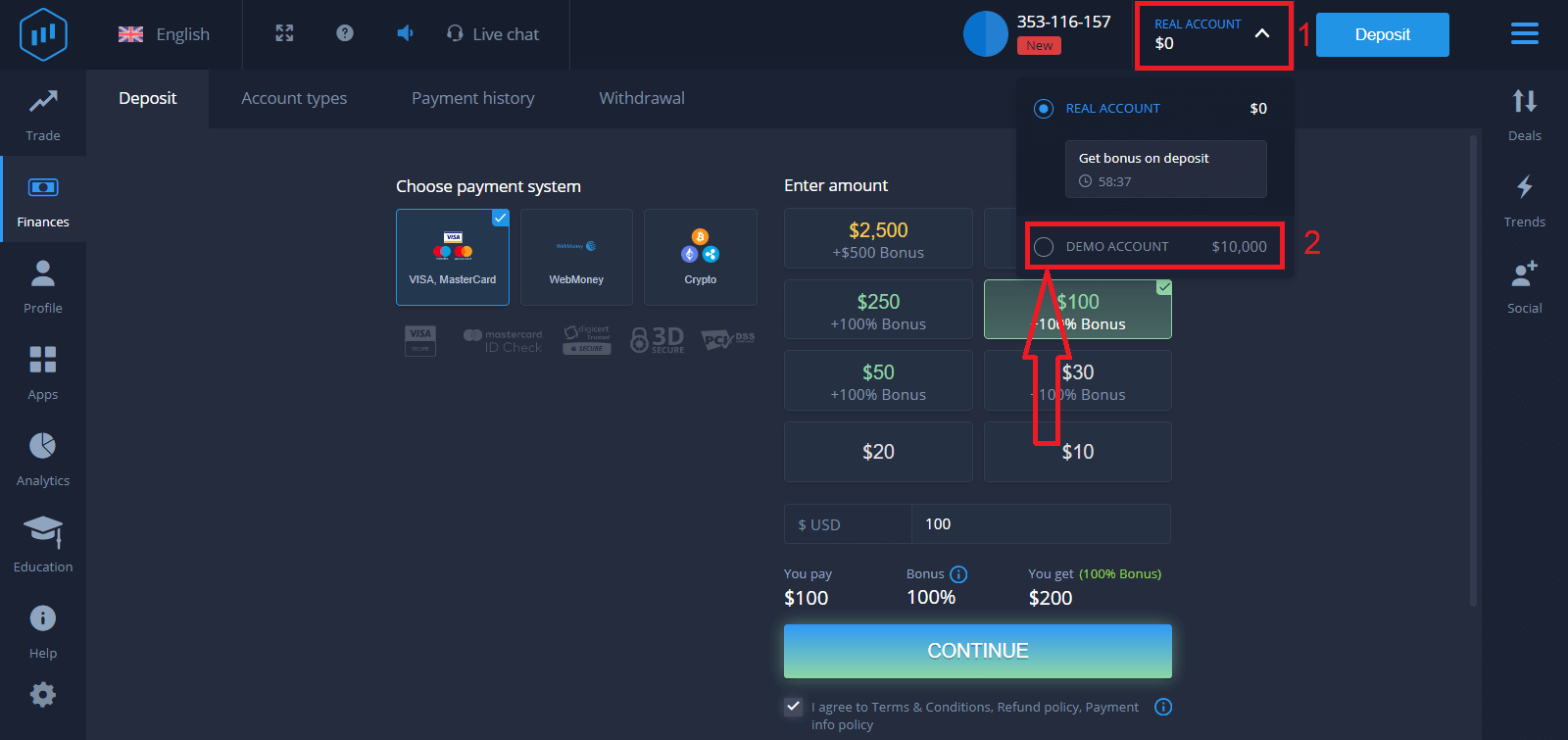
Jika anda ingin menggunakan Akaun Demo, klik "AKAUN SEBENAR" dan pilih "AKAUN DEMO" untuk mula berdagang dengan $10,000 dalam Akaun Demo. Akaun demo ialah alat untuk anda membiasakan diri dengan platform, melatih kemahiran dagangan anda pada aset yang berbeza dan mencuba mekanik baharu pada carta masa nyata tanpa risiko.
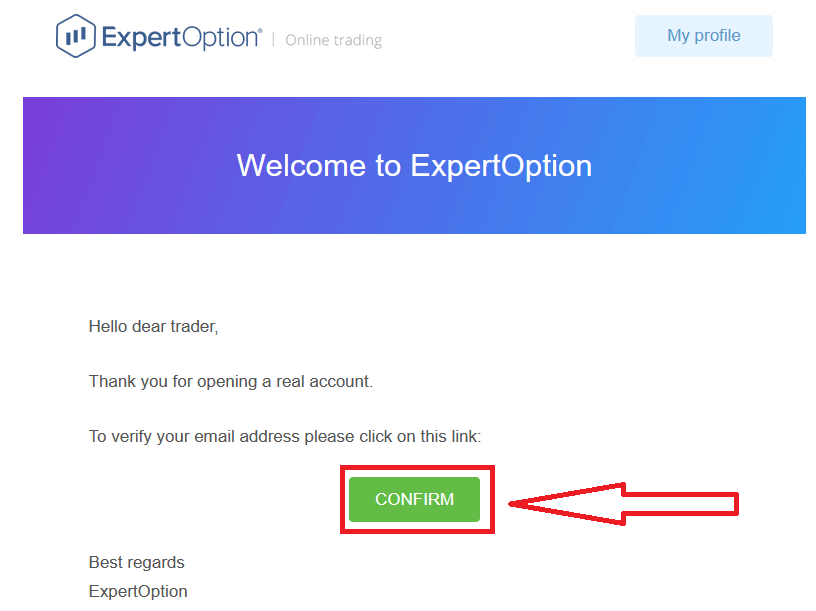
Akhir sekali, selepas anda mengakses e-mel anda, ExpertOption akan menghantar e-mel pengesahan kepada anda. Klik butang dalam mel tersebut untuk mengaktifkan akaun anda. Jadi, anda akan selesai mendaftar dan mengaktifkan akaun anda.
Cara Mendaftar Akaun ExpertOption menggunakan Facebook
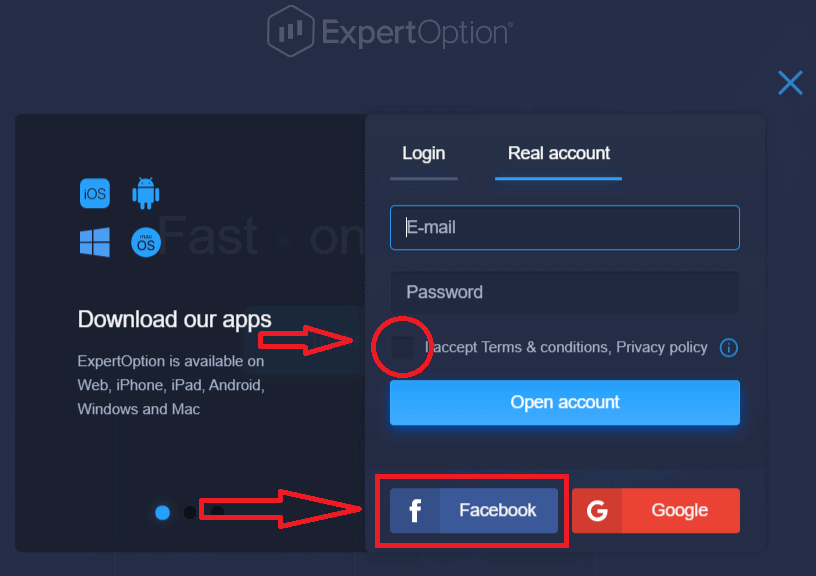
Selain itu, anda mempunyai pilihan untuk membuka akaun anda melalui akaun Facebook, dan anda boleh melakukannya hanya dalam beberapa langkah mudah: 1. Semak "Terma dan Syarat" dan klik pada butang Facebook
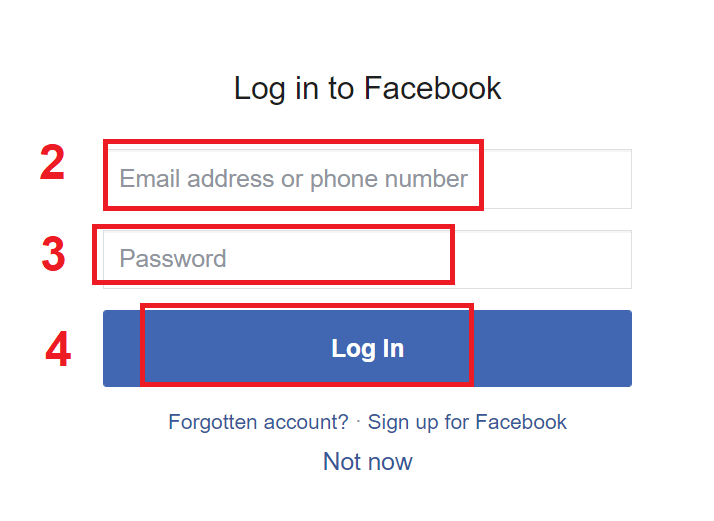
2. Tetingkap log masuk Facebook akan dibuka, di mana anda perlu memasukkan alamat e-mel yang anda gunakan untuk mendaftar di Facebook
3. Masukkan kata laluan daripada akaun Facebook anda
4. Klik pada “Log Masuk.”
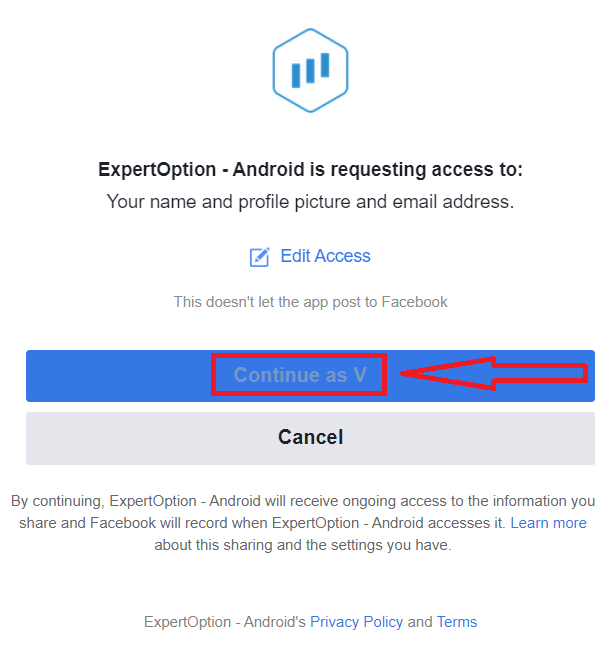
Setelah anda mengklik pada butang “Log masuk”, ExpertOption meminta akses kepada: Nama dan gambar profil anda, serta alamat e-mel anda. Klik "Teruskan..."
Selepas itu, anda akan dialihkan secara automatik ke platform ExpertOption.
Cara Mendaftar Akaun ExpertOption menggunakan Google
1. Untuk mendaftar dengan akaun Google , tandakan "Terma dan Syarat" dan klik pada butang yang sepadan dalam borang pendaftaran. 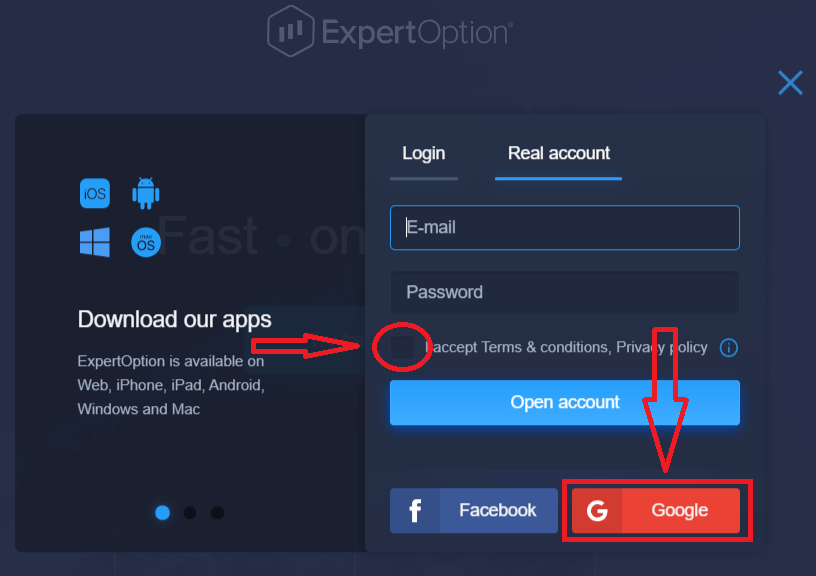
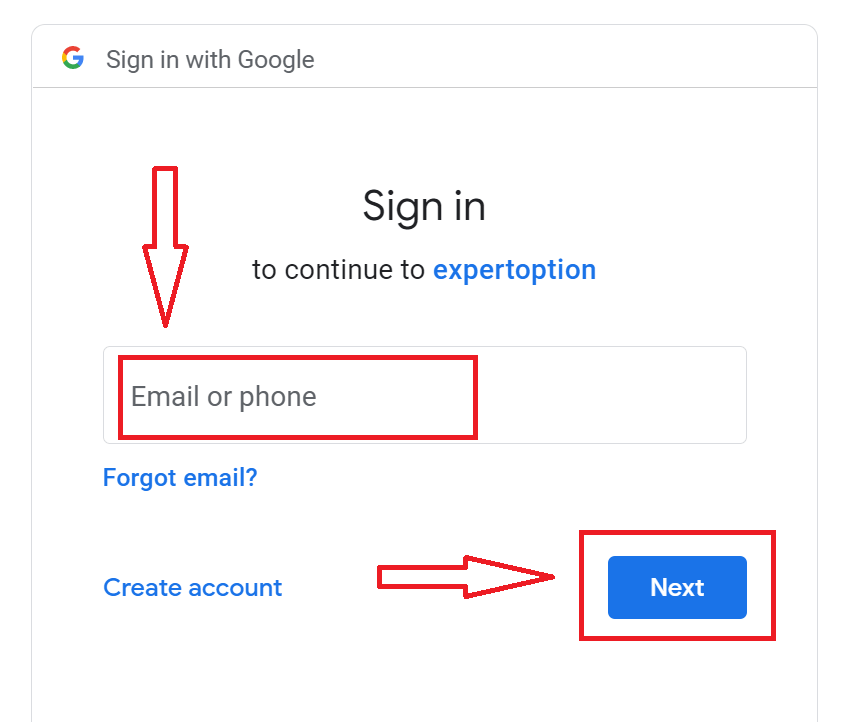
2. Dalam tetingkap yang baru dibuka, masukkan nombor telefon atau e-mel anda dan klik "Seterusnya".
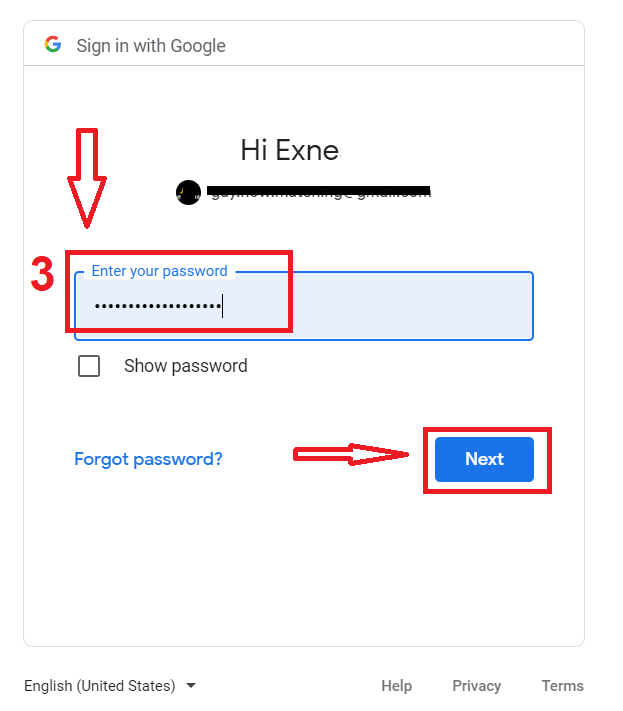
3. Kemudian masukkan kata laluan untuk akaun Google anda dan klik "Seterusnya".
Selepas itu, ikut arahan yang dihantar daripada perkhidmatan ke alamat e-mel anda.
Daftar untuk Akaun pada Aplikasi iOS ExpertOption
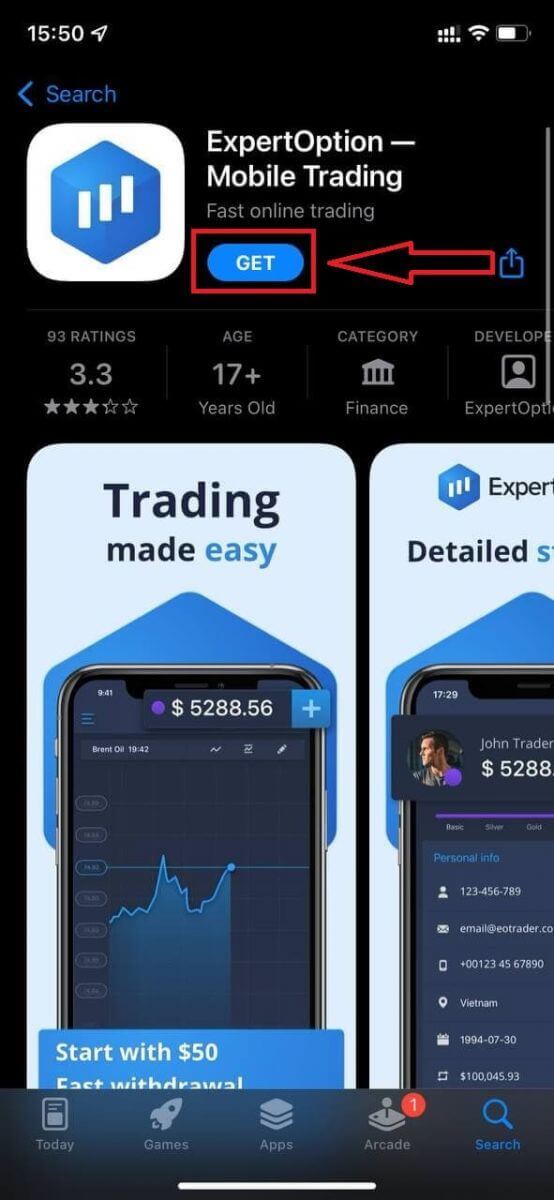
Jika anda mempunyai peranti mudah alih iOS, anda perlu memuat turun aplikasi mudah alih ExpertOption rasmi dari App Store atau di sini . Cuma cari aplikasi “ExpertOption - Mobile Trading” dan muat turunnya pada iPhone atau iPad anda. Versi mudah alih platform dagangan adalah sama seperti versi web. Oleh itu, tidak akan ada masalah dengan perdagangan dan pemindahan dana.
Selepas itu, buka aplikasi ExpertOption, dan anda akan melihat platform dagangan. Klik "Beli" atau "Jual" untuk meramalkan ke mana graf akan pergi.
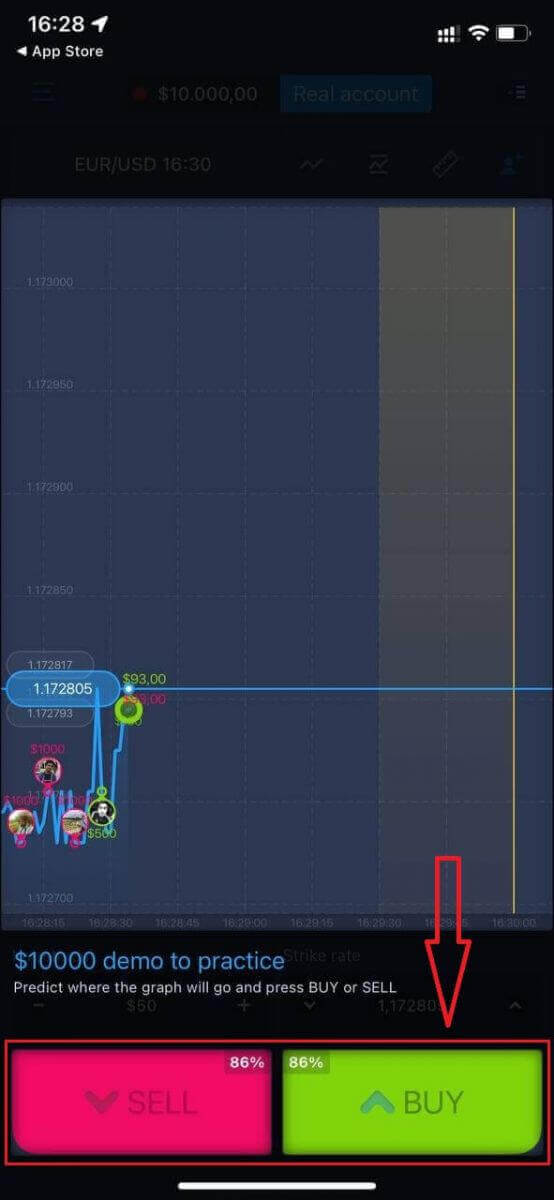
Kini anda boleh terus berdagang dengan $10,000 dalam akaun Daemo.
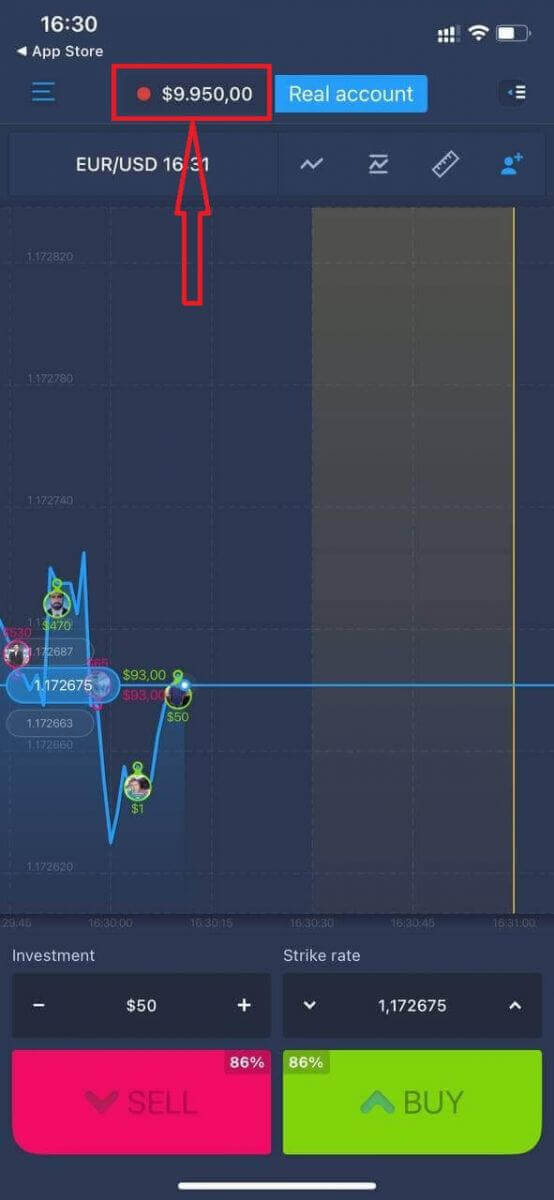
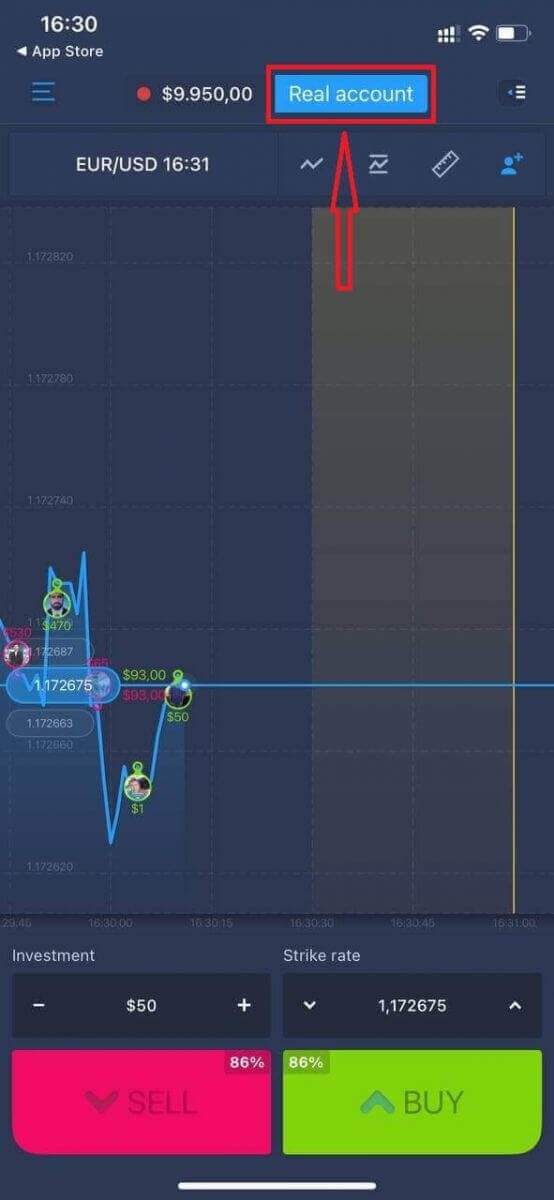
Anda juga boleh membuka akaun pada platform mudah alih iOS dengan mengklik "Akaun sebenar."
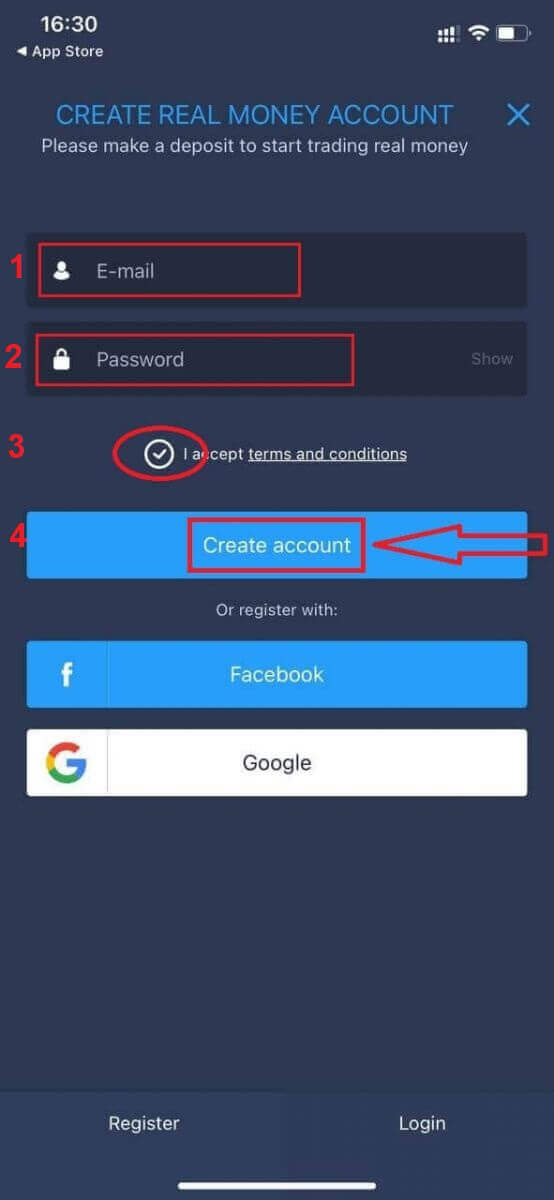
- Masukkan alamat e-mel yang sah.
- Cipta kata laluan yang kukuh.
- Anda juga perlu menerima "Terma dan Syarat".
- Klik "Cipta akaun."
Tahniah! Anda telah berjaya mendaftar, kini anda boleh membuat deposit dan mula berdagang dengan akaun sebenar.
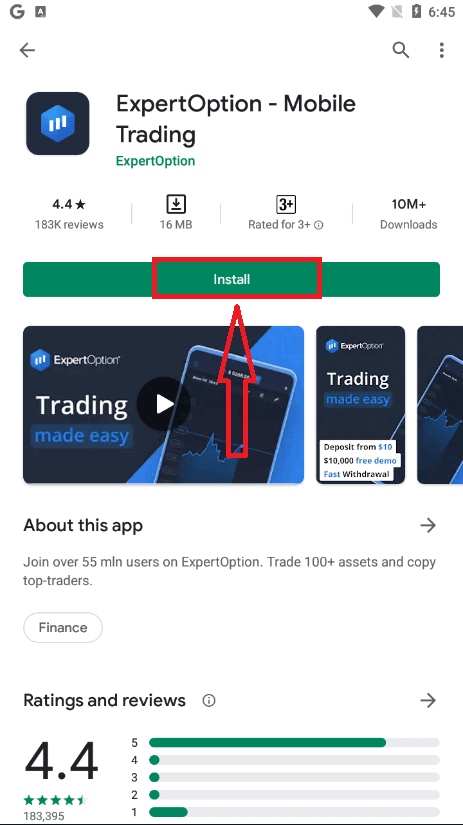
Daftar untuk Akaun pada Aplikasi Android ExpertOption
Jika anda mempunyai peranti mudah alih Android, anda perlu memuat turun aplikasi mudah alih rasmi ExpertOption daripada Google Play atau di sini . Cuma cari aplikasi “ExpertOption - Mobile Trading” dan muat turunnya pada peranti anda. Versi mudah alih platform dagangan adalah sama seperti versi web. Oleh itu, tidak akan ada sebarang masalah dengan perdagangan dan pemindahan dana. Selain itu, aplikasi dagangan ExpertOption untuk Android dianggap sebagai aplikasi terbaik untuk perdagangan dalam talian. Oleh itu, ia mempunyai penarafan yang tinggi di kedai.
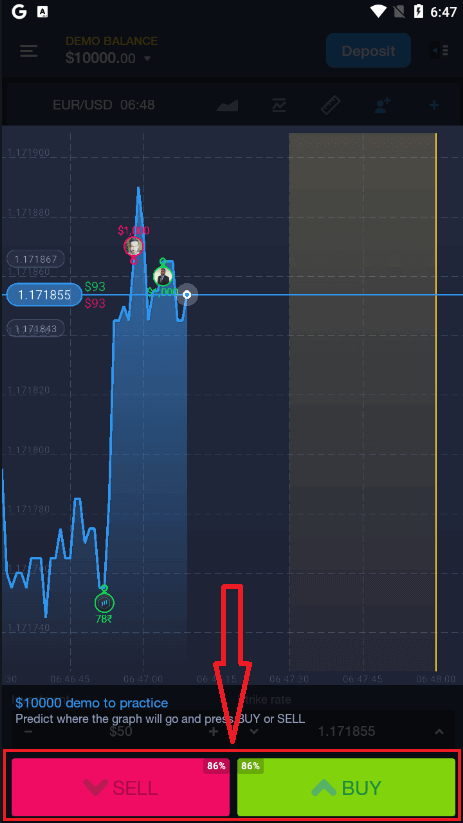
Selepas itu, buka aplikasi ExpertOption, dan anda akan melihat platform dagangan. Klik "Beli" atau "Jual" untuk meramalkan ke mana graf akan pergi.
Kini anda boleh terus berdagang dengan $10,000 dalam akaun Demo.
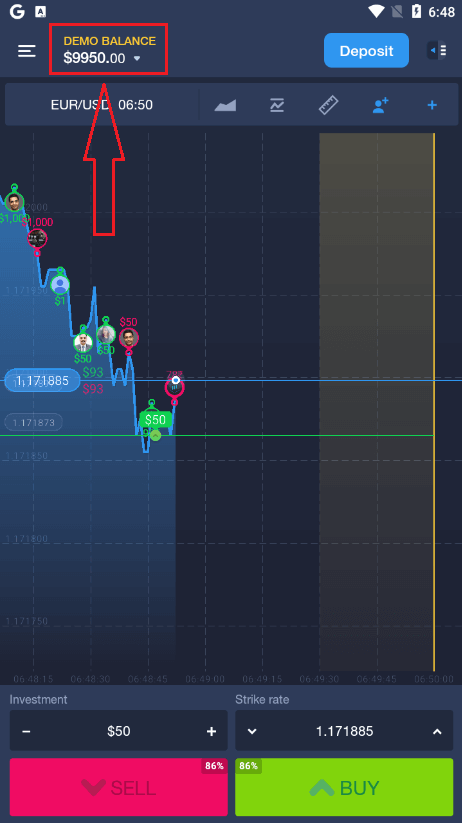
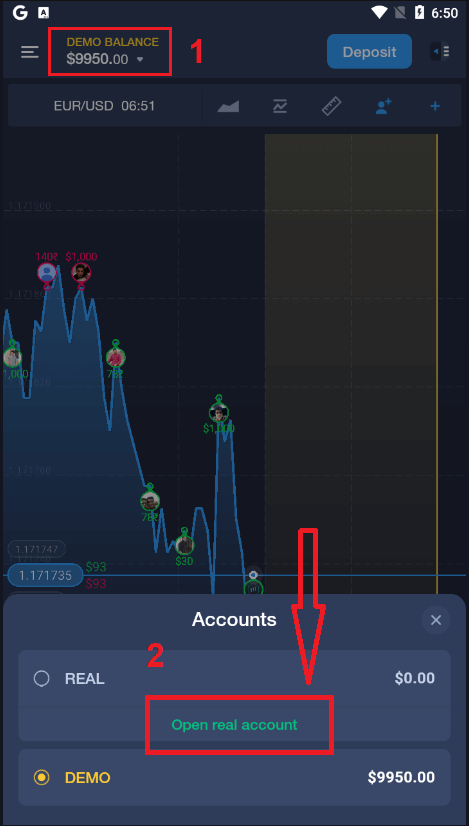
Anda juga boleh membuka akaun pada platform mudah alih Android dengan mengklik "BAKI DEMO," kemudian mengklik "Buka akaun sebenar."
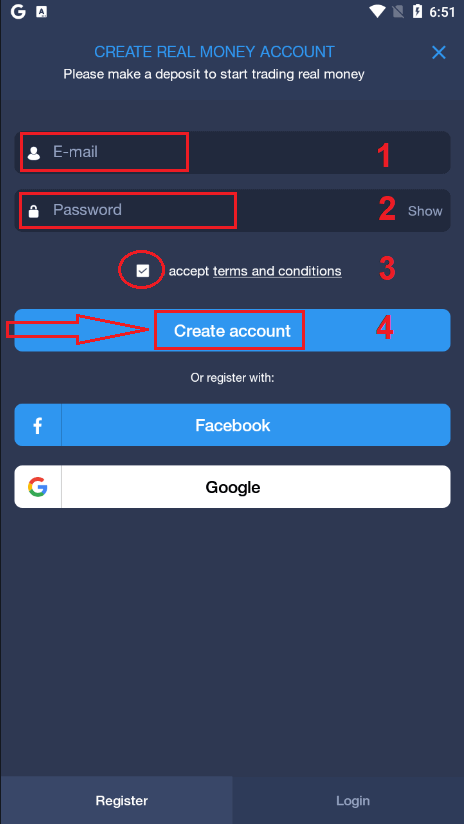
- Masukkan alamat e-mel yang sah.
- Cipta kata laluan yang kukuh.
- Anda juga perlu menerima "Terma dan Syarat".
- Klik "Cipta akaun."
Tahniah! Anda telah berjaya mendaftar, kini anda boleh membuat deposit dan mula berdagang dengan akaun sebenar.
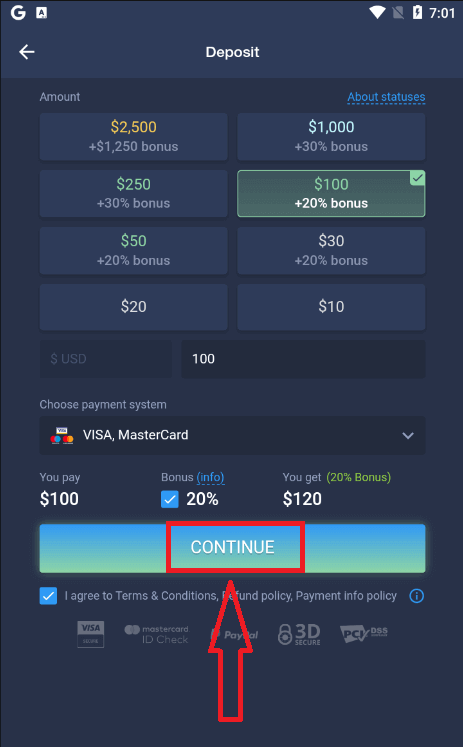
t
Daftar untuk Akaun ExpertOption di Web Mudah Alih
Jika anda ingin berdagang pada versi web mudah alih platform dagangan ExpertOption, anda boleh melakukannya dengan mudah. Pada mulanya, buka pelayar anda pada peranti mudah alih anda. Selepas itu, cari " expertoption " dan lawati laman web rasmi broker. 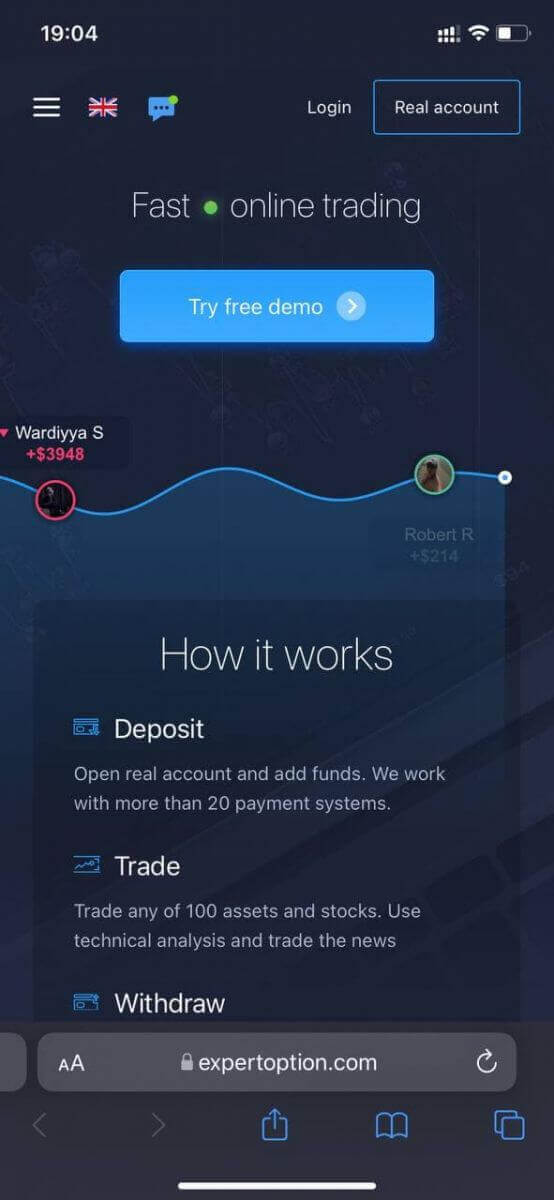
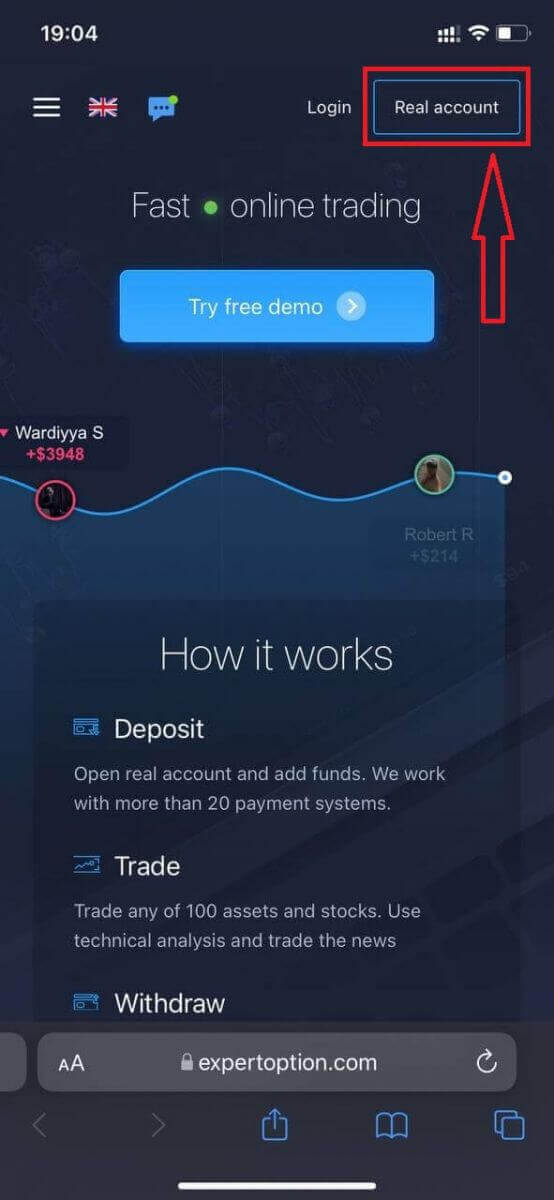
Klik butang "Akaun sebenar" di penjuru kanan sebelah atas.
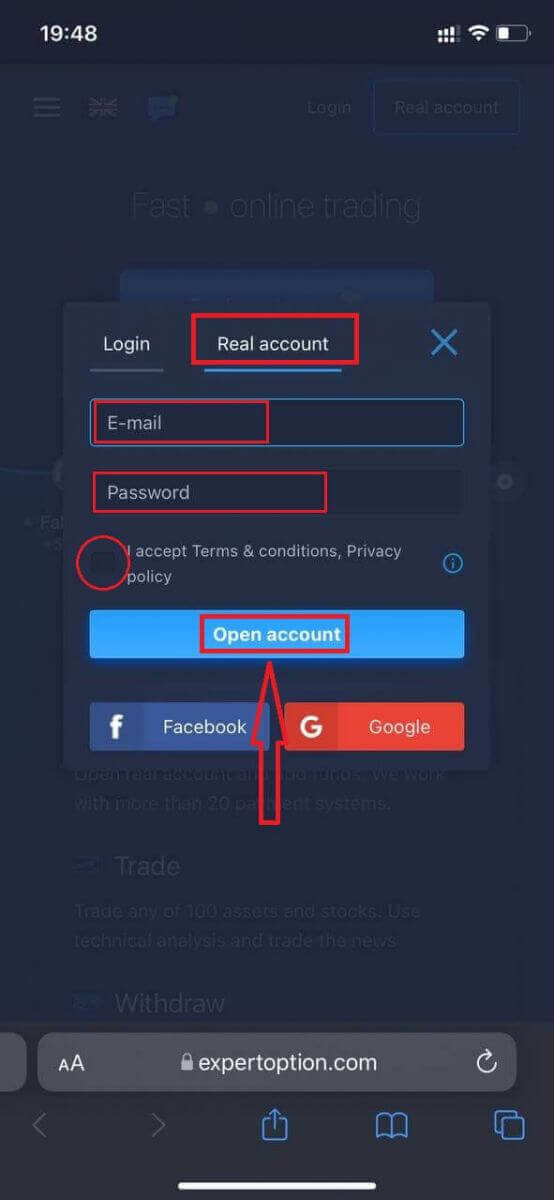
Pada langkah ini, kita masih memasukkan data: e-mel, kata laluan, terima "Terma dan Syarat", dan klik "Buka akaun".
Tahniah! Anda telah berjaya mendaftar. Kini anda boleh mendeposit dan mula berdagang dengan akaun sebenar.
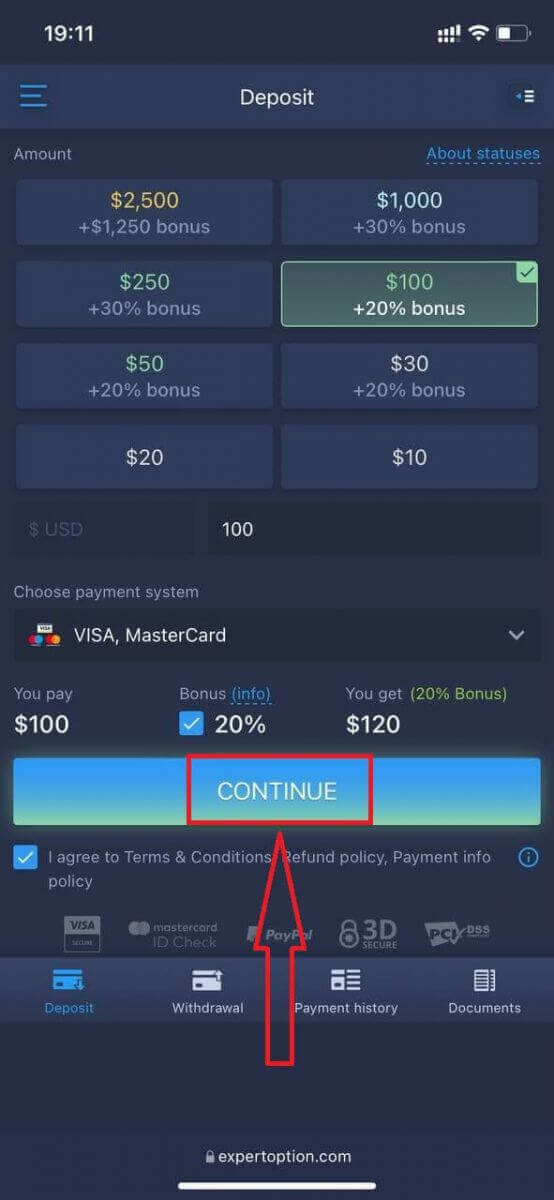
Versi web mudah alih platform dagangan adalah sama seperti versi web biasa. Oleh itu, tidak akan ada masalah dengan perdagangan dan pemindahan dana.
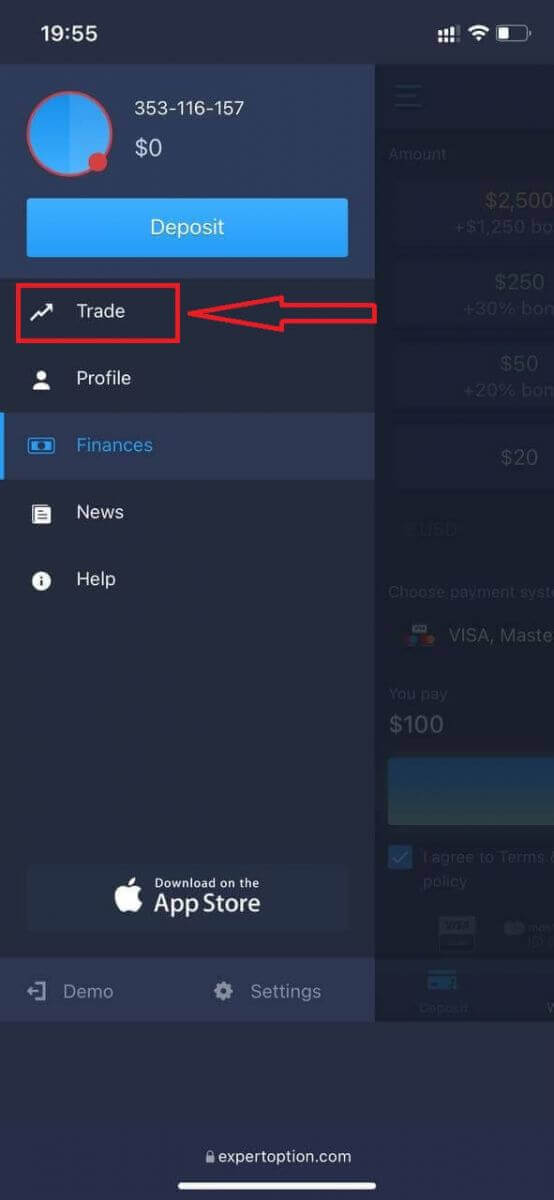
Atau anda ingin berdagang dengan akaun Demo terlebih dahulu, untuk melakukannya dengan mengklik ikon menu.
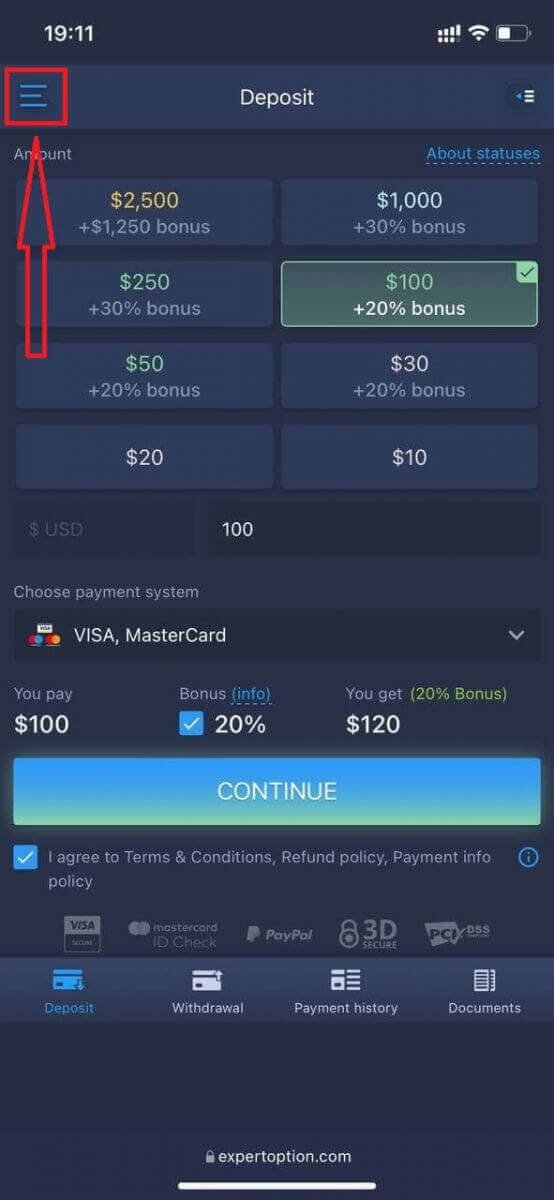
Klik "Dagang."
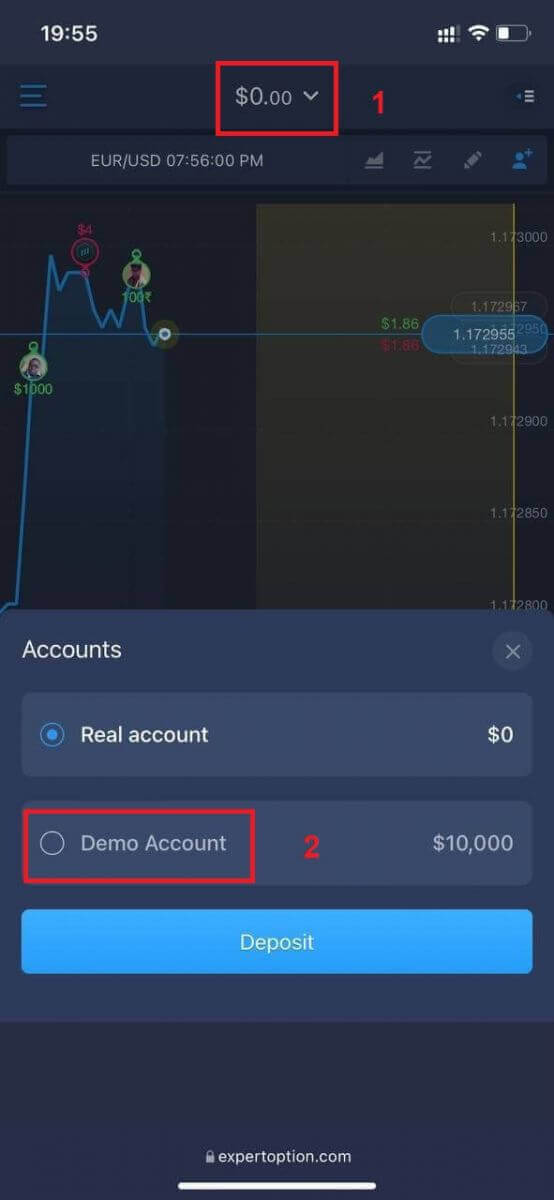
Tukar akaun daripada akaun sebenar kepada akaun Demo.
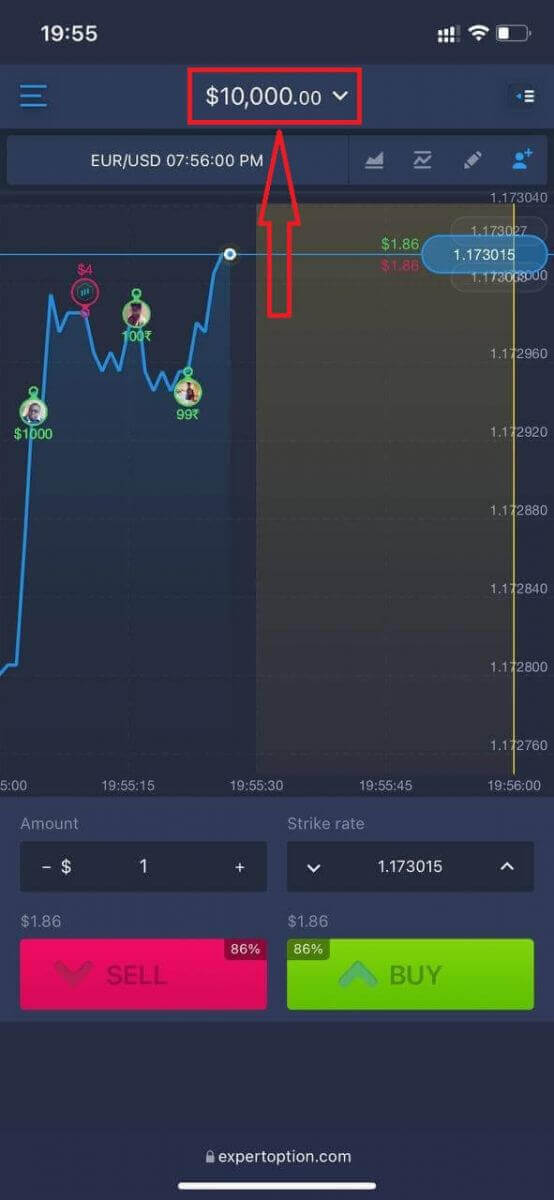
Anda akan mempunyai $10,000 dalam akaun demo.
Soalan Lazim (FAQ)
Adakah terdapat akaun demo?
Kami menjemput anda untuk menggunakan akaun demo dengan baki wang maya sebanyak 10,000 untuk menilai manfaat platform dagangan.
Berapakah jumlah wang yang boleh saya peroleh daripada akaun amalan?
Anda tidak boleh mengambil sebarang keuntungan daripada transaksi yang anda selesaikan pada akaun latihan. Anda mendapat dana maya dan membuat transaksi maya. Ia bertujuan untuk tujuan latihan sahaja. Untuk berdagang menggunakan wang sebenar, anda perlu mendepositkan dana ke dalam akaun sebenar.
Bagaimanakah saya boleh bertukar antara akaun latihan dan akaun sebenar?
Untuk bertukar antara akaun, klik baki anda di sudut tengah atas. Pastikan anda berada di bilik dagangan. Panel yang terbuka menunjukkan semua akaun anda: akaun sebenar anda dan akaun amalan anda. Klik akaun untuk mengaktifkannya supaya anda boleh menggunakannya untuk berdagang. Cara Mendepositkan Wang di ExpertOption
Bagaimanakah saya boleh membuat Deposit di ExpertOption?
Anda dialu-alukan untuk membuat deposit menggunakan kad debit atau kredit (VISA, MasterCard), Perbankan Internet, e-dompet seperti Perfect Money, Skrill, WebMoney atau Crypto.Deposit minimum ialah 10 USD. Jika akaun bank anda dalam mata wang yang berbeza, dana akan ditukar secara automatik.
Ramai pedagang kami lebih suka menggunakan E-pembayaran dan bukannya kad bank kerana ia lebih pantas untuk pengeluaran.
Dan kami ada berita baik untuk anda: Kami tidak mengenakan sebarang yuran apabila anda membuat deposit.
Deposit pada ExpertOption menggunakan Kad Bank (VISA/Master Card)
1. Lawati laman web atau aplikasi mudah alih ExpertOption. 2. Log masuk ke akaun dagangan anda.
3. Klik pada “Kewangan” di menu sudut kiri atas dan klik "Deposit".
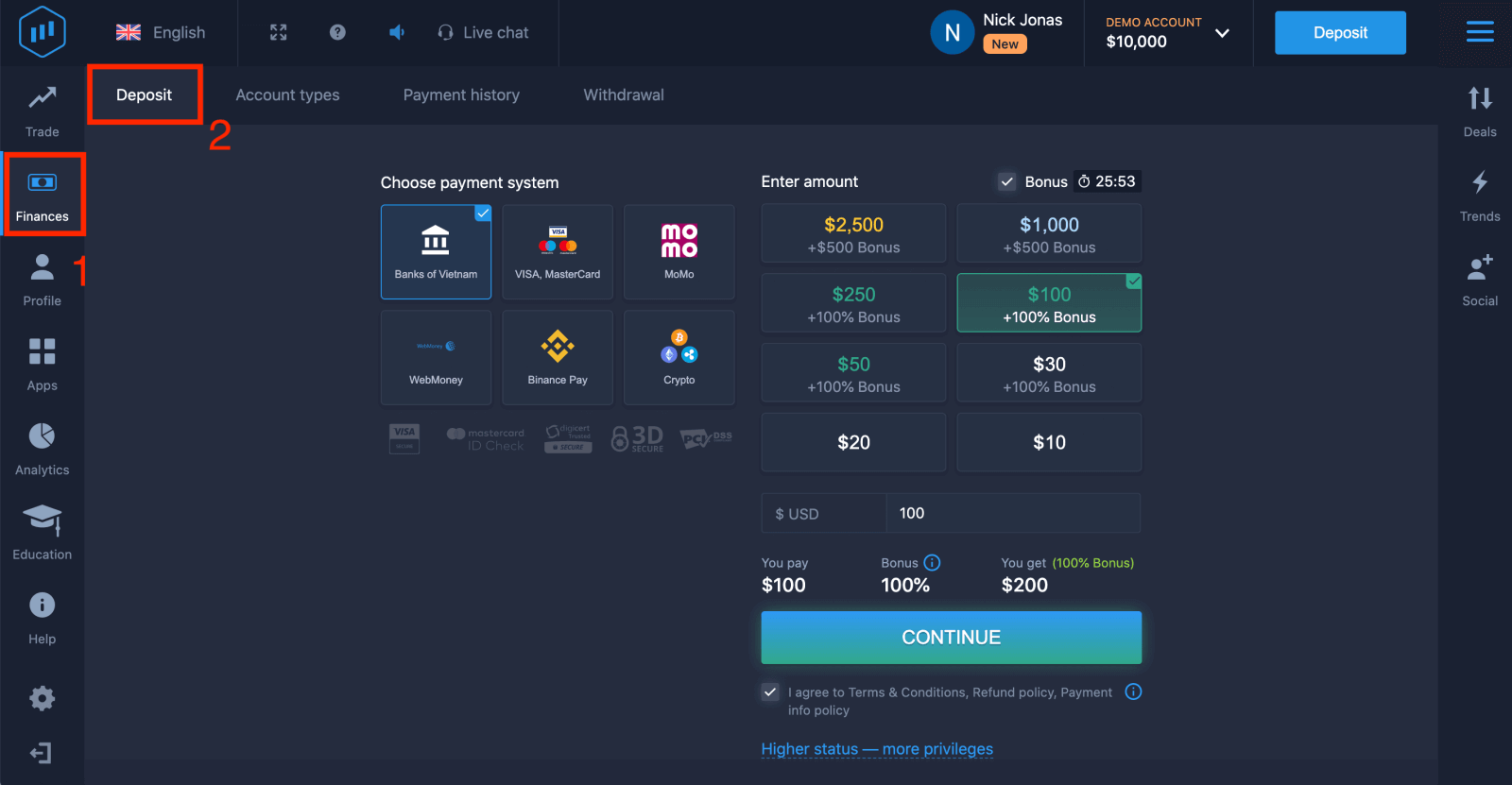
4. Terdapat beberapa cara untuk mendepositkan dana ke dalam akaun anda; anda boleh membuat deposit melalui mana-mana kad debit atau kredit. Kad tersebut mestilah sah dan didaftarkan atas nama anda dan menyokong transaksi dalam talian antarabangsa. Pilih "VISA / MasterCard".
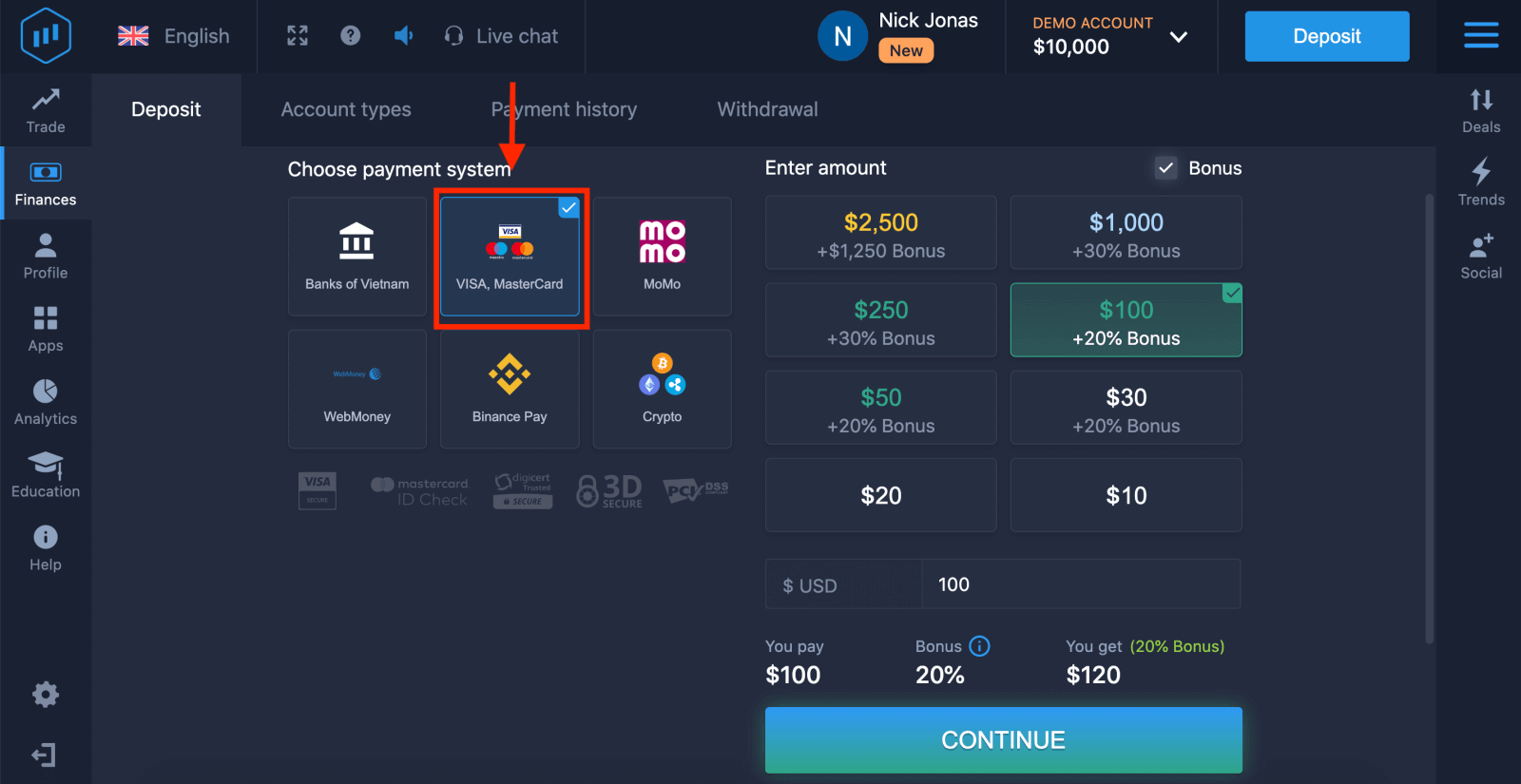
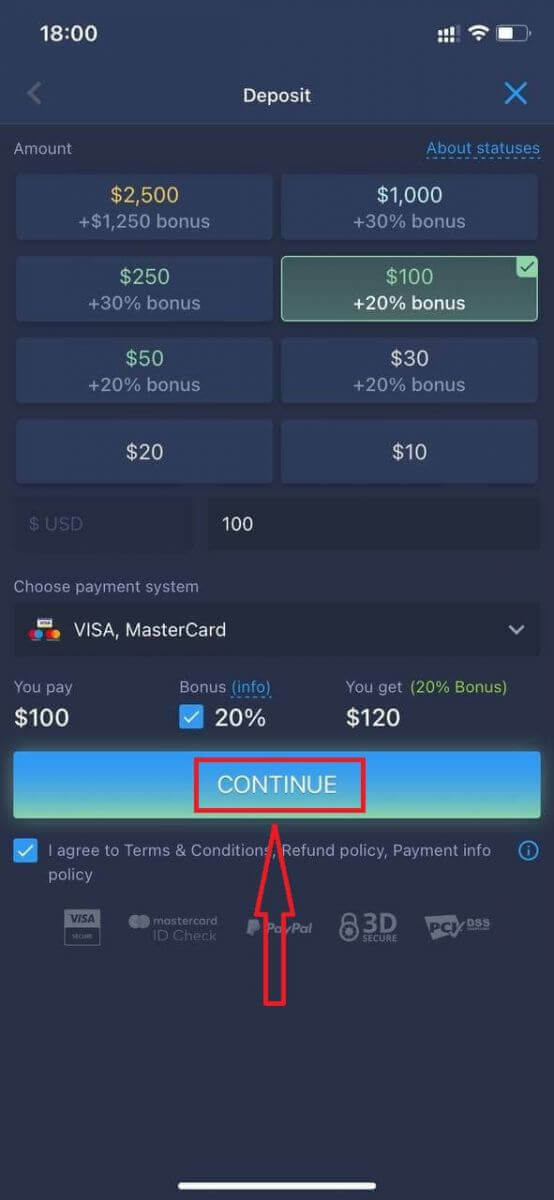
5. Anda boleh memasukkan jumlah deposit secara manual atau memilih satu daripada senarai.
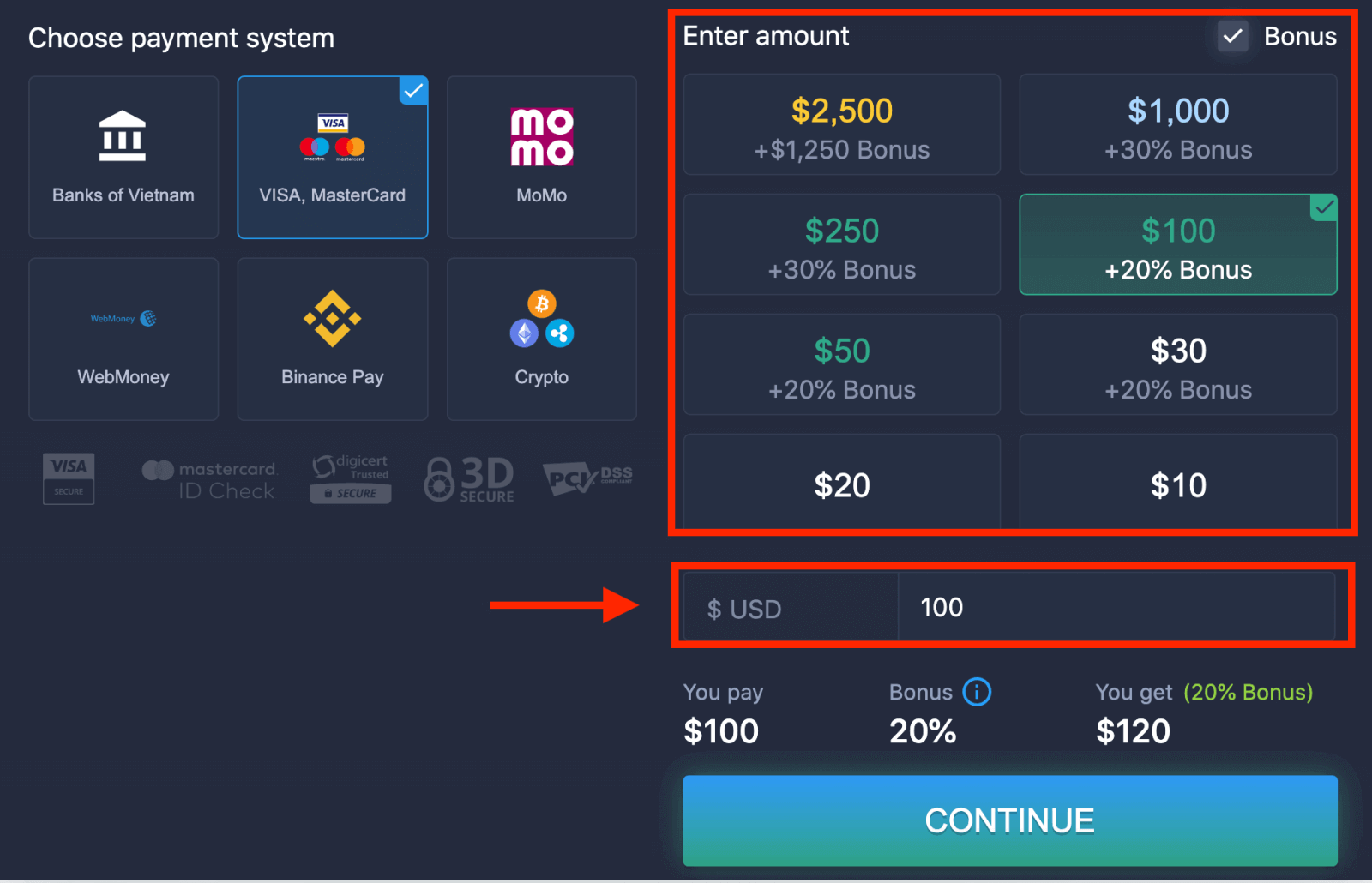
6. Sistem mungkin menawarkan bonus deposit kepada anda; manfaatkan bonus tersebut untuk meningkatkan deposit. Selepas itu, klik "TERUSKAN".
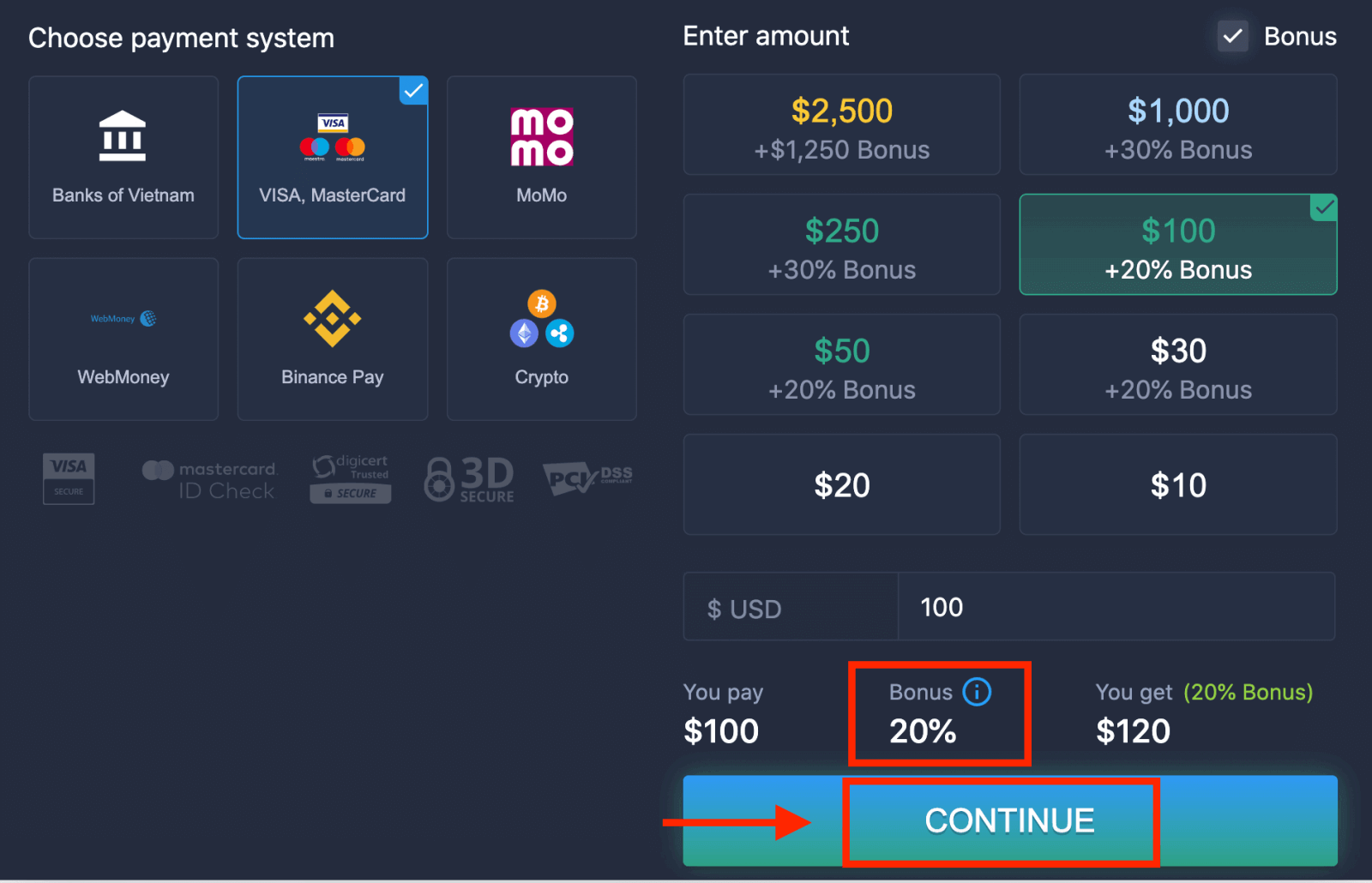
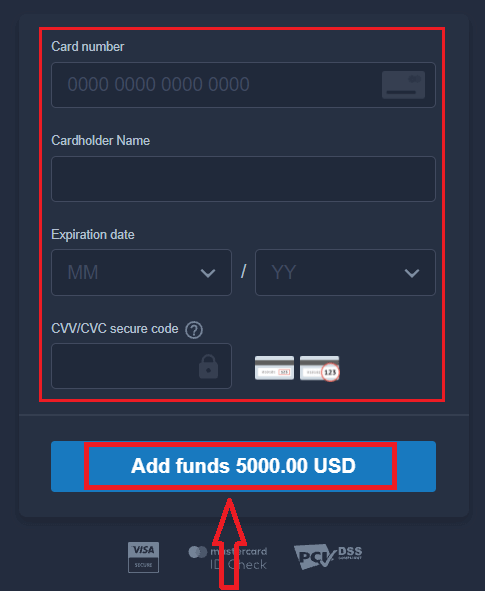
5. Anda akan dialihkan ke halaman baharu di mana anda akan diminta untuk memasukkan nombor kad, nama pemegang kad dan CVV anda.
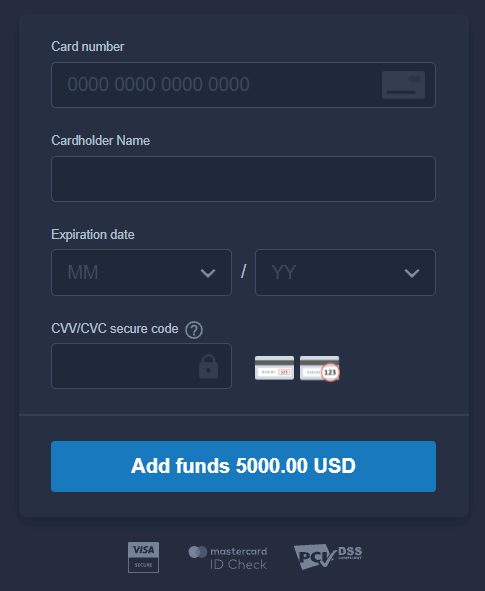
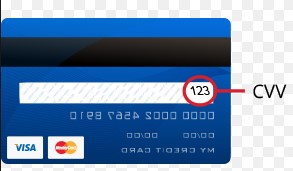
Kod CVV atau СVС ialah kod 3 digit yang digunakan sebagai elemen keselamatan semasa transaksi dalam talian. Ia ditulis pada baris tandatangan di belakang kad anda. Ia kelihatan seperti di bawah.
Untuk melengkapkan transaksi, tekan butang "Tambah dana ...".
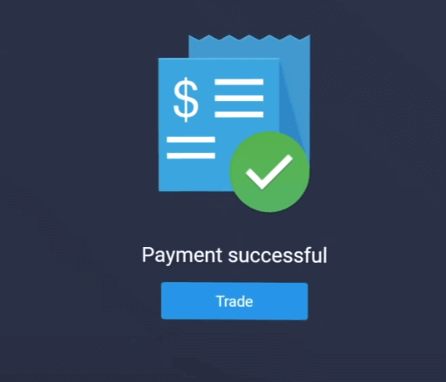
Jika transaksi anda telah berjaya diselesaikan, tetingkap pengesahan akan muncul dan dana anda akan dikreditkan ke akaun anda serta-merta.
Deposit pada ExpertOption menggunakan Perbankan Internet
1. Lawati laman web atau aplikasi mudah alih ExpertOption .2. Log masuk ke akaun dagangan anda.
3. Klik pada “Kewangan” di menu sudut kiri atas dan klik "Deposit".
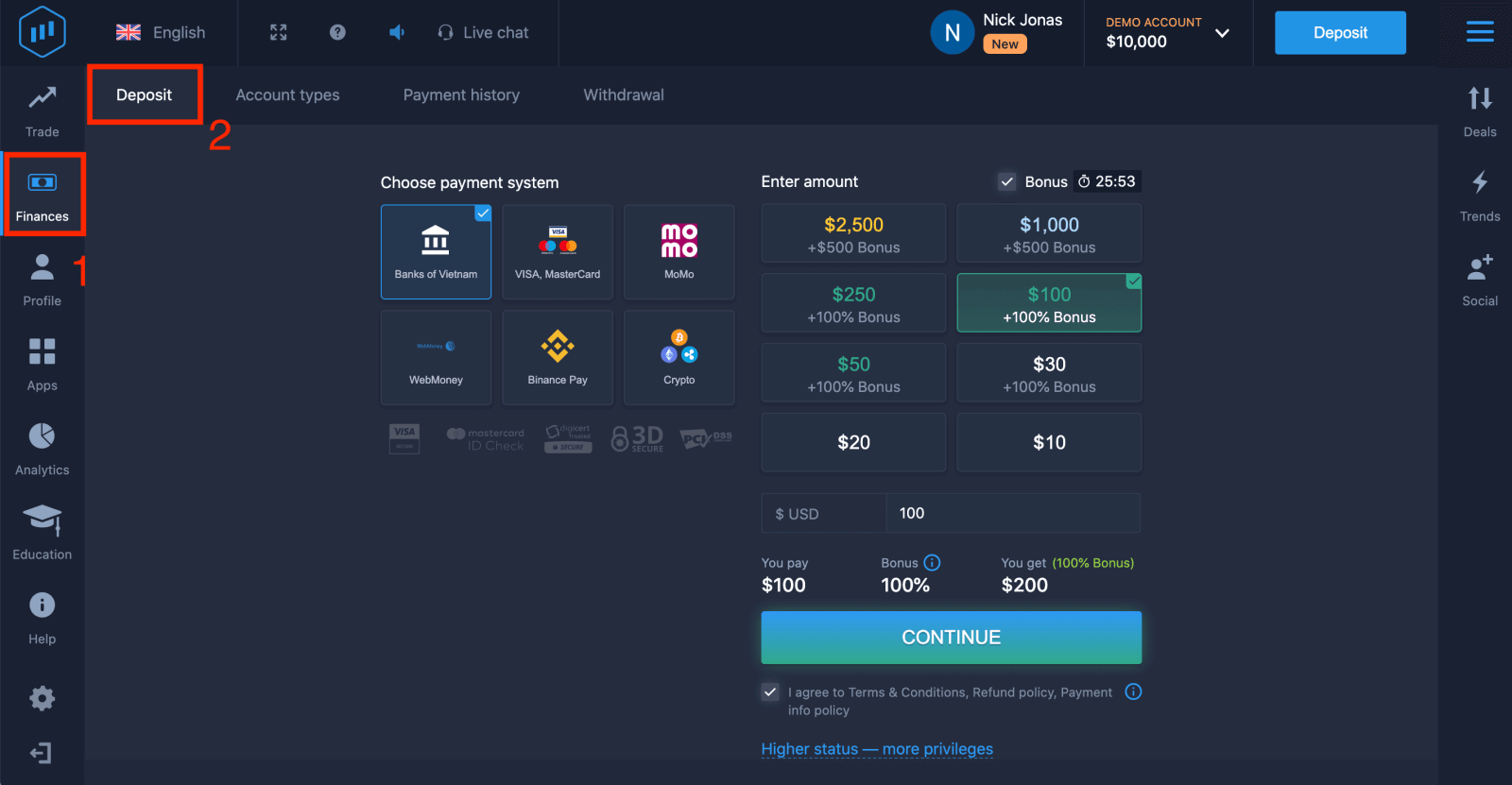
4. Pilih "Bank...".
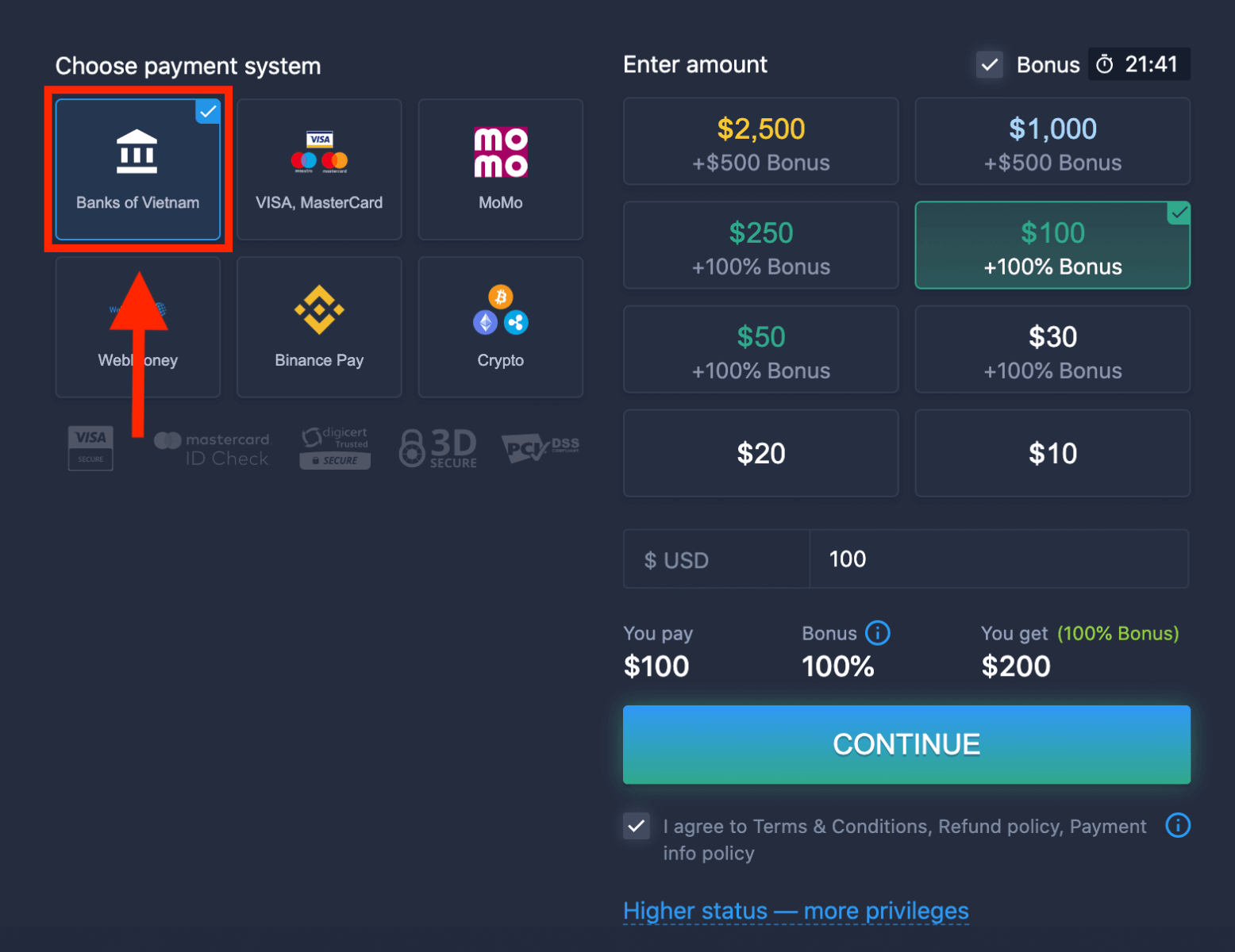
5. Anda boleh memasukkan jumlah deposit secara manual atau memilih satu daripada senarai.
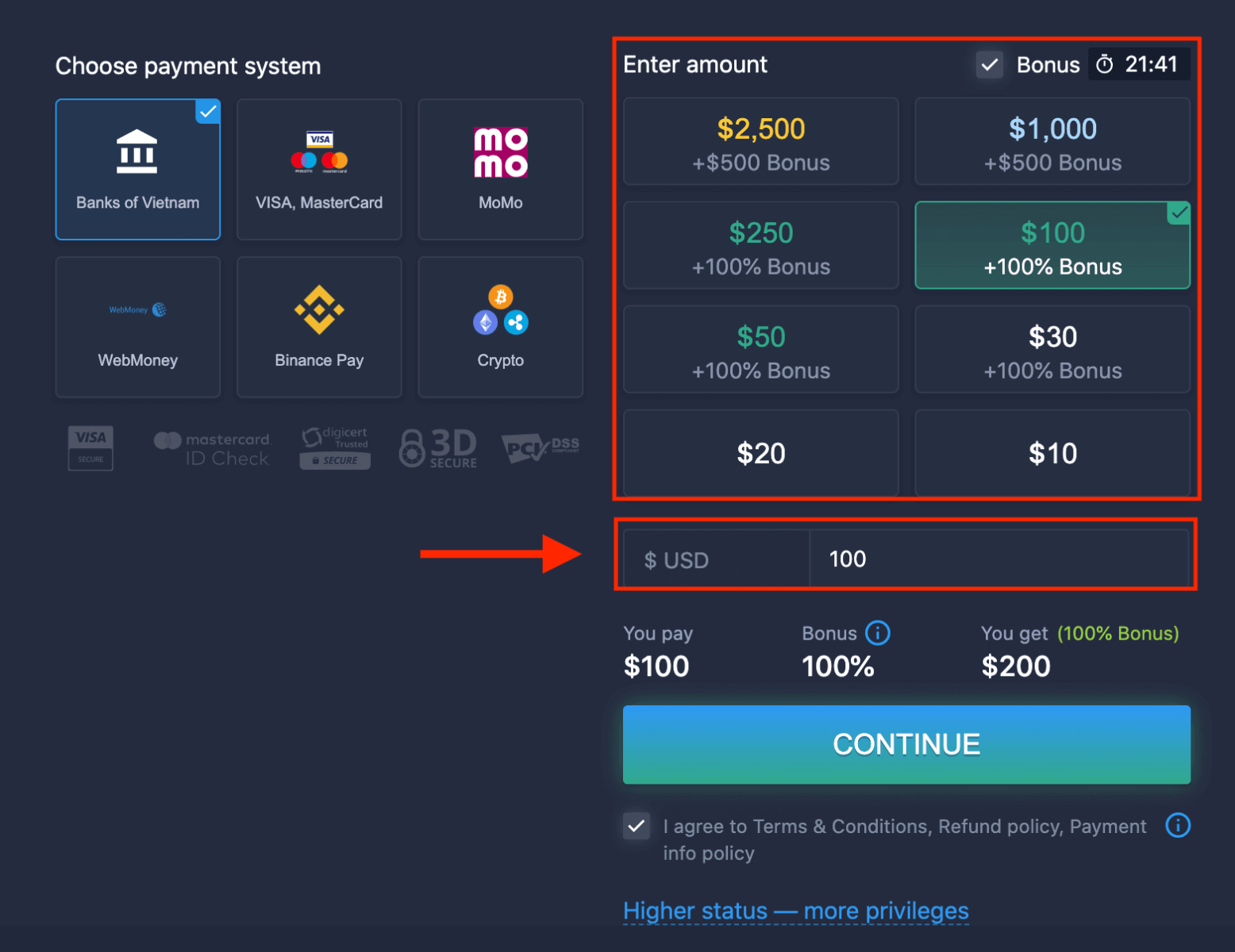
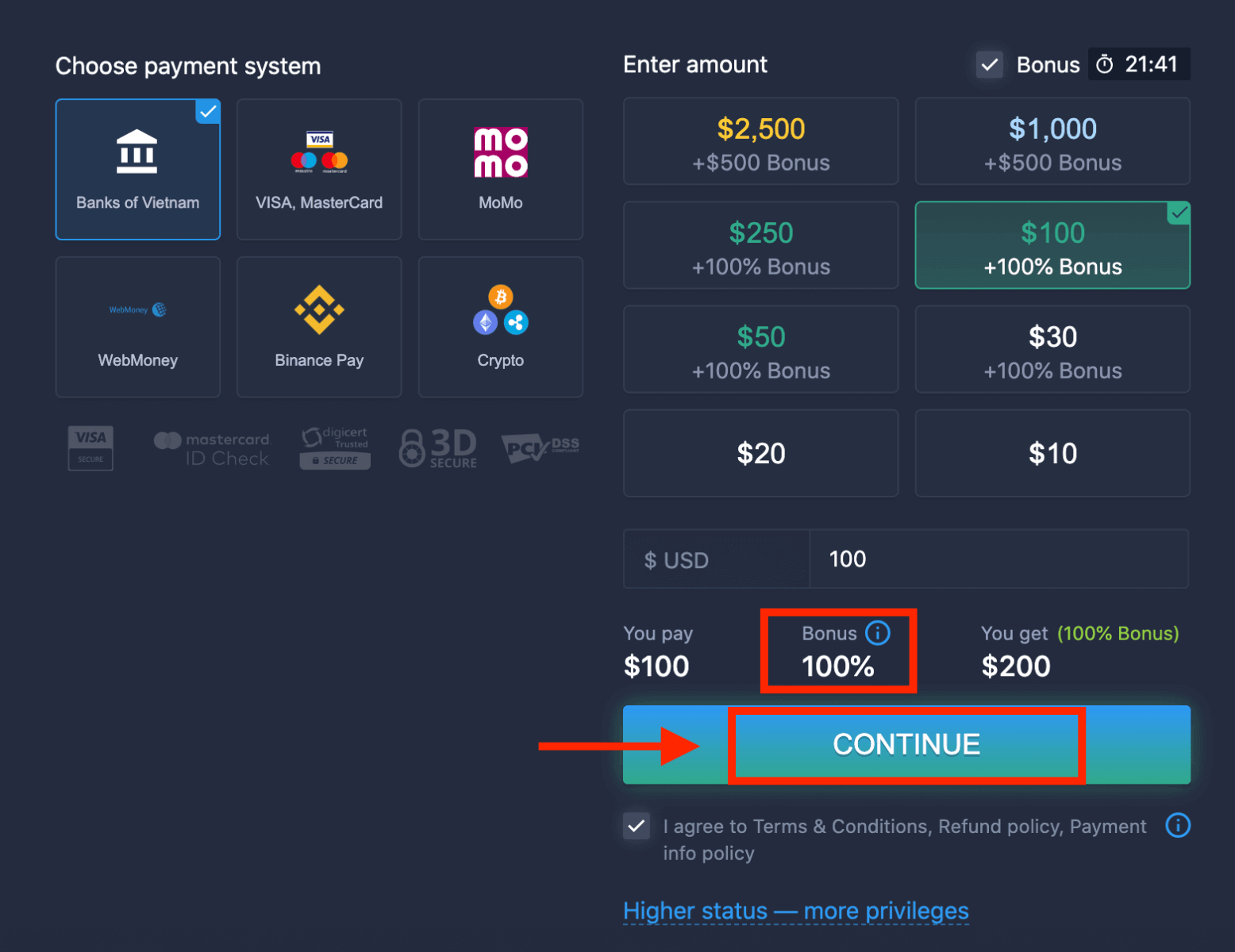
6. Sistem mungkin menawarkan bonus deposit kepada anda; manfaatkan bonus tersebut untuk meningkatkan deposit. Selepas itu, klik "TERUSKAN".
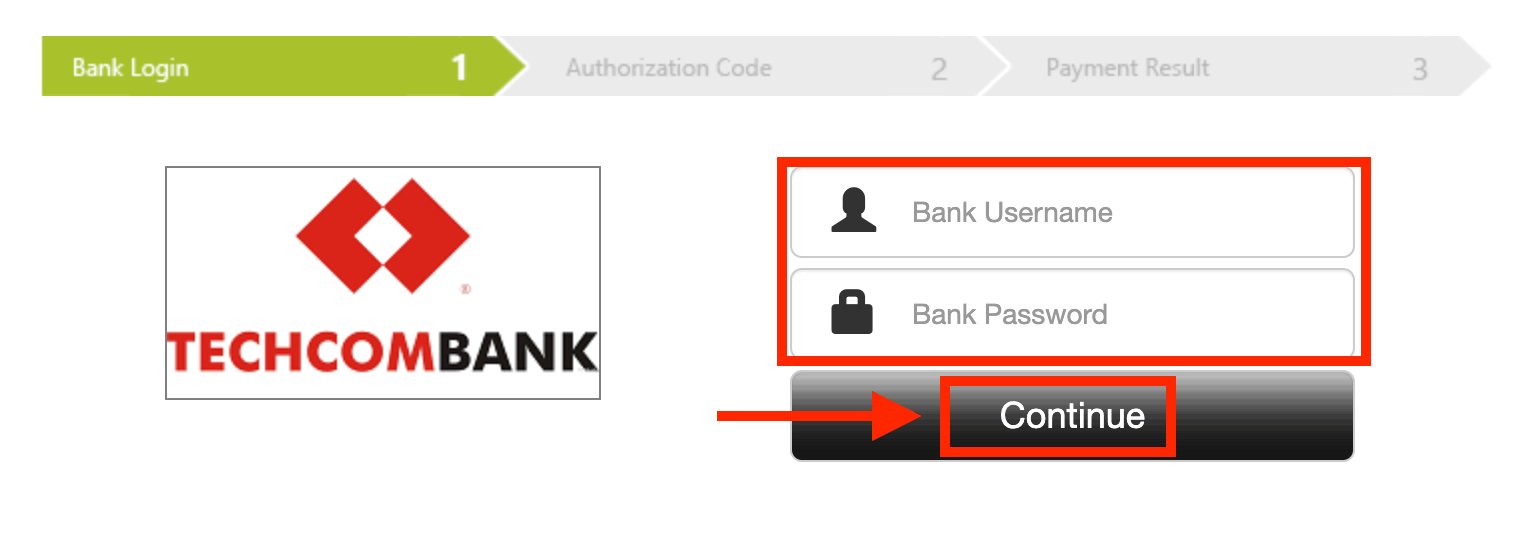
5. Anda akan dialihkan ke halaman baharu di mana anda perlu memilih bank anda.
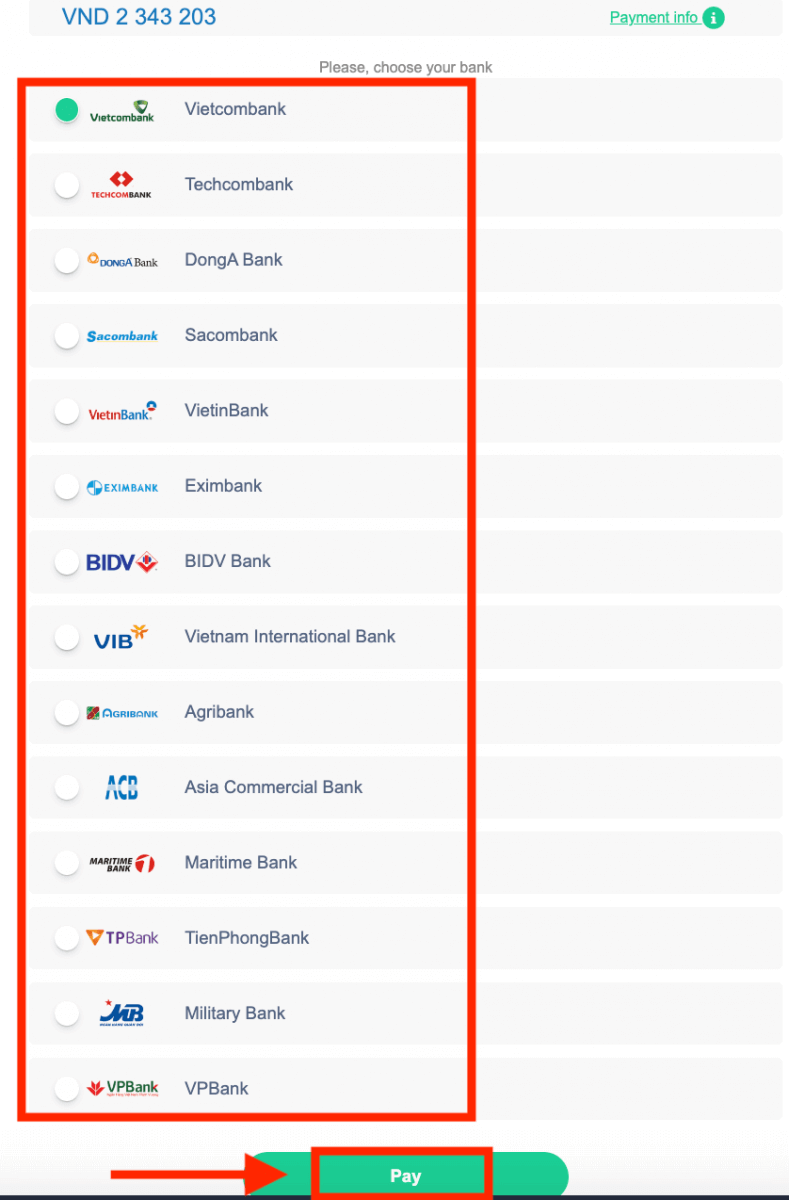
Masukkan data yang diperlukan untuk mendepositkan wang ke ExpertOption dari bank anda.
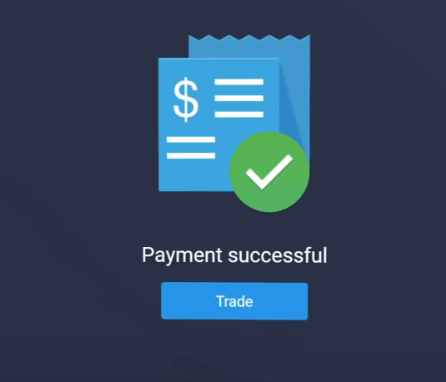
Jika transaksi anda telah berjaya diselesaikan, tetingkap pengesahan akan muncul, dan dana anda akan dikreditkan ke akaun anda serta-merta.
Deposit pada ExpertOption menggunakan E-pembayaran
1. Lawati laman web atau aplikasi mudah alih ExpertOption .2. Log masuk ke akaun dagangan anda.
3. Klik pada “Kewangan” di menu sudut kiri atas dan klik "Deposit".
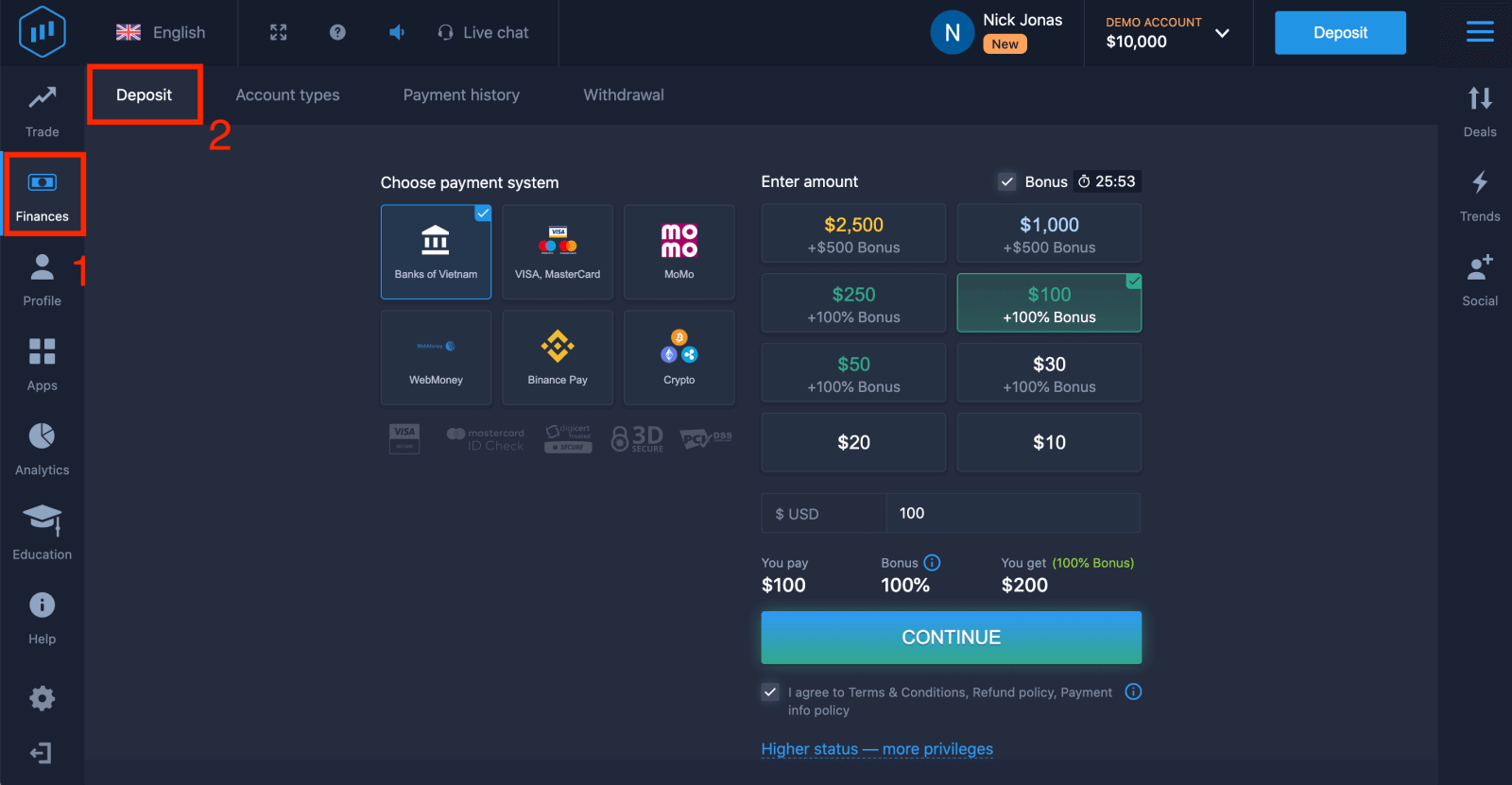 4. Pilih "WebMoney" sebagai contoh.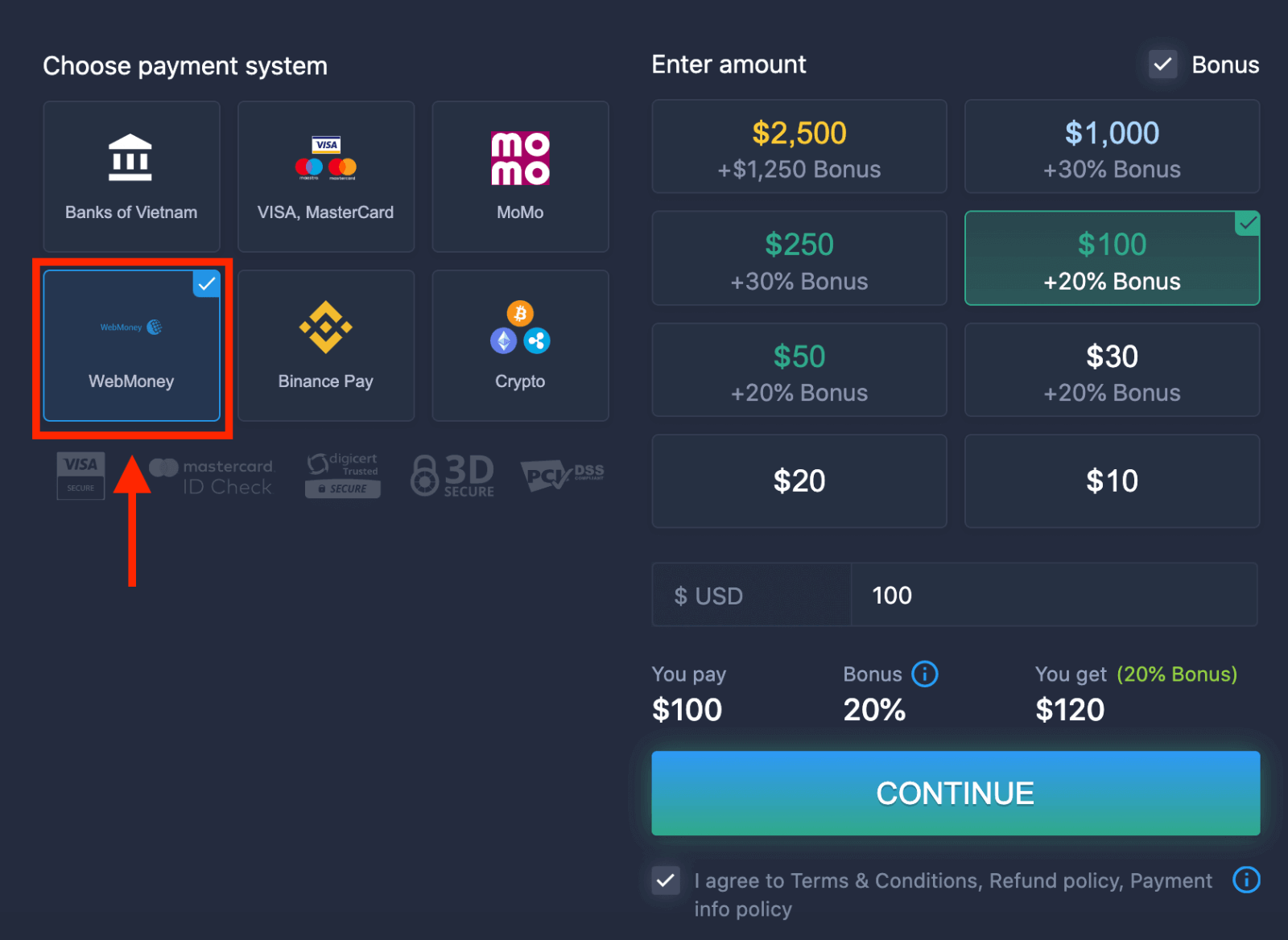
5. Anda boleh memasukkan jumlah deposit secara manual atau memilih satu daripada senarai.
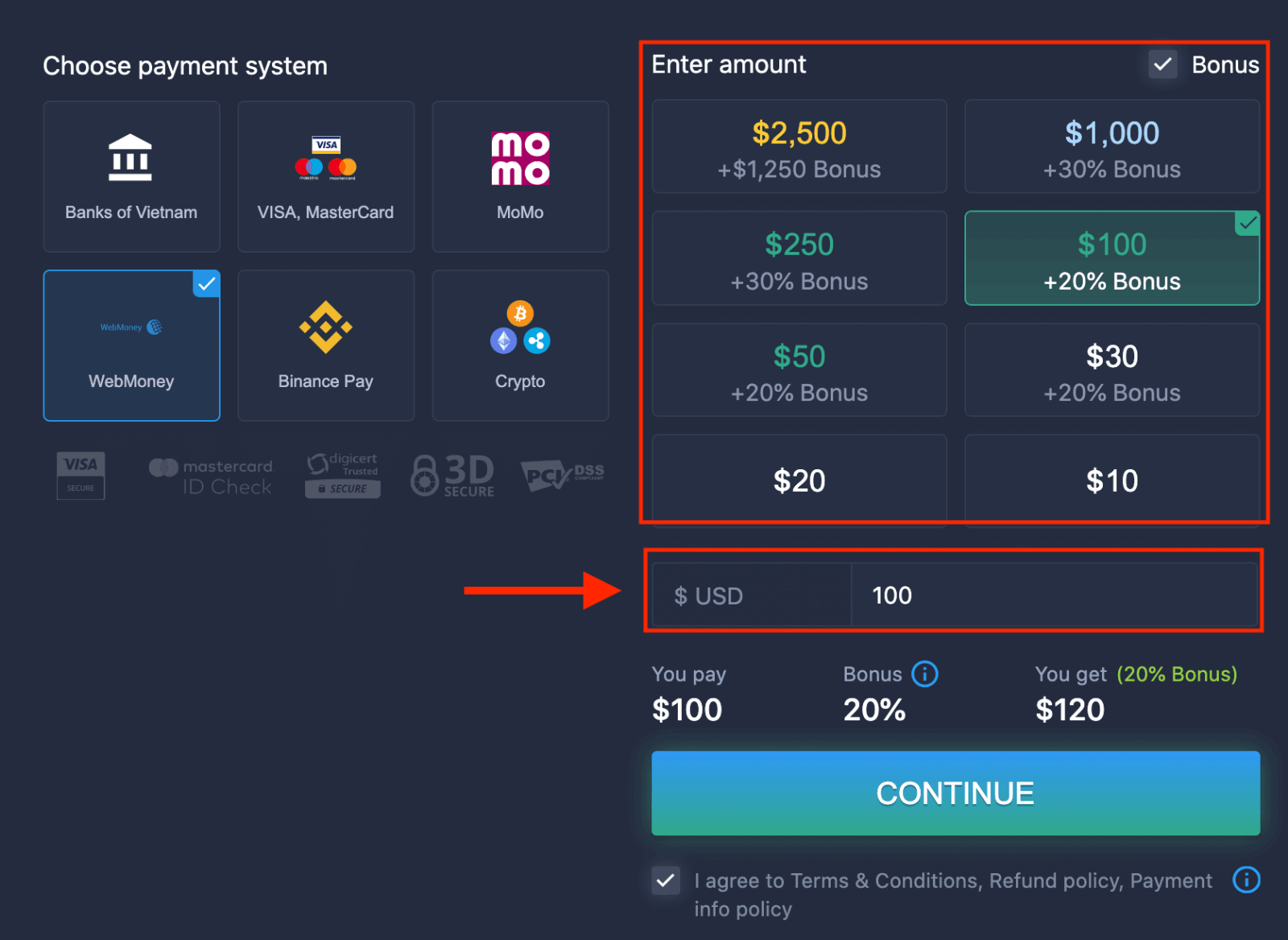
6. Sistem mungkin menawarkan bonus deposit; manfaatkan bonus tersebut untuk meningkatkan deposit. Selepas itu, klik "TERUSKAN".
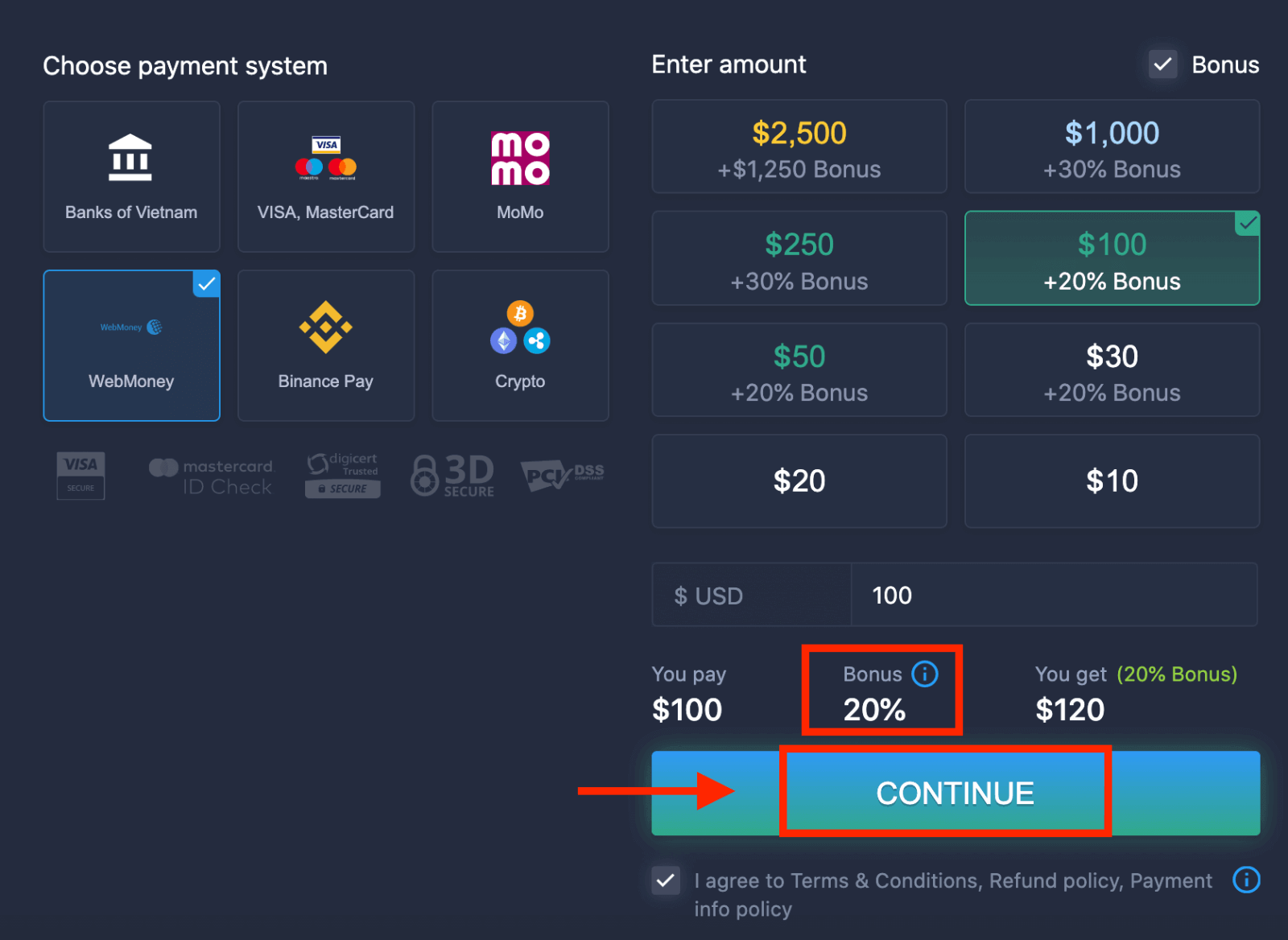 5. Anda akan dialihkan ke halaman baharu di mana anda perlu memasukkan data yang diperlukan untuk mendepositkan wang ke ExpertOption.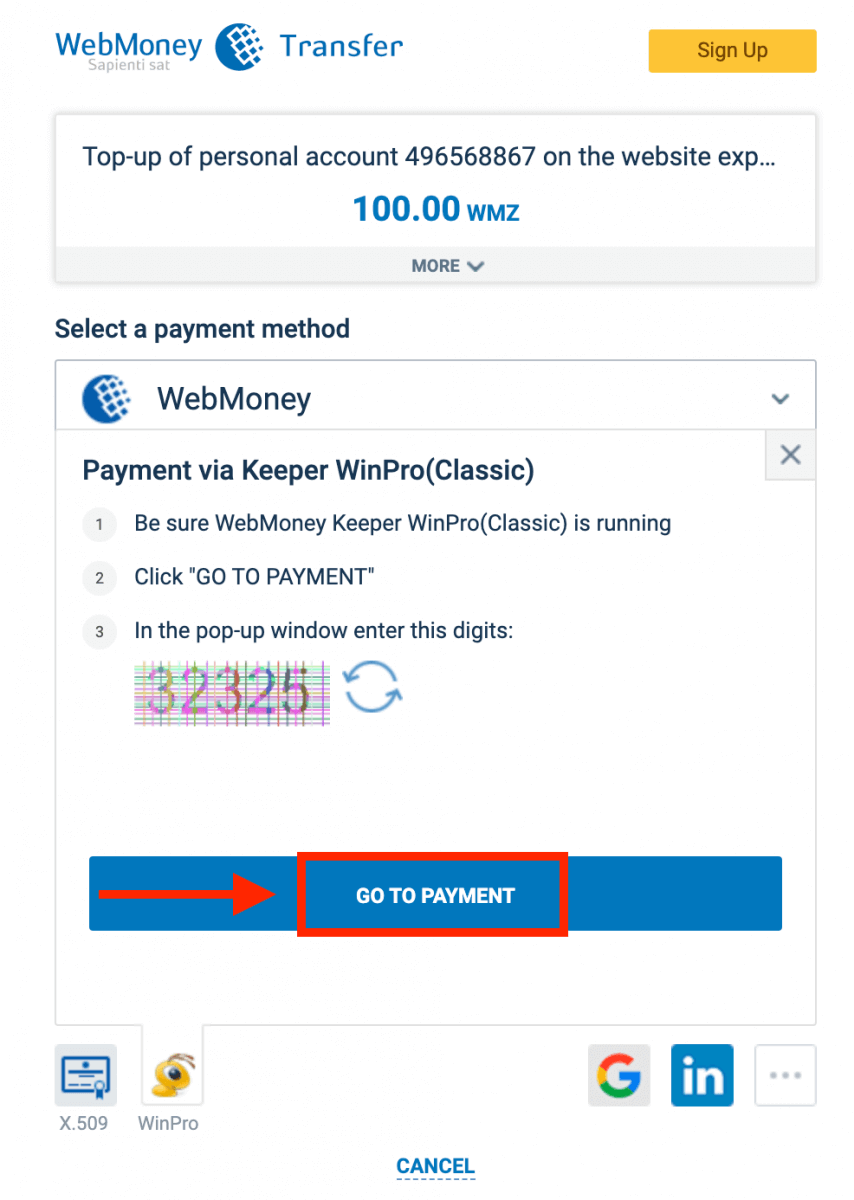
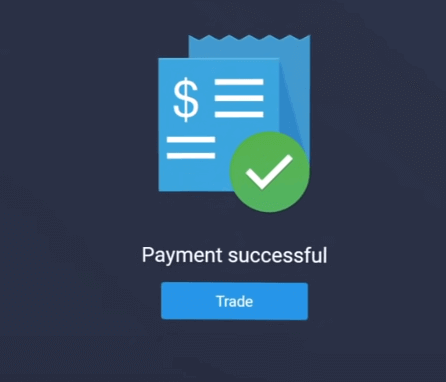
Jika transaksi anda telah berjaya diselesaikan, tetingkap pengesahan akan muncul, dan dana anda akan dikreditkan ke akaun anda serta-merta.
Deposit pada ExpertOption menggunakan Crypto
1. Lawati laman web atau aplikasi mudah alih ExpertOption .2. Log masuk ke akaun dagangan anda.
3. Klik pada “Kewangan” di menu sudut kiri atas dan klik "Deposit".
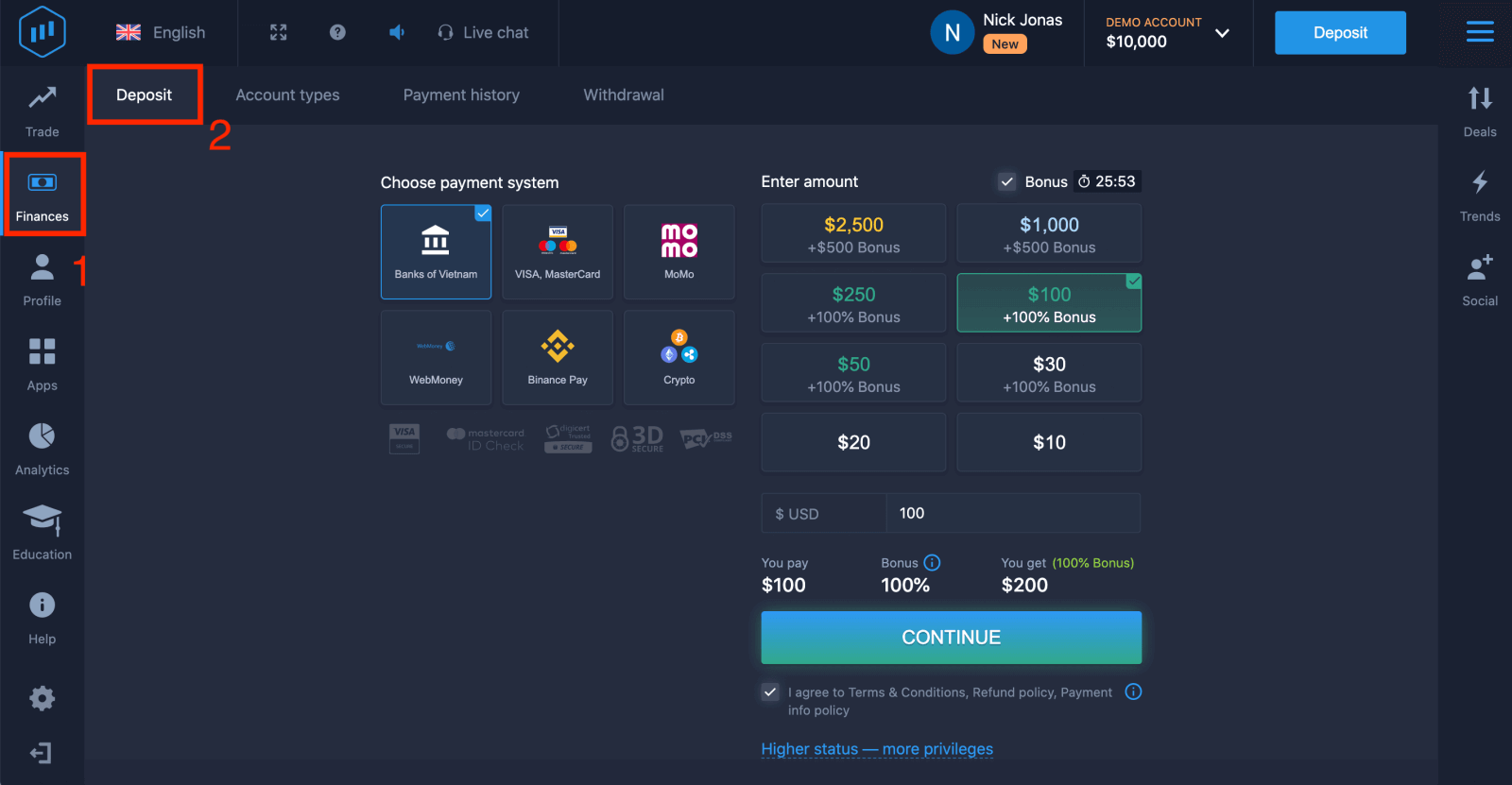 4. Pilih "Kripto" atau "Binance Pay".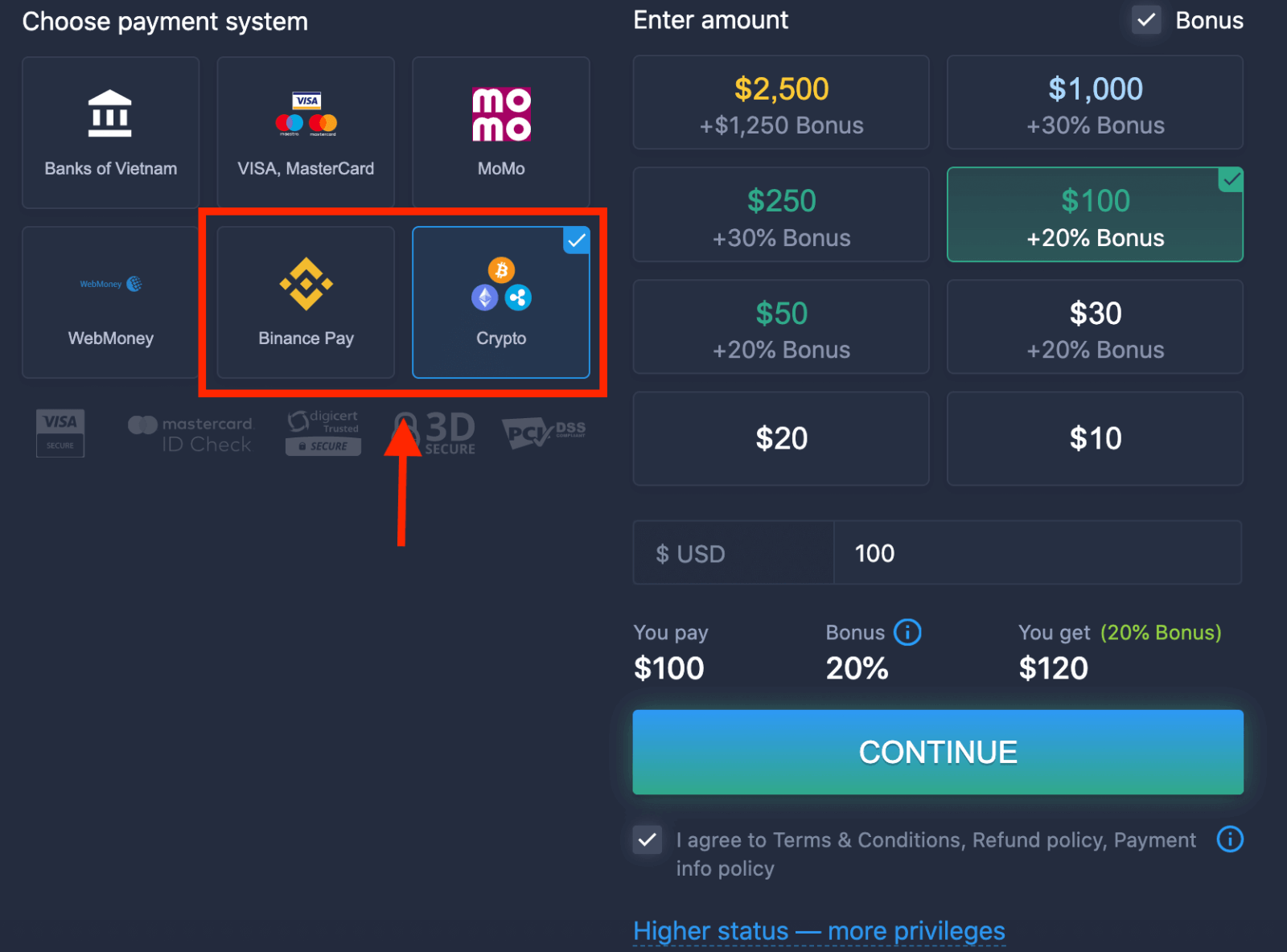
5. Anda boleh memasukkan jumlah deposit secara manual atau memilih satu daripada senarai.
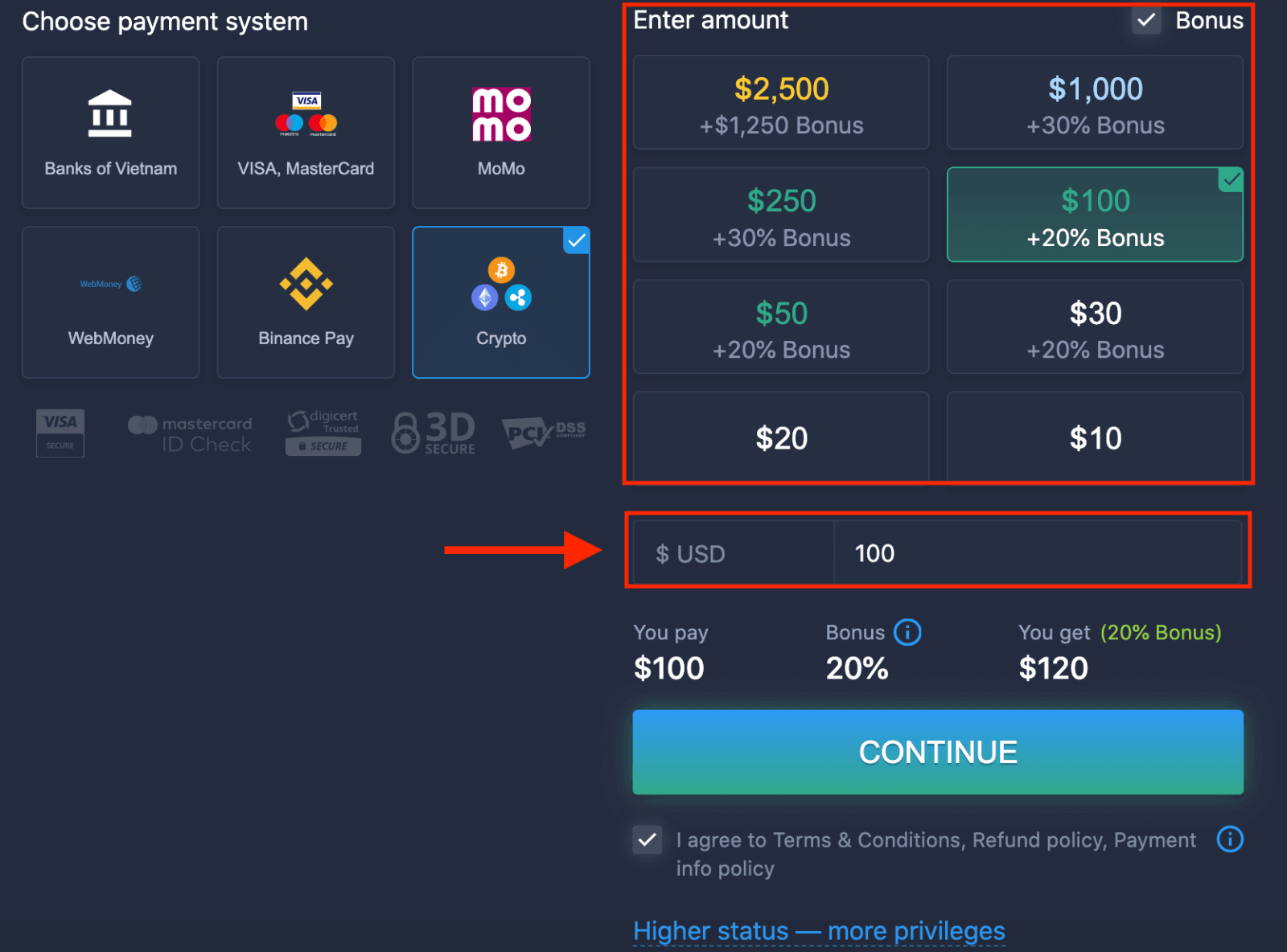
6. Sistem mungkin menawarkan bonus deposit kepada anda; manfaatkan bonus tersebut untuk meningkatkan deposit. Selepas itu, klik "TERUSKAN".
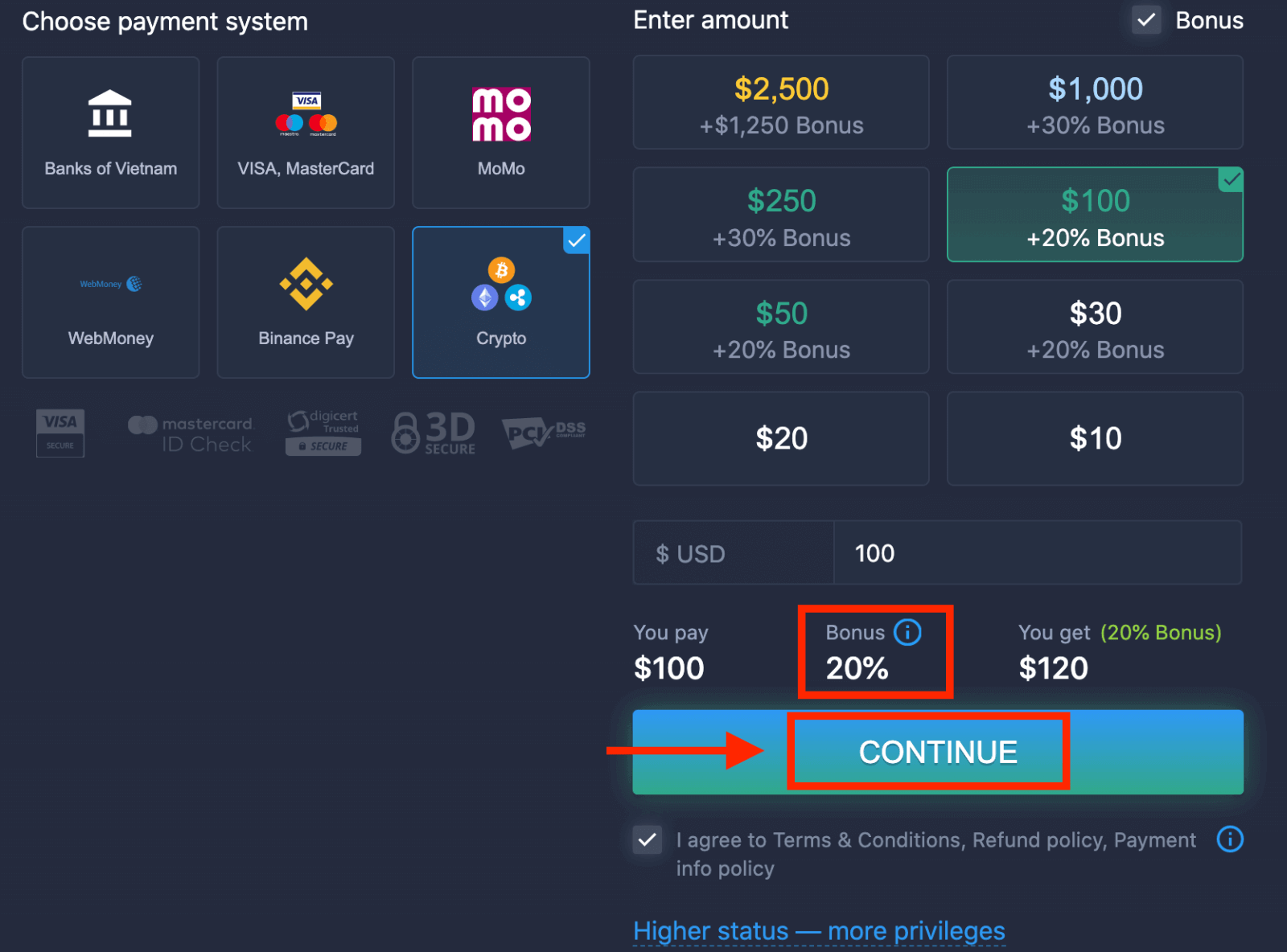
5. Anda akan dialihkan ke halaman baharu di mana anda boleh mendapatkan alamat dan menghantar tepat kripto ke alamat tersebut.
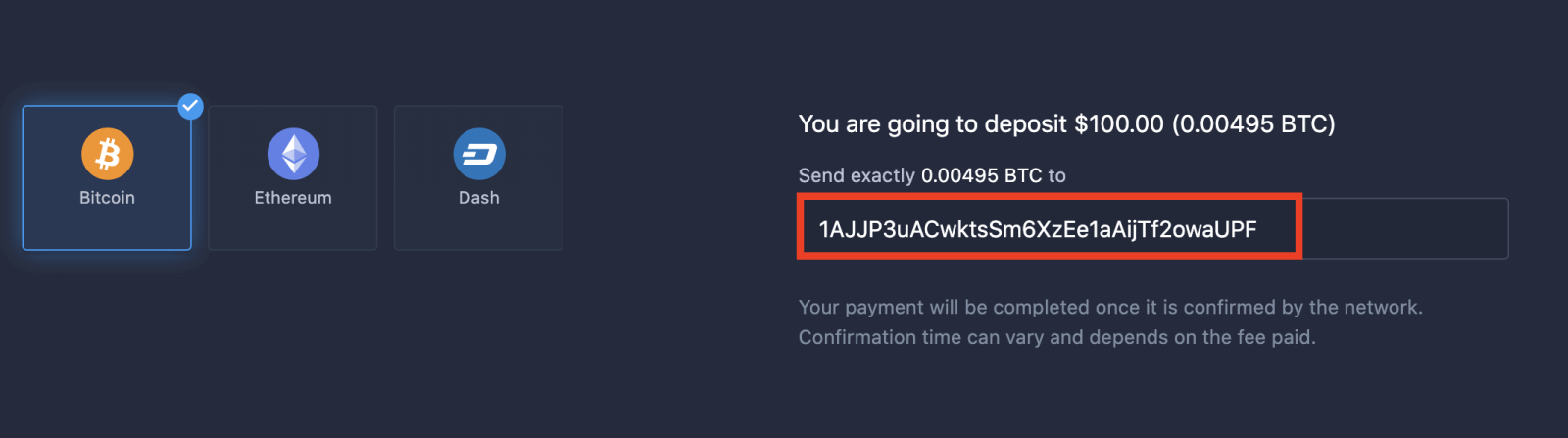
Pembayaran anda akan dilengkapkan setelah disahkan oleh rangkaian. Masa pengesahan boleh berbeza-beza dan bergantung pada yuran yang dibayar.
Status yang lebih tinggi — lebih banyak keistimewaan
| Mikro | Asas | Perak | Emas | Platinum | Eksklusif |
Bagi mereka yang lebih suka permulaan yang ringan. Tingkatkan kepada status yang lebih tinggi apabila sedia |
Bagi mereka yang lebih suka permulaan yang ringan. Tingkatkan kepada status yang lebih tinggi apabila sedia | Kebanyakan pelanggan kami bermula dengan akaun Silver. Rundingan percuma disertakan. | Pelaburan pintar bermula dengan akaun Emas. Dapatkan manfaat sepenuhnya daripada akaun anda dengan ciri-ciri istimewa | Kepakaran terbaik kami dan pengurusan akaun eksklusif untuk pelabur yang serius | Tanya pengurus akaun anda untuk maklumat tambahan |
|
dari $10
|
dari $50
|
Kesimpulan: Mula Berdagang di ExpertOption dengan Yakin
Mencipta akaun dan mendepositkan dana di ExpertOption adalah mudah, direka untuk membantu anda memulakan perjalanan perdagangan anda dengan mudah. Dengan mengikuti langkah-langkah yang jelas ini, anda boleh mendaftar, membiayai akaun anda dan meneroka peluang perdagangan yang tersedia di platform dengan selamat dan cekap. Ingat untuk bermula dengan akaun demo jika anda seorang pemula untuk membina strategi perdagangan anda dengan yakin sebelum menggunakan dana yang telah didepositkan untuk perdagangan langsung. Soalan Lazim
Deposit minimum berbeza mengikut kaedah pembayaran, jenis akaun dan negara anda; ExpertOption biasanya menerima minimum rendah untuk akaun peringkat kemasukan tetapi jumlah yang tepat ditunjukkan semasa mendaftar atau pada skrin deposit. Semak dialog deposit atau papan pemuka akaun sebelum menyerahkan dana, atau hubungi sokongan jika minimum tidak jelas.
Daftar dan deposit dengan mengikuti aliran pada skrin: buat bukti kelayakan, sahkan e-mel atau telefon, lengkapkan sebarang medan profil yang diperlukan, kemudian buka halaman deposit. Pilih kaedah pembayaran yang disokong, masukkan butiran kad atau e-dompet, sahkan dengan pengesahan bank jika digesa dan serahkan jumlahnya. Simpan resit dan sahkan transaksi muncul dalam sejarah akaun anda; jika KYC diperlukan, selesaikan pengesahan sebelum deposit besar.
Deposit boleh ditolak atas beberapa sebab: butiran kad yang salah, dana tidak mencukupi, sekatan bank atau penyedia pembayaran, nama atau mata wang yang tidak sepadan, kad tamat tempoh atau pengesahan akaun yang belum selesai. Mulakan dengan mengesahkan nombor kad, CVV dan alamat pengebilan, kemudian semak dengan bank anda tentang penipuan atau blok pedagang dan dayakan 3D Secure jika perlu. Jika pengesahan belum selesai, muat naik dokumen yang diminta dan tunggu kelulusan. Cuba kaedah pembayaran alternatif atau jumlah ujian yang lebih kecil. Jika masalah berterusan, hubungi sokongan ExpertOption dengan ID transaksi dan tangkapan skrin mesej penolakan untuk penyelesaian yang lebih pantas.
Pengesahan biasa selepas mendaftar dan deposit termasuk ID foto keluaran kerajaan, bukti alamat terkini (bil utiliti atau penyata bank), dan, apabila diperlukan, bukti pembayaran (foto atau PDF kad atau resit e-dompet dengan digit sensitif bertopeng). Dokumen mestilah jelas, terkini dan sepadan dengan nama akaun. Masa semakan berbeza-beza; jika dokumen ditolak, betulkan isu itu dan serahkan semula dengan segera. Sehingga pengesahan selesai, beberapa ciri—termasuk pengeluaran dan deposit yang lebih besar—mungkin dihadkan.
Adakah pembayaran dan data peribadi saya selamat apabila saya Mendaftar dan Deposit ke ExpertOption?
ExpertOption menggunakan sambungan yang disulitkan untuk halaman transaksi dan aliran pengesahan pembayaran standard, tetapi anda harus melindungi akses anda sendiri: dayakan pengesahan dua faktor, gunakan kata laluan kuat yang unik, elakkan Wi‑Fi awam semasa mendepositkan dan sahkan URL platform dan halaman deposit sebelum memasukkan butiran pembayaran. Pilih penyedia pembayaran yang anda percayai dan simpan resit transaksi. Jika anda mengesyaki aktiviti yang tidak dibenarkan, tukar kata laluan anda dengan segera dan hubungi sokongan untuk mengunci akaun dan menyiasat.