ExpertOption အကောင့်ဖွင့်ပြီး ငွေထုတ်ယူခြင်း- လိုအပ်ချက်များနှင့် လုပ်ငန်းစဉ်

အောက်တွင် ExpertOption အကောင့်ဖန်တီးရန်၊ အထောက်အထားစစ်ဆေးမှုများ ပြီးမြောက်ရန်၊ အကောင့်ကို ငွေကြေးထောက်ပံ့ခြင်းနှင့် ငွေထုတ်ခြင်းအတွက် အဆင့်ဆင့်ဖော်ပြချက်ကို သင်တွေ့ရပါမည်။ ခြုံငုံသုံးသပ်ချက်တွင် ပံ့ပိုးပေးထားသော ငွေပေးချေမှုအမျိုးအစားများ၊ ပုံမှန်လုပ်ဆောင်နေသည့်မျှော်လင့်ချက်များ၊ စာရွက်စာတမ်းလိုအပ်ချက်များနှင့် ဖိုင်များကို မှန်ကန်စွာပြင်ဆင်ရန်၊ မှန်ကန်သောငွေပေးချေမှုလမ်းကြောင်းကို ရွေးချယ်ရန်နှင့် ဘုံလက်ကျန်ငွေများကို ဖြေရှင်းနိုင်စေရန်အတွက် လက်တွေ့ကျသော ပြဿနာဖြေရှင်းခြင်းဆိုင်ရာ အကြံပြုချက်များ ပါဝင်သည်။

ExpertOption မှာ အကောင့်ဖွင့်နည်း
1 Click ဖြင့် ExpertOption ရောင်းဝယ်မှုကို စတင်လိုက်ပါ
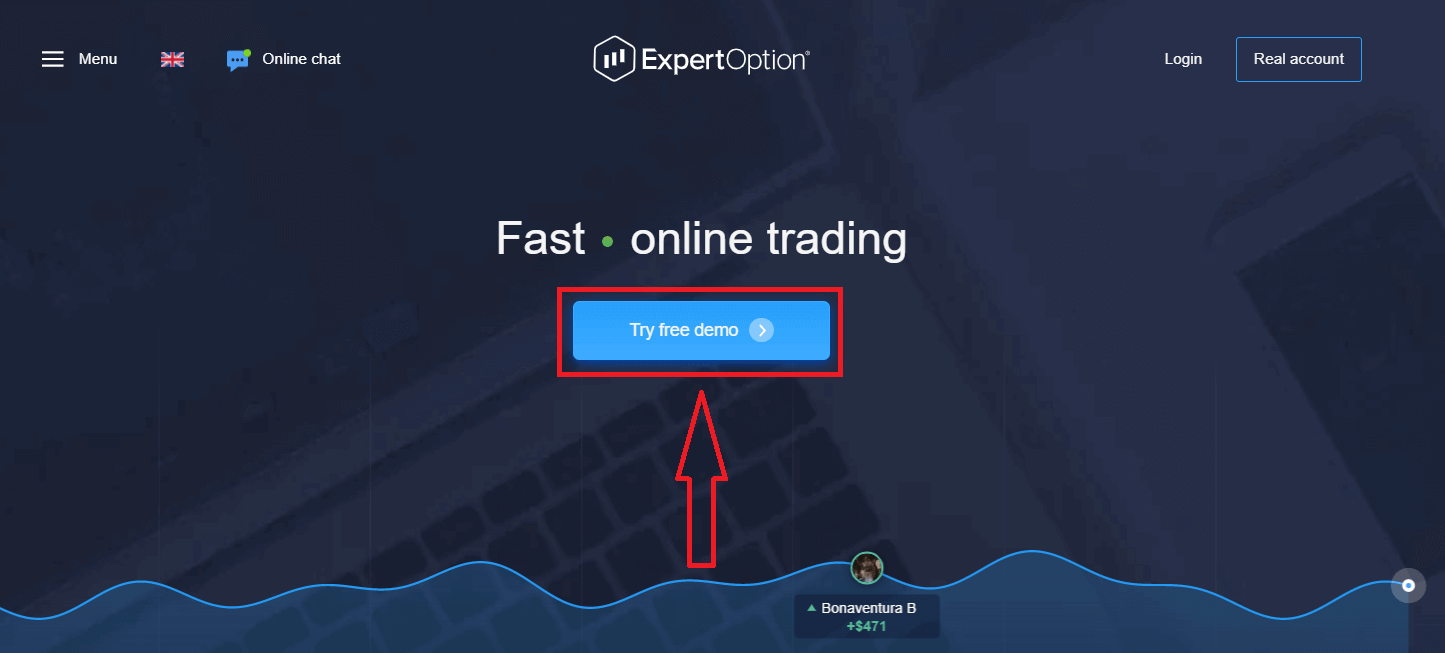
ပလက်ဖောင်းပေါ်တွင် မှတ်ပုံတင်ခြင်းသည် ရိုးရှင်းပါသည်။ ကလစ်အနည်းငယ်နှိပ်ရုံသာ လိုအပ်ပါသည်။ ကုန်သွယ်မှုမျက်နှာပြင်ကို တစ်ချက်နှိပ်ရုံဖြင့် ဖွင့်ရန် “အခမဲ့ သရုပ်ပြမှုကို စမ်းသုံးကြည့်ပါ” ခလုတ်ကို နှိပ်ပါ။
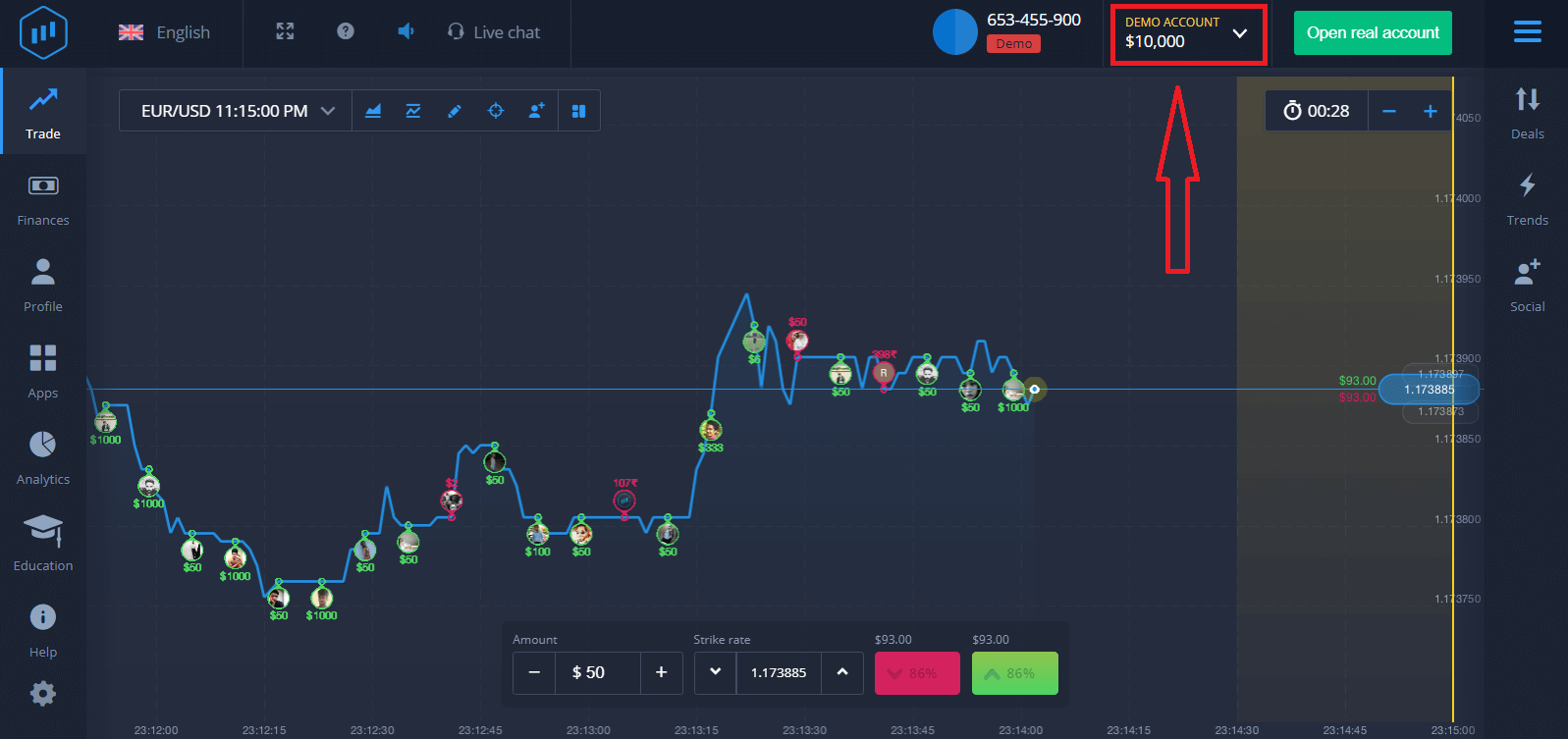
ဒါက Demo အကောင့်မှာ $10,000 နဲ့ အရောင်းအဝယ်စတင်ဖို့အတွက် Demo အရောင်းအဝယ်စာမျက်နှာကို သင့်အား ခေါ်ဆောင်သွားပါလိမ့်မယ်။
 အကောင့်ကို ဆက်လက်အသုံးပြုဖို့အတွက် အရောင်းအဝယ်ရလဒ်တွေကို သိမ်းဆည်းပြီး တကယ့်အကောင့်နဲ့ အရောင်းအဝယ်လုပ်ပါ။ ExpertOption အကောင့်တစ်ခု ဖန်တီးဖို့ "အစစ်အမှန်အကောင့်ဖွင့်ပါ" ကို နှိပ်ပါ။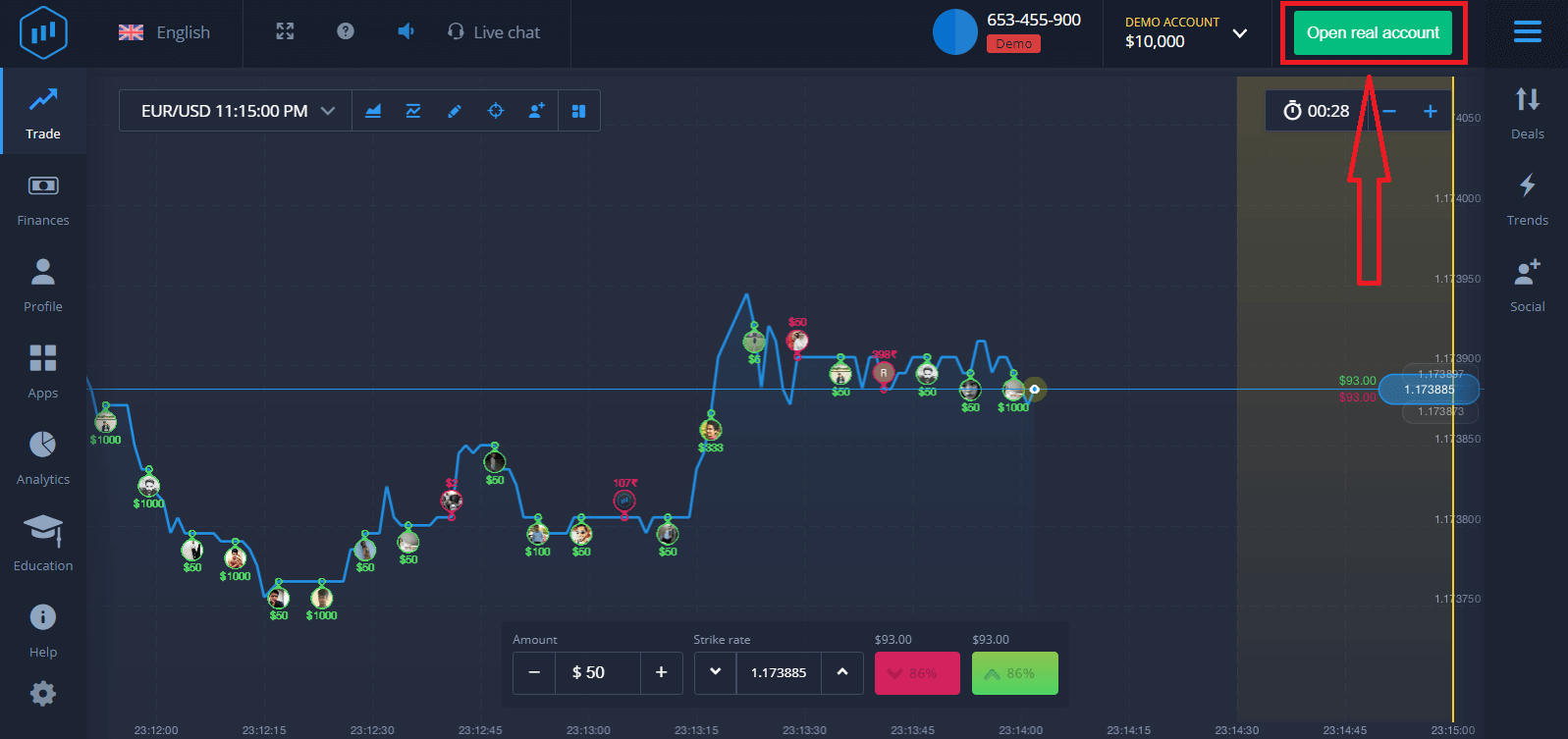
အောက်မှာပြထားတဲ့အတိုင်း သင့်ရဲ့ အီးမေးလ်လိပ်စာ၊ Facebook အကောင့် သို့မဟုတ် Google အကောင့်နဲ့ အကောင့်ဖွင့်ဖို့ ရွေးချယ်စရာ သုံးခုရှိပါတယ်။ သင်လုပ်ရမှာက သင့်တော်တဲ့နည်းလမ်းတစ်ခုခုကို ရွေးချယ်ပြီး စကားဝှက်တစ်ခု ဖန်တီးရုံပါပဲ။
အီးမေးလ်ဖြင့် ExpertOption အကောင့်ဖွင့်နည်း
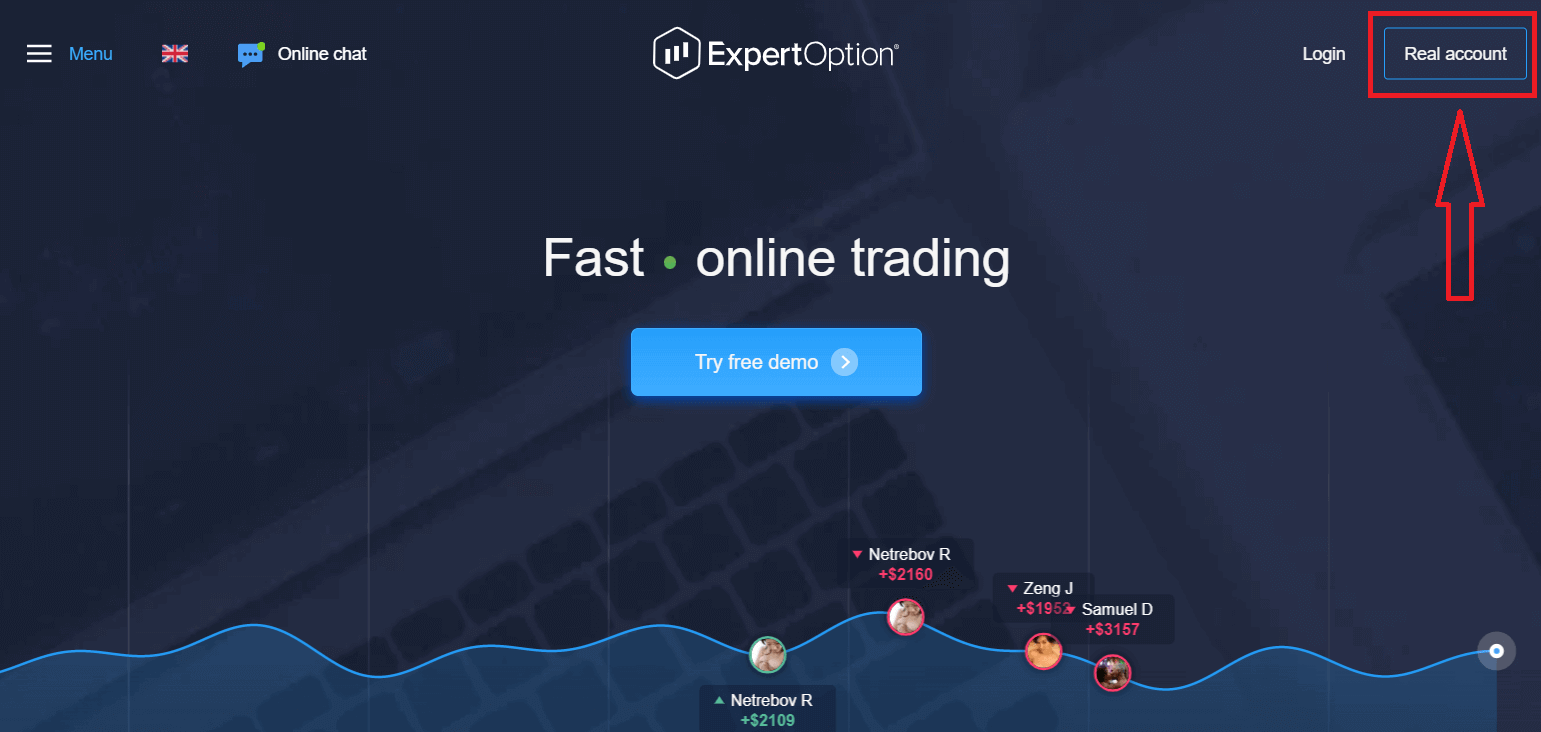
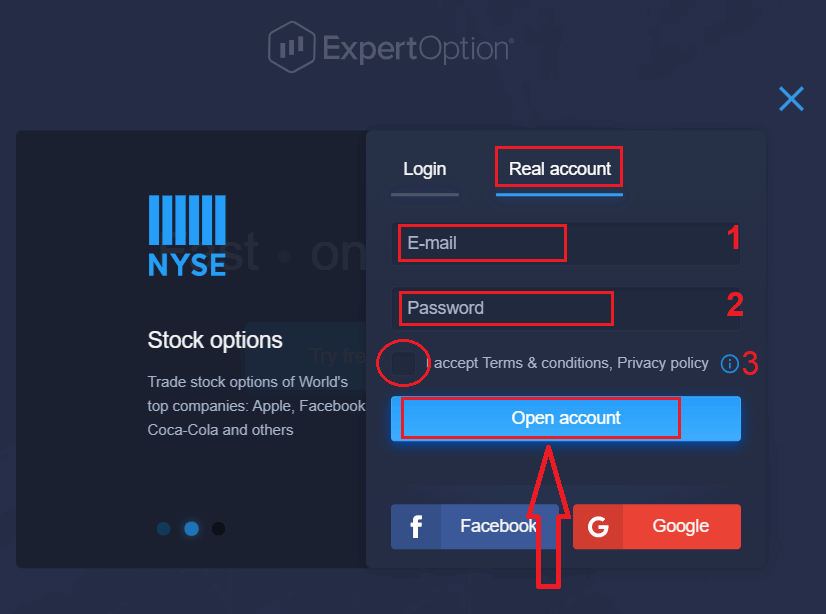
၁။ အပေါ်ညာဘက်ထောင့်ရှိ “ အစစ်အမှန်အကောင့် ” ခလုတ်ကို နှိပ်ခြင်းဖြင့် ပလက်ဖောင်းတွင် အကောင့်တစ်ခုအတွက် စာရင်းသွင်း နိုင်ပါသည် ။
၂။ စာရင်းသွင်းရန်အတွက် လိုအပ်သော အချက်အလက်အားလုံးကို ဖြည့်စွက်ပြီး “အကောင့်ဖွင့်ရန်” ကို နှိပ်ပါ။
- မှန်ကန်သော အီးမေးလ်လိပ်စာကို ရိုက်ထည့်ပါ။
- ခိုင်မာတဲ့ စကားဝှက်တစ်ခု ဖန်တီးပါ။
- "စည်းကမ်းသတ်မှတ်ချက်များ" ကိုလည်း ဖတ်ရှုပြီး စစ်ဆေးရန် လိုအပ်ပါသည်။
ဂုဏ်ယူပါတယ်။ အောင်မြင်စွာ မှတ်ပုံတင်ပြီးပါပြီ။ တိုက်ရိုက်ကုန်သွယ်မှုစတင်ရန်အတွက် သင့်အကောင့်တွင် ရင်းနှီးမြှုပ်နှံရန် လိုအပ်ပါသည် (အနည်းဆုံးငွေသွင်းငွေမှာ USD 10)။
ExpertOption တွင် ငွေသွင်း
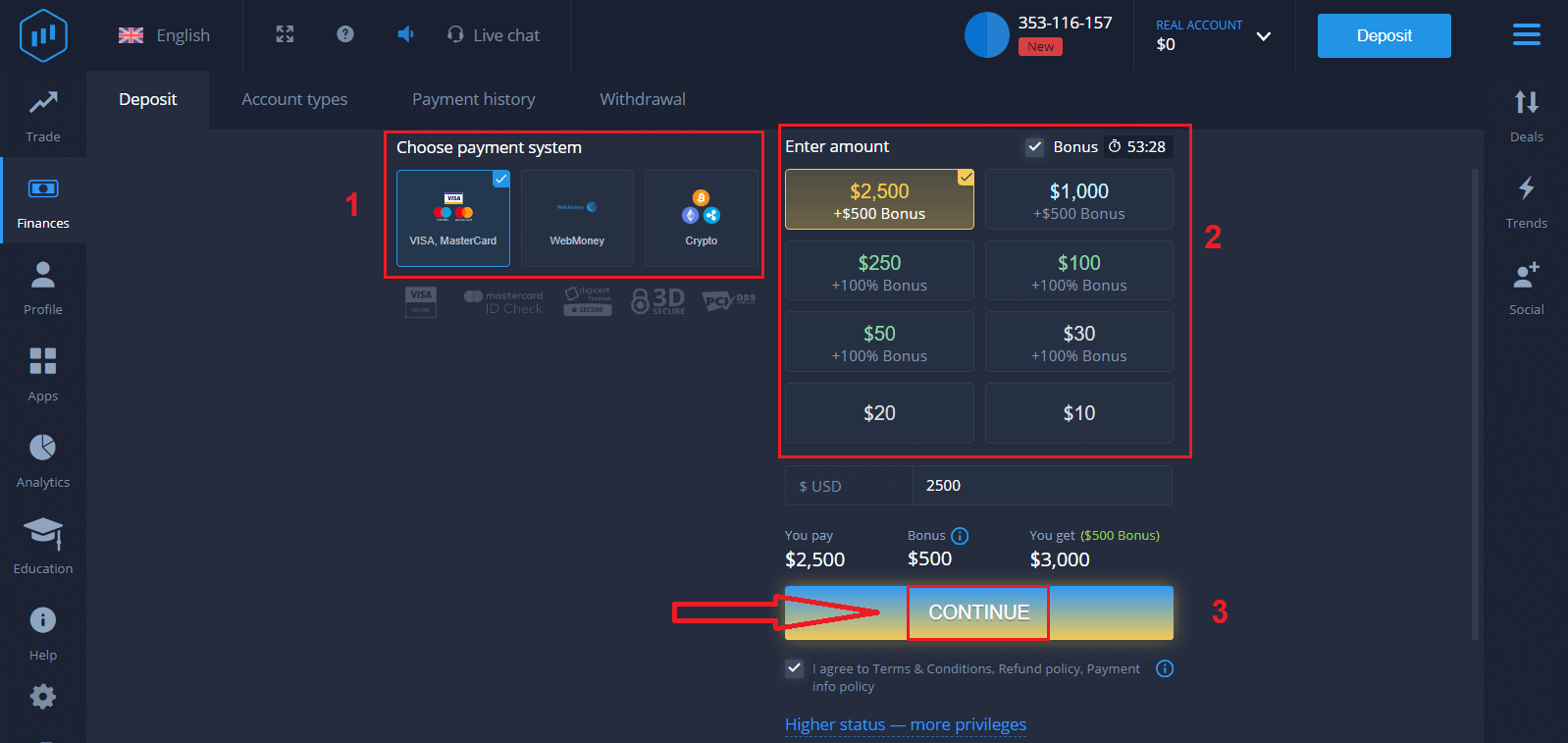
နည်း ကတ်ဒေတာကို ရိုက်ထည့်ပြီး "Add funds..." ကိုနှိပ်ပါ။
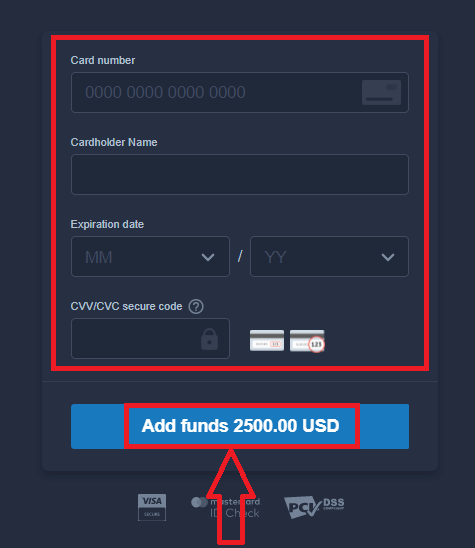
ယခု အောင်မြင်စွာ ငွေသွင်းပြီးနောက် အစစ်အမှန်အကောင့်တွင် ကုန်သွယ်မှုပြုလုပ်နိုင်ပါပြီ။
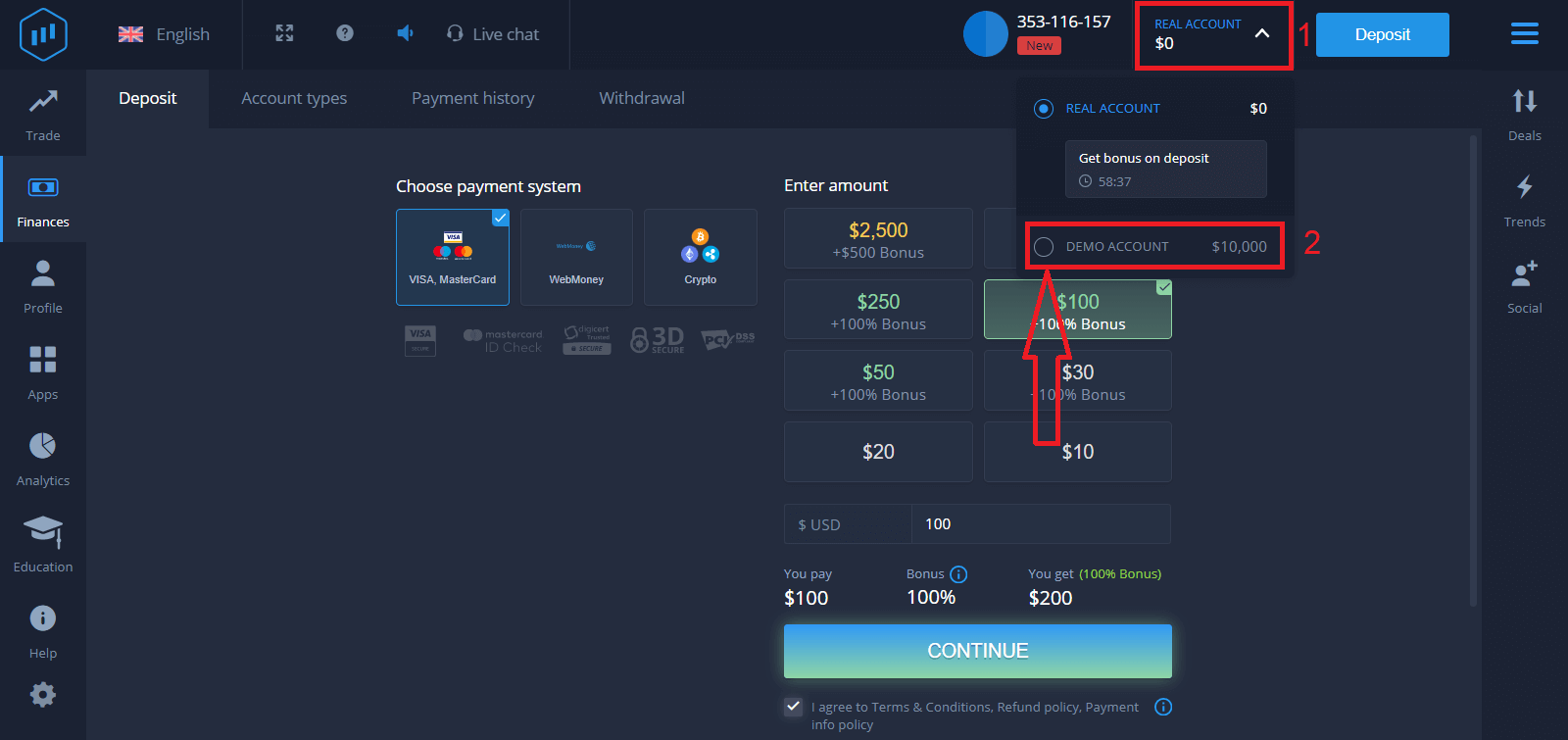
Demo အကောင့်ကို အသုံးပြုလိုပါက "REAL ACCOUNT" ကိုနှိပ်ပါ။ Demo အကောင့်တွင် $10,000 ဖြင့် ကုန်သွယ်မှုစတင်ရန် "DEMO ACCOUNT" ကိုရွေးချယ်ပါ။ demo အကောင့်သည် ပလက်ဖောင်းနှင့် ရင်းနှီးကျွမ်းဝင်စေရန်၊ မတူညီသောပိုင်ဆိုင်မှုများတွင် သင်၏ကုန်သွယ်မှုစွမ်းရည်ကို လေ့ကျင့်ရန်နှင့် အန္တရာယ်မရှိဘဲ အချိန်နှင့်တပြေးညီဇယားတွင် ယန္တရားအသစ်များကို စမ်းကြည့်ရန်အတွက် ကိရိယာတစ်ခုဖြစ်သည်။
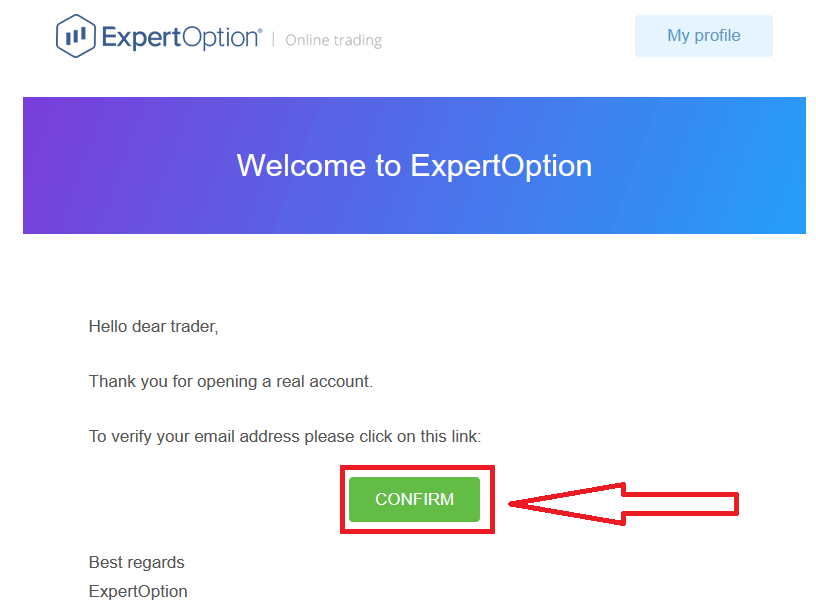
နောက်ဆုံးတွင်၊ သင်၏အီးမေးလ်ကို ဝင်ရောက်ကြည့်ရှုပြီးနောက် ExpertOption သည် သင့်ထံ အတည်ပြုချက်အီးမေးလ်တစ်စောင် ပေးပို့ပါမည်။ သင်၏အကောင့်ကို အသက်သွင်းရန် ထိုမေးလ်ရှိ ခလုတ်ကို နှိပ်ပါ။ ထို့ကြောင့် သင်သည် သင်၏အကောင့်ကို မှတ်ပုံတင်ခြင်းနှင့် အသက်သွင်းခြင်းပြီးဆုံးမည်ဖြစ်သည်။
၁၁၁၁၁-၁၁၁၁၁-၁၁၁၁၁-၂၂၂၂၂-၃၃၃၃၃-၄၄၄၄၄
Facebook ကို အသုံးပြုပြီး ExpertOption အကောင့်တစ်ခု ဘယ်လိုဖွင့်မလဲ။
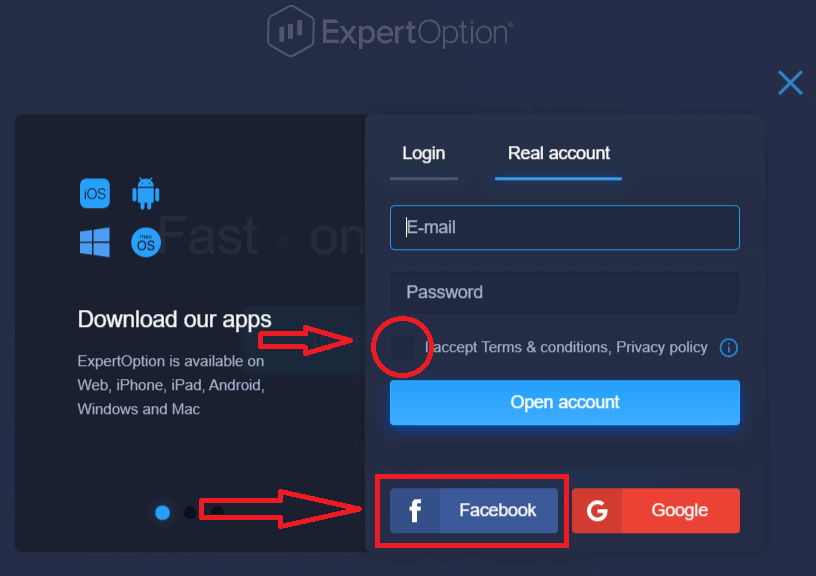
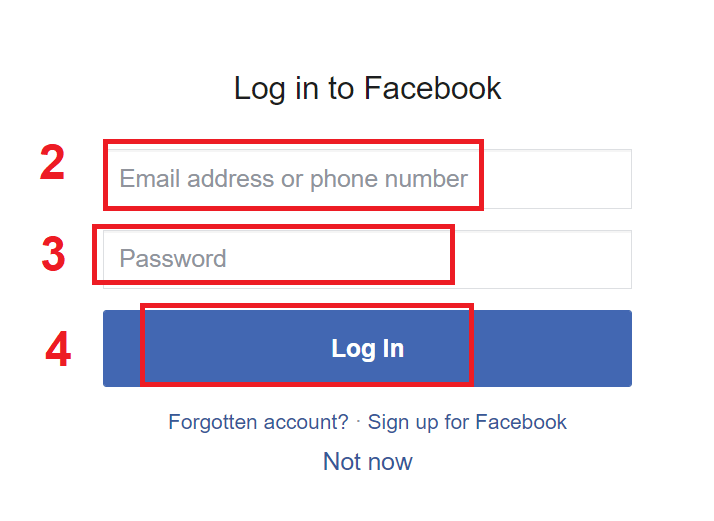
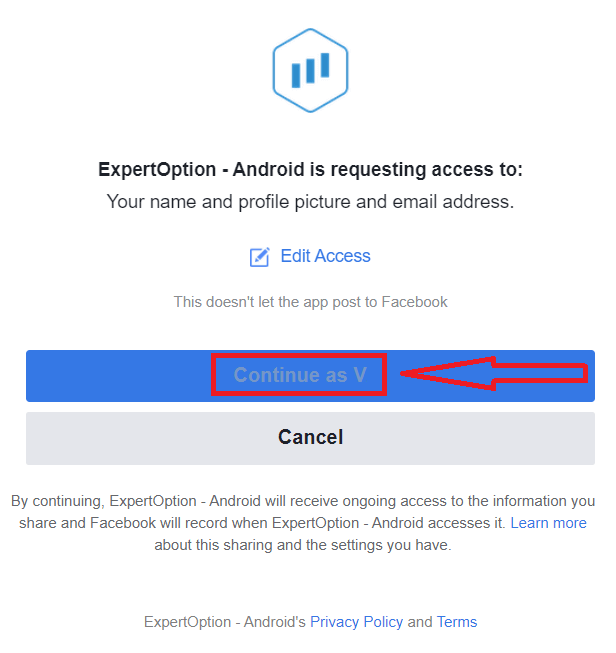
ထို့အပြင်၊ သင့်အကောင့်ကို Facebook အကောင့်ဖြင့်ဖွင့်ရန် ရွေးချယ်ခွင့်ရှိပြီး ရိုးရှင်းသော အဆင့်အနည်းငယ်ဖြင့် လုပ်ဆောင်နိုင်သည်- ၁။ "စည်းကမ်းသတ်မှတ်ချက်များ" ကို စစ်ဆေးပြီး Facebook ခလုတ်ကိုနှိပ်ပါ ။ ၂။ Facebook login window ပွင့်လာမည်ဖြစ်ပြီး၊ ထိုနေရာတွင် သင် Facebook တွင် မှတ်ပုံတင်ရန်အသုံးပြုခဲ့သော သင့်အီးမေးလ်လိပ်စာကို ရိုက်ထည့်ရန် လိုအပ်မည်ဖြစ်သည်။ ၃။ သင့် Facebook အကောင့်မှ စကားဝှက်ကို ရိုက်ထည့်ပါ ။ ၄။ " Log In" ခလုတ်ကို နှိပ်ပြီးသည်နှင့် ExpertOption သည် အောက်ပါတို့ကို ဝင်ရောက်ခွင့် တောင်းဆိုနေပါသည်- သင့်အမည်နှင့် ပရိုဖိုင်ပုံနှင့် သင့်အီးမေးလ်လိပ်စာ။ "Continue..." ကိုနှိပ်ပါ။ ထို့နောက်၊ သင့်အား ExpertOption ပလက်ဖောင်းသို့ အလိုအလျောက် ပြန်ညွှန်းပေးပါမည်။
Google ကို အသုံးပြုပြီး ExpertOption အကောင့်တစ်ခု ဘယ်လိုဖွင့်မလဲ။
၁။ Google အကောင့် ဖြင့် အကောင့်ဖွင့်ရန်အတွက် "စည်းကမ်းသတ်မှတ်ချက်များ" ကို အမှန်ခြစ်ပြီး မှတ်ပုံတင်ဖောင်ရှိ သက်ဆိုင်ရာခလုတ်ကို နှိပ်ပါ။ 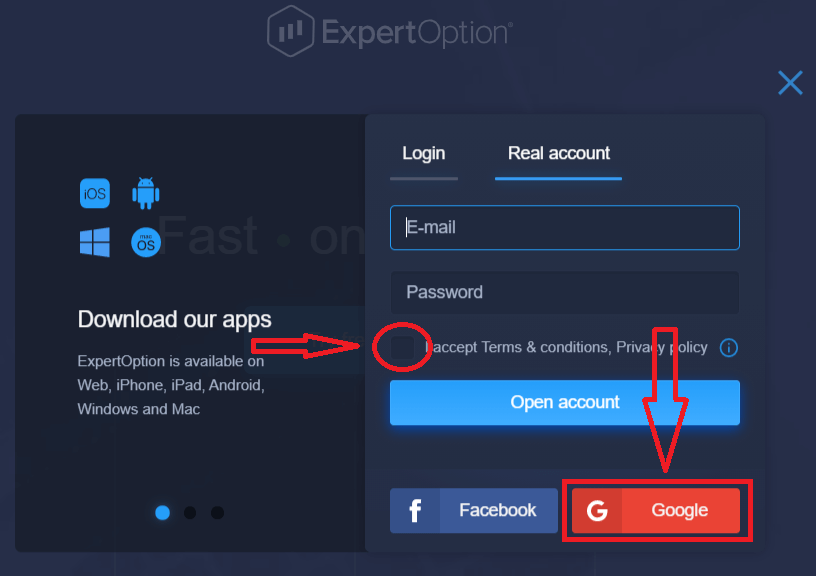
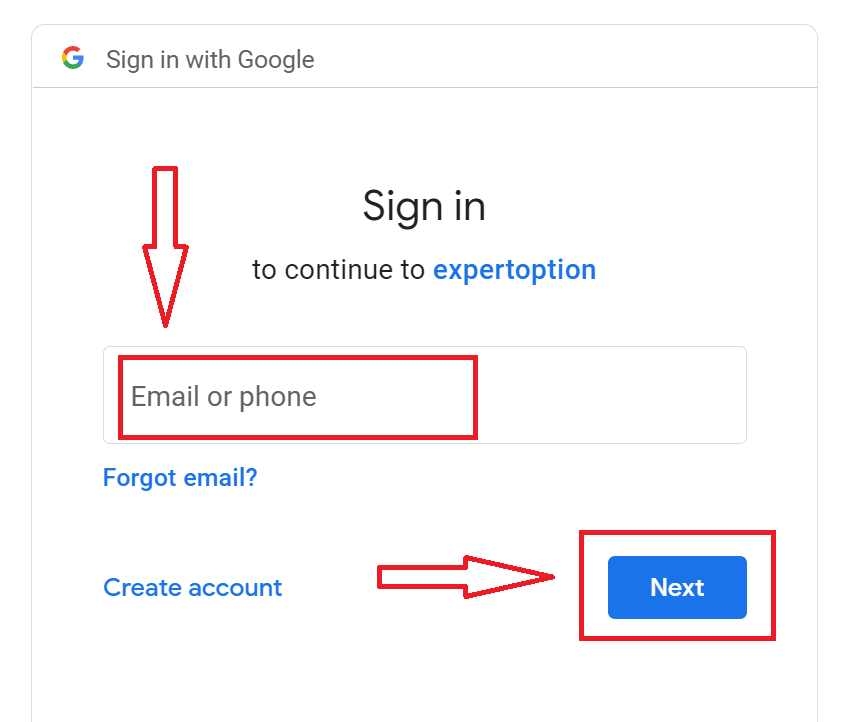
၂။ မကြာသေးမီက ဖွင့်လှစ်ခဲ့သော ဝင်းဒိုးတွင် သင့်ဖုန်းနံပါတ် သို့မဟုတ် အီးမေးလ်ကို ရိုက်ထည့်ပြီး "နောက်တစ်ခု" ကိုနှိပ်ပါ။
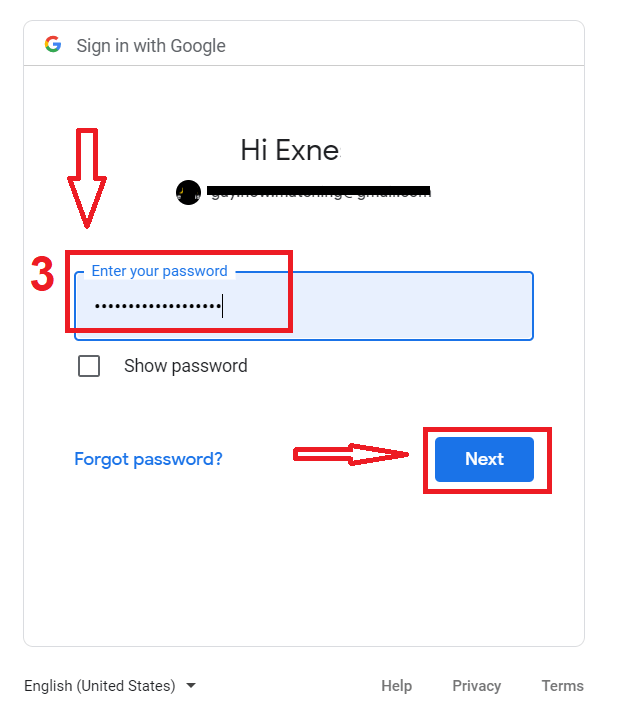
၃။ ထို့နောက် သင့် Google အကောင့်အတွက် စကားဝှက်ကို ရိုက်ထည့်ပြီး "နောက်တစ်ခု" ကိုနှိပ်ပါ။
ထို့နောက် ဝန်ဆောင်မှုမှ သင့်အီးမေးလ်လိပ်စာသို့ ပေးပို့သော ညွှန်ကြားချက်များကို လိုက်နာပါ။
၁၁၁၁၁-၁၁၁၁၁-၁၁၁၁၁-၂၂၂၂၂-၃၃၃၃-၄၄၄၄၄
ExpertOption iOS အက်ပ်တွင် အကောင့်တစ်ခုဖွင့်ပါ။
iOS မိုဘိုင်းစက်ပစ္စည်းတစ်ခုရှိပါက App Store သို့မဟုတ် ဤနေရာတွင် တရားဝင် ExpertOption မိုဘိုင်းအက်ပ်ကို ဒေါင်းလုဒ်လုပ်ရန် လိုအပ်ပါသည် ။ “ExpertOption - Mobile Trading” အက်ပ်ကို ရှာဖွေပြီး သင့် iPhone သို့မဟုတ် iPad တွင် ဒေါင်းလုဒ်လုပ်ရုံသာဖြစ်သည်။ကုန်သွယ်မှုပလက်ဖောင်း၏ မိုဘိုင်းဗားရှင်းသည် ဝဘ်ဗားရှင်းနှင့် တစ်ထပ်တည်းကျပါသည်။ ထို့ကြောင့် ကုန်သွယ်မှုနှင့် ရန်ပုံငွေလွှဲပြောင်းခြင်းတွင် ပြဿနာတစ်စုံတစ်ရာရှိမည်မဟုတ်ပါ။
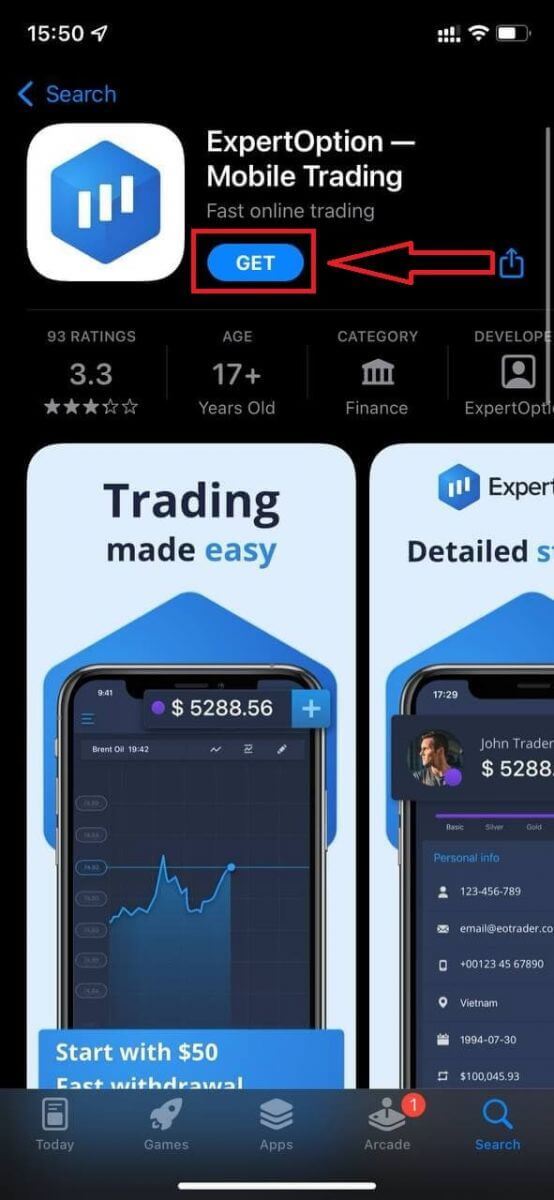
ထို့နောက် ExpertOption အက်ပ်ကိုဖွင့်ပါ၊ ထို့နောက် ကုန်သွယ်မှုပလက်ဖောင်းကို သင်တွေ့လိမ့်မည်။ ဂရပ်ဘယ်ကိုသွားမလဲဆိုတာ ခန့်မှန်းဖို့ "ဝယ်ယူရန်" သို့မဟုတ် "ရောင်းချရန်" ကို နှိပ်ပါ။
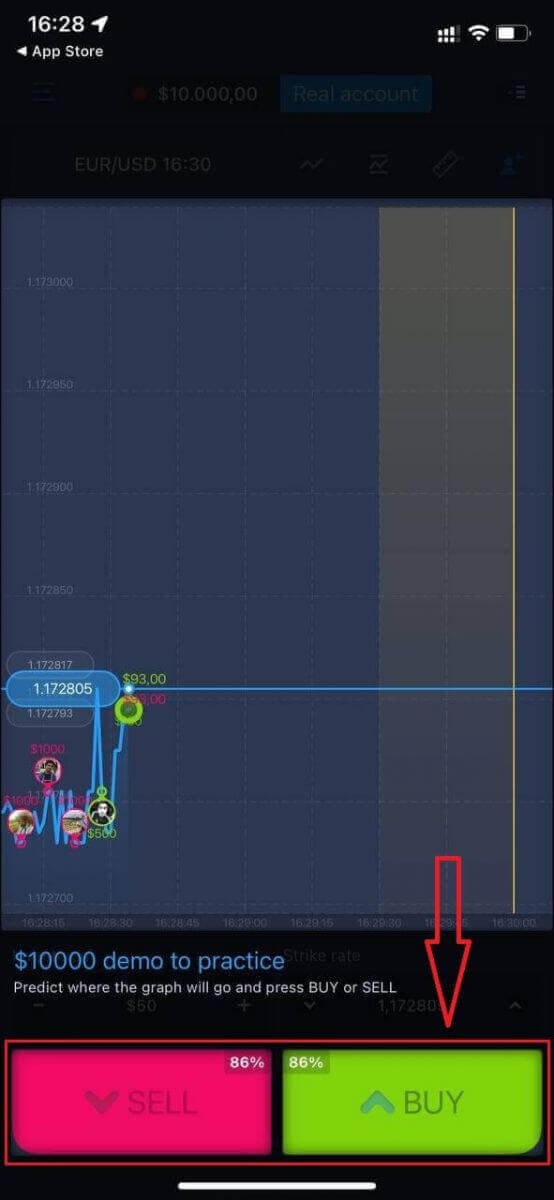
ယခု Daemo အကောင့်တွင် $10,000 ဖြင့် ဆက်လက်ကုန်သွယ်မှုပြုလုပ်နိုင်ပါပြီ။
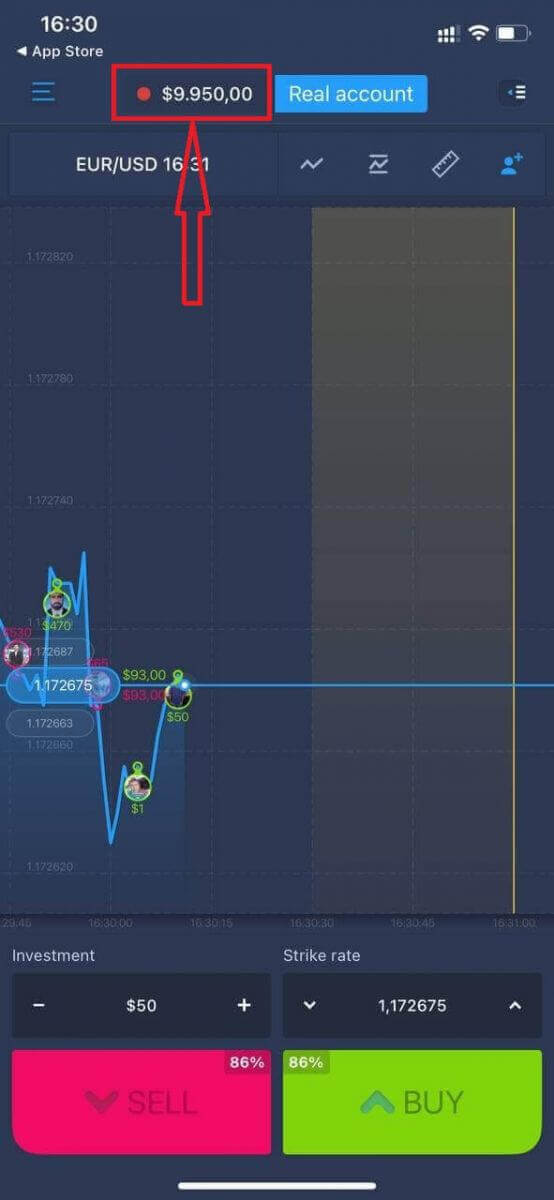
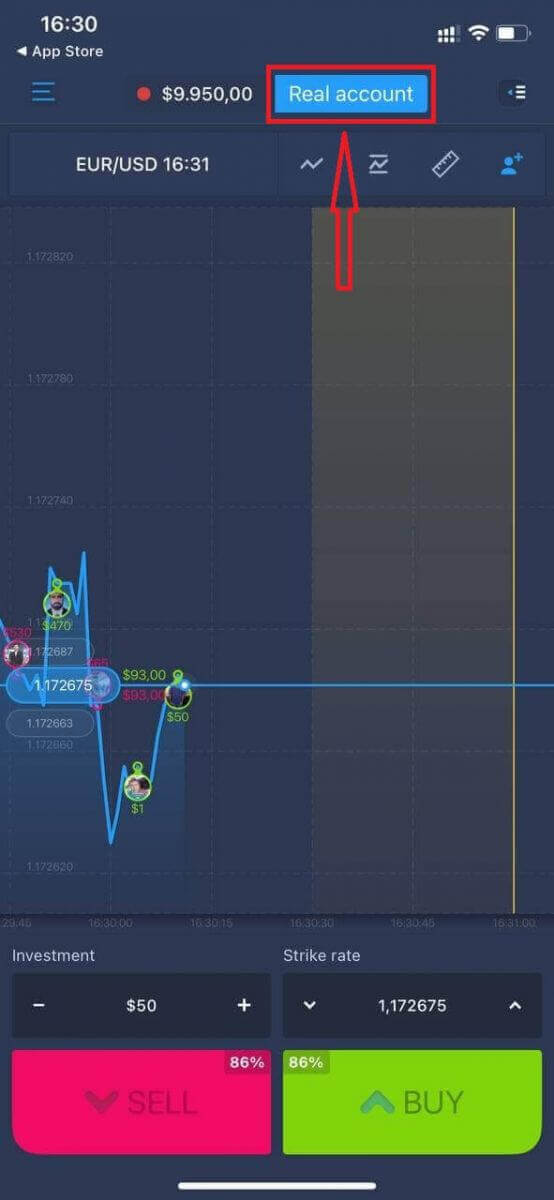
"အစစ်အမှန်အကောင့်" ကို နှိပ်ခြင်းဖြင့် iOS မိုဘိုင်းပလက်ဖောင်းတွင်လည်း အကောင့်တစ်ခုဖွင့်နိုင်ပါသည်။
- မှန်ကန်သော အီးမေးလ်လိပ်စာကို ရိုက်ထည့်ပါ။
- ခိုင်မာတဲ့ စကားဝှက်တစ်ခု ဖန်တီးပါ။
- "စည်းကမ်းသတ်မှတ်ချက်များ" ကိုလည်း သင်လက်ခံရန် လိုအပ်ပါသည်။
- "အကောင့်ဖန်တီးရန်" ကို နှိပ်ပါ။
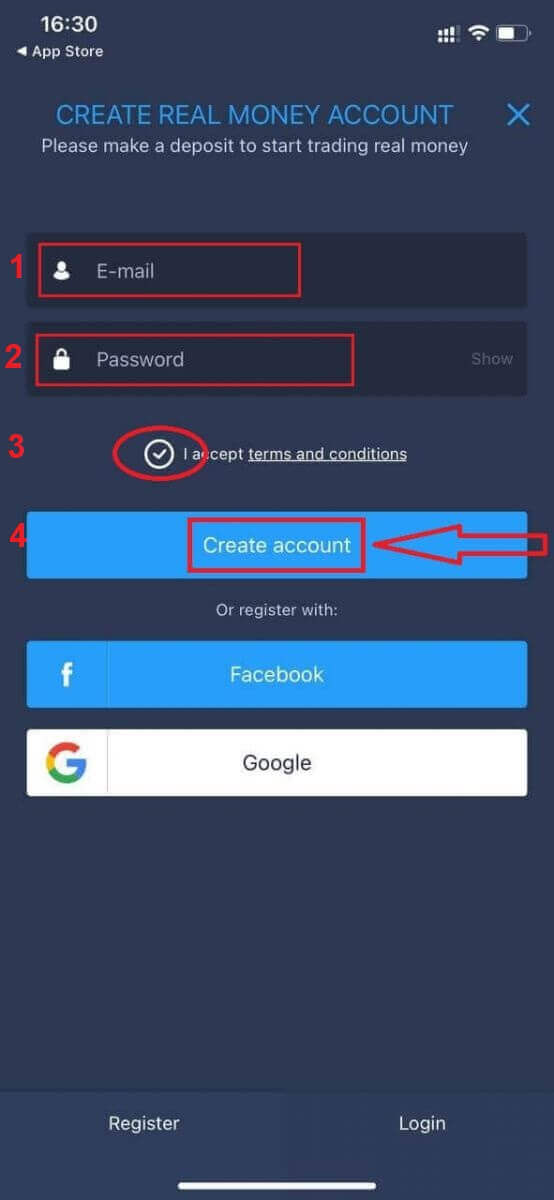
ဂုဏ်ယူပါတယ်။ အောင်မြင်စွာ မှတ်ပုံတင်ပြီးပါပြီ၊ ယခု သင်သည် ငွေသွင်းပြီး အစစ်အမှန်အကောင့်ဖြင့် ရောင်းဝယ်ဖောက်ကားနိုင်ပါပြီ။
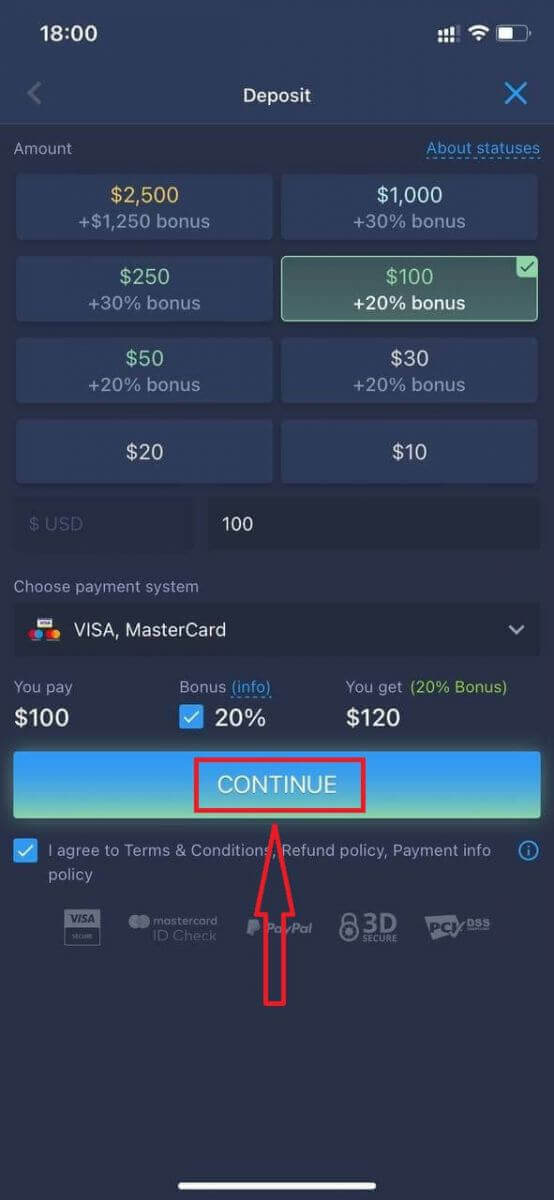
ExpertOption Android အက်ပ်တွင် အကောင့်တစ်ခုဖွင့်ပါ။
Android မိုဘိုင်းစက်ပစ္စည်းတစ်ခုရှိပါက Google Play သို့မဟုတ် ဤနေရာမှ တရားဝင် ExpertOption မိုဘိုင်းအက်ပ်ကို ဒေါင်းလုဒ်လုပ်ရန် လိုအပ်ပါသည် ။ “ExpertOption - Mobile Trading” အက်ပ်ကို ရှာဖွေပြီး သင့်စက်ပစ္စည်းတွင် ဒေါင်းလုဒ်လုပ်ရုံသာဖြစ်သည်။ ကုန်သွယ်မှုပလက်ဖောင်း၏ မိုဘိုင်းဗားရှင်းသည် ဝဘ်ဗားရှင်းနှင့် တစ်ထပ်တည်းကျပါသည်။ ထို့ကြောင့် ကုန်သွယ်မှုနှင့် ရန်ပုံငွေလွှဲပြောင်းခြင်းတွင် ပြဿနာတစ်စုံတစ်ရာရှိမည်မဟုတ်ပါ။ ထို့အပြင်၊ Android အတွက် ExpertOption ကုန်သွယ်မှုအက်ပ်သည် အွန်လိုင်းကုန်သွယ်မှုအတွက် အကောင်းဆုံးအက်ပ်အဖြစ် သတ်မှတ်ခံရသည်။ ထို့ကြောင့် ၎င်းသည် စတိုးဆိုင်တွင် အဆင့်သတ်မှတ်ချက်မြင့်မားသည်။
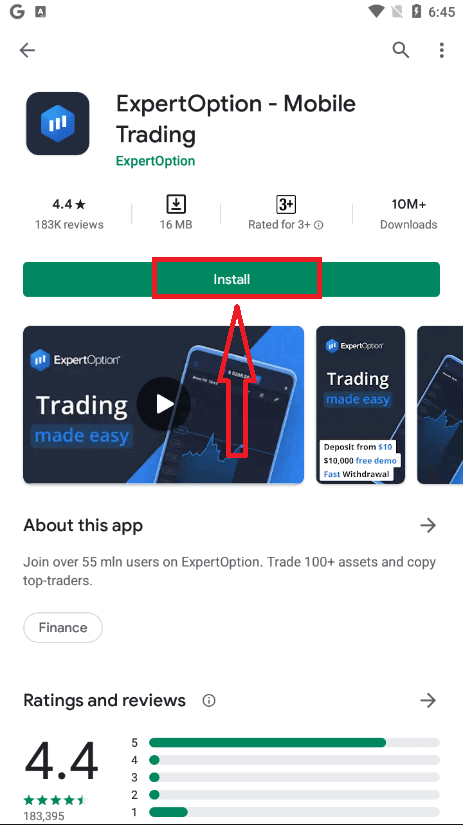
ထို့နောက် ExpertOption အက်ပ်ကိုဖွင့်ပါ၊ ထို့နောက် ကုန်သွယ်မှုပလက်ဖောင်းကို သင်တွေ့လိမ့်မည်။ ဂရပ်ဘယ်ကိုသွားမလဲဆိုတာ ခန့်မှန်းဖို့ "ဝယ်ယူရန်" သို့မဟုတ် "ရောင်းချရန်" ကို နှိပ်ပါ။
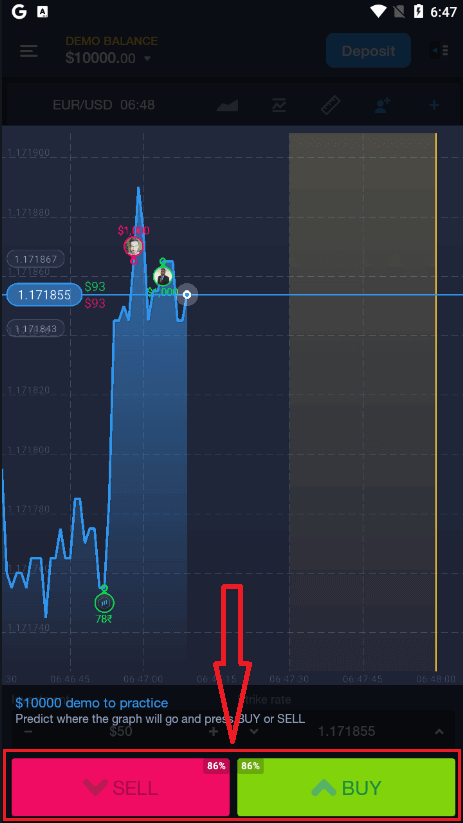
ယခု သင်သည် Demo အကောင့်တွင် $10,000 ဖြင့် ဆက်လက်ကုန်သွယ်မှုပြုလုပ်နိုင်ပါပြီ။
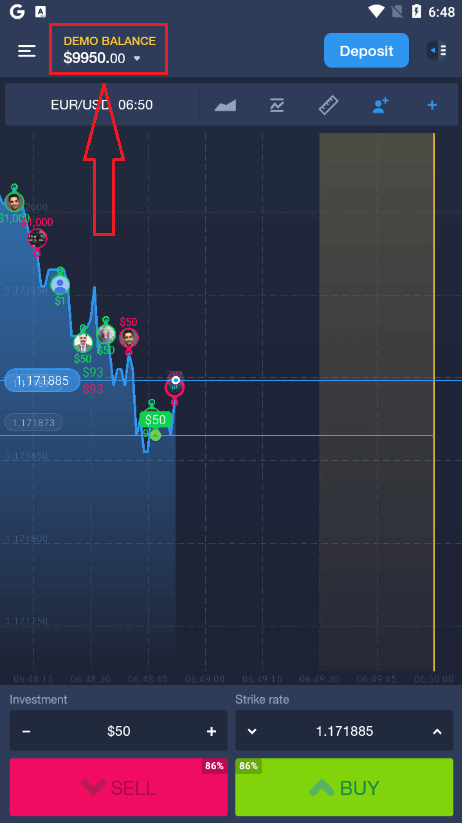
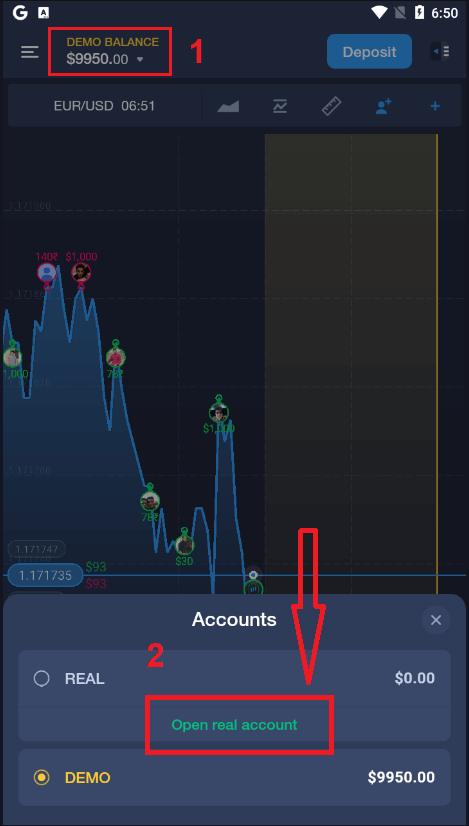
"DEMO BALANCE" ကိုနှိပ်ပြီးနောက် "Open real account" ကိုနှိပ်ခြင်းဖြင့် Android မိုဘိုင်းပလက်ဖောင်းတွင်လည်း အကောင့်တစ်ခုဖွင့်နိုင်ပါသည်။
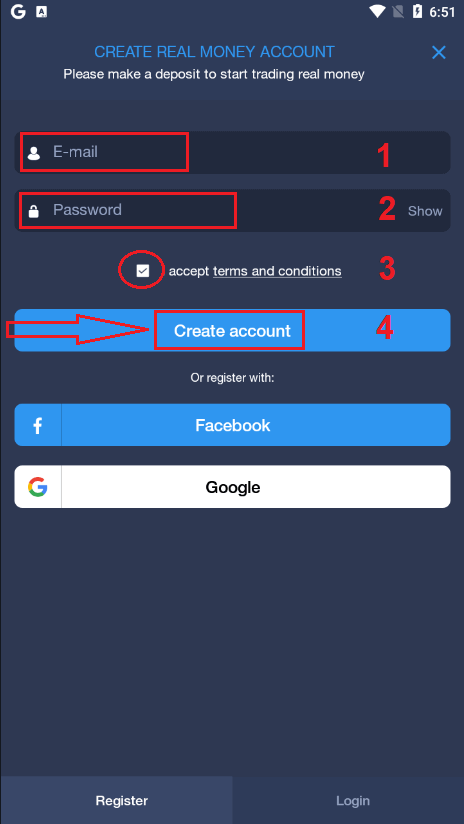
- မှန်ကန်သော အီးမေးလ်လိပ်စာကို ရိုက်ထည့်ပါ။
- ခိုင်မာတဲ့ စကားဝှက်တစ်ခု ဖန်တီးပါ။
- "စည်းကမ်းသတ်မှတ်ချက်များ" ကိုလည်း သင်လက်ခံရန် လိုအပ်ပါသည်။
- "အကောင့်ဖန်တီးရန်" ကို နှိပ်ပါ။
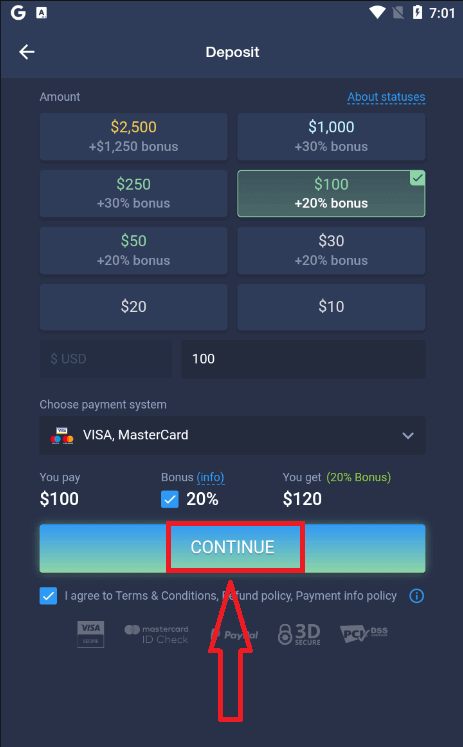
ဂုဏ်ယူပါတယ်။ အောင်မြင်စွာ မှတ်ပုံတင်ပြီးပါပြီ။ ယခု ငွေသွင်းပြီး အစစ်အမှန်အကောင့်ဖြင့် ရောင်းဝယ်ဖောက်ကားနိုင်ပါပြီ။
မိုဘိုင်းဝက်ဘ်တွင် ExpertOption အကောင့်တစ်ခုဖွင့်ပါ
ExpertOption ကုန်သွယ်မှုပလက်ဖောင်းရဲ့ မိုဘိုင်းဝက်ဘ်ဗားရှင်းမှာ ကုန်သွယ်မှုလုပ်ချင်တယ်ဆိုရင် အလွယ်တကူလုပ်ဆောင်နိုင်ပါတယ်။ အစပိုင်းမှာ သင့်မိုဘိုင်းစက်ပစ္စည်းပေါ်က browser ကိုဖွင့်ပါ။ ပြီးရင် “ exertoption ” ကိုရှာပြီး broker ရဲ့တရားဝင်ဝက်ဘ်ဆိုက်ကို ဝင်ကြည့်ပါ။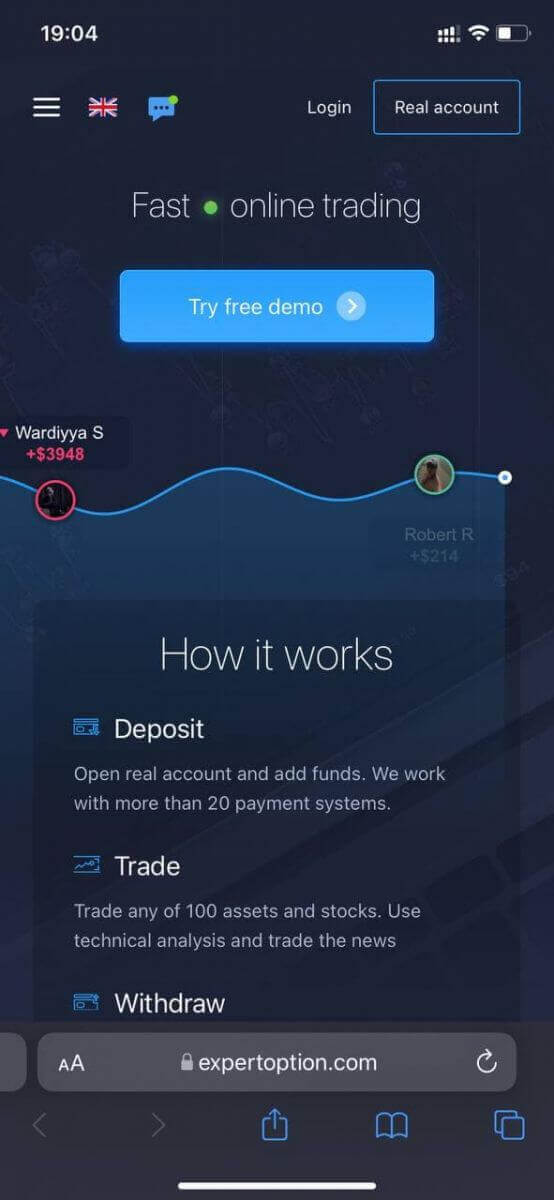
အပေါ်ညာဘက်ထောင့်က "Real account" ခလုတ်ကို နှိပ်ပါ။
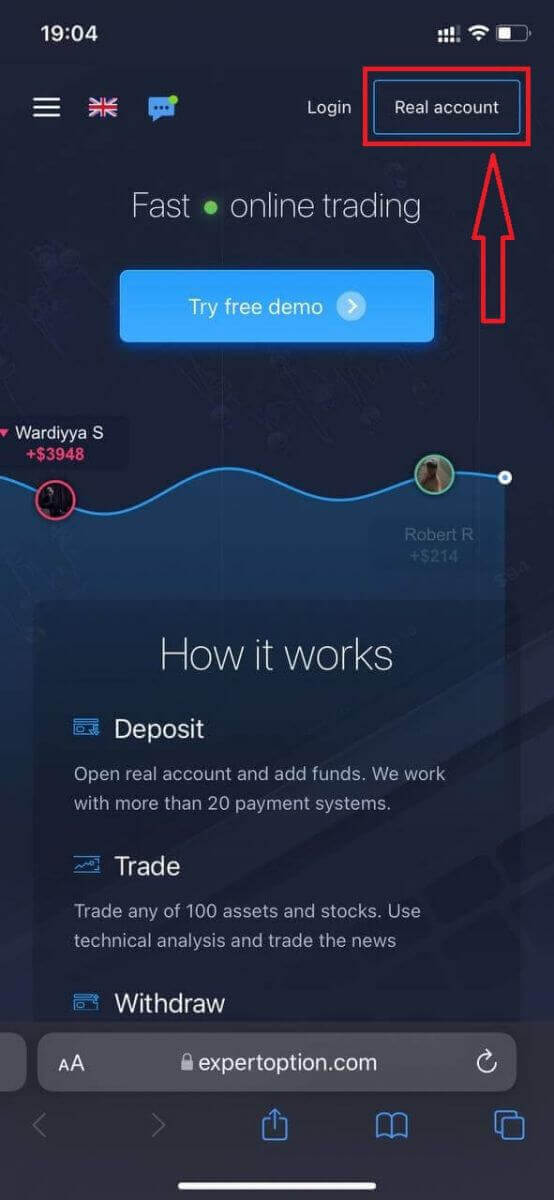
ဒီအဆင့်မှာ အီးမေးလ်၊ စကားဝှက်၊ "စည်းကမ်းသတ်မှတ်ချက်များ" ကိုလက်ခံပြီး "အကောင့်ဖွင့်ပါ" ဆိုတဲ့ data တွေကို ရိုက်ထည့်ရပါမယ်။
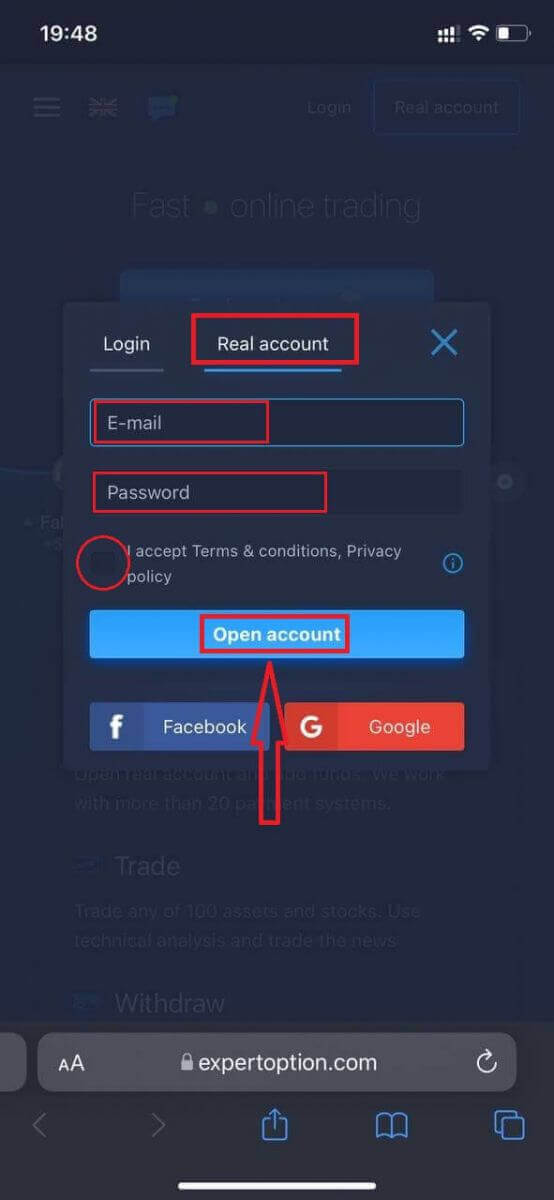
ဂုဏ်ယူပါတယ်။ အောင်မြင်စွာ မှတ်ပုံတင်ပြီးပါပြီ။ အခုဆိုရင် ငွေသွင်းပြီး အစစ်အမှန်အကောင့်နဲ့ ကုန်သွယ်မှုစတင်နိုင်ပါပြီ။
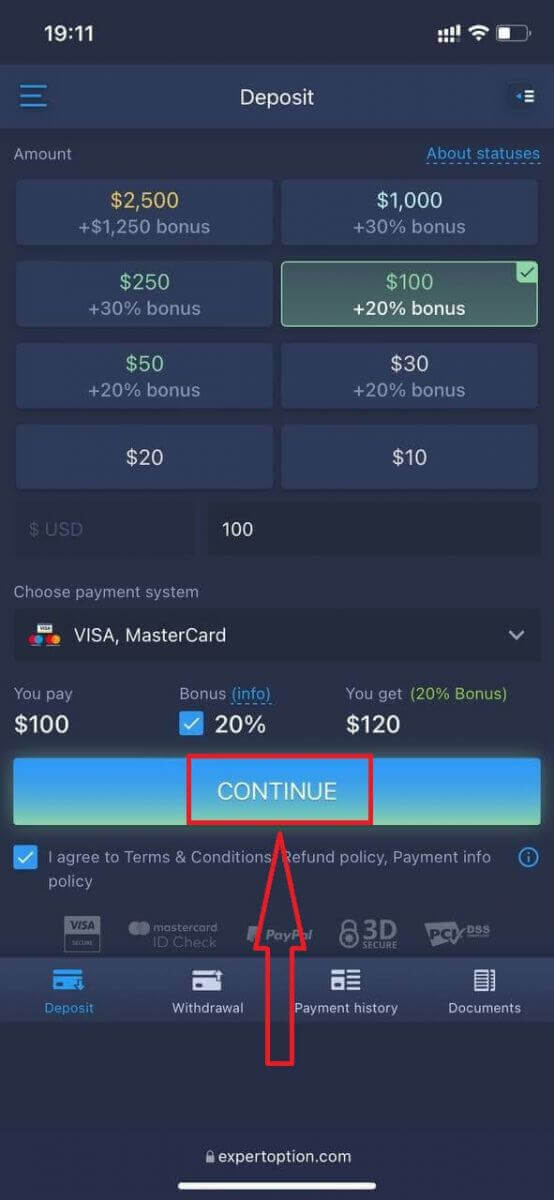
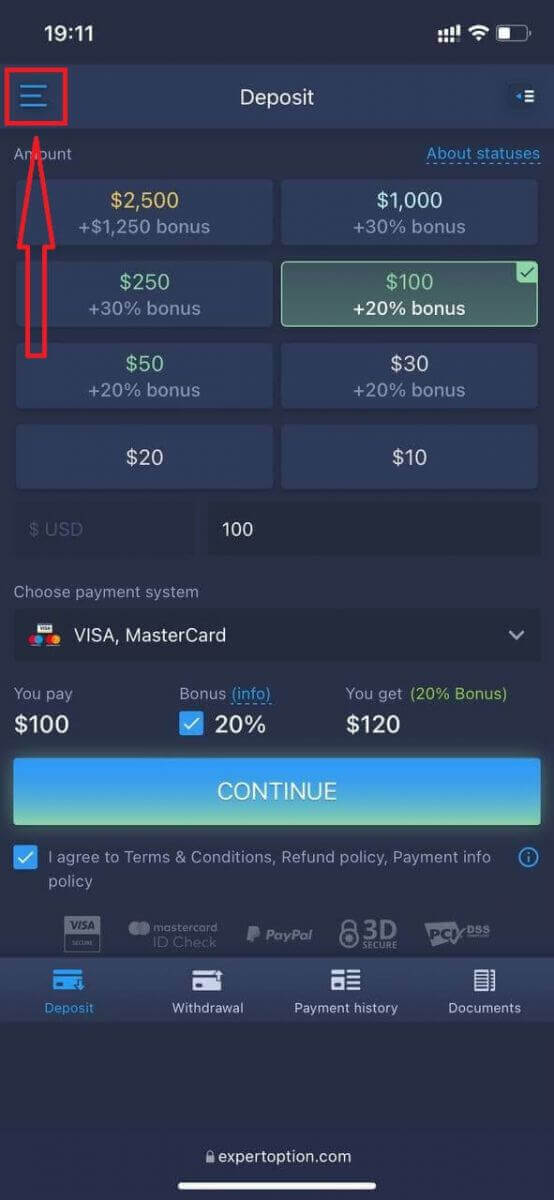
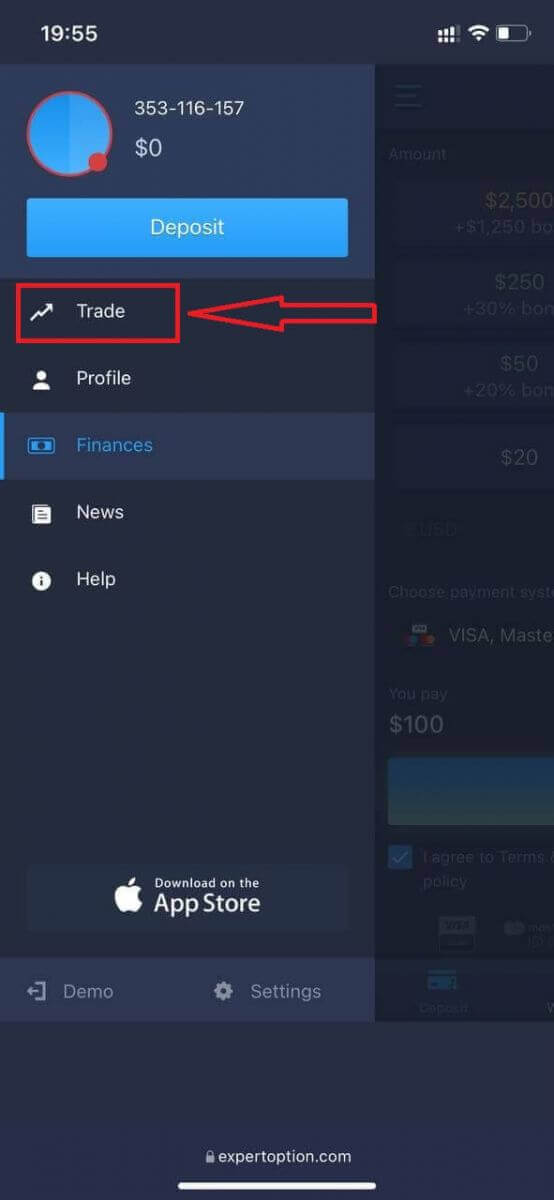
ကုန်သွယ်မှုပလက်ဖောင်းရဲ့ မိုဘိုင်းဝက်ဘ်ဗားရှင်းက ပုံမှန်ဝက်ဘ်ဗားရှင်းနဲ့ တစ်ထပ်တည်းပါပဲ။ ဒါကြောင့် ကုန်သွယ်မှုနဲ့ ရန်ပုံငွေလွှဲပြောင်းရာမှာ ပြဿနာမရှိပါဘူး။ ဒါမှမဟုတ် မီနူး အိုင်ကွန်ကို
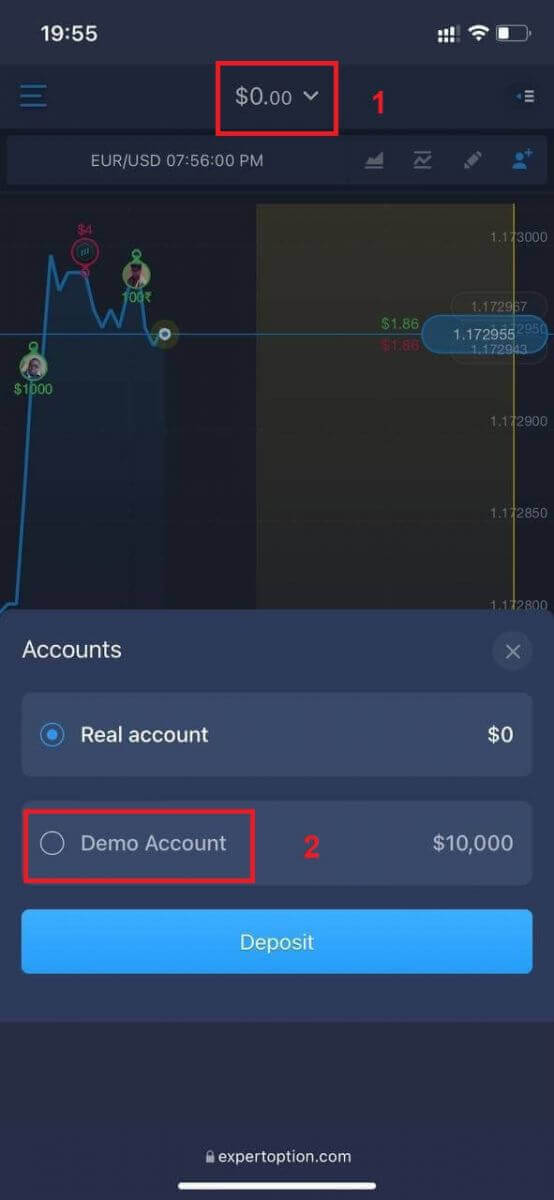
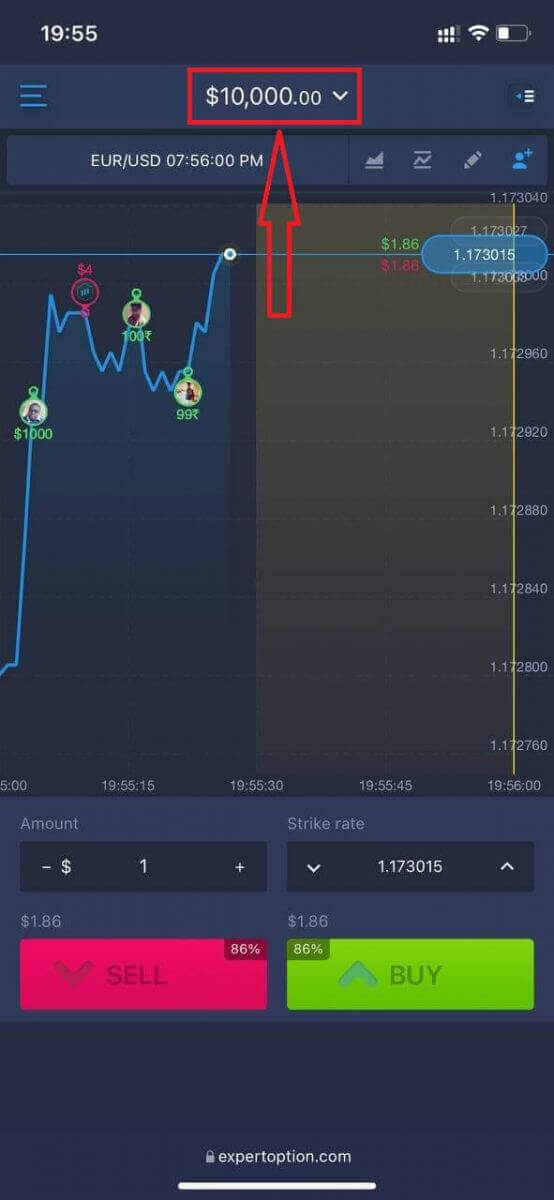
နှိပ်ပြီး Demo အကောင့်နဲ့ ကုန်သွယ်မှုလုပ်ချင်ရင် အရင်လုပ်ပါ။ "Trade" ကို နှိပ်ပါ။ အကောင့်တွေကို Real အကောင့်ကနေ Demo အကောင့်ကို ပြောင်းပါ။ demo အကောင့်မှာ $10,000 ရှိပါလိမ့်မယ်။
မကြာခဏမေးလေ့ရှိသော မေးခွန်းများ (FAQ)
သရုပ်ပြအကောင့် ရှိပါသလား။
ကုန်သွယ်မှုပလက်ဖောင်း၏ အကျိုးကျေးဇူးများကို အကဲဖြတ်နိုင်ရန်အတွက် virtual money 10,000 လက်ကျန်ရှိသော demo အကောင့်ကို အသုံးပြုရန် ဖိတ်ခေါ်အပ်ပါသည်။
လေ့ကျင့်ရေးအကောင့်ကနေ ငွေဘယ်လောက်ရှာနိုင်မလဲ။
လေ့ကျင့်ရေးအကောင့်မှာ ပြီးမြောက်တဲ့ ငွေပေးငွေယူတွေကနေ အမြတ်အစွန်းမယူနိုင်ပါဘူး။ virtual ရန်ပုံငွေတွေရပြီး virtual ငွေပေးငွေယူတွေ လုပ်ပါတယ်။ လေ့ကျင့်ရေးရည်ရွယ်ချက်အတွက်သာ ရည်ရွယ်ပါတယ်။ တကယ့်ငွေကို အသုံးပြုပြီး ရောင်းဝယ်ဖောက်ကားဖို့အတွက် တကယ့်အကောင့်ထဲကို ရန်ပုံငွေတွေ ထည့်သွင်းဖို့ လိုအပ်ပါတယ်။
လက်တွေ့အကောင့်နှင့် တကယ့်အကောင့်ကို ဘယ်လိုပြောင်းရမလဲ။
အကောင့်များအကြား ပြောင်းလဲရန်အတွက် အပေါ်ဘက်အလယ်ထောင့်ရှိ သင့်လက်ကျန်ငွေကို နှိပ်ပါ။ သင်သည် ကုန်သွယ်မှုခန်းတွင် ရှိနေကြောင်း သေချာပါစေ။ ပွင့်လာသော panel တွင် သင့်အကောင့်အားလုံးကို ပြသထားသည်- သင့်အစစ်အမှန်အကောင့်နှင့် သင့်လေ့ကျင့်အကောင့်။ ကုန်သွယ်မှုအတွက် အသုံးပြုနိုင်ရန် အကောင့်တစ်ခုကို အသက်ဝင်စေရန် နှိပ်ပါ။ ExpertOption မှ ငွေထုတ်ယူနည်း
ExpertOption မှာ ငွေထုတ်ယူနိုင်တဲ့ ငွေပေးချေမှုနည်းလမ်းတွေက ဘာတွေလဲ
ကျွန်ုပ်တို့သည် ငွေပေးချေမှုစနစ် ၂၀ ကျော်နှင့် လက်တွဲလုပ်ဆောင်ပါသည်။ သင်၏ ဒက်ဘစ်ကတ် သို့မဟုတ် ခရက်ဒစ်ကတ်သို့ ငွေလွှဲနိုင်သည်- Visa၊ MasterCard၊ Maestro၊ UnionPay။ ကျွန်ုပ်တို့သည် အီလက်ထရွန်းနစ်ငွေပေးချေမှုနည်းလမ်းများနှင့်လည်း ပေါင်းစပ်ထားသည်- Neteller၊ Skrill၊ Perfect Money၊ FasaPay နှင့် အခြား။Gold၊ Platinum နှင့် Exclusive အကောင့်များတွင် ဦးစားပေးငွေထုတ်ယူခွင့်ရှိသည်။
ငွေသွင်းရန်အတွက် အသုံးပြုခဲ့သော အကောင့်ကတ် သို့မဟုတ် e-wallet သို့ ဦးစွာငွေထုတ်ယူရမည်။ ငွေထုတ်ယူပါက ဘဏ်ကတ်သို့ ငွေထုတ်ယူသည့်ပမာဏသည် ငွေသွင်းပမာဏနှင့် ညီမျှရမည်။ အခြားရန်ပုံငွေများ (ဝင်ငွေ) ကို မည်သည့် e-wallet (Skrill၊ Neteller၊ UnionPay သို့မဟုတ် အခြားနည်းလမ်း) သို့မဆို ထုတ်ယူနိုင်ပါသည်။
ExpertOption မှ ငွေဘယ်လိုထုတ်ယူရမလဲ။
ပထမဦးစွာ အချက်လေးတစ်ခုကို ရှင်းပြပါရစေ။ တချို့လူတွေအတွက် ရယ်စရာကောင်းသလို မိုက်မဲတယ်လို့ ထင်ရပေမယ့် နေ့တိုင်း အလားတူမေးခွန်းတွေ အများကြီး ရရှိနေပါတယ်။ ငွေကို တကယ့်အကောင့်ကနေပဲ ထုတ်ယူနိုင်ပါတယ်။ demo အကောင့်ဆိုတာ တကယ်တော့ ExpertOption ပလက်ဖောင်းကို အသုံးပြုပြီး ငွေရှာနိုင်တဲ့ simulation profile တစ်ခုပါ။ ဒါကြောင့် အစပိုင်းမှာ demo အကောင့်မှာ အရောင်းအဝယ်လုပ်ဖို့အတွက် $10,000 အများကြီး ရနိုင်ပါတယ်။ ဒါကြောင့် သင်ဟာ တကယ့်အကောင့်တစ်ခုရှိပြီး MasterCard ဘဏ်ကတ်နဲ့ ငွေဖြည့်ထားပါတယ်။ အခု အမြတ်ရပြီး ဆုငွေတွေကို ထုတ်ယူချင်နေပါပြီ။ ဘယ်လိုလုပ်နိုင်မလဲ။
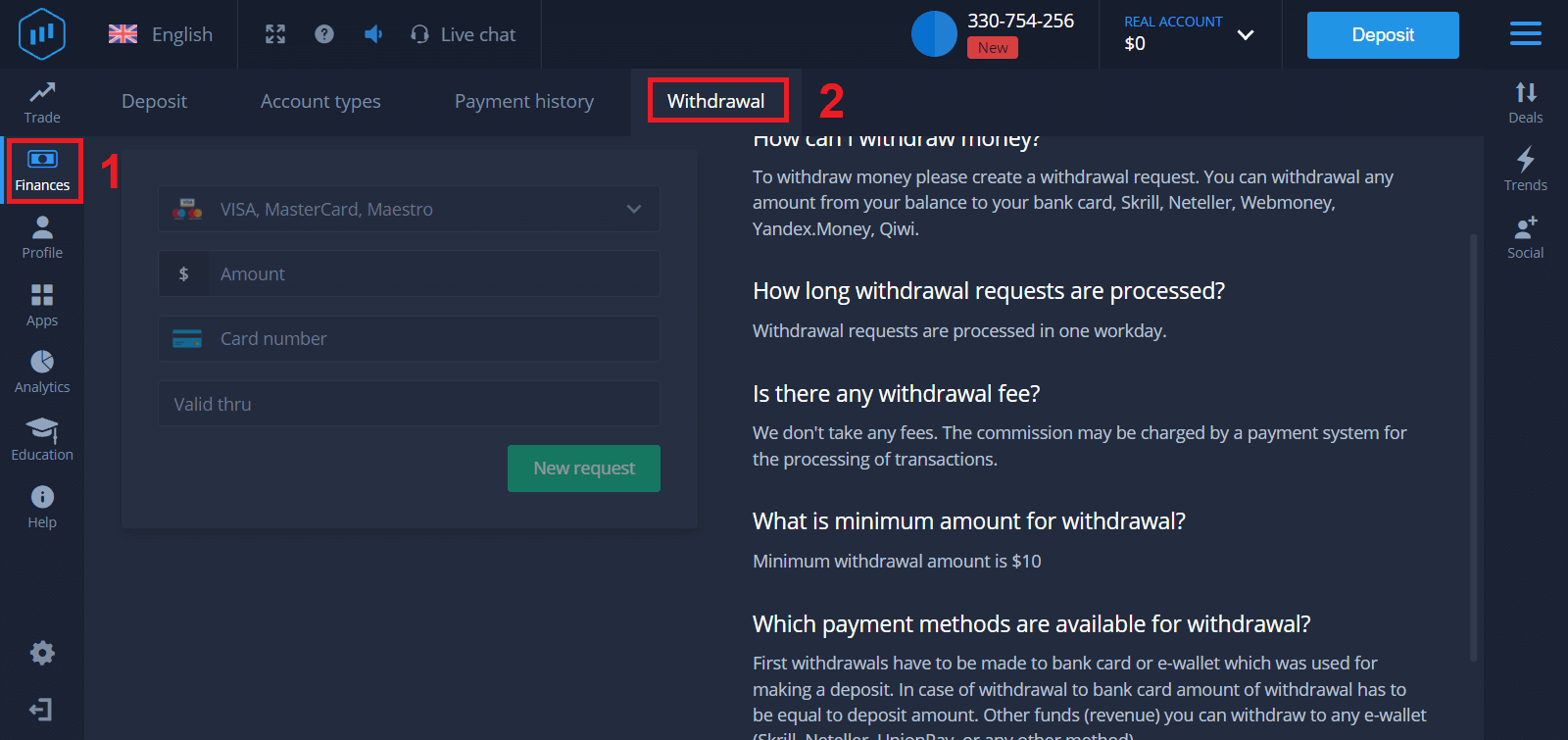
ငွေထုတ်ယူတာက ဘယ်တုန်းကမှ မလွယ်ကူခဲ့ပါဘူး။ ဒီအဆင့်တွေကို လိုက်နာပါ- ၁။ ExpertOption ပလက်ဖောင်းကို
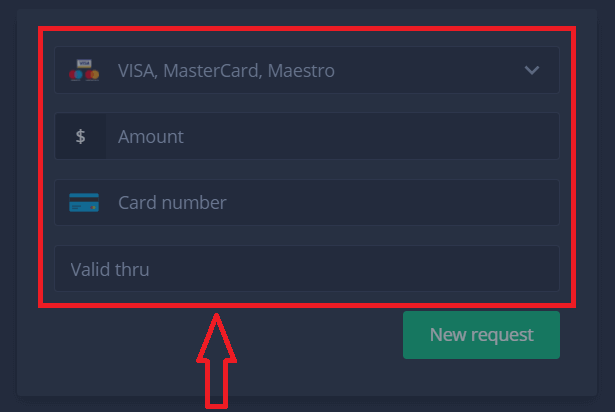
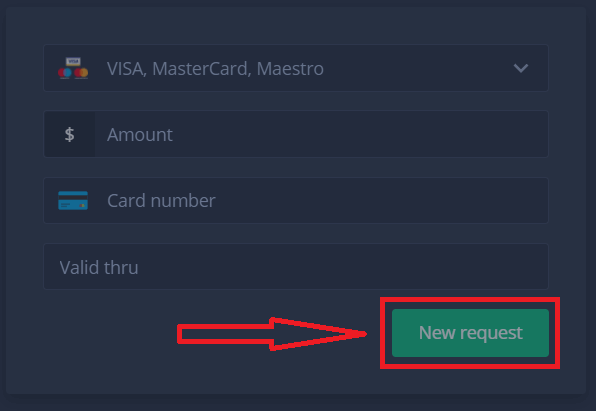
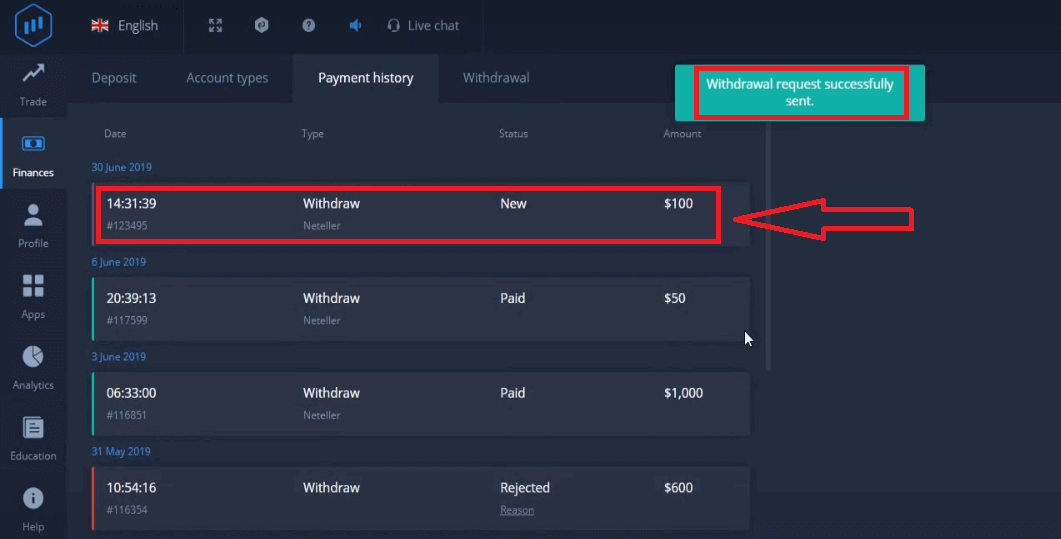
ဖွင့်ပြီး ဘယ်ဘက်အပေါ်ထောင့်က မီနူးကို နှိပ်ပါ။ ၂။ ပြီးရင် Finances option ကို ရွေးချယ်ပါ။ window ရဲ့ ညာဘက်အောက်ထောင့်မှာ Withdrawal option ကို တွေ့ရပါလိမ့်မယ်။ ၃။ အဲဒီမှာ ငွေထုတ်ယူဖို့ အသုံးပြုချင်တဲ့ ငွေပေးချေမှုနည်းလမ်းရဲ့ အချက်အလက်အားလုံးကို ရိုက်ထည့်ရပါမယ်။ ၄။ ဒီအကွက်မှာ အချက်အလက်အားလုံးကို ပေးပြီးတာနဲ့ “New request” ခလုတ်ကို နှိပ်ပါ။ ဒါပါပဲ၊ သင့်ငွေဟာ သင့်ခရက်ဒစ်ကတ် ဒါမှမဟုတ် အခြားငွေပေးချေမှုနည်းလမ်းထဲကို ရောက်နေပါပြီ။ "ငွေပေးချေမှုမှတ်တမ်း" မှာ တောင်းဆိုချက်အသစ်ကို သင်တွေ့ရပါလိမ့်မယ် ။ နောက်ထပ်အရေးကြီးတဲ့အချက်တစ်ခုပါပဲ။
ခရက်ဒစ်ကတ်များကဲ့သို့သော ပုံမှန်ငွေထုတ်ယူနည်းလမ်းများအပြင် ExpertOption တွင် အခြားငွေထုတ်ယူနည်းများစွာရှိပါသည်။ သို့သော် ပထမဆုံးငွေထုတ်ယူခြင်းကို သင်ငွေသွင်းရန်အတွက် အသုံးပြုခဲ့သော ငွေပေးချေမှုနည်းလမ်းအတွက်သာ (!) ရရှိနိုင်ပါသည်။
မကြာခဏမေးလေ့ရှိသော မေးခွန်းများ (FAQ)
ငွေထုတ်ယူရန် တောင်းဆိုမှုများသည် မည်မျှကြာမည်နည်း။
ငွေထုတ်ယူရန် တောင်းဆိုမှုများကို တစ်ရက်အတွင်း စီမံဆောင်ရွက်ပါသည်။
ငွေထုတ်ယူခ ပေးဆောင်ရန် ရှိပါသလား။
ကျွန်ုပ်တို့တွင် မည်သည့်အခကြေးငွေမျှ မယူပါ။ ငွေပေးငွေယူများကို စီမံဆောင်ရွက်ရန်အတွက် ငွေပေးချေမှုစနစ်မှ ကော်မရှင် ကောက်ခံနိုင်ပါသည်။
ထုတ်ယူရန် အနည်းဆုံးပမာဏက ဘယ်လောက်လဲ။
အနည်းဆုံးထုတ်ယူငွေပမာဏမှာ $10 ဖြစ်သည်
နိဂုံးချုပ်- ExpertOption တွင် သင်၏ ကုန်သွယ်မှုရန်ပုံငွေများကို လုံခြုံစွာ စီမံခန့်ခွဲပါ။
ExpertOption မှာ အကောင့်ဖွင့်ပြီး ရန်ပုံငွေထုတ်ယူတာက ရိုးရှင်းပါတယ်၊ အခက်အခဲမရှိဘဲ သင့်ရဲ့ ကုန်သွယ်မှုဗျူဟာတွေ တီထွင်ဖို့ အာရုံစိုက်နိုင်ပါတယ်။ ဒီရှင်းလင်းတဲ့ အဆင့်တွေကို လိုက်နာခြင်းအားဖြင့် သင့်အကောင့်ကို အလွယ်တကူ ဖန်တီးနိုင်ပြီး အတည်ပြုနိုင်ပြီး အဆင်သင့်ဖြစ်တဲ့အခါ အမြတ်ငွေတွေကို လုံခြုံစွာ ထုတ်ယူနိုင်ပါတယ်။ ExpertOption ရဲ့ ပွင့်လင်းမြင်သာပြီး ထိရောက်တဲ့ လုပ်ငန်းစဉ်က သင့်ရဲ့ ကုန်သွယ်မှုခရီးမှာ တိုးတက်လာတာနဲ့အမျှ သင့်ရဲ့ ကုန်သွယ်မှုလုပ်ဆောင်ချက်တွေကို ယုံကြည်စိတ်ချစွာ စီမံခန့်ခွဲနိုင်စေမှာ သေချာပါတယ်။