ExpertOption खाता खोल्नुहोस् र पैसा जम्मा गर्नुहोस्: विधि र सीमाहरू

यो वाकथ्रुले तपाईंले पछ्याउने क्रममा केन्द्रित छ: आधारभूत विवरणहरू दर्ता गर्नुहोस्, इमेल/फोन पुष्टि गर्नुहोस्, पहिचान र ठेगाना कागजातहरू अपलोड गर्नुहोस्, त्यसपछि कार्ड, ई-वालेट, वा समर्थित बैंक स्थानान्तरण मार्फत तपाईंको पहिलो जम्मा गर्नुहोस्। सामान्य कार्ड र ई-वालेट निक्षेपहरू तुरुन्तै खाली हुन्छन्, जबकि बैंक स्थानान्तरणले धेरै समय लिन सक्छ; कोष वा निकासी सीमा हटाउन प्रमाणीकरण सक्रिय राख्नुहोस्। यदि भुक्तानी असफल भयो भने, मिल्दो नाम र कार्ड स्वामित्व प्रमाणित गर्नुहोस्, मुद्रा रूपान्तरणहरू जाँच गर्नुहोस्, र छिटो रिजोल्युसनको लागि लेनदेन आईडीहरूको साथ समर्थनलाई सम्पर्क गर्नुहोस्।

ExpertOption मा खाता कसरी खोल्ने
१ क्लिकमा ExpertOption ट्रेडिंग सुरु गर्नुहोस्
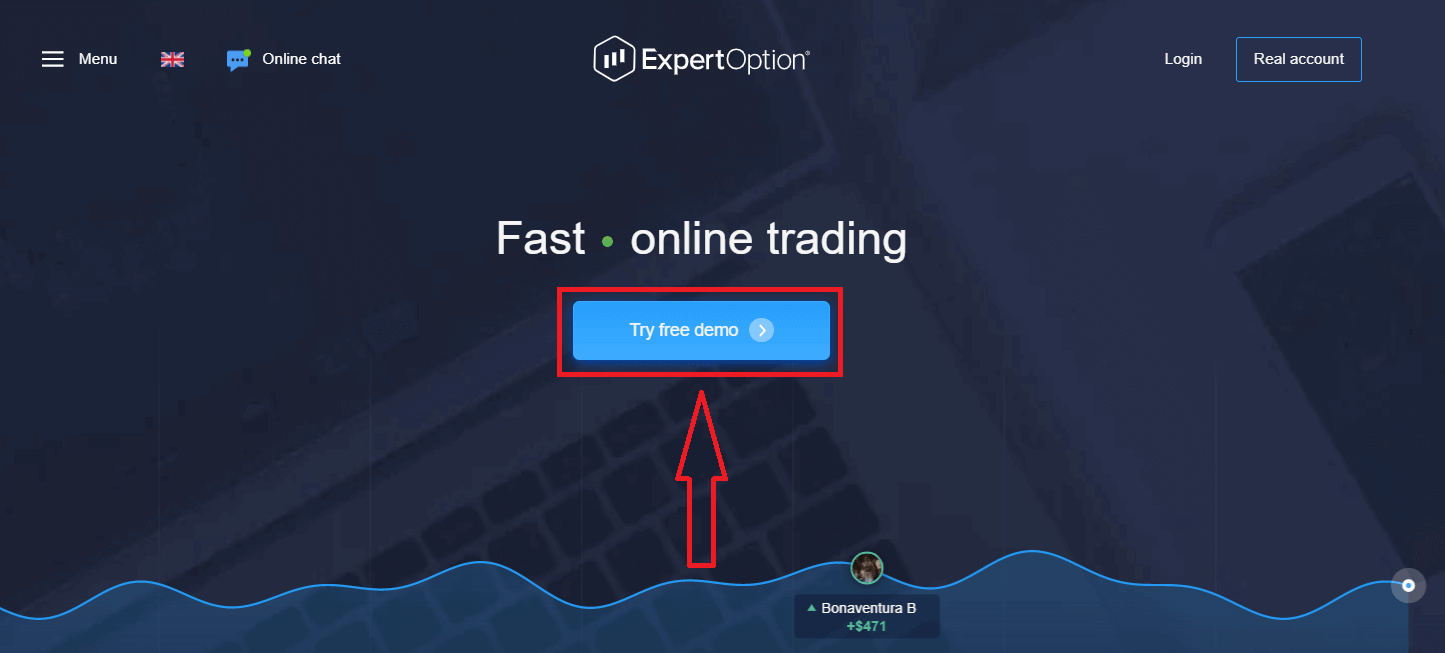
प्लेटफर्ममा दर्ता सरल छ: केही क्लिकहरू मात्र आवश्यक छ। एक क्लिकमा ट्रेडिंग इन्टरफेस खोल्नको लागि, "नि:शुल्क डेमो प्रयास गर्नुहोस्" बटनमा क्लिक गर्नुहोस्।
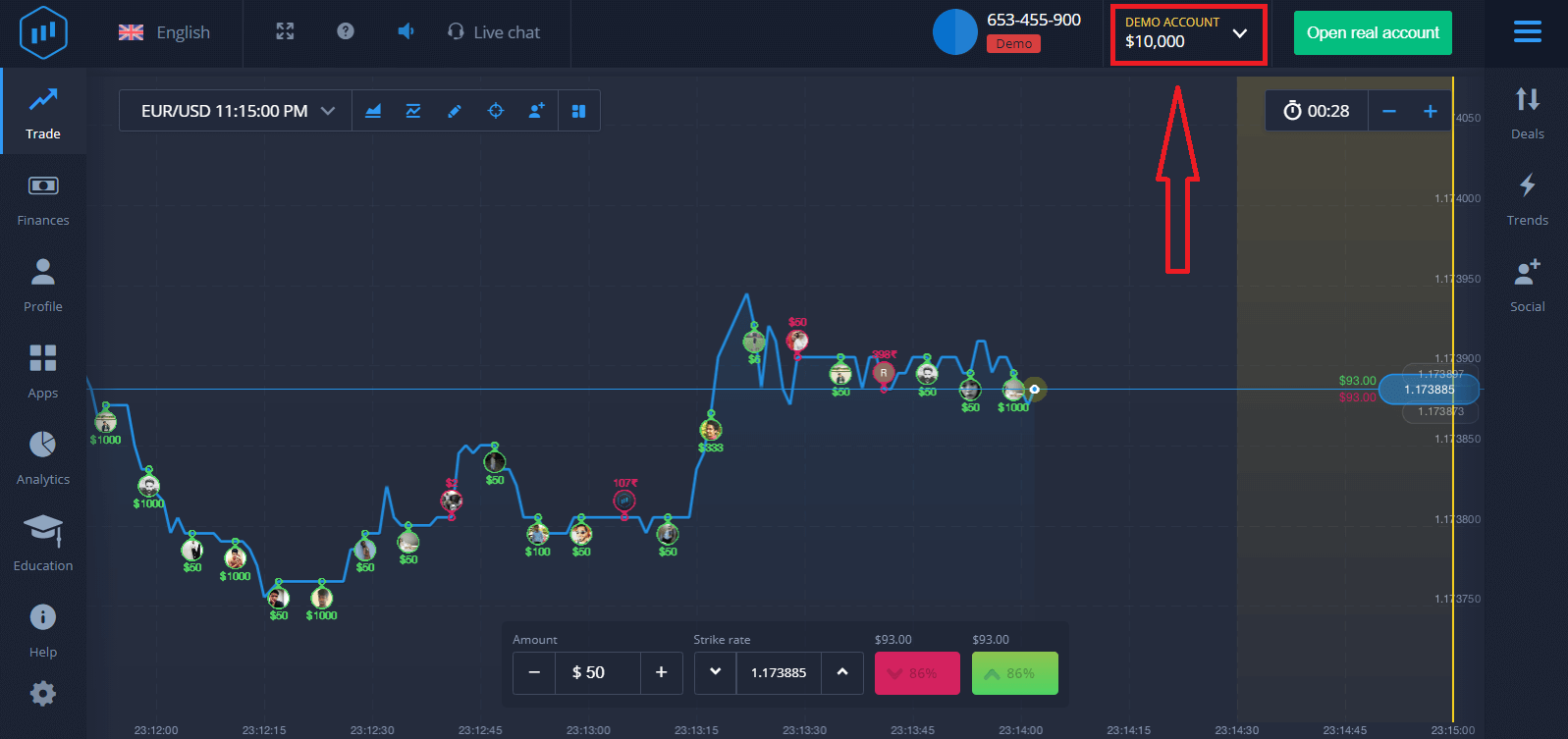
यसले तपाईंलाई डेमो खातामा $१०,००० बाट व्यापार सुरु गर्न डेमो ट्रेडिंग पृष्ठमा लैजान्छ।
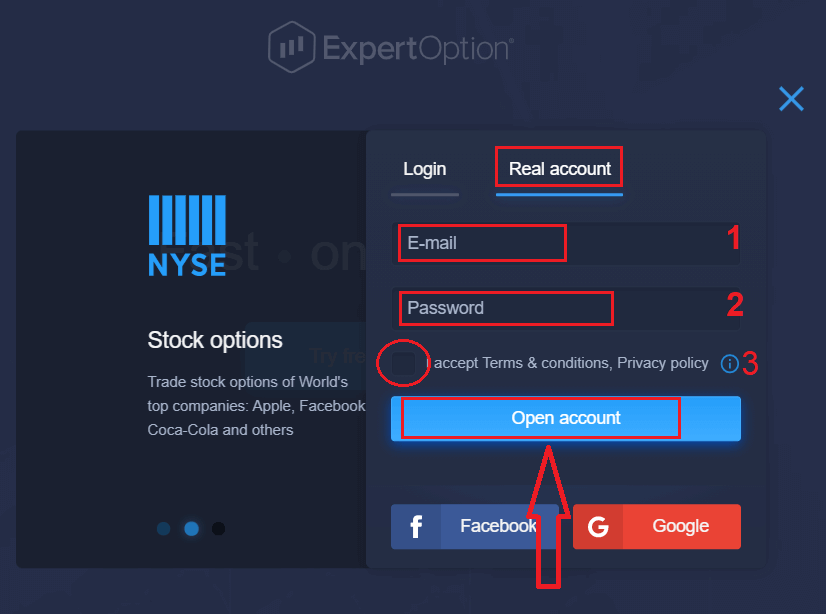
 खाता प्रयोग गर्न जारी राख्न, व्यापार परिणामहरू बचत गर्नुहोस्, र वास्तविक खातामा व्यापार गर्नुहोस्। ExpertOption खाता सिर्जना गर्न "वास्तविक खाता खोल्नुहोस्" मा क्लिक गर्नुहोस्।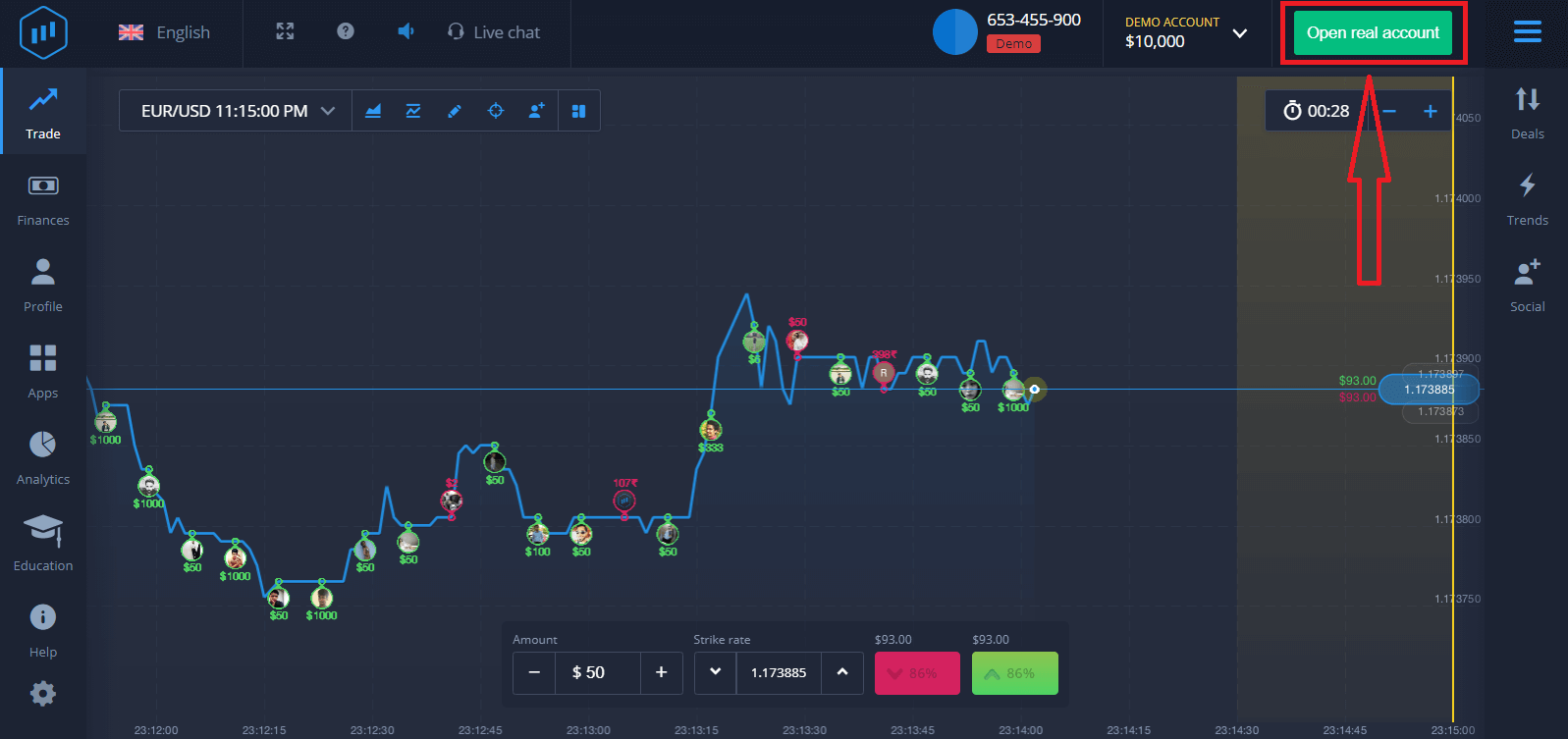
त्यहाँ तीन उपलब्ध विकल्पहरू छन्: तल देखाइए अनुसार आफ्नो इमेल ठेगाना, फेसबुक खाता, वा गुगल खाताको साथ साइन अप गर्नुहोस्। तपाईंले गर्नुपर्ने भनेको कुनै पनि उपयुक्त विधि छनौट गर्नु र पासवर्ड सिर्जना गर्नु हो।
इमेलको साथ ExpertOption खाता कसरी खोल्ने
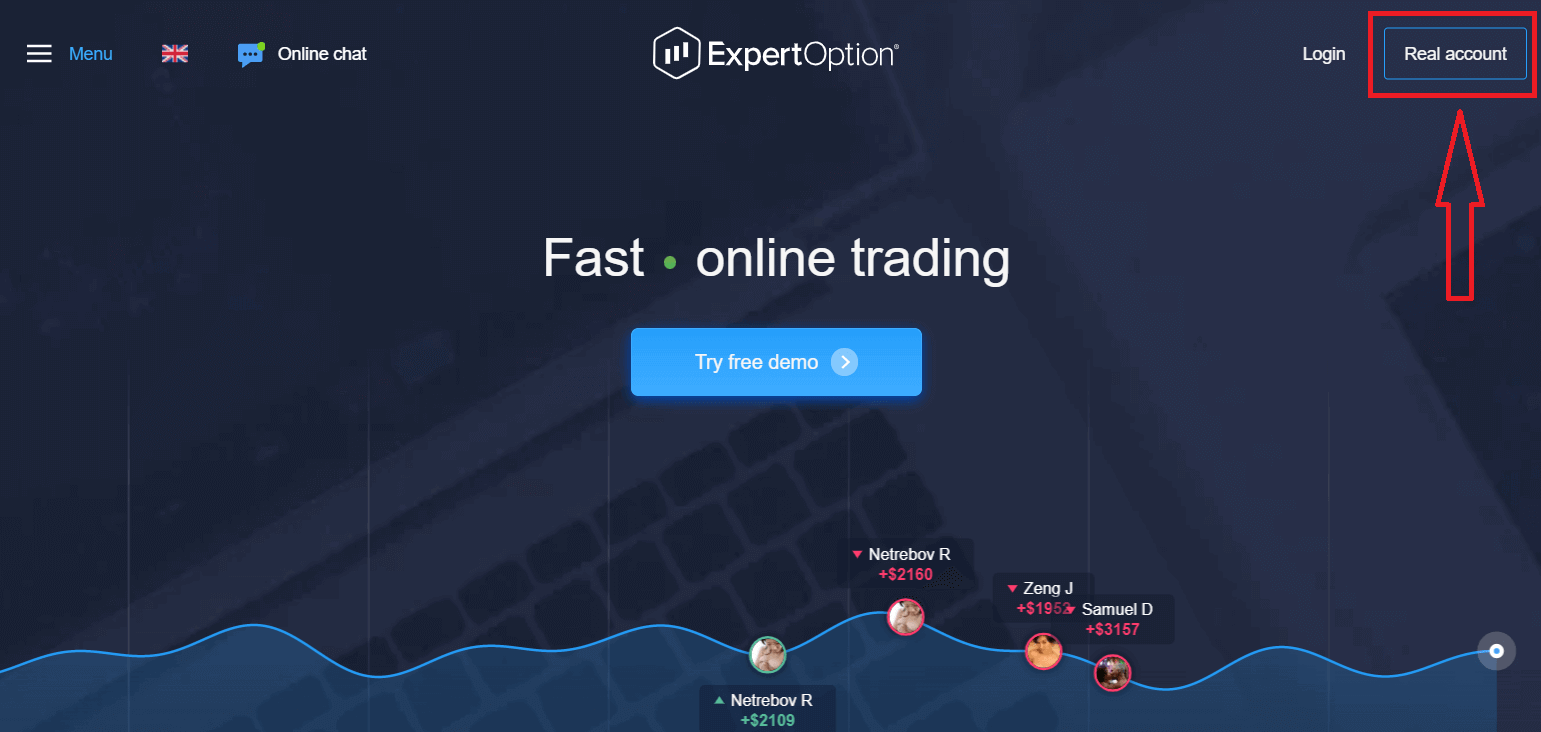
१. तपाईंले माथिल्लो दायाँ कुनामा रहेको " वास्तविक खाता " बटनमा क्लिक गरेर प्लेटफर्ममा खाताको लागि साइन अप गर्न सक्नुहुन्छ।
२. साइन अप गर्न, कृपया सबै आवश्यक जानकारी भर्नुहोस् र "खाता खोल्नुहोस्" मा क्लिक गर्नुहोस्।
- मान्य इमेल ठेगाना प्रविष्ट गर्नुहोस्।
- बलियो पासवर्ड बनाउनुहोस्।
- तपाईंले "नियम र सर्तहरू" पनि पढ्नु पर्छ र यसलाई जाँच गर्नु पर्छ।
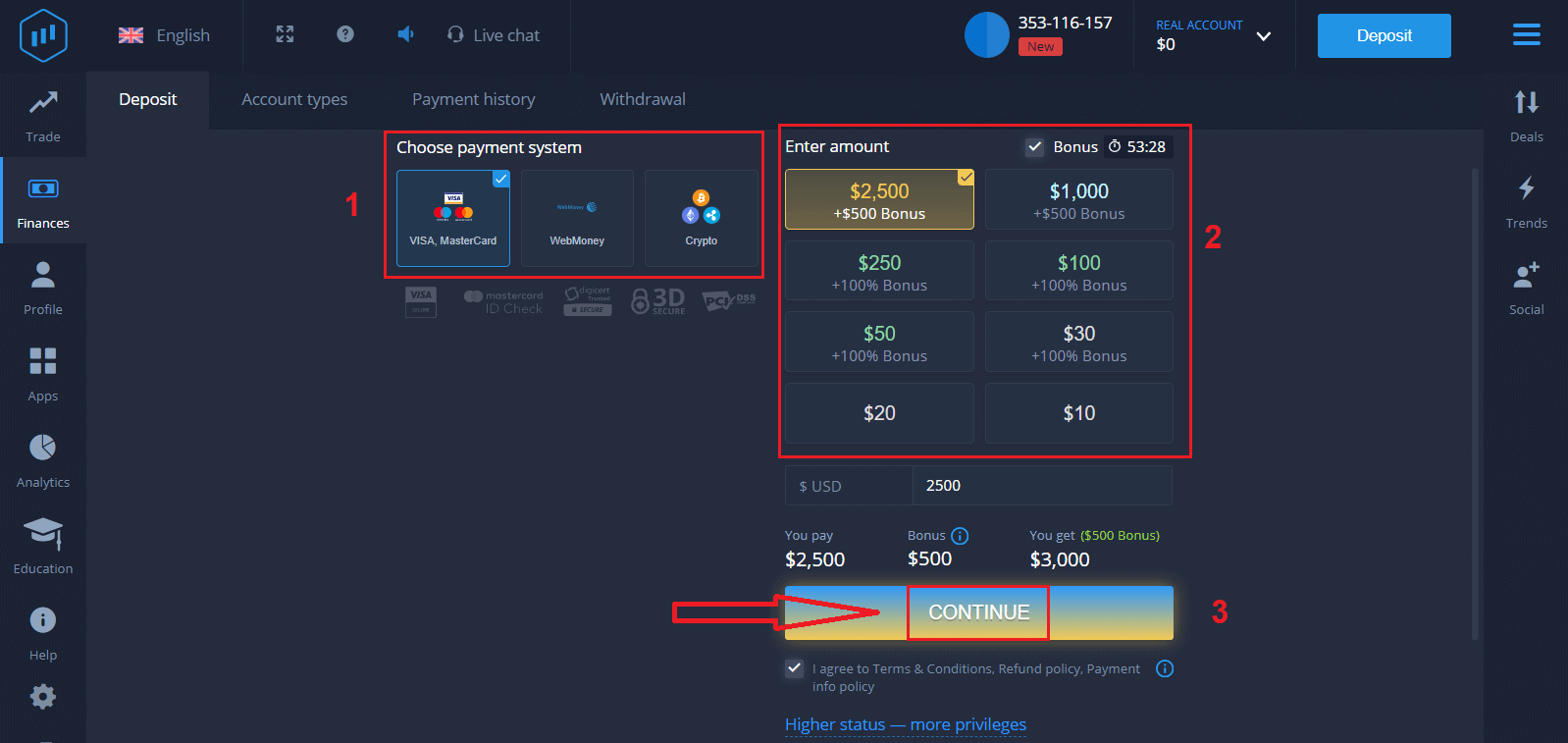
बधाई छ! तपाईंले सफलतापूर्वक दर्ता गर्नुभएको छ। प्रत्यक्ष व्यापार सुरु गर्न, तपाईंले आफ्नो खातामा लगानी गर्नुपर्नेछ (न्यूनतम जम्मा USD १० हो)।
ExpertOption मा कसरी जम्मा गर्ने
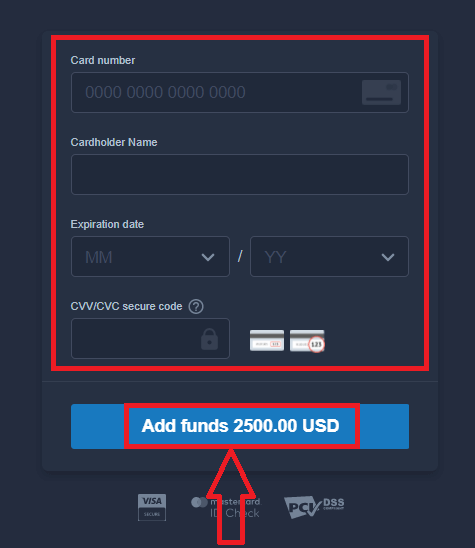
कार्ड डेटा प्रविष्ट गर्नुहोस् र "कोष थप्नुहोस् ..." मा क्लिक गर्नुहोस्
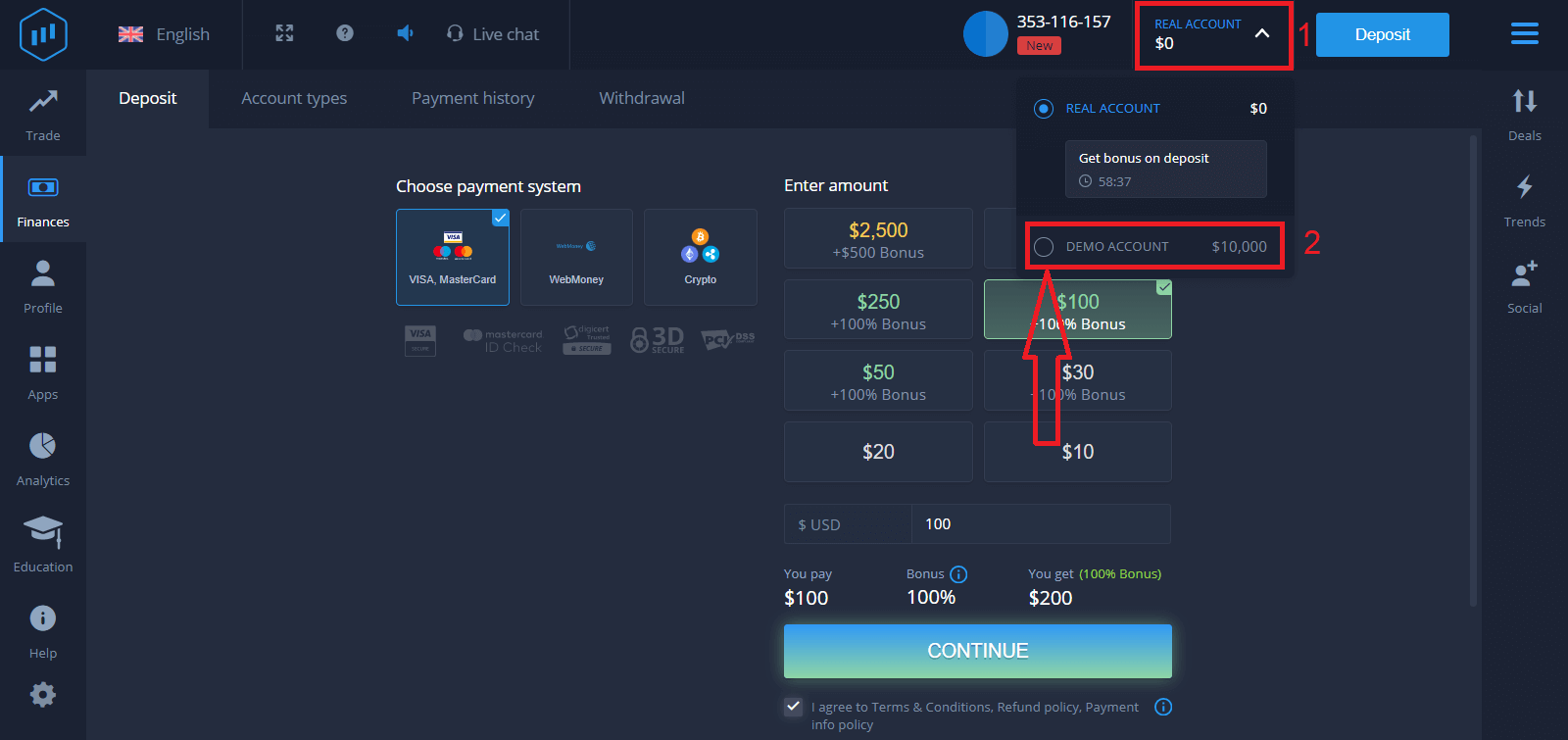
अब तपाईं सफलतापूर्वक जम्मा गरेपछि वास्तविक खातामा व्यापार गर्न सक्नुहुन्छ।
यदि तपाईं डेमो खाता प्रयोग गर्न चाहनुहुन्छ भने, "वास्तविक खाता" मा क्लिक गर्नुहोस् र डेमो खातामा $१०,००० सँग व्यापार सुरु गर्न "डेमो खाता" चयन गर्नुहोस्। डेमो खाता भनेको प्लेटफर्मसँग परिचित हुन, विभिन्न सम्पत्तिहरूमा आफ्नो व्यापारिक सीपहरू अभ्यास गर्न र जोखिम बिना वास्तविक-समय चार्टमा नयाँ मेकानिक्सहरू प्रयास गर्नको लागि एउटा उपकरण हो।
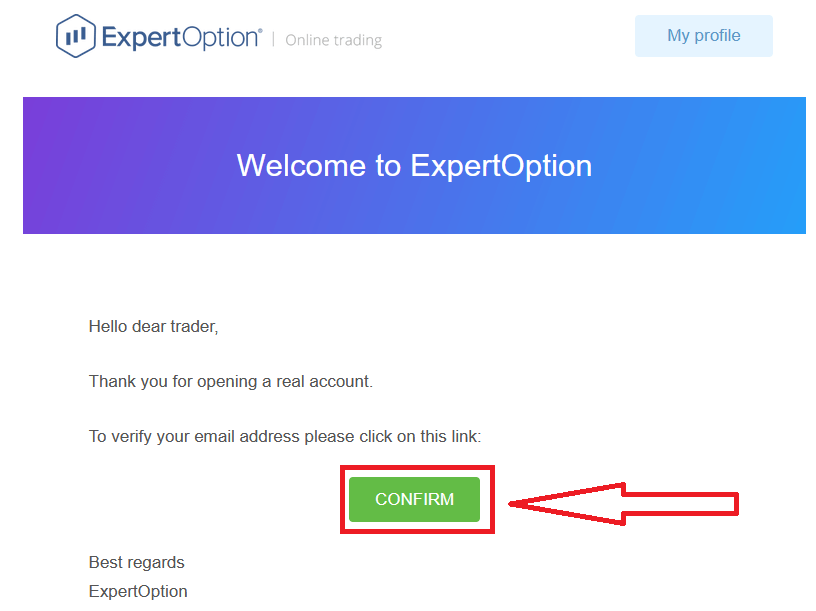
अन्तमा, तपाईंले आफ्नो इमेल पहुँच गरेपछि, ExpertOption ले तपाईंलाई पुष्टिकरण इमेल पठाउनेछ। आफ्नो खाता सक्रिय गर्न त्यो मेलमा रहेको बटनमा क्लिक गर्नुहोस्। त्यसोभए, तपाईंले आफ्नो खाता दर्ता र सक्रिय गर्न समाप्त गर्नुहुनेछ।
१११११-१११११-११११-२२२२२-३३३३३-४४४४४
फेसबुक प्रयोग गरेर ExpertOption खाता कसरी खोल्ने
साथै, तपाईंसँग फेसबुक खाताद्वारा आफ्नो खाता खोल्ने विकल्प छ, र तपाईं त्यो केही सरल चरणहरूमा गर्न सक्नुहुन्छ:१. "नियम र सर्तहरू" जाँच गर्नुहोस् र फेसबुक बटनमा क्लिक गर्नुहोस्
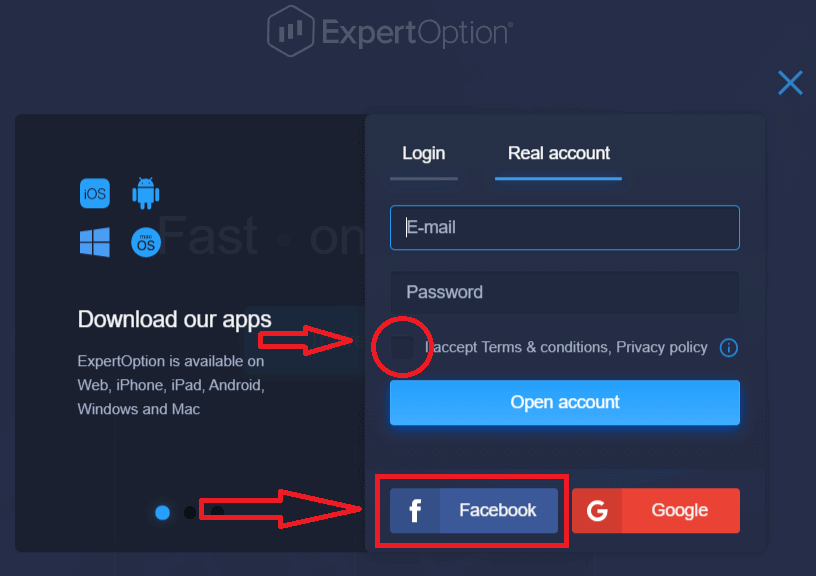
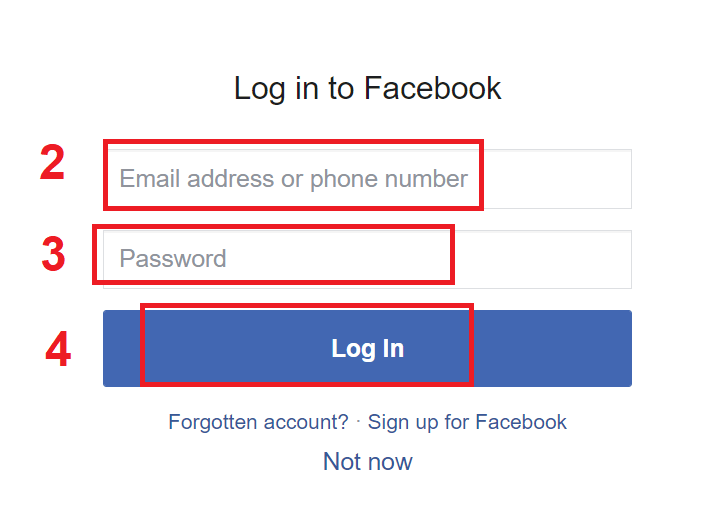
२. फेसबुक लगइन विन्डो खुल्नेछ, जहाँ तपाईंले फेसबुकमा दर्ता गर्न प्रयोग गर्नुभएको आफ्नो इमेल ठेगाना प्रविष्ट गर्नुपर्नेछ
३. आफ्नो फेसबुक खाताबाट पासवर्ड प्रविष्ट गर्नुहोस्
४. "लग इन" मा क्लिक गर्नुहोस्।
एकचोटि तपाईंले "लग इन" बटनमा क्लिक गरेपछि, एक्सपर्टअप्शनले तपाईंको नाम र प्रोफाइल तस्वीर, र तपाईंको इमेल ठेगानामा पहुँचको लागि अनुरोध गरिरहेको छ। "जारी राख्नुहोस्..." मा क्लिक गर्नुहोस्
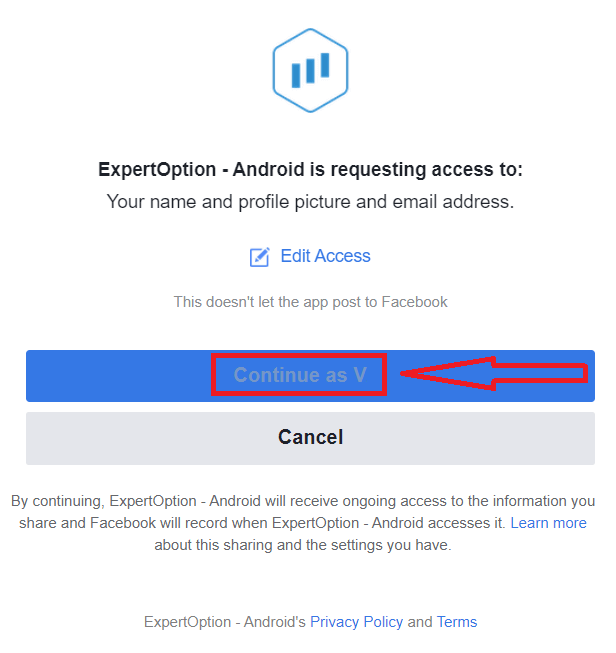
त्यसपछि, तपाईंलाई स्वचालित रूपमा एक्सपर्टअप्शन प्लेटफर्ममा रिडिरेक्ट गरिनेछ।
गुगल प्रयोग गरेर ExpertOption खाता कसरी खोल्ने
१. गुगल खाताबाट साइन अप गर्न , "नियम र सर्तहरू" जाँच गर्नुहोस् र दर्ता फारममा सम्बन्धित बटनमा क्लिक गर्नुहोस्। 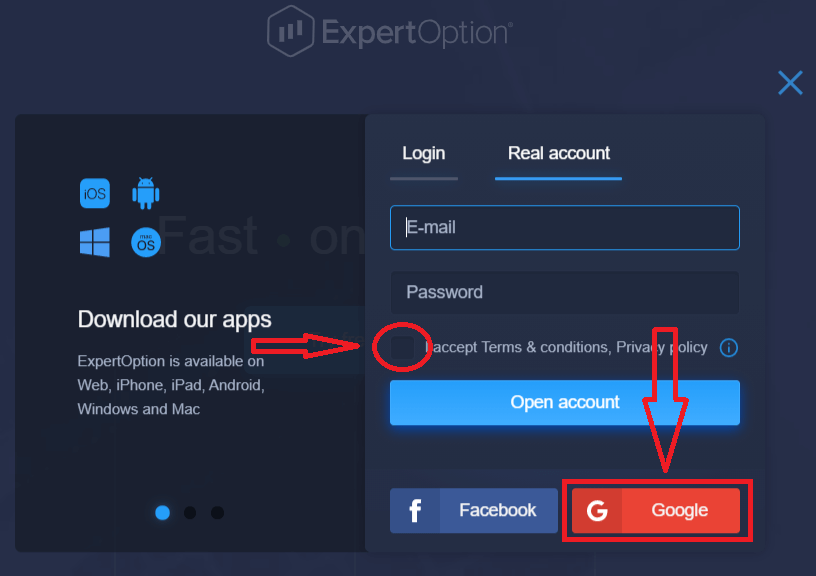
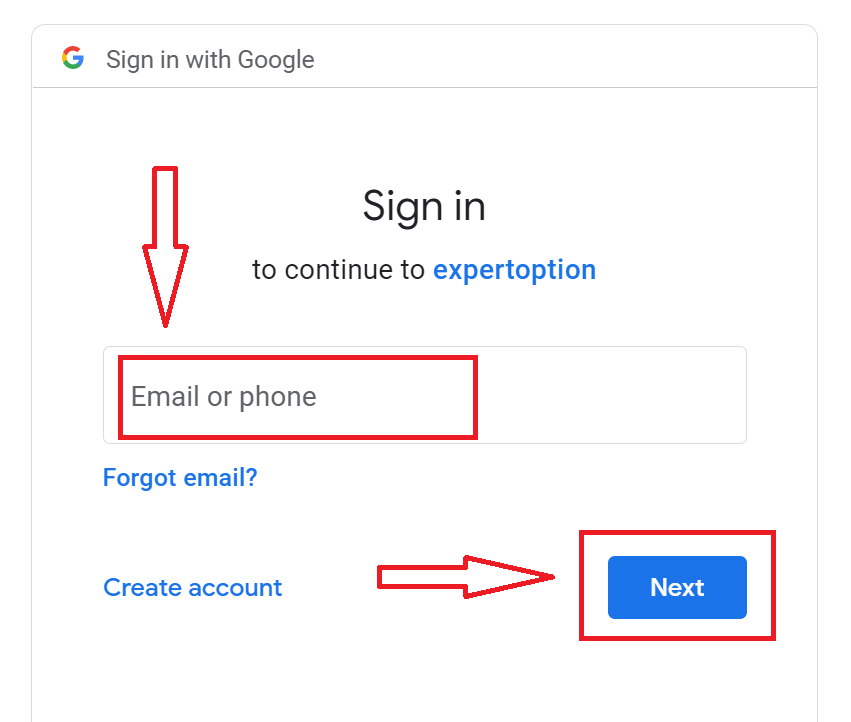
२. नयाँ खोलिएको विन्डोमा, आफ्नो फोन नम्बर वा इमेल प्रविष्ट गर्नुहोस् र "अर्को" मा क्लिक गर्नुहोस्।
३. त्यसपछि आफ्नो गुगल खाताको पासवर्ड प्रविष्ट गर्नुहोस् र "अर्को" मा क्लिक गर्नुहोस्।
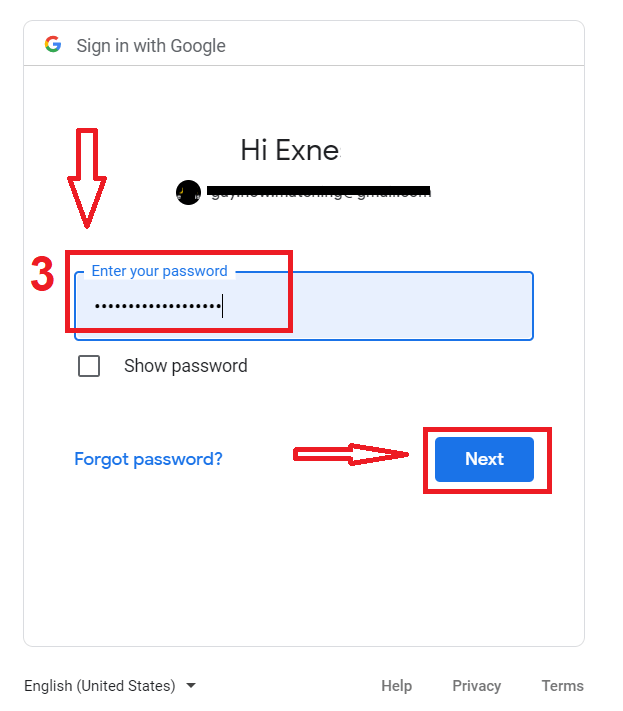
त्यसपछि, सेवाबाट तपाईंको इमेल ठेगानामा पठाइएका निर्देशनहरू पालना गर्नुहोस्।
१११११-१११११-१११११-२२२२२-३३३३३-४४४४४
ExpertOption iOS एपमा खाता खोल्नुहोस्
यदि तपाईंसँग iOS मोबाइल उपकरण छ भने, तपाईंले एप स्टोर वा यहाँबाट आधिकारिक ExpertOption मोबाइल एप डाउनलोड गर्नुपर्नेछ । केवल "ExpertOption - मोबाइल ट्रेडिंग" एप खोज्नुहोस् र यसलाई आफ्नो iPhone वा iPad मा डाउनलोड गर्नुहोस्।ट्रेडिंग प्लेटफर्मको मोबाइल संस्करण वेब संस्करण जस्तै हो। फलस्वरूप, ट्रेडिंग र कोष स्थानान्तरणमा कुनै समस्या हुनेछैन।
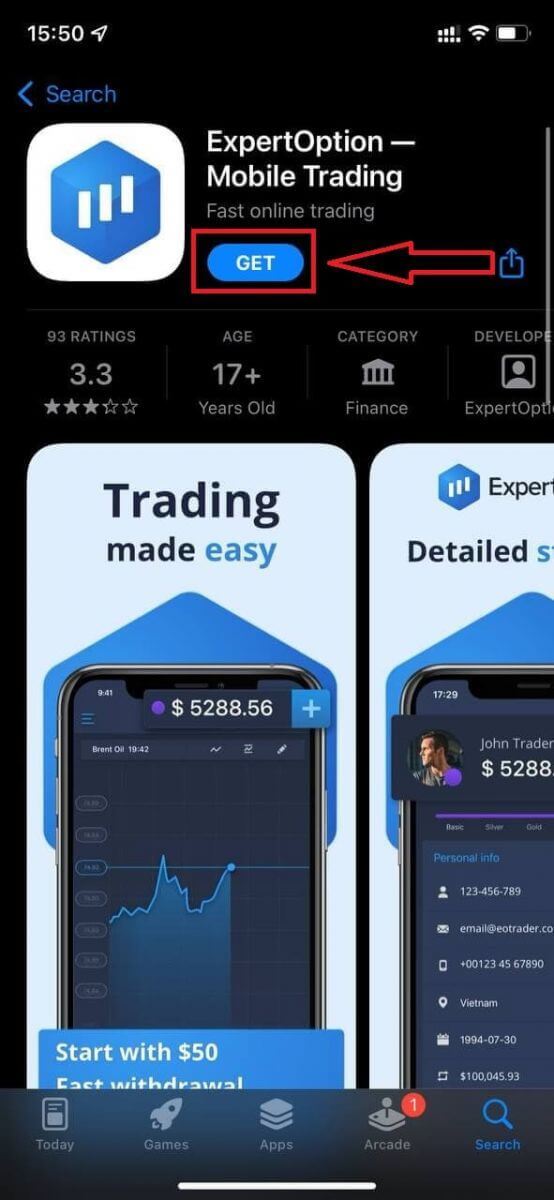
त्यस पछि, ExpertOption एप खोल्नुहोस्, र तपाईंले ट्रेडिंग प्लेटफर्म देख्नुहुनेछ। ग्राफ कहाँ जान्छ भनेर भविष्यवाणी गर्न "किन्नुहोस्" वा "बेच्नुहोस्" मा क्लिक गर्नुहोस्।
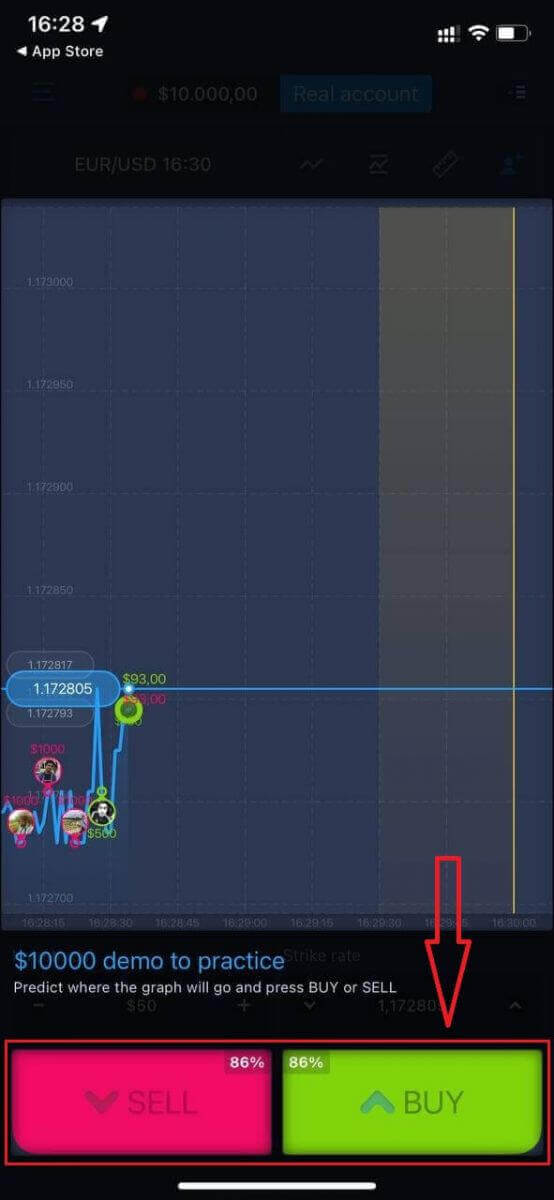
अब तपाईं Daemo खातामा $10,000 सँग व्यापार जारी राख्न सक्नुहुन्छ।
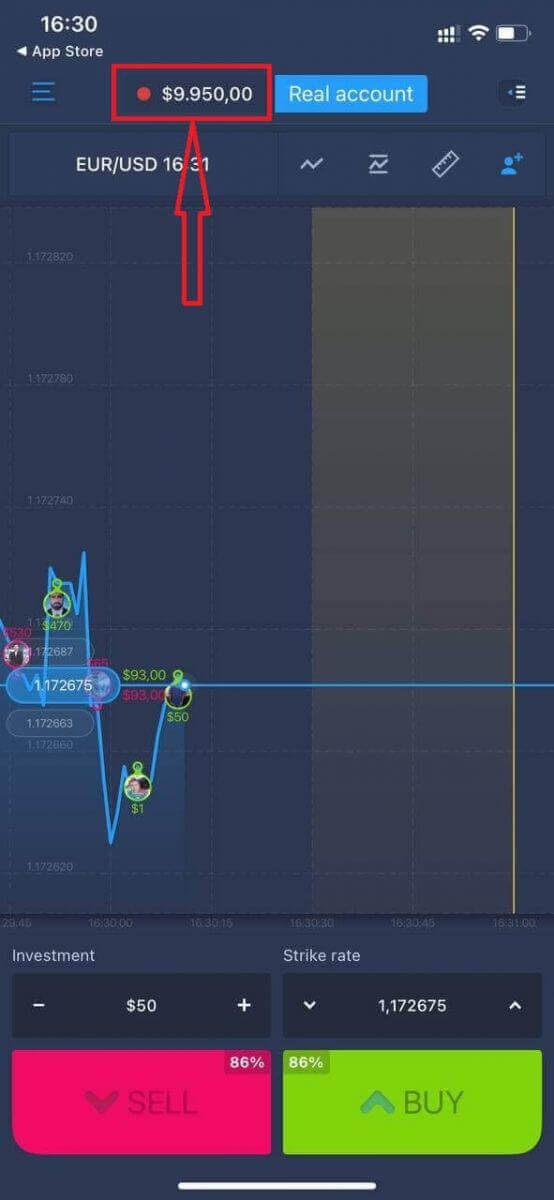
तपाईं "वास्तविक खाता" मा क्लिक गरेर iOS मोबाइल प्लेटफर्ममा पनि खाता खोल्न सक्नुहुन्छ।
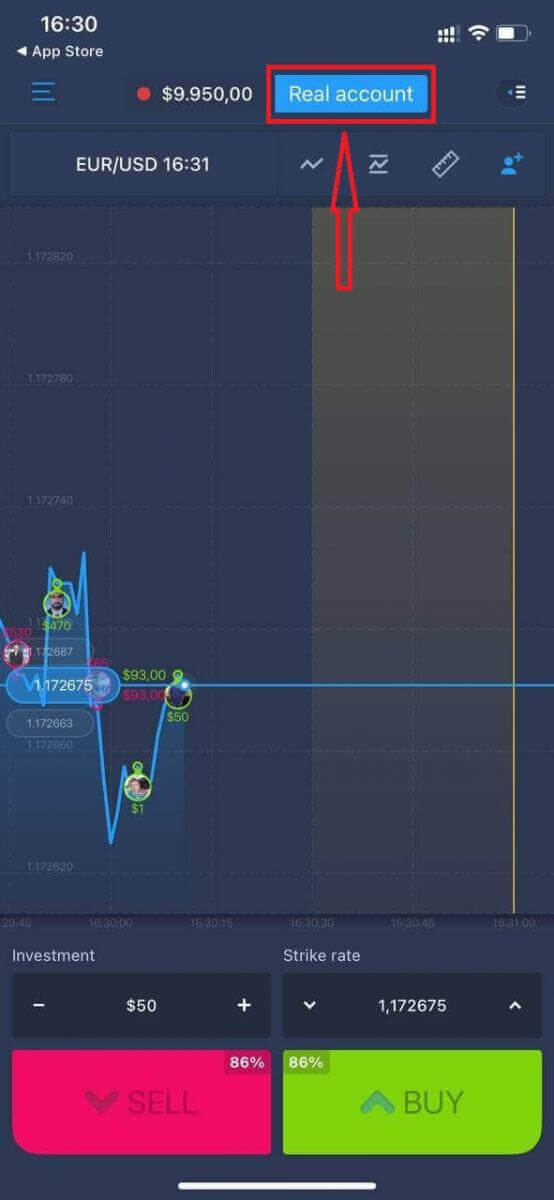
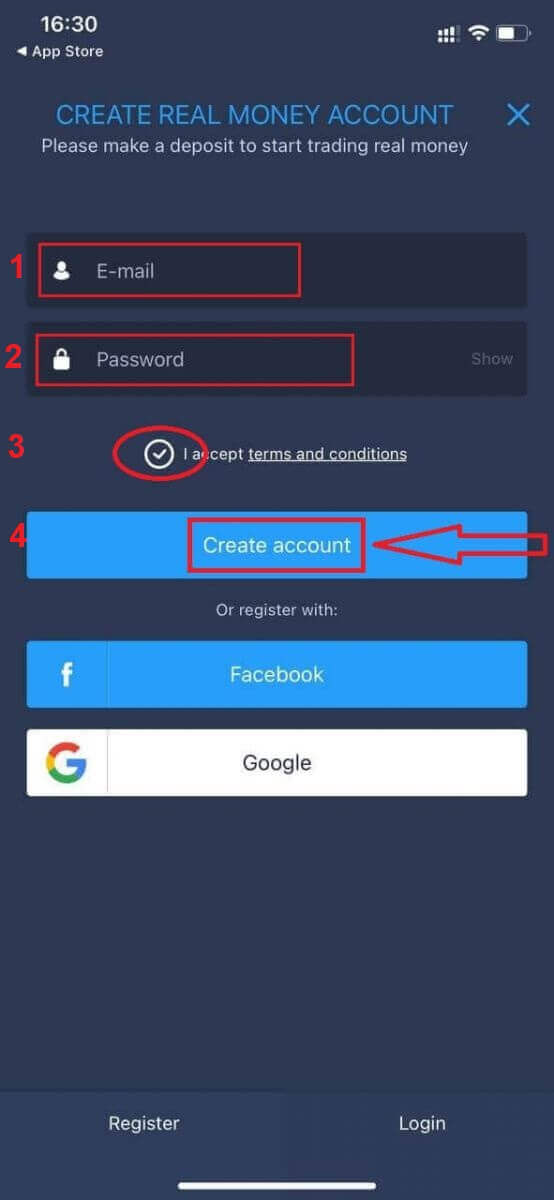
- मान्य इमेल ठेगाना प्रविष्ट गर्नुहोस्।
- बलियो पासवर्ड बनाउनुहोस्।
- तपाईंले "नियम र सर्तहरू" पनि स्वीकार गर्नुपर्छ।
- "खाता सिर्जना गर्नुहोस्" मा क्लिक गर्नुहोस्।
बधाई छ! तपाईंले सफलतापूर्वक दर्ता गर्नुभयो, अब तपाईं वास्तविक खाताबाट रकम जम्मा गर्न र व्यापार सुरु गर्न सक्नुहुन्छ।
एक्सपर्टअप्शन एन्ड्रोइड एपमा खाता खोल्नुहोस्
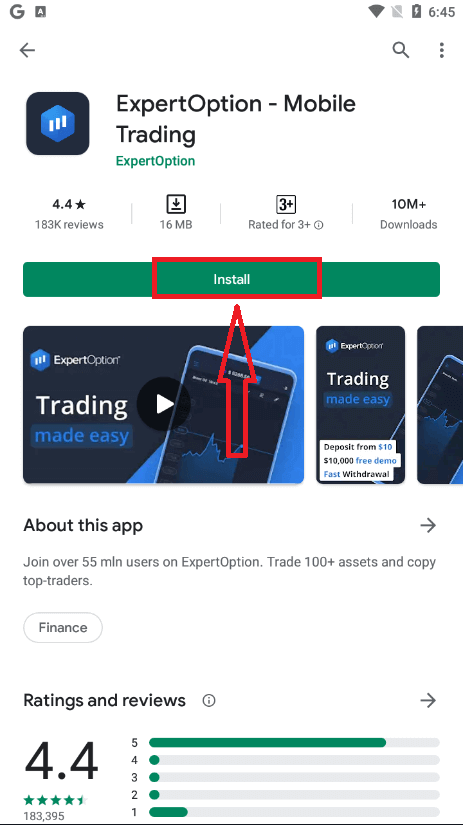
यदि तपाईंसँग एन्ड्रोइड मोबाइल उपकरण छ भने, तपाईंले गुगल प्ले वा यहाँबाट आधिकारिक एक्सपर्ट विकल्प मोबाइल एप डाउनलोड गर्नुपर्नेछ । केवल "एक्सपर्ट विकल्प - मोबाइल ट्रेडिंग" एप खोज्नुहोस् र यसलाई आफ्नो उपकरणमा डाउनलोड गर्नुहोस्। ट्रेडिंग प्लेटफर्मको मोबाइल संस्करण वेब संस्करण जस्तै हो। फलस्वरूप, ट्रेडिंग र कोष स्थानान्तरणमा कुनै समस्या हुनेछैन। यसबाहेक, एन्ड्रोइडको लागि एक्सपर्ट विकल्प ट्रेडिंग एपलाई अनलाइन ट्रेडिंगको लागि उत्तम एप मानिन्छ। यसरी, स्टोरमा यसको उच्च मूल्याङ्कन छ।
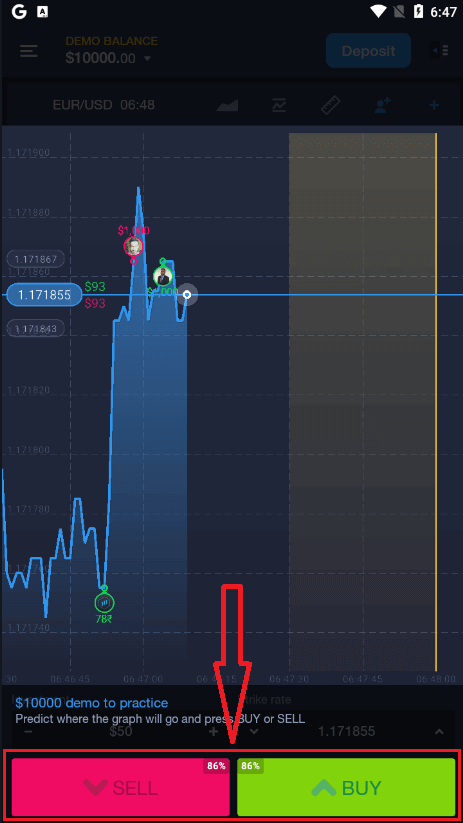
त्यसपछि, एक्सपर्ट विकल्प एप खोल्नुहोस्, र तपाईंले ट्रेडिंग प्लेटफर्म देख्नुहुनेछ। ग्राफ कहाँ जान्छ भनेर भविष्यवाणी गर्न "किन्नुहोस्" वा "बेच्नुहोस्" मा क्लिक गर्नुहोस्।
अब तपाईं डेमो खातामा $१०,००० सँग व्यापार जारी राख्न सक्नुहुन्छ।
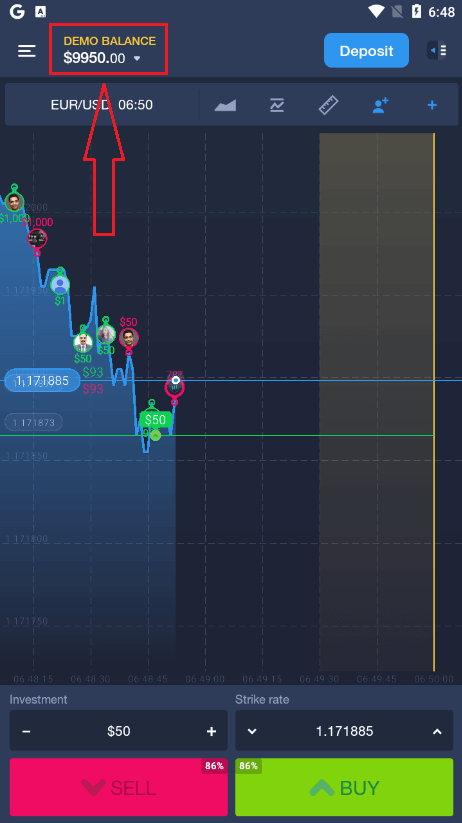
तपाईं "DEMO BALANCE" मा क्लिक गरेर, त्यसपछि "वास्तविक खाता खोल्नुहोस्" मा क्लिक गरेर एन्ड्रोइड मोबाइल प्लेटफर्ममा खाता पनि खोल्न सक्नुहुन्छ।
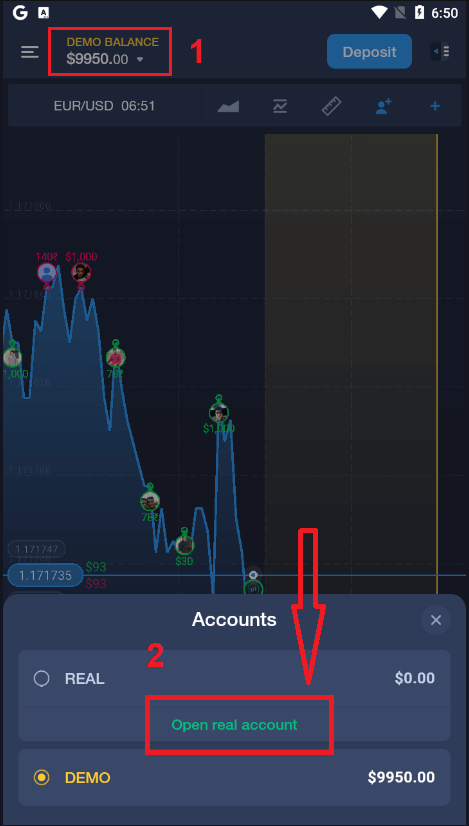
- मान्य इमेल ठेगाना प्रविष्ट गर्नुहोस्।
- बलियो पासवर्ड बनाउनुहोस्।
- तपाईंले "नियम र सर्तहरू" पनि स्वीकार गर्नुपर्छ।
- "खाता सिर्जना गर्नुहोस्" मा क्लिक गर्नुहोस्।
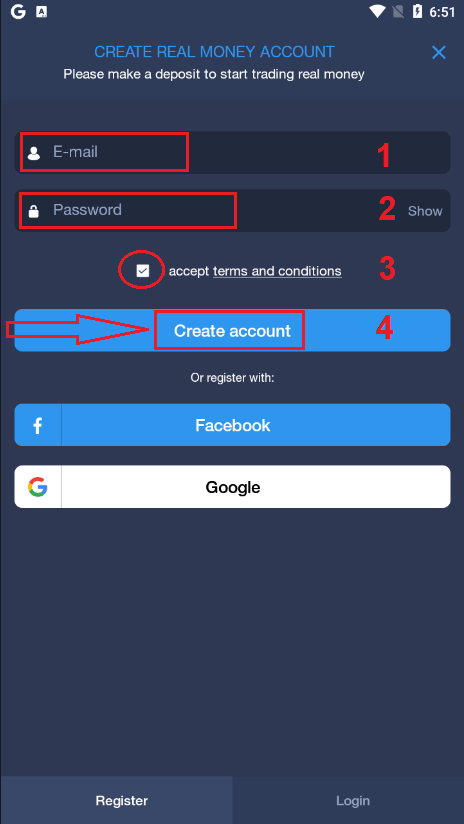
बधाई छ! तपाईंले सफलतापूर्वक दर्ता गर्नुभयो, अब तपाईं वास्तविक खाताबाट रकम जम्मा गर्न र व्यापार सुरु गर्न सक्नुहुन्छ।
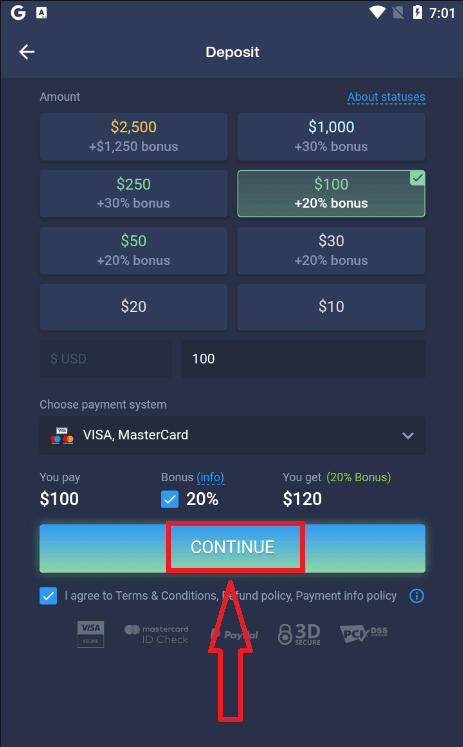
t १११११-१११११-१११११-२२२२२-३३३३३-४४४४४
मोबाइल वेबमा एक्सपर्ट विकल्प खाता खोल्नुहोस्
यदि तपाईं ExpertOption ट्रेडिंग प्लेटफर्मको मोबाइल वेब संस्करणमा व्यापार गर्न चाहनुहुन्छ भने, तपाईं सजिलैसँग यो गर्न सक्नुहुन्छ। सुरुमा, आफ्नो मोबाइल उपकरणमा आफ्नो ब्राउजर खोल्नुहोस्। त्यस पछि, " expertoption " खोज्नुहोस् र ब्रोकरको आधिकारिक वेबसाइटमा जानुहोस्।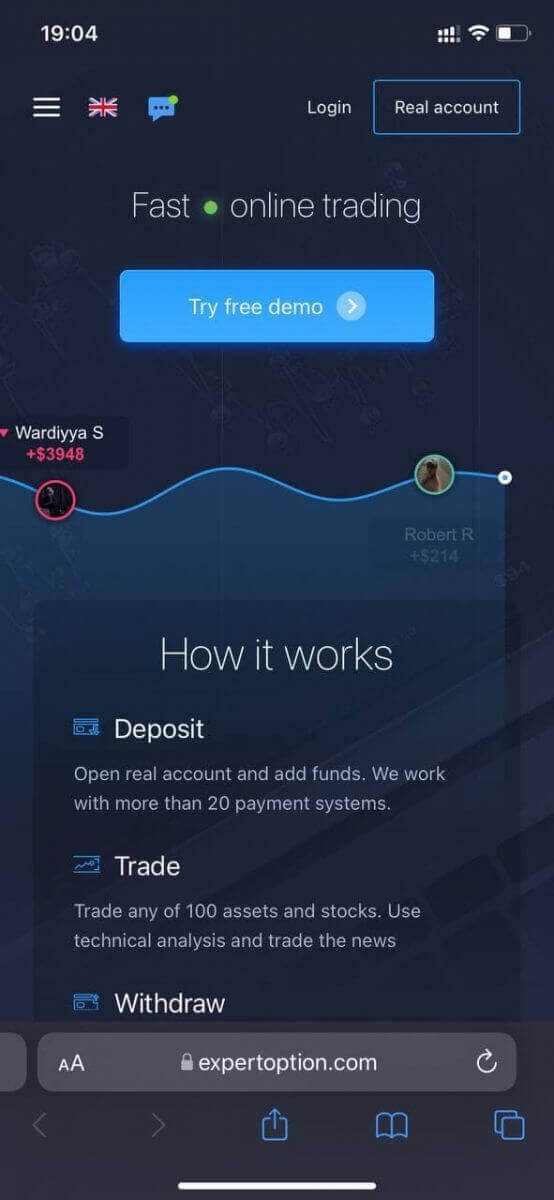
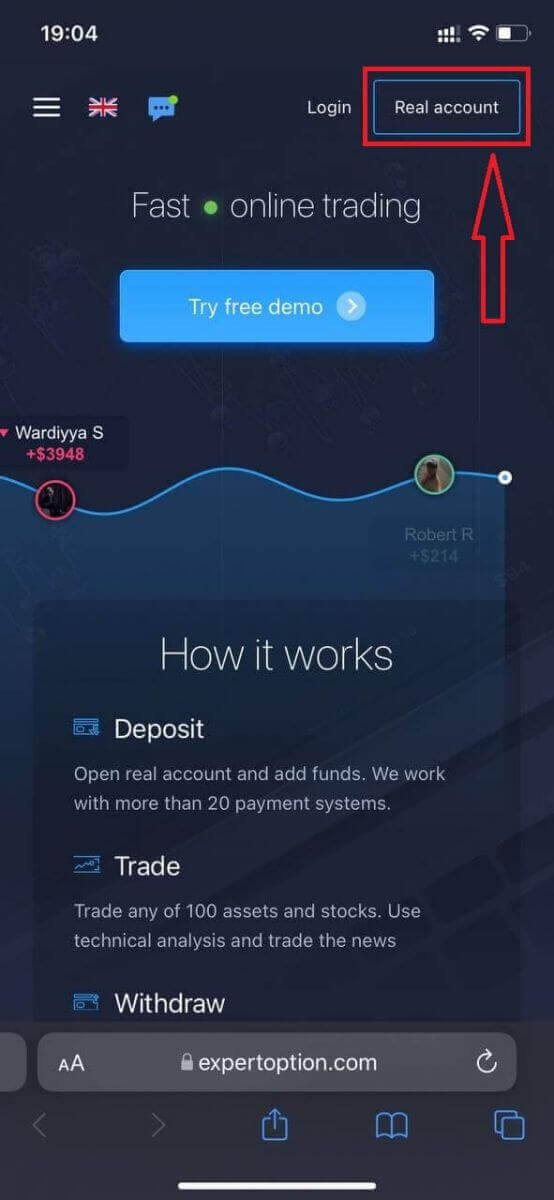
माथिल्लो दायाँ कुनामा रहेको "वास्तविक खाता" बटनमा क्लिक गर्नुहोस्।
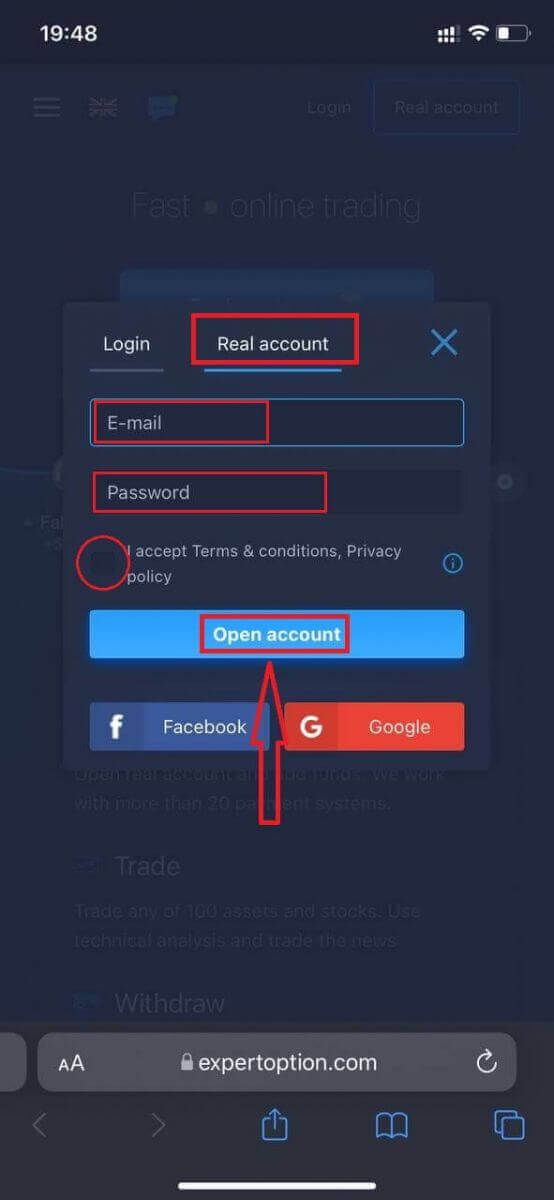
यस चरणमा, हामी अझै पनि डेटा प्रविष्ट गर्छौं: इमेल, पासवर्ड, "नियम र सर्तहरू" स्वीकार गर्नुहोस्, र "खाता खोल्नुहोस्" मा क्लिक गर्नुहोस्।
बधाई छ! तपाईंले सफलतापूर्वक दर्ता गर्नुभएको छ। अब तपाईं वास्तविक खातासँग जम्मा गर्न र व्यापार सुरु गर्न सक्नुहुन्छ।
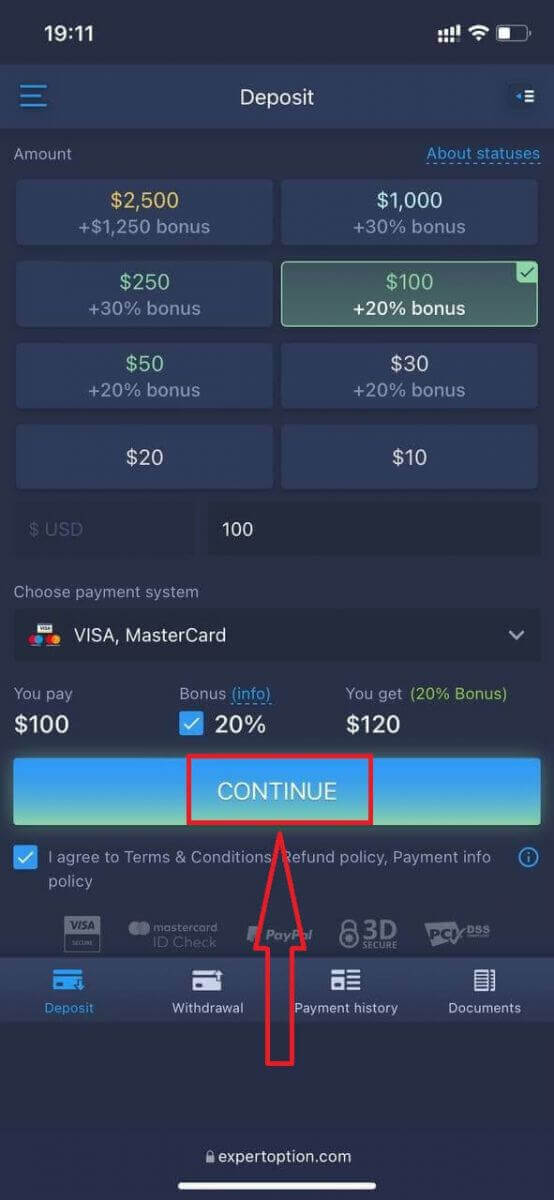
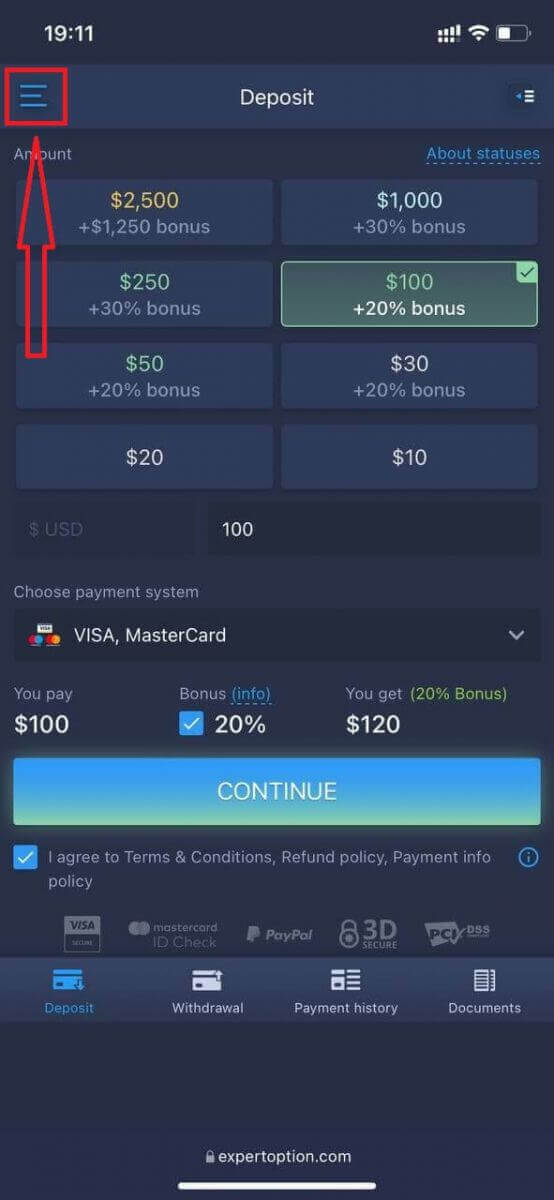
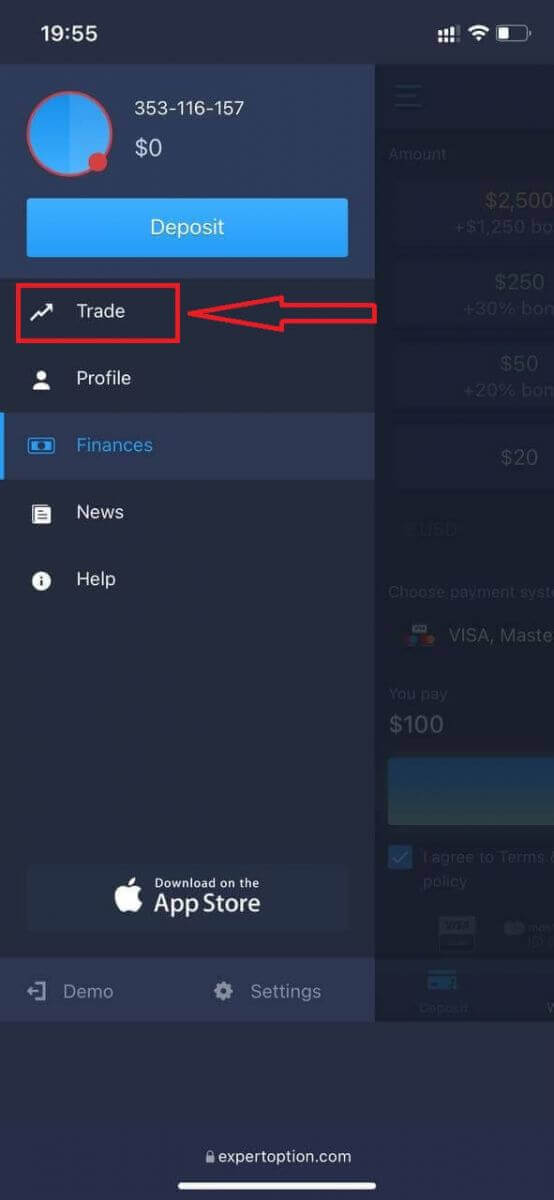
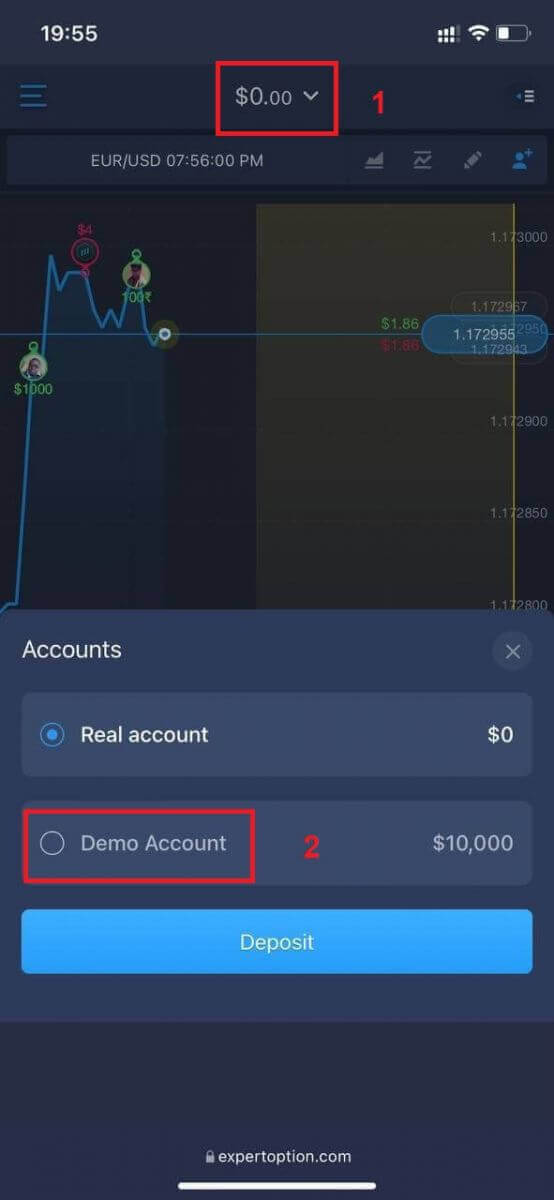
ट्रेडिंग प्लेटफर्मको मोबाइल वेब संस्करण नियमित वेब संस्करण जस्तै हो। फलस्वरूप, व्यापार र रकम स्थानान्तरणमा कुनै समस्या हुनेछैन। वा तपाईं पहिले डेमो खातासँग व्यापार गर्न चाहनुहुन्छ, मेनु आइकनमा
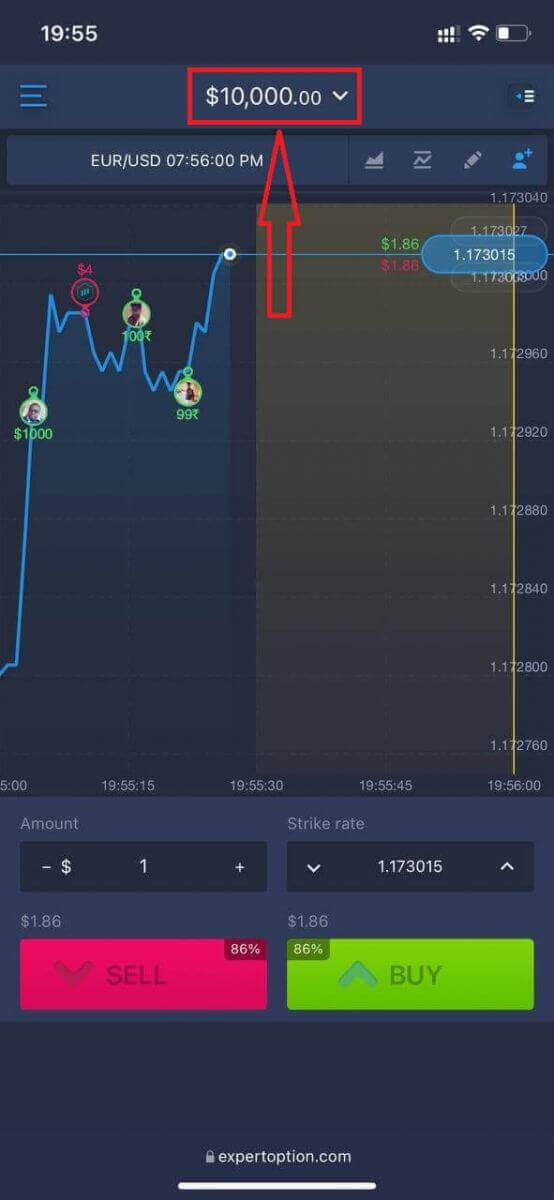
क्लिक गरेर त्यो गर्न। n "ट्रेड" मा क्लिक गर्नुहोस्। खाताहरू वास्तविक खाताबाट डेमो खातामा स्विच गर्नुहोस्। nt तपाईंसँग डेमो खातामा $१०,००० हुनेछ।
बारम्बार सोधिने प्रश्नहरू (FAQ)
के त्यहाँ डेमो खाता छ?
ट्रेडिंग प्लेटफर्मको फाइदाहरूको मूल्याङ्कन गर्न सक्षम हुन हामी तपाईंलाई १०,००० भर्चुअल पैसाको ब्यालेन्स भएको डेमो खाता प्रयोग गर्न आमन्त्रित गर्दछौं।
अभ्यास खातामा म कति पैसा कमाउन सक्छु?
अभ्यास खातामा पूरा गर्ने कारोबारबाट तपाईंले कुनै पनि नाफा लिन सक्नुहुन्न। तपाईंले भर्चुअल कोष प्राप्त गर्नुहुन्छ र भर्चुअल कारोबार गर्नुहुन्छ। यो केवल तालिम उद्देश्यका लागि हो। वास्तविक पैसा प्रयोग गरेर व्यापार गर्न, तपाईंले वास्तविक खातामा रकम जम्मा गर्न आवश्यक छ।
म कसरी अभ्यास खाता र वास्तविक खाता बीच स्विच गर्न सक्छु?
खाताहरू बीच स्विच गर्न, माथिल्लो-केन्द्र कुनामा रहेको आफ्नो ब्यालेन्समा क्लिक गर्नुहोस्। तपाईं ट्रेडरूममा हुनुहुन्छ भनी सुनिश्चित गर्नुहोस्। खुल्ने प्यानलले तपाईंका सबै खाताहरू देखाउँछ: तपाईंको वास्तविक खाता र तपाईंको अभ्यास खाता। खातालाई सक्रिय बनाउन क्लिक गर्नुहोस् ताकि तपाईं यसलाई व्यापारको लागि प्रयोग गर्न सक्नुहुनेछ। १११११-१११११-१११११-२२२२२-३३३३-४४४४४
ExpertOption मा पैसा कसरी जम्मा गर्ने
ExpertOption मा कसरी जम्मा गर्ने
तपाईंलाई डेबिट वा क्रेडिट कार्ड (VISA, MasterCard), इन्टरनेट बैंकिङ, Perfect Money, Skrill, WebMoney, वा Crypto जस्ता ई-वालेट प्रयोग गरेर जम्मा गर्न स्वागत छ।न्यूनतम जम्मा १० USD हो। यदि तपाईंको बैंक खाता फरक मुद्रामा छ भने, रकम स्वतः रूपान्तरण हुनेछ।
हाम्रा धेरै व्यापारीहरू बैंक कार्डको सट्टा ई-भुक्तानी प्रयोग गर्न रुचाउँछन् किनभने यो निकासीको लागि छिटो छ।
र हामीसँग तपाईंको लागि खुसीको खबर छ: तपाईंले जम्मा गर्दा हामी कुनै शुल्क लिँदैनौं।
बैंक कार्डहरू (VISA/मास्टर कार्ड) प्रयोग गरेर ExpertOption मा जम्मा गर्नुहोस्
१. ExpertOption वेबसाइट वा मोबाइल एपमा जानुहोस् । २. आफ्नो ट्रेडिंग खातामा लग इन गर्नुहोस्।
३. बायाँ माथिल्लो कुनाको मेनुमा रहेको "वित्त" मा क्लिक गर्नुहोस् र "निक्षेप" मा क्लिक गर्नुहोस्।
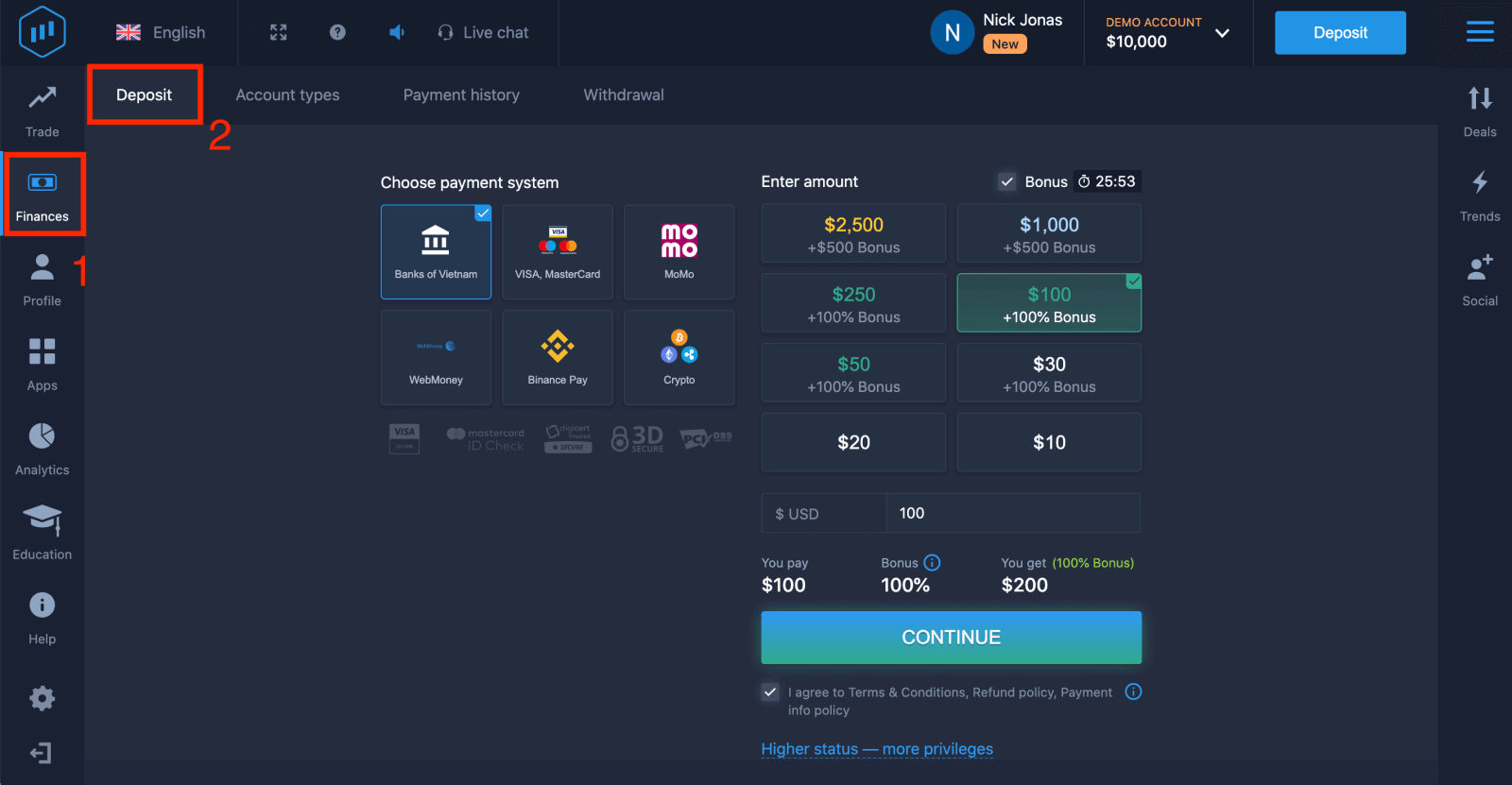
४. आफ्नो खातामा रकम जम्मा गर्ने धेरै तरिकाहरू छन्; तपाईं कुनै पनि डेबिट वा क्रेडिट कार्ड मार्फत जम्मा गर्न सक्नुहुन्छ। कार्ड मान्य र तपाईंको नाममा दर्ता भएको हुनुपर्छ र अन्तर्राष्ट्रिय अनलाइन लेनदेनहरूलाई समर्थन गर्दछ। "VISA / MasterCard" चयन गर्नुहोस्।
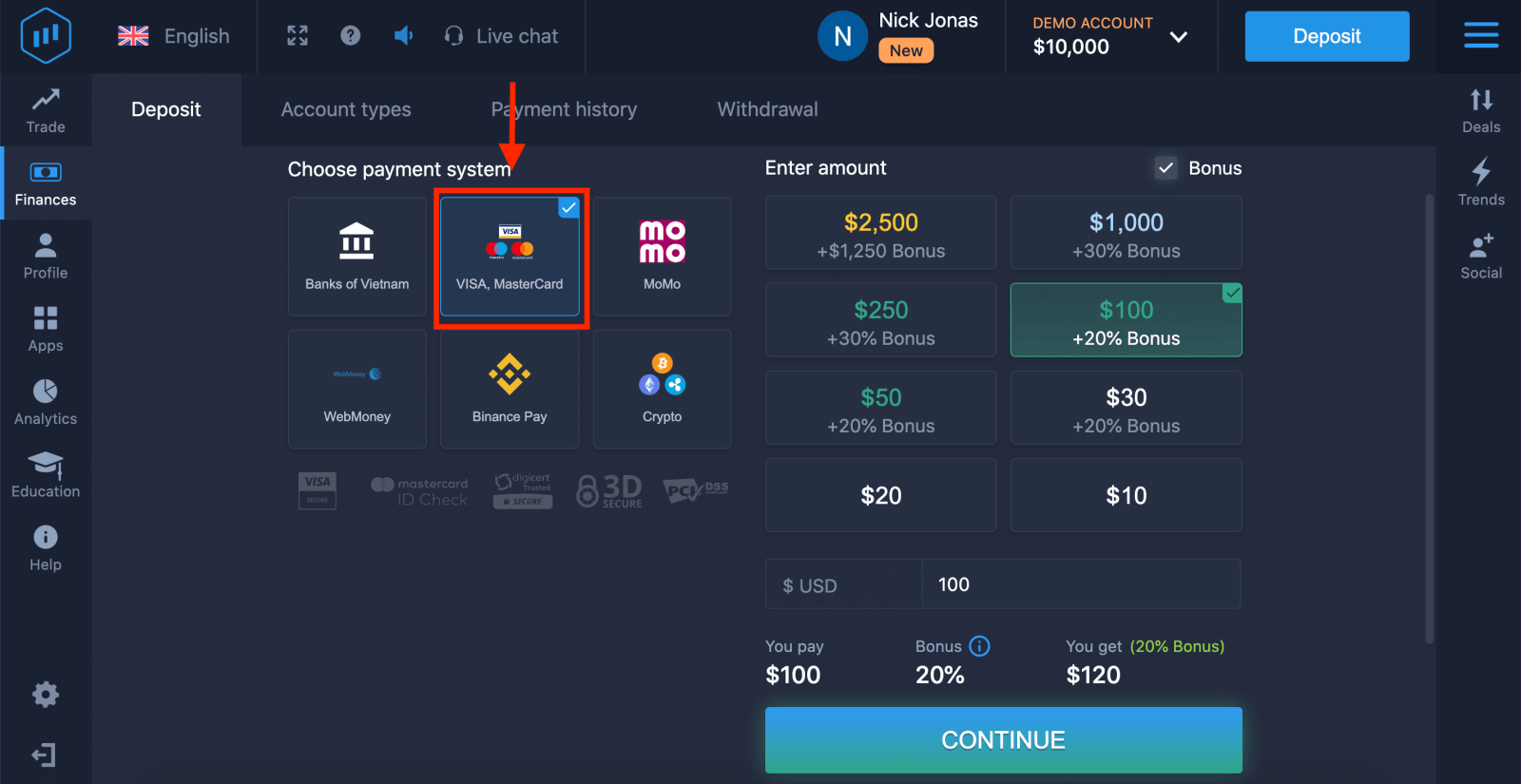
५. तपाईंले म्यानुअल रूपमा जम्मा रकम प्रविष्ट गर्न सक्नुहुन्छ वा सूचीबाट एउटा चयन गर्न सक्नुहुन्छ।
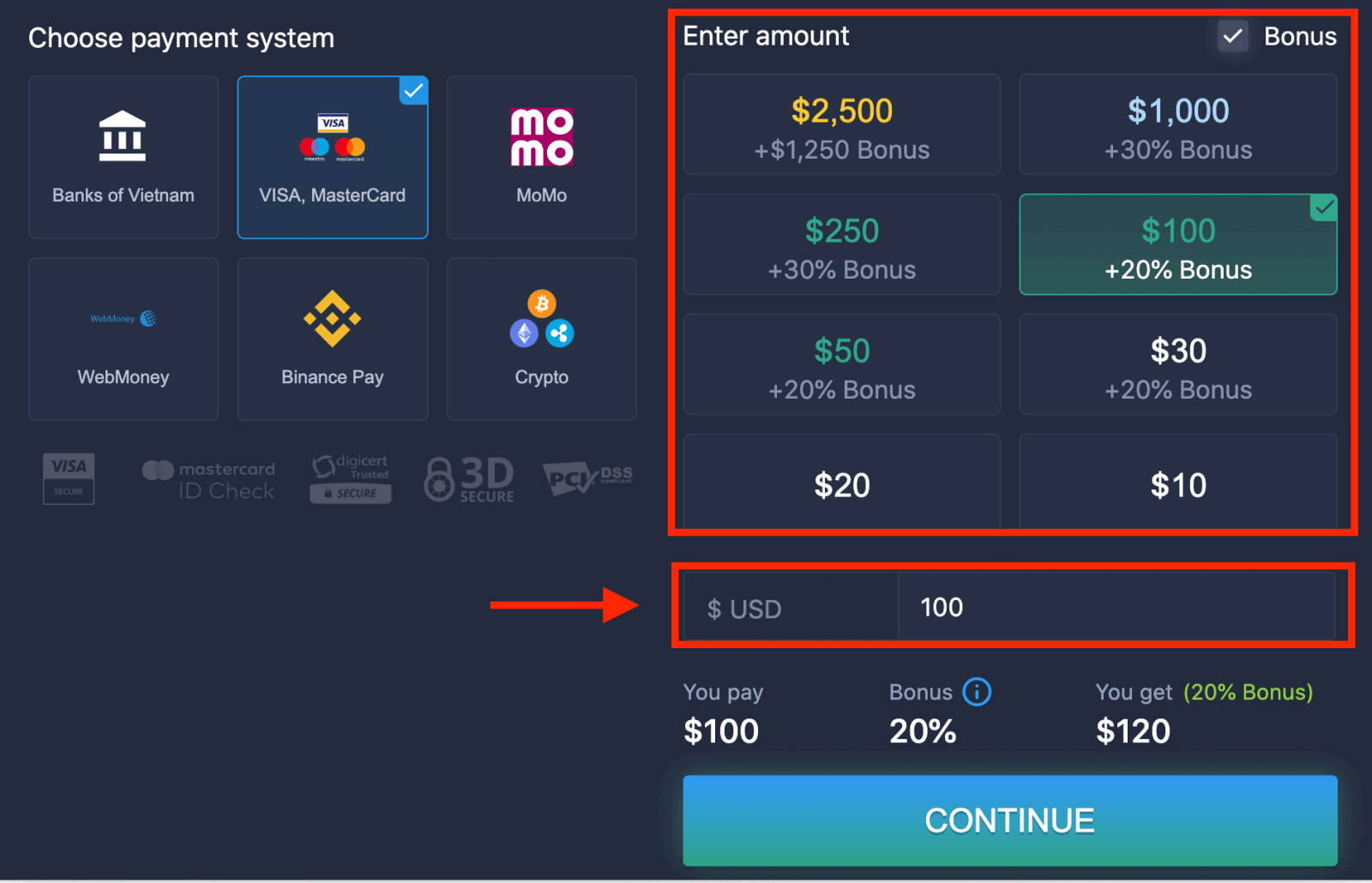
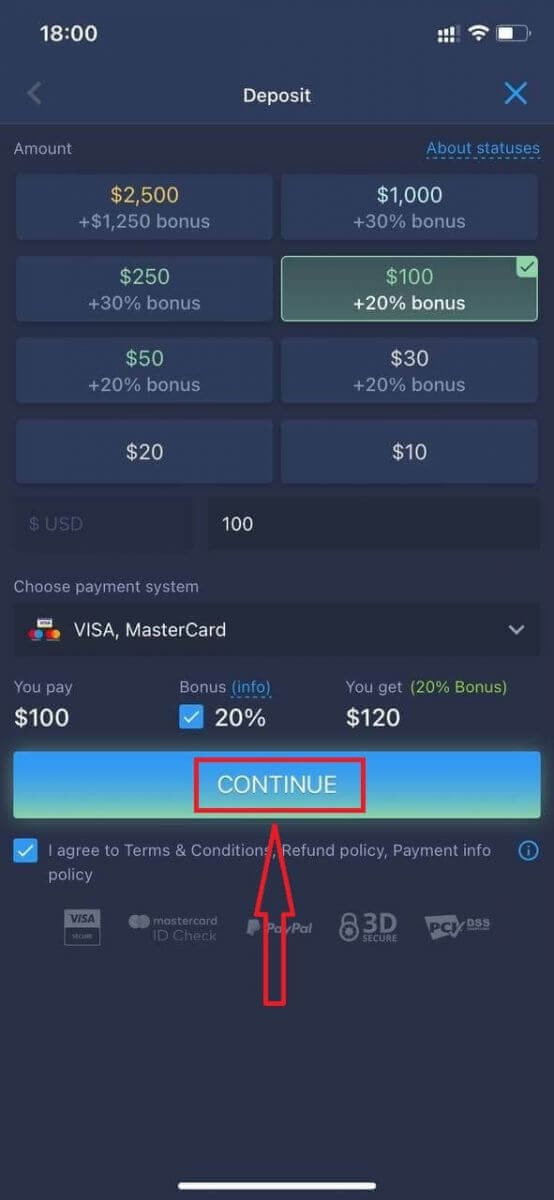
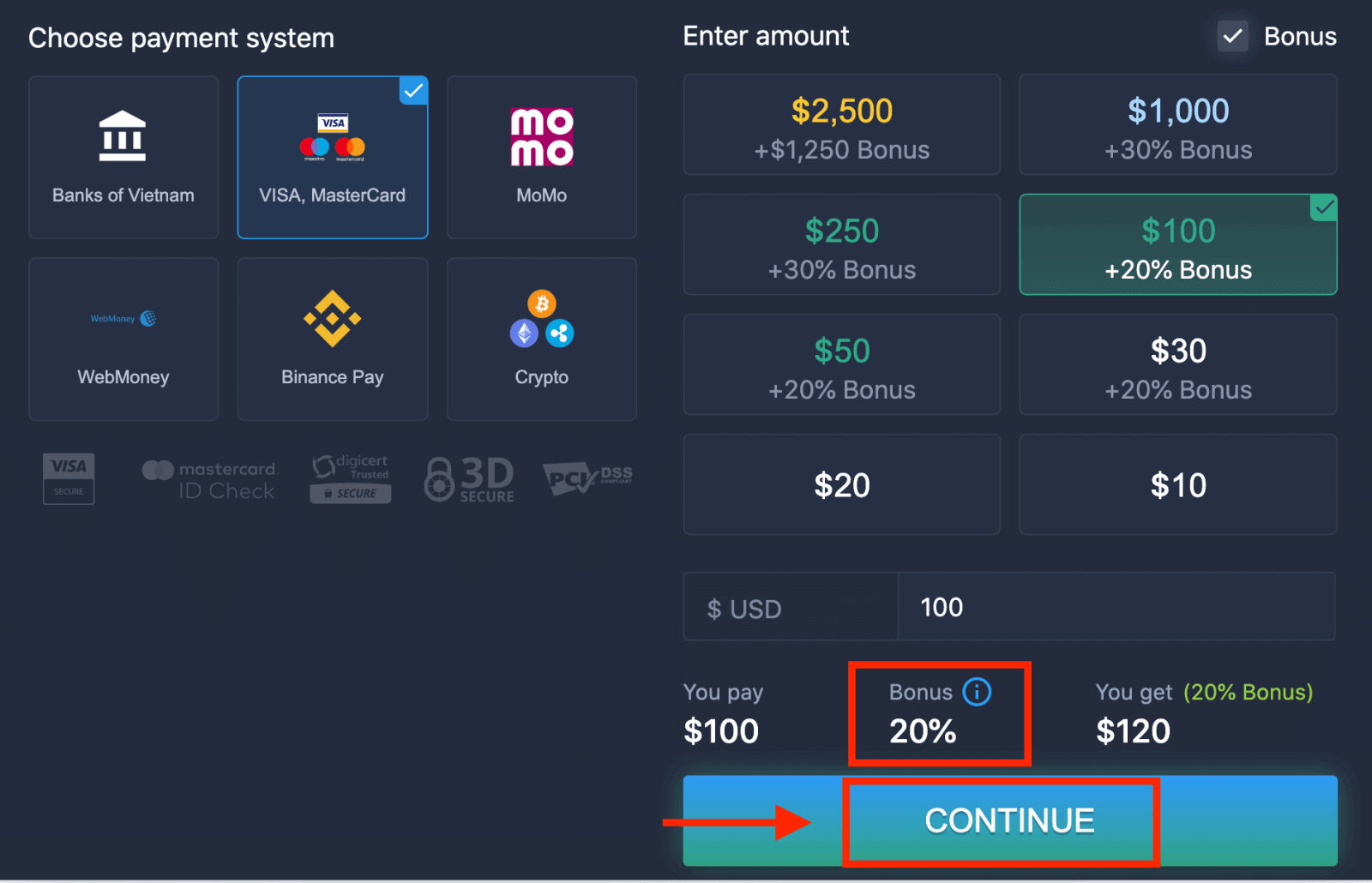
६. प्रणालीले तपाईंलाई जम्मा बोनस प्रस्ताव गर्न सक्छ; जम्मा बढाउन बोनसको फाइदा लिनुहोस्। त्यस पछि, "जारी राख्नुहोस्" मा क्लिक गर्नुहोस्।
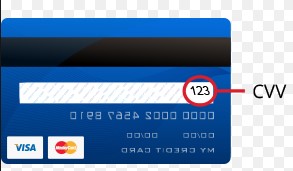
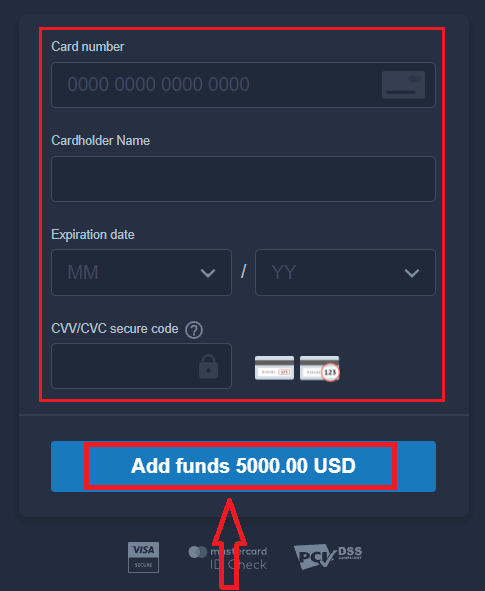
५. तपाईंलाई नयाँ पृष्ठमा रिडिरेक्ट गरिनेछ जहाँ तपाईंलाई आफ्नो कार्ड नम्बर, कार्डधारकको नाम, र CVV प्रविष्ट गर्न अनुरोध गरिनेछ।
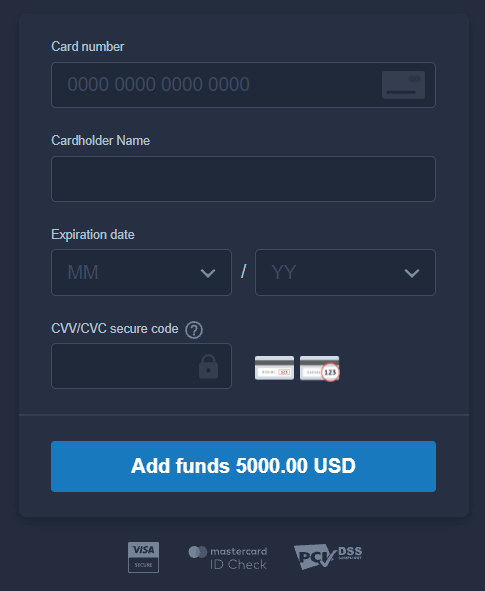
CVV वा СVС कोड ३-अङ्कको कोड हो जुन अनलाइन लेनदेनको समयमा सुरक्षा तत्वको रूपमा प्रयोग गरिन्छ। यो तपाईंको कार्डको पछाडिको हस्ताक्षर रेखामा लेखिएको छ। यो तल जस्तो देखिन्छ।
लेनदेन पूरा गर्न, "कोष थप्नुहोस् ..." बटन थिच्नुहोस्।
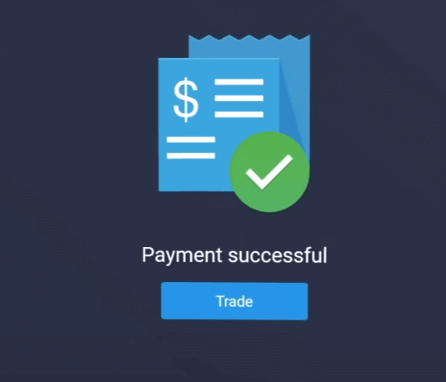
यदि तपाईंको कारोबार सफलतापूर्वक सम्पन्न भएको छ भने, एउटा पुष्टिकरण विन्डो देखा पर्नेछ, र तपाईंको रकम तुरुन्तै तपाईंको खातामा जम्मा हुनेछ।
१११११-१११११-११११-२२२२२-३३३३-४४४४४
इन्टरनेट बैंकिङ प्रयोग गरेर ExpertOption मा जम्मा गर्नुहोस्
१. ExpertOption वेबसाइट वा मोबाइल एपमा जानुहोस् ।२. आफ्नो ट्रेडिंग खातामा लग इन गर्नुहोस्।
३. बायाँ माथिल्लो कुनाको मेनुमा रहेको "Finances" मा क्लिक गर्नुहोस् र "Deposit" मा क्लिक गर्नुहोस्।
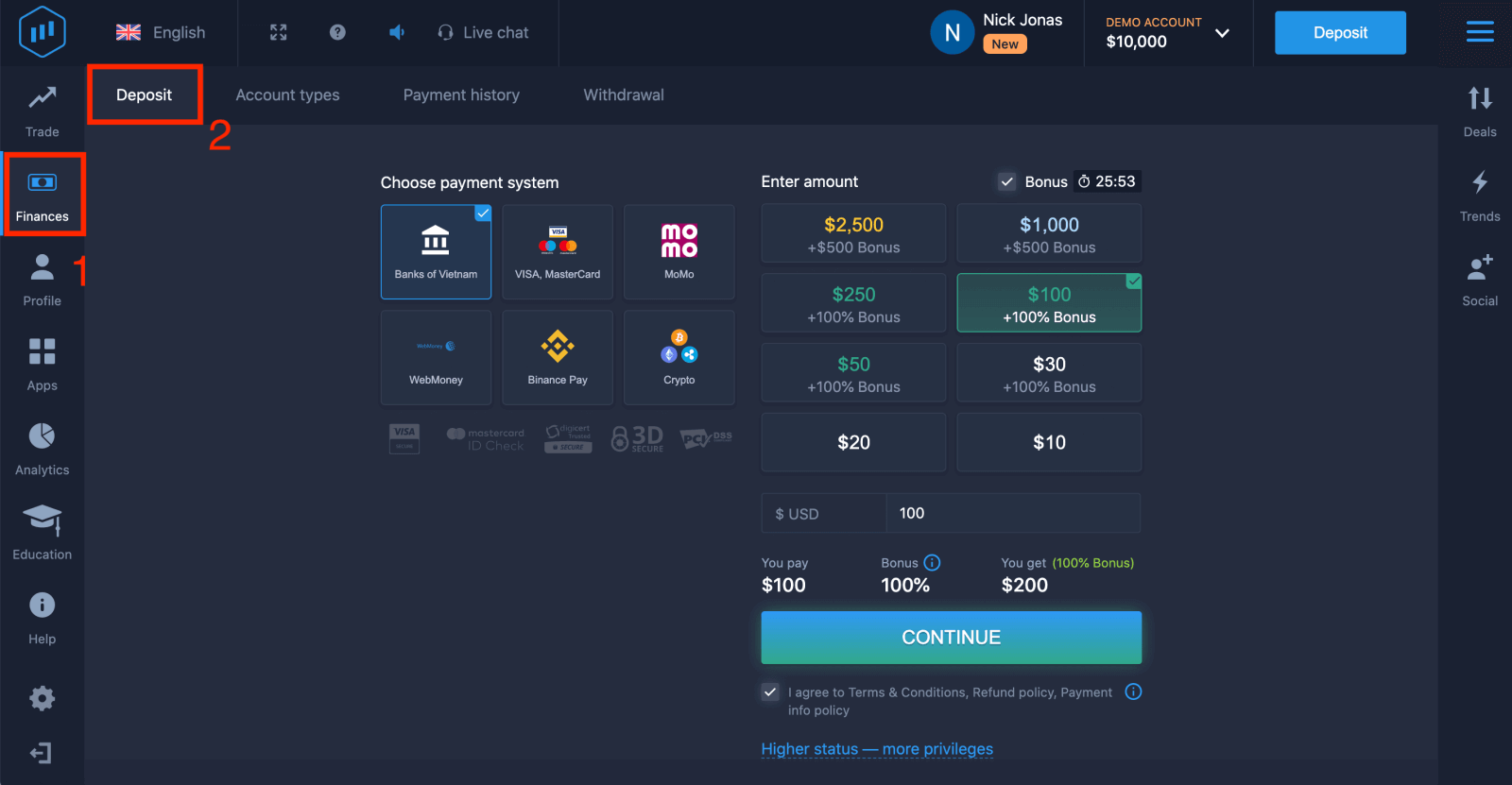
४. "Banks of..." चयन गर्नुहोस्।
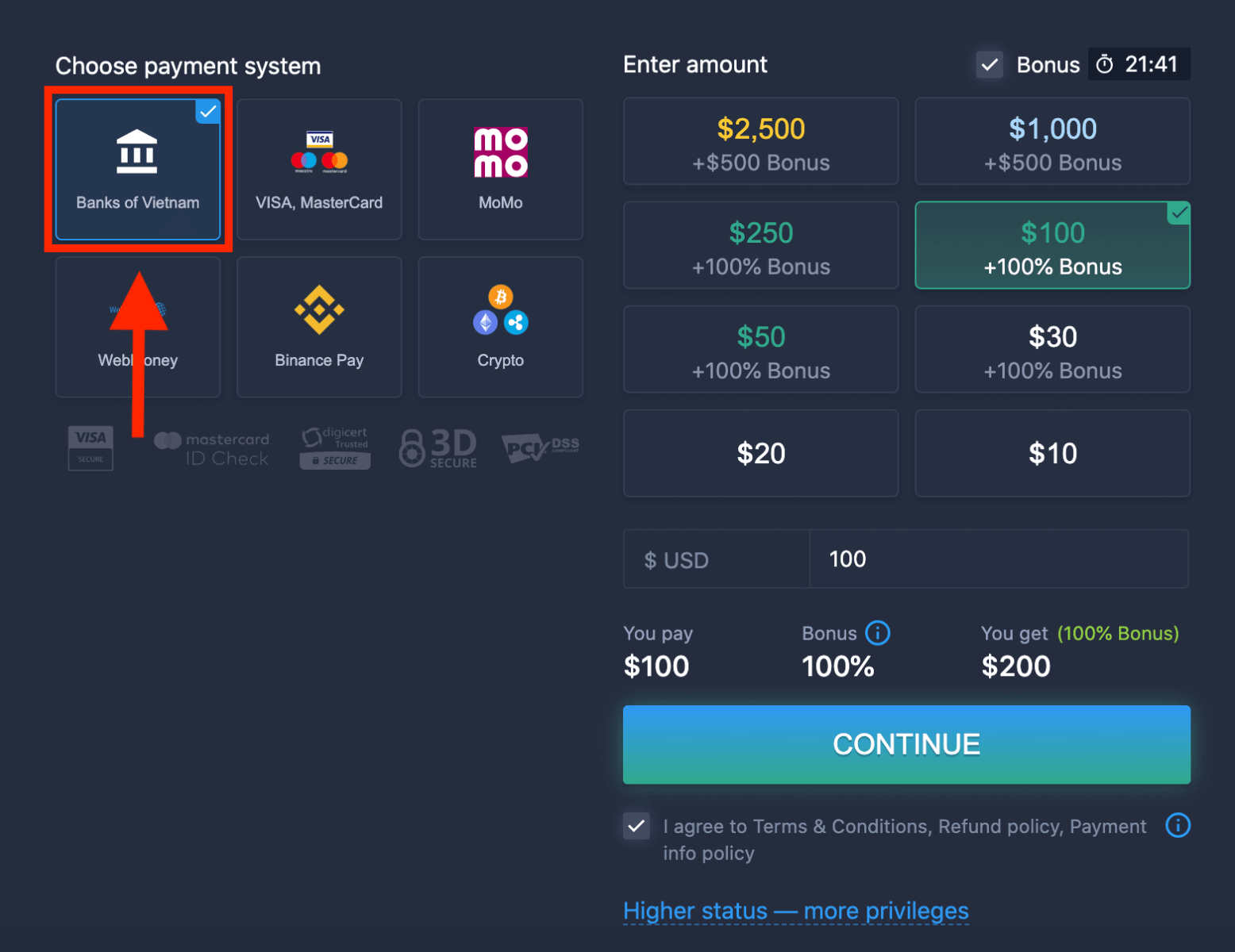
५. तपाईंले म्यानुअल रूपमा निक्षेप रकम प्रविष्ट गर्न सक्नुहुन्छ वा सूचीबाट एउटा चयन गर्न सक्नुहुन्छ।
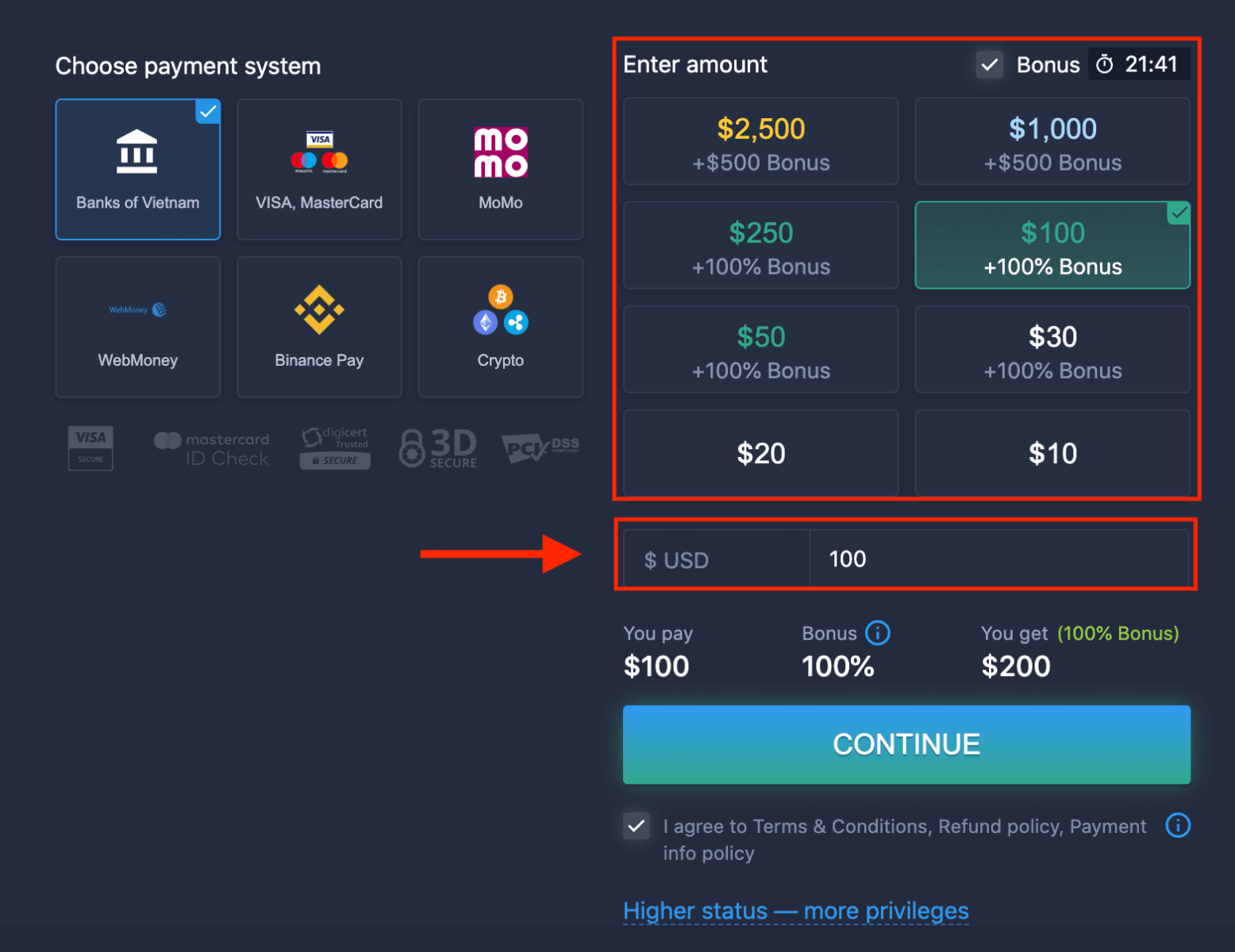
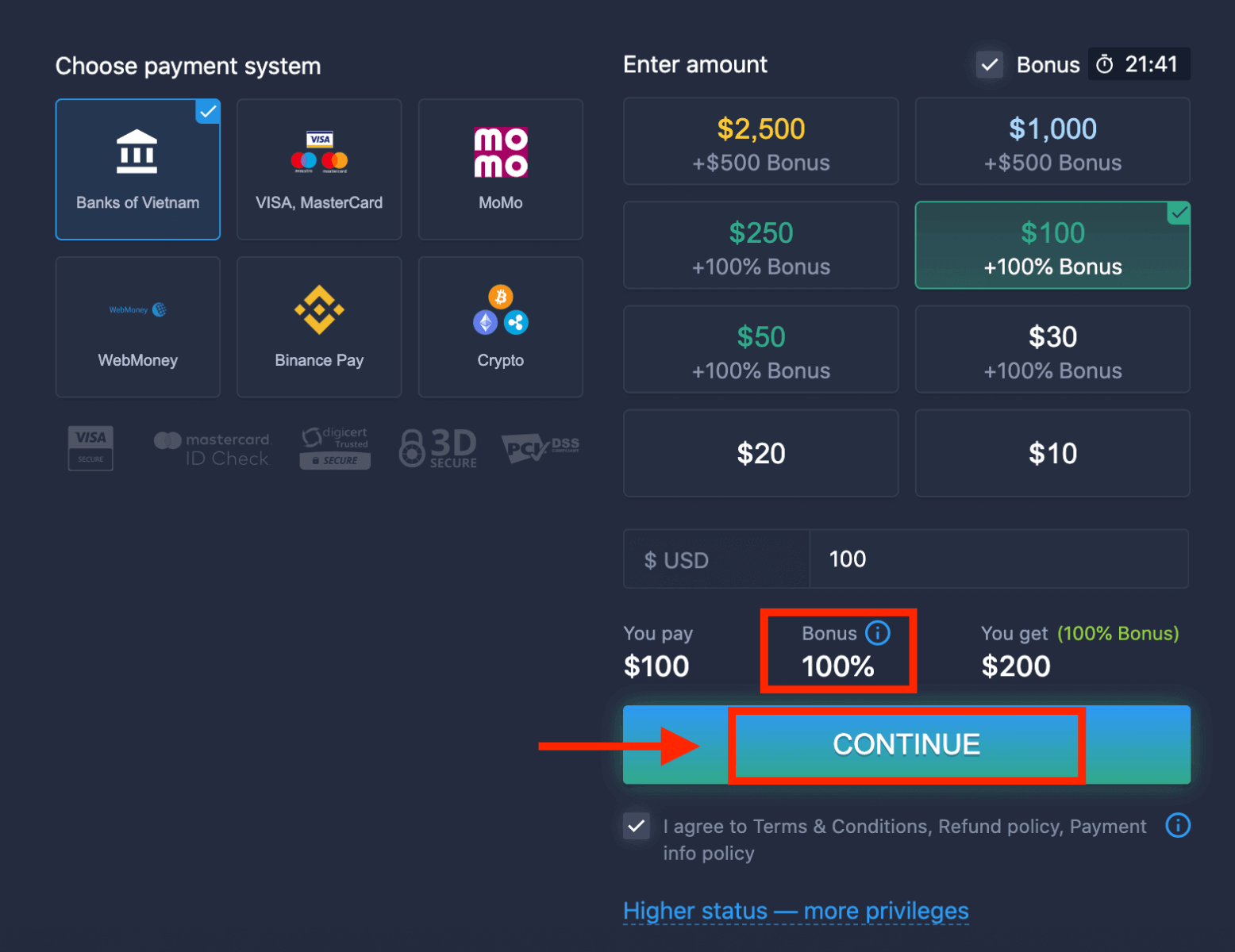
६. प्रणालीले तपाईंलाई निक्षेप बोनस प्रदान गर्न सक्छ; निक्षेप बढाउन बोनसको फाइदा लिनुहोस्। त्यसपछि, "CONTINUE" मा क्लिक गर्नुहोस्।
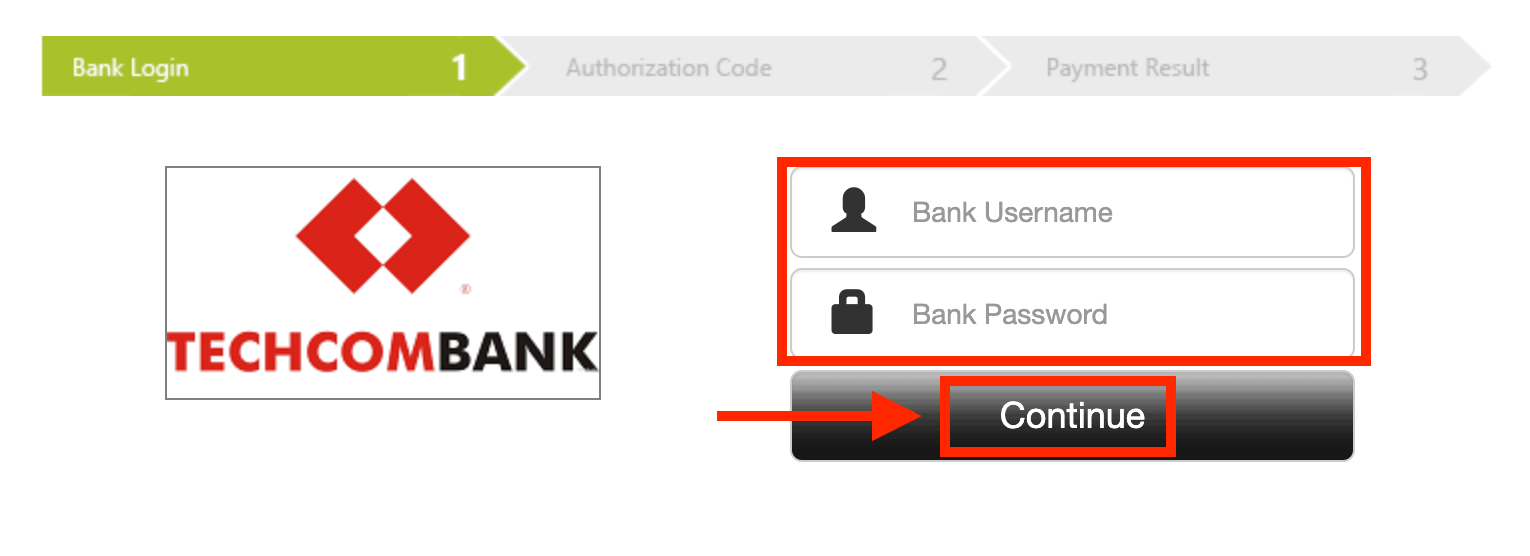
५. तपाईंलाई एउटा नयाँ पृष्ठमा रिडिरेक्ट गरिनेछ जहाँ तपाईंले आफ्नो बैंक छनौट गर्न आवश्यक छ।
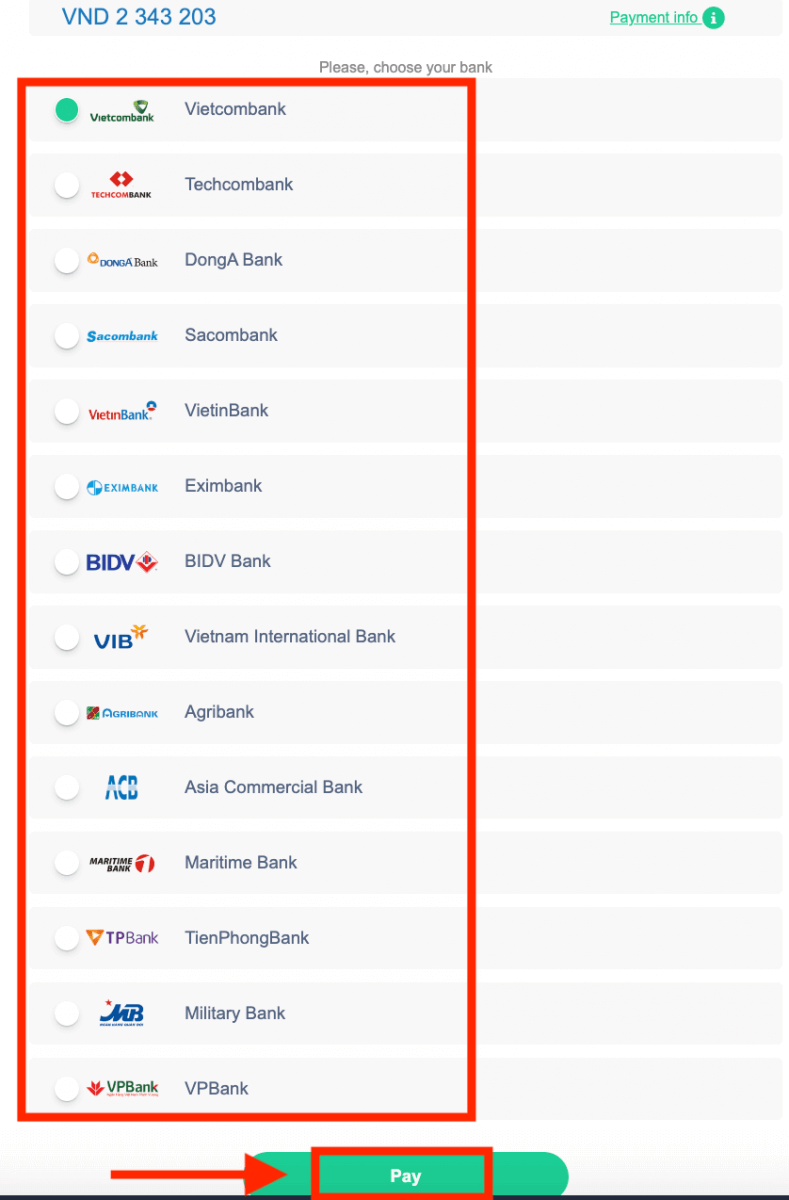
तपाईंको बैंकबाट ExpertOption मा पैसा जम्मा गर्न आवश्यक डेटा प्रविष्ट गर्नुहोस्।
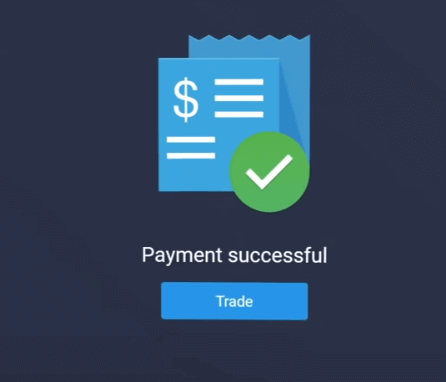
यदि तपाईंको कारोबार सफलतापूर्वक पूरा भएको छ भने, एउटा पुष्टिकरण विन्डो देखा पर्नेछ, र तपाईंको रकम तुरुन्तै तपाईंको खातामा जम्मा हुनेछ।
१११११-१११११-११११-२२२२२-३३३३३-४४४४४
ई-भुक्तानी प्रयोग गरेर ExpertOption मा जम्मा गर्नुहोस्
१. ExpertOption वेबसाइट वा मोबाइल एपमा जानुहोस् ।२. आफ्नो ट्रेडिंग खातामा लग इन गर्नुहोस्।
३. बायाँ माथिल्लो कुनाको मेनुमा रहेको "Finances" मा क्लिक गर्नुहोस् र "Deposit" मा क्लिक गर्नुहोस्।
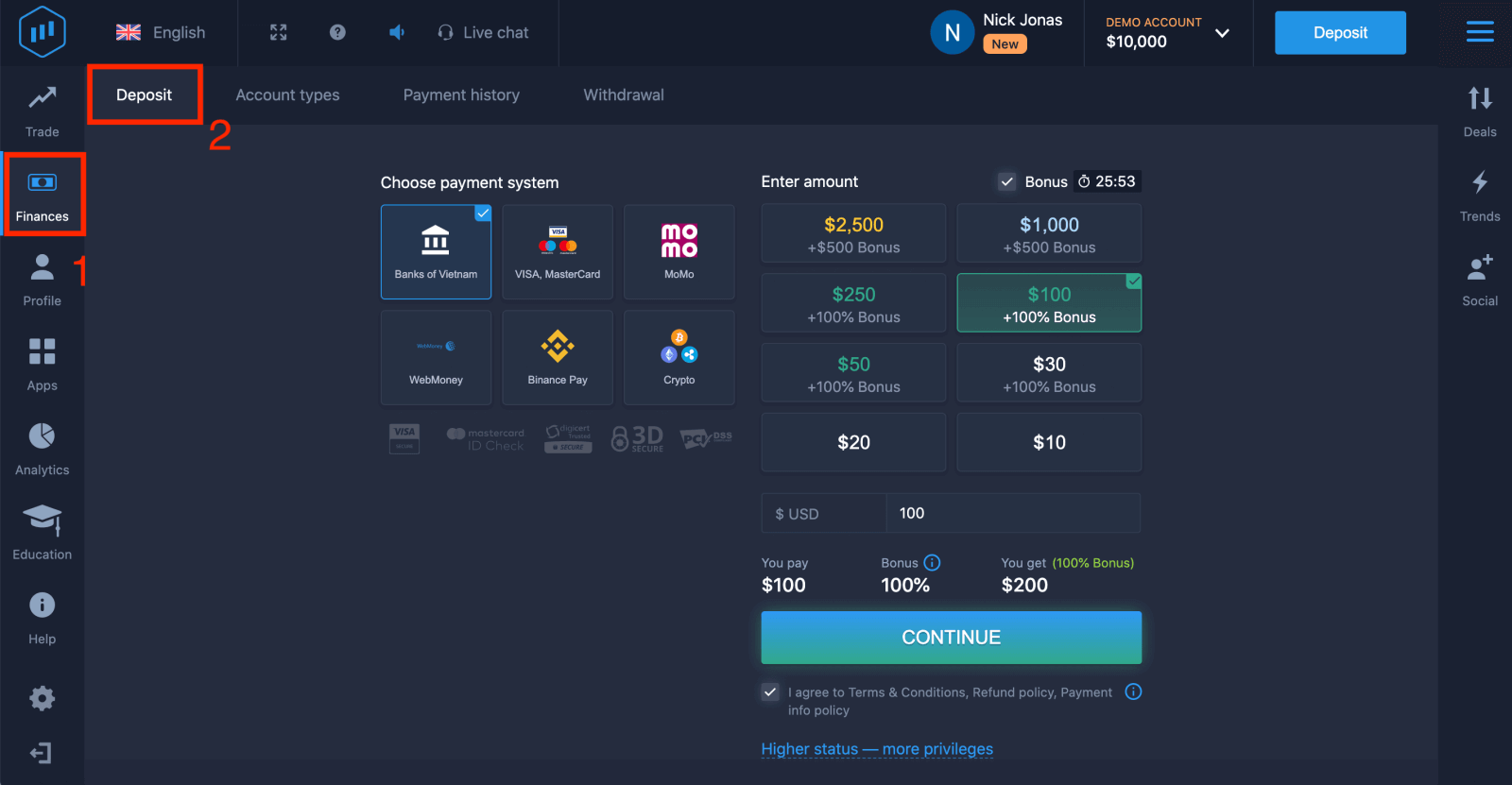 ४. उदाहरणको रूपमा "WebMoney" चयन गर्नुहोस्।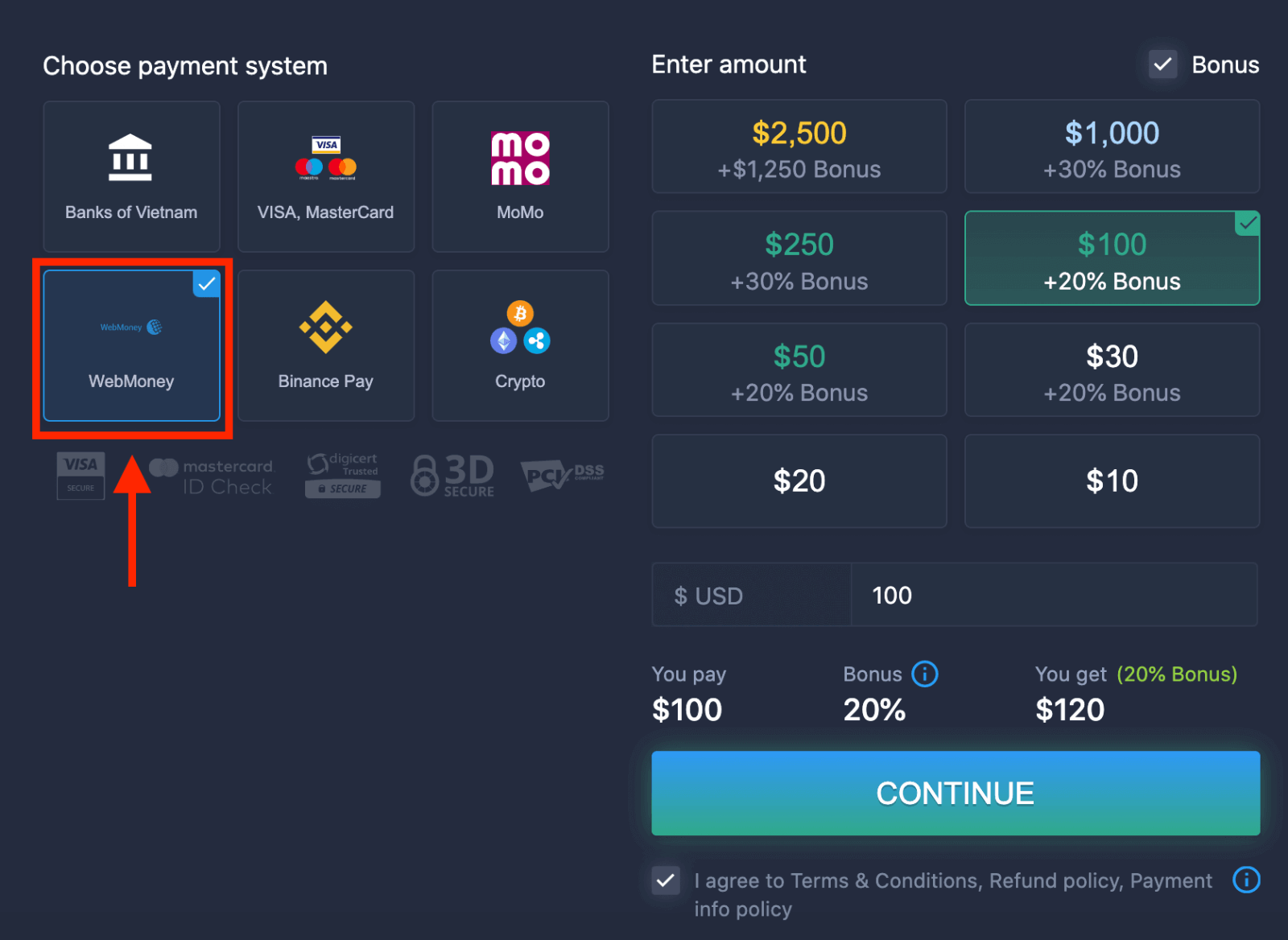
५. तपाईंले म्यानुअल रूपमा निक्षेप रकम प्रविष्ट गर्न सक्नुहुन्छ वा सूचीबाट एउटा चयन गर्न सक्नुहुन्छ।
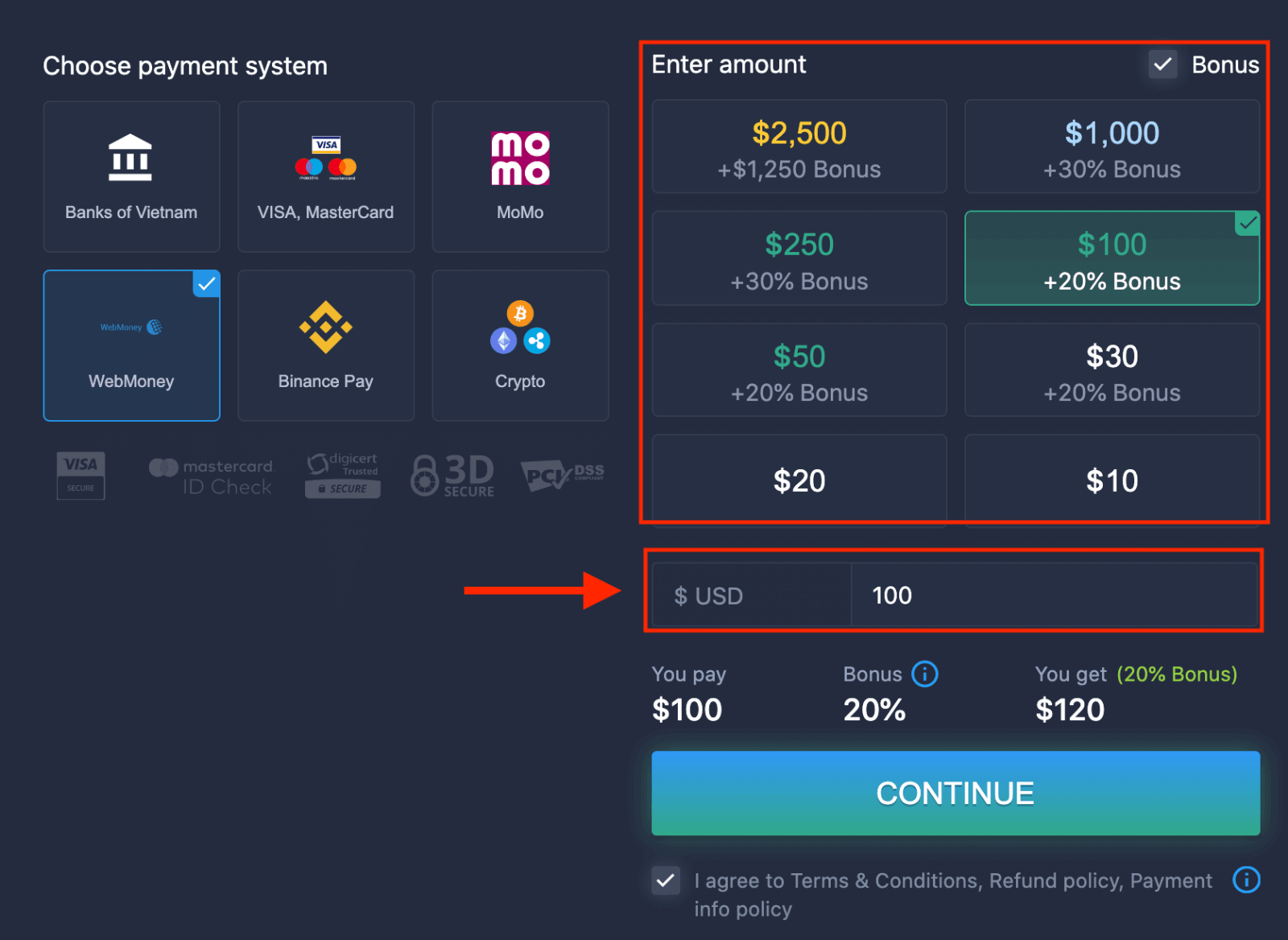
६. प्रणालीले तपाईंलाई निक्षेप बोनस प्रदान गर्न सक्छ; निक्षेप बढाउन बोनसको फाइदा लिनुहोस्। त्यसपछि, "CONTINUE" मा क्लिक गर्नुहोस्।
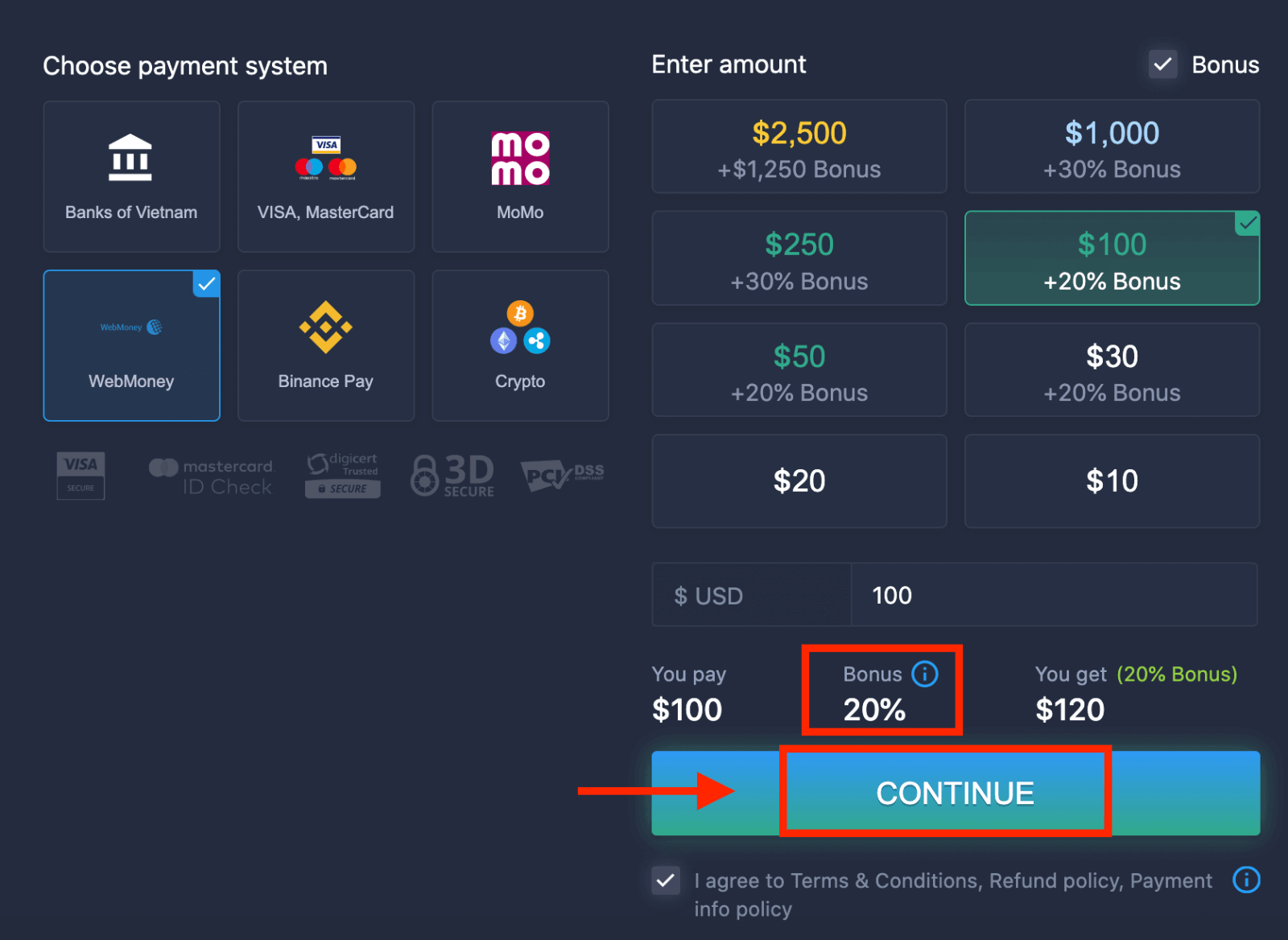 ५. तपाईंलाई एउटा नयाँ पृष्ठमा रिडिरेक्ट गरिनेछ जहाँ तपाईंले ExpertOption मा पैसा जम्मा गर्न आवश्यक डेटा प्रविष्ट गर्न आवश्यक छ।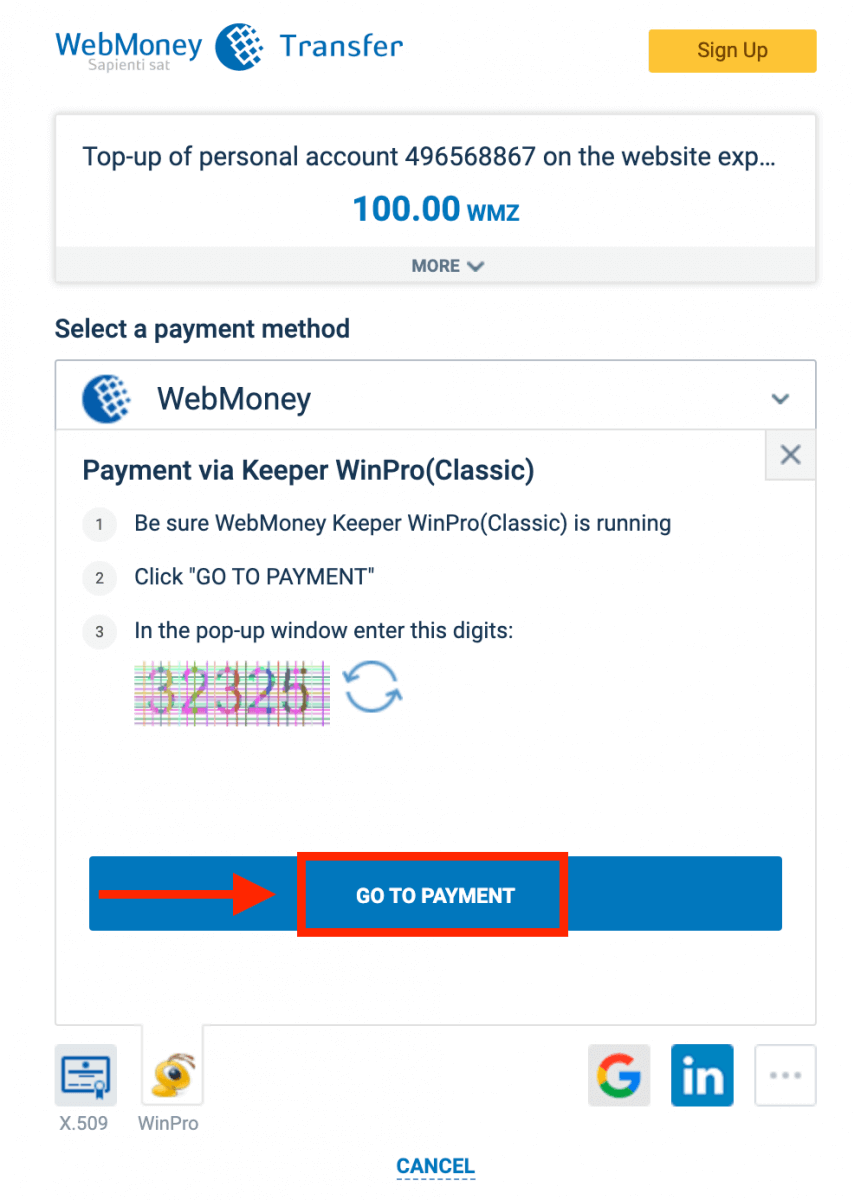
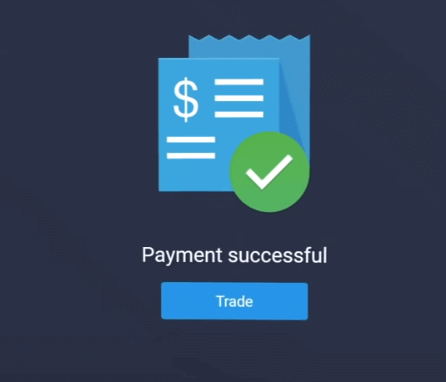
यदि तपाईंको कारोबार सफलतापूर्वक पूरा भएको छ भने, एउटा पुष्टिकरण विन्डो देखा पर्नेछ, र तपाईंको रकम तुरुन्तै तपाईंको खातामा जम्मा हुनेछ।
१११११-१११११-११११-२२२२२-३३३३३-४४४४४
क्रिप्टो प्रयोग गरेर ExpertOption मा जम्मा गर्नुहोस्
१. ExpertOption वेबसाइट वा मोबाइल एपमा जानुहोस् ।२. आफ्नो ट्रेडिंग खातामा लग इन गर्नुहोस्।
३. बायाँ माथिल्लो कुनाको मेनुमा रहेको "Finances" मा क्लिक गर्नुहोस् र "Deposit" मा क्लिक गर्नुहोस्।
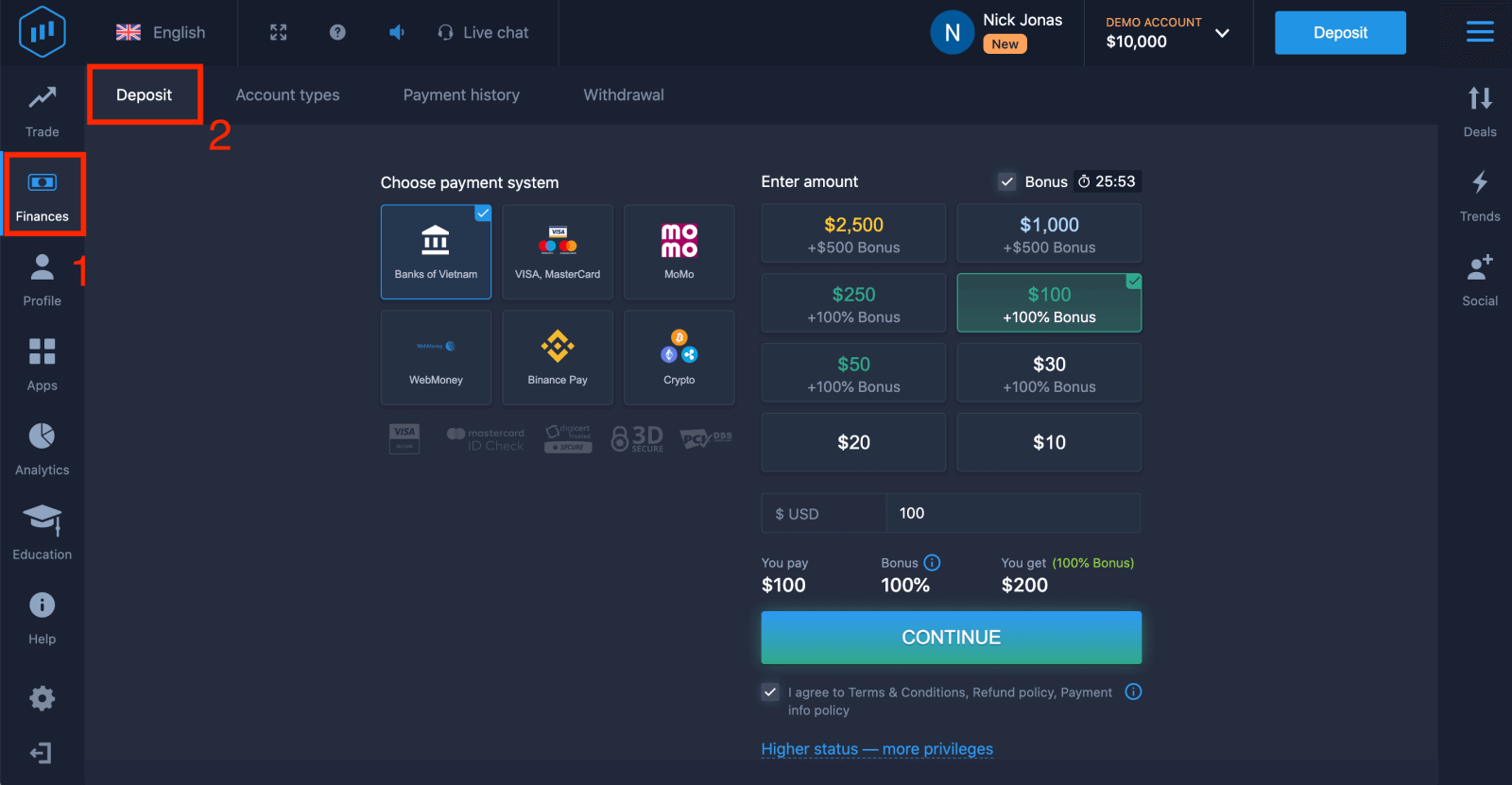 ४. "Crypto" वा "Binance Pay" चयन गर्नुहोस्।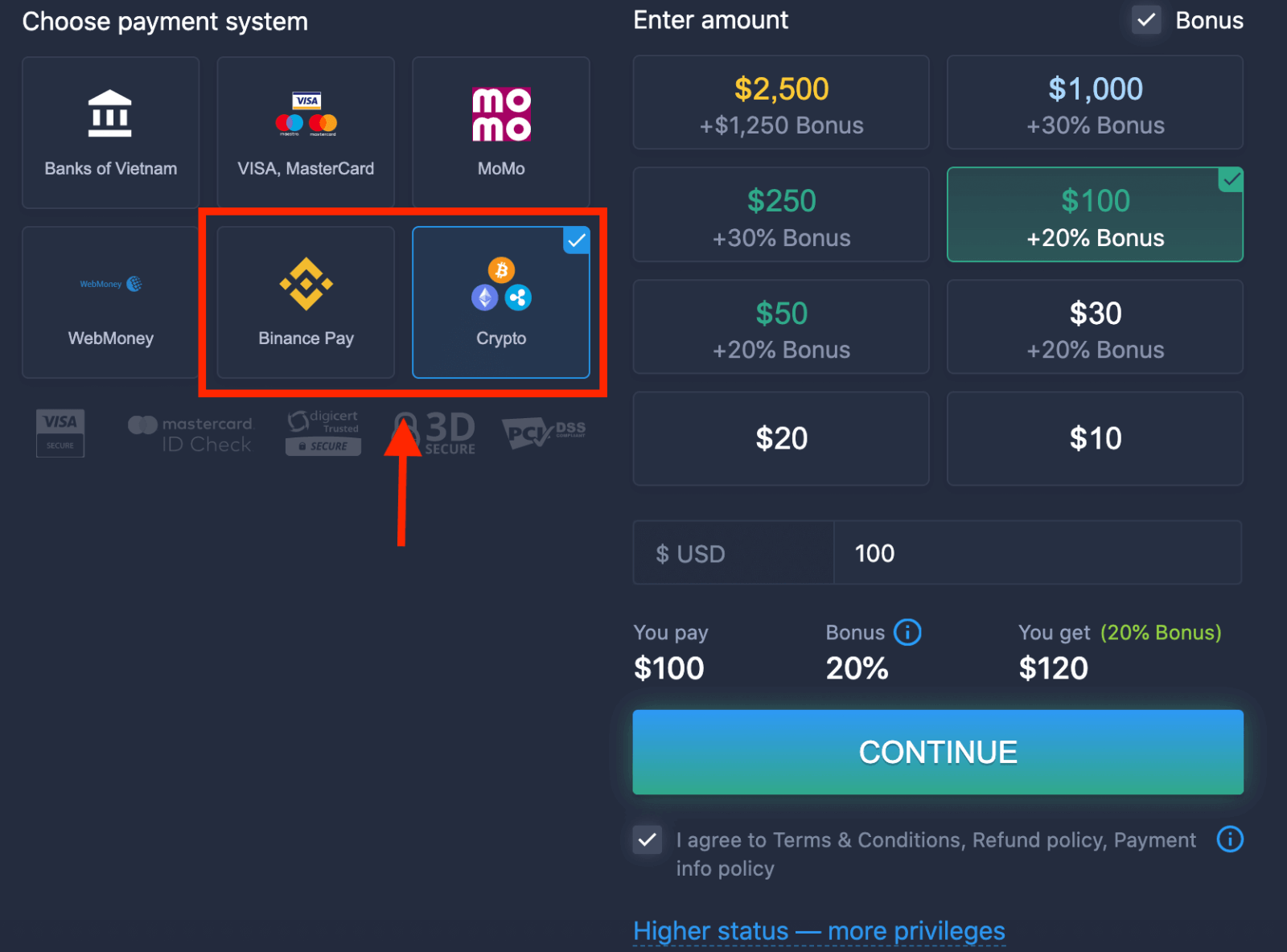
५. तपाईंले म्यानुअल रूपमा निक्षेप रकम प्रविष्ट गर्न सक्नुहुन्छ वा सूचीबाट एउटा चयन गर्न सक्नुहुन्छ।
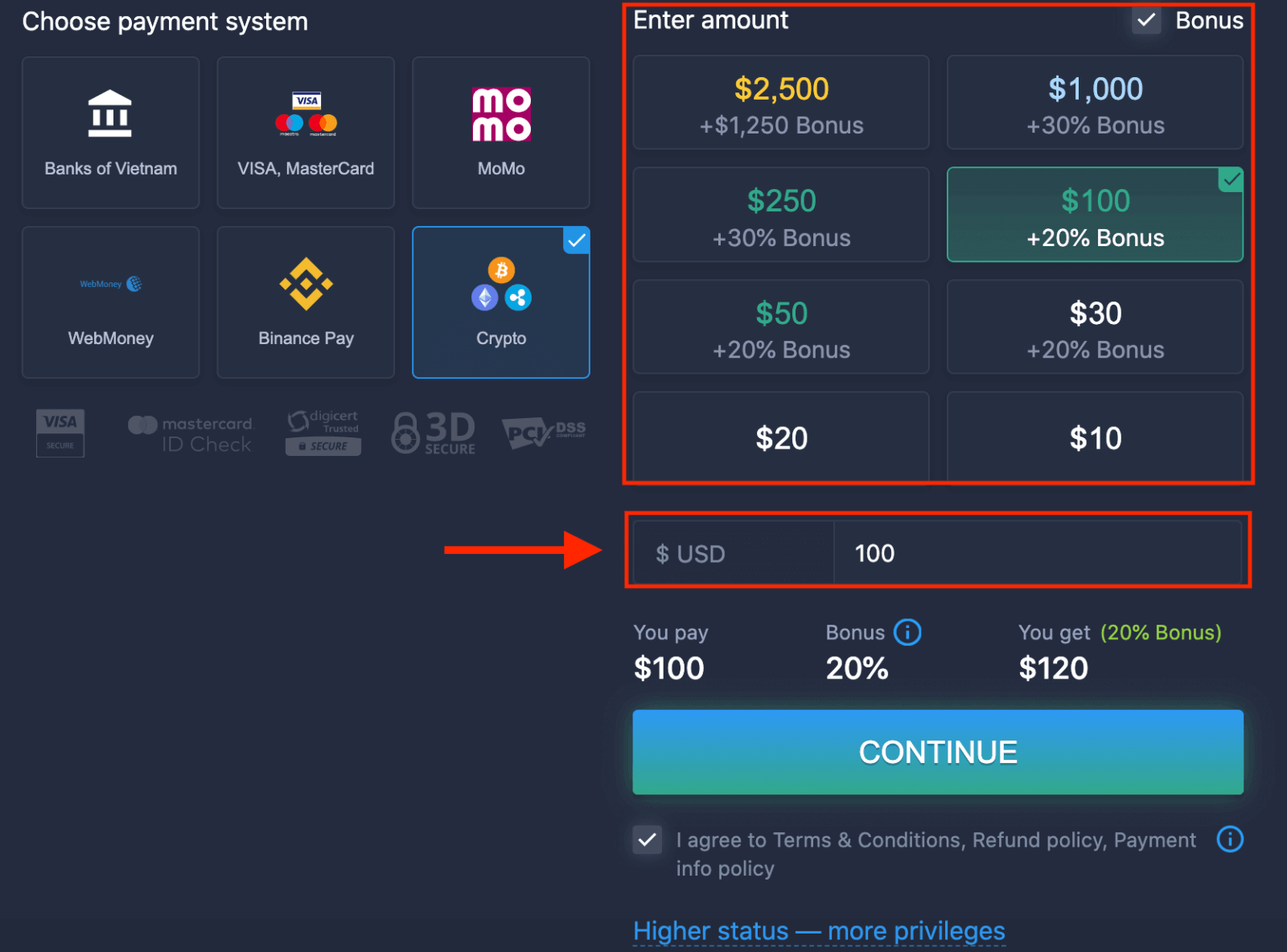
६. प्रणालीले तपाईंलाई निक्षेप बोनस प्रदान गर्न सक्छ; निक्षेप बढाउन बोनसको फाइदा लिनुहोस्। त्यसपछि, "CONTINUE" मा क्लिक गर्नुहोस्।
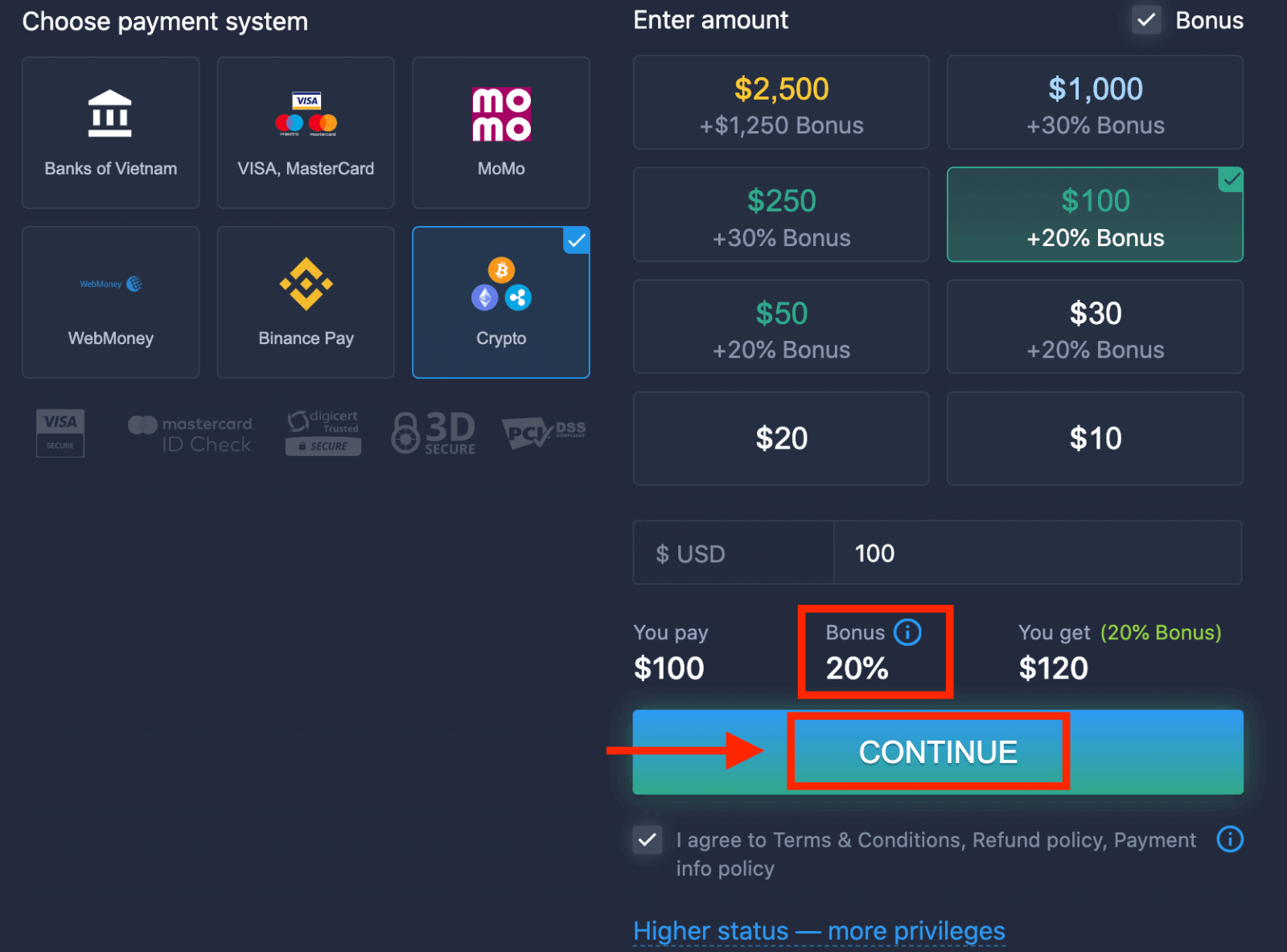
५. तपाईंलाई नयाँ पृष्ठमा रिडिरेक्ट गरिनेछ जहाँ तपाईं ठेगाना प्राप्त गर्न सक्नुहुन्छ र त्यो ठेगानामा क्रिप्टो ठ्याक्कै पठाउन सक्नुहुन्छ।
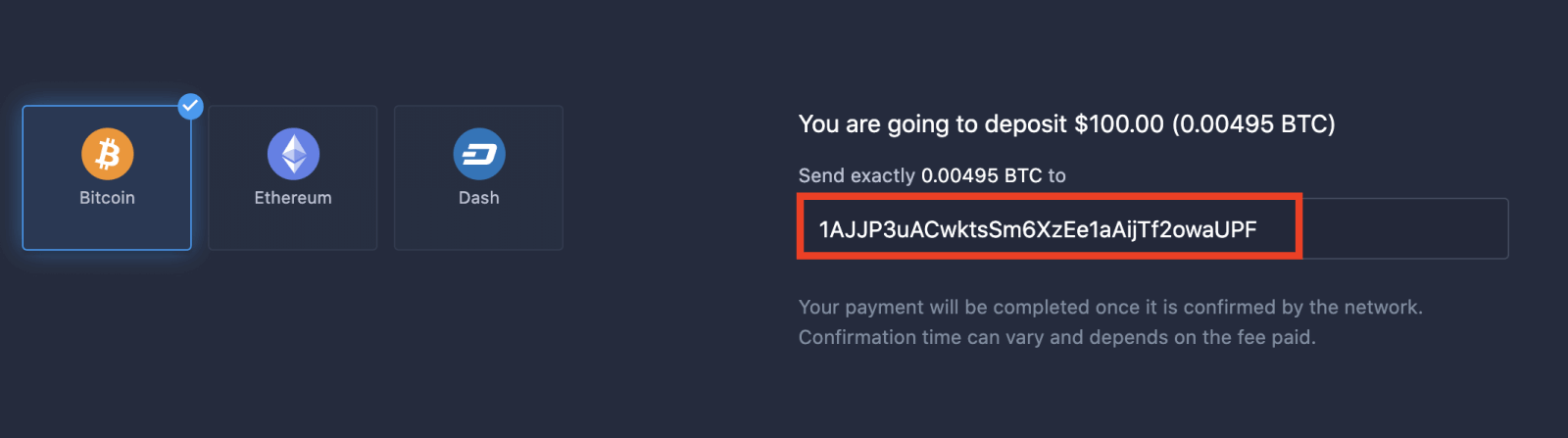
नेटवर्कद्वारा पुष्टि भएपछि तपाईंको भुक्तानी पूरा हुनेछ। पुष्टिकरण समय फरक हुन सक्छ र तिरेको शुल्कमा निर्भर गर्दछ।
१११११-१११११-१११११-२२२२२-३३३३३-४४४४४
उच्च पद — थप विशेषाधिकारहरू
| माइक्रो | आधारभूत | पैसा | सुन | प्लेटिनम | विशेष |
हल्का सुरुवात मन पराउनेहरूका लागि। तयार भएपछि उच्च स्थितिमा स्तरोन्नति गर्नुहोस् |
हल्का सुरुवात मन पराउनेहरूका लागि। तयार भएपछि उच्च स्थितिमा स्तरोन्नति गर्नुहोस् | हाम्रा अधिकांश ग्राहकहरू सिल्भर खाताबाट सुरु गर्छन्। नि:शुल्क परामर्श समावेश छ। | स्मार्ट लगानीहरू गोल्ड खाताबाट सुरु हुन्छन्। विशेष सुविधाहरूको साथ आफ्नो खाताबाट अधिकतम लाभ लिनुहोस्। | गम्भीर लगानीकर्ताहरूको लागि हाम्रो उत्कृष्ट विशेषज्ञता र विशेष खाता व्यवस्थापन | थप जानकारीको लागि आफ्नो खाता प्रबन्धकलाई सोध्नुहोस्। |
|
$१० बाट
|
निष्कर्ष: आज नै ExpertOption सँग आत्मविश्वासी व्यापारमा प्रवेश गर्नुहोस्
तपाईंको ExpertOption खाता खोल्नु र कोष गर्नु केवल पहिलो कदम मात्र होइन - यो तपाईंको वित्तीय भविष्यको नियन्त्रण लिने दिशामा सबैभन्दा स्मार्ट कदम हो। सुरक्षित, प्रयोगकर्ता-मैत्री प्लेटफर्म, द्रुत दर्ता प्रक्रिया, र लचिलो निक्षेप विकल्पहरूको साथ, ExpertOption ले तपाईंलाई आत्मविश्वास र कुशलतापूर्वक व्यापारिक संसारमा प्रवेश गर्न आवश्यक पर्ने सबै कुराहरू प्रदान गर्दछ।
आफ्नो व्यापारिक अनुभव र वित्तीय क्षमता निर्माण गर्न सुरु गर्न पर्खनुहोस्। आफ्नो ExpertOption खाता सिर्जना गर्नुहोस्, आफ्नो पहिलो जम्मा गर्नुहोस्, र आजै आत्मविश्वासका साथ अनलाइन व्यापारको संसारमा पाइला चाल्नुहोस्।