ExpertOption लगइन: सुरक्षित खाता पहुँच र समस्या निवारण
द्वारा लिखित

अनलाइन ट्रेडिंग प्लेटफर्म शोधकर्ता र गाइड लेखक
ब्रोकर प्लेटफर्महरू र ट्रेडिंग खाता प्रणालीहरू अनुसन्धान गर्दछ।
लक आउट, प्रमाणीकरण त्रुटिहरू देख्दै, वा वेब र मोबाइलमा व्यापारिक उपकरणहरू कसरी पहुँच गर्ने भनेर अनिश्चित हुनुहुन्छ? पहुँच समस्याहरू नयाँ व्यापारीहरूको लागि सबैभन्दा सामान्य प्रारम्भिक निराशाहरू मध्ये एक हो - तिनीहरू बिर्सिएका पासवर्डहरू, उपकरण प्रतिबन्धहरू, अधूरो पहिचान जाँचहरू, म्याद सकिएका सत्रहरू, वा ब्राउजर र एप अनुकूलता समस्याहरूबाट उत्पन्न हुन सक्छन्। समर्थनलाई सम्पर्क गर्नु अघि, लगइन चरणहरू, सत्र नियमहरू, र स्थानीय यन्त्र सेटिङहरूको द्रुत समीक्षाले प्राय: ढिलाइ वा अतिरिक्त प्रमाणिकरण बिना प्रायः केसहरू समाधान गर्दछ।
यस गाइडले डेस्कटप र मोबाइलमा तपाइँको ExpertOption खातामा कसरी साइन इन गर्ने, दुई कारक प्रम्प्ट वा कागजात प्रमाणीकरण ब्लक पहुँच, र हराएको प्रमाणहरूको लागि चरण-दर-चरण रिकभरीमा के गर्ने भनेर देखाउँछ। यसले उत्कृष्ट अभ्यासहरू - बलियो पासवर्डहरू, विश्वसनीय यन्त्रहरू, एप अद्यावधिकहरू, र सुरक्षित नेटवर्कहरू — साथै तपाईंले अस्थायी सत्र लक वा प्रमाणीकरण होल्डहरूको अपेक्षा गर्नु पर्ने बेला पनि रूपरेखा दिन्छ। पहुँच छिटो पुनर्स्थापना गर्न पहिले यी जाँचहरू प्रयोग गर्नुहोस्; यदि समस्या रहिरह्यो भने स्क्रिनसटहरू र तपाईंको खाता आईडीको साथ समर्थन गर्न एस्केलेट गर्नुहोस्।
यस गाइडले डेस्कटप र मोबाइलमा तपाइँको ExpertOption खातामा कसरी साइन इन गर्ने, दुई कारक प्रम्प्ट वा कागजात प्रमाणीकरण ब्लक पहुँच, र हराएको प्रमाणहरूको लागि चरण-दर-चरण रिकभरीमा के गर्ने भनेर देखाउँछ। यसले उत्कृष्ट अभ्यासहरू - बलियो पासवर्डहरू, विश्वसनीय यन्त्रहरू, एप अद्यावधिकहरू, र सुरक्षित नेटवर्कहरू — साथै तपाईंले अस्थायी सत्र लक वा प्रमाणीकरण होल्डहरूको अपेक्षा गर्नु पर्ने बेला पनि रूपरेखा दिन्छ। पहुँच छिटो पुनर्स्थापना गर्न पहिले यी जाँचहरू प्रयोग गर्नुहोस्; यदि समस्या रहिरह्यो भने स्क्रिनसटहरू र तपाईंको खाता आईडीको साथ समर्थन गर्न एस्केलेट गर्नुहोस्।
ExpertOption खातामा कसरी लग इन गर्ने
- मोबाइल एक्सपर्ट विकल्प एप वा वेबसाइटमा जानुहोस् ।
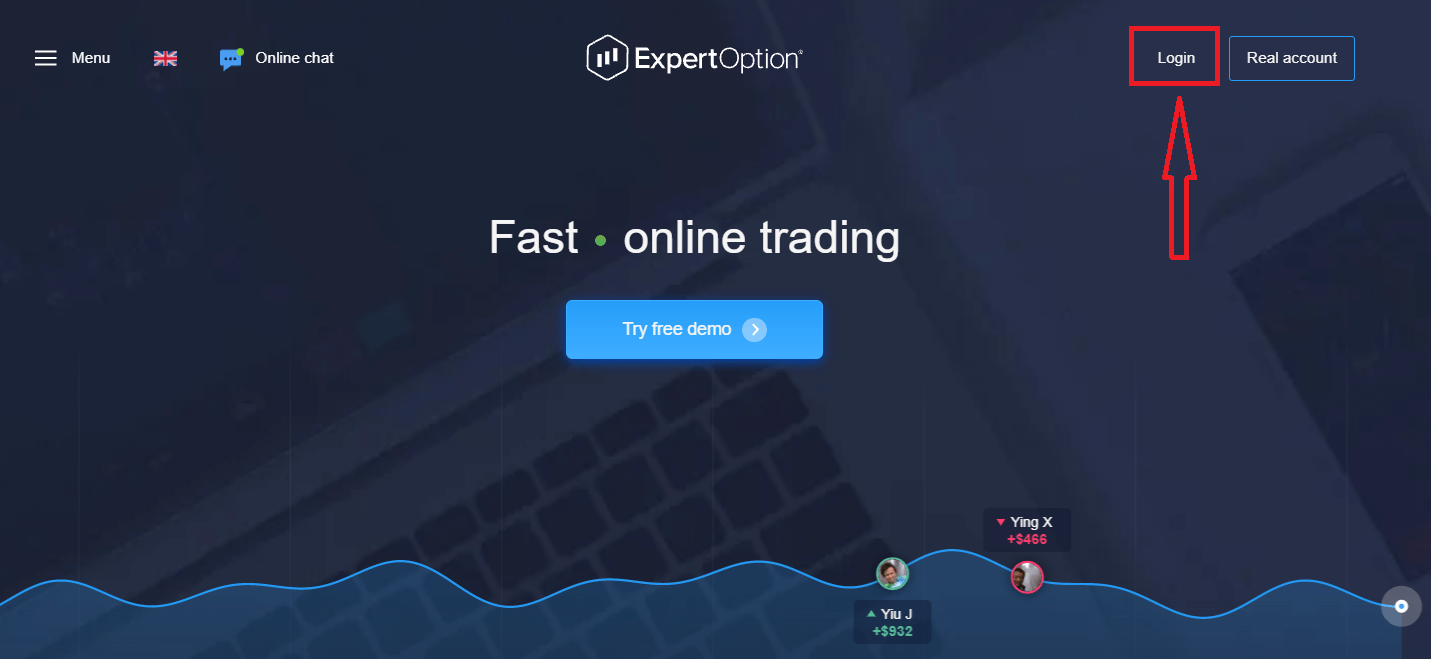
- "लगइन" मा क्लिक गर्नुहोस्।
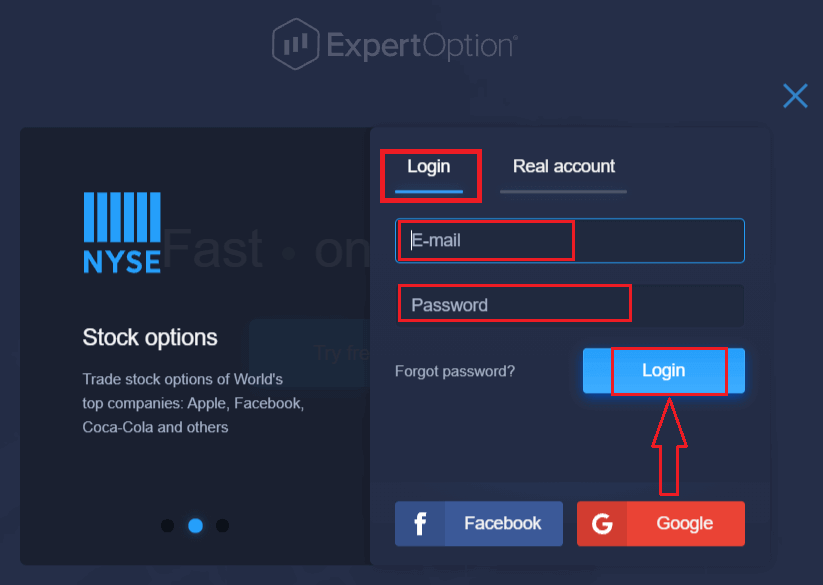
- आफ्नो इमेल र पासवर्ड प्रविष्ट गर्नुहोस्।
- "लग इन" निलो बटनमा क्लिक गर्नुहोस्।
- यदि तपाईंले आफ्नो इमेल बिर्सनुभयो भने, तपाईं "गुगल" वा "फेसबुक" प्रयोग गरेर लग इन गर्न सक्नुहुन्छ।
- यदि तपाईंले आफ्नो पासवर्ड बिर्सनुभयो भने, "पासवर्ड बिर्सनुभयो" मा क्लिक गर्नुहोस्।
"लगइन" मा क्लिक गर्नुहोस्, साइन-इन फारम देखा पर्नेछ।
आफ्नो खातामा लग इन गर्न दर्ता गर्नुभएको इमेल ठेगाना र पासवर्ड प्रविष्ट गर्नुहोस्, र "लगइन" बटनमा क्लिक गर्नुहोस्
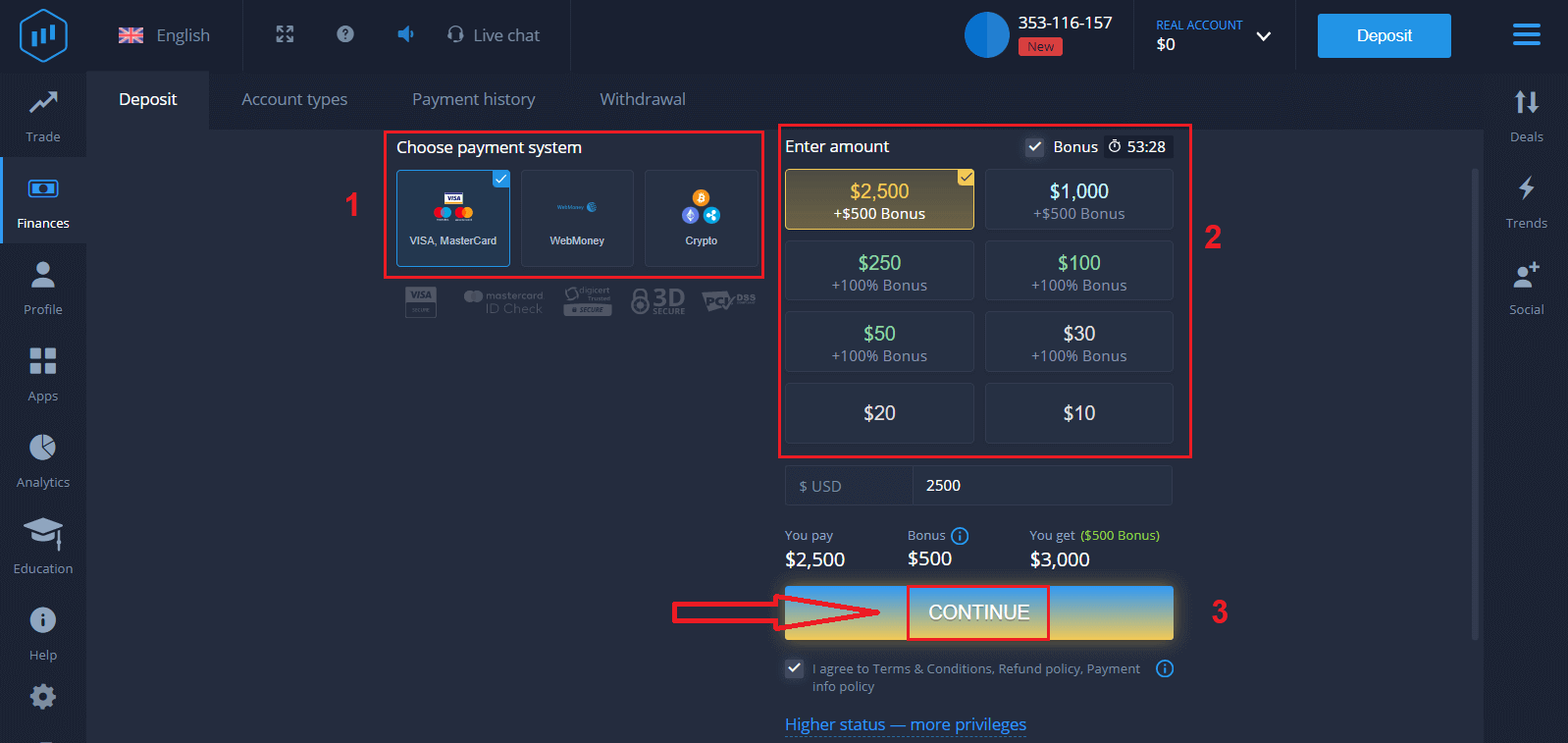
सफलतापूर्वक लग इन गरेपछि, तपाईंले तल देखाइएको रूपमा निक्षेप पृष्ठ देख्नुहुनेछ। लाइभ ट्रेडिंग सुरु गर्न, तपाईंले आफ्नो खातामा लगानी गर्नुपर्छ (न्यूनतम निक्षेप १० USD हो)।
ExpertOption मा निक्षेप कसरी गर्ने
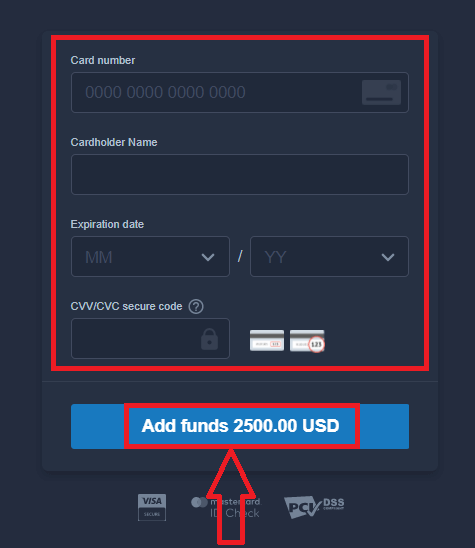
कार्ड डेटा प्रविष्ट गर्नुहोस् र "कोष थप्नुहोस् ..." मा क्लिक गर्नुहोस्
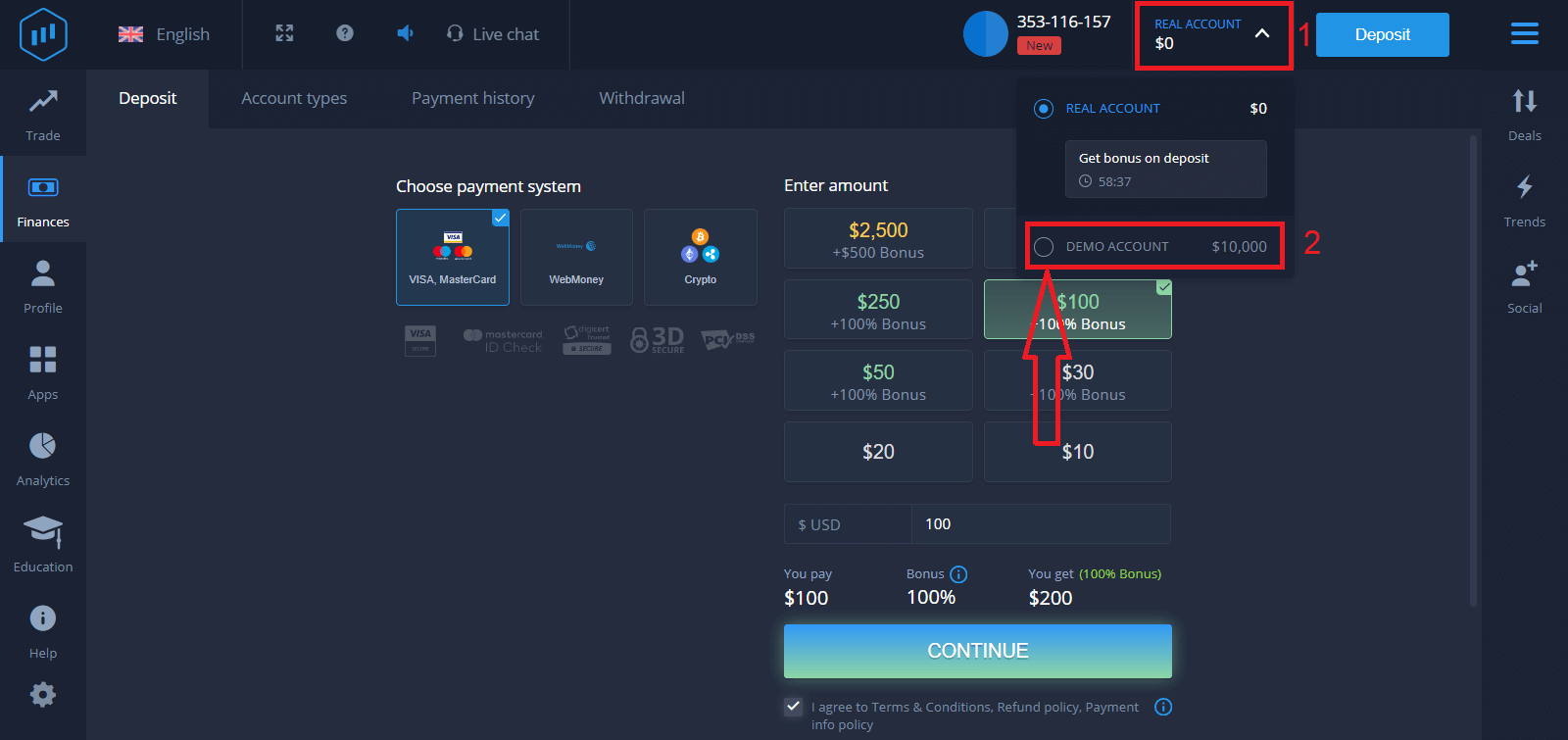
अब तपाईं सफलतापूर्वक जम्मा गरेपछि वास्तविक खातामा व्यापार गर्न सक्नुहुन्छ।
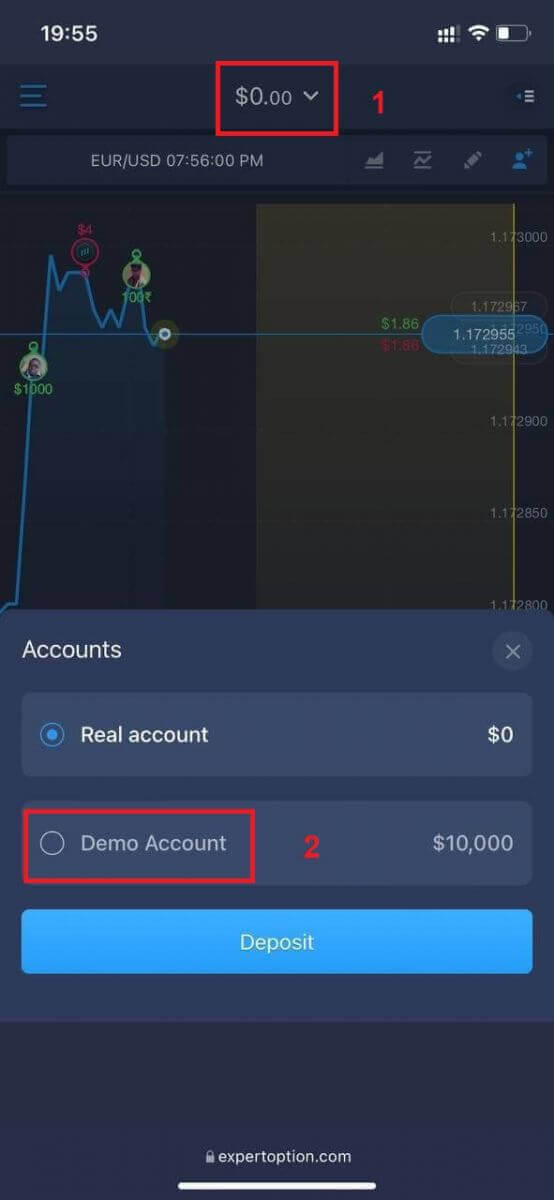
यदि तपाईं डेमो खाता प्रयोग गर्न चाहनुहुन्छ भने, "वास्तविक खाता" मा क्लिक गर्नुहोस् र डेमो खातामा $१०,००० सँग व्यापार सुरु गर्न "डेमो खाता" चयन गर्नुहोस्। डेमो खाता भनेको प्लेटफर्मसँग परिचित हुन, विभिन्न सम्पत्तिहरूमा आफ्नो व्यापारिक सीपहरू अभ्यास गर्न र जोखिम बिना वास्तविक-समय चार्टमा नयाँ मेकानिक्सहरू प्रयास गर्नको लागि एउटा उपकरण हो।
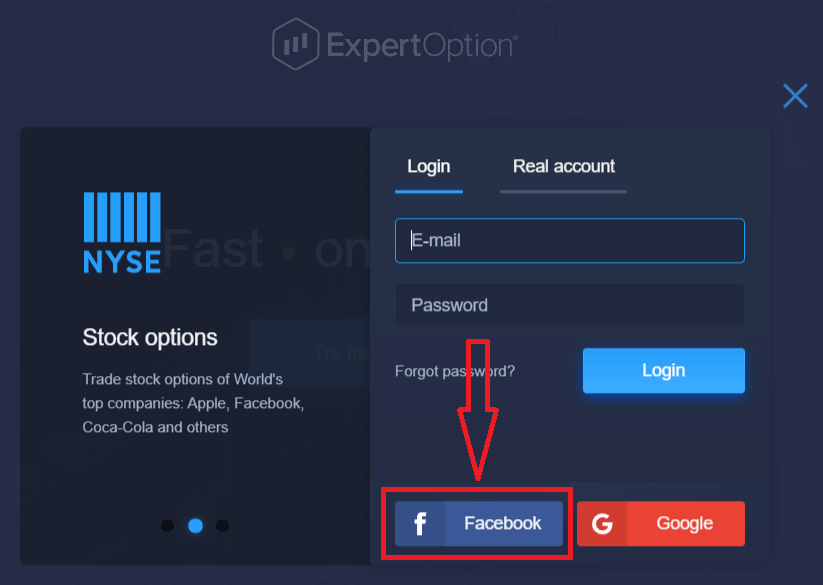
फेसबुक प्रयोग गरेर ExpertOption मा कसरी लग इन गर्ने
तपाईं फेसबुक बटनमा क्लिक गरेर आफ्नो व्यक्तिगत फेसबुक खाता प्रयोग गरेर वेबसाइटमा लग इन गर्न सक्नुहुन्छ। १. फेसबुक बटनमा क्लिक गर्नुहोस्
२. फेसबुक लगइन विन्डो खुल्नेछ, जहाँ तपाईंले फेसबुकमा दर्ता गर्न प्रयोग गर्नुभएको आफ्नो इमेल ठेगाना प्रविष्ट गर्नुपर्नेछ
३. आफ्नो फेसबुक खाताबाट पासवर्ड प्रविष्ट गर्नुहोस्
४. "लग इन" मा क्लिक गर्नुहोस्।
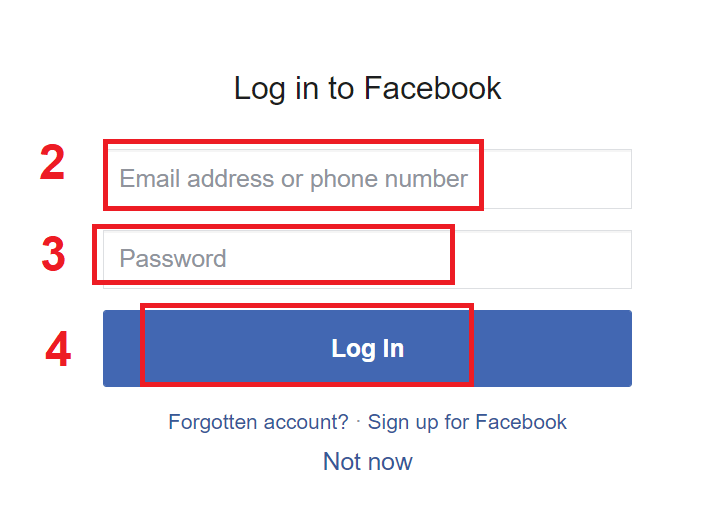
एकपटक तपाईंले "लग इन" बटनमा क्लिक गरेपछि, एक्सपर्टअप्शनले तपाईंको नाम र प्रोफाइल तस्वीर, र इमेल ठेगानामा पहुँच अनुरोध गर्नेछ। "जारी राख्नुहोस्..." मा क्लिक गर्नुहोस्
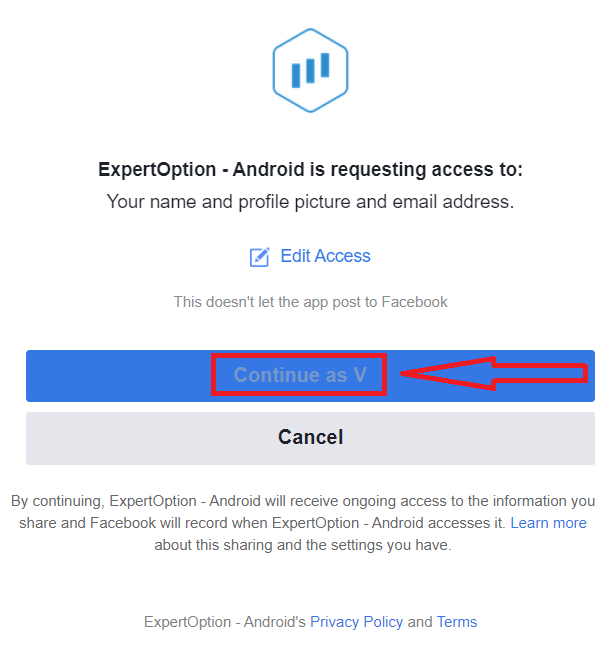
त्यसपछि, तपाईंलाई स्वचालित रूपमा एक्सपर्टअप्शन प्लेटफर्ममा रिडिरेक्ट गरिनेछ।
गुगल प्रयोग गरेर एक्सपर्टअप्शनमा कसरी लग इन गर्ने
१. आफ्नो गुगल खाता मार्फत प्राधिकरणको लागि , तपाईंले गुगल बटनमा क्लिक गर्नुपर्नेछ । 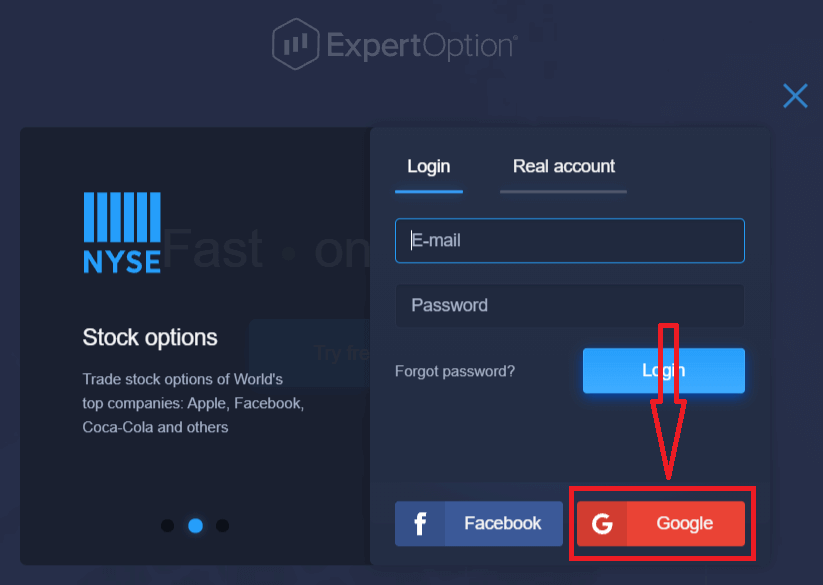
२. त्यसपछि, खुल्ने नयाँ विन्डोमा, आफ्नो फोन नम्बर वा इमेल प्रविष्ट गर्नुहोस् र "अर्को" मा क्लिक गर्नुहोस्। प्रणालीले एउटा विन्डो खोल्नेछ, र तपाईंलाई तपाईंको गुगल खाताको पासवर्ड सोधिनेछ।
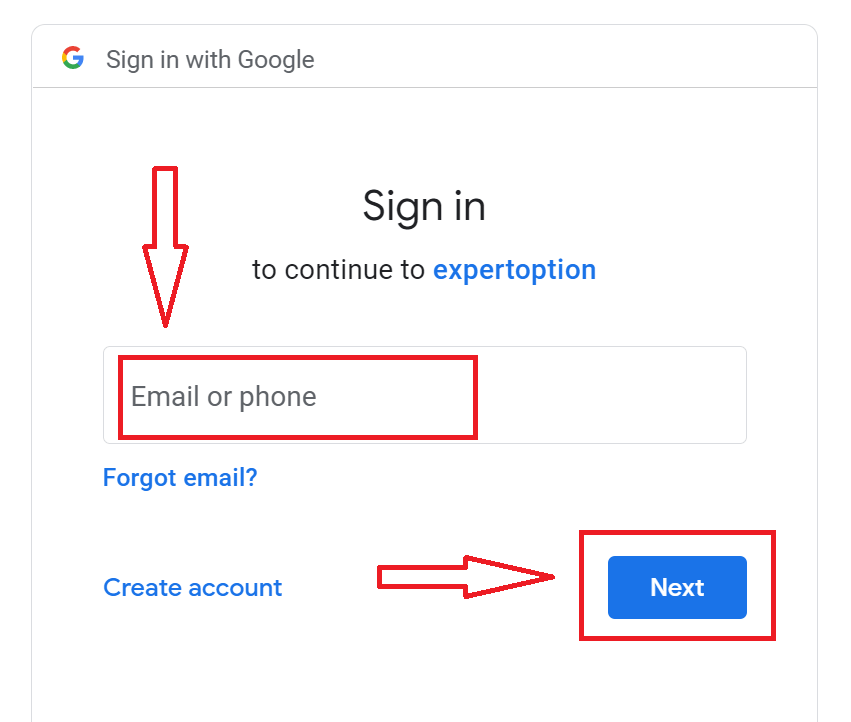
३. त्यसपछि आफ्नो गुगल खाताको पासवर्ड प्रविष्ट गर्नुहोस् र "अर्को" मा क्लिक गर्नुहोस्।
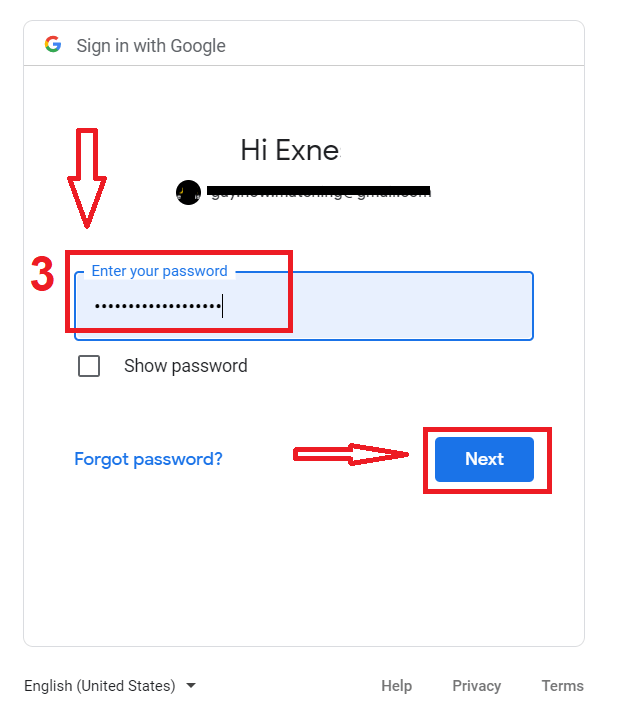
त्यसपछि, सेवाबाट तपाईंको इमेल ठेगानामा पठाइएका निर्देशनहरू पालना गर्नुहोस्। तपाईंलाई तपाईंको व्यक्तिगत एक्सपर्ट विकल्प खातामा लगिनेछ।
१११११-१११११-१११११-२२२२२-३३३३३-४४४४४
आफ्नो ExpertOption खाता पासवर्ड पुन: प्राप्ति गर्नुहोस्
यदि तपाईं प्लेटफर्ममा लग इन गर्न सक्नुहुन्न भने चिन्ता नगर्नुहोस्; तपाईंले गलत पासवर्ड प्रविष्ट गरिरहनुभएको हुन सक्छ। तपाईं नयाँ पासवर्डको साथ आउन सक्नुहुन्छ। यदि तपाईंले वेब संस्करण प्रयोग गर्नुभयो
भने त्यसो गर्न, "पासवर्ड बिर्सनुभयो" लिङ्कमा क्लिक गर्नुहोस्।
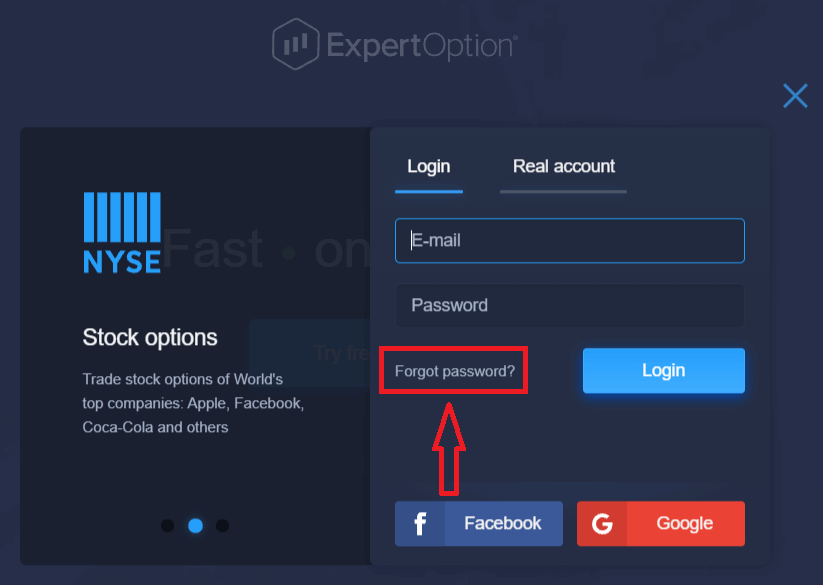
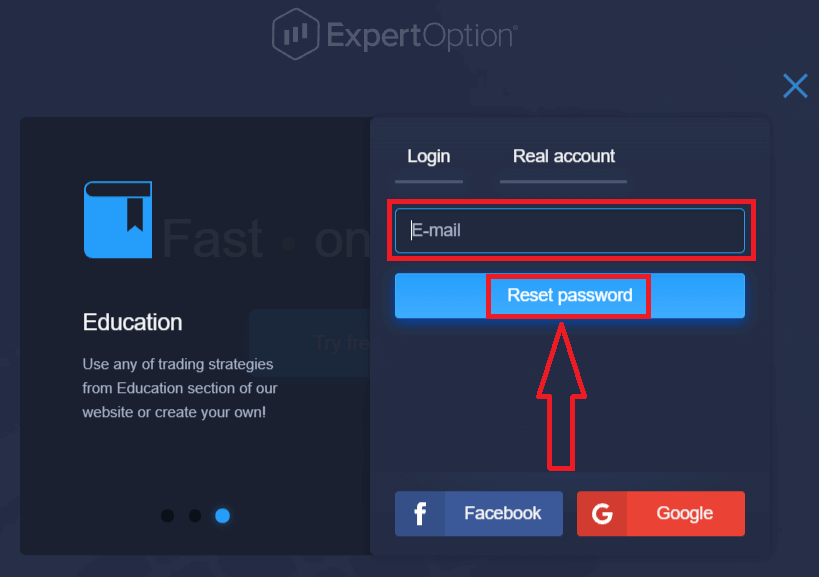
त्यसपछि, प्रणालीले एउटा नयाँ फारम खोल्नेछ जहाँ तपाईंलाई तपाईंको एक्सपर्ट विकल्प खाताको लागि तपाईंको पासवर्ड पुनर्स्थापित गर्न अनुरोध गरिनेछ। तपाईंले प्रणालीलाई उपयुक्त इमेल ठेगाना प्रदान गर्नुपर्नेछ र "पासवर्ड रिसेट गर्नुहोस्" मा क्लिक गर्नुहोस्।
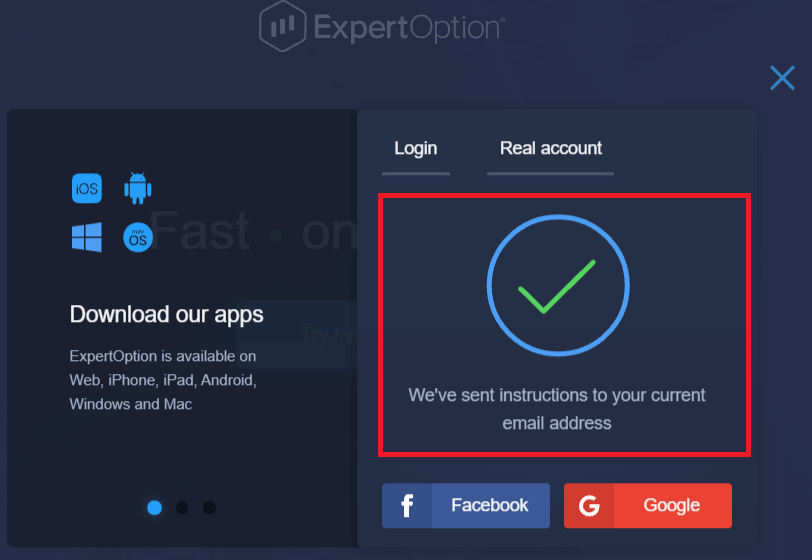
पासवर्ड रिसेट गर्न यो इमेल ठेगानामा इमेल पठाइएको सूचना खुल्नेछ।
तपाईंको इमेलको पत्रमा थप, तपाईंलाई आफ्नो पासवर्ड परिवर्तन गर्न प्रस्ताव गरिनेछ। «पासवर्ड रिसेट गर्नुहोस्» मा क्लिक गर्नुहोस्
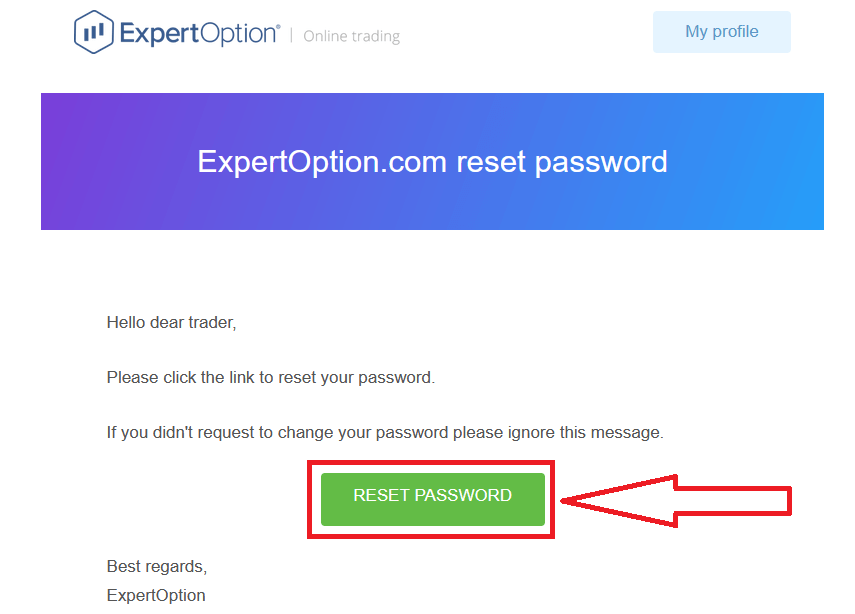
इमेलबाट लिङ्कले तपाईंलाई एक्सपर्ट विकल्प वेबसाइटको विशेष खण्डमा लैजान्छ। यहाँ दुई पटक आफ्नो नयाँ पासवर्ड प्रविष्ट गर्नुहोस् र "पासवर्ड परिवर्तन गर्नुहोस्" बटनमा क्लिक गर्नुहोस्
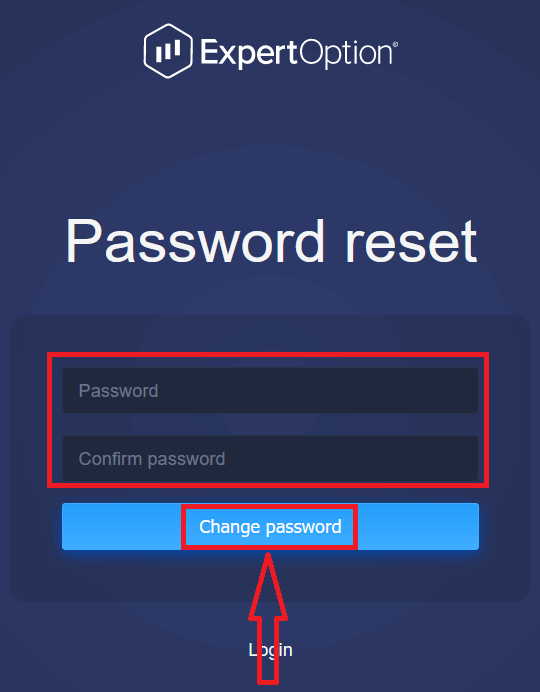
"पासवर्ड" र "पासवर्ड पुष्टि गर्नुहोस्" प्रविष्ट गरेपछि। पासवर्ड सफलतापूर्वक परिवर्तन भएको संकेत गर्ने सन्देश देखा पर्नेछ।
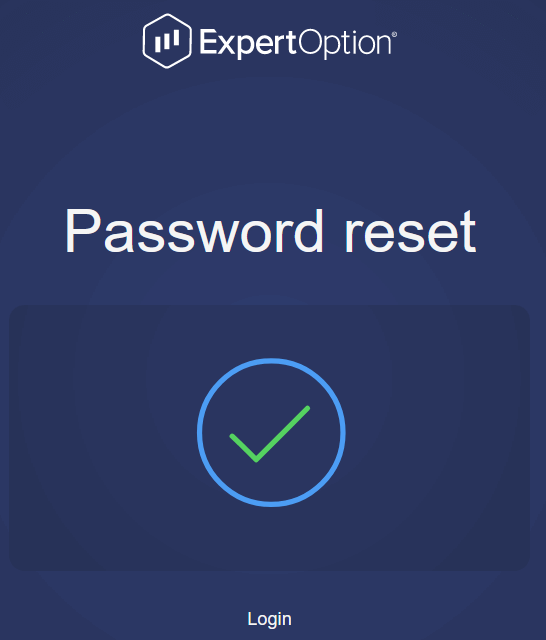
यति भयो! अब तपाईं आफ्नो प्रयोगकर्ता नाम र नयाँ पासवर्ड प्रयोग गरेर एक्सपर्ट विकल्प प्लेटफर्ममा लग इन गर्न सक्नुहुन्छ।
यदि तपाईंले मोबाइल अनुप्रयोग प्रयोग गर्नुहुन्छ
भने त्यसो गर्न, "मेनु" आइकनमा क्लिक गर्नुहोस्
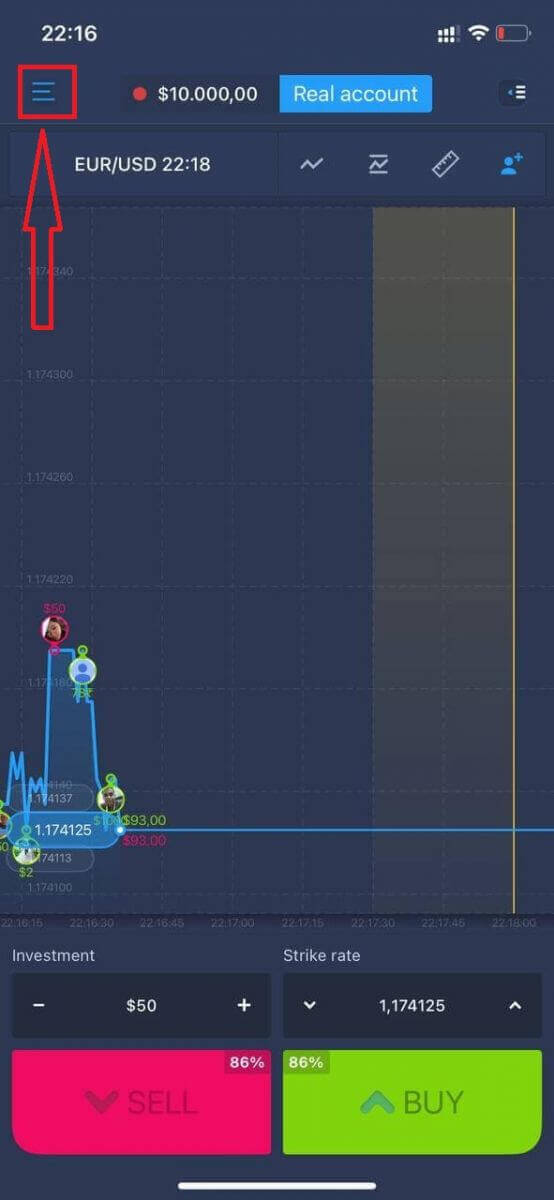
"लगइन" मा क्लिक गर्नुहोस्।
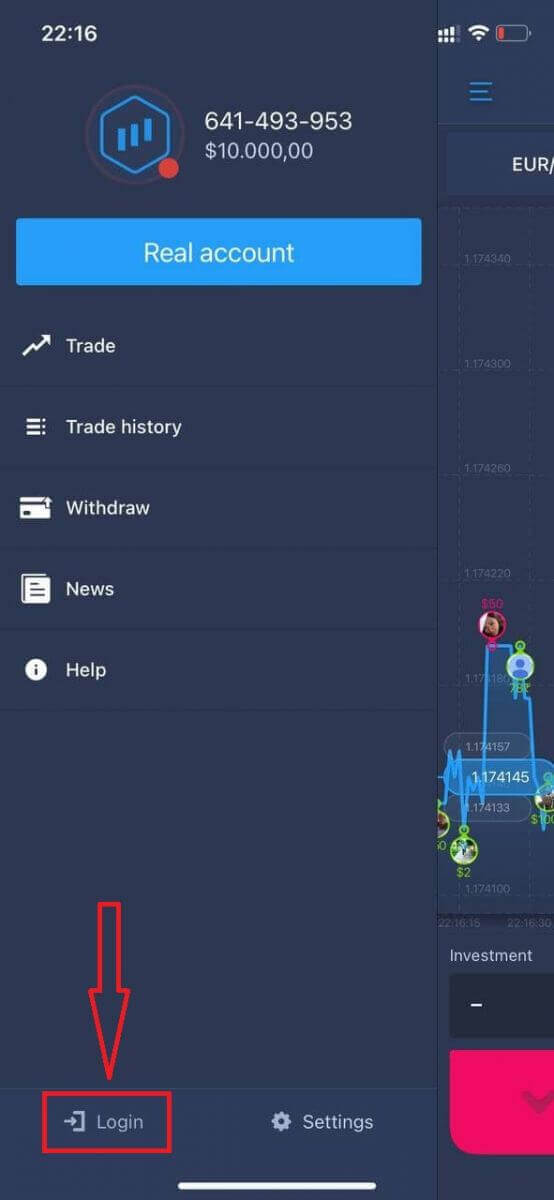
"पासवर्ड बिर्सनुभयो" लिङ्कमा क्लिक गर्नुहोस्।
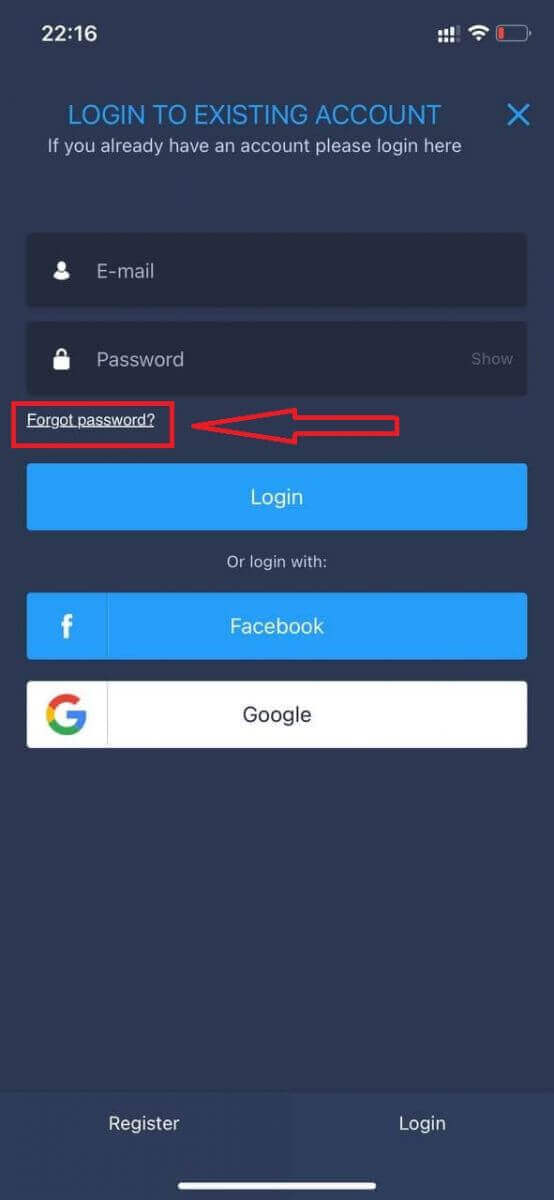
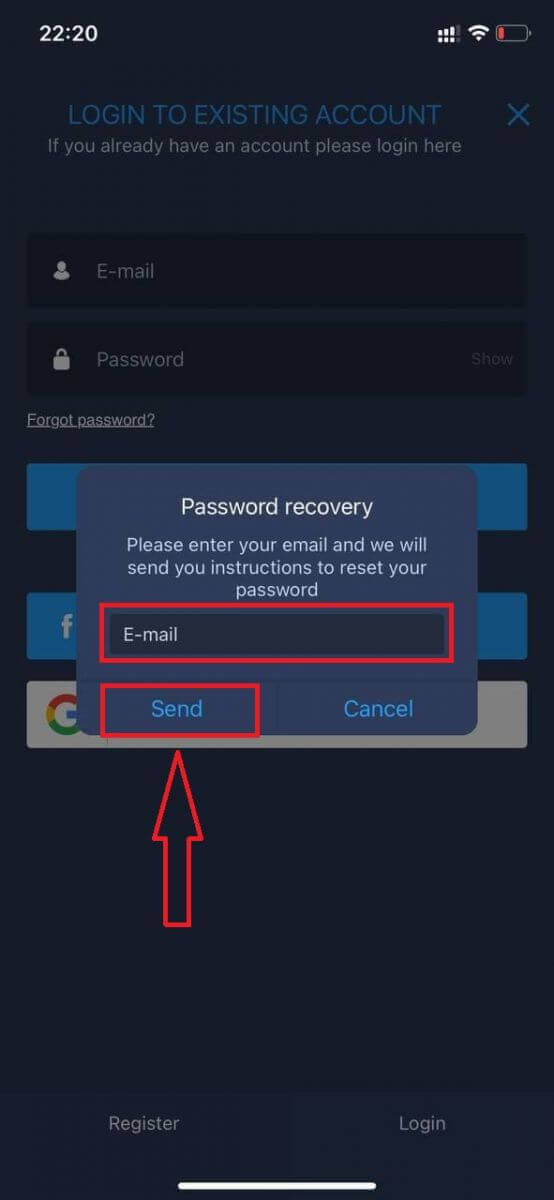
नयाँ विन्डोमा, साइन-अप गर्दा प्रयोग गर्नुभएको इमेल प्रविष्ट गर्नुहोस् र "पठाउनुहोस्" बटनमा क्लिक गर्नुहोस्। त्यसपछि वेब एप जस्तै बाँकी चरणहरू गर्नुहोस्।
एक्सपर्टअप्शन मोबाइल वेबमा लग इन गर्नुहोस्
यदि तपाईं ExpertOption ट्रेडिंग प्लेटफर्मको मोबाइल वेब संस्करणमा व्यापार गर्न चाहनुहुन्छ भने, तपाईं सजिलैसँग यो गर्न सक्नुहुन्छ। सुरुमा, आफ्नो मोबाइल उपकरणमा आफ्नो ब्राउजर खोल्नुहोस्। त्यसपछि, " expertoption " खोज्नुहोस् र ब्रोकरको आधिकारिक वेबसाइटमा जानुहोस्। 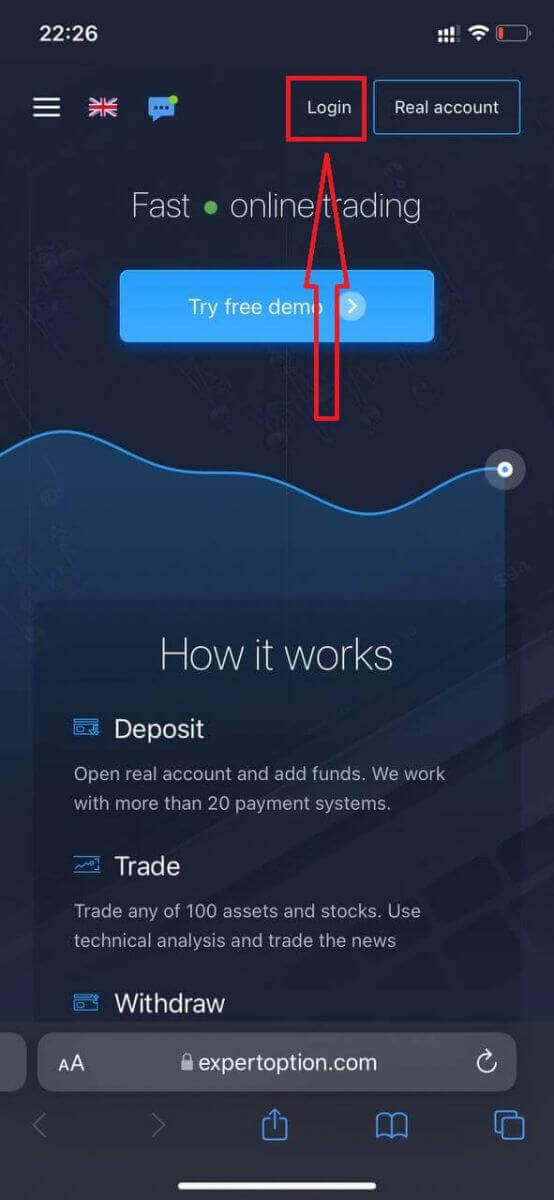
आफ्नो इमेल र पासवर्ड प्रविष्ट गर्नुहोस्, र त्यसपछि "लगइन" बटनमा क्लिक गर्नुहोस्।
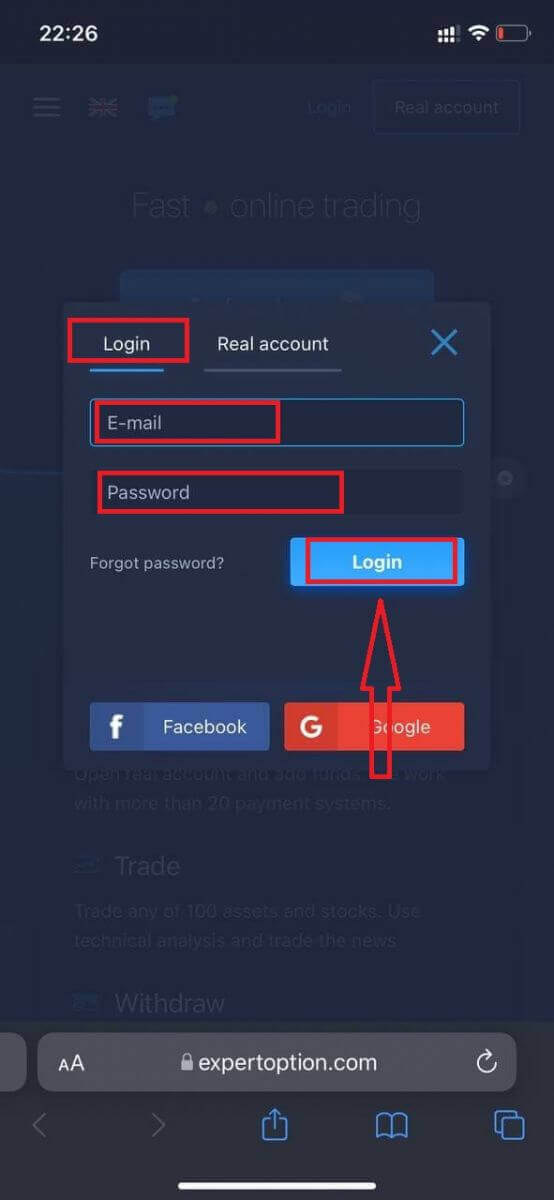
सफलतापूर्वक लग इन गरेपछि, तपाईंले निक्षेप पृष्ठ देख्नुहुनेछ। प्रत्यक्ष व्यापार सुरु गर्न, तपाईंले आफ्नो खातामा लगानी गर्नुपर्छ (न्यूनतम निक्षेप १० USD हो)।
ExpertOption मा निक्षेप कसरी गर्ने
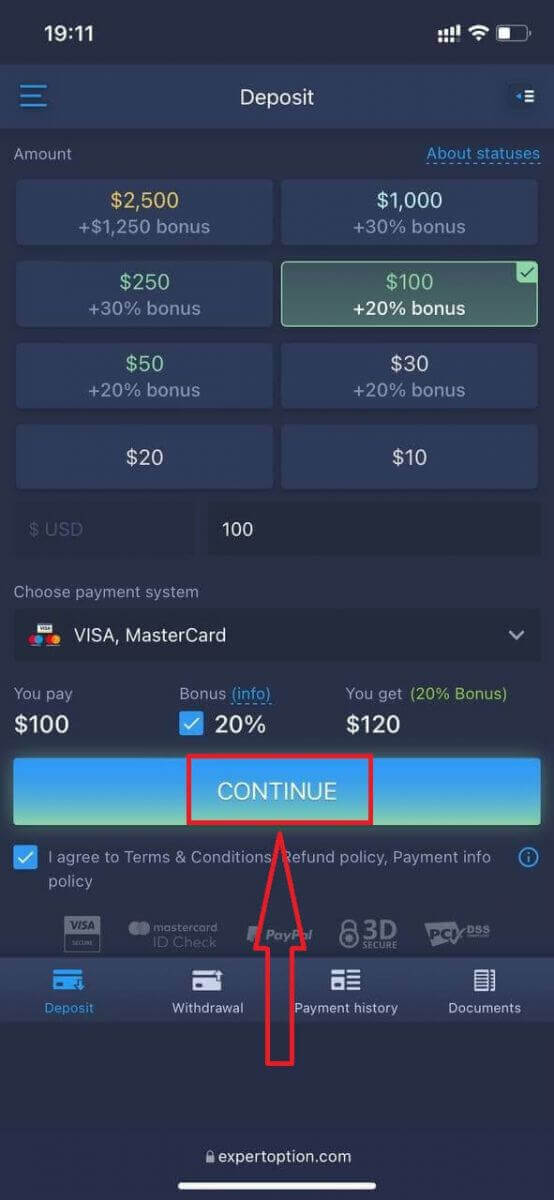
कार्ड डेटा प्रविष्ट गर्नुहोस् र "कोष थप्नुहोस् ..." मा क्लिक गर्नुहोस्
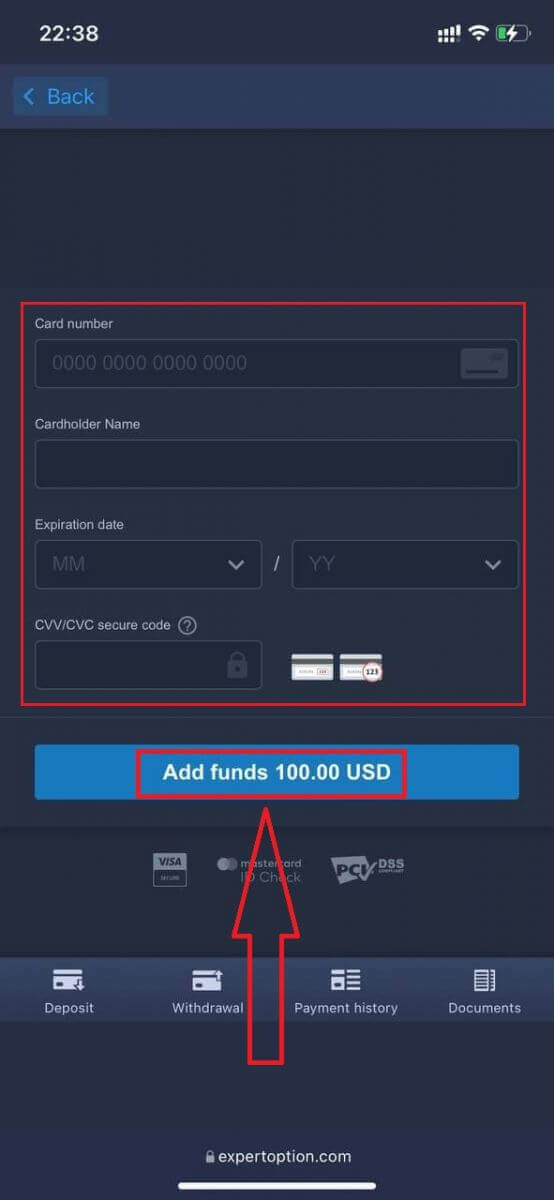
अब तपाईं सफलतापूर्वक जम्मा गरेपछि वास्तविक खातामा व्यापार गर्न सक्नुहुन्छ।
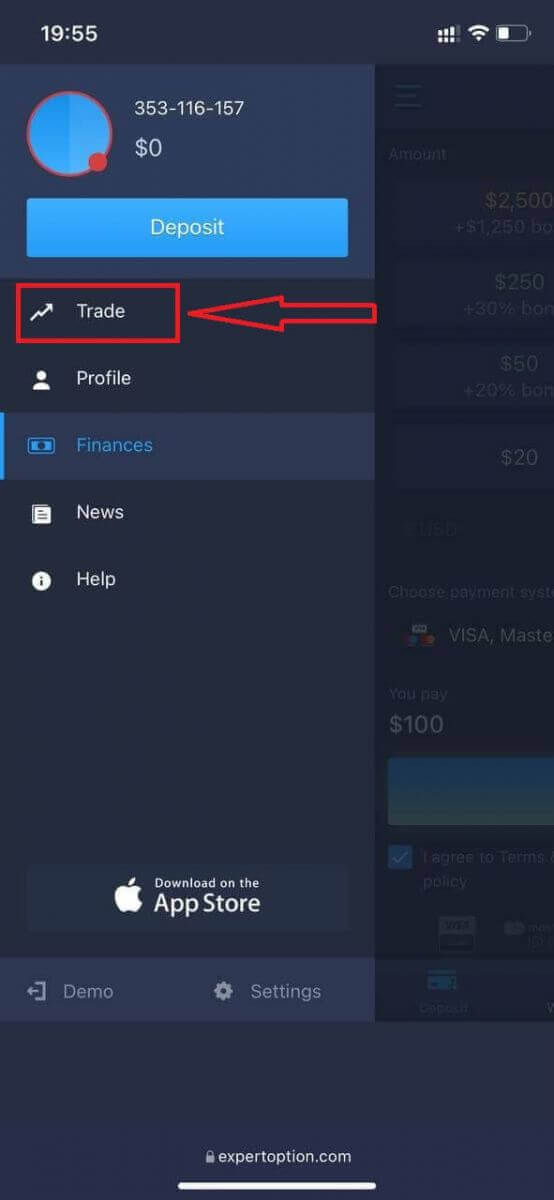
यदि तपाईं डेमो खाता प्रयोग गर्न चाहनुहुन्छ भने, "मेनु" आइकनमा क्लिक गर्नुहोस्।
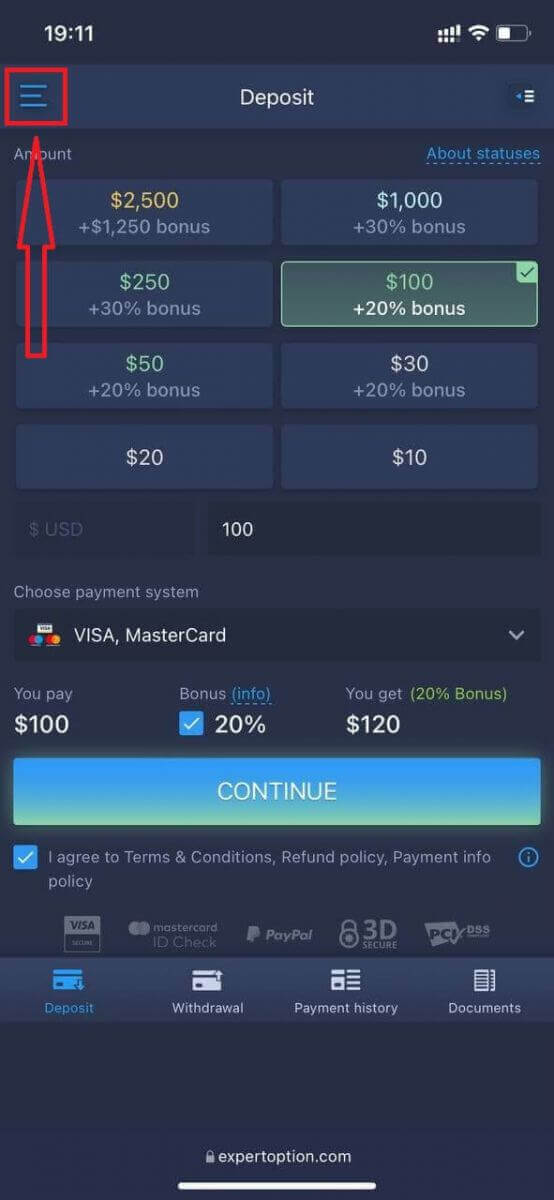
"ट्रेड" मा क्लिक गर्नुहोस्।
वास्तविक खाताबाट डेमो खातामा खाताहरू स्विच गर्नुहोस्।
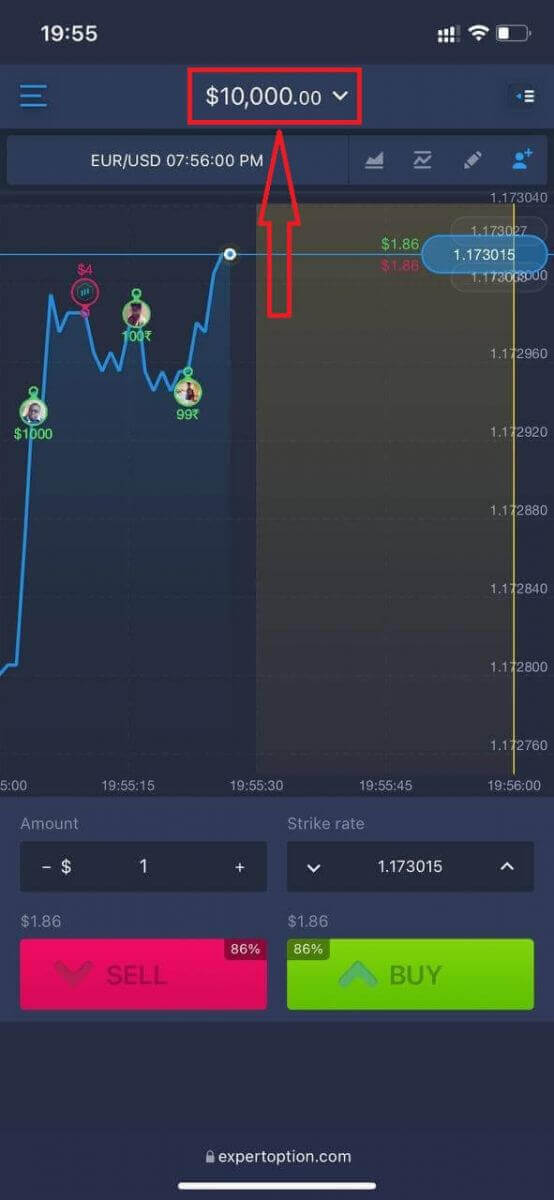
तपाईंसँग डेमो खातामा $१०,००० हुनेछ।
अब तपाईं प्लेटफर्मको मोबाइल वेब संस्करणबाट व्यापार गर्न सक्नुहुन्छ। ट्रेडिंग प्लेटफर्मको मोबाइल वेब संस्करण नियमित वेब संस्करण जस्तै हो। फलस्वरूप, व्यापार र कोष स्थानान्तरणमा कुनै समस्या हुनेछैन।
१११११-१११११-११११-२२२२२-३३३३३-४४४४४
ExpertOption iOS एपमा कसरी लग इन गर्ने
iOS मोबाइल प्लेटफर्ममा लग इन गर्नु भनेको ExpertOption वेब एपमा लग इन गर्नु जस्तै हो। यो एप तपाईंको उपकरणमा रहेको एप स्टोर मार्फत डाउनलोड गर्न सकिन्छ, वा यहाँ क्लिक गर्नुहोस् । केवल "ExpertOption - Mobile Trading" एप खोज्नुहोस् र आफ्नो iPhone वा iPad मा स्थापना गर्न «GET» मा क्लिक गर्नुहोस्।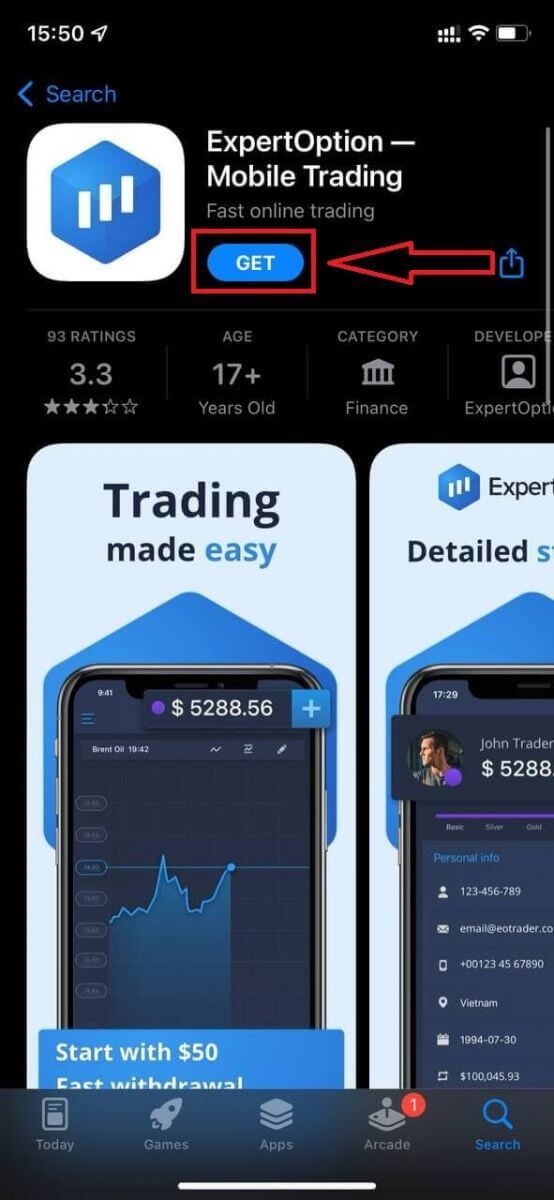
स्थापना र सुरुवात पछि, तपाईं आफ्नो इमेल, फेसबुक, वा गुगल प्रयोग गरेर ExpertOption iOS मोबाइल एपमा लग इन गर्न सक्नुहुन्छ। तपाईंले केवल "मेनु" आइकन छनौट गर्न आवश्यक छ।
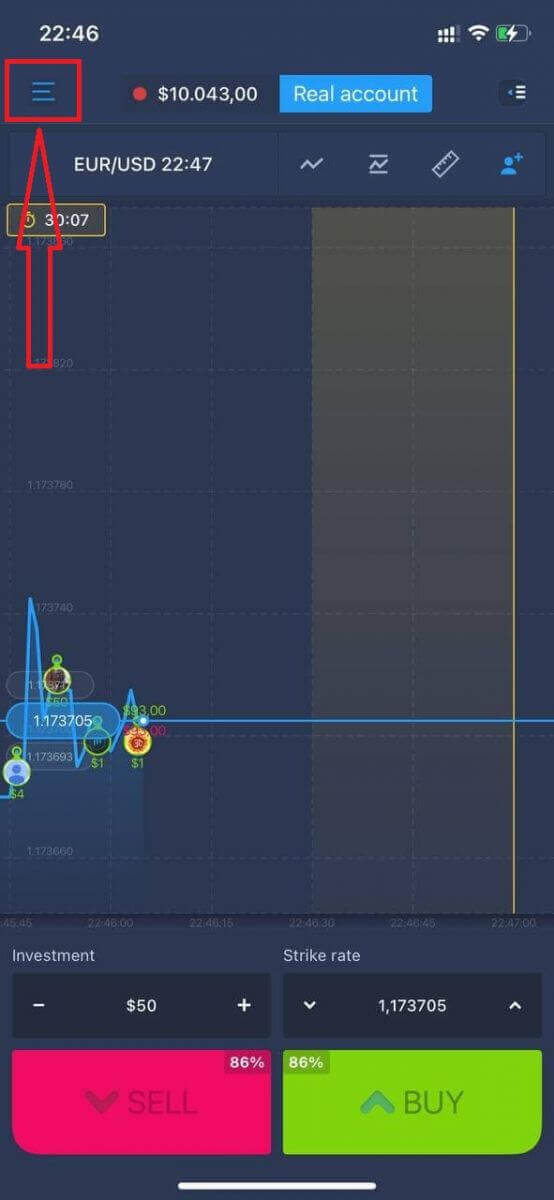
"लगइन" मा क्लिक गर्नुहोस्।
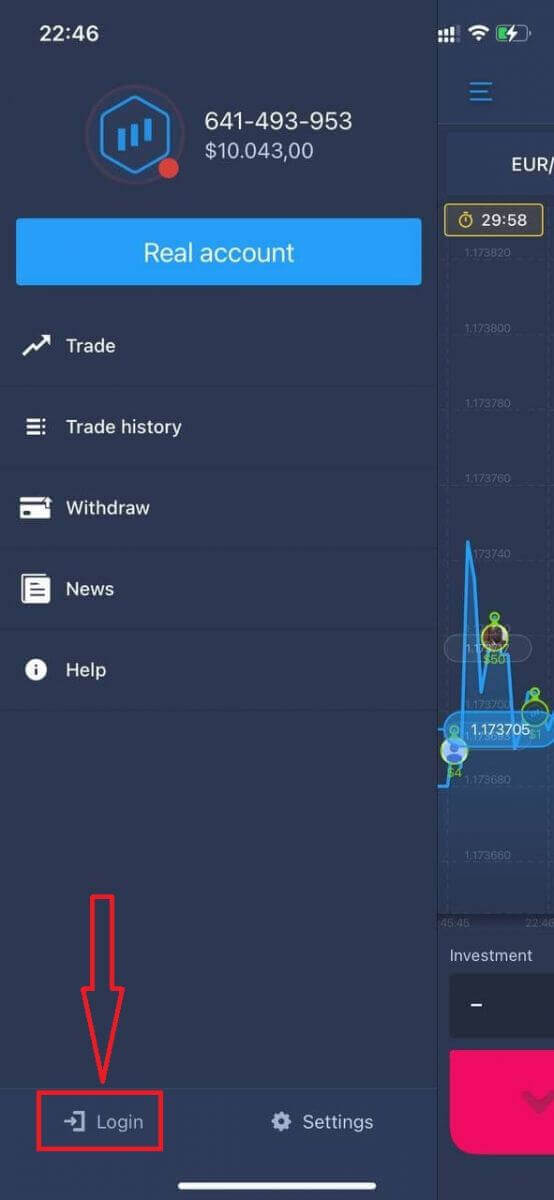
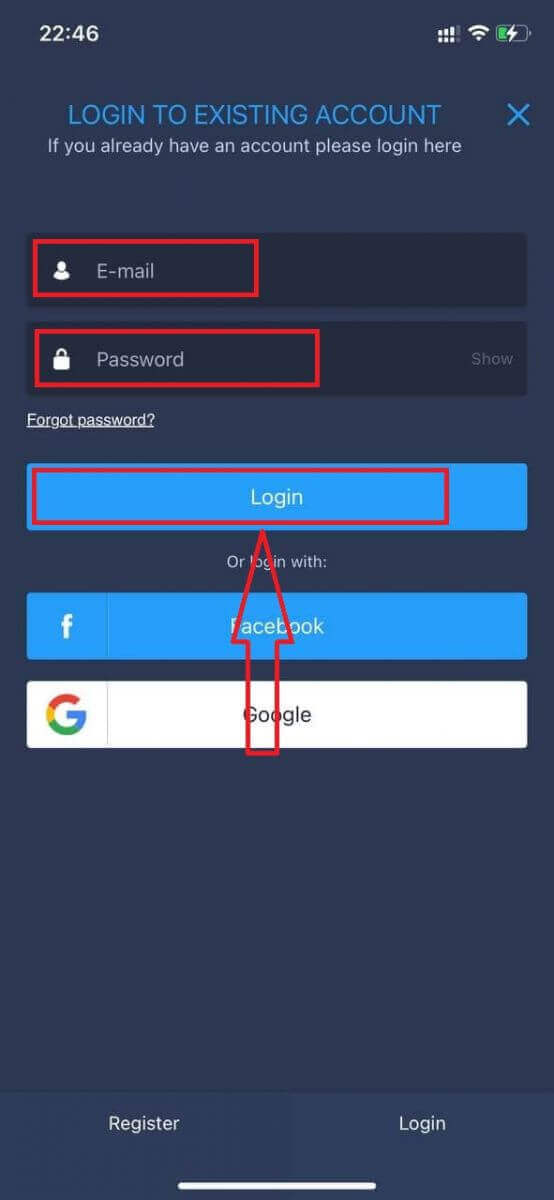
आफ्नो इमेल र पासवर्ड प्रविष्ट गर्नुहोस्, र त्यसपछि "लगइन" बटनमा क्लिक गर्नुहोस्।
ExpertOption एन्ड्रोइड एपमा कसरी लग इन गर्ने
यो एप फेला पार्न तपाईंले गुगल प्ले स्टोरमा गएर "एक्सपर्टअप्शन - मोबाइल ट्रेडिंग" खोज्नुपर्छ, वा यहाँ क्लिक गर्नुपर्छ । 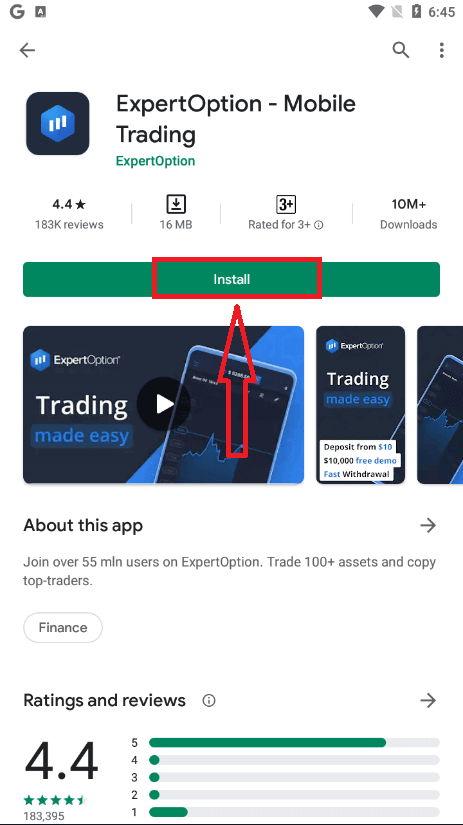
स्थापना र सुरुवात पछि, तपाईं आफ्नो इमेल, फेसबुक, वा गुगल खाता प्रयोग गरेर एक्सपर्टअप्शन एन्ड्रोइड मोबाइल एपमा लग इन गर्न सक्नुहुन्छ।
iOS उपकरणमा जस्तै चरणहरू गर्नुहोस्, "मेनु" आइकन छान्नुहोस्।
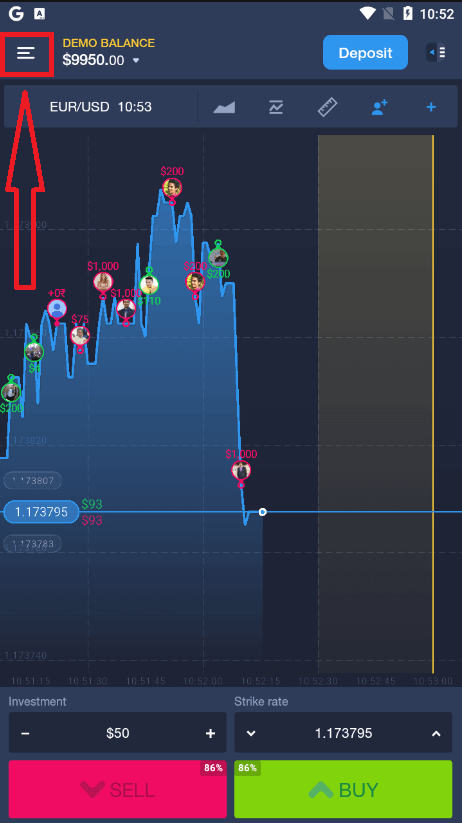
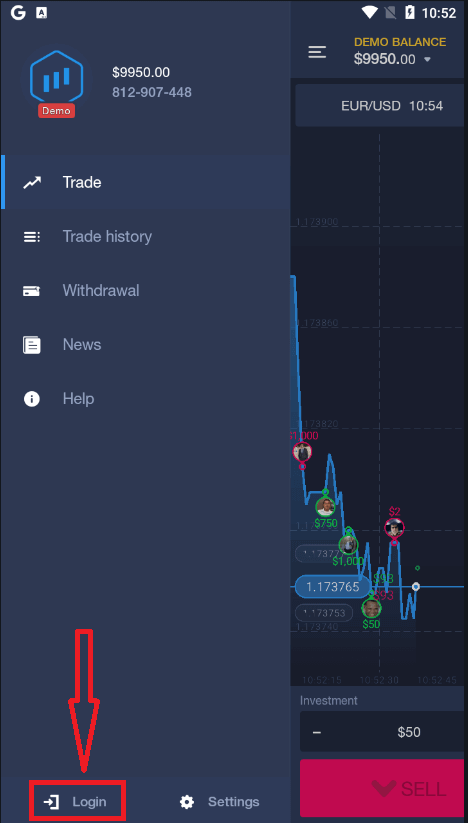
"लगइन" मा क्लिक गर्नुहोस्।
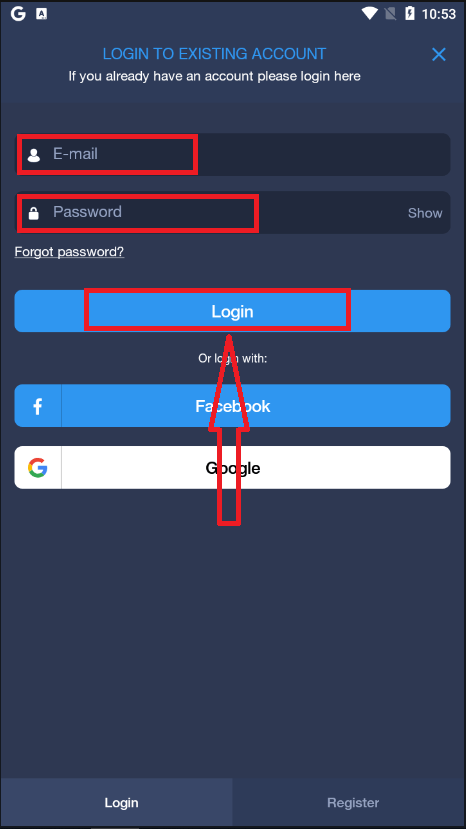
आफ्नो इमेल र पासवर्ड प्रविष्ट गर्नुहोस्, र त्यसपछि "लगइन" बटनमा क्लिक गर्नुहोस्।
निष्कर्ष: सुरक्षित पहुँच भनेको ExpertOption मा स्मार्ट ट्रेडिंग तर्फको पहिलो कदम हो।
ExpertOption मा लगइन गर्नु भनेको आफ्नो प्रमाणपत्रहरू प्रविष्ट गर्नु मात्र होइन - यो तपाईंको वित्तीय भविष्यको नियन्त्रण प्राप्त गर्न तपाईंले चाल्नुहुने पहिलो कार्य हो। एक सहज र सुरक्षित लगइन प्रक्रियाले सुनिश्चित गर्दछ कि तपाईं सधैं बजार परिवर्तनहरूको प्रतिक्रिया दिन, सूचित निर्णयहरू लिन र आफ्नो लगानी कुशलतापूर्वक व्यवस्थापन गर्न तयार हुनुहुन्छ।
सही चरणहरू पालना गरेर र दुई-कारक प्रमाणीकरण सक्षम पार्ने र आधिकारिक लगइन च्यानलहरू प्रयोग गर्ने जस्ता राम्रो सुरक्षा बानीहरू अभ्यास गरेर, तपाईंले आफ्नो सम्पत्ति र आफ्नो व्यापारिक अनुभव दुवैलाई सुरक्षित गर्नुहुन्छ। तपाईं आफ्नो पोर्टफोलियो जाँच गर्दै हुनुहुन्छ वा वास्तविक-समय व्यापार गर्दै हुनुहुन्छ, प्रत्येक सफल व्यापारिक सत्र सुरक्षित लगइनबाट सुरु हुन्छ।
FAQs
ExpertOption ले सामान्यतया इमेल ठेगाना वा फोन नम्बर प्लस पासवर्ड र मोबाइल एप वा वेब प्लेटफर्म मार्फत पहुँच गर्न अनुमति दिन्छ। केही क्षेत्रहरूले सामाजिक लगइनहरू वा तेस्रो-पक्ष प्रमाणीकरण प्रस्ताव गर्न सक्छन्। उपलब्ध विधिहरू हेर्न लगइन स्क्रिन जाँच गर्नुहोस् र तपाईंको खाता प्रमाणहरू दर्ता सम्पर्कसँग मेल खान्छ भनी सुनिश्चित गर्नुहोस्।
नयाँ उपकरणमा, ExpertOption एप वा वेबसाइट खोल्नुहोस्, लगइन विकल्प छान्नुहोस्, आफ्नो दर्ता गरिएको इमेल वा फोन र पासवर्ड प्रविष्ट गर्नुहोस्, त्यसपछि कुनै पनि दुई-फ्याक्टर चरण पूरा गर्नुहोस् यदि संकेत गरियो भने। यदि सोधियो भने यन्त्रलाई अनुमति दिनुहोस् र SMS वा इमेल मार्फत पठाइएको कुनै प्रमाणीकरण कोड पुष्टि गर्नुहोस्। यदि प्लेटफर्मले यन्त्रलाई फ्ल्याग गर्छ भने, तपाईंले कोडको साथ पहिचान प्रमाणित गर्न आवश्यक पर्दछ, सेटिङहरूमा आफ्नो सम्पर्क विवरणहरू अद्यावधिक गर्नुहोस्, वा पूर्ण पहुँच पुनर्स्थापना गर्न इमेल लिङ्क मार्फत लगइन पुष्टि गर्नुहोस्।
प्रमाणिकरण त्रुटिहरू वा सत्र समाप्तिहरू धेरै स्रोतहरूबाट आउन सक्छन्: गलत पासवर्ड, एक साथ लगइन प्रयासहरू, म्याद सकिएको सत्र कुकीहरू, अवरुद्ध आईपीहरू, वा पेन्डिङ खाता जाँचहरू। ब्राउजर क्यास खाली गरेर, एप अपडेट गरेर, र पासवर्ड रिसेट प्रवाहको साथ आफ्नो पासवर्ड प्रमाणित गरेर सुरु गर्नुहोस्। यदि तपाईंले बारम्बार असफल प्रयासहरू देख्नुभयो भने, खाता सुरक्षाको लागि अस्थायी रूपमा लक हुन सक्छ; कूलडाउन अवधि पर्खनुहोस् वा टाइमस्ट्याम्प र स्क्रिनसटहरूको साथ समर्थनलाई सम्पर्क गर्नुहोस्। साथै तपाईंको यन्त्र घडी सही छ र तपाईंको नेटवर्कले प्रमाणीकरणमा हस्तक्षेप गर्ने प्रतिबन्धात्मक VPN वा फायरवाल प्रयोग गरिरहेको छैन भनी पुष्टि गर्नुहोस्।
हो। यदि तपाईंको खाता पहिचान प्रमाणीकरणको लागि फ्ल्याग गरिएको छ भने, पेन्डिङ कागजात समीक्षा वा अनुपालन होल्डहरूले जाँचहरू समाप्त नभएसम्म निश्चित कार्यहरू वा सत्र निरन्तरतालाई प्रतिबन्धित गर्न सक्छ। त्यस्तै गरी, क्षेत्र-आधारित प्रतिबन्धहरू, बकाया खाता मुद्दाहरू, वा लगाइएको व्यापार वा निकासी सीमाहरूले सामान्यतया आधारभूत लगइनलाई रोक्दैन तर पूर्ण प्लेटफर्म पहुँचलाई रोक्न सक्छ। यसलाई समाधान गर्न, अनुरोध गरिएका प्रमाणिकरण कागजातहरू पूरा गर्नुहोस्, समर्थन अनुरोधहरूको जवाफ दिनुहोस्, र कुनै पनि खाता सूचनाहरूको समीक्षा गर्नुहोस्; सबमिशनहरूको प्रतिलिपिहरू राख्नुहोस् र प्रमाणीकरण टोलीसँग फलोअप गर्नुहोस् यदि प्रशोधन समय प्लेटफर्मको उल्लिखित विन्डो भन्दा बढि छ।
लगइन स्क्रिनमा बिर्सिएको पासवर्ड लिङ्क प्रयोग गर्नुहोस्, तपाईंको खातामा बाँधिएको इमेल वा फोन प्रविष्ट गर्नुहोस्, र प्रमाणिकरण कोड पछ्याउनुहोस् वा त्यो सम्पर्कमा पठाइएको लिंक रिसेट गर्नुहोस्। यदि तपाइँसँग अब दर्ता गरिएको इमेल वा फोनमा पहुँच छैन भने, पहिचानको प्रमाण तयार गर्नुहोस् र खाता रिकभरी अनुरोध गर्न समर्थनलाई सम्पर्क गर्नुहोस् — खाताको नाम, भर्खरको लेनदेनहरू, र स्क्रिनसटहरू समावेश गर्नुहोस्। रिसेट गरेपछि, एक बलियो अद्वितीय पासवर्ड छान्नुहोस्, कुनै पनि उपलब्ध दुई-कारक प्रमाणीकरण सक्षम गर्नुहोस्, र भविष्यमा लकआउटहरूबाट बच्न रिकभरी सम्पर्कहरू अपडेट गर्नुहोस्।