ExpertOption-pålogging og handel: Få tilgang til plattformen for binære opsjoner

Du finner klare påloggingsprosedyrer for nett og mobil, hurtigreparasjoner for passordgjenoppretting og låste økter, og instruksjoner for å bytte mellom demo- og live-kontoer. Artikkelen går deretter gjennom handelsarbeidsflyten som brukes på ExpertOption: velge eiendeler, lese diagrammer, velge utløp og innsats, utføre en binær handel og overvåke utløpsresultater. Korte notater dekker verifisering og finansiering som forutsetninger for direkte uttak, pluss enkle risikokontroller for å beskytte kapital mens du lærer.

Slik logger du deg på ExpertOption
Slik logger du inn på ExpertOption-kontoen
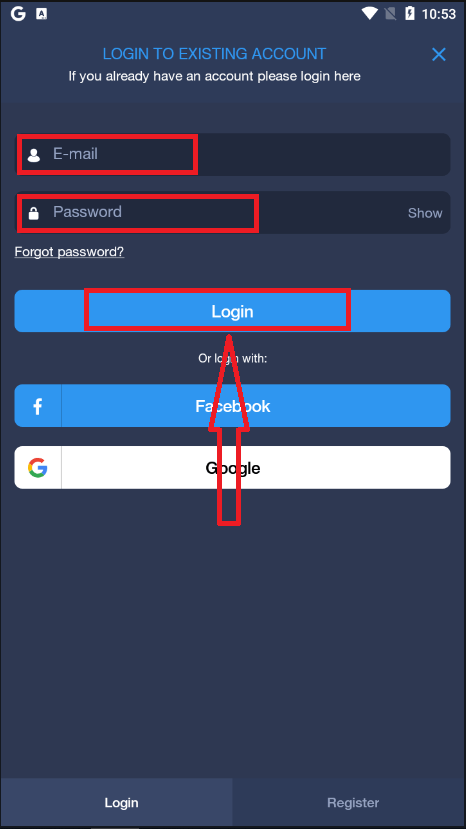
- Gå til den mobile ExpertOption-appen eller nettstedet .
- Klikk på «Logg inn».
- Skriv inn e-postadressen og passordet ditt.
- Klikk på den blå knappen «Logg inn».
- Hvis du har glemt e-postadressen din, kan du logge inn med «Google» eller «Facebook».
- Hvis du har glemt passordet ditt, klikker du på «Glemt passord».
Klikk på "Logg inn". Et påloggingsskjema vil vises.
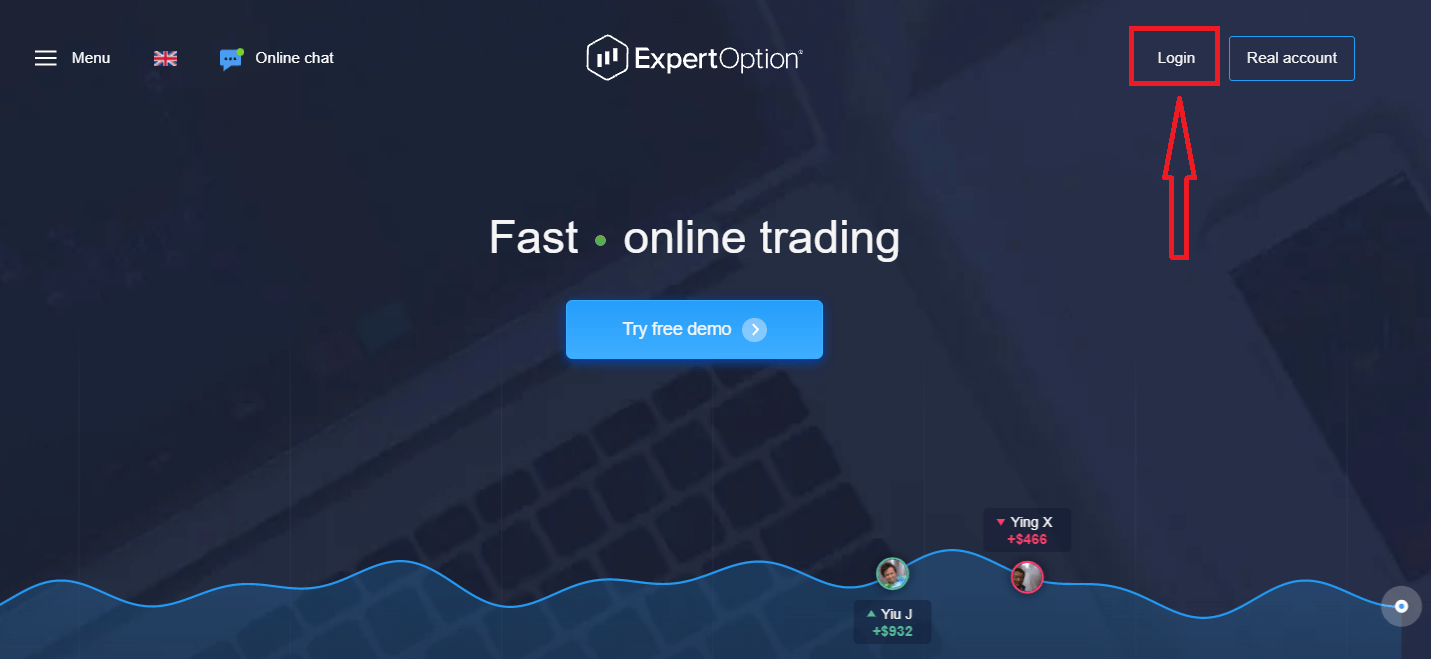
Skriv inn e-postadressen og passordet du registrerte deg med for å logge inn på kontoen din, og klikk på "Logg inn"-knappen.
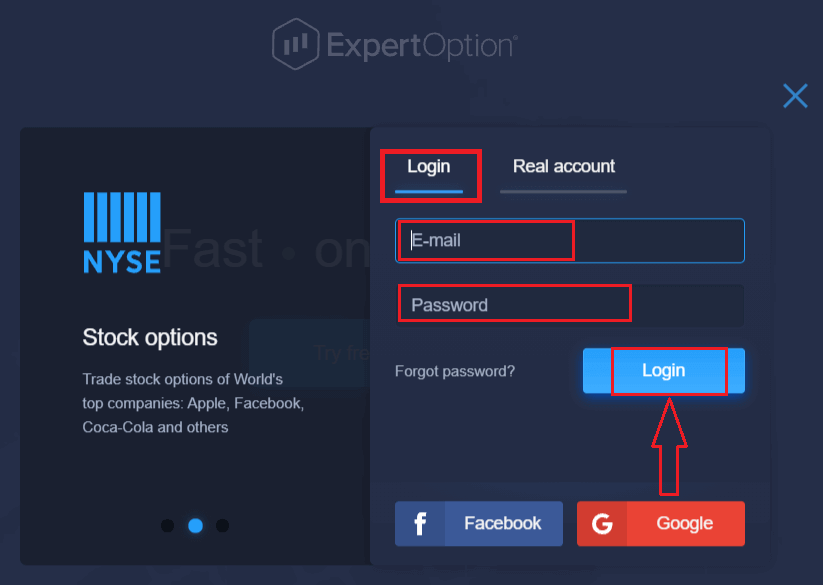
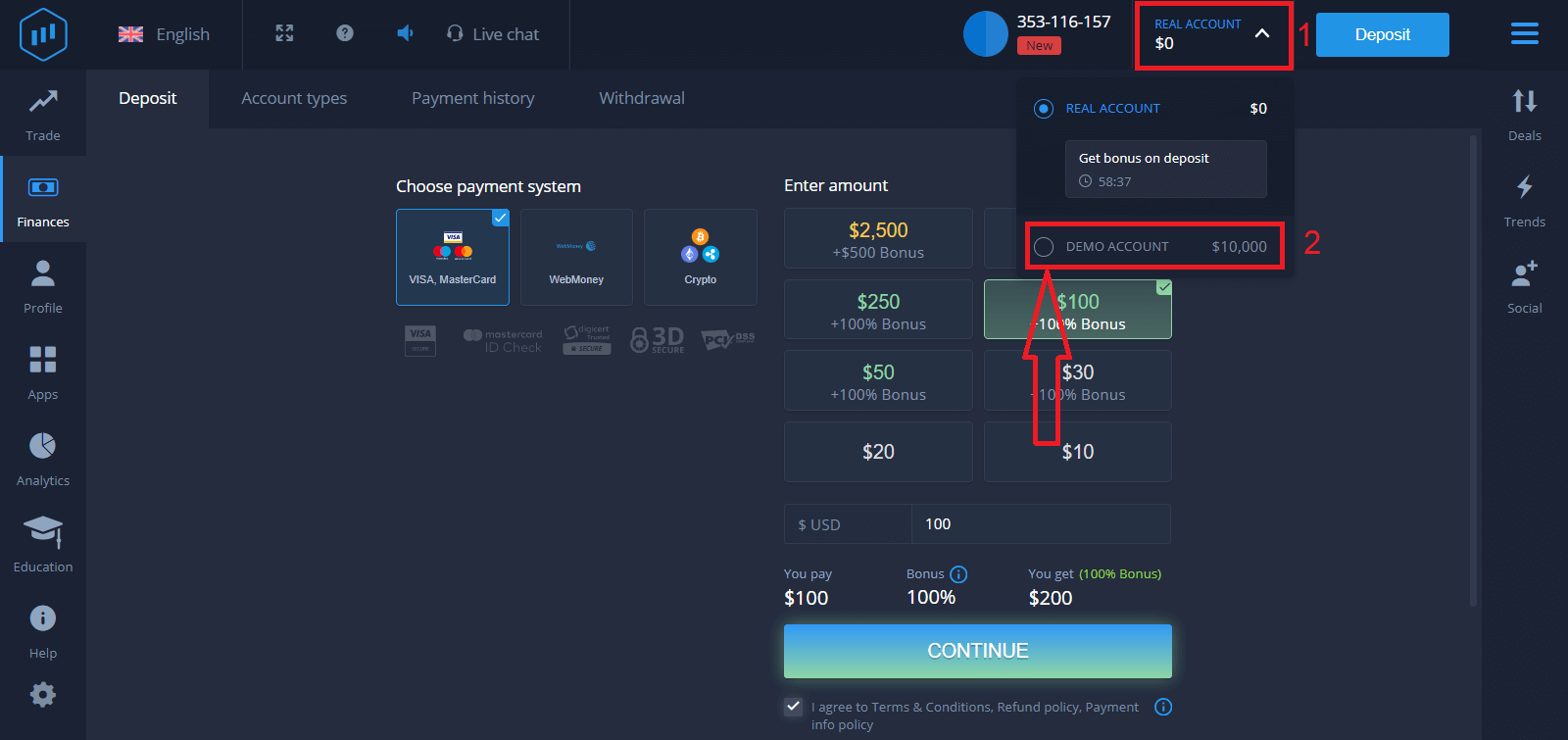
Etter at du har logget inn, vil du se innskuddssiden som vist nedenfor. For å starte live-handel må du investere i kontoen din (minimumsinnskuddet er USD 10).
Slik gjør du et innskudd i ExpertOption
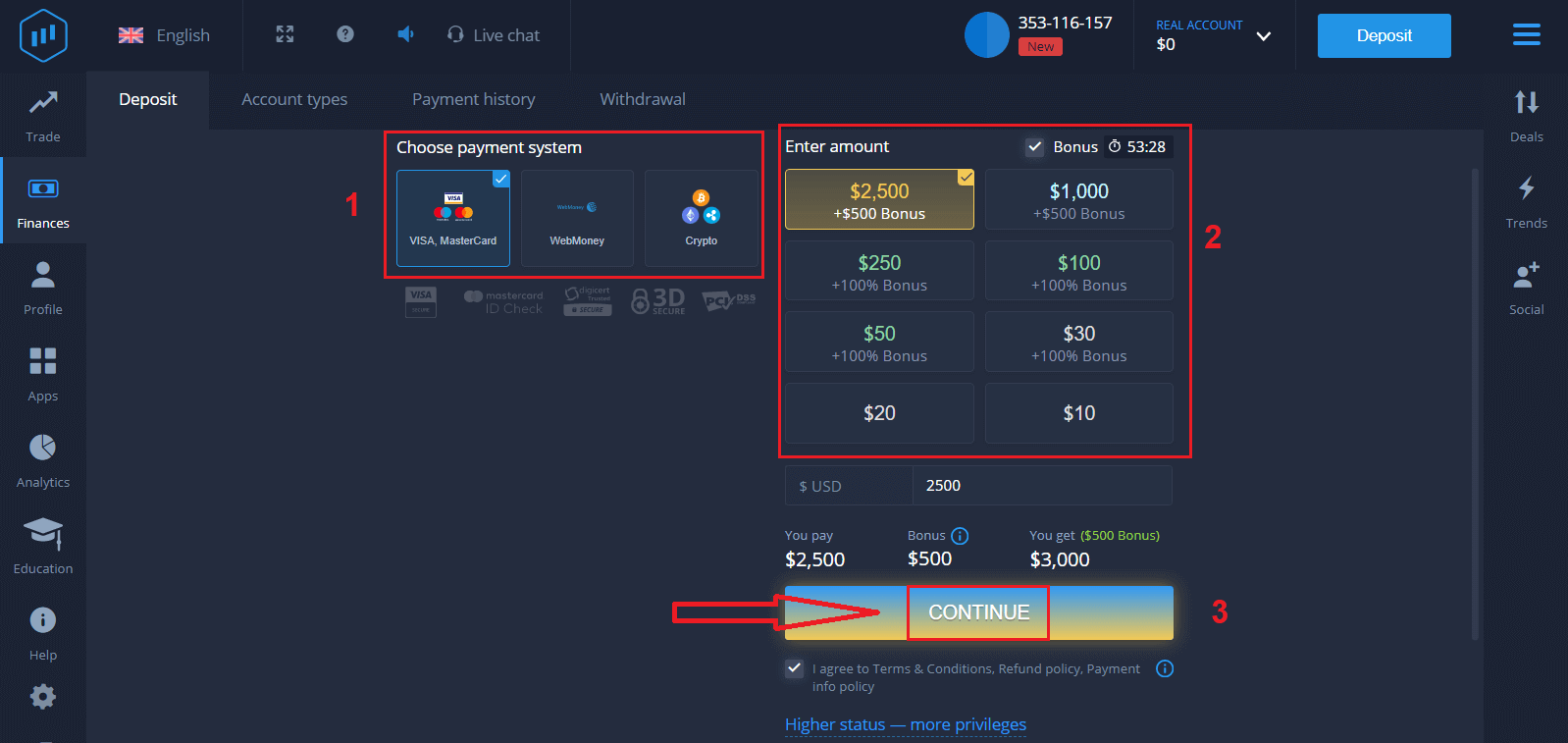
Skriv inn kortdataene og klikk på "Legg til penger ..."
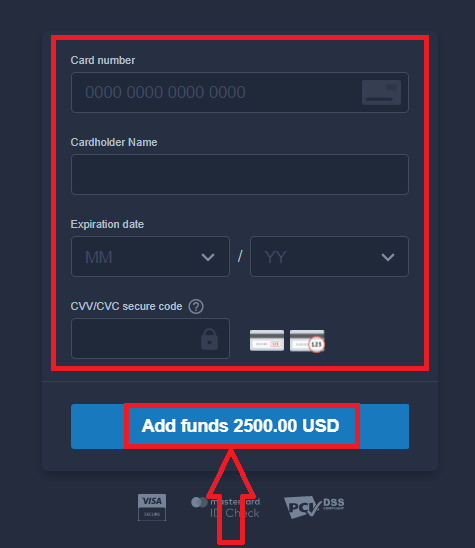
Nå kan du handle på en ekte konto etter at innskuddet er fullført.
Hvis du vil bruke demokontoen, klikker du på "EKTE KONTO" og velger "DEMOKONTO" for å begynne å handle med $10 000 på demokontoen. En demokonto er et verktøy for å bli kjent med plattformen, øve på handelsferdighetene dine på forskjellige aktiva og prøve ut nye mekanikker på et sanntidsdiagram uten risiko.
Slik logger du deg inn på ExpertOption med Facebook
Du kan også logge inn på nettsiden med din personlige Facebook-konto ved å klikke på Facebook-knappen.1. Klikk på Facebook- knappen
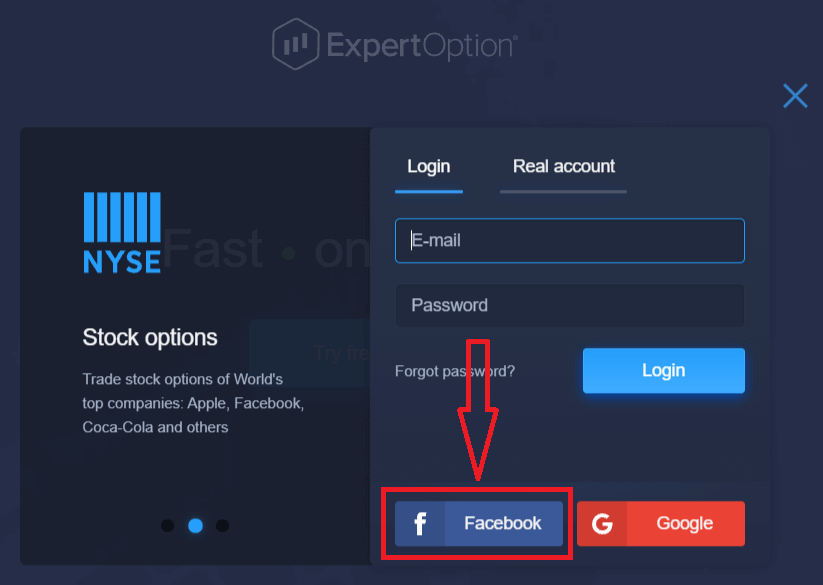
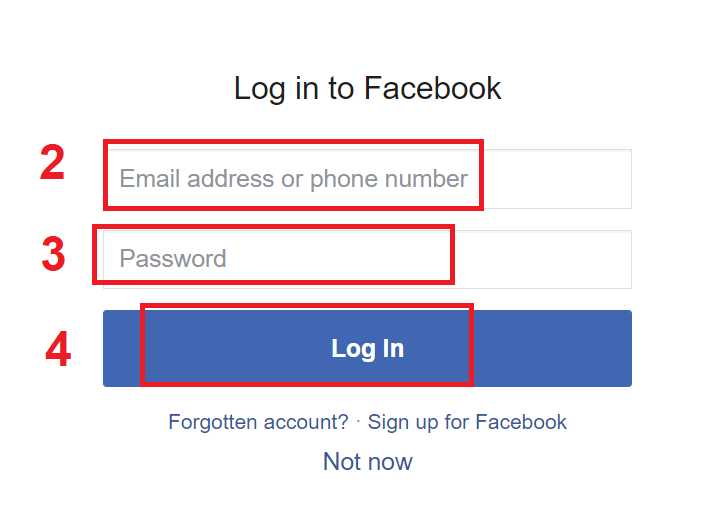
. 2. Facebook-innloggingsvinduet åpnes, der du må oppgi e-postadressen du brukte for å registrere deg på Facebook.
3. Skriv inn passordet fra Facebook-kontoen din.
4. Klikk på «Logg inn».
Når du har klikket på «Logg inn»-knappen, vil ExpertOption be om tilgang til: Navnet og profilbildet ditt og e-postadressen din. Klikk på «Fortsett...».
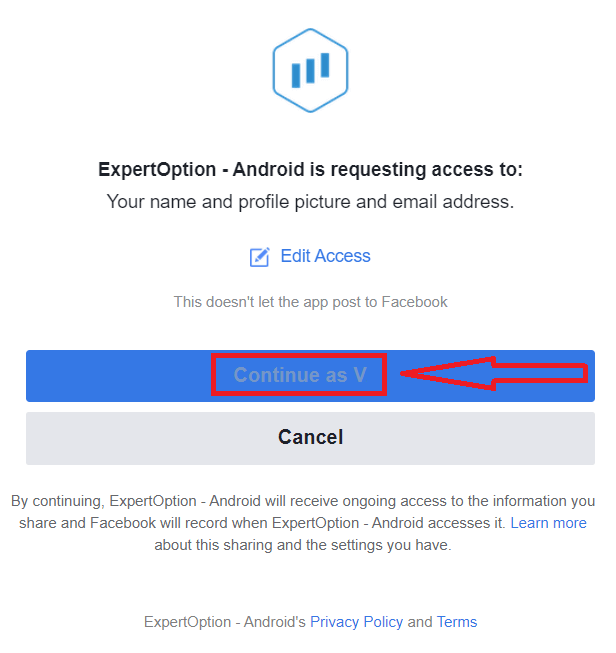
Deretter blir du automatisk omdirigert til ExpertOption-plattformen.
Slik logger du deg på ExpertOption ved hjelp av Google
1. For autorisasjon gjennom Google- kontoen din, må du klikke på Google- knappen. 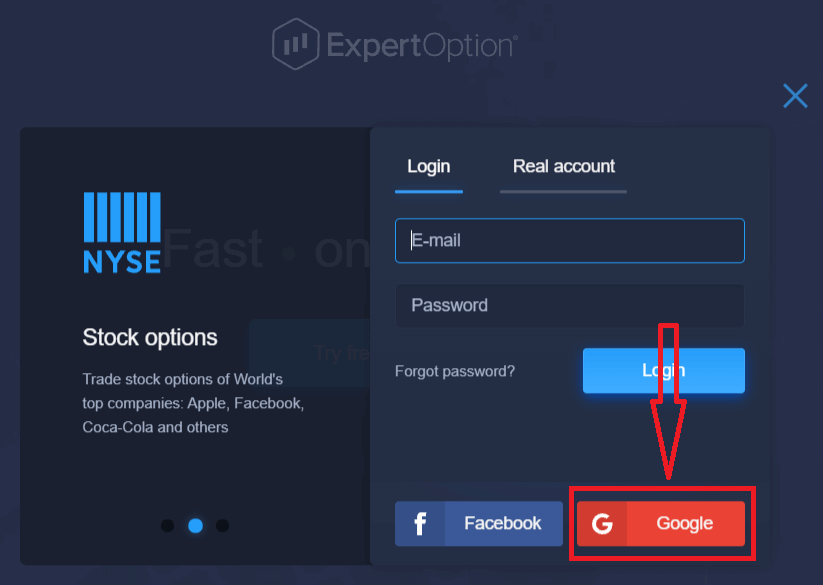
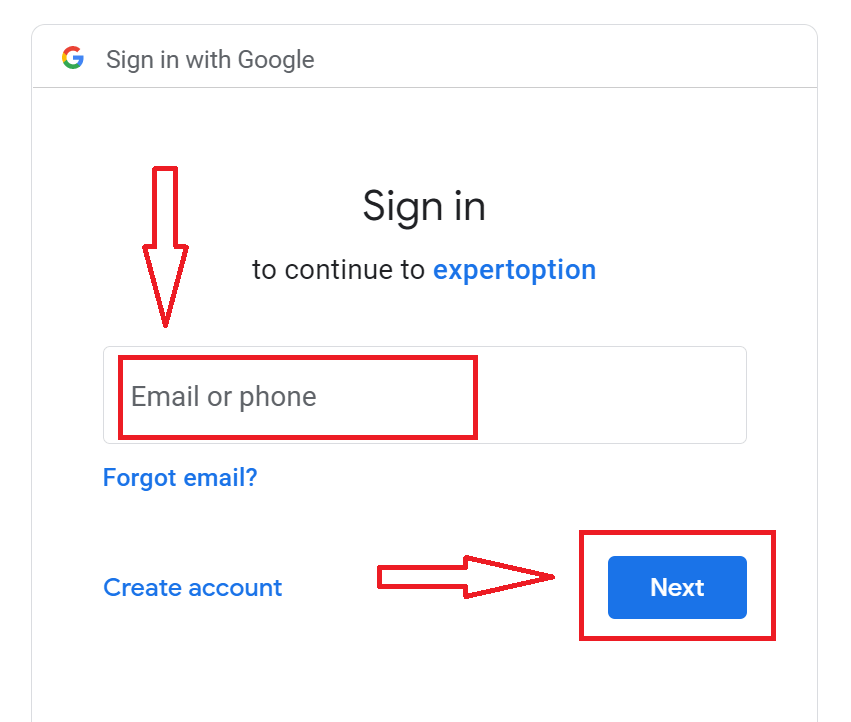
2. Deretter, i det nye vinduet som åpnes, skriver du inn telefonnummeret eller e-postadressen din og klikker på «Neste». Systemet åpner et vindu, og du vil bli bedt om passordet til Google-kontoen din.
3. Skriv deretter inn passordet til Google-kontoen din og klikk på «Neste».
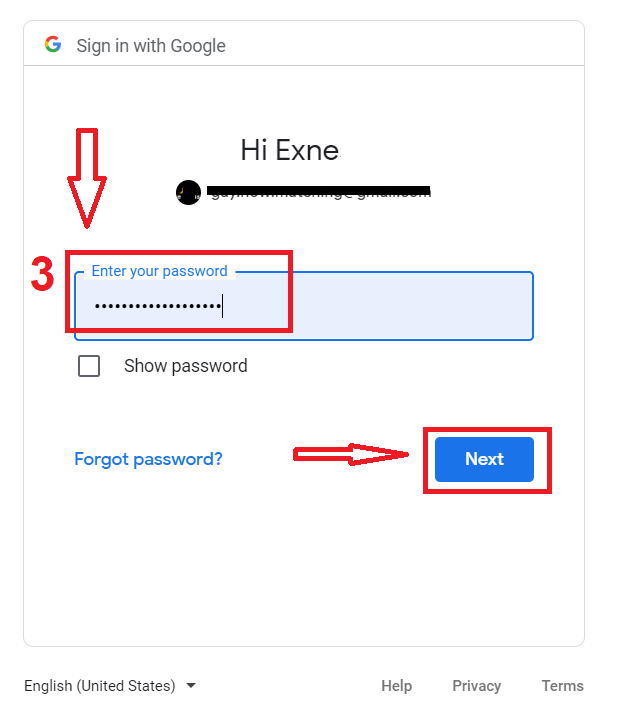
Følg deretter instruksjonene som sendes fra tjenesten til e-postadressen din. Du blir tatt til din personlige ExpertOption-konto.
Gjenopprett passordet til ExpertOption-kontoen din
Ikke bekymre deg hvis du ikke får logget deg på plattformen; det kan hende du bare skriver inn feil passord. Du kan komme opp med et nytt.Hvis du bruker nettversjonen
, klikker du på lenken "Glemt passord".
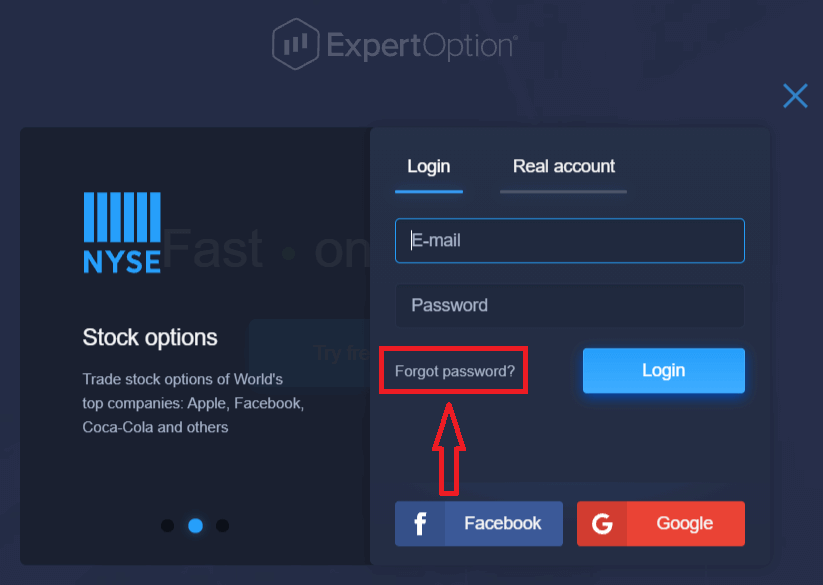
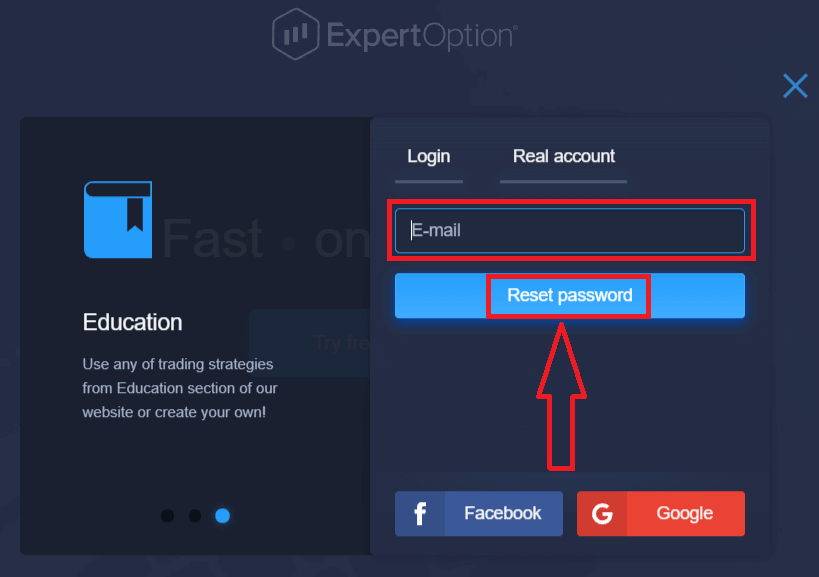
Systemet vil deretter åpne et nytt skjema der du blir bedt om å gjenopprette passordet for ExpertOption-kontoen din. Du må oppgi riktig e-postadresse til systemet og klikke på "Tilbakestill passord".
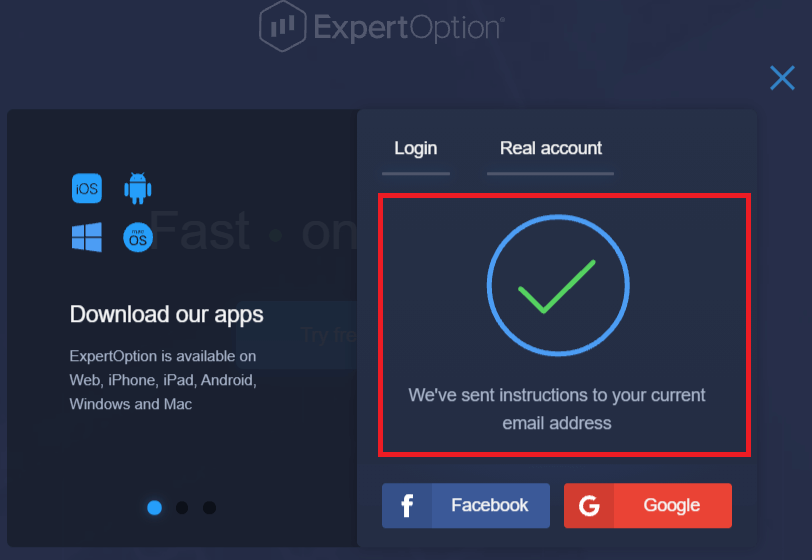
Det vil åpne et varsel om at en e-post er sendt til denne e-postadressen for å tilbakestille passordet.
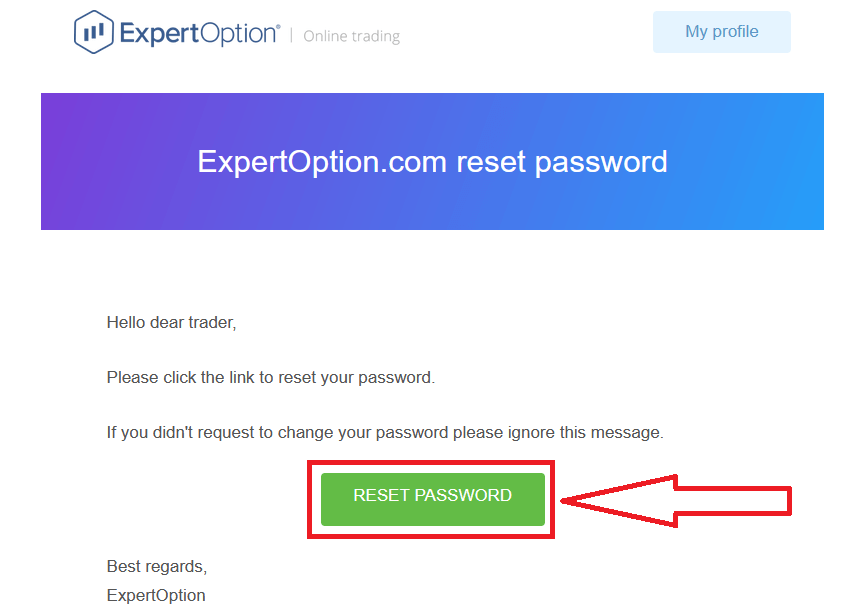
Senere i e-posten din vil du bli bedt om å endre passordet ditt. Klikk på "Tilbakestill passord".
Lenken fra e-posten vil lede deg til en spesiell seksjon på ExpertOption-nettstedet. Skriv inn det nye passordet ditt to ganger her, og klikk på knappen "Endre passord".
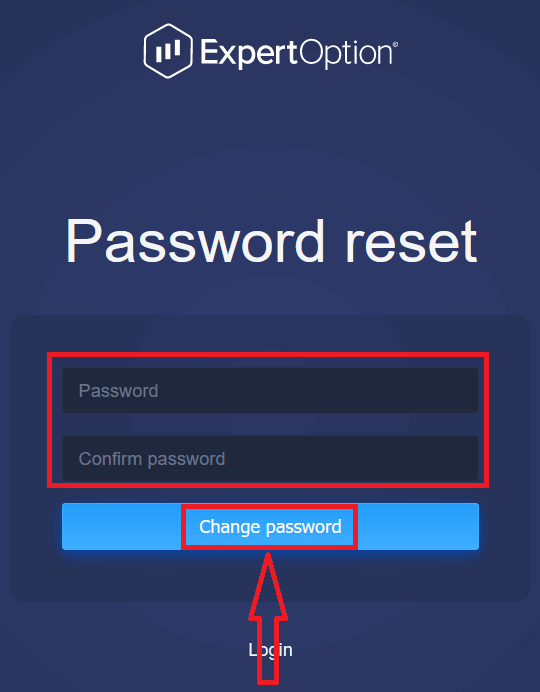
Etter at du har skrevet inn "Passord" og "Bekreft passord", vil det vises en melding som indikerer at passordet er endret.
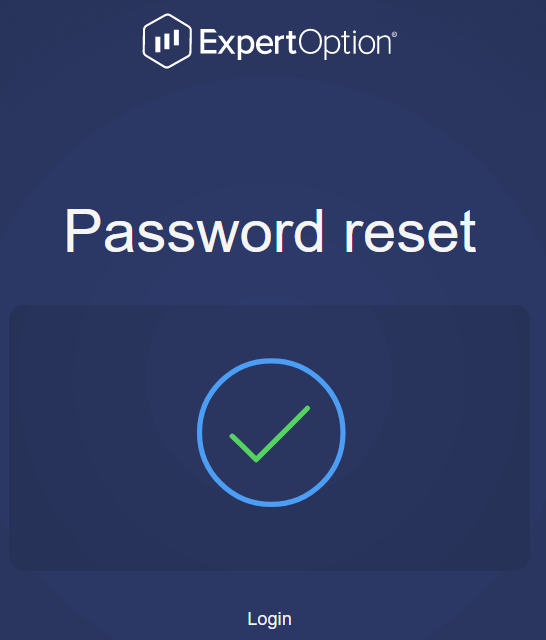
Det er det! Nå kan du logge deg på ExpertOption-plattformen med brukernavnet og det nye passordet ditt.
Hvis du bruker mobilapplikasjonen
, klikker du på "Meny"-ikonet.
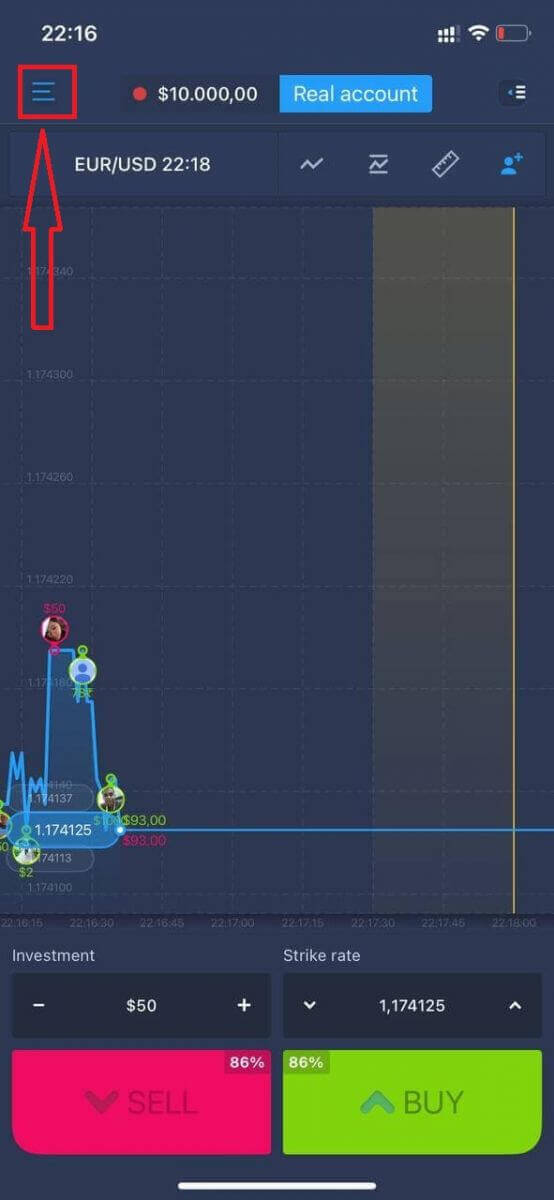
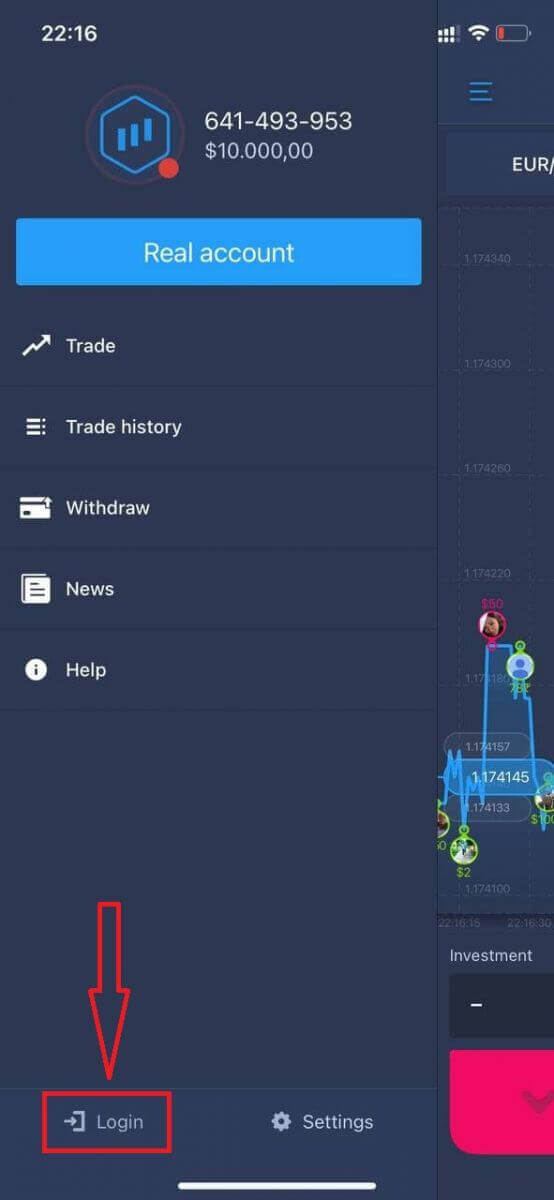
Klikk på "Logg inn".
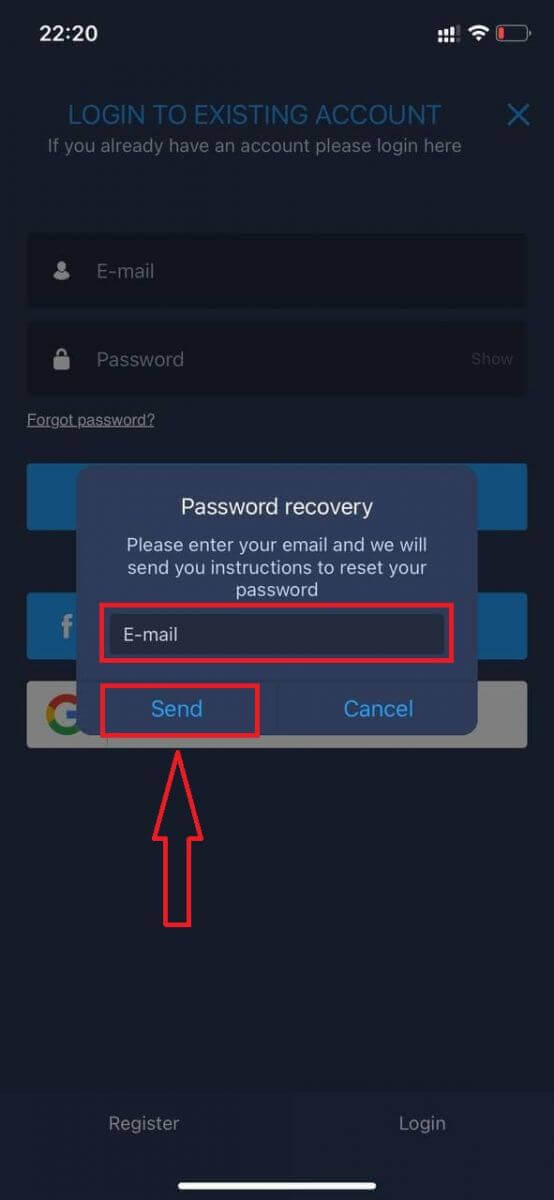
Klikk på lenken «Glemt passord».
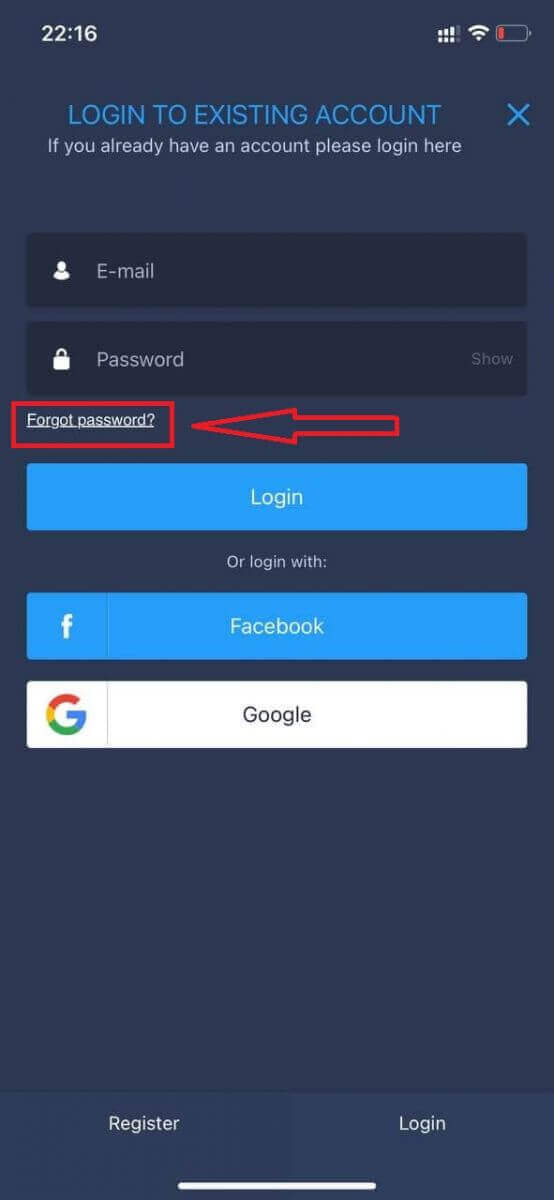
I det nye vinduet skriver du inn e-postadressen du brukte under registreringen og klikker på «Send»-knappen. Gjør deretter de samme gjenværende trinnene som i webappen.
Logg inn på ExpertOption Mobile Web
Hvis du vil handle på mobilversjonen av ExpertOption-handelsplattformen, kan du enkelt gjøre det. Først åpner du nettleseren på mobilenheten din. Deretter søker du etter « expertoption » og besøker meglerens offisielle nettsted. 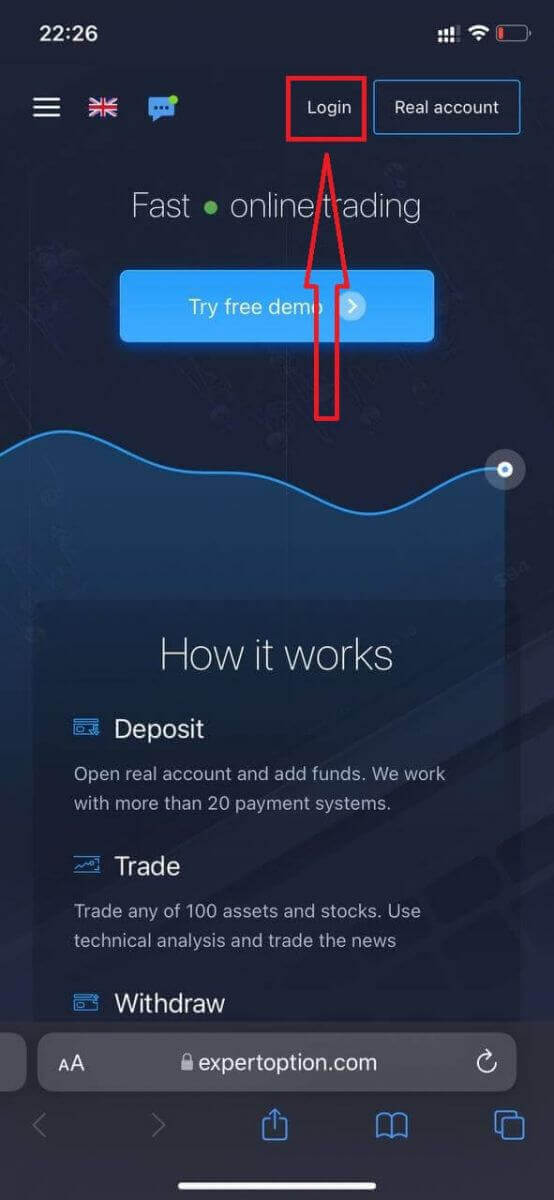
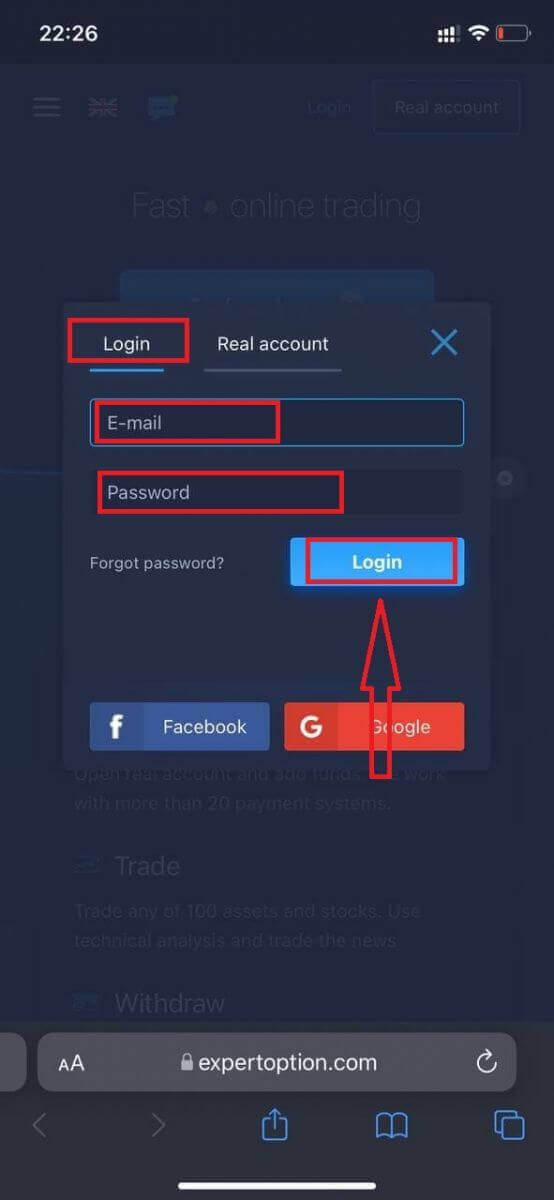
Skriv inn e-postadressen og passordet ditt, og klikk deretter på «Logg inn»-knappen.
Etter at du har logget inn, vil du se innskuddssiden. For å starte live-handel må du investere i kontoen din (minimumsinnskuddet er USD 10).
Slik gjør du et innskudd i ExpertOption
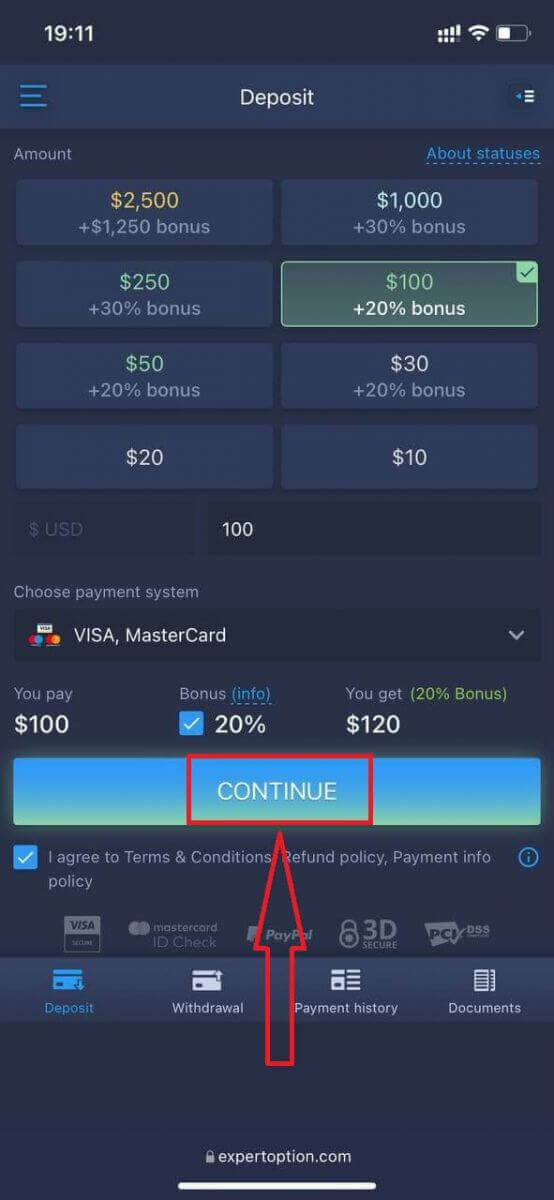
Skriv inn kortdataene og klikk på «Legg til penger ...»
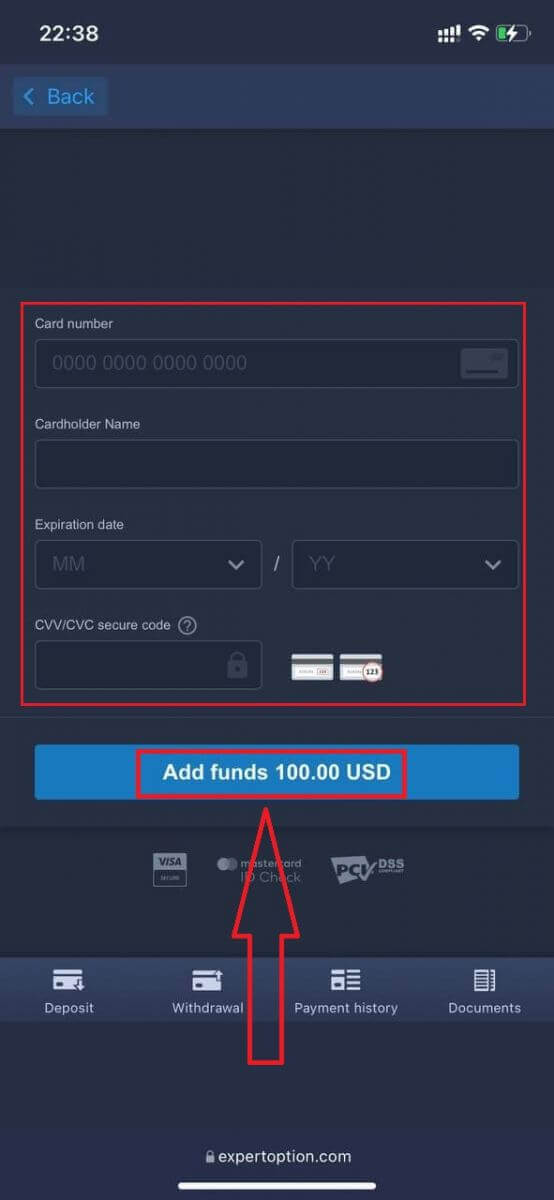
Nå kan du handle på en ekte konto etter at innskuddet er fullført.
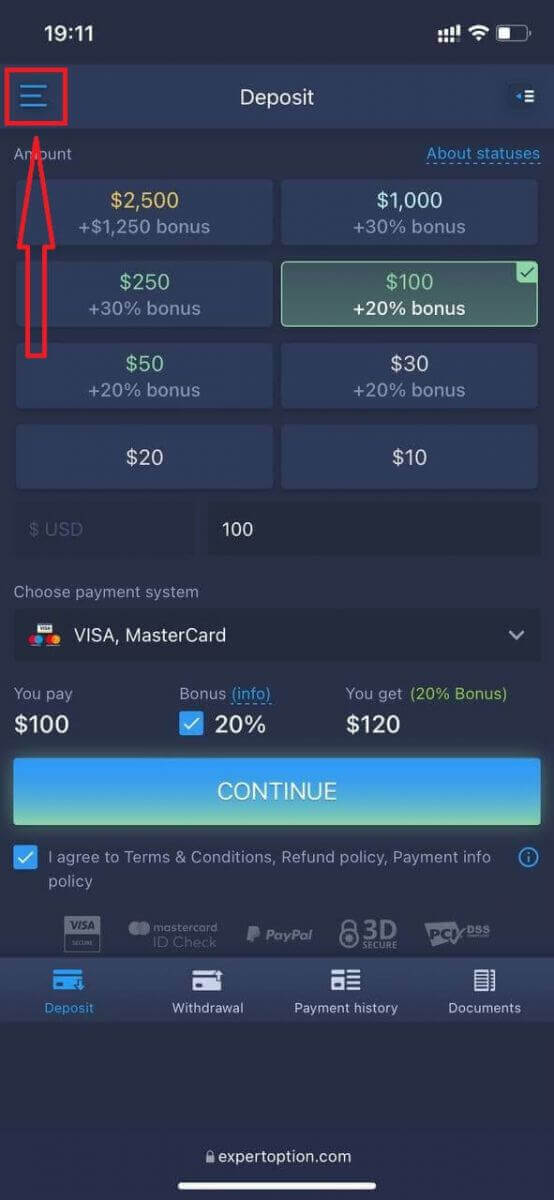
Hvis du vil bruke demokontoen, klikker du på «Meny»-ikonet.
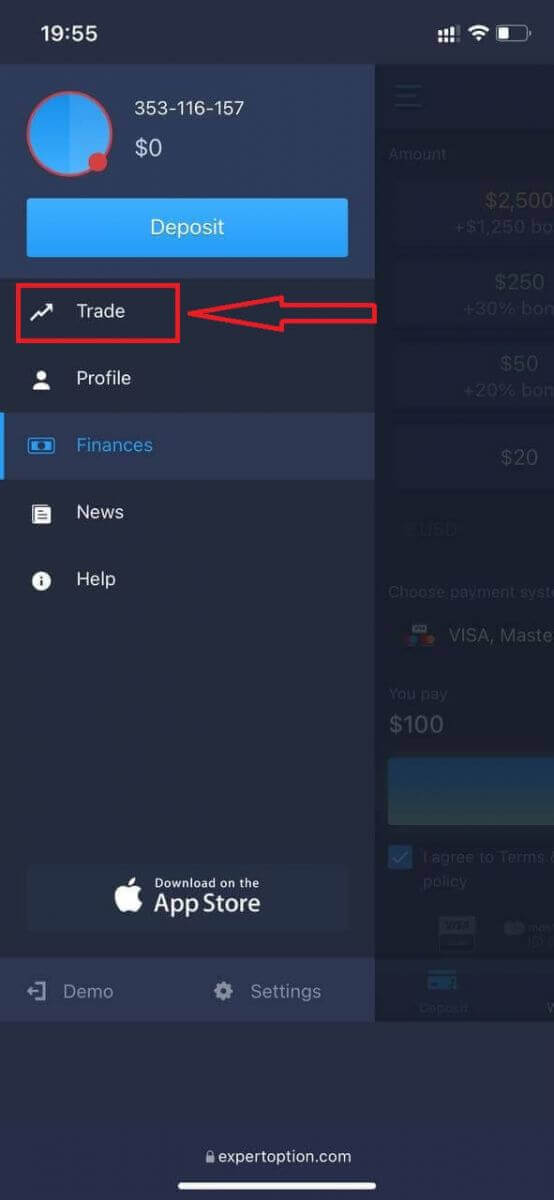
Klikk på «Handel».
Bytt kontoer fra ekte konto til demokonto.
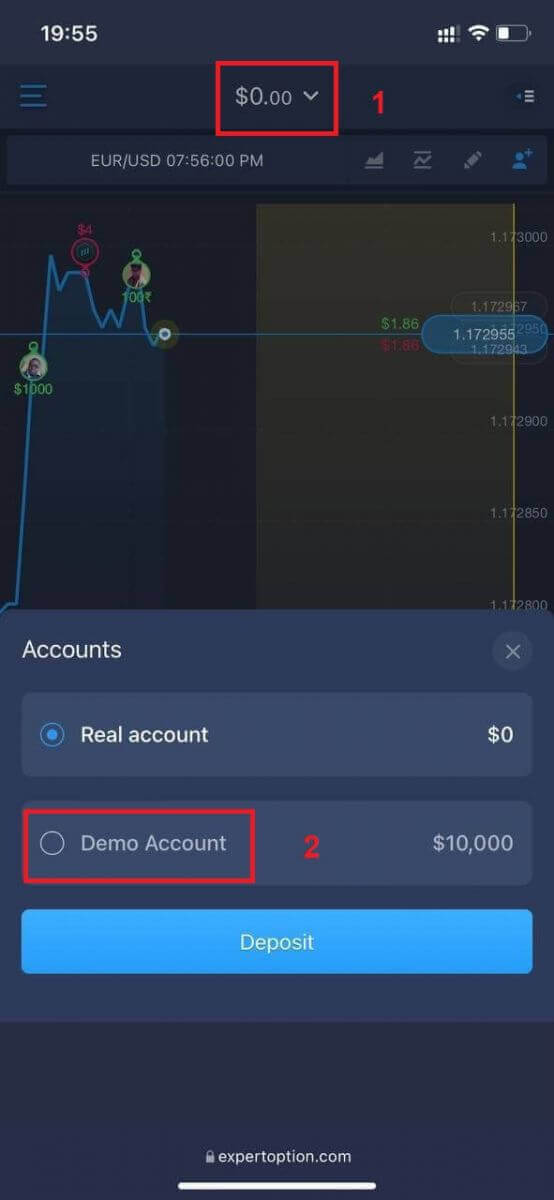
Du vil ha $10 000 på demokontoen.
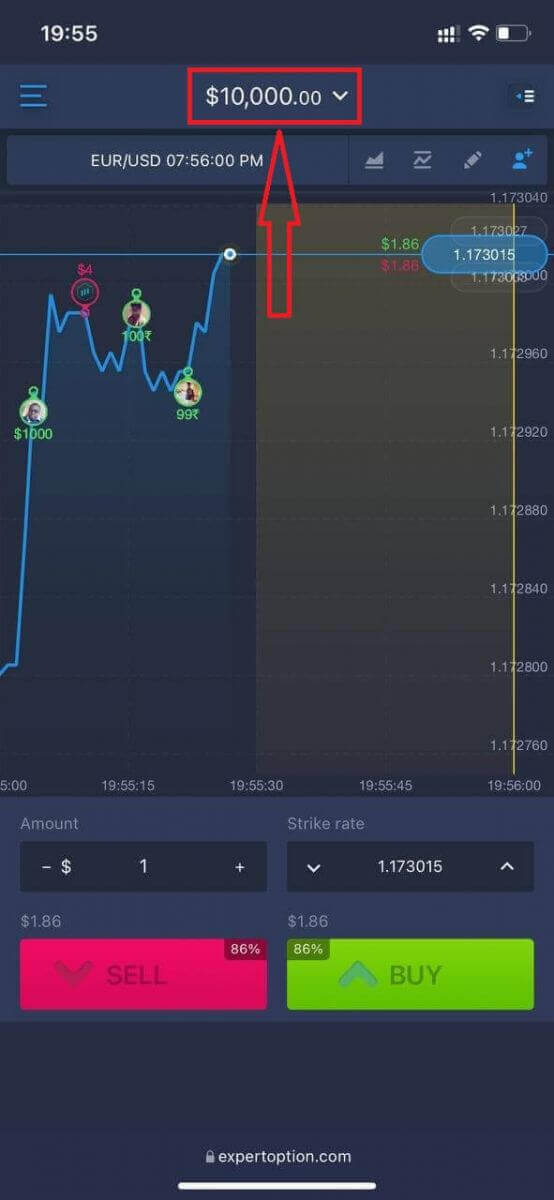
Nå kan du handle fra mobilversjonen av plattformen. Mobilversjonen av handelsplattformen er nøyaktig den samme som den vanlige nettversjonen. Følgelig vil det ikke være noen problemer med handel og overføring av penger.
Slik logger du deg inn på ExpertOption iOS-appen
Innlogging på iOS-mobilplattformen ligner på innlogging på ExpertOption-nettappen. Applikasjonen kan lastes ned via App Store på enheten din, eller klikk her . Bare søk etter appen «ExpertOption - Mobile Trading» og klikk på «HENT» for å installere den på iPhone eller iPad.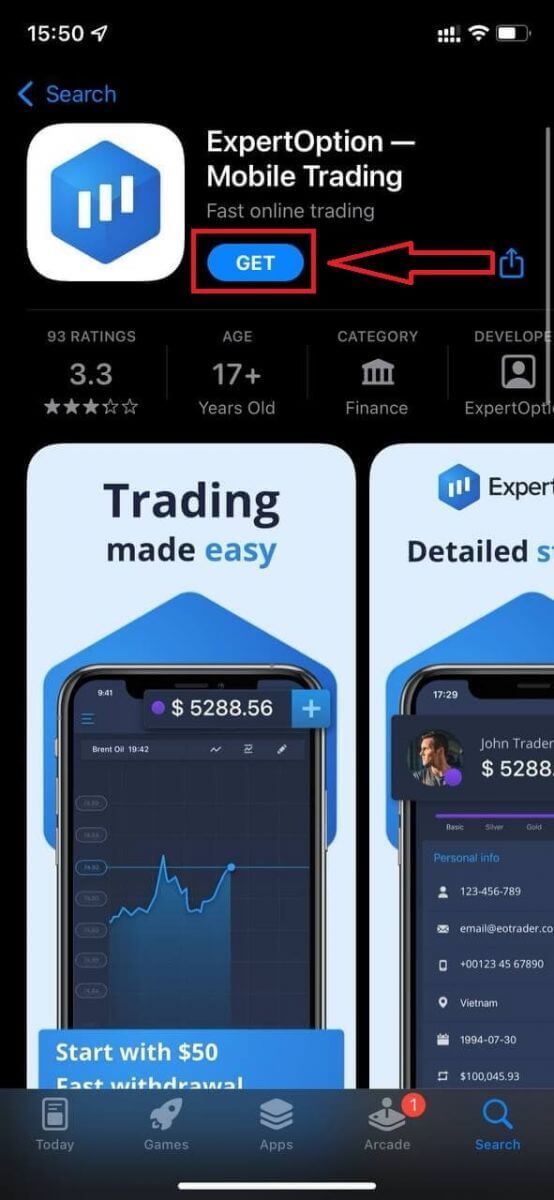
Etter installasjon og oppstart kan du logge inn på ExpertOption iOS-mobilappen ved å bruke e-post, Facebook eller Google. Du trenger bare å velge «Meny»-ikonet.
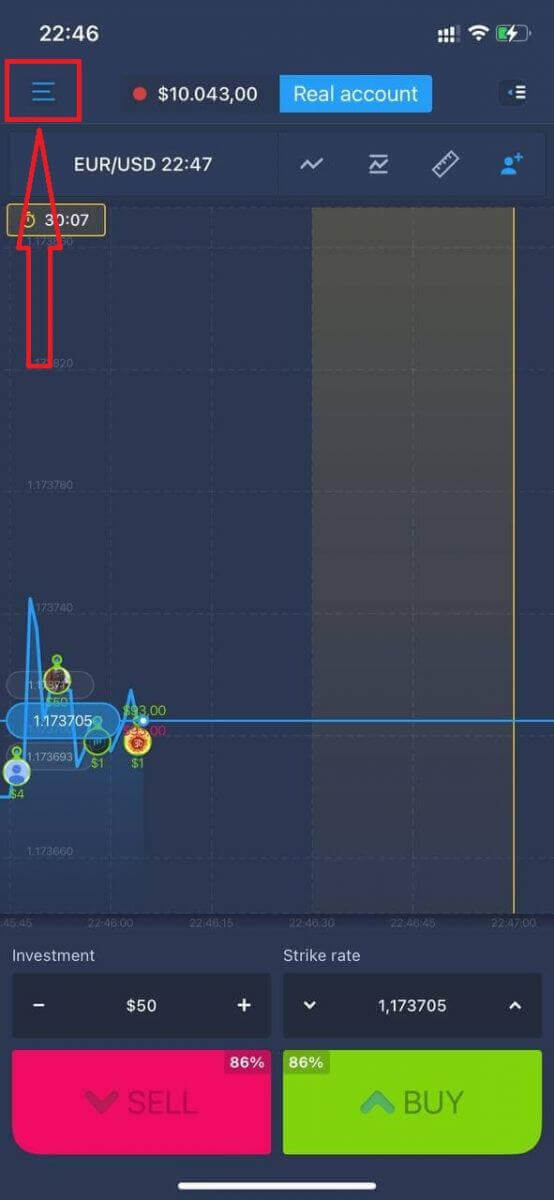
Klikk på «Logg inn».
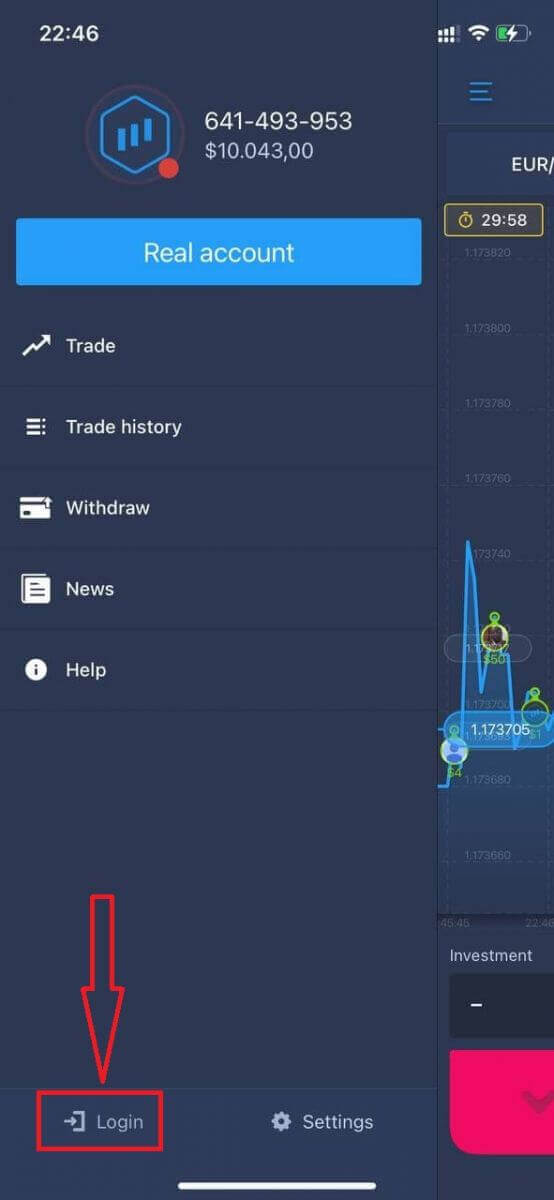
Skriv inn e-post og passord, og klikk deretter på «Logg inn»-knappen.
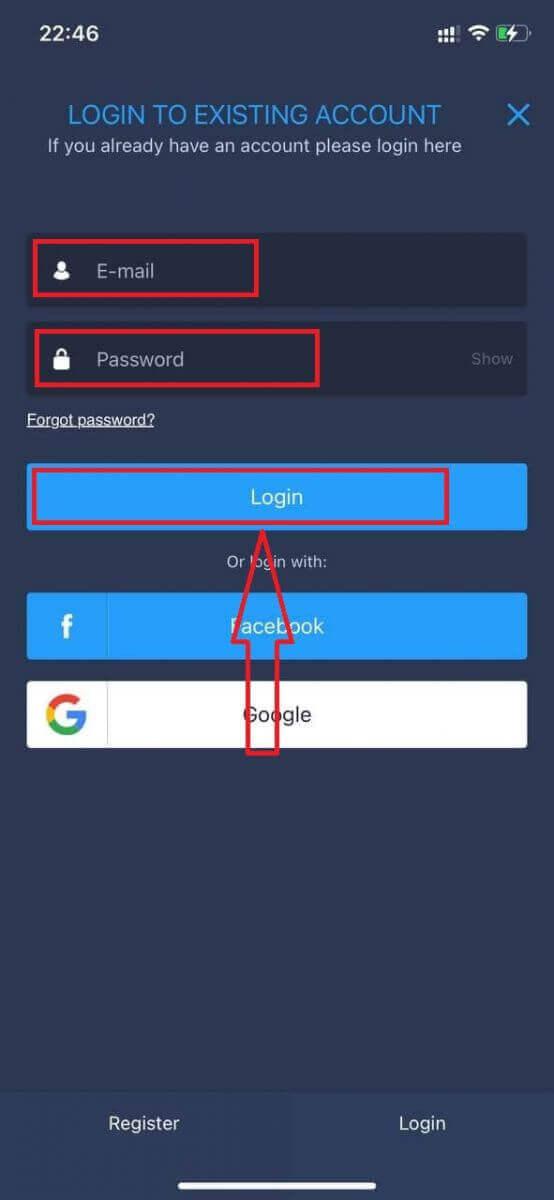
Slik logger du deg på ExpertOption Android-appen
Du må gå til Google Play-butikken og søke etter «ExpertOption - Mobile Trading» for å finne denne appen, eller klikke her . 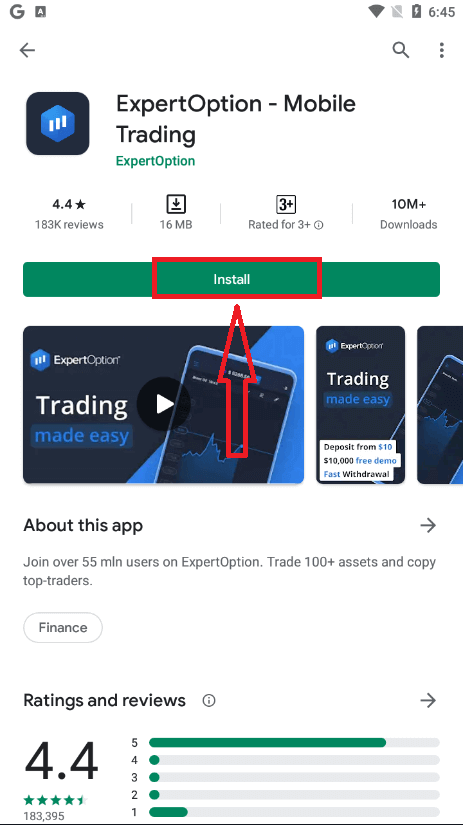
Etter installasjon og oppstart kan du logge inn på ExpertOption Android-mobilappen ved å bruke e-posten, Facebook- eller Google-kontoen din.
Gjør de samme trinnene som på en iOS-enhet, velg «Meny»-ikonet.
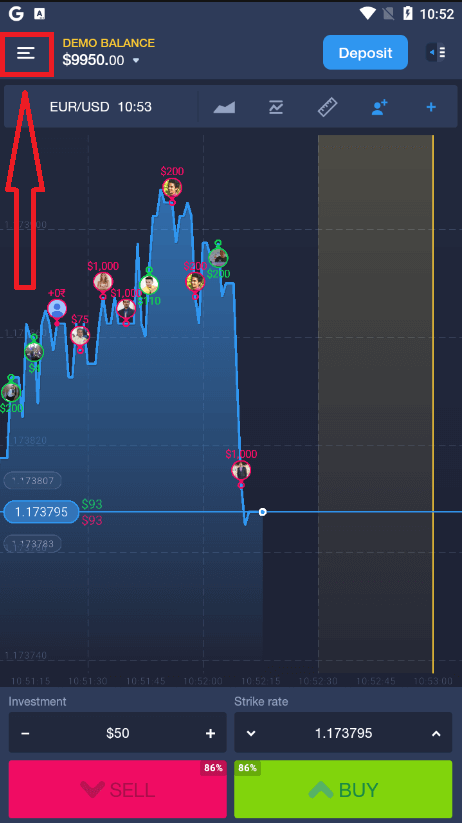
Klikk på «Logg inn».
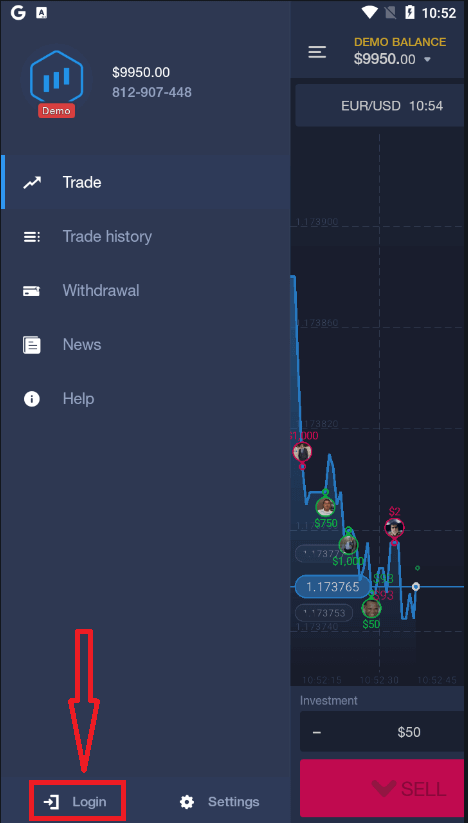
Skriv inn e-post og passord, og klikk deretter på «Logg inn»-knappen.
Slik handler du binære opsjoner på ExpertOption
Funksjoner på ExpertOption
Vi tilbyr den raskeste handelen ved hjelp av moderne teknologi. Ingen forsinkelser i ordreutførelser og de mest nøyaktige tilbudene. Vår handelsplattform er tilgjengelig døgnet rundt, inkludert helger. ExpertOption kundeservice er tilgjengelig døgnet rundt. Vi legger kontinuerlig til nye finansielle instrumenter.
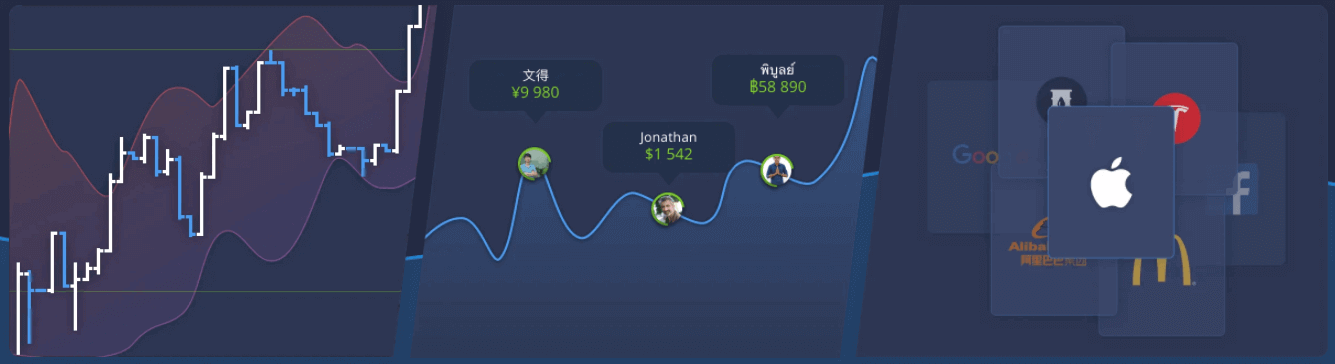
- Tekniske analyseverktøy: 4 diagramtyper, 8 indikatorer, trendlinjer
- Sosial handel: se avtaler over hele verden eller handle med vennene dine
- Over 100 aktiva, inkludert populære aksjer som Apple, Facebook og McDonald's
Slik åpner du en handel på ExpertOption
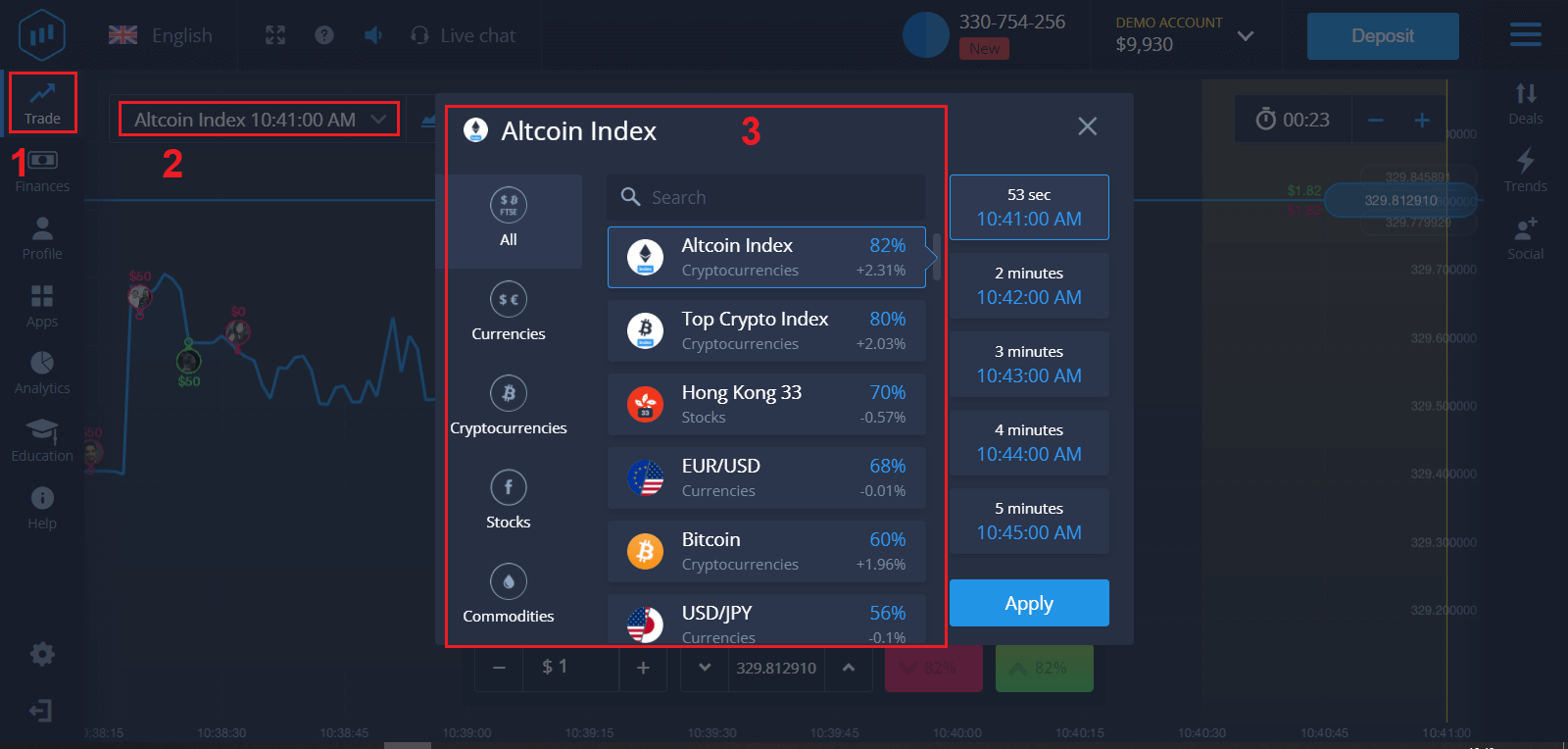
1. Velg et aktivum for handel
- Du kan bla gjennom listen over aktiva. Aktivaene som er tilgjengelige for deg er farget hvite. Klikk på aktivaet for å handle med det.
- Prosentandelen bestemmer lønnsomheten. Jo høyere prosentandel, desto høyere fortjeneste ved suksess.
Alle handler avsluttes med lønnsomheten som ble angitt da de ble åpnet.
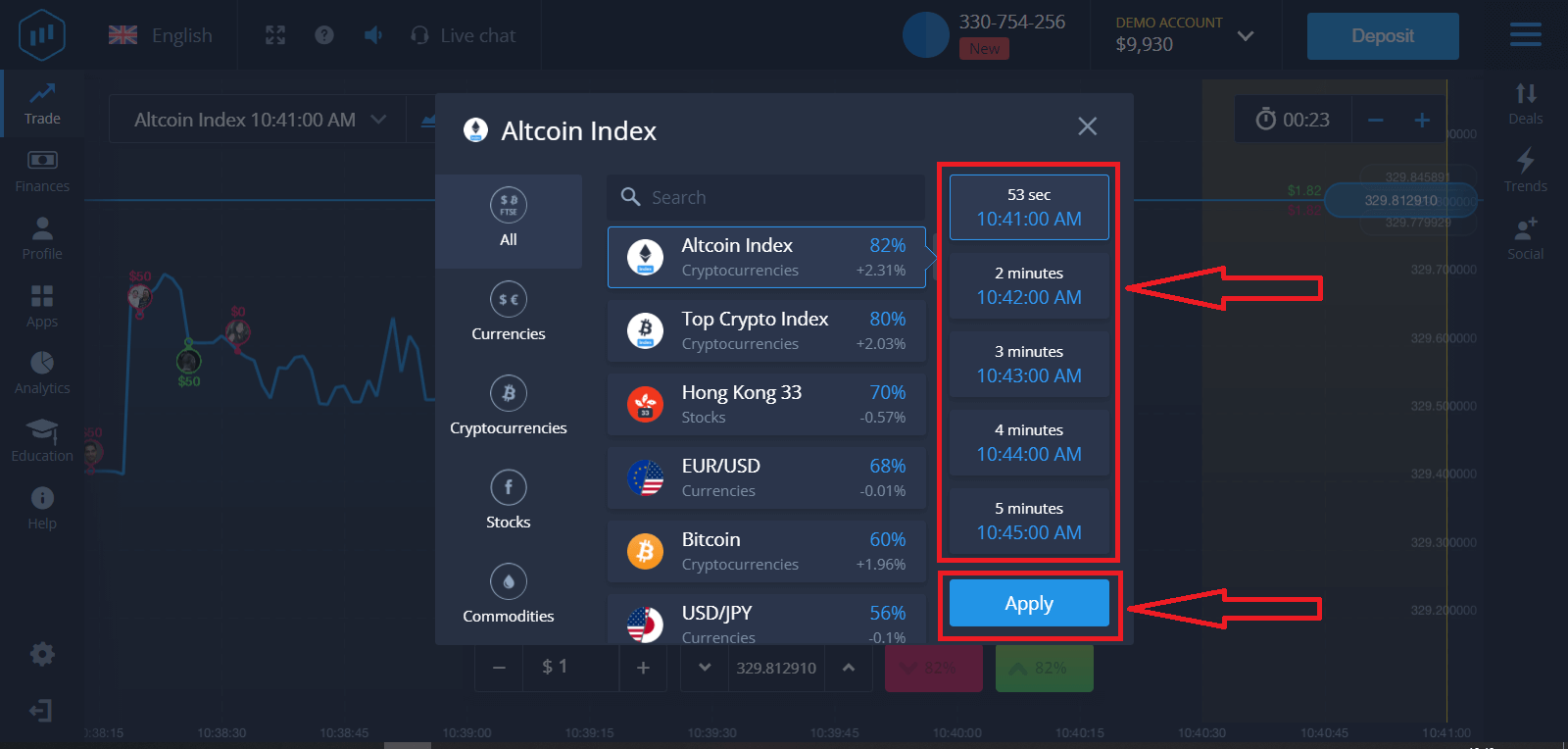
2. Velg en utløpstid og klikk på Bruk-knappen.
Utløpsperioden er tiden etter hvilken handelen vil bli ansett som fullført (lukket), og resultatet summeres automatisk.
Når du avslutter en handel med ExpertOption, bestemmer du uavhengig tidspunktet for transaksjonens utførelse.
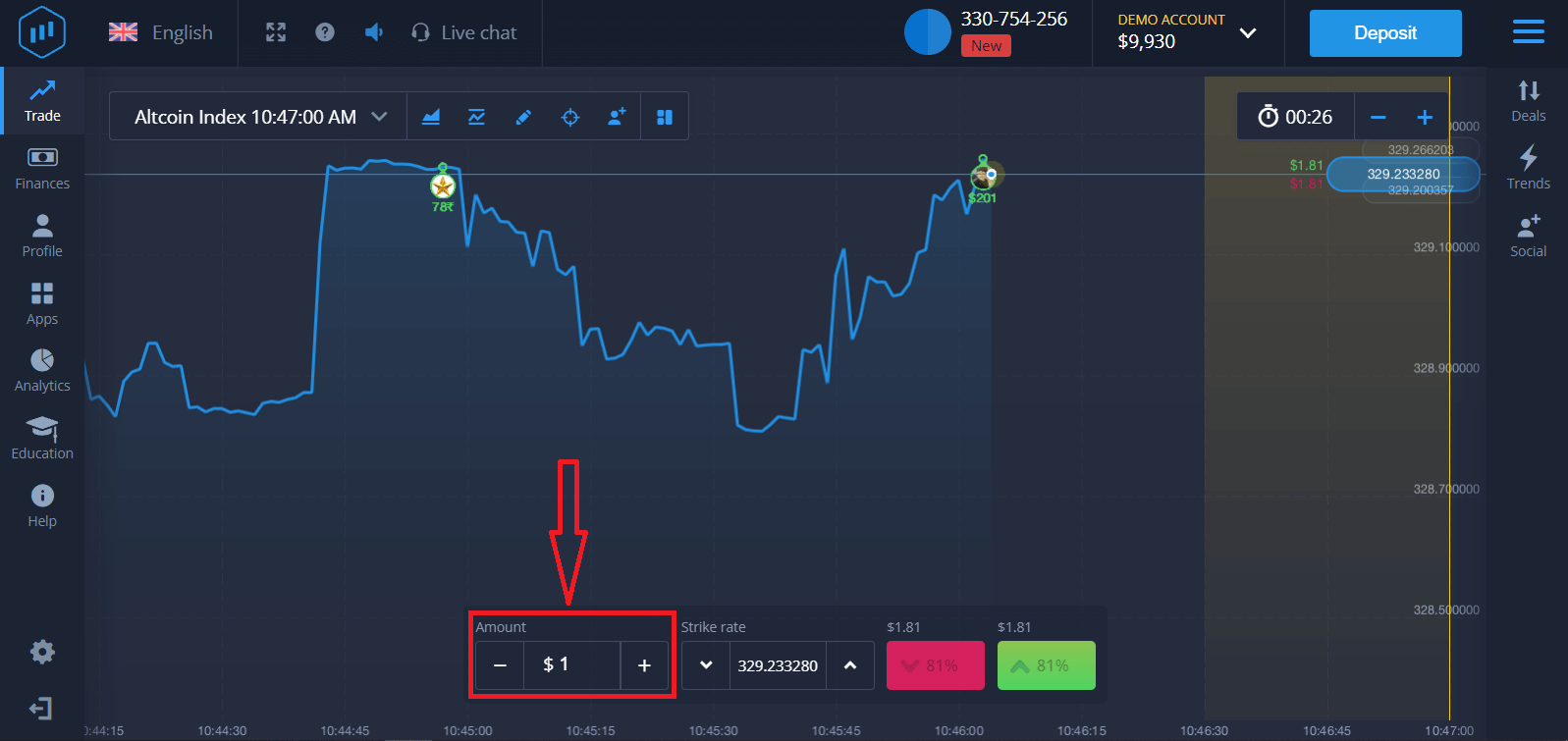
3. Angi beløpet du skal investere.
Minimumsbeløpet for en handel er $1, maksimumsbeløpet $1000, eller tilsvarende i kontovalutaen din. Vi anbefaler at du starter med små handler for å teste markedet og bli komfortabel.
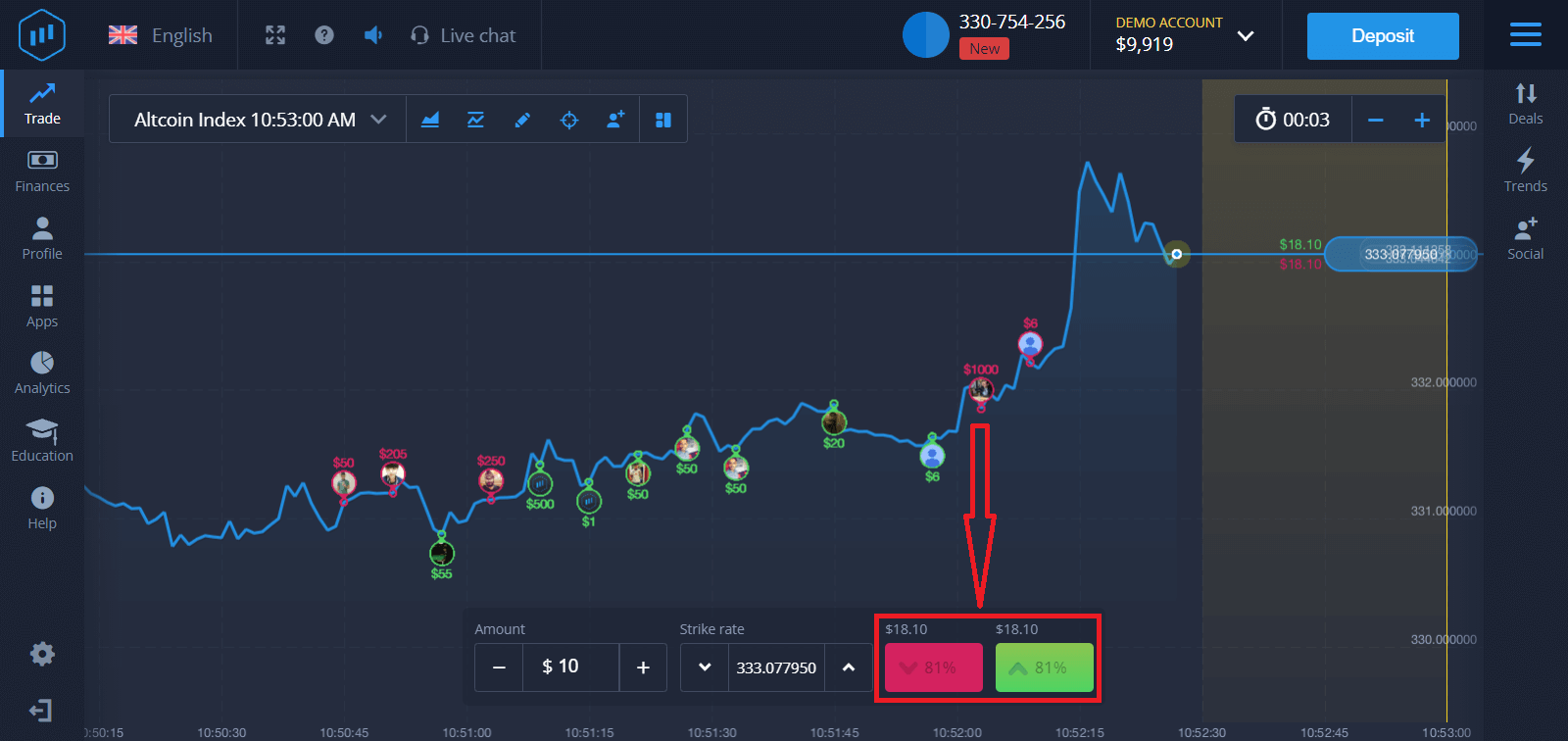
4. Analyser prisbevegelsen på diagrammet og lag prognosen din.
Velg høyere (grønn) eller lavere (rosa) alternativer avhengig av prognosen din. Hvis du forventer at prisen vil gå opp, trykk på "Høyere", og hvis du tror at prisen vil gå ned, trykk på "Lavere".
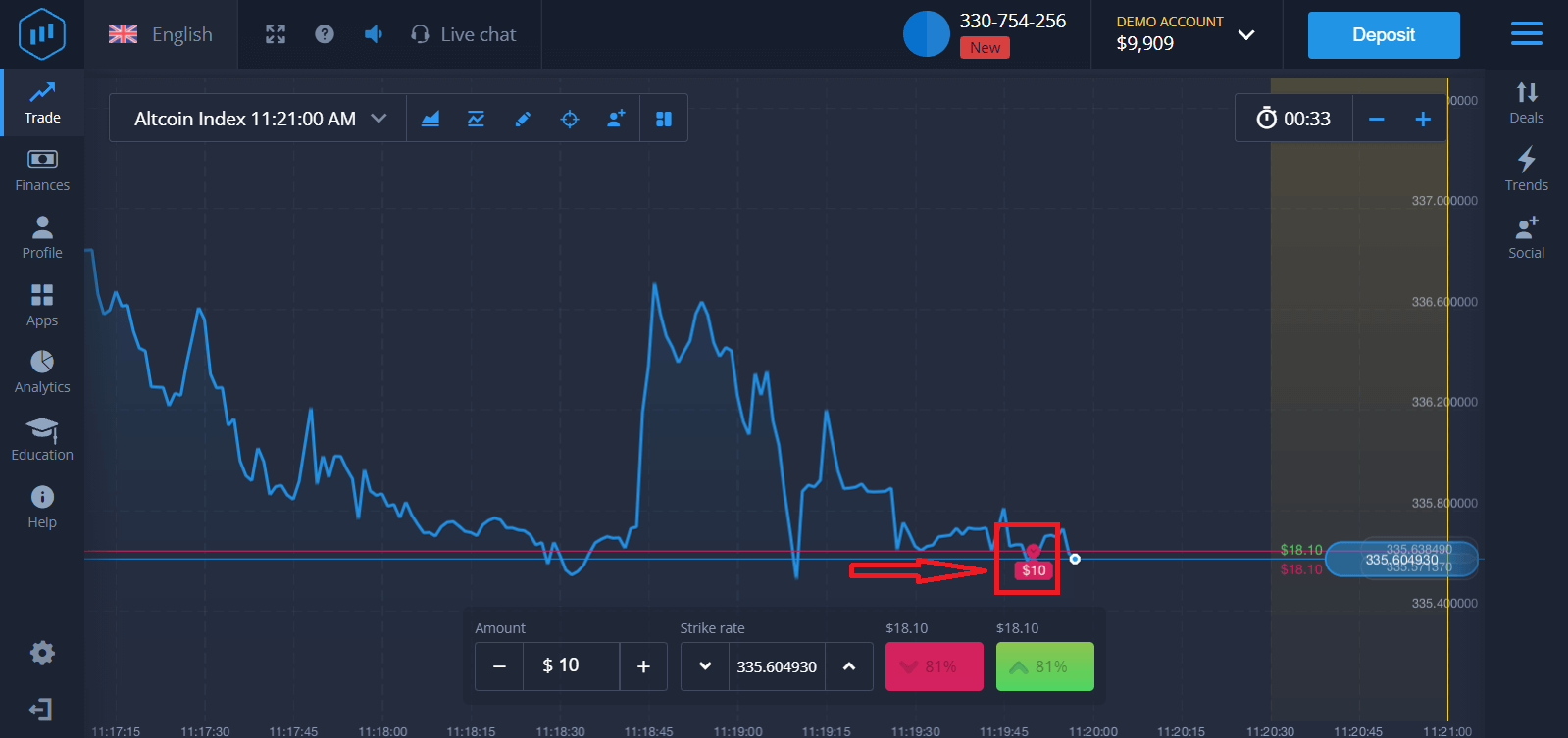
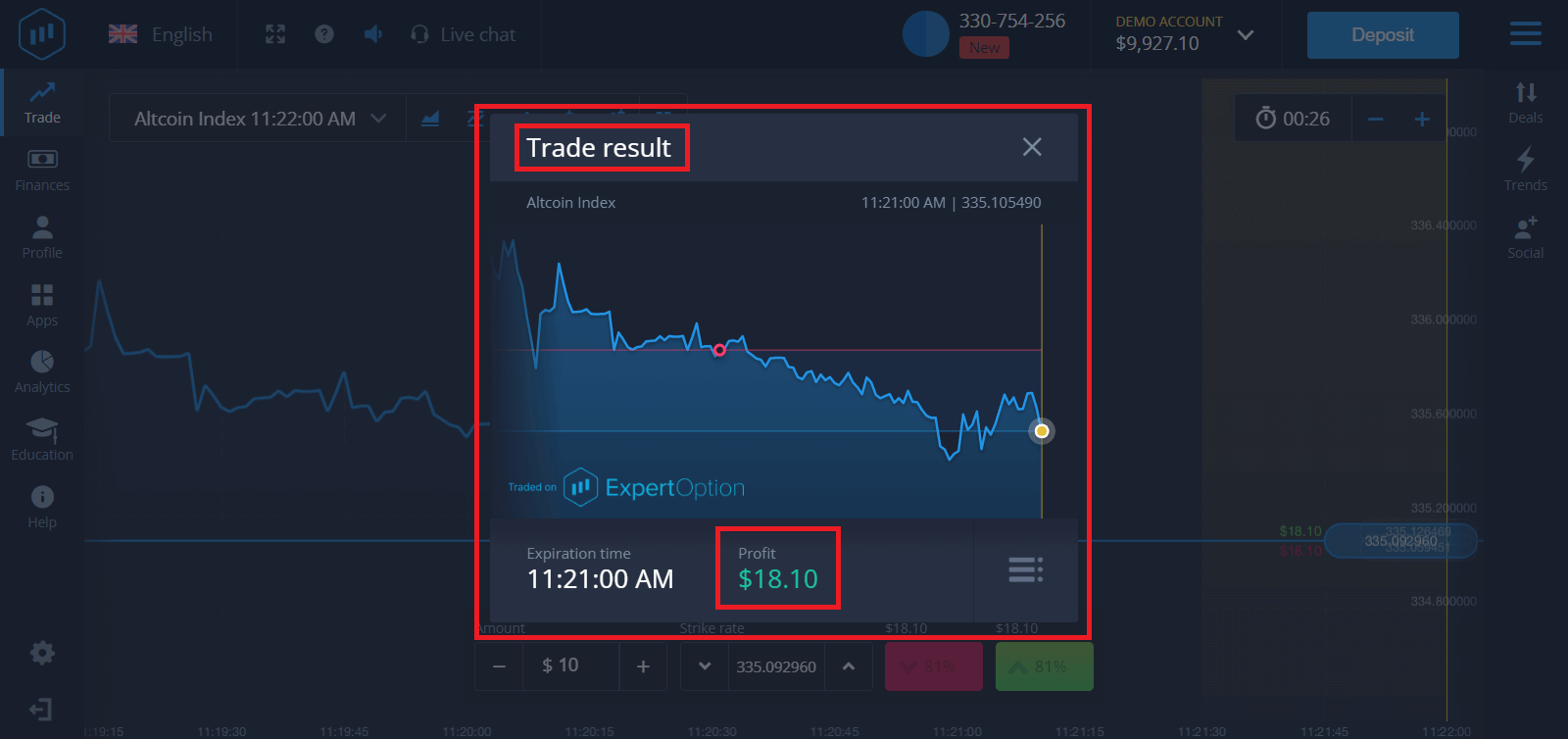
5. Vent til handelen avsluttes for å finne ut om prognosen din var riktig. Hvis den var det, ville investeringsbeløpet pluss fortjenesten fra aktivumet bli lagt til saldoen din. Hvis prognosen din var feil, ville ikke investeringen bli returnert.
Du kan overvåke fremdriften til ordren din på diagrammet.
Eller i avtalene
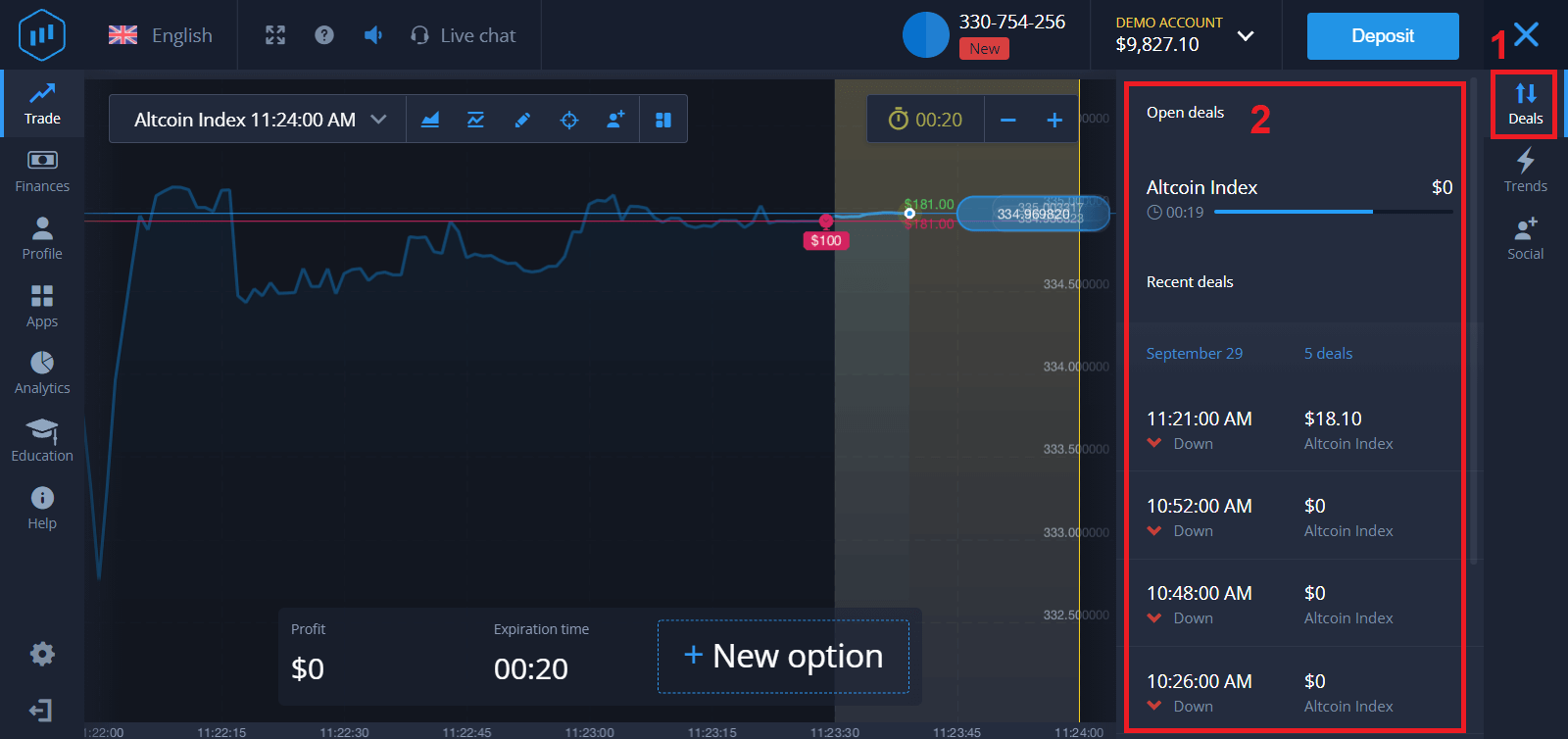
vil du motta varsel om resultatet av handelen din når den er fullført.
Ofte stilte spørsmål (FAQ)
Er fortjenesten min beregnet?
Gevinsten din fra en handel kan være opptil 95 % av investeringsbeløpet. Gevinsten avhenger av den nåværende markedssituasjonen.
Hva er minimumsbeløpet jeg kan investere?
Minimumsbeløpet å investere i en enkelt handel er $1.
Er det noen provisjoner ved transaksjoner med handelskontoen min?
Vårt selskap tar ingen provisjoner på transaksjonene dine. Men slike provisjoner kan tas av betalingssystemene eller en betalingsaggregator.
Konklusjon: Begynn trygg handel med binære opsjoner med ExpertOption
Det er raskt, enkelt og sikkert å logge inn og starte handel med binære opsjoner på ExpertOption, og gir deg umiddelbar kontroll over handelsreisen din. Med tydelig markedsanalyse, disiplinert strategi og effektiv risikostyring kan du utnytte ExpertOptions robuste plattform for å handle binære opsjoner trygt og effektivt.
Ta ditt første skritt inn i handelsverdenen i dag – logg inn og begynn å handle binære opsjoner med ExpertOption for å forfølge dine økonomiske mål med selvtillit.