ExpertOption Registrer deg og sett inn: Opprett din konto og legg til midler
Skrevet av

Netthandelsplattformforsker og guideskribent
Forsker på meglerplattformer og handelskontoSystemer.
Vil du begynne å handle på ExpertOption, men usikker på hvordan du oppretter en konto og legger til midler? Begynn med å fullføre registreringsprosessen – velg riktig kontotype, bekreft e-posten eller telefonen din og angi et sterkt passord. Under registreringen vil du bli bedt om grunnleggende personopplysninger, og du må kanskje sende inn identitetsdokumenter før full tilgang. Å kjenne til plattformens minimumsinnskudd og sjekke hvilke betalingsmåter som støttes i landet ditt gjør prosessen raskere og forhindrer mislykkede transaksjoner. Forbered også påloggingsinformasjonen for kortet eller e-lommeboken du planlegger å bruke, og bekreft eventuelle bankverifiseringstrinn for å unngå tilbakeholdinger.
Denne veiledningen forklarer finansieringsalternativene som er tilgjengelige på ExpertOption, typiske innskuddsgrenser, behandlingstider og enkle feilsøkingstrinn for avviste betalinger. Den fremhever også verifiserings- og sikkerhetstrinn som påvirker finansiering og uttakskvalifisering, slik at du kan unngå forsinkelser. Følg trinn-for-trinn-gjennomgangen for å fullføre registreringen, bekrefte kontoen din og foreta ditt første innskudd med klarhet og sikkerhet. Etter finansiering kan du lære hvordan du får tilgang til demo- og live-handelsområdene og hvor du kan sjekke innskuddsstatus i kontodashbordet.
Denne veiledningen forklarer finansieringsalternativene som er tilgjengelige på ExpertOption, typiske innskuddsgrenser, behandlingstider og enkle feilsøkingstrinn for avviste betalinger. Den fremhever også verifiserings- og sikkerhetstrinn som påvirker finansiering og uttakskvalifisering, slik at du kan unngå forsinkelser. Følg trinn-for-trinn-gjennomgangen for å fullføre registreringen, bekrefte kontoen din og foreta ditt første innskudd med klarhet og sikkerhet. Etter finansiering kan du lære hvordan du får tilgang til demo- og live-handelsområdene og hvor du kan sjekke innskuddsstatus i kontodashbordet.

Slik registrerer du deg hos ExpertOption
Start ExpertOption-handelen med ett klikk
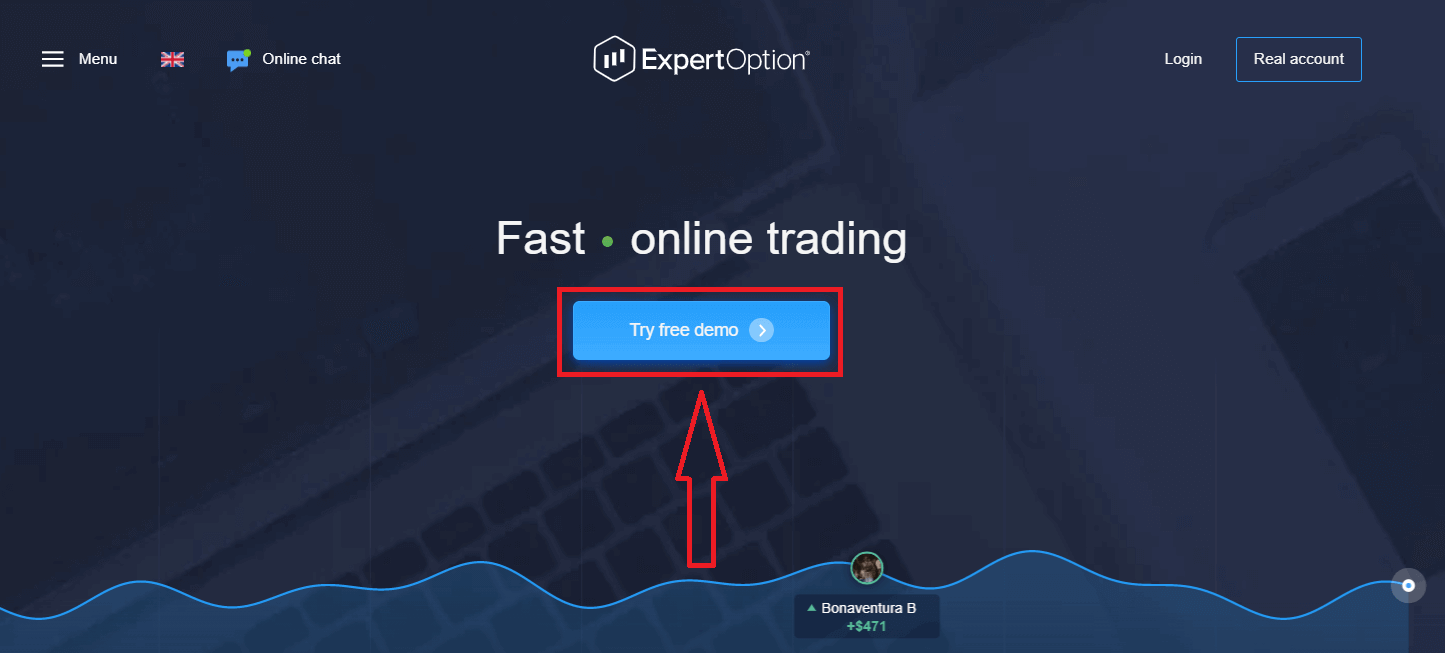
Det er enkelt å registrere seg på plattformen: Bare noen få klikk kreves. For å åpne handelsgrensesnittet med ett klikk, klikk på knappen «Prøv gratis demo».
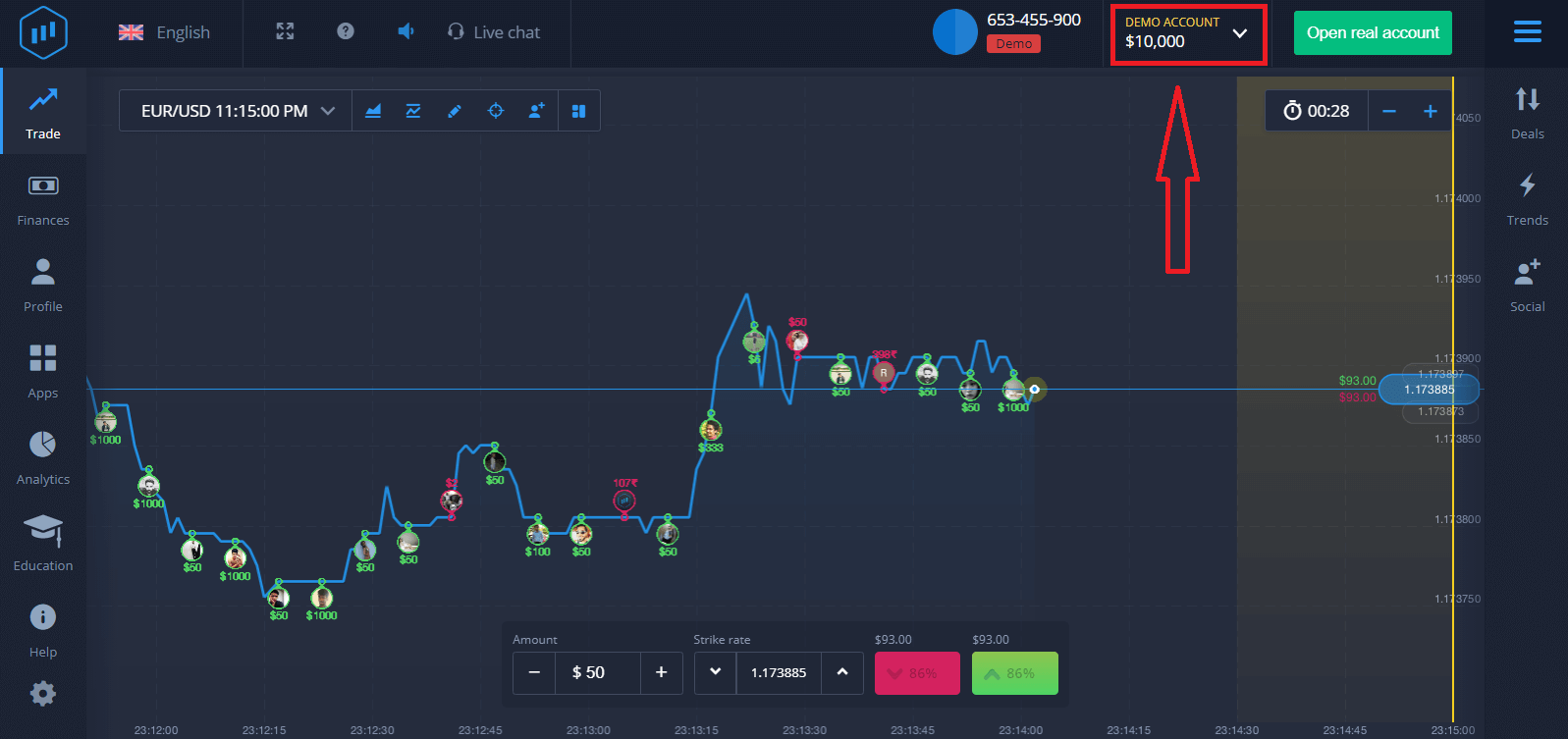
Dette vil lede deg til demohandelssiden, hvor du kan begynne å handle med en demokonto på 10 000 dollar.
 For å fortsette å bruke kontoen, lagre handelsresultatene og handle på en ekte konto. Klikk på "Åpne ekte konto" for å opprette en ExpertOption-konto.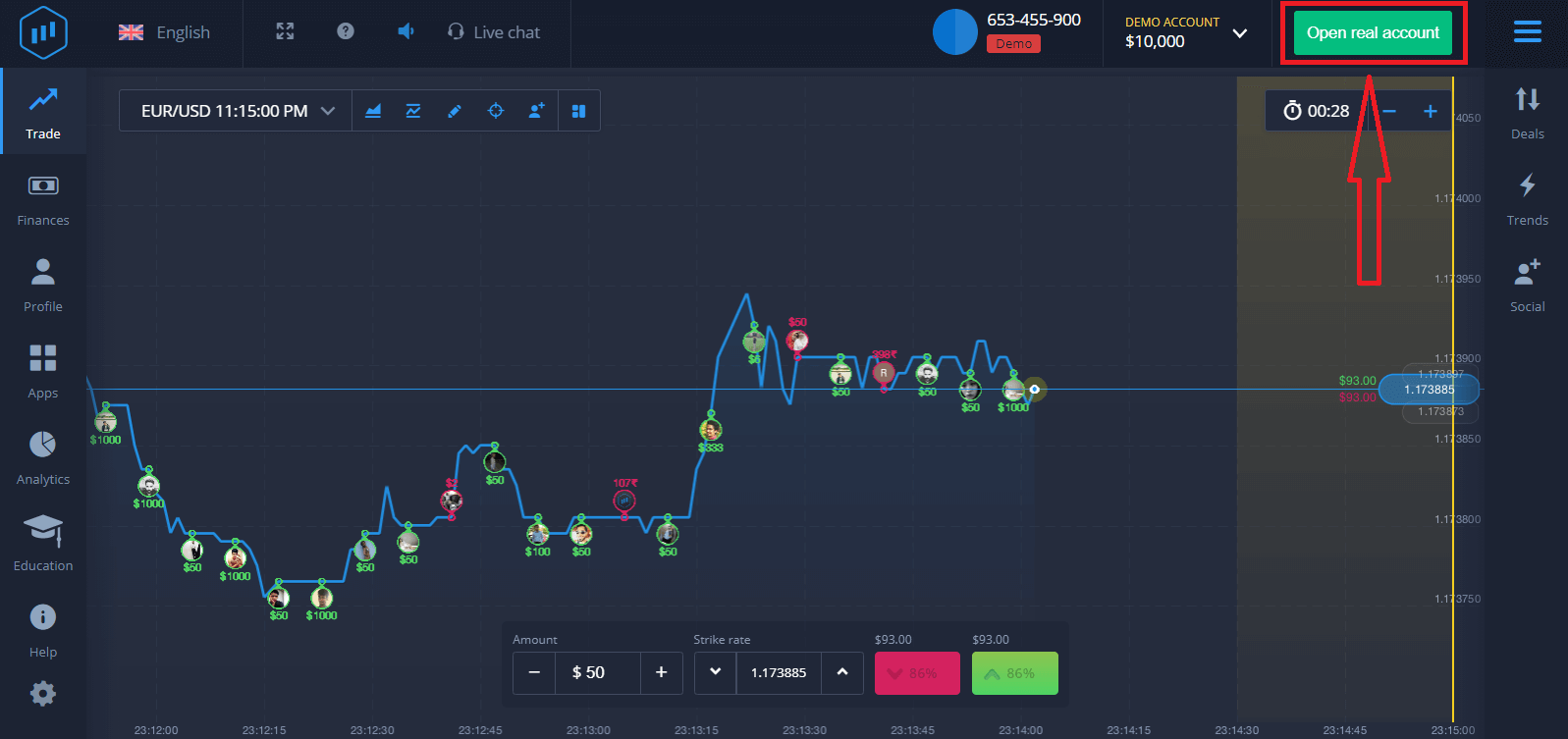
Det er tre tilgjengelige alternativer: å registrere deg med e-postadressen din, Facebook-kontoen din eller Google-kontoen din, som vist nedenfor. Alt du trenger å gjøre er å velge en passende metode og opprette et passord.
Slik registrerer du deg for en ExpertOption-konto med en e-post
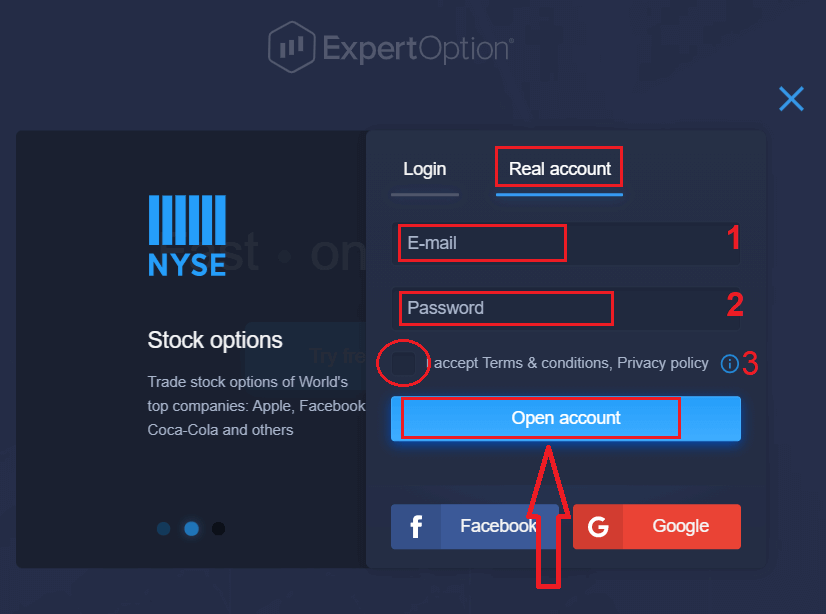
1. Du kan registrere deg for en konto på plattformen ved å klikke på knappen « Ekte konto » øverst til høyre. 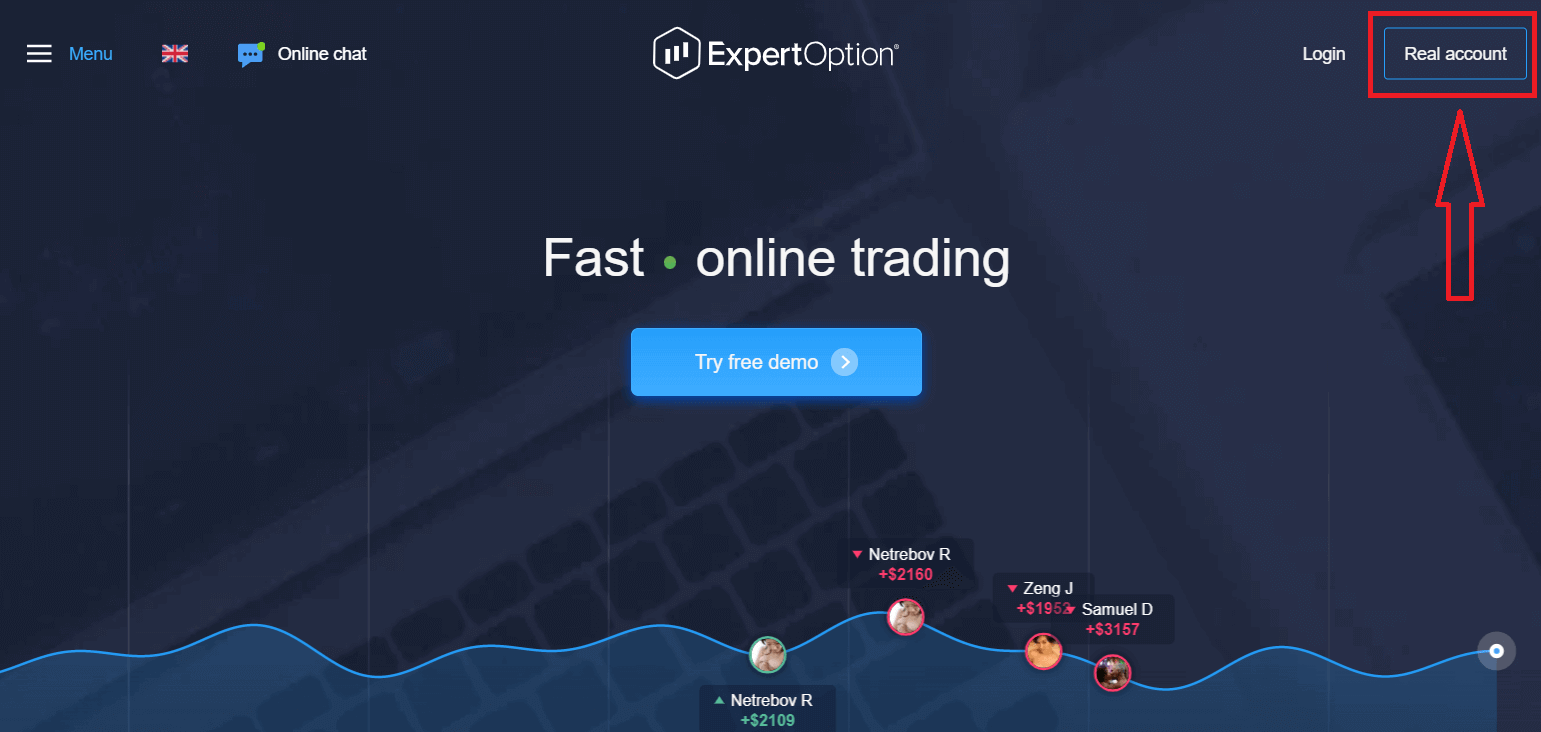
2. For å registrere deg, vennligst fyll ut all nødvendig informasjon og klikk på «Åpne konto».
- Skriv inn en gyldig e-postadresse.
- Lag et sterkt passord.
- Du må også lese «Vilkår og betingelser» og sjekke det.
Gratulerer! Du har registrert deg. For å starte live-handel må du investere i kontoen din (minimumsinnskuddet er USD 10).
Slik gjør du et innskudd i ExpertOption
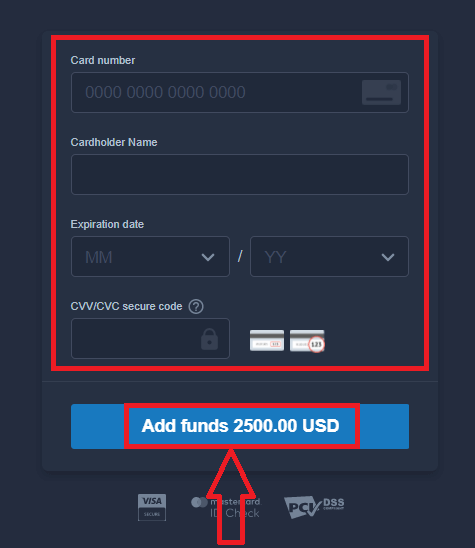
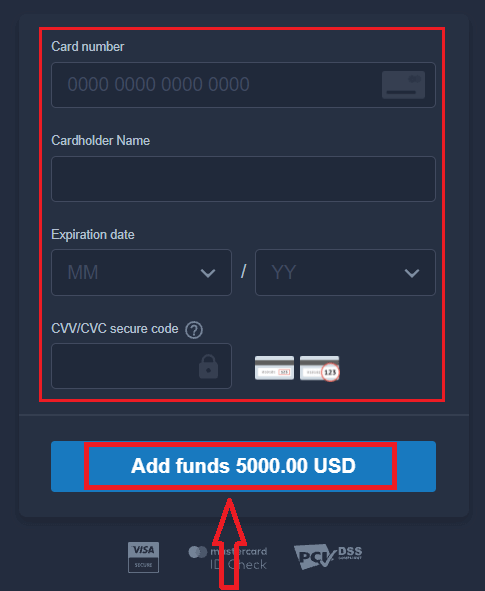
Skriv inn kortdataene og klikk på "Legg til penger ..."
Nå kan du handle på en ekte konto etter at innskuddet er fullført.
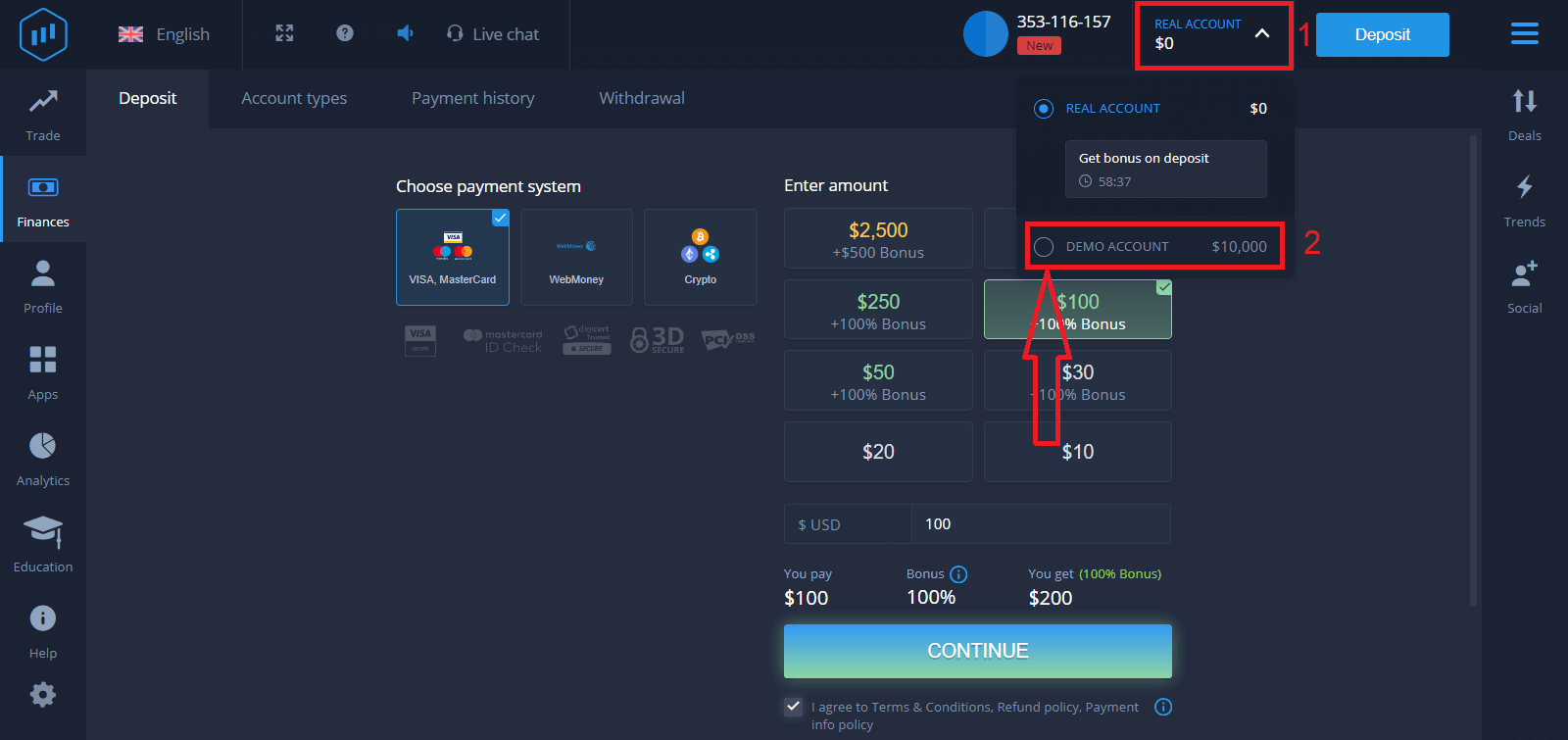
Hvis du vil bruke demokontoen, klikker du på "EKTE KONTO" og velger "DEMOKONTO" for å begynne å handle med $10 000 på demokontoen. En demokonto er et verktøy for å bli kjent med plattformen, øve på handelsferdighetene dine på forskjellige aktiva og prøve ut nye mekanikker på et sanntidsdiagram uten risiko.
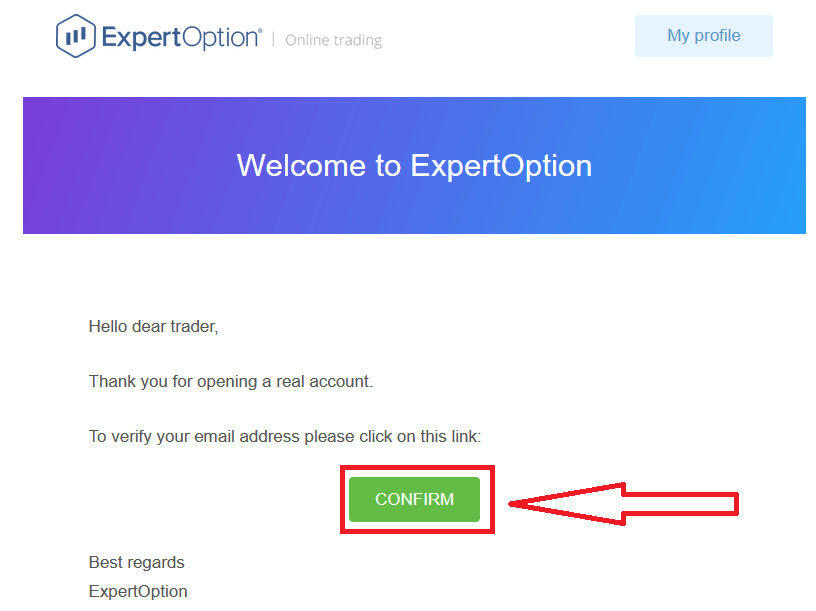
Til slutt, etter at du har åpnet e-posten din, vil ExpertOption sende deg en bekreftelses-e-post. Klikk på knappen i den e-posten for å aktivere kontoen din. Dermed vil du fullføre registreringen og aktiveringen av kontoen din.
Slik registrerer du deg for en ExpertOption-konto ved hjelp av Facebook
Du har også muligheten til å åpne kontoen din via en Facebook-konto, og du kan gjøre det med bare noen få enkle trinn: 1. Sjekk «Vilkår og betingelser» og klikk på Facebook- knappen
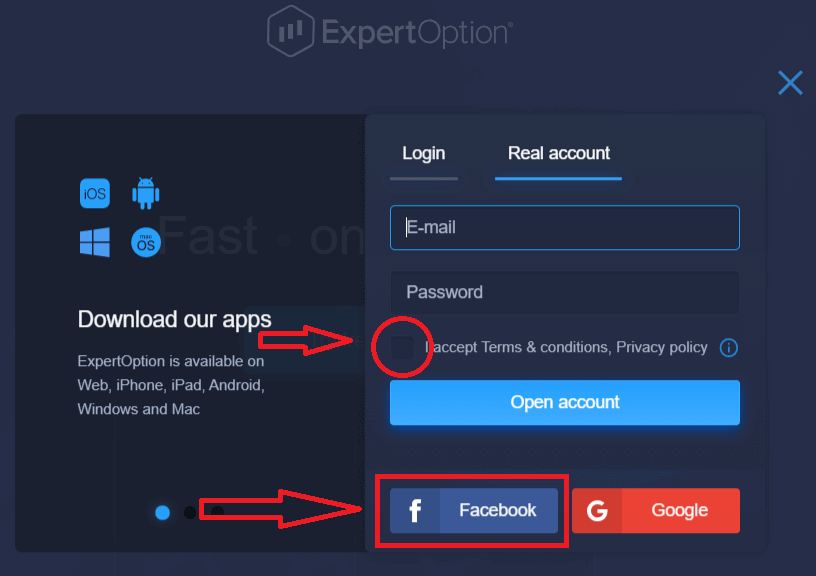
. 2. Facebook-innloggingsvinduet åpnes, der du må oppgi e-postadressen du brukte for å registrere deg på Facebook.
3. Skriv inn passordet fra Facebook-kontoen din.
4. Klikk på «Logg inn».
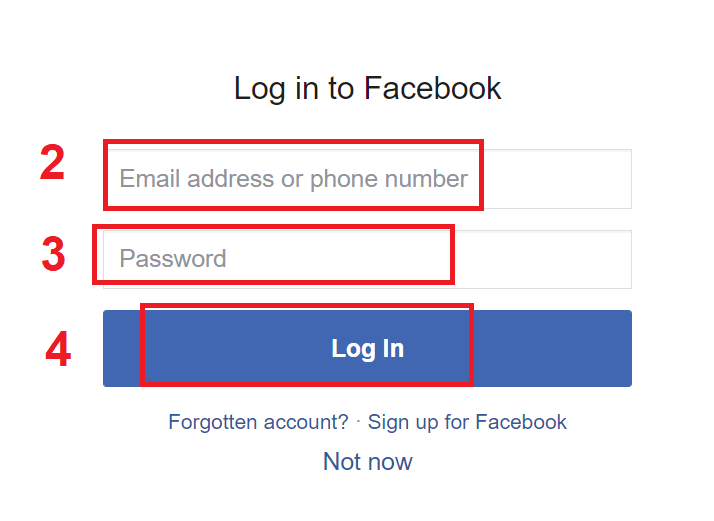
Når du har klikket på «Logg inn»-knappen, ber ExpertOption om tilgang til: Navnet og profilbildet ditt, og e-postadressen din. Klikk på «Fortsett...».
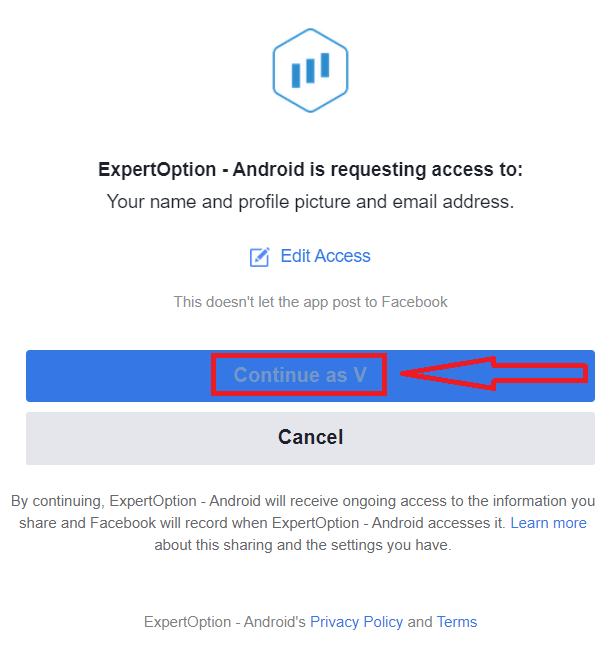
Deretter blir du automatisk omdirigert til ExpertOption-plattformen.
Slik registrerer du deg for en ExpertOption-konto ved hjelp av Google
1. For å registrere deg med en Google- konto, sjekk «Vilkår og betingelser» og klikk på den tilsvarende knappen i registreringsskjemaet. 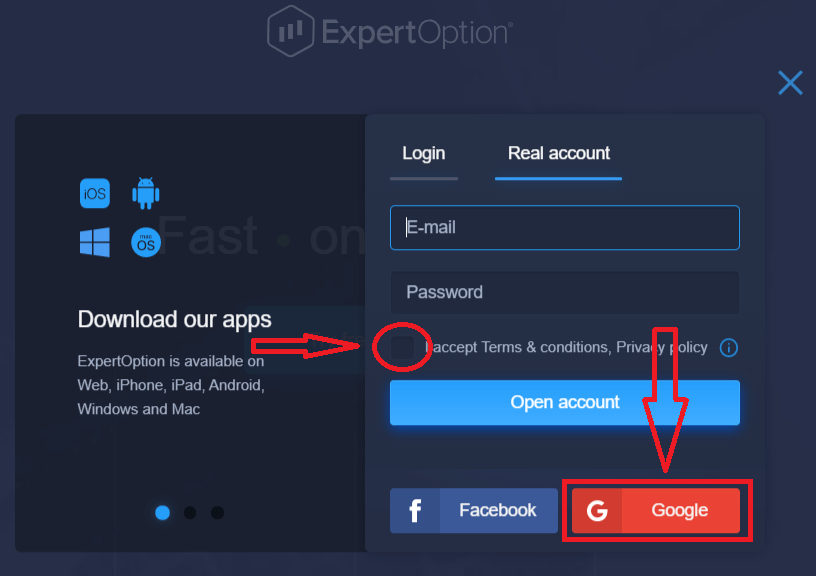
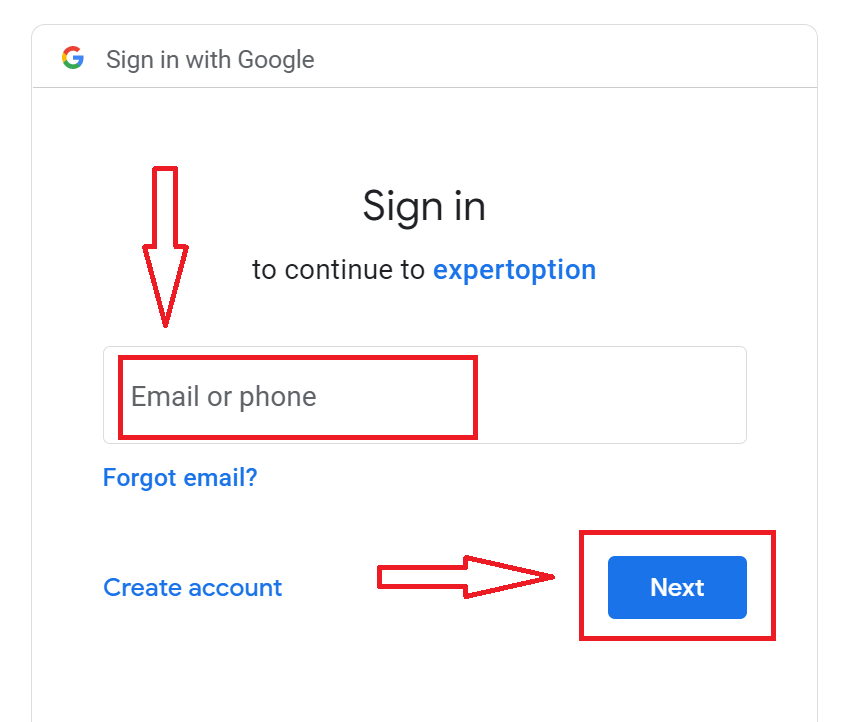
2. I det nye vinduet skriver du inn telefonnummeret eller e-postadressen din og klikker på «Neste».
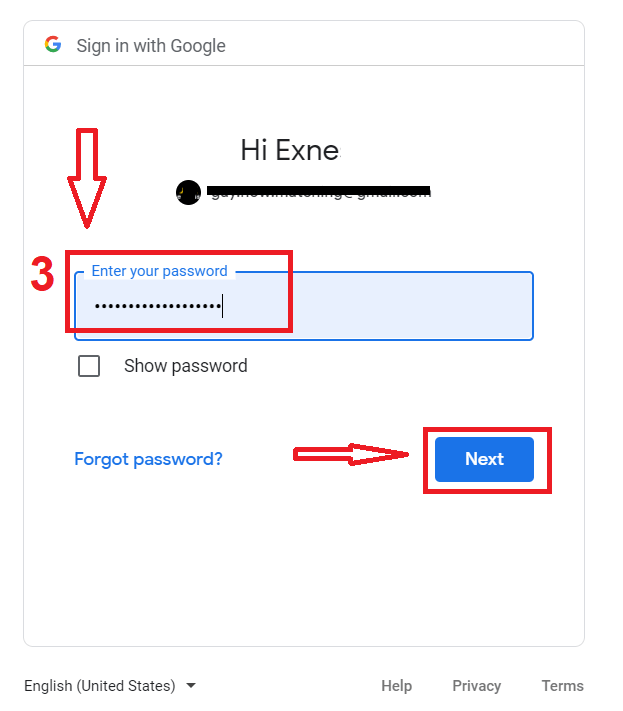
3. Skriv deretter inn passordet for Google-kontoen din og klikk på «Neste».
Følg deretter instruksjonene som sendes fra tjenesten til e-postadressen din.
Registrer deg for en konto på ExpertOption iOS-appen
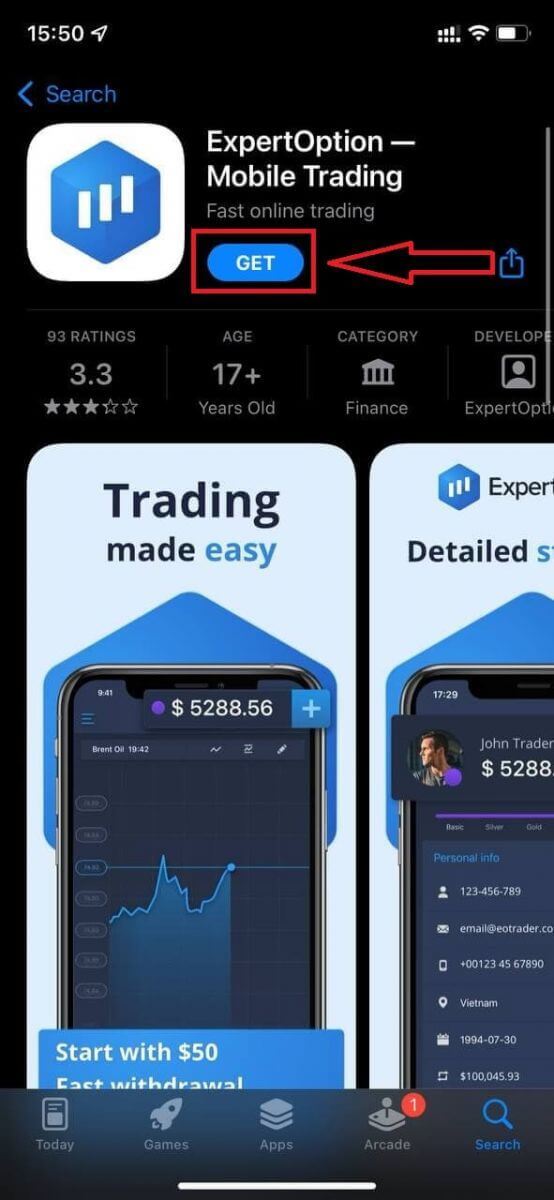
Hvis du har en iOS-mobilenhet, må du laste ned den offisielle ExpertOption-mobilappen fra App Store eller her . Bare søk etter appen «ExpertOption - Mobile Trading» og last den ned på iPhone eller iPad. Mobilversjonen av handelsplattformen er nøyaktig den samme som nettversjonen. Følgelig vil det ikke være noen problemer med handel og overføring av penger.
Etter det åpner du ExpertOption-appen, så ser du handelsplattformen. Klikk på «Kjøp» eller «Selg» for å forutsi hvor grafen vil gå.
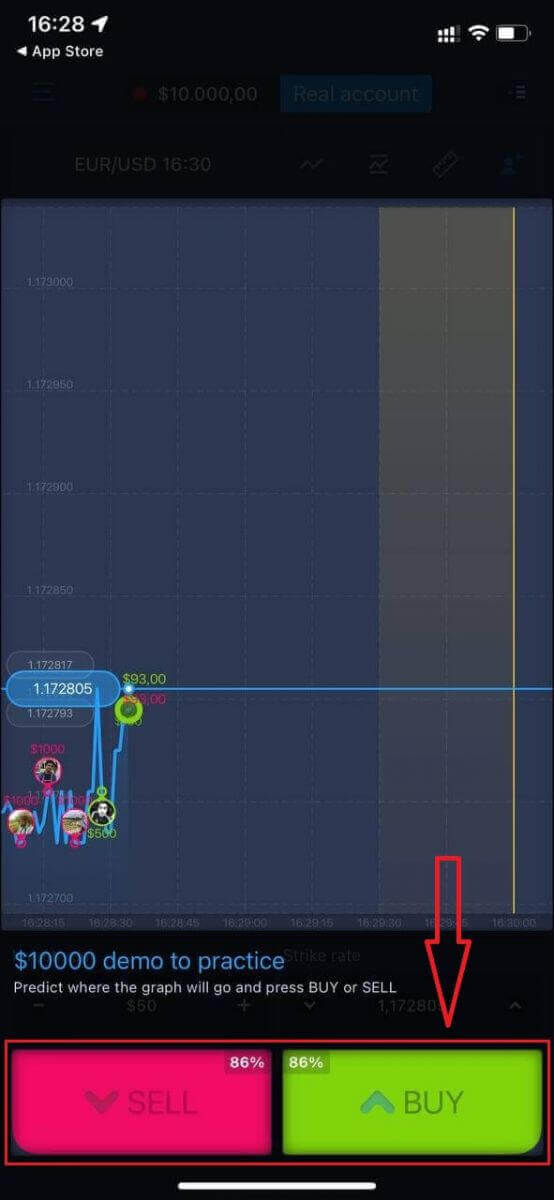
Nå kan du fortsette å handle med 10 000 dollar på Daemo-kontoen.
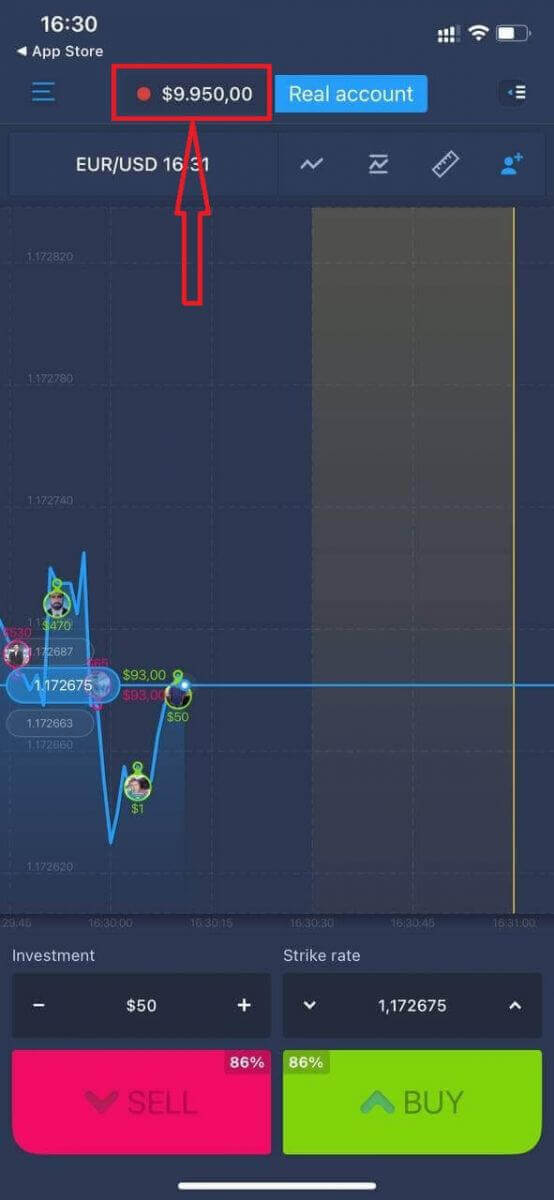
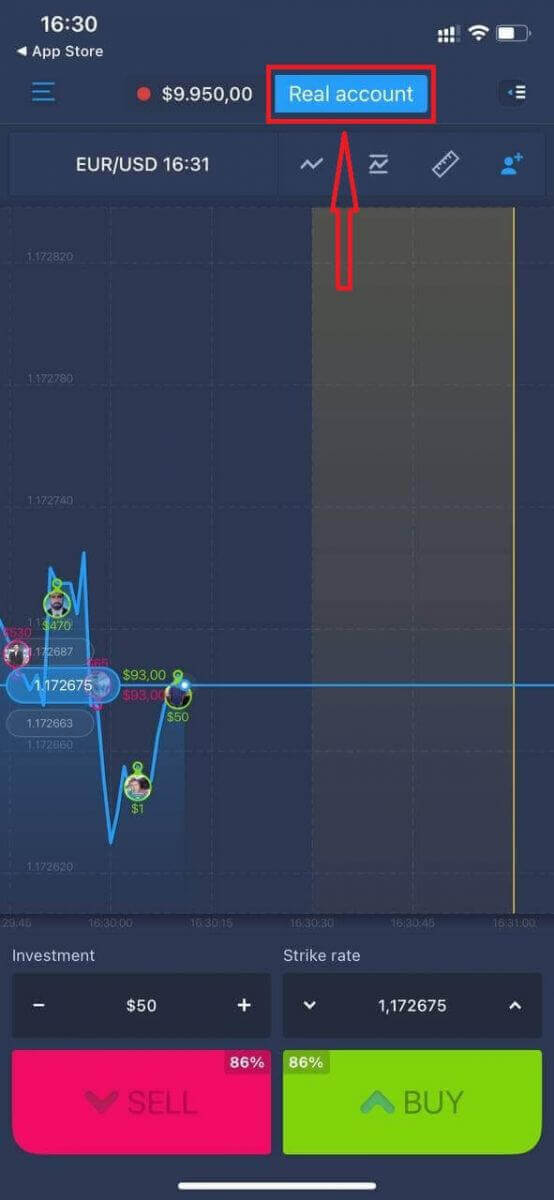
Du kan også åpne en konto på iOS-mobilplattformen ved å klikke på «Ekte konto».
- Skriv inn en gyldig e-postadresse.
- Lag et sterkt passord.
- Du må også godta «Vilkårene og betingelsene».
- Klikk på «Opprett konto».
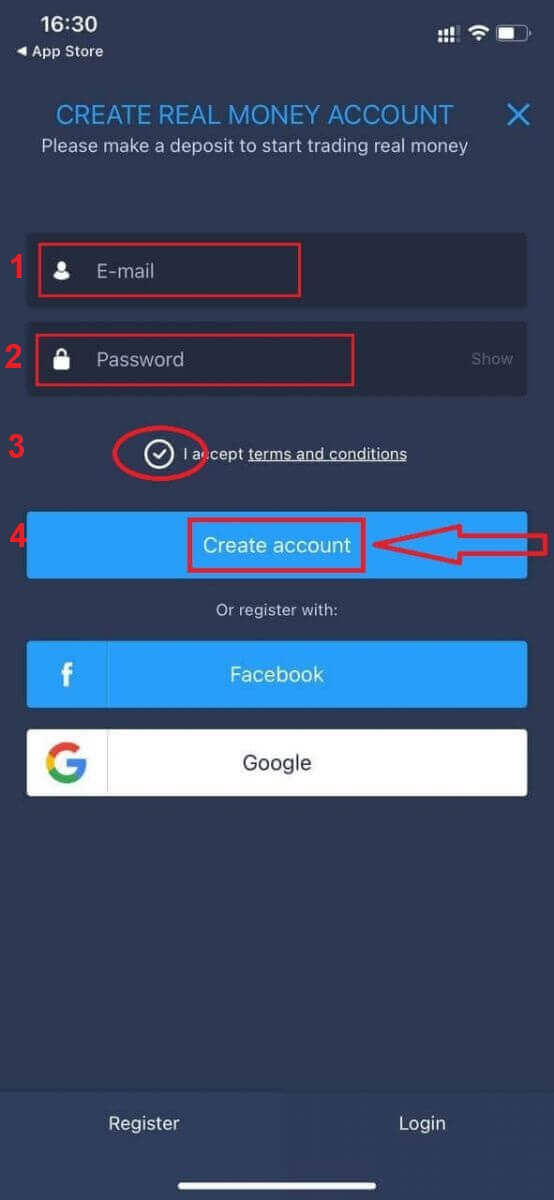
Gratulerer! Du har registrert deg, nå kan du sette inn penger og begynne å handle med en ekte konto.
Registrer deg for en konto på ExpertOption Android-appen
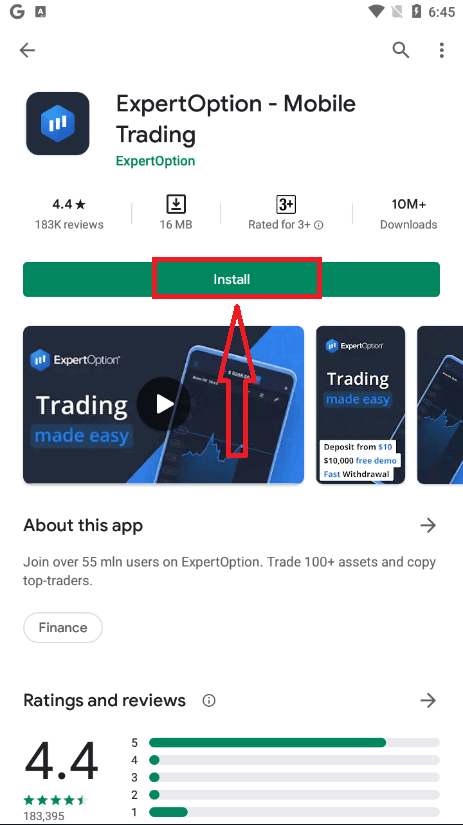
Hvis du har en Android-mobilenhet, må du laste ned den offisielle ExpertOption-mobilappen fra Google Play eller her . Bare søk etter appen «ExpertOption - Mobile Trading» og last den ned på enheten din. Mobilversjonen av handelsplattformen er nøyaktig den samme som nettversjonen. Følgelig vil det ikke være noen problemer med handel og overføring av penger. Dessuten regnes ExpertOption-handelsappen for Android som den beste appen for netthandel. Dermed har den en høy rangering i butikken.
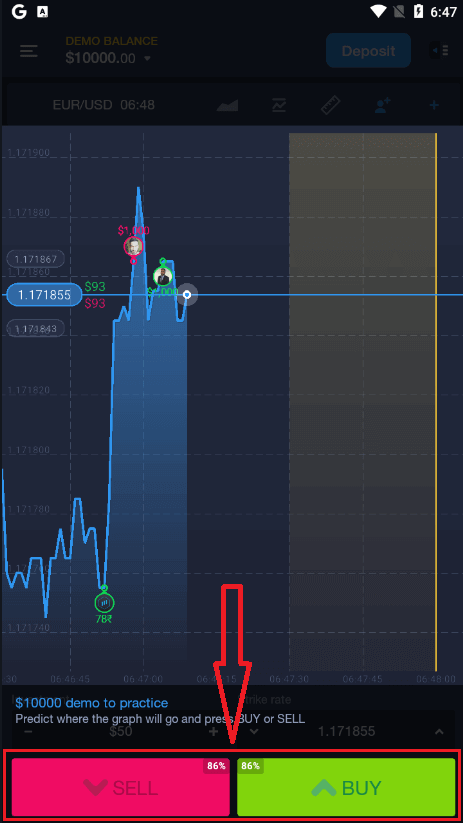
Deretter åpner du ExpertOption-appen, så ser du handelsplattformen. Klikk på «Kjøp» eller «Selg» for å forutsi hvor grafen vil gå.
Nå kan du fortsette å handle med 10 000 dollar på en demokonto.
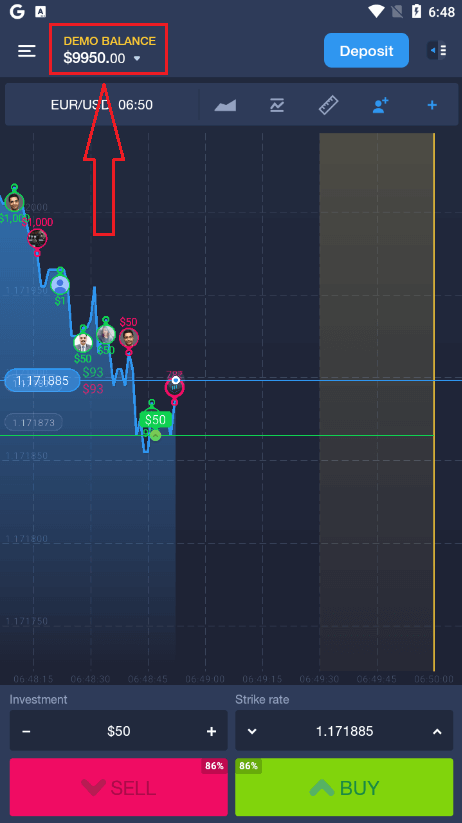
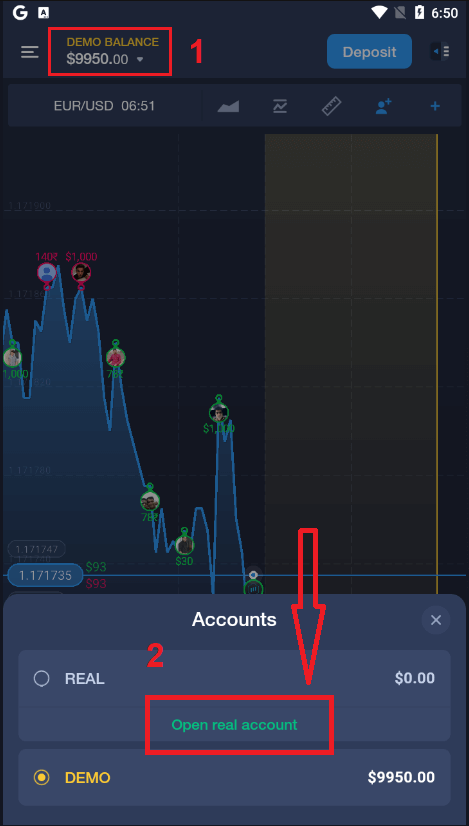
Du kan også åpne en konto på Android-mobilplattformen ved å klikke på «DEMO BALANCE» og deretter klikke på «Åpne ekte konto».
- Skriv inn en gyldig e-postadresse.
- Lag et sterkt passord.
- Du må også godta «Vilkårene og betingelsene».
- Klikk på «Opprett konto».
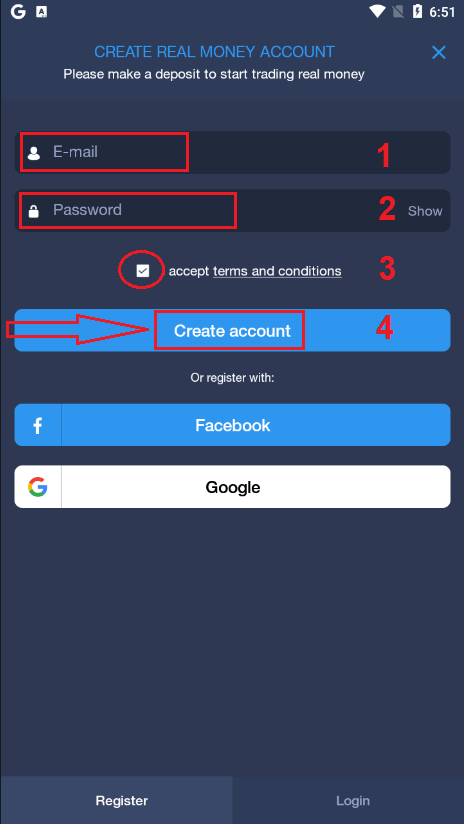
Gratulerer! Du har registrert deg, nå kan du sette inn penger og begynne å handle med den ekte kontoen.
Registrer deg for en ExpertOption-konto på mobilnettet
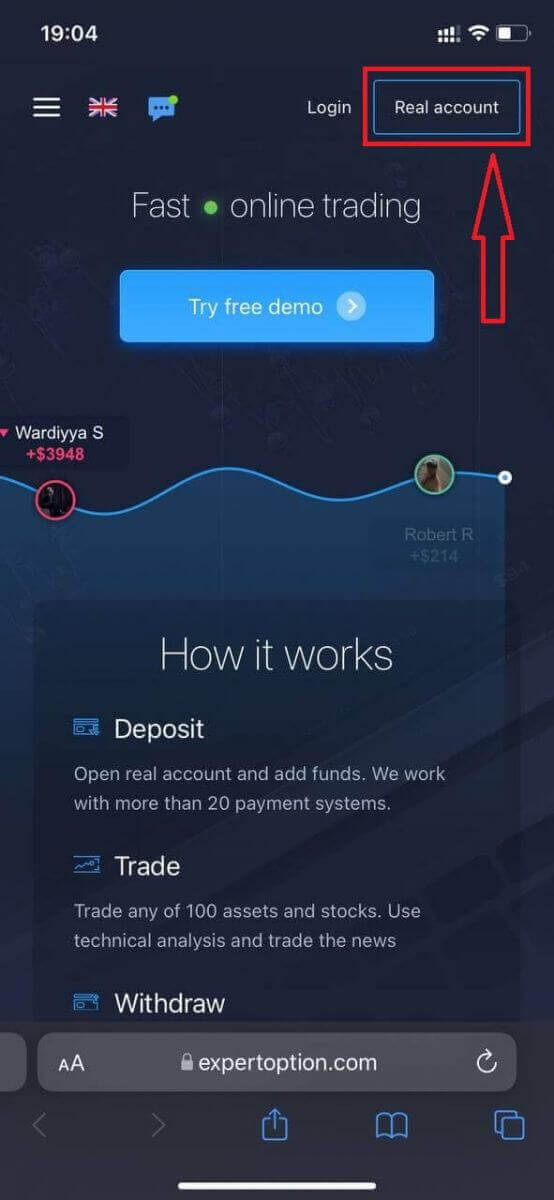
Hvis du vil handle på mobilnettversjonen av ExpertOption-handelsplattformen, kan du enkelt gjøre det. Først åpner du nettleseren på mobilenheten din. Deretter søker du etter « expertoption » og besøker meglerens offisielle nettsted. 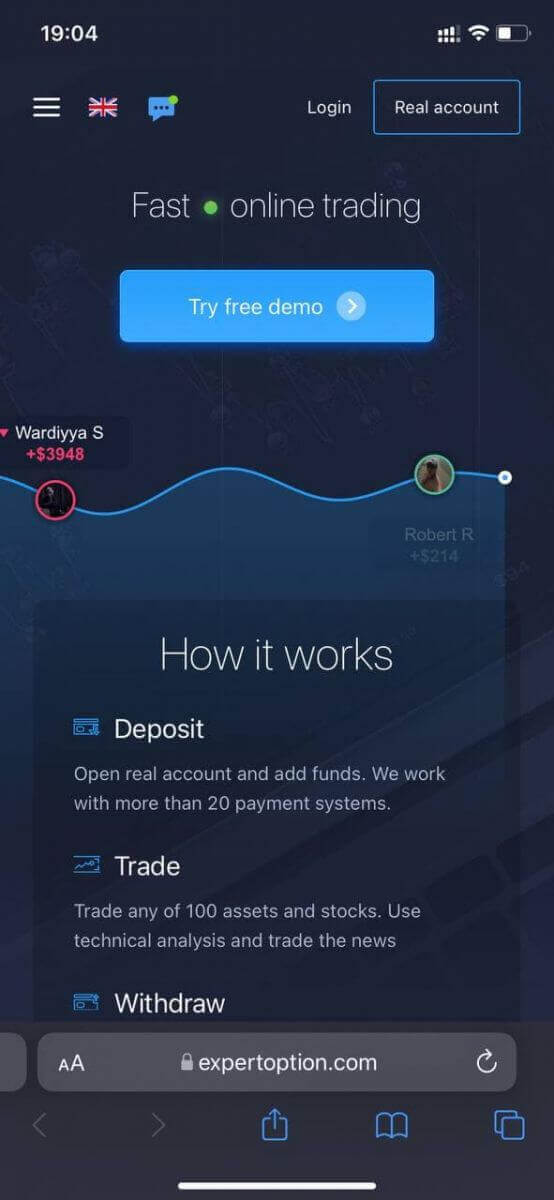
Klikk på knappen «Ekte konto» øverst til høyre.
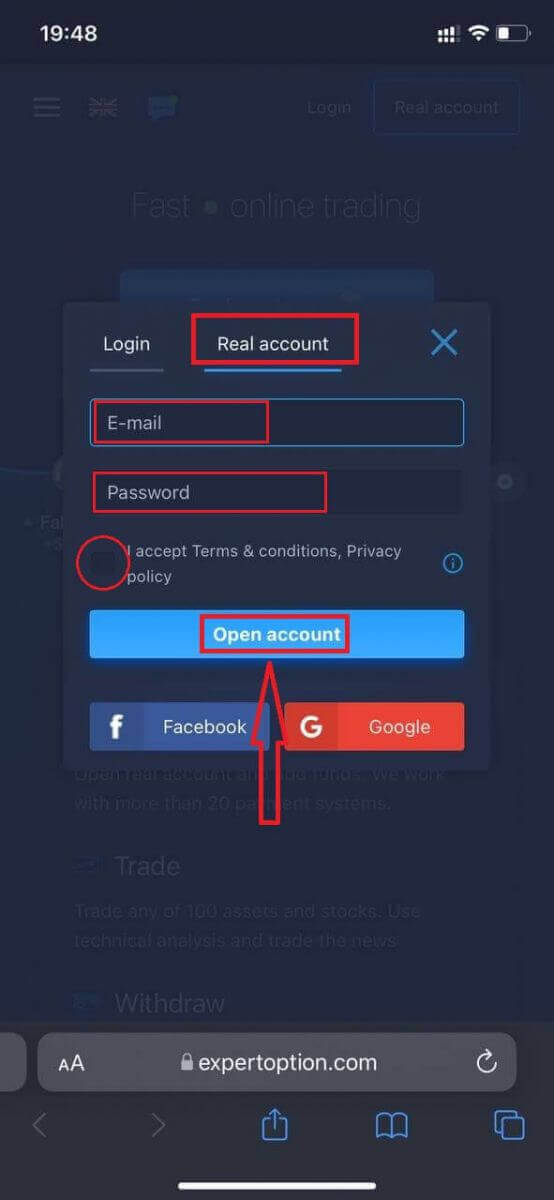
I dette trinnet skriver vi fortsatt inn dataene: e-post, passord, godtar «Vilkår og betingelser» og klikker på «Åpne konto».
Gratulerer! Du har registrert deg. Nå kan du sette inn penger og begynne å handle med en ekte konto.
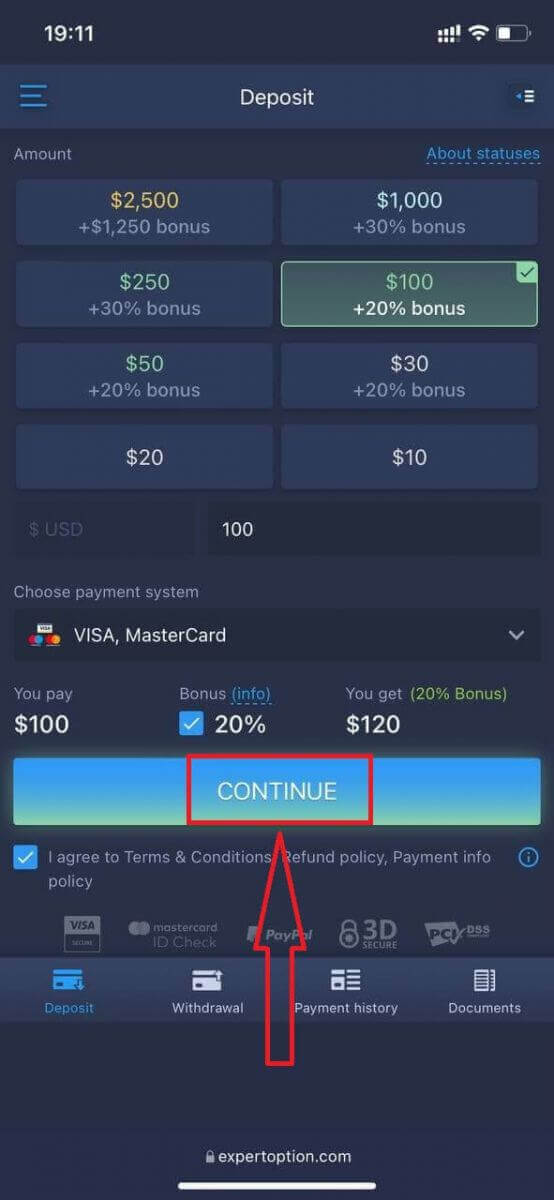
Mobilnettversjonen av handelsplattformen er nøyaktig den samme som den vanlige nettversjonen. Følgelig vil det ikke være noen problemer med handel og overføring av penger.
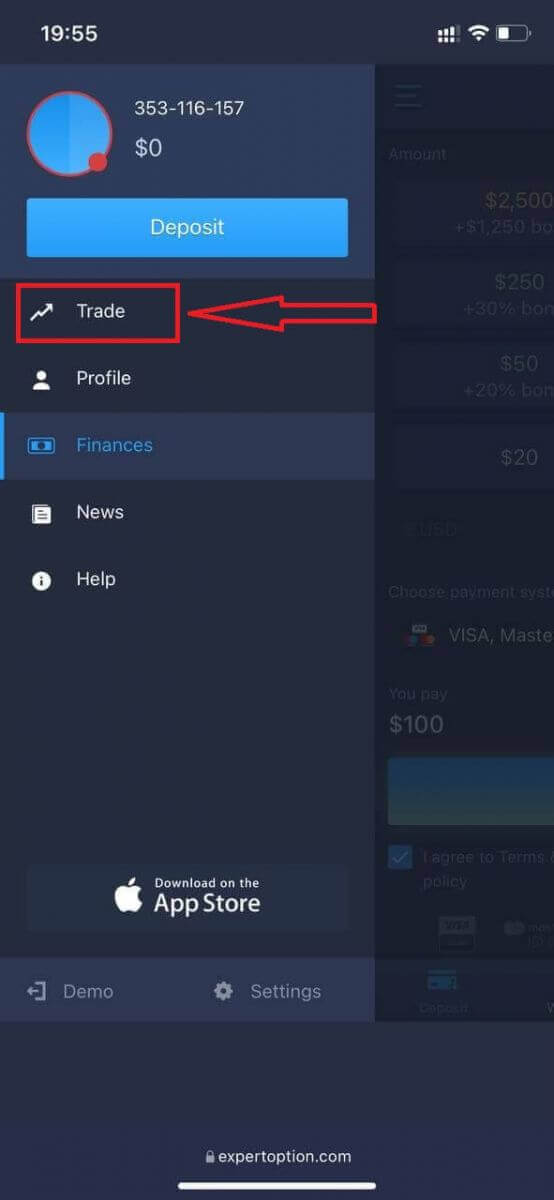
Eller hvis du først vil handle med en demokonto, gjør du det ved å klikke på menyikonet .
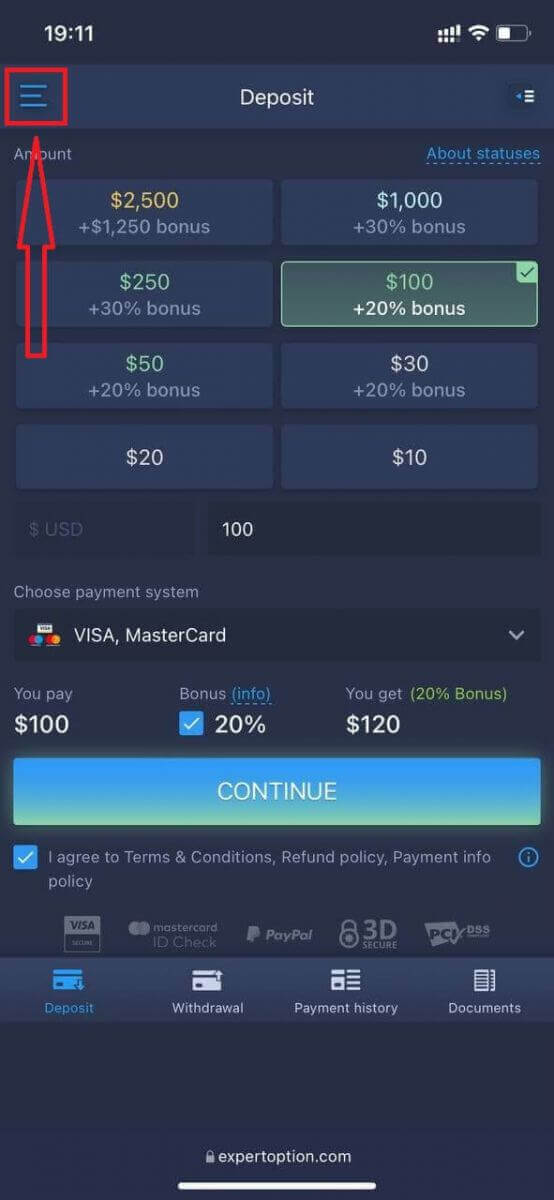
Klikk på «Handel».
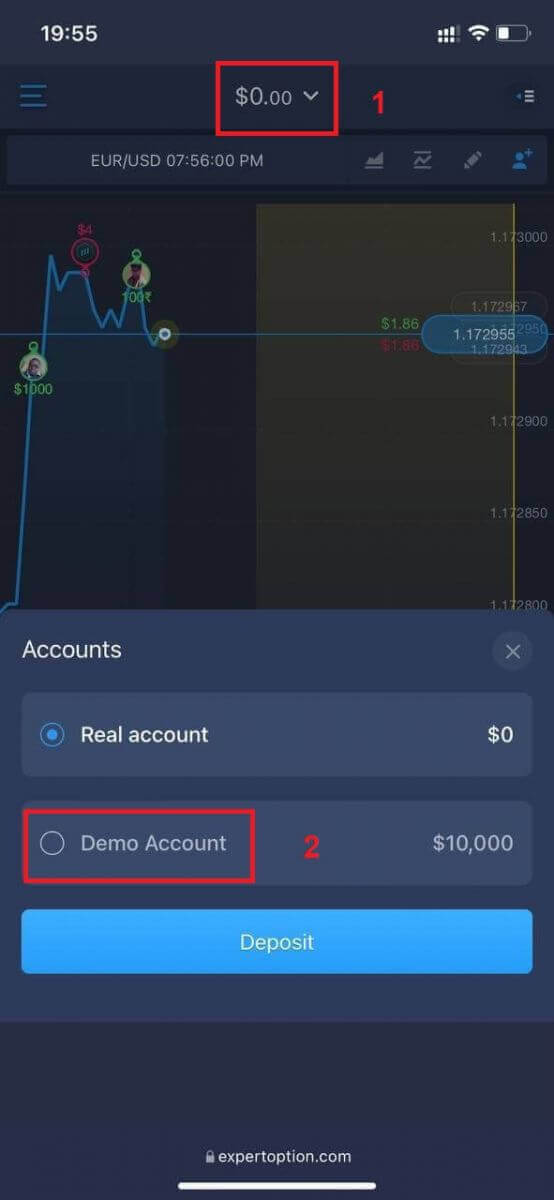
Bytt kontoer fra den ekte kontoen til demokontoen.
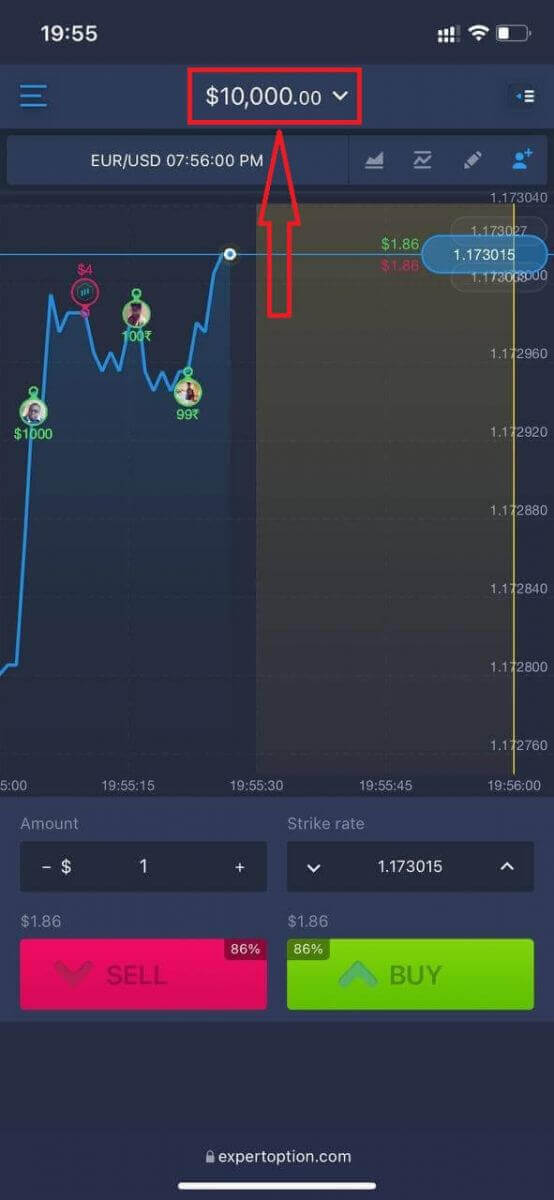
Du vil ha 10 000 dollar på demokontoen.
Ofte stilte spørsmål (FAQ)
Finnes det en demokonto?
Vi inviterer deg til å bruke en demokonto med en saldo på 10 000 virtuelle penger for å kunne evaluere fordelene med handelsplattformen.
Hvor mye penger kan jeg tjene på treningskontoen?
Du kan ikke ta ut noen fortjeneste fra transaksjoner du fullfører på øvingskontoen. Du mottar virtuelle penger og foretar virtuelle transaksjoner. Den er kun ment for treningsformål. For å handle med ekte penger må du sette inn penger på en ekte konto.
Hvordan bytter jeg mellom øvingskontoen og den ekte kontoen?
For å bytte mellom kontoer, klikk på saldoen din i øvre midtre hjørne. Sørg for at du er i handelsrommet. Panelet som åpnes viser alle kontoene dine: din virkelige konto og din øvingskonto. Klikk på en konto for å gjøre den aktiv slik at du kan bruke den til trading. Slik setter du inn penger på ExpertOption
Hvordan gjør jeg et innskudd på ExpertOption
Du kan gjerne sette inn penger med debet- eller kredittkort (VISA, MasterCard), nettbank, en e-lommebok som Perfect Money, Skrill, WebMoney eller krypto.Minimumsinnskuddet er 10 USD. Hvis bankkontoen din er i en annen valuta, vil pengene bli konvertert automatisk.
Mange av våre tradere foretrekker å bruke e-betalinger i stedet for bankkort fordi det er raskere for uttak.
Og vi har gode nyheter til deg: Vi tar ingen gebyrer når du foretar et innskudd.
Innskudd på ExpertOption med bankkort (VISA/MasterCard )
1. Gå til ExpertOption- nettstedet eller mobilappen. 2. Logg inn på handelskontoen din.
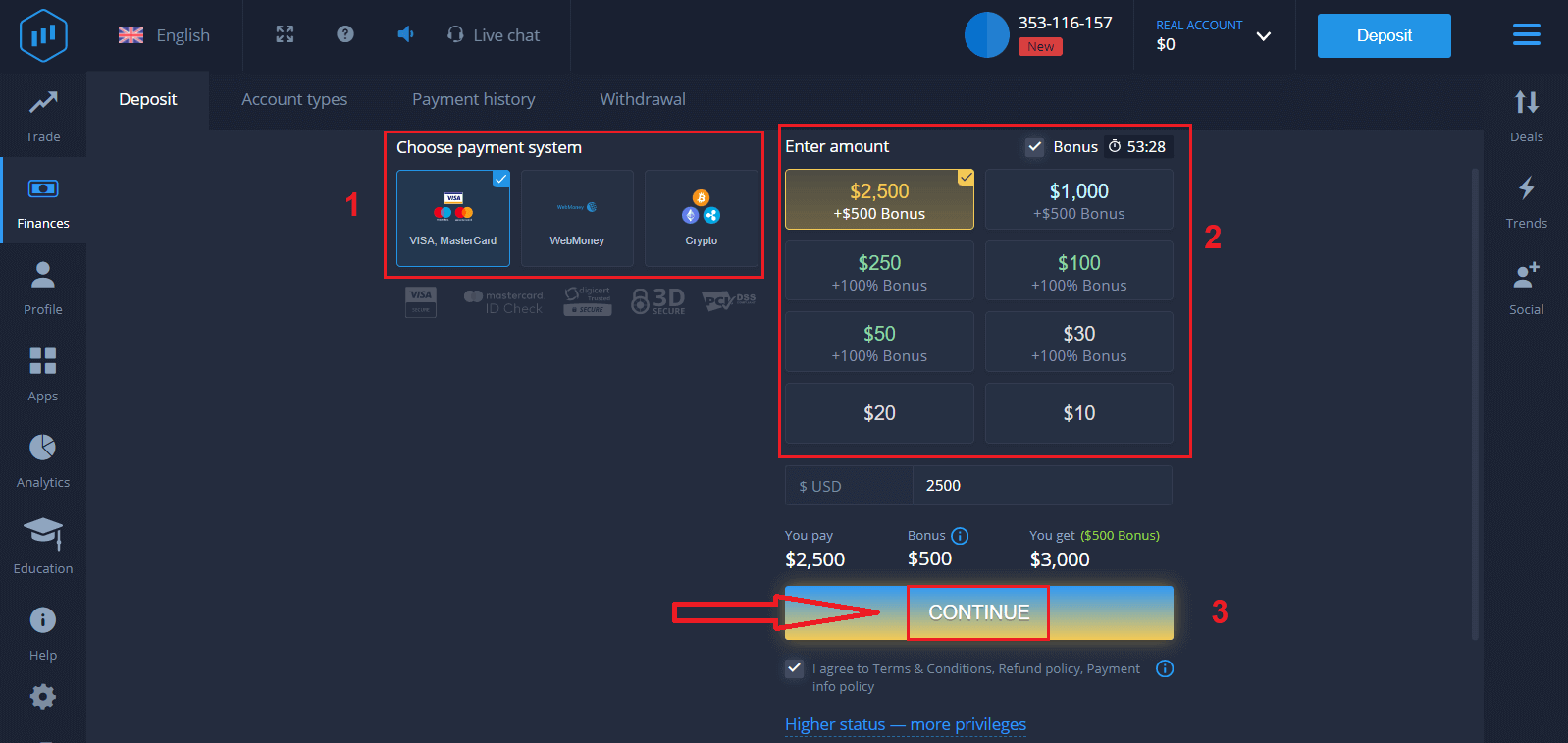
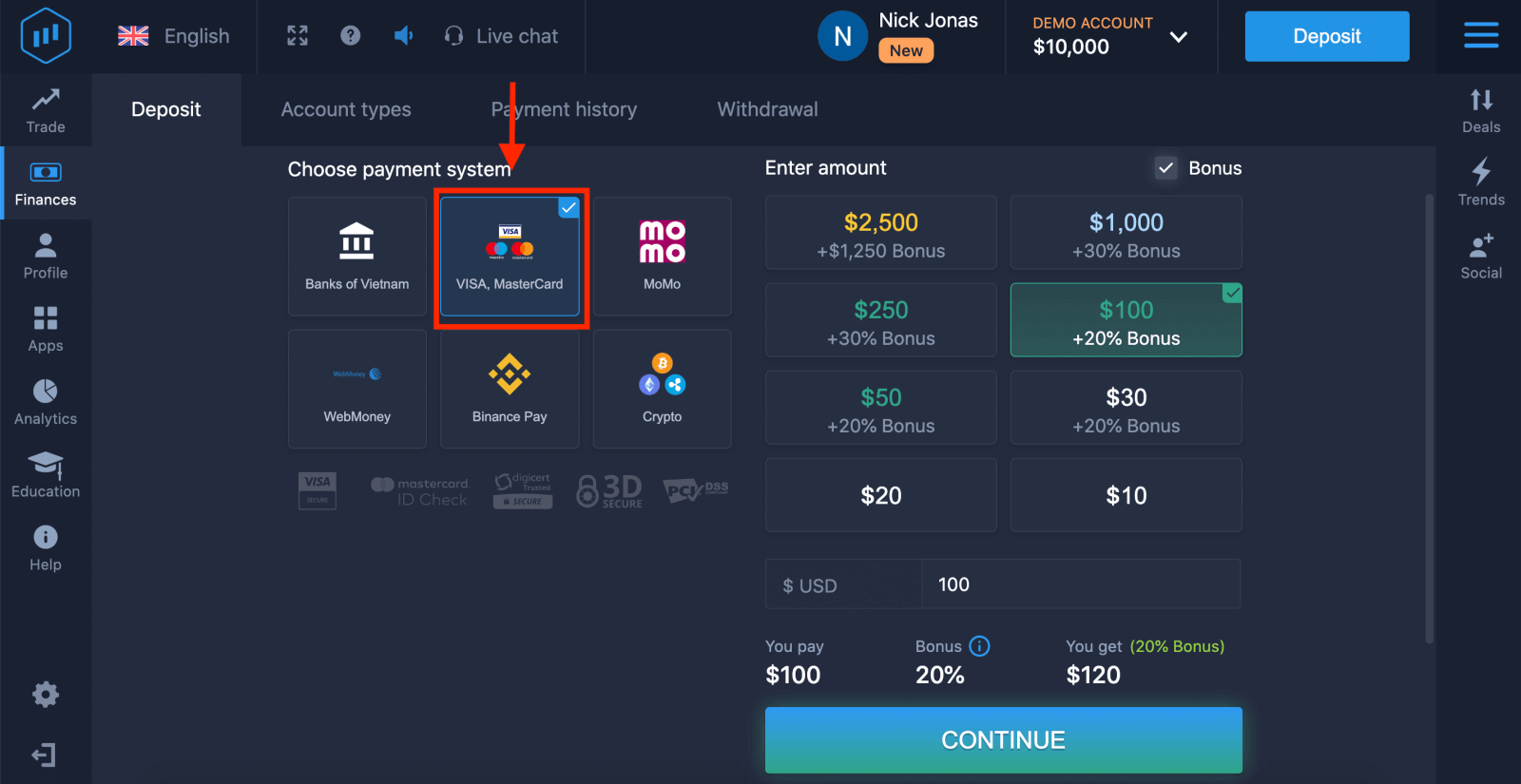
3. Klikk på «Økonomi» i menyen øverst til venstre og klikk på «Innskudd».
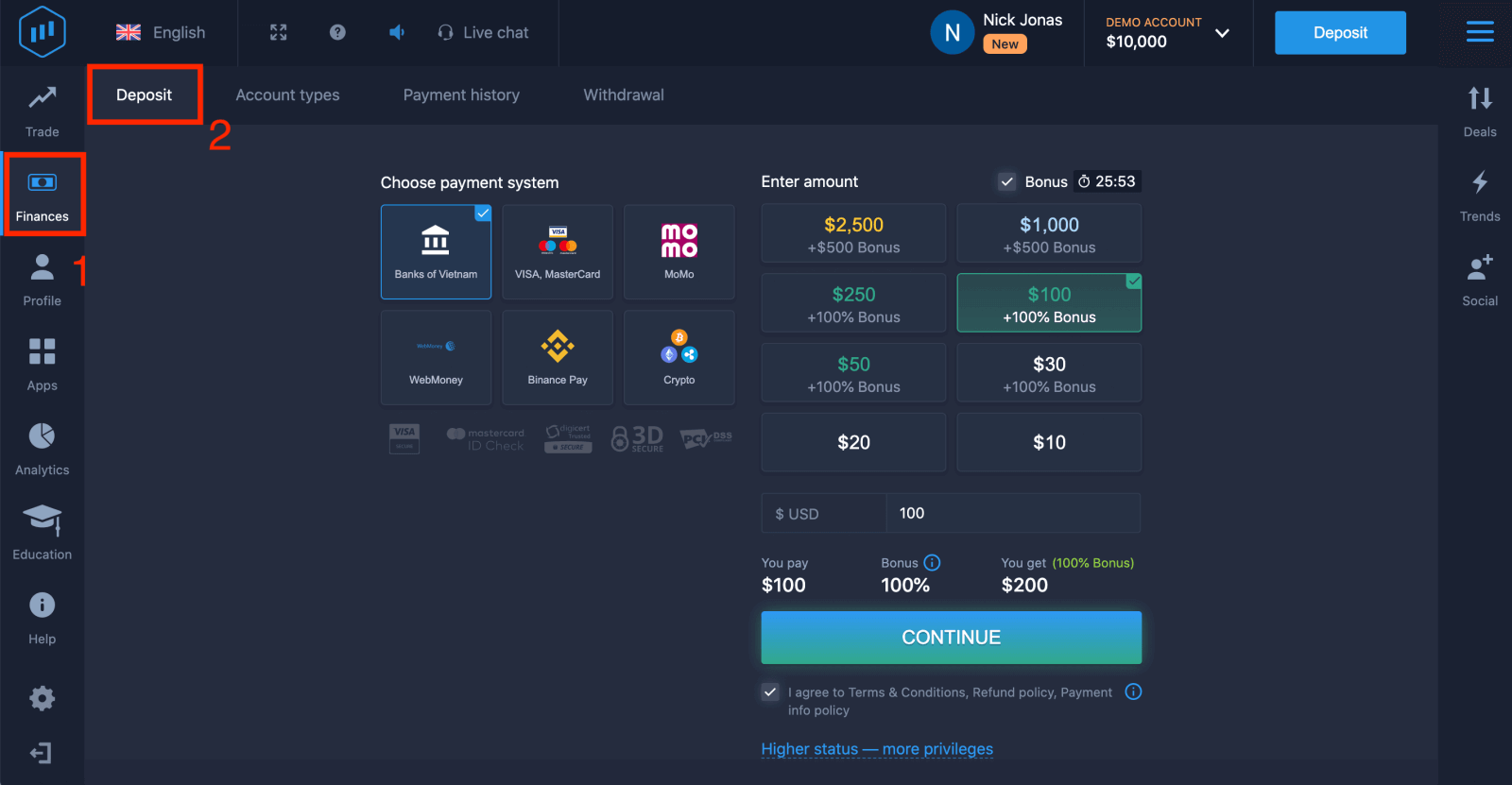
4. Det finnes flere måter å sette inn penger på kontoen din på. Du kan gjøre innskudd via et hvilket som helst debet- eller kredittkort. Kortet må være gyldig og registrert i ditt navn og støtte internasjonale netttransaksjoner. Velg «VISA / MasterCard».
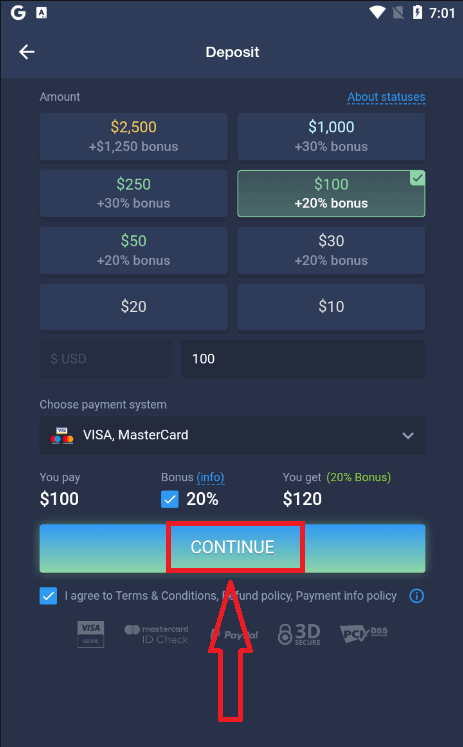
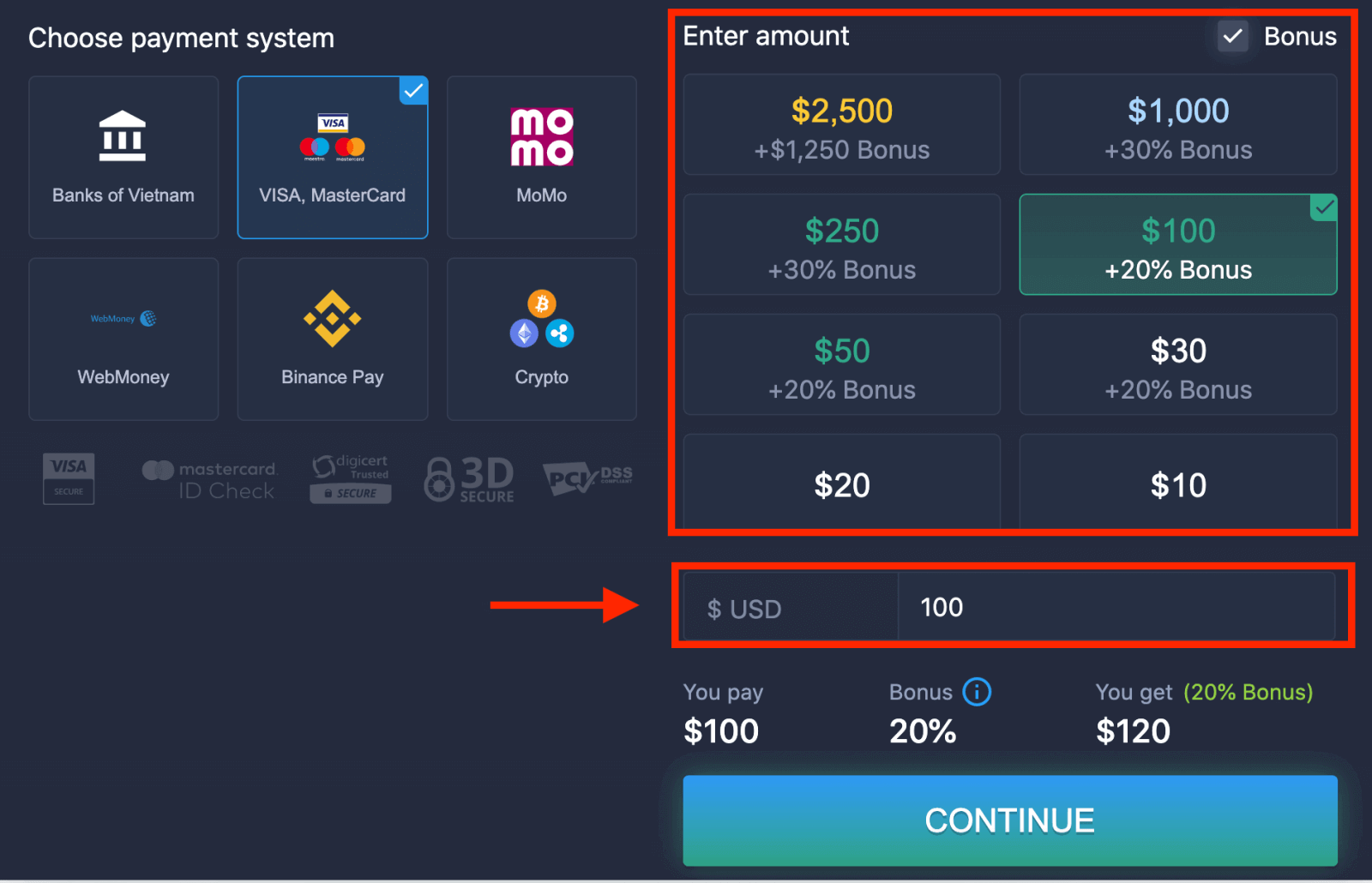
5. Du kan angi et innskuddsbeløp manuelt eller velge et fra listen.
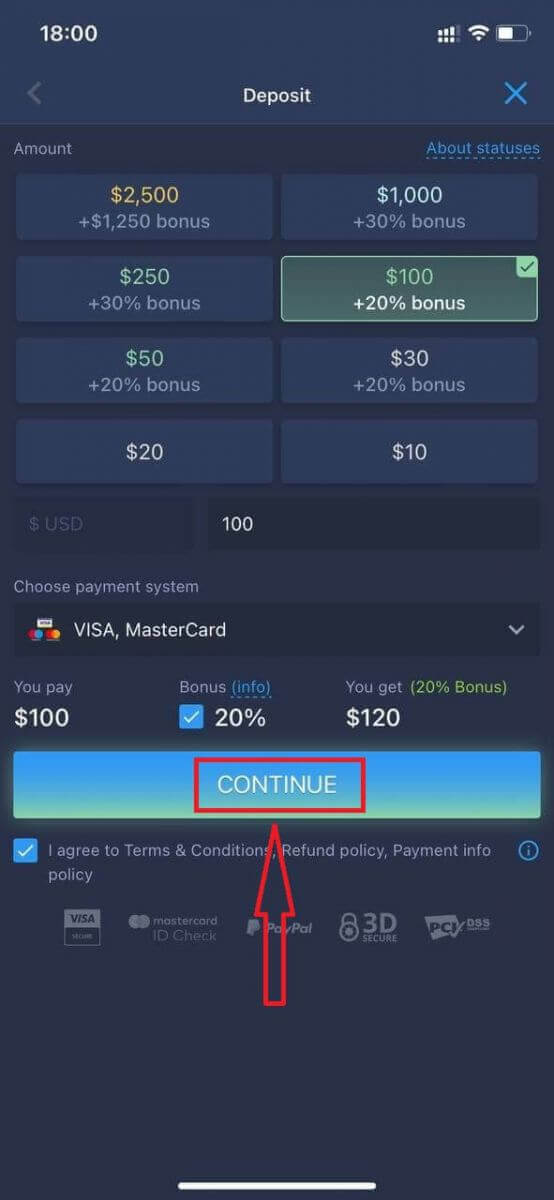
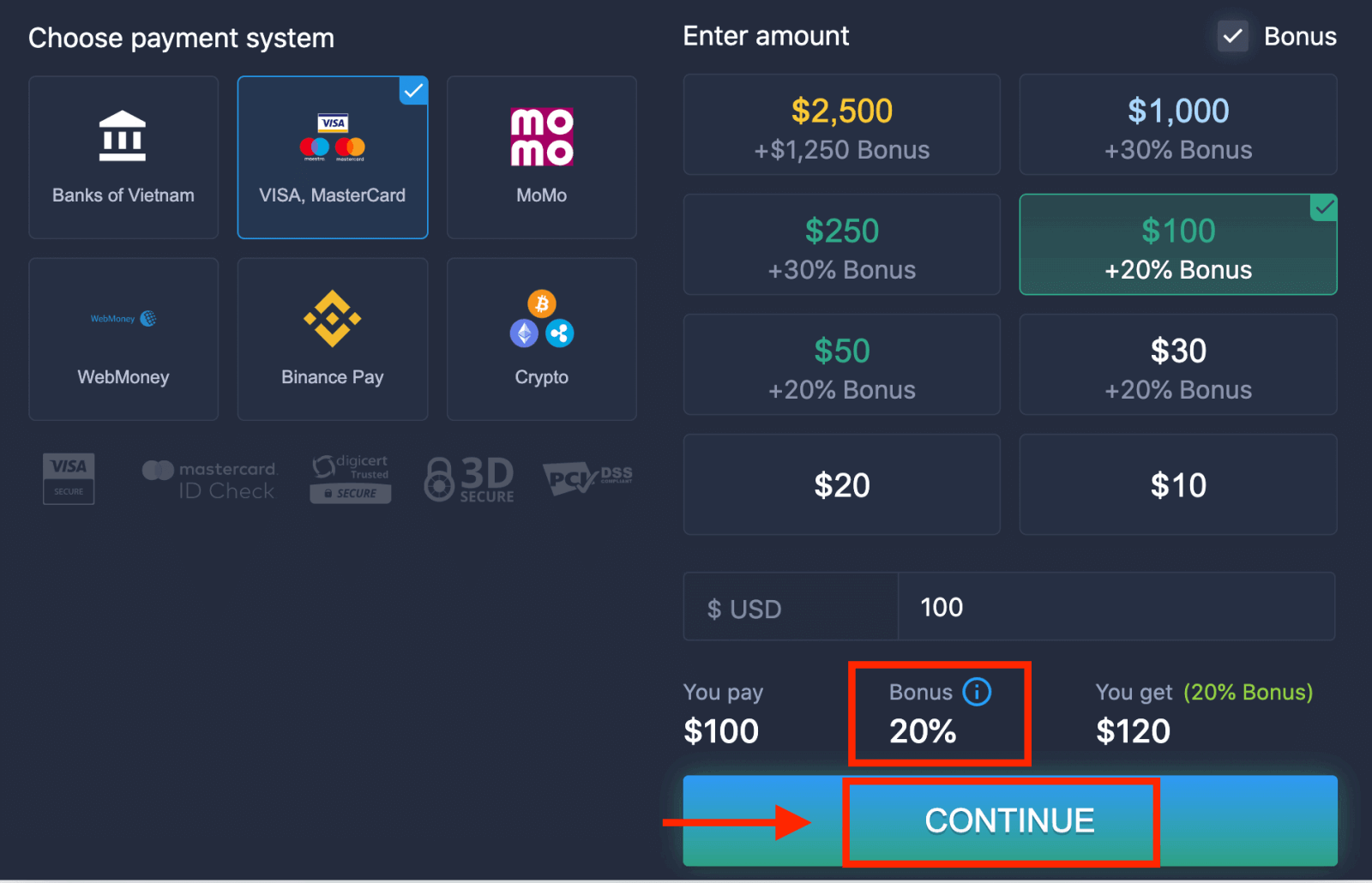
6. Systemet kan tilby deg en innskuddsbonus. Benytt deg av bonusen til å øke innskuddet. Klikk deretter på «FORTSETT».
5. Du blir omdirigert til en ny side der du blir bedt om å oppgi kortnummeret ditt, kortinnehaverens navn og CVV.
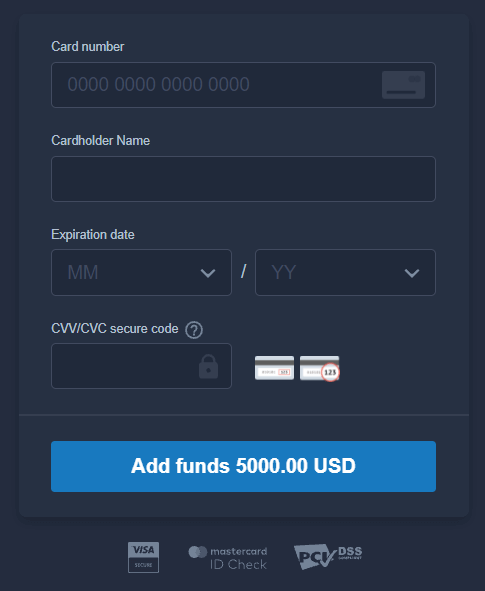
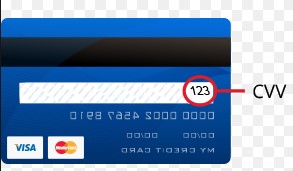
CVV- eller СVС-koden er en 3-sifret kode som brukes som et sikkerhetselement under netttransaksjoner. Den er skrevet på signaturlinjen på baksiden av kortet ditt. Den ser ut som nedenfor.
For å fullføre transaksjonen, trykk på knappen «Legg til penger ...».
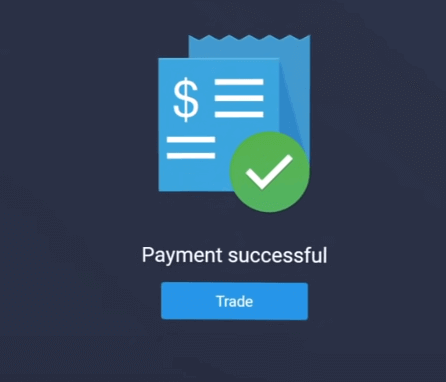
Hvis transaksjonen din er fullført, vil et bekreftelsesvindu vises, og pengene dine vil bli kreditert kontoen din umiddelbart.
Sett inn penger på ExpertOption med nettbank
1. Gå til ExpertOption- nettstedet eller mobilappen.2. Logg inn på handelskontoen din.
3. Klikk på «Finanser» i menyen øverst til venstre og klikk på «Innskudd».
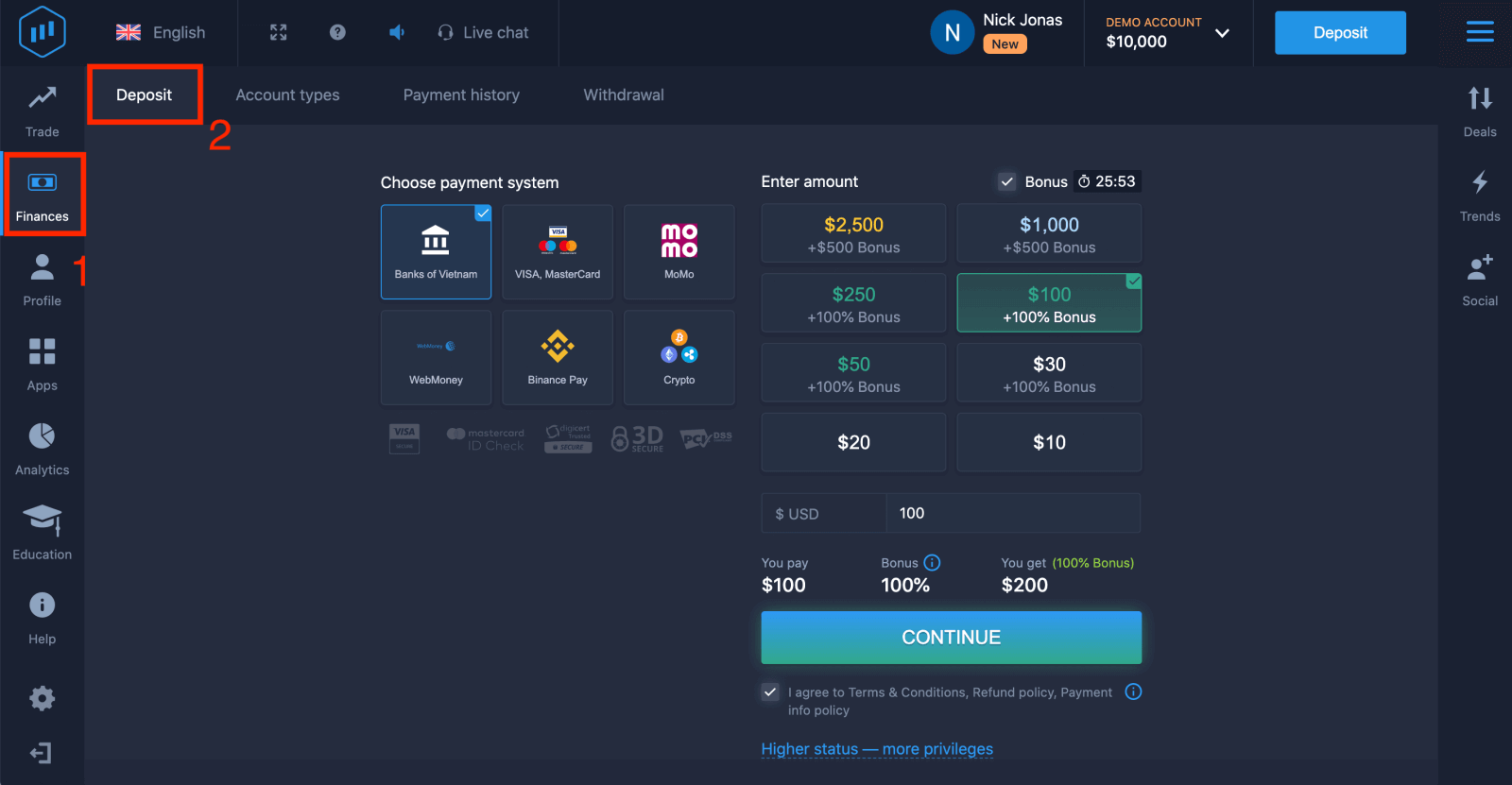
4. Velg «Banker i...».
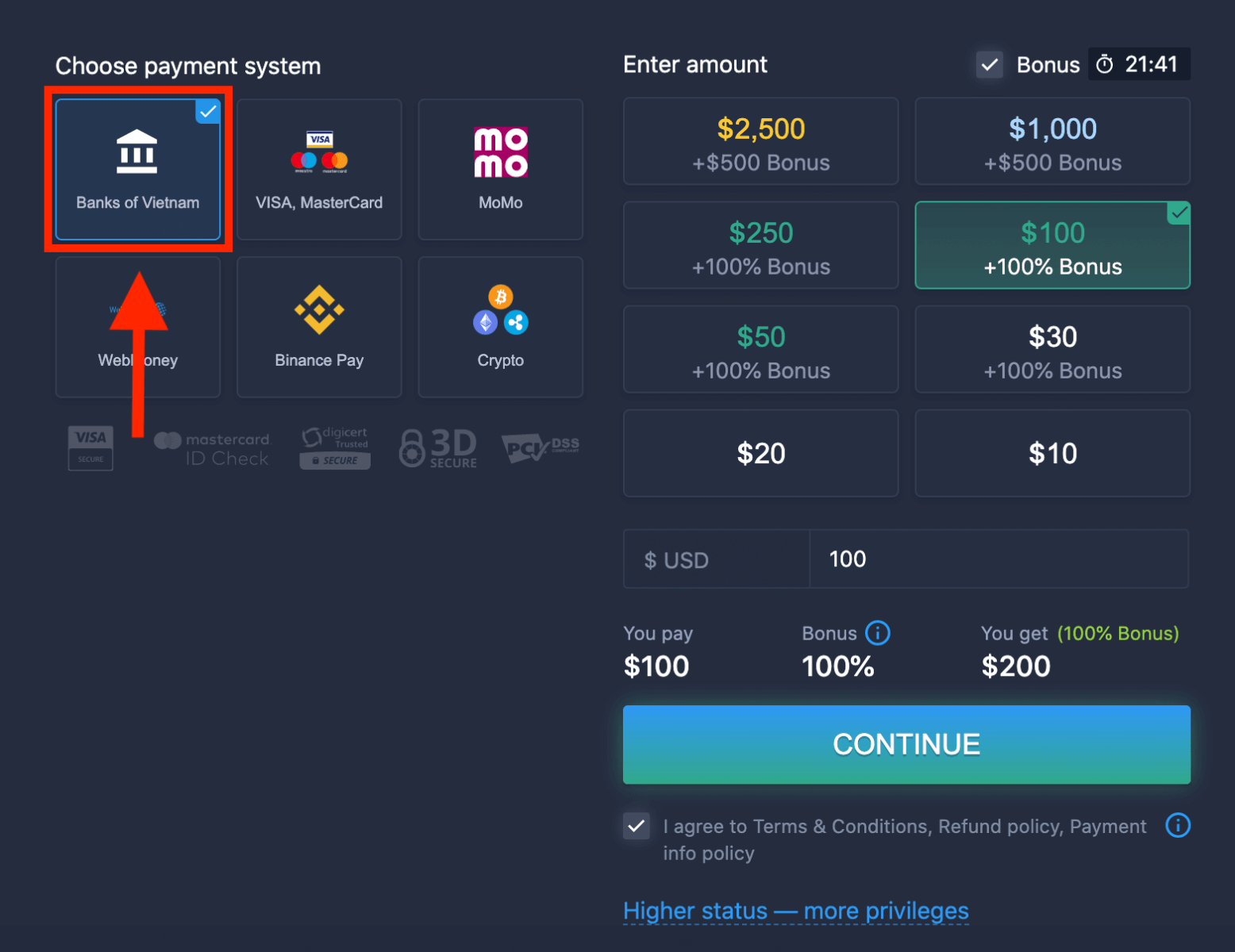
5. Du kan angi et innskuddsbeløp manuelt eller velge et fra listen.
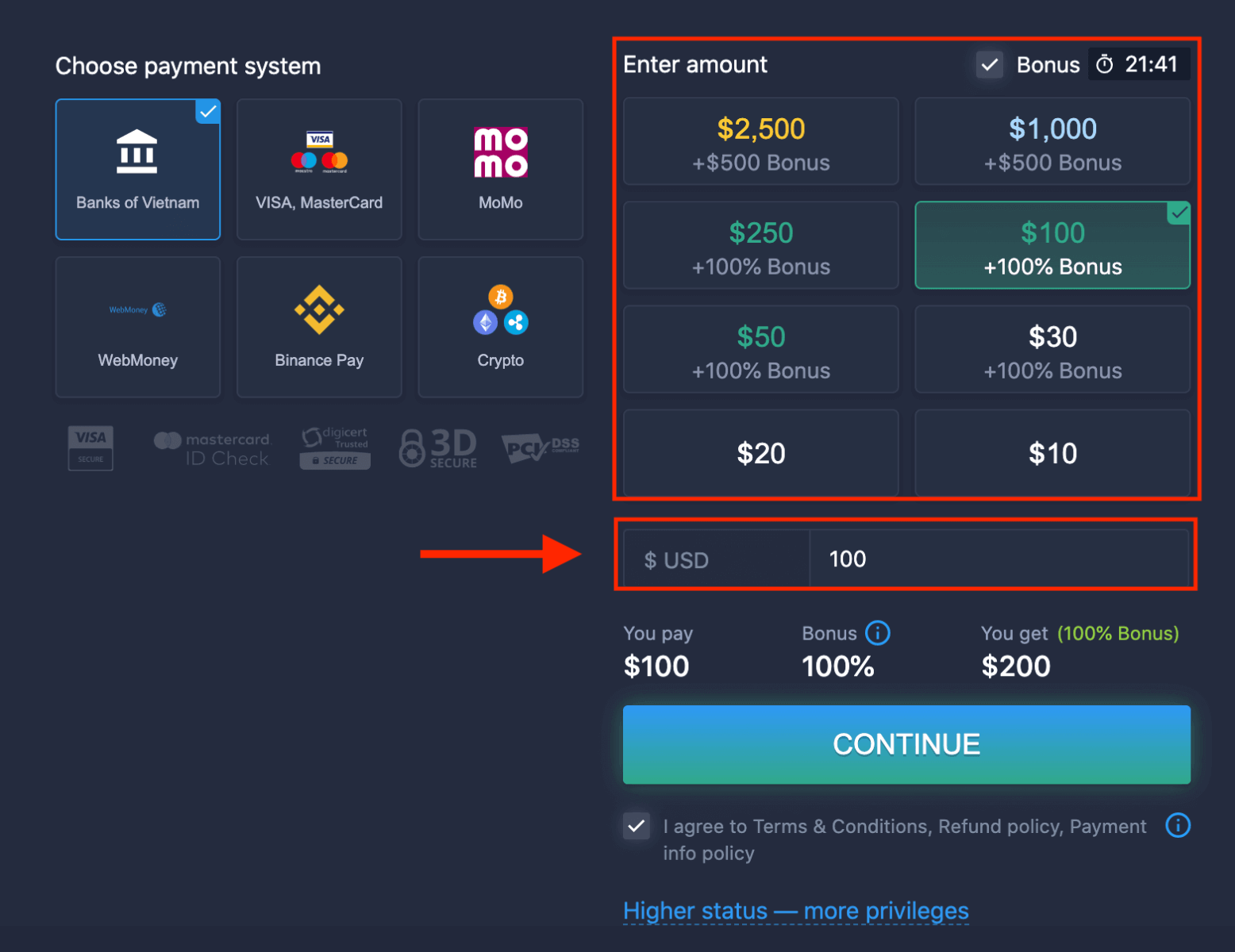
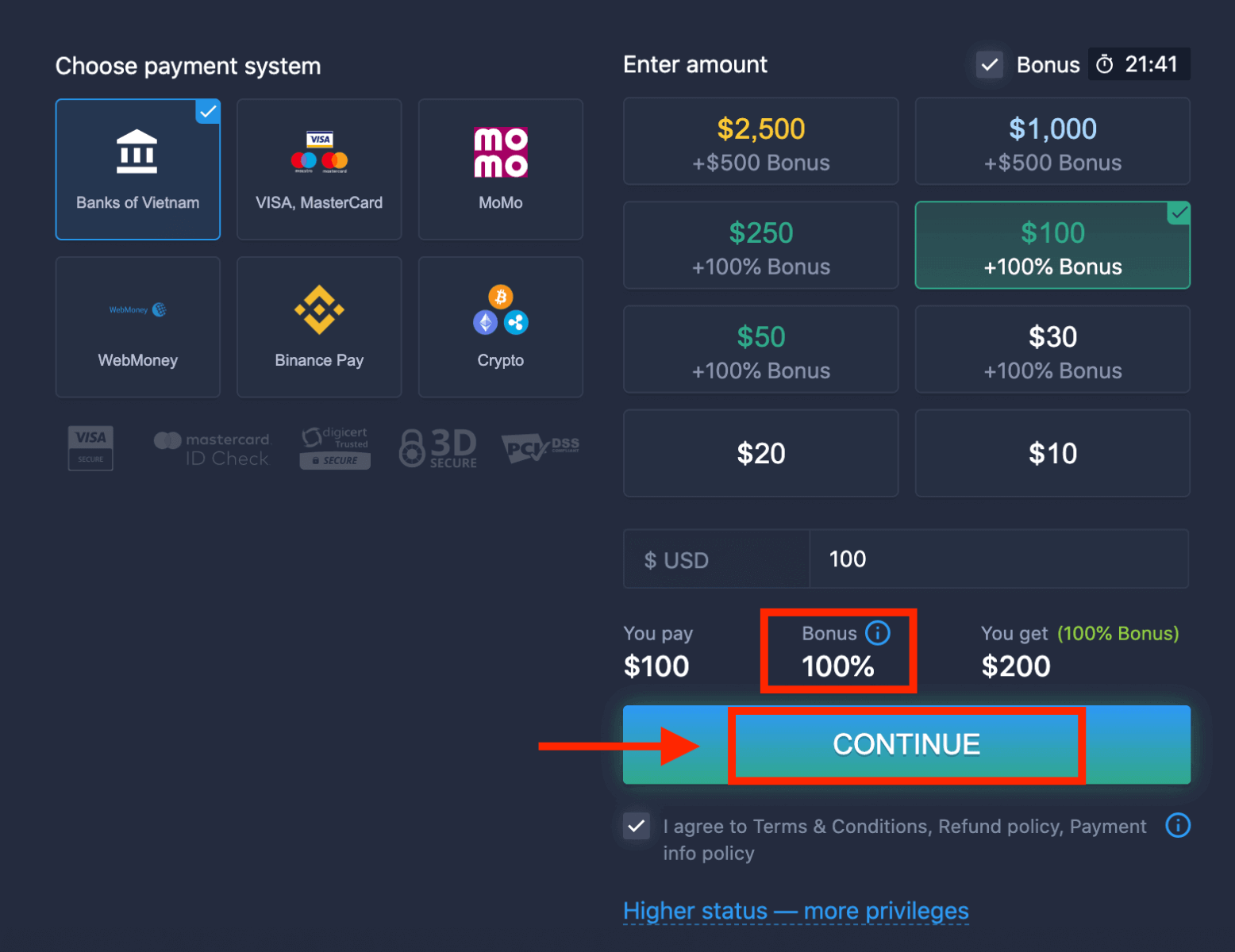
6. Systemet kan tilby deg en innskuddsbonus. Benytt deg av bonusen til å øke innskuddet. Klikk deretter på «FORTSETT».
5. Du blir omdirigert til en ny side der du må velge bank.
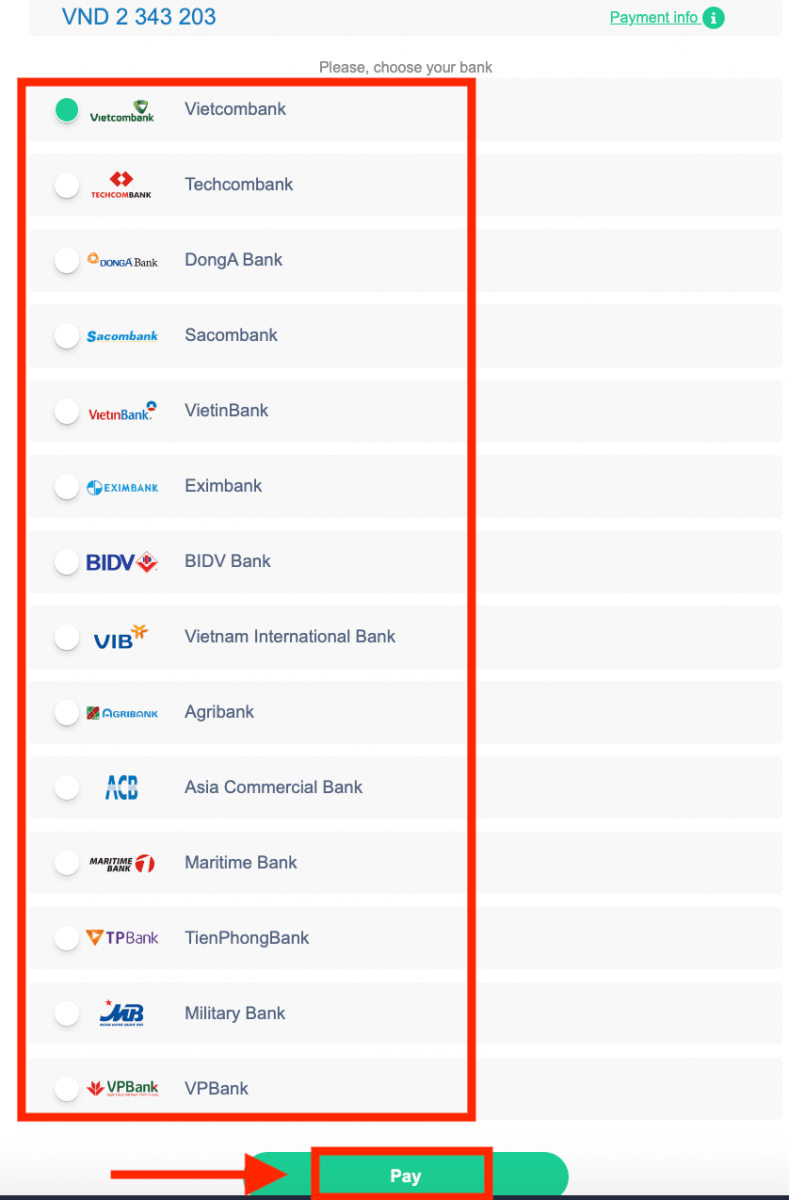
Skriv inn de nødvendige dataene for å sette inn penger til ExpertOption fra banken din.
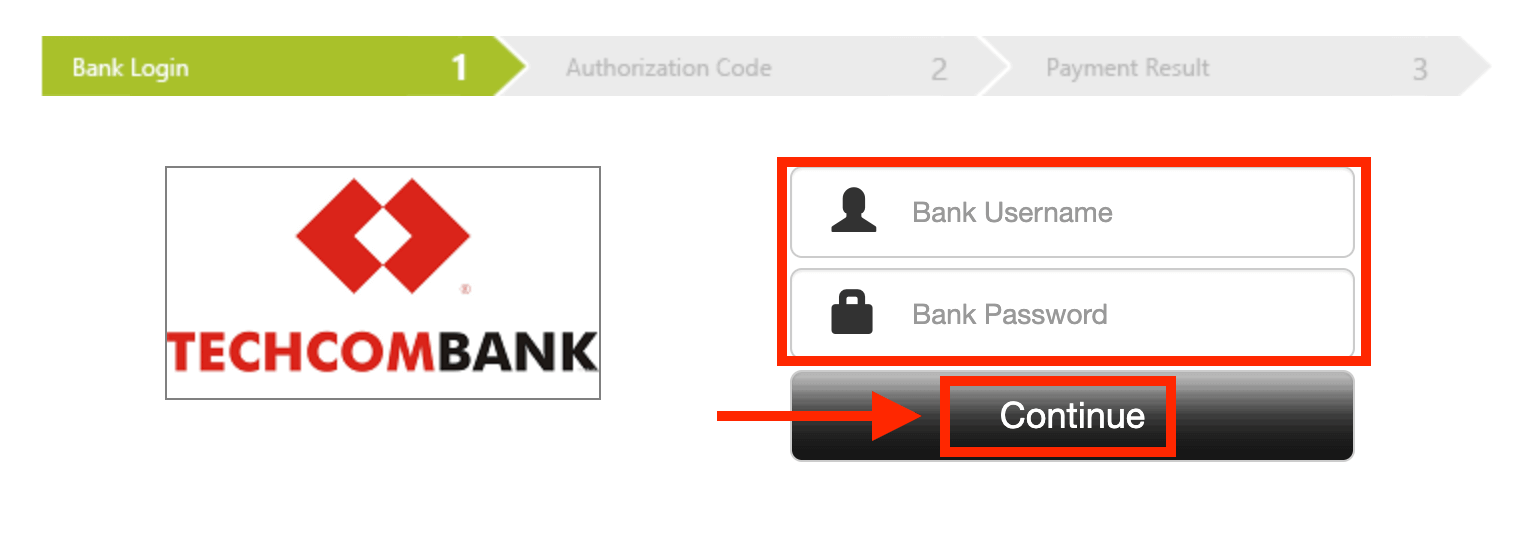
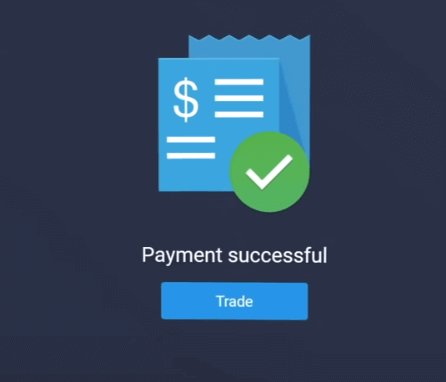
Hvis transaksjonen er fullført, vises et bekreftelsesvindu, og pengene dine krediteres kontoen din umiddelbart.
Sett inn penger på ExpertOption med e-betalinger
1. Gå til ExpertOption- nettstedet eller mobilappen.2. Logg inn på handelskontoen din.
3. Klikk på «Økonomi» i menyen øverst til venstre og klikk på «Innskudd».
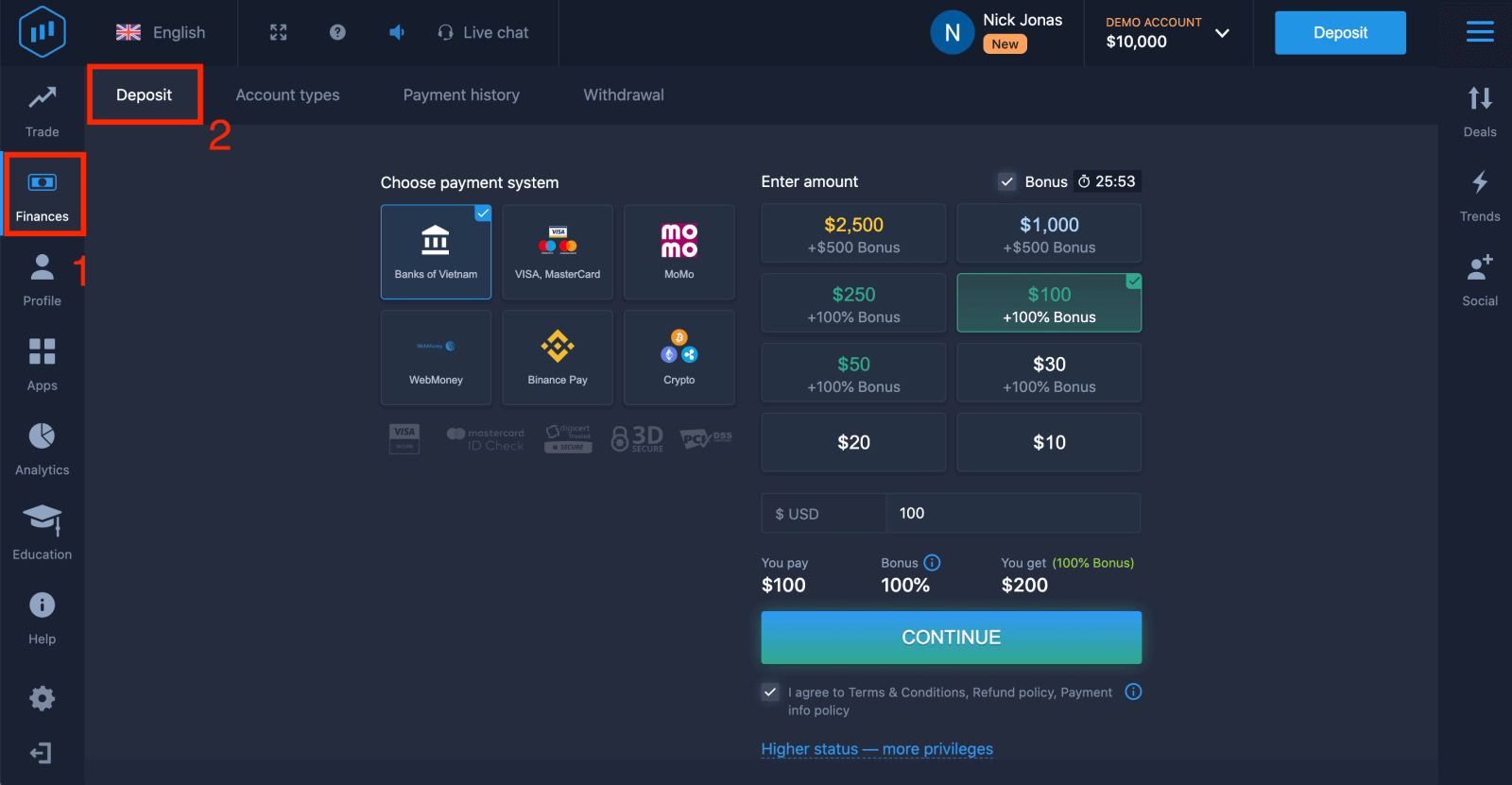 4. Velg «WebMoney» som et eksempel.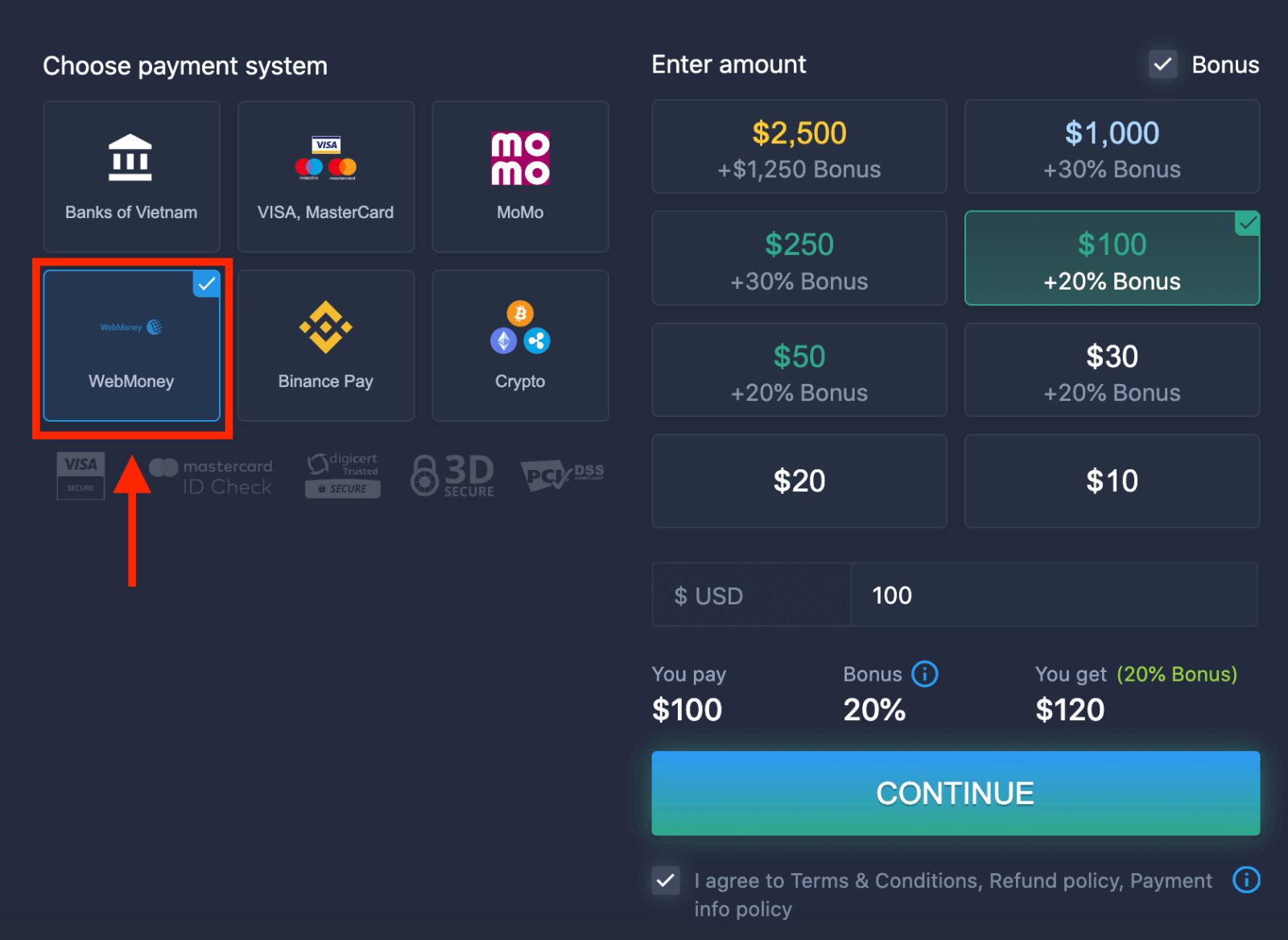
5. Du kan angi et innskuddsbeløp manuelt eller velge et fra listen.
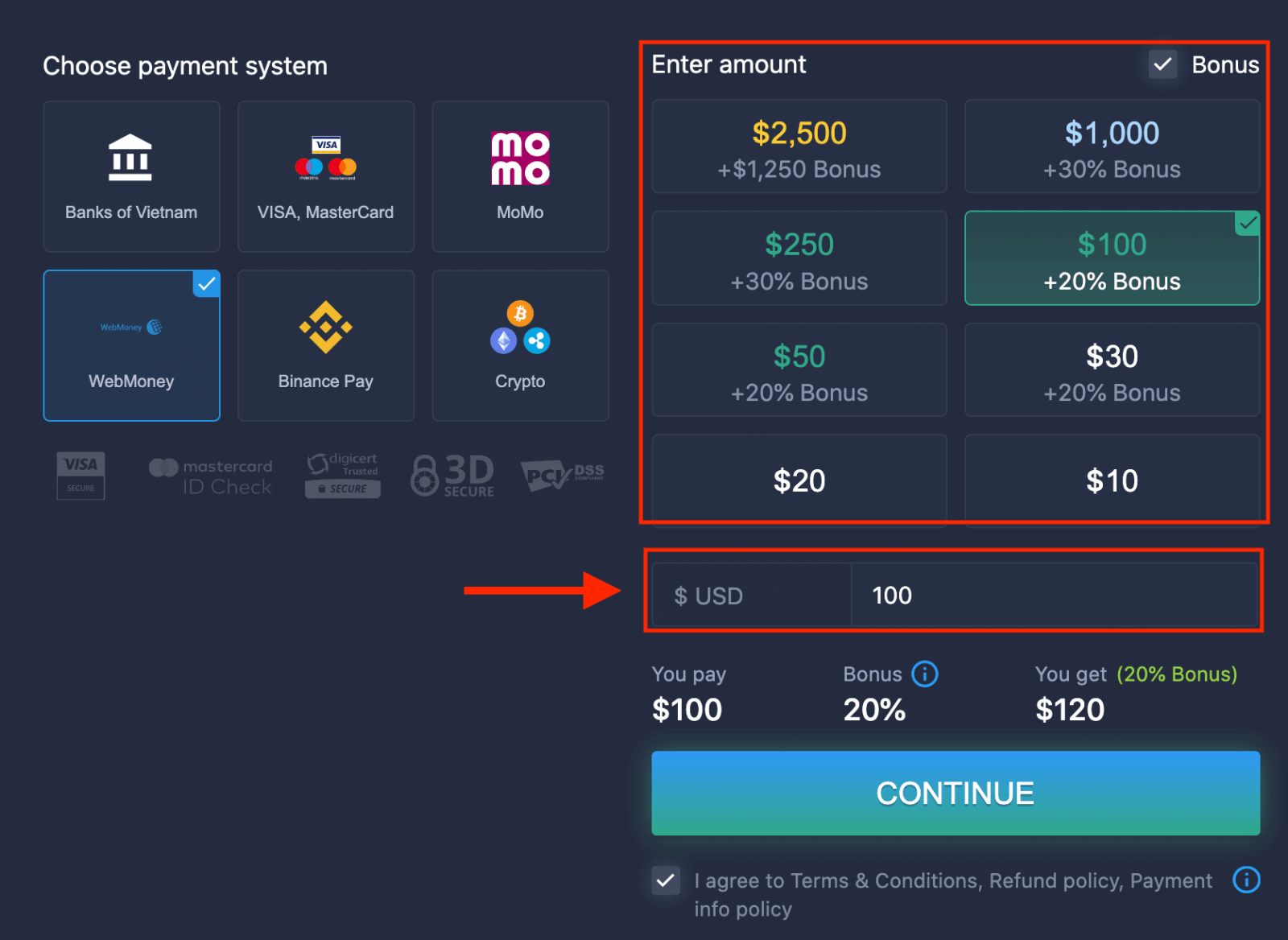
6. Systemet kan tilby deg en innskuddsbonus. Benytt deg av bonusen til å øke innskuddet. Klikk deretter på «FORTSETT».
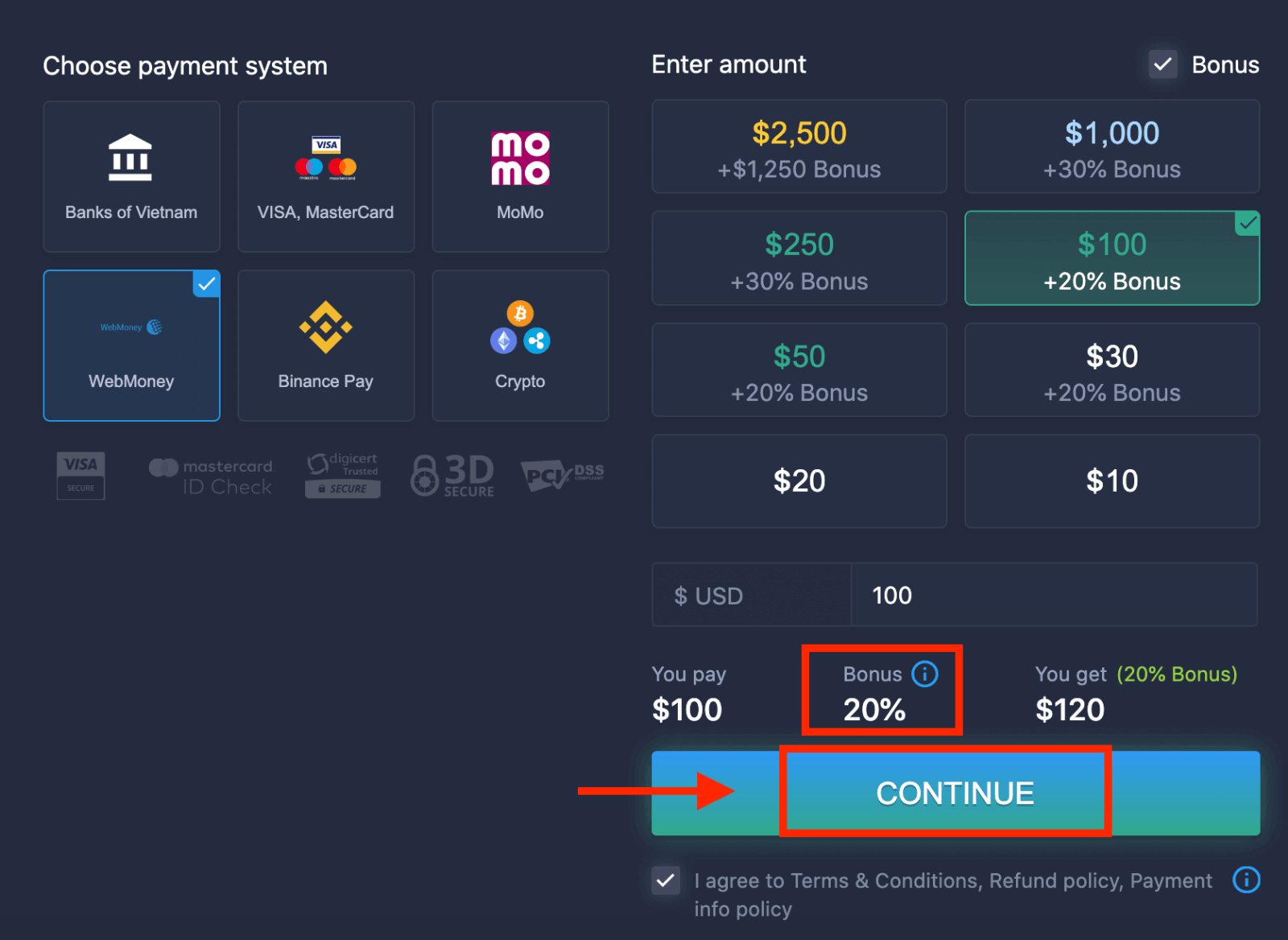 5. Du blir omdirigert til en ny side der du må angi de nødvendige dataene for å sette inn penger til ExpertOption.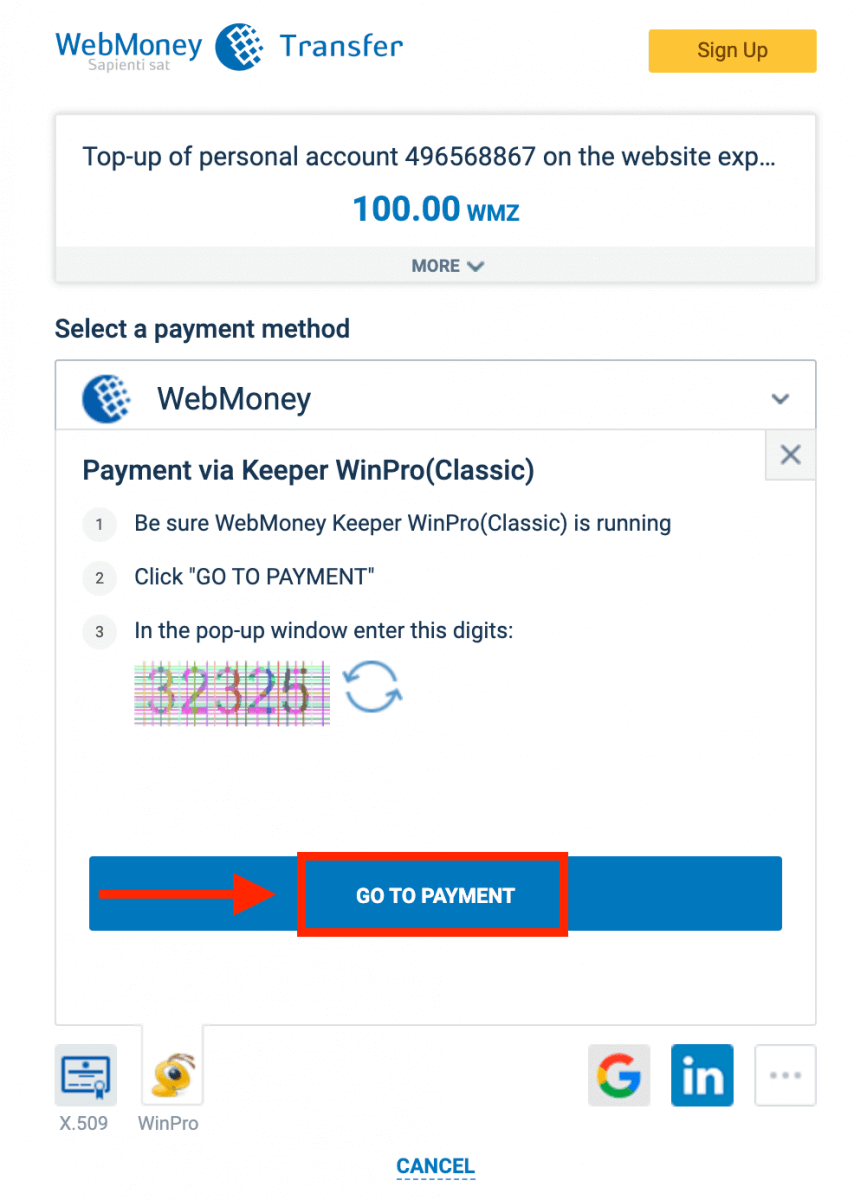
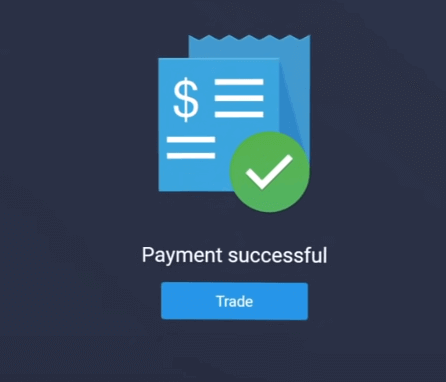
Hvis transaksjonen er fullført, vises et bekreftelsesvindu, og pengene dine krediteres kontoen din umiddelbart.
Sett inn penger på ExpertOption med krypto
1. Gå til ExpertOption- nettstedet eller mobilappen.2. Logg inn på handelskontoen din.
3. Klikk på «Økonomi» i menyen øverst til venstre og klikk på «Innskudd».
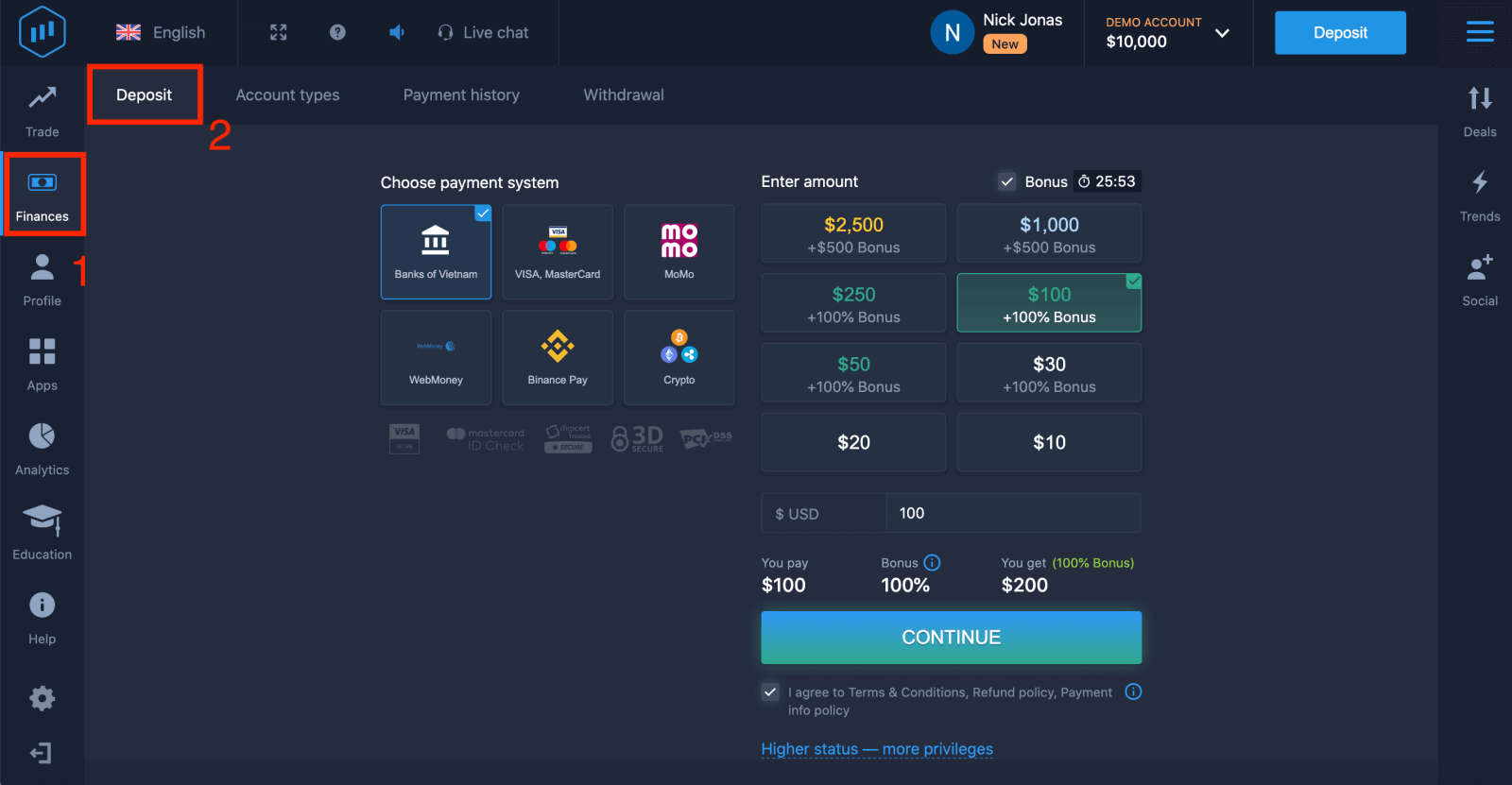 4. Velg «Krypto» eller «Binance Pay».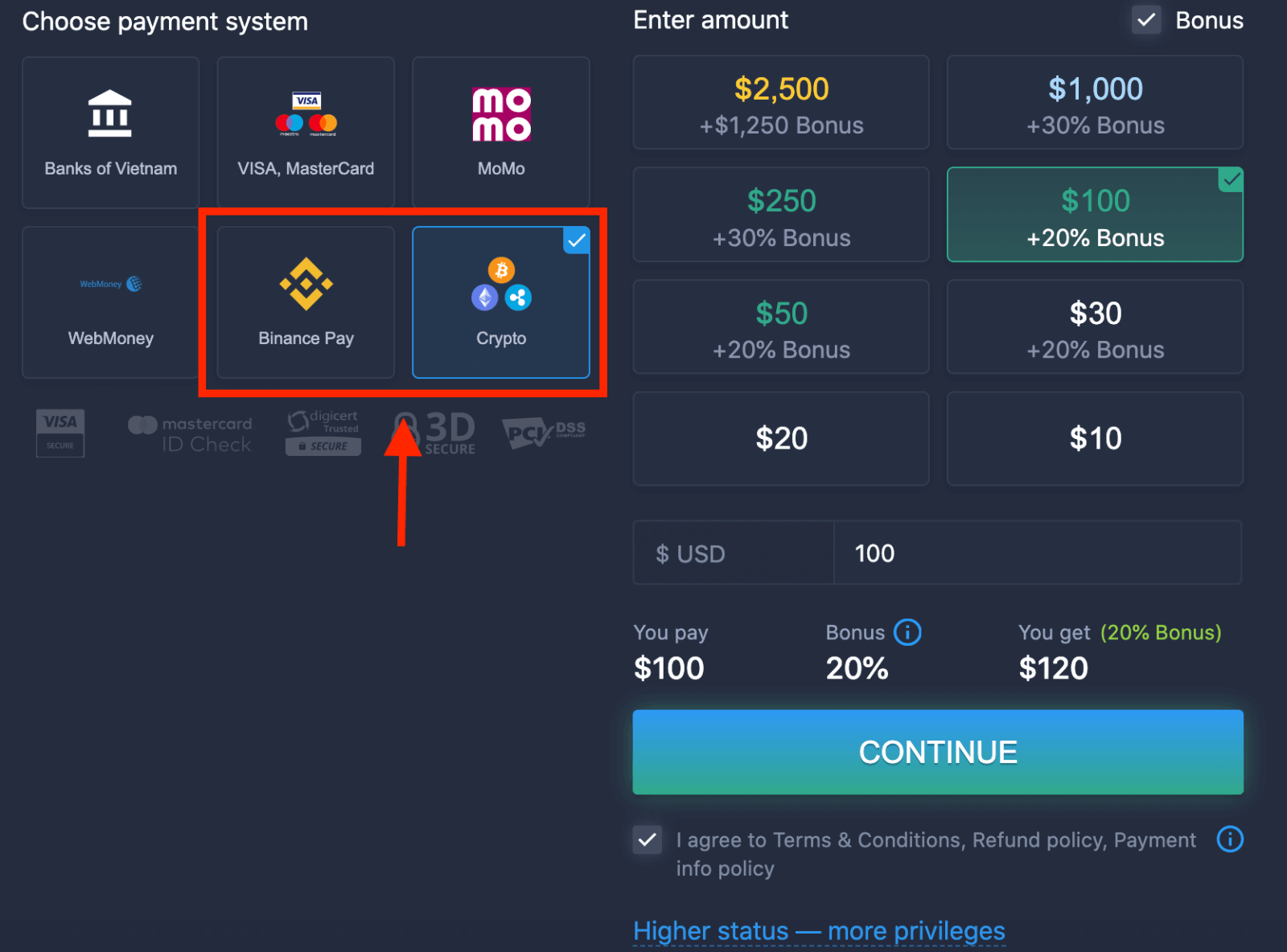
5. Du kan angi et innskuddsbeløp manuelt eller velge et fra listen.
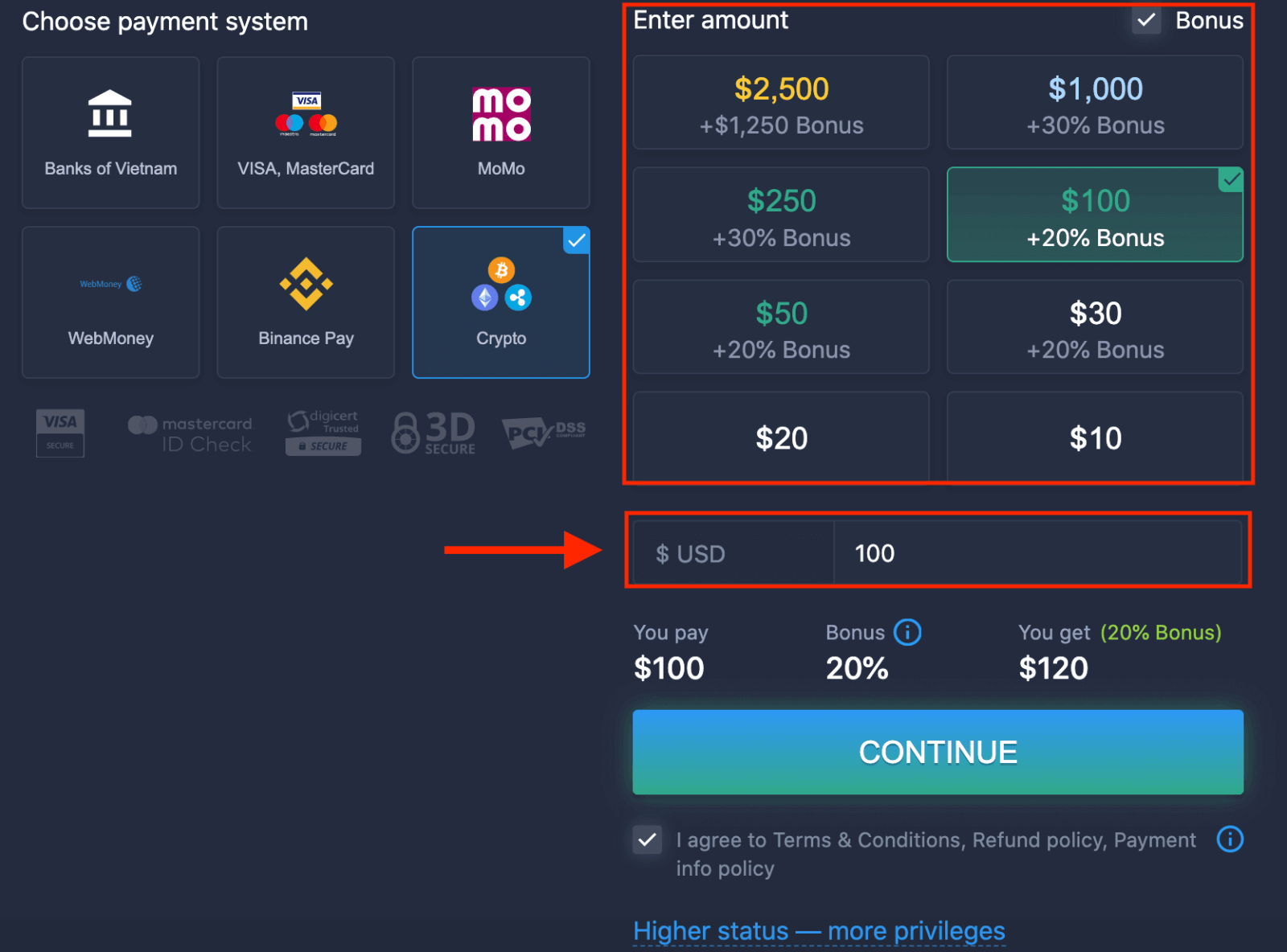
6. Systemet kan tilby deg en innskuddsbonus. Benytt deg av bonusen til å øke innskuddet. Klikk deretter på «FORTSETT».
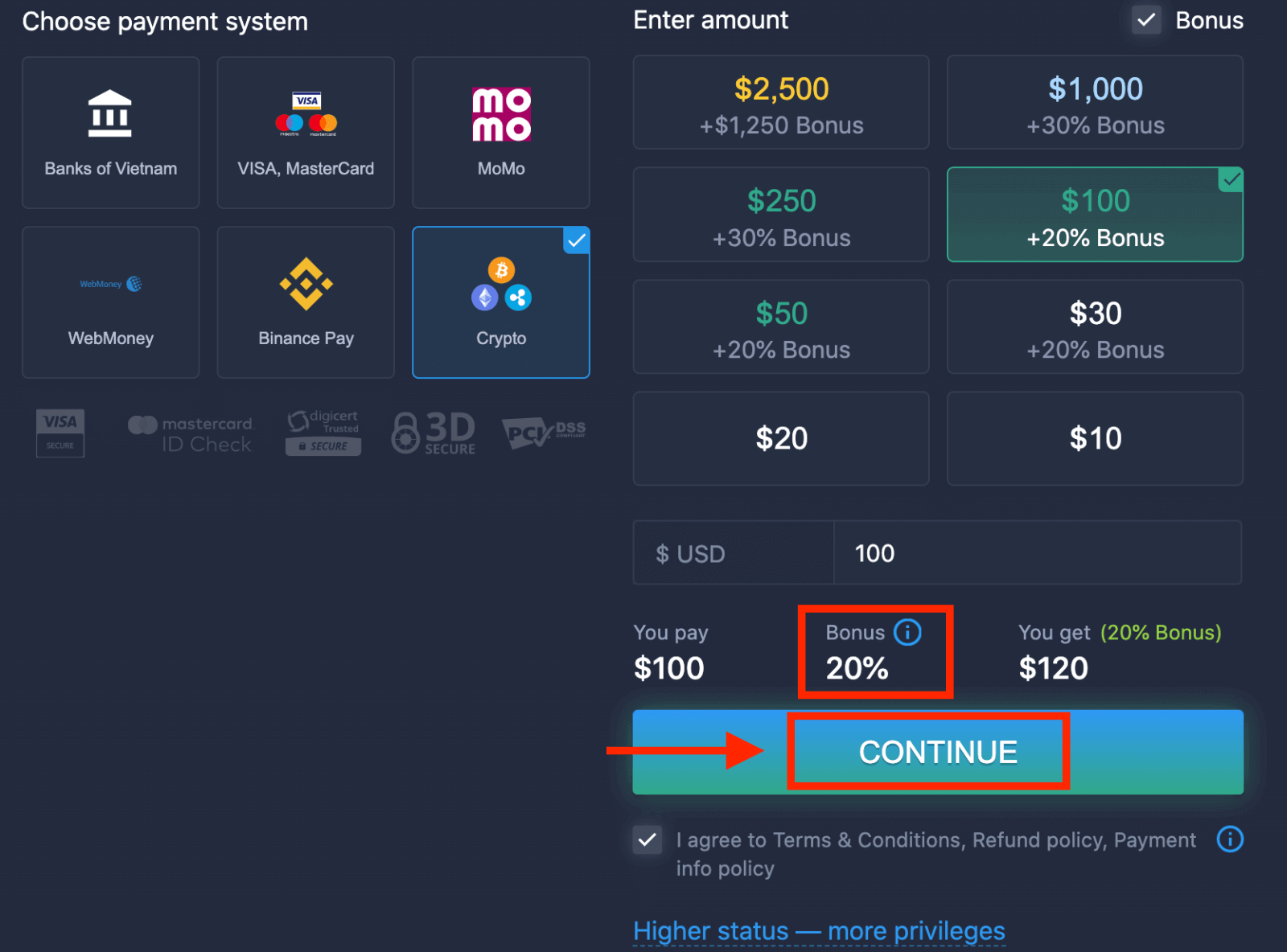
5. Du blir omdirigert til en ny side der du kan få adressen og sende nøyaktig kryptovalutaen til den adressen.
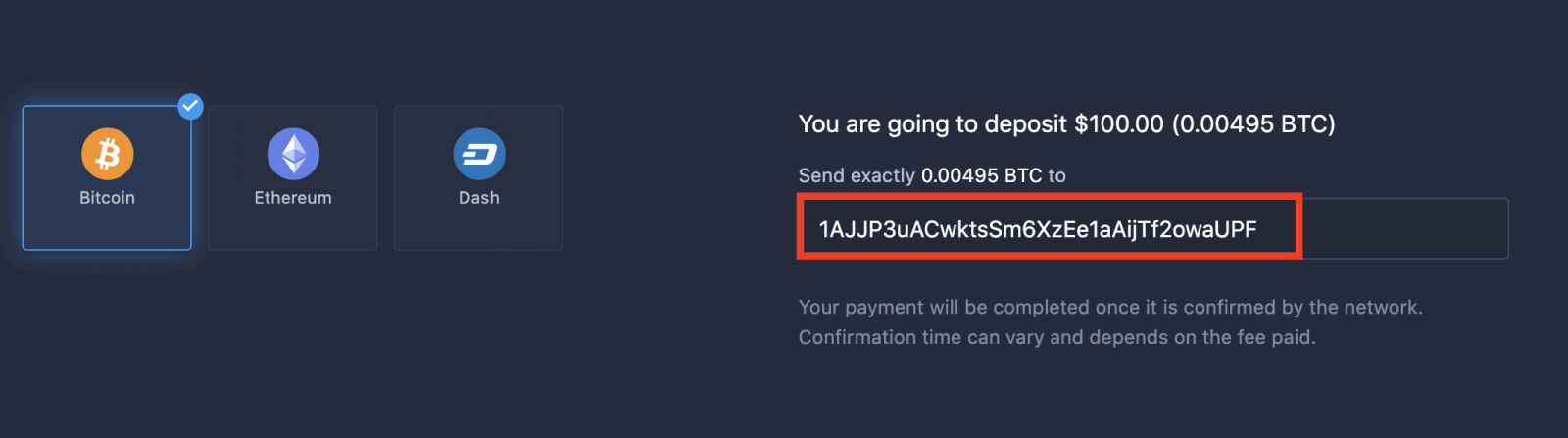
Betalingen din vil bli fullført når den er bekreftet av nettverket. Bekreftelsestiden kan variere og avhenger av gebyret som er betalt.
Høyere status – flere privilegier
| Mikro | Grunnleggende | Sølv | Gull | Platina | Eksklusiv |
For de som foretrekker en lett start. Oppgrader til en høyere status når du er klar. |
For de som foretrekker en lett start. Oppgrader til en høyere status når du er klar. | De fleste av kundene våre starter med en sølvkonto. Gratis konsultasjoner inkludert | Smarte investeringer starter med en Gullkonto. Få mest mulig ut av kontoen din med privilegerte funksjoner | Vår beste ekspertise og eksklusive kontoadministrasjon for seriøse investorer | Spør din kontoansvarlige om ytterligere informasjon |
|
fra 10 dollar
|
fra $50
|
Konklusjon: Begynn å handle på ExpertOption med selvtillit
Det er enkelt å opprette en konto og sette inn penger på ExpertOption, og det er utformet for å hjelpe deg med å starte handelsreisen din med letthet. Ved å følge disse klare trinnene kan du registrere deg, sette inn penger på kontoen din og utforske handelsmulighetene som er tilgjengelige på plattformen sikkert og effektivt. Husk å starte med demokontoen hvis du er nybegynner for å bygge opp handelsstrategien din trygt før du bruker de innsatte pengene dine til live trading. Vanlige spørsmål
Minimumsinnskudd varierer etter betalingsmetode, kontotype og ditt land; ExpertOption aksepterer vanligvis lave minimumskrav for kontoer på inngangsnivå, men det nøyaktige beløpet vises under registrering eller på innskuddsskjermen. Sjekk innskuddsdialogen eller kontooversikten før du sender inn penger, eller kontakt kundestøtte hvis minimumskravet ikke er klart.
Registrer deg og sett inn ved å følge flyten på skjermen: opprett legitimasjon, bekreft e-post eller telefon, fyll ut eventuelle nødvendige profilfelt, og åpne deretter innskuddssiden. Velg en støttet betalingsmetode, skriv inn kort- eller e-lommebokdetaljer, bekreft med bankautentisering hvis du blir bedt om det, og send inn beløpet. Ta vare på kvitteringer og kontroller at transaksjonen vises i kontologgen din; hvis KYC er nødvendig, fullfør verifisering før store innskudd.
Innskudd kan avvises av flere årsaker: feil kortdetaljer, utilstrekkelige midler, blokkeringer av bank eller betalingsleverandører, mismatchende navn eller valutaer, utløpte kort eller ventende kontoverifisering. Start med å bekrefte kortnummer, CVV og faktureringsadresse, sjekk deretter med banken din om svindel eller selgerblokkeringer og aktiver 3D Secure der det er nødvendig. Hvis bekreftelse venter, last opp forespurte dokumenter og vent på godkjenning. Prøv en alternativ betalingsmåte eller et mindre testbeløp. Hvis problemet vedvarer, kontakt ExpertOption-støtte med transaksjons-ID og et skjermbilde av avvisningsmeldingen for raskere løsning.
Typisk bekreftelse etter registrering og innskudd inkluderer en offentlig utstedt bilde-ID, et nylig bevis på adresse (bruksregning eller kontoutskrift), og, når det er nødvendig, bevis på betaling (et bilde eller PDF av kortet eller e-lommebokkvitteringen med sensitive sifre maskert). Dokumenter må være tydelige, aktuelle og samsvare med kontonavnet. Gjennomgangstidene varierer; hvis et dokument blir avvist, korriger problemet og send inn på nytt umiddelbart. Inntil verifiseringen er fullført, kan enkelte funksjoner – inkludert uttak og større innskudd – være begrenset.
ExpertOption bruker krypterte tilkoblinger for transaksjonssider og standard betalingsverifiseringsflyter, men du bør beskytte din egen tilgang: aktiver tofaktorautentisering, bruk et unikt sterkt passord, unngå offentlig Wi-Fi ved innskudd, og bekreft plattformens URL og innskuddsside før du legger inn betalingsdetaljer. Foretrekk betalingsleverandører du stoler på og oppbevar transaksjonskvitteringer. Hvis du mistenker uautorisert aktivitet, endre passordet ditt umiddelbart og kontakt support for å låse kontoen og undersøke.