Ako stiahnuť a nainštalovať aplikáciu ExpertOption pre Laptop/PC (Windows, MacOS)
Napísal

Výskumník online obchodnej platformy a autor sprievodcov
Skúma platformy brokerov a systémy obchodných účtov.
ExpertOption ponúka výkonnú desktopovú obchodnú aplikáciu prispôsobenú pre používateľov Windows aj MacOS, ktorá poskytuje bezproblémové obchodné skúsenosti so zvýšenou rýchlosťou, stabilitou a plnou funkčnosťou.
Či už dávate prednosť obchodovaniu na väčšej obrazovke alebo chcete špecializovanú obchodnú platformu mimo vášho prehliadača, inštalácia aplikácie ExpertOption do vášho notebooku alebo PC je chytrou voľbou. Táto príručka vás prevedie jednoduchými krokmi na stiahnutie a inštaláciu aplikácie do vášho zariadenia.
Či už dávate prednosť obchodovaniu na väčšej obrazovke alebo chcete špecializovanú obchodnú platformu mimo vášho prehliadača, inštalácia aplikácie ExpertOption do vášho notebooku alebo PC je chytrou voľbou. Táto príručka vás prevedie jednoduchými krokmi na stiahnutie a inštaláciu aplikácie do vášho zariadenia.
Ako stiahnuť a nainštalovať aplikáciu ExpertOption vo Windowse
Aplikácia obchodnej platformy pre počítače je úplne rovnaká ako jej webová verzia. V dôsledku toho nebudú žiadne problémy s obchodovaním a prevodom finančných prostriedkov.
- Operačný systém:
- RAM:
- Grafická karta:
- Miesto na pevnom disku:
Stiahnite si oficiálnu aplikáciu ExpertOption tu na svoj notebook/PC.
Získajte aplikáciu ExpertOption pre Windows
Inštalačný program ExpertOption sa začne automaticky sťahovať o niekoľko sekúnd. Ak sa tak nestane, reštartujte sťahovanie.
Po úspešnom stiahnutí postupujte podľa týchto krokov a nainštalujte ho do svojho notebooku/PC:
Uložte si súbor ExpertOption-7.2.12.exe do počítača.
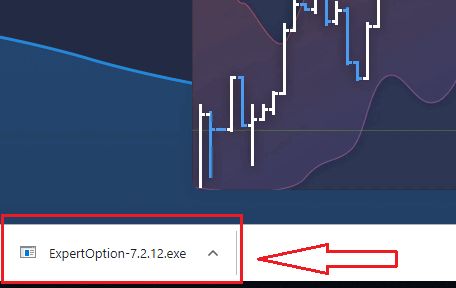
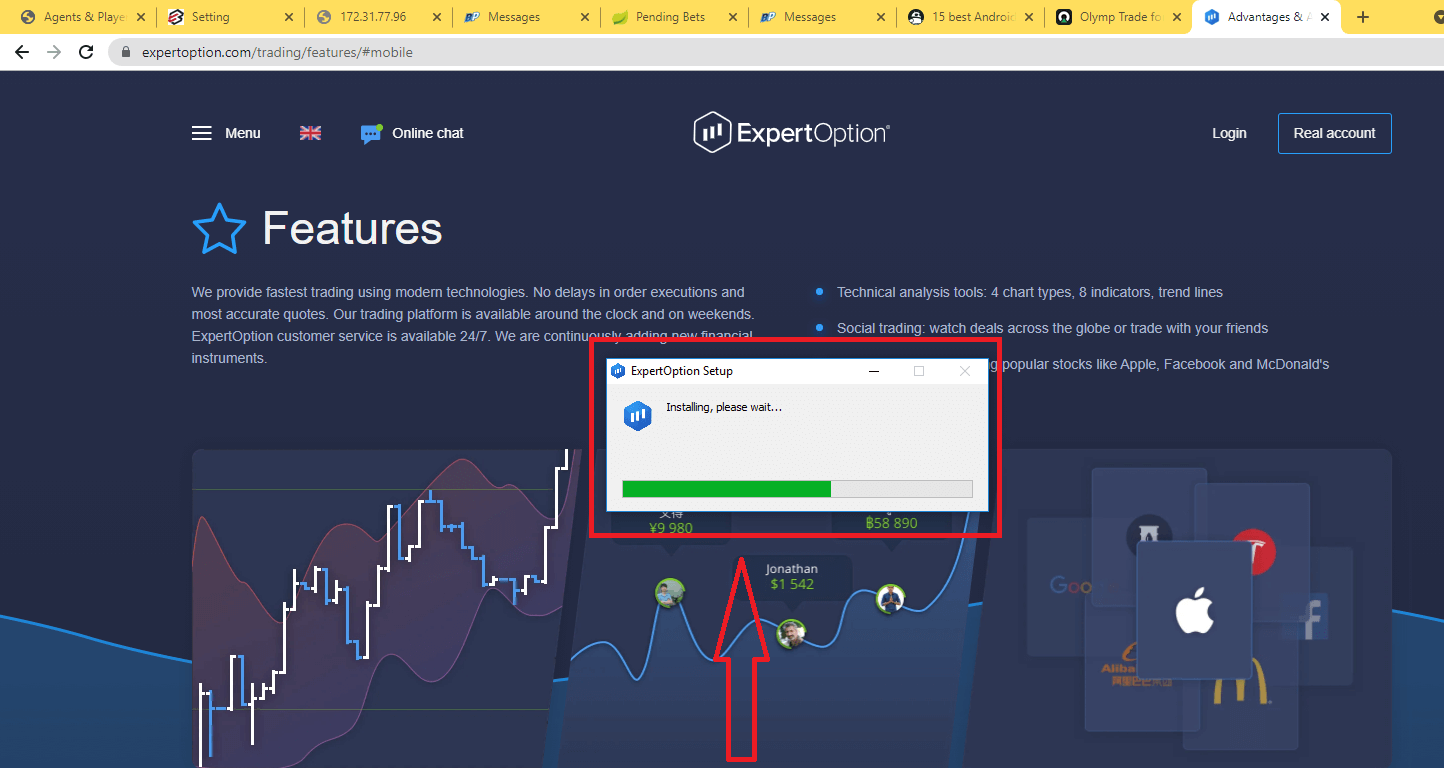
Otvorte stiahnutý súbor, dvakrát kliknite naň a spustí sa automaticky.
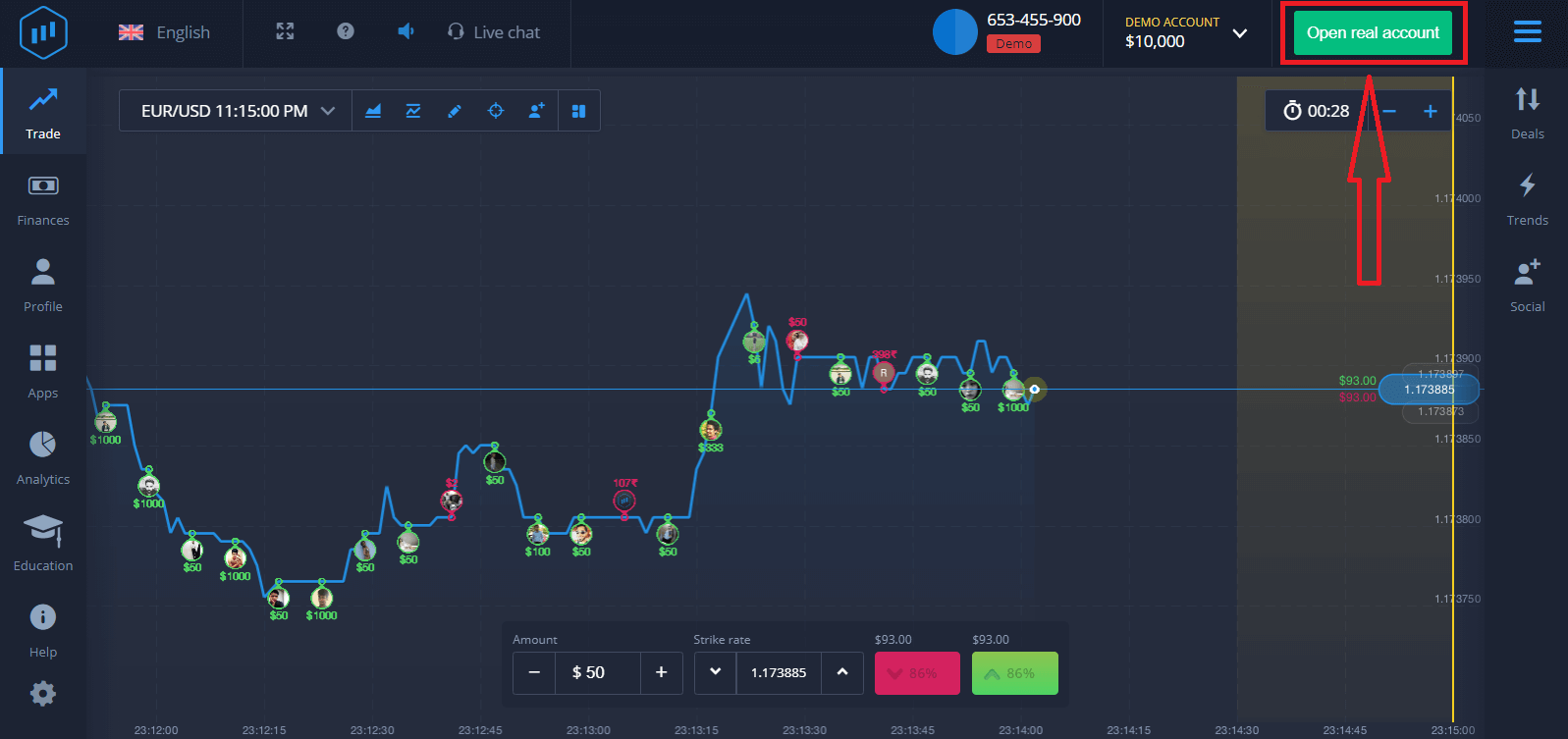
Týmto sa dostanete na stránku s demo obchodovaním, kde môžete začať obchodovať s 10 000 USD na demo účte.
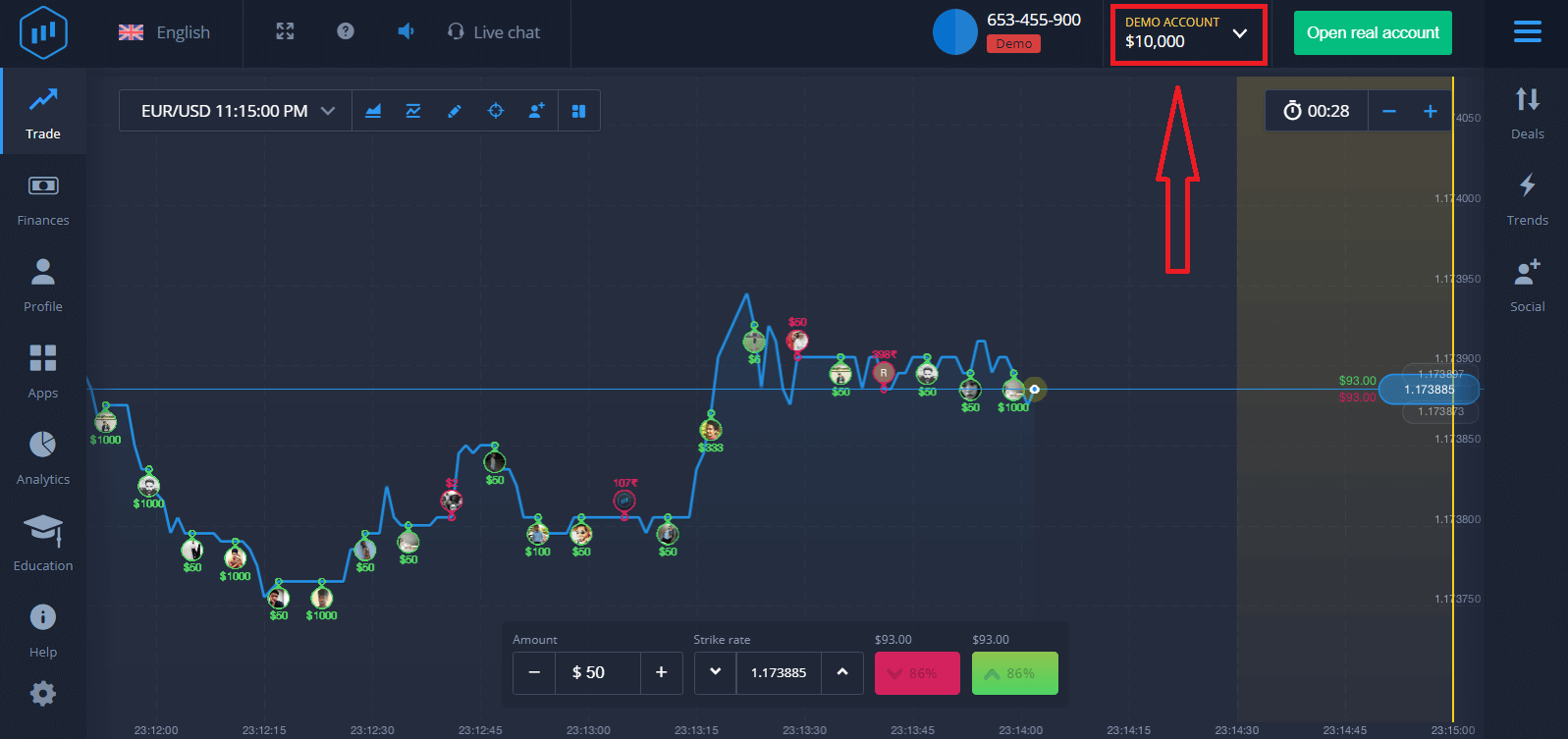
Ak chcete účet používať, uložte si výsledky obchodovania a môžete obchodovať na skutočnom účte. Kliknite na tlačidlo „Otvoriť skutočný účet“ a vytvorte si účet ExpertOption.
K dispozícii sú tri možnosti: registrácia pomocou vašej e-mailovej adresy, účtu Facebook alebo účtu Google, ako je uvedené nižšie. Stačí si vybrať vhodnú metódu a vytvoriť si heslo.
Ako stiahnuť a nainštalovať aplikáciu ExpertOption v systéme macOS
Aplikácia obchodnej platformy pre počítače je úplne rovnaká ako jej webová verzia. V dôsledku toho nebudú žiadne problémy s obchodovaním a prevodom finančných prostriedkov.
- Operačný systém:
- RAM:
- Grafická karta:
- Miesto na pevnom disku:
Stiahnite si oficiálnu aplikáciu ExpertOption tu na svoj notebook/PC.
Stiahnite si aplikáciu ExpertOption pre macOS
Inštalačný program ExpertOption sa začne automaticky sťahovať o niekoľko sekúnd. Ak sa tak nestane, spustite sťahovanie znova.
Po úspešnom stiahnutí vykonajte rovnaké kroky ako v systéme Windows a nainštalujte ho do svojho notebooku/počítača:
Ako si zaregistrovať účet ExpertOption pomocou e-mailu
1. Účet na platforme si môžete zaregistrovať kliknutím na tlačidlo „ Otvoriť skutočný účet “ v pravom hornom rohu.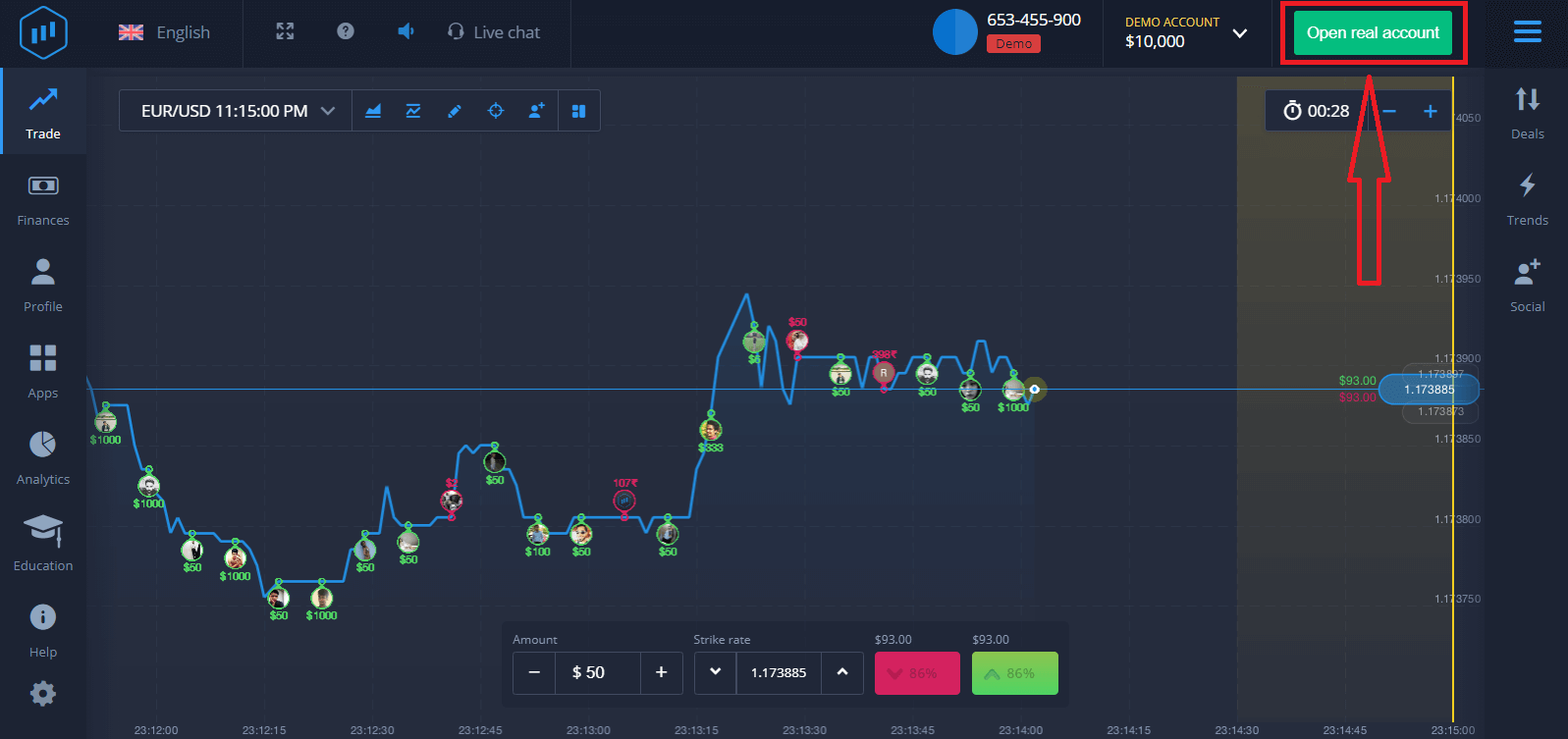
2. Pre registráciu musíte vyplniť všetky potrebné informácie a kliknúť na tlačidlo „Otvoriť účet“.
- Zadajte platnú e-mailovú adresu.
- Vytvorte si silné heslo.
- Taktiež si musíte prečítať „Zmluvné podmienky“ a skontrolovať ich.
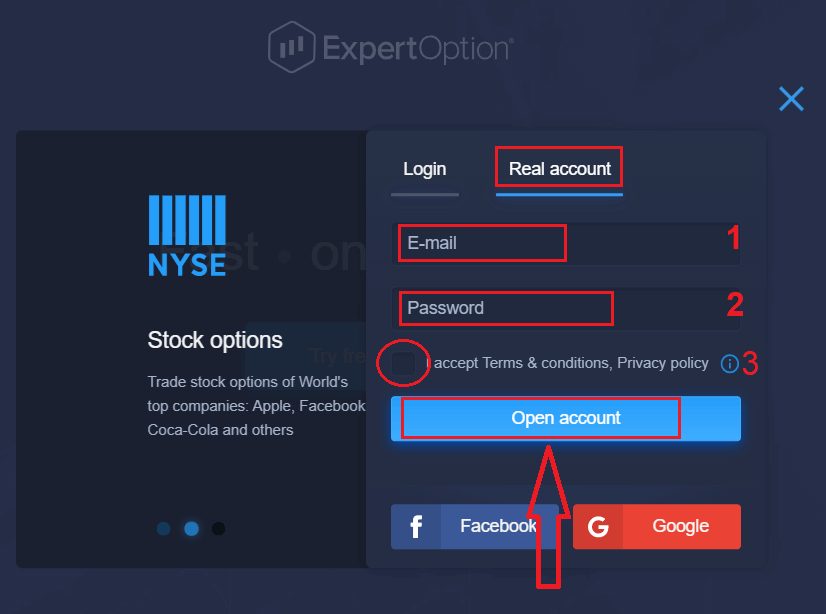
Gratulujeme! Úspešne ste sa zaregistrovali. Ak chcete začať obchodovať naživo, musíte na svoj účet vložiť investíciu (minimálny vklad je 10 USD).
Ako vykonať vklad v ExpertOption
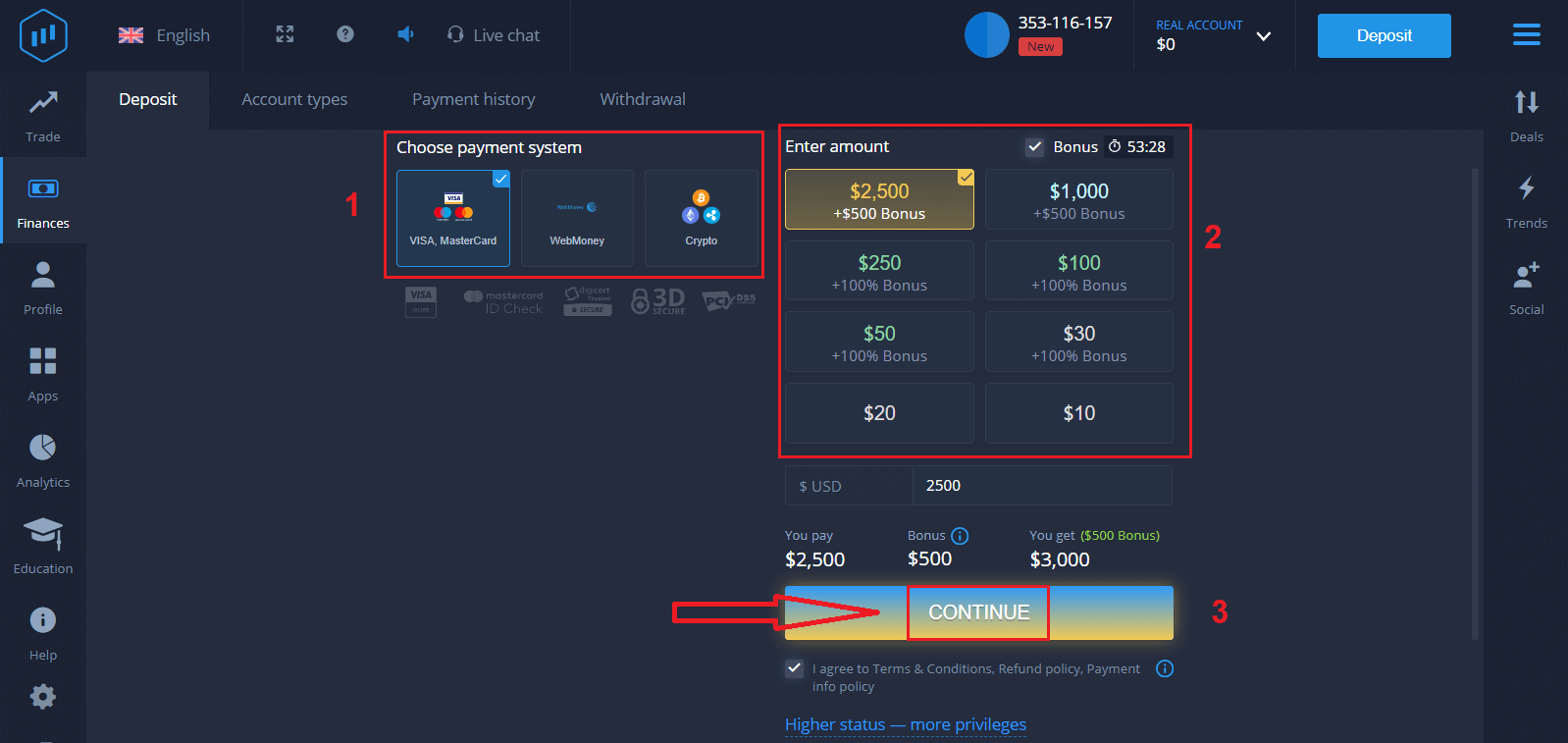
Zadajte údaje o karte a kliknite na „Pridať prostriedky...“
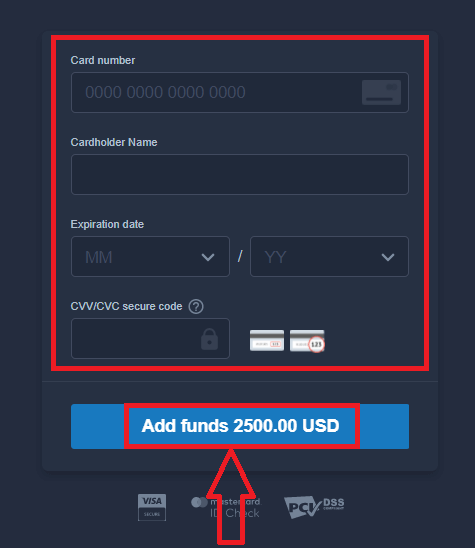
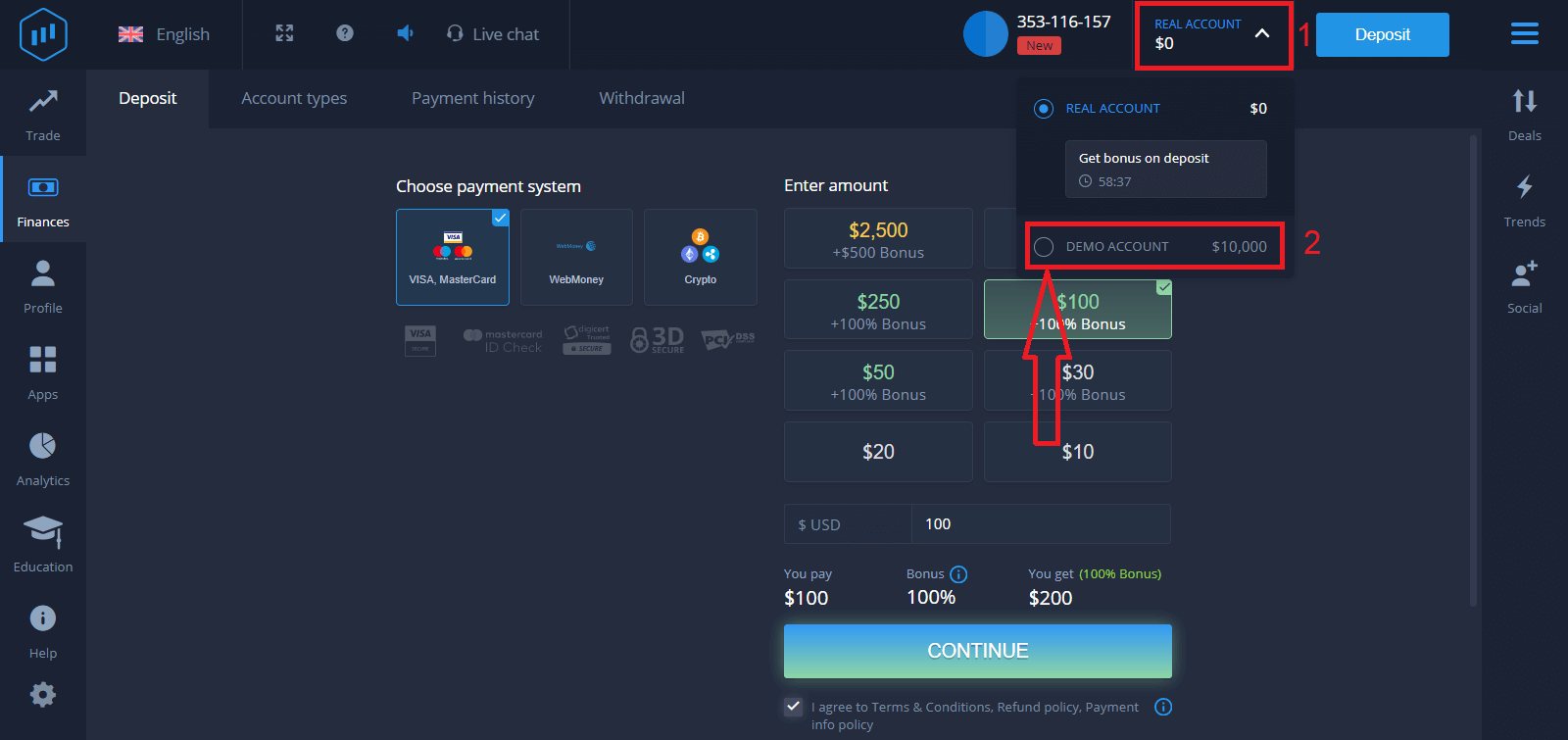
Po úspešnom vklade môžete teraz obchodovať na reálnom účte.
Ak chcete použiť demo účet, kliknite na „REÁLNY ÚČET“ a vyberte „DEMO ÚČET“, aby ste mohli začať obchodovať s 10 000 USD na demo účte. Demo účet je nástroj, ktorý vám umožní oboznámiť sa s platformou, precvičiť si obchodné zručnosti s rôznymi aktívami a vyskúšať si nové mechaniky na grafe v reálnom čase bez rizika.
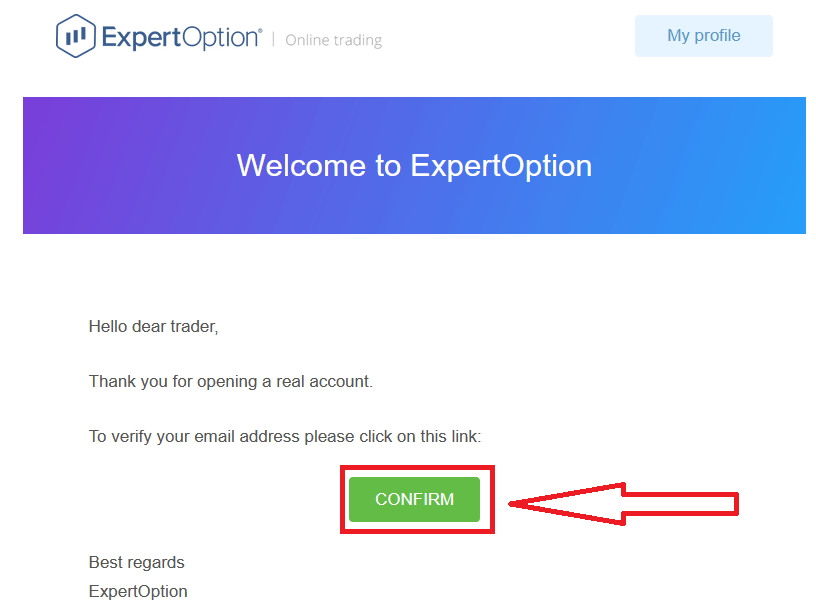
Nakoniec, po prihlásení sa do svojho e-mailu vám ExpertOption pošle potvrdzovací e-mail. Kliknite na tlačidlo v tomto e-maile pre aktiváciu vášho účtu. Týmto dokončíte registráciu a aktiváciu vášho účtu.
Ako si zaregistrovať účet ExpertOption pomocou Facebooku
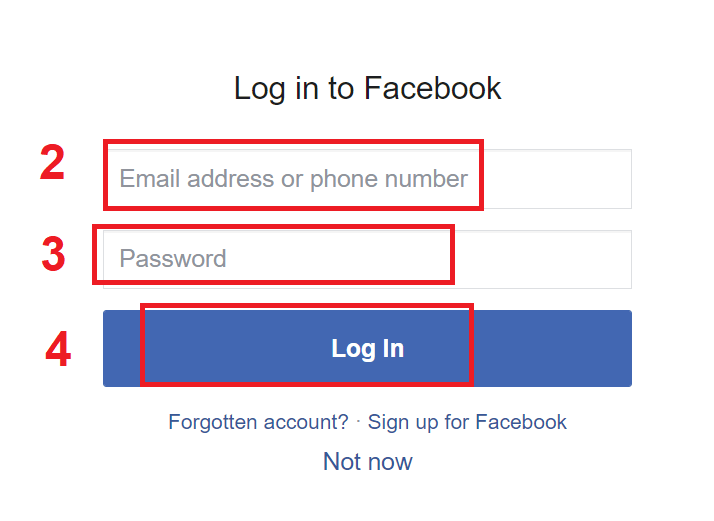
Taktiež máte možnosť otvoriť si účet prostredníctvom účtu na Facebooku, a to môžete urobiť v niekoľkých jednoduchých krokoch: 1. Zaškrtnite „Zmluvné podmienky“ a kliknite na tlačidlo Facebook
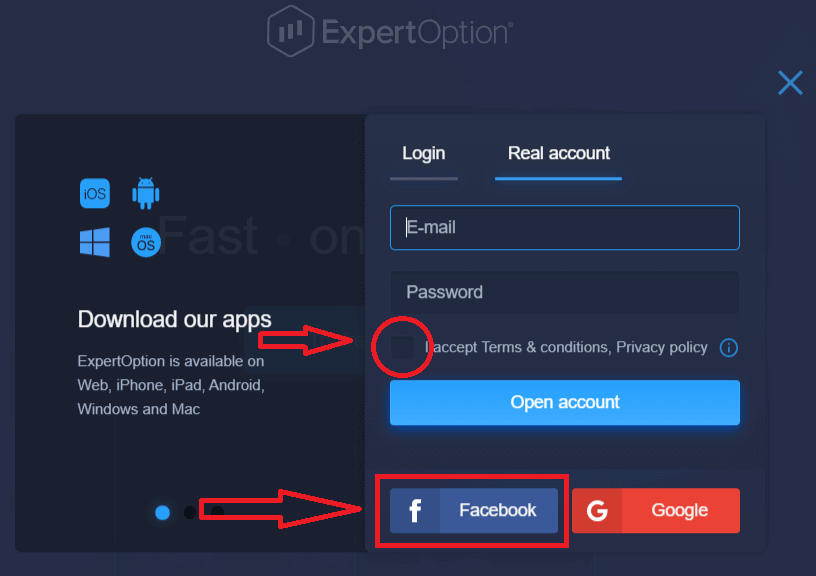
. 2. Otvorí sa prihlasovacie okno na Facebook, kde budete musieť zadať svoju e-mailovú adresu, ktorú ste použili na registráciu na Facebooku.
3. Zadajte heslo zo svojho účtu na Facebooku.
4. Kliknite na „Prihlásiť sa“.
Po kliknutí na tlačidlo „Prihlásiť sa“ si ExpertOption vyžiada prístup k: Vášmu menu, profilovému obrázku a e-mailovej adrese. Kliknite na „Pokračovať...“.
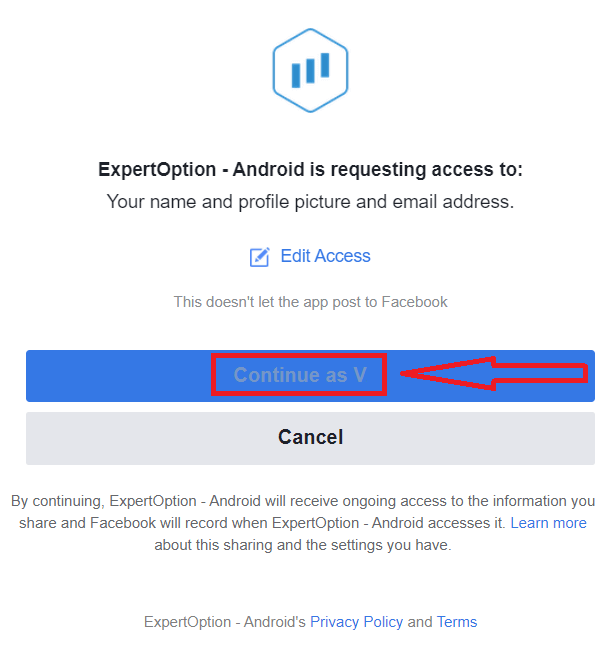
Potom budete automaticky presmerovaní na platformu ExpertOption.
Ako si zaregistrovať účet ExpertOption pomocou Googlu
1. Ak sa chcete zaregistrovať pomocou účtu Google , zaškrtnite „Zmluvné podmienky“ a kliknite na príslušné tlačidlo v registračnom formulári. 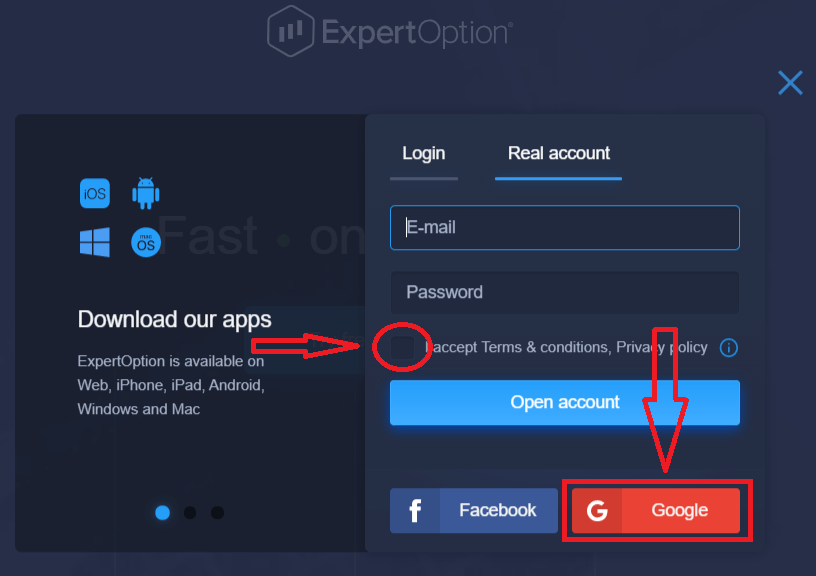
2. V novootvorenom okne zadajte svoje telefónne číslo alebo e-mail a kliknite na tlačidlo „Ďalej“.
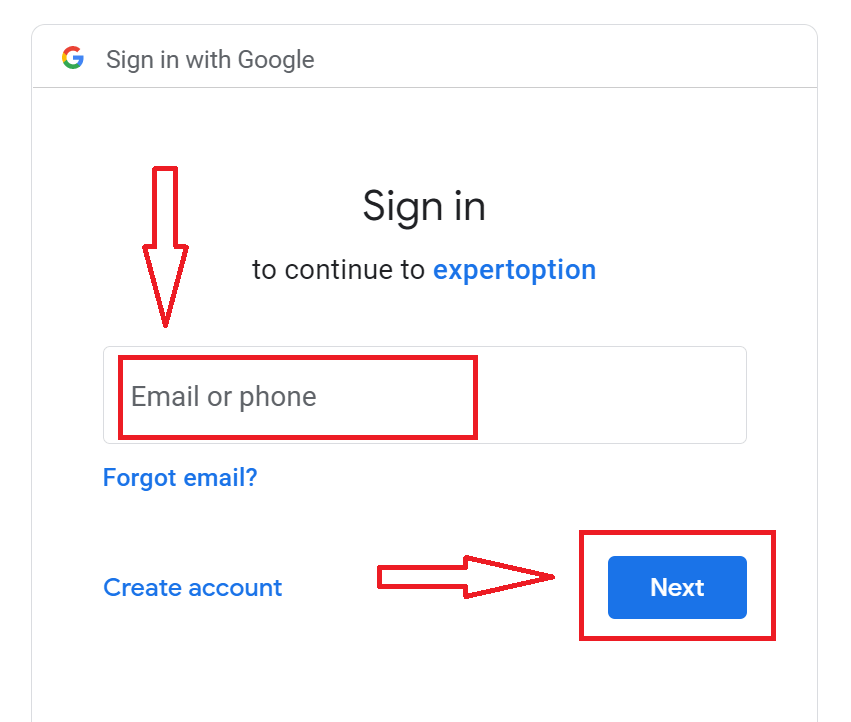
3. Potom zadajte heslo k svojmu účtu Google a kliknite na tlačidlo „Ďalej“.
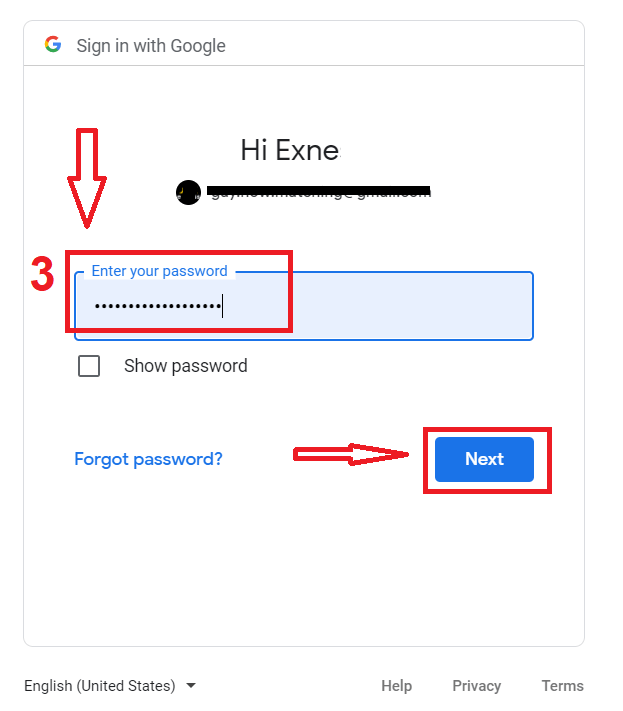
Potom postupujte podľa pokynov odoslaných zo služby na vašu e-mailovú adresu.
Záver: Obchodujte inteligentnejšie s ExpertOption na vašom počítači
Inštalácia aplikácie ExpertOption na váš notebook alebo počítač poskytuje obchodníkom rýchlejší výkon, stabilnejšie pripojenie a užívateľsky prívetivé rozhranie optimalizované pre použitie na počítači. Či už používate Windows alebo macOS, proces nastavenia je rýchly a jednoduchý. Obchodovaním prostredníctvom desktopovej aplikácie získate prístup k profesionálnej platforme vytvorenej pre serióznu analýzu a plynulé vykonávanie obchodov, ktorá vám pomôže zostať sústredený a mať náskok na trhu.