ExpertOption Prijava
Napisal

Raziskovalec platforme za spletno trgovanje in pisec vodnikov
Raziskuje posredniške platforme in sisteme trgovalnih računov.
Pridobivanje hitrega in zanesljivega dostopa do vašega trgovalnega računa in dodajanje sredstev sta dejanja, ki ju mora izvesti večina novih uporabnikov, preden sklepajo posle. Pričakujte, da boste naleteli na pogoste ovire, kot so ponastavitve gesel, varnostni pregledi naprave ali IP-ja in začasna zadržanja, ko vaš račun ni preverjen; ravnanje s temi zgodnjimi prepreči zamude pri nakazilih in zmanjša možnost zavrnitve ponudnika plačil. Zaradi praktičnih varnostnih korakov in jasne poti financiranja je postopek lažji in varnejši za začetnike in uporabnike, ki se vračajo.
Razdelki, ki sledijo, podajajo jedrnate in izvedljive korake za varno prijavo, obnovitev dostopa, če poverilnice ne uspejo, in financiranje vašega računa z možnostmi plačila, prikazanimi v denarnici platforme. Našli boste tudi smernice o običajnih omejitvah depozitov, pričakovanem času obdelave, učinkih preverjanja na financiranje in hitrih korakih za odpravljanje težav za razrešitev neuspelih ali čakajočih depozitov brez nepotrebnega čakanja.
Razdelki, ki sledijo, podajajo jedrnate in izvedljive korake za varno prijavo, obnovitev dostopa, če poverilnice ne uspejo, in financiranje vašega računa z možnostmi plačila, prikazanimi v denarnici platforme. Našli boste tudi smernice o običajnih omejitvah depozitov, pričakovanem času obdelave, učinkih preverjanja na financiranje in hitrih korakih za odpravljanje težav za razrešitev neuspelih ali čakajočih depozitov brez nepotrebnega čakanja.

Kako se prijaviti v ExpertOption
Kako se prijaviti v račun ExpertOption
- Pojdite v mobilno aplikacijo ali spletno mesto ExpertOption .
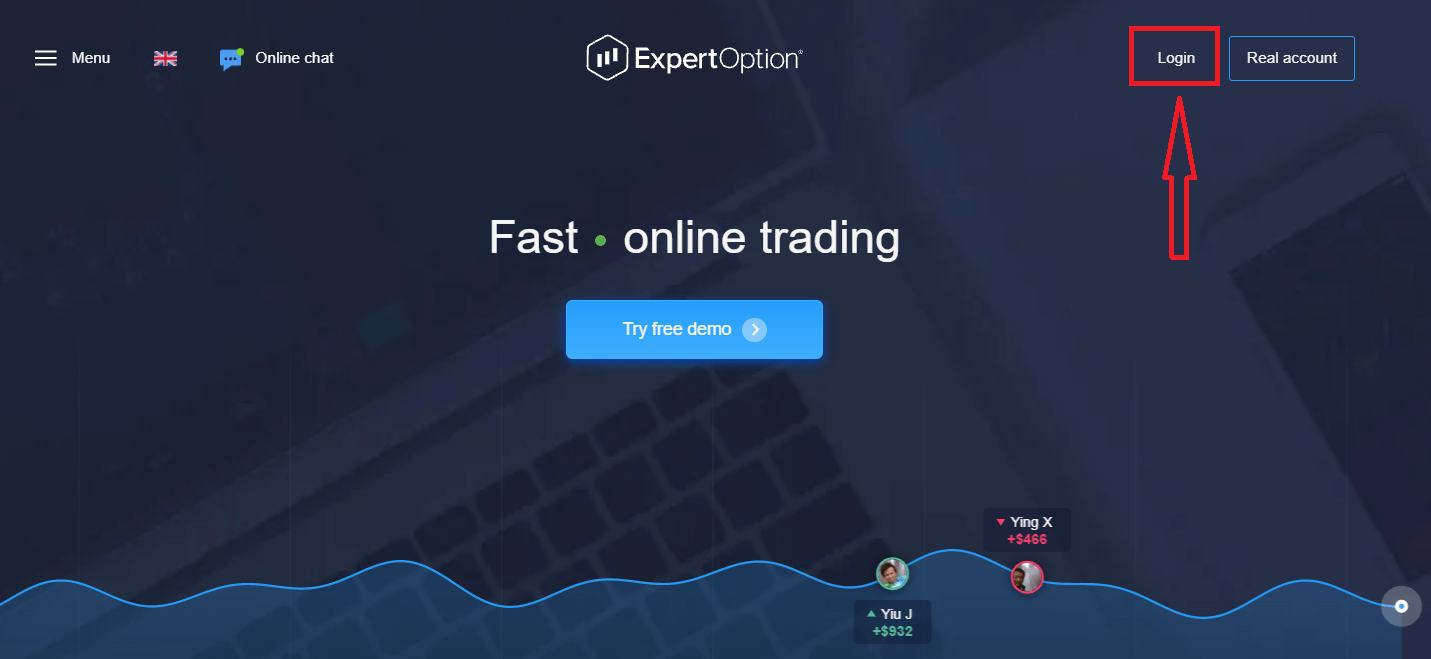
- Kliknite na »Prijava«.
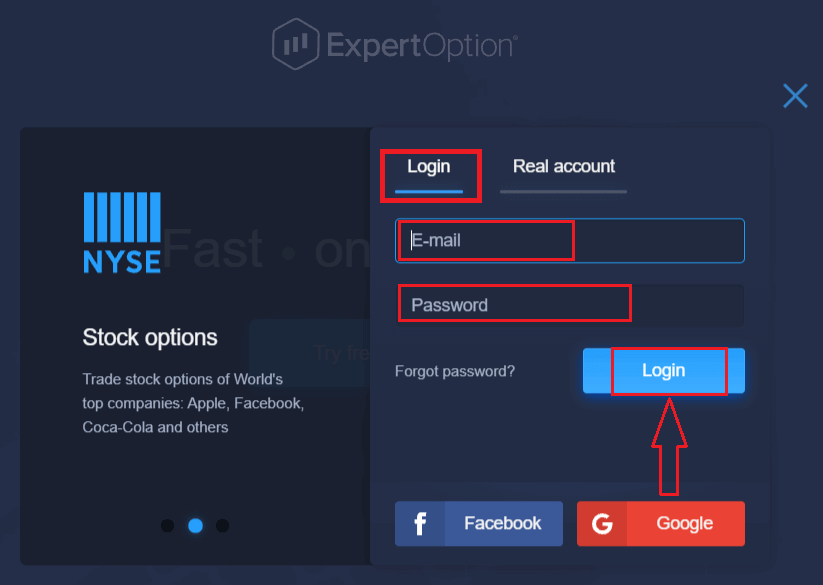
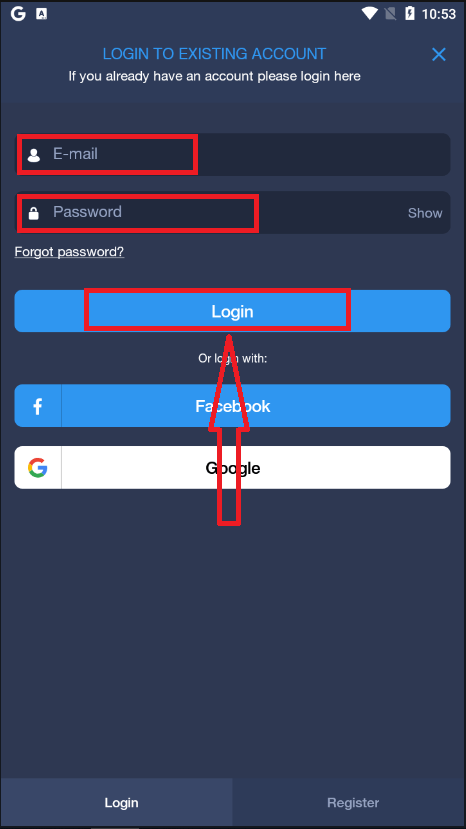
- Vnesite svoj e-poštni naslov in geslo.
- Kliknite modri gumb »Prijava«.
- Če ste pozabili svoj e-poštni naslov, se lahko prijavite z uporabo »Google« ali »Facebook«.
- Če ste pozabili geslo, kliknite na »Pozabljeno geslo«.
Kliknite »Prijava« in prikazal se bo obrazec za prijavo.
Vnesite svoj e-poštni naslov in geslo, s katerima ste se registrirali za prijavo v svoj račun, in kliknite gumb »Prijava«.
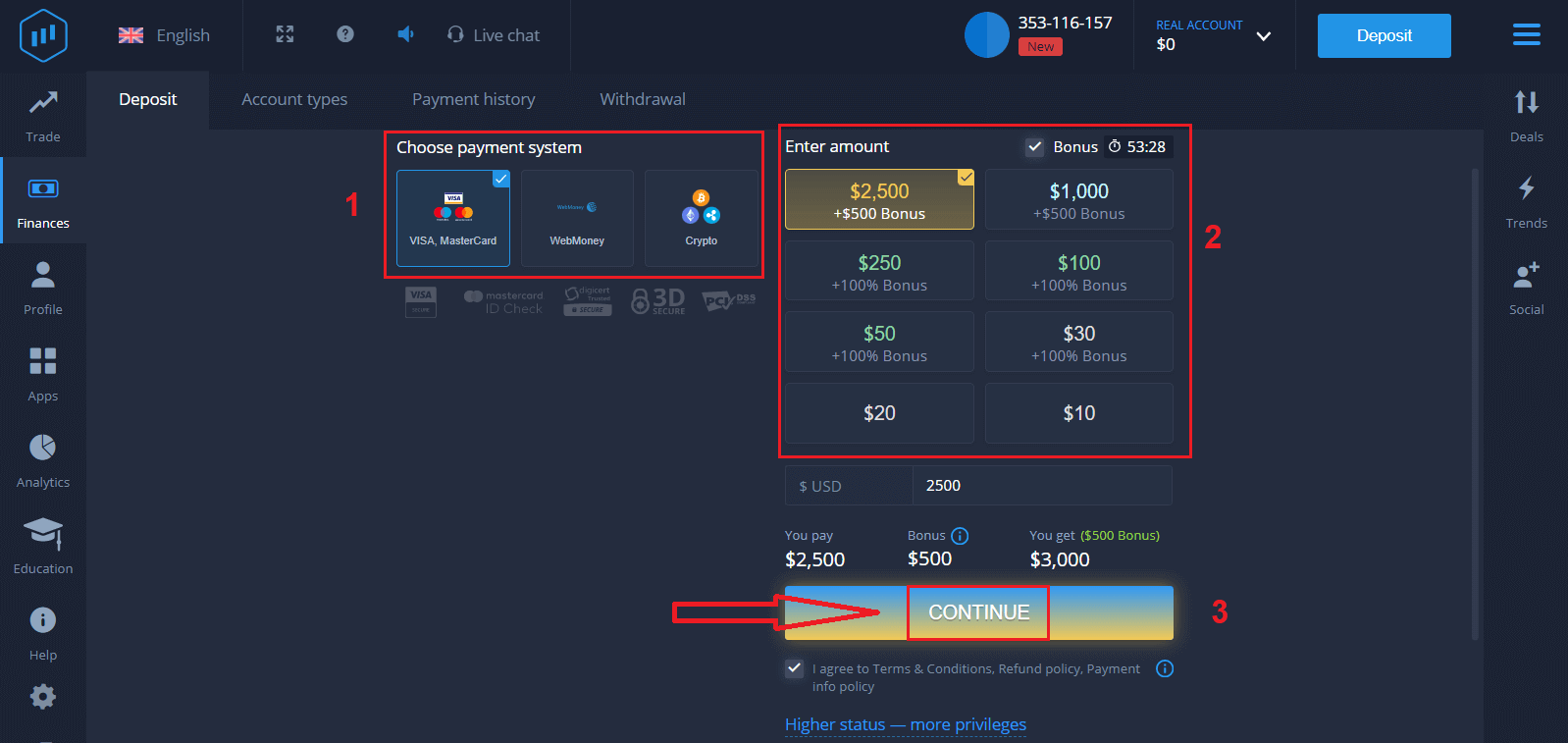
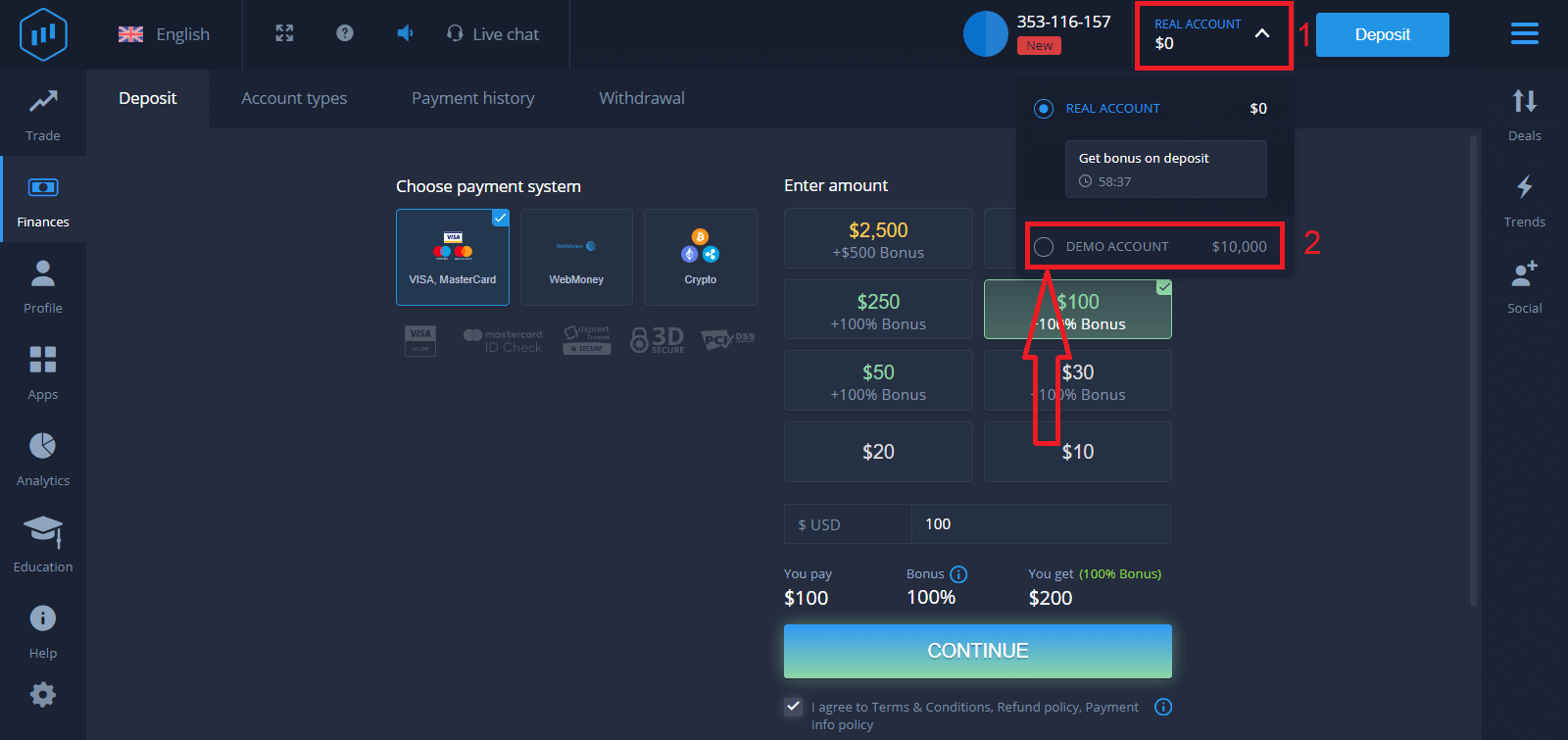
Po uspešni prijavi se bo prikazala stran za polog, kot je prikazano spodaj. Za začetek trgovanja v živo morate v svoj račun vložiti sredstva (minimalni znesek pologa je 10 USD).
Kako opraviti polog v ExpertOption
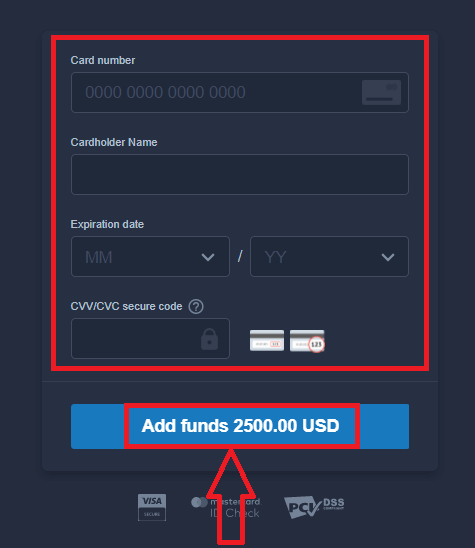
Vnesite podatke o kartici in kliknite »Dodaj sredstva ...«
Po uspešnem pologu lahko zdaj trgujete na pravem računu.
Če želite uporabiti demo račun, kliknite »PRAVI RAČUN« in izberite »DEMO RAČUN«, da začnete trgovati z 10.000 USD na demo računu. Demo račun je orodje, s katerim se lahko seznanite s platformo, vadite svoje trgovalne spretnosti z različnimi sredstvi in preizkusite nove mehanizme na grafikonu v realnem času brez tveganj.
Kako se prijaviti v ExpertOption prek Facebooka
Na spletno mesto se lahko prijavite tudi z osebnim Facebook računom s klikom na gumb Facebook.1. Kliknite gumb Facebook
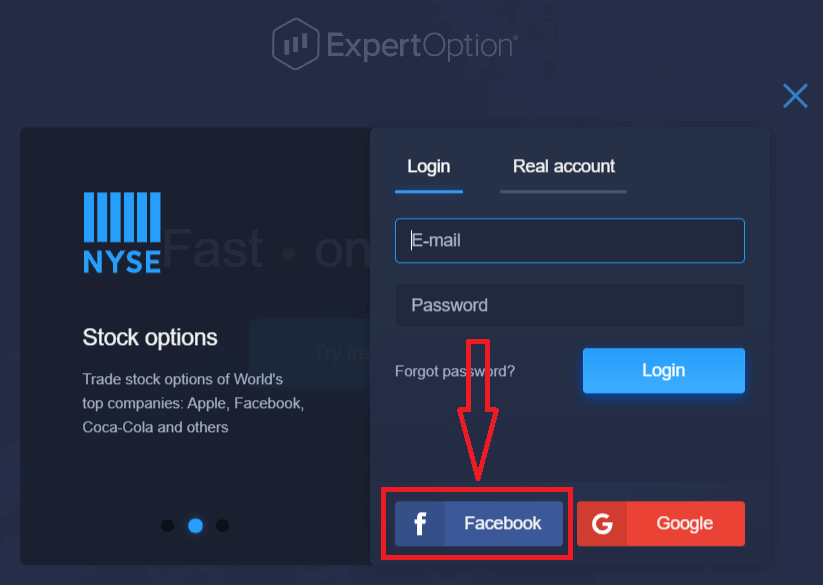
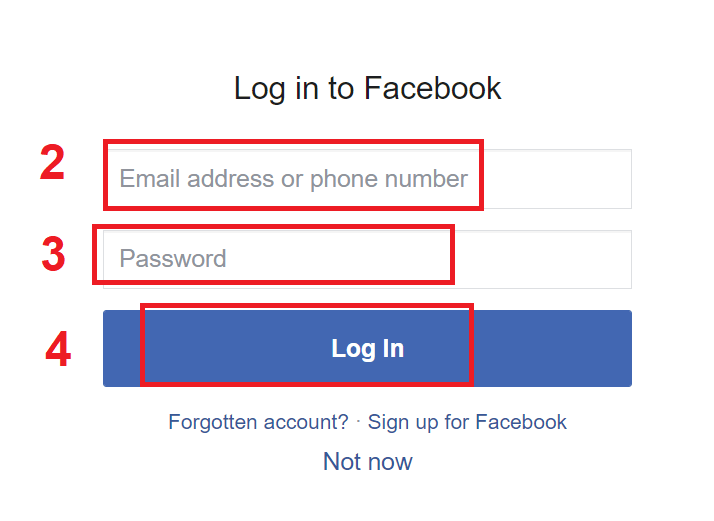
. 2. Odpre se okno za prijavo v Facebook, kjer boste morali vnesti svoj e-poštni naslov, ki ste ga uporabili za registracijo na Facebooku.
3. Vnesite geslo iz svojega Facebook računa.
4. Kliknite »Prijava«.
Ko kliknete gumb »Prijava«, bo ExpertOption zahteval dostop do: Vašega imena in profilne slike ter e-poštnega naslova. Kliknite »Nadaljuj ...«.
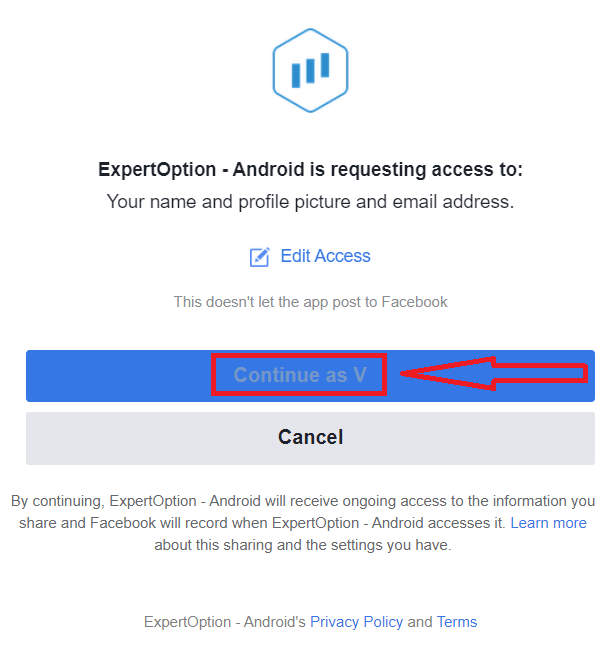
Po tem boste samodejno preusmerjeni na platformo ExpertOption.
Kako se prijaviti v ExpertOption z Googlom
1. Za avtorizacijo prek svojega Google računa morate klikniti gumb Google . 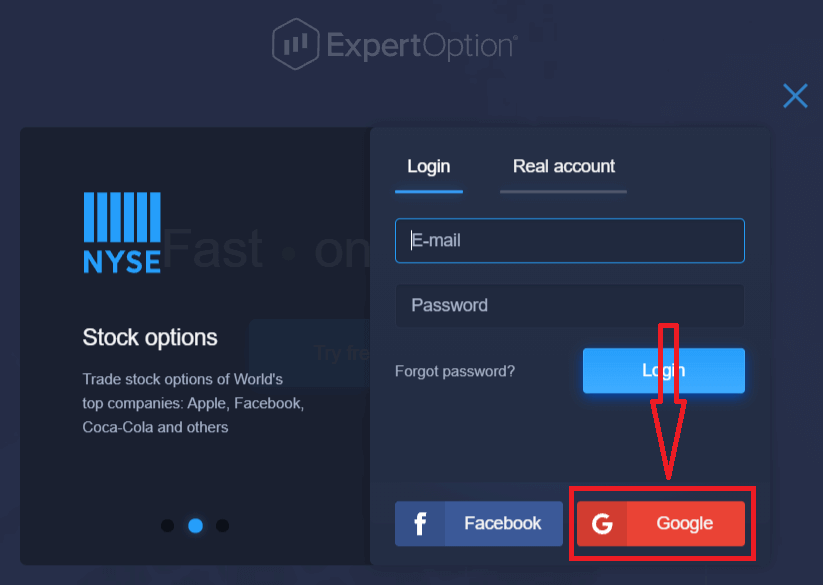
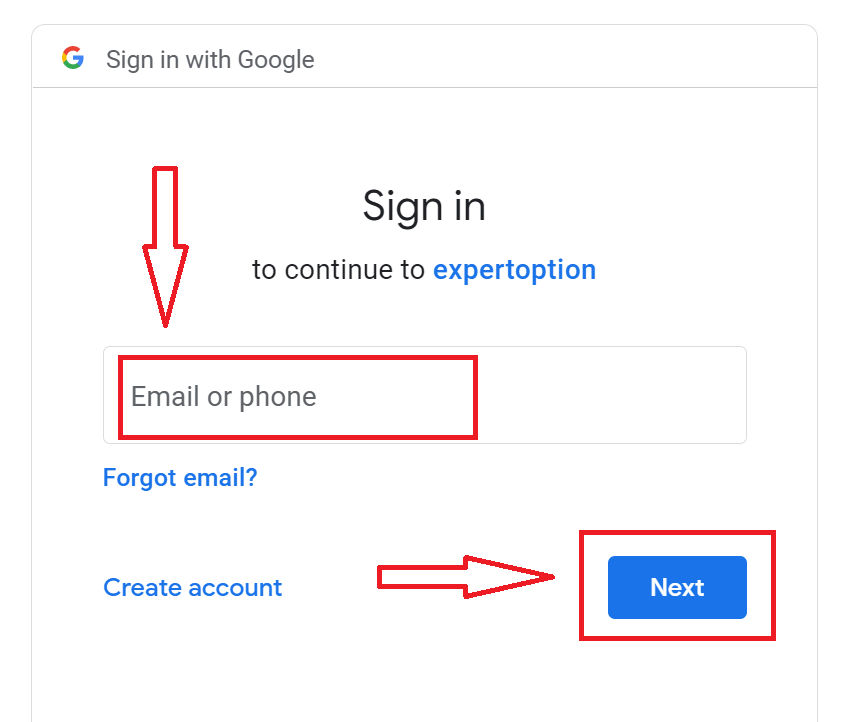
2. Nato v novem oknu, ki se odpre, vnesite svojo telefonsko številko ali e-poštni naslov in kliknite »Naprej«. Sistem bo odprl okno in vas bo pozval k geslu za vaš Google račun.
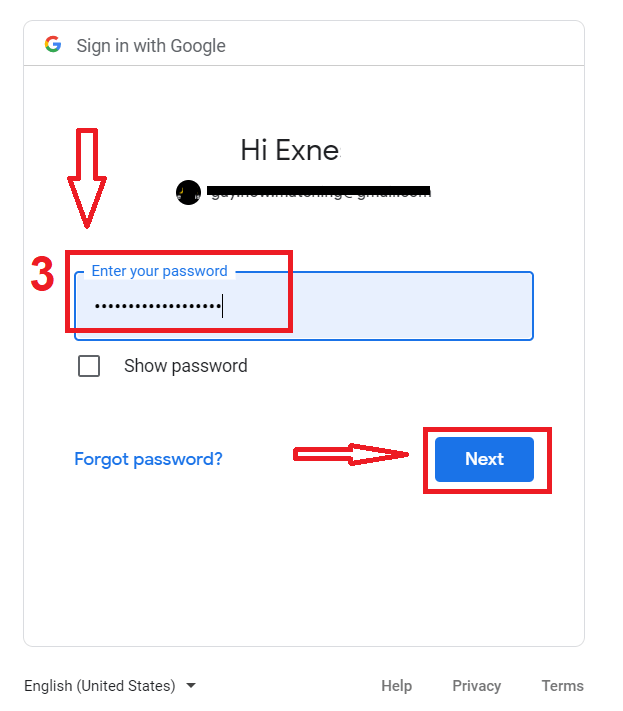
3. Nato vnesite geslo za svoj Google račun in kliknite »Naprej«.
Po tem sledite navodilom, ki jih je storitev poslala na vaš e-poštni naslov. Preusmerjeni boste v svoj osebni račun ExpertOption.
Obnovite geslo za svoj račun ExpertOption
Ne skrbite, če se ne morete prijaviti v platformo; morda vnašate le napačno geslo. Lahko si izmislite novo.Če uporabljate spletno različico
, kliknite povezavo »Ste pozabili geslo«.
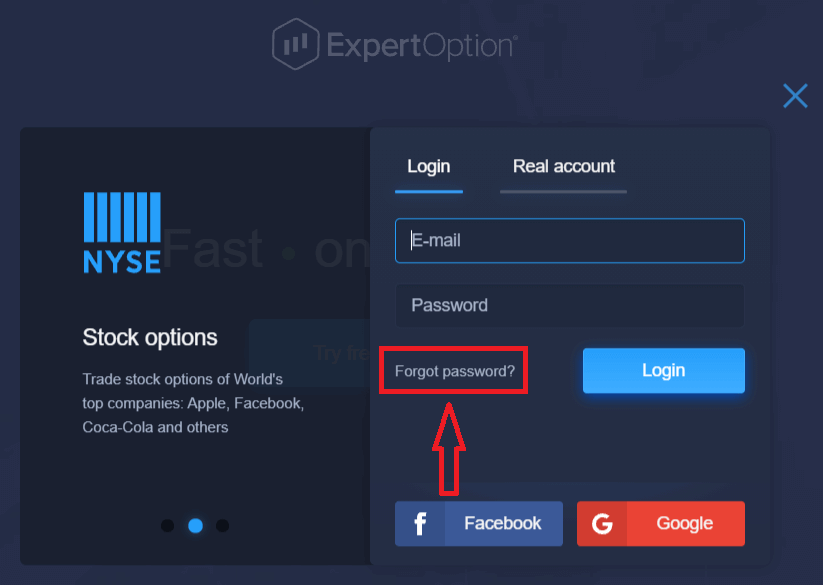
Nato bo sistem odprl nov obrazec, kjer boste morali obnoviti geslo za svoj račun ExpertOption. Sistemu morate navesti ustrezen e-poštni naslov in klikniti »Ponastavi geslo«.
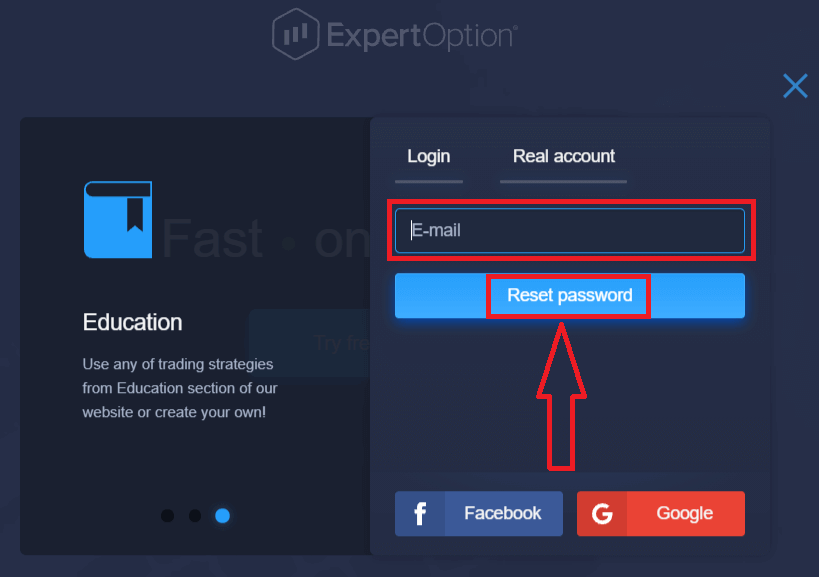
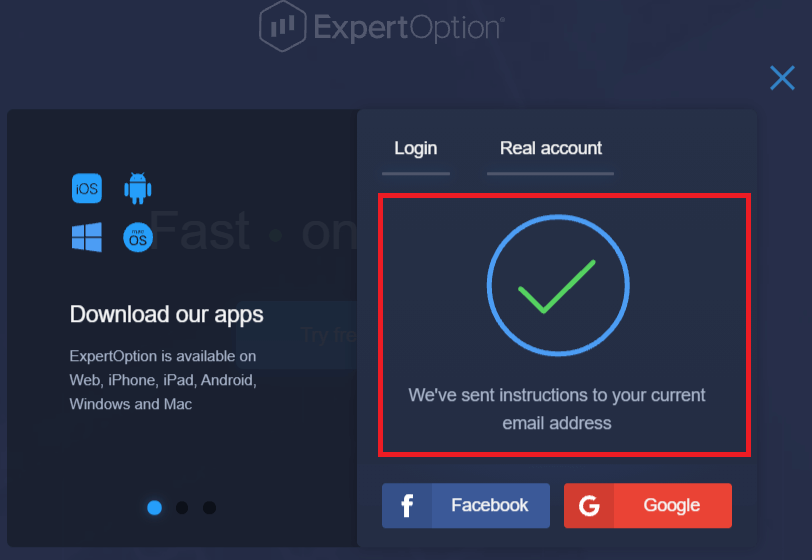
Odpre se obvestilo, da je bilo na ta e-poštni naslov poslano e-poštno sporočilo za ponastavitev gesla.
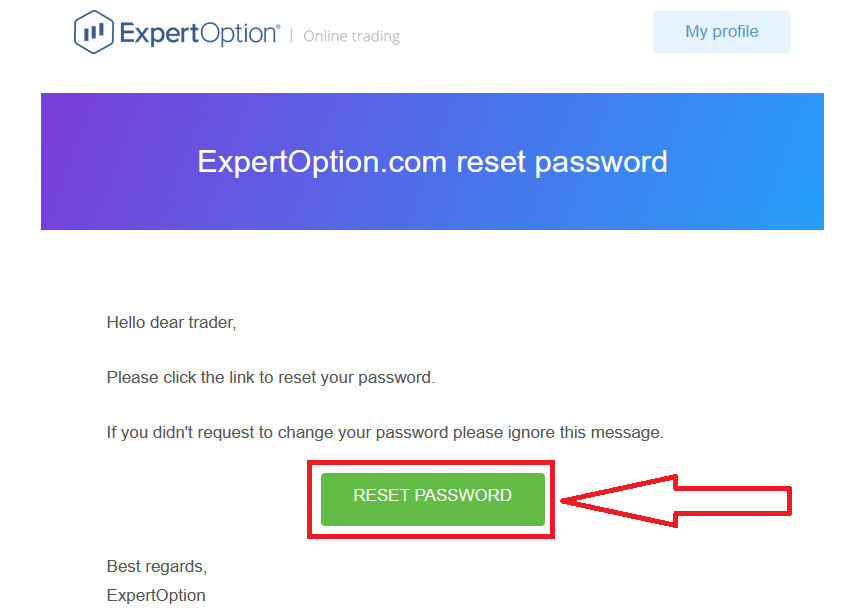
Nadalje v pismu v vašem e-poštnem sporočilu vam bo ponujena sprememba gesla. Kliknite na »Ponastavi geslo«.
Povezava iz e-poštnega sporočila vas bo pripeljala do posebnega razdelka na spletni strani ExpertOption. Tukaj dvakrat vnesite novo geslo in kliknite gumb »Spremeni geslo«.
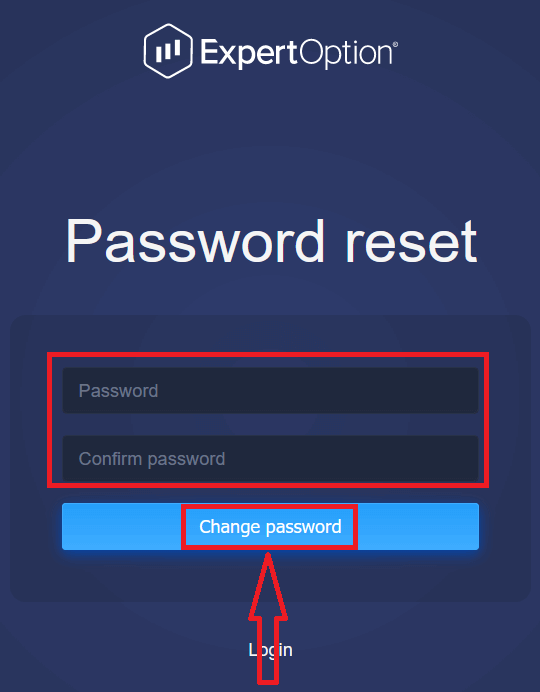
Po vnosu »Geslo« in »Potrdi geslo« se bo prikazalo sporočilo, da je bilo geslo uspešno spremenjeno.
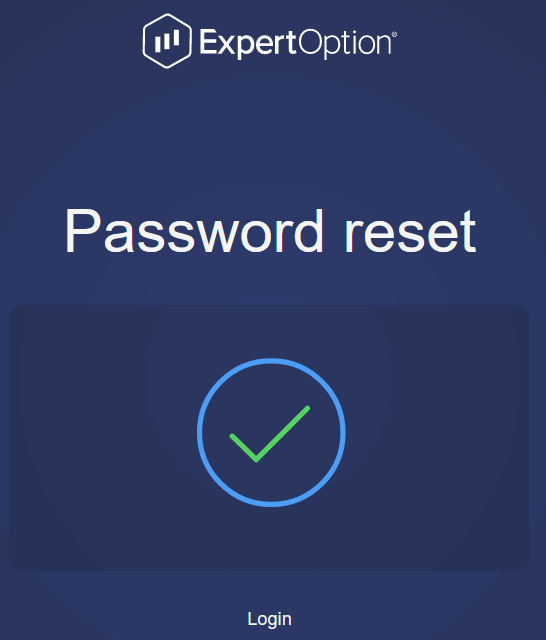
To je to! Zdaj se lahko prijavite v platformo ExpertOption z uporabniškim imenom in novim geslom.
Če uporabljate mobilno aplikacijo
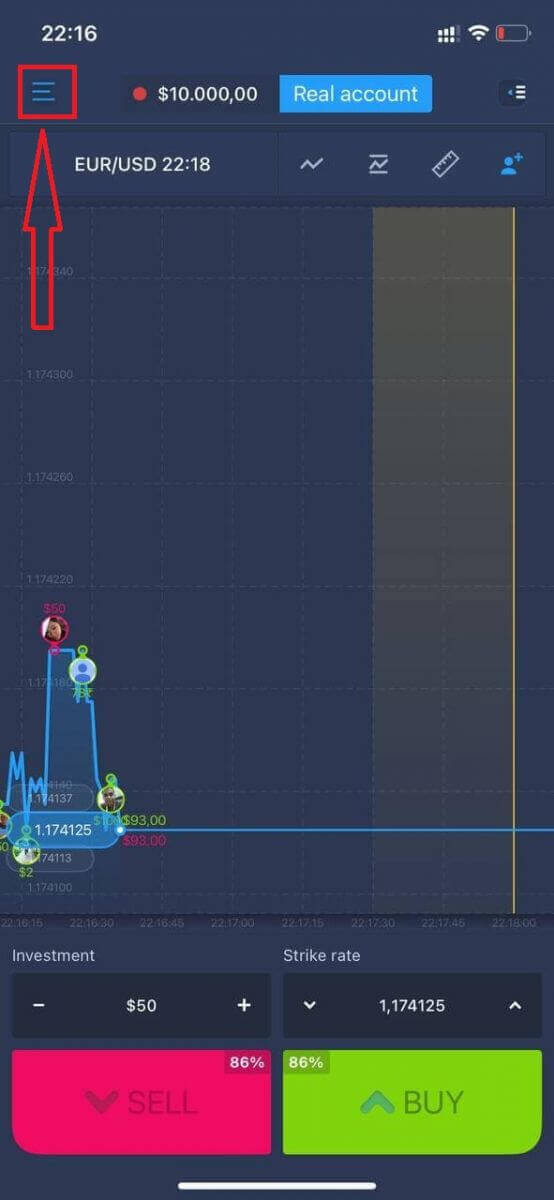
, kliknite ikono »Meni«.
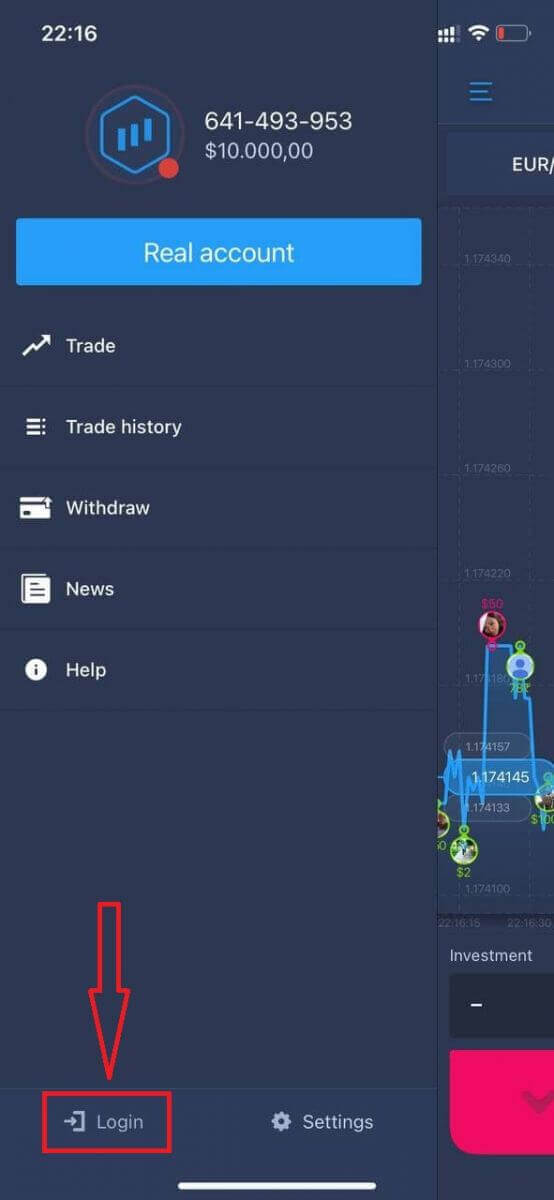
Kliknite »Prijava«.
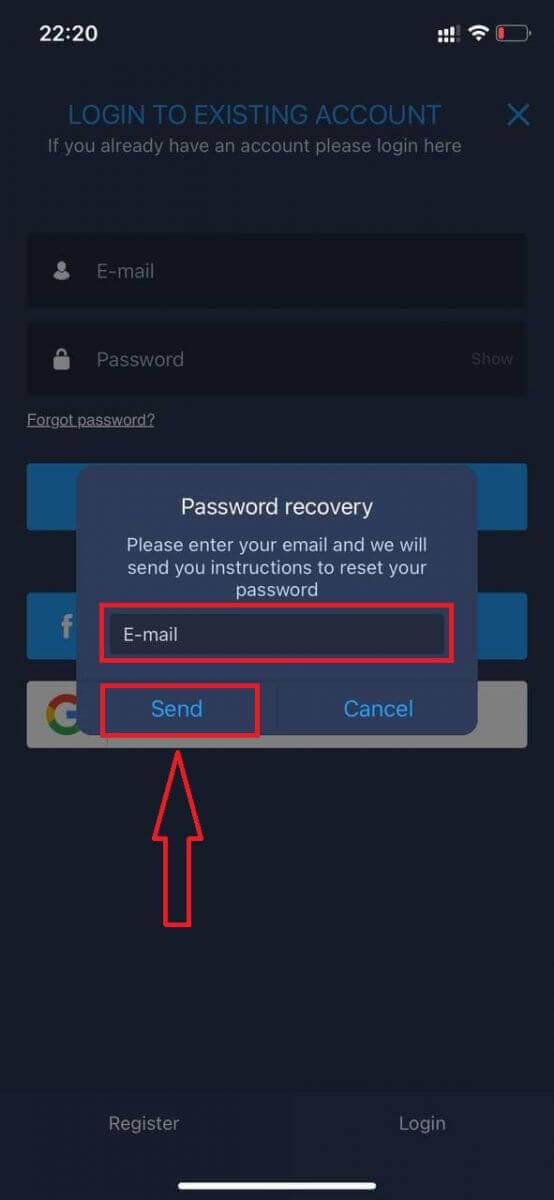
Kliknite povezavo »Ste pozabili geslo?«.
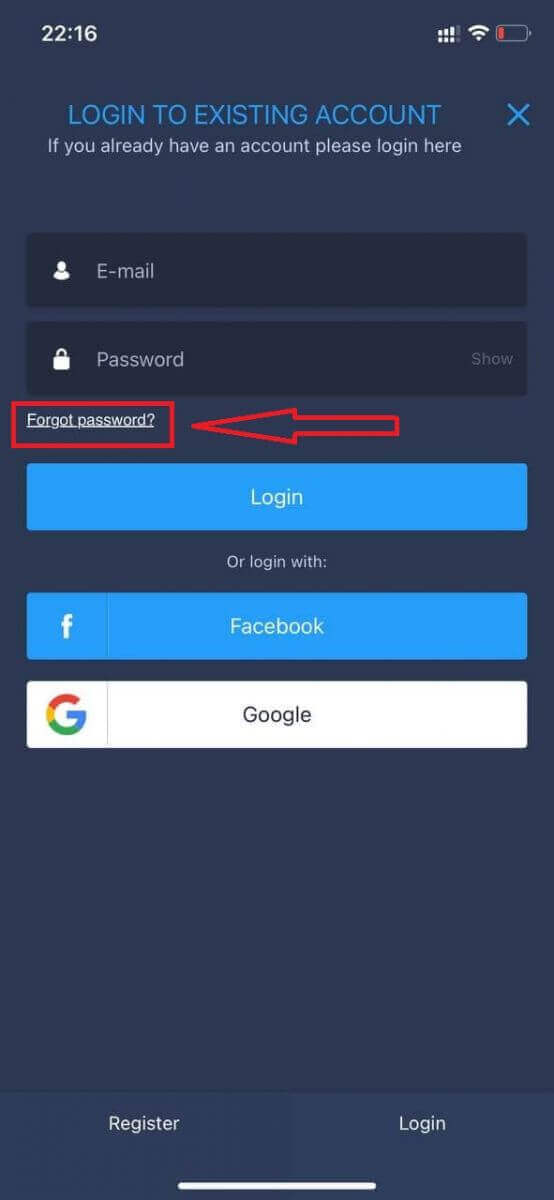
V novem oknu vnesite e-poštni naslov, ki ste ga uporabili med registracijo, in kliknite gumb »Pošlji«. Nato ponovite preostale korake kot v spletni aplikaciji.
Prijava v mobilno spletno aplikacijo ExpertOption
Če želite trgovati na mobilni spletni različici trgovalne platforme ExpertOption, lahko to preprosto storite. Najprej odprite brskalnik na svoji mobilni napravi. Nato poiščite » expertoption « in obiščite uradno spletno stran posrednika. 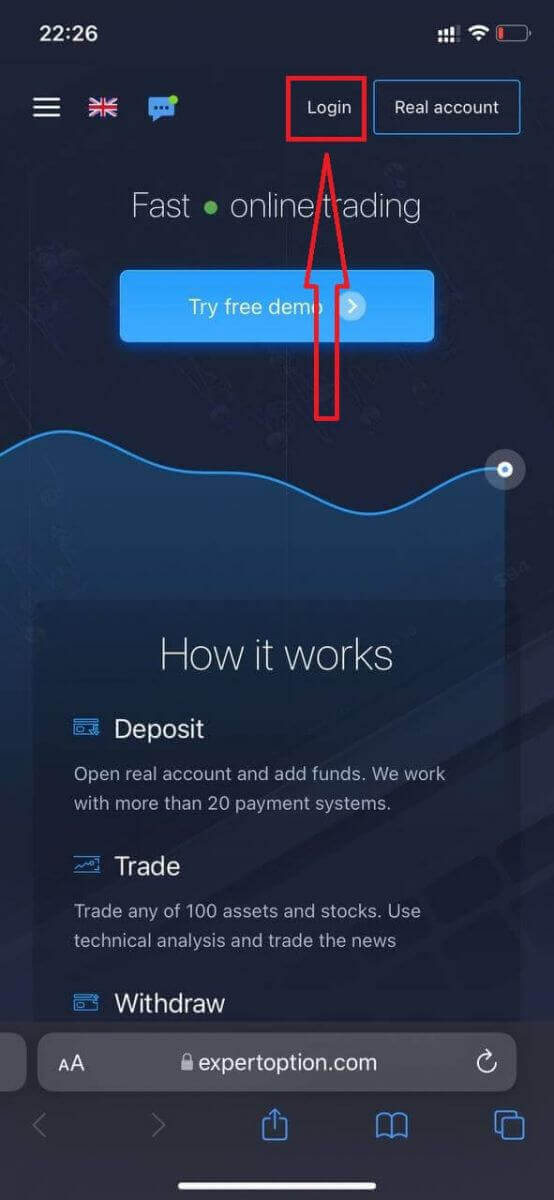
Vnesite svoj e-poštni naslov in geslo ter kliknite gumb »Prijava«.
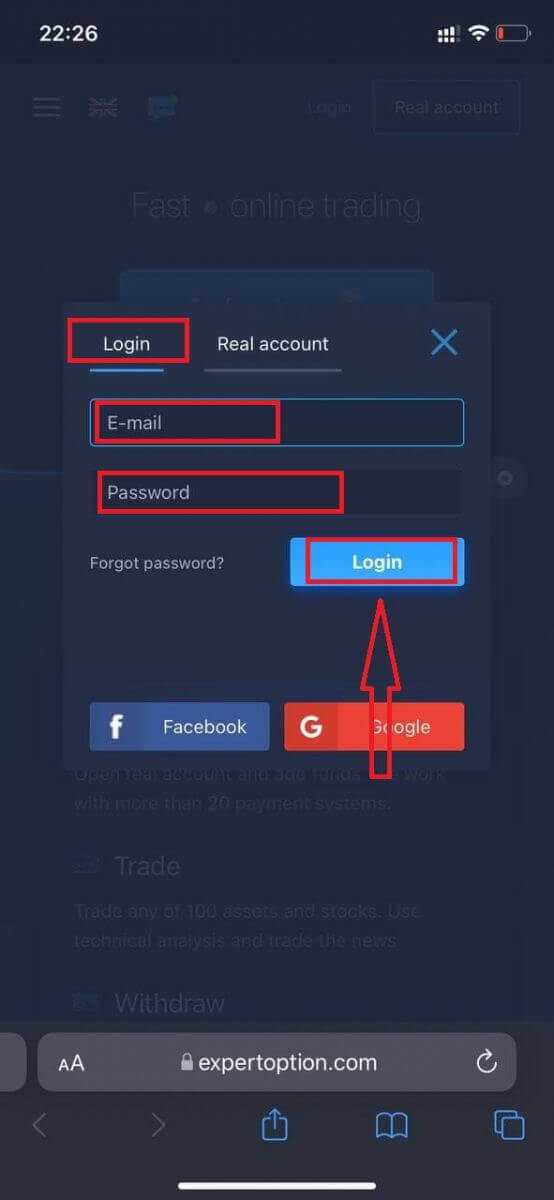
Po uspešni prijavi se bo prikazala stran za polog. Za začetek trgovanja v živo morate v svoj račun vložiti sredstva (minimalni polog je 10 USD).
Kako vplačati sredstva v ExpertOption
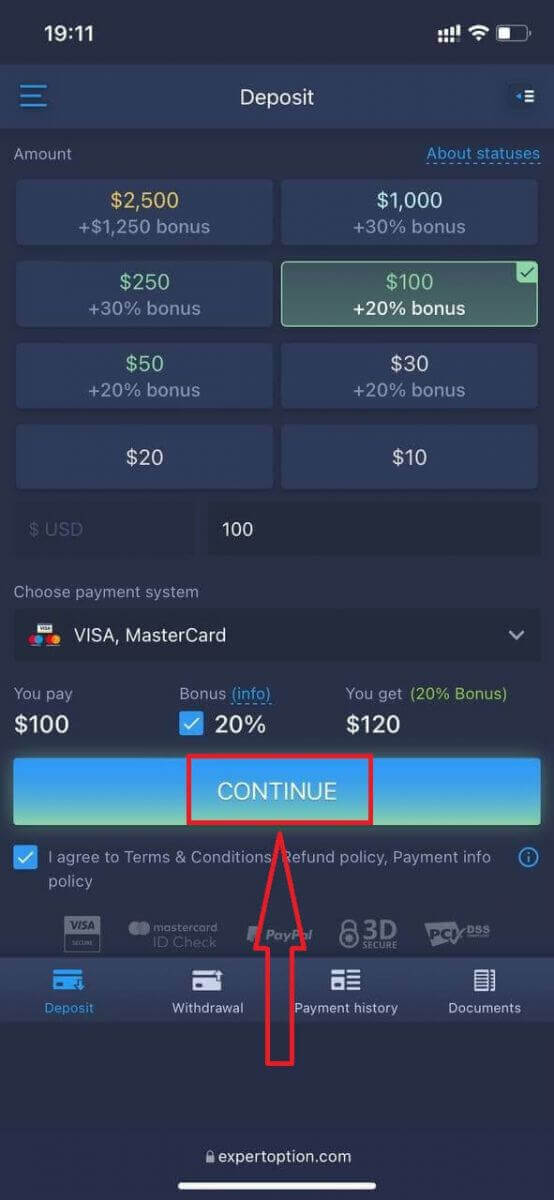
Vnesite podatke o kartici in kliknite »Dodaj sredstva ...«.
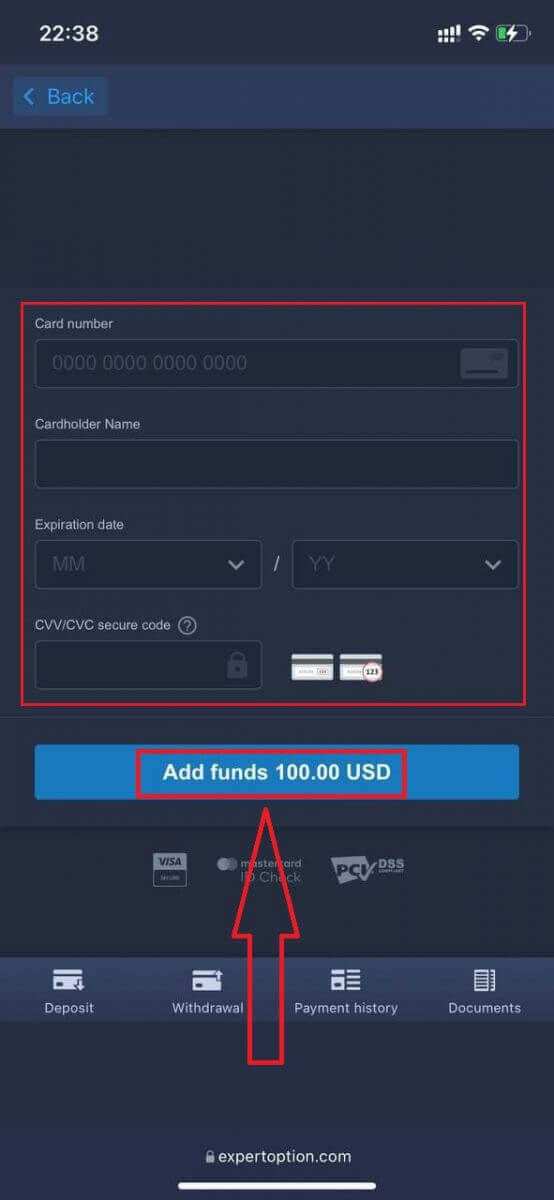
Po uspešnem pologu lahko zdaj trgujete na pravem računu.
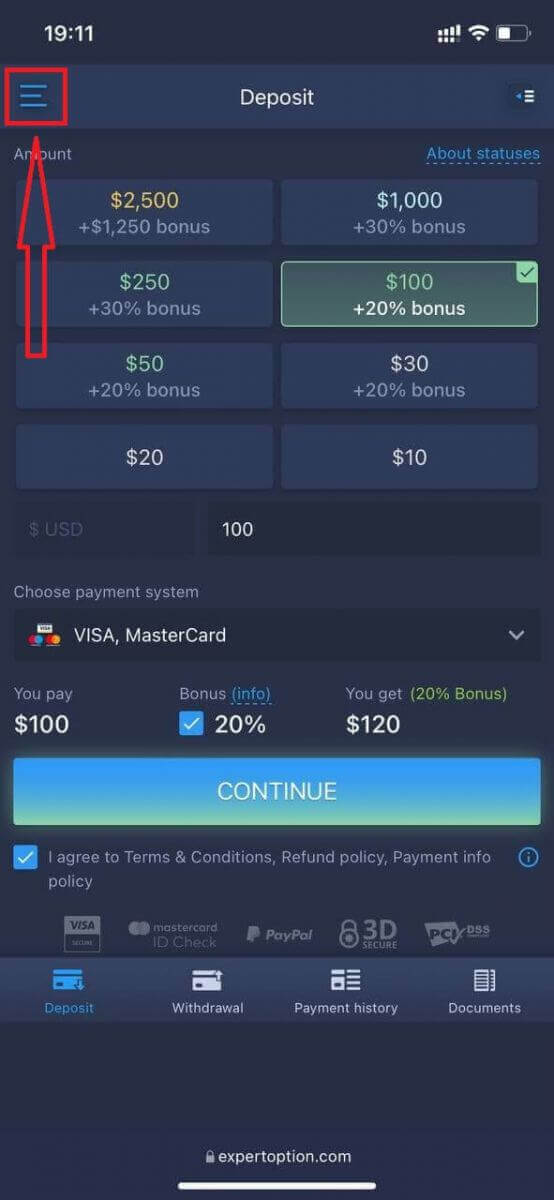
Če želite uporabljati demo račun, kliknite ikono »Meni«.
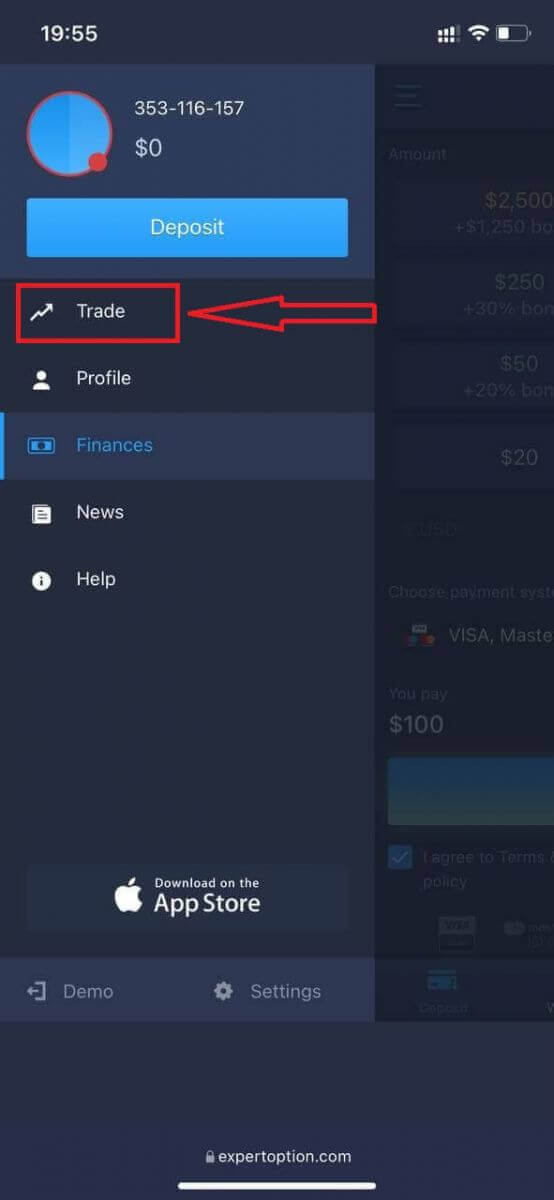
Kliknite »Trgujte«.
Preklopite račune s pravega na demo račun.
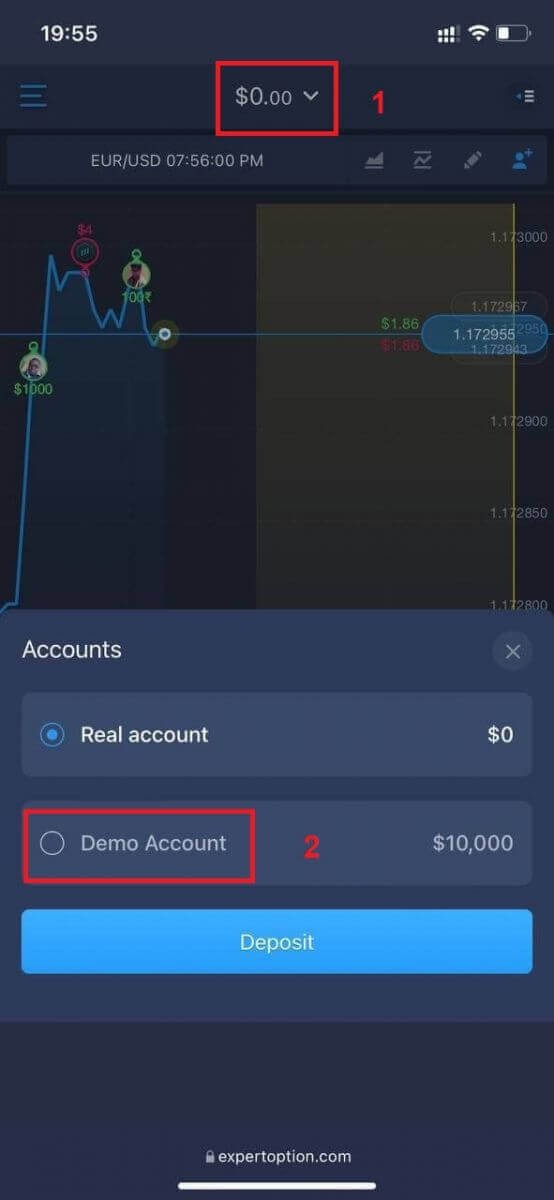
Na demo računu boste imeli 10.000 $.
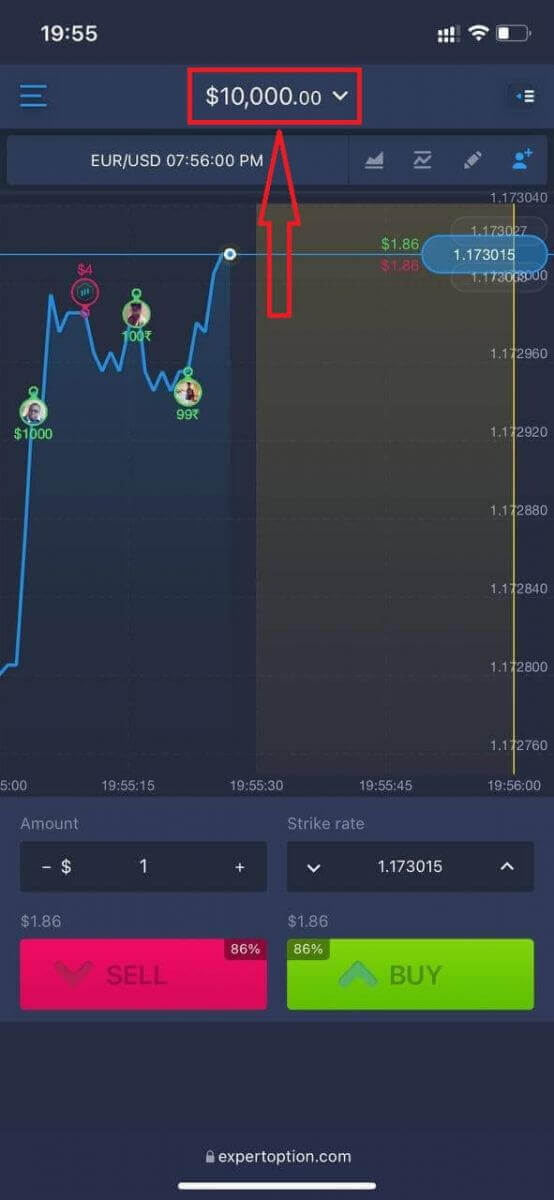
Zdaj lahko trgujete z mobilne spletne različice platforme. Mobilna spletna različica trgovalne platforme je popolnoma enaka običajni spletni različici. Posledično ne bo težav s trgovanjem in prenosom sredstev.
Kako se prijaviti v aplikacijo ExpertOption za iOS
Prijava na mobilni platformi iOS je podobna prijavi v spletno aplikacijo ExpertOption. Aplikacijo lahko prenesete prek trgovine App Store na svojo napravo ali kliknete tukaj . Preprosto poiščite aplikacijo »ExpertOption - Mobile Trading« in kliknite »GET«, da jo namestite na svoj iPhone ali iPad.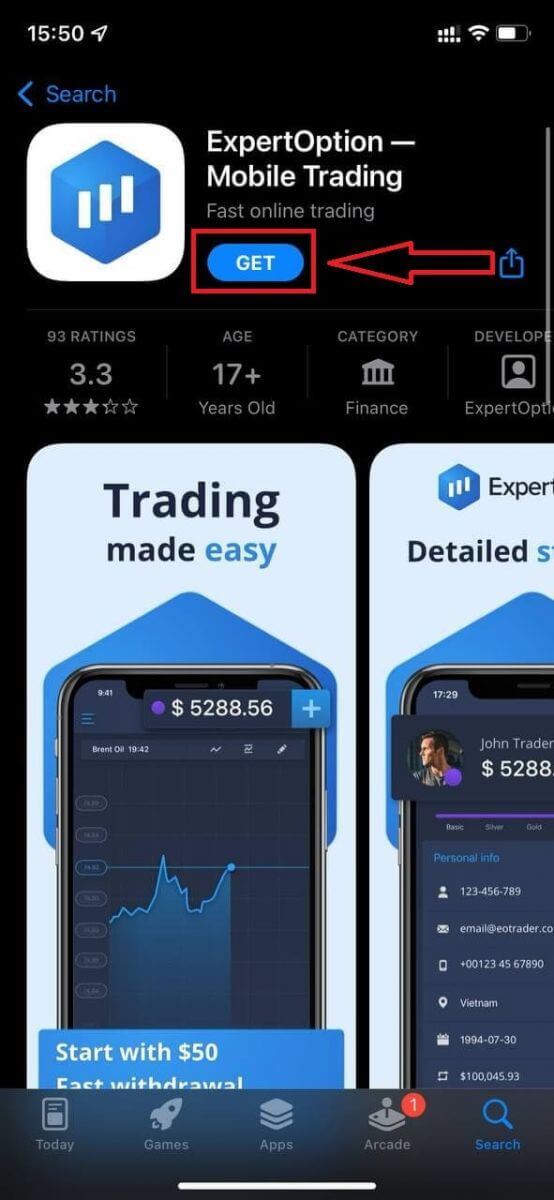
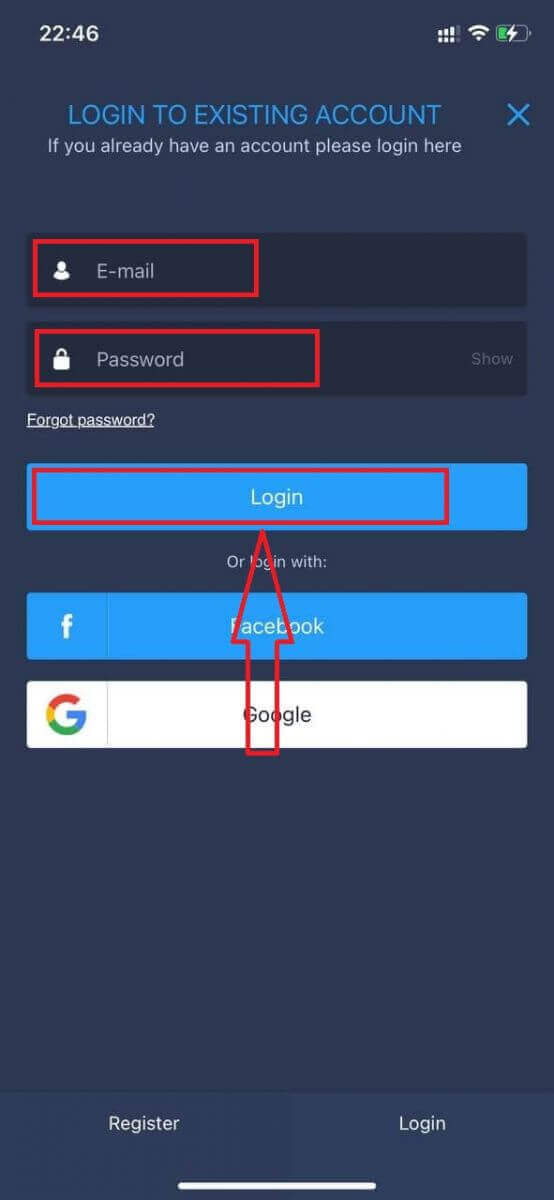
Po namestitvi in zagonu se lahko prijavite v mobilno aplikacijo ExpertOption za iOS z uporabo e-pošte, Facebooka ali Googla. Izbrati morate le ikono »Meni«.
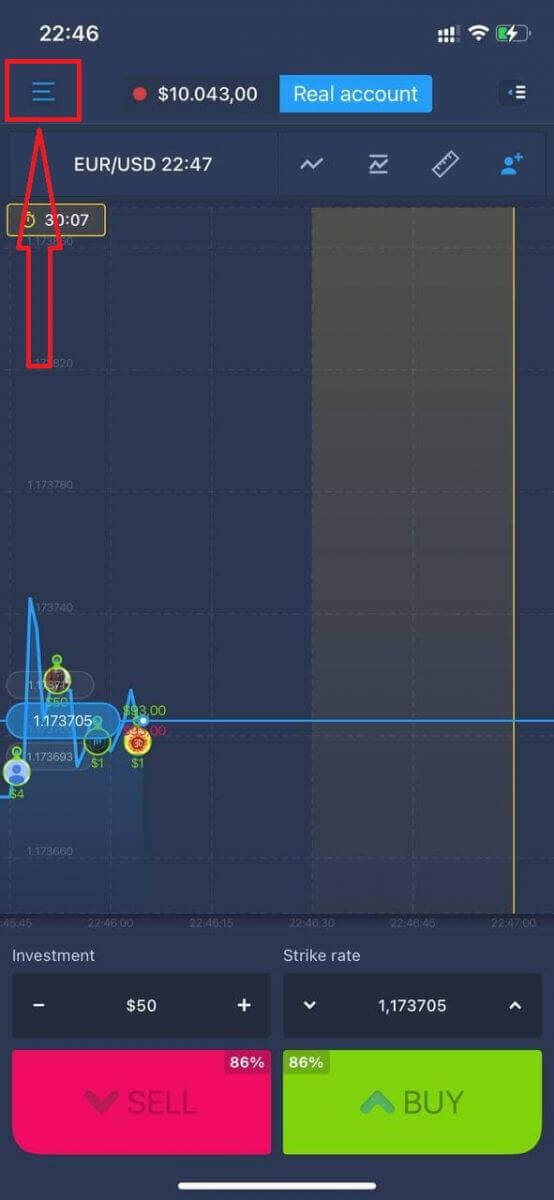
Kliknite »Prijava«.
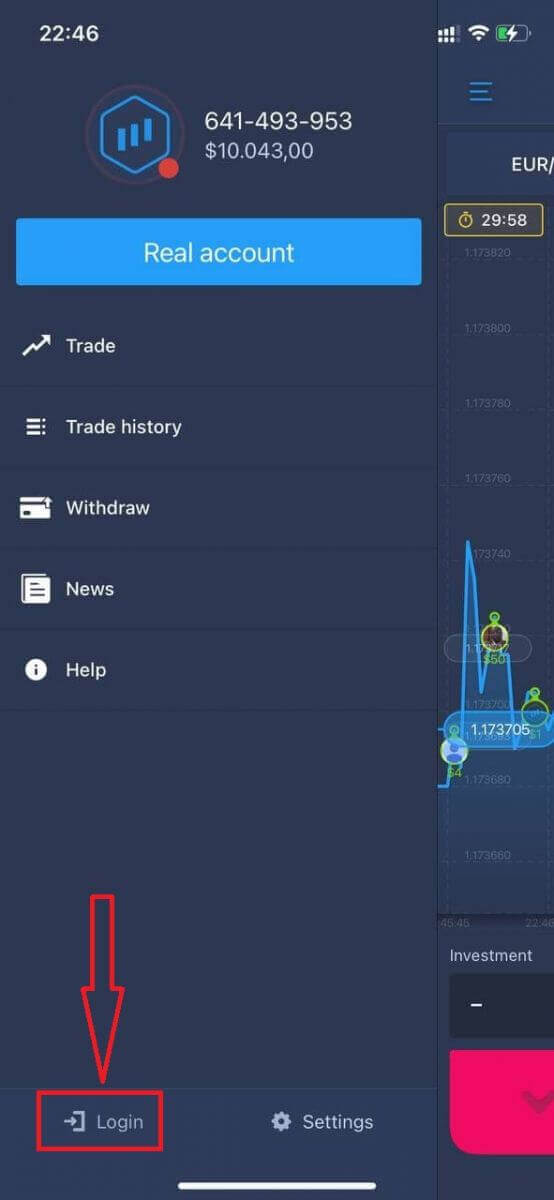
Vnesite svoj e-poštni naslov in geslo ter nato kliknite gumb »Prijava«.
Kako se prijaviti v aplikacijo ExpertOption za Android
Za iskanje te aplikacije morate obiskati trgovino Google Play in poiskati »ExpertOption – Mobile Trading« ali klikniti tukaj . 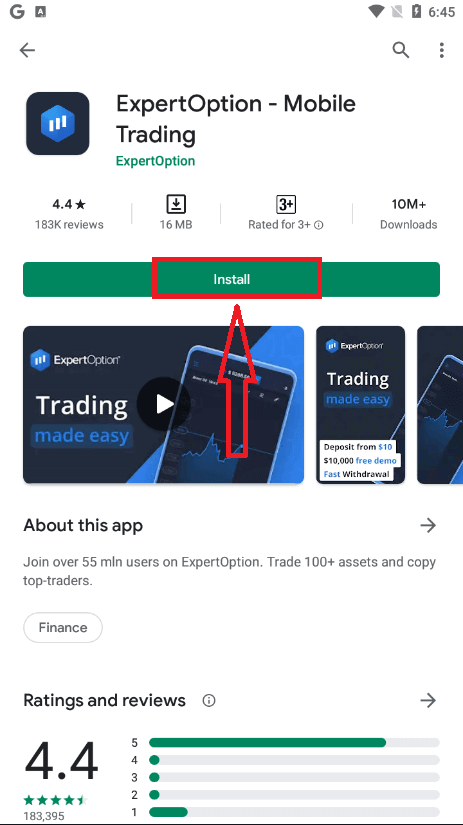
Po namestitvi in zagonu se lahko prijavite v mobilno aplikacijo ExpertOption za Android z uporabo e-pošte, Facebook ali Google računa.
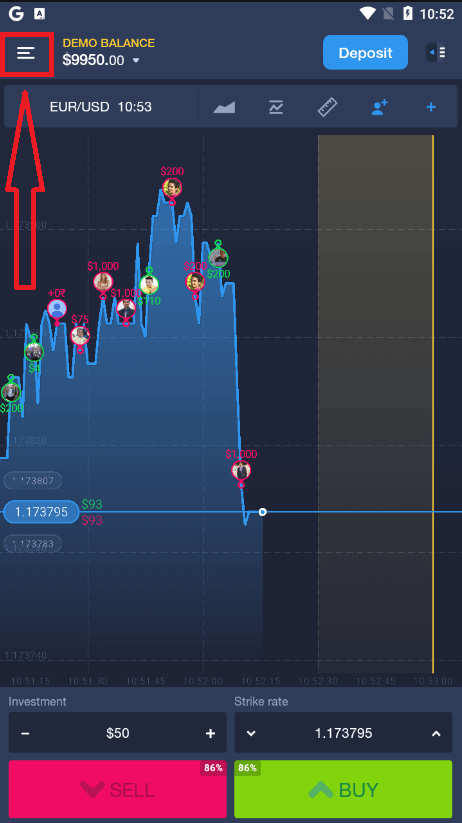
Naredite enake korake kot v napravi iOS, izberite ikono »Meni«.
Kliknite »Prijava«.
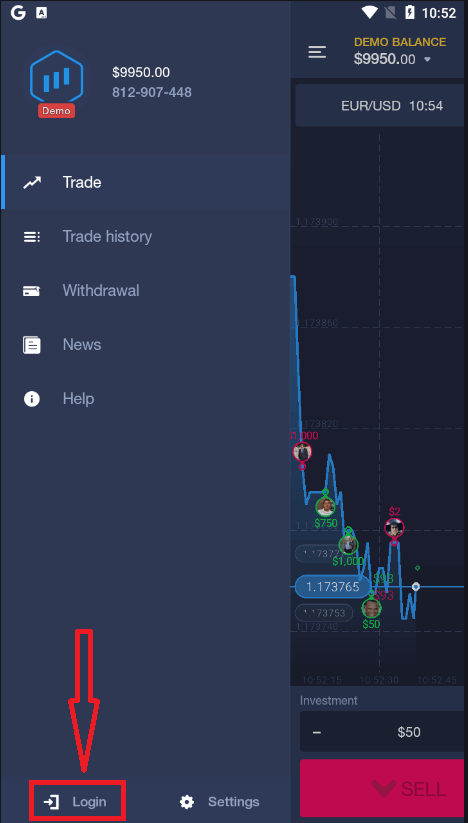
Vnesite svoj e-poštni naslov in geslo ter nato kliknite gumb »Prijava«.
Kako nakazati denar na ExpertOption
Kako opravim polog na ExpertOption
Polog lahko opravite z debetno ali kreditno kartico (VISA, MasterCard), internetnim bančništvom, e-denarnico, kot so Perfect Money, Skrill, WebMoney ali Crypto.Najmanjši polog je 10 USD. Če je vaš bančni račun v drugi valuti, se bodo sredstva samodejno pretvorila.
Mnogi naši trgovci raje uporabljajo e-plačila namesto bančnih kartic, ker je dvig hitrejši.
In imamo dobro novico za vas: Ob pologu ne zaračunavamo nobenih provizij.
Polog na ExpertOption z uporabo bančnih kartic (VISA/MasterCard )
1. Obiščite spletno stran ali mobilno aplikacijo ExpertOption. 2. Prijavite se v svoj trgovalni račun.
3. V zgornjem levem kotu menija kliknite na »Finance« in kliknite »Polog«.
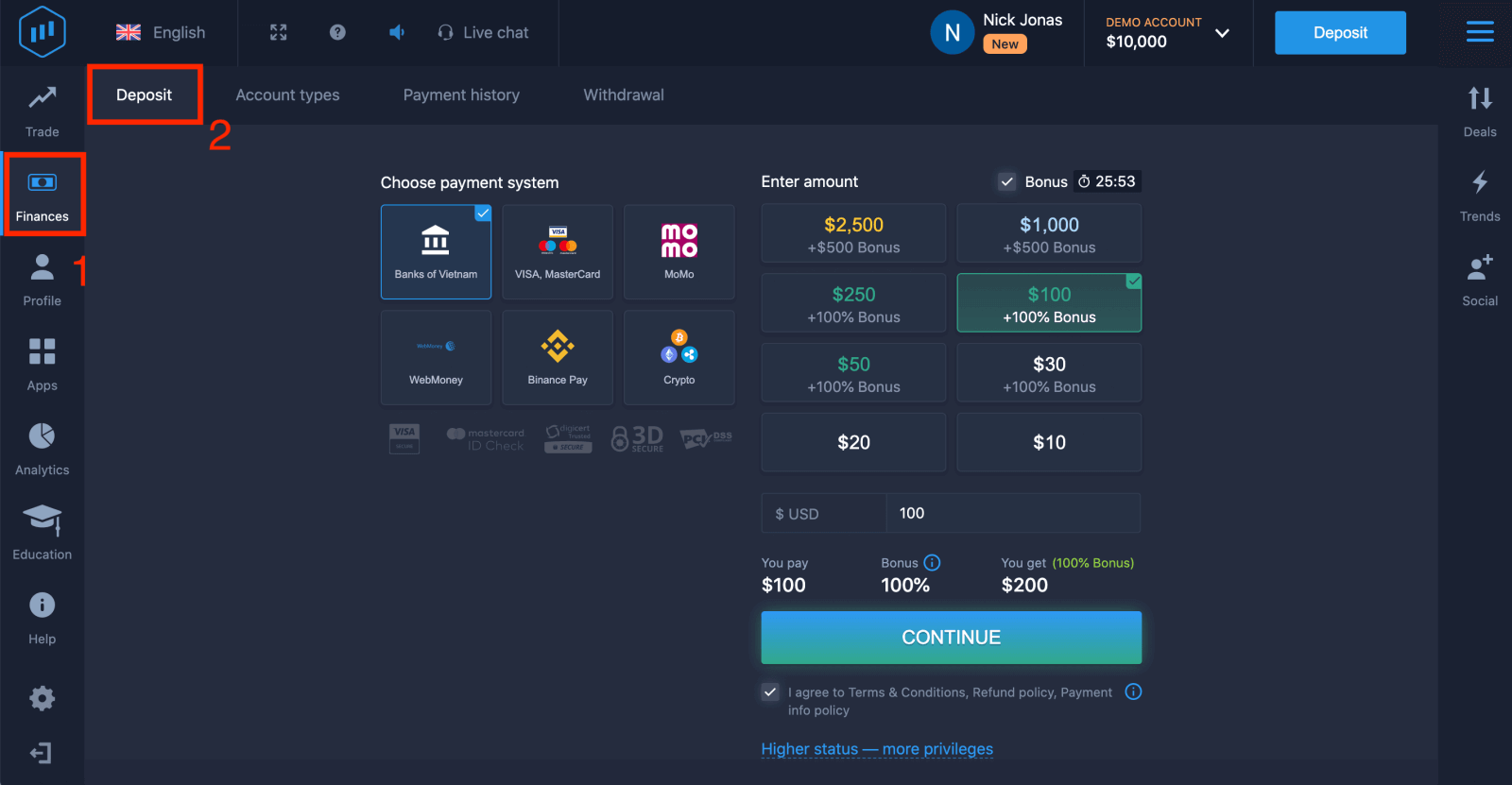
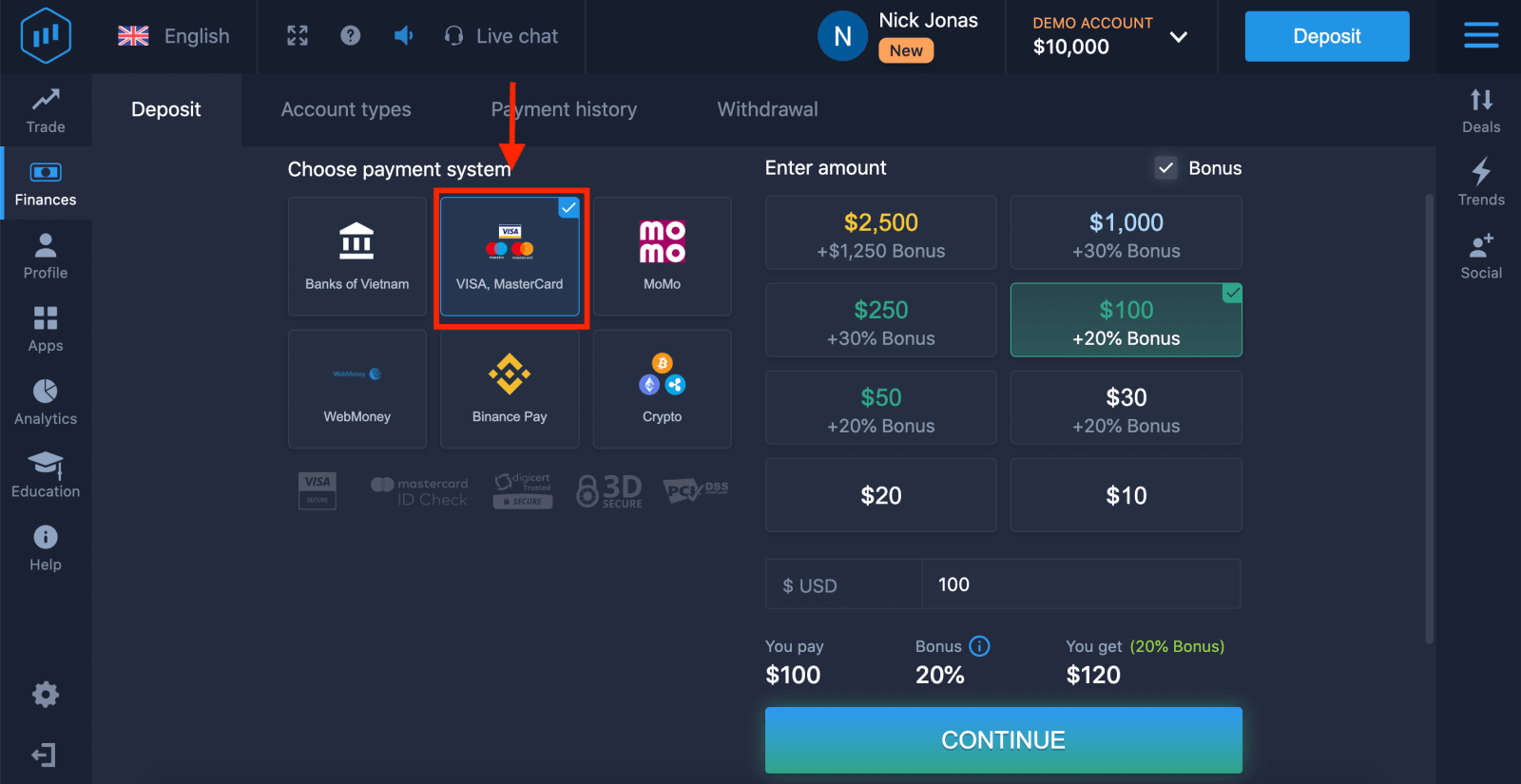
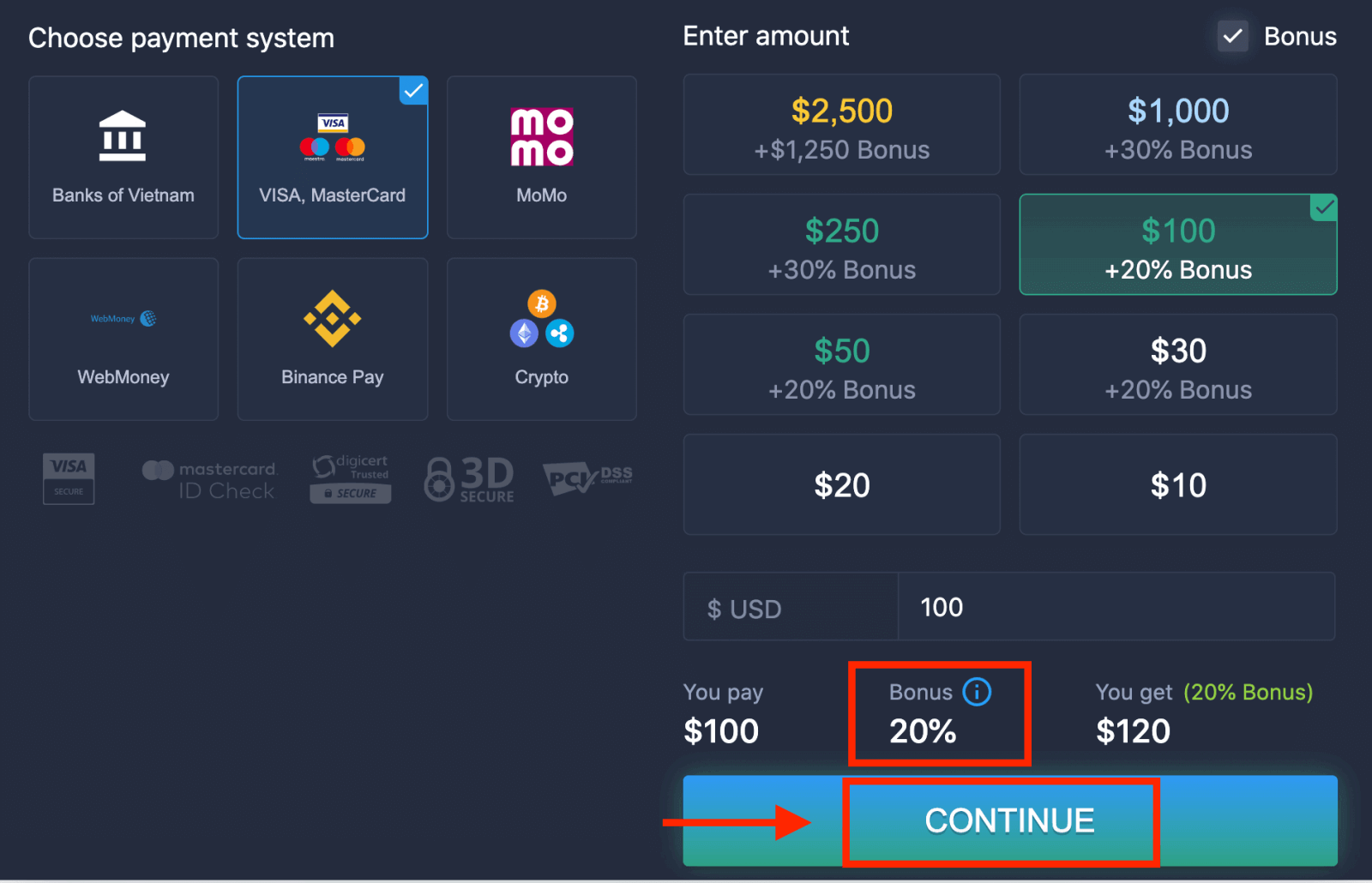
4. Sredstva lahko na svoj račun položite na več načinov; pologe lahko opravite s katero koli debetno ali kreditno kartico. Kartica mora biti veljavna in registrirana na vaše ime ter podpirati mednarodne spletne transakcije. Izberite »VISA / MasterCard«.
5. Znesek pologa lahko vnesete ročno ali pa ga izberete s seznama.
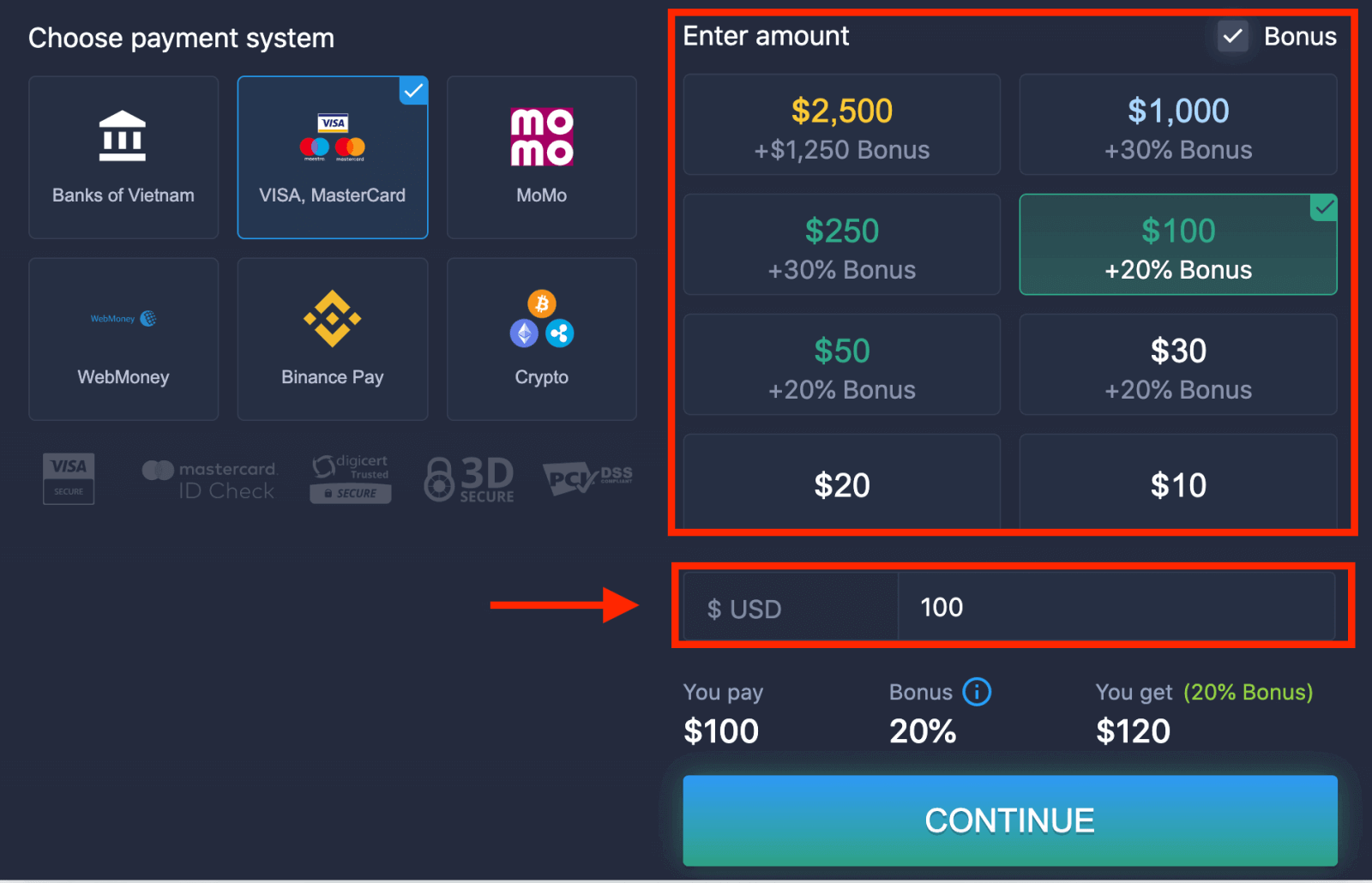
6. Sistem vam lahko ponudi bonus za polog; izkoristite bonus za povečanje pologa. Nato kliknite »NADALJUJ«.
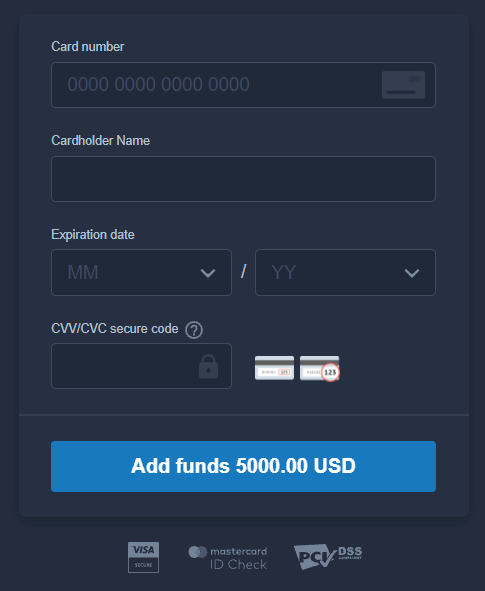
5. Preusmerjeni boste na novo stran, kjer boste morali vnesti številko kartice, ime imetnika kartice in CVV.
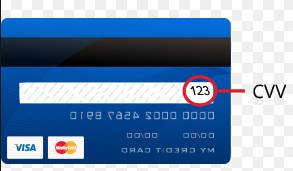
Koda CVV ali CVC je 3-mestna koda, ki se uporablja kot varnostni element med spletnimi transakcijami. Napisana je na podpisni vrstici na hrbtni strani vaše kartice. Izgleda spodaj.
Za dokončanje transakcije pritisnite gumb »Dodaj sredstva ...«.
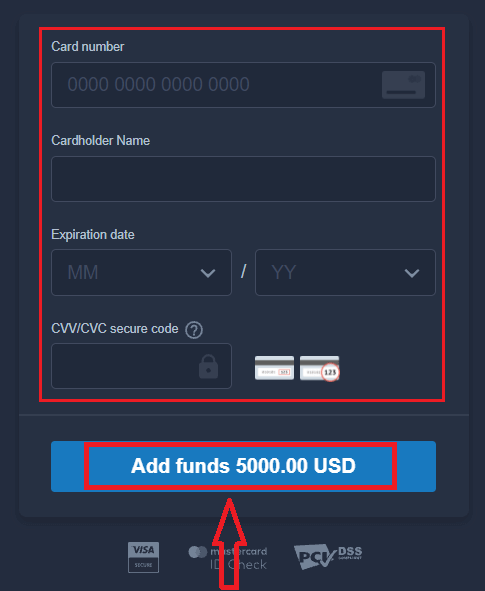
Če je bila vaša transakcija uspešno zaključena, se bo prikazalo potrditveno okno in vaša sredstva bodo takoj nakazana na vaš račun.
Polog na ExpertOption prek internetnega bančništva
1. Obiščite spletno stran ali mobilno aplikacijo ExpertOption. 2. Prijavite se v svoj trgovalni račun.
3. V zgornjem levem kotu menija kliknite na »Finance« in kliknite »Polog«.
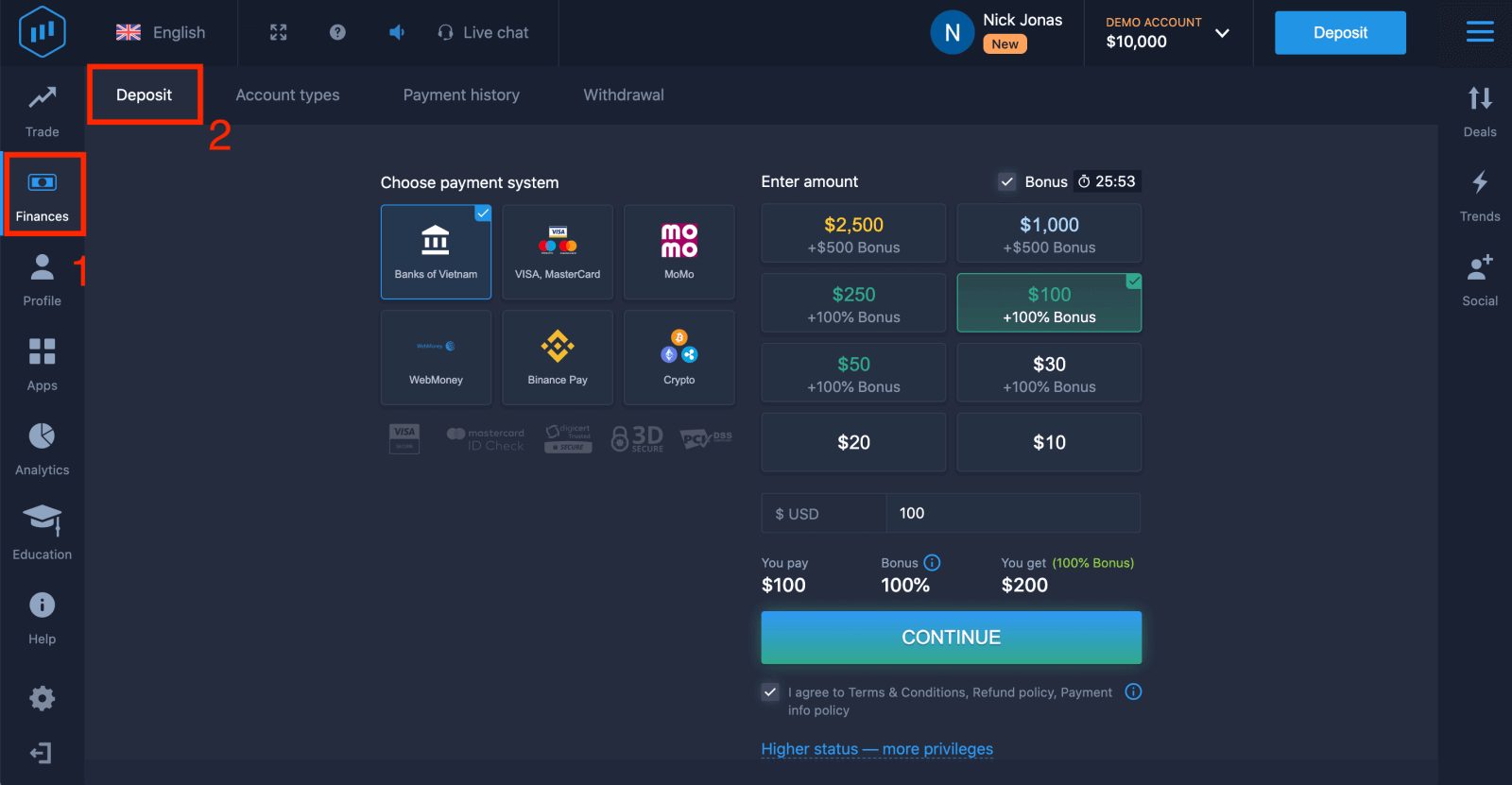
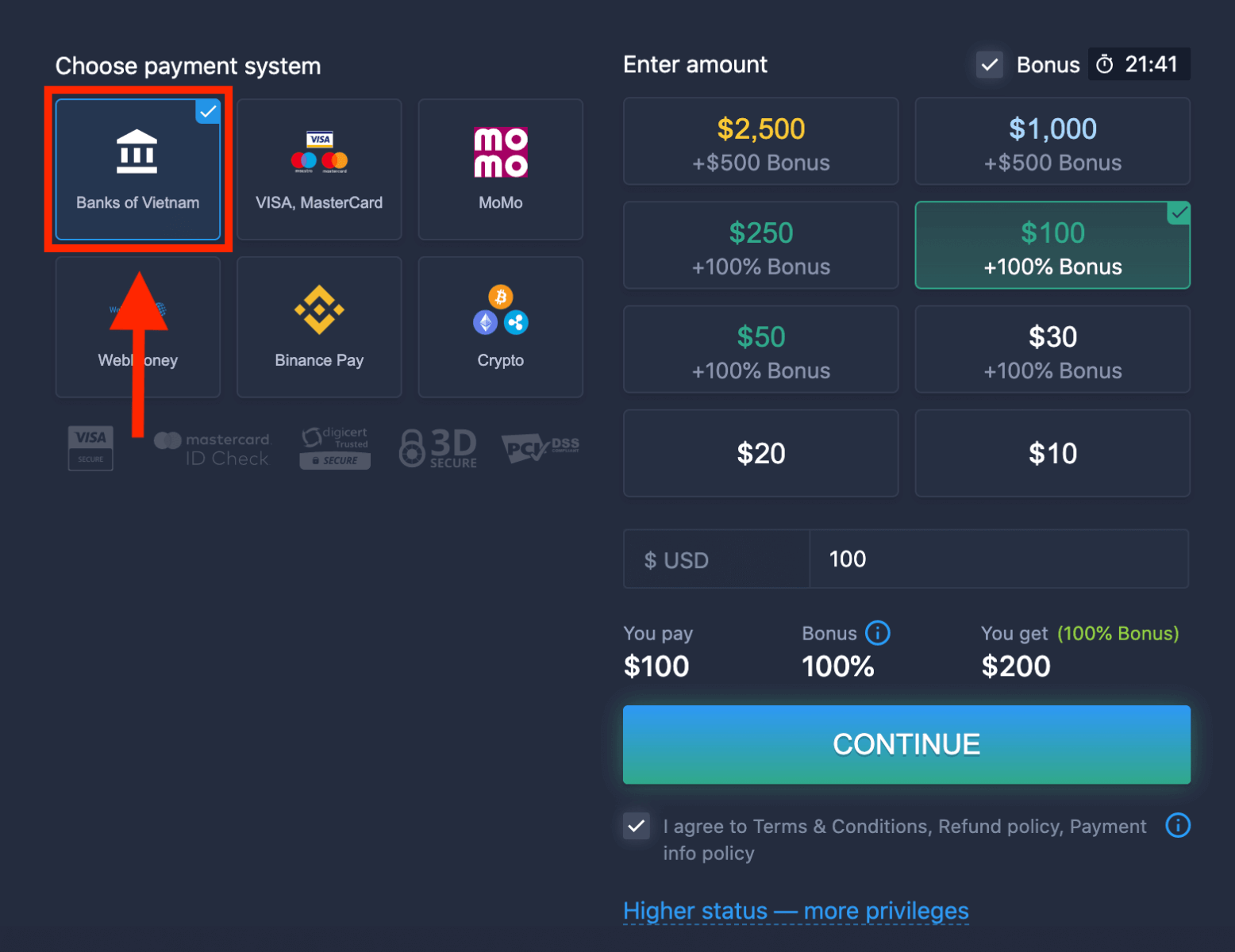
4. Izberite »Banke ...«.
5. Znesek pologa lahko vnesete ročno ali pa ga izberete s seznama.
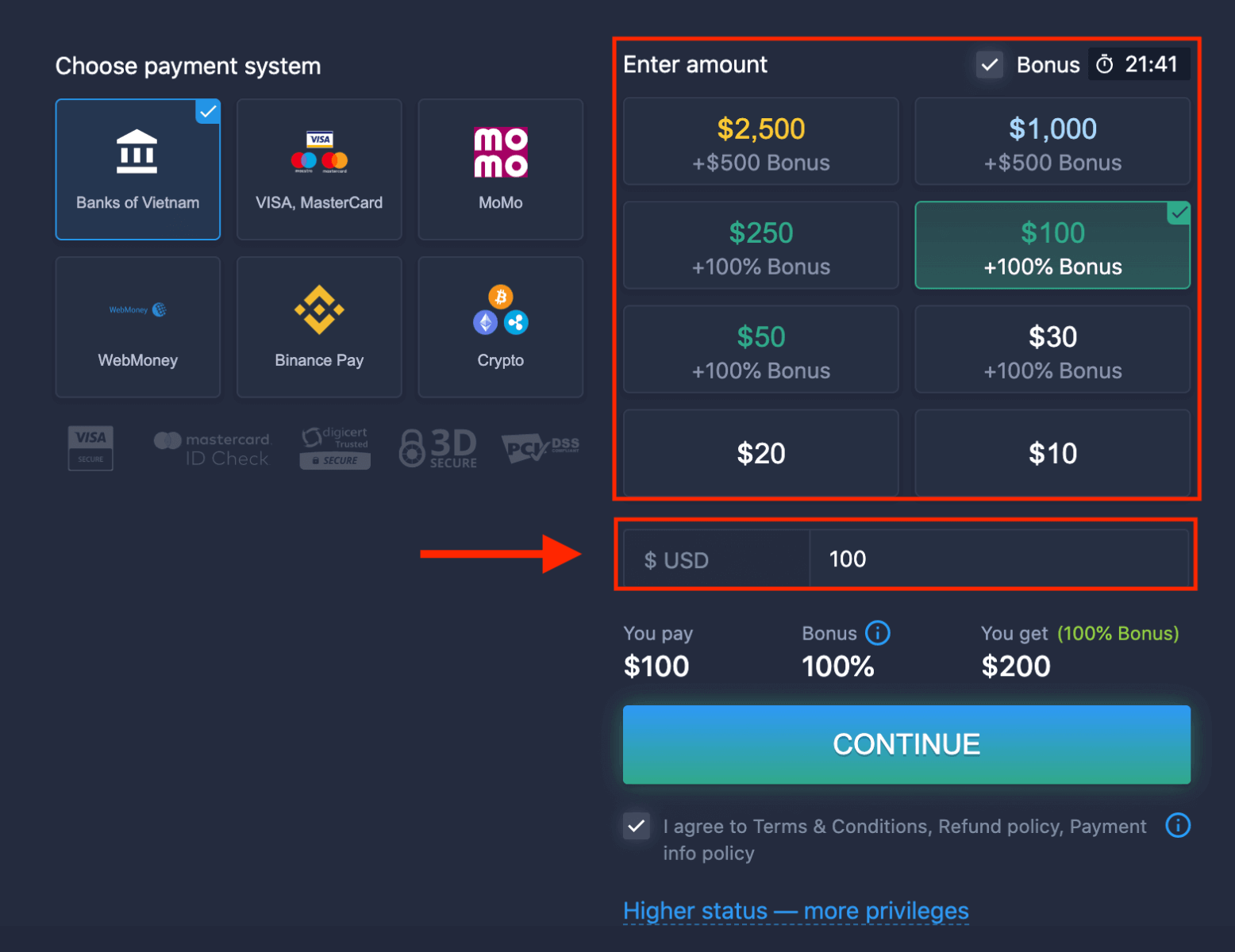
6. Sistem vam lahko ponudi bonus za polog; izkoristite bonus za povečanje pologa. Nato kliknite »NADALJUJ«.
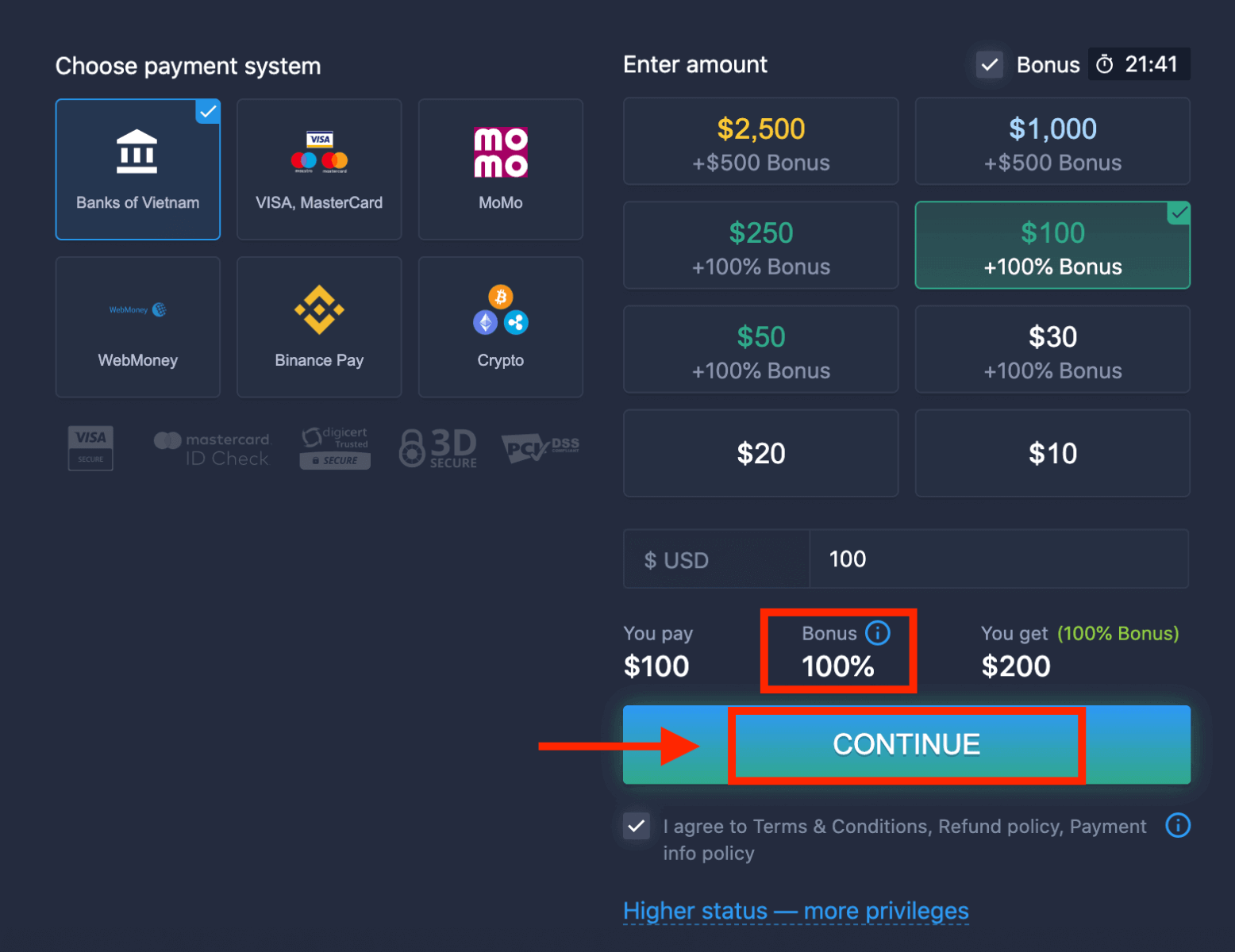
5. Preusmerjeni boste na novo stran, kjer morate izbrati svojo banko.
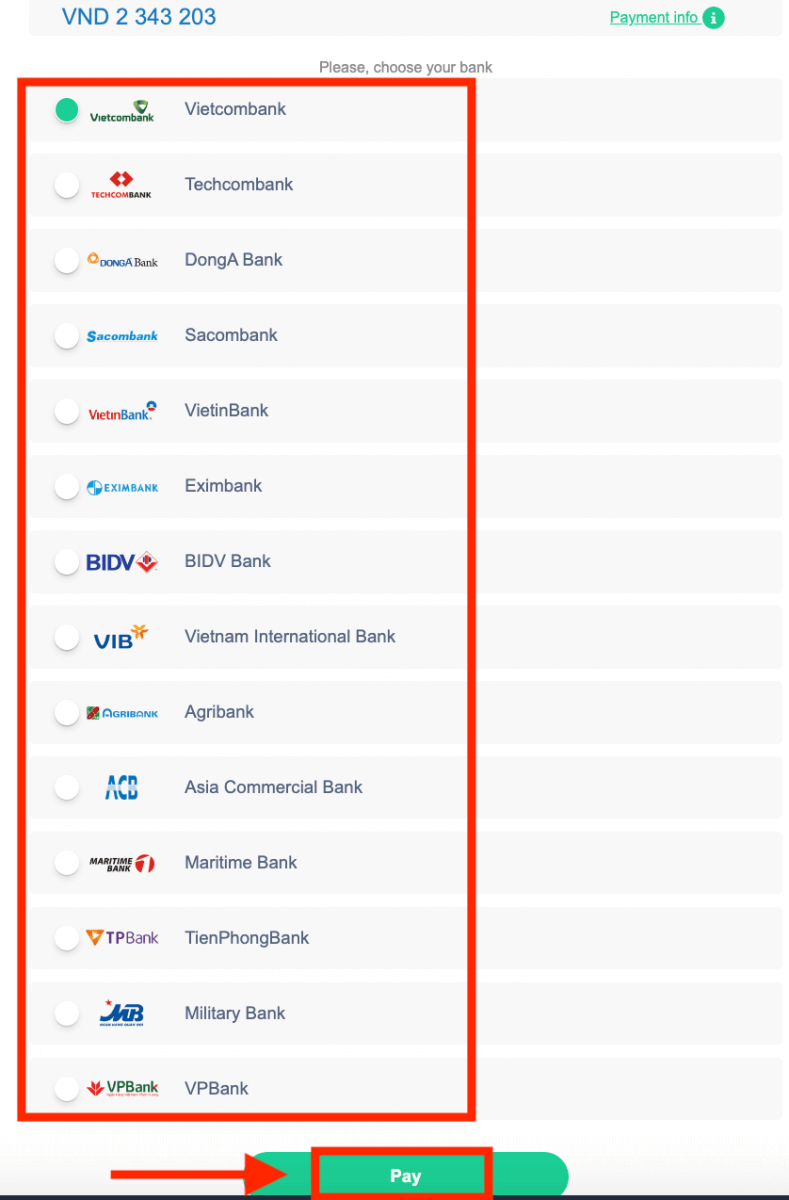
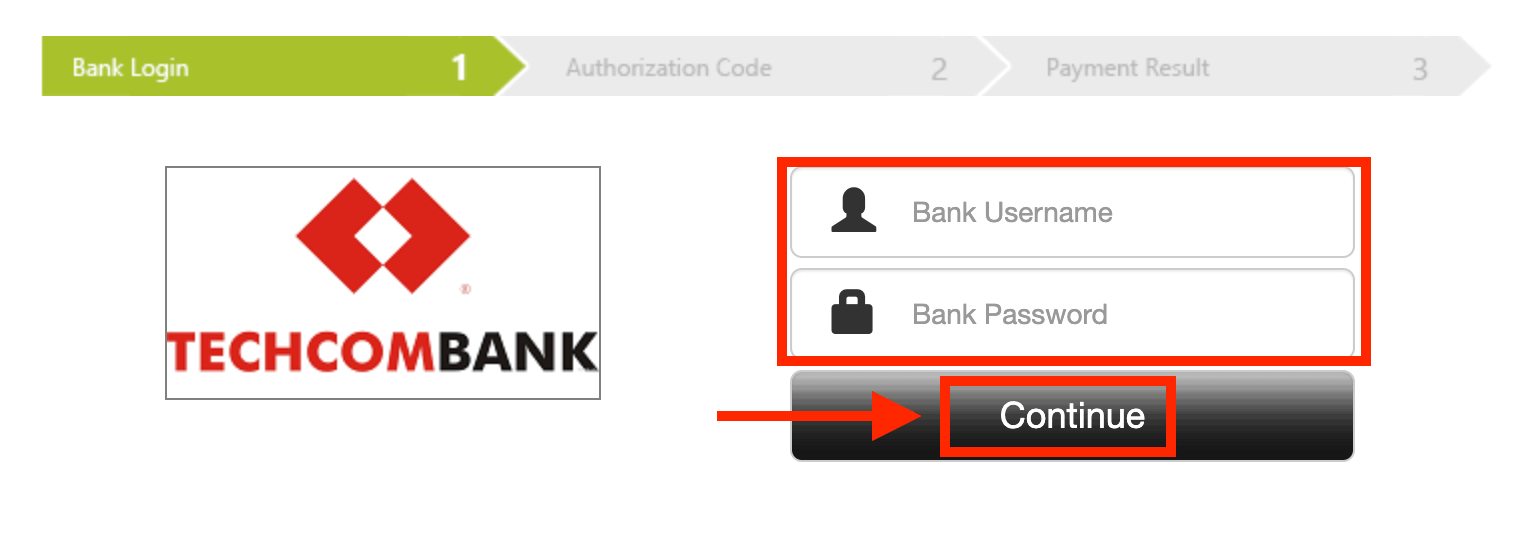
Vnesite zahtevane podatke za polog denarja na ExpertOption z vaše banke.
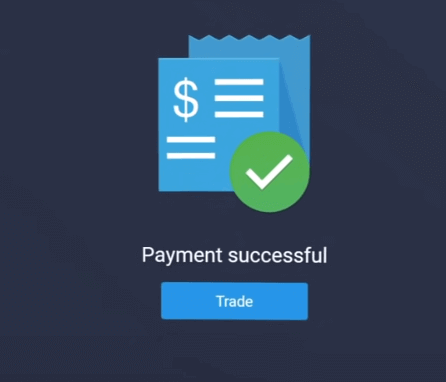
Če je bila vaša transakcija uspešno zaključena, se bo prikazalo potrditveno okno in vaša sredstva bodo takoj nakazana na vaš račun.
Polog na ExpertOption z uporabo e-plačil
1. Obiščite spletno stran ali mobilno aplikacijo ExpertOption. 2. Prijavite se v svoj trgovalni račun.
3. V zgornjem levem kotu menija kliknite na »Finance« in kliknite »Polog«.
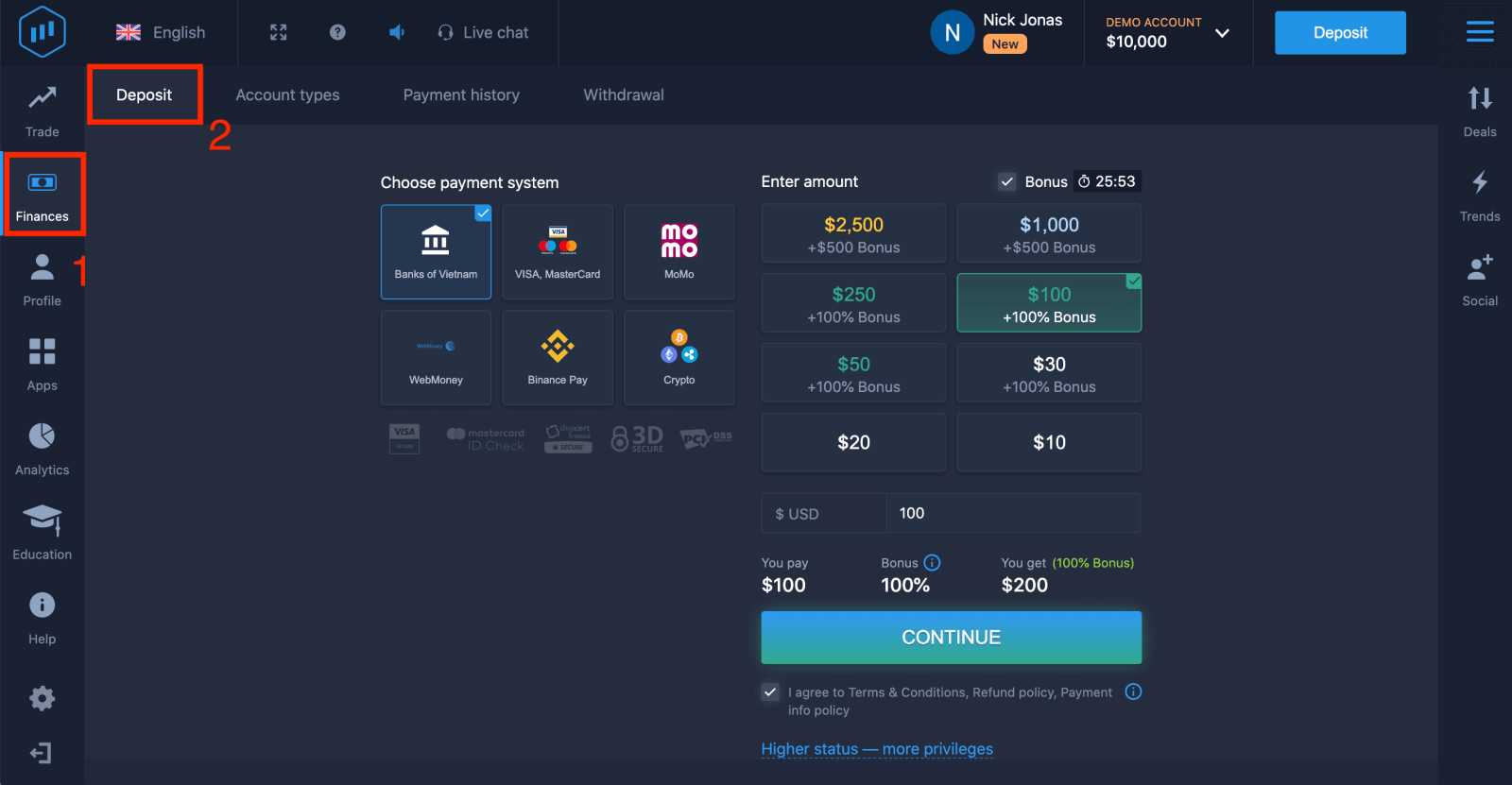 4. Kot primer izberite »WebMoney«.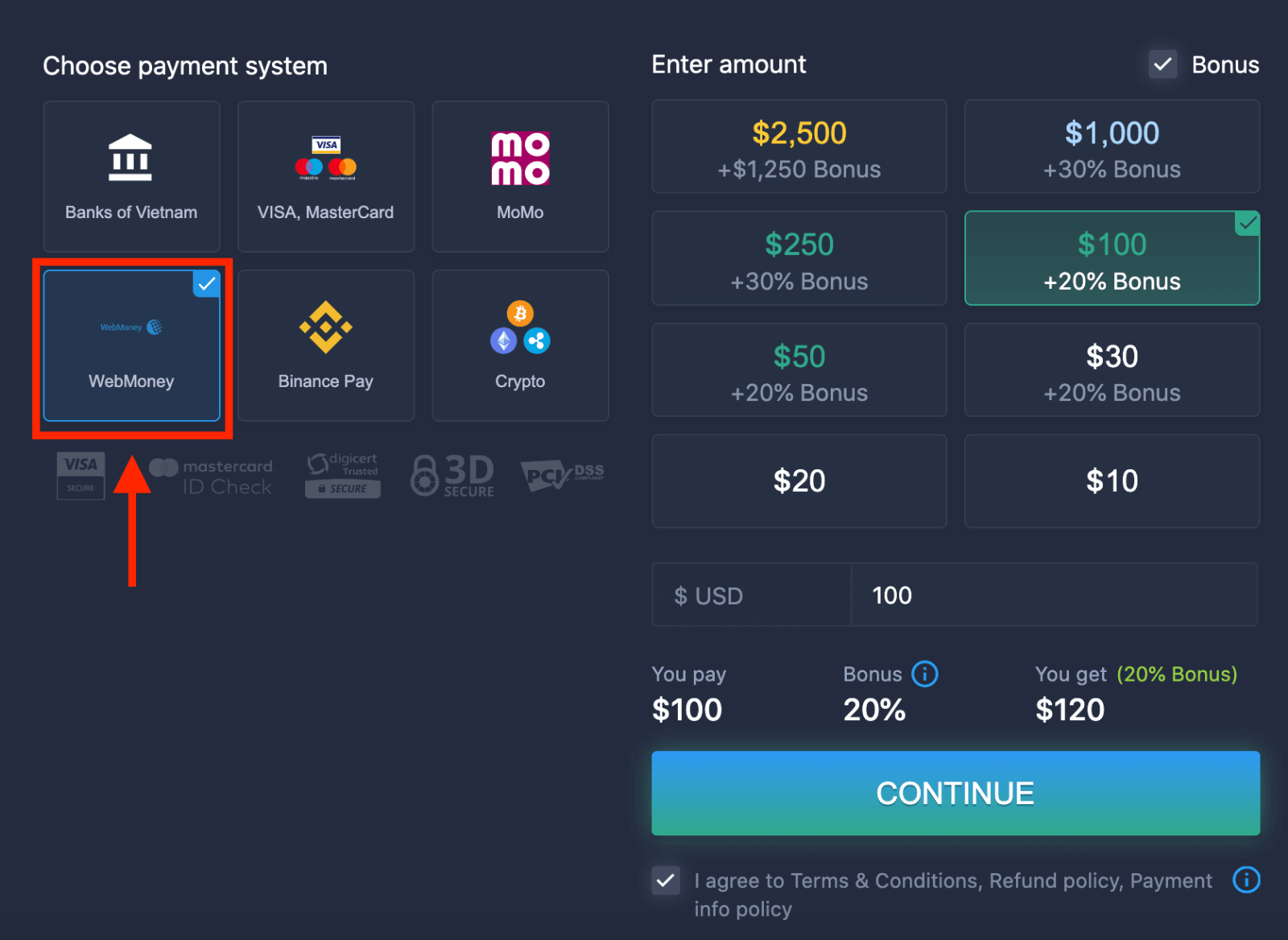
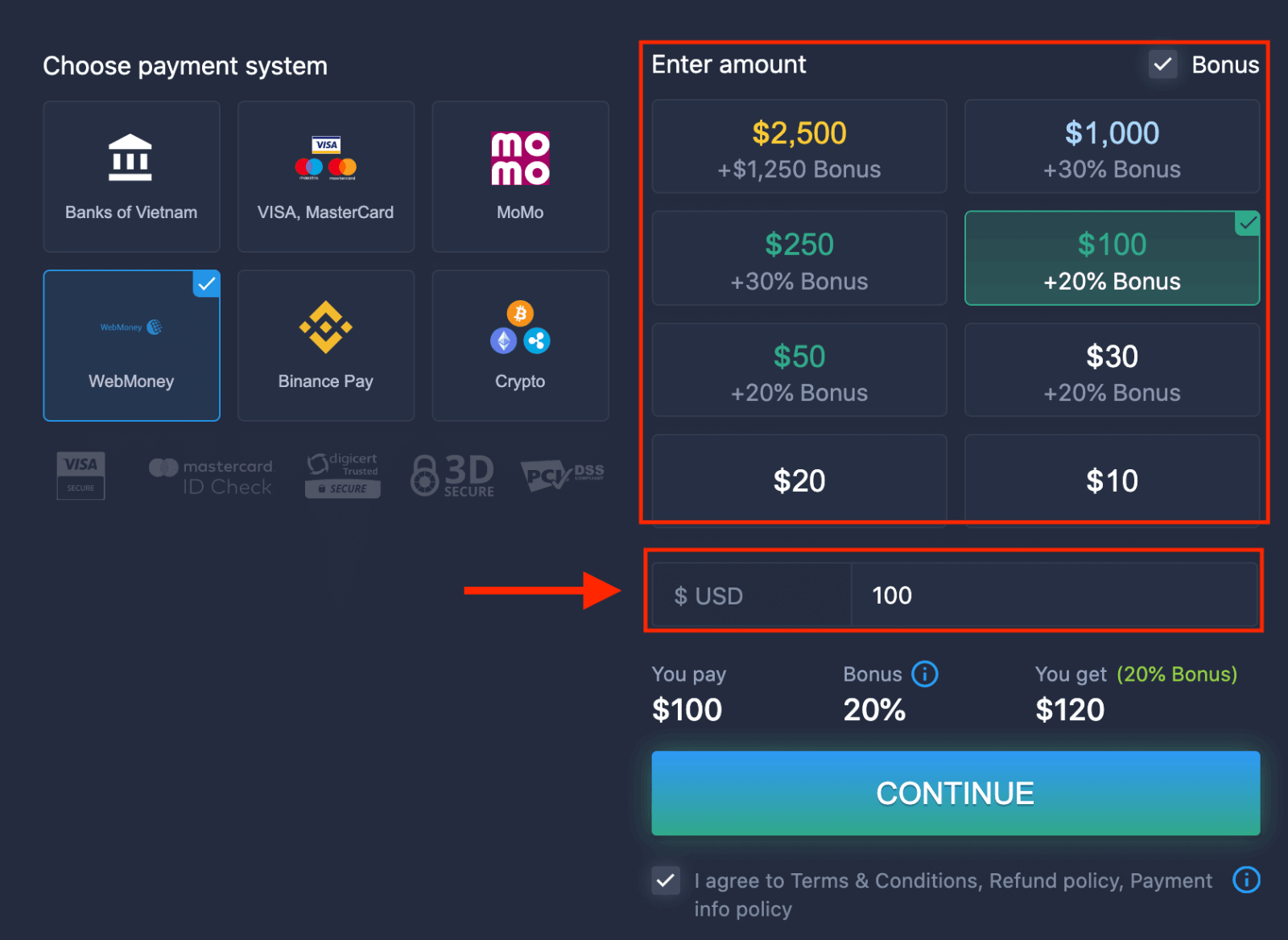
5. Znesek pologa lahko vnesete ročno ali pa ga izberete s seznama.
6. Sistem vam lahko ponudi bonus za polog; izkoristite bonus za povečanje pologa. Nato kliknite »NADALJUJ«.
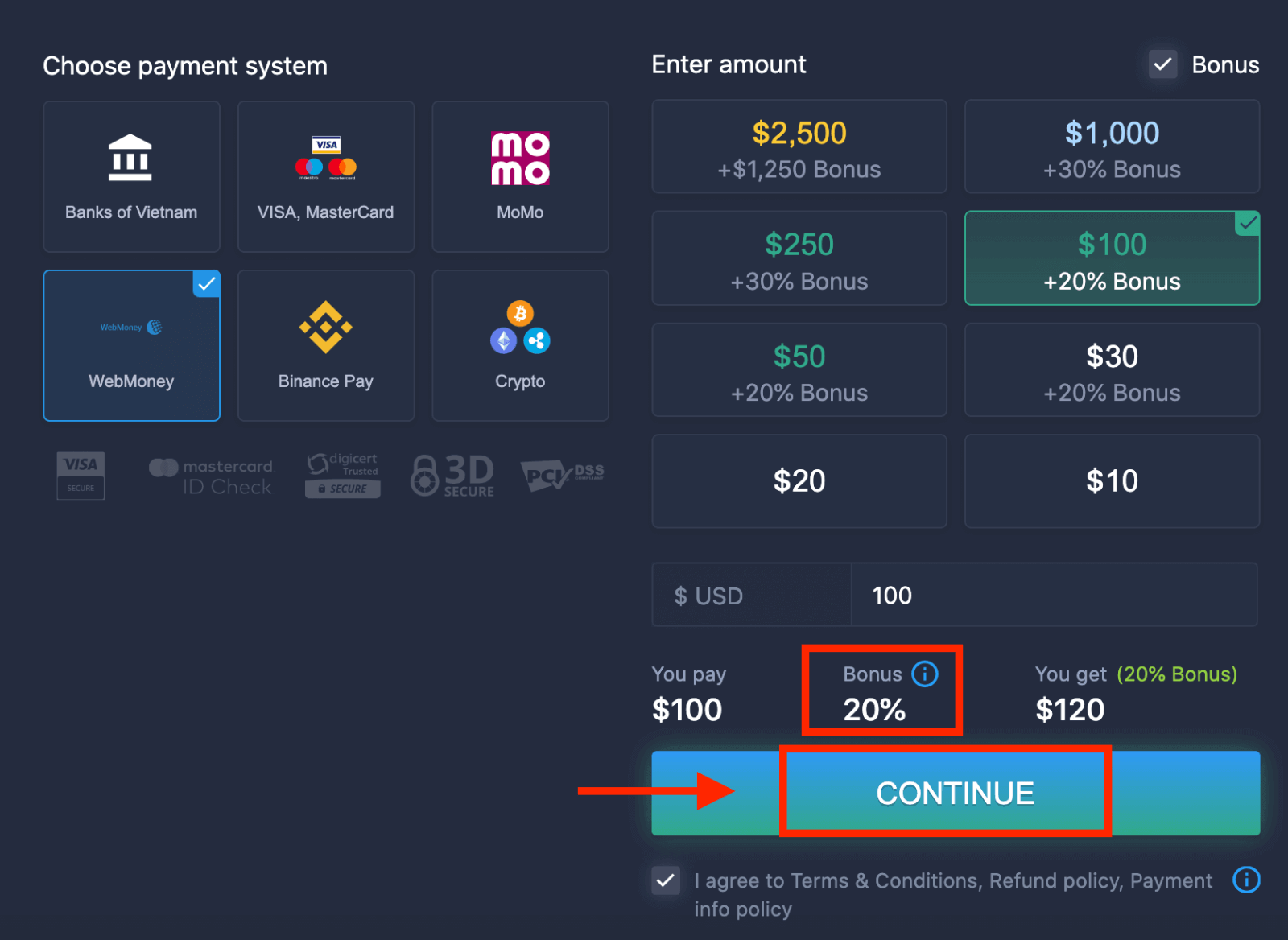 5. Preusmerjeni boste na novo stran, kjer morate vnesti zahtevane podatke za polog denarja na ExpertOption.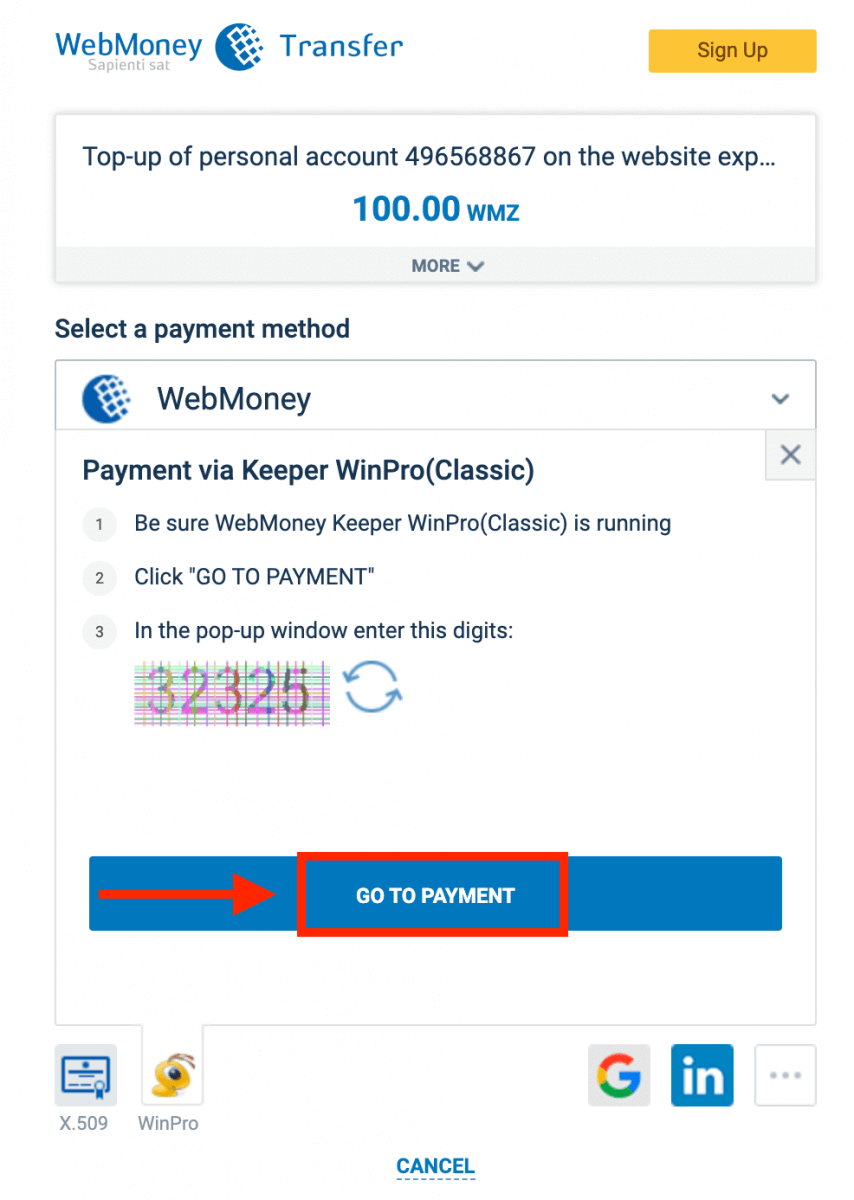
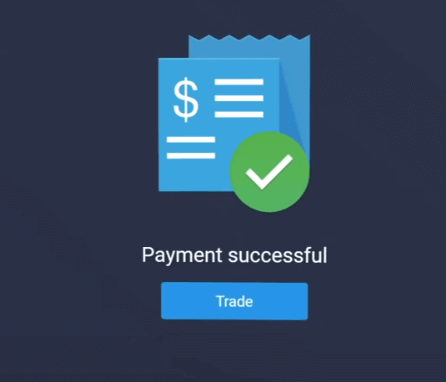
Če je bila vaša transakcija uspešno zaključena, se bo prikazalo potrditveno okno in vaša sredstva bodo takoj nakazana na vaš račun.
Polog na ExpertOption z uporabo kriptovalut
1. Obiščite spletno stran ali mobilno aplikacijo ExpertOption. 2. Prijavite se v svoj trgovalni račun.
3. V zgornjem levem kotu menija kliknite na »Finance« in kliknite »Polog«.
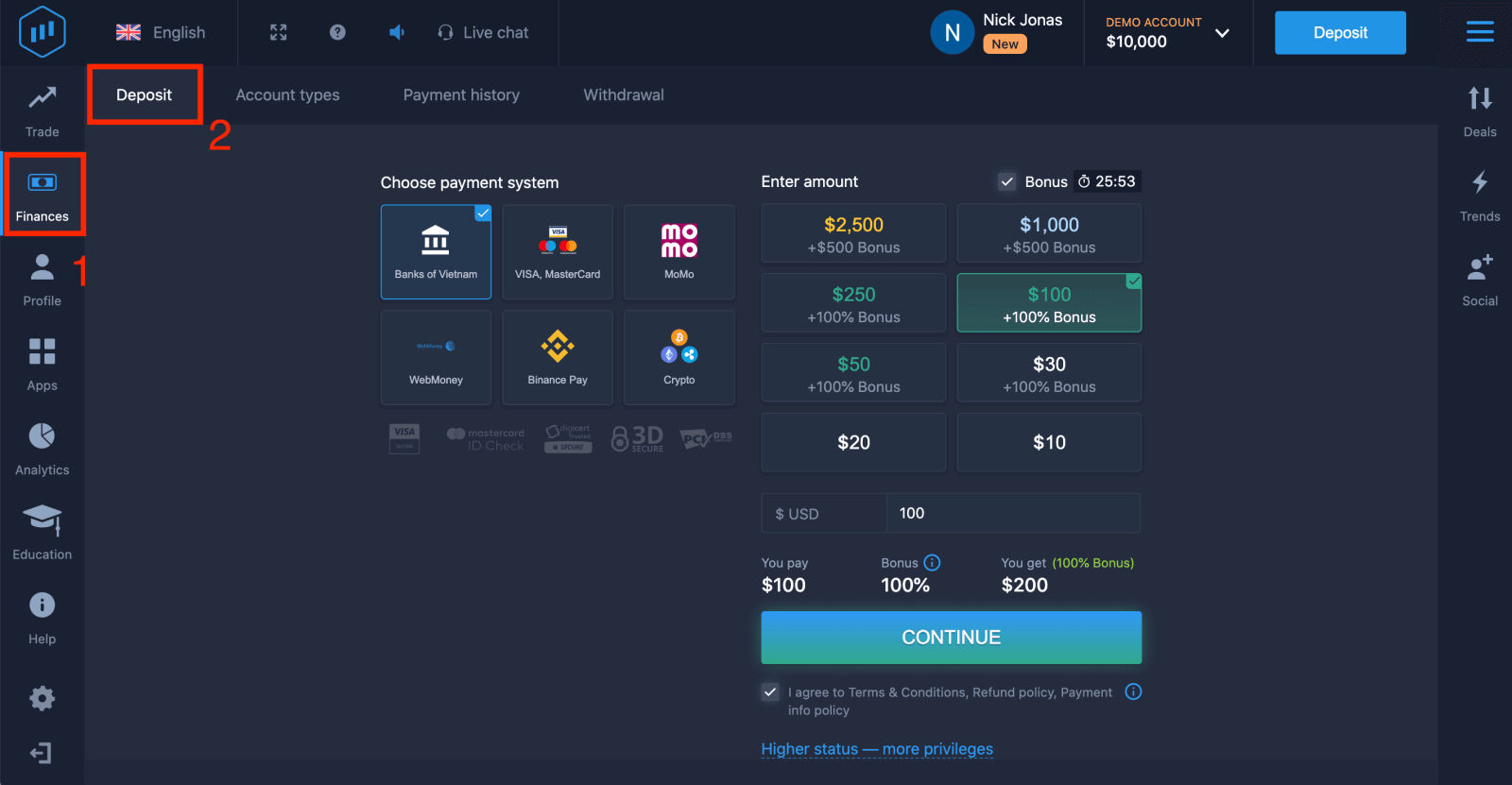 4. Izberite »Kripto« ali »Binance Pay«.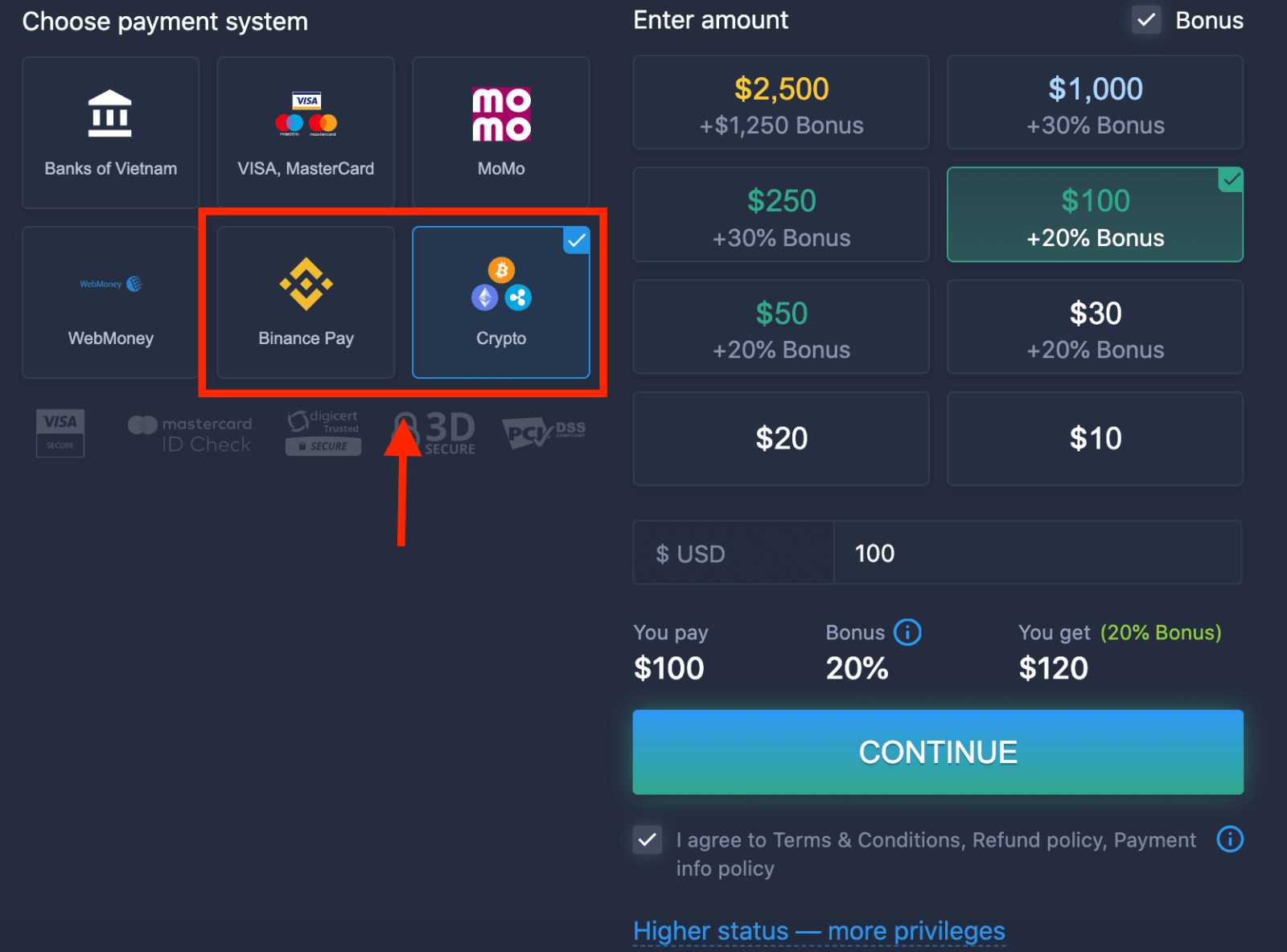
5. Znesek pologa lahko vnesete ročno ali pa ga izberete s seznama.
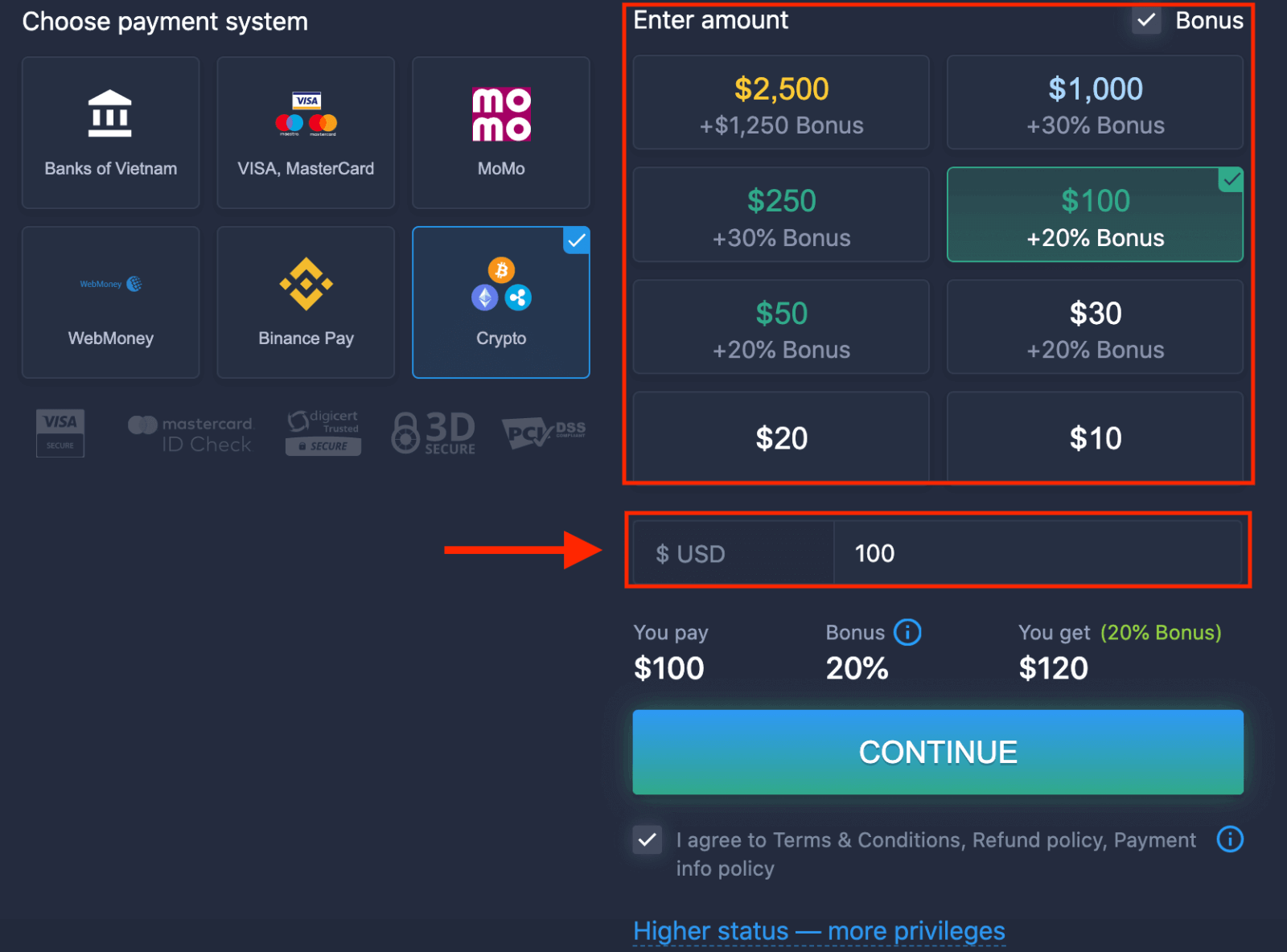
6. Sistem vam lahko ponudi bonus za polog; izkoristite bonus za povečanje pologa. Nato kliknite »NADALJUJ«.
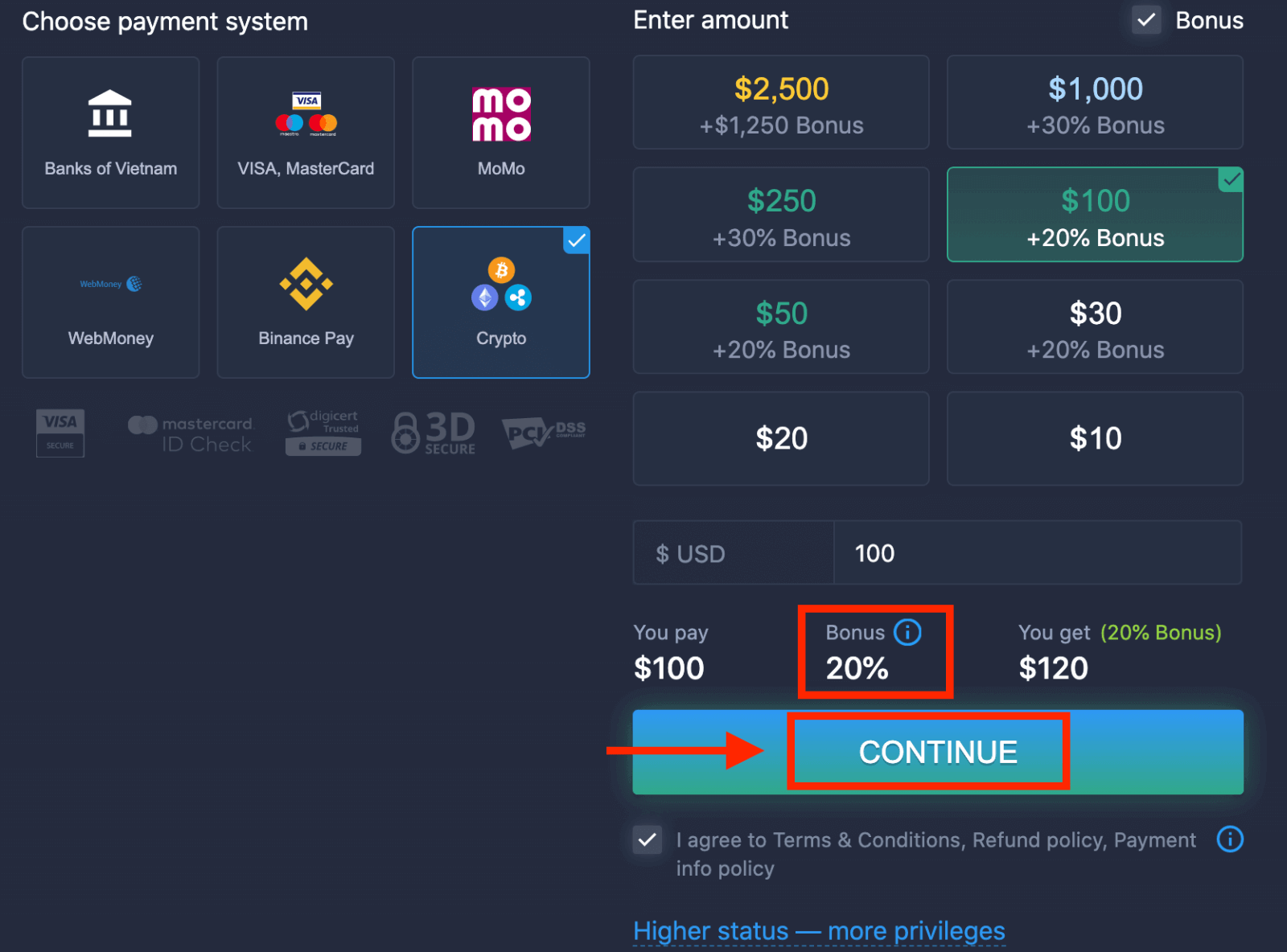
5. Preusmerjeni boste na novo stran, kjer lahko dobite naslov in pošljete kriptovaluto točno na ta naslov.
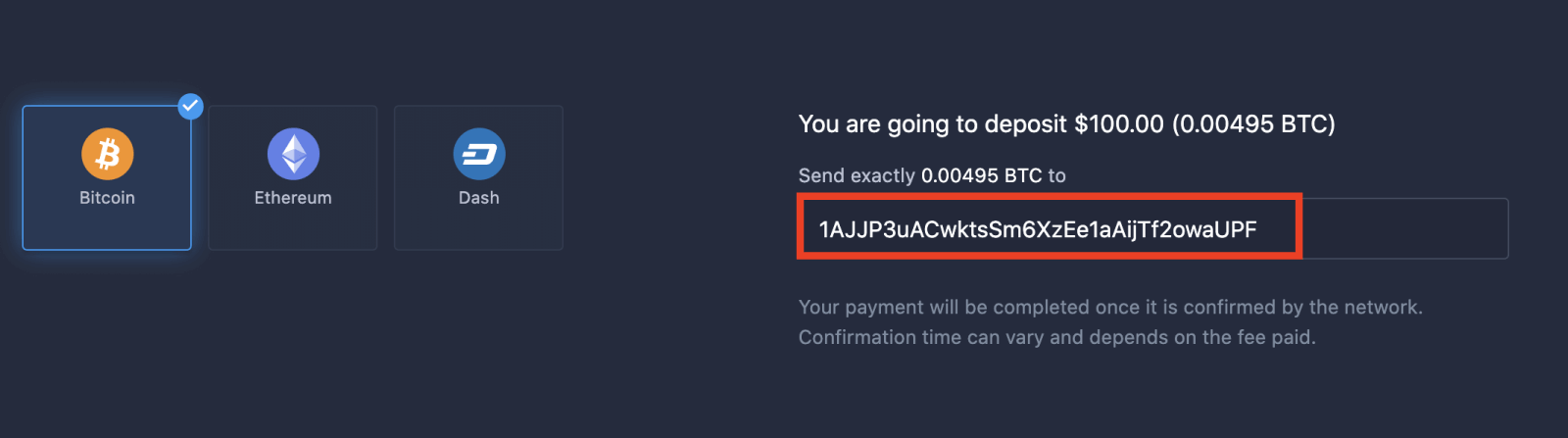
Vaše plačilo bo zaključeno, ko ga bo omrežje potrdilo. Čas potrditve se lahko razlikuje in je odvisen od plačane provizije.
Višji status – več privilegijev
| Mikro | Osnovno | Srebrna | Zlato | Platina | Izključno |
Za tiste, ki imajo raje lahek začetek. Nadgradite na višji status, ko boste pripravljeni. |
Za tiste, ki imajo raje lahek začetek. Nadgradite na višji status, ko boste pripravljeni. | Večina naših strank začne s srebrnim računom. Vključeni so brezplačni posveti. | Pametne naložbe se začnejo z zlatim računom. Kar najbolje izkoristite svoj račun s privilegiranimi funkcijami. | Naše najboljše strokovno znanje in ekskluzivno upravljanje računov za resne vlagatelje | Za dodatne informacije se obrnite na svojega upravitelja računa. |
|
od 10 dolarjev
|
Zaključek: Začnite samozavestno trgovati na ExpertOption
Prijava in polog sredstev na ExpertOption je preprost, varen in hiter, kar vam omogoča, da se osredotočite na svojo strategijo trgovanja in ne na tehnične podrobnosti upravljanja računa. Z upoštevanjem teh korakov lahko učinkovito pripravite svoj račun za dostop do tržnih priložnosti na zanesljivi trgovalni platformi. Začnite svojo trgovalno pot z ExpertOption še danes in samozavestno stopite proti svojim finančnim ciljem.
pogosta vprašanja
Najmanjši zneski pologa se razlikujejo glede na državo in vrsto plačila ter so prikazani v pogovornem oknu za polog v vašem računu. Pogosti načini vključujejo debetne/kreditne kartice, glavne e-denarnice, nekatere lokalne plačilne sisteme in kriptovalute; čas obdelave in omejitve so odvisne od ponudnika in valute vašega računa.
Vnesite svoj registrirani e-poštni naslov/telefon in geslo v spletno ali mobilno aplikacijo, da se prijavite. Če je na voljo v nastavitvah računa, omogočite preverjanje v dveh korakih ali druge navedene varnostne možnosti, da zahtevate drugi dejavnik pri prijavi; sledite pozivom platforme, da povežete aplikacijo za preverjanje pristnosti ali potrdite SMS, kjer je na voljo.
Neuspeli ali čakajoči depoziti so običajno posledica zavrnitve kartice/ponudnika, nezadostnih sredstev, neujemajočih se podatkov za obračun, zadržanj pri pretvorbi valut ali nepreverjenega računa. Preverite potrditev plačila, primerjajte ID transakcije s svojo banko ali ponudnikom, zagotovite, da je preverjanje računa dokončano, in naložite potrdila, če je to zahtevano. Obrnite se na podporo z dokazilom, če ponudnik prikaže dokončan prenos, platforma pa prikazuje čakanje.
Pogosto lahko izvedete začetni depozit pred popolnim preverjanjem identitete, vendar se nepreverjeni računi pogosto soočajo z nižjimi omejitvami, omejenimi možnostmi izplačil in dodatnimi zadržanji. Dokončanje preverjanja ID-ja in naslova zmanjša zamude pri obdelavi in je običajno potrebno za dvig sredstev ali povečanje omejitev računa.
Uporabite tok platforme Pozabljeno geslo za ponastavitev prek registriranega e-poštnega naslova; če nimate več nadzora nad tem e-poštnim sporočilom, se obrnite na podporo in bodite pripravljeni preveriti identiteto z osebnimi dokumenti in nedavnimi podatki o transakciji. Izogibajte se deljenju gesel in obnovite ali zamenjajte dostop samo prek uradnih kanalov za preverjanje platforme.