Jinsi ya Kupakua na Kusakinisha Maombi ya ExpertOption kwa Kompyuta/Kompyuta (Windows, macOS)
Imeandikwa Na

Mtafiti wa Jukwaa la Biashara na Mwandishi Mwongozo
Hutafiti majukwaa ya wakala na mifumo ya akaunti ya biashara.
ExpertOption inatoa programu yenye nguvu ya biashara ya eneo-kazi iliyolengwa kwa watumiaji wa Windows na MacOS, ikitoa uzoefu wa biashara usio na mshono na kasi iliyoimarishwa, uthabiti, na utendakazi kamili.
Iwe unapendelea kufanya biashara kwenye skrini kubwa zaidi au unataka jukwaa maalum la biashara nje ya kivinjari chako, kusakinisha programu ya ExpertOption kwenye kompyuta yako ndogo au Kompyuta yako ni chaguo bora. Mwongozo huu unakupitia hatua rahisi za kupakua na kusakinisha programu kwenye kifaa chako.
Iwe unapendelea kufanya biashara kwenye skrini kubwa zaidi au unataka jukwaa maalum la biashara nje ya kivinjari chako, kusakinisha programu ya ExpertOption kwenye kompyuta yako ndogo au Kompyuta yako ni chaguo bora. Mwongozo huu unakupitia hatua rahisi za kupakua na kusakinisha programu kwenye kifaa chako.

Jinsi ya Kupakua na Kusakinisha Programu ya ExpertOption kwenye Windows
Programu ya Kompyuta ya jukwaa la biashara ni sawa kabisa na toleo lake la wavuti. Kwa hivyo, hakutakuwa na matatizo yoyote na biashara na uhamisho wa fedha.
- Mfumo wa uendeshaji:
- RAM:
- Kadi ya video:
- Nafasi ya diski kuu:
Pakua programu rasmi ya ExpertOption hapa kwenye Kompyuta yako ya mkononi/Kompyuta.
Pata Programu ya ExpertOption kwa Windows
Kisakinishi chako cha ExpertOption kitaanza kupakua kiotomatiki baada ya sekunde chache. Ikiwa hii haitatokea, anza upya upakuaji.
Baada ya kupakua kwa mafanikio, fuata hatua hizi ili kuisakinisha kwenye Kompyuta/Kompyuta yako:
Hifadhi faili ya ExpertOption-7.2.12.exe kwenye kompyuta yako.
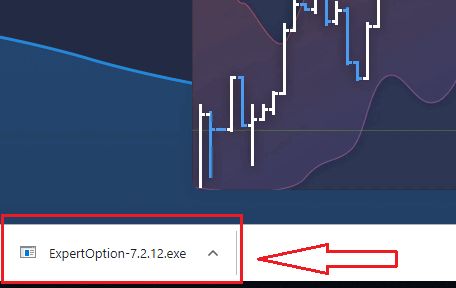
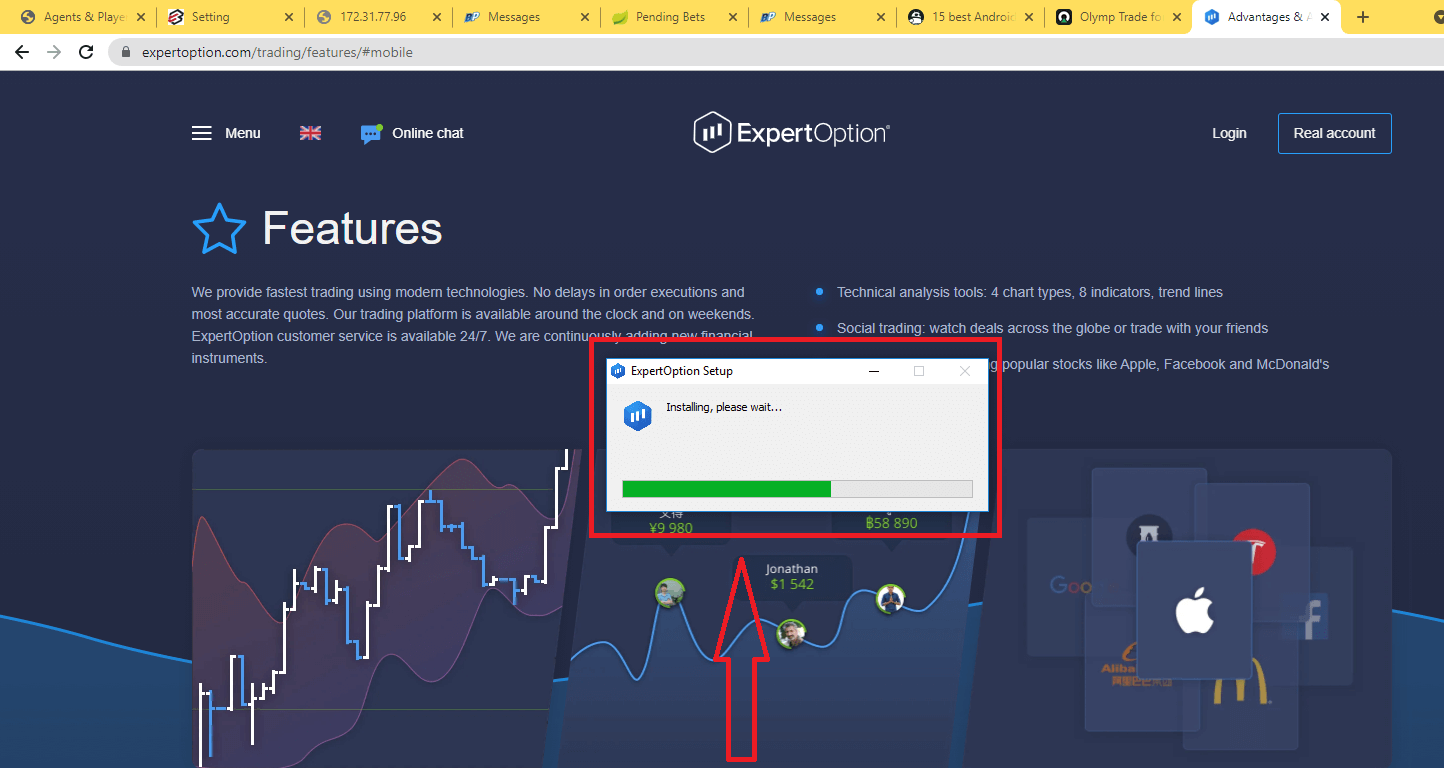
Fungua faili iliyopakuliwa, bofya mara mbili kwenye faili, na itafanya kazi kiotomatiki.
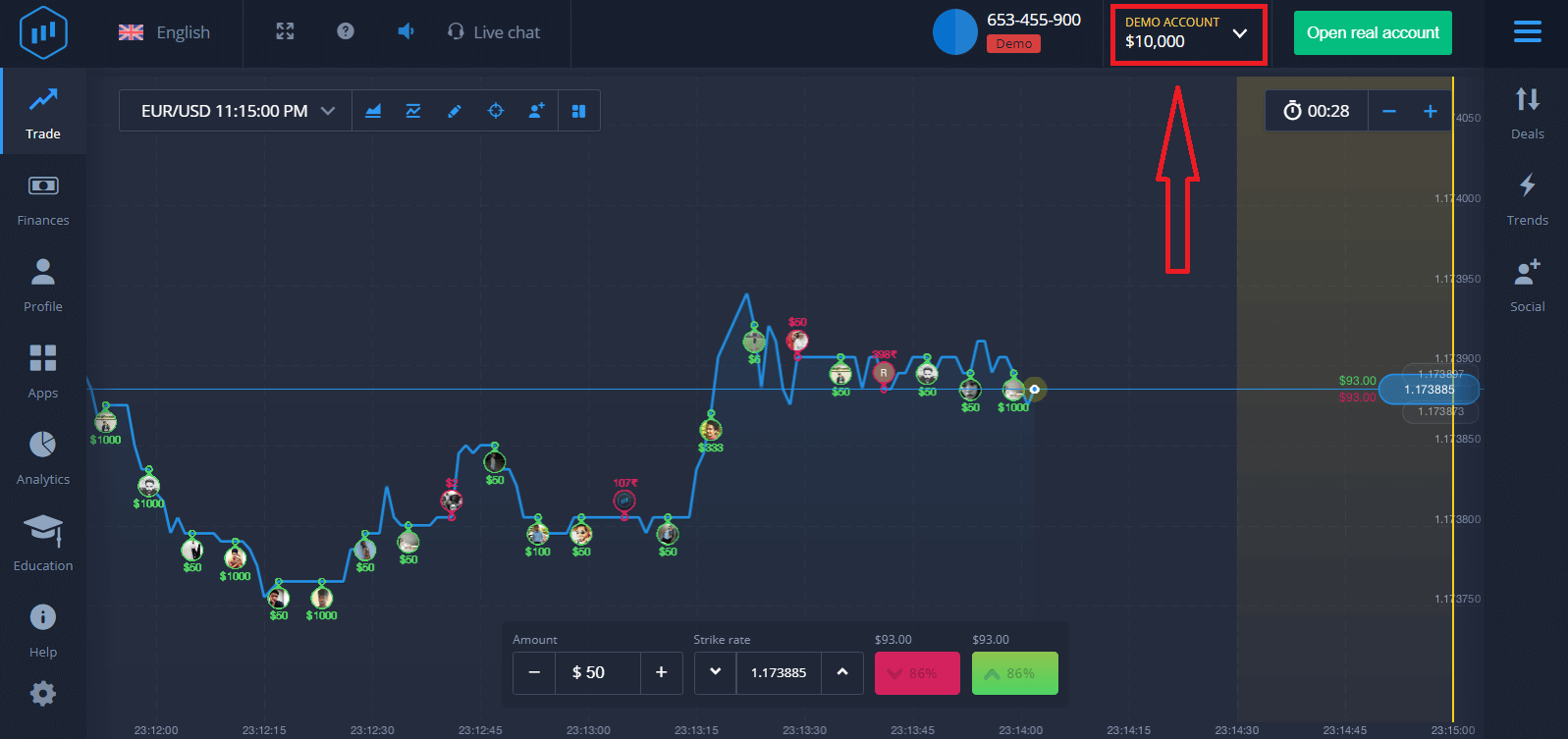
Hii itakupeleka kwenye ukurasa wa biashara ya Demo ili kuanza kufanya biashara na $10,000 katika akaunti ya Demo.
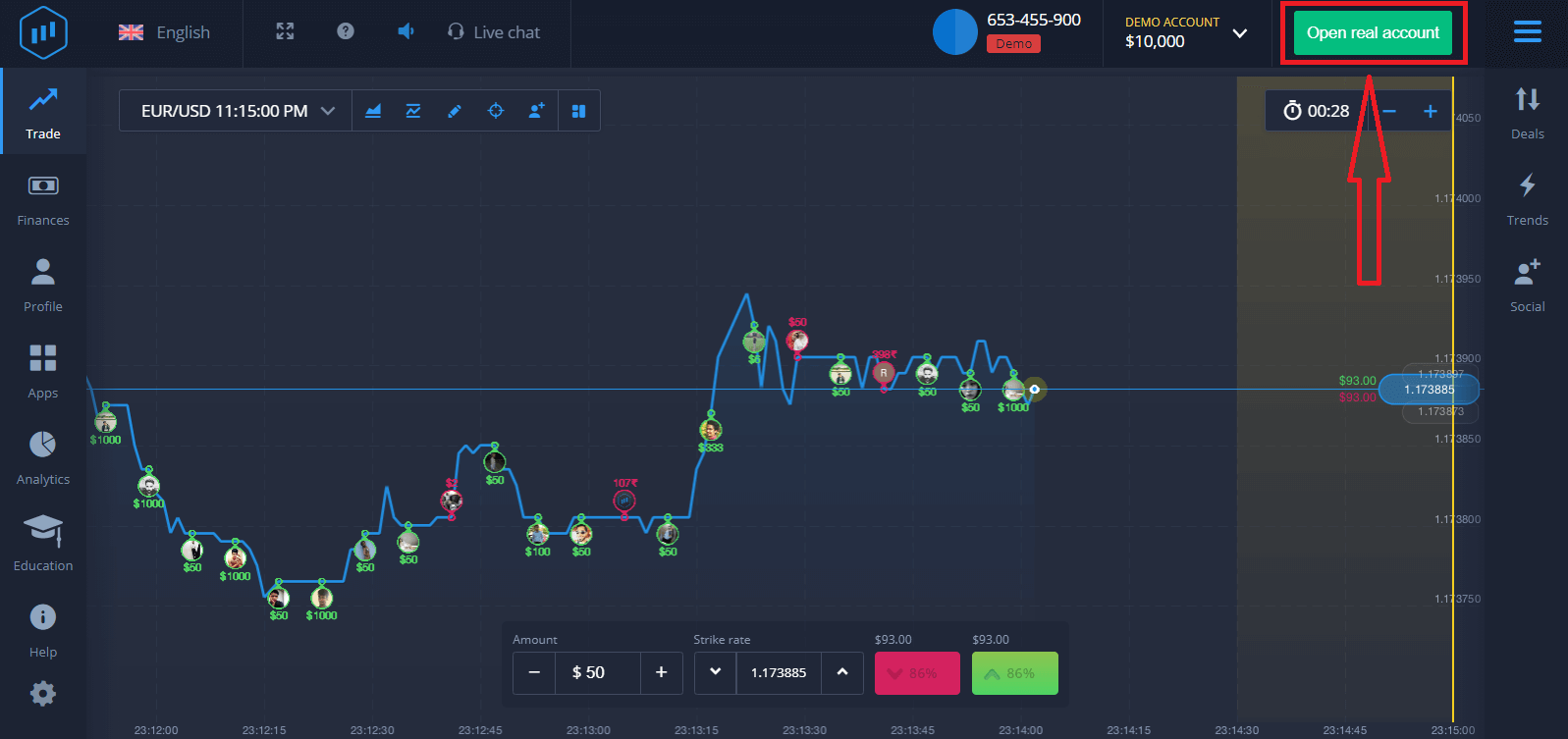
Ili kuendelea kutumia akaunti, hifadhi matokeo ya biashara na unaweza kufanya biashara kwenye akaunti halisi. Bofya "Fungua akaunti halisi" ili kuunda akaunti ya ExpertOption.
Kuna chaguzi tatu zinazopatikana: kujisajili kwa kutumia anwani yako ya barua pepe, akaunti ya Facebook au akaunti ya Google kama ilivyo hapo chini. Unachohitaji ni kuchagua njia yoyote inayofaa na kuunda nenosiri.
Jinsi ya Kupakua na Kusakinisha Programu ya ExpertOption kwenye macOS
Programu ya Kompyuta ya jukwaa la biashara ni sawa kabisa na toleo lake la wavuti. Kwa hivyo, hakutakuwa na matatizo yoyote na biashara na uhamisho wa fedha.
- Mfumo wa uendeshaji:
- RAM:
- Kadi ya video:
- Nafasi ya diski kuu:
Pakua programu rasmi ya ExpertOption hapa kwenye Kompyuta yako ya mkononi/Kompyuta.
Pata Programu ya ExpertOption kwa macOS
Kisakinishi chako cha ExpertOption kitaanza kupakua kiotomatiki baada ya sekunde chache. Ikiwa hii haitatokea, anzisha upya upakuaji.
Baada ya kupakua kwa mafanikio, fanya hatua sawa na kwenye Windows ili kuisakinisha kwenye Kompyuta/Kompyuta yako:
Jinsi ya Kusajili Akaunti ya ExpertOption kwa kutumia Barua Pepe
1. Unaweza kujisajili kwa akaunti kwenye jukwaa kwa kubofya kitufe cha " Fungua Akaunti Halisi " kwenye kona ya juu kulia.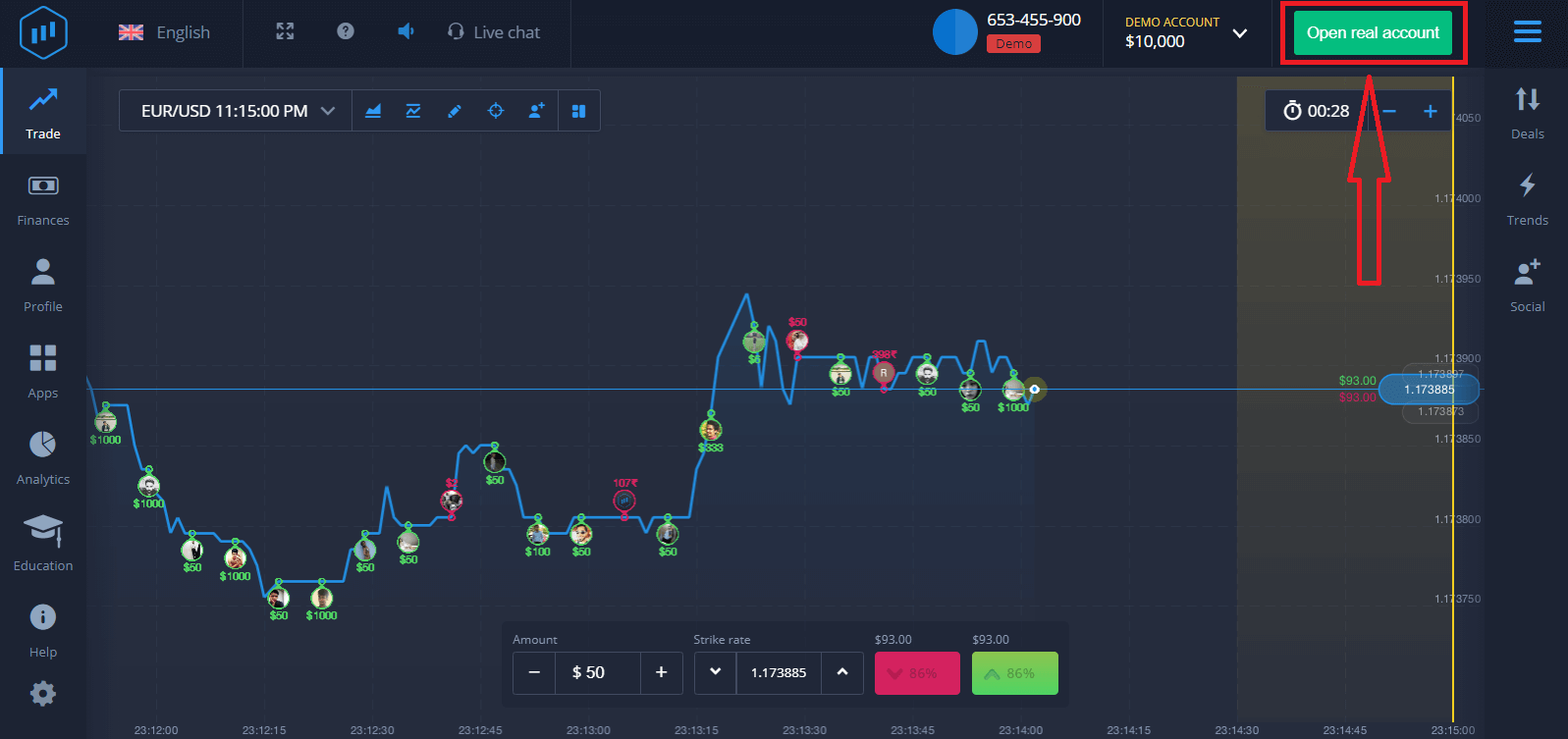
2. Ili kujisajili, unahitaji kujaza taarifa zote muhimu na kubofya "Fungua Akaunti."
- Ingiza anwani halali ya barua pepe.
- Unda nenosiri thabiti.
- Pia unahitaji kusoma "Sheria na Masharti" na uangalie.
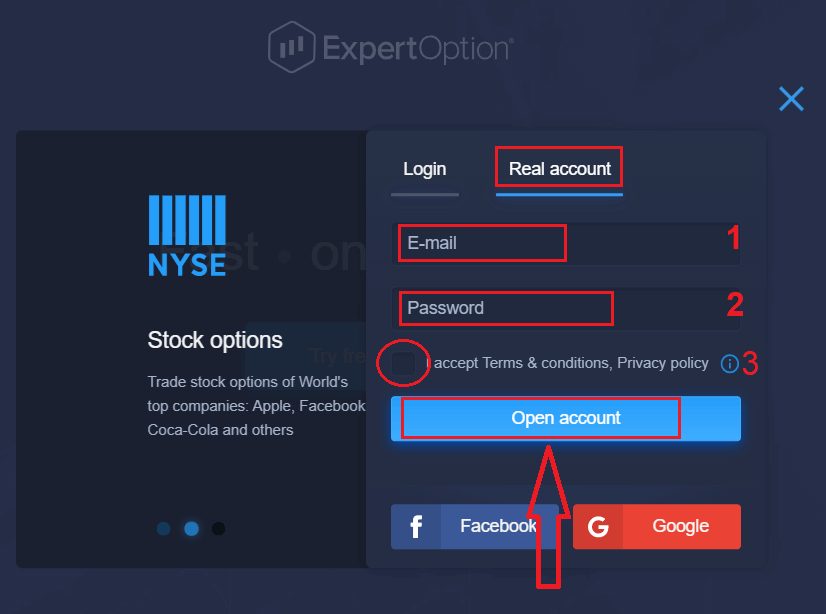
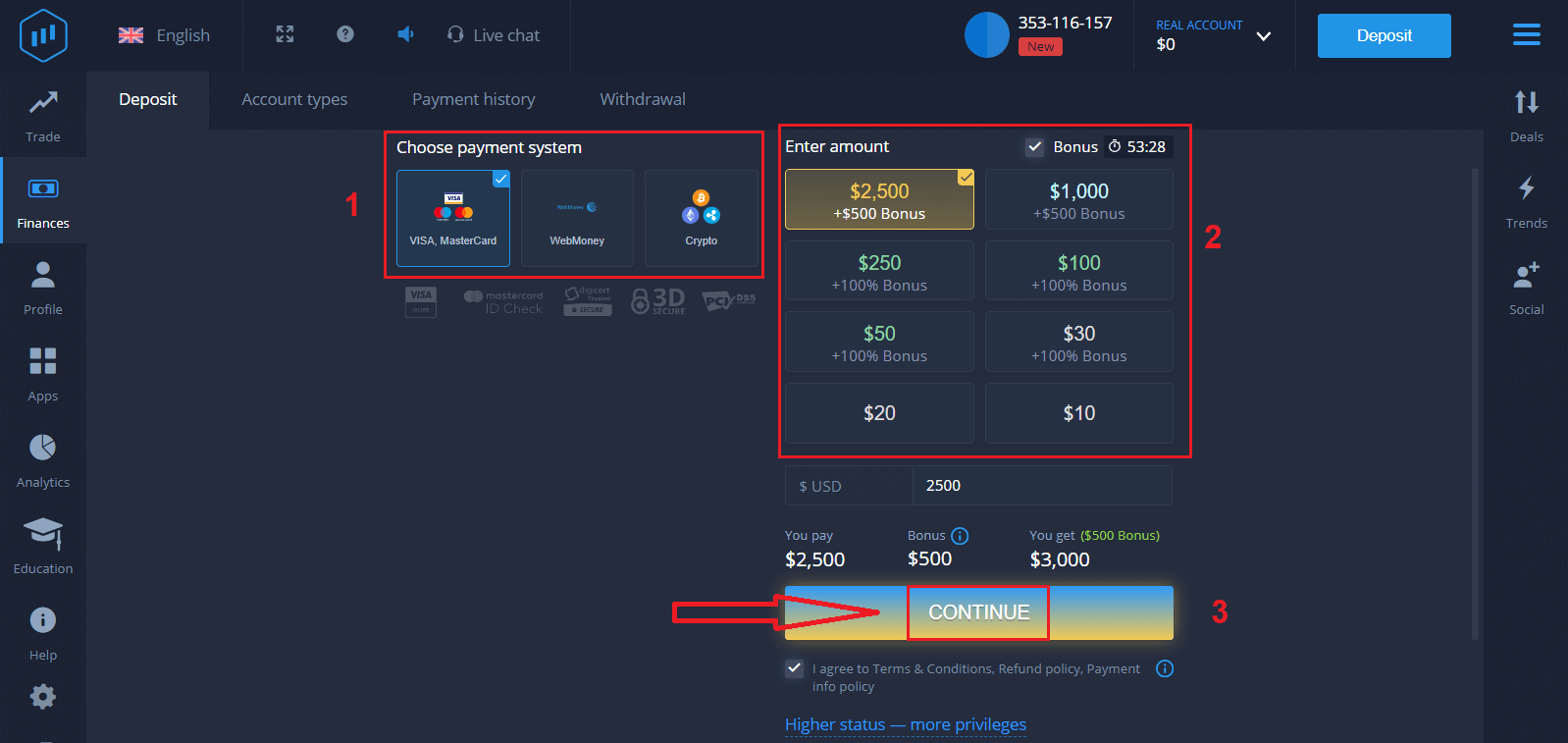
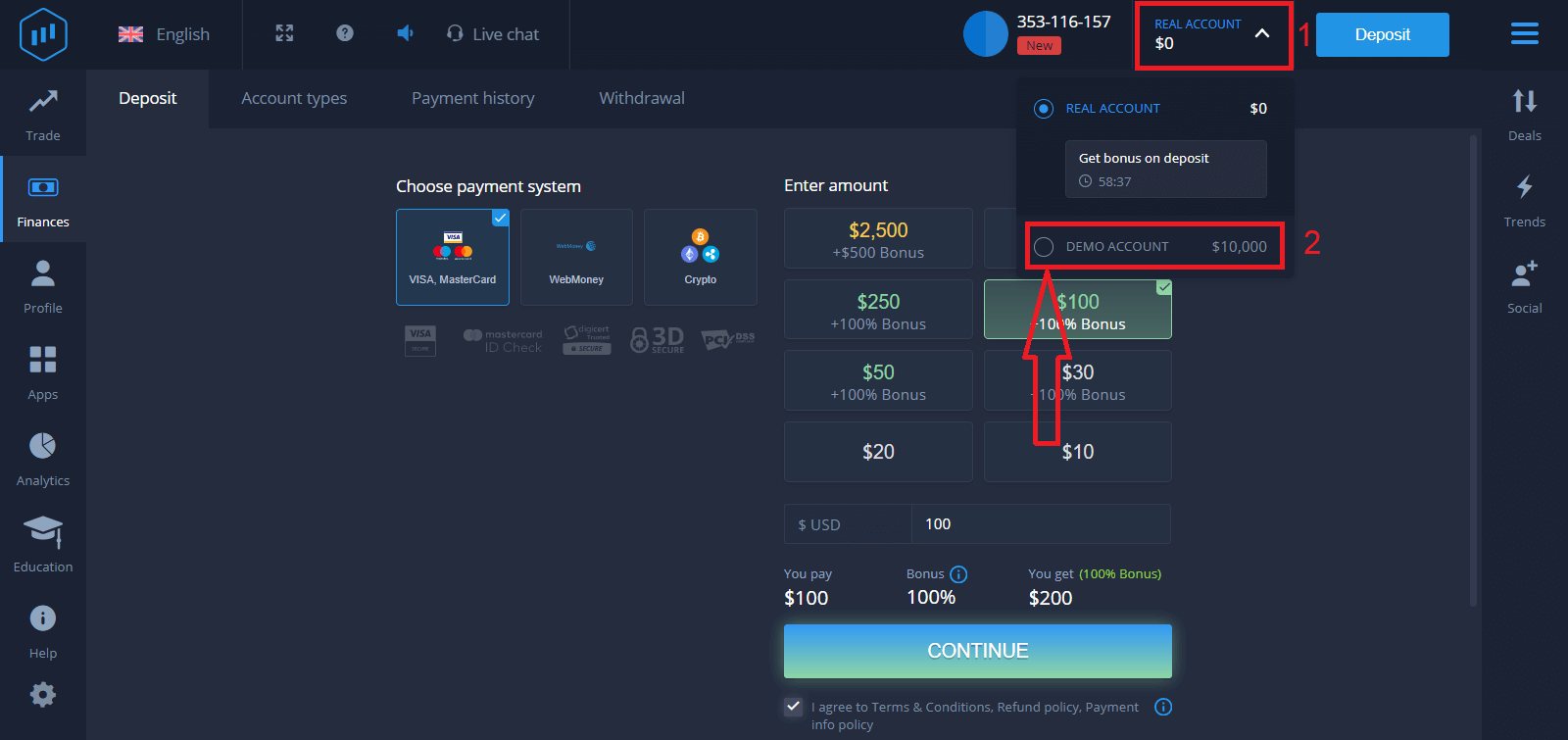
Hongera! Umejisajili kwa mafanikio. Ili kuanza biashara ya moja kwa moja, lazima uwekeze kwenye akaunti yako (Amana ya chini kabisa ni dola 10 za Kimarekani).
Jinsi ya kuweka Amana katika ExpertOption
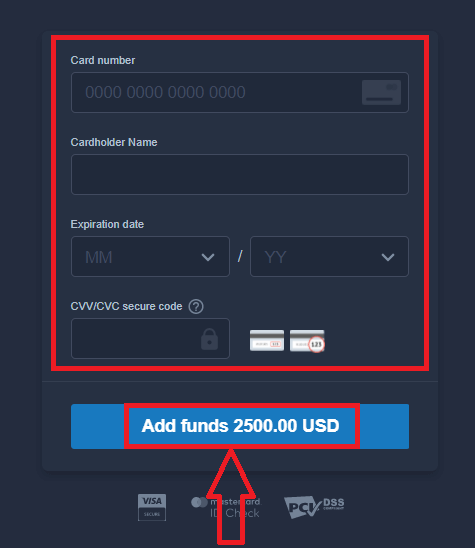
Ingiza data ya kadi na ubofye "Ongeza fedha ..."
Sasa unaweza kufanya biashara kwenye akaunti halisi baada ya kuweka pesa kwa mafanikio.
Ukitaka kutumia Akaunti ya Majaribio, bofya "AKAUNTI HALISI" na uchague "AKAUNTI HALISI" ili kuanza kufanya biashara na $10,000 katika Akaunti ya Majaribio. Akaunti ya majaribio ni kifaa cha kukufahamisha na jukwaa, kufanya mazoezi ya ujuzi wako wa biashara kwenye mali tofauti, na kujaribu mbinu mpya kwenye chati ya wakati halisi bila hatari.
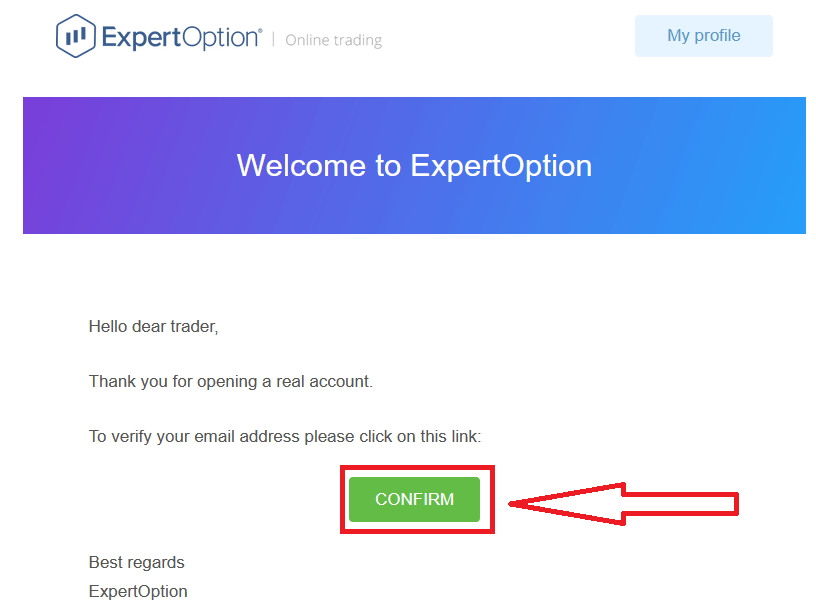
Hatimaye, baada ya kufikia barua pepe yako, ExpertOption itakutumia barua pepe ya uthibitisho. Bofya kitufe kwenye barua hiyo ili kuamilisha akaunti yako. Kwa hivyo, utamaliza kusajili na kuamilisha akaunti yako.
Jinsi ya Kusajili Akaunti ya ExpertOption kwa kutumia Facebook
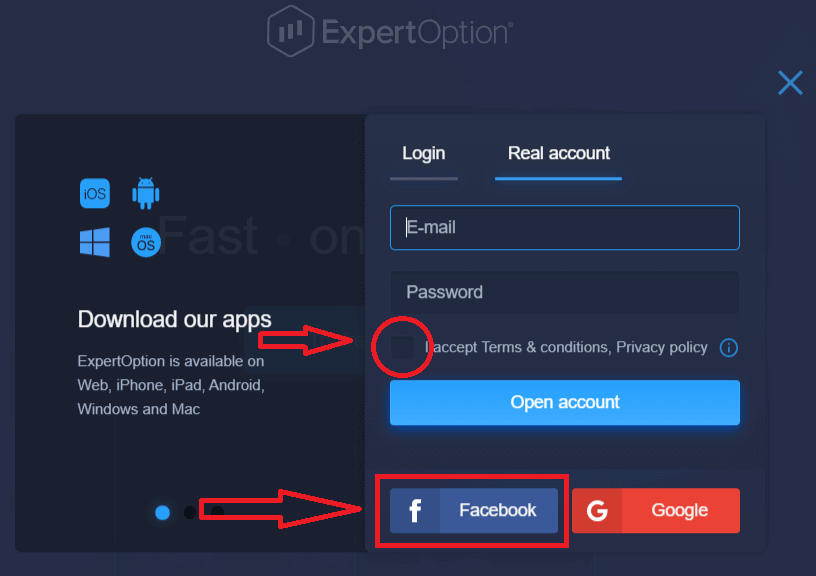
Pia, una chaguo la kufungua akaunti yako kupitia akaunti ya Facebook, na unaweza kufanya hivyo kwa hatua chache rahisi: 1. Angalia "Sheria na Masharti" na ubofye kitufe cha Facebook
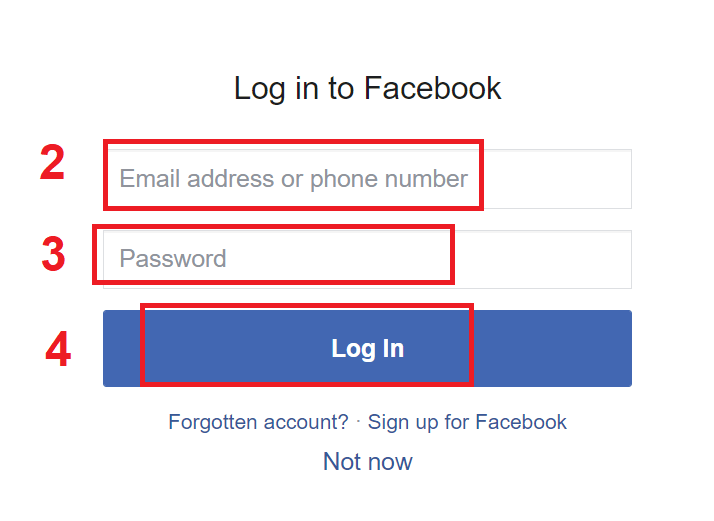
2. Dirisha la kuingia kwenye Facebook litafunguliwa, ambapo utahitaji kuingiza anwani yako ya barua pepe uliyotumia kujisajili kwenye Facebook
3. Ingiza nenosiri kutoka kwa akaunti yako ya Facebook
4. Bofya "Ingia."
Ukishabofya kitufe cha "Ingia", ExpertOption inaomba ufikiaji wa: Jina lako na picha ya wasifu na anwani ya barua pepe. Bofya "Endelea..."
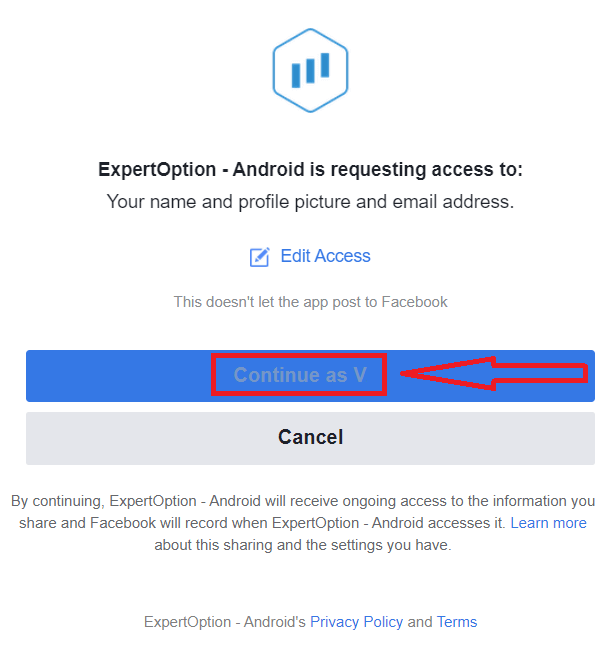
Baada ya hapo, utaelekezwa kiotomatiki kwenye jukwaa la ExpertOption.
Jinsi ya Kusajili Akaunti ya ExpertOption kwa kutumia Google
1. Ili kujisajili na akaunti ya Google , chagua "Sheria na Masharti" na ubofye kitufe kinacholingana katika fomu ya usajili. 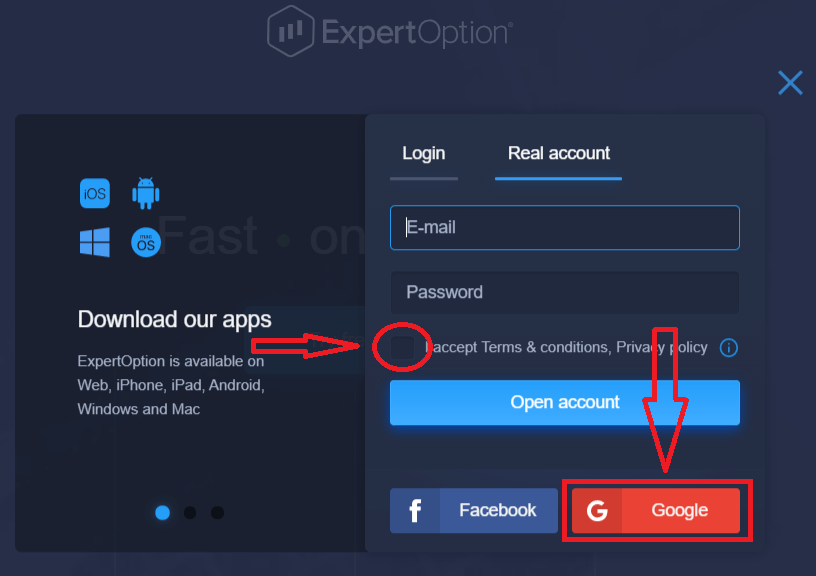
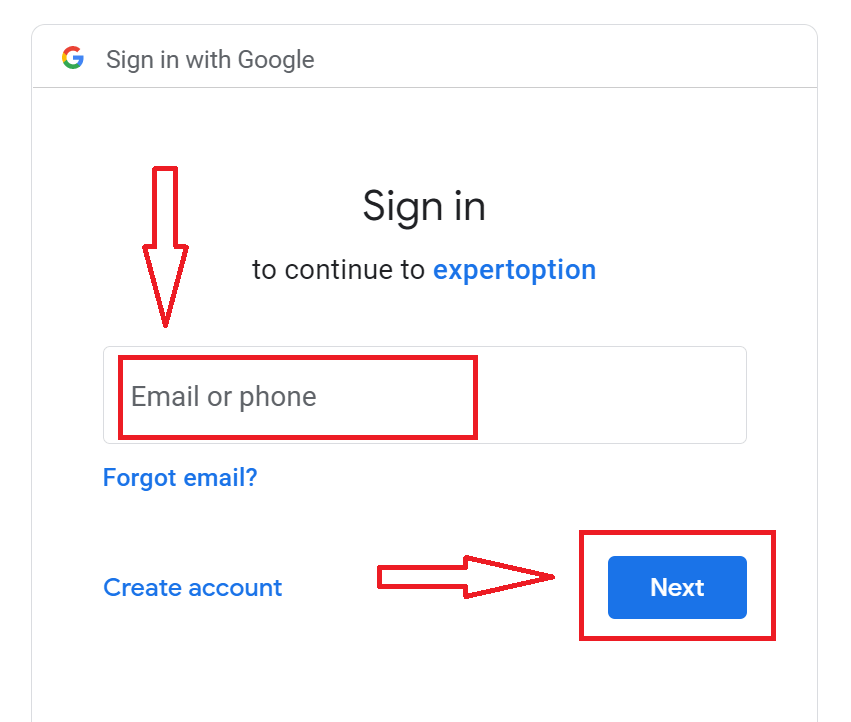
2. Katika dirisha lililofunguliwa hivi karibuni, ingiza nambari yako ya simu au barua pepe na ubofye "Inayofuata".
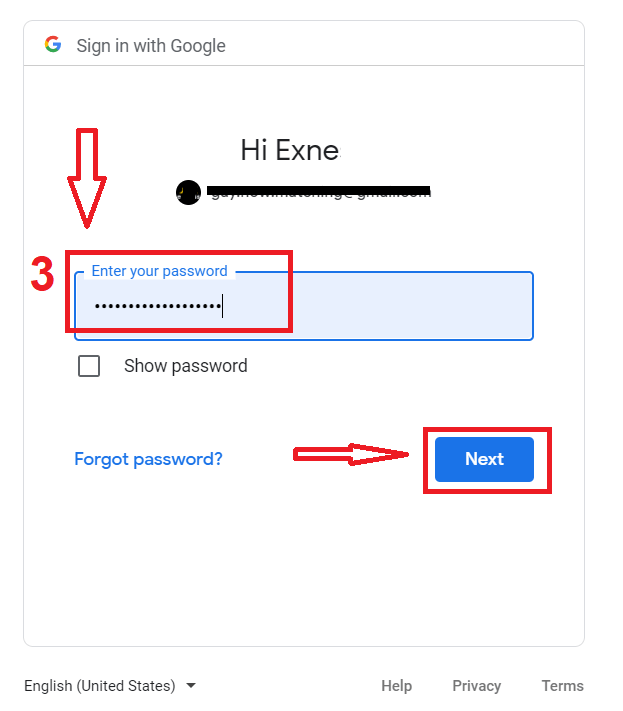
3. Kisha ingiza nenosiri la akaunti yako ya Google na ubofye "Inayofuata".
Baada ya hapo, fuata maagizo yaliyotumwa kutoka kwa huduma hadi anwani yako ya barua pepe.
Hitimisho: Biashara Nadhifu Zaidi na ExpertOption kwenye Kompyuta Yako ya Mezani
Kusakinisha programu ya ExpertOption kwenye kompyuta yako ya mkononi au PC huwapa wafanyabiashara utendaji wa haraka, muunganisho thabiti zaidi, na kiolesura rahisi kutumia kilichoboreshwa kwa matumizi ya kompyuta ya mezani. Iwe unatumia Windows au macOS, mchakato wa usanidi ni wa haraka na rahisi. Kwa kufanya biashara kupitia programu ya kompyuta ya mezani, unapata ufikiaji wa jukwaa la kiwango cha kitaalamu lililojengwa kwa ajili ya uchambuzi wa kina na utekelezaji laini, kukusaidia kubaki makini na kusonga mbele sokoni.