ExpertOption இல் வர்த்தகத்தைத் தொடங்கவும்: ஆரம்பநிலைக்கு படிப்படியாக

நீங்கள் நம்பகத்தன்மையுடன் வர்த்தகம் செய்ய முடிந்தவுடன், சந்தைத் தேர்வு மற்றும் இடர் மேலாண்மையில் கவனம் செலுத்துங்கள்: உங்கள் இருப்பில் ஒரு சிறிய சதவீதத்திற்கு அளவு நிலைகள், உங்கள் மூலோபாயத்திற்கு இசைவான நிறுத்த வரம்புகள் அல்லது காலாவதிகளைப் பயன்படுத்துங்கள், மேலும் தளத்தின் குறிகாட்டிகள் மற்றும் வரைதல் கருவிகளைக் கற்றுக்கொள்ளுங்கள். நேரடி நிதிக்கு மாறுவதற்கு முன் கணக்கு நிதி, சரிபார்ப்புத் தேவைகள் மற்றும் ஏதேனும் பிராந்திய கட்டணக் கட்டுப்பாடுகளை உறுதிசெய்து, செயல்படுத்தும் விதிகள் மற்றும் கட்டணங்களை மதிப்பாய்வு செய்யவும்.

ExpertOption-இல் பதிவு செய்வது எப்படி
ஒரே கிளிக்கில் எக்ஸ்பர்ட்ஆப்ஷன் டிரேடிங்கைத் தொடங்குங்கள்
இந்தத் தளத்தில் பதிவு செய்வது எளிது: சில கிளிக்குகள் மட்டுமே தேவை. ஒரே கிளிக்கில் வர்த்தக இடைமுகத்தைத் திறக்க, “இலவச டெமோவை முயற்சிக்கவும்” என்ற பொத்தானைக் கிளிக் செய்யவும்.
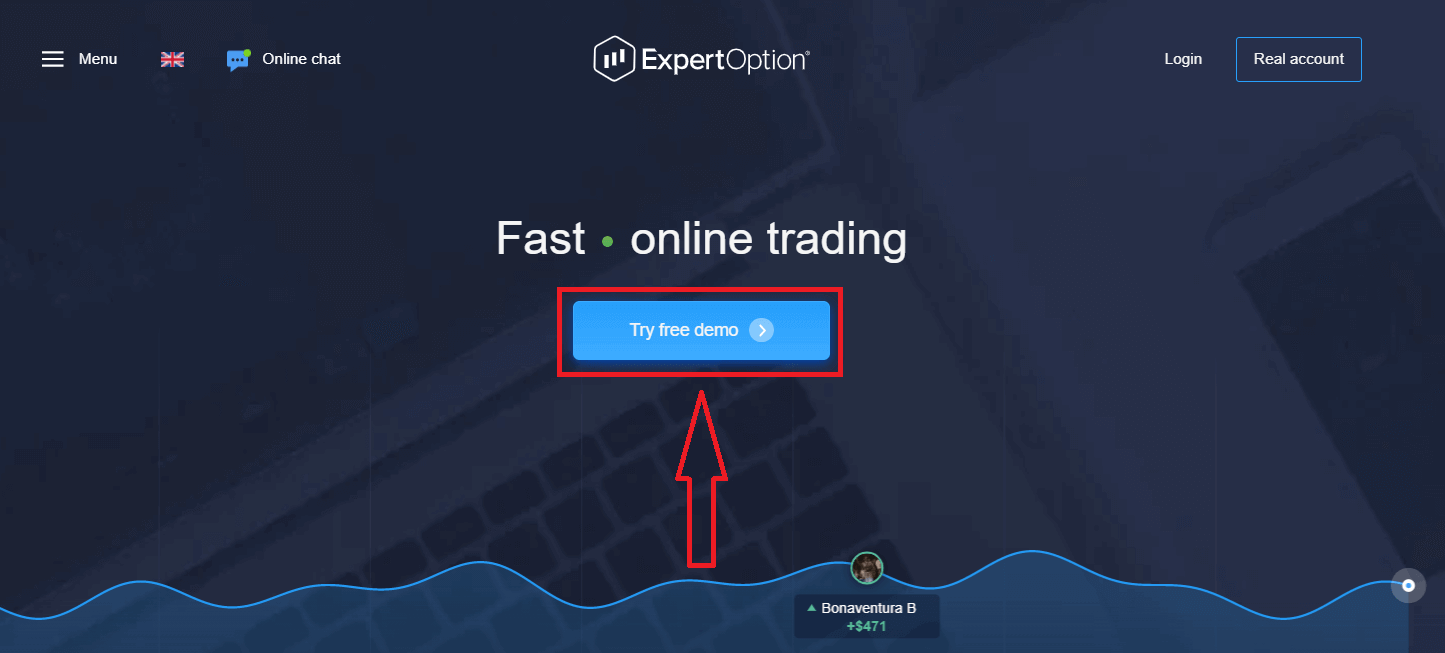
இது உங்களை டெமோ வர்த்தகப் பக்கத்திற்கு அழைத்துச் செல்லும், அங்கு நீங்கள் $10,000 டெமோ கணக்குடன் வர்த்தகத்தைத் தொடங்கலாம்.
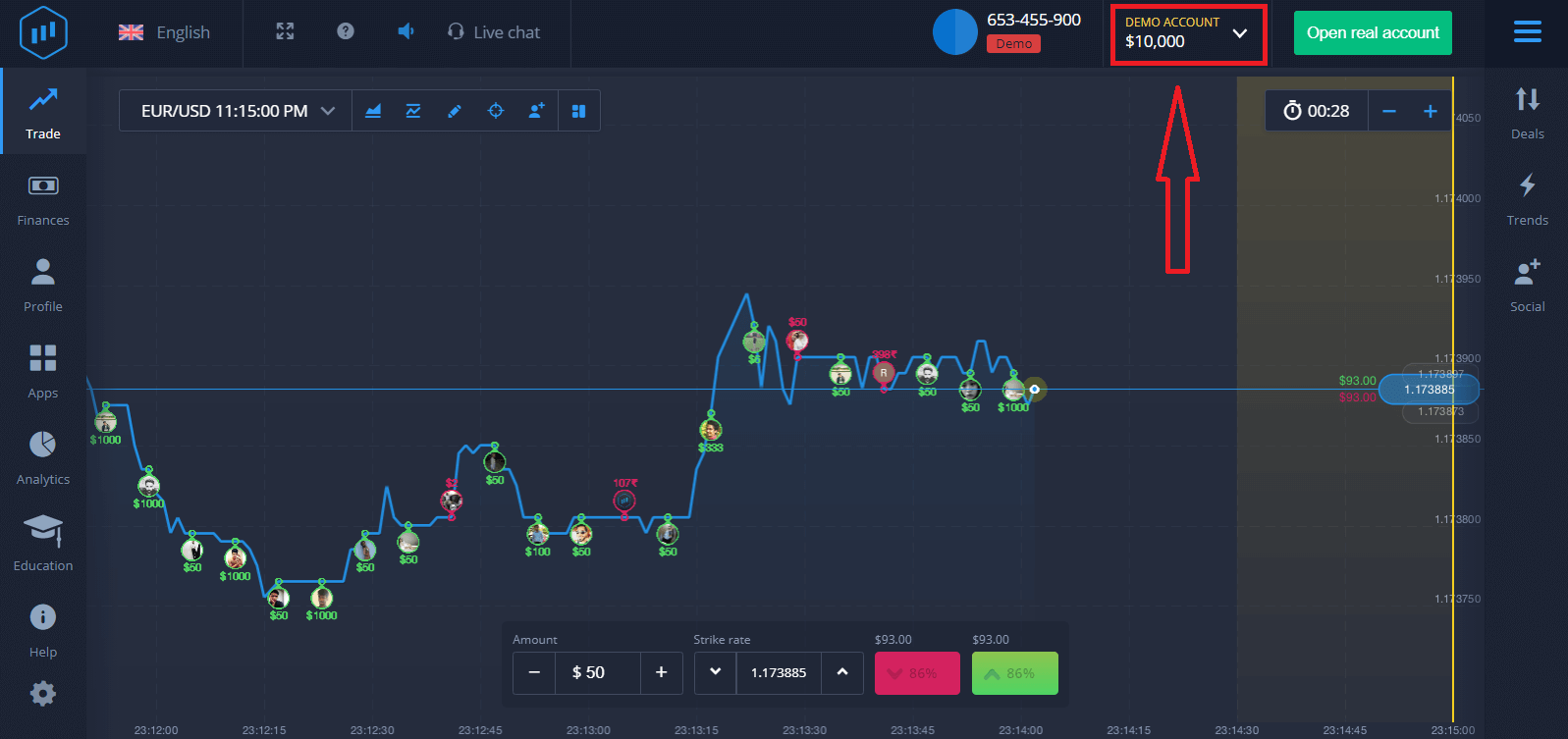 கணக்கைத் தொடர்ந்து பயன்படுத்த, வர்த்தக முடிவுகளைச் சேமித்து, உண்மையான கணக்கில் வர்த்தகம் செய்யுங்கள். ஒரு ExpertOption கணக்கை உருவாக்க, "Open real account" என்பதைக் கிளிக் செய்யவும்.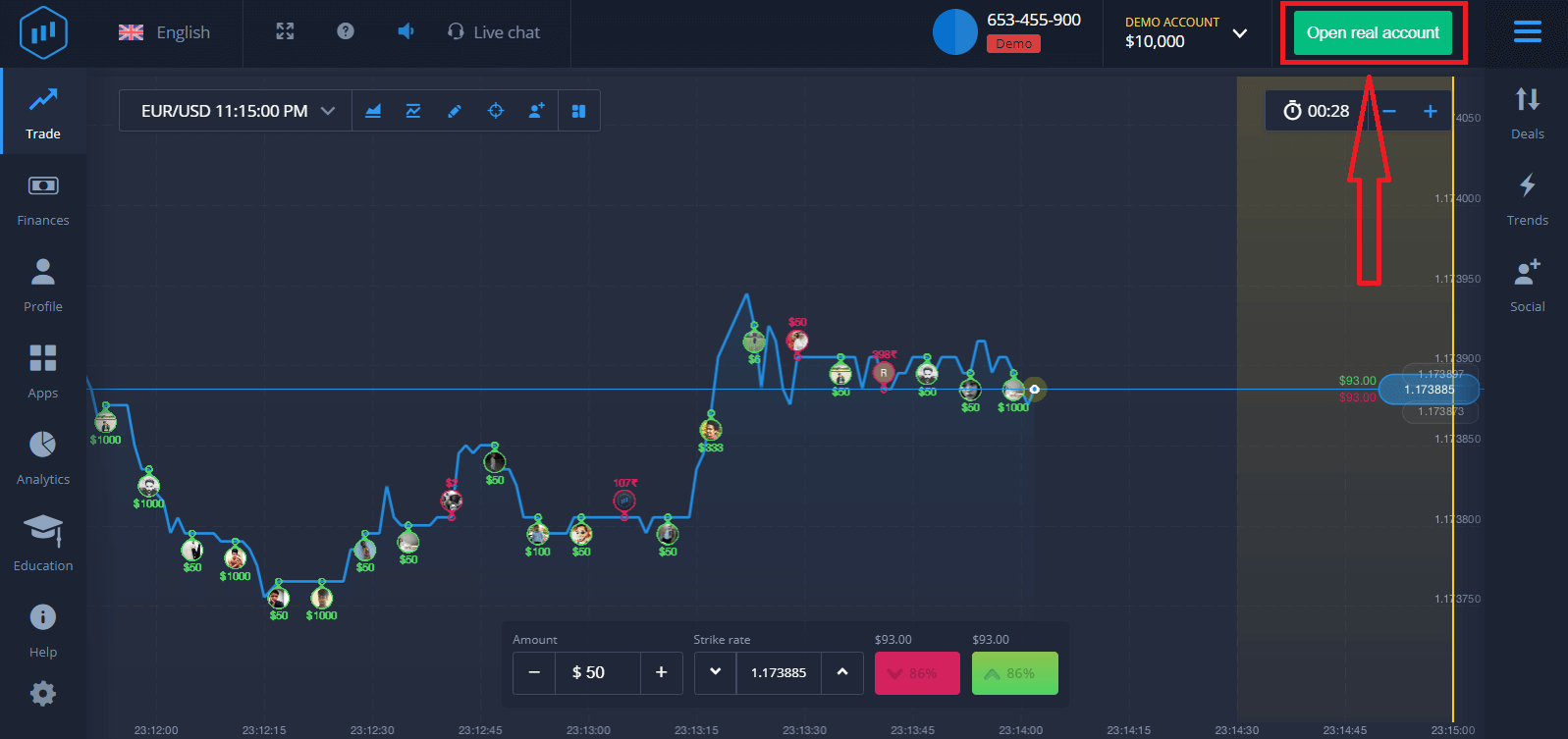
கீழே காட்டப்பட்டுள்ளபடி, உங்கள் மின்னஞ்சல் முகவரி, ஃபேஸ்புக் கணக்கு அல்லது கூகுள் கணக்கு மூலம் பதிவு செய்ய மூன்று விருப்பங்கள் உள்ளன. நீங்கள் செய்ய வேண்டியதெல்லாம், பொருத்தமான ஒரு முறையைத் தேர்ந்தெடுத்து, ஒரு கடவுச்சொல்லை உருவாக்குவதுதான்.
மின்னஞ்சல் மூலம் எக்ஸ்பர்ட்ஆப்ஷன் கணக்கிற்குப் பதிவு செய்வது எப்படி
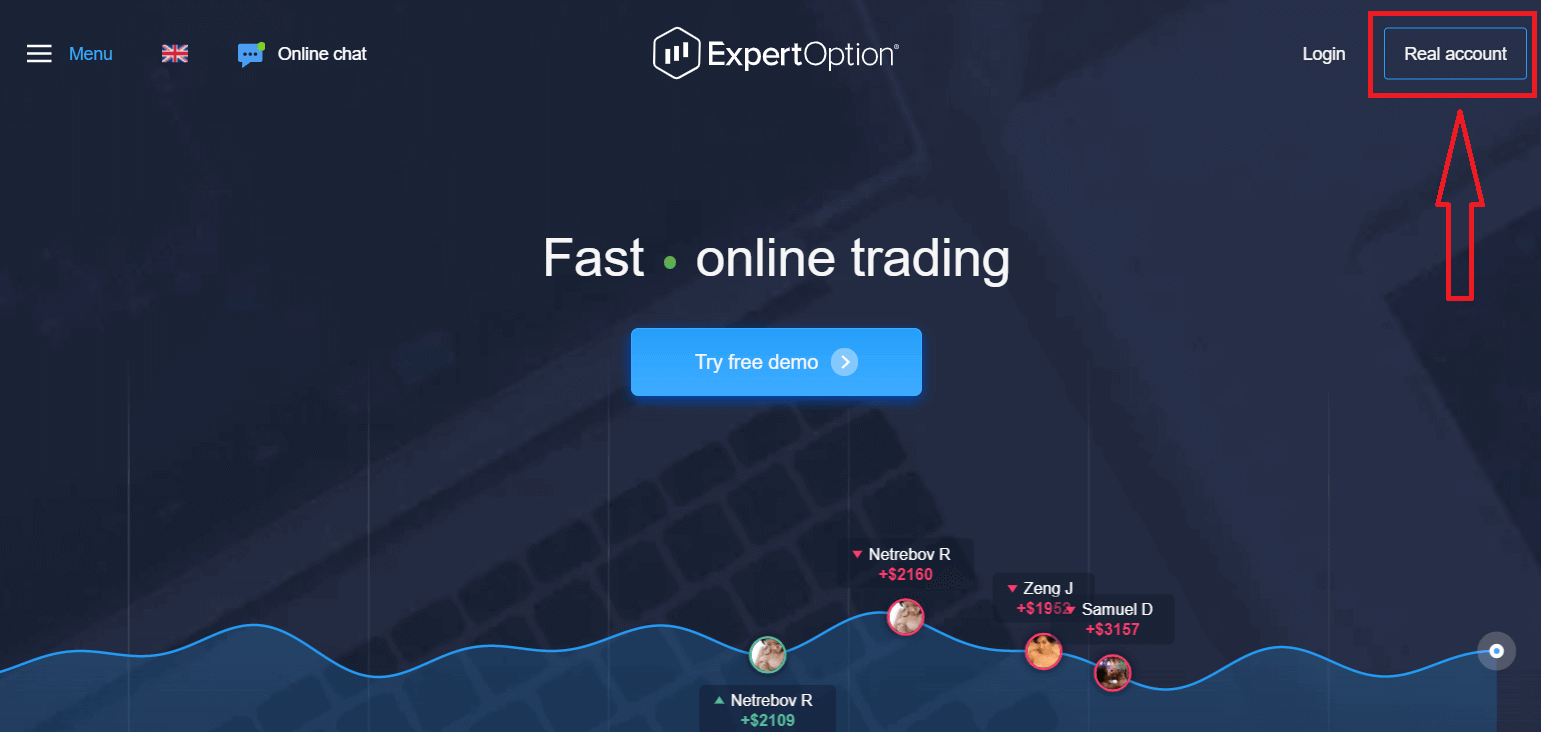
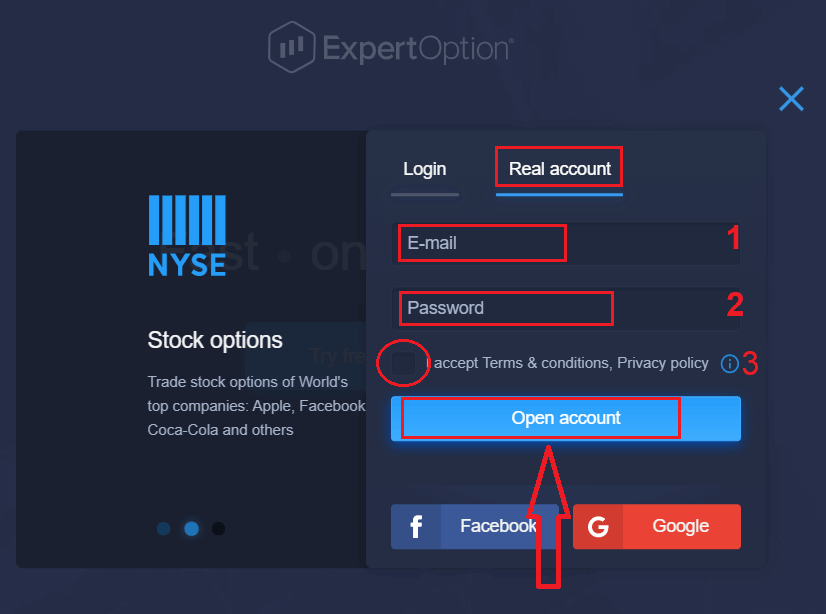
1. மேல் வலது மூலையில் உள்ள “ உண்மையான கணக்கு ” பொத்தானைக் கிளிக் செய்வதன் மூலம் நீங்கள் இந்தத் தளத்தில் ஒரு கணக்கைப் பதிவு செய்யலாம்.
2. பதிவு செய்ய, தேவையான அனைத்து தகவல்களையும் பூர்த்தி செய்து, "கணக்கைத் திற" என்பதைக் கிளிக் செய்யவும்.
- சரியான மின்னஞ்சல் முகவரியை உள்ளிடவும்.
- வலிமையான கடவுச்சொல்லை உருவாக்குங்கள்.
- நீங்கள் 'விதிமுறைகள் மற்றும் நிபந்தனைகள்' என்பதையும் படித்து சரிபார்க்க வேண்டும்.
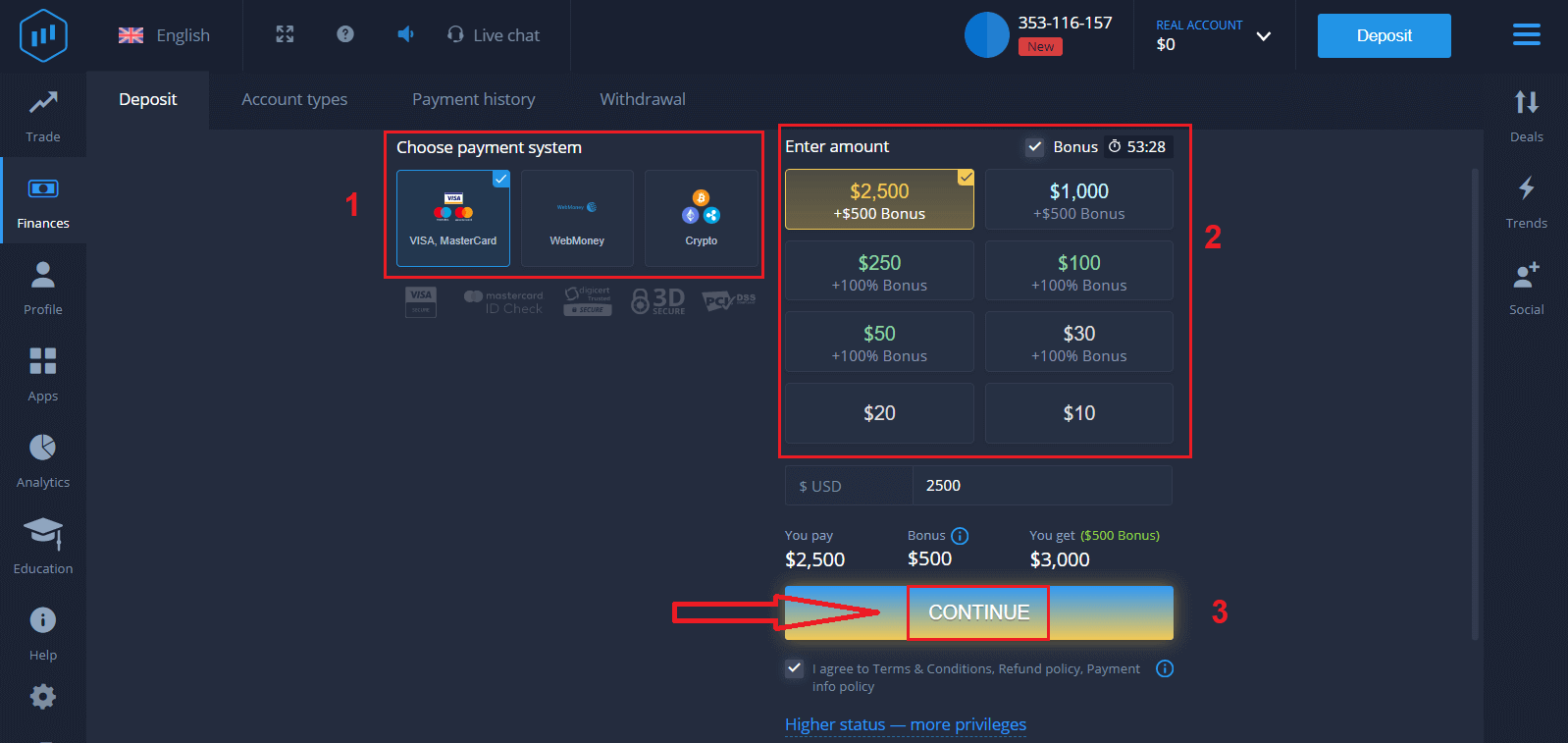
வாழ்த்துகள்! நீங்கள் வெற்றிகரமாகப் பதிவு செய்துள்ளீர்கள். நேரடி வர்த்தகத்தைத் தொடங்க, உங்கள் கணக்கில் முதலீடு செய்ய வேண்டும் (குறைந்தபட்ச வைப்புத்தொகை USD 10).
ExpertOption-இல் வைப்புத்தொகை செய்வது எப்படி:
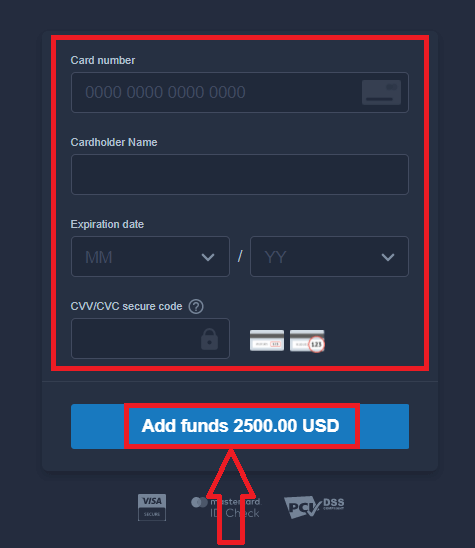
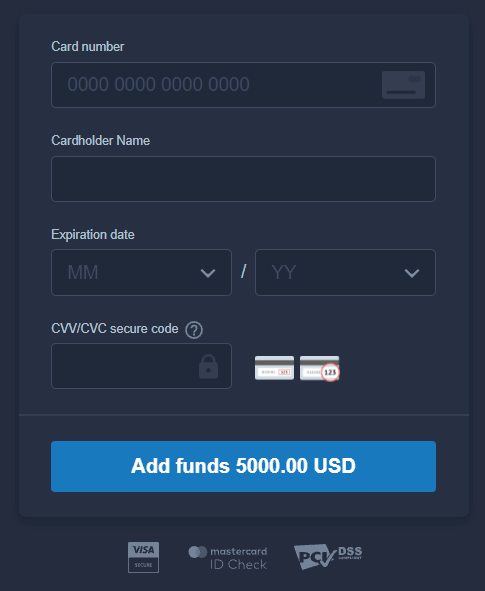
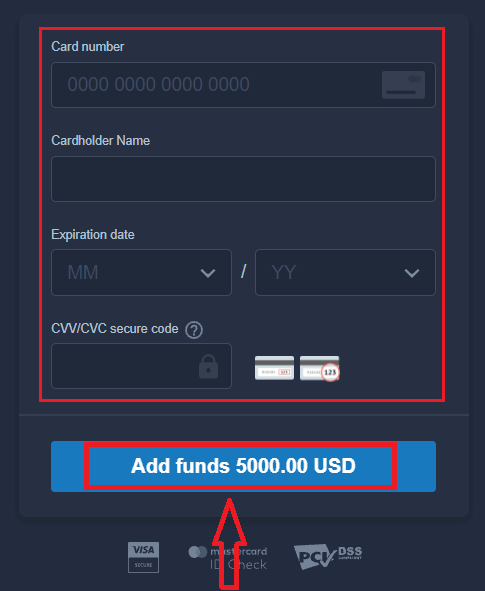
அட்டை விவரங்களை உள்ளிட்டு, "Add funds ..." என்பதைக் கிளிக் செய்யவும்.
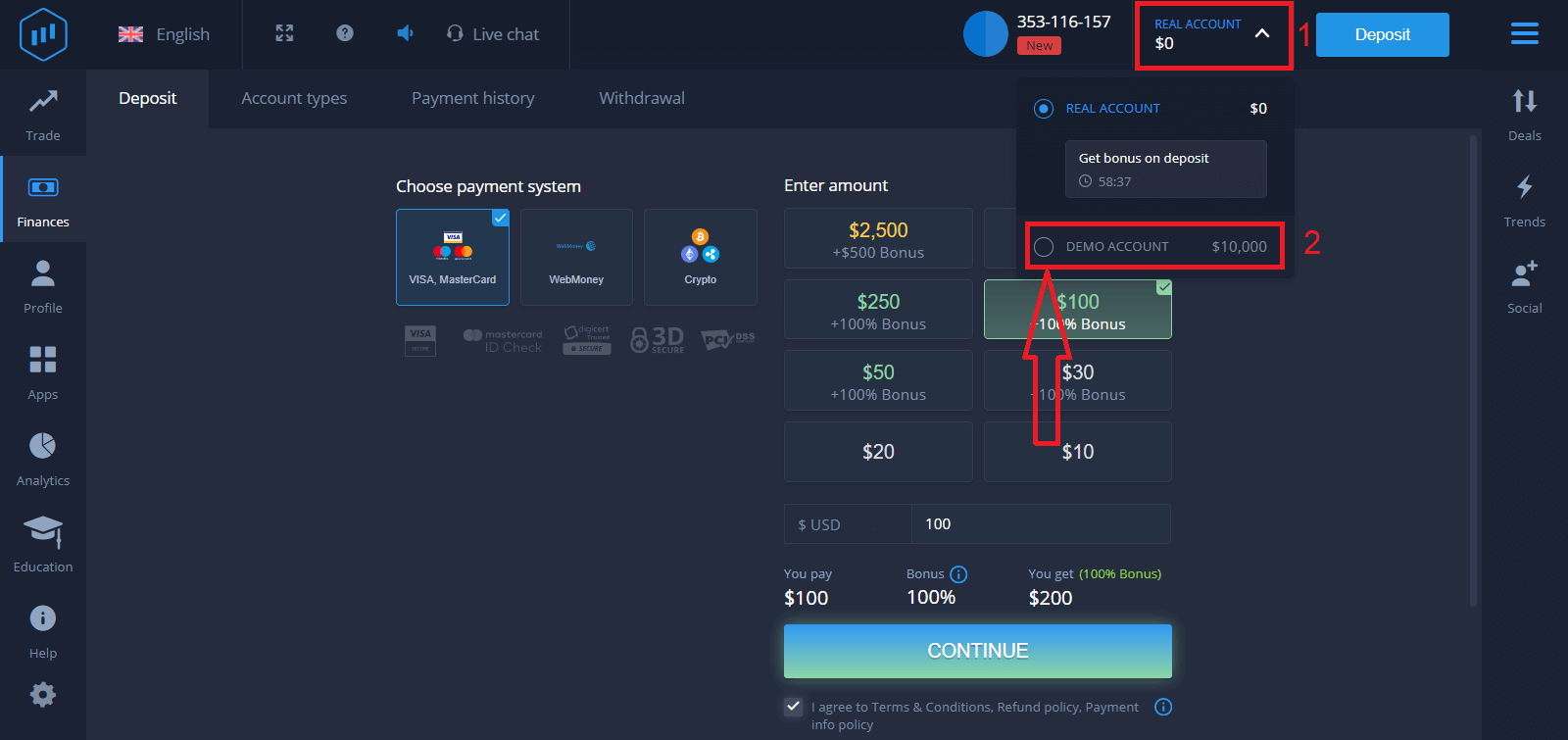
இப்போது, வெற்றிகரமாக வைப்புத்தொகை செலுத்திய பிறகு, நீங்கள் உண்மையான கணக்கில் வர்த்தகம் செய்யலாம்.
நீங்கள் டெமோ கணக்கைப் பயன்படுத்த விரும்பினால், "REAL ACCOUNT" என்பதைக் கிளிக் செய்து, டெமோ கணக்கில் $10,000 உடன் வர்த்தகத்தைத் தொடங்க "DEMO ACCOUNT" என்பதைத் தேர்ந்தெடுக்கவும். டெமோ கணக்கு என்பது, நீங்கள் இந்தத் தளத்துடன் பழகுவதற்கும், வெவ்வேறு சொத்துக்களில் உங்கள் வர்த்தகத் திறன்களைப் பயிற்சி செய்வதற்கும், மற்றும் எந்தவித ஆபத்துகளும் இன்றி நிகழ்நேர விளக்கப்படத்தில் புதிய வழிமுறைகளை முயற்சி செய்வதற்கும் உதவும் ஒரு கருவியாகும்.
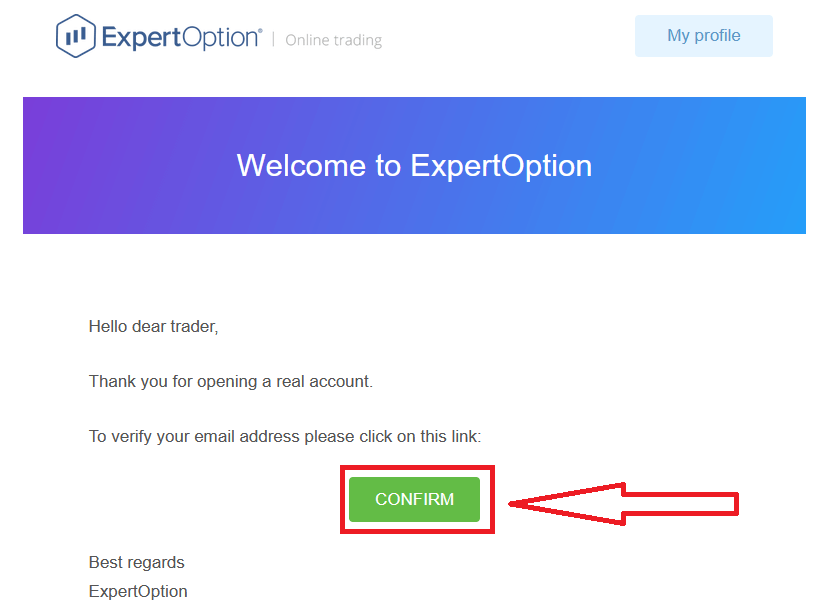
இறுதியாக, உங்கள் மின்னஞ்சலை நீங்கள் அணுகிய பிறகு, ExpertOption உங்களுக்கு ஒரு உறுதிப்படுத்தல் மின்னஞ்சலை அனுப்பும். உங்கள் கணக்கைச் செயல்படுத்த அந்த மின்னஞ்சலில் உள்ள பொத்தானைக் கிளிக் செய்யவும். இதன் மூலம், நீங்கள் பதிவுசெய்து உங்கள் கணக்கைச் செயல்படுத்தி முடிப்பீர்கள்.
பேஸ்புக்கைப் பயன்படுத்தி எக்ஸ்பர்ட்ஆப்ஷன் கணக்கிற்குப் பதிவு செய்வது எப்படி
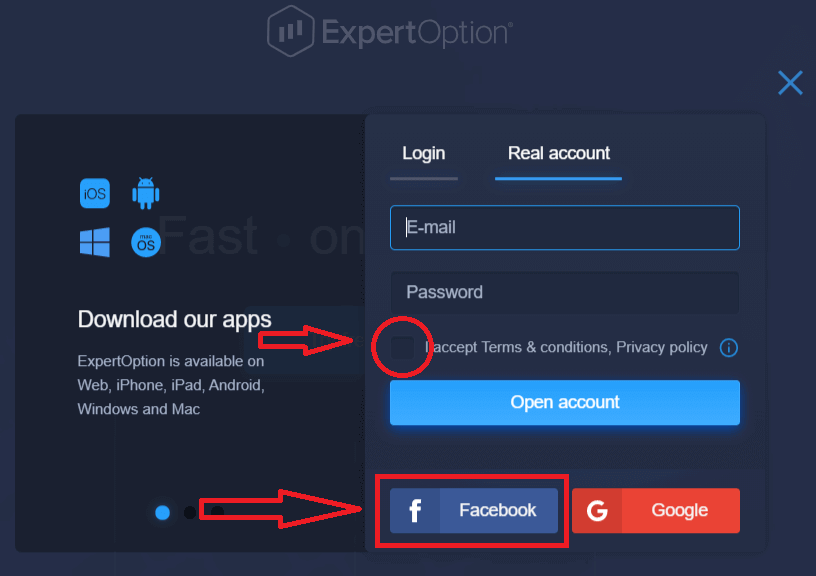
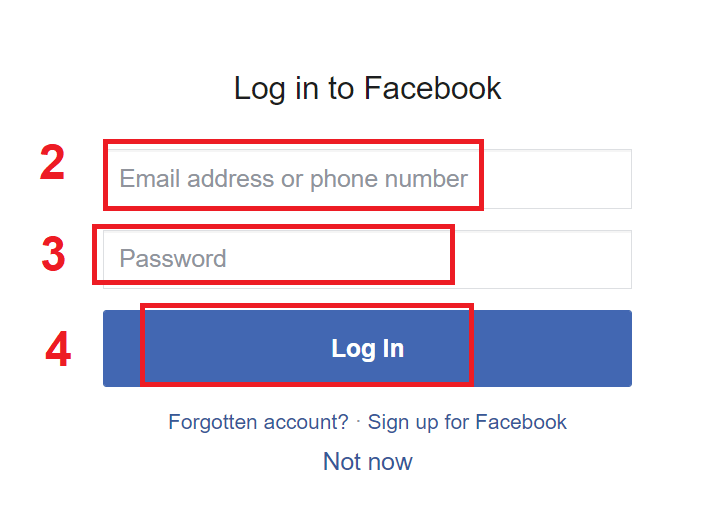
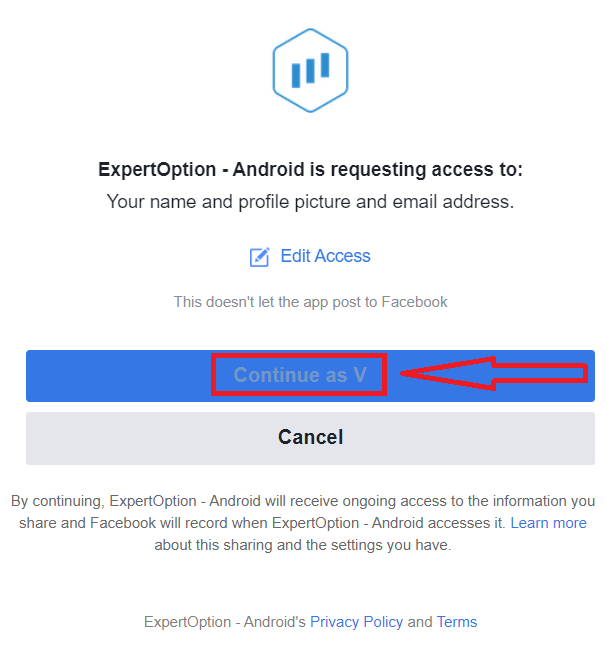
மேலும், உங்கள் கணக்கை ஃபேஸ்புக் கணக்கு மூலமாகவும் திறக்க உங்களுக்கு ஒரு வாய்ப்பு உள்ளது, அதை நீங்கள் சில எளிய வழிமுறைகளில் செய்யலாம்: 1. "விதிமுறைகள் மற்றும் நிபந்தனைகள்" என்பதைச் சரிபார்த்து, ஃபேஸ்புக் பொத்தானைக்கிளிக் செய்யவும் . 2. ஃபேஸ்புக் உள்நுழைவு சாளரம் திறக்கப்படும், அங்கு நீங்கள் ஃபேஸ்புக்கில் பதிவு செய்யப் பயன்படுத்திய உங்கள் மின்னஞ்சல் முகவரியை உள்ளிட வேண்டும். 3. உங்கள் ஃபேஸ்புக் கணக்கின் கடவுச்சொல்லை உள்ளிடவும். 4. "உள்நுழையவும்" என்பதைக் கிளிக் செய்யவும். நீங்கள் "உள்நுழையவும்" பொத்தானைக் கிளிக் செய்தவுடன், எக்ஸ்பர்ட்ஆப்ஷன் பின்வருவனவற்றிற்கான அணுகலைக் கோரும்: உங்கள் பெயர், சுயவிவரப் படம் மற்றும் உங்கள் மின்னஞ்சல் முகவரி. "தொடரவும்..." என்பதைக் கிளிக் செய்யவும். அதன் பிறகு, நீங்கள் தானாகவே எக்ஸ்பர்ட்ஆப்ஷன் தளத்திற்குத் திருப்பி விடப்படுவீர்கள்.
கூகிளைப் பயன்படுத்தி எக்ஸ்பர்ட்ஆப்ஷன் கணக்கிற்குப் பதிவு செய்வது எப்படி
1. கூகிள் கணக்குடன் பதிவு செய்ய , "விதிமுறைகள் மற்றும் நிபந்தனைகள்" என்பதைச் சரிபார்த்து, பதிவு படிவத்தில் உள்ள தொடர்புடைய பொத்தானைக் கிளிக் செய்யவும். 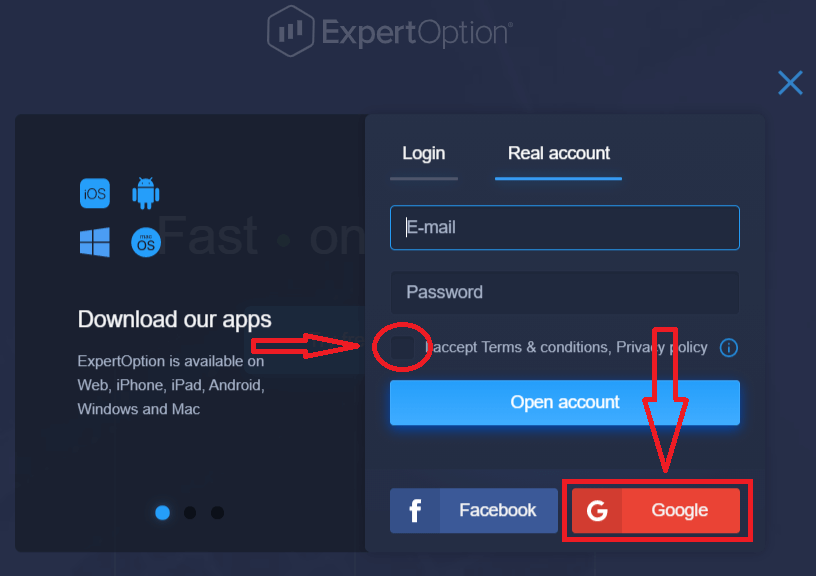
2. புதிதாகத் திறக்கப்பட்ட சாளரத்தில், உங்கள் தொலைபேசி எண் அல்லது மின்னஞ்சலை உள்ளிட்டு "அடுத்து" என்பதைக் கிளிக் செய்யவும்.
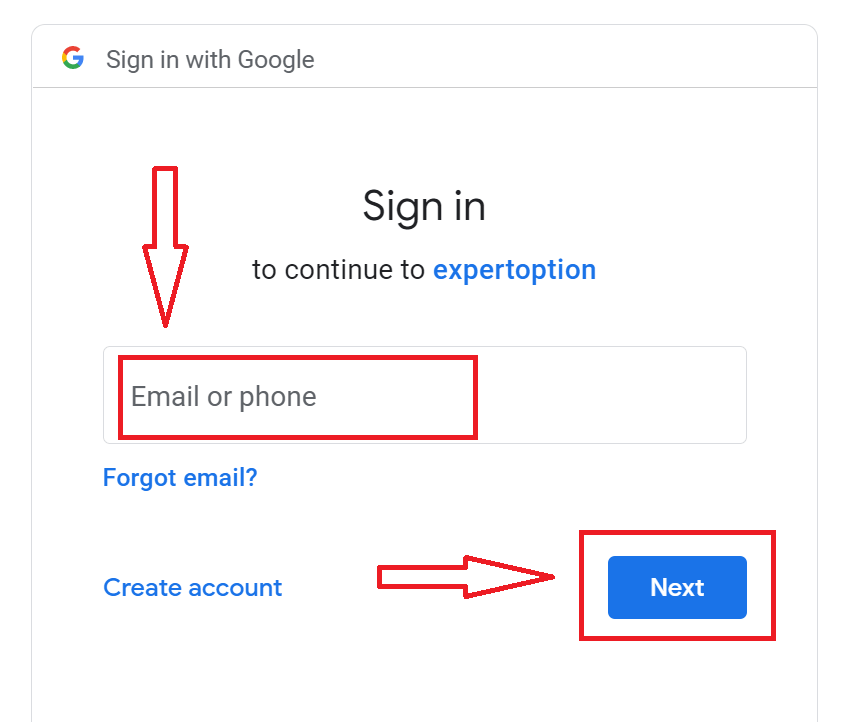
3. பின்னர் உங்கள் கூகிள் கணக்கிற்கான கடவுச்சொல்லை உள்ளிட்டு "அடுத்து" என்பதைக் கிளிக் செய்யவும்.
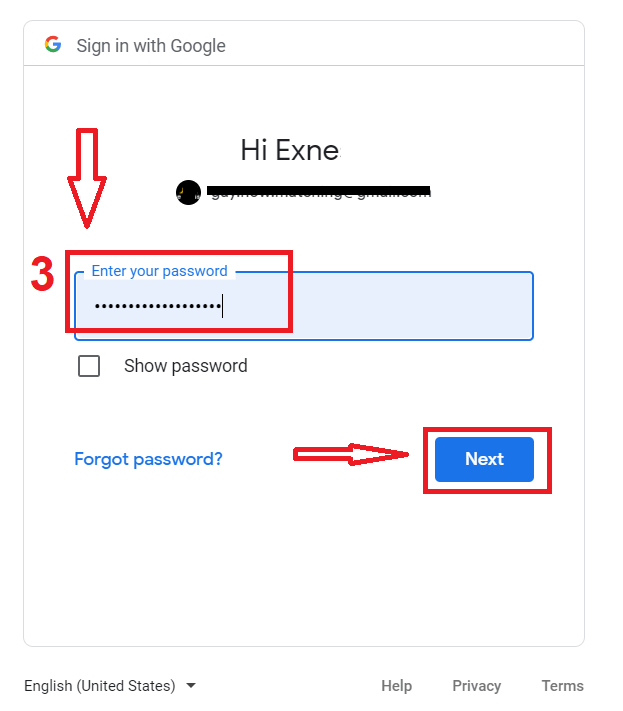
அதன்பிறகு, சேவையிலிருந்து உங்கள் மின்னஞ்சல் முகவரிக்கு அனுப்பப்பட்ட வழிமுறைகளைப் பின்பற்றவும்.
ExpertOption iOS செயலியில் ஒரு கணக்கைப் பதிவு செய்யவும்
உங்களிடம் iOS மொபைல் சாதனம் இருந்தால், நீங்கள் அதிகாரப்பூர்வ ExpertOption மொபைல் செயலியை ஆப் ஸ்டோரிலிருந்தோ அல்லது இங்கிருந்தோ பதிவிறக்கம் செய்ய வேண்டும் . “ExpertOption - Mobile Trading” செயலியைத் தேடி, அதை உங்கள் iPhone அல்லது iPad-இல் பதிவிறக்கம் செய்யுங்கள்.இந்த வர்த்தகத் தளத்தின் மொபைல் பதிப்பு, இணையப் பதிப்பைப் போலவே இருக்கும். இதன் விளைவாக, வர்த்தகம் செய்வதிலும் நிதி பரிமாற்றம் செய்வதிலும் எந்தப் பிரச்சனைகளும் இருக்காது.
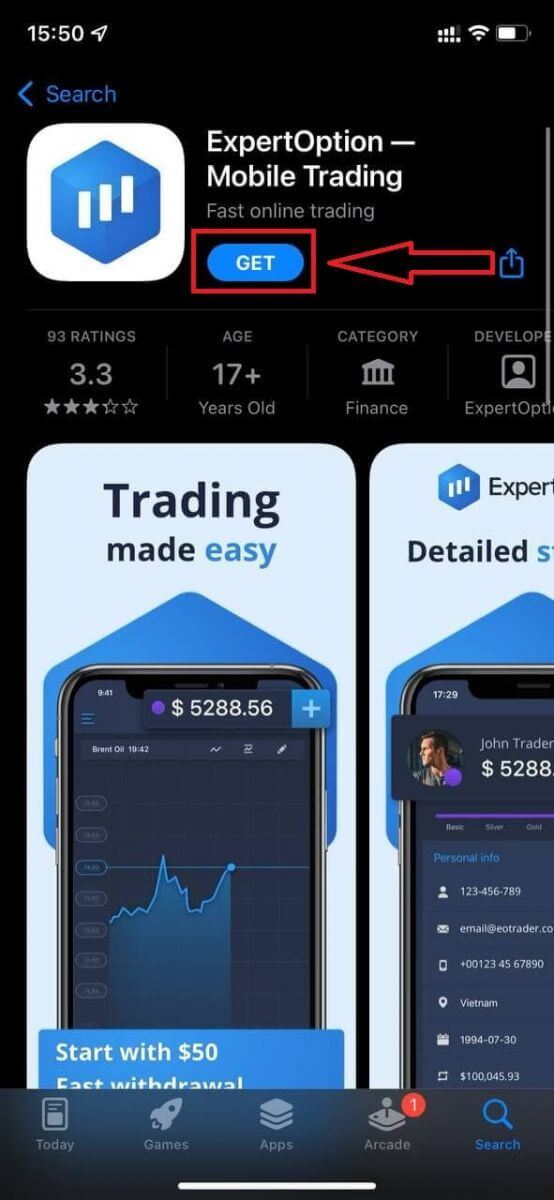
அதன்பிறகு, ExpertOption செயலியைத் திறக்கவும், நீங்கள் வர்த்தகத் தளத்தைக் காண்பீர்கள். வரைபடம் எங்கு செல்லும் என்பதைக் கணிக்க, "Buy" அல்லது "Sell" என்பதைக் கிளிக் செய்யவும்.
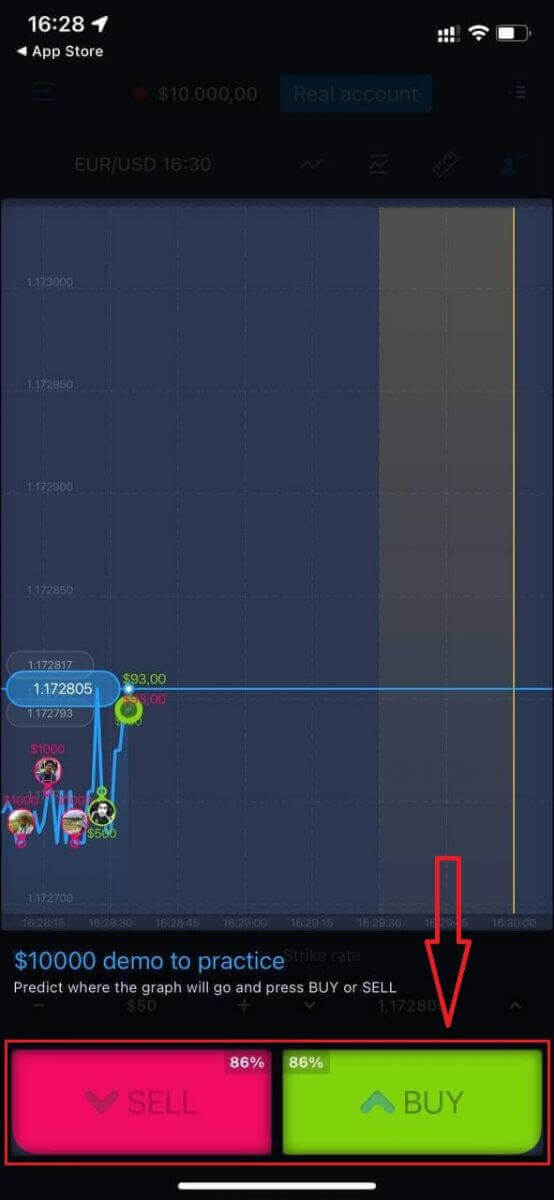
இப்போது நீங்கள் Daemo கணக்கில் $10,000 உடன் வர்த்தகத்தைத் தொடரலாம்.
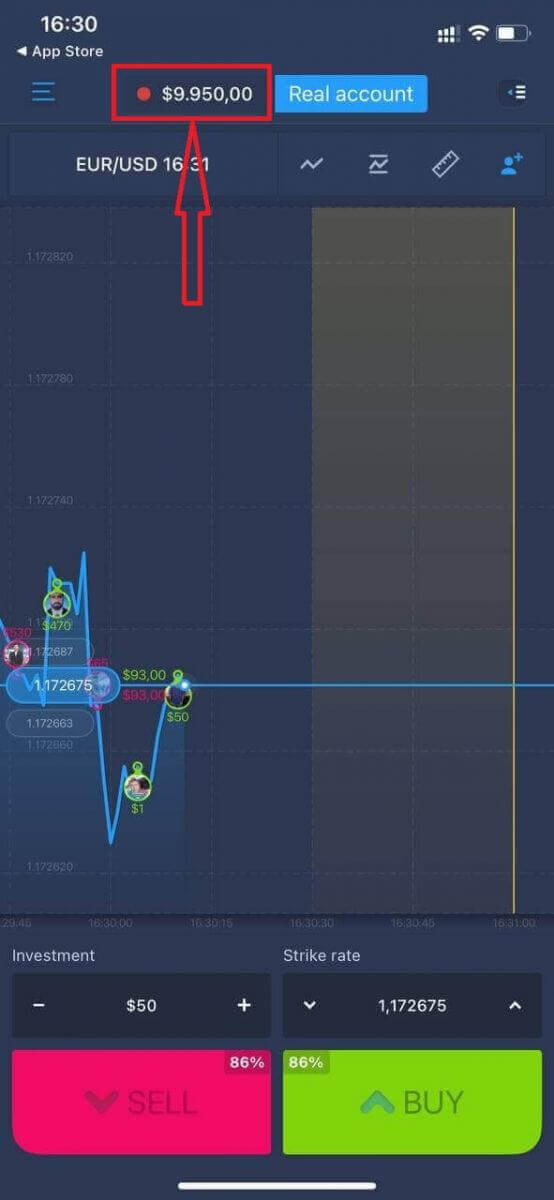
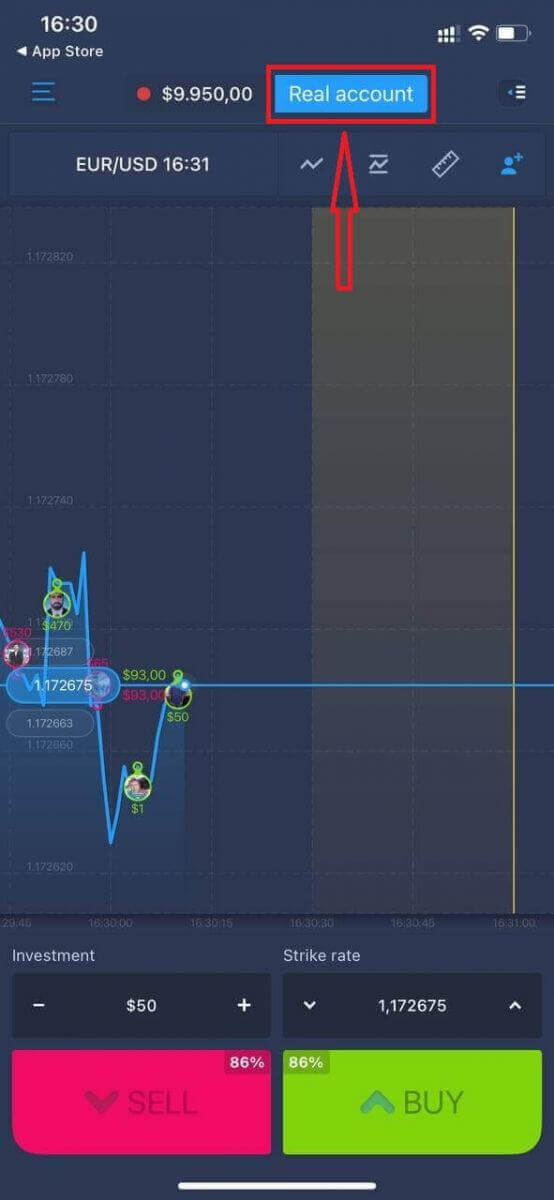
"Real account" என்பதைக் கிளிக் செய்வதன் மூலம் நீங்கள் iOS மொபைல் தளத்திலும் ஒரு கணக்கைத் திறக்கலாம்.
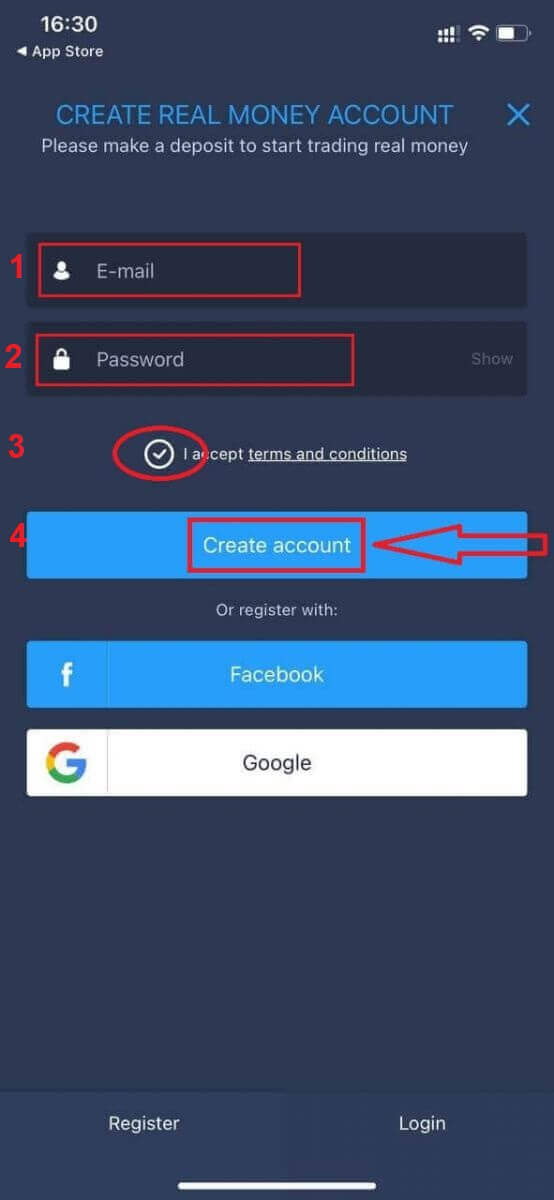
- சரியான மின்னஞ்சல் முகவரியை உள்ளிடவும்.
- வலிமையான கடவுச்சொல்லை உருவாக்குங்கள்.
- நீங்கள் "விதிமுறைகள் மற்றும் நிபந்தனைகளையும்" ஏற்க வேண்டும்.
- "கணக்கை உருவாக்கு" என்பதைக் கிளிக் செய்யவும்.
வாழ்த்துகள்! நீங்கள் வெற்றிகரமாகப் பதிவுசெய்துள்ளீர்கள், இப்போது நீங்கள் பணம் செலுத்தி ஒரு உண்மையான கணக்கைக் கொண்டு வர்த்தகத்தைத் தொடங்கலாம்.
ExpertOption ஆண்ட்ராய்டு செயலியில் ஒரு கணக்கைப் பதிவு செய்யவும்
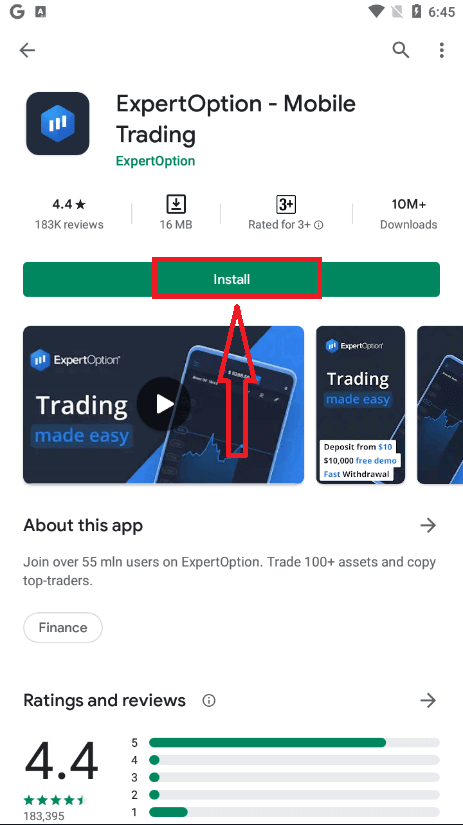
உங்களிடம் ஆண்ட்ராய்டு மொபைல் சாதனம் இருந்தால், நீங்கள் கூகிள் பிளே அல்லது இங்கிருந்து அதிகாரப்பூர்வ எக்ஸ்பர்ட்ஆப்ஷன் மொபைல் செயலியைப் பதிவிறக்கம் செய்ய வேண்டும் . “ExpertOption - Mobile Trading” செயலியைத் தேடி, உங்கள் சாதனத்தில் பதிவிறக்கம் செய்யவும். இந்த வர்த்தகத் தளத்தின் மொபைல் பதிப்பு, இணையப் பதிப்பைப் போலவே உள்ளது. இதன் விளைவாக, வர்த்தகம் செய்வதிலும் நிதி பரிமாற்றம் செய்வதிலும் எந்தப் பிரச்சனைகளும் இருக்காது. மேலும், ஆண்ட்ராய்டுக்கான எக்ஸ்பர்ட்ஆப்ஷன் வர்த்தகச் செயலி, ஆன்லைன் வர்த்தகத்திற்கான சிறந்த செயலியாகக் கருதப்படுகிறது. எனவே, இது ஸ்டோரில் அதிக மதிப்பீட்டைக் கொண்டுள்ளது.
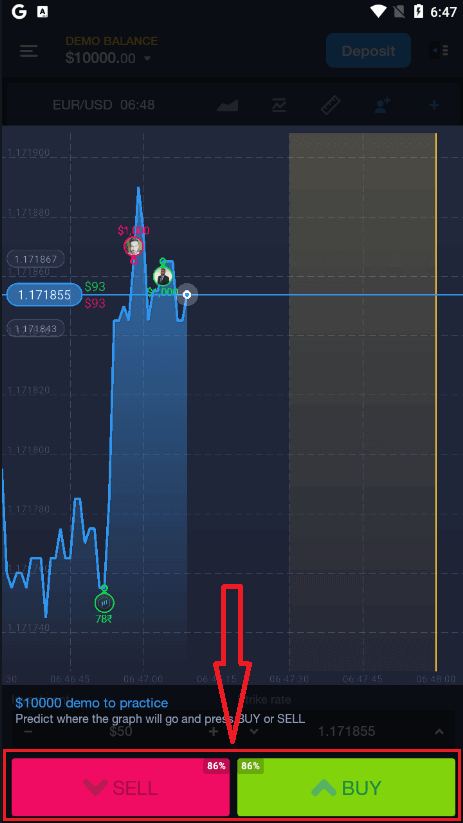
அதன்பிறகு, எக்ஸ்பர்ட்ஆப்ஷன் செயலியைத் திறக்கவும், நீங்கள் வர்த்தகத் தளத்தைக் காண்பீர்கள். வரைபடம் எங்கு செல்லும் என்பதைக் கணிக்க, "வாங்கு" அல்லது "விற்பனை" என்பதைக் கிளிக் செய்யவும்.
இப்போது நீங்கள் ஒரு டெமோ கணக்கில் $10,000 உடன் வர்த்தகத்தைத் தொடரலாம்.
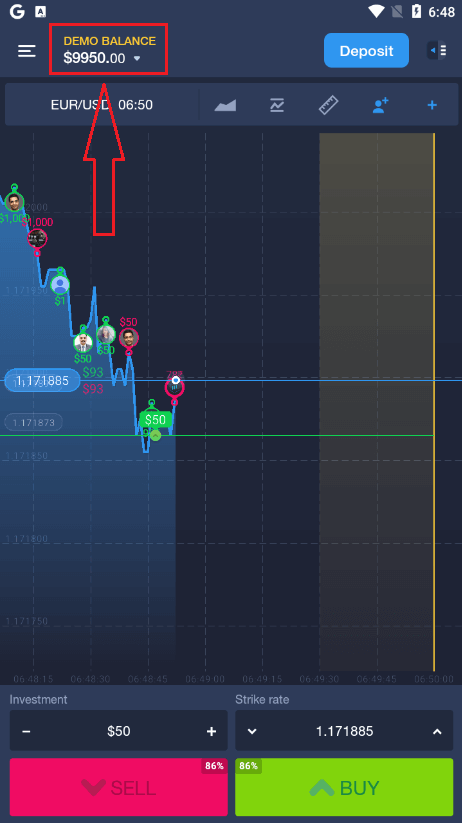
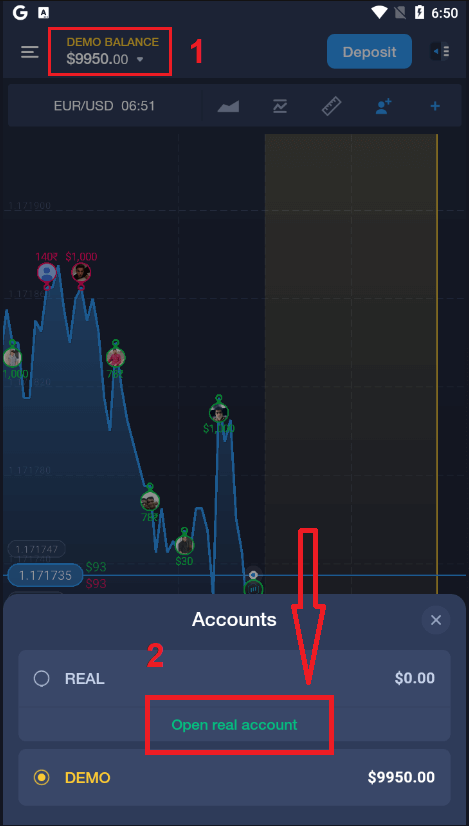
"டெமோ இருப்பு" என்பதைக் கிளிக் செய்து, பின்னர் "உண்மையான கணக்கைத் திற" என்பதைக் கிளிக் செய்வதன் மூலமும் நீங்கள் ஆண்ட்ராய்டு மொபைல் தளத்தில் ஒரு கணக்கைத் திறக்கலாம்.
- சரியான மின்னஞ்சல் முகவரியை உள்ளிடவும்.
- வலிமையான கடவுச்சொல்லை உருவாக்குங்கள்.
- நீங்கள் "விதிமுறைகள் மற்றும் நிபந்தனைகளையும்" ஏற்க வேண்டும்.
- "கணக்கை உருவாக்கு" என்பதைக் கிளிக் செய்யவும்.
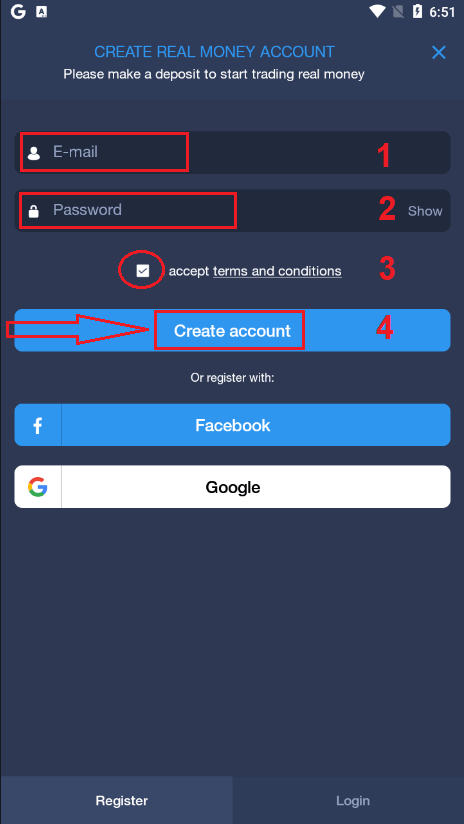
வாழ்த்துகள்! நீங்கள் வெற்றிகரமாகப் பதிவு செய்துள்ளீர்கள், இப்போது நீங்கள் டெபாசிட் செய்து உண்மையான கணக்கைப் பயன்படுத்தி வர்த்தகத்தைத் தொடங்கலாம்.
மொபைல் இணையத்தில் எக்ஸ்பர்ட்ஆப்ஷன் கணக்கிற்குப் பதிவு செய்யவும்
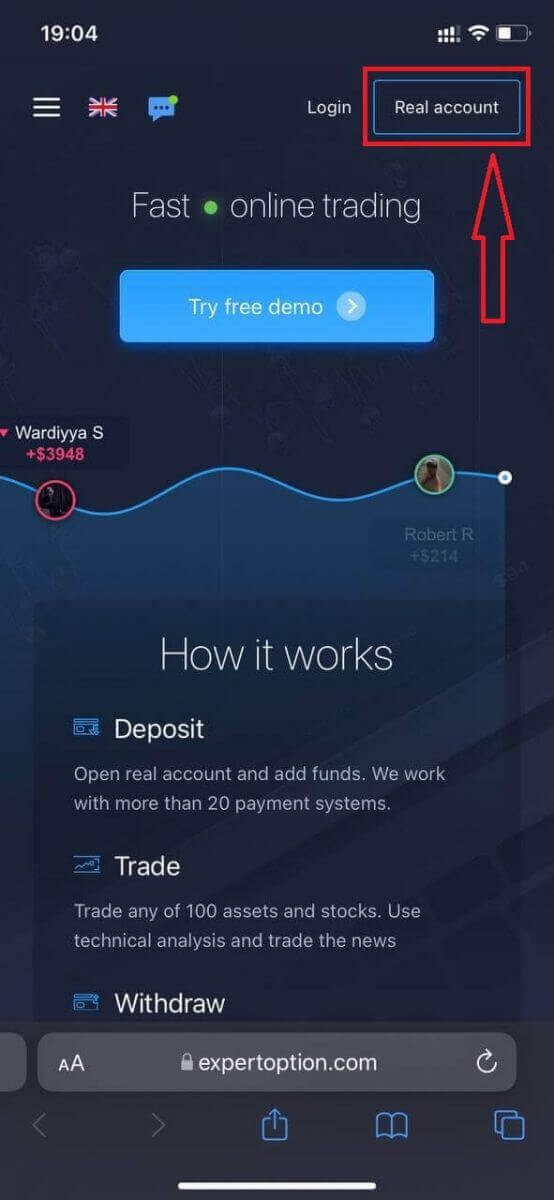
நீங்கள் ExpertOption வர்த்தகத் தளத்தின் மொபைல் வலைப் பதிப்பில் வர்த்தகம் செய்ய விரும்பினால், அதை எளிதாகச் செய்யலாம். முதலில், உங்கள் மொபைல் சாதனத்தில் உங்கள் உலாவியைத் திறக்கவும். அதன்பிறகு, “ expertoption ” என்று தேடி, தரகரின் அதிகாரப்பூர்வ வலைத்தளத்திற்குச் செல்லவும். 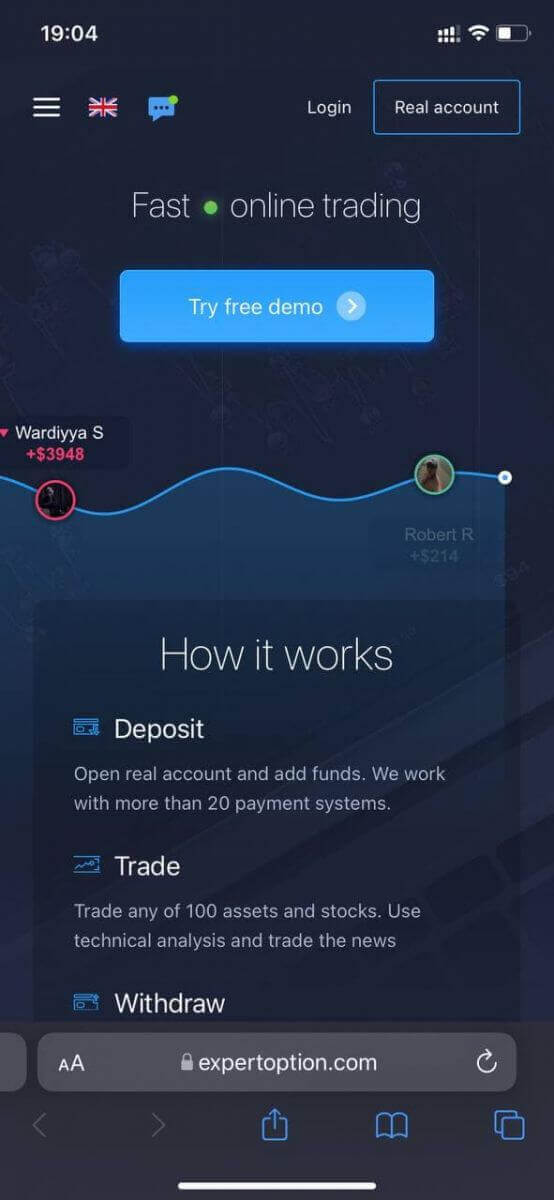
மேல் வலது மூலையில் உள்ள "உண்மையான கணக்கு" (Real account) பொத்தானைக் கிளிக் செய்யவும்.
இந்த நிலையில், நாம் மின்னஞ்சல், கடவுச்சொல் போன்ற விவரங்களை உள்ளிட்டு, "விதிமுறைகள் மற்றும் நிபந்தனைகளை" (Terms and Conditions) ஏற்றுக்கொண்டு, "கணக்கைத் திற" (Open account) என்பதைக் கிளிக் செய்யவும்.
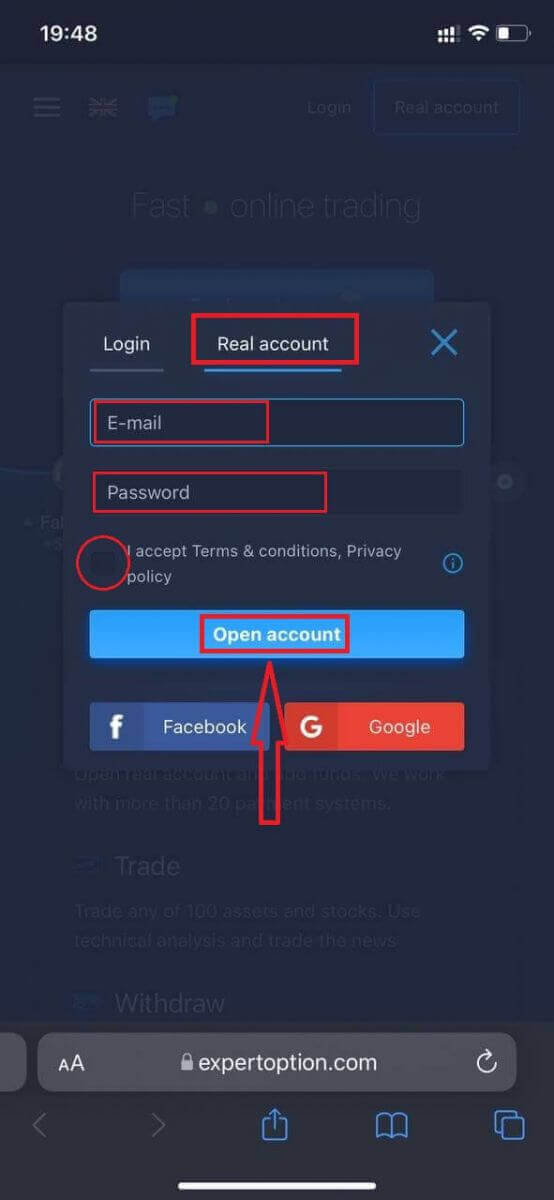
வாழ்த்துகள்! நீங்கள் வெற்றிகரமாகப் பதிவுசெய்துள்ளீர்கள். இப்போது நீங்கள் டெபாசிட் செய்து, உண்மையான கணக்குடன் வர்த்தகத்தைத் தொடங்கலாம்.
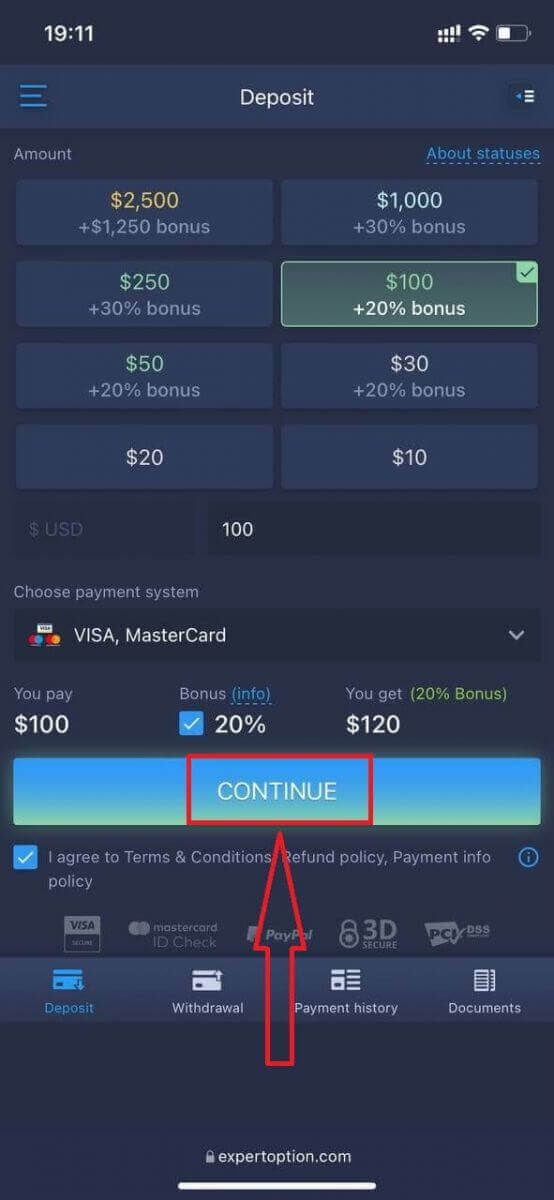
வர்த்தகத் தளத்தின் மொபைல் வலைப் பதிப்பு, வழக்கமான வலைப் பதிப்பைப் போலவே இருக்கும். இதன் விளைவாக, வர்த்தகம் செய்வதிலும் நிதி பரிமாற்றம் செய்வதிலும் எந்தப் பிரச்சனைகளும் இருக்காது.
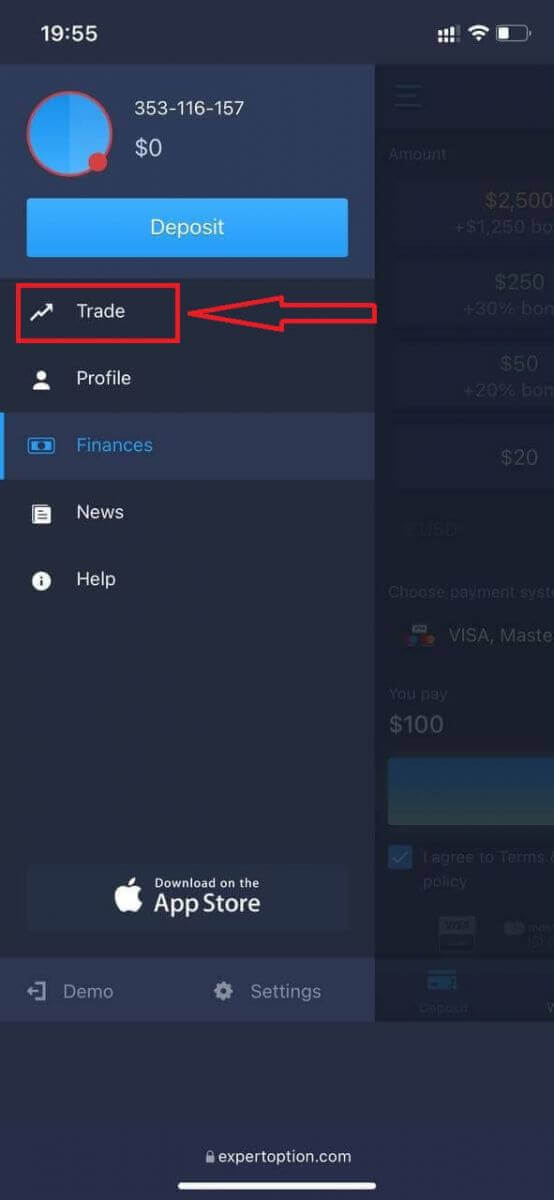
அல்லது நீங்கள் முதலில் ஒரு டெமோ கணக்குடன் வர்த்தகம் செய்ய விரும்பினால், அதைச் செய்ய மெனு ஐகானைக் கிளிக் செய்யவும்
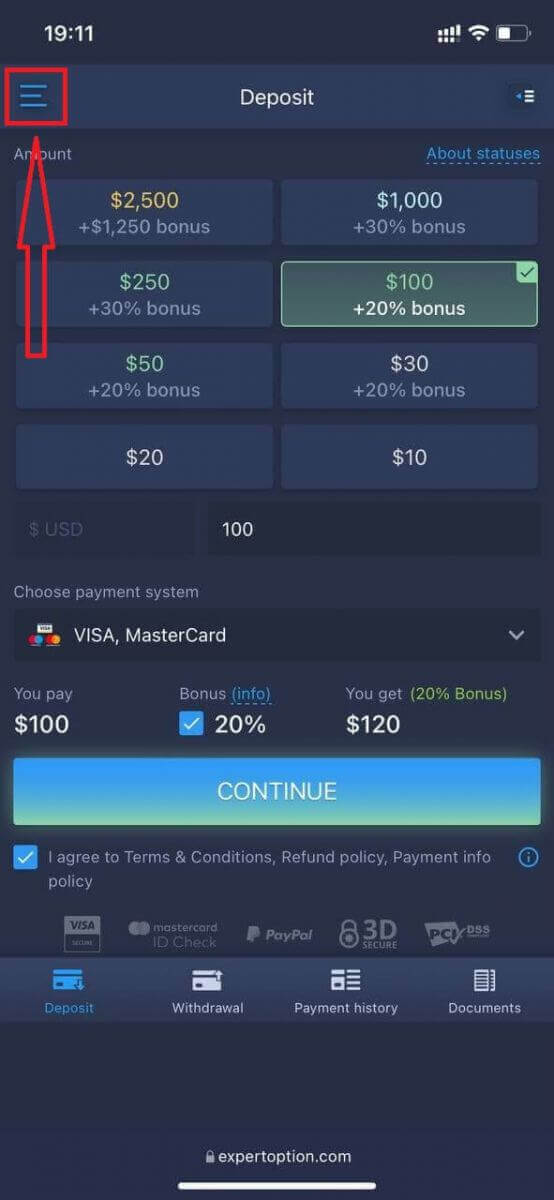
. "வர்த்தகம்" (Trade) என்பதைக் கிளிக் செய்யவும்
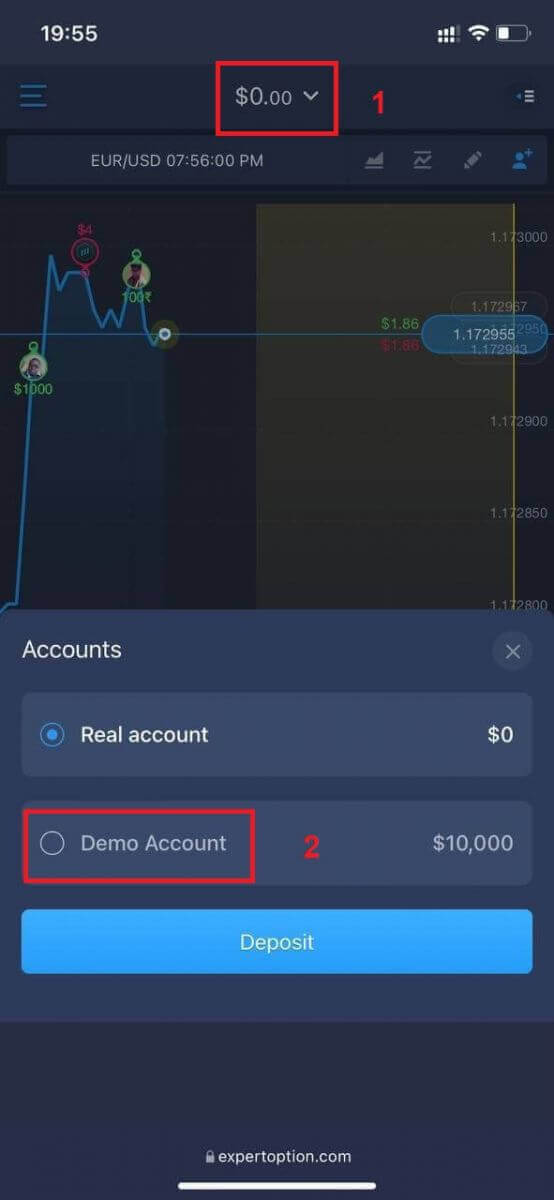
. உண்மையான கணக்கிலிருந்து டெமோ கணக்கிற்கு கணக்குகளை மாற்றவும்.
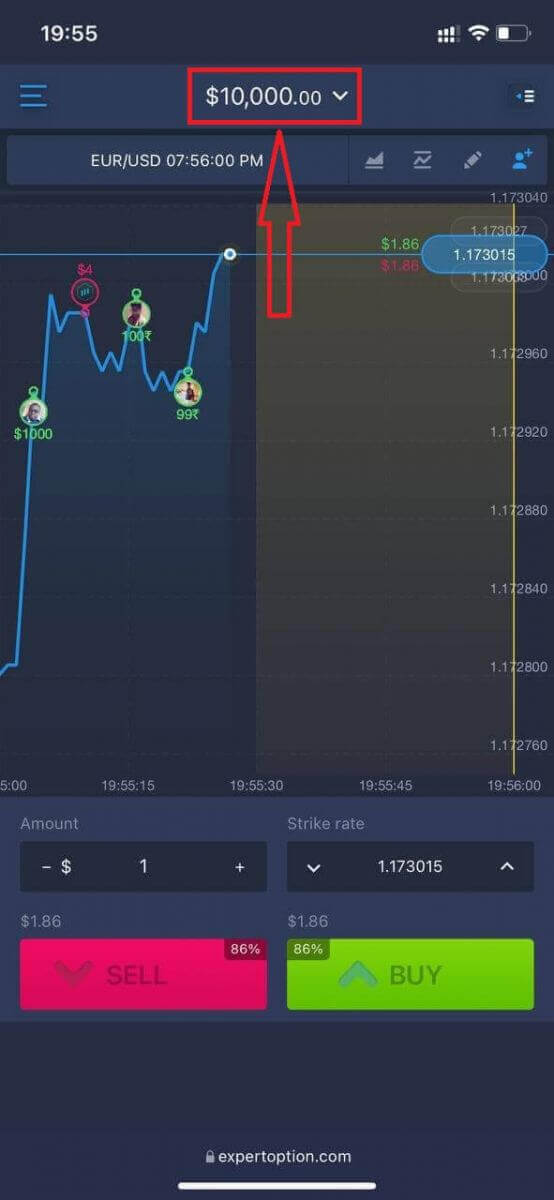
டெமோ கணக்கில் உங்களுக்கு $10,000 கிடைக்கும்.
அடிக்கடி கேட்கப்படும் கேள்விகள் (FAQ)
டெமோ கணக்கு ஏதேனும் உள்ளதா?
வர்த்தகத் தளத்தின் நன்மைகளை மதிப்பீடு செய்வதற்காக, 10,000 மெய்நிகர் பண இருப்புடன் கூடிய ஒரு டெமோ கணக்கைப் பயன்படுத்த உங்களை அழைக்கிறோம்.
பயிற்சிக் கணக்கில் நான் எவ்வளவு பணம் சம்பாதிக்க முடியும்?
பயிற்சிக் கணக்கில் நீங்கள் மேற்கொள்ளும் பரிவர்த்தனைகளிலிருந்து எந்த லாபத்தையும் எடுக்க முடியாது. நீங்கள் மெய்நிகர் நிதியைப் பெற்று, மெய்நிகர் பரிவர்த்தனைகளை மேற்கொள்கிறீர்கள். இது பயிற்சி நோக்கங்களுக்காக மட்டுமேயானது. உண்மையான பணத்தைப் பயன்படுத்தி வர்த்தகம் செய்ய, நீங்கள் ஒரு உண்மையான கணக்கில் நிதியை டெபாசிட் செய்ய வேண்டும்.
பயிற்சிக் கணக்கிற்கும் உண்மையான கணக்கிற்கும் இடையில் நான் எப்படி மாறுவது?
கணக்குகளுக்கு இடையில் மாற, மேல் நடு மூலையில் உள்ள உங்கள் இருப்பைக் கிளிக் செய்யவும். நீங்கள் வர்த்தக அறையில் இருப்பதை உறுதிப்படுத்திக் கொள்ளுங்கள். திறக்கும் பேனல் உங்கள் எல்லா கணக்குகளையும் காண்பிக்கும்: உங்கள் உண்மையான கணக்கு மற்றும் உங்கள் பயிற்சி கணக்கு. ஒரு கணக்கைக் கிளிக் செய்து அதைச் செயல்படுத்தவும், அதன் மூலம் நீங்கள் அதை வர்த்தகத்திற்குப் பயன்படுத்தலாம். ExpertOption-இல் ஒரு கணக்கை சரிபார்ப்பது எப்படி
எக்ஸ்பர்ட்ஆப்ஷனில் மின்னஞ்சல் சரிபார்ப்பு
நீங்கள் பதிவுசெய்தவுடன், உங்கள் மின்னஞ்சல் முகவரியைச் சரிபார்க்க நீங்கள் கிளிக் செய்ய வேண்டிய இணைப்பைக் கொண்ட ஒரு உறுதிப்படுத்தல் மின்னஞ்சலை (எக்ஸ்பர்ட்ஆப்ஷனிடமிருந்து வரும் செய்தி) பெறுவீர்கள்.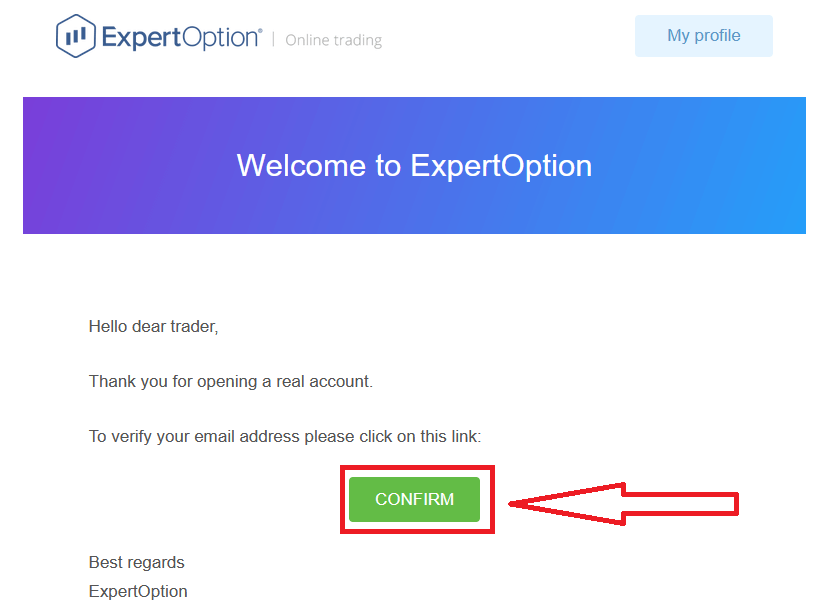
எங்களிடமிருந்து உங்களுக்கு உறுதிப்படுத்தல் மின்னஞ்சல் எதுவும் வரவில்லை என்றால், தளத்தில் நீங்கள் பயன்படுத்திய மின்னஞ்சல் முகவரியிலிருந்து [email protected] என்ற முகவரிக்கு ஒரு செய்தியை அனுப்பவும், நாங்கள் உங்கள் மின்னஞ்சலைக் கைமுறையாக உறுதிப்படுத்துவோம்.
ExpertOption இல் முகவரி மற்றும் அடையாள சரிபார்ப்பு
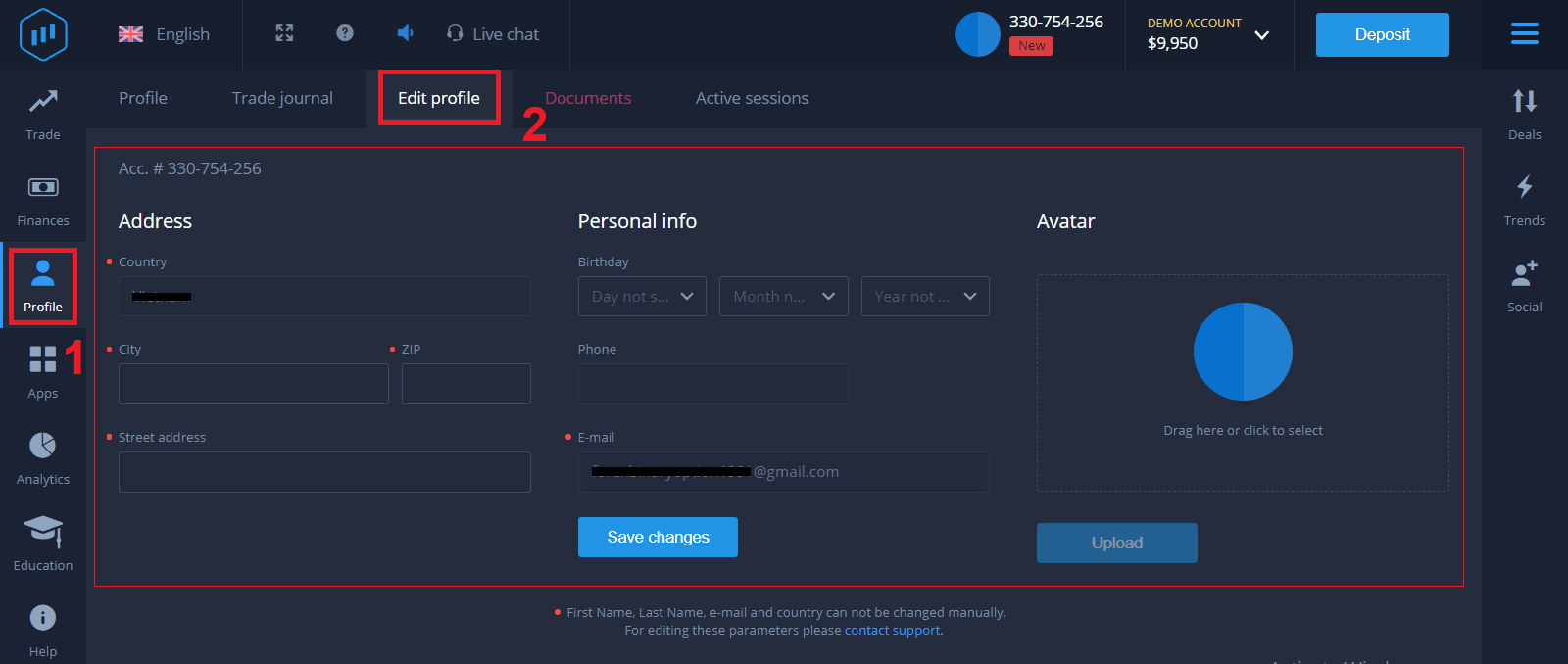
சரிபார்ப்பு செயல்முறை என்பது உங்கள் ஆவணங்களை ஒரு முறை மட்டும் ஆய்வு செய்யும் ஒரு எளிய செயல்முறையாகும். AML KYC கொள்கையை நாங்கள் முழுமையாகப் பின்பற்றுவதற்கும், அதன் மூலம் ExpertOption-இல் நீங்கள் ஒரு வர்த்தகர் என்பதை உறுதி செய்வதற்கும் இது ஒரு அவசியமான படியாகும். உங்கள் சுயவிவரத்தில் (Profile) அடையாளம் மற்றும் முகவரித் தகவல்களை நீங்கள் பூர்த்தி செய்தவுடன் சரிபார்ப்பு செயல்முறை தொடங்குகிறது. சுயவிவரப் பக்கத்தைத் திறந்து, அடையாள நிலை (Identity status) மற்றும் முகவரி நிலை (Address status) பிரிவுகளைக் கண்டறியவும்.
எக்ஸ்பர்ட்ஆப்ஷனில் வங்கி அட்டை சரிபார்ப்பு
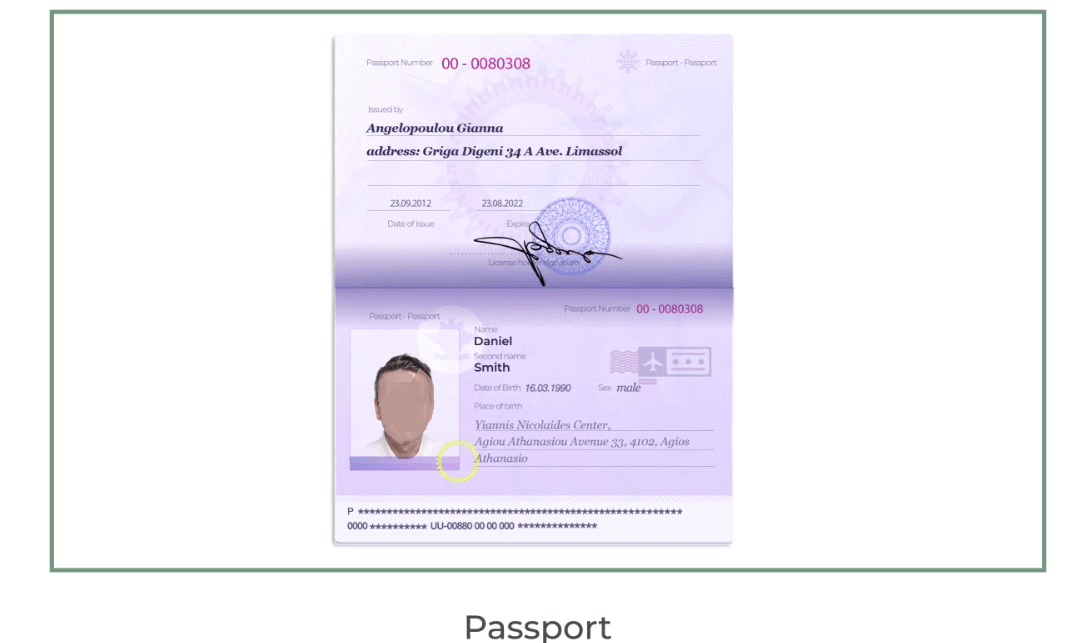
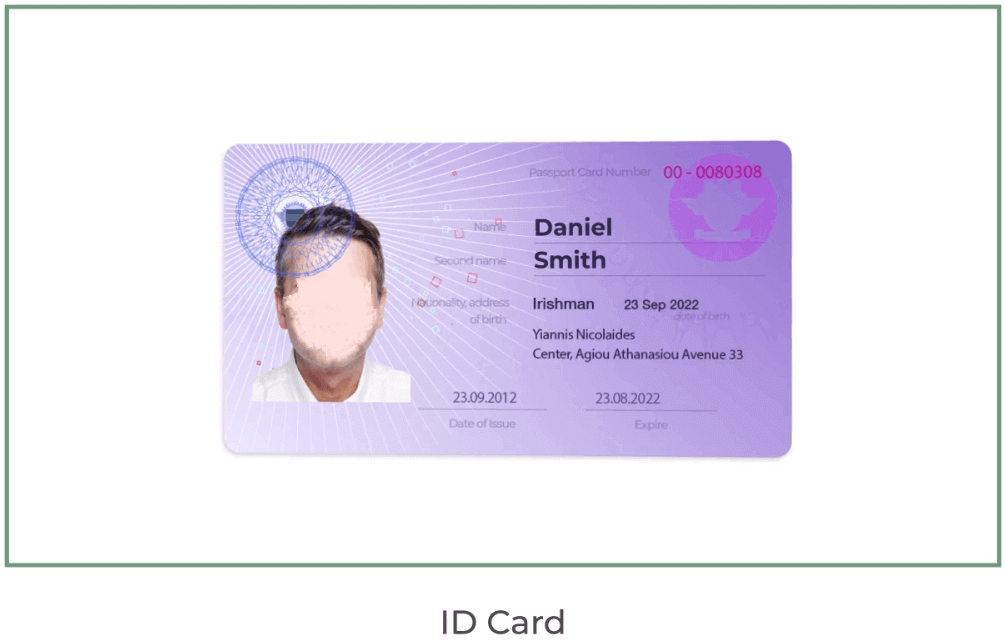
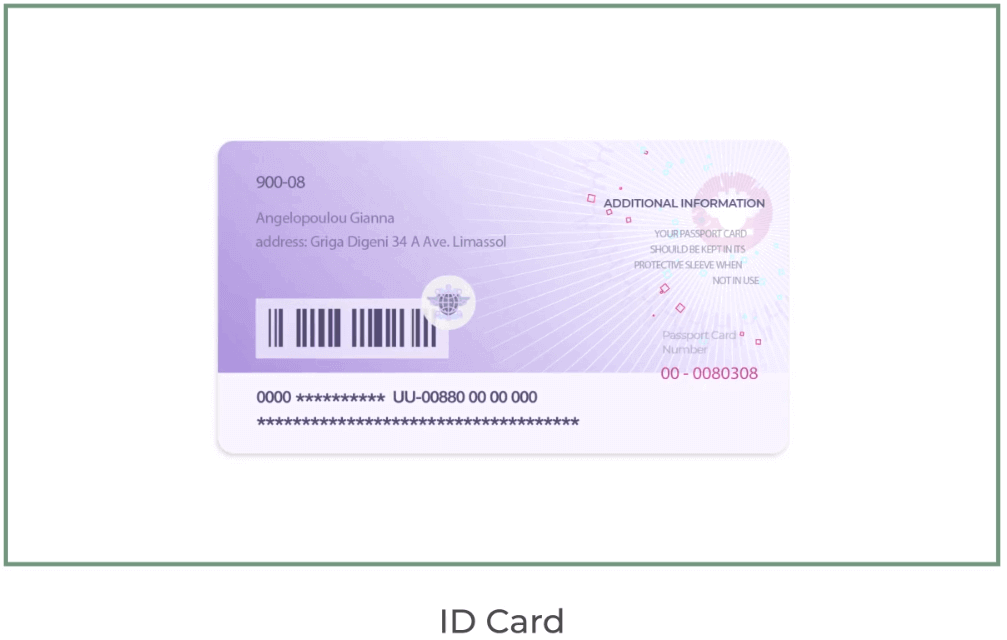
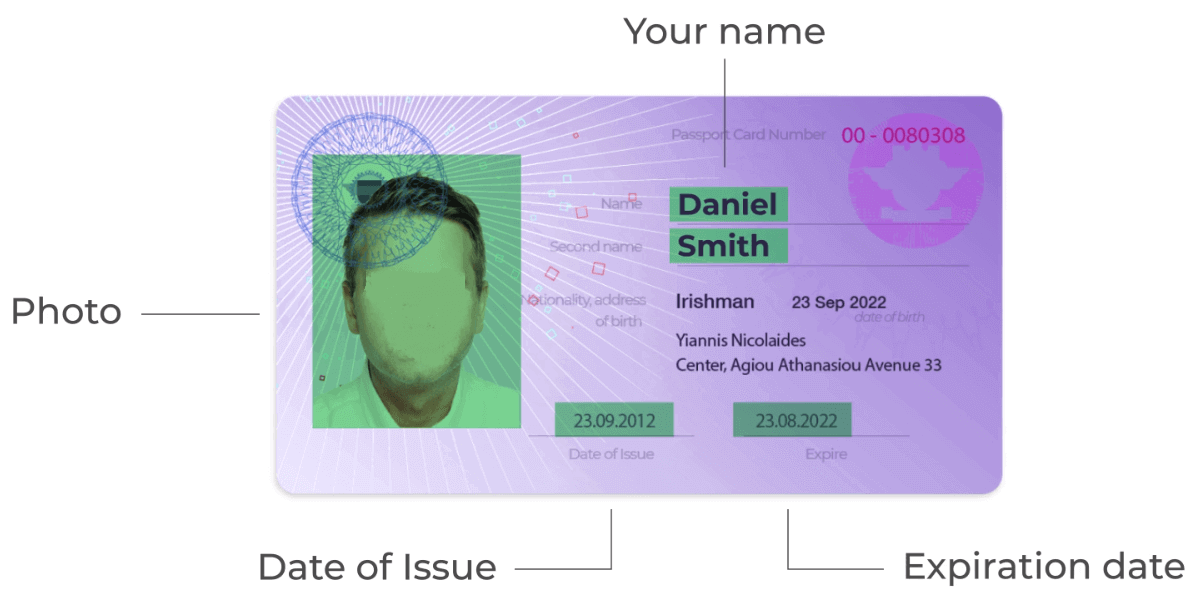
டெபாசிட் முறையைப் பொறுத்து சரிபார்ப்பு செயல்முறை மாறுபடும். நீங்கள் விசா அல்லது மாஸ்டர்கார்டு (கிரெடிட் அல்லது டெபிட் கார்டு) மூலம் டெபாசிட் செய்தால், நாங்கள் பின்வருவனவற்றைச் சரிபார்க்க வேண்டும்: - உங்கள் புகைப்படம் மற்றும் முழுப் பெயர் இருபுறமும்
தெரியும், செல்லுபடியாகும் முதன்மை அடையாள அட்டை அல்லது பாஸ்போர்ட்டின் வண்ணப் புகைப்படம்.
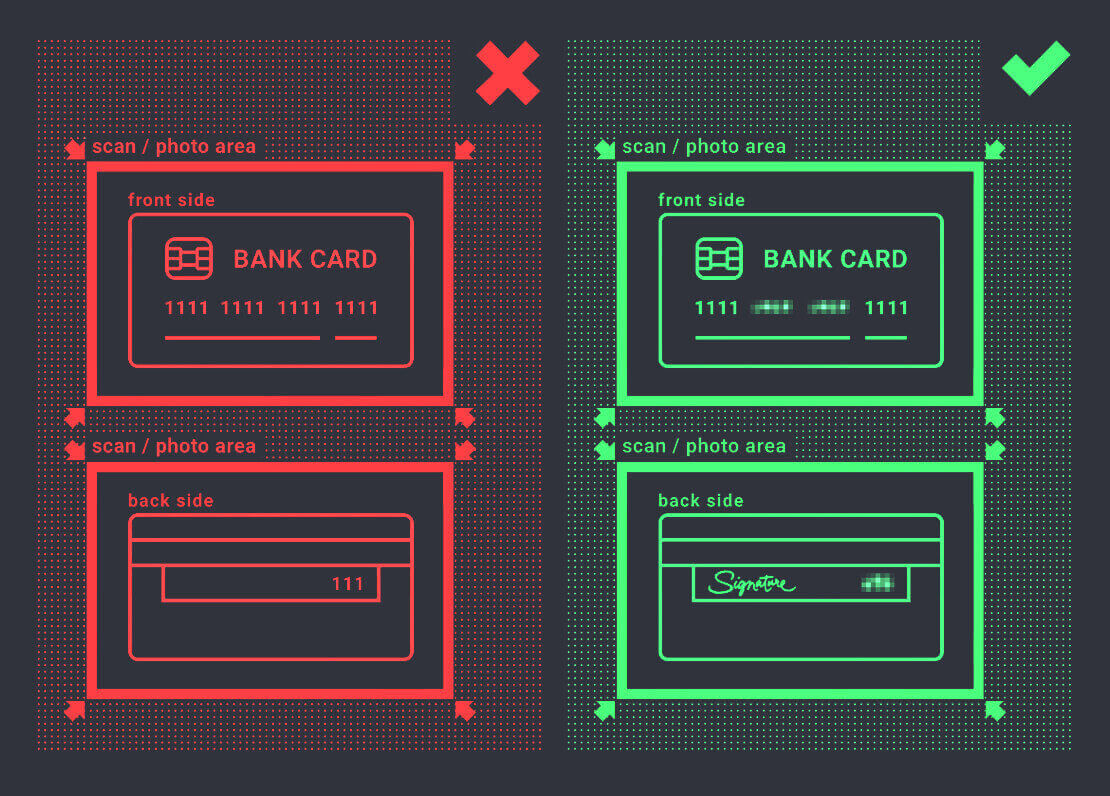
பாஸ்போர்ட் அடையாள அட்டையின் இருபுறமும் உங்கள் பெயர், புகைப்படம் இருக்க வேண்டும் மற்றும் காலாவதியாகாமல் இருக்க வேண்டும். - வங்கி அட்டையின் புகைப்படம் (டெபாசிட் செய்யப் பயன்படுத்தப்பட்ட உங்கள் அட்டையின் முன்பக்கம், முதல் ஆறு மற்றும் கடைசி நான்கு இலக்கங்கள், உங்கள் பெயர் மற்றும் காலாவதி தேதியுடன்). நீங்கள் இ-வாலட், கிரிப்டோகரன்சி, ஆன்லைன் பேங்கிங் அல்லது மொபைல் பேமெண்ட் மூலம் டெபாசிட் செய்யத் தேர்வுசெய்தால், உங்கள் செல்லுபடியாகும் முதன்மை அடையாள அட்டை அல்லது பாஸ்போர்ட்டை மட்டும் நாங்கள் சரிபார்த்தால் போதும். புகைப்படங்கள் உயர் தரத்தில் இருக்க வேண்டும், ஆவணம் முழுவதும் தெளிவாகத் தெரிய வேண்டும், மேலும் நாங்கள் நகல்கள் அல்லது ஸ்கேன்களை ஏற்க மாட்டோம் என்பதை நினைவில் கொள்ளவும். ஒரு உண்மையான கணக்கை உருவாக்கி, டெபாசிட் செய்த பிறகு மட்டுமே சரிபார்ப்பு சாத்தியமாகும்.
ExpertOption-இல் பணம் டெபாசிட் செய்வது எப்படி
ExpertOption-இல் டெபாசிட் செய்வது எப்படி?
டெபிட் அல்லது கிரெடிட் கார்டு (விசா, மாஸ்டர்கார்டு), இணைய வங்கிச் சேவை, பெர்ஃபெக்ட் மணி, ஸ்க்ரில், வெப்மணி போன்ற இ-வாலட் அல்லது கிரிப்டோ ஆகியவற்றைப் பயன்படுத்தி நீங்கள் டெபாசிட் செய்யலாம்.குறைந்தபட்ச டெபாசிட் தொகை 10 அமெரிக்க டாலர்கள் ஆகும். உங்கள் வங்கிக் கணக்கு வேறு நாணயத்தில் இருந்தால், அந்த நிதி தானாகவே மாற்றப்படும்.
எங்கள் வர்த்தகர்களில் பலர், வங்கி அட்டைகளுக்குப் பதிலாக இ-பேமெண்ட்டுகளைப் பயன்படுத்த விரும்புகிறார்கள், ஏனெனில் பணம் எடுப்பது வேகமாக இருக்கும்.
மேலும், உங்களுக்காக ஒரு நற்செய்தி: நீங்கள் டெபாசிட் செய்யும்போது நாங்கள் எந்தக் கட்டணமும் வசூலிப்பதில்லை.
வங்கி அட்டைகளைப் (விசா/ மாஸ்டர் கார்டு) பயன்படுத்தி எக்ஸ்பர்ட்ஆப்ஷனில் டெபாசிட் செய்யவும்
1. ExpertOption இணையதளம் அல்லது மொபைல் செயலியைப் பார்வையிடவும் . 2. உங்கள் வர்த்தகக் கணக்கில் உள்நுழையவும்.
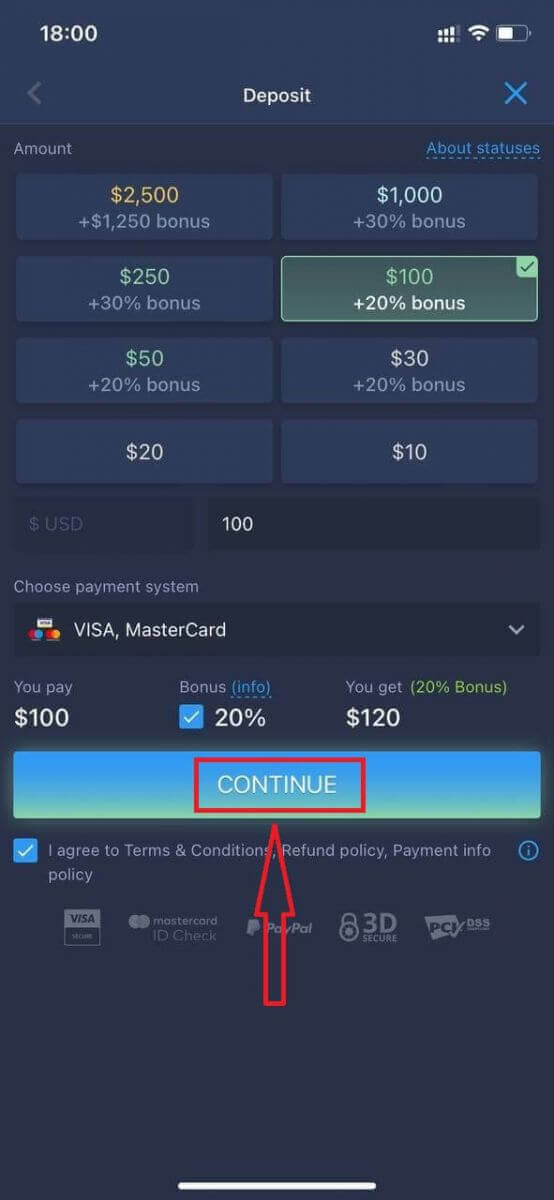
3. இடது மேல் மூலையில் உள்ள மெனுவில் “நிதி” (Finances) என்பதைக் கிளிக் செய்து, “வைப்புத்தொகை” (Deposit) என்பதைக் கிளிக் செய்யவும்.
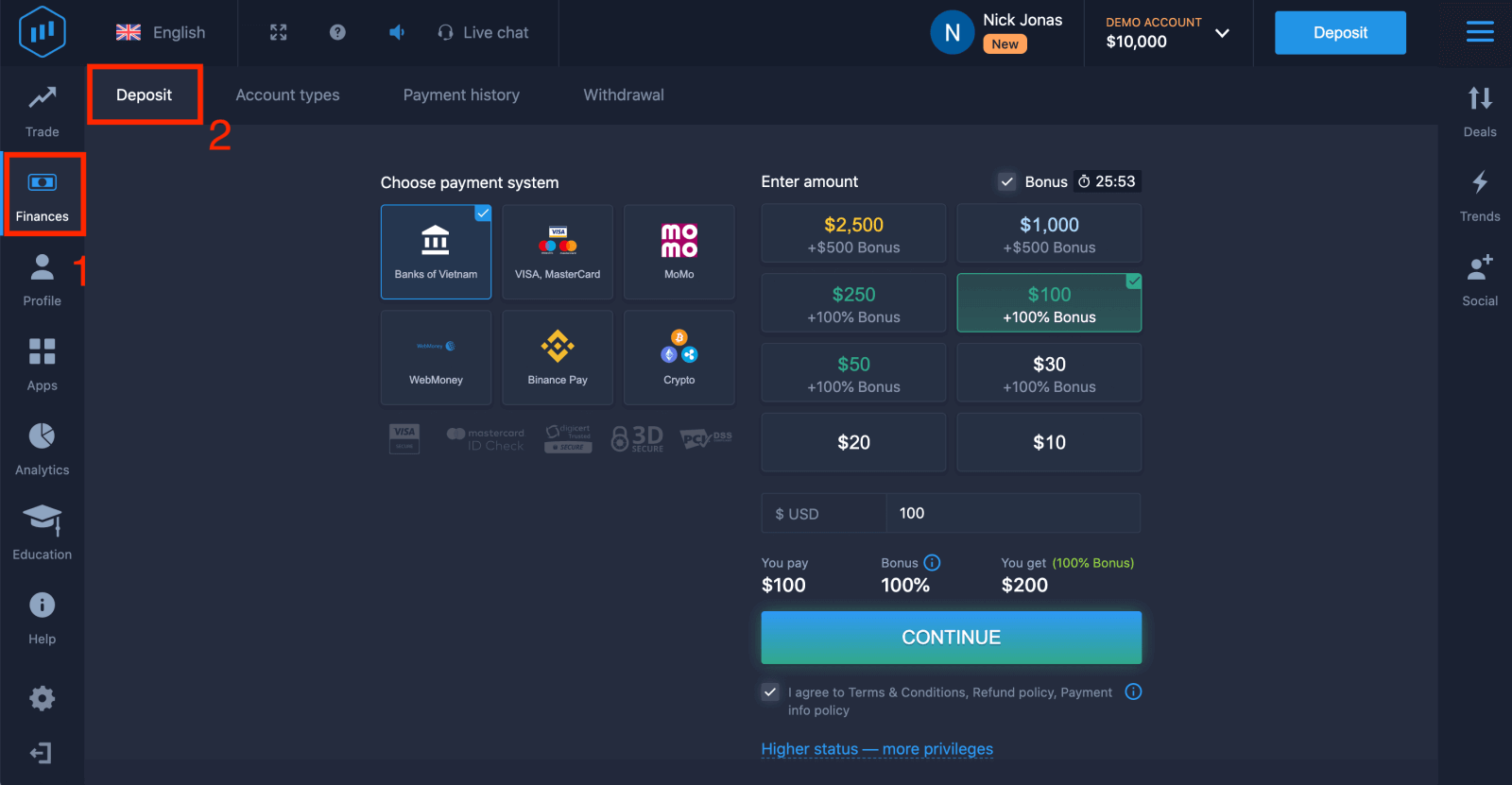
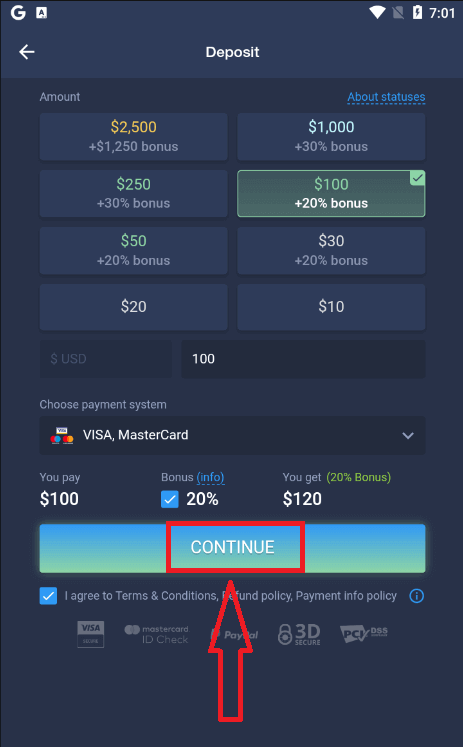
4. உங்கள் கணக்கில் நிதியை டெபாசிட் செய்ய பல வழிகள் உள்ளன; நீங்கள் எந்த டெபிட் அல்லது கிரெடிட் கார்டு மூலமாகவும் டெபாசிட் செய்யலாம். அந்த அட்டை செல்லுபடியாகும் மற்றும் உங்கள் பெயரில் பதிவு செய்யப்பட்டிருக்க வேண்டும், மேலும் சர்வதேச ஆன்லைன் பரிவர்த்தனைகளை ஆதரிக்க வேண்டும். “VISA / MasterCard” என்பதைத் தேர்ந்தெடுக்கவும்.
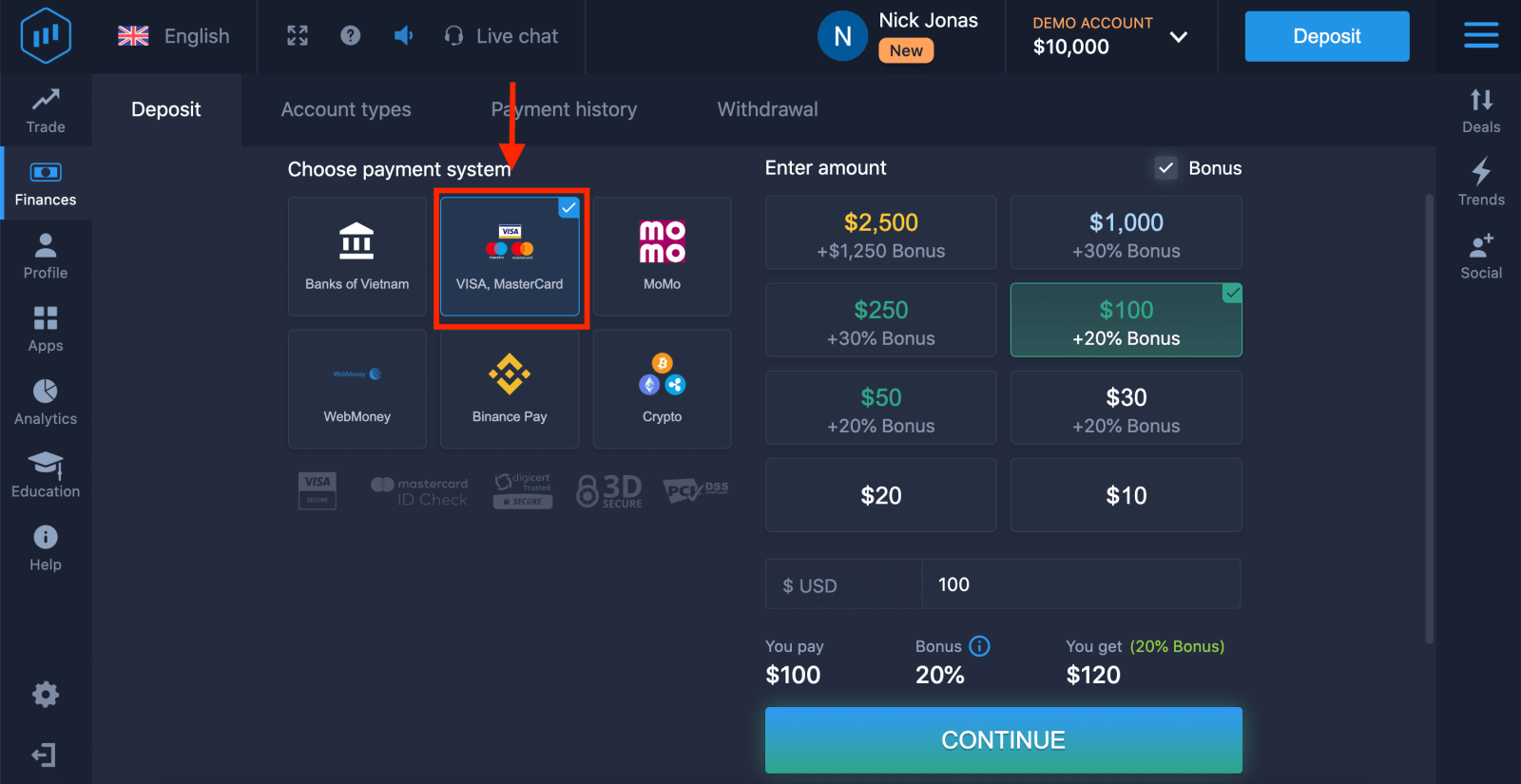
5. நீங்கள் டெபாசிட் தொகையை கைமுறையாக உள்ளிடலாம் அல்லது பட்டியலில் இருந்து ஒன்றைத் தேர்ந்தெடுக்கலாம்.
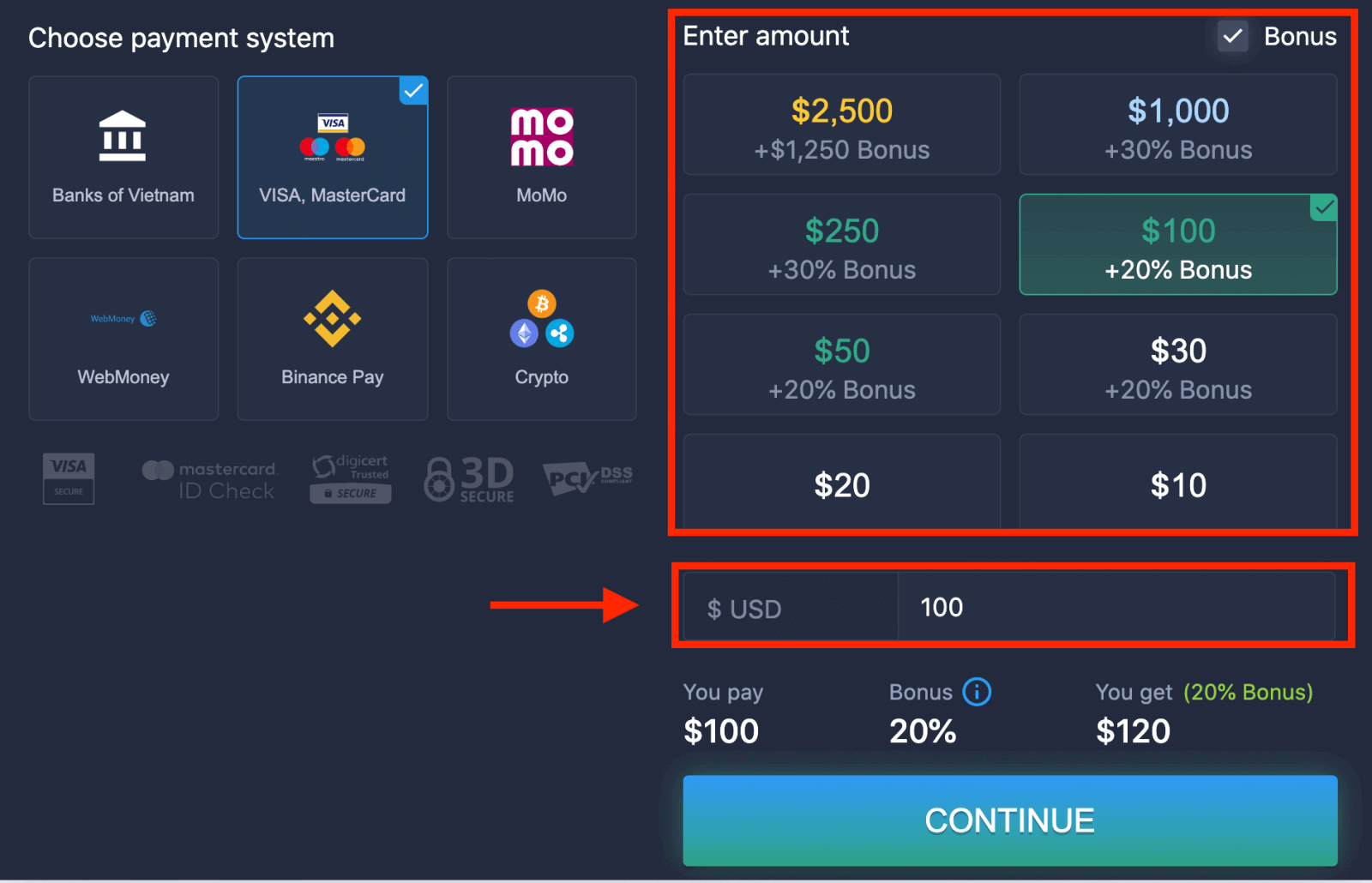
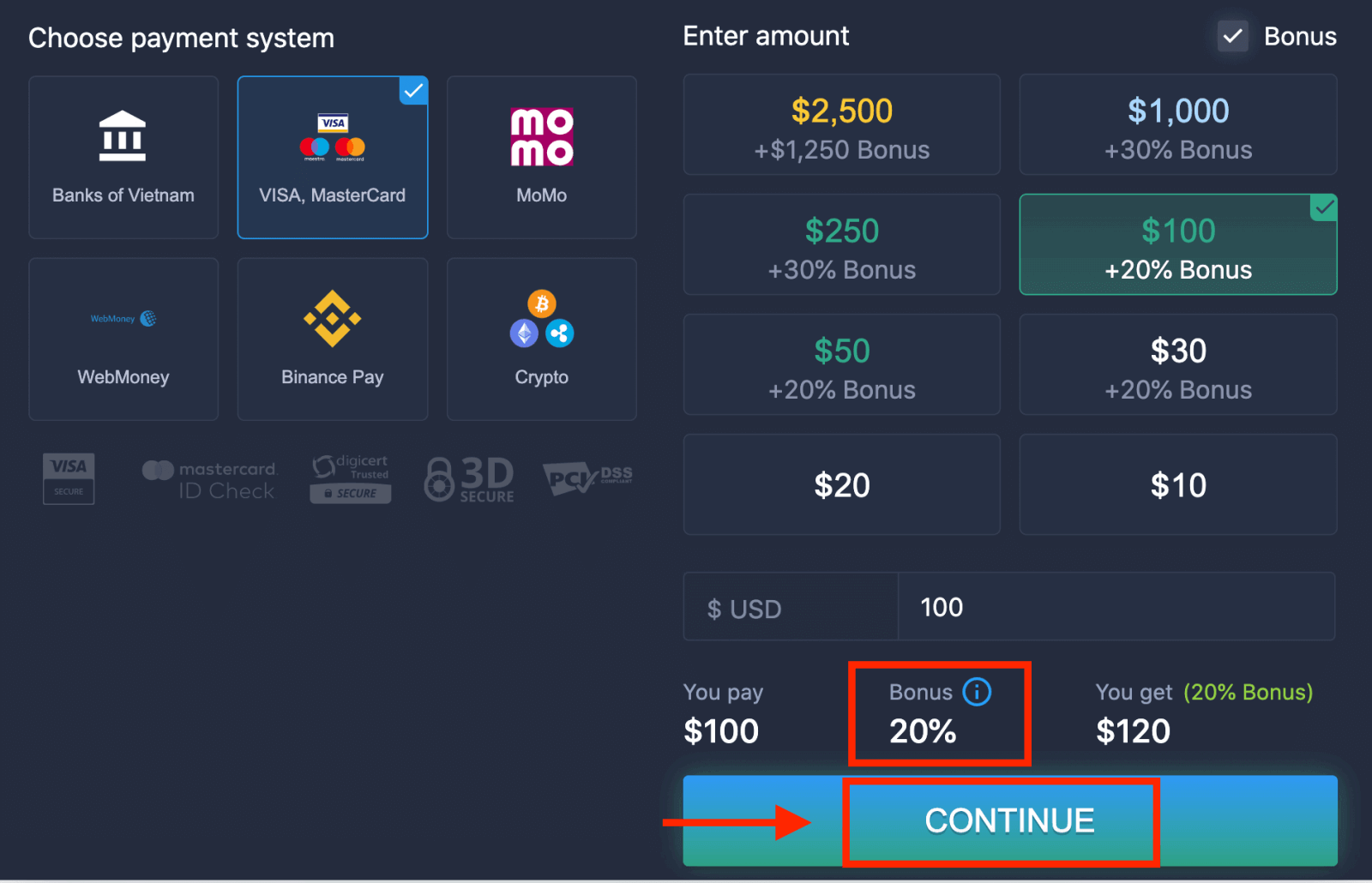
6. கணினி உங்களுக்கு ஒரு டெபாசிட் போனஸை வழங்கக்கூடும்; டெபாசிட்டை அதிகரிக்க அந்த போனஸைப் பயன்படுத்திக் கொள்ளுங்கள். அதன் பிறகு, “தொடரவும்” (CONTINUE) என்பதைக் கிளிக் செய்யவும்.
5. நீங்கள் ஒரு புதிய பக்கத்திற்குத் திருப்பி விடப்படுவீர்கள், அங்கு உங்கள் அட்டை எண், அட்டைதாரரின் பெயர் மற்றும் CVV ஆகியவற்றை உள்ளிடுமாறு கேட்கப்படுவீர்கள்.
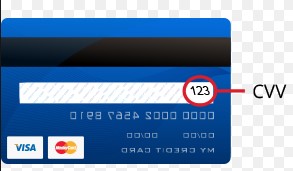
CVV அல்லது CVC குறியீடு என்பது ஆன்லைன் பரிவர்த்தனைகளின் போது ஒரு பாதுகாப்பு அம்சமாகப் பயன்படுத்தப்படும் 3-இலக்கக் குறியீடாகும். இது உங்கள் அட்டையின் பின்புறத்தில் உள்ள கையொப்ப வரியில் எழுதப்பட்டிருக்கும். அது கீழே உள்ளவாறு இருக்கும்.
பரிவர்த்தனையை நிறைவு செய்ய, "நிதியைச் சேர்க்கவும்..." பொத்தானை அழுத்தவும்.
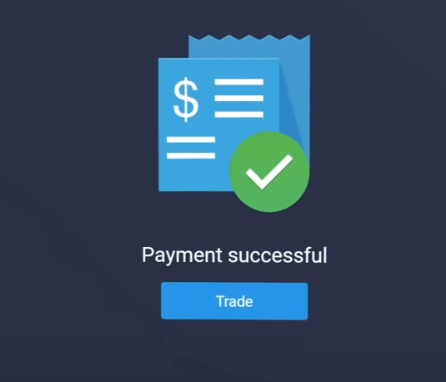
உங்கள் பரிவர்த்தனை வெற்றிகரமாக முடிந்தால், ஒரு உறுதிப்படுத்தல் சாளரம் தோன்றும், மேலும் உங்கள் நிதி உடனடியாக உங்கள் கணக்கில் வரவு வைக்கப்படும்.
இணைய வங்கிச் சேவையைப் பயன்படுத்தி எக்ஸ்பர்ட்ஆப்ஷனில் வைப்புத்தொகை
1. ExpertOption இணையதளம் அல்லது மொபைல் செயலியைப் பார்வையிடவும் .2. உங்கள் வர்த்தகக் கணக்கில் உள்நுழையவும்.
3. இடது மேல் மூலையில் உள்ள மெனுவில் “நிதி” என்பதைக் கிளிக் செய்து, “வைப்புத்தொகை” என்பதைக் கிளிக் செய்யவும்.
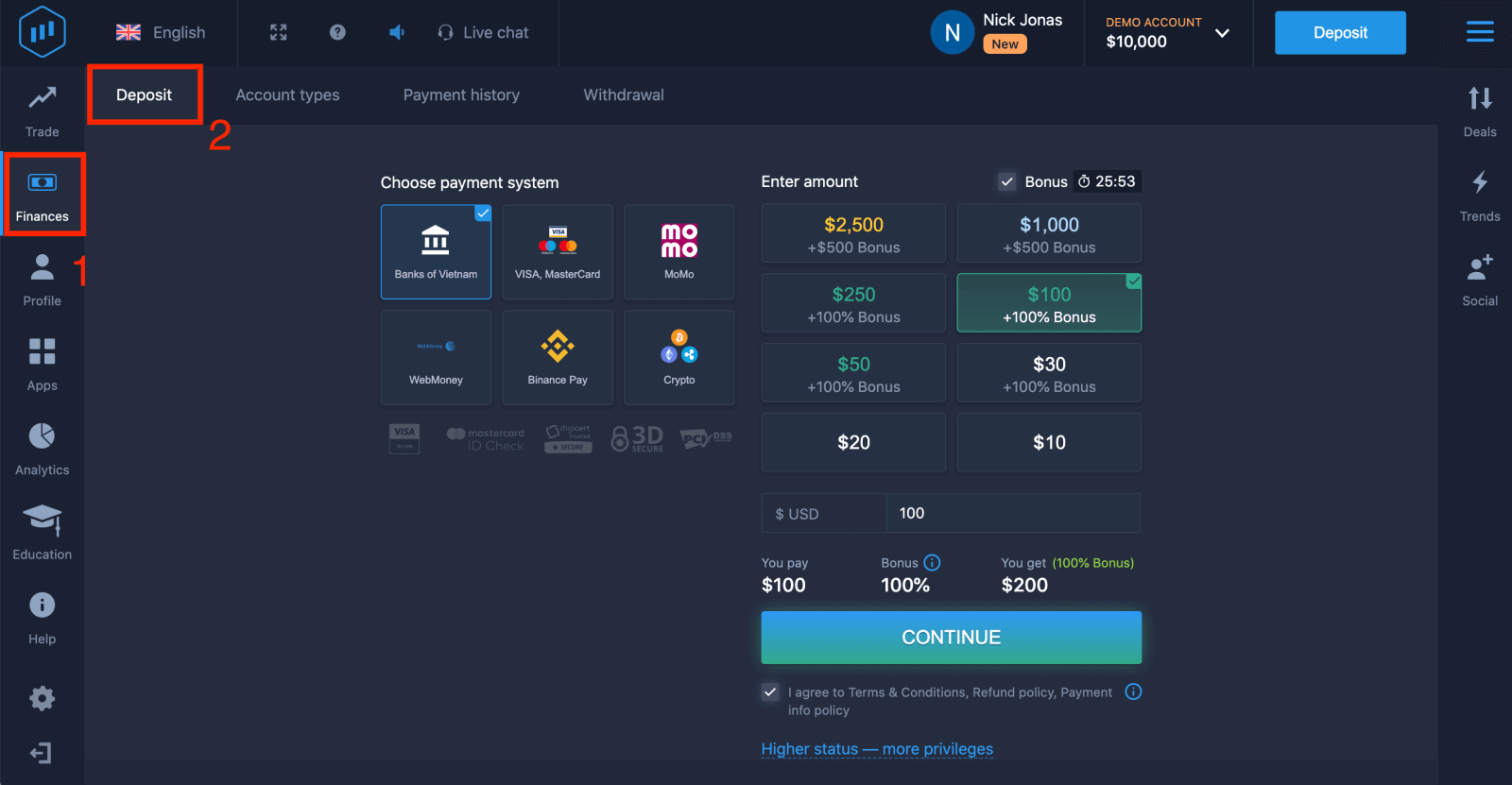
4. “வங்கிகள்...” என்பதைத் தேர்ந்தெடுக்கவும்.
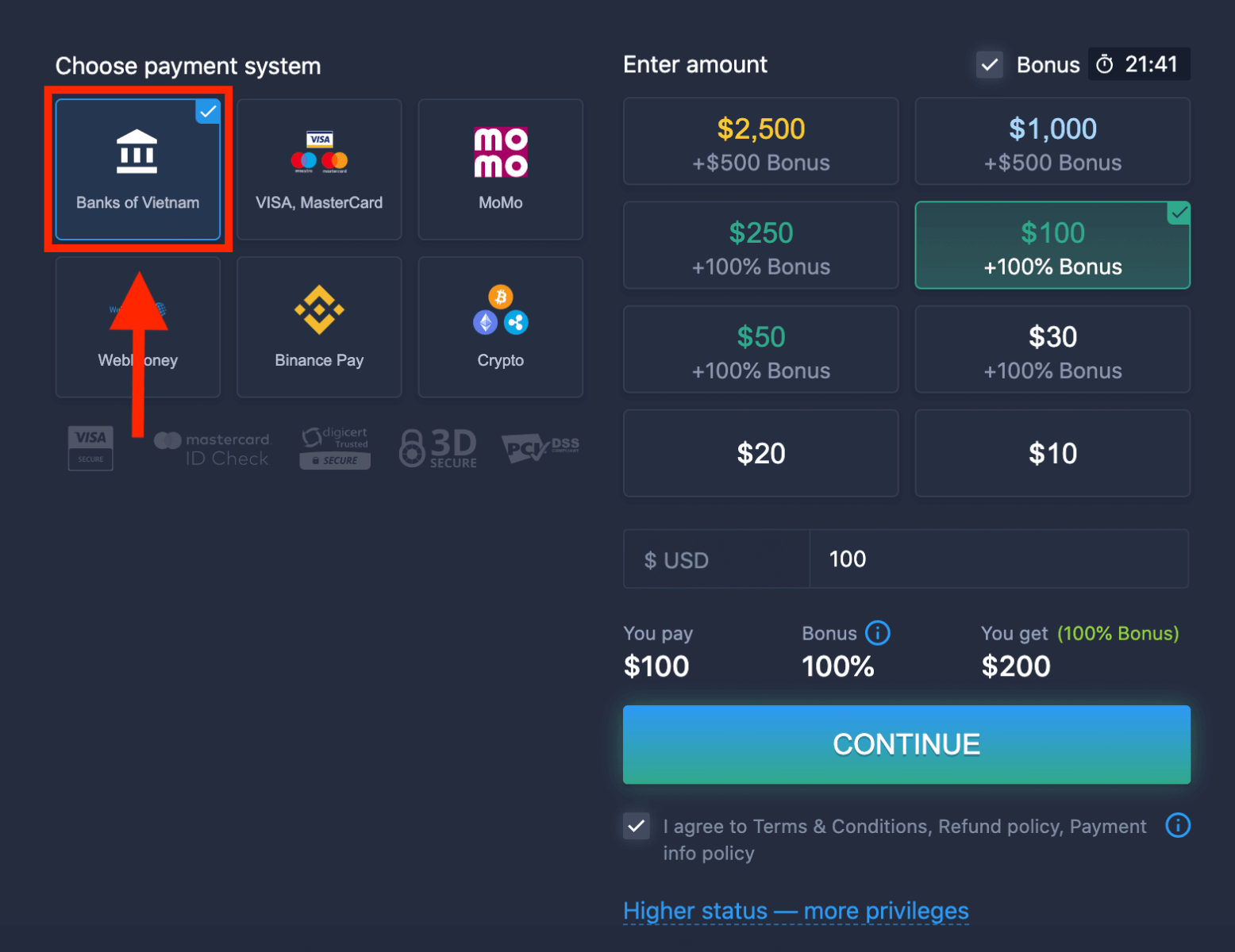
5. நீங்கள் வைப்புத்தொகையை கைமுறையாக உள்ளிடலாம் அல்லது பட்டியலிலிருந்து ஒன்றைத் தேர்ந்தெடுக்கலாம்.
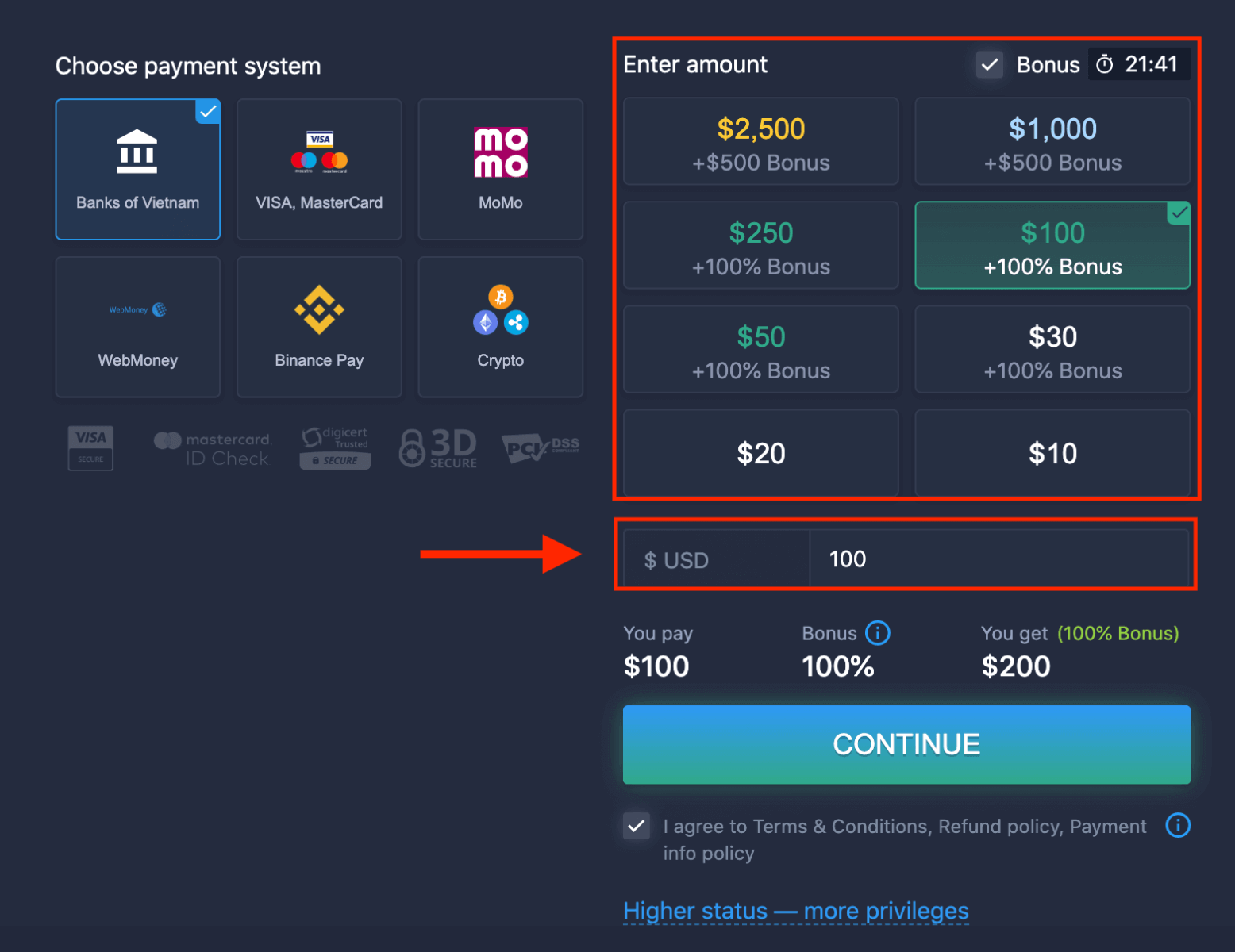
6. கணினி உங்களுக்கு வைப்புத்தொகை போனஸை வழங்கக்கூடும்; வைப்புத்தொகையை அதிகரிக்க அந்த போனஸைப் பயன்படுத்திக் கொள்ளுங்கள். அதன் பிறகு, “தொடரவும்” என்பதைக் கிளிக் செய்யவும்.
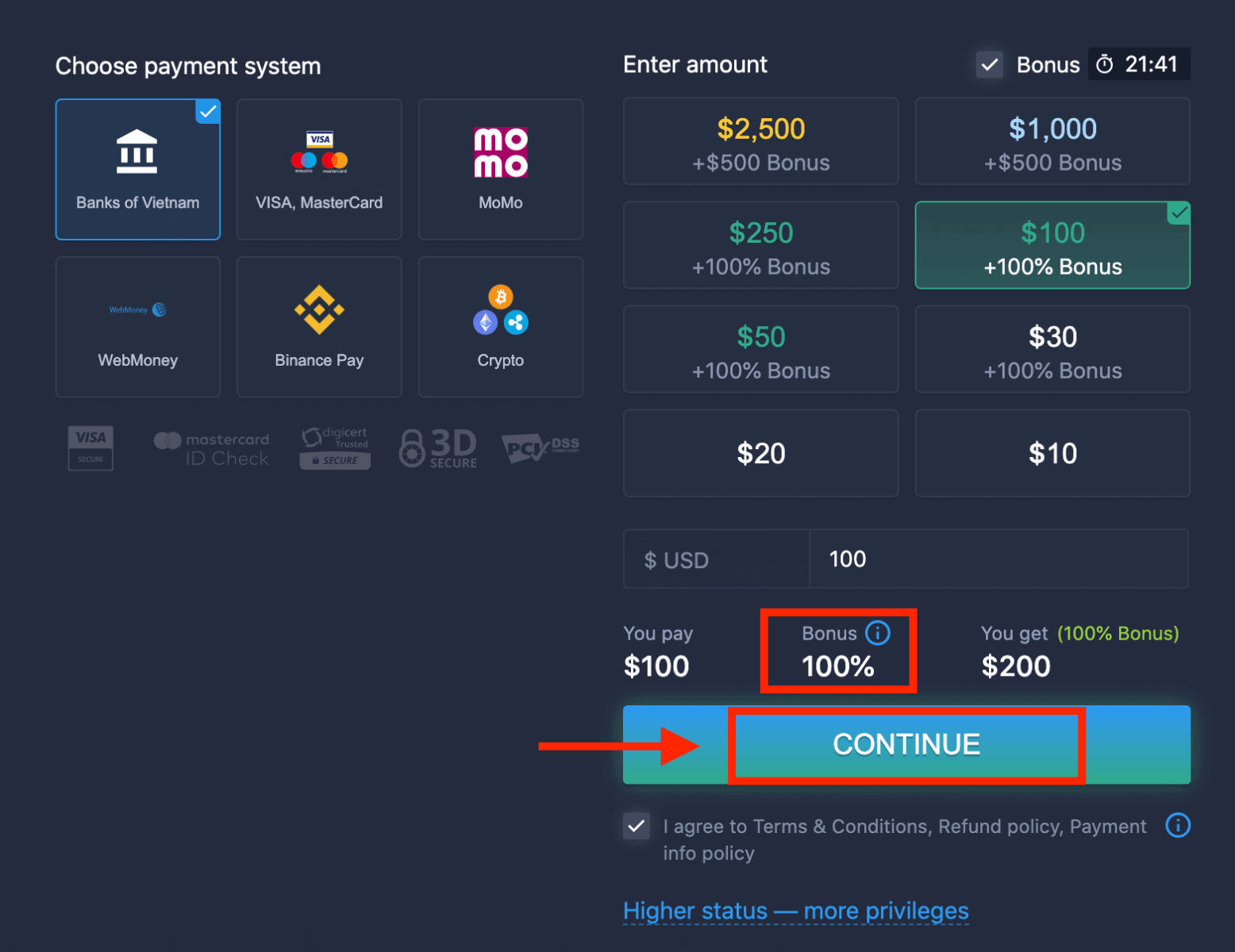
5. நீங்கள் ஒரு புதிய பக்கத்திற்குத் திருப்பி விடப்படுவீர்கள், அங்கு உங்கள் வங்கியைத் தேர்ந்தெடுக்க வேண்டும்.
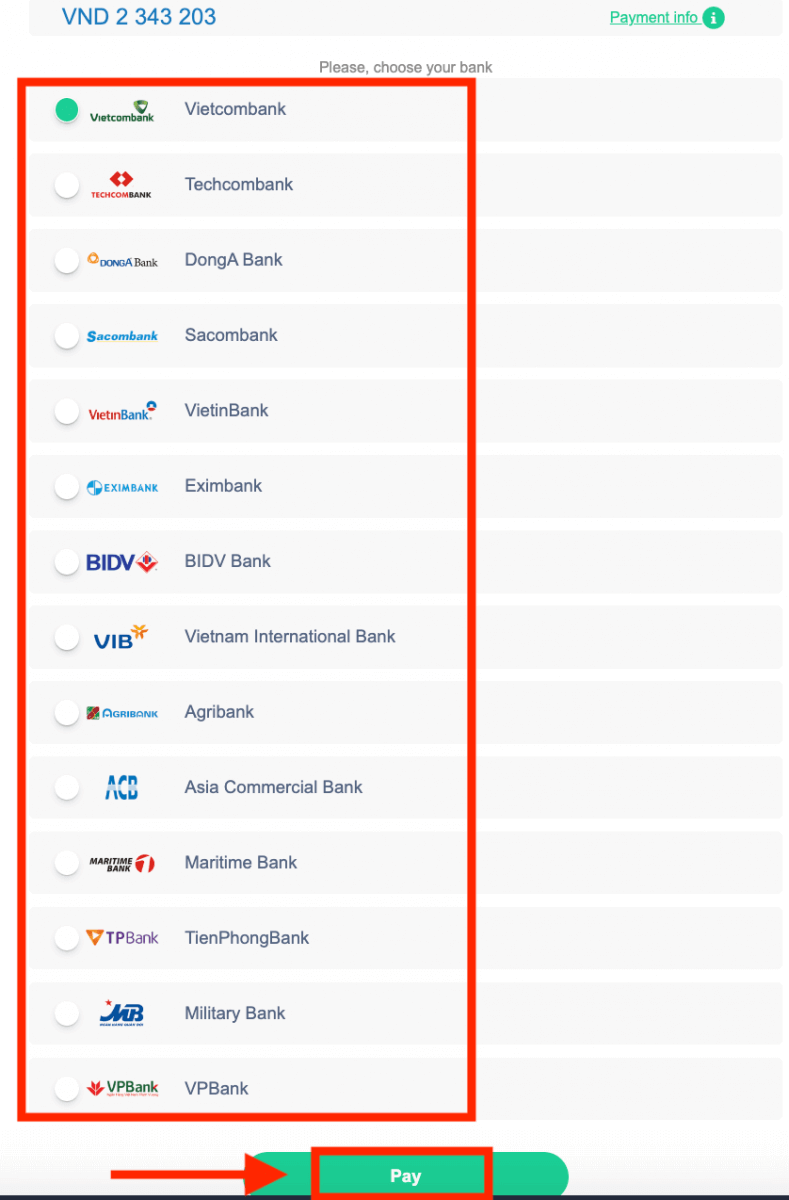
உங்கள் வங்கியிலிருந்து ExpertOption-இல் பணம் டெபாசிட் செய்யத் தேவையான தரவுகளை உள்ளிடவும்.
உங்கள் பரிவர்த்தனை வெற்றிகரமாக முடிந்தால், ஒரு உறுதிப்படுத்தல் சாளரம் தோன்றும், மேலும் உங்கள் நிதி உடனடியாக உங்கள் கணக்கில் வரவு வைக்கப்படும்.
மின்-பணம் செலுத்துதல்களைப் பயன்படுத்தி எக்ஸ்பர்ட்ஆப்ஷனில் வைப்புத்தொகை
1. ExpertOption இணையதளம் அல்லது மொபைல் செயலியைப் பார்வையிடவும் .2. உங்கள் வர்த்தகக் கணக்கில் உள்நுழையவும்.
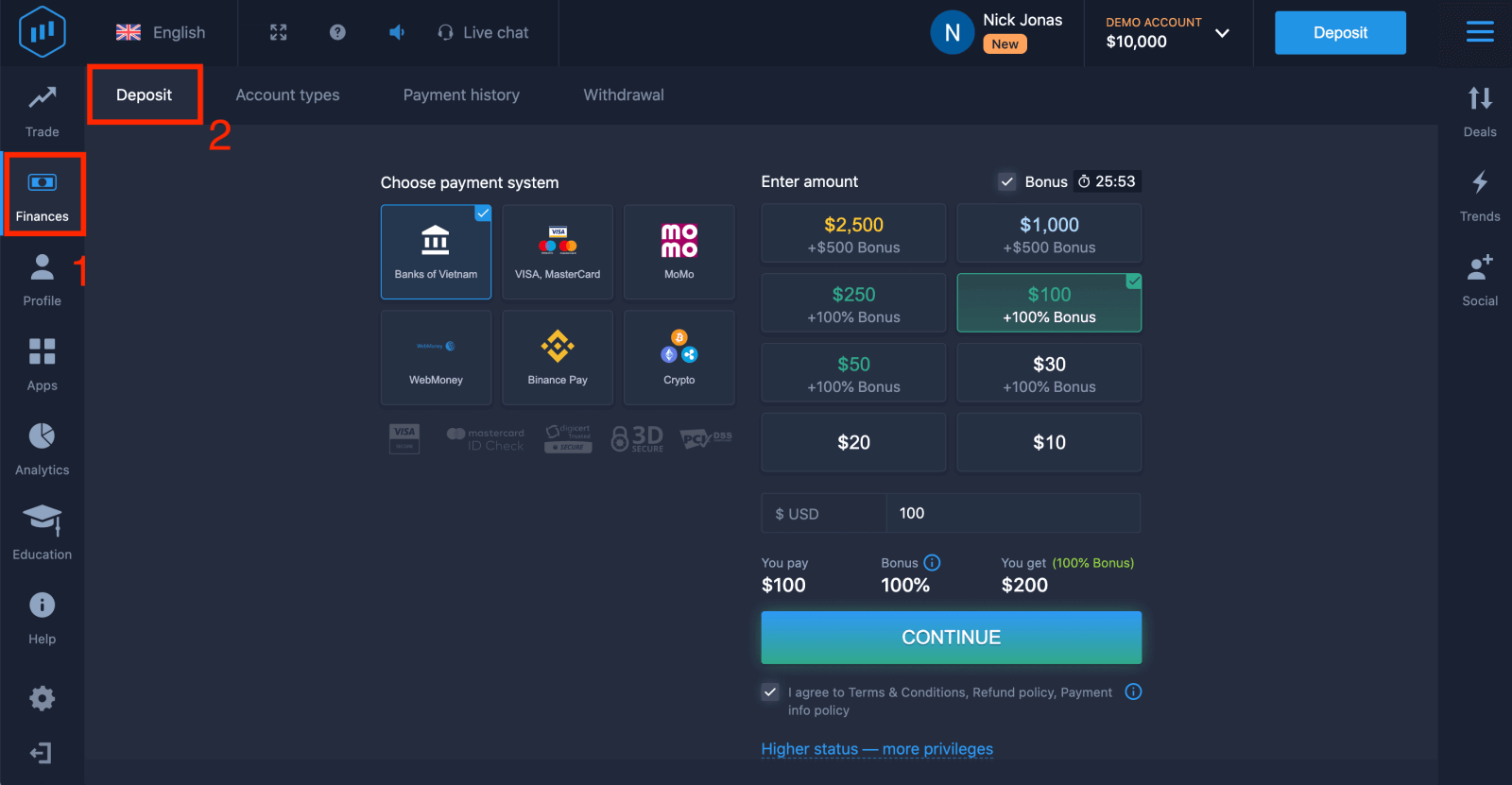
3. இடது மேல் மூலையில் உள்ள மெனுவில் “நிதி” (Finances) என்பதைக் கிளிக் செய்து, “வைப்புத்தொகை” (Deposit) என்பதைக் கிளிக் செய்யவும்.
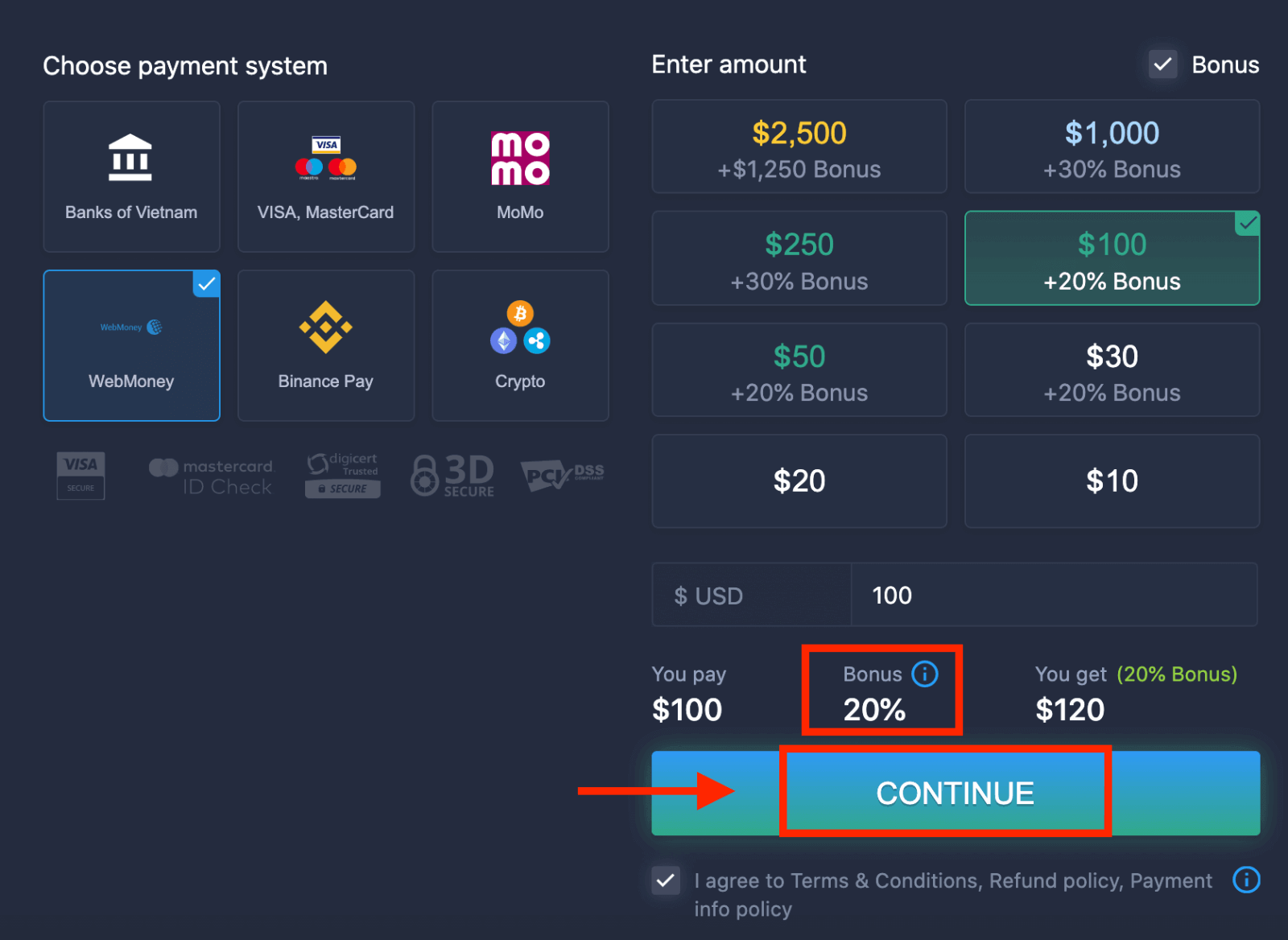
 4. உதாரணமாக, “WebMoney” என்பதைத் தேர்ந்தெடுக்கவும்.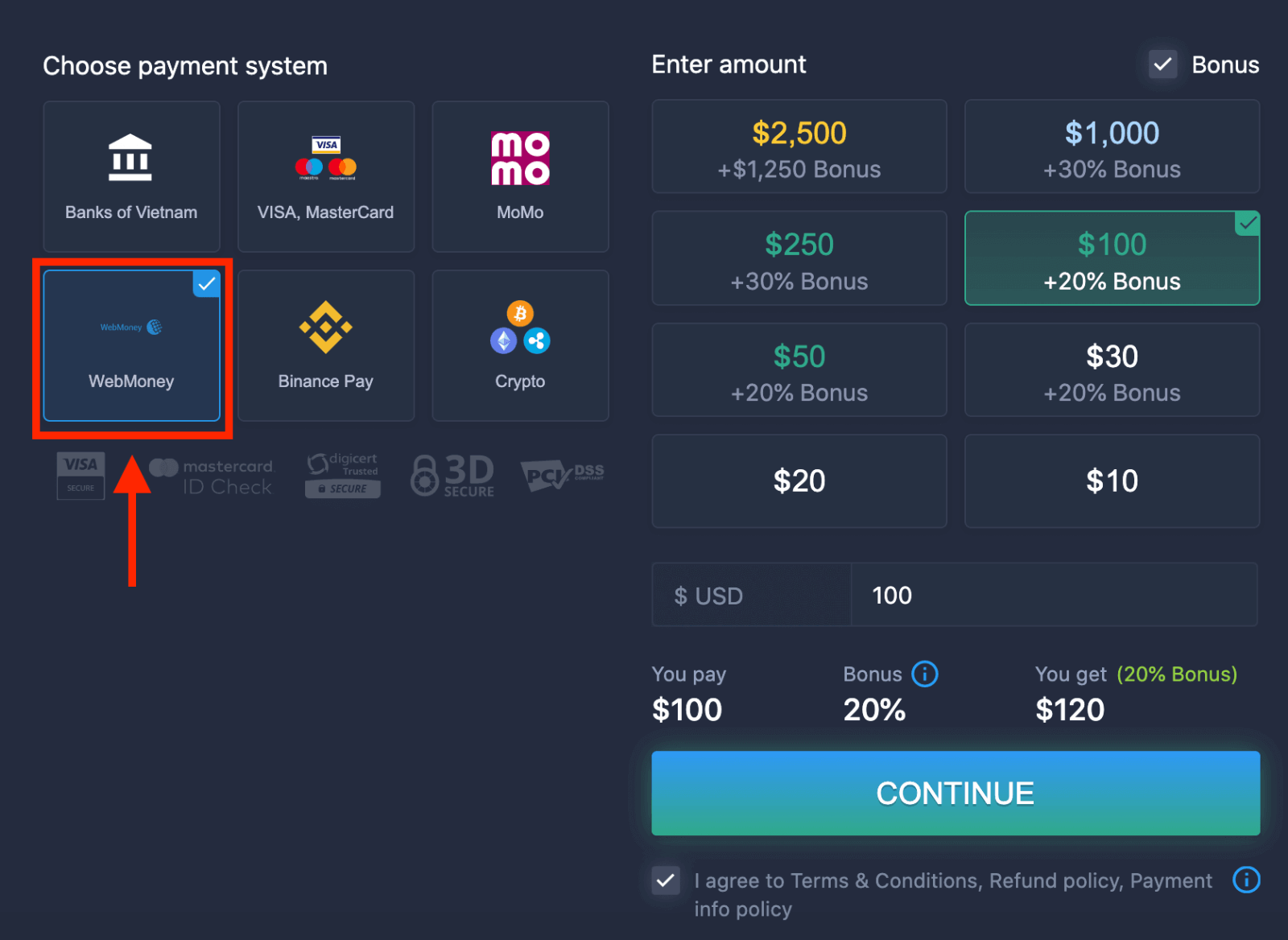
5. நீங்கள் வைப்புத்தொகையை கைமுறையாக உள்ளிடலாம் அல்லது பட்டியலிலிருந்து ஒன்றைத் தேர்ந்தெடுக்கலாம்.
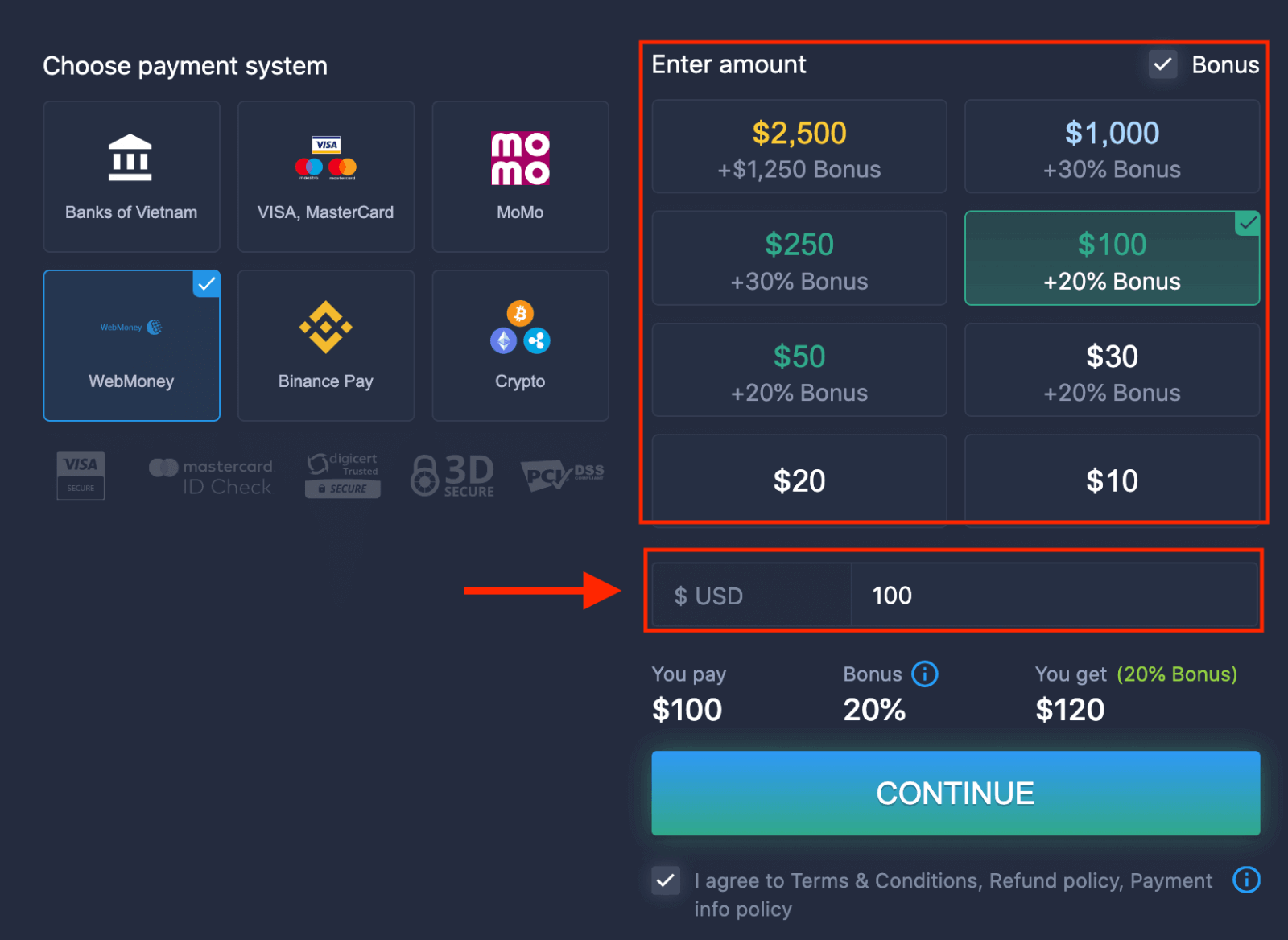
6. கணினி உங்களுக்கு வைப்புத்தொகை போனஸை வழங்கக்கூடும்; வைப்புத்தொகையை அதிகரிக்க அந்த போனஸைப் பயன்படுத்திக் கொள்ளுங்கள். அதன் பிறகு, “தொடரவும்” (CONTINUE) என்பதைக் கிளிக் செய்யவும்.
 5. நீங்கள் ஒரு புதிய பக்கத்திற்குத் திருப்பி விடப்படுவீர்கள், அங்கு ExpertOption-இல் பணத்தை டெபாசிட் செய்யத் தேவையான தரவுகளை உள்ளிட வேண்டும்.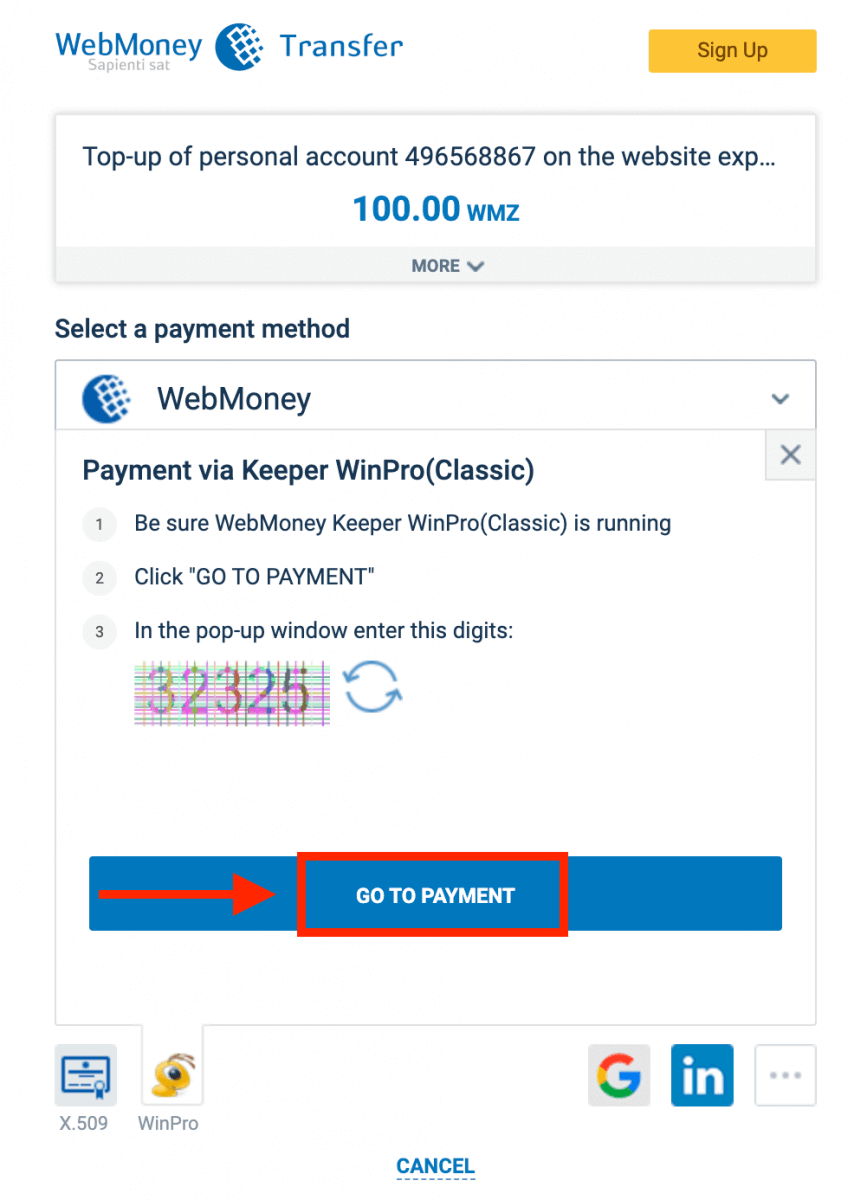
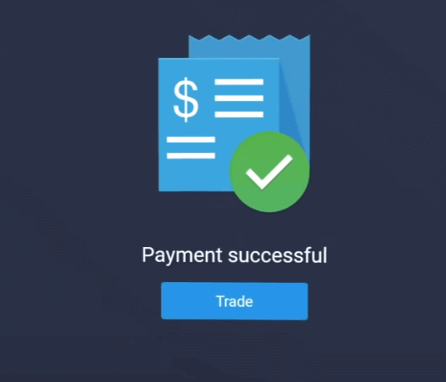
உங்கள் பரிவர்த்தனை வெற்றிகரமாக முடிந்தால், ஒரு உறுதிப்படுத்தல் சாளரம் தோன்றும், மேலும் உங்கள் நிதி உடனடியாக உங்கள் கணக்கில் வரவு வைக்கப்படும்.
கிரிப்டோவைப் பயன்படுத்தி எக்ஸ்பர்ட்ஆப்ஷனில் டெபாசிட் செய்யவும்
1. ExpertOption இணையதளம் அல்லது மொபைல் செயலியைப் பார்வையிடவும் .2. உங்கள் வர்த்தகக் கணக்கில் உள்நுழையவும்.
3. இடது மேல் மூலையில் உள்ள மெனுவில் “நிதி” (Finances) என்பதைக் கிளிக் செய்து, “வைப்புத்தொகை” (Deposit) என்பதைக் கிளிக் செய்யவும்.
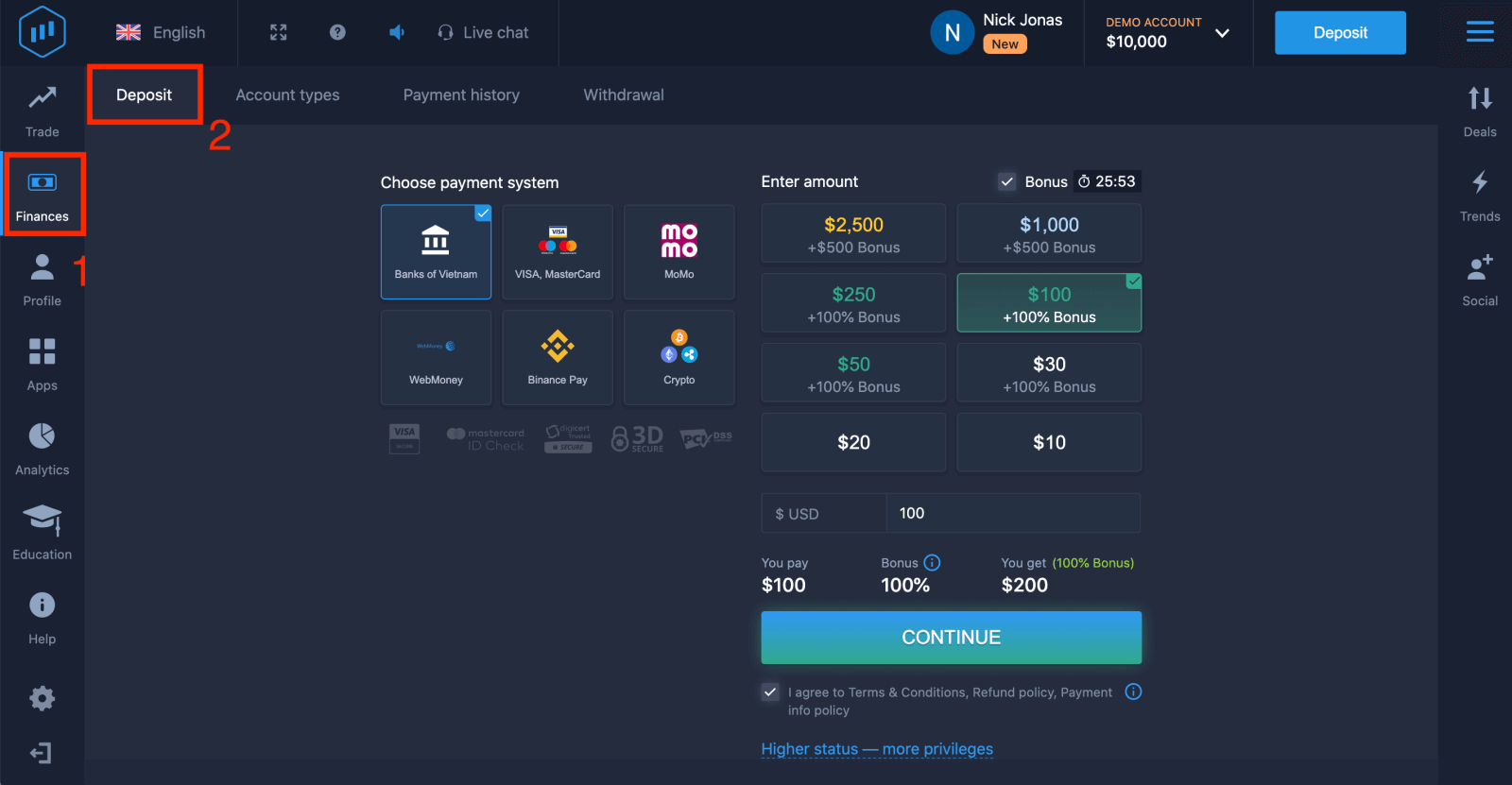 4. “கிரிப்டோ” (Crypto) அல்லது “பைனான்ஸ் பே” (Binance Pay) என்பதைத் தேர்ந்தெடுக்கவும்.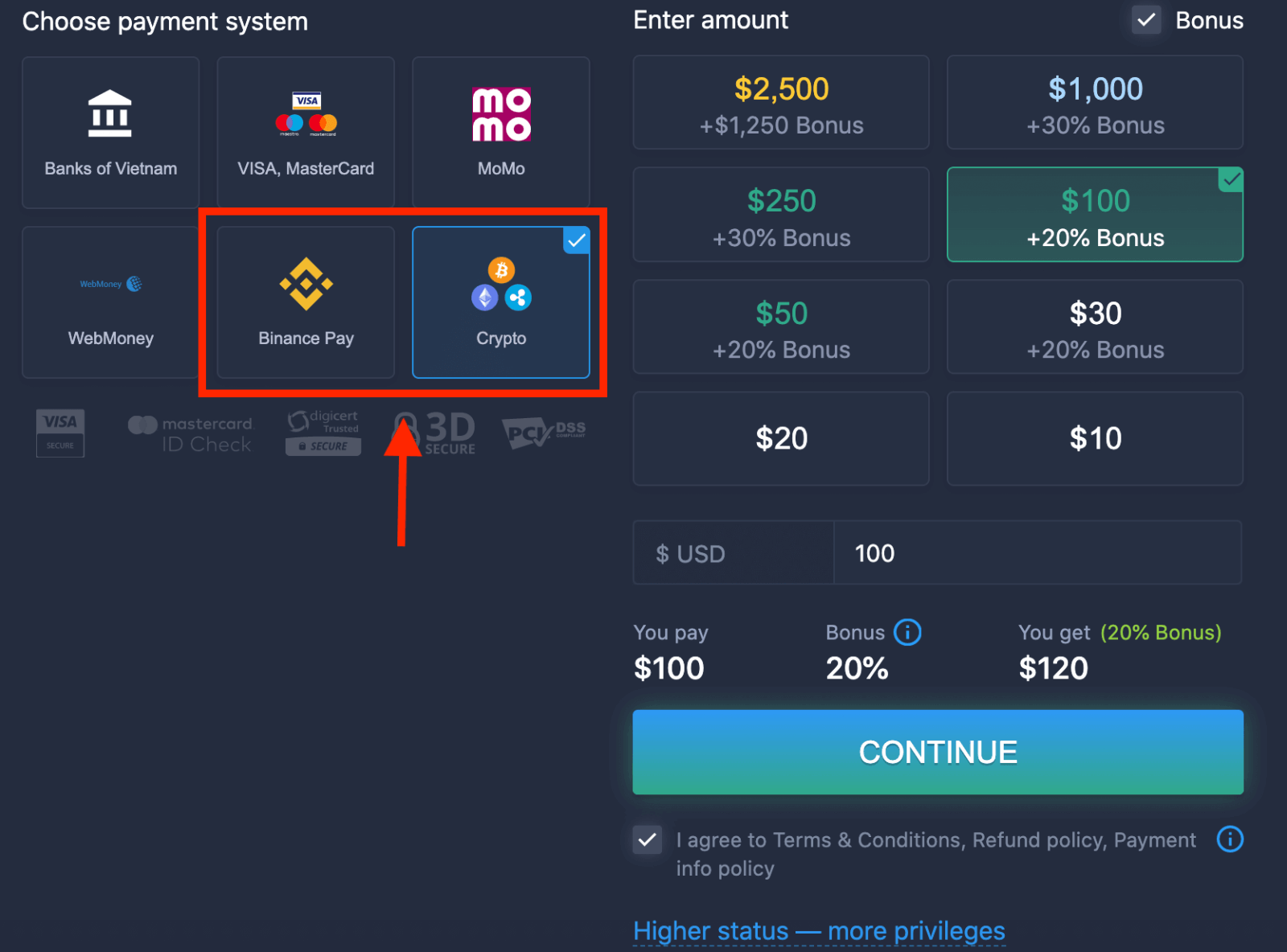
5. நீங்கள் வைப்புத்தொகைத் தொகையை கைமுறையாக உள்ளிடலாம் அல்லது பட்டியலிலிருந்து ஒன்றைத் தேர்ந்தெடுக்கலாம்.
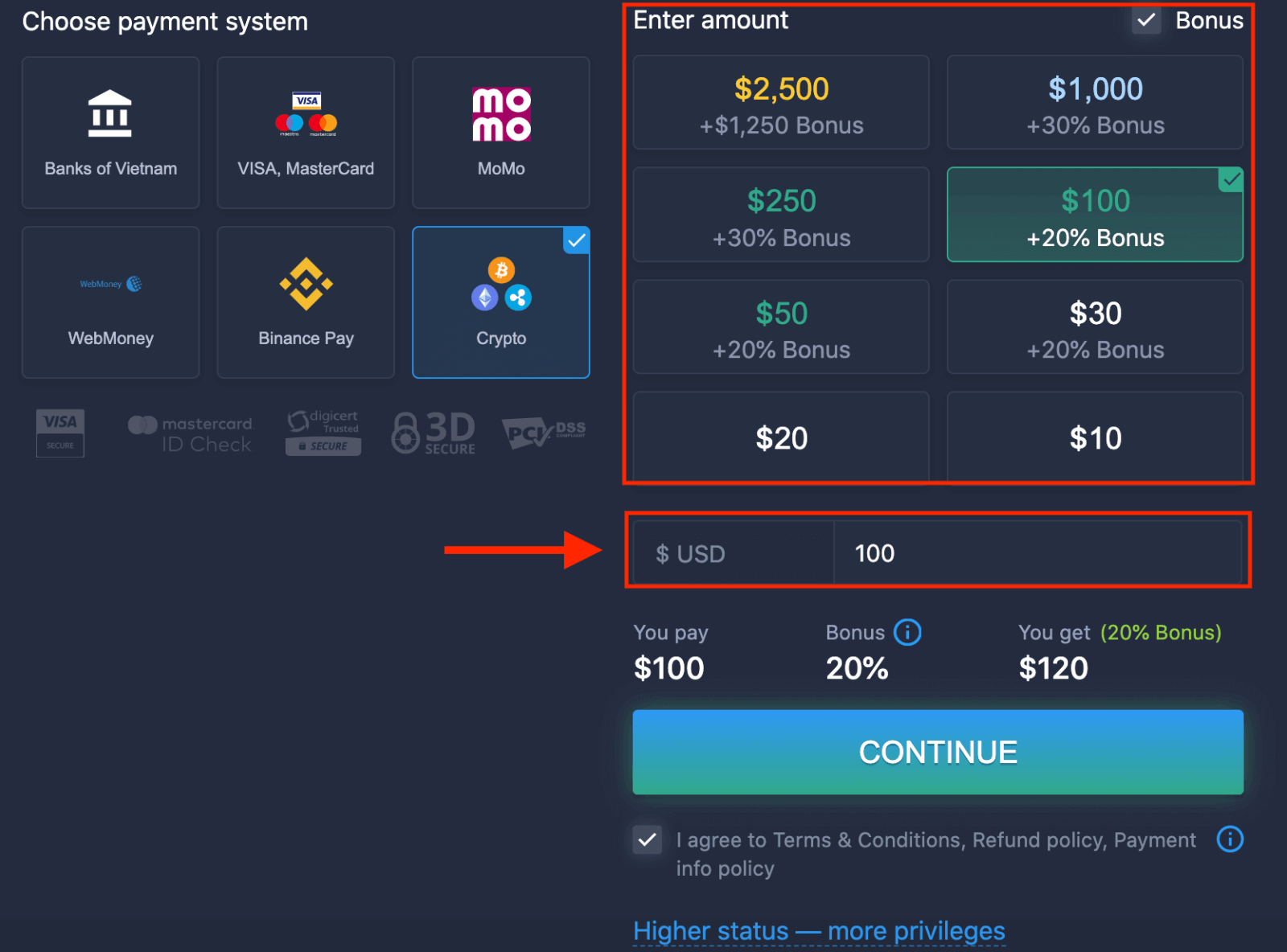
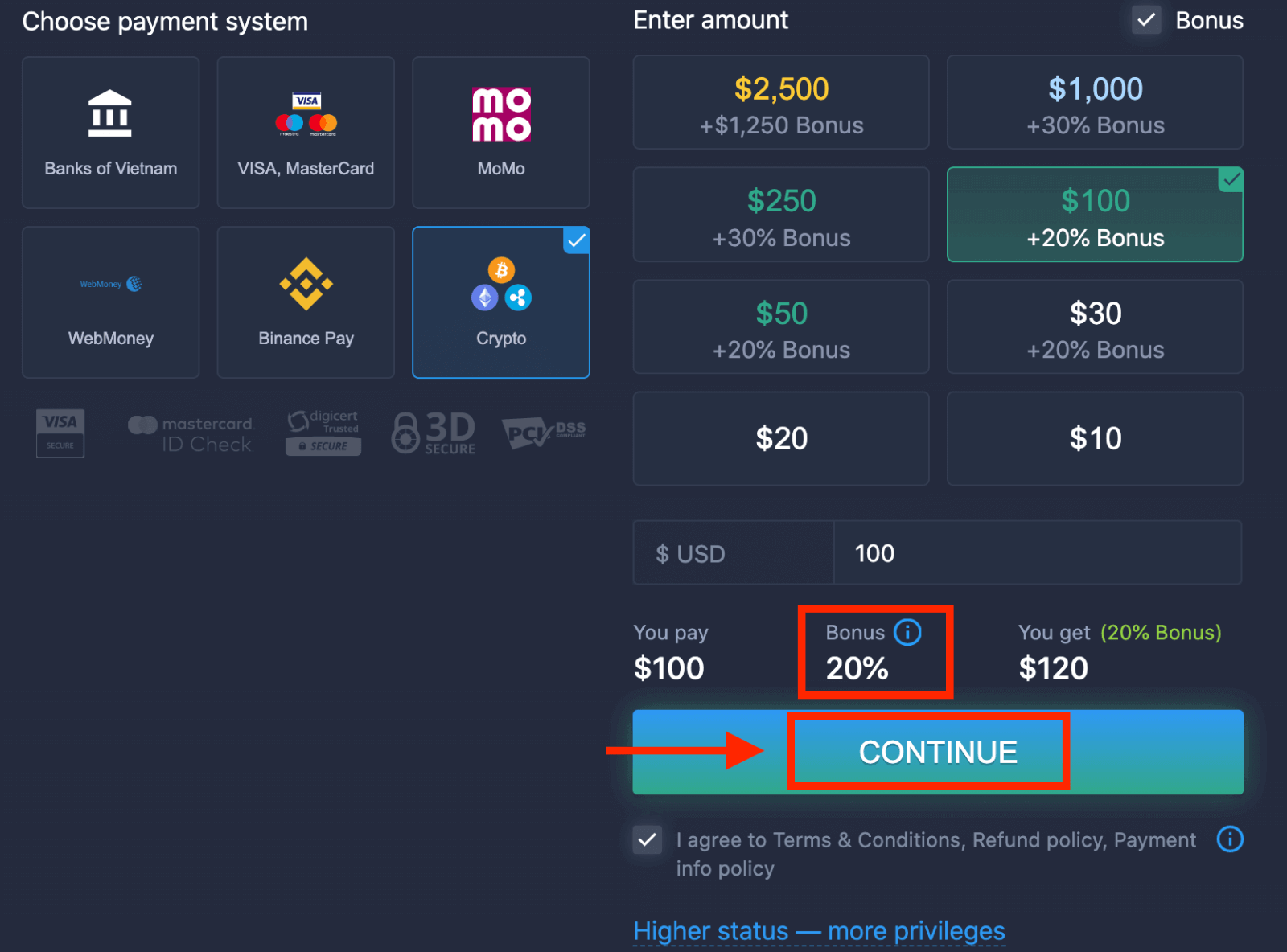
6. கணினி உங்களுக்கு வைப்புத்தொகை போனஸை வழங்கக்கூடும்; வைப்புத்தொகையை அதிகரிக்க அந்த போனஸைப் பயன்படுத்திக் கொள்ளுங்கள். அதன் பிறகு, “தொடரவும்” (CONTINUE) என்பதைக் கிளிக் செய்யவும்.
5. நீங்கள் ஒரு புதிய பக்கத்திற்குத் திருப்பி விடப்படுவீர்கள், அங்கு நீங்கள் முகவரியைப் பெற்று, அந்த முகவரிக்குத் துல்லியமாக கிரிப்டோவை அனுப்பலாம்.
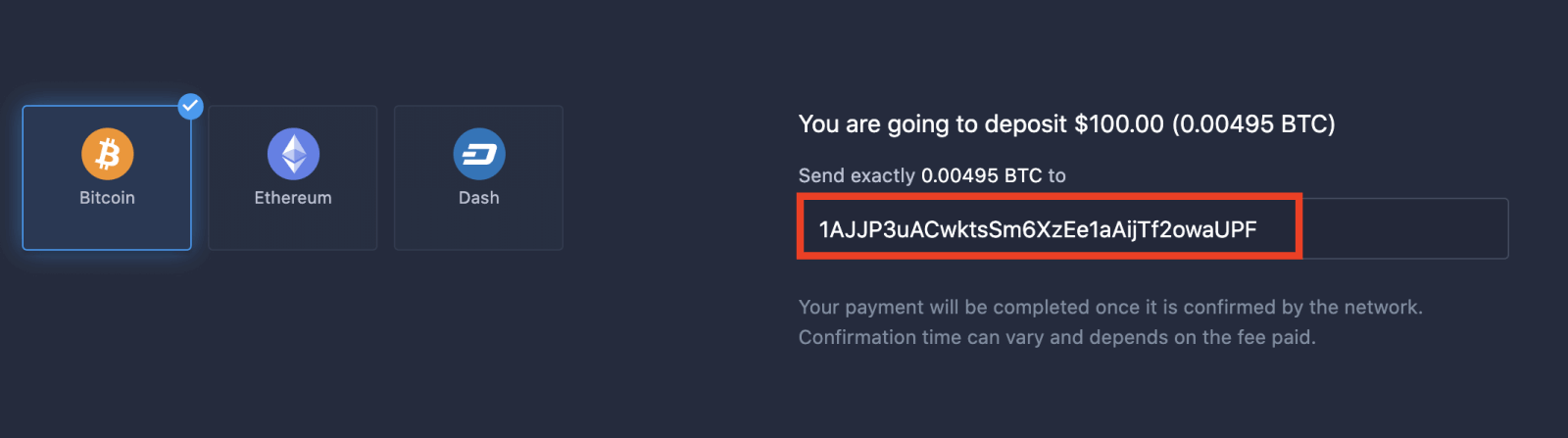
நெட்வொர்க்கால் உறுதிசெய்யப்பட்டவுடன் உங்கள் பணம் செலுத்துதல் நிறைவு செய்யப்படும். உறுதிசெய்யும் நேரம் மாறுபடலாம் மற்றும் செலுத்தப்பட்ட கட்டணத்தைப் பொறுத்தது.
உயர்ந்த அந்தஸ்து — அதிக சலுகைகள்
| மைக்ரோ | அடிப்படை | வெள்ளி | தங்கம் | பிளாட்டினம் | பிரத்தியேகமான |
எளிமையான தொடக்கத்தை விரும்புபவர்களுக்கு. தயாரானதும் உயர் நிலைக்கு மேம்படுத்திக் கொள்ளலாம். |
எளிமையான தொடக்கத்தை விரும்புபவர்களுக்கு. தயாரானதும் உயர் நிலைக்கு மேம்படுத்திக் கொள்ளலாம். | எங்கள் வாடிக்கையாளர்களில் பெரும்பாலோர் சில்வர் கணக்குடன் தொடங்குகிறார்கள். இலவச ஆலோசனைகள் இதில் அடங்கும். | புத்திசாலித்தனமான முதலீடுகள் கோல்டு கணக்கிலிருந்து தொடங்குகின்றன. சிறப்பு அம்சங்களுடன் உங்கள் கணக்கிலிருந்து அதிகபட்சப் பலன்களைப் பெறுங்கள். | தீவிர முதலீட்டாளர்களுக்கான எங்களின் சிறந்த நிபுணத்துவம் மற்றும் பிரத்தியேக கணக்கு மேலாண்மை. | கூடுதல் தகவல்களுக்கு உங்கள் கணக்கு மேலாளரிடம் கேளுங்கள். |
|
$10 முதல்
|
எக்ஸ்பர்ட்ஆப்ஷனில் பைனரி ஆப்ஷன்களை வர்த்தகம் செய்வது எப்படி
எக்ஸ்பர்ட்ஆப்ஷனில் உள்ள அம்சங்கள்
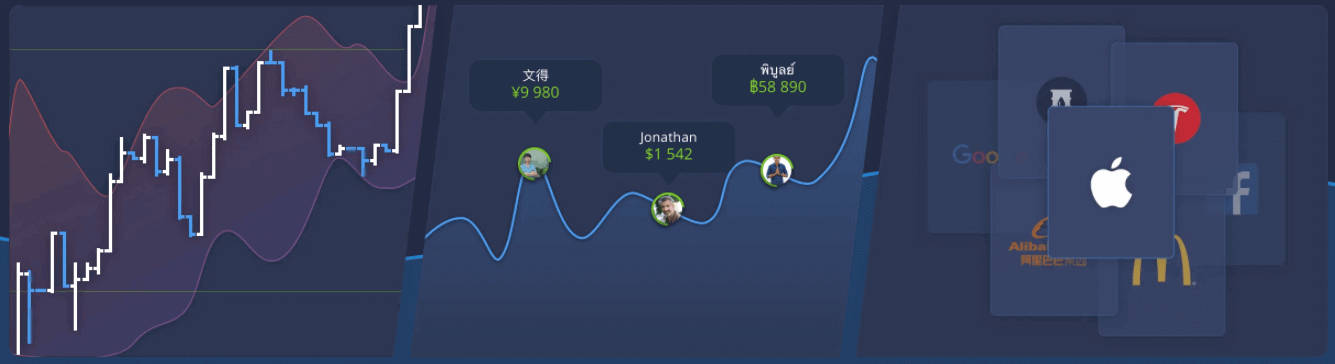
நவீன தொழில்நுட்பங்களைப் பயன்படுத்தி நாங்கள் அதிவேக வர்த்தகத்தை வழங்குகிறோம். ஆர்டர் நிறைவேற்றங்களில் தாமதங்கள் இல்லை மற்றும் மிகவும் துல்லியமான விலைப்புள்ளிகள் வழங்கப்படும். எங்கள் வர்த்தகத் தளம் வார இறுதி நாட்கள் உட்பட 24/7 செயல்படும். எக்ஸ்பர்ட்ஆப்ஷன் வாடிக்கையாளர் சேவை 24/7 கிடைக்கும். நாங்கள் தொடர்ந்து புதிய நிதிக் கருவிகளைச் சேர்த்து வருகிறோம்.
- தொழில்நுட்ப பகுப்பாய்வுக் கருவிகள்: 4 வரைபட வகைகள், 8 குறிகாட்டிகள், போக்குக் கோடுகள்
- சமூக வர்த்தகம்: உலகெங்கிலும் உள்ள சலுகைகளைக் காணுங்கள் அல்லது உங்கள் நண்பர்களுடன் வர்த்தகம் செய்யுங்கள்.
- ஆப்பிள், ஃபேஸ்புக் மற்றும் மெக்டொனால்ட்ஸ் போன்ற பிரபலமான பங்குகள் உட்பட 100க்கும் மேற்பட்ட சொத்துக்கள்
எக்ஸ்பர்ட்ஆப்ஷனில் ஒரு வர்த்தகத்தைத் திறப்பது எப்படி
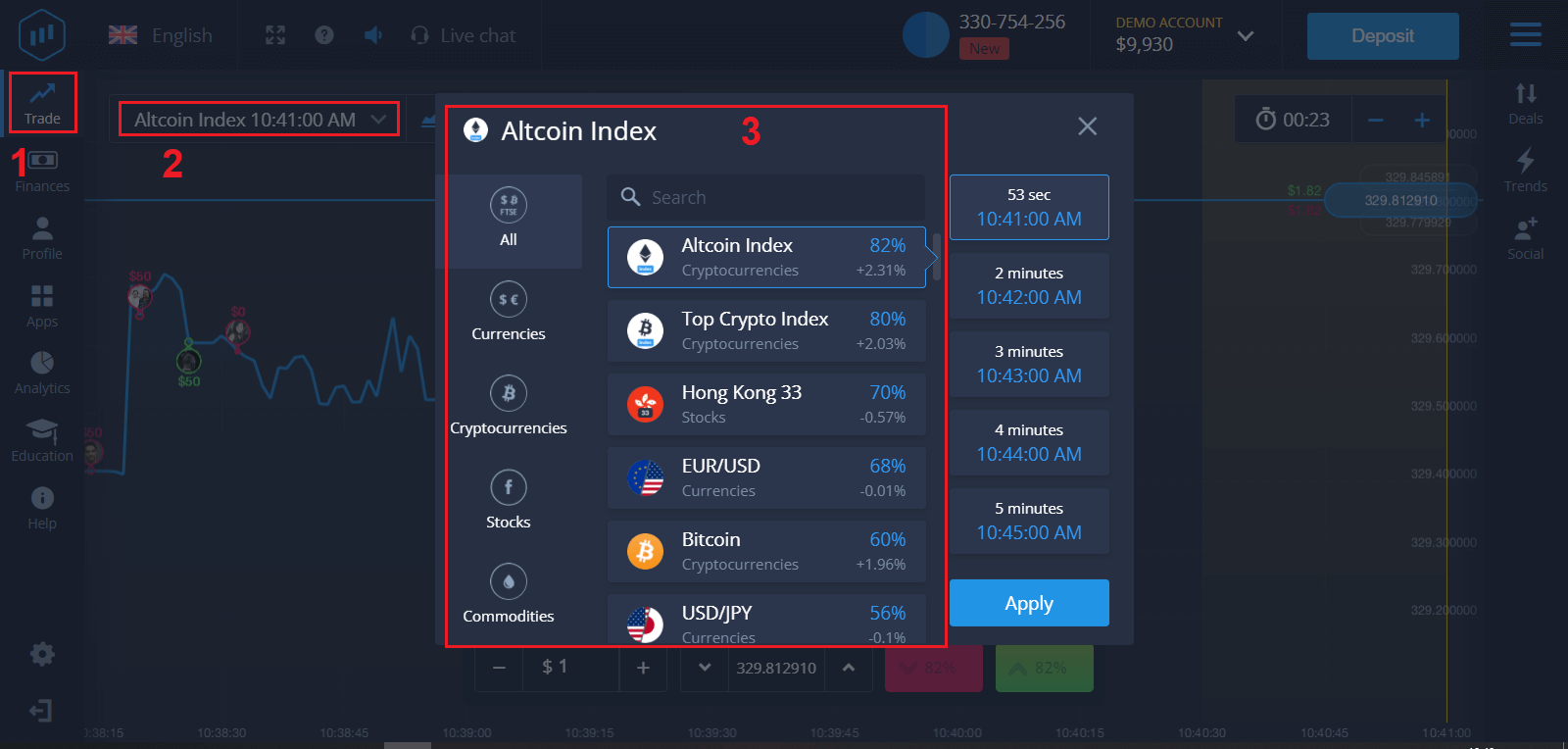
1. வர்த்தகம் செய்வதற்கான ஒரு சொத்தைத் தேர்ந்தெடுக்கவும்
- நீங்கள் சொத்துக்களின் பட்டியலை உருட்டிப் பார்க்கலாம். உங்களுக்குக் கிடைக்கக்கூடிய சொத்துக்கள் வெள்ளை நிறத்தில் வண்ணமிடப்பட்டுள்ளன. ஒரு சொத்தின் மீது வர்த்தகம் செய்ய, அதன் மீது சொடுக்கவும்.
- சதவிகிதமே அதன் இலாபத்தன்மையை நிர்ணயிக்கிறது. சதவிகிதம் எவ்வளவு அதிகமாக இருக்கிறதோ, வெற்றி பெற்றால் உங்கள் இலாபமும் அவ்வளவு அதிகமாக இருக்கும்.
அனைத்து வர்த்தகங்களும், அவை தொடங்கப்பட்டபோது சுட்டிக்காட்டப்பட்ட லாபத்தோடு முடிவடையும்.
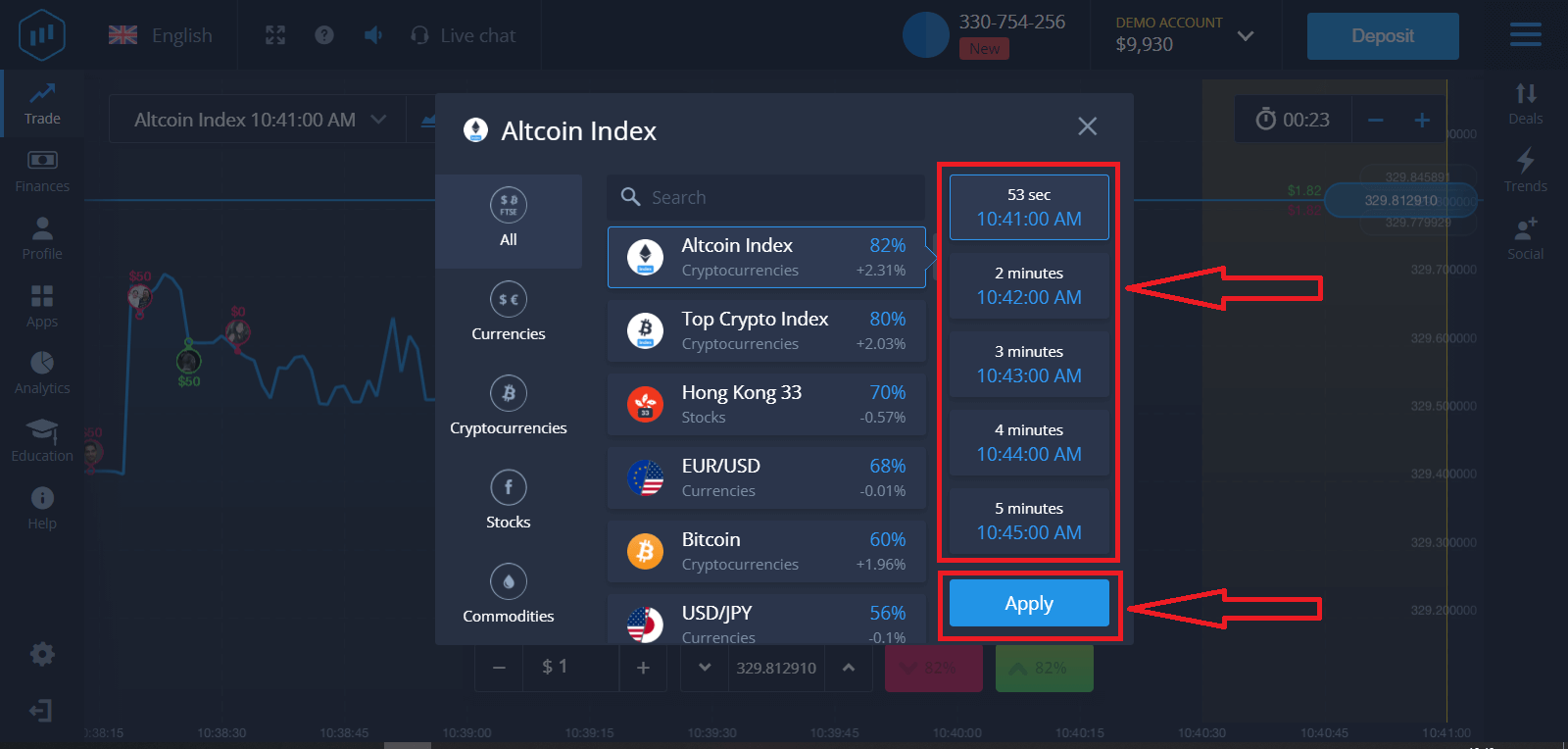
2. காலாவதி நேரத்தைத் தேர்ந்தெடுத்து, 'Apply' பொத்தானைக் கிளிக் செய்யவும்.
காலாவதி காலம் என்பது, வர்த்தகம் நிறைவடைந்ததாக (மூடப்பட்டதாக) கருதப்படும் நேரமாகும், மேலும் அதன் முடிவு தானாகவே கூட்டப்படும்.
ExpertOption மூலம் ஒரு வர்த்தகத்தை முடிக்கும்போது, பரிவர்த்தனை செயல்படுத்தப்படும் நேரத்தை நீங்களே சுயமாகத் தீர்மானிக்கிறீர்கள்.
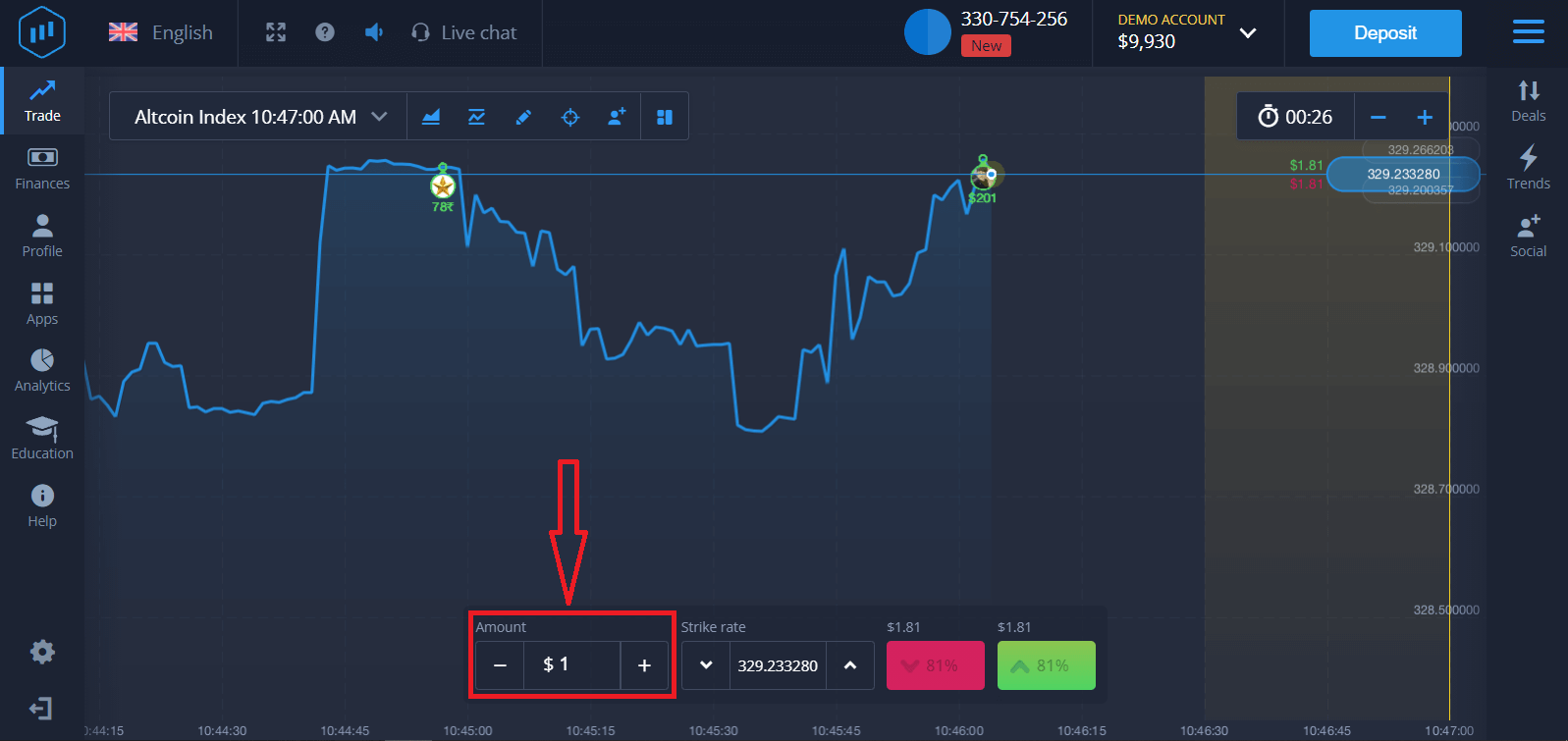
3. நீங்கள் முதலீடு செய்யப்போகும் தொகையை அமைக்கவும்.
ஒரு வர்த்தகத்திற்கான குறைந்தபட்சத் தொகை $1, அதிகபட்சம் $1,000, அல்லது உங்கள் கணக்கு நாணயத்தில் அதற்குச் சமமான தொகையாகும். சந்தையைச் சோதித்துப் பழகுவதற்கு, சிறிய வர்த்தகங்களுடன் தொடங்குமாறு நாங்கள் பரிந்துரைக்கிறோம்.
4. விளக்கப்படத்தில் விலை நகர்வை ஆராய்ந்து, உங்கள் கணிப்பை மேற்கொள்ளுங்கள்
. உங்கள் கணிப்பைப் பொறுத்து, 'Higher' (பச்சை) அல்லது 'Lower' (இளஞ்சிவப்பு) விருப்பங்களைத் தேர்ந்தெடுக்கவும். விலை உயரும் என்று நீங்கள் எதிர்பார்த்தால், 'Higher' என்பதை அழுத்தவும், விலை குறையும் என்று நீங்கள் நினைத்தால், 'Lower' என்பதை அழுத்தவும்.
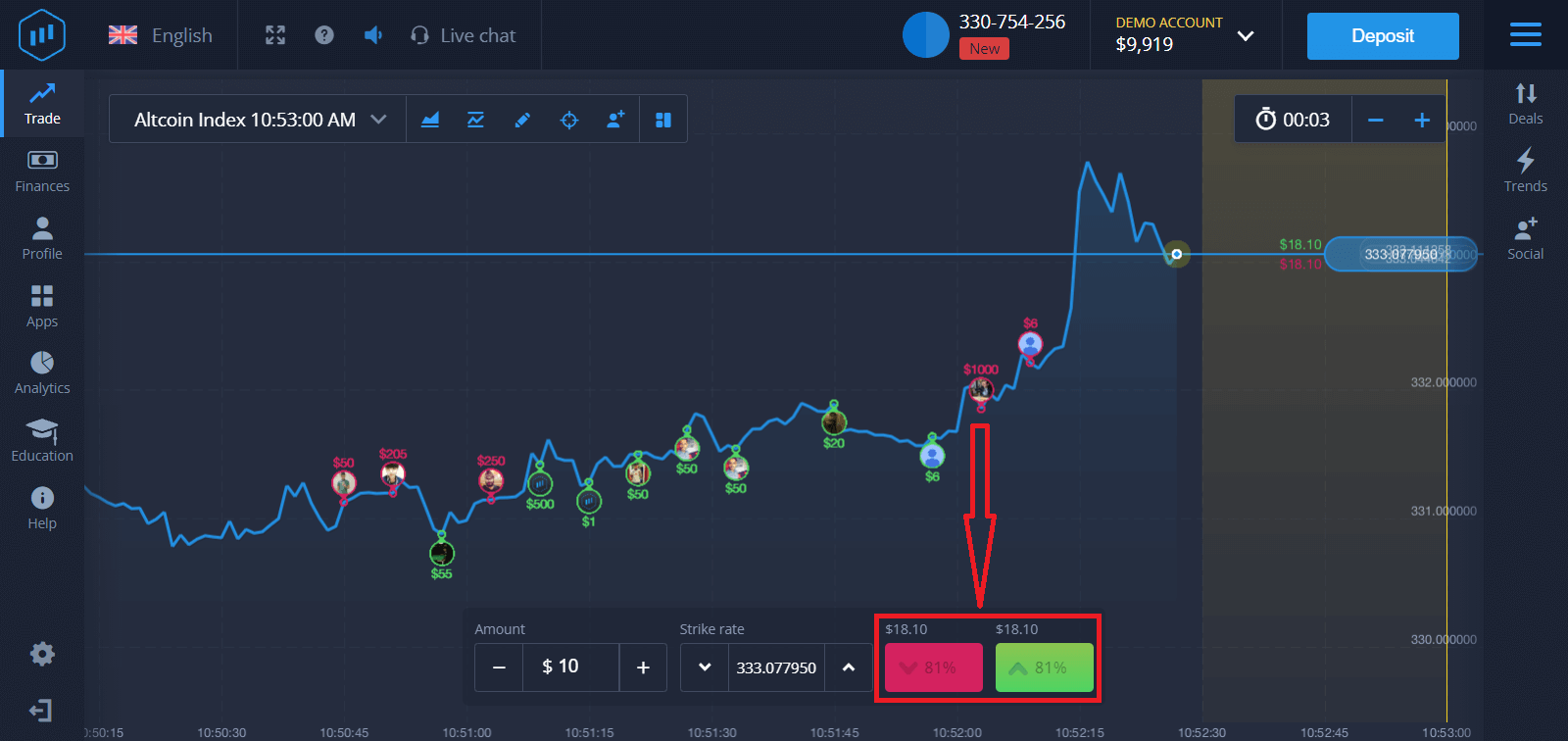
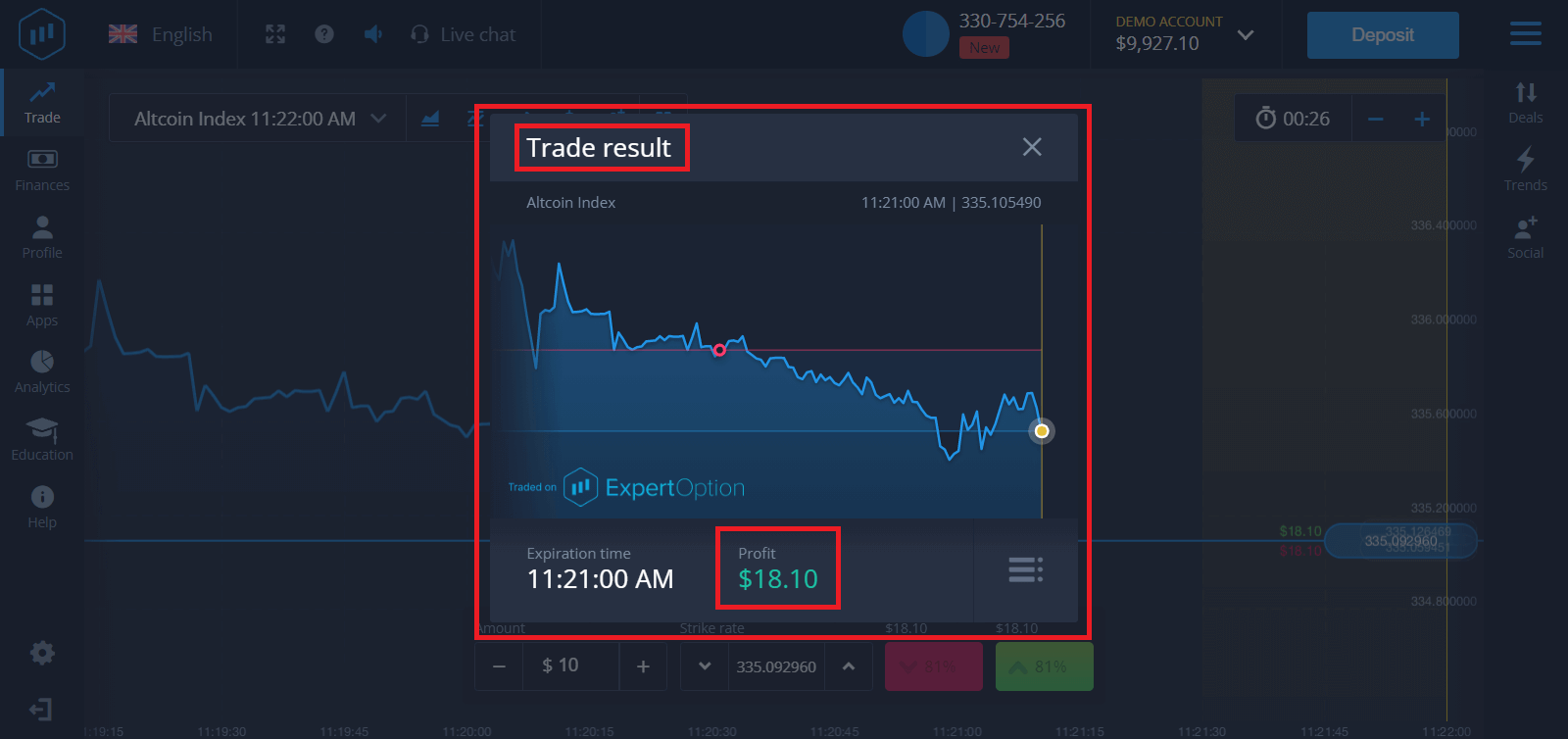
5. உங்கள் கணிப்பு சரியாக இருந்ததா என்பதை அறிய, வர்த்தகம் முடிவடையும் வரை காத்திருக்கவும் . அது சரியாக இருந்தால், உங்கள் முதலீட்டுத் தொகையுடன் சொத்திலிருந்து கிடைக்கும் லாபமும் உங்கள் இருப்பில் சேர்க்கப்படும். உங்கள் கணிப்பு தவறாக இருந்தால், முதலீடு திருப்பித் தரப்படாது.
உங்கள் ஆர்டரின் முன்னேற்றத்தை நீங்கள் விளக்கப்படத்திலோ
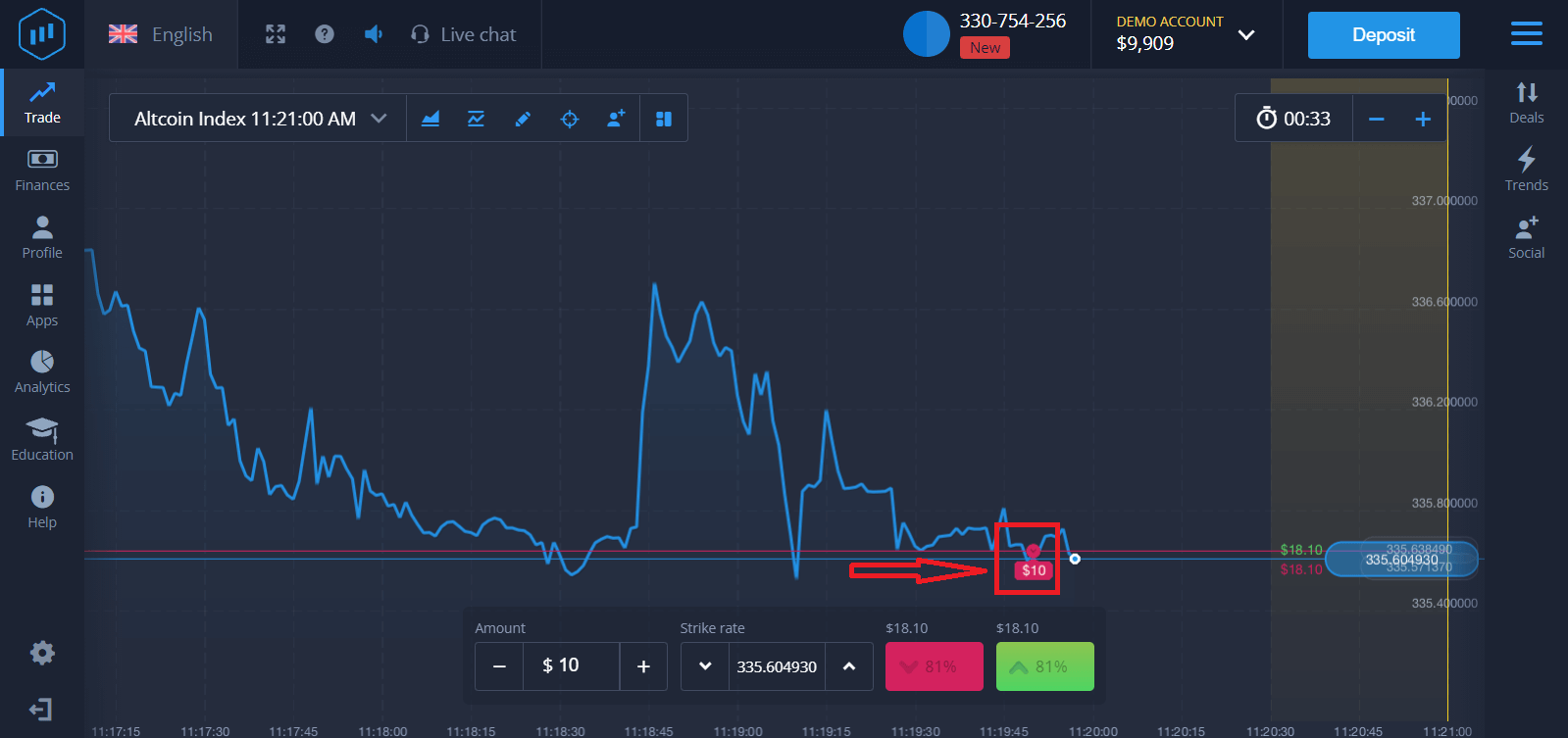
அல்லது டீல்ஸ் பகுதியிலோ கண்காணிக்கலாம்
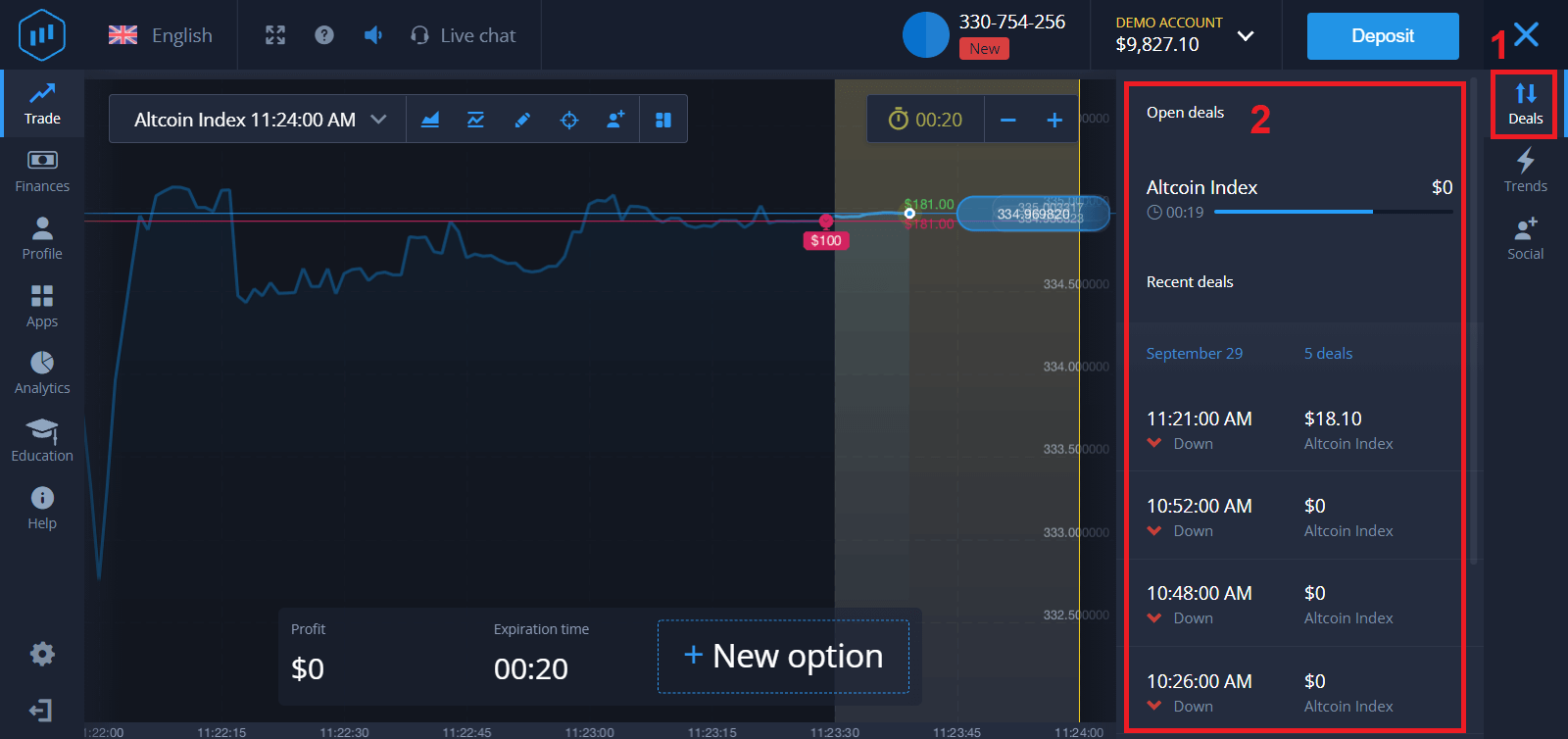
. உங்கள் வர்த்தகம் முடிந்ததும் அதன் முடிவு குறித்த அறிவிப்பைப் பெறுவீர்கள்.
அடிக்கடி கேட்கப்படும் கேள்விகள் (FAQ)
எனது லாபம் கணக்கிடப்பட்டதா?
ஒரு வர்த்தகத்தில் உங்கள் லாபம், முதலீட்டுத் தொகையில் 95 சதவீதம் வரை இருக்கலாம். லாபம் சந்தையின் தற்போதைய நிலையைப் பொறுத்தது.
நான் முதலீடு செய்யக்கூடிய குறைந்தபட்சத் தொகை எவ்வளவு?
ஒரு வர்த்தகத்தில் முதலீடு செய்ய வேண்டிய குறைந்தபட்சத் தொகை $1 ஆகும்.
எனது வர்த்தகக் கணக்கைப் பயன்படுத்திப் பரிவர்த்தனைகள் செய்யும்போது ஏதேனும் தரகுக் கட்டணம் உள்ளதா?
எங்கள் நிறுவனம் உங்கள் பரிவர்த்தனைகளுக்கு எந்தவிதமான கமிஷனையும் வசூலிப்பதில்லை. ஆனால், பணம் செலுத்தும் முறைகளோ அல்லது பணம் செலுத்தும் ஒருங்கிணைப்பாளரோ அத்தகைய கமிஷன்களை வசூலிக்கலாம். எக்ஸ்பர்ட்ஆப்ஷனிலிருந்து பணத்தை எடுப்பது எப்படி
ExpertOption-இல் பணம் எடுப்பதற்கு என்னென்ன கட்டண முறைகள் உள்ளன?
நாங்கள் 20-க்கும் மேற்பட்ட கட்டண முறைகளுடன் செயல்படுகிறோம். உங்கள் டெபிட் அல்லது கிரெடிட் கார்டுக்கு (விசா, மாஸ்டர்கார்டு, மேஸ்ட்ரோ, யூனியன்பே) பணத்தை மாற்றலாம். நாங்கள் நெட்டெல்லர், ஸ்க்ரில், பெர்ஃபெக்ட் மணி, ஃபாசாபே மற்றும் பிற மின்னணு கட்டண முறைகளுடனும் ஒருங்கிணைந்துள்ளோம்.கோல்டு, பிளாட்டினம் மற்றும் எக்ஸ்க்ளூசிவ் கணக்குகளுக்குப் பணம் எடுப்பதில் முன்னுரிமை உண்டு.
முதல் முறை பணம் எடுக்கும்போது, டெபாசிட் செய்யப் பயன்படுத்தப்பட்ட கணக்கு அட்டை அல்லது இ-வாலட்டிற்கு எடுக்க வேண்டும். பணம் எடுக்கும் பட்சத்தில், வங்கி அட்டையிலிருந்து எடுக்கப்படும் தொகையானது, டெபாசிட் செய்யப்பட்ட தொகைக்குச் சமமாக இருக்க வேண்டும். மற்ற நிதிகளை (வருவாய்) நீங்கள் எந்த இ-வாலட்டிற்கும் (ஸ்க்ரில், நெட்டெல்லர், யூனியன்பே அல்லது வேறு எந்த முறைக்கும்) எடுக்கலாம்.
எக்ஸ்பர்ட்ஆப்ஷனிலிருந்து பணத்தை எப்படி எடுப்பது?
முதலில், ஒரு சிறிய விஷயத்தைத் தெளிவுபடுத்துவோம். சிலருக்கு இது அபத்தமாகவோ அல்லது முட்டாள்தனமாகவோ தோன்றலாம், ஆனால் ஒவ்வொரு நாளும் இது போன்ற பல கேள்விகளை நாங்கள் பெறுகிறோம். உண்மையான கணக்கிலிருந்து மட்டுமே பணத்தை எடுக்க முடியும்; ஒரு டெமோ கணக்கு என்பது, உண்மையில், ExpertOption தளத்தைப் பயன்படுத்தி பணம் சம்பாதிப்பதைப் பயிற்சி செய்வதற்கான ஒரு மாதிரி சுயவிவரம் ஆகும். எனவே, தொடக்கத்தில், ஒரு டெமோ கணக்கில், வர்த்தகத்திற்காக மிகப் பெரிய தொகையான $10,000 கிடைக்கிறது. சரி, உங்களிடம் ஒரு உண்மையான கணக்கு உள்ளது, மேலும் நீங்கள் மாஸ்டர்கார்டு வங்கி அட்டையைப் பயன்படுத்தி அதில் பணம் நிரப்பியுள்ளீர்கள். இப்போது நீங்கள் லாபம் ஈட்டியுள்ளீர்கள், உங்கள் வெற்றிகளைத் திரும்பப் பெற விரும்புகிறீர்கள். அதை எப்படிச் செய்வது?
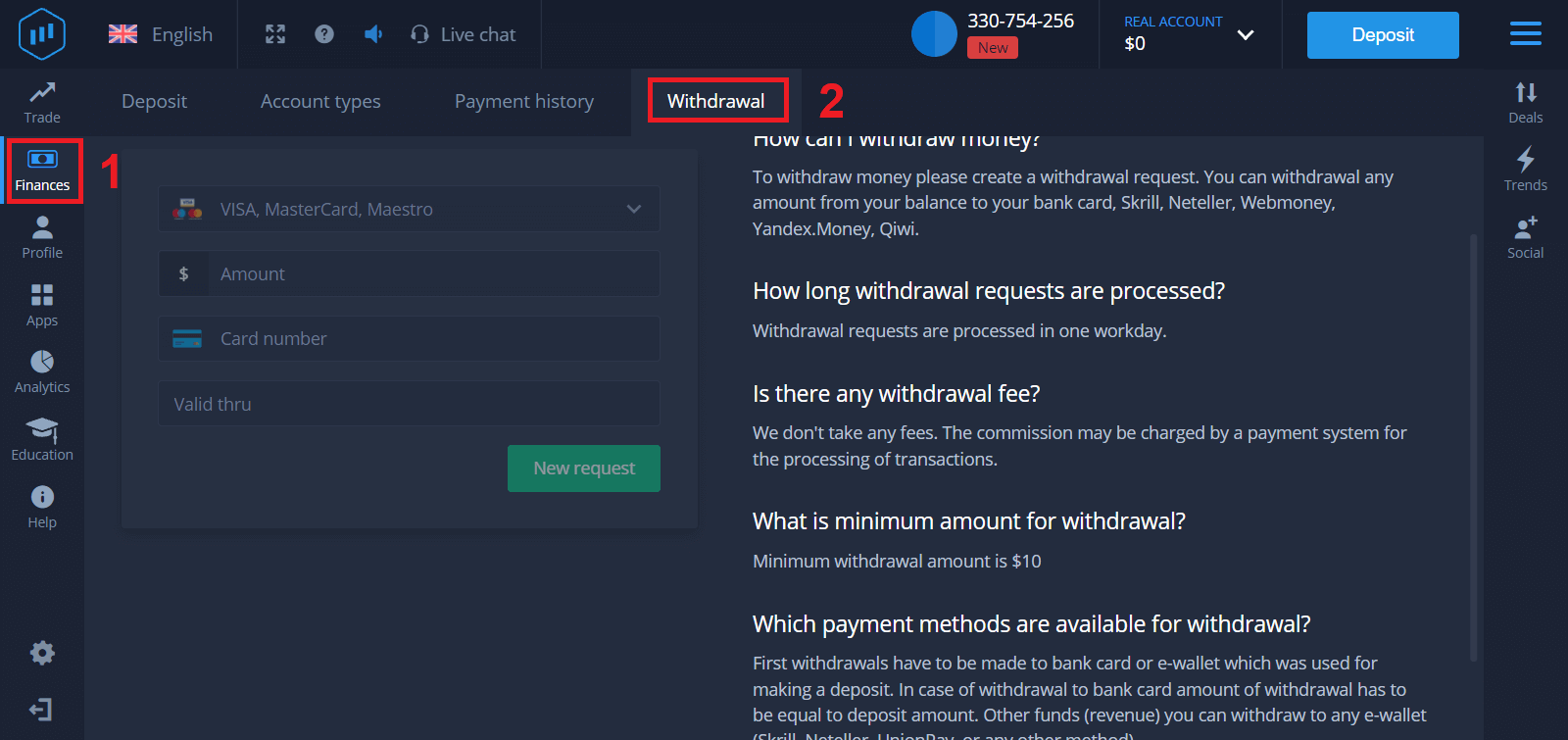
பணம் எடுப்பது இவ்வளவு எளிதாக இருந்ததில்லை! இந்த வழிமுறைகளைப் பின்பற்றவும்: 1. ExpertOption தளத்தைத்
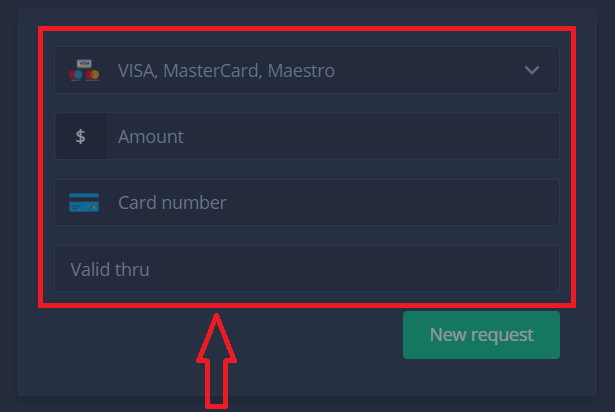
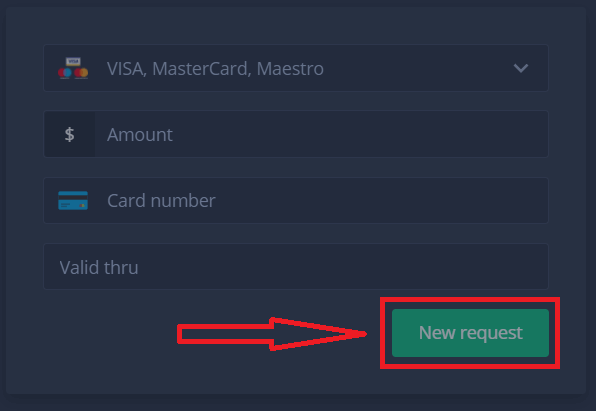
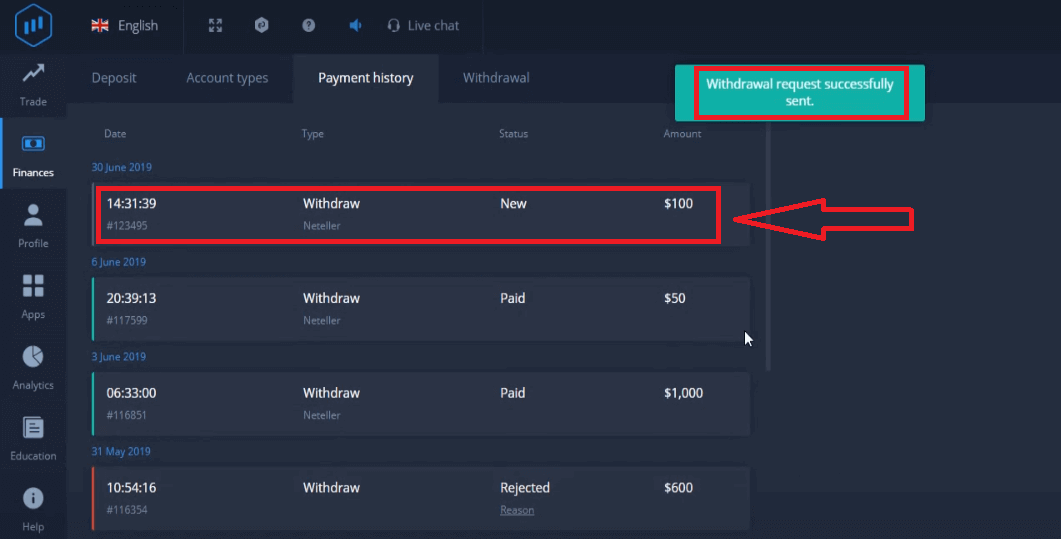
திறந்து , மேல் இடது மூலையில் உள்ள மெனுவைத் தட்டவும். 2. பின்னர் 'நிதி' (Finances) விருப்பத்தைத் தேர்ந்தெடுக்கவும். இப்போது சாளரத்தின் கீழ் வலது மூலையில் 'திரும்பப் பெறுதல்' (Withdrawal) என்ற விருப்பத்தைக் காண்பீர்கள். 3. அங்கு, நீங்கள் பணம் எடுக்கப் பயன்படுத்த விரும்பும் கட்டண முறையின் அனைத்து விவரங்களையும் உள்ளிட வேண்டும். 4. இந்த இடத்தில் அனைத்து தகவல்களையும் வழங்கியவுடன், "புதிய கோரிக்கை" (New request) பொத்தானை அழுத்தவும். அவ்வளவுதான், உங்கள் பணம் உங்கள் கிரெடிட் கார்டு அல்லது பிற கட்டண முறைக்கு அனுப்பப்பட்டுவிட்டது. இந்தப் புதிய கோரிக்கையை "Payment history.y" என்பதில் காண்பீர்கள் . இன்னொரு முக்கியமான விஷயம்!
கிரெடிட் கார்டுகள் போன்ற வழக்கமான பணம் எடுக்கும் முறைகளுடன் கூடுதலாக, ExpertOption-இல் இன்னும் பல பணம் எடுக்கும் வழிகள் உள்ளன. ஆனால், முதல் முறை பணம் எடுக்கும் வசதி, நீங்கள் டெபாசிட் செய்யப் பயன்படுத்திய கட்டண முறைக்கு மட்டுமே எப்போதும் கிடைக்கும் (!).
அடிக்கடி கேட்கப்படும் கேள்விகள் (FAQ)
பணம் எடுப்பதற்கான கோரிக்கைகளுக்கு எவ்வளவு காலம் ஆகும்?
பணம் எடுப்பதற்கான கோரிக்கைகள் ஒரு வேலை நாளில் செயல்படுத்தப்படும்.
பணம் எடுப்பதற்கு ஏதேனும் கட்டணம் உண்டா?
நாங்கள் எந்தக் கட்டணமும் வசூலிப்பதில்லை. பரிவர்த்தனைகளைச் செயலாக்குவதற்காக, பணம் செலுத்தும் முறை மூலம் தரகுக் கட்டணம் வசூலிக்கப்படலாம்.
பணம் எடுப்பதற்கான குறைந்தபட்சத் தொகை எவ்வளவு?
குறைந்தபட்சம் $10 திரும்பப் பெறலாம்
முடிவுரை: எக்ஸ்பர்ட்ஆப்ஷனில் வெற்றிகரமான வர்த்தகத்திற்கான உங்கள் அடுத்த படி
2021-ல் எக்ஸ்பர்ட்ஆப்ஷனில் உங்கள் வர்த்தகப் பயணத்தைத் தொடங்குவது பெரும் சுமையாக இருக்க வேண்டியதில்லை. உங்கள் கணக்கைப் பதிவுசெய்து, டெமோ பயன்முறையில் பயிற்சி செய்து, சந்தை நகர்வுகளைப் புரிந்துகொண்டு, ஒழுக்கமான உத்திகளைப் பயன்படுத்துவதன் மூலம், உங்கள் வர்த்தகப் பாதைக்கு ஒரு வலுவான அடித்தளத்தை அமைக்கிறீர்கள். நினைவில் கொள்ளுங்கள், வர்த்தகம் என்பது அதிர்ஷ்டத்தைப் பற்றியது அல்ல, மாறாக நிலைத்தன்மை, உத்தி மற்றும் உணர்ச்சிக் கட்டுப்பாட்டைப் பற்றியது. எக்ஸ்பர்ட்ஆப்ஷனுடன் நம்பிக்கையுடன் உங்கள் முதல் அடியை எடுத்து வையுங்கள், விடாமுயற்சியுடன் பயிற்சி செய்யுங்கள், மேலும் அனுபவம் பெறப் பெற படிப்படியாக நேரடி வர்த்தகத்திற்கு மாறுங்கள்.