ExpertOption இலிருந்து உள்நுழைந்து பணத்தை எடுப்பது எப்படி

இந்த வழிகாட்டி உங்கள் ExpertOption கணக்கில் உள்நுழைவது மற்றும் உங்கள் பணத்தைப் பாதுகாப்பாக எடுப்பது எப்படி என்பதை உங்களுக்குக் கூறுகிறது, தடையற்ற வர்த்தக அனுபவத்தைப் பேணுவதன் மூலம் உங்களுக்குத் தேவைப்படும் போதெல்லாம் உங்கள் வருவாயை அணுக முடியும் என்பதை உறுதிப்படுத்துகிறது.

ExpertOption-இல் உள்நுழைவது எப்படி
ExpertOption கணக்கில் உள்நுழைவது எப்படி
- எக்ஸ்பர்ட்ஆப்ஷன் மொபைல் செயலி அல்லது இணையதளத்திற்குச் செல்லவும் .
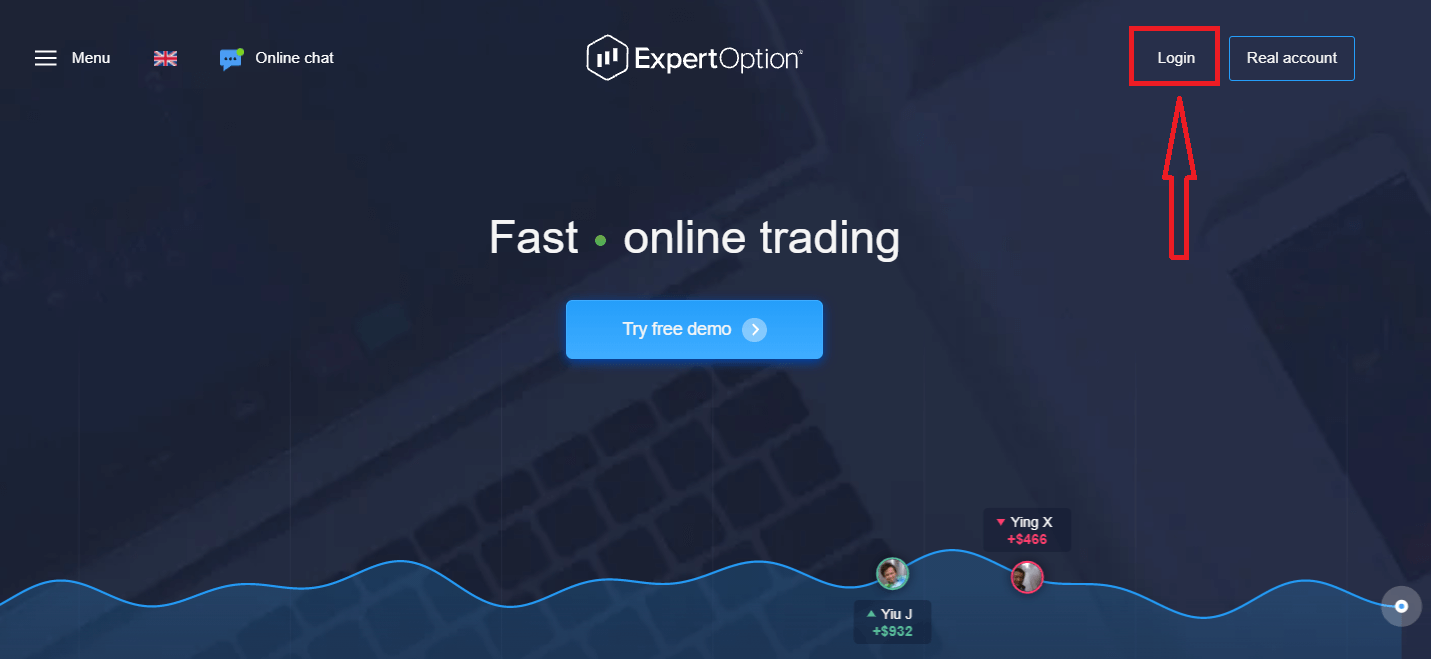
- “உள்நுழை” என்பதைக் கிளிக் செய்யவும்.
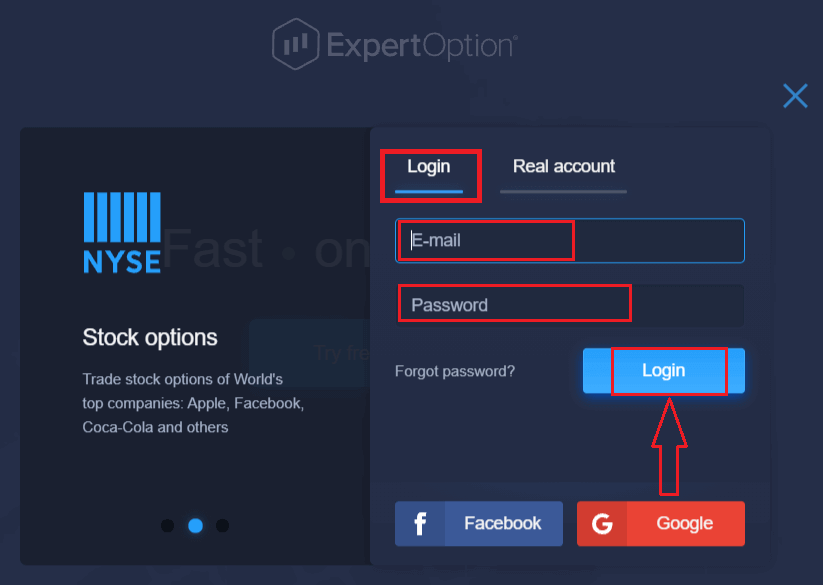
- உங்கள் மின்னஞ்சல் மற்றும் கடவுச்சொல்லை உள்ளிடவும்.
- “உள்நுழை” என்ற நீல நிறப் பொத்தானைக் கிளிக் செய்யவும்.
- உங்கள் மின்னஞ்சலை மறந்துவிட்டால், “கூகிள்” அல்லது “பேஸ்புக்” பயன்படுத்தி உள்நுழையலாம்.
- உங்கள் கடவுச்சொல்லை மறந்துவிட்டால், “கடவுச்சொல்லை மறந்துவிட்டீர்களா?” என்பதைச் சொடுக்கவும்.
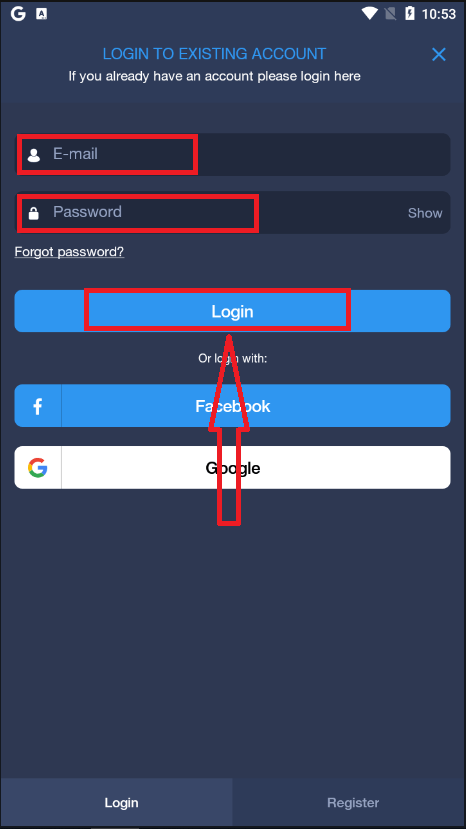
"Login" என்பதைக் கிளிக் செய்யவும், உள்நுழைவுப் படிவம் தோன்றும்.
உங்கள் கணக்கில் உள்நுழைய நீங்கள் பதிவுசெய்த மின்னஞ்சல் முகவரி மற்றும் கடவுச்சொல்லை உள்ளிட்டு, "Login" பொத்தானைக் கிளிக் செய்யவும்.
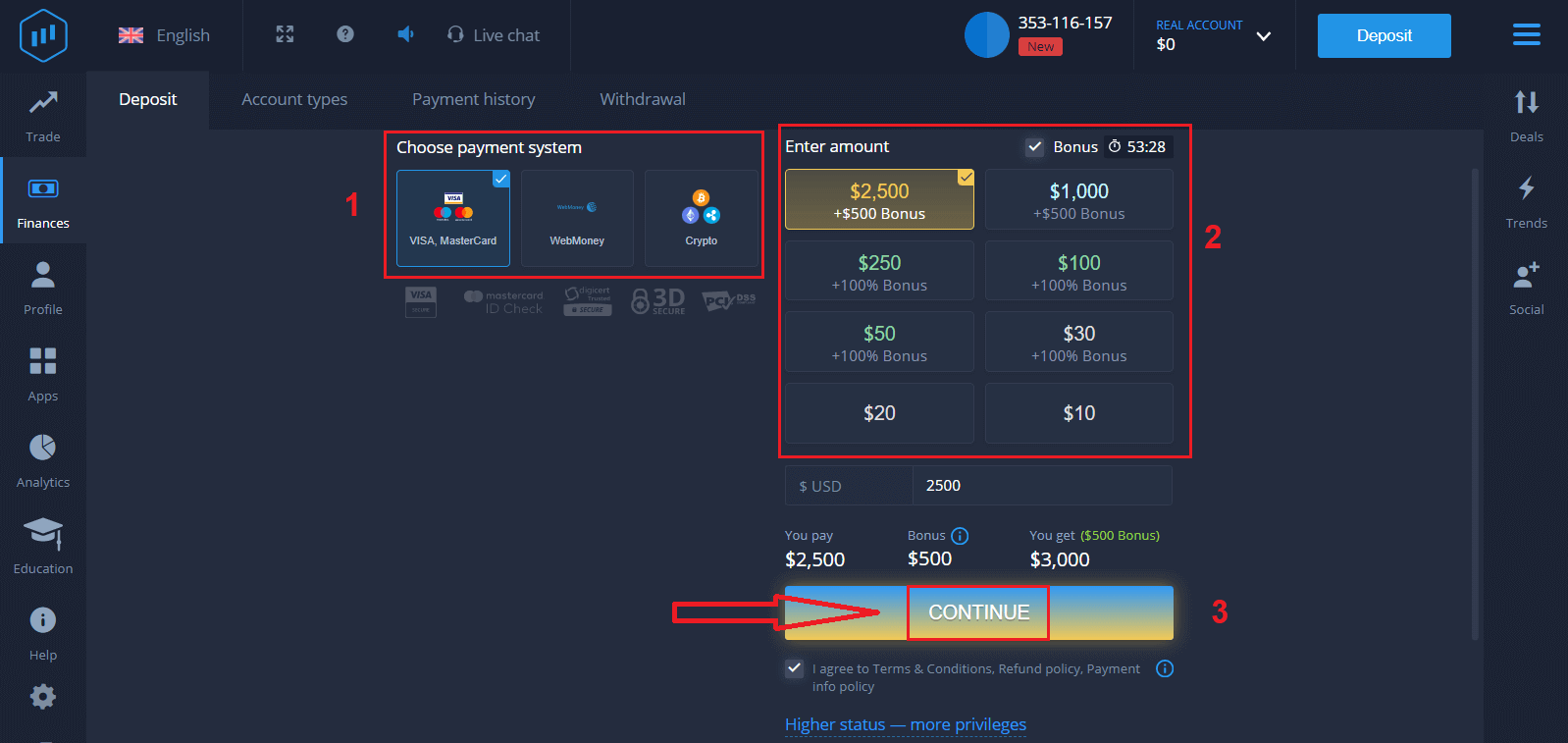
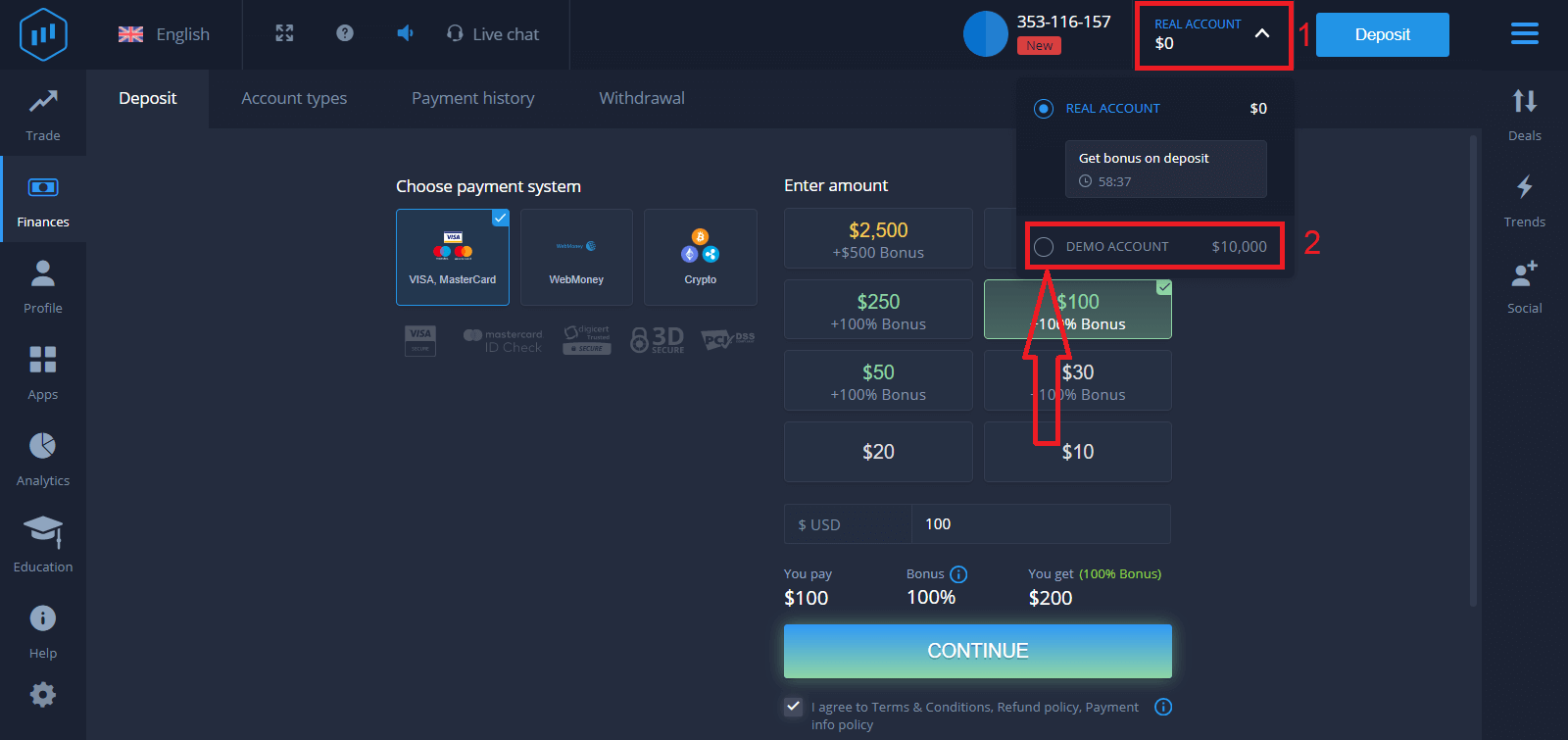
வெற்றிகரமாக உள்நுழைந்த பிறகு, கீழே காட்டப்பட்டுள்ளபடி டெபாசிட் பக்கத்தைக் காண்பீர்கள். நேரடி வர்த்தகத்தைத் தொடங்க, உங்கள் கணக்கில் நீங்கள் முதலீடு செய்ய வேண்டும் (குறைந்தபட்ச டெபாசிட் USD 10).
ExpertOption-இல் டெபாசிட் செய்வது எப்படி:
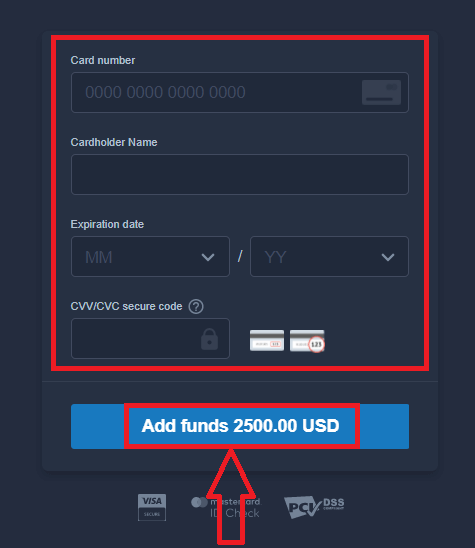
கார்டு விவரங்களை உள்ளிட்டு "Add funds ..." என்பதைக் கிளிக் செய்யவும்.
இப்போது வெற்றிகரமாக டெபாசிட் செய்த பிறகு நீங்கள் உண்மையான கணக்கில் வர்த்தகம் செய்யலாம்.
நீங்கள் டெமோ கணக்கைப் பயன்படுத்த விரும்பினால், "REAL ACCOUNT" என்பதைக் கிளிக் செய்து, டெமோ கணக்கில் $10,000 உடன் வர்த்தகத்தைத் தொடங்க "DEMO ACCOUNT" என்பதைத் தேர்ந்தெடுக்கவும். டெமோ கணக்கு என்பது, நீங்கள் தளத்துடன் பழகுவதற்கும், வெவ்வேறு சொத்துக்களில் உங்கள் வர்த்தகத் திறன்களைப் பயிற்சி செய்வதற்கும், மற்றும் அபாயங்கள் இல்லாமல் நிகழ்நேர விளக்கப்படத்தில் புதிய வழிமுறைகளை முயற்சி செய்வதற்கும் ஒரு கருவியாகும்.
ஃபேஸ்புக்கைப் பயன்படுத்தி எக்ஸ்பர்ட்ஆப்ஷனில் உள்நுழைவது எப்படி
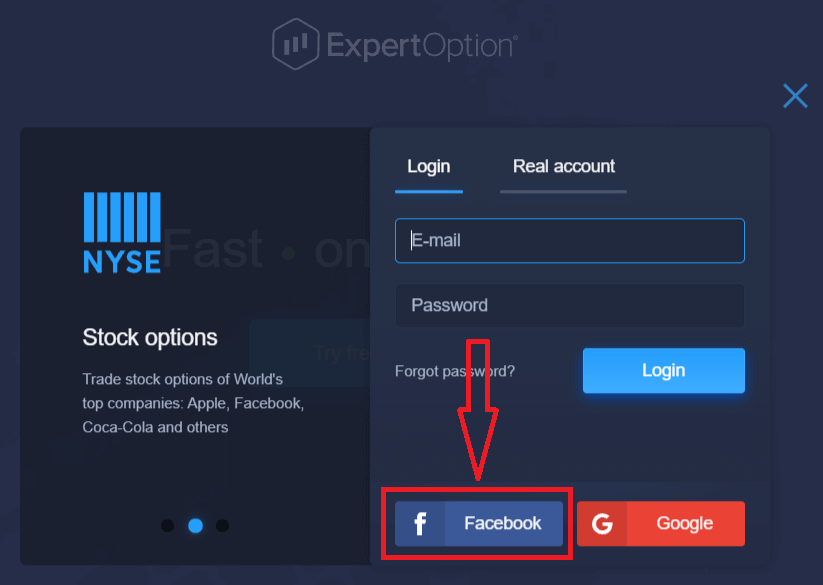
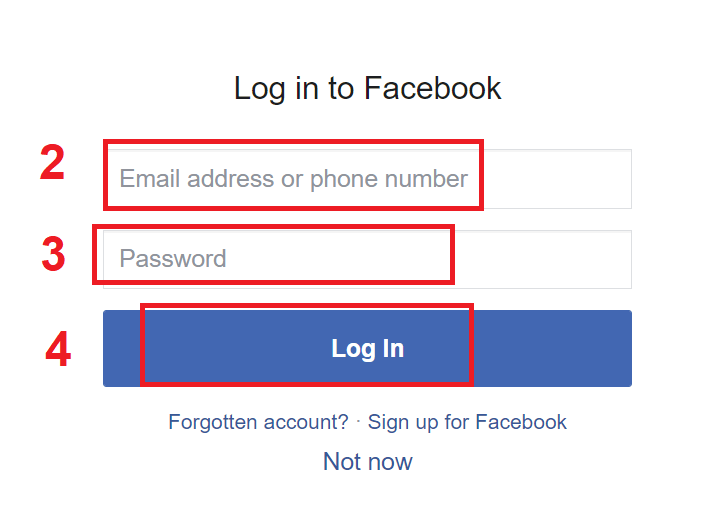
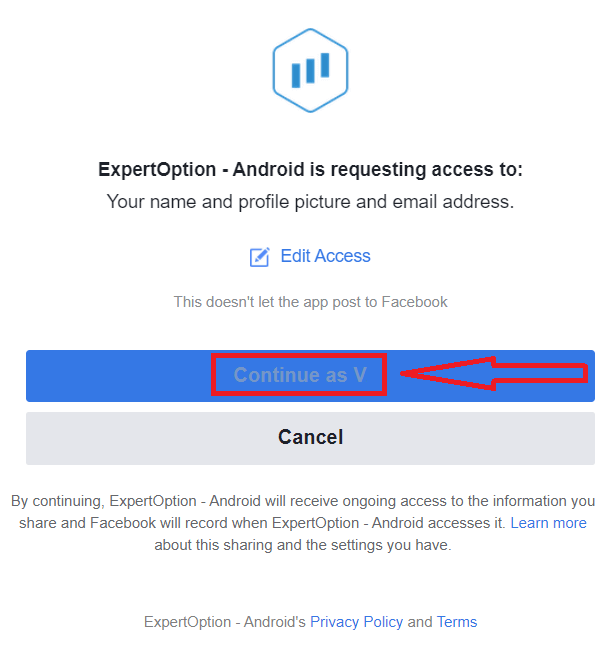
பேஸ்புக் பொத்தானைக் கிளிக் செய்வதன் மூலம் உங்கள் தனிப்பட்ட பேஸ்புக் கணக்கைப் பயன்படுத்தியும் இணையதளத்தில் உள்நுழையலாம். 1. பேஸ்புக் பொத்தானைக்கிளிக் செய்யவும் . 2. பேஸ்புக் உள்நுழைவு சாளரம் திறக்கப்படும், அங்கு நீங்கள் பேஸ்புக்கில் பதிவு செய்யப் பயன்படுத்திய உங்கள் மின்னஞ்சல் முகவரியை உள்ளிட வேண்டும். 3. உங்கள் பேஸ்புக் கணக்கிலிருந்து கடவுச்சொல்லை உள்ளிடவும். 4. “உள்நுழையவும்” (Log In) என்பதைக் கிளிக் செய்யவும். நீங்கள் “உள்நுழையவும்” (Log in) பொத்தானைக் கிளிக் செய்தவுடன், எக்ஸ்பர்ட்ஆப்ஷன் பின்வருவனவற்றிற்கான அணுகலைக் கோரும்: உங்கள் பெயர், சுயவிவரப் படம் மற்றும் மின்னஞ்சல் முகவரி. "தொடரவும்..." (Continue...) என்பதைக் கிளிக் செய்யவும். அதன் பிறகு, நீங்கள் தானாகவே எக்ஸ்பர்ட்ஆப்ஷன் தளத்திற்குத் திருப்பி விடப்படுவீர்கள்.
கூகிளைப் பயன்படுத்தி எக்ஸ்பர்ட்ஆப்ஷனில் உள்நுழைவது எப்படி
1. உங்கள் Google கணக்கு மூலம் அங்கீகாரம் பெற , நீங்கள் Google பொத்தானைக் கிளிக் செய்ய வேண்டும் . 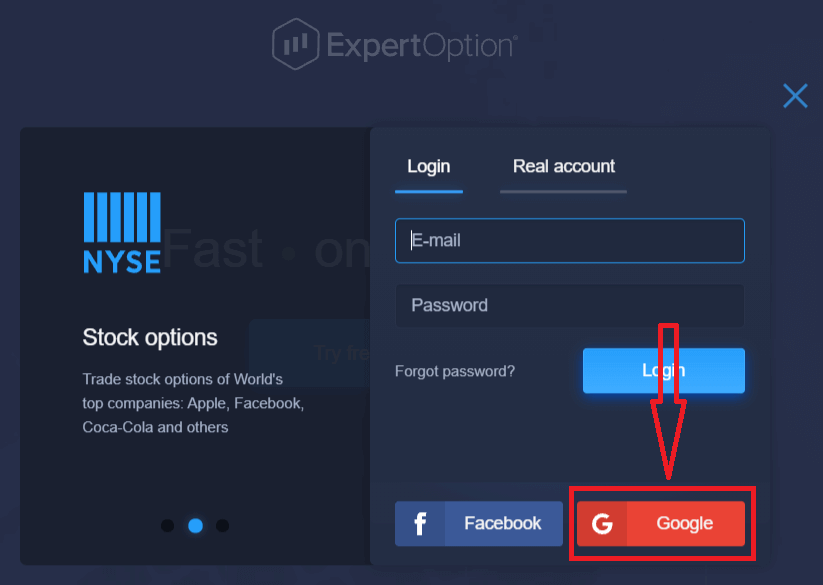
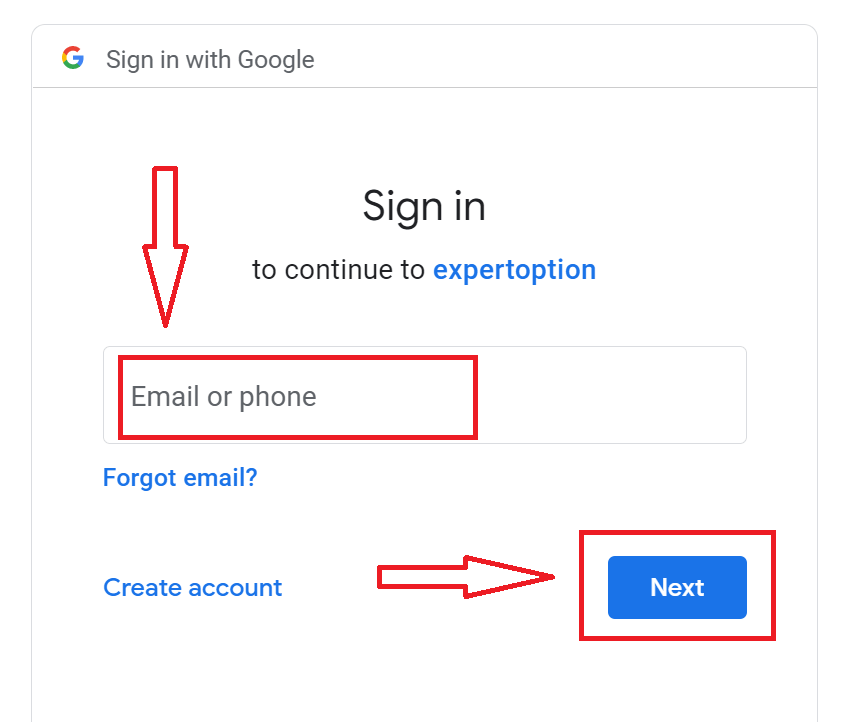
2. பின்னர், திறக்கும் புதிய சாளரத்தில், உங்கள் தொலைபேசி எண் அல்லது மின்னஞ்சலை உள்ளிட்டு “அடுத்து” என்பதைக் கிளிக் செய்யவும். கணினி ஒரு சாளரத்தைத் திறக்கும், அதில் உங்கள் Google கணக்கிற்கான கடவுச்சொல் கேட்கப்படும்.
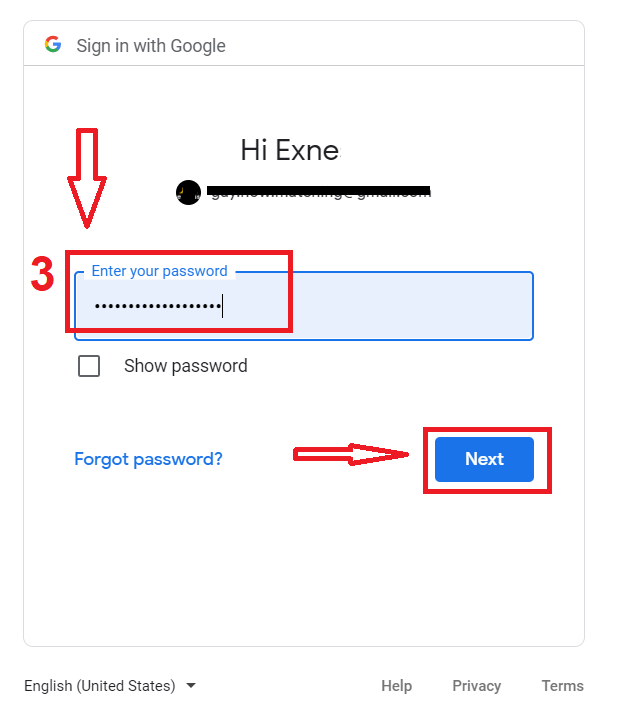
3. பின்னர் உங்கள் Google கணக்கிற்கான கடவுச்சொல்லை உள்ளிட்டு “அடுத்து” என்பதைக் கிளிக் செய்யவும்.
அதன்பிறகு, சேவையிலிருந்து உங்கள் மின்னஞ்சல் முகவரிக்கு அனுப்பப்பட்ட வழிமுறைகளைப் பின்பற்றவும். நீங்கள் உங்கள் தனிப்பட்ட ExpertOption கணக்கிற்கு அழைத்துச் செல்லப்படுவீர்கள்.
உங்கள் ExpertOption கணக்கு கடவுச்சொல்லை மீட்டெடுக்கவும்
தளத்தில் உள்நுழைய முடியவில்லை என்றால் கவலைப்பட வேண்டாம்; நீங்கள் தவறான கடவுச்சொல்லை உள்ளிடக்கூடும். நீங்கள் ஒரு புதிய கடவுச்சொல்லை உருவாக்கிக் கொள்ளலாம்.நீங்கள் இணையப் பதிப்பைப் பயன்படுத்தினால்
, அதைச் செய்ய, "கடவுச்சொல்லை மறந்துவிட்டீர்களா" (Forgot Password) இணைப்பைக் கிளிக் செய்யவும்.
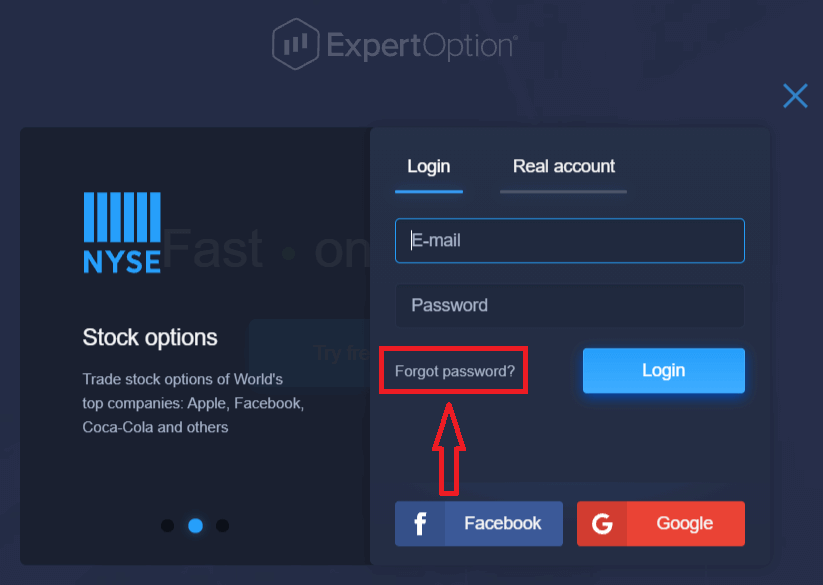
பின்னர், கணினி ஒரு புதிய படிவத்தைத் திறக்கும், அதில் உங்கள் ExpertOption கணக்கிற்கான கடவுச்சொல்லை மீட்டமைக்குமாறு கோரப்படும். நீங்கள் கணினிக்கு பொருத்தமான மின்னஞ்சல் முகவரியை வழங்கி, "கடவுச்சொல்லை மீட்டமை" (Reset Password) என்பதைக் கிளிக் செய்ய வேண்டும். கடவுச்சொல்லை
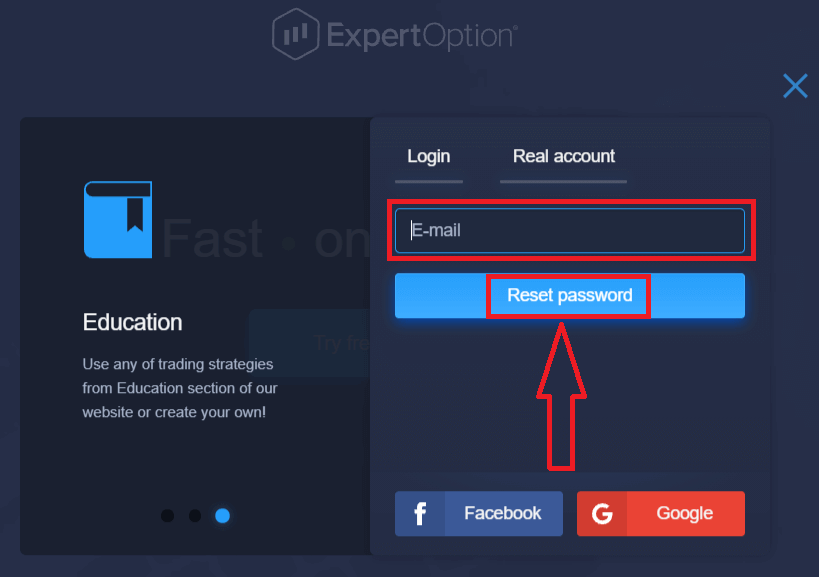
மீட்டமைக்க இந்த மின்னஞ்சல் முகவரிக்கு ஒரு மின்னஞ்சல் அனுப்பப்பட்டுள்ளது என்ற அறிவிப்பு தோன்றும்.
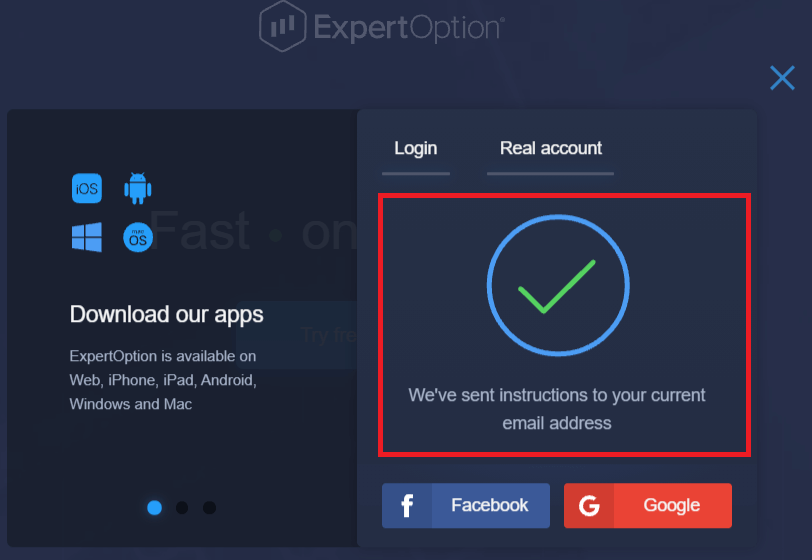
உங்கள் மின்னஞ்சலில் உள்ள கடிதத்தில், உங்கள் கடவுச்சொல்லை மாற்றுவதற்கான வாய்ப்பு வழங்கப்படும். மின்னஞ்சலில்
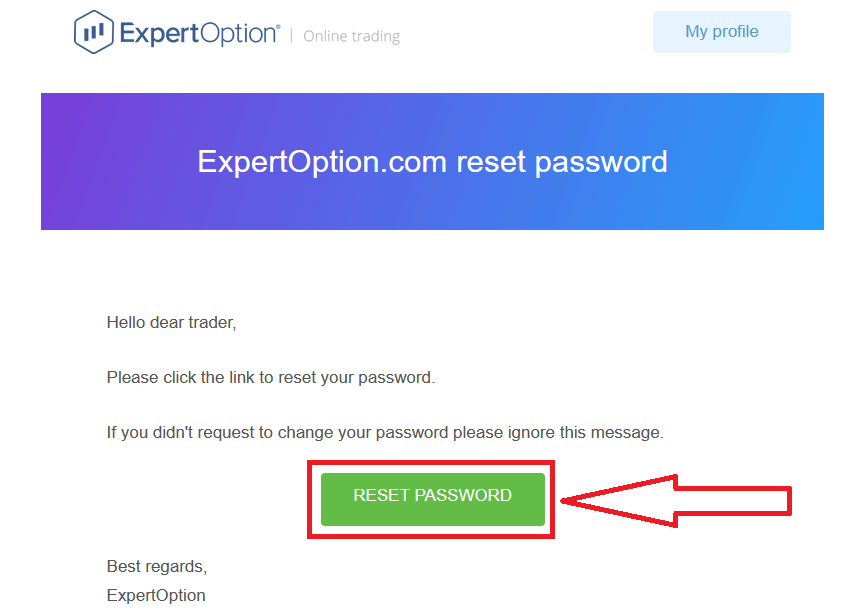
உள்ள «கடவுச்சொல்லை மீட்டமை» (Reset Password) இணைப்பைக் கிளிக் செய்யவும். அந்த இணைப்பு உங்களை ExpertOption இணையதளத்தில் உள்ள ஒரு சிறப்புப் பகுதிக்கு அழைத்துச் செல்லும். உங்கள் புதிய கடவுச்சொல்லை இங்கே இரண்டு முறை உள்ளிட்டு, "கடவுச்சொல்லை மாற்று" (Change password) பொத்தானைக் கிளிக் செய்யவும்.
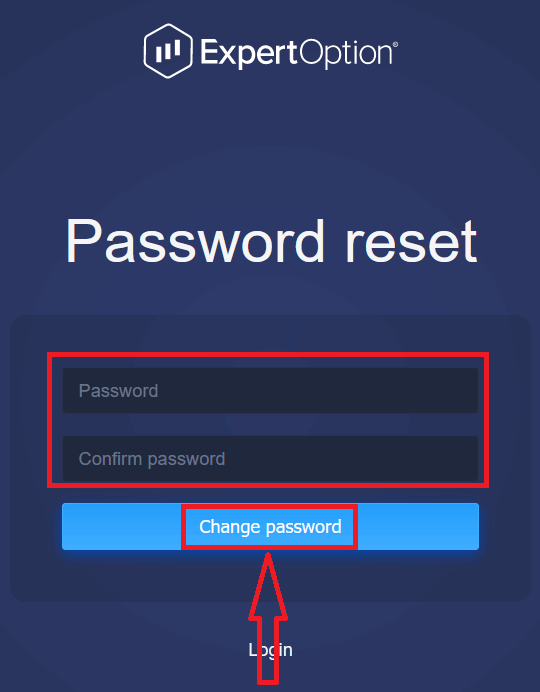
"கடவுச்சொல்" (Password) மற்றும் "கடவுச்சொல்லை உறுதிப்படுத்து" (Confirm password) ஆகியவற்றை உள்ளிட்ட பிறகு, கடவுச்சொல் வெற்றிகரமாக மாற்றப்பட்டது என்பதைக் குறிக்கும் ஒரு செய்தி தோன்றும்.
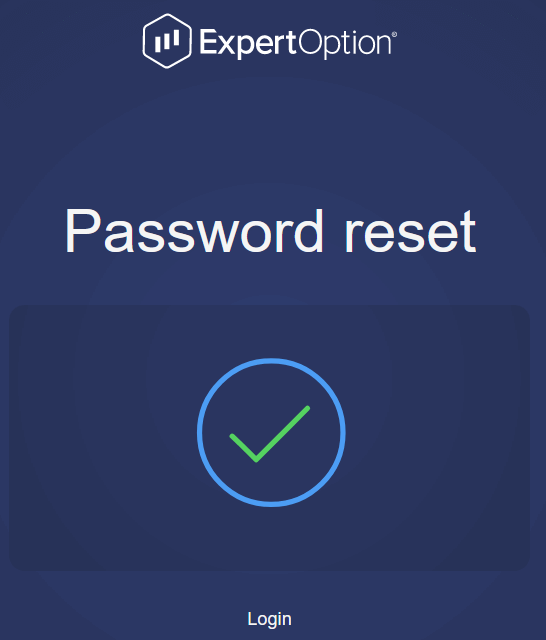
அவ்வளவுதான்! இப்போது உங்கள் பயனர்பெயர் மற்றும் புதிய கடவுச்சொல்லைப் பயன்படுத்தி ExpertOption தளத்தில் உள்நுழையலாம்.
நீங்கள் மொபைல் செயலியைப் பயன்படுத்தினால்
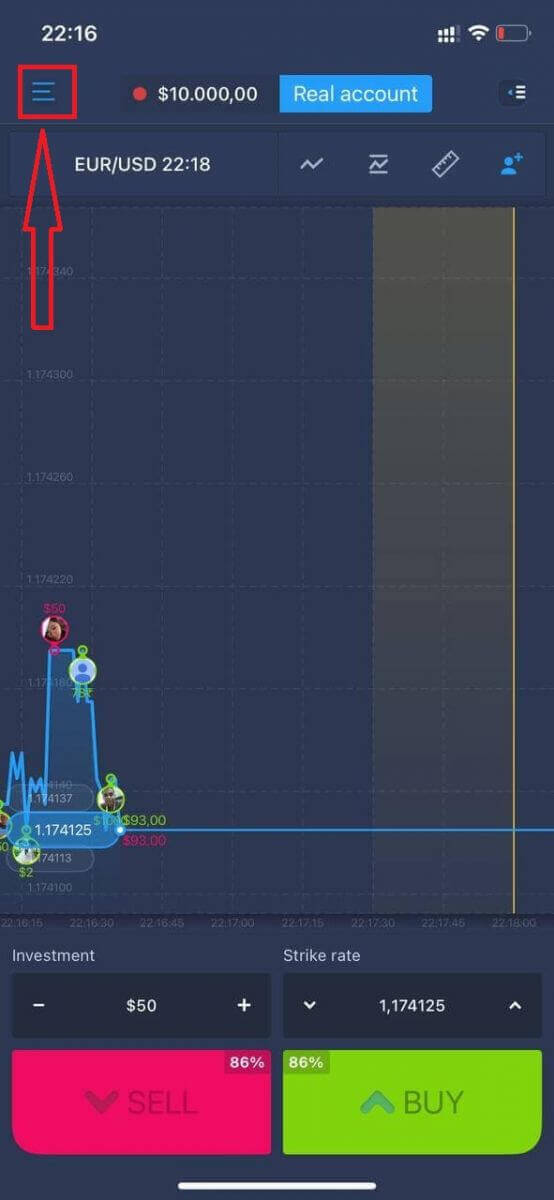
, அதைச் செய்ய, "மெனு" (Menu) ஐகானைக் கிளிக் செய்யவும்.
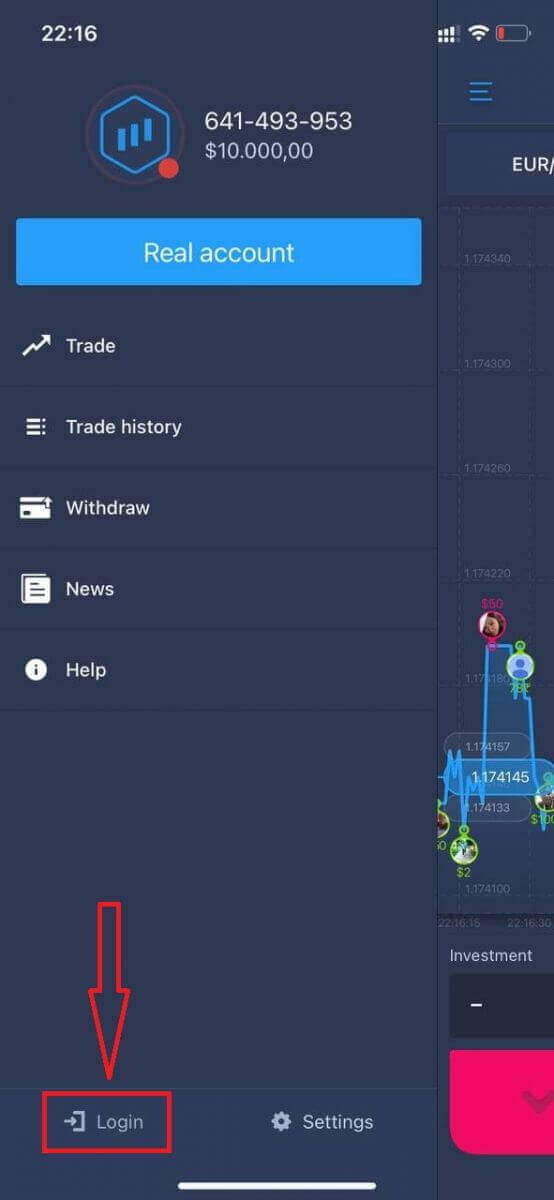
"Login" என்பதைக் கிளிக் செய்யவும்.
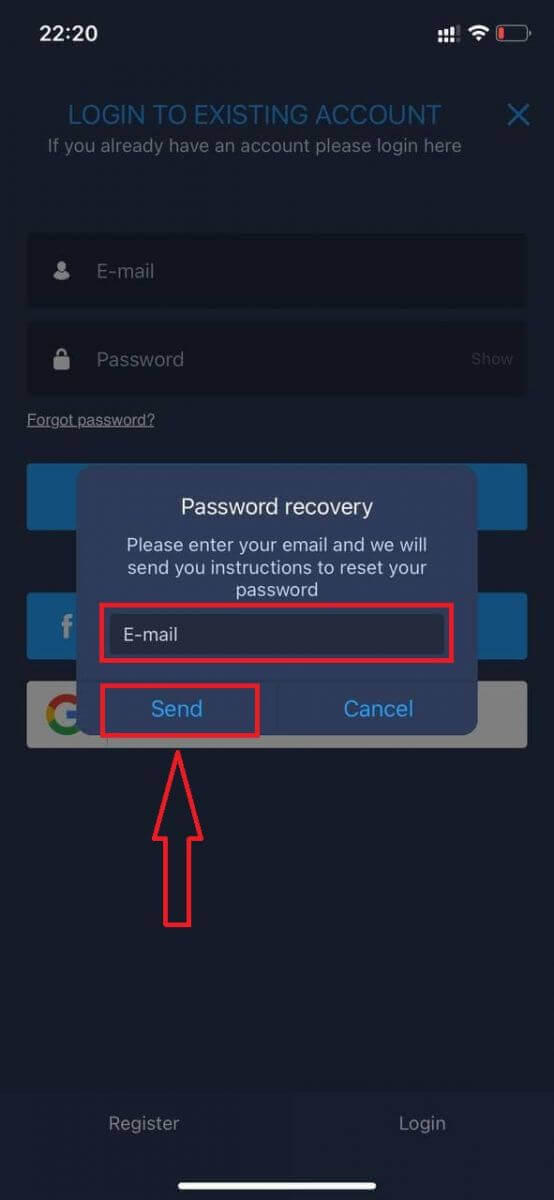
"Forgot password" இணைப்பைக் கிளிக் செய்யவும்.
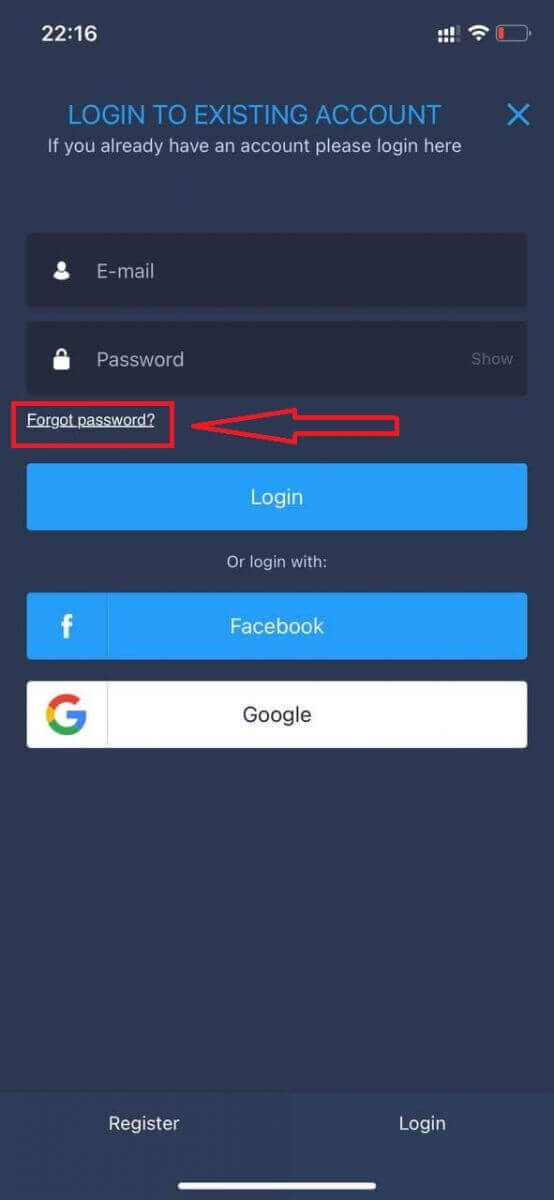
புதிய சாளரத்தில், பதிவுசெய்யும்போது நீங்கள் பயன்படுத்திய மின்னஞ்சலை உள்ளிட்டு, "Send" பொத்தானைக் கிளிக் செய்யவும். பின்னர், வலைச் செயலியில் உள்ள மீதமுள்ள படிகளைப் பின்பற்றவும்.
எக்ஸ்பர்ட்ஆப்ஷன் மொபைல் வலையில் உள்நுழைக
நீங்கள் ExpertOption வர்த்தகத் தளத்தின் மொபைல் வலைப் பதிப்பில் வர்த்தகம் செய்ய விரும்பினால், அதை எளிதாகச் செய்யலாம். முதலில், உங்கள் மொபைல் சாதனத்தில் உங்கள் உலாவியைத் திறக்கவும். அதன்பிறகு, “ expertoption ” என்று தேடி, தரகரின் அதிகாரப்பூர்வ வலைத்தளத்திற்குச் செல்லவும். 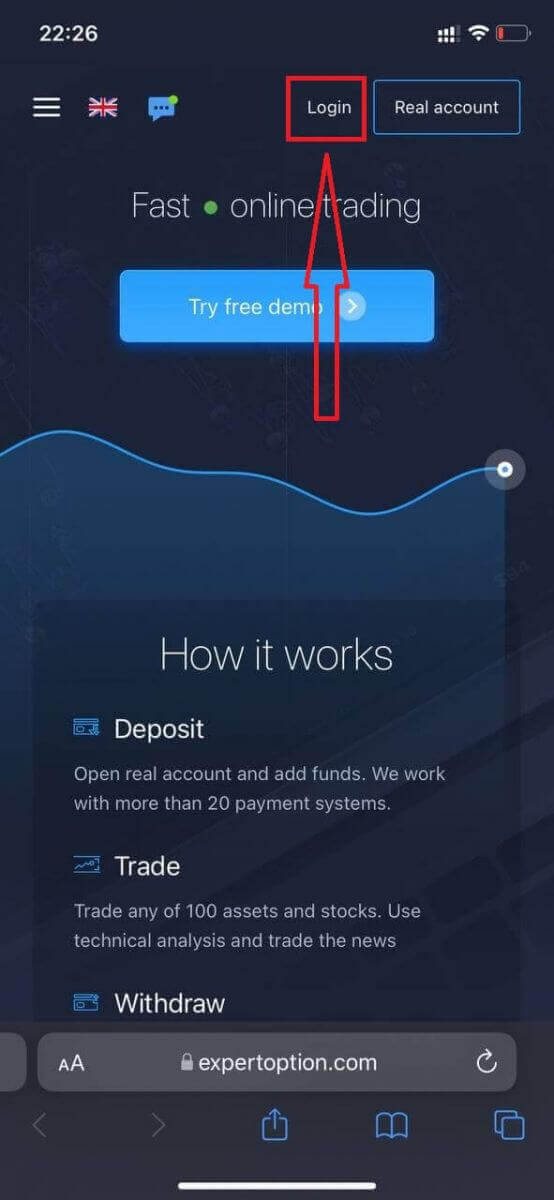
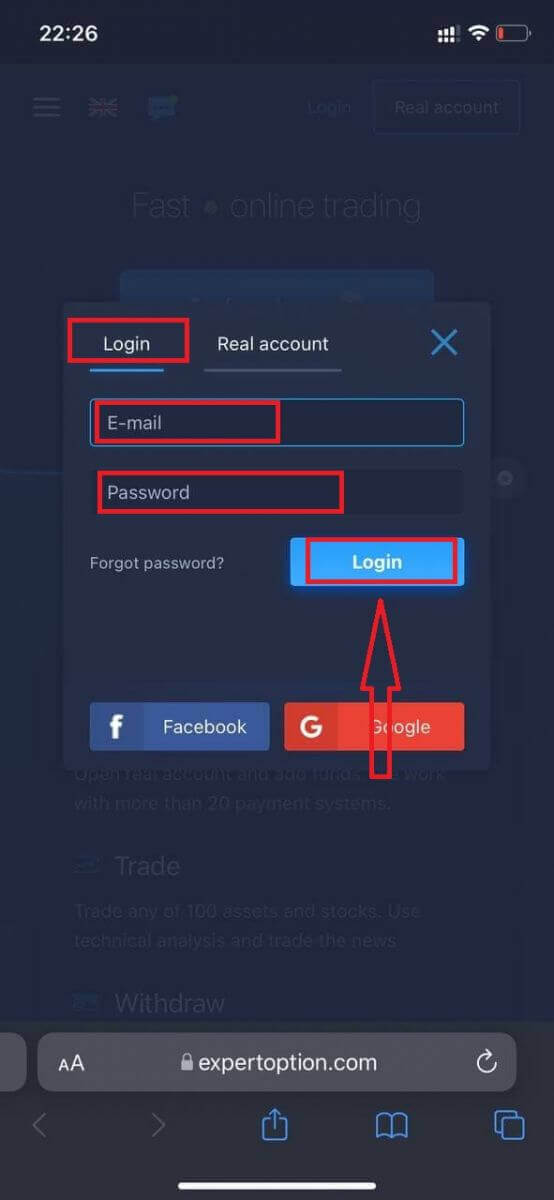
உங்கள் மின்னஞ்சல் மற்றும் கடவுச்சொல்லை உள்ளிட்டு, பின்னர் “Login” பொத்தானைக் கிளிக் செய்யவும்.
வெற்றிகரமாக உள்நுழைந்த பிறகு, நீங்கள் டெபாசிட் பக்கத்தைக் காண்பீர்கள். நேரடி வர்த்தகத்தைத் தொடங்க, உங்கள் கணக்கில் முதலீடு செய்ய வேண்டும் (குறைந்தபட்ச டெபாசிட் USD 10).
ExpertOption-இல் டெபாசிட் செய்வது எப்படி:
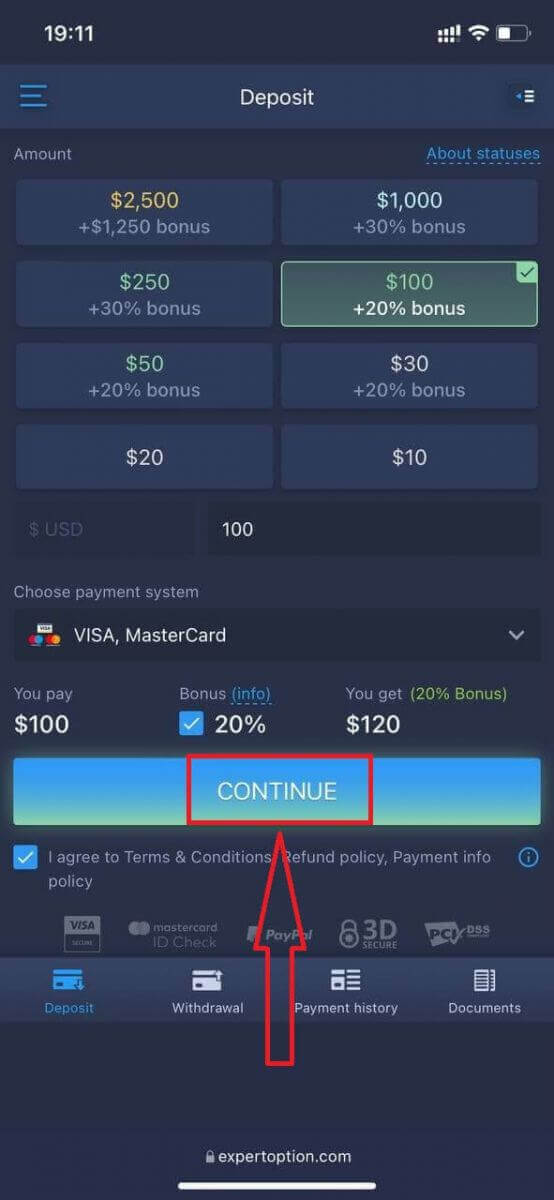
அட்டை விவரங்களை உள்ளிட்டு "Add funds ..." என்பதைக் கிளிக் செய்யவும்.
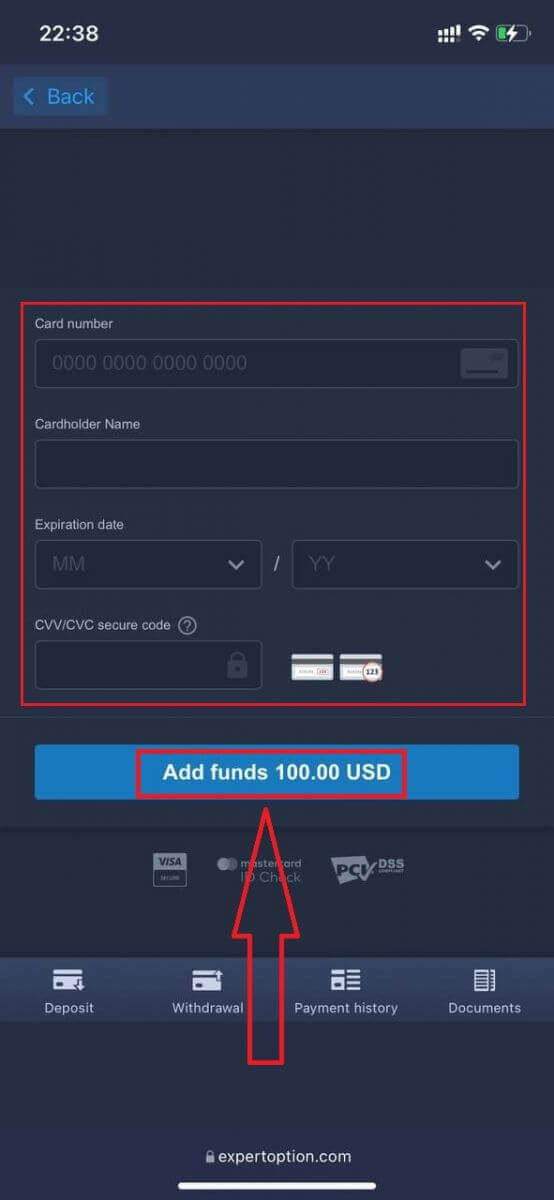
இப்போது வெற்றிகரமாக டெபாசிட் செய்த பிறகு நீங்கள் உண்மையான கணக்கில் வர்த்தகம் செய்யலாம்.
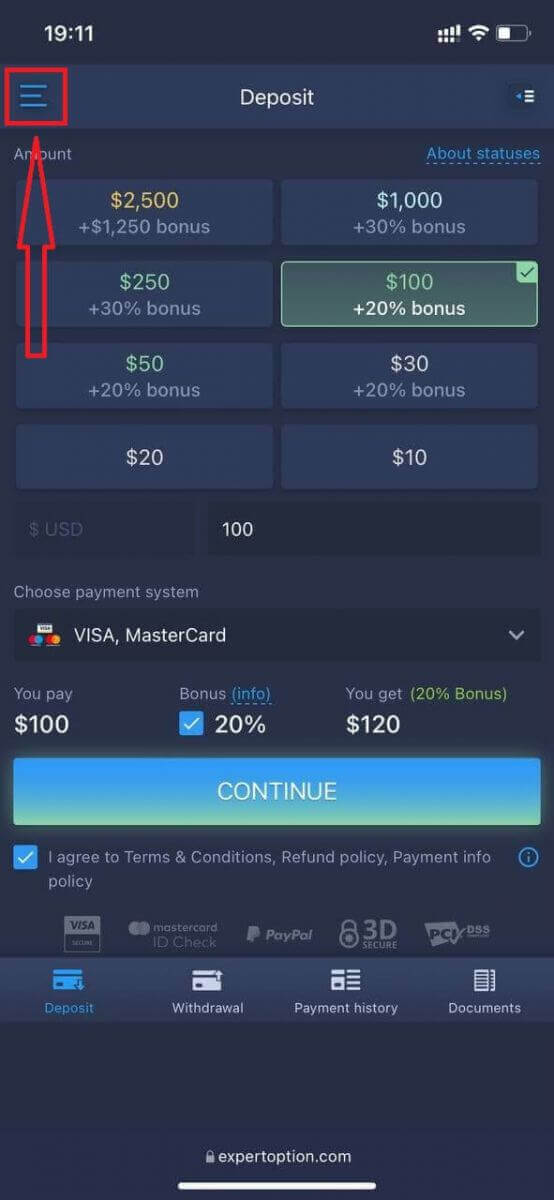
நீங்கள் டெமோ கணக்கைப் பயன்படுத்த விரும்பினால், "Menu" ஐகானைக் கிளிக் செய்யவும்.
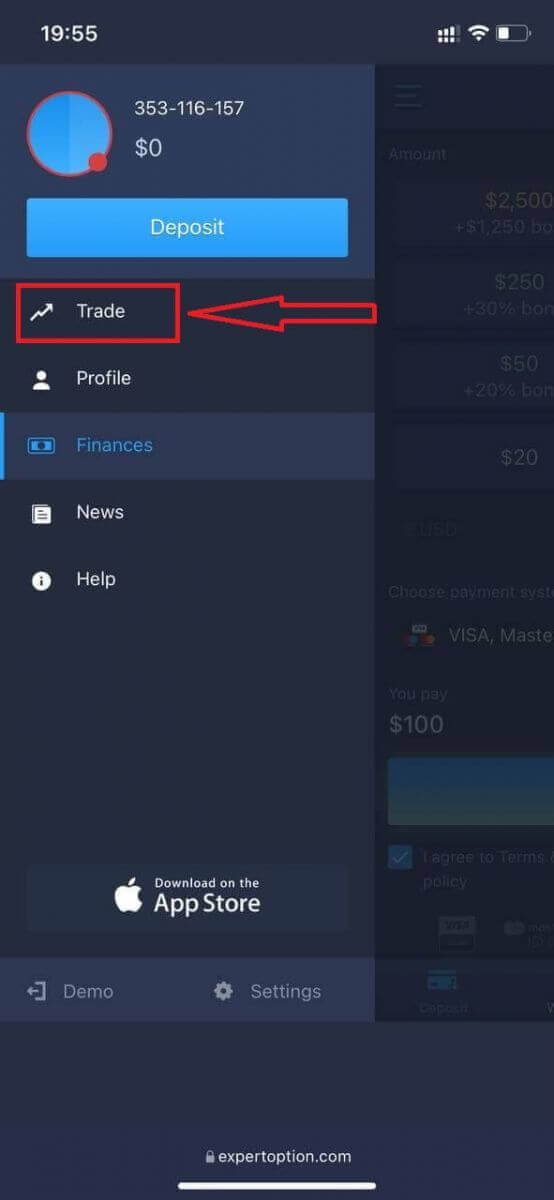
"Trade" என்பதைக் கிளிக் செய்யவும்.
உண்மையான கணக்கிலிருந்து டெமோ கணக்கிற்கு மாறவும்.
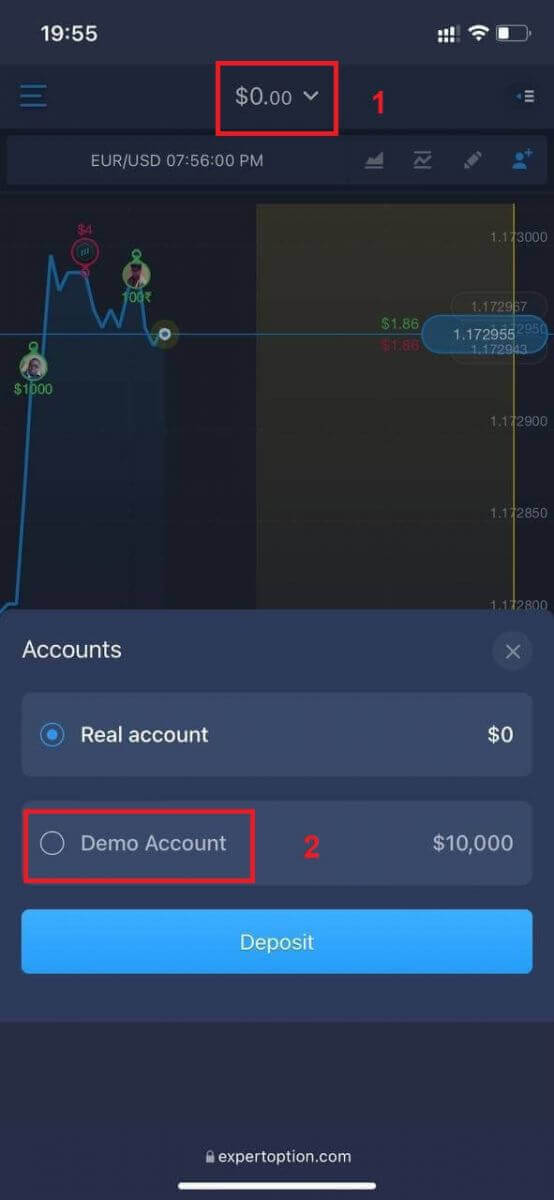
டெமோ கணக்கில் உங்களுக்கு $10,000 இருக்கும்.
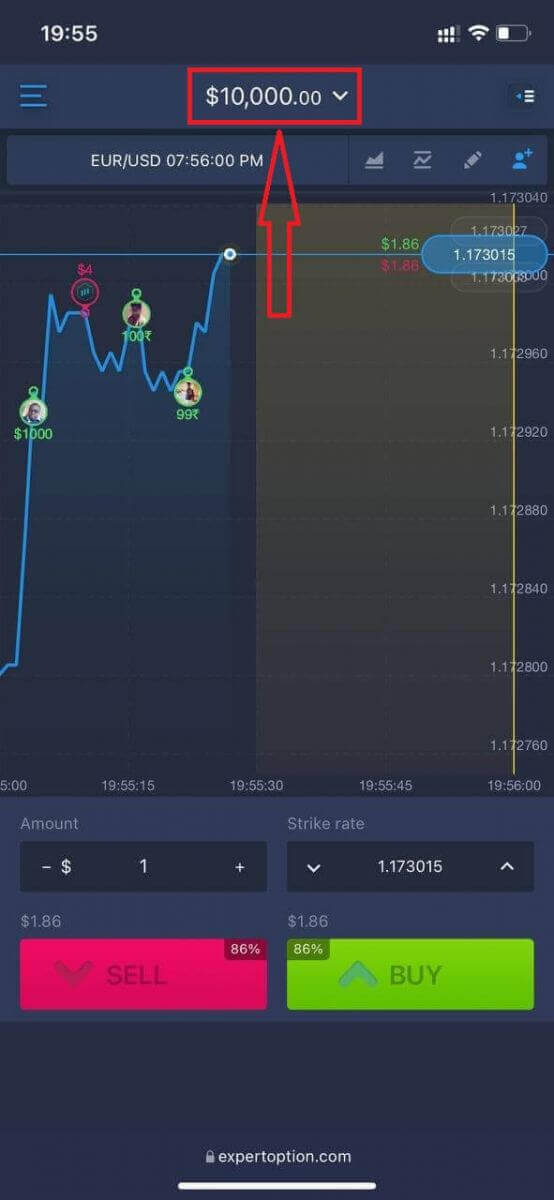
இப்போது நீங்கள் தளத்தின் மொபைல் வலைப் பதிப்பிலிருந்து வர்த்தகம் செய்யலாம். வர்த்தகத் தளத்தின் மொபைல் வலைப் பதிப்பு, வழக்கமான வலைப் பதிப்பைப் போலவே இருக்கும். இதன் விளைவாக, வர்த்தகம் செய்வதிலும் நிதி பரிமாற்றம் செய்வதிலும் எந்தப் பிரச்சனையும் இருக்காது.
ExpertOption iOS செயலியில் உள்நுவது எப்படி
iOS மொபைல் தளத்தில் உள்நுழைவது, ExpertOption வலைச் செயலியில் உள்நுழைவதைப் போன்றதே ஆகும். இந்தச் செயலியை உங்கள் சாதனத்தில் உள்ள ஆப் ஸ்டோர் வழியாகப் பதிவிறக்கம் செய்யலாம், அல்லது இங்கே கிளிக் செய்யவும் . உங்கள் iPhone அல்லது iPad-இல் நிறுவ, “ExpertOption - Mobile Trading” செயலியைத் தேடி, «GET» என்பதைக் கிளிக் செய்யவும்.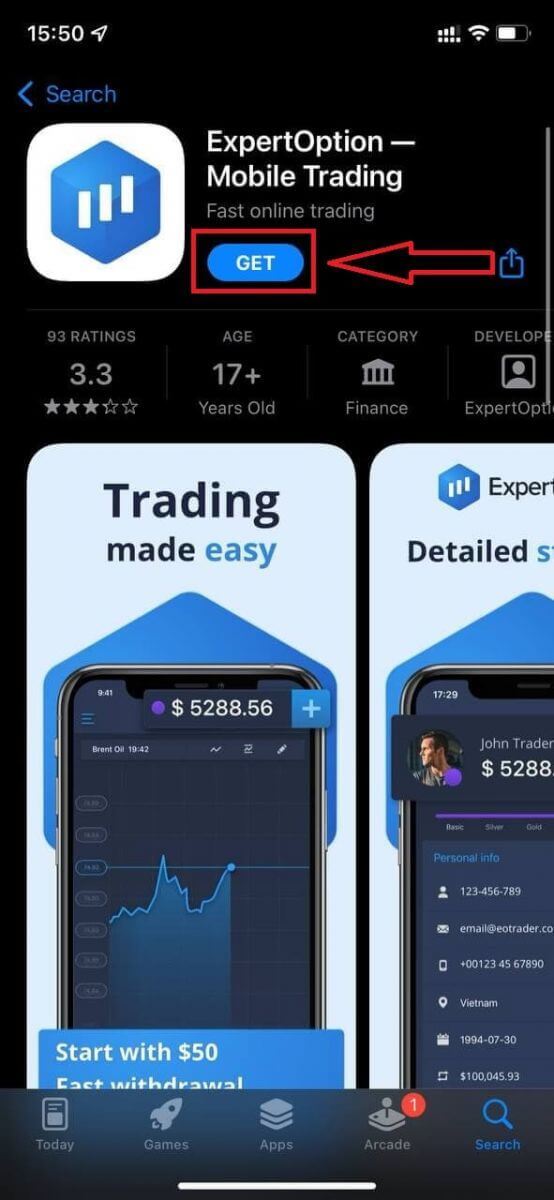
நிறுவித் தொடங்கிய பிறகு, உங்கள் மின்னஞ்சல், Facebook அல்லது Google-ஐப் பயன்படுத்தி ExpertOption iOS மொபைல் செயலியில் உள்நுழையலாம். நீங்கள் "மெனு" ஐகானைத் தேர்ந்தெடுக்க வேண்டும்.
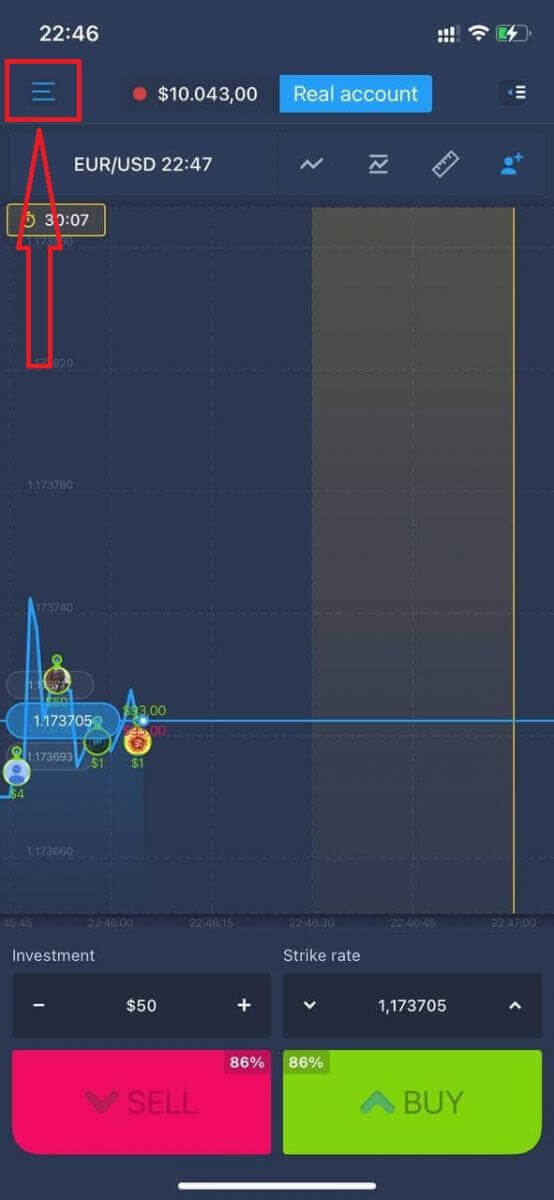
"Login" என்பதைக் கிளிக் செய்யவும்.
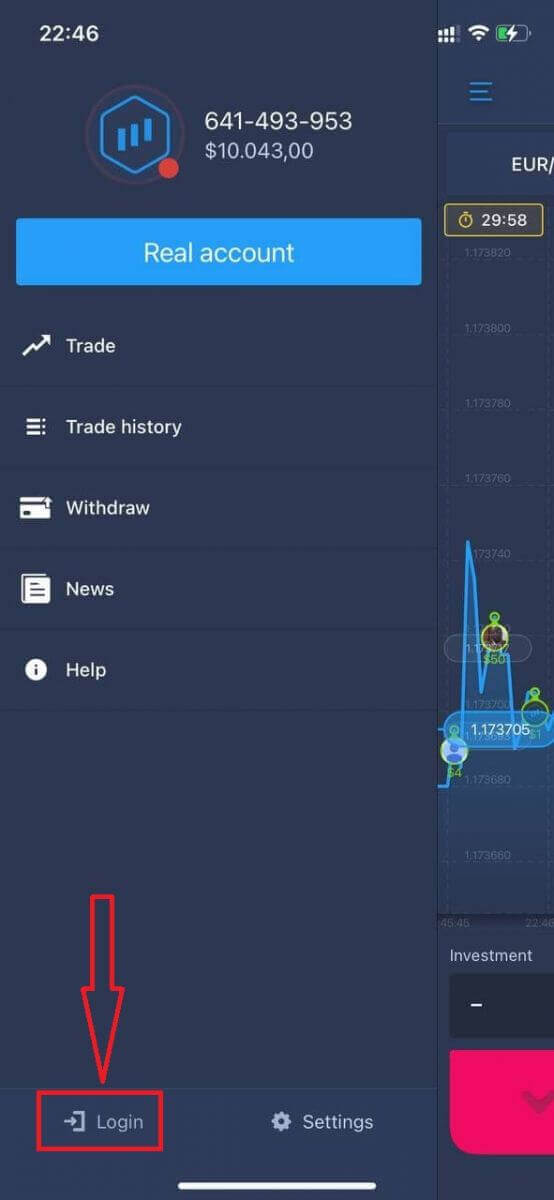
உங்கள் மின்னஞ்சல் மற்றும் கடவுச்சொல்லை உள்ளிட்டு, பின்னர் “Login” பொத்தானைக் கிளிக் செய்யவும்.
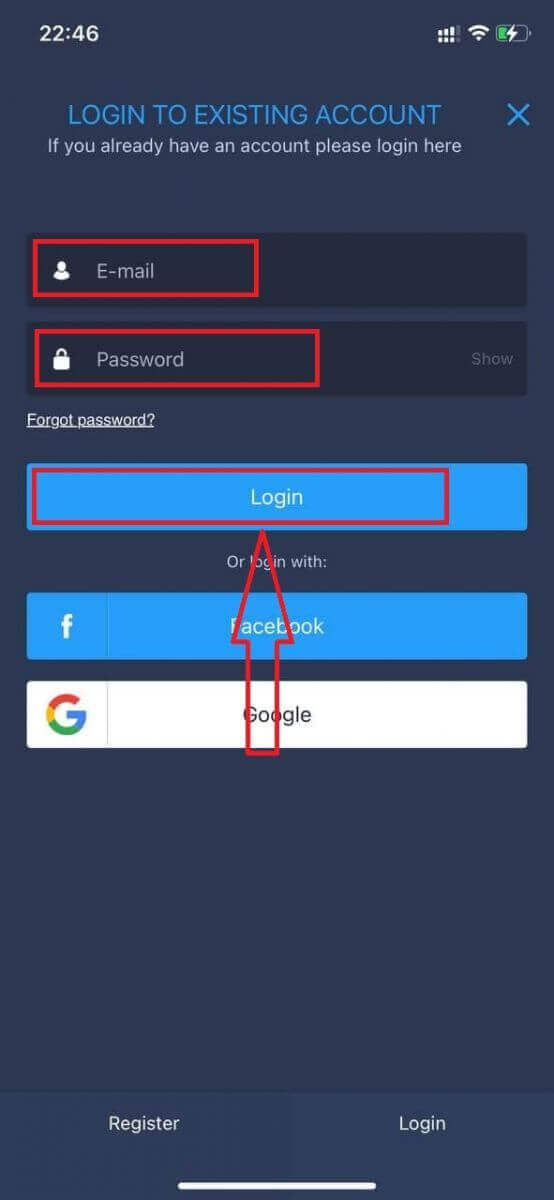
ExpertOption ஆண்ட்ராய்டு செயலியில் உள்நுவது எப்படி
இந்த செயலியைக் கண்டறிய, நீங்கள் கூகிள் பிளே ஸ்டோருக்குச் சென்று "ExpertOption - Mobile Trading" எனத் தேட வேண்டும், அல்லது இங்கே கிளிக் செய்யவும் . 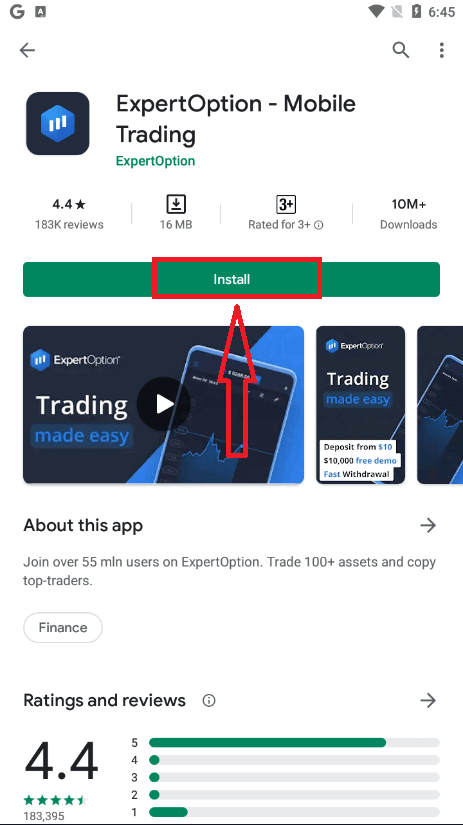
நிறுவி இயக்கிய பிறகு, உங்கள் மின்னஞ்சல், ஃபேஸ்புக் அல்லது கூகிள் கணக்கைப் பயன்படுத்தி ExpertOption ஆண்ட்ராய்டு மொபைல் செயலியில் உள்நுழையலாம்.
iOS சாதனத்தில் செய்வது போலவே அதே வழிமுறைகளைப் பின்பற்றி, "மெனு" ஐகானைத் தேர்ந்தெடுக்கவும்.
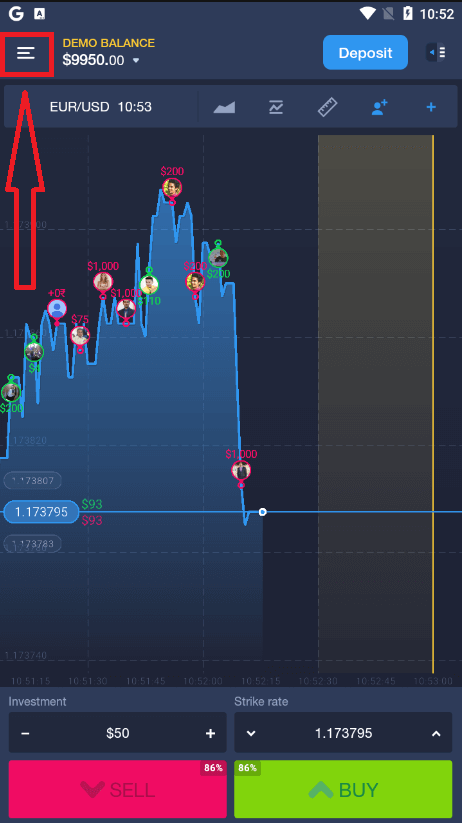
"உள்நுழை" என்பதைக் கிளிக் செய்யவும்.
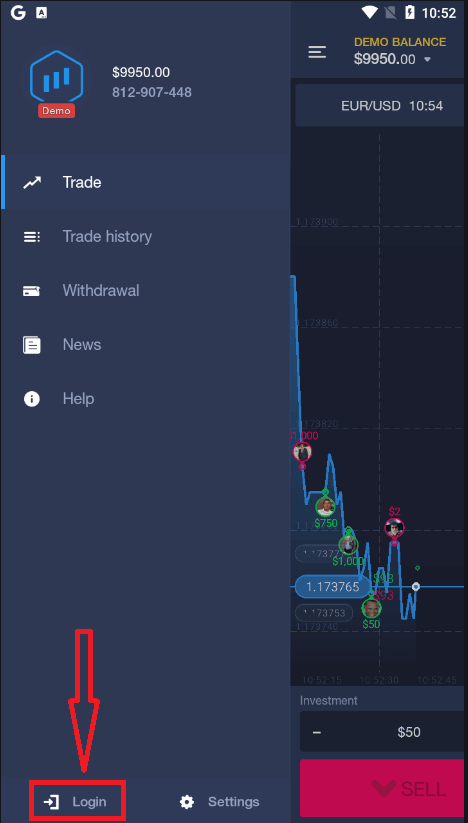
உங்கள் மின்னஞ்சல் மற்றும் கடவுச்சொல்லை உள்ளிட்டு, பின்னர் "உள்நுழை" பொத்தானைக் கிளிக் செய்யவும்.
எக்ஸ்பர்ட்ஆப்ஷனிலிருந்து பணத்தை எடுப்பது எப்படி
ExpertOption-இல் பணம் எடுப்பதற்கு என்னென்ன கட்டண முறைகள் உள்ளன?
நாங்கள் 20-க்கும் மேற்பட்ட கட்டண முறைகளுடன் செயல்படுகிறோம். உங்கள் டெபிட் அல்லது கிரெடிட் கார்டுக்கு (விசா, மாஸ்டர்கார்டு, மேஸ்ட்ரோ, யூனியன்பே) பணத்தை மாற்றலாம். நாங்கள் நெட்டெல்லர், ஸ்க்ரில், பெர்ஃபெக்ட் மணி, ஃபாசாபே மற்றும் பிற மின்னணு கட்டண முறைகளுடனும் ஒருங்கிணைந்துள்ளோம்.கோல்டு, பிளாட்டினம் மற்றும் எக்ஸ்க்ளூசிவ் கணக்குகளுக்குப் பணம் எடுப்பதில் முன்னுரிமை உண்டு.
முதல் முறை பணம் எடுக்கும்போது, டெபாசிட் செய்யப் பயன்படுத்தப்பட்ட கணக்கு அட்டை அல்லது இ-வாலட்டிற்கு எடுக்க வேண்டும். பணம் எடுக்கும் பட்சத்தில், வங்கி அட்டையிலிருந்து எடுக்கப்படும் தொகையானது, டெபாசிட் செய்யப்பட்ட தொகைக்குச் சமமாக இருக்க வேண்டும். மற்ற நிதிகளை (வருவாய்) நீங்கள் எந்த இ-வாலட்டிற்கும் (ஸ்க்ரில், நெட்டெல்லர், யூனியன்பே அல்லது வேறு எந்த முறைக்கும்) எடுக்கலாம்.
எக்ஸ்பர்ட்ஆப்ஷனிலிருந்து பணத்தை எப்படி எடுப்பது?
முதலில், ஒரு சிறிய விஷயத்தைத் தெளிவுபடுத்துவோம். சிலருக்கு இது அபத்தமாகவோ அல்லது முட்டாள்தனமாகவோ தோன்றலாம், ஆனால் ஒவ்வொரு நாளும் இது போன்ற பல கேள்விகளை நாங்கள் பெறுகிறோம். உண்மையான கணக்கிலிருந்து மட்டுமே பணத்தை எடுக்க முடியும்; ஒரு டெமோ கணக்கு என்பது, உண்மையில், ExpertOption தளத்தைப் பயன்படுத்தி பணம் சம்பாதிப்பதைப் பயிற்சி செய்வதற்கான ஒரு மாதிரி சுயவிவரம் ஆகும். எனவே, தொடக்கத்தில், ஒரு டெமோ கணக்கில், வர்த்தகத்திற்காக மிகப் பெரிய தொகையான $10,000 கிடைக்கிறது. சரி, உங்களிடம் ஒரு உண்மையான கணக்கு உள்ளது, மேலும் நீங்கள் மாஸ்டர்கார்டு வங்கி அட்டையைப் பயன்படுத்தி அதில் பணம் நிரப்பியுள்ளீர்கள். இப்போது நீங்கள் லாபம் ஈட்டியுள்ளீர்கள், உங்கள் வெற்றிகளைத் திரும்பப் பெற விரும்புகிறீர்கள். அதை எப்படிச் செய்வது?
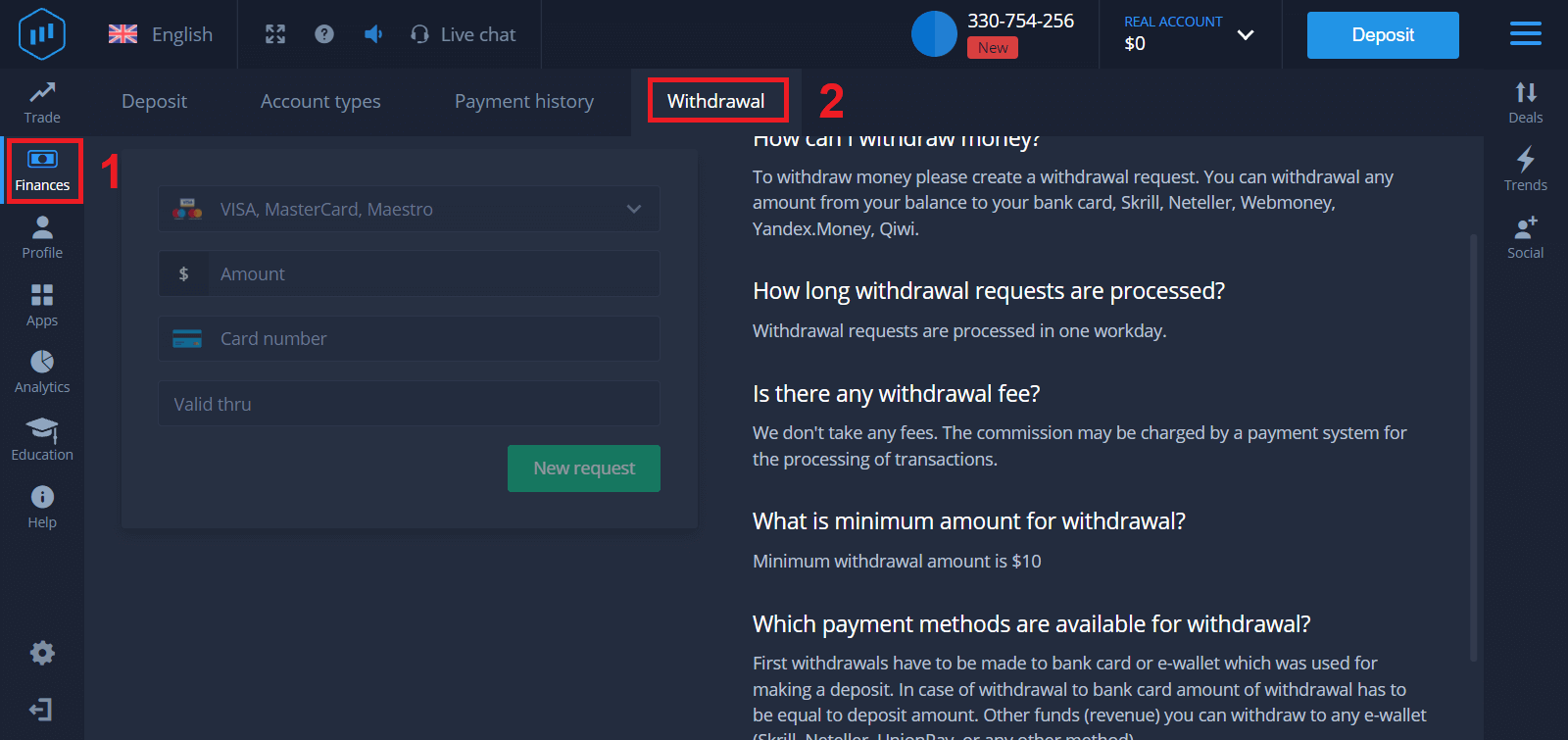
பணம் எடுப்பது இவ்வளவு எளிதாக இருந்ததில்லை! இந்த வழிமுறைகளைப் பின்பற்றவும்: 1. ExpertOption தளத்தைத்
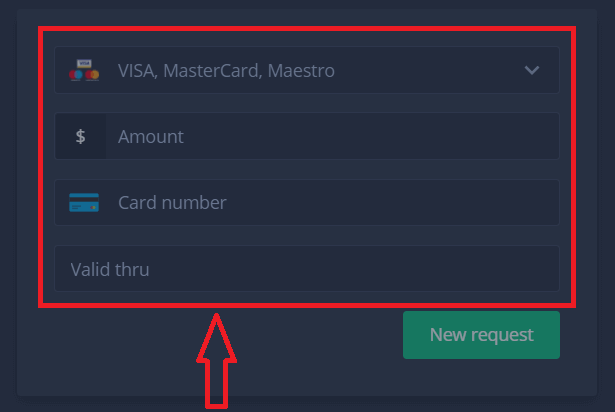
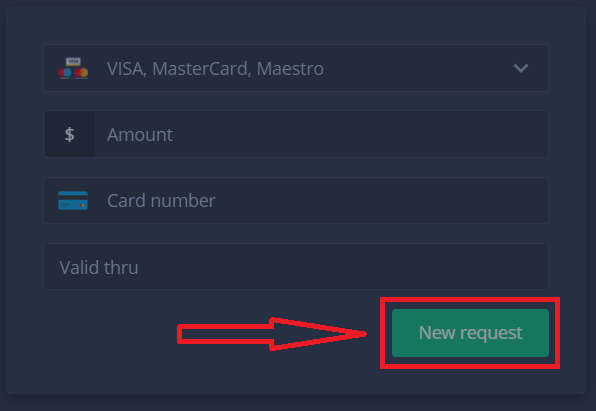
திறந்து , மேல் இடது மூலையில் உள்ள மெனுவைத் தட்டவும். 2. பின்னர் 'நிதி' (Finances) விருப்பத்தைத் தேர்ந்தெடுக்கவும். இப்போது சாளரத்தின் கீழ் வலது மூலையில் 'திரும்பப் பெறுதல்' (Withdrawal) என்ற விருப்பத்தைக் காண்பீர்கள். 3. அங்கு, நீங்கள் பணம் எடுக்கப் பயன்படுத்த விரும்பும் கட்டண முறையின் அனைத்து விவரங்களையும் உள்ளிட வேண்டும். 4. இந்த இடத்தில் அனைத்து தகவல்களையும் வழங்கியவுடன், "புதிய கோரிக்கை" (New request) பொத்தானை அழுத்தவும். அவ்வளவுதான், உங்கள் பணம் உங்கள் கிரெடிட் கார்டு அல்லது பிற கட்டண முறைக்கு அனுப்பப்பட்டுவிட்டது. இந்தப் புதிய கோரிக்கையை "Payment history.y" என்பதில் காண்பீர்கள் . இன்னொரு முக்கியமான விஷயம்!
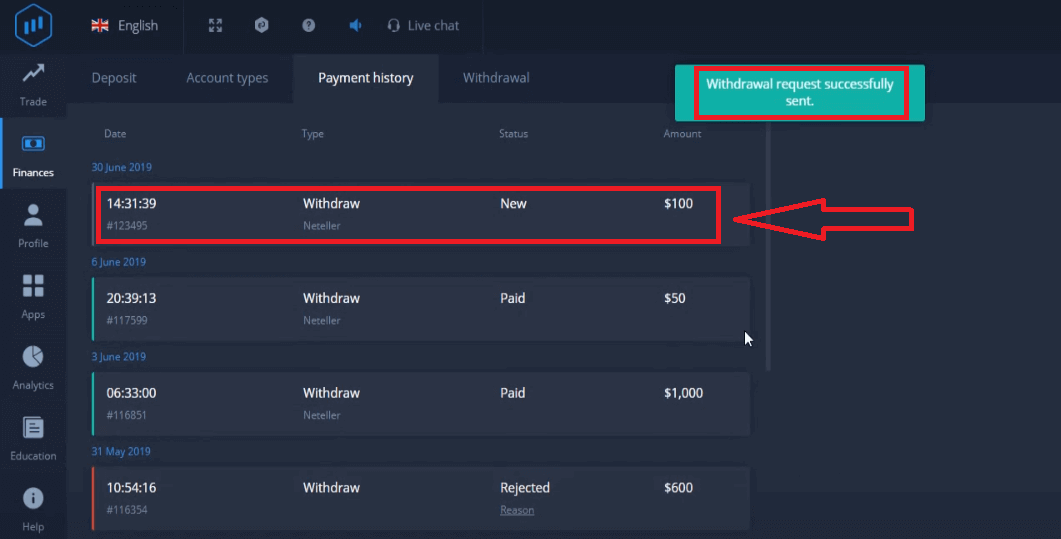
கிரெடிட் கார்டுகள் போன்ற வழக்கமான பணம் எடுக்கும் முறைகளுடன் கூடுதலாக, ExpertOption-இல் இன்னும் பல பணம் எடுக்கும் வழிகள் உள்ளன. ஆனால், முதல் முறை பணம் எடுக்கும் வசதி, நீங்கள் டெபாசிட் செய்யப் பயன்படுத்திய கட்டண முறைக்கு மட்டுமே எப்போதும் கிடைக்கும் (!).
அடிக்கடி கேட்கப்படும் கேள்விகள் (FAQ)
பணம் எடுப்பதற்கான கோரிக்கைகளுக்கு எவ்வளவு காலம் ஆகும்?
பணம் எடுப்பதற்கான கோரிக்கைகள் ஒரு வேலை நாளில் செயல்படுத்தப்படும்.
பணம் எடுப்பதற்கு ஏதேனும் கட்டணம் உண்டா?
நாங்கள் எந்தக் கட்டணமும் வசூலிப்பதில்லை. பரிவர்த்தனைகளைச் செயலாக்குவதற்காக, பணம் செலுத்தும் முறை மூலம் தரகுக் கட்டணம் வசூலிக்கப்படலாம்.
பணம் எடுப்பதற்கான குறைந்தபட்சத் தொகை எவ்வளவு?
குறைந்தபட்சம் $10 எடுக்க வேண்டும்
முடிவுரை: எக்ஸ்பர்ட்ஆப்ஷனில் நம்பிக்கையுடன் உங்கள் வருமானத்தை அணுகுங்கள்
ExpertOption-இல் உள்நுழைவதும் உங்கள் இலாபங்களைத் திரும்பப் பெறுவதும், உங்கள் நிதிகளின் மீது உங்களுக்கு முழுமையான கட்டுப்பாட்டை வழங்கும் வகையில் வடிவமைக்கப்பட்ட ஒரு தடையற்ற, பாதுகாப்பான செயல்முறையாகும். வழங்கப்பட்டுள்ள நேரடியான வழிமுறைகளைப் பின்பற்றுவதன் மூலம், உங்கள் வருமானத்தை நீங்கள் நம்பிக்கையுடன் நிர்வகிக்கலாம். இதன்மூலம், உங்கள் வர்த்தக இலக்குகளில் தொடர்ந்து கவனம் செலுத்தும் அதே வேளையில், உங்கள் இலாபங்களைப் பாதுகாப்பாக அணுகுவதை உறுதிசெய்ய முடியும்.
வெறும் வர்த்தகம் செய்வதோடு நின்றுவிடாதீர்கள்—உங்கள் இலாபங்களைப் பாதுகாத்துக் கொள்ளுங்கள். உங்கள் வர்த்தகப் பயணத்தின் மீது முழுமையான கட்டுப்பாட்டை அனுபவிக்க, இன்றே ExpertOption-இல் உள்நுழைந்து உங்கள் பணத்தை நம்பிக்கையுடன் திரும்பப் பெறுங்கள்.