ExpertOption திறந்த கணக்கு மற்றும் டெபாசிட் பணம்: முறைகள் மற்றும் வரம்புகள்

இந்த ஒத்திகை நீங்கள் பின்பற்றும் வரிசையில் கவனம் செலுத்துகிறது: அடிப்படை விவரங்களைப் பதிவுசெய்தல், மின்னஞ்சல்/தொலைபேசியை உறுதிப்படுத்துதல், அடையாளம் மற்றும் முகவரி ஆவணங்களைப் பதிவேற்றுதல், பின்னர் அட்டை, மின்-வாலட் அல்லது ஆதரிக்கப்படும் வங்கிப் பரிமாற்றம் மூலம் உங்களின் முதல் வைப்புத்தொகையைச் செய்யுங்கள். வழக்கமான கார்டு மற்றும் இ-வாலட் டெபாசிட்கள் உடனடியாக அழிக்கப்படும், அதே நேரத்தில் வங்கிப் பரிமாற்றங்கள் அதிக நேரம் எடுக்கலாம்; நிதி அல்லது திரும்பப் பெறும் வரம்புகளை அகற்ற சரிபார்ப்பை செயலில் வைத்திருங்கள். பணம் செலுத்துவதில் தோல்வி ஏற்பட்டால், பொருத்தமான பெயர் மற்றும் கார்டு உரிமையைச் சரிபார்க்கவும், நாணய மாற்றங்களைச் சரிபார்க்கவும் மற்றும் விரைவான தீர்வுக்கு பரிவர்த்தனை ஐடிகளுடன் ஆதரவைத் தொடர்பு கொள்ளவும்.

எக்ஸ்பர்ட்ஆப்ஷனில் கணக்கைத் திறப்பது எப்படி
ஒரே கிளிக்கில் எக்ஸ்பர்ட்ஆப்ஷன் டிரேடிங்கைத் தொடங்குங்கள்
தளத்தில் பதிவு செய்வது எளிது: சில கிளிக்குகள் மட்டுமே தேவை. ஒரே கிளிக்கில் வர்த்தக இடைமுகத்தைத் திறக்க, “இலவச டெமோவை முயற்சிக்கவும்” பொத்தானைக் கிளிக் செய்யவும்.
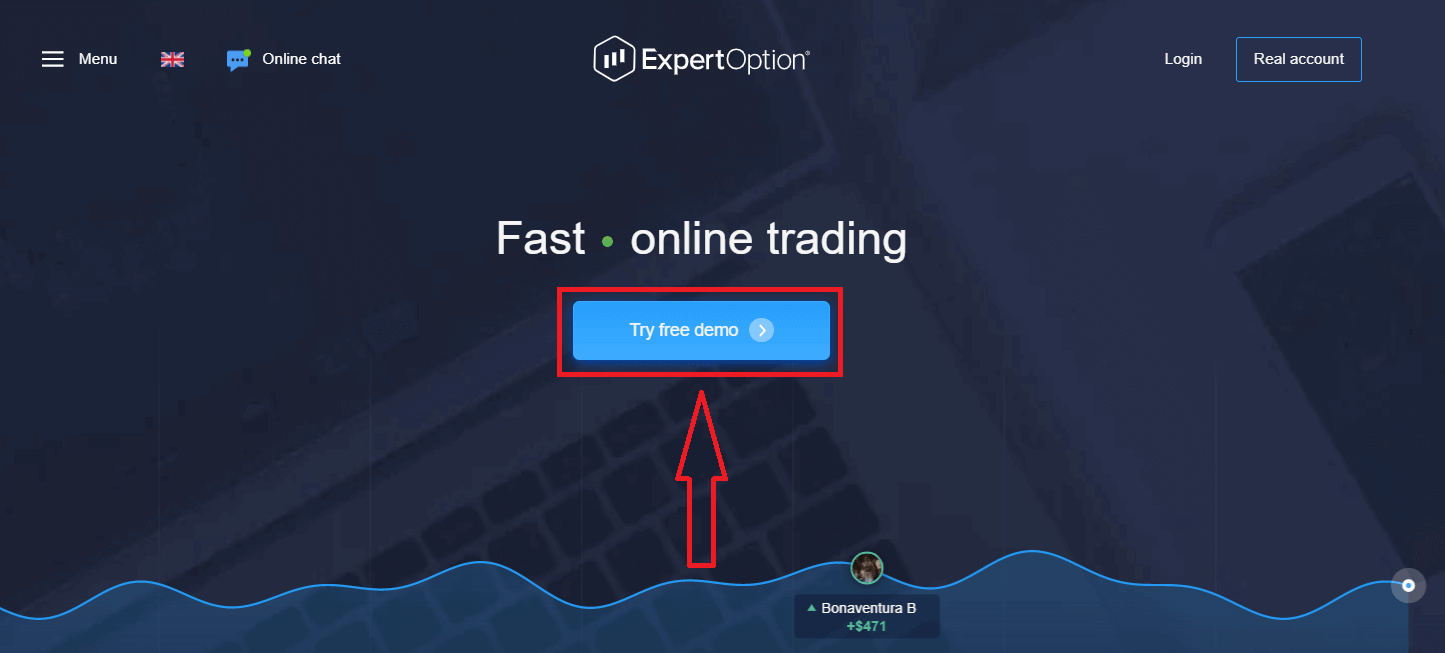
இது, ஒரு டெமோ கணக்கில் $10,000 உடன் வர்த்தகத்தைத் தொடங்க, உங்களை டெமோ வர்த்தகப் பக்கத்திற்கு அழைத்துச் செல்லும்.
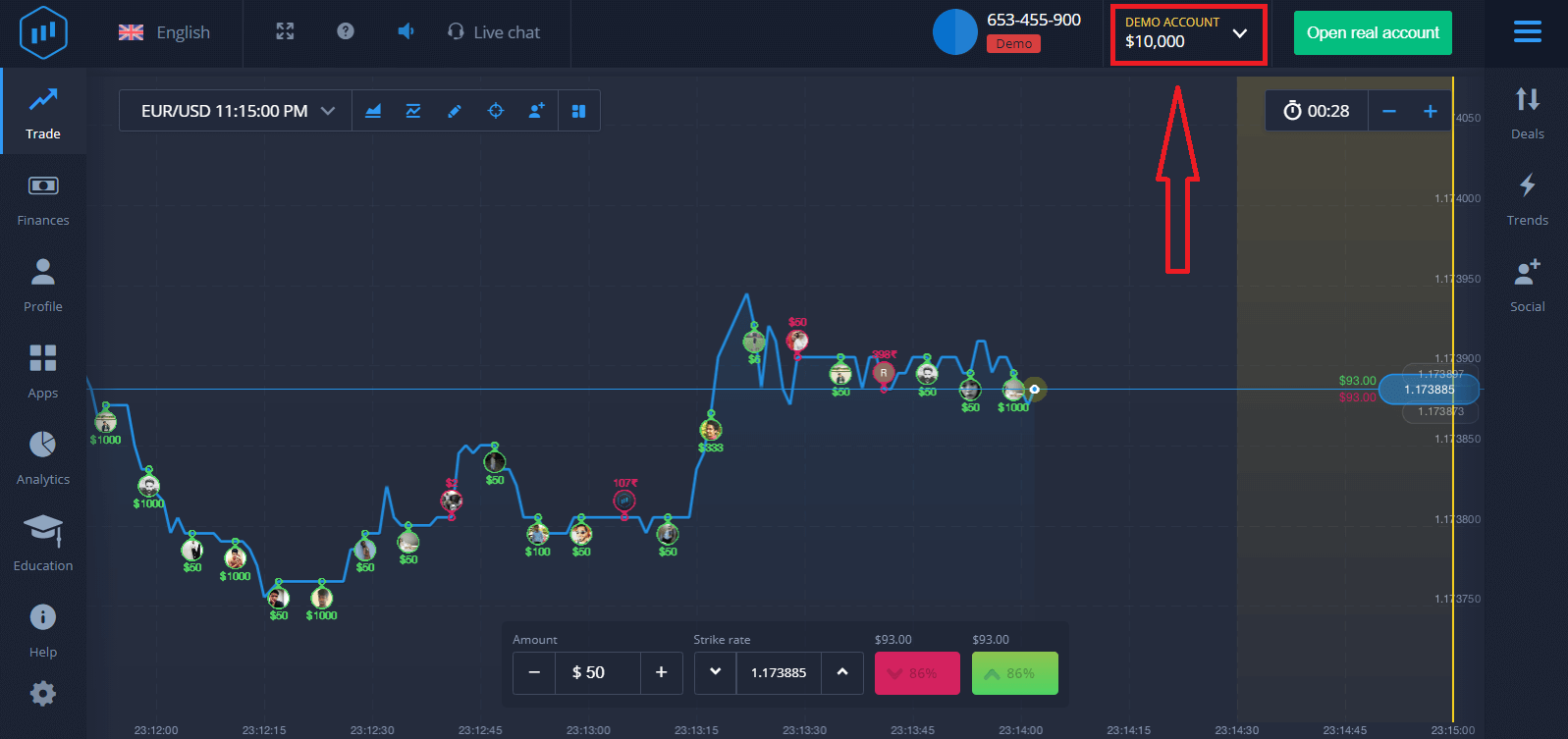 கணக்கைத் தொடர்ந்து பயன்படுத்தவும், வர்த்தக முடிவுகளைச் சேமிக்கவும், பின்னர் ஒரு உண்மையான கணக்கில் வர்த்தகம் செய்யவும். ஒரு ExpertOption கணக்கை உருவாக்க, "Open real account" என்பதைக் கிளிக் செய்யவும்.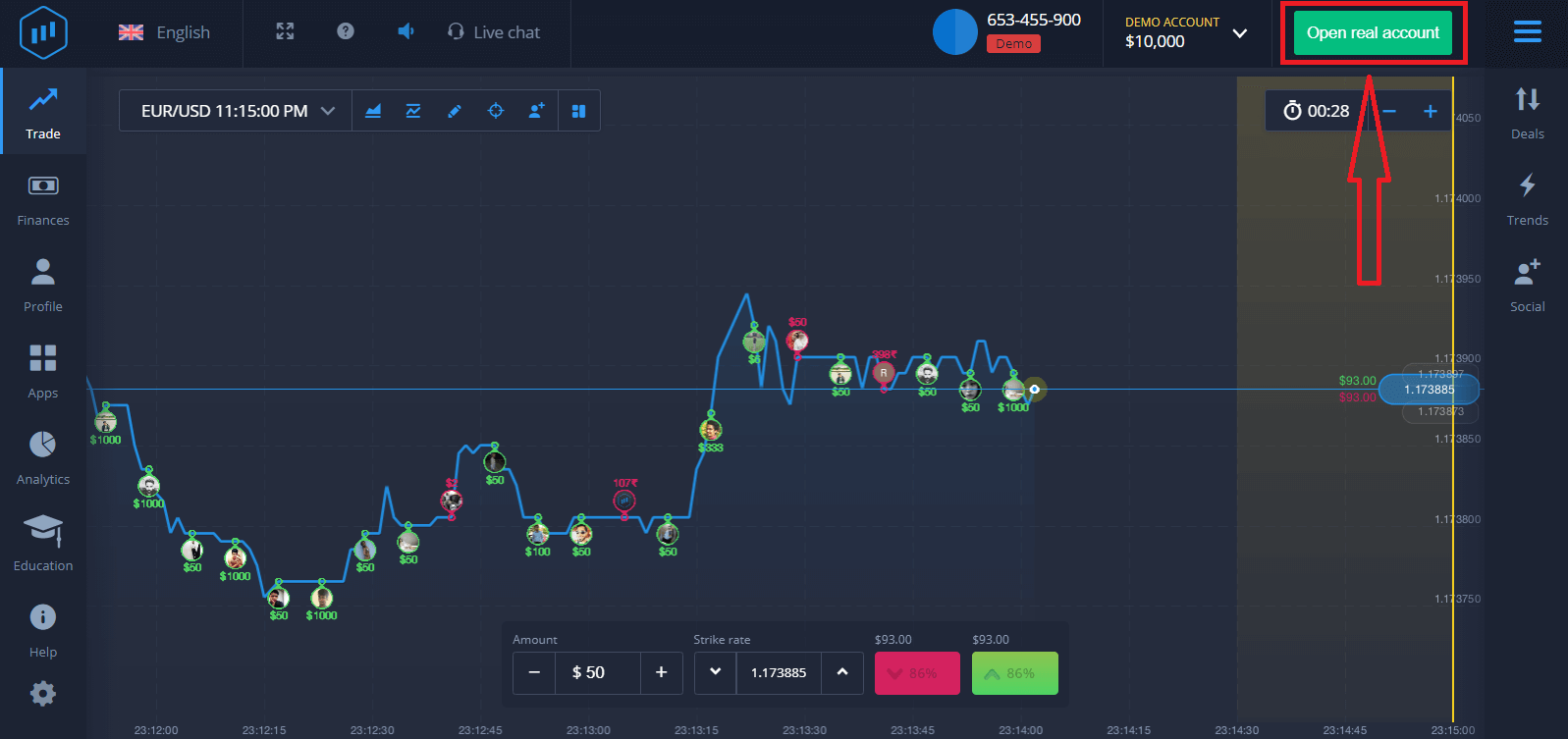
கீழே காட்டப்பட்டுள்ளபடி, உங்கள் மின்னஞ்சல் முகவரி, ஃபேஸ்புக் கணக்கு அல்லது கூகுள் கணக்கு மூலம் பதிவு செய்ய மூன்று விருப்பங்கள் உள்ளன. நீங்கள் செய்ய வேண்டியதெல்லாம், பொருத்தமான ஒரு முறையைத் தேர்ந்தெடுத்து, ஒரு கடவுச்சொல்லை உருவாக்குவது மட்டுமே.
மின்னஞ்சல் மூலம் எக்ஸ்பர்ட்ஆப்ஷன் கணக்கைத் திறப்பது எப்படி
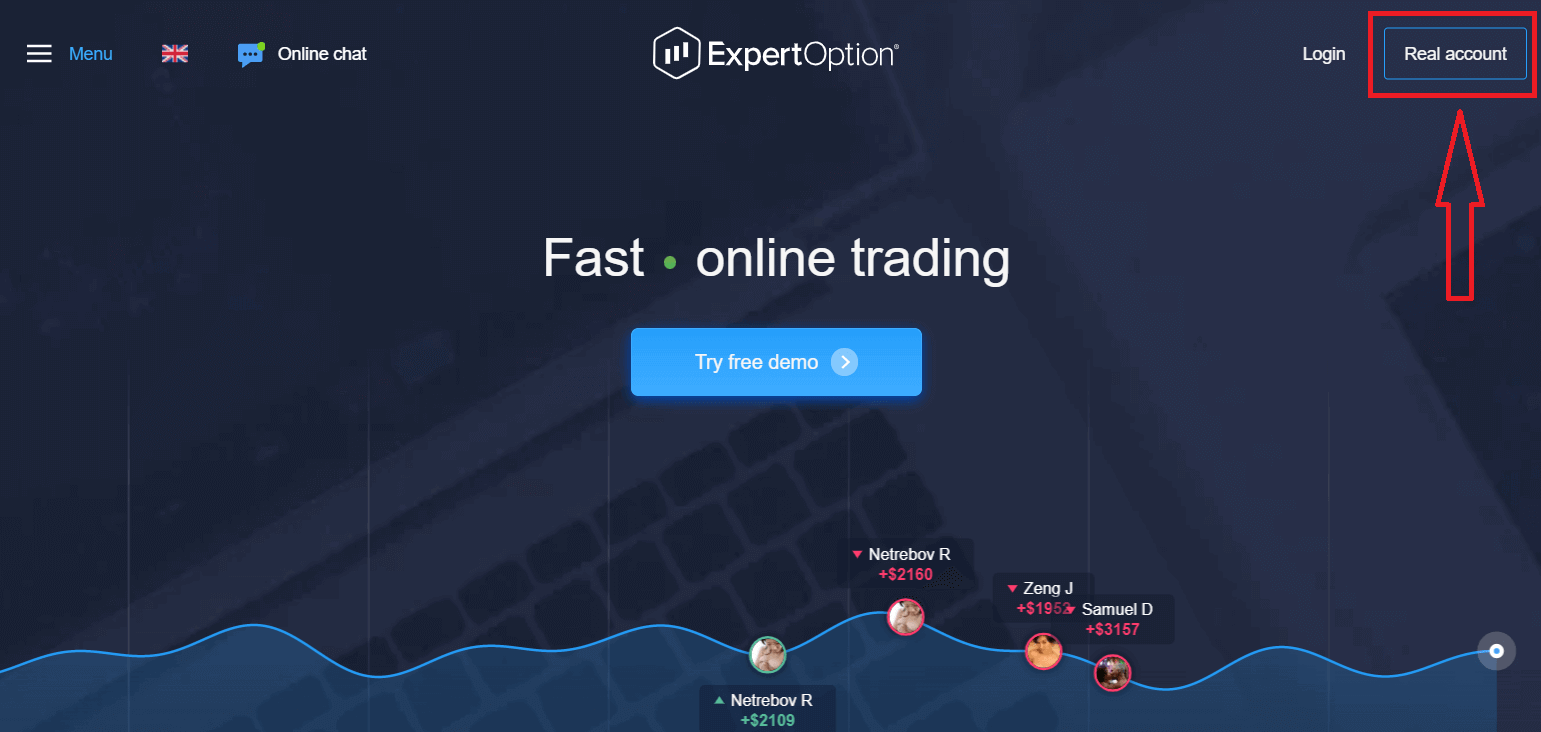
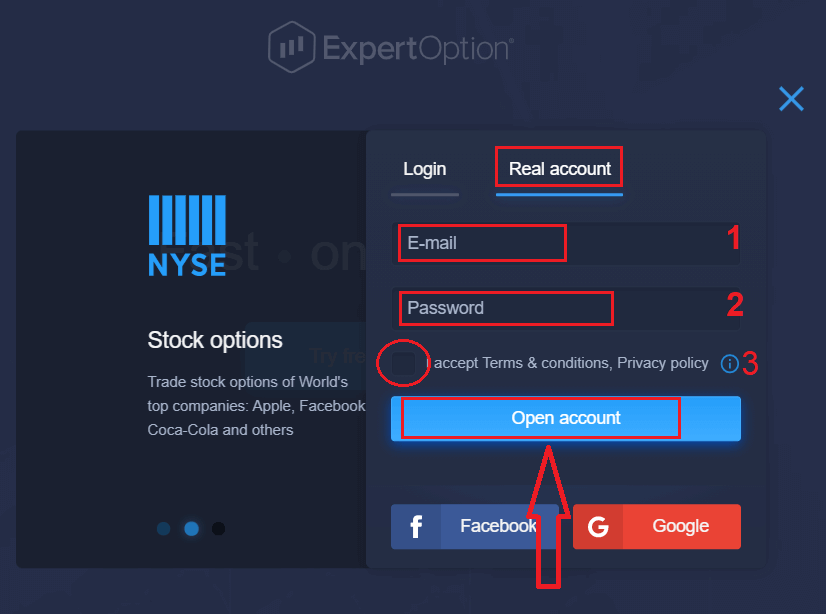
1. மேல் வலது மூலையில் உள்ள “ உண்மையான கணக்கு ” பொத்தானைக் கிளிக் செய்வதன் மூலம் நீங்கள் இந்தத் தளத்தில் ஒரு கணக்கைப் பதிவு செய்யலாம்.
2. பதிவு செய்ய, தேவையான அனைத்து தகவல்களையும் பூர்த்தி செய்து, "கணக்கைத் திற" என்பதைக் கிளிக் செய்யவும்.
- சரியான மின்னஞ்சல் முகவரியை உள்ளிடவும்.
- வலிமையான கடவுச்சொல்லை உருவாக்குங்கள்.
- நீங்கள் 'விதிமுறைகள் மற்றும் நிபந்தனைகள்' என்பதையும் படித்து சரிபார்க்க வேண்டும்.
வாழ்த்துகள்! நீங்கள் வெற்றிகரமாகப் பதிவு செய்துள்ளீர்கள். நேரடி வர்த்தகத்தைத் தொடங்க, உங்கள் கணக்கில் முதலீடு செய்ய வேண்டும் (குறைந்தபட்ச வைப்புத்தொகை USD 10).
ExpertOption-இல் வைப்புத்தொகை செய்வது எப்படி:
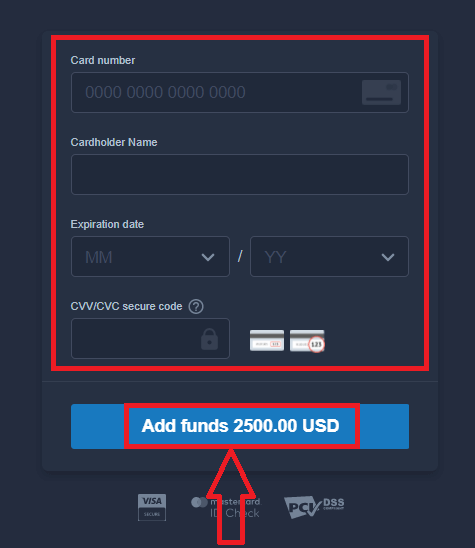
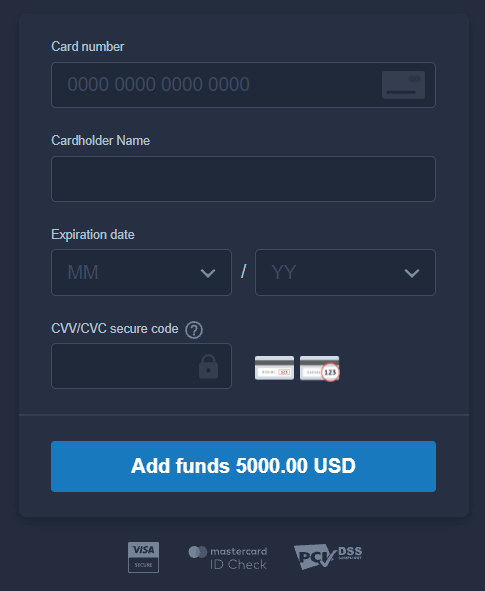
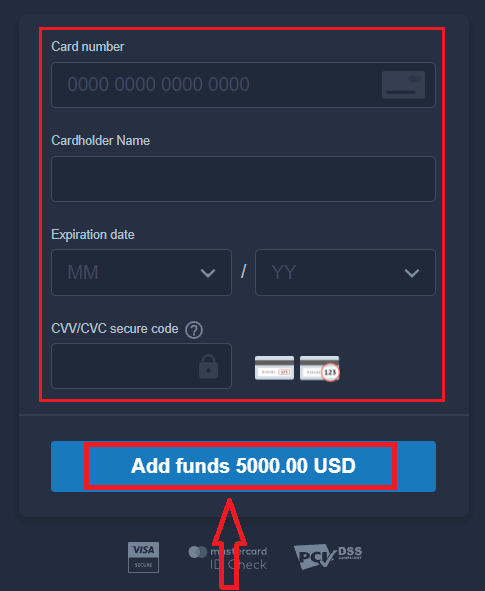
அட்டை விவரங்களை உள்ளிட்டு, "Add funds ..." என்பதைக் கிளிக் செய்யவும்.
இப்போது, வெற்றிகரமாக வைப்புத்தொகை செலுத்திய பிறகு, நீங்கள் உண்மையான கணக்கில் வர்த்தகம் செய்யலாம்.
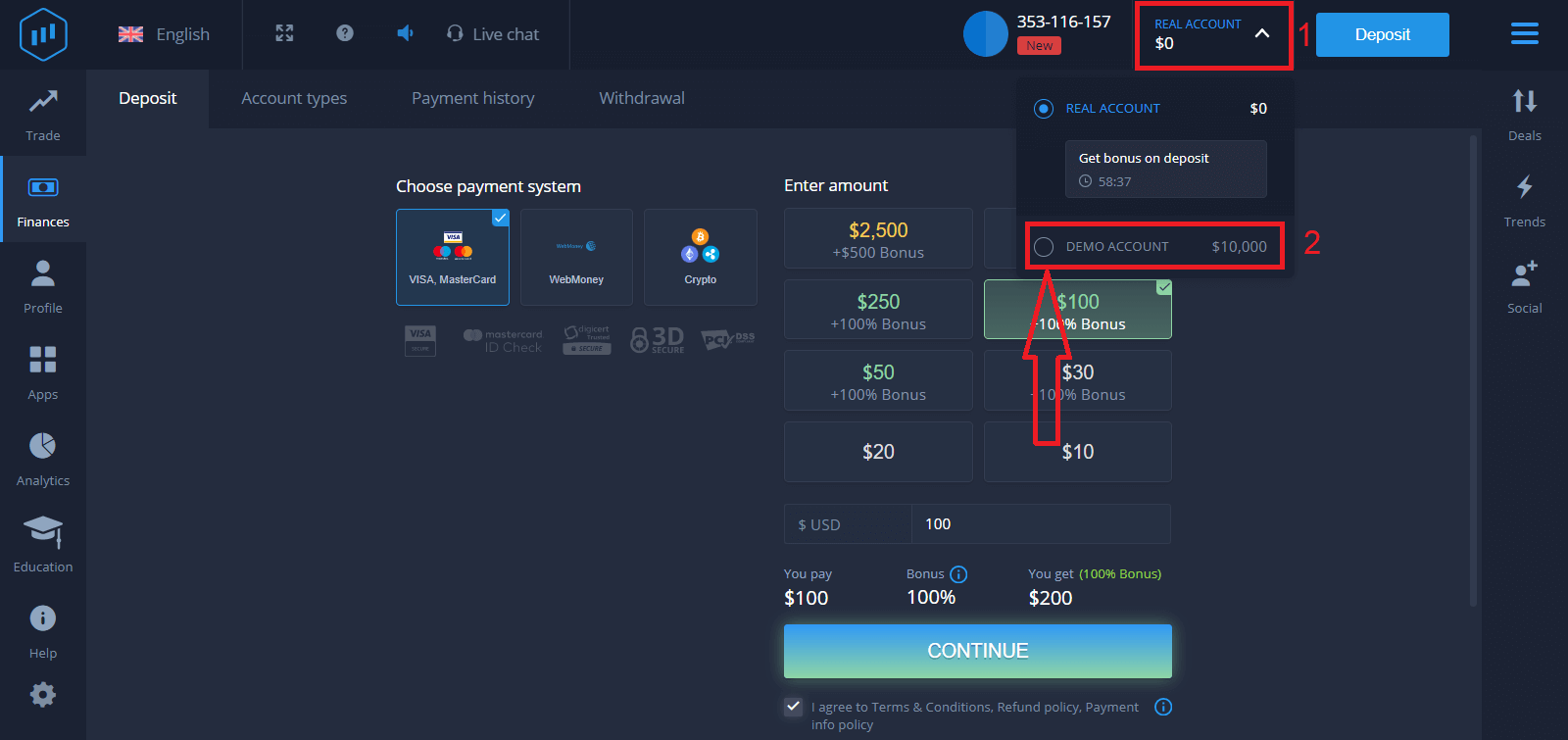
நீங்கள் டெமோ கணக்கைப் பயன்படுத்த விரும்பினால், "REAL ACCOUNT" என்பதைக் கிளிக் செய்து, டெமோ கணக்கில் $10,000 உடன் வர்த்தகத்தைத் தொடங்க "DEMO ACCOUNT" என்பதைத் தேர்ந்தெடுக்கவும். டெமோ கணக்கு என்பது, நீங்கள் இந்தத் தளத்துடன் பழகுவதற்கும், வெவ்வேறு சொத்துக்களில் உங்கள் வர்த்தகத் திறன்களைப் பயிற்சி செய்வதற்கும், மற்றும் எந்தவித ஆபத்துகளும் இன்றி நிகழ்நேர விளக்கப்படத்தில் புதிய வழிமுறைகளை முயற்சி செய்வதற்கும் உதவும் ஒரு கருவியாகும்.
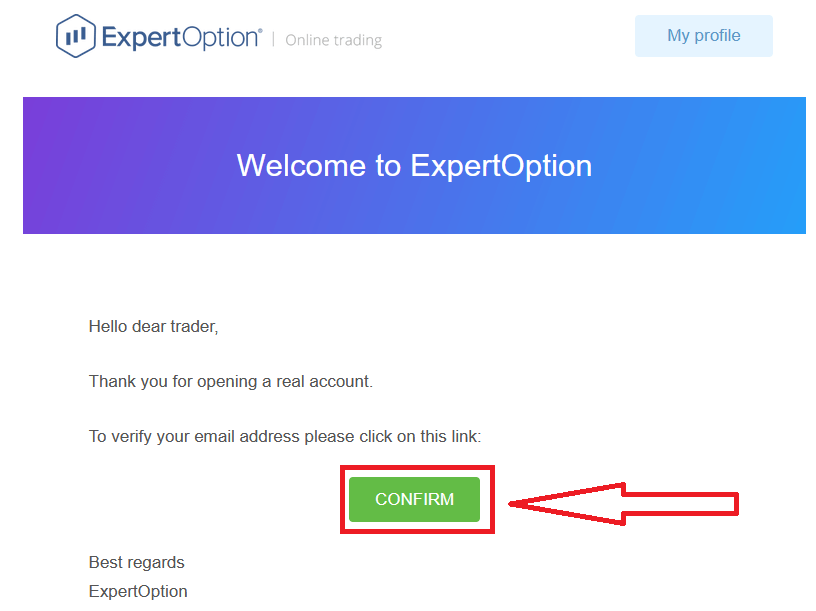
இறுதியாக, உங்கள் மின்னஞ்சலை நீங்கள் அணுகிய பிறகு, ExpertOption உங்களுக்கு ஒரு உறுதிப்படுத்தல் மின்னஞ்சலை அனுப்பும். உங்கள் கணக்கைச் செயல்படுத்த அந்த மின்னஞ்சலில் உள்ள பொத்தானைக் கிளிக் செய்யவும். இதன் மூலம், உங்கள் கணக்கைப் பதிவுசெய்து செயல்படுத்துவதை நீங்கள் முடித்துவிடுவீர்கள்.
ஃபேஸ்புக்கைப் பயன்படுத்தி எக்ஸ்பர்ட்ஆப்ஷன் கணக்கைத் திறப்பது எப்படி
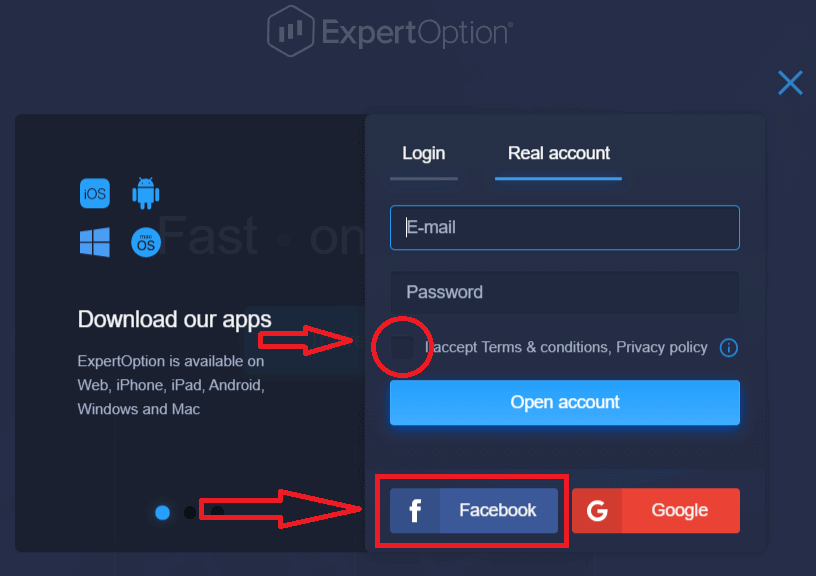
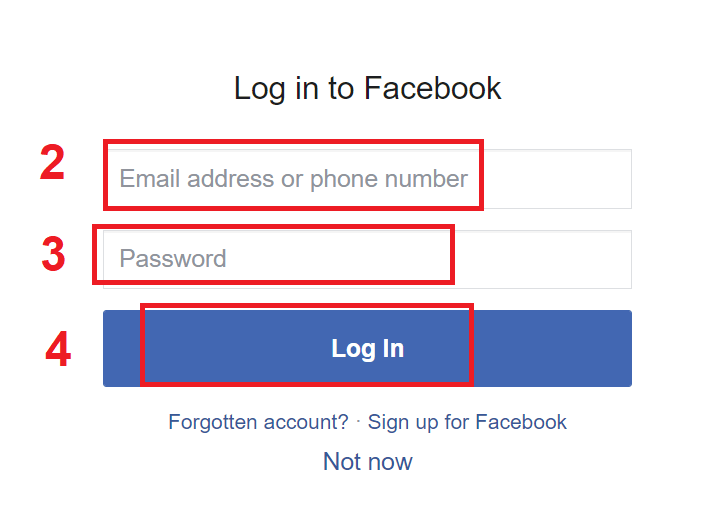
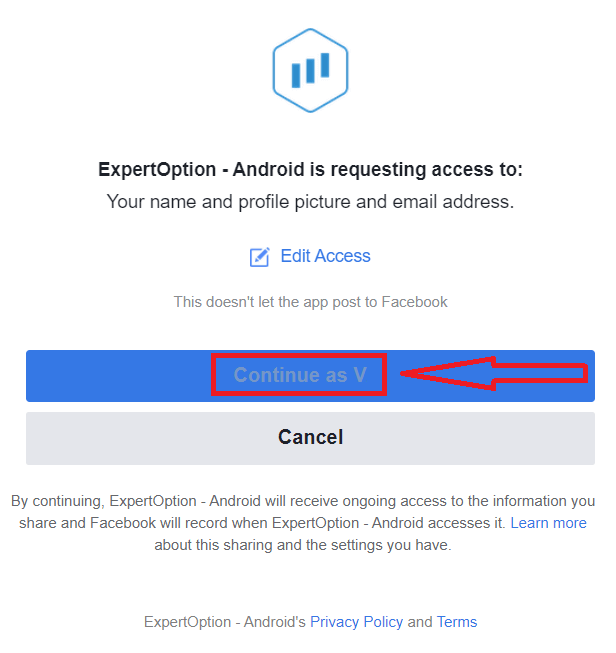
மேலும், உங்கள் கணக்கை ஃபேஸ்புக் கணக்கு மூலமாகவும் திறக்க உங்களுக்கு ஒரு வாய்ப்பு உள்ளது, அதை நீங்கள் சில எளிய வழிமுறைகளில் செய்யலாம்: 1. "விதிமுறைகள் மற்றும் நிபந்தனைகள்" என்பதைச் சரிபார்த்து, ஃபேஸ்புக் பொத்தானைக்கிளிக் செய்யவும் . 2. ஃபேஸ்புக் உள்நுழைவு சாளரம் திறக்கப்படும், அங்கு நீங்கள் ஃபேஸ்புக்கில் பதிவு செய்யப் பயன்படுத்திய உங்கள் மின்னஞ்சல் முகவரியை உள்ளிட வேண்டும். 3. உங்கள் ஃபேஸ்புக் கணக்கின் கடவுச்சொல்லை உள்ளிடவும். 4. "உள்நுழையவும்" என்பதைக் கிளிக் செய்யவும். நீங்கள் "உள்நுழையவும்" பொத்தானைக் கிளிக் செய்தவுடன், எக்ஸ்பர்ட்ஆப்ஷன் பின்வருவனவற்றிற்கான அணுகலைக் கோரும்: உங்கள் பெயர், சுயவிவரப் படம் மற்றும் உங்கள் மின்னஞ்சல் முகவரி. "தொடரவும்..." என்பதைக் கிளிக் செய்யவும். அதன் பிறகு, நீங்கள் தானாகவே எக்ஸ்பர்ட்ஆப்ஷன் தளத்திற்குத் திருப்பி விடப்படுவீர்கள்.
கூகிளைப் பயன்படுத்தி எக்ஸ்பர்ட்ஆப்ஷன் கணக்கைத் திறப்பது எப்படி
1. கூகிள் கணக்குடன் பதிவு செய்ய , "விதிமுறைகள் மற்றும் நிபந்தனைகள்" என்பதைச் சரிபார்த்து, பதிவுப் படிவத்தில் உள்ள அதற்கான பொத்தானைக் கிளிக் செய்யவும். 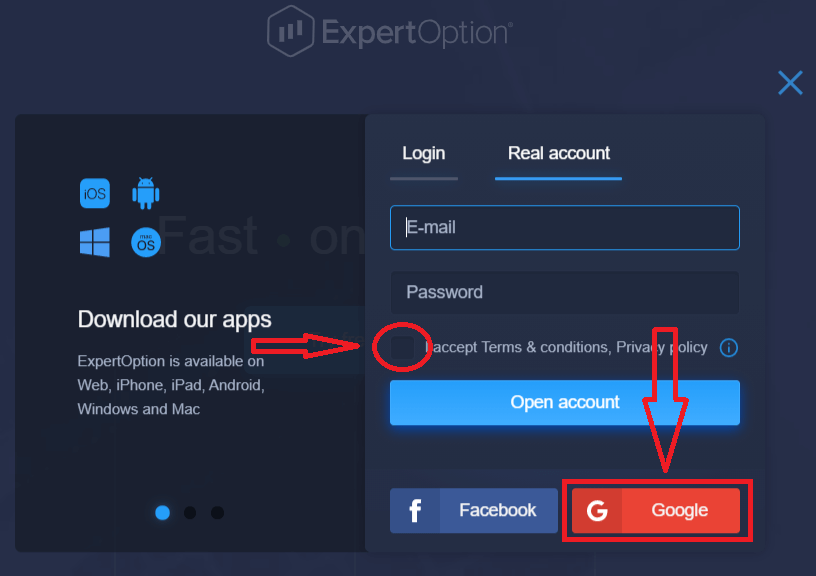
2. புதிதாகத் திறக்கப்பட்ட சாளரத்தில், உங்கள் தொலைபேசி எண் அல்லது மின்னஞ்சலை உள்ளிட்டு "அடுத்து" என்பதைக் கிளிக் செய்யவும்.
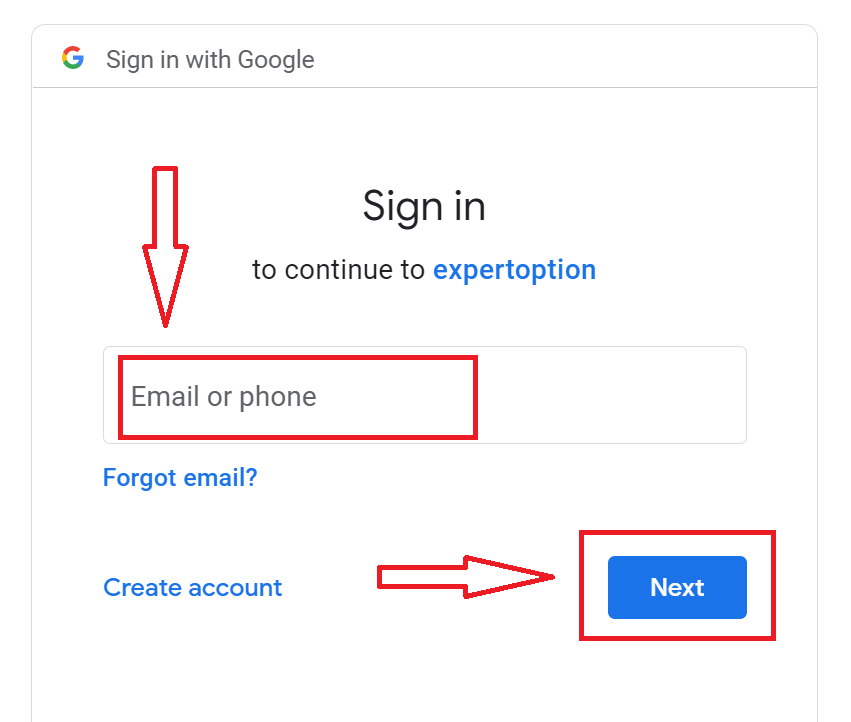
3. பின்னர் உங்கள் கூகிள் கணக்கிற்கான கடவுச்சொல்லை உள்ளிட்டு "அடுத்து" என்பதைக் கிளிக் செய்யவும்.
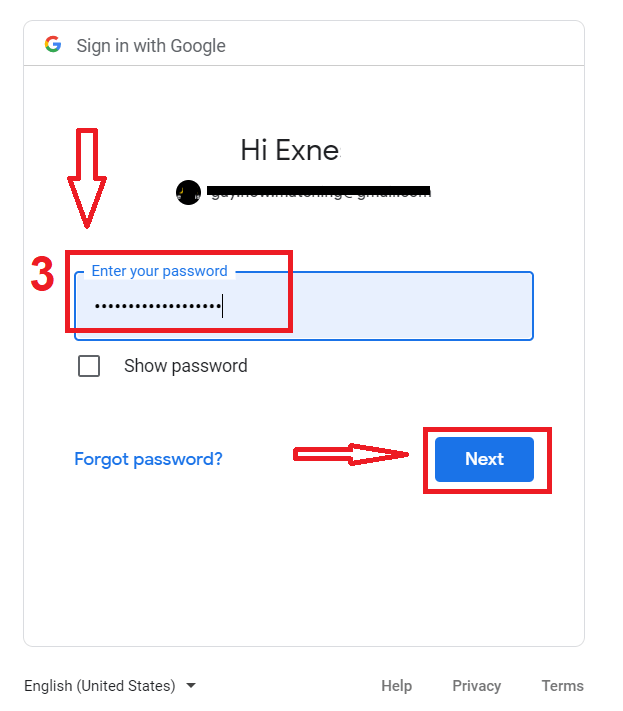
அதன்பிறகு, சேவையிலிருந்து உங்கள் மின்னஞ்சல் முகவரிக்கு அனுப்பப்பட்ட வழிமுறைகளைப் பின்பற்றவும்.
ExpertOption iOS செயலியில் ஒரு கணக்கைத் திறக்கவும்
உங்களிடம் iOS மொபைல் சாதனம் இருந்தால், நீங்கள் அதிகாரப்பூர்வ ExpertOption மொபைல் செயலியை ஆப் ஸ்டோரிலிருந்தோ அல்லது இங்கிருந்தோ பதிவிறக்கம் செய்ய வேண்டும் . “ExpertOption - Mobile Trading” செயலியைத் தேடி, அதை உங்கள் iPhone அல்லது iPad-இல் பதிவிறக்கம் செய்யுங்கள்.இந்த வர்த்தகத் தளத்தின் மொபைல் பதிப்பு, இணையப் பதிப்பைப் போலவே இருக்கும். இதன் விளைவாக, வர்த்தகம் செய்வதிலும் நிதி பரிமாற்றம் செய்வதிலும் எந்தப் பிரச்சனைகளும் இருக்காது.
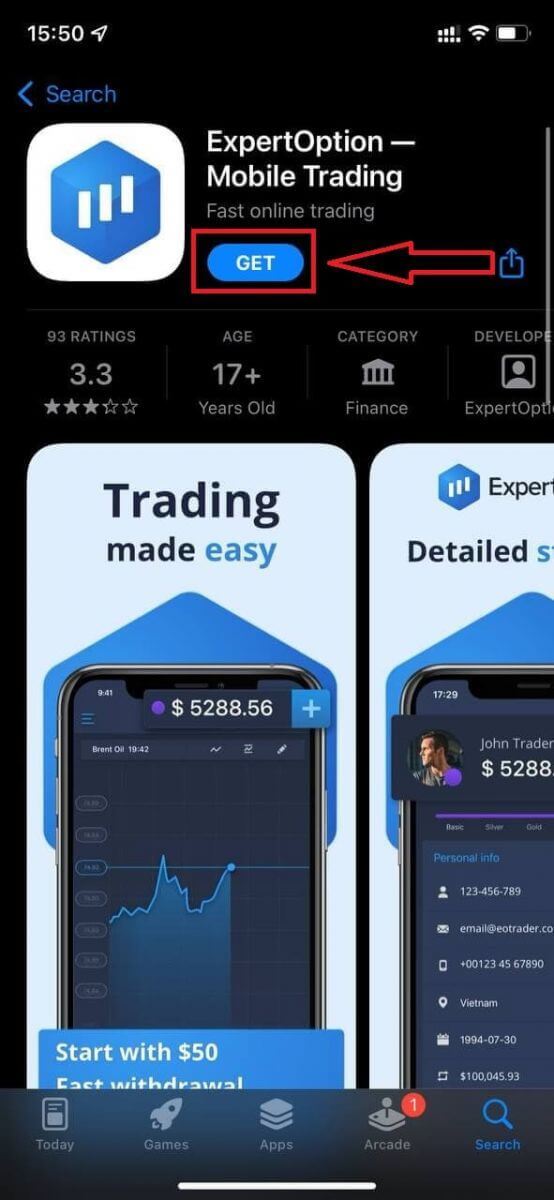
அதன்பிறகு, ExpertOption செயலியைத் திறக்கவும், நீங்கள் வர்த்தகத் தளத்தைக் காண்பீர்கள். வரைபடம் எங்கு செல்லும் என்பதைக் கணிக்க, "Buy" அல்லது "Sell" என்பதைக் கிளிக் செய்யவும்.
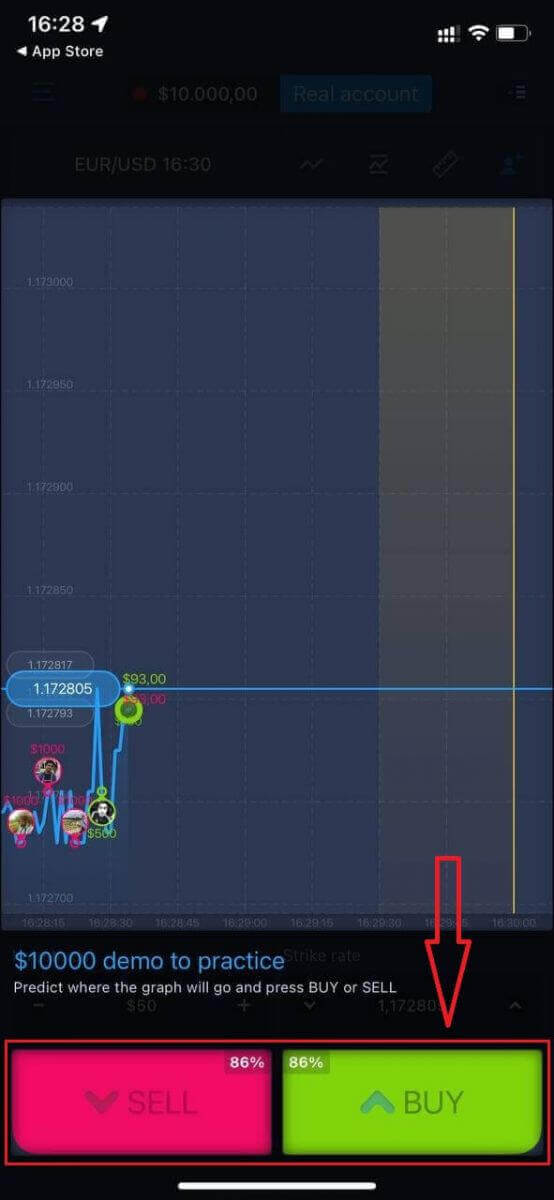
இப்போது நீங்கள் Daemo கணக்கில் $10,000 உடன் வர்த்தகத்தைத் தொடரலாம்.
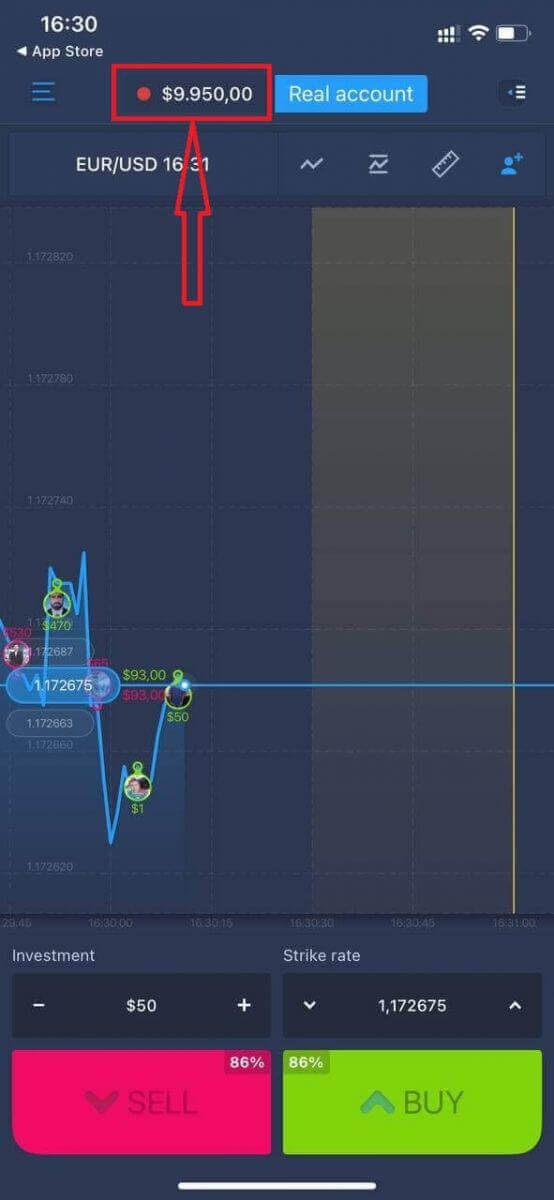
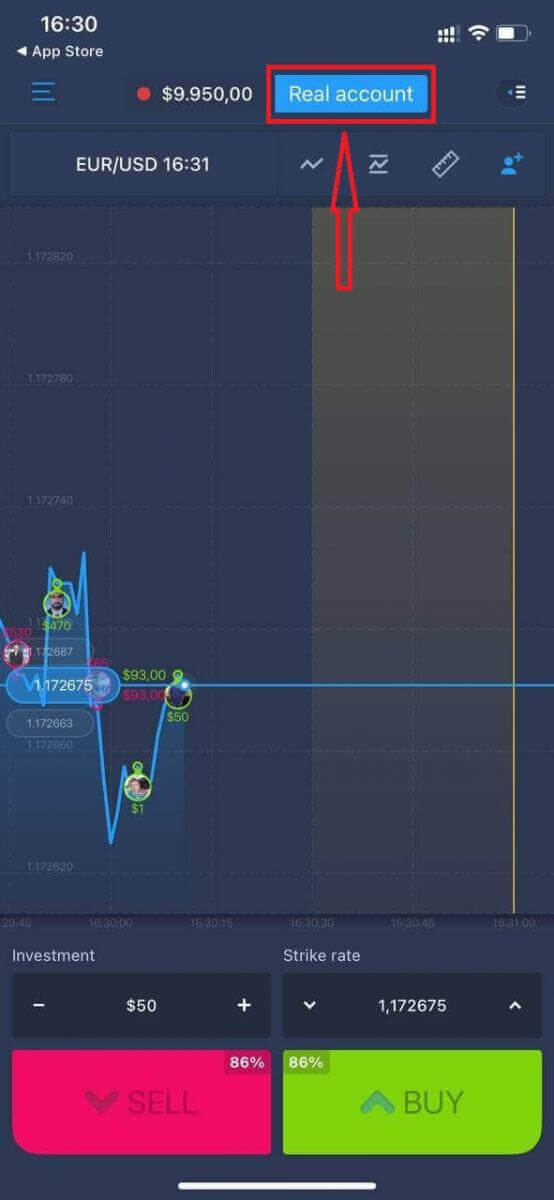
"Real account" என்பதைக் கிளிக் செய்வதன் மூலம் நீங்கள் iOS மொபைல் தளத்திலும் ஒரு கணக்கைத் திறக்கலாம்.
- சரியான மின்னஞ்சல் முகவரியை உள்ளிடவும்.
- வலிமையான கடவுச்சொல்லை உருவாக்குங்கள்.
- நீங்கள் "விதிமுறைகள் மற்றும் நிபந்தனைகளையும்" ஏற்க வேண்டும்.
- "கணக்கை உருவாக்கு" என்பதைக் கிளிக் செய்யவும்.
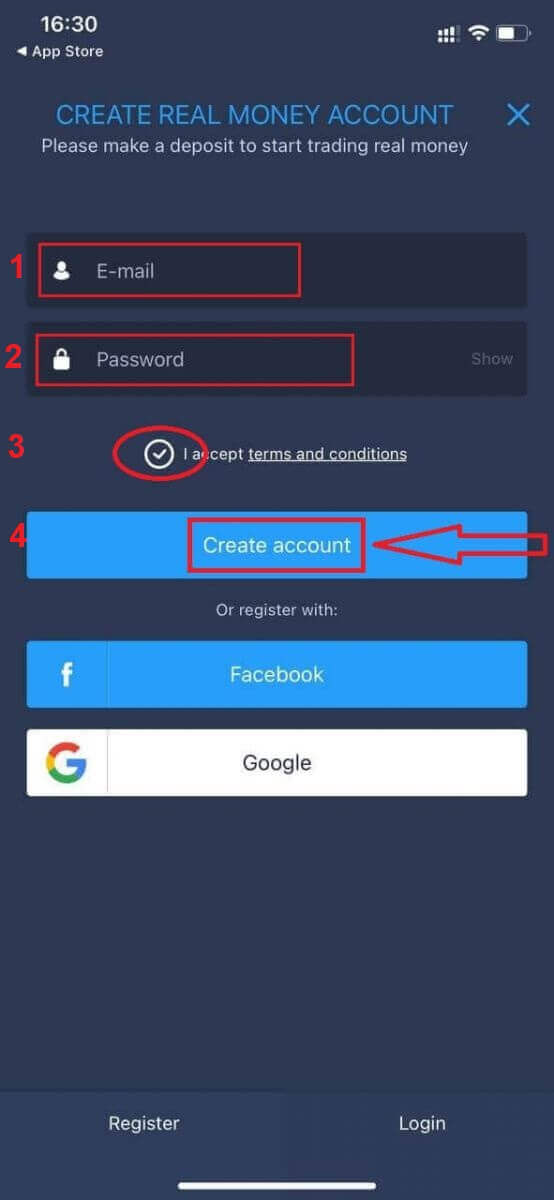
வாழ்த்துகள்! நீங்கள் வெற்றிகரமாகப் பதிவு செய்துவிட்டீர்கள், இப்போது நீங்கள் பணம் டெபாசிட் செய்து ஒரு உண்மையான கணக்கைக் கொண்டு வர்த்தகத்தைத் தொடங்கலாம்.
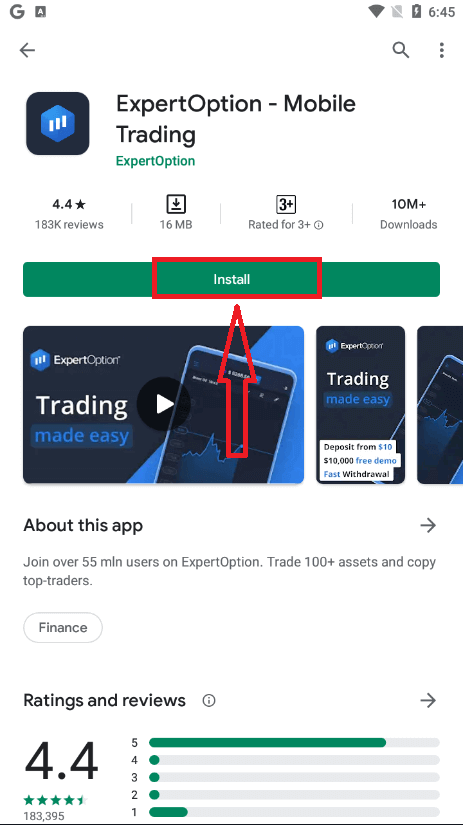
ExpertOption ஆண்ட்ராய்டு செயலியில் ஒரு கணக்கைத் திறக்கவும்
உங்களிடம் ஆண்ட்ராய்டு மொபைல் சாதனம் இருந்தால், நீங்கள் கூகிள் பிளே அல்லது இங்கிருந்து அதிகாரப்பூர்வ எக்ஸ்பர்ட்ஆப்ஷன் மொபைல் செயலியைப் பதிவிறக்கம் செய்ய வேண்டும் . “ExpertOption - Mobile Trading” செயலியைத் தேடி, உங்கள் சாதனத்தில் பதிவிறக்கம் செய்யவும். இந்த வர்த்தகத் தளத்தின் மொபைல் பதிப்பு, இணையப் பதிப்பைப் போலவே உள்ளது. இதன் விளைவாக, வர்த்தகம் செய்வதிலும் நிதி பரிமாற்றம் செய்வதிலும் எந்தப் பிரச்சனைகளும் இருக்காது. மேலும், ஆண்ட்ராய்டுக்கான எக்ஸ்பர்ட்ஆப்ஷன் வர்த்தகச் செயலி, ஆன்லைன் வர்த்தகத்திற்கான சிறந்த செயலியாகக் கருதப்படுகிறது. எனவே, இது ஸ்டோரில் அதிக மதிப்பீட்டைக் கொண்டுள்ளது.
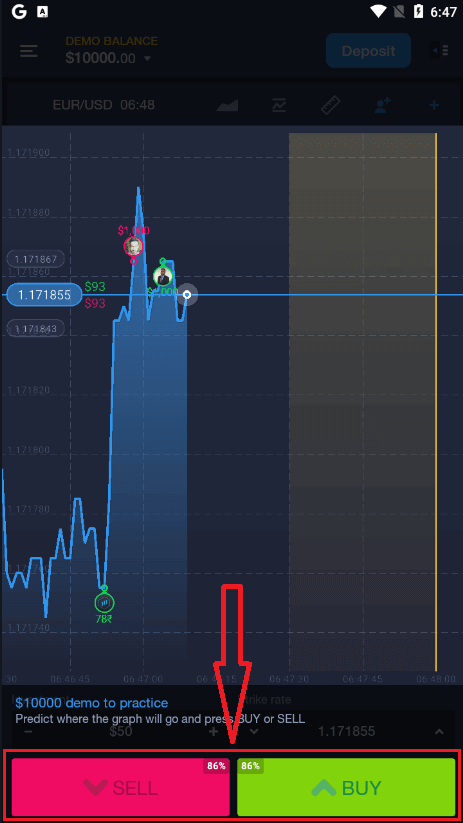
அதன்பிறகு, எக்ஸ்பர்ட்ஆப்ஷன் செயலியைத் திறக்கவும், நீங்கள் வர்த்தகத் தளத்தைக் காண்பீர்கள். வரைபடம் எங்கு செல்லும் என்பதைக் கணிக்க, "வாங்கு" அல்லது "விற்பனை" என்பதைக் கிளிக் செய்யவும்.
இப்போது நீங்கள் ஒரு டெமோ கணக்கில் $10,000 உடன் வர்த்தகத்தைத் தொடரலாம்.
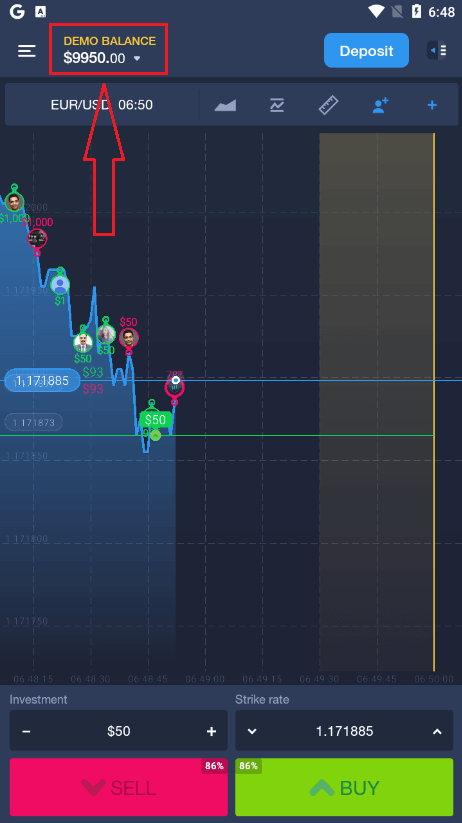
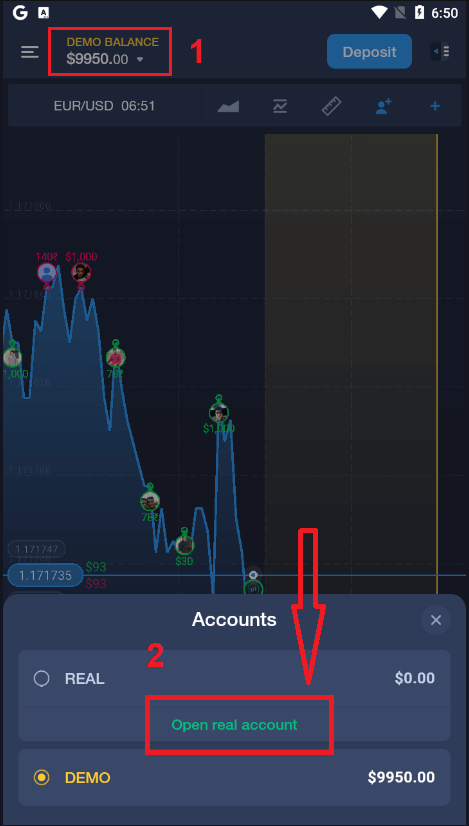
"டெமோ இருப்பு" என்பதைக் கிளிக் செய்து, பின்னர் "உண்மையான கணக்கைத் திற" என்பதைக் கிளிக் செய்வதன் மூலமும் நீங்கள் ஆண்ட்ராய்டு மொபைல் தளத்தில் ஒரு கணக்கைத் திறக்கலாம்.
- சரியான மின்னஞ்சல் முகவரியை உள்ளிடவும்.
- வலிமையான கடவுச்சொல்லை உருவாக்குங்கள்.
- நீங்கள் "விதிமுறைகள் மற்றும் நிபந்தனைகளையும்" ஏற்க வேண்டும்.
- "கணக்கை உருவாக்கு" என்பதைக் கிளிக் செய்யவும்.
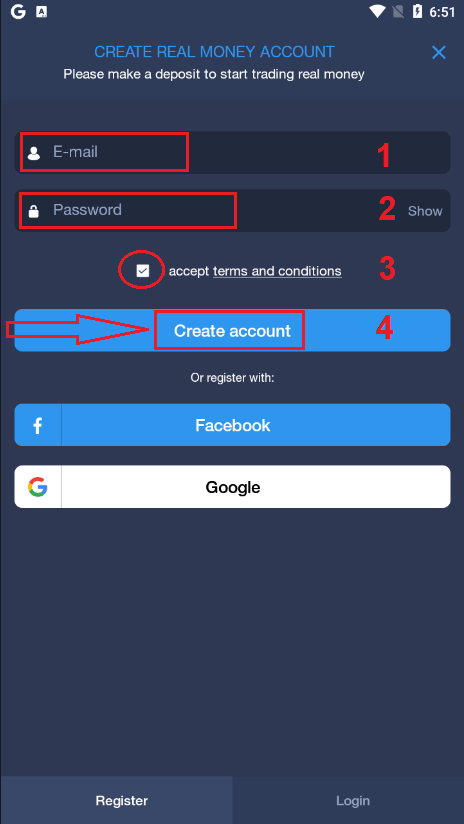
வாழ்த்துகள்! நீங்கள் வெற்றிகரமாகப் பதிவு செய்துள்ளீர்கள், இப்போது நீங்கள் டெபாசிட் செய்து உண்மையான கணக்கைப் பயன்படுத்தி வர்த்தகத்தைத் தொடங்கலாம்.
மொபைல் இணையத்தில் ஒரு எக்ஸ்பர்ட்ஆப்ஷன் கணக்கைத் திறக்கவும்
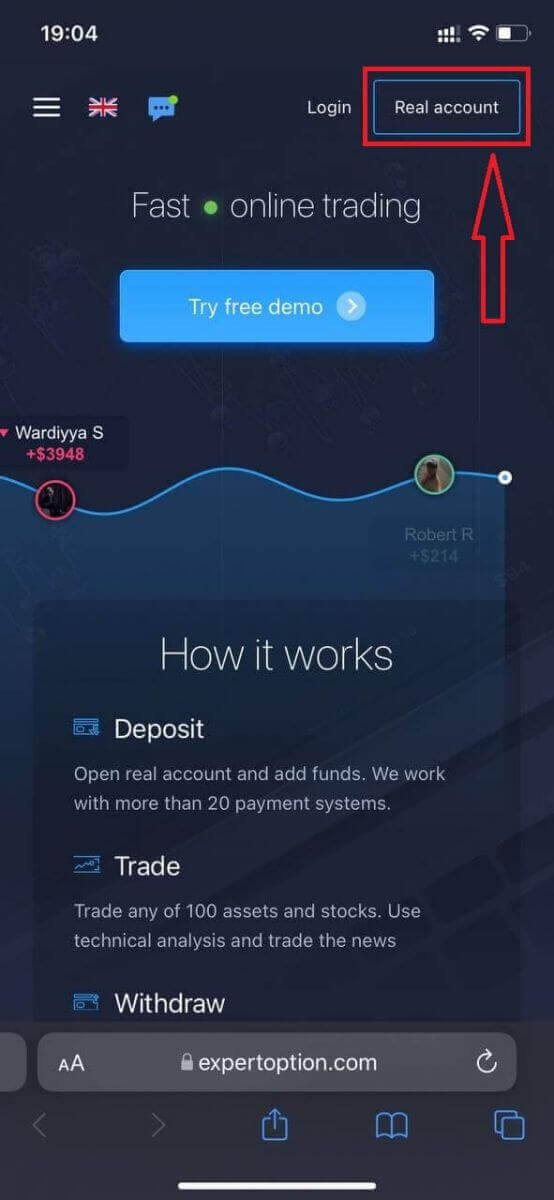
நீங்கள் ExpertOption வர்த்தகத் தளத்தின் மொபைல் வலைப் பதிப்பில் வர்த்தகம் செய்ய விரும்பினால், அதை எளிதாகச் செய்யலாம். முதலில், உங்கள் மொபைல் சாதனத்தில் உங்கள் உலாவியைத் திறக்கவும். அதன்பிறகு, “ expertoption ” என்று தேடி, தரகரின் அதிகாரப்பூர்வ வலைத்தளத்திற்குச் செல்லவும்.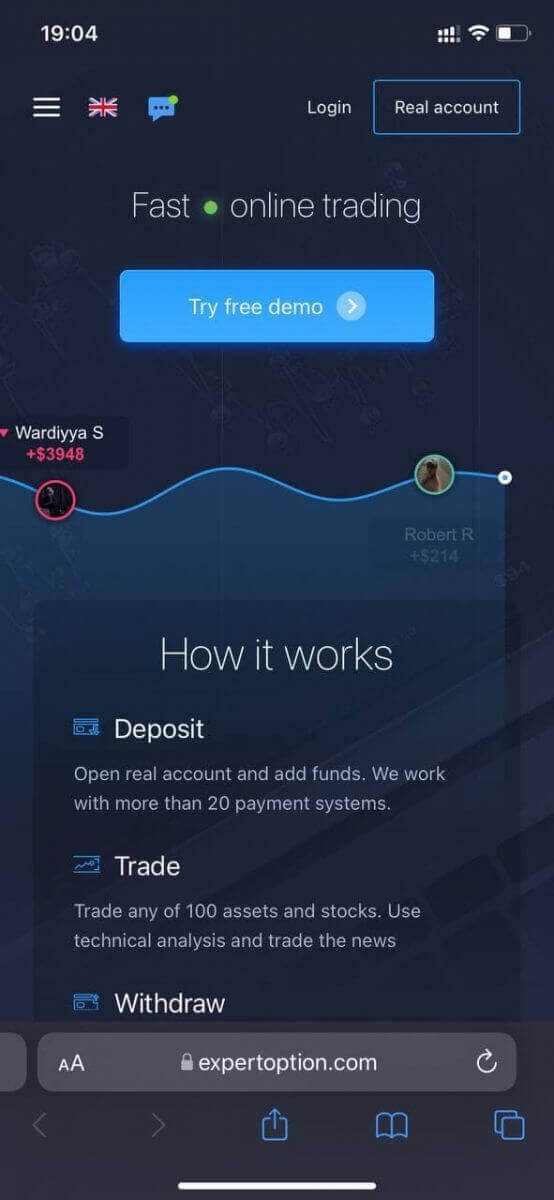
மேல் வலது மூலையில் உள்ள "உண்மையான கணக்கு" (Real account) பொத்தானைக் கிளிக் செய்யவும்.
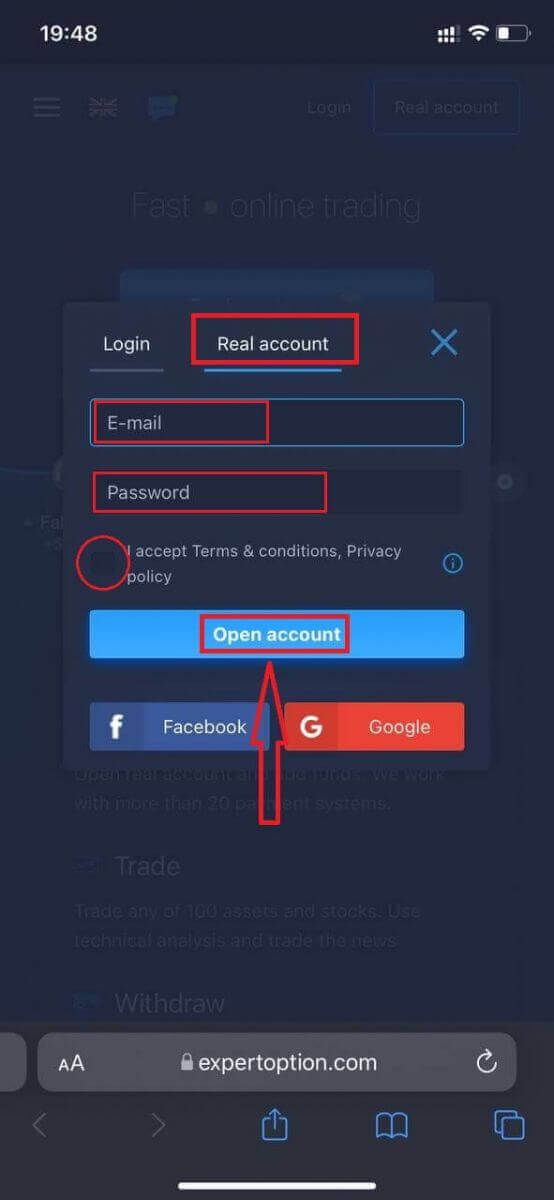
இந்த நிலையில், நாம் மின்னஞ்சல், கடவுச்சொல் போன்ற விவரங்களை உள்ளிட்டு, "விதிமுறைகள் மற்றும் நிபந்தனைகளை" (Terms and Conditions) ஏற்றுக்கொண்டு, "கணக்கைத் திற" (Open account) என்பதைக் கிளிக் செய்யவும்
. வாழ்த்துகள்! நீங்கள் வெற்றிகரமாகப் பதிவு செய்துள்ளீர்கள். இப்போது நீங்கள் டெபாசிட் செய்து, உண்மையான கணக்குடன் வர்த்தகத்தைத் தொடங்கலாம்.
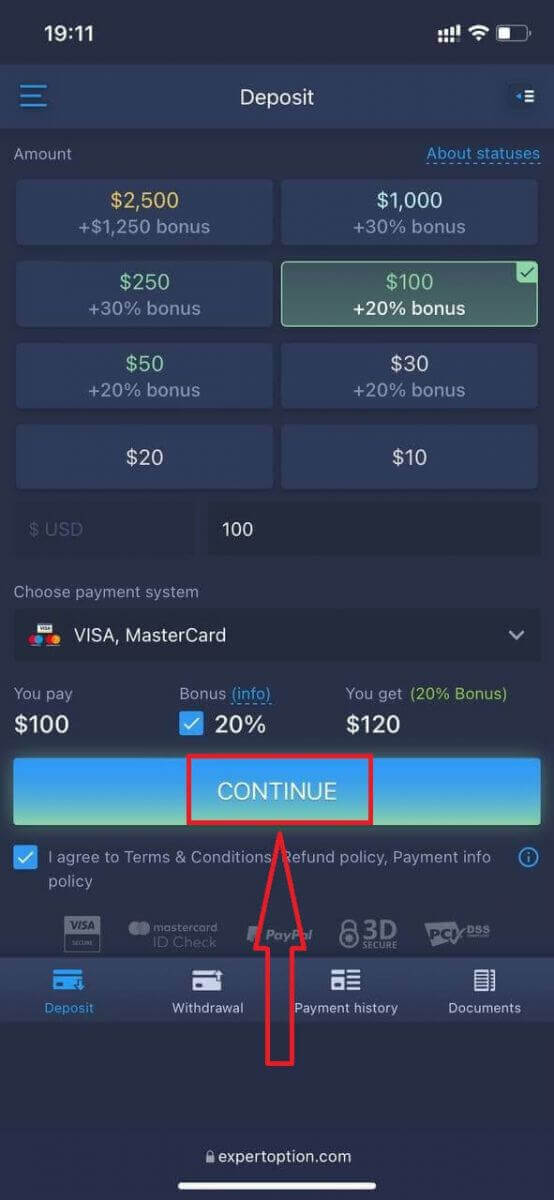
வர்த்தகத் தளத்தின் மொபைல் வலைப் பதிப்பு, வழக்கமான வலைப் பதிப்பைப் போலவே உள்ளது. இதன் விளைவாக, வர்த்தகம் செய்வதிலும் நிதி பரிமாற்றம் செய்வதிலும் எந்தப் பிரச்சனைகளும் இருக்காது.
அல்லது நீங்கள் முதலில் ஒரு டெமோ கணக்குடன் வர்த்தகம் செய்ய விரும்பினால், அதைச் செய்ய மெனு ஐகானைக் கிளிக் செய்யவும்
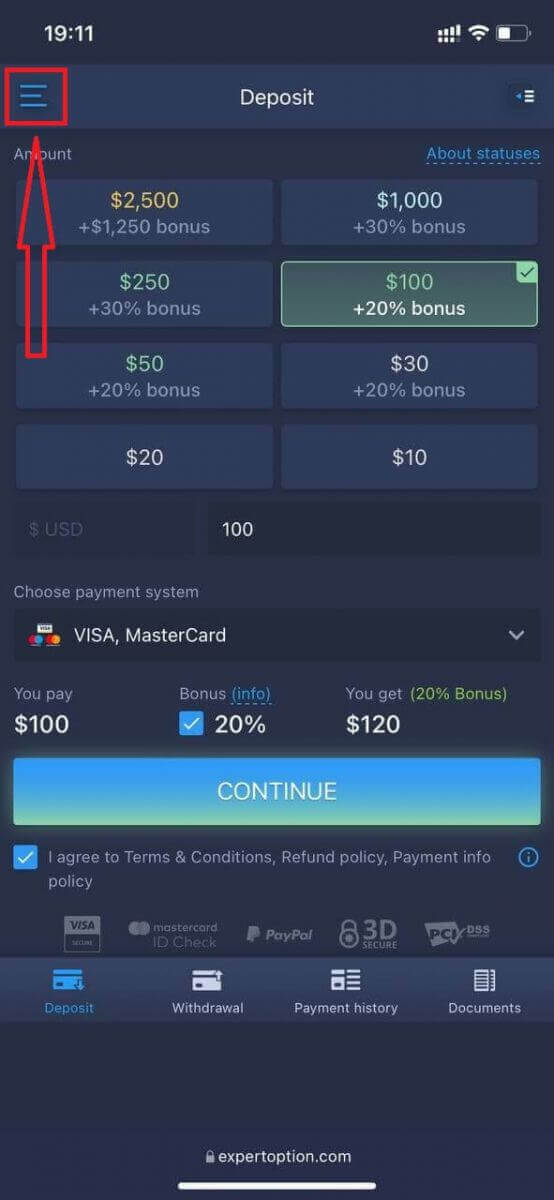
. "வர்த்தகம்" (Trade) என்பதைக் கிளிக் செய்யவும்.
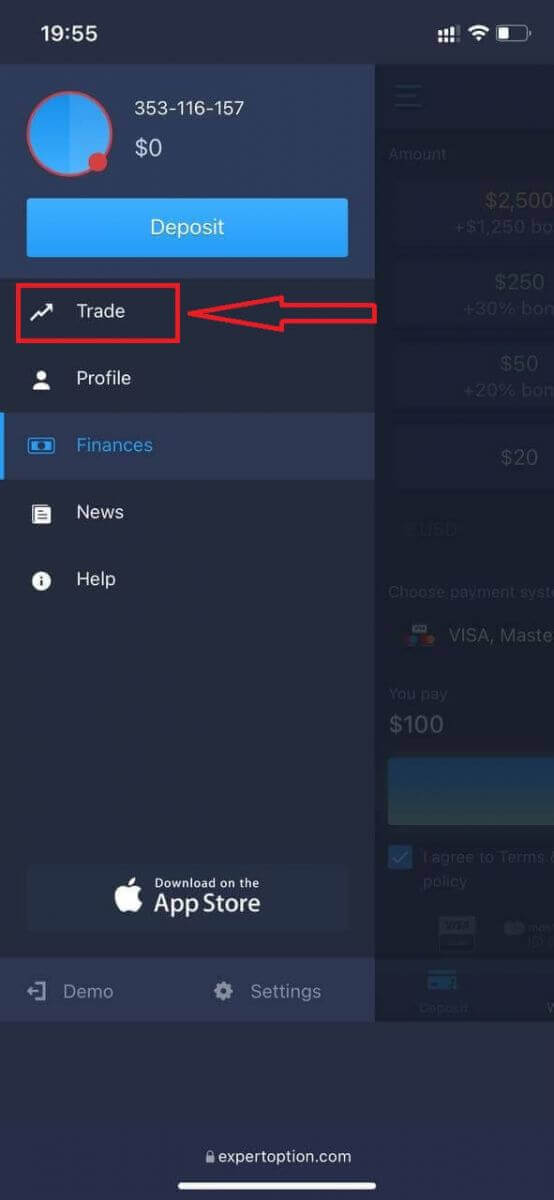
உண்மையான கணக்கிலிருந்து டெமோ கணக்கிற்கு கணக்குகளை மாற்றவும்.
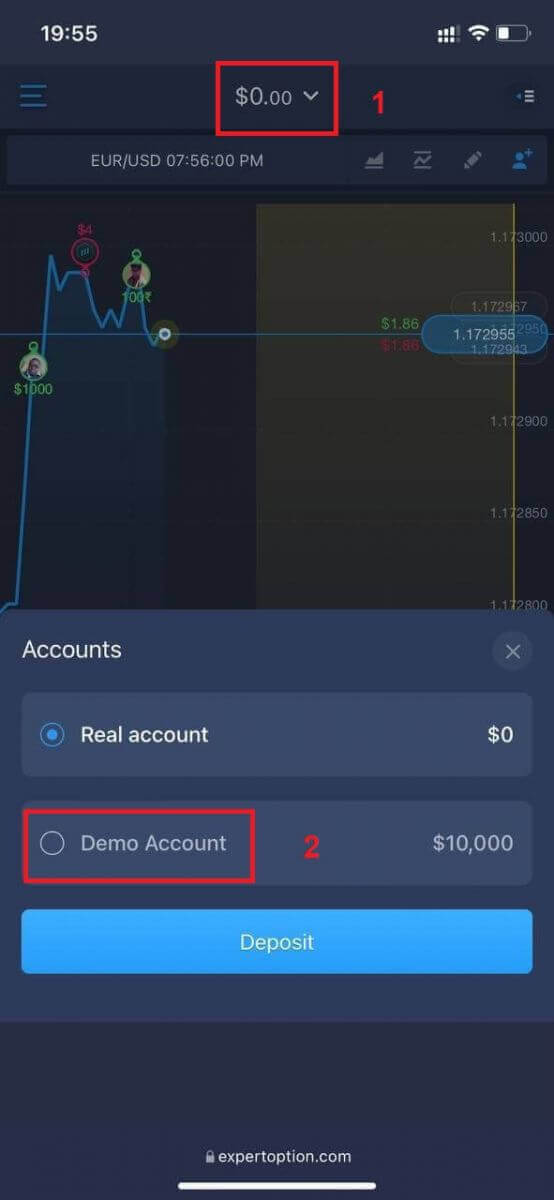
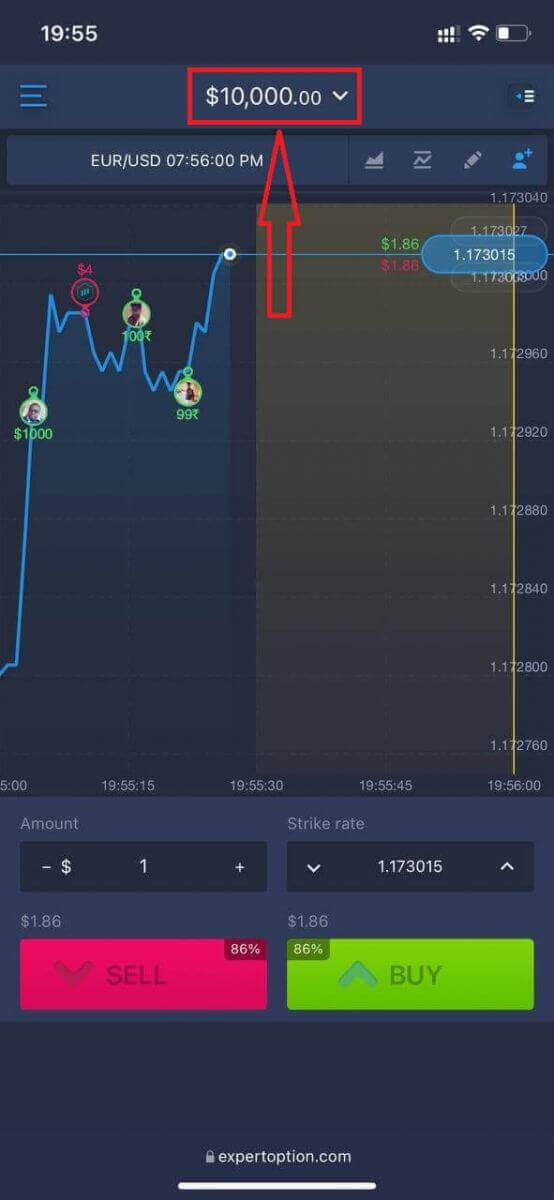
டெமோ கணக்கில் உங்களுக்கு $10,000 கிடைக்கும்.
அடிக்கடி கேட்கப்படும் கேள்விகள் (FAQ)
டெமோ கணக்கு ஏதேனும் உள்ளதா?
வர்த்தகத் தளத்தின் நன்மைகளை மதிப்பீடு செய்வதற்காக, 10,000 மெய்நிகர் பண இருப்புடன் கூடிய ஒரு டெமோ கணக்கைப் பயன்படுத்த உங்களை அழைக்கிறோம்.
பயிற்சிக் கணக்கில் நான் எவ்வளவு பணம் சம்பாதிக்க முடியும்?
பயிற்சிக் கணக்கில் நீங்கள் மேற்கொள்ளும் பரிவர்த்தனைகளிலிருந்து எந்த லாபத்தையும் எடுக்க முடியாது. நீங்கள் மெய்நிகர் நிதியைப் பெற்று, மெய்நிகர் பரிவர்த்தனைகளை மேற்கொள்கிறீர்கள். இது பயிற்சி நோக்கங்களுக்காக மட்டுமேயானது. உண்மையான பணத்தைப் பயன்படுத்தி வர்த்தகம் செய்ய, நீங்கள் ஒரு உண்மையான கணக்கில் நிதியை டெபாசிட் செய்ய வேண்டும்.
பயிற்சிக் கணக்கிற்கும் உண்மையான கணக்கிற்கும் இடையில் நான் எப்படி மாறுவது?
கணக்குகளுக்கு இடையில் மாற, மேல் நடு மூலையில் உள்ள உங்கள் இருப்பைக் கிளிக் செய்யவும். நீங்கள் வர்த்தக அறையில் இருப்பதை உறுதிப்படுத்திக் கொள்ளுங்கள். திறக்கும் பேனல் உங்கள் எல்லா கணக்குகளையும் காண்பிக்கும்: உங்கள் உண்மையான கணக்கு மற்றும் உங்கள் பயிற்சி கணக்கு. ஒரு கணக்கைக் கிளிக் செய்து அதைச் செயல்படுத்தவும், அதன் மூலம் நீங்கள் அதை வர்த்தகத்திற்குப் பயன்படுத்தலாம். ExpertOption-இல் பணம் டெபாசிட் செய்வது எப்படி
ExpertOption-இல் டெபாசிட் செய்வது எப்படி?
டெபிட் அல்லது கிரெடிட் கார்டு (விசா, மாஸ்டர்கார்டு), இணைய வங்கிச் சேவை, பெர்ஃபெக்ட் மணி, ஸ்க்ரில், வெப்மணி போன்ற இ-வாலட் அல்லது கிரிப்டோ ஆகியவற்றைப் பயன்படுத்தி நீங்கள் டெபாசிட் செய்யலாம்.குறைந்தபட்ச டெபாசிட் தொகை 10 அமெரிக்க டாலர்கள் ஆகும். உங்கள் வங்கிக் கணக்கு வேறு நாணயத்தில் இருந்தால், அந்த நிதி தானாகவே மாற்றப்படும்.
எங்கள் வர்த்தகர்களில் பலர், வங்கி அட்டைகளுக்குப் பதிலாக இ-பேமெண்ட்டுகளைப் பயன்படுத்த விரும்புகிறார்கள், ஏனெனில் பணம் எடுப்பது வேகமாக இருக்கும்.
மேலும், உங்களுக்காக ஒரு நற்செய்தி: நீங்கள் டெபாசிட் செய்யும்போது நாங்கள் எந்தக் கட்டணமும் வசூலிப்பதில்லை.
வங்கி அட்டைகளைப் (விசா/ மாஸ்டர் கார்டு) பயன்படுத்தி எக்ஸ்பர்ட்ஆப்ஷனில் டெபாசிட் செய்யவும்
1. ExpertOption இணையதளம் அல்லது மொபைல் செயலியைப் பார்வையிடவும் . 2. உங்கள் வர்த்தகக் கணக்கில் உள்நுழையவும்.
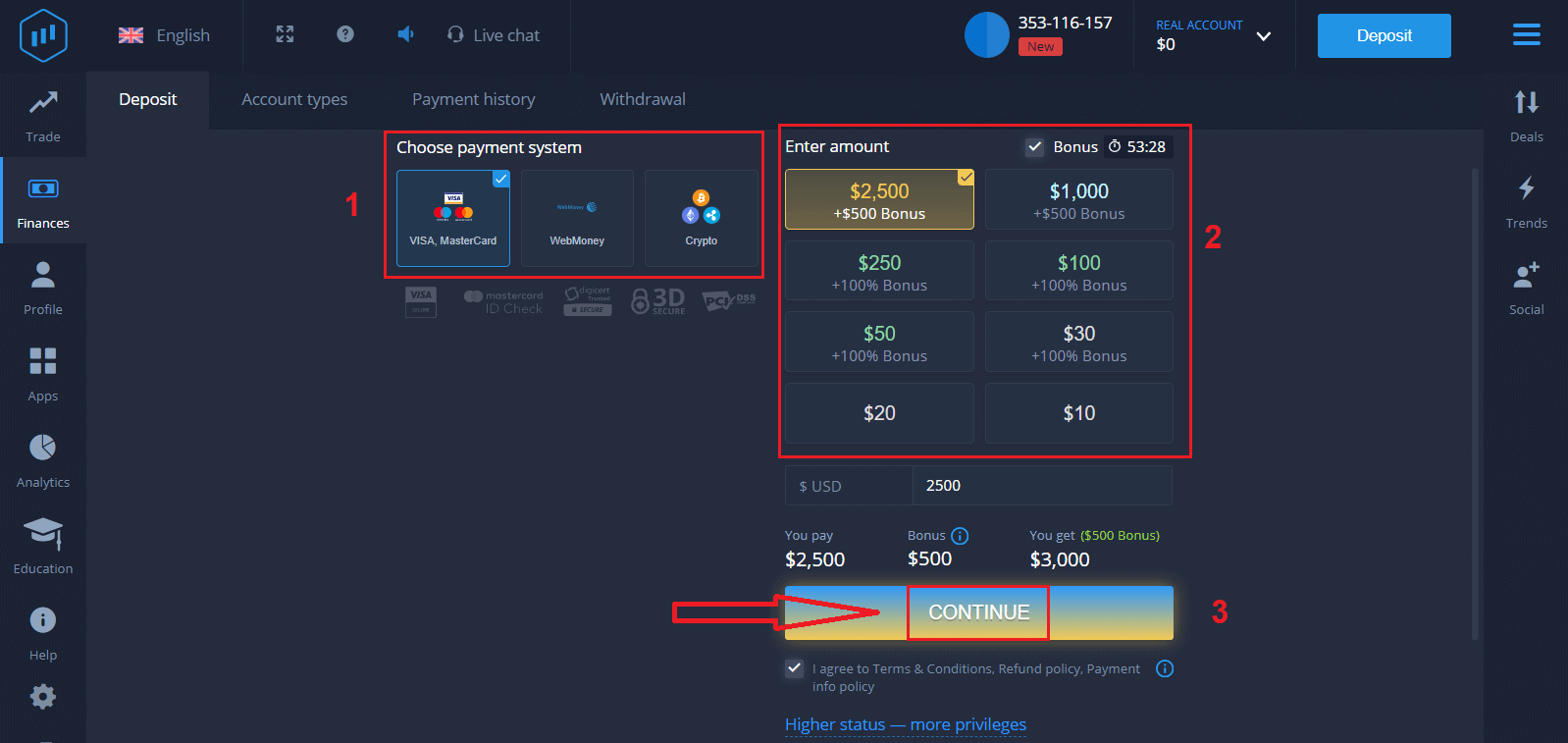
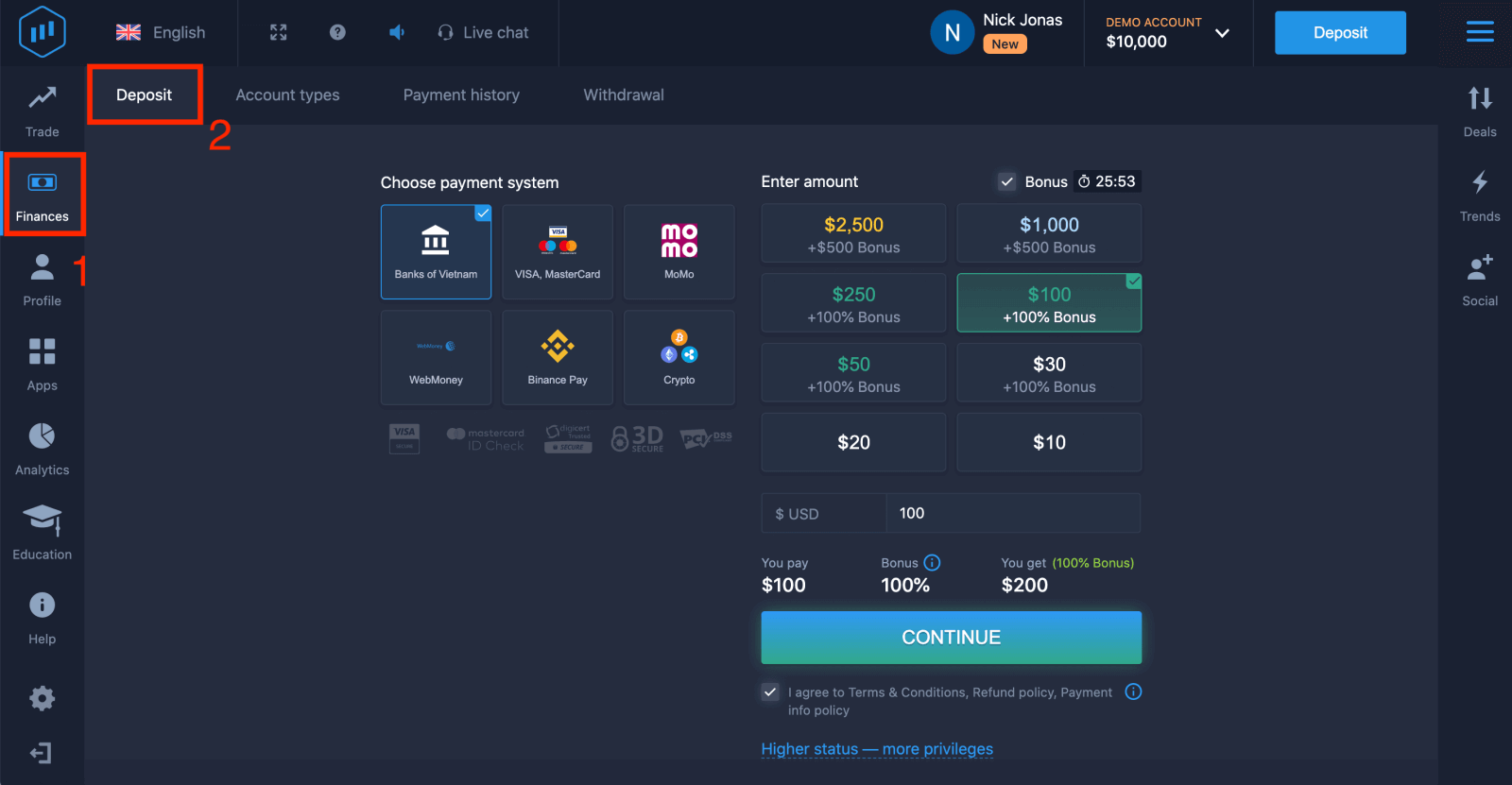
3. இடது மேல் மூலையில் உள்ள மெனுவில் “நிதி” (Finances) என்பதைக் கிளிக் செய்து, “வைப்புத்தொகை” (Deposit) என்பதைக் கிளிக் செய்யவும்.
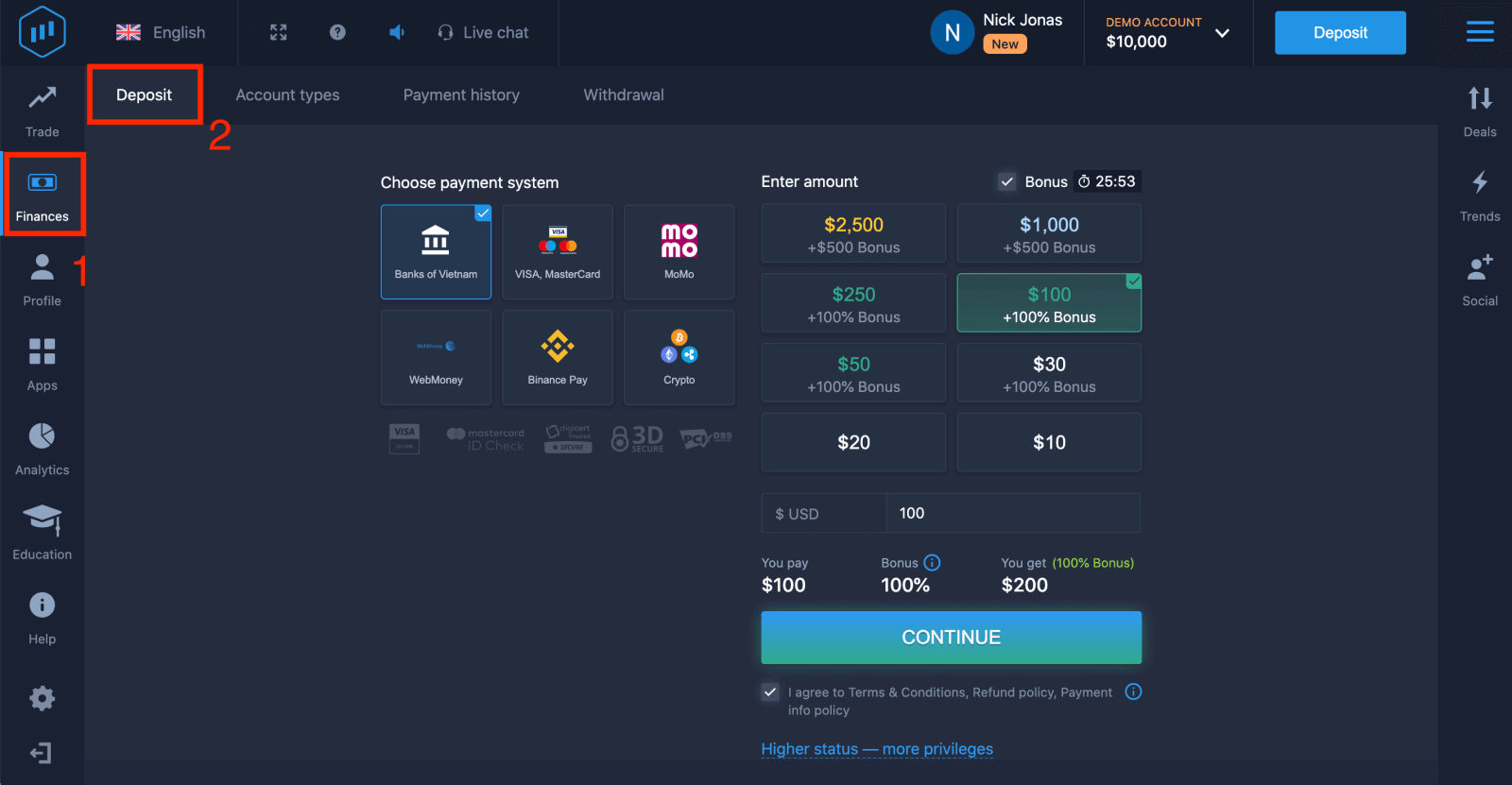
4. உங்கள் கணக்கில் நிதியை டெபாசிட் செய்ய பல வழிகள் உள்ளன; நீங்கள் எந்த டெபிட் அல்லது கிரெடிட் கார்டு மூலமாகவும் டெபாசிட் செய்யலாம். அந்த அட்டை செல்லுபடியாகும் மற்றும் உங்கள் பெயரில் பதிவு செய்யப்பட்டிருக்க வேண்டும், மேலும் சர்வதேச ஆன்லைன் பரிவர்த்தனைகளை ஆதரிக்க வேண்டும். “VISA / MasterCard” என்பதைத் தேர்ந்தெடுக்கவும்.
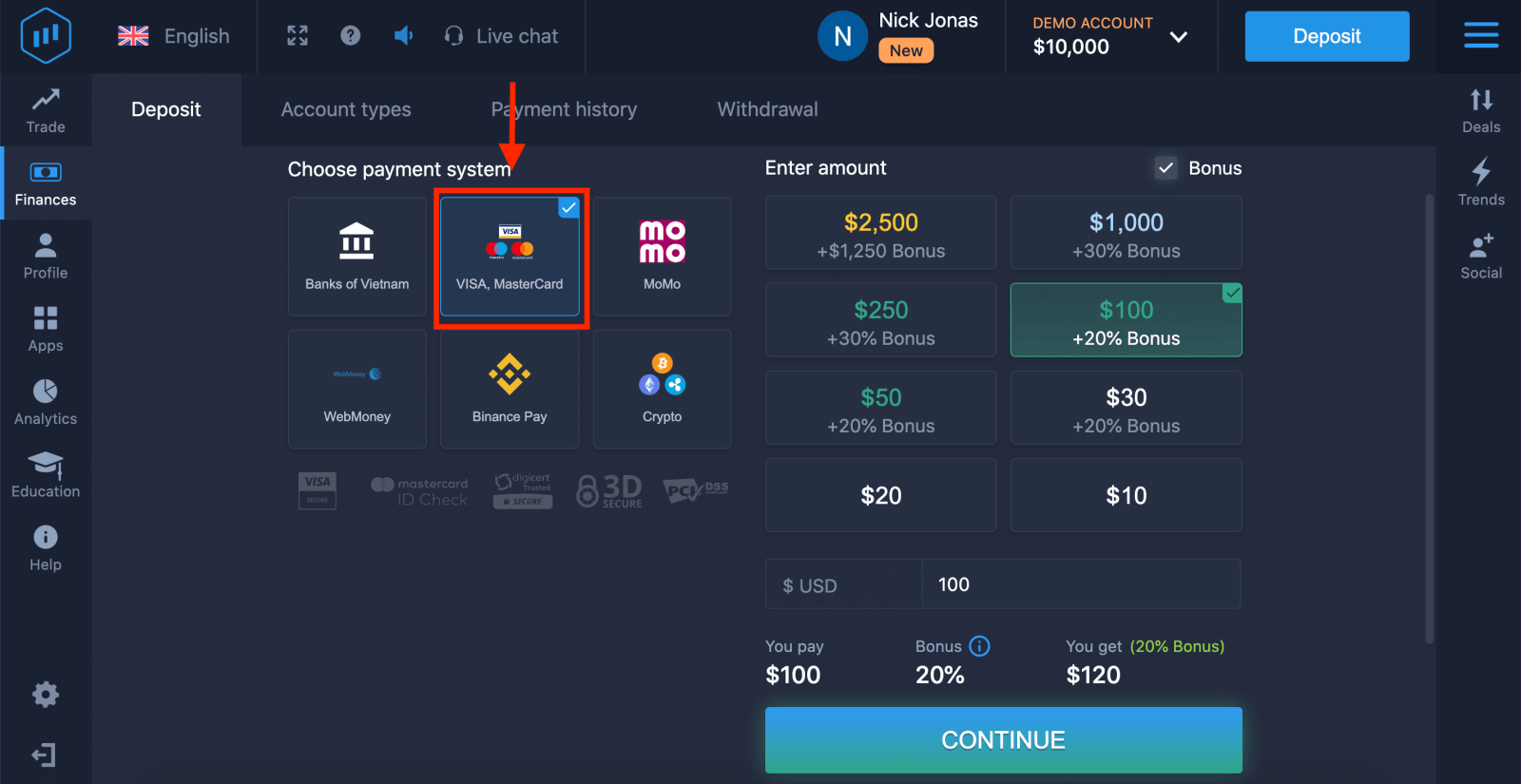
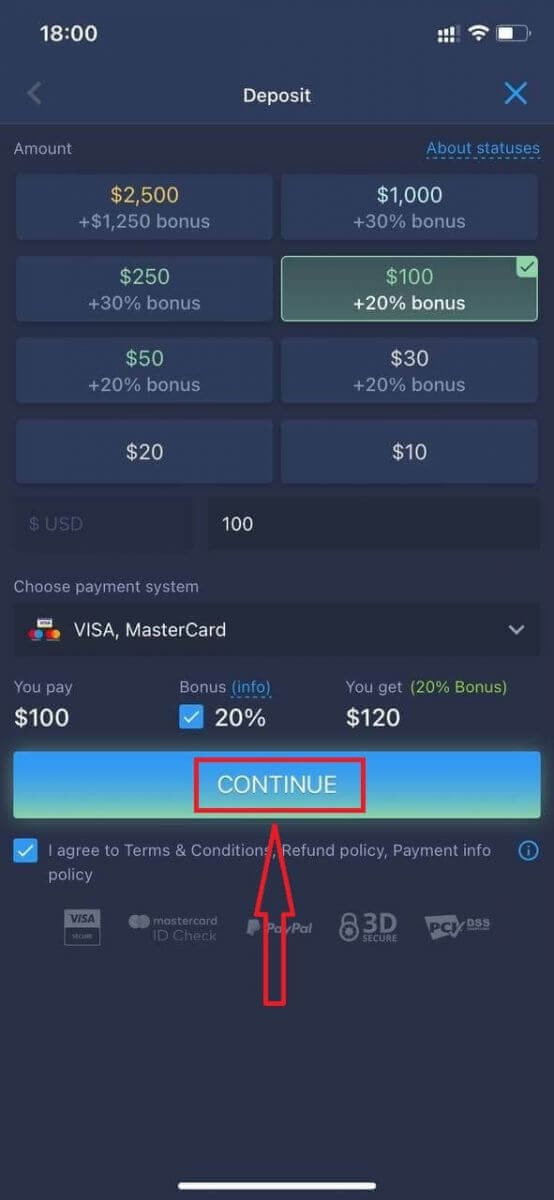
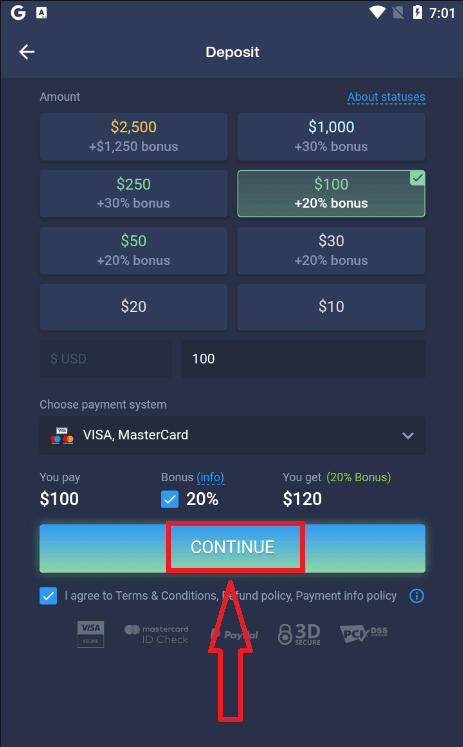
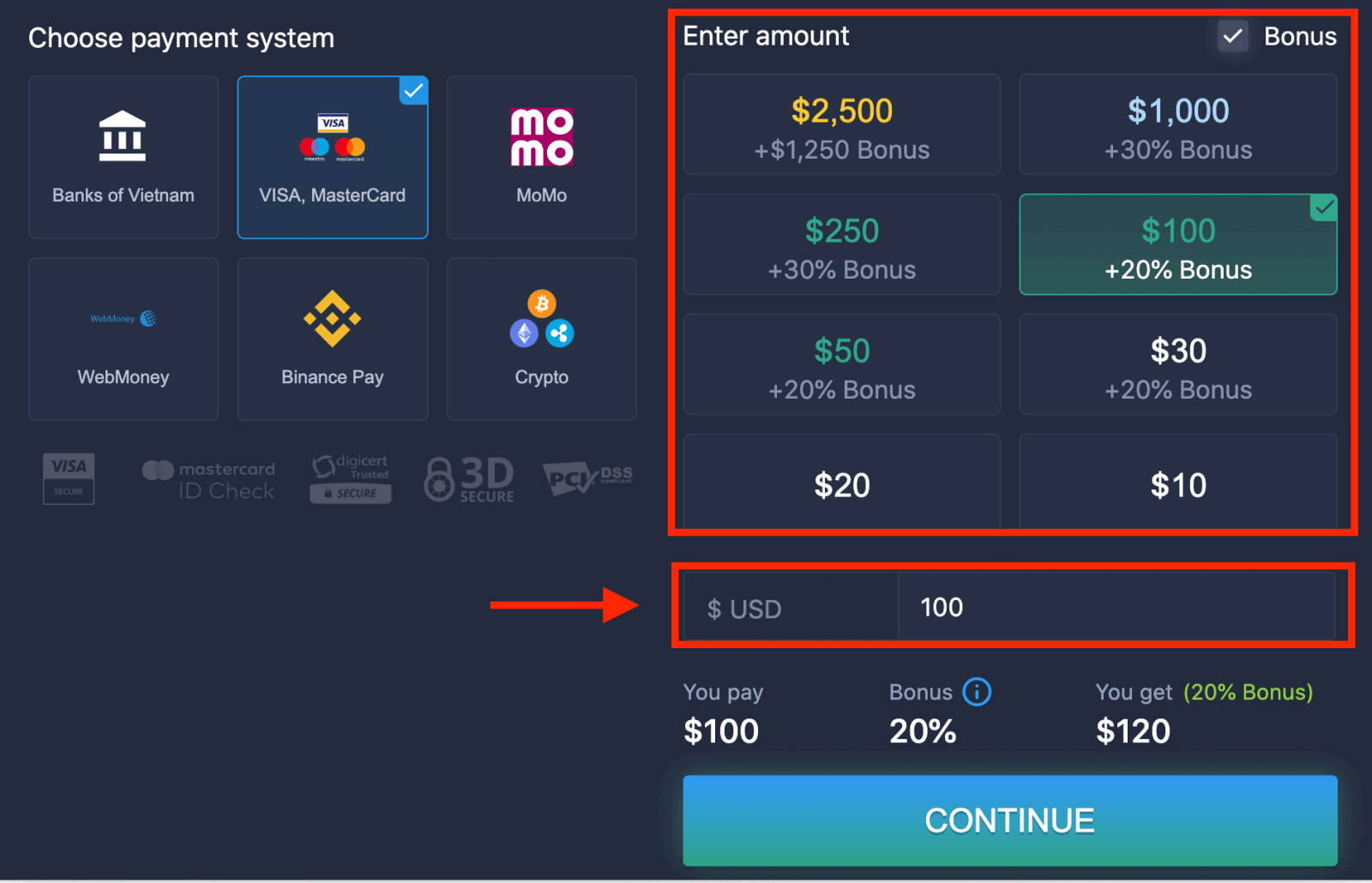
5. நீங்கள் டெபாசிட் தொகையை கைமுறையாக உள்ளிடலாம் அல்லது பட்டியலில் இருந்து ஒன்றைத் தேர்ந்தெடுக்கலாம்.
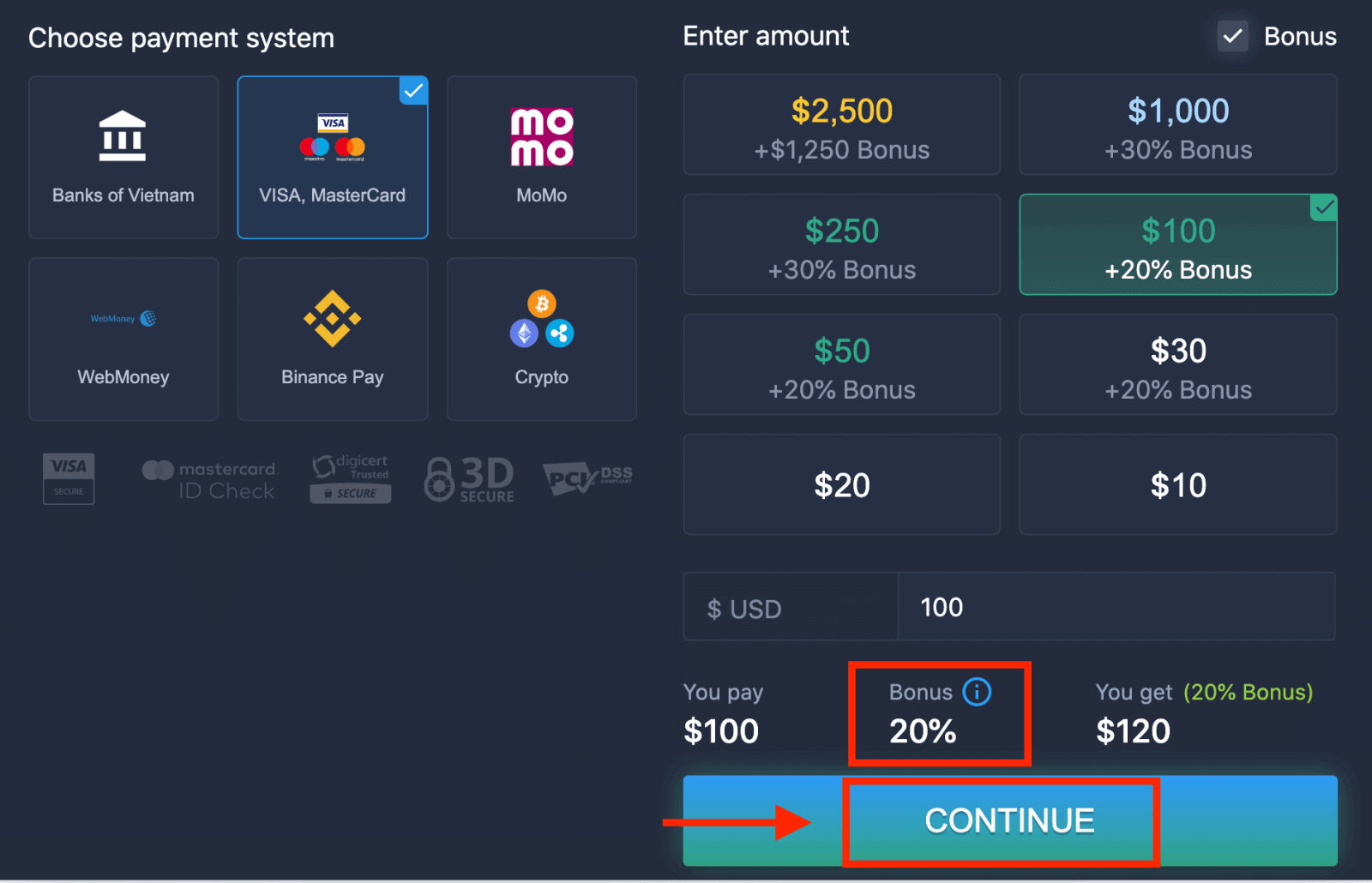
6. கணினி உங்களுக்கு ஒரு டெபாசிட் போனஸை வழங்கக்கூடும்; டெபாசிட்டை அதிகரிக்க அந்த போனஸைப் பயன்படுத்திக் கொள்ளுங்கள். அதன் பிறகு, “தொடரவும்” (CONTINUE) என்பதைக் கிளிக் செய்யவும்.
5. நீங்கள் ஒரு புதிய பக்கத்திற்குத் திருப்பி விடப்படுவீர்கள், அங்கு உங்கள் அட்டை எண், அட்டைதாரரின் பெயர் மற்றும் CVV ஆகியவற்றை உள்ளிடுமாறு கேட்கப்படுவீர்கள்.
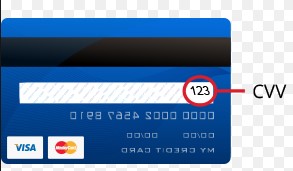
CVV அல்லது CVC குறியீடு என்பது ஆன்லைன் பரிவர்த்தனைகளின் போது ஒரு பாதுகாப்பு அம்சமாகப் பயன்படுத்தப்படும் 3-இலக்கக் குறியீடாகும். இது உங்கள் அட்டையின் பின்புறத்தில் உள்ள கையொப்ப வரியில் எழுதப்பட்டிருக்கும். அது கீழே உள்ளவாறு இருக்கும்.
பரிவர்த்தனையை நிறைவு செய்ய, "நிதியைச் சேர்க்கவும்..." பொத்தானை அழுத்தவும்.
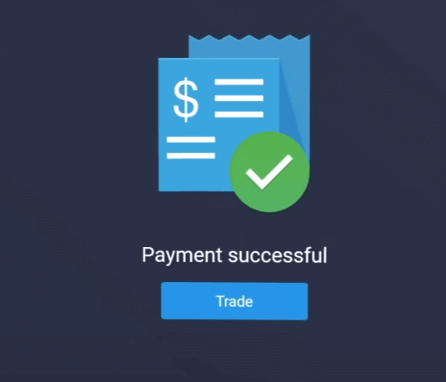
உங்கள் பரிவர்த்தனை வெற்றிகரமாக முடிந்தால், ஒரு உறுதிப்படுத்தல் சாளரம் தோன்றும், மேலும் உங்கள் நிதி உடனடியாக உங்கள் கணக்கில் வரவு வைக்கப்படும்.
இணைய வங்கிச் சேவையைப் பயன்படுத்தி எக்ஸ்பர்ட்ஆப்ஷனில் வைப்புத்தொகை
1. ExpertOption இணையதளம் அல்லது மொபைல் செயலியைப் பார்வையிடவும் .2. உங்கள் வர்த்தகக் கணக்கில் உள்நுழையவும்.
3. இடது மேல் மூலையில் உள்ள மெனுவில் “நிதி” என்பதைக் கிளிக் செய்து, “வைப்புத்தொகை” என்பதைக் கிளிக் செய்யவும்.
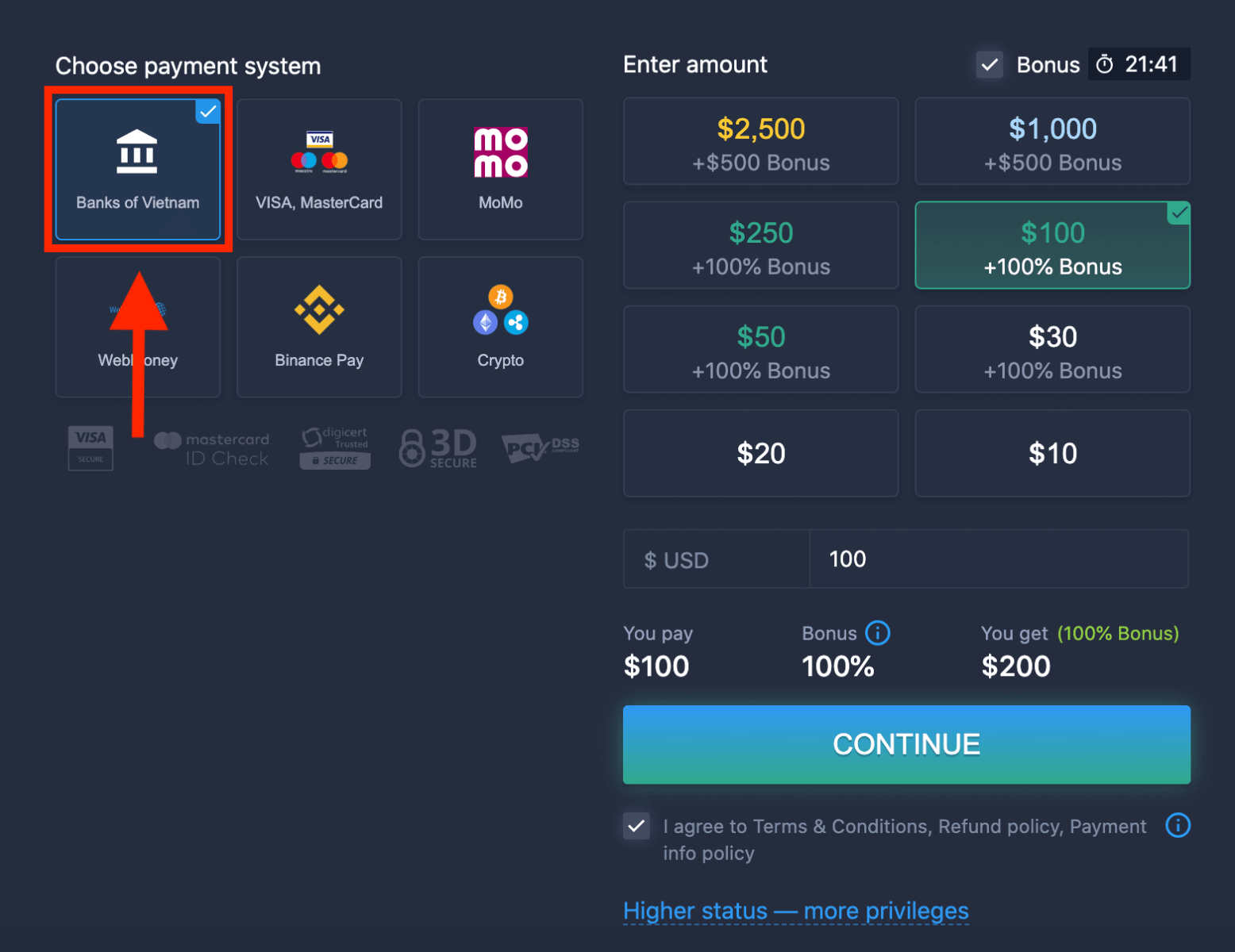
4. “வங்கிகள்...” என்பதைத் தேர்ந்தெடுக்கவும்.
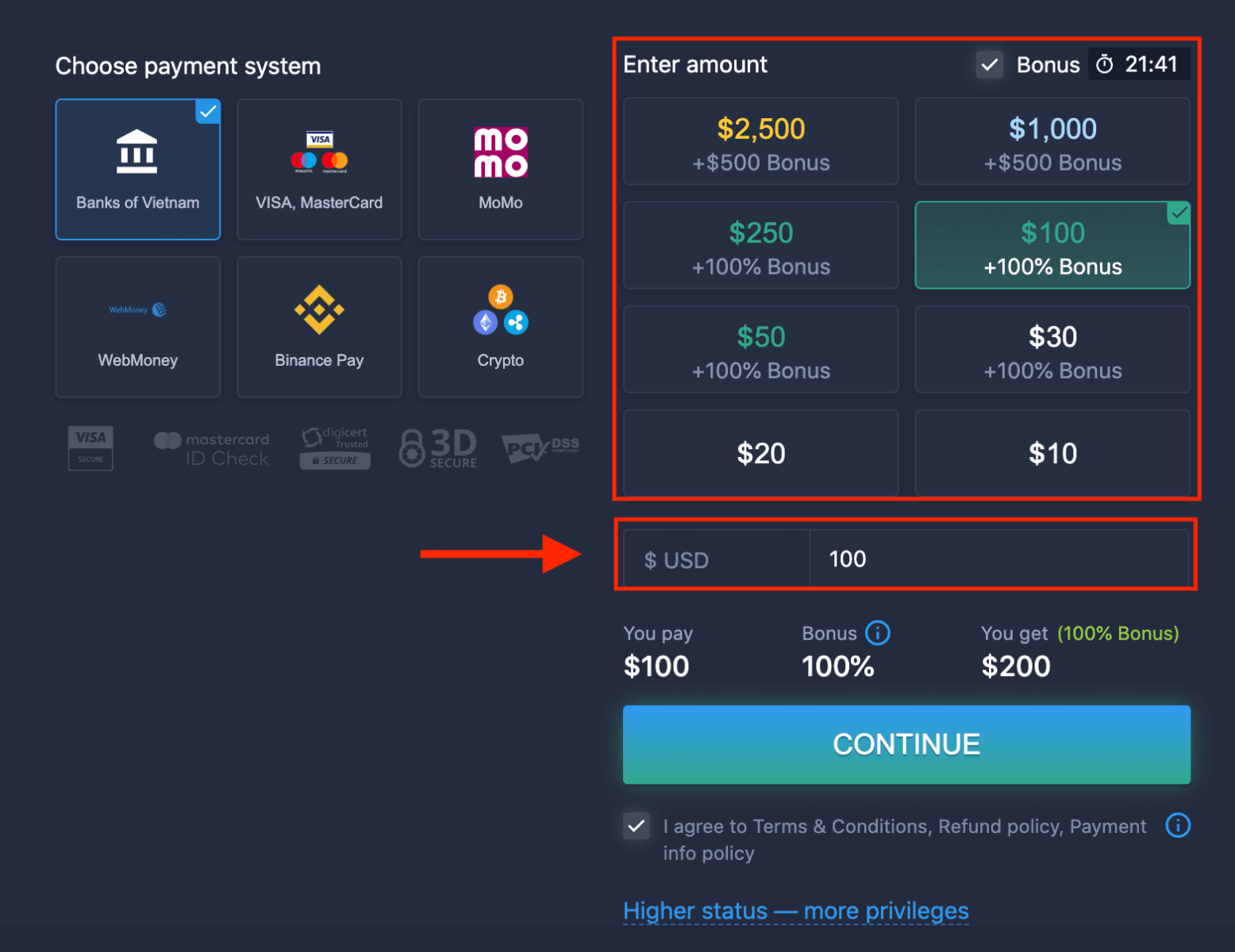
5. நீங்கள் வைப்புத்தொகையை கைமுறையாக உள்ளிடலாம் அல்லது பட்டியலிலிருந்து ஒன்றைத் தேர்ந்தெடுக்கலாம்.
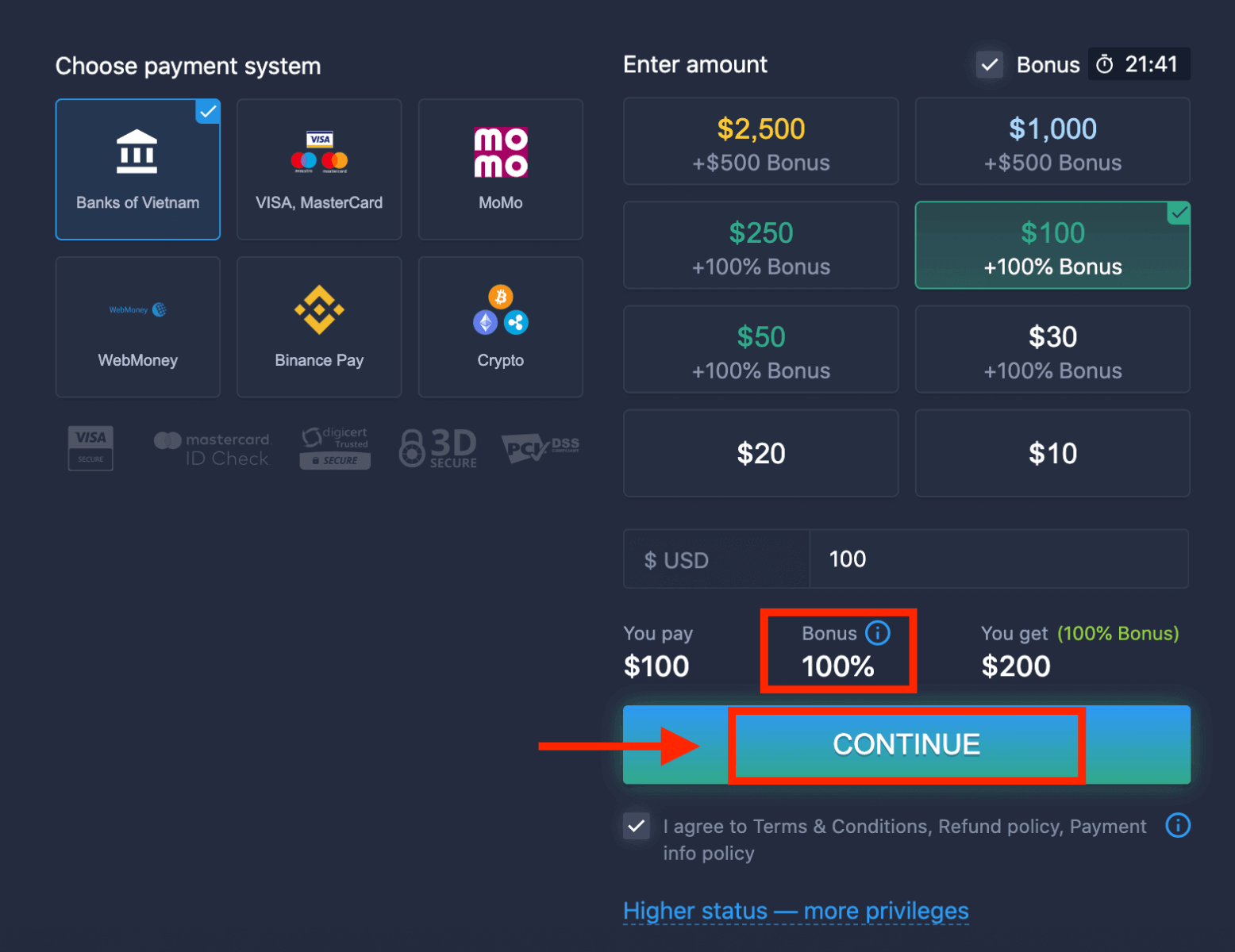
6. கணினி உங்களுக்கு வைப்புத்தொகை போனஸை வழங்கக்கூடும்; வைப்புத்தொகையை அதிகரிக்க அந்த போனஸைப் பயன்படுத்திக் கொள்ளுங்கள். அதன் பிறகு, “தொடரவும்” என்பதைக் கிளிக் செய்யவும்.
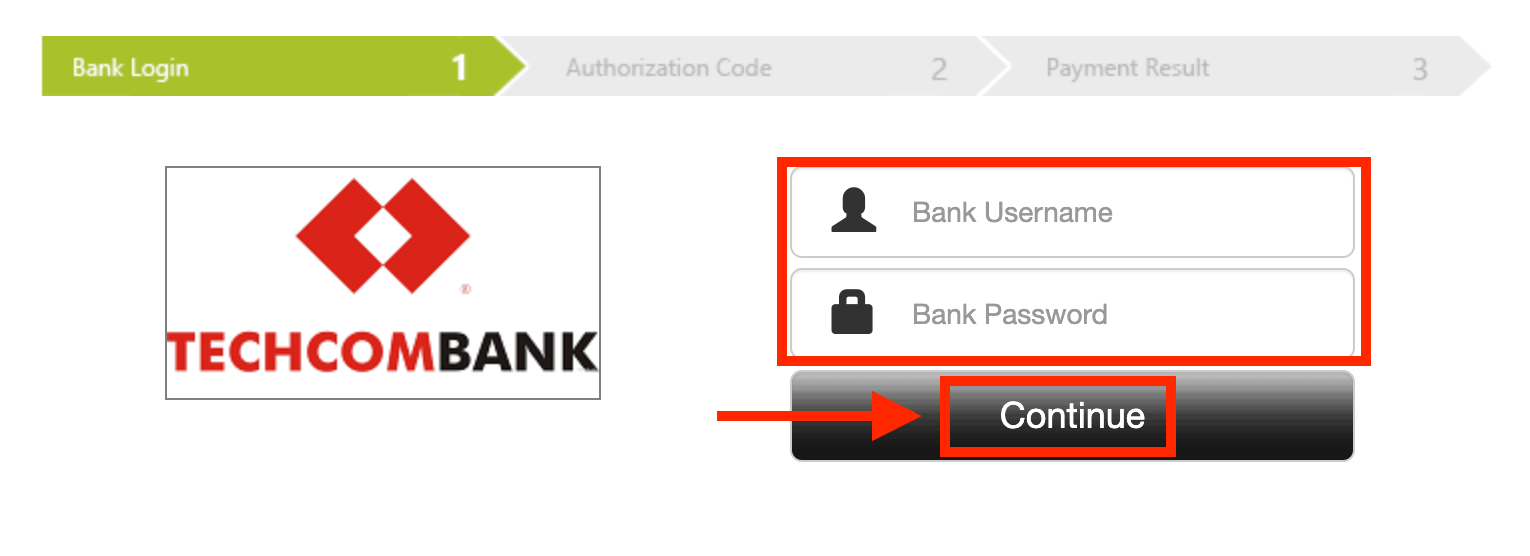
5. நீங்கள் ஒரு புதிய பக்கத்திற்குத் திருப்பி விடப்படுவீர்கள், அங்கு உங்கள் வங்கியைத் தேர்ந்தெடுக்க வேண்டும்.
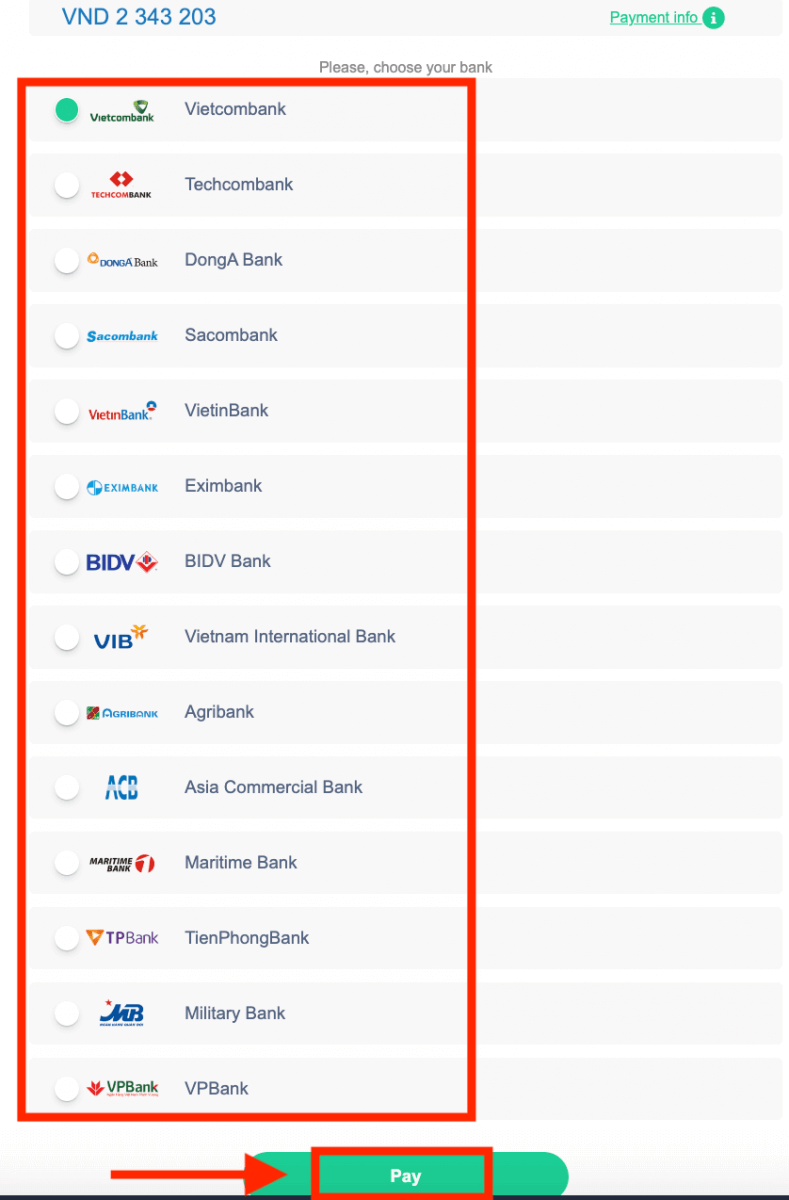
உங்கள் வங்கியிலிருந்து ExpertOption-இல் பணம் டெபாசிட் செய்யத் தேவையான தரவுகளை உள்ளிடவும்.
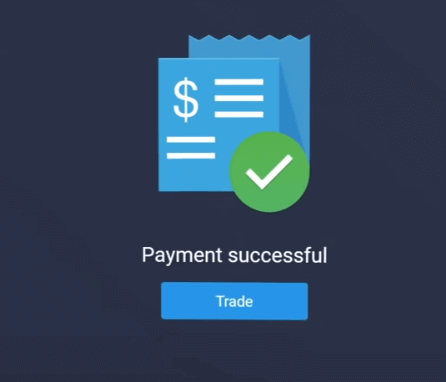
உங்கள் பரிவர்த்தனை வெற்றிகரமாக முடிந்தால், ஒரு உறுதிப்படுத்தல் சாளரம் தோன்றும், மேலும் உங்கள் நிதி உடனடியாக உங்கள் கணக்கில் வரவு வைக்கப்படும்.
மின்-பணம் செலுத்துதல் மூலம் எக்ஸ்பர்ட்ஆப்ஷனில் டெபாசிட் செய்யவும்
1. ExpertOption இணையதளம் அல்லது மொபைல் செயலியைப் பார்வையிடவும் .2. உங்கள் வர்த்தகக் கணக்கில் உள்நுழையவும்.
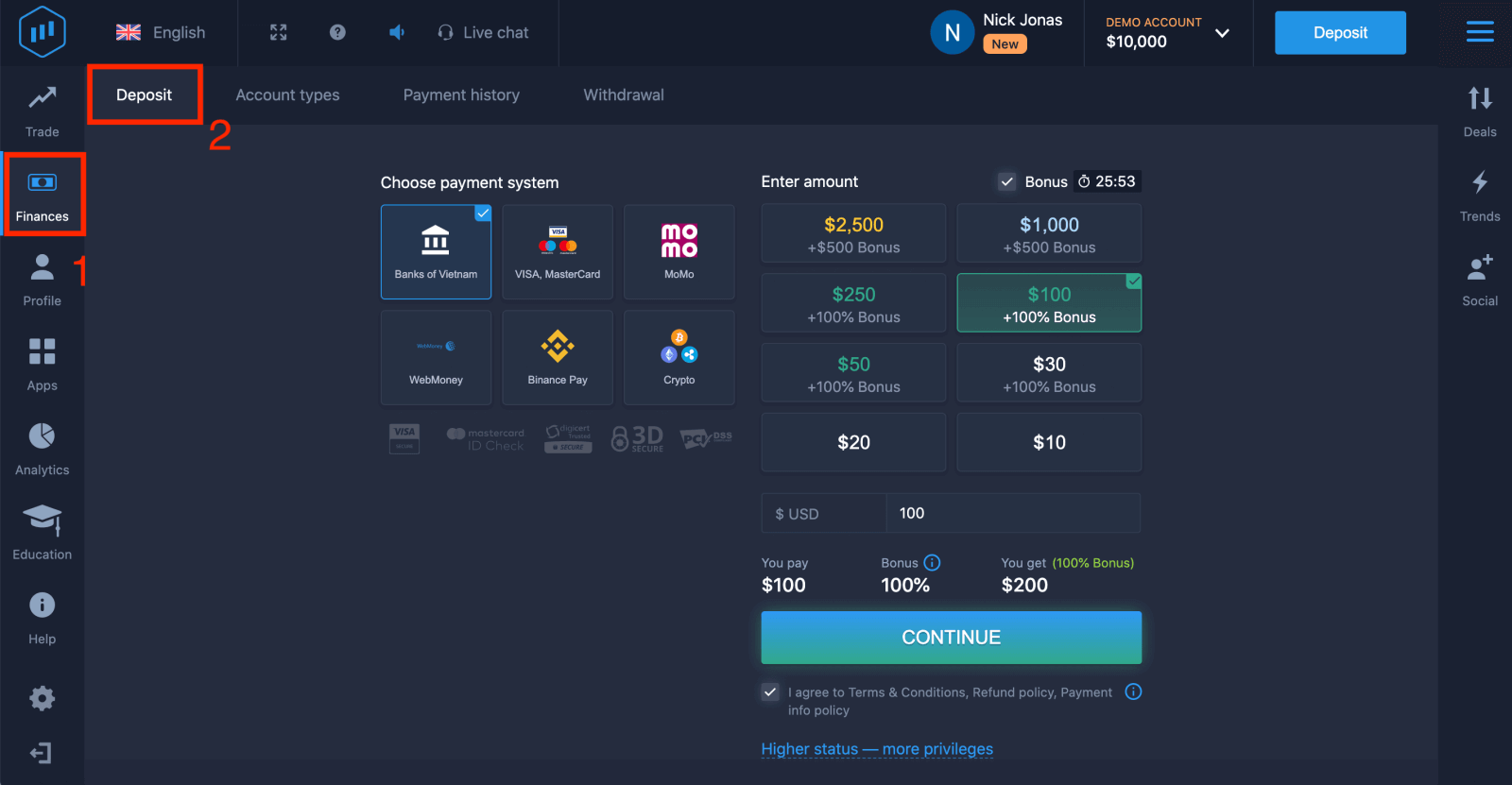
3. இடது மேல் மூலையில் உள்ள மெனுவில் “நிதி” (Finances) என்பதைக் கிளிக் செய்து, “வைப்புத்தொகை” (Deposit) என்பதைக் கிளிக் செய்யவும்.
 4. உதாரணமாக, “WebMoney” என்பதைத் தேர்ந்தெடுக்கவும்.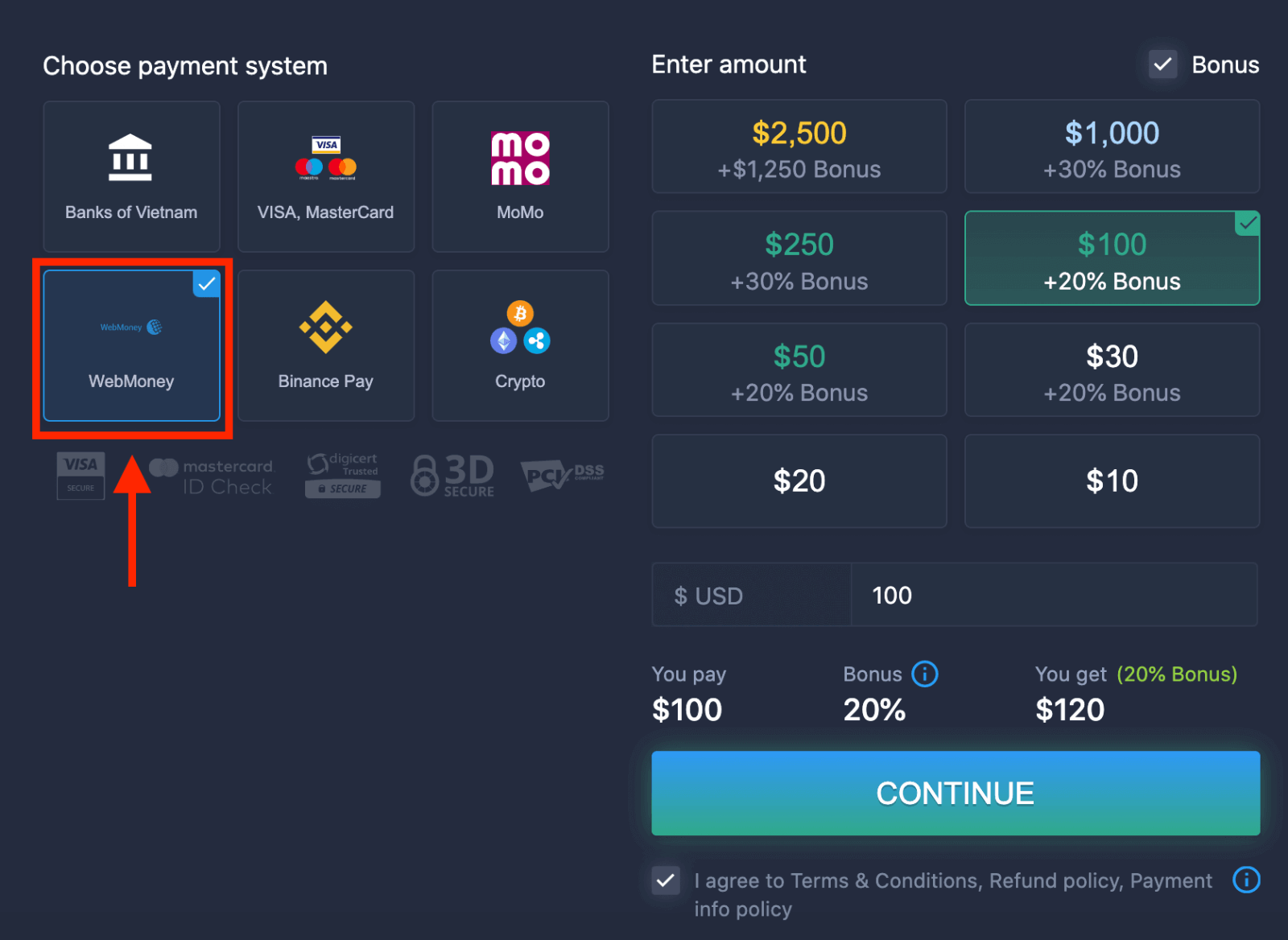
5. நீங்கள் வைப்புத்தொகையை கைமுறையாக உள்ளிடலாம் அல்லது பட்டியலிலிருந்து ஒன்றைத் தேர்ந்தெடுக்கலாம்.
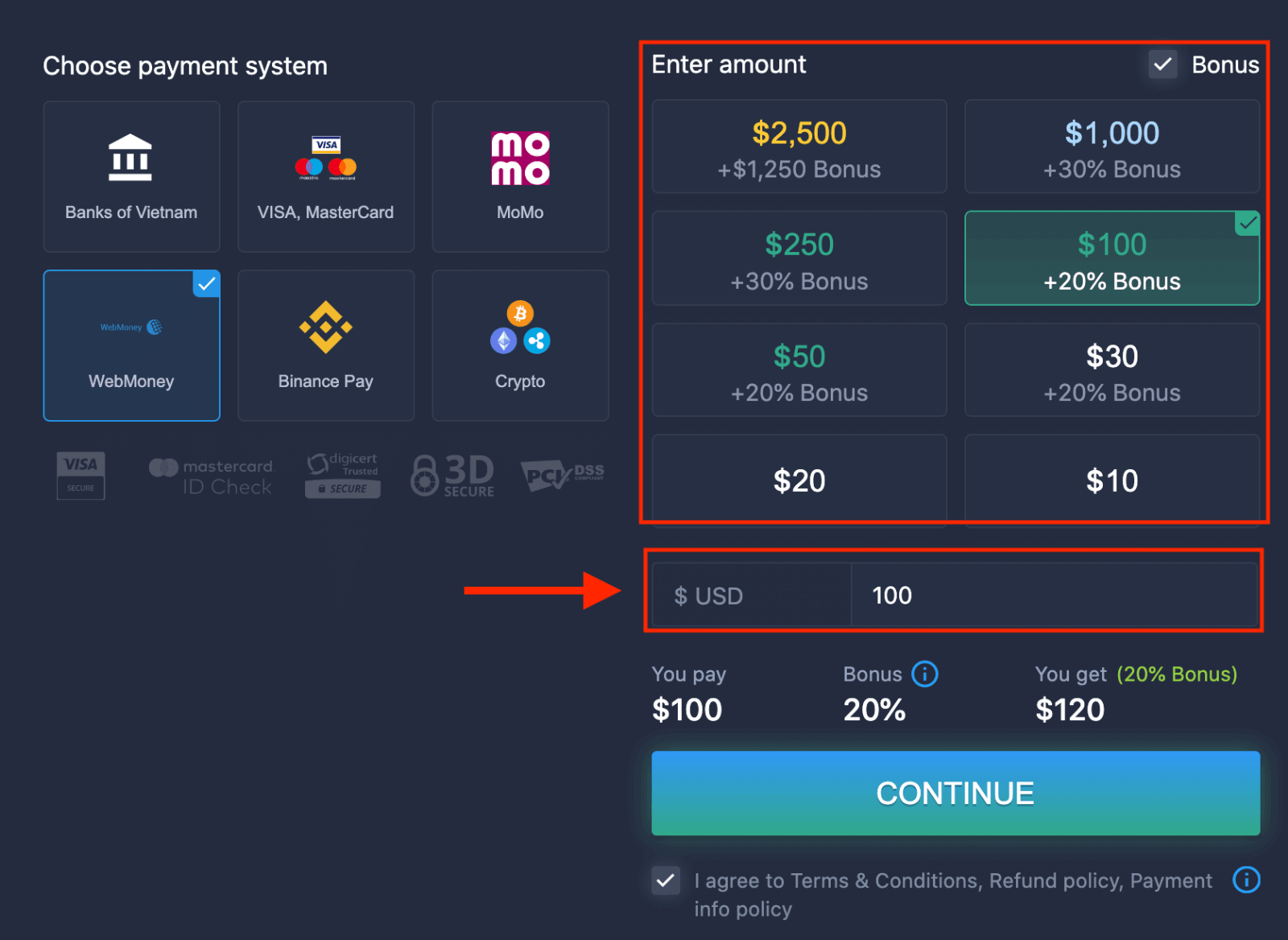
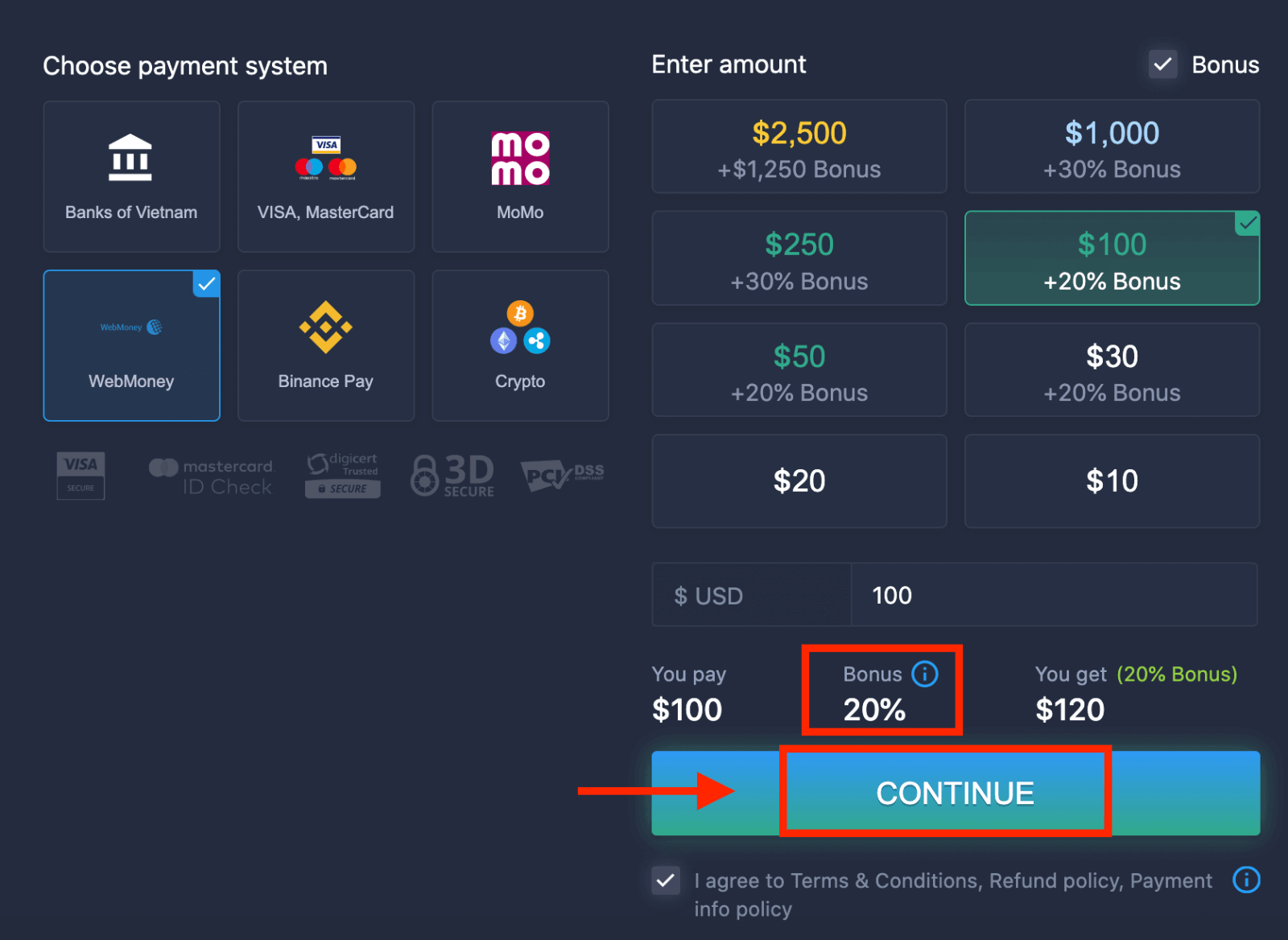
6. கணினி உங்களுக்கு வைப்புத்தொகை போனஸை வழங்கக்கூடும்; வைப்புத்தொகையை அதிகரிக்க அந்த போனஸைப் பயன்படுத்திக் கொள்ளுங்கள். அதன் பிறகு, “தொடரவும்” (CONTINUE) என்பதைக் கிளிக் செய்யவும்.
 5. நீங்கள் ஒரு புதிய பக்கத்திற்குத் திருப்பி விடப்படுவீர்கள், அங்கு ExpertOption-இல் பணத்தை டெபாசிட் செய்யத் தேவையான தரவுகளை உள்ளிட வேண்டும்.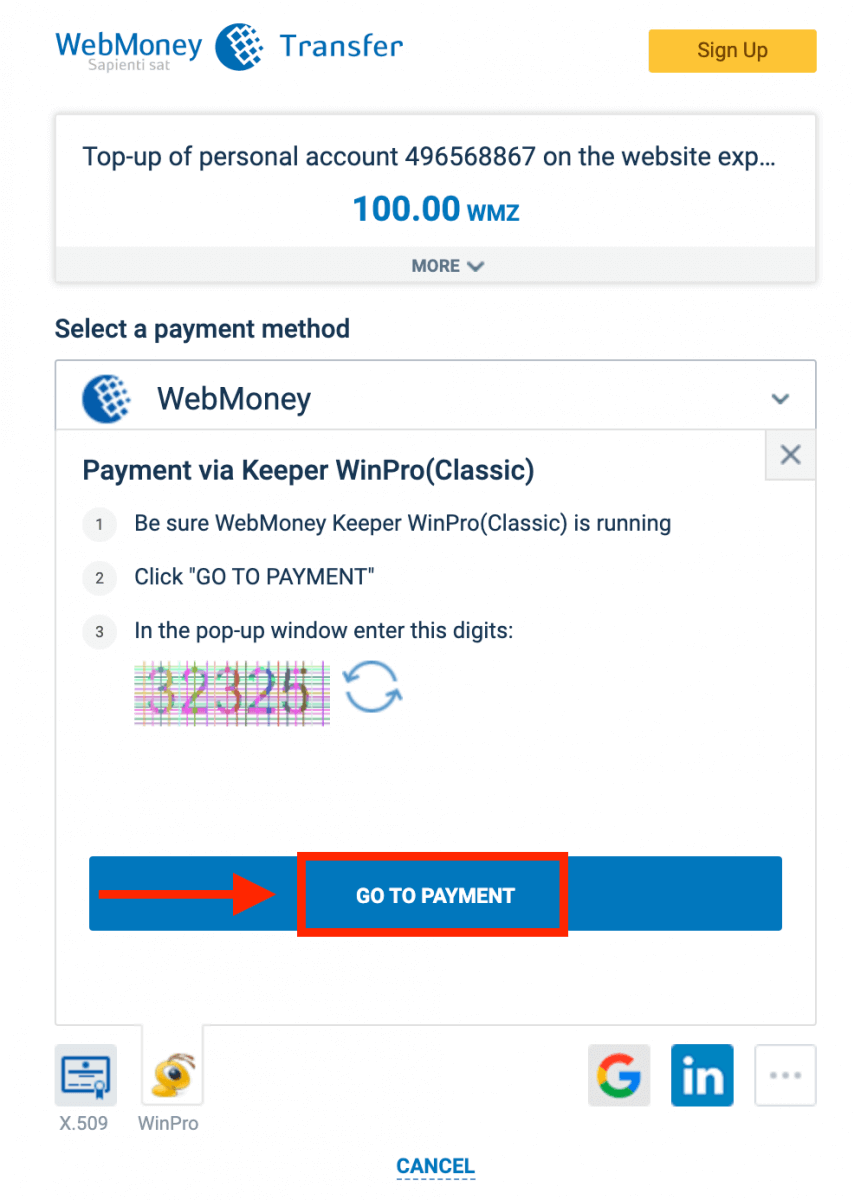
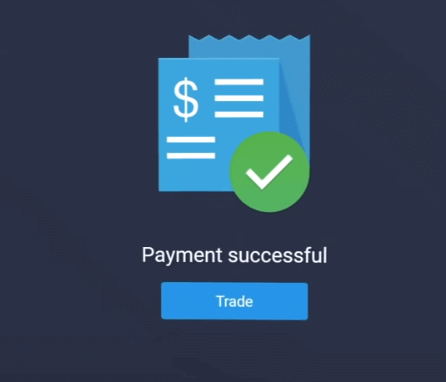
உங்கள் பரிவர்த்தனை வெற்றிகரமாக முடிந்தால், ஒரு உறுதிப்படுத்தல் சாளரம் தோன்றும், மேலும் உங்கள் நிதி உடனடியாக உங்கள் கணக்கில் வரவு வைக்கப்படும்.
கிரிப்டோவைப் பயன்படுத்தி எக்ஸ்பர்ட்ஆப்ஷனில் டெபாசிட் செய்யவும்
1. ExpertOption இணையதளம் அல்லது மொபைல் செயலியைப் பார்வையிடவும் .2. உங்கள் வர்த்தகக் கணக்கில் உள்நுழையவும்.
3. இடது மேல் மூலையில் உள்ள மெனுவில் “நிதி” (Finances) என்பதைக் கிளிக் செய்து, “வைப்புத்தொகை” (Deposit) என்பதைக் கிளிக் செய்யவும்.
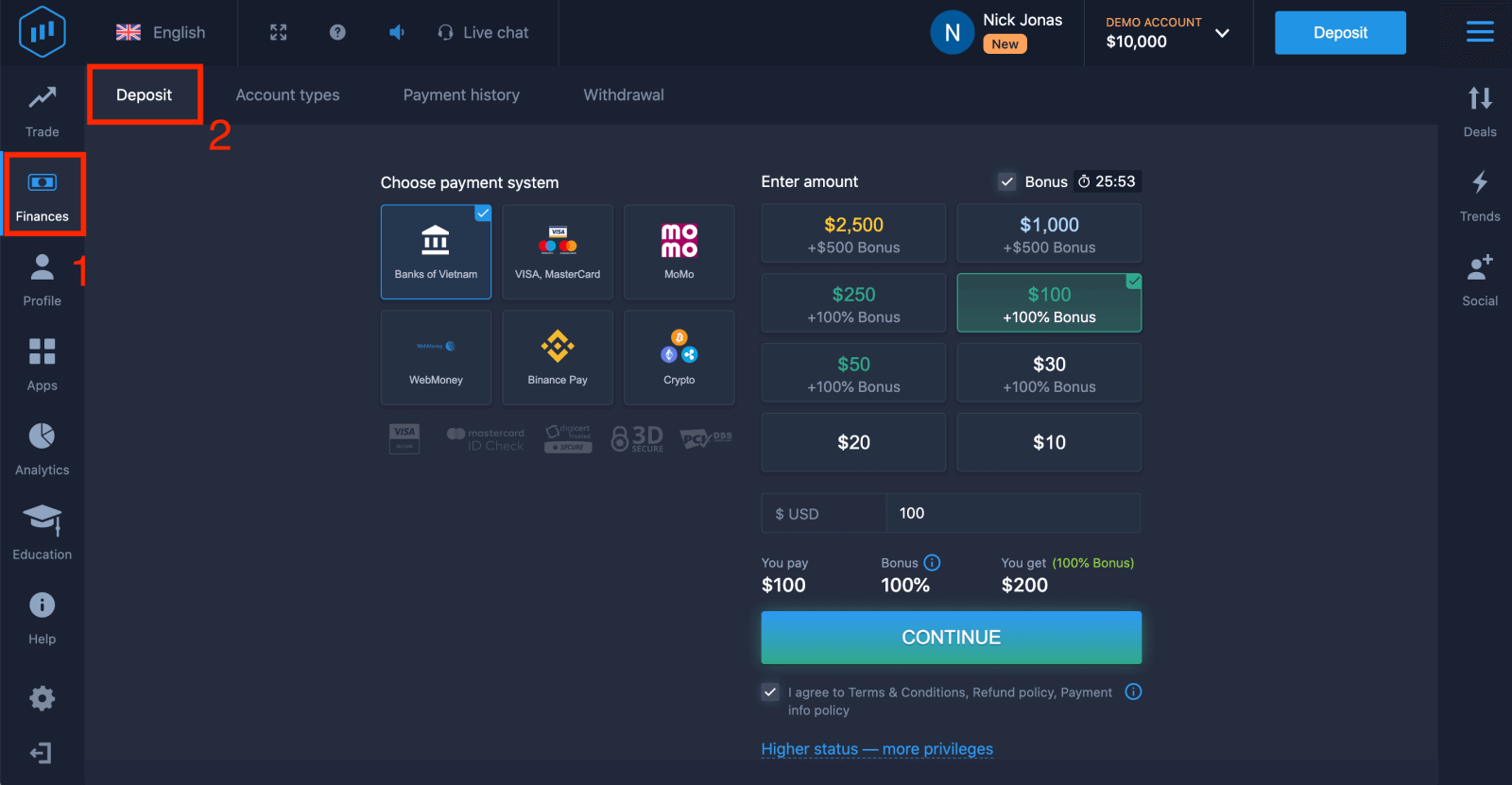 4. “கிரிப்டோ” (Crypto) அல்லது “பைனான்ஸ் பே” (Binance Pay) என்பதைத் தேர்ந்தெடுக்கவும்.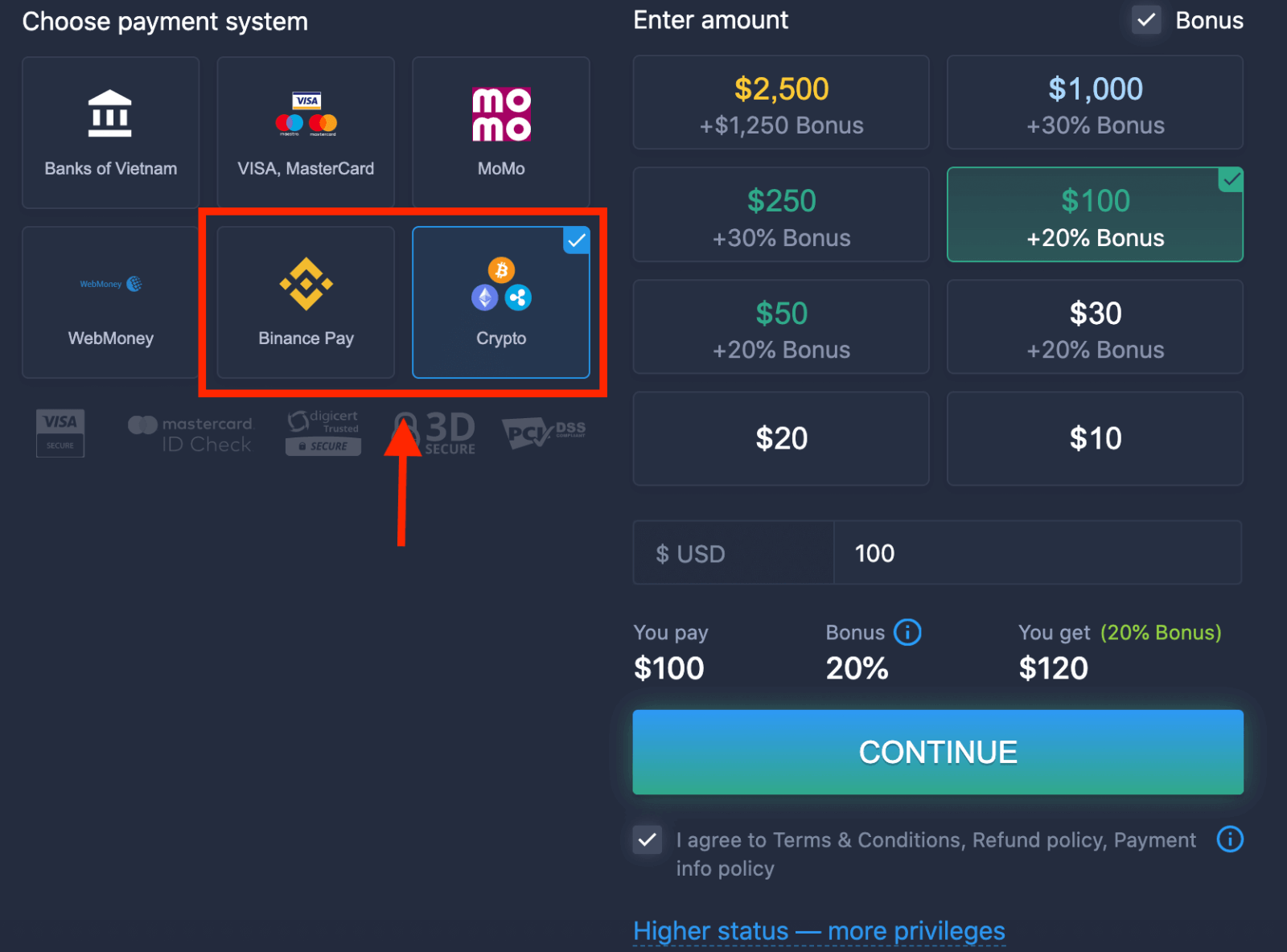
5. நீங்கள் வைப்புத்தொகைத் தொகையை கைமுறையாக உள்ளிடலாம் அல்லது பட்டியலிலிருந்து ஒன்றைத் தேர்ந்தெடுக்கலாம்.
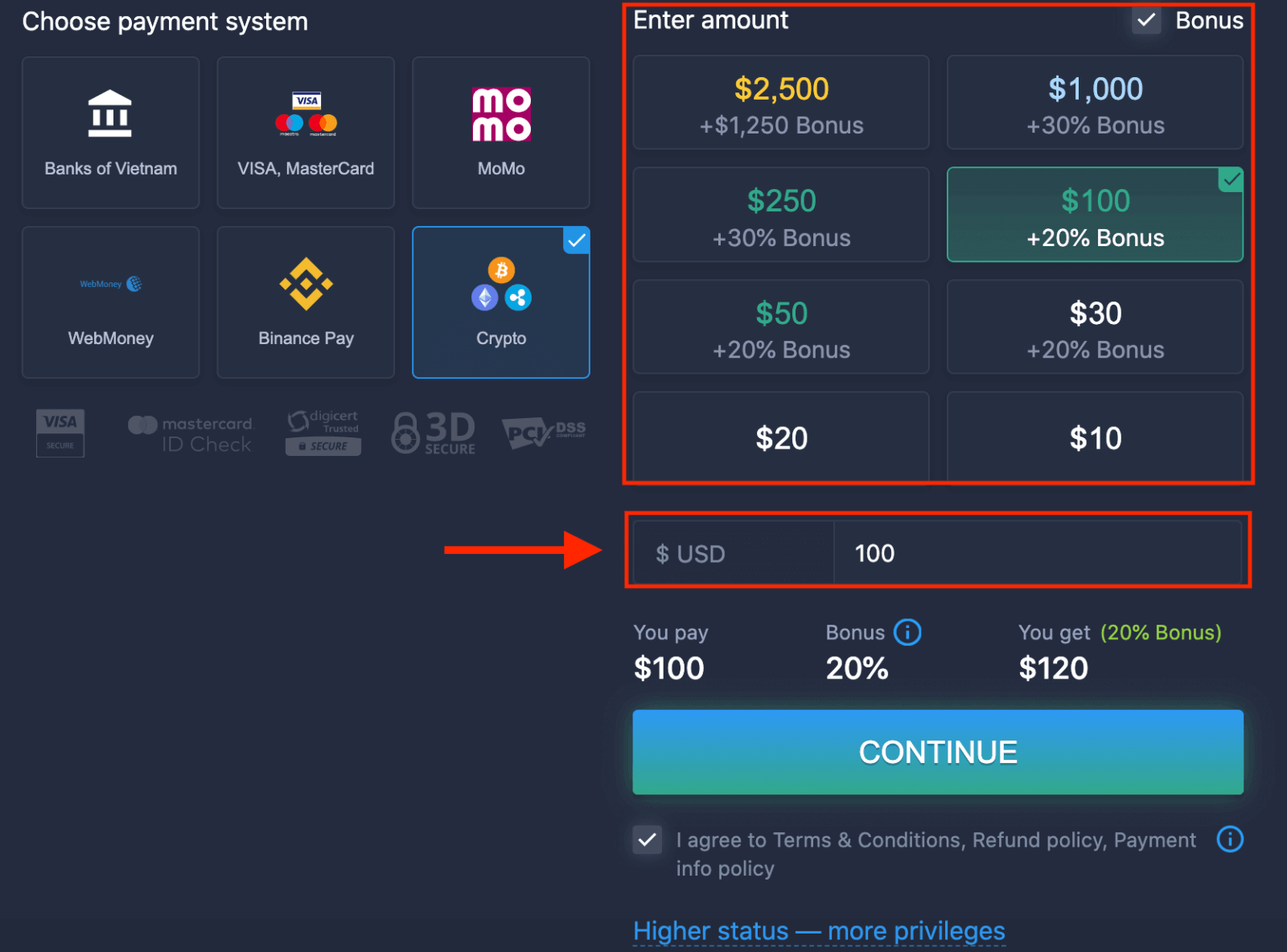
6. கணினி உங்களுக்கு வைப்புத்தொகை போனஸை வழங்கக்கூடும்; வைப்புத்தொகையை அதிகரிக்க அந்த போனஸைப் பயன்படுத்திக் கொள்ளுங்கள். அதன் பிறகு, “தொடரவும்” (CONTINUE) என்பதைக் கிளிக் செய்யவும்.
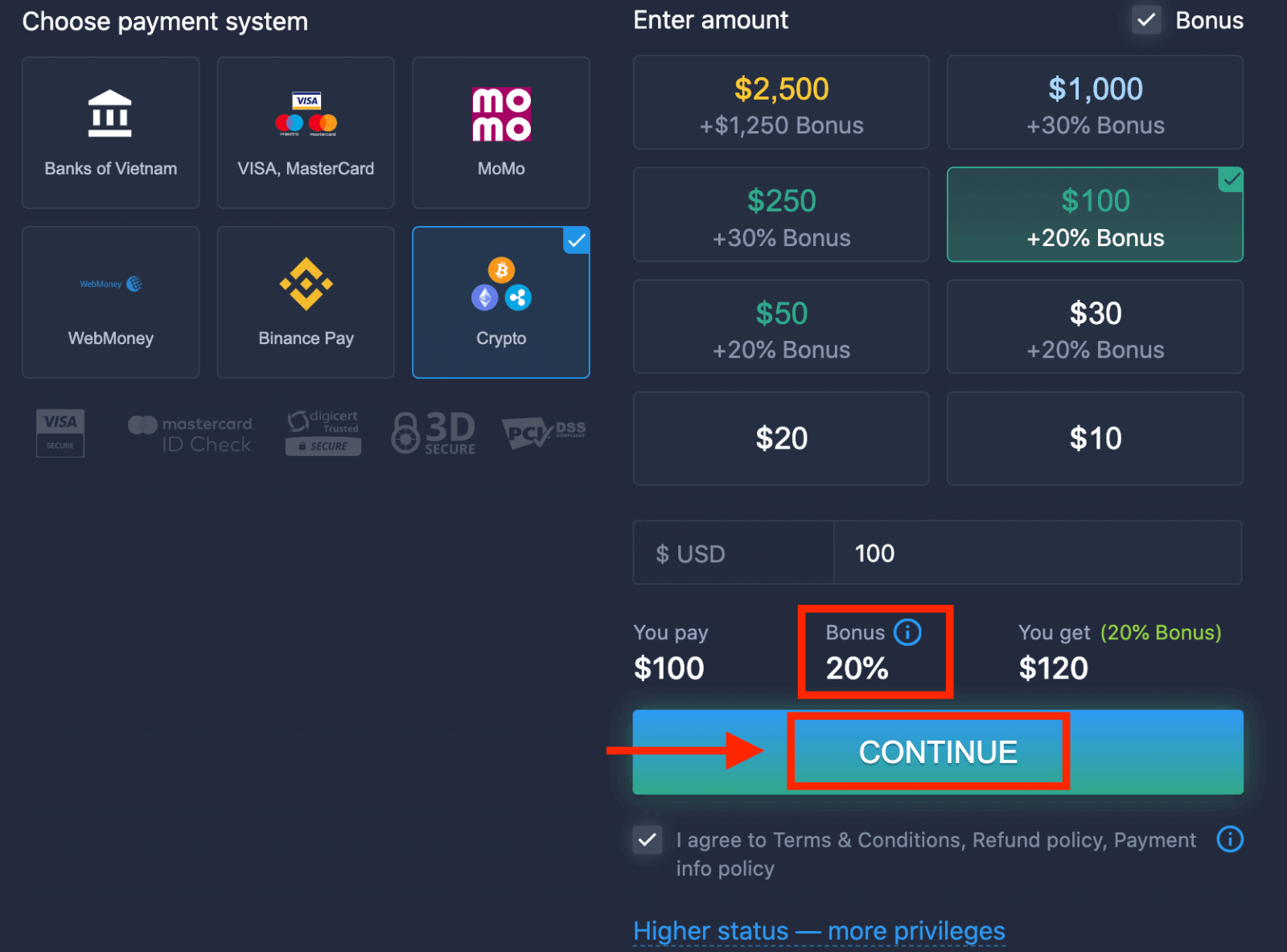
5. நீங்கள் ஒரு புதிய பக்கத்திற்குத் திருப்பி விடப்படுவீர்கள், அங்கு நீங்கள் முகவரியைப் பெற்று, அந்த முகவரிக்குத் துல்லியமாக கிரிப்டோவை அனுப்பலாம்.
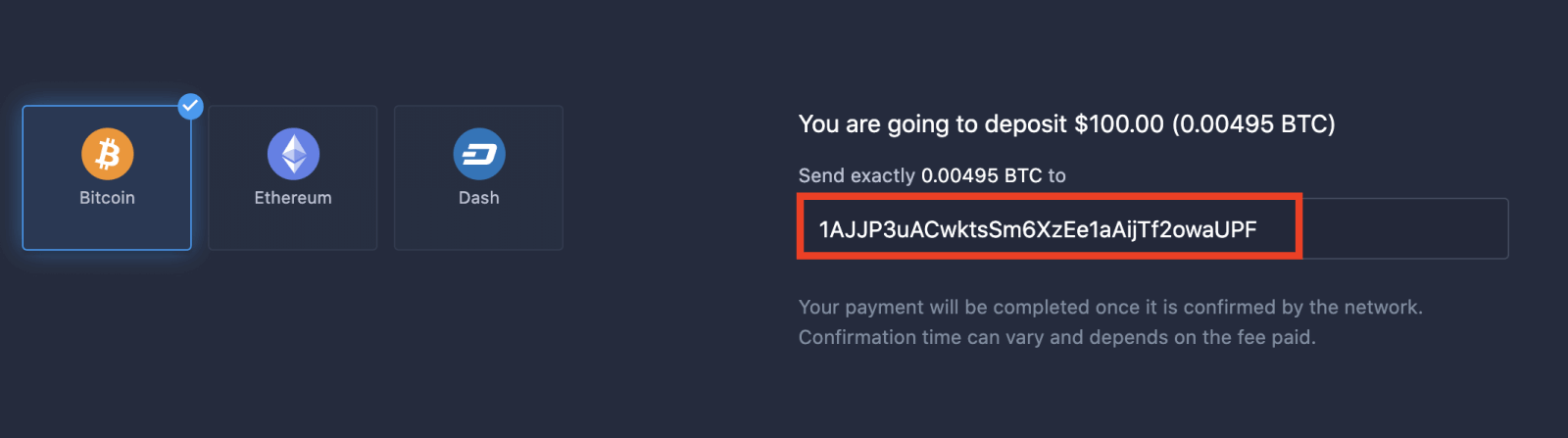
நெட்வொர்க்கால் உறுதிசெய்யப்பட்டவுடன் உங்கள் பணம் செலுத்துதல் நிறைவு செய்யப்படும். உறுதிசெய்யும் நேரம் மாறுபடலாம் மற்றும் செலுத்தப்பட்ட கட்டணத்தைப் பொறுத்தது.
உயர்ந்த அந்தஸ்து — அதிக சலுகைகள்
| மைக்ரோ | அடிப்படை | வெள்ளி | தங்கம் | பிளாட்டினம் | பிரத்தியேகமான |
எளிமையான தொடக்கத்தை விரும்புபவர்களுக்கு. தயாரானதும் உயர் நிலைக்கு மேம்படுத்திக் கொள்ளலாம். |
எளிமையான தொடக்கத்தை விரும்புபவர்களுக்கு. தயாரானதும் உயர் நிலைக்கு மேம்படுத்திக் கொள்ளலாம். | எங்கள் வாடிக்கையாளர்களில் பெரும்பாலோர் சில்வர் கணக்குடன் தொடங்குகிறார்கள். இலவச ஆலோசனைகள் இதில் அடங்கும். | புத்திசாலித்தனமான முதலீடுகள் கோல்டு கணக்கிலிருந்து தொடங்குகின்றன. சிறப்பு அம்சங்களுடன் உங்கள் கணக்கிலிருந்து அதிகபட்சப் பலன்களைப் பெறுங்கள். | தீவிர முதலீட்டாளர்களுக்கான எங்களின் சிறந்த நிபுணத்துவம் மற்றும் பிரத்தியேக கணக்கு மேலாண்மை. | கூடுதல் தகவல்களுக்கு உங்கள் கணக்கு மேலாளரிடம் கேளுங்கள். |
|
$10 முதல்
|
முடிவுரை: இன்றே ExpertOption உடன் நம்பிக்கையான வர்த்தகத்தில் அடியெடுத்து வையுங்கள்.
உங்கள் எக்ஸ்பர்ட்ஆப்ஷன் கணக்கைத் திறந்து அதற்கு நிதியளிப்பது என்பது வெறும் முதல் படி மட்டுமல்ல—அது உங்கள் நிதி எதிர்காலத்தின் மீது கட்டுப்பாட்டைப் பெறுவதற்கான மிகச் சிறந்த படியாகும். பாதுகாப்பான, பயன்படுத்த எளிதான தளம், விரைவான பதிவுச் செயல்முறை மற்றும் நெகிழ்வான வைப்பு விருப்பங்களுடன், வர்த்தக உலகில் நம்பிக்கையுடனும் திறமையுடனும் நுழைவதற்குத் தேவையான அனைத்தையும் எக்ஸ்பர்ட்ஆப்ஷன் உங்களுக்கு வழங்குகிறது.
உங்கள் வர்த்தக அனுபவத்தையும் நிதி ஆற்றலையும் வளர்த்துக் கொள்ளத் தாமதிக்காதீர்கள். உங்கள் ExpertOption கணக்கை உருவாக்கி, உங்கள் முதல் வைப்புத்தொகையைச் செலுத்தி, இன்றே நம்பிக்கையுடன் ஆன்லைன் வர்த்தக உலகில் அடியெடுத்து வையுங்கள்.