Paano Mag-sign in at Mag-withdraw ng Pera mula sa ExpertOption

Gagabayan ka ng gabay na ito kung paano mag-sign in sa iyong ExpertOption account at ligtas na i-withdraw ang iyong pera, tinitiyak na maa-access mo ang iyong mga kita sa tuwing kailangan mo ang mga ito habang pinapanatili ang tuluy-tuloy na karanasan sa pangangalakal.

Paano Mag-sign In sa ExpertOption
Paano Mag-sign In sa ExpertOption Account
- Pumunta sa mobile ExpertOption App o Website .
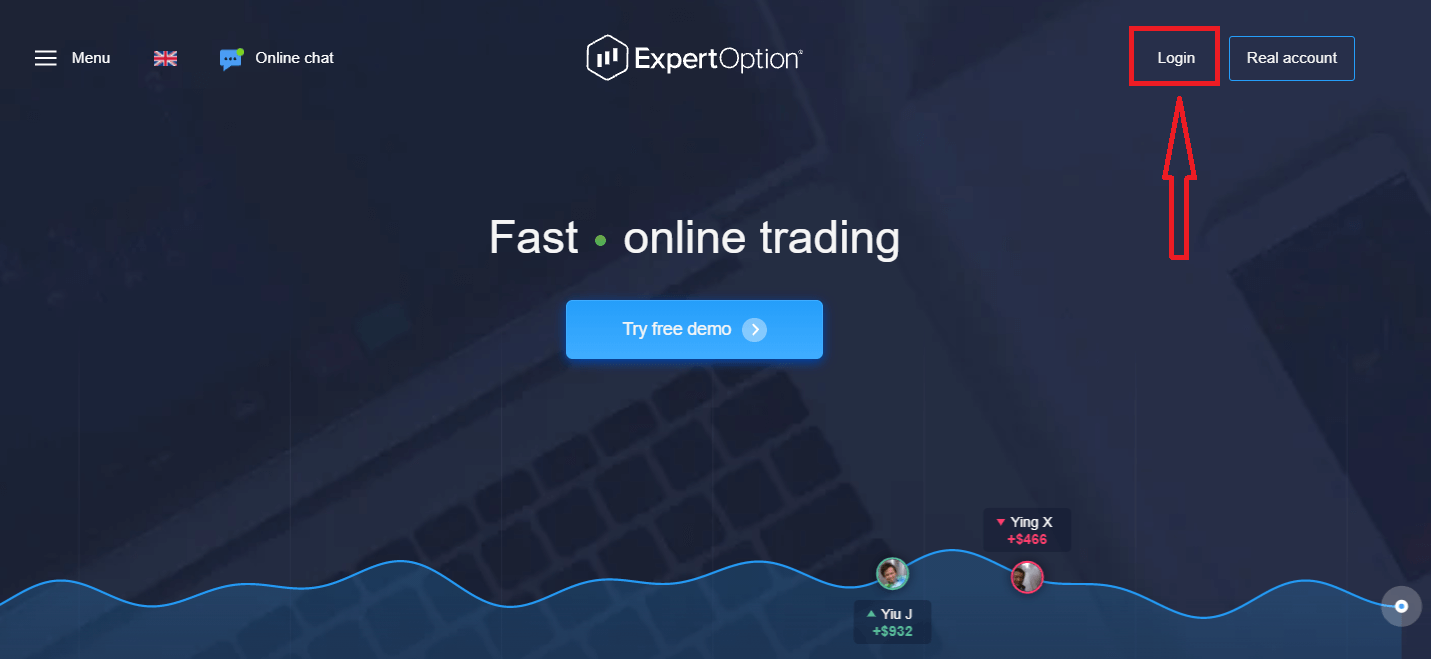
- I-click ang “Mag-login”.
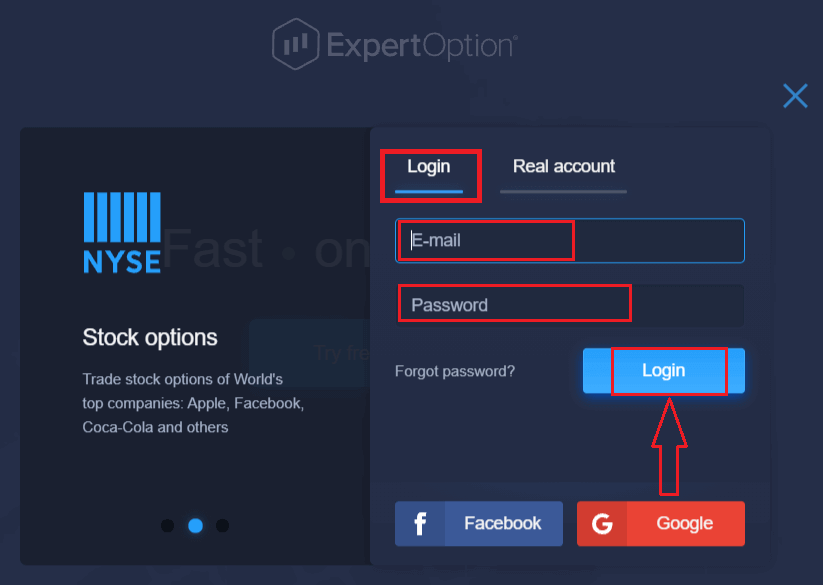
- Ilagay ang iyong email at password.
- Pindutin ang asul na buton na "Mag-log in".
- Kung nakalimutan mo ang iyong email, maaari kang mag-log in gamit ang "Google" o "Facebook".
- Kung nakalimutan mo ang iyong password, i-click ang "Nakalimutan ang Password".
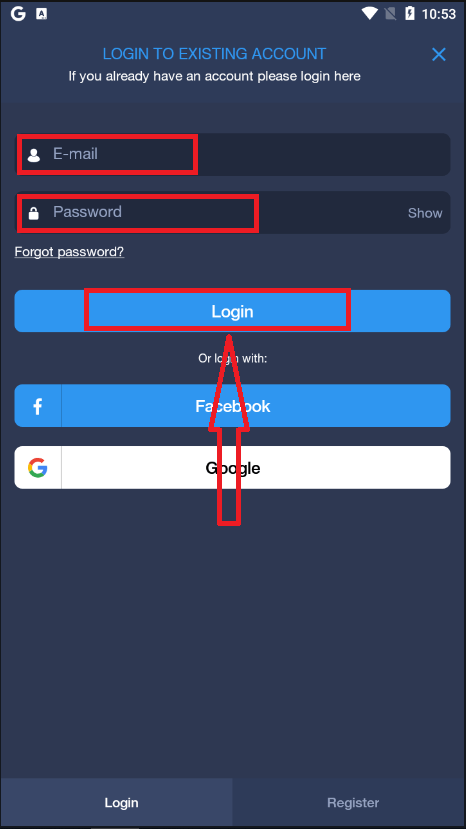
I-click ang "Login", lilitaw ang form para sa pag-sign-in.
Ilagay ang iyong email address at password na ginamit mo sa pagrehistro para mag-log in sa iyong account, at i-click ang button na "Login".
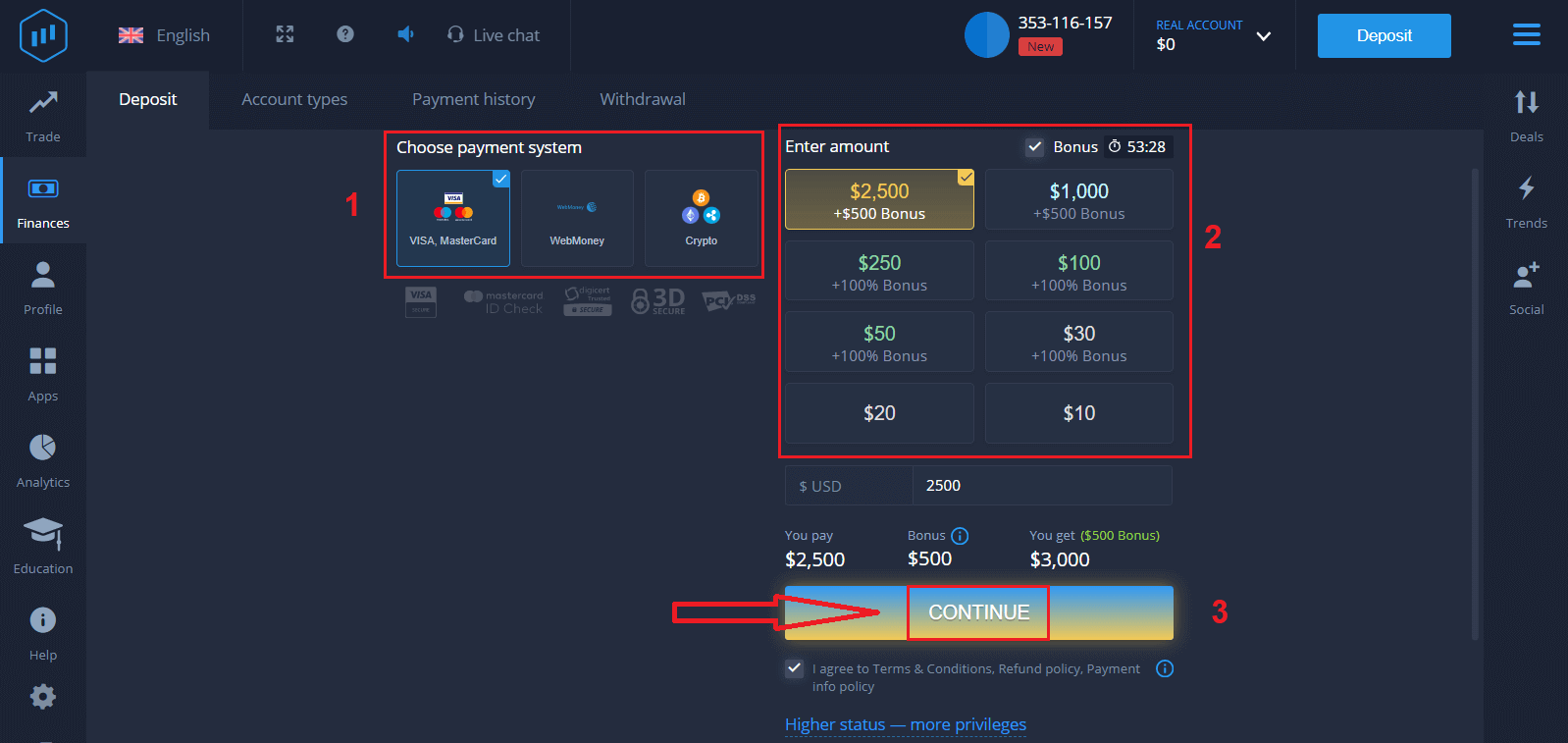
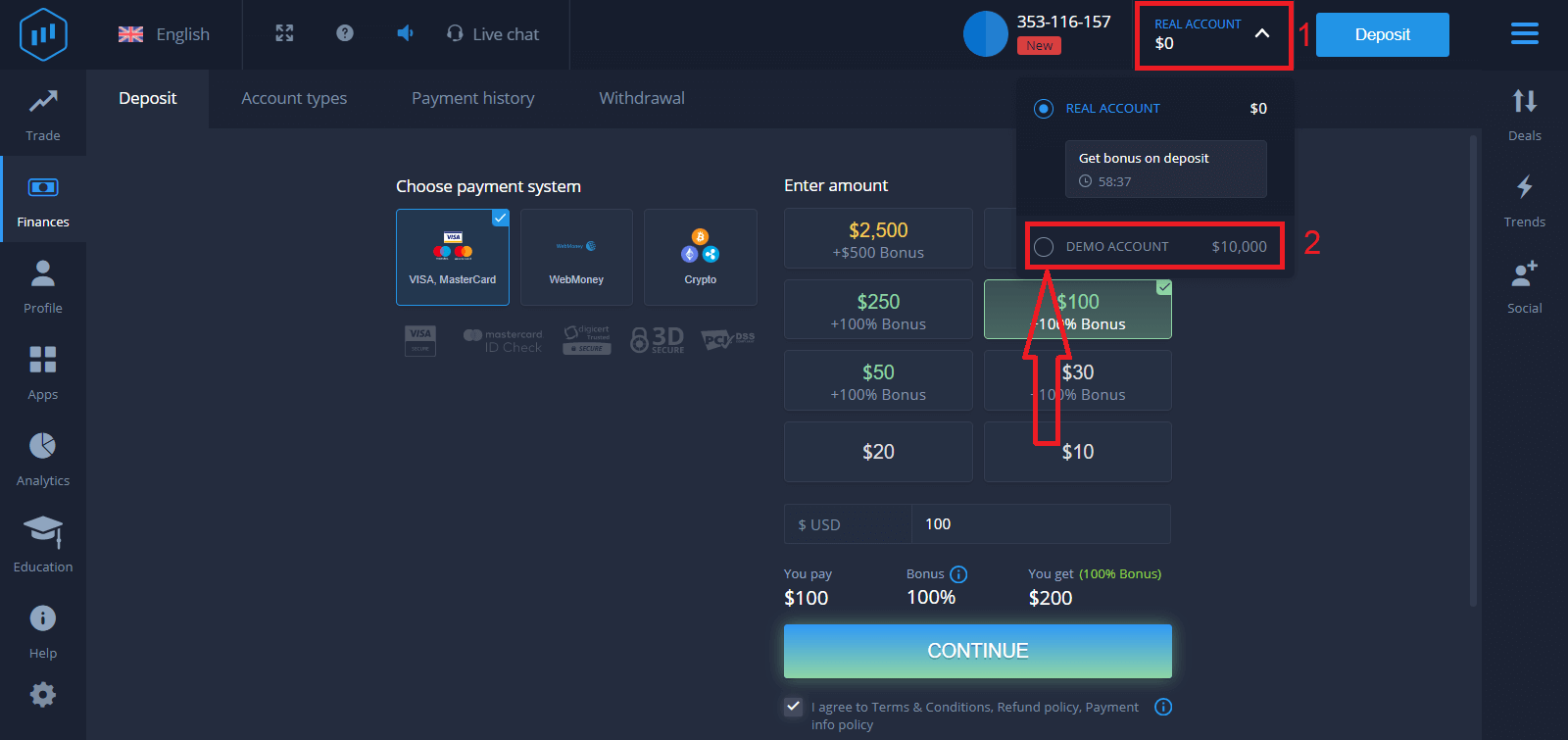
Pagkatapos mag-log in nang matagumpay, makikita mo ang pahina ng Deposito gaya ng ipinapakita sa ibaba. Para simulan ang Live trading, kailangan mong mag-invest sa iyong account (ang minimum na deposito ay USD 10).
Paano Mag-Deposit sa ExpertOption
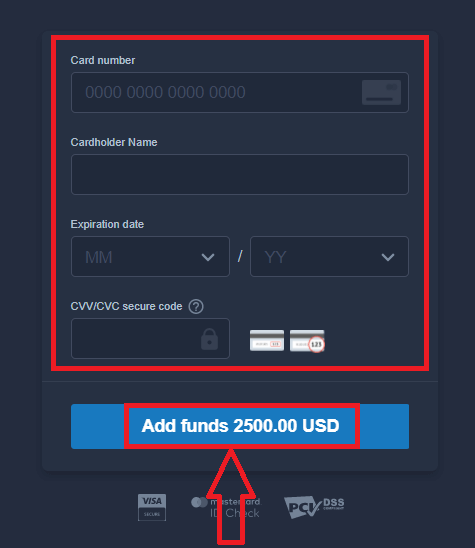
Ilagay ang data ng card at i-click ang "Magdagdag ng pondo..."
Ngayon ay maaari ka nang mag-trade sa isang real account pagkatapos ng matagumpay na pagdeposito.
Kung gusto mong gamitin ang Demo Account, i-click ang "REAL ACCOUNT" at piliin ang "DEMO ACCOUNT" para simulan ang pag-trade gamit ang $10,000 sa Demo Account. Ang demo account ay isang tool para maging pamilyar ka sa platform, magsanay sa iyong mga kasanayan sa pangangalakal sa iba't ibang asset, at subukan ang mga bagong mekanika sa isang real-time chart nang walang mga panganib.
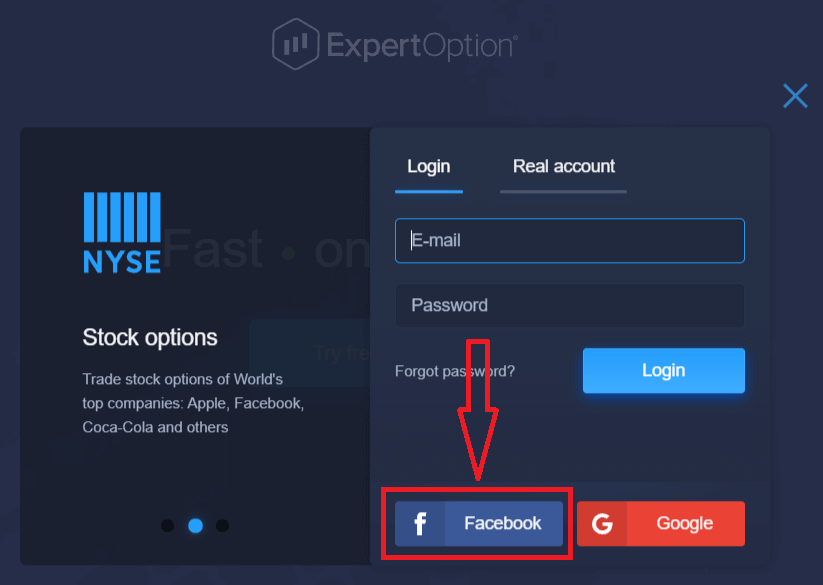
Paano Mag-sign In sa ExpertOption Gamit ang Facebook
Maaari ka ring mag-log in sa website gamit ang iyong personal na Facebook account sa pamamagitan ng pag-click sa button na Facebook.1. I-click ang button na Facebook
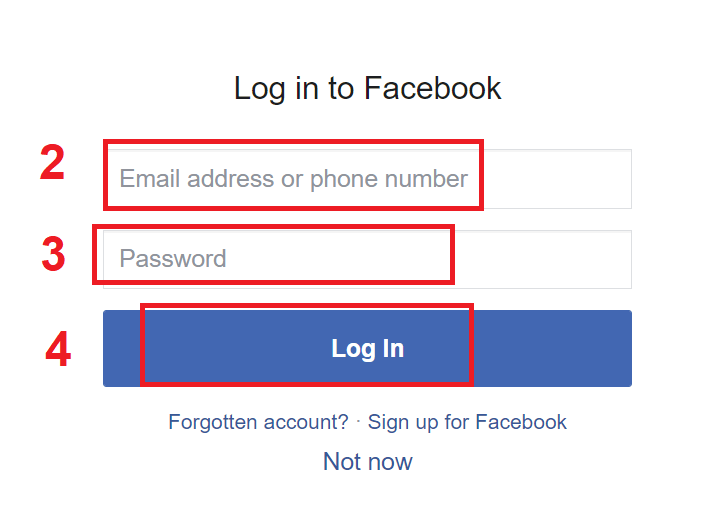
2. Magbubukas ang window para sa pag-login sa Facebook, kung saan kakailanganin mong ilagay ang iyong email address na ginamit mo para magparehistro sa Facebook
3. Ilagay ang password mula sa iyong Facebook account
4. I-click ang “Log In.”
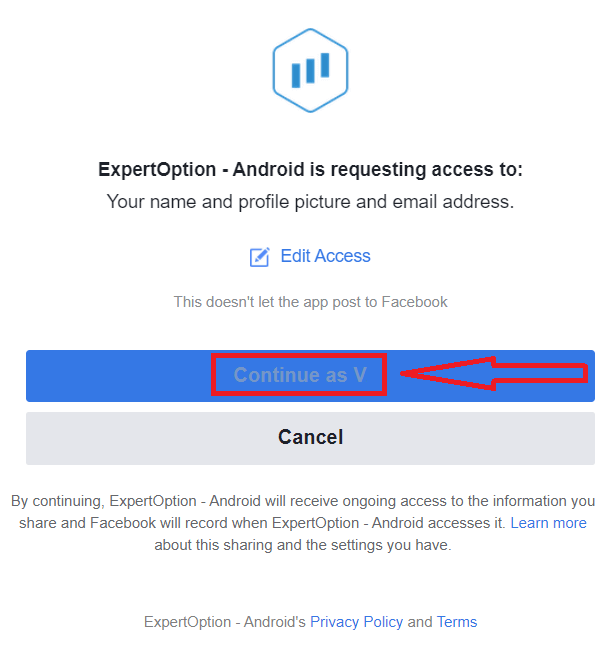
Kapag na-click mo na ang button na “Log in”, hihilingin ng ExpertOption ang access sa: Iyong pangalan at larawan sa profile, at email address. I-click ang "Continue..."
Pagkatapos nito, awtomatiko kang mare-redirect sa platform ng ExpertOption.
Paano Mag-sign In sa ExpertOption Gamit ang Google
1. Para sa awtorisasyon sa pamamagitan ng iyong Google account, kailangan mong i-click ang buton na Google . 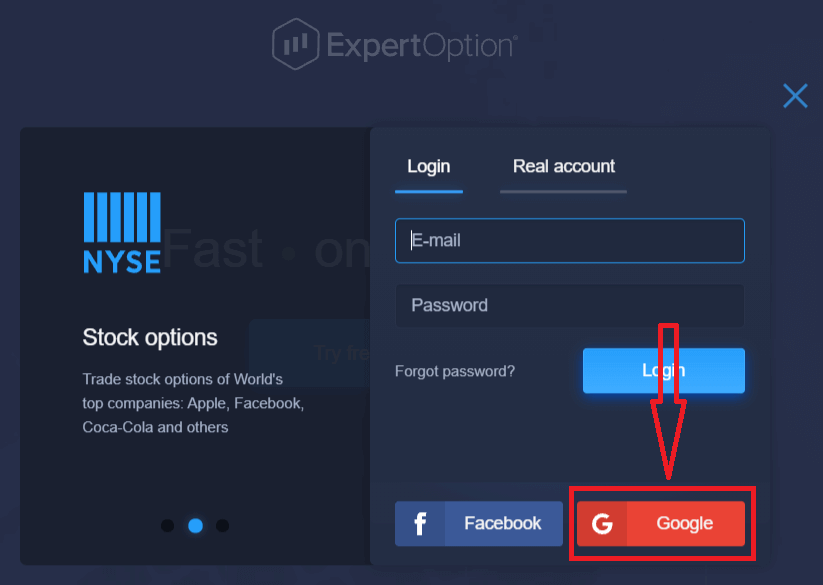
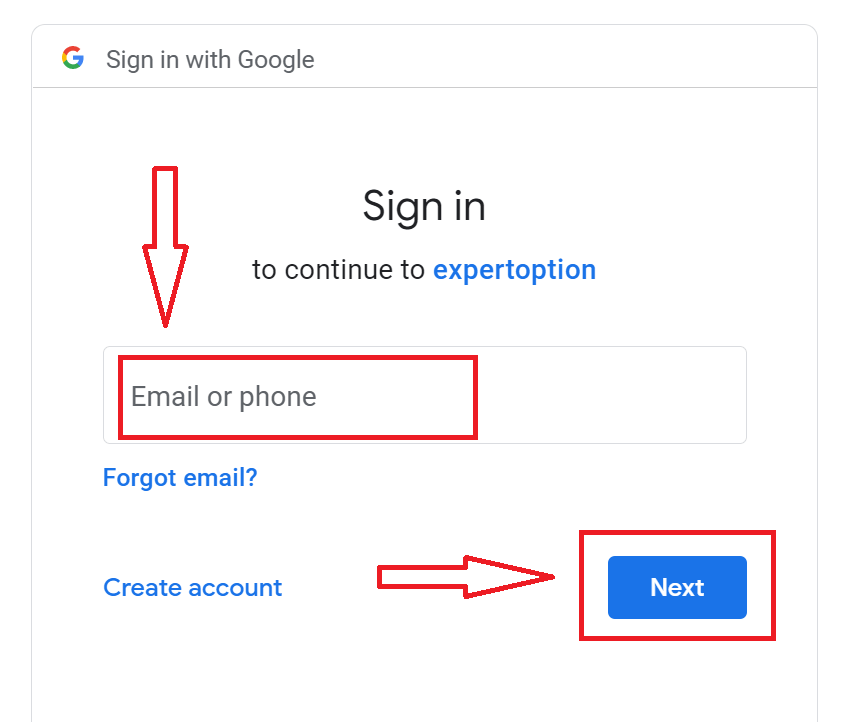
2. Pagkatapos, sa bagong window na bubukas, ilagay ang iyong numero ng telepono o email at i-click ang "Next". Magbubukas ang system ng isang window, at hihingin sa iyo ang password para sa iyong Google account.
3. Pagkatapos ay ilagay ang password para sa iyong Google account at i-click ang "Next".
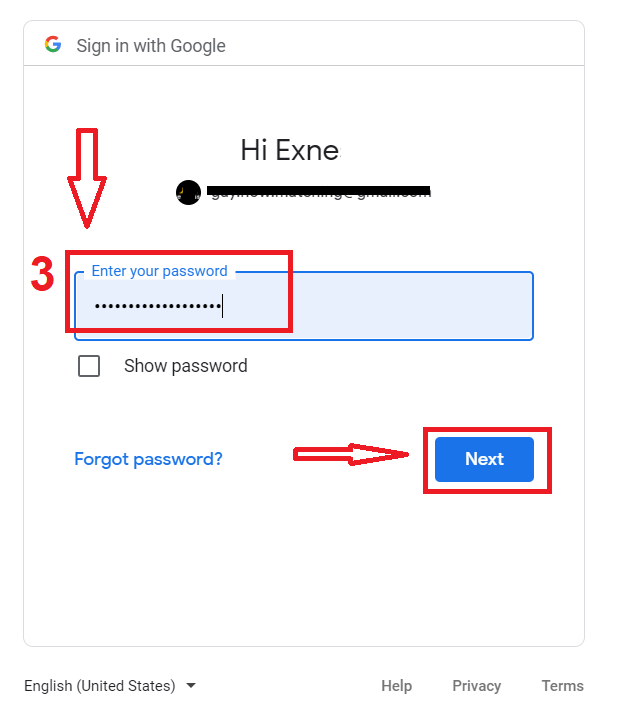
Pagkatapos nito, sundin ang mga tagubilin na ipinadala mula sa serbisyo sa iyong email address. Dadalhin ka sa iyong personal na ExpertOption account.
Ibalik ang Password ng Iyong ExpertOption Account
Huwag mag-alala kung hindi ka makapag-log in sa platform; maaaring mali lang ang password na inilalagay mo. Maaari kang gumawa ng bago.Kung gagamit ka ng web version
. Para magawa iyon, i-click ang link na "Nakalimutan ang Password".
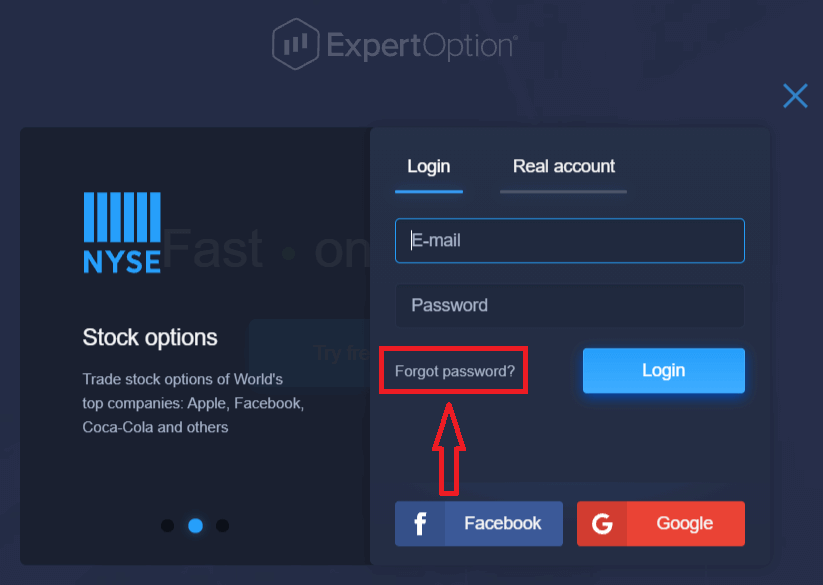
Pagkatapos, magbubukas ang system ng bagong form kung saan hihilingin sa iyong ibalik ang iyong password para sa iyong ExpertOption account. Kailangan mong ibigay sa system ang naaangkop na email address at i-click ang "I-reset ang Password."
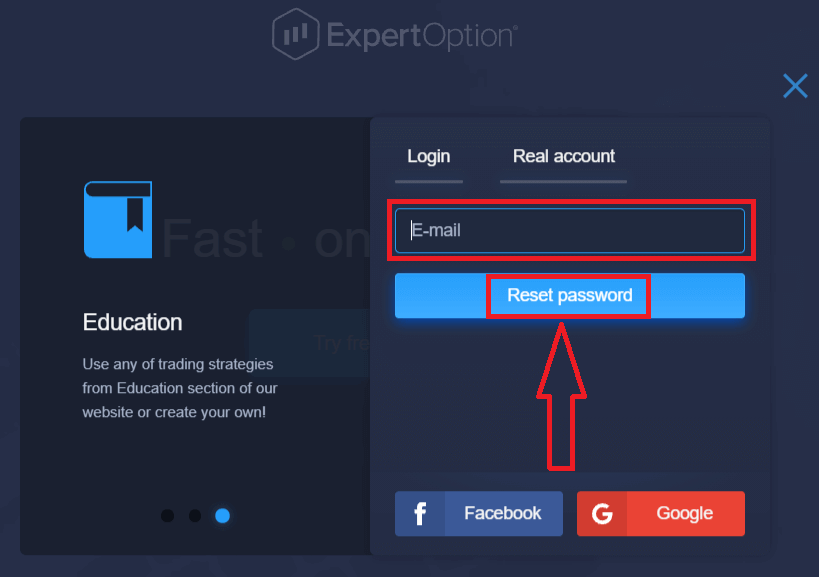
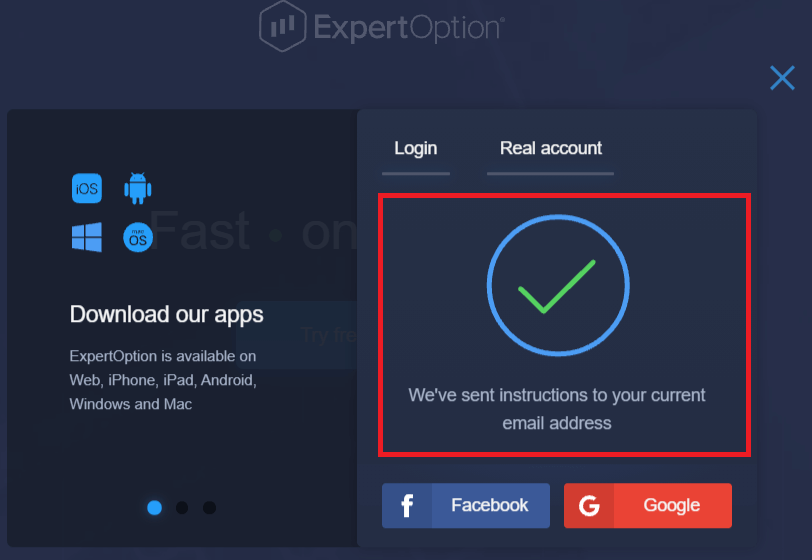
Magbubukas ang isang notification na may ipinadalang email sa email address na ito para i-reset ang password.
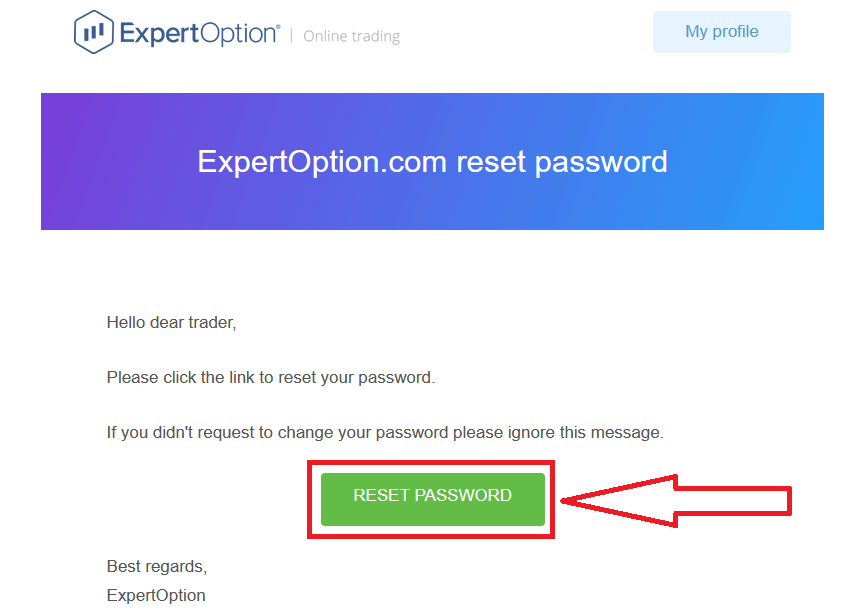
Dagdag pa rito, sa sulat sa iyong email, aalokin kang baguhin ang iyong password. I-click ang «I-reset ang Password».
Ang link mula sa email ay magdadala sa iyo sa isang espesyal na seksyon sa website ng ExpertOption. Ilagay ang iyong bagong password dito nang dalawang beses at i-click ang button na "Baguhin ang password".
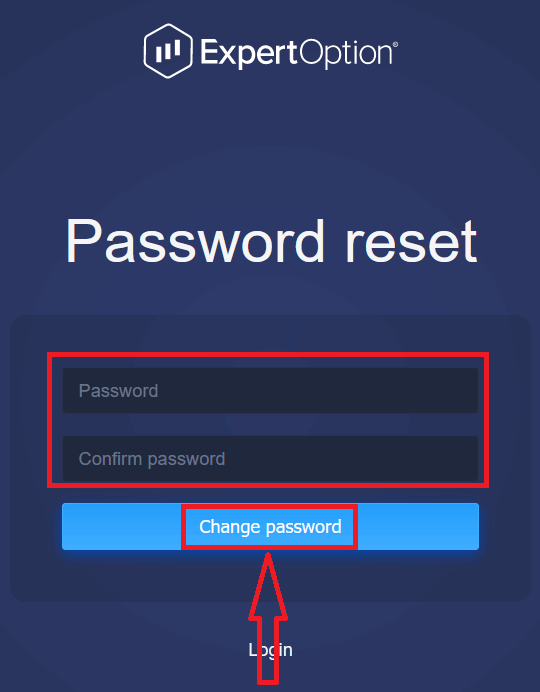
Pagkatapos ilagay ang "Password" at "Kumpirmahin ang password". Lilitaw ang isang mensahe na nagpapahiwatig na matagumpay na nabago ang password.
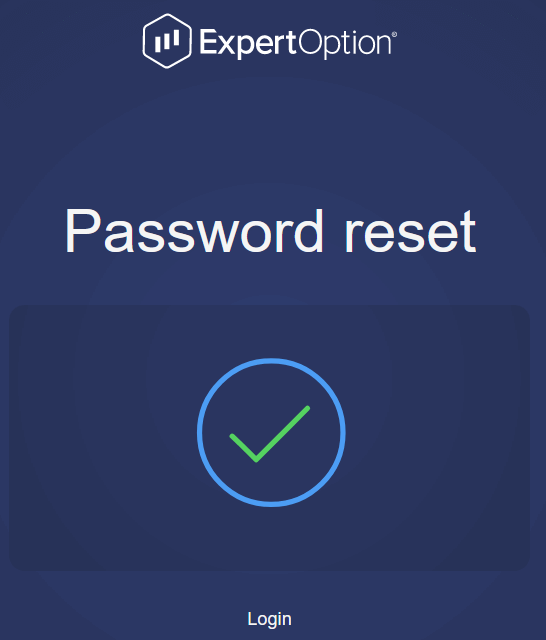
Iyon lang! Maaari ka nang mag-log in sa ExpertOption platform gamit ang iyong username at bagong password.
Kung gagamit ka ng mobile application
, i-click ang icon na "Menu".
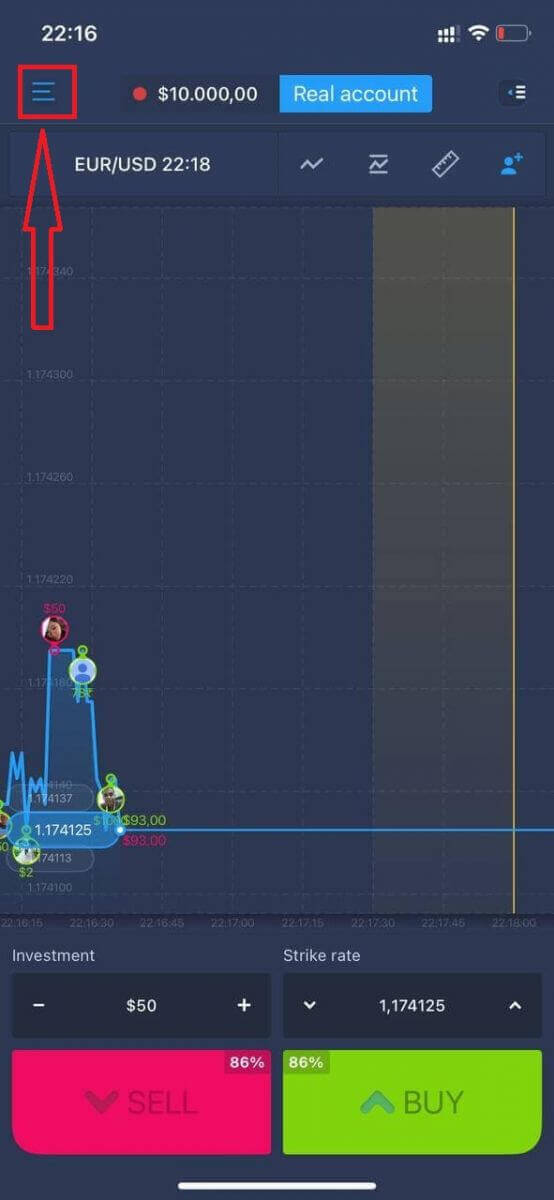
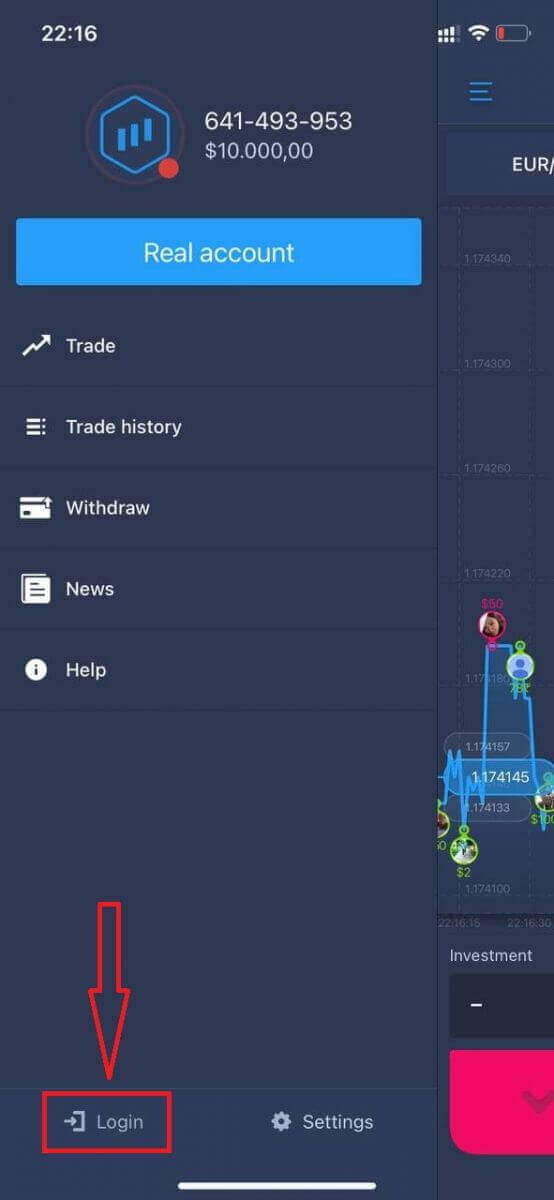
I-click ang "Login."
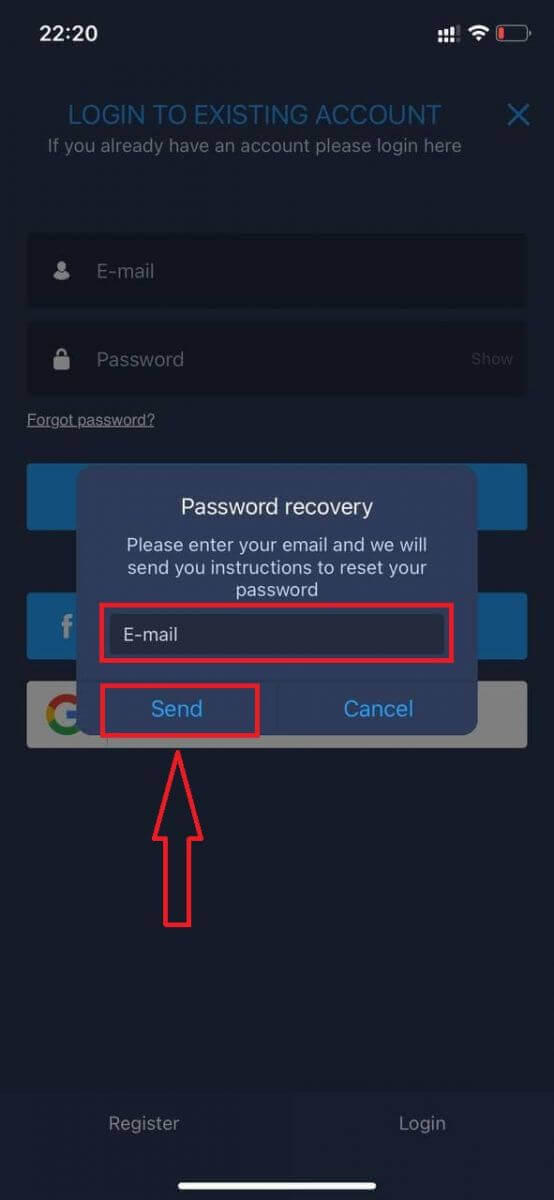
I-click ang link na "Nakalimutan ang password".
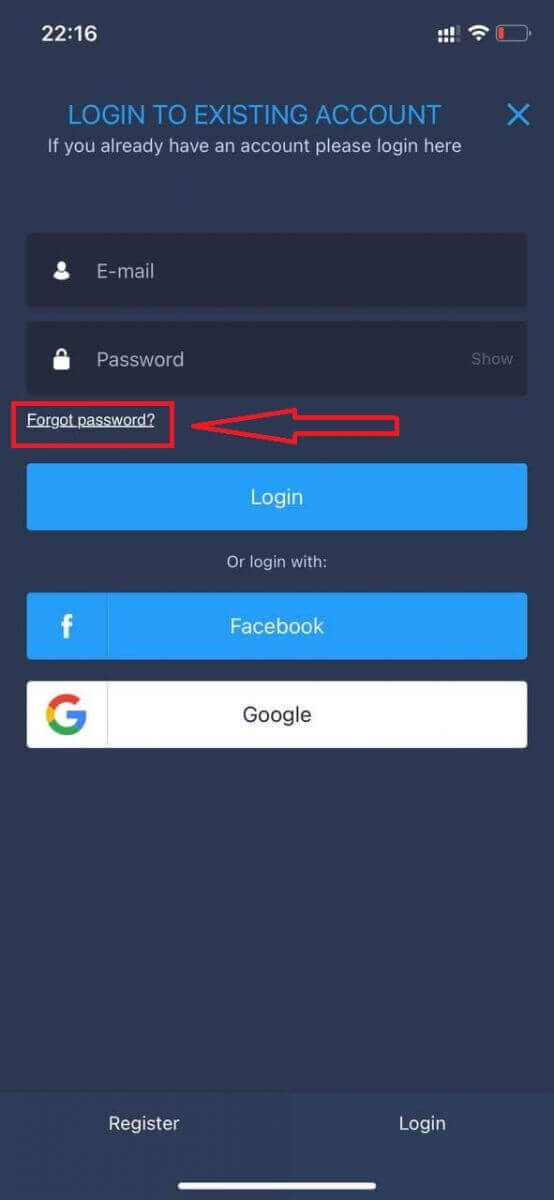
Sa bagong window, ilagay ang email na ginamit mo noong nag-sign up at i-click ang button na "Ipadala". Pagkatapos, gawin ang parehong mga natitirang hakbang gaya ng sa web app.
Mag-sign In sa ExpertOption Mobile Web
Kung gusto mong mag-trade gamit ang mobile web version ng ExpertOption trading platform, madali mo itong magagawa. Una, buksan ang iyong browser sa iyong mobile device. Pagkatapos nito, hanapin ang " expertoption " at bisitahin ang opisyal na website ng broker. 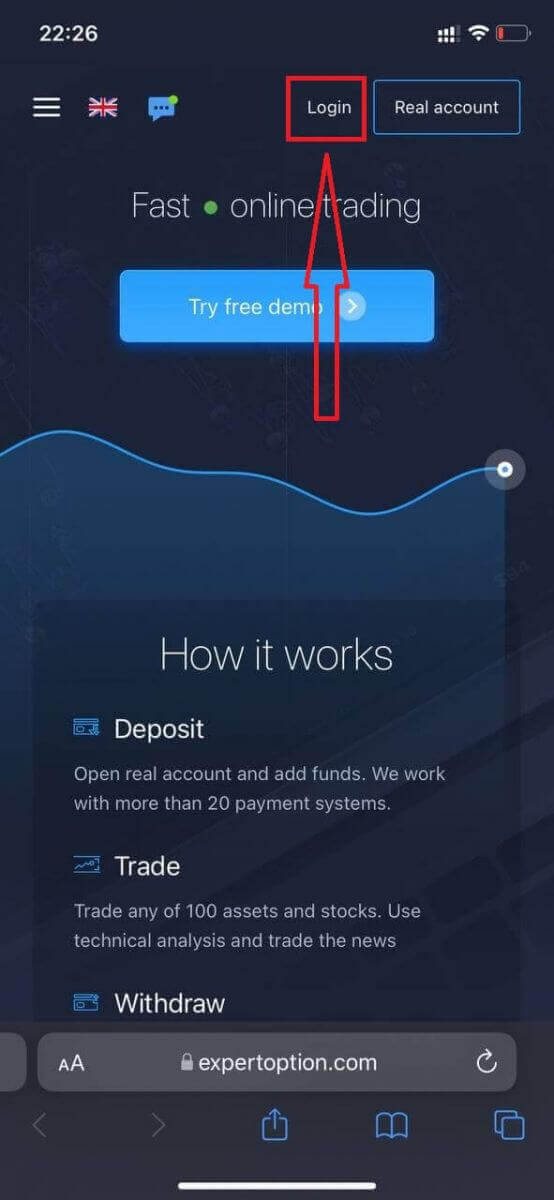
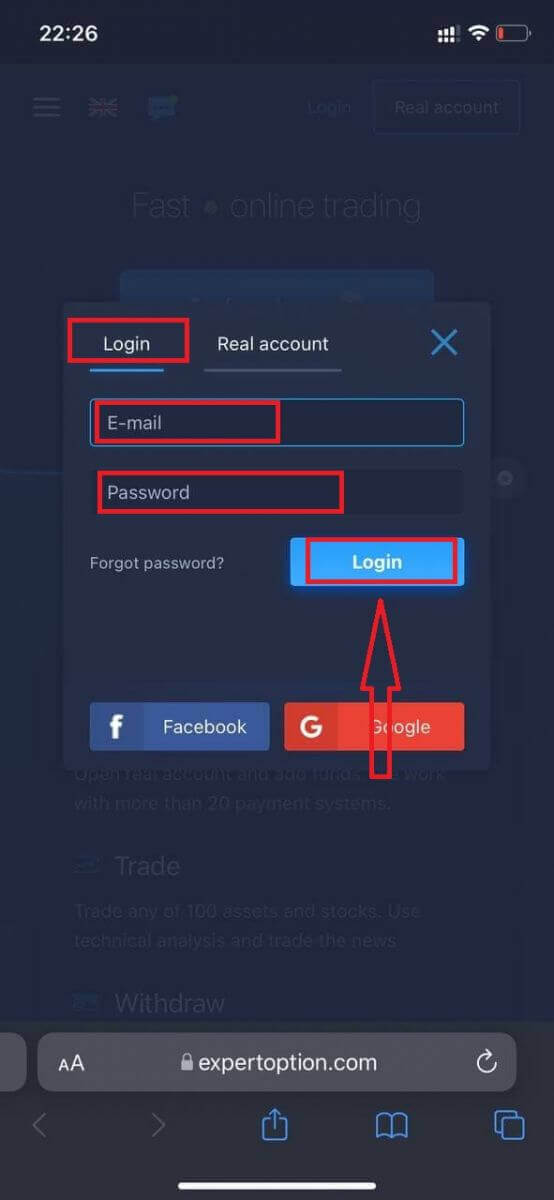
Ilagay ang iyong email at password, at pagkatapos ay i-click ang button na "Login".
Pagkatapos mag-log in nang matagumpay, makikita mo ang pahina ng Deposit. Para simulan ang Live trading, kailangan mong mag-invest sa iyong account (ang minimum na deposito ay USD 10).
Paano Mag-deposit sa ExpertOption
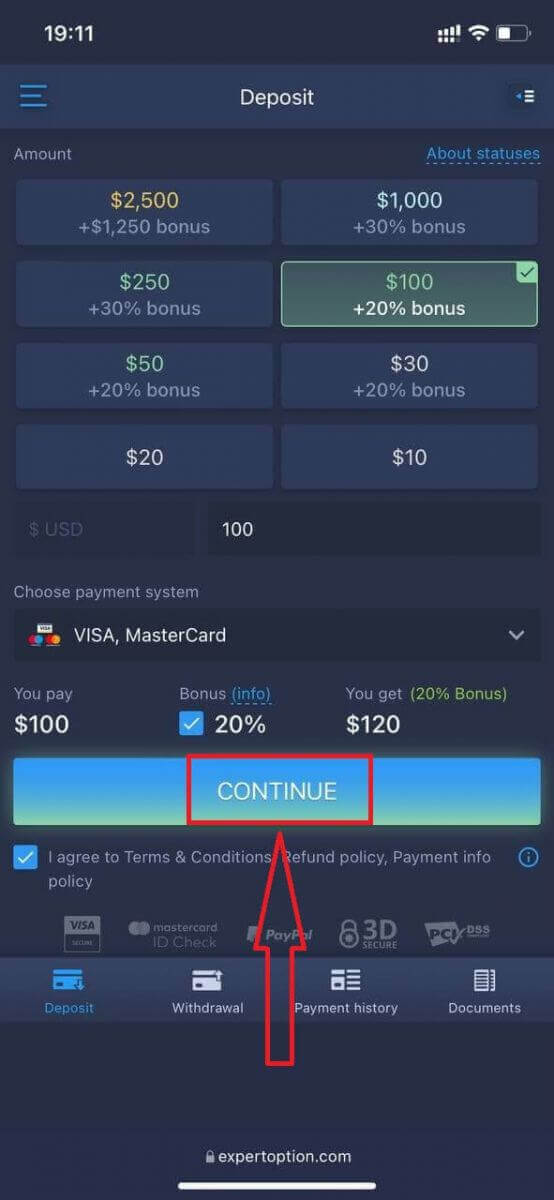
Ilagay ang data ng card at i-click ang "Magdagdag ng pondo..."
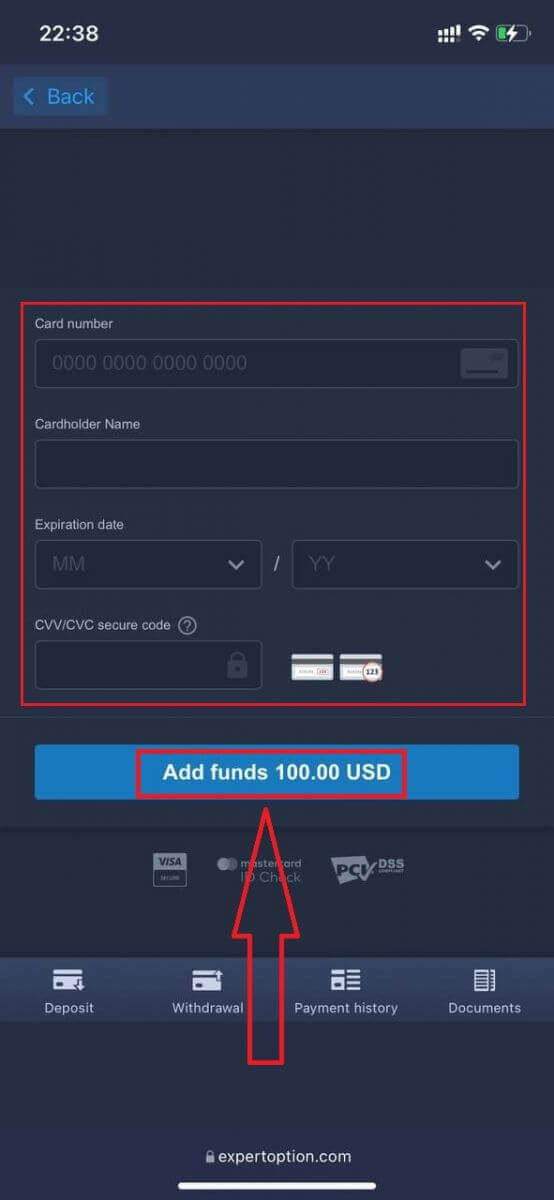
Ngayon ay maaari ka nang mag-trade sa isang real account pagkatapos ng matagumpay na pagdeposito.
Kung gusto mong gamitin ang Demo Account, i-click ang icon na "Menu".
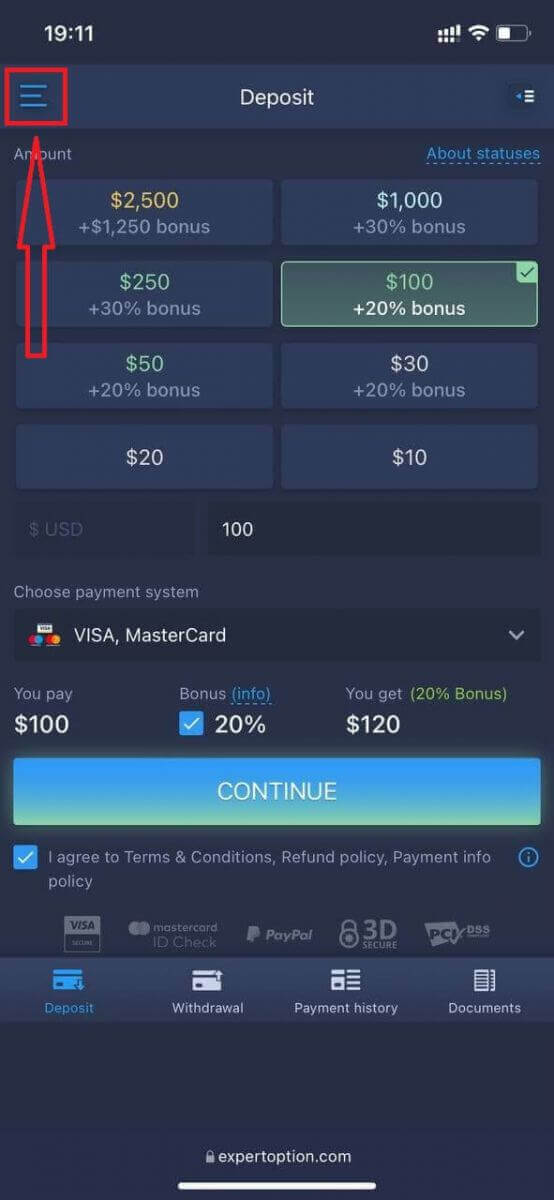
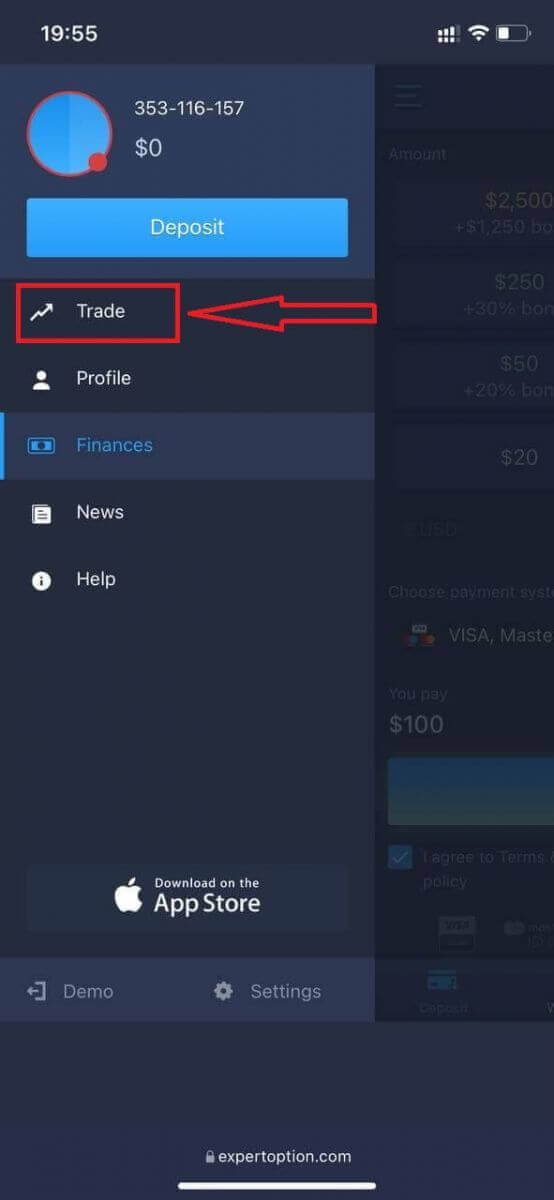
I-click ang "Trade."
Lumipat ng account mula sa Real account patungo sa Demo account.
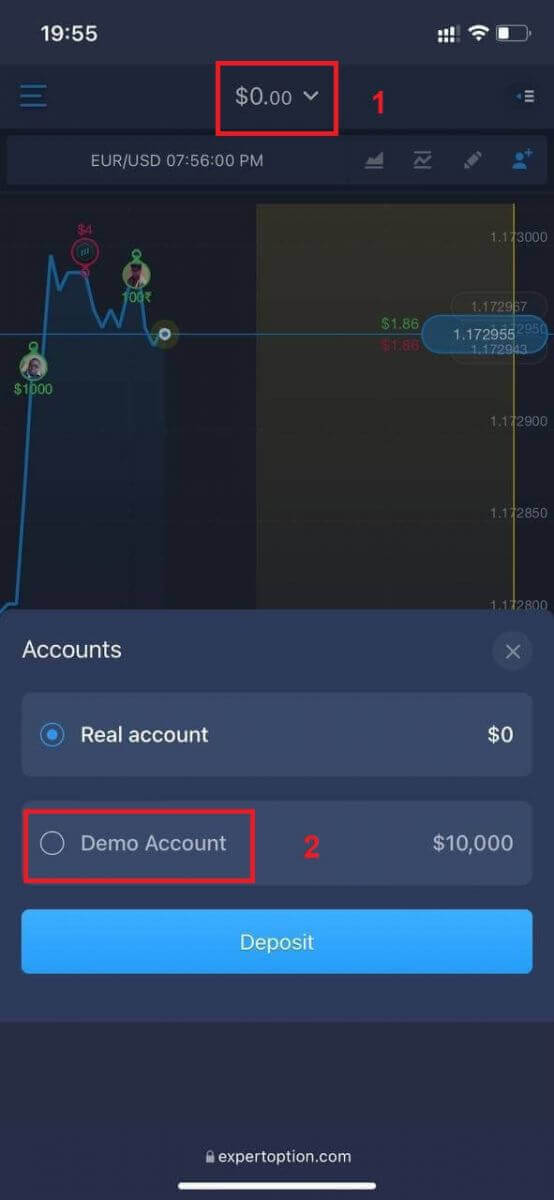
Magkakaroon ka ng $10,000 sa Demo account.
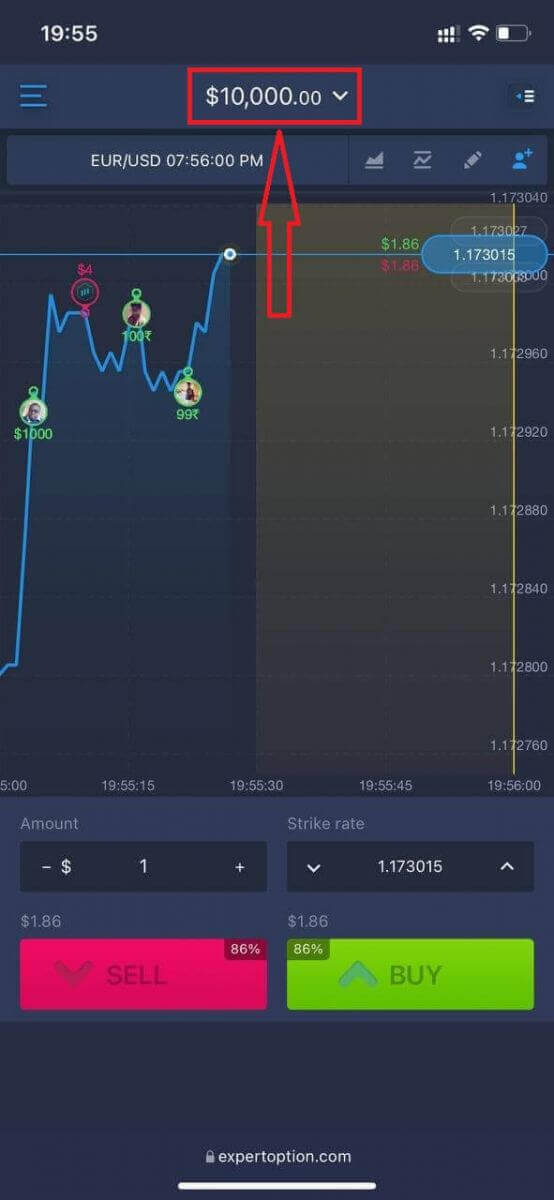
Ngayon ay maaari ka nang mag-trade mula sa mobile web version ng platform. Ang mobile web version ng trading platform ay eksaktong kapareho ng regular na web version. Dahil dito, walang magiging problema sa pag-trade at paglilipat ng pondo.
Paano Mag-sign In sa ExpertOption iOS App
Ang pag-log in sa iOS mobile platform ay katulad ng pag-log in sa ExpertOption web app. Maaaring i-download ang application sa pamamagitan ng App Store sa iyong device, o mag-click dito . Hanapin lamang ang “ExpertOption - Mobile Trading” app at i-click ang «GET» para i-install ito sa iyong iPhone o iPad.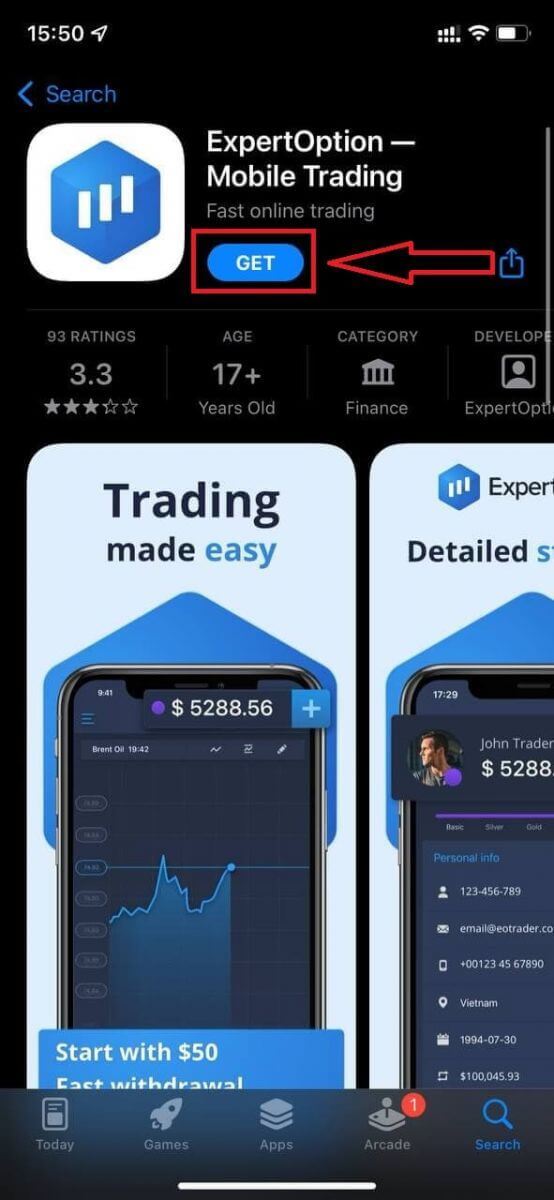
Pagkatapos i-install at ilunsad, maaari kang mag-log in sa ExpertOption iOS mobile app gamit ang iyong email, Facebook, o Google. Kailangan mo lang piliin ang icon na "Menu".
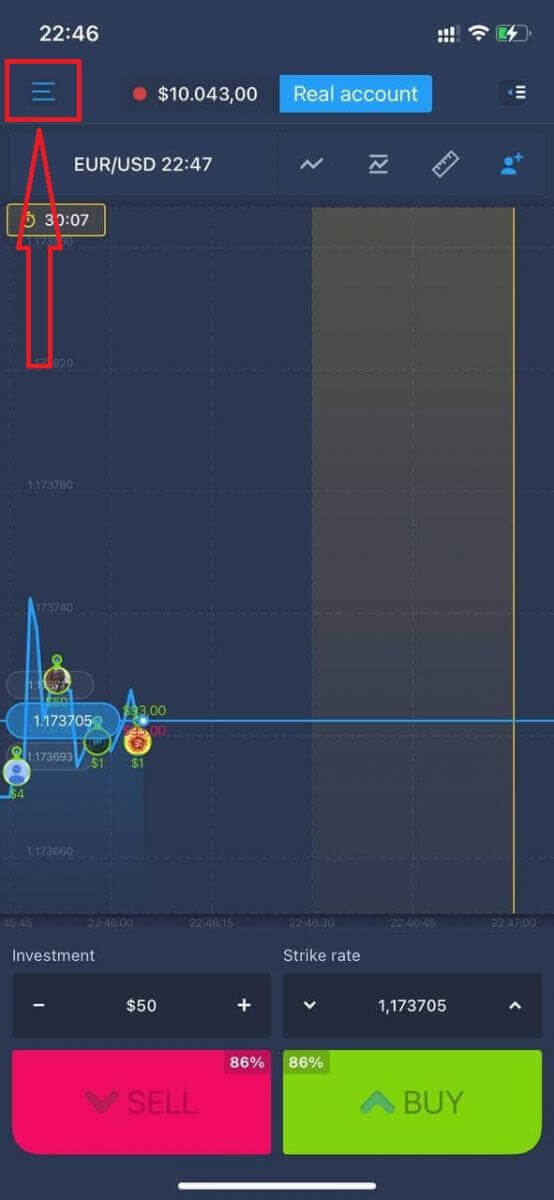
I-click ang "Login."
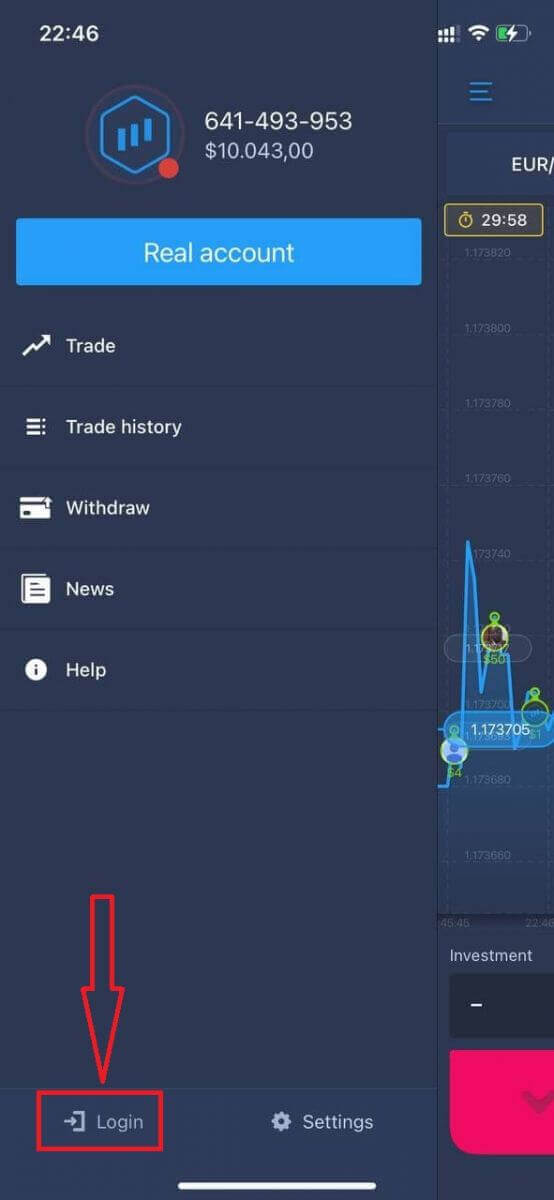
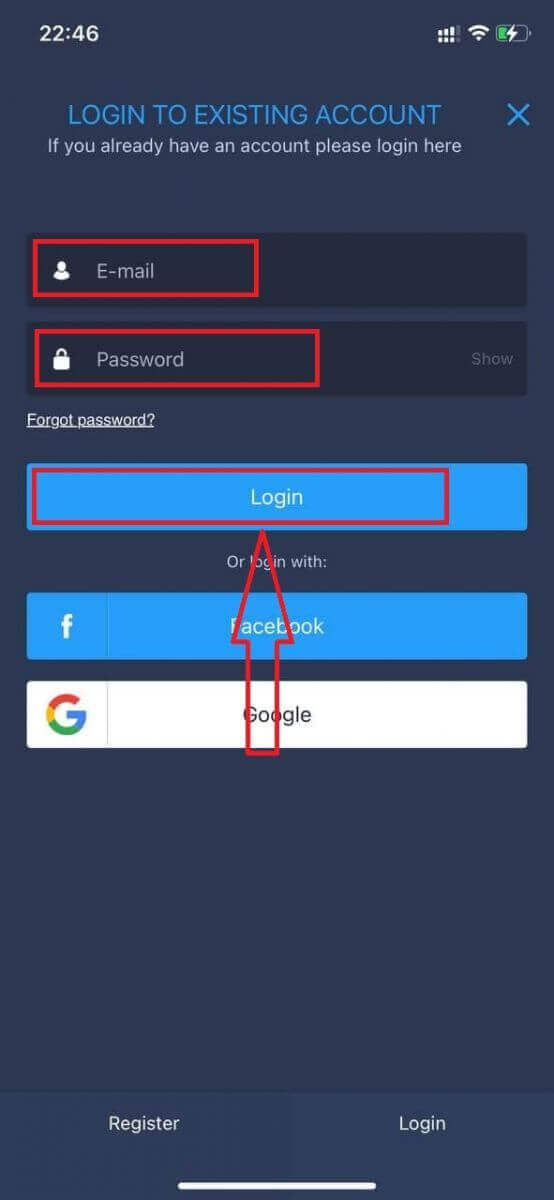
Ilagay ang iyong email at password, at pagkatapos ay i-click ang button na “Login”.
Paano Mag-sign In sa ExpertOption Android App
Kailangan mong bisitahin ang Google Play store at hanapin ang "ExpertOption - Mobile Trading" para mahanap ang app na ito, o mag-click dito . 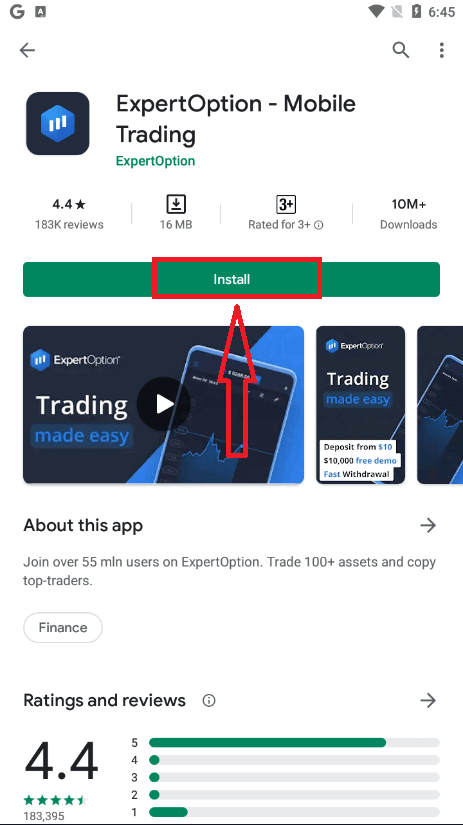
Pagkatapos i-install at ilunsad, maaari kang mag-log in sa ExpertOption Android mobile app gamit ang iyong email, Facebook, o Google account.
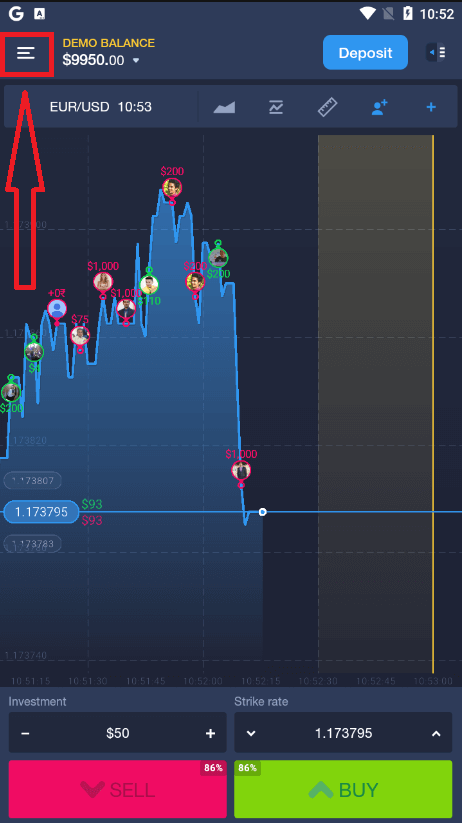
Gawin ang parehong mga hakbang tulad ng sa isang iOS device, piliin ang icon na "Menu".
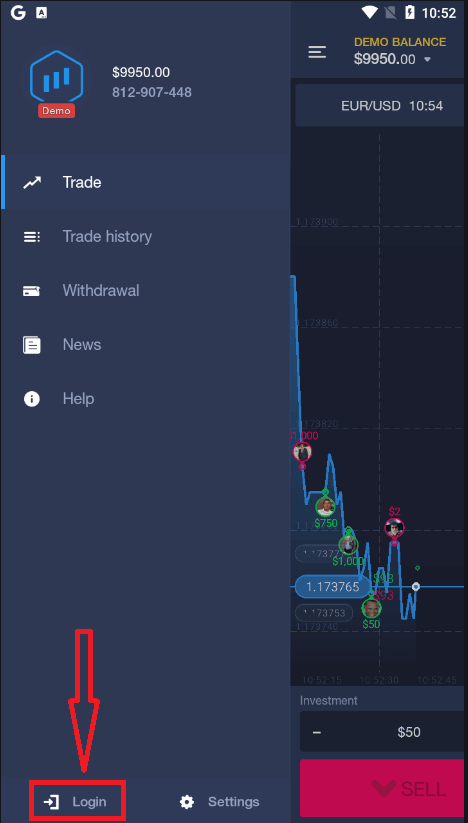
I-click ang "Login."
Ilagay ang iyong email at password, at pagkatapos ay i-click ang button na "Login".
Paano Mag-withdraw ng Pera mula sa ExpertOption
Aling mga Paraan ng Pagbabayad ang magagamit para sa Pag-withdraw sa ExpertOption
Mahigit 20 sistema ng pagbabayad ang aming ginagamit. Maaari kang maglipat ng pera sa iyong debit o credit card: Visa, MasterCard, Maestro, UnionPay. Mayroon din kaming mga elektronikong paraan ng pagbabayad: Neteller, Skrill, Perfect Money, FasaPay, at iba pa.Ang mga Gold, Platinum, at Exclusive account ay may prayoridad sa pag-withdraw.
Ang mga unang pag-withdraw ay dapat gawin sa isang account card o e-wallet na ginamit para sa pagdeposito. Kung sakaling mag-withdraw, ang halaga ng pag-withdraw sa bank card ay dapat na katumbas ng halaga ng deposito. Ang iba pang mga pondo (kita) ay maaari mong i-withdraw sa anumang e-wallet (Skrill, Neteller, UnionPay, o anumang iba pang paraan).
Paano ako makakapag-withdraw ng pera mula sa ExpertOption
Una, linawin natin ang isang maliit na punto. Maaaring mukhang katawa-tawa o katangahan ito sa ilan, ngunit marami tayong natatanggap na katulad na mga tanong araw-araw. Ang pera ay maaari LAMANG i-withdraw mula sa isang totoong account; ang isang demo account ay, sa katunayan, isang simulation profile kung saan maaari kang magsanay na kumita ng pera gamit ang platform ng ExpertOption. Samakatuwid, sa simula pa lang, sa isang demo account, isang napakalaking $10,000 ang magagamit para sa pangangalakal. Kaya, mayroon kang isang totoong account, at nag-top up ka gamit ang isang MasterCard bank card. Ngayon ay kumita ka na at gusto mong i-withdraw ang iyong mga panalo. Paano ito magagawa?
Ang pag-withdraw ay hindi kailanman naging mas madali! Sundin ang mga hakbang na ito:
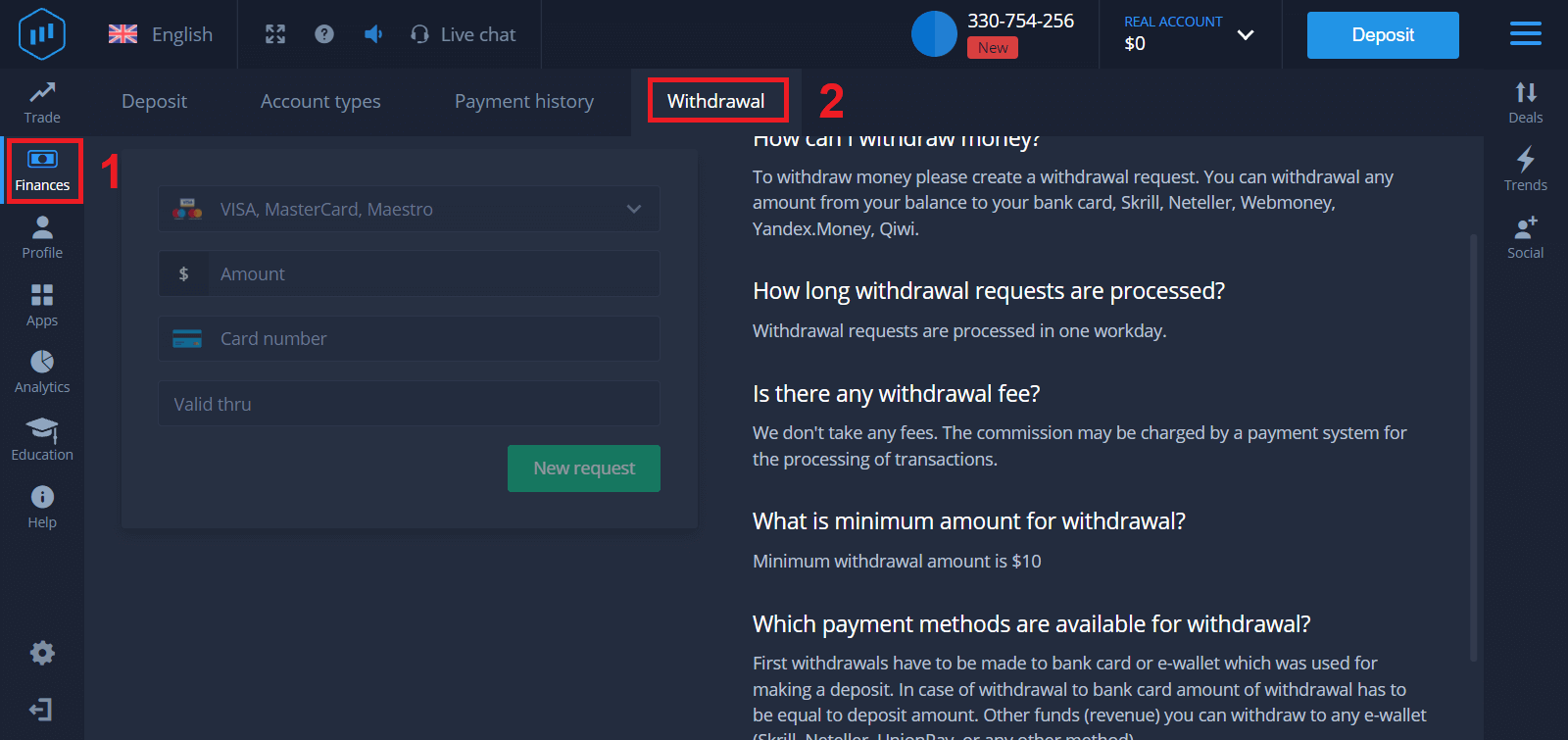
1. Buksan lamang ang platform ng ExpertOption at i-tap ang menu sa itaas na kaliwang sulok.
2. Pagkatapos ay piliin ang opsyong Pananalapi. Makakakita ka na ngayon ng opsyong Pag-withdraw sa kanang ibabang sulok ng window.
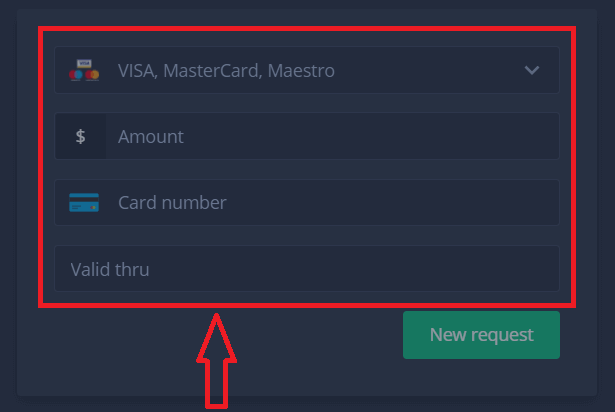
3. Doon, dapat mong ilagay ang lahat ng data ng paraan ng pagbabayad na nais mong gamitin para sa pag-withdraw
4. Kapag naibigay mo na ang lahat ng impormasyon sa field na ito, pindutin ang button na "Bagong kahilingan".
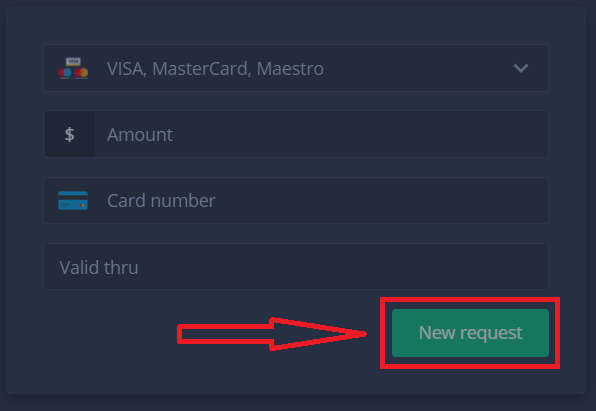
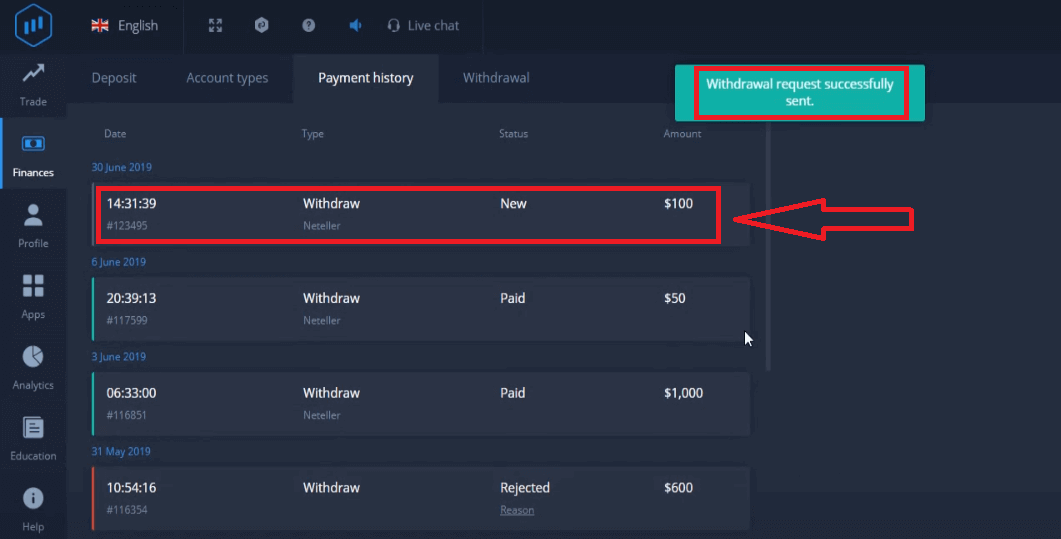
Iyon lang, papunta na ang pera mo sa credit card o iba pang paraan ng pagbabayad mo. Makikita mo ang bagong request sa "Payment history."
Isa pang mahalagang bagay!
Bukod sa mga karaniwang paraan ng pag-withdraw - tulad ng mga credit card, mayroong dose-dosenang iba pang paraan ng pag-withdraw sa ExpertOption. Ngunit ang unang pag-withdraw ay laging magagamit lamang (!) sa paraan ng pagbabayad na ginamit mo para sa pagdeposito.
Mga Madalas Itanong (FAQ)
Gaano katagal ang mga kahilingan sa pagwi-withdraw?
Ang mga kahilingan sa pag-withdraw ay pinoproseso sa loob ng isang araw ng trabaho.
Mayroon bang anumang bayad sa pag-withdraw?
Wala kaming sinisingil na anumang bayarin. Ang komisyon ay maaaring singilin ng isang sistema ng pagbabayad para sa pagproseso ng mga transaksyon.
Magkano ang minimum na halaga para sa pagwi-withdraw?
Ang minimum na halaga ng pagwi-withdraw ay $10
Konklusyon: I-access ang Iyong mga Kita nang may Kumpiyansa sa ExpertOption
Ang pag-sign in at pag-withdraw ng iyong kita sa ExpertOption ay isang maayos at ligtas na proseso na idinisenyo upang bigyan ka ng ganap na kontrol sa iyong mga pondo. Sa pamamagitan ng pagsunod sa mga direktang hakbang na ibinigay, maaari mong kumpiyansang pamahalaan ang iyong mga kita, tinitiyak na maa-access mo nang ligtas ang iyong mga kita habang patuloy na nakatuon sa iyong mga layunin sa pangangalakal.
Huwag lang basta mag-trade—sigurohin ang iyong kita. Mag-sign in at mag-withdraw ng iyong pera nang may kumpiyansa gamit ang ExpertOption ngayon para maranasan ang kumpletong kontrol sa iyong paglalakbay sa pangangalakal.