ExpertOption Адкрыццё ўліковага запісу і ўваход: хуткі доступ да ўліковага запісу
Аўтар

Даследчык онлайн-гандлёвай платформы і аўтар кіраўніцтва
Даследуе брокерскія платформы і сістэмы гандлёвых рахункаў.
Пачатак працы з ExpertOption часта азначае выкананне дзвюх задач: наладжванне гандлёвага рахунку і забеспячэнне надзейнага ўваходу ў сістэму з працоўнага стала і мабільнага. Новыя карыстальнікі звычайна спатыкаюцца з этапамі праверкі, неадпаведнымі асабістымі дадзенымі або праблемамі аўтэнтыфікацыі на прыладзе, якія блакуюць першы ўваход і затрымліваюць фінансаванне. Веданне неабходных дакументаў, тыпаў уліковых запісаў і простых крокаў па ліквідацыі непаладак скарачае час да першай здзелкі і памяншае затрымкі, якіх можна пазбегнуць. Выбар правільнага ўзроўню ўліковага запісу і загадзя падрыхтаваныя дакументы, якія сведчаць асобу, дазваляюць пазбегнуць непатрэбных прыпыненняў праверкі і абмежаванняў на зняцце сродкаў.
Ніжэй вы знойдзеце зразумелыя ўпарадкаваныя крокі для адкрыцця ўліковага запісу, праверкі асобы, наладжвання ўліковых дадзеных і бяспечнага ўваходу як з вэб-платформы, так і з мабільных праграм. Пакрокавае кіраўніцтва таксама ахоплівае, як выправіць распаўсюджаныя памылкі пры ўваходзе ў сістэму, што трэба праверыць перад папаўненнем рахунку, і асноўныя меры бяспекі для абароны доступу падчас пачатку гандлю. Выканайце крокі, якія адпавядаюць вашай прыладзе і рэгіёну, і праверце ўваход адразу пасля рэгістрацыі, каб вы маглі вырашыць праблемы перад спробай дэпазіту.
Ніжэй вы знойдзеце зразумелыя ўпарадкаваныя крокі для адкрыцця ўліковага запісу, праверкі асобы, наладжвання ўліковых дадзеных і бяспечнага ўваходу як з вэб-платформы, так і з мабільных праграм. Пакрокавае кіраўніцтва таксама ахоплівае, як выправіць распаўсюджаныя памылкі пры ўваходзе ў сістэму, што трэба праверыць перад папаўненнем рахунку, і асноўныя меры бяспекі для абароны доступу падчас пачатку гандлю. Выканайце крокі, якія адпавядаюць вашай прыладзе і рэгіёну, і праверце ўваход адразу пасля рэгістрацыі, каб вы маглі вырашыць праблемы перад спробай дэпазіту.
Як адкрыць рахунак на ExpertOption
Пачніце гандляваць на ExpertOption у 1 клік
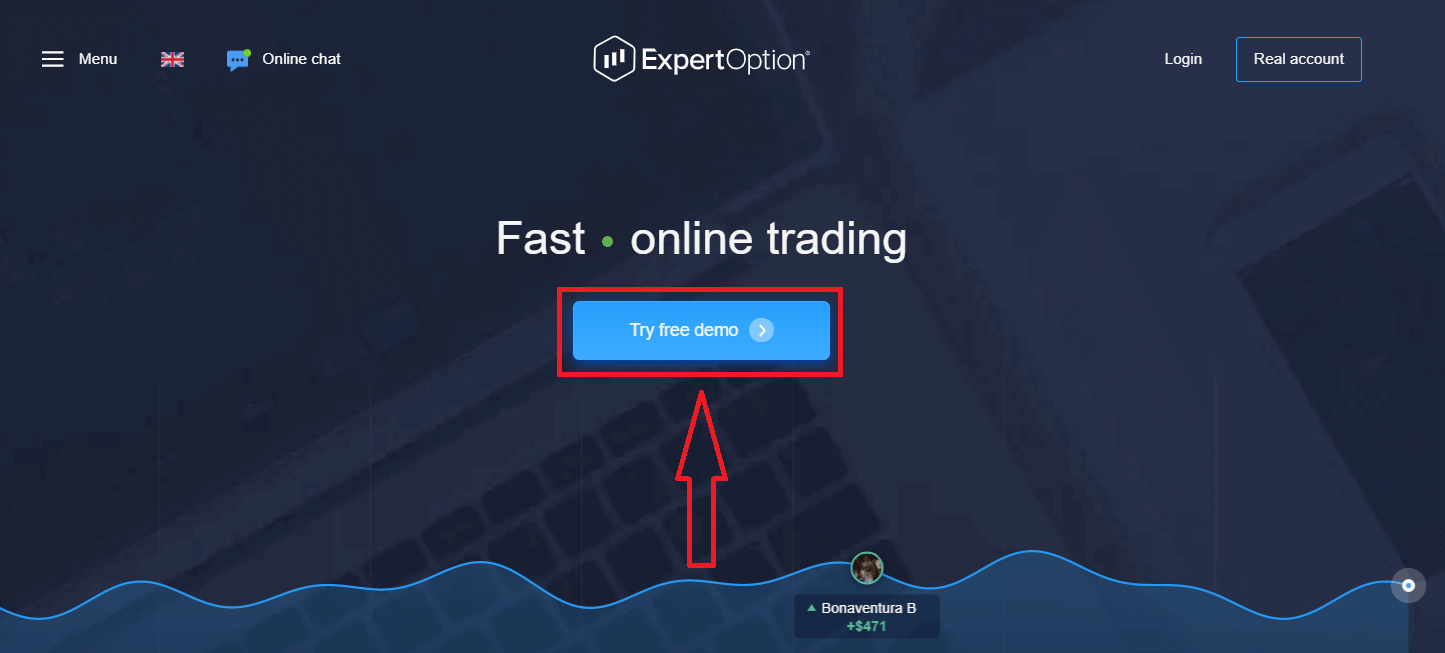
Рэгістрацыя на платформе простая: патрабуецца ўсяго некалькі клікаў. Каб адкрыць гандлёвы інтэрфейс адным пстрычкай мышы, націсніце кнопку «Паспрабаваць бясплатную дэма-версію».
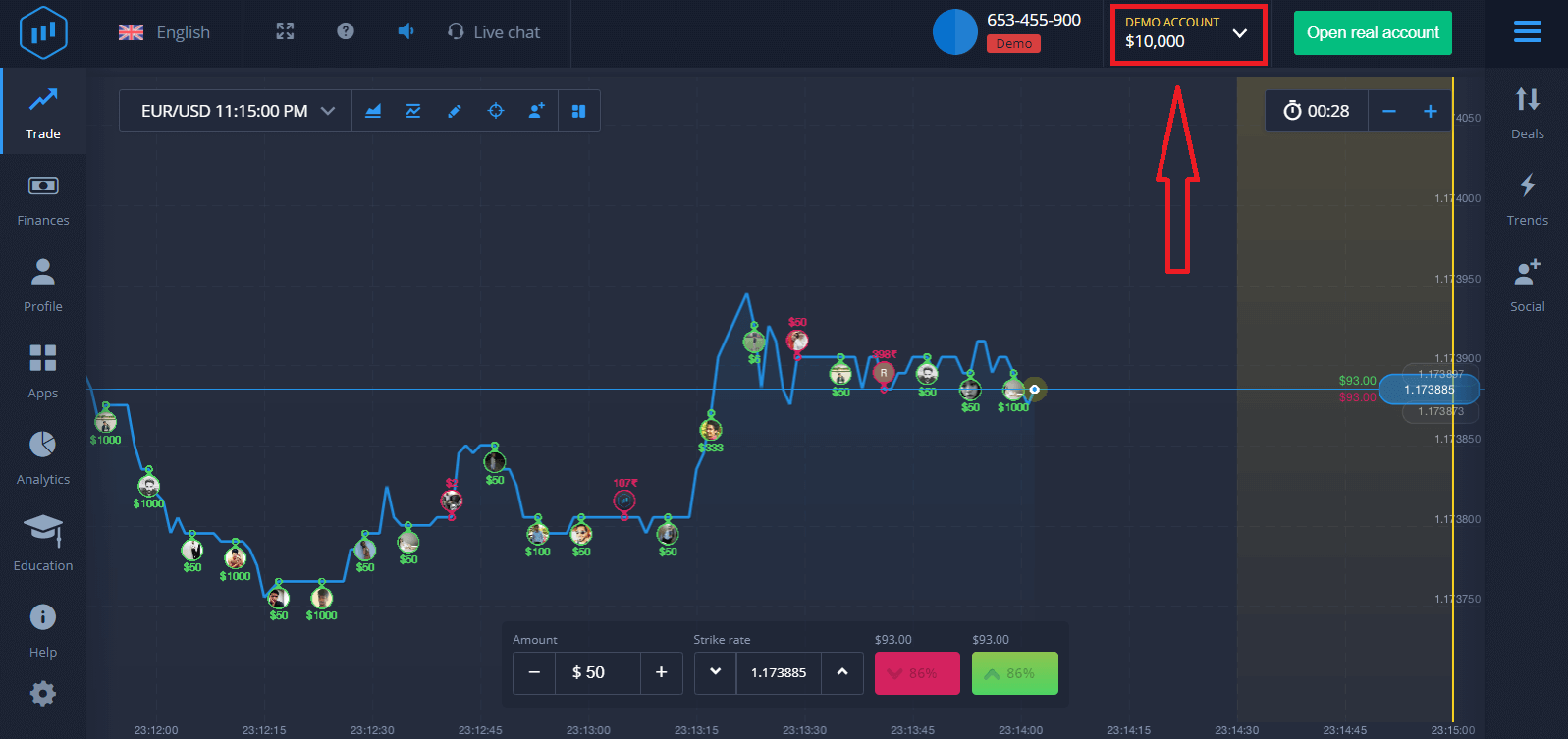
Гэта перанакіруе вас на старонку дэма-трэйдынгу, дзе вы зможаце пачаць гандляваць з $10 000 на дэма-рахунку.
 Каб працягнуць карыстацца ўліковым запісам, захавайце вынікі таргоў і гандлюйце на рэальным рахунку. Націсніце «Адкрыць рэальны рахунак», каб стварыць уліковы запіс ExpertOption.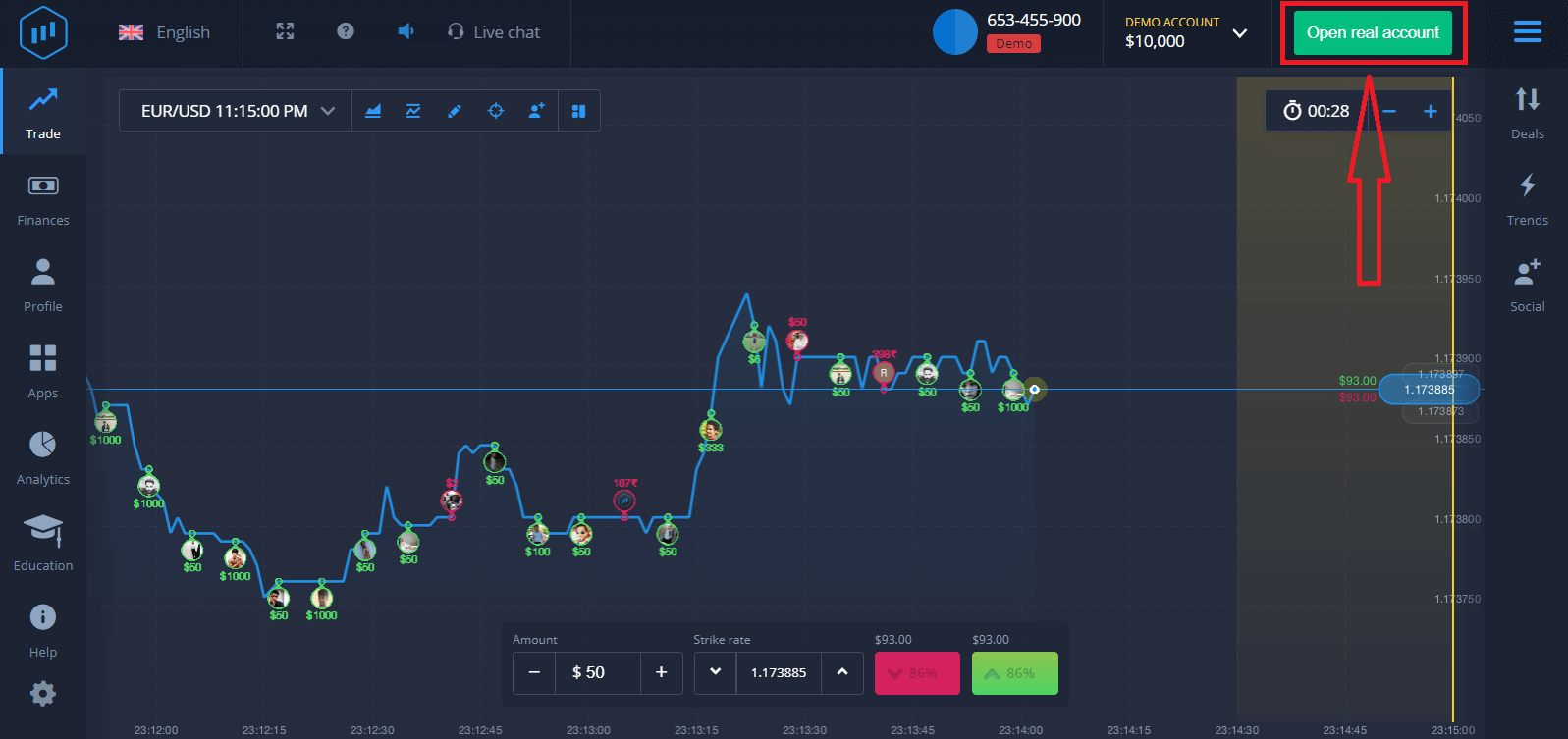
Ёсць тры даступныя варыянты: рэгістрацыя з выкарыстаннем адраса электроннай пошты, уліковага запісу Facebook або ўліковага запісу Google, як паказана ніжэй. Усё, што вам трэба зрабіць, гэта выбраць любы прыдатны спосаб і стварыць пароль.
Як адкрыць рахунак ExpertOption з дапамогай электроннай пошты
1. Вы можаце зарэгістраваць уліковы запіс на платформе, націснуўшы кнопку « Рэальны рахунак » у правым верхнім куце. 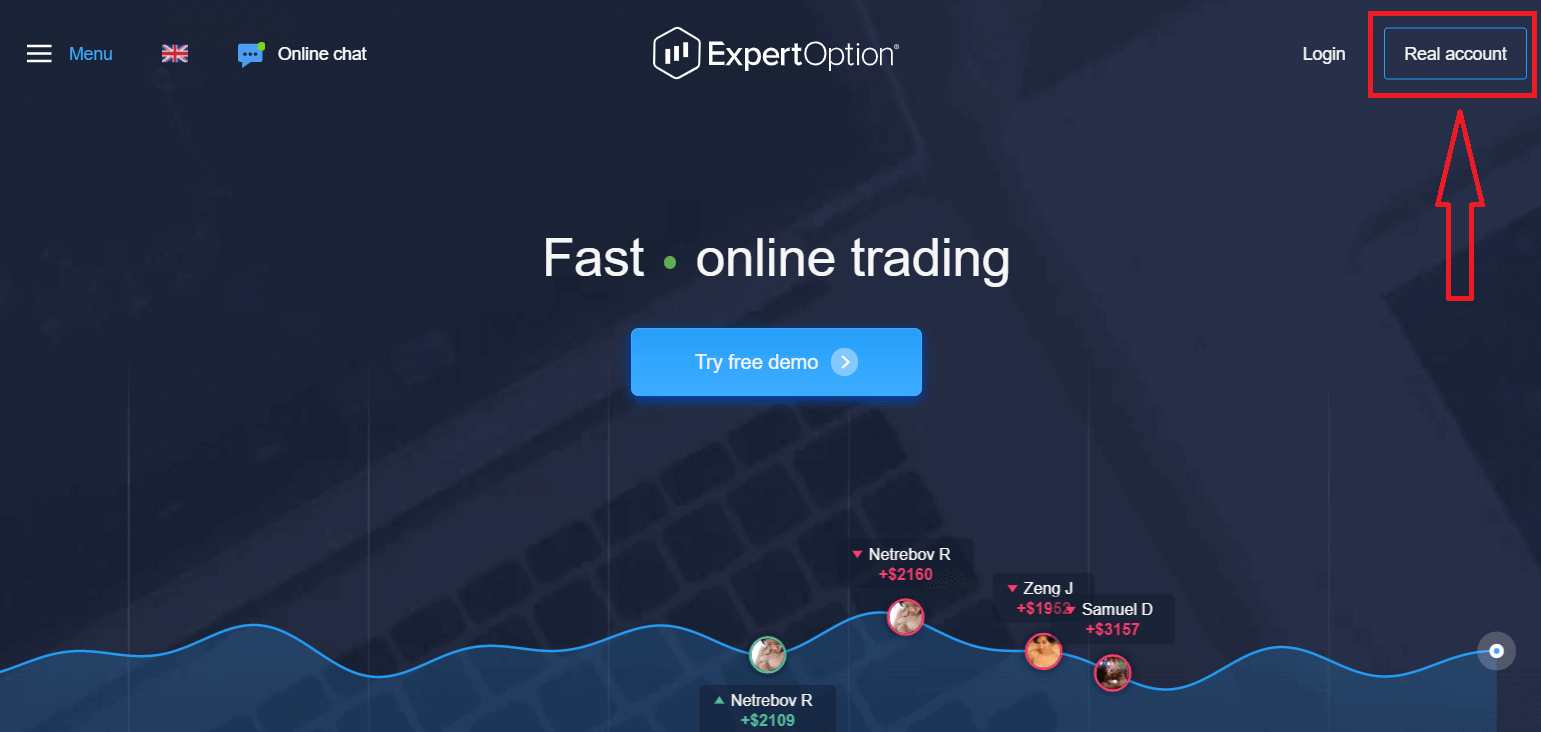
2. Каб зарэгістравацца, запоўніце ўсю неабходную інфармацыю і націсніце «Адкрыць рахунак».
- Увядзіце сапраўдны адрас электроннай пошты.
- Стварыце надзейны пароль.
- Таксама трэба азнаёміцца з «Умовамі» і праверыць іх.
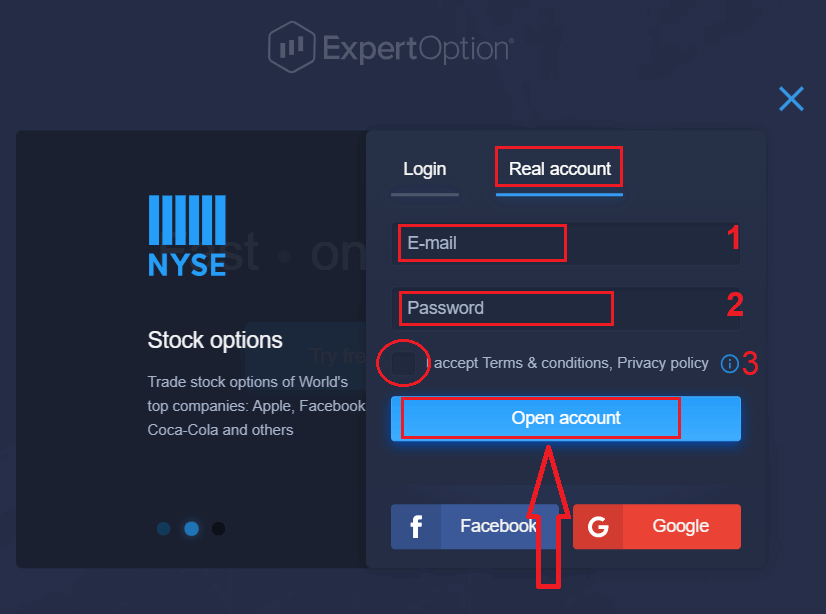
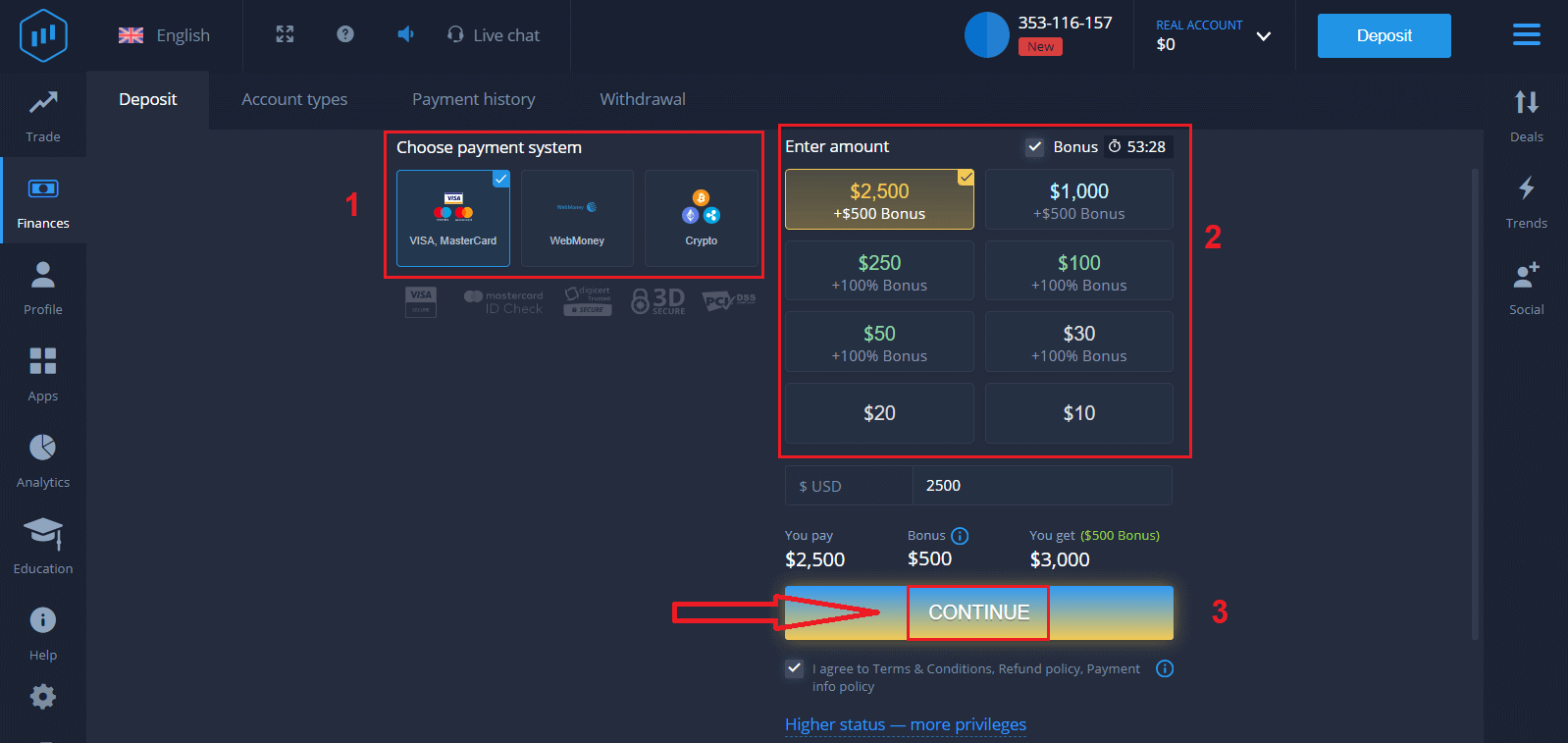
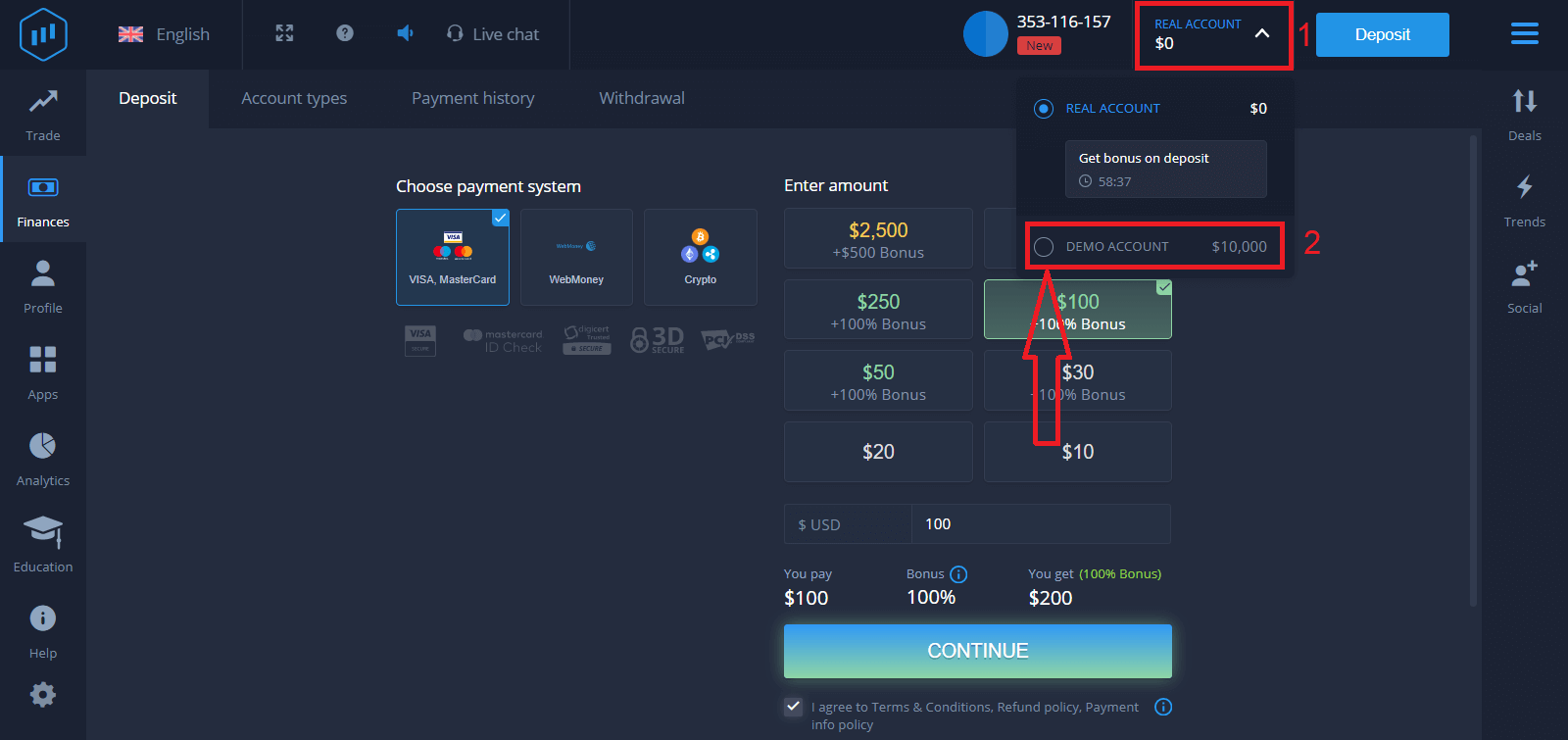
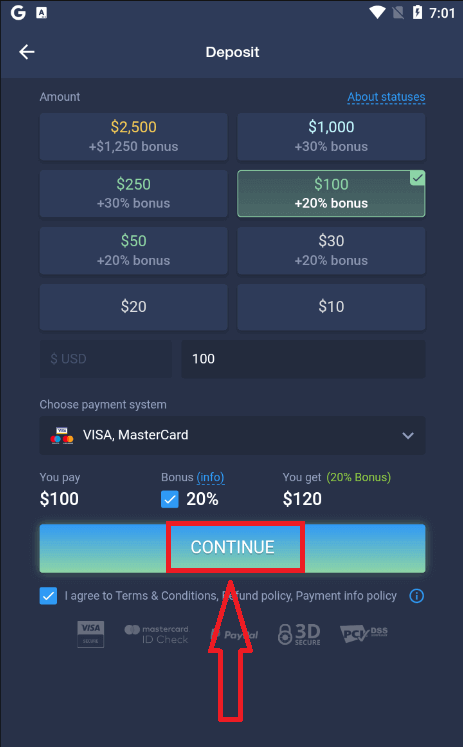
Віншуем! Вы паспяхова зарэгістраваліся. Каб пачаць гандляваць у рэжыме рэальнага часу, вам трэба ўнесці інвестыцыі на свой рахунак (мінімальны дэпазіт — 10 долараў ЗША).
Як зрабіць дэпазіт у ExpertOption
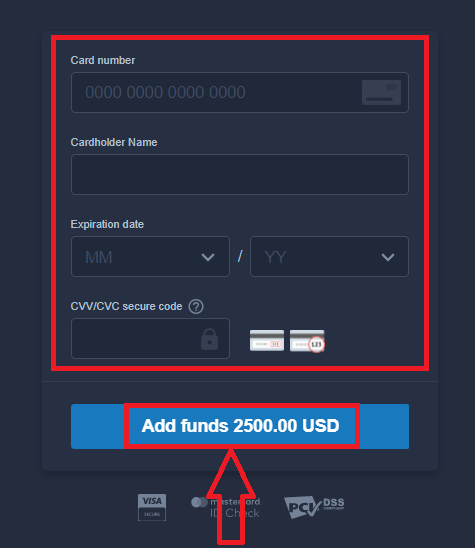
Увядзіце дадзеныя карты і націсніце «Дадаць сродкі...»
Цяпер вы можаце гандляваць на рэальным рахунку пасля паспяховага ўнясення дэпазіту.
Калі вы хочаце выкарыстоўваць дэма-рахунак, націсніце «РЭАЛЬНЫ РАХУНАК» і абярыце «ДЭМА-РАХУНАК», каб пачаць гандляваць з 10 000 долараў ЗША на дэма-рахунку. Дэма-рахунак — гэта інструмент, які дазваляе вам азнаёміцца з платформай, практыкаваць свае гандлёвыя навыкі на розных актывах і паспрабаваць новыя механікі на графіку ў рэжыме рэальнага часу без рызык.
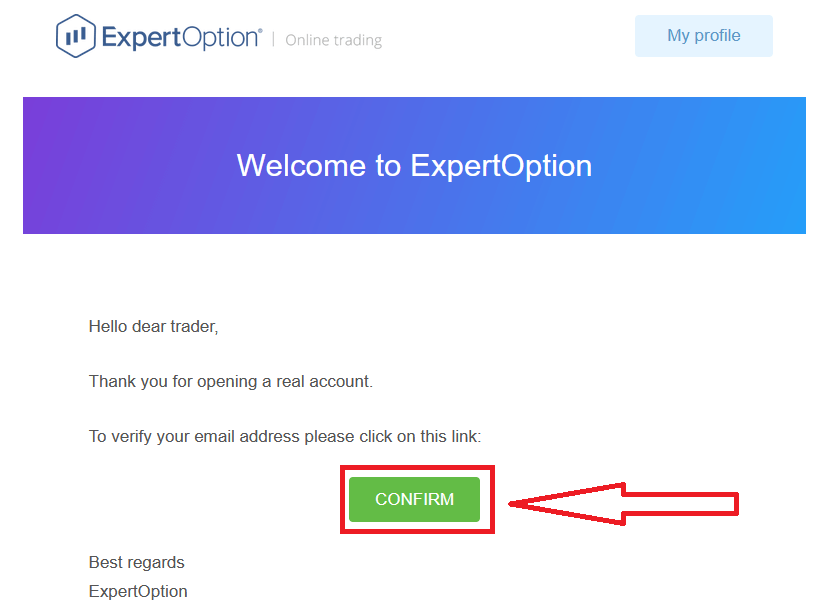
Нарэшце, пасля таго, як вы атрымаеце доступ да сваёй электроннай пошты, ExpertOption дашле вам ліст з пацвярджэннем. Націсніце кнопку ў гэтым лісце, каб актываваць свой рахунак. Такім чынам, вы завяршыце рэгістрацыю і актывацыю свайго ўліковага запісу.
Як адкрыць рахунак ExpertOption з дапамогай Facebook
Акрамя таго, у вас ёсць магчымасць адкрыць свой уліковы запіс праз уліковы запіс Facebook, і вы можаце зрабіць гэта ўсяго за некалькі простых крокаў:1. Праверце «Умовы і палажэнні» і націсніце кнопку Facebook
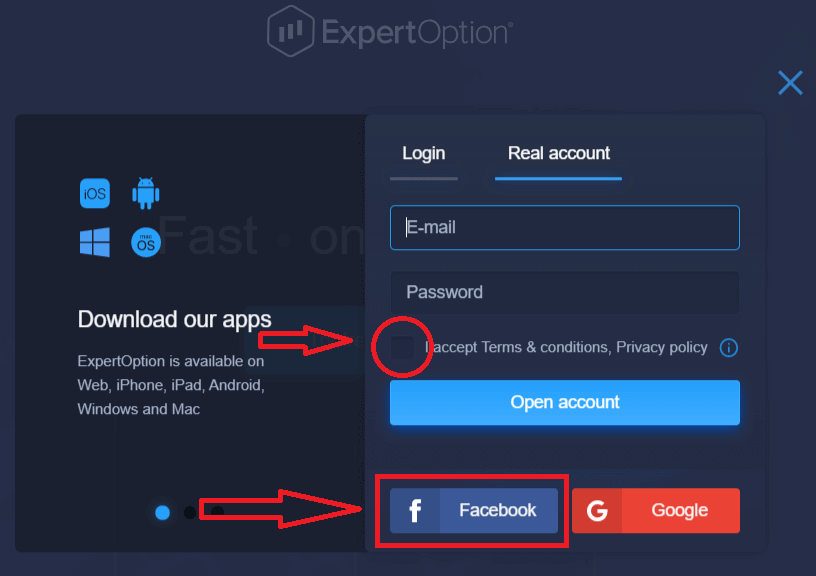
. 2. Адкрыецца акно ўваходу ў Facebook, дзе вам трэба будзе ўвесці свой адрас электроннай пошты, які вы выкарыстоўвалі для рэгістрацыі ў Facebook.
3. Увядзіце пароль ад свайго ўліковага запісу Facebook.
4. Націсніце «Увайсці».
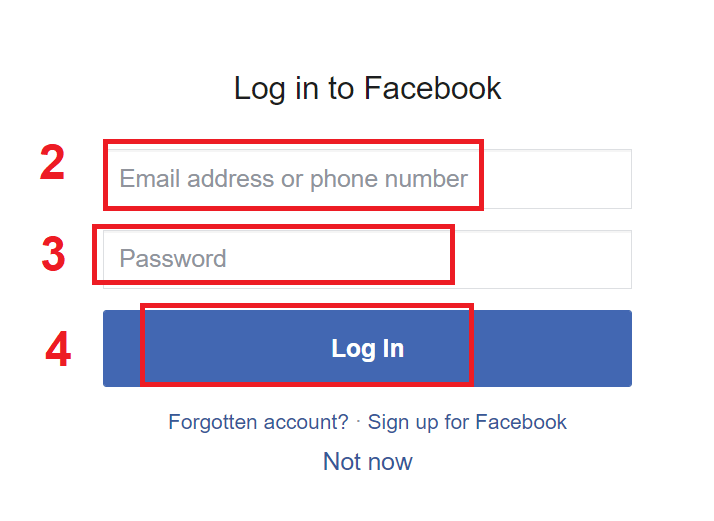
Пасля націскання кнопкі «Увайсці» ExpertOption запытвае доступ да: вашага імя і фатаграфіі профілю, а таксама вашага адраса электроннай пошты. Націсніце «Працягнуць...»
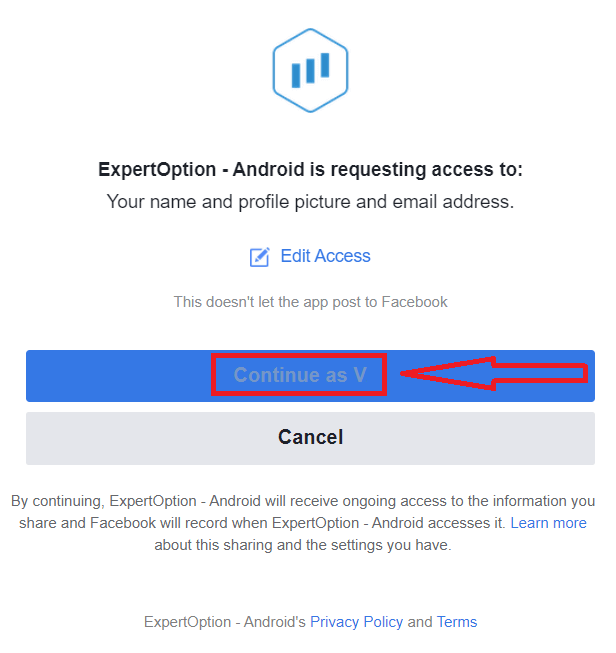
Пасля гэтага вы будзеце аўтаматычна перанакіраваны на платформу ExpertOption.
Як адкрыць рахунак ExpertOption з дапамогай Google
1. Каб зарэгістравацца з дапамогай уліковага запісу Google , праверце «Умовы і палажэнні» і націсніце адпаведную кнопку ў форме рэгістрацыі. 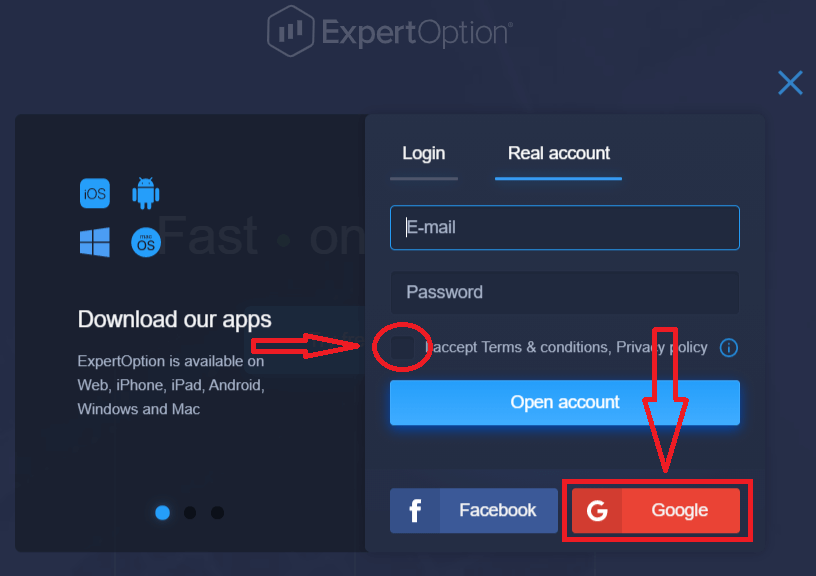
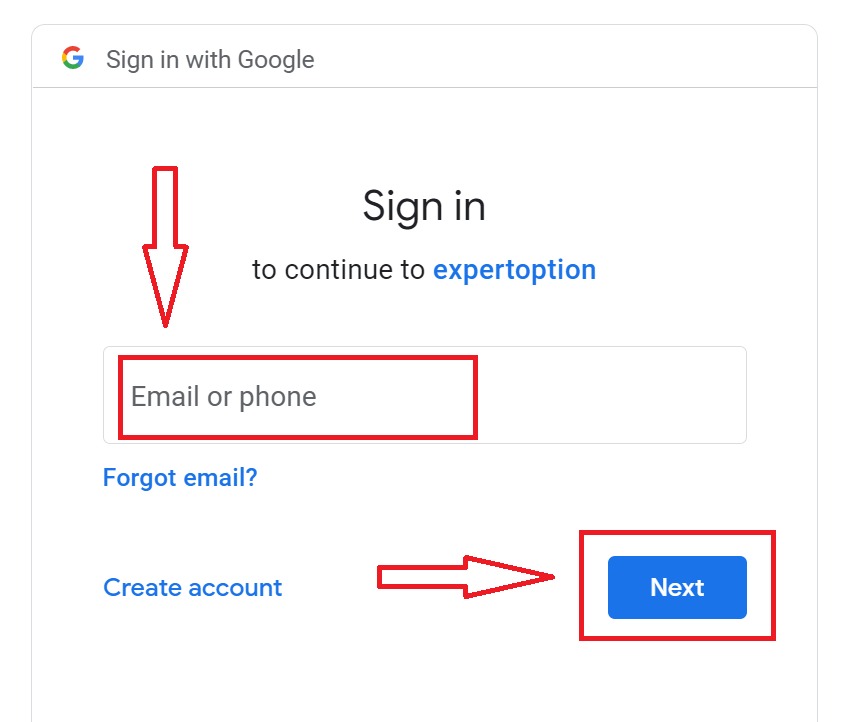
2. У новым акне, якое адкрылася, увядзіце свой нумар тэлефона або адрас электроннай пошты і націсніце «Далей».
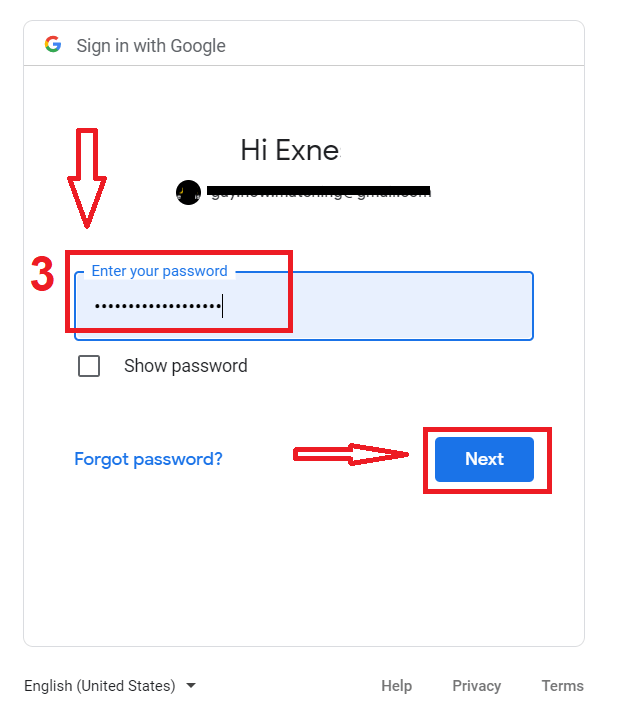
3. Затым увядзіце пароль ад вашага ўліковага запісу Google і націсніце «Далей».
Пасля гэтага выконвайце інструкцыі, адпраўленыя сэрвісам на ваш адрас электроннай пошты.
Адкрыйце рахунак у дадатку ExpertOption для iOS
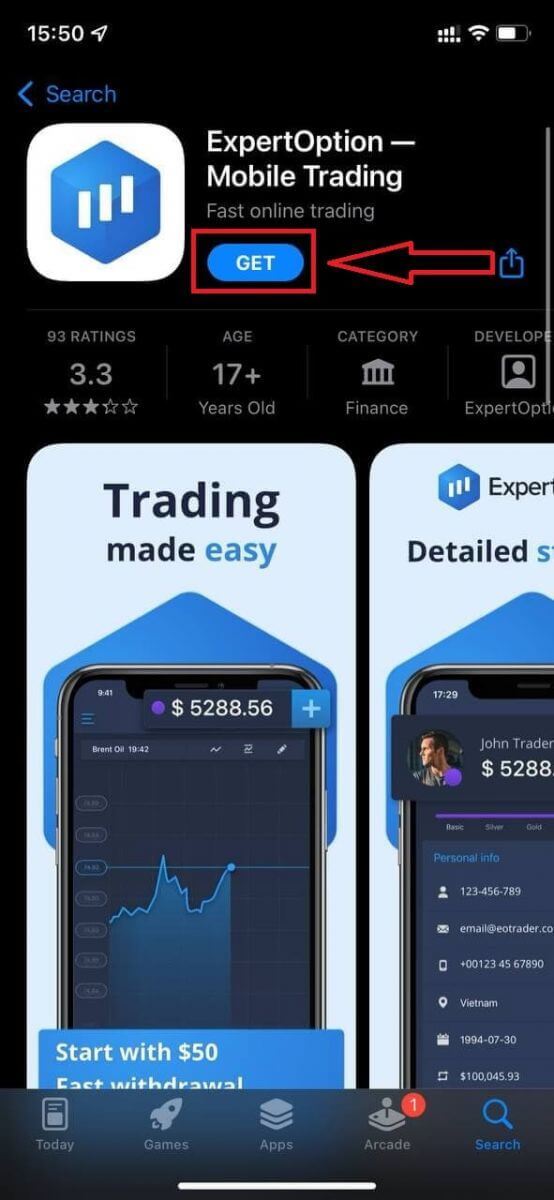
Калі ў вас ёсць мабільная прылада iOS, вам трэба будзе спампаваць афіцыйнае мабільнае прыкладанне ExpertOption з App Store або тут . Проста знайдзіце прыкладанне «ExpertOption - Mobile Trading» і загрузіце яго на свой iPhone або iPad.Мабільная версія гандлёвай платформы ідэнтычная вэб-версіі. Такім чынам, праблем з гандлем і пераводам сродкаў не будзе.
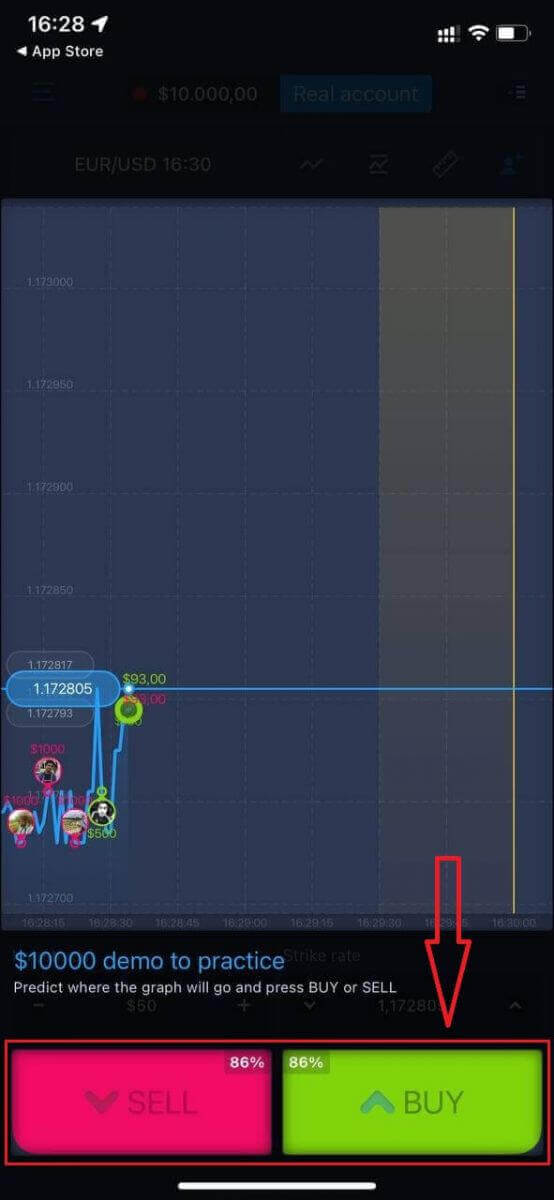
Пасля гэтага адкрыйце прыкладанне ExpertOption, і вы ўбачыце гандлёвую платформу. Націсніце «Купіць» або «Прадаць», каб прадказаць, куды пойдзе графік.
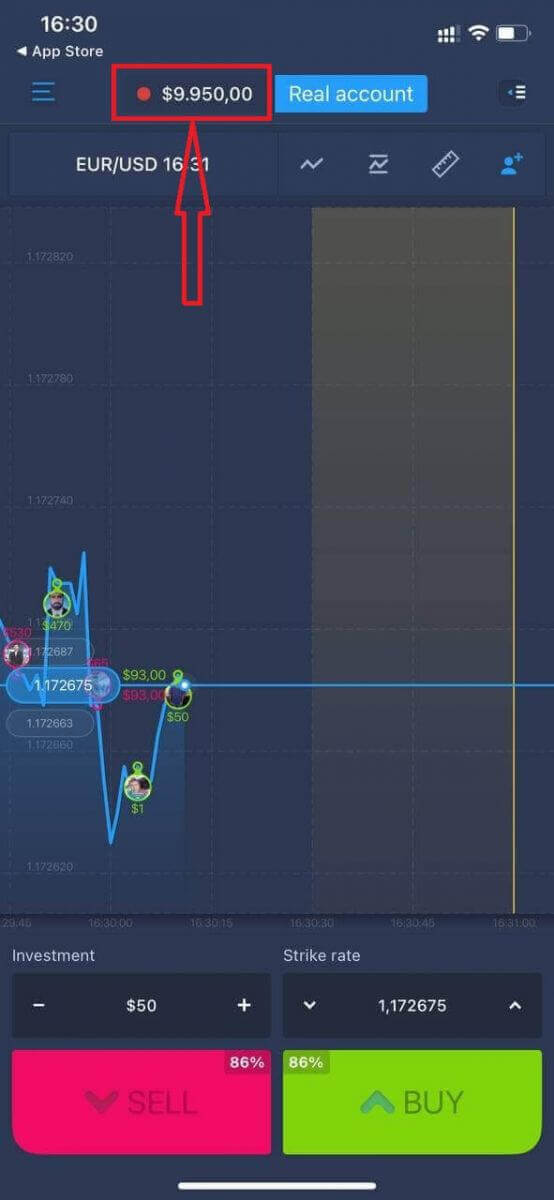
Цяпер вы можаце працягнуць гандляваць з $10 000 на рахунку Daemo.
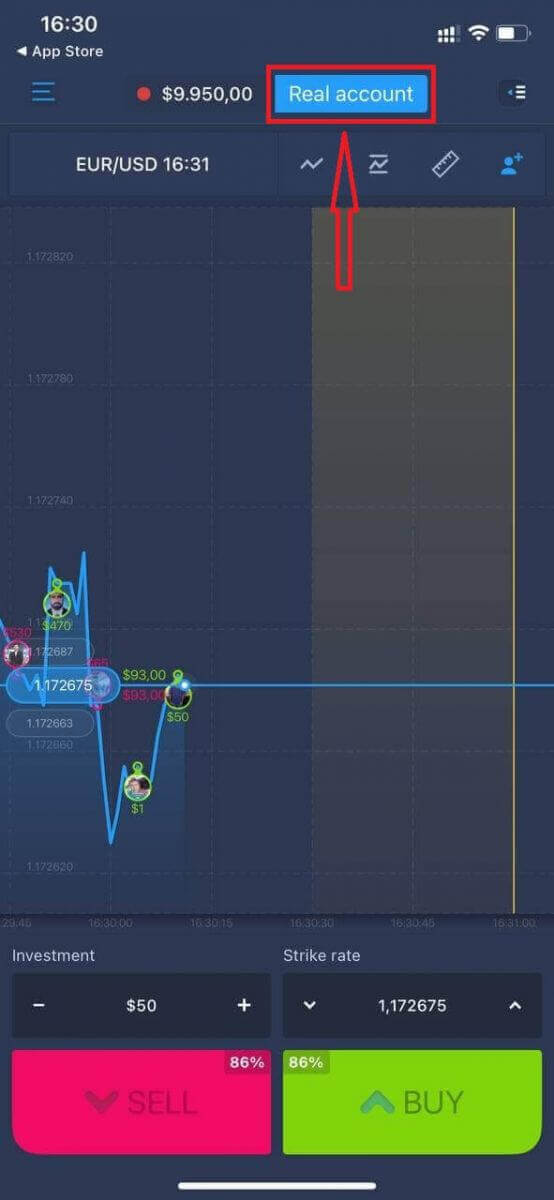
Вы таксама можаце адкрыць рахунак на мабільнай платформе iOS, націснуўшы «Рэальны рахунак».
- Увядзіце сапраўдны адрас электроннай пошты.
- Стварыце надзейны пароль.
- Вам таксама трэба прыняць «Умовы карыстання».
- Націсніце «Стварыць уліковы запіс».
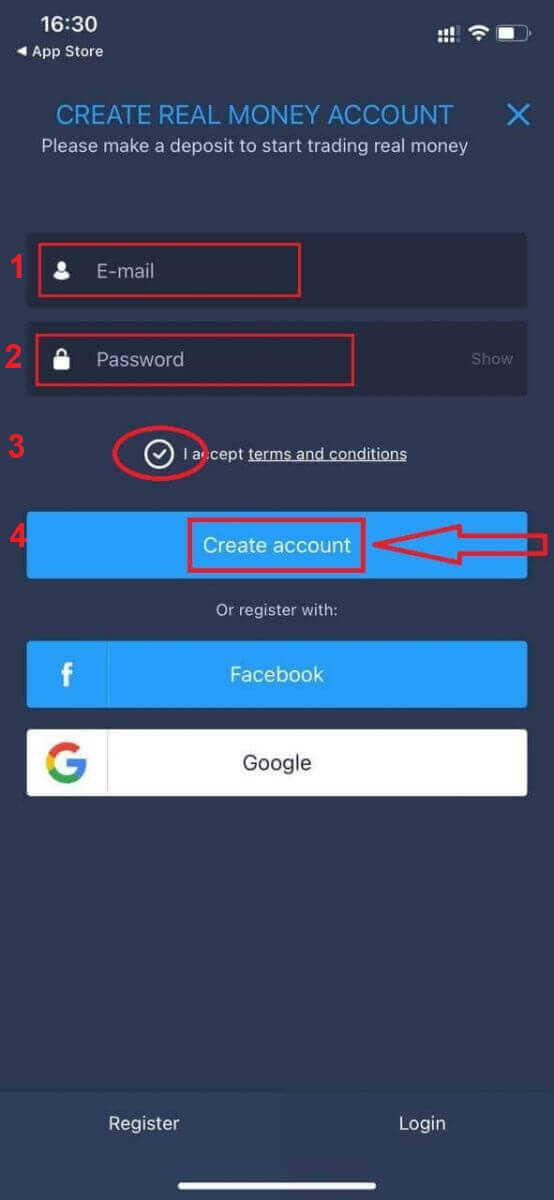
Віншуем! Вы паспяхова зарэгістраваліся, цяпер можаце ўнесці дэпазіт і пачаць гандляваць з рэальнага рахунку.
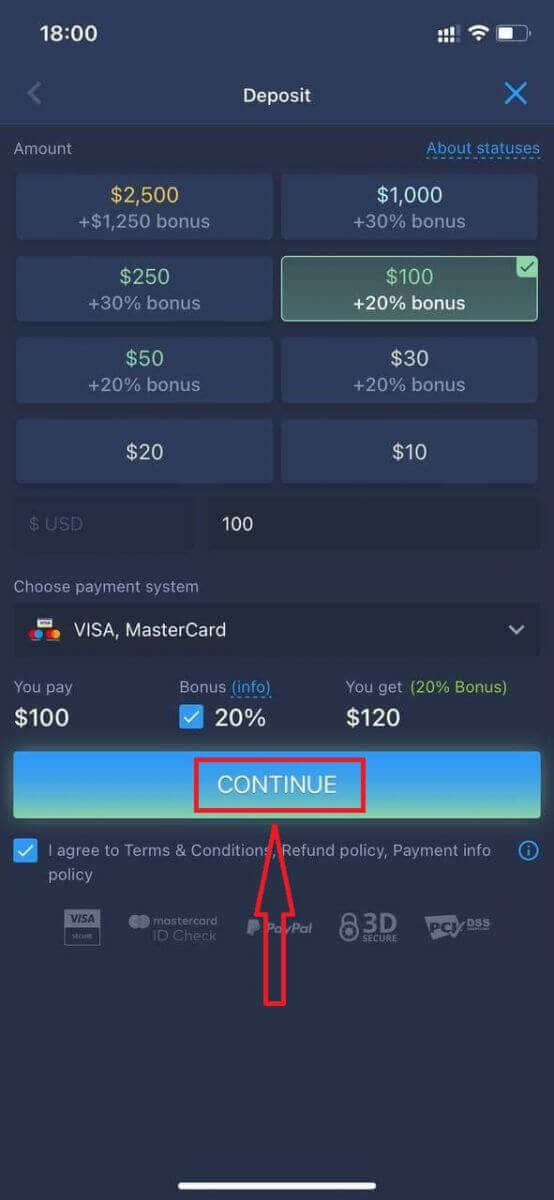
Адкрыйце рахунак у дадатку ExpertOption для Android
Калі ў вас ёсць мабільная прылада Android, вам трэба будзе спампаваць афіцыйнае мабільнае прыкладанне ExpertOption з Google Play або тут . Проста знайдзіце прыкладанне «ExpertOption - Mobile Trading» і загрузіце яго на сваю прыладу. Мабільная версія гандлёвай платформы ідэнтычная вэб-версіі. Такім чынам, праблем з гандлем і пераводам сродкаў не будзе. Больш за тое, гандлёвае прыкладанне ExpertOption для Android лічыцца лепшым дадаткам для онлайн-гандлю. Такім чынам, яно мае высокі рэйтынг у краме.
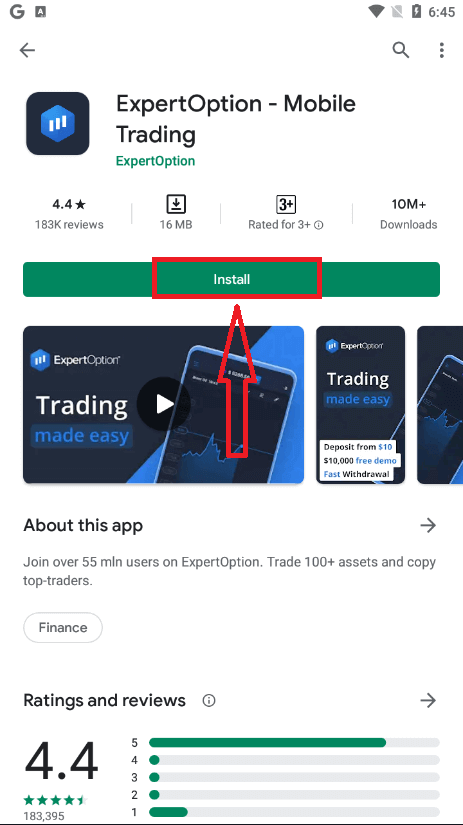
Пасля гэтага адкрыйце прыкладанне ExpertOption, і вы ўбачыце гандлёвую платформу. Націсніце «Купіць» або «Прадаць», каб прадказаць, куды пойдзе графік.
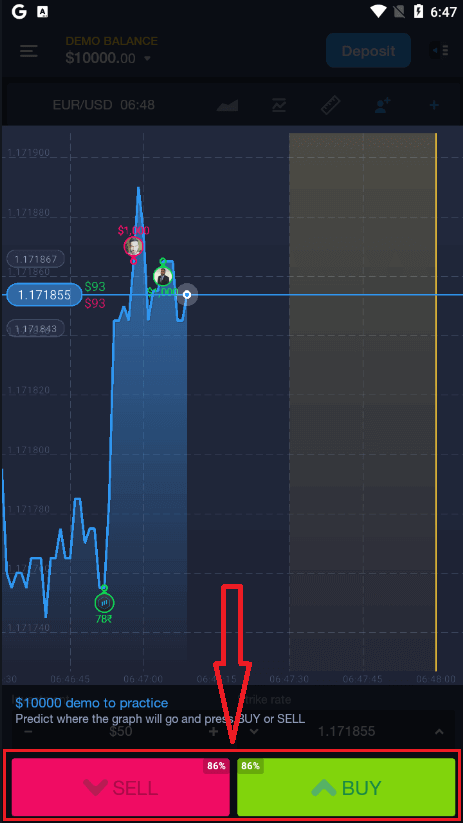
Цяпер вы можаце працягнуць гандляваць з $10 000 на дэма-рахунку.
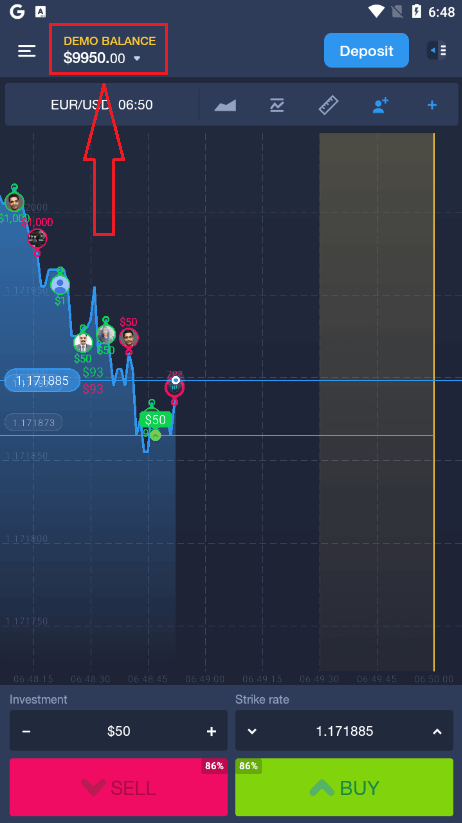
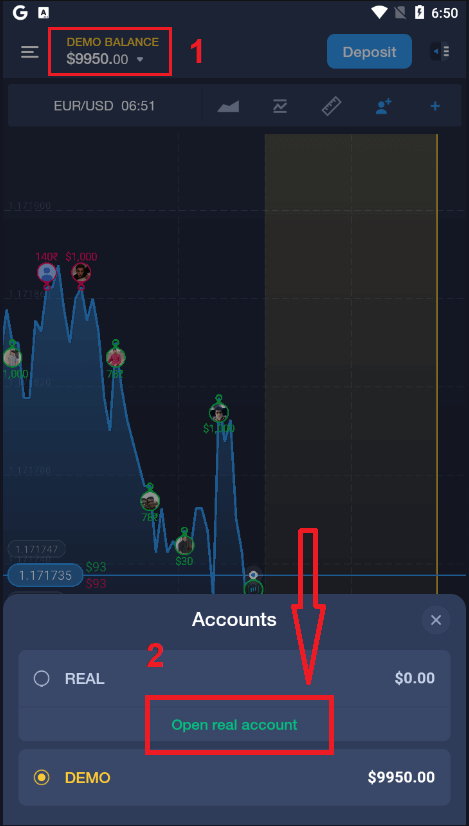
Вы таксама можаце адкрыць рахунак на мабільнай платформе Android, націснуўшы «ДЭМА-БАЛАНС», а затым націснуўшы «Адкрыць рэальны рахунак».
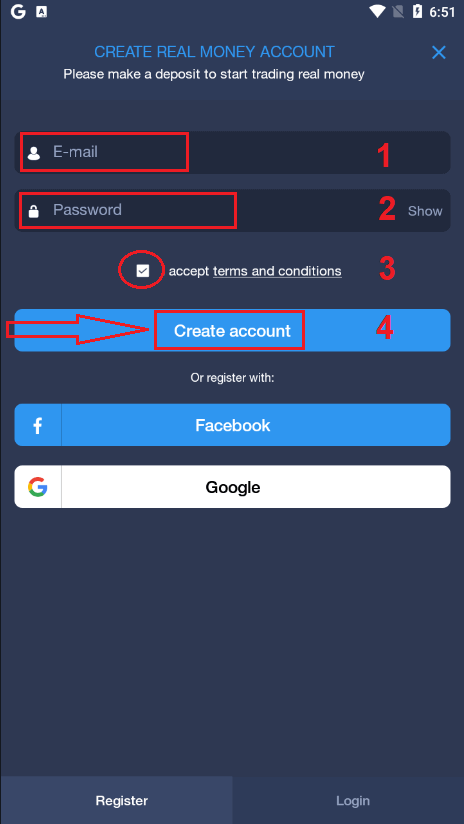
- Увядзіце сапраўдны адрас электроннай пошты.
- Стварыце надзейны пароль.
- Вам таксама трэба прыняць «Умовы карыстання».
- Націсніце «Стварыць уліковы запіс».
Віншуем! Вы паспяхова зарэгістраваліся, цяпер можаце ўнесці дэпазіт і пачаць гандляваць з рэальнага рахунку.
Адкрыйце рахунак ExpertOption у мабільным вэб-сайце
Калі вы хочаце гандляваць на мабільнай вэб-версіі гандлёвай платформы ExpertOption, вы можаце лёгка гэта зрабіць. Спачатку адкрыйце браўзер на мабільнай прыладзе. Пасля гэтага знайдзіце « expertoption » і наведайце афіцыйны сайт брокера.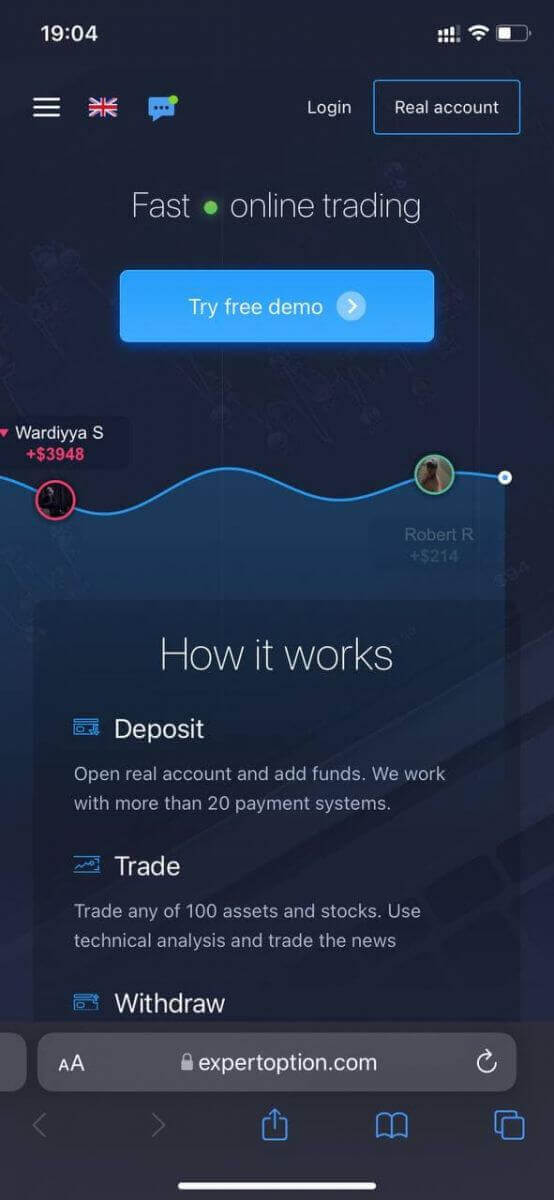
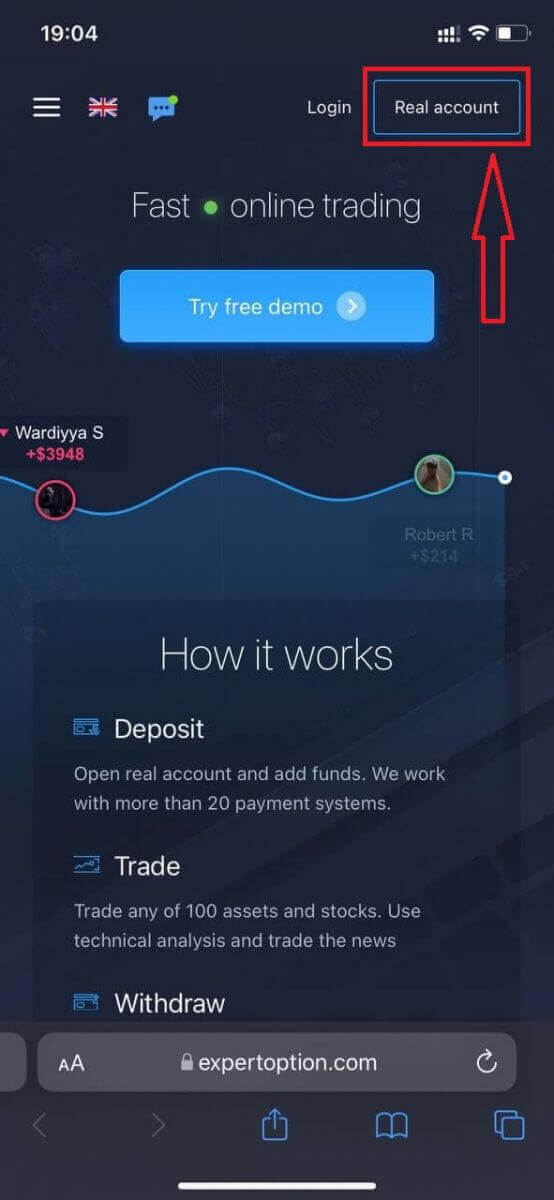
Націсніце кнопку «Рэальны рахунак» у правым верхнім куце.
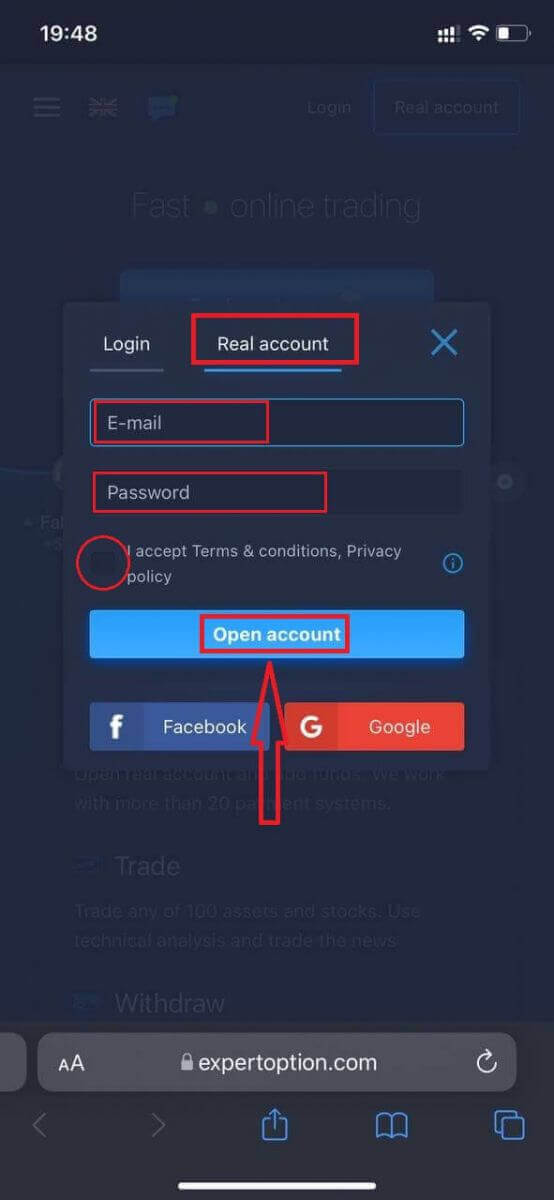
На гэтым этапе мы ўсё яшчэ ўводзім дадзеныя: адрас электроннай пошты, пароль, прымаем «Умовы і палажэнні» і націскаем «Адкрыць рахунак».
Віншуем! Вы паспяхова зарэгістраваліся. Цяпер вы можаце ўнесці дэпазіт і пачаць гандляваць з рэальным рахункам.
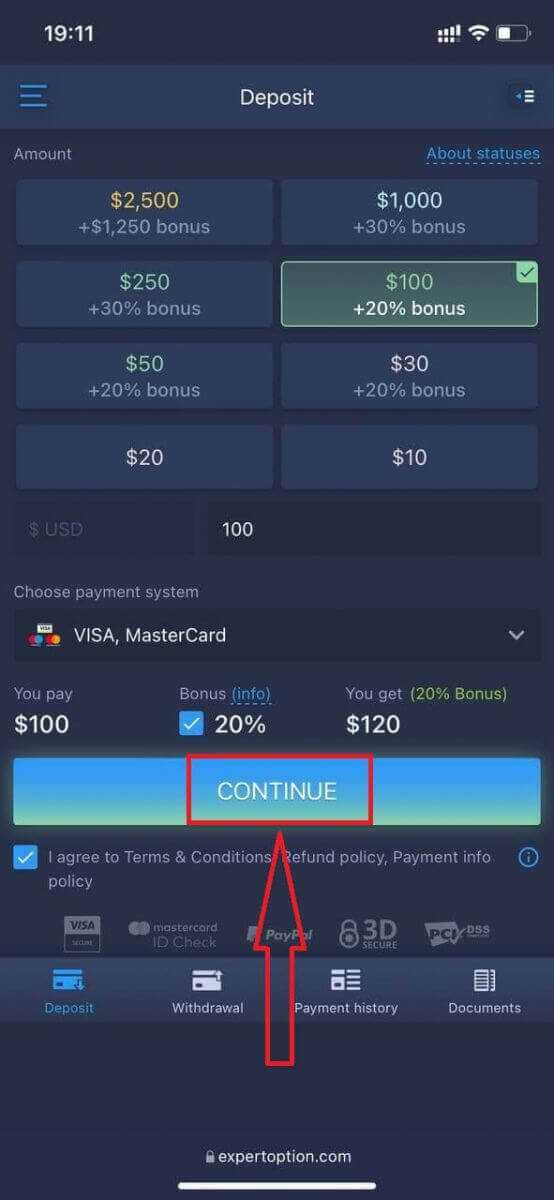
Мабільная вэб-версія гандлёвай платформы дакладна такая ж, як і звычайная вэб-версія. Такім чынам, праблем з гандлем і пераводам сродкаў не будзе.
Або вы хочаце спачатку гандляваць з дэма-рахункам, каб зрабіць гэта, націснуўшы значок меню
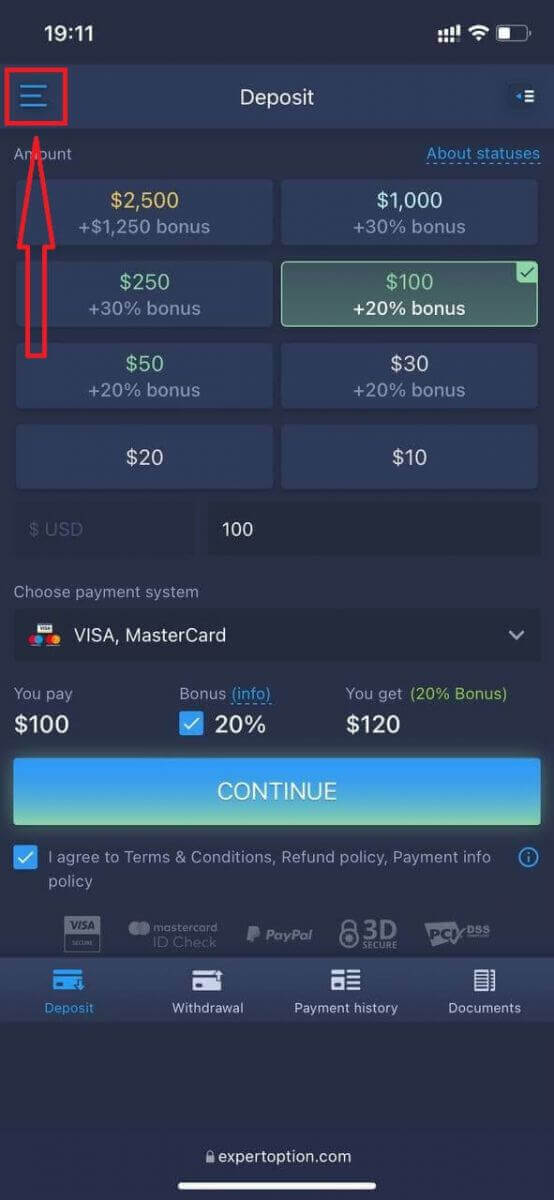
. Націсніце «Гандаляваць».
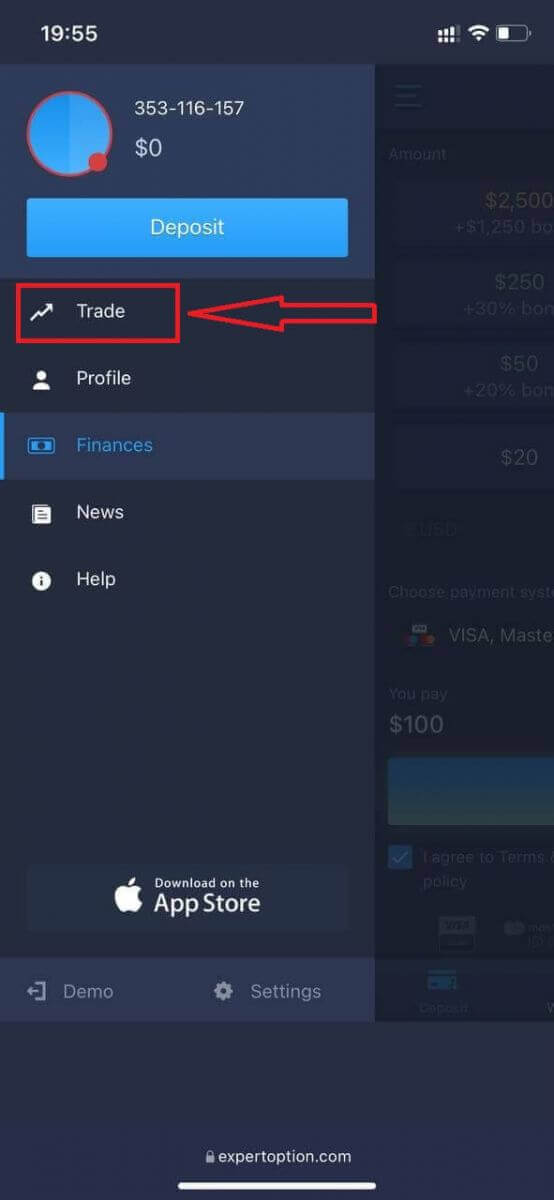
Пераключыце рахункі з рэальнага рахунку на дэма-рахунак.
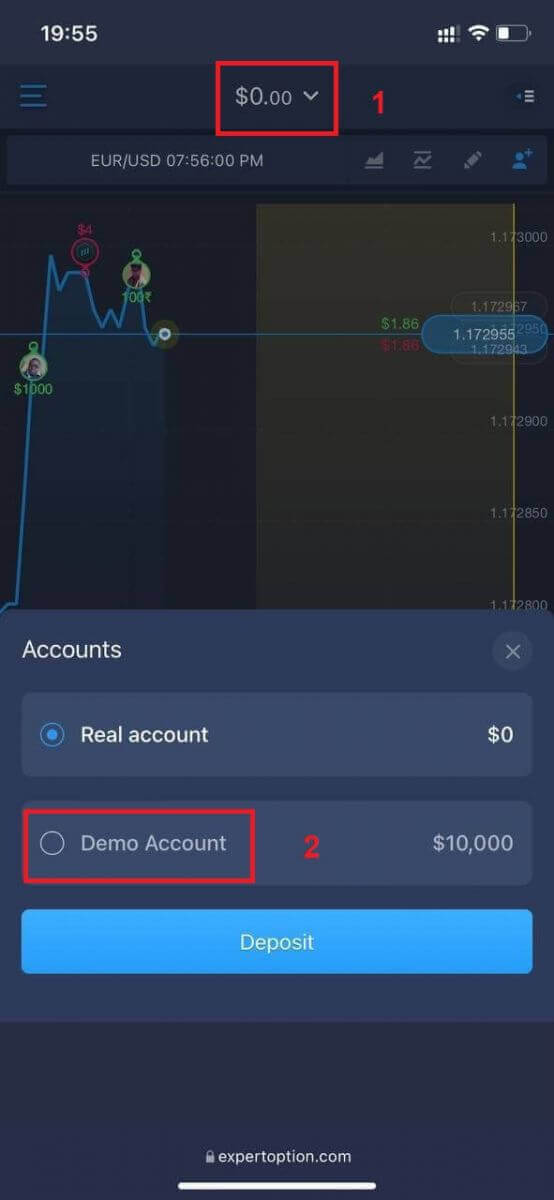
У вас будзе 10 000 долараў на дэма-рахунку.
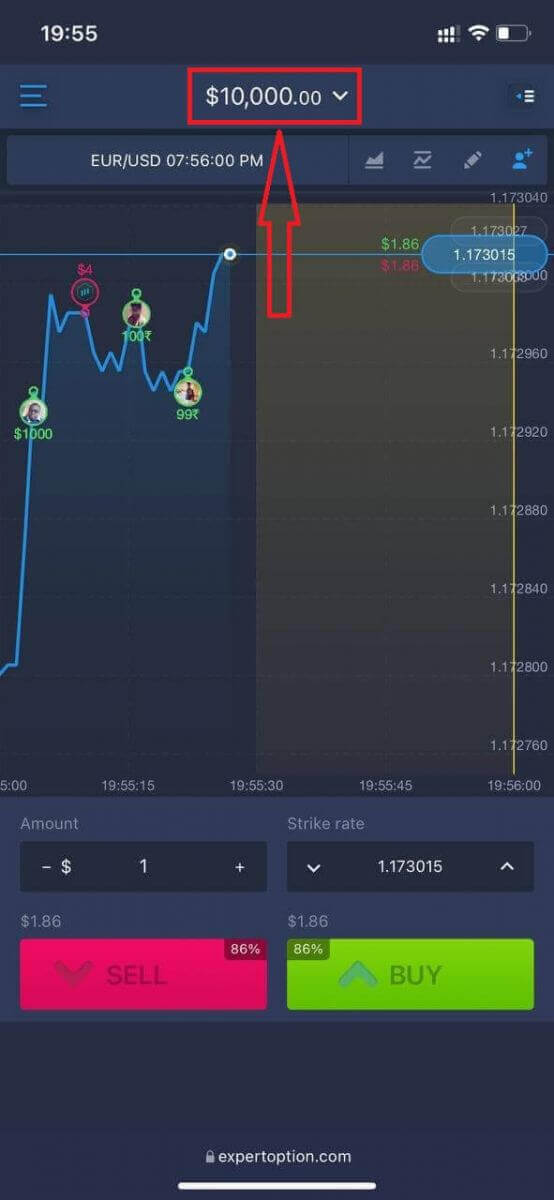
Часта задаваныя пытанні (FAQ)
Ці ёсць дэма-рахунак?
Мы запрашаем вас скарыстацца дэма-рахункам з балансам у 10 000 віртуальных грошай, каб мець магчымасць ацаніць перавагі гандлёвай платформы.
Колькі грошай я магу зарабіць на трэніровачным рахунку?
Вы не можаце атрымліваць прыбытак ад транзакцый, якія вы здзяйсняеце на трэніровачным рахунку. Вы атрымліваеце віртуальныя сродкі і здзяйсняеце віртуальныя транзакцыі. Ён прызначаны толькі для трэніровачных мэтаў. Каб гандляваць рэальнымі грашыма, вам трэба ўнесці сродкі на рэальны рахунак.
Як пераключыцца паміж трэніровачным і рэальным рахункамі?
Каб пераключыцца паміж рахункамі, націсніце на свой баланс у верхнім цэнтральным куце. Пераканайцеся, што вы знаходзіцеся ў гандлёвай зале. Панэль, якая адкрыецца, паказвае ўсе вашы рахункі: рэальны рахунак і трэніровачны рахунак. Націсніце на рахунак, каб актываваць яго і выкарыстоўваць для гандлю.
Як увайсці ў ExpertOption
Як увайсці ў ўліковы запіс ExpertOption
- Перайдзіце ў мабільную праграму або на вэб-сайт ExpertOption .
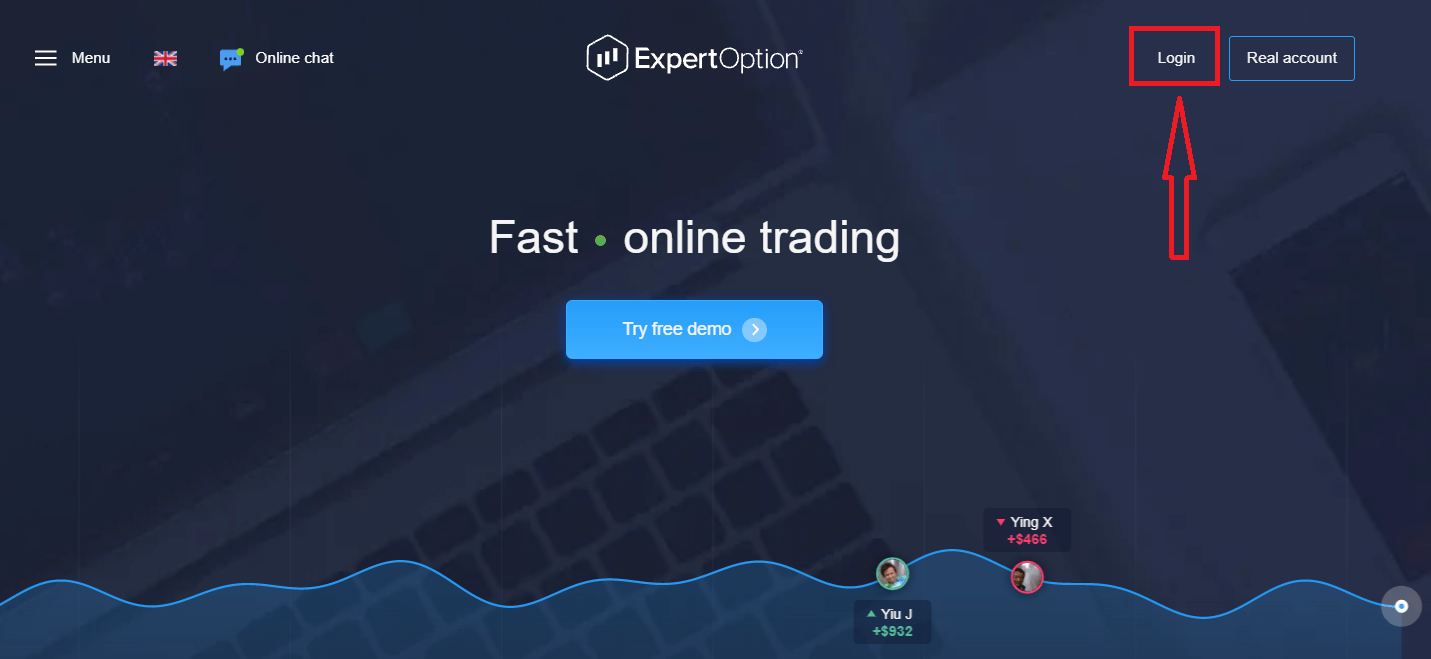
- Націсніце кнопку «Увайсці».
- Увядзіце свой адрас электроннай пошты і пароль.
- Націсніце на сінюю кнопку «Увайсці».
- Калі вы забыліся свой адрас электроннай пошты, вы можаце ўвайсці з дапамогай «Google» або «Facebook».
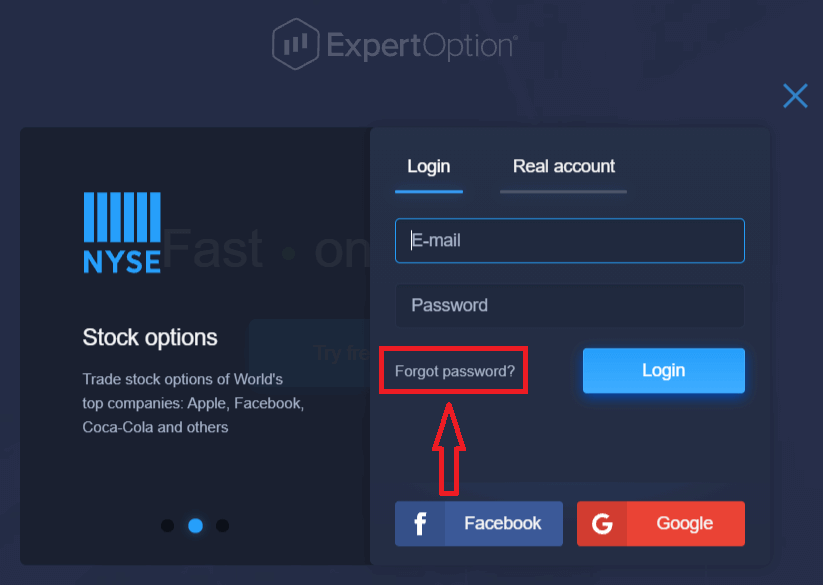
- Калі вы забыліся пароль, націсніце «Забыліся пароль».
Націсніце кнопку «Увайсці», з'явіцца форма ўваходу.
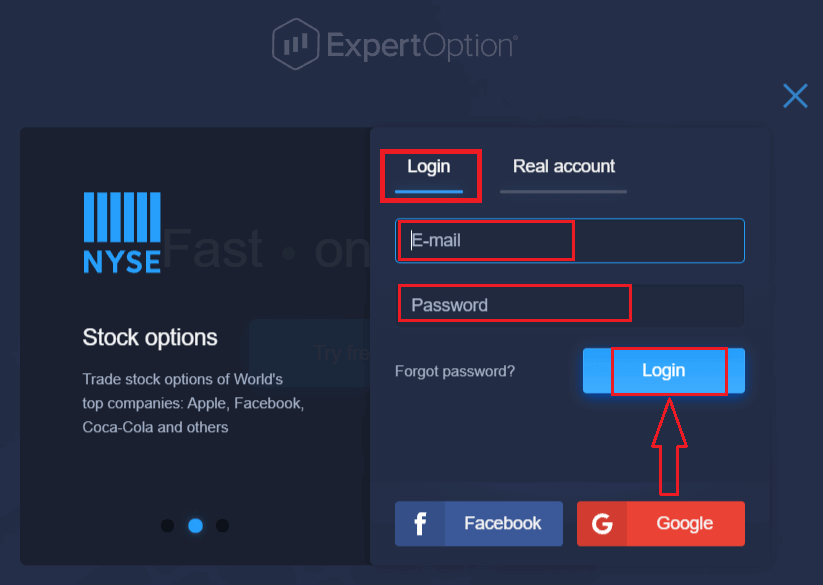
Увядзіце свой адрас электроннай пошты і пароль, якія вы выкарыстоўвалі для рэгістрацыі, і націсніце кнопку «Увайсці».
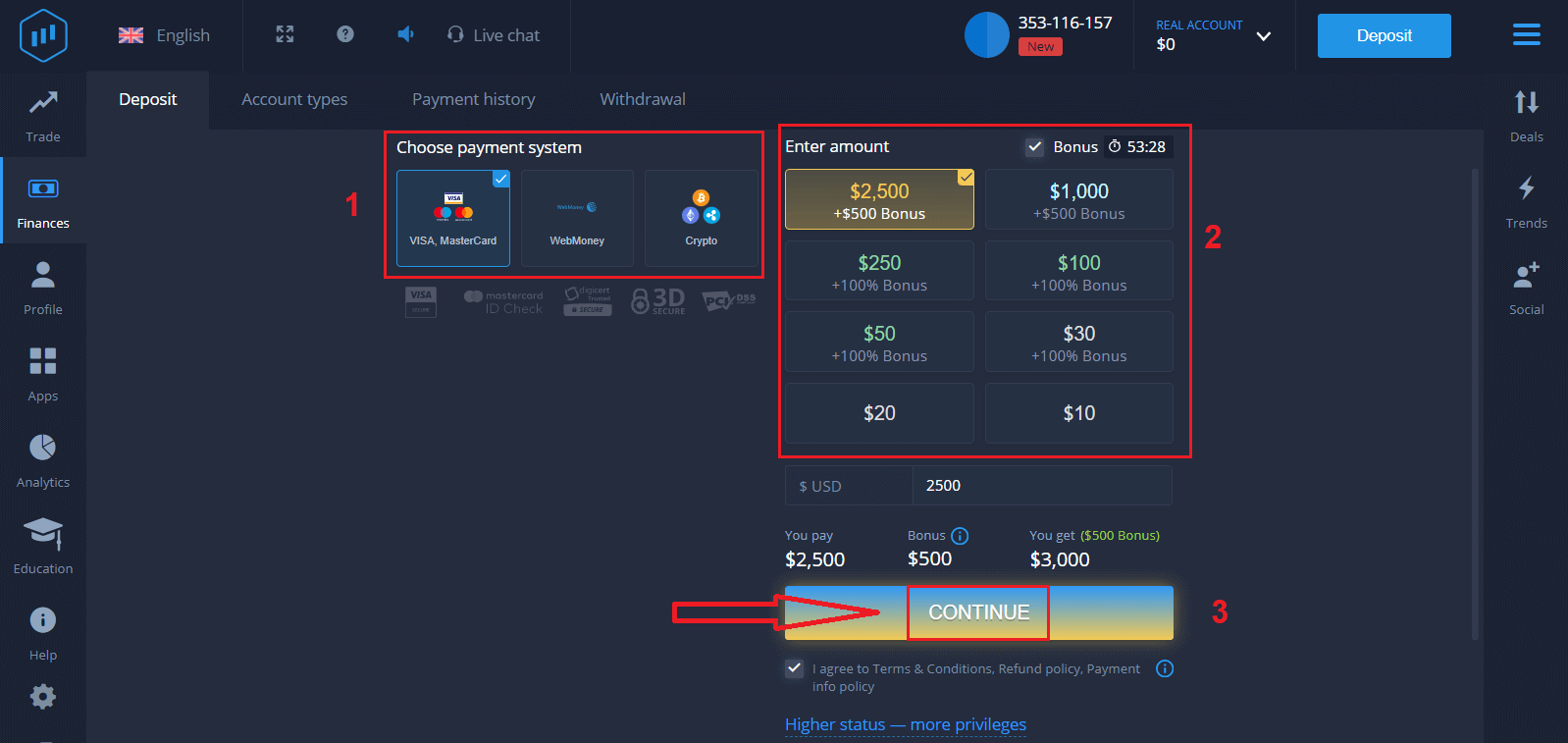
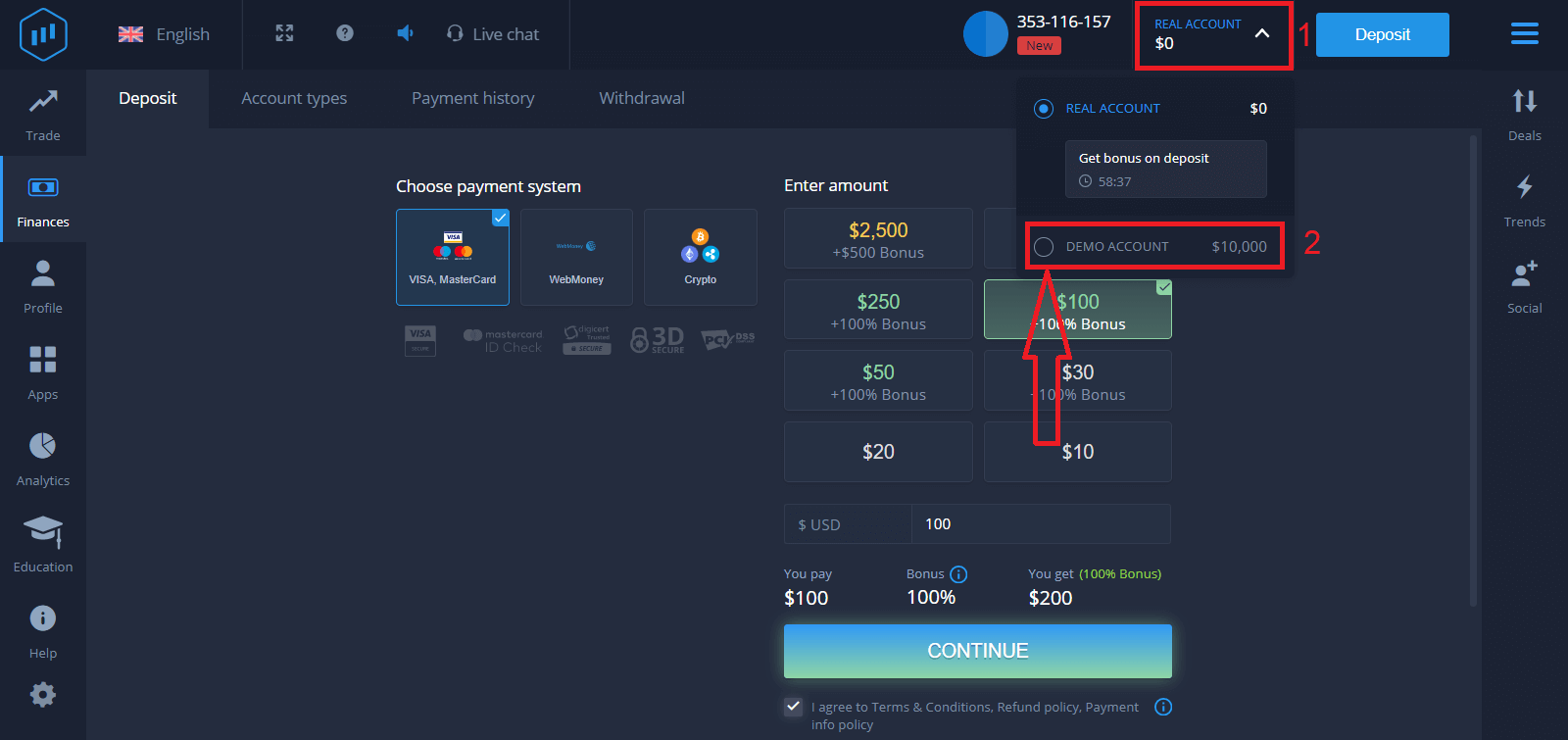
Пасля паспяховага ўваходу вы ўбачыце старонку дэпазіту, як паказана ніжэй. Каб пачаць гандляваць у рэжыме рэальнага часу, вам трэба зрабіць інвестыцыі на свой рахунак (мінімальны дэпазіт - 10 долараў ЗША).
Як зрабіць дэпазіт у ExpertOption
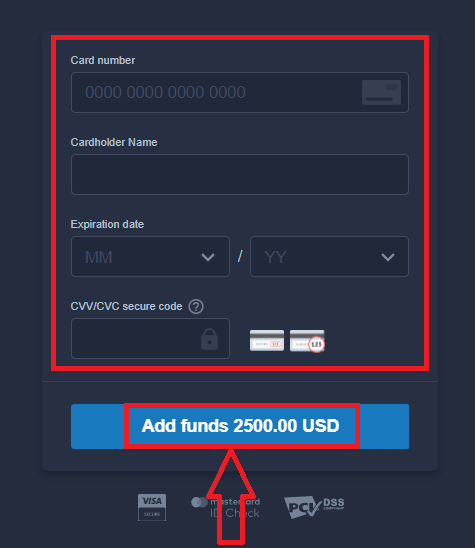
Увядзіце дадзеныя карты і націсніце «Дадаць сродкі...».
Цяпер вы можаце гандляваць на рэальным рахунку пасля паспяховага дэпазіту.
Калі вы хочаце выкарыстоўваць дэма-рахунак, націсніце «РЭАЛЬНЫ РАХУНАК» і абярыце «ДЭМА-РАХУНАК», каб пачаць гандляваць з 10 000 долараў ЗША на дэма-рахунку. Дэма-рахунак - гэта інструмент, які дазваляе вам азнаёміцца з платформай, практыкаваць свае гандлёвыя навыкі на розных актывах і паспрабаваць новыя механікі на графіку ў рэжыме рэальнага часу без рызык.
Як увайсці ў ExpertOption праз Facebook
Вы таксама можаце ўвайсці на вэб-сайт, выкарыстоўваючы свой асабісты ўліковы запіс Facebook, націснуўшы кнопку Facebook.1. Націсніце кнопку Facebook.
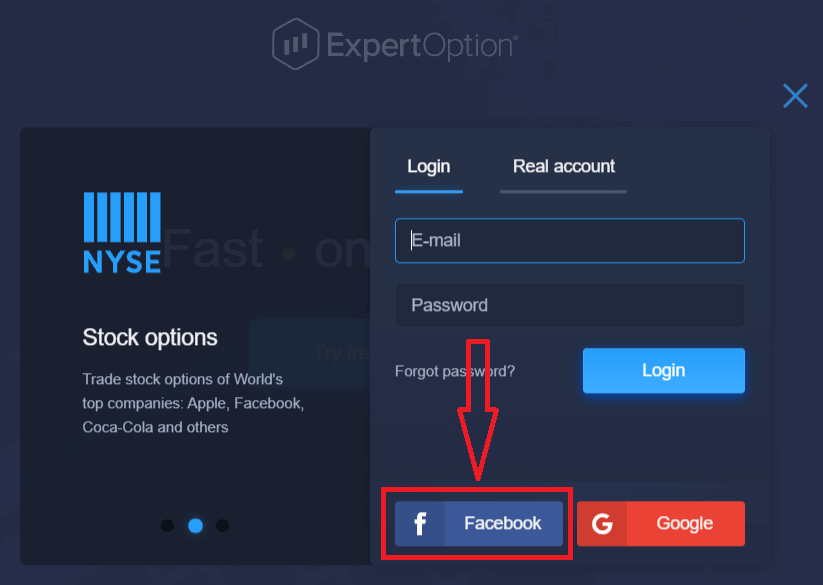
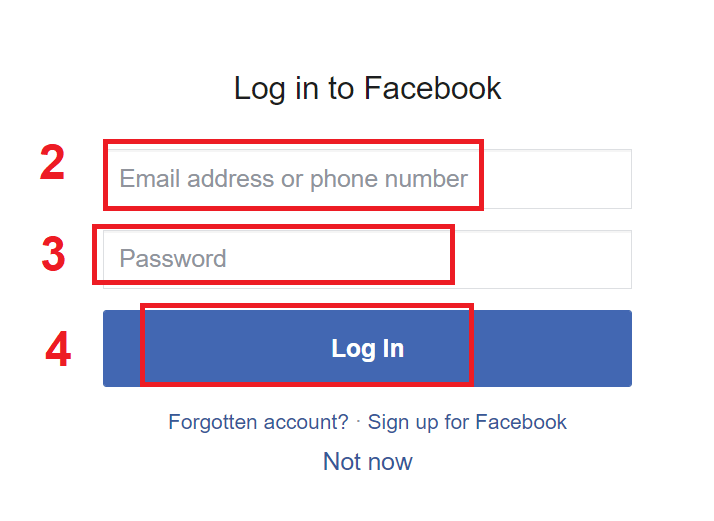
2. Адкрыецца акно ўваходу ў Facebook, дзе вам трэба будзе ўвесці свой адрас электроннай пошты, які вы выкарыстоўвалі для рэгістрацыі ў Facebook.
3. Увядзіце пароль ад свайго ўліковага запісу Facebook.
4. Націсніце кнопку «Увайсці».
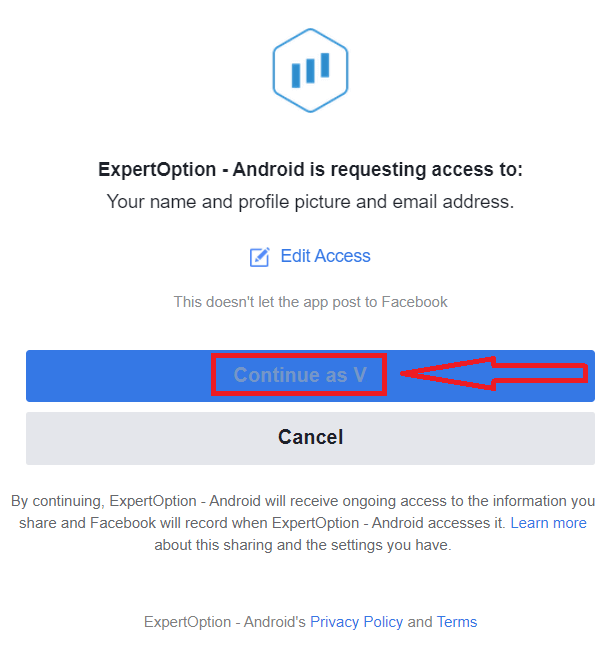
Пасля націскання кнопкі «Увайсці» ExpertOption запытае доступ да: вашага імя і фатаграфіі профілю, а таксама адраса электроннай пошты. Націсніце «Працягнуць...».
Пасля гэтага вы будзеце аўтаматычна перанакіраваны на платформу ExpertOption.
Як увайсці ў ExpertOption з дапамогай Google
1. Для аўтарызацыі праз ваш уліковы запіс Google вам трэба націснуць кнопку Google . 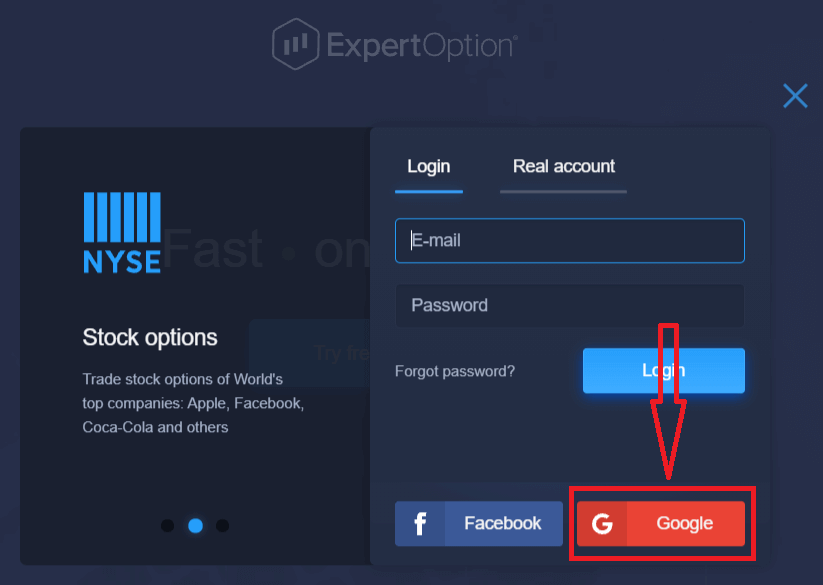
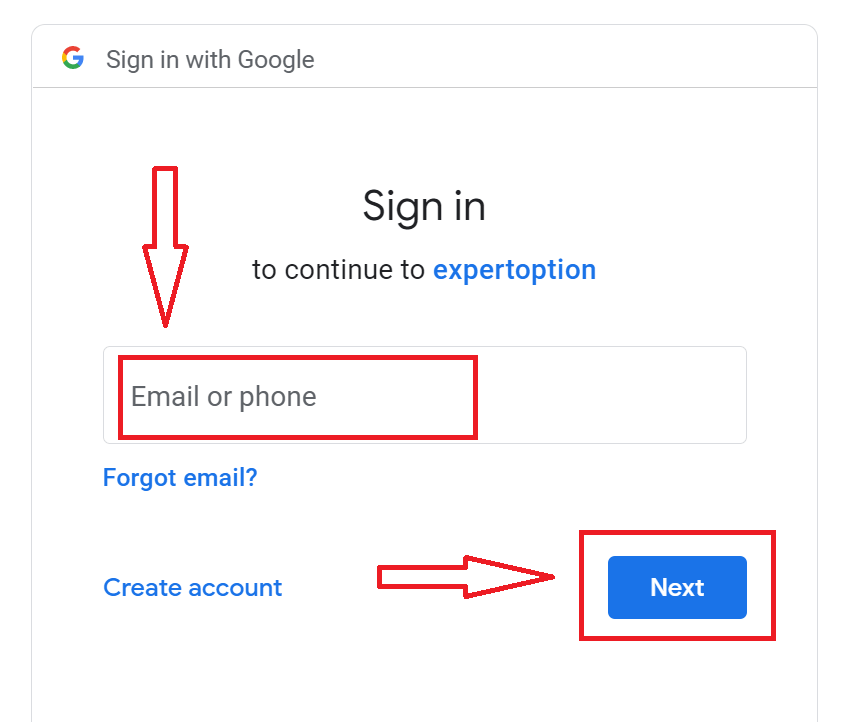
2. Затым у новым акне, якое адкрыецца, увядзіце свой нумар тэлефона або адрас электроннай пошты і націсніце «Далей». Сістэма адкрые акно, і ў вас будзе прапанаваны пароль ад вашага ўліковага запісу Google.
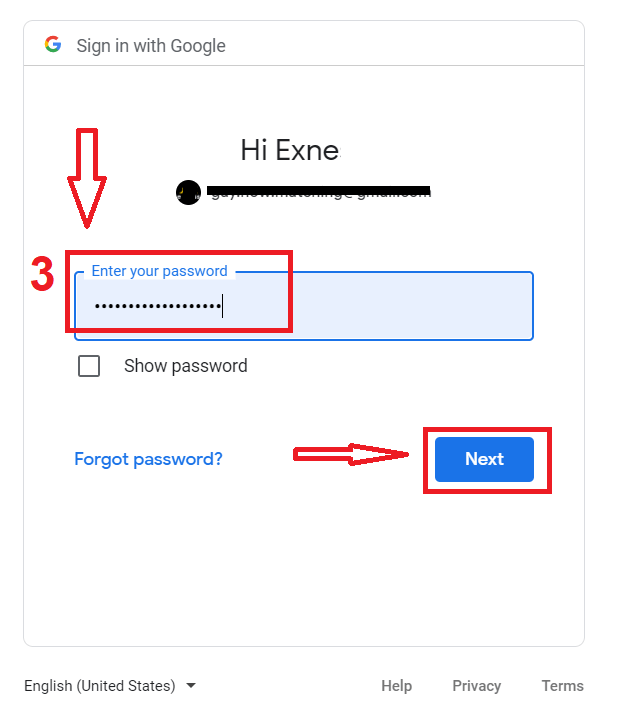
3. Затым увядзіце пароль ад вашага ўліковага запісу Google і націсніце «Далей».
Пасля гэтага выконвайце інструкцыі, адпраўленыя сэрвісам на ваш адрас электроннай пошты. Вы трапіце ў свой асабісты кабінет ExpertOption.
Аднавіце пароль вашага ўліковага запісу ExpertOption
Не хвалюйцеся, калі вы не можаце ўвайсці на платформу; магчыма, вы проста ўводзіце няправільны пароль. Вы можаце прыдумаць новы.Калі вы карыстаецеся вэб-версіяй
, для гэтага націсніце спасылку «Забыліся пароль».
Затым сістэма адкрые новую форму, дзе вам будзе прапанавана аднавіць пароль для вашага ўліковага запісу ExpertOption. Вам трэба падаць сістэме адпаведны адрас электроннай пошты і націснуць «Скінуць пароль».
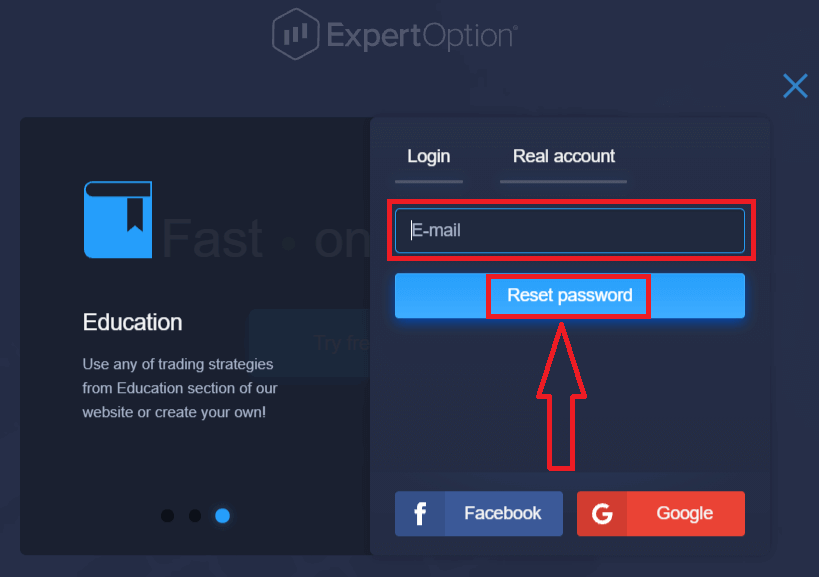
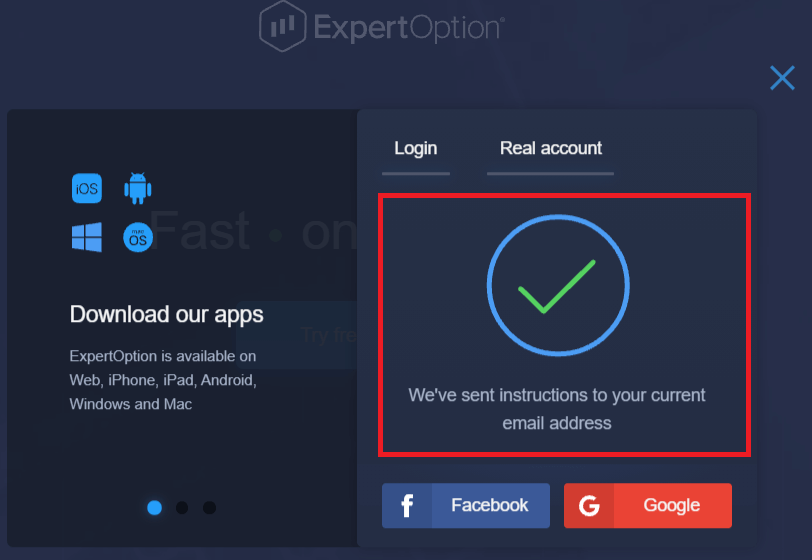
Адкрыецца апавяшчэнне аб тым, што на гэты адрас электроннай пошты быў адпраўлены ліст для скіду пароля.
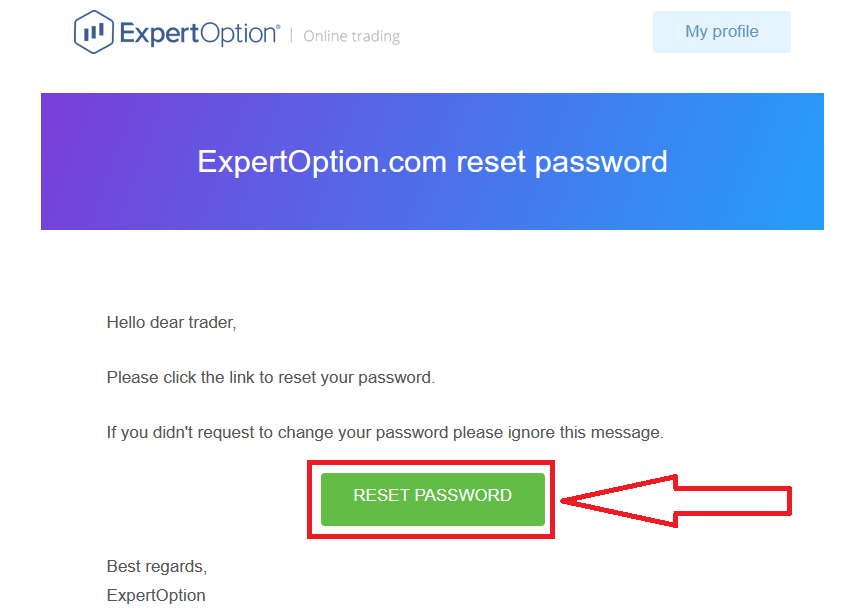
Далей у лісце ў вашым лісце вам будзе прапанавана змяніць пароль. Націсніце на «Скінуць пароль».
Спасылка з ліста прывядзе вас у спецыяльны раздзел на сайце ExpertOption. Увядзіце тут свой новы пароль двойчы і націсніце кнопку «Змяніць пароль».
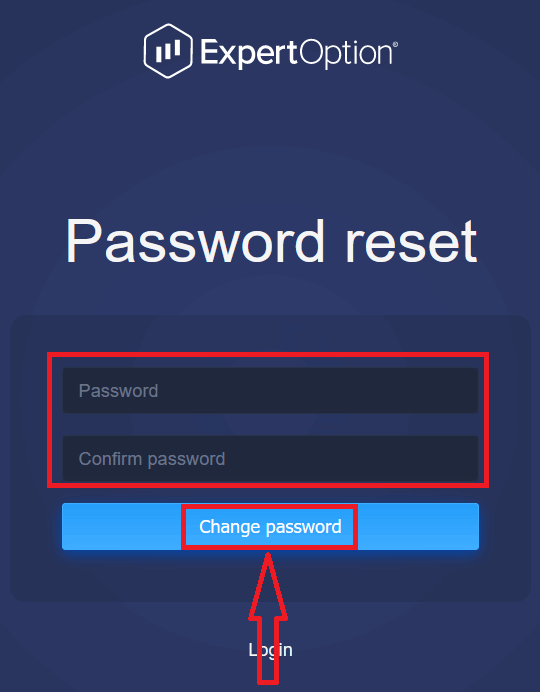
Пасля ўводу «Пароль» і «Пацвердзіць пароль» з'явіцца паведамленне аб тым, што пароль быў паспяхова зменены.
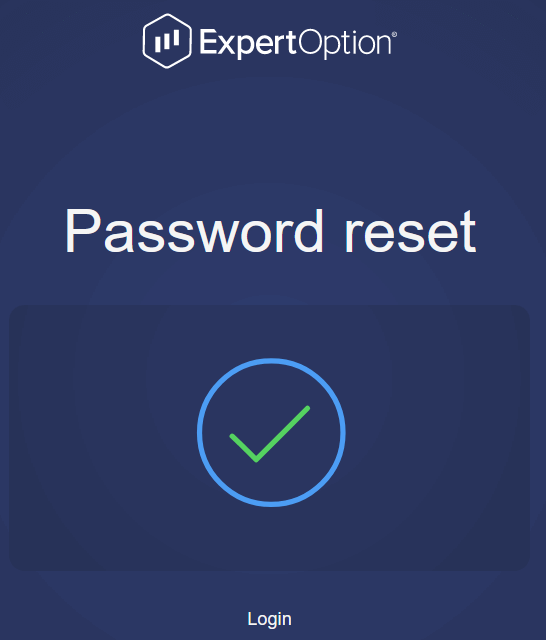
Вось і ўсё! Цяпер вы можаце ўвайсці на платформу ExpertOption, выкарыстоўваючы сваё імя карыстальніка і новы пароль.
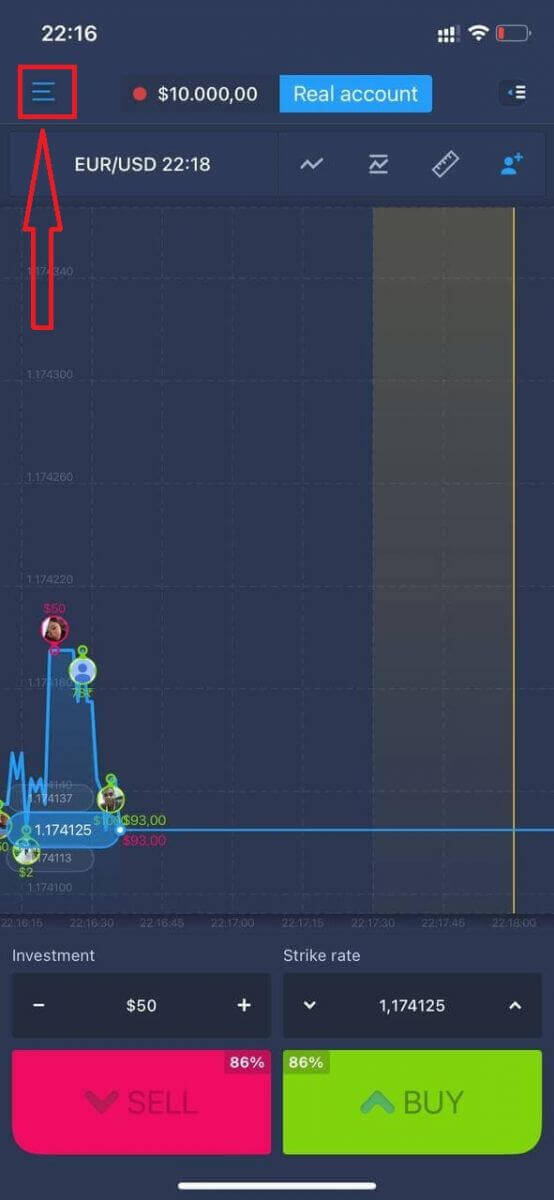
Калі вы карыстаецеся мабільным дадаткам
, для гэтага націсніце значок «Меню».
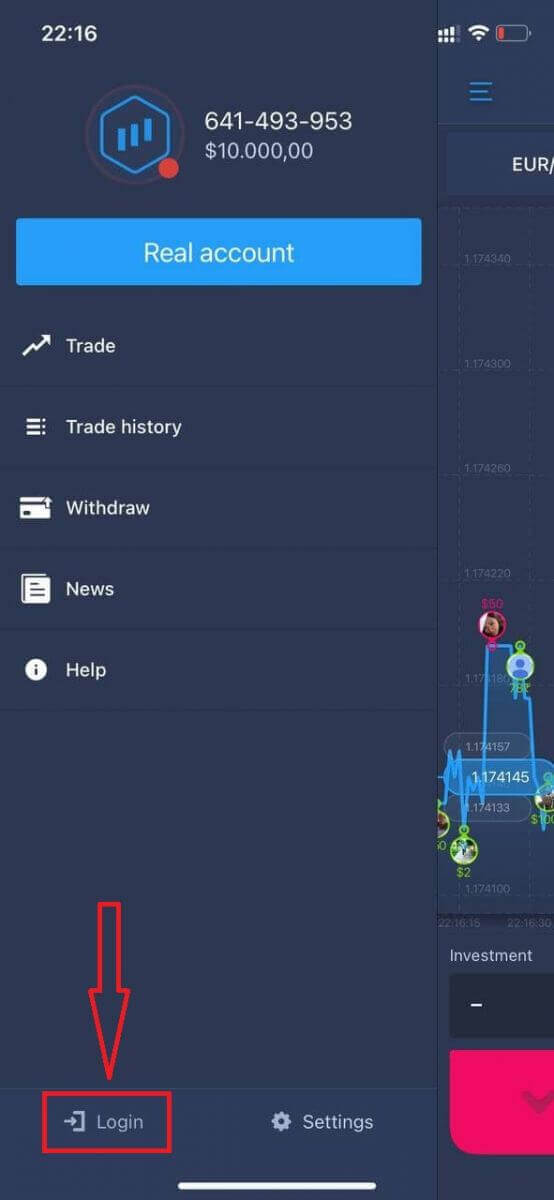
Націсніце «Увайсці».
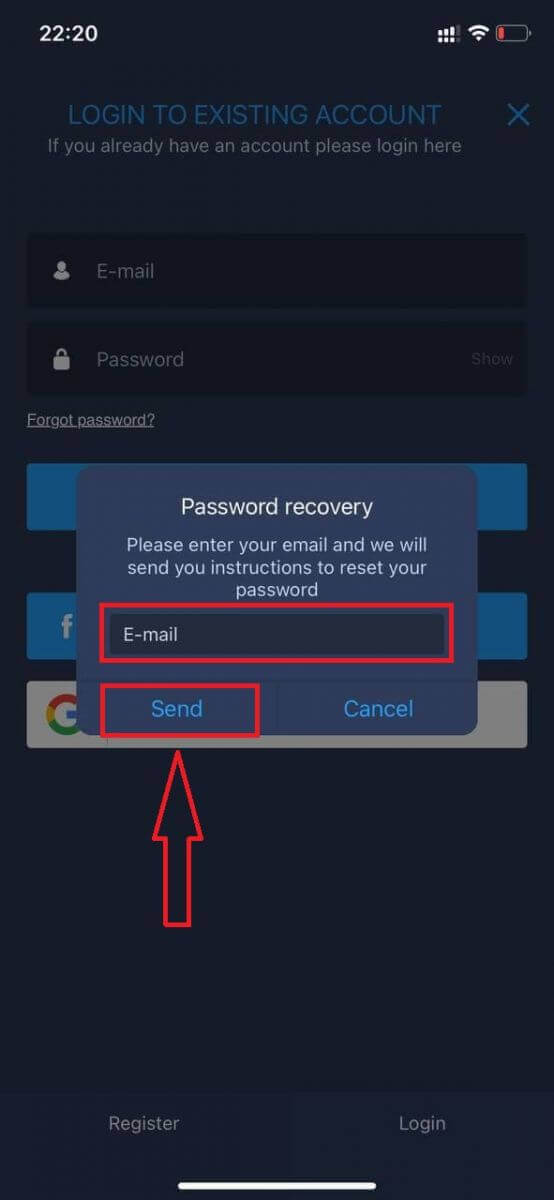
Націсніце на спасылку «Забыліся пароль?».
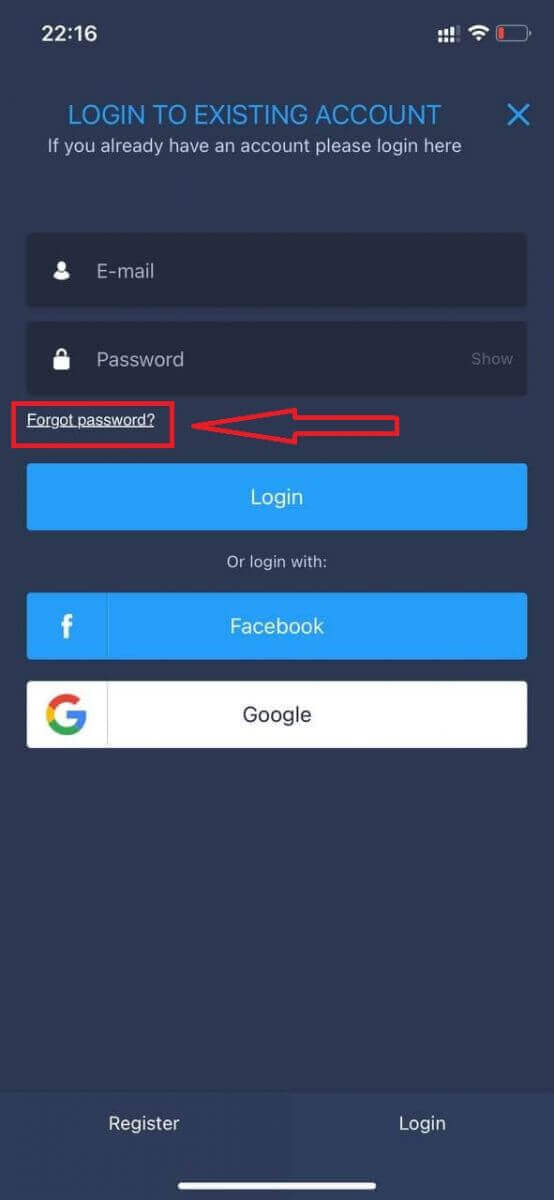
У новым акне ўвядзіце адрас электроннай пошты, які вы выкарыстоўвалі падчас рэгістрацыі, і націсніце кнопку «Адправіць». Затым выканайце астатнія дзеянні, як у вэб-праграме.
Увайсці ў мабільны вэб-сайт ExpertOption
Калі вы хочаце гандляваць на мабільнай вэб-версіі гандлёвай платформы ExpertOption, вы можаце лёгка гэта зрабіць. Спачатку адкрыйце браўзер на мабільнай прыладзе. Пасля гэтага знайдзіце « expertoption » і наведайце афіцыйны сайт брокера. 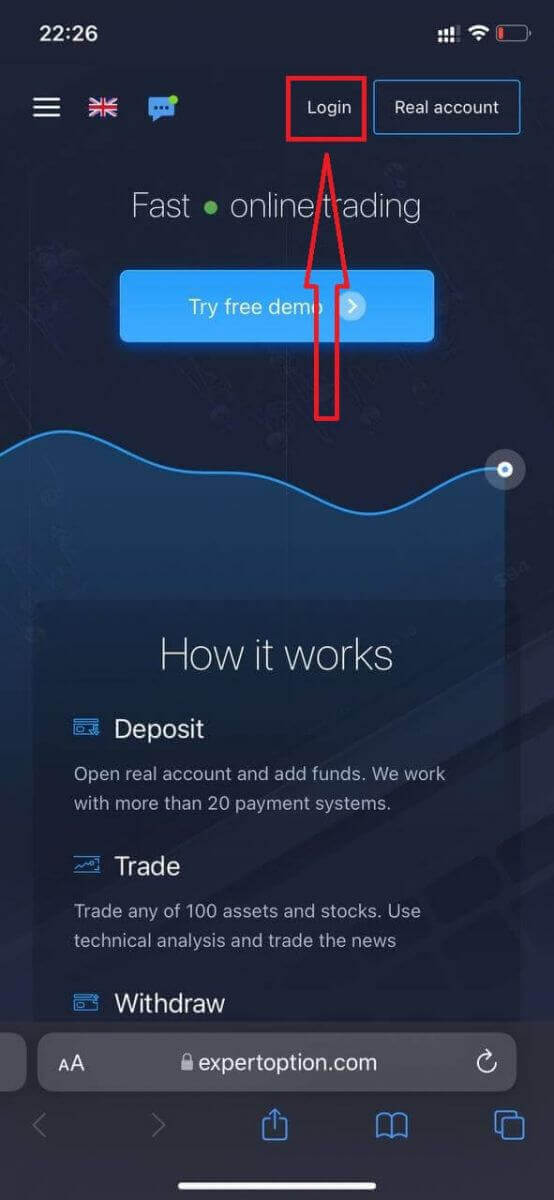
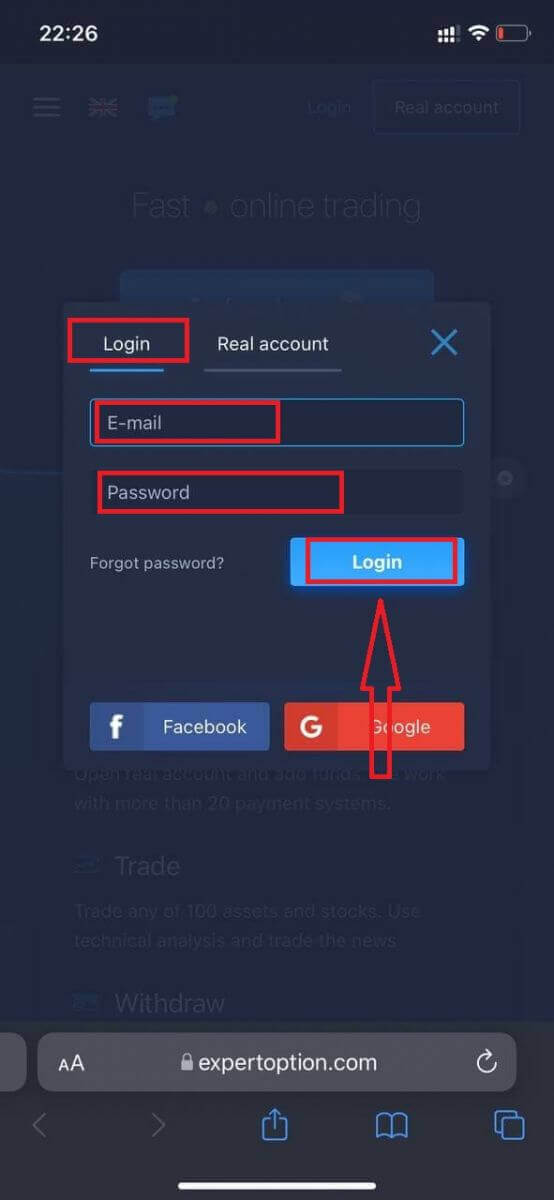
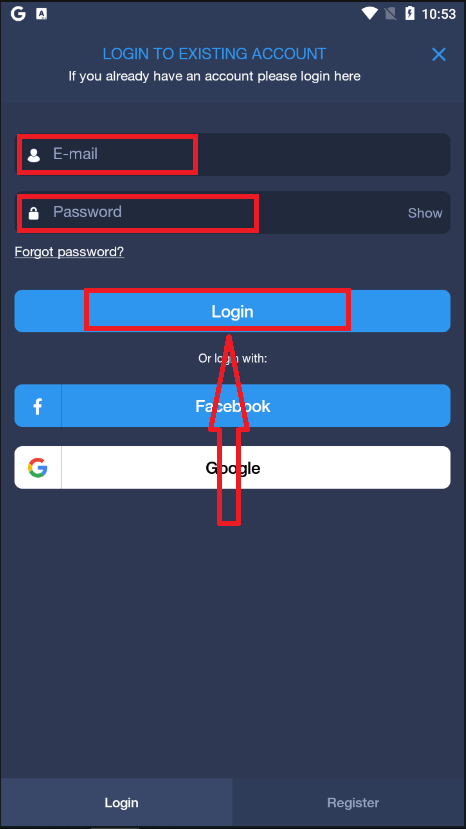
Увядзіце свой адрас электроннай пошты і пароль, а затым націсніце кнопку «Увайсці».
Пасля паспяховага ўваходу вы ўбачыце старонку дэпазіту. Каб пачаць гандляваць у рэжыме рэальнага часу, вам трэба зрабіць інвестыцыі на свой рахунак (мінімальны дэпазіт - 10 долараў ЗША).
Як зрабіць дэпазіт у ExpertOption
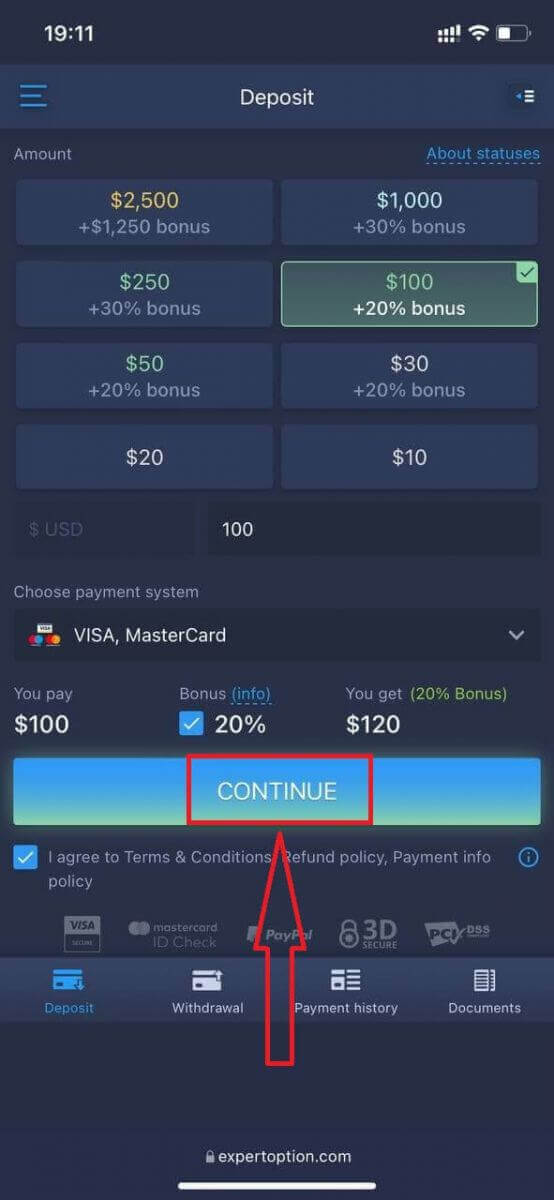
Увядзіце дадзеныя карты і націсніце «Дадаць сродкі...».
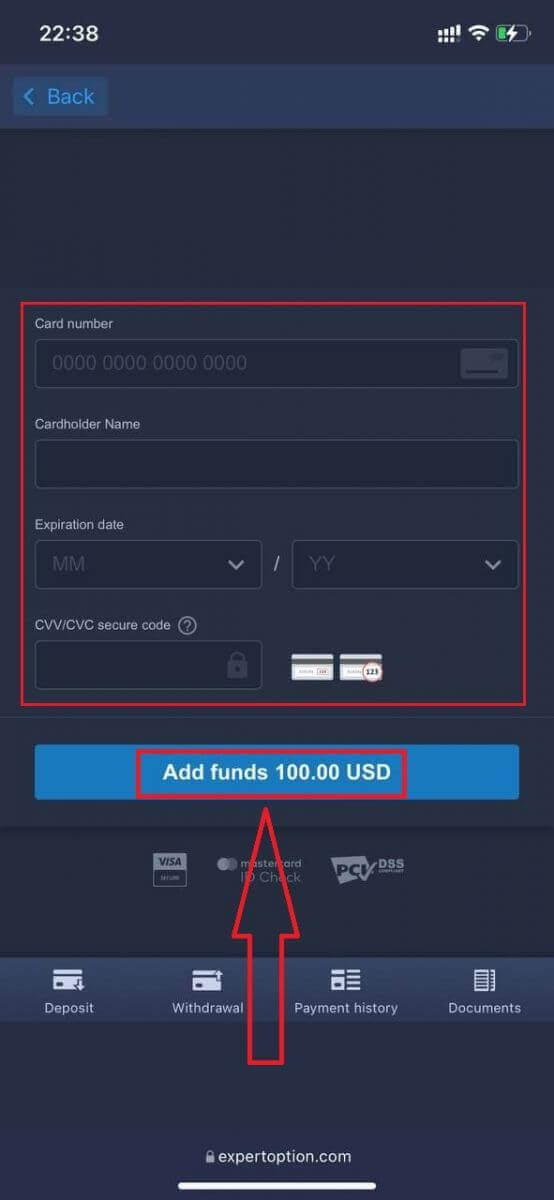
Цяпер вы можаце гандляваць на рэальным рахунку пасля паспяховага дэпазіту.
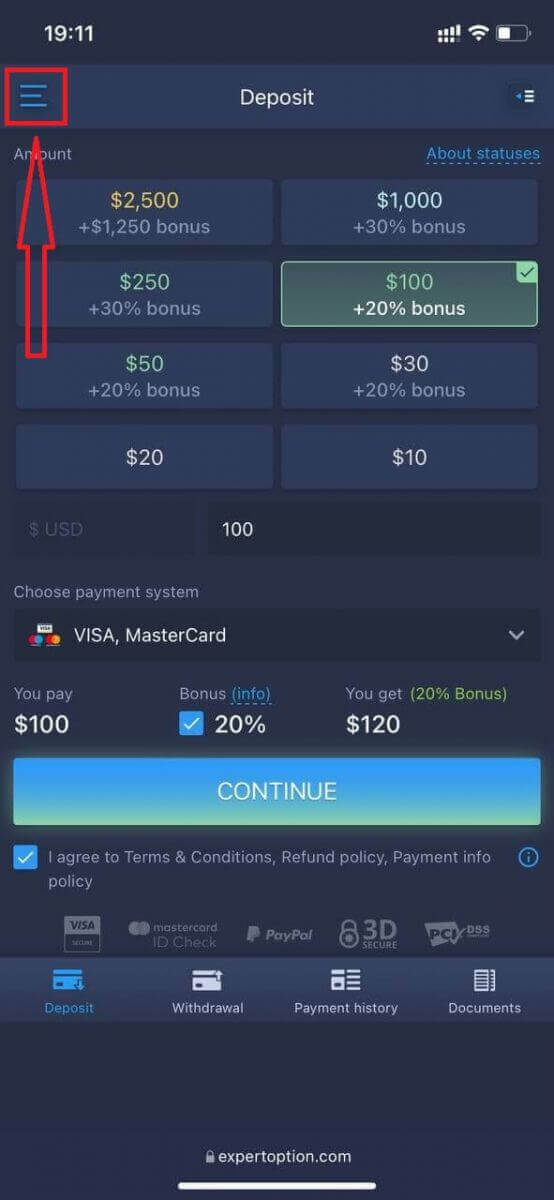
Калі вы хочаце выкарыстоўваць дэма-рахунак, націсніце значок «Меню».
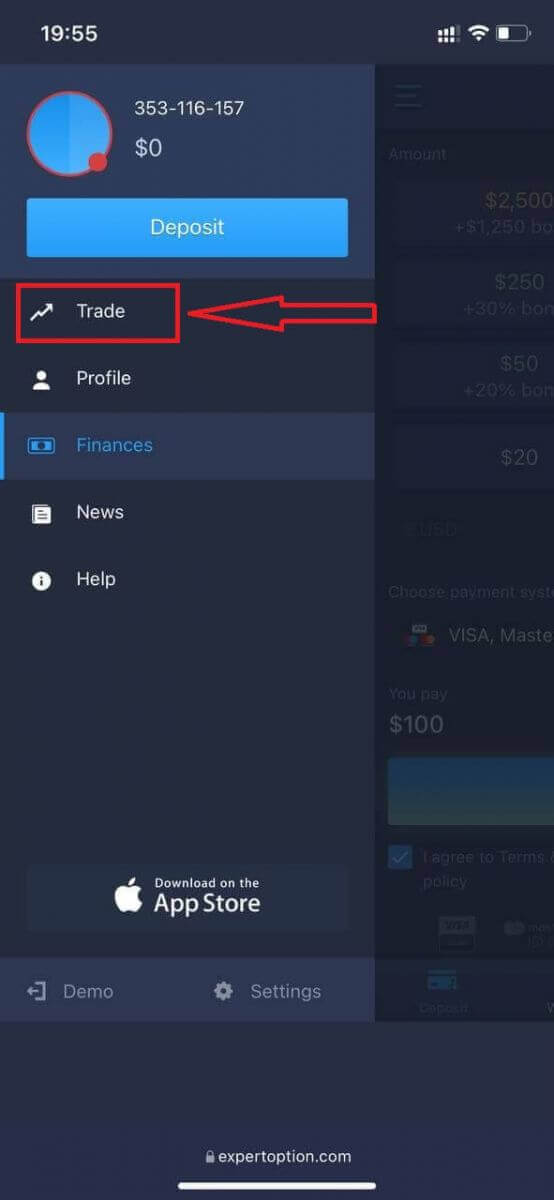
Націсніце «Гандаляваць».
Пераключыце рахункі з рэальнага рахунку на дэма-рахунак.
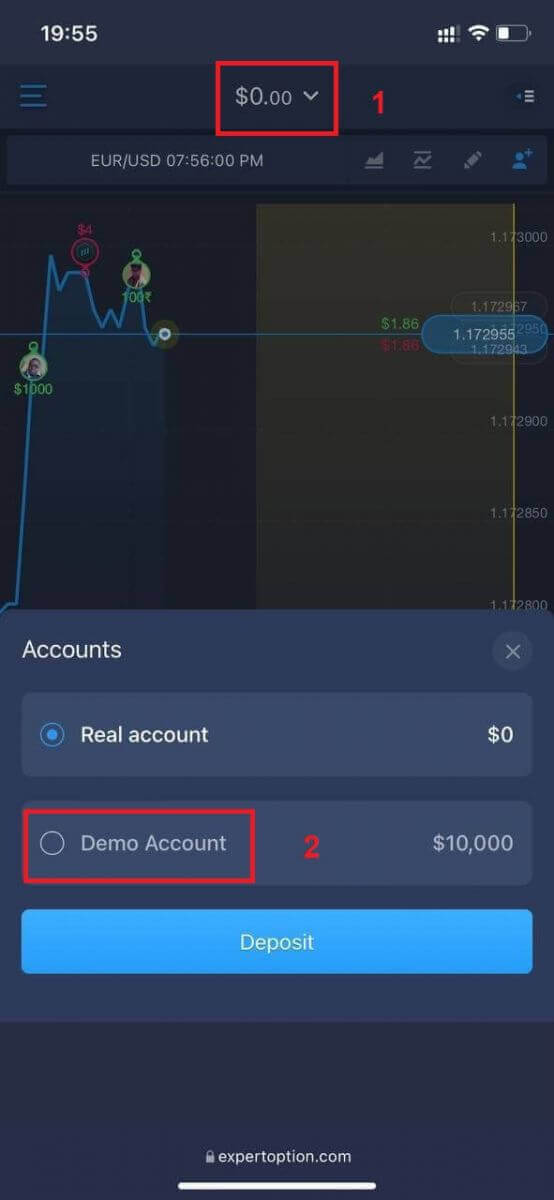
У вас будзе 10 000 долараў ЗША на дэма-рахунку.
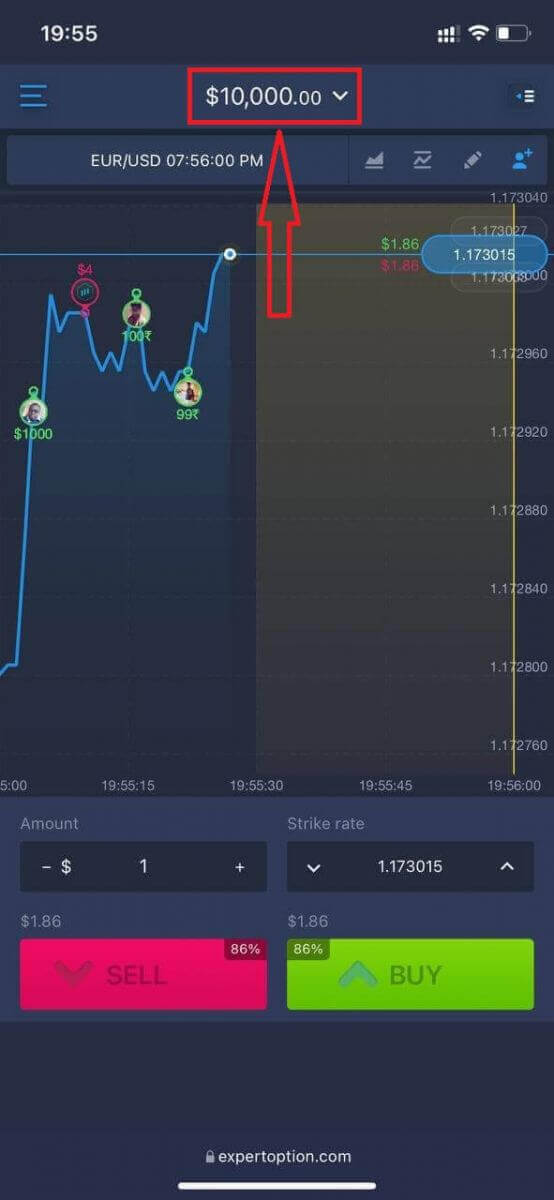
Цяпер вы можаце гандляваць з мабільнай вэб-версіі платформы. Мабільная вэб-версія гандлёвай платформы дакладна такая ж, як і звычайная вэб-версія. Такім чынам, не будзе ніякіх праблем з гандлем і пераводам сродкаў.
Як увайсці ў праграму ExpertOption для iOS
Уваход на мабільнай платформе iOS падобны да ўваходу ў вэб-праграму ExpertOption. Праграму можна спампаваць праз App Store на вашу прыладу або націснуць тут . Проста знайдзіце праграму «ExpertOption - Mobile Trading» і націсніце «АТРЫМАЦЬ», каб усталяваць яе на свой iPhone або iPad.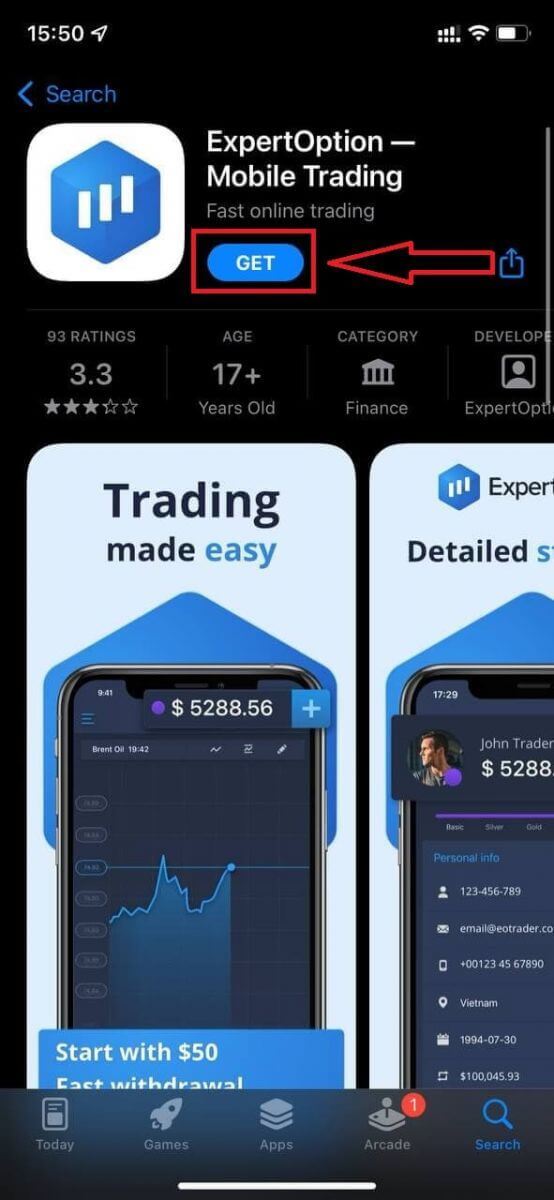
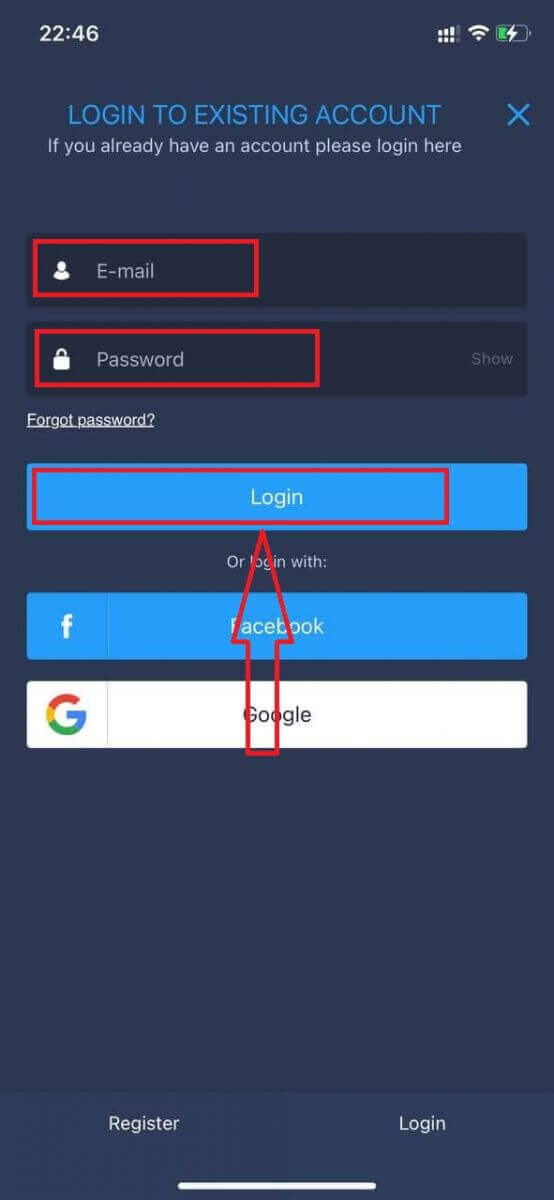
Пасля ўсталёўкі і запуску вы можаце ўвайсці ў мабільную праграму ExpertOption для iOS, выкарыстоўваючы сваю электронную пошту, Facebook або Google. Вам проста трэба выбраць значок «Меню».
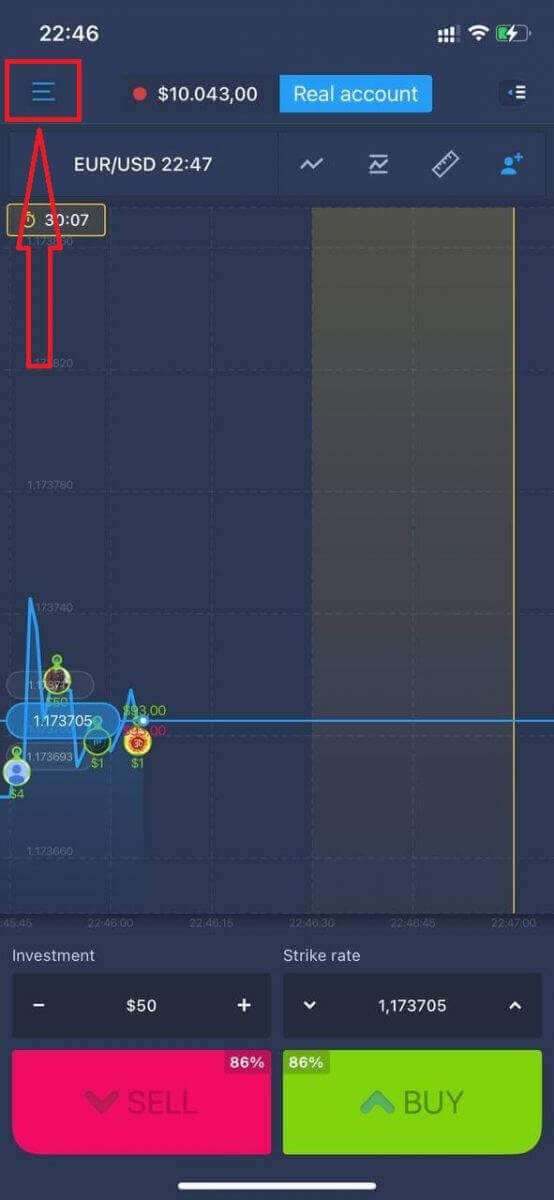
Націсніце «Увайсці».
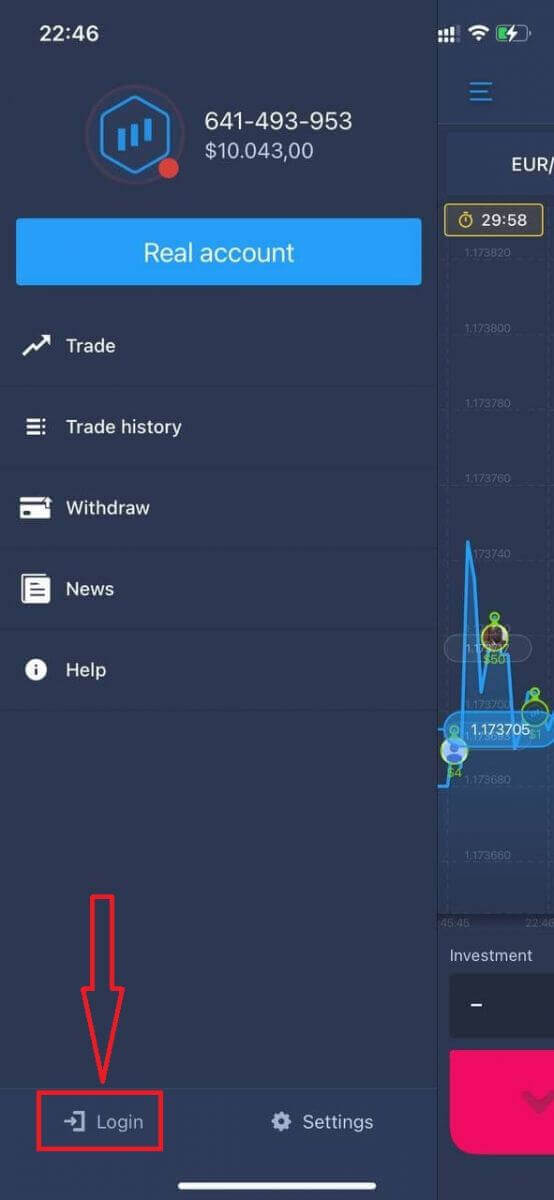
Увядзіце свой адрас электроннай пошты і пароль, а затым націсніце кнопку «Увайсці».
Як увайсці ў праграму ExpertOption для Android
Каб знайсці гэта дадатак, вам трэба наведаць краму Google Play і знайсці «ExpertOption - Mobile Trading» або націснуць тут . 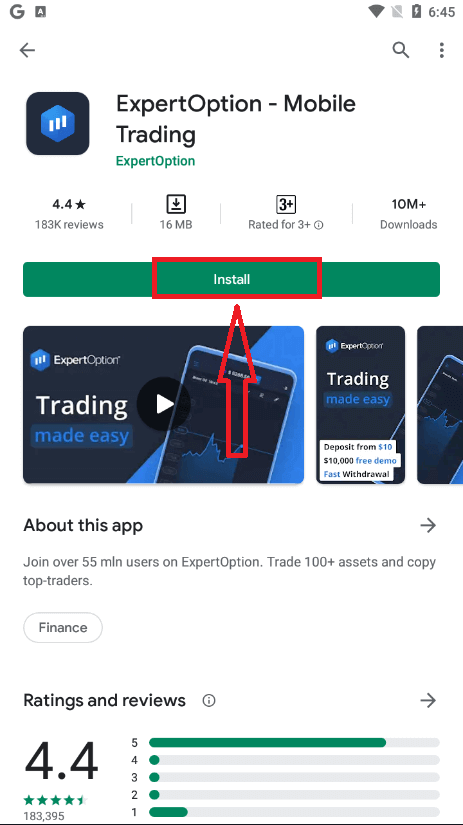
Пасля ўсталёўкі і запуску вы можаце ўвайсці ў мабільнае прыкладанне ExpertOption для Android, выкарыстоўваючы свой адрас электроннай пошты, уліковы запіс Facebook або Google.
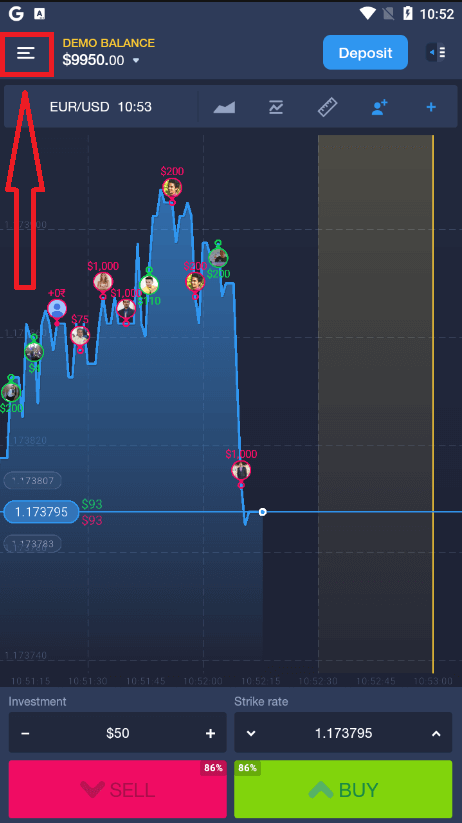
Выканайце тыя ж дзеянні, што і на прыладзе iOS, абярыце значок «Меню».
Націсніце «Увайсці».
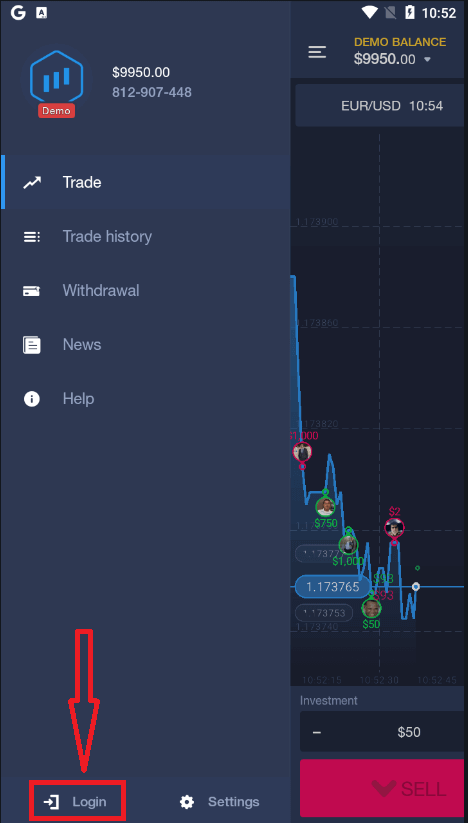
Увядзіце свой адрас электроннай пошты і пароль, а затым націсніце кнопку «Увайсці».
Выснова: Пачніце свой гандлёвы шлях на ExpertOption з лёгкасцю
Адкрыццё рахунку і ўваход у ExpertOption — гэта просты працэс, прызначаны для таго, каб дапамагчы вам хутка і бяспечна атрымаць доступ да рынкаў. Выконваючы гэтыя простыя крокі, вы можаце стварыць свой гандлёвы рахунак, увайсці ў сістэму і адразу пачаць вывучаць функцыі і гандлёвыя магчымасці платформы. Незалежна ад таго, хочаце вы папрактыкавацца на дэма-рахунку ці пачаць рэальны гандаль, ExpertOption прадастаўляе інструменты і бесперабойны вопыт, каб упэўнена падтрымліваць вашы гандлёвыя мэты.
FAQ
Стварыце ўліковы запіс з Інтэрнэту або мабільнай праграмы, выкарыстоўваючы сваю электронную пошту або тэлефон, усталюйце надзейны пароль і пацвердзіце спасылку або код спраўджання. Запоўніце свой профіль дакладнымі асабістымі дадзенымі, прыміце ўмовы платформы і абярыце тып уліковага запісу, які адпавядае вашым патрэбам. Вы можаце паспрабаваць дэманстрацыю неадкладна; гандляваць у прамым эфіры, завяршыць праверку асобы і папоўніць рахунак, калі гэтага патрабуе ваш рэгіён.
Для праверкі звычайна патрабуецца пасведчанне асобы дзяржаўнага ўзору (пашпарт, нацыянальнае пасведчанне асобы або правы кіроўцы) і дакумент, які пацвярджае адрас (рахунак за камунальныя паслугі або выпіску з банка). Запампуйце выразныя каляровыя фатаграфіі або адсканаваныя файлы ў прымальных фарматах і пераканайцеся, што імёны і адрасы адпавядаюць вашаму профілю. Дакументы правяраюцца на адпаведнасць; у выпадку адмовы выпраўце праблему і адпраўце паўторна з больш выразнымі выявамі або абноўленымі дакументамі.
Пачніце з праверкі электроннай пошты і пароля на наяўнасць памылак друку і пераканайцеся, што электронная пошта вашага ўліковага запісу спраўджана. Калі пароль забыты, скарыстайцеся спасылкай для скіду, каб атрымаць код аднаўлення. Ачысціце кэш браўзера або паспрабуйце мабільную праграму, адключыце VPN або строгія проксі, якія блакіруюць доступ, і праверце блакіроўку ўліковага запісу пасля некалькіх няўдалых спроб. Калі ваш уліковы запіс прыпынены ў сувязі з чаканнем праверкі, запоўніце KYC або звярніцеся ў службу падтрымкі з ідэнтыфікацыйнымі дадзенымі для вырашэння праблемы.
Патрабаванні да мінімальнага дэпазіту залежаць ад тыпу рахунку і правілаў вашай краіны; некаторыя карыстальнікі могуць атрымаць доступ да дэма-рахунку без дэпазіту. Каб убачыць дакладны мінімум для вашага рэгіёну, адкрыйце экран дэпазіту пасля ўваходу або звярніцеся ў службу падтрымкі. Заўсёды пацвярджайце прынятыя спосабы аплаты і любыя ліміты апрацоўкі перад фінансаваннем.
Выкарыстоўвайце ўнікальны надзейны пароль і ўключыце любую даступную двухэтапную праверку або пацвярджэнне па тэлефоне. Ніколі не перадавайце ўліковыя даныя і не выходзьце з агульных прылад. Калі вы страціце пароль, запытайце скід праз зарэгістраваную электронную пошту; калі вы не можаце атрымаць доступ да гэтай электроннай пошты, звярніцеся ў службу падтрымкі і будзьце гатовыя пацвердзіць асобу з дапамогай дакументаў. Рэгулярна праглядайце дзеянні ўліковага запісу і абнаўляйце кантактныя дадзеныя, каб падтрымліваць актуальныя варыянты аднаўлення.