Уваход у ExpertOption і праверка: крокі, дакументы, ліквідацыя непаладак
Аўтар

Даследчык онлайн-гандлёвай платформы і аўтар кіраўніцтва
Даследуе брокерскія платформы і сістэмы гандлёвых рахункаў.
Доступ да ExpertOption патрабуе выканання двух скаардынаваных этапаў: бяспечнага ўваходу і праходжання праверкі асобы, якая адкрывае поўныя магчымасці гандлю і вываду грошай. Трэйдары звычайна трапляюць у зман з-за забытых пароляў, запытаў аўтэнтыфікацыі некалькіх прылад або няпоўных дакументаў KYC - праблемы, якія могуць прыпыніць дэпазіты, заблакіраваць зняцце сродкаў або абмежаваць доступ да гандлю. Праверка з'яўляецца стандартнай мерай па барацьбе з махлярствам і рэгуляваннем; падрыхтоўка дакладнага ідэнтыфікатара і пацверджання адрасу ў прымальных фарматах прадухіляе затрымкі, якіх можна пазбегнуць, і скарачае прыпыненне ўліковых запісаў.
Вы знойдзеце дакладныя працэдуры ўваходу ў сістэму, варыянты аднаўлення пароля, двухэтапную праверку доступу і тыповыя дакументы праверкі, якія прымае ExpertOption, а таксама практычныя парады для мабільных і працоўных сталоў. Інструкцыі ахопліваюць прымальныя тыпы файлаў і якасць фота, як загружаць дакументы ў вобласць уліковага запісу, чаканыя перыяды праверкі і прычыны адмовы, а таксама простыя крокі па ліквідацыі непаладак для хуткага і бяспечнага ачышчэння ўтрыманняў, каб ваш уліковы запіс быў гатовы да фінансавання і гандлю.
Вы знойдзеце дакладныя працэдуры ўваходу ў сістэму, варыянты аднаўлення пароля, двухэтапную праверку доступу і тыповыя дакументы праверкі, якія прымае ExpertOption, а таксама практычныя парады для мабільных і працоўных сталоў. Інструкцыі ахопліваюць прымальныя тыпы файлаў і якасць фота, як загружаць дакументы ў вобласць уліковага запісу, чаканыя перыяды праверкі і прычыны адмовы, а таксама простыя крокі па ліквідацыі непаладак для хуткага і бяспечнага ачышчэння ўтрыманняў, каб ваш уліковы запіс быў гатовы да фінансавання і гандлю.

Як увайсці ў ExpertOption
Як увайсці ў рахунак ExpertOption
- Перайдзіце ў мабільную праграму або на вэб-сайт ExpertOption .
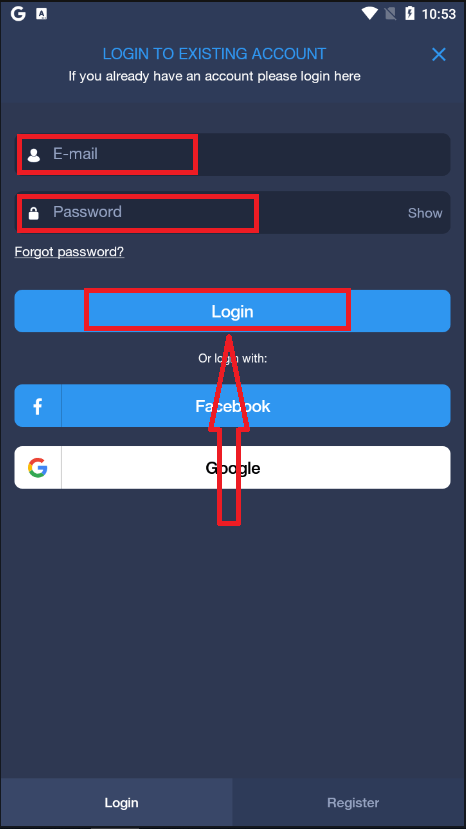
- Націсніце кнопку «Увайсці».
- Увядзіце свой адрас электроннай пошты і пароль.
- Націсніце на сінюю кнопку «Увайсці».
- Калі вы забыліся свой адрас электроннай пошты, вы можаце ўвайсці з дапамогай «Google» або «Facebook».
- Калі вы забыліся пароль, націсніце «Забыліся пароль».
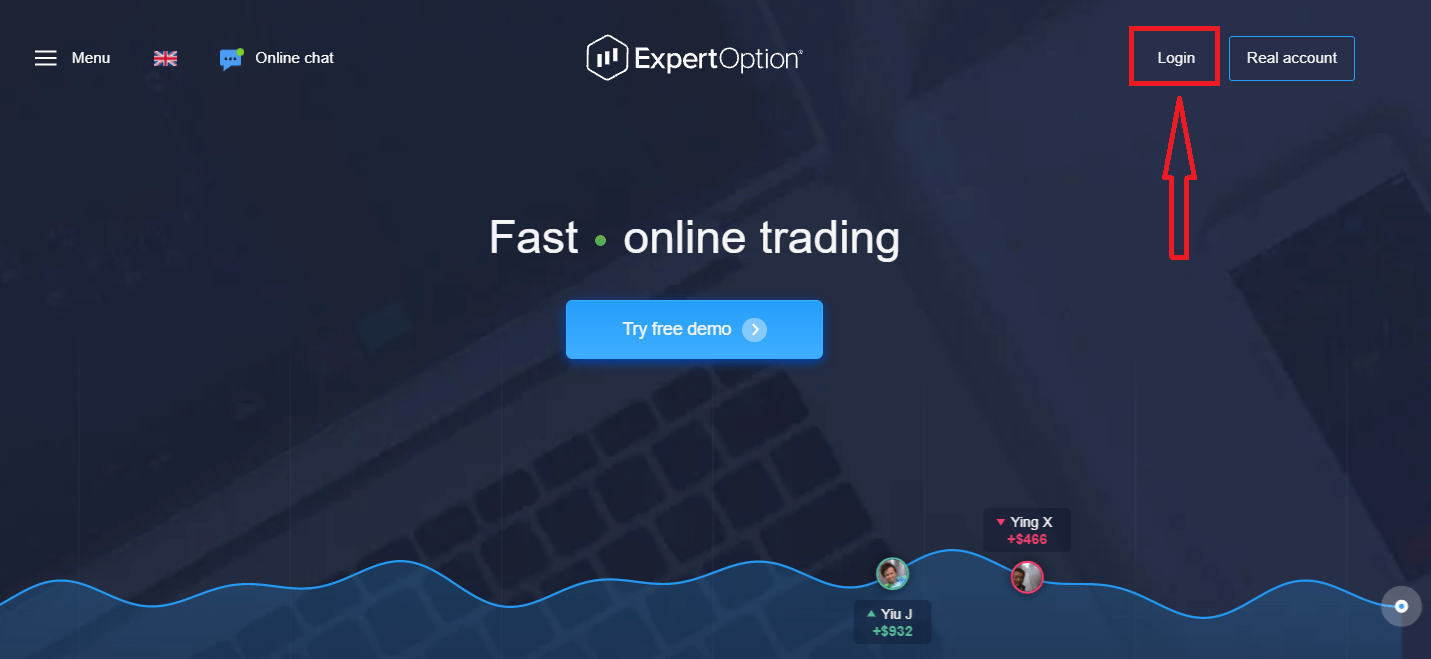
Націсніце кнопку «Увайсці», з'явіцца форма ўваходу.
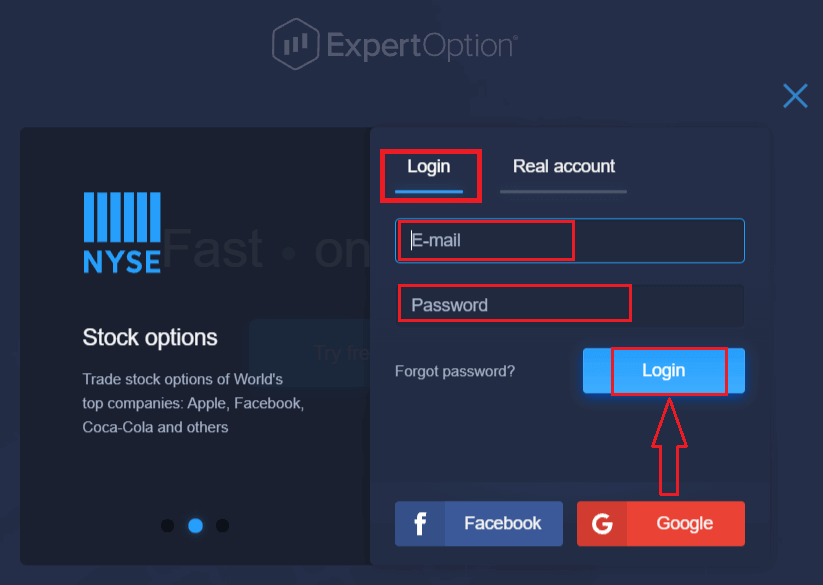
Увядзіце свой адрас электроннай пошты і пароль, якія вы выкарыстоўвалі для рэгістрацыі, і націсніце кнопку «Увайсці».
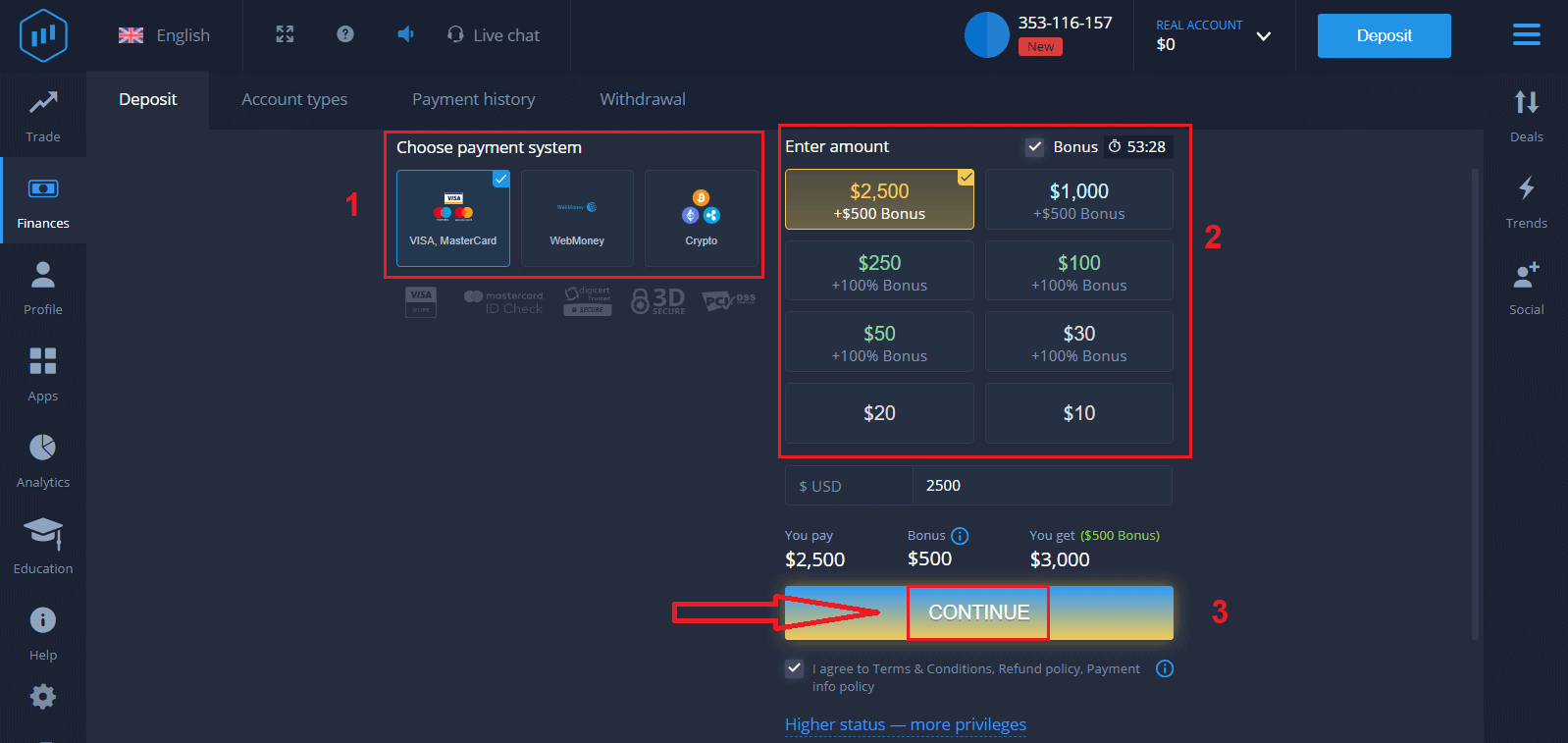
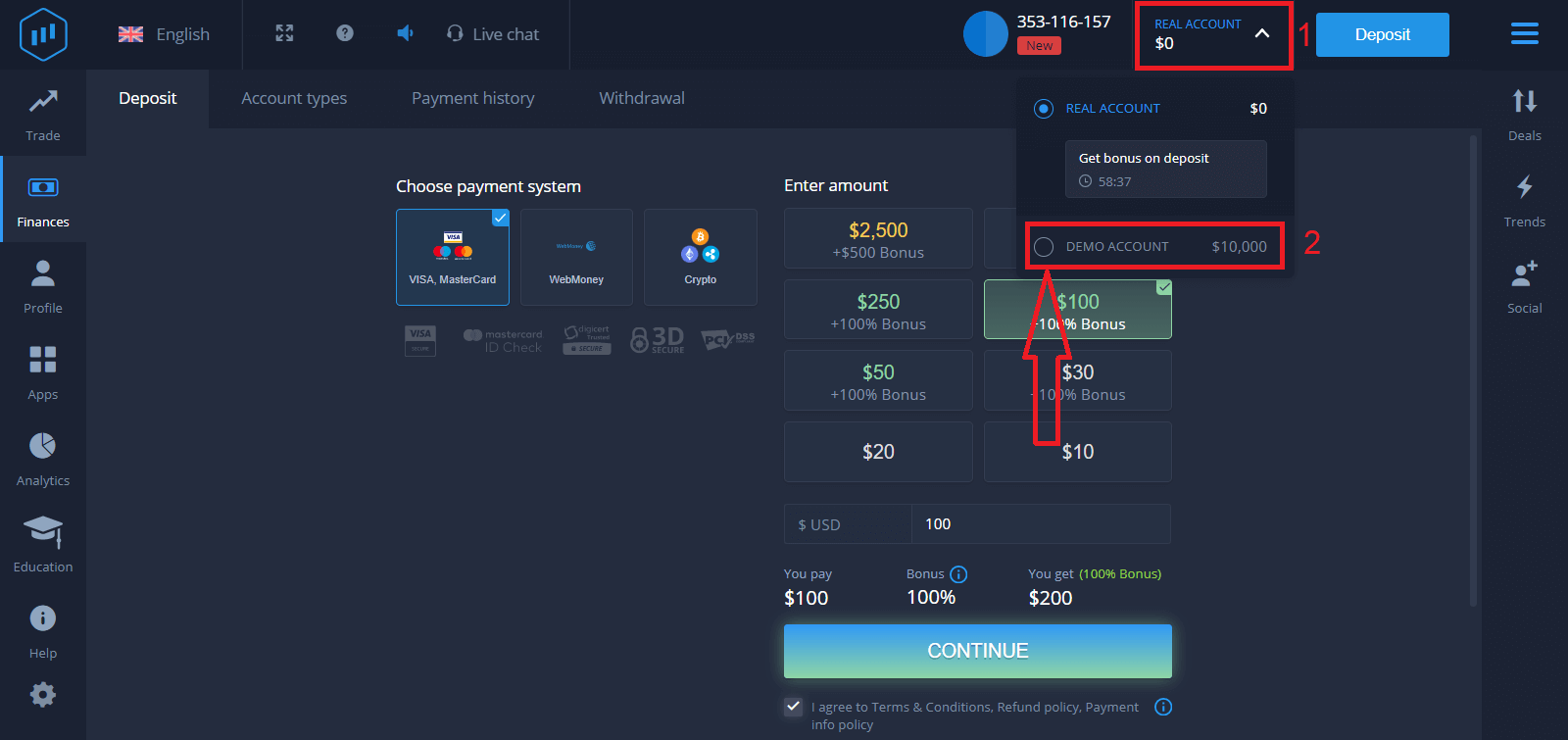
Пасля паспяховага ўваходу вы ўбачыце старонку дэпазіту, як паказана ніжэй. Каб пачаць гандляваць у рэжыме рэальнага часу, вам трэба зрабіць інвестыцыі на свой рахунак (мінімальны дэпазіт - 10 долараў ЗША).
Як зрабіць дэпазіт у ExpertOption
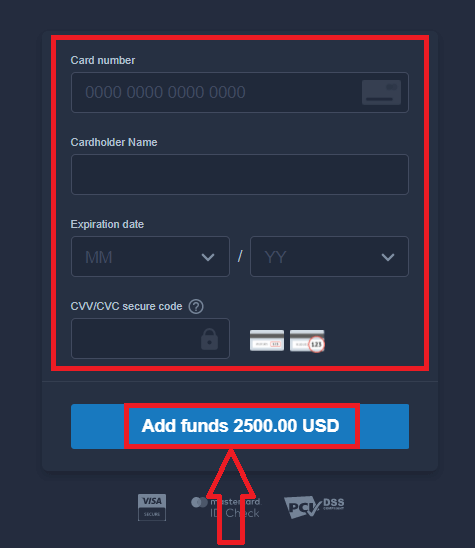
Увядзіце дадзеныя карты і націсніце «Дадаць сродкі...».
Цяпер вы можаце гандляваць на рэальным рахунку пасля паспяховага дэпазіту.
Калі вы хочаце выкарыстоўваць дэма-рахунак, націсніце «РЭАЛЬНЫ РАХУНАК» і абярыце «ДЭМА-РАХУНАК», каб пачаць гандляваць з 10 000 долараў ЗША на дэма-рахунку. Дэма-рахунак - гэта інструмент, які дазваляе вам азнаёміцца з платформай, практыкаваць свае гандлёвыя навыкі на розных актывах і паспрабаваць новыя механікі на графіку ў рэжыме рэальнага часу без рызык.
Як увайсці ў ExpertOption праз Facebook
Вы таксама можаце ўвайсці на вэб-сайт, выкарыстоўваючы свой асабісты ўліковы запіс Facebook, націснуўшы кнопку Facebook.1. Націсніце кнопку Facebook.
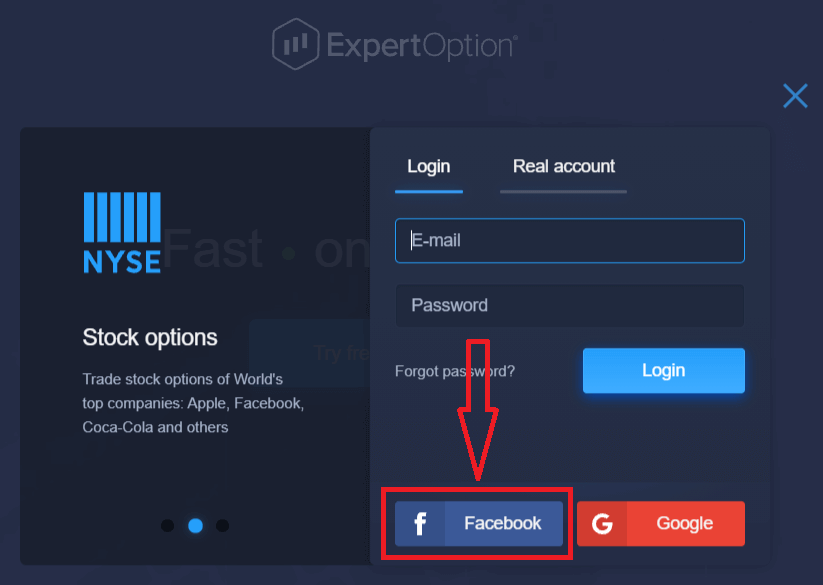
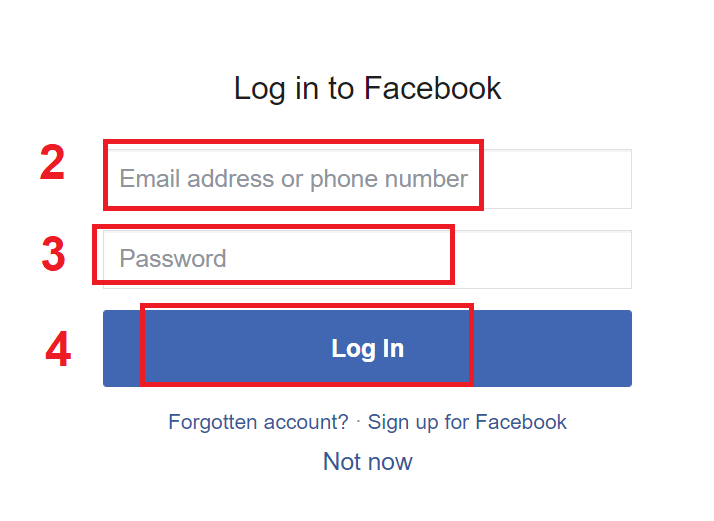
2. Адкрыецца акно ўваходу ў Facebook, дзе вам трэба будзе ўвесці свой адрас электроннай пошты, які вы выкарыстоўвалі для рэгістрацыі ў Facebook.
3. Увядзіце пароль ад свайго ўліковага запісу Facebook.
4. Націсніце кнопку «Увайсці».
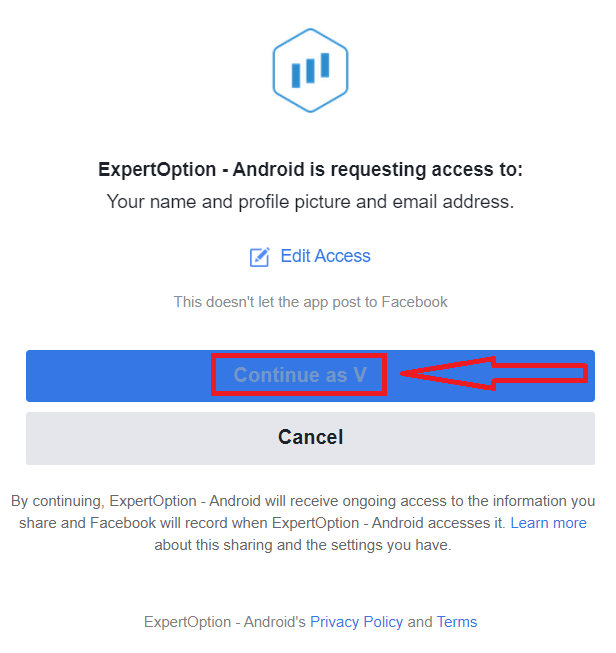
Пасля націскання кнопкі «Увайсці» ExpertOption запытае доступ да: вашага імя і фатаграфіі профілю, а таксама адраса электроннай пошты. Націсніце «Працягнуць...».
Пасля гэтага вы будзеце аўтаматычна перанакіраваны на платформу ExpertOption.
Як увайсці ў ExpertOption з дапамогай Google
1. Для аўтарызацыі праз ваш уліковы запіс Google вам трэба націснуць кнопку Google . 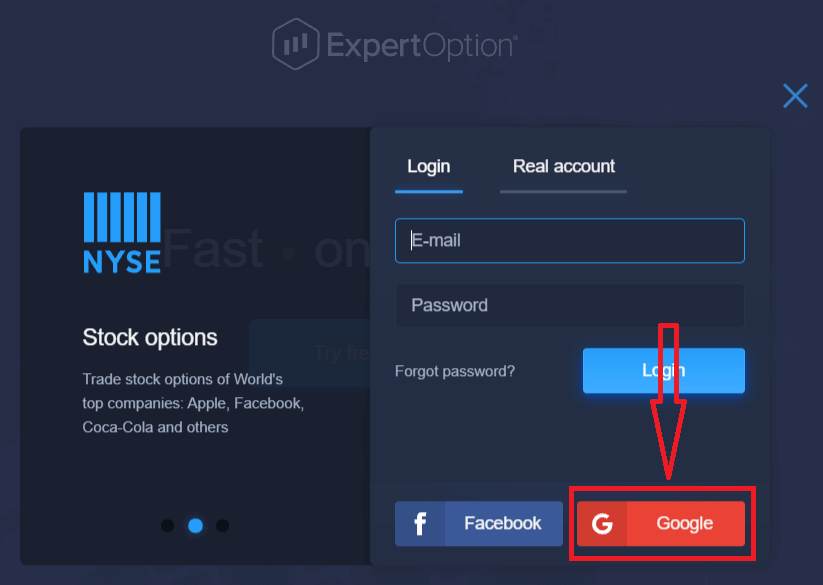
2. Затым у новым акне, якое адкрыецца, увядзіце свой нумар тэлефона або адрас электроннай пошты і націсніце «Далей». Сістэма адкрые акно, і ў вас будзе прапанаваны пароль ад вашага ўліковага запісу Google.
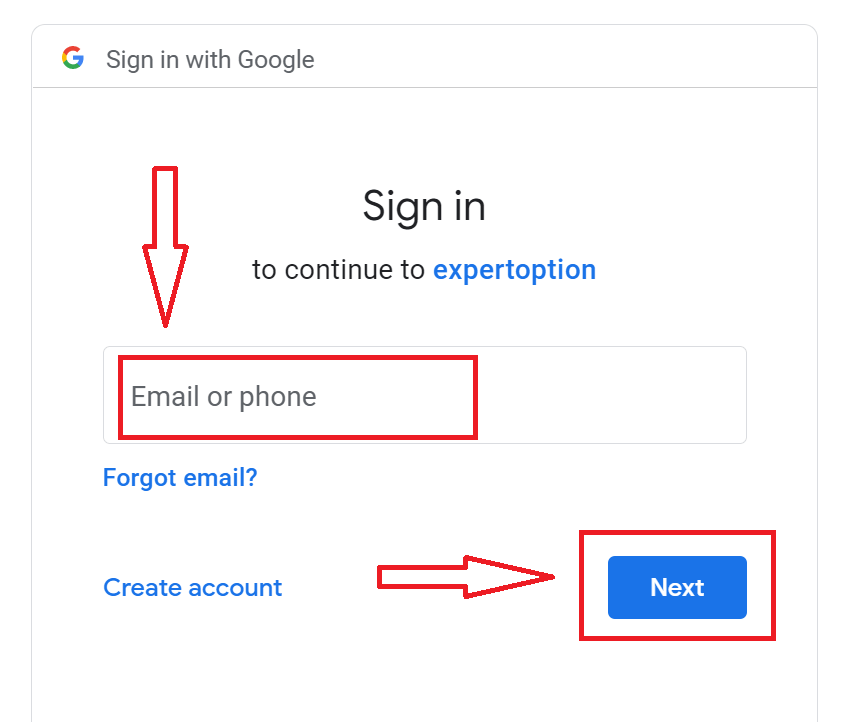
3. Затым увядзіце пароль ад вашага ўліковага запісу Google і націсніце «Далей».
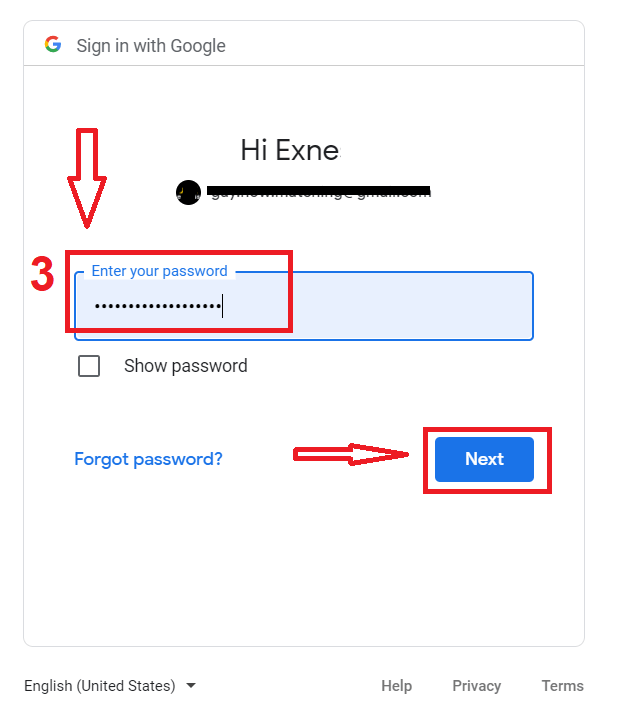
Пасля гэтага выконвайце інструкцыі, адпраўленыя сэрвісам на ваш адрас электроннай пошты. Вы трапіце ў свой асабісты кабінет ExpertOption.
Аднавіце пароль вашага ўліковага запісу ExpertOption
Не хвалюйцеся, калі вы не можаце ўвайсці на платформу; магчыма, вы проста ўводзіце няправільны пароль. Вы можаце прыдумаць новы.Калі вы карыстаецеся вэб-версіяй
, для гэтага націсніце спасылку «Забыліся пароль».
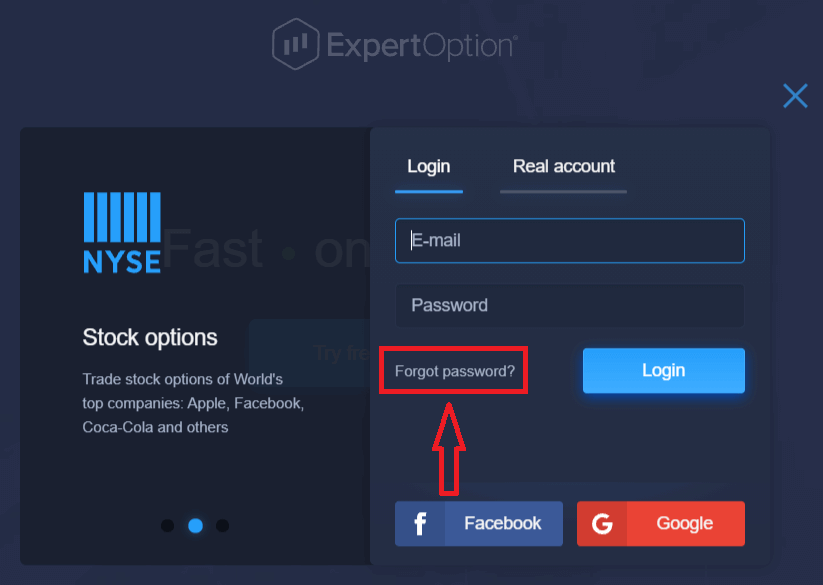
Затым сістэма адкрые новую форму, дзе вам будзе прапанавана аднавіць пароль для вашага ўліковага запісу ExpertOption. Вам трэба падаць сістэме адпаведны адрас электроннай пошты і націснуць «Скінуць пароль».
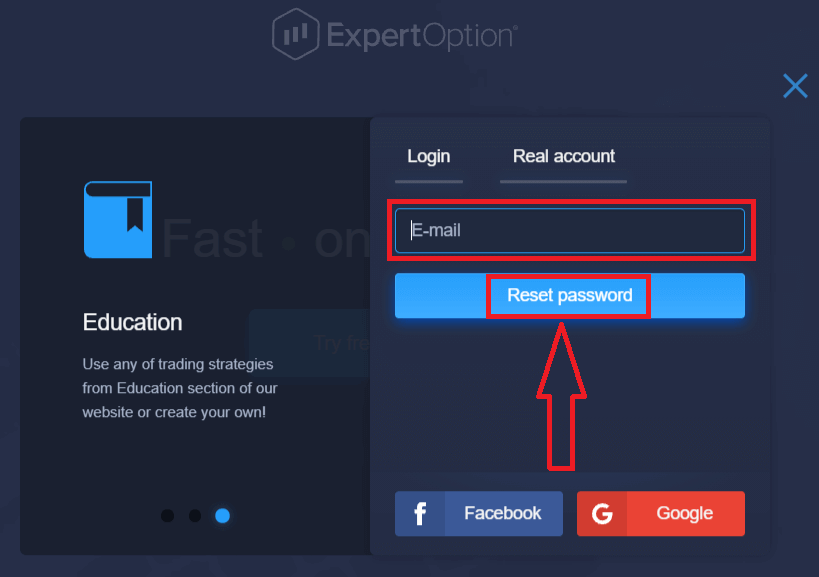
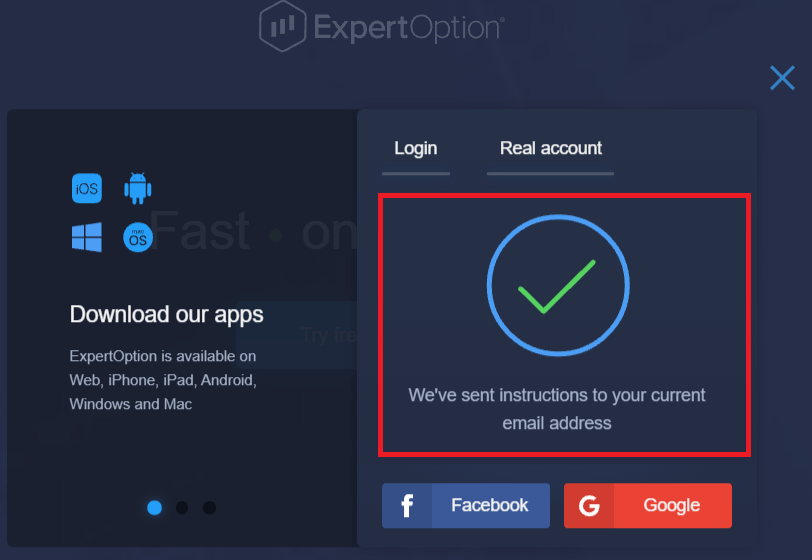
Адкрыецца апавяшчэнне аб тым, што на гэты адрас электроннай пошты быў адпраўлены ліст для скіду пароля.
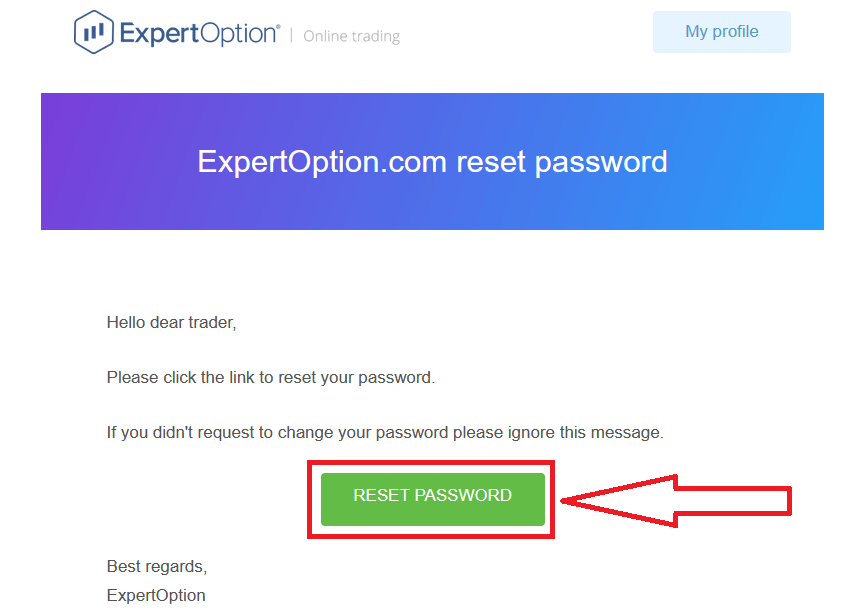
Далей у лісце ў вашым лісце вам будзе прапанавана змяніць пароль. Націсніце на «Скінуць пароль».
Спасылка з ліста прывядзе вас у спецыяльны раздзел на сайце ExpertOption. Увядзіце тут свой новы пароль двойчы і націсніце кнопку «Змяніць пароль».
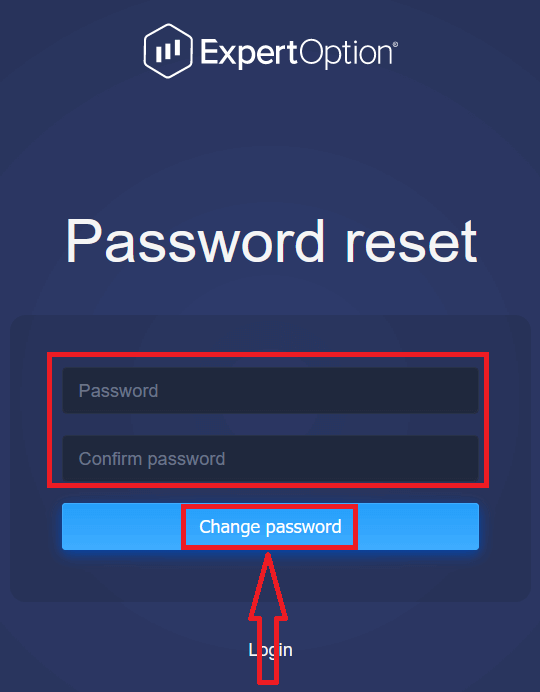
Пасля ўводу «Пароль» і «Пацвердзіць пароль» з'явіцца паведамленне аб тым, што пароль быў паспяхова зменены.
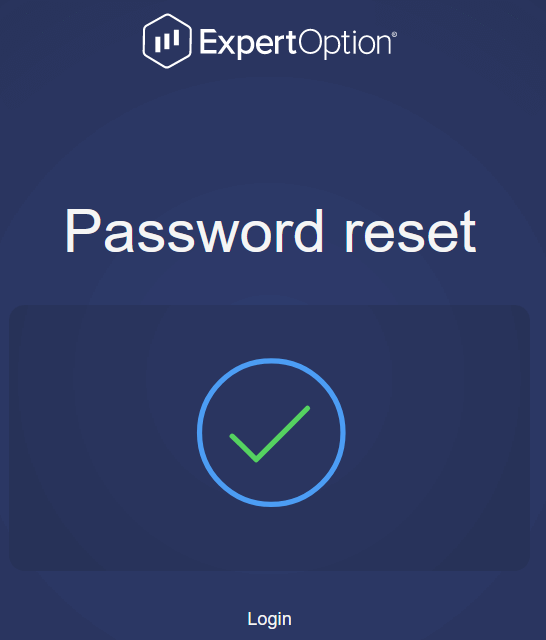
Вось і ўсё! Цяпер вы можаце ўвайсці на платформу ExpertOption, выкарыстоўваючы сваё імя карыстальніка і новы пароль.
Калі вы карыстаецеся мабільным дадаткам
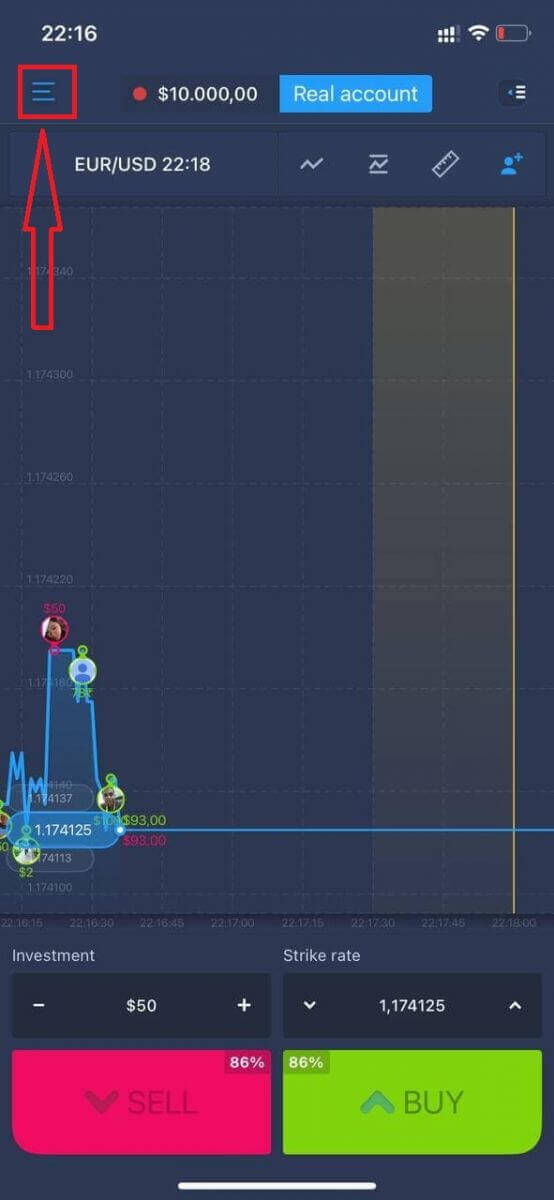
, для гэтага націсніце значок «Меню».
Націсніце «Увайсці».
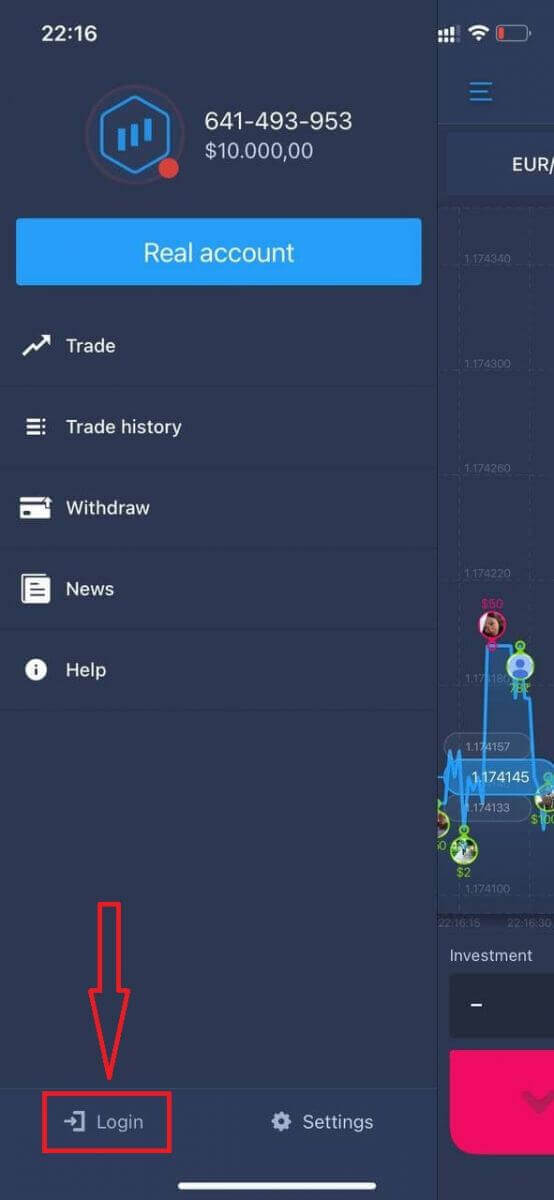
Націсніце на спасылку «Забыліся пароль?».
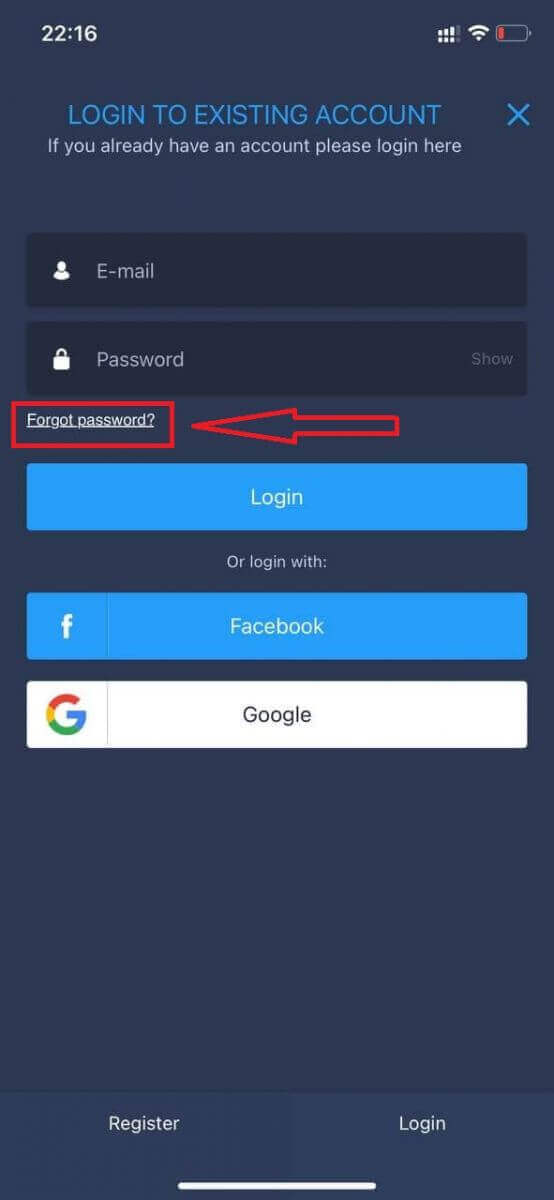
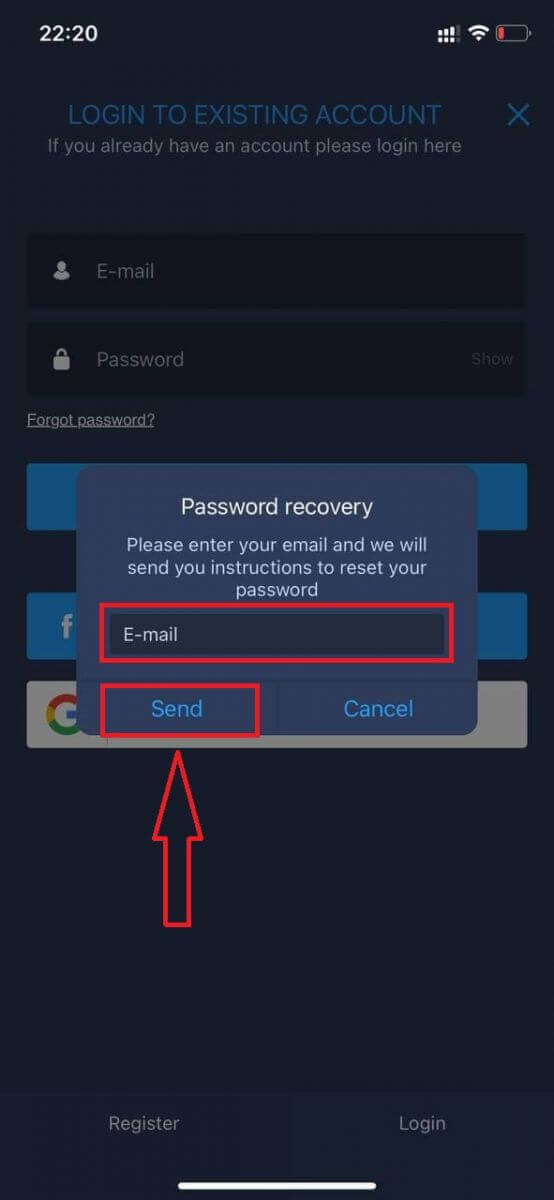
У новым акне ўвядзіце адрас электроннай пошты, які вы выкарыстоўвалі падчас рэгістрацыі, і націсніце кнопку «Адправіць». Затым выканайце астатнія дзеянні, як у вэб-праграме.
Увайсці ў мабільны вэб-сайт ExpertOption
Калі вы хочаце гандляваць на мабільнай вэб-версіі гандлёвай платформы ExpertOption, вы можаце лёгка гэта зрабіць. Спачатку адкрыйце браўзер на мабільнай прыладзе. Пасля гэтага знайдзіце « expertoption » і наведайце афіцыйны сайт брокера. 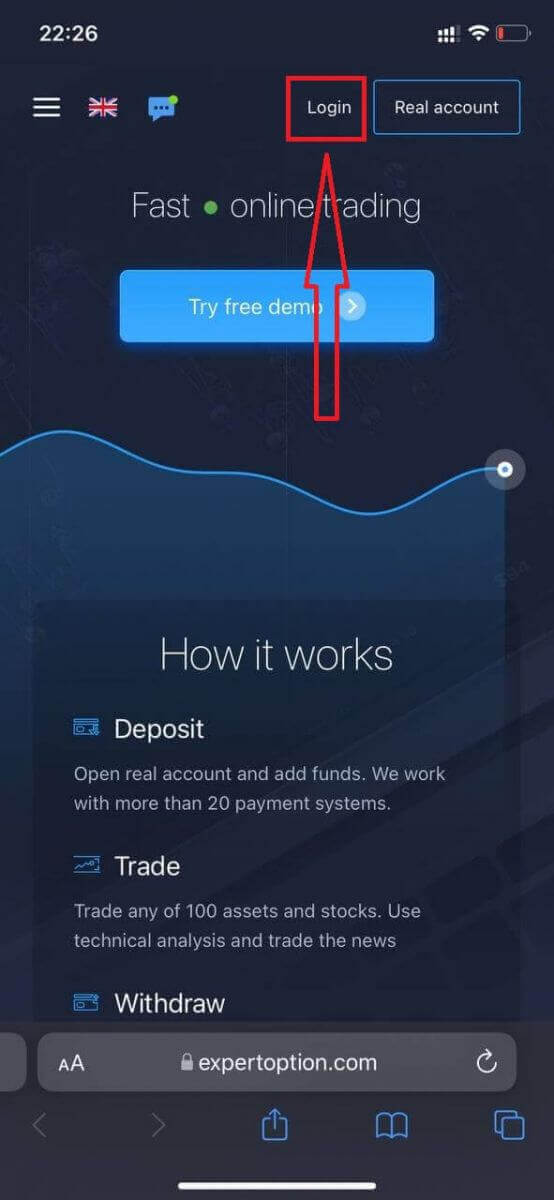
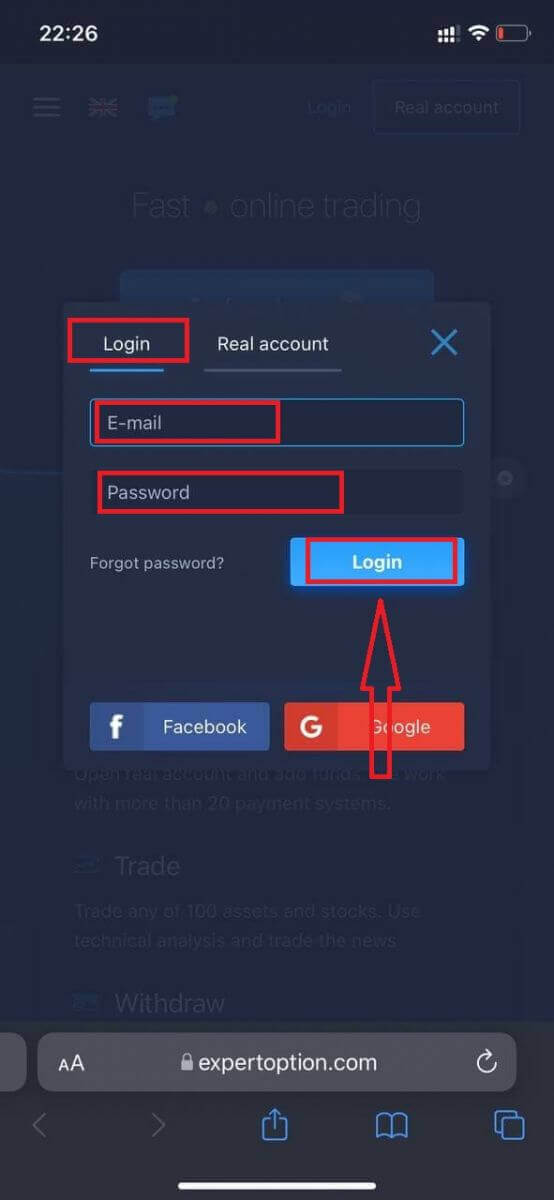
Увядзіце свой адрас электроннай пошты і пароль, а затым націсніце кнопку «Увайсці».
Пасля паспяховага ўваходу вы ўбачыце старонку дэпазіту. Каб пачаць гандляваць у рэжыме рэальнага часу, вам трэба зрабіць інвестыцыі на свой рахунак (мінімальны дэпазіт - 10 долараў ЗША).
Як зрабіць дэпазіт у ExpertOption
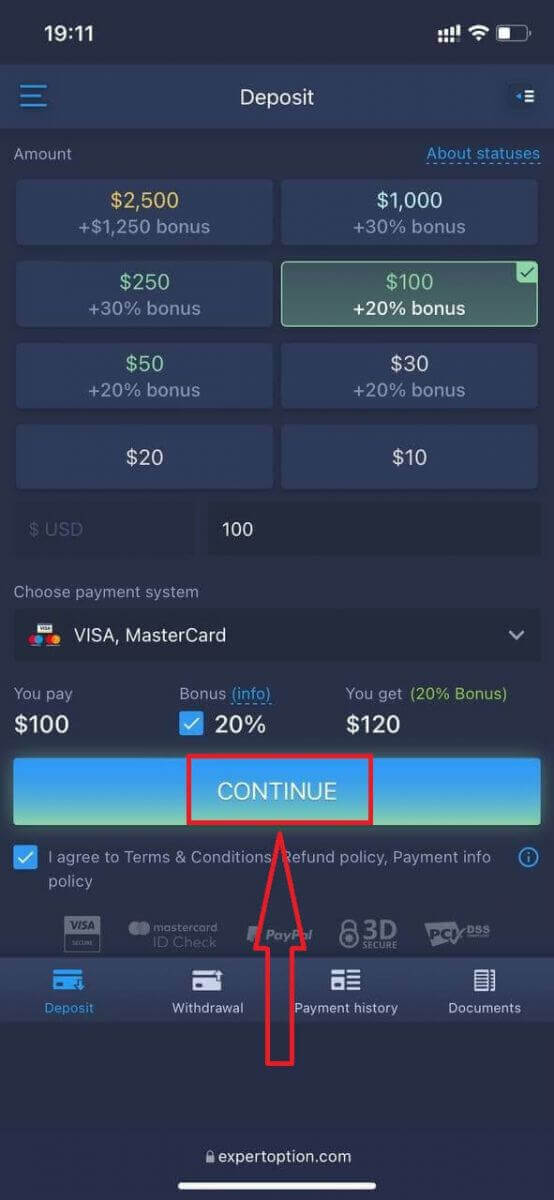
Увядзіце дадзеныя карты і націсніце «Дадаць сродкі...».
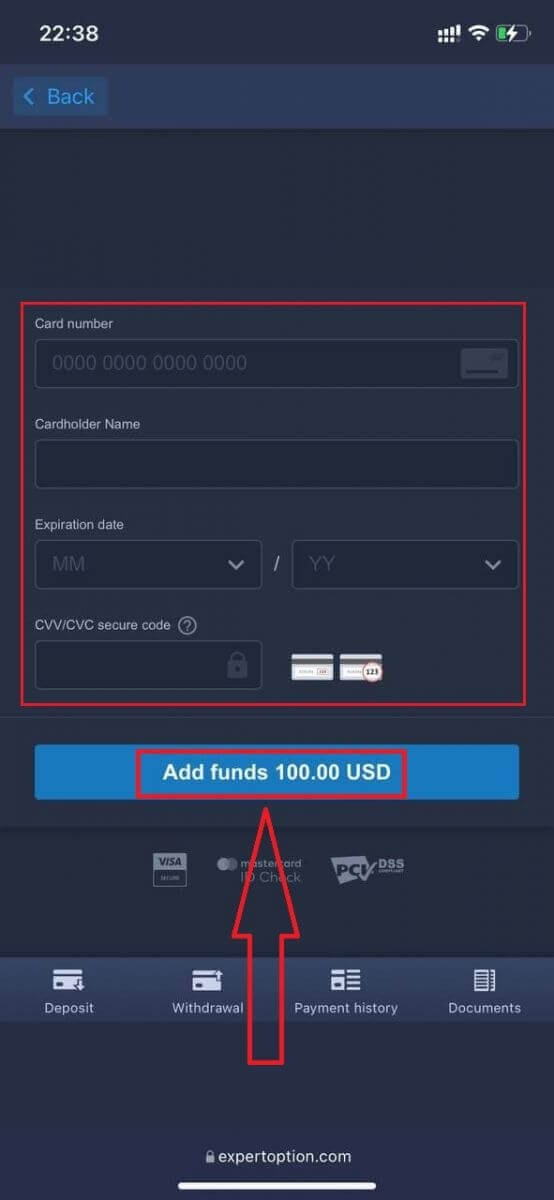
Цяпер вы можаце гандляваць на рэальным рахунку пасля паспяховага дэпазіту.
Калі вы хочаце выкарыстоўваць дэма-рахунак, націсніце значок «Меню».
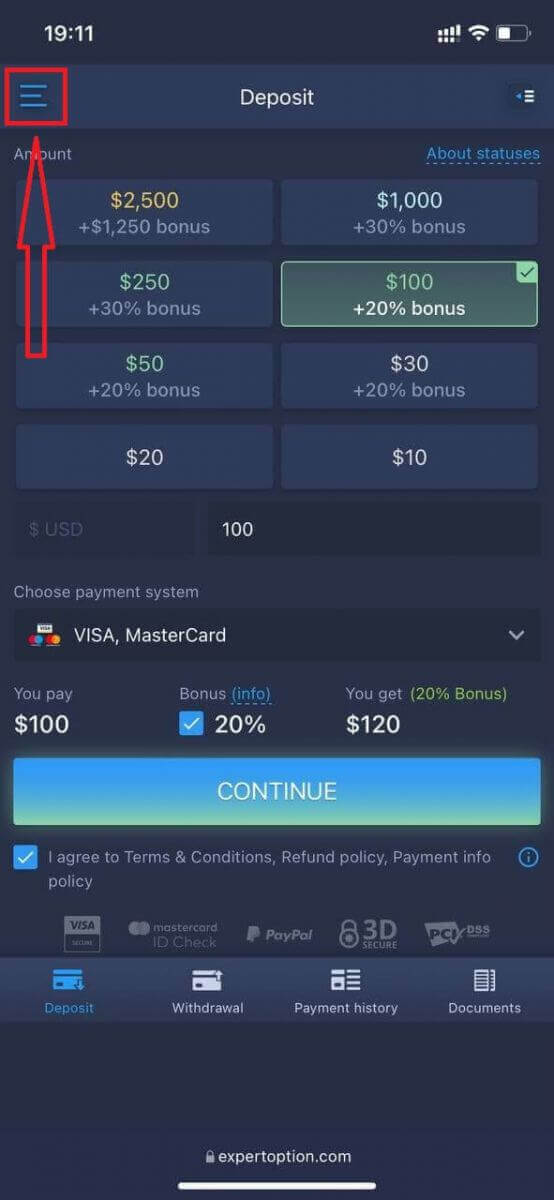
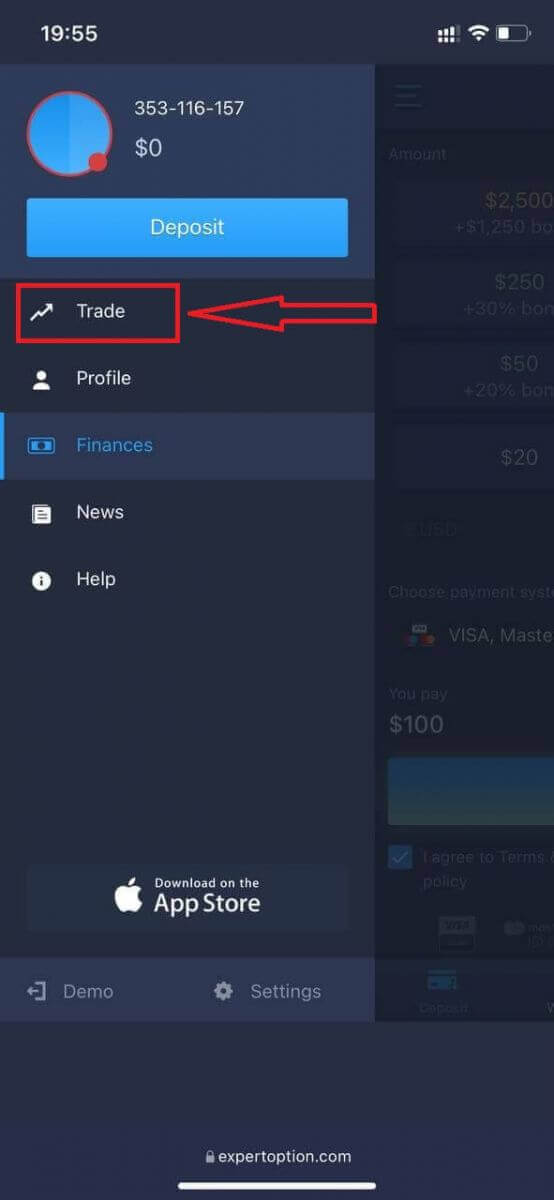
Націсніце «Гандаляваць».
Пераключыце рахункі з рэальнага рахунку на дэма-рахунак.
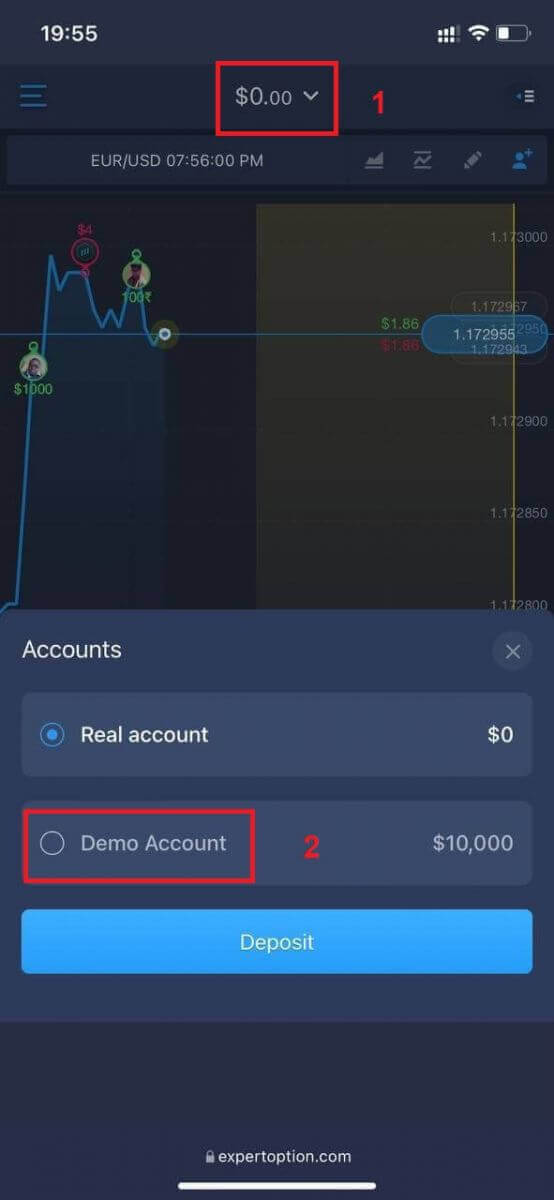
У вас будзе 10 000 долараў ЗША на дэма-рахунку.
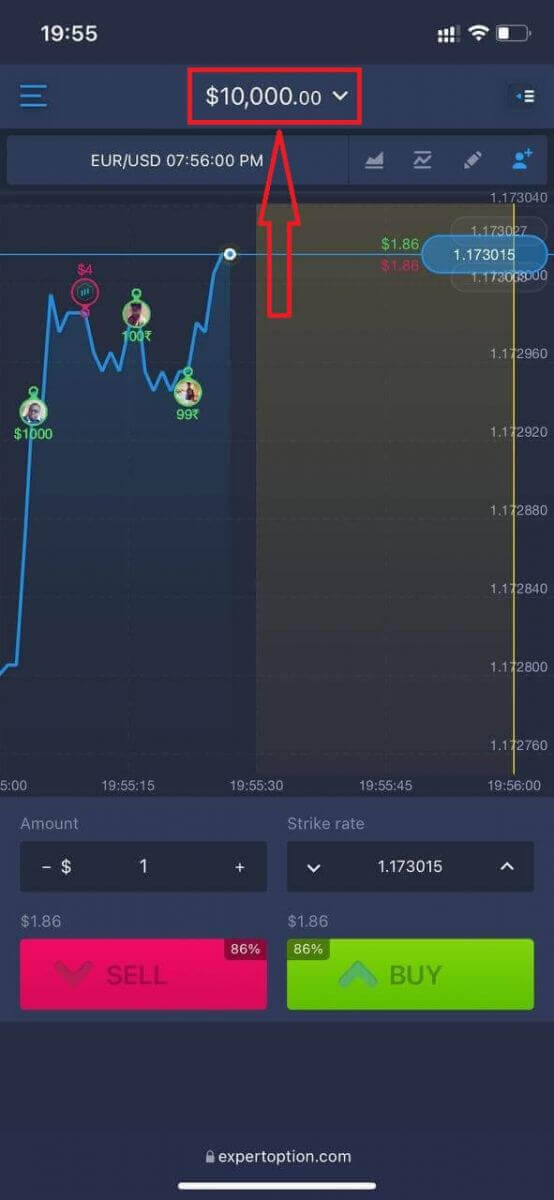
Цяпер вы можаце гандляваць з мабільнай вэб-версіі платформы. Мабільная вэб-версія гандлёвай платформы ідэнтычная звычайнай вэб-версіі. Такім чынам, не будзе ніякіх праблем з гандлем і пераводам сродкаў.
Як увайсці ў праграму ExpertOption для iOS
Уваход на мабільнай платформе iOS падобны да ўваходу ў вэб-праграму ExpertOption. Праграму можна спампаваць праз App Store на вашу прыладу або націснуць тут . Проста знайдзіце праграму «ExpertOption - Mobile Trading» і націсніце «АТРЫМАЦЬ», каб усталяваць яе на свой iPhone або iPad.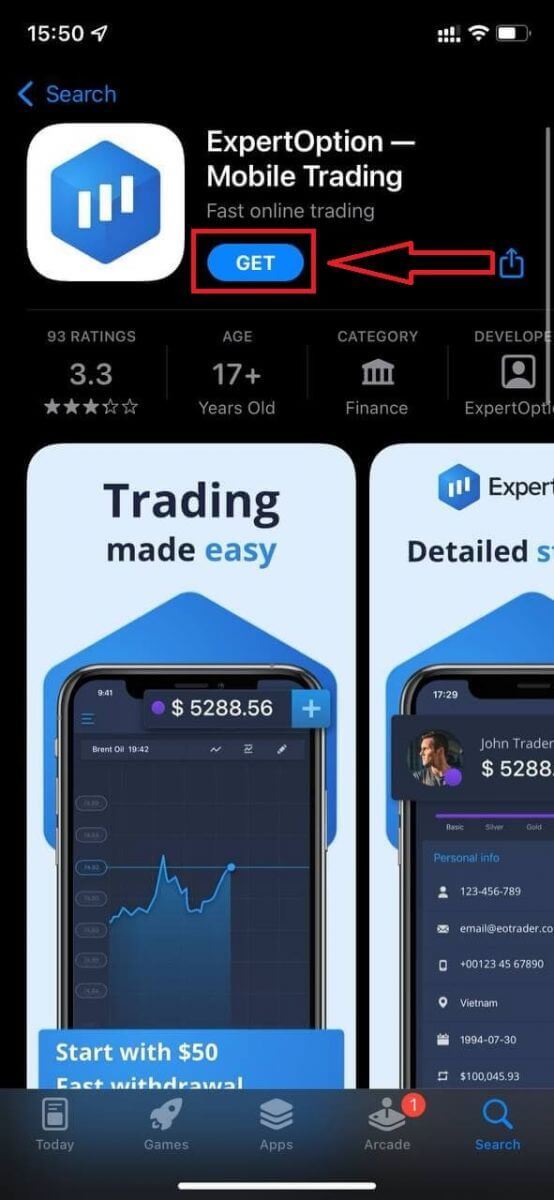
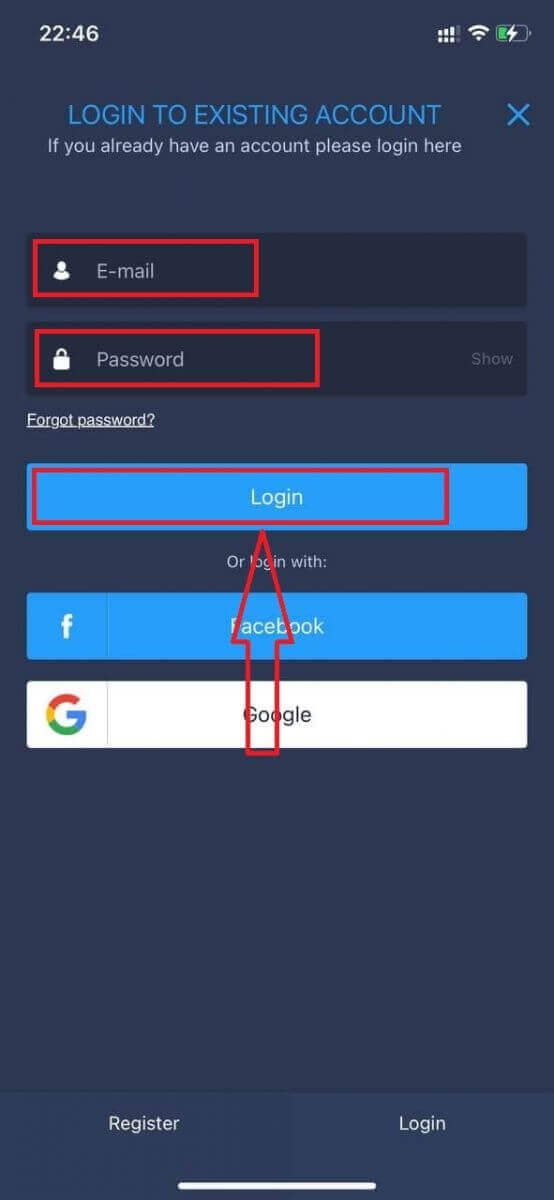
Пасля ўсталёўкі і запуску вы можаце ўвайсці ў мабільную праграму ExpertOption для iOS, выкарыстоўваючы сваю электронную пошту, Facebook або Google. Вам проста трэба выбраць значок «Меню».
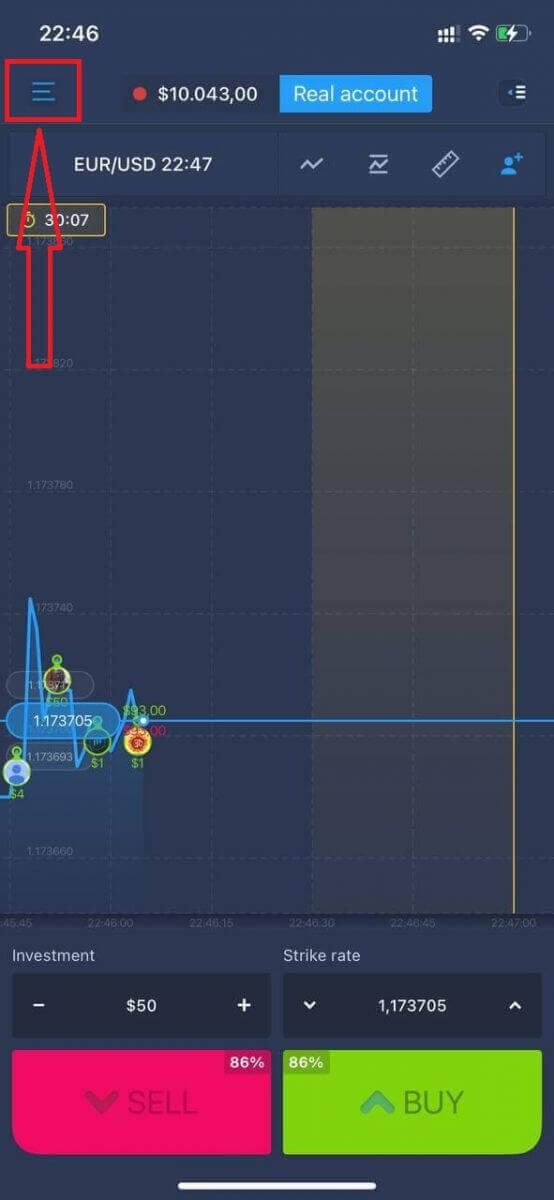
Націсніце «Увайсці».
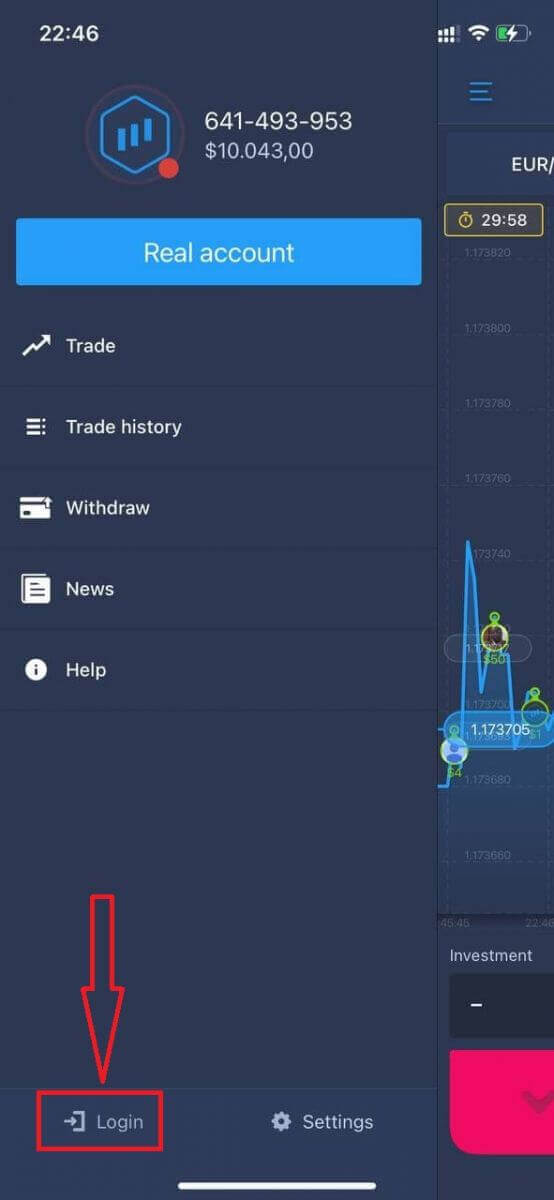
Увядзіце свой адрас электроннай пошты і пароль, а затым націсніце кнопку «Увайсці».
Як увайсці ў праграму ExpertOption для Android
Каб знайсці гэта дадатак, вам трэба наведаць краму Google Play і знайсці «ExpertOption - Mobile Trading» або націснуць тут . 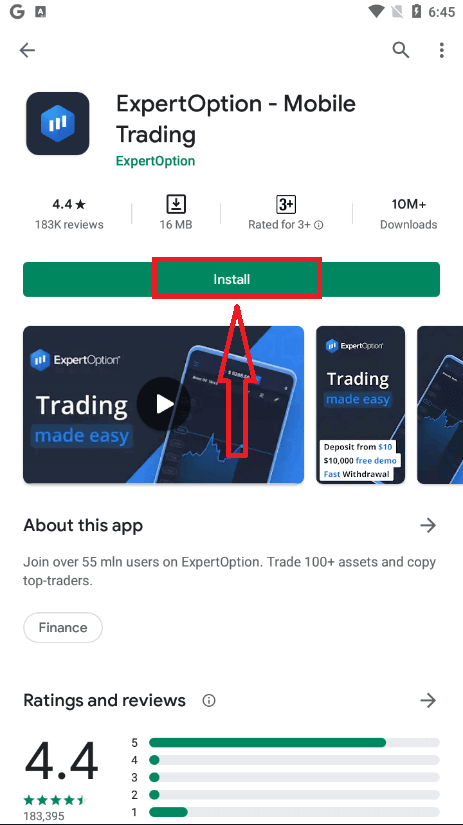
Пасля ўсталёўкі і запуску вы можаце ўвайсці ў мабільнае прыкладанне ExpertOption для Android, выкарыстоўваючы свой адрас электроннай пошты, уліковы запіс Facebook або Google.
Выканайце тыя ж дзеянні, што і на прыладзе iOS, абярыце значок «Меню».
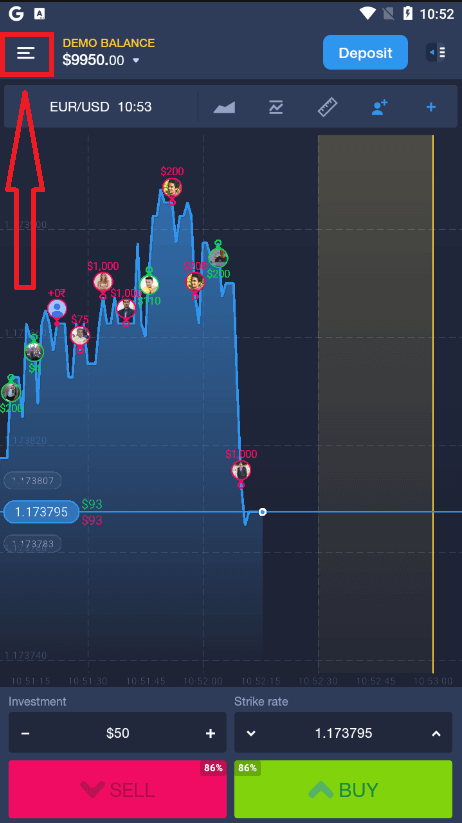
Націсніце «Увайсці».
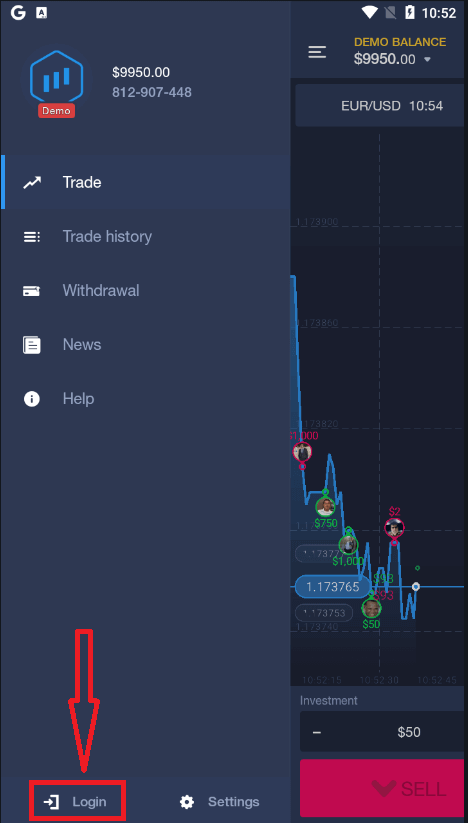
Увядзіце свой адрас электроннай пошты і пароль, а затым націсніце кнопку «Увайсці».
Як пацвердзіць уліковы запіс на ExpertOption
Праверка электроннай пошты на ExpertOption
Пасля рэгістрацыі вы атрымаеце ліст з пацвярджэннем (паведамленне ад ExpertOption) са спасылкай, па якой вам трэба перайсці, каб пацвердзіць свой адрас электроннай пошты.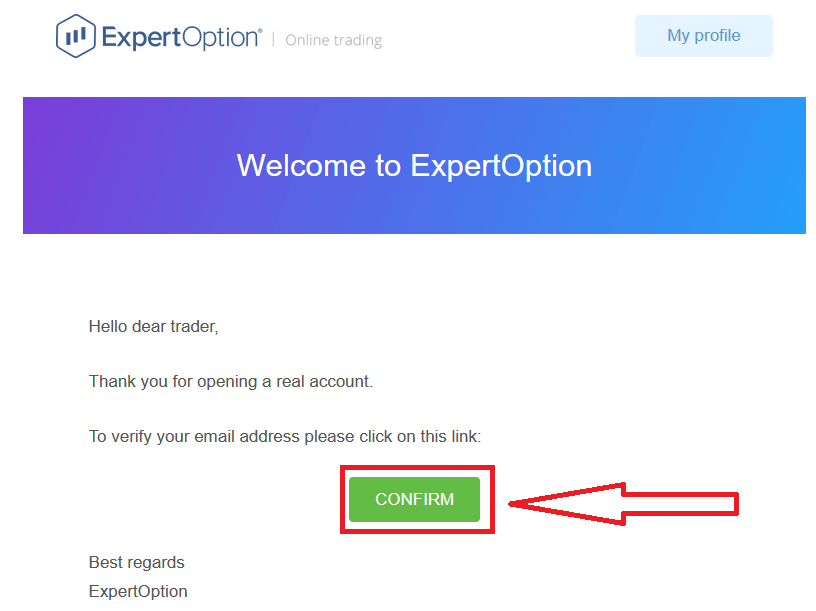
Калі вы зусім не атрымаеце ад нас ліст з пацвярджэннем, адпраўце паведамленне на адрас [email protected] з адраса электроннай пошты, які выкарыстоўваецца на платформе, і мы пацвердзім ваш адрас электроннай пошты ўручную.
Праверка адраса і асобы на ExpertOption
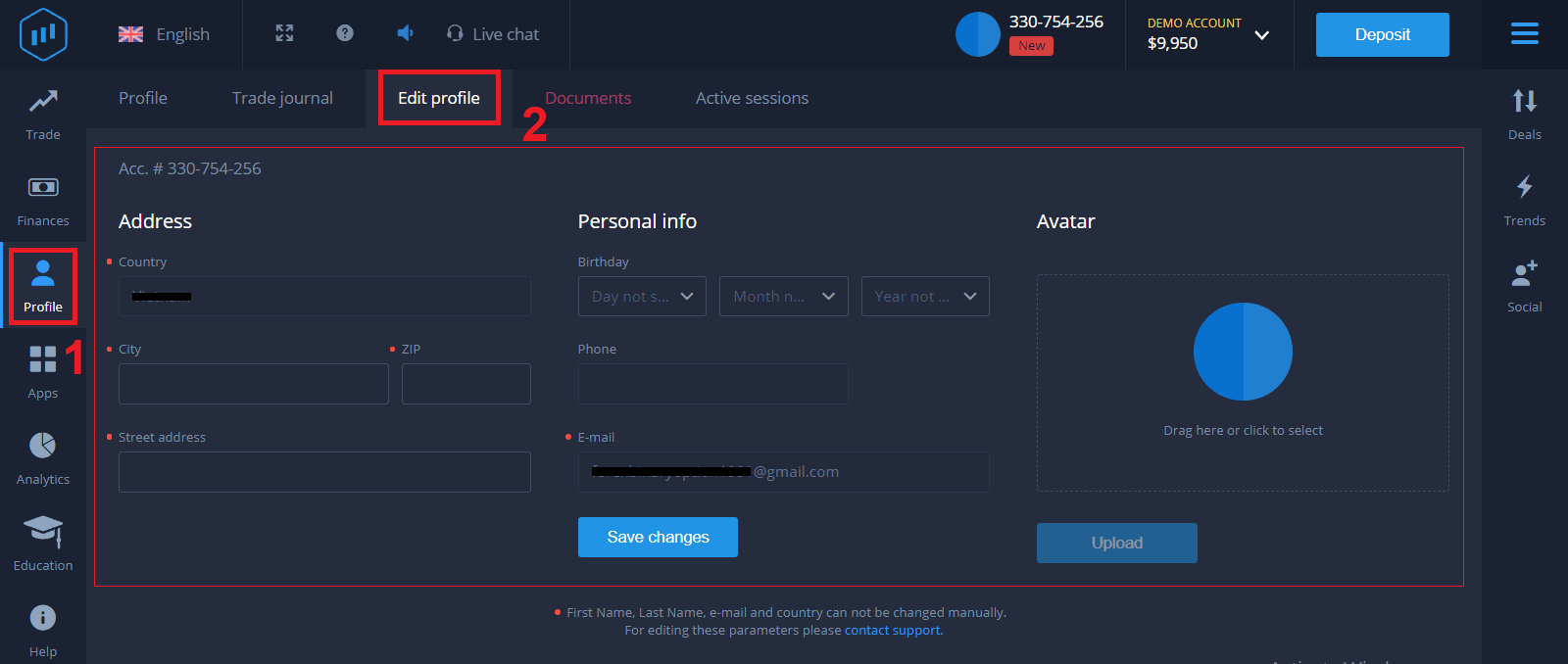
Працэс праверкі — гэта простая аднаразовая праверка вашых дакументаў. Гэта неабходны крок для таго, каб мы цалкам выконвалі палітыку AML KYC, тым самым пацвярджаючы вашу асобу як Трэйдара з ExpertOption. Працэс праверкі пачынаецца пасля таго, як вы запоўніце інфармацыю пра асобу і адрас у сваім профілі. Адкрыйце старонку профілю і знайдзіце раздзелы «Статус асобы» і «Статус адраса».
Праверка банкаўскай карты на ExpertOption
Працэс праверкі адрозніваецца ў залежнасці ад спосабу ўнясення дэпазіту. Калі вы ўносіце дэпазіт з дапамогай VISA або MASTERCARD (крэдытнай або дэбетавай карты), нам трэба будзе праверыць наступнае:
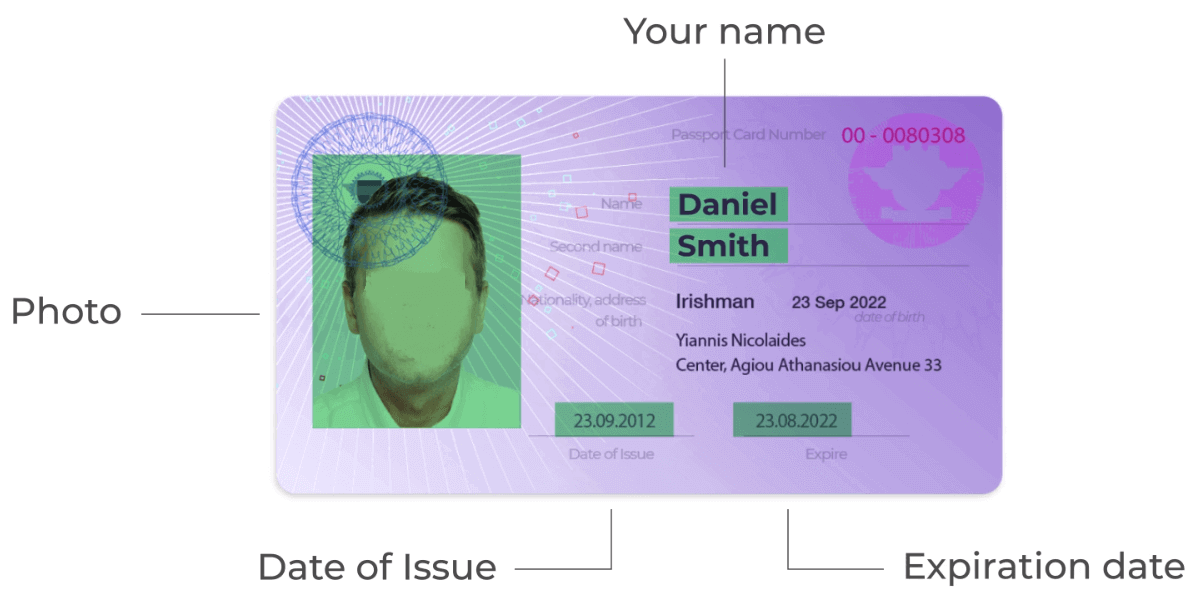
- Каляровая фатаграфія асноўнага дзеючага пасведчання асобы або пашпарта, на якім з абодвух бакоў бачныя ваша фатаграфія і поўнае імя;
пашпарт;
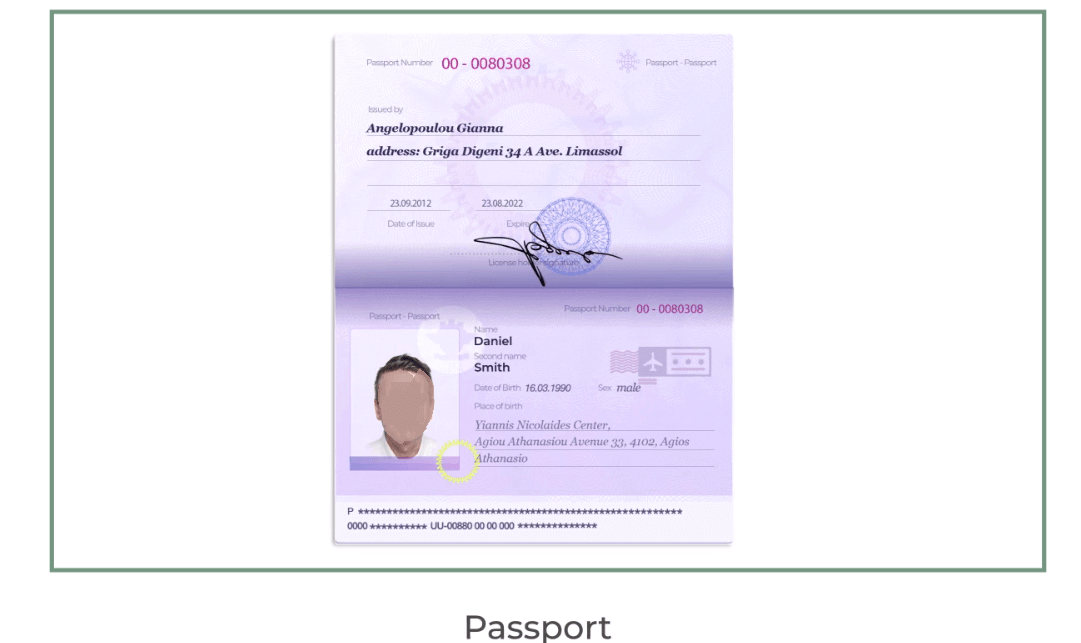
пасведчанне асобы; на
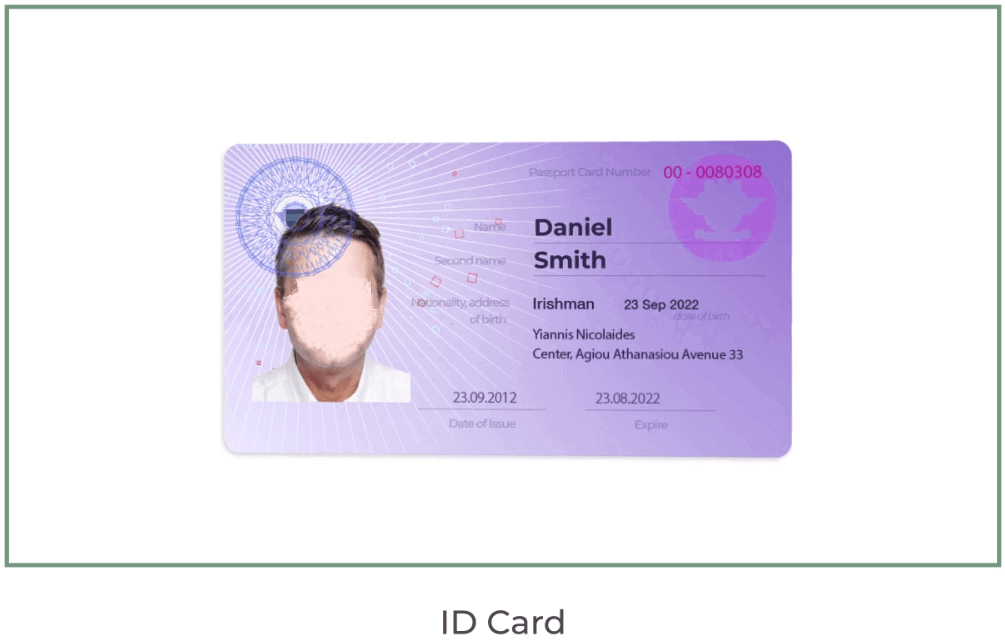
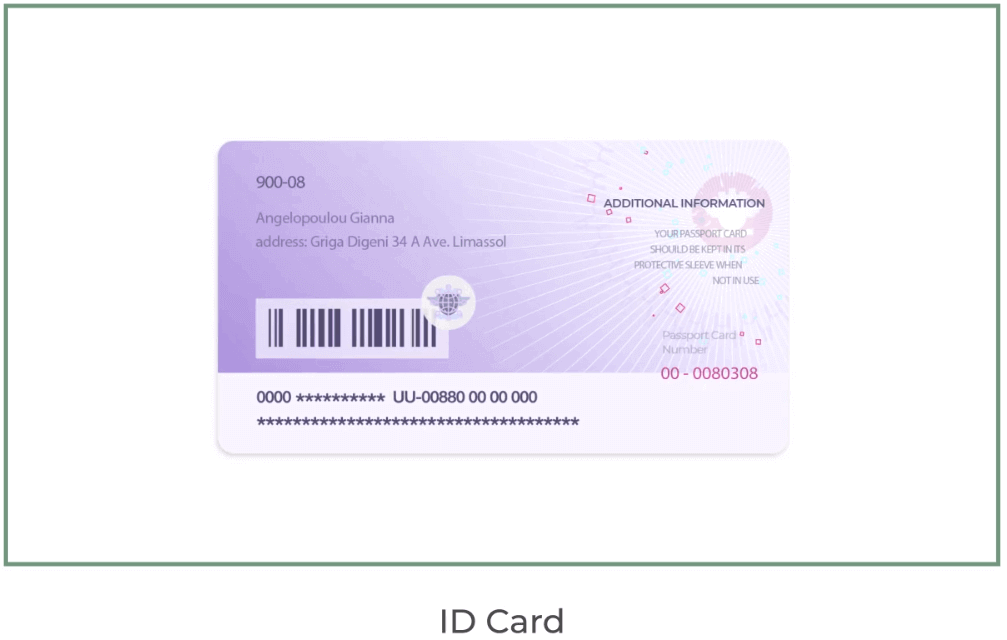
дакументах павінна быць ваша імя, фатаграфія і тэрмін дзеяння не павінен быць пратэрмінаваным.
- Фотаздымак банкаўскай карты (пярэдні бок карты, якая выкарыстоўвалася для ўнясення дэпазіту, з першымі шасцю і апошнімі чатырма лічбамі, вашым імем і тэрмінам дзеяння).
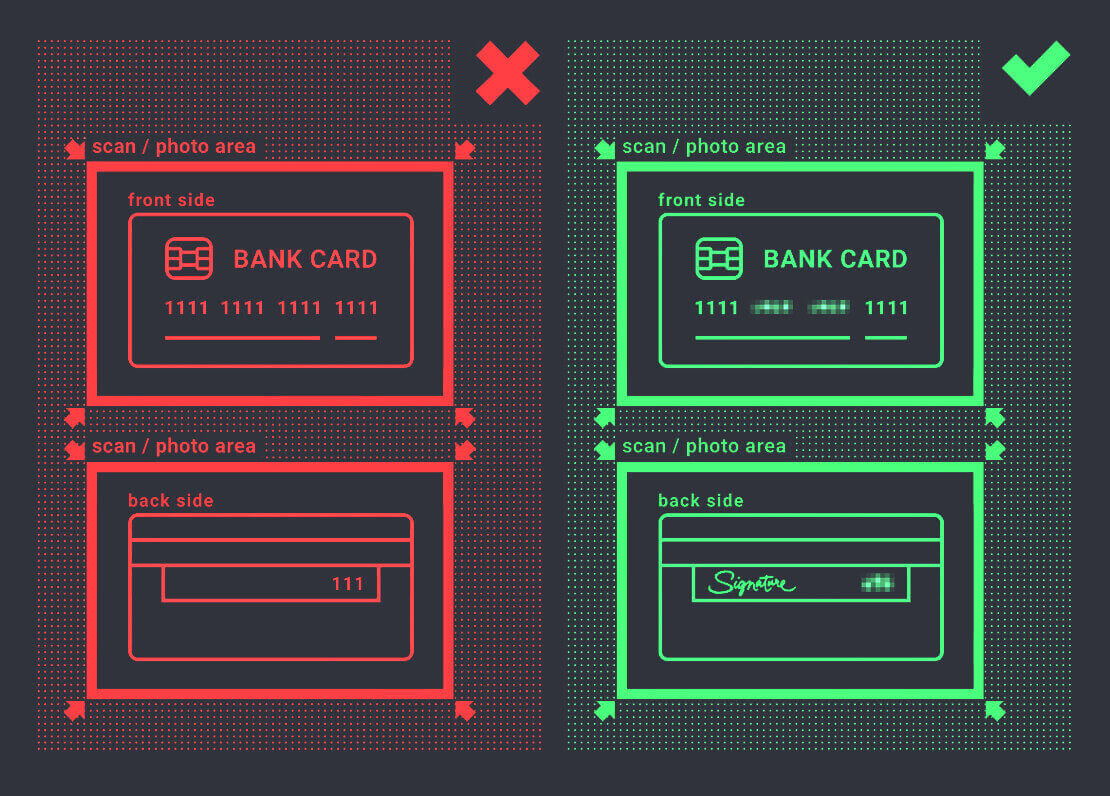
Калі вы вырашыце ўнесці дэпазіт з дапамогай электроннага кашалька, крыптавалюты, інтэрнэт-банкінгу або мабільнага плацяжу, нам трэба будзе праверыць толькі ваш асноўны дзеючы дакумент або пашпарт.
Звярніце ўвагу, што фатаграфіі павінны быць высокай якасці, увесь дакумент павінен быць бачны, і мы не прымаем фотакопіі або сканы.
Праверка даступная толькі пасля стварэння РЭАЛЬНАГА рахунку і пасля ўнясення дэпазіту.
Выснова: Абараніце свой гандаль з дапамогай праверанага доступу на ExpertOption
Уваход у сістэму і праверка вашага ўліковага запісу на ExpertOption — гэта першы крок да бяспечнага і бесперабойнага гандлю. Выканаўшы гэтыя дзеянні, вы гарантуеце поўную абарону свайго ўліковага запісу, яго гатоўнасць да дэпазітаў, зняцця сродкаў і гандлю без абмежаванняў, захоўваючы пры гэтым адпаведнасць сусветным стандартам гандлю.
Пачніце свой гандлёвы шлях упэўнена — увайдзіце і пацвердзіце свой уліковы запіс на ExpertOption сёння, каб раскрыць увесь патэнцыял вашага гандлёвага вопыту.
FAQ
ExpertOption звычайна запытвае выдадзенае дзяржаўным органам пасведчанне асобы з фатаграфіяй (пашпарт, нацыянальнае пасведчанне асобы або правы кіроўцы), нядаўняе пацвярджэнне адраса (рахунак за камунальныя паслугі або выпіску з банкаўскага рахунку з указаннем вашага імя і адраса), а часам і сэлфі. Прадстаўляйце выразныя, неадрэдагаваныя выявы ў распаўсюджаных фарматах (JPG, PNG, PDF) з чытэльным тэкстам і адпаведнымі асабістымі дадзенымі.
Час праверкі вар'іруецца, але звычайна гэта завяршаецца на працягу дня або некалькіх працоўных дзён. Хуткасць залежыць ад якасці дакумента, максімальнага аб'ёму і любых дадатковых праверак AML. Звычайна вы ўсё яшчэ можаце ўвайсці і папоўніць рахунак, але зняцце сродкаў або больш высокія ліміты могуць заставацца абмежаванымі да завяршэння праверкі; праверыць панэль стану ўліковага запісу на наяўнасць абнаўленняў.
Частымі прычынамі з'яўляюцца размытыя або абрэзаныя дакументы, пратэрмінаваныя ідэнтыфікатары, неадпаведныя імёны або адрасы, непадтрымоўваныя тыпы файлаў або сэлфі, якое не адпавядае ідэнтыфікатарам. Вырашыце адмовы, загрузіўшы поўнастаронкавыя каляровыя сканы або фатаграфіі, пераканаўшыся, што краю дакумента і тэкст бачныя, і выкарыстоўваючы дакладнае імя ў вашым уліковым запісе. Калі праблемы не знікнуць, звярніцеся ў службу падтрымкі з прычынай адмовы і адпраўце паўторна толькі запытаныя файлы.
Большасць платформаў патрабуе поўнай праверкі перад апрацоўкай зняцця сродкаў або павышэннем лімітаў выплат. Неправераныя ўліковыя запісы могуць сутыкацца з часовымі абмежаваннямі, быць абмежаванымі толькі дэпазітамі або вяртаннем сродкаў на першапачатковую крыніцу аплаты. Каб пазбегнуць прыпыненняў, завяршыце праверку перад тым, як ініцыяваць вялікія зняцці сродкаў, і пацвердзіце любыя правілы спосабу аплаты ў вашым акаўнце.
Скарыстайцеся опцыяй «Забылі пароль», каб атрымаць спасылку для скіду на свой зарэгістраваны адрас электроннай пошты, затым выберыце надзейны унікальны пароль і выйдзіце з іншых сеансаў. Уключыце любую даступную двухфактарную аўтэнтыфікацыю, пацвердзіце, што ваша электронная пошта і тэлефон актуальныя, пазбягайце агульнадаступнага Wi-Fi для канфідэнцыйнага доступу і неадкладна звяртайцеся ў службу падтрымкі, калі вы бачыце невядомую дзейнасць або не можаце аднавіць доступ.