Рэгістрацыя ўліковага запісу ExpertOption: стварыце і зарэгіструйце свой уліковы запіс
Аўтар

Даследчык онлайн-гандлёвай платформы і аўтар кіраўніцтва
Даследуе брокерскія платформы і сістэмы гандлёвых рахункаў.
Перш чым вы зможаце гандляваць на ExpertOption, вам патрэбен правераны гандлёвы рахунак і выразны шлях да ўваходу. Многія новыя карыстальнікі спыняюцца на пацверджанні электроннай пошты, праверцы асобы або выбары патрэбнага тыпу ўліковага запісу. Веданне неабходных дакументаў, мінімальных парогаў дэпазіту і этапаў праверкі эканоміць час і прадухіляе блакіроўку доступу. У гэтым артыкуле разглядаецца працэс рэгістрацыі, распаўсюджаныя падводныя камяні праверкі і першапачатковыя налады, якія вы павінны выканаць, каб дасягнуць гатоўнасці да дэпазіту і гандлю.
Прыведзеныя ніжэй крокі ўключаюць стварэнне ўліковых дадзеных для ўваходу, пацверджанне кантактных дадзеных, загрузку ідэнтыфікатара і пацверджання адраса, а таксама ўключэнне асноўных сродкаў кантролю бяспекі, такіх як двухфактарная аўтэнтыфікацыя. Вы таксама ўбачыце, як падключыць спосаб аплаты, зразумееце ліміты ўліковага запісу і тэрміны KYC і пераключыцеся на дэма-рахунак, калі хочаце спачатку патрэніравацца. Уключаны практычныя парады па ліквідацыі непаладак і напаміны аб адпаведнасці, каб ваш уліковы запіс перайшоў ад рэгістрацыі да актыўнага гандлю з меншай колькасцю затрымак.
Прыведзеныя ніжэй крокі ўключаюць стварэнне ўліковых дадзеных для ўваходу, пацверджанне кантактных дадзеных, загрузку ідэнтыфікатара і пацверджання адраса, а таксама ўключэнне асноўных сродкаў кантролю бяспекі, такіх як двухфактарная аўтэнтыфікацыя. Вы таксама ўбачыце, як падключыць спосаб аплаты, зразумееце ліміты ўліковага запісу і тэрміны KYC і пераключыцеся на дэма-рахунак, калі хочаце спачатку патрэніравацца. Уключаны практычныя парады па ліквідацыі непаладак і напаміны аб адпаведнасці, каб ваш уліковы запіс перайшоў ад рэгістрацыі да актыўнага гандлю з меншай колькасцю затрымак.

Запусціце гандлёвы інтэрфейс адным пстрычкай мышы
Рэгістрацыя на платформе — гэта просты працэс, які складаецца ўсяго з некалькіх клікаў. Каб адкрыць гандлёвы інтэрфейс адным клікам, націсніце кнопку «Паспрабаваць бясплатную дэма-версію». 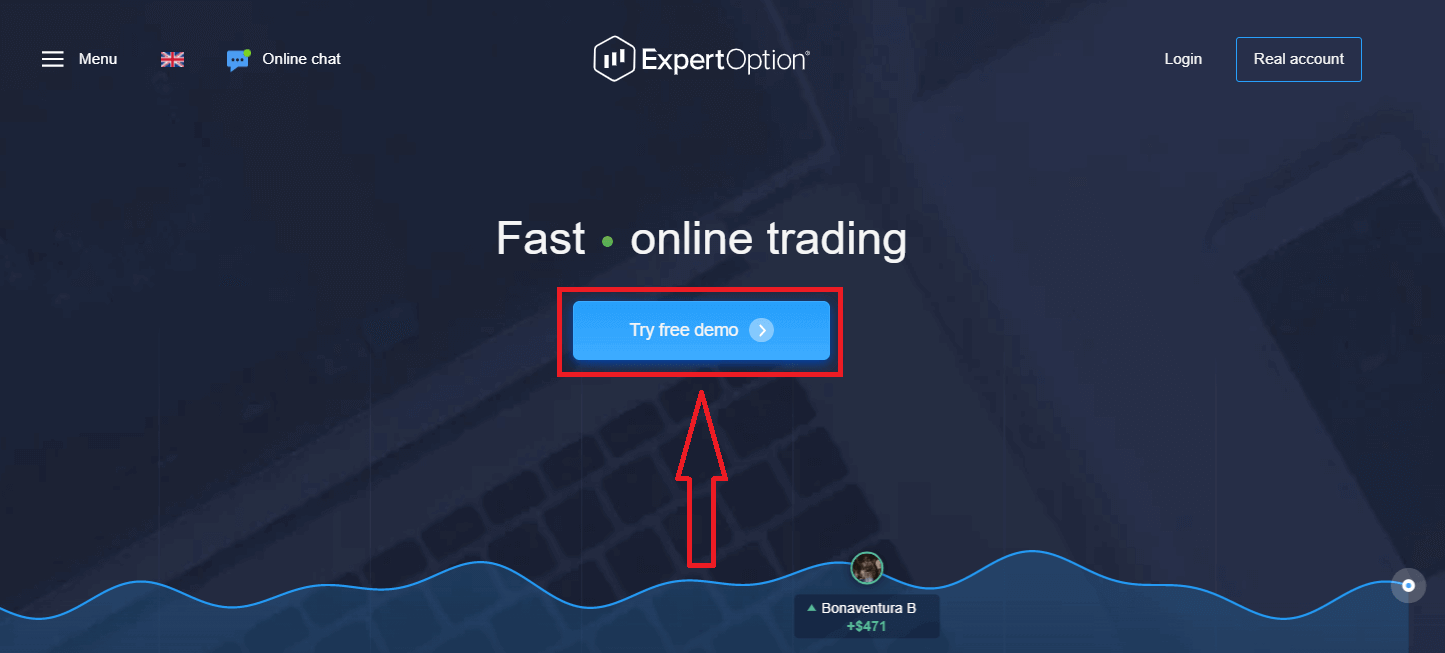
Гэта перанакіруе вас на старонку дэма-трэйдынгу, каб пачаць гандляваць з $10 000 на дэма-рахунку.
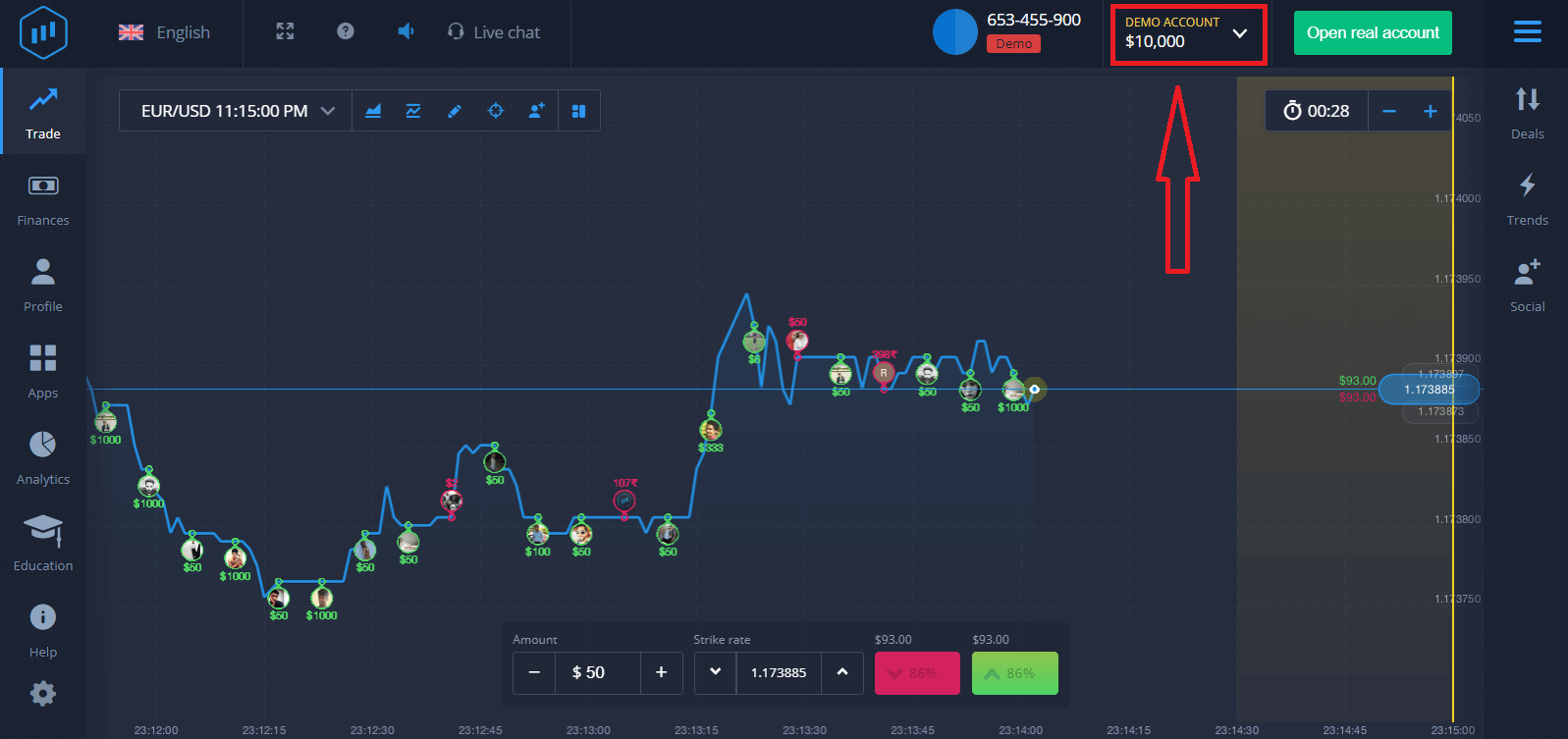
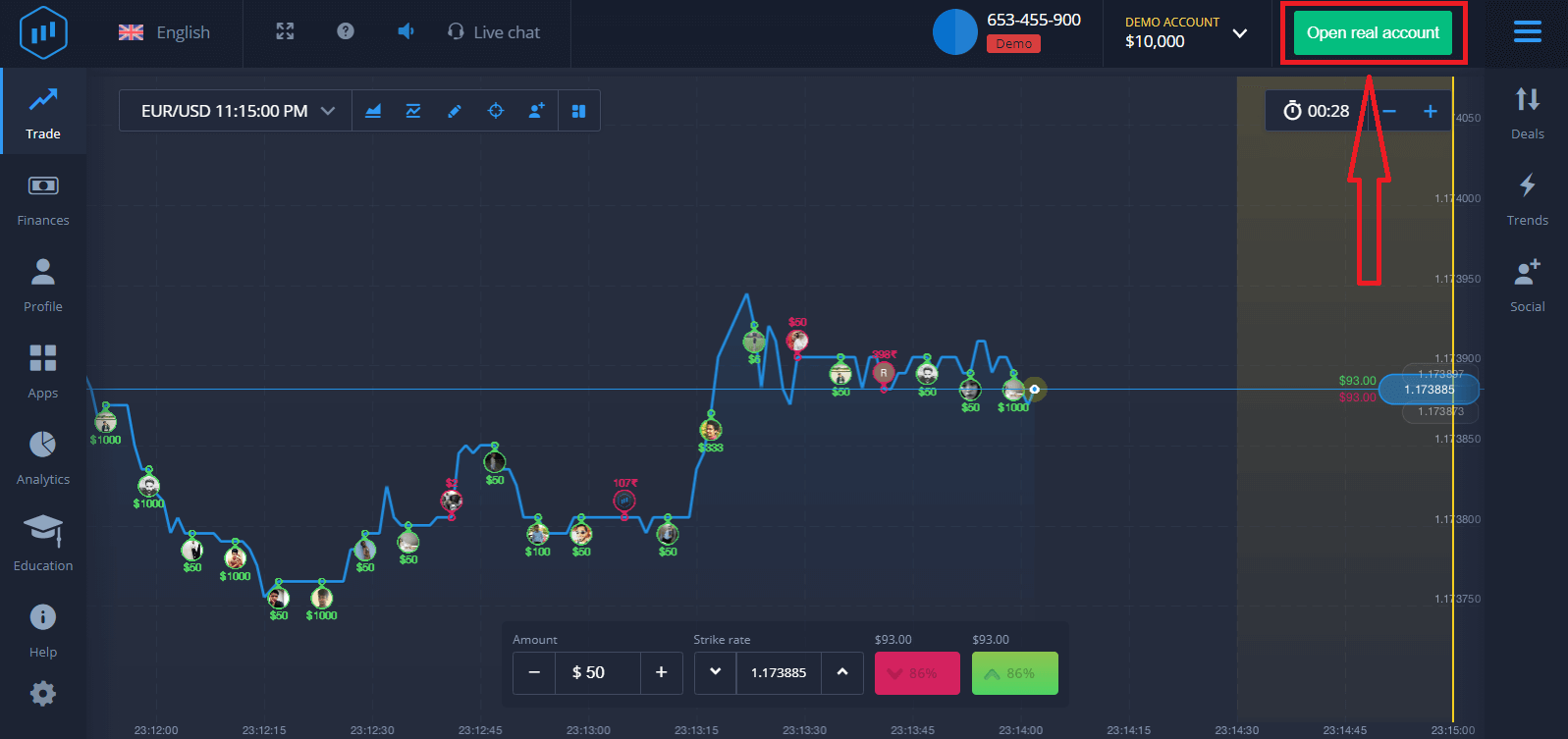
Каб працягваць карыстацца ўліковым запісам, захоўваць вынікі таргоў і гандляваць на рэальным рахунку, націсніце «Адкрыць рэальны рахунак», каб стварыць уліковы запіс ExpertOption.
Ёсць тры даступныя варыянты: рэгістрацыя з выкарыстаннем адраса электроннай пошты, уліковага запісу Facebook або ўліковага запісу Google, як паказана ніжэй. Усё, што вам трэба, гэта выбраць любы прыдатны спосаб і стварыць пароль.
Як зарэгістравацца з дапамогай электроннай пошты
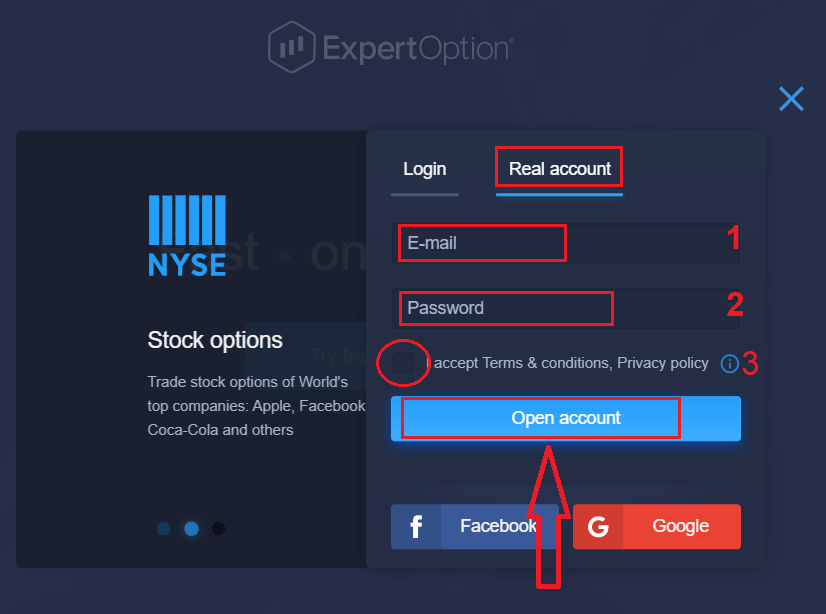
1. Вы можаце зарэгістраваць уліковы запіс на платформе, націснуўшы кнопку « Рэальны рахунак » у правым верхнім куце. 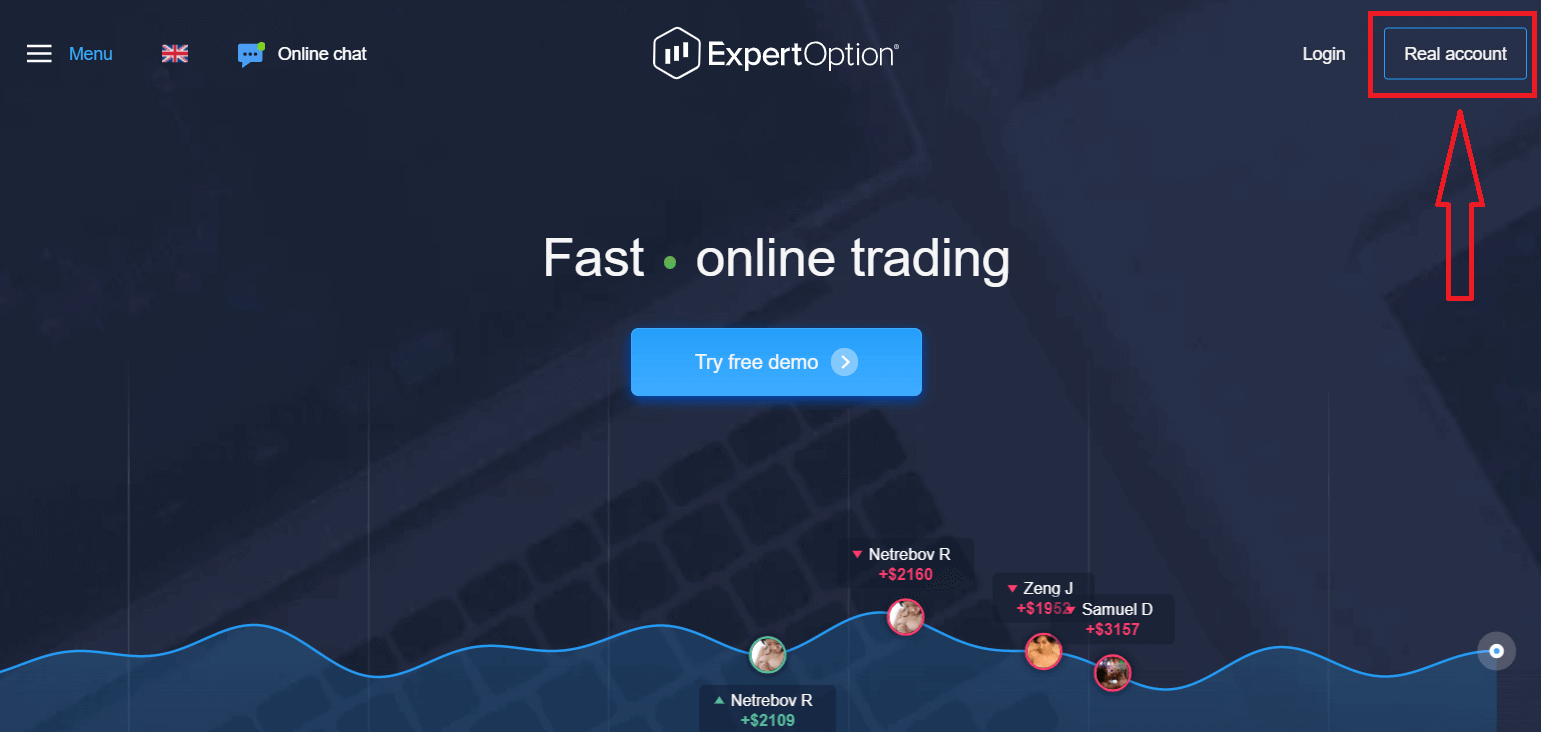
2. Для рэгістрацыі вам трэба запоўніць усю неабходную інфармацыю і націснуць «Адкрыць рахунак».
- Увядзіце сапраўдны адрас электроннай пошты.
- Стварыце надзейны пароль.
- Таксама трэба азнаёміцца з «Умовамі» і праверыць іх.
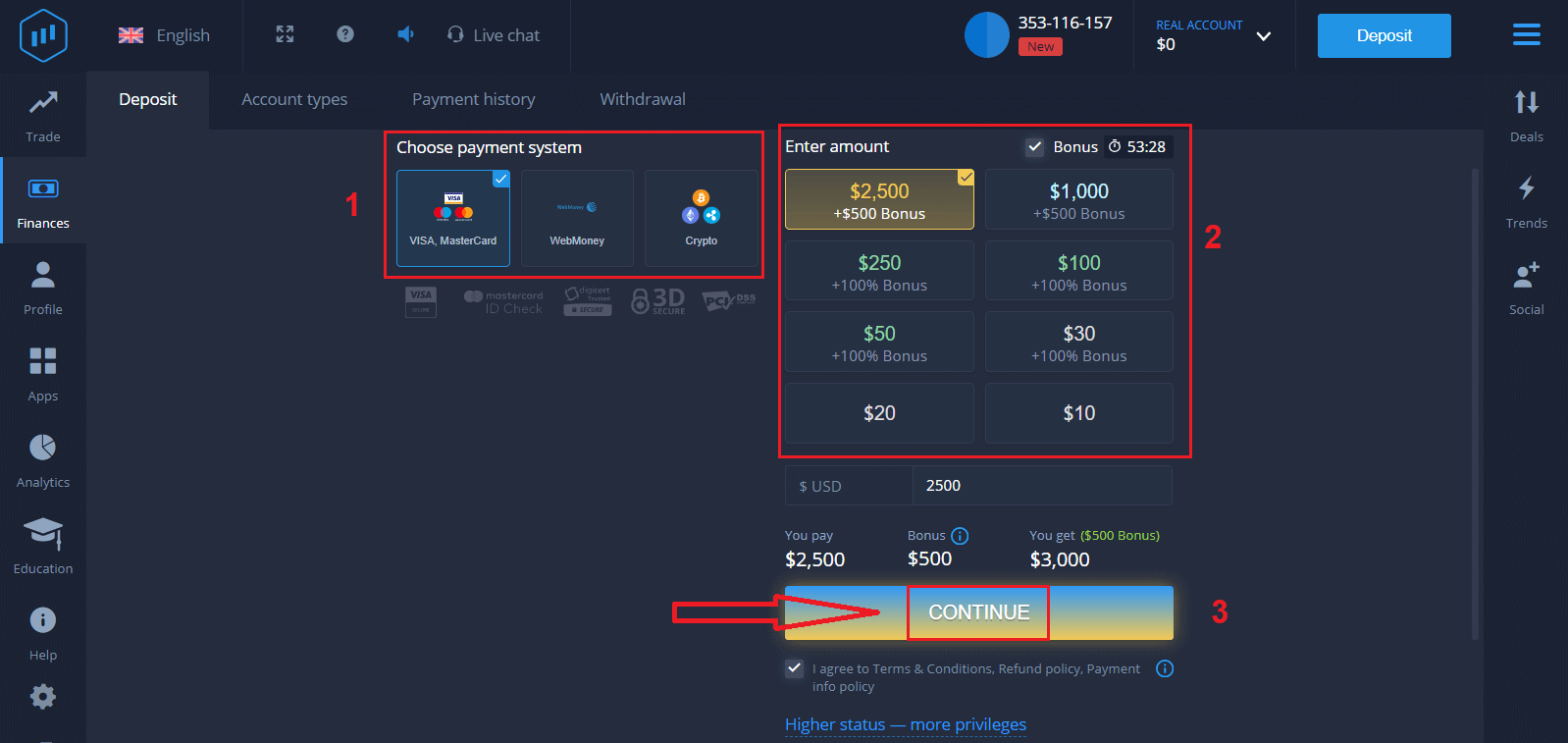
Віншуем! Вы паспяхова зарэгістраваліся. Каб пачаць гандляваць у рэжыме рэальнага часу, вам трэба ўнесці інвестыцыі на свой рахунак (мінімальны дэпазіт — 10 долараў ЗША).
Як зрабіць дэпазіт у ExpertOption
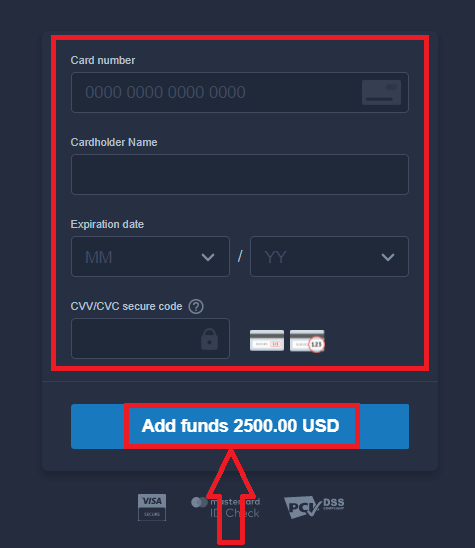
Увядзіце дадзеныя карты і націсніце «Дадаць сродкі...»
Цяпер вы можаце гандляваць на рэальным рахунку пасля паспяховага ўнясення дэпазіту.
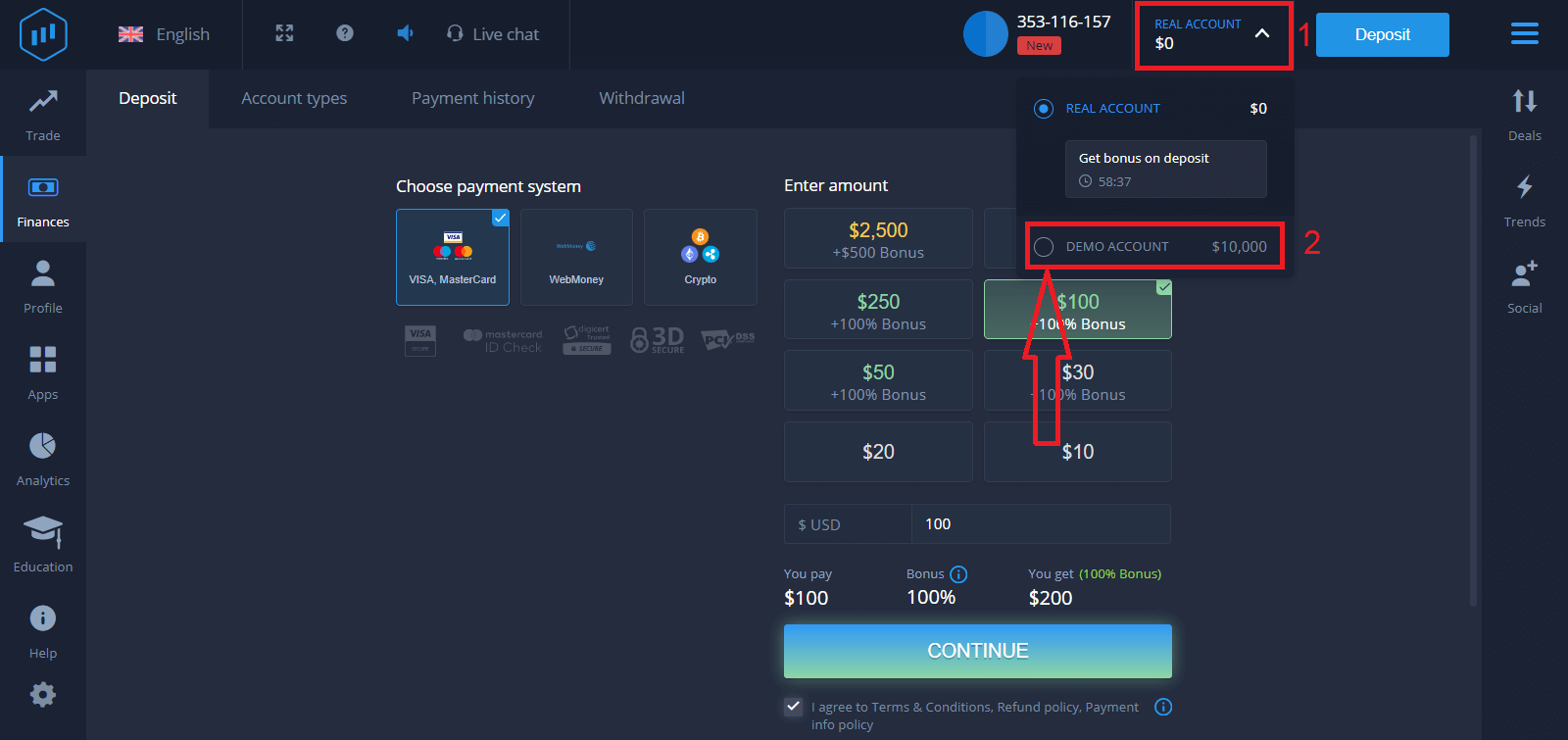
Калі вы хочаце выкарыстоўваць дэма-рахунак, націсніце «РЭАЛЬНЫ РАХУНАК» і абярыце «ДЭМА-РАХУНАК», каб пачаць гандляваць з 10 000 долараў ЗША на дэма-рахунку. Дэма-рахунак — гэта інструмент, які дазваляе вам азнаёміцца з платформай, практыкаваць свае гандлёвыя навыкі на розных актывах і паспрабаваць новыя механікі на графіку ў рэжыме рэальнага часу без рызык.
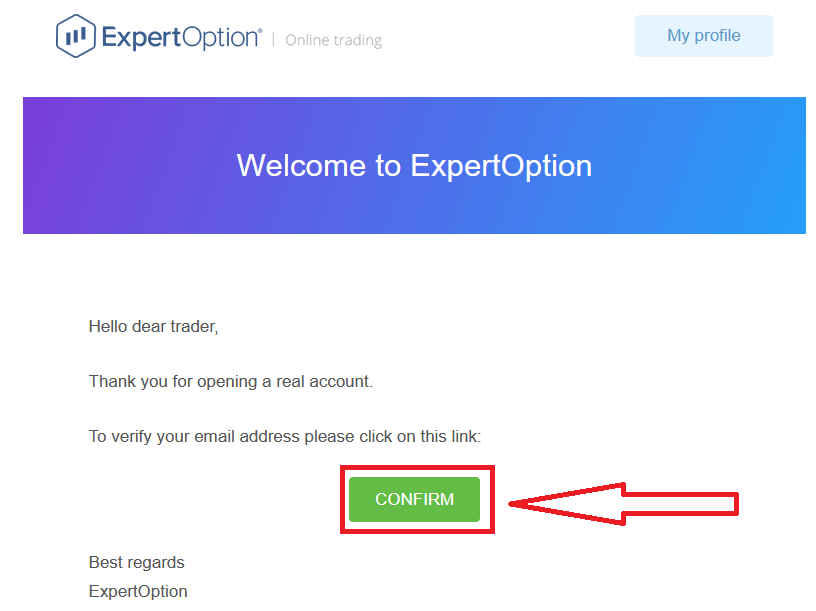
Нарэшце, вы атрымаеце доступ да сваёй электроннай пошты, і ExpertOption дашле вам пацвярджэнне па электроннай пошце. Націсніце кнопку ў гэтым лісце, каб актываваць свой рахунак. Такім чынам, вы завяршыце рэгістрацыю і актывацыю свайго ўліковага запісу.
Як зарэгістравацца з дапамогай акаўнта ў Facebook
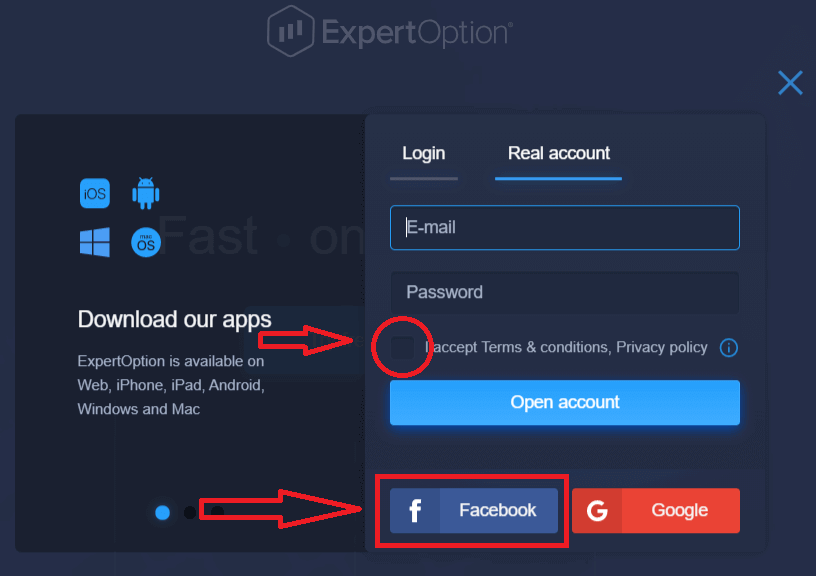
Акрамя таго, у вас ёсць магчымасць адкрыць свой уліковы запіс праз уліковы запіс Facebook, і вы можаце зрабіць гэта ўсяго за некалькі простых крокаў: 1. Праверце «Умовы і палажэнні» і націсніце кнопку Facebook
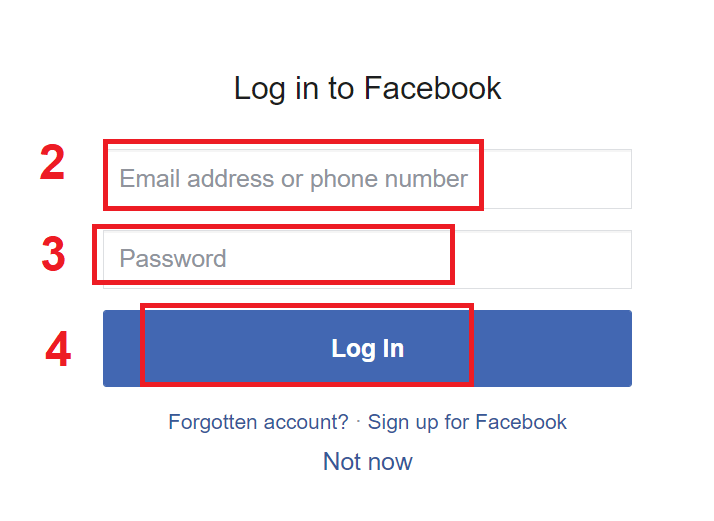
. 2. Адкрыецца акно ўваходу ў Facebook, дзе вам трэба будзе ўвесці свой адрас электроннай пошты, які вы выкарыстоўвалі для рэгістрацыі ў Facebook.
3. Увядзіце пароль ад свайго ўліковага запісу Facebook.
4. Націсніце «Увайсці».
Пасля націскання кнопкі «Увайсці» ExpertOption запытвае доступ да: вашага імя, выявы профілю і адраса электроннай пошты. Націсніце «Працягнуць...».
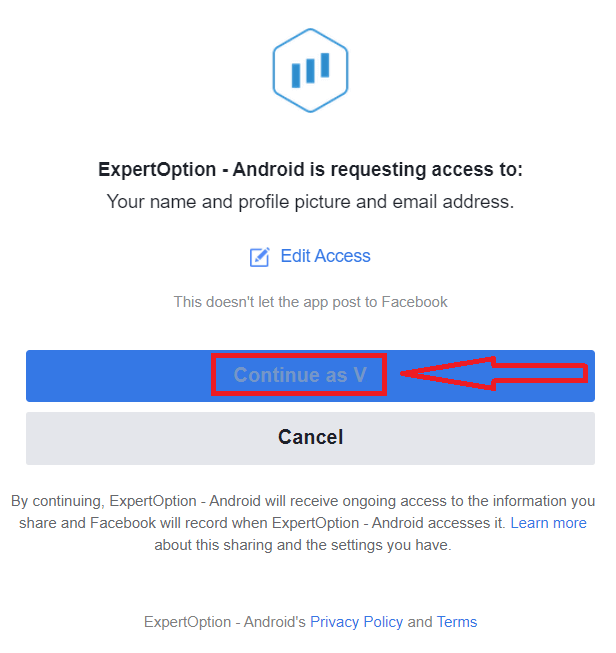
Пасля гэтага вы будзеце аўтаматычна перанакіраваны на платформу ExpertOption.
Як зарэгістравацца з дапамогай акаўнта Google
1. Каб зарэгістравацца з дапамогай уліковага запісу Google , праверце «Умовы і палажэнні» і націсніце адпаведную кнопку ў форме рэгістрацыі. 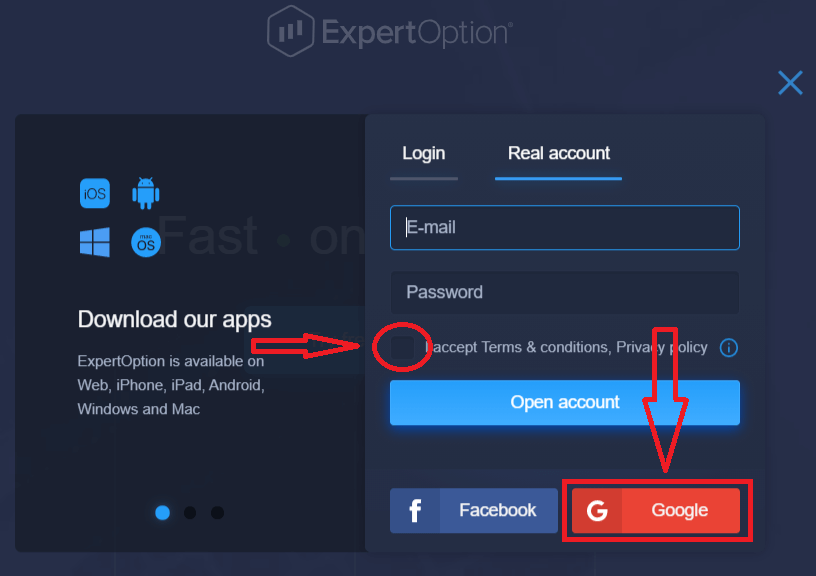
2. У новым акне, якое адкрылася, увядзіце свой нумар тэлефона або адрас электроннай пошты і націсніце «Далей».
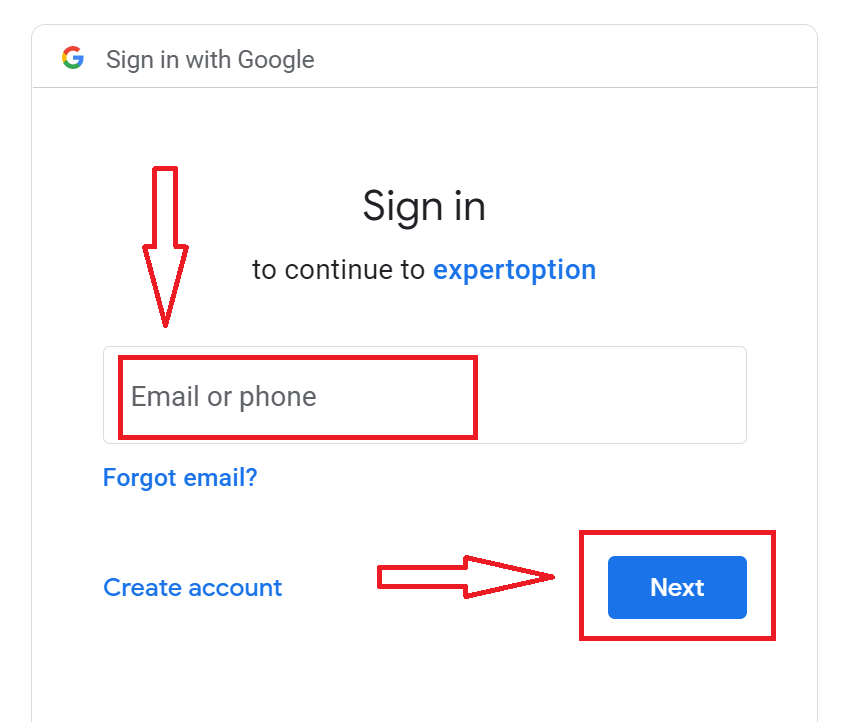
3. Затым увядзіце пароль ад вашага ўліковага запісу Google і націсніце «Далей».
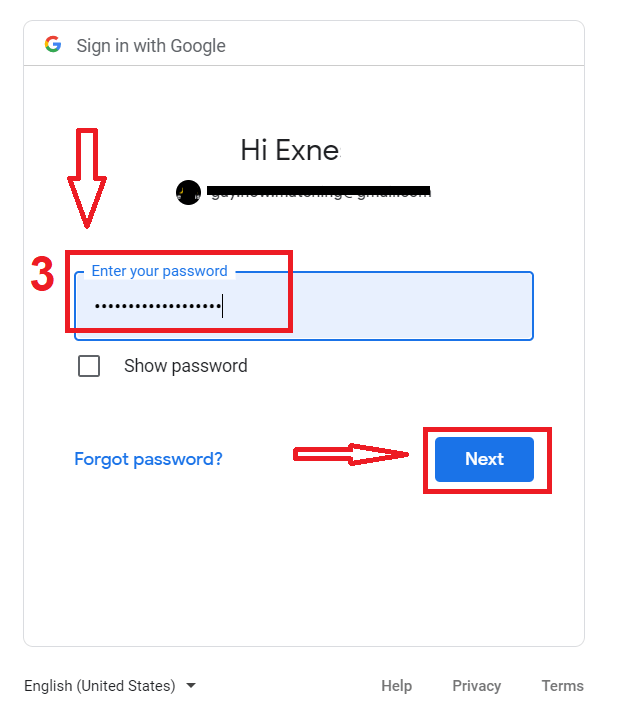
Пасля гэтага выконвайце інструкцыі, адпраўленыя сэрвісам на ваш адрас электроннай пошты.
Зарэгіструйцеся ў дадатку ExpertOption для iOS
Калі ў вас ёсць мабільная прылада iOS, вам трэба будзе спампаваць афіцыйнае мабільнае прыкладанне ExpertOption з App Store або тут . Проста знайдзіце прыкладанне «ExpertOption - Mobile Trading» і загрузіце яго на свой iPhone або iPad.Мабільная версія гандлёвай платформы ідэнтычная яе вэб-версіі. Такім чынам, праблем з гандлем і пераводам сродкаў не будзе.
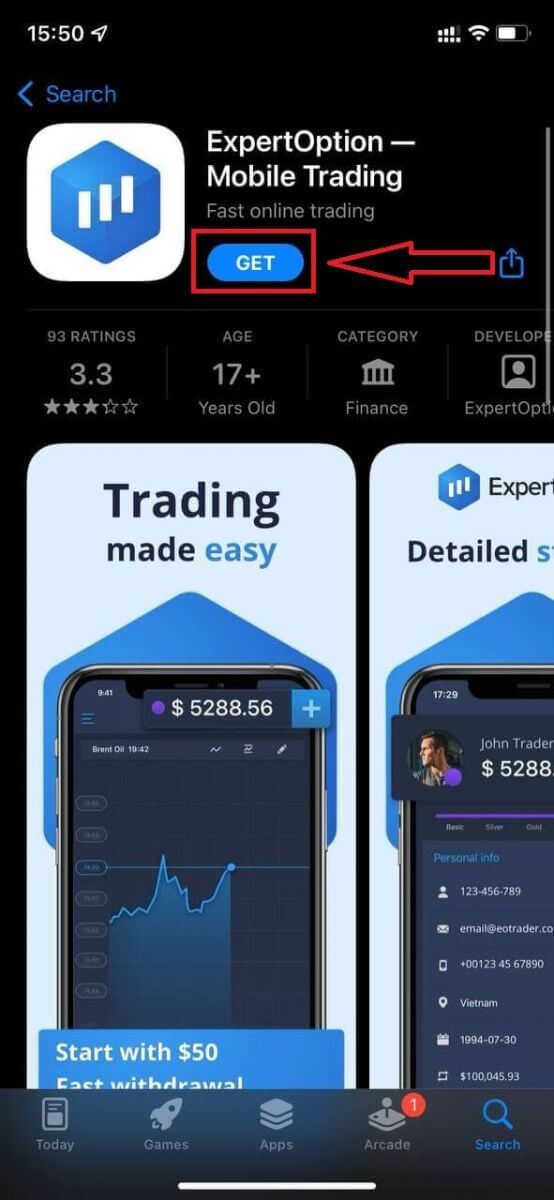
Пасля гэтага адкрыйце прыкладанне ExpertOption, вы ўбачыце гандлёвую платформу, націсніце «Купіць» або «Прадаць», каб прадказаць, куды пойдзе графік.
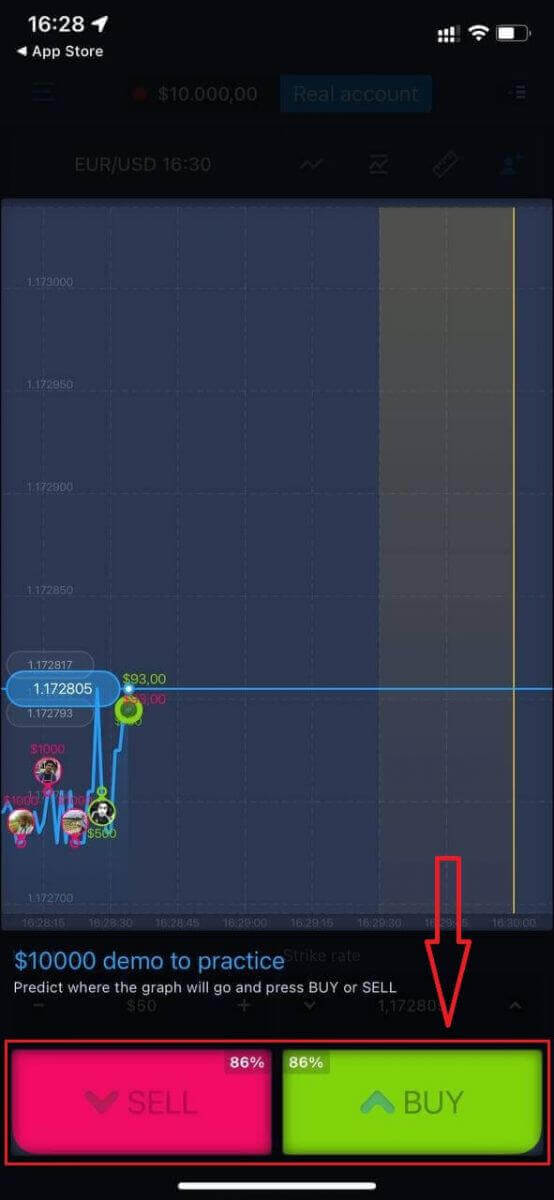
Цяпер вы можаце працягнуць гандляваць з $10 000 на дэма-рахунку.
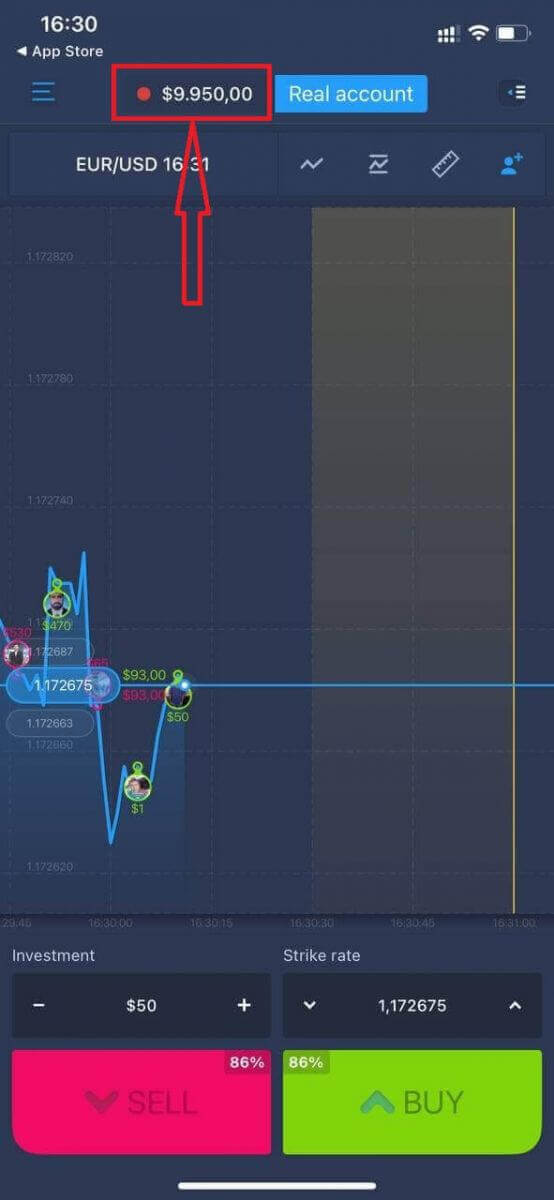
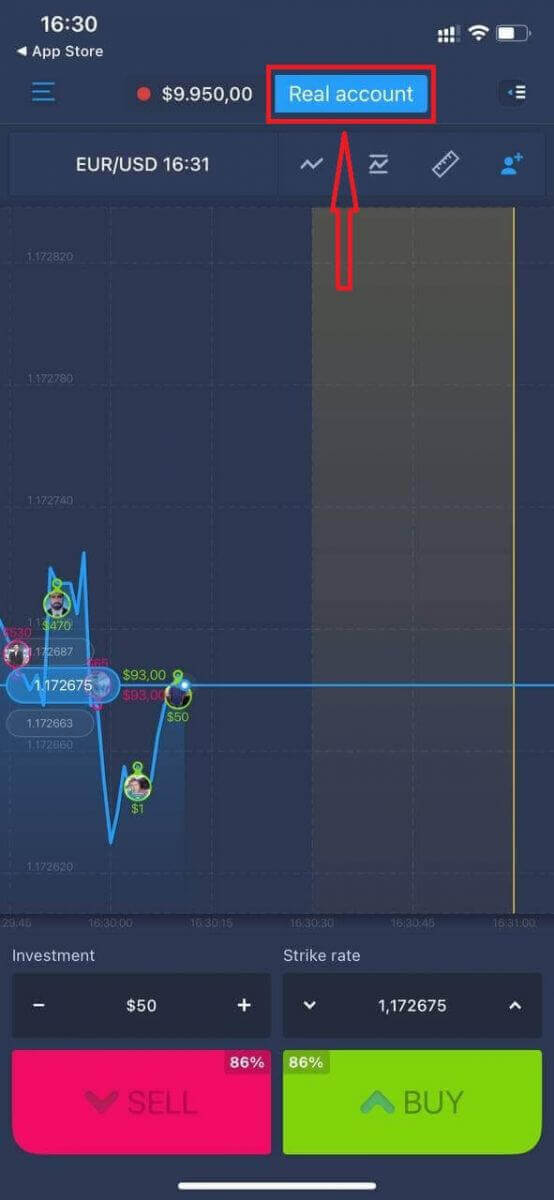
Вы таксама можаце адкрыць рахунак на мабільнай платформе iOS, націснуўшы «Рэальны рахунак».
- Увядзіце сапраўдны адрас электроннай пошты.
- Стварыце надзейны пароль.
- Вам таксама трэба прыняць «Умовы карыстання»
- Націсніце «Стварыць уліковы запіс»
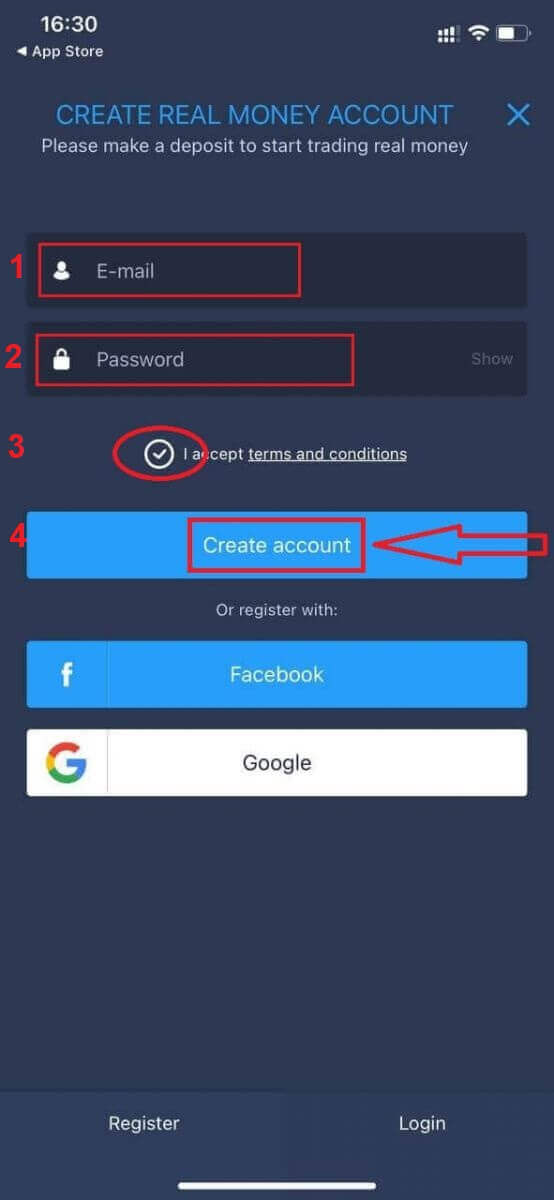
Віншуем! Вы паспяхова зарэгістраваліся, цяпер можаце ўнесці дэпазіт і пачаць гандляваць з рэальным рахункам
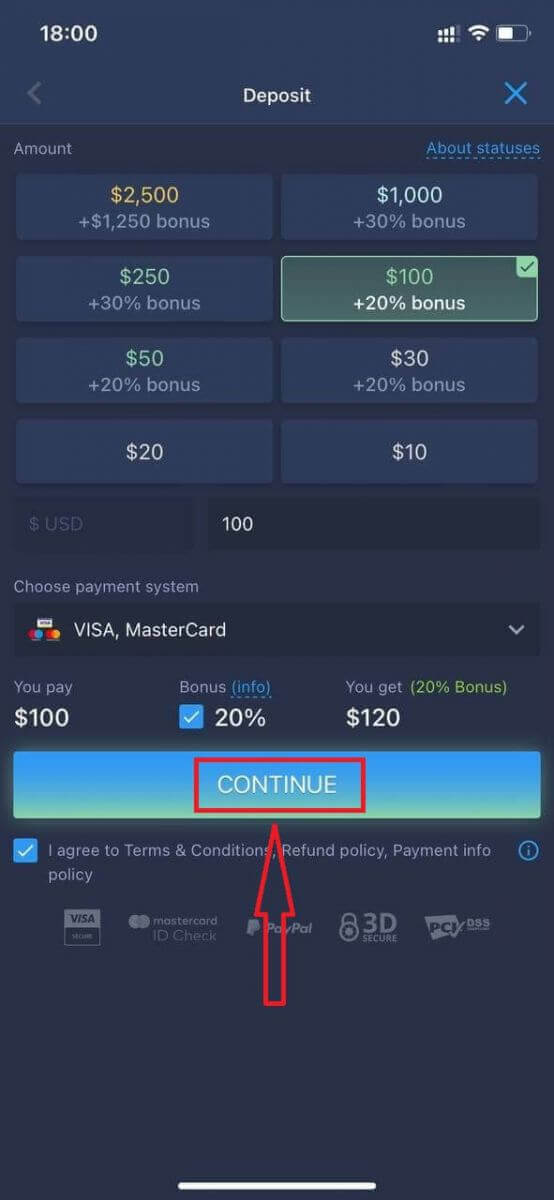
Зарэгіструйцеся ў дадатку ExpertOption для Android
Калі ў вас ёсць мабільная прылада Android, вам трэба будзе спампаваць афіцыйнае мабільнае прыкладанне ExpertOption з Google Play або тут . Проста знайдзіце прыкладанне «ExpertOption - Mobile Trading» і загрузіце яго на сваю прыладу. Мабільная версія гандлёвай платформы ідэнтычная яе вэб-версіі. Такім чынам, не будзе ніякіх праблем з гандлем і пераводам сродкаў. Больш за тое, гандлёвае прыкладанне ExpertOption для Android лічыцца лепшым дадаткам для онлайн-гандлю. Такім чынам, яно мае высокі рэйтынг у краме.
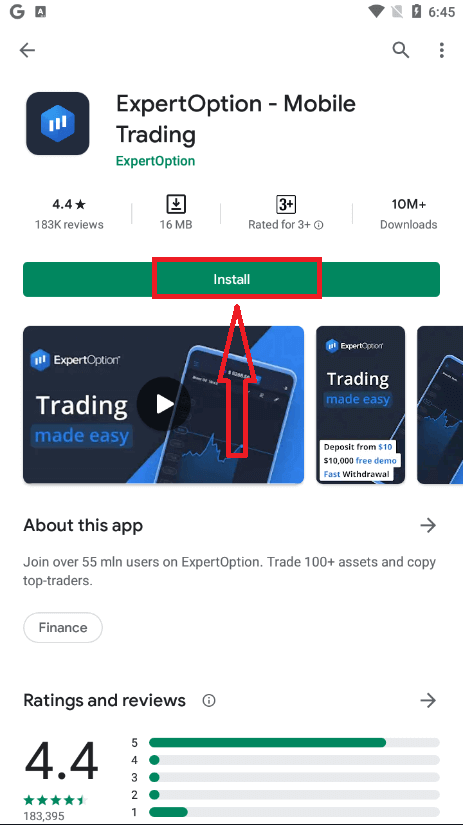
Пасля гэтага адкрыйце прыкладанне ExpertOption, вы ўбачыце гандлёвую платформу, націсніце «Купіць» або «Прадаць», каб прадказаць, куды пойдзе графік.
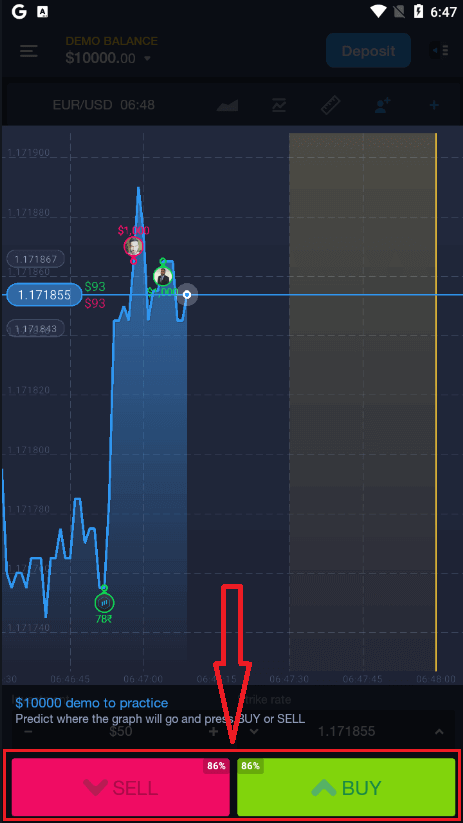
Цяпер вы можаце працягнуць гандляваць з $10 000 на дэма-рахунку.
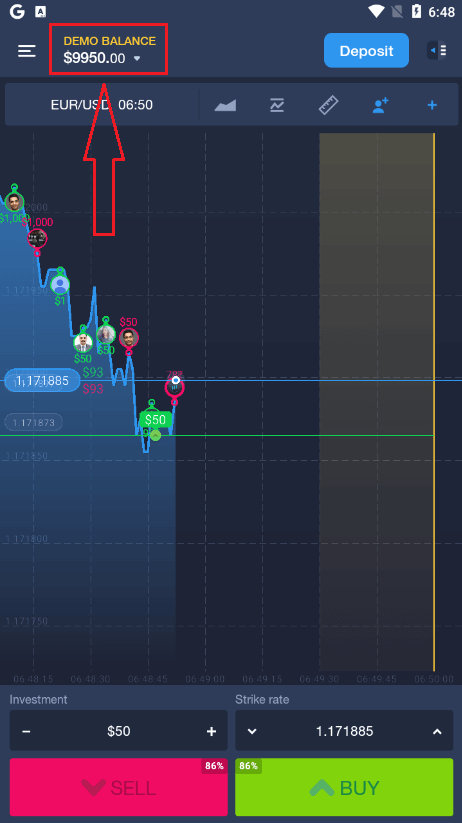
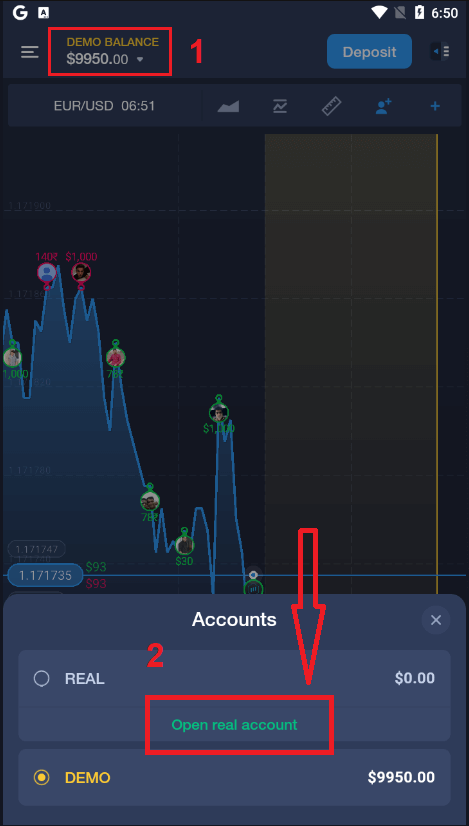
Вы таксама можаце адкрыць рахунак на мабільнай платформе Android, націснуўшы «ДЭМА-БАЛАНС», а затым націсніце «Адкрыць рэальны рахунак».
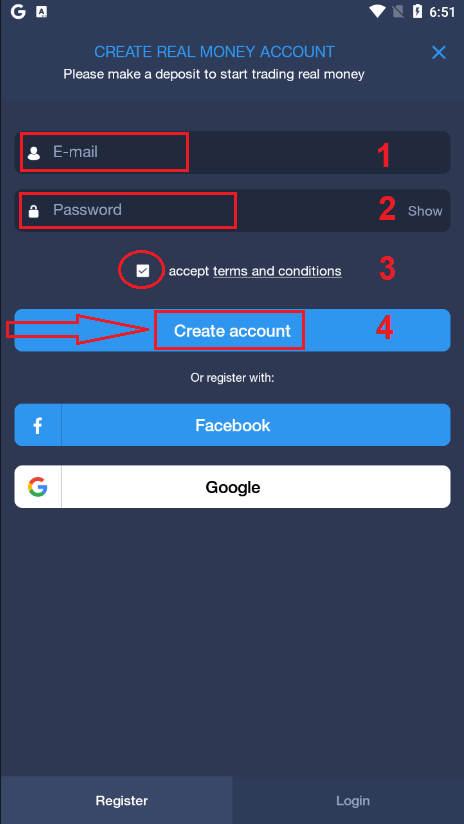
- Увядзіце сапраўдны адрас электроннай пошты.
- Стварыце надзейны пароль.
- Вам таксама трэба прыняць «Умовы карыстання»
- Націсніце «Стварыць уліковы запіс»
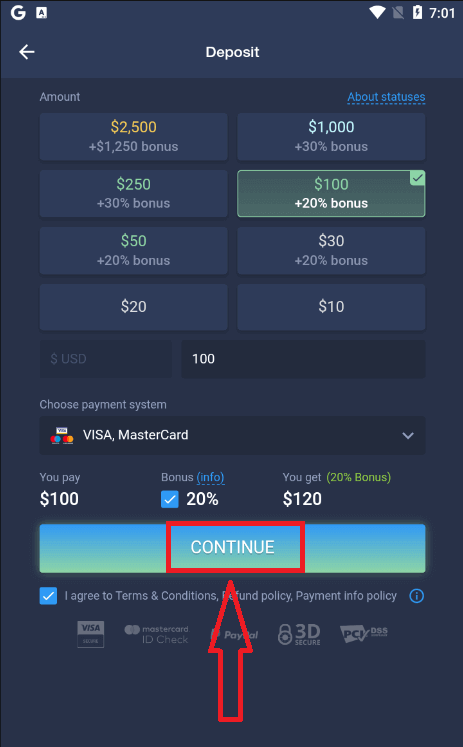
Віншуем! Вы паспяхова зарэгістраваліся, цяпер можаце ўнесці дэпазіт і пачаць гандляваць з рэальным рахункам
Зарэгіструйце ўліковы запіс ExpertOption у мабільнай вэб-версіі
Калі вы хочаце гандляваць на мабільнай вэб-версіі гандлёвай платформы ExpertOption, вы можаце лёгка гэта зрабіць. Спачатку адкрыйце браўзер на мабільнай прыладзе. Пасля гэтага знайдзіце « expertoption.com » і наведайце афіцыйны сайт брокера.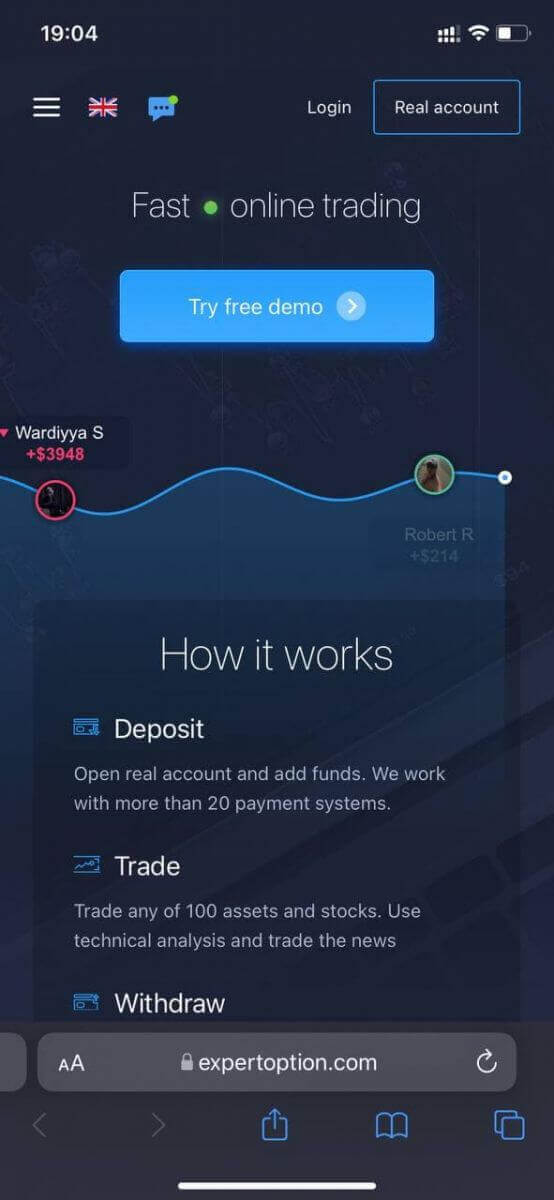
Націсніце кнопку «Рэальны рахунак» у правым верхнім куце.
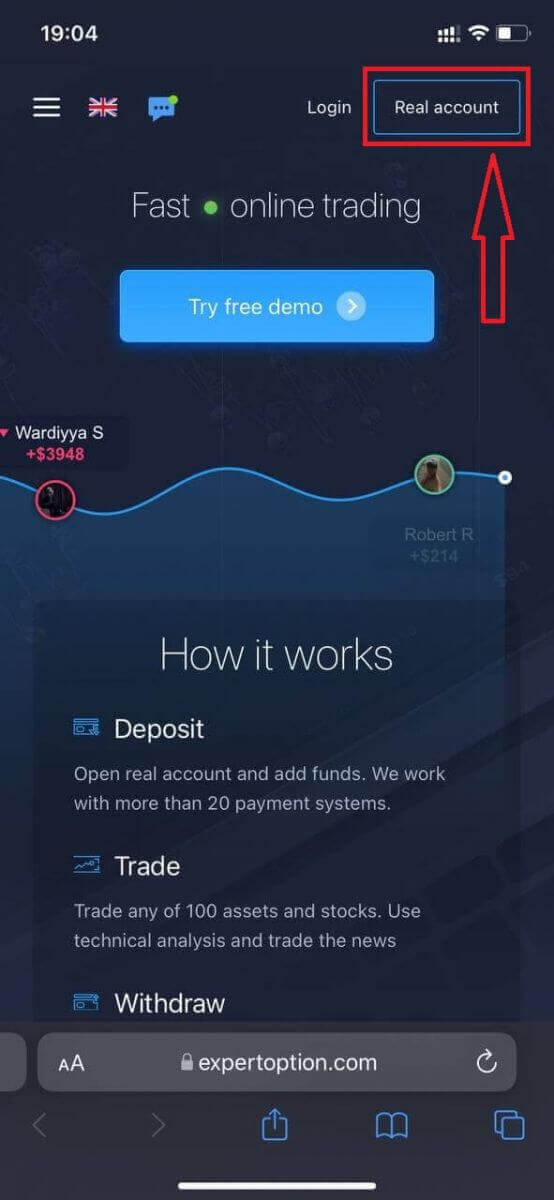
На гэтым этапе мы ўсё яшчэ ўводзім дадзеныя: адрас электроннай пошты, пароль, прымаем «Умовы і палажэнні» і націскаем «Адкрыць рахунак».
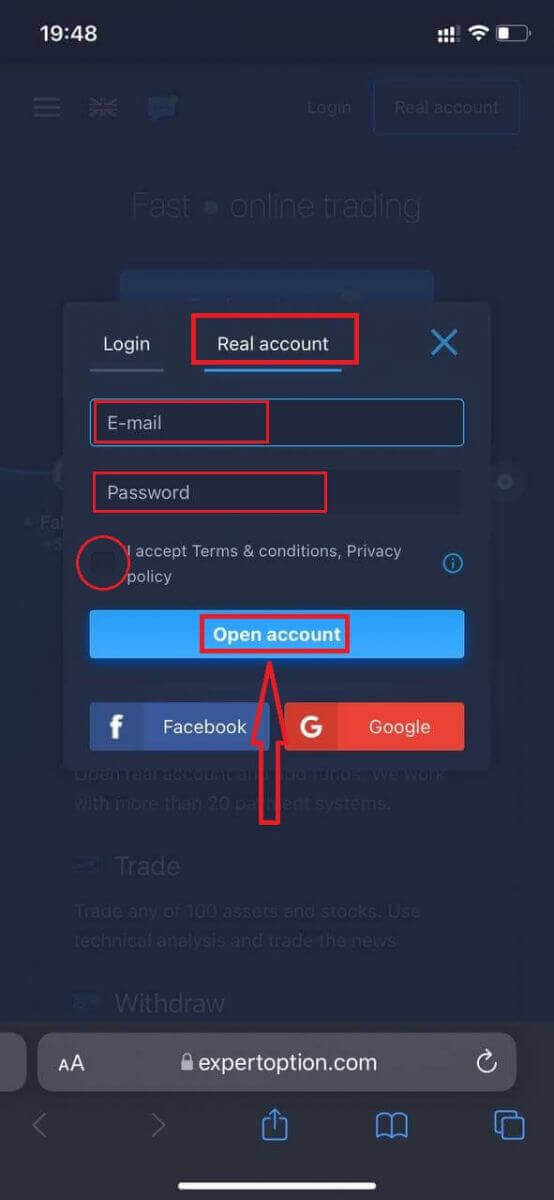
Віншуем! Вы паспяхова зарэгістраваліся, цяпер вы можаце ўнесці дэпазіт і пачаць гандляваць з рэальным рахункам.
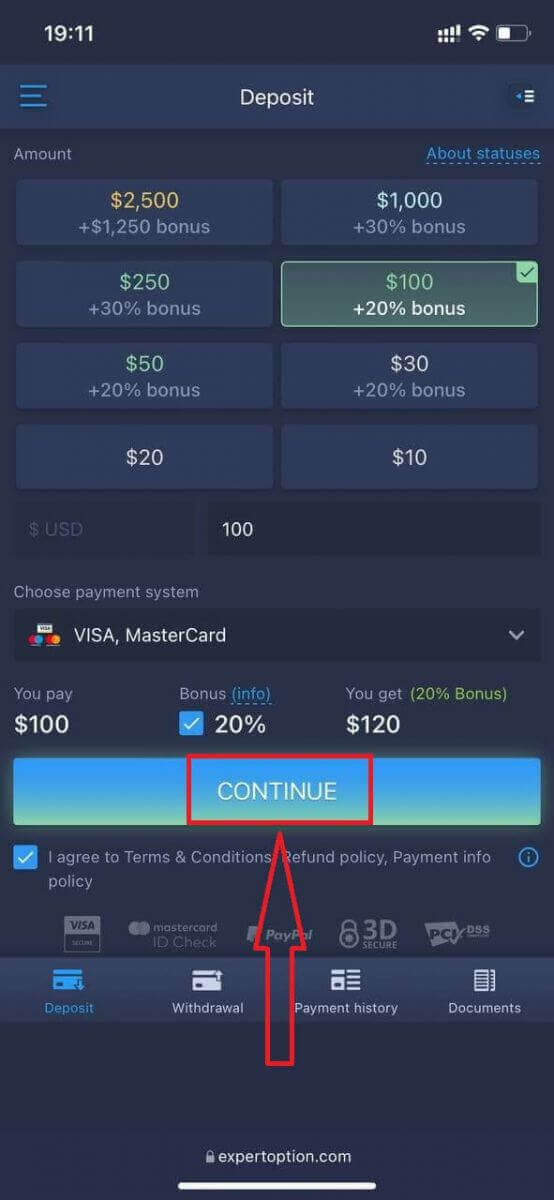
Мабільная вэб-версія гандлёвай платформы дакладна такая ж, як і звычайная вэб-версія. Такім чынам, не будзе ніякіх праблем з гандлем і пераводам сродкаў.
Або вы хочаце спачатку гандляваць з дэма-рахункам, каб зрабіць гэта, націснуўшы значок меню
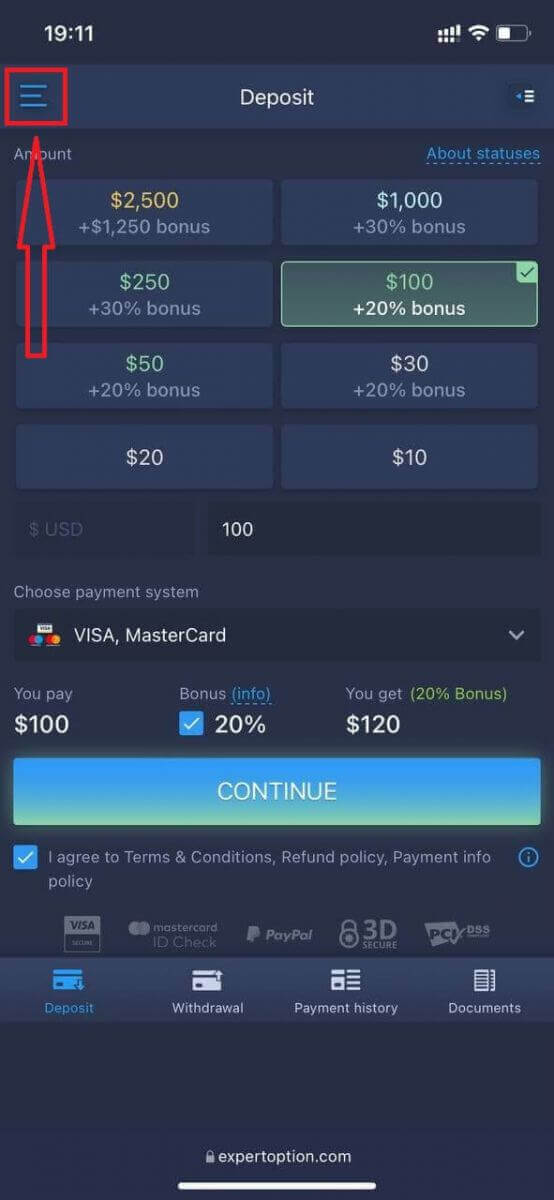
. Націсніце «Гандаляваць».
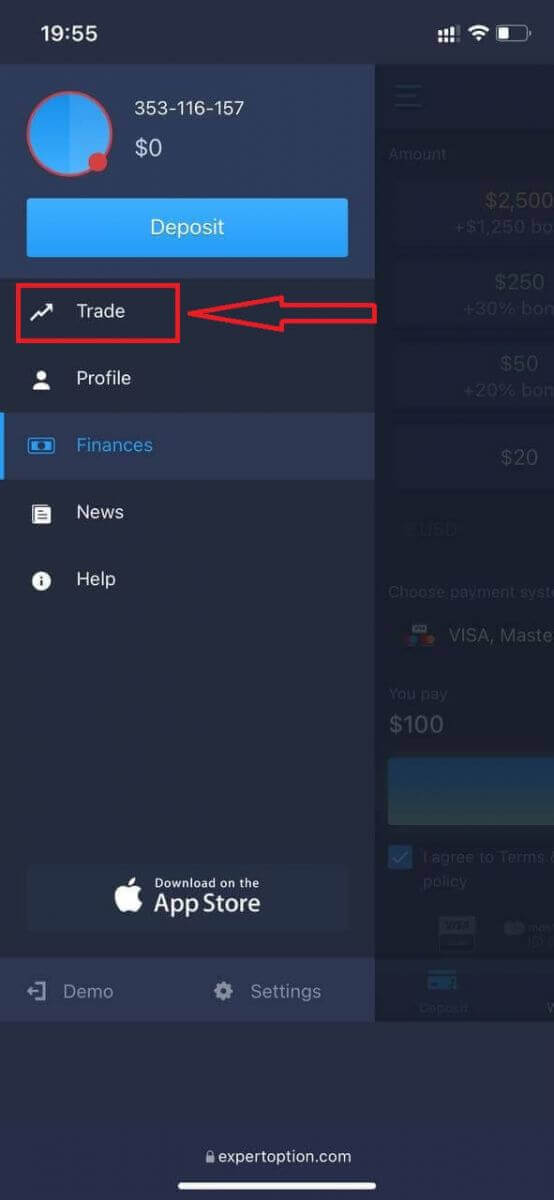
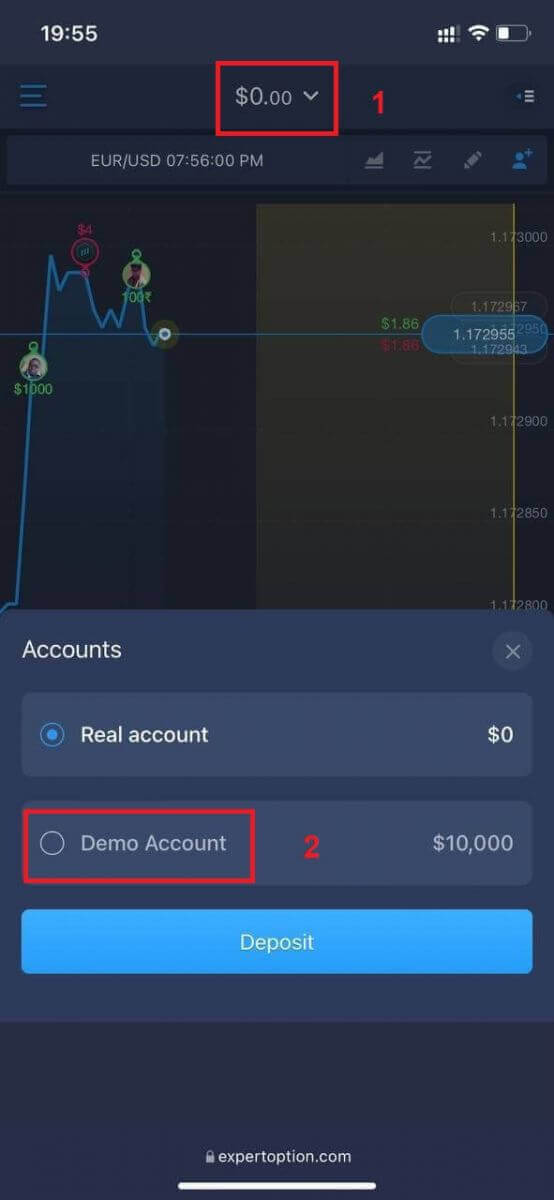
Пераключыце рахункі з рэальнага рахунку на дэма-рахунак.
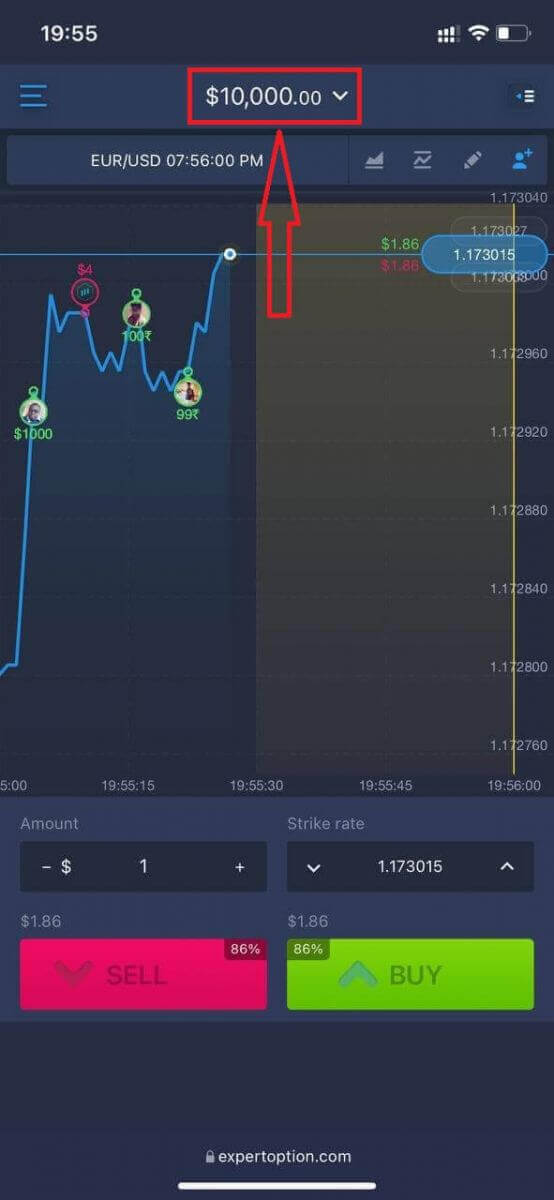
У вас будзе 10 000 долараў на дэма-рахунку.
Часта задаваныя пытанні (FAQ)
Ці ёсць дэма-рахунак?
Мы прапануем вам скарыстацца дэма-рахункам з балансам 10 000 віртуальных грошай, каб мець магчымасць ацаніць перавагі гандлёвай платформы.
Колькі грошай я магу зарабіць на трэніровачным рахунку?
Вы не можаце атрымліваць прыбытак ад транзакцый, якія вы здзяйсняеце на трэніровачным рахунку. Вы атрымліваеце віртуальныя сродкі і здзяйсняеце віртуальныя транзакцыі. Ён прызначаны толькі для трэніровачных мэтаў. Каб гандляваць рэальнымі грашыма, вам трэба ўнесці сродкі на рэальны рахунак.
Як пераключыцца паміж трэніровачным і рэальным рахункамі?
Каб пераключыцца паміж рахункамі, націсніце на свой баланс у верхнім цэнтральным куце. Пераканайцеся, што вы знаходзіцеся ў гандлёвай зале. Панэль, якая адкрыецца, паказвае ўсе вашы рахункі: рэальны рахунак і трэніровачны рахунак. Націсніце на рахунак, каб актываваць яго і выкарыстоўваць для гандлю.
FAQ
Вам патрэбна сапраўдная электронная пошта або нумар мабільнага тэлефона, дзяржаўнае пасведчанне асобы (пашпарт, нацыянальнае пасведчанне асобы або правы кіроўцы), доказ адраса (рахунак за камунальныя паслугі або выпіска з банка) і асноўныя асабістыя даныя. Вы павінны быць паўналетнім для гандлю і прыняць умовы платформы; некаторыя функцыі ўліковага запісу патрабуюць поўнай праверкі перад выкарыстаннем.
Адкрыйце вэб-сайт або праграму ExpertOption, выберыце «Стварыць уліковы запіс» і ўвядзіце сваю электронную пошту або тэлефон і надзейны пароль. Пацвердзіце свой кантакт праз код спраўджання, адпраўлены па электроннай пошце або SMS. Запоўніце свой профіль поўным імем і адрасам, абярыце тып рахунку, загрузіце дакументы, якія сведчаць асобу і адрас, уключыце двухфактарную аўтэнтыфікацыю і дадайце спосаб аплаты, каб быць гатовым да дэпазіту.
Пачніце з праверкі спаму, рэкламных акцый і іншых тэчак электроннай пошты; некаторыя праверачныя паведамленні фільтруюцца аўтаматычна. Пацвердзіце адрас электроннай пошты, які вы ўвялі на наяўнасць памылак друку ў наладах уліковага запісу. Скарыстайцеся кнопкай платформы «Паўторна адправіць код» або запытайце SMS-код, калі ён даступны, паспрабуйце іншы адрас электроннай пошты і звярніцеся ў службу падтрымкі з інфармацыяй аб рэгістрацыі, калі паведамленне ўсё яшчэ не прыходзіць.
Да прымаемых дакументаў, якія сведчаць асобу, звычайна адносяцца пашпарт, нацыянальнае пасведчанне асобы або правы кіроўцы; пацвярджэннем адраса можа быць нядаўні рахунак за камунальныя паслугі, выпіска з банкаўскага рахунку або дзяржаўны ліст з указаннем вашага імя і поўнага адраса. Для праверкі жывучасці можа спатрэбіцца сэлфі. Многія ўліковыя запісы ачышчаюцца на працягу некалькіх працоўных дзён, але складаныя справы могуць заняць больш часу.
Мінімальныя сумы дэпазіту залежаць ад вашай краіны, абранага спосабу аплаты і абранага тыпу рахунку; яны паказваюцца ў працэсе дэпазіту. Агульныя варыянты фінансавання ўключаюць банкаўскія карты, электронныя кашалькі і крыптавалюты. Праверце мінімальныя і любыя зборы на старонцы дэпазіту і завяршыце праверку, каб дазволіць зняцце сродкаў.