Как да изтеглите и инсталирате приложението ExpertOption за лаптоп/компютър (Windows, macOS)
Написано от

Изследовател на онлайн платформа за търговия и автор на ръководство
Проучва брокерски платформи и системи за търговски сметки.
ExpertOption предлага мощно приложение за настолна търговия, пригодено както за потребители на Windows, така и за потребители на macOS, осигуряващо безпроблемно търговско изживяване с подобрена скорост, стабилност и пълна функционалност.
Независимо дали предпочитате да търгувате на по-голям екран или искате специална платформа за търговия извън вашия браузър, инсталирането на приложението ExpertOption на вашия лаптоп или компютър е умен избор. Това ръководство ви превежда през простите стъпки за изтегляне и инсталиране на приложението на вашето устройство.
Независимо дали предпочитате да търгувате на по-голям екран или искате специална платформа за търговия извън вашия браузър, инсталирането на приложението ExpertOption на вашия лаптоп или компютър е умен избор. Това ръководство ви превежда през простите стъпки за изтегляне и инсталиране на приложението на вашето устройство.
Как да изтеглите и инсталирате приложението ExpertOption на Windows
Десктоп приложението на платформата за търговия е абсолютно същото като уеб версията ѝ. Следователно, няма да има проблеми с търговията и прехвърлянето на средства.
- Операционна система:
- Оперативна памет:
- Видеокарта:
- Място на твърдия диск:
Изтеглете официалното приложение ExpertOption оттук на вашия лаптоп/компютър.
Изтеглете приложението ExpertOption за Windows
Инсталаторът на ExpertOption ще започне да се изтегля автоматично след няколко секунди. Ако това не се случи, рестартирайте изтеглянето.
След успешно изтегляне, следвайте тези стъпки, за да го инсталирате на вашия лаптоп/компютър:
Запазете файла ExpertOption-7.2.12.exe на вашия компютър.
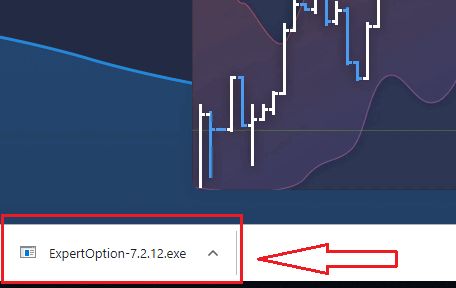
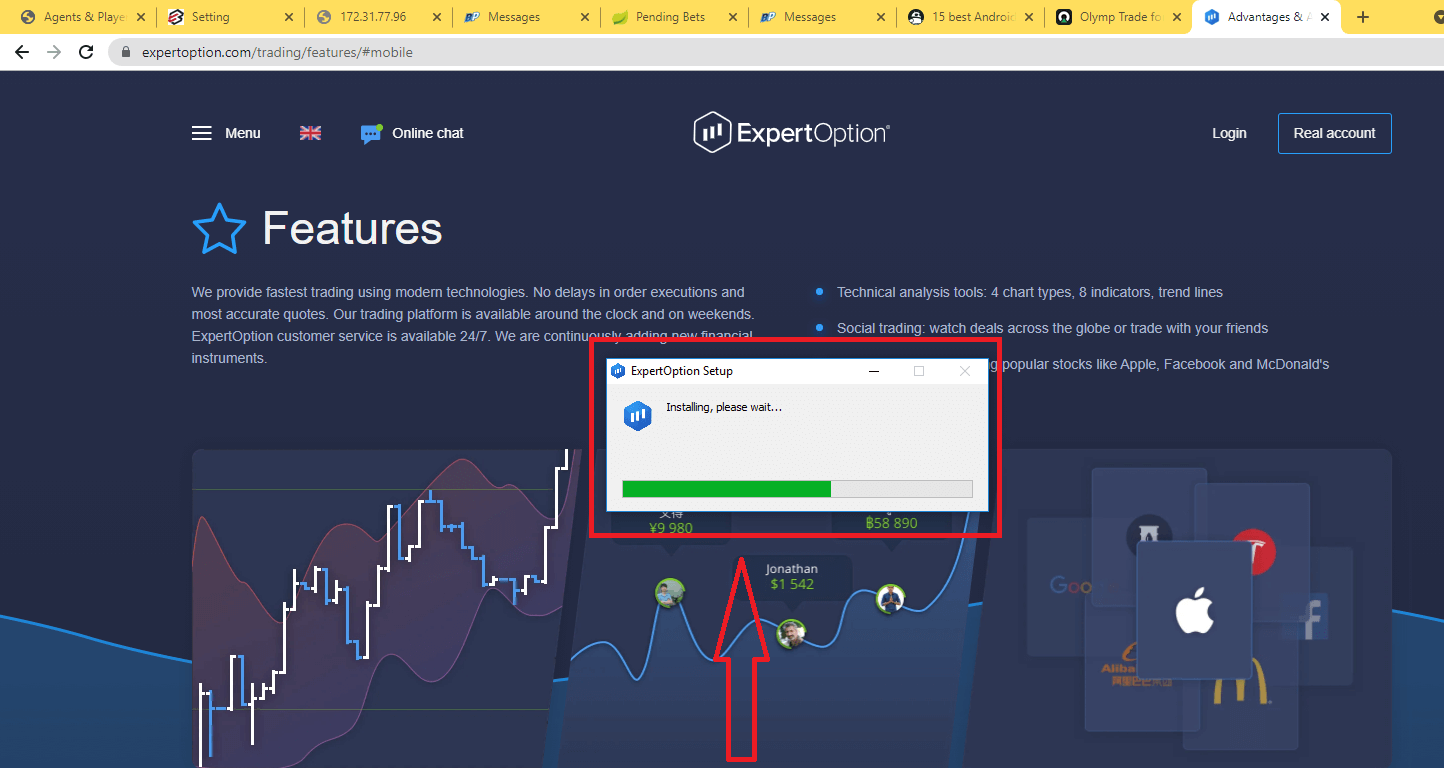
Отворете изтегления файл, щракнете двукратно върху него и той ще се стартира автоматично.
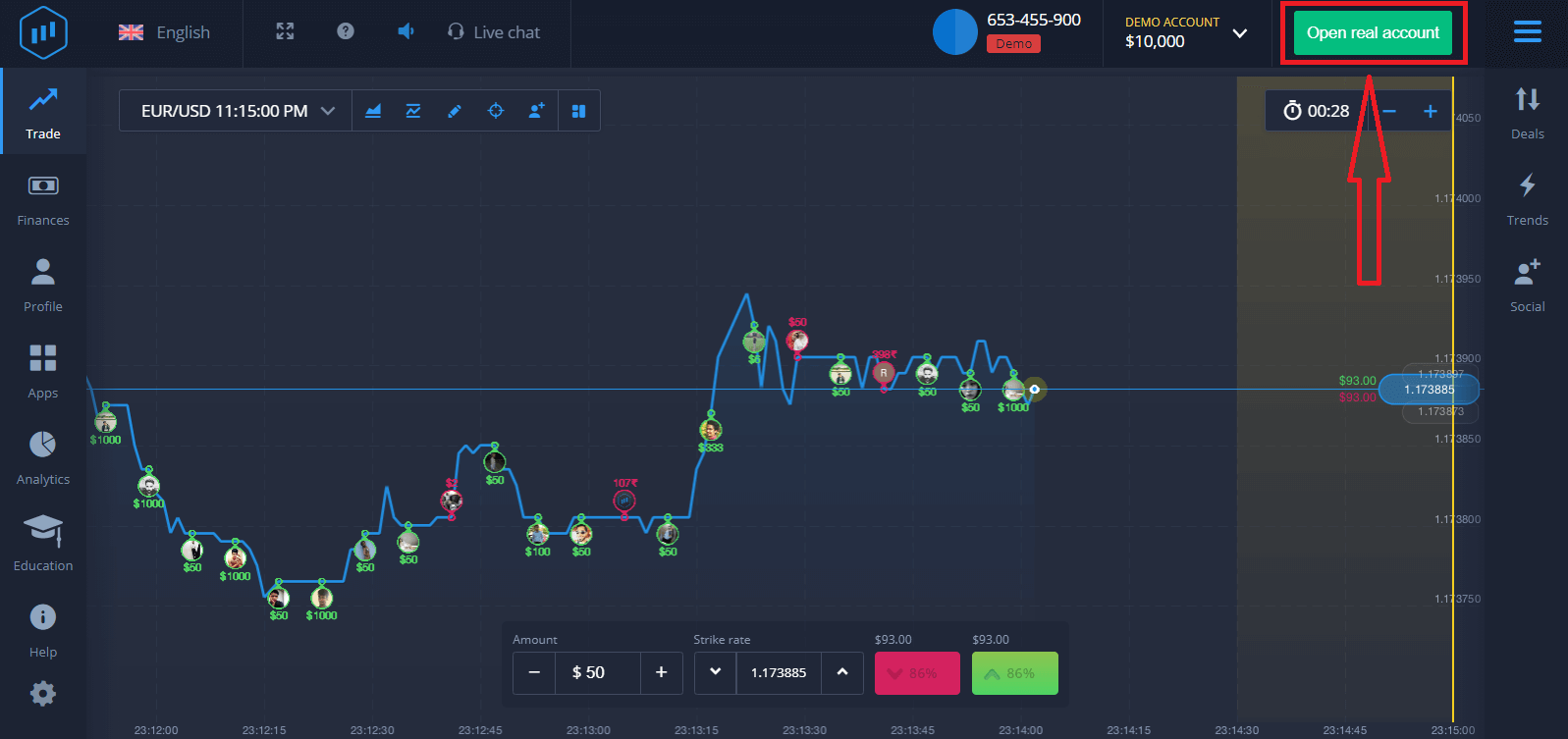
Това ще ви отведе до страницата за демо търговия, за да започнете да търгувате с $10 000 в демо сметка.
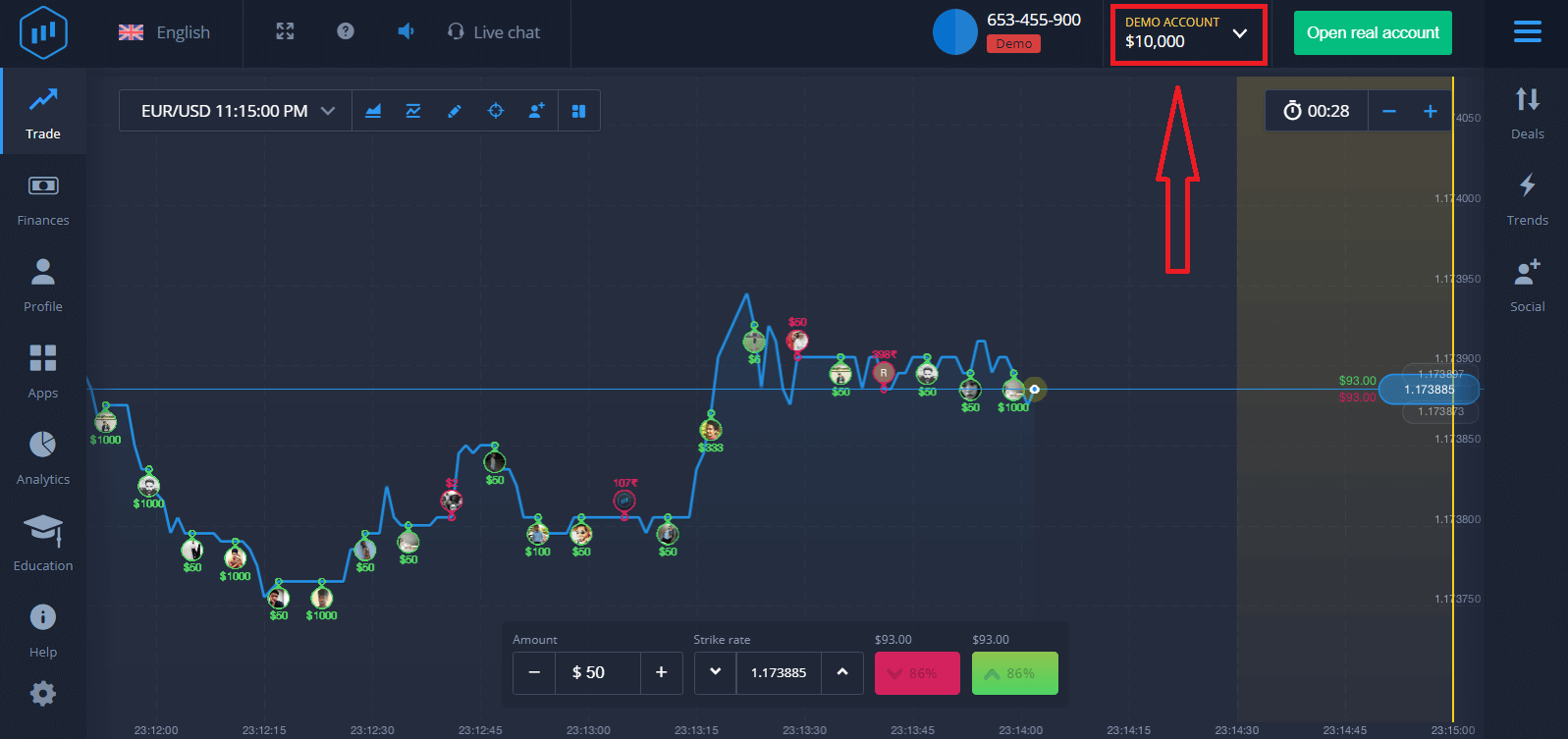
За да продължите да използвате сметката, запазете резултатите от търговията и можете да търгувате в реална сметка. Кликнете върху „Отваряне на реална сметка“, за да създадете ExpertOption сметка.
Има три налични опции: регистрация с вашия имейл адрес, Facebook акаунт или Google акаунт, както е показано по-долу. Всичко, от което се нуждаете, е да изберете подходящ метод и да създадете парола.
Как да изтеглите и инсталирате приложението ExpertOption на macOS
Десктоп приложението на платформата за търговия е абсолютно същото като уеб версията ѝ. Следователно, няма да има проблеми с търговията и прехвърлянето на средства.
- Операционна система:
- Оперативна памет:
- Видеокарта:
- Място на твърдия диск:
Изтеглете официалното приложение ExpertOption оттук на вашия лаптоп/компютър.
Изтеглете приложението ExpertOption за macOS
Инсталаторът на ExpertOption ще започне да се изтегля автоматично след няколко секунди. Ако това не се случи, рестартирайте изтеглянето.
След успешно изтегляне, изпълнете същите стъпки, както в Windows, за да го инсталирате на вашия лаптоп/компютър:
Как да регистрирате акаунт в ExpertOption, използвайки имейл
1. Можете да се регистрирате за акаунт в платформата, като кликнете върху бутона „ Отваряне на реален акаунт “ в горния десен ъгъл.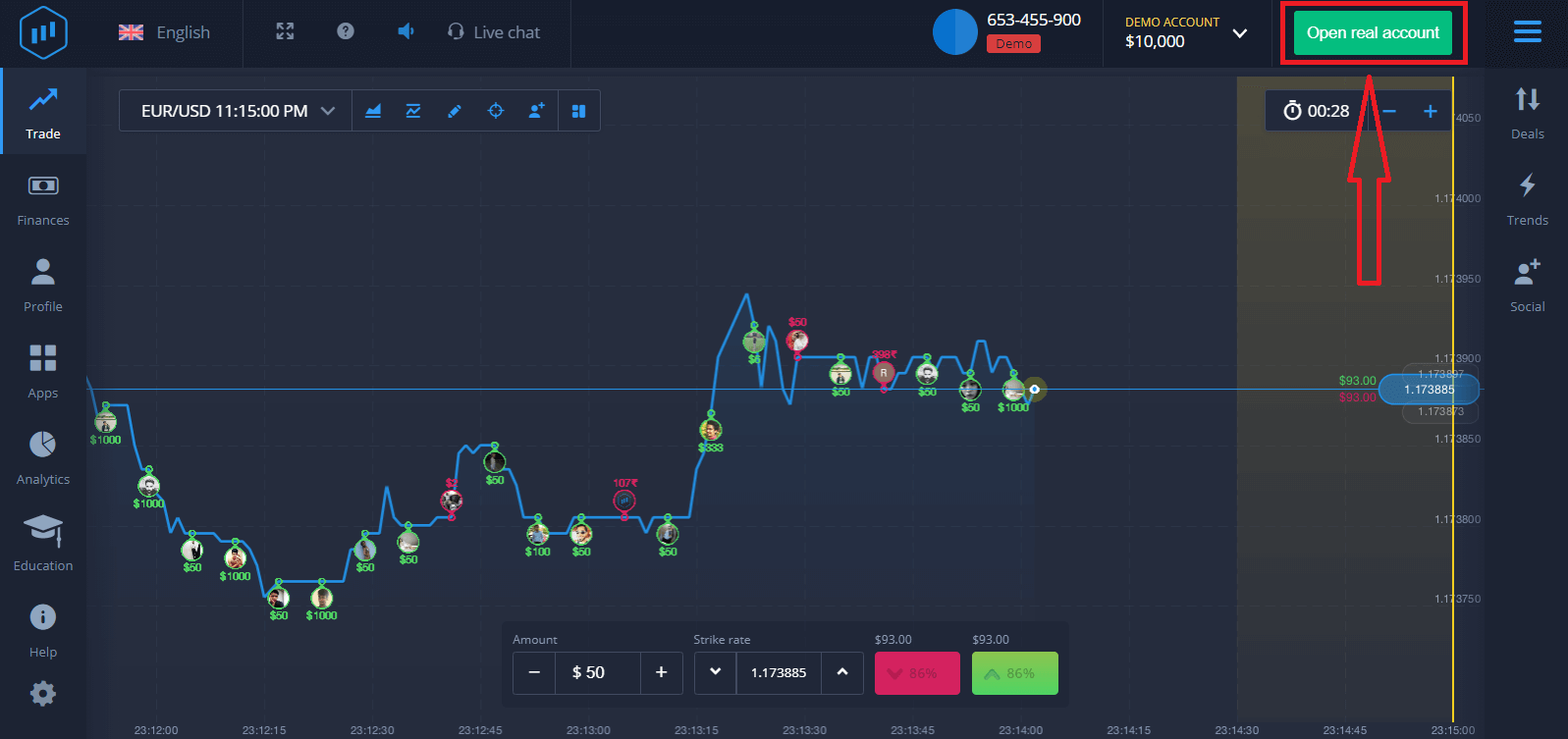
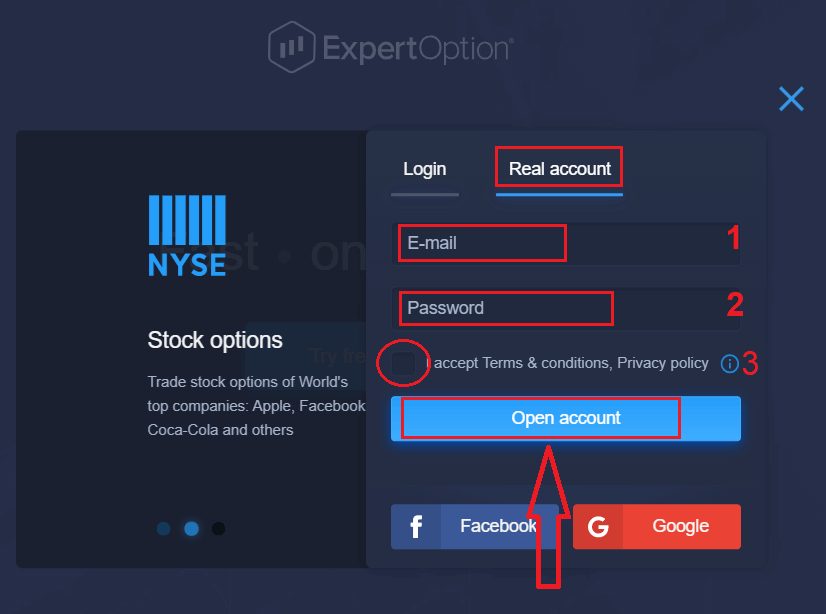
2. За да се регистрирате, трябва да попълните цялата необходима информация и да кликнете върху „Отваряне на акаунт“.
- Въведете валиден имейл адрес.
- Създайте силна парола.
- Също така трябва да прочетете „Общи условия“ и да ги проверите.
Поздравления! Регистрирахте се успешно. За да започнете търговия на живо, трябва да направите инвестиция в сметката си (минималният депозит е 10 USD).
Как да направите депозит в ExpertOption
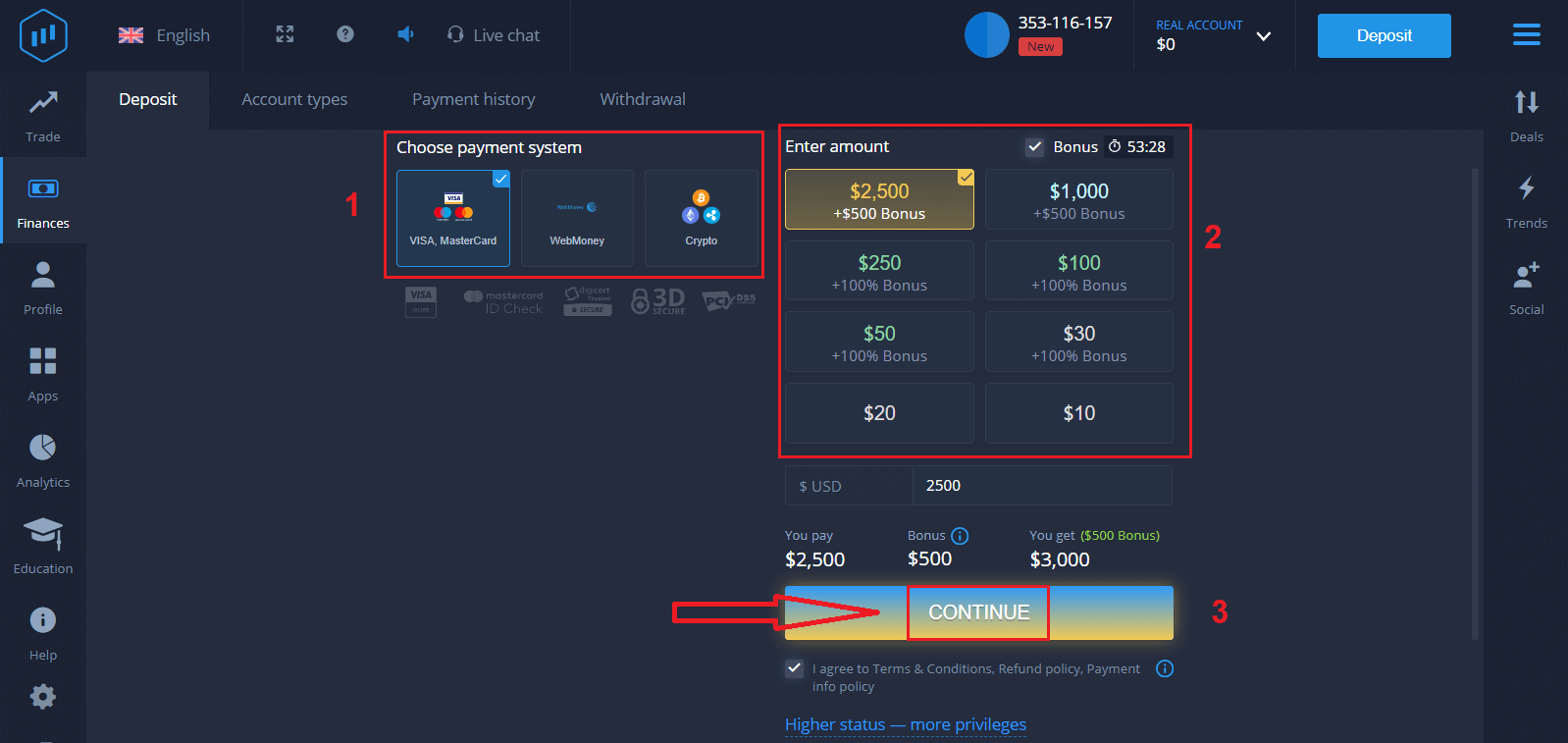
Въведете данните на картата и кликнете върху „Добавяне на средства...“
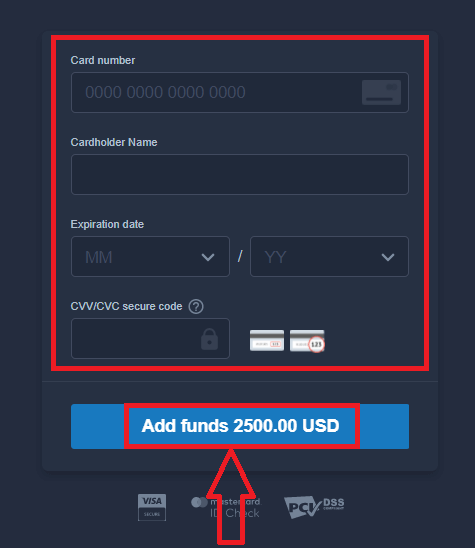
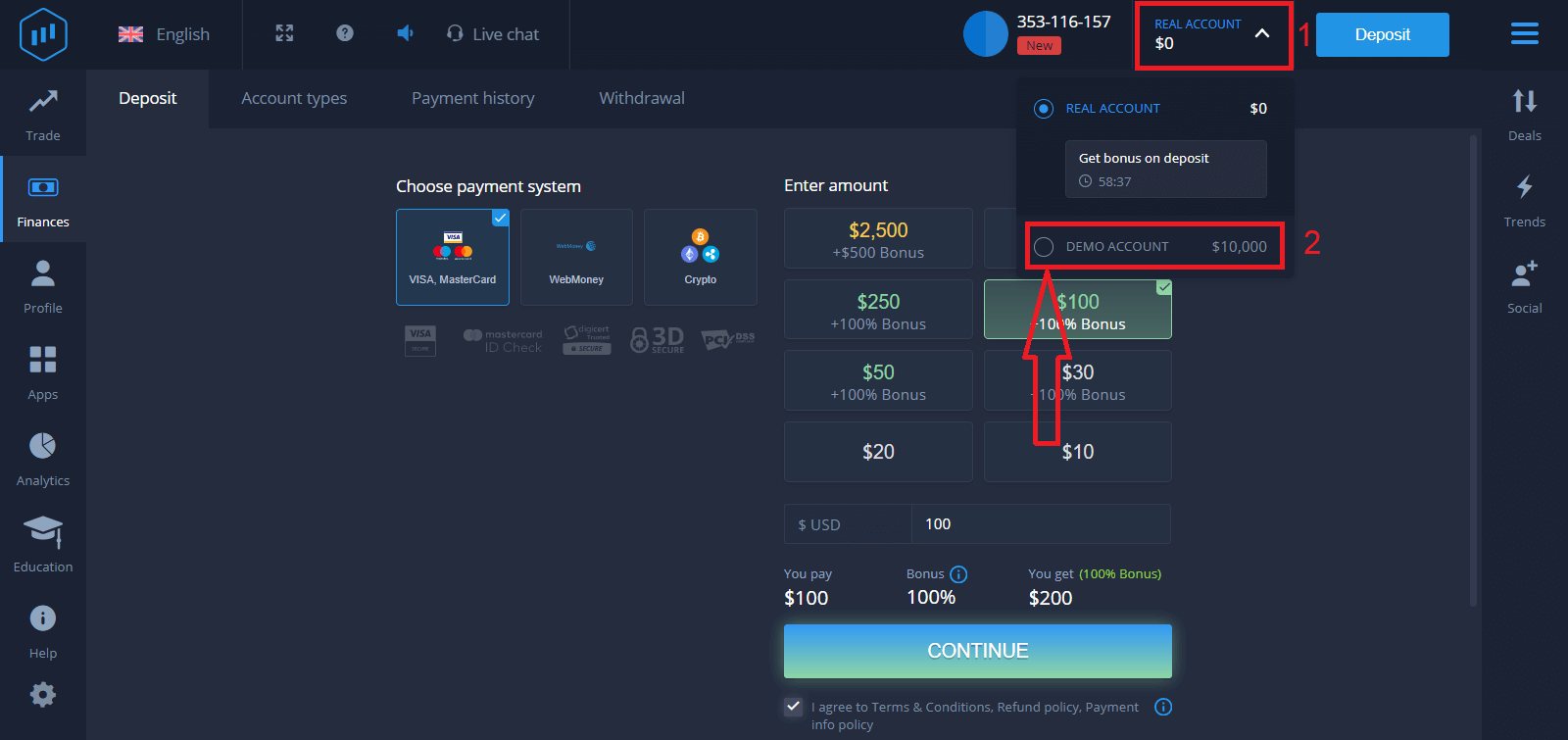
Сега можете да търгувате в реална сметка, след като депозирате успешно.
Ако искате да използвате демо сметка, кликнете върху „РЕАЛНА СМЕТКА“ и изберете „ДЕМО СМЕТКА“, за да започнете да търгувате с $10 000 в демо сметката. Демо сметката е инструмент, с който да се запознаете с платформата, да практикувате уменията си за търговия с различни активи и да изпробвате нови механики на графика в реално време без рискове.
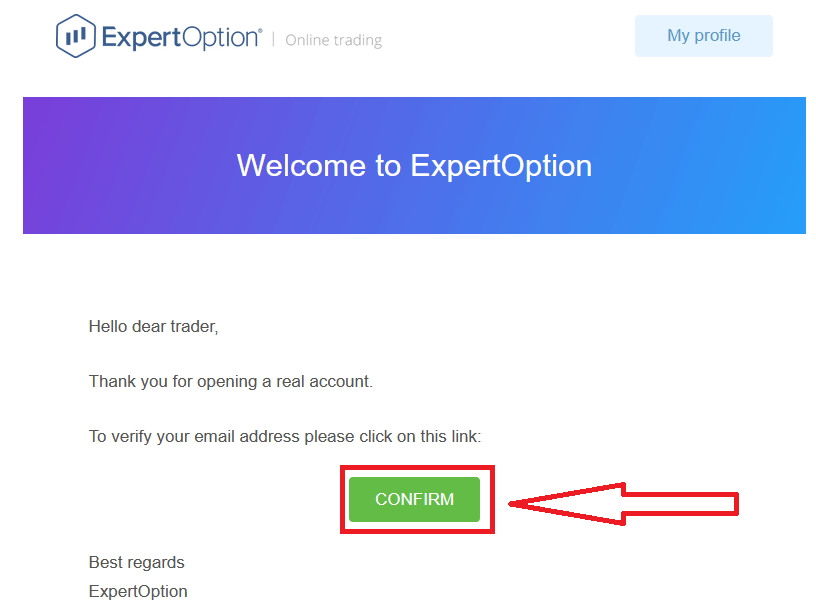
Накрая, след като получите достъп до имейла си, ExpertOption ще ви изпрати имейл за потвърждение. Кликнете върху бутона в този имейл, за да активирате акаунта си. Така ще завършите регистрацията и активирането на акаунта си.
Как да регистрирате акаунт в ExpertOption, използвайки Facebook
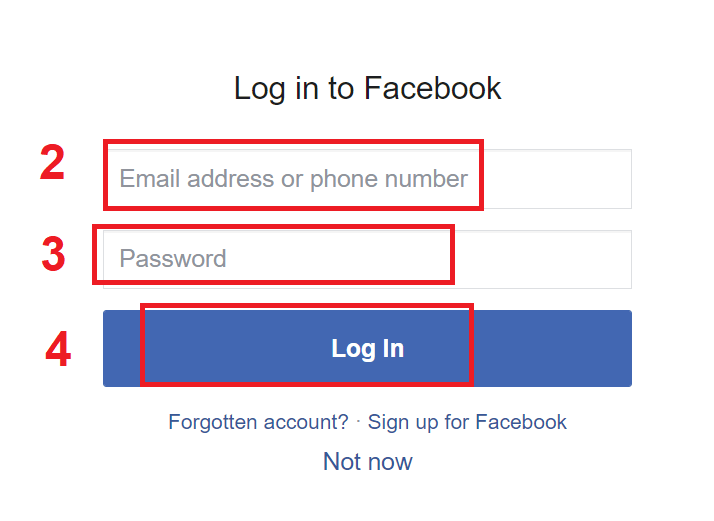
Също така, имате опция да отворите акаунта си чрез Facebook акаунт и можете да го направите само с няколко прости стъпки: 1. Проверете „Общи условия“ и кликнете върху бутона Facebook
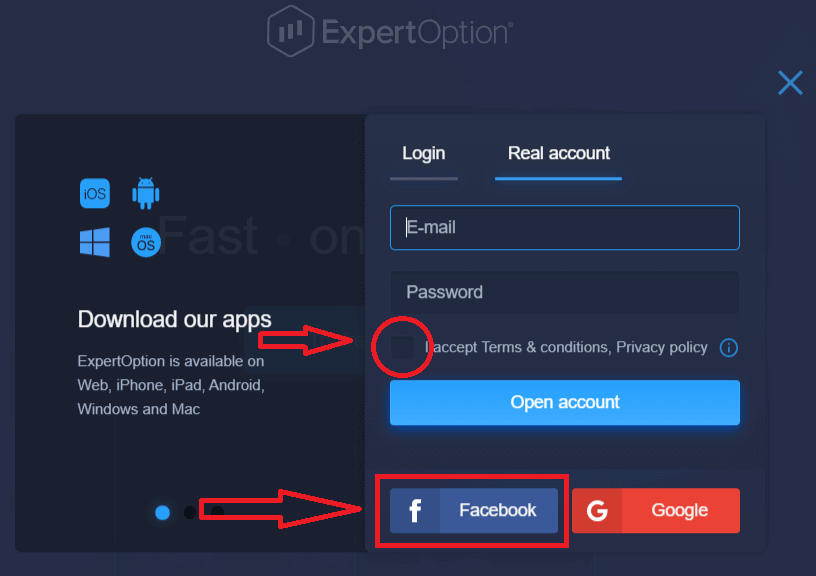
. 2. Ще се отвори прозорецът за вход във Facebook, където ще трябва да въведете имейл адреса си, който сте използвали за регистрация във Facebook.
3. Въведете паролата от вашия Facebook акаунт.
4. Кликнете върху „Вход“.
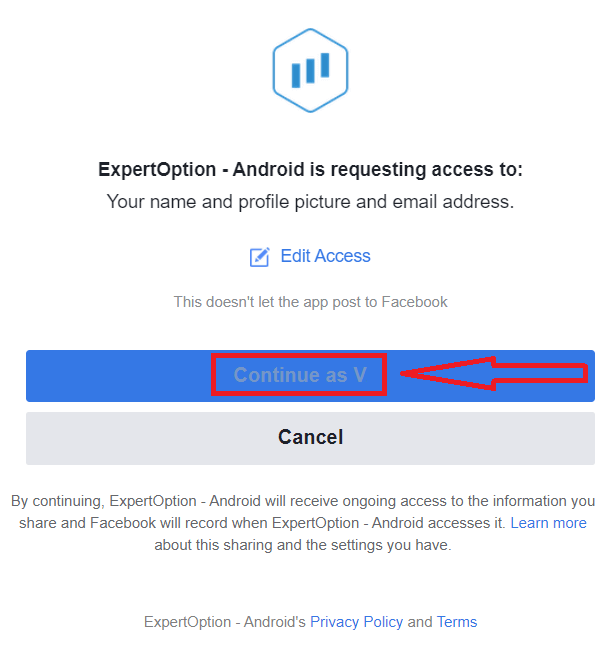
След като кликнете върху бутона „Вход“, ExpertOption изисква достъп до: Вашето име, профилна снимка и имейл адрес. Кликнете върху „Продължи...“.
След това ще бъдете автоматично пренасочени към платформата ExpertOption.
Как да регистрирате акаунт в ExpertOption, използвайки Google
1. За да се регистрирате с Google акаунт, проверете „Общи условия“ и кликнете върху съответния бутон във формуляра за регистрация. 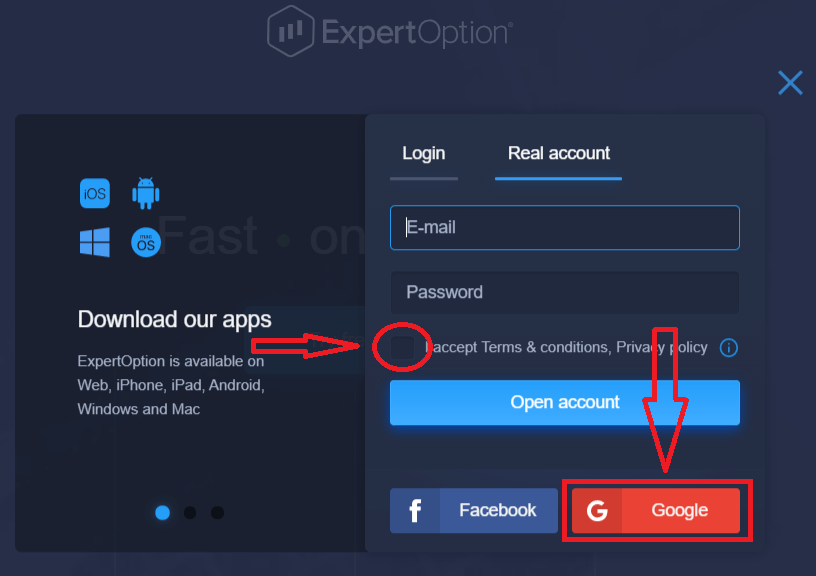
2. В новоотворения прозорец въведете телефонния си номер или имейл адрес и кликнете върху „Напред“.
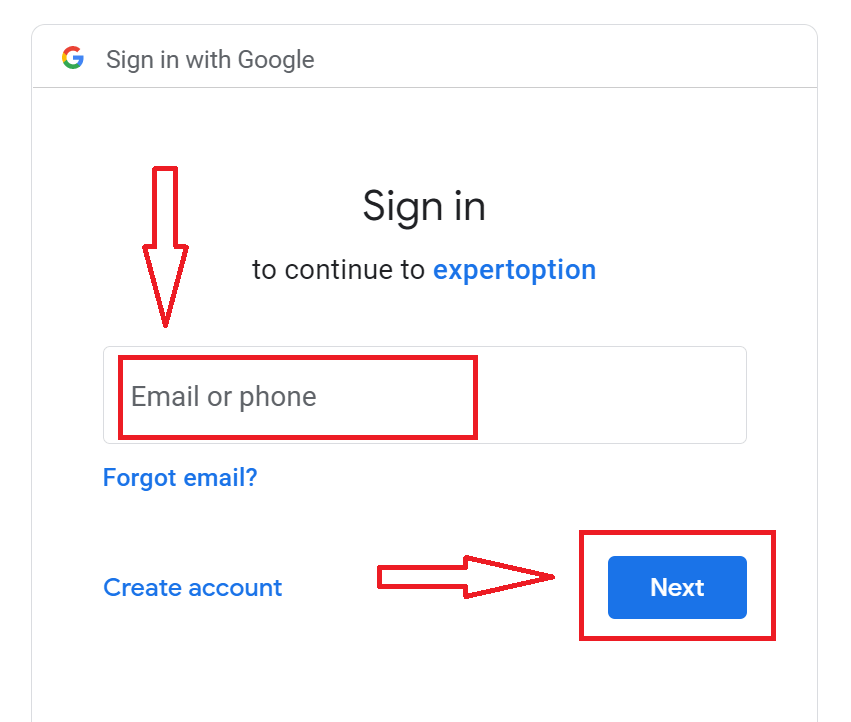
3. След това въведете паролата за вашия Google акаунт и кликнете върху „Напред“.
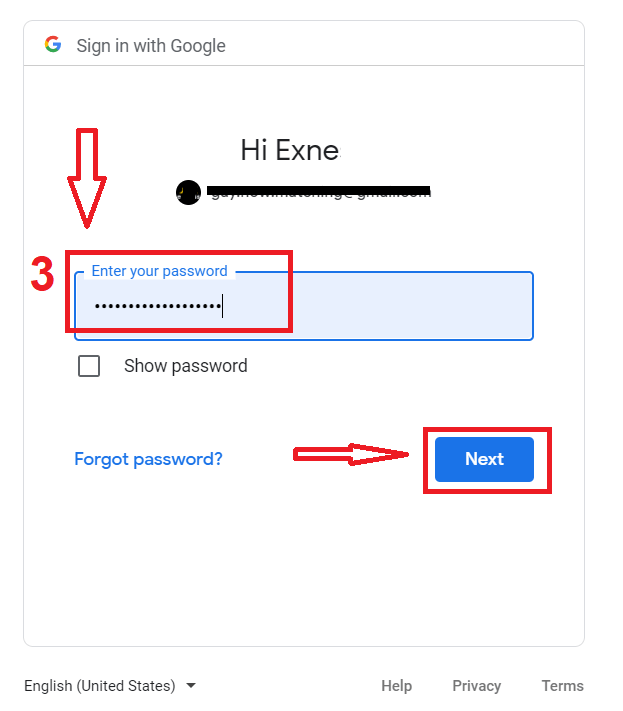
След това следвайте инструкциите, изпратени от услугата на вашия имейл адрес.
Заключение: Търгувайте по-умно с ExpertOption на вашия десктоп
Инсталирането на приложението ExpertOption на вашия лаптоп или компютър осигурява на трейдърите по-бърза производителност, по-стабилна връзка и лесен за употреба интерфейс, оптимизиран за настолна употреба. Независимо дали използвате Windows или macOS, процесът на настройка е бърз и лесен. Търгувайки чрез настолното приложение, вие получавате достъп до професионална платформа, създадена за сериозен анализ и плавно изпълнение, помагайки ви да останете фокусирани и напред на пазара.