ExpertOption sisselogimine ja raha väljavõtmine: sisselogimise sammud ja väljamaksereeglid
Kirjutas

Veebikaubandusplatvormi uurija ja juhendi kirjutaja
Uurib maakleriplatvorme ja kauplemiskontosüsteeme.
Juurdepääsu oma ExpertOptioni kontole ja raha väljavõtmist võivad aeglustada sisselogimisprobleemid, puuduv kinnitus või makseviiside mittevastavus. Levinud komistuskivideks on aegunud paroolid, kahefaktorilised viibad ja väljamaksereeglid, mis nõuavad isiku tõendamist või väljamaksete suunamist algsele sissemakseallikale. Õigete dokumentide koostamine ja teadmine, kust alustada, lühendab ooteaega ja vähendab hõõrdumist väljamakse taotlemisel.
Altpoolt leiate selge töövoo turvalise sisselogimise, väljamaksete algatamise ning eeldatavate kinnitustšekkide ja väljamaksete aja kohta. Ülevaade tõstab esile toetatud väljamaksekanalid, tüüpilised töötlemisaknad, kinnitusdokumendid, levinumad tagasilükkamise põhjused ja praktilised veaotsingu toimingud, et saaksite vähemate viivituste ja paremate turvatavadega sisse logida ja raha välja võtta.
Altpoolt leiate selge töövoo turvalise sisselogimise, väljamaksete algatamise ning eeldatavate kinnitustšekkide ja väljamaksete aja kohta. Ülevaade tõstab esile toetatud väljamaksekanalid, tüüpilised töötlemisaknad, kinnitusdokumendid, levinumad tagasilükkamise põhjused ja praktilised veaotsingu toimingud, et saaksite vähemate viivituste ja paremate turvatavadega sisse logida ja raha välja võtta.

Kuidas ExpertOptioni sisse logida
Kuidas ExpertOptioni kontole sisse logida
- Minge mobiilsesse ExpertOptioni rakendusse või veebisaidile .
- Klõpsake nupul „Logi sisse”.
- Sisesta oma e-posti aadress ja parool.
- Klõpsake sinist nuppu „Logi sisse“.
- Kui unustasite oma e-posti aadressi, saate sisse logida Google'i või Facebooki abil.
- Kui unustasite parooli, klõpsake nuppu „Unustasin parooli“.
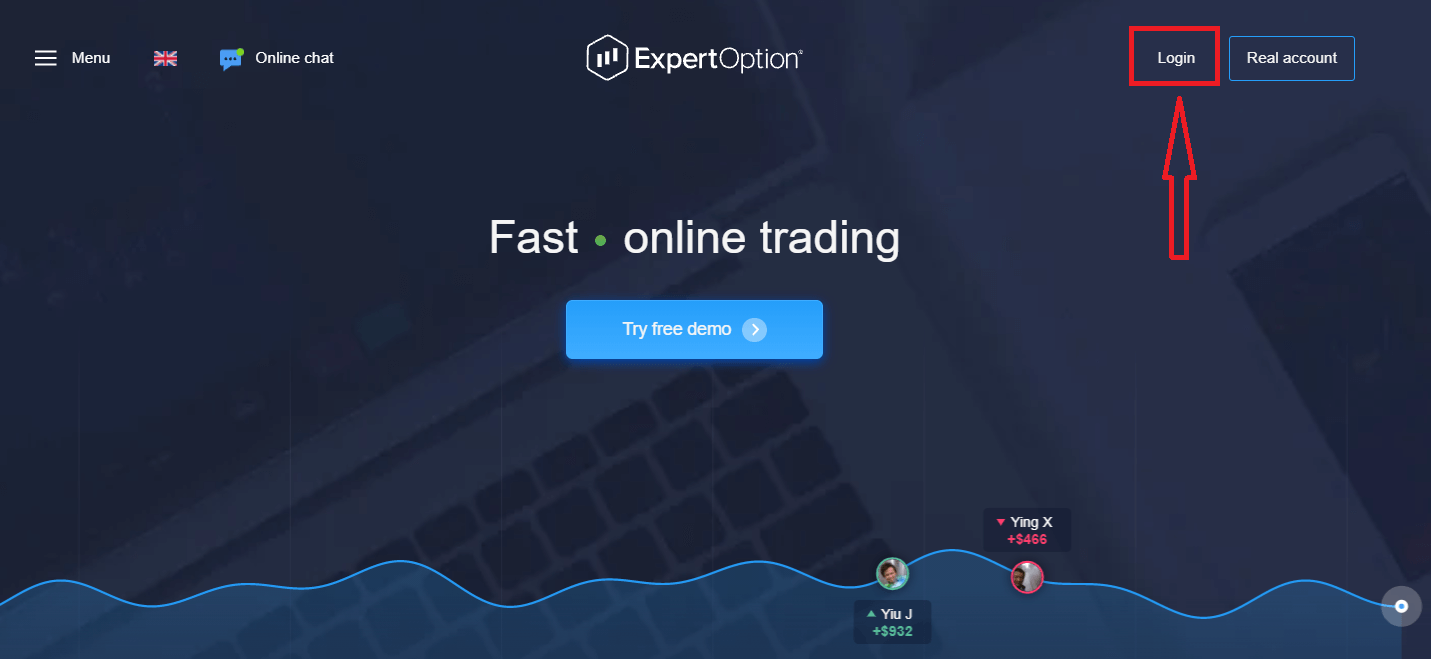
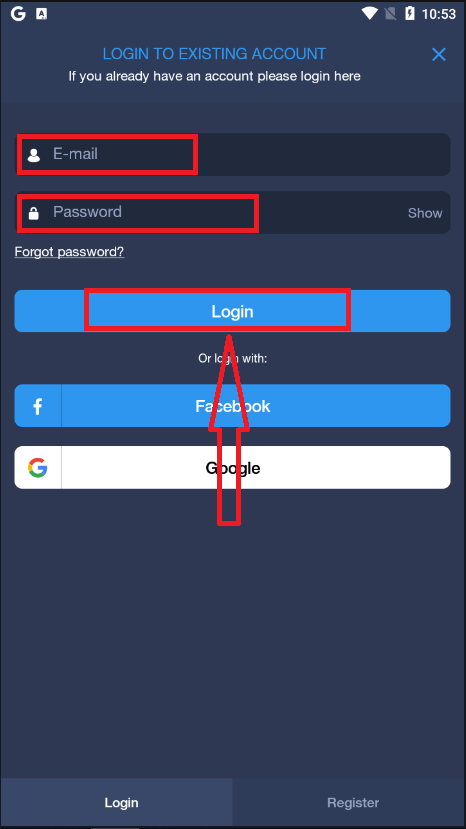
Klõpsake nuppu „Logi sisse“, kuvatakse sisselogimisvorm.
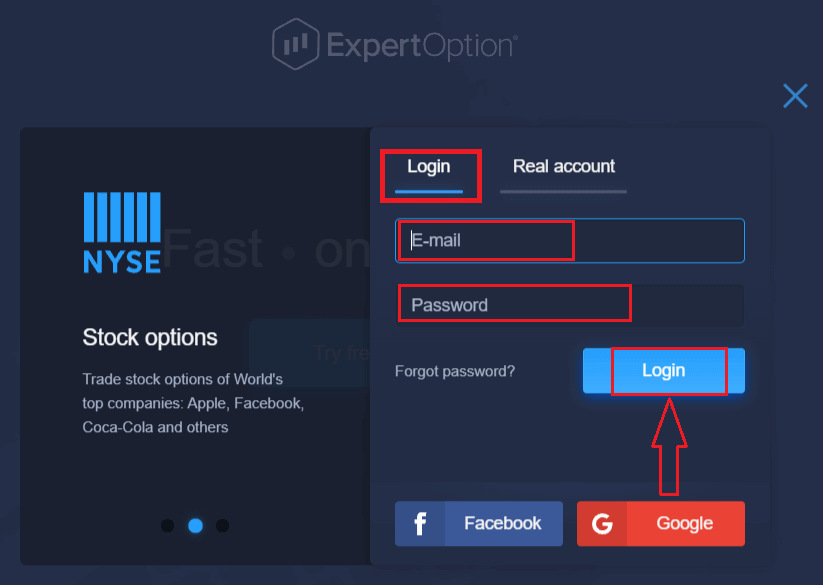
Sisestage oma e-posti aadress ja parool, millega registreerusite oma kontole sisselogimiseks, ja klõpsake nuppu „Logi sisse“.
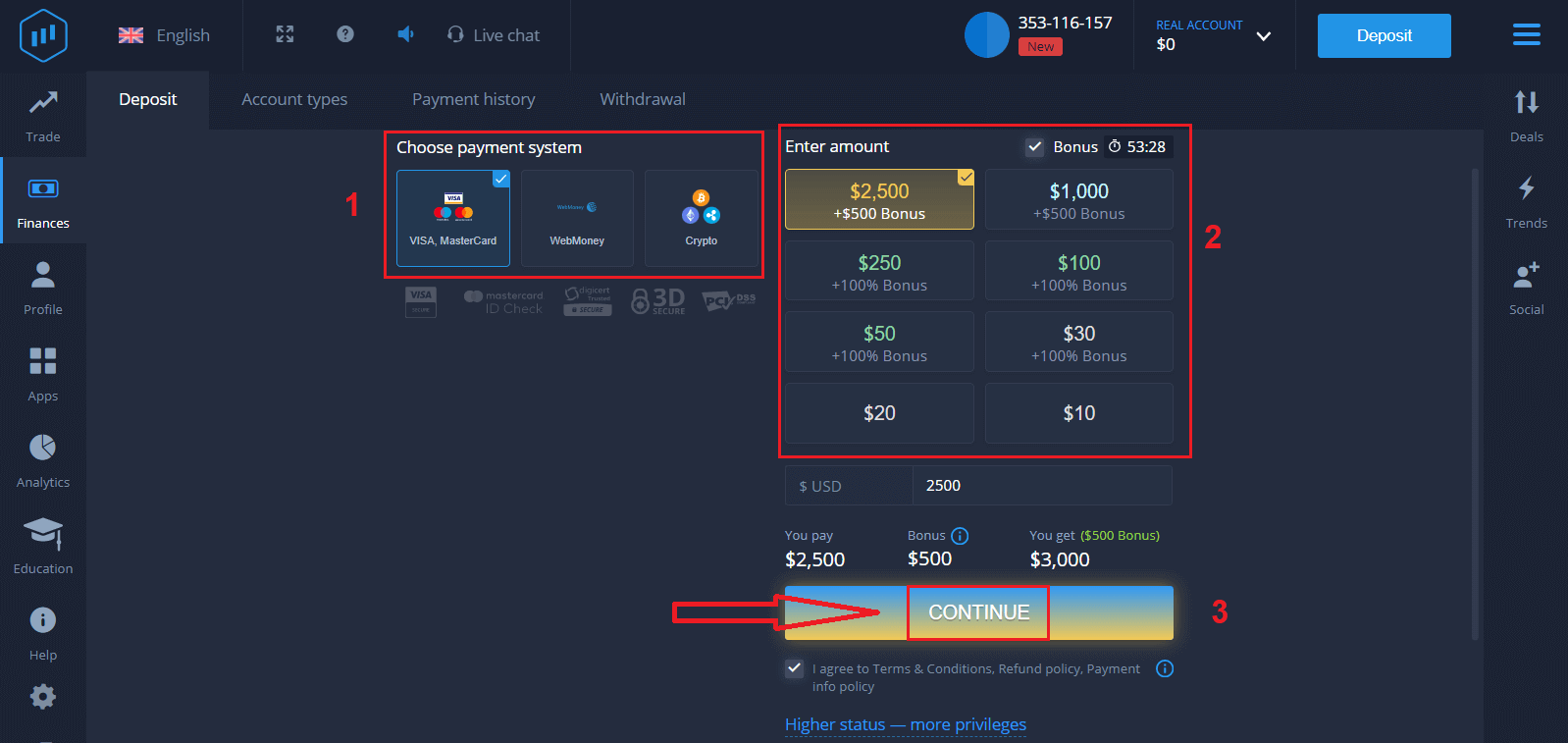
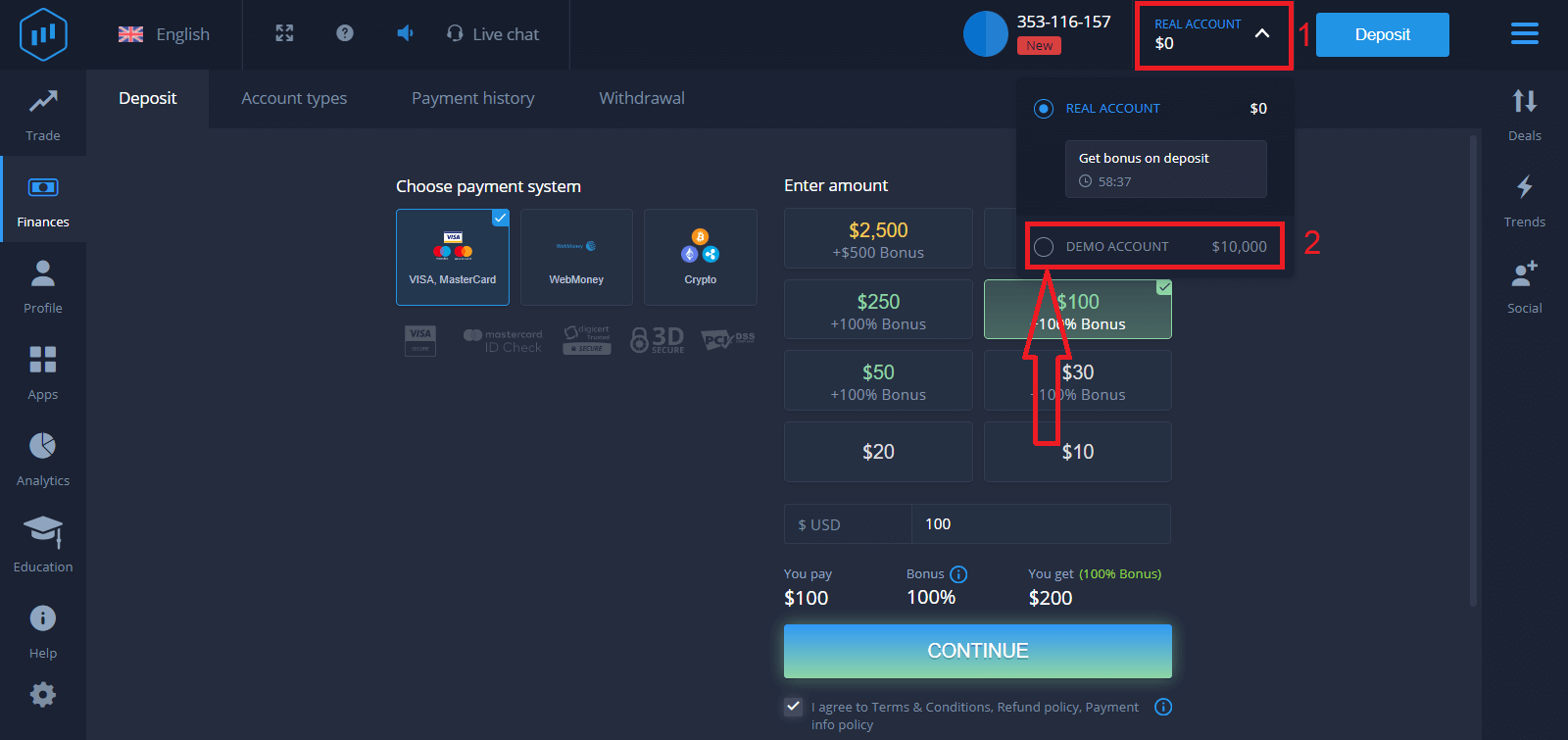
Pärast edukat sisselogimist näete allpool näidatud sissemakse lehte. Reaalajas kauplemise alustamiseks peate oma kontole investeerima (minimaalne sissemakse on 10 USD).
Kuidas teha sissemakset ExpertOptionis
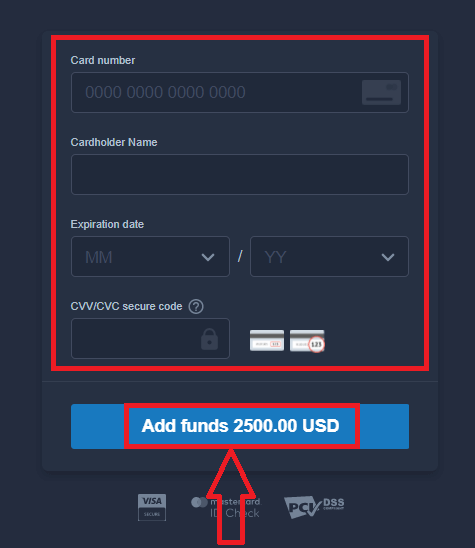
Sisestage kaardi andmed ja klõpsake nuppu „Lisa raha...“
Nüüd saate pärast edukat sissemakse tegemist kaubelda päriskontol.
Kui soovite kasutada demokontot, klõpsake nuppu „PÄRISKONTO“ ja valige „DEMOKONTO“, et alustada kauplemist 10 000 dollariga demokontol. Demokonto on tööriist platvormiga tutvumiseks, oma kauplemisoskuste harjutamiseks erinevate varadega ja uute mehaanikate proovimiseks reaalajas graafikul ilma riskideta.
Kuidas Facebooki abil ExpertOptioni sisse logida
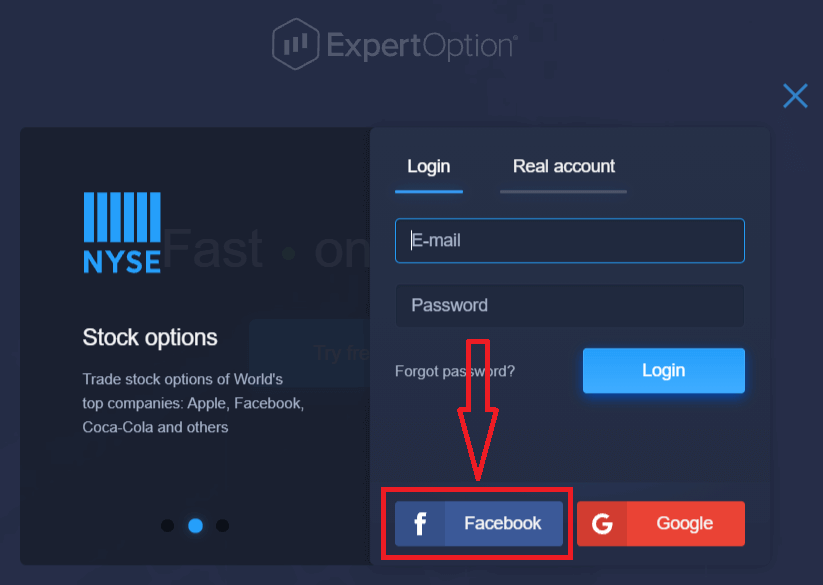
Veebisaidile saate sisse logida ka oma isikliku Facebooki kontoga, klõpsates Facebooki nupul.1. Klõpsake Facebooki nupul.
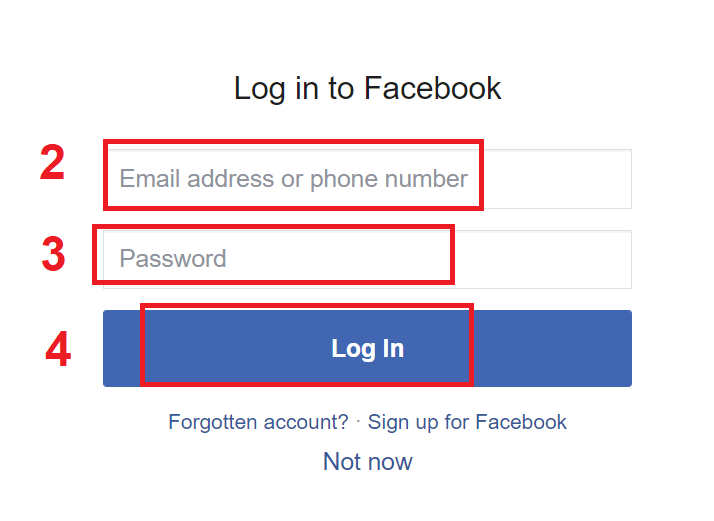
2. Avaneb Facebooki sisselogimisaken, kus peate sisestama oma e-posti aadressi, mida kasutasite Facebookis registreerumisel. 3.
Sisestage oma Facebooki konto parool.
4. Klõpsake nupul „Logi sisse“.
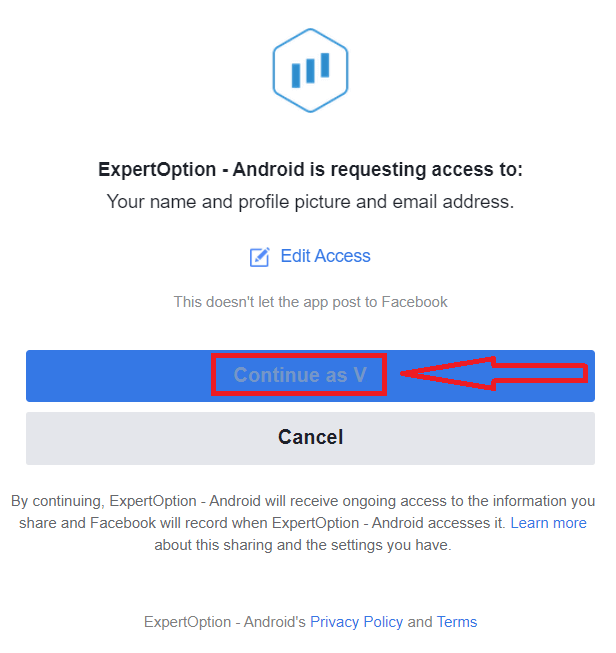
Kui olete klõpsanud nupul „Logi sisse“, küsib ExpertOption juurdepääsu järgmistele andmetele: teie nimi ja profiilipilt ning e-posti aadress. Klõpsake nupul „Jätka...“.
Pärast seda suunatakse teid automaatselt ExpertOptioni platvormile.
Kuidas Google'i abil ExpertOptioni sisse logida
1. Google'i konto kaudu autoriseerimiseks peate klõpsama Google'i nupul. 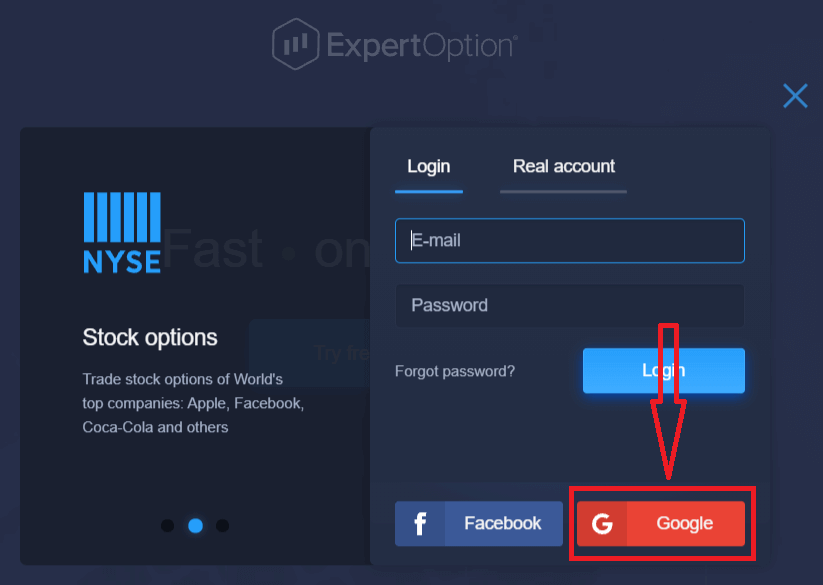
2. Seejärel sisestage avanevas uues aknas oma telefoninumber või e-posti aadress ja klõpsake nuppu „Järgmine“. Süsteem avab akna, kus teilt küsitakse teie Google'i konto parooli.
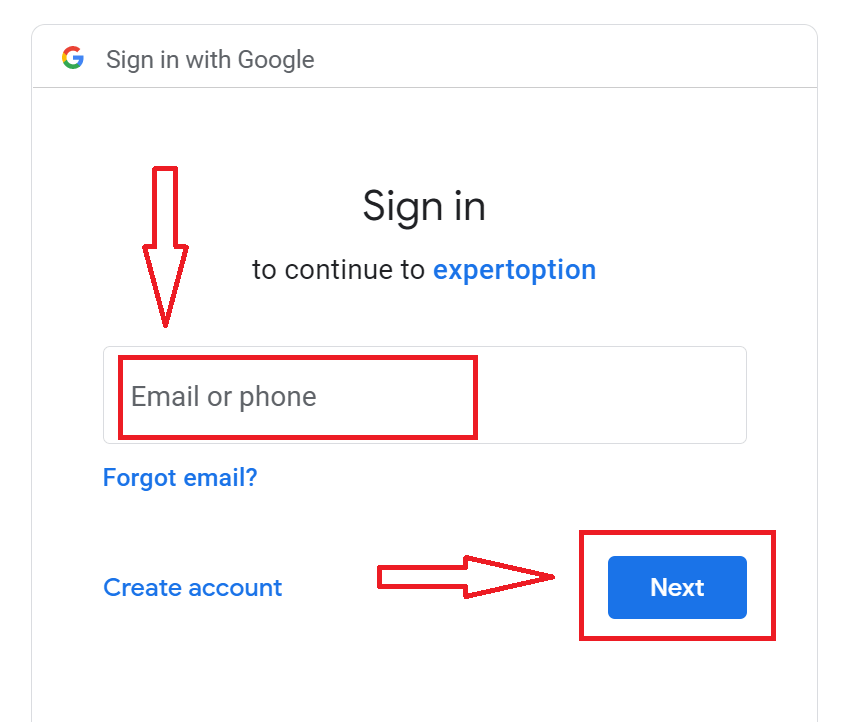
3. Seejärel sisestage oma Google'i konto parool ja klõpsake nuppu „Järgmine“.
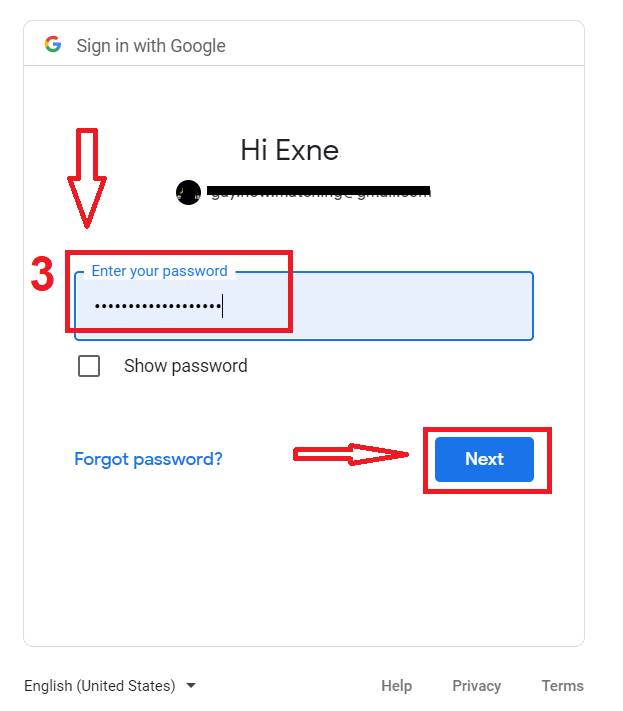
Pärast seda järgige teenuse poolt teie e-posti aadressile saadetud juhiseid. Teid suunatakse teie isiklikule ExpertOptioni kontole.
Taasta oma ExpertOptioni konto parool
Ärge muretsege, kui te ei saa platvormile sisse logida; võib-olla sisestate lihtsalt vale parooli. Saate uue välja mõelda.Kui kasutate veebiversiooni
, klõpsake selleks lingil „Unustasin parooli“.
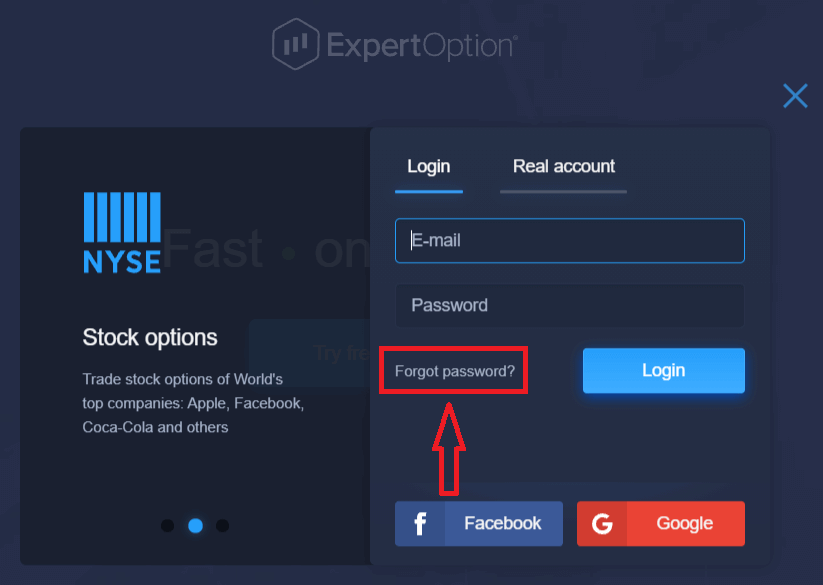
Seejärel avab süsteem uue vormi, kus teil palutakse oma ExpertOptioni konto parool taastada. Peate süsteemile sisestama õige e-posti aadressi ja klõpsama nuppu „Lähtesta parool“.
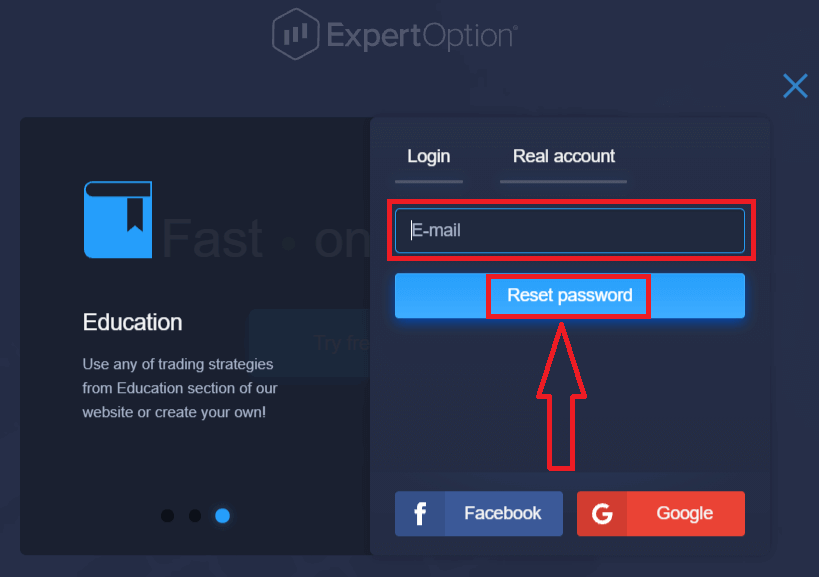
Avaneb teade, et sellele e-posti aadressile on saadetud e-kiri parooli lähtestamiseks.
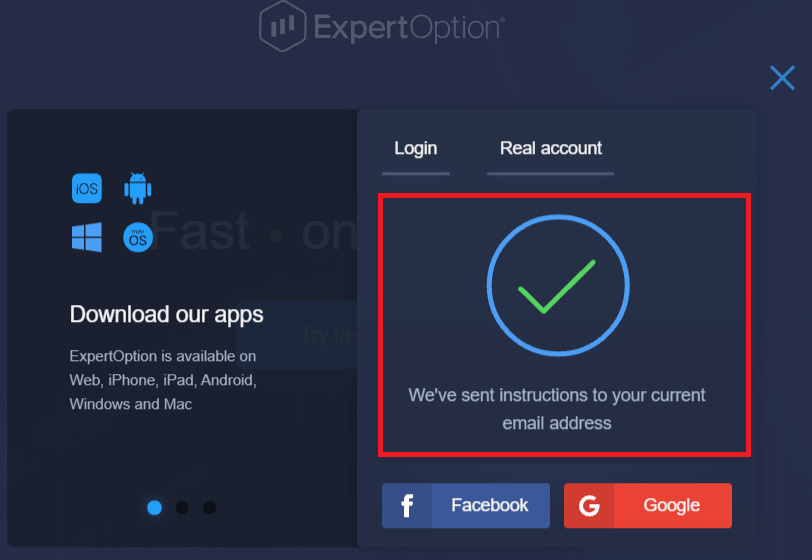
Kirjas pakutakse teile parooli muutmist. Klõpsake nupul „Lähtesta parool“.
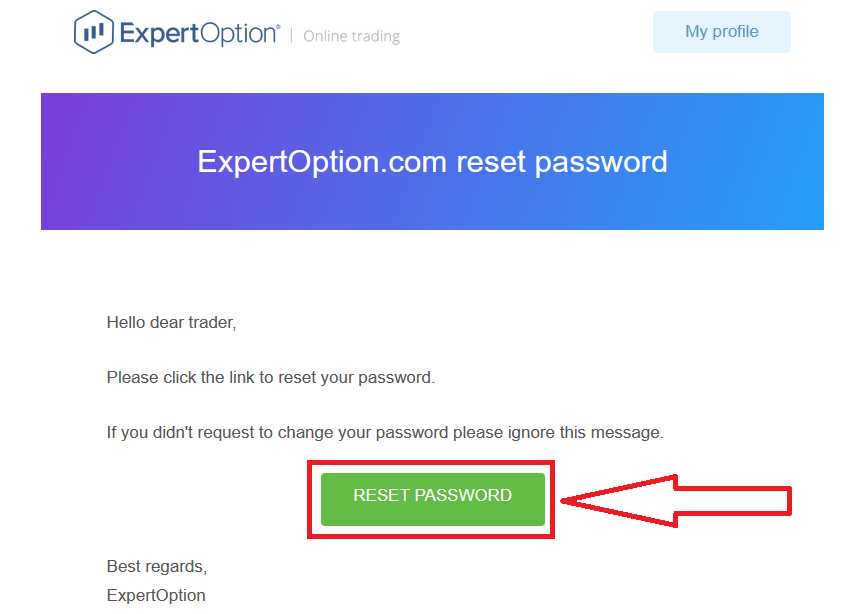
E-kirjas olev link viib teid ExpertOptioni veebisaidi spetsiaalsesse jaotisse. Sisestage siia oma uus parool kaks korda ja klõpsake nuppu „Muuda parooli“.
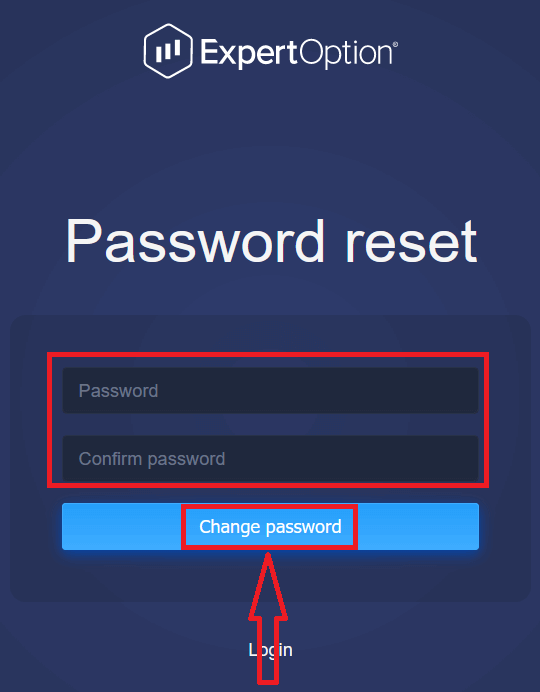
Pärast „Parool“ ja „Kinnita parool“ sisestamist ilmub teade, mis näitab, et parool on edukalt muudetud.
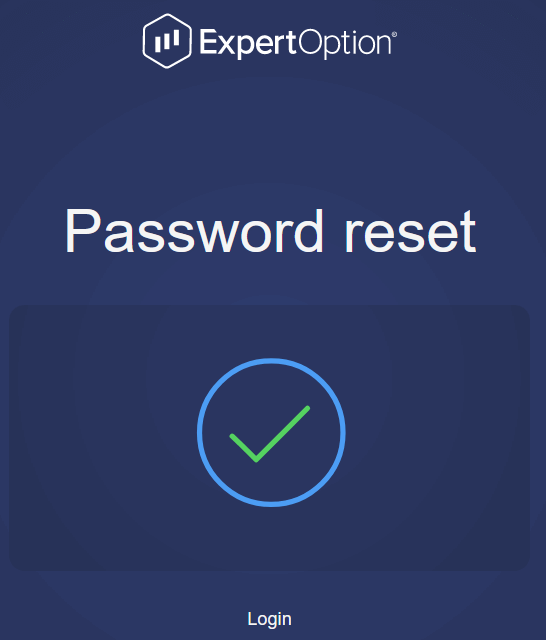
Ongi kõik! Nüüd saate ExpertOptioni platvormile sisse logida oma kasutajanime ja uue parooliga.
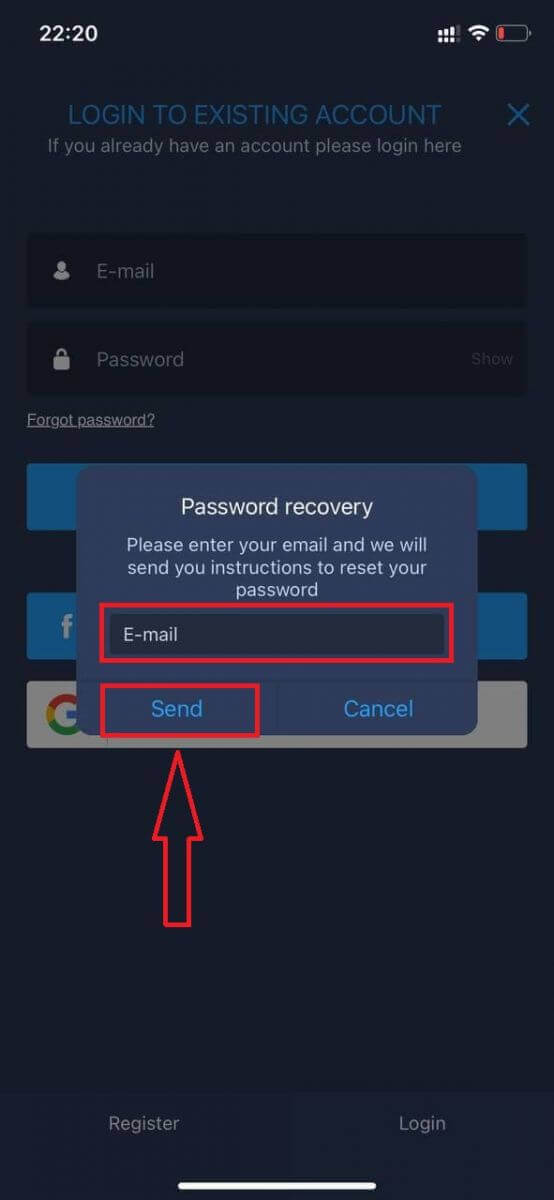
Kui kasutate mobiilirakendust
, klõpsake selleks ikooni „Menüü“.
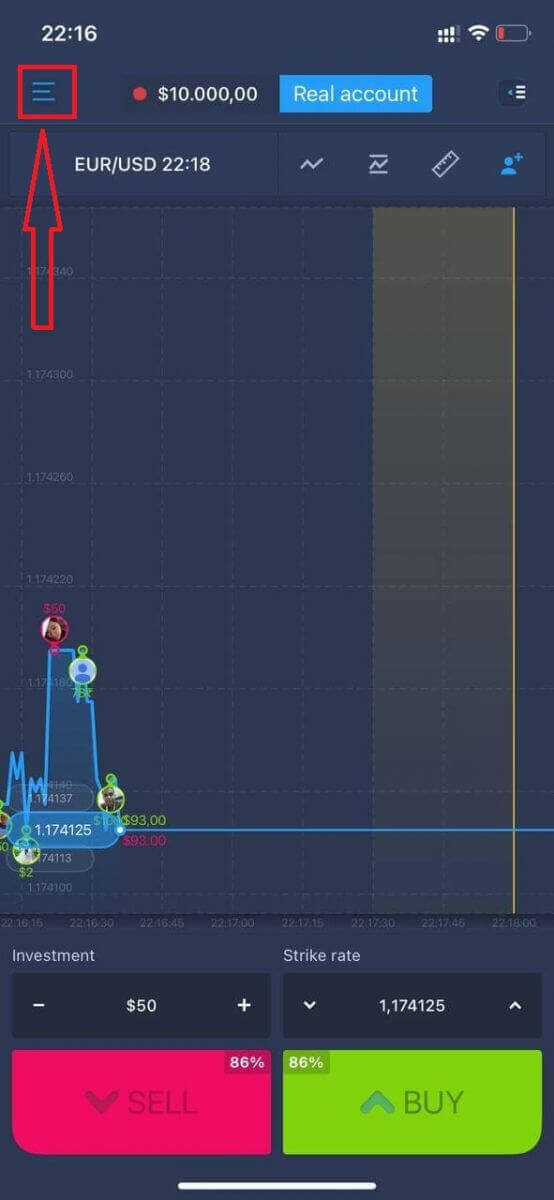
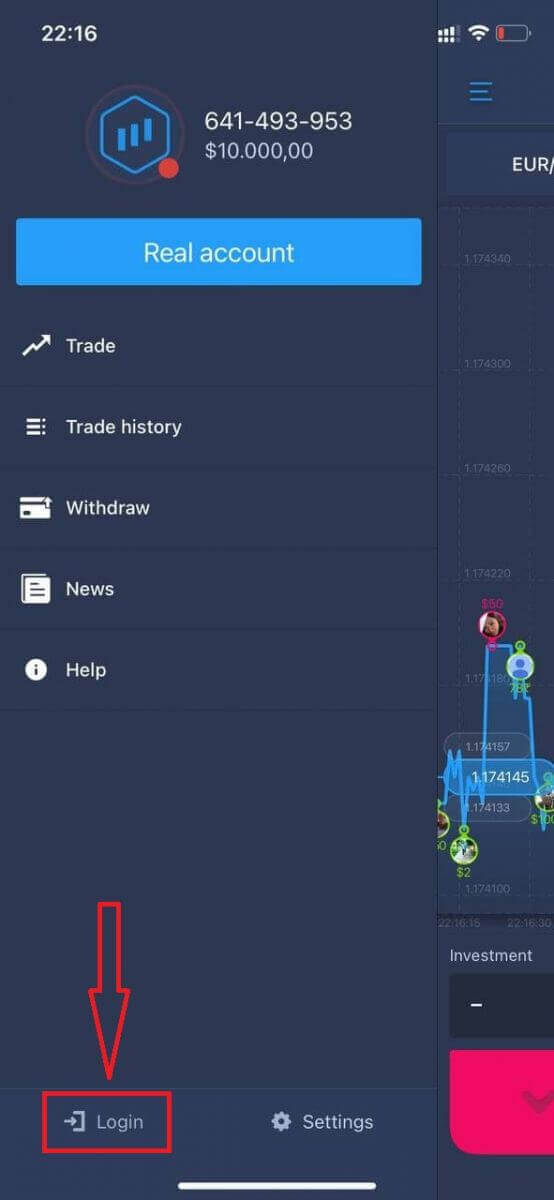
Klõpsake nuppu „Logi sisse“.
Klõpsake lingil „Unustasin parooli“.
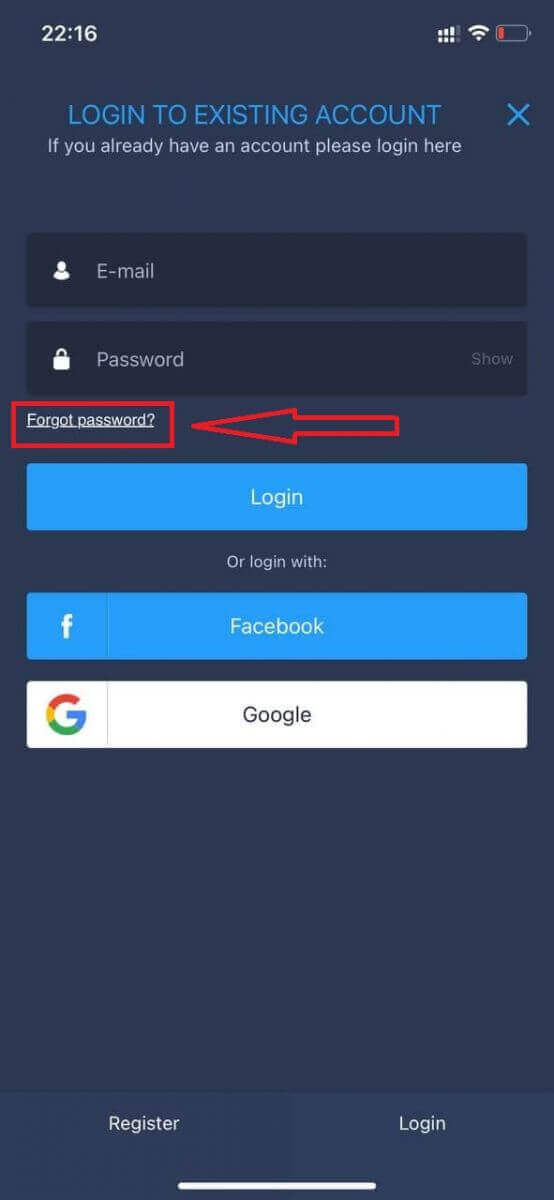
Sisestage uues aknas registreerumisel kasutatud e-posti aadress ja klõpsake nuppu „Saada“. Seejärel tehke samad ülejäänud sammud nagu veebirakenduses.p
Logi sisse ExpertOptioni mobiilsesse veebi
Kui soovite kaubelda ExpertOptioni kauplemisplatvormi mobiilse veebiversioonis, saate seda hõlpsalt teha. Esmalt avage oma mobiilseadmes brauser. Seejärel otsige „ expertoption ” ja külastage maakleri ametlikku veebisaiti. 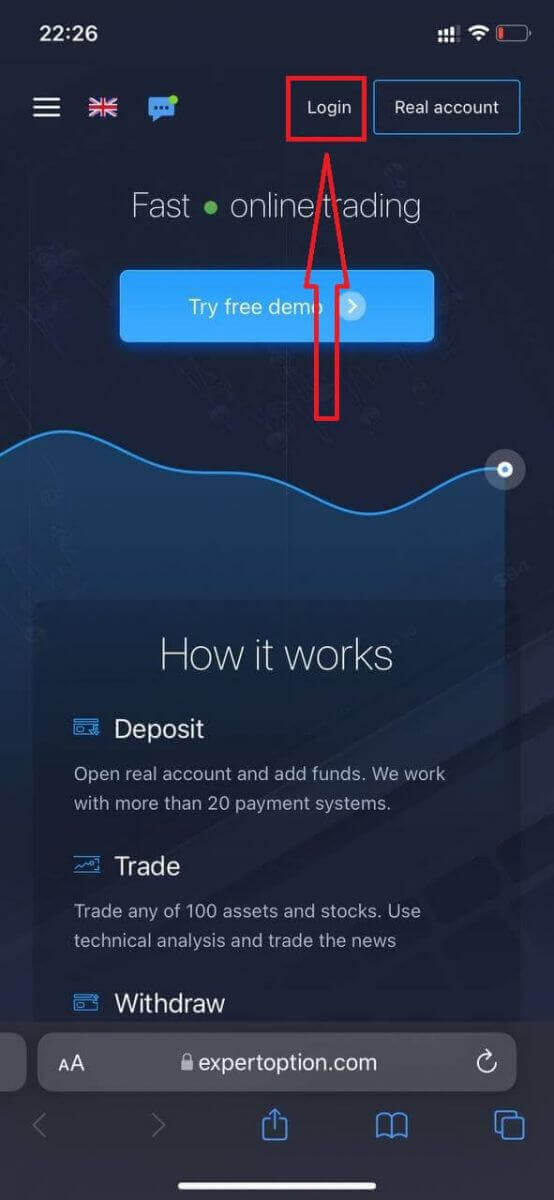
Sisestage oma e-posti aadress ja parool ning klõpsake nuppu „Logi sisse”.
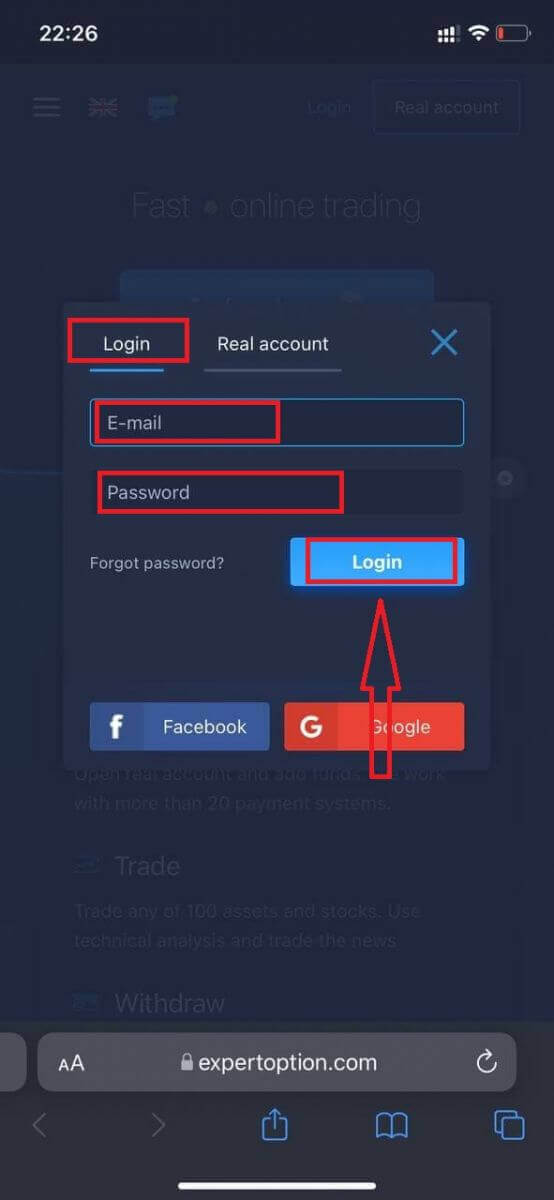
Pärast edukat sisselogimist näete sissemakse lehte. Reaalajas kauplemise alustamiseks peate oma kontole investeerima (minimaalne sissemakse on 10 USD).
Kuidas teha sissemakset ExpertOptionis
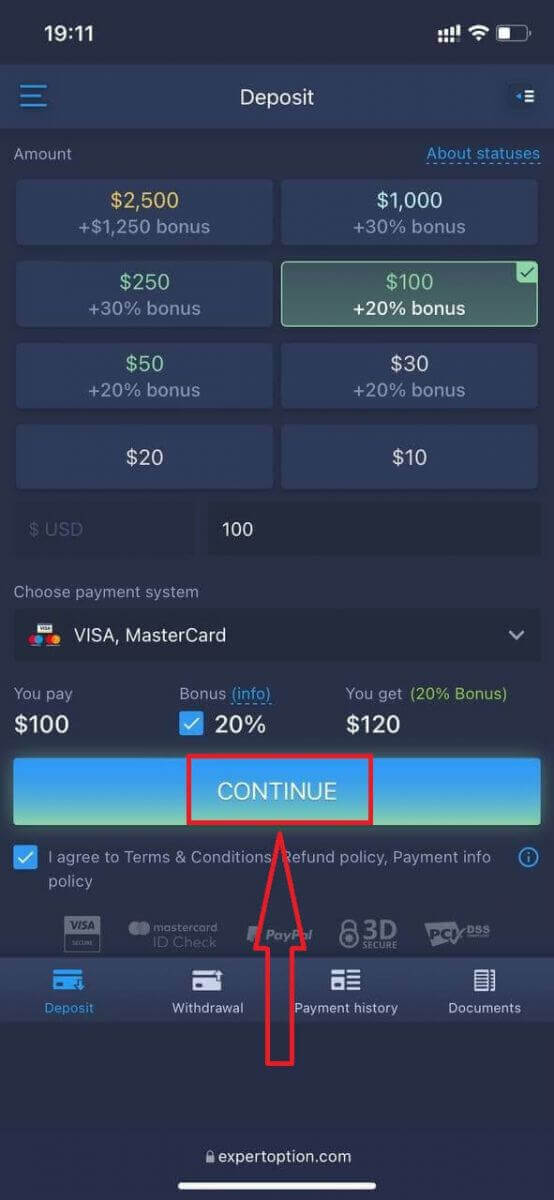
Sisestage kaardiandmed ja klõpsake nuppu „Lisa raha...”
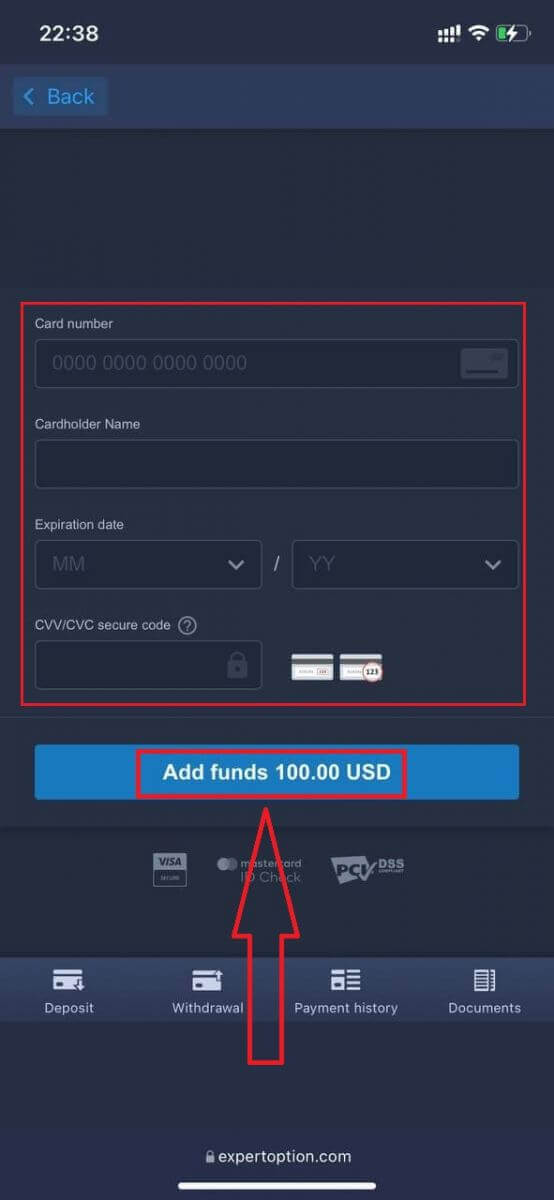
Nüüd saate pärast edukat sissemakse tegemist kaubelda päriskontol.
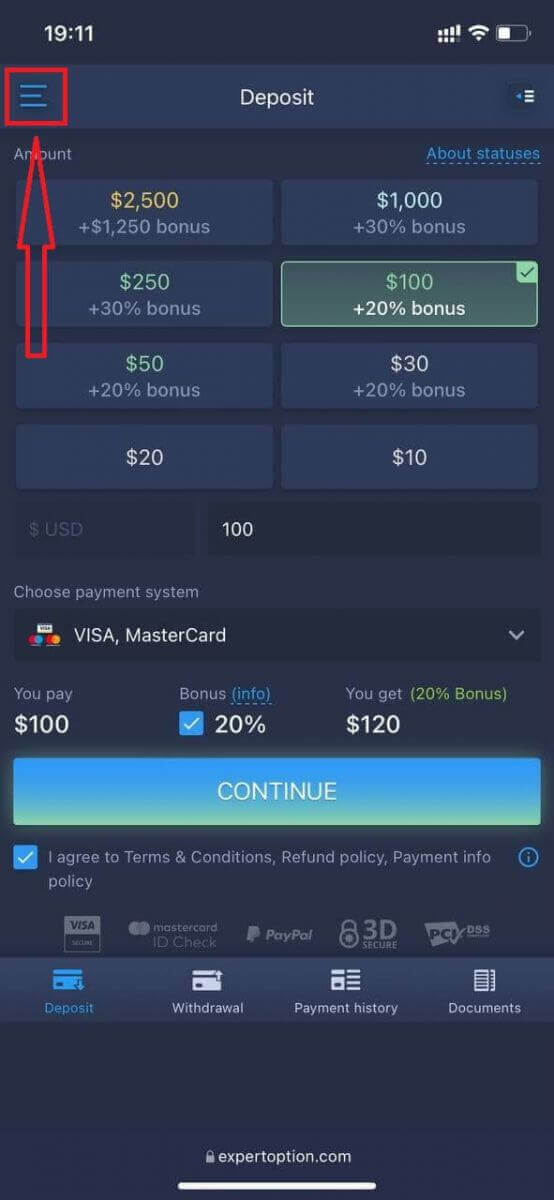
Kui soovite kasutada demokontot, klõpsake ikooni „Menüü”.
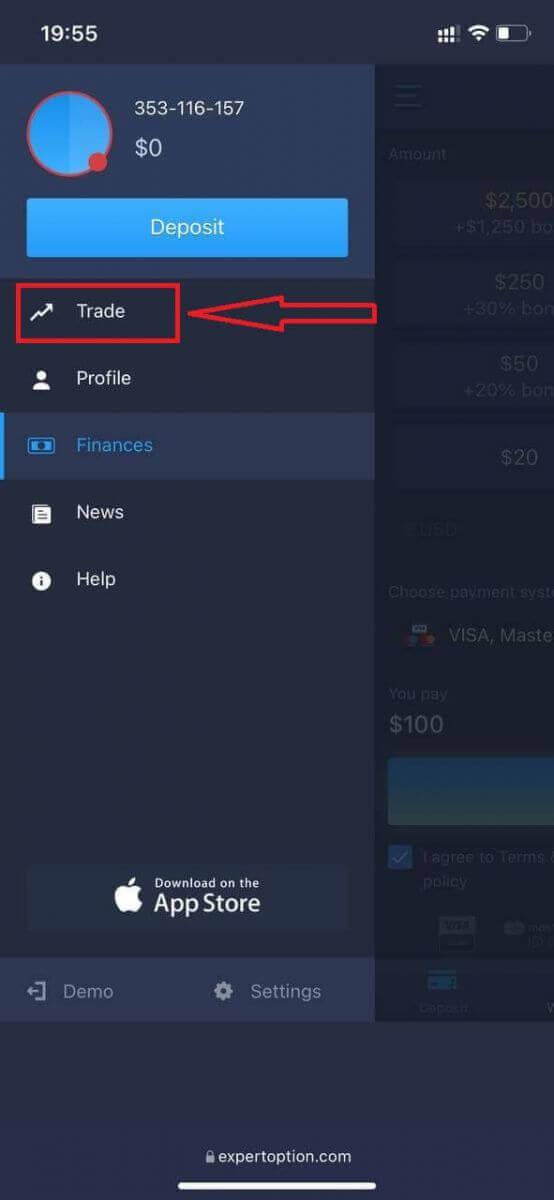
Klõpsake nuppu „Kaubelda”.
Vahetage kontod päriskontolt demokontole.
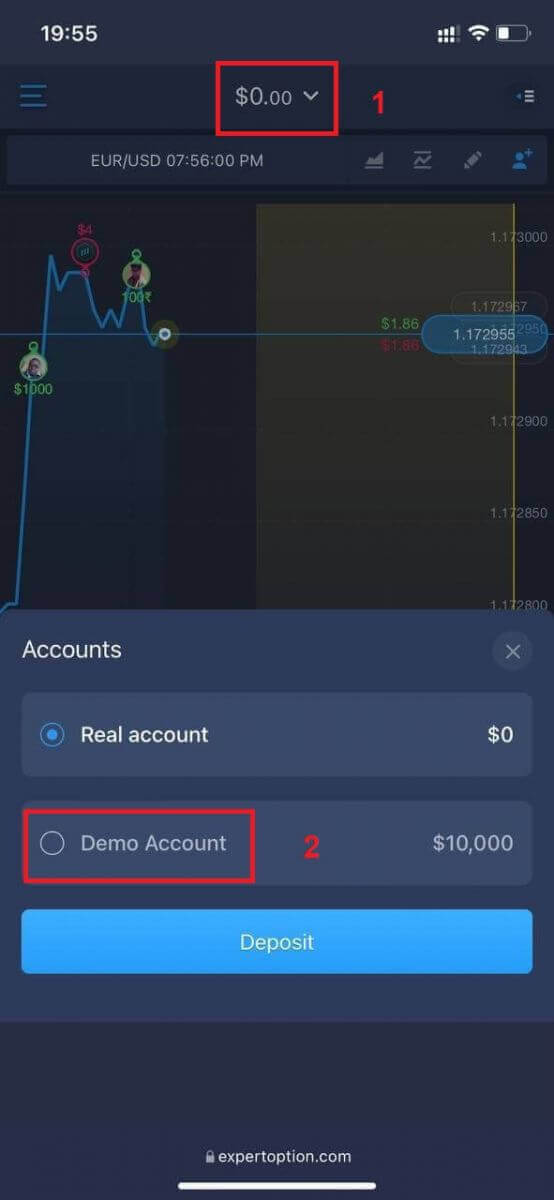
Demokontol on teil 10 000 dollarit.
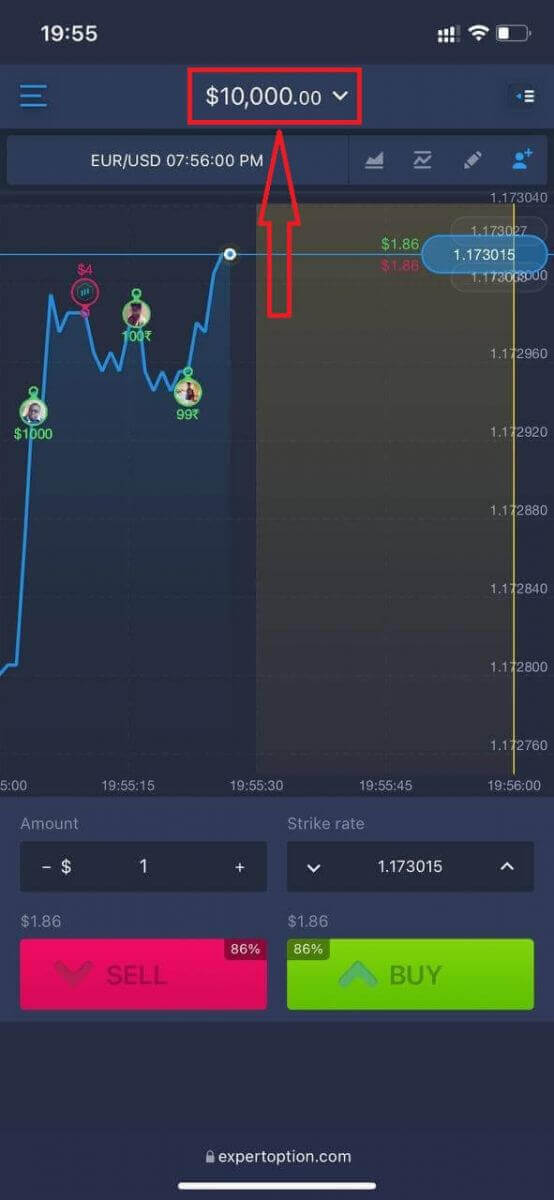
Nüüd saate kaubelda platvormi mobiilse veebiversiooni kaudu. Kauplemisplatvormi mobiilne veebiversioon on täpselt sama, mis tavaline veebiversioon. Seetõttu ei teki kauplemise ja raha ülekandmisega probleeme.
Kuidas ExpertOptioni iOS-i rakendusse sisse logida
iOS-i mobiiliplatvormile sisselogimine sarnaneb ExpertOptioni veebirakendusse sisselogimisega. Rakenduse saab alla laadida App Store'i kaudu oma seadmesse või klõpsata siin . Otsige lihtsalt rakendust „ExpertOption - Mobile Trading” ja klõpsake selle installimiseks oma iPhone'i või iPadi nuppu „HANGI”.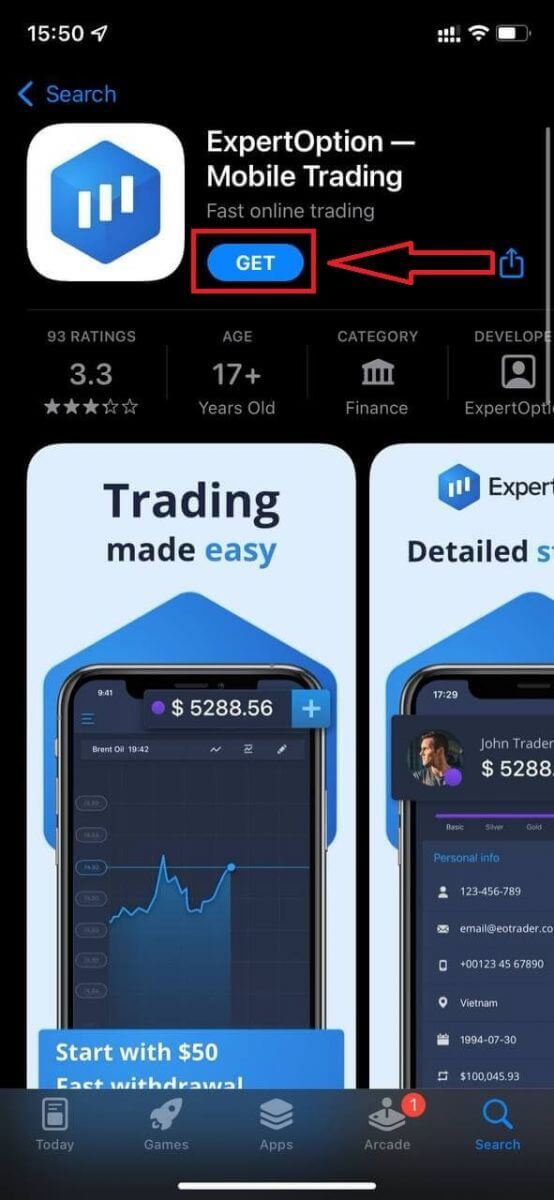
Pärast installimist ja käivitamist saate ExpertOptioni iOS-i mobiilirakendusse sisse logida oma e-posti, Facebooki või Google'i abil. Peate lihtsalt valima ikooni „Menüü”.
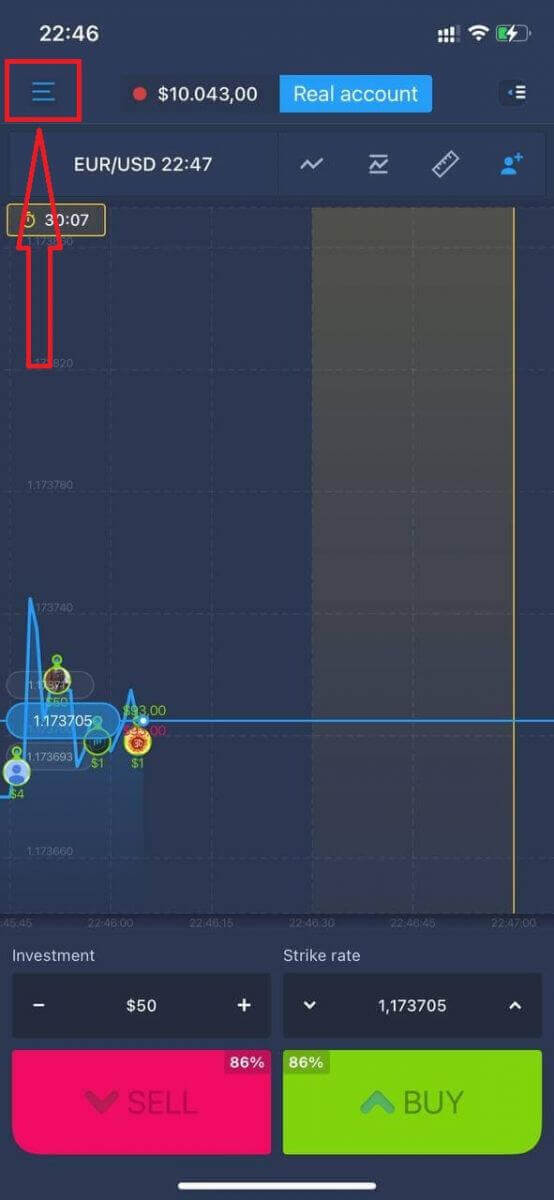
Klõpsake nuppu „Logi sisse”.
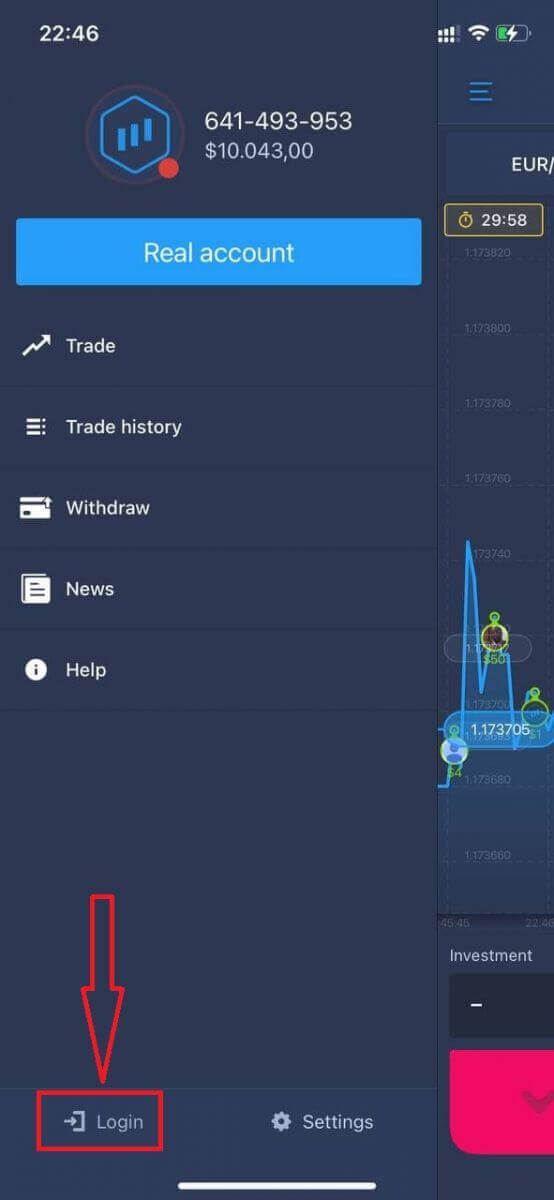
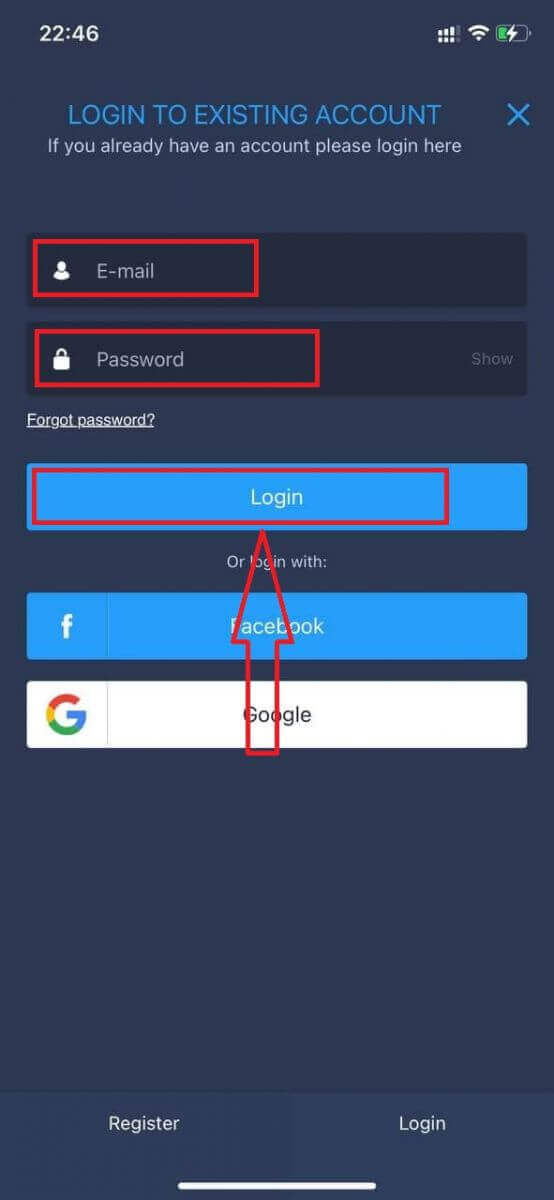
Sisestage oma e-posti aadress ja parool ning seejärel klõpsake nuppu „Logi sisse”.
Kuidas ExpertOptioni Androidi rakendusse sisse logida
Selle rakenduse leidmiseks peate külastama Google Play poodi ja otsima "ExpertOption - Mobile Trading" või klõpsama siin . 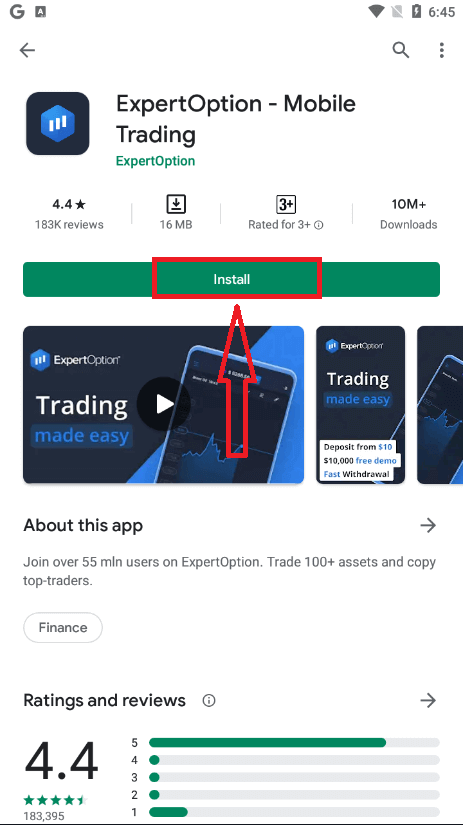
Pärast installimist ja käivitamist saate ExpertOptioni Androidi mobiilirakendusse sisse logida oma e-posti, Facebooki või Google'i konto abil.
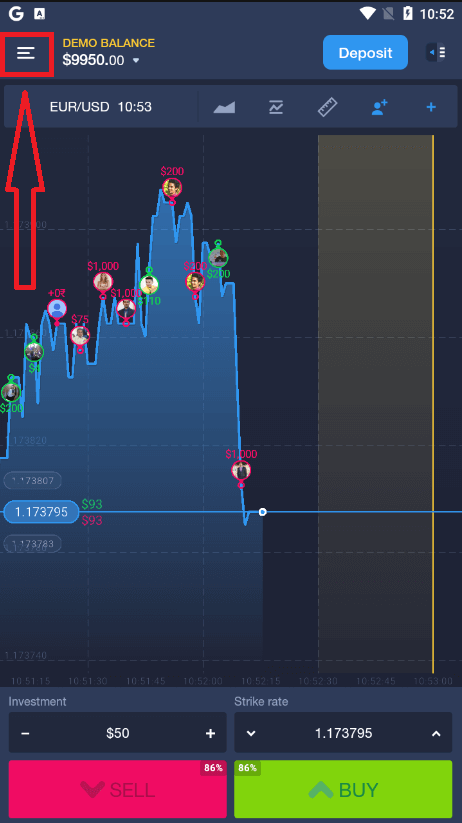
Tehke samu samme nagu iOS-seadmes, valige ikoon "Menüü".
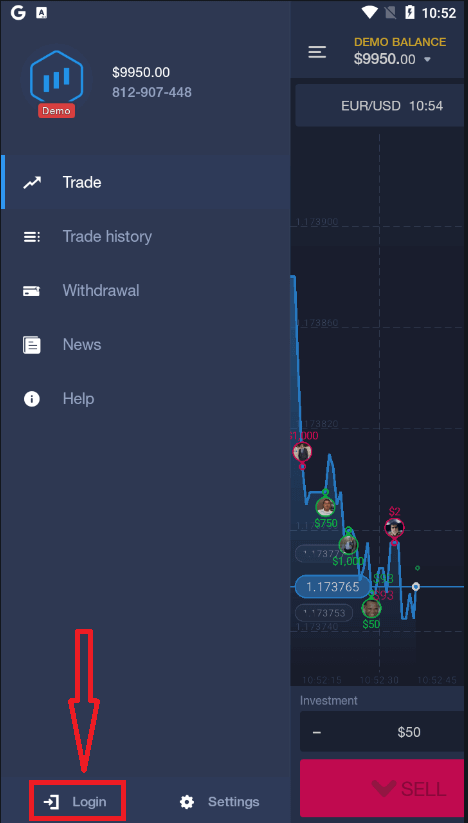
Klõpsake nuppu "Logi sisse".
Sisestage oma e-posti aadress ja parool ning seejärel klõpsake nuppu "Logi sisse".
Kuidas ExpertOptionist raha välja võtta
Millised makseviisid on ExpertOptionis väljamakseteks saadaval?
Töötame enam kui 20 maksesüsteemiga. Raha saate kanda oma deebet- või krediitkaardile: Visa, MasterCard, Maestro, UnionPay. Oleme integreeritud ka elektrooniliste makseviisidega: Neteller, Skrill, Perfect Money, FasaPay ja teised.Gold-, Platinum- ja Exclusive-kontodelt on väljamaksete tegemisel prioriteet.
Esimesed väljamaksed tuleb teha kontokaardile või e-rahakotile, mida kasutati sissemakse tegemiseks. Väljamakse korral peab pangakaardile tehtav väljamakse summa olema võrdne sissemakse summaga. Muud rahalised vahendid (tulu) saate kanda mis tahes e-rahakotile (Skrill, Neteller, UnionPay või mõni muu meetod).
Kuidas ma saan ExpertOptionist raha välja võtta?
Esiteks selgitame ühte väikest punkti. Mõnele võib see tunduda naeruväärne või rumal, kuid me saame iga päev palju sarnaseid küsimusi. Raha saab välja võtta AINULT päriskontolt; demokonto on tegelikult simulatsiooniprofiil, millel saate ExpertOptioni platvormi abil raha teenimist harjutada. Seega on demokontol alguses kauplemiseks saadaval väga suur summa, 10 000 dollarit. Seega on teil päriskonto ja olete MasterCardi pangakaardiga raha täiendanud. Nüüd olete teeninud kasumit ja soovite oma võidud välja võtta. Kuidas seda teha?
Väljamakse pole kunagi varem olnud lihtsam! Järgige neid samme:
1. Avage lihtsalt ExpertOptioni platvorm ja puudutage vasakus ülanurgas olevat menüüd.
2. Seejärel valige suvand „Finantsid“. Nüüd näete akna paremas alanurgas suvandit „Väljamakse“.
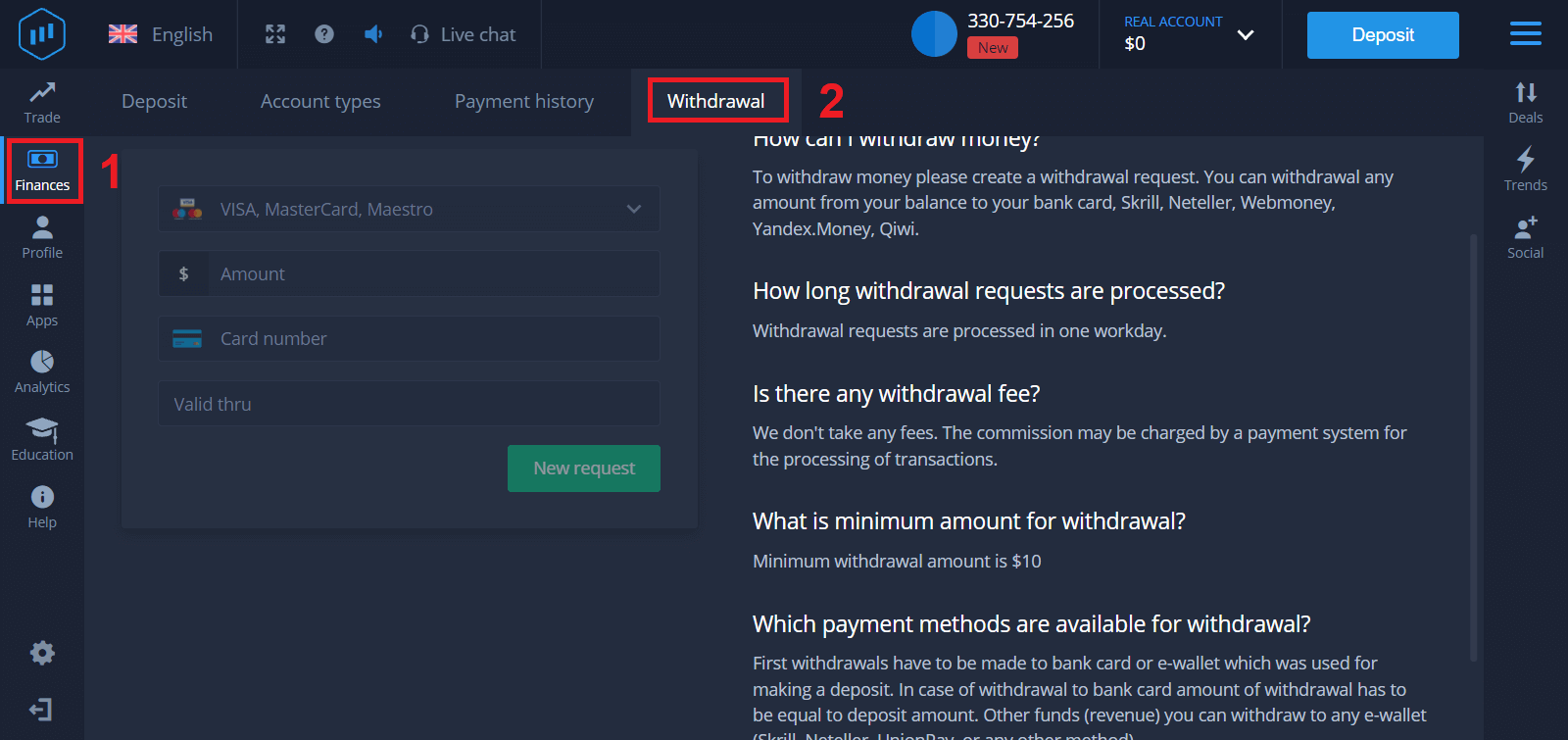
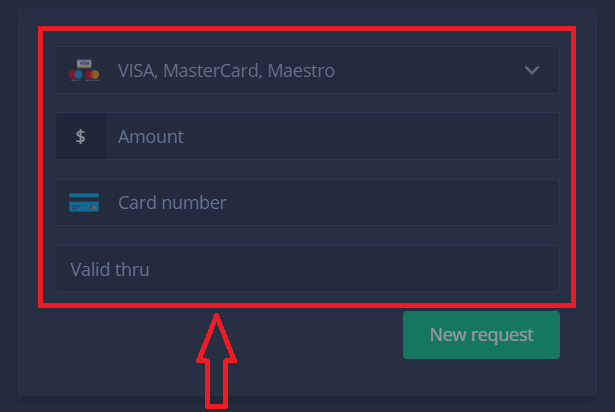
3. Seal peaksite sisestama kõik makseviisi andmed, mida soovite väljamakseks kasutada.
4. Kui olete kogu teabe selles väljal esitanud, vajutage nuppu „Uus taotlus“.
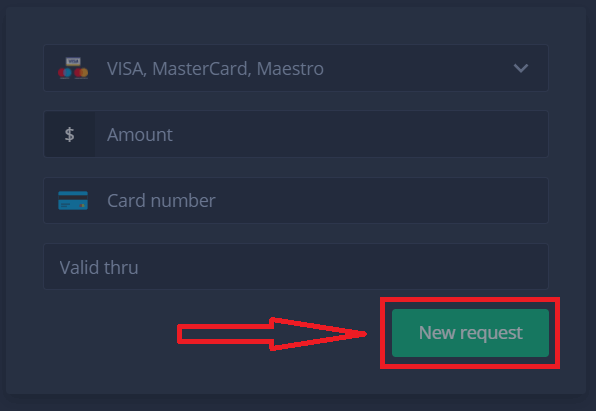
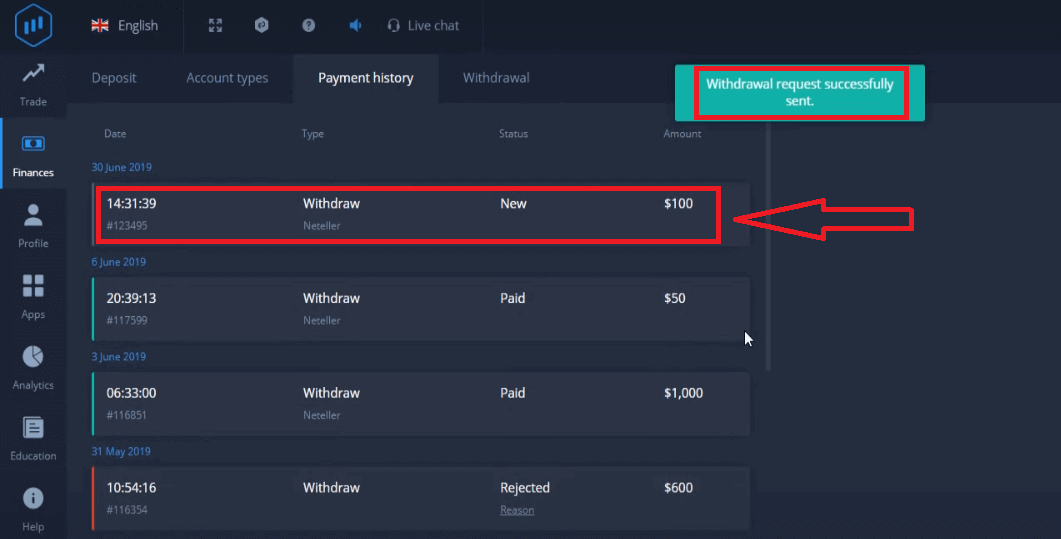
Ongi kõik, raha on teel teie krediitkaardile või muule makseviisile. Uut taotlust näete jaotises "Maksete ajalugu".
Veel üks oluline asi!
Lisaks tavapärastele väljamakseviisidele – näiteks krediitkaartidele – on ExpertOptionis kümneid teisi väljamakseviise. Kuid esimene väljamakse on alati saadaval ainult (!) sama makseviisiga, mida sissemakse tegemiseks kasutasite.
Korduma kippuvad küsimused (KKK)
Kui pikad on väljamaksetaotlused?
Väljamaksetaotlusi töödeldakse ühe tööpäeva jooksul.
Kas on mingi väljamaksetasu?
Me ei võta mingeid tasusid. Maksesüsteem võib tehingute töötlemise eest komisjonitasu võtta.
Milline on minimaalne väljamakse summa?
Minimaalne väljamakse summa on 10 dollarit
Kokkuvõte: pääse oma tuludele juurde ExpertOptioni abil enesekindlalt
ExpertOptioni sisselogimine ja oma kasumi väljavõtmine on sujuv ja turvaline protsess, mis on loodud selleks, et anda teile täielik kontroll oma raha üle. Järgides esitatud lihtsaid samme, saate oma tulu enesekindlalt hallata, tagades, et pääsete oma kasumile turvaliselt juurde, keskendudes samal ajal oma kauplemiseesmärkidele.
Ära lihtsalt kauple – kindlusta oma kasum. Logi sisse ja võta oma raha enesekindlalt välja ExpertOptioniga juba täna, et kogeda täielikku kontrolli oma kauplemisteekonna üle.
KKK-d
Logige sisse oma registreeritud e-posti või telefoni ja parooliga veebis või rakenduses; kui see on lubatud, viige läbi mis tahes kahefaktoriline autentimine. Pärast sisselogimist avage jaotis Rahakott või Väljamakse, valige saadaolev väljamakseviis, sisestage väljamakse summa (arvestades miinimume), lisage nõutud dokumendid, kui seda küsitakse, ja kinnitage taotlus. Esmakordsed väljamaksed nõuavad sageli konto kinnitamist ja nende töötlemine võib võtta kauem aega.
Väljamaksed tehakse tavaliselt võimaluse korral samale meetodile, mida kasutatakse sissemaksete tegemiseks. Levinud meetodid hõlmavad e-rahakotti, kaardi tagasimakseid ja pangaülekandeid. E-rahakotid on sageli kõige kiiremad (tundidest kuni mõne päevani), kaardi tagasimakse tegemiseks kulub tavaliselt mitu tööpäeva ning pangaülekannete tegemiseks võib kuluda olenevalt pankadest ja piirkondadest mitu tööpäeva. Töötlemisajad sõltuvad meetodist ja riigist; oodake esmakordseks kinnitamiseks lisaaega.
Ootel või tagasilükatud taotlused tulenevad tavaliselt mittetäielikust kontrollimisest, saaja andmete mittevastavusest, boonuste ebapiisavast käibest või kaardi/panga keeldumisest. Alustuseks kontrollige oma kinnitusolekut ja üleslaaditud dokumente, veenduge, et väljamakse summa vastab miinimumile, veenduge, et väljamakse sihtkoht vastaks sissemaksereeglitele, ning võtke tehingu ID-de ja dokumentidega ühendust klienditoega. Kui pank lükkas ülekande tagasi, küsige probleemi kiiremaks lahendamiseks panga tagasilükkamiskoodi.
Tüüpilised KYC nõuded hõlmavad valitsuse väljastatud fotoga isikut tõendavat dokumenti (pass või ID-kaart), hiljutist aadressitõendit (kommunaalteenuste arve või pangaväljavõte) ja tõendit kasutatud makseviisi kohta (peidetud kaardikoopia keskmise numbriga või e-rahakoti ekraanipilt). Failid peavad olema selged, muutmata ning näitama sobivaid nimesid ja aadresse. Esitage loetavad pildid või PDF-failid ning järgige kinnitusalal olevaid faili suuruse ja vormingu juhiseid.
Kasutage sisselogimislehel olevat parooli lähtestamise linki, et saata lähtestuskood oma registreeritud meilile või telefonile; lähtestage parool ja täitke nõutav 2FA. Kui te ei kontrolli enam registreeritud kontakti, võtke ühendust toega ja olge valmis oma isikut KYC dokumentidega kinnitama, enne kui juurdepääsu- või väljavõtmistaotlusi saab turvakaalutlustel töödelda.