Bejelentkezés és fiók ellenőrzése az ExpertOption alkalmazásban
Írta

Az online kereskedési platform kutatója és útmutatóírója
Brókerplatformokat és kereskedési számlarendszereket kutat.
Az ExpertOption egy világszerte elismert online kereskedési platform, amely bináris opciós kereskedésen keresztül zökkenőmentes hozzáférést biztosít a forexhez, az árukhoz, a kriptovalutákhoz és a részvényekhez. A biztonságos kereskedési környezet és a nemzetközi szabályozások betartása érdekében a biztonságos bejelentkezés és a fiók ellenőrzése elengedhetetlen első lépések a kereskedés megkezdése előtt.
Ez az útmutató végigvezeti Önt, hogyan jelentkezzen be ExpertOption-fiókjába, és végezze el az ellenőrzési folyamatot, biztosítva ezzel, hogy fiókja teljes biztonságban legyen, és korlátozás nélkül készen álljon a befizetésekre, kereskedésre és kifizetésre.
Ez az útmutató végigvezeti Önt, hogyan jelentkezzen be ExpertOption-fiókjába, és végezze el az ellenőrzési folyamatot, biztosítva ezzel, hogy fiókja teljes biztonságban legyen, és korlátozás nélkül készen álljon a befizetésekre, kereskedésre és kifizetésre.

Hogyan jelentkezhetek be az ExpertOptionbe
Hogyan jelentkezhetek be az ExpertOption fiókba?
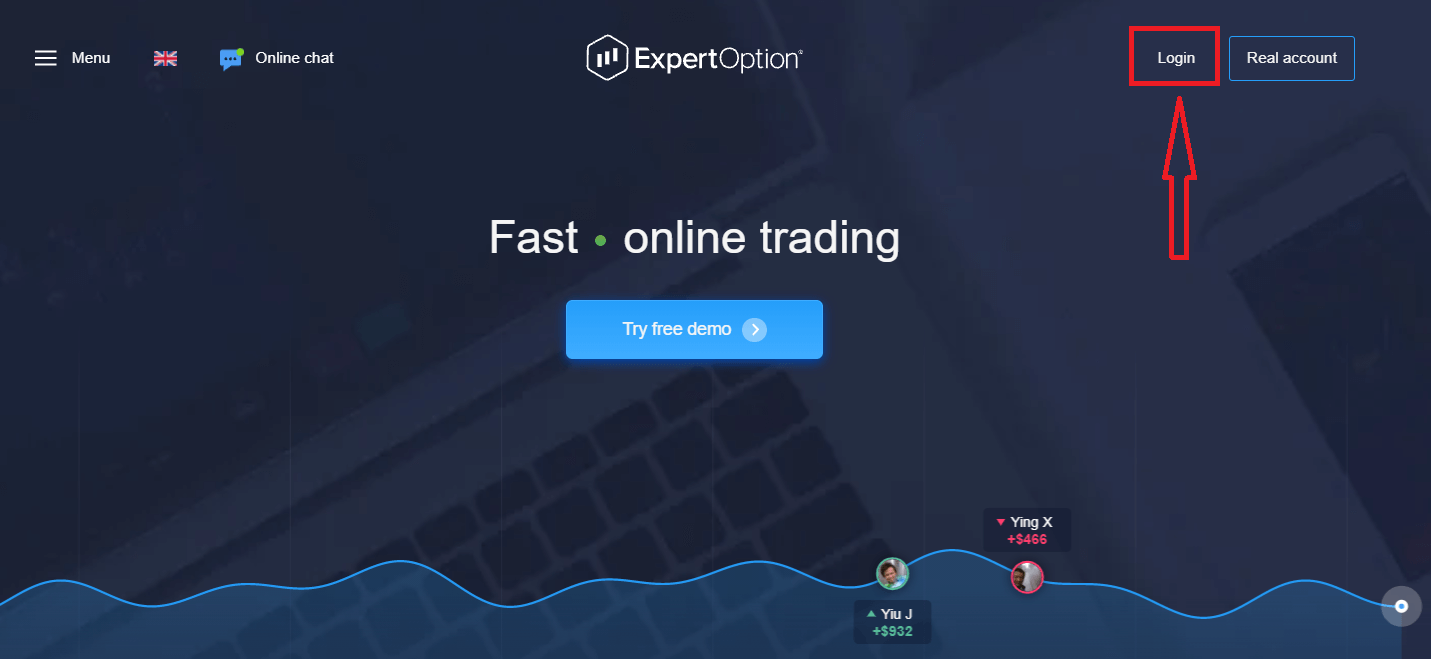
- Nyissa meg a mobil ExpertOption alkalmazást vagy weboldalt .
- Kattintson a „Bejelentkezés” gombra.
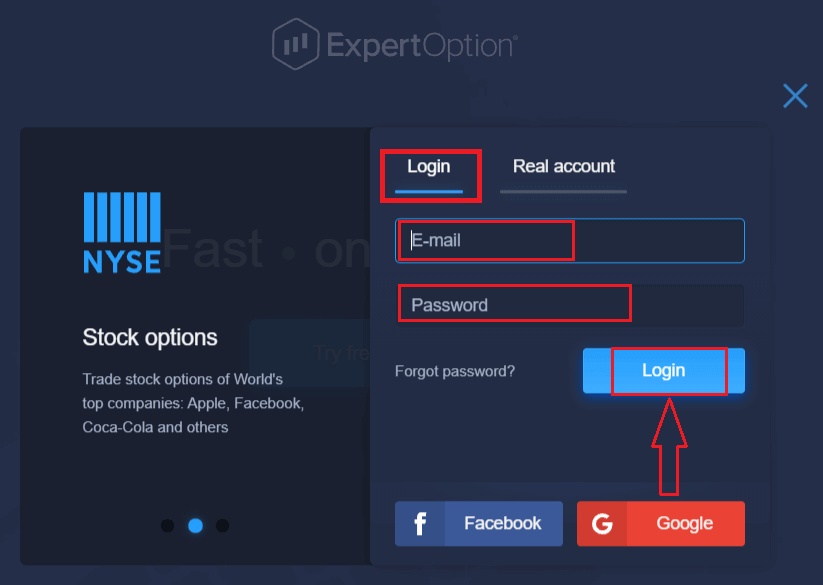
- Add meg az e-mail címedet és jelszavadat.
- Kattintson a kék „Bejelentkezés” gombra.
- Ha elfelejtette az e-mail címét, bejelentkezhet a „Google” vagy a „Facebook” használatával.
- Ha elfelejtette a jelszavát, kattintson az „Elfelejtett jelszó” gombra.
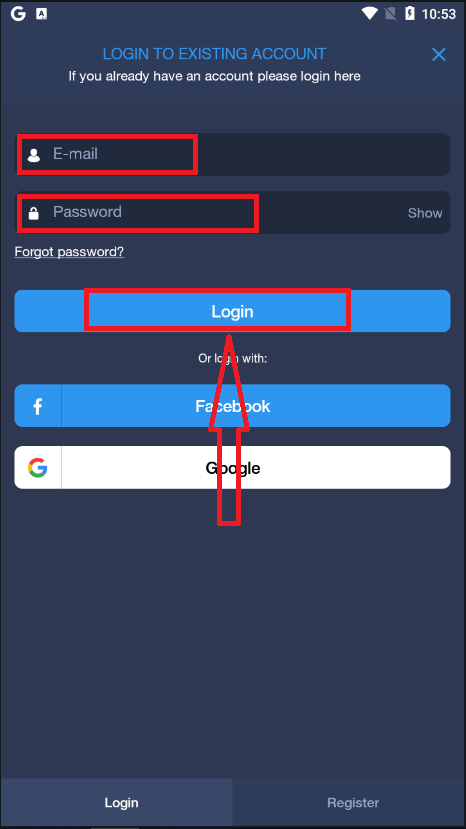
Kattintson a „Bejelentkezés” gombra, megjelenik a bejelentkezési űrlap.
Adja meg az e-mail címét és jelszavát, amellyel regisztrált a fiókjába való bejelentkezéshez, majd kattintson a „Bejelentkezés” gombra. A
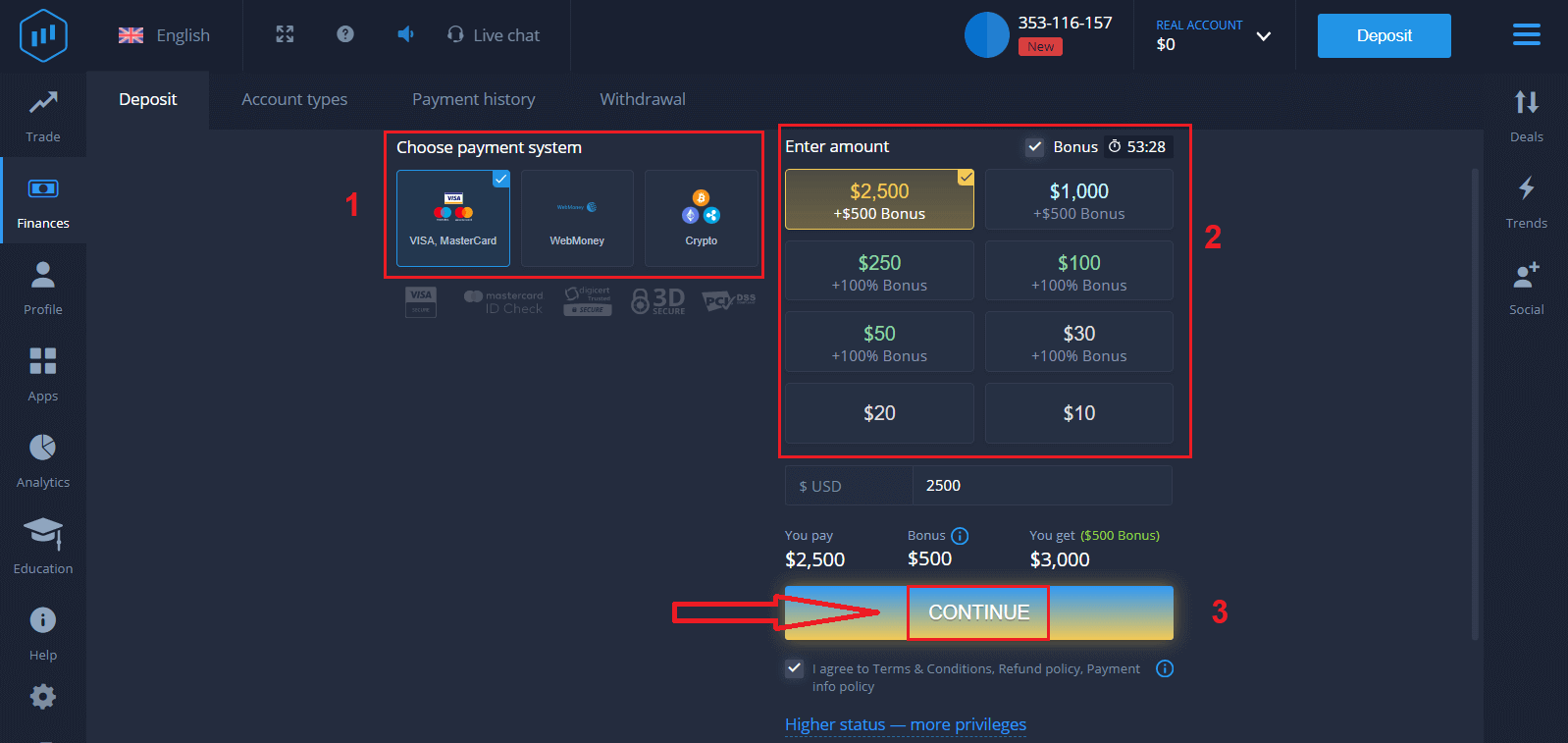
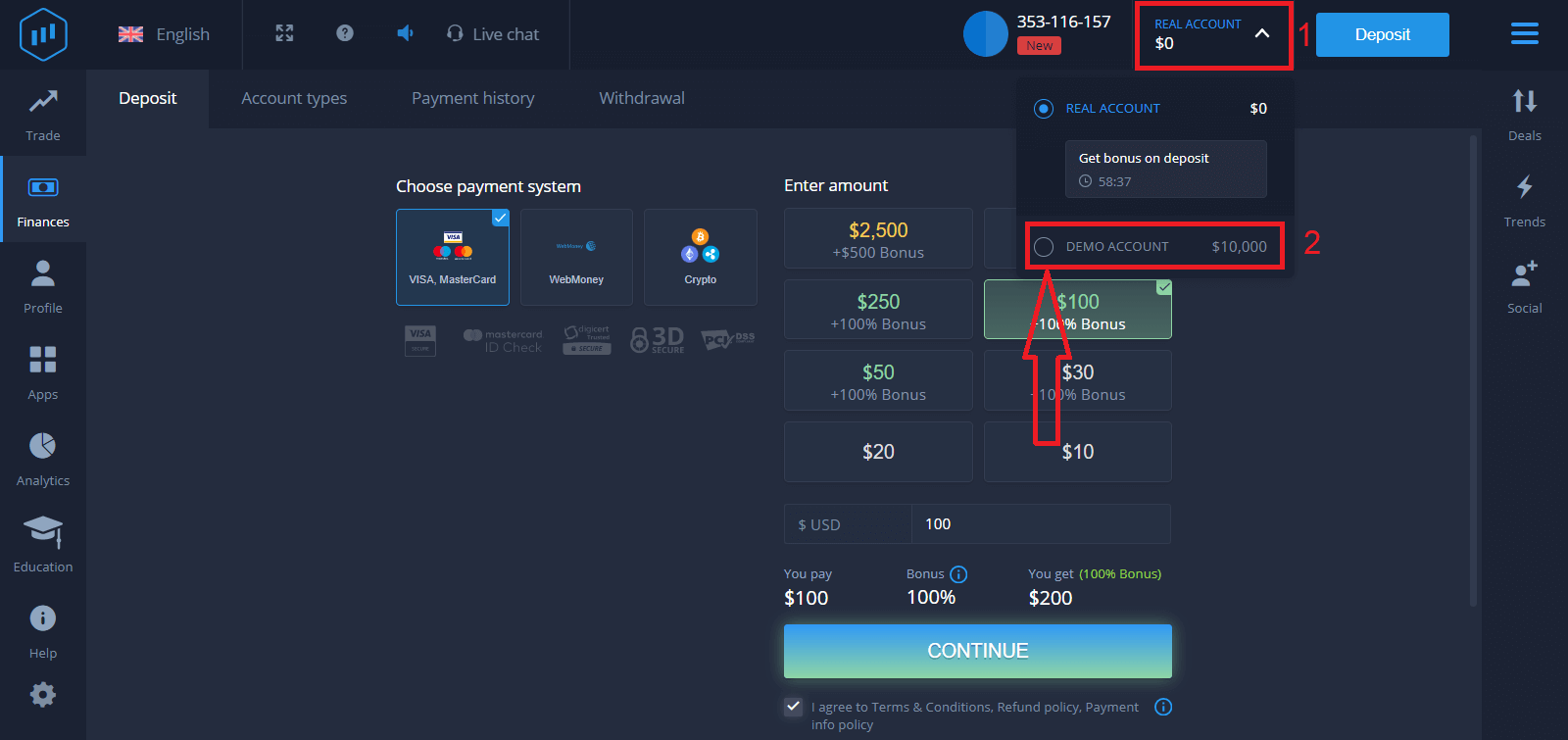
sikeres bejelentkezés után megjelenik a Befizetés oldal, az alábbiak szerint. Az élő kereskedés megkezdéséhez be kell fektetnie a számlájára (a minimális befizetés 10 USD).
Hogyan lehet befizetni az ExpertOptionben?
Adja meg a kártyaadatokat, és kattintson az „Összes pénz hozzáadása…” gombra
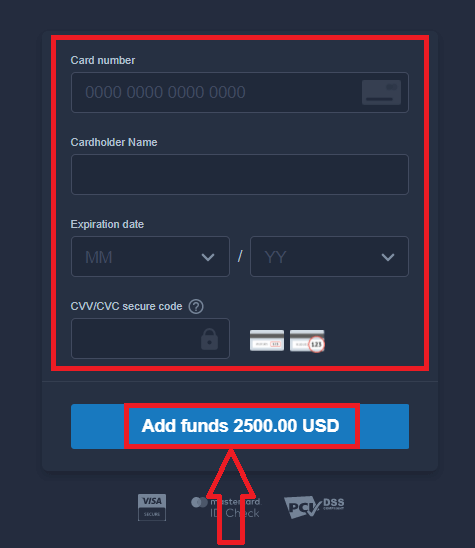
. A sikeres befizetés után már kereskedhet egy valós számlán.
Ha a demószámlát szeretné használni, kattintson a „VALÓS SZÁMLA” gombra, és válassza a „DEMÓ SZÁMLA” lehetőséget, hogy 10 000 dollárral kezdjen el kereskedni a demószámlán. A demószámla egy eszköz, amellyel megismerkedhet a platformmal, gyakorolhatja kereskedési készségeit különböző eszközökön, és kockázatmentesen kipróbálhat új mechanikákat egy valós idejű grafikonon.
Hogyan jelentkezhetek be az ExpertOptionbe Facebook használatával
A weboldalra személyes Facebook-fiókoddal is bejelentkezhetsz a Facebook gombra kattintva.1. Kattints a Facebook
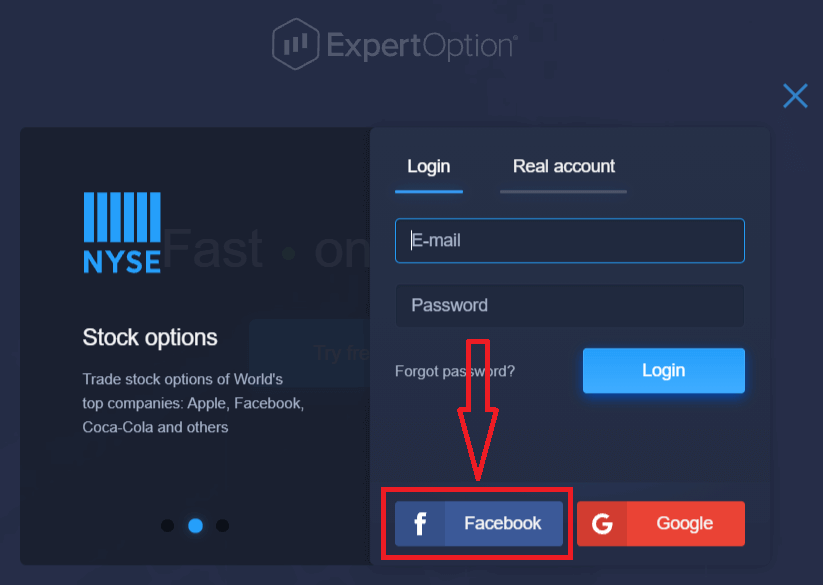
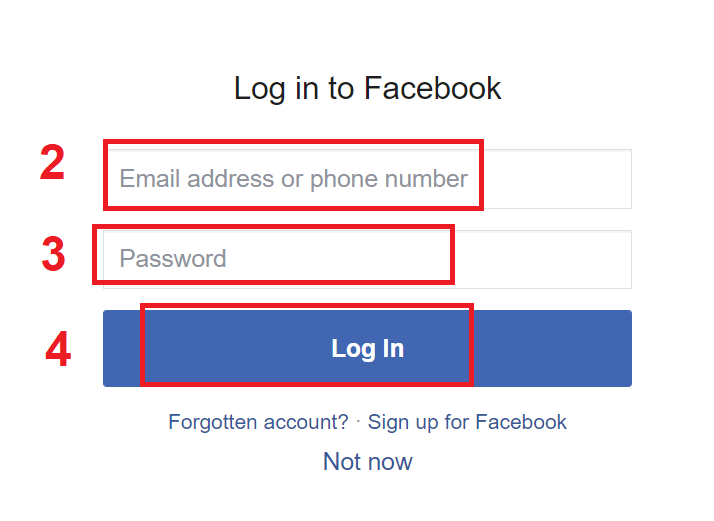
gombra. 2. Megnyílik a Facebook bejelentkezési ablak, ahol meg kell adnod a Facebook regisztrációkor használt e-mail címedet. 3.
Add meg a Facebook-fiókod jelszavát.
4. Kattints a „Bejelentkezés” gombra .
Miután a „Bejelentkezés” gombra kattintottál, az ExpertOption hozzáférést kér a következőkhöz: A neved, profilképed és e-mail címed. Kattints a „Folytatás...” gombra.
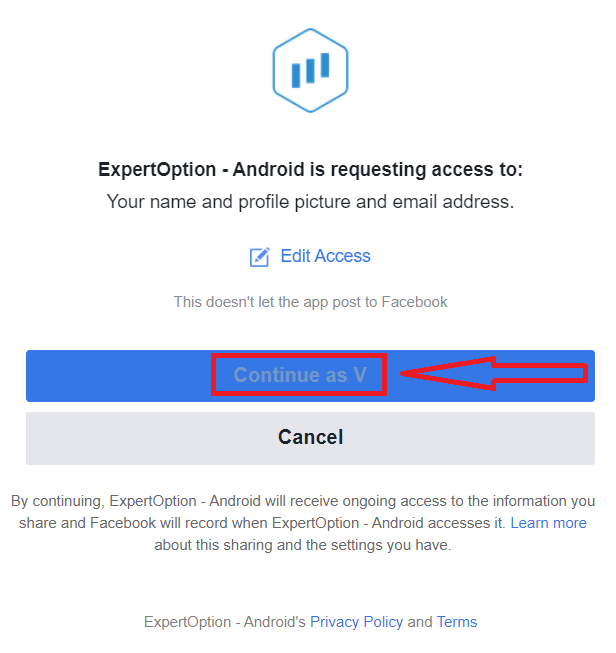
Ezt követően automatikusan átirányítunk az ExpertOption platformjára.
Hogyan jelentkezhetek be az ExpertOptionba a Google használatával
1. A Google- fiókján keresztüli hitelesítéshez kattintson a Google gombra. 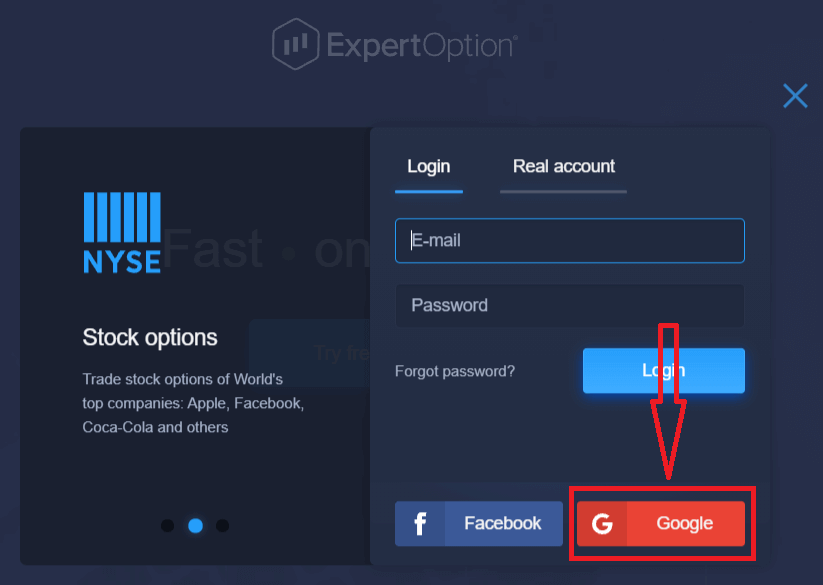
2. Ezután a megnyíló új ablakban adja meg telefonszámát vagy e-mail címét, majd kattintson a „Tovább” gombra. A rendszer megnyit egy ablakot, és meg kell adnia a Google-fiókjához tartozó jelszót.
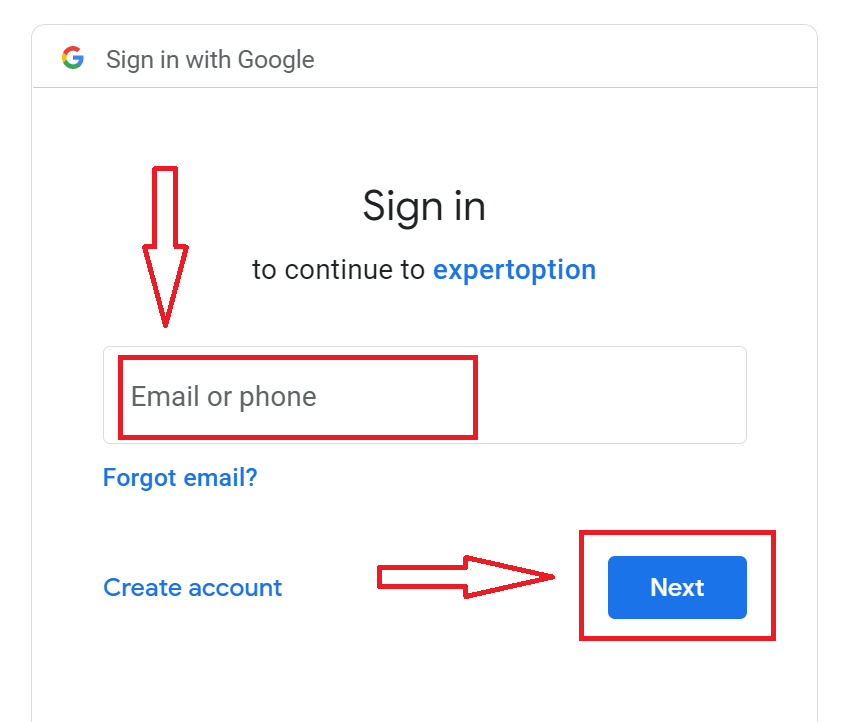
3. Ezután adja meg Google-fiókjához tartozó jelszavát, majd kattintson a „Tovább” gombra.
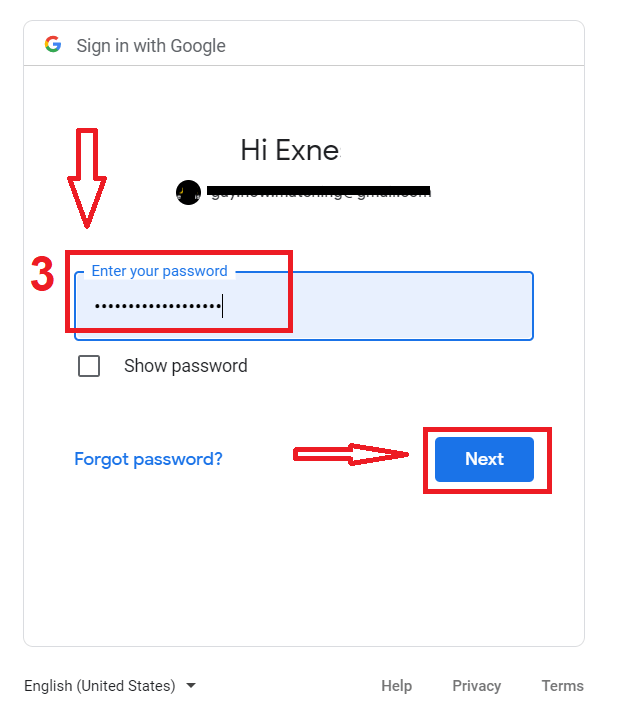
Ezután kövesse a szolgáltatás által az e-mail címére küldött utasításokat. A személyes ExpertOption-fiókjába kerül.
ExpertOption fiók jelszavának helyreállítása
Ne aggódjon, ha nem tud bejelentkezni a platformra; lehet, hogy csak rossz jelszót ad meg. Kitalálhat egy újat.Ha a webes verziót használja
, ehhez kattintson az „Elfelejtett jelszó” linkre.
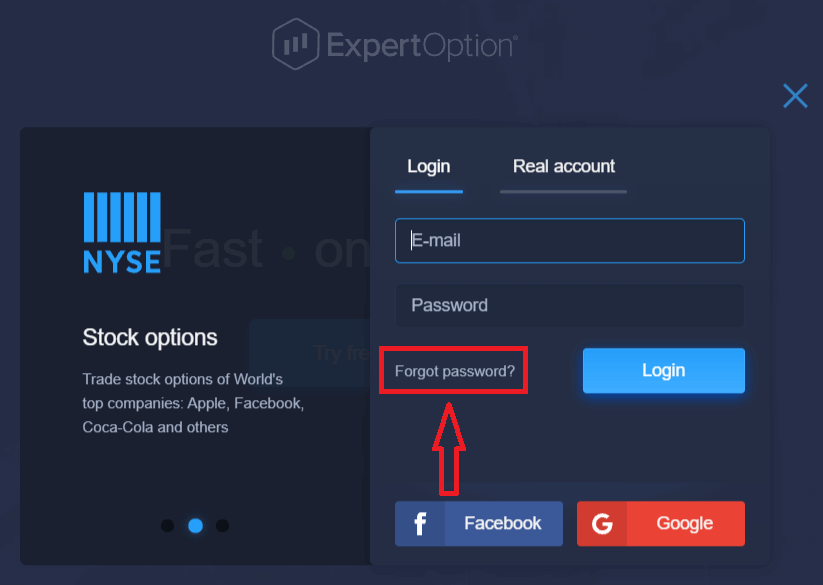
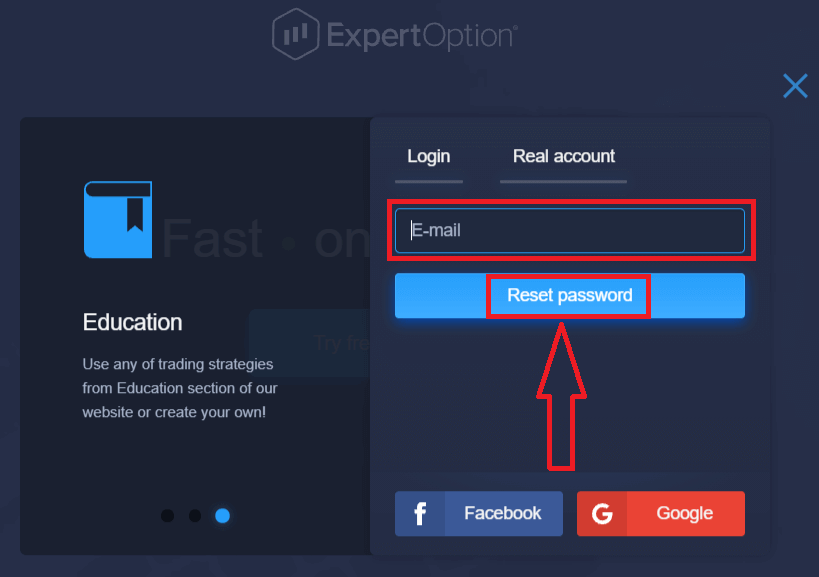
Ezután a rendszer egy új űrlapot nyit meg, ahol a rendszer felkéri, hogy állítsa vissza az ExpertOption fiókjához tartozó jelszót. Meg kell adnia a rendszernek a megfelelő e-mail címet, majd kattintson a „Jelszó visszaállítása” gombra.
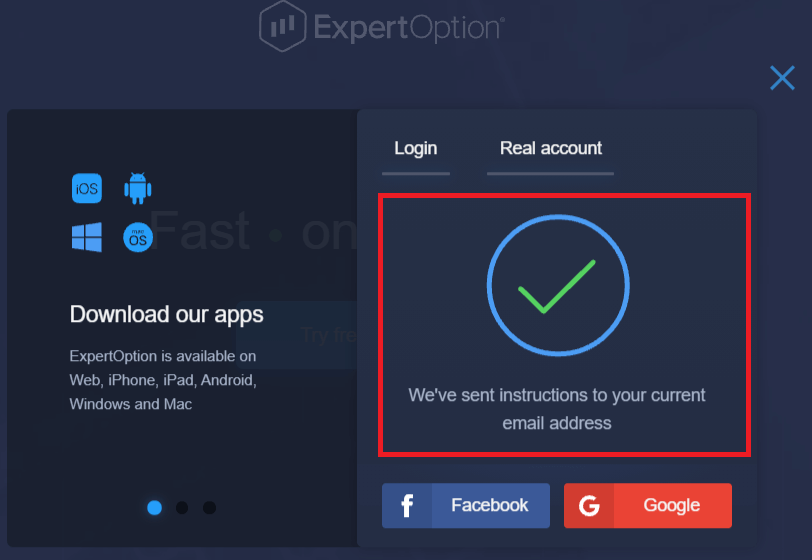
Megjelenik egy értesítés arról, hogy e-mailt küldtek erre az e-mail címre a jelszó visszaállításához.
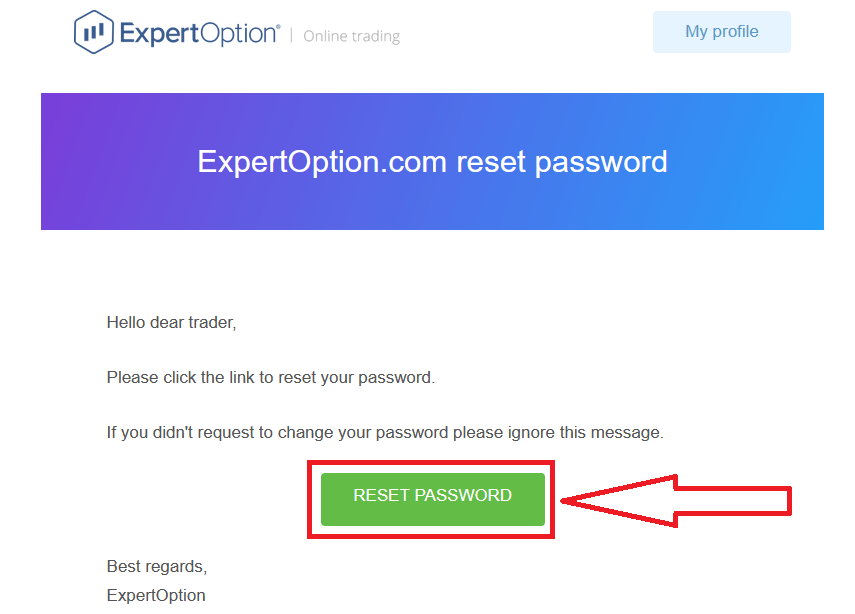
Az e-mailben található levél későbbi részében felkérik a jelszó megváltoztatására. Kattintson a „Jelszó visszaállítása” gombra.
Az e-mailben található link az ExpertOption weboldalának egy speciális részéhez vezet. Írja be ide kétszer az új jelszavát, majd kattintson a „Jelszó módosítása” gombra.
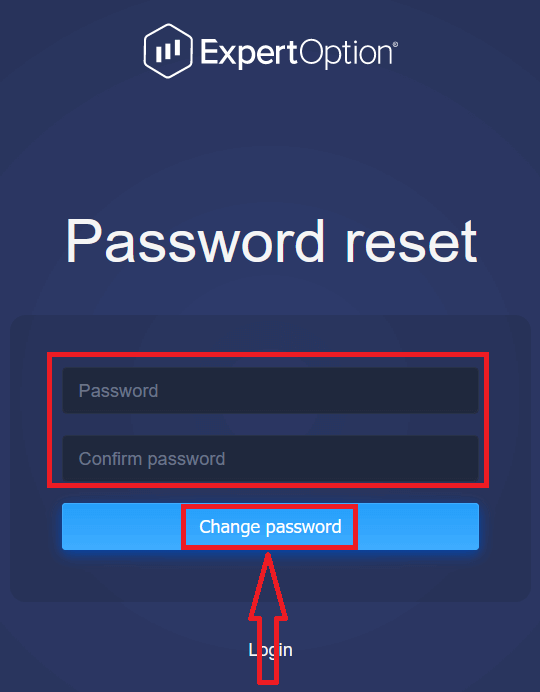
A „Jelszó” és a „Jelszó megerősítése” megadása után megjelenik egy üzenet, amely jelzi, hogy a jelszó sikeresen megváltozott.
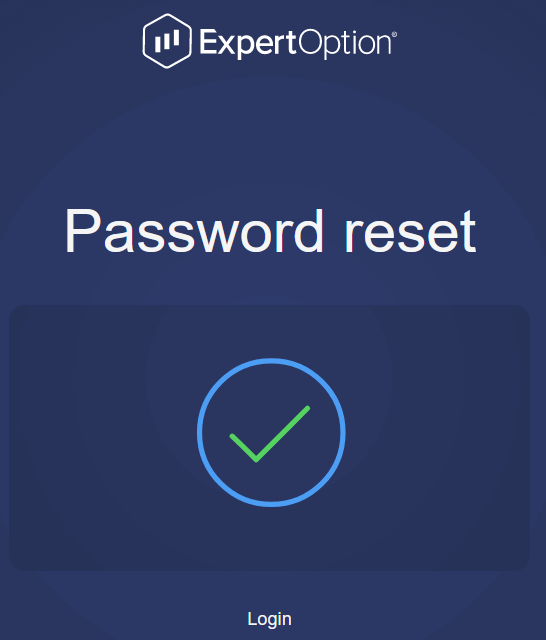
Ennyi! Most bejelentkezhet az ExpertOption platformra felhasználónevével és új jelszavával.
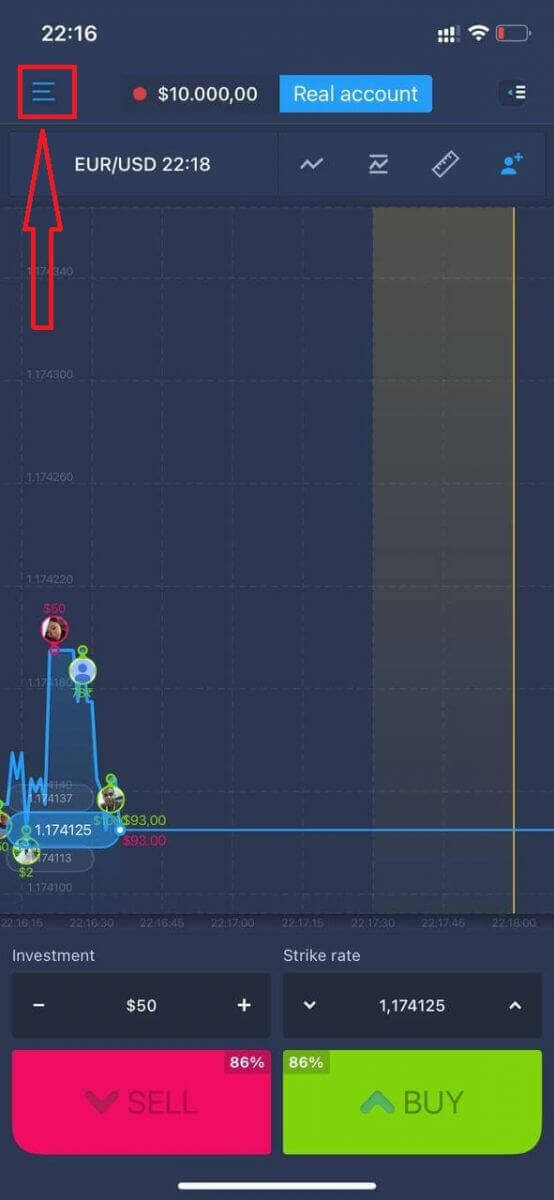
Ha mobilalkalmazást használ
ehhez kattintson a „Menü” ikonra.
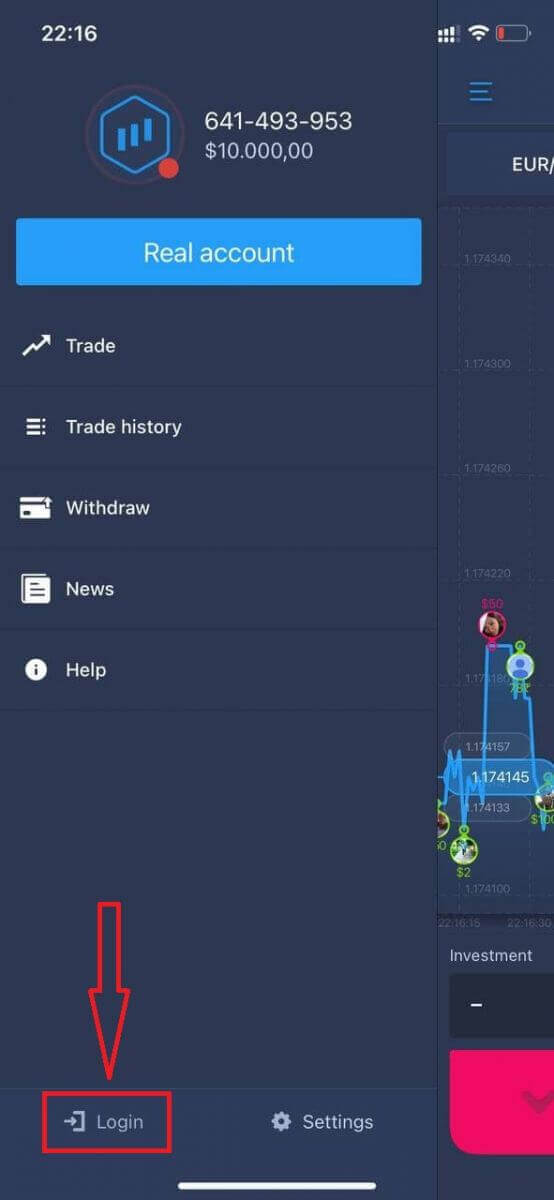
Kattintson a „Bejelentkezés” gombra.
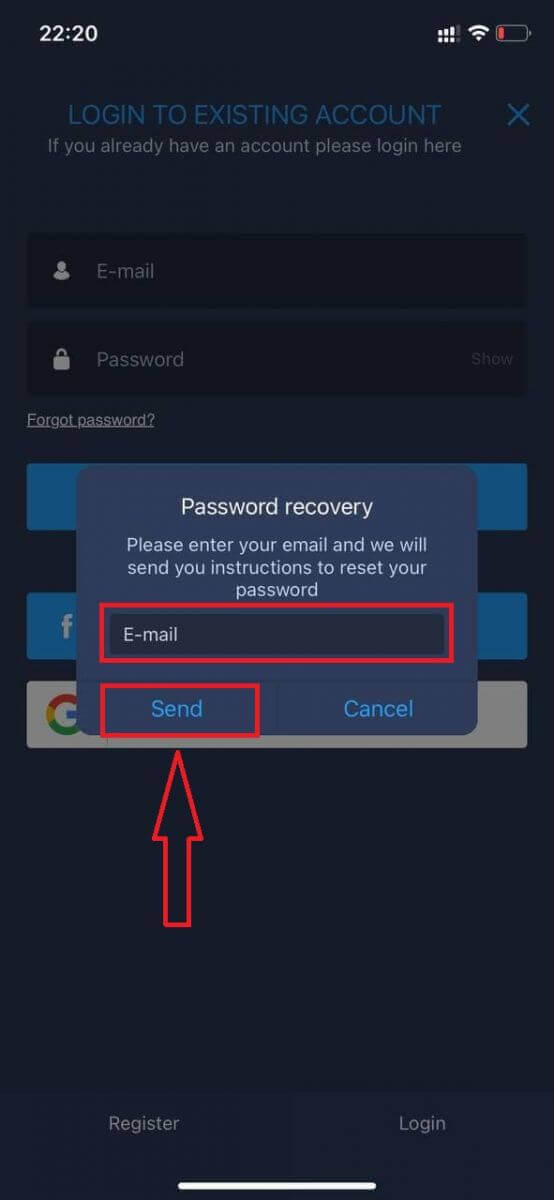
Kattints az „Elfelejtett jelszó” linkre.
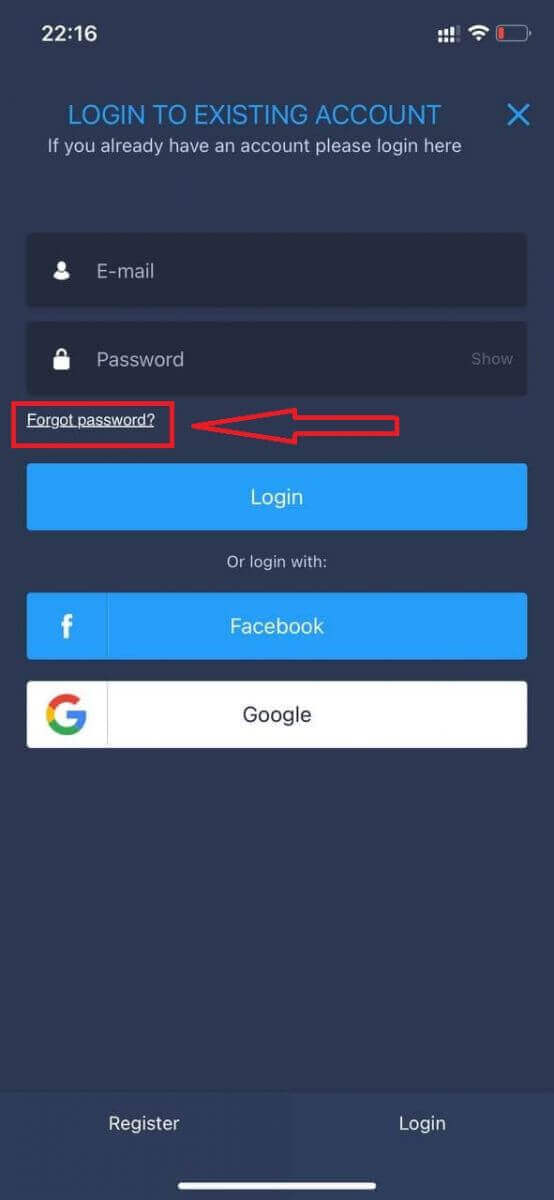
Az új ablakban add meg a regisztráció során használt e-mail címedet, majd kattints a „Küldés” gombra. Ezután végezd el a webes alkalmazásban leírtakat.p
Bejelentkezés az ExpertOption mobil webes felületére
Ha az ExpertOption kereskedési platform mobil webes verzióján szeretne kereskedni, ezt könnyedén megteheti. Először nyissa meg a böngészőt a mobileszközén. Ezután keressen rá az „ expertoption ” kifejezésre, és látogassa meg a bróker hivatalos weboldalát. 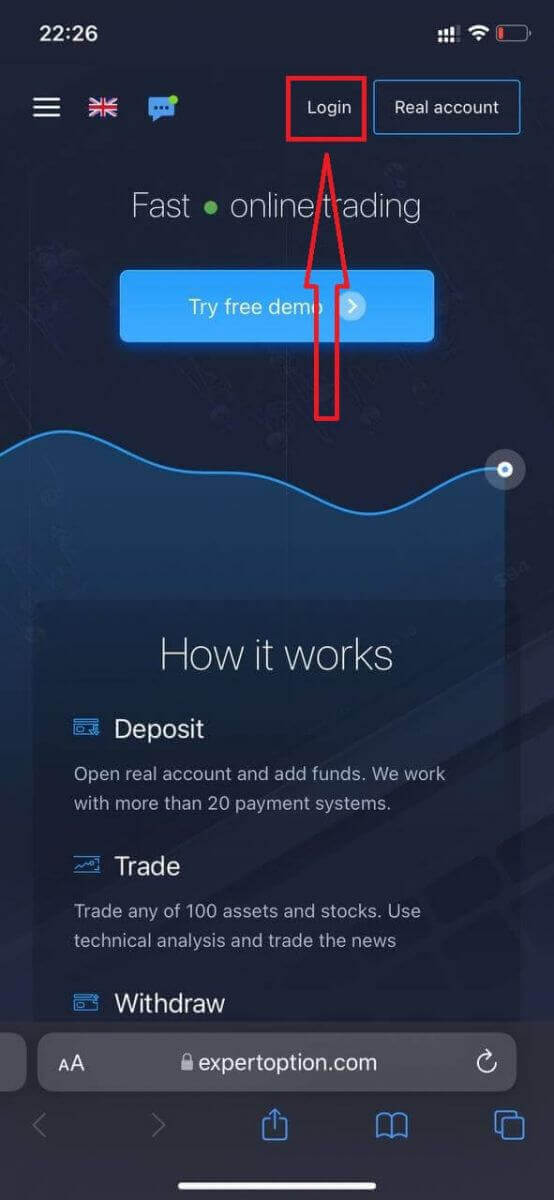
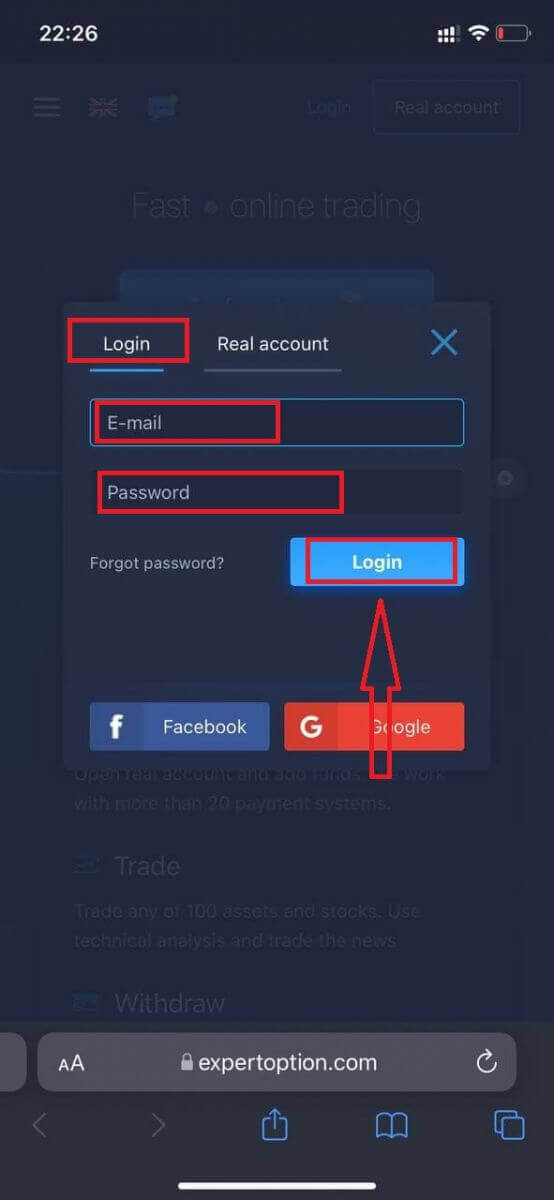
Adja meg e-mail címét és jelszavát, majd kattintson a „Bejelentkezés” gombra.
A sikeres bejelentkezés után megjelenik a Befizetés oldal. Az élő kereskedés megkezdéséhez be kell fektetnie a számlájára (a minimális befizetés 10 USD).
Hogyan lehet befizetni az ExpertOptionben?
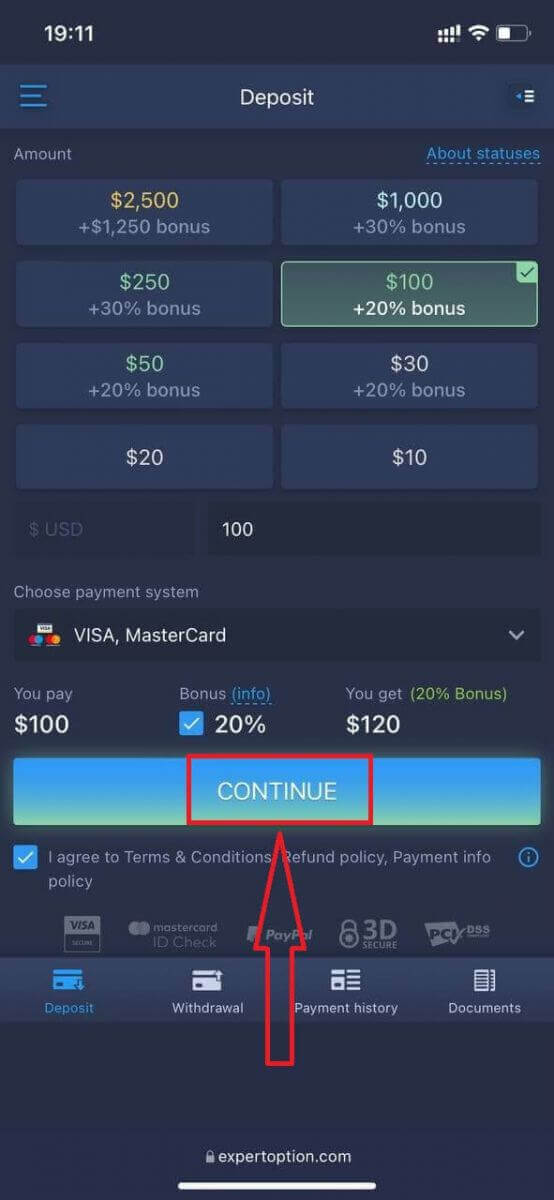
Adja meg a kártyaadatokat, és kattintson az „Add Funds…” gombra .
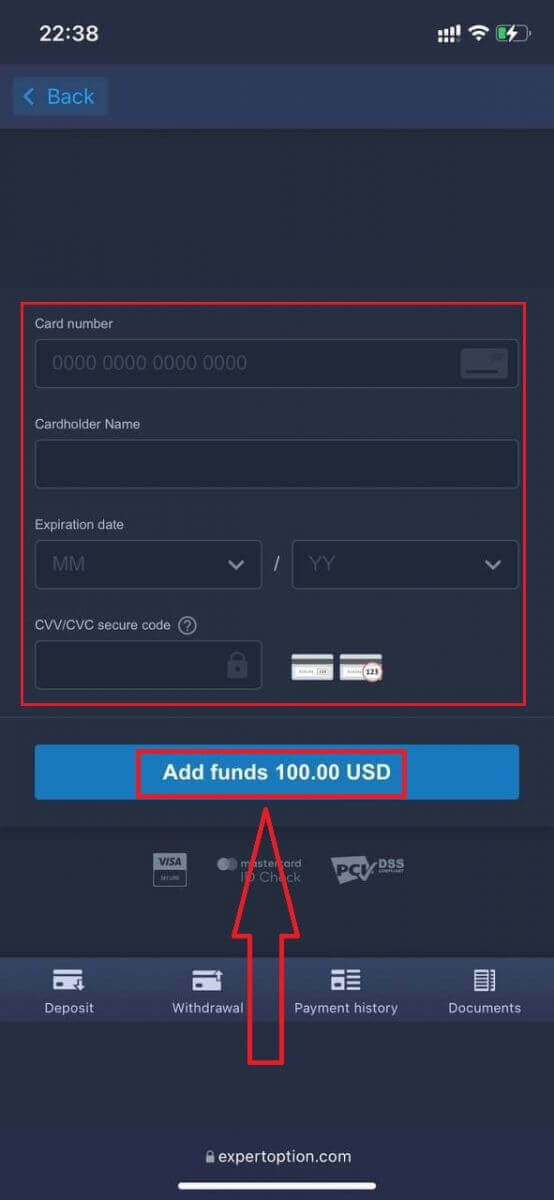
A sikeres befizetés után már kereskedhet egy valós számlán.
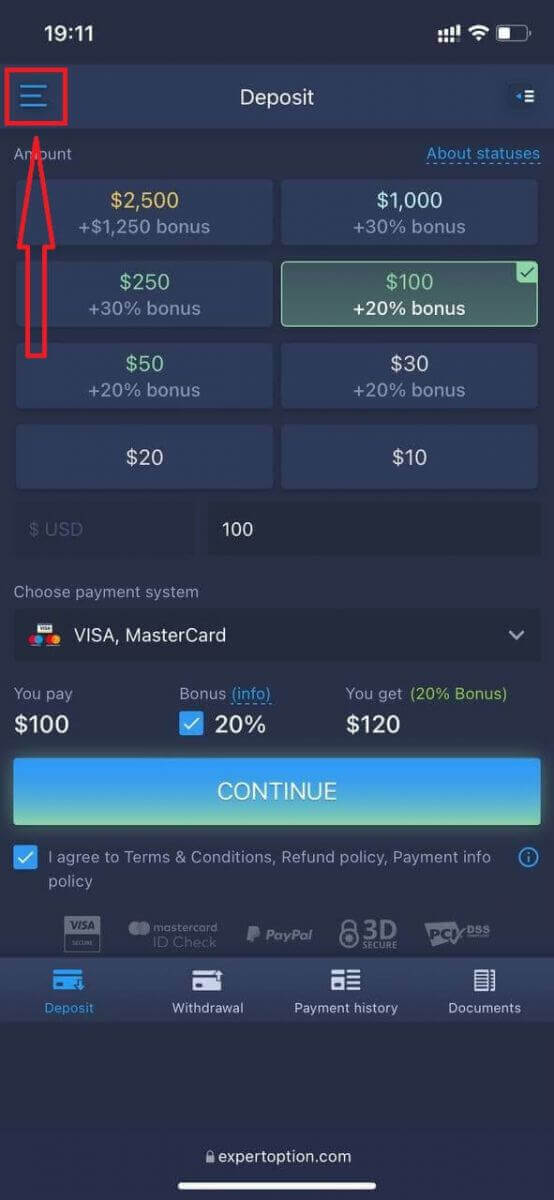
Ha a demószámlát szeretné használni, kattintson a „Menü” ikonra.
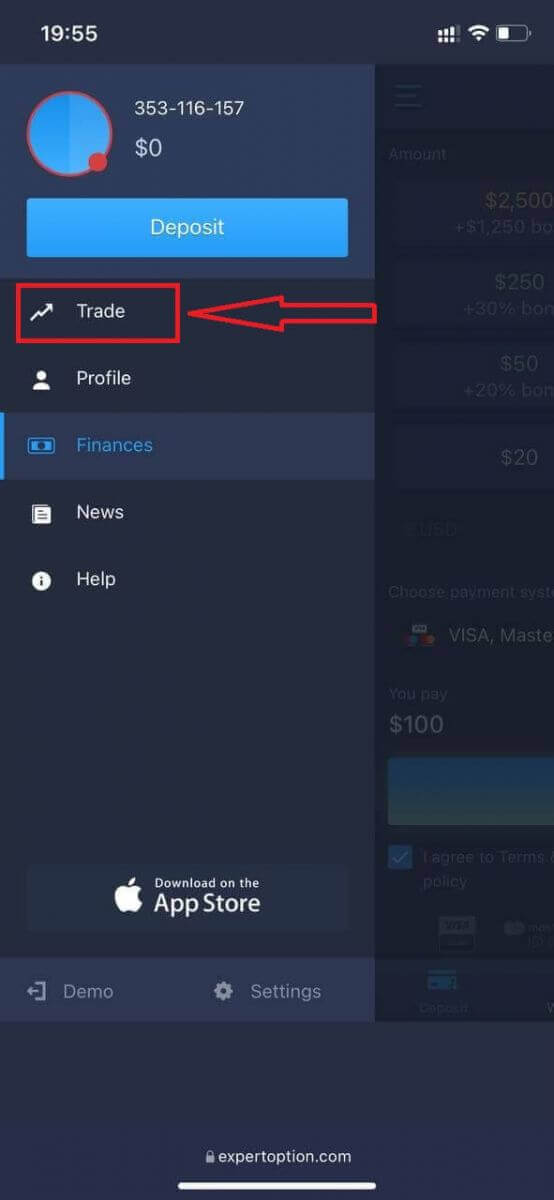
Kattintson a „Kereskedés” gombra.
Váltson a valós számláról a demószámlára.
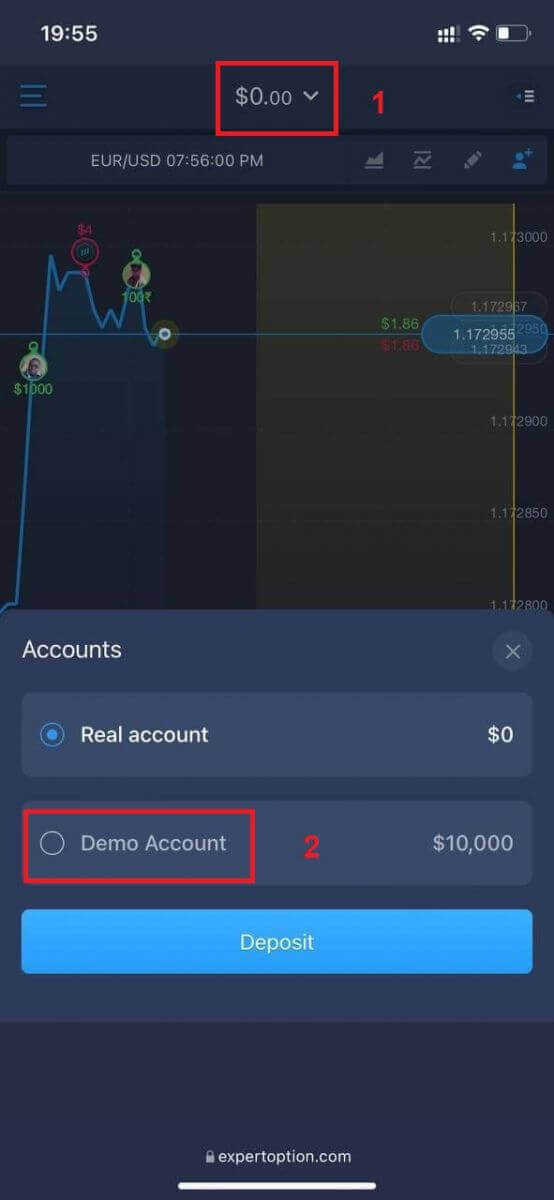
10 000 USD lesz a demószámláján.
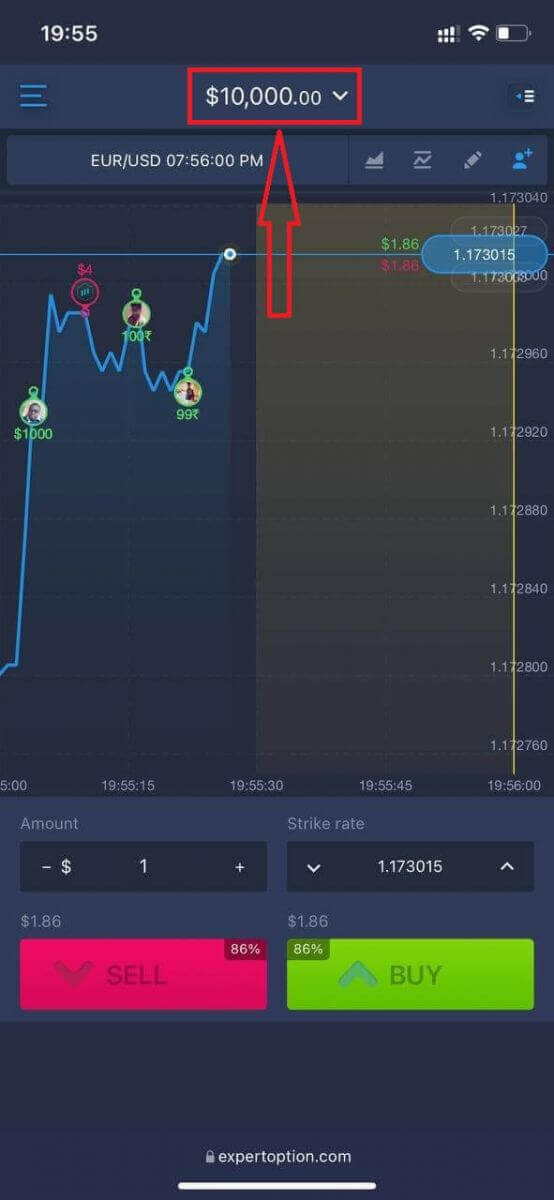
Most már a platform mobil webes verziójáról is kereskedhet. A kereskedési platform mobil webes verziója megegyezik a normál webes verzióval. Következésképpen nem lesz probléma a kereskedéssel és a pénzátutalással.
Hogyan jelentkezhetek be az ExpertOption iOS alkalmazásba?
Az iOS mobil platformon történő bejelentkezés hasonló az ExpertOption webes alkalmazásba való bejelentkezéshez. Az alkalmazás letölthető az App Store-ból az eszközére, vagy kattintson ide . Egyszerűen keresse meg az „ExpertOption - Mobile Trading” alkalmazást, és kattintson a «LETÖLTÉS» gombra a telepítéshez iPhone-jára vagy iPadjére.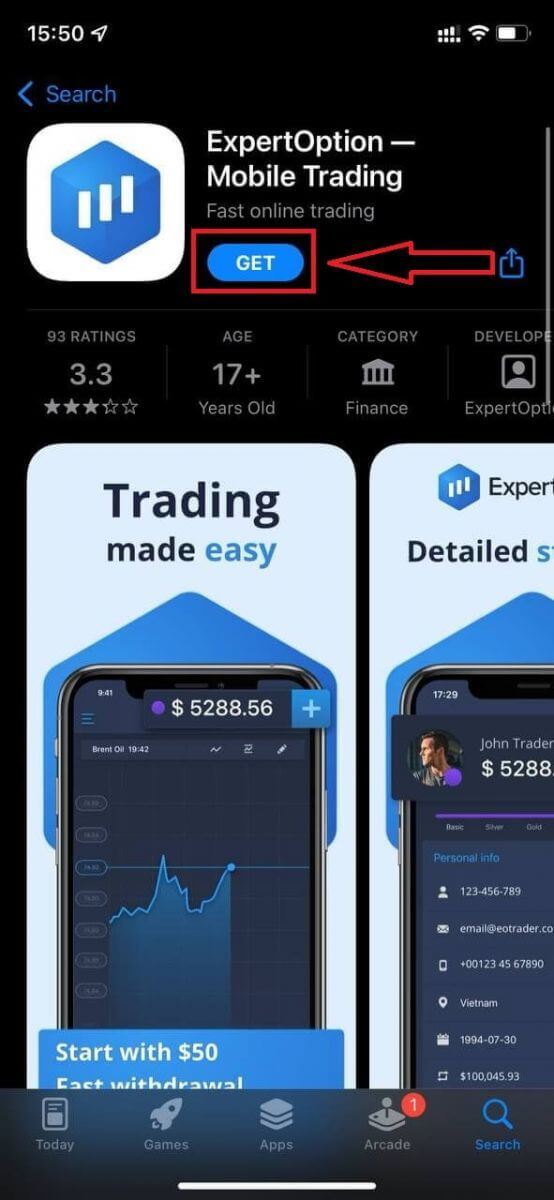
A telepítés és indítás után bejelentkezhet az ExpertOption iOS mobilalkalmazásba e-mail címével, Facebookjával vagy Google-jával. Csak a „Menü” ikont kell választania.
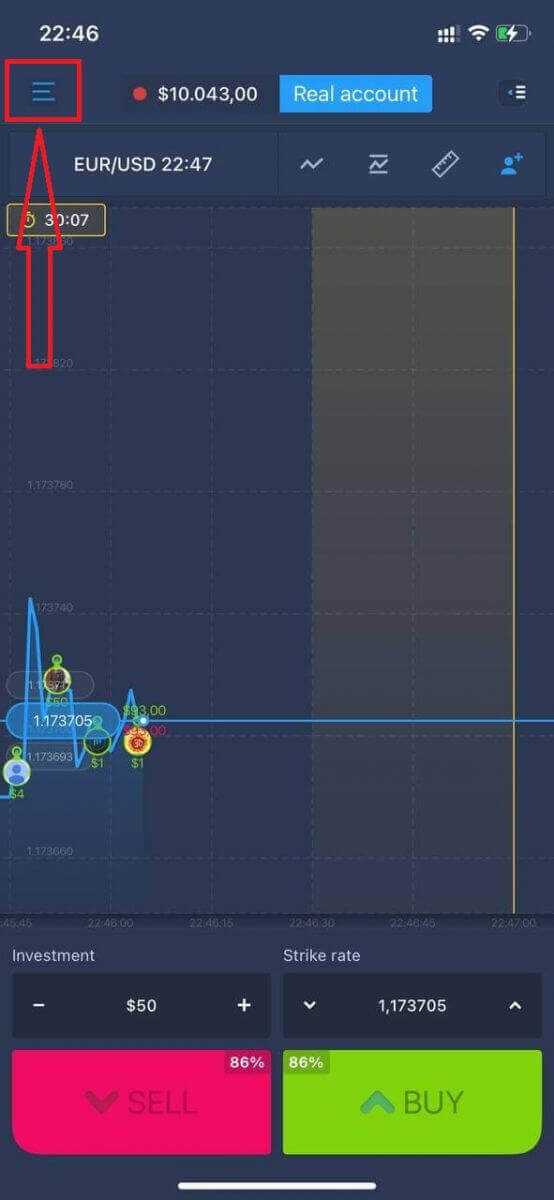
Kattintson a „Bejelentkezés” gombra.
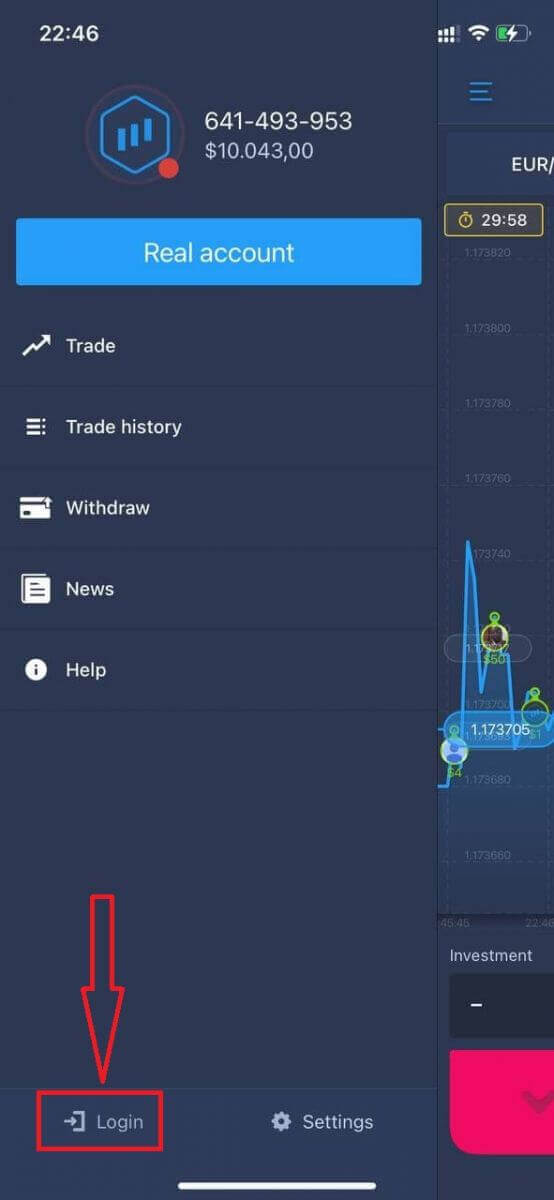
Adja meg e-mail címét és jelszavát, majd kattintson a „Bejelentkezés” gombra.
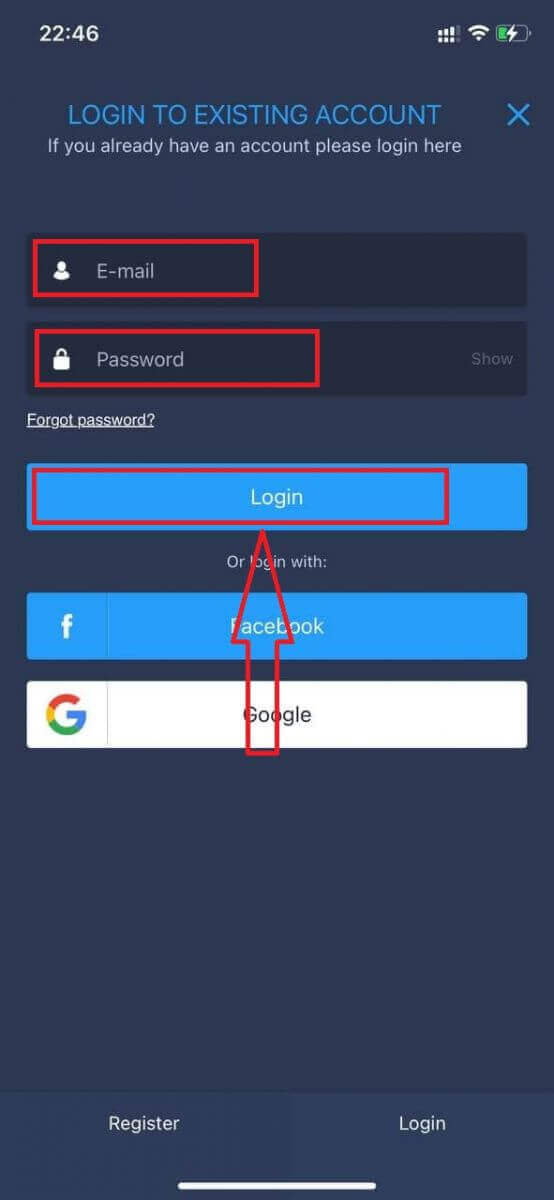
Hogyan jelentkezhetek be az ExpertOption Android alkalmazásba?
A Google Play Áruházba kell ellátogatnia, és rá kell keresnie az "ExpertOption - Mobile Trading" kifejezésre az alkalmazás megtalálásához, vagy kattintson ide . 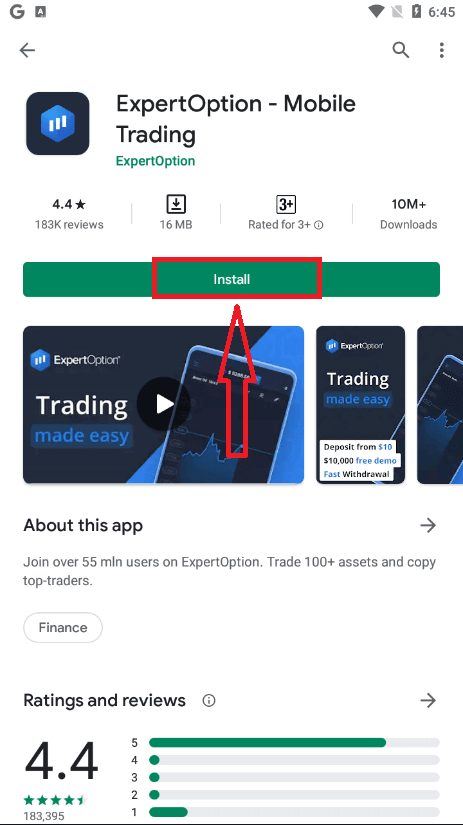
A telepítés és indítás után bejelentkezhet az ExpertOption Android mobilalkalmazásba e-mail címével, Facebook- vagy Google-fiókjával.
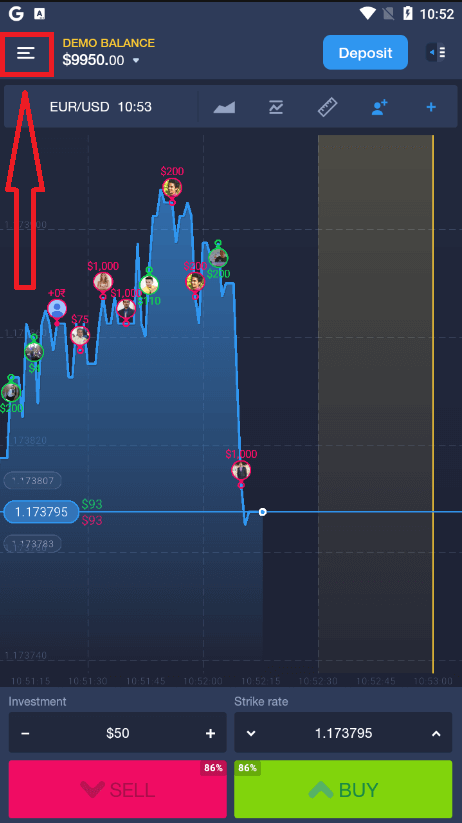
Kövesse ugyanazokat a lépéseket, mint iOS-eszközön, válassza a "Menü" ikont.
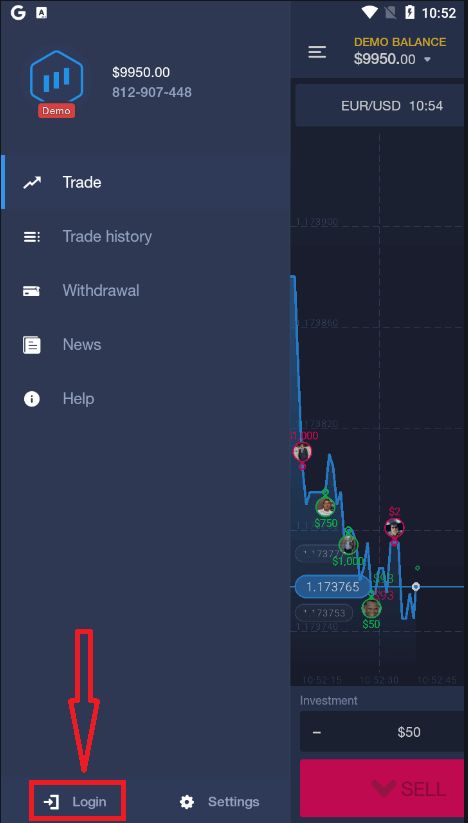
Kattintson a "Bejelentkezés" gombra.
Adja meg e-mail címét és jelszavát, majd kattintson a „Bejelentkezés” gombra.
Hogyan ellenőrizhetünk egy fiókot az ExpertOptionon
E-mail ellenőrzés az ExpertOption oldalon
A regisztrációt követően kapni fogsz egy visszaigazoló e-mailt (az ExpertOption üzenetét), amely tartalmaz egy linket, amelyre kattintva megerősítheted az e-mail címedet.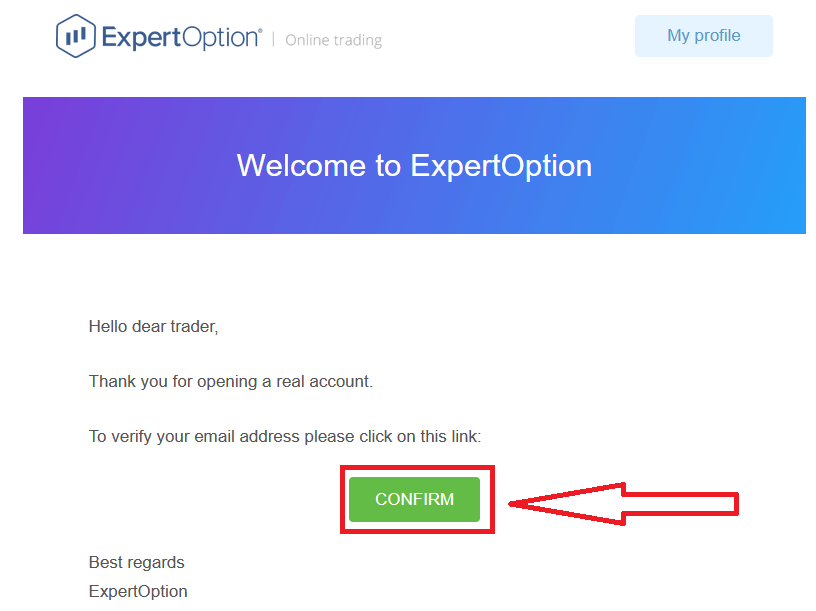
Ha egyáltalán nem kapsz tőlünk visszaigazoló e-mailt, küldj egy üzenetet a [email protected] címre a platformon használt e-mail címedről, és mi manuálisan megerősítjük az e-mail címedet.
Cím és személyazonosság-ellenőrzés az ExpertOption oldalon
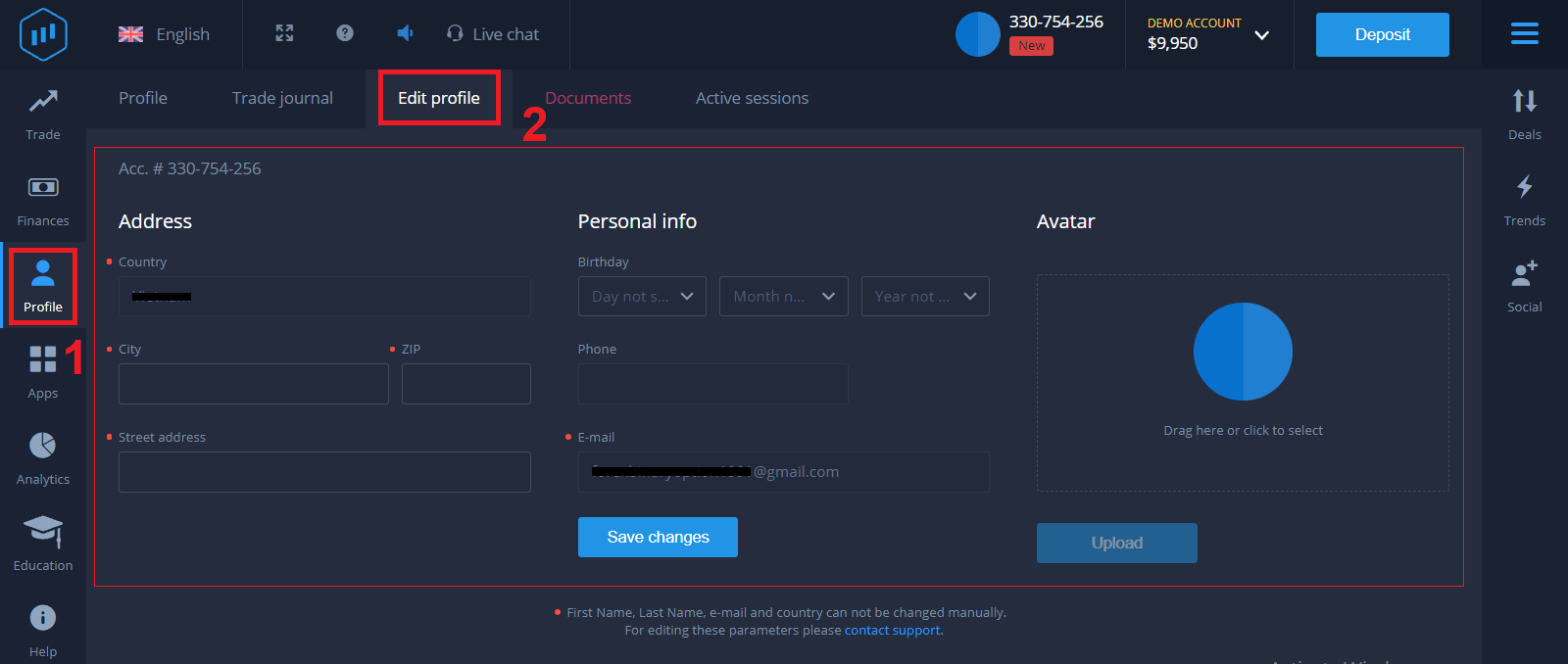
Az ellenőrzési folyamat a dokumentumaid egyszerű, egyszeri ellenőrzését jelenti. Ez egy szükséges lépés ahhoz, hogy teljes mértékben megfeleljünk az AML KYC szabályzatnak, ezáltal megerősítve az ExpertOption kereskedőként való személyazonosságát. Az ellenőrzési folyamat akkor kezdődik, amikor kitöltöd a személyazonosság és a cím adatait a profilodban. Nyisd meg a Profil oldalt, és keresd meg a Személyazonosság állapota és a Cím állapota részeket.
Bankkártya-ellenőrzés az ExpertOptionon
Az ellenőrzési folyamat a befizetési módtól függően változik. Ha VISA vagy MASTERCARD kártyával (hitel- vagy bankkártyával) fizet be, a következőket kell ellenőriznünk:
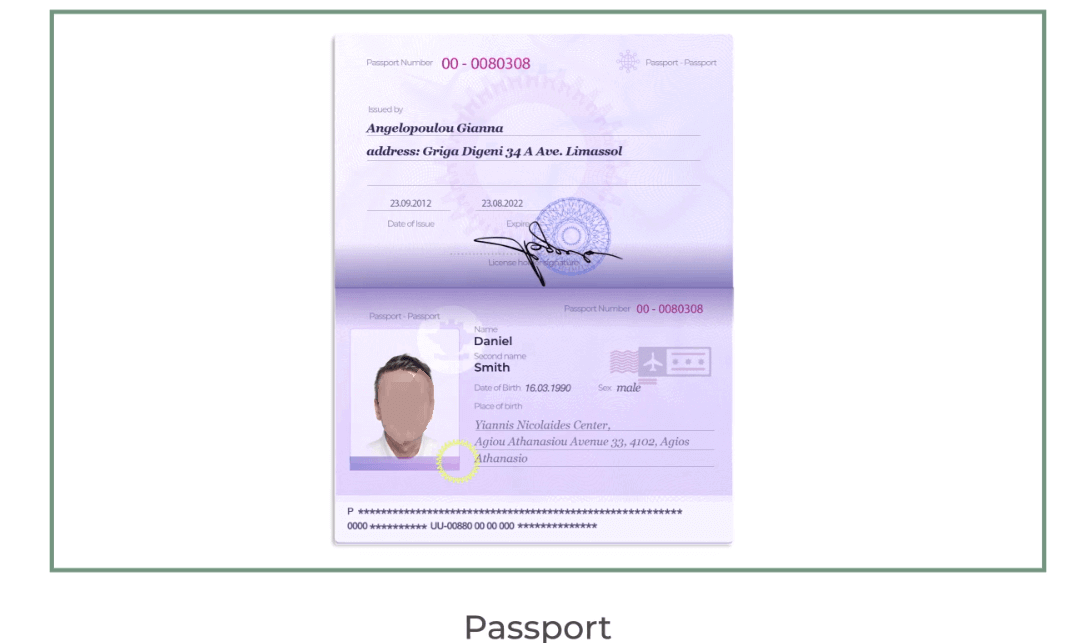
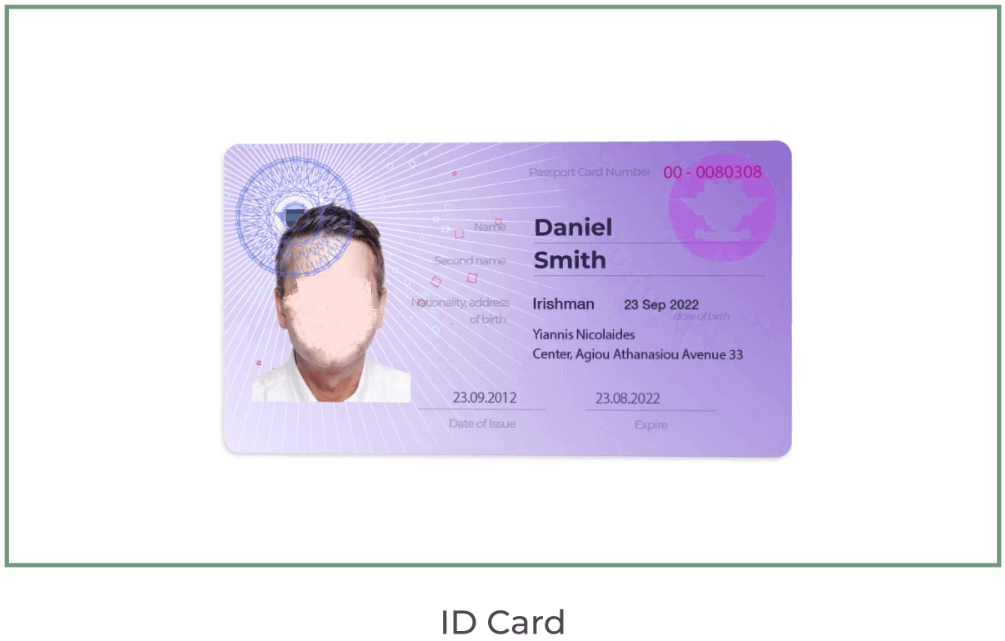
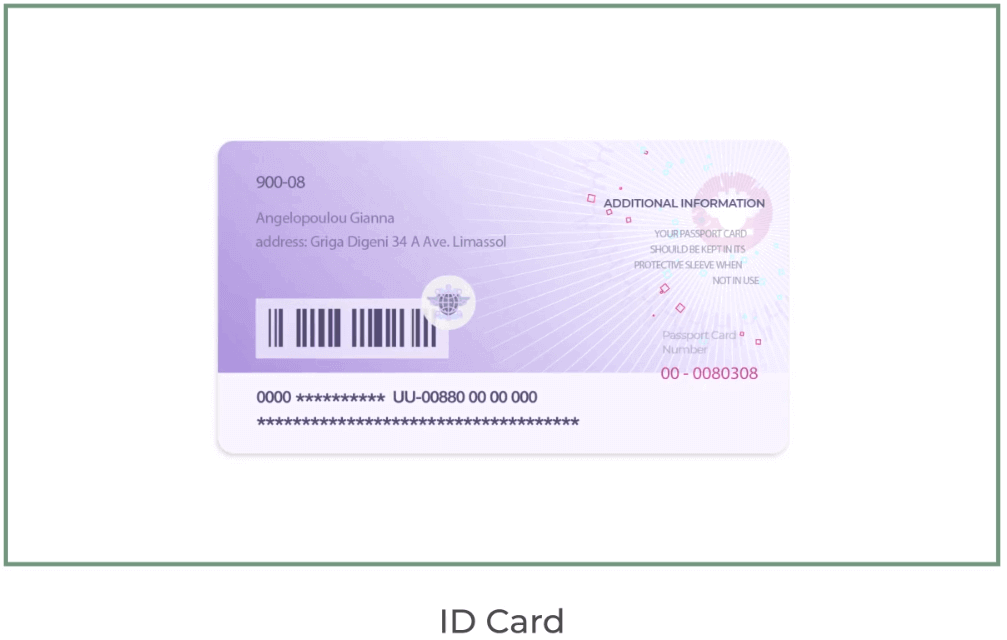
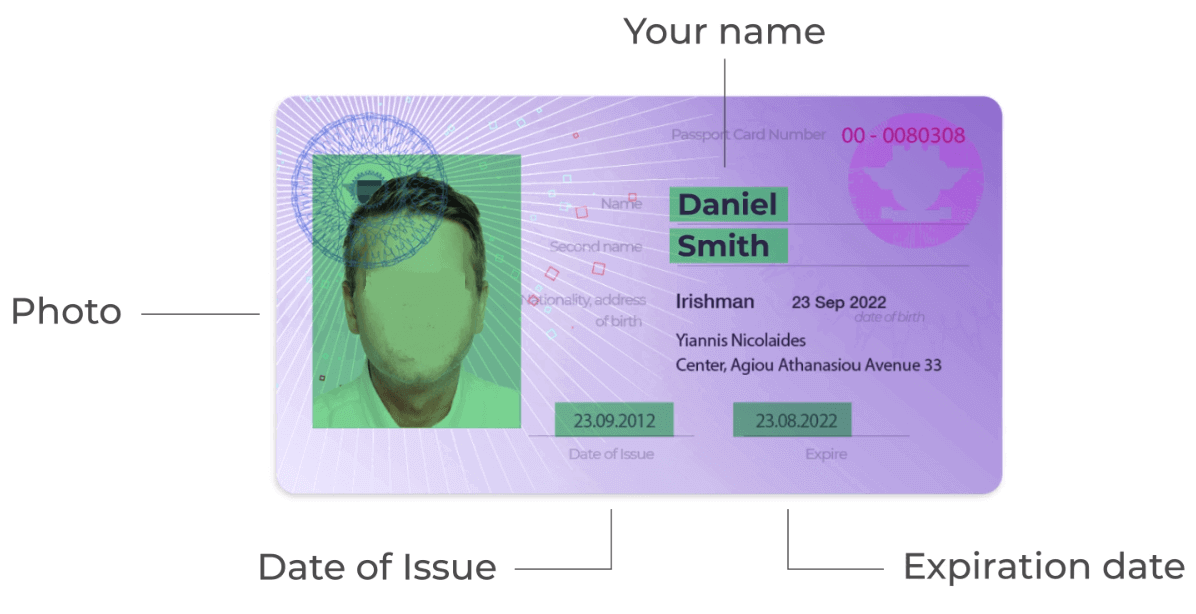
- Egy érvényes személyazonosító okmány vagy útlevél színes fényképe, amelyen mindkét oldalon látható a fényképe és a teljes neve.
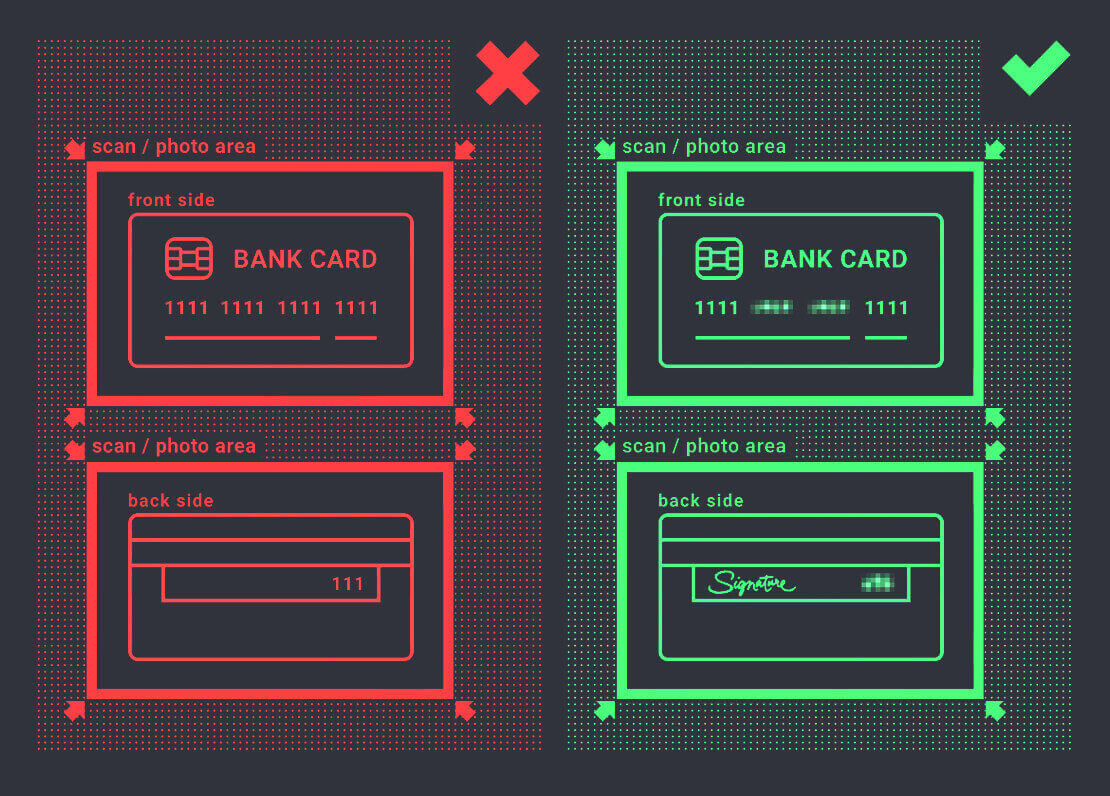
Útlevél. Személyi igazolvány . A dokumentumokon szerepelnie kell a nevének, fényképének és érvényességének, és az okmányoknak nem szabad lejárniuk. - A bankkártya fényképe (a befizetéshez használt kártya előlapja, amelyen az első hat és az utolsó négy számjegy látható, a nevével és a lejárati dátummal). Ha e-pénztárcával, kriptovalutával, online banki fizetéssel vagy mobilfizetéssel kíván befizetni, akkor csak az érvényes személyazonosító okmányát vagy útlevelét kell ellenőriznünk. Felhívjuk figyelmét, hogy a fényképeknek kiváló minőségűeknek kell lenniük, a teljes dokumentumnak láthatónak kell lennie, és nem fogadunk el fénymásolatokat vagy szkennelt dokumentumokat. Az ellenőrzés csak egy VALÓS számla létrehozása és a befizetés után érhető el.
Konklúzió: Biztosítsa kereskedését az ExpertOption ellenőrzött hozzáférésével
A bejelentkezés és a fiókod ellenőrzése az ExpertOption oldalon az első lépés a biztonságos és zökkenőmentes kereskedési élmény felé. Ezen lépések elvégzésével biztosíthatod, hogy fiókod teljes mértékben védett legyen, készen álljon a befizetésekre, kifizetésekre és korlátozás nélküli kereskedésre, miközben megfelel a globális kereskedési szabványoknak.
Kezdje magabiztosan kereskedési útját – jelentkezzen be és ellenőrizze fiókját az ExpertOption oldalon még ma, hogy kiaknázhassa kereskedési élményének teljes potenciálját.