Ինչպես մուտք գործել և ստուգել հաշիվը ExpertOption-ում
Գրված է

Առցանց առևտրի հարթակի հետազոտող և ուղեցույց գրող
Ուսումնասիրում է բրոքերային հարթակներն ու առևտրային հաշիվների համակարգերը:
ExpertOption-ը համաշխարհային ճանաչում ունեցող առցանց առևտրային հարթակ է, որն առաջարկում է անխափան մուտք դեպի արտարժույթ, ապրանքներ, կրիպտոարժույթներ և բաժնետոմսեր երկուական օպցիոնների առևտրի միջոցով: Ապահով առևտրային միջավայր ապահովելու և միջազգային կանոնակարգերին համապատասխանելու համար անվտանգ մուտք գործելը և ձեր հաշիվը ստուգելը կարևոր առաջին քայլերն են առևտուր սկսելուց առաջ:
Այս ուղեցույցը ձեզ կսովորեցնի, թե ինչպես մուտք գործեք ձեր ExpertOption հաշիվ և ավարտեք ստուգման գործընթացը՝ համոզվելով, որ ձեր հաշիվը լիովին անվտանգ է և պատրաստ է ավանդների, առևտրի և դուրսբերման առանց սահմանափակումների:
Այս ուղեցույցը ձեզ կսովորեցնի, թե ինչպես մուտք գործեք ձեր ExpertOption հաշիվ և ավարտեք ստուգման գործընթացը՝ համոզվելով, որ ձեր հաշիվը լիովին անվտանգ է և պատրաստ է ավանդների, առևտրի և դուրսբերման առանց սահմանափակումների:

Ինչպես մուտք գործել ExpertOption
Ինչպես մուտք գործել ExpertOption հաշիվ
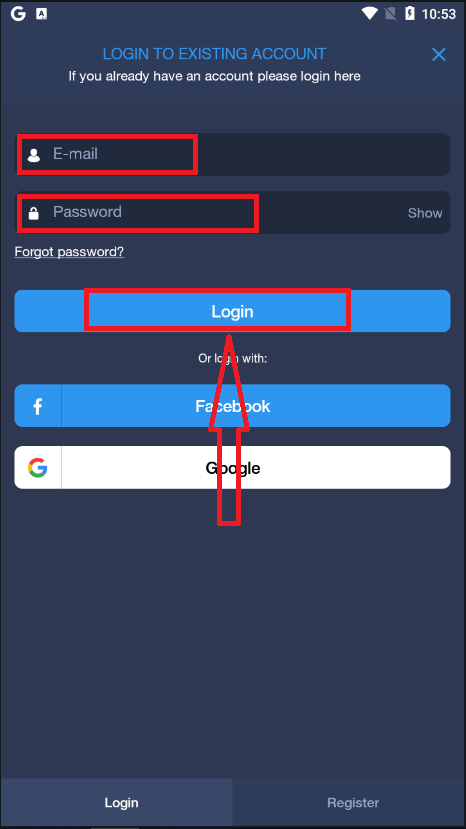
- Մուտք գործեք ExpertOption բջջային հավելված կամ կայք ։
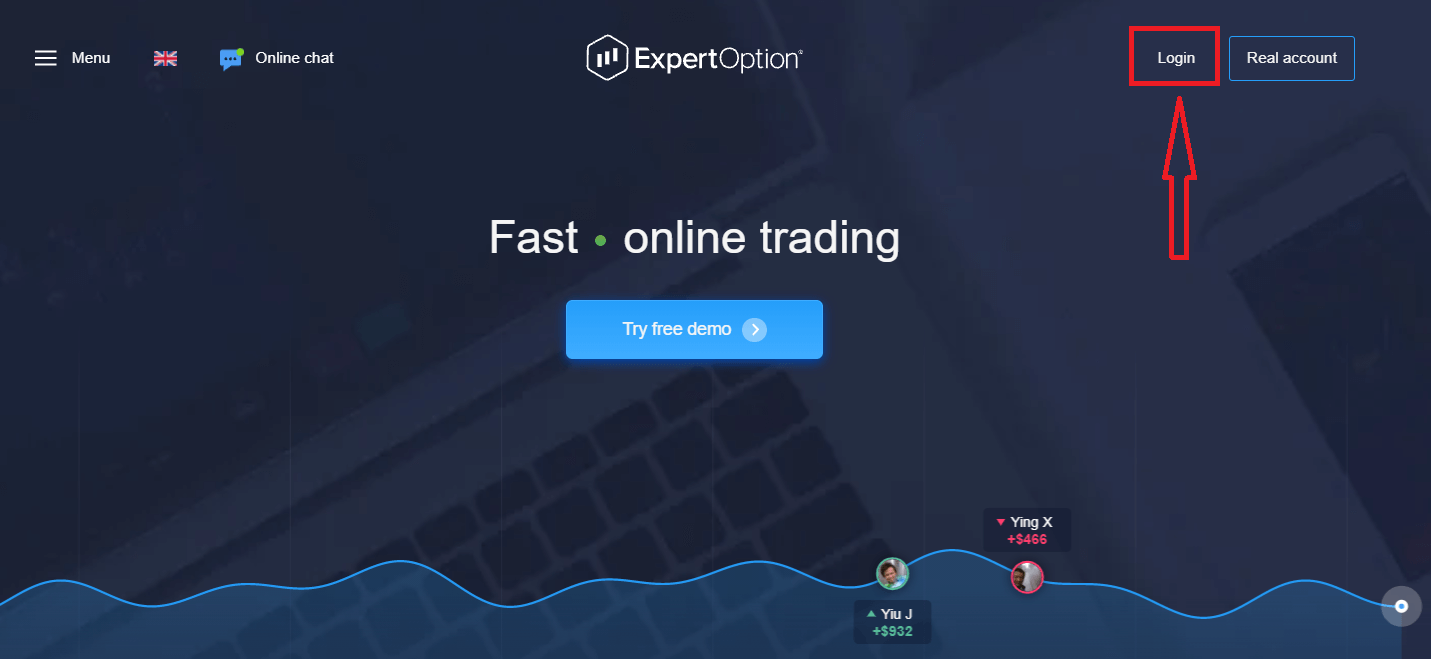
- Սեղմեք «Մուտք գործել» կոճակը։
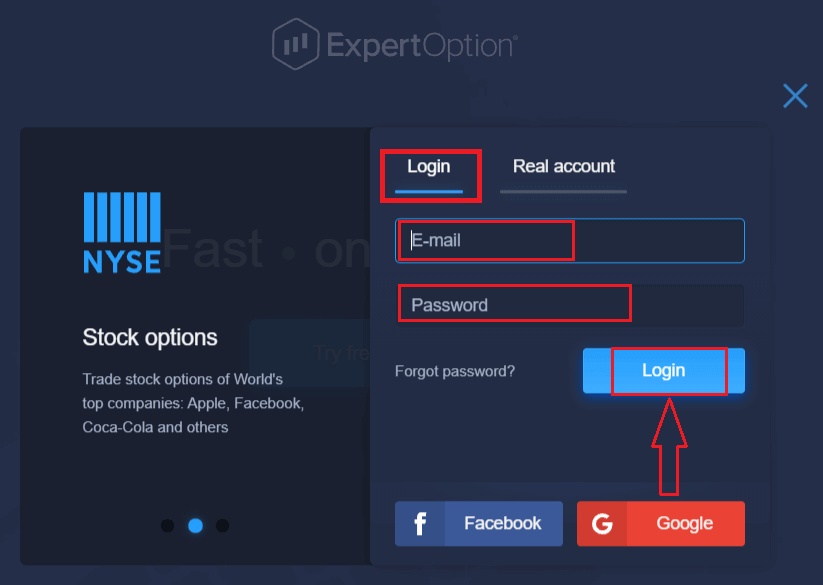
- Մուտքագրեք ձեր էլ․ հասցեն և գաղտնաբառը։
- Սեղմեք կապույտ «Մուտք գործել» կոճակը։
- Եթե մոռացել եք ձեր էլ. փոստը, կարող եք մուտք գործել «Google»-ի կամ «Facebook»-ի միջոցով։
- Եթե մոռացել եք ձեր գաղտնաբառը, սեղմեք «Մոռացել եմ գաղտնաբառը» կոճակը։
Սեղմեք «Մուտք գործել», կհայտնվի մուտքի ձևը:
Մուտքագրեք ձեր էլեկտրոնային փոստի հասցեն և գաղտնաբառը, որոնցով գրանցվել եք ձեր հաշիվ մուտք գործելու համար, և սեղմեք «Մուտք գործել» կոճակը:
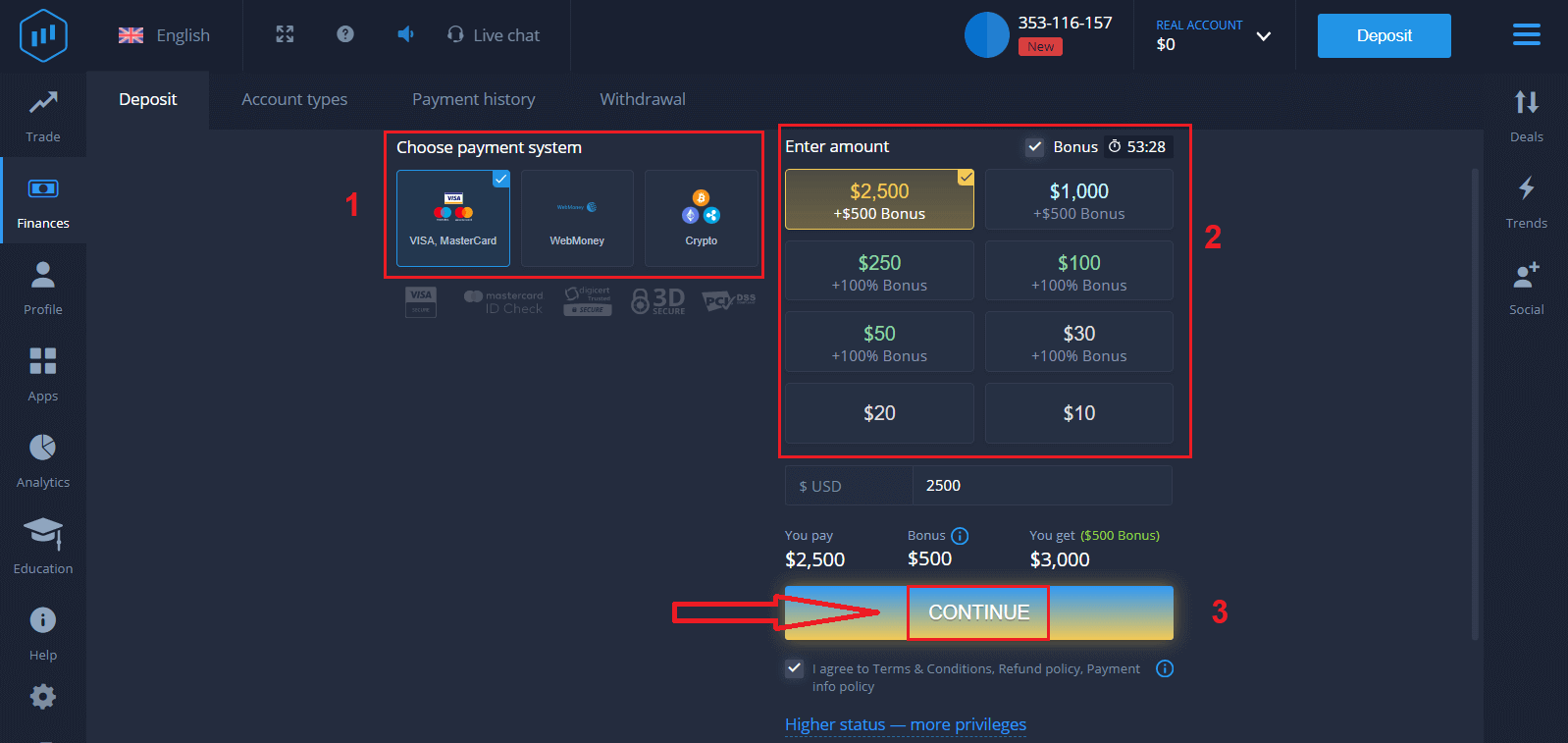
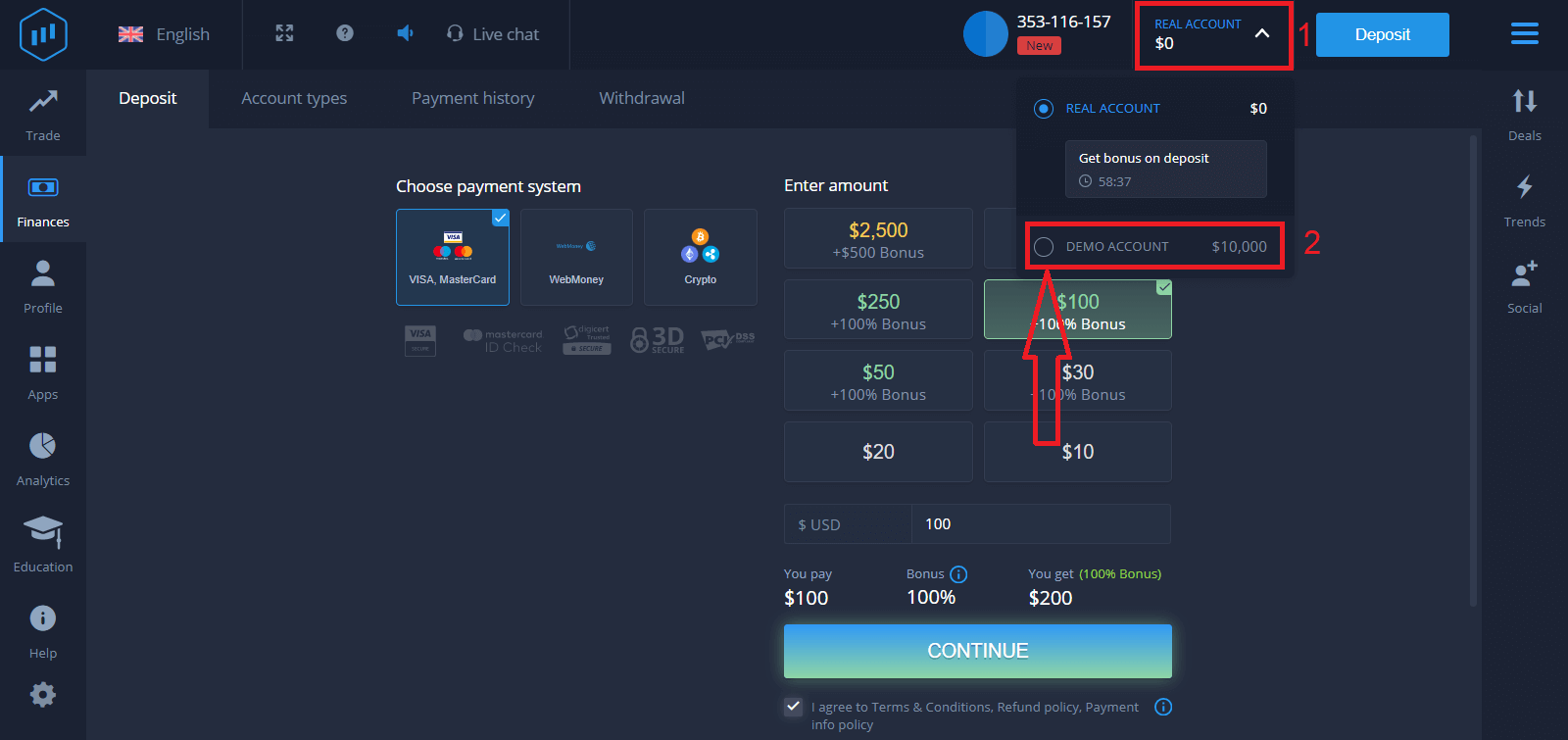
Հաջողությամբ մուտք գործելուց հետո դուք կտեսնեք ստորև նշված ավանդի էջը: Ուղիղ առևտուր սկսելու համար դուք պետք է ներդրում կատարեք ձեր հաշվում (նվազագույն ավանդը 10 ԱՄՆ դոլար է):
Ինչպես կատարել ավանդ ExpertOption-ում
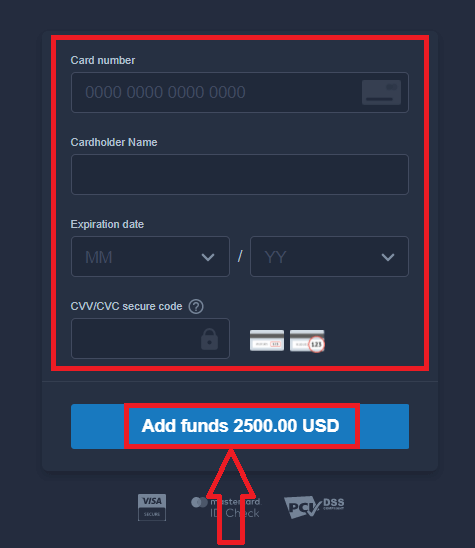
Մուտքագրեք քարտի տվյալները և սեղմեք «Ավելացնել միջոցներ ...»:
Այժմ դուք կարող եք առևտուր անել իրական հաշվով հաջող ավանդ ներդնելուց հետո:
Եթե ցանկանում եք օգտագործել Դեմո հաշիվը, սեղմեք «ԻՐԱԿԱՆ ՀԱՇԻՎ» և ընտրեք «ԴԵՄՈ ՀԱՇԻՎ»՝ Դեմո հաշվի 10,000 դոլարով առևտուր սկսելու համար: Դեմո հաշիվը գործիք է, որը թույլ է տալիս ծանոթանալ հարթակին, կատարելագործել ձեր առևտրային հմտությունները տարբեր ակտիվների վրա և փորձարկել նոր մեխանիզմներ իրական ժամանակի գրաֆիկի վրա՝ առանց ռիսկերի:
Ինչպես մուտք գործել ExpertOption՝ օգտագործելով Facebook-ը
Կարող եք նաև մուտք գործել կայք՝ օգտագործելով ձեր անձնական Facebook հաշիվը՝ սեղմելով Facebook կոճակը։1. Սեղմեք Facebook կոճակը
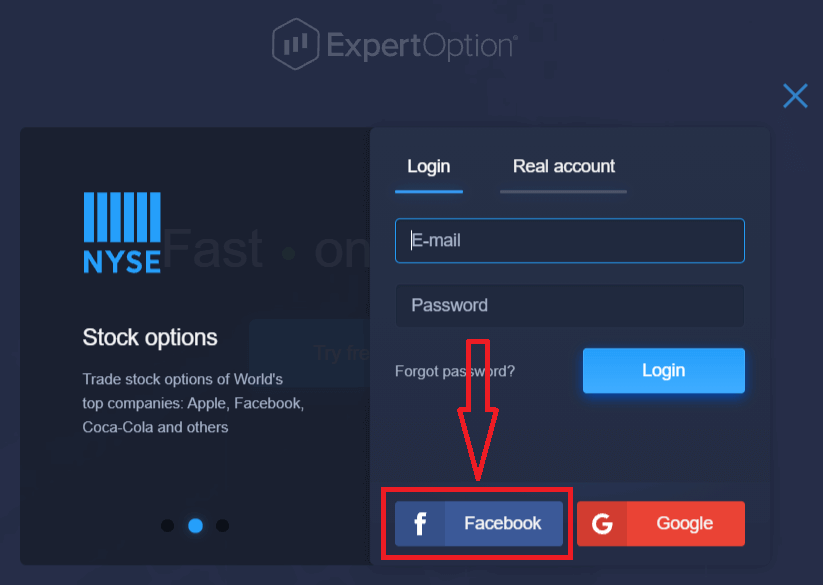
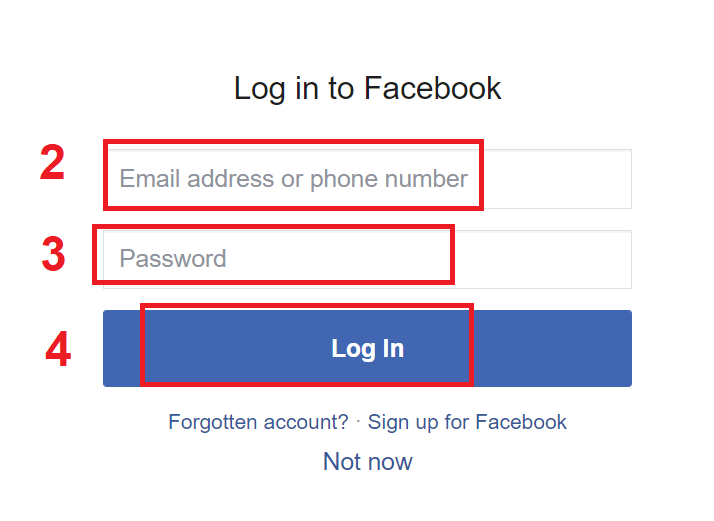
։ 2. Կբացվի Facebook մուտք գործելու պատուհանը, որտեղ դուք պետք է մուտքագրեք ձեր էլեկտրոնային փոստի հասցեն, որն օգտագործել եք Facebook-ում գրանցվելու համար։
3. Մուտքագրեք ձեր Facebook հաշվի գաղտնաբառը։
4. Սեղմեք «Մուտք գործել»։
«Մուտք գործել» կոճակը սեղմելուց հետո ExpertOption-ը կպահանջի մուտք գործել հետևյալ տվյալներ՝ ձեր անունը, պրոֆիլի նկարը և էլեկտրոնային փոստի հասցեն։ Սեղմեք «Շարունակել...»։
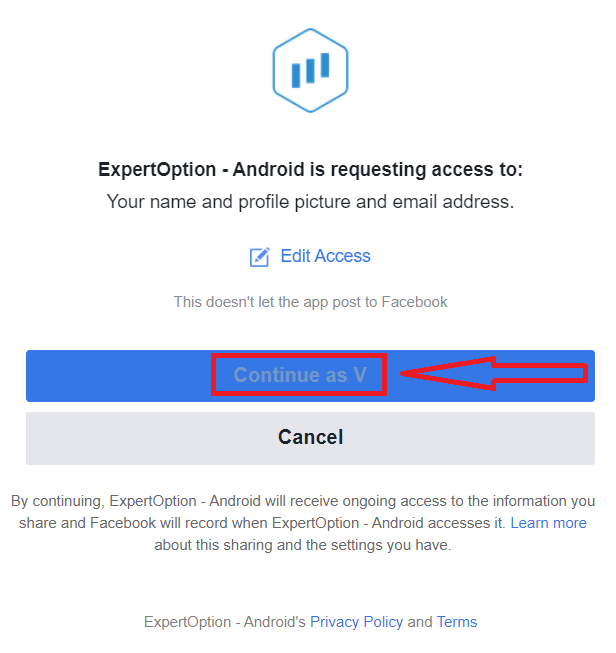
Դրանից հետո դուք ավտոմատ կերպով կուղղորդվեք ExpertOption հարթակ։
Ինչպես մուտք գործել ExpertOption՝ օգտագործելով Google-ը
1. Ձեր Google հաշվի միջոցով լիազորման համար անհրաժեշտ է սեղմել Google կոճակը։ 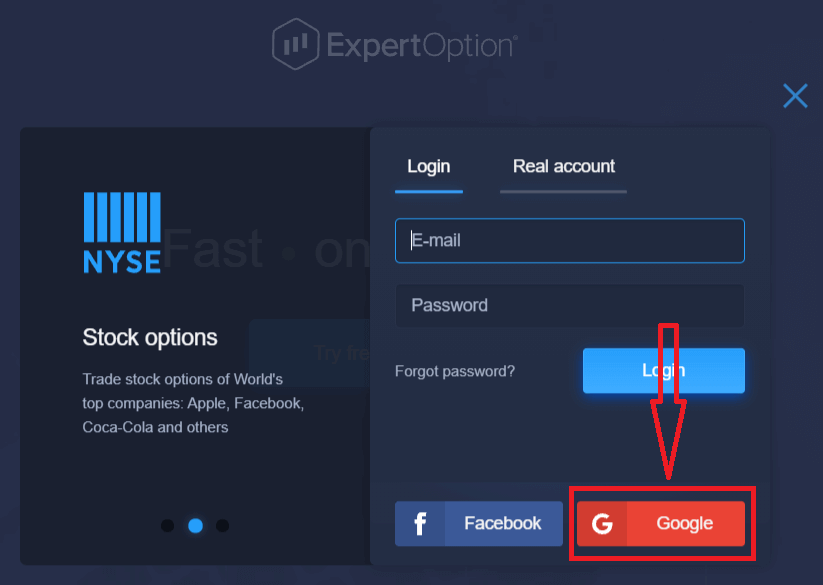
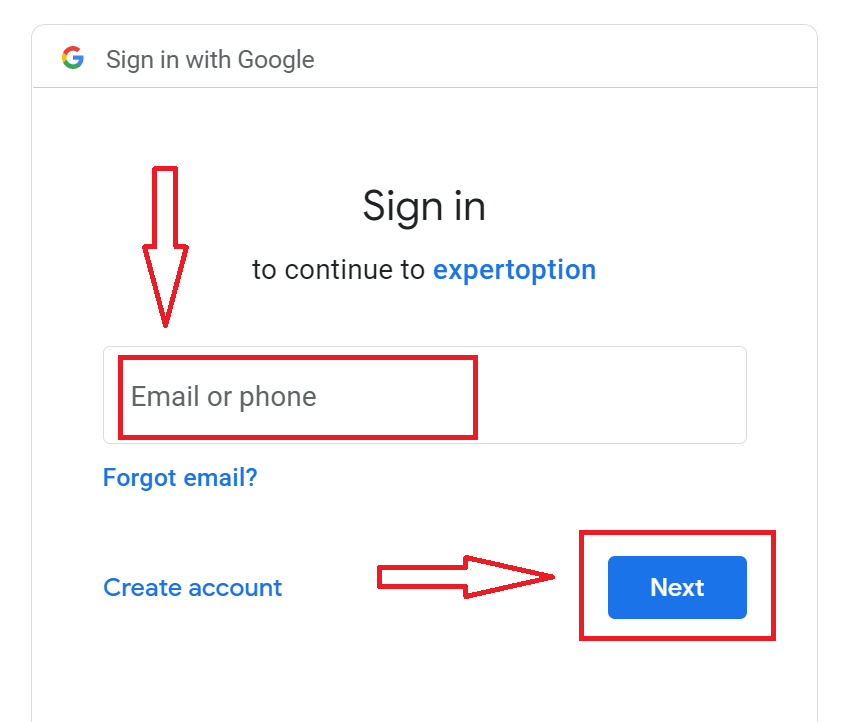
2. Այնուհետև, բացվող նոր պատուհանում մուտքագրեք ձեր հեռախոսահամարը կամ էլ․ հասցեն և սեղմեք «Հաջորդը»։ Համակարգը կբացի պատուհան, և ձեզանից կպահանջվի մուտքագրել ձեր Google հաշվի գաղտնաբառը։
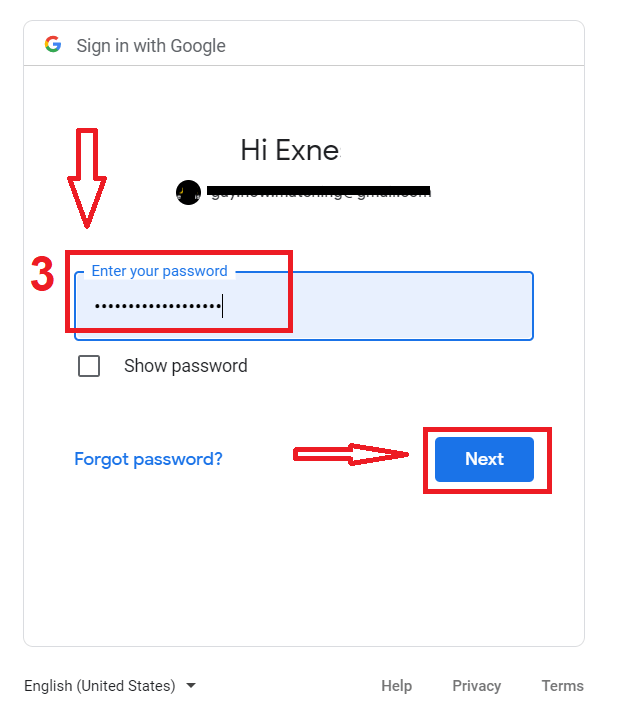
3. Այնուհետև մուտքագրեք ձեր Google հաշվի գաղտնաբառը և սեղմեք «Հաջորդը»։
Դրանից հետո հետևեք ծառայությունից ձեր էլ․ հասցեին ուղարկված հրահանգներին։ Դուք կտեղափոխվեք ձեր անձնական ExpertOption հաշիվ։
Վերականգնեք ձեր ExpertOption հաշվի գաղտնաբառը
Մի անհանգստացեք, եթե չեք կարողանում մուտք գործել հարթակ. հնարավոր է՝ պարզապես սխալ գաղտնաբառ եք մուտքագրում։ Կարող եք նոր գաղտնաբառ մտածել։Եթե օգտագործում եք վեբ տարբերակը
, սեղմեք «Մոռացել եմ գաղտնաբառը» հղման վրա։
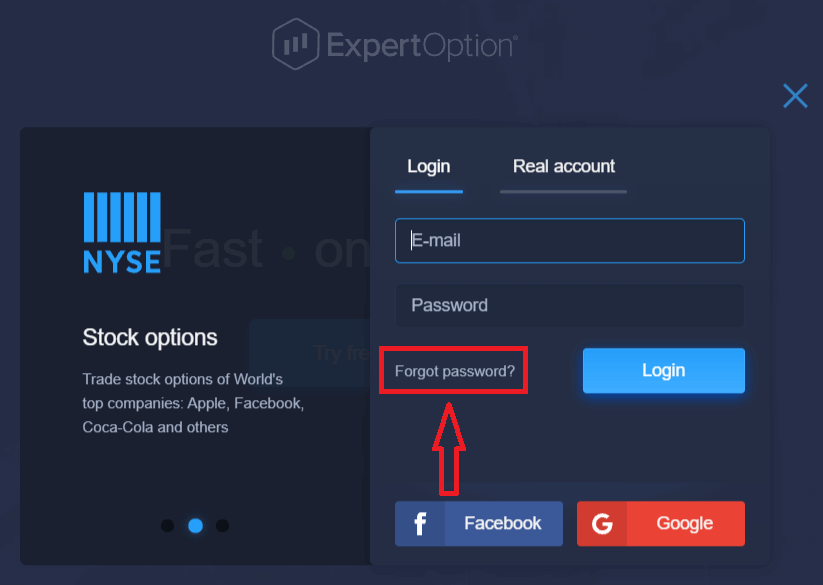
Այնուհետև համակարգը կբացի նոր ձև, որտեղ ձեզ կխնդրեն վերականգնել ձեր ExpertOption հաշվի գաղտնաբառը։ Դուք պետք է համակարգին տրամադրեք համապատասխան էլեկտրոնային փոստի հասցեն և սեղմեք «Վերականգնել գաղտնաբառը»։
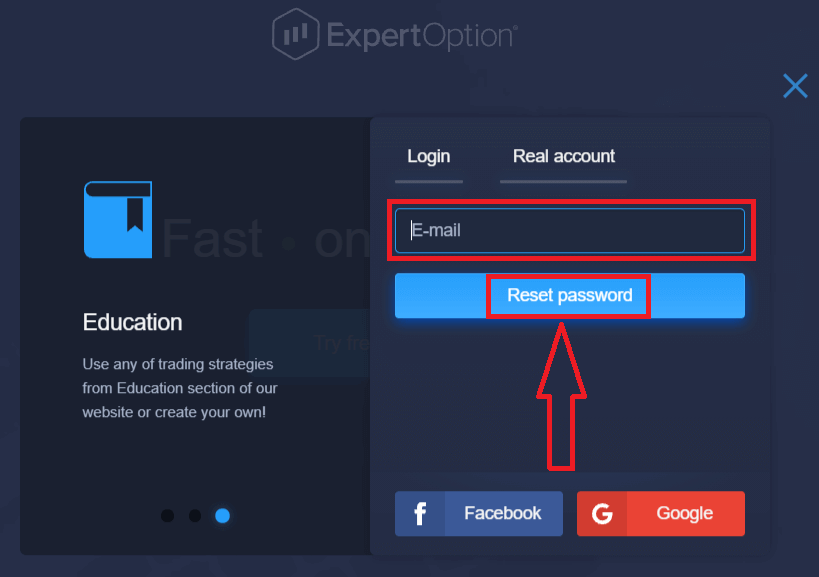
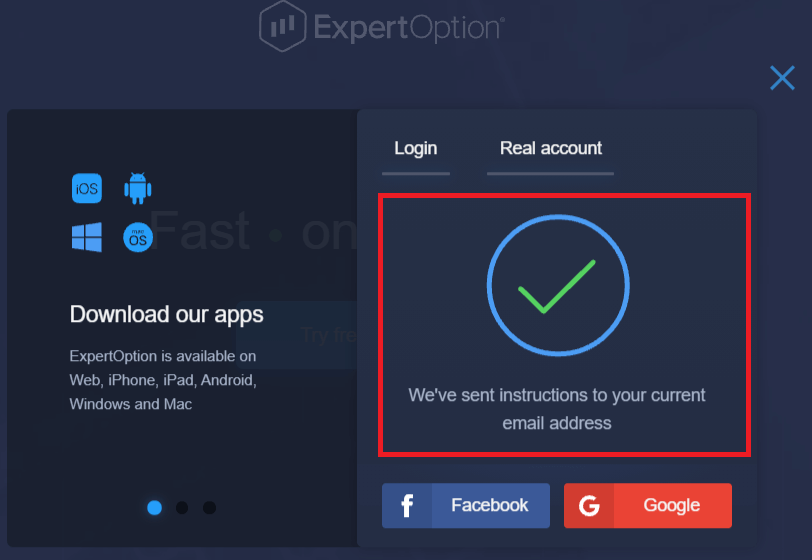
Կբացվի ծանուցում, որ այս էլեկտրոնային հասցեին էլեկտրոնային նամակ է ուղարկվել գաղտնաբառը վերականգնելու համար։
Ձեր էլեկտրոնային նամակի նամակում ձեզ կառաջարկվի փոխել ձեր գաղտնաբառը։ Սեղմեք «Վերականգնել գաղտնաբառը»։ Էլ․
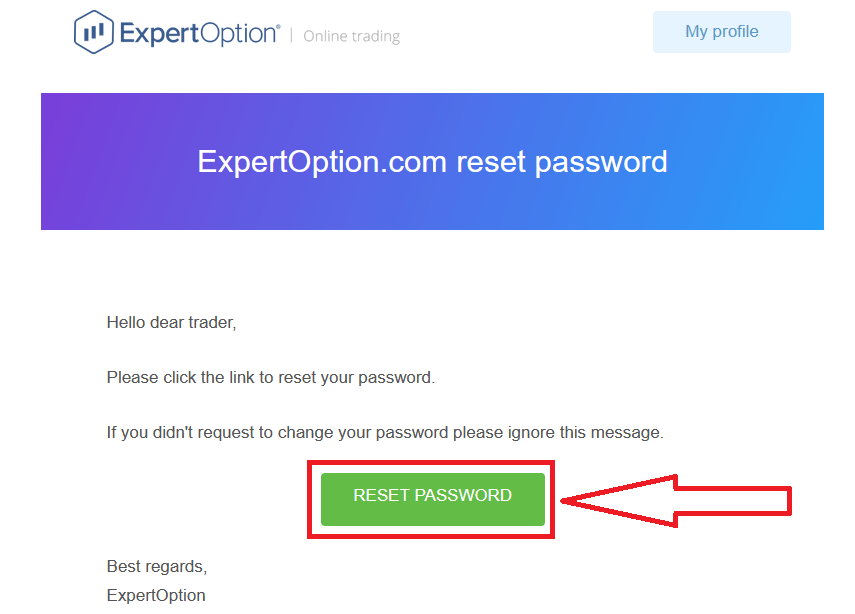
փոստի հղումը ձեզ կտանի ExpertOption կայքի հատուկ բաժին։ Այստեղ երկու անգամ մուտքագրեք ձեր նոր գաղտնաբառը և սեղմեք «Փոխել գաղտնաբառը» կոճակը։
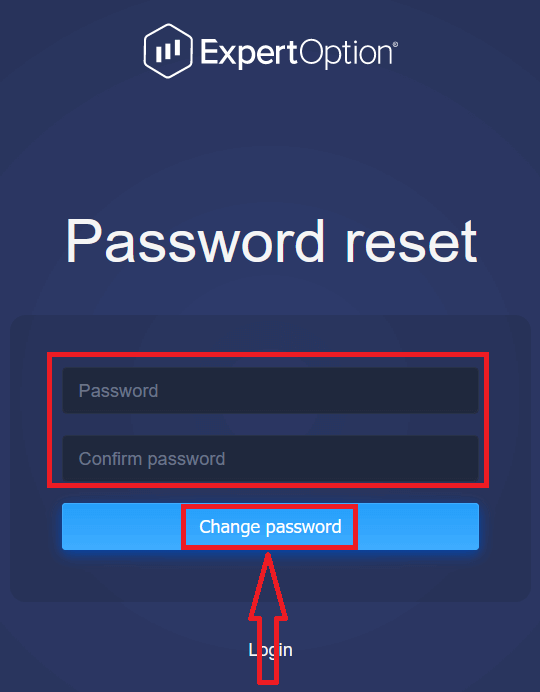
«Գաղտնաբառ» և «Հաստատել գաղտնաբառը» մուտքագրելուց հետո կհայտնվի հաղորդագրություն, որը կտեղեկացնի, որ գաղտնաբառը հաջողությամբ փոխվել է։
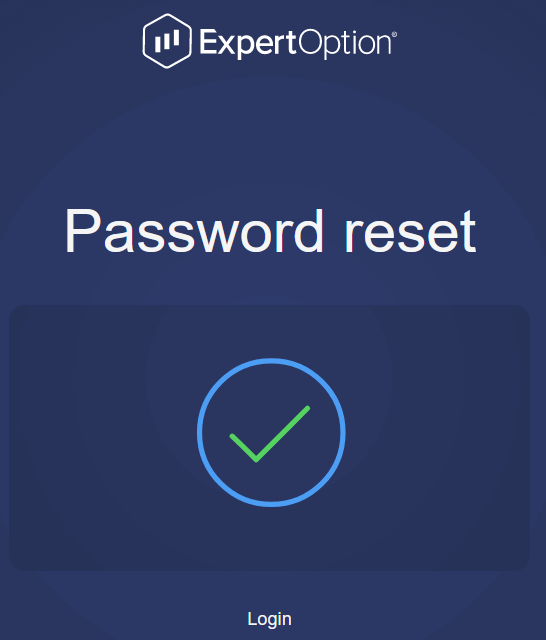
Այսքանը։ Այժմ դուք կարող եք մուտք գործել ExpertOption հարթակ՝ օգտագործելով ձեր օգտանունը և նոր գաղտնաբառը։
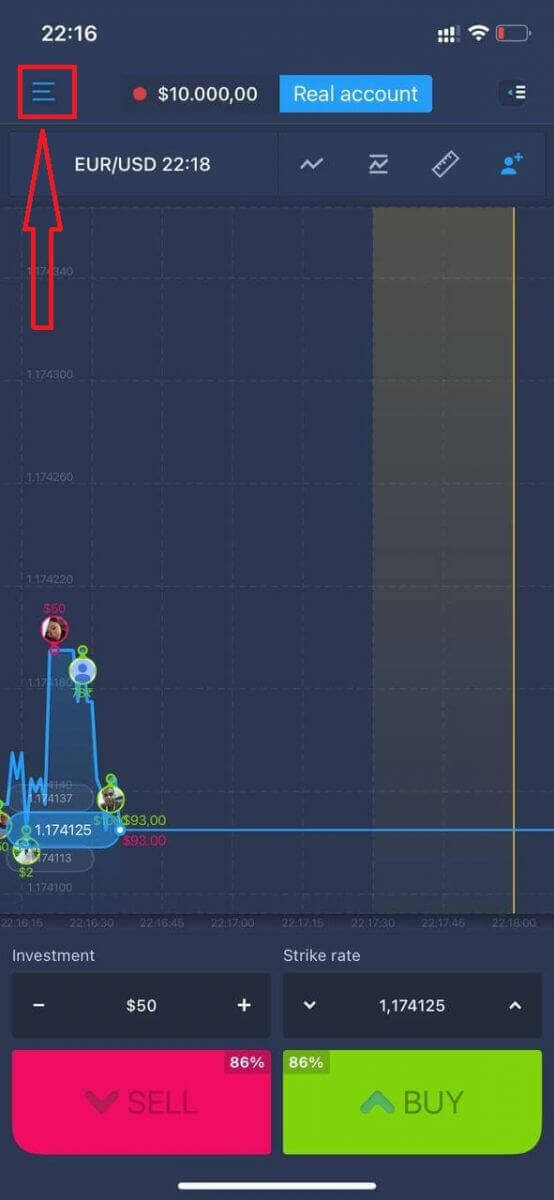
Եթե օգտագործում եք բջջային հավելվածը
, սեղմեք «Մենյու» պատկերակը։
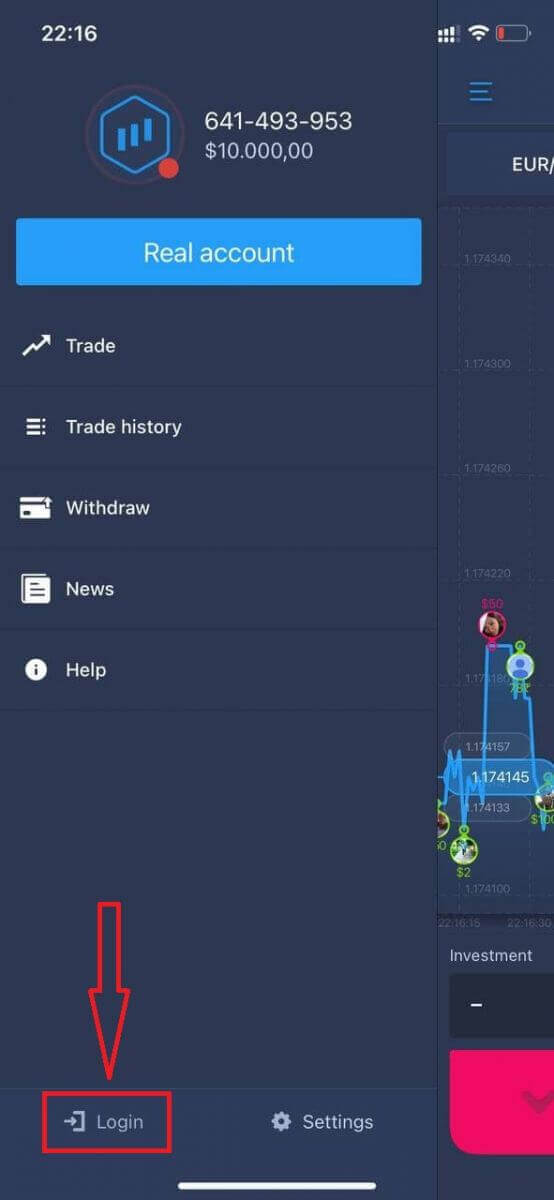
Սեղմեք «Մուտք գործել»։
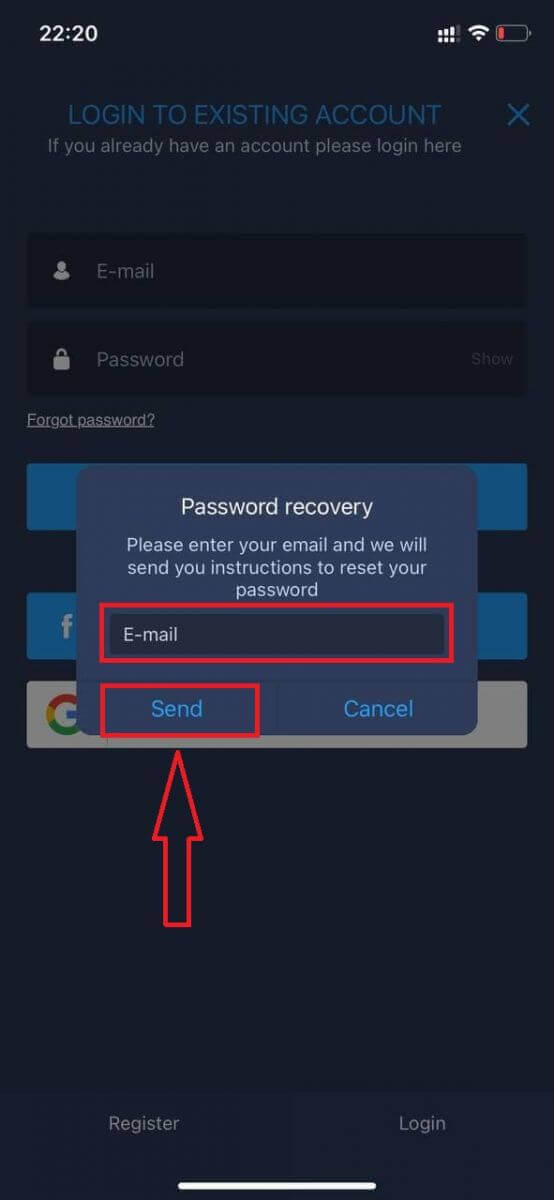
Սեղմեք «Մոռացել եմ գաղտնաբառը» հղման վրա:
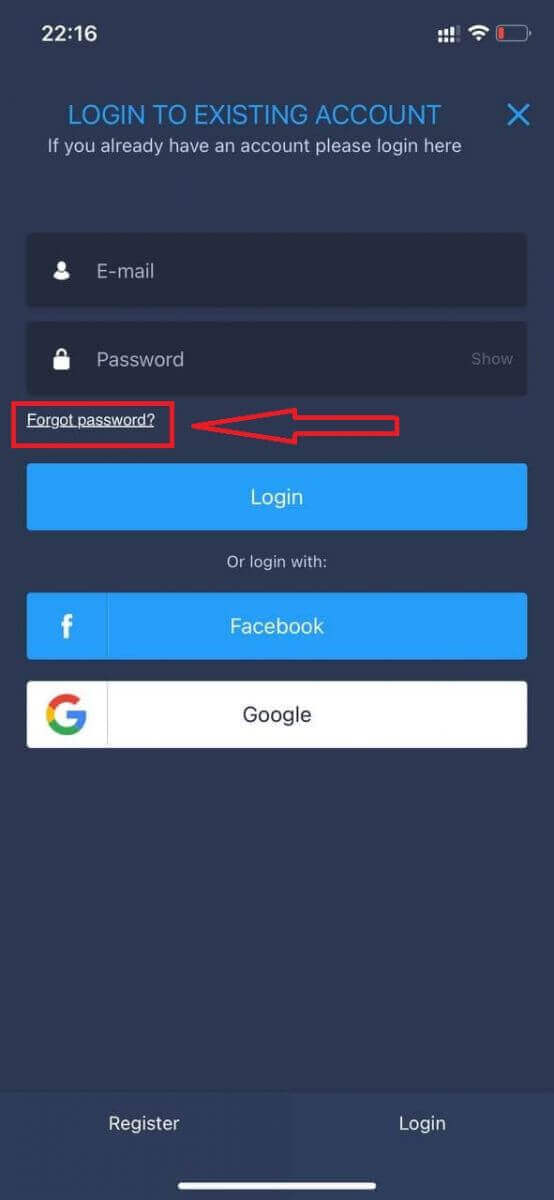
Նոր պատուհանում մուտքագրեք գրանցման ժամանակ օգտագործած էլ. փոստը և սեղմեք «Ուղարկել» կոճակը: Այնուհետև կատարեք նույն մնացած քայլերը, ինչ վեբ հավելվածում:
Մուտք գործեք ExpertOption Mobile Web-ում
Եթե ցանկանում եք առևտուր անել ExpertOption առևտրային հարթակի բջջային վեբ տարբերակում, կարող եք հեշտությամբ դա անել: Սկզբում բացեք ձեր բջջային սարքի զննարկիչը: Դրանից հետո որոնեք « expertoption » և այցելեք բրոքերի պաշտոնական կայքը: 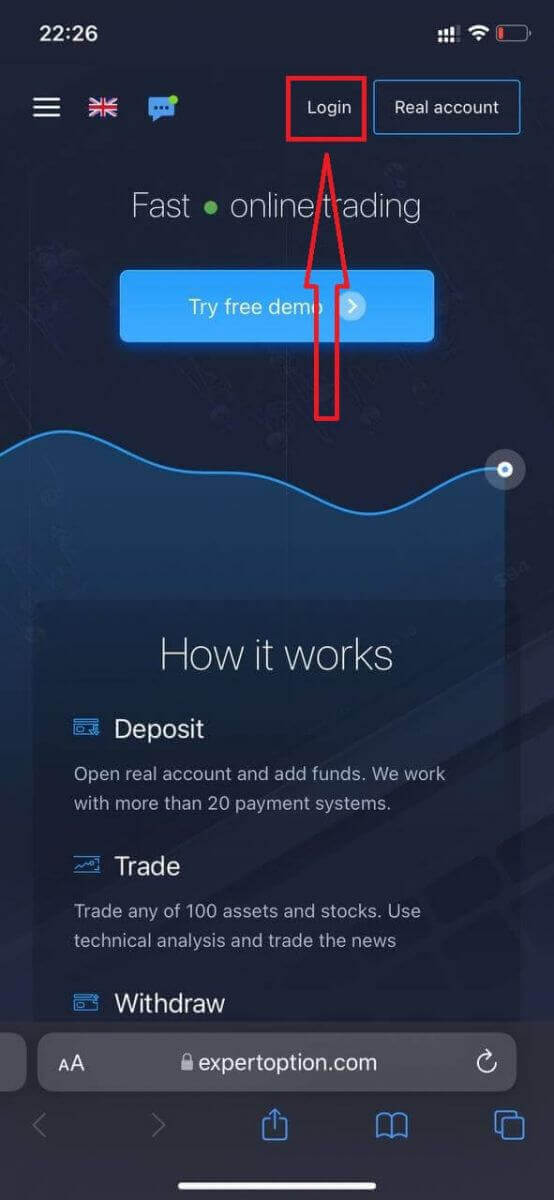
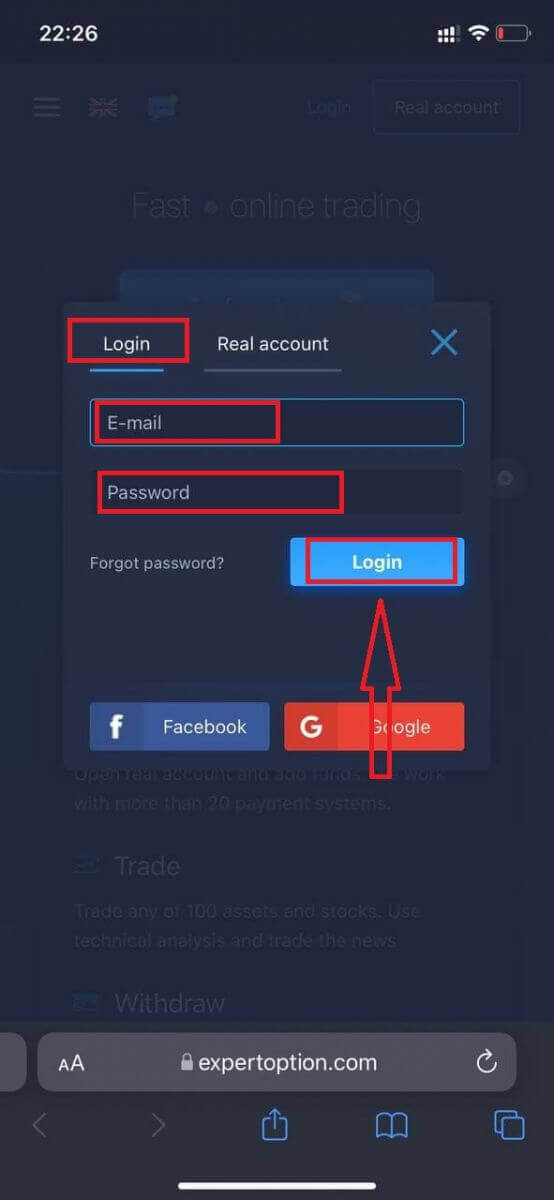
Մուտքագրեք ձեր էլ. փոստը և գաղտնաբառը, ապա սեղմեք «Մուտք» կոճակը:
Հաջողությամբ մուտք գործելուց հետո կտեսնեք Ավանդի էջը: Ուղիղ առևտուրը սկսելու համար անհրաժեշտ է ներդրում կատարել ձեր հաշվին (նվազագույն ավանդը 10 ԱՄՆ դոլար է):
Ինչպես կատարել ավանդ ExpertOption-ում
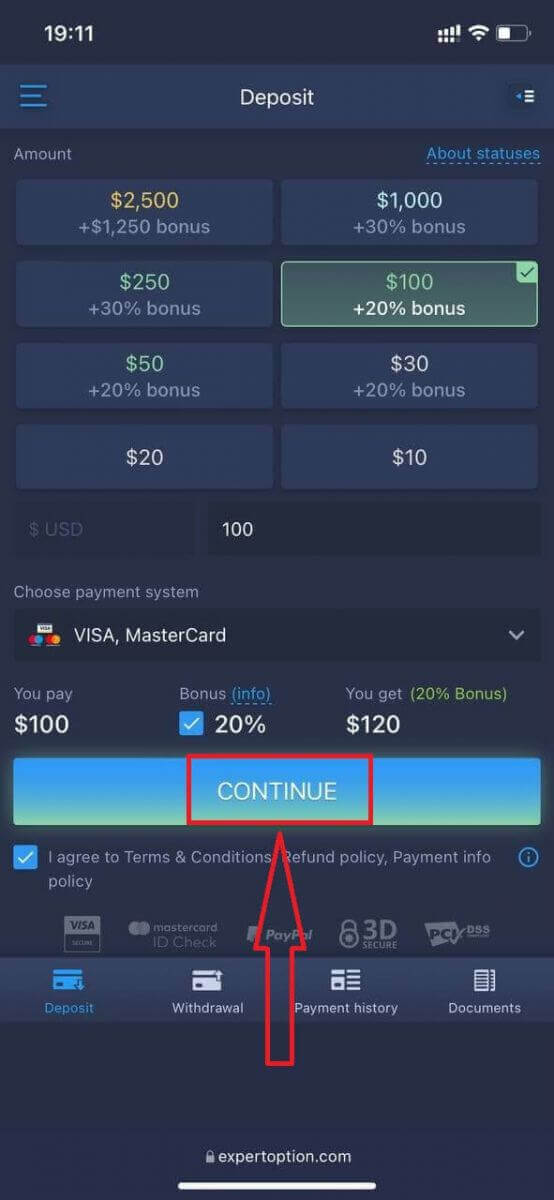
Մուտքագրեք քարտի տվյալները և սեղմեք «Ավելացնել միջոցներ ...»:
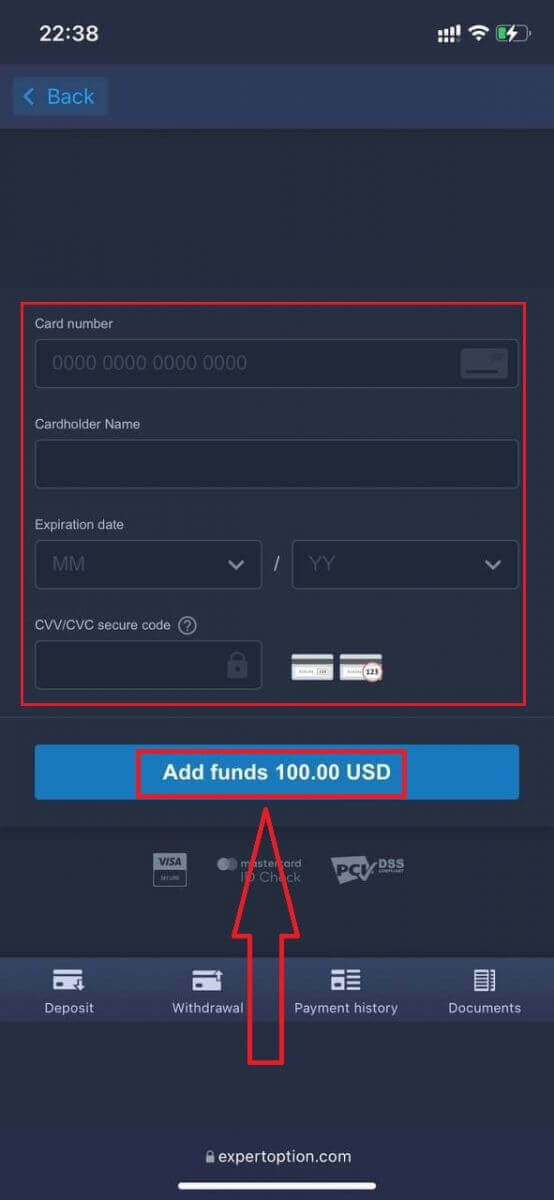
Այժմ հաջողությամբ ավանդը կատարելուց հետո կարող եք առևտուր անել իրական հաշվով:
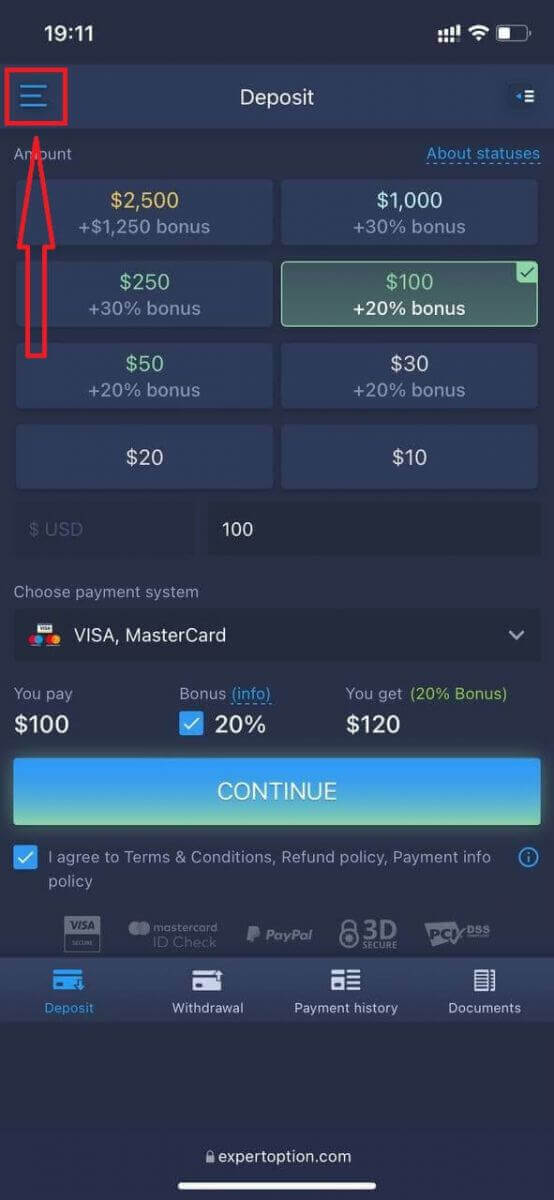
Եթե ցանկանում եք օգտագործել Դեմո հաշիվը, սեղմեք «Մենյու» պատկերակը:
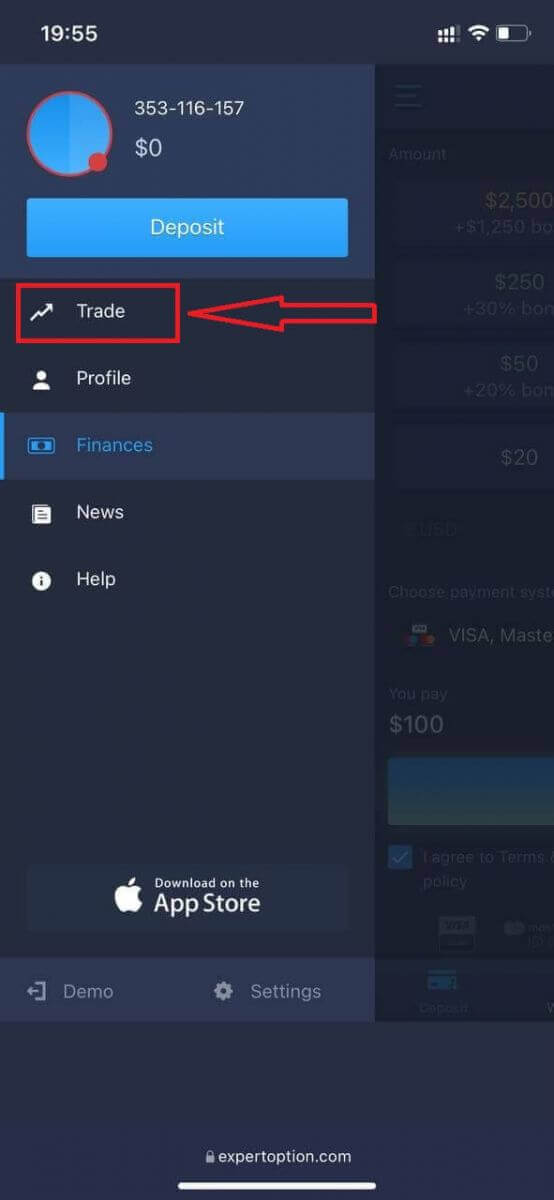
Սեղմեք «Առևտուր»:
Փոխեք հաշիվները իրական հաշվից Դեմո հաշվի:
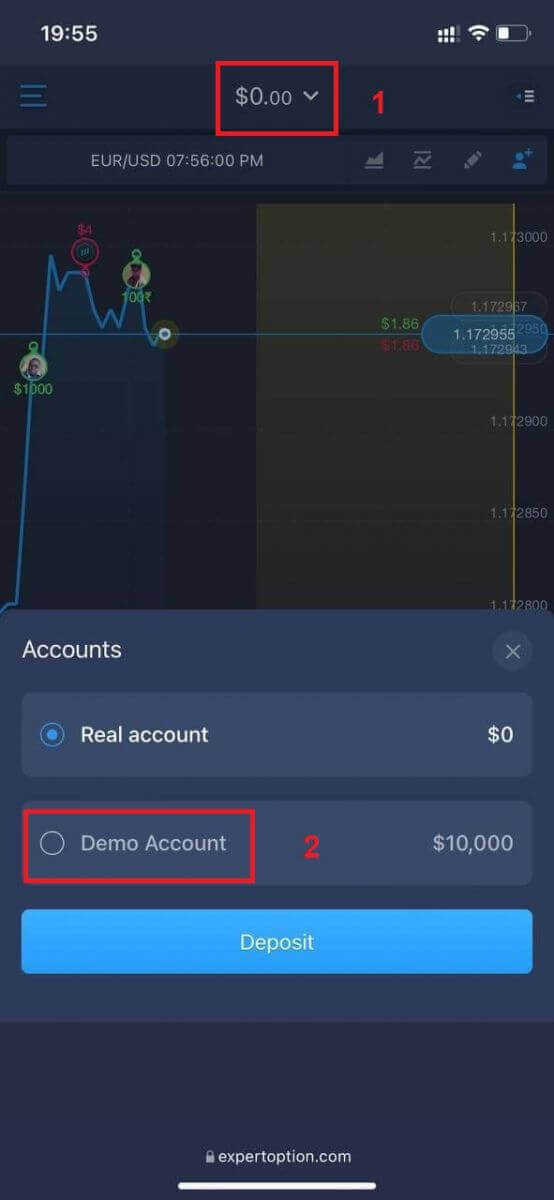
Դեմո հաշվում կունենաք 10,000 ԱՄՆ դոլար:
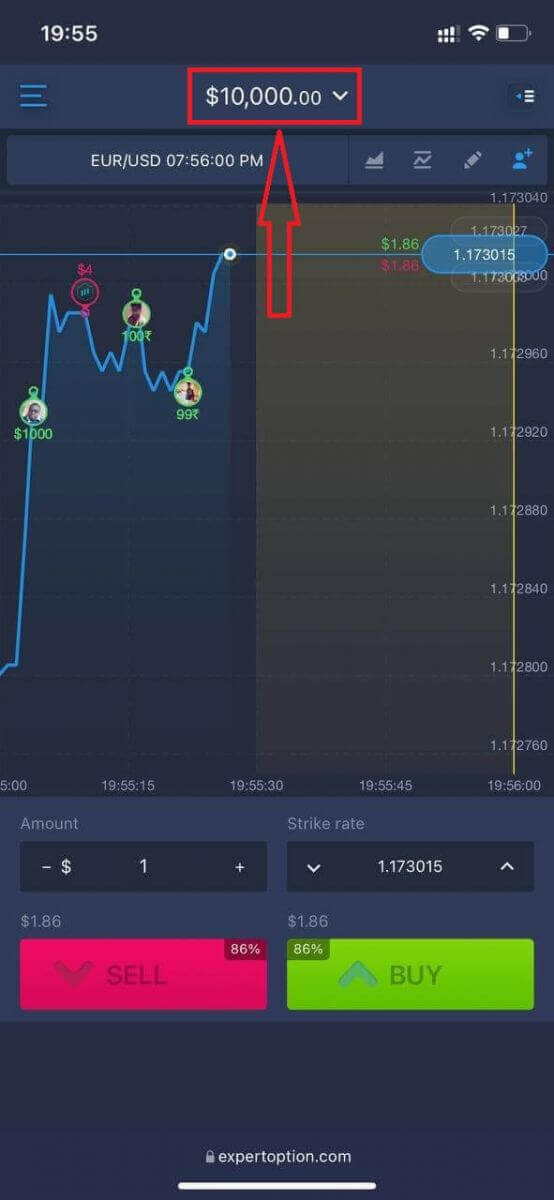
Այժմ կարող եք առևտուր անել հարթակի բջջային վեբ տարբերակից: Առևտրային հարթակի բջջային վեբ տարբերակը նույնական է սովորական վեբ տարբերակին: Հետևաբար, առևտրի և միջոցների փոխանցման հետ կապված որևէ խնդիր չի լինի:
Ինչպես մուտք գործել ExpertOption iOS հավելված
iOS բջջային հարթակում մուտք գործելը նման է ExpertOption վեբ հավելվածում մուտք գործելուն: Հավելվածը կարելի է ներբեռնել App Store-ից ձեր սարքի վրա կամ սեղմել այստեղ : Պարզապես որոնեք «ExpertOption - Mobile Trading» հավելվածը և սեղմեք «ՍՏԱՆԱԼ»՝ այն ձեր iPhone-ի կամ iPad-ի վրա տեղադրելու համար: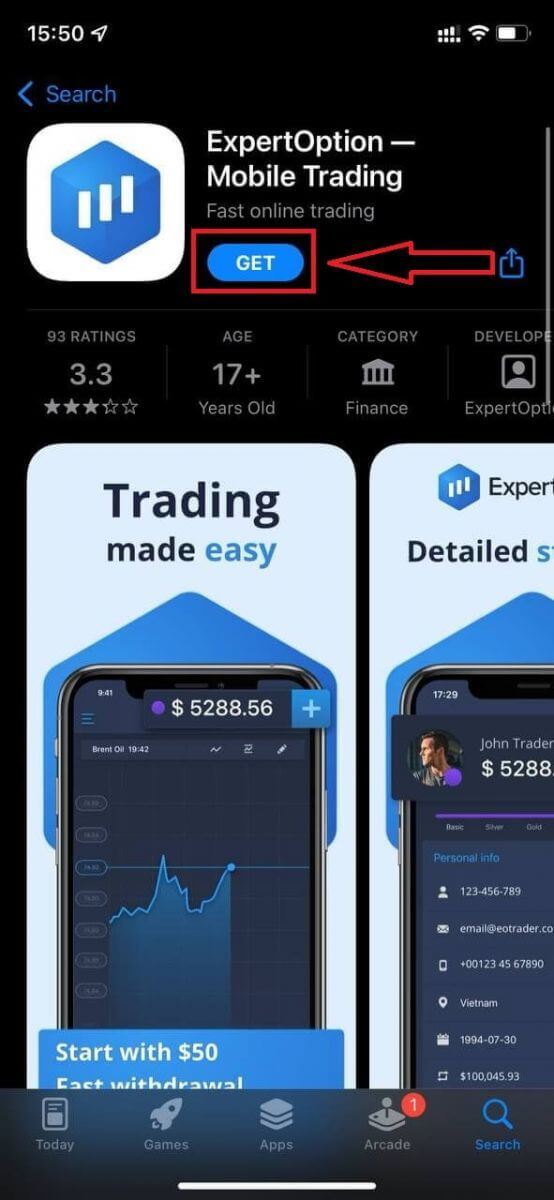
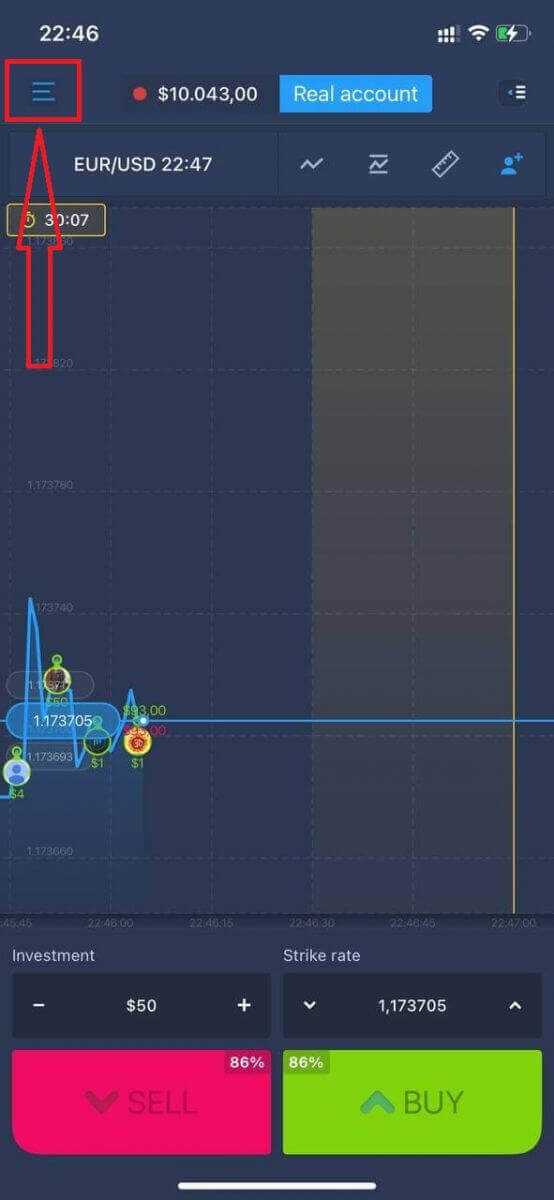
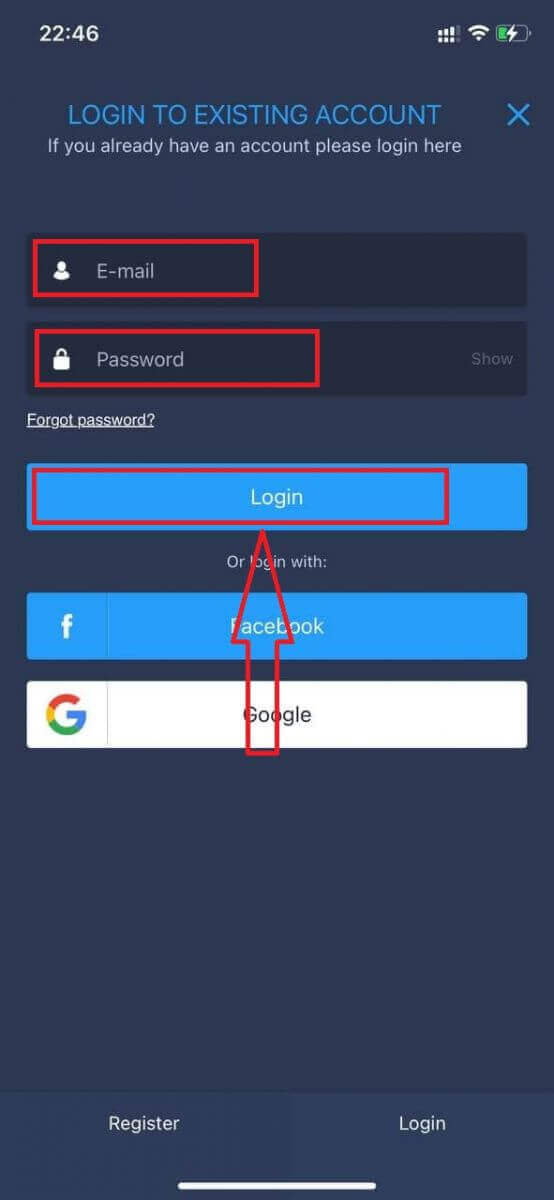
Տեղադրումից և գործարկումից հետո կարող եք մուտք գործել ExpertOption iOS բջջային հավելված՝ օգտագործելով ձեր էլ. փոստը, Facebook-ը կամ Google-ը: Պարզապես պետք է ընտրել «Մենյու» պատկերակը:
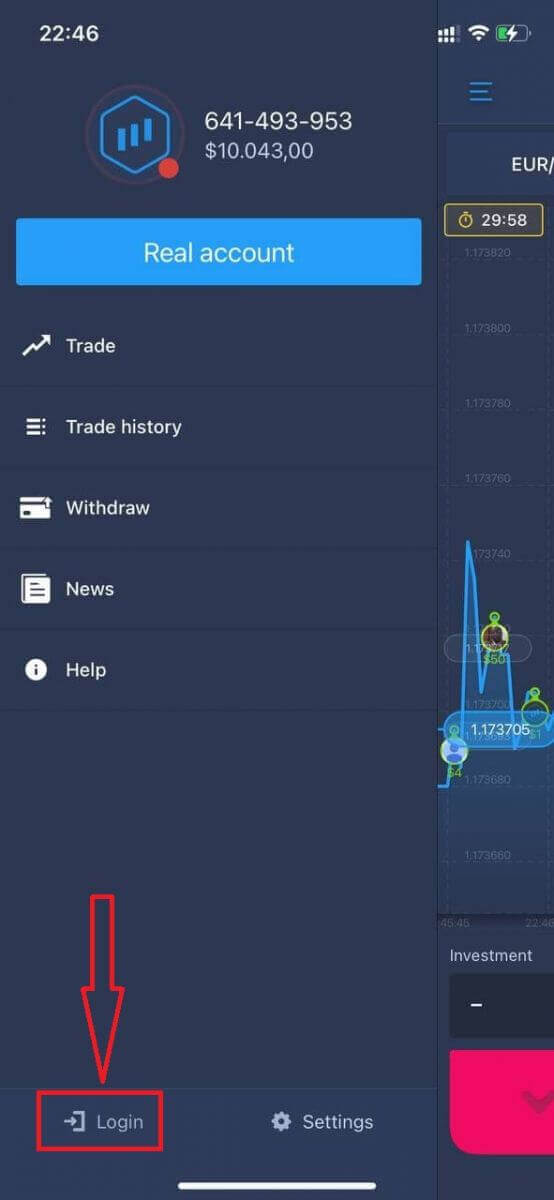
Սեղմեք «Մուտք գործել»:
Մուտքագրեք ձեր էլ. փոստը և գաղտնաբառը, ապա սեղմեք «Մուտք գործել» կոճակը:
Ինչպես մուտք գործել ExpertOption Android հավելված
Այս հավելվածը գտնելու համար դուք պետք է այցելեք Google Play խանութ և որոնեք «ExpertOption - Mobile Trading» կամ սեղմեք այստեղ ։ 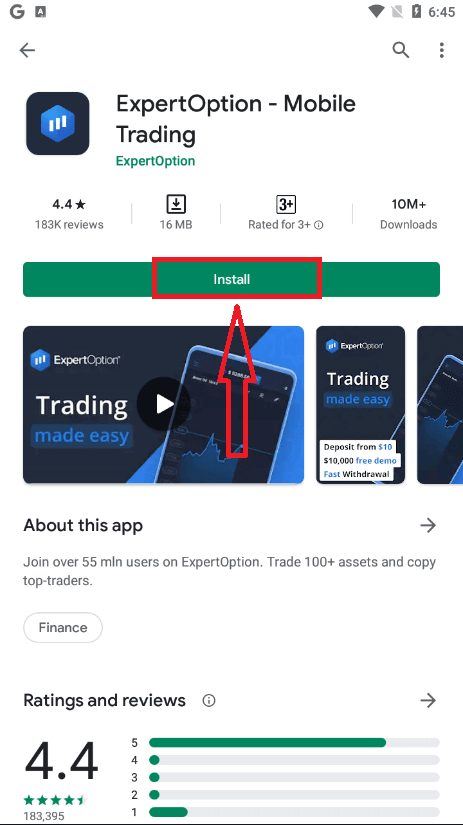
Տեղադրումից և գործարկումից հետո դուք կարող եք մուտք գործել ExpertOption Android բջջային հավելված՝ օգտագործելով ձեր էլ. փոստը, Facebook-ը կամ Google հաշիվը։
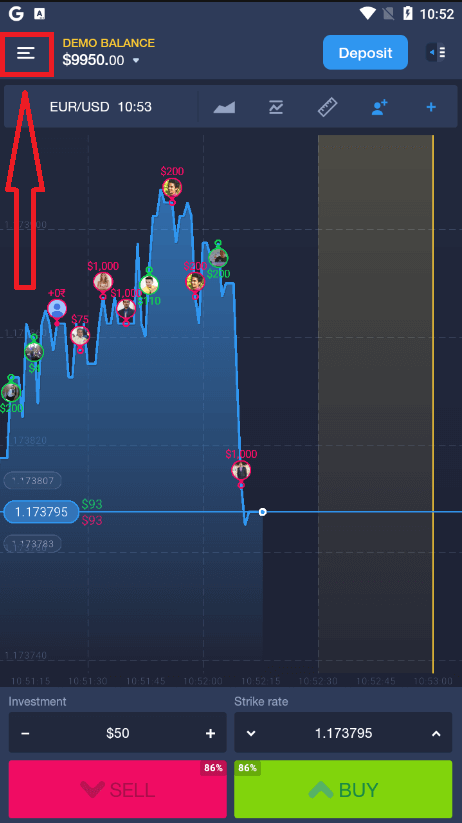
Կատարեք նույն քայլերը, ինչ iOS սարքի վրա, ընտրեք «Մենյու» պատկերակը։
Սեղմեք «Մուտք գործել»։
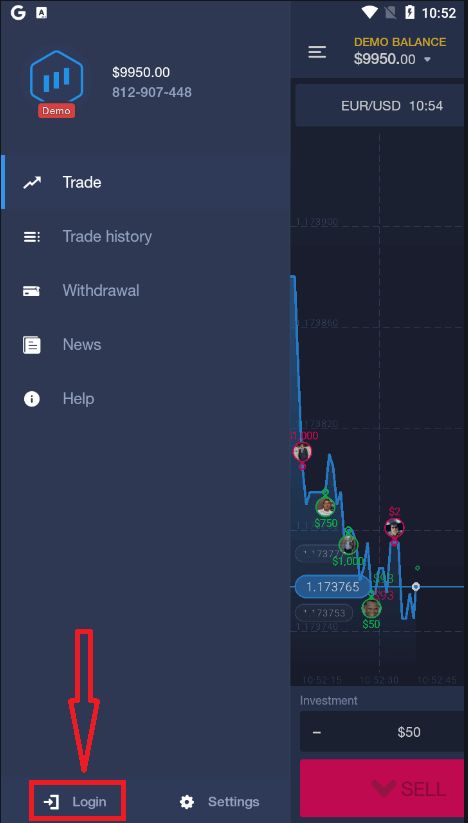
Մուտքագրեք ձեր էլ. փոստը և գաղտնաբառը, ապա սեղմեք «Մուտք գործել» կոճակը։
Ինչպես ստուգել հաշիվը ExpertOption-ում
Էլ․ փոստի ստուգում ExpertOption-ում
Գրանցվելուց հետո դուք կստանաք հաստատման էլ.փոստ (ExpertOption-ից հաղորդագրություն), որը պարունակում է հղում, որի վրա պետք է սեղմել՝ ձեր էլ.փոստի հասցեն հաստատելու համար: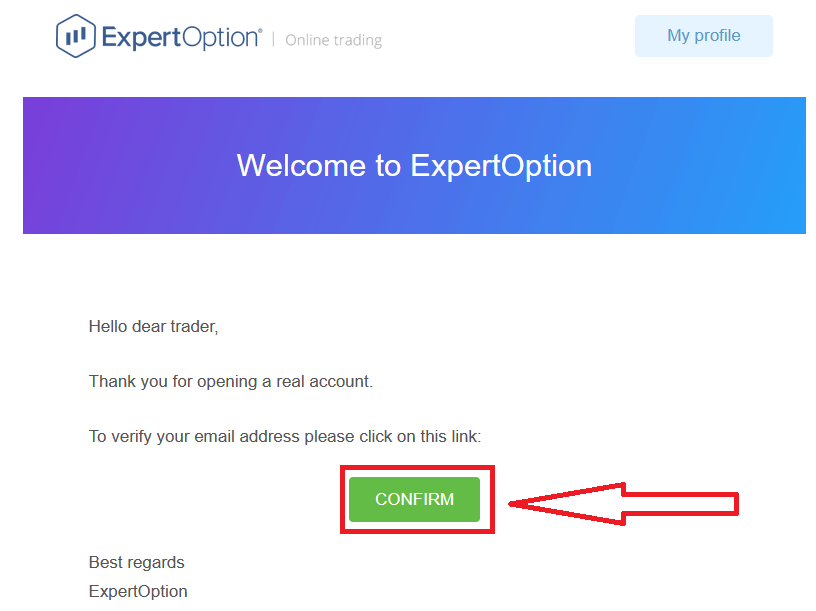
Եթե մեզանից հաստատման էլ.փոստ ընդհանրապես չեք ստանում, հարթակում օգտագործվող ձեր էլ.փոստի հասցեից հաղորդագրություն ուղարկեք [email protected] հասցեին, և մենք ձեռքով կհաստատենք ձեր էլ.փոստը:
Հասցեի և ինքնության ստուգում ExpertOption-ում
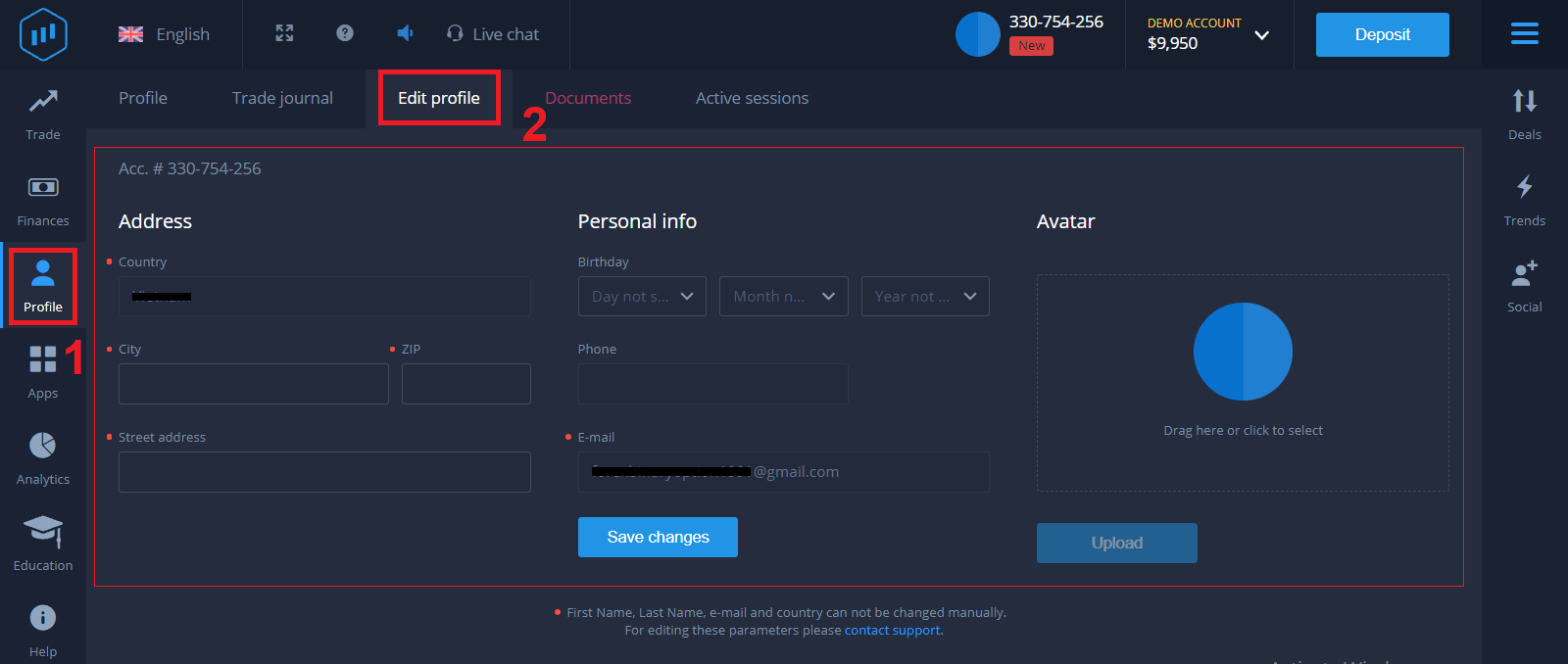
Հաստատման գործընթացը ձեր փաստաթղթերի պարզ միանվագ ստուգում է: Սա մեզ համար անհրաժեշտ քայլ է՝ AML KYC քաղաքականությանը լիովին համապատասխանելու համար, այդպիսով հաստատելով ձեր ինքնությունը որպես ExpertOption-ի առևտրական: Հաստատման գործընթացը սկսվում է, երբ դուք լրացնում եք ձեր պրոֆիլում ինքնության և հասցեի տեղեկությունները: Բացեք պրոֆիլի էջը և գտեք «Անձի կարգավիճակ» և «Հասցեի կարգավիճակ» բաժինները:
Բանկային քարտի ստուգում ExpertOption-ում
Հաստատման գործընթացը տարբերվում է՝ կախված ավանդի մեթոդից: Եթե ավանդ եք կատարում VISA կամ MASTERCARD (վարկային կամ դեբետային քարտով), մենք պետք է ստուգենք հետևյալը՝
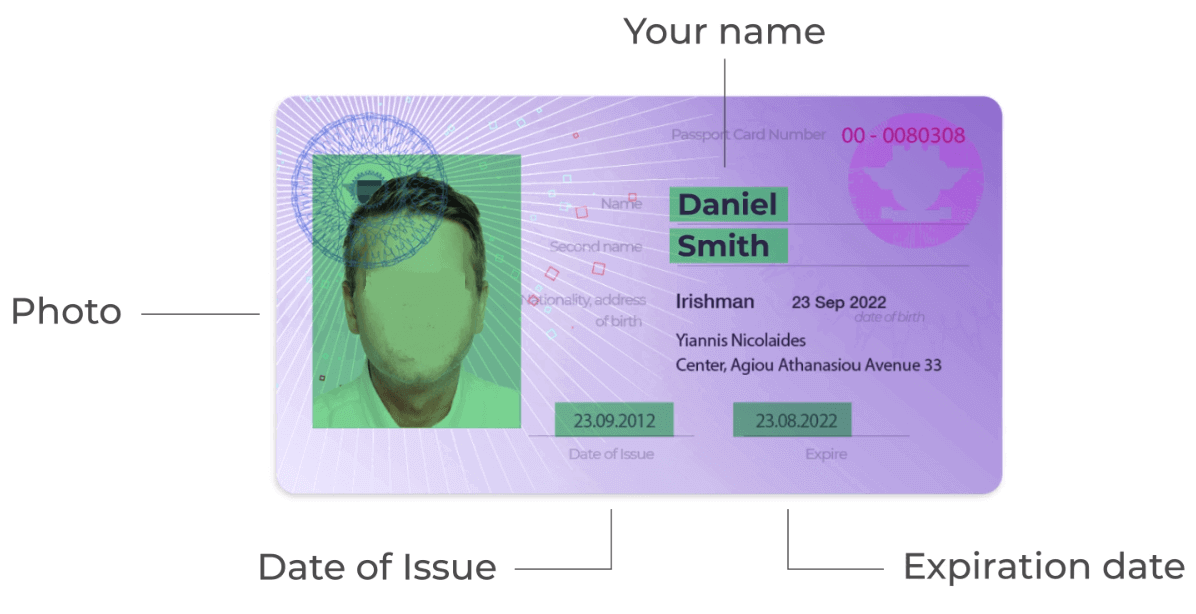
- Հիմնական վավեր անձը հաստատող փաստաթղթի կամ անձնագրի գունավոր լուսանկար, որը ցույց է տալիս ձեր լուսանկարը և լրիվ անունը:
Անձնագիր
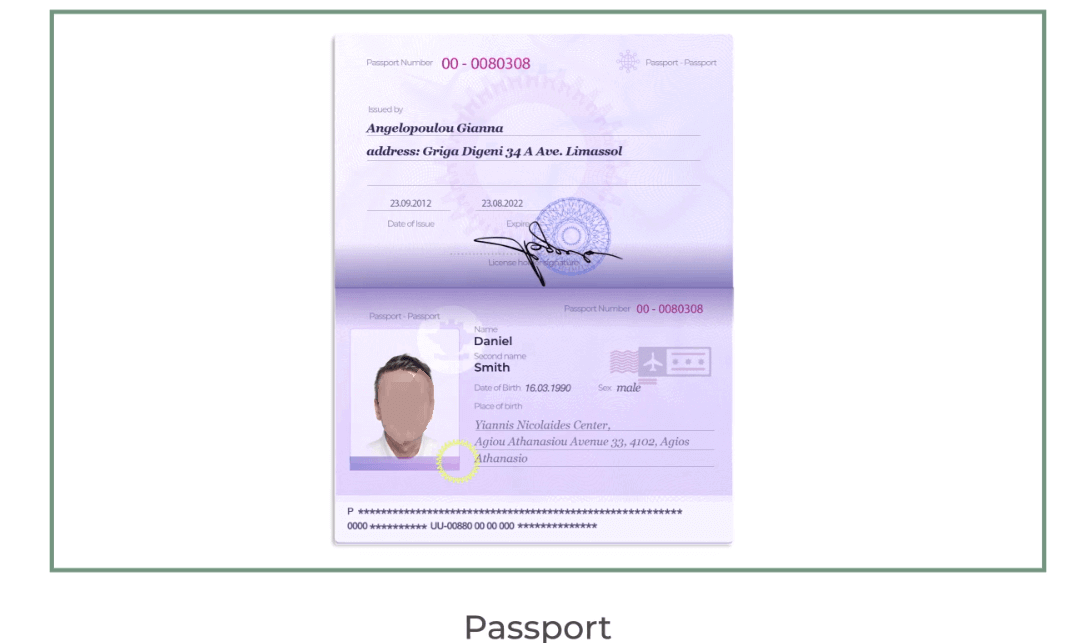
: Նույնականացման քարտի երկու կողմերում էլ
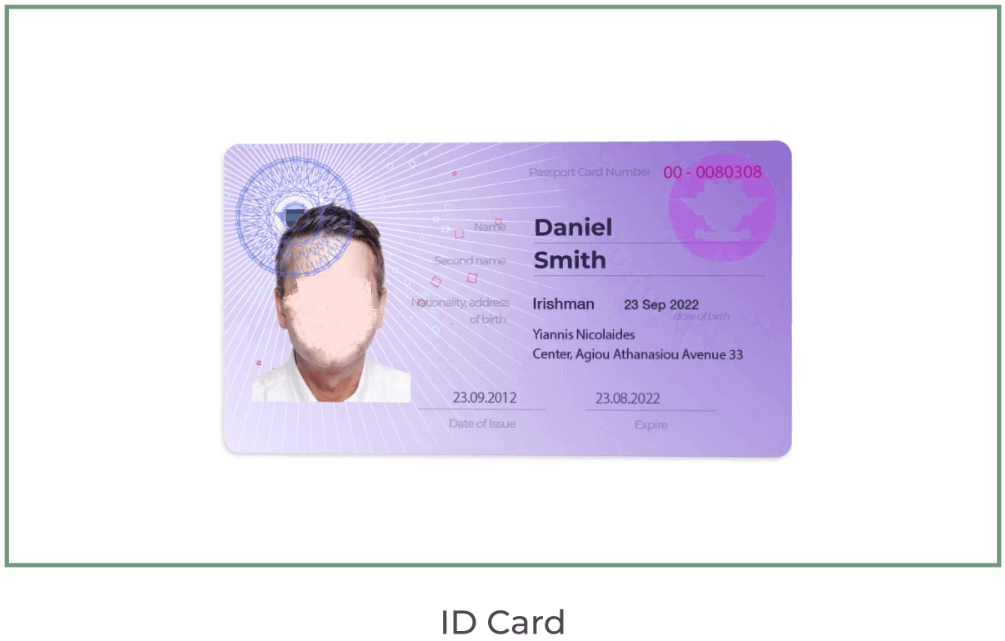
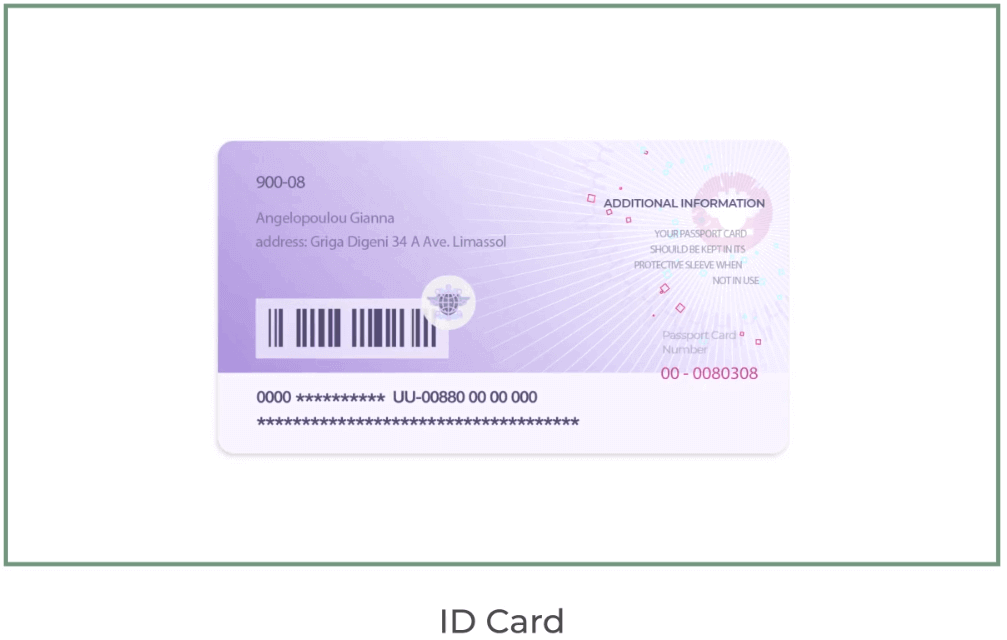
պետք է նշված լինի ձեր անունը, լուսանկարը և ժամկետանց չլինելը:
- Բանկային քարտի լուսանկար (դեպոզիտի համար օգտագործված ձեր քարտի առջևի կողմը՝ առաջին վեց և վերջին չորս թվանշաններով, ձեր անունով և ժամկետի ավարտով):
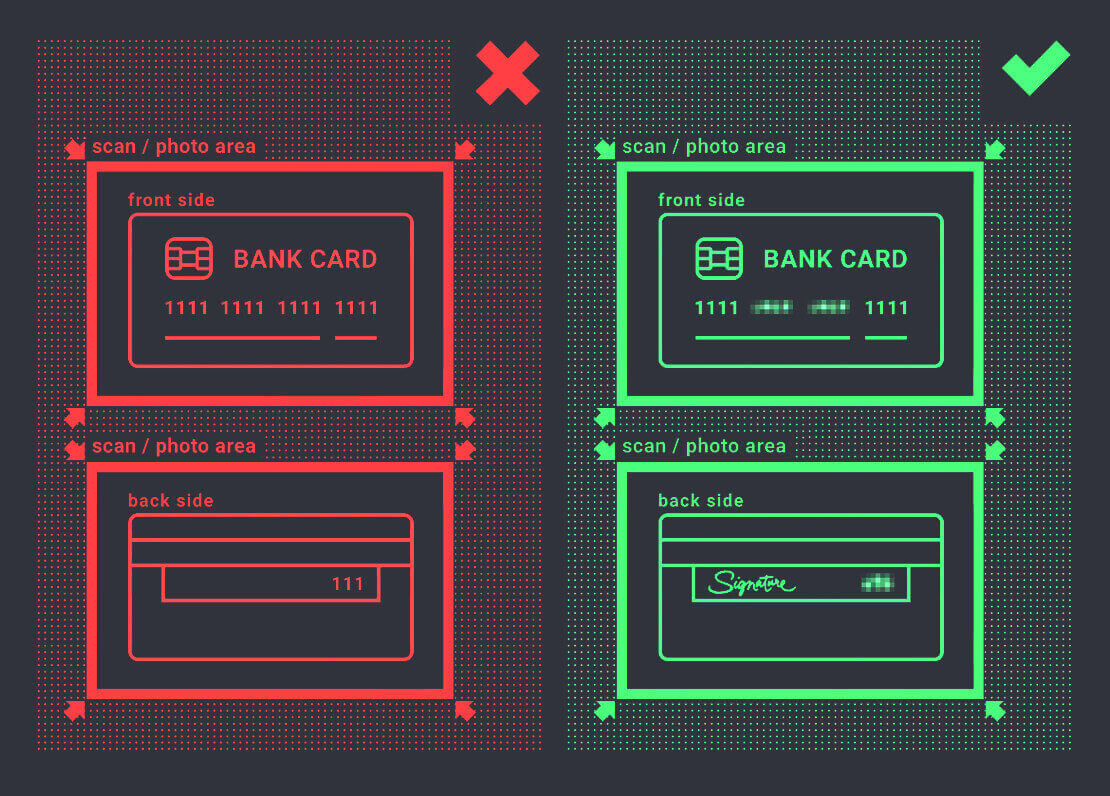
Եթե ընտրում եք ավանդը կատարել էլեկտրոնային դրամապանակի, կրիպտոարժույթի, առցանց բանկային գործի կամ բջջային վճարման միջոցով, մեզ անհրաժեշտ կլինի միայն ստուգել ձեր հիմնական վավեր անձը հաստատող փաստաթուղթը կամ անձնագիրը:
Խնդրում ենք նկատի ունենալ, որ լուսանկարները պետք է լինեն բարձր որակի, ամբողջ փաստաթուղթը պետք է տեսանելի լինի, և մենք չենք ընդունում լուսապատճեններ կամ սկանավորված պատճեններ:
Հաստատումը հասանելի է միայն ԻՐԱԿԱՆ հաշիվ ստեղծելուց և ավանդը կատարելուց հետո:
Եզրակացություն. Ապահովեք ձեր առևտուրը ExpertOption-ում հաստատված մուտքի միջոցով
ExpertOption-ում ձեր հաշիվ մուտք գործելը և հաստատելը անվտանգ և անխափան առևտրային փորձի առաջին քայլն է: Այս քայլերը կատարելով՝ դուք ապահովում եք, որ ձեր հաշիվը լիովին պաշտպանված է, պատրաստ է ավանդների, դուրսբերումների և առանց սահմանափակումների առևտրի, միաժամանակ պահպանելով համապատասխանությունը համաշխարհային առևտրային ստանդարտներին:
Սկսեք ձեր առևտրային ճանապարհորդությունը վստահորեն՝ մուտք գործեք և հաստատեք ձեր հաշիվը ExpertOption-ում այսօր՝ ձեր առևտրային փորձի ողջ ներուժը բացահայտելու համար։